
KV-32FQ85E - Projektor SONY - Gratis bruksanvisning och manual
Hitta enhetens manual gratis KV-32FQ85E SONY i PDF-format.


| Produkttyp | CRT Trinitron platt-TV |
| Märke | Sony |
| Modell | KV-32FQ85E |
| Skärmstorlek | 32 tum (ca 82 cm diagonal) |
| Mått (bredd x höjd x djup) | 910 x 586 x 586 mm |
| Vikt | 64 kg |
| Energiförbrukning | 135 W (drift), 0.5 W (standby) |
| Strömförsörjning | 220-240 V AC, 50 Hz |
| Ljudeffekt | 2 x 20 W (musik), 2 x 10 W (RMS), Woofer: 30 W (musik), 15 W (RMS) |
| TV-system | B/G/H, D/K; PAL, SECAM, NTSC (endast ingång) |
| Kanalomfattning | VHF E2-E12, UHF E21-E69, CATV S1-S20, HYPER S21-S41, D/K R1-R12, R21-R69 |
| Bildfunktioner | 100 Hz Digital Plus, Autoformat, PAP (2 bilder), Bildrotation, RGB-centrering |
| Ljudfunktioner | Dolby Virtual, BBE Digital, NICAM, Ljudeffekt (Natural, Dynamisk, Dolby), Auto Volym |
| Text-TV | Text-TV, Fastext, TOPtext, NexTView |
| Anslutningar | 3 eurokontakter (AV1, AV2, AV3), SmartLink, frontanslutningarna S-Video och komposit, ljudutgång, hörlurar |
| Minne | Memory Stick-läsare (JPEG DCF) |
| Medföljande tillbehör | Fjärrkontroll (RM-942), 2 AA-batterier |
| Säkerhet | Blockera inte ventilationen (lämna 10 cm runt om), utsätt inte för regn/fukt, öppna inte locket |
| Rengöring | Mjuk trasa lätt fuktad; använd inte lösningsmedel eller slipmedel |
| Menyspråk | Spanska, engelska, franska, tyska, italienska, portugisiska, polska, etc. |
Vanliga frågor - KV-32FQ85E SONY
Användarfrågor om KV-32FQ85E SONY
0 fråga om denna apparat. Svara på dem du kan eller ställ din egen.
Ställ en ny fråga om denna apparat
Ladda ner instruktionerna för din Projektor i PDF-format gratis! Hitta din manual KV-32FQ85E - SONY och ta tillbaka ditt elektroniska enhet i hand. På denna sida publiceras alla dokument som behövs för att använda din enhet. KV-32FQ85E av märket SONY.
BRUKSANVISNING KV-32FQ85E SONY
Innan du använder TV-apparaten är det viktigt att du läser avsnittet "Säkerhetsinformation". Spara denna bruksanvisning för framtida referens.
KV-32FQ85E
Indledning
- Tryk på ↓ eller ↑ for at gå ned eller op.
SECAM, NTSC 3.58, 4.43 (kun indgående videosignal)
Kanaldækning:
VHF: E2-E12
UHF: E21-E69
CATV: S1-S20
HYPER: S21-S41
D/K: R1-R12, R21-R69
Billedrør:
Denne brugsanvisning er trykt på:
∅kologisk papir - fuldkommen klorfrit

1 Slik slår du på menyen på skjermen:
3 Slik slår du av menybildene:
2 Trykk på OK-knappen på nytt när du vil stoppe lysbildefremvisningen og gå tilbake til miniatyrmenyen.
OPPSETT
Du kan när som helst stoppe lysbildeshowet ved å trykke på OK-knappen.
fortsatt...

Denne håndboken er trykt på:
∅kologisk papir - 100 % klorfritt

Feilsøking

Tack för att du har valt denna produkt från Sony.
Innan du använder din nya TV-apparat, läs noga igenom denna bruksanvisning och spara den för framtida referens.
- Symboler som används i bruksanvisningen:
- Vatig information.
• Information om en funktion.
• 1,2... Sekvens av instruktioner.
• Vitskuggade knappar på fjärrkontrollen markerar de knappar du måste trycka på för att följa instruktionerna i tur och ordning.
- Informerar dig om resultatet av instruktionerna.
Innehållsförteckning
Inledning....3
Säkerhetsinformation....4
Översikt och installation
Kontrollera medföljande tillbehör 5
Sätta i batterier i fjärrkontrollen 5
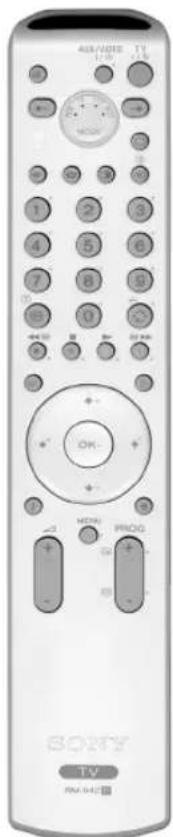
Översikt över fjärrkontrollens knappar....6
Översikt över TV-apparatens knappar....7
Ansluta antenn och video 7
När du använder TV-apparaten första gången
Slå på TV-apparaten och automatisk kanalinställning 8
TV-funktioner
Använda menysystemet 10
Bildjusteringsmeny 11
Ljudjusteringsmeny 12
Egenskapsmeny 14
Autoformat 14
AV3 Utsignal....15
Anslutningsguide....15
Bildlutningsjustering 15
RGB Center 15
Installningsmeny....16
Språk 16
Land 16
Automatisk kanalinställning 16
Kanalsortering....16
Programnamn 17
AV Namn 17
Manuell kanalinställning....18
Tvåbildsfunktion (Picture And Picture - PAP)....19
Text-TV 20
NexTView....21
"Memory Stick" 22
Övrig information
Ansluta utrustning till TV-apparaten....26
Visa bilder från utrustning ansluten till TV-apparaten....27
Programmera funktioner från andra fjärrkontroller....28
Konfigurera fjärrkontrollen för video eller DVD 30
Tekniska specifikationer....31
Felsökning 32
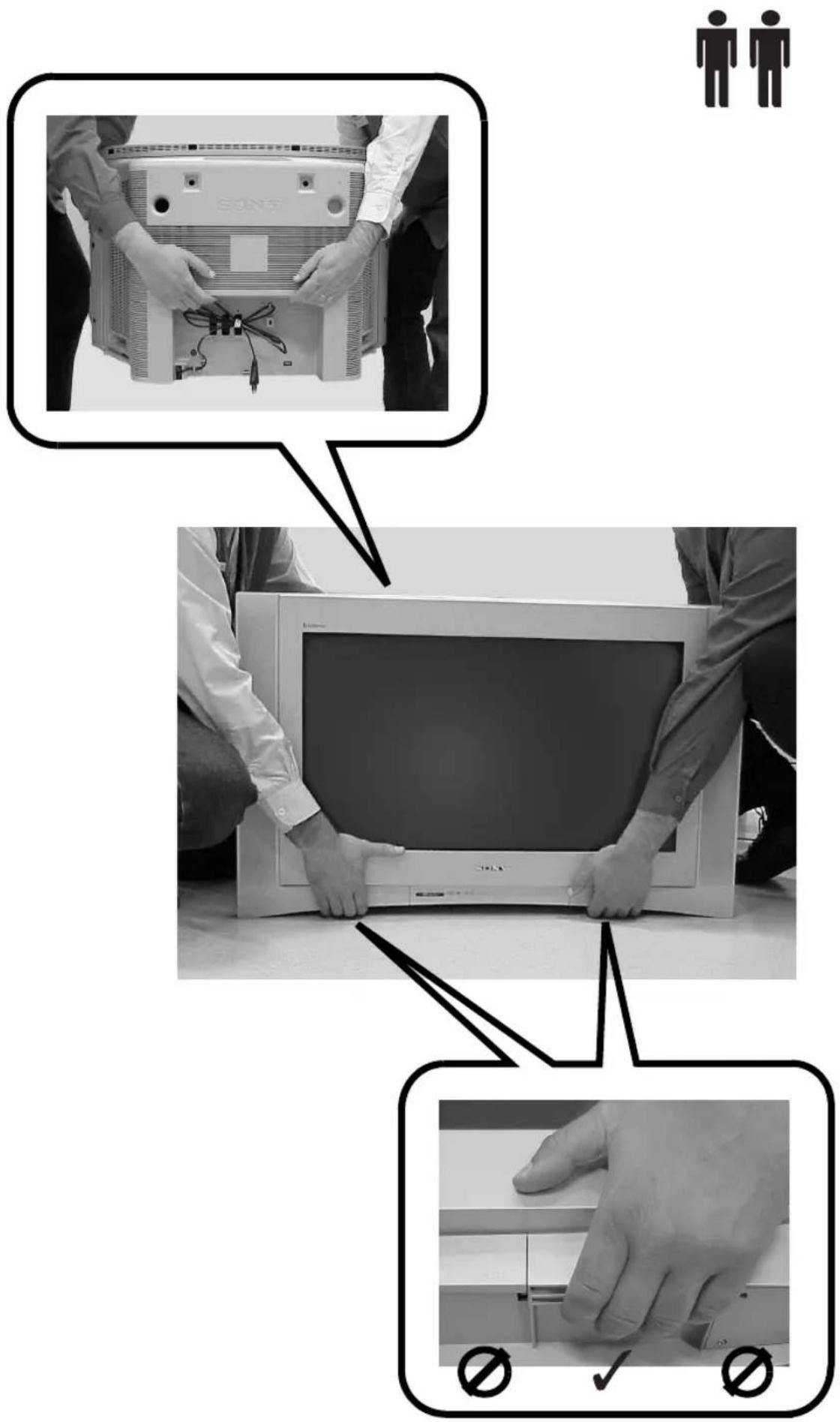
Så här lyfter du TV-apparaten ....Baksida
Säkerhetsinformation
∅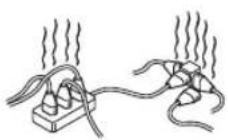 Denna tv-apparat är konstruerad endast för 220-240V AC. Tänk på att inte ansluta alltför många apparater till samma elektriska uttag, då detta kan orsaka brand eller elektriskt överslag. Denna tv-apparat är konstruerad endast för 220-240V AC. Tänk på att inte ansluta alltför många apparater till samma elektriska uttag, då detta kan orsaka brand eller elektriskt överslag. | 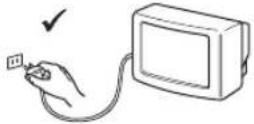 Med tanke på säkerheten och miljön,rekommenderas att inte lämna tv-apparaten i standby-läge, om den inte ska användas på en längre tid. Dra ut nätsladden ur vägguttaget.Emellertid behöver vissa tv-modeller ström hela tiden för vissa funktioner, för att fungera korrekt. Instruktionerna i denna bruksanvisning anger i så fall om detta gäller. Med tanke på säkerheten och miljön,rekommenderas att inte lämna tv-apparaten i standby-läge, om den inte ska användas på en längre tid. Dra ut nätsladden ur vägguttaget.Emellertid behöver vissa tv-modeller ström hela tiden för vissa funktioner, för att fungera korrekt. Instruktionerna i denna bruksanvisning anger i så fall om detta gäller. | ∅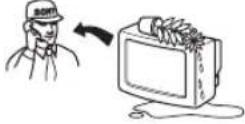 Stoppa aldrig in främmande föremål genom bakstycket, då detta kan orsaka brand eller elektriskt överslag. Spill aldrig någon vätska in i apparaten. Om något föremål eller någon vätska hamnat i apparaten, drag genast ur nätsladden och kontakta auktoriserad service. Stoppa aldrig in främmande föremål genom bakstycket, då detta kan orsaka brand eller elektriskt överslag. Spill aldrig någon vätska in i apparaten. Om något föremål eller någon vätska hamnat i apparaten, drag genast ur nätsladden och kontakta auktoriserad service. |
∅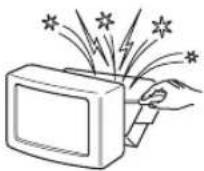 Öppna inte höljet eller bakstycket på tv:n.Kontakta auktoriserad service vid eventuella fel. Öppna inte höljet eller bakstycket på tv:n.Kontakta auktoriserad service vid eventuella fel. | 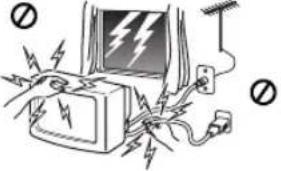 För din egen säkerhet, rör inte tv:n,nätsladden eller antennkabeln vid åskväder, eller vid risk för åskväder. För din egen säkerhet, rör inte tv:n,nätsladden eller antennkabeln vid åskväder, eller vid risk för åskväder. | 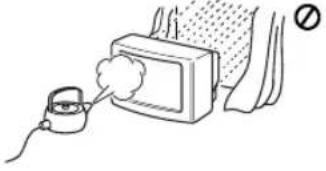 För att förhindra brand eller elektriskt överslag, utsätt aldrig tv:n för regn eller fukt. För att förhindra brand eller elektriskt överslag, utsätt aldrig tv:n för regn eller fukt. |
∅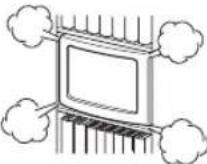 Täck inte för ventilationshålen på tv:n.Lämna minst 10 cm fritt utrymme runt tv:n för ventilation. Täck inte för ventilationshålen på tv:n.Lämna minst 10 cm fritt utrymme runt tv:n för ventilation. | ∅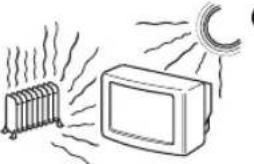 Placera inte tv:n på varma, fuktiga eller onormalt smutsiga platser. Installera inte tv:n där den kan utsättas för mekaniska vibrationer. Placera inte tv:n på varma, fuktiga eller onormalt smutsiga platser. Installera inte tv:n där den kan utsättas för mekaniska vibrationer. | ∅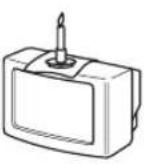 För att förhindra brand, placera inte eldfarliga eller öppna ljus (t.ex.stearinljus) nära tv:n. För att förhindra brand, placera inte eldfarliga eller öppna ljus (t.ex.stearinljus) nära tv:n. |
∅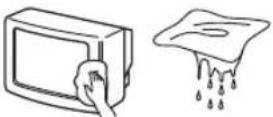 Rengör skärmen och höljet med en mjuk fuktad duk. Använd inte rengöringssvamp, alkaliskt rengöringsmedel, skurpulver eller lösningar, som alkohol eller bensin, eller antistatiska sprayer. Som en extra säkerhetsåtgård, dra ur tv:ns nätsladd före rengöring. Rengör skärmen och höljet med en mjuk fuktad duk. Använd inte rengöringssvamp, alkaliskt rengöringsmedel, skurpulver eller lösningar, som alkohol eller bensin, eller antistatiska sprayer. Som en extra säkerhetsåtgård, dra ur tv:ns nätsladd före rengöring. | 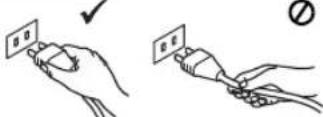 För att dra ur nätsladden ur uttaget, håll i själva kontakten, inte i sladden. För att dra ur nätsladden ur uttaget, håll i själva kontakten, inte i sladden. | ∅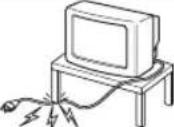 Placera inte tunga föremål på nätsladden, eftersom den då kan skadas och fara uppstå.Linda upp ev. överflödig sladdlängd på hållarna på tv:ns bakstycke. Placera inte tunga föremål på nätsladden, eftersom den då kan skadas och fara uppstå.Linda upp ev. överflödig sladdlängd på hållarna på tv:ns bakstycke. |
[IMAGE]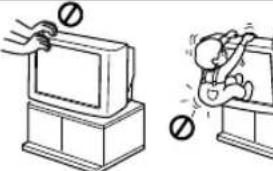 Placera tv:n på en säker och stabil bänk.Försök aldrig att flytta tv:n och bänken samtidigt – flytta dem alltid separat. Placera inte tv:n liggande på sidan eller på bakstycket. Låt inte barn klättra på tv:n eller på bänken. Placera tv:n på en säker och stabil bänk.Försök aldrig att flytta tv:n och bänken samtidigt – flytta dem alltid separat. Placera inte tv:n liggande på sidan eller på bakstycket. Låt inte barn klättra på tv:n eller på bänken. | 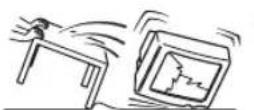 Dra ur nätsladden innan du flyttar tv:n.Undvik ojämna underlag och utsätt inte tv:n för stötar mot andra föremål. Om tv:n har tappats, eller blivit skadad på annat sätt, låt en auktoriserad verkstad omedelbart kontrollera den. Dra ur nätsladden innan du flyttar tv:n.Undvik ojämna underlag och utsätt inte tv:n för stötar mot andra föremål. Om tv:n har tappats, eller blivit skadad på annat sätt, låt en auktoriserad verkstad omedelbart kontrollera den. | ∅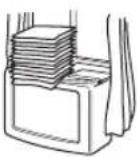 Täck inte för ventilationshålen på tv:n med någonting, som t.ex. gardiner eller tidningar etc. Täck inte för ventilationshålen på tv:n med någonting, som t.ex. gardiner eller tidningar etc. |
Kontrollera medföljande tillbehör
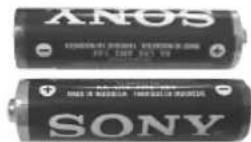
2 batterier (typ AA)
1 fjärrkontroll (RM-942)
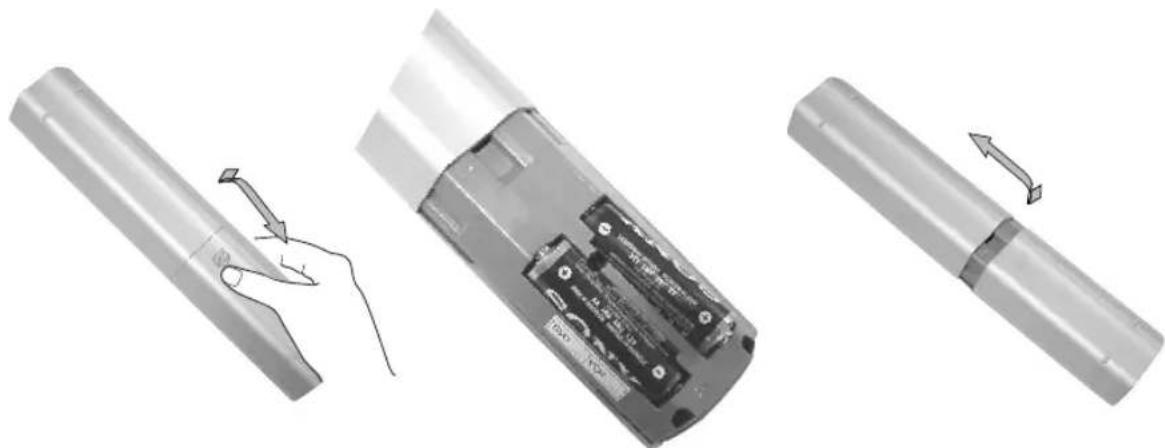
Sätta i batterier i fjärrkontrollen

Var noga med att sätta i batterierna åt rätt håll (+ / -).
Tänk på att alltid kassera använda batterier enligt gällande miljöbestämmelser.
Översikt över fjärrkontrollens knappar
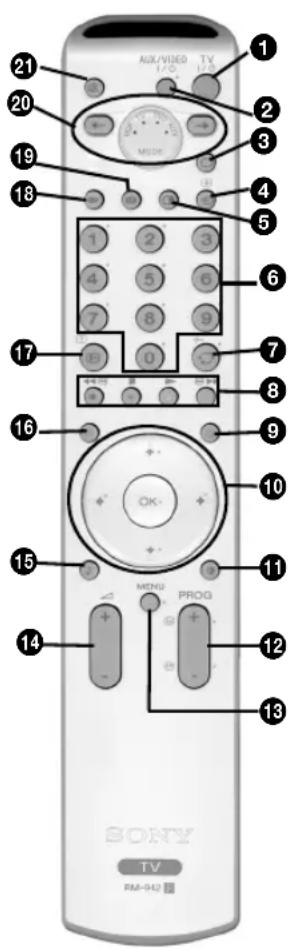
① TV I/ ⏻: För att tillfälligt stänga av TV:n (viloläge):
Tryck på denna knapp för att tillfälligt stänga av TV:n (standby-indikatorn på TV:n tänds). Tryck på knappen en gång till för att slå på TV:n från viloläget.

- För att spara energi rekommenderar vi att du stänger av TV:n helt när den inte är i bruk.
- Efter 15 minuter utan insignal, och utan att någon knapp tryckts in, ställs TV:n automatiskt i viloläge.
② Aux I/ ⚙ : Tryck på denna knapp för att slå på eller stänga av din video eller DVD-spelare. Se sidan 28 för information om AUX-funktionen.
③ Välja TV-läge: Tryck på denna knapp för att stänga av Tvåbildsfunktionen (PAP), text-TV eller videoingången.
4 Välja signalkälla: Tryck på denna knapp upprepade gånger tills symbolen för önskad signalkälla visas på TV-skärmen. Se sidan 27.
5 Tvåbildsfunktion (PAP): Tryck på denna knapp för att dela upp TV-skärmen i två fönster så att du kan titta på två kanaler samtidigt. Se sidan 19.
6 Välja TV-kanaler: Med Mediaväljaren (20) inställd på TV, tryck på dessa knappar för att välja kanaler. Den andra siffran i tvåsiffriga programnummer måste matas in inom 2,5 sekunder.
⑦ a) Titta på senast valda kanal: Med Mediaväljaren (20) inställd på TV, tryck på denna knapp för att återgå till föregående kanal du tittade på (du måste ha tittat på den minst 5 sekunder).
b) Välja tvåsiffriga videokanalnummer: Med Mediaväljaren (20) inställd på VCR (video), tryck på denna knapp för att välja tvåsiffriga kanaler. För t.ex. kanalnummer 23, tryck först på -/-- och sedan på sifferknapparna 2 och 3.
8 a) Fastext (Snabbtext): Med Mediaväljaren (20) inställd på TV, medan du är i text-TV-läge, kan dessa knappar användas som Fastext-knappar. Se sidan 20 för mer information.
b) Använda video eller DVD: Med Mediaväljaren (20) inställd på VCR eller DVD kontrollerar dessa knappar huvudfunktionerna på din videobandspelare eller DVD-spelare när fjärrkontrollen har programmerats. Se sidan 30.
⑨ Text-TV: Tryck på denna knapp för att ta fram text-TV. Se sidan 20 för mer information.
10 a) Visa ett kanalregister: Med Mediaväljaren (20) inställd på TV, och med MENY avstängd, tryck på OK för att visa en kanalöversikt. Om du vill välja en kanal, tryck på ↓ eller ↑ och sedan åter på OK för att titta på den valda kanalen.
b) Navigator: Med Mediaväljaren (20) inställd på TV, och med MENY (13) aktiverad, använd dessa knappar för att navigera genom TV:ns menysystem. Se sidan 10.
11 Välja bildinställning: Tryck på denna knapp flera gånger för att ändra bildinställningen. För mer information om de olika bildinställningarna, se sidan 11.
12 Välja TV-kanaler: Tryck på dessa knappar för att välja nästa eller föregående TV-kanal.
13 Menysystem: Tryck på denna knapp för att ta fram TV:ns menysystem. Se sidan 10.
14 Justera volym: Tryck på dessa knappar för att öka eller minska ljudvolymen.
15 Välja ljudeffekt: Tryck på denna knapp flera gånger för att ändra ljudeffekten. För mer information om de olika ljudeffekterna, se sidan 12.
16 NexTView: Tryck på denna knapp för att ta fram NexTView. För mer information, se sidan 21.
⑰ Visa Info: Tryck på denna knapp för att visa all skärminformation såsom kanalnummer, etc. Tryck på knappen en gång till för att avbryta.
18 Visa "Memory Stick"-menyn: Se sidorna 22-25 för mer information.
19Välja bildformat: Tryck på denna knapp flera gånger för att ändra bildformatet på TV-skärmen. Se sidan 14.
20 Mediaväljare: Tryck på dessa knappar för att välja den enhet du vill använda: TV, VCR, DVD eller AUX. En grön kontrollampa tänds kortvarigt för att visa vilken enhet du har valt. Se sidorna 28-30 för mer information.
21 Stänga av ljudet: Tryck på denna knapp för att stänga av TV-ljudet. Tryck på knappen en gång till för att återställa ljudet.

Knapparna märkta 4, 12 och 17 används också för att hantera text-TV. Se sidan 20 för mer information.
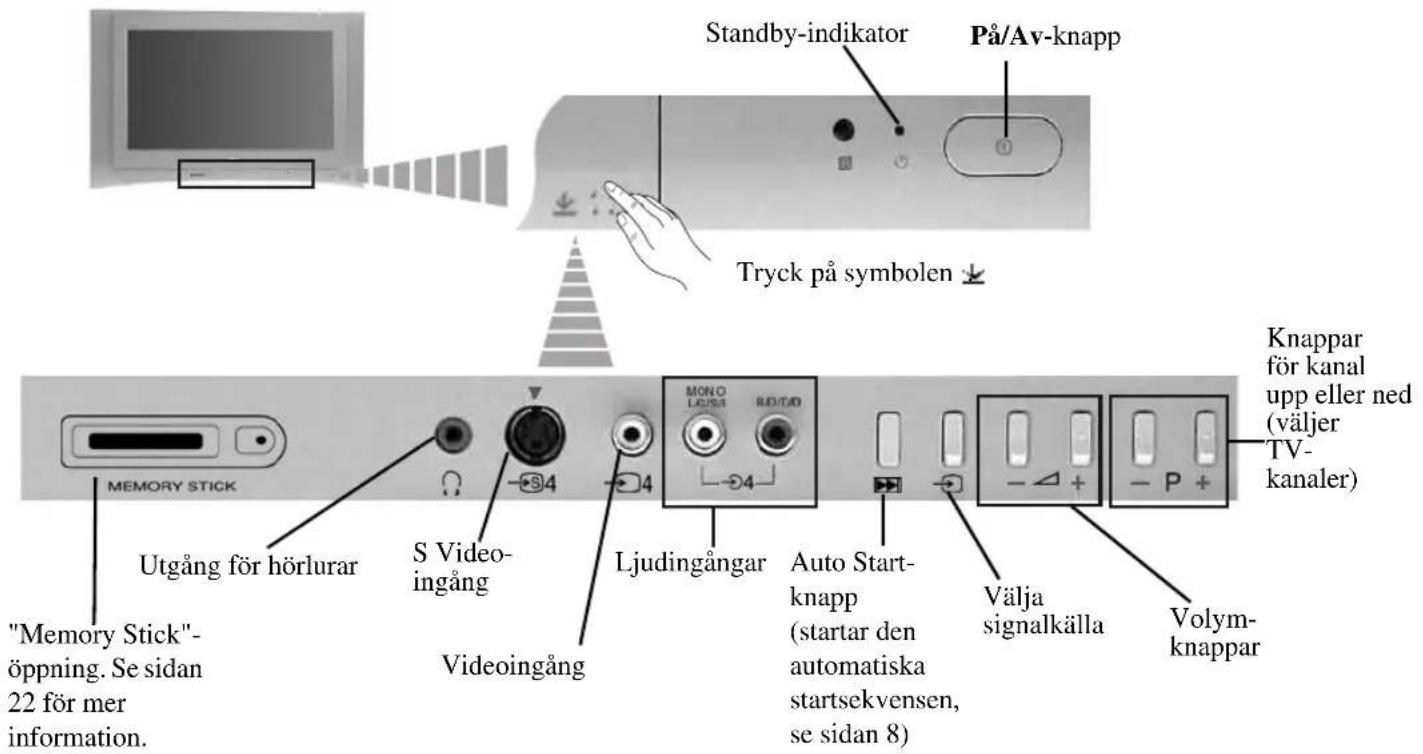
Översikt över TV-apparatens knappar
Ansluta antenn och video

- Anslutningskablar medföljer inte.
- Se sidan 26 för mer information om videoanslutningar och anslutning av annan utrustning.
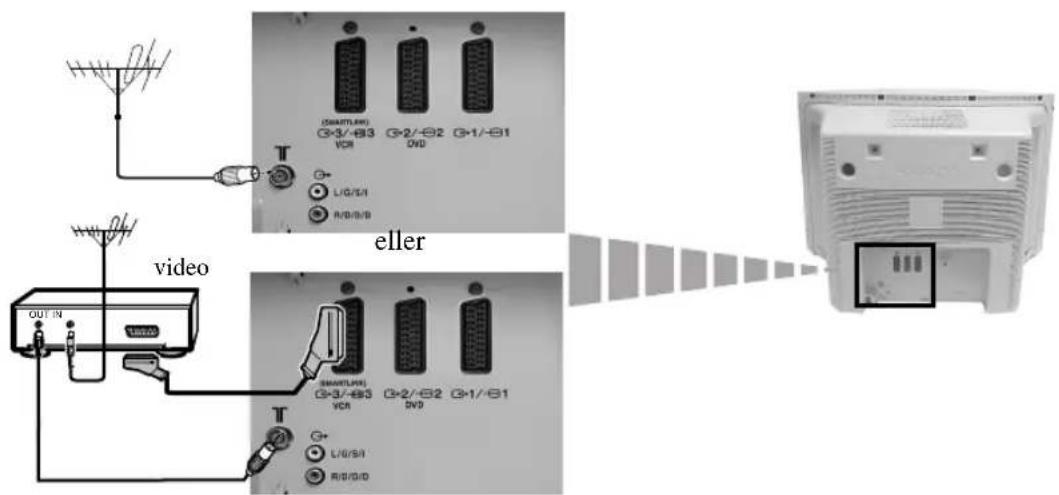
SE

Användningen av Scart-kabel är valfri. Om du använder detta anslutningsalternativ kan bild- och ljudkvaliteten förbättras när du använder en videobandspelare.

Om du inte använder en Scart-kabel måste du manuellt ställa in video på en reservkanal när den automatiska inställningsproceduren är klar. Se “Manuell kanalinställning” på sidan 18. Se också efter i bruksanvisningen till din videobandspelare hur du hittar videos utgångskanal.
Slå på TV-apparaten och automatisk kanalinställning

När du slår på din TV första gången visar den en serie menyer där du kan: 1) välja vilket språk du vill ha på TV-menyerna, 2) välja i vilket land TV:n används, 3) justera bildens lutning, 4) se hur extern utrustning skall anslutas till TV:n, 5) söka och lagra alla tillgängliga kanaler (TV-sändningar) och 6) ändra i vilken ordning kanalerna (TV-sändningar) skall visas på TV:n.
Om du senare behöver ändra någon av dessa inställningar kan du göra detta genom att välja önskad funktion på Inställningsmenyn eller genom att trycka på Auto Start-knappen på TV:n.

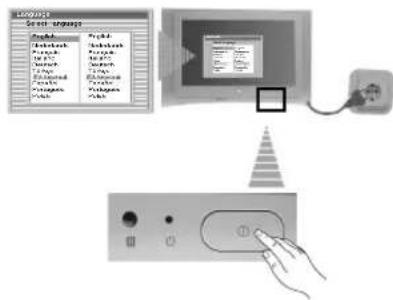
1 Anslut TV:ns nätkabel till eluttaget (220-240 V / 50 Hz). När TV:n ansluts första gången slås den i regel på automatiskt. Om TV:n är avstängd, slå på den genom att trycka in På/Avknappen När du slår på TV:n första gången visas automatiskt en Language (Språk-meny) på skärmen.
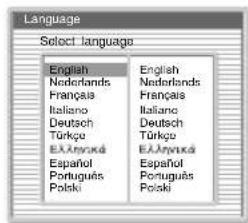
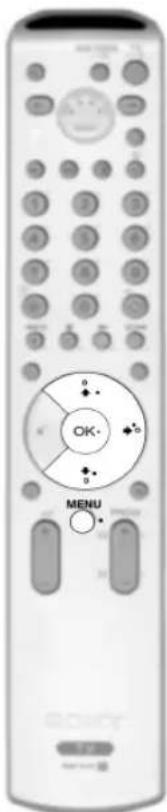
2 Tryck på knapp ↑, ↓, ← eller ➔ på fjärrkontrollen för att välja ditt språk. Tryck sedan på OK-knappen för att bekräfta ditt val. Från och med nu visas alla menyer på det språk du valt.
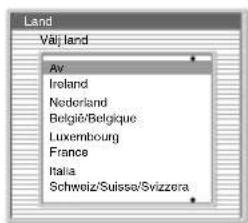
3 Land-menyn visas automatiskt. Tryck på knapp ↓ eller ↑ för att välja landet där du använder TV:n. Tryck på OK-knappen för att bekräfta ditt val.
- Om landet där du skall använda TV:n inte finns med på listan, välj "Av" i stället för ett land. - För att undvika felaktiga text-TV-tecken för kyrilliska språk rekommenderar vi att du väljer Ryssland om ditt eget land inte finns med på listan.
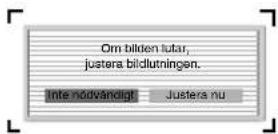
4 På grund av jordens magnetism kan bilden luta. På menyn Bildlutningsjustering kan du vid behov korrigera bilden.
a) Om denna korrigering inte är nödvändig, tryck på OK för att välja Inte nödvändigt.
b) Om den är nödvändig, tryck på ◀ eller ➔ för att välja Justera nu. Tryck sedan på OK och korrigera bildlutningen mellan -5 och +5 genom att trycka på ↓ eller ↑. Tryck slutligen på OK för att lagra inställningen.
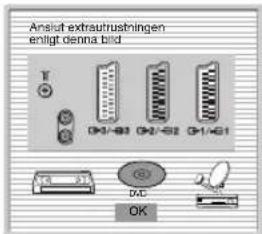
5 Ett kopplingsschema visas där du kan se hur du ska ansluta olika utrustningar till din TV. Följ instruktionerna och tryck slutligen på OK-knappen för att ta bort schemat och fortsätta den automatiska processen.

När den automatiska inställningsproceduren är klar, och även om du redan har anslutit extern utrustning, rekommenderar vi att du följer instruktionerna i avsnittet "Anslutningsguide" på sidan 15 för att erhålla de bästa inställningarna för din externa utrustning.
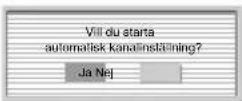
6 Menyn Autom. kanalinställ. visas på TV-skärmen. Tryck på OK-knappen för att välja Ja.
7 TV-apparaten börjar nu automatiskt att söka och lagra alla tillgängliga TV-kanaler.

na procedur kan ta några minuter. Var tålmodig och tryck inte på några knappar, annars kan inte den automatiska inställningen slutföras.
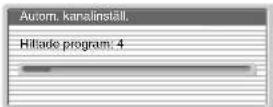

I vissa länder installerar TV-sändaren kanalerna automatiskt (ACI-system). I så fall skickar TV-sändaren en meny där du kan välja din stad genom att trycka på knapp ↓ eller ↑ och sedan på OK för att lagra kanalerna.

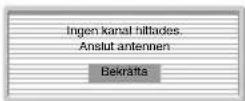
Om inga kanaler hittades under den automatiska kanalinställningen visas ett meddelande på skärmen som ber dig ansluta antennen. Kontrollera antennanslutningen (se sidan 7). Tryck på OK-knappen för att starta om den automatiska kanalinställningen.
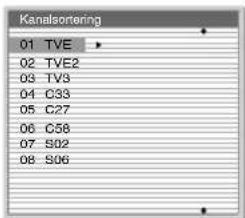
8 När alla tillgängliga kanaler har registrerats och lagrats visas automatiskt menyn Kanalsortering på skärmen där du kan ändra i vilken ordning kanalerna ska lagras.
a) Om du vill behålla kanalerna i den automatiskt skapade ordningen går du vidare till steg 9.
b) Om du vill lagra kanalerna i en annan ordning:
1 Tryck på knapp ↓ eller ↑ för att välja programnumret med den kanal (TV-sändning) du vill
Tryck på knapp →.
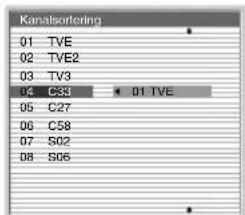
2 Tryck på knapp ↓ eller ↑ för att välja det nya programnumret för den valda kanalen (TV-sändning). Tryck på OK-knappen för att lagra inställningen.
3 Upprepa steg b)1 och b)2 om du vill ändra ordningen på andra kanaler.
9 Tryck på MENU-knappen för att ta bort menyn från TV-skärmen.

Använda menysystemet

Din TV använder ett system av skärmmenyer för att vägleda dig genom olika funktioner och inställningar. Använd följande knappar på fjärrkontrollen för att hantera menysystemet:
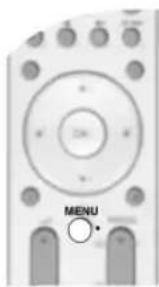
1 För att ta fram menyerna:
Tryck på MENU-knappen för att ta fram den första menynivån.
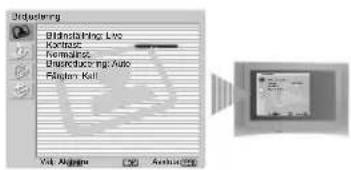
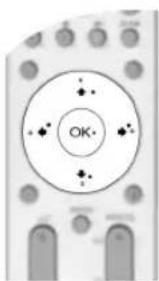
2 För att navigera genom menyerna:
- För att markera och välja önskad meny eller funktion, tryck på ↓ eller ↑.
- För att öppna den valda menyn eller funktionen, tryck på OK eller →.
- För att återgå till den senaste menyn eller funktionen, tryck på OK eller
- För att ändra inställningarna av den valda funktionen, tryck på ↓/↑/← eller →.
- För att bekräfta och lagra dina inställningar, tryck på OK.
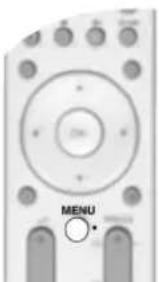
3 För att stänga av menyskärmarna:
Tryck på MENU-knappen för att ta bort menyn från TV-skärmen.
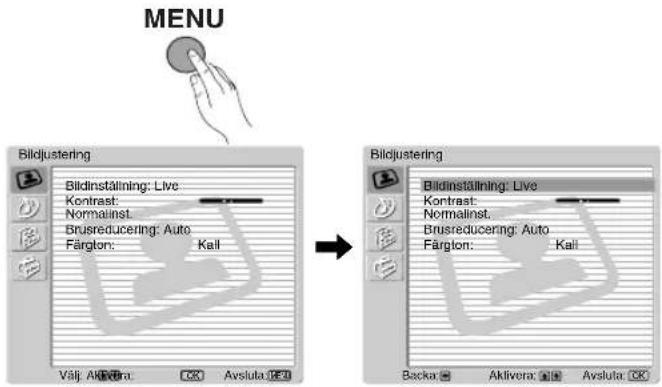

På menyn "Bildjustering" kan du ändra bildinställningarna.
Gör så här:
Tryck på MENU-knappen och sedan på OK för att ta fram denna meny. Tryck sedan på ↓ eller ↑ för att välja önskad funktion och tryck därefter på OK. Här nedan kan du läsa hur du ska hantera varje funktion.
Bildinställning Med denna funktion kan du anpassa bildinställningen efter det program du tittar på. När du har valt denna funktion, tryck på OK. Tryck sedan flera gånger på eller ↑ för att välja:
Personlig (för individuella inställningar).
Live (för direktsända program, DVD och digitala "Set Top Box"-mottagare).
Film (för filmer).
När du har valt önskad funktion, tryck på OK för att lagra inställningen.

Inställningarna av "Ljusstyrka", "Färg" och "Skärpa" för "Live" och "Film" är fabriksinställda för att erhålla bästa bildkvalitet.
Kontrast Tryck på ← eller → för att reducera eller förstärka bildkontrasten. Tryck sedan på OK för att lagra inställningen.
Ljusstyrka Tryck på ← eller → för att göra bilden mörkare eller ljusare. Tryck sedan på OK för att lagra inställningen.

Denna funktion visas endast och kan endast ändras om "Bildinställning" är inställd på "Personlig".
Färg Tryck på ← eller → för att öka eller minska färgintensiteten. Tryck sedan på OK för att lagra inställningen.

Denna funktion visas endast och kan endast ändras om "Bildinställning" är inställd på "Personlig".
Färgton Tryck på ← eller → för att reducera eller förstärka de gröna tonerna. Tryck sedan på OK för att lagra inställningen.

Denna funktion visas endast för NTSC-signaler (t.ex. videoband från USA).
Skärpa Tryck på ← eller ➔ för att minska eller öka bildskärpan. Tryck sedan på OK för att lagra inställningen.

Denna funktion visas endast och kan endast ändras om "Bildinställning" är inställd på "Personlig".
| Normalinst. | Tryck på OK för att återställa bilden till fabriksinställningarna. |
| Brus-reducering | Denna funktion är inställd på Auto för att automatiskt reducera "snö" i den mottagna TV-signalen. Inställningen kan dock ändras genom att trycka på ↓ eller ↑ och välja Av, Låg, Medel eller Hög. Tryck slutligen på OK för att lagra inställningen. |
| Färgton | Med denna funktion kan du ändra nyansen i bilden. När du valt denna funktion, tryck på ►. Tryck sedan flera gånger på ↓ eller ↑ för att välja: Varm (ger de vita färgerna en röd färgton), Normal (ger de vita färgerna en neutral färgton), Kall (ger de vita färgerna en blå färgton). Tryck sedan på OK för att lagra inställningen. |

På menyn "Ljudjustering" kan du ändra ljudinställningarna.
Gör så här:
Tryck på MENU-knappen och sedan på ↓ för att välja 📋ryck därefter på OK för att ta fram denna meny. Tryck sedan på ↓ eller ↑ för att välja önskad funktion och tryck på OK. Här nedan kan du läsa hur du ska hantera varje funktion.

Med denna funktion kan du anpassa ljudeffekten. När du har valt denna funktion, tryck på OK. Tryck sedan flera gånger på ↓ eller ↑ för att välja:
Av Ingen speciell ljudeffekt.
Naturlig Ger en tydligare och detaljrikare ljudåtergivning med hjälp av "BBE Högdefinitions Ljudsystem"*.
Dynamisk "BBE Högdefinitions Ljudsystem"* ger ett klarare och tydligare ljud för bättre ljudupplevelse och musikalisk naturtrogenhet.
Dolby** Dolby Virtual simulerar ljudeffekten hos “Dolby Surround Pro Virtual Logic”.
När du har valt önskad funktion, tryck på OK för att lagra inställningen.
Diskant Tryck på
♦ eller ➔ för att dämpa högfrekventa toner. Tryck sedan på OK för att allningen.
Bas Tryck på
← eller → för att dämpa eller förstärka lågfrekventa toner. Tryck sedan r att lagra inställningen.
Balans Tryck på
♦ eller ➔ för att flytta ljudet mellan vänster och höger högtalare. Tryck OK för att lagra inställningen.
Normalinst.
Tryck på OK för att återställa ljudet till fabriksinställningarna. Tryck sedan på OK för att lagra inställningen.
Ljudkanalsval• För stereosändning:
Tryck på ↓ eller ↑ för att välja Stereo eller Mono. Tryck sedan på OK för att lagra inställningen.
- För tvåspråkig sändning:
Tryck på ↓ eller ↑ för att välja Mono (för monokanal om tillgänglig), A (för kanal 1) eller B (för kanal 2). Tryck sedan på OK för att lagra inställningen.
Aut. volymjust. Tryck på ↓ eller ↑ för att välja På (kanalernas ljudvolym är alltid densamma oberoende av den inkommande signalen, t.ex. vid reklaminslag) eller Av (ljudvolymen ändras enligt den inkommande signalen). Tryck sedan på OK för att lagra inställningen.

Om du väljer "Dolby Virtual" på "Ljudeffekt"-menyn ställs "Aut. volymjust." automatiskt in på "Av" och vice versa.
TV-högtalare Med denna funktion kan du välja att lyssna på ljudet via TV:ns högtalare eller via en extern förstärkare ansluten till ljudutgångarna på TV:ns baksida.
När du valt denna funktion, tryck på OK. Tryck sedan flera gånger på ↓ eller ↑ för att välja:
På För att lyssna via TV:ns högtalare.
En Gång Av För att lyssna via den externa förstärkaren endast en gång. När du använder detta alternativ återgår TV:n till standardinställningen "På" när TV:n stängs av eller slås på.
Permanent Av För att alltid lyssna på TV-ljudet via den externa förstärkaren).
När du har valt önskat alternativ, tryck på OK för att lagra inställningen.

Om du har valt “En Gång Av” eller “Permanent Av” kan volymen hos den externa utrustningen också ändras genom att trycka på knapparna ∆ +/- på fjärrkontrollen. När dessa volymknappar trycks in visas symbolen ✉ för att indikera att ljudvolymen du ändrar inte är volymen hos TV-högtalarna utan volymen hos den externa utrustningen.
Hörlursinställning
Med denna funktion kan du anpassa volymen i hörlurarna och inställningen av tvåbildsfunktionen (PAP). Se sidan 19 för mer information om tvåbildsfunktionen.
När du valt denna funktion, tryck på OK. Tryck sedan flera gånger på eller ↑ för att välja:
Volym
Tryck ← elbår → för att minska eller öka ljudvolymen i hörlurarna.
Ljudkanalsval • För stereosändning:
Tryck ↓ eller ↑ för att välja Stereopåller Mono.
- För tvåspråkig sändning: Tryck på ↓ eller ↑ för att välja Mono (för monokanal om tillgänglig), A (för kanal 1) eller B (för kanal 2).
PAP-ljud
Välj Ram om du vill lyssna på det aktiva bildfönstret (inramat) på tvåbildsskärmen (se sidan 19), välj Vänster bild om du vill lyssna på det vänstra bildfönstret eller välj Höger bild om du vill lyssna på det högra bildfönstret.

* "BBE Högdefinitions Ljudsystem" tillverkas av Sony Corporation på licens från BBE Sound, Inc. Systemet är i USA skyddat av patent nr 4.638.258 och 4.482.866. Ordet "BBE" och BBE-symbolen är varumärken tillhörande BBE Sound, Inc.
**Denna TV är konstruerad för att skapa en "surround"-effekt genom att simulera ljudet från fyra högtalare med två högtalare när den inkommande TV-signalen är Dolby Surroundkodad. Ljudeffekten kan förbättras genom att ansluta en lämplig extern förstärkare (se sidan 27 för mer information).
** Tillverkas på licens från Dolby Laboratories. "Dolby" och den dubbla D-symbolen ☐ är varumärken tillhörande Dolby Laboratories.

På menyn "Finesser" kan du ändra olika inställningar på TV-apparaten.
Gör så här:
Tryck på MENY-knappen och sedan två gånger på ↓ för att välja 📄 Tryck sedan på OK för att ta fram denna meny. Tryck sedan på ↓ eller ↑ för att välja önskad funktion och tryck på OK. Här nedan kan du läsa hur du ska hantera varje funktion.

Med denna funktion kan du automatiskt ändra bildskärmens höjd/breddförhållande.
Gör så här:
När du har valt denna funktion, tryck på OK. Tryck sedan på ↓ eller ↑ för att välja På (om du vill att TV:n automatiskt ska ändra bildformatet enligt den inkommande signalen) eller Av (om du vill behålla din egen inställning). Tryck slutligen på OK för att lagra inställningen.

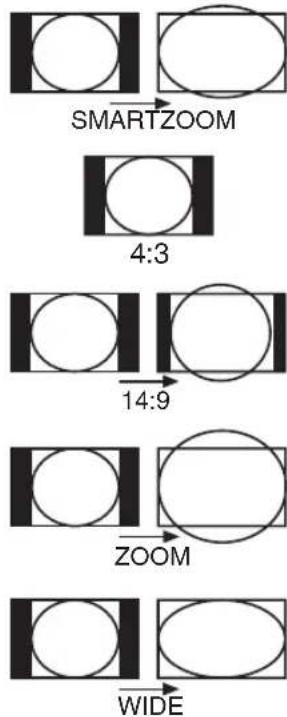
Oavsett om du har valt "På" eller "Av" kan du alltid modifiera bildformatet genom att flera gånger trycka på fjärrkontrollen för att välja ett av följande format:
SMARTZOOM: Imitation av wide-screen för sändningar i formatet 4:3.
4/3: Konventionell 4:3-bildstorlek, fullständig bildinformation.
14/9: Kompromiss mellan formaten 4:3 och 16:9.
ZOOM: Wide-screen-format för "brevlåde"-filmer.
WIDE: För sändningar i 16:9-format. Fullständig bildinformation.
flowchart
graph TD
    A["Start"] --> B["SMARTZOOM"]
    B --> C["4:3"]
    C --> D["14:9"]
    D --> E["ZOOM"]
    E --> F["WIDE"]

- I läge "SMARTZOOM", "ZOOM" och "14/9" klipps delar av bilden bort upptill och nedtill på skärmen. Tryck på ↓ eller ↑ för att justera bildens position på skärmen (t.ex. för att läsa textade program).
- Beroende på diffusionsformatet kan svarta band alltid framträda oavsett den valda funktionen.
AV3 UTSIGNAL
Med denna funktion kan du välja signalkälla till Scart-kontakten 3/3 så att du via denna kan spela in signalen som kommer från TV:n eller någon extern enhet som är ansluten till Scart-kontakten 1/1, 2/2 eller frontkontakterna 4 eller 4 och ④

Om din video stöder SmartLink behöver du inte gå igenom denna procedur.
Gör så här:
När du har tagit fram Egenskapsmenyn enligt beskrivning på föregående sida och valt denna funktion, tryck på OK. Tryck sedan på ↓ eller ↑ för att välja önskad utsignal:
TV För att välja antennen som signalkälla.
AV1 För att välja källor anslutna till Ⓗ1/⋯1.
AV2 För att välja källor anslutna till 2/2.
AV4 För att välja källor anslutna till 4 eller 4 och 4.
AUTO För att välja den signal som visas på TV:n.

- Om du väljer "AUTO" kommer utsignalen alltid att vara den signal som visas på TV-skärmen.
- Om du har anslutit en dekoder till Scart 3/3 eller till en video som är ansluten till denna Scart-kontakt, tänk på att alltid ändra "AV3 Utsignal" till "TV" för korrekt avkodning.
ANSLUTNINGSGUIDE
Även om du redan har anslutit den externa utrustningen till TV:n är det viktigt att du följer instruktionerna på denna meny. Du erhåller då de bästa bildinställningarna för din externa utrustning.
Gör så här:
1 När du har tagit fram Egenskapsmenyn enligt beskrivning på föregående sida och valt denna funktion, tryck på OK. Tryck sedan på ↓ eller ↑ för att välja den utrustning du vill ansluta. Följande är tillgängliga: SAT (Satellit), Dekoder, DVD, Spel, VIDEO eller DVD rec. (DVD-inspelare). Tryck sedan på → för att markera den valda utrustningen (utrustning kan också tas bort genom att trycka på ←). När du har valt all utrustning som ska anslutas, tryck på ↓ eller ↑ för att välja "Bekräfta" och tryck på OK.
2 En ny meny kommer upp på skärmen som visar vilken Scart-kontakt på TV:ns baksida som ska anslutas till respektive utrustning. Anslut varje utrustning enligt denna information för att erhålla de bästa bildinställningarna.
3 När du har anslutit den externa utrustningen, tryck på ◆ eller ➔ för att välja "OK" och tryck slutligen på OK-knappen på fjärrkontrollen.
Vi rekommenderar att du följer våra anslutningsanvisningar, men om du inte är nöjd med dessa, tryck på ◆ eller ➔ för att välja "Nej" och tryck sedan på OK-knappen. En ny meny visas på skärmen där du kan bestämma vilka anslutningar du vill göra.
BILDLUTNINGSJUSTERING

Detta alternativ ger dig tillfälle att justera bildens horisontella inställning, om detta behövs i samband med att en RGB-källa ansluts.
På grund av jordens magnetism kan bilden luta. Om så är fallet kan du korrigera bildens lutning med hjälp av denna funktion.
Gör så här:
När du har tagit fram Egenskapsmenyn enligt beskrivning på föregående sida och valt denna funktion, tryck på OK. Tryck sedan på ↓ eller ↑ för att korrigera bildens lutning mellan -5 och +5.
RGB CENTER
Denna funktion är endast tillgänglig om en RGB-källa har anslutits till TV:n.
Gör så här:
När du har tagit fram Egenskapsmenyn enligt beskrivning på föregående sida, och medan du tittar på en RGB-källa, välj funktionen "RGB Center" och tryck på OK. Tryck sedan på ↓ eller ↑ för att justera bildens centrum mellan -5 och +5. Tryck slutligen på OK för att bekräfta och lagra inställningen.

På Inställningsmenyn kan du ändra olika funktioner på TV-apparaten.
Gör så här:
Tryck på MENU-knappen och sedan tre gånger på ↓ för att välja 📄ryck därefter på OK för att ta fram denna meny. Tryck sedan på ↓ eller ↑ för att välja önskad funktion och tryck på OK. Här nedan kan du läsa hur du ska hantera varje funktion.

Med denna funktion kan du välja det språk på vilket menyerna ska visas.
Gör så här:
När du valt denna funktion, tryck på OK och fortsätt enligt instruktionerna i steg 2 i avsnittet "Slå på TV-apparaten och automatisk kanalinställning" på sidan 8.
LAND
Med denna funktion kan du välja det land där du ska använda TV:n.
Gör så här:
När du valt denna funktion, tryck på OK och fortsätt enligt instruktionerna i steg 3 i avsnittet "Slå på TV-apparaten och automatisk kanalinställning" på sidan 8.
Med denna funktion kan du automatiskt söka och lagra alla tillgängliga TV-kanaler.
Gör så här:
När du valt denna funktion, tryck på OK och fortsätt enligt instruktionerna i steg 6 och 7 i avsnittet "Slå på TV-apparaten och automatisk kanalinställning" på sidan 9.
KANALSORTERING
Med denna funktion kan du ändra den ordning i vilken kanalerna (TV-sändning) visas på TV-skärmen.
Gör så här:
När du valt denna funktion, tryck på OK och fortsätt enligt instruktionerna i steg 8 i avsnittet "Slå på TV-apparaten och automatisk kanalinställning" på sidan 9.
PROGRAMNAMN
Med denna funktion kan du namnge kanaler med upp till fem tecken (bokstäver eller siffror).
Gör så här:
1 När du har tagit fram Inställningsmenyn enligt beskrivning på föregående sida och valt önskad funktion, tryck på OK. Tryck sedan på ↓ eller ↑ för att välja programnumret med den kanal du vill namnge. Tryck sedan på OK.
2 Med det första elementet markerat i kolumnen Namn, tryck på OK och ↓, ↑, ← eller ➔ för att välja bokstav. Tryck sedan på OK.
När du är klar, tryck på ↓, ↑, ← eller ➔ för att välja ordet “Slut” på skärmen och tryck sedan på OK för att ta bort menyn från skärmen.
- För att ändra en bokstav, välj "←" på skärmen för att backa och tryck på OK.

- För blanksteg, välj "☐" på skärmen och tryck på OK.
AV NAMN
Med denna funktion kan du:
a) Ange ett namn för extern utrustning som du har anslutit till ingångarna på TV:n.
Gör så här:
1 När du har tagit fram Inställningsmenyn enligt beskrivning på föregående sida och valt denna funktion, tryck på OK och sedan på ↓ eller ↑ för att välja den signalkälla du vill namnge: AV1, AV2 eller AV3 för de bakre Scart-kontakterna och AV4 för kontakter på framsidan. Tryck sedan två gånger på OK.
2 Ett namn visas automatiskt i namnkolumnen:
a) Om du vill använda något av de förinställda namnen, tryck på ↓ eller ↑ för att välja önskat namn och tryck sedan på OK.
De förinställda namnen är: VIDEO, DVD, CABLE (kabel), GAME (Spel), CAM (videokamera) och SAT (satellit).
b) Om du vill använda ett annat Namn, välj Ändra och tryck på OK. Med det första elementet markerat, tryck på ↓, ↑, ◀ eller ➔ för att välja bokstav och tryck sedan på OK. När du är klar, tryck på ↓, ↑, ◀ eller ➔ för att välja ordet “Slut” på skärmen och tryck sedan på OK för att ta bort menyn från skärmen.
- För att ändra en bokstav, välj "←" på skärmen för att backa och tryck på OK. - För blanksteg, välj "☐" på skärmen och tryck på OK.
b) Ändra den ingående ljudnivån från externa apparater som är anslutna till TV:n.
Gör så här:
När du har tagit fram Inställningsmenyn enligt beskrivning på föregående sida och valt denna funktion, tryck på OK och sedan på ↓ eller ↑ för att välja den signalkälla vars ljudnivå du vill ändra: AV1, AV2 eller AV3 för de bakre Scart-kontakterna och AV4 för kontakter på framsidan. Tryck sedan två gånger på → för att markera kolumnen Ljudnivå Scart. Tryck slutligen på OK och ↓ eller ↑ för att ändra ljudnivån mellan -9 and +9.
MANUELL KANALINSTÄLLNING
Med denna funktion kan du:
a) Programmera kanaler eller videokanalen en efter en i den ordning du vill ha dem.
Gör så här:
1 När du har tagit fram Inställningsmenyn enligt beskrivning på sidan 16, och valt funktionen "Manuell Kanaliställning", tryck på OK. Med Program-funktionen markerad, tryck på OK. Tryck på ↓ eller ↑ för att välja det programnummer som du vill ställa in kanalen på (för video, välj programnummer "0"). Tryck sedan på ◀.
2 Följande funktion är tillgänglig eller inte tillgänglig beroende på det land du valt på "Land"-menyn. När du har valt System-funktionen, tryck på OK. Tryck sedan på ↓ eller ↑ för att välja TV-system (B/G för västeuropeiska länder eller D/K för östeuropeiska länder). Tryck sedan på ◀.
3 När du har valt funktionen Kanalnummer, tryck på OK. Tryck sedan på ↓ eller ↑ för att välja kanalinställning ("C" för markbundna kanaler eller "S" för kabelkanaler). Tryck sedan på sifferknapparna för att direkt mata in TV-kanalens nummer eller videosignalens kanalnummer. Om du inte vet kanalnumret, tryck på → och ↓ eller ↑ för att söka efter den. När du har ställt in önskad kanal, tryck två gånger på OK för att lagra inställningen.
Upprepa samtliga ovanstående steg för att ställa in och lagra ytterligare kanaler.
b) Namnge en kanal med upp till fem tecken.
Gör så här:
1När du har tagit fram Inställningsmenyn enligt beskrivning på sidan 16, och valt funktionen "Manuell Kanaliställning", tryck på OK. Med Program-funktionen markerad, tryck på knappen PROG +/- för att välja programnumret med den kanal som du vill namnge. När programmet du vill namnge visas på skärmen, välj Namn-funktionen och tryck på OK. Med det första elementet markerat, tryck på ↓, ↑, ← eller → för att välja bokstav och tryck sedan på OK. När du är klar, tryck på ↓, ↑, ← eller → för att välja ordet "Slut" på skärmen och tryck sedan på OK för att ta bort menyn från skärmen.

- För att ändra en bokstav, välj "←" på skärmen för att backa och tryck på OK.
- För blanksteg, välj "☐" på skärmen och tryck på OK.
c) Finjustera TV-mottagningen. Normalt ger AFT-funktionen (från engelskans Automatic Fine Tuning = Automatisk fininställning) den bästa bildkvaliteten, men du kan manuellt finjustera TV:n för att erhålla en bättre bildmottagning om bilden är förvrängd.
Gör så här:
Medan du tittar på kanalen (TV-sändning) du vill finjustera, efter att du tagit fram Inställningsmenyn enligt beskrivning på sidan 16, och valt funktionen "Manuell Kanaliställning", tryck på OK. Välj sedan AFT-funktionen och tryck på ➤. Tryck sedan på ↓ eller ↑ för att justera fininställningen mellan -15 och +15. Tryck slutligen två gånger på OK för att lagra inställningen.
d) Hoppa över oönskade kanaler när de väljs med knapparna PROG +/-
Gör så här:
När du har tagit fram Inställningsmenyn enligt beskrivning på sidan 16, och valt funktionen "Manuell Kanaliställning", tryck på OK. Med Program-funktionen markerad, tryck på knappen PROG +/- för att välja det programnummer du vill hoppa över. När programnumret visas på skärmen, välj Hoppa-funktionen och tryck på →. Tryck sedan på ↓ eller ↑ för att välja På. Tryck slutligen två gånger på OK för att bekräfta och lagra inställningen.
För att senare avbryta denna funktion, välj "Av" i stället för "På" i föregående steg.
e) Visa och spela in kodade kanaler (t.ex. från en betal-TV-dekoder) när du har en dekoder ansluten till Scart 373, direkt eller via en videobandspelare.

Denna funktion är tillgänglig eller inte tillgänglig beroende på det land du valt på "Land"-menyn.
Gör så här:
När du har tagit fram Inställningsmenyn enligt beskrivning på sidan 16, och valt funktionen "Manuell kanalinställning", tryck på OK. Välj sedan Dekoder-funktionen och tryck på ►. Tryck därefter på ↓ eller ↑ för att välja På. Tryck slutligen två gånger på OK för att bekräfta och lagra inställningen.
För att senare avbryta denna funktion, välj "Av" i stället för "På" i föregående steg.
Tvåbildsfunktion (Picture And Picture - PAP)

Denna funktion (PAP från engelskans "Picture And Picture" = Bild och Bild) delar upp bildskärmen i två fönster så att du kan titta på två bilder samtidigt i 4:3-format.

Slå på och av tvåbildsfunktionen (PAP)
1 Tryck på för att ta fram tvåbildsfunktionen.
Euv bildfönstren är inramat för att markera att detta är det aktiva fönstret. Detta innebär att när du vill välja PAP-källa så gör du det i det aktiva fönstret.
Tvåbildsfunktionen (PAP) är inte tillgänglig när du tittar på bilder från ett "Memory Stick".
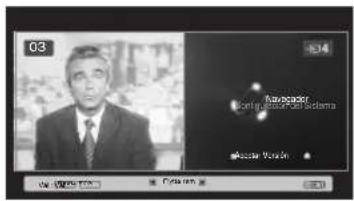
2 Tryck en gång till på för att ta bort tvåbildsfunktionen.
På skärmen visas en banderoll som talar om hur du ska hantera tvåbildsfunktionen. Denna banderoll försvinner efter några sekunder, men du kan ta fram den igen genom att trycka på knappen.
Byta aktivt fönster

Detta är endast möjligt när Mediaväljaren är inställd på TV.
För att byta det aktiva fönstret (inramat), tryck på knapp ← eller →.
Välja PAP-källa
1 Välja en TV-kanal:
Tryck på ←-knappen för att välja det vänstra fönstret som aktivt fönster. Tryck sedan på sifferknapparna eller PROG +/- för att välja en TV-kanal.

Ingångssignaler från videobandspelare kan inte visas i det vänstra fönstret.
2 Välja en signalkälla:
Tryck på ➤-knappen för att välja det högra fönstret som aktivt fönster. Tryck sedan flera gånger på ➤-knappen för att studera ingångssignalen från en ansluten utrustning i TV:ns högra bildfönster. För mer information om vilken ingångssymbol du bör välja, se avsnittet "Visa bilder från utrustning ansluten till TV-apparaten" på sidan 27.

RF-signaler (TV-kanaler) kan inte visas i det högra fönstret.
Välja ljud
Ljudet från det aktiva fönstret (inramat) kommer alltid via TV:ns högtalare. Du kan dessutom lyssna på det icke aktiva fönstret via hörlurarna.
Gör så här:
Med tvåbildsfunktionen aktiverad, se avsnittet "Ljudjusteringsmeny", välj "Hörlursinställning" och ställ in funktionen "Ω PAP-ljud" enligt dina önskemål. Se sidan 13 för mer information.

I PAP-läge är utsignalen från Scart-kontakten 2/2 fast länkad till den högra bilden.
Text-TV

Text-TV är en informationstjänst som tillhandahålls av de flesta TV-stationer. Text-TV-funktionens registersida (vanligen sidan 100) ger dig information om hur du ska använda tjänsten. För att hantera text-TV använder du knapparna på fjärrkontrollen enligt följande instruktioner.

Felaktig text kan visas om du använder en kanal (TV-sändning) som har en svag signal.

För att slå på text-TV:
1 Välj den TV-kanal som sänder den text-TV du vill visa.
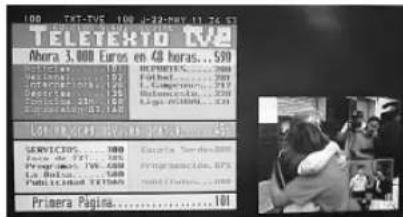
2 Tryck en gång på knappen för att komma till Bild- och text-TV-läge. TV-skärmen delas upp i två fönster med text-TV-funktionen till vänster och TV-kanalen i det högra hörnet.
3 Om du vill visa Texten över hela skärmen, tryck en gång till på 📄nappen.
För att välja en text-TV-sida:
Mata in tre siffror för önskat sidnummer med hjälp av sifferknapparna.
- Om du matar in fel siffra, mata in rätt sidnummer på nytt.
- Om räknaren på skärmen fortsätter att söka efter att ha passerat ditt sidnummer beror detta på att sidan inte är tillgänglig. Om så är fallet, mata in ett annat sidnummer.
För att ta fram nästa eller föregående sida:
Tryck på PROG + ( )eller PROG - ().
För att frysa en text-TV-sida:
Tryck på 📋/💡. Tryck en gång till för att avbryta frysningen.
För att visa dold information (t.ex. svaret på en fråga):
Tryck på 📊 Tryck på knappen en gång till för att dölja informationen.
För att välja en delsida:
En text-TV-sida kan bestå av flera delsidor. I så fall visas en eller flera pilar intill sidnumret och en informationsruta visas längst ned på skärmen som talar om hur många delsidor denna sida omfattar. Så snart delsidor är tillgängliga visas de automatiskt. Om du vill stoppa denna sekvens och välja en speciell delsida, tryck flera gånger på ◀ eller ►.
För att slå av text-TV:
Tryck på
Fastext (Snabbtext)

Med Fastext-funktionen kan du ta fram text-TV-sidor med en enda knapptryckning. När du har text-TV aktiverad, och Fastext är under sändning, visas en färgkodad meny längst ned på text-TV-sidan. Tryck på önskad färgknapp (röd, grön, gul eller blå) för att ta fram sidan som överensstämmer med ditt menyval.
NexTView\*
* Beroende på tjänstens tillgänglighet.

NexTView är en elektronisk programguide som på TV-skärmen ger dig programinformation från olika TV-kanaler.
För att hitta önskad information kan du söka på olika kategorier (sport, konst, etc) eller datum.

Om felaktiga tecken visas när du använder NexTView, använd menysystemet för att ta fram "Land"-menyn (se sidan 16) och välj samma språk som NexTView-sändningen visar.
Visa NexTView

1 Välj en TV-kanal som sänder NexTView. När så sker visas markeringen "NexTView" så snart information finns tillgänglig.
2 För att titta på NexTView-tjänsterna står två olika typer av NexTView-gränssnitt till din förfogan. Dessa beror på den procentuella andelen tillgänglig information enligt följande:
a) "Programlista":
När du tittar på TV, och markeringen "NexTView" (vitfärgad) visas på skärmen, tryck på 📄happen på fjärrkontrollen för att ta fram "Programlistan" (se fig. 1).
b) "Översikt":
När du tittar på TV, och mer än 50% av NexTView-informationen är tillgänglig (100% kanske inte är tillgänglig beroende på var du bor), visas markeringen "NexTView" (färgad svart) på skärmen. Tryck på knappen på fjärrkontrollen för att ta fram "Översikten" (se fig. 2).
3 För att navigera genom NexTView:
- Tryck på ← eller → för att flytta åt vänster eller höger.
- Tryck på ↓ eller ↑ för att flytta nedåt eller uppåt.
- Tryck på OK för att bekräfta ett val.
- När du har valt ett program, tryck på OK för att få mer information om det valda programmet.
4 För att stänga av NexTView, tryck på -knappen på fjärrkontrollen.
Gränssnittet "Programlista" (fig. 1):
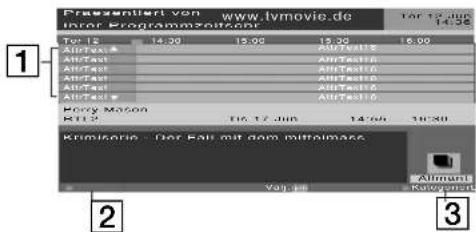
Tryck på den röda knappen på fjärrkontrollen för att visa datumfönstret. Du kan välja önskat datum genom att trycka på ↓ eller ↑. Tryck sedan på OK för att bekräfta inställningen.
Gränssnittet "Översikt" (fig. 2):
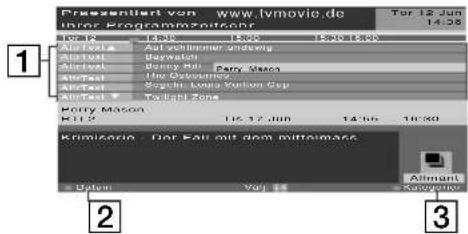

Kategorier:
Tryck på den blå knappen på fjärrkontrollen för att visa symbolerna (se symbolförklaring) för olika kategorier. Tryck sedan på ↓ eller ↑ för att välja önskad symbol och tryck slutligen på OK-knappen för att bekräfta valet.
Förklaring av symboler:

Allmänt:
All programinformation listas i kronologisk ordning och kanalordning.

Nyheter

Film

Sport

Show

Barn

Konst

Musik
"Memory Stick"

"Memory Stick"* är ett nytt lagringsmedium med en kapacitet som är bättre jämfört med vanliga disketter. Mediet är speciellt utformat för utbyte och delning av data mellan "Memory Stick"-kompatibla produkter. Använd "Memory Stick" för att visa JPEG-bilder (DCF-format, version 1.0)** separat eller som ett bildspel på din TV-apparat.
* "Memory Stick" och logotypen MEMORYSTICK. är varumärken tillhörande Sony Corporation.
** DCF (från engelskans Design rules for Camera File systems = Designregler för kamerafilsystem) är ett standardiserat filnamnformat för digitala stillbildskameror, DV-videokameror, etc. Det stöds av Sony och andra tillverkare.
Sätta i "Memory Stick"
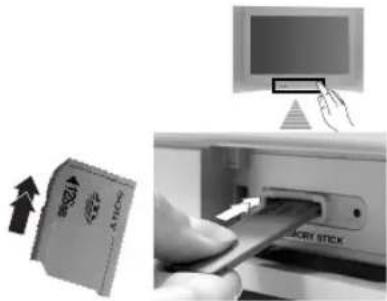
För in "Memory Stick" i "MEMORY STICK"-öppningen tills den klickar fast i låst läge i uttaget (se bild).

Sätt i "Memory Stick" med markeringen ▲ vänd uppåt och pekande mot "MEMORY STICK"-öppningen.

Den röda kontrollampan på "Memory Stick"-enheten blinkar för att markera att innehållet på "Memory Stick" håller på att läsas.
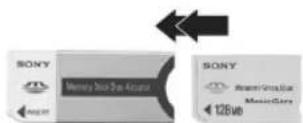
Du kan också använda "Memory Stick Duo" i denna enhet genom att sätta "Memory Stick Duo" i en "Memory Stick Duo"-adapter.

- Sätt inte i "Memory Stick Duo" utan adapter.
- Sätt inte i "Memory Stick Duo"-adaptern vänd åt fel håll (upp och ned eller bakvänd).
Visa bilder från "Memory Stick"
Se sidorna 23, 24 och 25.
Ta ur "Memory Stick"

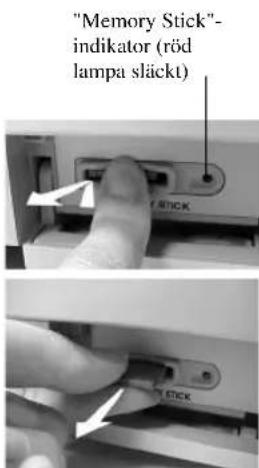
Kontrollera att den röda lampan på "Memory Stick"-enheten är släckt.
Tryck in "Memory Stick" och släpp sedan, varpå "Memory Stick" fjädrar ut. Ta ur "Memory Stick".

Försiktighetsåtgärder för "Memory Stick"
- Ta inte ur "Memory Stick" medan läsning eller skrivning av data pågår.
- Vi rekommenderar att du gör en säkerhetskopia av viktiga data som du lagrat på "Memory Stick".
- När du ställer raderingsskyddet på "Memory Stick" i läge "LÄST" kan inte data lagras, ändras eller raderas.
- Data kan skadas om: - Du tar ur "Memory Stick" eller stänger av TV:n medan läsning eller skrivning av data pågår. - Du använder "Memory Stick" på platser utsatta för statisk elektricitet eller elektriska störningar.
- "Memory Stick" stöder endast JPEG DCF-formaterade filer. Filer som inte identifieras som DCF-format visas som “----”. JPEG DCF-formaterade filer som har skapats eller modifierats med dator kanske inte visas på rätt sätt på TV-skärmen.
- Bilder tagna med vissa utrustningar kanske inte kan visas på denna TV.
- Utöver ovanstående försiktighetsåtgärder rekommenderar vi att du noggrant läser instruktionerna som medföljer "Memory Stick".
- Även om det går att visa bilder på vissa “Memory Stick”-medier som inte är av Sonys märke, kanske inte alla bilder går att visa och vissa funktioner (rotera, etc) kanske inte går att använda. Om du försöker använda något av dessa alternativ visas ett felmeddelande.
- "Memory Stick PRO" och "Memory Stick PRO Duo" är inte kompatibla med denna TV-apparat.
- Innan du använder "Memory Stick Duo", läs vägledningen "Viktigt om Memory Stick Duo" som medföljer.
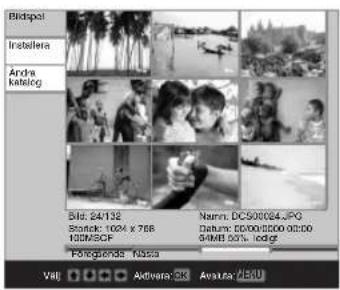
Detta fönster ger en översikt över "Memory Stick"-innehållet. På denna meny kan du också välja att titta på ett bildspel om innehållet, byta katalog (om "Memory Stick" innehåller mer än en katalog) och ändra inställningar för visningen.
Gör så här:
När du har satt i "Memory Stick", tryck på knappen på fjärrkontrollen (när du vill ta bort menyn trycker du en gång till på). Här nedan kan du läsa hur du ska hantera varje funktion.

Med denna funktion kan du visa alla "Memory Stick"-bilder som ett bildspel på TV-skärmen.
Gör så här:
1 Medan Miniatyrmenyn visas, tryck på knapp ↓, ↑, ← eller → för att välja Bildspel. Tryck sedan på OK-knappen för att starta bildspelet.
För att ändra tiden som en bild visas, för att kontinuerligt upprepa bildspelet eller för att visa bildspelet från alla kataloger, se avsnittet "Inställningar" nedan.
2 Tryck en gång till på OK-knappen för att stoppa bildspelet och återgå till Miniatyrmenyn.
INSTALLERA
Med denna funktion kan du ändra visningstiden för en bild medan du tittar på bildspelet, kontinuerligt upprepa bildspelet eller visa bildspelet från alla kataloger.
Gör så här:
Medan Miniatyrmenyn visas, tryck på knapp ↓, ↑, ← eller → för att välja Installera. Tryck sedan på OK-knappen. Tryck slutligen på knapp ↓ eller ↑ för att välja:
Bildspel-intervall: För att ställa in bildernas visningstid under ett bildspel, välj denna funktion och tryck på OK-knappen. Tryck sedan flera gånger på knapp ↓ eller ↑ för att välja 5 sek, 10 sek, 1 min, 5 min eller 15 min. Tryck slutligen på OK-knappen för att bekräfta och lagra inställningen.
Upprepa- bildspel: För att ställa in ett bildspel för kontinuerlig upprepning, välj denna funktion och tryck på OK-knappen. Tryck sedan på knapp ↓ eller ↑ för att välja På eller Av. Tryck slutligen på OK-knappen för att bekräfta inställningen.
Alla Förr att visa bilder från alla tillgängliga kataloger under bildspelet, kataloger: välj denna funktion och tryck på OK-knappen. Tryck sedan på ↓ eller ↑ för att välja På eller Av. Tryck slutligen på OK-knappen för att bekräfta och lagra inställningen.
Tryck på OK-knappen för att när som helst stoppa bildspelet.
fortsättning...
ÄNDRA KATALOG
Med denna funktion kan du välja vilken katalog du vill visa.
Gör så här:
1 Medan Miniatyrmenyn visas, tryck på knapp ↓, ↑, ← eller ➔ för att välja Ändra katalog. Tryck sedan på OK-knappen.

Alla kataloger i "Memory Stick" listas precis nedanför funktionen "Ändra katalog".
2 Tryck på knapp ↓ eller ↑ för att välja önskad katalog. Tryck sedan på OK-knappen.

Bilderna från den valda katalogen visas nu på Miniatyrmenyn.
1 Medan Miniatyrmenyn visas, tryck på knapp ↓, ↑, ← eller → för att markera önskad bild.

Endast ett begränsat antal bilder kan visas samtidigt i miniatyrfönstret. Om den önskade bilden inte visas i fönstret, tryck på den röda knappen för att visa nästa grupp av bilder eller den gröna knappen för att visa föregående grupp.
2 När du har valt bild, tryck på OK-knappen. En ny display visas på skärmen med den valda bilden konturerad och med funktionen Helskärmsvisning markerad. Tryck på OK-knappen för att visa denna bild i full storlek på TV-skärmen.

Medan bilden visas i full storlek kan du välja nästa eller föregående bild genom att trycka på knapp ➔ eller ◀.
3 Medan du visar helskärmsbilden kan du genom att trycka på ↓ eller ↑ välja följande funktioner:
Rotera När du har valt denna funktion, tryck flera gånger på OK-knappen för att rotera bilden 90 grader medurs vid varje tryckning.
Zoom När du har valt denna funktion, tryck på OK-knappen för att förstora en del av bilden. Du kan välja att förstora en annan del av bilden genom att trycka på ↓, ↑, ← eller →. Förstoringen kan ökas genom att flera gånger trycka på OK-knappen (max. 4 gångers förstoring). Femte gången du trycker på OK-knappen återgår bilden till helskärmsvisning.
Backa Välj denna funktion och tryck sedan på OK-knappen för att återgå till Miniatyrmenyn.

Du kan justera inställningarna för kontrast och ljuststyrka på "Memory Stick"-bilder när du visar dem på TV-skärmen.
Gör så här:
1 Medan en "Memory Stick"-bild visas, tryck på MENU-knappen för att ta fram menyn Bildjustering och justera sedan Kontrast och Ljusstyrka enligt beskrivning på sidan 11.
2 Tryck på MENU-knappen för att ta bort Bildjusteringsmenyn från TV-skärmen.

- Funktionerna för "Kontrast" och "Ljusstyrka" är de enda tillgängliga funktionerna när du öppnar Bildjusteringsmenyn i "Memory Stick"-läge.
- Alla bildinställningar återgår till sina normala nivåer när du trycker på knappen.
Ansluta utrustning till TV-apparaten

- Med hjälp av följande instruktioner kan du ansluta en mängd olika utrustningar till din TV-apparat.
- Anslutningskablar medföljer inte.
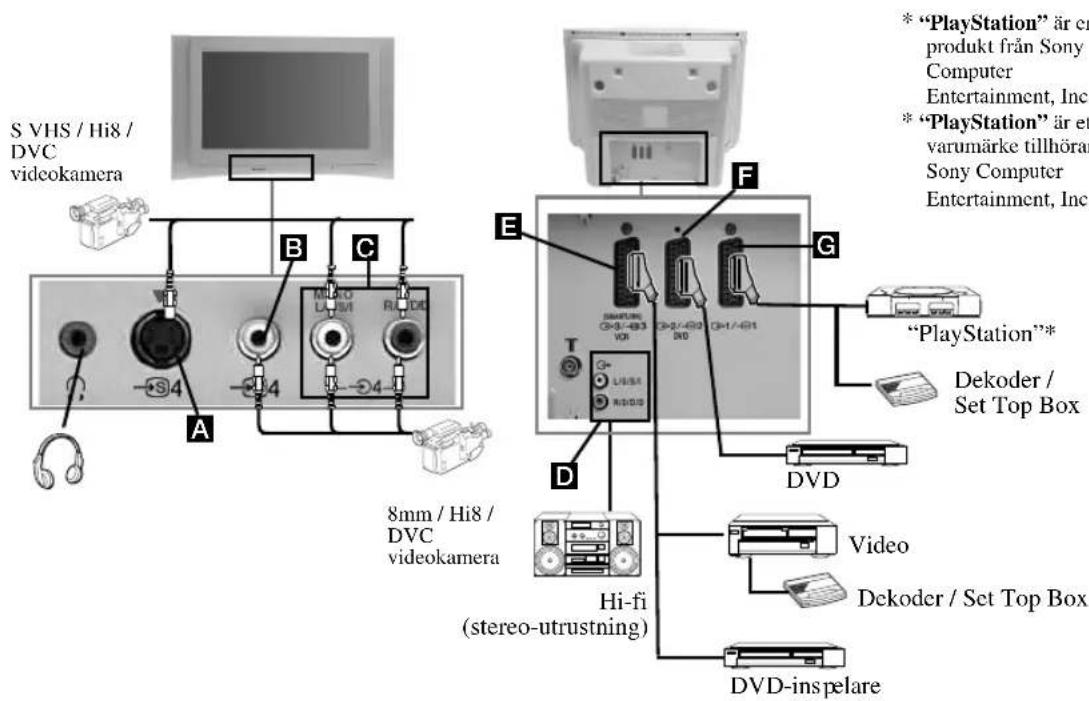

- För att undvika bildförvrängning, anslut inte extern utrustning till kontakterna A och B samtidigt.
- Anslut inte en dekoder till Scart F.
- Spel som använder ett "GUN"-tillbehör som ska riktas mot TV-skärmen kanske inte fungerar på rätt sätt på grund av den 100 Hz-teknologi som används i denna TV-apparat.
Ansluta en video
För att ansluta en videobandspelare, se avsnittet "Ansluta antenn och video" på sidan 7 i denna bruksanvisning.
Ansluta en video som stöder SmartLink

SmartLink är en direkt förbindelse mellan TV-apparaten och videobandspelaren. För mer information om SmartLink, se bruksanvisningen till din videobandspelare.
Om du använder en video som stöder SmartLink, anslut videoon till TV:n med en Scart-kabel till Scart

Om du har anslutit en dekoder eller en Set Top Box till Scart 3/3 eller via en video ansluten till denna Scart
Välj funktionen “Manuell kanalinställning” på Inställningsmenyn. När du sedan har tagit fram “Dekoder**”-funktionen, välj “På” (se sidan 18). Upprepa denna procedur för varje kodad signal.
** Denna funktion är tillgänglig eller inte tillgänglig beroende på det land du valt på "Land"-menyn.
fortsättning...
Ansluta ljudutrustning till TV-apparaten
Anslut din ljudutrustning till ljudutgångarna D om du vill förstärka ljudet från TV-apparaten. Använd sedan menysystemet för att ta fram Ljudjusteringsmenyn och där ställa in "TV-högtalare" på "En Gång Av" eller "Permanent Av" (se sidan 13).

Volymen på de externa högtalarna kan justeras genom att trycka på volymknapparna på fjärrkontrollen. Diskant- och basinställningarna kan också ändras på Ljudjusteringsmenyn (se sidan 12).
Placera högtalarna framför din lyssnarposition och vid sidan av TV-apparaten. Se till att avständet mellan TV:n och varje högtalare är 50 cm. Använd sedan menysstemet för att välja Ljudjusteringsmenyn. Välj därefter "Dolby Virtual" på "Ljudeffekt"-menyn (se sidan 12).
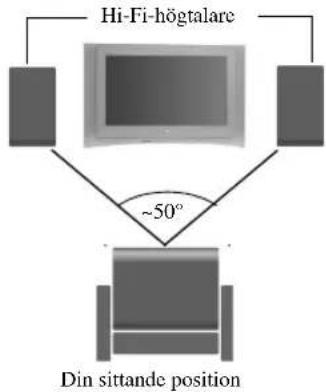
Visa bilder från utrustning ansluten till TV:n

1 Anslut din utrustning till motsvarande kontakt på TV:n, se beskrivning på föregående sida.
2 Slå på den anslutna utrustningen.
3 För att se bilden från den anslutna utrustningen, tryck flera gånger på ➕-knappen tills rätt ingångssymbol visas på skärmen.
Symbol Ingångssignaler
Ljud/videosignal via Scart-kontakt G.
-1 RGB-signal via Scart-kontakt G. Denna symbol visas endast om en RGB-källa är ansluten.
2 Ljud/videosignal via Scart-kontakt F.
- 2 RGB-signal via Scart-kontakt F. Denna symbol visas endast om en RGB-källa är ansluten.
3 Ljud/videosignal via Scart-kontakt E.
3 S Video-signal via Scart-kontakt E. Denna symbol visas endast om en S Video-källa är ansluten.
4 • Videosignal via phonokontakt B och ljudsignal via C.
- S Video-signal via den främre S Video-ingången A och ljudsignal via C. Denna symbol visas endast om en S Video-källa är ansluten.
4 Tryck på -knappen på fjärrkontrollen för att återgå till normal TV-bild.
För Mono-utrustning
Anslut ljudkontakten till L/G/S/I-uttaget på TV:ns framsida och välj ingångssignal 4 eller 4 enligt ovanstående instruktioner. Gå sedan tillbaka till avsnittet "Ljudjusteringsmeny", se sidan 12, och ställ in "Ljudkanalsval" på alternativ "A" på ljudmenyn.
Programmera funktioner från andra fjärrkontroller

För att eliminera antalet fjärrkontroller att hålla reda på är denna fjärrkontroll utrustad med en programmeringsfunktion så att den kan lära sig funktioner från andra fjärrkontroller. När den har programmerats enligt följande instruktioner behöver du inte använda dina övriga fjärrkontroller. Vi rekommenderar att du antecknar hur varje knapp har programmerats (du kan använda tabellen som medföljer fjärrkontrollen).

Innan du börjar, och för att erhålla en korrekt programmering, är det viktigt att du läser följande instruktioner:
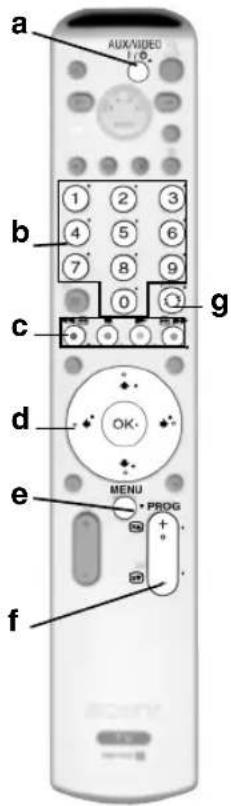
- Välj den knapp (a-g) som du vill programmera. De knappar som kan programmeras med en ny funktion har en blå punkt. Figur 3 visar vilka knappar som är möjliga.
- Flytta inte fjärrkontrollerna under programmeringen.
- Var noga med att hålla programmeringsknappen intryckt tills din kommandoenhet reagerar enligt beskrivning.
- Sätt i nya, fräscha batterier i båda fjärrkontrollerna.
- Undvik att programmera på platser som är utsatta för direkt solljus eller stark lysrörsbelysning.
- Brus och andra störningar kan påverka programmeringsproceduren.
- Detekteringsområdet kan vara olika hos olika fjärrkontroller. Om programmeringen inte fungerar, prova med att ändra fjärrkontrollernas positioner.
- Det är möjligt att vissa fjärrkontroller inte kan användas för programmering.
- Om du inte utför ett programmeringssteg inom 20 sekunder efter det föregående steget avbryts programmeringen.
fig. 3
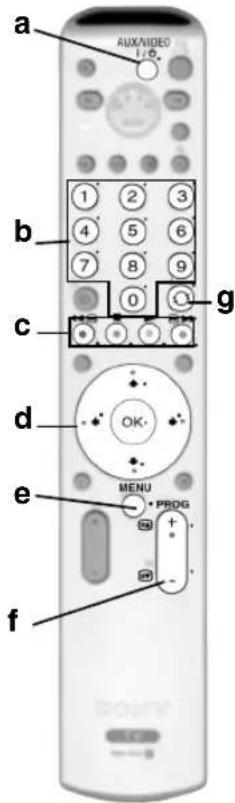
1 Placera båda fjärrkontrollerna enligt beskrivning (se fig. 1).
2 Tryck in knappen → på TV:n och håll den intryckt cirka 6 sekunder tills den gröna AUX-lampan börjar blinka (se fig. 2).
3 Tryck på den knapp (a-g, se fig. 3) på TV:ns fjärrkontroll där du vill lagra en programmerad funktion.

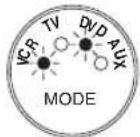
När den valda knappen har tryckts in blinkar indikatorlamporna för VCR (video), TV, DVD och AUX i tur och ordning (se fig. 4).
4 Tryck på den knapp på den andra fjärrkontrollen vars funktion du vill överföra till TV:ns fjärrkontroll.

- Medan dataöverföringen pågår är alla fyra lamporna tända samtidigt (se fig. 5).
- När dataöverföringen är klar börjar den gröna AUX-lampan blinka (se fig. 6).
5 Om du vill programmera andra funktioner, upprepa steg 2-4 (läs först nedanstående information). I annat fall går du vidare till steg 6.

- Om du väljer en knapp som redan har programmerats blinkar alla fyra lamporna till kortvarigt, varpå fjärrkontrollen automatiskt återgår till samma läge som i steg 2, med AUX-lampan blinkande.
- Om du väljer en knapp som inte kan programmeras stannar fjärrkontrollen kvar i samma läge som i steg 2, med AUX-lampan blinkande.
6 Tryck på knappen → för att avsluta programmeringen.
7 För att senare använda en programmerad funktion.

- Tryck på knapp ← eller → för att välja AUX och tryck sedan på knappen för önskad funktion.
- Tänk på att alltid trycka på knapp ← eller → tills den gröna lampan tänds för den utrustning du vill kontrollera med fjärrkontrollen: VCR, TV, DVD eller AUX.
fig. 1
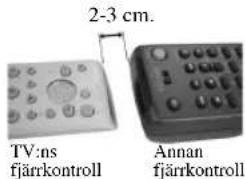
fig. 2
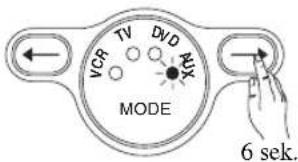
fig. 4
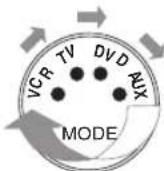
fig. 5
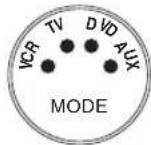
fig. 6
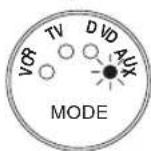
fortsättning...
Radera en programmerad funktion
1 Tryck in och håll knappen → intryckt cirka 6 sekunder tills den gröna AUX-lampan börjar blinka (se fig. 7).
2 Medan du håller knappen ✉ intryckt, tryck på knappen (a - g) med den programmerade funktionen som du vill radera.
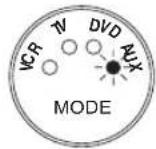
Alla fyra lamporna tänds samtidigt (se fig. 8) och så snart den programmerade funktionen har raderats börjar den gröna AUX-lampan blinka (se fig. 9).
3 Om du vill lagra en ny funktion, upprepa steg 3 och 4 på föregående sida. I annat fall, tryck på knappen → för att återgå till normal TV-funktion.
Radera alla programmerade funktioner samtidigt
1 Tryck in knappen → och håll den intryckt cirka 6 sekunder tills den gröna AUX-lampan börjar blinka (se fig. 7).
2 Medan du håller knappen ✉️ intryckt, tryck på → för att radera alla programmerade funktioner.
Alla fyra lamporna tänds samtidigt (se fig. 8) och så snart samtliga programmerade funktioner har raderats återgår fjärrkontrollen automatiskt till normal funktion.
fig. 7
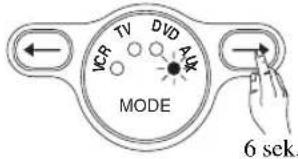
fig. 8
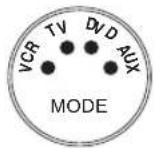
fig. 9
Konfigurera fjärrkontrollen för video eller DVD

Fjärrkontrollen är förprogrammerad för att hantera basfunktionerna på denna TV-apparat och Sonys DVD-spelare samt de flesta av Sonys videobandspelare. För att kontrollera andra DVD - och videofabrikat samt en del Sony video-apparater, bör du ställa in fjärrkontrollen innan du använder den för första gången.
fig. 2

- Innan du börjar, sök upp den 3-siffriga koden för varumärket på din video- eller DVD-spelare i listan här nedan. Om varumärket har flera koder matar du in den första koden.
- Sony strävar efter att uppdatera mjukvaran enligt marknadens förändringar. Du bör därför använda kodtabellen som medföljer fjärrkontrollen för att ha tillgång till den senaste koduppsättningen.
- På den lilla etiketten som sitter på insidan av batteriluckan kan du anteckna dina märkeskoder.
1 Tryck in och håll knappen ← på fjärrkontrollen intryckt cirka 6 sekunder tills de gröna DVD- och VCR-lamporna på Mediaväljaren börjar blinka (se fig. 1).
2 Medan de två lamporna blinkar, mata in alla tre kodsiffrorna för varumärket på din videobandspelare eller DVD-spelare (se listan nedan) med hjälp av sifferknapparna på fjärrkontrollen (se fig. 2).

Om koden matas in på rätt sätt tänds den gröna VCR- eller DVD-lampan (beroende på ditt val) kortvarigt (se fig. 3). I annat fall, upprepa ovanstående steg.
3 Slå på din video eller DVD-spelare och kontrollera att basfunktionerna fungerar korrekt.

- Om enheten inte fungerar, eller om vissa funktioner inte fungerar, kontrollera att du har matat in rätt kod eller försök med nästa kod för varumärket på listan.
- Observera att listan inte omfattar alla varumärken och att samtliga modeller för vissa varumärken kanske inte finns med.
4 Tänk på att alltid trycka på knapp ← eller → tills den gröna lampan tänds för den utrustning du vill kontrollera med fjärrkontrollen: VCR (video), TV eller DVD. Se sidorna 28-29 för information om hur du hanterar AUX-funktionen.
| Videomärken DVD-märken | ||||
| Märke | Kod | Märke | Kod | |
| SONY (VHS) 301, 302, 303, 308, 309,362 | SONY 001, 029, 030, 036, 037, 038, 039, 040,041, 042, 043, 044, 053, 054, 055 | |||
| SONY (BETA) 303, 307, 310 | ||||
| SONY (DV) 304, 305, 306 | AIWA 021 | |||
| AIWA 325, 331, 351 | AKAI 032 | |||
| AKAI 326, 329, 330 | DENON 018, 027, 020, 002 | |||
| DAEWOO 342, 343 | GRUNDIG 009, 028, 023, 024, 016, 003 | |||
| GRUNDIG | 358, 355, 360, 361, 320, 351, 366 | HITACHI 025, 026, 015, 004, 035 | ||
| HITACHI | 327, 333, 334 | JVC 006, 017 | ||
| JVC | 314, 315, 322, 344, 352, 353, 354, 348, 349 | KENWOOD 008 | ||
| LG | 332, 338 | LG 015, 014, 034 | ||
| LOEWE | 358, 355, 360, 361, 320, 351 | LOEWE 009, 028, 023, 024, 016, 003 | ||
| MATSUI | 356, 357 | MATSUI 013, 016 | ||
| ORION | 328 | ONKYO 022, 033 | ||
| PANASONIC | 321, 323 | PANASONIC 018, 027, 020, 002, 045, 046, 047 | ||
| PHILIPS | 311, 312, 313, 316, 317, 318, 358, 359,363, 364 | PHILIPS 009, 028, 023, 024, 016, 003, 031 | ||
| PIONEER 004, 050, 051, 052 | ||||
| SAMSUNG | 339, 340, 341, 345 | SAMSUNG 011, 014 | ||
| SANYO | 335, 336 | SANYO 007 | ||
| SHARP | 324 | SHARP 019, 027 | ||
| THOMSON | 319, 350, 365 | THOMSON 012 | ||
| TOSHIBA | 337 | TOSHIBA 003, 048, 049 | ||
| YAMAHA 018, 027, 020, 002 | ||||
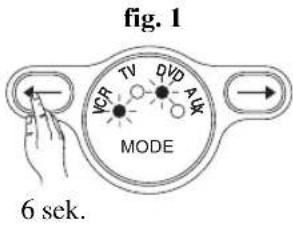
fig. 3
Tekniska specifikationer
TV-system:
Beroende på ditt val av land:
B/G/H, D/K
Färgsystem:
PAL
SECAM, NTSC 3.58, 4.43 (endast videoingång)
Kanaltäckning:
VHF: E2-E12
UHF: E21-E69
CATV: S1-S20
HYPER: S21-S41
D/K: R1-R12, R21-R69
Bldrör:
21-polig Scart-kontakt (CENELEC standard), inklusive ljud/videoingång, RGB-ingång, TV-ljud/videoutgång.
• AV2

21-polig Scart-kontakt (CENELEC standard), inklusive ljud/videoingång, RGB-ingång, bildskärm-ljud/videoutgång.
• AV3

21-polig Scart-kontakt (CENELEC standard), inklusive ljud/videoingång, S video-ingång, valbar ljud/videoutgång och SmartLink-gränssnitt.
• ⒼLjudutgångar (vänster/höger) - hörlurskontakt
Främre kontakter
• 4 S-Video-ingång – 4-polig DIN
• 4 Videoingång – phonokontakt
• 4-judingång – phonokontakt
- Utgång för hörlurar
• "Memory Stick" - öppning
Ljudutgång:
2 x 20 W (musik)
2 x 10 W (RMS)
Bashögtalare:
30 W (musik)
15 W (RMS)
Effektförbrukning:
135 W
Effektförbrukning i viloläge (standby):
0,5 W
Mått (bredd x höjd x djup):
Cirka 910 x 586 x 586 mm.
Vikt:
Cirka 64 Kg.
Tillbehör:
• 1 fjärrkontroll (RM-942)
• 2 batterier (IEC-klassade, typ AA)
Övriga funktioner:
• 100 Hz bildfrekvens, Digital Plus.
- Text-TV, Fastext, TOPtext.
- NexTView.
- SmartLink.
• Autodetektering av TV-system.
- Dolby Virtual.
- BBE Digital.
• NICAM.
- PAP (från engelskans "Picture And Picture" = Bild och Bild).
- ACI (från engelskans "Auto Channel Installation" = Automatisk kanalinstallation).
- "Memory Stick" (läsare).
- Autoformat.
Extra tillbehör:
- Specialstativ för denna TV (SU-32FQ3).
Utformning och specifikationer kan ändras utan föregående meddelande.
Denna bruksanvisning har tryckts på:
Ekologiskt papper - Helt klorinfritt
Felsökning

Här nedan finner du några enkla lösningar på problem som kan påverka bilden och ljudet.
| Problem | Lösningar |
| Ingen bild (skärmen är mörk) och inget ljud. | Kontrollera antennanslutningen.Anslut TV:n till eluttaget och tryck på knappen på TV:ns front.Om standby-indikatorn (viloläge) där tänd, tryck på knappen TV pfö fjärrkontrollen. |
| Dålig eller ingen bild (skärmen är mörk), men bra ljud. | Använd menysystemet och ta fram Bildjusteringsmenyn. Välj “Normalinst.” för att återgå till fabriksinställningarna (se sidan 11). |
| Ingen bild eller ingen menyinformation från utrustning ansluten till Scart-kontakten. | Kontrollera att den externa utrustningen är påslagen och tryck på knappen på fjärrkontrollen flera gånger till rätt ingångssymbol visas på skärmen (se sidan 27). |
| Bra bild, inget ljud. | Tryck på knappen fjärrkontrollen.Kontrollera att “TV-högtalare” på Ljudjusteringsmenyn är “På” (se sidan 13).Kontrollera att hörlurarna inte är anslutna. |
| Ingen färg på färgprogram. | Använd menysystemet och ta fram Bildjusteringsmenyn. Välj “Normalinst.” för att återgå till fabriksinställningarna (se sidan 11). |
| När du slår på TV:n visas inte den kanal du tittade på innan du stängde av TV:n. | Detta är inte en felfunktion. Tryck på sifferknapparna på fjärrkontrollen för att välja önskad kanal. |
| Förvrängd bild när du byter program eller väljer text-TV. | Stäng av all utrustning som är ansluten till Scart-kontakten på baksidan av TV-apparaten. |
| Felaktiga tecken visas när du använder text-TV. | Använd menysystemet för att ta fram “Land”-menyn (se sidan 16) och välj det land där du använder TV:n. För kyrilliska språk rekommenderar vi att du väljer Ryssland om ditt eget land inte finns med på listan. |
| Felaktiga tecken visas när du använder NexTView. | Använd menysystemet för att ta fram “Språk”-menyn (se sidan 16) och välj samma språk som NexTView sänds på. |
| Bilden lutar. | Använd menysystemet och välj funktionen “Bildlutningsjust.” på Egenskapsmenyn för att korrigera bildlutningen (se sidan 15). |
| Bilden "snöar" när du tittar på en TV-kanal. | Använd menysystemet och ta fram menyn “Manuell kanalinställning”. Justera Fininställningsfunktionen (AFT) för att erhålla en bättre bildmottagning (se sidan 18).Använd menysystemet för att välja funktionen “Brusreducing” på Bildjusteringsmenyn. Välj “Auto” för att reducera bildstörningarna (se sidan 11). |
fortsättning...
| Problem | Lösningar |
| Ingen okodad bild visas när du tittar på en okodad kanal med en dekoder eller Set Top Box ansluten via Scart-kontakt 3/ 3. | Använd menysystemet för att ta fram Finessmenyn och ställ in “AV3 Utsignal” på “TV” (se sidan 15).Kontrollera att dekodern eller Set Top Box-enheten inte är ansluten till scart 2. |
| Knapparna ↓, ↑, ◀ och ➔ fungerar inte när tvåbildsfunktionen (PAP - Tvåbildsfunktion) är aktiverad. | PAP-navigering är endast möjlig i TV-läge. Kontrollera att Mediaväljaren är inställd på TV. |
| Bilder från “Memory Stick” kan inte visas eller en bild kan visas, men vissa funktioner fungerar inte (rotera, etc) och ett felmeddelande visas på skärmen. | Detta är inte ett feltillständ hos TV:n. Problemet beror på att du använder ett “Memory Stick”-medium som inte är av Sonys märke. |
| Fjärrkontrollen fungerar inte. | Kontrollera att Mediaväljaren på fjärrkontrollen är inställd på den enhet du använder: VCR, TV, DVD eller AUX.Om fjärrkontrollen inte kan kontrollera videobandspelaren eller DVD-spelaren trots att Mediaväljaren är korrekt inställd: Mata in erforderlig kod enligt beskrivning på sidan 30.Byt ut batterierna. |
| Standby-indikatorn (viloläge) φå TV:n blinkar. | Kontakta ditt närmaste servicecentrum för Sony. |

- Om problemet kvarstår, kontakta en auktoriserad servicetekniker. ppna aldrig TV-apparatens hölje själv.
- KV-32FQ85E
- Indledning
- Kanaldækning:
- Billedrør:
- Slik slår du på menyen på skjermen:
- Slik slår du av menybildene:
- OPPSETT
- Feilsøking
- Innehållsförteckning
- Översikt och installation
- När du använder TV-apparaten första gången
- TV-funktioner
- Övrig information
- Säkerhetsinformation
- Kontrollera medföljande tillbehör
- Sätta i batterier i fjärrkontrollen
- Översikt över fjärrkontrollens knappar
- ① TV I/ ⏻: För att tillfälligt stänga av TV:n (viloläge):
- Översikt över TV-apparatens knappar
- Ansluta antenn och video
- Slå på TV-apparaten och automatisk kanalinställning
- Använda menysystemet
- För att ta fram menyerna:
- För att navigera genom menyerna:
- För att stänga av menyskärmarna:
- Gör så här:
- Diskant Tryck på
- Bas Tryck på
- Balans Tryck på
- Normalinst.
- Ljudkanalsval• För stereosändning:
- Hörlursinställning
- AV3 UTSIGNAL
- ANSLUTNINGSGUIDE
- BILDLUTNINGSJUSTERING
- RGB CENTER
- LAND
- KANALSORTERING
- PROGRAMNAMN
- AV NAMN
- MANUELL KANALINSTÄLLNING
- Tvåbildsfunktion (Picture And Picture - PAP)
- Slå på och av tvåbildsfunktionen (PAP)
- Byta aktivt fönster
- Välja PAP-källa
- Välja ljud
- Text-TV
- För att slå på text-TV:
- För att välja en text-TV-sida:
- För att ta fram nästa eller föregående sida:
- För att frysa en text-TV-sida:
- För att visa dold information (t.ex. svaret på en fråga):
- För att välja en delsida:
- För att slå av text-TV:
- Fastext (Snabbtext)
- NexTView\*
- Visa NexTView
- Kategorier:
- Förklaring av symboler:
- Allmänt:
- Nyheter
- Film
- Sport
- Show
- Barn
- Konst
- Musik
- "Memory Stick"
- Sätta i "Memory Stick"
- Visa bilder från "Memory Stick"
- Ta ur "Memory Stick"
- Försiktighetsåtgärder för "Memory Stick"
- INSTALLERA
- ÄNDRA KATALOG
- Ansluta utrustning till TV-apparaten
- Ansluta en video
- Ansluta en video som stöder SmartLink
- Om du har anslutit en dekoder eller en Set Top Box till Scart 3/3 eller via en video ansluten till denna Scart
- Ansluta ljudutrustning till TV-apparaten
- Visa bilder från utrustning ansluten till TV:n
- Symbol Ingångssignaler
- För Mono-utrustning
- Programmera funktioner från andra fjärrkontroller
- Radera en programmerad funktion
- Radera alla programmerade funktioner samtidigt
- Konfigurera fjärrkontrollen för video eller DVD
- Tekniska specifikationer
- TV-system:
- Färgsystem:
- Kanaltäckning:
- Bldrör:
- • AV2
- • AV3
- Främre kontakter
- Ljudutgång:
- Effektförbrukning:
- Effektförbrukning i viloläge (standby):
- Mått (bredd x höjd x djup):
- Vikt:
- Tillbehör:
- Övriga funktioner:
- Extra tillbehör:
- Felsökning
Märke : SONY
Modell : KV-32FQ85E
Kategori : Projektor