
G8 ThinQ - Smartphone LG - Gratis bruksanvisning och manual
Hitta enhetens manual gratis G8 ThinQ LG i PDF-format.


Användarfrågor om G8 ThinQ LG
0 fråga om denna apparat. Svara på dem du kan eller ställ din egen.
Ställ en ny fråga om denna apparat
Ladda ner instruktionerna för din Smartphone i PDF-format gratis! Hitta din manual G8 ThinQ - LG och ta tillbaka ditt elektroniska enhet i hand. På denna sida publiceras alla dokument som behövs för att använda din enhet. G8 ThinQ av märket LG.
BRUKSANVISNING G8 ThinQ LG
Om den här användarhandboken
Tack för att du valde den här LG-produkten. Läs noga igenom användarhandboken innan du börjar använda telefonen. Det hjälper dig att använda telefonen på ett säkert och korrekt sätt.
- Använd alltid äkta LG-tillbehör. De levererade produkterna är endast avsedda för den här telefonen och är kanske inte kompatibla med andra enheter.
- Beskrivningarna är baserade på telefonens standardinställningar.
- Standardprogram på telefonen kan komma att uppdateras och stöd för dem kan upphöra utan föregående meddelande. Om du har frågor om ett program som medföljer enheten kontaktar du LG:s servicecenter. För användarinstallerade program kontaktar du relevant tjänstleverantör.
- Ändringar av telefonens operativsystem eller installation av programvara från inofficiella källor kan skada telefonen och leda till att data skadas eller går förlorade. Sådana åtgärder utgör överträdelser av ditt licensavtal med LG och gör garantin ogiltig.
- En del innehåll och illustrationer kan skilja sig från din telefon beroende på område, tjänstleverantör, programvaru- eller operativsystemversion, och kan komma att uppdateras utan föregående meddelande.
- För programvara, ljud, bakgrund, bilder och andra medier som medföljer telefonen gäller en begränsad licens. Extrahering och användning av detta material i kommersiellt eller annat syfte kan vara ett brott mot upphovsrättslagen. Som användare bär du hela ansvaret vid en eventuellt olaglig användning av medier.
- Avgifter kan tillkomma för datatjänster, t.ex. meddelandetjänster, uppladdning, nedladdning, automatisk synkronisering och användning av platstjänster. Undvik extra avgifter genom att välja ett abonnemang som är anpassat för dina behov. Kontakta tjänstleverantören om du vill ha mer information.
- Den här användarhandboken är skriven på officiellt språk för varje land. Beroende på vilket språk som används kan innehållet skilja sig åt något.
WARNING! Situationer som kan leda till att du skadar dig eller att andra skadar sig.

VAR FÖRSIKTIG! Situationer som kan leda till lindriga skador på enheten.

OBS! Meddelanden eller annan information.
Innehållsförteckning
6 Riktlinjer för säker och effektiv användning
01
Skräddarsydda funktioner
15 Air Motion
19 Kamerafunktioner
32 Gallerifunktioner
38 Ljudkvalitet och effekter
38 Floating Bar
39 Google Assistant
41 Hand ID
44 Fingeravtrycksidentifiering
47 Face Unlock
49 Multikörningsfunktionen
50 AOD (always-on display)
51 Quick Help
51 Vattenbeständighet
02
Grundläggande funktioner
55 Produktkomponenter och tillbehör
56 Komponentöversikt
60 Starta och stänga av enheten
61 Sätt i SIM-kortet
64 Sätta i minneskortet
65 Ta ur minneskortet
65 Batteri
68 Pekskärm
71 Hemskärm
80 Skärmlås
85 Kryptering av minneskort
86 Ta skärmdumpar
86 Ange text
90 Innehållsdelning
92 Stör ej
03
Användbara program
95 Installera och avinstallera program
96 Papperskorgen
97 Genvägar för program
97 Samtal
101 Messages
102 Kamera
120 Galleri
123 Kontakter
126 QuickMemo+
128 Klocka
129 Kalender
130 Uppgifter
130 Musik
131 Kalkylator
131 ThinQ
132 Game Launcher
132 LG Health
134 E-post
135 HD-ljudinspelare
137 Filhanterare
137 Smart Doctor
138 LG Mobile Switch
138 Papperskorgen
138 SmartWorld
139 RemoteCall Service
139 CBS-meddelande
140 Google-program
04
Inställningar
144 Inställningar
144 Nätverk & Internet
151 Anslutna enheter
156 Ljud
157 Skärm
159 Låsskärm & Säkerhet
160 Sekretess
161 Position
162 Tillägg
166 Digitalt välmående och barnfilter
166 Program & Aviseringar
166 Batteri
167 Lagring
168 Konton
168 Google
168 System
172 Tillgänglighet
05
Bilaga
175 LG-språkinställningar
175 LG Bridge
176 Uppdatering av telefonmjukvara
178 Stöldskyddsguide
179 Information om programvara med öppen källkod
179 Information om regler och bestämmelser (ID-regleringsnummer, E-märkning, etc.)
180 Varumärken
181 Säkerhetsuttalande gällande laser
182 REGELEFTERLEVNAD
182 Kontakta följande kontor för frågor om regelefterlevnad
182 Wi-Fi (WLAN)
183 Mer information
187 Vanliga frågor och svar
Riktlinjer för säker och effektiv användning
Läs de här enkla riktlinjerna. Det kan vara farligt eller olagligt att inte följa riktlinjerna.
Om ett fel inträffar finns det ett programvaruverktyg inbyggd i enheten som samlar in en fellogg. Det här verktyget samlar endast in felspecifika data, som signalstyrka, cell-ID:ts position vid plötsligt samtalsstopp och öppna program. Loggen används endast till att fastställa felets orsak. De här loggarna är krypterade och kan endast öppnas på auktoriserade LG-reparationscenter om du lämnar in enheten för reparation.
Exponering för radiovågor
Information om radiovågor och SAR (Specific Absorption Rate).
Enheten är utformad så att den uppfyller gällande säkerhetsföreskrifter i fråga om exponering för radiovågor. Föreskrifterna grundar sig på vetenskapliga riktlinjer som innehåller säkerhetsmarginaler utformade så att de tillförsäkrar alla människor, oavsett ålder och hälsa, säkerhet under användning.
- I riktlinjerna för exponering för radiovågor används en mätenhet som kallas Specific Absorption Rate, förkortat SAR. SAR-tester utförs med standardiserade metoder där enheten sänder på högsta tillåtna nivå på alla frekvensband som används.
- Vissa skillnader kan föreligga mellan olika LG-enheters SAR-nivåer, men de har alla utformats så att de följer tillämpliga riktlinjer för exponering för radiovågor.
- SAR-gränsvärdet som rekommenderas av Internationella kommissionen för skydd mot icke-joniserande strålning (ICNIRP), är 2 W/kg per tio (10) gram vävnad.
- Det högsta SAR-värdet för den här modellen som har uppmätts för användning vid örat är 0,482 W/kg (10 g) och när den bärs mot kroppen 1,587 W/kg (10 g).
- Den här enheten uppfyller riktlinjerna för RF-exponering när den används antingen i normalt läge mot örat eller minst 5 mm från kroppen. Om du har enheten i en mobilväska, ett bältesklipp eller en hållare, för att kunna använda enheten när du bär den nära kroppen, får de inte innehålla metall och ska befinna sig minst 5 mm från kroppen. För att det ska gå att överföra datafiler och meddelanden, krävs en anslutning med hög kvalitet mellan enheten och nätet. Ibland kan överföring av datafiler och meddelanden fördröjas tills en sådan anslutning är tillgänglig. Se till att ovan angivna avständ följs tills överföringen är slutförd.
Information om RF-exponering från FCC
I augusti 1996 antog den amerikanska federala kommunikationskommittén (FCC), med sin åtgård i rapporten och förordningen FCC 96-326, en uppdaterad säkerhetsnorm för mänsklig exponering för elektromagnetisk radiofrekvensenergi (RF) från FCC-reglerade sändare. Riktlinjerna överensstämmer med den säkerhetsstandard som tidigare har angivits både internationellt och i USA. Enhetens konstruktion uppfyller FCC:s riktlinjer och dessa internationella standarder.
Avsnitt 15.19
Enheten uppfyller del 15 av FCC-reglerna. Följande två villkor gäller vid användning:
(1) Enheten får inte orsaka skadliga störningar, och
(2) enheten måste acceptera eventuell inkommande störning som kan orsaka att enheten inte fungerar normalt.
Avsnitt 15.21
Ändringar som inte uttryckligen har godkänts av tillverkaren kan upphäva användarens rätt att använda utrustningen.
Enheter som bärs nära kroppen
Enheten är testad för normal användning när den bärs nära kroppen och det är 1 cm mellan användarens kropp och enhetens baksida. För att uppfylla FCC:s krav för RF-exponering måste det minsta avståndet mellan användarens kropp och telefonens baksida vara 1 cm.
Bältesklämmor, hölster och liknande tillbehör med metalldelar är inte tillåtna. Tillbehör som bärs nära kroppen där avståndet på 1 cm mellan användarens kropp och enhetens baksida inte kan uppfyllas, och som inte har testats för normal användning när den bärs nära kroppen, kanske inte uppfyller FCC:s gränsvärden för RF-exponering och ska undvikas.
Avsnitt 15.105
Den här utrustningen har testats och uppfyller kraven för digitala enheter av klass B, i enlighet med avsnitt 15 i FCC-bestämmelserna. De här kraven har utformats för att ge tillräckligt skydd mot skadliga störningar i bostadsinstallationer. Den här utrustningen skapar, använder och kan utstråla radiofrekvensenergi. Om den inte installeras eller används i enlighet med instruktionerna kan den orsaka skadlig störning på radiokommunikationer. Men det finns inga garantier för att störningar inte sker i en viss installation. Om den här utrustningen skulle orsaka skadliga störningar på tv-mottagning, vilket kan fastställas genom att man startar och stänger av utrustningen, bör användaren försöka korrigera störningen med en eller flera av följande åtgärder:
- Rikta om eller flytta mottagarantennen.
- Öka avståndet mellan utrustningen och mottagaren.
- Anslut utrustningen till ett annat uttag än det där mottagaren är ansluten.
- Be din återförsäljare eller en erfaren radio/TV-tekniker om hjälp.
Skötsel och underhåll av produkten
- Använd endast in-box-tillbehör som har godkänts av LG. LG:s garanti gäller inte för skador eller fel som har orsakats av tillbehör från tredje part.
- En del av innehållet och illustrationerna kan skilja sig från enheten.
- Ta inte isär telefonen. Låt en utbildad tekniker utföra nödvändiga reparationer.
- Garantireparationer kan, efter LG:s gottfinnande, innefatta utbyte till nya eller renoverade reservdelar eller kretskort med motsvarande funktionalitet som de delar som byts ut.
- Använd inte telefonen i närheten av elektriska apparater som tv, radio och dator.
- Håll telefonen borta från värmekällor som element och spis.
• Tappa den inte i marken. - Utsätt inte telefonen för vibrationer eller stötar.
- Stäng av enheten på alla platser där särskilda regler kräver det. Du bör till exempel inte använda enheten på sjukhus eftersom den kan störa känslig medicinsk utrustning.
- Ta inte i enheten med våta händer när den laddas. Det kan orsaka elektriska stötar och allvarliga skador på enheten.
- Ladda inte mobilen nära lättantändliga material eftersom mobilen kan bli varm och orsaka eldsvåda.
-
Rengör telefonens utsida med en torr trasa (använd inte lösningsmedel som bensen, thinner eller alkohol).
-
Låt inte enheten ligga på ett mjukt underlag när du laddar den.
- Enheten ska laddas i ett väl ventilerat utrymme.
- Utsätt inte telefonen för kraftig rök eller stora mängder damm.
- Förvara inte enheten nära kreditkort eller andra kort med magnetremsa. Informationen på magnetremsan kan skadas.
- Peka inte på skärmen med vassa föremål eftersom det kan skada enheten.
- Håll enheten borta från vätska och fukt.
- Använd alla tillbehör, till exempel handsfree, med försiktighet. Rör inte vid antennen i onödan.
- Använd inte, rör inte och försök inte ta bort eller reparera glaset om det är trasigt eller sprucket. Skada på glasskärmen på grund av missbruk eller felanvändning täcks inte av garantin.
- Enheten är en elektronisk enhet som genererar värme vid normal användning. Alltför långvarig direktkontakt med huden utan ventilation kan ge upphov till obehag eller mindre brännskador. Du bör därför vara försiktig när du hanterar enheten under eller direkt efter användningen.
- Om din enhet blir blöt ska du omedelbart koppla ur den och låta den torka helt. Försök inte använda en extern värmekälla, t.ex. en ugn, mikrovågsugn eller hårtork, för att skynda på torkningen.
- Vätskan i din blöta enhet ändrar färgen på produktetiketten i telefonen. Skador på enheten orsakade av exponering för vätskor täcks inte av garantin.
- En mobil enhet behöver korrekt luftcirkulation för att förskingra värmen. Direkt hudkontakt och otillräcklig cirkulation av luftflöde på enheten kan leda till överhettning. Avståndet emellan enheten och användarens kropp ska vara minst 1,0 cm.
- Förhindra att damm av något främmande ämne kommer in i laddaren/USB-kabelporten. Det kan generera värme eller brand.
- Undvik att utsätta enheten för lågt lufttryck i hög höjd.
- Utsätt inte enheten för extremt lågt lufttryck. Annars kan det orsaka explosion av batteriet eller läcka brandfarlig vätska eller gas.
Användning av enheten
Elektroniska apparater
Alla enheter kan utsättas för störningar som kan påverka funktionsdugligheten.
- Använd inte din enhet i närheten av medicinsk utrustning utan att först ha begärt tillstånd. Kontakta din läkare för att få information om huruvida användning av enheten kan störa användningen av din medicinska utrustning.
- Pacemakertillverkare rekommenderar ett avständ på minst 15 cm mellan andra enheter och en pacemaker för att undvika potentiellt farliga störningar i pacemakern.
- Enheten kan avge ett starkt eller blinkande ljussken.
- Vissa hörapparater kan störas av enheter.
- Mindre störningar kan märkas på tv, radio, datorer och liknande utrustning.
- Använd om möjligt enheten i temperaturer mellan 0 °C och 35 °C. Om du utsätter enheten för extremt höga eller låga temperaturer, kan det leda till att den inte fungerar som den ska, att den skadas eller till och med exploderar.
Trafiksäkerhet
Kontrollera vilka lagar och förordningar om användning av enheter under bilkörning som gäller i de områden du befinner dig i.
- Använd inte handhållna enheter medan du kör.
- Ägna all uppmärksamhet på körningen.
- Stanna vid vägkanten innan du ringer upp eller svarar om körförhållandena gör det möjligt.
- Radiovågorna från telefonen kan påverka vissa elektroniska system i fordonet såsom bilstereo och säkerhetsutrustning.
- Om du kör ett fordon som är utrustat med airbag får ingen monterad eller sladdlös telefonutrustning vara i vägen för den. Det kan göra att airbagen inte fungerar eller resultera i allvarliga skador på grund av funktionsfel.
- Om du lyssnar på musik när du är ute och går är det viktigt att volymen inte är för hög så att du hör vad som händer i din omgivning. Det här är speciellt viktigt i närheten av vägar.
Undvik hörselskador
För att undvika hörselskador bör du inte lyssna på hög volym under långa tidsperioder.
Hörselskador kan uppstå om du utsätts för höga ljud under långa tidsperioder. Vi rekommenderar att du inte startar och stänger av telefonen nära öronen. Vi rekommenderar också att ljudvolym vid samtal och musik är ställd på en lagom nivå.
- När du använder hörlurar ska du sänka volymen om du inte kan höra personer som är nära dig prata eller om personen som sitter bredvid dig kan höra vad du lyssnar på.

- Överdrivet hög volym och överdrivet tryck från hörlurarna kan orsaka hörselskador.
Glasdelar
Vissa delar av enheten är gjorda av glas. Glaset kan gå sönder om enheten tappas på ett hårt underlag eller får en ordentlig stöt. Om glaset går sönder ska du inte röra eller försöka ta bort det. Använd inte enheten igen förrän glaset har bytts ut av en auktoriserad tjänstleverantör.
Sprängningsområde
Använd inte enheten i områden där sprängning sker. Följ restriktioner, förordningar och bestämmelser.
Brandfarliga ångor
- Använd inte enheten vid bensinstationer.
- Använd den inte i närheten av bränsle eller kemikalier.
- Förvara inte lättantändlig gas, vätska och explosiva ämnen på samma ställe i bilen som där du förvarar din enhet och dess tillbehör.
I ett flygplan
Trådlösa enheter kan orsaka störningar i flygplan.
- Stäng av enheten före ombordstigning på flygplan.
- Använd den inte heller medan planet står stilla utan personalens tillständ.
Barn
Förvara enheten på ett säkert ställe utom räckhåll för små barn. De smådelar som finns på telefonen kan, om de plockas loss, utgöra en kvävningsrisk för barn.
Nödsamtal
Nödsamtal är eventuellt inte tillgängliga i alla mobilnät. Undvik därför situationer där du endast har den här enheten att tillgå för att ringa nödsamtal. Kontrollera vad som gäller med nätoperatören.
Batteriinformation och skötsel
- Batteriet behöver inte laddas ur helt innan du laddar upp det. Till skillnad från andra batterier har det här ingen minneseffekt som kan försämra batteriets prestanda.
- Använd enbart LG:s batterier och laddare. LG:s laddare är konstruerade för att maximera batteriets livslängd.
• Ta inte isär eller kortslut batteriet. - Håll batteriets poler rena.
- Byt ut batteriet när det inte längre fungerar på godtagbart sätt. Batteriet kan laddas upp flera hundra gånger innan det behöver bytas ut.
- Ladda batteriet om det inte har använts under en längre tid. Det ger bättre prestanda.
- Utsätt inte batteriladdaren för direkt solljus. Använd den inte heller i fuktiga miljöer som badrum.
- Förvara inte batteriet i varma eller kalla miljöer. Det kan försämra batteriets prestanda.
- Risk för explosion om batteriet ersätts med ett batteri av felaktig typ. Kassera förbrukade batterier i enlighet med tillverkarens instruktioner.
- Koppla alltid ur laddaren ur vägguttaget när enheten är fulladdad. Då drar inte laddaren ström i onödan.
- Den faktiska batteritiden beror på nätverkskonfigurationen, produktinställningarna, hur batteriet används, vilket skick det är i samt miljöförhållanden.
- Se till så att inga vassa föremål som ett husdjurs tänder eller klor kommer i kontakt med batteriet. Det kan medföra risk för brand.
- Strömförbrukning (nätverksanslutet viloläge): 0,7 W
Skydda personuppgifter
- Skydda dina personuppgifter så att känslig information inte läcks eller missbrukas.
- Gör alltid en säkerhetskopia när du använder enheten. LG ansvarar inte för dataförluster.
- Säkerhetskopiera all information och återställ enheten innan den kasseras för att förhindra att känsliga uppgifter hamnar i orätta händer och missbrukas.
- Läs texten för godkännande noggrant när du hämtar program.
- Var försiktig med att använda program som har åtkomst till flera funktioner eller dina personuppgifter.
- Kontrollera dina konton regelbundet. Om du upptäcker tecken på missbruk av dina personuppgifter kan du kontakta mobiloperatören och be dem ta bort kontot eller ändra kontouppgifterna.
- Om enheten tappas bort eller blir stulen ska du byta lösenord på kontot för att skydda personuppgifterna.
- Använd inte program från okända källor.

Meddelande angående batteribyte
- Litiumjonbatterier är farliga och kan orsaka skador.
- Byte av batteri av en icke-kvalificerad fackman kan orsaka skada på din enhet.
- Byt inte batteriet själv. Batteriet kan skadas vilket kan få det att överhettas och leda till skador. Batteriet måste bytas ut av en auktoriserad tjänstleverantör. Batteriet bör återvinnas och ska inte kastas i hushållssoporna.
- Om den här produkten innehåller ett batteri som sitter inbyggt i produkten och inte enkelt kan tas bort av användarna rekommenderar LG att endast behöriga personer tar ur batteriet, antingen för byte eller återvinning i slutet av produktens livslängd. För att förhindra skada på produkten och av säkerhetsskäl får användarna inte försöka ta ur batteriet och ska kontakta LG Service Helpline, eller en annan oberoende tjänsteleverantör för att få hjälp.
- Borttagning av batteriet inkluderar demontering av produktens käpa, frånkoppling av elektriska kablar/kontakter och försiktigt uttag av batteriet med specialverktyg. Vid behov av instruktioner från behöriga fackmän kring hur batteriet avlägsnas på ett säkert sätt, besök sidan http://www.lge.com/global/sustainability/environment/take-back-recycling
01
Skräddarsydda funktioner
Air Motion
Översikt över Air Motion
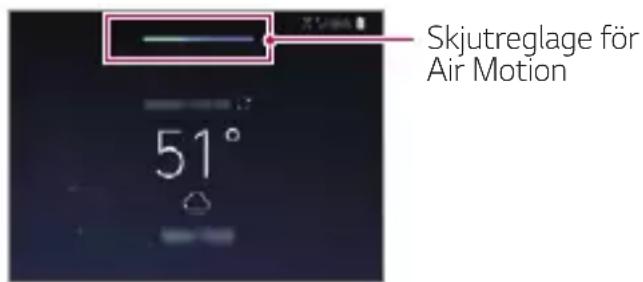
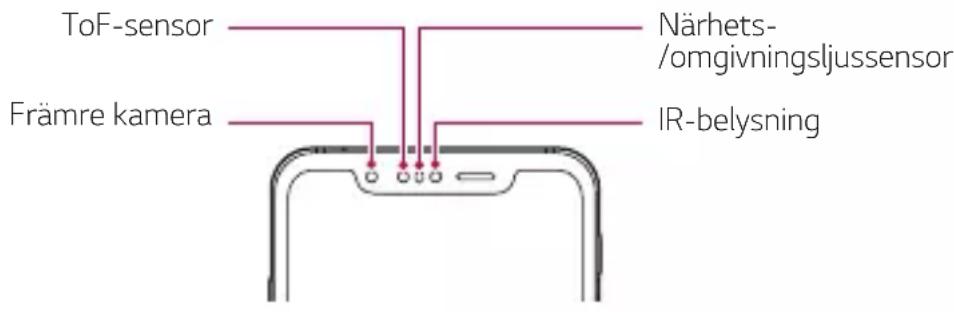
ToF-sensorn och IR-belysningen som ligger nära den främre kameran kan känna igen platsen och formen på din hand för att starta vissa program utan att du rör vid skärmen.
Visa din hand till den främre kameran och utför sedan handrörelser för att starta önskade appar.
text_image
Skjutreglage för Air Motion 51°Air Motion-funktionen aktiverad

- Den här funktionen kanske inte är tillgänglig beroende på vissa program.
- Kontrollera att ToF-sensorn och IR-belysningen inte blockeras av ett klistermärke eller någon annan främmande substans.
- Se till att du inte rör din hand för snabbt eller håller den för långt ifrån eller för nära enheten när du använder Air Motion-funktionen.
- Om du har handskar på dig eller ToF-sensorn och IR-belysningen utsätts för direkt solljus kan noggrannheten för igenkänningen minska.
- Om du placerar ett objekt som kan reflektera ljuset väl kan noggrannheten för igenkänningen minska eller kanske inte fungerar korrekt.
Att använda Air Motion
Du kan starta önskade program med hjälp av Air Motion-funktionen.
Genväg och skärmbild
När du är på henskärmen eller använder ett program kan du svepa åt vänster eller höger i luften för att öppna ett program eller klämma med alla fingrar för att ta en skärmbild.
1 Tryck på ○> Inställningar > Tillägg > Air Motion > Genväg och skärmbild.
2 Klicka på för att aktivera funktionen.
3 Välj önskade program under Svep vänster och Svep höger för att använda de som genvägar med Air Motion.
Handrörelser
1 Placera din handflata på ett avständ av 6 \~ 12 cm från enheten för att aktivera Air Motion.
2 Kupa din hand i luften när Air Motion-fältet visas högst upp på skärmen medan du lyfter den till ett avständ på 15 \~ 20 cm från enheten för att starta kontrollen för genvägar med hjälp av att svepa.
3 Svep din hand åt vänster eller höger för att öppna önskat program.. Eller nyp med alla fingrar för att ta en skärmbild.
1
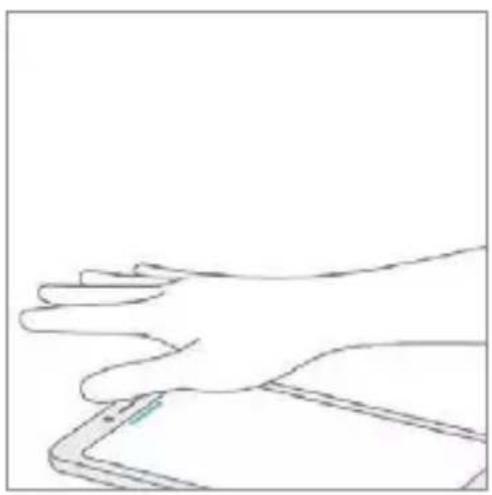
För att öppna ett program För att ta en skärmbild
Styr musik och videor
Medan du använder musikprogrammet eller videospelaren kan du pausa, spela upp eller justera volymen med dina handrörelser i luften.
1 Tryck på ○>Inställningar >Tillägg >Air Motion >Styr musik och videor.
2 Klicka på för att aktivera funktionen.
3 Placera handen på ett avständ av 6 \~ 12 cm från enheten för att aktivera Air Motion.
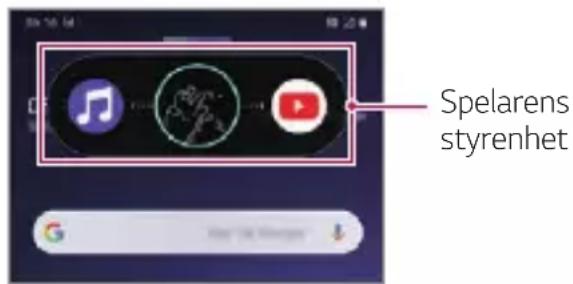
- Kupa din hand i luften när Air Motion-fältet visas högst upp på skärmen för att starta spelarens kontrollenhet.
4 Svep din hand åt vänster eller höger för att styra önskad funktion.
- Svep vänster för att använda genvägs- och fångafunktionen. Svep åt höger för att pausa eller spela upp.
text_image
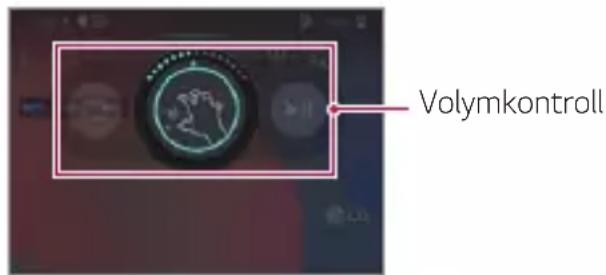
Spelarens styrenhet- Kupa din hand och vänta tills volymkontrollen visas för att justera volymen. Vrid sedan vänster eller höger för att minska eller öka volymen.
text_image
Volymkontroll
- Om du flyttar din hand för snabbt eller utför för stora handrörelser kan det hända att volymkontrollen inte fungerar korrekt.
Hantera samtal och larm
Du kan ta emot ett samtal eller stäng av aviseringar genom att svepa handen i luften åt vänster eller höger.
1 Tryck på ○ > Inställningar > Tillägg > Air Motion > Hantera samtal och larm.
2 Klicka på för att aktivera funktionen.
3 Kupa din hand på ett avständ av 15 \~ 20 cm från enheten med Air Motion aktiverad för att starta kontrollenheten.
- Air Motion aktiveras automatiskt när ett samtal tas emot eller ett alarm eller en timer ljuder.
4 Svep din hand åt vänster eller höger för att styra efter önskemål.
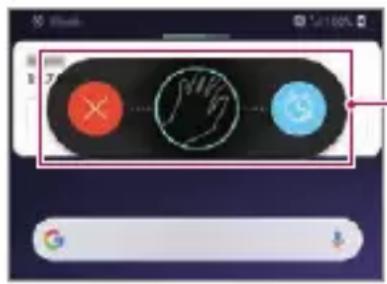
- Du kan avsluta ett samtal med hjälp av Air Motion-funktionen när du aktiverar telefonens högtalare eller ansluter hörlurar och headsets till enheten.
- Du kan inte avsluta ett videosamtal med hjälp av Air Motion-funktionen.
Guide för visning av handen
Aktivera den för att förhandsgranska dina handrörelser.
Se till att din hand befinner sig inom styrcirkeln medan du styr Air Motion-kontrollen.
1 Tryck på ○> Inställningar > Tillägg > Air Motion > Visa handledning.
2 Klicka på för att aktivera funktionen.
Kamerafunktioner
Trippel kameror
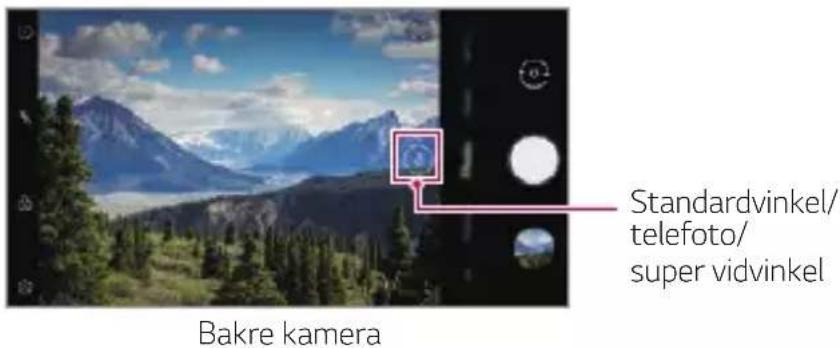
Trippel kamerorna, som sitter på baksidan av enheten, tillåter dig att ta foton eller spela in videor med tre olika vinklar av motivet.
Tryck på ○> och välj / ⚠ medan du tar foton eller spelar in videor med den bakre kameran.
text_image
Standardvinkel/ telefoto/ super vidvinkel Bakre kameraTriple shot
Trippel kamerorna ligger på baksidan av enheten tar en serie bilder med olika vinklar av vyn och sparar som en video med glideffekt.
1 Tryck på och sedan Mer Triple shot.
2 Klicka på om du vill ta en bild.
- Trippel kamerorna tar bilder automatiskt i sekvens.
- En trippel shot video sparas automatiskt i galleri.

- Medan du tar ett foto, hålla enheten stadigt tills alla 3 foton har tagits.
Trippel Preview
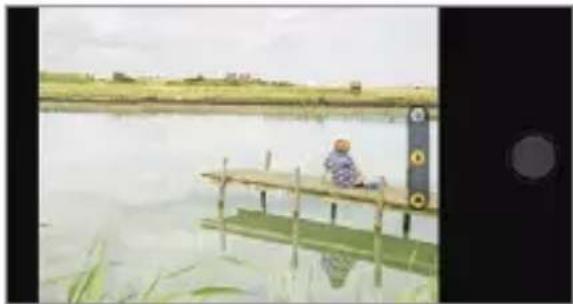
Du kan förhandsgranska bilder i olika vinklar av trippel kamerorna som ligger på baksidan av enheten och välj en önskad vinkel för att ta ett foto eller spela in en video.
Innan du tar ett foto, tryck och håll en kamera vy-ikonen för att visa förhandsvisningsikoner av tre vinklar till höger.
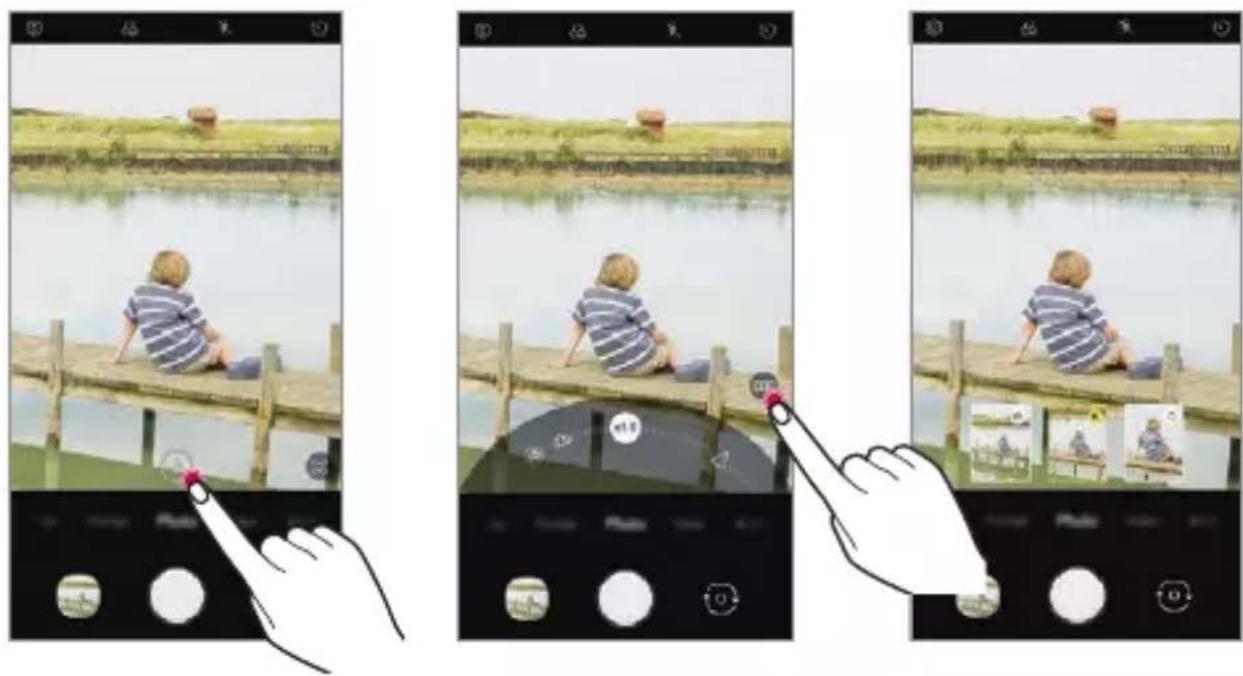
- På skärmen visas förhandsgranskningsbilden för den valda bildvinkeln.
- Efter du har valt en önskad vinkel, tryck på Ⓞ tryck för att ta ett foto.
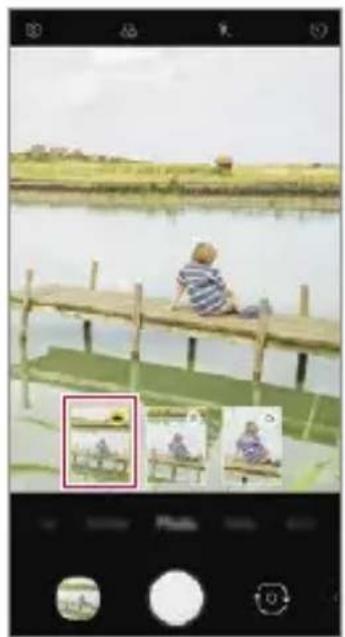
Välj förhandsg ranskning ikon.
Telefoto vyStandardvinkel vyVidvinkelvy
Studio
Du kan skapa foton med studiokvalitet med hjälp av funktionerna Spotlight och Backdrop i kameran.
Spotlight
Du kan använda olika ljuseffekter medan du tar bilder.
1 Klicka på ○> och klicka sedan på Studio.
2 Klicka på för att välja en ljussättning.
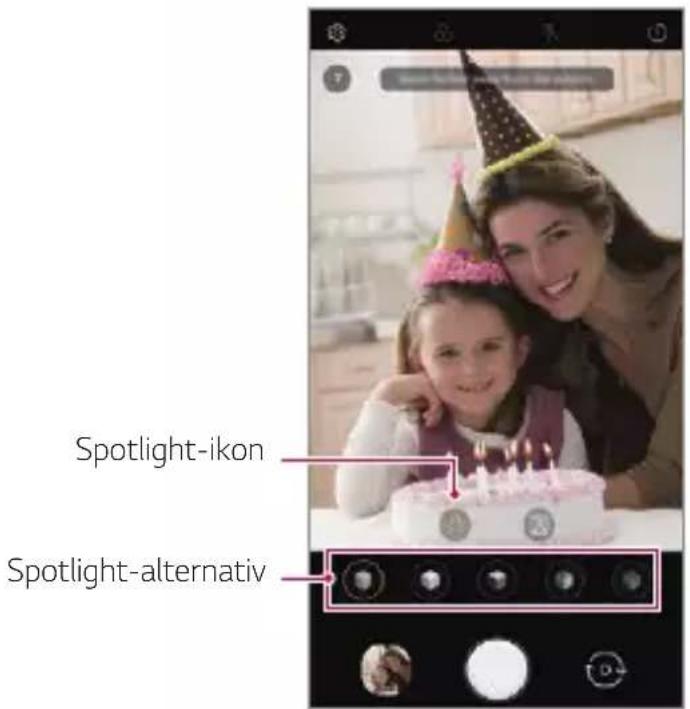
text_image
Spotlight-ikon Spotlight-alternativ3 Klicka på den önskade belysningsikonen.
4 När Studio effekt tillgängligt. visas den på skärmen och du klickar
för att ta ett foto.
- Studio-funktionen fungerar kanske inte om kameran inte kan känna igen motivet.
Bakgrund
Du kan använda olika bakgrundseffekter när du tar porträttbilder.
1 Klicka på och klicka sedan på Studio.
2 Klicka på för att välja en bakgrundseffekt.
- Olika bakgrundsfärger visas längst ner på skärmen.
3 Välj en bakgrundsfärg som du vill tillämpa.
- Du kan tillämpa de valda färgerna på bakgrunden förutom motivet.
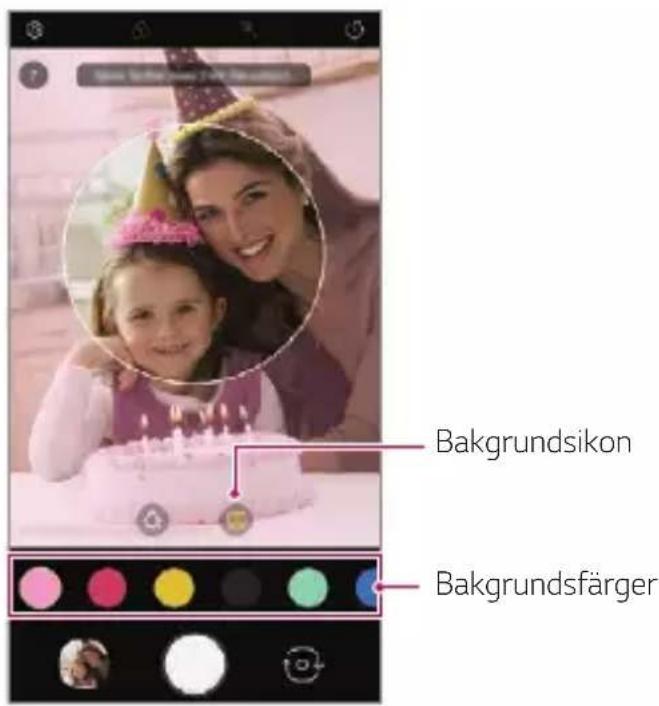
text_image
Bakgrundsikon Bakgrundsfärger4 När du ser det vägledande meddelandet Studio effekt tillgängligt klicka ○ för att ta ett foto.

- Om kameran inte känner igen motivet kan inte studiofunktionen tillämpas på det sparade fotot.
- Om omgivningen är mörk kan kameran inte tillämpa studioeffekter.
Porträtt
Du kan skapa ett konstnärligt porträttfoto, där motivet är i fokus och bakgrunden är suddig. Du kan redigera bilden genom att använda belysning eller färgeffekt till bakgrunden.

- Behåll ett avständ till ditt motiv på 40 - 150 cm medan du tar ett foto.
- Den här funktionen är inte tillgänglig om omgivningen är för mörk.
1 Klicka på ○, och klicka på Porträtt..
2 Dra skjutreglaget åt vänster eller höger för att justera oskärpa.
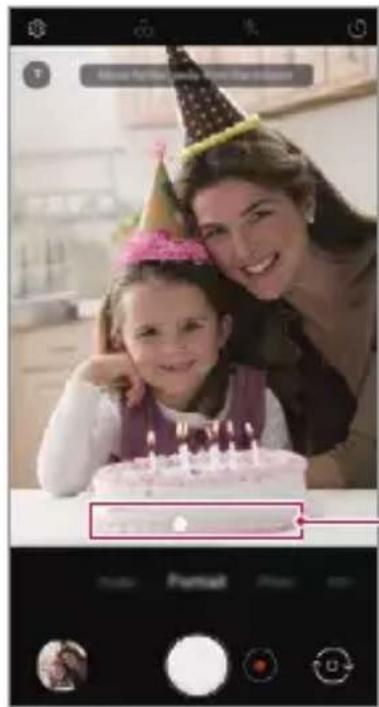
3 När Porträtt är tillgängligt. visas på skärmen, klicka eller ta ett foto.

- Porträttfunktionen fungerar inte om kameran inte kan identifiera föremålet.
Makeup Pro
Medan du tar selfies, kan du tillämpa olika makeup tekniker.
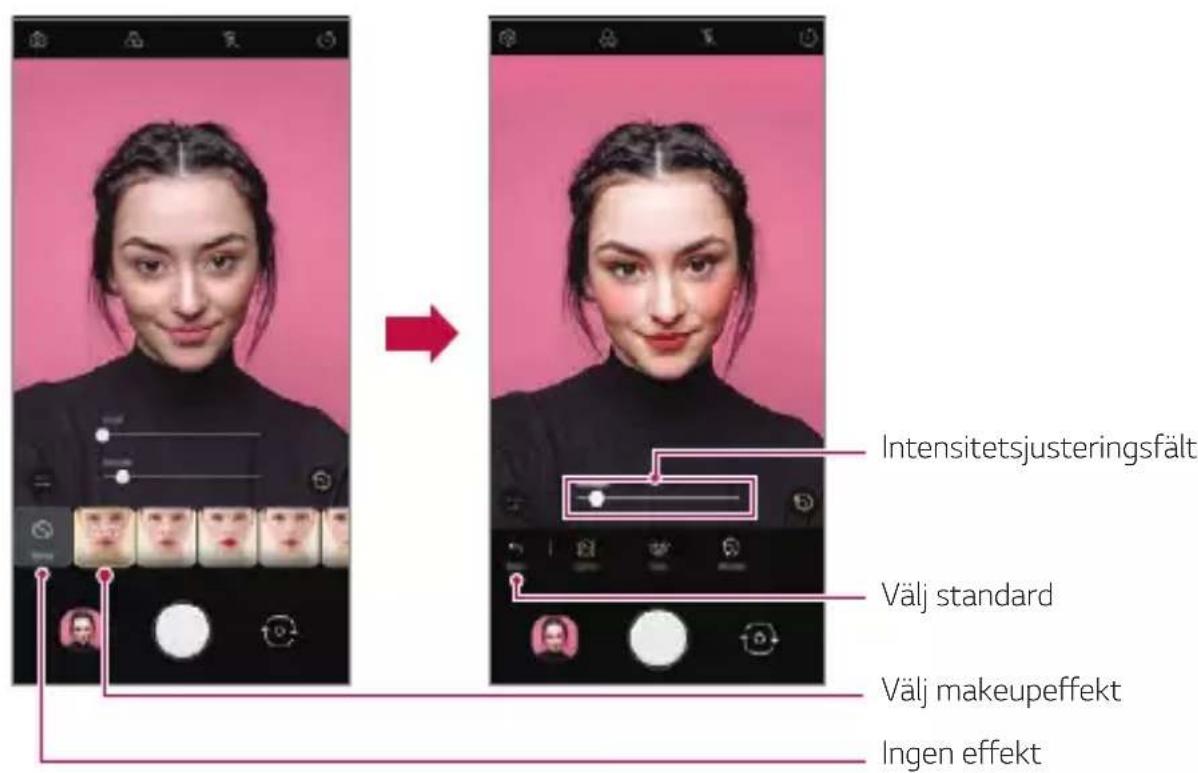
När du använder den främre kameran, justera hudton och applicera ögon och läpp sminkningar.
1 Klicka ○, växla till den främre kameran och klicka sedan på .

2 Välj ett önskat makeup alternativ, och dra sedan skjutreglaget till vänster eller höger för att justera effekten.
- När du väljerIngen, försvinner skjutreglaget.
text_image
Intensitetsjusteringsfält Välj standard Välj makeupeffekt Ingen effekt3 Välj olika sminkeffekter och applicera dem på motivet.
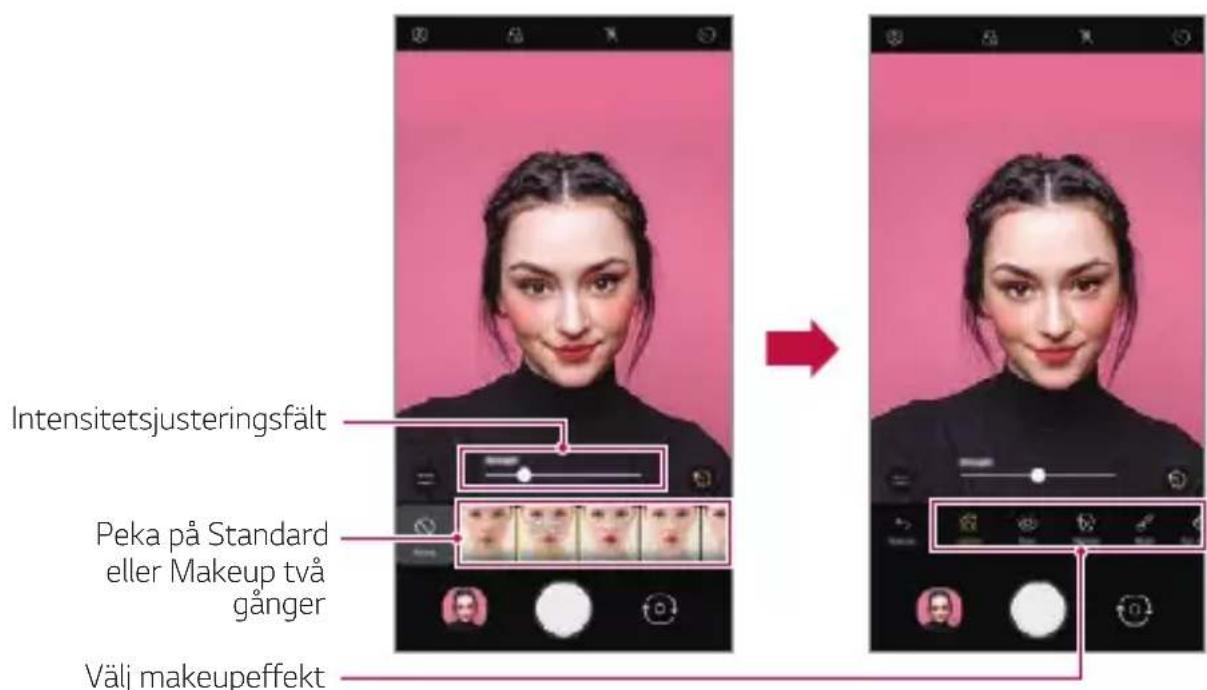
- Grundläggande eller Makeuppläge, peka sedan på skärmen igen för att tillämpa mer detaljerade sminkeffekter.
- Flytta Intensitetsjusteringsfältet för att justera Styrkan med vilka effekterna tillämpas.
text_image
Intensitetsjusteringsfält Peka på Standard eller Makeup två gänger Välj makeupffekt4 Klicka på om du vill ta en bild.
Google Lens
Du kan få mer information eller vidta åtgärder på objekt omkring dig med hjälp av Google Lens, så som landmärken, affischer, restaurangmenyer, djur, blommor eller streckkoder, direkt i enheten.
Till exempel när du använder Google Lens på:
- Visitkort: Du kan spara telefonnummer eller adress till en kontakt.
- Bok: Du kan få recensioner och andra detaljer om boken.
- Landmärke eller byggnad: Du kan få mer information om den.
- Målning i ett museum: Du kan få detaljer om den.
- En växt eller djur: Du kan få mer information om den.
- Ett flygblad eller anslagstavla: Du kan lägga till händelsen i kalendern.

- Google Lensfunktionen är bara tillgänglig när din enhet är ansluten till ett nätverk. Om du använder mobildata kan du debiteras för dataanvändning, beroende på vilket abonnemang du har.
- Funktionen finns inte för alla språk, beroende på täckningsområde.
Använd Google Lens
1 Tryck på och sedan på.
2 Rikta kameran mot ett objekt.
3 För att få detaljer eller vidta åtgärder:
- Tryck på objektet på skärmen.
- För att välja text: Tryck på ett ord, sedan trycker du på den igen och dra de blå prickarna.
AR-funktioner
Du kan använda olika AR (Augmented Reality) funktioner med kameraappen. Du kan skapa din egen Min Avatar, AR-emoji eller AR-klistermärke för ett berikat innehåll. Min Avatar hjälper dig att skapa en tecknad version av dig själv och anpassa den. AR-emoji hjälper dig att skapa 3D-animerade djuremojis som härmar ansiktsuttryck. AR-klistermärke tillåter dig att välja från flera olika klistermärken att använda på ett foto eller videoklipp samtidigt inför kameran.
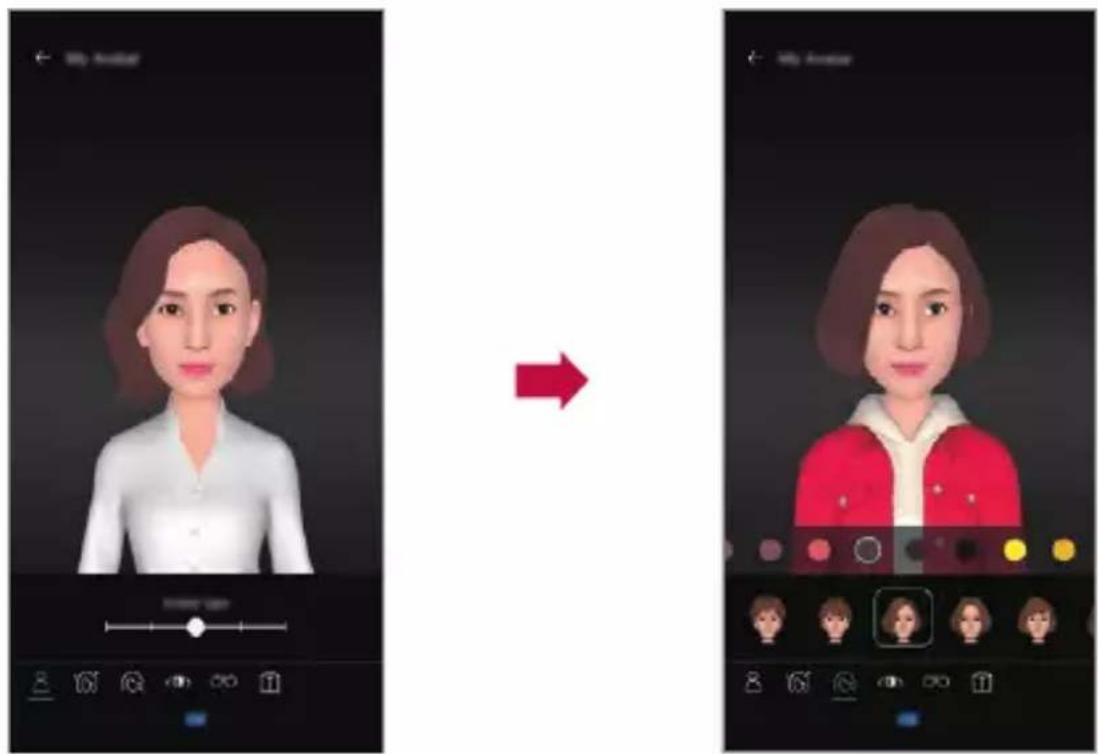
Skapa Min Avatar
1 Klicka på och växla till den främre kameran och klicka sedan på 😊>😊
2 Klicka på att ta ett foto.
- Följ instruktionerna på skärmen för att rikta in ditt ansikte på skärmen.
- Klicka på 📋 för att göra Min Avatar med hjälp av en av bilderna som finns sparade i galleriet.
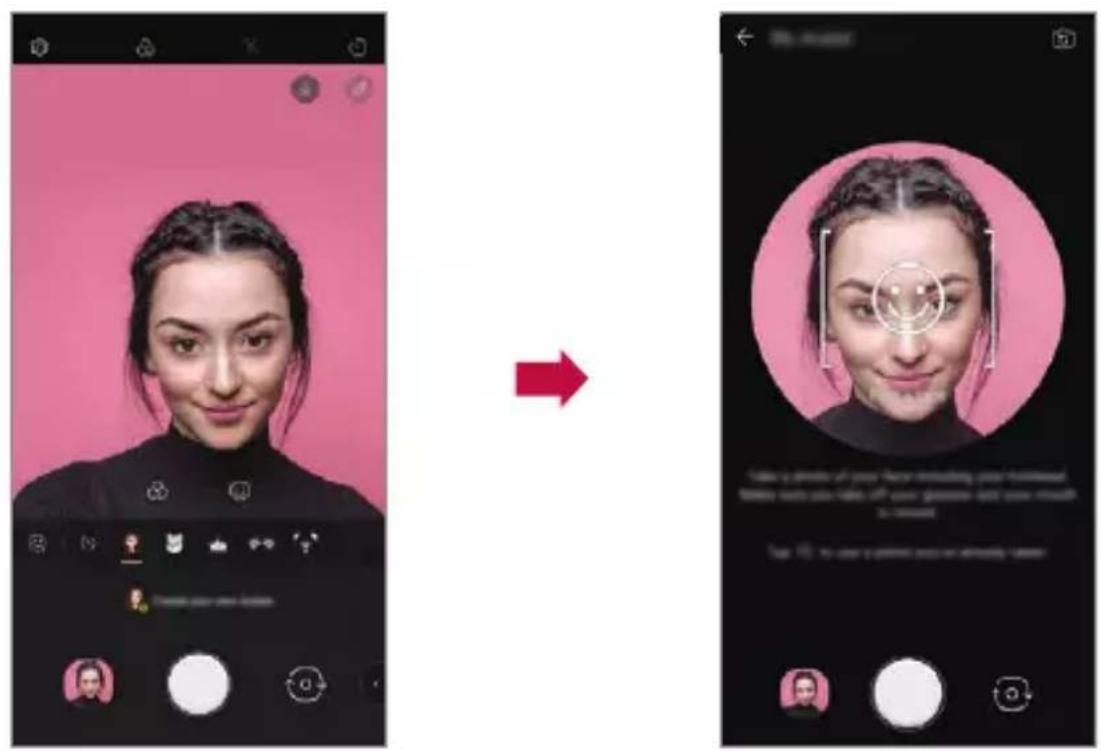
3 Välj kön till Min Avatar och välj detaljer inklusive avatartyp, hudton, frisyr och kläder och klicka sedan påOK.
• Tagna bilder sparas i Galleriet.
Använda din egen Min Avatar, AR-emoji och AR-klistermärke
1 Klicka på ○ > och växla till den främre kameran och klicka sedan på 😊>
2 Välj ett alternativ som du vill spela in.
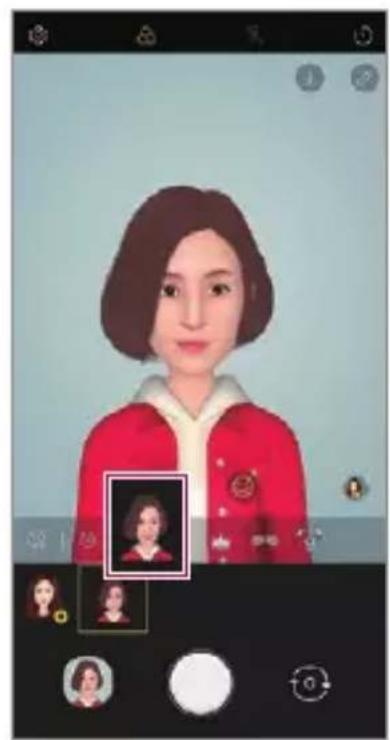
Min Figur AR-emoji AR-klistermärke
3 Ta ett foto genom att klicka på.
Om du vill spela in en video med Min Avatar, AR-emojis eller AR-klistermärken väljer du videoinspelningsmenyn och klickar sedan på för att välja önskat objekt och klicka på för att börja spela in videon.
• Tagna bilder sparas i Galleriet.
Använda avatarklistermärken
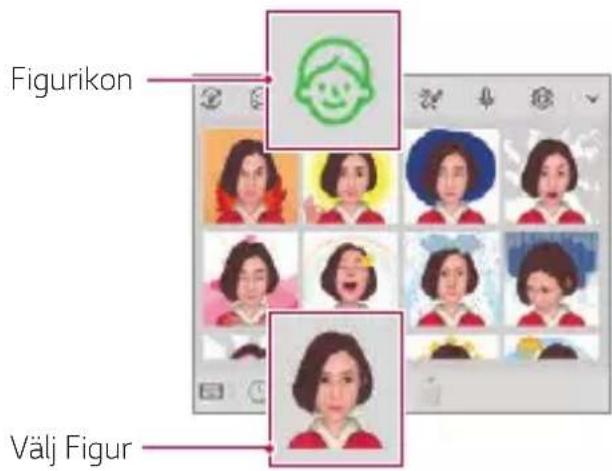
1 Klicka på på LG-tangentbordet.
2 Välj önskat Figur-klistermärke.
text_image
Figurikon Välj FigurAnvända Ani-klistermärke
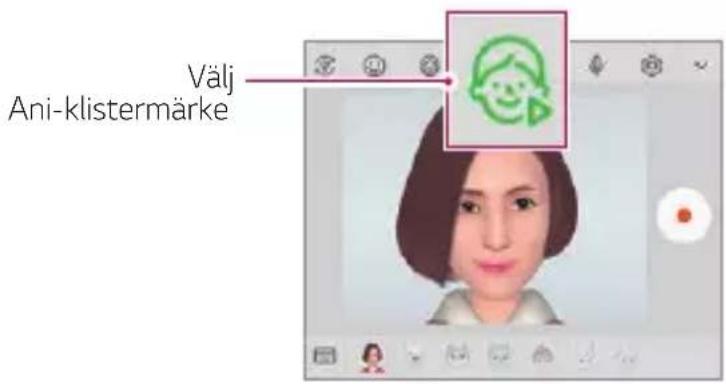
1 Klicka på på LG-tangentbordet.
2 Välj önskad Min Avatar.
3 Klicka för att spela in röst och video, och klicka sedan på för att spara.
- Ani-klistermärken med olika ansiktsuttryck rörelser och röster skapas.
4 Klicka på för att ladda upp Ani-klistermärke.
- Klicka på ⬆ för att förhandsgranska det skapade Ani-klistermärket.
text_image
Välj Ani-klistermärkeAI CAM
Du kan använda Al Cam-funktionen för att automatiskt identifiera objektet när du tar ett foto eller spelar in en video för optimal kvalitet.
1 Tryck på ○, tryck sedan på AI CAM.
2 När objektet är identifierat, tillämpas den bästa effekten för scenen.
- För att tillämpa andra effekter, tryck på scenikonen.
- Ett brett spektrum av kategorier, såsom porträtt, djur, mat, soluppgång, solnedgång, landskap, himmel, strand, spädbarn, blommor och text kan identifieras automatiskt.

- Resultatet av scen igenkänningen kan variera beroende på belysning eller platsen för föremål när du tar foton. Nyckelordet syns inte på det egentliga fotot eller den egentliga videoon.
QLens
Du kan shoppa, söka bilder eller skanna QR-koder genom att ta foto med QLens.
1 Tryck på och sedan på.
2 Markera det önskade alternativet bland Visual Search eller Skanna QR-kod.
3 Tryck på skärmen för att ta ett foto av objektet du vill söka efter eller fokusera på QR-koden.
• Resultatet visas efter en stund.

- Den här funktionen är bara tillgänglig när din enhet är ansluten till ett nätverk. Om du använder mobildata kan du debiteras för dataanvändning, beroende på vilket abonnemang du har.
- För funktionerna Visual Search, kan du välja ett önskat område av bilden du har tagit och sedan söka igen.
- Den här funktionen är bara tillgänglig när främre och bakre kameran är i autoläge
- Den här funktionen finns inte på alla enheter beroende på område.
Cine shot
Du kan spela in en stund och göra en video med endast en del av scenen i rörelse.
Vid videoinspelning, håll enheten stadigt. Efter inspelningen gnuggar du området i videon du vill sätta i rörelse. Det markerade området börjar röra sig och resten av videon är statisk.
1 Klicka på och sedan på Mer.
2 Tryck för att spela in en 3 sekunders video.
- Håll enheten stadigt medan du spelar in video.
3 Tryck och gnugga det område du vill ha i rörelse med Cine shot effekt.
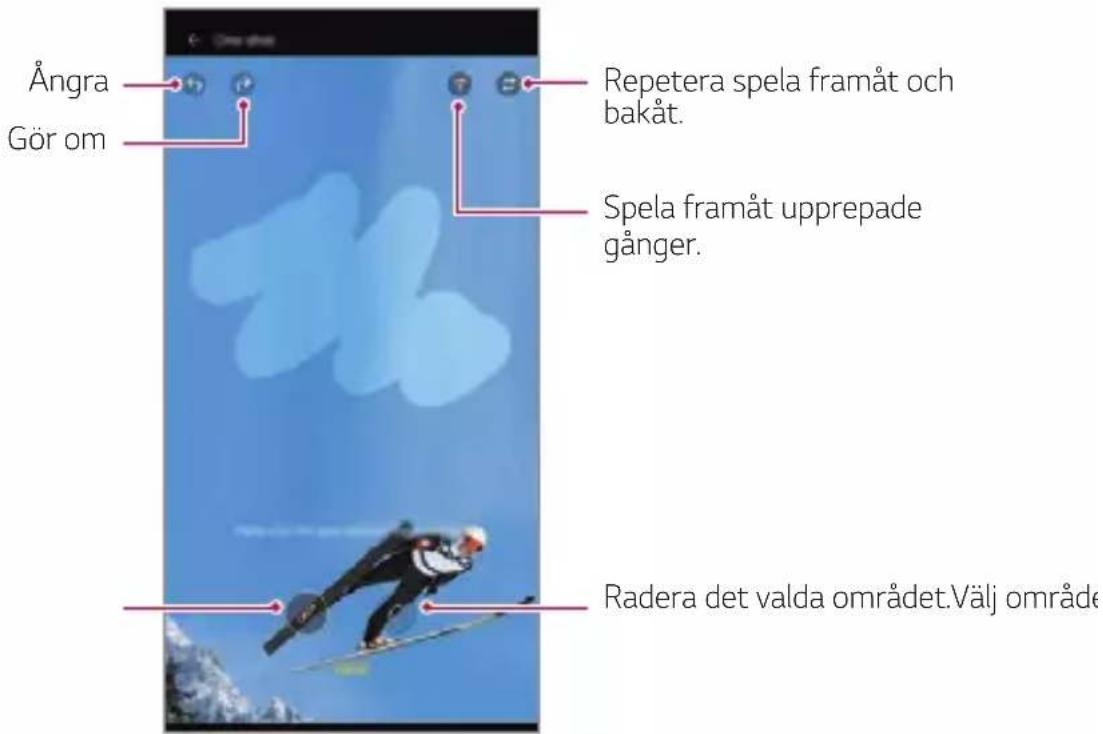
text_image
Ångra Gör om Repetera spela framåt och bakåt. Spela framåt upprepade gånger. Radera det valda området.Välj område- Tryck ⚫ för att radera det valda området.
- Tryck ⬇ för att spela upp det markerade området i rörelse fram upprepade gånger.
- Tryck ⬇ för att spela upp det markerade området i rörelse framåt och bakåt upprepade gånger.
4 Klicka på SPARA.
- Det markerade området kommer att vara i rörelse.
Cine Video
Du kan spela in en video som ser ut som en film.
1 Klicka på .
2 Tryck på Mer .
3 Tryck på för att spela in en video.
-
: Spela in en video genom att välja point zoom-funktionen för att zooma in/ut runt ett visst område.
• : Välj en effekt att tillämpa på inspelningen. Du kan också justera vignette och styrka för varje Cine Effect. Den här funktionen kan inte ändras efter att du börjat spela in. -
Point Zoom stöder en zoomhastighet på upp till 3x.
- Funktionen har bara stöd för videoinspelningar i standardvinkel.
Gallerifunktioner
Närliggande innehåll
Du kan redigera och anpassa närliggande innehåll i galleriet.
1 Klicka på när du tittar på en förhandsgranskning av en bild.
2 När ikonen som är kopplad till det datum eller den plats där fotot togs visas, pekar du på skärmen.
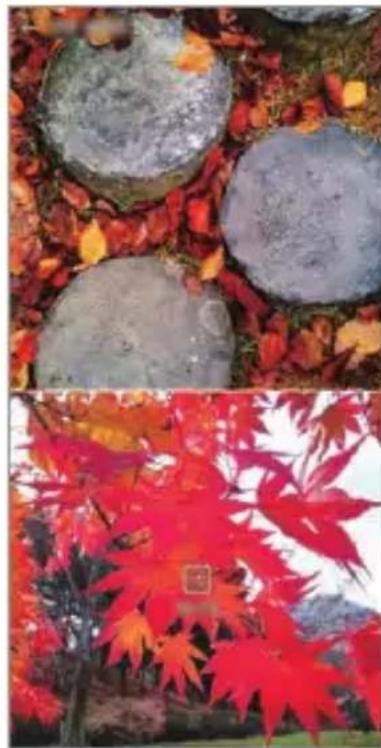
• Du kan visa foton kopplade till valt datum eller vald plats.
• Klicka på : om du vill se fler alternativ.
Skapa en GIF
Du kan skapa en GIF-fil från galleriet.
1 När du visar ett album klickar du på : Skapa GIF.
2 Välj önskade foton och videor för att skapa en GIF-fil, och klicka sedan på Nästa.
- Du kan också lägga till/ta bort ett fotografi, justera hastighet eller skärmförhållande, ställa in fotograferingsordning, m.m.
3 Klicka på Spara.

- Högst 100 bilder kan användas för att skapa en GIF-fil.
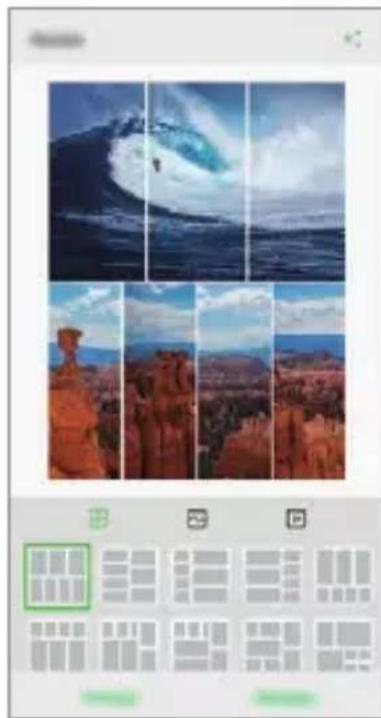
Skapa ett kollage
Du kan skapa ett kollage från det associerade innehållet.
1 När du visar ett album klickar du på : Skapa kollage.
2 Välj önskade bilder för att lägga till i ett collage och klicka sedan på Nästa.
- Välj den önskade layouten längst ned på skärmen.
3 Klicka på Skapa.

- Högst 9 bilder kan användas för att skapa ett kollage.
Du kan skapa en ny film genom att lägga ihop bilder och videor.
1 Kör appen Galleri, välj önskad mapp i albumet och klicka på : Skapa film.
2 Välj bilder eller videor för din film och klicka på Nästa.
3 Redigera valda bilder och videor och klicka sedan på Spara.
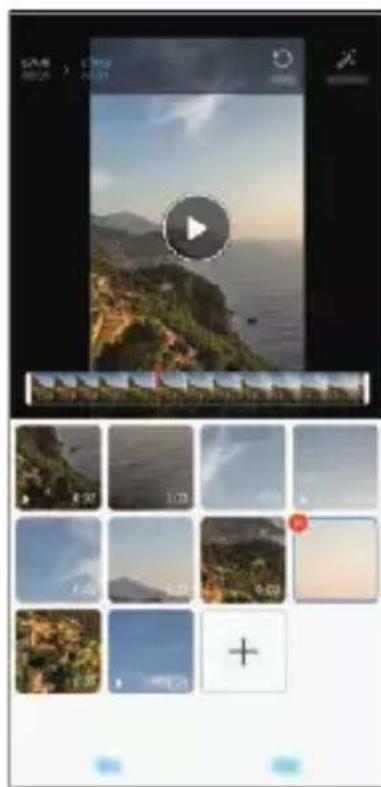
Du kan välja bilder eller videor att ta bort från din video genom att klicka i övre vänstra hörnet av miniatyrbilden.
Lägga till filer
Du kan välja bilder eller videor att lägga till efter att du klickat längst ned på skärmen. Du kan också välja de bilder eller videor du lagt till.

- Peka på och håll en fil och klicka sedan på en annan fil för att välja flera filer.
Ändra ordning på filer
Om du vill ändra ordning på bilder och videor, pekar du och håller på den fil du vill flytta och drar den sedan till önskad plats.
Lägga till fileffekter
Klicka på för att lägga till ett tema eller bakgrundsmusik eller ändra typsnitt.
Återställa filmredigeringar
Du kan återställa de redigeringar du gjort i filmen (t.ex. speltid) genom att klicka på ↻.
Förhandsgranska en fil
Kontrollera din nya video innan du sparar den genom att klicka på ⬆ Efter att speltiden gått ut spelas nästa fil automatiskt.

- Högst 50 bilder och videor kan användas för att skapa en video.
- Uppspelningstiden för en bild är 3 sekunder som standard. Den går inte att ändra. Videor kan beskäras ned till ett minimum på 1 sekund.
- Denna funktion kanske inte stöder vissa bild- eller videoformat.
Skapa en GIF
Du kan enkelt skapa en GIF-fil från en inspelad video.
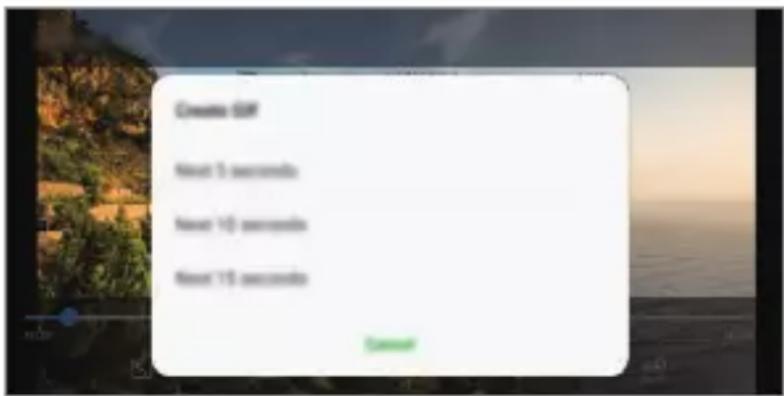
Skapa en video
1 Vid den önskade startpunkten i videoon klickar du på GIF
2 Välj längd på den GIF som du vill skapa.
- GIF genereras för den valda tiden från den angivna utgångspunkten.
- För videor som är mindre än 10 sekunder genereras GIF-bilder automatiskt under återstående tid.
Att skapa GIF-fotografier
1 I fotolistan i galleriet klickar du på : Skapa GIF.
2 Välj en bild att förvandla till ett GIF-fotografi och klicka sedan på Nästa.
- Du kan också lägga till/ta bort ett fotografi, justera hastigheten eller skärmförhållande, ställa in fotograferingsordning.

- Skapa GIF-fotografier är en funktion som tillhandahålls till användaren för att producera kreativa bilder. Att bryta mot rättigheter som immateriell äganderätt eller förtala en annan persons rykte genom att använda funktionen för att skapa GIF-fotografier kan leda till ett civilrättsligt eller straffrättsligt ansvar i enlighet med tillhörande lagar. Var försiktig så att du inte kopierar eller överför en annan persons arbete utan tillstånd. LG Electronics ansvarar inte på något sätt för sådana handlingar av användare.
- Du kan välja upp till 100 fotografier att producera när du skapar en GIF.
Ljudkvalitet och effekter
DTS:X 3D Surround
Du kan spela en låt eller video i tredimensionellt, uppslukande och levande ljud. Om du vill använda den här funktionen ansluter du hörlurar, högtalare eller andra externa ljudenheter till din enhet.
Klicka på ○ > Inställningar > Ljud > Ljudkvalitet och effekter och klicka sedan på DTS:X 3D Surround för att aktivera den här funktionen.
Justera ljud riktning
Du kan justera ljud riktning som önskas.
1 Tryck på ○ > Inställningar > Ljud > Ljudkvalitet och effekter > DTS:X 3D Surround.
2 Välj ljud riktning.
Floating Bar
Översikt för Floating Bar
Du kan aktivera ofta använda funktioner inklusive genvägar, skärminspelning, musikspelare och snabbkontakter genom att peka på och sedan svepa Floating Bar på skärmen.
För att aktivera Floating Bar-funktionen, klicka på ○ >Inställningar > Tillägg > Flytande bar .
Öppna och stänga Floating Bar
- För att öppna Floating Bar: Klicka på
- Stäng Floating Bar: Klicka på > eller <
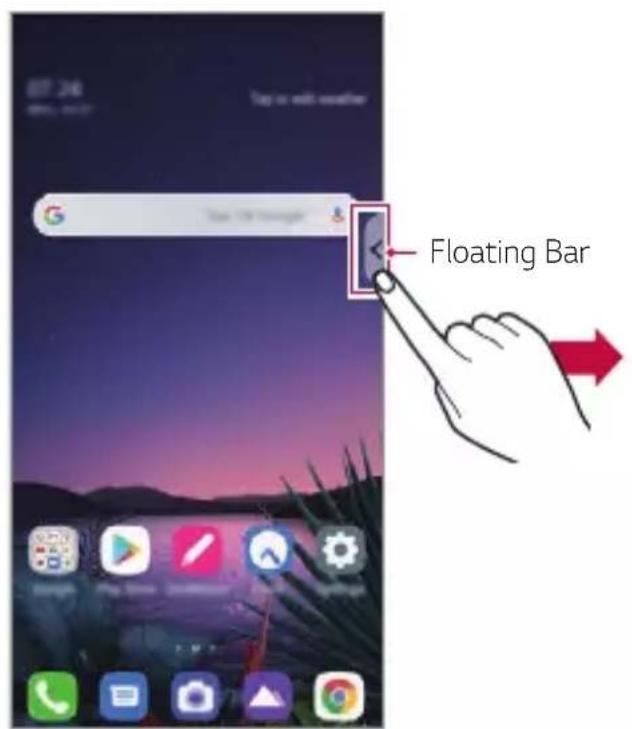
- Svep åt vänster eller höger på Floating Bar för att komma åt resten av bar-alternativen.
Flytta position för Floating Bar
Tryck och håll Floating Bar nedtryckt och dra den sedan till önskad plats. Den flyttas i vilken riktning som helst.
Google Assistant
Google Assistant översikt
Din enhet har den inbyggda funktionen Google Assistant. Hitta svar och få saker gjorda medan du är på språng.

- För att använda den här funktionen, anslut först till nätverket och logga in på ditt Google-konto.
Logga in
1 Peka på och håll ner på startskärmen för att starta Google Assistant eller tryck på Google Assistant-knappen på den vänstra sida av enheten.
2 Klicka på GET STARTED.
3 Följ instruktionerna på skärmen och säg "Ok Google" eller "Hej Google".
- Enheten sparar dina röstdata för igenkännande.
4 Ställ in om du ska använda funktionen för upplåsning via röstmatchning.
- Om du använder funktionen upplåsning via röstmatchning kan du låsa upp enheten även om enhetens skärm är avstängd eller om enheten laddas genom att säga "Ok Google" eller "Hej Google".

- Funktionen kan vara mer sårbar för säkerhet än andra skärmlås som Knock Code, grafiskt lösenord, PIN eller lösenord.
När en liknande röst eller en inspelning av din röst används kan skärmen låsas upp. - Du måste låsa upp enheten med den angivna metoden om du inte lyckas låsa upp den med röstigenkänning. Mer information finns i Ställa in ett skärmlås
5 Klicka på Spara.
Åtkomst via röst
1 När startskärmen är avstängd eller låst, säg "OK Google" eller "Hej Google".
2 När skärmen Google Assistant visas, säg ett kommando eller ställ en fråga.
Åtkomst från startskärmen
1 Peka på och håll på startskärmen.
2 Säg ett kommando eller ställ en fråga när du ser • längst ner på skärmen.

- I en miljö där Wi-Fi- eller mobildataanslutningen är dålig kan Google Assistant-funktionen vara begränsad och röstigenkänningens noggrannhet kan sänkas.
- Om talet är tvetydigt, mikrofonen är täckt, en mediaspelare spelar eller omgivningens ljudnivå är hög, kan röstigenkänningens noggrannhet minska. När du använder enheten via röstkommandon, säg med exakt uttal i en tyst miljö för bättre noggrannhet i röstigenkänningen.
Hand ID
Översikt över Hand ID
Du kan låsa upp skärmen med handen genom att använda funktionen Hand ID.
Placera enheten på en plan yta och för din hand mot den främre kameran för att låsa upp skärmen.

- Den här funktionen använder data som finns sparad på din enhet om ådrorna i handflatan. Den igenkända datan om ådrorna i handflatan lagras säkert på din enhet.
- ToF-sensorn och IR-belysningen som finns i närheten av den främre kameran kan känna igen mönstret på ådrorna i handflatan.
- Hand ID anses vara mindre säkert än andra lästyper.
Försiktighetsåtgärder för Hand ID
Igenkänningsnoggrannheten för Hand ID kan minska i följande fall. Du kan förbättra precisionen genom att kontrollera följande innan du använder telefonen.
- Kontrollera att ToF-sensorn och IR-belysningen inte blockeras av ett klistermärke eller någon annan främmande substans medan du använder Hand ID-funktionen.
- När vatten, damm eller annat främmande ämne finns på ToF-sensorn, IR-belysningen eller din hand kan det hända att Hand ID-funktionen inte fungerar. Rengör och torka sensorn och din hand innan du låter handen kännas igen.
- Om du böjer din hand kan det hända att Hand ID inte känns igen. Se till att du öppnar din hand bekvämt och platt medan du registrerar och identifierar Hand ID.
- Se till att enheten är parallell med din hand när du registrerar eller identifierar Hand ID. Om du lutar på enheten eller din hand kanske det inte går att registrera eller identifiera Hand ID.
- Kontrollera att enheten är placerad på en plan yta eller på en stabil hållare.
- Håll din handflata på ett avständ om 10 cm medan du använder Hand ID-funktionen.
text_image
ToF-sensor Främre kamera Närhets-/omgivningsljussensor IR-belysningRegistrera din data om ådrorna i handflatan på din enhet innan du använder Hand ID-funktionen.
1 Klicka på ○> Inställningar> Låsskärm & Säkerhet> Hand ID.
2 Tryck på Nästa och lås upp skärmen enligt den angivna metoden.
3 Placera enheten på en plan yta och tryck på Starta.
4 Registrera din handflata genom att följa instruktionerna på skärmen
- Placera din handflata på ett avständ av 15 \~ 20 cm från enheten.
- När enheten känner igen din handflata sänker du den långsamt mot ToF-sensorn.
- Tryck på Fortsätta för att registrera igen med enheten placerad i en annan position.
5 När registreringen av handflatan är klar trycker du på Ok.
Låsa upp skärmen med Hnd ID
Du kan låsa upp skärmen med din hand.
1 Klicka på ○> Inställningar > Låsskärm & Säkerhet > Hand ID.
2 På skärmen Hand ID-inställningar konfigurerar du följande inställningar:
- Ta bort handdata: Du kan radera registrerad Hand ID-data och registrera den igen om Hand ID inte fungerar korrekt.
- Täck för att aktivera Hand ID: Du kan väcka din telefon och sedan använda Hand ID genom att täcka skärmen när skärmen är avstängd.
- Svep för att låsa upp: Du måste svepa på skärmen för att låsa upp den när din enhet känner igen din Hand ID.
Fingeravtrycksidentifiering
Översikt för Fingeravtrycksidentifiering
Du måste registrera ditt fingeravtryck på enheten innan du använder funktionen för fingeravtrycksidentifiering.
Du kan använda fingeravtrycksidentifiering för att göra följande:
- För att låsa upp skärmen.
- För att visa det låsta innehållet i Galleri eller QuickMemo+.
- Bekräfta ett köp genom att logga in på ett program eller identifiera dig med fingeravtryck.

- Fingeravtryck kan användas för att identifiera användaren. Separata fingeravtryck som är mycket lika varandra kan identifieras som identiska av fingeravtrycksläsaren.
- Om enheten inte kan identifiera ditt fingeravtryck, eller om du har glömt värdet du angav för registrering, tar du med dig enheten och ditt ID-kort till närmaste LG-kundtjänst.
Försiktighetsåtgärder vid fingeravtrycksidentifiering
Exaktheten vid identifiering av fingeravtryck kan minska av ett antal skäl. Du kan förbättra precisionen på identifieringen genom att kontrollera följande innan du använder enheten.
- Enhet har en fingeravtryckssensor. Fingeravtryckssensor har inte skadats av något metallföremål, till exempel ett mynt eller en nyckel.
- När vatten, damm eller andra främmande ämnen är på fingeravtryckssensor eller på fingret kan fingeravtrycksregistrering eller identifiering inte fungera. Rengör och torka av fingret innan du gör en fingeravtrycksigenkänning.
- Om du har ett ärr på fingret eller om det inte är jämnt och torrt, kan fingeravtrycket vara svårt att känna igen.
- Om du böjer fingret eller bara använder fingertoppen, kanske det inte går att känna igen fingeravtrycket. Se till att fingret täcker hela fingeravtryckssensor.
- Skanna bara ett finger för varje registrering. Om du skannar fler än ett finger kan precisionen försämras för både registrering och identifiering.
- I torra miljöer kan enheten generera statisk elektricitet. Om den omgivande luften är torr ska du undvika att skanna fingeravtryck eller ta på ett metallobjekt som ett mynt eller en nyckel innan du skannar fingeravtryck för att avlägsna statisk elektricitet.
Registrera fingeravtryck
Du kan registrera och spara ditt fingeravtryck på enheten för att använda fingeravtrycksidentifiering.
1 Klicka på ○> Inställningar > Låsskärm & Säkerhet > Fingeravtryck.

- Ett skärmlås måste ställas in för att det ska gå att använda den här funktionen.
- Om skärmlåset inte är aktiverat konfigurerar du funktionen genom att följa skärmanvisningarna. Mer information finns i Ställa in ett skärmlås.
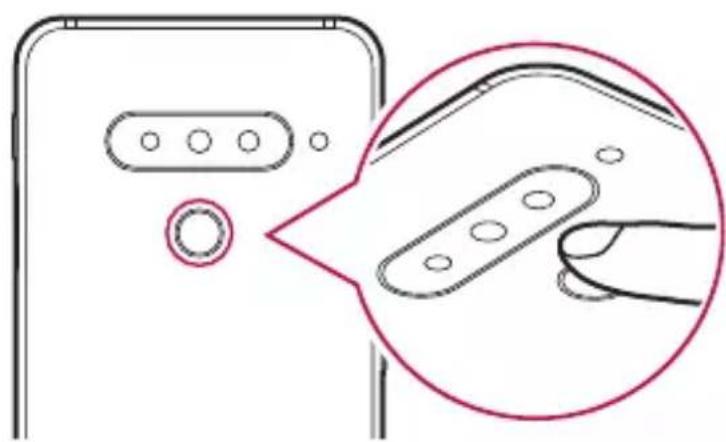
2 Sätt försiktigt ett finger på fingeravtryckssensor på baksidan av telefonen för att registrera fingeravtrycket.

- Tryck försiktigt på fingeravtryckssensor så att sensorn känner igen ditt fingeravtryck.
- Kontrollera att ditt finger täcker hela ytan på fingeravtrycksläsaren.
3 Följ anvisningarna på skärmen.
- Upprepa processen att skanna fingeravtrycket genom att flytta fingret lite åt gången tills fingeravtrycket är registrerat.
4 Tryck på OK när registreringen av fingeravtrycket är klar.
- Klicka på Lägg till fler för att registrera ett nytt fingeravtryck. Om du bara registrerar ett fingeravtryck och fingret inte är i gott skick, kanske fingeravtrycksidentifieringen inte fungerar. Som förebyggande åtgård bör du därför registrera flera fingeravtryck.
Hantera fingeravtryck
Du kan redigera eller ta bort registrerade fingeravtryck.
1 Klicka på ○> Inställningar > Låsskärm & Säkerhet > Fingeravtryck.
2 Lås upp med den angivna låsmetoden.
3 Klicka på ett fingeravtryck i fingeravtryckslistan om du vill byta namn på det. Klicka på 📋 om du vill ta bort det.
Låsa upp skärmen med ett fingeravtryck
Du kan låsa upp skärmen eller visa låst innehåll med hjälp av ditt fingeravtryck. Aktivera önskad funktion:
1 Klicka på ○> Inställningar > Låsskärm & Säkerhet > Fingeravtryck.
2 Lås upp med den angivna låsmetoden.
3 Aktivera önskad funktion på skärmen för fingeravtrycksinställningar:
- Skärmlås: Lås upp skärmen med ett fingeravtryck.
- Innehållslås: Lås upp innehåll med ett fingeravtryck. Se till att innehållslåset är inställt.
Face Unlock
Översikt över Face Unlock
Du kan låsa upp skärmen genom att använda sparade ansiktsdata.

- Funktionen kan vara mer sårbar för säkerhet än andra skärmlås som Knock Code, grafiskt lösenord, PIN eller lösenord.
- När ett liknande ansikte såsom en tvillings används kan enheten känna igen den som den registrerade användaren och låsas upp.
- Identifierade ansiktsdata lagras på ett säkert sätt i enheten.
- Om enheten inte kan identifiera ditt ansikte eller om du har glömt värdet du angav för registrering, tar du med dig telefonen och ditt ID-kort till närmaste LG-kundtjänst.
Försiktighetsåtgärder för Face Unlock
Noggrannheten hos Face Unlock kan minska i följande fall. Du kan förbättra precisionen genom att kontrollera följande innan du använder telefonen.
- När ditt ansikte är täckt med en hatt, glasögon, solglasögon eller mask eller ditt ansikte är signifikant annorlunda på grund av mycket smink eller skägg.
- När det finns fingeravtryck eller främmande ämnen på framsidan av kameralinsen eller din enhet inte kan upptäcka ditt ansikte på grund av för starkt eller svagt ljus.
Registrera ansiktsdata
Registrera din ansiktsdata på din enhet innan du använder funktionen Face Unlock.
1 Klicka på ○> Inställningar > Låsskärm & Säkerhet > Face Unlock.

- Om du vill använda den här funktionen måste skärmlåset ställas in med Knock Code, mönster, PIN-kod eller lösenord.
- Om skärmlåset inte är inställt registrerar du data genom att följa skärmanvisningarna. Mer information finns i Ställa in ett skärmlås.
2 Klicka på Nästa och lås upp enheten enligt den angivna metoden.
3 Klicka på Starta och lyft enheten i höjd med dina ögon.
- Registrera ditt ansikte i ett rum som inte är för ljust eller mörkt.
- Håll enheten på ett avståndet av 25 \~ 51 cm från ditt ansikte.
- Placera hela ansiktet inuti riktlinjen på skärmen och rör sedan huvudet långsamt i en cirkel medan du tittar på skärmen.
- Håll stilla när du registrerar ditt ansikte. Du kan förbättra igenkännande genom stadigt fotografera flera gånger.

- Endast ett ansikte i taget kan registreras.
4 Tryck på OK när du har registrerat ansiktet.
Låsa upp skärmen med ansiktet
Du kan låsa upp skärmen med ansiktet i stället för Knock Code, mönster, PIN-kod eller lösenord.
1 Tryck på ○> Inställningar > Låsskärm & Säkerhet > Välj skärmlås.
2 Lås upp skärmen med den angivna låsmetoden.
3 Tryck på Tillåt Face Unlock så att du kan låsa upp skärmen med ansiktsigenkänning.
Alternativ för Face Unlock
Du kan anpassa alternativen för Face Unlock.
1 Klicka på ○> Inställningar > Låsskärm & Säkerhet > Face Unlock.
2 Anpassa följande inställningar:
- Förbättra Face Unlock: Du kan lägga till ansiktsdata under olika förhållanden för att förbättra face unlock.
-
Radera ansikte: Du kan radera registrerad ansikts-data och registrera den igen om face unlock inte fungerar korrekt.
-
Lyft för att aktivera Face Unlock: Du kan väcka din telefon och sedan använda Face Unlock genom att höja telefonen när skärmen är avstängd.
- Svep för att låsa upp: Du måste svepa på skärmen för att låsa upp den när din enhet känner igen ditt ansikte.
- Innehållslås: Låter dig visa låst innehåll i Galleriet och QuickMemo+ med ditt ansikte.
1 Klicka på i navigeringsfältet.
- Nyligen använda program visas.
Om du klickar på appikonen visas Programinfo, Multi-fönster, Popup-fönster, Fäst appen menyer visas.
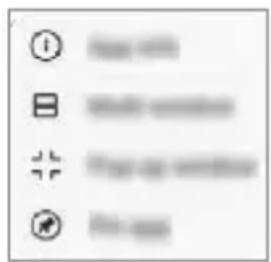
2 Klicka på appikonen längst upp till vänster i appen som ska visas i multi-fönster, och tryck Multi-fönster.
- Det valda programmet visas på övre halvan av skärmen.
3 Dra de nyligen använda apparna åt vänster eller höger och tryck på en app för att visa på den nedre halvan av skärmen.
- Det valda programmet visas på nedre halvan av skärmen.

- Multi-fönsterfunktionen stöds inte i vissa LG-appar eller appar som laddas ner från Play Store.
AOD (always-on display)
Du kan visa datum, tid eller signatur när huvudskärmen är avstängd.
Svep botten av Alltid-på skärmen för att aktivera funktioner som Kamera, Capture+, trådlöst nätverk, ljudinställningar, Bluetooth®, Blixt, Musik och mer.
1 Klicka på ○> Inställningar > Skärm > AOD (always-on display).
2 Välj den bild du vill visa och klicka på Spara.
- Tryck på önskad bild bland Digital klocka, Analog klocka, Dubbel klocka, Signatur, Kalender eller Bild.
- Dra Quick tools & Musikspelare för att svepa över statusikoner för snabba verktyg och musikspelaren.
- Klicka på AI Pick för att se användbar information som tillhandahålls baserat på sammanhang.
- Om du vill ställa in en tidsperiod när funktionen Alltid-på skärm inte ska aktiveras, klickar du på Daglig paus.
- Om du vill höja ljusstyrkan för funktionen Alltid-på skärm, klickar du på Ljusare skärm.

- Batteriet kan ta slut fortare när du använder Alltid-på skärm. Stäng av funktionen för att spara batteriström.
- För att inaktivera skärmfunktionen Alltid-på, klicka på ○> Inställningar > Skärm > AOD (always-on display) och klicka sedan på
Quick Help
Du kan visa hjälpinformation om enhetens huvudfunktioner, vanliga frågor och användarhandboken. Sök efter hjälpinformation med hjälp av nyckelord. Du kan lösa problemen snabbt genom att vända dig till en specialist för rådgivning.
2 Sök efter hjälpinformation genom att ange nyckelord i sökfältet.

- Den här funktionen uppdateras regelbundet i enlighet med användarnas synpunkter.
- De tillgängliga menyalternativen kan variera beroende på område eller tjänsteleverantör.
- Du kan visa användarhandboken online från appen Quick Help om du vill se detaljerad information om enhetens funktioner.
Vattenbeständighet
Den här enheten är vatten- och dammtät i enlighet med kapslingsklassen IP68.
Enheten har genomgått tester i en kontrollerad miljö och har visat sig vara vatten- och dammtät under vissa omständigheter (uppfyller kraven för klassificering IP68 enligt beskrivningen i den internationella standarden IEC 60529 – års Kapslingsskydd [IP-kod]; testvillkor: 15-35 °C, 86-106 kPa, 1,5 meter i 30 minuter). Utsätt inte enheten för förhållanden som skiljer sig från testförhållandena. Resultaten kan variera vid faktisk användning.

WARNING
Trots att din enhet är IP68-värderad kan den påverkas av förhållanden som inte testats i LG:s kontrollerade miljö. Observera att eventuella skador som uppstår på grund av sådana förhållanden ändrar färg på LDI:n (Liquid Damage Indicator). Om färgen på LDI:n inuti enheten ändras ska inte någon avgiftsfri reparation, enligt enhetens begränsade garanti, vara berättigad.
Undvik att utsätta enheten för miljöer med mycket damm eller hög fuktighet. Använd inte enheten i följande miljöer.

Sänk inte ned enheten i några flytande kemikalier (tvål, m.m.) förutom vatten.

Sänk inte ned enheten i saltvatten, inklusive havsvatten.

Sänk inte ned enheten i heta källor.

Simma inte med enheten.

Placera inte enheten direkt på sand (t.ex. på stranden) eller lera.

För inte ner produkten på mer än 1,5 meters djup i vatten. Doppa inte enheten i vatten i mer än 30 minuter.
- Om enheten blir våt ska du se till att torka av mikrofonen, högtalarutgången och stereouttaget med en torr trasa före användning.
- Om enheten eller dina händer blir våta ska du torka dem innan du handskas med enheten.
- Använd inte enheten på platser där den kan besprutas med vatten under högt tryck (t.ex. nära en vattenkran eller ett duschmunstycke), och sänk inte ner enheten i vatten under lång tid, eftersom den inte är konstruerad för att stå emot högt vattentryck.
- Den här enheten är inte stöttålig. Se till att inte tappa enheten eller utsätta den för stötar. Annars kan huvudenheten skadas eller deformeras, vilket leder till vattenläckage.
- Enhetens vatten- och dammtäthet kan skadas om den tappas eller utsätts för stötar.
- Om enheten blir våt torkar du av den ordentligt med en ren och mjuk duk.
- Pekskärmen och andra funktioner fungerar eventuellt inte korrekt om enheten används när den är våt.
- Din enhet är bara vattentät när SIM-/minneskortsfacket är ordentligt isatt i enheten.
- Öppna och stäng inte SIM-/minneskortsfacket när enheten är våt eller nedsänkt i vatten. Enheten kan skadas om det öppna facket utsätts för vatten eller fukt.
- SIM-/minneskortsfacket fack innehåller gummi [tätning] som förhindrar att damm, vatten eller fukt tränger in i enheten. Skada inte gummit [tätningen] eftersom det kan leda till att damm, vatten och fukt tränger in i enheten och orsakar skador.

- Om du inte följer de medföljande instruktionerna kan enhetens begränsade garanti upphöra.
- Om enheten är våt ändrar LDI:n inuti enheten färg. I sådant fall är enheten ej berättigad till kostnadsfria reparationstjänster under enhetens garanti.
- Trots betyget IP68 är enheten inte helt ogenomtränglig för vatten i alla situationer.
02
Grundläggande funktioner
Produktkomponenter och tillbehör
Följande delar medföljer enheten.
- Enhet
- Stereoheadset
-
USB-kabel
-
Utmatningsstift
- Laddare
- Snabbstartsguide
- Jelly mobilskal

- De artiklar som beskrivs ovan kan vara extra tillbehör.
- Vilka artiklar som medföljer enheten och tillgängliga tillbehör kan variera beroende på område och tjänsteleverantör.
- Använd alltid äkta LG Electronics-tillbehör. Användning av tillbehör från andra tillverkare kan orsaka funktionsfel och försämra enhetens prestanda. De kanske inte omfattas av LG:s reparationsservice.
- Vissa av enhetens delar är gjorda av härdat glas. Om du tappar enheten på en hård yta eller utsätter den för en kraftig stöt kan det härdade glaset skadas. Om detta händer, sluta använda produkten omedelbart och kontakta ett LG Kundservicecenter.

- Om något av dessa bastillbehör saknas kontaktar du återförsäljaren som du köpte enheten av.
- Om du vill köpa ytterligare tillbehör kontaktar du LG:s kundtjänst.
- Vissa objekt i produktförpackningen kan komma att ändras utan föregående meddelande.
- Utseende och specifikationer för enheten kan komma att ändras utan föregående meddelande.
- Enhetsspecifikationerna kan variera beroende på område och tjänsteleverantör.
- Ta bort skyddsfilmen från fingeravtryckssensorn innan du använder funktionen för identifiering med hjälp av fingeravtryck.
Komponentöversikt
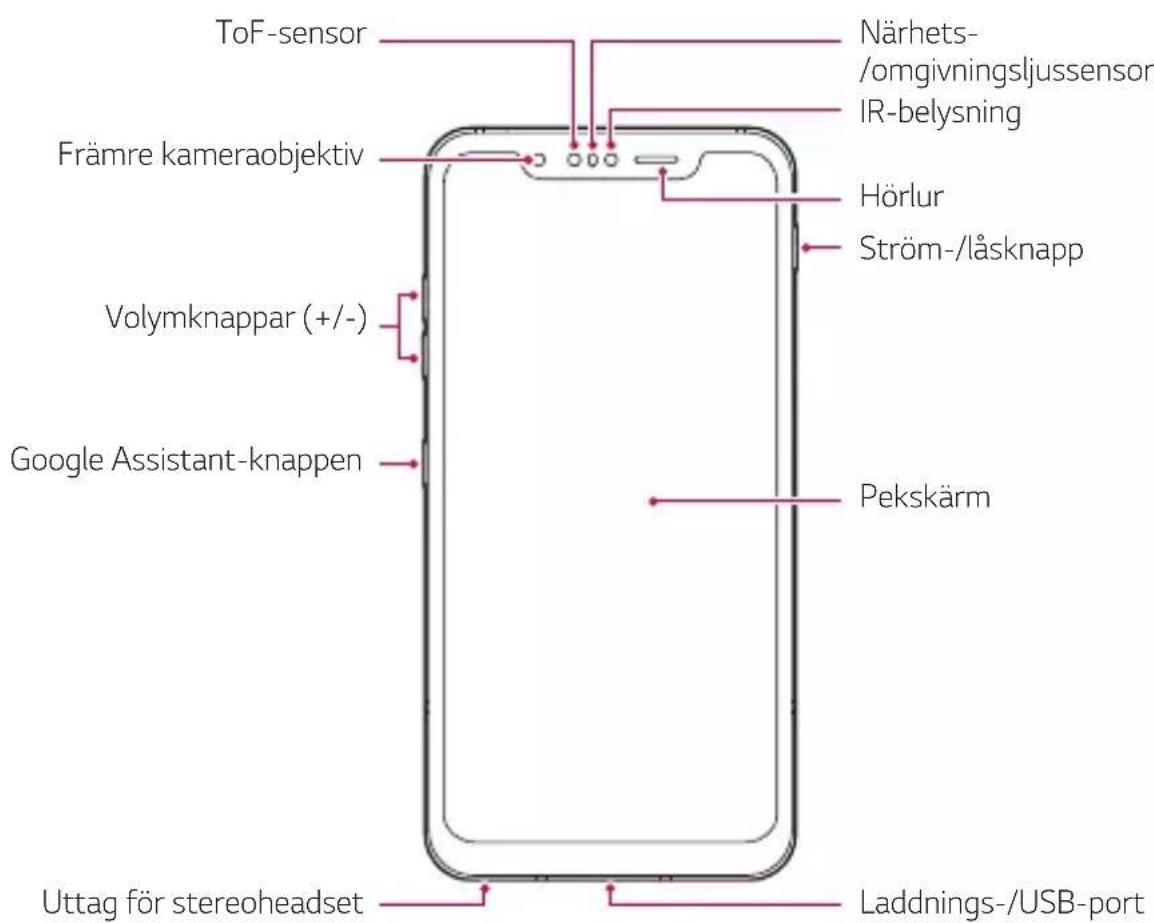
text_image
ToF-sensor Främre kameraobjektiv Volymknappar (+/-) Google Assistant-knappen Närhets-/omgivningsljussensor IR-belysning Hörlur Ström-/läsknapp Pekskärm Uttag för stereoheadset Laddnings-/USB-port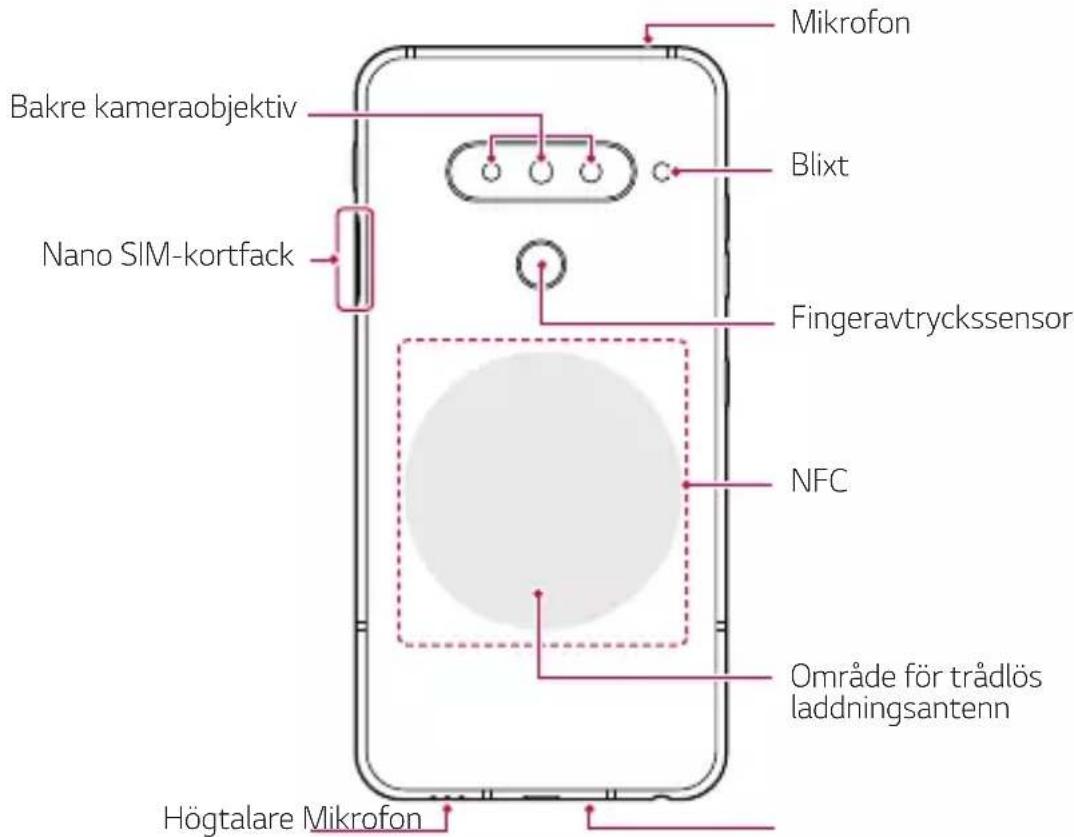
text_image
Mikrofon Bakre kameraobjektiv Nano SIM-kortfack Blixt Fingeravtryckssensor NFC Område för trådlös laddningsantenn Högtalare Mikrofon
Försök INTE ta bort bakstycket själv.
Det kan allvarligt skada batteriet och enheten, vilket kan leda till överhettning, brand och skada. Den här enhetens bakstycke och batteri får inte avlägsnas eller bytas ut av en icke-kvalificerad fackman.
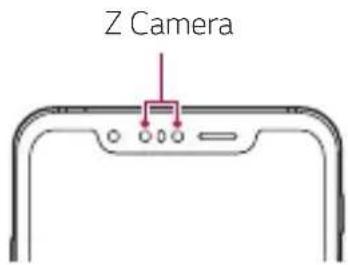
- Z Camera
- Z Camera består av en ToF sensor och en IR belysning för att öka igenkänningsnoggrannheten på en mörk plats eller utomhus genom att tredimensionellt detektera avståndet eller djupet mellan enheten och ett objekt.
text_image
Z Camera- Mät det exakta avståndet genom att detektera de infraröda stålarna som emitteras från IR-belysningen.
- IR-belysning
- Emitterar det infraröda ljuset.
• Närhets-/omgivningsljussensor
- Närhetssensor: När enheten hålls nära kroppen under ett samtal stängs skärmen av och pekfunktionen inaktiveras av närhetssensorn. Skärmen och pekfunktionen aktiveras igen när enheten är utom ett visst räckhåll.
- Omgivningsljussensor: Omgivningsljussensorn analyserar omgivningsljusets intensitet när läget för automatisk ljusstyrka är aktiverat.
- Volymknappar
- Ställ in volymen för ringsignaler, samtal och aviseringar.
- Tryck lätt på en volymknapp för att ta en bild när du använder kameran. Om du vill ta flera bilder i en serie håller du volymknappen nertryckt.
- Tryck två gånger på volymsänkningsknappen för att starta kamera-appen när skärmen är låst eller avstängd. Tryck på volymhöjningsknappen två gånger för att starta Capture+.
- Ström-/låsknapp
- Tryck kort på knappen när du vill aktivera eller inaktivera skärmen.
- Håll knappen nertryckt när du vill välja ett strömkontrollsalternativ.
- Google Assistant-knappen
- Din enhet har Google Assistant inbyggd. Hitta svar och få saker gjort medan du är på väg. För att starta, tryck bara på Google Assistant-knappen på sidan av telefonen. Tryck och håll knappen för att snabbt prata med din assistent. Tryck två gånger för att öppna visuell ögonblicksbild.
- Aktivera Google Assistant. Mer information finns iGoogle Assistant.
- Fingeravtryckssensor
- Aktivera funktionen för identifiering med fingeravtryck för att underlätta skärmupplåsningsprocessen. Mer information finns i Översikt för Fingeravtrycksidentifiering.

- Åtkomsten till vissa funktioner kan vara begränsad, beroende på enhetspecifikationerna.
- Enhetens baksida har en inbyggd NFC-antenn. Var försiktig när du hanterar enheten för att undvika skador på antennen, och se till att inte täcka över den.
- Placera inga tunga föremål på enheten och sätt dig inte på den. Det kan skada pekskärmen.
- Täck inte närhetssensorn med skärmskydd eller någon annan typ av skyddsfilm.
- Om enheten är blöt eller används på en fuktig plats kanske inte pekskärmen eller knapparna fungerar ordentligt.
Håll enheten korrekt enligt vad som visas nedan. Om du täcker mikrofonhålet med en hand, ett finger eller ett skyddsfodral när du använder enheten, kan ljudet bli otydligt under ett samtal.
Bra exempel Dåligt exempel
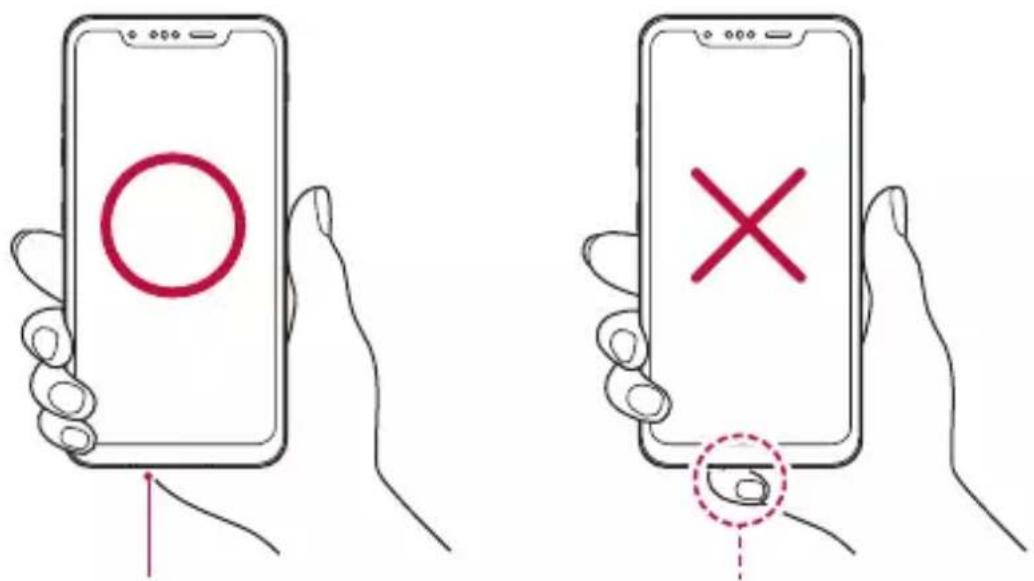
Täck inte över mikrofonen.Mikrofon
Starta och stänga av enheten
Starta enheten
När enheten är avstängd håller du ned Ström-/låsknappen.

- När enheten aktiveras första gången sker en första konfiguration. Första gången enheten startar kan det ta längre tid än vanligt.
Stänga av enheten
Tryck på och håll nere Ström-/låsknappen, välj sedan Stäng av.
Starta om enheten
Om enheten inte fungerar korrekt eller inte svarar, startar du om den genom att följa instruktionerna nedan.
1 Tryck och håll Ström-/läsknappen och volymsänkningsknappen nertryckta samtidigt tills strömmen stängs av.
2 Släpp knappen när enheten startar om.
Alternativ för strömkontroll
Håll Ström-/låsknappen nertryckt och välj sedan ett alternativ.
• Stäng av: Stäng av enheten.
- Stäng av och starta om: Starta om enheten.
Sätt i SIM-kortet
För in det SIM-kort (Subscriber Identity Module) som din tjänsteleverantör tillhandahåller för att börja använda enheten.

- Var försiktig med utmatningsstiftet eftersom det har en vass kant.

- För att de vatten- och dammtäta funktionerna ska fungera effektivt måste kortfacket föras in korrekt.
1 Sätt i utmatningsverktyget i hålet på kortfacket.
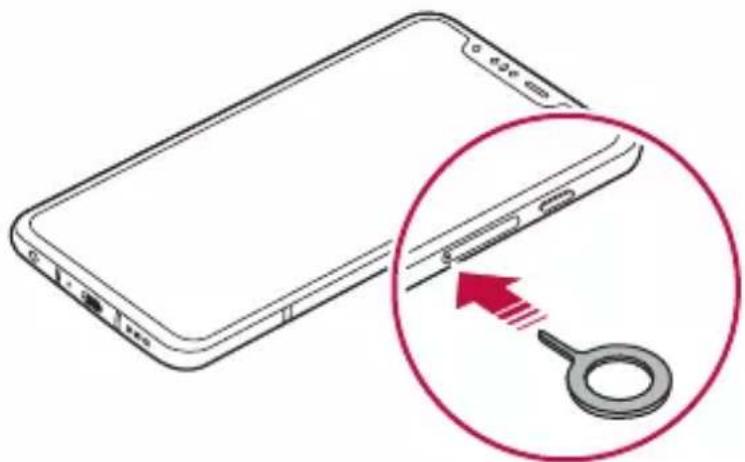
3 Sätt i SIM-kortet i dess kortfack med de guldfärgade kontakterna nedåt.
Placera det primära SIM-kortet i SIM-kortfack 1 och det sekundära SIM-kortet i SIM-kortfack 2.

- SIM-kortfack 2 fungerar även som minneskortfack. Däremot kan du inte placera både SIM-kortet och minneskortet (valfritt) samtidigt.
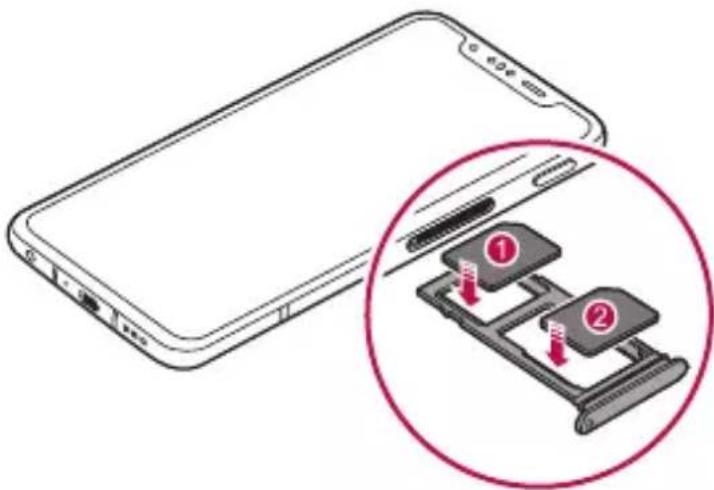
4 Sätt tillbaka kortfacket i kortplatsen.
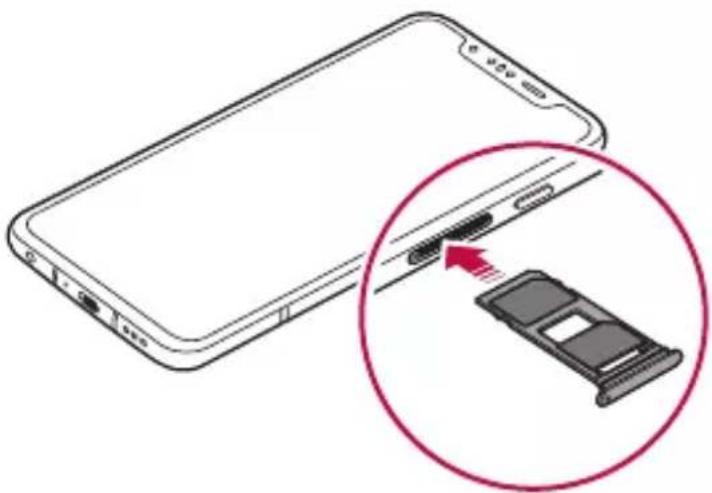
- Enheten kan enbart användas med Nano SIM-kort.

text_image
NanoMicroStandard- Du bör använda rätt typ av SIM-kort i enheten för att den ska fungera på rätt sätt. Använd alltid det SIM-kort du fått av operatören.
- Tappa inte bort SIM-kortet. LG ansvarar inte för skador eller besvär som orsakas av förlust eller överlåtelse av ett SIM-kort.
- Var försiktig så du inte skadar SIM-kortet när du sätter i det eller tar bort det.
- När du sätter i SIM-kortet eller minneskortet måste du placera det korrekt i kortfacket.
- När du sätter tillbaka kortfacket i enheten måste du sätta in den horisontellt i pilens riktning som visas på bilden. Se till att kortet som placerats i kortfacket inte flyttar sig från sin position.
- Sätt i SIM-kortet med de guldfärgade kontakterna nedåt.
- Se till att sätta i SIM-kortet i enheten genom att följa anvisningarna i användarhandboken.
- Om du sätter i eller tar bort kortfacket från enheten måste du se till att vatten eller andra vätskor inte kommer in i kortfacket. Om ett vått kortfack eller ett vått kort sätts in i enheten kan enheten skadas.
• Minneskortet är ett tillval. - Om du ofta sparar och raderar data kan minneskortets livslängd förkortas.
- En del minneskort kanske inte är fullständigt kompatibla med din enhet. Om du använder ett inkompatibelt kort kan det skada enheten eller minneskortet, eller skada data som lagrats på dem.
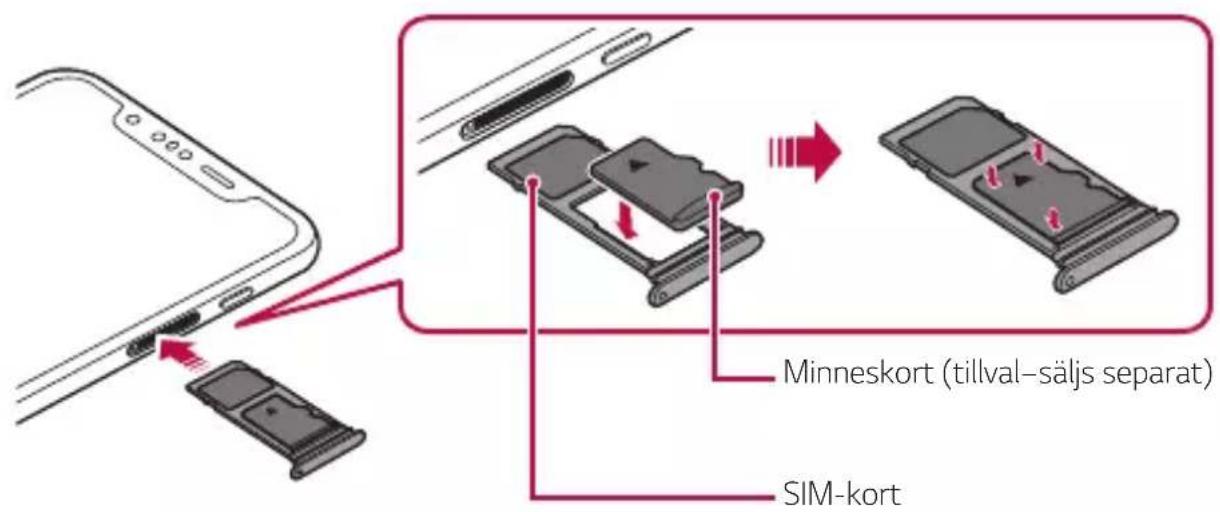
Sätta i minneskortet
För in minneskortet i enheten.
Enheten kan användas med ett Micro SD-kort på upp till 2 TB.
Minneskort från vissa tillverkare och av viss typ är ibland inte kompatibla med enheten.
1 Sätt i utmatningsstiftet i hålet på kortfacket.
2 Dra ut kortfacket.
3 Lägg minneskortet i kortfacket med de guldfärgade kontakterna vända nedåt.
text_image
Minneskort (tillval-säljs separat) SIM-kort4 Sätt tillbaka kortfacket i kortplatsen.

- En del minneskort kanske inte är fullständigt kompatibla med din enhet. Om du använder ett inkompatibelt kort kan det skada enheten eller minneskortet, eller skada data som lagrats på dem.

- Om du ofta sparar och raderar data kan minneskortets livslängd förkortas.
Ta ur minneskortet
Avinstallera minneskortet innan du tar ur det.
1 Klicka på Inställningar Lagring . > △
2 Sätt in utmatningsstiftet i hålet i kortfacket och dra sedan ut kortfacket från enheten.
3 Ta bort minneskortet från kortfacket.
4 Sätt tillbaka kortfacket i kortplatsen.

- Ta inte ur minneskortet medan enheten för över data till eller hämtar information från kortet. Annars kan data försvinna eller skadas, och minneskortet och enheten kan skadas. LG ansvarar inte för förluster, inklusive förlust av data, som kan härledas till felaktig användning av minneskortet.
Batteri
Ladda batteriet
Ladda batteriet helt innan du använder enheten.
Ladda enheten med USB-kabel av typ C.
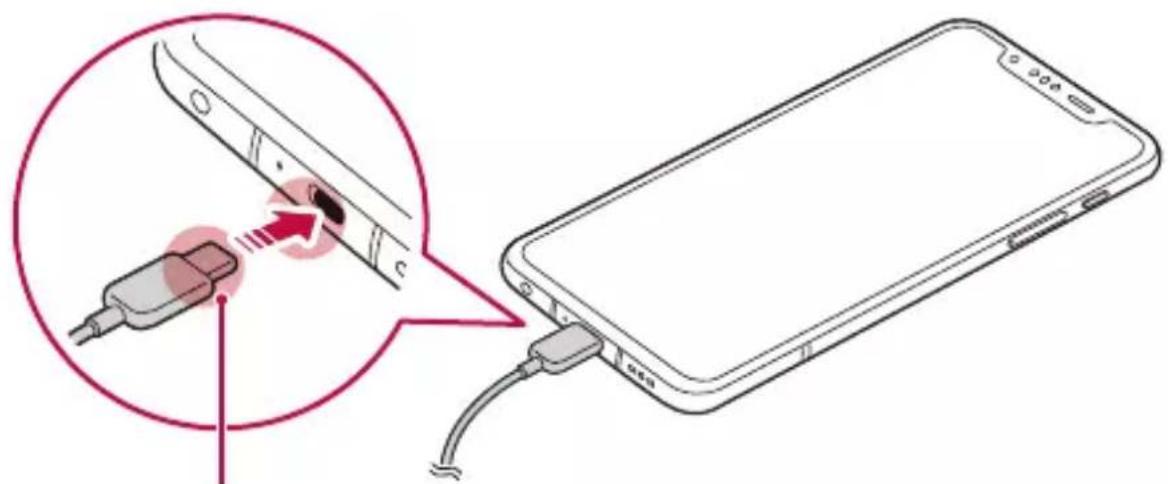
- Använd inte den externa terminalen, laddkabeln eller uttaget för enheten om fukt förekommer. Det kan leda till brand, elchock, personskador eller skador på enheten. Om det finns fukt måste du sluta använda enheten omedelbart och ta bort fukten helt.
- Använd alltid den USB-kabel som medföljer enheten.
- Använd endast laddare och laddningskablar som har godkänts av LG. Om du laddar batteriet med en laddare från tredje part kan batteriet explodera eller skada telefonen.
- Enheten har ett inbyggt uppladdningsbart batteri. För din egen säkerhet ska du inte ta bort det inbyggda batteriet.
- Om du använder enheten när den laddas kan du få en elektrisk stöt. Avbryt laddningen om du ska använda enheten.

- Koppla ur laddaren från strömuttaget när enheten är fulladdad. På så sätt sparar du energi.
- En laddningsadapter med stöd för snabbladdning medföljer.
- Snabbladdningsfunktionen fungerar eventuellt inte om en annan snabbladdningsadapter än den äkta adapter som medföljer enheten används.
- Du kan också ladda batteriet via en USB-kabel mellan enheten och en dator. Det kan ta längre tid än att ansluta adaptern till ett eluttag.
- Ladda inte batteriet genom att använda en USB-hubb som inte kan tillhandahålla rätt spänning. Då kan laddningen oavsiktligt stoppas eller sluta att fungera.
Försiktighetsåtgärder vid användning av enheten
- Använd alltid den medföljande USB-kabeln. Använd inte USB-kablar eller laddare från andra tillverkare tillsammans med enheten. LG:s begränsade garanti omfattar inte användning av tillbehör från tredje part.
- Om du inte följer anvisningarna i denna användarhandbok kan enheten skadas.
Trådlös laddning
Den här enheten har stöd för trådlös laddning. Ladda enheten med en Qi-certifierad trådlös laddare (tillval, säljs separat).
Ladda batteriet med en trådlös laddare
1 Placera enheten i mitten av den trådlösa laddaren i linje med den trådlösa laddningsantennen på baksidan av enheten.
- För att kontrollera området för den trådlösa laddningsantennen, se Komponentöversikt
2 Ta bort enheten från laddaren när batteriet är fulladdat.

- När du laddar batteriet med en trådlös laddare ska du inte lägga magnetiska, metalliska eller ledande material mellan enheten och laddaren. Det kan störa laddningen eller enheten och laddaren kan överhettas. I så fall kan enheten, laddaren eller SIM-/minneskorten skadas.

- Om batteritemperaturen överstiger en viss nivå när enheten laddas kan laddningen avbrytas.
- Om det finns magnetiska, metalliska eller ledande material fastsatta på baksidan av enheten eller om ett skyddsfodral används, kanske inte enheten laddas korrekt.
- Om du laddar batteriet med en trådlös laddare på en plats där nätverkets signalstyrka är svag, kan enhetens nätverksprestanda försämras ytterligare.
- Ladda enheten med en Qi-certifierad trådlös laddare (tillval, säljs separat). Eftersom LG:s begränsade garanti inte omfattar användning av tillbehör från tredje part, måste du kontakta tredjepartstillverkaren.
- Den här produkten har stöd för trådlös laddning. Använd en Qi-certifierad trådlös laddare (säljs separat) för att ladda produkten. Vissa trådlösa laddare med spole saknar stöd för trådlös laddning. Trådlösa laddare med stöd för EPP (Extended Power Profile) möjliggör trådlös laddning med hög hastighet.
Använda batteriet effektivt
Batteriets livslängd kan minska om du kör flera program och funktioner på samma gång under en längre tid.
Du kan avbryta bakgrundsåtgärder för att öka batteriets livslängd.
Följ tipsen nedan för att minimera batteriförbrukningen:
- Stäng av funktionen för Bluetooth eller trådlöst nätverk när du inte använder den.
- Ställ in så kort tidsgräns som möjligt för skärmlåset.
- Minimera ljusstyrkan på skärmen.
- Aktivera ett skärmlås när enheten inte används.
- Kontrollera batterinivån när du använder nerladdade program.
Pekskärm
Lär dig hur du kan styra enheten med pekskärmsgester.
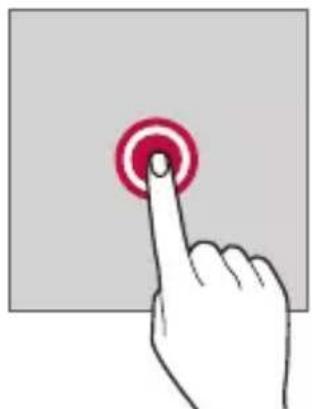
Klicka
Klicka lätt med fingertoppen för att välja eller köra ett program eller ett alternativ.

Tryck och håll kvar fingret i flera sekunder så visas en meny med tillgängliga alternativ.
natural_image
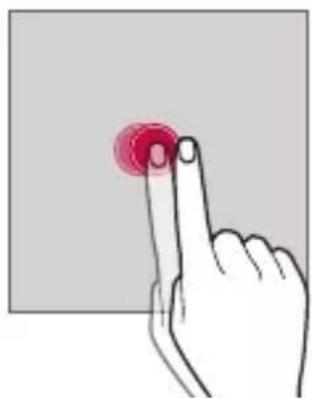
Hand pressing a red circular button on a gray background (no text or symbols)Klicka två gånger
Klicka snabbt två gånger för att zooma ut och in på en webbsida eller en karta.
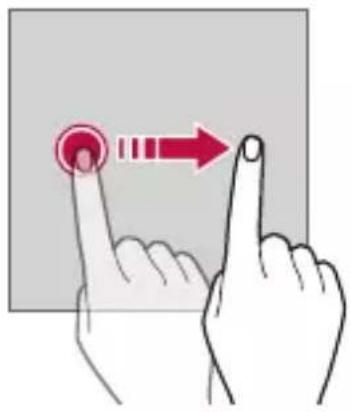
Tryck och håll fingret nertryckt på ett objekt, som ett program eller en widget, och flytta sedan fingret till en annan plats med en kontrollerad rörelse. Med den här handrörelsen kan du flytta ett objekt.
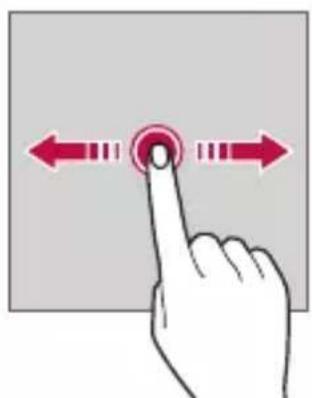
Tryck på skärmen med fingret och flytta det snabbt utan att stanna. Du kan använda den här handrörelsen för att bläddra genom en lista, en webbsida, foton, skärmbilder och mycket mer.
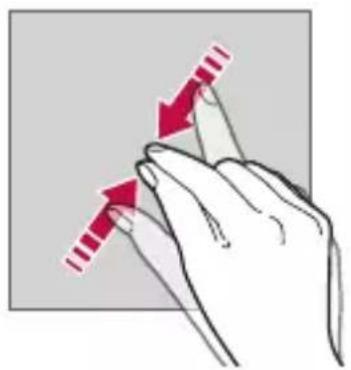
För samman och dra isär
För samman två fingrar för att zooma ut som på en bild eller en karta. Zooma in genom att dra isär fingrarna.
- Utsätt inte pekskärmen för kraftiga stötar. Det kan skada peksensorn.

- Pekskärmen kan sluta att fungera om du använder enheten i närheten av metall eller magnetiskt eller strömförande material.
- Starkt ljus, exempelvis direkt solljus, kan påverka möjligheten att se skärmen, beroende på din position. Använd enheten på skuggiga platser eller platser med ett svagt ljus, men som är tillräckligt starkt för att läsa böcker.
- Tryck inte för hårt på skärmen.
- Klicka lätt med fingertoppen på önskat alternativ.
- Om du bär handskar eller använder nageln när du trycker på skärmen, kanske pekfunktionen inte fungerar.
- Om skärmen är fuktig eller blöt kanske pekfunktionen inte fungerar som den ska.
- Pekskärmen kanske inte fungerar som den ska om en skärmskyddsfilm eller annan typ av tillbehör från tredje part sitter på enheten.
- Att visa en statisk bild under längre tidsperioder kan resultera i att bilden blir kvar eller bränns fast på skärmen. Stäng av skärmen eller undvik att visa samma bild en längre stund när du inte använder enheten.
Hemskärm
Översikt över Hemskärm
Från startskärmen har du tillgång till olika funktioner och appar på enheten. Klicka ○ på valfri skärm för att gå direkt till hemskärmen.
Du kan hantera alla program och widgets på hemskärmen. Svep åt vänster eller höger på skärmen för att få en snabbtitt på alla installerade program.
Hemskärmens utseende
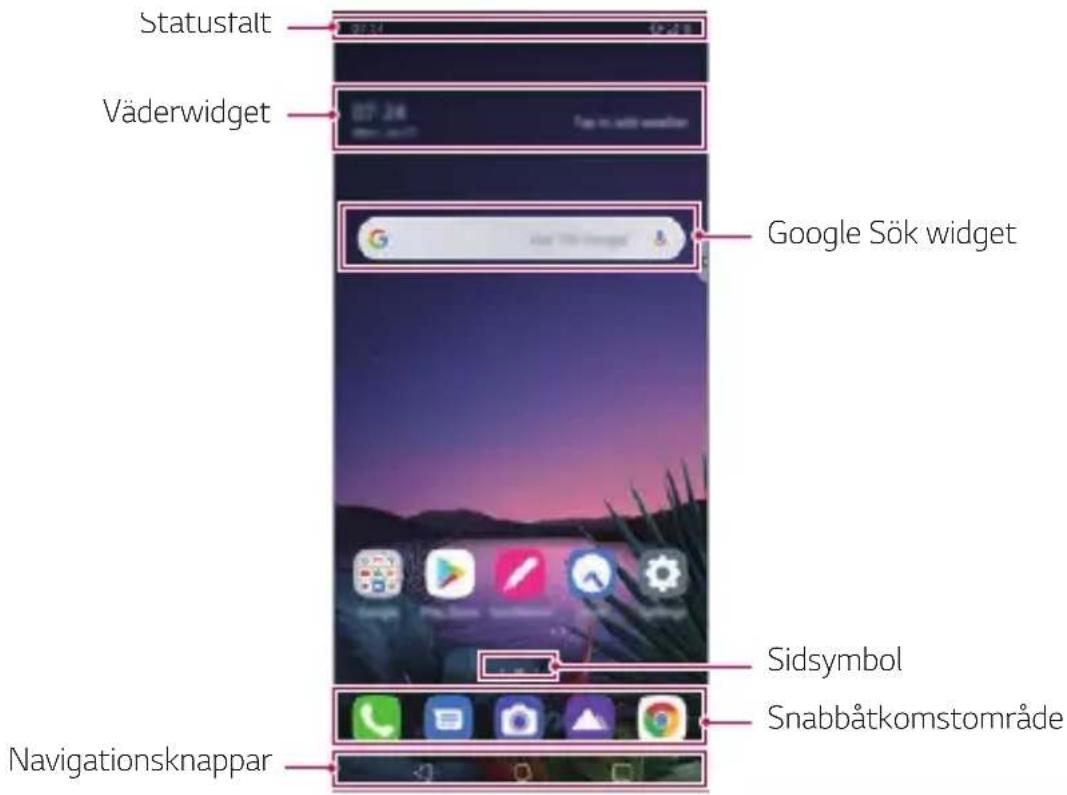
Du kan visa alla program och sortera widgets och mappar på hemskärmen.
text_image
Statusalt Väderwidget Google Sök widget Sidsymbol Snabbåtkomstområde Navigationsknappar
- Hemskärmen kan skilja sig åt beroende på tillverkarens policy, användarinställningar, mjukvaruversion eller operatör.
- Statusfält: Visa statusikoner, tid och batterinivå.
- Väderwidget: Visa information om väder och tid för ett visst område.
- Google Sök widget: Skriv eller tala för att öppna Google Sök.
- Sidsymbol: Visa det totala antalet sidor på hemskärmen. Gå till den sida du har valt genom att klicka på önskad Sidsymbol. Ikonen som avspeglar den aktuella sidan markeras.
- Snabbåtkomstområde: Fäst viktiga programlängst ned på skärmen så att du lätt när dem från vilken hemskärmsida som helst.
- Navigationsknappar
- ◀: Gå tillbaka till föregående skärm. Stäng knappsatsen eller popup-fönstren.
- :Klicka för att gå till hemskärmen. Tryck och håll fingret nertryckt om du vill starta Google-Assistant
- ☐: Klicka om du vill visa en lista över nyligen använda program eller köra ett program i listan. Om du vill ta bort alla program som nyligen har använts klickar du på Ta bort alla.
Ändra stilen på navigationsknapparna
Du kan ändra stilen på navigationsknapparna.
1 Klicka på ○> Inställningar> Skärm> Navigeringfältet.
2 Välj STIL under Rörelser, Rörelse och Knappar eller Endast knappar efter dina önskemål.
- Rörelser: Svep hemknappen — uppåt för att se nyligen använda program.
- Rörelse och Knappar: Bakåtknappen < och hemknappen finns tillgängliga. Svep hemknappen ○ uppåt för att se nyligen använda program.
- Endast knappar: ◀ / / finns tillgängliga. Klicka på för att se nyligen använda program.
Redigera navigationsknapparna
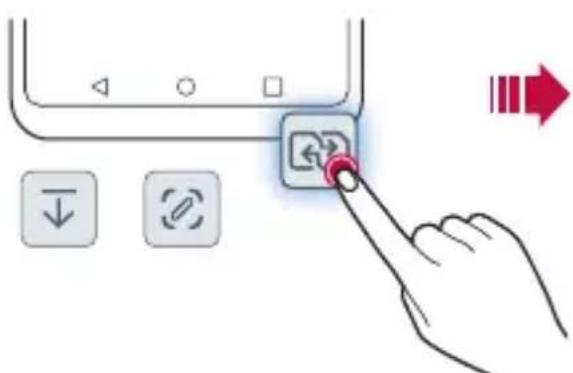
Du kan ändra ordning på navigationsknapparna eller lägga till funktioner som ofta används för navigationsknapparna.
Tryck på ○ > Inställningar > Skärm > Navigeringfältet > Knappkombination och anpassa inställningarna.
- Här finns många funktioner Meddelande och Capture+. Högst två ytterligare objekt kan läggas till.
Ikonen för att låsa eller dölja navigationsknapparna visas längst ner till vänster på skärmen.
Om du vill låsa navigeringsknapparna medan de är gömda, klicka till vänster om navigeringsknapparna.
Om du vill dölja navigationsknapparna igen, dubbelklicka på ■.

- Vissa funktioner kan inte användas när navigationsknapparna döljs.
Statusikoner
När det kommer en avisering om ett oläst meddelande, en kalenderhändelse eller ett alarm, visas motsvarande statusikon i statusfältet. Du kan kontrollera enhetens status med hjälp av aviseringsikonerna som visas i statusfältet.
| Ingen signal | |
| Data överförs via nätverket | |
| Larm är aktiverat | |
| Vibrationsläge är aktiverat | |
| Bluetooth är aktiverat | |
| Ansluten till dator via USB | |
| Batterinivå | |
| Flygplansläget är aktiverat | |
| Missade samtal | |
| Trådlöst nätverk är anslutet | |
| Tyst läge är aktiverat | |
| GPS är aktiverat | |
| Surf zon är aktiverad | |
| Inget SIM-kort |

- Vissa av de här ikonerna kan se något annorlunda ut eller inte visas alls, beroende på enhetens status. Titta på de ikoner som används i den miljö och det område där du använder enheten och i enlighet med din tjänsteleverantörs inställningar.
- De ikoner som visas kan variera beroende på område och tjänsteleverantör.
Meddelandepanel
Du öppnar meddelandepanelen genom att dra statusfältet nedåt på huvudskärmen.
- Du kan dra ner meddelandefönstret eller klicka på pilikonen för att öppna listan med snabbinställningsikoner.
- Du kan klicka på för att lägga till, radera eller ordna ikoner i meddelandefönstret.
- När du håller en ikon nertryckt visas inställningsskärmen för den funktionen.
- Du kan använda meddelandepanelen även på lässkärmen. Dra meddelandepanelen medan skärmen är låst för att snabbt komma åt de önskade funktionerna.
Ändra skärmens riktning
Du kan ställa in skärmens orientering att ändras automatiskt beroende på enhetens fysiska orientering.
På meddelandepanelen klickar du på Rotering i listan över snabbåtkomstikoner.
Du kan också klicka på ○> Inställningar > Skärm och aktivera Rotera skärmen automatiskt.
Tryck och håll fingret nertryckt på ett tomt område på hemskärmen och välj sedan önskad åtgärd nedan.
- Du kan ändra ordning på hemskärmssidorna genom att trycka och hålla en sida nertryckt och dra den till en annan plats.
- Om du vill lägga till en widget på hemskärmen trycker du och håller fingret nertryckt på ett tomt område på hemskärmen och väljer sedan Widgets.
- Om du vill ändra bakgrund, tema, ikoner och AOD trycker du och håller fingret på ett tomt område på hemskärmen och väljer sedan Bakgrund & Tema.
Du kan även klicka på ○>Inställningar >Skärm Bakgrund & Tema och välj sedan bakgrund, tema, ikoner och AOD att tillämpa på enheten.
- Om du vill ändra inställningar för hemskärmen trycker du och håller fingret nertryckt på ett tomt område på hemskärmen och väljer sedan hemskärmsinställningar. Mer information finns i hemskärmsinställningar.
- Om du vill visa eller installera om de avinstallerade programmen trycker du och håller fingret på ett tomt område på hemskärmen och väljer sedan Papperskorgen. Mer information finns i Papperskorgen.
- Om du vill ändra standardskärmen pekar och håller du fingret på ett tomt område på hemskärmen, flyttar till önskad skärm, klickar på ⏰, och klickar sedan på skärmen en gång till.
Du kan välja att bara visa bakgrundsbilden genom att dölja appar och widgets på startskärmen.
Dra isär två fingrar på startskärmen.
- Du går tillbaka till ursprungsskärmen och visar program och widgets genom att föra samman fingrarna på hemskärmen eller trycka på
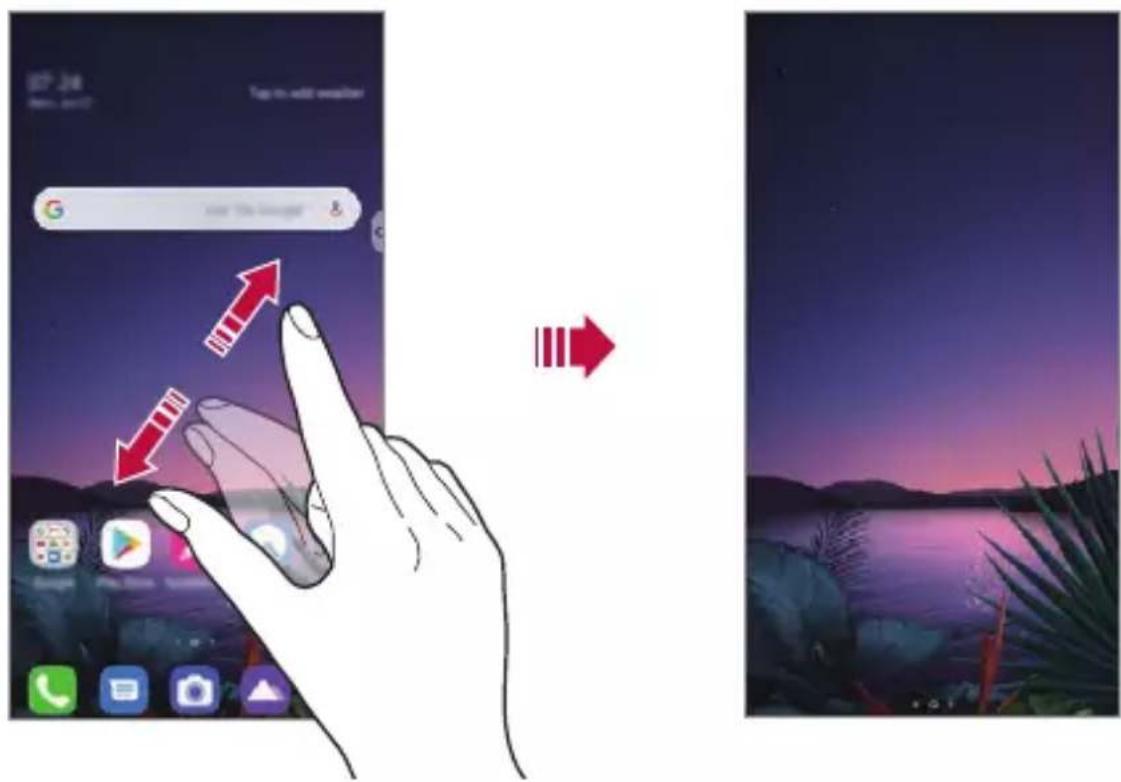
Tryck och håll ett program nertryckt på startskärmen och dra den sedan till en annan plats.
- Du kan placera ofta använda appar längst ned på startskärmen genom att trycka och hålla ett program nertryckt och dra den till snabbåtkomstområdet längst ned.
- Du tar bort en ikon från snabbåtkomstområdet genom att dra den till startskärmen.
Använda mappar på startskärmen
Skapa mappar
Tryck och håll ett program nertryckt på startskärmen och dra den över en annan app.
- En ny mapp skapas och appen läggs till i mappen.
Redigera mappar
Klicka på en mapp på startskärmen och gör sedan något av följande.
- Du ändrar mappnamn och färg genom att klicka på mappens namn.
- Om du vill lägga till appar trycker du och håller ner ett program och drar den sedan över mappen för att plocka ut den.
- Om du vill ta bort ett program från mappen trycker du och håller appen nertryckt och drar den ut ur mappen. Om den borttagna programmet var den enda appen i mappen tas mappen bort automatiskt.
- Du kan också lägga till eller ta bort appar genom att trycka på ⓘ i mappen.

- Du kan inte ändra mappfärgen när du använder ett nedladdat tema.
hemskärmsinställningar
Du kan anpassa hemskärmsinställningar.
1 Klicka på ○> Inställningar > Skärm > Hemskärm.
2 Anpassa följande inställningar:
- Välj hemsida: Välj ett läge för startskärmen.
- Bakgrundsbild: Ändra startskärmens bakgrundsbild.
- Skärmeffekter: Välj en effekt som ska användas när du växlar till en annan sida på startskärmen.
- Ikonformer: Välj om du vill att ikonerna ska ha kvadratiska eller avrundade hörn.
- Vänstra hemskärmen: Välj vad som ska visas på skärmen som finns till vänster på hemskärmen.
- Sortera program efter: Ställ in hur appen ska sorteras på startskärmen.
- Rutnät: Ändra ordning på programmen på startskärmen.
- Dölj program: Välj vilka appar du vill dölja på startskärmen.
- Tillåt looping av Hemskärmen: Används för att tillåta löpande bläddring på startskärmen (hoppa tillbaka till den första skärmbilden efter den sista).

- Denna funktion är tillgänglig när Google-flöde är aktiverat.
- Sök: Sök genom att svepa nedåt på startskärmen.
- Lås hemskärm: Aktivera för att förhindra att appar och widgets omplaceras eller tas bort.
Skärmlås
Översikt över skärmlås
Skärmen på din enhet stängs av och sätts i låst läge när du trycker på Ström-/läsknappen. Det här händer också om enheten har varit i viloläge under en viss tid.
Om du trycker på Ström-/låsknapp utan att skärmlåset är aktiverat, visas startskärmen direkt.
Du kan ställa in ett skärmlås för att undvika att obehöriga får åtkomst till din enhet.

- Skärmlåset förhindrar onödiga inmatningar på skärmen och minskar batteriförbrukningen. Vi rekommenderar att du aktiverar skärmlåset när du inte använder enheten.
Ställa in ett skärmlås
Det finns flera alternativ för att ange skärmlåsinställningar.
1 Klicka på ○> Inställningar > Låsskärm & Säkerhet > Välj skärmlås och välj sedan den metod du föredrar.
2 Anpassa följande inställningar:
- Ingen: Inaktivera skärmlåsfunktionen.
- Svep: Svep över skärmen för att låsa upp skärmen.
- Knock Code: Tryck på skärmen enligt ett visst mönster för att låsa upp skärmen.
- Grafiskt lösenord: Rita ett mönster för att låsa upp skärmen.
- PIN: Ange ett lösenord bestående av siffror för att låsa upp skärmen.
- Lösenord: Ange ett lösenord bestående av siffror och bokstäver för att låsa upp skärmen.
- Fingeravtryck: Lås upp skärmen med ditt fingeravtryck.
- Tillåt Face Unlock: Lås upp skärmen genom att tillåta att enheten identifierar ditt ansikte.
- Tillåt Hand ID: Lås upp skärmen genom att låta enheten känna igen ditt Hnd ID

- Om du försöker låsa upp enheten felaktigt fem gånger blockeras skärmen i 30 sekunder.
Inställningar för säker start
När du väljer Knock Code, mönster, PIN eller lösenord som skärmlåsmetod, kan du konfigurera att enheten ska låsas när du startar enheten för att säkra dina data.
- Du kan inte använda några funktioner annat än nödsamtal innan du låser upp enheten.
- Om du glömmer ditt krypteringslösenord kan du inte återställa krypterade data och personuppgifter.
Säkerhetsföreskrifter för funktionen för säker start
- Om du glömmer ditt krypteringslösenord kan du inte återställa krypterade data och personuppgifter.
- Se till att förvara dina lösenord för skärmlås separat.
- Om du anger fel lösenord för skärmlås fler gånger än vad som specificerats, återställer enheten sig själv automatiskt. Dina krypterade data och personliga uppgifter raderas automatiskt och kan inte återställas.
- Var försiktig så att du inte anger fel lösenord för skärmlås fler gånger än vad som specificerats.
- När du startar enheten omedelbart efter att enheten återställs, startar även krypteringen. Om du avbryter krypteringen avsiktligt kan data skadas. Se till att vänta tills återställningen slutförts.
Anpassa lässkärmen
Du kan anpassa inställningarna för lässkärmen.
1 Klicka på ○> Inställningar > Låsskärm & Säkerhet > Anpassa lässkärmen.
2 Välj en funktion som du vill konfigurera.
- Bakgrundsbild: Låter dig ställa in bakgrunden på lässkärmen.
- Klocka: Låter dig ange var du ska placera klockan på lässkärmen.
- Genvägar: Låter dig välja de appar som ska köras på lässkärmen. Denna inställning visas endast när ett skärmlås är inställt.
- Väderanimation: Aktivera den här funktion för att visa väderanimationer på lässkärmen för aktuell plats.
- Kontaktinformation för försvunnen telefon: Låter dig ställa in den text som ska visas på lässkärmen för att identifiera enhetens ägare.
Säkra låsinställningar:
Du kan ställa in säkra låsinställningar.
1 Klicka på ○> Inställningar > Låsskärm & Säkerhet > Säkra låsinställningar.
2 Välj en funktion som du vill konfigurera.
- Gör mönster synlig: Låter dig göra mönster synligt.
- Låstimer: Låter dig ställa in tiden innan skärmen automatiskt låses efter att bakgrundsbelysningen stängs av (time-out på grund av inaktivitet).
- Strömbrytaren läser direkt: Aktivera den funktionen för att läsa skärmen direkt när du trycker på ström-/läsknapp. Den här inställningen ändrar säkerhetsläsets timerinställning.
- Visa låsning: Låter dig visa strömmenyalternativ för att stänga av aviseringar på lässkärmen, Smart Lock och biometriska lås.
- Smart Lock: Låter dig ställa in betrodda enheter, platser, röst och/eller på-kroppen-detektering som gör att enheten kan förbli upplåst.

- Menyer som du kan konfigurera kan vara olika beroende på vilka skärmlåsmetoder du har valt.
KnockON
Du kan aktivera eller inaktivera skärmen genom att dubbelklicka på den.

- Det här alternativet är bara tillgängligt på startskärmar från LG. Det kanske inte fungerar korrekt med ett anpassat öppningsprogram eller på en startskärm som användaren har installerat.
- Använd fingertoppen när du klickar på skärmen. Använd inte nageln.
- För att använda KnockON-funktionen, se till att närhets-/ljussensorn inte är blockerad av ett klistermärke eller något annat främmande ämne.
Starta skärmen
Dubbelklicka på mitten av skärmen.
- Om du trycker längst upp eller längst ned på skärmen kan igenkänningen gå långsammare.
Stäng av skärmen
Dubbelklicka på ett tomt område på startskärmen.
Du kan också dubbelklicka på ett tomt utrymme på Statusfält.
Inaktivera KnockON
Om du inte vill använda KnockON-funktionen ställer du in enligt följande:
Klicka på ○>Inställningar >Tillägg KnockON och dra den för att inaktivera funktionen.
Knock Code
Du kan låsa upp skärmen genom att skapa en egen Knock Code. Du kan öppna hemskärmen direkt när skärmen är låst genom att knacka in en viss sekvens på skärmen.

- Du kan använda din Knock Code tillsammans med KnockON-funktionen.
- Tänk på att använda fingertoppen när du trycker på skärmen.
Skapa en Knock Code
1 Tryck på ○> Inställningar > Låsskärm & Säkerhet > Välj skärmlås > Knock Code.
2 Klicka på rutorna i ett mönster som du har valt för att skapa en Knackningskod och klicka på Nästa.
3 Ange den skapade Knackningskoden igen för verifiering, och klicka sedan på Bekräfta.
Låsa upp skärmen med en Knock Code
Lås upp skärmen genom att knacka in den Knock Code som du har skapat.
Du kan även knacka in koden på pekskärmen när skärmen är avstängd.
- Du kan också ange en Knock Code när lässkärmen är aktiverad.
Du kan kryptera och skydda data på minneskortet. Den krypterade informationen på minneskortet går inte komma åt från andra enheter.
1 Klicka på ○> Inställningar > Låsskärm & Säkerhet > Kryptering & Referenser > Kryptera SD-kortminne.
2 Läs översikten på skärmen över minneskortkryptering och klicka sedan på Fortsätt för att fortsätta.
3 Välj ett alternativ och klicka på Kryptering.
- Ny filkryptering: Kryptera bara data som har sparats på minneskortet efter kryptering.
• Full kryptering: Kryptera alla data som är sparade på minneskortet. - Exkludera mediafiler: Kryptera alla filer utom mediefiler, till exempel musik, foton och videor.

- När krypteringen av minneskortet startar kan vissa funktioner inte användas.
- Om du stänger av enheten under krypteringen avbryts processen och vissa data kan skadas. Kontrollera därför alltid batterinivån innan du påbörjar kryptering.
- Krypterade filer är bara tillgängliga från den enhet där de krypterades.
- Det krypterade minneskortet kan inte användas på andra LG-enheter. Om du vill använda det krypterade minneskortet på en annan mobil enhet måste du formatera kortet.
- Du kan aktivera kryptering av minneskort även om inget minneskort är installerat i enheten. De minneskort som sätts i efter krypteringen, krypteras då automatiskt.
Ta skärmdumpar
Du kan ta skärmdumpar av den aktuella skärmen som visas.
Via en genväg
Tryck och håll Ström-/lås-knappen och Volym ner-knappen nertryckta samtidigt i minst två sekunder.
- Du kan visa skärmdumpar i mappen Screenshots i Galleri.
Via Capture+
Dra statusfältet nedåt på den skärm där skärmdumpen ska tas, och klicka sedan på [∅].

- Medan skärmen är avstängd eller låst kan du komma åt Capture+ genom att trycka två gånger på volymhöjningsknappen. För att använda den här funktionen, klicka på > Inställningar > Tillägg > Genvägar och slå på Öppna Capture +.
- Mer information finns i Skriva anteckningar på en skärmdump.
Ange text
Användning av det smarta verktygsfältet
Du kan använda olika inmatningsmetoder för tangentbord. Från toppen av tangentbordet kan du välja önskad inmatningsmetod.
1 Välj önskad inmatningsmetod för tangentbordet från det smarta verktygsfältet.
2 Klicka på och välj den inmatningsmetod som du vill visa på det smarta verktyget eller omorganisera dem.
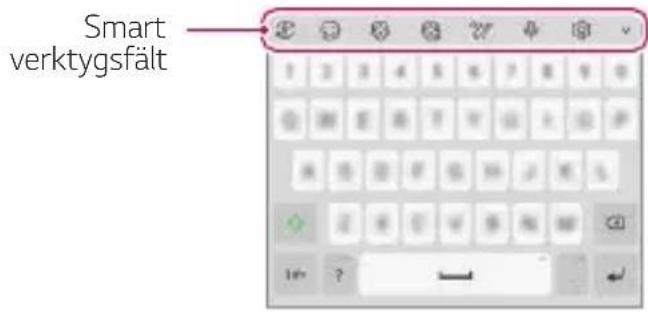
text_image
Smart verktygsfält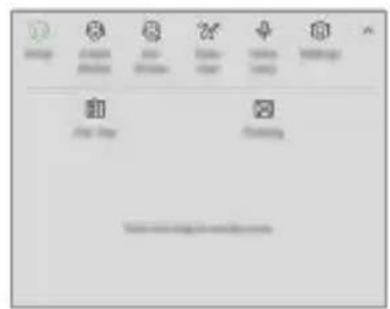
- LG-tangentbordet är inte standard på din telefon. Du kan ändra det från tangentbordets inställningar.
- Vissa stödjande inmatningsmetoder kan variera beroende på vilken enhet du har.
- Du kan aktivera eller inaktivera funktionen smarta verktyg från tangentbordsinställningarna.
- Du kan också använda inmatningsmetoder för tangentbord genom att klicka på 📋.
• Lägg till emojis.
• : Lägg till avatar-klistermärken.
• : Lägg till ani-klistermärken.
• 🎨 : Klicka på 🎨 för att skriva in text med din röst.
- Röstigenkänningen fungerar bättre om du talar tydligt.
- Se till att enheten är ansluten till ett nätverk innan du börjar tala in text.
- Välj språk för röstigenkänning genom att klicka på >Språk på skärmen för röstigenkänning.
- Denna funktion kanske inte stöds, eller språk som stöds kan variera beroende på serviceområdet.
• ⚙️: Öppna tangentbordsinställningar.
• :Öppna Urklipp. Se Klippbricka för mer information
- : Aktivera flytande tangentbord när du använder funktionen Multi-fönster. Du kan också flytta tangentbordet till önskad plats.
Använda det smarta tangentbordet
Du kan använda det smarta tangentbordet för att skriva och redigera text.
Med det smarta tangentbordet kan du visa texten medan du skriver utan att behöva växla mellan skärmen och ett vanligt tangentbord. Det gör det enklare och snabbare att skriva och minskar antalet felskrivningar.
Flytta markören
Med det smarta tangentbordet kan du flytta markören exakt dit du vill. När du skriver text trycker du och håller ner fingret på mellanslagstangenten och drar sedan åt vänster eller höger.
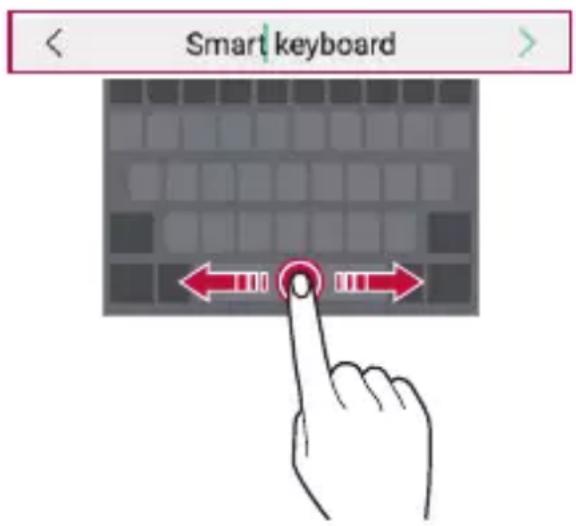
text_image
Smart keyboard
- Det här alternativet är bara tillgängligt på QWERTY-tangentbordet.
Föreslå ord
Det smarta tangentbordet analyserar automatiskt ditt skrivmönster och föreslår ofta använda ord medan du skriver. Ju längre tid du använder enheten desto mer exakta blir förslagen.
Skriv text och klicka sedan på ett föreslaget ord eller dra tangentbordets vänstra eller högra sida lätt uppåt.
- Det valda ordet läggs till automatiskt. Du behöver inte skriva in alla bokstäver i ordet manuellt.
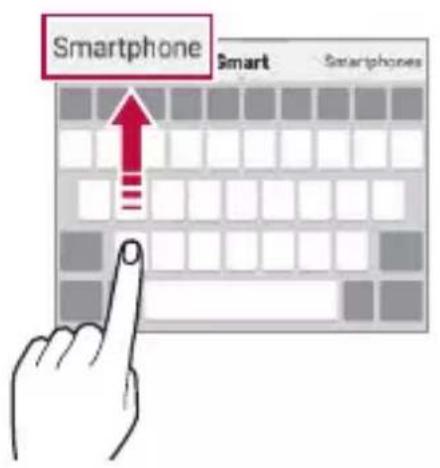
text_image
Smartphone Smart Smartphones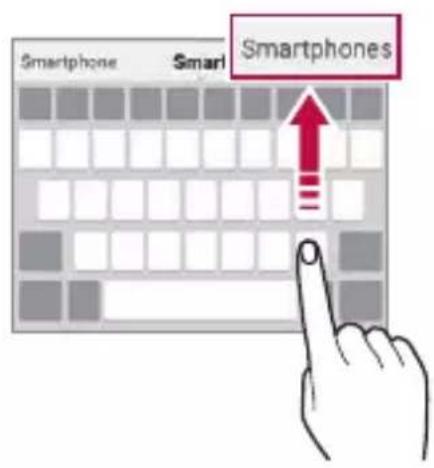
text_image
Smartphone Smart1 SmartphonesLägga till språk på tangentbordet
Du kan göra fler språk tillgängliga för tangentbordsinmatning.
1 Klicka på ○> Inställningar > System > Språk & Tangentbord > Hantera tangentbord > LG-tangentbord > Språk och Tangentbordsutseende> Välj språk.
2 Välj de språk som du vill ha tillgängliga.
Kopiera och klistra in
Du kan klippa ut eller kopiera text från ett program och sedan klistra in texten i samma app. Eller också kan du köra andra appar och klistra in texten i dessa.
1 Tryck och håll ner fingret på den text du vill kopiera eller klippa ut.
2 Dra ♦/♦ för att markera området som ska kopieras eller klippas ut.
3 Välj antingen Klipp ut eller Kopiera.
- Urklippt eller kopierad text läggs automatiskt till i Urklipp.
4 Tryck och håll textfönstret och välj sedan Klistra in.

- Om det inte finns något objekt som har kopierats eller klippts ut kommer Klistra in-alternativet inte att visas.
Klippbricka
Om du kopierar eller klipper ut en bild eller text sparas den automatiskt i Urklipp och kan klistras in var som helst, när som helst.
1 På Smarta verktyg, välj
Du kan också trycka och hålla ner fingret i textinmatningsfönstret och sedan välja Klippbricka.
2 Markera och klistra in ett objekt från Urklipp.
- Högst 20 objekt kan sparas i Urklipp.
- Klicka på ⚡ om du vill låsa sparade objekt så att de inte tas bort även när maxantalet överskrids. Du kan låsa högst tio objekt. Om du vill ta bort låsta objekt måste du först låsa upp dem.
- Klicka på 📊 om du vill ta bort objekt som har sparats i Urklipp.

- Urklipp kanske inte finns i alla appar som användaren laddar ner.
Innehållsdelning
Spela upp innehåll från en annan enhet
Du kan spela upp foton, videor och låtar som har sparats på enheten från en tv.
1 Anslut tv:n och enheten till samma trådlösa nätverk.
2 När du visar objekt från programmet Galleri eller Musik trycker du på : >Spela upp på en annan enhet.
Eller klicka på ○> Inställningar > Anslutna enheter > Skärmdelning och klicka sedan på för att aktivera den.
3 Välj den tv du vill ansluta till.

- För användning med Chromecast måste Google Play-tjänsterna vara uppdaterade.
Visa innehåll från enheter i närheten
Du kan visa innehåll från olika enheter, t.ex. en dator, nätverksenhet eller mobil enhet genom att använda programmen Galleri eller Musik.
Tryck på ○ > Inställningar > Anslutna enheter > Mediaserver och klicka sedan på Innehållsdelning ○ för att aktivera den.
Ansluta enheterna
Anslut både din enhet och en annan enhet med stöd för DLNA-funktionen till samma trådlösa nätverk.

- Kontrollera att Fildelning (DLNA) är aktiverat på både din enhet och den anslutna enheten.
Söka efter enheter i närheten
Du kan se en lista över DLNA-enheter i samma nätverk genom att välja menyn Närliggande enheter i varje program.
Använd innehåll från enheter i närheten som om du använde det på din enhet.
Skicka eller ta emot filer
Du kan dela filer mellan din enhet och en annan LG-enhet, eller en surfplatta eller dator.
Skicka filer
Från appen Galleri eller Filhanterare klickar du på : > Dela eller ✉ och välj sedan en enhet på fildelningslistan.
Ta emot filer
Dra statusfältet nedåt och klicka sedan på Fildelning.
Om din enhet inte stöder fildelningsfunktionen klickar du på ○> Inställningar > Anslutna enheter > Fildelning > SmartShare Beam

- Se till att telefonen är ansluten till samma trådlösa nätverk som den enhet som filen ska överföras till.
- Kontrollera att Fildelning är aktiverat på både telefonen och den andra enheten.
Visa innehåll i molnet
Du kan visa innehållet på ditt molnkonto direkt utan att först ladda ned det till telefonen.
1 I programmet Galleri eller Musik väljer du : > Moln.
Eller väljer du Moln från ≡>File Manager -programmet.
2 Välj ett molnkonto och logga in.
3 Spara eller spela upp innehåll i molnet.
Stör ej
Du kan begränsa eller stänga av aviseringar för att undvika störningar under en viss tidsperiod.
Klicka på ○>Inställningar Ljud Stör ej.
- Läge och välj önskat läge:
- Endast prioritet: Ta emot ljud- och vibrationsaviseringar för valda appar. Larmsignalerna ljuder även när Endast prioritet är aktiverat.
- Total tystnad: Inaktivera både ljud och vibrering.
- Välj prioriteter: Ta emot larm- och aviseringar för valda appar.
- Samtal från: Ställa in ett antal aviseringar när du tar emot ett samtal.

- Upprepade samtal: Samtal från samma nummer inom 15 minuter tystas inte.
- Meddelande från: Ställa in ett antal aviseringar när du tar emot ett meddelande.
- Använd Stör ej: Använda stör ej funktionen.
- SCHEMA: Ange det schema som du vill aktivera för Stör ejfunktionen.
- Hjälp: Se information om stör ej.
03
Användbara program
Installera och avinstallera program
Installera appar
Öppna ett program-butik och sök efter appar att ladda ned.
- Du kan använda SmartWorld, Play Store eller den app-butik som tillhandahålls av din tjänsteleverantör.

- Vissa app-butiker kräver att du skapar ett konto och loggar in.
• Vissa appar kostar pengar. - Om du använder mobildata kan du debiteras för dataanvändning, beroende på vilket abonnemang du har.
- SmartWorld kanske inte stöds beroende på område eller tjänsteleverantör.
Avinstallera appar
Avinstallera appar som du inte längre använder.
Avinstallera genom att trycka och hålla fingret nertryckt
Tryck och håll fingret i ett tomt område på skärmen och tryck sedan på ✗ i appen du vill radera.
- Du kan installera om appar som har avinstallerats inom det senaste dygnet. Mer information finns i Papperskorgen.
Avinstallera via inställningsmenyn
Klicka på ○ > Inställningar > Program & Aviseringar > Programinfo. Välj ett program och klicka sedan på Avinstallera.

- Vissa appar kan inte avinstalleras av användaren.
Avinstallera program från programbutiken
Gå till den programbutik där du laddade ned program från och avinstallera det.
Installera och avinstallera program under inställningen
När du startar enheten för första gången kan du hämta rekommenderade appar.
Du kan hoppa till nästa steg utan att installera.
Papperskorgen
Du kan visa avinstallerade program på hemskärmen. Du kan också installera om program som har avinstallerats det senaste dygnet.
1 Klicka på Hantering Papperskorgen.
Du kan även trycka och hålla fingret nertryckt på ett tomt område på hemskärmen och sedan klicka på Papperskorgen.
2 Aktivera önskad funktion:
- Återställ: Installera om det valda programmet.
• 📊: Ta bort avinstallerade appar för gott från enheten.

- Avinstallerade program tas automatiskt bort från enheten 24 timmar efter avinstallationen. Om du vill installera om avinstallerade program måste du ladda ned dem igen från programbutikladdade ned program från och avinstallera.
- Den här funktionen är bara aktiverad på standardstartskärmen. Om du avinstallerar program medan du använder EasyHome-skärmen eller något annat startprogram tas de bort direkt och permanent från enheten.
Genvägar för program
På hemskärmen trycker du och håller fingret på ett programikon som Samtal, Meddelande, Kamera, Galleri och Inställningar för att visa en snabbåtkomstmeny. Använd program enklare med hjälp av Genvägar för program.
- Klicka på ⓘ för att kontrollera appinformationen.
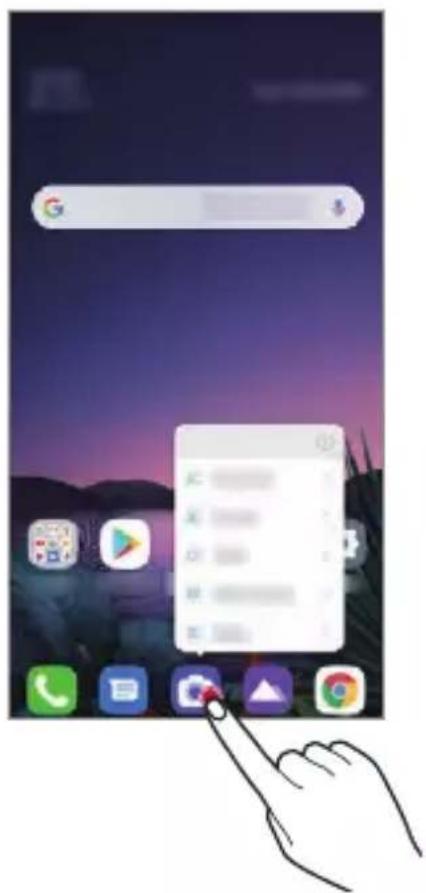
- Funktionen är bara tillgänglig i vissa program.
Samtal
Röstsamtal
Ring ett samtal med någon av de tillgängliga metoderna, exempelvis genom att ange telefonnumret manuellt, ringa ett samtal från kontaktlistan eller från listan över de senaste samtalen.
Ringa ett samtal med knappsatsen
1 Klicka på ○ >Samtal.
2 Ring ett samtal med valfri metod:
- Ange ett telefonnummer och klicka på 📞.
- Tryck och håll fingret nertryckt på ett kortnummer.
- Sök efter en kontakt genom att ange den första bokstaven i kontaktnamnet i kontaktlistan och klicka sedan på 📋.

- Du lägger till ett plustecken (+) när du ringer ett utlandssamtal genom att trycka och hålla ned siffran 0.
- Se Lägga till kontakter för mer information om hur du lägger till telefonnummer i kortnummerlistan
Ringa samtal från kontakter
1 O>Kontakter.
2 När du har valt det nummer du vill ringa från listan över kontakter klickar du på 📞.
Besvara ett samtal
Du besvarar ett samtal genom att dra på skärmen för inkommande samtal.
- När stereoheadset är anslutet kan du ringa genom att använda besvara-/avslutaknappen på headsetet.
- För att avsluta ett samtal utan att stänga av skärmen, klickar du på ○> Inställningar > Nätverk & Internet > Samtalsinställningar > Besvara och avsluta samtal och aktivera sedan Avsluta samtalet med strömtangenten.
- Om du aktiverar Inställningar > Nätverk & Internet > Samtalsinställningar > Besvara och avsluta samtal > Avsluta samtalet med strömtangenten, kan du avsluta ett samtal genom att trycka på Lås-/strömknappen medan skärmen för pågående samtal är på.
Avvisa ett samtal
Du avvisar ett inkommande samtal genom att dra på skärmen för inkommande samtal.
- Om du vill skicka ett avvisningsmeddelande drar du alternativet för avvisningsmeddelande över skärmen.
- För att lägga till eller redigera ett avvisningsmeddelande, klickar du på ○> Inställningar > Nätverk & Internet > Samtalsinställningar > Blockera samtal och avvisa med meddelande > Avböj med meddelande.
- När ett samtal kommer trycker du på volymhöjningsknappen, volymsänkningsknappen eller ström-/läsknappen för att stänga av ringsignalen eller vibrationen eller för att vänta med samtalet.
Kontrollera ett inkommande samtal när du använder ett program
Om ett samtal kommer in medan ett program används kan ett popup-meddelande visas överst på skärmen. Du kan ta emot samtalet, avböja samtalet eller skicka ett meddelande från popup-fönstret.

- Klicka på ○ > Inställningar > Nätverk & Internet > Samtalsinställningar > Ytterligare inställningar Visa röstsamtal när ett program är öppet och välj sedan önskat sätt du vill visa det inkommande samtalet när du använder ett program.
- Floating Bar måste vara aktiverat om du vill kontrollera de samtal som mottagits med Floating Bar medan du använder ett program. Mer information finns i Översikt för Floating Bar.
Visa missade samtal
Om du har ett missat samtal visar statusfältet längst upp på skärmen. Om du vill visa information om dina missade samtal drar du statusfältet nedåt. Du kan också klicka på > Historik.
Tillgängliga funktioner under ett samtal
Du har tillgång till olika funktioner under ett samtal genom att klicka på skärmknapparna:
- Kontakter: Visa kontaktlistan under ett samtal.
- Parkera: Pausa samtal.
- Knappsats: Visa eller dölj knappsatsen.
- Högtalare: Sätt på högtalarfunktionen.
- Ljud av: Stäng av ljudet så att motparten inte kan höra dig.
- Bluetooth: Växla samtalet till en Bluetooth-enhet som är parkopplad och ansluten.
• : Avsluta ett samtal.
• : Du kan växla till videosamtal från ett röstsamtal.
• : Visa ytterligare samtalsalternativ.

- De tillgängliga alternativen varierar beroende på område och tjänsteleverantör.
Ringa ett treparts samtal
Du kan ringa upp ytterligare en kontakt under ett samtal.
1 Klicka på : lägg till samtal under ett pågående samtal.
2 Ange ett telefonnummer och klicka på
- De båda samtalen visas samtidigt på skärmen och det första samtalet parkeras.
3 Om du vill starta ett konferenssamtal trycker du på Koppla ihop samtal.

- Du kan debiteras en avgift för varje samtal. Kontakta tjänsteleverantören om du vill ha mer information.
Visa samtalshistorik
Före att visa den senaste samtalshistoriken, klickar du på 📄>
- Välj en kontakt och visa detaljerad samtalshistorik. Om du vill ringa den valda kontakten klickar du på 📞.
- Du tar bort samtalshistorik genom att klicka på : >Ta bort.

- Den visade samtalslängden kan skilja sig från samtalsavgiften. Kontakta tjänsteleverantören om du vill ha mer information.
- Borttagen samtalshistorik kan inte återställas.
- För ihop två fingrar eller sprid isär fingrarna för att justera teckenstorleken för samtalshistorik eller kontakter.
Konfigurera samtalsalternativ
Du kan ange olika samtalsalternativ.
1 Klicka på ○>Samtal eller Historik.
2 Klicka på : Samtalsinställningar och ställ in alternativen enligt dina önskemål.
Messages
Skicka ett meddelande
Du kan skriva och skicka meddelanden till dina kontakter via meddelandeprogrammen.

- Ytterligare avgifter kan tillkomma för att skicka meddelanden utomlands. Kontakta tjänsteleverantören om du vill ha mer information.
1 Klicka på ○>
2 Klicka på
3 Ange en mottagare och skriv ett meddelande.
- För att använda multimediaalternativ, klicka på
- Du öppnar ytterligare menyalternativ genom att klicka på :.
4 Klicka på för att skicka meddelandet.
Läsa ett meddelande
Du kan visa meddelanden sorterade per kontakt.
1 Klicka på O>
2 Välj en kontakt i meddelandelistan.
Konfigurera meddelandeinställningar
Du kan ändra meddelandeinställningarna efter dina egna önskemål.
1 Klicka på ○>
2 Klicka på : Inställningar i meddelandelistan.
Kamera
Starta kameran
Du kan ta en bild eller spela in en video för att bevara minnesvärda ögonblick.
Klicka på ○>

- Torka av kameraobjektivet med en mjuk trasa innan du tar ett foto eller spelar in en video.
- Var försiktig så att du inte sätter märken på kameraobjektivet med fingrarna eller andra främmande ämnen.
- Bilderna i den här användarhandboken kan skilja sig något åt från den faktiska enheten.
- Du kan visa samt redigera bilder och videor i Galleri. Mer information finns i Översikt över Galleri.
Autoläge
Du kan ta bilder eller spela in videor genom att välja en rad olika kameralägen och alternativ.
1 Klicka på och klicka sedan på Bild.
2 Ta ett foto genom att klicka på . Klicka på för att spela in en video.
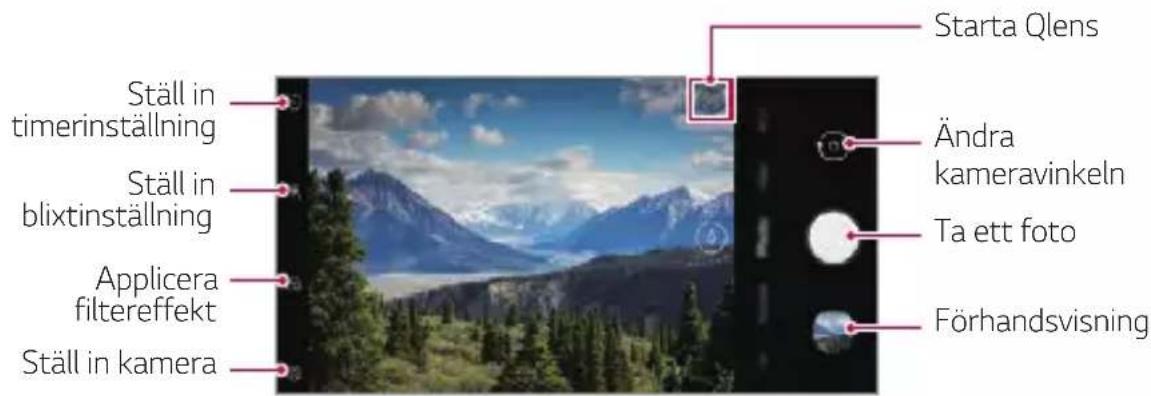
text_image
Starta Qlens Ställ in timerinställning Ändra kameravinkeln Ställ in blixtinställning Ta ett foto Applicera filtereffekt Förhandsvisning Ställ in kameraTa en bild
1 Välj ett kameraläge och klicka på det motiv som kameran ska fokusera på.
2 Klicka på om du vill ta en bild.
- Du kan också trycka på volymsänkningsknappen eller volymhöjningsknappen för att ta ett foto.

- Starta kameran genom att trycka två gånger på volymsänkningsknappen medan skärmen är avstängd eller låst. Klicka på > Inställningar > Tillägg > Genvägar och klicka sedan på Öppna kamera för att aktivera den.
Spela in en video
1 Tryck på ○ > Video och tryck på ämnet att fokusera på.
2 Tryck på för att spela in en video.
- Om du vill ta en bild medan du spelar in en video, klickar du på
- Klicka på ⚠ om du vill pausa inspelningen. Klicka på för att återuppta inspelningen.
- Medan du spelar in en video, kan du sprida eller använd ihop två fingrar för att zooma in eller ut.
- Medan du spelar in en video, kan du klicka på önskad plats för att justera ljusstyrkan.
- Du kan växla mellan den främre och den bakre kameran medan du spelar in en video genom att trycka på 📐.
3 Klicka på för att avsluta inspelningen.
Anpassa kameraalternativen
Du kan anpassa en rad olika kameraalternativ efter dina egna önskemål.
Klicka ⚙ på skärmen.

- Tillgängliga alternativ varierar beroende på vilken kamera som används (främre eller bakre) och på det valda kameraläget.
• Ta ett foto i FullVision.
• : Välj värden för bildförhållande och storlek på de foton som tas.
• 📁 : Välj värdena för upplösning och storlek för inspelning av videor.
| Tips | Låt dig veta när någons ögon är stängda eller om ett foto är suddigt. |
| Visuell sökning | När associerad information hittas i autoläge används QLens eller Google Lens. |
| HDR | Ta foton med fylliga färgtoner och uppnå kompensationseffekter även när du använder kameran i motljus. De här funktionerna tillhandahålls av kamerans HDR-teknik (High Dynamic Range, högt dynamiskt omfång). |
| Stabil inspelning Minimerar rörelseoskärpan när du spelar in en video. | |
| Realtidsbild | Spela in handlingen före och efter att du har tagit ett foto. |
| Röstavtryckare Ta bilder med röstkommandon. | |
| Tracking focus | Aktivera att kameran fortsätter att vara fokuserad på det motiv du pekar på på skärmen även om motivet rör på sig. (Tillgänglig när standardkameran används.) |
| Tagga platser Spara bilden med GPS-positionsdata. | |
| Rutnät | Visa rutnät så att du kan ta bilder eller spela in videor baserat på vågräta och lodräta referenslinjer. |
| Lägg till signatur Visa | en personligt utformad signatur på fotona. |
| Lagring | Välj om du vill lagra bilder och videor i det Delat internt lagringsutrymme eller på ett Minneskort. (Tillgängligt när ett minneskort sätts in) |
| Hjälp Används för att visa hjälp för varje kamerameny. | |
Övriga alternativ för den främre kameran
| Tips | Låt dig veta när någons ögon är stängda eller om ett foto är suddigt. |
| Selfie-bild | Ta en selfie genom att välja alternativet mellanGesture shotochAuto shot. |
| Spara som vändSpara | som vända bilder när selfie-bilder har tagits. |
Lägesval
Du kan bekvämt välja mellan de lägen som visas på skärmen vilka är valda för att passa fotograferingsmiljön.
Klicka på ○ >, och klicka sedan på Mer.
- Du kan ändra ordningen på scenlägena genom att flytta scenlägesikonen medan du håller ner ikonen.
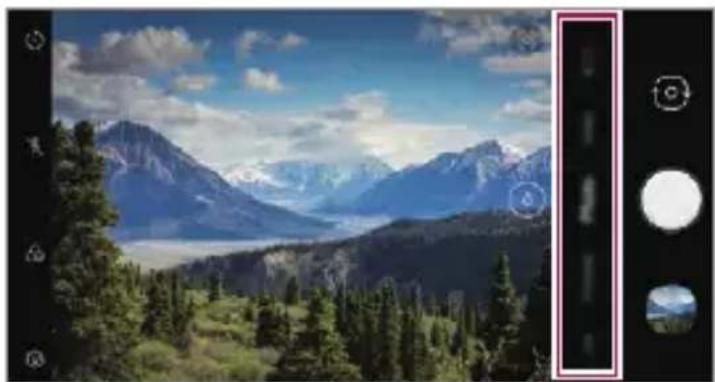
Du kan ta livfulla och tydliga nattfoton. Håll enheten stadigt medan du tar ett foto. Du kan justera bildens ljusstyrka genom att dra sträcket upp eller ned.
1 Klicka på ○ och sedan på Mer . >
2 Ta ett foto genom att klicka på.
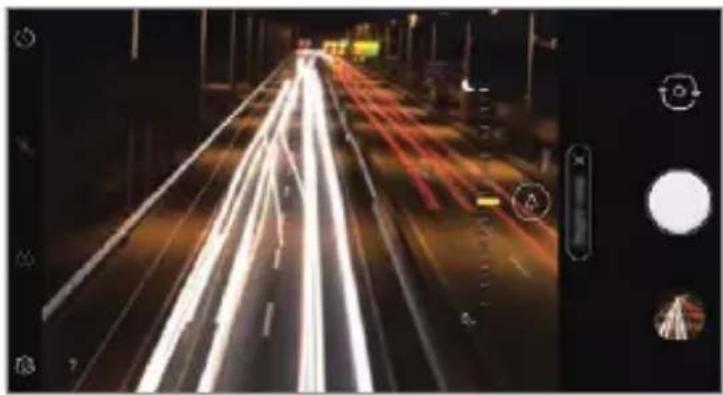
Du kan skapa en panoramabild genom att ta flera foton i rad medan du flyttar kameran i en riktning, och sedan sätta ihop dem till en bred bild.
1 Klicka på och sedan på Mer.
2 Klicka på och flytta sedan kameran långsamt i en riktning.
- Flytta enheten i pilens riktning på hjälplinjen.
3 Klicka på ⚙är du vill sluta ta panoramabilden.
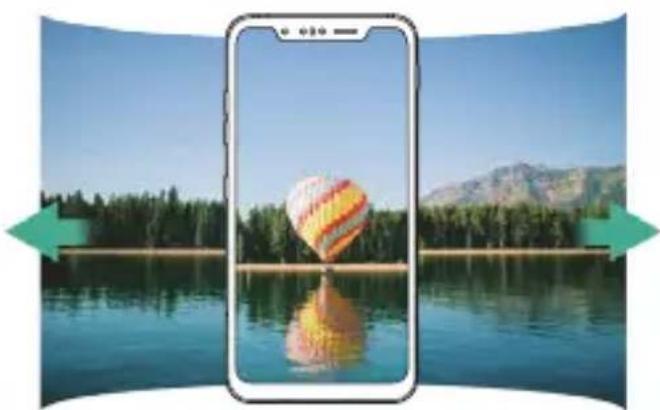
Du kan omedelbart sätta samman foton tagna från den bakre- och främre kameran.
1 Klicka på ○> och sedan på Mer . >
2 Klicka på för att ta en bild.
- Ta ett foto som kommer att fungera som bakgrunden för den sammansatta bilden.
- Efter en kort stund tar den främre kameran automatiskt ett foto.
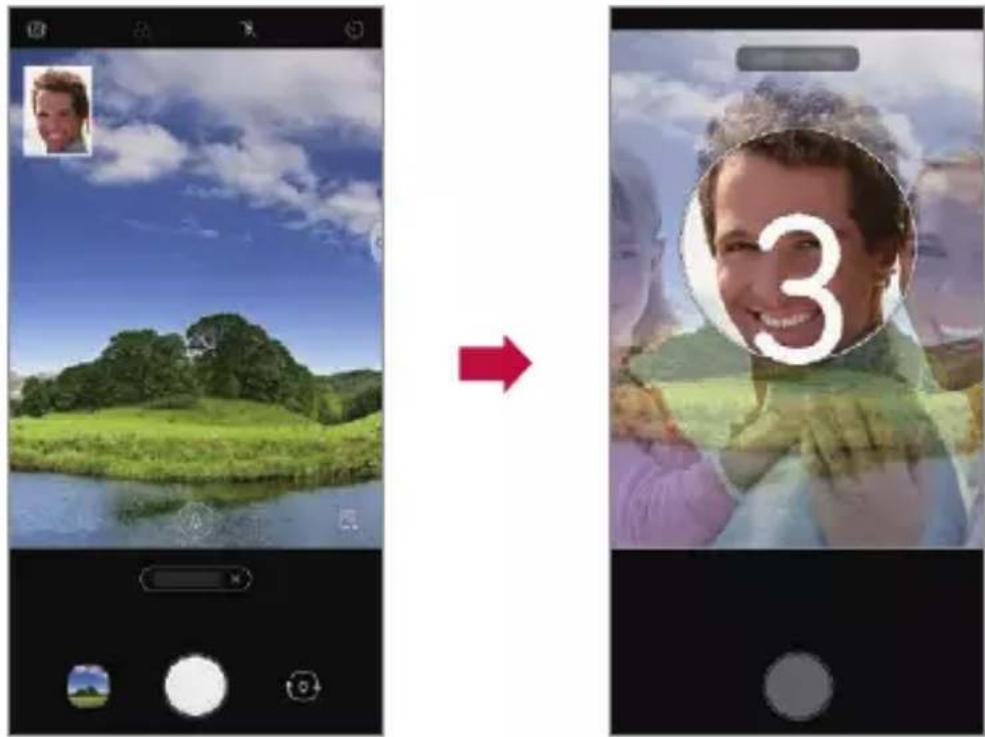
- Du kan också peka och sedan välja ett foto som har sparats i Galleriet för bakgrunden till den sammansatta bilden.
Manuellt videoläge
Användaren kan manuellt ställa in olika funktioner för inspelning av video. Justera ljud, vitbalans, fokus, ljusstyrka, ISO, slutartid, m.m.
1 Klicka på och sedan på Mer. >
2 Ställ in den scenmeny som är lämplig för fotograferingsmiljön.
Ställ in ljudbalansen.
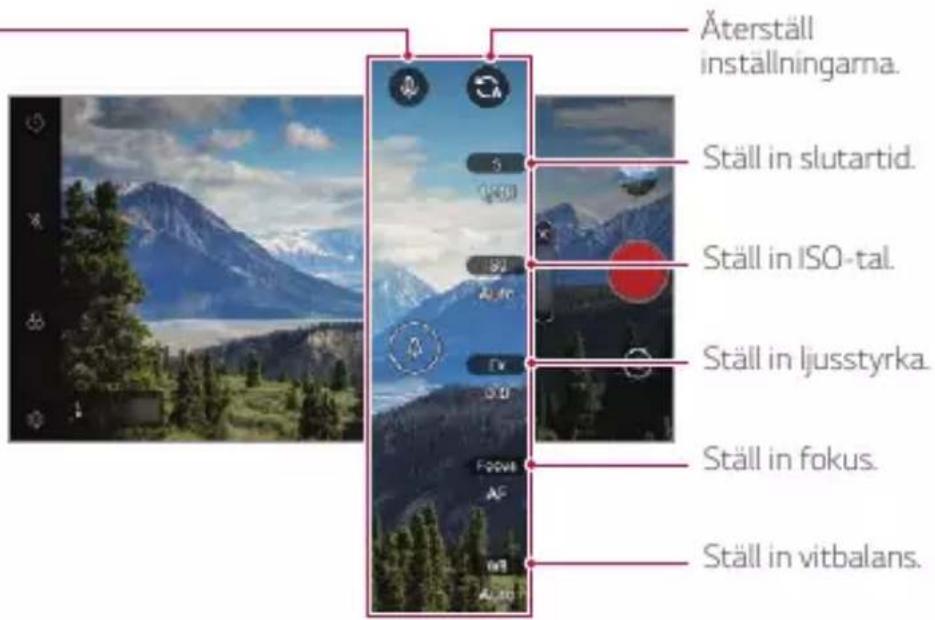
text_image
Äterställ inställningarna. Ställ in slutartid. Ställ in ISO-tal. Ställ in ljusstyrka. Ställ in fokus. Ställ in vitbalans.3 Tryck på för att starta inspelningen.
Inställning av alternativ
Du kan ställa in kameralternativet enligt önskad miljö.
Tryck ⚙ på skärmen.
• : Växla direkt till FullVision
• : Välj videoupplösning och storlek.
| Bildhastighet Välj värdet för antal bilder per sekund. | |
| Bithastighet Välj bildkvalitet för videor. | |
| Hi-Fi Spela in en video med hifi-kvalitetsljud. | |
| Spara som HDR10 | Spara en video i formatet HDR10 för högupplösta och levande färger. |
| Stabil inspelning Minimerar rörelseoskärpan när du spelar in en video. | |
| Tracking focus | Aktivera att kameran fortsätter att vara fokuserad på det motiv du pekar på på skärmen även om motivet rör på sig.(Tillgänglig när standardkameran används.) |
| Tagga platser Spara bilden med GPS-positionsdata. | |
| Rutnät | Visa rutnät så att du kan ta bilder eller spela in videor baserat på vågräta och lodräta referenslinjer. |
| Lagring | Välj om du vill lagra bilder och videor i det Delat internt lagringsutrymme eller på ett Minneskort. (Tillgängligt när ett minneskort sätts in) |
| Hjälp Används för att visa hjälp för varje kamerameny. | |
Slow Motion
Skapa en rolig video genom att ändra rörelsens hastighet. Den här funktionen är användbar när du vill spela upp en video med en lägre hastighet jämfört med den faktiska hastigheten på originalklippet.

- Slow motion för hela videon
- Slow motion-effekten tillämpas på hela videoon.
- Slow motion för sektioner
- Slow motion-effekten tillämpas på vissa delar av videon.
1 Klicka på ○ > och sedan på Mer . >
2 Klicka på för att ta en video.
- Klicka på 11 om du vill pausa inspelningen. Klicka på för att återuppta inspelningen.
3 Om du vill avsluta fotograferingen trycker du på
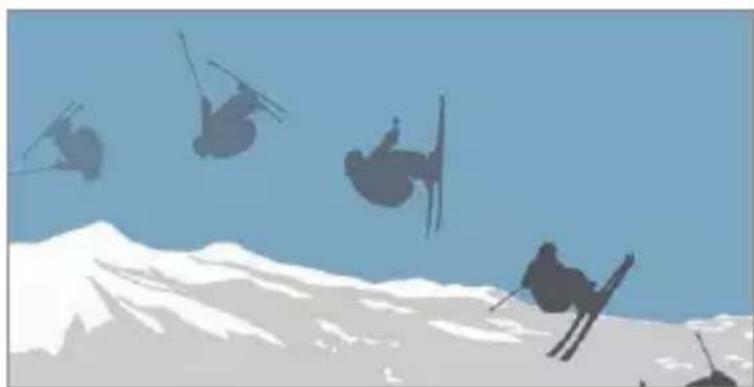
1 Klicka på och sedan på Mer.
2 Klicka för att välja hur många kopior av fotografiet som ska tas.
- Du kan välja mellan 4, 8, 12, 16 och 20 kopior.
3 Klicka på om du vill ta en bild.
- Bilder tas var tredje sekund och sparas som en GIF-fil.
- Du kan trycka på 📁 innan du tagit det föreskrivna antalet foton för att stoppa fotograferingen.
- Du kan se de sparade GIF-filerna med appen Galleri.

- Just när kameran tar fotot, tänds en blixt.
- Längst ner på skärmen visas det totala antalet foton som tagits samt antalet kopior.
- De fotografier som tas sparas endast i GIF-formatfilerna.
Triple shot
Trippel kamerorna ligger på baksidan av enheten tar en serie bilder med olika vinklar av vyn och sparar som en video med glideffekt.
Mer information finns i Triple shot.
Cine shot
Du kan spela in en stund och göra en video med endast en del av scenen i rörelse.
Mer information finns i Cine shot.
Cine Video
Du kan spela in en video som ser ut som en film.
Mer information finns i Cine Video.
Mat
Du kan justera skjutreglaget för färg och vitbalans när tar en bild eller spelar in en video.
1 Klicka på och sedan på Mer.
2 Ta ett foto genom att klicka på.
- Dra i färgskjutreglaget på skärmen för att justera vitbalansen och välja den mest lämpliga färgen.
- Om skjutreglaget inte syns trycker du på ⚙ när du vill justera vitbalansen.
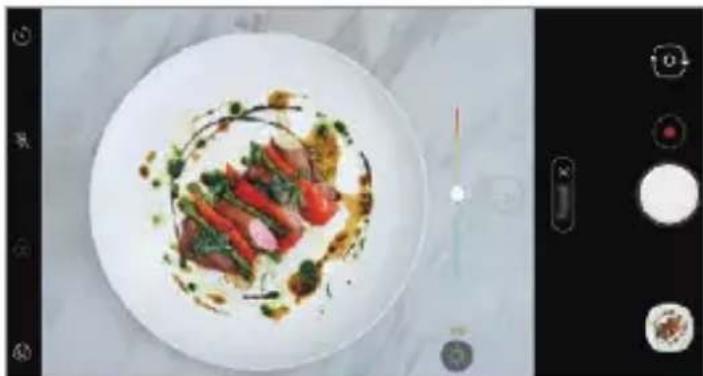
Du kan spela in en video och ladda upp den direkt till YouTube.
För att använda den här funktionen måste du verifiera ditt telefonnummer.

- YouTube Live är endast tillgängligt när enheten är ansluten till internet. Om du använder mobildata kan du debiteras för dataanvändning, beroende på vilket abonnemang du har.
Porträtt
Du kan ta skarpa porträtt genom att tillämpa suddig bakgrund
Mer information finns i Porträtt.
Google Lens
Du kan få mer information eller vidta åtgärder på objekt omkring dig med hjälp av Google Lens, så som landmärken, affischer, restaurangmenyer, djur, blommor eller streckkoder, direkt i enheten.
Användbara program 111
AI CAM
Du kan effektivt ta foton eller spela in videor eftersom kameran erkänner objektet när du tar ett foto eller spelar in en video.
Mer information finns i AI CAM.
Manuellt kameraläge
Du kan skapa bilder med proffsigt utseende med flera olika avancerade funktioner. Ställ in vitbalans, fokus, ljusstyrka, ISO, slutartid och andra alternativ.
1 Klicka på och sedan Manuell kamera.
2 Anpassa följande kamerainställningar:
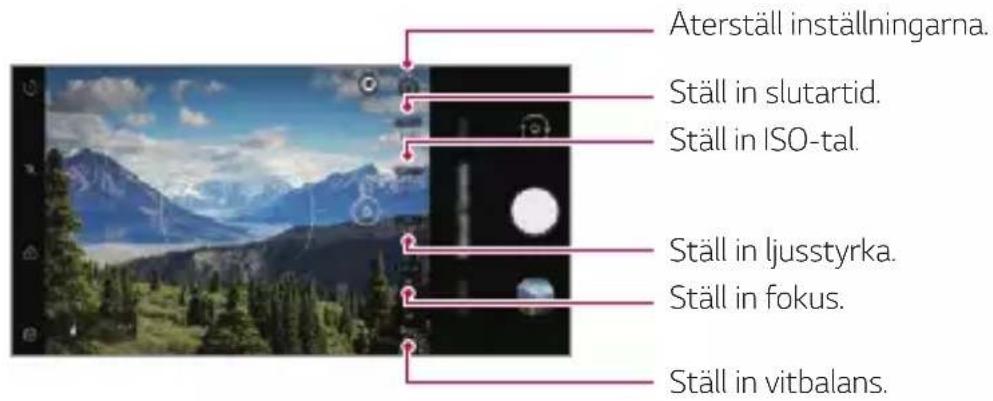
text_image
Äterställ inställningarna. Ställ in slutartid. Ställ in ISO-tal. Ställ in ljusstyrka. Ställ in fokus. Ställ in vitbalans.3 Klicka på för att ta bilden.
Anpassa kameraalternativen
Du kan anpassa en rad olika kameraalternativ efter dina egna önskemål. Klicka ⚙ på skärmen.
• :Ta ett foto i FullVision.
• : Välj värden för bildförhållande och storlek på de foton som tas.
| Graphy-bilder | Justera vitbalans, ISO och slutartid för den rekommenderade bilden. Mer information finns i Graphy. |
| Spara som RAW | Bilden sparas i RAW-filformat så att du kan ändra den. DNG- och JPEG-filerna skapas medan du tar ett foto och sparas sedan som en okomprimerad högupplöst bild. |
| Röstavtryckare Ta bilder med röstkommandon. | |
| Tracking focus | Aktivera att kameran fortsätter att vara fokuserad på det motiv du pekar på på skärmen även om motivet rör på sig. (Tillgänglig när standardkameran används.) |
| Tagga platser Spara bilden med GPS-positionsdata. | |
| Guide | Visa ett rutnät så att du kan ta bilder baserat på vågräta och lodräta linjer. |
| Lägg till signatur Visa en personligt utformad signatur på fotona. | |
| Lagring | Välj om du vill lagra bilder och videor i det Delat internt lagringsutrymme eller på ett Minneskort. (Tillgängligt när ett minneskort sätts in) |
| Hjälp Används för att visa hjälp för varje kamerameny. | |
Graphy
Du kan använda de rekommenderade värdena för vitbalans, ISO och slutartid som om bilden tagits av en expert.
1 Klicka på och sedan Manuell kamera.
2 Klicka på och välj den önskade scenen från de rekommenderade bilderna.
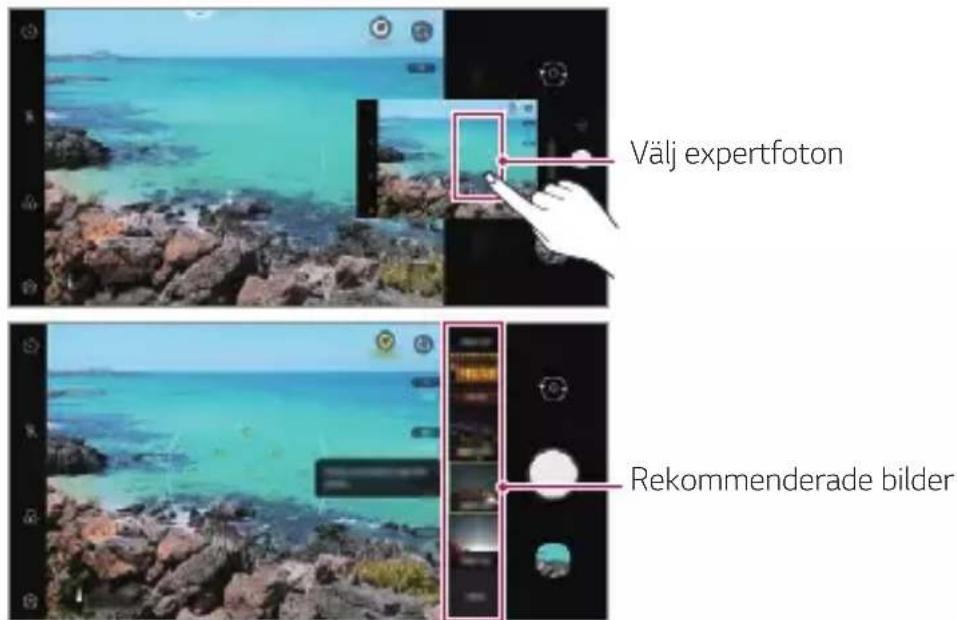
text_image
Välj expertfoton Rekommenderade bilder3 Klicka på om du vill ta en bild.
- Fotografier tas med samma fotograferingsinställningar som valts i Graphy.

- Funktionen är bara tillgänglig i manuellt kameraläge.
- Klicka på sedan på från den grafiska menyn för att avaktivera den här funktionen.
Focus peaking
Du kommer åt Focus peaking genom att klicka på knappen Manuell fokus (MF). Medan Focus Peaking är aktiverat blir det motiv du fokuserar på gult. För pinnen uppåt eller nedåt för att fokusera på det önskade området och ta sedan bilden.

- Funktionen är bara tillgänglig i Manuellt kameraläge och Manuellt videoläge.
- Inaktivera funktionen genom att trycka på knappen Focus peaking igen.
- Funktionen är inte tillgänglig när vidvinkelkameran används.
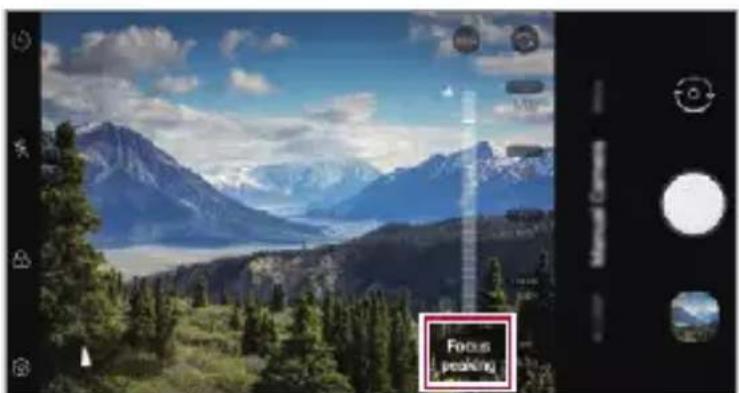
Andra användbara funktioner i kameraprogrammet
Lås autoexponering/autofokus
Du kan korrigera den aktuella exponeringsnivån och fokusläget genom att peka och hålla fingret på skärmen i Auto-läge. Klicka i ett tomt område på skärmen om du vill inaktivera funktionen.
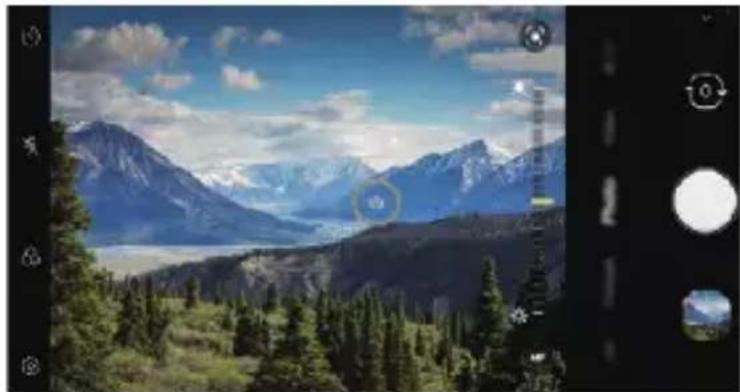
- Funktionen är bara tillgänglig i vissa lägen.
Att ta en serie av bilder
Du kan ta bilder i följd och se dem som rörliga bilder i Galleri.
1 Kör kameraappen och välj Bild.
2 Klicka och håll.
- Flera bilder i följd tas medan du håller ner

- Funktionen är bara tillgänglig i vissa lägen.
Växla mellan kameror
Du kan växla mellan den främre och bakre kameran för att passa din miljö. På kameraskärmen klickar du på 📞 eller drar skärmen i valfri riktning för att växla mellan den främre och bakre kameran.
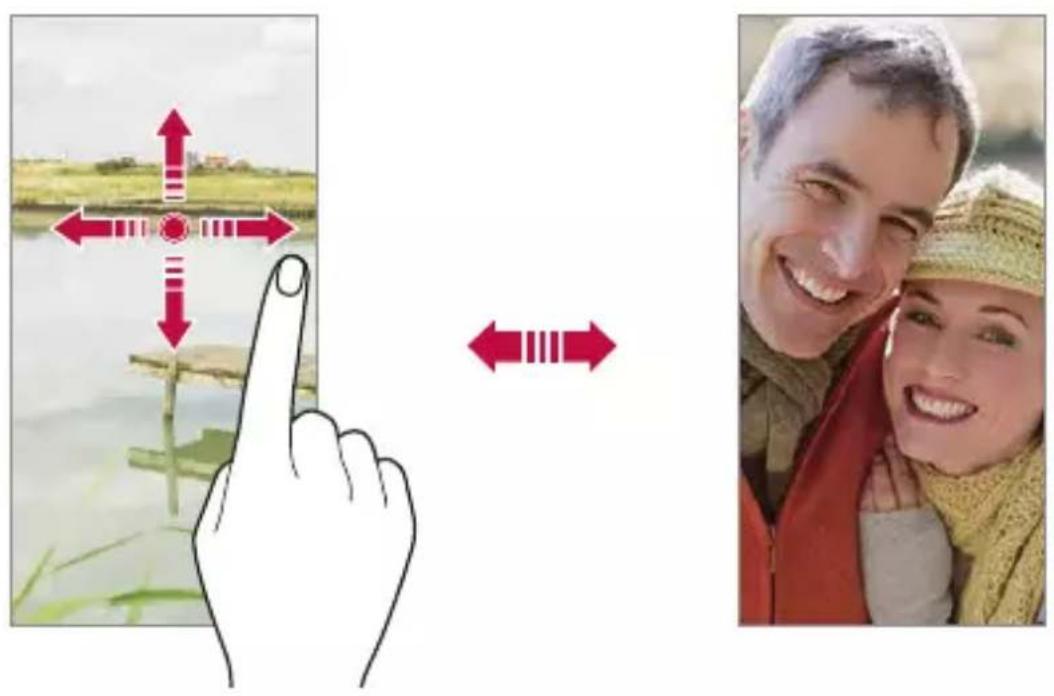
- Använd den främre kameran för att ta selfie-bilder. Mer information finns i Selfie-bild.
Zooma in eller ut
Du kan använda zoomen på kameraskärmen för att zooma in eller ut medan du tar en bild eller spelar in en video.
- Knacka eller sprid två fingrar på kameraskärmen för att zooma in eller ut och använd sedan skjutreglaget.

- Zoomfunktionen är inte tillgänglig när den främre kameran används i selfieläge.
Selfie-bild
Med den främre kameran kan du visa ditt ansikte på skärmen och ta en selfie.
Gesture shot
Du kan ta selfie-bilder genom att använda Gestbild.
Håll upp handflatan framför den främre kameran och knyt sedan handen.
Du kan även knyta handen och öppna den igen mot den främre kameran.
• En bild tas inom tre sekunder.
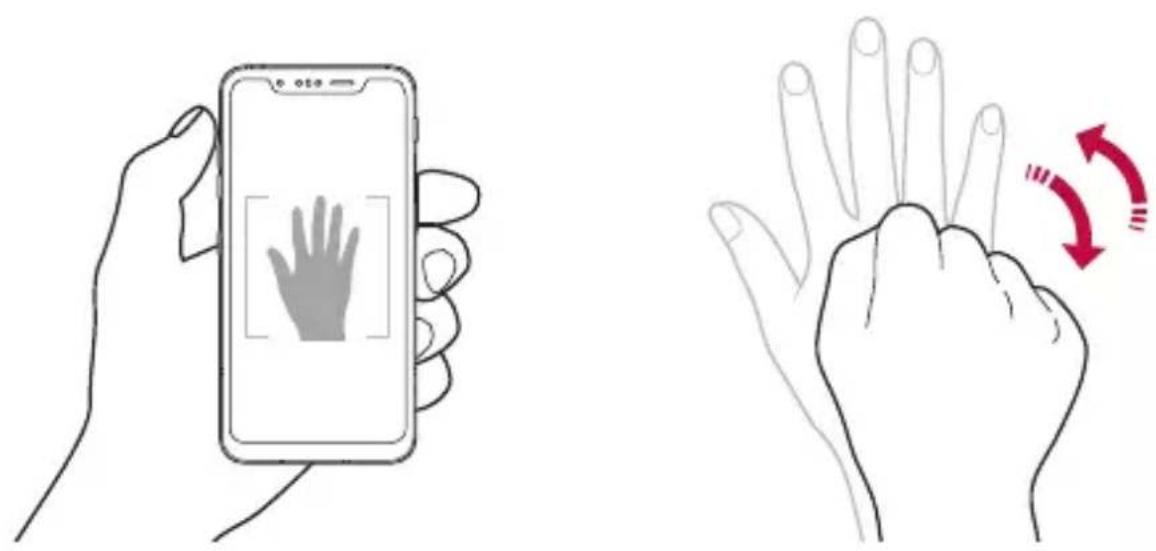
- Om du vill använda den här funktionen växlar du till det främre kameraläget och klickar sedan på ⚙️> Selfie-bild > Gesture shot.
- Se till att hålla handflatan och knytnäven inom referensramen så att kameran kan upptäcka dem.
- Den här funktionen är eventuellt inte tillgänglig när vissa av kamerafunktionerna används.
Auto shot
Du kan använda funktionen ansiktsidentifiering för att lätt och bekvämt ta selfie-bilder. Du kan ställa in enheten så att den främre kameran identifierar ditt ansikte och tar en selfie automatiskt när du tittar på skärmen.
- Den vita guideramen visas när den främre kameran identifierar ditt ansikte. Om motivet inom guideramen slutar röra sig blir guideramens färg gul, och då tar kameran ett foto.
- Klicka på ⚙️> Selfie-bild> Auto shot om du vill aktivera funktionen för automatisk fotografering.
Seriefotografering
Du kan ta selfie-bilder med vissa intervall.
Du kan också hålla upp handflatan framför kameran när du använder den främre kameran och knyta handen snabbt två gånger.
- Fyra foton tas med jämna mellanrum efter en tidsfördröjning på tre sekunder.
Spara som vänd
Innan du tar ett foto med den främre kameran klickar du på Spara som vänd. Bilden vrids horisontellt.

- När du använder kameran på framsidan kan du ändra metoden för att ta selfie-bilder i kameraalternativen. Mer information finns i Anpassa kameraalternativen.
Signatur
Du kan skapa ett personligt foto med en signatur.
1 Klicka på och klicka sedan på Lägg till signatur.
2 Ange önskad signatur och klicka på Lägg till.

- Funktionen är bara tillgänglig i vissa lägen.
Snabbdelning
Du kan dela en bild eller video med önskat program direkt efter att du har tagit den.
1 Klicka på och ta sedan en bild eller spela in en video.
2 Klicka på programikonen som visas på skärmen om du vill dela den med hjälp av programmet.
Du kan även svepa ikonen i motsatt riktning för att se vilka andra program du kan använda för att dela dina bilder och videor.
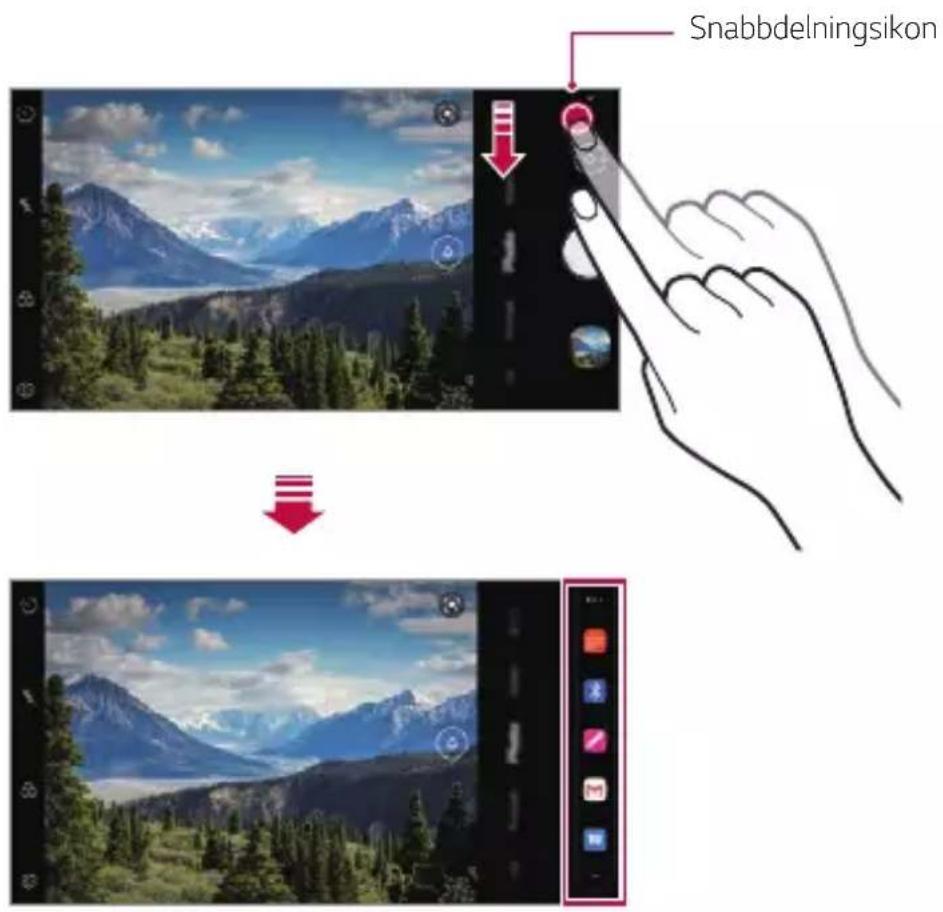
text_image
Snabbdelningsikon
- Programmet som visas av snabbdelnings-ikonen kan variera beroende på typ och hur ofta de installerade programmen används.
- Funktionen är bara tillgänglig i vissa lägen.
Galleri
Översikt över Galleri
Du kan visa och hantera bilder och videor som är sparade på enheten.
1 Klicka på ○>
- Sparade bilder och videor visas efter mapp.
2 Klicka på en mapp och välj en fil.
- Visa det valda innehållet i helskärmsläge.
- När du visar ett foto sveper du åt vänster eller höger för att visa föregående eller nästa foto.
- När du tittar på en video sveper du åt vänster eller höger för att snabbspola bakåt eller framåt.
- Om du sparar platsinformation eller använder ett scenläge när du fotograferar, genereras en undermapp för varje video.
- För att se bilder efter plats där fotot togs, klickar du på ○> >> Tagga platser, och sedan klickar du på . Foton grupperas automatiskt efter plats under fliken Minne i Galleri programmet.

- En del filformat stöds inte, beroende på vilken mjukvara som är installerad.
- En del filer kanske inte öppnas på grund av kodning.
- Filer som överskrider storleksgränsen kan orsaka fel.
- Du behöver aktivera GPS-funktionen för att skapa minnesalbum.
Visa foton
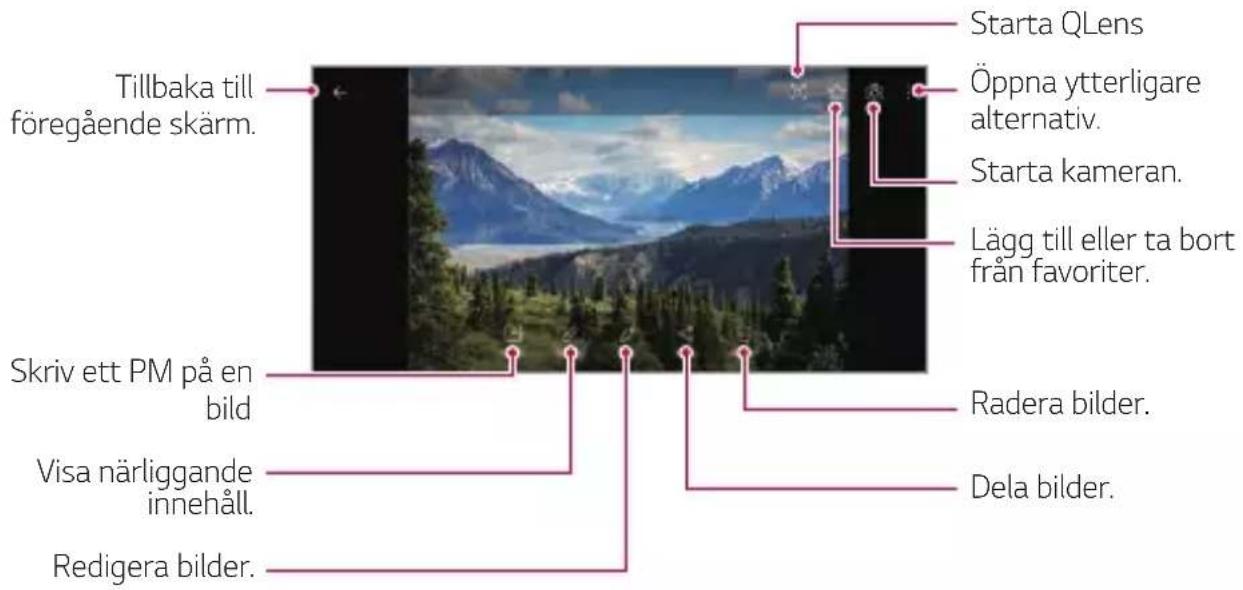
text_image
Starta QLens Öppna ytterligare alternativ. Starta kameran. Lägg till eller ta bort från favoriter. Skriv ett PM på en bild Visa närliggande innehåll. Redigera bilder. Radera bilder. Dela bilder.
- Detaljmenyn visas när skärmen vidrörs lätt. Om du pekar på skärmen igen försvinner menyn.
Skriva PM på foton
1 Klicka ⚫är du tittar på en bild.
2 Skriv ett PM på fotoskärmen och klicka på Spara.
- PM.t tillämpas på bilden.

- PM-funktion är kanske inte tillgänglig i vissa fotofiler.
- Du kan söka efter PM som har lagts till genom att klicka på i Galleriappen.
Visa relaterat innehåll
Du kan fritt redigera eller konfigurera relaterade foton i galleriet. Mer information finns i Närliggande innehåll.
Redigera foton
1 Klicka när du tittar på en bild.
2 Redigera dina foton med olika effekter och redigeringsverktyg.
3 När redigeringen är klar klickar du på Spara kopia.
Spela upp en video
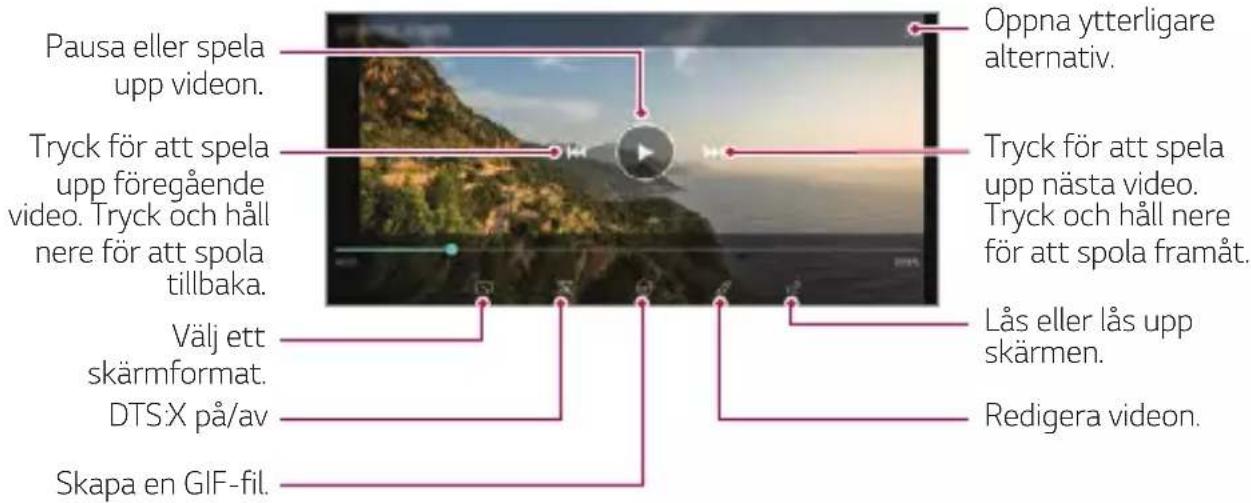
text_image
Pausa eller spela upp video. Tryck för att spela upp föregående video. Tryck och håll nere för att spola tillbaka. Välj ett skärmformat. DTS:X på/av Skapa en GIF-fil. Oppna ytterligare alternativ. Tryck för att spela upp nästa video. Tryck och håll nere för att spola framåt. Lås eller lås upp skärmen. Redigera videon.
- Du ställer in ljudvolymen genom att dra videoskärmens högra sida uppåt eller nedåt.
- Du ställer in skärmens ljuststyrka genom att dra skärmens vänstra sida uppåt eller nedåt.
- Genom att dra skärmen till vänster på videoskärmen kan du spola tillbaka (REW) och du drar åt höger för att spola framåt (FF).
Redigera videor
1 Klicka när du tittar på en video.
2 Använd olika effekter och redigeringsverktyg för att redigera video.
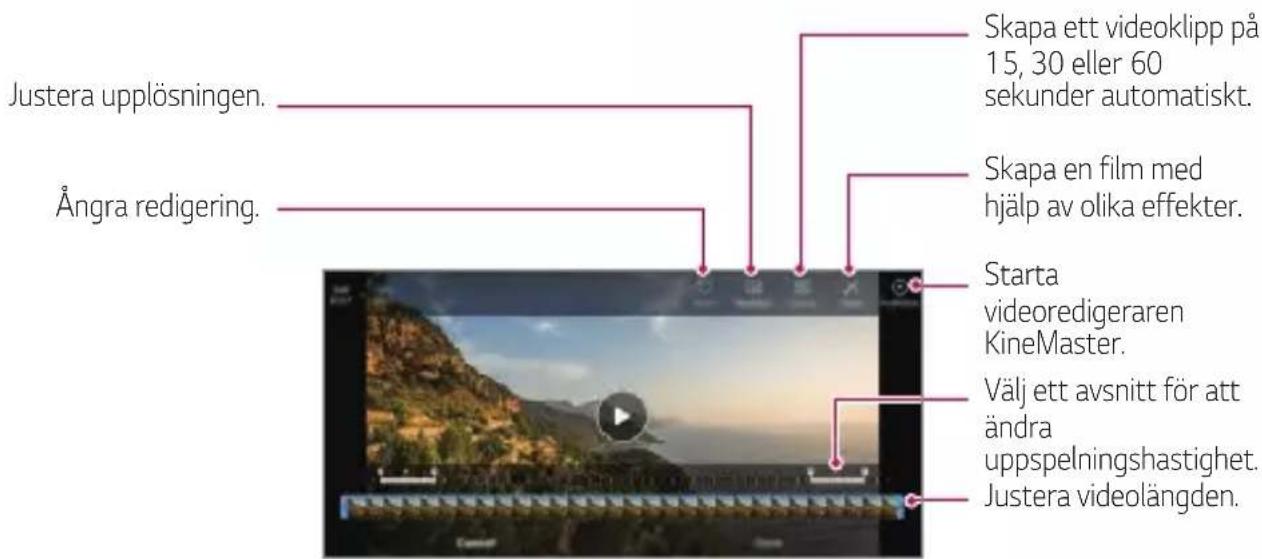
text_image
Justera upplösningen. Ångra redigering. Skapa ett videoklipp på 15, 30 eller 60 sekunder automatiskt. Skapa en film med hjälp av olika effekter. Starta videoredigeraren KineMaster. Välj ett avsnitt för att ändra uppspelningshastighet. Justera videolängden.3 Klicka på Spara för att spara ändringarna.
Användbara program 122
Ta bort filer
Du kan radera filer med något av följande alternativ:
- Tryck och håll fingret nertryckt på en fil i fillistan och tryck sedan på Ta bort.
- Klicka på 📊 i fillistan och radera önskade filer.
- Borttagna filer flyttas automatiskt till Papperskorgen och kan återställas till Galleri inom sju dagar.
- Klicka på ⚫ för att radera filerna helt. I så fall går det inte att återställa filerna
Dela filer
Du kan använda följande alternativ för att dela filer:
- När du tittar på ett foto klickar ✉ du på för att dela filen med den metod du önskar.
- Tryck på : >medan du tittar på en video, och välj metod för att dela filen.
- Klicka ✉ i fillistan för att markera filer och dela dem med den metod du önskar.
Kontakter
Översikt över Kontakter
Du kan spara och hantera kontakter.
Klicka på ○>Grunder >Kontakter.
Lägga till kontakter
Lägga till nya kontakter
1 Klicka på kontaktlistans skärm.
- En popup visas för att välja den platsen där kontakten ska sparas. Välj den plats du vill ha.
2 Ange kontaktinformation och tryck på Spara.
Användbara program 123
Importera kontakter
Du kan importera kontakter från en annan lagringsenhet.
1 På kontaktlistans skärm klickar du på : Hantera kontakter > Importera.
2 Välj källans- och målets plats för den kontakt du vill importera och klicka sedan på OK.
3 Välj kontakterna och tryck på Importera.
Lägga till kontakter i kortnummerlistan
1 På kontaktlistans skärm klickar du på : Kortnummer.
2 Klicka på Lägg till kontakt från ett kortnummer.
3 Välj en kontakt.

- När du lägger till en ny kontakt klickar -du för att lägga till ett kortnummer.
Söka efter kontakter
Du kan söka efter kontakter med något av följande alternativ:
- Klicka på sökfältet högst upp på skärmen Kontakter och ange önskad kontakt eller telefonnummer du vill söka efter.
- Rulla uppåt eller nedåt i kontaktlistan.
- Klicka på den första bokstaven i kontaktnamnet i kontaktlistans register.

- Genom att trycka på sökfältet högst upp på kontaktskärmen och ange en kontakt eller telefonnummer visas de integrerade sökresultaten från samtalshistoriken och kontaktlistan som sparats på enheten.
Kontaktlista
Redigera kontakter
1 Välj en kontakt på kontaktlistans skärm.
2 På kontaktlistans skärm klickar du på och redigera informationen.
3 Klicka på Spara för att spara ändringarna.
Ta bort kontakter
Du kan radera kontakter med något av följande alternativ:
- Gå till skärmen med kontaktlistan, peka och håll fingret på en kontakt som du vill radera och klicka sedan på Ta bort kontakt.
- Tryck på : >Ta bort på skärmen med kontaktlistan.

- Borttagna kontakter kan inte återställas.
Lägga till favoriter
Du kan markera ofta använda kontakter som favoriter.
1 Välj en kontakt på kontaktlistans skärm.
2 Klicka på skärmen för kontaktinformation.
Skapa grupper
1 Klicka på -kontaktgrupplistan.
2 Ange ett nytt gruppnamn.
3 Klicka på Lägg till medlemmar, och välj kontakter. Klicka sedan på Lägg till.
4 Tryck på Spara för att spara den nya gruppen.
QuickMemo+
Översikt över QuickMemo+
Med den här avancerade anteckningsfunktionen kan du göra kreativa anteckningar och hantera bilder och skärmdumpar, vilket du inte kan i den vanliga anteckningsappen.
Skriv en anteckning
1 Klicka på QuickMemo+.
2 Klicka på om du vill skriva en anteckning.
• : Spara en anteckning.
• ←: Ångra den föregående redigeringen.
• :Gör om de senast raderade redigeringarna.
• T : Mata in en anteckning med knappsatsen.
• : Skriv anteckningar för hand.
• : Radera handskrivna anteckningar.
- : Zooma in eller ut, rotera eller radera delar av en handskriven anteckning.
• :Öppna ytterligare alternativ.
3 Klicka på om du vill spara anteckningen.
Skriva anteckningar på en skärmdump
1 När du visar skärmen du vill dumpa drar du statusfältet nedåt och klickar sedan på [∅].
- Skärmdumpen visas som bakgrundstema i anteckningsblocket. PM-verktygen visas längst upp på skärmen.
2 Beskär bilden (om det behövs) och gör anteckningar om så önskas.
- Skriv anteckningar för hand på fotot.
3 Klicka på och spara anteckningarna på önskad plats.
- Du kan visa dina sparade anteckningar i QuickMemo+ eller Galleri.
- För att spara anteckningar på samma plats hela tiden, markera kryssrutan Använd som standard för den här åtgärden. och välj ett program.

- Du kan ta en bild av hela skärmen genom att använda funktionen för rullande bildtagning.
- När du använder ett program som Meddelande eller Chrome drar du meddelandepanelen nedåt och klickar sedan på Capture+ > Utökad för att ta en bild av hela skärmen du för närvarande visar som en enda fil.
- Funktionen är bara tillgänglig i vissa program som stöder funktionen för rullande bildtagning.
- För ihop två fingrar eller sprid isär fingrarna för att ändra PM-layouten.
Hantera mappar
Du organiserar och visar PM:n enligt PM-typ.
1 Välj QuickMemo+.
2 Klicka på den övre delen av skärmen och välj sedan önskad funktion.
- Alla memon: Du kan tillsammans se Alla memon som sparas i Qmemo+.
- Mina memon: Du kan visa PM skapade i Qmemo+.
• Capture+: Du kan visa PM skapade i Capture+.
• Papperskorg: Du kan se de raderade PM.
- Ny kategori: Du kan lägga till kategorier.
- Du kan ändra ordning på kategorier eller lägga till/radera kategorier. Genom att trycka på kategorin kan du ändra kategorinamn.

- Vissa kategorier visas inte när mapp-appen öppnades. Kategorier visas dessutom endast när det finns relevanta PM.
- Raderade PM flyttas till papperskorgen och kan återställas inom 7 (sju) dagar från den dag de raderades. I Qmemo+-appen kan du ändra visningstyp genom att placera två fingrar på skärmen och antingen dra isär eller dra ihop fingrarna.
Klocka
Alarm
Du kan ställa in att ett larm ska utlösas vid en viss tid.
1 Klicka på ○Klocka Alarm.
2 Klicka på – om du vill lägga till ett nytt larm.
3 Ange larminställningar och tryck på Spara.

- Om du väljer ett tidigare inställt larm kan du ändra den larmtiden.
Världstid
Du kan visa aktuell tid på olika orter i världen.
1 Klicka på Klocka Världstid.
2 Klicka på och lägg till en ort.
Timer
Du kan ställa in att timern ska utlösa ett larm efter en viss tid.
1 Klicka på Klocka Timer.
2 Ställ in tiden och klicka på Starta.
- För att pausa timern, klicka på Paus. För att återuppta timern klickar du på Fortsätt.
3 Klicka på Stopp för att stoppa timerlarmet.
Stoppur
Du kan använda stoppuret för att ta en varvtid.
1 Klicka på Klocka Tidtagarur.
2 Klicka på Starta för att starta stoppuret.
- För att ta en varvtid, klicka på Varv.
3 Tryck på Paus om du vill pausa stoppuret.
- För att återuppta tidtagningen, klickar du på Fortsätt.
- Om du vill rensa alla poster och starta om stoppuret trycker du på Återställ.
Kalender
Översikt över Kalender
Du kan använda kalendern för att hantera händelser och uppgifter.
Lägga till händelser
1 Tryck på Grunder Kalender.
2 Välj ett datum och tryck på +
3 Ange händelseinformation och klicka på Spara.
Synkronisera händelser
Tryck på : > Kalendrar som ska synkroniseras, och välj en kalender som ska synkroniseras.

- När händelser sparas från telefonen till ditt Google-konto synkroniseras de även automatiskt med Google-kalendern. Sedan kan du synkronisera andra enheter med Google-kalendern så att enheterna får samma händelser som telefonen, och du kan hantera händelserna på enheterna.
Uppgifter
Du kan registrera uppgifter på telefonen och enkelt hantera scheman.
1 Tryck på Grunder Uppgifter.
2 Tryck på för att lägga till en uppgift.
3 Ange händelsedetaljer och klicka på Spara.
Musik
Spela upp och hantera låtar och musikalbum.
1 Klicka på ○Grunder Musik.
2 Välj en kategori.
3 Välj en musikfil.
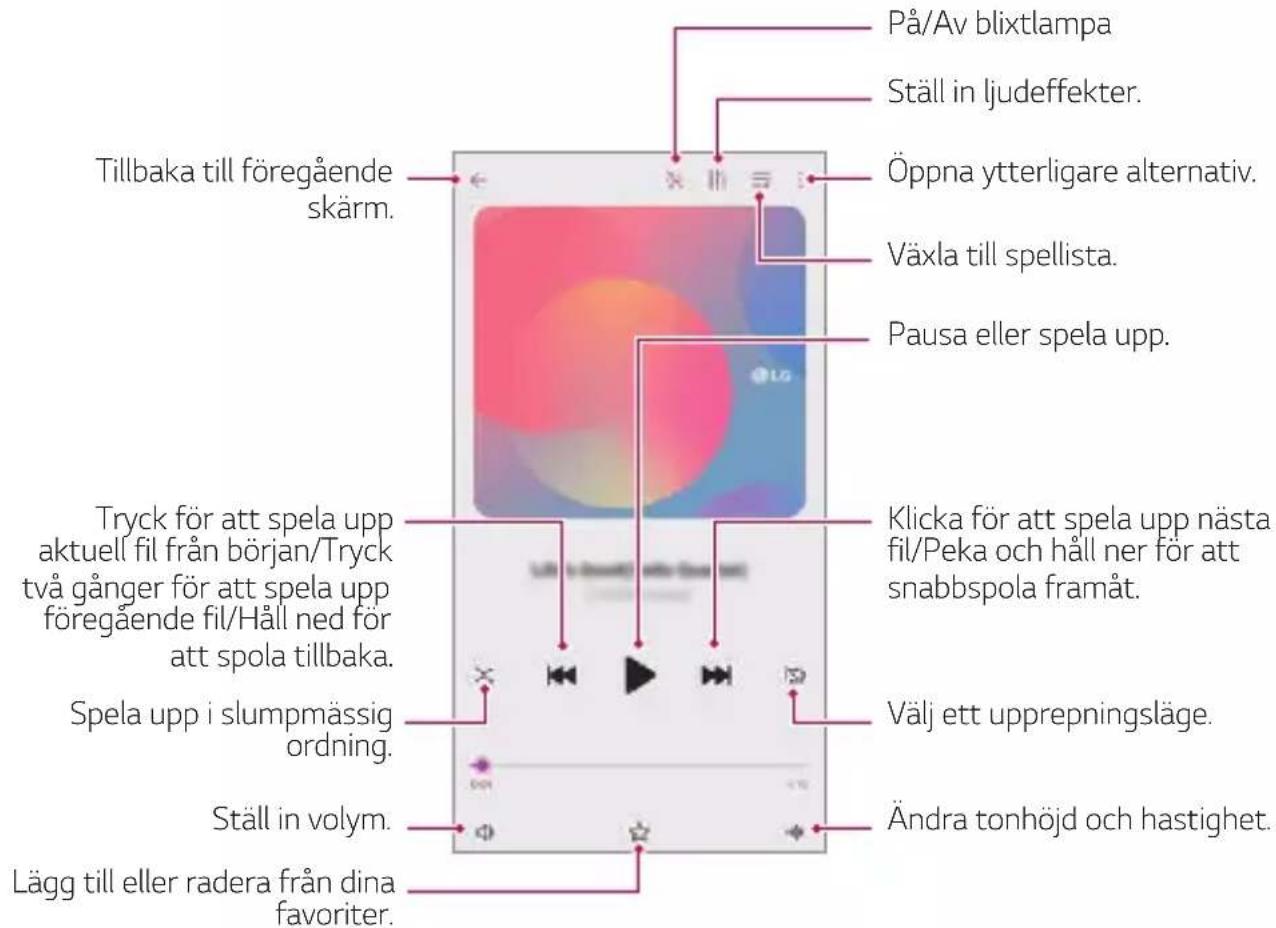
text_image
På/Av blixtlampa Ställ in ljudeffekter. Öppna ytterligare alternativ. Växla till spellista. Pausa eller spela upp. Tryck för att spela upp aktuell fil från början/Tryck två gånger för att spela upp föregående fil/Håll ned för att spola tillbaka. Spela upp i slumpmässig ordning. Ställ in volym. Lägg till eller radera från dina favoriter. Klicka för att spela upp nästa fil/Peka och håll ner för att snabbspola framåt. Välj ett upprepningsläge. Ändra tonhöjd och hastighet.
- En del filformat stöds inte, beroende på vilken mjukvara som är installerad.
- Filer som överskrider storleksgränsen kan orsaka fel.
- Musikfiler kan vara upphovsrättsskyddade enligt internationella avtal och nationella lagar. Du kan vara tvungen att skaffa dig tillständ för att kopiera en musikfil. Innan du laddar ned eller kopierar en musikfil bör du kontrollera vilka upphovsrättslagar som gäller i respektive land.
- Om du ställer in ficklampan blinkar ficklampan så att den passar musiken som spelas.
Kalkylator
Du kan använda två typer av kalkylator: den enkla och den avancerade.
1 Klicka på ○ Grunder Kalkylator.
2 Använd knappsatsen för att göra en uträkning.
- Om du vill göra en uträkning från början, klicka och håll ner ✗.
ThinQ
Du kan enkelt ansluta enheten till IoT-apparater för att övervaka och använda apparaterna bekvämt.
Välj ○>Grunder >ThinQ.

- Tvättmaskin, torktumlare, styler, diskmaskin, ugn och robotrengörare kan endast registreras när enheten är i vänteläge.
- Leta efter LG ThinQ-märket på produkten för att se om den kan anslutas till LG ThinQ-appen.
- Klicka på ≡ för att kontrollera LG ThinQ-appens olika funktioner.
Game Launcher
Du kan använda Game Launcher för att visa hela listan med installerade spel eller ställa in enheten för att stänga av eller förhindra aviseringar när du spelar spel.
1 Klicka på ○ Grunder Game Launcher.
2 Välj önskat alternativ.
LG Health
Översikt över LG Health
Du kan upprätthålla goda träningsvanor och bevara en hälsosam livsstil genom att hålla koll på din träning.
Komma igång med LG Health
Du kan konfigurera LG Health när du startar appen för första gången eller när du har återställt den.
1 Klicka på ○ Grunder LG Health.
2 Följ anvisningarna på skärmen för att slutföra konfigurationen.
Använda LG Health
Du kan visa den viktigaste informationen om LG Health och hålla koll på din träning och ditt fysiska tillständ.
1 Klicka på ○Grunder LG Health.
2 Följande alternativ är tillgängliga.
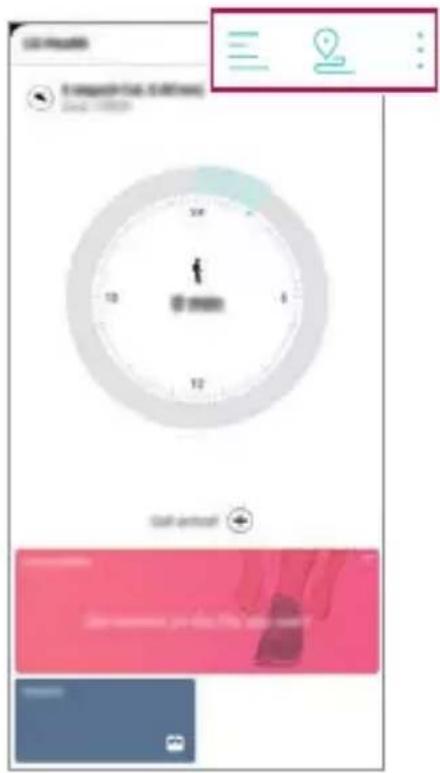
- Visa träningshistoriken för önskad dag.
• Börja spåra en träning. Rutten och mängd fysisk träning registreras för varje träningstyp.
• : Sätt upp dagliga träningsmål inklusive kalorier och stegantal, eller ange olika LG Health-Inställningar.

- Den hälsorelaterade information som tillhandahålls av LG Health är endast avsedd för användarens bekvämlighet och ska inte användas för att ställa diagnoser eller för att behandla eller förebygga sjukdomar eller andra medicinska problem.
- Tillgängligheten för LG Health kan variera beroende på land och tjänsteleverantör. De LG Health-funktioner som är tillgängliga och de program som kan läggas till i LG Health kan variera beroende på land. Detta beror på lokala lagar och förordningar.
E-post
Översikt över E-post
Du kan registrera ett e-postkonto för telefonen och läsa och skicka e-post från telefonen.

- Om du använder mobildata kan du debiteras för dataanvändning, beroende på vilket abonnemang du har. Kontakta tjänsteleverantören om du vill ha mer information.
Registrera e-postkonton
Registrera ditt e-postkonto första gången du använder e-postprogrammen.
1 Tryck på Grunder E-post.
2 Välj en e-postleverantör.
3 Ange din e-postadress och lösenord och klicka sedan på Nästa för att registrera ditt konto.
- För att manuellt registrera ett e-postkonto, klicka på Manuell inställning (om nödvändigt).
Hantera e-postkonton
För att visa och redigera e-postinställningar, tryck på: Inställningar.
- För att lägga till ett konto, tryck på Lägg till konto.
- För att ta bort till ett konto, tryck på : >Ta bort konto.
Öppna ett annat e-postkonto
Om det finns flera e-postkonton registrerade och du vill visa ett annat konto, trycker du på ≡ och väljer ett annat konto i listan.
Läsa e-post
1 Tryck på och välj en brevlåda.
2 Välj ett e-postmeddelande i listan.
• E-postmeddelandet visas.
Skicka e-post
1 Klicka på +
2 Ange mottagarens e-postadress.
3 Ange ämne och meddelande.
- Om du vill bifoga filer trycker du på
- Du öppnar ytterligare menyalternativ genom att klicka på : .
4 Tryck på för att skicka e-postmeddelandet.

- Använd ihop två fingrar eller sprida isär fingrarna för att justera teckenstorleken för din e-postlista.
HD-ljudinspelare
Med HD-ljudinspelare kan du konfigurera ljudinställningarna manuellt så att du kan spela in ljud baserat på din omgivning.
Inspelningslägen
Du kan spela in en högdefinierad ljudfil genom att välja och konfigurera det önskade ljudläget så att det passar inspelningsmiljön.
Klicka på ○>Grunder >HD-ljudinspelare >≡
Normal
Används för att spela in ljud utan extra inställningar.
Konsert
Används för att spela in ljud under en konsert eller andra musikevenemang.
Anpassad
Här kan du konfigurera önskade inställningar manuellt för ljudinspelning.
Studioläge
I studioläget kan du spela in en ljudfil eller musik och samtidigt spela in din egen röst, skapa ett ackord genom att spela in din egen röst flera gånger samt spela in dina kommentarer över presentatörens eller talarens ursprungliga ljudfil.
1 Klicka på ○> Grunder > HD-ljudinspelare > ≡ > Anpassad.
2 Klicka på ∫+
3 Välj en ljudfil att använda som bakgrundsmusik.
4 Klicka på om du vill spela in röst.
5 Tryck på ⚙ för att spara den inspelade filen.

- Bakgrundsmusik kan enbart spelas upp via hörlurar. Anslut hörlurar innan du använder den här funktionen.
Andra användbara funktioner för användning av programmet HD-ljudinspelare
GAIN
Du kan justera känsligheten för ljudet som spelats in av mikrofonen.
Ju högre GAIN-värdet ställs in, desto mer känsligt spelas ljudet in.
LCF
Används för att filtrera bort brus med låg tonhöjd, som ett lågt surrande från en luftkonditioneringsanläggning.
Ju högre nivå LCF-värdet (Low Cut Filter) är inställt på, desto bättre blir filtreringen av högfrekvent brus.
LMT
Kan användas för att förhindra att det inspelade ljudet klipps av. Ju högre inställningsvärde för Begr. (Begränsning), desto större är sannolikheten för att låga frekvensljud inte klipps.
- Om du vill ändra fler inställningar klicka på Inställningar och anpassa sedan filtyp, bitdjup, samplingsfrekvens och övriga inställningar.
- När du väljer konsert eller anpassat läge med hörlurar anslutna, visas. Tryck på och välj sedan den mikrofon som ska användas.
- Du kan övervaka ljudkvaliteten med de anslutna hörlurarna medan du spelar in ljud. När ljud spelas in i studioläget stöds inte ljudövervakning. Du kan enbart höra bakgrundsmusiken.
Filhanterare
Du kan visa och hantera filer sparade på telefonen eller i molnet.
1 Tryck på Hantering Filhanterare.
2 Tryck på och välj önskad lagringsplats.
Smart Doctor
Du kan använda Smart Doctor för att diagnostisera och optimera enheten.
Klicka på Hantering Smart Doctor.
LG Mobile Switch
Överför enkelt data från en använd enhet till en ny enhet via LG Mobile Switch.
1 Klicka på Hantering LG Mobile Switch.
Du kan också klicka på ○ > Inställningar > System > Säkerhetskopia > LG Mobile Switch.
2 Välj önskad överföringsmetod med hjälp av anvisningarna på skärmen.

- Data på ett Google-konto säkerhetskopieras inte. När du synkroniserar Google-kontot sparas Google program, Google-kontakter, Google-kalendern, Google-PM appdata och appar som du har laddat ned från Play Store på Drive-programmet automatiskt.
- Se till att batteriet är fulladdat innan du överför data för att undvika att strömmen tar slut under processen.
Papperskorgen
Du kan se listan över appar som tagits bort på startskärmen. Appen som togs bort inom det senaste dygnet (24 timmar) kan återställas.
Klicka på ○>Hantering Papperskorgen.
Mer information finns i Papperskorgen
SmartWorld
Du kan ladda ned en rad olika spel, ljudfiler, program och teckensnitt från LG Elektronik. Anpassa enheten efter dina behov och ange teman och teckensnitt för hemskärmen.

- Om du använder mobildata kan du debiteras för dataanvändning, beroende på vilket abonnemang du har.
- Den här funktionen kanske inte stöds beroende på område eller tjänsteleverantör.
1 Klicka på Tjänster SmartWorld.
2 Tryck på : LG-konton och logga in.
3 Välj och ladda ned önskade innehållsobjekt.
Ladda ned SmartWorld-appen
Om SmartWorld-appen inte är installerad följer du stegen nedan för att hämta den.
1 Klicka på ○> Inställningar > Systemet > Uppdateringscenter > App uppdateringar.
2 I listan väljer du SmartWorld och klickar på Hämta.
RemoteCall Service
Din enhet kan fjärr diagnostiseras för att lösa problem. Ring först till LG:s servicecenter enligt följande:

- Innan du använder den här funktionen måste du godkänna användningen av den.
- Om du använder mobildata kan du debiteras för dataanvändning, beroende på vilket abonnemang du har.
1 Klicka på Tjänster RemoteCall Service.
2 Ring upp ett LG:s servicecenter.
3 När samtalet har kopplats upp följer du kundtjänstpersonalens anvisningar och anger ett sexsiffrigt åtkomstnummer.
- Enheten fjärransluts och fjärrsupporttjänsten startar.
CBS-meddelande
Du kan visa realtidssändningar i nödsituationer, till exempel tyfoner, översvämningar och jordbävningar.
Klicka på ○>Tjänster >CBS-meddelande.
Google-program
Du kan använda Google-program genom att skaffa ett Google-konto. Registreringsfönstret för Google visas automatiskt första gången du använder ett Google program. Om du inte har något Google-konto kan du skapa ett från telefonen. Information om hur du använder ett program finns i hjälpavsnittet för programmet.

- Alla program fungerar inte, beroende på område eller tjänsteleverantör.
Chrome
En snabb, enkel och säker webbläsare byggd för den moderna webben.
Dokument
Dokument är ett samarbets- och ordbehandlingsverktyg som ökar produktiviteten. Använd Dokument för att skapa, redigera och arbeta tillsammans i realtid.
Google Drive
Drive är en fillagrings- och delningsprogram som gör det enkelt att hitta, dela och samarbeta på projekt var som helst, direkt.
Duo
Gör enkel, hög kvalitet videosamtal till vänner och familj på Android och iPhone telefoner
Gmail
Gmail är en lättanvänd mailapp som skyddar dina meddelanden, gör din inkorg smartare och hjälper dig att hålla ordning.
Google-programmet håller dig informerad om saker som du bryr om. Hitta svar snabbt, utforska dina intressen och få ett flöde av berättelser och uppdateringar om ämnen som är viktiga för dig.
Maps
Åka någonstans? Åk med Maps, programmet som du kan lita på för realtid GPS-navigering, trafik, transit, och detaljer om miljontals platser som recensioner och populära tider.
Nyheter
Omfattande uppdaterad nyhetsbevakning som samlas från källor över hela världen av Google News.
Foto
Hem för alla dina foton och videor, automatiskt organiserade så att du kan dela och spara det som är viktigt.
Play Filmer
Använd Google-konto för att hyra eller köpa film. Köp innehåll och spela upp det var som helst.
Play Musik
Köp musik från Play Store. Spela musik på enheten.
Kalkylark
Kalkylark är ett samarbets- och kalkylbehandlingsverktyg som ökar produktiviteten. Använd Kalkylark för att importera, organisera och analysera information tillsammans i realtid.
Presentationer
Google Slides är ett samarbets- och presentationsbehandlingsverktyg som ökar produktiviteten. Använd presentationer för att organisera information, presentera resultat, och fatta beslut tillsammans i realtid.
YouTube
Titta på dina favoritkanaler, lyssna på musik du älskar och ladda upp videor för att dela med människor runt om i världen.
Keep-anteckningar
Skapa, redigera och dela text- och fotoanteckningar med Google-konto.
Assistent
Din enhet har Google Assistant inbyggd. Hitta svar och få saker gjort medan du är på väg. För att komma igång, bara klicka på knappen Google Assistant på sidan av telefonen eller tryck och håll ner Hem-knappen.

- Google Assistant är inte tillgänglig på alla språk och länder.
04
Inställningar
Inställningar
Du kan anpassa enhetens inställningar enligt dina egna önskemål.
Klicka på ○>Inställningar.

- Om du anger ett nyckelord i sökfönstret högst upp på skärmen kan du enkelt köra de objekt som måste ställas in.
Nätverk & Internet
Dubbla SIM-kort
Du kan konfigurera de dubbla SIM-inställningarna.
1 På inställningsskärmen klickar du på Nätverk & Internet > Dubbla SIM-kort.
2 Anpassa följande funktioner:
- SIM-kort 1: Ändra namnet och ikonen för SIM-kort 1.
• SIM-kort 2: Ändra namnet och ikonen för SIM-kort 2. - Färgtema för SIM-kort: Ändra färgtemat för SIM-korten.
- Kostnadssparläge: Aktivera eller inaktivera kostnadssparläge. Om du i kostnadssparläge ringer en kontakt med ett specifikt tilldelat SIM-kort, används det SIM-kortet för samtalet även om det andra SIM-kortet är aktivt och till exempel använder mobildata.
- Mobildata: Välj ett SIM-kort som du vill använda för mobildatatjänsten. Du kan också stänga av funktionen.
- Data-roaming: Välj det här alternativet om du vill att enheten ska använda mobildata när du är roaming-ansluten utanför hemnätverket.
- Mobildata under samtal: Få åtkomst till mobildata genom att tillfälligt använda SIM-kortet som inte är standard under ett HD-röstsamtal med samma kort.
Wi-Fi
Du kan ansluta till enheter i närheten via trådlöst nätverk.
Ansluta till ett trådlöst nätverk
1 På inställningsskärmen klickar du på Nätverk & Internet > Wi-Fi.
2 Klicka på för att aktivera det.
- Tillgängliga trådlösa nätverk visas automatiskt.
3 Välj ett nätverk.
- Du kan behöva ange det trådlösa nätverkets lösenord.
- Enheten hoppar över denna process för tidigare anslutna trådlösa nätverk. Om du inte vill ansluta automatiskt till ett visst trådlöst nätverk, trycker du på nätverket och trycker sedan på Glöm.
Inställningar för trådlöst nätverk
På inställningsskärmen klickar du på Nätverk & Internet > Wi-Fi.
- Växla till mobildata: Om mobildataanslutningen är aktiverad men enheten inte kan ansluta trådlöst till internet, ansluter den automatiskt till internet via mobildataanslutningen.

- Funktionens tillgänglighet beror på tjänsteleverantör.
• Anpassa inställningar för trådlöst nätverk.
Wi-Fi Direct
Du kan ansluta enheten till andra enheter som har stöd för Wi-Fi Direct och dela data direkt med dem. Du behöver ingen åtkomstpunkt. Du kan ansluta till fler än två enheter via Wi-Fi Direct.
1 På inställningsskärmen klickar du på Nätverk & Internet > Wi-Fi > : > Avancerad wifi > Wi-Fi Direct.
- Andra enheter i närheten som har stöd för Wi-Fi Direct visas.
2 Välj en enhet.
- Anslutningen sker när enheten godkänner anslutningsförfrågan.
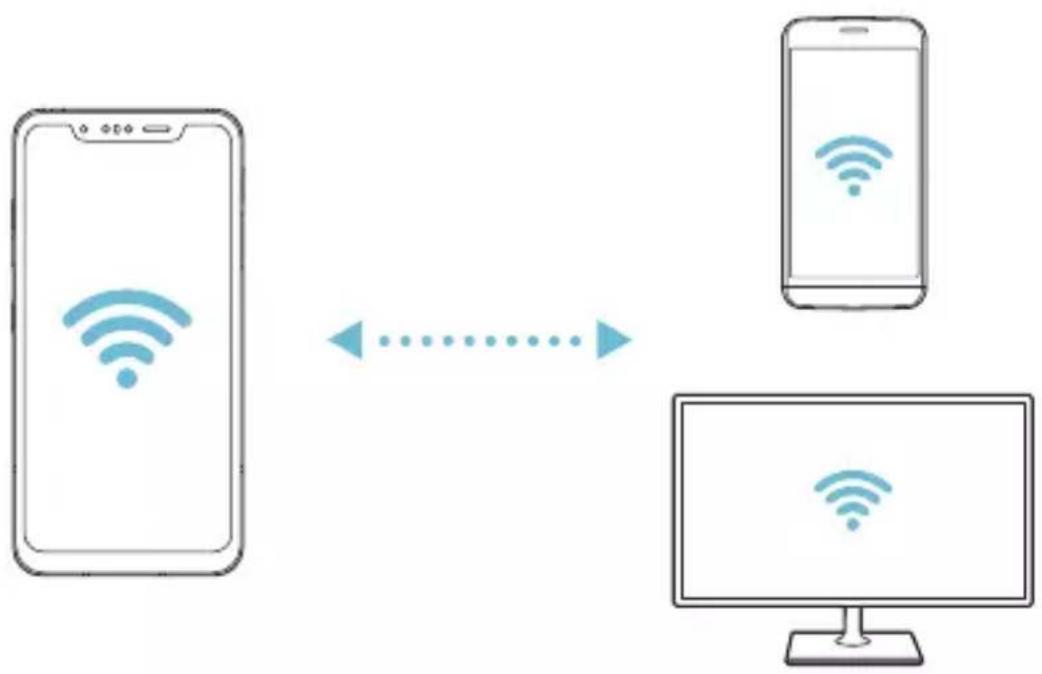
flowchart
graph LR
    A["Smartphone"] <--> B["Mobile Device"]
    B <--> C["Desktop"]
Mobildata
Du kan aktivera eller inaktivera mobildata. Du kan även hantera mobildataanvändning.
Aktivera mobildata
1 På inställningsskärmen klickar du på Nätverk & Internet > Mobildata.
2 Klicka på för att aktivera det.
Anpassa inställningar för mobildata
1 På inställningsskärmen klickar du på Nätverk & Internet > Mobildata.
2 Anpassa följande inställningar:
- Mobildata: Ställ in för att använda dataanslutningar för Mobilnätverk.
- Begränsa mobildata: Ange en gräns för mobildataanvändning så att mobildata spärras när gränsen nås.
• : Anpassa inställningar för mobildata.
- Volym för dataanvändning mäts baserat på enheten och volymen som beräknas av din mobilleverantör kan vara annorlunda.
Samtalsinställningar
Du kan anpassa samtalsinställningar, till exempel alternativ för röstsamtal och utlandssamtal.

- Vissa funktioner kanske inte stöds beroende på område eller tjänsteleverantör.
1 På inställningsskärmen klickar du på Nätverk & Internet > Samtalsinställningar.
2 Anpassa inställningarna.
Internetdelning
Internetdelning via USB
Du kan ansluta enheten till en annan enhet via USB och dela mobildata.
1 Anslut enheten och andra enheter via USB-kabeln.
2 På inställningsskärmen klickar du på Nätverk & Internet > Internetdelning > Internetdelning via USB och klicka sedan för att aktivera den.

- Mobildata används för det här alternativet, vilket innebär att avgifter för dataanvändning kan tillkomma beroende på abonnemang. Kontakta tjänsteleverantören om du vill ha mer information.
- Ladda ner USB-drivrutinen från www.lg.com när du ansluter till en dator och installerar den på datorn.
- Du kan inte skicka eller ta emot filer mellan enheten och en dator när Delning via USB är aktiverat. Stäng av Delning via USB för att skicka och ta emot filer.
- Operativsystem som stöder internetdelning är Windows XP och senare, samt Linux.
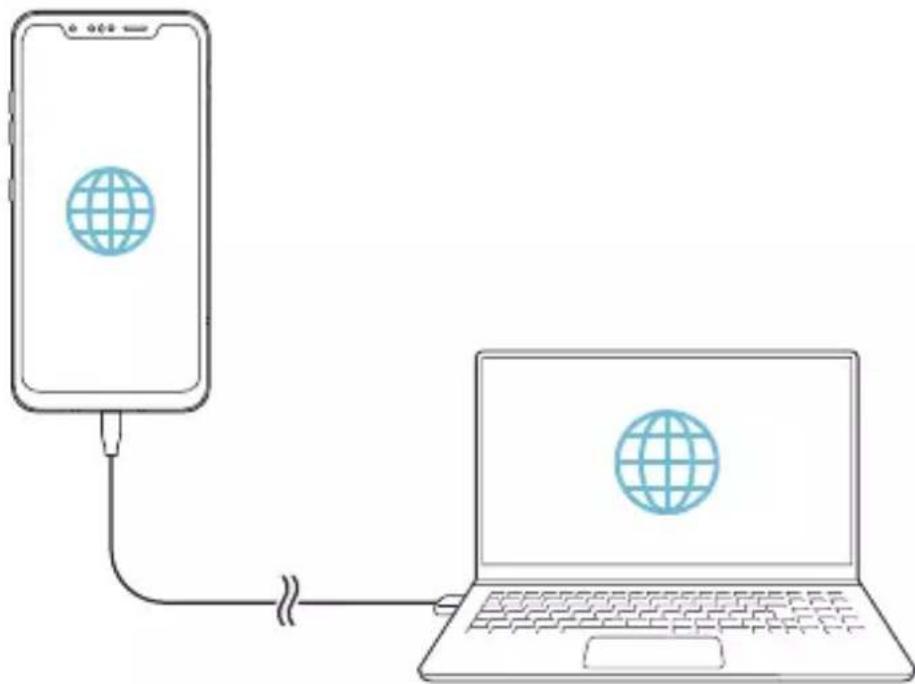
Du kan ställa in enheten som en trådlös router så att andra enheter kan ansluta till internet via din enhets mobildata.
1 På inställningsskärmen klickar du på Nätverk & Internet > Internetdelning > Wi-Fi-delning och klicka för att aktivera den.
2 Klicka på Konfigurera Wi-Fi-surfpunkt och ange wifi-namn (SSID) och lösenord.
3 Aktivera trådlöst nätverk på den andra enheten och markera namnet på enhetens nätverk i listan över trådlösa nätverk.
4 Ange lösenord för nätverket.

- Mobildata används för det här alternativet, vilket innebär att avgifter för dataanvändning kan tillkomma beroende på abonnemang. Kontakta tjänsteleverantören om du vill ha mer information.
- Mer information finns på denna webbplats: http://www.android.com/tether#wifi
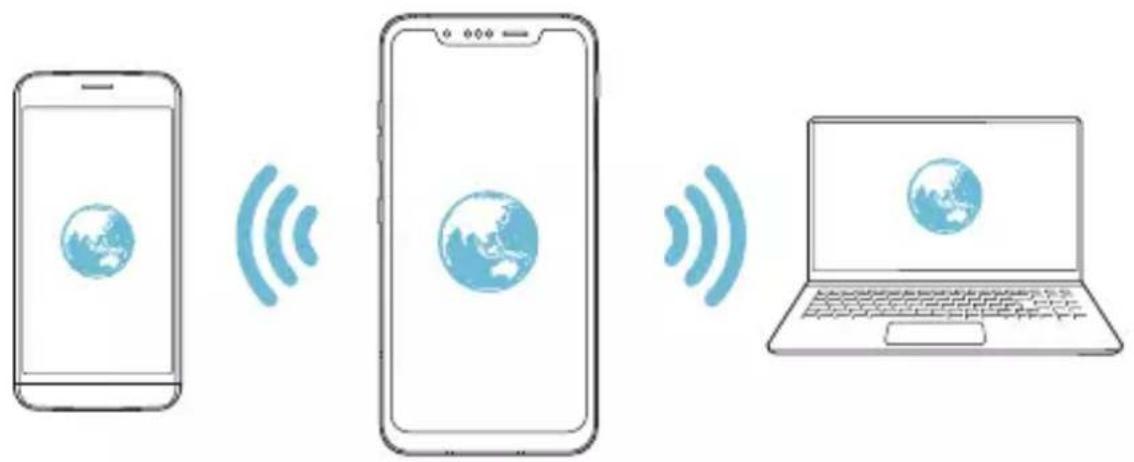
Timer för att stänga av wifi-surfzon
När trådlös delning inte har använts under en bestämd tidsperiod inaktiveras det automatiskt. Du kan ange tid för automatisk frånkoppling.
Delning via Bluetooth
En Bluetooth ansluten enhet kan ansluta till internet via din enhets mobildata.
1 På inställningsskärmen klickar du på Nätverk & Internet > Internetdelning > Delning via Bluetooth och klicka för att aktivera den.
2 Aktivera Bluetooth på båda enheterna och parkoppla dem sedan.

- Mobildata används för det här alternativet, vilket innebär att avgifter för dataanvändning kan tillkomma beroende på abonnemang. Kontakta tjänsteleverantören om du vill ha mer information.
- Mer information finns på denna webbplats: http://www.android.com/tether#Bluetooth_tethering
Hjälp
Du kan visa hjälpavsnitt om internetdelning och surfzoner.
På inställningsskärmen klickar du på Nätverk & Internet > Internetdelning > Hjälp.
Flygplansläge
Du kan stänga av samtals- och mobildatafunktionerna. När det här läget är aktiverat kan du fortfarande använda funktioner som inte omfattar data, till exempel spel och musik.
1 På inställningsskärmen klickar du på Nätverk & Internet > Flygplansläge.
2 Tryck på Aktivera på bekräftelseskärmen.
Mobilnät
Här finns anpassningsbara inställningar för mobilnätverk.
1 På inställningsskärmen klickar du på Nätverk & Internet > Mobilnät.
2 Anpassa följande inställningar:
- Nätverksläge: Välj typ av nätverk.
- Åtkomstpunkter: Visa eller ändra åtkomstpunkt för användning av mobildatatjänster. Om du vill ändra åtkomstpunkt väljer du en åtkomstpunkt i listan.
- Nätverksoperatörer: Sök efter nätoperatörer och anslut automatiskt till ett nätverk.
VPN
Du kan ansluta till ett säkert virtuellt nätverk, till exempel ett intranät. Du kan också hantera anslutna virtuella privata nätverk.
Lägga till VPN
1 På inställningsskärmen klickar du på Nätverk & Internet >VPN.
2 Klicka på +

- Den här funktionen är bara tillgänglig när skärmlåset är aktiverat. Om skärmlåset inte är aktiverat visas en aviseringsskärm. Tryck på Ändra på aviseringsskärmen för att aktivera skärmlåset. Mer information finns i Ställa in ett skärmlås.
3 Ange VPN-information och klicka på Spara.
Konfigurera VPN-inställningar
1 Tryck på ett VPN-nätverk i VPNS-listan.
2 Ange information om VPN-användarkontot och tryck på Anslut.
- För att spara kontoinformationen, markera kryssrutan Spara kontoinformation.
Privat DNS
Du kan konfigurera alternativen för privat DNS (Domännamssystem).
1 På inställningsskärmen klickar du på Nätverk & Internet > Privat DNS.
2 Välj önskat alternativ och tryck på Spara.
Anslutna enheter
Bluetooth
Du kan ansluta enheten till andra enheter i närheten som har stöd för Bluetooth och utbyta data med dem. Anslut enheten till ett Bluetooth-headset och ett tangentbord. Det gör det lättare att styra enheten.
Parkoppla till en annan enhet
1 På inställningsskärmen klickar du på Anslutna enheter>Bluetooth.
2 Klicka på för att aktivera det.
- Tillgängliga enheter visas automatiskt.
- För att uppdatera enhetslistan, tryck på ⏻.

- Enbart enheter som är inställda som synliga visas i listan.
3 Välj en enhet i listan.
4 Följ anvisningarna på skärmen för att autentisera.
Skicka data via Bluetooth
1 Välj en fil.
- Du kan skicka multimediafiler eller kontakter.
2 Klicka på Bluetooth.
3 Välj en målenhet för filen.
- Filen skickas så fort den har godkänts av målenheten.

- Fildelningen kan ske på olika sätt beroende på fil.
Skärmdelning
Du kan spela upp enhetens bild och ljud på en annan enhet, t.ex. en tv, som har stöd för Miracast-funktionen.
1 På inställningsskärmen klickar du på Anslutna enheter> Skärmdelning.
2 Klicka på för att aktivera det.
3 Välj en enhet i listan över enheter i närheten.
- Om en önskad enhet inte visas i listan, tryck på Sök för att uppdatera listan.
- När du har anslutit enheten till tv:n visas enhetens skärm på tv:n.

- Skärmdelning inaktiveras automatiskt om det inte finns någon delningskompatibel enhet i närheten.
NFC
Du kan använda enheten som färdbiljett eller kontokort. Du kan även dela data med den andra enheten.
1 På inställningsskärmen klickar du på Anslutna enheter>NFC.
2 Klicka på för att aktivera det.
- Peka på din enhet med en annan enhet som har stöd för NFC för att tillåta datadelning.

- NFC-antennen kan sitta på olika ställen beroende på enhet. Se Komponentöversiktför information om NFC-antennområdet.
Android Beam
Du kan dela filer genom att vidröra baksidan av enheten med en annan enhet. Du kan också dela filer, t.ex. musik, videor eller kontakter, och öppna en webbsida eller starta ett program från den andra enheten.
1 På inställningsskärmen klickar du på Anslutna enheter>Android Beam.
2 Rör vid baksidan av enheten med en annan enhet.

- NFC-antennen kan sitta på olika ställen beroende på enhet. Se Komponentöversiktför information om NFC-antennområdet.
Delningspanel
Du kan dela innehåll från Galleri, Musik och Filhanteraren med närliggande enheter. Du kan också dela innehållet med specifika personer i appar som fungerar med Google Direct Share.
1 På inställningsskärmen klickar du på Anslutna enheter >Delningspanel.
2 Klicka för att inaktivera varje alternativ.
- Närliggande enheter: Du kan visa de enheter i närheten som du kan dela innehåll med i programmen Galleri, Musik och Filhanterare.
- Direkt delning: Från ett program som stöder Google Direct Share kan du visa en ikon som låter dig dela innehåll till specifika personer.
Fildelning
Du kan skicka och ta emot filer mellan din telefon och andra LG-enheter eller surfplattor.
1 På inställningsskärmen klickar du på Anslutna enheter>Fildelning.
2 Anpassa följande inställningar:
• G8S ThinQ: Ändra namn på enheten.
- Spara till: Ange en målmapp för att spara filer som skickas från andra enheter.
- Fildelning: Tillåt mottagning av filer som skickas från andra enheter.
- SmartShare Beam: Dela filer med andra enheter via SmartShare Beam.
- Hjälp: Du kan visa hjälp om att dela filer.
Mediaserver
Du kan dela mediainnehåll på enheten med enheter i närheten som har stöd för DLNA.
1 På inställningsskärmen klickar du på Anslutna enheter> Mediaserver.
2 Anpassa följande inställningar:
- Innehållsdelning: Dela innehåll på din enhet med enheter i närheten.
• G8S ThinQ: Ange enhetens namn.

- Beroende på användarens enhet kan menynamn visas annorlunda.
- Innehåll att dela: Välj typ av mediainnehåll som ska delas med andra enheter.
- Tillåtna enheter: Visa en lista över enheter som har åtkomst till innehåll på din enhet.
- Ej tillåtna enheter: Visa en lista över enheter som inte har åtkomst till innehåll på din enhet.
MirrorLink
Du kan ansluta enheten till en bil via en USB-kabel och använda MirrorLink-appen på enheten från bilens infotainmentsystem eller instrumentpanel.

- Den här appen kan bara användas i bilar som har stöd för MirrorLink.
- Ladda ned MirrorLink-appen från en appbutik eller marknad. Mer information finns på https://mirrorlink.com/apps.
- Vissa funktioner kan vara begränsade för förarens säkerhet när du använder funktionen MirrorLink.
1 På inställningsskärmen klickar du på Anslutna enheter>MirrorLink.
2 Anslut enheten till en bil med USB-kabeln och aktivera Anslut via USB-kabel.

- Om din enhet är ansluten till ett fordon som stöder automatisk MirrorLink-anslutning aktiveras anslutningen via USB-kabel automatiskt på din enhet.
- Klicka : för att konfigurera USB-automatisk anslutning för MirrorLink.
Utskrift
Du kan ansluta enheten till en Bluetooth-skrivare och skriva ut bilder eller dokument som är sparade på enheten.
På inställningsskärmen klickar du på Anslutna enheter >Utskrift.
- Klicka på Standardutskrift för att söka efter skrivare du kan ansluta till. Eller klicka på : >Lägg till skrivare för att manuellt lägga till en skrivare.
- Klicka på + Lägg till tjänst för att ladda ner den skrivarapp du vill ha.

- Detta är endast tillgängligt när det mobila nätverket eller Bluetooth-funktionen är på.
- För att ladda ner skrivarappen i + Lägg till tjänst, loggar du först in på ditt Google-konto.
Ljud
Du kan anpassa inställningar för ljud, vibrering och aviseringar.
På inställningsskärmen klickar du på Ljud och anpassar följande inställningar:
- Ljudprofil: Ändra Ljudläge till Ljud, Endast vibration eller Tyst.
• Volym: Ställ in ljudvolymen för olika objekt. - Ringsignal: Välj en ringsignal för inkommande samtal. Lägg till eller ta bort ringsignaler.
- Ljud för notifieringar: Välj en ringsignal för aviseringar. Ställ in musik sparad på enheten som ringsignal för aviseringar.
- Ringsignal med vibration: Ställ in att enheten ska vibrera och spela upp en ringsignal samtidigt.
- ID för ringsignal: Skapa en ringsignal för ett inkommande samtal från en viss kontakt.
- Blinkning vid inkommande samtal: Ställ in blixten att blinka enligt LG ringsignal.
- Stör ej: Ställ in tid, typ av avisering och programtyp för att ta emot aviseringsmeddelanden. Ta bara emot aviseringsmeddelanden vissa dagar i veckan.
- Ljudkvalitet och effekter: Använd funktionen för att ställa in ljudkvalitet och effekter medan du spelar en låt eller video.
- Volym: Ställ in ljudvolymen för olika objekt.
- Normalisera volym: Använd funktionen för att normalisera volymen för olika ljudkällor.
- Equalizer: Använd funktionen för att justera equalizerinställningarna.
-
DTS:X 3D Surround: Använda funktionen för att spela musik eller video i tredimensionella, uppslukande och levande ljud när hörlurar, högtalare eller andra externa ljudenheter är ansluten. Mer information finns i DTS:X 3D Surround
-
Vibrationsstyrka: Justera vibrationsintensiteten.
-
Vibrationstyp: Välj typ av vibration för när ett samtal tas emot.
-
Vibrera vid tryck: Ställ in att enheten ska vibrera när du trycker på vissa objekt på skärmen.
- Knappsatsljud: Välj ljudeffekt för tangenterna.
• LG-tangentbordsljud: Välj ljudeffekt för LG-tangentbord. - Ljud för skärmklick: Välj ljudeffekt för klickning på en symbol, m.m.
- Skärmlåsljud: Välj en ljudeffekt för när skärmen är låst eller olåst.
Skärm
Du kan anpassa detaljerade inställningar för varje skärmtyp.
På inställningsskärmen klickar du på Skärm och anpassar följande inställningar:
- Hemskärm: Anpassa inställningar för hemskärmen. Mer information finns i hemskärmsinställningar.
- Bakgrund & Tema: Välj skärmbakgrund, tema, ikon och AOD för din enhet.
- Typsnitt: Ändra teckenstorlek, fetstil eller typ.
- New Second Screen: Välj hur statusfältet och programhörn ska se ut.
- Navigeringfältet: Ställ in stilen på navigeringsfältet med Gester, Gest och Knappar, eller Endast knappar. Du kan också ändra knappkombinationen när du ställer in Endast knappar som en stil i navigeringsfältet.
- AOD (always-on display): Visa alltid information, till exempel datum, tid och aviseringar, även när skärmen är avstängd. För ytterligare uppgifter, se AOD (always-on display).
- True View: Låter dig justera skärmens ljusstyrka och färg beroende på ljuskälla.
- Komfortvy: Används för att ställa in mängden blått ljus på skärmen i syfte att minska belastningen på ögonen.
- Nattläge: Du kan tillämpa ett nedtonat skärmtema för att undvika reflexer från skärmen på natten.
- Skärmfärg: Justera färg, färgtemperatur eller RGB-värden för önskad skärm.

- Tryck på för att återställa inställningarna.
- Videoförbättring: När du spelar upp en video i helskärmsläge kan du ändra inställningarna för ljusare och mer dynamisk färgvisning.
- Programskalning: Används för att justera skärmstorleken för program.

Bildförhållande
- Enheten har ett bildförhållande på 18,7:9.
- En del hämtade program har eventuellt inte stöd för bildförhållandet 18,7:9.
Välj i så fall det skärmförhållande som passar bäst för programmet eller kontakta tillverkaren av programmet för mer information.
- Du kan välja bildförhållande för enskilda program genom att klicka på ○>Inställningar>Skärm>Programskalning. Välj önskat bildförhållande från Kompatibilitet (16:9), Standard (16.7:9), och Helskärm.
- Accent-färg: Ändra punktfärgen för inställningar, menyer, meddelande fönster etc.
- Anpassa till skärm: Ställ in objekten på skärmen till en storlek som är lätt för dig att se. En del objekt kan då ändra läge.
- Ljusstyrka: Använd skjutreglaget för att ändra skärmens ljusstyrka.
- Auto: Ställ in enheten så att skärmens ljusstyrka justeras automatiskt efter rådande ljusförhållanden.
- Tidsgräns för skärm: Stäng av skärmen automatiskt när enheten inte har använts under en viss tidsperiod.
- Rotera skärmen automatiskt: Rotera skärmen automatiskt efter enhetens riktning.
- Skärmsläckaren: Visa en skärmsläckare när enheten är ansluten till hållaren eller laddaren. Välj typ av skärmsläckare.
- Enhandskärm: Minska skärmstorleken så att du kan använda enheten bekvämt med en hand. Dra vänster / höger kant till mitten och håll in.
Låsskärm & Säkerhet
Du kan anpassa inställningarna för lässkärmen och säkerhet.
1 På inställningsskärmen klickar du på Låsskärm & Säkerhet.
2 Anpassa inställningarna.
- Google Play Protect: Skanna enheten regelbundet för att hitta potentiellt skadliga program.
- Hitta min enhet: Fjärrspåra platsen för din enhet. Du kan också skydda din data på ett säkert sätt om du förlorar din enhet.
- Säkerhetsuppdatering: Sök efter uppdatering av mjukvara och konfigurera installationsinställningarna automatiskt.
- Välj skärmlås: Välj önskad skärmlåsningsmetod. Mer information finns i Ställa in ett skärmlås.
- Anpassa lässkärmen: Ändra informationen som visas på den lästa skärmen
- Säkra låsinställningar: Ändra de säkra låsinställningarna.
- Fingeravtryck: Använd ditt fingeravtryck för att låsa upp skärmen eller innehåll. Mer information finns i Översikt för Fingeravtrycksidentifiering.
- Face Unlock: Låter dig låsa upp skärmen med ansiktet. Mer information finns i Översikt över Face Unlock
- Hand ID: Låter dig låsa upp skärmen med din hand. Mer information finns i Översikt över Hand ID
- Innehållslås: Låter dig ange en låsningstyp (lösenord eller mönster) för dina QuickMemo+ och Galleri-filer.
- Kryptering & Referenser: Konfigurera inställningarna för kryptering av SD-kort och autentisering.
- Kryptera SD-kortminne: Kryptera minneskortet för att förhindra att det används på andra enheter. Mer information finns i Kryptering av minneskort.
- Säker start: Skydda din enhet med ett lås när den startas. Mer information finns i Inställningar för säker start.
- Skydd av personuppgifter: Visa i vilken typ av lagringsutrymme säkerhetscertifikatet ska sparas.
- Betrodda referenser: Visa ditt systems CA-rotcertifikat och användarinstallerade CA-certifikat.
- Användaruppgifter: Visa och ändra säker certifikatinformation som är lagrad på din enhet.
- Installera från lagring: Installera ett säkert certifikat som finns lagrat på din enhet.
- Rensa lagring: Radera säkra användarinstallerade certifikat och relaterad autentisering.
- Konfigurera SIM-kortslås: Lås eller lås upp SIM-kortet eller ändra lösenordet (PIN-kod).
- Enhetsadministratörer: Tilldela behörighet så att bara vissa appar får styra och använda enheten.
- Trust agents: Visa och använd Betrodda agenter som har installerats på enheten.
- Skärmnålning: Fixera programskärmen så att bara det aktiva programmet kan användas.
- Användningsåtkomst: Visa information om programanvändning på enheten.
Sekretess
Du kan hitta och justera alla dina integritetsinställningar.
1 På inställningsskärmen klickar du på Sekretess.
2 Anpassa inställningarna.
- Behörighetshantering: Gör att du kan kontrollera och ändra behörigheterna till apparna.
- Låsskärm: Gör att du kan ställa in att aviseringar ska visas på låst skärm.
-
Gör lösenord synlig: Aktivera den här funktionen för att snabbt visa och kunna se varje tecken som du knappar in av lösenordet.
-
Autofyll från Google: Aktivera det här alternativet för att automatiskt fylla i information sparad på ditt konto, såsom lösenord, adress eller kreditkortsnummer med en enda klickning. Du kan också inaktivera det här alternativet, använda funktionen Google Autocomplete eller lägga till ett nytt servicekonto.
- Google Platshistorik: Gör att du kan aktivera eller inaktivera platshistorik. När det är aktiverat lagrar och använder Google då och då telefonens senaste platsinformation i samband med ditt Google-konto.
Från platshistorikskärmen klickar du på: för att se och/eller hantera dina platsdata.
- Aktivitetsinställningar: Välj aktiviteter och information som du vill att Google ska spara.
- Annonser: Gör att du kan kontrollera reklam-ID, och ställa in de anpassade annonserna.
- Användning och diagnostik: Aktivera det här alternativet för att förbättra Android-upplevelsen genom att automatiskt skicka diagnos-, enhets- och appanvändningsdata till Google.
Position
Du kan kontrollera hur din platsinformation delas och konfigurera behörigheten för att få åtkomst till din platsinformation.
På inställningsskärmen klickar du på Position och ställer in önskad funktion.
Tillägg
Smart Doktor
Du kan använda Smart Doktor för att diagnostisera och optimera enheten.
På inställningsskärmen klickar du på Tillägg > Smart Doktor.
Context Awareness
Du kan ändra enhetsinställningarna automatiskt enligt användningsmönster och plats.
1 På inställningsskärmen klickar du på Tillägg > Context Awareness.
2 Aktivera de objekt vars inställningar ska ändras automatiskt.
- Parking Assistant: Det här alternativet lagrar dina parkeringsplatser. Stäng av aviseringar om mina platser om du inte vill ta emot parkeringsaviseringar runt ditt hem eller arbetsplats. Parkeringsuppgifterna lagras i QuickMemo+.
- AUTOMATISERAD: Du kan ställa in enheten för att automatiskt ändra inställningarna för ljudprofil, Bluetooth och Wifi i olika miljöer som t.ex. hemma, hemifrån, på jobbet och utanför jobbet. Du kan också ställa in att ett program ska öppnas när hörlurar eller en Bluetooth-enhet ansluts.

- För att använda den här funktionen måste hem- eller arbetsplats vara förinställd i Mina platser. På inställningsskärmen klickar du på Position > Mina platser för att ställa in platserna.
Gaming
Du kan konfigurera inställningar för spelverktyg, grafik och batterisparfunktionen.
1 På inställningsskärmen klickar du på Tillägg >Gaming.
2 Anpassa följande inställningar:
3 Game Launcher: Tryck på för att använda Game Launcher.
- Spelverktyg: Du kan köra funktionen medan du spelar spel genom att trycka på ikonen för spelverktyg bland navigationsknapparna.
- Spelgrafik: Justera spelgrafiken.

- När du ändrar upplösning i vissa spel kanske inte skärmvisningsfunktionen fungerar fullt ut.
- Den här funktionen är kanske inte tillgänglig i vissa spelappar.
- Paus: Minska skärmljusstyrka och prestanda så snart du lämnar spelet i mer än fem minuter.
Skärminspelning
Du kan konfigurera inställningarna för skärminspelning.
1 På inställningsskärmen klickar du på Tillägg >Skärminspelning.
2 Anpassa följande inställningar:
- Ta med dig själv i videoon: Välj ett av följande alternativ och klicka på Spara.
- Bild: Inkluderar din profilbild i videoon när du spelar in. Efter att ha valt detta klickar du på och väljer en profilbild. Justera sedan bildens storlek med hjälp av glidreglaget.
- Främre kamera: Spela in dig själv med hjälp av den främre kameran medan du spelar in skärmen.
-
Aldrig: Ingenting ingår.
-
Ljudkälla: Välj ljudkällan mellan Mikrofon och Innehåll.
- Videoupplösning: Välj upplösning för skärminspelning.
För att spela in skärmen
1 Dra statusfältet neråt för att öppna listan över Snabbåtkomstikoner.
2 (Svep åt vänster över området för Snabbåtkomstikoner om det behövs). Klicka på 📄
3 Läs ansvarsfriskrivningen och tryck på Starta. Inspelningen börjar efter tre sekunder.
4 För att stoppa inspelningen klickar du på som finns sig längst ner till höger på skärmen. Den inspelade videoon sparas i Galleri.

- Om du bryter mot någon annans rättigheter, t.ex. porträtträtt eller immateriell rätt eller förtalar en persons rykte genom att använda funktionerna som tillhandahålls för skärminspelningstjänsten, kan du hållas ansvarig för civila, kriminella eller administrativa anklagelser i enlighet med gällande lagar. LG Elektronik ansvarar inte på något sätt för användarnas handlingar.
Dual App
Du kan installera dubbla meddelandeappar på enheten och använda två konton samtidigt.
1 På inställningsskärmen klickar du på Tillägg >Dual App.
2 Efter att ha läst ansvarsfriskrivningen, tryck på Bekräfta.
3 På listan över tillgängliga appar trycker du på Installera för att installera en kopia av ett önskat program och följ instruktionerna på skärmen.
- På skärmen visas listan över tillgängliga Dual App. Under installationen genereras programikon på startskärmen.
APP förslag
Du kan snabbt komma åt appar som du kanske behöver just nu på Översiktsskärmen.
Floating Bar
Du kan aktivera funktioner som används ofta, t.ex. genvägar, skärmdumpar, Musik, Kontakter och mer genom att peka på och sedan svepa Floating Bar på skärmen. Mer information finns i Översikt för Floating Bar.
Genvägar
Du kan använda knappar som Lås/Ström, Volym och Google Assistant för att köra vissa appar eller funktioner direkt.
1 På inställningsskärmen klickar du på Tillägg >Genvägar.
2 Anpassa följande inställningar.
- Visa meddelandepanel: Svep ner/upp på fingeravtryckssensorn för att visa meddelandepanelen.
- Öppna kamera : Tryck två gånger på strömknappen för att öppna kameran.
- Öppna Capture+: Tryck på volymhöjningsknappen två gånger för att öppna Capture+ när skärmen är låst eller avstängd.
- Öppna kamera : Tryck på volymsänkningsknappen två gånger för att öppna kameran när skärmen är låst eller avstängd.
- Öppna Google Assistant: Tryck på Google Assistant-knappen på sidan av enheten.
- Prata med Google Assistant: Tryck och håll ner Google Assistant-knappen för att snabbt prata med din assistent.

- Google Assistant stöder inte vissa språk.
Air Motion
Aktivera det här alternativet för att identifiera platsen och formen på din hand för att starta vissa funktioner eller program utan att röra vid skärmen.
Visa din hand till den främre kameran och utför sedan handrörelser för att starta önskade funktioner eller program.
Mer information finns i Air Motion.
KnockON
Dubbelklicka på skärmen för att sätta på och stänga av skärmen.
Mer information finns i KnockON.
Öka beröringskänsligheten
Du kan ställa in pekskärmen att vara mer känslig för din beröring. När du använder ett skärmskydd rekommenderas att du aktiverar den här funktionen.
På inställningsskärmen klickar du på Tillägg > Öka beröringskänsligheten.
Digitalt välmående och barnfilter
Du kan se enhetens användningstid och ställa in timern för varje app. Du kan också hantera användningstiden för mobiltelefonen med hjälp av Avveckling och Fokusläget.
Välj Digitalt välmående och barnfilter på inställningsskärmen och ställ in önskad funktion.
Program & Aviseringar
Du kan kontrollera listan över installerade programoch konfigurera inställningarna för aviseringar, programbehörigheter, m.m.
1 På inställningsskärmen trycker du på Program & Aviseringar.
2 Anpassa inställningarna.
Batteri
Du kan visa aktuell batteriinformation eller aktivera energisparläge.
1 På inställningsskärmen klickar du på Batteri.
2 Anpassa följande inställningar:
- Batterianvändning: Visa information om batteriförbrukning.
- Visa batteriprocent i statusfältet: Visa återstående batterinivå i procent i statusfältet.
- Optimerad laddning: Justera laddningshastigheten automatiskt enligt hur du laddar för att minska värmen och förlänga livslängden på batteriet.
- Adaptivt batteri: Låter dig spara på batteriet genom att stoppa program som körs i bakgrunden.
- Bakgrundsbegränsning: Aktivera det här alternativet för att begränsa program som körs i bakgrunden för att spara på batteriet när du använder enheten. Begränsade program för energibesparing kanske inte fungerar korrekt eller kanske inte kan skicka aviseringar.
- Energisparläge: Minska batteriförbrukningen genom att sänka vissa inställningar, till exempel ljuststyrka på skärmen, hastighet och vibrationsintensitet.
- Undantag från energisparläge: Välj vilka program som ska användas utan funktionsbegränsning när energisparläget eller batterioptimeringsläget är aktiverat.
Lagring
Du kan visa och hantera intern lagring på enheten eller lagringsutrymmet på minneskortet.
1 På inställningsskärmen klickar du på Lagring.
2 Anpassa följande inställningar:
- Intern lagring: Visa det totala lagringsutrymmet och lediga utrymmet på enhetens internminne. Visa en lista över program som används och lagringskapaciteten för varje program.
- SD-kort: Visa minneskortets totala lagringsutrymme och lediga utrymme. Det här alternativet visas bara när ett minneskort är isatt. Om du vill ta bort minneskortet klickar du på △.
Konton
Du kan lägga till användare för att dela din enhet och registrera ett molnkonto.
1 På inställningsskärmen klickar du på Konton.
2 Anpassa inställningarna.
Du kan använda Google-inställningar för att hantera dina Google program och kontoinställningar.
På inställningsskärmen klickar du på Google.
System
Uppdateringscenter
Du kan söka efter och installera den senaste versionen av programmet eller mjukvaran som tillhandahålls av LG.
1 Klicka på inställningsskärmen Systemet > Uppdateringscenter.
2 Anpassa följande inställningar:
- Programuppdateringar: Kontrollera om en programuppdatering finns tillgänglig. Om en uppdatering finns tillgänglig kan du installera den.
- Mjukvaruuppdatering: Kontrollera om en mjukvaruuppdatering finns tillgänglig. Om en uppdatering finns tillgänglig kan du installera den.
Språk & Tangentbord
Du kan anpassa inställningar för språk och tangentbord på enheten.
1 På inställningsskärmen klickar du på System > Språk & Tangentbord.
2 Anpassa följande inställningar:
- Språk: Välj ett språk för enheten.
- Hantera tangentbord: Du kan ändra enhetens grundläggande tangentbordsinställning, ställa in användningsmiljöer för LG Keyboard eller andra installerade tangentbord och ställa in funktionen för röstigenkänning för Google Voice-ingång. Du kan också ställa in om tangentbordsknappen ska visas i navigeringsfältet på startskärmen så att du snabbt kan växla till ett annat tangentbord.
- Fysiskt tangentbord: Välj att använda fysiskt tangentbord eller använd tangentbordets kortkommandon.
- Autofylltjänst: Aktivera det här alternativet för att automatiskt fylla i information sparad på ditt konto, såsom lösenord, adress eller kreditkortsnummer med en enda klickning. Du kan också avaktivera alternativet, använd Google Autocomplete, eller lägga till ett nytt tjänstekonto.
- Text-till-tal-output: Ange inställningar för text till tal-utdata.
- Pekarhastighet: Justera pekarhastigheten för en mus eller en styrplatta.
- Vänd musknappar: Vänd höger musknapp till att utföra primära direktmanipuleringsåtgärder.
Tid & Datum
Du kan anpassa inställningar för datum och tid på enheten.
1 På inställningsskärmen klickar du på System>Tid & Datum.
2 Anpassa inställningarna.
Minne
Du kan visa den genomsnittliga mängden minne som används under en viss period och hur mycket minne ett program upptar.
1 På inställningsskärmen klickar du på System >Minne.
2 Klicka på för att ange en tidsperiod för att hämta data.
Säkerhetskopia
Du kan säkerhetskopiera sparade data på enheten till en annan enhet eller annat konto.
1 På inställningsskärmen klickar du på System > Säkerhetskopia.
2 Anpassa följande inställningar:
- LG Mobile Switch: Låter dig överför data från en gammal LG-enhet till din nya LG-enhet. Mer information finns i LG Mobile Switch
- Säkerhetskopiera och återställ: Säkerhetskopiera enhetens data eller återställ data till enheten från en säkerhetskopia.

- Om du återställer enheten kan säkerhetskopierade filer i minnet försvinna. Se till att kopiera och lagra de viktiga säkerhetskopieringsfilerna på en dator.
- Google Säkerhetskopia: Ändra inställningarna för säkerhetskopiering av Google Drive. Du kan också kontrollera nuvarande konto för säkerhetskopiering eller lägga till ett nytt konto för säkerhetskopiering.
Omstart & Återställ
Du kan återställa enheten, inklusive nätverks- och appinställningar.
1 På inställningsskärmen klickar du på System > Omstart & Återställ.
2 Anpassa följande inställningar:
- Automatisk omstart: Automatiskt starta om och optimera enheten vid en viss tid. Klicka på för att aktivera funktionen. Enheten startas automatiskt om vid en viss tid och optimerar sig själv. Välj en dag och tid för omstart.

- Du kan ställa in enheten att starta om sig själv en gång i veckan. Enheten startar automatiskt om en timme från den förinställda tiden.
- När enheten startar om, raderas aviseringar och märken. Spara viktiga data innan förinställd tid.
- Funktionen automatisk omstart aktiveras inte i följande situationer: När skärmen sätts på, när enheten är i bruk, när batterinivån är 30 % eller mindre, när SIM-kortet är låst, eller när enhetens lås är aktiverat medan du startar enheten.
- Beroende på telekommunikationsleverantören är funktionen för automatisk omstart kanske inte tillgänglig.
- Återställ nätverksinställningar: Återställ inställningar för trådlöst nätverk, Bluetooth och andra nätverk.
- Återställ programinställningar: Återställ inställningarna för ett program. Data som sparats i ett program kommer inte att tas bort.
- Återställ fabriksdata: Återställ alla inställningar på enheten och ta bort data.

- Om du startar om och återställer din enhet raderas alla data. Ange namnet på telefonen, Google-kontot och annan information igen.
- Efter datainitialisering kan data inte återställas.
Om telefonen
Du kan visa information om enheten, till exempel namn, status, mjukvaruinformation och juridisk information.
På inställningsskärmen klickar du på System > Om telefonen och visa information.
Förordning & Säkerhet
Du kan visa kontrollmärkningar och tillhörande information på enheten. På inställningsskärmen klickar du på System > Förordning & Säkerhet.
Tillgänglighet
Du kan hantera de plugin-program för tillgänglighet som är installerade på enheten.
1 På inställningsskärmen klickar du på Tillgänglighet.
2 Anpassa följande inställningar:
- Syn > TalkBack: Ställ in att enheten ska meddela skärmstatus eller åtgärder via röst.
- Syn > Röstmeddelanden: Ställ in enheten på att läsa upp uppringarens information via röst.
- Syn > Typsnitt: Ändra teckenstorlek, fetstil eller typ.
- Syn > Anpassa till skärm: Ställ in objekten på skärmen till en storlek som är lätt för dig att se. En del objekt kan då ändra läge.
- Syn > Touch-zoom: Zooma in eller ut genom att klicka tre gånger på skärmen.
- Syn > Fönsterzoom: Zooma in eller ut i ett fönster och invertera färgen.
- Syn > Stor muspekare: Förstora muspekaren.
- Syn > Högkontrastskärm: Gör bakgrundsfärgen svart för en skärm med hög kontrast.
- Syn > Skärmfärgsinvertering: Öka färgkontrasten på skärmen för personer med nedsatt syn.
- Syn > Skärmfärgsjustering: Justera skärmfärgen.
- Syn > Monokrom: Växla till gråskala på skärmen.
- Syn > Avsluta samtalet med strömtangenten: Avsluta ett samtal genom att trycka på ström-/läsknapp.
- Hörsel > Textning för hörselskadade: Aktivera undertexttjänsten är du spelar upp videor för personer med nedsatt hörsel.
- Hörsel> Varningsmeddelanden: Välj om en blinkande lampa på enheten ska tändas vid inkommande samtal, meddelanden och larm.
-
Hörsel > Tysta alla ljud: Stäng av alla ljud och sänk volymen på mottagaren.
-
Hörsel>Ljudkanal: Välj typ av ljud.
- Hörsel > Ljudbalans: Justera ljudbalansen. Använd skjutreglaget för att ändra ljudbalansen.
- Fysiska och kognitiva> Touch assistant: Aktivera pekplattan för att göra det lättare att använda knappar och gester.
- Fysiska och kognitiva > Tryckinmatning: Skriv in text genom att peka och hålla ner på skärmen eller ändra den genom att bara peka på skärmen.
- Fysiska och kognitiva > Fysiskt keyboard: Anpassa tangentbordsinställningarna.
- Fysiska och kognitiva > Automusklick: Klicka automatiskt med muspekaren om den inte rör sig.
- Fysiska och kognitiva> Tryck och håll in för samtal: Besvara eller avvisa samtal genom att hålla ner samtalsknappen i stället för att dra den.
- Fysiska och kognitiva > Tidsgräns för skärm: Stäng av skärmen automatiskt när enheten inte har använts under en viss tidsperiod.
- Fysiska och kognitiva> Touch-kontroll: Begränsa pekområdet så att bara en viss del av skärmen kan användas för pekinmatningar.
- Genväg till tillgänglighetsfunktioner: Få snabbt åtkomst till en ofta använda funktion genom att trycka på strömbrytaren och volym upp-tangenten samtidigt.
- Rotera skärmen automatiskt: Ändra skärmens riktning automatiskt efter enhetens fysiska position.
- Amazon Assistant: Amazon Assistant ger automatiskt en jämförelse av din produkt, när om du gör ett köp i ett valt program på din enhet.
- Textuppläsning: Låter dig klicka på objekt för att höra talad feedback.
- Brytarstyrning: Skapa knappkombinationer för att styra enheten.
05
Bilaga
LG-språkinställningar
Välj ett språk som ska användas i telefonen.
- Tryck på ○ > Inställningar > System > Språk & Tangentbord > Språk > Lägg till ett språk och välj ett språk.
- Tryck och håll ned – och dra det överst i språklistan så anges det som standardspråk.
LG Bridge
Översikt över LG Bridge
LG Bridge är ett program som du kan använda för att bekvämt hantera bilder, musik, videor och dokument som finns sparade på din LG-smarttelefon från datorn. Du kan säkerhetskopiera kontakter, foton och mycket mer till datorn eller uppdatera telefonens mjukvara.

- Mer information finns i hjälpavsnitten för LG Bridge.
- De funktioner som stöds varierar beroende på enhet.
- LG USB-drivrutin är ett program som krävs för att ansluta din LG-smarttelefon till datorn, och installeras när du installerar LG Bridge.
- Hantera filer på telefonen från en dator via trådlös anslutning eller mobildataanslutning.
- Säkerhetskopiera data från telefonen till en dator eller återställ data från en dator till telefonen via en USB-kabelanslutning.
- Uppdatera telefonens mjukvara från en dator via en USB-kabelanslutning.
Installera LG Bridge på en dator
1 Gå till www.lg.com på datorn.
2 Välj region.
3 Klicka på Support > Programvara och fast programvara.
4 Ange namnet på din enhet.
ELLER
Välj efter produktkategori.
5 Gå till PC Sync > LG Bridge och hämta installationsfilen.
- Gå till Detaljer om du vill visa minimikraven för att installera LG Bridge.
Uppdatering av telefonmjukvara
Uppdatering av LG:s telefonmjukvara via internet
Om du vill ha mer information om hur du använder funktionen går du till http://www.lg.com/common/index.jsp och väljer önskat land och språk. Med den här funktionen kan du enkelt och bekvämt uppdatera telefonens inbyggda mjukvara till den senaste versionen från internet utan att behöva besöka ett servicecenter. Den här funktionen är endast tillgänglig om och när LG tillgängliggör en ny mjukvaruversion för din telefon.
Eftersom användarens odelade uppmärksamhet fordras under uppdateringen av telefonens inbyggda mjukvara, bör du läsa alla anvisningar och kommentarer som visas vid varje steg innan du går vidare. Observera att du kan skada mobiltelefonen allvarligt om du drar ut USB-kabeln under uppgraderingen.

- LG förbehåller sig rätten att efter eget godtycke göra uppdateringar av den inbyggda mjukvaran för utvalda modeller och garanterar inte att de senaste versionerna av den inbyggda mjukvaran finns tillgängliga för alla modeller.
Uppdatering av mjukvara för LG-mobil via OTA (Over-the-Air)
Med den här funktionen kan du enkelt uppdatera telefonens mjukvara till en ny version via OTA utan att ansluta via en USB-kabel. Den här funktionen är endast tillgänglig om och när LG tillgängliggör en ny mjukvaruversion för din telefon.
Så här uppdaterar du telefonens mjukvara:
Inställningar > System > Uppdateringscenter > Mjukvaruuppdatering > Kontrollera uppdateringar.

- Din personliga information på det interna telefonminnet, exempelvis information om ditt Google-konto och andra konton, data och inställningar för system/program, de program du har laddat ned och din DRM-licens, kan försvinna när du uppgraderar telefonens mjukvara. LG rekommenderar därför att du säkerhetskopierar din personliga information innan du uppgraderar mjukvaran. LG ansvarar inte för någon förlust av personlig information.
- Funktionens tillgänglighet beror på område eller tjänstleverantör.
Stöldskyddsguide
Ställ in telefonen så att andra inte kan använda den om den har återställts till fabriksinställningarna utan din tillåtelse. Om du exempelvis skulle tappa bort telefonen eller om den blir stulen och tömd, kan bara någon med ditt Google-konto eller skärmlåsinformation använda telefonen.
Allt du behöver göra för att skydda telefonen är:
- Ställa in ett skärmlås: Om du tappar bort telefonen eller om den blir stulen och du har ett skärmlås, kan informationen på den inte raderas via menyn Inställningar såvida inte skärmen är olåst.
- Lägg till ditt Google-konto på telefonen: Om informationen på telefonen raderas men du har ett Google-konto, måste din Google-kontoinformation uppges för att det ska gå att installera något på telefonen.
När du har skyddat telefonen måste du antingen låsa upp skärmen eller ange ditt Google-kontolösenord om du behöver göra en fabriksåterställning. På så vis är du säker på att bara du, eller någon du litar på, kan återställa din telefon.

- Innan du gör en fabriksåterställning bör du anteckna det Google-konto och lösenord som du har lagt till på telefonen. Om du inte kan ange kontoinformationen under installationen kan du inte använda telefonen alls när du har gjort en fabriksåterställning.
Information om programvara med öppen källkod
På webbplatsen http://opensource.lge.com kan du hämta källkoden för GPL, LGPL, MPL och andra öppna källkod-licenser som ingår för den här produkten.
Förutom källkoden kan du även hämta alla tillhörande licensvillkor, samt information om garantifriskrivning och upphovsrätt.
LG Electronics tillhandahåller även open source-kod till dig på CD-ROM till en kostnad som täcker utgifterna för att utföra sådan distribution (såsom kostnad för media, transport och hantering) efter e-postbegäran till opensource@lge.com
Detta erbjudande är giltigt under en period av tre år efter vår sista leverans av produkten. Detta erbjudande är giltigt för alla som tar emot denna information.
Information om regler och bestämmelser (ID-regleringsnummer, E-märkning, etc.)
För gällande bestämmelser går du till Inställningar >System > Förordning & Säkerhet.
Varumärken
- För DTS-patent, se http://patents.dts.com. Tillverkad enligt licens från DTS Licensing Limited. DTS, symbolen, & DTS och symbolen tillsammans, DTS: X och DTS: X-logotypen är registrerade varumärken eller varumärken som tillhör DTS, Inc. i USA och/eller andra länder. © DTS, Inc. Alla rättigheter reserverade.

• Copyright ©2020 LG Electronics Inc. Alla rättigheter förbehållna. LG och LG-logotypen är registrerade varumärken som tillhör LG Group och dess närstående enheter.
• G8S ThinQ är ett varumärke som tillhör LG Electronics Inc.
- Google, Google Maps, Gmail, YouTube, Google Duo, Google Play, Android, Chrome, Google Foton, Google Play Protect, Google Kalender, Google Dokument, Google Drive, Google Plattor och andra relaterade varumärken och logotyper är varumärken som tillhör Google LLC.
- Bluetooth® är ett globalt registrerat varumärke som tillhör Bluetooth SIG, Inc.
- Wi-Fi® och Wi-Fi-logotypen är registrerade varumärken som tillhör Wi-Fi Alliance
- Alla andra varumärken och upphovsrätter tillhör respektive ägare.

Säkerhetsuttalande gällande laser
Varning!
Den här produkten använder ett lasersystem. Se till att produkten används korrekt genom att läsa den här användarhandboken noggrant och spara den för framtida bruk. Om enheten behöver underhåll ska du kontakta ett auktoriserat servicecenter.
Om undersökningar, justeringar eller arbete utförs på ett annat sätt än vad som anges ökar risken för exponering för farlig strålning.
Undvik att exponeras direkt för laserstrålen genom att inte försöka öppna höljet eller komma i direktkontakt med lasern.
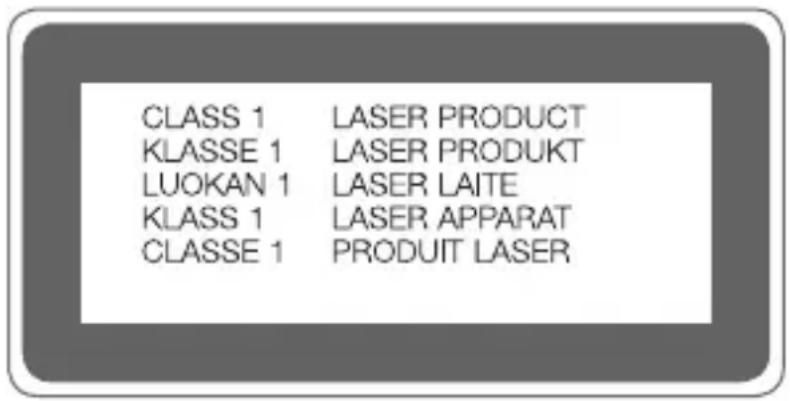
Härmed intygar LG Electronics att produkten LM-G810EAW uppfyller gällande regler och andra relevanta delar av direktiv 2014/53/EU.
På den här adressen hittar du texten om regelefterlevnad:
http://www.lg.com/global/declaration
Kontakta följande kontor för frågor om regelefterlevnad
5150-5350 MHz-bandet är endast avsett för användning inomhus.
 | AT | BE | BG | CH | CY | CZ | DE | DK | EE | EL | ES | FI | FR | |||
| HR | HU | IE | IS | IT | LI | LT | LU | LV | MT | NL | NO | PL | ||||
| PT | RO | SE | SI | SK | UK | AL | ME | RS | MK | TR | BA | XK |
Mer information
Delar i härdat glas
De delar av enheten som är tillverkade i härdat glas är inte permanenta och kan slitas ut med tiden.
- Om du tappar enheten på en hård yta eller utsätter den för en kraftig stöt kan det härdade glaset skadas.
Om detta inträffar ska du omedelbart upphöra med att använda enheten och kontakta ett av LG:s servicecenter. - Du kan köpa till ett skyddsfodral för att skydda enheten mot skador.
Lägg märke till att de här skyddsfodralen inte omfattas av den garantiservice som tillhandahålls av LG Electronics, och de ger inget garanterat skydd.
Bildförhållande
Enheten har ett bildförhållande på 18.7:9.
- En del hämtade program har eventuellt inte stöd för bildförhållandet 18.7:9.
Välj i så fall det skärmförhållande som passar bäst för programmet eller kontakta programtillverkaren för mer information.
Guide till dataöverföringar
- Se följande tabell med data som kan utväxlas mellan LG-enheter, eller mellan LG-enheten och en enhet från en annan tillverkare.
| Typ Objektdetaljer | LG-enhet → LG-enhet | Android-enhet från annan tillverkare → LG-enhet | iOS-enhet → LG-enhet | |
| Personlig data | Kontakter, meddelanden, samtalshistorik, kalender, röstinspelningar | ○ | ○ | ○ |
| Memon | ○ | × | ○ | |
| Alarm | ○ | × | × | |
| Media data | Foton, videor, låtar, dokument | ○ | ○ | ○ |
| Skärminställningar | Hemskärmsinställningar (mappar och widgets) | ○ | × | × |
| Låskärmsinställningar (skärmlåsinställningar utesluts) | ○ | × | × | |
| Program | Ladda ned program | ○ | ○ | - |
| Personlig data i det hämtade programmet | ○ | × | ||
| Övriga | Offentligt certifikat | ○ | ○ | × |
| Inställningar (Wi-Fi, Bluetooth, Samtal, Ljud & Meddelande, tillgänglighet, batteri) | ○ | × | × |

- Vissa data kanske inte kan överföras beroende på mjukvaruversion, programversion, operativsystem, tillverkare eller tjänstleverantörens policy.
| Frekvensband som stöds Sändarens utgångseffekt | |
| GSM 900 33.7 dBm | |
| GSM 1800 30.7 dBm | |
| WCDMA B1 24.7 dBm | |
| WCDMA B3 25.5 dBm | |
| WCDMA B8 25.5 dBm | |
| LTE B1 24.7 dBm | |
| LTE B3 25.5 dBm | |
| LTE B7 25.5 dBm | |
| LTE B8 25.5 dBm | |
| LTE B20 25.5 dBm | |
| LTE B28 25.5 dBm | |
| LTE B38 25.5 dBm | |
| LTE B40 25.5 dBm | |
| BT 2.4GHz 13 dBm | |
| WLAN 2.4GHz 21.5 dBm | |
| WLAN 5.2GHz 22 dBm | |
| WLAN 5.6GHz 22 dBm | |
| WLAN 5.8GHz 14 dBm | |
| NFC -25 dBuA/m | |
Information om reseadapter finns på http://www.lg.com/global/support/cedoc/cedoc
Kassera den gamla apparaten
-
Den överkorsade soptunnesymbolen indikerar att elektroniskt och elektrickt avfall (WEEE) ska kasseras separat från hushållsavfallet och lämnas in till av kommunen anvisat ställe för återvinning.
-
Gamla elektroniska och elektriska produkter kan innehålla farliga substanser så korrekt avfallshantering av produkten förhindrar negativa konsekvenser för miljön och den mänskliga hälsan. Din gamla apparat kan innehålla återanvändningsbara delar som används för att reparera andra produkter och andra värdefulla material som kan återvinnas för att spara begränsade resurser.
-
Du kan ta din gamla apparat till butiken där du köpte produkten, eller kontakta din kommun för information om närmaste WEEE-uppsamlingsställe. För den mest updateade informationen i ditt land, gå till www.lg.com/global/recycling
Kassering av använda batterier/uppladdningsbara batterier
-
Symbolen kan kombineras med symboler för kvicksilver (Hg), kadmium (Cd) eller bly (Pb) om batteriet innehåller mer än 0,0005 % kvicksilver, 0,002 % kadmium eller 0,004 % bly.
-
Inga batterier ska kasseras som hushållsavfall. Släng dem i för ändamålet avsedda uppsamlingsanläggningar vid en återvinningsstation.
-
Korrekt kassering av gamla batterier/uppladdningsbara batterier hjälper till att förebygga potentiellt negativa effekter på miljön och människors och djurs hälsa.
-
Mer detaljerad information om kassering av gamla batterier får du av kommunen, renhållningsverket eller i den butik där du köpte produkten.
Vanliga frågor och svar
I det här kapitlet går vi igenom några av de problem som du kan stöta på när du använder din enhet. Vissa problem kräver att du kontaktar tjänstleverantören, men de flesta problem kan du enkelt lösa själv.
SIM-kortfel
Kontrollera att SIM-kortet har satts i på rätt sätt.
Ingen nätverksanslutning eller förlorat nätverk
Signalen är svag. Flytta dig till ett fönster eller ett öppet område.
Du är utanför leverantörens nät. Flytta på dig och kontrollera nätet.
Samtal är inte tillgängliga
Ett nytt nätverk har inte godkänts.
Se till att du inte har ställt in samtalsspärr för det inkommande numret.
Se till att du inte har ställt in samtalsspärr för det nummer du ringer upp.
Det går inte att starta enheten
När batteriet är helt urladdat startas inte enheten.
Ladda upp batteriet helt innan du startar enheten.
Laddningsfel
Kontrollera laddaren och att den är ansluten till enheten.
Använd endast in-box-tillbehör som har godkänts av LG.
Batteriet tar slut snabbare än när produkten köptes
När du utsätter enheten eller batteriet för väldigt låga eller höga temperaturer kan batteriets livslängd försämras.
Batteriförbrukningen ökar när du använder vissa funktioner och program, t.ex. GPS, spel eller webbläsaren.
Batteriet är en förbrukningsartikel och batteriets livslängd försämras med tiden.
Felmeddelanden visas när du startar kameran
Ladda batteriet.
Frigör minne genom att överföra filer till datorn eller ta bort filer från enheten.
Starta om telefonen.
Om du fortfarande har problem med kameraprogrammet efter att du har provat de här tipsen, ska kontakta ett LG Electronics servicecenter.
Bildkvaliteten är dålig
Kvaliteten på dina bilder kan variera beroende på omgivningen och fototekniken.
Om du tar foton och videor är standardvinkel bättre än vidvinkel.
Om du tar bilder i mörka områden, på natten eller inomhus kan bildbrus uppstå eller så kan bilderna bli suddiga.
Om du har några problem ska du återställa alternativen.
Pekskärmen reagerar långsamt eller felaktigt
Om du fäster ett skärmskydd eller tillbehör på pekskärmen kan det hända att skärmen inte fungerar på rätt sätt.
Om du har på dig handskar, om händerna inte är rena när du rör vid pekskärmen eller om du rör vid skärmen med vassa föremål eller fingertopparna kan det hända att skärmen inte fungerar som den ska.
Pekskärmen kan fungera sämre i fuktiga miljöer eller om den blir blöt.
Starta om enheten för att rensa tillfälliga programfel.
Om pekskärmen är repig eller skadad besöker du ett LG Electronics servicecenter.
Hängning eller låsning
Starta om enheten
- Om enheten hänger eller låser sig kan du behöva stänga program eller stänga av och starta enheten igen.
Utföra en uppstart
- En mjuk återställning kan användas för att återställa enheten om skärmen läser sig eller om knapparna, pekskärmen eller enheten slutar svara.
- Utför en mjuk återställning av enheten genom att trycka på och hålla kvar volymsänknings- och strömknappen tills enheten startas om.
Återställa enheten
- Om åtgärderna ovan inte löser problemet utför du en fabriksåterställning.
- På inställningsskärmen trycker du på System> Omstart & Återställ> Fabriksåterställning av data.
- Den här metoden återställer alla inställningar av enheten och raderar data. Kom ihåg att ta säkerhetskopior på allt viktigt som lagrats i enheten innan du återställer fabriksdata.
- Om du har registrerat ett Google-konto till enheten måste du logga in på samma Google-konto när du har återställt enheten.
Bluetooth-enhet hittas inte
Se till att den trådlösa Bluetooth-funktionen är aktiverad på enheten.
Se till att den trådlösa Bluetooth-funktionen är aktiverad på enheten som du vill ansluta till.
Se till att din enhet och den andra Bluetooth-enheten är inom den maximal Bluetooth-räckvidden (10 meter)
Om ovanstående förslag inte löser ditt problem, kan du kontakta ett LG Electronics servicecenter.
En anslutning upprättas inte när du ansluter enheten till en dator
Kontrollera att USB-kabeln som används är kompatibel med din enhet.
Se till att du har rätt drivrutin installerad och uppdaterad på din dator.
Ett nedladdat program ställer till med massor av problem
Problem har uppstått i ett program.
Ta bort och installera om programmet.
- Unngå å lade opp enheten när den ligger på et mykt underlag/tekstiler.
- Enheten skal bare lades i et godt ventilert område.
For eksempel, när du bruker Google Lens på en:
• Du kan velge opptil 100 fotografier när du oppretter en GIF.
Du kan läse opp skjermen med hånden din.
2 Lås opp ved hjelp av den angitte läsemetoden.
2 Lås opp ved hjelp av den angitte läsemetoden.
- Det kan kun registreres ett ansikt om gangen.
- Omgivelseslyssensor. Omgivelseslyssensoren analyserer intensiteten til omgivelseslyset när modus for auto-lysstyrkekontroll er slätt på.
- Volumknapper
- Juster volumet for ringetoner, anrop eller varslinger.
- Slå av Bluetooth eller Wi-Fi-nettverksfunksjonen när de ikke er i bruk.
- Angi tidsavbruddet for skjermen så kort som mulig.
- Minimer lysstyrken på skjermen.
- Aktiver en skjermlås när enheten ikke brukes.
- Kontroller batterinivået när du bruker nedlastede apper.
Berøringsskjerm
- Skjermeffekt: Velg en effekt som skal brukes när startskjermen endres.
Du kan tilpasse läseskjermens innstillinger.
Sjekke et innkommende anrop när du bruker en app
Rediger eller konfigurer relaterte bilder i Galleriet på en enkel måte.
3 Velg en målenhet for filen.
- Angi SIM-lås: Lås eller lås opp USIM-kortet eller endre kortets passord (PIN).
text_image
Intensitetsjusteringslinje Tryk på Standard eller Make-up to gange Vælg Make-up-effektFor eksempel, när du bruger Google Lens på:
- Visitkort: Du kan gemme telefonnummeret eller adressen til en kontaktperson.
1 Tryk på >og tryk så på Mere . >
2 Tryk for at optage en 3 sekunders video. • Hold enheden stabil, mens du optager videoen.
1 Tryk på på navigationslinjen.
2 Slip tasten, när enheden genstartes.
Strømstyringsindstillinger
1 Tryk på ○ > Ring eller Historik.
1 Tryk på ○ >og tryk så på Mere . >♂,
Skriv memoer på fotos
- Konfigurer SIM-kortlås: Lås eller oplås USIM-kortet, eller skift adgangskode (PIN).
Sådan installeres LG Bridge på en computer
* Kontrollera att numret stämmer innan du ringer.