
Bello II - Smartphone LG - Gratis bruksanvisning och manual
Hitta enhetens manual gratis Bello II LG i PDF-format.


Användarfrågor om Bello II LG
0 fråga om denna apparat. Svara på dem du kan eller ställ din egen.
Ställ en ny fråga om denna apparat
Ladda ner instruktionerna för din Smartphone i PDF-format gratis! Hitta din manual Bello II - LG och ta tillbaka ditt elektroniska enhet i hand. På denna sida publiceras alla dokument som behövs för att använda din enhet. Bello II av märket LG.
BRUKSANVISNING Bello II LG
Tack för att du har valt LG. Läs noga igenom den här användarguiden innan du använder enheten för första gången för säker och korrekt användning.
- Använd alltid äkta LG-tillbehör. De levererade produkterna är endast avsedda för den här enheten och är kanske inte kompatibla med andra enheter.
- Den här enheten är inte lämplig för människor med synnedsättning eftersom tangentbordet finns på pekskärmen.
- Beskrivningar baseras på enhetens standardinställningar.
- Standardprogram på enheten uppdateras. Support för de här programmen kan återkallas utan föregående meddelande. Om du har frågor om ett program som medföljer enheten ska du kontakta LG:s servicecenter. Kontakta respektive tjänsteleverantör om program som installeras av användare.
- Att ändra enhetens operativsystem eller installera programvara från inofficiella källor kan skada enheten och leda till skadade data eller dataförlust. Sådana åtgärder bryter mot licensavtalet med LG och garantin kan upphöra att gälla.
- En del innehåll och illustrationer kan skilja sig från enheten beroende på region, tjänsteleverantör, programvaru- eller OS-version och kan komma att ändras utan förvarning.
Anvisningar
| WARNING | Situationer som kan leda till att du eller någon annan blir skadad |
| Varning! | Situationer som kan leda till att enheten eller annan utrustning skadas |
| OBS! Föregående meddelande eller ytterligare information | |
| Tips! Tips när du använder funktionen | |
Innehållsförteckning
Riktlinjer för säker och effektiv användning 4
Viktigt!......13
Så fungerar din telefon....16
Översikt....16
Sätta i SIM-kortet och batteriet......18
Ladda batteriet 20
Sätta i ett minneskort 21
Låsa och låsa upp enheten 22
Din hemskärm 24
Tips för pekskärmen....24
Hemskärm....25
Anpassa hemskärmen 26
Återgå till senast använda program.....27
Meddelandepanel 27
Tangentbord på skärmen 30
Särskilda funktioner....31
Gesture shot 31
KnockON 32
Knock Code 32
Konfigurera ett Google-konto ...... 34
Skapa ett Google-konto 34
Logga in på ditt Google-konto......34
Ansluta till nätverk och enheter......36
Wi-Fi 36
Bluetooth....37
Wi-Fi Direct 38
Överföra data mellan en dator och enheten....39
Samtalsinställningar 40
Ringa ett samtal 40
Ringa upp kontakter 40
Svara på och avvisa samtal 40
Ringa ytterligare ett samtal....41
Visa senaste samtalshistorik......41
Samtalsinställningar 41
Kontakter 42
Söka efter en kontakt 42
Lägga till en ny kontakt 42
Favoritkontakter.... 42
Skapa en grupp 43
SMS/MMS 44
Skicka meddelanden 44
Samtalsvy....45
Ändra dina meddelandeinställningar ... 45
E-post......46
Hantera e-postkonton 46
Skapa och skicka e-post...... 47
Kamera och video 48
Kameraalternativ i sökaren 48
Ta ett foto 49
Spela in en video 49
Galleri....50
Tillbehör 53
Klocka 53
Kalkylator 54
Kalender....54
Ljudinspelaren....55
Röstsökning....55
Hämtningar.... 55
FM-radio 56
Webbläsare 57
Webbläsare 57
Chrome 58
Inställningar....59
Trådlöst och nätverk 59
Enhet....60
Personligt 61
System 63
Om användarhandboken 66
Om användarhandboken....66
Varumärken....67
Tillbehör 68
Felsökning....69
Vanliga frågor 73
Riktlinjer för säker och effektiv användning
Läs de här enkla riktlinjerna. Det kan vara farligt eller olagligt att inte följa riktlinjerna. Om ett fel inträffar finns det ett programvaruverktyg inbyggd i enheten som samlar in en fellogg. Det här verktyget samlar endast in felspecifika data, som signalstyrka, cell-ID:ts position vid plötsligt samtalsstopp och öppna program. Loggen används endast till att fastställa felets orsak. De här loggarna är krypterade och kan endast öppnas på auktoriserade LG-reparationscenter om du lämnar in enheten för reparation.
Exponering för radiovågor
Information om radiovågor och SAR (Specific Absorption Rate).
Telefonmodellen LG-X150 är utformad så att den uppfyller gällande säkerhetsföreskrifter i fråga om exponering för radiovågor. Föreskrifterna grundar sig på vetenskapliga riktlinjer som innehåller säkerhetsmarginaler utformade så att de tillförsäkrar alla människor, oavsett ålder och hälsa, säkerhet under användning.
- I riktlinjerna för exponering för radiovågor används en mätenhet som kallas Specific Absorption Rate, förkortat SAR. SAR-tester utförs med standardiserade metoder där telefonen sänder på högsta tillåtna nivå på alla frekvensband som används.
- Vissa skillnader kan föreligga mellan olika LG-telefoners SAR-nivåer, men de har alla utformats så att de följer tillämpliga riktlinjer för exponering för radiovågor.
- SAR-gränsvärdet som rekommenderas av Internationella kommissionen för skydd mot icke-joniserande strålning (ICNIRP), är 2 W/Kg per tio (10) gram vävnad.
- Det högsta SAR-värdet för den här telefonmodellen som har uppmätts för användning vid örat är 0,538 W/kg (10 g) och när den bärs mot kroppen 0,617 W/kg (10 g).
- Den här enheten uppfyller riktlinjerna för RF-exponering när den används antingen i normalt läge mot örat eller minst 1,5 cm från kroppen. Om du har enheten i en mobilväskä, ett bältesklipp eller en hållare, för att kunna använda enheten när du bär den nära kroppen, får de inte innehålla metall och ska befinna sig minst
1,5 cm från kroppen. För att det ska gå att överföra datafiler och meddelanden, krävs en anslutning med hög kvalitet mellan enheten och nätet. Ibland kan överföring av datafiler och meddelanden fördröjas tills en sådan anslutning är tillgänglig. Se till att ovan angivna avständ följs tills överföringen är slutförd.
Skötsel och underhåll av produkten

WARNING
Använd alltid äkta batterier, laddare och tillbehör från LG som är godkända för att användas med just denna telefonmodell. Om andra typer används kan tillstånd och garantier som avser telefonen bli ogiltiga och förfarandet kan också vara farligt.
- Ta inte isär telefonen. Låt en utbildad tekniker utföra nödvändiga reparationer.
- Garantireparationer kan, efter LG:s gottfinnande, innefatta utbyte till nya eller renoverade reservdelar eller kretskort med motsvarande funktionalitet som de delar som byts ut.
- Använd inte telefonen i närheten av elektriska apparater som tv, radio och dator.
- Håll telefonen borta från värmekällor som element och spis.
• Tappa den inte i marken. - Utsätt inte telefonen för vibrationer eller stötar.
- Stäng av telefonen i alla områden där särskilda regler kräver det. Du bör till exempel inte använda telefonen på sjukhus eftersom den kan störa känslig medicinsk utrustning.
- Ta inte i telefonen med våta händer när den laddas. Det kan orsaka elektriska stötar och allvarliga skador på telefonen.
- Ladda inte mobilen nära lättantändliga material eftersom mobilen kan bli varm och orsaka eldsvåda.
- Rengör telefonens utsida med en torr trasa (använd inte lösningsmedel som bensen, thinner eller alkohol).
-
Låt inte telefonen ligga på ett mjukt underlag när du laddar den.
-
Telefonen ska laddas i ett väl ventilerat utrymme.
- Utsätt inte telefonen för kraftig rök eller stora mängder damm.
- Förvara inte telefonen nära kreditkort eller biljetter. Informationen på magnetremsan kan skadas.
- Peka inte på skärmen med vassa föremål eftersom det kan skada telefonen.
- Håll telefonen borta från vätska och fukt.
- Använd alla tillbehör, till exempel handsfree, med försiktighet. Rör inte vid antennen i onödan.
- Använd inte, rör inte och försök inte ta bort eller reparera glaset om det är trasigt eller sprucket. Skada på glasskärmen på grund av missbruk eller felanvändning täcks inte av garantin.
- Din telefon är en elektronisk enhet som genererar värme vid normal användning. Alltför långvarig direktkontakt med huden utan ventilation kan ge upphov till obehag eller mindre brännskador. Därför bör du vara försiktig när du hanterar telefonen under eller direkt efter användning.
- Om din telefon blir blöt ska du omedelbart koppla ur den och låta den torka helt. Försök inte använda extern värmekälla, t.ex. en ugn, mikrovågsugn eller hårtork, för att skynda på torkningen.
- Vätskan i din blöta telefon ändrar färgen på produktetiketten på telefonens insida. Skador på enheten orsakade av exponering för vätskor täcks inte av garantin.
Användning av telefonen
Elektroniska apparater
Alla telefoner kan utsättas för störningar som kan påverka funktionsdugligheten.
- Använd inte telefonen i närheten av medicinsk utrustning utan att först ha begärt tillstånd. Förvara inte mobilen utanpå en pacemaker, t.ex. i bröstfickan.
- Vissa hörapparater kan störas av mobiltelefoner.
- Mindre störningar kan märkas på tv, radio, datorer och liknande utrustning.
- Använd om möjligt telefonen i temperaturer mellan 0 och 40 °C. Om du utsätter telefonen för extremt höga eller låga temperaturer kan det leda till att den inte fungerar som den ska, att den skadas eller exploderar.
Trafiksäkerhet
Kontrollera vilka lagar och förordningar om mobiltelefonanvändning som gäller i de områden du befinner dig i.
- Håll inte i telefonen medan du kör.
- Ägna all uppmärksamhet på körningen.
- Stanna vid vägkanten innan du ringer upp eller svarar om körförhållandena gör det möjligt.
- Radiovågorna från telefonen kan påverka vissa elektroniska system i fordonet såsom bilstereo och säkerhetsutrustning.
- Om du kör ett fordon som är utrustat med airbag får ingen monterad eller sladdlös telefonutrustning vara i vägen för den. Det kan göra att airbagen inte fungerar eller resultera i allvarliga skador på grund av funktionsfel.
- Om du lyssnar på musik när du är ute och går är det viktigt att volymen inte är för hög så att du hör vad som händer i din omgivning. Det här är speciellt viktigt i närheten av vägar.
Undvik hörselskador

För att undvika hörselskador bör du inte lyssna på hög volym under långa tidsperioder.
Hörselskador kan uppstå om du utsätts för höga ljud under långa tidsperioder. Vi rekommenderar att du inte startar och stänger av telefonen nära öronen. Vi rekommenderar också att ljudvolym vid samtal och musik är ställd på en lagom nivå.
- När du använder hörlurar ska du sänka volymen om du inte kan höra personer som är nära dig prata eller om personen som sitter bredvid dig kan höra vad du lyssnar på.
OBS!
- Överdrivet hög volym och överdrivet tryck från hörlurarna kan orsaka hörselskador.
Glasdelar
Vissa delar av din mobilenhet är gjorda av glas. Glaset kan gå sönder om mobilen tappas på ett hårt underlag eller får en ordentlig stöt. Om glaset går sönder ska du inte röra eller försöka ta bort det. Använd inte mobilenheten igen förrän glaset har bytts ut av en auktoriserad tjänstleverantör.
Sprängningsområde
Använd inte telefonen i områden där sprängning sker. Följ restriktioner, förordningar och bestämmelser.
Brandfarliga ångor
- Använd inte telefonen vid bensinstationer.
- Använd den inte i närheten av bränsle eller kemikalier.
- Förvara inte lättantändlig gas, vätska eller sprängämnen på samma ställe i bilen där du förvarar mobiltelefonen eller dess tillbehör.
I ett flygplan
Trådlösa enheter kan orsaka störningar i flygplan.
- Stäng av telefonen före ombordstigning på flygplan.
- Använd den inte heller medan planet står stilla utan personalens tillständ.
Barn
Förvara telefonen på ett säkert ställe som är utom räckhåll för små barn. De smådelar som finns på telefonen kan, om de plockas loss, utgöra en kvävningsrisk för barn.
Nödsamtal
Nödsamtal är eventuellt inte tillgängliga i alla mobilnät. Undvik därför situationer där du endast har telefonen att tillgå för att ringa nödsamtal. Kontrollera vad som gäller med nätoperatören.
Batteriinformation och skötsel
- Batteriet behöver inte laddas ur helt innan du laddar upp det. Till skillnad från andra batterier har det här ingen minneseffekt som kan försämra batteriets prestanda.
- Använd enbart LG:s batterier och laddare. LG:s laddare är konstruerade för att maximera batteriets livslängd.
• Ta inte isär eller kortslut batteriet. - Håll batteriets poler rena.
- Byt ut batteriet när det inte längre fungerar på godtagbart sätt. Batteriet kan laddas upp flera hundra gånger innan det behöver bytas ut.
- Ladda batteriet om det inte har använts under en längre tid. Det ger bättre prestanda.
- Utsätt inte batteriladdaren för direkt solljus. Använd den inte heller i fuktiga miljöer som badrum.
- Förvara inte batteriet i varma eller kalla miljöer. Det kan försämra batteriets prestanda.
- Om batteriet ersätts med fel batterityp kan det resultera i en explosion.
- Kassera förbrukade batterier i enlighet med tillverkarens instruktioner. Lämna in batterierna för återanvändning om det är möjligt. Släng inte batterierna bland hushållssoporna.
-
Om du behöver byta batteri kan du vända dig till närmaste auktoriserade LG Electronics-serviceställe eller -återförsäljare för hjälp.
-
Koppla alltid ur laddaren ur vägguttaget när telefonen är fulladdad så drar inte laddaren ström i onödan.
- Den faktiska batteritiden beror på nätverkskonfigurationen, produktinställningarna, hur batteriet används, vilket skick det är i samt miljöförhållanden.
- Se till så att inga vassa föremål som ett husdjurs tänder eller klor kommer i kontakt med batteriet. Det kan medföra risk för brand.
Information om programvara med öppen källkod
På webbplatsen http://opensource.lge.com kan du hämta källkoden för GPL, LGPL, MPL och andra öppna källkod-licenser som ingår för den här produkten.
Förutom källkoden kan du även hämta alla tillhörande licensvillkor, samt information om garantifriskrivning och upphovsrätt.
Det finns en CD-ROM-skiva med öppen källkod som du kan köpa från LG Electronics till självkostnadspris (inkl. mediakostnad, frakt och hanteringskostnader). Gör din beställning till LG Electroncis via e-post på opensource@lge.com: Erbjudandet gäller i tre (3) år från produktens inköpsdatum.
SÅ HÄR UPPDATERAR DU ENHETEN
Åtkomst till de senaste versionerna av den fasta mjukvaran, nya mjukvarufunktioner och förbättringar.
- Välj uppgradering av mjukvara i inställningsmenyn på enheten.
REGELEFTERLEVNAD
Härmed intygar LG Electronics att produkten LG-X150 uppfyller gällande regler och andra relevanta delar av direktiv 1999/5/EC. På den här adressen hittar du texten om regelefterlevnad: http://www.lg.com/global/declaration
Kontakta följande kontor för frågor om regelefterlevnad:
LG Electronics Inc.
EU Representative, Krijgsman 1,
1186 DM Amstelveen, The Netherlands
Kassering av den gamla telefonen
1 Inga elektriska och elektroniska produkter ska slängas som hushållsavfall. Kassera dem på avsedda uppsamlingsanläggningar som utsetts av kommunen.
2 Om du kasserar din gamla enhet på rätt sätt så bidrar du till att förhindra negativa konsekvenser för miljön och människors hälsa.
3 Mer detaljerad information om kassering av en gammal apparat får du av kommunen, renhållningsverket eller i den butik där du köpte produkten.
Kassering av använda batterier/uppladdningsbara batterier
1 Symbolen kan kombineras med symboler för kvicksilver (Hg), kadmium (Cd) eller bly (Pb) om batteriet innehåller mer än 0,0005 % kvicksilver, 0,002 % kadmium eller 0,004 % bly.
2 Inga batterier ska kasseras som hushållsavfall. Släng dem i för ändamålet avsedda uppsamlingsanläggningar vid en återvinningsstation.
3 Korrekt kassering av gamla batterier/uppladdningsbara batterier hjälper till att förebygga potentiellt negativa effekter på miljön och människors och djurs hälsa.
4 Mer detaljerad information om kassering av gamla batterier får du av kommunen, renhållningsverket eller i den butik där du köpte produkten.
Viktigt!
Läs det här innan du börjar använda telefonen!
Om du får problem med telefonen kan du läsa det här avsnittet innan du lämnar in den på service eller ringer en servicerepresentant.
1. Telefonminne
När det finns mindre än 10 MB tillgängligt telefonminne kan telefonen inte ta emot nya meddelanden. Du kan behöva göra mer telefonminne tillgängligt genom att ta bort data, t.ex. program eller meddelanden.
Så här avinstallerar du program:
1 Tryck på ○ > ⏻ > 📋 > Appar.
2 När programmen visas kan du bläddra och välja det program du vill avinstallera.
3 Tryck på AVINSTALLERA.
2. Optimera batteritiden
Batteriet räcker längre om du stänger av funktioner som inte alltid behöver köras i bakgrunden. Du kan övervaka hur program och systemresurser förbrukar batterikraft.
Så här får du telefonens batteritid att räcka längre:
- Stäng av radiokommunikationen när du inte använder den. Om du inte använder Wi-Fi, Bluetooth eller GPS så avaktiverar du dem.
- Minska skärmens ljusstyrka och ange en kortare tidsgräns för skärmen.
-
Avaktivera automatisk synkronisering för Gmail, Kalender, Kontakter och andra program.
-
Vissa program som du hämtar kan förbruka batterikraft.
- Kontrollera batterinivån när du använder program som du har hämtat.
3. Innan du installerar ett program och operativsystem med öppen källkod

WARNING
- Om du installerar och använder ett annat operativsystem än det som installerats av tillverkaren kan det leda till att telefonen inte fungerar som den ska. Dessutom upphör telefonens garanti att gälla.
- Skydda din telefon och dina personliga data genom att bara hämta program från betrodda källor som Play Store™. Om det finns felaktigt installerade program i din telefon kanske den inte fungerar på rätt sätt eller så kan allvarliga fel inträffa. Du måste avinstallera dessa program och alla tillhörande data och inställningar.
4. Öppna och växla mellan program
Fleruppgiftskörning är lätt med Android eftersom du kan köra flera program samtidigt. Du behöver inte avsluta ett program innan du öppnar ett nytt. Använd och växla mellan flera program som är öppna samtidigt. Med Android hanteras varje program (startas och stängs vid behov) så att program som är i viloläge inte ska uppta resurser i onödan.
1 Tryck på . En lista över de senast använda programmen visas.
2 Tryck på det program du vill öppna. Föregående program fortsätter att köras i bakgrunden. Tryck på när du vill backa ut ur ett program som du är färdig med.
- Om du vill stänga ett program i listan med senaste program drar du förhandsgranskningen åt vänster eller höger.
5. Om skärmen låser sig
Om skärmen läser sig eller om telefonen inte svarar när du försöker använda den, tar du ut batteriet och sätter in det igen. Sätt sedan på telefonen igen.
Så fungerar din telefon
Översikt
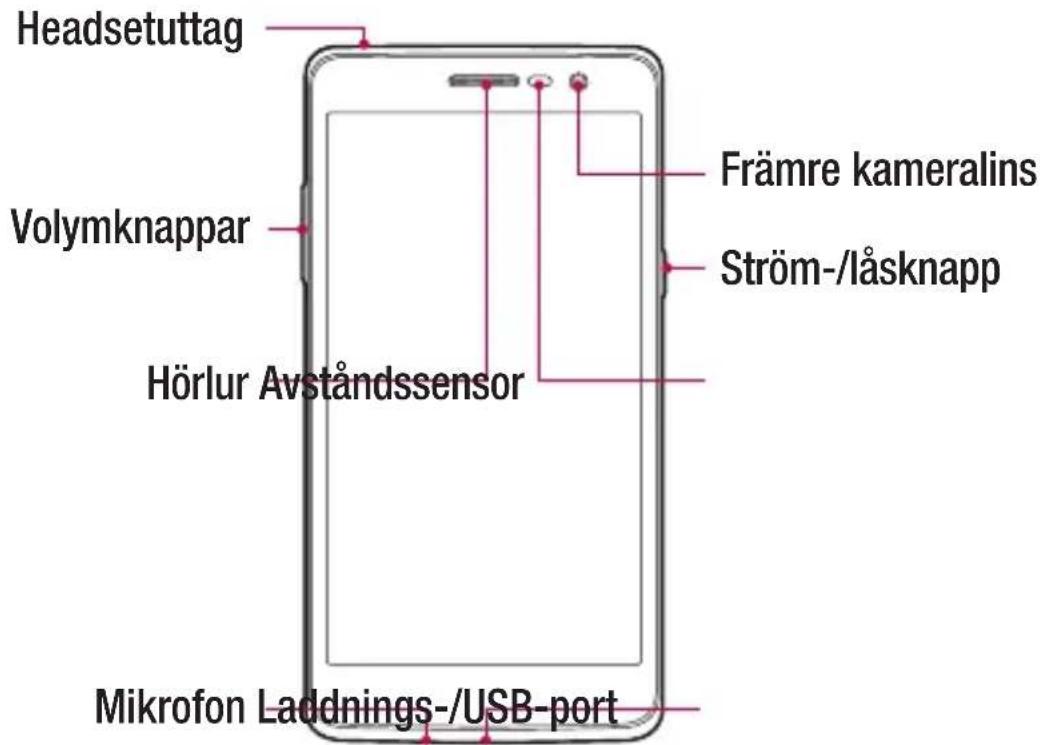
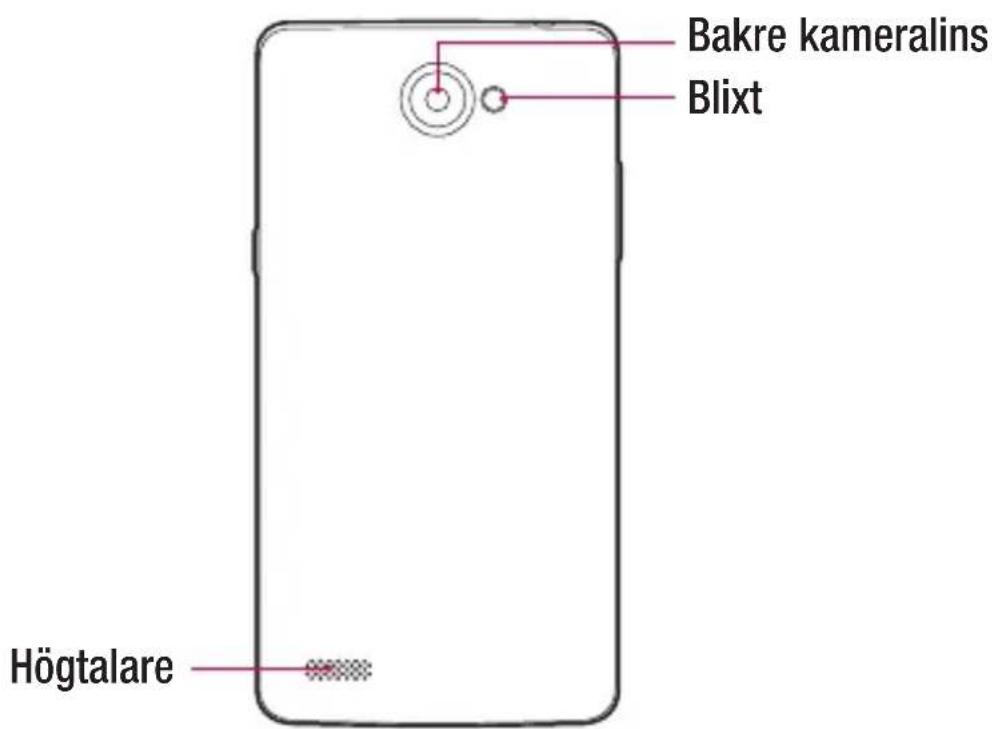
OBS! Avständssensor
- När du tar emot och ringer samtal stänger avständssensorn automatiskt av bakgrundsbelysningen och låser skärmen när den känner att telefonen är nära örat. Detta förlänger batteritiden och förhindrar att du oavsiktligt aktiverar pekskärmen under samtal.

WARNING
Om du placerar ett tungt föremål på telefonen eller sätter dig på den kan skärmen och pekskärmens funktioner skadas. Täck inte avständssensorn med skärmskydd eller någon annan typ av skyddsfilm. Det kan leda till att sensorn inte fungerar som den ska.
| Ström-/låsknapp | Starta/stäng av enheten genom att hålla den här knappen nedtryckt.Kort tryckning för att låsa/låsa upp skärmen. |
| Volymknappar (Medan skärmen är avstängd)Starta kameran genom att trycka länge på volymknappen | |
Sätta i SIM-kortet och batteriet
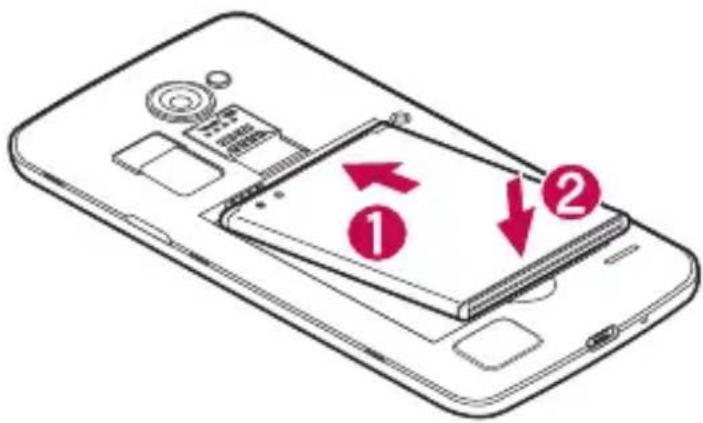
Sätt i det SIM-kort som du fått av mobiloperatören samt det medföljande batteriet.
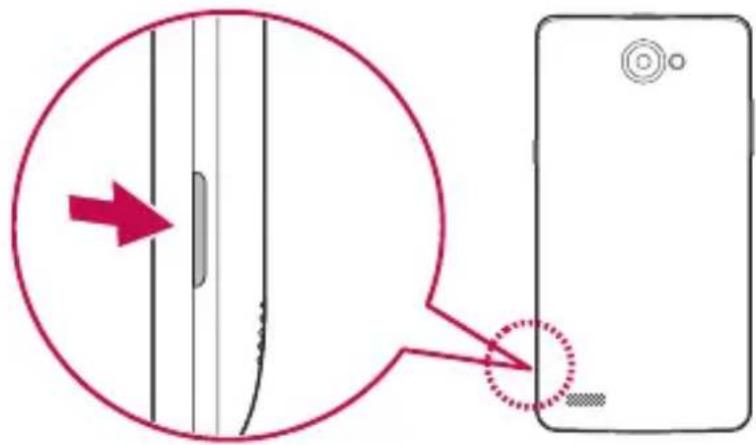
1 Håll telefonen stadigt i handen när du tar bort bakstycket. Med andra handens tumnagel lyfter du bort batteriluckan, som på bilden nedan.
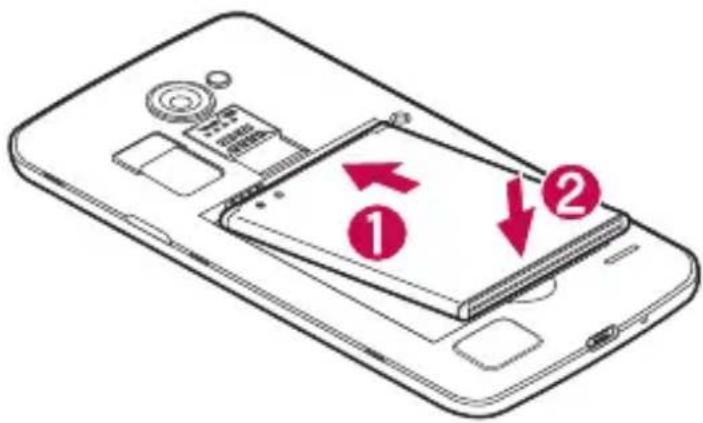
2 Skjut in SIM-kortet i SIM-kortplatsen som på bilden. Se till att kortets guldpläterade kontaktyta är vänd nedåt.

Sätt inte i ett minneskort i SIM-kortplatsen. Om ett minneskort skulle fastna i SIM-kortplatsen ska du ta med enheten till ett av LG:s servicecenter och be att få minneskortet uttaget.
OBS!
• Endast microSIM-korten fungerar med enheten.
3 Sätt i batteriet.
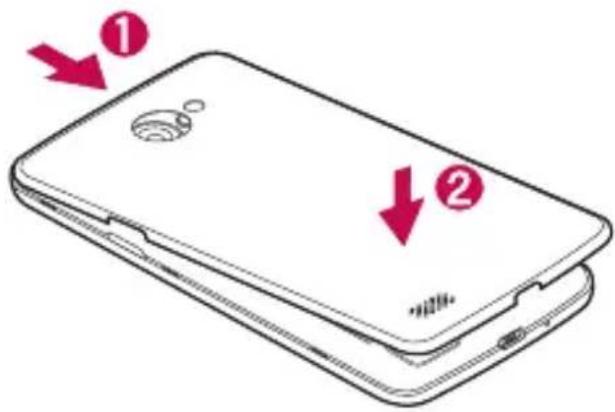
4 Du sätter tillbaka skyddet på enheten genom att passa in bakstycket över batterifacket och trycka ned det tills det knäpper på plats. ②
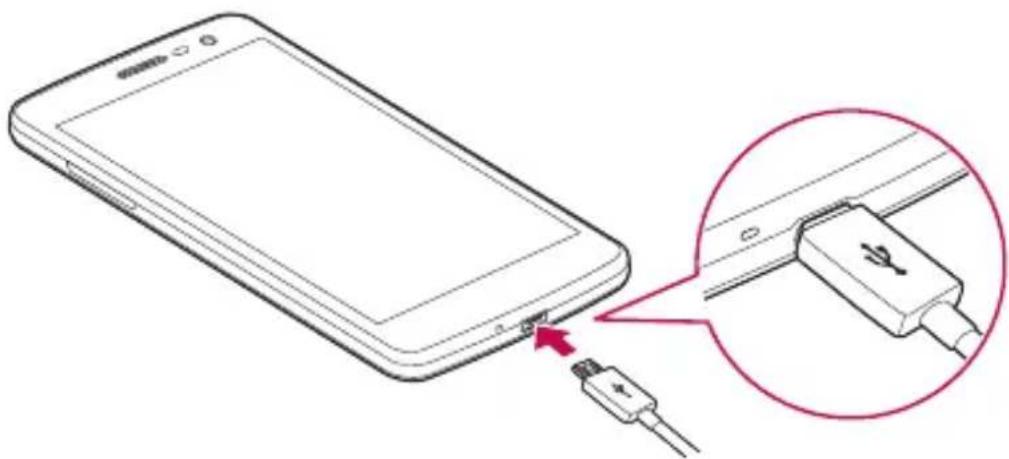
Ladda batteriet innan du använder det första gången. Ladda batteriet med batteriladdaren. Du kan även ladda batteriet via dator genom att ansluta telefonen till den via USB-kabeln.

WARNING
Använd endast laddare, batterier och kablar som godkänts av LG. Om du använder icke-godkända laddare, batterier eller kablar kan batteriet laddas långsamt. Det kan även leda till att batteriet exploderar eller att enheten skadas, vilket inte täcks av garantin.
Laddningsuttaget sitter längst ned på telefonen. Sätt i laddaren och anslut den till ett eluttag.
- Öppna inte bakstycket medan telefonen laddas.
Sätta i ett minneskort
Enheten har stöd för microSD-kort på upp till 32 GB. Vissa minneskort kanske inte är kompatibla med enheten. Det beror på minneskortstyp och tillverkare.

WARNING
Vissa minneskort är kanske inte helt kompatibla med enheten. Om du använder ett inkompatibelt minneskort kan enheten, minneskortet eller lagrade data skadas.
OBS!
- Minneskortets livslängd kortas ned om du ofta skriver in och raderar data på det.
1 Ta bort bakstycket.
2 Sätt i ett minneskort med de guldfärgade kontakterna vända nedåt.
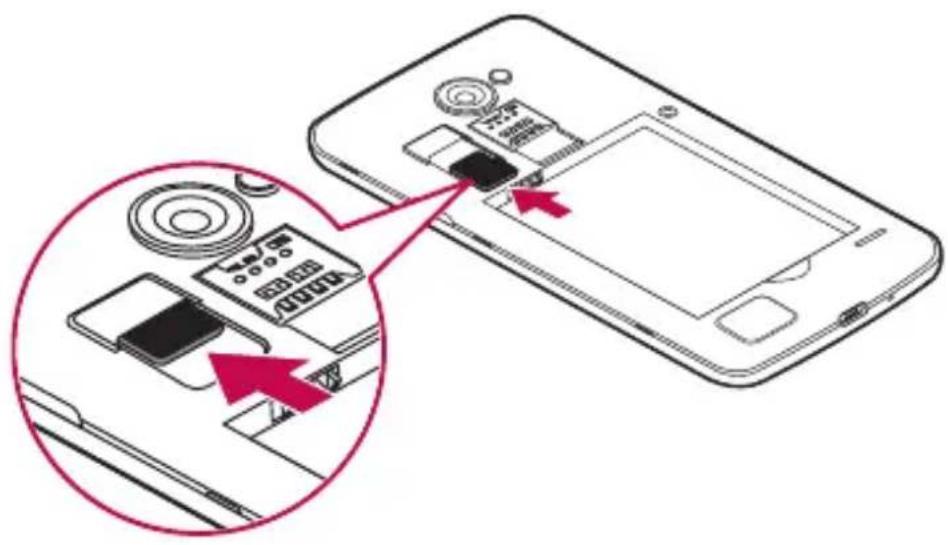
3 Sätt tillbaka bakstycket.
Ta ut minneskortet
Innan du tar ut minneskortet ska du först avaktivera det så att du kan ta ut det säkert.
1 Tryck på ○ > ⚙ > 🌐 > Lagring > Montera bort SD-kort.
2 Ta av bakstycket och dra ut minneskortet.

WARNING
Ta inte ut minneskortet när enheten överför eller läser data. Om du gör det kan det orsaka att data förloras eller skadas, eller att minneskortet eller enheten skadas. Vi ansvarar inte för förluster som uppstår till följd av felaktig användning av skadade minneskort, inklusive förlust av data.
Låsa och låsa upp enheten
Om du trycker på Ström-/läsknapp stängs skärmen av, och enheten försätts i låst läge. Enheten läses automatiskt om den inte används under en angiven tidsperiod. Det hjälper till att förebygga oavsiktliga tryckningar och sparar på batteriet.
Du kan låsa upp enheten genom att trycka på Ström-/låsknapp och svepa på skärmen i valfri riktning.
OBS!
- Du kan även väcka skärmen genom att dubbelklicka på den, i stället för att trycka på Ström-/låsknapp.
Ändra skärmlåsmetod
Du kan ändra sättet som du låser skärmen för att förhindra att andra får åtkomst till dina personuppgifter.
1 Tryck på ○ > ⚙ > 📋 > Säkerhet > Skärmlås.
2 Välj önskat skärmlås bland Ingen, Dra, Grafiskt lösenord, Knock Code, PIN och Lösenord.
OBS!
- Skapa ett Google-konto innan du anger ett grafiskt lösenord. Kom ihåg säkerhetskoden som du valde när du skapade ett grafiskt lösenord.
Varning! Om du inte har skapat något Google-konto på telefonen och har glömt PIN-koden, lösenordet och säkerhetskoden måste du utföra en hård återställning. Om du utför en hård återställning raderas alla användarprogram och användardata. Kom ihåg att säkerhetskopiera viktiga data innan du utför en hård återställning.
Tips! Smart Lock
Med Smart Lock kan du göra det enklare att låsa upp enheten. Du kan ställa in det till att enheten ska vara upplåst när en betrodd Bluetooth-enheten är ansluten till den, när den är på en välbekant plats som ditt hem eller arbete eller när den känner igen ditt ansikte.
Konfigurera Smart Lock
1 Tryck på
2 Tryck på Säkerhet > Smart Lock.
3 Innan du lägger till några betrodda enheter, platser eller ansikten måste du konfigurera ett skärmlås (Grafiskt lösenord, PIN eller Lösenord).


Din hemskärm
Tips för pekskärmen
Här är några tips om hur du navigerar i telefonen.
- Tryck på eller peka – med ett tryck med fingret väljer du objekt, länkar, genvägar och tecken på tangentbordet på skärmen.
- Tryck och håll in – håll ett objekt nedtryckt på skärmen genom att trycka på det och inte lyfta fingret förrän en åtgård utförts.
- Dra – tryck en längre stund på ett objekt och för sedan fingret på skärmen utan att lyfta det tills du när målpositionen. Du kan dra objekt på hemskärmen för att ompositionera dem.
- Svep eller dra – När du ska dra med fingret gör du en snabb, svepande rörelse med fingret över skärmen, utan att göra en paus i början av rörelsen (annars drar du ett objekt istället).
- Dubbeltryck – dubbeltryck för att aktivera spärrläge eller lås på skärmen.
- Tvåfingermetoden för att zooma – Nyp ihop eller dra isär med pekfingret och tummen om du vill zooma in eller ut när du använder webbläsaren eller kartorna, eller när du visar bilder.
- Rotera skärmen – I många program och menyer anpassas skärmriktningen efter enhetens fysiska position.
OBS!
- Tryck inte för hårt. Pekskärmen är känslig och den registrerar lätta men bestämda tryckningar.
- Tryck på önskat alternativ med fingertoppen. Se till att inte trycka på några andra knappar.
Hemskärm
Hemskärmen är utgångspunkt för många program och funktioner. Du kan lägga till objekt som genvägar för program och Google widgets som ger dig omedelbar åtkomst till information och program. Det här är standardskärmbilden, som du kommer åt genom att trycka på från valfri meny.
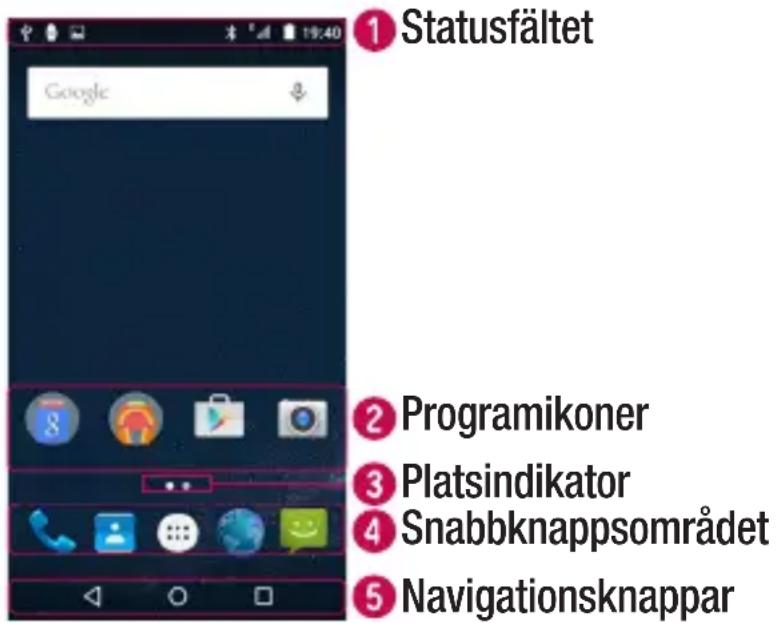
1 Visar statusinformation för telefonen, inklusive tid, signalstyrka, batteristatus och meddelandeikoner.
② Tryck på en ikon (program, mapp, o.s.v.) för att öppna och använda den.
3 Anger den skärmbild på hemskärmen du visar för närvarande.
4 Ger åtkomst till funktionen med en tryckning från valfri sida på hemskärmen.
| 5 | Bakåtknapp | Används till att gå tillbaka till föregående skärm. Knappen används även för att stänga popup-fönster, t.ex. menyer, dialogrutor och tangentbordet på skärmen. |
| Hemknapp | Med den återgår du till hemskärmen från alla skärmbilder. | |
| Knapp för senaste program | Visar de senast använda applikationerna. Om du trycker på och håller ned den här knappen öppnas en meny över tillgängliga alternativ. |
Hemskärm med flera sidor
Operativsystemet har en hemskärm med flera sidor som ger dig mer utrymme där du kan lägga till ikoner, widgets m.m.
- Du kommer åt sidorna om du drar med fingret åt vänster eller åt höger på hemskärmen.
Anpassa hemskärmen
Du kan anpassa hemskärmen genom att lägga till program och widgets och byta bakgrundsbilder.
Lägga till objekt på hemskärmen
1 Tryck och håll på hemskärmens tomma del.
2 På menyn Lägg till läge väljer du det objekt du vill lägga till. Därefter visas objektet du lagt till på hemskärmen.
3 Dra det till önskad plats och lyft fingret.
Tips! Om du vill lägga till en programikon på hemskärmen går du till sidan Program och trycker på och håller ned programmet du vill lägga till.
Ta bort ett objekt från hemskärmen
- Gå till hemskärmen och tryck och håll ned den ikon som du vill ta bort > dra den till ✗
Lägga till ett program i snabbknappsområdet
- På programsidan eller hemskärmen trycker du på och håller ned en programikon, och drar den sedan till snabbknappsområdet. Släpp den sedan på önskad plats.
Ta bort ett program från snabbknappsområdet
- Tryck på och håll ned önskad snabbknapp, och dra den till

OBS!
- Knappen Program kan inte tas bort.
Återgå till senast använda program
1 Tryck på . Förhandsgranskningar av de senast använda programmen visas.
2 Öppna ett program genom att trycka på förhandsgranskningen av det.
Du kan även trycka på för att återgå till föregående skärm.
Meddelandepanel
Med hjälp av aviseringar uppmärksammas du på nya meddelanden, kalenderhändelser och alarm, samt pågående händelser, som när du är i ett samtal.
En ny avisering visas som en ikon överst på skärmen. Ikoner för väntande aviseringar visas till vänster, medan systemikoner för t.ex. Wi-Fi-anslutning och batteriets laddning visas till höger.
OBS!
- Vilka alternativ som är tillgängliga kan variera beroende på region och tjänstleverantör.
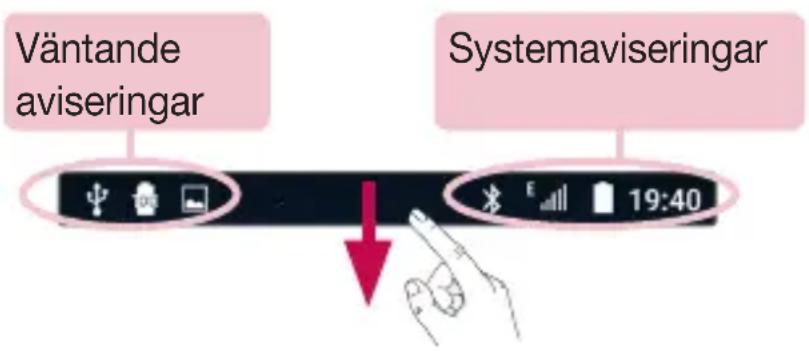
Öppna meddelandepanelen
Svep nedåt från statusfältet för att öppna meddelandepanelen. Stäng meddelandepanelen genom att svepa uppåt på skärmen eller trycka på

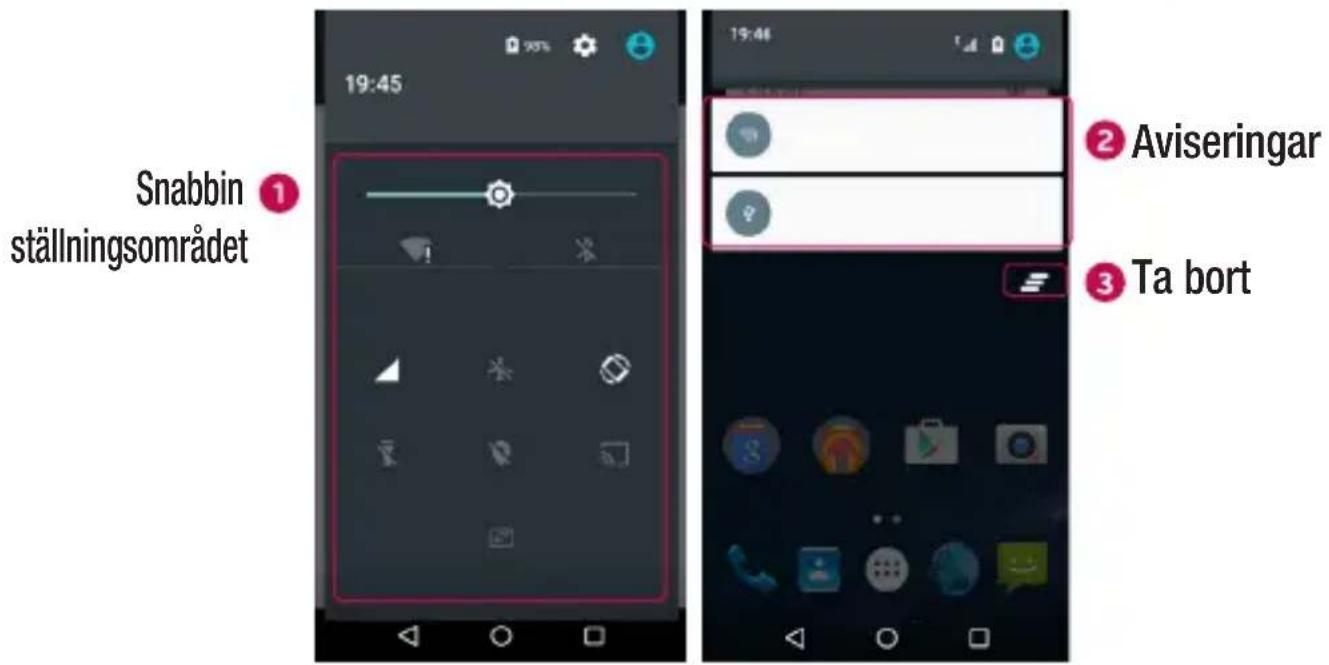
1 Aktivera/inaktivera de olika snabbinställningsknapparna genom att trycka på dem.
2 Aktuella aviseringar visas i en lista med en kort beskrivning av varje. Tryck på en avisering för att visa den.
3 Tryck för att ta bort alla aviseringar.
Indikatorikoner i statusfältet
Indikatorikonerna visas i statusfältet längst upp på skärmen. De indikerar bland annat missade samtal, nya meddelanden, kalenderhändelser och enhetens status.

Ikonerna som visas längst upp skärmen ger information om enhetens status. I listan nedan beskrivs några av de mest använda ikonerna.
| Ikon Beskrivning Ikon Beskrivning | |||
 | Ingen nätsignal |  | En låt spelas upp för närvarande |
 | Flygplansläge är på Vibrationsläge är p  | ||
 | Ansluten till ett Wi-Fi-nätverk Batteriet är helt laddat | ||
 | Trådanslutet headset är anslutet |  | Batteriet laddar |
 | Missat samtal |  | Telefonen är ansluten till en dator via USB-kabel |
 | Bluetooth är på Hämtar data |  | |
 | Systemvarning Överför data |  | |
 | Ett alarm är inställt GPS är aktiv |  | |
 | Nytt SMS/MMS Wi-Fi-surfpunkt är aktörat | ||
OBS!
- Ikonernas placering i statusfältet kan variera beroende på funktion eller tjänst.
Tangentbord på skärmen
Du kan använda tangentbordet på skärmen till att skriva text. Tangentbordet på skärmen visas när du trycker på ett tillgängligt textinmatningsfältet.
Tryck en gång om du vill att nästa bokstav du skriver ska vara versal. Tryck två gånger om du vill att alla bokstäver ska vara versaler.
Tryck här om du vill visa tangentbordsinställningarna.
Tryck här om du vill ange ett mellanslag.
Tryck på den här knappen när du vill ta bort föregående tecken.
Skriva in tecken med accenter
Om du väljer franska eller svenska som språk för textinmatning kan du skriva franska accenter och svenska bokstäver (t.ex. "á").
Om du till exempel vill infoga "á", håller du knappen "a" intryckt tills knappen Zooma in blir större och tecken från olika språk visas. Välj sedan det tecken du vill använda.
Särskilda funktioner
Gesture shot
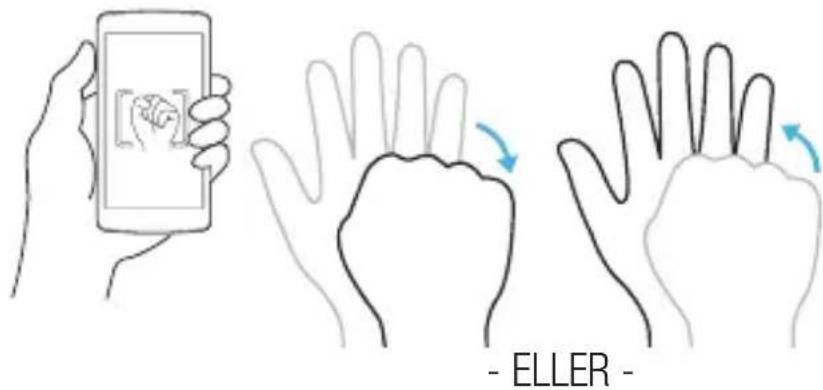
Med Gesture shot kan du ta en bild genom den främre kameran med en handgest.
Ta en bild
Det finns två olika sätt att använda funktionen Gesture shot.
- Höj handen med öppen handflata tills den främre kameran upptäcker den och en ruta syns på skärmen. Knyt handen för att starta timern och gör dig redo.
- ELLER -
- Håll handen med knuten näve höjd tills den främre kameran hittar den och en ruta dyker upp på skärmen. Öppna handen för att starta timern och gör dig redo.
Med funktionen KnockON kan du smidigt starta och stänga av skärmen genom att dubbeltrycka på den.
Starta skärmen
1 Starta skärmen genom att trycka två gånger på lässkärmen.
2 Lås upp skärmen eller få åtkomst till tillgängliga genvägar eller widgets.
Stänga av skärmen
1 Dubbeltryck på ett tomt utrymme på hemskärmen.
2 Skärmen stängs av.
OBS!
- Tryck i mitten av skärmen. Om du trycker längst ned eller högst upp kan röstigenkänningen gå långsammare.
Knock Code
Med funktionen Knock Code kan du skapa en egen upplåsningskod i form av en sekvens fingerknackningar (eller tryck) på skärmen. Du kan komma åt hemskärmen direkt när skärmen är avstängd genom att trycka samma sekvens på skärmen.
OBS!
- Tryck med fingertoppen på skärmen, inte med nageln, när du stänger av och startar den.
1 Tryck på ○ > ⚙ > 📋 > Säkerhet > Skärmlås > Knock Code.
2 Ställ in ditt Knock Code-lösenord genom att trycka på rutorna enligt ett mönster. Knock Code-lösenordet kan bestå av tre till åtta tryck.
Låsa upp skärmen med Knock Code
När skärmen stängs av kan du låsa upp den genom att trycka in Knock Code- lösenordet som du ställde in tidigare.
Konfigurera ett Google-konto
Första gången du öppnar Google-programmet på telefonen ombeds du att logga in på ditt befintliga Google-konto. Om du inte har ett Google-konto så uppmanas du att skapa ett.
Skapa ett Google-konto
1 Tryck på ○ > ⚙ > 📋 > Konton.
2 Tryck på Lägg till konto > Google > Eller skapa ett nytt konto.
3 Ange ditt för- och efternamn och tryck sedan på NÄSTA.
4 Ange ett användarnamn och tryck på NÄSTA. Din telefon ansluter till Google-servrarna och kontrollerar om användarnamnet är tillgängligt.
5 Ange ditt lösenord och tryck på NÄSTA.
6 Följ instruktionerna och ange den obligatoriska och valfria informationen för kontot. Vänta medan servern skapar ditt konto.
Logga in på ditt Google-konto
1 Tryck på ○ > ⏻ > 📋 > Konton.
2 Tryck på Lägg till konto > Google.
3 Ange din e-postadress och tryck på NÄSTA.
4 När du har loggat in kan du använda Gmail och utnyttja Google-tjänsterna på telefonen.
5 När du har konfigurerat ditt Google-konto synkroniseras enheten automatiskt med ditt Google-konto på webben (om en dataanslutning är tillgänglig).
När du har loggat in synkroniseras enheten med dina Google-tjänster, som Gmail, Kontakter och Google Kalender. Du kan även använda Maps, hämta appar från Play Store, säkerhetskopiera dina inställningar till Googles servrar och använda andra Google-tjänster i telefonen.
VIKTIGT!
- Vissa program, som Kalender, fungerar endast med det första Google-kontot som du lägger till. Om du planerar att använda fler än ett Google-konto med telefonen måste du se till att du loggar in på det konto som du vill använda med sådana program först. När du loggar in synkroniseras dina kontakter, Gmail-meddelanden, kalenderhändelser och övriga uppgifter från de här programmen och tjänsterna på webben med telefonen. Om du inte loggar in på ett Google-konto vid konfigurationen uppmanas du att skapa ett Google-konto första gången du startar ett program som kräver ett sådant, till exempel Gmail eller Play Store.
- Om du har ett företagskonto via ditt företag eller någon annan organisation kan din IT-avdelning ha särskilda instruktioner om hur du ska logga in på det kontot.
Ansluta till nätverk och enheter
Wi-Fi
Du kan använda internetåtkomst med hög hastighet inom den trådlösa åtkomstpunktens täckning.
Ansluta till Wi-Fi-nätverk
1 Tryck på ○ > ⋯ > ⏰ > Wi-Fi.
2 Tryck på för att aktivera Wi-Fi och påbörja sökningen efter tillgängliga nätverk.
3 Tryck på ett nätverk som du vill ansluta till.
- Om nätverket är skyddat med en låsikon måste du ange en säkerhetsnyckel eller ett lösenord.
4 I statusfältet visas ikoner för Wi-Fi-status.
OBS!
- Om du befinner dig utanför Wi-Fi-zonen eller har ställt in Wi-Fi till Av kan enheten ansluta automatiskt till webben över mobildata, och det kan medföra avgifter.
Tips! Skaffa MAC-adresser
Tryck på ○ > ⚙ > 📋 > Wi-Fi > ⋮ > Avancerad > Mac-adress.
Bluetooth
Bluetooth är en kommunikationsteknik med kort räckvidd som gör att du kan ansluta trådlöst till ett antal Bluetooth-enheter, t.ex. headset och handsfree-bilpaket och Bluetooth-kompatibla handdatorer, datorer, skrivare och trådlösa enheter.
OBS!
- LG ansvarar inte för eventuell förlust, avbrott eller missbruk av data som skickas eller tas emot via Bluetooth-funktionen.
- Se alltid till att endast dela och ta emot data via betrodda enheter som är helt säkra.
- Om det finns föremål mellan enheterna kan räckvidden minskas.
- Vissa enheter, speciellt sådana som inte har testats eller godkänts av Bluetooth SIG, kan vara inkompatibla med din enhet.
Para ihop telefonen med en annan Bluetooth-enhet
1 Tryck på ○> ⚙> > Bluetooth.
2 Tryck på för att aktivera Bluetooth och påbörja en sökning efter tillgängliga Bluetooth-enheter.
3 Välj den enhet du vill para ihop telefonen med från listan. När parkopplingen är klar är din enhet ansluten till den andra enheten.
OBS!
- Parkoppling av två Bluetooth-enheter är en engångsprocedur. När parkopplingen väl har skapats känner enheterna igen varandra och anslutningen, och utbyter information.
Skicka data via Bluetooth
1 Välj en fil eller ett objekt, t.ex. en kontakt eller mediefil.
2 Välj alternativet för att skicka data via Bluetooth.
3 Sök efter och sammankoppla med en Bluetooth-aktiverad enhet.
OBS!
- På grund av olika specifikationer och funktioner för andra Bluetooth-kompatibla enheter kan skärmen och åtgärderna vara olika, och funktioner som t.ex. överföring eller utbyte kanske inte är möjliga med alla Bluetooth-kompatibla enheter.
Ta emot data via Bluetooth
1 Tryck på ○> ⚙> > Bluetooth.
2 Välj för att aktivera Bluetooth.
3 Du får en begäran om att godkänna ett parkopplingsförsök från den sändande enheten. Se till att välja PARKOPPLING.
Wi-Fi Direct
Wi-Fi Direct ger direktanslutning mellan Wi-Fi-aktiverade enheter utan att det krävs en åtkomstpunkt.
Aktivera Wi-Fi Direct
1 Tryck på ○ > ⏻ > ⚙ > Wi-Fi.
2 Tryck på : > Avancerad > Wi-Fi Direct.
OBS!
- När den här menyn är öppen är enheten synlig för andra enheter med Wi-Fi Direct i närheten.
Överföra data mellan en dator och enheten
Du kan kopiera och flytta data mellan en dator och enheten.
Överföra data
1 Anslut enheten till datorn med USB-kabeln som medföljde din telefon.
2 Öppna meddelandepanelen, tryck på aktuell anslutningstyp och välj sedan Mediaenhet (MTP).
3 Ett nytt fönster visas på datorn och du kan överföra önskade data.
OBS!
- Drivrutinen för LG Android-plattformen behöver finnas installerad på datorn för att den ska känna av telefonen.
- Kontrollera kraven för användning av Mediaenhet (MTP).
| Objekt Krav | |
| OS Microsoft Windows XP SP3, Vista eller senare | |
| Windows Media Player-version | Windows Media Player 10 eller senare |
Samtalsinställningar
Ringa ett samtal
1 Tryck på > om du vill öppna knappsatsen.
2 Ange numret med knappsatsen. Ta bort en siffra genom att välja ✕.
3 När du har angett det önskade numret ringer du upp numret genom att trycka på
4 Avsluta samtalet genom att trycka på
Tips! Om du vill använda "+" när du ringer internationella samtal håller du nedtryckt.
Ringa upp kontakter
1 Tryck på > >om du vill visa dina kontakter.
2 Bläddra igenom kontaktlistan. Du kan också ange kontaktens namn i sökfältet eller bläddra bland bokstäverna i skärmens vänstra kant.
3 I listan som visas trycker du på kontakten som du vill ringa.
Svara på och avvisa samtal
- Besvara inkommande samtal genom att trycka på åt höger.
- Tryck på åt vänster om du vill avböja ett inkommande samtal.
Ringa ytterligare ett samtal
1 Vid det första samtalet trycker du på > Lägg till samtal och slår sedan numret.
2 Tryck på för att ringa samtalet.
3 Båda samtal visas på samtalsskärmen. Det första samtalet läses och parkeras.
4 Tryck på det nummer som visas om du vill växla mellan samtalen. Du kan även trycka på Koppla ihop samtal om du vill starta ett konferenssamtal.
5 Tryck på för att lägga på luren i pågående samtal.
OBS!
- Du debiteras för alla samtal du ringer.
Visa senaste samtalshistorik
1 Tryck på ○ > > fliken SENASTE.
2 Visa en lista över alla uppringda.
Samtalsinställningar
Du kan konfigurera samtalsinställningar som vidarekoppling av samtal och andra specialfunktioner som du får via din leverantör.
1 Tryck på > om du vill öppna knappsatsen.
2 Tryck på : > Inställningar > Samtalsinställningar och konfigurera önskade alternativ.
Kontakter
Du kan lägga till kontakter på mobilen och synkronisera dem med kontakterna i ditt Google-konto eller andra konton som har funktioner för synkronisering av kontakter.
Söka efter en kontakt
1 Tryck på Ⓑ > >om du vill visa dina kontakter.
2 Tryck på och ange kontaktnamnet med hjälp av tangentbordet.
Lägga till en ny kontakt
1 Tryck på ⭊ > och ange numret till den nya kontakten.
2 Välj > Skapa ny kontakt.
3 Om du vill lägga till en bild till en ny kontakt trycker du på bildikonen. Välj Ta en bild eller Välj foto.
4 Ange information för kontakten.
5 Tryck på för att spara.
Favoritkontakter
Du kan ange kontakter som du ringer ofta som favoriter.
Lägga till en kontakt i favoriter
1 Tryck på Ⓑ > >om du vill visa dina kontakter.
2 Peka på en kontakt om du vill visa kontaktinformationen.
3 Tryck på stjärnan längst upp till höger på skärmen. Stjärnan blir vit.
Ta bort en kontakt i listan över favoriter
1 Tryck på ○ > ⚙ > fliken FAVORITER.
2 Välj en kontakt om du vill visa kontaktinformationen.
3 Tryck på den vita stjärnan överst till höger på skärmen. Stjärnan mörknar och kontakten tas bort från dina favoriter.
Skapa en grupp
1 Tryck på > >
2 Tryck på : > Grupper >
3 Ange ett namn på den nya gruppen.
5 Tryck på så sparas gruppen.
4 Tryck på om du vill öppna kontaktlistan. Ange kontakterna du vill lägga till i gruppen, tryck på knappen OK överst till höger.
OBS!
- Om du tar bort en grupp försvinner inte de kontakter som har placerats i den gruppen. De finns kvar i kontaktlistan.
SMS/MMS
Du kan hantera SMS- och MMS-meddelanden från en enda lättanvänd meny på telefonen.
Skicka meddelanden
1 Tryck på > >
2 Ange ett kontaktnamn eller kontaktnummer i fältet Ange namn eller nummer. Medan du anger kontaktnamnet visas matchande kontakter. Du kan trycka på en föreslagen mottagare och lägga till flera kontakter.
OBS!
- Du kan debiteras för varje SMS du skickar. Fråga din tjänsteleverantör.
3 Tryck på textfältet och börja skriva ditt meddelande.
4 Tryck på så öppnas menyn Alternativ. Välj något av de tillgängliga alternativen.
Tips! Tryck på + om du vill bifoga en fil med ett meddelande.
5 Tryck på när du vill skicka meddelandet.
Tips!
- Begränsningen på 160 tecken kan variera mellan olika länder, beroende på hur språket används i meddelandet samt hur SMS-meddelandet är kodat.
- Om du lägger till en bild-, video- eller ljudfil i ett SMS omvandlas meddelandet automatiskt till ett MMS, och du debiteras för ett sådant.
OBS!
- När du får ett textmeddelande under ett samtal spelas en ljudsignal.
Samtalsvy
Meddelanden som utbyts med någon annan visas i kronologisk ordning, så att du enkelt kan se och hitta dina konversationer.
Ändra dina meddelandeinställningar
Enhetens meddelandeinställningar är förinställda så du kan skicka meddelanden direkt. Du kan ändra inställningarna så de blir som du vill ha dem.
- Tryck på > >> Inställningar.
E-post
Med e-postprogrammet kan du läsa e-post från andra leverantörer än Gmail.
Hantera e-postkonton
Så här öppnar du e-postprogrammet
Första gången du öppnar e-postprogrammet öppnas en installationsguide som hjälper dig att lägga till ett e-postkonto.
1 Tryck på
2 Ange din e-postadress och tryck på .
4 Ange ditt lösenord och tryck på .


3 Välj kontotyp. Telefonens e-postprogram fungerar med följande kontotyper: POP3, IMAP och EXCHANGE.
5 Ange den obligatoriska och valfria informationen för kontot och tryck på ▶. Vänta medan servern ansluter till ditt konto.
Lägga till ett nytt e-postkonto:
- Tryck på ○ > ⏻ > 📋 > ≡ > Inställningar > Lägg till konto.
Ändra allmänna inställningar för ett e-postkonto:
- Tryck på ○ > ⓞ > 📋 > ≡ > Inställningar > Allmänna inställningar.
Ta bort ett e-postkonto:
- Tryck på ○ > ⚙ > 📋 > Konton > Välj epostkontotyp > tryck på kontot du vill ta bort > : > Ta bort konto > TA BORT KONTO.
Skapa och skicka e-post
1 Tryck på > > tryck på ikonen om du vill skapa ett nytt e-postmeddelande.
2 Ange adressen för meddelandets avsedda mottagare. Medan du skriver text föreslås matchande adresser från dina kontakter. Skilj flera adresser åt med semikolon.
3 Tryck på fältet Kopia/Hemlig kopia om du vill skicka en kopia eller hemlig kopia till andra kontakter/e-postadresser.
4 Tryck på textfältet och skriv meddelandet.
5 Tryck på om du vill bifoga en fil till meddelandet.
6 Tryck på när du vill skicka meddelandet.
Kamera och video
Kameraalternativ i sökaren
Du kan använda kameran eller videokameran för att fånga och dela bilder och videor.
- Tryck på


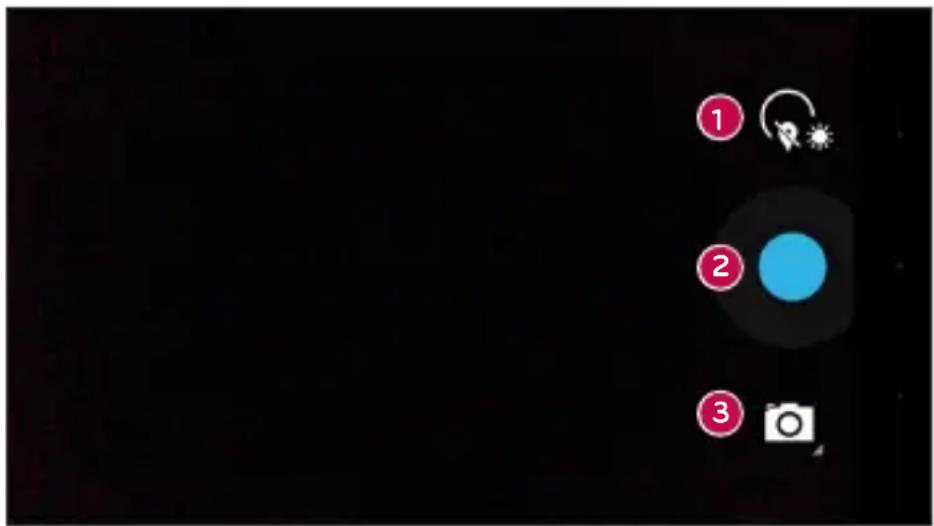
1 Inställningar – Tryck på den här ikonen om du vill öppna menyn Kamerainställningar.
2 Ta bild – Tryck här för att ta ett foto.
3 Bildläge – Här kan du välja bildläge.
Ta ett foto
1 Tryck på ⬤ > >:
2 Rama in motivet på skärmen.
3 En ruta runt motivet anger att kameran har fokuserat.
4 Tryck på för att ta en bild. Bilden sparas automatiskt i ditt Galleri.
Panoramaläge
Ta en panoramabild.
1 Tryck på ○ > ⏰ > ●.
2 Tryck på >
3 Tryck på när du vill ta panoramabilden.
4 Panorera sakta med enheten åt ett håll.
5 Kontrollera att fokusområdet riktas in mot den blå riktlinjen när du tar fotot.
6 Tryck på när du vill sluta ta panoramabilden.
Spela in en video
1 Tryck på > >
2 Tryck på >
3 Tryck på för att börja spela in en video.
4 Inspelningens längd visas högst upp på skärmen.
5 Tryck på för att pausa videoinspelningen. Återuppta inspelningen genom att trycka på
- ELLER -
Avsluta inspelningen genom att trycka på Videoklippet sparas automatiskt i ditt Galleri.
Galleri
Programmet Galleri visar lagrade bilder och videor, inklusive de du har tagit med kamera-programmet och de du har laddat ned från Internet eller andra platser.
1 Tryck på > >för att visa bilderna i lagringsutrymmet.
2 Tryck på ett album om du vill öppna det och visa innehållet. (Bilderna och videoklippen i albumet visas i kronologisk ordning.)
3 Tryck på en bild i albumet för att visa den.
OBS!
- Alla filformat kanske inte hanteras. Det beror på vilken programvara som finns installerad.
- Vissa filer kanske inte spelas upp på rätt sätt på grund av deras kodning.
Visa bilder
I Galleriet visas bilderna i mappar. När en bild sparas i ett program, t.ex. E-post, skapas hämtningsmappen för bilden automatiskt. På samma sätt skapas mappen Skärmbilder när du sparar en skärmbild.
Bilderna visas efter datumet de togs på. Välj en bild som du vill visa på helskärm. Bläddra åt vänster eller höger när du vill visa nästa eller föregående bild.
Zooma in och ut
Gör något av följande när du vill zooma in i en bild:
- Tryck två gånger någonstans på bilden där du vill zooma in.
- Dra isär två fingrar på den plats i bilden där du vill zooma in. Zooma ut genom att nypa ihop eller dubbelklicka på bilden.
Videoalternativ
1 Tryck på >
2 Välj videon du vill spela upp.


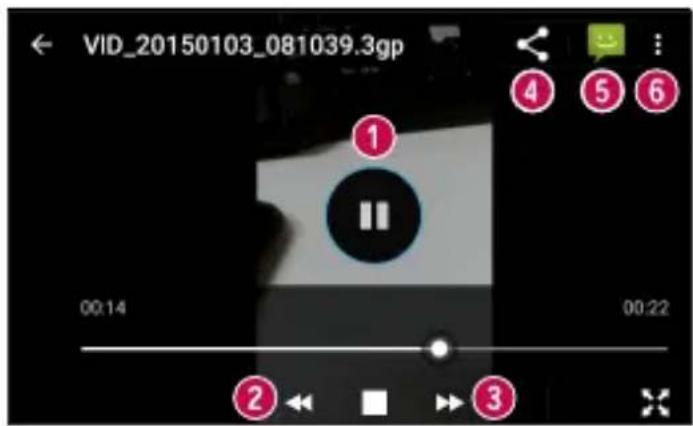
| 1 | // | Tryck här om du vill pausa/fortsätta spela videon. |
| 2 | ◀ | Tryck här om du vill spola tillbaka 3 sekunder. |
| 3 | ▶ | Tryck här om du vill spola framåt 3 sekunder. |
| 4 | ◀ | Tryck här så öppnas tillgängliga alternativ för delning (t.ex. SMS/MMS eller Bluetooth). |
| 5 | 💡 | Tryck för att dela meddelande. |
| 6 | ⋮ | Tryck här om du vill se ytterligare alternativ. |
Redigera foton
Visa ett foto och tryck på

Ta bort foton/videoklipp
Visa ett foto och tryck på Ta bort.
Ange en bakgrund
När du visar ett foto kan du trycka på ➤ Använd bild som om du vill använda bilden som en bakgrundsbild eller tilldela den till en kontakt.
OBS!
- Alla filformat kanske inte hanteras. Det beror på vilken programvara som finns installerad.
- Om filstorleken överskrider det lediga minnesutrymmet kan det uppstå fel när du öppnar filer.
Tillbehör
Klocka
Med programmet Klocka får du tillgång till funktionerna Alarm, Timer, Världstid och Stoppur. Du kommer åt funktionerna genom att trycka på flikarna högst upp på skärmen eller svepa horisontellt över skärmen.
- Tryck på


Alarm
På fliken Alarm kan du ställa in en alarmtid.
1 Tryck på


2 Tryck på för att lägga till ett nytt alarm.
3 Ändra inställningarna och tryck på OK.
OBS!
- Du kan också trycka på ett befintligt alarm om du vill redigera det.
Klocka
På fliken Världstid kan du enkelt kontrollera aktuell tid i andra städer runtom i världen.
1 Tryck på


2 Tryck på och välj önskad stad.
Timer
Fliken Timer kan spela upp en ljudsignal när en viss tid har gått.
1 Tryck på


2 Ställ in önskad tid på timern.
3 Starta timern genom att trycka på

4 Stoppa timern genom att trycka på

Stoppur
På fliken Stoppur kan du välja att använda enheten som ett tidtagarur.
1 Tryck på > >.
2 Starta genom att trycka på
3 Stoppa timern genom att trycka på
4 Tryck på om du vill rensa stoppuret.
Kalkylator
Med programmet Miniräknare kan du göra matematiska uträkningar med hjälp av en vanlig eller vetenskaplig miniräknare.
1 Tryck på > >
2 Ange siffror med hjälp av de numeriska knapparna.
3 För enkla beräkningar trycker du på den funktion du vill utföra (+, -, x eller ÷) och sedan på =.
Kalender
Med programmet Kalender kan du hålla koll på kalenderhändelser.
1 Tryck på > > 31
2 Tryck på datumet du vill lägga till en händelse på. Tryck sedan på
Ljudinspelaren
Med programmet Röstmemo kan du spela in ljudfiler som du kan använda på en mängd olika sätt.
Spela in ett ljud eller en röst
1 Tryck på > >...
2 Tryck på när du vill påbörja inspelningen.
3 Tryck på för att avsluta inspelningen.
4 Tryck på för att lyssna på inspelningen.
OBS!
- Tryck på för att komma åt dina inspelningar. Du kan lyssna på sparade inspelningar.
Röstsökning
Med det här programmet kan du söka webbsidor med hjälp av rösten.
1 Tryck på > >
2 Säg ett nyckelord eller en fras när Lyssnar ... visas på skärmen. Välj något av de förslag på nyckelord som visas.
OBS!
- Den här funktionen kanske inte är tillgänglig, beroende på din region eller tjänsteleverantör.
Hämtningar
Med det här programmet kan du se vilka filer som hämtats via dina program.
- Tryck på > >
OBS!
- Den här funktionen kanske inte är tillgänglig, beroende på din region eller tjänsteleverantör.
FM-radio
Telefonen har inbyggd FM-radio så att du kan lyssna på dina favoritkanaler när du är i farten.
- Tryck på


Tips! Du måste koppla in hörlurarna för att kunna använda dem som antenn.
OBS!
- Den här funktionen kanske inte är tillgänglig, beroende på din region eller tjänsteleverantör.
Webbläsare
Webbläsare
Med internet får du tillgång till en snabb och färgstark värld fylld av spel, musik, nyheter, sport, underhållning och mycket annat, direkt i din mobiltelefon.
OBS!
- Avgifter kan tillkomma när du ansluter till de här tjänsterna och när du hämtar innehåll. Kontrollera vilka kostnader som gäller hos din nätoperatör.
- Tryck på


Använda webbverktygsfältet
Bläddra mot toppen på webbsidan där du hittar webbläsarens verktygsfält.

Tryck här för att gå tillbaka en sida.

Tryck här för att gå framåt en sida.

Tryck här för att öppna ett nytt fönster.

Tryck här för att visa dina bokmärken.
Visa webbsidor
Tryck på adressfältet, ange webbadressen och tryck på på tangentbordet.
Öppna en sida
Gå till ny sida genom att trycka på 📄. +
Bokmärken
Tryck på 📄 > Spara i bokmärken > OK om du vill spara den aktuella webbsidan som bokmärke.
Öppna en sida med bokmärke genom att trycka på och välja önskat bokmärke.
Historik
Tryck på 🚠> fliken Historik om du vill öppna en lista med senast använda webbsidor.
Chrome
Med hjälp av Chrome kan du söka efter information och surfa på webben.
- Tryck på


OBS!
- Det här programmet kanske inte är tillgängligt, beroende på din region och tjänsteleverantör.
Söka på webben med rösten
Tryck i adressfältet och tryck sedan på 📁När du uppmanas att göra det säger du ett nyckelord och väljer något av de föreslagna nyckelord som visas.
OBS!
- Den här funktionen kanske inte är tillgänglig, beroende på din region eller tjänsteleverantör.
Visa webbsidor
Tryck på adressfältet och ange sedan en webbadress eller ett sökvillkor.
Öppna en sida
Öppna en ny sida genom att trycka på ➤ fliken Ny flik.
Inställningar
Inställningar innehåller de flesta verktygen för att anpassa och konfigurera telefonen. Alla inställningar beskrivs i det här avsnittet.
Så här öppnar du inställningar
- Tryck på


Trådlöst och nätverk
Wi-Fi
Aktiverar Wi-Fi och ansluter till tillgängliga Wi-Fi-nätverk.
Bluetooth
Aktivera eller inaktivera den trådlösa Bluetooth-funktionen när du vill använda Bluetooth.
Dataanvändning
Visar dataanvändning och angiven begränsning för användning av mobila data.
Mer
- Flygplansläge: I flygplansläget (flygläget) kan du använda många av enhetens funktioner, t.ex. spel och musik, när du befinner dig i ett område där det är förbjudet att ringa och ta emot samtal och att skicka och ta emot data. När du ställer in enheten till flygplansläge kan den inte användas till att ta emot eller ringa samtal eller komma åt onlinedata.
- Standardapp för sms: Här kan du ställa in standard-SMS-program.
- Internetdelning och surfpunkt: låter dig dela internetanslutning.
- VPN: På enheten kan du lägga till, ställa in och hantera virtuella privata nätverk (VPN) som gör att du kan ansluta till och få åtkomst till resurser i ett säkert lokalt nätverk, t.ex. ditt företags nätverk.
- Mobilnät: låter dig justera mobila datanätverk.
Enhet
Skärm
- Bakgrund: Ställ in bakgrundsbilden som du vill använda på henskärmen.
- Bakgrundsbild för lässkärmen: Du kan ställa in bakgrundsbild för lässkärmen.
- Ljusstyrka: Justera skärmens ljusstyrka med skjutreglaget.
- Viloläge: Justera tidsfördröjningen för när skärmen ska stängas av automatiskt.
- Dagdrömmar: Välj vilken skärmsläckare som ska visas när telefonen är försatt i viloläge under dockning eller laddar.
- Teckenstorlek: välj önskad teckenstorlek.
- När enheten roterar: Ange om du vill växla skärmorientering automatiskt när du roterar telefonen.
- Casta skärmen: Låter dig spegla skärmen på telefonen på en kompatibel enhet.
Ljud och avisering
- Ljud: Ställ in telefonens volyminställningar enligt dina behov och din miljö.
- Vibrera också vid samtal: Kryssmarkering för vibreringsfeedback för samtal.
- Avbrott: Du kan ange ett schema för när avbrott från aviseringar ska förhindras. Du kan ställa in så att vissa funktioner får avbryta när Endast prioritet har ställts in.
- Telefonens ringsignal: Du kan ställa in ringsignalen för samtal.
- Standardsignal för avisering: Du kan ange standardringsignal för aviseringar.
- Andra ljud: Tryck om du vill ange knappsatsljud, låsljud för skärmsläckare, Touchljud och Vibrera vid beröring.
- När enheten är låst: Du kan välja att visa eller dölja aviseringar på lässkärmen.
- Appaviseringar: Du kan förhindra att program visar aviseringar eller ställa in program till att visa prioriterade aviseringar när Stör ej är inställt till Endast prioritet.
- Åtkomst till aviseringar: Program kan inte läsa aviseringar.
Lagring
Du kan övervaka det använda och tillgängliga interna minnet i enheten.
Batteri
- Intelligent energispar i vänteläge: Tryck på knappen för energisparläget om du vill aktivera eller avaktivera det. Här anger du vid vilken procentuell batteriladdningsnivå som du vill starta Energisparläget automatiskt.
Program
Här kan du visa information om de program som finns installerade på telefonen, hantera data i dem och tvångsavsluta dem.
Användare
Låter dig ändra telefonens ägare. Du kan lägga till gäst eller andra användare.
Personligt
Plats
Aktivera lokaliseringstjänsten så tar telefonen reda på din ungefärliga placering med hjälp av Wi-Fi och mobilnät. När du markerar det här alternativet frågas du om du vill låta Google använda din plats i samband med de här tjänsterna.
- Läge: Anger hur din aktuella platsinformation ska bestämmas.
- Google platshistorik: Här kan du välja inställningar för den platsinformation som Google och dess produkter får åtkomst till.
Säkerhet
Använd menyn Säkerhet när du konfigurerar säkerheten för enheten och dess data.
- Skärmlås: Ställ in skärmlåstyp för att skydda din telefon. Ett antal skärmbilder med instruktioner öppnas så att du kan lägga in ett upplåsningsmönster för skärmen. Om du har aktiverat ett upplåsningsmönster blir du, när du startar enheten eller aktiverar skärmen, ombedd att rita upplåsningsmönstret för att låsa upp skärmen.
- Ägaruppgifter: Du kan välja om du vill visa ägaruppgifter på lässkärmen om du skulle tappa bort telefonen.
- Smart Lock: Du kan ställa in att din enhet ska vara upplåst när den är ansluten till betrodda enheter eller befinner sig på betrodda platser.
OBS!
- Namnet på inställningen kan vara Mönstereffekt om skärmlåset är inställt på Grafiskt lösenord.
- Kryptera telefonen: Gör att du kan kryptera data på telefonen och höja säkerheten. Du behöver ange en PIN-kod eller ett lösenord för att dekryptera din telefon varje gång du stänger av den.
- Ställ in lås för SIM-kort: Ställer in PIN-koden för att låsa ditt SIM-kort. Här har du dessutom möjlighet att ändra PIN-koden.
- Gör lösenord synliga: Markera om du vill att varje tecken som matas in för lösenord ska visas en kort stund så att du kan se vilka tecken du anger.
- Enhetsadministratörer: Visa eller inaktivera enhetsadministratörer.
- Okända källor: Tillåt installation av program som inte är från Play Store.
- Lagringstyp: Endast mjukvara
- Tillförlitlig autentisering: Markera alternativet om du vill ge program åtkomst till telefonens krypterade lager av säkra certifikat samt tillhörande lösenord och andra referensuppgifter. Du kan använda lagring av inloggningsuppgifter till att upprätta vissa VPN- och Wi-Fi-anslutningar. Om du inte har angett ett lösenord för säker lagring av inloggningsuppgifter är inställningen nedtonad.
- Installera från telefonens lagringsutrymme: Tryck här om du vill installera ett säkert certifikat.
- Rensa användaruppgifter: Tar bort alla säkra certifikat och relaterade referenser, samt raderar lösenordet för den säkra lagringen.
- Betrodda agenter: Välj program som kan användas utan att skärmen låses upp.
- Fästa skärmen: Du kan aktivera enheten så att den endast visar skärmen för ett visst program med hjälp av skärmnålning.
- Program med användningsåtkomst: Visar användningsinformation för program på din enhet.
Konton
Använd inställningsmenyn för konton och synkroniseringar för att lägga till, ta bort och hantera Google-konton och andra hanterade konton. Du använder också
inställningarna till att kontrollera hur och om alla program skickar, tar emot och synkroniserar data på sina egna scheman och om alla program kan synkronisera användardata automatiskt.
Gmail™, Kalender och andra program kan också ha sina egna inställningar som styr hur de synkroniserar data. Mer information finns i avsnitten om de programmen. Tryck på Lägg till konto för att lägga till ett nytt konto.
Språk och inmatning
Välj språk för texten på telefonen och för att konfigurera tangentbordet på skärmen, inklusive ord som du lagt till i ordlistan.
Säkerhetskopiering och återställning
Ändra inställningarna för hantering av inställningar och data.
- Säkerhetskopiera mina data: säkerhetskopiera programdata, Wi-Fi-lösenord och andra inställningar till Google-servrar.
- Backupkonto: Här visas det konto som används för säkerhetskopiering för tillfället.
- Automatisk återställning: vid ominstallation av ett program kan du återställa säkerhetskopierade inställningar och data.
- DRM-återställning: Återställer alla DRM-licenser.
- Återställ standardinst.: Återställ dina inställningar till fabriksinställningarna och radera alla dina data. Om du återställer telefonen på det här sättet blir du uppmanad att ange samma typ av information som när du startade Android första gången.
System
Datum och tid
Ställ in hur du vill att datum och tid ska visas.
Tillgänglighet
Med inställningarna för Tillgänglighet kan du konfigurera all åtkomst till de plugin-program för tillgänglighet du har installerat på telefonen.
- TalkBack: Används för att konfigurera funktionen TalkBack, som är ett hjälpmedel som ger verbal feedback till personer med nedsatt syn.
- Brytarstyrning: Med det här alternativet kan du interagera med enheten med hjälp av en eller flera knappar som fungerar som tangentbordstangenter. Den här menyn kan vara till hjälp för användare med rörelsehinder som inte kan interagera direkt med enheten.
- Textning: Används till att anpassa textningsfunktionen för hörselskadade.
- Förstoringsrörelser: Tryck tre gånger på skärmen för att zooma in och ut.
- Stor text: ställer in teckenstorleken.
- Text med hög kontrast: Markera det här alternativet om du vill ställa in skärmen för mörkare kontrast.
- Använd knapp för att avsluta samtal: Markera rutan för att kunna avsluta samtal genom att trycka på ström-/läsknappen.
- Rotera skärmen automatiskt: Markera det här alternativet om du vill tillåta att telefonens skärm roteras automatiskt efter hur du håller telefonen (stående eller liggande).
- Läs upp lösenord: Markera det här alternativet om du vill ge röstbekräftelser för tecken när du anger lösenord.
- Aktivera tillgänglighet snabbt: Låter dig snabbt aktivera tillgänglighetsfunktionen.
- Text-till-tal: ställer in önskad talmotor och talhastighet.
- Fördröjning för tryck och håll ned: Används för att ställa in Tryck och håll-fördröjning.
- Inverterade färger: om du vill invertera färgerna på skärminnehållet.
- Färgkorrigering: om du vill invertera färgerna på skärminnehållet.
Utskrift
- Cloud Print: Tryck för att söka efter skrivare. Tryck på omkopplaren för Molnutskrift överst till höger på skärmen för att aktivera eller inaktivera funktionen.
Om telefonen
Visa juridisk information, kontrollera telefonstatus och programversioner och utför en programuppdatering.
Uppdatering av mjukvara för LG-mobil via OTA (Over-the-Air)
Med den här funktionen kan du enkelt uppdatera telefonens mjukvara till en nyare version via OTA utan att ansluta via en USB-datakabel. Den här funktionen är endast tillgänglig om och när LG gör en nyare mjukvaruversion tillgänglig för din enhet.
Kontrollera först mjukvaruversionen på mobiltelefonen: Inställningar > Om telefonen > Systemuppdateringar.
OBS!
- Personlig information i den interna telefonlagringen, exempelvis information om ditt Google-konto och andra konton, data och inställningar för system/program, de program du har hämtat och din DRM-licens kan gå förlorade när du uppgraderar telefonens mjukvara. Därför rekommenderar LG att du säkerhetskopierar din personliga information innan du uppgraderar mjukvaran. LG har inget ansvar för förluster av personliga data.
- Tillgängligheten för den här funktionen beror på nätoperatör, region och land.
Om användarhandboken
Om användarhandboken
- Läs den här handboken noggrant innan du börjar använda enheten. Det hjälper dig att använda telefonen på ett säkert och korrekt sätt.
- En del illustrationer och skärmbilder i den här handboken kan skilja sig från din telefon.
- Innehållet i din telefon kan variera beroende på slutlig produkt eller på programvara från tjänstleverantörer eller operatörer. Dokumentationen kan komma att uppdateras utan föregående meddelande. Den senaste versionen av handboken finns på LG:s webbplats www.lg.com.
- Program och funktioner i telefonen kan variera beroende på land, region eller maskinvaruspecifikationer. LG ansvarar inte för eventuella fel som kan uppstå som ett resultat av användning av program som utvecklats av andra leverantörer än LG.
- LG ansvarar inte för problem med prestanda eller inkompatibilitet som beror på ändrade registerinställningar eller modifieringar av operativsystemets mjukvara. Alla försök att anpassa operativsystemet kan medföra att enheten eller dess program inte fungerar som de ska.
- För programvara, ljud, bakgrundsbilder, bilder och andra medier som medföljer enheten gäller en begränsad licens. Extrahering och användning av detta material i kommersiellt eller annat syfte kan vara ett brott mot copyrightlagarna. Som användare bär du hela ansvaret vid en eventuellt olaglig användning av media.
- Avgifter kan tillkomma för datatjänster, som meddelandetjänster, överföring och hämtning, automatisk synkronisering och användning av platstjänster. Undvik extra avgifter genom att välja ett abonnemang som är anpassat för dina behov. Kontakta tjänsteleverantören om du vill ha mer information.
Varumärken
- LG och LG-logotypen är registrerade varumärken som tillhör LG Electronics.
- Bluetooth® är ett globalt registrerat varumärke som tillhör Bluetooth SIG, Inc.
- Wi-Fi® och Wi-Fi-logotypen är registrerade varumärken som tillhör Wi-Fi Alliance.
- Alla andra varumärken och upphovsrätt tillhör sina respektive ägare.
Tillbehör
Följande tillbehör finns till din telefon. (De tillbehör som beskrivs ovan kan vara tillval.)
- Reseadapter
- Snabbstartsguide
- Stereoheadset
- Datakabel
- Batteri
OBS!
- Använd alltid äkta LG-tillbehör. De levererade produkterna är endast avsedda för den här enheten och är kanske inte kompatibla med andra enheter.
- Vilka föremål som medföljer enheten och vilka tillbehör som finns tillgängliga kan skilja sig åt beroende på region eller tjänsteleverantör.
Felsökning
I det här kapitlet går vi igenom några av de problem som du kan stöta på när du använder din telefon. Vissa problem kräver att du ringer tjänsteleverantören, men de flesta problem kan du enkelt lösa själv.
| Meddelande | Möjliga orsaker Möjliga åtgärder | |
| SIM- eller USIM-kortfel | Det finns inget SIM- eller USIM-kort i telefonen, eller så har det satts in felaktigt. | Säkerställ att SIM- eller USIM-kortet har satts i på rätt sätt. |
| Ingen nätverksanslutning/förlorat nätverk | Signalen är svag eller du är utanför operatörens nät. | Flytta dig till ett fönster eller en öppen yta. Kontrollera nätoperatörens täckningskarta. |
| Operatören använde nya tjänster. | Kontrollera om SIM- eller USIM-kortet är mer än 6–12 månader gammalt. I så fall ska du byta ut SIM- eller USIM-kortet hos din leverantörs närmaste butik. Kontakta tjänsteleverantören. | |
| Koderna överensstämmer inte | När du byter säkerhetskod måste du bekräfta den nya koden genom att ange den igen. | Om du glömmer koden kontaktar du din tjänsteleverantör. |
| De två koder som du har angett överensstämmer inte. | ||
| Inga program kan ställas in | Erbjuds inte av tjänsteleverantören eller kräver registrering. | Kontakta tjänsteleverantören. |
| Samtal är inte tillgängliga | Uppringningsfel Nytt | nätverk ej godkänt. |
| Ett nytt SIM- eller USIM-kort har satts in. | Kontrollera om det finns nya restriktioner. | |
| Gräns för förbetald kostnad är nädd. | Kontakta tjänsteleverantören eller återställ gränsen med hjälp av PIN2. | |
| Telefonen går inte att starta | Strömbrytaren har tryckts ned för snabbt. | Håll strömbrytaren nedtryckt i minst två sekunder. |
| Batteriet är inte laddat. | Ladda batteriet. Kontrollera laddarindikatorn på skärmen. | |
| Uppladdningsfel | Batteriet är inte laddat. | Ladda batteriet. |
| Yttertemperaturen är för hög eller låg. | Se till att telefonen laddas vid normal temperatur. | |
| Kontaktproblem | Kontrollera laddaren och dess anslutning till telefonen. | |
| Ingen spänning Anslut laddaren till ett annat uttag. | ||
| Laddaren ur funktion | Byt ut laddaren. | |
| Fel laddare Använd bara originaltillbehör från LG. | ||
| Otillåtet nummer. | Funktionen Fasta nummer är påslagen. | Kontrollera menyn Inställningar och slå av funktionen. |
| Det går inte att ta emot/ skicka SMS eller foton | Minnet är fullt | Ta bort några meddelanden från din telefon. |
| Filer öppnas inte | Filformatet kan inte användas | Kontrollera vilka filformat som kan användas. |
| Skärmen slås inte på när jag tar emot ett samtal. | Problem med avständssensorn | Om du använder skyddstejp eller ett fodral, kontrollerar du att tillbehöret inte täcker området runt avständssensorn. Se till att området runt avständssensorn är rent. |
| Inget ljud Vibrationsläge | Kontrollera inställningsstatus på ljudmenyn så att inte vibrationsläge eller Inga avbrott är aktivt. | |
| En funktion avslutas eller låser sig | Periodiskt programvarufel | Försök utföra en programuppdatering via webbplatsen. |
Vanliga frågor
Kategori Fråga Svar
| Bluetooth-enheter | Vilka funktioner finns tillgängliga via Bluetooth? | Du kan ansluta till en Bluetooth-ljudenhet, t.ex. ett stereo-/monoheadset eller en bilsats. |
| Kontaktsäkerhetskopiering | Hur säkerhetskopierar jag kontakter? | Kontaktdata kan synkroniseras mellan telefonen och ditt Google-konto. |
| Synkronisera | Går det att ställa in envägssynkronisering med Gmail? | Det finns bara funktioner för tvåvägssynkronisering. |
| Synkronisera | Går det att synkronisera alla e-postmappar? | Inkorgen synkroniseras automatiskt. Du kan visa andra mappar genom att trycka på och välja Mappar och därefter välja en mapp. |
| Gmail-inloggning | Måste jag logga in på Gmail varje gång jag vill använda Gmail? | När du har loggat in på Gmail en gång behöver du inte logga in på Gmail igen. |
| Google-konto | Går det att filtrera e-post? | Nej. Telefonen har inte funktioner för e-postfiltrering. |
| E-post | Vad händer om jag kör ett annat program när jag skriver ett e-postmeddelande? | E-postmeddelandet sparas automatiskt som ett utkast. |
| Ringsignal | Finns det någon storleksgräns för vilka mp3-filer som kan användas som ringsignaler? | Det finns ingen begränsning för filstorleken. |
Kategori Fråga Svar
| Meddelandetid | Min telefon visar inte tiden för mottagande för meddelanden som är äldre än 24 timmar. Hur kan jag se tiden? | Öppna diskussionen och tryck på och håll in önskat meddelande. Tryck sedan på Visa information. |
| Navigering | Går det att installera ytterligare ett navigeringsprogram på telefonen? | Alla program som är tillgängliga på Play StoreTM och som är kompatibla med maskinvaran kan installeras och användas. |
| Synkronisering | Kan jag synkronisera mina kontakter från alla mina e-postkonton? | Det är bara kontakter på Gmail- och MS Exchange-servrar (företags-e-postservrar) som kan synkroniseras. |
| Vänta och Paus | Är det möjligt att spara en kontakt med funktionerna Vänta och Paus i numret? | Om du överförde en kontakt med funktionerna Vänta eller Paus sparade i numret kan du inte använda dessa funktioner. Du måste spara varje nummer igen.Så här sparar du med Vänta och Paus:1. Tryck på > .2. Slå numret och tryck sedan på :3. Tryck på Lägg till en paus på 2 sek. eller Lägg till väntetid. |
| Säkerhet | Vilka säkerhetsfunktioner har telefonen? | Du kan ställa in telefonen så att du måste ange ett upplåsningsmönster innan den kan öppnas eller användas. |
Kategori Fråga Svar
| Upplåsningsmönster | Hur skapar jag ett upplåsningsmönster? | 1. Tryck på ➞ ➞ ➞Säkerhet > Skärmlås > Grafiskt lösenord. När du gör det här för första gången visas en kort genomgång av hur du skapar ett upplåsningsmönster.2. Konfigurera ditt grafiska lösenord genom att rita det och sedan bekräfta det genom att rita det en andra gång.Försiktighetsåtgärder att tänka på vid låsningsproceduren.Det är viktigt att du kommer ihåg det upplåsningsmönster som du har angett. Om du ritar fel mönster fem gånger i rad kan du inte öppna enheten. Du har fem försök på dig att ange upplåsningsmönstret, PIN-koden eller lösenordet. När du har förbrukat alla fem försök kan du prova igen efter 30 sekunder.(Om du använder förinställd PIN-kod för säkerhetskopiering kan du använda den PIN-koden som upplåsningsmönster.) |
Kategori Fråga Svar
| Upplåsningsmönster | Vad gör jag om jag glömmer upplåsningsmönstret och inte har skapat mitt Google-konto på telefonen? | Om du har glömt mönstret:Om du har loggat in på ditt Google-konto på telefonen, men inte lyckas ange rätt grafiska lösenord på fem försök trycker du på knappen Glömt mönstret. Du måste sedan logga in med ditt Google-konto för att låsa upp telefonen. Om du inte har skapat något Google-konto på telefonen eller om du har glömt det, måste du göra en hård återställning.Varning! När du gör en fabriksåterställning raderas alla användarprogram och användardata.Kom ihåg att säkerhetskopiera viktiga data innan du gör en fabriksåterställning. |
| Minne | Vet jag när minnet är fullt? | Ja, då får du ett meddelande. |
| Språkfunktioner | Går det att byta språk i telefonen? | Telefonen kan användas på flera språk.Så här byter du språk:1. Tryck på > > Språkoch inmatning > Språk.2. Tryck på önskat språk. |
| VPN | Hur konfigurerar jag VPN? | Konfigurering av VPN-åtkomst är olika för olika företag. Om du vill konfigurera VPN-åtkomst från telefonen måste du få uppgifter från företagets nätverksadministratör. |
Kategori Fråga Svar
| Skärmens tidsgräns | Min skärm släcks efter bara 15 sekunder. Hur ändrar jag tiden tills bakbelysningen släcks? | 1. Tryck på > > Skärm >Viloläge.2. Tryck på önskad tidsgräns för skärmens bakbelysning. |
| Wi-Fi & mobila nätverk | Vilken tjänst använder min telefon när både Wi-Fi och mobila nätverk är tillgängliga? | När telefonen använder data kan det hända att den automatiskt använder Wi-Fi-anslutningen (om Wi-Fi-anslutning på telefonen ställts in som På). Du får däremot inget meddelande om när enheten byter från det ena till det andra.För att ta reda på vilken dataanslutning som används tittar du på ikonen för mobila nätverk eller Wi-Fi högst upp på skärmen. |
| Hemskärmen | Går det att ta bort ett program från hemskärmen? | Ja. Tryck bara en längre stund på ikonen tills papperskorgen visas högst upp i mitten av skärmen. Utan att lyfta fingret drar du sedan ikonen till papperskorgen. |
| Program | Jag har hämtat ett program som ställer till med massor av problem. Hur tar jag bort det? | 1. Tryck på > > Appar >Hämtade.2. Tryck på programmet och sedan på AVINSTALLERA. |
Kategori Fråga Svar
| Laddare | Är det möjligt att ladda telefonen med hjälp av en USB-kabel utan att installera den nödvändiga USB-drivrutinen? | Ja. Telefonen laddas via USB-kabeln oavsett om de nödvändiga drivrutinerna har installerats eller inte. |
| Alarm | Hörs mitt alarm eller ringer det om telefonen är avstängd? | Nej, det finns ingen funktion för det här. |
| Alarm | Om ringsignalen är inställd på vibrera, kan jag då höra mitt alarm? | Ditt alarm är programmerat till att vara hörbart även i det här fallet. |
| Använda Hård återställning (fabriksåterställning) | Hur utför jag en fabriksåterställning om jag inte kan komma åt telefonens inställningsmeny? | Om telefonen inte återställs till ursprungsläget använder du en hård återställning (fabriksåterställning). |
Velkommen!
DANSK
2 Skub SIM-kortet ind i SIM-kortholderen som vist i figuren. Sørg for at området med guldkontakterne på kortet vender nedad.
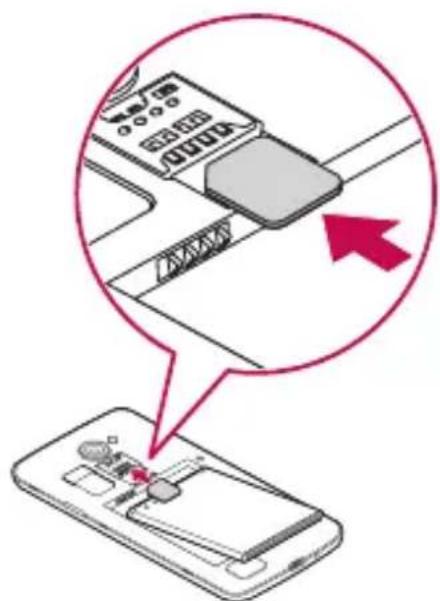
- Kun microSIM-kort fungerer med enheden.
3 Indsæt batteriet.
* Kontrollera att numret stämmer innan du ringer.
Yleiset tiedustelut
0800 0 LG LG (54 54)
- Innehållsförteckning
- Tillbehör 53
- Webbläsare 57
- Inställningar....59
- Om användarhandboken 66
- Tillbehör 68
- Felsökning....69
- Vanliga frågor 73
- Riktlinjer för säker och effektiv användning
- Exponering för radiovågor
- Skötsel och underhåll av produkten
- WARNING
- Användning av telefonen
- Elektroniska apparater
- Trafiksäkerhet
- Undvik hörselskador
- OBS!
- Glasdelar
- Sprängningsområde
- Brandfarliga ångor
- I ett flygplan
- Barn
- Nödsamtal
- Batteriinformation och skötsel
- Information om programvara med öppen källkod
- SÅ HÄR UPPDATERAR DU ENHETEN
- REGELEFTERLEVNAD
- Kontakta följande kontor för frågor om regelefterlevnad:
- Kassering av den gamla telefonen
- Kassering av använda batterier/uppladdningsbara batterier
- Viktigt!
- Läs det här innan du börjar använda telefonen!
- Telefonminne
- Så här avinstallerar du program:
- Optimera batteritiden
- Så här får du telefonens batteritid att räcka längre:
- Innan du installerar ett program och operativsystem med öppen källkod
- Öppna och växla mellan program
- Om skärmen låser sig
- Så fungerar din telefon
- Översikt
- OBS! Avständssensor
- Sätta i SIM-kortet och batteriet
- Sätt i batteriet.
- Sätta i ett minneskort
- Ta ut minneskortet
- Låsa och låsa upp enheten
- Ändra skärmlåsmetod
- Tips! Smart Lock
- Konfigurera Smart Lock
- Din hemskärm
- Tips för pekskärmen
- Hemskärm
- Hemskärm med flera sidor
- Anpassa hemskärmen
- Lägga till objekt på hemskärmen
- Ta bort ett objekt från hemskärmen
- Lägga till ett program i snabbknappsområdet
- Ta bort ett program från snabbknappsområdet
- Återgå till senast använda program
- Meddelandepanel
- Öppna meddelandepanelen
- Indikatorikoner i statusfältet
- Tangentbord på skärmen
- Skriva in tecken med accenter
- Särskilda funktioner
- Gesture shot
- Ta en bild
- Starta skärmen
- Stänga av skärmen
- Knock Code
- Konfigurera ett Google-konto
- Skapa ett Google-konto
- Logga in på ditt Google-konto
- Ansluta till nätverk och enheter
- Wi-Fi
- Ansluta till Wi-Fi-nätverk
- Tips! Skaffa MAC-adresser
- Bluetooth
- Para ihop telefonen med en annan Bluetooth-enhet
- Skicka data via Bluetooth
- Ta emot data via Bluetooth
- Wi-Fi Direct
- Aktivera Wi-Fi Direct
- Överföra data mellan en dator och enheten
- Överföra data
- Samtalsinställningar
- Ringa ett samtal
- Ringa upp kontakter
- Svara på och avvisa samtal
- Ringa ytterligare ett samtal
- Visa senaste samtalshistorik
- Kontakter
- Söka efter en kontakt
- Lägga till en ny kontakt
- Favoritkontakter
- Lägga till en kontakt i favoriter
- Ta bort en kontakt i listan över favoriter
- Skapa en grupp
- SMS/MMS
- Skicka meddelanden
- Tips!
- Samtalsvy
- Ändra dina meddelandeinställningar
- E-post
- Hantera e-postkonton
- Så här öppnar du e-postprogrammet
- Lägga till ett nytt e-postkonto:
- Ändra allmänna inställningar för ett e-postkonto:
- Ta bort ett e-postkonto:
- Skapa och skicka e-post
- Kamera och video
- Kameraalternativ i sökaren
- Ta ett foto
- Panoramaläge
- Spela in en video
- Galleri
- Visa bilder
- Zooma in och ut
- Videoalternativ
- Redigera foton
- Ta bort foton/videoklipp
- Ange en bakgrund
- Tillbehör
- Klocka
- Alarm
- Timer
- Stoppur
- Kalkylator
- Kalender
- Ljudinspelaren
- Spela in ett ljud eller en röst
- Röstsökning
- Hämtningar
- FM-radio
- Webbläsare
- Använda webbverktygsfältet
- Visa webbsidor
- Öppna en sida
- Bokmärken
- Historik
- Chrome
- Söka på webben med rösten
- Inställningar
- Så här öppnar du inställningar
- Trådlöst och nätverk
- Dataanvändning
- Mer
- Enhet
- Skärm
- Ljud och avisering
- Lagring
- Batteri
- Program
- Användare
- Personligt
- Plats
- Säkerhet
- Konton
- Språk och inmatning
- Säkerhetskopiering och återställning
- System
- Datum och tid
- Tillgänglighet
- Utskrift
- Om telefonen
- Uppdatering av mjukvara för LG-mobil via OTA (Over-the-Air)
- Om användarhandboken
- Varumärken
- Felsökning
- Vanliga frågor
- Velkommen!
- Yleiset tiedustelut
Märke : LG
Modell : Bello II
Kategori : Smartphone