
K11 - Smartphone LG - Gratis bruksanvisning och manual
Hitta enhetens manual gratis K11 LG i PDF-format.


Användarfrågor om K11 LG
0 fråga om denna apparat. Svara på dem du kan eller ställ din egen.
Ställ en ny fråga om denna apparat
Ladda ner instruktionerna för din Smartphone i PDF-format gratis! Hitta din manual K11 - LG och ta tillbaka ditt elektroniska enhet i hand. På denna sida publiceras alla dokument som behövs för att använda din enhet. K11 av märket LG.
BRUKSANVISNING K11 LG
Om den här användarhandboken
Tack för att du valde den här LG-produkten. Läs noga igenom användarhandboken innan du börjar använda telefonen. Det hjälper dig att använda telefonen på ett säkert och korrekt sätt.
- Använd alltid äkta LG-tillbehör. De levererade produkterna är endast avsedda för den här telefonen och är kanske inte kompatibla med andra enheter.
- Beskrivningarna är baserade på telefonens standardinställningar.
- Standardprogram på telefonen kan komma att uppdateras och stöd för dem kan upphöra utan föregående meddelande. Om du har frågor om ett program som medföljer enheten kontaktar du LG:s servicecenter. För användarinstallerade program kontaktar du relevant tjänstleverantör.
- Ändringar av telefonens operativsystem eller installation av programvara från inofficiella källor kan skada telefonen och leda till att data skadas eller går förlorade. Sådana åtgärder utgör överträdelser av ditt licensavtal med LG och gör garantin ogiltig.
- En del innehåll och illustrationer kan skilja sig från din telefon beroende på område, tjänstleverantör, programvaru- eller operativsystemversion, och kan komma att uppdateras utan föregående meddelande.
- För programvara, ljud, bakgrund, bilder och andra medier som medföljer telefonen gäller en begränsad licens. Extrahering och användning av detta material i kommersiellt eller annat syfte kan vara ett brott mot upphovsrättslagen. Som användare bär du hela ansvaret vid en eventuellt olaglig användning av medier.
- Avgifter kan tillkomma för datatjänster, t.ex. meddelandetjänster, uppladdning, nedladdning, automatisk synkronisering och användning av platstjänster. Undvik extra avgifter genom att välja ett abonnemang som är anpassat för dina behov. Kontakta tjänstleverantören om du vill ha mer information.
- Den här användarhandboken är skriven på större språk för varje land. Beroende på vilket språk som används kan innehållet skilja sig åt något.
WARNING! Situationer som kan leda till att du skadar dig eller att andra skadar sig.

VAR FÖRSIKTIG! Situationer som kan leda till lindriga skador på enheten.

OBS! Meddelanden eller annan information.
Innehållsförteckning
5 Riktlinjer för säker och effektiv användning
01
Skräddarsydda funktioner
13 Multikörningsfunktionen
14 quick share
15 Gallerifunktioner
19 Fingeravtrycksidentifiering
02
Grundläggande funktioner
23 Produktkomponenter och tillbehör
24 Översikt
27 Starta och stänga av enheten
28 Installera SIM-kortet och minneskortet
30 Ta ur minneskortet
30 Batteri
32 Pekskärm
35 Hemskärm
44 Skärmlås
48 Kryptering av minneskort
49 Ta skärmdumpar
50 Ange text
55 Stör ej
03
Användbara program
57 Installera och avinstallera program
58 Papperskorgen
59 Genvägar för program
60 Samtal
63 SMS/MMS
64 Kamera
72 Galleri
76 Kontakter
78 QuickMemo+
80 Klocka
82 Kalender
82 Uppgifter
83 Musik
84 Kalkylator
84 Ljudinspelningsenhet
85 E-post
85 FM-radio
85 Filhanterare
86 Smart Doctor
86 LG Mobile Switch
86 Nedladdningar
87 SmartWorld
87 RemoteCall Service
88 CBS-meddelande
88 Facebook
88 Instagram
88 Chrome
89 Google-program
04
Inställningar
92 Inställningar
92 Nätverk
103 Ljud & Meddelande
104 Skärm
105 Allmänt
05
Appendix
115 LG-språkinställningar
115 LG Bridge
116 Uppdatering av telefonmjukvara
118 Stöldskyddsguide
119 Information om programvara med öppen källkod
119 Information om regler och bestämmelser (ID-regleringsnummer, E-märkning, etc.)
119 Varumärken
120 REGELEFTERLEVNAD
120 Kontakta följande kontor för frågor om regelefterlevnad
120 Mer information
124 Vanliga frågor och svar
Riktlinjer för säker och effektiv användning
Läs de här enkla riktlinjerna. Det kan vara farligt eller olagligt att inte följa riktlinjerna.
Om ett fel inträffar finns det ett programvaruverktyg inbyggd i enheten som samlar in en fellogg. Det här verktyget samlar endast in felspecifika data, som signalstyrka, cell-ID:ts position vid plötsligt samtalsstopp och öppna program. Loggen används endast till att fastställa felets orsak. De här loggarna är krypterade och kan endast öppnas på auktoriserade LG-reparationscenter om du lämnar in enheten för reparation.
Exponering för radiovågor
Information om radiovågor och SAR (Specific Absorption Rate).
Enheten är utformad så att den uppfyller gällande säkerhetsföreskrifter i fråga om exponering för radiovågor. Föreskrifterna grundar sig på vetenskapliga riktlinjer som innehåller säkerhetsmarginaler utformade så att de tillförsäkrar alla människor, oavsett ålder och hälsa, säkerhet under användning.
- I riktlinjerna för exponering för radiovågor används en mätenhet som kallas Specific Absorption Rate, förkortat SAR. SAR-tester utförs med standardiserade metoder där enheten sänder på högsta tillåtna nivå på alla frekvensband som används.
- Vissa skillnader kan föreligga mellan olika LG-enheters SAR-nivåer, men de har alla utformats så att de följer tillämpliga riktlinjer för exponering för radiovågor.
- SAR-gränsvärdet som rekommenderas av Internationella kommissionen för skydd mot icke-joniserande strålning (ICNIRP), är 2 W/kg per tio (10) gram vävnad.
- Det högsta SAR-värdet för den här modellen som har uppmätts för användning vid örat är 0,812 W/kg (10 g) och när den bärs mot kroppen 1,585 W/kg (10 g).
- Den här enheten uppfyller riktlinjerna för RF-exponering när den används antingen i normalt läge mot örat eller minst 5 mm från kroppen. Om du har enheten i en mobilväskä, ett bältesklipp eller en hållare, för att kunna använda enheten när du bär den nära kroppen, får de inte innehålla metall och ska befinna sig minst 5 mm från kroppen. För att det ska gå att överföra datafiler och meddelanden, krävs en anslutning med hög kvalitet mellan enheten och nätet. Ibland kan överföring av datafiler och meddelanden fördröjas tills en sådan anslutning är tillgänglig. Se till att ovan angivna avständ följs tills överföringen är slutförd.
Skötsel och underhåll av produkten
- Använd endast in-box-tillbehör som har godkänts av LG. LG:s garanti gäller inte för skador eller fel som har orsakats av tillbehör från tredje part.
- En del av innehållet och illustrationerna kan skilja sig från enheten.
• Ta inte isär telefonen. Låt en utbildad tekniker utföra nödvändiga reparationer. - Garantireparationer kan, efter LG:s gottfinnande, innefatta utbyte till nya eller renoverade reservdelar eller kretskort med motsvarande funktionalitet som de delar som byts ut.
- Använd inte telefonen i närheten av elektriska apparater som tv, radio och dator.
- Håll telefonen borta från värmekällor som element och spis.
• Tappa den inte i marken. - Utsätt inte telefonen för vibrationer eller stötar.
- Stäng av enheten på alla platser där särskilda regler kräver det. Du bör till exempel inte använda enheten på sjukhus eftersom den kan störa känslig medicinsk utrustning.
- Ta inte i enheten med våta händer när den laddas. Det kan orsaka elektriska stötar och allvarliga skador på enheten.
- Ladda inte mobilen nära lättantändliga material eftersom mobilen kan bli varm och orsaka eldsvåda.
- Rengör telefonens utsida med en torr trasa (använd inte lösningsmedel som bensen, thinner eller alkohol).
• Låt inte enheten ligga på ett mjukt underlag när du laddar den. - Enheten ska laddas i ett väl ventilerat utrymme.
- Utsätt inte telefonen för kraftig rök eller stora mängder damm.
- Förvara inte enheten nära kreditkort eller andra kort med magnetremsa. Informationen på magnetremsan kan skadas.
- Peka inte på skärmen med vassa föremål eftersom det kan skada enheten.
• Håll enheten borta från vätska och fukt.
- Använd alla tillbehör, till exempel handsfree, med försiktighet. Rör inte vid antennen i onödan.
- Använd inte, rör inte och försök inte ta bort eller reparera glaset om det är trasigt eller sprucket. Skada på glasskärmen på grund av missbruk eller felanvändning täcks inte av garantin.
- Enheten är en elektronisk enhet som genererar värme vid normal användning. Alltför långvarig direktkontakt med huden utan ventilation kan ge upphov till obehag eller mindre brännskador. Du bör därför vara försiktig när du hanterar enheten under eller direkt efter användningen.
- Om din enhet blir blöt ska du omedelbart koppla ur den och låta den torka helt. Försök inte använda en extern värmekälla, t.ex. en ugn, mikrovågsugn eller hårtork, för att skynda på torkningen.
- Se till att produkten inte kommer i kontakt med vätska. Använd eller ladda inte produkten när den är våt. När produkten blir våt ändrar vätskeskadeindikatorn färg. Observera att det här begränsar dig från att ta emot kostnadsfria reparationstjänster efter eget gottfinnande.
Användning av enheten
Elektroniska apparater
Alla enheter kan utsättas för störningar som kan påverka funktionsdugligheten.
- Använd inte din enhet i närheten av medicinsk utrustning utan att först ha begärt tillstånd. Kontakta din läkare för att få information om huruvida användning av enheten kan störa användningen av din medicinska utrustning.
- Pacemakertillverkare rekommenderar ett avständ på minst 15 cm mellan andra enheter och en pacemaker för att undvika potentiellt farliga störningar i pacemakern.
• Enheten kan avge ett starkt eller blinkande ljussken.
• Vissa hörapparater kan störas av enheter.
- Mindre störningar kan märkas på tv, radio, datorer och liknande utrustning.
- Använd om möjligt enheten i temperaturer mellan 0 °C och 35 °C. Om du utsätter enheten för extremt höga eller låga temperaturer, kan det leda till att den inte fungerar som den ska, att den skadas eller till och med exploderar.
Trafiksäkerhet
Kontrollera vilka lagar och förordningar om användning av enheter under bilkörning som gäller i de områden du befinner dig i.
• Använd inte handhållna enheter medan du kör.
- Ägna all uppmärksamhet på körningen.
- Stanna vid vägkanten innan du ringer upp eller svarar om körförhållandena gör det möjligt.
- Radiovågorna från telefonen kan påverka vissa elektroniska system i fordonet såsom bilstereo och säkerhetsutrustning.
- Om du kör ett fordon som är utrustat med airbag får ingen monterad eller sladdlös telefonutrustning vara i vägen för den. Det kan göra att airbagen inte fungerar eller resultera i allvarliga skador på grund av funktionsfel.
- Om du lyssnar på musik när du är ute och går är det viktigt att volymen inte är för hög så att du hör vad som händer i din omgivning. Det här är speciellt viktigt i närheten av vägar.
Undvik hörselskador

För att undvika hörselskador bör du inte lyssna på hög volym under långa tidsperioder.
Hörselskador kan uppstå om du utsätts för höga ljud under långa tidsperioder. Vi rekommenderar att du inte startar och stänger av telefonen nära öronen. Vi rekommenderar också att ljudvolym vid samtal och musik är ställd på en lagom nivå.
- När du använder hörlurar ska du sänka volymen om du inte kan höra personer som är nära dig prata eller om personen som sitter bredvid dig kan höra vad du lyssnar på.

- Överdrivet hög volym och överdrivet tryck från hörlurarna kan orsaka hörselskador.
Glasdelar
Vissa delar av enheten är gjorda av glas. Glaset kan gå sönder om enheten tappas på ett hårt underlag eller får en ordentlig stöt. Om glaset går sönder ska du inte röra eller försöka ta bort det. Använd inte enheten igen förrän glaset har bytts ut av en auktoriserad tjänstleverantör.
Sprängningsområde
Använd inte enheten i områden där sprängning sker. Följ restriktioner, förordningar och bestämmelser.
Brandfarliga ångor
• Använd inte enheten vid bensinstationer.
• Använd den inte i närheten av bränsle eller kemikalier.
- Förvara inte lättantändlig gas, vätska och explosiva ämnen på samma ställe i bilen som där du förvarar din enhet och dess tillbehör.
I ett flygplan
Trådlösa enheter kan orsaka störningar i flygplan.
• Stäng av enheten före ombordstigning på flygplan.
• Använd den inte heller medan planet står stilla utan personalens tillständ.
Barn
Förvara enheten på ett säkert ställe utom räckhåll för små barn. De smådelar som finns på telefonen kan, om de plockas loss, utgöra en kvävningsrisk för barn.
Nödsamtal
Nödsamtal är eventuellt inte tillgängliga i alla mobilnät. Undvik därför situationer där du endast har den här enheten att tillgå för att ringa nödsamtal. Kontrollera vad som gäller med nätoperatören.
Batteriinformation och skötsel
- Batteriet behöver inte laddas ur helt innan du laddar upp det. Till skillnad från andra batterier har det här ingen minneseffekt som kan försämra batteriets prestanda.
- Använd enbart LG:s batterier och laddare. LG:s laddare är konstruerade för att maximera batteriets livslängd.
• Ta inte isär eller kortslut batteriet. - Byt ut batteriet när det inte längre fungerar på godtagbart sätt. Batteriet kan laddas upp flera hundra gånger innan det behöver bytas ut.
- Ladda batteriet om det inte har använts under en längre tid. Det ger bättre prestanda.
- Utsätt inte batteriladdaren för direkt solljus. Använd den inte heller i fuktiga miljöer som badrum.
- Förvara inte batteriet i varma eller kalla miljöer. Det kan försämra batteriets prestanda.
- Risk för explosion om batteriet ersätts med ett batteri av felaktig typ. Kassera förbrukade batterier i enlighet med tillverkarens instruktioner.
- Koppla alltid ur laddaren ur vägguttaget när enheten är fulladdad. Då drar inte laddaren ström i onödan.
- Den faktiska batteritiden beror på nätverkskonfigurationen, produktinställningarna, hur batteriet används, vilket skick det är i samt miljöförhållanden.
- Se till så att inga vassa föremål som ett husdjurs tänder eller klor kommer i kontakt med batteriet. Det kan medföra risk för brand.
Skydda personuppgifter
- Skydda dina personuppgifter så att känslig information inte läcks eller missbrukas.
- Gör alltid en säkerhetskopia när du använder enheten. LG ansvarar inte för dataförluster.
- Säkerhetskopiera all information och återställ enheten innan den kasseras för att förhindra att känsliga uppgifter hamnar i orätta händer och missbrukas.
- Läs texten för godkännande noggrant när du hämtar program.
- Var försiktig med att använda program som har åtkomst till flera funktioner eller dina personuppgifter.
- Kontrollera dina konton regelbundet. Om du upptäcker tecken på missbruk av dina personuppgifter kan du kontakta mobiloperatören och be dem ta bort kontot eller ändra kontouppgifterna.
- Om enheten tappas bort eller blir stulen ska du byta lösenord på kontot för att skydda personuppgifterna.
• Använd inte program från okända källor.

Meddelande angående batteribyte
• Litiumjonbatterier är farliga och kan orsaka skador.
- Batteribyten av andra än kvalificerad personal kan leda till skador på din enhet.
- Byt inte batteriet själv. Batteriet kan skadas vilket kan få det att överhettas och leda till skador. Batteriet måste bytas ut av en auktoriserad tjänstleverantör. Batteriet bör återvinnas och ska inte kastas i hushållssoporna.
- Om den här produkten innehåller ett batteri som sitter inbyggt i produkten och inte enkelt kan tas bort av användarna rekommenderar LG att endast behöriga personer tar ur batteriet, antingen för byte eller återvinning i slutet av produktens livslängd. För att förhindra skada på produkten och av säkerhetsskäl får användarna inte försöka ta ur batteriet och ska kontakta LG Service Helpline, eller en annan oberoende tjänsteleverantör för att få hjälp.
- Borttagning av batteriet inkluderar demontering av produktens käpa, frånkoppling av elektriska kablar/kontakter och försiktigt uttag av batteriet med specialverktyg. Vid behov av instruktioner från behöriga fackmän kring hur batteriet avlägsnas på ett säkert sätt, besök sidan http://www.lge.com/global/sustainability/environment/takeback-recycling
01
Skräddarsydda funktioner
Du kan använda två program samtidigt genom att dela in skärmen i Multi-fönster.
När du använder ett program håller du □nedtryckt med navigationsknapparna och väljer sedan ett program i listan över senast använda program.
• Du kan köra två program samtidigt.
- Om du vill stänga av multi-fönsterfunktionen håller du nedtryckt.
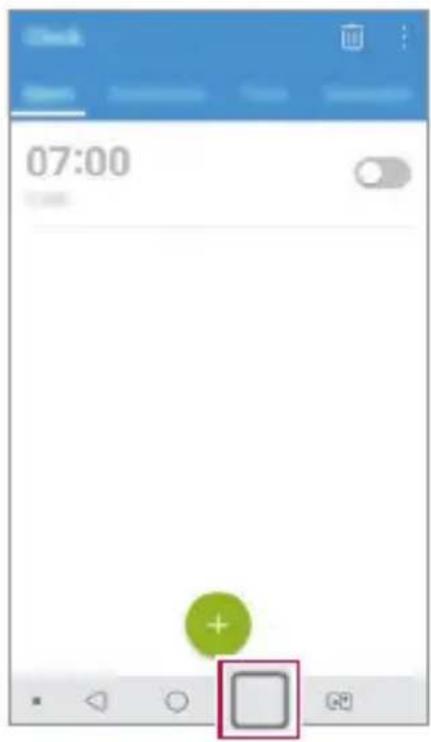
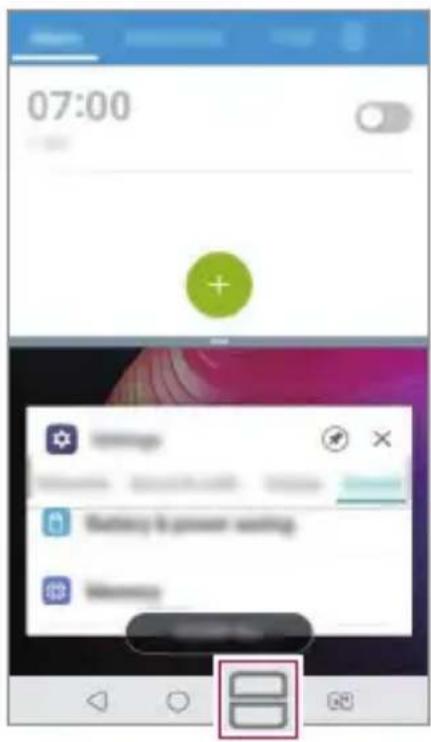

- Justera storleken på den delade skärmen genom att dra-i mitten av skärmen.
- Multi-fönsterfunktionen stöds inte av vissa program, inklusive hämtade program.
Översiktsskärmen
Översiktsskärmen ger en förhandsvisning av de senast använda programmen.
För att se listan över senast använda program, tryck på □på navigationsknapparna.
- Tryck på ett program med fingret och dra den till skärmens övre del om du vill sätta igång programmet med funktionen Multi-fönster. Du kan också trycka på överst i varje program.
quick share
Du kan dela en bild eller video med önskat program direkt efter att du har tagit den.
1 Tryck på och ta sedan en bild eller spela in en video.
2 Tryck på programikonen som visas på skärmen om du vill dela den med hjälp av programmet.
Du kan även svepa ikonen i motsatt riktning för att se vilka andra program du kan använda för att dela dina bilder och videor.
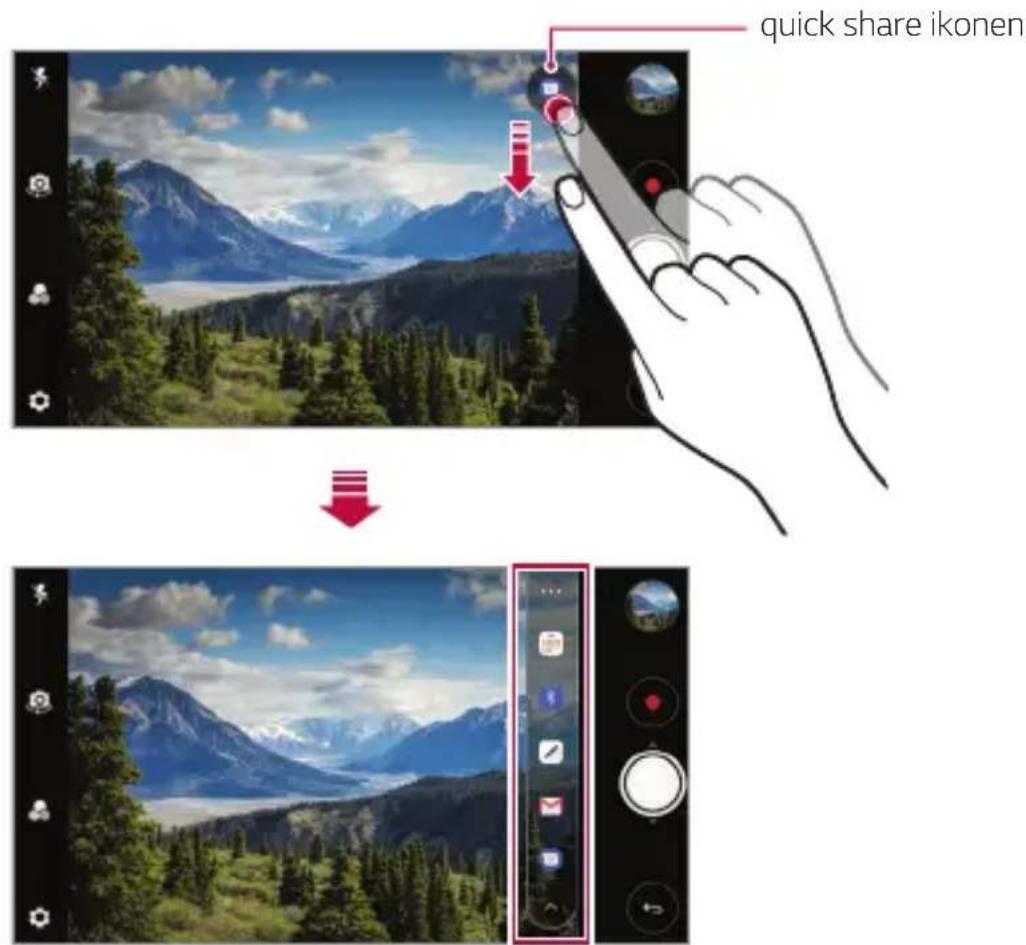

- Programmet som visas av quick share-ikonen kan variera beroende på typ och hur ofta de installerade programmen används.
- Funktionen är bara tillgänglig i vissa lägen.
Gallerifunktioner
Navigationsknapp
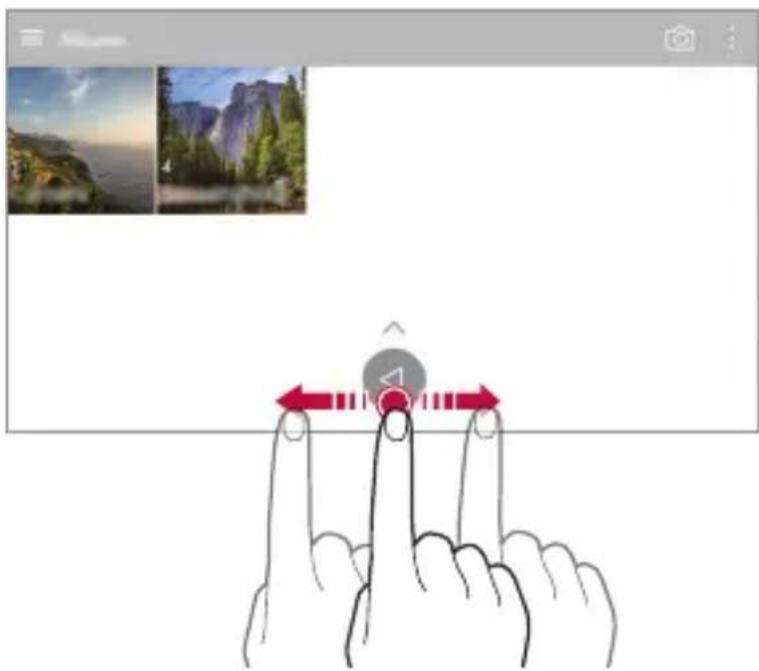
Du kan använda den flytande knappen längst ner i Galleriprogramskärmen i landskapsläge.
- Efter att du dragit knappen 📀 uppåt, släpper du den när du när knappen ⚙ för att återgå till hemskärmen.
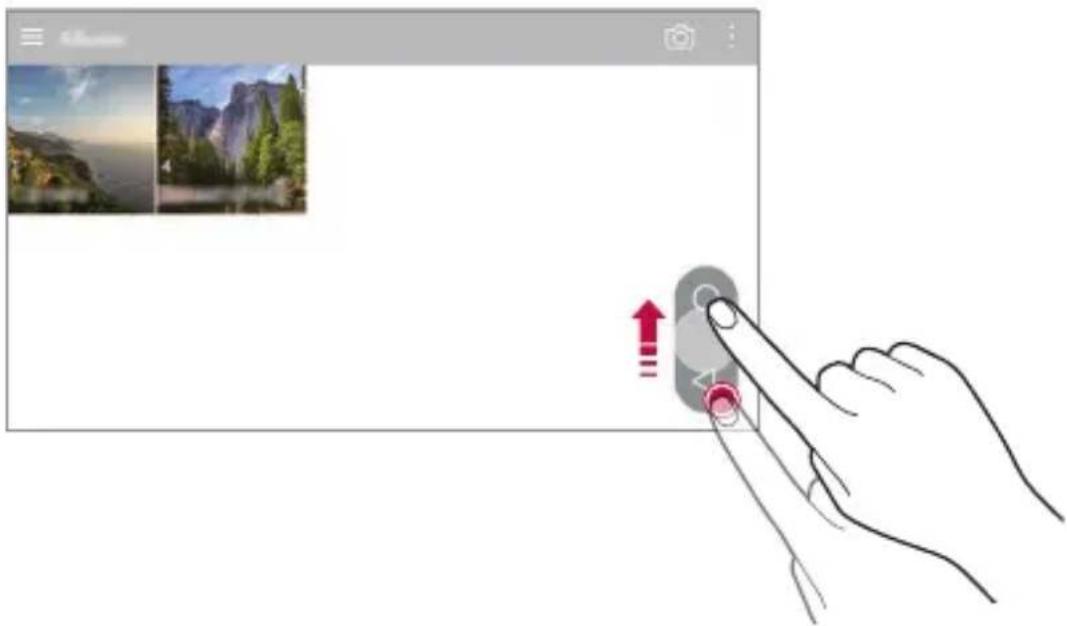
- Du kan dra knappen åt vänster eller höger för att flytta den flytande knappen som du vill.
Du kan skapa en ny film genom att lägga ihop bilder och videor.
1 Tryck på ○, valj ett album och tryck sedan på Skapa film.
2 Välj bilder eller videor för din film och tryck på NÄSTA.
3 Redigera de valda bilderna och videorna och tryck sedan på SPARA.
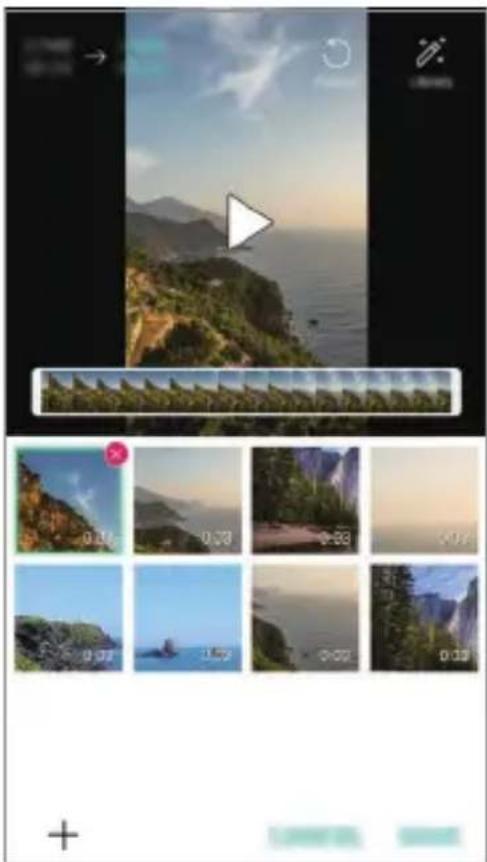
Du kan välja bilder eller videor att ta bort från din video genom att trycka på ✗ i övre högra hörnet av miniatyrbilden.
Lägga till filer
Du kan välja bilder eller videor att lägga till efter att du trycker på + längst ned på skärmen. Du kan också välja de bilder eller videor du redan lagt till.
Ändra ordning på filer
Om du vill ändra ordning på bilder och videor, trycker du och håller in på den fil du vill flytta och drar den sedan till önskad plats.
Lägga till fileffekter
Tryck på för att lägga till ett tema eller bakgrundsmusik, ändra teckensnitt samt lägga till titel och författare.

- Hämta programmet VASSET från Play Store för att lägga till videoteman, bakgrundsmusik eller typsnitt. Om du använder mobildata utan en Wi-Fi-anslutning, kan du debiteras för dataanvändning.
Återställa filmredigeringarna
Du kan återställa de redigeringar du gjort i filmen (t.ex. speltid) genom att trycka på ↻.
Förhandsgranska en fil
Kontrollera din nya video innan du sparar den genom att trycka på Efter att speltiden gått ut spelas nästa fil automatiskt.

- Högst 50 bilder och videor kan användas för att skapa en video.
- Uppspelningstiden för en bild är 3 sekunder som standard. Det går inte att ändra. Videor kan beskäras ned till ett minimum på 1 sekund.
- Funktionen kanske inte stöder vissa bild- eller videoformat.
Skapa en GIF
Du kan enkel skapa en GIF-fil med hjälp av en tidigare inspelad video.
1 Vid den önskade startpunkten i videoon trycker du på GIF
2 Välj längden på den GIF som du vill skapa.
• GIF-filer skapas under den tid som väljs från den aktuella tiden.
- För videor som är kortare än fem sekunder skapas GIF-bilder automatiskt för den återstående tiden.

- Du får endast använda funktionen i kreativa syften. Om du använder funktionen för att inkräkta på andras rättigheter, t.ex. genom att inkräkta på upphovsrätt eller göra förtalande eller kränkande uttalanden, kan det leda till civilrättsligt, straffrättsligt eller administrativt ansvar och/eller straff enligt gällande lagstiftning. Du får inte kopiera, återge, sprida eller på annat sätt olagligt använda upphovsrättsskyddat material utan tillstånd från ägaren eller upphovsrättsinnehavaren. I den utsträckning som tillåts i tillämplig lagstiftning frånsäger sig LG Electronics alla uttryckliga och underförstådda garantier och tillhörande ansvar.
Du kan också skapa en GIF-fil från galleriet.
1 När du visar ett album trycker du på : Skapa GIF.
2 Välj de önskade bilderna och videorna för att skapa en GIF-fil och tryck sedan på NÄSTA.
- Du kan lägga till fler bilder och justera GIF-hastigheten, skärmförhållande och filordning.
3 Tryck på SPARA.

• Högst 100 bilder kan användas för att skapa en GIF-fil.
Fingeravtrycksidentifiering
Översikt över Fingeravtrycksidentifiering
Du måste registrera ditt fingeravtryck på enheten innan du använder funktionen för fingeravtrycksidentifiering.
Du kan använda fingeravtrycksidentifiering för att göra följande:
• Används för att låsa upp skärmen.
• Används för att visa låst innehåll i Galleri eller QuickMemo+.
- Bekräfta ett köp genom att logga in till ett program eller identifiera dig med fingeravtryck.

- Fingeravtryck kan användas för att identifiera användaren. Separata fingeravtryck som är mycket lika varandra kan identifieras som identiska av fingeravtrycksläsaren.
- Om enheten inte kan identifiera ditt fingeravtryck, eller om du har glömt värdet du angav för registrering, tar du med dig enheten och ditt ID-kort till närmaste LG-kundtjänst.
Försiktighetsåtgärder vid fingeravtrycksidentifiering
Exaktheten vid identifiering av fingeravtryck kan minska av ett antal skäl. Du kan förbättra precisionen på identifieringen genom att kontrollera följande innan du använder enheten.
- Det finns en fingeravtrycksläsare på enhetens ström-/låsknapp. Ström-/låsknapp har inte skadats av något metallföremål, till exempel ett mynt eller en nyckel.
- Vatten, damm eller främmande ämnen på ström-/läsknapp eller på fingret kan leda till att registreringen eller identifieringen av fingeravtryck inte fungerar. Rengör och torka av fingret innan du gör en fingeravtrycksidentifiering.
- Om du har ett ärr på fingret eller om det inte är jämnt och torrt, kan fingeravtrycket vara svårt att känna igen.
- Om du böjer fingret eller bara använder fingertoppen, kanske det inte går att känna igen fingeravtrycket. Se till att fingret täcker hela ström-/läsknapp.
- Skanna bara ett finger för varje registrering. Om du skannar fler än ett finger kan precisionen försämras för både registrering och identifiering.
- I torra miljöer kan telefonen generera statisk elektricitet. Undvik att skanna fingeravtryck i torra miljöer. Vidrör alternativt ett metallföremål, till exempel ett mynt eller en nyckel, för att minska den statiska elektriciteten innan du skannar ett fingeravtryck.
Registrera fingeravtryck
Du kan registrera och spara ditt fingeravtryck på telefonen för att använda fingeravtrycksidentifiering.
1 Tryck på ○ > Inställningar > Allmänt > Fingeravtryck & Säkerhet > Fingeravtryck.

- En lässkärm måste ställas in för att det ska gå att använda den här funktionen.
- Om skärmlåset inte är aktiverat konfigurerar du funktionen genom att följa skärmanvisningarna. Mer information finns i Ställa in ett skärmlås.
2 Sätt försiktigt ett finger på ström-/låsknapp på baksidan av telefonen för att registrera fingeravtrycket.

- Tryck försiktigt på ström-/låsknapp så att fingeravtrycksläsaren känner igen ditt fingeravtryck. Om du trycker för hårt på ström-/låsknapp kan skärmlåsfunktionen aktiveras eller också kan skärmen stängas av.
- Se till att fingertoppen täcker hela ytan på fingeravtrycksläsaren på ström-/läsknapp.
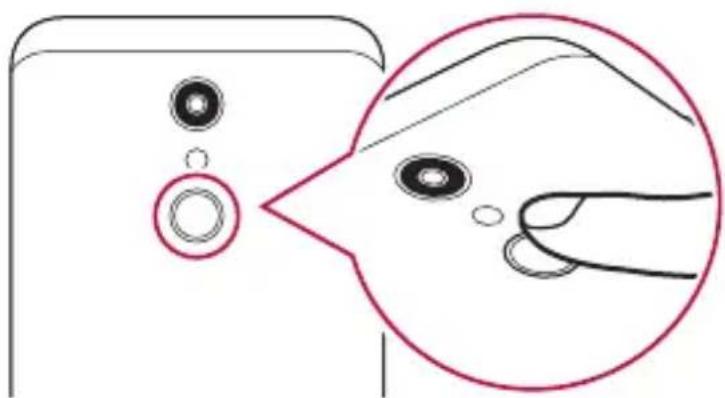
3 Följ anvisningarna på skärmen.
- Upprepa åtgården genom att flytta samma finger lite i taget tills fingeravtrycket har registrerats.
4 Tryck på OK när du har registrerat fingeravtrycket.
- Tryck på LÄGG TILL FLER om du vill registrera ett annat fingeravtryck. Om du bara registrerar ett fingeravtryck och fingret inte är i gott skick, kanske fingeravtrycksidentifieringen inte fungerar. Som förebyggande åtgärd bör du därför registrera flera fingeravtryck.
Hantera fingeravtryck
Du kan redigera eller ta bort registrerade fingeravtryck.
1 Tryck på ○> Inställningar > Allmänt > Fingeravtryck & Säkerhet > Fingeravtryck.
2 Lås upp med den angivna låsmetoden.
3 Tryck på ett fingeravtryck i fingeravtryckslistan om du vill byta namn på det. Tryck på 📄 om du vill ta bort det.
Låsa upp skärmen med ett fingeravtryck
Du kan låsa upp skärmen eller visa låst innehåll med hjälp av ditt fingeravtryck. Aktivera önskad funktion:
1 Tryck på ○ > Inställningar > Allmänt > Fingeravtryck & Säkerhet > Fingeravtryck.
2 Lås upp med den angivna låsmetoden.
3 Aktivera önskad funktion på skärmen för fingeravtrycksinställningar:
- Skärmlås: Lås upp skärmen med ett fingeravtryck.
- Innehållslås: Lås upp innehåll med ett fingeravtryck. Se till att innehållslåset är inställt.
02
Grundläggande funktioner
Produktkomponenter och tillbehör
Följande delar medföljer enheten.
- Enhet
- Stereoheadset
- USB-kabel
• Laddare
- Snabbstartsguide
- Utmatningsverktyg

• De artiklar som beskrivs ovan kan vara extra tillbehör.
- Vilka artiklar som medföljer enheten och tillgångliga tillbehör kan variera beroende på område eller tjänstleverantör.
- Använd alltid äkta LG Electronics-tillbehör. Användning av tillbehör från andra tillverkare kan orsaka funktionsfel och försämra telefonens prestanda. De kanske inte omfattas av LG:s reparationsservice.
- Vissa av enhetens delar är gjorda av härdat glas. Om du tappar enheten på en hård yta eller utsätter den för en kraftig stöt kan det härdade glaset skadas. Om detta inträffar ska du omedelbart upphöra med att använda enheten och kontakta ett av LG:s servicecenter.

- Om något av dessa bastillbehör saknas kontaktar du återförsäljaren som du köpte telefonen av.
- Om du vill köpa ytterligare tillbehör kontaktar du LG:s kundtjänst.
- Vissa objekt i produktförpackningen kan komma att ändras utan föregående meddelande.
- Utseende och specifikationer för enheten kan komma att ändras utan föregående meddelande.
- Enhetsspecifikationerna kan variera beroende på område och tjänstleverantör.
Översikt
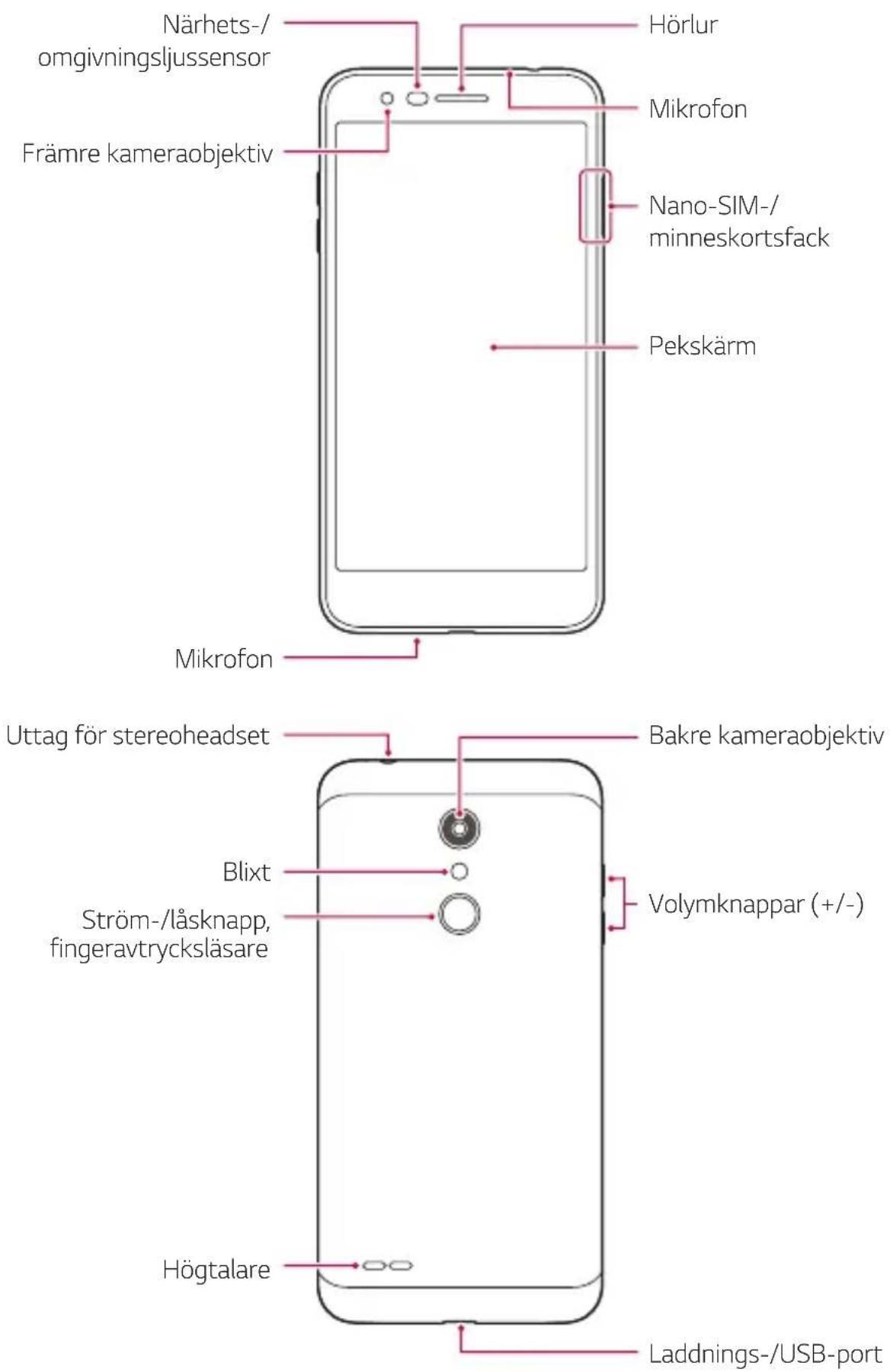

Försök INTE ta bort bakstycket
I den här enheten finns ett batteri som inte kan tas bort. Försök inte ta bort bakstycket. Det kan allvarligt skada batteriet och enheten, vilket kan leda till överhettning, brand och skada.
• Närhets-/omgivningsljussensor
- Närhetssensor: När telefonen hålls nära kroppen under ett samtal stängs skärmen av och pekfunktionen inaktiveras av närhetssensorn. Skärmen och pekfunktionen aktiveras igen när telefonen är utom ett visst räckhåll.
- Omgivningsljussensor: Omgivningsljussensorn analyserar omgivningsljusets intensitet när läget för automatisk ljusstyrka är aktiverat.
• Volymknappar
- Ställ in volymen för ringsignaler, samtal och aviseringar.
- Tryck lätt på en volymknapp för att ta en bild när du använder kameran. Om du vill ta flera bilder i rad håller du volymknappen nedtryckt.
- Tryck två gånger på volymsänkningsknappen (-) för att starta Kamera när skärmen är låst eller avstängd. Tryck två gånger på volymhöjningsknappen (+) för att starta Capture+.
• Ström-/läsknapp (fingeravtrycksläsare)
- Tryck kort på knappen när du vill aktivera eller inaktivera skärmen.
- Håll knappen nedtryckt när du vill välja ett strömkontrollsalternativ.
- Aktivera funktionen för identifiering med fingeravtryck för att underlätta skärmupplåsningsprocessen. Mer information finns i Översikt över Fingeravtrycksidentifiering.

- Åtkomsten till vissa funktioner kan vara begränsad, beroende på enhetspecifikationerna.
- Placera inga tunga föremål på telefonen och sätt dig inte på den. Gör du det, kan du skada pekskärmen.
- Täck inte närhetssensorn med skärmskydd eller någon annan typ av skyddsfilm.
- Om enheten är blöt eller används på en fuktig plats kanske inte pekskärmen eller knapparna fungerar ordentligt.
Håll enheten korrekt enligt vad som visas nedan. Om du täcker mikrofonhålet med en hand, ett finger eller ett skyddsfodral när du använder enheten, kan ljudet bli otydligt under ett samtal.
Bra exempel Dåligt exempel
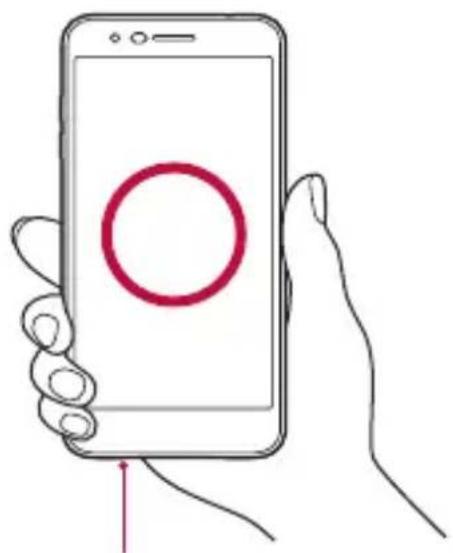
Täck inte mikrofonen.
Starta och stänga av enheten
Starta enheten
När enheten är avstängd håller du ned ström-/låsknapp.

- När telefonen aktiveras första gången sker en första konfiguration. Första gången telefonen startar kan det ta längre tid än vanligt.
Stänga av enheten
Håll ström-/låsknapp nedtryckt och välj sedan Stäng av.
Starta om enheten
Om enheten inte fungerar korrekt eller inte svarar, startar du om den genom att följa instruktionerna nedan.
1 Håll ström-/låsknapp och volymsänkningsknappen (-) nedtryckta samtidigt tills strömmen stängs av.
2 Släpp knappen när enheten startar om.
Alternativ för strömkontroll
Håll ström-/låsknapp nedtryckt och välj sedan ett alternativ.
• Stäng av: Stäng av enheten.
• Stäng av och starta om: Starta om telefonen.
- Aktivera flygplansläge: Blockera telekommunikationsrelaterade funktioner som att ringa samtal, skicka meddelanden och surfa på nätet. Andra funktioner kan fortfarande användas.
Installera SIM-kortet och minneskortet
Sätt in SIM-kortet från din mobiloperatör och minneskortet (säljs separat) i enheten.
1 Sätt in utmatningsstiftet i hålet i korthållaren och dra sedan ut korthållaren från enheten.
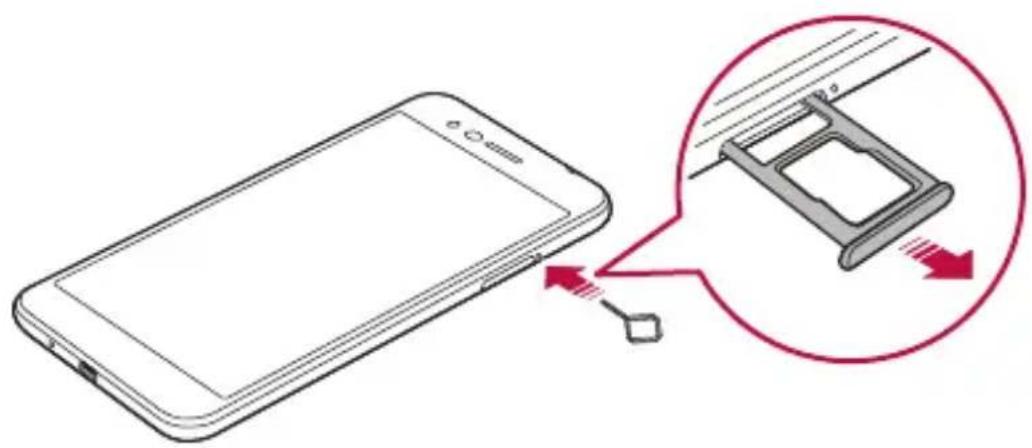
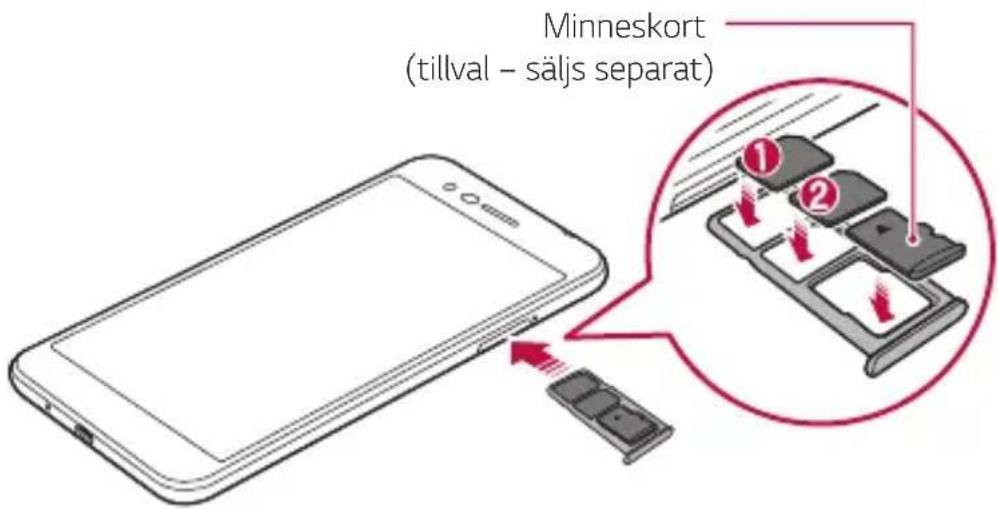
2 Placera SIM-kortet eller minneskortet i korthållaren och sätt sedan in korthållaren i enheten i pilens riktning.
Placera det primära SIM-kortet i SIM-kortfack 1 (①) och det sekundära SIM-kortet i SIM-kortfack 2 (②).

• Enheten kan enbart användas med nano-SIM-kort.
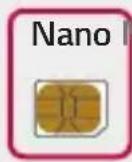
Micro Standard

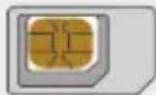
- Du rekommenderas att använda rätt typ av SIM-kort med telefonen för att inga problem ska uppstå. Använd alltid det fabrikstillverkade SIM-kort som du fått av operatören.
- Tappa inte bort SIM-kortet. LG ansvarar inte för skador eller besvär som orsakas av förlust eller överlåtelse av ett SIM-kort.
- Var försiktig så du inte skadar SIM-kortet när du sätter i det eller tar bort det.
- När du sätter i SIM-kortet eller minneskortet måste du placera det korrekt på korthållaren.
- När du sätter tillbaka korthållaren i enheten måste du sätta in den horisontellt i pilens riktning som visas på bilden. Se till att kortet som placerats i korthållaren inte flyttar sig från sin position.
• Sätt i SIM-kortet med de guldfärgade kontakterna vända nedåt.
- Se till att sätta i SIM-kortet i enheten genom att följa anvisningarna i användarhandboken.
- Om du sätter i eller tar bort korthållaren från enheten måste du se till att vatten eller andra vätskor inte kommer in i korthållaren. Om en våt korthållare eller ett vått kort sätts in i enheten kan enheten skadas.
• Minneskortet är ett tillval.
- Om du ofta sparar och raderar data kan minneskortets livslängd förkortas.
- En del minneskort kanske inte är fullständigt kompatibla med din telefon. Om du använder ett inkompatibelt kort kan det skada telefonen eller minneskortet, eller skada data som lagrats på dem.
Ta ur minneskortet
Avinstallera minneskortet innan du tar ur det.
1 Tryck på ○> Inställningar > Allmänt > Lagring > △.
2 Sätt in utmatningsstiftet i hålet i korthållaren och dra sedan ut korthållaren från enheten.
3 Ta bort minneskortet från korthållaren.
4 Sätt tillbaka kortfacket i kortplatsen.

- Ta inte ur minneskortet medan telefonen för över data dit eller hämtar information därifrån. Annars kan data försvinna eller skadas, och minneskortet och telefonen kan skadas. LG ansvarar inte för förluster, inklusive förlust av data, som kan härledas till felaktig användning av minneskortet.
Batteri
Ladda batteriet
Ladda batteriet helt innan du använder telefonen.
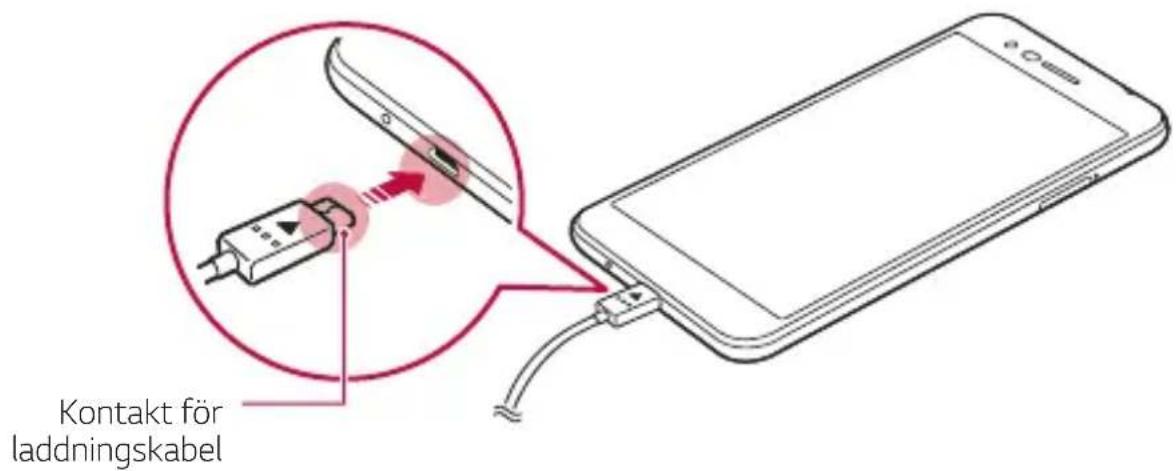

- Använd inte den externa terminalen, laddkabeln eller uttaget för enheten om fukt förekommer. Det kan leda till brand, elchock, personskador eller skador på enheten. Om det finns fukt måste du sluta använda enheten omedelbart och ta bort fukten helt.
• Använd alltid den USB-kabel som medföljer enheten.
- Använd endast laddare och laddningskablar som har godkänts av LG. Om du laddar batteriet med en laddare från tredje part kan batteriet explodera eller skada telefonen.
- I den här enheten finns ett batteri som inte kan tas bort. Försök inte ta bort bakstycket.
- Om du använder enheten när den laddas kan du få en elektrisk stöt. Avbryt laddningen om du ska använda enheten.

- Koppla ur laddaren från strömuttaget när telefonen är fulladdad. På så sätt sparar du energi.
- Du kan också ladda batteriet via en USB-kabel mellan telefonen och en dator. Det kan ta längre tid än att ansluta adaptern till ett eluttag.
- Använd inte en USB-hubb som inte kan tillhandahålla rätt spänning. Då kan laddningen oavsiktligt stoppas eller sluta att fungera.
Försiktighetsåtgärder vid användning av enheten
- Använd alltid den medföljande USB-kabeln; använd inte USB-kablar eller laddare från andra tillverkare tillsammans med enheten. LG:s begränsade garanti omfattar inte användning av tillbehör från tredje part.
- Om du inte följer anvisningarna i denna användarhandbok kan enheten skadas.
Använda batteriet effektivt
Batteriets livslängd kan minska om du kör flera program och funktioner på samma gång under en längre tid.
Öka batterilivslängden genom att stänga av program och funktioner så att de inte körs i bakgrunden.
Följ tipsen nedan för att minimera batteriförbrukningen:
- Stäng av funktionen för Bluetooth eller trådlöst nätverk när du inte använder den.
• Ställ in så kort tidsgräns som möjligt för skärmlåset.
• Minimera ljusstyrkan på skärmen. - Aktivera ett skärmlås när telefonen inte används.
- Kontrollera batterinivån när du använder nedladdade program som tömmer ditt batteri.
Pekskärm
Lär dig hur du kan styra telefonen med pekskärmsgester.
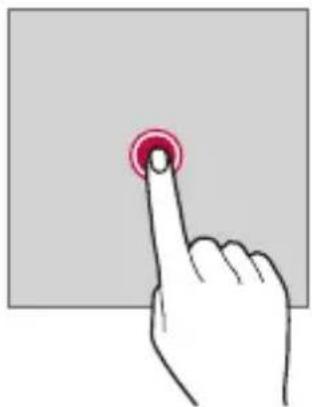
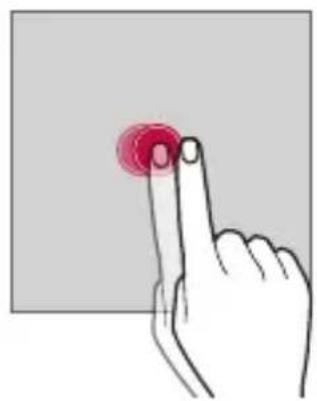
Tryck
Tryck lätt med fingertoppen för att välja eller köra ett program eller ett alternativ.
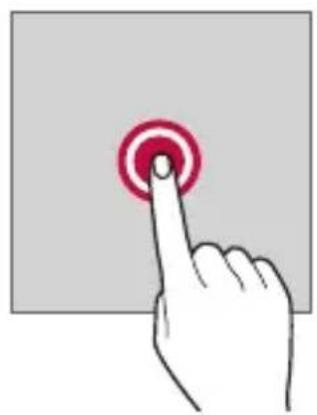
Tryck och håll kvar fingret i flera sekunder så visas en meny med tillgängliga alternativ.
natural_image
Hand pressing a red circular button on a gray background (no text or symbols)Tryck två gånger
Tryck snabbt två gånger för att zooma ut och in på en webbsida eller en karta.
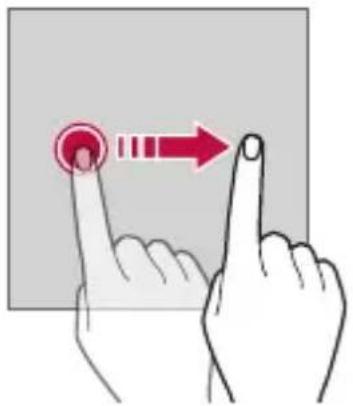
Tryck på ett objekt, såsom ett program eller en widget, och dra sedan med fingret till en annan plats med en kontrollerad rörelse. Med den här handrörelsen kan du flytta ett objekt.
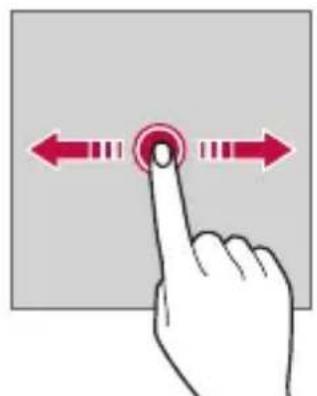
Tryck på skärmen med fingret och flytta det snabbt utan att stanna. Du kan använda den här handrörelsen för att bläddra genom en lista, en webbsida, foton, skärmbilder och mycket mer.
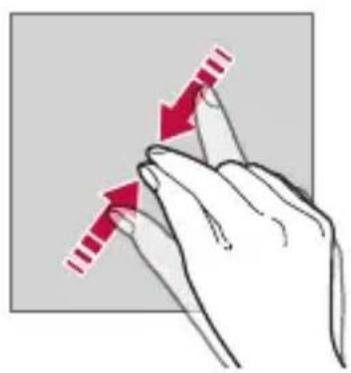
För samman och dra ihop
För samman två fingrar för att zooma ut som på en bild eller en karta. Zooma in genom att dra isär fingrarna.
- Utsätt inte pekskärmen för kraftiga stötar. Det kan skada peksensorn.

- Pekskärmen kan sluta att fungera om du använder telefonen i närheten av metall eller magnetiskt eller strömförande material.
- Starkt ljus, exempelvis direkt solljus, kan påverka möjligheten att se skärmen, beroende på din position. Använd telefonen på skuggiga platser eller platser med ett inte för starkt ljus, men som är tillräckligt starkt för att läsa böcker.
• Tryck inte för hårt på skärmen.
• Tryck lätt med fingertoppen på önskat alternativ. - Om du bär handskar eller använder nageln när du trycker på skärmen, kanske pekfunktionen inte fungerar.
- Om skärmen är fuktig eller blöt kanske pekfunktionen inte fungerar som den ska.
- Pekskärmen kanske inte fungerar som den ska om en skärmskyddsfilm eller annan typ av tillbehör från tredje part sitter på enheten.
- Att visa en statisk bild under längre tidsperioder kan resultera i att bilden blir kvar eller bränns fast på skärmen. Stäng av skärmen eller undvik att visa samma bild en längre stund när du inte använder enheten.
Hemskärm
Översikt över hemskärmen
Från hemskärmen har du tillgång till olika funktioner och program på telefonen. Tryck på ○ på valfri skärm för att gå direkt till hemskärmen. Du kan hantera alla program och widgets på hemskärmen. Svep åt vänster eller höger på skärmen för att få en snabbtitt på alla installerade program.
Hemskärmens utseende
Du kan visa alla program och sortera widgets och mappar på hemskärmen.
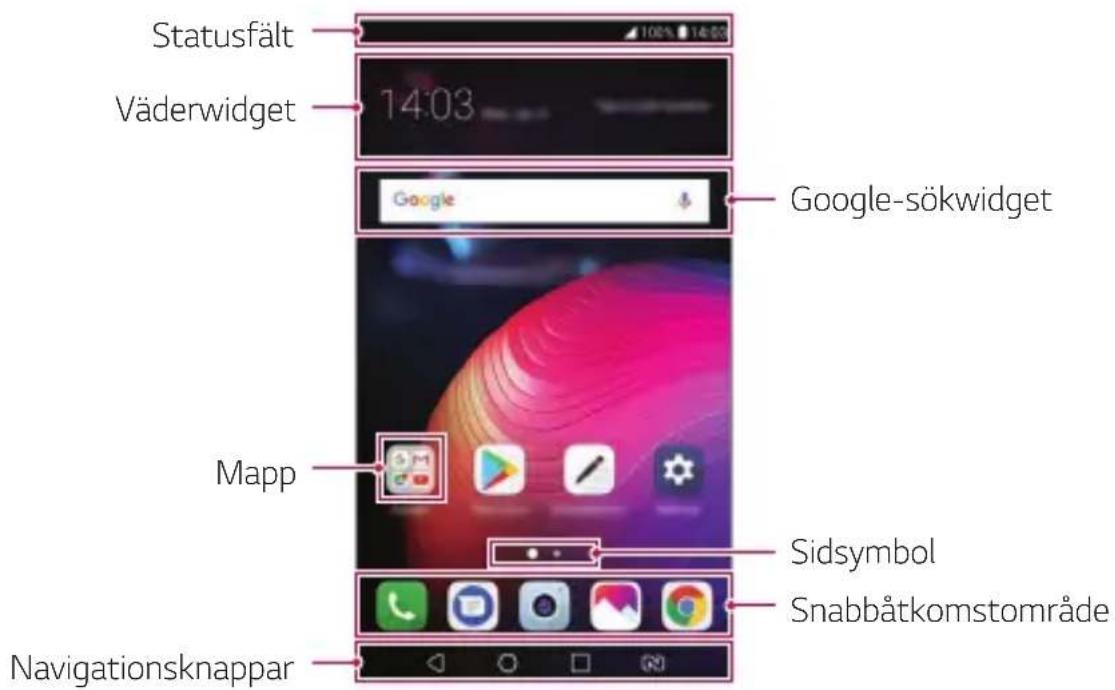

- Hemskärmen kan skilja sig åt beroende på tillverkarens policy, användarinställningar, mjukvaruversion eller operatör.
- Statusfältet: Visa statusikoner, tid och batterinivå.
- Väderwidget: Visa information om väder och tid för ett visst område.
- Google-sökwidget: Utför en Google-sökning genom att mata in talade eller skrivna nyckelord.
- Mapp: Skapa mappar för att gruppera program efter egna önskemål.
- Sidsymbol: Visa det totala antalet sidor på hemskärmen. Gå till den sida du har valt genom att trycka på önskad sidikon. Ikonen som avspeglar den aktuella sidan markeras.
- Snabbåtkomstområde: Fäst viktiga program längst ned på skärmen så att du lätt när dem från vilken hemskärmssida som helst.
- Navigationsknappar
- ◀: Gå tillbaka till föregående skärm. Stäng knappsatsen eller popup-fönstren.
- ○: Tryck för att gå till hemskärmen. Håll nedtryckt om du vill starta Google-sökning.
- ☐: Tryck om du vill visa en lista över nyligen använda program eller köra ett program i listan. Om du vill ta bort alla program som nyligen har använts trycker du på TA BORT ALLA. Om du vill använda två program samtidigt med funktionen Multi-fönster håller du ned knappen samtidigt som ett program är aktiverat.
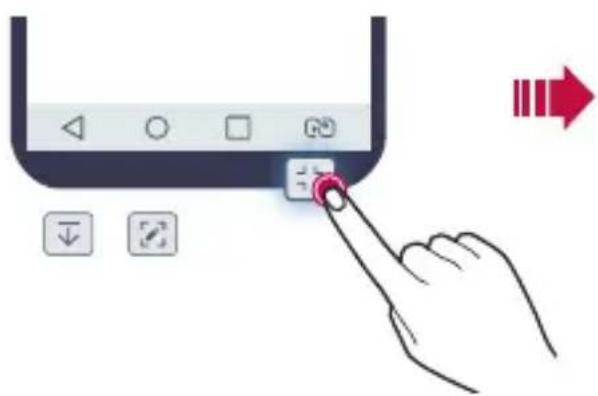
- : Välj vilket SIM-kort som ska användas. Håll knappen nedtryckt så kommer du till Dubbla SIM-kortsinställningar.
Redigera navigationsknapparna
Du kan ändra ordning på navigationsknapparna eller lägga till funktioner som ofta används för navigationsknapparna.
Tryck på ○>Inställningar Skärm Navigationsknappar >
Knappkombination och anpassa inställningarna.
- Här finns många funktioner, till exempel QSlide, Meddelande och Capture+.
När det kommer en avisering om ett oläst meddelande, en kalenderhändelse eller ett alarm, visas motsvarande statusikon i statusfältet. Du kan kontrollera telefonens status genom att titta på statusikonerna i statusfältet.
| Ingen signal | |
| Data överförs via nätverket | |
| Alarm är aktiverat | |
| Vibrationsläge är aktiverat | |
| Bluetooth är aktiverat | |
| Ansluten till dator via USB | |
| Batterinivå | |
| Flygplansläget är aktiverat | |
| Missade samtal | |
| Trådlöst nätverk är anslutet | |
| Tyst läge är aktiverat | |
| GPS är aktiverat | |
| Surfzon är aktiverat | |
| Inget SIM-kort |

- Vissa av de här ikonerna kan se något annorlunda ut eller inte visas alls, beroende på telefonens status. Titta på de ikoner som används i den miljö och det område där du använder enheten och i enlighet med din tjänsteleverantörs inställningar.
- De ikoner som visas kan variera beroende på område och tjänstleverantör.
Meddelandepanel
Du öppnar meddelandepanelen genom att dra statusfältet nedåt på huvudskärmen.
- Om du vill öppna snabbåtkomstlistan för ikoner drar du meddelandepanelen nedåt eller trycker på √.
- Om du vill ändra om, lägga till eller ta bort ikoner trycker du på REDIGERA.
- När du håller en ikon nedtryckt visas inställningsskärmen för den funktionen.
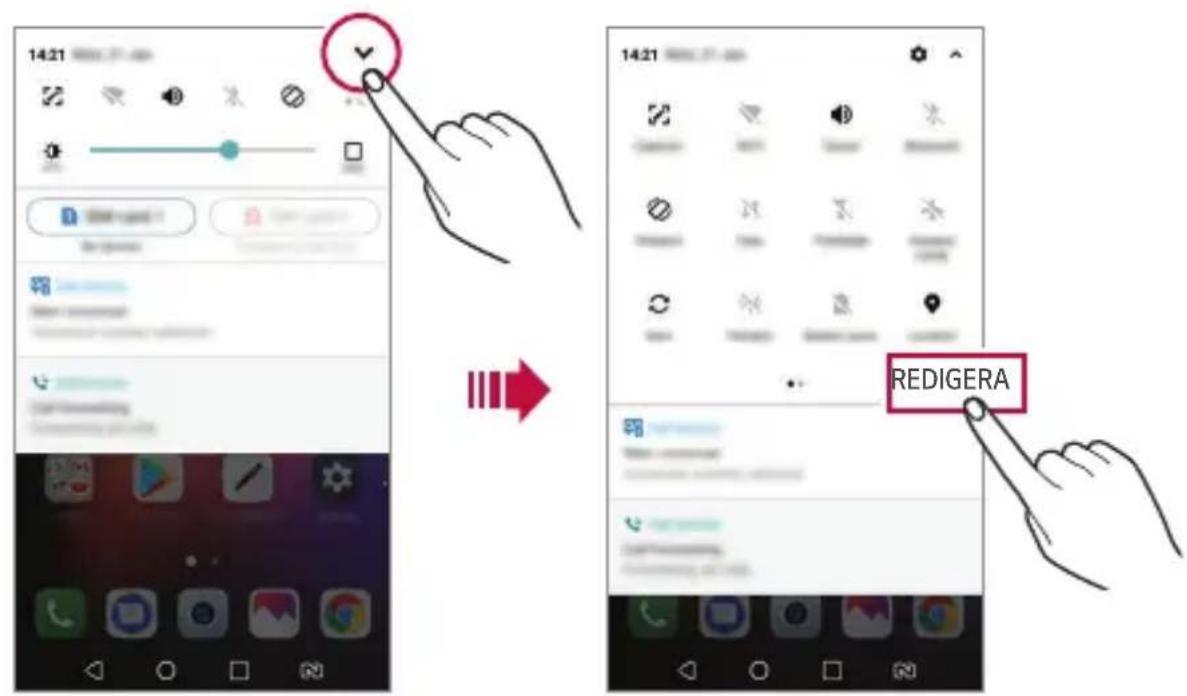

- Du kan använda meddelandepanelen även på lässkärmen. Dra meddelandepanelen medan skärmen är låst för att snabbt komma åt de önskade funktionerna.
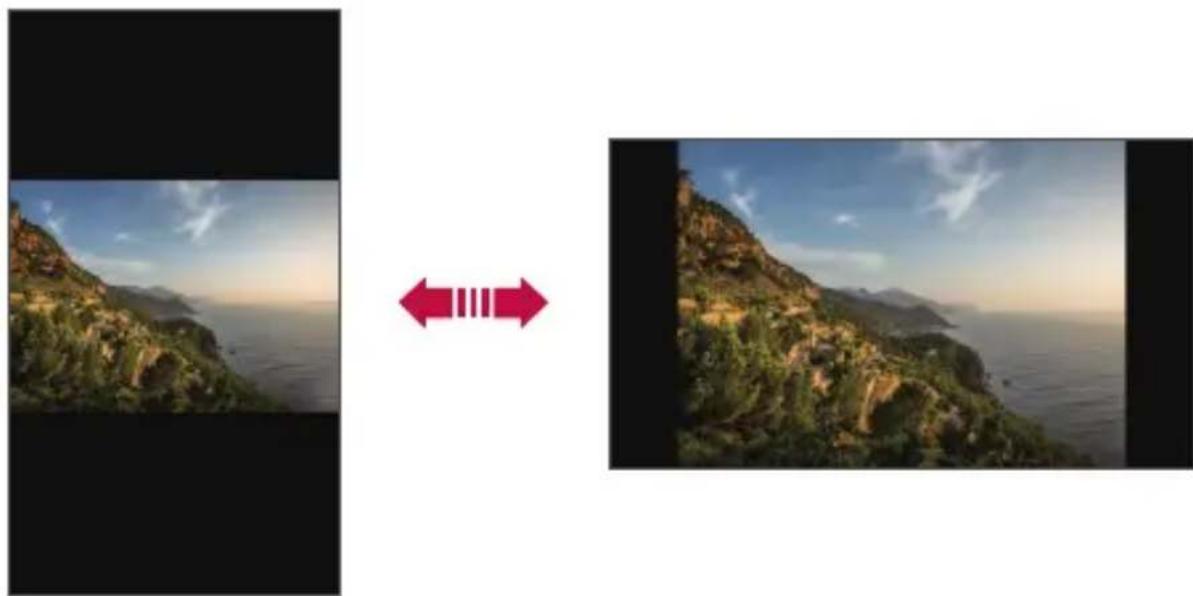
Ändra skärmens riktning
Du kan välja att skärmen automatiskt ska visas i liggande eller stående läge, beroende på hur enheten hålls.
På meddelandepanelen trycker du på Rotering i listan över snabbåtkomstikoner.
Du kan också trycka på ○>Inställningar >Skärm och aktivera Rotera skärmen automatiskt.
Håll fingret nedtryckt på ett tomt område på hemskärmen och välj sedan önskad åtgärd nedan.
- Du kan ändra ordning på hemskärmssidorna genom att hålla en sida nedtryckt och dra den till en annan plats.
- Om du vill lägga till en widget på hemskärmen håller du fingret nedtryckt på ett tomt område på hemskärmen och väljer sedan Widgets.
- Om du vill ändra ett tema håller du fingret nedtryckt på ett tomt område på hemskärmen och väljer sedan Välj Tema.
Du kan även trycka på ○>Inställningar >Skärm >Välj Tema och välj sedan ett tema att tillämpa på enheten.
- Om du vill ändra inställningar för hemskärmen håller du fingret nedtryckt på ett tomt område på hemskärmen och väljer sedan Hemskärmsinställningar. Mer information finns i Hemskärmsinställningar.
- Om du vill visa eller installera om de avinstallerade programmen håller du fingret nedtryckt på ett tomt område på hemskärmen och väljer sedan Papperskorgen. Mer information finns i Papperskorgen.
- Om du vill ändra standardskärmen håller du fingret på ett tomt område på hemskärmen, flyttar till önskad skärm, trycker på ⚠️ och trycker sedan på skärmen en gång till.
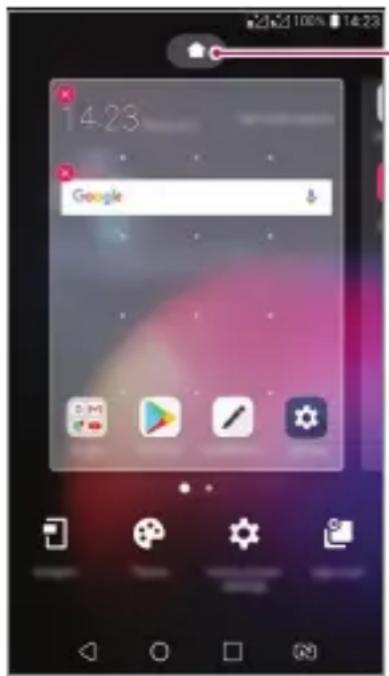
Standardskärm
Visa bakgrundstemat
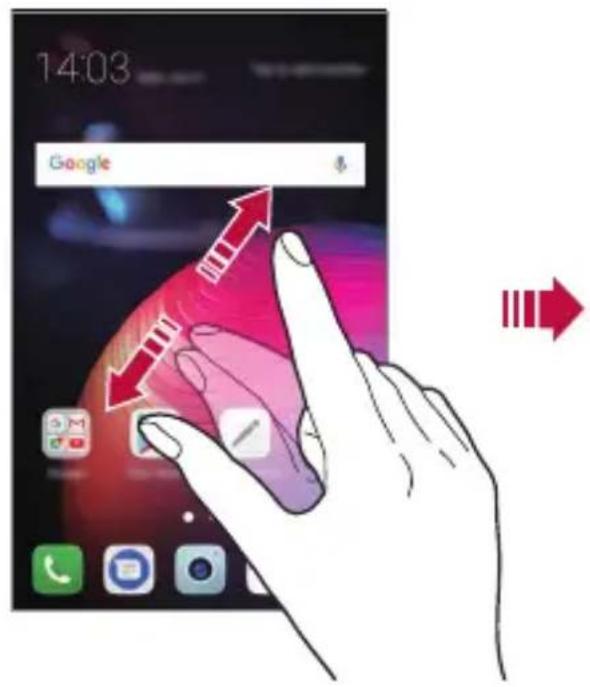
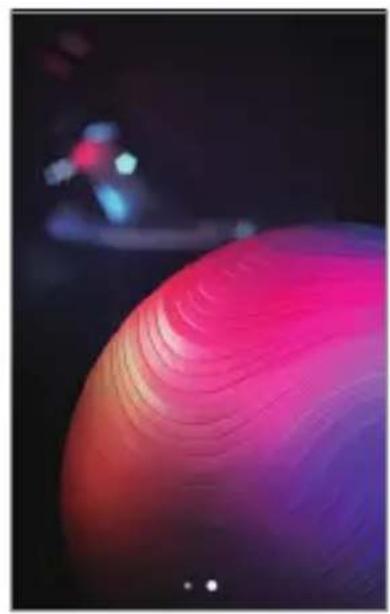
Du kan välja att bara visa bakgrundsbilden genom att dölja program och widgets på hemskärmen.
Dra isär två fingrar på hemskärmen.
- Du går tillbaka till ursprungsskärmen och visar program och widgets genom att föra samman fingrarna på hemskärmen eller trycka på
Flytta program på hemskärmen
Håll ett program nedtryckt på hemskärmen och dra den sedan till en annan plats.
- Du kan placera ofta använda program längst ned på hemskärmen genom att hålla ett program nedtryckt och dra den till snabbåtkomstområdet längst ned.
- Du tar bort en ikon från snabbåtkomstområdet genom att dra den till hemskärmen.
Använda mappar på hemskärmen
Skapa mappar
Håll ett program nedtryckt på hemskärmen och dra den över ett annat program.
- En ny mapp skapas och programmen läggs till i mappen.
Redigera mappar
Tryck på en mapp på hemskärmen och gör sedan något av följande.
- Du ändrar mappnamn och färg genom att trycka på mappens namn.
- Om du vill lägga till program trycker du och håller ned fingret över ett program och drar den sedan över mappen för att plocka ut den.
- Om du vill ta bort ett program från mappen håller du programmet nedtryckt och drar den ut ur mappen. Om det bara finns ett program kvar i mappen, tas mappen bort automatiskt.
- Du kan också lägga till eller ta bort program genom att trycka på i mappen.

- Du kan inte ändra mappfärgen när du använder ett nedladdat tema.
Hemskärmsinställningar
Du kan anpassa hemskärmsinställningarna.
1 Tryck på ○>Inställningar >Skärm >Hemskärm.
2 Anpassa följande inställningar:
• Välj hemsida: Välj ett läge för hemskärmen.
• Bakgrundsbild: Ändra hemskärmens bakgrundsbild.
- Skärmeffekter: Välj en effekt som ska användas när du växlar till en annan sida på hemskärmen.
- Ikonformer: Välj om du vill att ikonerna ska ha kvadratiska eller avrundade hörn.
- Sortera program efter: Ställ in hur programmet ska sorteras på hemskärmen.
• Rutnät: Ändra ordning på programmen på hemskärmen.
• Dölj program: Välj vilka program du vill dölja på hemskärmen. - Tillåt looping av Hemskärmen: Används för att tillåta löpande bläddring på hemskärmen (hoppa tillbaka till den första skärmbilden efter den sista).
- Sök: Sök genom att svepa nedåt på henskärmen.
Skärmlås
Översikt över skärmlås
När du trycker på ström-/låsknapp stängs skärmen av och försätts i låst läge. Det här händer också om telefonen har varit i viloläge under en viss tid.
Om du trycker på ström-/låsknapp utan att skärmlåset är aktiverat, visas hemskärmen direkt.
Du kan ställa in ett skärmlås för att undvika att obehöriga får åtkomst till din telefon.

- Skärmlåset förhindrar onödiga inmatningar på skärmen och minskar batteriförbrukningen. Vi rekommenderar att du aktiverar skärmlåset när du inte använder telefonen.
Ställa in ett skärmlås
Det finns flera alternativ för att ange skärmlåsinställningar.
1 Tryck på ○ > Inställningar > Skärm > Låsskärm > Välj skärmlås och välj önskad metod.
2 Anpassa följande inställningar:
- Ingen: Inaktivera skärmlåsfunktionen.
• Svep: Svep över skärmen för att låsa upp skärmen.
• Grafiskt lösenord: Rita ett mönster för att låsa upp skärmen.
• PIN: Ange ett lösenord bestående av siffror för att låsa upp skärmen.
- Lösenord: Ange ett lösenord bestående av siffror och bokstäver för att låsa upp skärmen.
- Fingeravtryck: Lås upp skärmen med ditt fingeravtryck.
Inställningar för säker start
När du väljer Mönster, PIN eller Lösenord som skärmlåsmetod, kan du konfigurera att enheten ska låsas när du startar enheten för att säkra dina data.
- Du kan inte använda några funktioner annat än nödsamtal innan du låser upp enheten.
- Om du glömmer ditt avkrypteringslösenord kan du inte återställa krypterade data och personuppgifter.
Säkerhetsföreskrifter för funktionen för säker start
- Om du glömmer ditt avkrypteringslösenord kan du inte återställa krypterade data och personuppgifter.
• Se till att behålla dina skärmlåslösenord separat. - Om du anger fel skärmlåslösenord fler gånger än vad som specificerats, återställer enheten sig själv automatiskt. Dina krypterade data och personliga uppgifter raderas automatiskt och kan inte återställas.
- Var försiktig så att du inte anger fel skärmlåslösenord fler gånger än vad som specificerats.
- När du startar enheten omedelbart efter att enheten återställs, startar även krypteringen. Om du avbryter krypteringen avsiktligt kan data skadas. Se till att vänta tills återställningen slutförts.
Inställningar för lässkärmen
Du kan anpassa följande inställningarna för lässkärmen.
1 Tryck på ○>Inställningar >Skärm >Låsskärm.
2 Anpassa följande inställningar:
• Välj skärmlås: Välj en skärmlåsningsmetod.
- Smart Lock: Välj ut säkra föremål så att om du är ansluten till eller nära ett av blir enheten automatiskt upplåst.
- Bakgrundsbild: Ändra bakgrundsbild för lässkärmen.
• Klocka: Välj klockans läge på lässkärmen.
- Genvägar: Lägg till en programgenväg och öppna programmet direkt från lässkärmen genom att dra programgenvägen på skärmen.
- Kontaktinformation för försvunnen telefon: Visa kontaktinformation för nödsituationer på lässkärmen.
- Låstimer: Ange efter hur lång pilotid telefonen ska låsas automatiskt.
- Strömbrytaren låser direkt: Lås skärmen direkt när du trycker på ström-/låsknapp.

- De tillgängliga alternativen kan variera beroende på vald skärmlåsningsmetod.
KnockON
Du kan aktivera eller inaktivera skärmen genom att trycka två gånger på den.

- Det här alternativet är bara tillgängligt på hemskärmar från LG. Det kanske inte fungerar med ett anpassat öppningsprogram eller på en hemskärm som användaren har installerat.
- Använd fingertoppen när du trycker på skärmen. Använd inte nageln.
- Se till att inget märke eller annat främmande föremål täcker närhets-/omgivningsljussensorn.
Starta skärmen
Tryck två gånger på mitten av skärmen.
- Om du trycker längst upp eller längst ned på skärmen kan identifieringen gå långsammare.
Stäng av skärmen
Tryck två gånger på ett tomt område på hemskärmen.
Du kan också trycka två gånger på ett tomt område i statusfältet.
Du kan kryptera och skydda data på minneskortet. Den krypterade informationen på minneskortet går inte komma åt från andra enheter.
1 Tryck på ○ > Inställningar > Allmänt > Fingeravtryck & Säkerhet > Kryptera SD-kortminne.
2 Läs översikten över minneskortskryptering på skärmen och tryck sedan på FORTSÄTT för att fortsätta.
3 Välj ett alternativ och tryck på KRYPTERING.
- Ny filkryptering: Kryptera bara data som har sparats på minneskortet efter kryptering.
- Full kryptering: Kryptera alla data som är sparade på minneskortet.
- Exkludera mediafiler: Kryptera alla filer utom mediefiler, till exempel musik, foton och videor.

- Om du vill kryptera minneskortet måste du se till att ett skärmlås har ställts in med en PIN-kod eller ett lösenord.
- När krypteringen av minneskortet startar kan vissa funktioner inte användas.
- Om du stänger av telefonen under krypteringen avbryts processen och vissa data kan skadas. Kontrollera därför alltid batterinivån innan du påbörjar kryptering.
- Krypterade filer är bara tillgängliga från den enhet där de krypterades.
- Det krypterade minneskortet kan inte användas på andra LG-enheter. Om du vill använda det krypterade minneskortet på en annan mobil enhet måste du formatera kortet.
- Du kan aktivera kryptering av minneskort även om inget minneskort är installerat i telefonen. De minneskort som sätts i efter krypteringen, krypteras då automatiskt.
Ta skärmdumpar
Du kan ta skärmdumpar av den aktuella skärmen som visas.
Via en genväg
Håll ström-/låsknapp och volymsänkningsknappen (-) nedtryckta samtidigt i minst två sekunder.
Eller dubbelknacka och håll nere ström-/låsknappen för att ta en skärmdump.

- Knacka ○ > Inställningar > Allmänt > Genvägstangenter > Ta en skärmdump och dra sedan för att aktivera den.
- Du kan visa skärmdumpar i mappen Skärmdump i Galleri.
Via Capture+
Dra statusfältet nedåt på den skärm där skärmdumpen ska tas, och tryck sedan på 📋.

- När skärmen är avstängd eller låst kan du öppna Capture+ genom att trycka två gånger på volymhöjningsknappen (+). Du aktiverar funktionen genom att trycka på Inställningar Almänt och aktivera Genvägstangent.
- Mer information finns Skriva anteckningar på en skärmdump.
Ange text
Via det smarta tangentbordet
Du kan använda det smarta tangentbordet för att skriva och redigera text.
Med det smarta tangentbordet kan du visa texten medan du skriver utan att behöva växla mellan skärmen och ett vanligt tangentbord. Det gör det enklare och snabbare att skriva och minskar antalet felskrivningar.
Flytta markören
Med det smarta tangentbordet kan du flytta markören exakt dit du vill. När du skriver text trycker du och håller ned fingret på mellanslagstangenten och drar sedan åt vänster eller höger.
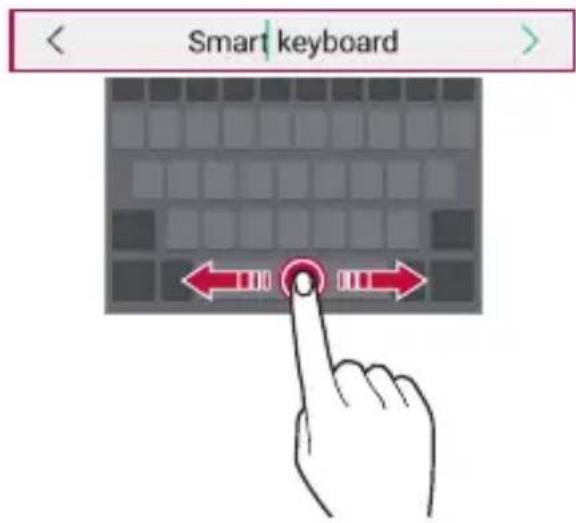

- Funktionen är inte tillgänglig för alla språk.
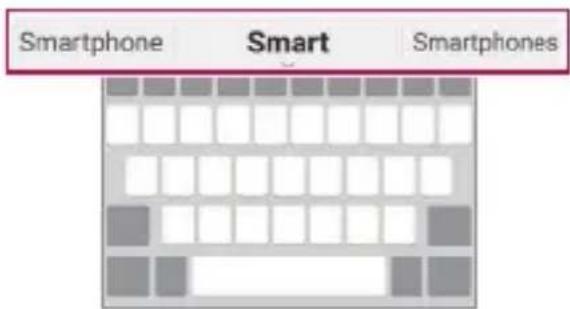
Ordförslag
Smart-tangentbordet analyserar automatiskt ditt skrivmönster och föreslår ofta använda ord medan du skriver. Ju längre tid du använder telefonen desto mer exakta blir förslagen.
Ange text, tryck sedan på ett föreslaget ord.
- Det valda ordet läggs till automatiskt. Du behöver inte skriva in alla bokstäver i ordet manuellt.
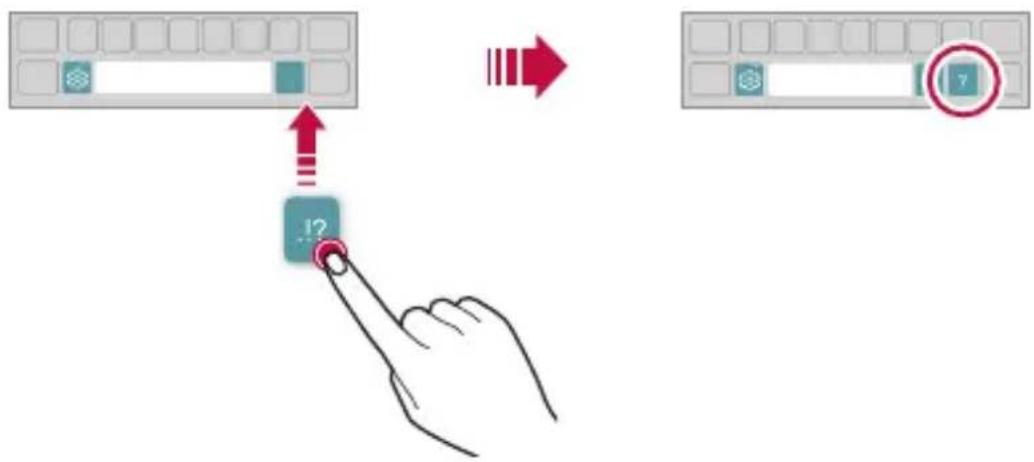
Ändra QWERTY-tangentbordets utseende
Du kan lägga till, ta bort eller ändra ordning på tangenterna på den nedersta raden på tangentbordet.
1 Tryck på ○ > Inställningar > Allmänt > Språk & Tangentbord > LG Tangentbord> Tangentbordshöjd och layout>QWERTY-layout. Du kan också trycka på ⚙️ på tangentbordet och trycka på Tangentbordshöjd och layout>QWERTY-layout.
2 Tryck på en tangent på den nedersta raden och dra den till en annan plats.
- Det här alternativet är tillgängligt på QWERTY-, QWERTZ- och AZERTY-tangentbord.
- Funktionen är inte tillgänglig för alla språk.
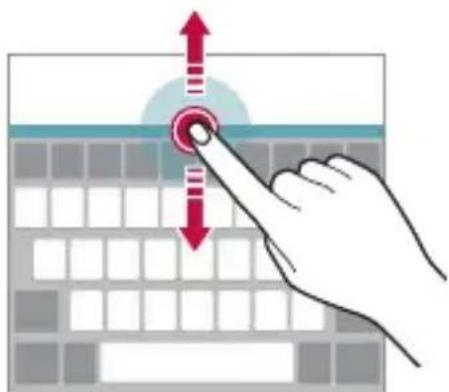
Anpassa tangentbordets höjd
Du kan anpassa höjden på tangentbordet så att det känns så bekvämt som möjligt att skriva.
1 Tryck på ○ > Inställningar > Allmänt > Språk & Tangentbord > LG Tangentbord> Tangentbordshöjd och layout > Tangentbordshöjd. Du kan också trycka på ⚙️ på tangentbordet och trycka på Tangentbordshöjd och layout> Tangentbordshöjd.
2 Justera tangentbordets höjd.
Välj liggande tangentbordsläge
Du kan välja liggande tangentbordsläge bland flera alternativ.
1 Tryck på ○>Inställningar >Allmänt >Språk & Tangentbord >LG Tangentbord>Tangentbordshöjd och layout>Tangentbordstyp i liggande läge.
Du kan också trycka på ⚙️ på tangentbordet och trycka på Tangentbordshöjd och layout>Tangentbordstyp i liggande läge.
2 Välj ett tangentbordsläge.
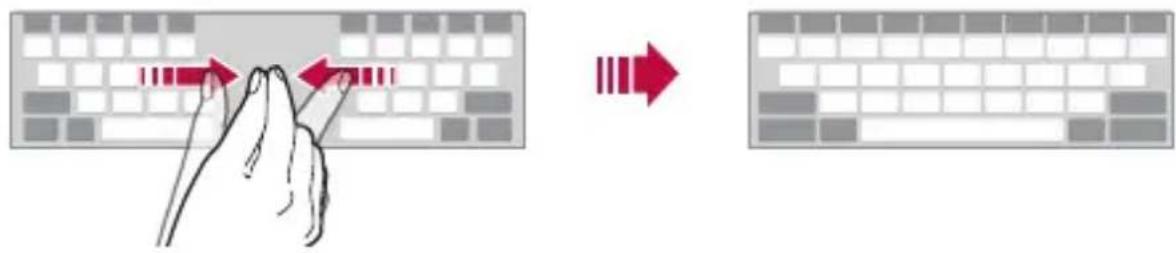
Dela tangentbordet
Du kan dela upp tangentbordet i två delar och placera vardera del på varsin sida om skärmen när skärmen är i liggande läge.
Dela tangentbordet genom att vända enheten horisontellt och sprida den på båda sidorna genom att hålla tangentbordet med två fingrar. Om du vill sätta ihop tangentbordet stänger du det genom att trycka med två fingrar.
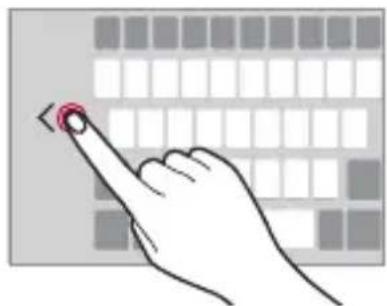
Du kan flytta tangentbordet till sidan av skärmen så att du kan använda tangentbordet med en hand.
1 Tryck på ○>Inställningar >Allmänt >Språk & Tangentbord >LG Tangentbord>Tangentbordshöjd och layout >Enhandsfattning. Du kan också trycka på ⚙️ på tangentbordet och trycka på Tangentbordshöjd och layout>Enhandsfattning.
2 Tryck på pilen bredvid tangentbordet för att flytta det i önskad riktning.
Lägga till språk på tangentbordet
Du kan göra fler språk tillgängliga för tangentbordsinmatning.
1 Tryck på ○>Inställningar >Allmänt >Språk & Tangentbord >LG
Tangentbord>Välj språk.
2 Välj de språk som du vill ha tillgängliga.
Kopiera och klistra in
Du kan klippa ut eller kopiera text från ett program och sedan klistra in texten i samma program. Eller också kan du köra andra program och klistra in texten i dem.
1 Håll ned fingret på den text du vill kopiera eller klippa ut.
2 Dra ⚫ för att markera området som ska kopieras eller klippas ut.
3 Välj antingen KLIPP UT eller KOPIERA.
- Urklippt eller kopierad text läggs automatiskt till i Urklipp.
4 Håll fingret nedtryckt i textinmatningsfönstret och välj KLISTRA IN.

- Om inget objekt har kopierats eller klippts ut visas inte alternativet KLISTRA IN.
Ange text med rösten
Håll hedtryckt på tangentbordet och välj sedan.

• Röstigenkänningen fungerar bättre om du talar tydligt.
- Se till att telefonen är ansluten till ett nätverk innan du börjar tala in text.
- Välj språk för röstigenkänning genom att trycka på >Languages på röstigenkänningsskärmen.
- Funktionen finns inte för alla språk, beroende på täckningsområde.
Klippbricka
Om du kopierar eller klipper ut en bild eller text sparas den automatiskt i Urklipp och kan klistras in var som helst, när som helst.
1 Håll medtryckt på tangentbordet och välj.
Du kan också hålla ned fingret i textinmatningsfönstret och sedan välja Klippbricka.
2 Markera och klistra in ett objekt från Urklipp.
• Högst 20 objekt kan sparas i Urklipp.
- Tryck på om du vill låsa sparade objekt så att de inte tas bort även när maxantalet överskrids. Du kan låsa högst tio objekt. Om du vill ta bort låsta objekt måste du först låsa upp dem.
• Tryck på om du vill ta bort objekt som har sparats i Urklipp.

- Urklipp finns kanske inte i alla program som användaren laddar ned.
Stör ej
Du kan begränsa eller stänga av aviseringar för att undvika störningar under en viss tidsperiod.
1 Tryck på ○>Inställningar>Ljud & Meddelande>Stör ej.
2 Tryck på Läge och välj önskat läge.
- Endast prioritet: Ta emot ljud- och vibrationsaviseringar för valda program. Larmsignalerna ljuder även när Endast prioritet är aktiverat.
• Total tystnad: Inaktivera både ljud och vibrering.
03
Användbara program
Installera och avinstallera program
Installera program
Öppna en programbutik och sök efter program att ladda ned.
- Du kan använda SmartWorld, Play Store eller den programbutik som tillhandahålls av din tjänsteleverantör.

• Vissa programbutiker kräver att du skapar ett konto och loggar in.
• Vissa program kostar pengar.
- Om du använder mobildata kan du debiteras för dataanvändning, beroende på vilket abonnemang du har.
- SmartWorld kanske inte stöds beroende på område eller tjänsteleverantör.
Avinstallera program
Avinstallera program som du inte använder längre.
Avinstallera genom att hålla fingret nedtryckt
Håll fingret nedtryckt på det program du vill avinstallera på hemskärmen, och dra det uppåt till Ta bort högst upp på skärmen.
- Avinstallerade program kan återinstalleras inom 24 timmar efter avinstallationen. Mer information finns i Papperskorgen
Avinstallera via inställningsmenyn
Tryck på ○>Inställningar >Allmänt >Program, välj ett program och tryck på Avinstallera.
Avinstallera program från programbutiken
Gå till den programbutik där du laddade ned programmet och avinstallera det.

• Vissa program kan inte avinstalleras av användaren.
Installera och avinstallera program under inställningen
När du startar enheten för första gången kan du hämta rekommenderade program.
Du kan hoppa till nästa steg utan att installera.
Papperskorgen
Du kan visa avinstallerade program från hemskärmen. Du kan också återinstallera program inom 24 timmar efter avinstallationen.
1 Tryck på Hantering Papperskorgen.
Du kan även hålla ned fingret på ett tomt område på hemskärmen och sedan trycka på Papperskorgen.
2 Aktivera önskad funktion:
- Återställ: Installera om det valda programmet.
• 📊: Ta bort avinstallerade program för gott från enheten.

- Avinstallerade program tas automatiskt bort från telefonen 24 timmar efter avinstallationen. Om du vill installera om avinstallerade program måste du ladda ned dem igen från programbutiken.
- Den här funktionen är bara aktiverad på standardhemskärmen. Om du avinstallerar program medan du använder EasyHome-skärmen eller något annat startprogram tas de bort direkt och permanent från telefonen.
Genvägar för program
På hemskärmen trycker du och håller in på en programikon som Samtal, Meddelande, Kamera, Galleri och Inställningar för att visa en snabbåtkomstmeny. Använd program enklare med hjälp av Genvägar för program.
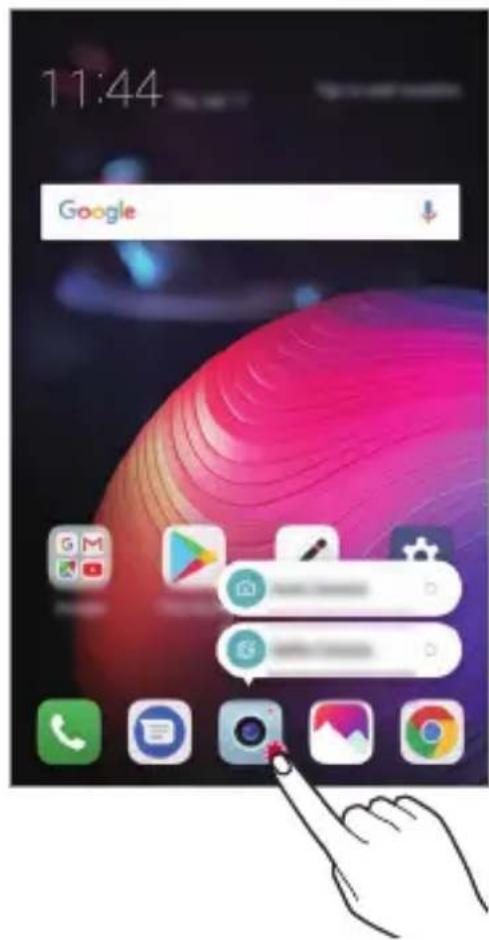

- Funktionen är bara tillgänglig i vissa program.
Samtal
Röstsamtal
Ring ett samtal med någon av de tillgängliga metoderna, exempelvis genom att ange telefonnumret manuellt, ringa ett samtal från kontaktlistan eller från listan över de senaste samtalen.
Ringa ett samtal med knappsatsen
1 Tryck på ○ > Samtal.
2 Ring ett samtal med valfri metod:
• Ange ett telefonnummer och tryck på.
• Håll ned fingret på ett kortnummer.
- Sök efter en kontakt genom att ange den första bokstaven i kontaktnamnet i kontaktlistan och sedan trycka på 📞.

- Du lägger till ett plustecken (+) när du ringer ett utlandssamtal genom att hålla ned siffran 0.
- Mer information om hur du lägger till telefonnummer i kortnummerlistan finns i Lägga till kontakter.
Ringa ett samtal via kontaktlistan
1 Tryck på ○>Kontakter.
2 Välj en kontakt i kontaktlistan och tryck på
Besvara ett samtal
För att besvara ett samtal, dra på skärmen för inkommande samtal.
- När stereoheadset är anslutet kan du ringa genom att använda besvara/avsluta-knappen på headsetet.
- För att avsluta ett samtal genom att bara trycka på ström-/ läsknappen, tryck på >Inställningar Nätverk >Samtalsinställningar >Allmän >Besvara och avsluta samtal och aktivera sedan Avsluta samtalet med strömtangenten.
Avvisa ett samtal
Du avvisar ett inkommande samtal genom att dra på skärmen för inkommande samtal.
- Om du vill skicka ett avvisningsmeddelande drar du alternativet för avvisningsmeddelandet över skärmen.
- Om du vill lägga till eller redigera ett avvisningsmeddelande trycker du på ○> Inställningar > Nätverk > Samtalsinställningar > Allmän > Blockera samtal och avvisa med meddelande > Avböj med meddelande.
- När du får ett samtal trycker du på knappen för att höja (+) eller sänka volymen (-) eller ström-/låsknapp för att stänga av ringsignalsljudet eller vibrationen eller för att parkera samtalet.
Visa missade samtal
Om du har ett missat samtal visas ✕statusfältet längst upp på skärmen. Om du vill visa information om dina missade samtal drar du statusfältet nedåt. Du kan också trycka på ○> Historik.
Tillgängliga funktioner under ett samtal
Du har tillgång till olika funktioner under ett samtal genom att trycka på knapparna på skärmen:
• Parkera: Pausa pågående samtal.
- Videosamtal: Starta ett videosamtal (om det stöds).
- Kontakter: Visa kontaktlistan under ett samtal.
• Avsluta: Avsluta ett samtal.
• Knappsats: Visa eller dölj knappsatsen.
• Högtalare: Aktivera högtalarfunktionen.
• Ljud av: Stäng av ljudet så att motparten inte kan höra dig.
- Bluetooth: Växla samtalet till en Bluetooth-enhet som är parkopplad och ansluten.
• : Visa ytterligare samtalsalternativ.

- De tillgängliga alternativen varierar beroende på område och tjänstleverantör.
Ringa ett tredje samtal
Du kan ringa upp ytterligare en kontakt under ett samtal.
1 Tryck på : Lägg till samtal under ett samtal.
2 Ange ett telefonnummer och tryck på
- De båda samtalen visas samtidigt på skärmen och det första samtalet parkeras.
3 Om du vill starta ett konferenssamtal trycker du på Koppla ihop samtal.

- Du kan debiteras en avgift för varje samtal. Kontakta tjänstleverantören om du vill ha mer information.
Visa samtalshistorik
Du visar den senaste samtalshistoriken genom att trycka på
Historik. Sedan kan du använda följande funktioner:
- Välj en kontakt och visa detaljerad samtalshistorik. Om du vill ringa den valda kontakten trycker du på 📋.
- Du tar bort samtalshistorik genom att trycka på >Ta bort.

- Den visade samtalslängden kan skilja sig från samtalsavgiften. Kontakta tjänstleverantören om du vill ha mer information.
Konfigurera samtalsalternativ
Du kan ange olika samtalsalternativ.
1 Tryck på ○ > Samtal eller Historik.
2 Tryck på : Samtalsinställningar och ställ in alternativen enligt dina egna önskemål.
SMS/MMS
Skicka ett meddelande
Du kan skriva och skicka meddelanden till dina kontakter via meddelandeprogrammet.

- Ytterligare avgifter kan tillkomma för att skicka meddelanden utomlands. Kontakta tjänstleverantören om du vill ha mer information.
1 Tryck på O>
2 Tryck på +
3 Ange en mottagare och skriv ett meddelande.
• För att använda multimediaalternativ, tryck+
• Du öppnar ytterligare menyalternativ genom att trycka på.
4 Tryck på för att skicka meddelandet.
Läsa ett meddelande
Du kan visa meddelanden som du har fått och skickat per kontakt.
1 Tryck på ○>
2 Välj en kontakt i meddelandelistan.
Konfigurera meddelandeinställningar
Du kan ändra meddelandeinställningarna efter dina egna önskemål.
1 Tryck på O>
2 Tryck på : Inställningar i meddelandelistan.
Kamera
Starta kameran
Du kan ta en bild eller spela in en video för att bevara minnesvärda ögonblick.
Tryck på ○>.

- Torka av kameraobjektivet med en mjuk trasa innan du tar ett foto eller spelar in en video.
- Var försiktig så att du inte sätter märken på kameraobjektivet med fingrarna eller andra främmande ämnen.
- Bilderna i den här användarhandboken kan skilja sig något åt från den faktiska enheten.
- Du kan visa samt redigera bilder och videor i Galleri. Mer information finns i Översikt över Galleri.
Aktivera och inaktivera blixten.
Växla mellan — främre och bakre kamera.
Lägg på en filmfiltereffekt.
Ändra kameraalternativen.
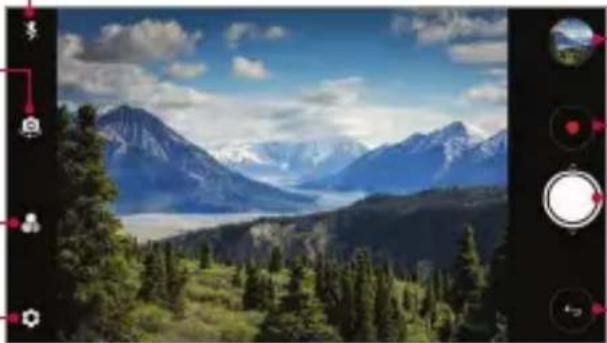
Tillbaka till föregående skärm.
Ta en bild
1 Tryck på motivet för att ställa in fokus på kameran.
2 Tryck på för att ta en bild.
- Du kan även trycka på knappen för att minska (-) eller öka (+) volymen när du vill ta en bild.

- När skärmen är avstängd eller låst kan du starta kameran genom att trycka två gånger på volymsänkningsknappen (-). Tryck på >Inställningar >Allmänt >Genvägstangent.
Spela in en video
1 Tryck på motivet för att ställa in fokus på kameran.
2 Tryck på
• Om du vill ta en bild medan du spelar in en video, trycker du på ^6 .
- Tryck på om du vill pausa inspelningen. Tryck på för att återuppta inspelningen.
3 Tryck på för att avsluta inspelningen.
Anpassa kameraalternativen
Du kan anpassa en rad olika kameraalternativ efter dina egna önskemål. Tryck på 🌐 på skärmen.

- Tillgängliga alternativ varierar beroende på vilken kamera som används (främre eller bakre) och på det valda kameraläget.
| Fotostorlek Välj bildkvot och storlek för dina foton. | |
| Videouplösning Välj upplösning och storlek för dina videor. | |
| HDR | Ta foton med fylliga färgtoner och uppnå kompensationseffekter även när du använder kameran i motljus. De här funktionerna tillhandahålls av kamerans HDR-teknik (High Dynamic Range, högt dynamiskt omfång). |
| Timer | Ställ in timern på att automatiskt ta bilder efter en viss tidsperiod. |
| Röstavtryckare Ta bilder med röstkommandon. | |
| Tagga platser Spara bilden med GPS-positionsdata. | |
| Rutnät | Visa rutnät så att du kan ta bilder eller spela in videor baserat på vågräta och lodräta referenslinjer. |
| Lagring | Välj om du vill lagra bilder och videor i det Intern lagring eller på ett Minneskort.(Tillgängligt när minneskortet är isatt.) |
| Enkelvy Dölj alla menyer från kameraskärmen. | |
| Hjälp Används för att visa hjälp för varje kamerameny. | |
Övriga alternativ på den främre kameran
| Selfie-bild | Anpassa inställningarna för selfie-bilder.• Gesture Shot: Ta ett foto med Gesture shot-funktionen.• Autofotografering: Ta ett fot när din kamera upptäcker ett ansikte. |
| Handrörelsevy | Gör att du kan visa bilden omedelbart efter att du tagit en bild. |
| Spara som vänd. | Spara som vända bilder när selfie-bilder har tagits. |
Seriefoto
Du kan ta en serie foton och skapa rörliga bilder.
Tryck och håll nere Ⓞ.
• När är nedtryckt tas snabbt flera bilder i rad.

• Du kan ta upp till 30 foton.
Testvy
Tryck på Enkelvy för att dölja menyerna på kameraskärmen. Tryck på om du vill visa dem.
Andra användbara funktioner i kameraprogrammet
Lås autoexponering/autofokus
Du kan rätta till den aktuella exponeringsnivån och fokusläget genom att hålla skärmen nedtryckt på kamerans skärm. Tryck på ett tomt område på skärmen om du vill inaktivera funktionen.
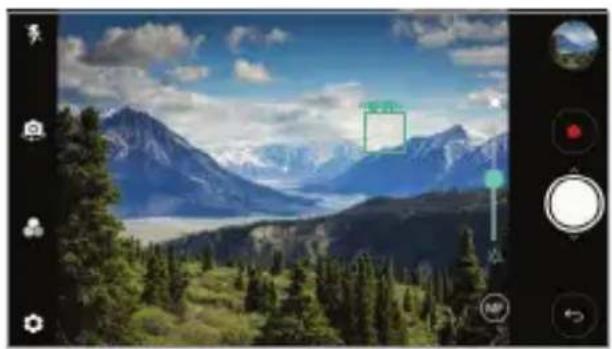
- Funktionen är bara tillgänglig i vissa lägen.
Växla mellan kameror
Du kan växla mellan den främre och bakre kameran beroende på miljön.
Tryck på 📄 på kameraskärmen eller dra skärmen i valfri riktning för att växla mellan den främre och bakre kameran.
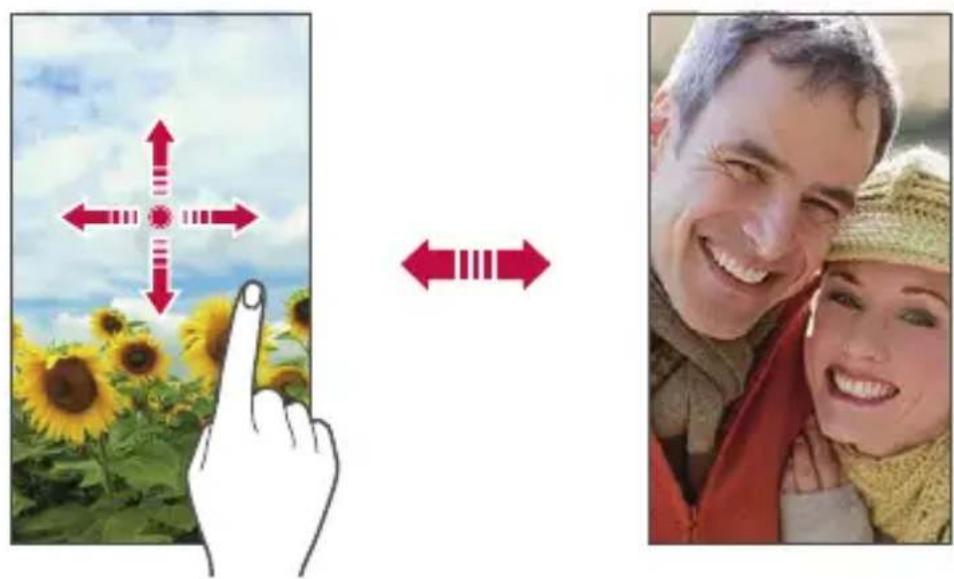
- Använd den främre kameran för att ta selfie-bilder. Mer information finns i Selfie-bild.
Zooma in eller ut
Du kan använda zoomen på kameraskärmen för att zooma in eller ut medan du tar en bild eller spelar in en video.
- För samman eller dra isär två fingrar på kameraskärmen för att zooma in eller ut, och använd sedan det plus- och minusskjutreglage som visas.
- Du kan också dra knappen 📄 uppåt eller nedåt. Funktionen är bara tillgänglig i vissa lägen.

- Zoomfunktionen är inte tillgänglig när den främre kameran används i selfieläge.
Selfie-bild
Använd den främre kameran för att ta selfie-bilder.
Gesture shot
Du kan ta selfie-bilder genom att använda Gesture shot.
Håll upp handflatan framför den främre kameran och knyt sedan ihop näven.
Du kan även knyta handen och öppna den igen mot den främre kameran.
• En bild tas inom tre sekunder.
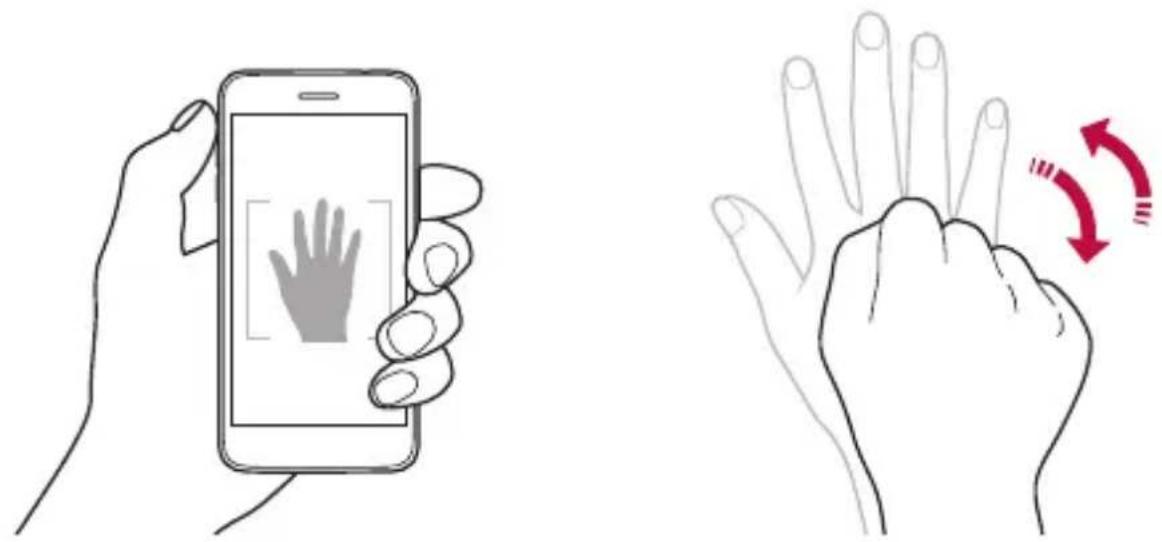
- Om du vill använda den här funktionen växlar du till det främre kameraläget och trycker sedan på ⚙️ > Selfie-bild > Gesture shot.
- Se till att hålla handflatan och näven inom referensramen så att kameran kan upptäcka dem.
- Den här funktionen är eventuellt inte tillgänglig när vissa kamerafunktioner används.
Autofotografering
Du kan använda ansiktsidentifieringsfunktionen för att lätt och bekvämt ta selfie-bilder. Du kan ställa in enheten så att den främre kameran identifierar ditt ansikte och tar en selfie automatiskt när du tittar på skärmen.
- Den vita guideramen visas när den främre kameran identifierar ditt ansikte. Om motivet inom guideramen slutar röra på sig blir guideramen blå och sedan tar kameran en bild.

- Tryck på ⚙️> Selfie-bild > Autofotografering om du vill aktivera funktionen för automatisk fotografering.
Seriefotografering
Du kan ta selfie-bilder med vissa intervall.
När du använder främre kameran i Gesture shot-läge, visa din handflata för kameran, knyt sedan handen snabbt två gånger.
• Fyra bilder tas med två sekunders mellanrum.
Handrörelsevy
När du har tagit en selfie med den främre kameran kan du förhandsgranska den direkt genom att sätta skärmen nära ansiktet.
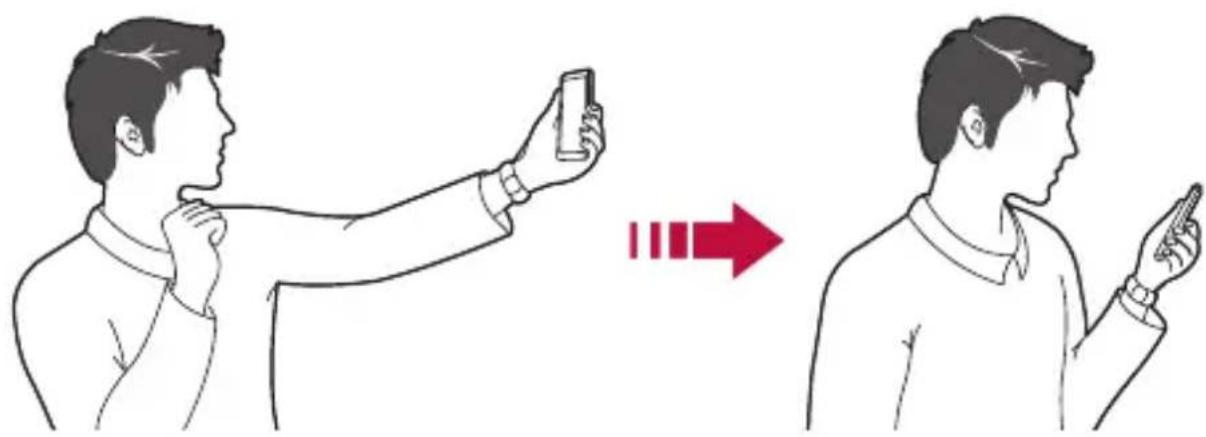
- Tryck på 📋> Handrörelsevy om du vill aktivera den här funktionen.
• Endast en förhandsgranskning kan visas varje gång ett foto tas. - Om du vrider på telefonen när du är i förhandsgranskningsläge växlar skärmen till kameraläge.
Spara som vänd.
Innan du tar ett foto för den främre kameran trycker du på Spara som vänd. Bilden vrids horisontellt.

- När du använder kameran på framsidan kan du ändra metoden för att ta selfie-bilder i kameraalternativen. Mer information finns i Anpassa kameraalternativen.
Galleri
Översikt över Galleri
Du kan visa och hantera bilder och videor som är sparade på telefonen.
1 Tryck påO>
- Sparade bilder och videor visas efter mapp.
2 Tryck på en mapp och välj en fil.
• Visa det valda innehållet i helskärmsläge.
- När du visar ett foto sveper du åt vänster eller höger för att visa föregående eller nästa foto.
- När du tittar på en video sveper du åt vänster eller höger för att snabbspola bakåt eller framåt.

- En del filformat stöds inte, beroende på vilken programvara som är installerad.
- En del filer går inte att öppna på grund av kodning.
- Filer som överskrider storleksgränsen kan orsaka fel.
Visa foton
Tillbaka till föregående skärm.
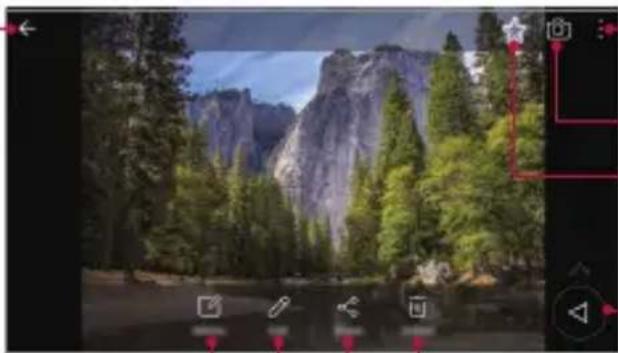
Öppna ytterligare alternativ.
Starta kameran.
Lägg till bland eller ta bort från favoriterna.
Skriv ett memo på en bild.
Redigera bilder.
Tillbaka till föregående skärm.
Ta bort bilder.
Dela bilder.

- Tryck försiktigt på skärmen så visas menyalternativen. Tryck på skärmen igen så döljs menyalternativen.
Navigationsknapp
När du visar programmet Galleri i landskapsläge kan du använda den flytande knappen. Mer information finns i Navigationsknapp.
Skriva ett memo på fotot
1 Tryck på när du tittar på en bild.
2 Skriv ett memo på bilden och tryck på SPARA.
• Memot tillämpas på bilden.

- En del foton har eventuellt inte stöd för funktionen fotomemo.
Redigera foton
1 Tryck på när du tittar på en bild.
2 Använd olika effekter och verktyg för att redigera bilden.
3 Tryck på SPARA för att spara ändringarna.
- Ändringarna skrivs över på originalfilen.
- Om du vill spara den redigerade bilden som en annan fil, trycker du på : >Spara kopia.
Spela upp en video
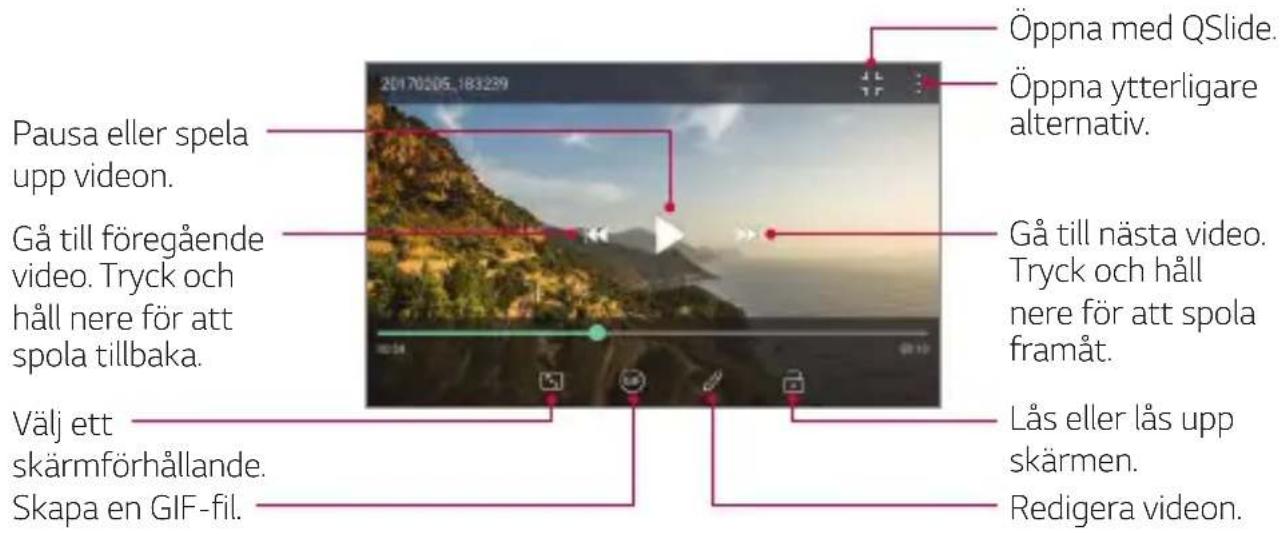

- Du ställer in ljudvolymen genom att dra videoskärmens högra sida uppåt eller nedåt.
- Du ställer in skärmens ljusstyrka genom att dra skärmens vänstra sida uppåt eller nedåt.
Redigera videor
1 Tryck på när du tittar på en video.
2 Använd olika effekter och redigeringsverktyg för att redigera video.
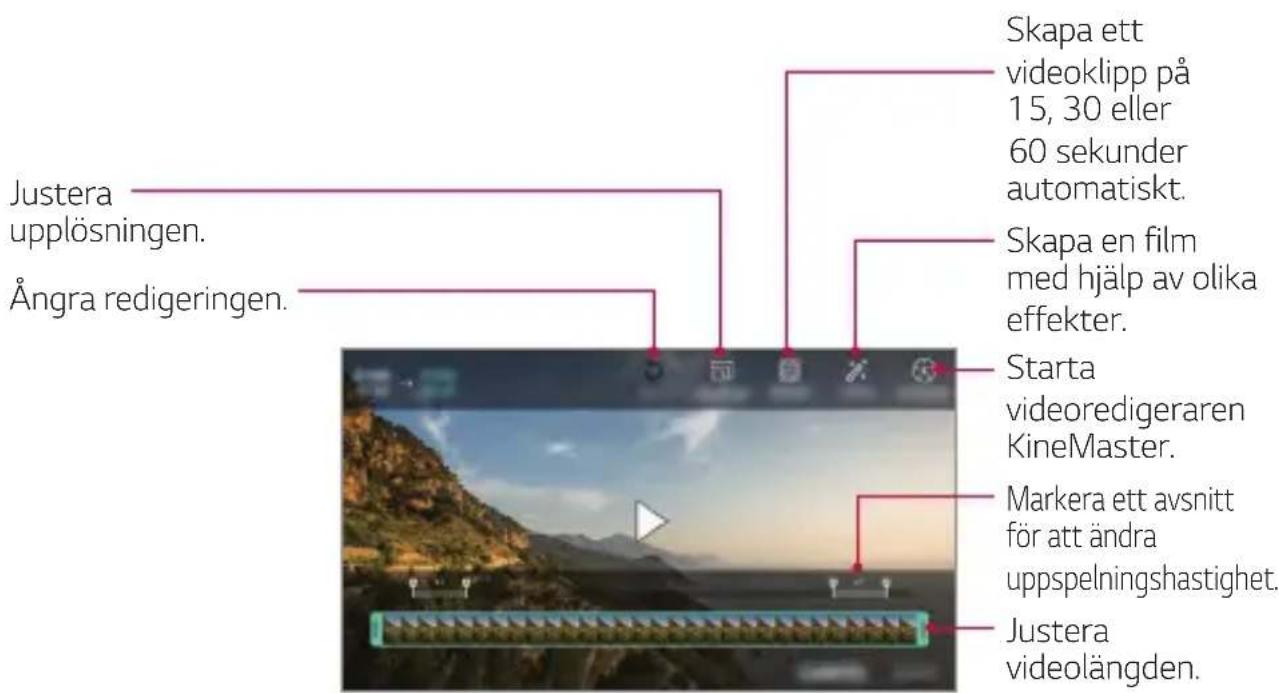
3 Tryck på SPARA för att spara ändringarna.
Användbara program 74
Skapa en film
Du kan skapa en ny film genom att lägga ihop bilder och videor.
Mer information finns i Skapa en film.
Skapa en GIF
Du kan enkel skapa en GIF-fil från en inspelad video.
Mer information finns i Skapa en GIF.
Ta bort filer
Du kan ta bort filer med något av följande alternativ:
- Håll ned fingret på en fil i fillistan och tryck sedan på Ta bort.
• Tryck på i fillistan och ta bort önskade filer.
- Borttagna filer flyttas automatiskt till Papperskorgen och kan återställas till Galleri inom sju dagar.
- Tryck på för att ta bort filerna helt. I så fall går det inte att återställa filerna
Dela filer
Du kan använda följande alternativ för att dela filer:
- Tryck på medan du tittar på en bild, och välj metod för att dela filen.
- Tryck på >Dela medan du tittar på en video, och välj metod för att dela filen.
- Tryck på i fillistan för att markera filer och dela dem via den metod du valt.
Kontakter
Översikt över Kontakter
Du kan spara och hantera kontakter.
Tryck på ○>Grunder Kontakter.
Lägga till kontakter
Lägga till nya kontakter
1 Tryck på +på kontaktlistans skärm.
2 Ange kontaktinformation och tryck på SPARA.
Importera kontakter
Du kan importera kontakter från en annan lagringsenhet.
1 Tryck på : > Hantera kontakter > Importera på skärmen med kontaktlistan.
2 Välj käll- och målplats för den kontakt du vill importera och tryck sedan på OK.
3 Välj vCard-file(r) och tryck på IMPORTERA.
Lägga till kontakter i kortnummerlistan
1 Tryck på : Kortnummer på kontaktlistans skärm.
2 Tryck på Lägg till kontakt från ett kortnummer.
3 Välj en kontakt.
Söka efter kontakter
Du kan söka efter kontakter med något av följande alternativ:
- Tryck på överst i kontaktlistan och ange sedan kontaktuppgifterna eller telefonnumret.
• Rulla uppåt eller nedåt i kontaktlistan. - Ange den första bokstaven i kontaktnamnet i kontaktlistans register.

- Tryck på överst i kontaktlistan och ange sedan kontaktuppgifterna eller telefonnumret för att visa alla sökresultat från historik, kontakter och grupper.
Kontaktlista
Redigera kontakter
1 Välj en kontakt på kontaktlistans skärm.
2 Tryck på på kontaktlistans skärm och ändra informationen.
3 Tryck på SPARA för att spara ändringarna.
Ta bort kontakter
Du kan ta bort kontakter med något av följande alternativ:
- Gå till skärmen med kontaktlistan, håll ned fingret på en kontakt som du vill ta bort och tryck sedan på Ta bort kontakt.
• Tryck på >Ta bort på skärmen med kontaktlistan.
Lägga till favoriter
Du kan markera ofta använda kontakter som favoriter.
1 Välj en kontakt på kontaktlistans skärm.
2 Tryck på ☆ på kontaktinformationsskärmen.
Skapa grupper
1 Tryck på på kontaktgrupplistan.
2 Ange ett nytt gruppnamn.
3 Tryck på Lägg till medlemmar, välj kontakter och tryck sedan på LÄGG TILL.
4 Tryck på SPARA för att spara den nya gruppen.
QuickMemo+
Översikt över QuickMemo+
Med den här avancerade anteckningsfunktionen kan du göra kreativa anteckningar och hantera bilder och skärmdumpar, vilket du inte kan i det vanliga anteckningsprogrammet.
Skriv en anteckning
1 Tryck på ○Grunder QuickMemo+.
2 Tryck på om du vill skriva en anteckning.
• √: Spara en anteckning.
• ←: Ångra den föregående redigeringen.
• →: Gör om de senast borttagna redigeringarna.
• T : Mata in en anteckning med knappsatsen.
• : Skriv anteckningar för hand.
• : Ta bort handskrivna anteckningar.
• :Zooma in eller ut, rotera eller ta bort delar av en handskriven anteckning.
• :Öppna ytterligare alternativ.
3 Tryck på om du vill spara anteckningen.
Skriva anteckningar på en bild
1 Tryck på ○Grunder QuickMemo+.
2 Tryck på för att ta en bild, och tryck sedan på OK.
• Fotot läggs automatiskt till i anteckningsblocket.
3 Tryck på Teller om du vill skriva anteckningar på fotot.
- Skriv anteckningar för hand på fotot.
• Ange texten under fotot.
4 Tryck på om du vill spara anteckningen.
Skriva anteckningar på en skärmdump
1 På den skärm du vill ta en bild av drar du statusfältet nedåt och trycker på 📋.
- Skärmdumpen visas som bakgrundstema i anteckningsblocket. Memoverktyg visas längst upp på skärmen.
2 Beskär bilden (om det behövs) och gör anteckningar om så önskas.
- Skriv anteckningar för hand på fotot.
3 Tryck på och spara anteckningarna på önskad plats.
- Du kan visa dina sparade anteckningar i QuickMemo+ eller Galleri.
- Om du vill att anteckningar alltid ska sparas på samma plats, markerar du kryssrutan Använd som standard för den här åtgården. och väljer ett program.

- Du kan ta en bild av hela skärmen genom att använda funktionen för rullande bildtagning.
- När du använder ett program som Meddelande eller Chrome, drar du meddelandepanelen nedåt och trycker sedan på Capture+ >Utökad för att ta en bild av hela skärmen du visar för närvarande som en enda fil.
- Funktionen är bara tillgänglig i vissa program som stöder funktionen för rullande bildtagning.
Hantera mappar
Du kan visa anteckningar grupperade efter anteckningstyp.
1 Tryck på ○Grunder QuickMemo+.
2 Tryck på längst upp på skärmen och välj ett menyalternativ:
- Alla memon: Visa alla sparade anteckningar i QuickMemo+.
• Mina memon: Visa anteckningar som skapats med QuickMemo+.
• Fotomemon: Visa anteckningar som skapats med
• Capture+: Visa anteckningar som skapats med Capture+.
• Papperskorgen: Visa borttagna anteckningar.
• Ny kategori: Lägg till kategorier.
• ⚙️: Ändra ordningen på, lägg till eller ta bort kategorier. Du kan ändra namn på en kategori genom att trycka på den.

- Vissa mappar visas inte när QuickMemo+ startas första gången. Inaktiverade mappar aktiveras och visas när de innehåller minst en relaterad anteckning.
Klocka
Alarm
Du kan ställa in att ett alarm ska utlösas vid en viss tid.
1 Tryck på Grunder Klocka Alarm.
2 Tryck på om du vill lägga till ett nytt alarm.
3 Ange alarminställningar och tryck på SPARA.

- Om du väljer ett tidigare inställt alarm kan du ändra den alarmtiden.
- Du tar bort ett alarm genom att trycka på längst upp på skärmen. Du kan också hålla alarmet nedtryckt.
Världstid
Du kan visa aktuell tid på olika orter i världen.
1 Tryck på ○>Grunder>Klocka>Världstid.
2 Tryck på och lägg till en ort.
Timer
Du kan ställa in att timern ska utlösa ett alarm efter en viss tid.
1 Tryck på Grunder Klocka Timer.
2 Ställ in tiden och tryck på Starta.
- För att pausa timern, tryck på Paus. Om du vill återuppta timern trycker du på Fortsätt.
3 Tryck på Stopp för att stoppa timeralarmet.
Stoppur
Du kan använda stoppuret för att ta en varvtid.
1 Tryck på ○Grunder Klocka Stoppur.
2 Tryck på Starta för att nollställa stoppuret.
• Om du vill ta en varvtid trycker du på Varv.
3 Tryck på Paus för att pausa stoppuret.
• Du återupptar stoppuret genom att trycka på Fortsätt.
- Om du vill rensa alla poster och starta om stoppuret trycker du på Återställ.
Kalender
Översikt över Kalender
Du kan använda kalendern för att hantera händelser och uppgifter.
Lägga till händelser
1 Tryck på ○Grunder Kalender.
2 Välj ett datum och tryck på +
3 Ange information om händelsen och tryck på SPARA.
Synkronisera händelser
Tryck på : Kalendrar som ska synkroniseras och välj en kalender som ska synkroniseras.

- När händelser sparas från telefonen till ditt Google-konto synkroniseras de även automatiskt med Google-kalendern. Sedan kan du synkronisera andra enheter med Google-kalendern så att enheterna får samma händelser som telefonen, och du kan hantera händelserna på enheterna.
Uppgifter
Du kan registrera uppgifter på telefonen och enkelt hantera scheman.
1 Tryck på ○Grunder Uppgifter.
2 Tryck på för att lägga till en uppgift.
3 Ange information om uppgiften och tryck på SPARA.
Musik
Spela upp och hantera låtar och musikalbum.
1 Tryck på ○Grunder Musik.
2 Välj en kategori.
3 Välj en musikfil.
Tillbaka till föregående skärm.
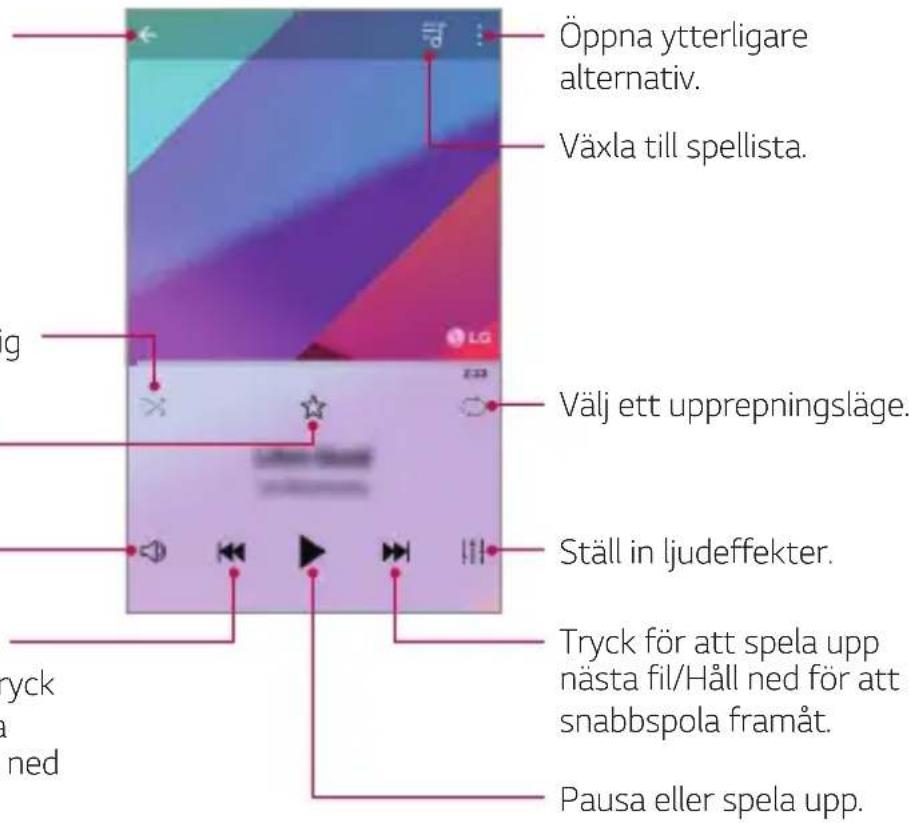
Spela upp i slumpmässig ordning.
Lägg till bland eller ta bort från favoriterna.
Ställ in volymen.
Tryck för att spela upp aktuell fil från början/Tryck två gånger för att spela upp föregående fil/Håll ned för att spola tillbaka.

- En del filformat stöds inte, beroende på vilken programvara som är installerad.
- Filer som överskrider storleksgränsen kan orsaka fel.
- Musikfiler kan vara upphovsrättsskyddade enligt internationella avtal och nationella lagar. Du kan vara tvungen att skaffa dig tillständ för att kopiera en musikfil. Innan du laddar ned eller kopierar en musikfil bör du kontrollera vilka upphovsrättslagar som gäller i respektive land.
Kalkylator
Du kan använda två typer av miniräknare: den enkla och den avancerade.
1 Tryck på ○Grunder Kalkylator.
2 Använd knappsatsen för att göra en uträkning.
- För att använda en vetenskaplig miniräknare, dra reglaget på höger sida av skärmen åt vänster.
- Om du vill starta om en beräkning håller du ned knappen DEL.
Ljudinspelningsenhet
Du kan spela in och spara din röst eller andras röster vid viktiga händelser. Inspelade röstfiler kan spelas upp eller delas.
1 Tryck på Grunder Ljudinspelningsenhet.
- För att lägga till en händelse, tryck på >Lägg till flikar Lägg till i Händelser. Lägg sedan till en händelse till önskat datum.
- För att spara uppgifter om inspelningsplats, tryck på >Lägg till flikar > Lägg till i Plats.
2 Tryck på
• För att pausa inspelningen, tryck på
3 Tryck på för att avsluta inspelningen.
- Filen sparas automatiskt och skärmen med inspelade filer öppnas.
4 Tryck på för att spela upp den inspelade rösten.

- Tryck på för att visa de inspelade filerna. Du kan spela upp en inspelad röstfil i listan.
E-post
Använd e-postprogrammet för att skicka och ta emot e-post från ditt webbkonto eller andra konton, använd POP3 eller IMAP, eller ditt Exchange-konto för ditt företags e-postbehov.
Installera E-postkonto
Din telefon stödjer flera olika typer av e-postkonton och låter dig ha flera inställda e-postkonton på samma gång.
Innan du ställer in ett e-postkonto, se till att du har användarnamn (användar-ID), lösenord, servernamn etc., så att alla inställningar går att genomföra.
1 Tryck på ○Grunder E-post.
2 Följ instruktionerna på skärmen för att ställa in ditt e-postkonto.
• E-postkontot har ställt in och du kommer att kunna få e-post.
FM-radio
Du kan lyssna på FM-radio.
Tryck på ○>Grunder FM-radio.

- Anslut först hörlurar till enheten när du tänker använda det här programmet. Hörlurarna fungerar som en radioantenn.
- Den här funktionen finns inte på alla enheter beroende på område.
Filhanterare
Du kan visa och hantera filer som sparats på enheten.
1 Tryck på Hantering Filhanterare.
2 Tryck på och välj önskad lagringsplats.
Smart Doctor
Du kan använda Smart Doctor för att diagnostisera och optimera telefonens status.
1 Tryck på Hantering Smart Doctor.
Eller tryck på Allmänt > Smart Doctor på inställningsskärmen.
LG Mobile Switch
Du kan överföra data från din gamla LG-enhet till nya LG-enhet.
1 Tryck på Hantering LG Mobile Switch.
Du kan också trycka på ○>Inställningar >Allmänt Backup & Återställning>LG Mobile Switch.
2 Välj önskad överföringsmetod med hjälp av anvisningarna på skärmen.

- Data på ett Google-konto säkerhetskopieras inte. När du synkroniserar Google-kontot sparas Google-program, Google-kontakter, Google-kalendern, Google-memoprogramdata och program som du har laddat ned från Play Store i Drive-programmet automatiskt.
- Se till att batteriet är fulladdat innan du överför data för att undvika att strömmen tar slut under processen.
Nedladdningar
Du kan visa, ta bort eller dela filer som du laddat ned från internet eller program.
Tryck på ○>Hantering Nedladdningar.
SmartWorld
Du kan ladda ned en rad olika spel, ljudfiler, program och teckensnitt från LG Electronics. Anpassa enheten efter dina behov och ange teman och teckensnitt för hemskärmen.

- Om du använder mobildata kan du debiteras för dataanvändning, beroende på vilket abonnemang du har.
- Den här funktionen kanske inte stöds beroende på område eller tjänstleverantör.
1 Tryck på Tjänster SmartWorld.
2 Tryck på: Inloggning och logga in.
3 Välj och ladda ned önskade innehållsobjekt.
RemoteCall Service
Din telefon kan fjärrdiagnostiseras för att lösa problem. Ring först till LG:s servicecenter enligt följande:

- Innan du använder den här funktionen måste du godkänna användningen av den.
- Om du använder mobildata kan du debiteras för dataanvändning, beroende på vilket abonnemang du har.
1 Tryck på Tjänster RemoteCall Service.
2 Ring upp ett LG:s servicecenter.
3 När samtalet har kopplats upp följer du kundtjänstpersonalens anvisningar och anger ett sexsiffrigt åtkomstnummer.
- Enheten fjärransluts och fjärrsupporttjänsten startar.
CBS-meddelande
Du kan visa realtidssändningar i nödsituationer, till exempel tyfoner, översvämningar och jordbävningar.
Tryck på ○>Tjänster ×CBS-meddelande.
Du kan använda en tjänst för sociala nätverk för att uppdatera, visa och dela poster, foton och videor med dina onlinekontakter.
Tryck på ○>Rekommenderad >Facebook.
Använd en social nätverkstjänst för att ta och dela foton och videor. Du kan också använda filtereffekter för att göra dina foton och videor mer kreativa och intressanta.
Tryck på ○>Rekommenderad Instagram.

- Det här programmet kanske inte stöds beroende på område eller tjänstleverantör.
Chrome
Logga in på Chrome och importera öppna flikar, bokmärken och adressfältdata från en dator till telefonen.
Tryck på O>.
Google-program
Du kan använda Google-program genom att skaffa ett Google-konto. Registreringsfönstret för Google visas automatiskt första gången du använder ett Google-program. Om du inte har något Google-konto kan du skapa ett från telefonen. Information om hur du använder ett program finns i hjälpavsnittet för programmet.

- Alla program fungerar inte, beroende på område eller tjänstleverantör.
Dokument
Skapa dokument eller redigera dokument som har skapats online eller på en annan enhet. Dela och redigera dokument tillsammans med andra.
Google Drive
Ladda upp, spara, öppna, dela och sortera filer från telefonen. Filer som är tillgängliga från program kan öppnas överallt, både online och offline.
Duo
Ring ett videosamtal till familj och vänner eller vem som helst som använder programmet.
Använd Google för att söka efter webbsidor, bilder, nyheter och mycket mer genom att skriva in eller säga nyckelord.
Gmail
Registrera ditt Google-e-postkonto på telefonen för att läsa och skicka e-post.
Maps
Hitta platsen där du befinner dig eller för ett annat ställe på en karta. Visa geografisk information.
Foto
Visa eller dela bilder eller album som är sparade på telefonen.
Play Filmer
Använd Google-kontot för att hyra eller köpa film. Köp innehåll och spela upp det var som helst.
Play Musik
Köp musikfiler från Play Store. Spela upp musikfiler på telefonen.
Kalkylark
Skapa kalkylblad eller redigera kalkylblad som har skapats online eller på en annan enhet. Dela och redigera kalkylblad tillsammans med andra.
Presentationer
Skapa presentationsmaterial eller redigera presentationsmaterial som har skapats online eller på en annan enhet. Dela och redigera presentationsmaterial tillsammans med andra.
YouTube
Sök efter och spela upp videor. Ladda upp videor på YouTube och dela dem med folk i hela världen.
Google Assistent
Du kan hantera uppgifter, planera din dag, få svar och mycket mer.

- För att använda den här funktionen, anslut först till nätverket och logga in på ditt Google-konto
• Google Assistent finns ej tillgänglig på alla språk.
04
Inställningar
Inställningar
Du kan anpassa enhetens inställningar för att passa dina önskemål.
Tryck på ○>Inställningar.

- Tryck på och ange ett sökord i sökrutan för att öppna ett inställningsalternativ.
- Tryck på för att ändra visningsläge. Den här användarhandboken utgår från att du använder Flikvy.
Nätverk
Dubbla SIM-kort
Du kan konfigurera de dubbla SIM-inställningarna.
1 På inställningsskärmen, tryck på Nätverk >Dubbla SIM-kort.
2 Anpassa följande funktioner:
• SIM-kort 1: Ändra namnet och ikonen för SIM-kort 1.
• SIM-kort 2: Ändra namnet och ikonen för SIM-kort 2.
• Färgtema för SIM-kort: Ändra på färgtemat för SIM-korten.
- Kostnadssparläge: Aktivera eller inaktivera kostnadssparläge. Om du i kostnadssparläge ringer en kontakt med ett specifikt tilldelat SIM-kort, används det SIM-kortet för samtalet även om det andra SIM-kortet är aktivt och till exempel använder mobildata.
- Mobildata: Välj ett SIM-kort som du vill använda för mobildatatjänsten. Du kan också stänga av funktionen.
- Data-roaming: Välj det här alternativet om du vill att enheten ska använda mobildata när du är roaming-ansluten utanför hemnätverket.
Wi-Fi
Du kan ansluta trådlöst till enheter i närheten.
Ansluta till ett trådlöst nätverk
1 Tryck på Nätverk>Wi-Fi på inställningsskärmen.
2 Tryck på om du vill aktivera funktionen.
- Tillgängliga trådlösa nätverk visas automatiskt.
3 Välj ett nätverk.
• Du kan behöva ange det trådlösa nätverkets lösenord.
- Det här behöver du inte göra för tidigare anslutna trådlösa nätverk. Om du inte vill ansluta automatiskt till ett visst trådlöst nätverk, trycker du på nätverket och trycker sedan på Glöm nätverk.
Inställningar för trådlöst nätverk
Tryck på Nätverk >Wi-Fi på inställningsskärmen.
- Växla till mobildata: Om mobildataanslutningen är aktiverad men telefonen inte kan ansluta trådlöst till internet, ansluter den automatiskt till internet via mobildataanslutningen.

- Funktionens tillgänglighet beror på tjänstleverantör.
• : Anpassa inställningar för trådlöst nätverk.
Wi-Fi Direct
Du kan ansluta enheten till andra enheter som har stöd för Wi-Fi Direct och dela data direkt med dem. Du behöver ingen åtkomstpunkt. Du kan ansluta till fler än två enheter via Wi-Fi Direct.
1 Tryck på Nätverk > Wi-Fi > : : > Avancerad Wi-Fi > Wi-Fi Direct på inställningsskärmen.
• Andra enheter i närheten som har stöd för Wi-Fi Direct visas.
2 Välj en enhet.
- Anslutningen sker när enheten godkänner anslutningsförfrågan.

• Batteriet kan ta slut fortare om du använder Wi-Fi Direct.
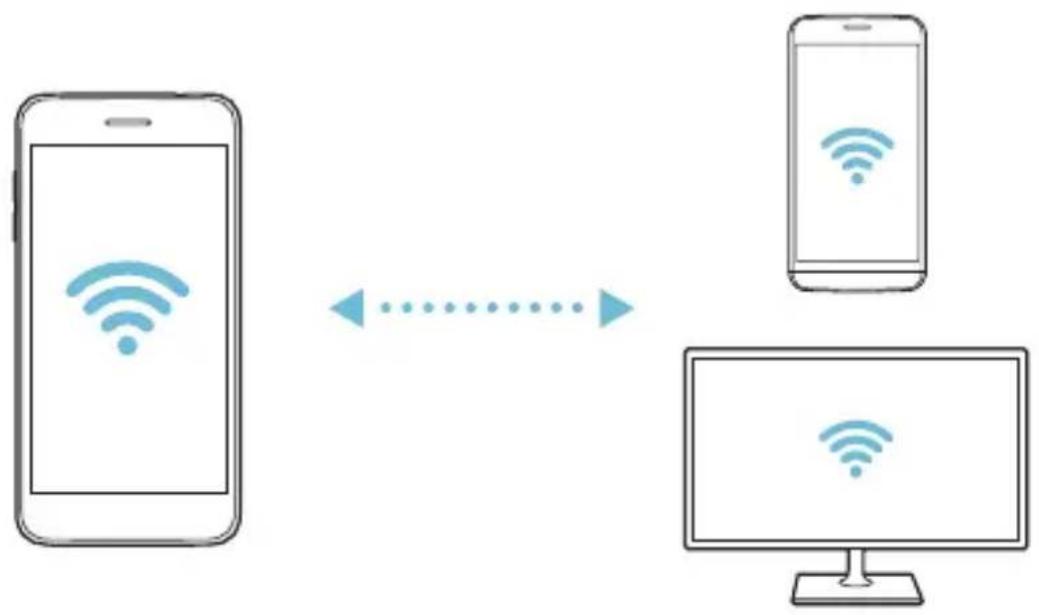
flowchart
graph LR
    A["Smartphone"] -->|Wireless Signal| B["Mobile Device"]
    B -->|Wireless Signal| C["Desktop"]
Bluetooth
Du kan ansluta telefonen till andra enheter i närheten som har stöd för Bluetooth och utbyta data med dem. Anslut telefonen till ett Bluetooth-headset och ett tangentbord. Det gör det lättare att styra telefonen.
Parkoppla till en annan enhet
1 Tryck på Nätverk>Bluetooth på inställningsskärmen.
2 Tryck på om du vill aktivera funktionen.
• Tillgängliga enheter visas automatiskt.
• Du kan uppdatera enhetslistan genom att trycka på SÖK.

- Enbart enheter som är inställda som synliga visas i listan.
3 Välj en enhet i listan.
4 Följ anvisningarna på skärmen för att autentisera.

- Det här steget hoppas över för tidigare öppnade enheter.
Skicka data via Bluetooth
1 Välj en fil.
• Du kan skicka multimediefiler eller kontakter.
2 Tryck på Bluetooth.
3 Välj en målenhet för filen.
- Filen skickas så fort den har godkänts av målenheten.

• Fildelningen kan ske på olika sätt beroende på fil.
Mobidata
Du kan aktivera eller inaktivera mobildata. Du kan även hantera mobildataanvändning.
Aktivera mobildata
1 Tryck på Nätverk>Mobildata på inställningsskärmen.
2 Tryck på om du vill aktivera funktionen.
Anpassa inställningar för mobildata
1 Tryck på Nätverk>Mobildata på inställningsskärmen.
2 Anpassa följande inställningar:
- Mobildata: Ställ in för att använda dataanslutningar på mobila nätverk.
- Begränsa mobildata: Ange en gräns för mobildataanvändning så att mobildata spärras när gränsen nås.
• : Anpassa inställningar för mobildata.
Samtalsinställningar
Du kan anpassa samtalsinställningar, till exempel alternativ för röstsamtal och utlandssamtal.

- Vissa funktioner kanske inte stöds beroende på område eller tjänstleverantör.
1 Tryck på Nätverk>Samtalsinställningar på inställningsskärmen.
2 Anpassa inställningarna.
Dela & Anslut
Delningspanel
Du kan dela innehåll från Galleri, Musik och Filhanteraren med närliggande enheter. Du kan även dela innehåll med vissa personer i program som fungerar med Google Direkt delning.
1 Tryck på Nätverk > Dela & Anslut > Delningspanel.
2 Tryck på för att inaktivera varje alternativ.
LG AirDrive
Du kan använda ditt LG-konto för att hantera filer som är sparade på enheten från en dator. Du behöver ingen USB-anslutning.
1 Tryck på Nätverk > Dela & Anslut > LG AirDrive på inställningsskärmen.
2 Använd ett enda LG-konto för att logga in på LG Bridge på datorn och LG AirDrive på enheten.
• Du kan ladda ned LG Bridge-programvara frånwww.lg.com
3 Hantera filer på telefonen från datorn.
Utskrift
Du kan ansluta enheten till en Bluetooth-skrivare och skriva ut bilder eller dokument som är sparade på enheten.
1 Tryck på Nätverk > Dela & Anslut > Utskrift på inställningsskärmen.

- Om din skrivare inte visas i listan kan du installera skrivardrivrutinen från programbutiken.
2 Välj utskriftstjänst
3 Tryck på om du vill aktivera funktionen.
4 Välj en skrivare i skrivarlistan.
- Lägg till en skrivare genom att trycka på >Lägg till skrivare.
- Sök efter namnet på en skrivare genom att trycka på >Sök.
• Tryck på >Inställningar i skrivarlistan.
5 Välj en fil och tryck på : Skriv ut.
• Dokumentet skrivs ut.

- Om du inte har något Google-konto kan du skapa ett genom att trycka på LÄGG TILL KONTO.
Internetdelning
Internetdelning via USB
Du kan ansluta telefonen till en annan enhet via USB och dela mobildata.
1 Anslut telefonen och andra enheter via USB-kabeln.
2 Tryck på Nätverk > Internetdelning > Internetdelning via USB på inställningsskärmen och tryck sedan för att aktivera funktionen.

- Mobildata används för det här alternativet, vilket innebär att avgifter för dataanvändning kan tillkomma beroende på abonnemang. Kontakta tjänstleverantören om du vill ha mer information.
- När du ansluter till en dator laddar du ned USB-drivrutinen från www.lg.comoch installerar den på datorn.
- Du kan inte skicka eller ta emot filer mellan telefonen och en dator när USB-internetdelning är aktiverat. Inaktivera USB-internetdelning för att skicka och ta emot filer.
- Operativsystem som stöder internetdelning är Windows XP och senare, samt Linux.
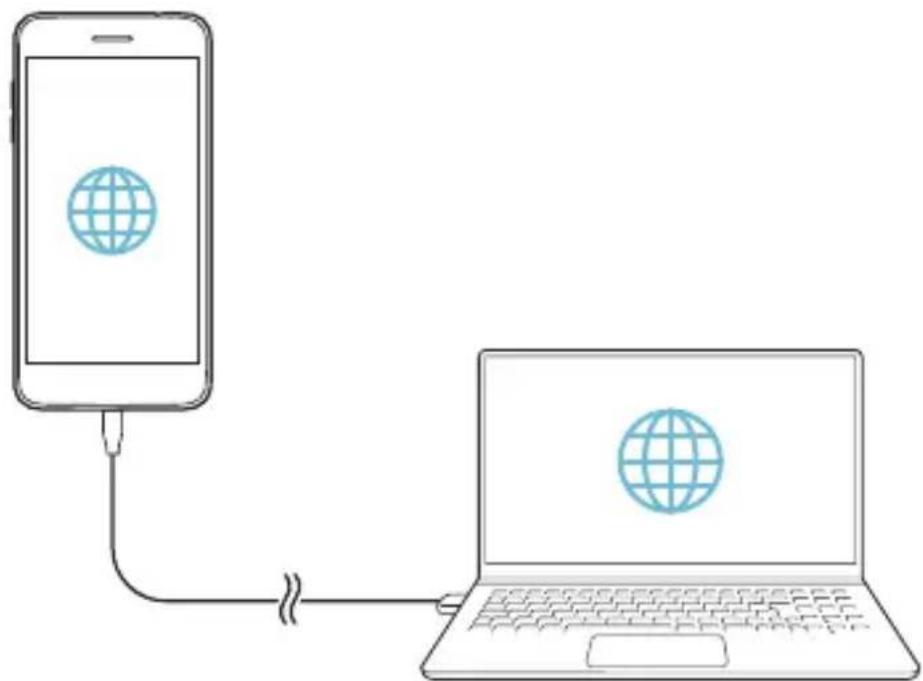
Du kan ställa in enheten som en trådlös router så att andra enheter kan ansluta till internet via enhetens mobildata.
1 Tryck på Nätverk > Internetdelning > Wi-Fi-delning på inställningsskärmen och tryck sedan ⚫ för att aktivera funktionen.
2 Tryck på Konfigurera Wi-Fi-surfpunkt och ange namnet på det Wi-Fi-namn (SSID) samt nätverkets lösenord.
3 Aktivera trådlöst nätverk på den andra enheten och markera namnet på nätverket i listan över trådlösa nätverk.
4 Ange lösenord för nätverket.

- Mobildata används för det här alternativet, vilket innebär att avgifter för dataanvändning kan tillkomma beroende på abonnemang. Kontakta tjänstleverantören om du vill ha mer information.
- Mer information finns på den här webbplatsen: http://www.android.com/tether#wifi
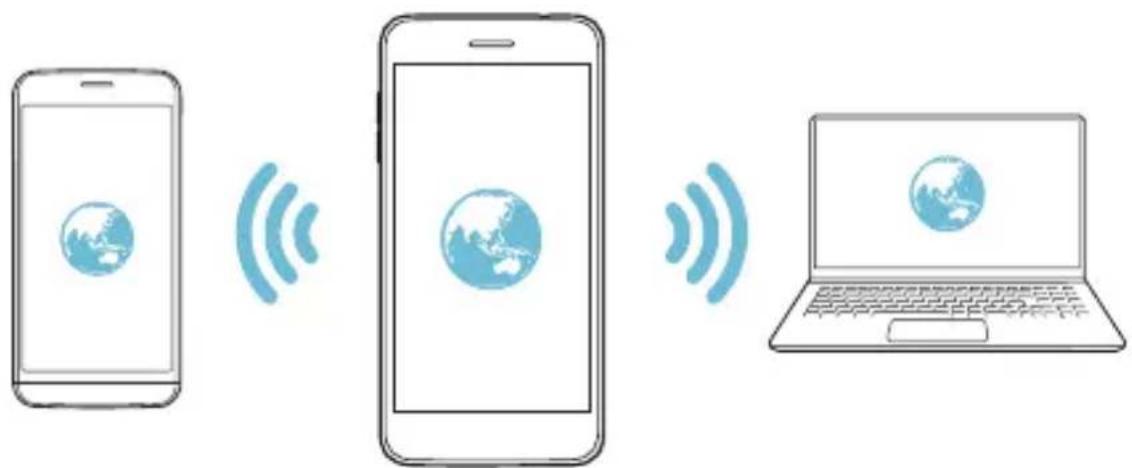
Timer för att stänga av Wi-Fi-delning
När Wi-Fi-delning inte har använts under en specifik tidsperiod inaktiveras det automatiskt. Du kan ange tid för automatisk frånkoppling.
Wi-Fi-delning
När du aktiverar denna funktion med enheten ansluten via Wi-Fi, ansluts de delade enheterna till nätverket via enhetens Wi-Fi. Om funktionen inaktiveras används mobildatafunktionerna för nätverksanslutning.
Delning via Bluetooth
En Bluetooth-ansluten enhet kan ansluta till internet via enhetens mobildata.
1 Tryck på Nätverk > Internetdelning > Delning via Bluetooth på inställningsskärmen och tryck sedan på för att aktivera funktionen.
2 Aktivera Bluetooth på båda enheterna och parkoppla dem sedan.

- Mobildata används för det här alternativet, vilket innebär att avgifter för dataanvändning kan tillkomma beroende på abonnemang. Kontakta tjänstleverantören om du vill ha mer information.
- Mer information finns på den här webbplatsen: http://www.android.com/tether#Bluetooth_tethering
Hjälp
Du kan visa hjälpavsnitt om internetdelning och surfzoner.
Tryck på Nätverk > Internetdelning >Hjälp på inställningsskärmen.
Mer
Flygplansläge
Du kan inaktivera samtals- och mobildatafunktionerna. När det här läget är aktiverat kan du fortfarande använda funktioner som inte omfattar data, till exempel spel och musik.
1 Tryck på Nätverk > Mer > Flygplansläge på inställningsskärmen.
2 Tryck på AKTIVERA på bekräftelseskärmen.
Mobilnät
Här finns anpassningsbara inställningar för mobilnätverk.
1 Tryck på Nätverk > Mer > Mobilnät på inställningsskärmen.
2 Anpassa följande inställningar:
• Nätverksläge: Välj typ av nätverk.
- Åtkomstpunkter: Visa eller ändra åtkomstpunkt för användning av mobildatatjänster. Om du vill ändra åtkomstpunkt väljer du en åtkomstpunkt i listan.
- Nätverksoperatörer: Sök efter nätoperatörer och anslut automatiskt till ett nätverk.
VPN
Du kan ansluta till ett säkert virtuellt nätverk, till exempel ett intranät. Du kan också hantera anslutna virtuella privata nätverk.
Lägga till VPN
1 Tryck på Nätverk> Mer> VPN på inställningsskärmen.
2 Tryck på Lägg till VPN.

- Den här funktionen är bara tillgänglig när skärmlåset är aktiverat. Om skärmlåset inte är aktiverat visas en aviseringsskärm. Tryck på ÄNDRA på aviseringsskärmen om du vill aktivera skärmlåset. Mer information finns i Ställa in ett skärmlås.
3 Ange information om VPN-nätverket och tryck på SPARA.
Konfigurera VPN-inställningar
1 Tryck på ett VPN-nätverk i VPN-listan.
2 Ange information om VPN-användarkontot och tryck på ANSLUT.
- Om du vill spara kontoinformationen markerar du kryssrutan Spara kontoinformation.
Ljud & Meddelande
Du kan anpassa inställningarna för ljudet, vibrationer och meddelanden.
Tryck på Ljud & Meddelande på inställningsskärmen och anpassa följande inställningar:
- Ljudprofil: Ändra ljudläget till Ljud, Endast vibration eller Tyst.
• Volym: Ställ in ljudvolymen för olika objekt.
- SIM1-ringsignal/SIM2-ringsignal: Välj en ringsignal för inkommande samtal. Lägg till eller ta bort ringsignaler.
- ID för ringsignal: Skapa en ringsignal för ett inkommande samtal från en viss kontakt.
- Ringsignal med vibration: Ställ in att telefonen ska vibrera och spela upp en ringsignal samtidigt.
- SIM1-vibrationstyp/SIM2-vibrationstyp: Välj vilken typ av vibration som ska avges när ett samtal tas emot.
- Stör ej: Ställ in tid, typ av avisering och program för att ta emot aviseringsmeddelanden. Ta bara emot aviseringar vissa dagar i veckan.
- Låsskärm: Visa eller dölj ett aviseringsmeddelande på lässkärmen. Du kan också dölja privat information.
- Program: Markera de program vars aviseringsmeddelanden ska visas på skärmen och ange prioritet för aviseringarna.
- Mer SIM1-meddelandeljud/SIM2-meddelandeljud: Välj en aviseringsringsignal. Ställ in musik sparad på telefonen som ringsignal för aviseringar.
- Mer Ljudeffekter: Välj en ljudeffekt som ska spelas upp när du trycker på knappsatsen eller tangentbordet, välj ett alternativ eller lås/lås upp skärmen.
Skärm
Du kan anpassa inställningarna för hemskärmen och lässkärmen.
Tryck på Skärm på inställningsskärmen och anpassa följande inställningar:
- Hemskärm: Anpassa inställningar för hemskärmen. Mer information finns i Hemskärmsinställningar.
- Låsskärm: Anpassa lässkärmsinställningar. Mer information finns i Inställningar för lässkärmen.
• Välj Tema: Välj ett skärmtema för din telefon.
- Navigationsknappar: Ändra ordning på navigationsknapparna på hemskärmen eller ändra bakgrundsfärgen.
• Typsnitt: Ändra teckensnitt.
• Teckenstorlek: Ändra teckensnittsstorlek.
• Fet text: Visa texten på skärmen i fetstil.
- Anpassa till skärm: Ställ in objekten på skärmen till en storlek som är lätt för dig att se. En del objekt kan ändra då läge.
- Komfortvy: Används för att ställa in mängden blått ljus på skärmen i syfte att minska belastningen på ögonen.
- Ljusstyrka: Använd skjutreglaget för att ändra ljusstyrkan på skärmen. Du kan justera ljusstyrkan automatiskt efter det omgivande ljuset genom att trycka på reglaget Auto.
- Auto: Ställ in enheten så att skärmens ljuststyrka justeras automatiskt efter rådande ljustförhållanden.
- Rotera skärmen automatiskt: Anpassa skärmen automatiskt efter telefonens riktning.
- Tidsgräns för skärm: Stäng av skärmen automatiskt när telefonen inte har använts under en viss tidsperiod.
- Mer KnockON: Du kan aktivera eller inaktivera skärmen genom att trycka två gånger på den.
- Mer Skärmsläckare: Visa en skärmsläckare när enheten är ansluten till hållaren eller laddaren. Välj typ av skärmsläckare.
Allmänt
Språk & Tangentbord
Du kan anpassa inställningar för språk och tangentbord på telefonen.
1 Tryck på Allmänt > Språk & Tangentbord på inställningsskärmen.
2 Anpassa följande inställningar:
- Språk: Välj ett språk för telefonen.
- Aktuellt tangentbord: Visa det tangentbord som används just nu. Välj ett tangentbord som ska användas för att ange text.
• LG Tangentbord: Anpassa LG-tangentbordsinställningarna. - Googles röstinmatning: Ställ in alternativ för Googles röstinmatning.
- Text-till-tal-output: Ange inställningar för text till tal-utdata.
- Pekarhastighet: Justera pekarhastigheten för en mus eller en styrplatta.
- Växla knappfunktioner: Vänd om höger musknapp för primära direktmanipuleringsåtgärder.
Position
Du kan anpassa hur din platsinformation ska användas av vissa program.
1 Tryck på Allmänt > Position på inställningsskärmen.
2 Anpassa följande inställningar:
- Läge: Välj en metod för att visa din platsinformation.
- SENASTE PLATSBEGÄRAN: Visa program som nyligen begärt platsinformation.
• Google Platshistorik: Ange Googles platshistorikinställningar.
• Google Platsdelning: Dela din plats med andra i realtid.
Konton & Synkronisering
Du kan lägga till eller hantera konton, inklusive ett Google-konto. Du kan också synkronisera vissa program eller viss användarinformation automatiskt.
1 Tryck på Allmänt > Konton & Synkronisering på inställningsskärmen.
2 Anpassa följande inställningar:
- Automatiskt synkronisering av data: Synkronisera alla registrerade konton automatiskt.
- KONTON: Visa en lista över registrerade konton. Om du vill visa eller ändra information om ett konto, trycker du på kontot.
• LÄGG TILL KONTO: Lägg till konton.
Tillgänglighet
Du kan hantera de tillgänglighetsplugin-program som är installerade på telefonen.
1 Tryck på Allmänt>Tillgänglighet på inställningsskärmen.
2 Anpassa följande inställningar:
- Syn TalkBack: Ställ in att telefonen ska meddela skärmstatus eller åtgärder via röst.
- Syn Röstmeddelanden: Ställ in enheten på att läsa upp information om uppringare via röst.
• Syn Teckenstorlek: Ändra teckensnittsstorlek.
• Syn Fet text: Visa texten på skärmen i fetstil. - Syn Anpassa till skärm: Ställ in objekten på skärmen till en storlek som är lätt för dig att se. En del objekt kan ändra då läge.
- Syn Touch-zoom: Zooma in eller ut genom att trycka tre gånger på skärmen.
- Syn Fönsterzoom: Zooma in eller ut i ett fönster och invertera färgen.
• Syn Stor muspekare: Förstora muspekaren. - Syn Högkontrastskärm: Gör bakgrundsfärgen svart för en skärm med hög kontrast.
- Syn > Skärmfärgsinvertering: Öka färgkontrasten på skärmen för personer med nedsatt syn.
• Syn Skärmfärgsjustering: Justera skärmfärgen.
• Syn Gråskala: Växla till gråskaleläge på skärmen.
- Syn Avsluta samtalet med strömtangenten: Avsluta ett samtal genom att trycka på ström-/läsknapp.
- Hörsel Textning för hörselskadade: Aktivera undertexttjänsten är du spelar upp videor för personer med nedsatt hörsel.
- Hörse! Varningsmeddelanden: Välj om en blinkande lampa på enheten ska tändas vid inkommande samtal, meddelanden och larm.
- Hörse! Tysta alla ljud: Stäng av alla ljud och sänk volymen för mottagaren.
• Hörse Ljudkanal: Välj typ av ljud.
- Hörse! Ljudbalans: Justera ljudbalansen. Använd skjutreglaget för att ändra ljudbalansen.
- Fysiska och kognitiva Touch assistant: Aktivera pekplattan för att göra det lättare att använda knappar och gester.
- Fysiska och kognitiva Tryckinmatning: Skriv in text genom att trycka och hålla på skärmen eller ändra den genom att bara trycka på skärmen.
- Fysiska och kognitiva Fysiskt keyboard: Anpassa tangentbordsinställningarna.
- Fysiska och kognitiva Automusklick: Klicka automatiskt med muspekaren om den inte rör sig.
- Fysiska och kognitiva Tryck och håll in för samtal: Besvara eller avvisa samtal genom att hålla ned samtalsknappen i stället för att dra den.
- Fysiska och kognitiva Tidsgräns för skärm: Stäng av skärmen automatiskt när telefonen inte har använts under en viss tidsperiod.
- Fysiska och kognitiva Touch-kontroll: Begränsa pekområdet så att bara en viss del av skärmen kan användas för pekinmatningar.
- Genväg till tillgänglighetsfunktioner: Öppna en ofta använd funktion snabbt genom att trycka på ○ tre gånger.
- Rotera skärmen automatiskt: Ändra automatiskt skärmens riktning efter telefonens fysiska position.
- Markera och tala: Gör att du kan trycka på objekt för att höra talad feedback.
- Brytarstyrning: Skapa knappkombinationer för att styra telefonen.
Genvägstangent
Du kan använda ström-/låsknappen eller volymknapparna för att starta program direkt när skärmen är inaktiverad eller låst.
Använd ström-/låsknappen
1 Tryck på Allmänt>Genvägstangenter på inställningsskärmen.
2 Tryck på för att aktivera det.
- Ta en selfie med kameran: Tryck och håll nere ström-/läsknappen för att ta selfies när du använder främre kameran.
- Ta en skärmdump: Dubbeltryck och håll nere ström-/läsknappen för att ta skärmdumpar.
- Visa meddelandepanelen: Svep ner eller upp på ström-/ låsknappen för att se meddelandepanelen.
Använd volymknapparna
1 På inställningsskärmen trycker du på Allmänt >Genvägstangent.
2 Tryck Öppna Ta bild+/Kamera för att aktivera det.
- Tryck två gånger på volymhöjningsknappen (+) för att starta Capture+ när skärmen är låst eller avstängd. Tryck två gånger på volymsänkningsknappen (-) för att starta kamera.
Google-tjänster
Du kan använda Google-inställningar för att hantera dina Google-program och kontoinställningar.
Tryck på Allmänt > Google-tjänster på inställningsskärmen.
Fingeravtryck & Säkerhet
1 Tryck på Allmänt>Fingeravtryck & Säkerhet på inställningsskärmen.
2 Anpassa följande inställningar:
- Fingeravtryck: Använd ditt fingeravtryck för att låsa upp skärmen eller innehåll. Mer information finns i Översikt över Fingeravtrycksidentifiering.
• Innehållslås: Ange metod för att låsa filer i QuickMemo+. - Kryptera SD-kortminne: Kryptera minneskortet för att förhindra att det används på andra enheter. Mer information finns i Kryptering av minneskort.
- Säker start: Skydda din telefon med ett lås när den slås på. Mer information finns i Inställningar för säker start.
- Konfigurera SIM-kortslås: Lås eller lås upp SIM-kortet eller ändra lösenordet (PIN-kod).
• Gör lösenord synlig: Visa ett lösenord medan du skriver det. - Enhetsadministratörer: Tilldela behörighet så att bara vissa program får styra och använda telefonen.
- Okända källor: Tillåt installation av program från andra program än Play Store-program.
- Skydd av personuppgifter: Visa typen av uppgiftsskydd som för närvarande används.
- Certifikathantering: Hantera det sparade säkerhetscertifikatet på telefonen.
- Trust agents: Visa och använd förtroendeagenter som har installerats på telefonen.
- Skärmnålning: Fixera programskärmen så att bara det aktiva programmet kan användas.
- Användningsåtkomst: Visa information om programanvändning på telefonen.
Gaming
Du kan konfigurera inställningar för spelverktyg, grafik och batterisparfunktionen.
- Spelverktyg: Tryck på för att aktivera funktionen. Starta funktionen genom att trycka på ikonen för spelverktyget längst ned på skärmen medan du spelar spel.
• Spelgrafik: Justera spelgrafiken.

- När du ändrar upplösning i vissa spel kanske inte skärmvisningsfunktionen fungerar fullt ut.
- Paus: Minska skärmljusstyrka och prestanda så snart du lämnar spelet i mer än fem minuter.
Tid & Datum
Du kan anpassa inställningar för datum och tid på telefonen.
1 Tryck på Allmänt>Tid & Datum på inställningsskärmen.
2 Anpassa inställningarna.
Lagring
Du kan visa och hantera internminnet på telefonen eller lagringsutrymmet på minneskortet.
1 Tryck på Allmänt>Lagring på inställningsskärmen.
2 Anpassa följande inställningar:
- Intern lagring: Visa det totala lagringsutrymmet och lediga utrymmet på telefonens internminne. Visa en lista över program som används och lagringskapaciteten för varje program.
- Minneskort: Visa minneskortets totala lagringsutrymme och lediga utrymme. Det här alternativet visas bara när ett minneskort är isatt. Om du vill ta bort minneskortet trycker du på △.
Batteri & Energisparläge
Du kan visa aktuell batteriinformation eller aktivera energisparläge.
1 Tryck på Allmänt > Batteri & Energisparläge på inställningsskärmen.
2 Anpassa följande inställningar:
- Batterianvändning: Visa information om batteriförbrukning. Markera ett objekt om du vill visa närmare information.
- Visa batteriprocent i statusfältet: Visa återstående batterinivå i procent i statusfältet.
- Energisparläge: Minska batteriförbrukningen genom att sänka vissa inställningar, till exempel ljusstyrka på skärmen, hastighet och vibrationsintensitet.
- Undantag för strömsparfunktion: Välj vilka program som ska användas utan funktionsbegränsning när energisparläget eller batterioptimeringsläget är aktiverat.
Minne
Du kan visa den genomsnittliga mängden minne som används under en viss period och hur mycket minne ett program upptar.
1 Tryck på Allmänt>Minne på inställningsskärmen.
2 Tryck på för att ange en tidsperiod för att hämta data.
Smart Doctor
Du kan använda Smart Doctor för att diagnostisera och optimera telefonens tillständ.
Tryck på Allmänt > Smart Doctor på inställningsskärmen.

- Du kan också få tillgång till den här menyn genom Smart Doctor-programmet.
Tryck på Hantering Smart Doctor.
Program
Du kan visa en lista över installerade program. Stoppa program från att köras eller ta bort program vid behov.
1 Tryck på Allmänt > Program på inställningsskärmen.
2 Välj ett program och utför åtgärder.
Backup & Återställning
Du kan säkerhetskopiera sparade data på telefonen till en annan enhet eller konto. Återställ telefonen om det behövs.
1 Tryck på Allmänt > Backup & Återställning på inställningsskärmen.
2 Anpassa följande inställningar:
- LG Mobile Switch: Gör det möjligt att överföra data från en gammal LG-enhet till en ny. Mer information finns i LG Mobile Switch.
- Säkerhetskopiera och återställ: Säkerhetskopiera enhetens data eller återställ data till enheten från en säkerhetskopia.

- Data på ett Google-konto säkerhetskopieras inte. När du synkroniserar ditt Google-konto, sparas Google-program, Google-kontakter, Google-kalendern, Google-memoprogramdata och program som du har laddat ned från Play Store automatiskt i Drive-programmet.
- Säkerhetskopierade filer sparas med filnamnstillägget *.lbf i mappen LG Säkerhetskopiering på minneskortet eller det interna minnet.
-
Se till att batteriet är fulladdat innan du säkerhetskopierar eller återställer data för att undvika att strömmen tar slut under processen.
-
Säkerhetskopiera mina data: Säkerhetskopiera dina programdata, lösenord för trådlöst nätverk och andra inställningar till Google-servern.
- Backup-konto: Visa det aktuella säkerhetskopieringskontot.
-
Automatisk återställning: Återställ automatiskt säkerhetskopieringsinställningar och data när ett program installeras om.
-
Återställ nätverksinställningar: Återställ inställningar för trådlöst nätverk, Bluetooth och andra nätverk.
- Återställ fabriksdata: Återställ alla inställningar på telefonen och ta bort data.

- Om du återställer telefonen raderas alla data på den. Ange namnet på telefonen, Google-kontot och annan information igen.
Om telefonen
Du kan visa information om telefonen, till exempel namn, status, mjukvaruinformation och juridisk information.
Tryck på Allmänt > Om telefonen på inställningsskärmen och visa information.
Förordning & Säkerhet
Du kan visa säkerhetsmärkningar och tillgörande information om telefonen.
Tryck på Allmänt > Förordning & Säkerhet på inställningsskärmen.
05
Appendix
LG-språkinställningar
Välj ett språk som ska användas i telefonen.
- Tryck på >Inställningar >Allmänt >Språk & Tangentbord >Språk >LÄGG TILL ETT SPRÅK och välj ett språk.
- Tryck och håll ned – och dra det överst i språklistan så anges det som standardspråk.
LG Bridge
Översikt över LG Bridge
LG Bridge är ett program som du kan använda för att bekvämt hantera bilder, musik, videor och dokument som finns sparade på din LG-smarttelefon från datorn. Du kan säkerhetskopiera kontakter, foton och mycket mer till datorn eller uppdatera telefonens mjukvara.

- Mer information finns i hjälpavsnitten för LG Bridge.
- De funktioner som stöds varierar beroende på enhet.
- LG USB-drivrutin är ett program som krävs för att ansluta din LG-smarttelefon till datorn, och installeras när du installerar LG Bridge.
- Hantera filer på telefonen från en dator via trådlös anslutning eller mobildataanslutning.
- Säkerhetskopiera data från telefonen till en dator eller återställ data från en dator till telefonen via en USB-kabelanslutning.
- Uppdatera telefonens mjukvara från en dator via en USB-kabelanslutning.
Installera LG Bridge på en dator
1 Gå till www.lg.com på datorn.
2 Välj region.
3 Klicka på Support > Programvara och fast programvara.
4 Ange namnet på din enhet.
ELLER
Välj efter produktkategori.
5 Gå till PC Sync > LG Bridge och hämta installationsfilen.
- Gå till Detaljer om du vill visa minimikraven för att installera LG Bridge.
Uppdatering av telefonmjukvara
Uppdatering av LG:s telefonmjukvara via internet
Om du vill ha mer information om hur du använder funktionen går du till http://www.lg.com/common/index.jsp och väljer önskat land och språk.
Med den här funktionen kan du enkelt och bekvämt uppdatera telefonens inbyggda mjukvara till den senaste versionen från internet utan att behöva besöka ett servicecenter. Den här funktionen är endast tillgänglig om och när LG tillgängliggör en ny mjukvaruversion för din telefon.
Eftersom användarens odelade uppmärksamhet fordras under uppdateringen av telefonens inbyggda mjukvara, bör du läsa alla anvisningar och kommentarer som visas vid varje steg innan du går vidare. Observera att du kan skada mobiltelefonen allvarligt om du drar ut USB-kabeln under uppgraderingen.

- LG förbehåller sig rätten att efter eget godtycke göra uppdateringar av den inbyggda mjukvaran för utvalda modeller och garanterar inte att de senaste versionerna av den inbyggda mjukvaran finns tillgängliga för alla modeller.
Uppdatering av mjukvara för LG-mobil via OTA (Over-the-Air)
Med den här funktionen kan du enkelt uppdatera telefonens mjukvara till en ny version via OTA utan att ansluta via en USB-kabel. Den här funktionen är endast tillgänglig om och när LG tillgängliggör en ny mjukvaruversion för din telefon.
Så här uppdaterar du telefonens mjukvara:
Inställningar >Allmänt >Om telefonen >Allmän >
Uppdateringscenter > Mjukvaruuppdatering > Kontrollera uppdateringar.

- Din personliga information på det interna telefonminnet, exempelvis information om ditt Google-konto och andra konton, data och inställningar för system/program, de program du har laddat ned och din DRM-licens, kan försvinna när du uppgraderar telefonens mjukvara. LG rekommenderar därför att du säkerhetskopierar din personliga information innan du uppgraderar mjukvaran. LG ansvarar inte för någon förlust av personlig information.
- Funktionens tillgänglighet beror på område eller tjänstleverantör.
Stöldskyddsguide
Ställ in telefonen så att andra inte kan använda den om den har återställts till fabriksinställningarna utan din tillåtelse. Om du exempelvis skulle tappa bort telefonen eller om den blir stulen och tömd, kan bara någon med ditt Google-konto eller skärmlåsinformation använda telefonen.
Allt du behöver göra för att skydda telefonen är:
- Ställa in ett skärmlås: Om du tappar bort telefonen eller om den blir stulen och du har ett skärmlås, kan informationen på den inte raderas via menyn Inställningar såvida inte skärmen är olåst.
- Lägg till ditt Google-konto på telefonen: Om informationen på telefonen raderas men du har ett Google-konto, måste din Google-kontoinformation uppges för att det ska gå att installera något på telefonen.
När du har skyddat telefonen måste du antingen låsa upp skärmen eller ange ditt Google-kontolösenord om du behöver göra en fabriksåterställning. På så vis är du säker på att bara du, eller någon du litar på, kan återställa din telefon.

- Innan du gör en fabriksåterställning bör du anteckna det Google-konto och lösenord som du har lagt till på telefonen. Om du inte kan ange kontoinformationen under installationen kan du inte använda telefonen alls när du har gjort en fabriksåterställning.
Information om programvara med öppen källkod
På webbplatsen http://opensource.lge.com kan du hämta källkoden för GPL, LGPL, MPL och andra öppna källkod-licenser som ingår för den här produkten.
Förutom källkoden kan du även hämta alla tillhörande licensvillkor, samt information om garantifriskrivning och upphovsrätt.
LG Electronics tillhandahåller även open source-kod till dig på CD-ROM till en kostnad som täcker utgifterna för att utföra sådan distribution (såsom kostnad för media, transport och hantering) efter e-postbegäran till opensource@lge.com.
Detta erbjudande är giltigt under en period av tre år efter vår sista leverans av produkten. Detta erbjudande är giltigt för alla som tar emot denna information.
Information om regler och bestämmelser (ID-regleringsnummer, E-märkning, etc.)
För gällande bestämmelser går du till Inställningar >Allmänt > Förordning & Säkerhet.
Varumärken
• Copyright ©2018 LG Electronics Inc. Med ensamrätt. LG och LG-logotypen är registrerade varumärken som tillhör LG Group och dess närstående enheter.
- Google™, Google Maps™, Gmail™, YouTube™, Duo™ och Google Play™ Store är varumärken som tillhör Google, Inc.
- Bluetooth® är ett globalt registrerat varumärke som tillhör Bluetooth SIG, Inc.
- Wi-Fi® och Wi-Fi-logotypen är registrerade varumärken som tillhör Wi-Fi Alliance.
- Alla andra varumärken och upphovsrätter tillhör respektive ägare.
REGELEFTERLEVNAD
Härmed intygar LG Electronics att produkten LM-X410EOW uppfyller gällande regler och andra relevanta delar av direktiv 2014/53/EU.
På den här adressen hittar du texten om regelefterlevnad:
http://www.lg.com/global/declaration
Kontakta följande kontor för frågor om regelefterlevnad
De delar av enheten som är tillverkade i härdat glas är inte permanenta och kan slitas ut med tiden.
- Om du tappar enheten på en hård yta eller utsätter den för en kraftig stöt kan det härdade glaset skadas.
Om detta inträffar ska du omedelbart upphöra med att använda enheten och kontakta ett av LG:s servicecenter.
- Du kan köpa till ett skyddsfodral för att skydda enheten mot skador. Lägg märke till att de här skyddsfodralen inte omfattas av den garantiservice som tillhandahålls av LG Electronics, och de ger inget garanterat skydd.
Guide till dataöverföringar
- Se följande tabell med data som kan utväxlas mellan LG-enheter, eller mellan LG-enheten och en enhet från en annan tillverkare.
| Typ Objektdetaljer | LG-enhet → LG-enhet | Android-enhet från annan tillverkare → LG-enhet | iOS-enhet → LG-enhet | |
| Personlig data | Kontakter, meddelanden, samtalshistorik, kalender, röstinspelningar | ○ | ○ ○ | |
| Memon | ○ | × | ○ | |
| Alarm | ○ | × | × | |
| Media data Foton, videor, låtar, dokument | ○ | ○ ○ | ||
| Skärminställningar | Hemskärmsinställningar (mappar och widgets) | ○ | × | × |
| Låskärmsinställningar (skärmlåsinställningar utesluts) | ○ | × | × | |
| Program | Ladda ned program | ○ | ○ | - |
| Personlig data i det hämtade programmet | ○ | × | ||
| Övriga | Offentligt certifikat | ○ | ○ | × |
| Inställningar (Wi-Fi, Bluetooth, Samtal, Ljud & Meddelande, tillgänglighet, batteri) | ○ | × | × | |

- Vissa data kanske inte kan överföras beroende på mjukvaruversion, programversion, operativsystem, tillverkare eller tjänstleverantörens policy.
| Frekvensband som stöds Sändarens utgångseffekt | |
| GSM 900 33 dBm | |
| GSM 1800 29.5 dBm | |
| WCDMA B1 22.5 dBm | |
| WCDMA B8 24.5 dBm | |
| LTE B1 22.5 dBm | |
| LTE B3 22.5 dBm | |
| LTE B7 21.5 dBm | |
| LTE B8 24.5 dBm | |
| LTE B20 24.5 dBm | |
| LTE B38 23.5 dBm | |
| BT 2.4GHz 6.5 dBm | |
| WLAN 2.4GHz 16 dBm | |
Kassera den gamla apparaten
- Den överkorsade soptunnesymbolen indikerar att elektroniskt och elektrickt avfall (WEEE) ska kasseras separat från hushållsavfallet och lämnas in till av kommunen anvisat ställe för återvinning.
- Gamla elektroniska och elektriska produkter kan innehålla farliga substanser så korrekt avfallshantering av produkten förhindrar negativa konsekvenser för miljön och den mänskliga hälsan. Din gamla apparat kan innehålla återanvändningsbara delar som används för att reparera andra produkter och andra värdefulla material som kan återvinnas för att spara begränsade resurser.
- Du kan ta din gamla apparat till butiken där du köpte produkten, eller kontakta din kommun för information om närmaste WEEE-uppsamlingsställe. För den mest updateade informationen i ditt land, gå till www.lg.com/global/recycling
Kassering av använda batterier/uppladdningsbara batterier
- Symbolen kan kombineras med symboler för kvicksilver (Hg), kadmium (Cd) eller bly (Pb) om batteriet innehåller mer än 0,0005 % kvicksilver, 0,002 % kadmium eller 0,004 % bly.
- Inga batterier ska kasseras som hushållsavfall. Släng dem i för ändamålet avsedda uppsamlingsanläggningar vid en återvinningsstation.
- Korrekt kassering av gamla batterier/uppladdningsbara batterier hjälper till att förebygga potentiellt negativa effekter på miljön och människors och djurs hälsa.
- Mer detaljerad information om kassering av gamla batterier får du av kommunen, renhållningsverket eller i den butik där du köpte produkten.
Vanliga frågor och svar
Det här kapitlet innehåller en lista över problem du kan stöta på när du använder telefonen. Vissa problem kräver att du kontaktar tjänstleverantören, men de flesta problem kan du enkelt lösa själv.
SIM-kortfel
Kontrollera att SIM-kortet har satts i på rätt sätt.
Ingen nätverksanslutning eller förlorat nätverk
Signalen är svag. Flytta dig till ett fönster eller ett öppet område.
Du är utanför leverantörens nät. Flytta på dig och kontrollera nätet.
Samtal är inte tillgängliga
Nytt nätverk ej godkänt.
Se till att du inte har ställt in samtalsspärr för det inkommande numret.
Se till att du inte har ställt in samtalsspärr för det nummer du ringer upp.
Enheten går inte att starta
När batteriet är helt urladdat slås enheten inte på.
Ladda upp batteriet helt innan du startar enheten.
Laddningsfel
Se till att enheten laddas vid normal temperatur.
Kontrollera laddaren och dess anslutning till enheten.
Använd endast medföljande tillbehör som har godkänts av LG.
Batteriet tar slut snabbare än när produkten köptes
När du utsätter enheten eller batteriet för väldigt låga eller höga temperaturer kan batteriets livslängd försämras.
Batteriförbrukningen ökar när du använder vissa funktioner och program, t.ex. GPS, spel eller webbläsaren.
Batteriet är en förbrukningsartikel och batteriets livslängd försämras med tiden.
Felmeddelanden visas när du startar kameran
Ladda batteriet.
Frigör minne genom att överföra filer till datorn eller ta bort filer från enheten.
Starta om enheten.
Om du fortfarande har problem med kameraprogrammet efter att du har provat de här tipsen, ska kontakta ett LG Electronics servicecenter.
Bildkvaliteten är dålig
Kvaliteten på dina bilder kan variera beroende på omgivningen och fototekniken.
Om du tar foton och videor är standardvinkel bättre än vidvinkel.
Om du tar bilder i mörka områden, på natten eller inomhus kan bildbrus uppstå eller så kan bilderna bli suddiga.
Om du har några problem ska du återställa alternativen.
Pekskärmen reagerar långsamt eller felaktigt
Om du fäster ett skärmskydd eller tillbehör på pekskärmen kan det hända att skärmen inte fungerar på rätt sätt.
Om du har på dig handskar, om händerna inte är rena när du rör vid pekskärmen eller om du rör vid skärmen med vassa föremål eller fingertopparna kan det hända att skärmen inte fungerar som den ska.
Pekskärmen kan fungera sämre i fuktiga miljöer eller om den blir blöt.
Starta om enheten för att rensa tillfälliga programfel.
Om pekskärmen är repig eller skadad besöker du ett LG Electronics servicecenter.
Hängning eller låsning
Starta om enheten
- Om enheten hänger eller låser sig kan du behöva stänga program eller stänga av och starta enheten igen.
Utföra en uppstart
- En mjuk återställning kan användas för att återställa enheten om skärmen läser sig eller om knapparna, pekskärmen eller enheten slutar svara.
- Utför en mjuk återställning av enheten genom att trycka på och hålla kvar volymsänknings- och strömknapparna tills enheten startas om.
Återställa enheten
- Om metoderna ovan inte löser problemet kan du återställa fabriksdata.
- På inställningsskärmen trycker du på Allmänt Backup & Återställning >Återställ fabriksdata.
- Den här metoden återställer alla inställningar på enheten och raderar data.
Kom ihåg att ta säkerhetskopior på allt viktigt som lagrats i enheten innan du återställer fabriksdata.
- Om du har registrerat ett Google-konto till enheten måste du logga in på samma Google-konto när du har återställt enheten.
Bluetooth-enhet hittas inte
Se till att den trådlösa Bluetooth-funktionen är aktiverad på enheten.
Se till att den trådlösa Bluetooth-funktionen är aktiverad på enheten som du vill ansluta till.
Kontrollera att din enhet och den andra Bluetooth-enheten är inom den maximala räckvidden för Bluetooth (10 m).
Om ovanstående förslag inte löser ditt problem, kan du kontakta ett LG Electronics servicecenter.
En anslutning upprättas inte när du ansluter enheten till en dator
Kontrollera att USB-kabeln som används är kompatibel med din enhet.
Se till att du har rätt drivrutin installerad och uppdaterad på din dator.
Ett nedladdat program ställer till med massor av problem
Programmet har problem.
Ta bort och installera om programmet.
- Unngå å lade opp enheten när den ligger på et mykt underlag/tekstiler.
- Enheten skal bare lades i et godt ventilert område.
- Trykk kort på knappen när du vil slå skjermen av eller på.
Skrive en huskelapp på et bilde.
1 Trykkmens du ser på et bilde.
2 Skriv et notat på fotografiet, og trykk på LAGRE.
• Notatet festes til fotografiet.

- Mer Lydeffekter: Velg en lydeffekt som skal spilles av när du trykker på talltastaturet eller tastaturet, eller låser eller låser opp skjermen.
Skjerm
- Konfigurer SIM-kortlås: Lås eller oplås USIM-kortet, eller skift adgangskode (PIN).
Sådan installeres LG Bridge på en computer
* Kontrollera att numret stämmer innan du ringer.
- Om den här användarhandboken
- Innehållsförteckning
- Riktlinjer för säker och effektiv användning
- 01
- Skräddarsydda funktioner
- 02
- Grundläggande funktioner
- 03
- Användbara program
- 04
- Inställningar
- 05
- Appendix
- Riktlinjer för säker och effektiv användning
- Exponering för radiovågor
- Skötsel och underhåll av produkten
- Användning av enheten
- Elektroniska apparater
- Trafiksäkerhet
- Undvik hörselskador
- Glasdelar
- Sprängningsområde
- Brandfarliga ångor
- I ett flygplan
- Barn
- Nödsamtal
- Batteriinformation och skötsel
- Skydda personuppgifter
- Meddelande angående batteribyte
- Översiktsskärmen
- quick share
- Gallerifunktioner
- Navigationsknapp
- Lägga till filer
- Ändra ordning på filer
- Lägga till fileffekter
- Återställa filmredigeringarna
- Förhandsgranska en fil
- Skapa en GIF
- Fingeravtrycksidentifiering
- Översikt över Fingeravtrycksidentifiering
- Försiktighetsåtgärder vid fingeravtrycksidentifiering
- Registrera fingeravtryck
- Tryck på ○ > Inställningar > Allmänt > Fingeravtryck & Säkerhet > Fingeravtryck.
- Hantera fingeravtryck
- Låsa upp skärmen med ett fingeravtryck
- Produktkomponenter och tillbehör
- Översikt
- Försök INTE ta bort bakstycket
- Starta och stänga av enheten
- Starta enheten
- Stänga av enheten
- Starta om enheten
- Alternativ för strömkontroll
- Installera SIM-kortet och minneskortet
- Micro Standard
- Ta ur minneskortet
- Batteri
- Ladda batteriet
- Försiktighetsåtgärder vid användning av enheten
- Använda batteriet effektivt
- Pekskärm
- Tryck
- Tryck två gånger
- För samman och dra ihop
- Hemskärm
- Översikt över hemskärmen
- Hemskärmens utseende
- - Navigationsknappar
- Redigera navigationsknapparna
- Meddelandepanel
- Ändra skärmens riktning
- Visa bakgrundstemat
- Flytta program på hemskärmen
- Använda mappar på hemskärmen
- Skapa mappar
- Redigera mappar
- Hemskärmsinställningar
- Skärmlås
- Översikt över skärmlås
- Ställa in ett skärmlås
- Inställningar för säker start
- Säkerhetsföreskrifter för funktionen för säker start
- Inställningar för lässkärmen
- KnockON
- Starta skärmen
- Stäng av skärmen
- Ta skärmdumpar
- Via en genväg
- Via Capture+
- Ange text
- Via det smarta tangentbordet
- Flytta markören
- Ordförslag
- Ändra QWERTY-tangentbordets utseende
- Anpassa tangentbordets höjd
- Välj liggande tangentbordsläge
- Dela tangentbordet
- Lägga till språk på tangentbordet
- Kopiera och klistra in
- Ange text med rösten
- Klippbricka
- Stör ej
- Installera och avinstallera program
- Installera program
- Avinstallera program
- Avinstallera genom att hålla fingret nedtryckt
- Avinstallera via inställningsmenyn
- Avinstallera program från programbutiken
- Installera och avinstallera program under inställningen
- Papperskorgen
- Tryck på Hantering Papperskorgen.
- Aktivera önskad funktion:
- Genvägar för program
- Samtal
- Röstsamtal
- Ringa ett samtal med knappsatsen
- Ringa ett samtal via kontaktlistan
- Besvara ett samtal
- Avvisa ett samtal
- Visa missade samtal
- Tillgängliga funktioner under ett samtal
- Ringa ett tredje samtal
- Visa samtalshistorik
- Konfigurera samtalsalternativ
- SMS/MMS
- Skicka ett meddelande
- Läsa ett meddelande
- Konfigurera meddelandeinställningar
- Kamera
- Starta kameran
- Ta en bild
- Spela in en video
- Anpassa kameraalternativen
- Seriefoto
- Testvy
- Andra användbara funktioner i kameraprogrammet
- Lås autoexponering/autofokus
- Växla mellan kameror
- Zooma in eller ut
- Selfie-bild
- Gesture shot
- Autofotografering
- Seriefotografering
- Handrörelsevy
- Spara som vänd.
- Galleri
- Översikt över Galleri
- Tryck påO>
- Tryck på en mapp och välj en fil.
- Visa foton
- Skriva ett memo på fotot
- Redigera foton
- Spela upp en video
- Redigera videor
- Skapa en film
- Ta bort filer
- Dela filer
- Kontakter
- Översikt över Kontakter
- Lägga till kontakter
- Lägga till nya kontakter
- Importera kontakter
- Lägga till kontakter i kortnummerlistan
- Söka efter kontakter
- Kontaktlista
- Redigera kontakter
- Ta bort kontakter
- Lägga till favoriter
- Skapa grupper
- QuickMemo+
- Översikt över QuickMemo+
- Skriv en anteckning
- Skriva anteckningar på en bild
- Skriva anteckningar på en skärmdump
- Hantera mappar
- Klocka
- Alarm
- Världstid
- Timer
- Stoppur
- Kalender
- Översikt över Kalender
- Lägga till händelser
- Synkronisera händelser
- Uppgifter
- Musik
- Kalkylator
- Ljudinspelningsenhet
- E-post
- Installera E-postkonto
- FM-radio
- Filhanterare
- Smart Doctor
- LG Mobile Switch
- Nedladdningar
- SmartWorld
- RemoteCall Service
- CBS-meddelande
- Chrome
- Google-program
- Dokument
- Google Drive
- Duo
- Gmail
- Maps
- Foto
- Play Filmer
- Play Musik
- Kalkylark
- Presentationer
- YouTube
- Google Assistent
- Nätverk
- Dubbla SIM-kort
- Wi-Fi
- Ansluta till ett trådlöst nätverk
- Inställningar för trådlöst nätverk
- Wi-Fi Direct
- Bluetooth
- Parkoppla till en annan enhet
- Skicka data via Bluetooth
- Mobidata
- Aktivera mobildata
- Anpassa inställningar för mobildata
- Samtalsinställningar
- Dela & Anslut
- Delningspanel
- LG AirDrive
- Utskrift
- Internetdelning
- Internetdelning via USB
- Timer för att stänga av Wi-Fi-delning
- Wi-Fi-delning
- Delning via Bluetooth
- Hjälp
- Mer
- Flygplansläge
- Mobilnät
- VPN
- Lägga till VPN
- Konfigurera VPN-inställningar
- Ljud & Meddelande
- Skärm
- Allmänt
- Språk & Tangentbord
- Position
- Konton & Synkronisering
- Tillgänglighet
- Genvägstangent
- Använd ström-/låsknappen
- Använd volymknapparna
- Google-tjänster
- Fingeravtryck & Säkerhet
- Gaming
- Tid & Datum
- Lagring
- Batteri & Energisparläge
- Minne
- Program
- Backup & Återställning
- Om telefonen
- Förordning & Säkerhet
- LG-språkinställningar
- LG Bridge
- Översikt över LG Bridge
- Installera LG Bridge på en dator
- Uppdatering av telefonmjukvara
- Uppdatering av LG:s telefonmjukvara via internet
- Uppdatering av mjukvara för LG-mobil via OTA (Over-the-Air)
- Stöldskyddsguide
- Information om programvara med öppen källkod
- Information om regler och bestämmelser (ID-regleringsnummer, E-märkning, etc.)
- Varumärken
- REGELEFTERLEVNAD
- Kontakta följande kontor för frågor om regelefterlevnad
- Guide till dataöverföringar
- Kassera den gamla apparaten
- Kassering av använda batterier/uppladdningsbara batterier
- Vanliga frågor och svar
- SIM-kortfel
- Ingen nätverksanslutning eller förlorat nätverk
- Samtal är inte tillgängliga
- Enheten går inte att starta
- Laddningsfel
- Batteriet tar slut snabbare än när produkten köptes
- Felmeddelanden visas när du startar kameran
- Bildkvaliteten är dålig
- Pekskärmen reagerar långsamt eller felaktigt
- Hängning eller låsning
- Utföra en uppstart
- Återställa enheten
- Bluetooth-enhet hittas inte
- En anslutning upprättas inte när du ansluter enheten till en dator
- Ett nedladdat program ställer till med massor av problem
- Skrive en huskelapp på et bilde.
- Skjerm
- Sådan installeres LG Bridge på en computer
Märke : LG
Modell : K11
Kategori : Smartphone