
KE820 - Smartphone LG - Gratis bruksanvisning och manual
Hitta enhetens manual gratis KE820 LG i PDF-format.


Användarfrågor om KE820 LG
0 fråga om denna apparat. Svara på dem du kan eller ställ din egen.
Ställ en ny fråga om denna apparat
Ladda ner instruktionerna för din Smartphone i PDF-format gratis! Hitta din manual KE820 - LG och ta tillbaka ditt elektroniska enhet i hand. På denna sida publiceras alla dokument som behövs för att använda din enhet. KE820 av märket LG.
BRUKSANVISNING KE820 LG
Läs noga igenom bruksanvisningen innan du använder telefonen och spara den som framtida referens.
CE 0168
- När den här symbolen med en överkryssad soptunna på hjul sitter på en produkt innebär det att den regleras av European Directive 2002/96/EC.
- Alla elektriska och elektroniska produkter bör kasseras via andra vägar än de som finns för hushållsavfall, helst via för ändamålet avsedda uppsamlingsanläggningar som myndigheterna utser.
- Om du kasserar din gamla apparat på rätt sätt så bidrar du till att förhindra negativa konsekvenser för miljön och människors hälsa.
- Mer detaljerad information om kassering av din gamla apparat kan du få av kommunen, renhållningsverket eller den butik där du köpte produkten.
Innehåll
Riktlinjer för säker och effektiv användning 7
KE820 översikt 11
Mobilens delar 11
Symboler 13
Komma igång 15
Sätta i SIM-kortet och batteriet 15
Ladda batteriet 17
Koppla bort batteriladdaren 18
Användning 19
Ringa ett samtal 19
Menyträd 21
Webbläsare 22
Hemma 22
Favoriter 22
Gå till URL-adress 22
Inställningar 22
Samtalshistorik 23
Alla samtal 23
Obesvarade samtal 23
Uppringda nummer 23
Mottagna samtal 23
Samtalstid 23
Samtalskostnader 23
Datainformation 23
Nytta & Nöje 24
Favoriter 24
Alarmklocka 24
Kalender 24
Räknare 24
Anteckning 24
Dricksräknare 25
Tidtagarur 25
Enhetskonvertering 25
Världstid 25
SMS-Tjänster 25
Multimedia 26
Kamera 26
Videokamera 26
MP3-spelare 27
Radio 29
Musikkompositör 29
Röstanteckningar 29
Meddelanden 30
Nytt meddelande 30
Inkorg 32
E-postlåda 32
Utkast 32
Utkorg 33
Skickat 33
Röstbrevlåda 33
Innehåll
Informationstjänst 33
Mallar 33
Inställningar 34
Mina saker 38
Videoklipp 38
Bilder 38
Ljud 38
Övriga 38
Spel & program 39
Externt minne 39
Profiler 40
Aktivera 40
Gör personlig 40
Kontakter 41
Sök 41
Lägga till ny 41
Samtalsgrupper 41
Snabbuppringning 41
Eget nummer 41
Mitt visitkort 41
Inställningar 42
Inställningar 43
Datum och tid 43
Energisparläge 43
Skärm 43
Språk 44
Anslutning 44
Ringer upp 46
Säkerhet 49
Minnesstatus 50
Återställ Standard 50
Tillbehör & Teknisk information 51
Säkerhet
Läs igenom följande information. Att inte ta hänsyn till denna säkerhetsinformation kan vara olagligt eller medföra risk för skada.
Varning
▶ Mobiltelefoner ska alltid vara avstängda i flygplan.
Använd inte en handhållen mobil när du kör bil.
Använd inte mobilen i närheten av bensinstationer, bränsledepåer, kemiska fabriker eller nära platser där sprängningsarbeten pågår.
För din egen säkerhets skull, använd endast batterier och laddare av originalfabrikat.
Ta inte i mobilen med våta händer när den laddas. Det kan orsaka elektriska stötar eller allvarliga skador på mobilen.
Förvara mobilen på ett säkert ställe utom räckhåll för barn. Den innehåller små delar som kan orsaka kvävning.
Varning
Sätt inte på mobilen på platser där det är förbjudet att använda den på grund av speciella föreskrifter. Använd till exempel inte mobilen på sjukhus eftersom medicinsk utrustning kan påverkas.
I vissa mobilnät är inte nödsamtal tillgängliga. Var därför aldrig helt beroende av mobilen för nödsamtal.
Använd endast originaltillbehör för att undvika att mobilen skadas.
- Alla radiosändare riskerar att störa elektronik i närheten. Mobilen kan även orsaka mindre störningar av tv-apparater, radio, datorer, osv.
▶ Gamla batterier ska kastas enligt gällande lagstiftning och lokala föreskrifter.
▶ Ta inte isär mobilen eller batteriet.
Riktlinjer för säker och effektiv användning
Läs de här enkla riktlinjerna. Observera att det kan vara farligt och/eller olagligt att inte följa föreskrifterna. Närmare information finns i denna användarhandbok.
Exponering för radiovågor
Exponering för radiovågor och information om SAR (Specific Absorption Rate)
KE820 är tillverkad enligt gällande säkerhetskrav när det gäller exponering för radiovågor. Dessa krav utgår från riktlinjer som baseras på vetenskapliga rön för tillgodoseende av säkerhetsmarginaler som garanterar säkerheten för alla, oavsett ålder och hälsa.
Exponeringsstandarden för trådlösa mobiltelefoner mäts i måttenheten Specific Absorption Rate, eller SAR. SAR har mätts i standardanvändarpositioner när mobilen sänder med högsta certifierade effekt i alla testade frekvensband.
LG:s olika telefonmodeller kan ha olika SAR-värde, men de är alla utvecklade för att uppfylla kraven för exponering av radiovågor.
Det av ICNIRP (the International Commission on Non-Ionizing Radiation Protection) rekommenderade gränsvärdet för SAR är 2 watt/kg i genomsnitt per tio (10) gram vävnad.
Det högsta SAR-värdet som uppmättes för denna telefonmodell när den testades enligt DASY4 för användning vid örat var 0.840 watt/kg (10 g).
▶ SAR-värdet för mobiltelefoner som används av allmänheten i länder som antagit gränsvärdena för SAR är 1,6 watt/kg i genomsnitt per ett (1) gram vävnad. Detta värde rekommenderas av IEEE.
Skötsel och underhåll
Varning! Använd endast batterier, laddare och tillbehör som är godkända för användning med denna mobil. Annars kan det hända att garantin inte gäller, dessutom kan det vara farligt.
▶ Plocka inte isär mobilen. (Eventuella reparationer ska utföras av behörig servicetekniker.)
Använd inte mobilen i närheten av elapparater, t.ex. tv- och radioapparater eller datorer.
Förvara inte mobilen i närheten av värmekällor som t ex element eller spisar.
▶ Tappa inte mobilen i golvet.
▶ Utsätt inte mobilen för mekaniska vibrationer eller stötar.
Riktlinjer för säker och effektiv användning
▶ Telefonhöljets yta kan skadas om den täcks med plastfilm eller liknande.
▶ Rengör telefonens utsida med en torr trasa.
(Använd inte lösningsmedel som bensen, thinner eller alkohol.)
▶ Utsätt inte mobilen för stora mängder rök eller damm.
Förvara inte mobilen i närheten av kreditkort eller resebiljetter, den kan skada informationen på magnetremsorna.
▶ Vassa föremål kan skada displayen.
▶ Utsätt inte mobilen för vätska eller fukt.
▶ Var försiktig när du använder tillbehör som t ex headset. Rör inte vid antennen i onödan.
Byta ut säkring
Byt alltid ut en utlöst säkring med en säkring av samma typ och storlek. Använd aldrig en säkring med högre värden.
Effektiv användning
För bästa prestanda och längsta batteridrifttid:
Håll mobilen på samma sätt som en normal telefon under samtal.
- Om mobilen stöder infraröd överföring, rikta aldrig den infraröda strålen mot någons ögon.
Elektroniska enheter
Alla mobiltelefoner riskerar att störa elektronik i närheten.
Använd till exempel inte mobilen på sjukhus eftersom medicinsk utrustning kan påverkas. Placera aldrig mobilen i närheten av en pacemaker, till exempel i bröstfickan.
▶ Mobiltelefoner kan orsaka störningar på vissa hörapparater.
▶ Mobilen kan även orsaka mindre störningar på tv-apparater, radio, datorer, osv.
Bilkörning
Kontrollera vilka regler som gäller för användning av mobil under bilkörning.
Använd inte en handhållen mobiltelefon när du kör bil, använd handsfree istället.
- Ägna all uppmärksamhet på körningen.
Använd handsfree-utrustning om sådan finns.
Stanna helst bilen när du ska ringa eller ta emot ett samtal.
▶ Mobilens radiovågor kan påverka delar av elektroniken i bilen, till exempel bilstereo eller säkerhetsutrustning.
- Om du kör ett fordon som är utrustat med airbag får ingen monterad eller sladdlös telefonutrustning vara i vägen för den. Det kan resultera i allvarliga skador på grund av funktionsfel.
Sprängningsarbeten
Använd inte mobilen i närheten av plats där sprängningsarbeten pågår. Följ de säkerhetsföreskrifter som finns.
Brandfarliga miljöer
Använd inte mobilen på bensinstationer, eller i närheten av bensin eller brandfarliga kemikalier.
▶ Transportera eller förvara inte brandfarliga gaser, vätskor eller sprängämnen tillsammans med din mobiltelefon i bilen.
När du flyger
Mobiltelefoner kan orsaka störningar i flygplan.
▶ Stäng av din mobiltelefon innan du går ombord.
Använd heller inte mobilen på marken utan tillständ från flygpersonalen.
Riktlinjer för säker och effektiv användning
Barn
Förvara telefonen på ett säkert ställe utom räckhåll för små barn. De smådelar som finns på telefonen kan, om de plockas loss, utgöra en kvävningsrisk för barn.
Nödsamtal
Nödsamtal är eventuellt inte tillgängliga i alla mobilnät. Undvik därför situationer där du endast har telefonen att tillgå för att ringa nödsamtal. Kontrollera vad som gäller med nätoperatören.
Laddning och skötsel av batteriet
Du behöver inte ladda ur batteriet helt innan du laddar upp det. Till skillnad från andra batterier påverkas inte batteriets prestanda.
Använd endast batterier och batteriladdare från LG. Laddare från LG är konstruerade för att maximera batteriets livslängd.
▶ Plocka inte isär batteriet eller kortslut det.
Se till att batteriets metallkontakter är rena.
Byt ut batteriet när prestandan inte längre är tillräcklig. Batteriet kan laddas hundratals gånger innan det behöver bytas ut.
- Om batteriet inte har använts under en längre period bör det laddas för att ge full effekt.
▶ Utsätt inte batteriladdaren för direkt solljus och använd den inte i utrymmen med hög luftfuktighet, t.ex. badrum.
Förvara inte batteriet på varma eller kalla platser, detta kan försämra prestandan.
KE820 översikt
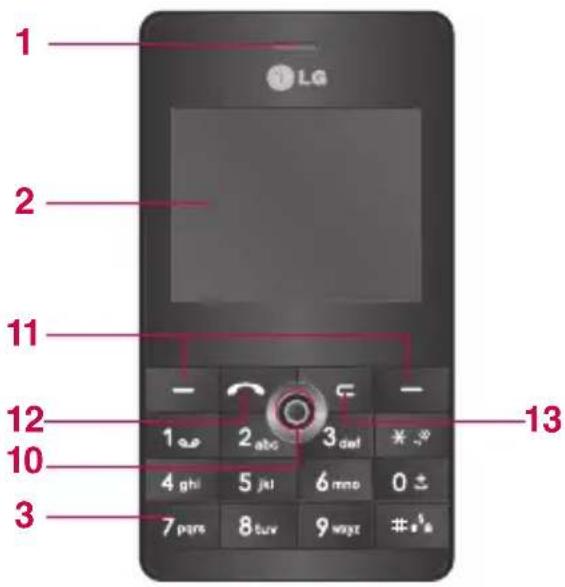
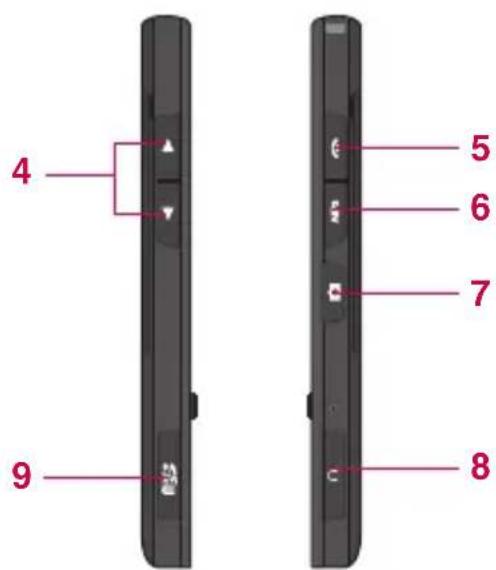
Mobilens delar
- Hörlur
- Huvudskärm
Överst: Signalstyrka, batterinivå och olika funktioner
▶ Nederst: Funktionsknappar
- Alfanumeriska knappar
▶ I viloläge: Ange nummer som du vill ringa Håll ned
04 - Utlandssamtal
- Aktivera menyn för röstbrevlådecenter
2 till - Snabbuppringning
I redigeringsläge: Ange nummer och tecken
4. Sidoknappar
▶ I viloläge: Tangenttonens volym
KE820 översikt
▶ På menyn: Bläddra upp och ner
▶ Under ett samtal: Hörlursvolym
Obs!
För att skydda hörseln är maximal volymnivå satt till 3.
5. Avsluta
6. Snabbknapp för MP3
Aktiverar MP3-spelarläget.
7. Sidoknapp för kamera
Snabb åtkomst till kameraläget.
8. Handsfreeplats
9. Minnesplats
10. Styrknapp
▶ I viloläge:
Kort: Meddelandelista
Kort: Kontaktlista
Kort: Profillista
Kort: Favoritlista
▶ På menyn: Bläddra upp och ner
Med de här knapparna utför du de funktioner som visas längst ner på skärmen.
12. Sändknapp
Ring upp telefonnummer och besvara samtal.
I viloläge: visar senast uppringda nummer, mottagna och missade samtal.
13. Raderingsknapp
Låter dig radera inmatade tecken eller återgå till föregående skärm.
På displayen visas flera olika symboler. De beskrivs nedan.
Symboler
| Symbol/indikator | Beskrivning |
 | Visar signalstyrkan i mobilnätet på den aktuella platsen. |
 | Samtal är uppkopplat. |
 | Du kan använda GPRS-tjänster. |
 | Visar att du använder en roamingtjänst. |
 | Alarmklockan har ställts in och är PÅ. |
 | Visar batteriets laddningsnivå. |
 | Du har fått ett meddelande. |
 | Du har fått ett röstmeddelande. |
Anmärkning
Samtalskvaliteten kan variera beroende på täckningen. När signalstyrkan markeras med mindre än två streck kan det periodvis bli tyst i luren, samtalet kan brytas eller så kan ljudet försämras. Använd streckmarkeringarna för nätet som en indikator för hur bra täckningen är. När inga streck visas har du ingen täckning alls, vilket innebär att du inte kan ansluta till nätet och använda mobilen till någon tjänst (samtal, meddelanden etc.).
KE820 översikt
| Symbol/indikator | Beskrivning |
| Profilen Endast vibration är aktiv. | |
| Profilen Allmänt är aktiv. | |
| Profilen Högt är aktiv. | |
| Profilen Tyst är aktiv. | |
| Profilen Headset är aktiv. | |
| Offline-meny i profil. | |
| Samtal är vidarekopplade. | |
| Visar att mobilen är uppkopplad till WAP. | |
| Visar att du är ansluten med GPRS. | |
| Du har aktiverat Bluetooth-menyn. | |
| E | Visar att EDGE-tjänsten är tillgänglig. Genom att ansluta till EDGE-tjänsten kan du överföra data med en hastighet på 200 kbit/s (beroende på nätverkets tillgänglighet). Kontakta operatören angående nättäckning och tjänstetillgänglighet. |
Komma igång
Sätta i SIM-kortet och batteriet
Stäng av mobilen innan du tar ur batteriet.
1. Ta av batterihöljet.
Tryck på frigöringsspärren för batteriet och skjut batterihöljet mot telefonens nedre del. Ta sedan av batterihöljet.
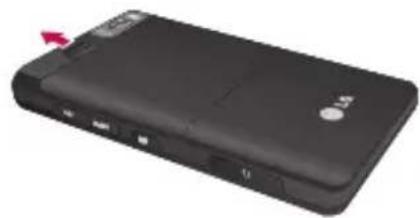
Du kan orsaka funktionsfel i telefonen om du tar ur batteriet när den är på.
2. Ta ur batteriet.
Håll i batteriets övre kant och ta ut batteriet ur batterifacket.
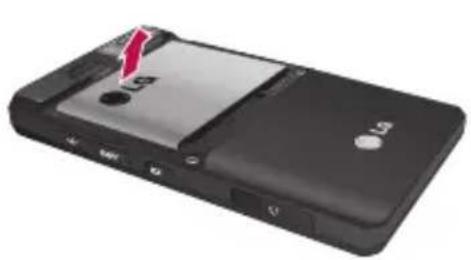
Sätt i SIM-kortet i hållaren med metallkontakterna nedåt. Se till att SIM-kortet är fullständigt inskjutet i hållaren. För att ta bort SIM-kortet, tryck försiktigt på det och dra ut det.
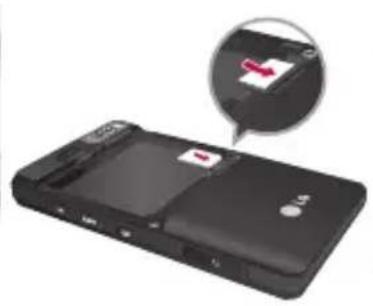
Borttagning av SIM-kort
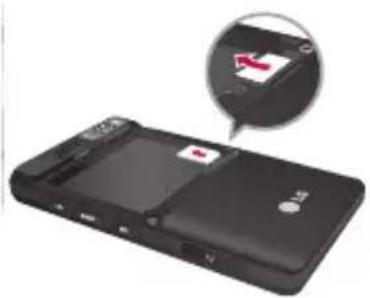
Insättning av SIM-kort
Anmärkning
Om mobilen är påslagen när batteriet tas ur kan det skadas.
SIM-kortets metallkontakter kan lätt skadas av repor. Var därför försiktig när du hanterar och sätter i SIM-kortet. Följ anvisningarna som följer med SIM-kortet.
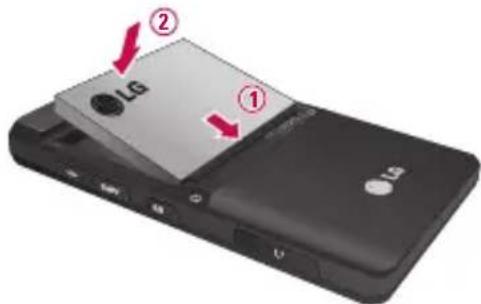
4. Installera batteriet.
Sätt i batteriets nedre del först i den nedre delen av batterifacket. Tryck ned batteriets övre del tills det klickar på plats.
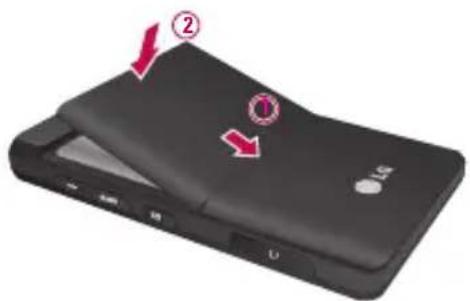
5. Sätt tillbaka batterihöljet
Sätt batterihöljet mot telefonen och skjut det på plats tills spärren klickar.
Innan du kopplar in laddaren måste du först sätta i batteriet.
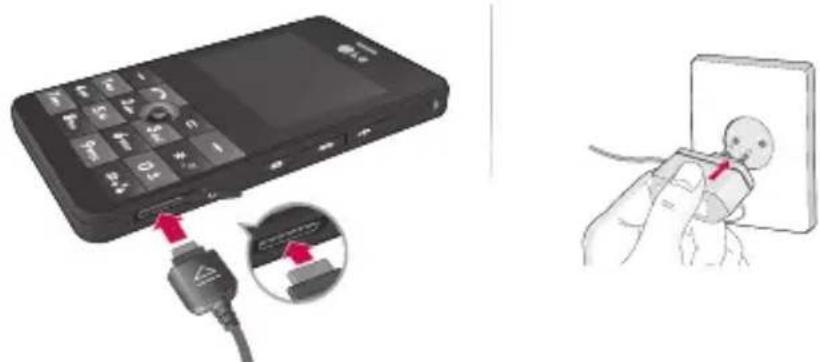
- Se till att batteriet är fulladdat innan du använder mobilen.
- Med pilen mot dig som bilden visar, skjuter du in kontakten på batteriladdaren i uttaget i mobilens nederdel tills den klickar på plats.
Komma igång
- Anslut batteriladdarens stickkontakt till ett nätuttag. Använd endast batteriladdaren som medföljer mobilen.
- När batteriet är fulladdat stannar staplarna på batteriindikatorn.
Varning
Använd inte våld när du sätter i kontakten eftersom detta kan skada mobilen eller batteriladdaren.
För in batteriladdaren vertikalt i vägguttaget.
- Om du använder en batteriladdare utomlands måste du använda en tillhörande kontaktadapter för rätt konfiguration.
Ta inte bort batteriet eller sim-kortet vid laddning.
Varning
Dra ur strömsladden och laddaren vid åskväder för att undvika elektriska stötar eller brand.
Se till att batteriet inte kommer i kontakt med vassa föremål, t.ex. naglar eller ett djurs tänder. Det kan medföra brandrisk.
Du får inte ringa eller ta emot samtal när mobilen laddas, eftersom det kan orsaka kortslutning och/eller elektriska stötar eller brand.
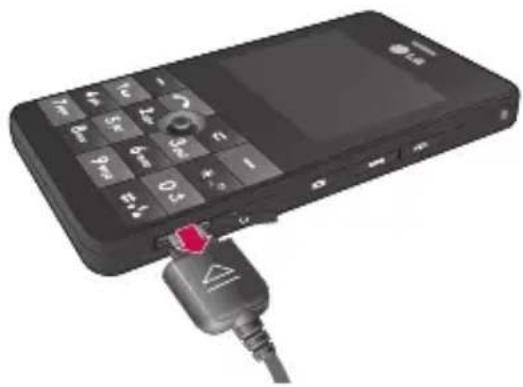
Koppla bort batteriladdaren
Koppla bort batteriladdaren från mobilen genom att trycka in kontaktens sidoknappar såsom bilden visar.
Du kan skriva både siffror och bokstäver med knappsatsen. När du t.ex. sparar namn i adressboken, skriver meddelanden och skapar händelser i kalendern måste du skriva text. Du kan skriva text på telefonen på följande sätt.
Anmärkning
I vissa fält fungerar endast ett textinmatningsläge (t.ex. telefonnummer i adressboksfält).
T9
Med T9 kan du skriva hela ord med bara en knapptryckning. Varje knapp har flera bokstäver. Det du skriver jämförs med en ordlista som automatiskt "gissar" vilket ord du vill skriva. Det går betydligt snabbare att skriva text i detta läge.
ABC
I ABC-läge skriver du en bokstav i taget genom att trycka en, två, tre eller fyra gånger på en knapp tills rätt bokstav visas på displayen.
123 (sifferläge)
Du skriver in siffror med en knapptryckning per siffra. För att växla till 123-läge i ett textfält, tryck på tills 123-läget visas.
Symbolläge
I det här läget kan du skriva specialtecken.
Välja textläge
- När du befinner dig i ett textfält visas vilket textläge som är aktivt längst ned till höger på displayen.
- Tryck på .om du vill byta läge. De tillgängliga lägena ändras.
Använda T9
- När mobilen är i T9-läge börjar du skriva in ett ord genom att använda knapparna - 2.100 Tryck en gång per bokstav.
- Skriv in hela ordet innan du redigerar eller tar bort.
- Slutför varje ord med ett mellanslag genom att trycka på knappen eller.
Användning
Ta bort bokstäver genom att trycka på . Tryck in och håll ned för att ta bort flera bokstäver samtidigt.
Anmärkning
För att avsluta utan att spara, tryck. Mobilen går tillbaka till passningsläge. Här kan du se en översikt över knappar, tecken och bokstäver.
Använda ABC-läget
Använd knapparna till för att skiva in din text.
- Tryck på den knapp som motsvarar den bokstav du vill skriva.
▶ Tryck en gång för den första bokstaven.
Tryck två ggr för den andra.
Osv.
- Infoga ett blanksteg genom att trycka en gång på knappen. Radera en bokstav med knappen. Tryck in och håll ned för att ta bort flera bokstäver samtidigt.
Anmärkning
- kan du se en översikt över knappar, tecken och bokstäver.
| Knapp | Bokstäver och tecken | |
| GemenerVersaler | ||
| .,?!''1-()@/:_ | .,?!''1-()@/:_ | |
| ABC2ÄÄÄÄEÁČ | abc2äääæáč | |
| DEF3ÉD | def3é dɔ | |
| GHI4Ï | ghi4ï | |
| JKL5 | jkl5 | |
| MNO6Ö∅N | mno6öøŋ | |
| PQRS7Š | pqrs7š | |
| TUV8ÜT | tuv8ü t | |
| WXYZ9 Z | wxyz9 z | |
| Mellanslag 0 | Mellanslag 0 | |
Menyträd
1. Webbläsare
1.1 Hemma
1.2 Favoriter
1.3 Gå till URL-adress
1.4 Inställningar
2. Samtalshistorik
2.1 Alla samtal
2.2 Obesvarade samtal
2.3 Uppringda nummer
2.4 Mottagna samtal
2.5 Samtalstid
2.6 Samtalskostnader
2.7 Datainformation
3. Nytta & Nöje
3.1 Favoriter
3.2 Alarmklocka
3.3 Kalender
3.4 Räknare
3.5 Anteckning
3.6 Dricksräknare
3.7 Tidtagarur
3.8 Enhetskonvertering
3.9 Världstid
3.0 SMS-Tjänster
4. Multimedia
4.1 Kamera
4.2 Videokamera
4.3 MP3-spelare
4.4 Radio
4.5 Musikkompositör
4.6 Röstanteckningar
5. Meddelanden
5.1 Nytt meddelande
5.2 Inkorg
5.3 E-postlåda
5.4 Utkast
5.5 Utkorg
5.6 Skickat
5.7 Röstbrevlåda
5.8 Informationstjänst
5.9 Mallar
5.0 Inställningar
6. Mina saker
6.1 Videoklipp
6.2 Bilder
6.3 Ljud
6.4 Övriga
6.5 Spel & program
6.6 Externt minne
7. Profiler
7.1 Allmänt
7.2 Tyst
7.3 Endast vibration
7.4 Utomhus
7.5 Headset
7.6 Offline
8. Kontakter
8.1 Sök
8.2 Lägga till ny
8.3 Samtalsgrupper
8.4 Snabbuppringning
8.5 Eget nummer
8.6 Mitt visitkort
8.7 Inställningar
9. Inställningar
9.1 Datum och tid
9.2 Energisparläge
9.3 Skärm
9.4 Språk
9.5 Anslutning
9.6 Ringer upp
9.7 Säkerhet
9.8 Minnesstatus
9.9 Äterställ Standard
Webbläsare
Du har tillgång till olika WAP-tjänster (Wireless Application Protocol), som banktjänster, nyheter, väderleksrapporter och information om flygtider. De här tjänsterna har tagits fram särskilt för mobiltelefoner och underhålls av WAP-tjänsteleverantörer.
Om du vill veta mer om WAP-tjänster och -priser kontaktar du nätverksoperatören eller den tjänsteleverantör vars tjänster du vill använda. Tjänsteleverantören kan även informera dig om hur du använder de olika tjänsterna.
När du är ansluten visas hemsidan. Hemsidans innehåll varierar mellan olika tjänsteleverantörer. Du kan besöka vilken webbplats du vill genom att skriva URL-adressen. Du kan avsluta webbläsaren när du vill genom att trycka på knappen ( ) Mobilen återgår då till viloläget.
Anmärkning
Webbläsarens menyer kan variera beroende på vilken version du har.
Hemma Meny 1.1
Väljer en start/hemsida. Hemsidan kan vara den sida som är definierad i den aktiva profilen. Den definieras av operatören om du inte själv gör det i profilen.
Favorite Meny 1.2
Här kan du lagra dina favoriters URL-adresser så att du lätt kan hitta dem senare.
Gå till URL-adress Meny 1.3
Du kan gå direkt till den sajt du önskar genom att skriva in webbadressen och trycka på OK.
Inställningar Meny 1.4
Du kan ange profil, cache, cookie och säkerhet som rör Internet-tjänster.
Samtalshistorik
Här kan du se missade, mottagna och uppringda samtal om nummerpresentation stöds i mobilnätet. Numret och namnet (om det är tillgängligt) visas tillsammans med datumet och tiden då samtalet ringdes. Du kan även visa samtalstider.
Alla samtal Meny 2.1
Med det här alternativet kan du visa alla samtalsposter.
Obesvarade samtal Meny 2.2
Med det här alternativet kan du visa de tio senaste obesvarade samtalen.
Uppringda nummer Meny 2.3
Med det här alternativet kan du visa de 20 senaste utgående samtalen (uppringda nummer eller nummer du försökt ringa till).
Mottagna samtal Meny 2.4
Med det här alternativet kan du visa de tio senaste mottagna samtalen.
Samtalstid Meny 2.5
Här kan du se samtalslängden för mottagna och uppringda samtal. Du kan även återställa samtalstiderna.
Samtalskostnader Meny 2.6
Du kan se kostnaden för ditt senaste samtal och alla samtal.
Datainformation Meny 2.7
Med den här funktionen kan du kontrollera hur mycket data som överförs via nätet med GPRS. Du kan även se hur lång tid du varit uppkopplad.
Nytta & Nöje
Favoriter Meny 3.1
Med det här alternativet kan du lägga till dina egna favoriter till den lista som redan finns. När du skapar en egen meny kan du få åtkomst till önskad funktion snabbt med en inaktiv skärm genom att trycka styrknappen uppåt.
Obs!
▶ Menyn Radio finns redan i dina egna favoriter.
Alarmklocka Meny 3.2
Du kan ställa in upp till 5 olika alarmtidpunkter.
- Välj På och ange tidpunkten för alarm.
- Välj period för upprepning: En gång, Mån\~fre, Mån\~lör, Lör-ons, lör-tor, Varje dag
- Välj vilken larmsignal du vill ha och tryck [Ange].
Kalender Meny 3.3
Från den här menyn öppnas kalendern. Högst upp på skärmen visas datum. När du anger ett nytt datum så markeras det i kalendern. En fyrkantig markör används för att hitta den aktuella dagen. Om du ser ett markerat datum i kalendern finns det ett schema eller en anteckning för den dagen. Med den här funktionen får du hjälp med att komma ihåg scheman och anteckningar. Telefonen avger en alarmsignal för anteckningen om du anger att du vill ha det.
Räknare Meny 3.4
Kalkylatorn har räknesätten +, -, x, ÷ : addition, subtraktion, multiplikation och division.
Du kan också använda räknarens olika funktioner som +/-, sin, cos, tan, logg, l, exp, sqrt, grader, rad.
Anteckning Meny 3.5
- Välj anteckningen genom att trycka på den vänstra funktionsknappen [OK]
- Om posten är tom trycker du på vänster funktionsknapp [Nytt].
- Ange anteckningen och tryck sedan på den vänstra funktionsknappen [OK]
Anmärkning
- Om du vill ändra textinmatningsläget trycker du på tills önskat läge visas.
Dricksräknare Meny 3.6
Med den här funktionen kan du snabbt och enkelt räkna ut dricksbeloppet på en nota och även dela upp en nota baserat på ett visst antal personer.
Tidtagarur Meny 3.7
I telefonen finns en stoppursfunktion.
Enhetskonvertering Meny 3.8
Med den här funktionen kan du omvandla olika måttenheter till andra enheter. Följande måttenheter kan omvandlas: Fält, Längd, Vikt, Volym.
Världstid Meny 3.9
Visar lokal tid för världens största städer.
SMS-Tjänster Meny 3.0
Den här menyn kan variera beroende på SIM- och nätverkstjänsterna.
Multimedia
Du kan använda multimediefunktioner som kamera, röstinspelning och MP3 för underhållning och bekvämlighet.
Obs!
När batteristatusen anges som låg kan du inte använda kamera- eller multimediefunktionerna.
När du använder multimediefunktionen kan batteristatusen ändras.
Kamera Meny 4.1
När du håller ned kameraknappen kan kameran omedelbart ta bilder. Följande [Alternativ] finns tillgängliga
Anmärkning
Du kan ställa in ljusstyrka och zoom genom att trycka sidoknappen uppåt eller nedåt( , , <, , > ) .
▶ Läge[ Multitagning/Ett foto.
▶ Centered[ ]mitten/Kombinerat.
▶ Autofokus[SK]makro/På/Av
Vitbalans[ ]Bysrörsljus/Molnigt/Glödlampsljus/Dagsljus/Auto
Kvalitet[ Superfin/Fin/Normalt
▶ Självutlösare[10 sekunder/5 sekunder/3 sekunder/Av
Storlek[20x176/320x240/640x480/1280x960/1600x1200
▶ Slutarsignal[Av/Signal 3/Signal 2/Signal 1
▶ Spara i[ ] Extern/Telefon
Blixt[ ] Bå/av
▶ Bildeffekt[ ]egation/Mono/Sepia/Färg
▶ Nattläge[ På/Av
Videokamera Meny 4.2
Tiden du kan spela in video beror på de förhållanden som råder, bl.a. upplösning och bildkvalitet.
- Menyn Videokamerainställningar är densamma som Bildkamerainställningar, förutom följande poster:
▶ Inspeln.tid[ ]: Du kan välja inspelningstid på listan: 1 min, 5 min, 30 min, 90 min och obegränsad.
MP3-spelare Meny 4.3
KE820 har en inbyggd MP3-spelare. Du kan lyssna på MP3-musikfiler på ett minne i telefonen med hjälp av ett kompatibelt headset eller via den interna högtalaren.
Obs!
Eftersom högtalarna är så små kan ljudet i vissa fall förvrängas, framför allt vid maximal volym och när det förekommer mycket basljud. Vi rekommenderar att du använder stereohörlurarna så får du högre kvalitet på ljudet när du lyssnar på musik.
ENär en MP3-fil spelas upp på MP3-spelaren och du trycker på MP3-snabbknappen kan du använda bakgrundsmusikläget. I bakgrundsmusikläget kan MP3-filer spelas upp medan du använder andra funktioner. Bakgrundsmusikläget kan stängas av på MP3-spelarskärmen.
- Om du trycker på kameraknappen på MP3-spelaren aktiveras parkeringsfunktionen. Alla knapptryckningar blockeras. Du kan avaktivera parkeringsfunktionen genom att trycka på kameraknappen igen. Om A2DP-funktionen och det faktum att bakgrundsmusikläget inte kan användas när du spelar upp musik på ett A2DP-headset.
Du kan lyssna på stereomusik via A2DP. Börja med att välja 9.Inställningar -> 5.Anslutningar -> 1.Bluetooth -> 2.Ihopparning av enheter. Para ihop och anslut till ditt Bluetooth-stereoheadset. Välj sedan 4.Multimedia -> 3.MP3-spelare. Du kan lyssna på stereomusik via ditt Bluetooth-stereoheadset. A2DP finns endast tillgängligt på MP3-spelarskärmen, och inte på bakgrundsmusikläget.
Musikspelaren har funktioner för:
- MPEG-1 Layer III, MPEG-2 Layer III, MPEG-2.5 Layer III: Samplingsfrekvens på upp till 48 kHz Bithastighet upp till 320 kbps, stereo.
- AAC+: V1: (Bithastighet 16\~128 kbps) V2: (Bithastighet 16\~48 kbps) (Samplingsfrekvens från 8 till 48 KHz)
Obs!
KE820 har inte funktioner för den rörliga hastigheten för MP3- och AAC-filer. Du kan därför inte ändra filen från VBR MP3- till AAC-format.
Multimedia
Du kan överföra MP3-filer från en kompatibel dator till minnet i telefonen med hjälp av masslagring. När du ansluter telefonen till datorn med en USB-kabel (levereras i samma paket) kan du visa en flyttbar disk via Utforskaren. När du har kopierat låtar till den flyttbara disken bör du ta bort dem ur systemet på ett säkert sätt.
Obs!
Du bör kopiera MP3-filerna till mappen Ljud\MP3. Om du kopierar till en annan mapp kan du inte visa MP3-filerna.
▶ Datorn måste ha operativsystemet Windows 98 SE, Windows ME, Windows 2000 eller Windows XP installerat.
- Tryck på vänster funktionsknapp [Alternativ] så öppnas följande menyer i spelläge.
▶ Paus: Du kan stoppa uppspelningen av en MP3-fil.
▶ Visa spellista: Du kan välja någon annan musik som du önskar vid uppspelning av MP3-filer.
▶ Ange som ringsignal: Du kan ställa in den MP3-fil som spelas att användas som ringsignal
Inställningar
- Equalizer: På den här menyn kan du justera olika miljöer vid musikuppspelning. Telefonen har fyra förinställda menyer. När du öppnar den här menyn kan du visa equalizerns aktuella värde och ändra equalizern. Vi har funktioner för vissa equalizerinställningar, t.ex. Allmänt, 3D, Konsert, Jazz, Pop, Rock, Dans, Live, Bas, Land.
- Spelläge: På den här menyn kan du ange spelläge: Upprepa en, Upprepa allt, Spela upp allt.
- Ange blanding: Om du väljer På kan du lyssna slumpmässigt på musiken.
- Visuell effekt: Du kan välja meny för visuell effekt: Ljus, Studs och Gitarrist. I den här menyn kan du ändra bakgrund på skärmen vid uppspelning av MP3-filer. Du kan välja meny för visuell effekt: Ljus, Studs och Gitarrist.
Obs!
▶ Musik är copyrightskyddad enligt internationella avtal och nationella copyrightlagar. Du måste kanske erhålla tillständ eller en licens för att reproducera eller kopiera musik. I vissa länder är det förbjudet i lag att som privatperson kopiera copyrightskyddat material. Kontrollera vilka lagar som gäller i respektive land gällande sådant material.
Radio Meny 4.4
Du kan söka efter radiostationer och lyssna på radio.
Obs!
Om du vill förbättra radiomottagningen förlänger du headsetsladden som fungerar som FM-antenn.
- Tryck på en kanals motsvarande nummerknapp för att spara den valda radiostationen.
- När du har ställt in radiokanaler kan du lyssna på andra kanaler genom att trycka på motsvarande sifferknapp (kort tryckning).
- Du kan öppna följande alternativmenyer genom att trycka på vänster funktionsknapp [Alternativ].
Musikkompositör Meny 4.5
Du kan komponera en ringtonsmelodi om du vill. Tonerna du komponerade förut spelas upp när du öppnar den här funktionen.
Röstanteckningar Meny 4.6
Med funktionen för röstanteckning kan du spela in upp till 20 röstmeddelanden. Varje anteckning varar i upp till 20 sekunder.
Meddelanden
Nytt meddelande Meny 5.1
I den här menyn finns funktioner som rör SMS (Short Message Service), MMS (Multimedia Message Service), E-post, röstmeddelanden och nätoperatörens informationsmeddelanden.
SMS (Meny 5.1.1)
Du kan skriva och redigera SMS samt kontrollera antalet sidor i meddelandet.
- Öppna menyn Nya meddelanden genom att trycka på vänster funktionsknapp [OK].
- Om du vill skriva ett nytt meddelande väljer du SMS.
- För enklare textinmatning använder du T9.
- När du är klar med meddelandet väljer du önskat alternativ med den vänstra funktionsknappen [Alternativ].
▶ Skicka till: Ange telefonnumret eller välj ett nummer i telefonboken.
▶ Infoga: Symbol/Bild/Ljud/Standardbilder/Standardljud/textmall/Kontakter/Mitt visitkort.
▶ Spara i utkast: Spara meddelanden i Utkast.
▶ T9-språk: Välj språk för T9-inmatningsläget. Du kan även avaktivera T9-inmatningsläget genom att välja "T9 av".
▶ Lägg till ord i T9: Du kan lägga till dina egna ord. Menyn visas endast när redigeringsläget är T9 (ABC/abc/123).
▶ Rensa text: Du kan ta bort alla skrivna meddelanden.
Avsluta: Tryck på Avsluta för att gå tillbaka till meddelandemenyn. Meddelandet sparas inte.
MMS (Meny 5.1.2)
Du kan skriva och redigera MMS och kontrollera meddelandestorlek.
- Öppna menyn Nya meddelanden genom att trycka på vänster funktionsknapp [OK].
- Om du vill skriva ett nytt meddelande väljer du MMS.
- Du kan skapa ett nytt meddelande.
Alternativ
▶ Skicka till: Ange telefonnumret eller välj ett nummer i telefonboken.
Obs!
▶ Alla skickade meddelanden sparas automatiskt i utkorgen. Om meddelandet skickats flyttas det till mappen skickade. Om det inte skickats kommer det att finnas kvar i utkorgen.
▶ Infoga: Du kan lägga till Symbol/Bild/Video/Ljud/Ny bild/textmall/Kontakter/ Visitkort och Övriga.
Förhandsgranska: Du kan förhandsgranska ditt MMS.
▶ Spara: Du kan spara MMS Till utkast eller Som mall.
▶ Redigera ämne: Ändrar ämnet för multimediemeddelandet du valt.
Flytta till/Ta bort sida: Du kan ta bort en bild eller ljud från bildspelet.
▶ Bildvisningstid: Visa hur länge varje sida visas när du skriver meddelandet.
▶ T9-språk: Välj språket för T9-inmatningsläget. Du kan även avaktivera T9-inmatningsläget genom att välja "T9 av".
▶ Lägg till ord i T9: Du kan lägga till dina egna ord. Menyn visas endast när redigeringsläget är T9 (ABC/abc/123).
Avsluta: För att gå tillbaka till Meddelande-menyn.
Skicka e-post till (Meny 5.1.3)
Innan du skickar eller tar emot e-post måste du skapa ett e-postkonto. Läs först E-post på sida 35.
- Ange ämne för meddelandet och tryck på OK.
- När du har skrivit ett e-postmeddelande trycker du på vänster funktionsknapp [Alternativ]. Du kommer åt följande alternativmenyer.
▶ Skicka till: Ange telefonnumret eller välj ett nummer i telefonboken.
▶ Infoga: Du kan lägga till Symbol/Textmall/Kontakter/Signatur.
Bilagor: Du kan lägga till en bifogad fil med Bild/Video/Ljud/Nytt foto/Ny video/Nytt ljud/Övrigt.
Förhandsgranska: Du kan förhandsgranska e-postmeddelanden du har skrivit.
▶ Spara I utkast: Spara ditt meddelande i mappen Utkast.
▶ Redigera ämne: Du kan redigera ämnet.
Meddelanden
▶ t9-språk: Välj språket för T9-inmatningsläget. Du kan även avaktivera T9-inmatningsläget genom att välja "T9 av".
Lägg till ord i T9: Du kan lägga till dina egna ord. Menyn visas endast när redigeringsläget är T9 (ABC/abc/123).
▶ Rensa text: Du kan ta bort alla skrivna meddelanden.
Avsluta: Tryck på Avsluta för att gå tillbaka till meddelandemenyn. Meddelandet sparas inte.
Inkorg Meny 5.2
När du får ett meddelande varskos du med en signal. Alla meddelanden sparas i Inkorgen.
Om mobilen visar "Ingen plats för SIM-meddelande", måste du ta bort några SIM-meddelanden från inkorgen. Om mobilen visar 'Ingen plats för meddelande', kan du frigöra plats genom att ta bort meddelanden, media och program.
\* SIM-meddelande
SIM-meddelanden är meddelanden som sparas på SIM-kortet.
När du varskos om ett inkommande MMS måste du vänta tills det är nedladdat innan du kan öppna det.
E-postlåda Meny 5.3
När du öppnar den här menyn kan du antingen ansluta till din externa brevlåda och hämta nya e-postmeddelanden eller så kan du se tidigare hämtade e-postmeddelanden utan att logga in på e-postservern.
Du kan titta på sparade e-postmeddelanden, utkast, utkorg och skickade e-postmeddelanden. Upp till 30 e-postmeddelanden lagras i inkorgen.
Utkast Meny 5.4
Du kan ta emot röstmeddelanden om denna funktion stöds av operatören.
Utkorg Meny 5.5
I denna meny kan du spara upp til fem MMS som du använder mest frekvent. Den här menyn visar listan med förberedda MMS.
Skickat Meny 5.6
På den här menyn kan du visa de meddelanden som redan har skickats. Du kan kolla meddelandets tid och innehåll.
Röstbrevlåda Meny 5.7
När du har valt den här menyn trycker du på den vänstra funktionsknappen [UK] för att lyssna på röstmeddelanden. Du kan även hålla i jeyckt i viloläget när du vill lyssna på röstmeddelanden.
Anmärkning
När du får ett röstmeddelande visas ikonen på telefonen och du hör en signal. Kontrollera vilka tjänster operatören erbjuder så att du kan ställa in mobilen på rätt sätt.
Informationstjänst (Beroende på nät och abonnemang)
Meny 5.8
Informationsmeddelanden är textmeddelanden som kommer från GSM-nätet.
Informationsmeddelanden ger allmän information om t ex väderrapporter, trafiknyheter, taxi, apotek och aktiekurser. Varje informationstyp har ett nummer, du kan därför kontakta operatören bara du skriver in rätt nummer för informationstjänsten. När du har fått ett informationsmeddelande får du ett popupmeddelande som visar att du fått ett meddelande eller så visas meddelandet direkt. För att läsa meddelandet igen, följ instruktionerna nedan:
Mallar Meny 5.9
Textmall (Meny 5.9.1)
Du kan infoga en textmall när du skriver ett meddelande.
Meddelanden
När du skriver ett meddelande kan du infoga en multimediamall som inkluderar bild, ljud och foto.
▶ Visa: Visar aktuell mall.
▶ Redigera: Om du vill skapa en ny eller ändra aktuell mall.
▶ Skicka: Du kan skicka MMS.
▶ Ta bort: Du kan ta bort multimediamallar.
▶ Ny mall: Om du vill skapa en ny mall.
▶ Ta bort alla: Du kan ta bort samtliga MMS.
Inställningar Meny 5.0
SMS (Meny 5.0.1)
Meddelandetyp
Text, Röst, Fax, Personsökare, X.400, Skicka e-post till, ERMES
Normalt används meddelandetypen Text. Du kan ändra texten till andra format. Kontakta din operatör för mer information om denna funktion.
Giltighetstid: Med den här nättjänsten kan du ange hur länge du vill att dina meddelanden ska sparas i meddelandecentralen.
▶ Leveransrapport: Om du väljer Ja kan du kontrollera om ditt meddelande har skickats eller ej.
▶ Mottagaravgift: När ett meddelande skickas kan mottagaren svara och kostnaden läggs på din telefonräkning.
▶ Nummer till meddelandetjänst: Innehåller numret för ditt SMS-center.
Bärarinställning: Du kan välja förvalt Gsm/Gprs eller bara Gsm/Gprs. Kontakta din nätoperatör eller tjänsteleverantör för mer information om hur man väljer bärarinställning, prissättning och anslutningshastighet.
MMS (Meny 5.0.2)
- Ärende: Du kan infoga ett ämne för varje mall.
▶ Bildvisningstid: Visa hur länge varje sida visas när du skriver meddelandet.
▶ Prioritet: Du kan ställa in prioritet för det meddelande som du har valt.
Giltighetstid: Med den här nättjänsten kan du ange hur länge du vill att dina meddelanden ska sparas i meddelandecentralen.
▶ Leveransrapport: Om du väljer Ja kan du kontrollera om ditt meddelande har skickats eller ej. - Läsa rapport: Med den här menyn kan du begära bekräftelse på att mottagaren har tagit emot ditt meddelande.
▶ Automatisk hämtning: Om du väljer På kan du ta emot MMS automatiskt. Om du väljer Endast Hemmanät kan du ta emot MMS beroende på ditt hemmanät.
▶ Nätprofil: När du ställer in MMS server, så kan du ange URL för den.
▶ Tillåten meddelandetyp
Personligt: Personligt meddelande.
Reklam: Kommersiellt meddelande.
Information: Viktig information.
Skicka e-post till (Meny 5.0.3)
Med den här menyn kan du skapa, redigera eller radera e-postkonton.
E-postkonto
(Meny 5.0.3.1)
Du kan etablera e-postkonton genom att välja Nytt. Under [Alternativ] kan du ställa in följande värden.
▶ Visa: Du kan se information om det valda kontot.
▶ Ange som standard: Du kan designera ett e-postkonto som standardkonto.
Meddelanden
Redigera
- Kontonamn.
- E-postadress: Ange e-postadressen som din leverantör har givit dig.
- Mitt namn: Ange ett användarnamn.
- Tjänsttyp: Välj din protokolltyp (POP3/IMAP4).
- Typ av protokoll: Ange POP3-adressen och portnumret för den dator som tar emot din e-post.
- E-postserver för inkommande: Ange ditt ID för e-post.
- Användarnamn: Ange ditt lösenord för e-post.
- Lösenord: Ange SMTP-adress och portnummer för den dator som skickar din post.
- Utgående postserver: Ange POP3-adressen och portnumret för den dator som tar emot din e-post.
- Maximal mottagningsstorlek: Ange den filstorlek som du kan ta emot (100 kB/200 kB/300 kB).
- Spara på server: Välj På för att spara filen på servern.
- Infoga signatur: Välj På så läggs din signatur till på dina e-postmeddelanden.
Avancerade inställningar
- E-postadress för svar: Du kan ställa in vilken e-postadress som svar ska skickas till.
- Portnummer för inkommande: Ange POP3-adressen och portnumret för den dator som tar emot din e-post.
- Utgående portnummer: Ange SMTP-adress och portnummer för den dator som skickar din post.
- Autentisering av utgående post: Välj På för att autentisera e-post.
- Utgående server-ID/Lösenord för utgående server: Ange användarnamn och lösenord för utskick av din e-post.
▶ Nytt konto: Du kan etablera ett nytt konto.
▶ Ta bort: Tar bort det markerade kontot från listan.
Ta bort alla: Ta bort alla markerade konton från listan.
Nätprofil
(Meny 5.0.3.2)
En profil visar vilken nätinformation som används för att ansluta till Internet. Det finns standardprofiler för vissa operatörer. Dessa lagras i telefonminnet.
Signatur
(Meny 5.0.3.3)
Röstbrevlådenummer (Meny 5.0.4)
Du kan ta emot röstmeddelanden om denna funktion stöds av operatören. När ett nytt röstmeddelande tas emot visas symbolen på displayen. Kontakta operatören för att få information om hur tjänsten fungerar så att du kan ställa in din mobil på rätt sätt.
Informationstjänst (Meny 5.0.5)
Ta emot
Ja: Om du väljer den här menyn tar telefonen emot informationsmeddelanden.
Nej: Om du väljer den här menyn tar telefonen inte längre emot informationsmeddelanden.
▶ Signal
Ja: Telefonen piper när du har fått informationstjänstmeddelandenummer.
Nej: Telefonen piper inte trots att du har fått informationsmeddelanden.
Språk
Du kan välja språk genom att trycka på [Av/På]. Sedan visas informationstjänstmeddelandet på det språk du har valt.
Push-meddelande (Meny 5.0.6)
Här kan du ställa in om du vill ta emot ett meddelande eller ej.
Mina saker
Obs!
- Ändra inte standardnamnet för mappen, då kommer den inte att fungera på rätt sätt.
Videoklipp Meny 6.1
Visa listan över 3GP- och mp4-filer som finns vid \Videoklipp i multimedieminnet. Stöder endast 3gp- och mp4-filer som kodats med videococec H.263 eller MPEG4, samt ljudcodec AMR eller AAC.
Varning!
- Om du tar bort ett externt minne när du kopierar en fil skadas telefonen allvarligt.
- Om du tar bort ett externt minne när du flyttar en fil skadas telefonen allvarligt.
Bilder Meny 6.2
Visa listan över JPG-filer som finns vid Mina medier\Foton i multimedieminnet.
Obs!
Du kan bara spara JPG-filer (JPEG) i mappen Foton i det interna och externa minnet. I mappen Bilder i det interna och externa minnet kan du lagra bilder i .GIF, .JPG (.JPEG) och andra bildformat.
Du kan ställa in en .JPG-fil (.JPEG) från mappen Foton som bakgrundsbild genom att gå till Meny – Multimedia – Fotoalbum och sedan välja Ange som bakgrundsbild i menyn Alternativ.
För att en animerad GIF-fil ska anges som bakgrund måste den vara högst 200 kB. Andra filer måste vara högst 500 kB.
- Om filstorleken överskrider 500 kB (animerad GIF-fil) eller 200 kB (andra filer), så visas meddelandet "Hanteras inte".
Ljud Meny 6.3
Visa listan med filer i format MP3, MP4, AAC i Standardljud/Hämtat/Röstinspelningar /MP3/Egen melodi/Externt minne. Följande [Alternativ] finns tillgängliga:
Obs!
Du kan bara skicka filer via Bluetooth om de är lagrade i telefonens minne, inte på minneskortet. Om du ska skicka en fil från det externa minnet måste du först kopiera den till telefonens interna minne.
Övriga Meny 6.4
Visa listan över filer I Mina saker\Övrigt i Multimediaminnet.
Obs!
Du kan använda samma funktioner, förutom Visa/Spela upp på undermenyerna i "Bilder/Ljud"
Spel & program Meny 6.5
På den här menyn kan du hantera de Java-program som är installerade i din telefon. Du kan spela upp eller ta bort hämtade program, eller ange anslutningsalternativ. Du kan kontrollera Java-version i menyn Information.
Externt minne Meny 6.6
Med den här menyn kan du se Video, Foto, Musik, Text, Bilder, Ljud och Övrigt på minneskortet. Om det externa minnet inte är tillgängligt visas pop up-meddelandet "Sätt i externt minne".
Obs!
Flyttbar disk är inte tillgänglig om det inte finns något SIM-kort i telefonen.
Nya fantastiska LG
Det finns en masslagringsfunktion i KE820. Om du ansluter en USB-kabel kan du använda telefonen som en flyttbar disk.
Du kan hämta MP3-filer, foton, videoklipp, txt-filer osv. På så sätt kan du få snabb åtkomst till telefonen från datorn genom att bara ansluta USB-kabeln.
Obs!
▶ Funktionen MASSLAGRING fungerar bara i PASSNINGSLÄGET.
Ta inte ur kabeln när du hämtar filer. När du har hämtat filerna måste du klicka på ikonen för säker borttagning av hårdvara och sedan dra ur kabeln.
När du kopierar en fil till den flyttbara disken visar huvudskärmen "överför". Det innebär att MASSLAGRING håller på att arbeta. När "överför" visas bör du inte dra ur kabeln. Om du drar ur kabeln när "överför" visas förstörs informationen.
Om det ringer någon när MASSLAGRING pågår kommer samtalet att avböjas, men efter du har dragit ur kabeln på säkert sätt kommer du att kunna se vem det var som ringde.
Profiler
I den här menyn kan du justera och anpassa ringsignalerna efter omgivningen.
Det finns sex förinställda profiler: Allmänt, Tyst, Endast vibration, Utomhus, Headset eller Offline. Tryck på den vänstra funktionsknappen [Meny] och välj Profiler med navigationsknappen upp/ned.
Aktivera (Meny 7.X.1)
- Listan med profiler visas.
- Välj den profil du vill aktivera och tryck på vänster valknapp [Val] eller OK-knappen.
- Välj sedan Aktivera.
Gör personlig (Meny 7.X.2)
Bläddra till önskad profil i Profillistan. Tryck på den vänstra funktionsknappen eller OK och välj sedan Anpassa. Följande alternativ visas:
▶ Signaltyp för samtal: Välj signaltyp för inkommande samtal.
▶ Ringsignal: Välj önskad ringsignal från listan.
▶ Ringsignalsstyrka: Justerar volymen för ringsignalen.
▶ Signaltyp för meddelanden: Välj signaltyp för meddelanden.
Meddelandesignal: Välj vilken signal som ska varsla om att du fått ett nytt meddelande.
Knappsatsljud: Välj önskat ljud från listan.
Knappsatsvolym: Justerar volymen för knapptoner.
▶ Effektljudvolym: Justerar volymen för ljudeffekter.
▶ Volym på/av: Justerar volymen för på-/avtonen.
▶ Automatiskt svar: Den här funktionen kan bara aktiveras när mobilen är ansluten till handsfree eller headset.
• Av: Mobilen svarar inte automatiskt.
- Efter 5 sek: Mobilen svarar automatiskt efter fem sekunder.
- Efter 10 sek: Mobilen svarar automatiskt efter tio sekunder.
Kontakter
Sök Meny 8.1
- Välj Sök genom att trycka på den högra funktionsknappen [Kontakter] eller [OK].
- Ange det namn du vill söka efter.
Obs!
Du kan snabbsöka genom att ange den första bokstaven eller siffran i det namn eller nummer du vill söka efter.
3. Om du vill redigera, ta bort eller kopiera en post, eller lägga till röstfunktion till någon post, väljer du den vänstra funktionsknappen [Athernativ]. Nu visas följande meny.
Lägga till ny Meny 8.2
Lägg till en ny post i telefonboken. Telefonens minne rymmer 1000 poster. SIM-kortets minneskapacitet beror på nätoperatörens tjänster. Antalet tecken som kan användas beror på SIM-kortet.
Obs!
Maximal längd på lagrat namn och nummer beror på typen av SIM-kort.
Samtalsgrupper Meny 8.3
Du kan skapa en lista med medlemmar i varje grupp. Mobilen har plats för sju samtalsgrupper.
Snabbuppringning Meny 8.4
Du kan koppla valfri knapp mellan och med nän i namnlistan. Därefter kan du ringa upp direkt genom att hålla knappen intryckt.
Eget nummer (om SIM-kortet stöder funktionen)
Meny 8.5
Du kan spara och kontrollera ditt eget nummer på SIM-kortet.
Mitt visitkort Meny 8.6
Med det här alternativet kan du skapa ett eget visitkort med Namn, mobiltelefonnummer och så vidare.
Du skapar ett nytt visitkort genom att trycka på vänster funktionsknapp [Redigera] och ange informationen i fälten.
Kontakter
Inställningar Meny 8.7
- Tryck på den högra funktionstangenten [Kontakter] i viloläge.
- Bläddra ner till Inställningar och tryck på den vänstra funktionstangenten [OK].
Standardminne: Med den här funktionen kan du se hur många poster som är lediga respektive används i telefonboken.
▶ Visa alternativ
Bläddra till Visa alternativ och tryck sedan på den vänstra funktionsknappen [Väj].
Kopiera/Flytta alla
Du kan kopiera/flytta poster från SIM-kortets minne till telefonens minne eller tvärtom.
Ta bort kontakter
Du kan ta bort alla poster i SIM-kortet eller i telefonen. Funktionen kräver att du anger en säkerhetskod.
Servicenummer
Du kan visa en lista över de tjänster som tillhandahålls av nätoperatören (om SIM-kortet hanterar tjänsten).
Inställningar
Datum och tid Meny 9.1
Här kan du göra inställningar för datum och tid.
Energisparläge Meny 9.2
Om du har läget På kan du spara energi när du inte använder telefonen.
Skärm Meny 9.3
Bakgrundsbild (Meny 9.3.1)
Du kan välja bakgrundsbild i viloläge.
Du kan välja mellan Standardbilder, Hämtat och Foton du har tagit.
Menyutseende (Meny 9.3.2)
Din telefon har menyteman av typ Rutnät och Valv. Välj menyfärg genom att bläddra och trycka på den vänstra funktionsknappen [OK].
Text i viloläge (Meny 9.3.3)
Om du väljer På kan du redigera den text som visas i viloläge.
Tidslängd för bakgrundsbelysning (Meny 9.3.4)
Du kan ställa in tidsgränsen för skärmens belysning (Av/10 sek/20 sek/30 sek/60 sek)
Ljusstyrka (Meny 9.3.5)
Du kan ställa in LCD-skärmens ljusstyrka: 100 %, 80 %, 60 %, 40 %
Nätnamn (Meny 9.3.6)
Du kan förhandsgranska det aktuella läget för den valda menyn innan du öppnar den. Läget visas längst ned på skärmen.
Genväg till startskärm (Meny 9.3.7)
Om du väljer På visas funktionerna för fyra navigeringsknappar och Menytangenten som bilder i mitten av det inaktiva fönstret (Profiler/Meddelanden/Favoriter/Kontakter).
Inställningar
Språk Meny 9.4
Du kan ändra språk för displaytexterna i din mobil. Ändringen påverkar även språkinställningarna för T9.
Anslutning Meny 9.5
Bluetooth (Meny 9.5.1)
Med Bluetooth kan kompatibla mobila enheter, kringutrustning och datorer som befinner sig i närheten av varandra kommunicera direkt utan kablar. Den här telefonen stöder inbyggd Bluetooth-anslutning. På så sätt kan den anslutas till kompatibla Bluetooth-headset, datorprogram och så vidare.
Obs!
När du tar emot data från en annan Bluetoothenhet begär telefonen en bekräftelse. När överföringen är bekräftad kopieras filen till din telefon.
▶ Beroende på filtyp lagras filen i någon av följande mappar:
- MP3-fil (.mp3, mp4, aac): mappen Musik.
- Videofil (.3GP): videomappen.
- Telefonbokskontakter (.VCF): Telefonbok.
- Text (.txt): Textmapp.
- Övriga filer (.*.*): Fillagringsmapp.
Telefonen fungerar normalt med WIDCOMM-drivrutiner, version 1.4.3.4 eller version 1.4.2.10. Den har inte funktioner för LG Contents Bank med Bluetooth.
Ange Bluetooth
Du kan aktivera eller avbryta Bluetooth-funktionen.
Ihopparade enheter
Du kan visa alla enheter som KE820 redan är hopparad med.
Om du har angett hopparade enheter eller handsfree-enheter ser du följande alternativ på båda menyerna:
Inställningar
Anger om telefonen syns för andra Bluetooth-enheter.
▶ Telefonens namn
Du kan ange namn på Bluetooth-enheten. Standardnamnet är LG KE820.
Tjänster som stöds
Visar en lista på Bluetooth-tjänster som mobilen stödjer.
Val av nät (Meny 9.5.2)
Du kan välja att registrera ett nät automatiskt eller manuellt. Vanligtvis är val av nät inställt på Automatiskt.
▶ Automatiskt: Väljer du Automatisk söker och väljer mobilen automatiskt ett nät. När du har valt Automatisk, kommer mobilen att vara inställd på "Automatisk" även om strömmen slås av och på.
▶ Manuellt: Mobilen letar upp tillgängliga nät och visar dem i listan. Därefter väljer du det nät du vill använda om detta nät har ett roamingavtal med din operatör. Du kan välja ett annat nät om mobilen inte får kontakt med det valda nätet.
Önskat: Du kan ta fram en lista med nät som du helst vill använda och som du vill försöka registrera mobilen på i första hand innan du försöker med något annat nät. Listan skapas från mobilens fördefinierade lista med kända nät.
Bifoga GPRS (Meny 9.5.3)
Du kan ange om du vill att GPRS alltid ska vara på eller endast vid behov.
Slå på
Om du väljer den här menyn registreras telefonen automatiskt till ett GPRS-nätverk när du slår på den. Genom att starta ett WAP-program eller ett fjärranslutet datorprogram kan du skapa en anslutning mellan telefonen och nätverket och överföra data. När du stänger programmet avslutas GPRS-anslutningen, men registreringen till GPRS-nätverket kvarstår.
Vid behov
Om du väljer den här menyn upprättas GPRS-anslutningen när du ansluter till en WAP-tjänst, och avslutas när du avslutar WAP-anslutningen.
Nätprofil (Meny 9.5.4)
En profil visar vilken nätinformation som används för att ansluta till Internet.
Inställningar
Det finns standardprofiler för vissa operatörer. Dessa lagras i telefonminnet. Det går inte att ändra namn på standardprofiler.
USB-anslutningsläge (Meny 9.5.5)
Du kan välja mellan läget för Dataservice och Masslagring.
Obs!
När du är färdig med att använda telefonens minne klickar du på Avsluta och gör följande: (Obs! Innan du tar bort kabeln måste du klicka på Avsluta. Annars garanteras inte integriteten för överförda data.)
- Klicka på meddelandeområdet. [Koppla från eller mata ut maskinvara]
- Välj USB-masslagringsenhet och klicka sedan på Stopp. Följande meddelande visas: "Det är nu säkert att ta bort 'USB-masslagringsenhet' från systemet"
- Dra sedan ur kabeln.
Ringer upp Meny 9.6
Tryck på [Val] i inställningsmenyn för att ställa in följande samtalsparametrar.
Vidarekoppling (Meny 9.6.1)
För att vidarekoppla inkommande röst-, fax- och datasamtal till ett annat nummer. Kontakta din operatör för mer information.
▶ Alla röstsamtal
Vidarekopplar alla röstsamtal.
▶ Vid upptaget
Vidarekopplar röstsamtal vid upptaget.
▶ Vid uteblivet svar
Vidarekopplar röstsamtal om du inte svarar.
▶ Vid onåbart nummer
Vidarekopplar röstsamtal när mobilen är avstängd eller utanför nätets täckningsområde.
▶ Alla datasamtal
Vidarekopplar alltid till ett nummer med datoranslutning.
▶ Alla faxsamtal
Vidarekopplar alltid till ett nummer som har faxanslutning.
Avbryt alla
Inaktiverar alla vidarekopplingar.
Svarsläge (Meny 9.6.2)
Valfri knapp
Om du väljer den här menyn kan du svara genom att trycka på valfri knapp, utom [Avsluta].
▶ Endast Sändknappen
Om du väljer detta kan du endast svara på ett samtal genom att trycka på [Ring och svara].
Visa mitt nummer (beroende på nät och abonnemang)
(Meny 9.6.3)
▶ Ställ in efter nät
Om du väljer detta alternativ, kan du skicka ditt telefonnummer på linje 1 eller 2 i ett system med två linjer.
▶ På
Du kan skicka ditt telefonnummer. Ditt telefonnummer visas på mottagarens telefon.
Av
Ditt telefonnummer visas inte.
Inställningar
Samtal väntar (om funktionen stöds av nätet) (Meny 9.6.4)
Aktivera
Om du väljer Aktivera kan du ta emot ett väntande samtal.
Avbryt
Om du väljer Avbryt kan du inte ta emot ett väntande samtal.
▶ Visa status
Visar status för Samtal väntar.
Minut-ton (Meny 9.6.5)
Om du väljer På kan du kontrollera samtalslängden med hjälp av en pipton som hörs varje minut.
Automatisk återuppringning (Meny 9.6.6)
På
När den här funktionen är aktiverad gör telefonen automatiskt en återuppringning om ett samtal inte kan upprättas.
Av
Telefonen gör ingen återuppringning när ett samtal inte har upprättats.
Skicka DTMF-toner (Meny 9.6.7)
Du kan skicka sådana toner under ett aktivt samtal för att kontrollera din röstbrevlåda eller andra automatiska telefontjänster.
Information
DTMF-ton: Dual Tones Multiple Frequency
Välj linje (SIM-beroende) (Meny 9.6.8)
Den här menyn visas endast om SIM-kortet har funktioner för två prenumerantsnummer, alltså två telefonlinjer. Välj vilken telefonlinje (Linje 1 och Linje 2) du vill använda till att ringa samtal och ta emot SMS. Samtal på båda linjer kan besvaras, oberoende av vilken linje som valts.
Säkerhet Meny 9.7
PIN-begäran (Meny 9.7.1)
Här kan du ställa in att du alltid måste ange SIM-kortets PIN-kod när du slår på mobilen. Om funktionen är aktiverad måste du ange PIN-koden.
- Välj PIN-begäran i menyn för säkerhetsinställningar och tryck sedan på [OK].
- Ställ in Aktivera/Avaktivera.
- Om du vill ändra inställningen måste du slå in den PIN-kod du använder när du slår på telefonen.
- Om du anger fel PIN-kod mer än tre gånger kommer telefonen att låsas. Om PIN-koden blockeras måste du slå in PUK-koden.
- Om du anger fel PUK-kod mer än 10 gånger kommer du inte att kunna låsa upp telefonen. Du måste kontakta din tjänsteleverantör.
Mobillås (Meny 9.7.2)
Du kan använda säkerhetskod när du vill undvika obehörig användning av telefonen. När du slår på telefonen ombeds du att ange säkerhetskoden om du har ställt in telefonlåset i läget Vid påslagning. Om du ställer in telefonlåset i läget Vid byte av SIM-kort efterfrågar telefonen en säkerhetskod endast när du byter ditt SIM-kort.
Automatiskt knapplås (Meny 9.7.3)
När funktionen för Automatiskt knapplås är aktiverat låses telefonen.
Samtalsspärr (Meny 9.7.4)
Med tjänsten samtalsspärr kan du hindra att mobilen används för att ringa eller ta emot vissa kategorier av samtal. Funktionen kräver ett lösenord. Följande undermenyer är tillgängliga: Följande undermenyer är tillgängliga:
Alla utgående samtal spärras.
Alla utgående internationella samtal spärras.
Inställningar
▶ Utgående internationellt vid roaming
Alla utgående internationella samtal förutom till hemmanätet spärras.
▶ Alla inkommande
Alla inkommande samtal spärras.
▶ Inkommande vid roaming
Alla inkommande samtal vid roaming spärras.
Avbryt alla
Tar bort alla samtalsspärrar.
- Ändra lösenord
Du kan ändra lösenordet för samtalsspärr.
Fast nummer (om SIM-kortet stöder funktionen) (Meny 9.7.5)
Du kan ställa in mobilen så att det endast går att ringa till vissa telefonnummer. Numren skyddas av din PIN2- kod.
Ändra koder (Meny 9.7.6)
PIN är en förkortning för Personal Identification Number och används för att förhindra obehörig användning. Du kan ändra åtkomstkoderna: Säkerhetskod, PIN-kod, PIN2-kod.
Minnesstatus Meny 9.8
Du kan kontrollera ledigt utrymme och minnesanvändning för varje lagringsplats, internminne och multimedieminne. Du kan gå till varje lagringsmeny.
Återställ Standard Meny 9.9
Du kan initiera alla fabriksinställningar. Du behöver säkerhetskoden för att aktivera denna funktion.
Tillbehör & Teknisk information
Det finns olika tillbehör till din mobiltelefon. Välj de alternativ som passar dina kommunikationsbehov.
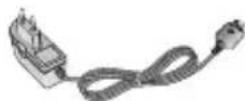
Reseladdare
Med den här laddaren kan du ladda batteriet när du inte är hemma eller på kontoret.
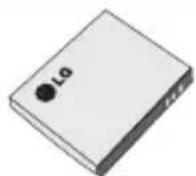
Standardbatteri
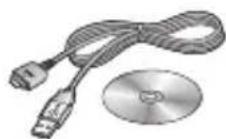
Datakabel/CD
Du kan ansluta din mobil till en PC och överföra data.
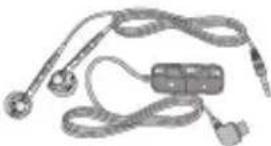
Kombinerad handsfree och musikspelarkontroll
Stereoheadset
Kontroll: Svara och Avsluta-knapp, musikspelarkontroll, volymkontroll, Hold-knapp och mikrofon.
Använd endast originaltillbehör från LG.
I annat fall kanske inte garantin gäller.
▶ Tillgången på tillbehör kan variera lokalt, för mer information kontakta din lokala återförsäljare.
Allmänt
Produktnamn : KE820
System : GSM 900 / DCS 1800 / PCS 1900
Temperaturgränser
Max.: +55°C
Min : -10°C
SIM-besked betyder en besked gemt på SIM-kortet.
For adviserede MMS-beskeder skal du vente på, at beskeden downloades og behandles.
E-mail-boks Menu 5.3
Anmodning om PIN-kode (Menu 9.7.1)
Talepostnummer (Meny 5.0.4)
Du kan endre språk på teksten som vises. Denne endringen vil også påvirke språket i redigeringsmodus.
Tilkobling Meny 9.5
Bluetooth (Meny 9.5.1)
I denne menyen kan du foreta innstillinger slik at telefonen ber om til SIM-kortets PIN-kode när telefonen slås på.
Du kan begrense de utgående anropene til bestemte telefonnummer. Numrene er beskyttet av PIN2-koden.
Endre koder (Meny 9.7.6)
- Innehåll
- Riktlinjer för säker och effektiv användning 7
- KE820 översikt 11
- Komma igång 15
- Användning 19
- Menyträd 21
- Webbläsare 22
- Samtalshistorik 23
- Nytta & Nöje 24
- Multimedia 26
- Meddelanden 30
- Mina saker 38
- Profiler 40
- Kontakter 41
- Inställningar 43
- Säkerhet
- Varning
- Riktlinjer för säker och effektiv användning
- Exponering för radiovågor
- Exponering för radiovågor och information om SAR (Specific Absorption Rate)
- Skötsel och underhåll
- Byta ut säkring
- Effektiv användning
- Elektroniska enheter
- Bilkörning
- Sprängningsarbeten
- Brandfarliga miljöer
- När du flyger
- Barn
- Nödsamtal
- Laddning och skötsel av batteriet
- KE820 översikt
- Mobilens delar
- Avsluta
- Snabbknapp för MP3
- Sidoknapp för kamera
- Handsfreeplats
- Minnesplats
- Styrknapp
- ▶ I viloläge:
- Sändknapp
- Raderingsknapp
- Anmärkning
- Komma igång
- Sätta i SIM-kortet och batteriet
- Ta av batterihöljet.
- Ta ur batteriet.
- Installera batteriet.
- Sätt tillbaka batterihöljet
- Koppla bort batteriladdaren
- T9
- ABC
- (sifferläge)
- Symbolläge
- Välja textläge
- Använda T9
- Användning
- Använda ABC-läget
- Menyträd
- Webbläsare
- Samtalshistorik
- Nytta & Nöje
- Multimedia
- Meddelanden
- Mina saker
- Profiler
- Kontakter
- Inställningar
- Webbläsare
- Hemma Meny 1.1
- Favorite Meny 1.2
- Gå till URL-adress Meny 1.3
- Inställningar Meny 1.4
- Samtalshistorik
- Alla samtal Meny 2.1
- Obesvarade samtal Meny 2.2
- Uppringda nummer Meny 2.3
- Mottagna samtal Meny 2.4
- Samtalstid Meny 2.5
- Samtalskostnader Meny 2.6
- Datainformation Meny 2.7
- Nytta & Nöje
- Favoriter Meny 3.1
- Obs!
- Alarmklocka Meny 3.2
- Kalender Meny 3.3
- Räknare Meny 3.4
- Anteckning Meny 3.5
- Dricksräknare Meny 3.6
- Tidtagarur Meny 3.7
- Enhetskonvertering Meny 3.8
- Världstid Meny 3.9
- SMS-Tjänster Meny 3.0
- Multimedia
- Kamera Meny 4.1
- Videokamera Meny 4.2
- MP3-spelare Meny 4.3
- Radio Meny 4.4
- Musikkompositör Meny 4.5
- Röstanteckningar Meny 4.6
- Meddelanden
- Nytt meddelande Meny 5.1
- SMS (Meny 5.1.1)
- MMS (Meny 5.1.2)
- Alternativ
- Skicka e-post till (Meny 5.1.3)
- Inkorg Meny 5.2
- \* SIM-meddelande
- E-postlåda Meny 5.3
- Utkast Meny 5.4
- Utkorg Meny 5.5
- Skickat Meny 5.6
- Röstbrevlåda Meny 5.7
- Informationstjänst (Beroende på nät och abonnemang)
- Mallar Meny 5.9
- Textmall (Meny 5.9.1)
- Inställningar Meny 5.0
- SMS (Meny 5.0.1)
- Meddelandetyp
- MMS (Meny 5.0.2)
- Skicka e-post till (Meny 5.0.3)
- E-postkonto
- Redigera
- Avancerade inställningar
- Nätprofil
- Signatur
- Röstbrevlådenummer (Meny 5.0.4)
- Informationstjänst (Meny 5.0.5)
- Ta emot
- ▶ Signal
- Språk
- Push-meddelande (Meny 5.0.6)
- Mina saker
- Videoklipp Meny 6.1
- Varning!
- Bilder Meny 6.2
- Ljud Meny 6.3
- Övriga Meny 6.4
- Spel & program Meny 6.5
- Externt minne Meny 6.6
- Nya fantastiska LG
- Profiler
- Aktivera (Meny 7.X.1)
- Gör personlig (Meny 7.X.2)
- Kontakter
- Sök Meny 8.1
- Lägga till ny Meny 8.2
- Samtalsgrupper Meny 8.3
- Snabbuppringning Meny 8.4
- Eget nummer (om SIM-kortet stöder funktionen)
- Mitt visitkort Meny 8.6
- Inställningar Meny 8.7
- Inställningar
- Datum och tid Meny 9.1
- Energisparläge Meny 9.2
- Skärm Meny 9.3
- Bakgrundsbild (Meny 9.3.1)
- Menyutseende (Meny 9.3.2)
- Text i viloläge (Meny 9.3.3)
- Tidslängd för bakgrundsbelysning (Meny 9.3.4)
- Ljusstyrka (Meny 9.3.5)
- Nätnamn (Meny 9.3.6)
- Genväg till startskärm (Meny 9.3.7)
- Språk Meny 9.4
- Anslutning Meny 9.5
- Bluetooth (Meny 9.5.1)
- Ange Bluetooth
- Ihopparade enheter
- ▶ Telefonens namn
- Tjänster som stöds
- Val av nät (Meny 9.5.2)
- Bifoga GPRS (Meny 9.5.3)
- Slå på
- Vid behov
- Nätprofil (Meny 9.5.4)
- USB-anslutningsläge (Meny 9.5.5)
- Ringer upp Meny 9.6
- Vidarekoppling (Meny 9.6.1)
- Svarsläge (Meny 9.6.2)
- Visa mitt nummer (beroende på nät och abonnemang)
- Säkerhet Meny 9.7
- PIN-begäran (Meny 9.7.1)
- Mobillås (Meny 9.7.2)
- Automatiskt knapplås (Meny 9.7.3)
- Samtalsspärr (Meny 9.7.4)
- Tillbehör & Teknisk information
- Reseladdare
- Standardbatteri
- Datakabel/CD
- Kombinerad handsfree och musikspelarkontroll
- Stereoheadset
- Allmänt
- Temperaturgränser
- E-mail-boks Menu 5.3
- Anmodning om PIN-kode (Menu 9.7.1)
- Talepostnummer (Meny 5.0.4)
- Tilkobling Meny 9.5
- Endre koder (Meny 9.7.6)
Märke : LG
Modell : KE820
Kategori : Smartphone