
Cookie KP500 - Smartphone LG - Gratis bruksanvisning och manual
Hitta enhetens manual gratis Cookie KP500 LG i PDF-format.


Användarfrågor om Cookie KP500 LG
0 fråga om denna apparat. Svara på dem du kan eller ställ din egen.
Ställ en ny fråga om denna apparat
Ladda ner instruktionerna för din Smartphone i PDF-format gratis! Hitta din manual Cookie KP500 - LG och ta tillbaka ditt elektroniska enhet i hand. På denna sida publiceras alla dokument som behövs för att använda din enhet. Cookie KP500 av märket LG.
BRUKSANVISNING Cookie KP500 LG
* Kontrollera att numret stämmer innan du ringer.
KP500 Användarhandbok
SV EN SK A
NORSK
DANSK
SUOMI
Bluetooth QD ID B014534
Gratulerar till ditt val av den avancerade och kompakta mobiltelefonen KP500 från LG, som är utformad för att användas tillsammans med den senaste digitala tekniken inom mobilkommunikation.
Komma igång
Startskärmen
Grunderna
Kreativitet
Planerare
Internet
Inställningar
Tillbehör
01
02
03
04
05
06
07
08
En del av innehållet i den här handboken kanske inte stämmer in på din telefon, beroende på telefonens programvara eller på tjänsteleverantören.
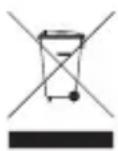
Kassering av den gamla telefonen
1 När symbolen med en överkryssad soptunna sitter på en produkt innebär det att den omfattas av EU-direktivet 2002/96/EC.
2 Alla elektriska och elektroniska produkter ska kasseras på andra sätt än som hushållsavfall, helst på för ändamålet avsedda uppsamlingsanläggningar som myndigheterna utser.
3 Om du kasserar din gamla apparat på rätt sätt så bidrar du till att förhindra negativa konsekvenser för miljön och människors hälsa.
4 Mer detaljerad information om kassering av en gammal telefon får du av kommunen, renhållningsverket eller i den butik där du köpte produkten.
Innehåll
Komma igång
Så fungerar mobilen 6
Öppen vy 8
Sätta i SIM-kortet och batteriet ...... 9
Minneskort 11
Menyöversikt 12
Startskärmen
Tips för pekskärmen ......13
Grunderna
Samtal 18
Ringa ett samtal ....18
Ringa samtal från Kontakter ....18
Svara på och avvisa samtal ......18
Alternativ vid pågående samtal ......19
Snabbuppringning 20
Ringa ytterligare ett samtal ......20
Stänga av tonval 20
Visa samtalslistor 21
Använda vidarekoppling ......21
Använda samtalsspärr 21
Ändra gemensamma inställningar ...22
Kontakter 23
Söka efter en kontakt 23
Lägga till en ny kontakt ......23
Skapa en grupp ......24
Ändra kontaktinställningar ......24
Visa information 25
Meddelanden 26
Meddelanden 26
Skicka meddelanden 26
Skriva text 26
T9-läget 27
Abc manuell textinmatning .....27
Knappsats 27
Handstilsigenkänning......27
Konfigurera e-post 28
Skriv 28
Skicka e-post med ditt nya konto .....28
Ändra e-postinställningarna ......29
Meddelandemappar ....29
Ändra inställningar för
textmeddelanden 30
Ändra inställningar för
multimediemeddelanden ....30
Ändra övriga inställningar ......31
Kreativitet
Kamera 32
Ta ett snabbfoto 32
När du har tagit en bild ....32
Så här fungerar sökaren ....33
Välja bildtyp 34
Justera exponeringen ....34
Använda avancerade inställningar ...34
Ändra bildstorlek 35
Välja färgeffekt 35
Visa sparade bilder 35
Videokamera 36
Ta en snabb video 36
När du har spelat in ett videoklipp ...36
Så här fungerar sökaren 37
Justera exponeringen ....38
Använda avancerade inställningar ...38
Ändra videobildstorlek 39
Välja färgton 39
Titta på sparade videoklipp ....39
Dina bilder och videoklipp ....40
Visa bilder och videoklipp ....40
Fånga en bild i ett videoklipp ......40
Visa bilder som ett bildspel ....40
Använda en bild som
bakgrundsbild 41
Redigera bilder 41
Lägga till text för ett foto ......42
Lägga till effekter i bilder ....42
Multimedia....43
Bilder 43
Skicka en bild 43
Använda en bild 43
Skriva ut en bild 44
Flytta eller kopiera bilder ....44
Ljud 44
Använda ett ljud 44
Videoklipp 44
Skicka videoklipp 45
Spel och program 45
Installera spel/program via lokal
installation ....45
Spela spel 45
Dokument 45
Överföra filer till telefonen ....45
Innehåll
Visa filer 46
Externt minne 46
Skapa en film 46
Överföra musik till telefonen ......47
Spela upp en låt 47
Skapa en spellista 47
Använda radion 48
Kanalsökning 48
Återställa kanaler 48
Planerare
Planerare 49
Lägga till händelser i kalendern .....49
Lägga till en post i Att göra-listan .....49
Lägga till en anteckning ....49
Hitta datum 49
Ställa in alarmet 50
Lägga till en anteckning med
ritpanelen 50
Röstmemo 50
Spela in ett ljud eller en röst ....51
Använda räknaren 51
Omvandla en måttenhet ....51
Använda stoppuret....51
Lägga till en stad till världstiden .....51
PC Sync 52
Installera LG PC Suite i datorn .....52
Ansluta telefonen och datorn .....52
Säkerhetskopiera och återställa
telefonens information ....52
Visa telefonfiler i datorn ....52
Synkronisera kontakter ....53
Synkronisera meddelanden ....53
Använda telefonen som enhet för
musiksynkronisering ....53
Internet
Webbläsare 54
Ansluta till Internet ....54
Lägga till och komma åt
bokmärken....54
Använda RSS-läsare ....54
Spara en sida 55
Öppna en sparad sida ....55
Visa webbläsarens historik ....55
Ändra webbläsarinställningarna .....55
Använda telefonen som modem......55
Inställningar
Anpassa profiler ....57
Ändra skärminställningar ....57
Ändra telefonens inställningar .....57
Ändra anslutningsinställningar .....58
Använda minneshanteraren ....59
Skicka och ta emot filer via
Bluetooth....60
Para ihop med en annan Bluetooth-
enhet 61
Använda Bluetooth-headset ......61
Tillbehör 62
Nätverkstjänster 63
Tekniska data 63
Riktlinjer
Riktlinjer för säker och effektiv
användning 65
Problemlösning....69
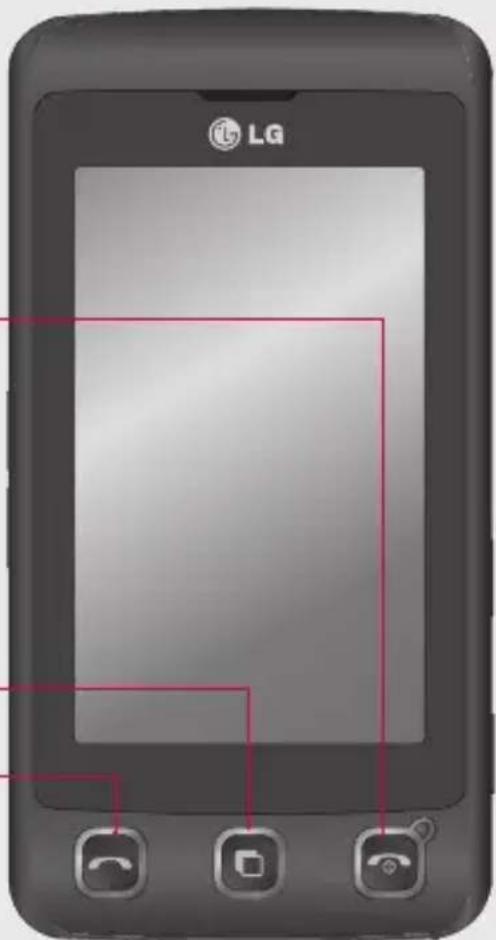
Så fungerar mobilen
Knappen Avsluta/strömbrytare
Används till att avsluta eller avvisa ett samtal.
Används till att stänga av/starta mobilen. Tryck en gång för att återgå till startskärmen.
Tangenten för fleruppgiftskörning
Samtalsknapp
Används till att ringa upp ett telefonnummer och svara på inkommande samtal.
⚠️ WARNING! Om du placerar ett tungt föremål på telefonen eller om den ligger i fickan och du råkar sätta dig kan det skada telefonens LCD-skärm och pekskärmens funktioner.

Anslutning för batteriladdare, kabel, handsfree
Tips! Vänta tills telefonen har startats och registrerats i nätet innan du ansluter USB-kabeln.
Sidoknappar
- Vid viloskärm: volym för knappljud
• Under ett samtal: hörlursvolym
• Vid uppspelning av bakgrundsmusik - Kort tryckning: kontrollerar volymen.

Minneskortplats för Micro SD
Knappen Lås/Lås upp
Knappen Ta bild
Pekpenna
Öppen vy
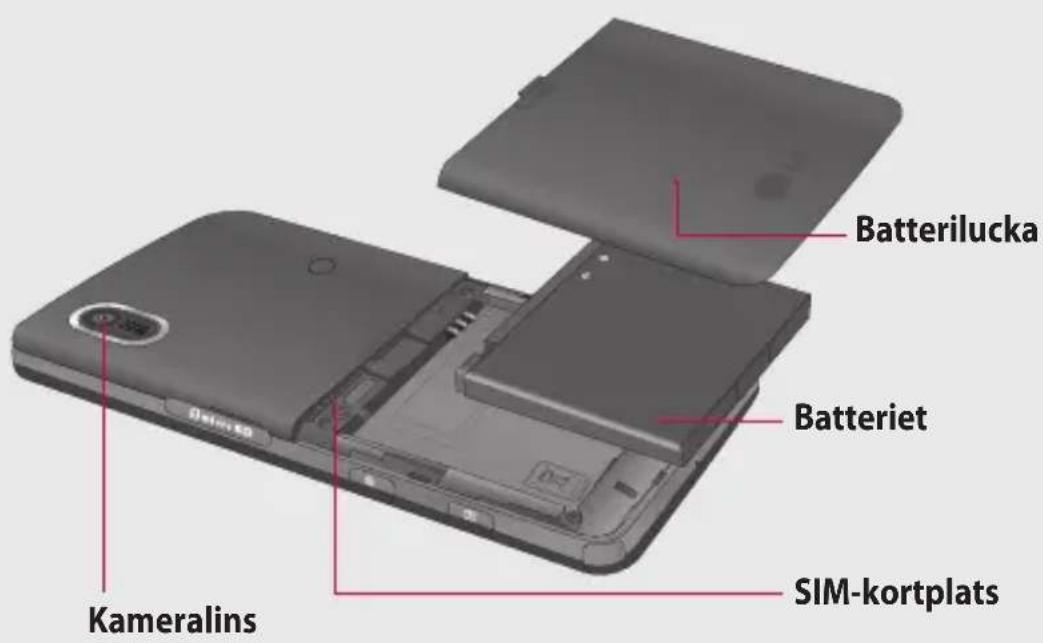
Sätta i SIM-kortet och batteriet
1 Ta av batterihöljet
Dra batterihöljet mot telefonens nederkant och bort från den.
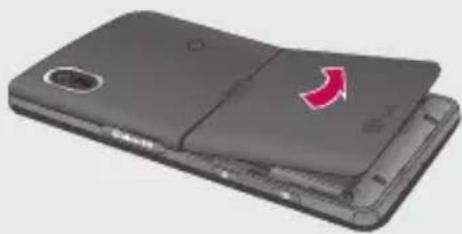
Använd skåran i nederkanten och lyft det från batterifacket.
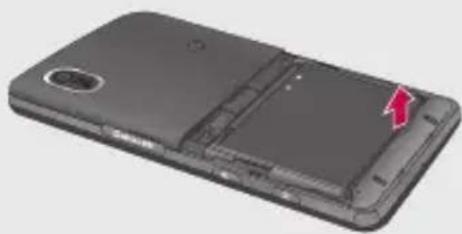
⚠️ WARNING! Använd inte naglarna när du tar ut batteriet.
⚠️ WARNING! Ta inte ut batteriet medan telefonen är påslagen eftersom det kan skada telefonen.
Sätta i SIM-kortet och batteriet
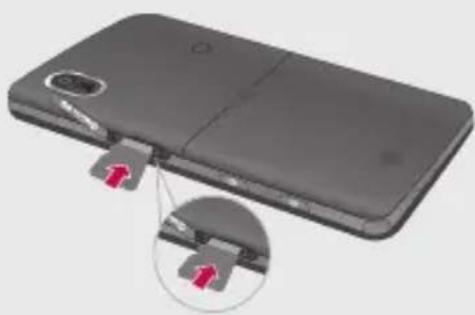
3 Sätta i SIM-kortet
Skjut in USIM-kortet i USIM-kortplatsen och se till att kontaktområdet i guld är vänt nedåt. Om du vill ta ur SIM-kortet drar du det försiktigt i motsatt riktning.
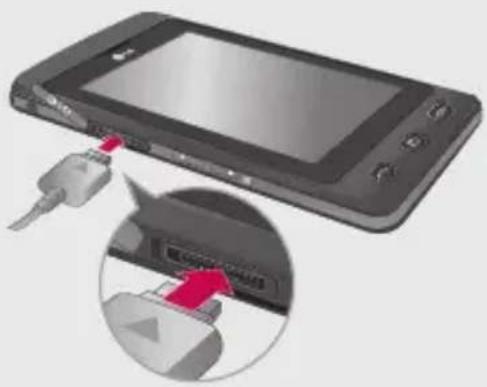
Lyft och vrid luckan till laddningsuttaget på sidan av din KP500. Sätt i laddaren och anslut den till ett eluttag. Du bör ladda din KP500 tills "Batteriet är fullt" visas på skärmen.
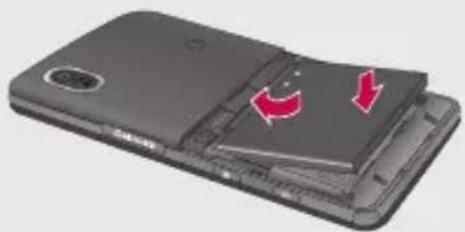
4 Installera batteriet
För in batteriets övre del först i den övre delen av batterifacket. Kontrollera att batterikontakterna är riktade mot terminalkontakterna på telefonen. Tryck ned batteriets nedre del tills det snäpper på plats.
Installera ett minneskort
Du kan utöka telefonens minne med ett MicroSD-minneskort. KP500 har stöd för minneskort på upp till 8 GB.
Obs! Minneskort är ett valfritt tillbehör.
1 Öppna luckan till minneskortplatsen på telefonens högra kant.
2 För in minneskortet i minneskortplatsen tills det klickar på plats.
3 Sätt tillbaka höljet.
Formatera minneskortet
Minneskortet kan vara förformaterat. Du måste formatera kortet innan du kan börja använda det om detta inte redan gjorts.
1 Välj på startskärmen, tryck på och välj Telefoninställningar.
2 Tryck på Minneshanterare och välj sedan Externt minne.
3 Tryck på Format och bekräfta valet.
4 Ange lösenordet om ett sådant har ställts in, så formateras kortet för användning.
Obs! Om det redan finns data på minneskortet arkiveras dessa automatiskt i rätt mapp, så att exempelvis videoklipp sparas i mappen Mina videor.
Menyöversikt
Tryck på från startskärmen för att öppna en Toppmeny. Härifrån när du ytterligare menyer: Kommunicera, Underhållning, Tillbehör och Inställningar.

Kommunicera
Ringa upp
Kortnummer
Kontakter
Samtalslistor
Nytt meddelande
Skriv e-post
Meddelanden

Underhållning
Galleri
Mina saker
Kamera
Videokamera
Muvee-studio
Musik
FM-radio
Spel & program

Tillbehör
Webbläsare
Kalender
Alarm
Röstmemo
Ritpanel
Verktyg
STK

Inställningar
Profil
Skärm
Telefon
Samtal
Pekinställningar
Bluetooth
Anslutningar
Startskärmen
När KP500 inte används återgår den till startskärmen. Härifrån kan du komma åt alla menyalternativ, ringa samtal och visa telefonens status samt mycket mer.
Tips för pekskärmen
Du kan bekanta dig med pekskärmen på startskärmen.
Välj en post genom att trycka på ikonen på rätt sätt. Telefonen vibrerar lite när den känner av att du har tryckt på ett alternativ.
Om du vill bläddra i en alternativlista trycker du på den sista synliga posten och för fingret uppåt på skärmen.
Visningen flyttas uppåt så att du kan se fler poster.
- Du behöver inte trycka hårt, pekskärmen är så känslig att den känner av en lätt men bestämd tryckning.
-
Tryck på önskat alternativ med fingertoppen. Se till att inte trycka på närliggande alternativ.
-
När skärmbelysningen är avstängd trycker du på knappen Lås upp/Lås på höger sida för att återställa startskärmen.
- Täck inte över telefonen med ett fodral eller hölje. Pekskärmen fungerar inte om den täcks av något material.
- Det finns två typer av viloskärmar. Bläddra till vänster eller höger om du vill ändra typ av viloskärm på startskärmen.
1 Widget i viloläge - När du trycker på visas widgetpanelen för mobilen.
2 Snabbuppringning i viloläge
- När du trycker på visas kortnummerlistan. Du kan dra och klicka på det du behöver i båda vilolägena.
Startskärmen
Widget i viloläge
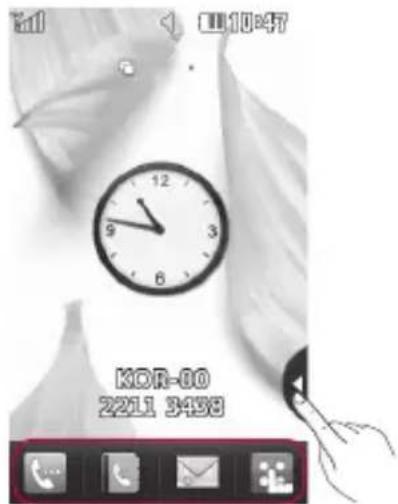
Snabbknappar
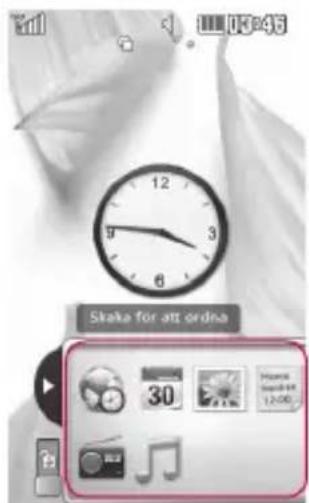
Mobil widget
Snabbuppringning i viloläge
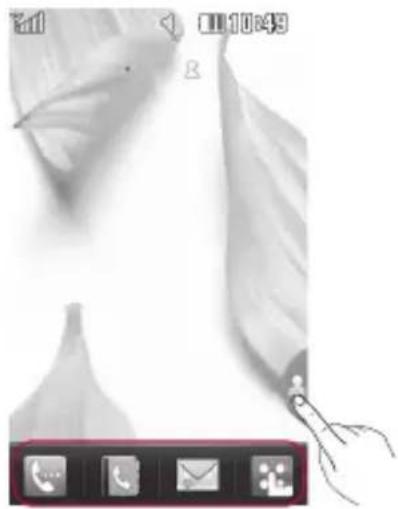
LG KP500 | Användarhandbok
Snabbknappar
Med snabbknapparna kommer du snabbt åt de mest använda funktionerna med en knapptryckning.

Tryck här om du vill komma åt uppringningsläget och ringa ett samtal. Ange siffrorna som vanligt och tryck på Samtal eller tryck på

Tryck här om du vill öppna adressboken. Sök det nummer du vill ringa genom att ange namnet på kontakten i överkant av skärmen med pekskärmen. Det går även att skapa nya eller redigera befintliga kontakter.
01
02
03
04
05
06
07
08

Tryck här om du vill komma åt alternativmenyn för meddelanden. Härifrån kan du skapa ett nytt SMS eller MMS, eller visa meddelandemappen.

Tryck här om du vill öppna menyn som är indelad i fyra vertikala undermenyer. Tryck på fliken för respektive undermeny så visas flera alternativ.
Startskärmen
Statusfältet
I statusfältet används olika ikoner för att visa till exempel signalstyrka, nya meddelanden och batteriladdning liksom om Bluetooth är aktiverat.
I tabellen nedan beskrivs vanliga ikoner i statusfältet.
| Ikon Beskrivning | |
| Fleruppgiftskörning | |
| Nätsignalens styrka (antalet streck varierar) | |
| Ingen nätsignal | |
| Återstående batteritid | |
| Batteriet är tomt | |
| Nytt SMS | |
| Nytt röstmeddelande | |
| Inkorgen för meddelanden är full | |
| Meddelandet kunde inte skickas | |
| Ett alarm är inställt | |
| Ikon Beskrivning | |
| En anpassad profil används | |
| Profilen Normal är aktiverad | |
| Profilen Utomhus är aktiverad | |
| Profilen Tyst är aktiverad | |
| Profilen Headset är aktiverad | |
| Samtal vidarekopplas | |
| EDGE används | |
| Roaming | |
| Flygläge på | |
| Bluetooth är aktiverat | |
| Spela upp bakgrundsmusik | |
| Pausa bakgrundsmusik | |
Ändra status i statusfältet
Tryck på statusfältet om du vill öppna statusöversikten. Här visas aktuell tid, nätverk, SVC ID, batteri, mobilminne, externt minne, profil, Mp3, och Bluetooth-status. Du kan ställa in profiltyp, spela/pausa Mp3 och aktivera/avaktivera Bluetooth.
Använda funktionen för fleruppgiftskörning
Tryck på fleruppgiftsknappen för att öppna fleruppgiftsmenyn. Här kan du se alla program som körs och komma åt dem med en enda tryckning.
När ett program körs i bakgrunden (t.ex. ett spel eller radion) visas statusfältet.
Samtal
Ringa ett samtal
1 Tryck på så öppnas knappsatsen.
2 Ange numret med knappsatsen. Om du vill radera en siffra trycker du på raderingsknappen.
3 Tryck på för att starta samtalet.
4 Avsluta samtalet genom att trycka på knappen 📞
Tips! Om du vill lägga till + för internationella samtal trycker du på och håller ned 0+
Ringa samtal från Kontakter
1 Öppna adressboken på startskärmen genom att trycka på
2 Ange de första bokstäverna för den kontakt du vill ringa.
3 Tryck på önskad kontakt i listan och välj vilket nummer du vill ringa upp om det finns flera att välja mellan.
4 Tryck på
Svara på och avvisa samtal
När mobilen ringer svarar du genom att trycka på knappen eller på .
Rör om du vill stänga av ljudet. Det här är en utmärkt funktion om du till exempel har glömt att ändra profilen till Tyst inför ett möte.
Om du vill avvisa ett inkommande samtal trycker du på knappen eller på
Alternativ vid pågående samtal
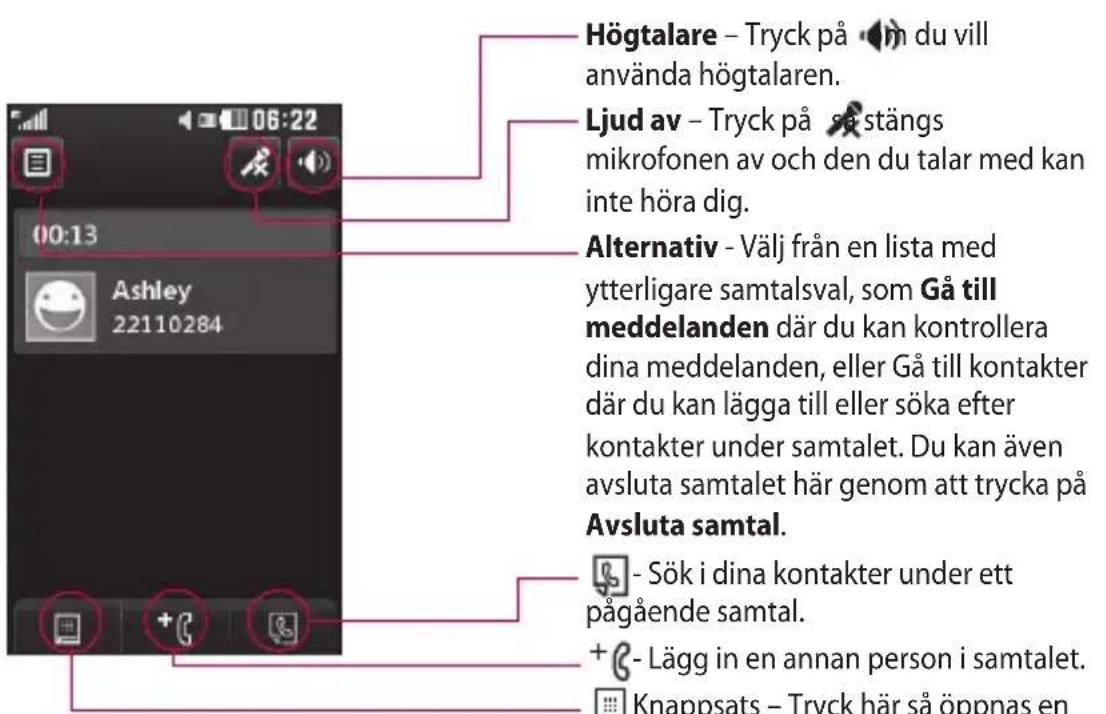
Tips! Om du vill bläddra genom en alternativlista eller kontaktlistan trycker du bara på den sista posten och för fingret uppåt på skärmen. Visningen flyttas uppåt så att du kan se fler poster.
Samtal
Snabbuppringning
Du kan tilldela kortnummer till kontakter som du ringer ofta.
1 Tryck på på startskärmen, välj och tryck på .
2 Dina röstmeddelanden har kortnummer 1. Det kan inte ändras. Tryck på ett annat nummer om du vill tilldela det till en kontakt för snabbuppringning.
3 Adressboken öppnas. Välj den kontakt du vill tilldela till numret genom att trycka på respektive telefonnummer en gång. Om du vill söka efter en kontakt trycker du på sökfältet och anger den första bokstaven i namnet på önskad kontakt.

Ringa ytterligare ett samtal
1 Under det pågående samtalet kan du trycka på och välja det nummer du vill ringa.
2 Ange numret eller sök i kontakterna.
3 Ring upp genom att trycka på.
4 Båda samtalen visas på samtalsskärmen. Det första samtalet läses och parkeras.
LG KP500 | Användarhandbok
5 Du kan växla mellan samtal genom att trycka på och välja Växla mellan samtal eller ange numret till det parkerade samtalet.
6 Avsluta ett av eller båda samtalen genom att trycka på och välja Avsluta och sedan Alla, Parkerad eller Aktivt.
Tips! Du kan koppla ihop samtal genom att välja Godkänn och sedan Delta. Kontrollera om nätoperatören erbjuder tjänsten för konferenssamtal.
Obs! Du betalar för alla samtal som du ringer.
Stänga av tonval
Med tonval (DTMF) kan du använda numeriska kommandon till att navigera i menyer inom automatiserade samtal. Tonval är aktiverat som standard. Om du vill stänga av funktionen under ett samtal (till exempel för att anteckna ett nummer), trycker du på och väljer Tonval av.
Visa samtalslistor
Tips! Om du vill bläddra i en alternativlista trycker du på den sista synliga posten och för fingret uppåt på skärmen. Visningen flyttas uppåt så att du kan se fler poster.
Tryck på

och tryck på .

Tips! Tryck på önskad post i samtalslistan om du vill visa samtalets datum, tid och hur länge det varade.
Använda vidarekoppling
1 Tryck på, välj och sedan.
2 Tryck på Vidarekoppling.
3 Ange om alla samtal ska vidarekopplas när linjen är upptagen, när det är inget svar eller när det inte går att nå dig.
4 Ange det nummer du vill vidarekoppla till.
5 Aktivera funktionen genom att trycka på Beställ.
Obs! En avgift tas ut för vidarekoppling av samtal. Kontakta din nätoperatör för mer information.
Tips! Om du vill stänga av all vidarekoppling väljer du Avaktivera alla på menyn Vidarekoppla.
Använda samtalsspärr
1 Tryck på välj och sedan.

2 Tryck på Samtalsspärr.
3 Välj något av eller alla följande sex alternativ:
Alla utgående samtal
Utg. utlandssamtal
Utg. utandssamtal utom till Sverige
Alla ink. samtal
Inkommande utomlands
Avaktivera alla samtal
4 Ange lösenordet för samtalsspärr. Kontakta din nätoperatör om den här tjänsten.
Tips! Välj Fast nummer om du vill aktivera och sätta samman en lista över telefonnummer som kan ringas från din telefon. Till det behöver du PIN2-koden från operatören. Det går endast att ringa upp telefonnummer i listan över fasta nummer från din telefon.
01
02
03
04
05
06
07
08
Samtal
Ändra gemensamma inställningar
1 Tryck på, välj och sedan.

2 Tryck på Gemensamma inställningar. Här kan du justera inställningar för:
Avvisa samtal - Skjut knappen till På, så markeras ignorera-listan. Du kan röra vid textrutan för att välja mellan alla samtal, vissa kontakter eller grupper eller bland oregistrerade nummer (de som inte finns med i dina kontakter). Tryck på Spara för att ändra inställningarna.
Visa mitt nummer – Ange om ditt nummer ska visas när du ringer upp någon.
Återuppringning - Skjut knappen åt vänster för att slå på eller höger för att stänga av.
Svara metod - Välj om du vill svara i telefonen med sändknappen eller med valfri knapp.
Minut-ton - Välj På om du vill höra en ton varje minut under ett samtal.
BT svarsläge – Välj Handsfree om du vill svara på samtal när du använder ett Bluetooth-headset, eller välj Mobil om du vill trycka på en knapp på telefonen för att besvara samtal.
Spara nytt nummer – Välj Ja om du vill spara ett nytt nummer.
Kontakter
Söka efter en kontakt
Du kan söka efter kontakter på två sätt:
På startskärmen
1 Öppna adressboken på startskärmen genom att trycka på . Välj den kontakt du vill ringa från listan.
2 Tryck på eller knappen för att starta samtalet.
På huvudmenyn
1 Tryck på och välj.
2 Tryck på
3 En lista med kontakter visas. Om du skriver in den första bokstaven i namnet på en kontakt bläddras menyn till respektive område i listan.
Tips! Den alfabetiska knappsatsen visas när du trycker i det tomma området.
Lägga till en ny kontakt
1 Tryck på på startskärmen och tryck på Lägg till kontakt.
2 Ange om kontakten ska sparas i Mobilen eller på SIM.
3 Ange den nya kontaktens för- och efternamn. Du måste ange minst ett av dem.
4 Du kan ha upp till fem olika nummer per kontakt. Varje post har en fördefinierad typ, Mobil, Hem, Arbete, Personsökare, Fax och Normal. När du är färdig tycker du på Stäng.
5 Lägg till en e-postadress.
6 Lägg kontakten i en eller flera grupper. Välj mellan Ingen grupp, Familj, Vänner, Kollegor, Skola eller VIP.
7 Du kan även lägga till en Ringsignal, Födelsedag, Jubileum, Hemsida, Hemadress, Företag, Titel, Företagsadress och en Anteckning.
8 Tryck på Spara så sparas kontakten.
Kontakter
Skapa en grupp
1 Tryck på och välj.
2 Tryck på och sedan på Grupper.
3 Tryck på
4 Välj Lägg till en ny grupp.
5 Ange ett namn på den nya gruppen. Du kan även tilldela gruppen en ringsignal.
6 Tryck på Spara.
Obs! Om du tar bort en grupp försvinner inte de kontakter som tilldelats gruppen ifråga. utan de finns kvar i adressboken.
Ändra kontaktinställningar
Du kan anpassa kontaktinställningarna så att adressboken fungerar så som du vill.
Tips! Om du vill bläddra i en alternativlista trycker du på den sista synliga posten och för fingret uppåt på skärmen. Visningen flyttas uppåt så att du kan se fler poster.
1 Tryck på på startskärmen och välj
2 Tryck på och välj Inställningar.
3 Härifrån kan du justera följande inställningar:
Inställningar för kontaktlista – Välj om du vill visa kontakter som sparats i Mobil & SIM, Mobil eller Endast SIM.
Du kan välja att visa kontaktens förnamn eller efternamn först.
Kopiera – Kopiera kontakterna från SIM-kortet till telefonen eller tvärt om. Du kan kopiera en kontakt åt gången eller alla samtidigt. Om du väljer en åt gången måste du välja varje kontakt och kopiera den.
Flytta – Detta fungerar på samma sätt som Kopiera, men kontakten sparas bara på den plats dit du flyttat den. Om du flyttar en kontakt från SIM-kortet till telefonen tas den bort från SIM-minnet.
Skicka alla kontakter via Bluetooth - Skicka alla dina kontakter till en annan enhet med hjälp av Bluetooth. Om du väljer det här alternativet ombeds du att aktivera Bluetooth.
Säkerhetskopiera kontakter – Läs i Säkerhetskopiera och återställa telefonens information.
Aterställ kontakter – Läs i Säkerhetskopiera och återställa telefonens information.
Rensa Kontakter – Ta bort alla kontakterna. Tryck på Ja om du är säker på att du vill radera adressboken.
Visa information
1 Tryck på på startskärmen och välj
2 Tryck på och välj Information.
3 Här kan du se dina Servicenummer, ditt Eget nummer, din Minnesinformation (hur mycket minnesutrymme du har kvar) och Mitt visitkort.
Tips! Om du inte har skapat ett eget visitkort väljer du Mitt visitkort och anger alla uppgifter på samma sätt som du gör för andra kontakter. Slutför genom att trycka på Spara.
Meddelanden
Meddelanden
I KP500 kan du hantera SMS, MMS och e-post från en enda, lättanvänd meny.
Du kommer åt meddelandetjänsten på två sätt:
1 Tryck på på startskärmen.
2 Tryck på från startskärmen, välj och sedan.

Skicka meddelanden
1 Öppna ett tomt meddelande genom att trycka på .
2 Härifrån kan du skicka ett SMS eller MMS. Om du vill skicka ett e-postmeddelande trycker du på från startskärmen, väljer och sedan Läs mer.
3 Tryck på Infoga om du vill lägga till en bild, video, ett ljud eller en mall.
5 Tryck T(1) längst upp på skärmen för att ange mottagarens nummer. Du kan också peka på sök-ikonen för att öppna adressboken. Du kan lägga till flera kontakter. Tryck på Skicka när du är färdig.
⚠️ WARNING! Du betalar per sida i textmeddelande för varje person som du skickar meddelandet till.
LG KP500 | Användarhandbok
⚠️ WARNING! Om du lägger till en bild, video eller ett ljud i ett SMS omvandlas meddelandet automatiskt till ett MMS, och du debiteras för ett sådant.
Skriva text
Du kan mata in text på fem olika sätt:
Knappsats, Tangentbord,
Handskrivningsskärm,
Handskrivningslåda, Handskrivningslåda - dubbel.
Du kan välja inmatningssätt genom att trycka på och välja Inmatningssätt.
Tryck en gång på skärmen så att knappsatsen visas.
T9 Tryck här för att aktivera T9-läget.
Du kan välja inmatningsspråk.
123 Tryck för att växla mellan knappsatser för siffror, symboler och text.
Med hjälp av 📋ddrar du genom de olika knappsatstyperna i varje textinmatningsläge (till exempel versaler och gemener).
T9-läget
I T9-läget visas T9
I T9-läget används en inbyggd ordbok som känner igen ord som du skriver utifrån följden på de knappar du trycker in. Tryck bara på den sifferknapp motsvarande den bokstav du vill skriva så förutser ordboken vilket ord du vill använda.
Tryck till exempel på 8, 3, 5, 3, 7, 4, 6, 6, 3 om du vill skriva "telephone".
Abc manuell textinmatning
I Abc-läget visas T9
I Abc-läget måste du trycka på knappen upprepade gånger för att mata in en bokstav. Om du till exempel vill skriva "hello" trycker du två gånger på 4, två gånger på 3, tre gånger på 5, tre gånger på 5 igen och tre gånger på 6.
Knappsats
I tangentbordsläget ändras skärmen till liggande visning och ett tangentbord visas.
Tryck på varje bokstav för att skriva ditt meddelande och tryck på:
↑om du vill ändra till versaler
Handstilsigenkänning
I handskrivningsläget skriver du helt enkelt på skärmen så omvandlar KP500 din handskrivna text till ett meddelande. Välj Skärm eller låda beroende på vilken vy du vill ha.
Tips! Det kan vara lättast att använda pekpennan i det här läget. Tryck i sådana fall försiktigt så att skärmen inte skadas.
Handstilsigenkänning omvandlar pennrörelser till bokstäver, siffror eller andra tecken, och visar dem som text. Handstilsigenkänningen är endast aktiv där text kan matas in.
Obs! De flesta bokstäver kan skrivas med olika skrivstilar. Se tabellerna nedan. Det är positionen på skärmen som avgör om tecken är versaler eller inte, och inte stilen.
01
02
03
04
05
06
07
08
Meddelanden
Konfigurera e-post
Du kan skicka e-post med KP500 när du är på resande fot. Det går snabbt och enkelt att konfigurera ett POP3- eller IMAP4-e-postkonto.
1 Tryck på och sedan på.
2 Välj och bläddra sedan till Inställningar.
3 Tryck på E-post och sedan på E-postkonto.
4 Tryck på Lägg till konto.
5 I installationsguiden får du hjälp att ange dina e-postinställningar.
6 Du kan kontrollera och redigera dina inställningar genom att välja ett konto i listan. Du kan även kontrollera ytterligare inställningar som har fyllts i automatiskt när du skapade kontot.
7 Du kan ändra standardkonto för e-post genom att trycka på Aktivera.
Skriv
Kontrollera om det finns nya e-postmeddelanden automatiskt eller manuellt.
Så här kontrollerar du manuellt:
1 Tryck på välj och sedan.
2 Tryck på E-post.
3 Tryck på önskat konto och sedan på
4 Välj Hämta så ansluter KP500 till ditt e-postkonto och hämtar nya meddelanden.
Skicka e-post med ditt nya konto
1 Tryck på Skriv e-post på menyn Kommunicera så öppnas ett nytt e-postmeddelande.
2 Ange mottagaradressen och skriv ditt meddelande. Du kan även bifoga bilder videoklipp, ljud eller andra filer.
3 Skicka meddelandet genom att trycka på Skicka.
Ändra e-postinställningarna
Du kan anpassa dina e-postinställningar så som du vill ha dem.
1 Tryck på välj och sedan.
2 Välj Inställningar och sedan E-post, så kan du anpassa följande inställningar:
Tillåt svarsmeddelande – Ange om bekräftelse på läst e-postmeddelande ska skickas.
Begär e-postsvar – Ange om bekräftelse på läst meddelande ska begäras.
Hämtningsintervall – Ange hur ofta KP500 ska kontrollera om det finns nya e-postmeddelanden.
Mängd att hämtas - Välj det antal e-postmeddelanden du vill ska hämtas åt gången.
Inkludera meddelandet i
Vidarebefordra & Svara - Välj om du vill inkludera det ursprungliga meddelandet i ett svar.
Inkludera bilaga – Ange om den bifogade originalfilen ska följa med i ett svar.
Autohämtning vid roaming - Ange om meddelanden ska hämtas automatiskt när du är utomlands.
Meddelande vid ny e-post - Ange om du vill meddelas när det finns ny e-post.
Signatur – Skapa en e-postsignatur och aktivera funktionen.
Prioritet – Ange prioritetsnivå för dina e-postmeddelanden.
Meddelandemappar
Du känner säkert igen den mappstruktur som används i KP500 – den är lätt att använda.
Inkorg - Alla meddelanden som kommer in placeras i inkorgen. Härifrån kan du bland annat visa och radera.
Se Hantera meddelanden nedan för ytterligare information.
E-post - All e-post som kommer in läggs i din brevlåda.
Utkast – Om du inte har tid att skriva klart ett meddelande kan du spara det här så länge.
Meddelanden
Utkorg – En mapp för tillfällig lagring medan meddelanden skickas.
Skickat - Alla meddelanden du skickar placeras i den här mappen.
Mina mappar - Här kan du skapa mappar för att lagra dina meddelanden.
Ändra inställningar för textmeddelanden
Förinställda meddelandeinställningar gör att du kan skicka meddelanden omedelbart. Dessa inställningar kan ändras efter dina önskemål.
Tips! Om du vill bläddra i en alternativlista trycker du på den sista synliga posten och för fingret uppåt på skärmen. Visningen flyttas uppåt så att du kan se fler poster.
Tryck på och välj sedan
Inställningar på menyn Kommunicera.
Välj Textmeddelande. Du kan ändra inställningar för:
SMS-central - Ange uppgifterna för meddelandecentralen.
Leveransrapport - Skjut knappen åt vänster för att få bekräftelse om att dina meddelanden har levererats.
Giltighetstid - Välj hur länge dina meddelanden ska lagras i meddelandecentralen.
Meddelandetyper – Omvandla texten till Text, Röst, Fax, X.400 eller E-post.
Teckenvisning – Ange hur tecknen kodas. Detta påverkar meddelandets storlek och därmed kostnaden.
Skicka lång text som – Ange om meddelandet ska skickas som Flera SMS eller ett MMS.
Ändra inställningar för multimediemeddelanden
Förinställda meddelandeinställningar gör att du kan skicka meddelanden omedelbart. Dessa inställningar kan ändras efter dina önskemål.
Tryck på , välj och sedan . Välj
Inställningar och sedan MMS. Du kan ändra inställningar för:
Hämtningsläge – Välj Hemmanät
eller Roaming-nät. Om du sedan väljer Manuellt får du endast meddelande om MMS och du avgör då om du vill hämta meddelandena.
Leveransrapport – Ange om du vill tillåta och/eller begära en leveransrapport.
Svaralternativ – Ange om du vill tillåta och/eller begära en läsrapport.
Prioritet – Ange prioritetsnivå för MMS-meddelanden.
Giltighetstid – Ange hur länge meddelandet ska sparas i meddelandetjänsten.
Bildvisningstid – Ange hur länge bilden ska visas på skärmen.
Skaparläge – Välj meddelandeläge.
Leveranstid - Välj hur lång tid det ska gå innan ett meddelande levereras.
MMS-central - Ange uppgifterna för meddelandecentralen.
Ändra övriga inställningar
Tryck på och välj Inställningar på menyn Kommunicera, och sedan:
Röstmeddelande - Tryck på 📞n du vill lägga till en ny röstbrevlådetjänst. Kontakta din nätoperatör om du vill ha mer information om vilka tjänster de erbjuder.
Tjänstmeddelande – Ange om du vill motta eller blockera tjänstmeddelanden. Du kan även ställa in meddelandesäkerhet genom att skapa listor över pålitliga och opålitliga avsändare.
Infotjänst – Ange mottagningsstatus, språk och andra inställningar.
Kamera
Ta ett snabbfoto
1 Tryck lätt på knappen på höger sida av telefonen.
2 Sökaren visas på skärmen.
3 Håll telefonen horisontellt och rikta linsen mot det du vill fotografera.
4 Håll telefonen så att du kan se det du vill fotografera i förhandsgranskningsrutan.
5 När kameran har fokus på ditt motiv tar du fotot genom att antingen trycka på sidan av telefonen, eller på den röda rutan i nedre högra hörnet av skärmen.
När du har tagit en bild
Bilden som du har tagit visas på skärmen. Bildens namn visas längst ned och fem ikoner visas på höger sida av skärmen.
Tryck här om du vill flytta bilden till galleriet.
Tryck här om du vill skicka bilden som meddelande, e-post eller via Bluetooth.
Tryck här om du vill redigera fotot.
SEI Tryck här om du vill använda den bild du tog nyss som bakgrundsbild.
Tryck här om du vill ta bort den bild du nyss tagit och bekräfta med Ja. Sökaren visas igen.
NEX Tryck här om du vill ta en bild till direkt. Den aktuella bilden sparas.
Så här fungerar sökaren
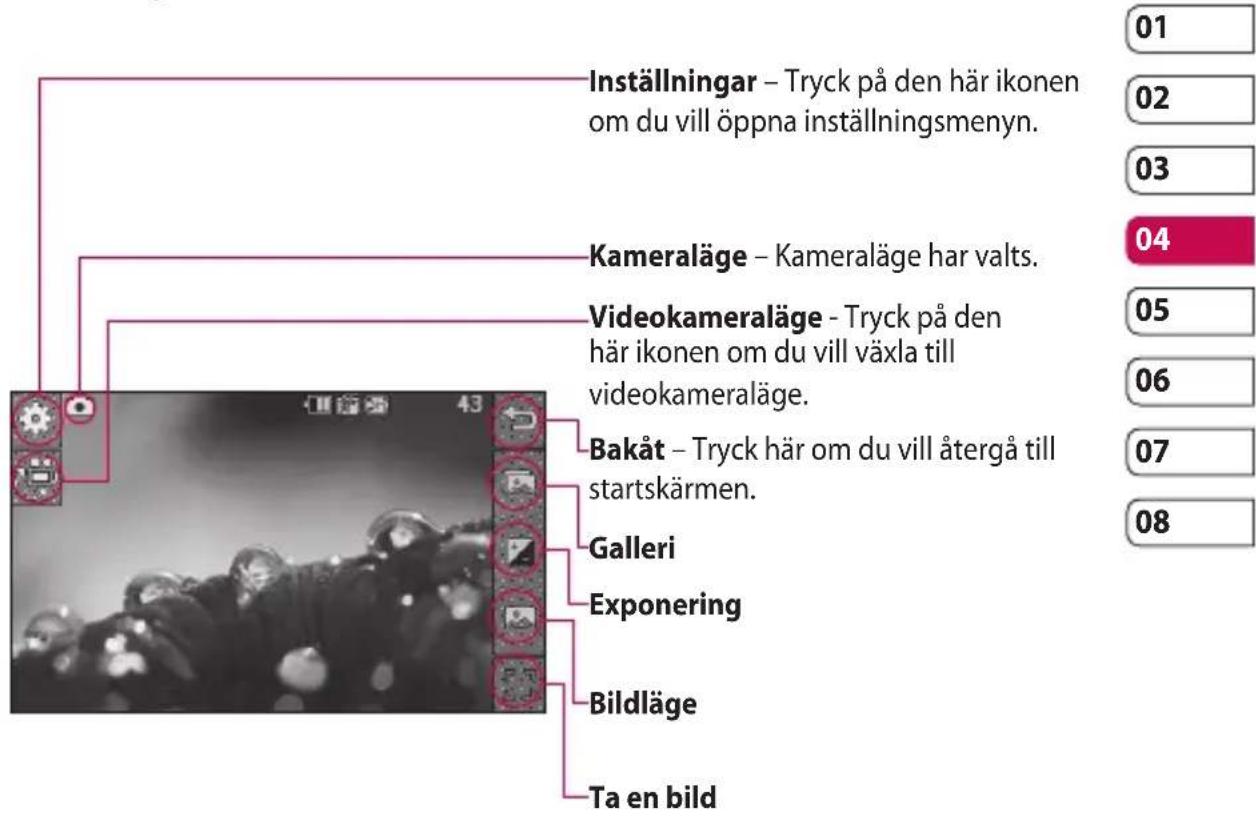
Tips! Du kan visa alternativen genom att trycka lätt på skärmen. De slutar att visas automatiskt efter några sekunder.
Kamera
Välja bildtyp
1 Tryck på läppnas de tillgängliga bildtyperna.
2 Välj mellan två alternativ:
Normal bild – Standardtypen för bild. Bilden tas på vanligt sätt enligt beskrivningen av hur du tar ett snabbfoto.
Bildserie – Med den här funktionen kan du ta 3, 6 eller 9 bilder automatiskt i mycket snabb följd.
Justera exponeringen
Exponeringen avgör skillnaden mellan det ljusa och det mörka (kontrast) i en bild. En bild med låg kontrast ser suddig ut medan bilder med hög kontrast har en mycket tydligare skärpa.
1 Tryck på
2 Skjut kontrastindikeringen längs fältet - åt vänster för lägre exponering och en suddigare bild, eller åt höger för högre exponering och en skarpare bild.
Använda avancerade inställningar
Öppna alla avancerade inställningsalternativ i sökaren genom att trycka på 📄
LG KP500 | Användarhandbok
Förhandsinställningar
Storlek – Ändra bildens storlek för att spara minnesutrymme eller ta en bild med den förinställda storleken för kontakter.
Färgeffekt – Välj en färgton för det foto du tar.
Vitbalans - Välj bland Auto, Glödlampsljus, Solsken, Lysrörsljus eller Molnigt.
Nattläge - Användbart när du fotar mörka miljöer.
Självtimer - Med självtimern kan du ange en fördröjning för att kameran tar fotot efter att du trycker på utlösaren. Välj mellan 3 sek., 5 sek. och 10 sek. Passar utmärkt när du själv vill vara med på gruppbilden.
Kvalitet – Välj mellan Superfin, Fin och Normal. Ju finare kvalitet desto skarpare blir fotot, men filstorleken kommer att öka. Det innebär att du får plats med färre foton i minnet.
Visningsläge - Välj mellan Helskärm och Full bild. I helskärmsläge kan din bild beskäras.
Övriga inställningar
Minne – Ange om du vill spara bilderna i Mobilminnet eller det Externa minnet.
Kameraljud – Välj ett av de tre slutarljuden.
Rutnät - Välj mellan Av, Enkel eller Tredelad.
Återställ insättlingar - Återställ samtliga kamerainställningar.
Tips! När du lämnar kameraläget återgår alla inställningarna till standard, förutom inställningarna för bildstorlek och bildkvalitet. Alla inställningar som inte är standard måste återställas, till exempel färgton. Kontrollera dessa innan du fotograferar nästa gång.
Ändra bildstorlek
Ju fler pixlar desto större filstorlek, vilket innebär att det krävs större utrymme i minnet. Om du vill få plats med fler bilder i mobilen kan du ändra pixelantalet så att filstorleken blir mindre.
1 I sökaren trycker du på i-det övre vänstra hörnet.
2 Välj Storlek på förhandsgranskningsmenyn.
3 Välj ett pixelvärde bland de fem numeriska alternativen (3M: 2048x1536, 2M: 1600x1200, 1M: 1280x960, 640x480, 400x240(W), 320x240) eller välj det förinställda värdet:
Kontakter – Kameran tar en bild med rätt storlek för att läggas till en kontakt.
Välja färgeffekt
1 I sökaren trycker du på -i det övre vänstra hörnet.
2 Välj Färgeffekt från förhandsgranskningsmenyn.
3 Det finns fyra olika färgtonsalternativ: Av, Svart/Vitt, Negativ eller Sepia.
4 När du har gjort ditt val stängs färgtonsmenyn automatiskt och du kan ta din bild.
Tips! Du kan ändra en bild som tagits i färg till svartvitt eller sepia, men det går inte att ändra en bild som tagits i svartvitt eller sepia till en färgbild.
Visa sparade bilder
1 Du kommer åt dina sparade bilder i kameraläget. Tryck på så visas galleriet på skärmen.
Videokamera
Ta en snabb video
1 Tryck på kameraknappen på höger sida av telefonen.
2 I kamerans förhandsgranskningsläge trycker du på kameraikonen i sökaren om du vill växla till videoläge. Videokamerans sökare visas på skärmen.
3 Håll telefonen horisontellt och rikta linsen mot det du vill spela in.
4 Tryck en gång på avtryckaren för att starta inspelningen. Du kan också trycka på den röda punkten i skärmens nedre högra del.
5 Rec visas högst upp i sökaren och tiden visas längst ned.
6 Om du vill pausa videoon trycker du på och om du vill återgå väljer du.
7 Tryck på på skärmen eller tryck på avtryckaren en gång till för att stoppa inspelningen.
När du har spelat in ett videoklipp
En stillbild för videoklippet visas på skärmen. Videoklippets namn visas längst ned och fem ikoner visas på höger sida av skärmen.
Tryck här om du vill spela upp det nya videoklippet.
Tryck här om du vill skicka videon som Meddelande, E-post eller via Bluetooth.
Tryck här om du vill redigera videoklippet.
Tryck här om du vill visa ett galleri med sparade videoklipp.
Tryck här om du vill ta bort den video du nyss spelat in och bekräfta med Ja. Sökaren visas igen.
NE Tryck här om du vill spela in ett videoklipp till direkt. Det befintliga videoklippet sparas.
Så här fungerar sökaren
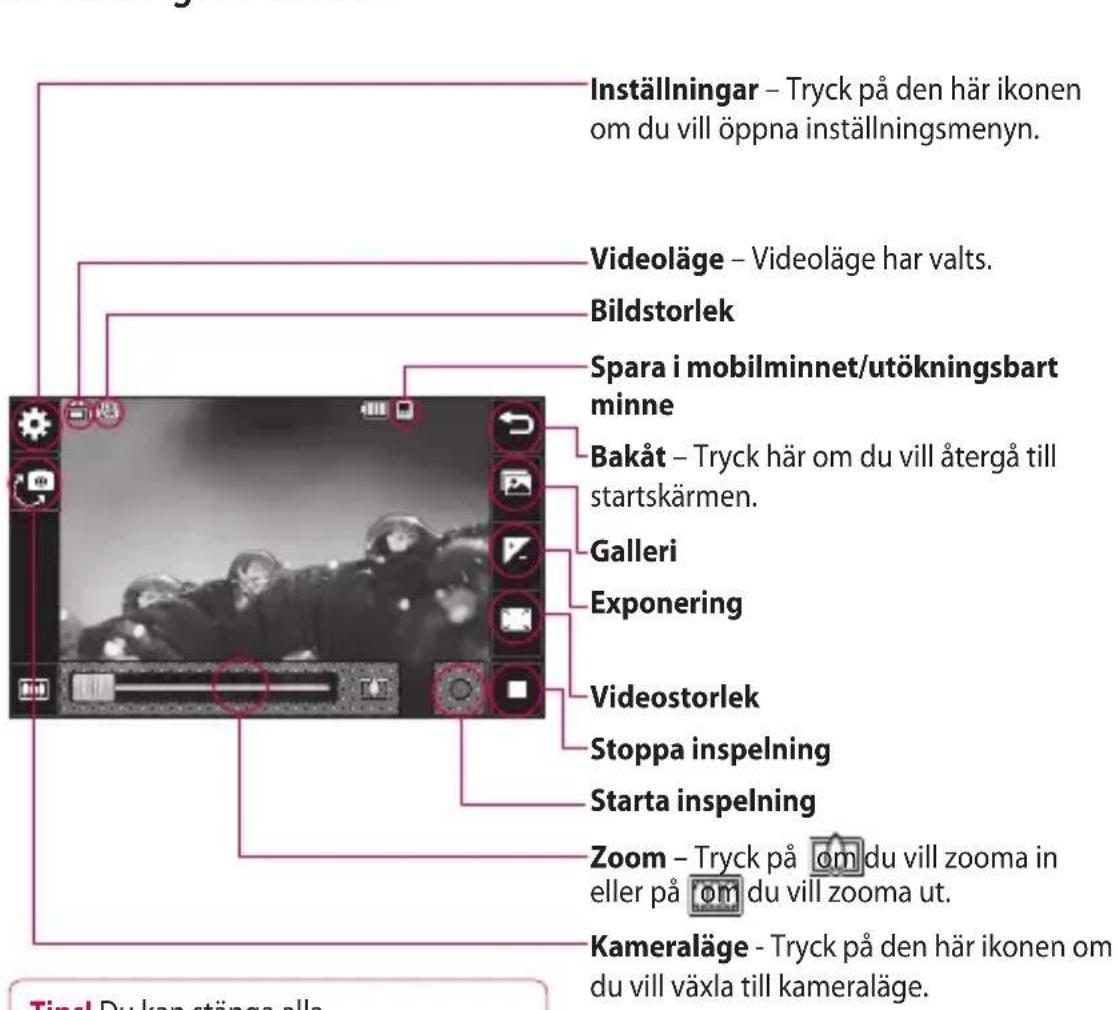
01
02
03
04
05
06
07
08
Kreativitet
Videokamera
Justera exponeringen
Exponeringen avgör skillnaden mellan det ljusa och det mörka (kontrast) i en bild. En bild med låg kontrast ser suddig ut medan bilder med hög kontrast har en mycket tydligare skärpa.
1 Tryck på
2 Skjut exponeringsindikeringen längs reglaget, åt vänster för lägre exponering och en suddigare bild, och åt höger för högre exponering och en skarpare bild.
Använda avancerade inställningar
Öppna alla avancerade inställningsalternativ i sökaren genom att trycka på Inställningar.
Förhandsinställningar
Videostorlek – Ändra videoklippets storlek för att spara minnesutrymme.
Färgeffekt – Välj en färgton för det videoklipp du spelar in.
Vitbalans - Vitbalansen ser till att det vita i videoklippen är verklighetstroget. Det kan hända att du behöver bedöma ljusförhållandena för att kameran ska kunna justera rätt vitbalans. Välj bland Auto, Glödlampsljus, Solsken, Lysrörsljus eller Molnigt.
LG KP500 | Användarhandbok
Kvalitet – Välj mellan Superfin, Fin och Normal. Ju finare kvalitet desto skarpare blir videoklippet, men filstorleken ökar också vilket innebär att det får plats färre videoklipp i telefonminnet.
Ställ klockan - Ange en tidsgräns för din video. Välj Obegränsat eller MMS-inspelning för att begränsa storleken så att du kan skicka videoklippet som MMS.
Visningsläge - Välj mellan Helskärm och Full bild. I helskärmsläge kan din bild beskäras.
Tips! Försök att välja en lägre bildkvalitet så att du kan spela in en längre video om du väljer MMSlängd.
Övriga inställningar
Minne – Ange om du vill spara bilderna i Telefonmine eller det Externt minne. Röst – Välj Ljud av om du vill spela in ett videoklipp utan ljud.
Återställ inställningarna - Återställ samtliga videokamerainställningar.
Ändra videobildstorlek
Ju fler pixlar desto större filstorlek, vilket innebär att det krävs större utrymme i minnet. Om du vill få plats med fler videoklipp i telefonen kan du ändra pixelantalet så att filstorleken blir mindre.
1 I sökaren trycker du på i det övre vänstra hörnet.
2 Välj Videostorlek på förhandsgranskningsmenyn.
3 Välj ett pixelvärde bland följande två alternativ:

320x240 - Mindre bildstorlek, därför mindre filstorlekar.
Upp till 24 bilder/s är tillgängligt för videouppspelning, och upp till 12 bilder/s är tillgängligt för videoinspelning.

176x144 - Minsta bildstorleken lärför den minsta filstorleken.
Upp till 15 bilder/s är tillgängligt för videouppspelning.
4 Välj önskat storleksalternativ.
Tips! På CD:n som medföljde KP500 hittar du programvara för konvertering av videoformat.
Välja färgton
1 I sökaren trycker du på i det övre vänstra hörnet.
2 Välj Färgeffekt på inställningsmenyn.
3 Det finns fyra olika färgtonsalternativ: Av (normal), Svart/Vitt, Negativ, och Sepia.
4 Tryck på den färgton du vill använda.
Tips! Du kan ändra ett videoklipp som spelats in i färg till svartvitt eller sepia, men det går inte att ändra ett videoklipp som spelats in i svartvitt eller sepia till färg.
Titta på sparade videoklipp
1 Tryck på sökarskärmen.
2 Galleriet visas på skärmen.
3 Tryck en gång på den video du vill se så visas den längst fram i galleriet.
4 Tryck en gång till på videon så att den öppnas helt.
Dina bilder och videoklipp
Visa bilder och videoklipp
1 Tryck på kamerans förhandsgranskningsskärm.
2 Galleriet visas på skärmen.
3 Tryck två gånger på videoklippet eller fotot för att öppna det helt.
4 Om du vill spela upp videoklippet trycker du på. Om du vill pausa uppspelningen väljer du.
Tips! Bläddra till vänster eller höger för att visa andra foton eller videoklipp.
Fånga en bild i ett videoklipp
1 Välj det videoklipp du vill fånga en bild i.
2 Tryck på för att göra paus i videoklippet på den bildruta som du vill omvandla till en bild och öppna valmenyn genom att trycka på höger sida av skärmen.
3 Välj på alternativmenyn.
4 Bilden och dess tilldelade namn visas på skärmen.
5 Tryck på bilden och sedan på om du vill återgå till galleriet.
6 Bilden kommer att sparas i mappen Mediealbum och visas i galleriet. Du måste stänga albumet och öppna det igen för att det ska visas.
WARNING! En del funktioner kommer inte att fungera ordentligt om multimediefilen inte har registrerats i telefonen.
Visa bilder som ett bildspel
I bildspelsläget visas alla bilder i galleriet en åt gången som ett bildspel. Videoklipp kan inte visas som ett bildspel.
1 Tryck två gånger på den bild som du vill inleda bildspelet med så att den öppnas.
2 Välj
3 Bildspelet börjar.
Det finns olika alternativ i bildspelsläget:
Tryck här om du vill hoppa till nästa bild.
Tryck här om du vill pausa bildspelet på en särskild bild.
Tryck igen för att återgå till bildspelsvisningen.
Tryck här om du vill öka eller sänka visningshastigheten.
Använda en bild som bakgrundsbild
1 Tryck två gånger på den bild du vill använda som bakgrundsbild så öppnas den. Växla till landskap.
2 Öppna valmenyn genom att trycka på höger sida av skärmen.
3 Tryck på
4 Skärmen växlar till porträttläge. Du kan sedan ändra storleken på bilden.
5 När du är nöjd med bilden trycker du på Ange.
Redigera bilder
Du kan välja mellan många olika alternativ om du vill ändra dina bilder, lägga till något eller förbättra dem.
1 Öppna den bild som du vill ändra och tryck föratt ta fram alternativen.
2 Redigera din bild genom att trycka på någon av ikonen:
Beskära bilden. Välj ett fyrkantigt eller runt område som ska beskäras och flytta fingret över skärmen för att markera området.
Rita på fri hand på bilden. Välj linjetjocklek från de fyra alternativen och den färg du vill ha.
T Lägg in text i en bild.
Dekorera bilden med stämplar. Välj bland de olika stämplarna som finns tillgängliga och tryck på bilden där du vill tillämpa dem.
Radera den linje du ritat.
Spara ändringar du har gjort med bilderna. Välj att spara ändringarna över Originalfil eller som en Ny fil. Ange ett filnamn om du väljer Ny fil.
Ångra den senaste Effekt eller ändring som du gjort i bilden.
Tryck här om du vill öppna fler alternativ, till exempel Rotera. Det finns även flera avancerade redigeringsalternativ. Se Ändra storlek, Förvandling, Färgframhävning, Lägg till bilder o.s.v.
Se Lägga till effekter i bilder.
Tryck här för att gå tillbaka till galleriet.
Dina bilder och videoklipp
Lägga till text för ett foto
1 Tryck på redigeringsskärmen.
2 Välj Signatur om du vill lägga till text utan ram eller välj någon av pratbubblorna.
3 Skriv in texten med hjälp av knappsatsen och tryck på Klar.
4 Flytta texten dit du vill ha den genom att trycka på den och dra.
Lägga till effekter i bilder
1 Tryck på redigeringsskärmen.
2 Du kan välja att tillämpa något av följande alternativ på bilden:
Jämna ut ansiktsfärg - förbättra ansiktsfärgen.
Tunneleffekt - Lomokameraeffekt.
Färgnegativ - färgnegativeffekt.
Svartvitt - svartvit färgeffekt.
Sepia - sepiaeffekt.
Oskärpa - lägg till en oskarp effekt.
Skärpa – Flytta markören längs med fältet så blir bilden skarpare. Välj OK för att acceptera ändringarna eller
för att avbryta.
Bildoskärpa – Tryck här om du vill ha en oskarp effekt på bilden.
Oljemålning - oljemålningseffekt.
Skissa - lägg till en effekt som får bilden att se ut som en skiss.
Färggrann - en effekt som ger klarhet och lyster.
Månsken - ändra ljuset så att det ser ut som månsken.
Antik - en effekt som ger känslan av en gammal bild.
Tecknat - ger en tecknateffekt.
Vattenfärg - en vattenfärgseffekt.
3 Ta bort en effekt genom att trycka på Ångra.
Multimedia
Det är enkelt att lagra multimediefiler i mobilens minne så att du lätt kommer åt bilder, ljud, videoklipp och spel.
Det går även att spara filer på ett minneskort. Fördelen med att använda minneskort är att du får mer ledigt utrymme i mobilens minne.
Öppna multimediemenyn genom att trycka på och sedan på . Tryck på så öppnas en mappöversikt med alla dina multimediefiler.
Bilder
Mina bilder innehåller en lista över bilder, inklusive standardbilder som lagts in i förväg och bilder som du har hämtat eller fotograferat med telefonens kamera.
Ändra vyn från miniatyrbilder till lista genom att trycka på
Skicka en bild
1 Tryck på och sedan på.
2 Tryck på och välj Mina bilder.
3 Tryck på kicka meddelande och välj mellan Meddelande, E-post eller Bluetooth.

4 Om du väljer Meddelande eller E-post bifogas bilden med meddelandet och du kan skriva och skicka det som vanligt. Om du väljer Bluetooth ombeds du att aktivera Bluetooth, och telefonen söker efter en enhet att skicka bilden till.
Använda en bild
Du kan använda bilder som bakgrundsbilder, skärmsläckare eller till och med som identifiering när någon ringer.
1 Tryck på och sedan på.
2 Tryck på och sedan på Mina bilder.
3 Välj en bild och tryck på
4 Tryck på Använd som och välj mellan:
Bakgrundsbild – Ange en bakgrundsbild för startskärmen.
Kontaktbild – Tilldela en viss person i kontaktlistan en bild så visas bilden när den personen ringer upp.
Uppstartsbild – Ange en bild som ska visas när du sätter på telefonen.
Avstängningsbild – Ange en bild som ska visas när du stänger av telefonen.
Multimedia
Skriva ut en bild
1 Tryck på och sedan på.
2 Tryck på och sedan på Mina bilder.
3 Välj en bild och tryck på
4 Tryck på Skriv ut och välj sedan mellan Bluetooth och PictBridge.

Tips! Du kan skriva ut med hjälp av Bluetooth eller genom att ansluta till en PictBridge-kompatibel skrivare.
Flytta eller kopiera bilder
Du kan flytta eller kopiera en bild mellan telefonens minne och minneskortet. Det kan vara bra om du behöver mer utrymme i något av minnena eller om du vill vara säker på att inte förlora bilder.
1 Tryck på och sedan på.
2 Tryck på och sedan på Mina bilder.
3 Tryck på och välj Flytta eller Kopiera.
4 Du kan markera/avmarkera bilderna genom att trycka på dem i sekvens. Markera den bild du vill flytta eller kopiera och tryck på Kopiera/flytta.

LG KP500 | Användarhandbok
Ljud
I mappen Mina ljud finns hämtade ljud, standardljud och ljudinspelningar.
Här kan du hantera, skicka eller ställa in ljud som ringsignaler.
Använda ett ljud
1 Tryck på och sedan på.
2 Tryck på och sedan på Mina ljud.
3 Välj Standardljud eller Ljudinspelningar.
4 Välj ett ljud för att spela upp det.
5 Tryck på och välj Använd som.
6 Välj mellan Ringsignal, Meddelandesignal, Start eller Avstängning.

Videoklipp
I mappen Mina videor visas listan över hämtade videor och inspelade videoklipp.
Spela upp video
1 Tryck på och sedan på.
2 Tryck på och sedan på Mina videor.

3 Välj den video du vill ska spelas upp.
Skicka videoklipp
1 Välj en video och tryck på
2 Tryckpå Skicka meddelande och välj Meddelande, E-post eller Bluetooth.
3 Om du väljer Meddelande eller E-post bifogas videoklippet med meddelandet och du kan skriva och skicka det som vanligt. Om du väljer Bluetooth ombeds du att aktivera Bluetooth, och telefonen söker efter en enhet att skicka videon till.

Spel och program
Du kan installera nya spel och program i telefonen.
Installera spel/program via lokal installation
1 Tryck på och sedan på.
2 Tryckpå och antingen Externt minne eller Mitt minneskort om du använder ett externt minne.
3 Välj den fil (*.jad eller *.jar) du vill installera och tryck på Installera. Programmet installeras.
Obs! jad-filen bör innehålla sin egen jar-fil.

Spela spel
1 Tryck på och sedan på.
2 Tryckpå och välj Mina applikationer.
3 Öppna mappen Spel, markera och tryck på ett spel om du vill starta det.

Dokument
Genom menyn Dokument kan du visa alla dina dokumentfiler. Här kan du visa Excel-, PowerPoint-, Word-, text- och PDF-filer.
Överföra filer till telefonen
Det lättaste sättet att överföra en fil från datorn till telefonen på är via Bluetooth. Överföra via Bluetooth:
1 Kontrollera att Bluetooth är aktiverat i telefonen och på datorn och att de syns i respektive enhet.
2 Använddatorn för att skicka filen via Bluetooth.
3 Närfilen har skickats måste du bekräfta den i telefonen genom att trycka på Ja.
4 Filenvisas i mappen Dokument eller Övrigt.
Multimedia
Visa filer
1 Tryck på och sedan på.
2 Tryck på och sedan på Dokument.
3 Välj ett dokument och tryck på Visa.
Externt minne
I mappen Andra lagras filer som inte är bilder, ljud, videoklipp, spel eller program. Den här mappen används på samma sätt som Dokument. Det kan hända att filer som överförs från datorn till telefonen hamnar i mappen Andra istället för i mappen Dokument. I sådana fall flyttar du dem.
Så här flyttar du en fil från Övrigt till Dokument:
1 Tryck på och sedan på.
2 Tryck på och sedan på Övrigt.
3 Välj en fil och tryck på
4 Tryck på Flytta och välj målmappen från listan genom att trycka på pilikonen. När överföringen är slutförd visas Flytta på skärmen.
Skapa en film
1 Tryck på och sedan på.
2 Tryck på (Muvee-studio).
3 Lägg till en bild genom att trycka på +. Markera de bilder du vill ha med och välj Infoga.
4 Tryck på fliken Stil om du vill välja en Muvee-stil.
5 Tryck på om du vill ändra ljudet.
6 Tryck på när du vill se vad du har skapat.
7 Tryck på och sedan Ordning om du vill skapa en ordningsföljd.
8 Välj var filmen ska sparas genom att trycka på 📄h sedan på Målsökväg.
Musik
KP500 från LG har en inbyggd musikspelare så att du kan lyssna på dina favoritlåtar. Du kommer åt musikspelaren genom att trycka på , sedan på och sedan på . Hår kommer du åt olika mappar:
Senast spelade – Visa alla låtar som har spelats upp nyligen.
Alla spår – Innehåller alla låtar i telefonen.
Artister – Bläddra i musiksamlingen efter artist.
Album – Bläddra i musiksamlingen efter album.
Genrer – Bläddra i musiksamlingen efter genre.
Spellistor – Innehåller alla spellistor som du har skapat.
Blanda spår - Spela upp spåren i slumpvis vald ordning.
Överföra musik till telefonen
Det enklaste sättet att överföra musik på är med hjälp av Bluetooth eller USB-kabeln.
Överföra via Bluetooth:
1 Kontrollera att Bluetooth har aktiverats i båda enheterna och att de syns i respektive enhet.
2 Markera musikfilerna i den andra enheten och välj att skicka via Bluetooth.
3 När du är redo att skicka filen bekräftar du det på telefonen genom att trycka på Ja.
4 Filen finns i Musik > Alla spår.
Spela upp en låt
1 Tryck på och sedan på.
2 Tryck på och sedan på Alla spår.
3 Välj den låt du vill lyssna till.
4 Tryck på om du vill pausa en låt.
5 Tryck på om du vill hoppa till nästa låt.
6 Tryck på kom du vill gå tillbaka till föregående låt.
7 Tryck för att gå tillbaka till Musikmenyn.
Skapa en spellista
Du kan skapa egna spellistor genom att välja ett antal låtar i mappen Alla spår.
1 Tryck på och sedan på .
2 Tryck på och sedan på Spellistor.
3 Tryck på Lägg till ny spellista, ange listans namn och tryck på Spara.
4 I mappen Alla spår visas samtliga låtar i telefonen. Tryck på alla de låtar som du vill ha med i din spellista – en bockmarkering visas bredvid varje låttitel.
5 Tryck på Gjord.
Multimedia
Använda radion
KP500 från LG har en inbyggd FM-radio så att du kan lyssna till dina favoritkanaler när du är på resande fot.
Obs! Om du vill lyssna på radio måste du använda hörlurar. Anslut dem till hörlursuttaget (samma uttag som för laddaren).
Kanalsökning
Du kan ställa in radiokanaler i mobilen genom att söka efter dem manuellt eller automatiskt. De sparas sedan på särskilda kanalnummer så att du inte behöver söka efter kanaler varje gång du vill lyssna på radio. Det går att spara upp till 50 radiokanaler i mobilen. Du måste först ansluta headsetet till telefonen, eftersom det fungerar som antenn.
Så här söker du automatiskt:
1 Tryck på och sedan på.
2 Tryck på och sedan på .
3 Tryck på Automatisk sökning. Stationerna hittas automatiskt och tilldelas en kanal i din telefon.
Obs! Du kan även söka efter en radiokanal manuellt med hjälp av och som visas bredvid radiofrekvensen. Om du trycker och håller ned och håttas stationerna automatiskt.
Återställa kanaler
1 Tryck på och sedan på.
2 Tryck på och sedan på.
3 Välj Återställ så återställs den aktuella kanalen eller välj Återställ alla så återställs alla kanalerna. Alla kanaler återgår till den ursprungliga 87,5 MHz-frekvensen.
Planerare
Lägga till händelser i kalendern
1 Välj på startskärmen, tryck på och välj sedan 30 Välj Kalender.

2 Välj det datum när du vill lägga till en händelse.
3 Tryck på och sedan på Lägg till händelse.
4 Tryck på Kategori och välj därefter mellan Möte, Jubileum eller Födelsedag.
Kontrollera datumet och ange tiden när händelsen ska börja.
5 För möten och jubileum anger du tid och datum när händelsen avslutas i de undre två rutorna för tids- och datumangivelse.
6 Om du vill lägga till ett ärende eller en anteckning till händelsen trycker du på Obs!, anger anteckningen och trycker på Spara.
7 Ställ in Alarm och Upprepa.
8 Välj Spara så sparas händelsen i kalendern. En fyrkantig markör markerar dagen när en händelse har sparats och en klocka ringer när händelsen börjar så att du kan hantera olika händelser på ett enkelt sätt.
Lägga till en post i Att göra- listan
1 Välj på startskärmen, tryck på och välj sedan 30

2 Välj Att göra och tryck på Lägg till att göra.
3 Ange datum för posten, lägg till anteckningar och välj prioritetsnivå: Hög, Medium eller Låg.
4 Spara Att göra-listan med Spara.
Lägga till en anteckning
1 Välj på startskärmen, tryck på och välj sedan 📊Välj Anteckning.

2 Tryck på Lägg till info.
3 Skriv in anteckningen och välj Spara.
4 Anteckningen visas på skärmen nästa gång du öppnar Anteckningar.
Hitta datum
Med funktionen Hitta datum kan du enkelt få fram datumet efter ett visst antal dagar. Exempel: 60 dagar efter 071010 är 071209.
Med den här funktionen är det enkelt att hålla reda på olika tidsfrister.
1 Välj på startskärmen, tryck på och välj sedan

2 Välj Hitta datum.
01
02
03
04
05
06
07
08
Planerare
3 Ange önskat datum på fliken Från.
4 Ange dagantalet på fliken Efter.
5 Slutdatum visas nedan.
Ställa in alarmet
1 Välj på startskärmen, tryck på och välj sedan
2 Tryck på Lägg till alarm.
3 Ange alarmtiden och tryck på Spara.
4 Ange om alarmet ska utlösas En gång, Varje dag, Mån-fre., Mån-lör., Lör-sön., Förutom semester eller Välj veckodag.
Ikonerna anger vilken veckodag du har valt.

5 Välj Alarmsignal ör att välja en alarmtyp.
6 Tryck på Alarmsignal och välj sedan Standardljud eller Röstinspelningar för att söka ljud. Lyssna på olika ljud genom att trycka på ljudet och sedan på
7 Lägg till en anteckning till alarmet. Tryck på Spara när du har skrivit in anteckningen.
8 Du kan även ställa in intervall för avvakta på 5, 10, 20, 30 minuter eller en timme eller av.
9 Tryck på Spara när du har ställt in alarmet.
LG KP500 | Användarhandbok
Obs! Du kan ställa in upp till 5 alarm.
Tips! Tryck på på/av-ikonen till höger om alarmet när du vill ange.
Lägga till en anteckning med ritpanelen
1 Välj på startskärmen, tryck på och välj sedan
2 Tryck på Lägg till teckning.
3 Rita din anteckning på pekskärmen och tryck på
4 Anteckningen visas på skärmen nästa gång du öppnar Ritpanel.

Röstmemo
Med röstinspelning kan du spela in röstanteckningar eller andra ljud.
1 Tryck på och sedan på.
2 Tryck på Inställningar och välj mellan:

Längd – Ange inspelningstiden. Välj mellan Obegränsat, MMS-storlek eller 1 min.
Kvalitet – Välj ljudkvalitet.
Alternativen är Superfin, Fin eller Normal.
Spela in ett ljud eller en röst
1 Tryck på och sedan på.
2 Tryck på
3 Tryck på s börjar inspelningen.
4 Stoppa inspelningen genom att trycka på
5 Tryck på o n du vill lyssna till inspelningen.


Använda räknaren
1 Välj på startskärmen, tryck på och välj sedan

2 Välj Miniräknare.
3 Ange siffror med hjälp av de numeriska knapparna.
4 Du kan göra enkla beräkningar genom att trycka på önskad funktion (+, -, *, /) och sedan trycka på =.
5 Om du vill göra lite mer avancerade beräkningar trycker du på 📄h väljer sin, cos, tan, log, ln, exp, sqrt, deg eller rad, och så vidare.
Omvandla en måttenhet
1 Välj på startskärmen, tryck på och välj sedan

2 Välj Enhetsomvandlare.
3 Ange om du vill omvandla Valuta, Yta, Längd, Vikt, Temperatur, Volym eller Hastighet.
4 Välj önskad enhet, ange värdet som du vill omvandla och värdet du vill omvandla till.
5 Rätt värde visas på skärmen.
Använda stoppuret
1 Välj på startskärmen, tryck på och välj sedan

2 Välj Tidtagarur.
3 Tryck på Starta när du vill starta timern.
4 Välj Varv om du vill registrera en varvtid.
5 Tryck på Stopp om du vill stoppa timern.
6 Tryck på Återgå om du vill starta om tidtagaruret på den tid där du stoppade den, eller Återställ om du vill börja om tidtagningen igen.
Lägga till en stad till världstiden
1 Välj på startskärmen, tryck på och välj sedan

2 Välj Världstid.
3 Tryck på och sedan på Lägg till stad. Börja skriva in namnet på staden du vill lägga in så visas den högst upp på skärmen.
PC Sync
Du kan synkronisera datorn och telefonen så att alla viktiga uppgifter och datum stämmer överens och dessutom säkerhetskopiera all information.
Installera LG PC Suite i datorn
1 Tryck på på startskärmen, välj och sedan

2 Välj USB-anslutningsläge och välj.
Masslagring PC suite
Musiksynkronisering
3 Sätt in CD:n som medföljer i datorn. Klicka på LG PC Suite Installer som visas på skärmen.
4 Välj önskat språk för installationsprogrammet och klicka på OK.
5 Följ instruktionerna på skärmen och slutför installationsguiden för LG PC Suite.
6 När installationen har slutförts visas ikonen för LG PC Suite på skrivbordet.
Ansluta telefonen och datorn
1 Anslut USB-kabeln till telefonen och datorn.
2 Dubbelklicka på ikonen LG PC Suite på skrivbordet.
3 Klicka på Anslutningsguiden och sedan på USB.
4 Klicka på Nästa och på Nästa igen, därefter på Slutför. Telefonen och datorn är nu anslutna.
Säkerhetskopiera och återställa telefonens information
1 Anslut telefonen till datorn enligt beskrivningen ovan.
2 Klicka på ikonen Backup och välj Backup eller Återställ.
3 Markera innehållet som ska säkerhetskopieras eller återställas. Välj var informationen ska säkerhetskopieras eller var den ska återställas från. Klicka på OK.
4 Din information kommer att säkerhetskopieras eller återställas.
Visa telefonfiler i datorn
1 Anslut telefonen till datorn enligt tidigare beskrivning.
2 Klicka på ikonen Innehåll.
3 Allt flash-innehåll och alla dokument, bilder, ljud och videoklipp som du har sparat i telefonen visas på skärmen i mappen LG Phone.
Tips! Genom att visa telefonens innehåll i datorn kan du ordna filer, hantera dokument och ta bort innehåll som du inte behöver längre.
Synkronisera kontakter
1 Anslut telefonen till datorn.
2 Klicka på ikonen Kontakter.
3 Datorn importerar och visar alla kontakter som sparats på SIM-kortet och i telefonen.
4 Klicka på Arkiv och välj Spara. Ange var kontakterna ska sparas.
Obs! Klicka på SIM-kortets mapp till vänster på datorskärmen om du vill säkerhetskopiera kontakter som sparats på USIM-kortet. Välj Redigera högst upp på skärmen och sedan Markera alla.
Högerklicka på kontakterna och välj Lägg till kontakt. Klicka på mappen Mobil till vänster på skärmen så visas alla nummer.
Synkronisera meddelanden
1 Anslut telefonen till datorn.
2 Klicka på ikonen Meddelanden.
3 Alla dina dator- och telefonmeddelanden visas i mappar på din skärm.
4 Du kan redigera och ändra ordningen för meddelandena med hjälp av verktygsfältet högst upp på skärmen.
Använda telefonen som enhet för musiksynkronisering
Din telefon kan användas som enhet för musiksynkronisering om du vill synkronisera musikfiler.
Musiksynkronisering kan göras med Windows Media Player 10 / 11, och du kan använda både telefonminnet och ett externt minneskort.
1 Koppla bort telefonen från datorn.
2 Välj på startskärmen och tryck sedan på
3 Välj och sedan USB-
anslutningsläge.
4 Tryck på Musiksynkronisering.
5 Anslut telefonen till datorn. På telefonen visas Ansluter som musiksynkronisering ... följt av Koppla från kabel för att stoppa musiksynkroniseringsläget.
[Non-Text]
Internet
Webbläsare
Webbläsaren skapar en snabb och färgrik värld av spel, musik, nyheter, sport, underhållning, och mycket mer i din telefon. Var du än är och vad du än är intresserad av.
Ansluta till Internet
1 Välj på startskärmen, tryck på och välj sedan

2 Du kommer åt webbläsarens startsida direkt genom att välja Hem. Du kan även välja Ange adress och skriva in önskad URL och sedan välja Anslut.
Obs! Det kostar extra när du använder den här tjänsten och hämtar innehåll. Kontrollera vilka kostnader som gäller hos din nätoperatör.
Lägga till och komma åt bokmärken
Du kan lägga till bokmärken och spara webbplatser så att du kommer åt dina favoritsidor snabbare.
1 Välj på startskärmen, tryck på och välj sedan

2 Välj Bokmärken. En lista över dina bokmärken visas på skärmen.
LG KP500 | Användarhandbok
3 För att lägga in ett nytt bokmärke väljer du och trycker på Lägg till favorit. Ange ett namn för bokmärket följt av URL-adressen.
4 Tryck på Spara. Dina bokmärken visas i listan över bokmärken.
5 Öppna ett bokmärke genom att bläddra till önskat bokmärke och tryck på Anslut. Du ansluts till bokmärket.
Använda RSS-läsare
RSS (Really Simple Syndication) är en grupp "web feed"-format som används för att publicera den typ av innehåll som uppdateras ofta, till exempel bloggposter, nyhetsrubriker eller poddsändningar. Ett RSS-dokument, som även kallas flöde, "web feed" eller kanal, innehåller antingen en sammanfattning av innehållet från en associerad webbplats eller hela texten. Med RSS kan man hålla sig uppdaterad om sina favoritwebbplatser på ett automatiserat sätt. Det är enklare än att kontrollera dem manuellt. Man prenumererar på ett flöde genom att lägga till flödets länk i webbläsaren eller genom att klicka på en RSS-ikon i en webbläsare. Webbläsaren gör regelbundet kontroller efter
nytt innehåll i de flöden som man prenumererar på och hämtar alla uppdateringar som den hittar.
Spara en sida
1 Anslut till önskad webbsida enligt beskrivningen ovan.
2 Tryck på och välj Spara sidan.
3 Ange ett namn för webbsidan så att den blir lätt att känna igen.
4 Tryck på Spara.
Tips! I den här menyn kan du även redigera rubriker för sparade sidor, skydda eller ta bort skydd för skärmanteckningar och ta bort sparade sidor.
Öppna en sparad sida
1 Välj på startskärmen, tryck på och välj sedan
2 Välj Sparade sidor.
3 Välj önskad sida så öppnas den.

Visa webbläsarens historik
1 Välj på startskärmen, tryck på och välj sedan
Välj Historik.
2 En lista över de webbsidor du har använt senast visas. Du kommer åt dessa sidor genom att helt enkelt välja önskad sida.
Ändra webbläsarinställningarna
1 Välj på startskärmen, tryck på och välj sedan 📄
Välj Inställningar.
2 Du kan redigera Profil, inställningar för utseende, cache, cookies och säkerhet. Om du vill återställa alla inställningar väljer du Återställ inställningar.
Använda telefonen som modem
KP500 kan användas som modem för datorn. Detta ger dig tillgång till e-post och Internet när det inte går att använda kabelanslutning. Du använder antingen USB-kabeln eller Bluetooth.
Internet
Använda USB-kabeln:
1 Se till att LG PC Suite har installerats i datorn.
2 Anslut KP500 till datorn med USB-kabeln och starta programvaran LG PC Suite.
3 Klicka på Internet Kit på datorn. Klicka på knappen Ny och välj Modem.
4 Välj LG USB-modem för mobil och OK. Det visas nu på skärmen.
5 Skriv den profil som kan ansluta till Internet och spara värdena.
6 Den profil du skapar kommer att visas på datorskärmen. Välj den och klicka på Anslut.
Din dator ansluter via KP500.
Använda Bluetooth:
1 Se till att Bluetooth-inställningarna är På och Synlig i både datorn och KP500.
2 Para ihop datorn och KP500 så att det krävs ett lösenord för att ansluta.
3 Använd Anslutningsguiden i LG PC Suite för att skapa en aktiv Bluetoothanslutning.
4 Klicka på Internet Kit på datorn.
Klicka på knappen Ny.
5 Välj LG USB-modem för mobil och OK. Det visas nu på skärmen.
6 Skriv den profil som kan ansluta till Internet och spara värdena.
7 Den profil du skapar kommer att visas på datorskärmen. Välj den och klicka på Anslut.
Din dator ansluter via KP500.
Inställningar
I den här mappen kan du anpassa inställningarna i KP500 enligt dina egna önskemål.
Anpassa profiler
Det går snabbt att ändra profilen på startskärmen. Tryck på fältet för statusammanfattning längst upp och välj profilfliken.
Anpassa profilinställningarna med hjälp av inställningsmenyn.
1 Tryckpå och välj
2 Tryck på Profil och välj den profil du vill ändra.
3 Nu kan du ändra alla ljud- och signalalternativ i listan, som Ringsignal och Volym, Meddelandesignal och mycket mer.
Ändra skärminställningar
1 Tryck på och välj sedan
2 Tryck på och välj bland:
Bakgrundsbild - Välj tema för startskärmen.
Toppmeny - Välj format för toppmenyn.
Ringa - Justera sifferstorlek och färg.
Font - Justera teckensnitt och teckenstorlek.
Bakgrundsbelysning – Ange hur länge bakgrundsbelysningen ska vara tänd.
Obs! Ju längre bakgrundsbelysningen är tänd desto mer batteri förbrukas och det behöver laddas oftare.
Ljusstyrka – Justera skärmens ljusstyrka.
Välkomstmeddelande - Välj på eller av och ange välkomstmeddelandet.
Start/Avstängning - Välj tema för start- och avstängningsskärmen.
2 Tryckpå Spara så sparas inställningarna.
Ändra telefonens inställningar
Njut av att kunna anpassa telefonen efter dina egna önskemål.
Tips! Om du vill bläddra i en alternativlista trycker du på den sista synliga posten och för fingret uppåt på skärmen. Visningen flyttas uppåt så att du kan se fler poster.
1 Tryck på och välj sedan

Inställningar
2 Tryck på och välj sedan i listan nedan.
Tid och datum – Anpassa datum- och tidsinställningar eller välj automatisk tidsuppdatering för justering när du reser eller för vinter- och sommartid.
Energisparläge
– Ange om de fabriksinställda energisparinställningarna ska vara På eller Av.
Språk – Ändra skärmspråk.
Automatiskt knapplås - Lås knappsatsen automatiskt på startskärmen.
Säkerhet – Anpassa säkerhetsinställningarna, inklusive PIN-koder och telefonlås.
Minneshanterare - Se Använda minneshanteraren.
Återställ inställningar – Återställ alla inställningar till fabriksinställningarna.
Information – Visa teknisk information för KP500.
Ändra anslutningsinställningar
Anslutningsinställningarna har redan ställts in av nätoperatören så att du kan börja använda telefonen direkt. Använd den här menyn om du vill ändra någon inställning.
Tryck på och sedan på . Välj
Nätverksinställningar
Välj nätverk - Om du anger
Automatisk söker KP500 automatiskt efter nätverket och registrerar mobiltelefonen. Den rekommenderas för bästa service och kvalitet.
Om du anger Manuell visas samtliga tillgängliga nätverk så att du kan välja ett för registrering. Om registreringen på nätverket misslyckas visas nätverkslistan igen och du kan välja ett annat att registrera dig på.
Obs! När mobiltelefonen förlorar kontakten med nätverket i manuellt läge visas meddelandet där du kan välja bland tillgängliga nätverk på viloskärmen.
Förvald lista - Om nätverket söks automatiskt kan du lägga till en lista med förvalda nätverk att ansluta till. Följande alternativ finns tillgängliga.
Internetprofiler - På den här menyn visas internetprofiler. Du kan skapa nya profiler, radera eller ändra dem med hjälp av Val-menyn. Däremot kan du inte radera eller ändra standardinställningar anpassade till nationella variationer.
Uppkopplingar – Teleoperatören har redan sparat den här informationen. Du kan lägga till nya åtkomstpunkter med hjälp av den här menyn.
Paketdataanslutning - Välj när din enhet ska ansluta till nätverket för paketdata.
USB-anslutningsläge – Välj Datatjänst och synkronisera KP500 med hjälp av programvaran LG PC Suite för att kopiera filer från telefonen. Om du använder Musiksynkronisering med Windows Media Player väljer du Musiksynkronisering på den här menyn. Musiksynkronisering är endast tillgänglig för musikinnehåll.
Streaming – Nätoperatören har redan sparat den här informationen. Du kan göra ändringar om du vill.
Använda minneshanteraren
Tre minnen finns tillgängliga för KP500: i mobilen, på SIM-kortet och på ett externt minneskort (du kan behöva köpa till minneskortet)
Med hjälp av minneshanteraren tar du reda på hur varje minne används och hur mycket utrymme som finns kvar.
Tryck på och sedan på Vär och sedan Minneshanterare.

Telefonens gemensamma minne
– Visa hur mycket minne som är ledigt i telefonen för bilder, ljud, video, Flash, MMS, e-post, Java-program och annat.
Inställningar
Telefonens tilldelade minne – Visa hur mycket minne som är tillgängligt för SMS, kontakter, kalendern, att göra-listan, anteckningar, alarm, samtalshistorik, bokmärken och diverse poster.
SIM-minne – Visa hur mycket minne som är ledigt på SIM-kortet.
Externt minne – Visa hur mycket minne som är tillgängligt i det externa minneskortet (du behöver kanske köpa till minneskortet).
Huvudlagringsinställning – Välj var du helst vill spara poster.
Skicka och ta emot filer via Bluetooth
Bluetooth är ett mycket bra sätt att skicka och ta emot filer på eftersom det inte krävs några sladdar och anslutningen går snabbt och enkelt. Det går även att ansluta till ett Bluetooth-headset för att ringa och ta emot samtal.
Så här skickar du en fil:
1 Öppna den fil som du vill skicka. Det brukar ofta vara en bild-, video- eller musikfil.
LG KP500 | Användarhandbok
2 Välj Skicka. Välj Bluetooth.
3 Om Bluetooth-enheten redan är hopparad kommer mobilen inte automatiskt att leta efter andra Bluetooth-enheter. KP500 söker automatiskt efter andra Bluetooth-aktiverade enheter inom räckvidd.
4 Välj vilken enhet du vill skicka till och tryck på Välj.
5 Filen skickas.
Tips! Kontrollera att filen skickas med förloppsindikatorn.
Så här tar du emot en fil:
1 För att ta emot filer måste du ha ställt in Bluetooth-inställningarna På och Synlig. Mer information finns i Ändra Bluetooth-inställningar till höger.
2 Du ombeds att bekräfta filen från avsändaren. Tryck på Ja för att ta emot filen.
3 Du kan visa var filen har sparats och välja mellan Visa eller Använd som bakgrundsbild. Filer sparas vanligen i lämplig mapp i Mediealbum.
Ändra Bluetooth-inställningar:
1 Tryck på och välj

2 Välj, ryck på drei välj Inställningar.
Gör ändringar för:
Enhetens namn – Ange ett namn för mobilen.
Tjänster som stöds – Välj hur du ska använda Bluetooth med olika tjänster.
Fjärr-SIM-läge - Aktivera eller avaktivera.
Min adress – Visa din Bluetooth-adress.
Para ihop med en annan Bluetooth-enhet
Genom att para ihop KP500 och en annan enhet kan du ställa in en lösenordsskyddad anslutning. På så sätt blir ihopparningen säkrare.
1 Kontrollera att du har Bluetooth-inställningarna På och Synlig. Du kan ändra synlighet på menyn Inställningar.
2 Tryck på Söka.
3 KP500 söker efter enheter. När
sökningen är klar visas Uppdatera på skärmen.
4 Välj önskad enhet för ihopparning, ange lösenordet och tryck på OK.
5 Telefonen ansluter till den andra enheten där du anger samma lösenord.
6 Den lösenordsskyddade Bluetoothanslutningen är klar.
Använda Bluetooth-headset
1 Kontrollera att du har Bluetooth-inställningarna På och Synlig.
2 Ställ in headsetet i ihopparningsläge och para ihop enheterna med hjälp av instruktionerna som medföljde headsetet.
3 Tryck på Fråga innan anslutning eller Anslut alltid och tryck på Ja för att ansluta. KP500 växlar automatiskt till profilen Headset.
Tillbehör
Följande tillbehör medföljer KP500.
Laddare
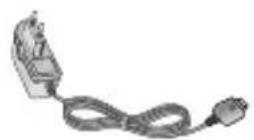
Batteri
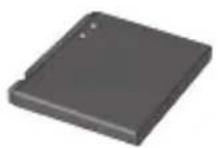
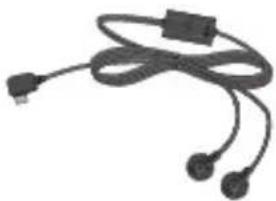
Stereoheadset
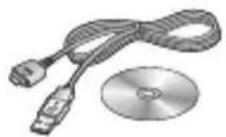
Anslut och synkronisera KP500 och datorn.
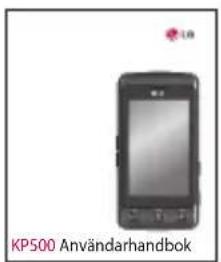
Användarhandbok
Läs mer om KP500.
Obs!
- Använd alltid äkta LG-tillbehör.
- Om du inte gör det kan garantin upphöra att gälla.
- Tillbehören kan skilja sig åt mellan olika regioner. Om du vill ha mer information kontaktar du det regionala serviceföretaget eller en representant.
Skyddsplast
⚠ Varning! När skyddsplasten är fäst vid pekskärmen kan pekkänsligheten minska.
LG KP500 | Användarhandbok
Nätverkstjänster Tekniska data
Den trådlösa telefonen som beskrivs i den här guiden är godkänd för användning på näten GSM 900, DCS 1800, GSM 850 och PCS1900. Ett antal funktioner som ingår i den här guiden kallas gemensamt för nättjänster. De är specialtjänster som du skaffar från den trådlösa nätoperatören. Innan du kan nyttja någon sådan tjänst måste du teckna tjänsten hos nätoperatören, som också tillhandahåller instruktioner för den.
Allmänt
Produktnamn: KP500
System : GSM 900 / DCS 1800 / GSM 850 / PCS 1900
Temperaturgränser
Max: +55°C (laddar ur), +45°C (laddar)
Min: - 10 °C
Riktlinjer för säker och effektiv användning
Läs de här enkla riktlinjerna. Det kan vara farligt eller olagligt att inte följa riktlinjerna.
Exponering för radiovågor
Information om radiovågor och SAR (Specific Absorption Rate). Telefonmodellen KP500 är utformad så att den uppfyller gällande säkerhetsföreskrifter i fråga om exponering för radiovågor. Föreskrifterna grundar sig på vetenskapliga riktlinjer som innehåller säkerhetsmarginaler utformade så att de tillförsäkrar alla människor, oavsett ålder och hälsa, säkerhet under användning.
- Iriktlinjerna för exponering för radiovågor används en mätenhet som kallas Specific Absorption Rate, förkortat SAR. SAR-tester utförs med standardiserade metoder där telefonen sänder på högsta tillåtna nivå på alla frekvensband som används.
- Vssa skillnader kan föreligga mellan olika LG-telefoners SAR-nivåer, men de har alla utformats så att de följer tillämpliga riktlinjer för exponering för radiovågor.
- Det SAR-gränsvärde som rekommenderas av Internationella kommissionen för skydd mot icke-
joniserande strålning (ICNIRP), är 2 W/kg i genomsnitt per 10 gram vävnad.
- Det högsta SAR-värdet för den här telefonmodellen som har uppmätts av DASY4 för användning vid örat är 0.990 W/kg (10 g) och när den bärs mot kroppen 1.26 W/kg (10 g).
- SAR-uppgifter för boende i länder/regioner som har antagit det SARgränsvärde som rekommenderas av IEEE (Institute of Electrical and Electronics Engineers), vilket är 1,6 W/kg i medelvärde per ett (1) gram vävnad.
Skötsel och underhåll av produkten

WARNING!
Använd endast batterier, laddare och tillbehör som är godkända för att användas med just denna telefonmodell. Om andra typer används kan tillständ och garantier som avser telefonen bli ogiltiga och förfarandet kan också vara farligt.
- Ta inte isär telefonen. Låt en utbildad tekniker utföra nödvändiga reparationer.
- Avänd inte telefonen i närheten av elektriska apparater som tv, radio och dator.
Riktlinjer för säker och effektiv användning
- Håll telefonen borta från värmekällor som element och spis.
• Tappa den inte i marken. - Utsätt inte telefonen för vibrationer eller stötar.
- Stäng av telefonen i alla områden där det krävs. Du bör till exempel inte använda telefonen på sjukhus eftersom den kan störa känslig medicinsk utrustning.
- Ta inte i telefonen med våta händer när den laddas. Det kan orsaka elektriska stötar och allvarliga skador på telefonen.
- Ladda inte mobilen nära lättantändliga material eftersom mobilen kan bli varm och orsaka eldsvåda.
- Rengör telefonens utsida med en torr trasa (använd inte lösningsmedel som bensen, thinner eller alkohol).
- Låt inte telefonen ligga på ett mjukt underlag när du laddar den.
- Telefonen ska laddas i ett väl ventilerat utrymme.
- Utsätt inte telefonen för kraftig rök eller stora mängder damm.
-
Förvara inte telefonen nära kreditkort eller biljetter. Informationen på magnetremsan kan skadas.
-
Peka inte på skärmen med vassa föremål eftersom det kan skada telefonen.
- Håll telefonen borta från vätska och fukt.
- Använd alla tillbehör, till exempel handsfree, med försiktighet. Rör inte vid antennen i onödan.
Användning av telefonen
Elektroniska apparater
Alla telefoner kan utsättas för störningar som kan påverka funktionsdugligheten.
- Använd inte telefonen i närheten av medicinsk utrustning utan att först ha begärt tillstånd. Förvara inte telefonen utanpå en pacemaker, t.ex. i bröstfickan.
- Vissa hörapparater kan störas av mobiltelefoner.
- Mindre störningar kan märkas på tv, radio, datorer och liknande utrustning.
Trafiksäkerhet
Kontrollera vilka lagar och förordningar om mobiltelefonanvändning som gäller i de områden du befinner dig i.
• Håll inte i telefonen medan du kör.
- Ägna all uppmärksamhet på körningen.
- Använd handsfree-utrustning om sådan finns.
- Stanna vid vägkanten innan du ringer upp eller svarar om körförhållandena gör det möjligt.
- Radiovågorna från telefonen kan påverka vissa elektroniska system i fordonet såsom bilstereo och säkerhetsutrustning.
- Om du kör ett fordon som är utrustat med airbag får ingen monterad eller sladdlös telefonutrustning vara i vägen för den. Det kan göra att airbagen inte fungerar eller resultera i allvarliga skador på grund av funktionsfel.
- Om du lyssnar på musik när du är ute och går är det viktigt att volymen inte är för hög så att du hör vad som händer i din omgivning. Detta är speciellt viktigt i närheten av vägar.
Var försiktig så att du inte skadar hörseln
Hörselskador kan uppstå om du utsätts för höga ljud under långa tidsperioder. Därför rekommenderar vi att du inte stänger av eller på mobilen nära örat. Vi rekommenderar även att musik och samtalsvolymer är inställda på en rimlig nivå.
Glasdelar
Vissa delar av din mobilenhet är gjorda av glas. Glaset kan gå sönder om mobilen tappas på ett hårt underlag eller får en ordentlig stöt. Om glaset går sönder ska du inte röra eller försöka ta bort det. Använd inte mobilenheten igen förrän glaset har bytts ut av en auktoriserad tjänstleverantör.
Sprängningsområde
Använd inte telefonen i områden där sprängning sker. Följ restriktioner, förordningar och bestämmelser.
Brandfarliga ångor
- Använd inte telefonen vid tankstationer.
- Använd den inte i närheten av bränsle eller kemikalier.
- Förvara inte lättantändlig gas, vätska eller sprängämnen på samma ställe i bilen där du förvarar mobiltelefonen och dess tillbehör.
I flygplan
Trådlösa enheter kan orsaka störningar i flygplan.
- Stäng av telefonen före ombordstigning på flygplan.
Riktlinjer för säker och effektiv användning
- Använd den inte heller medan planet står stilla utan personalens tillstånd.
Barn
Förvara telefonen på ett säkert ställe utom räckhåll för små barn. De smådelar som finns på telefonen kan, om de plockas loss, utgöra en kvävningsrisk för barn.
Nödsamtal
Nödsamtal är eventuellt inte tillgängliga i alla mobilnät. Undvik därför situationer där du endast har telefonen att tillgå för att ringa nödsamtal. Kontrollera vad som gäller med nätoperatören.
Batteriinformation och skötsel
- Batteriet behöver inte laddas ur helt innan du laddar upp det. Till skillnad från andra batterier har det här ingen minneseffekt som kan försämra batteriets prestanda.
- Använd enbart LG:s batterier och laddare. LG:s laddare är konstruerade för att maximera batteriets livslängd.
- Tä inte isär eller kortslut batteriet.
• Hall batteriets poler rena. - Byt ut batteriet när det inte längre fungerar på godtagbart sätt. Batteriet kan laddas upp flera hundra gånger
innan det behöver bytas ut.
- Ladda batteriet om det inte har använts under en längre tid. Det ger bättre prestanda.
- Utsätt inte batteriladdaren för direkt solljus. Använd den inte heller i fuktiga miljöer som badrum.
- Förvara inte batteriet i varma eller kalla miljöer. Det kan försämra batteriets prestanda.
- Om batteriet ersätts med fel batterityp kan det resultera i en explosion.
- Kassera förbrukade batterier i enlighet med tillverkarens instruktioner. Lämna in batterierna för återanvändning om det är möjligt. Släng inte batterierna bland hushållssoporna.
- Du vända dig till närmaste auktoriserade LG Electronics-serviceställe eller -återförsäljare om du behöver byta batteri.
- Koppla alltid ur laddaren ur vägguttaget när telefonen är fulladdad. Då drar inte laddaren ström i onödan.
- Den faktiska batteritiden beror på nätverkskonfigurationen, produktinställningarna, hur batteriet används, vilket skick det är i samt miljöförhållanden.
Problemlösning
I det här kapitlet går vi igenom några av de problem som du kan stöta på när du använder din telefon. Vissa problem kräver att du ringer tjänsteleverantören men de flesta problem kan du enkelt lösa själv.
| Meddelande Möjliga orsaker Möjliga åtgärder | ||
| SIM-kortsfel | Telefonen saknar SIM-kort eller så har det satts in felaktigt. | Kontrollera att SIM-kortet är installerat på ett korrekt sätt. |
| Ingen anslutning till nätverket | Svag signalUtanför GSM-nätverk | Flytta dig högre, till ett fönster eller en öppen yta. Kontrollera tjänsteleverantörens täckningskarta. |
| Koderna överensstämmer inte | När du byter säkerhetskod måste du bekräfta den nya koden genom att ange den på nytt. De två koder som du har angett överensstämmer inte. | Kontakta tjänsteleverantören. |
| Funktionen kan inte ställas in | Stöds inte av tjänsteleverantören eller kräver registrering | Kontakta tjänsteleverantören. |
| Samtal är inte tillgängliga | UppringningsfelNytt SIM-kort har installerats. Kostnadsgräns nädd | Nytt nätverk ej godkänt. Kontrollera om det finns nya restriktioner.Kontakta tjänsteleverantören eller återställ gränsen med hjälp av PIN 2. |
Problemlösning
| Meddelande Möjliga orsaker Möjliga åtgärder | ||
| Telefonen slåsej på | Strömbrytaren har trycktsner för snabbtBatteriet är tomtBatterikontakterna har blivitsmutsiga | Håll strömbrytaren nedtryckt i minst två sekunder.Ladda batteriet. Kontrolleraladdarindikatorn på skärmen.Rengör kontakterna |
| Uppladdningsfel | Batteriet helt tomt.Temperatur utanförintervallKontaktproblemIngen spänning i eluttagetLaddaren ur funktionFel laddareBatteriet ur funktion | Ladda batteriet.Kontrollera att ambienttemperaturenär korrekt, vänta en stund och laddasedan igen.Kontrollera strömförsörjningenoch anslutningen till telefonen.Kontrollera batterikontakterna ochrengör dem om det behövs.Använd ett annat eluttag ellerkontrollera spänningen.Om laddaren inte värms upp ska dubyta ut den.Använd bara originaltillbehör frånLG.Byt ut batteriet. |
| Telefonenförlorarkontaktenmed nätverket. | Signalen är för svag | Återanslutning till en annantjänsteleverantör sker automatiskt. |
| Otillåtetnummer | Funktion Fast nummer ärpåslagen. | Kontrollera inställningar |
Nedenfor finner du en tabell med beskrivelser av ikonene som kan vises i statusfeltet.
Svarmodus – Velg om du vil svare på anropet ved hjelp av svartasten eller en hvilken som helst tast.
Du kan endre skrivespråket.
Lag et bilde av et videoopptak
Svart/hvitt – Svart/hvitt-fargeeffekt.
Avslutningsbilde – Angi at et bilde skal vises när du slår av telefonen.
Skrive ut et bilde
Ekstern SIM-modus – Slå av eller på.
Min adresse – Vis din Bluetooth- adresse.
Innstillinger
Effektiv telefonbruk
Anmod om svar på e-mail
Sådan ser du en video
2 Tryk på log derefter på Afspilningslister.
Enligt nedanstående villkor garanterar LG att denna telefon och medföljande tillbehör inte har några fel eller brister, varken med avseende på material eller konstruktion:
(1) Den begränsade produktgarantin gäller under garantitiden och löper från produktens inköpsdatum.
(2) Den begränsade garantin gäller endast för den ursprunglige köparen av produkten och kan inte överlåtas till en efterföljande köpare/slutanvändare.
(3) Denna garanti, som endast gäller den ursprunglige köparen av produkten, är begränsad till ett visst land, förutsatt att detta särskilt anges.
(4) Förpackningen och dekorativa detaljer ska vara utan defekter vid tidpunkten för avsändandet och omfattas därför inte av villkoren i denna garanti.
(5) På LG:s begäran ska kunden visa fram uppgifter som rimligen styrker vilket datum produkten köpts.
(6) Kunden ska bära fraktkostnaden om produkten sänds till LG:s kundserviceavdelning. LG ska bära fraktkostnaderna när produkten återsänds till kunden efter service som utförs enligt dessa garantivillkor.
2. UNDANTAG:
Garantin gäller inte i följande fall:
(1) Vid defekter eller skador som har uppstått vid användning av produkten på annat sätt än vad den är avsedd för.
(2) Vid defekter eller skador som uppstår på grund av onormal användning, under onormala förhållanden, på grund av felaktig förvaring, om produkten utsätts för fukt, vid ändringar, reparationer eller anslutningar som har utförts av någon som inte är auktoriserad, vid felanvändning, misskötsel, missbruk, olycksfall, ändringar, felinstallation eller andra omständigheter som LG inte räder över, inklusive fraktskada, kortslutna säkringar eller om mat eller vätska spills på produkten.
(3) Vid brott eller skada på antenn såvida detta inte är en direkt följd av fel eller brist hos materialet eller i konstruktionen.
(4) Vid kundens påstående om defekter eller felaktiga funktioner och denne underläter att anmäla detta till LG:s kundserviceavdelning innan utgången av gällande garantiperiod.
(5) Om produktens serienummer är borta eller oläsligt.
(6) Denna begränsade garanti ersätter alla andra garantier, uttryckliga eller underförstådda, skriftliga eller muntliga som framgår av lag, praxis, sedvana eller på annat sätt, inklusive men inte begränsat till alla underförstådda garantier om kurans eller lämplighet för en viss användning.
(7) Vid skada som uppstår på grund av användning av tillbehör som inte är godkända av LG.
(8) Vid repor eller andra skador som har uppstått på plastytor och andra utvändiga delar vid kundens normala användning.
(9) Produkter som används utöver angiven maxkapacitet.
(10) Produkter som används eller anskaffas på hyrbasis.
(11) Förbrukningsartiklar (t.ex. säkringar).
3. VILLKOR:
Inga andra uttryckliga garantier gäller för denna produkt.
GILTIGHETSTIDEN FÖR VARJE UNDERFÖRSTÄDD GARANTI, INKLUSIVE UNDERFÖRSTÄDD GARANTI MED AVSEENDE PÅ KURANS, ÄR BEGRÄNSAD TILL GILTIGHETSTIDEN FÖR DENNA UTTRYCKLIGA GARANTI. LG ELECTRONICS INC. ANSVARAR INTE FÖR EVENTUELL FÖRLUST PÅ GRUND AV ANVÄNDNING AV DENNA PRODUKT, EJ HELLER FÖR OLÄGENHET, FÖRLUST ELLER ANDRA SKADOR, VARKEN DIREKT ELLER INDIREKT SKADA SOM UPPSTÄR PÅ GRUND AV ANVÄNDNING AV ELLER FÖRHINDER ATT ANVÄNDA DENNA PRODUKT ELLER VID ÖVERTRÄDELSE AV NÅGON UTTRYCKLIG ELLER UNDERFÖRSTÄDD GARANTIBESTÄMMELSE, INKLUSIVE DEN UNDERFÖRSTÄDDA GARANTI OM KURANS SOM GÄLLER FÖR DENNA PRODUKT.
Inom vissa jurisdiktionsområden är det inte tillåtet att begränsa ansvaret med avseende på följdskador eller indirekta skador eller att föreskriva om begränsningar av en underförstådd garantis giltighetstid. Detta kan innebära att dessa begränsningar eller undantag inte gäller för dig. Denna garanti ger dig vissa specifika juridiska rättigheter. Beroende på i vilket land du bor kan det kan hända att du även har andra rättigheter.

LG Electronics Inc.
RAJOITETTUA TAKUUTA KOSKEVA LAUSEKE
1. TÄMÄ TAKUU KATTAA SEURAAVAT ASIAT:
- Gratulerar till ditt val av den avancerade och kompakta mobiltelefonen KP500 från LG, som är utformad för att användas tillsammans med den senaste digitala tekniken inom mobilkommunikation.
- Kassering av den gamla telefonen
- Innehåll
- Komma igång
- Startskärmen
- Grunderna
- Kreativitet
- Planerare
- Internet
- Inställningar
- Tillbehör 62
- Nätverkstjänster 63
- Tekniska data 63
- Riktlinjer
- Så fungerar mobilen
- Knappen Avsluta/strömbrytare
- Tangenten för fleruppgiftskörning
- Samtalsknapp
- Anslutning för batteriladdare, kabel, handsfree
- Sidoknappar
- Öppen vy
- Sätta i SIM-kortet och batteriet
- Ta av batterihöljet
- Sätta i SIM-kortet
- Installera batteriet
- Installera ett minneskort
- Formatera minneskortet
- Menyöversikt
- Kommunicera
- Underhållning
- Tillbehör
- Tips för pekskärmen
- Snabbknappar
- Statusfältet
- Ändra status i statusfältet
- Använda funktionen för fleruppgiftskörning
- Samtal
- Ringa ett samtal
- Ringa samtal från Kontakter
- Svara på och avvisa samtal
- Snabbuppringning
- Ringa ytterligare ett samtal
- Stänga av tonval
- Visa samtalslistor
- Använda vidarekoppling
- Använda samtalsspärr
- Ändra gemensamma inställningar
- Kontakter
- Söka efter en kontakt
- På startskärmen
- På huvudmenyn
- Lägga till en ny kontakt
- Skapa en grupp
- Ändra kontaktinställningar
- Visa information
- Meddelanden
- Skicka meddelanden
- Skriva text
- T9-läget
- Abc manuell textinmatning
- Knappsats
- Handstilsigenkänning
- Konfigurera e-post
- Skriv
- Skicka e-post med ditt nya konto
- Ändra e-postinställningarna
- Inkludera meddelandet i
- Meddelandemappar
- Ändra inställningar för textmeddelanden
- Ändra inställningar för multimediemeddelanden
- Hämtningsläge – Välj Hemmanät
- Ändra övriga inställningar
- Kamera
- Ta ett snabbfoto
- När du har tagit en bild
- Välja bildtyp
- Justera exponeringen
- Använda avancerade inställningar
- Förhandsinställningar
- Övriga inställningar
- Ändra bildstorlek
- Välja färgeffekt
- Visa sparade bilder
- Videokamera
- Ta en snabb video
- När du har spelat in ett videoklipp
- Så här fungerar sökaren
- Ändra videobildstorlek
- Välja färgton
- Titta på sparade videoklipp
- Dina bilder och videoklipp
- Visa bilder och videoklipp
- Fånga en bild i ett videoklipp
- Visa bilder som ett bildspel
- Använda en bild som bakgrundsbild
- Redigera bilder
- Lägga till text för ett foto
- Lägga till effekter i bilder
- Multimedia
- Bilder
- Skicka en bild
- Använda en bild
- Skriva ut en bild
- Flytta eller kopiera bilder
- Ljud
- Använda ett ljud
- Videoklipp
- Skicka videoklipp
- Spel och program
- Installera spel/program via lokal installation
- Spela spel
- Dokument
- Överföra filer till telefonen
- Visa filer
- Externt minne
- Skapa en film
- Musik
- Överföra musik till telefonen
- Spela upp en låt
- Skapa en spellista
- Använda radion
- Kanalsökning
- Så här söker du automatiskt:
- Återställa kanaler
- Lägga till händelser i kalendern
- Lägga till en post i Att göra- listan
- Lägga till en anteckning
- Hitta datum
- Ställa in alarmet
- Lägga till en anteckning med ritpanelen
- Röstmemo
- Spela in ett ljud eller en röst
- Använda räknaren
- Omvandla en måttenhet
- Använda stoppuret
- Lägga till en stad till världstiden
- PC Sync
- Installera LG PC Suite i datorn
- Masslagring PC suite
- Musiksynkronisering
- Ansluta telefonen och datorn
- Säkerhetskopiera och återställa telefonens information
- Visa telefonfiler i datorn
- Synkronisera kontakter
- Synkronisera meddelanden
- Använda telefonen som enhet för musiksynkronisering
- Webbläsare
- Ansluta till Internet
- Lägga till och komma åt bokmärken
- Använda RSS-läsare
- Spara en sida
- Öppna en sparad sida
- Visa webbläsarens historik
- Ändra webbläsarinställningarna
- Använda telefonen som modem
- Använda USB-kabeln:
- Använda Bluetooth:
- Anpassa profiler
- Ändra skärminställningar
- Ändra telefonens inställningar
- Energisparläge
- Minneshanterare - Se Använda minneshanteraren.
- Ändra anslutningsinställningar
- Nätverksinställningar
- Använda minneshanteraren
- Telefonens gemensamma minne
- Skicka och ta emot filer via Bluetooth
- Så här skickar du en fil:
- Så här tar du emot en fil:
- Ändra Bluetooth-inställningar:
- Para ihop med en annan Bluetooth-enhet
- Använda Bluetooth-headset
- Laddare
- Batteri
- Stereoheadset
- Användarhandbok
- Obs!
- Skyddsplast
- Nätverkstjänster Tekniska data
- Allmänt
- Temperaturgränser
- Riktlinjer för säker och effektiv användning
- Exponering för radiovågor
- Skötsel och underhåll av produkten
- WARNING!
- Användning av telefonen
- Elektroniska apparater
- Trafiksäkerhet
- Var försiktig så att du inte skadar hörseln
- Glasdelar
- Sprängningsområde
- Brandfarliga ångor
- I flygplan
- Barn
- Nödsamtal
- Batteriinformation och skötsel
- Problemlösning
- Lag et bilde av et videoopptak
- Skrive ut et bilde
- Innstillinger
- Effektiv telefonbruk
- Anmod om svar på e-mail
- UNDANTAG:
- VILLKOR:
- LG Electronics Inc.
- RAJOITETTUA TAKUUTA KOSKEVA LAUSEKE
- TÄMÄ TAKUU KATTAA SEURAAVAT ASIAT:
Märke : LG
Modell : Cookie KP500
Kategori : Smartphone