
Optimus Black - Smartphone LG - Gratis bruksanvisning och manual
Hitta enhetens manual gratis Optimus Black LG i PDF-format.


Användarfrågor om Optimus Black LG
0 fråga om denna apparat. Svara på dem du kan eller ställ din egen.
Ställ en ny fråga om denna apparat
Ladda ner instruktionerna för din Smartphone i PDF-format gratis! Hitta din manual Optimus Black - LG och ta tillbaka ditt elektroniska enhet i hand. På denna sida publiceras alla dokument som behövs för att använda din enhet. Optimus Black av märket LG.
BRUKSANVISNING Optimus Black LG
Kontrollera att numret stämmer innan du ringer.
LG-P970 Användarhandbok
Med den här användarhandboken får du hjälp att komma igång och använda telefonen.
- En del av innehållet i den här användarhandboken kanske inte gäller för din telefon beroende på telefonens programvara eller din tjänsteleverantör.
- Den här mobiltelefonen är inte lämplig för människor med synnedsättning eftersom tangentbordet finns på pekskärmen.
- Copyright © 2013 LG Electronics, Inc. Med ensamrätt. LG och LG-logotypen är registrerade varumärken som tillhör LG Group och dess närstående enheter. Alla andra varumärken tillhör sina respektive ägare.
- Google™, Google Maps™, Gmail™, YouTube™ och Google Talk™ är varumärken som tillhör Google, Inc.
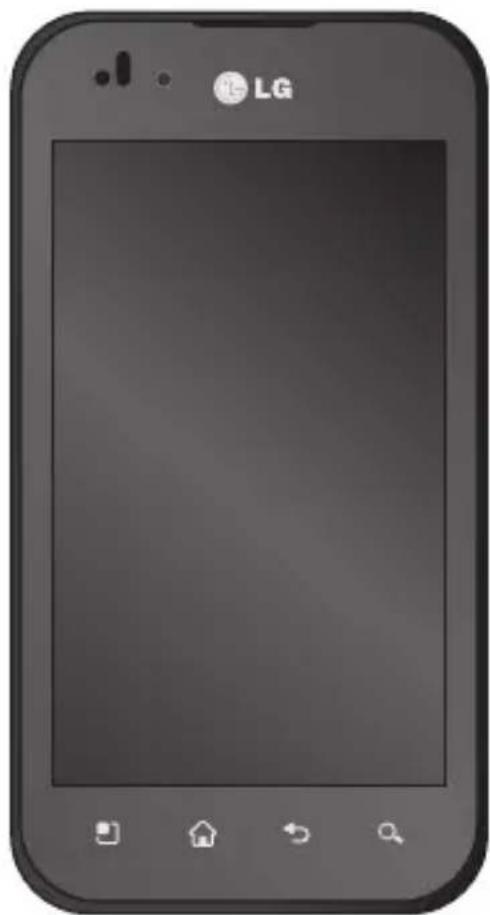
Riktlinjer för säker och effektiv användning ....4
Så fungerar din telefon ....11
Komponenter på enheten ....16
Sätta i SIM-kortet och batteriet ......18
Ladda telefonen 19
Sätta i minneskortet 19
Låsa och låsa upp skärmen ......20
Skydda lässkärmen 21
Din startskärm 23
Tips för pekskärmen ......23
Startskärmen 23
Anpassa startskärmen 24
Lägga till och ta bort paneler på
startskärmen 24
Återgå till senast använda program .....24
Statusfält 25
Anpassa meddelandepanelen .....25
Visa statusfältet 25
Tangentbord på skärmen 27
Skriva in tecken med accenter .....27
Konfigurera ett Google-konto .....28
Ansluta till nätverk och enheter ......29
Wi-Fi 29
Ansluta till Wi-Fi-nätverk 29
Bluetooth 30
Dela mobilens dataanslutning ....31
Använda Wi-Fi 33
Aktivera Wi-Fi Direct för delning via
SmartShare 33
Använda SmartShare 34
Datoranslutningar med en datorkabel .....35
Samtalsinställningar 37
Ringa ett samtal....37
Ringa ett videosamtal ....37
Ringa upp kontakter ....37
Svara på och avvisa samtal ....38
Justera volymen ....38
Ringa ytterligare ett samtal ....38
Visa samtalsloggar 38
Kontakter 39
Söka efter en kontakt 39
Lägga till en ny kontakt ....39
Favoritkontakter ....39
Importera eller exportera kontakter......40
Flytta kontakter från din gamla telefon till din nya 40
Meddelanden ....41
Skicka meddelanden 41
Trådvy 41
Använda smileys 41
Ändra inställningar för meddelanden .....42
E-post 43
Hantera ett e-postkonto 43
Skärmen för e-postkonto 43
Arbeta med kontomappar ....43
Skapa och skicka e-post ....44
Kamera 45
Så här fungerar sökaren 45
Ta ett foto 46
När du har tagit fotot 46
Använda avancerade inställningar ......46
Visa sparade bilder 48
Videokamera 49
Så här fungerar sökaren 49
Spela in ett videoklipp 50
När du har spelat in ett videoklipp ....50
Använda avancerade inställningar ....50
Titta på sparade videoklipp ....51
Justera volymen vid videouppspelning .....51
Multimedia ....52
Galleri 52
QuickMemo 53
Musikspelare ....54
FM-radio 56
Kanalsökning 56
Tillbehör 57
Ställa in alarm 57
Använda miniräknaren 57
Lägga till händelser i kalendern ....57
Använda webbverktygsfältet 59
Använda alternativ 59
On-Screen Phone 60
LG-PROGRAMVARA 60
Ikoner för On-Screen Phone 3.0 ......60
Funktioner för On-Screen Phone ......60
Så här installerar du programmet för On-Screen Phone på datorn ......61
Så här ansluter du mobilen till datorn ......61
Inställningar 62
Öppna menyn Inställningar 62
TRÅDLÖSA INSTÄLLNINGAR ......62
ENHET 65
PERSONLIGT 67
SYSTEM 69
Riktlinjer för säker och effektiv användning
Läs de här enkla riktlinjerna. Det kan vara farligt eller olagligt att inte följa riktlinjerna.
Exponering för radiovågor
Information om radiovågor och SAR (Specific Absorption Rate).
Telefonmodellen LG-P970 är utformad så att den uppfyller gällande säkerhetsföreskrifter i fråga om exponering för radiovågor. Föreskrifterna grundar sig på vetenskapliga riktlinjer som innehåller säkerhetsmarginaler utformade så att de tillförsäkrar alla människor, oavsett ålder och hälsa, säkerhet under användning.
- I riktlinjerna för exponering för radiovågor används en mätenhet som kallas Specific Absorption Rate, förkortat SAR. SAR-tester utförs med standardiserade metoder där telefonen sänder på högsta tillåtna nivå på alla frekvensband som används.
-
Vissa skillnader kan föreligga mellan olika LG-telefoners SAR-nivåer, men de har alla utformats så att de följer tillämpliga riktlinjer för exponering för radiovågor.
-
SAR-gränsvärdet som rekommenderas av Internationella kommissionen för skydd mot icke-joniserande strålning (ICNIRP), är 2 W/kg per 10 g vävnad.
- Det högsta SAR-värdet för den här telefonmodellen som har uppmätts av DASY4 för användning vid örat är 1,27 W/kg (10 g) och när den bärs mot kroppen 1,43 W/kg (10 g).
- Den här enheten uppfyller riktlinjerna för RF-exponering när den används antingen i normalt läge mot örat eller minst 1,5 cm från kroppen. Om du har enheten i en mobilväska, ett bältesklipp eller en hållare för att kunna använda enheten när du bär den nära kroppen, får den inte innehålla metall och ska befinna sig minst 1,5 cm från kroppen. För att det ska gå att överföra datafiler och meddelanden, krävs en anslutning med hög kvalitet mellan enheten och nätet. Ibland kan överföring av datafiler och meddelanden fördröjas tills en sådan anslutning är tillgänglig. Se till att ovan angivna avständ följs tills överföringen är slutförd.
Skötsel och underhåll av produkten

WARNING
Använd endast batterier, laddare och tillbehör som är godkända för att användas med just denna telefonmodell. Om andra typer används kan tillstånd och garantier som avser telefonen bli ogiltiga och förfarandet kan också vara farligt.
- Ta inte isär telefonen. Låt en utbildad tekniker utföra nödvändiga reparationer.
- Garantireparationer kan, efter LG:s gottfinnande, innefatta utbyte till nya eller renoverade reservdelar eller kretskort med motsvarande funktionalitet som de delar som byts ut.
- Använd inte telefonen i närheten av elektriska apparater som tv, radio och dator.
- Håll telefonen borta från värmekällor som element och spis.
- Tappa den inte i marken.
-
Utsätt inte telefonen för vibrationer eller stötar.
-
Stäng av telefonen i alla områden där särskilda regler kräver det. Du bör till exempel inte använda telefonen på sjukhus eftersom den kan störa känslig medicinsk utrustning.
- Ta inte i telefonen med våta händer när den laddas. Det kan orsaka elektriska stötar och allvarliga skador på telefonen.
- Ladda inte mobilen nära lättantändliga material eftersom mobilen kan bli varm och orsaka eldsvåda.
- Rengör telefonens utsida med en torr trasa (använd inte lösningsmedel som bensen, thinner eller alkohol).
- Låt inte telefonen ligga på ett mjukt underlag när du laddar den.
- Telefonen ska laddas i ett väl ventilerat utrymme.
- Utsätt inte telefonen för kraftig rök eller stora mängder damm.
- Förvara inte telefonen nära kreditkort eller biljetter. Informationen på magnetremsan kan skadas.
- Peka inte på skärmen med vassa föremål eftersom det kan skada telefonen.
- Håll telefonen borta från vätska och fukt.
Riktlinjer för säker och effektiv användning
- Använd alla tillbehör, till exempel handsfree, med försiktighet. Rör inte vid antennen i onödan.
- Använd inte, rör inte och försök inte ta bort eller reparera glaset om det är trasigt eller sprucket. Skada på glasskärmen på grund av missbruk eller felanvändning täcks inte av garantin.
- Din telefon är en elektronisk enhet som genererar värme vid normal användning. Alltför långvarig direktkontakt med huden utan ventilation kan ge upphov till obehag eller mindre brännskador. Därför bör du vara försiktig när du hanterar telefonen under eller direkt efter användning.
Användning av telefonen
Elektroniska apparater
Alla telefoner kan utsättas för störningar som kan påverka funktionsdugligheten.
- Använd inte telefonen i närheten av medicinsk utrustning utan att först ha begärt tillstånd. Förvara inte mobilen utanpå en pacemaker, t.ex. i bröstfickan.
- Vissa hörapparater kan störas av mobiltelefoner.
- Mindre störningar kan märkas på tv, radio, datorer och liknande utrustning.
Trafiksäkerhet
Kontrollera vilka lagar och förordningar om mobiltelefonanvändning som gäller i de områden du befinner dig i.
- Håll inte i telefonen medan du kör.
- Ägna all uppmärksamhet på körningen.
- Stanna vid vägkanten innan du ringer upp eller svarar om körförhållandena gör det möjligt.
- Radiovågorna från telefonen kan påverka vissa elektroniska system i fordonet såsom bilstereo och säkerhetsutrustning.
- Om du kör ett fordon som är utrustat med airbag får ingen monterad eller sladdlös telefonutrustning vara i vägen för den. Det kan göra att airbagen inte fungerar eller resultera i allvarliga skador på grund av funktionsfel.
- Om du lyssnar på musik när du är ute och går är det viktigt att volymen inte är för hög så att du hör vad som händer i din omgivning. Det här är speciellt viktigt i närheten av vägar.
Undvik hörselskador

För att undvika hörselskador bör du inte lyssna på hög volym under långa tidsperioder.
Hörselskador kan uppstå om du utsätts för höga ljud under långa tidsperioder. Vi rekommenderar att du inte slår på och stänger av telefonen nära öronen. Vi rekommenderar också att ljudvolym vid samtal och musik är ställd på en lagom nivå.
- När du använder hörlurar ska du sänka volymen om du inte kan höra personer som är nära dig prata eller om personen som sitter bredvid dig kan höra vad du lyssnar på.
Obs! Överdrivet hög volym och överdrivet tryck från öronsnäckorna och hörlurarna kan orsaka hörselskador.
Glasdelar
Vissa delar av din mobilenhet är gjorda av glas. Glaset kan gå sönder om mobilen tappas på ett hårt underlag eller får en ordentlig stöt. Om glaset går sönder ska du inte röra eller försöka ta bort det. Använd inte mobilenheten igen förrän glaset har bytts ut av en auktoriserad tjänstleverantör.
Sprängningsområde
Använd inte telefonen i områden där sprängning sker. Följ restriktioner, förordningar och bestämmelser.
Brandfarliga ångor
- Använd inte telefonen vid bensinstationer.
- Använd den inte i närheten av bränsle eller kemikalier.
- Förvara inte lättantändlig gas, vätska eller sprängämnen på samma ställe i bilen där du förvarar mobiltelefonen eller dess tillbehör.
I ett flygplan
Trådlösa enheter kan orsaka störningar i flygplan.
- Stäng av telefonen före ombordstigning på flygplan.
- Använd den inte heller medan planet står stilla utan personalens tillständ.
Barn
Förvara telefonen på ett säkert ställe som är utom räckhåll för små barn. De smådelar som finns på telefonen kan, om de plockas loss, utgöra en kvävningsrisk för barn.
Riktlinjer för säker och effektiv användning
Nödsamtal
Nödsamtal är eventuellt inte tillgängliga i alla mobilnät. Undvik därför situationer där du endast har telefonen att tillgå för att ringa nödsamtal. Kontrollera vad som gäller med nätoperatören.
Batteriinformation och skötsel
- Batteriet behöver inte laddas ur helt innan du laddar upp det. Till skillnad från andra batterier har det här ingen minneseffekt som kan försämra batteriets prestanda.
- Använd enbart LG:s batterier och laddare. LG:s laddare är konstruerade för att maximera batteriets livslängd.
• Ta inte isär eller kortslut batteriet. - Håll batteriets poler rena.
- Byt ut batteriet när det inte längre fungerar på godtagbart sätt. Batteriet kan laddas upp flera hundra gånger innan det behöver bytas ut.
- Ladda batteriet om det inte har använts under en längre tid. Det ger bättre prestanda.
-
Utsätt inte batteriladdaren för direkt solljus. Använd den inte heller i fuktiga miljöer som badrum.
-
Förvara inte batteriet i varma eller kalla miljöer. Det kan försämra batteriets prestanda.
- Om batteriet ersätts med fel batterityp kan det resultera i en explosion.
- Kassera förbrukade batterier i enlighet med tillverkarens instruktioner. Lämna in batterierna för återanvändning om det är möjligt. Släng inte batterierna bland hushållssoporna.
- Om du behöver byta batteri kan du vända dig till närmaste auktoriserade LG Electronics-serviceställe eller -återförsäljare för hjälp.
- Koppla alltid ur laddaren ur vägguttaget när telefonen är fulladdad så drar inte laddaren ström i onödan.
- Den faktiska batteritiden beror på nätverkskonfigurationen, produktinställningarna, hur batteriet används, vilket skick det är i samt miljöförhållanden.
- Se till så att inga vassa föremål som ett husdjurs tänder eller klor kommer i kontakt med batteriet. Det kan medföra risk för brand.
REGELEFTERLEVNAD
Härmed intygar LG Electronics att produkten LG-P970 uppfyller gällande regler och andra relevanta delar av direktiv 1999/5/EC. På den här adressen hittar du texten om regelefterlevnad: http://www.lg.com/global/support/cedoc/RetrieveProductCeDOC.jsp
Temperaturgränser
Högst: +50 °C (urladdning) +45 °C (laddning)
Lägst: -10°C
Obs! Programvara med öppen källkod
Om du vill ta reda på motsvarande källkod för GPL, LGPL, MPL och andra licenser för öppen källkod kan du besöka http://opensource.lge.com/ Alla licensvillkor, friskrivningar och meddelanden som vi hänvisar till finns att hämta med hjälp av källkoden.
1 När symbolen med en överkryssad soptunna sitter på en produkt innebär det att den omfattas av EU-direktivet 2002/96/EC.
2 Inga elektriska och elektroniska produkter ska slängas som hushållsavfall. Kassera dem på avsedda uppsamlingsanläggningar som utsetts av kommunen.
3 Om du kasserar din gamla enhet på rätt sätt så bidrar du till att förhindra negativa konsekvenser för miljön och människors hälsa.
4 Mer detaljerad information om kassering av en gammal apparat får du av kommunen, renhållningsverket eller i den butik där du köpte produkten.
Kassering av använda batterier/uppladdningsbara batterier
1 När symbolen med en överkryssad soptunna sitter på produktens batteri/uppladdningsbara batteri innebär det att den omfattas av EU-direktivet 2006/66/EC.
2 Symbolen kan kombineras med symboler för kvicksilver (Hg), kadmium (Cd) eller bly (Pb) om batteriet innehåller mer än 0,0005 % kvicksilver, 0,002 % kadmium eller 0,004 % bly.
3 Inga batterier ska kasseras som hushållsavfall. Släng dem i för ändamålet avsedda uppsamlingsanläggningar vid en återvinningsstation.
4 Korrekt kassering av gamla batterier/uppladdningsbara batterier hjälper till att förebygga potentiellt negativa effekter på miljön och människors och djurs hälsa.
5 Mer detaljerad information om kassering av gamla batterier får du av kommunen, renhållningsverket eller i den butik där du köpte produkten.
Så fungerar din telefon
Läs det här innan du börjar använda telefonen!
Om du får problem med telefonen kan du läsa det här avsnittet innan du lämnar in den på service eller ringer en servicerepresentant.
1. Telefonminne
Om du vill göra mer telefonminne tillgängligt måste du hantera program och ta bort data, t.ex. program eller meddelanden.
Så här avinstallerar du program:
1 Tryck på 📁 > Systeminställningar > Program från kategorin ENHET.
2 När programmen visas kan du bläddra och välja det program du vill avinstallera.
3 Tryck på Avinstallera.
2. Optimera batteritiden
Batteriet räcker längre mellan laddningarna om du stänger av funktioner som inte alltid behöver köras i bakgrunden. Du kan övervaka hur program och systemresurser förbrukar batterikraft.
Så här får du telefonens batteritid att räcka längre:
- Stäng av de radiokommunikationer som du inte använder. Om du inte använder Wi-Fi, Bluetooth eller GPS så avaktiverar du dem.
- Minska skärmens ljusstyrka och ange en kortare tidsgräns för skärmen.
- Avaktivera automatisk synkronisering för Gmail™, kalender, kontakter och andra program.
- Vissa program som du har hämtat kan minska batterinivån.
Så här kontrollerar du batterinivån:
- Tryck på 📋 > Systeminställningar > Om telefonen under SYSTEM > Batteri
Batteristatusen (laddar eller laddar inte) och nivån (procent laddad) visas.
Så här övervakar och kontrollerar du hur batterinivån används:
- Tryck på 📋> Systeminställningar
Energispar från kategorin ENHET Batteriförbrukning under BATTERIINFORMATION.
Batterianvändningstiden visas på skärmen. Det talar om hur länge sedan det var som du anslöt telefonen till en strömkälla eller, om den är ansluten, hur länge batteritiden räckte förra gången. På skärmen visas de program eller tjänster som använder batterikraft, från de som använder mest till de som använder minst.
Så fungerar din telefon
3. Använda mappar
Du kan kombinera flera programikoner i en mapp. Släpp en programikon ovanpå en annan på en startskärm så kombineras de två ikonerna.
Obs! När du har öppnat ett program kan du normalt anpassa inställningarna för det genom att välja poster på dess menyikon längst upp eller längst ner på skärmen.
4. Innan du installerar ett program och operativsystem med öppen källkod

WARNING
Om du installerar och använder ett annat operativsystem än det som installerats av tillverkaren kan det leda till att telefonen inte fungerar som den ska. Dessutom upphör telefonens garanti att gälla.

WARNING
Skydda telefonen och dina personliga data genom att bara hämta program från betrodda källor som till exempel Google Play. Om det finns felaktigt installerade program i telefonen kanske den inte fungerar på rätt sätt eller så kan allvarliga fel inträffa. Du måste avinstallera dessa program och alla tillhörande data och inställningar.
5. Använda Fabriksåterställning
Om telefonen inte återställs till ursprungsläget gör du en fabriksåterställning (fabriksåterställning) för att initiera den.
1 Tryck på 📄 > Systeminställningar > Säkerhetskopiering och återställning > Återställ fabriksdata > Återställ telefonen. (Om du vill radera alla data på telefonens SD-kort markerar du rutan Radera SD-kort)
2 Telefonen sätts igång och går genast tillbaka till fabriksåterställningen.
Använd inte telefonen på minst en minut när den hårda återställningen utförs. Därefter kan du slå på telefonen igen.

WARNING
Om du gör en fabriksåterställning kommer alla användarprogram, användardata och DRM-licenser (Digital Rights Management) att tas bort. Kom ihåg att säkerhetskopiera viktiga data innan du gör en fabriksåterställning.
6. Öppna och växla mellan program
Fleruppgiftskörning är lätt med Android eftersom du kan köra flera program samtidigt. Du behöver inte avsluta ett program innan du öppnar ett nytt. Använd och växla mellan flera program som är öppna samtidigt. Med Android hanteras varje program (startas och stängs vid behov) så att program som är i viloläge inte ska uppta resurser i onödan.
Gör så här om du vill visa listan över senast använda program:
Håll hemknappen nedtryckt.
Så här avslutar du program:
1 Tryck på 📁 > Systeminställningar > Program på fliken ENHET > KÖRS.
2 Bläddra till och tryck på önskat program och tryck på Stopp för att stänga av det.
7. Installera datorprogramvara (LG PC Suite)
LG PC Suite är ett programpaket som hjälper dig att ansluta din enhet till en dator via en USB-kabel och Wi-Fi. När mobiltelefonen är ansluten kan du använda dess funktioner i datorn.
Med programmet LG PC Suite kan du...
- Hantera och spela upp ditt medieinnehåll (musik, film, bilder) på din dator.
- Skicka multimedieinnehåll till din enhet.
- Synkronisera data (scheman, kontakter, bokmärken) mellan din enhet och dator.
- Säkerhetskopiera program i din enhet.
- Uppdatera programvaran i din enhet.
- Säkerhetskopiera och återställa enheten.
- Spela upp multimedieinnehåll från datorn på din enhet.
Obs! Du kan använda programmets hjälpmeny för att a reda på hur du kan använda programmet LG PC Suite.
Installera programmet LG PC Suite
Du kan hämta LG PC Suite från LG:s webbplats.
1 Gå till www.lg.com och välj önskat land.
2 Gå till Support > Support för mobiltelefoner > Välj modell (LG-P970).
Så fungerar din telefon
3 Klicka på PC Sync i Hämta och klicka på WINDOW PC Sync Download för att hämta LG PC Suite.
Systemkrav för datorprogramvaran LG PC Suite
- OS: Windows XP 32 bitar (Service pack 2), Windows Vista 32 bitar/64 bitar, Windows 7 32 bitar/64 bitar
- Processor: 1 GHz (eller snabbare)
• Minne: 512 MB (eller mer) - Grafikkort: 1 024 x 768-upplösning, 32 bitars färg (eller högre)
- Hårddisk: 100 MB (eller mer) ledigt hårddiskutrymme (mer ledigt hårddiskutrymme kan behövas beroende på hur stor datavolym som lagras)
- Nödvändig programvara: LG-integrerade drivrutiner
Obs! LG-integrerad USB-drivrutin
Det krävs en LG-integrerad USB-drivrutin för att ansluta en LG-enhet och en dator. Drivrutinen installeras automatiskt när du installerar programvaran LG PC Suite.
8. Synkronisera din telefon med en dator
Data från enheten och datorn kan enkelt synkroniseras med programvaran LG PC Suite. Kontakter, scheman och bokmärken kan synkroniseras.
Proceduren är som följer:
1 Anslut enheten till datorn (använd en USB-kabel eller Wi-Fi-anslutning).
2 Efter anslutningen kör du programmet och väljer enhetsavsnittet från kategorin på vänster sida av skärmen.
3 Klicka på [Personlig information] för att välja det.
4 Markera kryssrutorna för det innehåll du vill synkronisera och klicka sedan på knappen Synkronisera.
9. Synkronisera telefonen med en dator via USB
Obs! Om du vill synkronisera telefonen med datorn via USB-kabeln måste du installera LG PC Suite i datorn. Information om hur du installerar LG PC Suite finns på föregående sidor.
1 Tryck på 📄> Systeminställningar
Lagring från fliken ENHET för att se lagringsmedierna. (Om du vill överföra filer från eller till ett minneskort sätter du i ett minneskort i telefonen.)
2 Anslut telefonen till datorn med USB-kabeln.
3 Listan för USB-anslutningsläge visas. Välj alternativet Mediasynkronisering (MTP).
4 Öppna mappen för det löstagbara minnet i datorn. Du kan visa innehållet på masslagringsenheten på datorn och överföra filerna.
5 Kopiera filerna från datorn till enhetens mapp.
6 Välj alternativet Endast laddning för att koppla bort telefonen.
Tips! Om du vill använda ett microSD-kort på telefonen igen måste du öppna statusfältet och trycka på 📋 > Endast laddning.
Så här kopplar du bort telefonen från datorn:
För att koppla bort telefonen från datorn på ett säkert sätt öppnar du statusfältet och trycker på 🚪> Endast laddning.
10. Håll telefonen i upprätt läge
Håll mobiltelefonen vertikalt, som en vanlig telefon. LG-P970 har en inbyggd antenn. Var försiktig så att telefonens baksida inte repas eller skadas eftersom det kan försämra funktionaliteten.
Undvik att hålla i telefonens nedre del, där antennen finns, när du ringer upp eller tar emot samtal eller skickar/tar emot data. Samtalskvaliteten kan påverkas om du gör det.
11. Om skärmen läser sig
Om skärmen låser sig eller om telefonen inte svarar när du försöker använda den:
Ta ur batteriet, sätt i det igen och sätt på telefonen.
ELLER
Stäng av den genom att hålla ström/
låsknappen nedtryckt i 10 sekunder.
Om det fortfarande inte fungerar kontaktar du vårt servicecenter.
Så fungerar din telefon
Komponenter på enheten
Sätt på telefonen genom att hålla ned strömbrytaren i 3 sekunder.
Stäng av telefonen genom att hålla ned strömbrytaren i 3 sekunder och tryck sedan på Stäng av och OK.
Högtalare
Avständssensor
Hemknapp
- Återgå till startskärmen från valfri skärmbild.
Menyknapp
- Kontrollera vilka alternativ som är tillgängliga.
Mikrofon
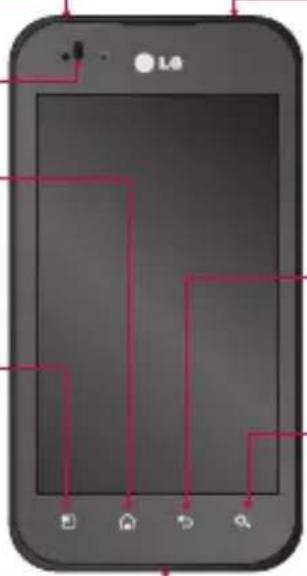
- Slå på/av telefonen genom att hålla den här knappen nedtryckt.
- Tryck här och lås skärmen.
Tillbaka
- Återgå till föregående skärmbild.
Sökknapp
- Sök på webben och i telefonens innehåll.
Obs! Avständssensor
När du tar emot och ringer samtal stänger avständssensorn automatiskt av bakgrundsbelysningen och läser skärmen när den känner att telefonen är nära örat. Detta förlänger batteritiden och förhindrar att du oavsiktligt aktiverar pekskärmen under samtal.

WARNING
Täck inte över LCD-skärmens avständssensor med skyddsplast. Det kan leda till att sensorn inte fungerar som den ska.
Tips! Tryck på menyknappen när du väljer ett program så ser du vilka alternativ som finns tillgängliga.
Om felmeddelanden visas på LG-P970 när du använder den, eller om du inte kan slå på den, så tar du ur batteriet, sätter tillbaka det, och slår på telefonen efter fem sekunder.
Mikrofon Anslutning för batteriladdare
Anslutning för stereohörlurar
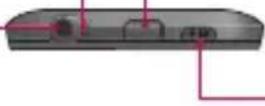
och Micro USB-kabel
Ström-/läsknapp
Volymknappar
- På startskärmen: Reglerar ringsignalstyrkan.
- Under ett samtal: Reglera volymen i hörluren.
- Medan ett spår spelas: Reglerar volymen kontinuerligt.
3D Rörelse-knapp (G-knapp)
- Gör det enkelt att aktivera funktioner direkt genom att luta, skaka eller trycka på telefonen.


Så fungerar din telefon
Sätta i SIM-kortet och batteriet
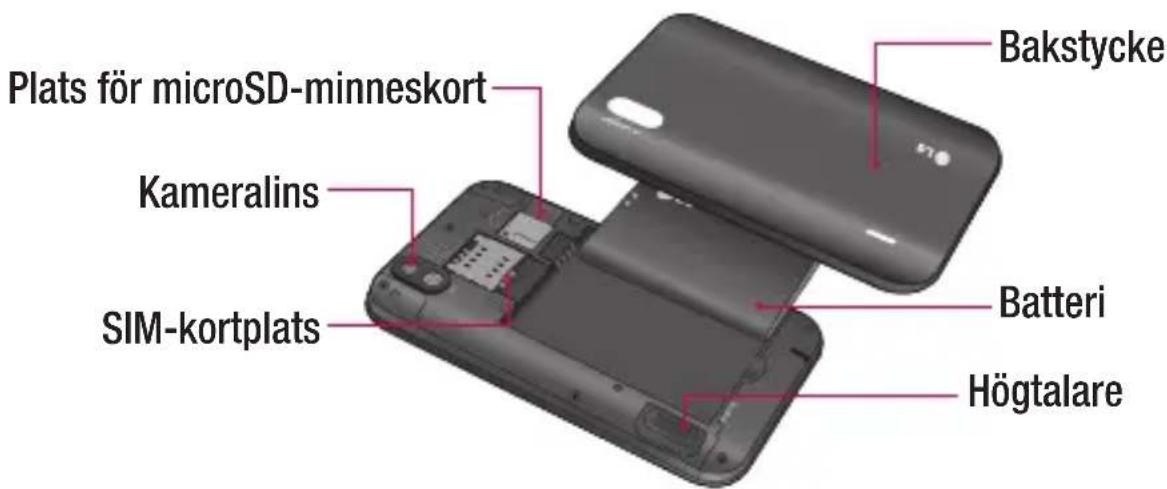
Du måste ställa in telefonen innan du kan börja bekanta dig med den. Så här sätter du i SIM-kortet och batteriet:
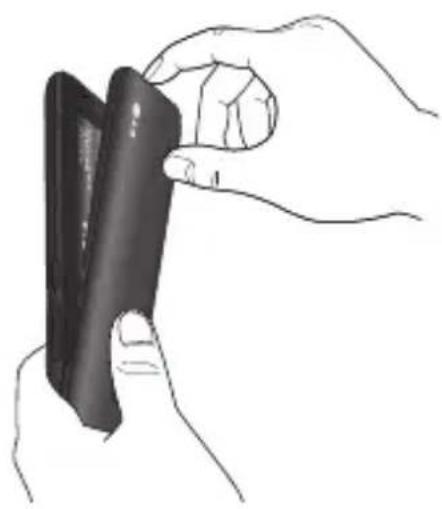
1 Håll telefonen stadigt i handen när du tar bort bakstycket. Tryck ned mitten av batteriluckan bestämt med andra handen, samtidigt som du lyfter undan ovandelen med pekfingret. Lyft sedan bort batteriluckan.
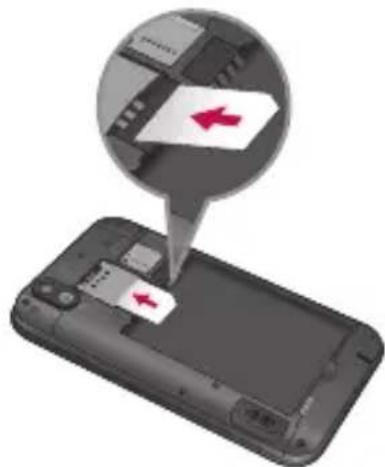
2 Skjut in SIM-kortet i SIM-korthållaren. Se till att kortets kontaktyta i guld är vänd nedåt.
3 Sätt i batteriet så att guldkontakterna på batteriet matchar batteriets poler (guldkontakter).
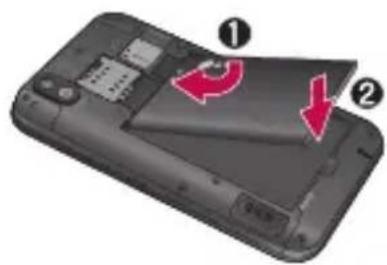
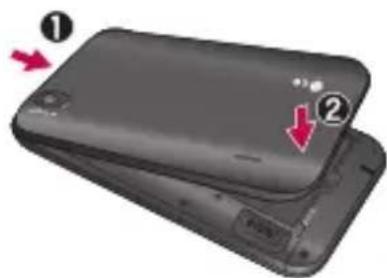
4 Sätt tillbaka bakstycket.
Laddningsuttaget är placerat längst upp på din LG-P970. Sätt i laddaren och anslut den till ett eluttag. LG-P970 måste laddas tills visas.
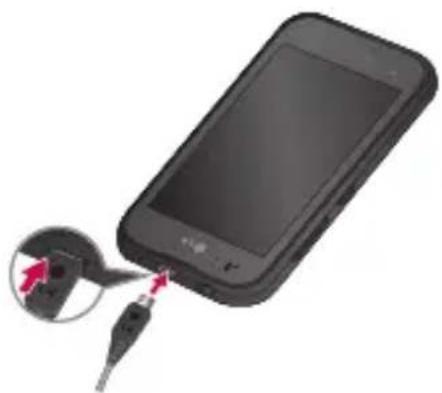
Obs! Batteriet måste laddas fullt första gången för att det ska hålla så länge som möjligt.
Sätta i minneskortet
Om du vill kunna lagra multimediefiler, t.ex. fotografier som du har tagit med den inbyggda kameran, så måste du sätta i ett minneskort i telefonen.
Så här sätter du i ett minneskort:
1 Stäng av telefonen innan du sätter i eller tar bort minneskortet. Ta bort bakstycket.
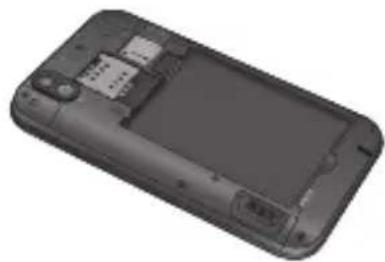
2 Sätt i minneskortet i kortplatsen. Se till att kontaktytan i guld är vänd nedåt.
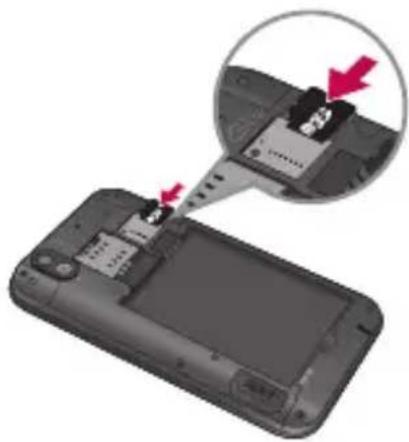
Sätt aldrig i eller ta bort ett SIM-kort när telefonen är påslagen. Om du gör det kan minneskortet, telefonen och de data som finns lagrade på minneskortet skadas.
Så fungerar din telefon
Så här formaterar du minneskortet:
Minneskortet kan vara förformaterat. Om så inte är fallet måste du formatera det innan du kan börja använda det.
Obs! Alla filer på kortet tas bort när du formaterar det.
1 Tryck på för att öppna programlistan.
2 Bläddra ned och tryck på Systeminställningar > Lagring på fliken ENHET.
3 Tryck på Montera bort SD-kort och bekräfta genom att trycka på OK.
4 Tryck på Radera SD-kort > Radera SD-kort > Ta bort allt och bekräfta därefter ditt val.
5 Om du har angett ett grafiskt lösenord matar du in det och väljer Ta bort allt.
Obs! Om det finns något innehåll på minneskortet kanske mappstrukturen ser annorlunda ut efter formateringen eftersom alla filer är borttagna.
Låsa och låsa upp skärmen
Om du inte använder telefonen på en stund stängs skärmen av och läses automatiskt.
Det hjälper till att förebygga oavsiktliga tryckningar och sparar på batteriet.
När du inte använder LG-P970 kan du låsa den genom att trycka på ström-/
läsknappen
Om några program körs när du låser skärmen kan det hända att de fortfarande körs i låst läge. Vi rekommenderar att du stänger alla program innan du går in i låst läge för att undvika onödiga kostnader (för t.ex. telefonsamtal, webbåtkomst och datakommunikation).
Om du vill få igång telefonen igen trycker du på ström-/läsknappen Då visas
låsskärmen. Tryck på lässkärmen och dra åt något håll för att låsa upp den. Den sista skärmen du visade kommer att öppnas.
Tips! Om du vill få igång telefonen kan du också använda hemknappen när skärmen är avstängd.
Skydda lässkärmen
Du kan låsa pekskärmen genom att aktivera skärmlåset. Varje gång du aktiverar telefonen eller låser upp pekskärmen behöver du ange upplåsningskoden.
- LG ansvarar inte för förlorade säkerhetskoder, privat information eller andra skador som orsakas av olaglig programvara.
Ställ in upplåsning med svep
1 På startskärmen trycker du på för att öppna programlistan. Välj sedan Systeminställningar > Lås skärmen > Välj skärmlås > Svep.
2 Lås upp skärmen genom att svepa över den.
Ställ in upplåsning med mönster
1 På startskärmen trycker du på för att öppna programlistan. Välj sedan Systeminställningar > Lås skärmen > Välj skärmlås > Mönster.
2 Se instruktioner och exempelmönster på skärmen och välj Nästa.
3 Rita ett mönster genom att dra fingret och koppla ihop minst fyra punkter.
4 Välj Fortsätt.
5 Rita ett mönster igen som en bekräftelse.
6 Välj Bekräfta.
Ställ in upplåsning med PIN-kod
1 På startskärmen trycker du på för att öppna programlistan. Välj sedan Systeminställningar > Lås skärmen> Välj skärmlås > PIN.
2 Ange en ny PIN-kod (numerisk) och välj Fortsätt.
3 Ange PIN-koden igen och välj OK.
Ställ in upplåsning med lösenord
1 På startskärmen trycker du på för att öppna programlistan. Välj Systeminställningar > Lås skärmen > Välj skärmlås > Lösenord.
2 Ange ett nytt lösenord (alfanumeriskt) och välj Fortsätt.
3 Ange lösenordet igen och välj OK.
Obs!
Försiktighetsåtgärder att tänka på vid läsningsproceduren.
Det är viktigt att du kommer ihåg det upplåsningsmönster som du har angett. Om du använder fel upplåsningsmönster fem gånger kan du inte komma åt din telefon. Du har fem försök på dig att ange upplåsningsmönstret, PIN-koden eller lösenordet. När du har förbrukat alla fem försök kan du prova igen efter 30 sekunder.
Så fungerar din telefon
När du inte kommer ihåg upplåsningsmönstret:
Om du har loggat in på ditt Google-konto på telefonen, men angett fel upplåsningsmönster fem gånger trycker du på knappen Glömt mönstret? (om du har förinställt en säkerhetskod kan du använda den för att låsa upp mönstret). Du måste sedan logga in med ditt Google-konto för att låsa upp telefonen.
Om du inte har skapat något Google-konto på telefonen eller om du har glömt det måste du göra en fabriksåterställning.
Om du har glömt PIN-koden eller
lösenordet: om du har glömt PIN-koden eller lösenordet måste du utföra en fabriksåterställning.
Din startskärm
Tips för pekskärmen
Här är några tips om hur du navigerar dig fram i telefonen.
Tryck – Välja en meny/ett alternativ eller öppna ett program genom att trycka på det.
Håll nedtryckt – Om du vill öppna en alternativmeny eller ta tag i ett objekt som du vill flytta på ska du hålla menyn eller objektet nedtryckt.
Dra – Om du vill bläddra genom en lista eller långsamt röra dig på skärmen drar du på pekskärmen.
Bläddra – Om du vill bläddra genom en lista eller snabbt röra dig på skärmen bläddrar du på pekskärmen (dra snabbt och släpp).
Obs!
- Välj en post genom att trycka mitt på ikonen.
- Tryck inte för hårt. Pekskärmen är känslig, så den känner av lätta men bestämda tryckningar.
- Tryck på önskat alternativ med fingertoppen. Se till att inte trycka på några andra knappar.
Startskärmen
Dra med fingret åt vänster eller höger för att visa panelerna. Du kan anpassa varje panel med program, hämtningar, widgets and bakgrundsbilder.
Obs! En del skärmbilder kan se olika ut beroende på vilken mobiloperatör du har.
Längst ned på startskärmen finns det snabbknappar. Med dem kommer du enkelt åt de funktioner du använder mest.
Om du trycker på Telefonikonen så visas pekskärmen och du kan ringa ett samtal.
Om du trycker på Meddelandeikonen öppnas menyn Meddelanden. Här kan du skapa ett nytt meddelande.
Tryck på Kontakter så öppnas dina kontakter.
Tryck på ikonen Program längst ned på skärmen. Då visas alla program som finns installerade. Om du vill öppna ett program trycker du helt enkelt på ikonen för det i programlistan.
Din startskärm
Anpassa startskärmen
Du kan anpassa startskärmen genom att lägga till program, hämtningar, widgets och bakgrundsbilder. Telefonen blir ännu mer bekväm att använda om du lägger till genvägar till dina favoritprogram på startskärmen.
1 Tryck på ➤ Lägg till på startsidan eller håll den tomma delen av startskärmen nedtryckt för att gå till skärmen Redigeringsläge.
2 Alla startskärmens paneler och objekt i Program, Hämtningar, Widgets och Bakgrundsbilder visas på skärmen Redigeringsläge.
3 Bläddra åt höger eller vänster till den panel som innehåller objektet. Håll sedan ett objekt som du vill flytta nedtryckt och dra det till önskad plats eller panel.
Så här tar du bort ett objekt från startskärmen
- Startskärm > tryck en längre stund på den ikon du vill ta bort > dra den till 📋.
Tips! Om du vill lägga till en programikon på startskärmen från menyn Program så trycker du på och håller ned det program du vill lägga till.
Lägga till och ta bort paneler på startskärmen
Du kan lägga till och ta bort paneler på startskärmen för att ordna widgets enligt dina önskemål och behov.
1 Växla till Redigeringsläge genom att placera två fingrar på skärmen och dra ihop dem. Du kan sedan lägga till, ta bort eller ändra ordning på panelerna.
Återgå till senast använda program
1 Håll hemknappen nedtryckt. Skärmen visar en popup-ruta med de senast använda programmen.
2 Öppna ett program genom att trycka på ikonen. Du kan också trycka på knappen Tillbaka om du vill återgå till aktuellt program.
Statusfält
Statusfältet visas upptill på skärmen.
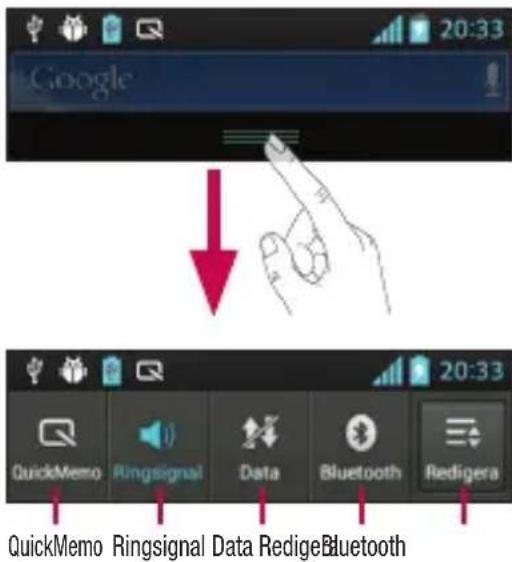
Anpassa meddelandepanelen
Du kan anpassa meddelandepanelen efter dina önskemål.
Ordna om objekten på meddelandepanelen
Tryck på Du kan sedan markera och ordna om objekten på meddelandepanelen.
Visa fler meddelandeinställningar
Tryck på .
Du kan lägga till och ta bort objekt på meddelandepanelen, t.ex. Ljudprofiler, Wi-Fi, Bluetooth, Flygplansläge osv.
Tryck på statusfältet och dra den nedåt med fingret.
Tryck på 📄 → föratt hantera aviseringar. Här kan du kontrollera och hantera Ljud, Wi-Fi, Bluetooth, Flygplansläge, Konton och synkronisering, Rotera skärmen automatiskt, Ljusstyrka, Data är aktiverat, GPS, Mobil Wi-Fi-surfpunkt m.m.
Visa statusfältet
I statusfältet används olika ikoner för att visa information om telefonen, till exempel signalstyrka, nya meddelanden och batteriladdning liksom om Bluetooth och dataanslutningar är aktiverade.

Din startskärm
I tabellen nedan beskrivs vanliga ikoner i statusfältet.
| Ikon | Beskrivning |
| Inget SIM-kort | |
| Ingen signal | |
| QuickMemo | |
| Flygplansläge | |
| Ansluten till ett Wi-Fi-nätverk | |
| Sladdanslutet headset | |
| Samtal pågår | |
| Mikrofon | |
| Ljudet på telefonens mikrofon är avstängt | |
| Missat samtal | |
| Ansluten till en Bluetooth-enhet | |
| Systemvarning | |
| Alarmet är aktivt | |
| Nytt röstmeddelande | |
| Ringsignalen är avstängd |
| Ikon Beskrivning | |
| Vibrationsläge | |
| Batteriet är fulladdat | |
| Batteriet laddar | |
| Telefonen är ansluten till en dator via USB-kabel | |
| Hämtar data | |
| Överför data | |
| GPS på | |
| Tar emot platsdata från GPS | |
| On-Screen Phone ansluten | |
| andra meddelanden visades inte | |
| Data synkroniseras | |
| Hämtning slutförd | |
| Nytt e-postmeddelande | |
| Nytt Google Talk-meddelande | |
| Nytt meddelande | |
| FM-radio spelas i bakgrundenInternetdelning via USB är aktiverat | |
| Mobil Wi-Fi-surfpunkt är aktiverat | |
| Både Internetdelning via USB och Mobil Wi-Fi-åtkomstpunkt är aktiverade | |
Obs! Vilka ikoner som visas på skärmen kan variera beroende på region och tjänsteleverantör.
Tangentbord på skärmen
Du kan använda tangentbordet på skärmen till att skriva text. Tangentbordet på skärmen visas automatiskt när du ska skriva text. Om du vill visa tangentbordet manuellt trycker du i fältet där du vill skriva text.
Använda knappsatsen och skriva text
Tryck en gång om du vill att nästa bokstav du skriver ska vara versal. Tryck två gånger eller tryck och håll om du vill ha enbart versaler.
123? abc Tryck här om du vill växla till tangentbordet med siffror och symboler. Du kan också trycka länge på den här fliken om du vill se inställningsmenyn.
Tryck här om du vill ange ett mellanslag.
Tryck här om du vill göra en radbrytning i meddelandefältet.
Tryck på den här knappen när du vill ta bort föregående tecken.
Skriva in tecken med accenter
Om du väljer svenska som språk för textinmatning kan du skriva svenska accenter (t.ex. "å" eller "ä").
Om du till exempel vill infoga "å", håller du knappen "a" intryckt tills knappen Zooma in blir större och tecken från olika språk visas. Välj sedan det tecken du vill använda.
Konfigurera ett Google-konto
När du sätter på telefonen för första gången har du möjlighet att aktivera nätverket, logga in på ditt Google-konto och ange hur du vill använda vissa av Googles tjänster.
Så här konfigurerar du ett Google-konto:
- Logga in på ett Google-konto från den konfigurationsskärm där du uppmanas till det.
ELLER
- Tryck på > fliken Program > välj ett Google-program (t.ex. Gmail) > välj Nytt för att skapa ett nytt konto.
Om du har ett Google-konto trycker du på Befintligt, anger din e-postadress och ditt lösenord och trycker sedan på Inloggning.
När du har konfigurerat ditt Google-konto på telefonen synkroniseras telefonen automatiskt med ditt Google-konto på webben.
Din telefon synkroniseras med dina kontakter, Gmail-meddelanden, kalenderhändelser och annan information från dessa program och tjänster på webben. (Det beror på dina synkroniseringsinställningar.)
När du har loggat in kan du använda Gmail™ och utnyttja Google-tjänsterna på telefonen.
Ansluta till nätverk och enheter
Wi-Fi
Med Wi-Fi kan du använda internetåtkomst med hög hastighet inom den trådlösa åtkomstpunktens täckning. Njut av trådlöst internet med Wi-Fi, utan extra avgift.
Ansluta till Wi-Fi-nätverk
För att använda Wi-Fi på telefonen måste du ha åtkomst till en trådlös åtkomstpunkt eller "surfpunkt". Vissa åtkomstpunkter är öppna och de kan du enkelt ansluta till. Andra är dolda eller har säkerhetsfunktioner igång, och du måste konfigurera telefonen för att kunna ansluta till dem.
Om Wi-Fi-funktionen är avstängd när du inte använder den räcker batteriet längre.
Obs! Om du befinner dig utanför Wi-Fi-zonen eller har ställt in Wi-Fi på AV kan avgifter tillkomma för användning av mobila data.
Aktivera Wi-Fi och ansluta till ett Wi-Finätverk
1 Tryck på > Systeminställningar
Wi-Fi på fliken TRÅDLÖSA INSTÄLLNINGAR.
2 Ställ in Wi-Fi på PÅ så aktiveras det och börjar söka efter tillgängliga Wi-Fi-nätverk.
3 Tryck på Wi-Fi-menyn igen för att se en lista med aktiva Wi-Fi-nätverk inom räckhåll.
- Säkerhetsskyddade nätverk är markerade med en låsikon.
4 Tryck på ett nätverk som du vill ansluta till.
- Om nätverket är öppet blir du ombedd att bekräfta anslutning till nätverket genom att trycka på Anslut.
- Om nätverket är säkerhetsskyddat ombes du att ange ett lösenord eller andra inloggningsuppgifter. (Fråga din nätverksadministratör om mer information)
5 I statusfältet visas ikoner för Wi-Fi-status.
Ansluta till nätverk och enheter
Bluetooth
Du kan använda Bluetooth för att skicka data genom att köra ett lämpligt program, inte från Bluetooth-menyn som med de flesta andra mobiltelefoner.
Obs!
- LG ansvarar inte för eventuell förlust, avbrott eller missbruk av data som skickas eller tas emot med den trådlösa Bluetooth-funktionen.
- Se alltid till att endast dela och ta emot data via betrodda enheter som är helt säkra. Om det finns föremål mellan enheterna kan räckvidden minskas.
- Vissa enheter, speciellt sådana som inte har testats eller godkänts av Bluetooth SIG, kan vara inkompatibla med din enhet.
Att aktivera Bluetooth och para ihop telefonen med en Bluetooth-enhet
Du måste para ihop din enhet med en annan enhet innan du kan ansluta till den.
1 Tryck på 📋 Systeminställningar
Ställ in Bluetooth på PÅ från fliken TRÅDLÖSA INSTÄLLNINGAR.
2 Tryck på Bluetooth-menyn igen. Telefonen söker efter och visar id-nummer för alla tillgängliga Bluetooth-enheter inom räckvidden. Om enheten som du vill parkoppla den med inte finns med i listan kontrollerar du att målenheten konfigurerats till att vara sökbar och trycker sedan på Sök efter enheter igen.
3 Välj den enhet du vill para ihop telefonen med från listan.
När ihopparningen är klar ansluter din enhet till den andra enheten.
Obs! Vissa enheter, speciellt hörlurar och handsfreebilsatser, kan ha en fast Bluetooth-PIN-kod, t.ex. 0000. Om den andra enheten har en PIN-kod måste du ange den.
Skicka data med den trådlösa Bluetooth-funktionen
1 Skicka en fil eller ett objekt, t.ex. en kontakt, kalenderhändelse eller mediefil, från lämpligt program eller Hämtningar.
2 Välj ett alternativ för att skicka data via Bluetooth.
Obs! Metoden för att välja ett alternativ kan variera beroende på datatyp.
3 Sök efter och sammankoppla med en Bluetooth-aktiverad enhet.
Ta emot data med den trådlösa Bluetooth-funktionen
1 Tryck på 📄 > Systeminställningar > Ställ in Bluetooth på PÅ och tryck på Gör telefonen synlig så att den visas på andra enheter.
Obs! Om du vill välja hur länge enheten ska visas trycker du på > Synlighetstimeout.
2 Välj Para ihop för att bekräfta att du vill ta emot data från enheten.
Dela mobilens dataanslutning
Internetdelning via USB och mobil Wi-Fi-surfpunkt är utmärkta funktioner när det inte finns några tillgängliga trådlösa anslutningar. Du kan dela mobilens mobila dataanslutning med en enda dator via USB-kabel (så kallad Internetdelning via USB). Du kan också dela mobilens dataanslutning med mer än en enhet samtidigt om du använder mobilen som en mobil Wi-Fi-surfpunkt.
När telefonen delar sin dataanslutning visas en ikon i statusfältet och som ett pågående meddelande i statusfältet.
Du hittar den senaste informationen om Internetdelning och mobila surfpunkter, inklusive vilka operativsystem som kan användas, på http://www.android.com/tether.
Så här ändrar du inställningarna för Mobil Wi-Fi-surfpunkt:
- Tryck på 📄> Systeminställningar > Mer på fliken TRÅDLÖSA INSTÄLLNINGAR > Mobil Wi-Fi-surfpunkt > Välj de alternativ du vill anpassa.
Ansluta till nätverk och enheter
Tips! Om du använder Windows 7 eller en senare distribution av vissa Linux-varianter (t.ex. Ubuntu) behöver du oftast inte förbereda datorn för Internetdelning. Om du däremot använder en äldre version av Windows eller något annat operativsystem kan du behöva förbereda datorn för att kunna upprätta en nätverksanslutning via USB. Den senaste informationen om vilka operativsystem som kan hantera Internetdelning via USB och hur de ska konfigureras finns på webbplatsen http://www.android.com/tether.
Ändra namn på eller se till att en mobil åtkomstpunkt är säker
Du kan ändra namn på telefonens Wi-Fi-nätverksnamn (SSID) och se till att det tillhörande Wi-Fi-nätverket är säkert.
1 Tryck på 📄 > Systeminställningar på startskärmen.
2 Tryck på Mer på fliken TRÅDLÖSA INSTÄLLNINGAR och välj Mobil Wi-Fi-surfpunkt.
3 Kontrollera att Mobil Wi-Fi-surfpunkt är markerat.
4 Tryck på Konfigurera Wi-Fi-surfpunkt.
- Dialogrutan Konfigurera Wi-Fi-surfpunkt öppnas.
- Du kan ändra det nätverksnamn (SSID) som visas för andra datorer som söker efter Wi-Fi-nätverk.
- Du kan även trycka på menyn Säkerhet om du vill konfigurera WPA2-säkerhet (Wi-Fi Protected Access 2) för nätverket med hjälp av en PSK (Pre-Shared Key).
- Om du trycker på säkerhetsalternativet WPA2 PSK så läggs ett lösenordsfält till i dialogrutan Konfigurera Wi-Fi-surfpunkt. Om du anger ett lösenord så måste du ange det när du ansluter till telefonens surfpunkt med en dator eller annan enhet. Du kan trycka på Öppna på menyn Säkerhet om du vill ta bort säkerhetsfunktionerna från Wi-Fi-nätverket.
5 Tryck på Spara.
Obs!
Om du anger säkerhetsalternativet Öppen kan du inte förhindra obehörig användning av onlinetjänster, vilket kan leda till ytterligare avgifter. För att undvika otillåten användning bör du inte avaktivera säkerhetsalternativet.
Använda Wi-Fi
Du kan dela musik, bilder och video med användare av Android-telefoner som är anslutna via samma Wi-Fi- och Wi-Fi Directnätverk.
Kontrollera ditt Wi-Fi- och Wi-Fi Directnätverk i förväg och se till att användarna är anslutna till samma nätverk.
1 Tryck på 📄 > Systeminställningar > Mer på fliken TRÅDLÖSA INSTÄLLNINGAR
Wi-Fi Direct
2 Aktivera Wi-Fi Direct genom att trycka på kryssrutan.
3 Välj en enhet som ska anslutas i listan med upptäckta enheter.
4 Tryck på Anslut.
Aktivera Wi-Fi Direct för delning via SmartShare
Wi-Fi Direct söker automatiskt efter andra Wi-Fi Direct-enheter i närheten och enheterna visas i den ordning de upptäcks. Du kan sedan ange en viss enhet för delning av multimediedata via Smart Share.
Obs! Wi-Fi Direct kan inte aktiveras samtidigt som andra Wi-Fi-funktioner används.
1 Tryck på 📄 > Systeminställningar > Mer på fliken TRÅDLÖSA INSTÄLLNINGAR > Wi-Fi Direct.
2 Välj en enhet som ska anslutas i listan med upptäckta enheter.
SKAPA GRUPP – Tryck här om du vill aktivera gruppägarläget, där äldre Wi-Fi-enheter kan anslutas genom att identifiera din telefon. I det här fallet måste du ange lösenordet som ställts in under Lösenord.
Ansluta till nätverk och enheter
Obs! Om telefonen är gruppägare så förbrukar den mer batteriström än den gör i klientläget. Wi-Fi Directanslutningen ger ingen tillgång till internettjänster. Det kan tillkomma extra kostnader när du ansluter till och använder onlinetjänster. Kontrollera vilka kostnader som gäller hos din nätoperatör.
Använda SmartShare
Med hjälp av telefonen kan du tillåta att medieinnehållsfiler i nätverket delas med andra spelare.
1 Tryck på och välj sedan SmartShare.
- Enheten ska vara ansluten till ett Wi-Fi-nätverk. Annars visas ett fönster för Wi-Fi-anslutning.
2 Från: Ange ett bibliotek för att visa en innehållslista. - Om det finns en ansluten enhet visas innehållslistan för den enheten.
3 Till: Ange en spelare för att spela upp innehållsfilerna. - Du kan bara spela filerna på enheter som har stöd för det, t.ex. DLNA-aktiverade tv-apparater och datorer.
- Tryck på som du vill söka efter tillgängliga enheter igen.
4 I innehållslistan väljer du en innehållsfil som du vill spela.
- Håll en innehållsfil nedtryckt om du vill spela upp den eller visa information om den.
- Tryck på menyknappen om du vill spela upp, överföra/hämta, ställa in eller visa hjälpen.
5 Överför/hämta innehållsfiler till/från innehållslistan.
- Du kan överföra innehållsfilerna som sparats i din telefon till andra enheter.
- Du kan hämta de innehållsfiler som sparats i ett externt bibliotek till din telefon.
- Statusen för hämtning/överföring visas i meddelandefältet.
- De innehållsfiler som överförs/hämtas sparas i mappen SmartShare.
6 Aktivera DMS på menyn Inställningar.
- Sökbar: Din telefon hittas bland andra DLNA-aktiverade enheter.
- Enhetsnamn: Anger namnet och den ikon som visas på andra enheter.
- Accepterar alltid begäran: Accepterar automatiskt begäran från andra enheter om delning av innehållsfiler.
- Ta emot filer: Andra enheter kan överföra filer till din telefon.
Obs!
kan du dela innehållsfiler på telefonen med andra enheter som är anslutna till samma nätverk. Med funktionen DMC (Digital Media Controller) kan du visa och styra (spela upp/stoppa) innehållsfiler på andra digitala enheter. Du kan också spela innehållsfiler som sparats på andra enheter med hjälp av DMP (Digital Media Player) på din telefon.
- Du kan bara spela upp innehållsfiler i de format som stöds av DMR. Det kanske inte går att spela alla innehållsfiler, beroende på DMR.
- Överförings- eller hämtningsfunktionen kanske inte stöds, beroende på DMS.
Datoranslutningar med en datorkabel
Här får du lära dig att ansluta enheten till en dator med en PC-datakabel i USB-anslutningslägen. Genom att ansluta enheten till en dator kan du överföra data till och från enheten direkt och använda programvaran (LG PC Suite).
Synka telefonen med datorn
Du måste installera datorprogrammet (LG PC Suite) på datorn för att kunna synkronisera telefonen med datorn med hjälp av en USB-kabel. Ladda ned programmet från LG:s webbplats (www.lg.com).
1 Anslut telefonen till datorn med hjälp av USB-kabeln. Listan över USB-anslutningstyper visas. Välj sedan LG-programvaran.
2 Kör LG PC Suite på datorn. Läs i hjälpavsnittet till datorprogrammet (LG PC Suite) om du vill ha mer information.
Obs! Den LG-integrerade USB-drivrutinen krävs för att ansluta en LG-enhet till en dator. Den installeras automatiskt när du installerar datorprogramvaran LG PC Suite.
Ansluta till nätverk och enheter
Överföra musik, foton och videoklipp med USB-läget för masslagring
1 Anslut LG-P970 till en dator via en USB-kabel.
2 Om du inte har installerat drivrutinen för LG Android Platform i datorn måste du ändra inställningarna manuellt. Välj Systeminställningar > PC Anslutning > USB-anslutningstyp och välj sedan Mediasynkronisering (MTP).
3 Du kan visa innehållet på masslagringsenheten på datorn och överföra filerna.
Obs! Om du har installerat drivrutinen för LG Android Platform visas en ruta med meddelandet Aktivera USB-lagring.
Synkronisera med Windows Media Player Se till att Windows Media Player är installerat i datorn.
1 Använd USB-kabeln för att ansluta telefonen till en dator med Windows Media Player installerat.
2 Välj alternativet Mediasynkronisering (MTP). När du är ansluten visas ett popup-fönster på datorn.
3 Öppna Windows Media Player om du vill synkronisera musikfiler.
4 Redigera eller ange enhetens namn i popup-fönstret (om det behövs).
5 Markera och dra önskade musikfiler till synkroniseringslistan.
6 Starta synkroniseringen.
- Följande krav måste uppfyllas för synkronisering med Windows Media Player.
| Objekt Krav | |
| OS | Microsoft Windows XP SP2, Vista eller senare |
| Window Media Player-version | Windows Media Player 10 eller senare |
- Om Windows Media Player-versionen är lägre än 10, installerar du version 10 eller högre.
Samtalsinställningar
Ringa ett samtal
1 Tryck på så öppnas knappsatsen.
2 Ange numret med knappsatsen. Ta bort en siffra genom att trycka på
3 Tryck på om du vill ringa ett samtal.
4 Om du vill avsluta ett samtal trycker du på ikonen för att Avsluta
Tips! Om du vill använda "+" när du ringer internationella samtal håller du 0+ nedtryckt.
Ringa ett videosamtal
1 Tryck på så öppnas knappsatsen.
2 Ange telefonnumret som vanligt.
3 Om du vill ringa ett videosamtal trycker du på ikonen för videosamtal
4 Om du inte vill använda högtalarfunktionen trycker du på Högtalare och ser till att headsetet är anslutet.
5 Medan videosamtalet kopplas upp ser du din egen bild, och när mottagaren har svarat visas den personens bild på skärmen. Om det behövs kan du justera den inre kameralinsens position.
6 Avsluta ett videosamtal genom att trycka på Avsluta.
Privat: Du kan ändra bilden istället för att visa den aktuella privata bilden.
Knappsats: Mata in ett nummer.
Parkera: Stäng av ljudet och pausa videoon.
Ljud av: Stäng av ljudet.
Högtalare: Slå på/av högtalarfunktionen.
Menyn för pågående videosamtal
Ta bild – Du kan ta en bild av den du pratar med.
Använd sekundär kamera – Växla kamera.
Ringa upp kontakter
1 Tryck här om du vill öppna Kontakter.
2 Bläddra igenom kontaktlistan eller ange första bokstäverna i namnet på den kontakt du vill ringa genom att trycka på Sök i kontakter.
3 Tryck i listan på den kontakt du ska ringa upp.
Samtalsinställningar
Svara på och avvisa samtal
När du får ett samtal i låst läge trycker du på och drar 📞 för att besvara det inkommande samtalet.
Tryck på och dræom du vill avvisa ett inkommande samtal.
Tryck på och dra ikonen Snabbmeddelande från skärmens nedre kant om du vill skicka ett snabbmeddelande.
Tips! Snabbsvar
Med den här funktionen kan du skicka ett meddelande snabbt. Du kan använda den här funktionen om du till exempel behöver svara på ett meddelande under ett möte.
Justera volymen
Om du vill justera volymen under ett samtal trycker du på volymknapparna på telefonens vänstra sida.
Ringa ytterligare ett samtal
1 Under det första samtalet trycker du på Meny > Lägg till samtal och slår sedan numret. Du kan också visa en lista över de senaste uppringda numren genom att trycka på 📋 eller så kan du söka efter kontakter genom att trycka på 📋 och välja det nummer du vill ringa.
2 Tryck på om du vill ringa samtalet.
3 Båda samtal visas på samtalsskärmen. Det första samtalet läses och parkeras.
4 Tryck på det nummer som visas om du vill växla mellan samtalen. Tryck på Sammankoppla samtal om du vill ringa ett konferenssamtal.
5 Om du vill avsluta aktiva samtal trycker du på Avsluta eller på hemknappen och drar ned meddelandefältet och väljer ikonen Avsluta samtal
Obs! Du debiteras för alla samtal du ringer.
Visa samtalsloggar
Tryck på på startskärmen och välj fliken Historik
Visa hela listan över uppringda, mottagna och missade röstsamtal.
Tips! Tryck på önskad post i samtalsloggen om du vill visa samtalets datum, tid och hur länge det varade.
Tips! Tryck på menyknappen och tryck sedan på Ta bort alla om du vill ta bort alla inspelade poster.
Kontakter
Lägg till kontakter i telefonen och synkronisera med kontakterna i ditt Google-konto eller andra konton som har funktioner för synkronisering av kontakter.
Söka efter en kontakt
På startskärmen
1 Tryck här om du vill öppna Kontakter.
2 Tryck på Sök i kontakter och ange kontaktnamnet med hjälp av tangentbordet.
Lägga till en ny kontakt
1 Tryck här om du vill öppna Kontakter.
2 Välj
3 Välj minnesplats. Om du har flera konton väljer du det konto som du vill lägga till kontakten till i, t.ex. Mobil eller Google.
4 Tryck på en kategori för kontaktinformation och ange information för din kontakt.
5 Tryck på Spara om du vill lägga till kontakten i minnet.
Du kan också skapa en kontakt från uppringningsskärmen.
1 Öppna uppringningsskärmen genom att trycka på > .
2 Ange ett telefonnummer.
3 Välj Lägg till i kontakter > Skapa ny kontakt.
4 Välj minnesplats. Om du har flera konton väljer du det konto som du vill lägga till kontakten till i, t.ex. Mobil eller Google.
5 Ange kontaktinformationen.
6 Tryck på en kategori för kontaktinformation och ange information för din kontakt.
7 Tryck på Spara om du vill lägga till kontakten i minnet.
Favoritkontakter
Du kan ange kontakter som du ringer ofta som favoriter.
Lägga till en kontakt i favoriter
1 Tryck här om du vill öppna Kontakter.
2 Peka på en kontakt om du vill visa kontaktuppgifterna.
3 Tryck på stjärnan till höger om kontaktnamnet. Stjärnan blir gul.
Ta bort en kontakt i listan över favoriter
1 Tryck här om du vill öppna Kontakter.
2 Tryck på fliken Favoriter och välj en kontakt om du vill visa kontaktinformationen.
3 Tryck på den gula stjärnan till höger om kontaktnamnet. Stjärnan blir grå och kontakten tas bort från dina favoriter.
Kontakter
Importera eller exportera kontakter
För att importera/exportera kontaktfiler (i vcf-format) mellan ett lagringsminne (internt lagrings-/minneskort) eller SIM-/USIM-kort och din enhet.
1 Tryck här om du vill öppna Kontakter.
2 Tryck på menyknappen > Importera/Exportera.
3 Välj önskat alternativ för att importera/exportera. Om du har fler än ett konto, välj det konto som du vill lägga till kontakten till.
4 Välj kontaktfilerna som du vill importera/exportera och välj Importera för att bekräfta.
Flytta kontakter från din gamla telefon till din nya
Exportera dina kontakter som en csv-fil från din gamla telefon till datorn med ett datorsynkroniseringsprogram.
1 Installera först LG PC Suite på datorn. Kör programmet och anslut din Android-mobiltelefon till datorn med en USB-kabel.
2 Högst upp på skärmen väljer du Enhet > Importera personlig information > Importera kontakter.
3 Du uppmanas via ett popupfönster att öppna en kontaktfil.
4 Välj en kontaktfil och klicka på Öppna.
5 Ett popupfönster för att importera en ny kontakt från datorn till kontakterna i enheten visas.
6 Om kontakterna i enheten och de nya kontakterna från datorn är olika väljer du en kontakt som du vill importera från datorn.
7 Klicka på [OK]-knappen för att importera en ny kontakt från datorn till enheten.
Meddelanden
På LG-P970 kan du hantera SMS och MMS via en enda lättanvänd meny.
Skicka meddelanden
1 Tryck på på startskärmen och därefter på för att öppna ett tomt meddelande.
2 Ange ett kontaktnamn eller kontaktnummer i Till-fältet. Medan du anger kontaktnamnet visas matchande kontakter. Du kan trycka på en föreslagen mottagare. Du kan lägga till flera kontakter.
Obs! Du debiteras för ett SMS för varje person du skickar meddelandet till.
3 Tryck på fältet Skriv meddelande och börja skriva ditt meddelande.
4 Tryck på menyknappen så öppnas alternativmenyn. Välj mellan Lägg till ämne, Släng, Bifoga, Infoga smiley och Alla meddelanden.
5 Välj Skicka så skickas meddelandet.
6 Meddelandeskärmen öppnas och ditt meddelande visas efter Mottagare/Nummer. Svaren kommer att visas på skärmen. När du visar och skickar ytterligare meddelanden skapas en meddelandetråd.
⚠️ WARNING! Begränsningen på 160 tecken kan variera från land till land beroende på språket och hur SMS kodas.
⚠️ VARNING! Om du lägger till en bild-, video- eller ljudfil i ett SMS omvandlas meddelandet automatiskt till ett MMS och du debiteras för ett sådant.
Trådvy
Meddelanden (SMS och MMS) som utbyts med någon annan kan visas i kronologisk ordning, så att du har full överblick över konversationen.
Använda smileys
Skapa roligare meddelanden med smileys. Tryck på menyknappen när du skriver ett meddelande och välj Infoga smiley.
Meddelanden
Ändra inställningar för meddelanden
Meddelandeinställningarna på din LG-P970 är förinställda så att du kan skicka meddelanden direkt. Du kan ändra inställningarna så de blir som du vill ha dem. Tryck på på startskärmen och tryck sedan på menyknappen och därefter på Inställningar.
Obs! När du får ett SMS under ett pågående samtal hörs en meddelandesignal.
E-post
Med E-postprogrammet kan du läsa e-post från andra tjänster än Google Mail. E-postprogrammet fungerar med följande kontotyper: POP3, IMAP och Exchange. Tjänsteleverantören eller systemadministratören kan hjälpa dig med de kontoinställningar du behöver.
Hantera ett e-postkonto
Första gången du öppnar programmet E-post öppnas en installationsguide som hjälper dig att konfigurera ett e-postkonto.
Så här lägger du till ett nytt e-postkonto:
- Tryck på > E-post > på kontoskärmen och tryck sedan på > Inställningar > LÄGG TILL KONTO
Efter den första installationen visas innehållet i inkorgen i E-post. Om du lagt till mer än ett konto kan du växla mellan konton.
Gör så här om du vill ändra inställningarna för ett e-postkonto:
- Tryck på E-post > på kontoskärmen. Tryck sedan på Inställningar
Så här tar du bort ett e-postkonto:
- Tryck på E-post > på kontoskärmen, tryck på Inställningar > och tryck sedan på ett konto som du vill ta bort > Ta bort konto
Skärmen för e-postkonto
När du trycker på ett konto visas dess inkorg. Det konto från vilket du som standard skickar e-post är märkt med en bock.
– Tryck på mappikonen för att öppna kontots mappar.
Bara de allra senaste e-postmeddelandena i ditt konto hämtas till telefonen.
Arbeta med kontomappar
Varje konto har mapparna Inkorg, Utkorg, Skickat och Utkast. Beroende på vilka funktioner ditt kontos tjänsteleverantör har kan du ha ytterligare mappar.
E-post
Skapa och skicka e-post
Så här skapar och skickar du ett meddelande
1 I e-postprogrammet trycker du på
2 Ange adressen för meddelandets avsedda mottagare. Medan du skriver föreslås matchande adresser från dina kontakter. Skilj flera adresser åt med semikolon.
3 Lägg till kopia/hemlig kopia och bifoga filer vid behov.
4 Skriv meddelandets text.

5 Tryck på Om du inte är ansluten till något nät, när du t.ex. arbetar i flygplansläge, lagras de meddelanden du skickar i utkorgen tills du är ansluten till ett nät igen. Om utkorgen innehåller väntande meddelanden visas den på skärmen Konton.
Tips! När ett nytt e-postmeddelande kommer till inkorgen får du en signal via ljud eller vibration. Tryck på aviseringsfunktionen för e-post för att stänga av aviseringar.
Kamera
Om du vill öppna kameraprogrammet trycker du på programknappen > Kamera
Så här fungerar sökaren
Ljusstyrka – Här kan du ange och kontrollera hur mycket solljus som ska släppas in i linsen. Dra indikatorn för ljusstyrka längs med fältet: mot "-" om du vill sänka bildens ljusstyrka eller mot "+" om du vill höja den.
Cheese-slutare – Säg cheese när du är redo att ta bilden.
Byta kamera – Du kan byta mellan den framåtriktade kameran och den bakåtriktade kameran.
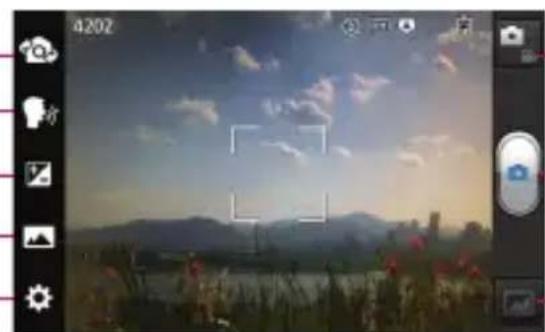
-Videoläge – Tryck på den här ikonen om du vill övergå till videoläge.
-Ta bild – Gör att du kan ta ett foto.
-Galleri – Här får du åtkomst till dina sparade foton och videor från kameraläget. Du behöver bara trycka så visas galleriet på skärmen.
Inställningar – Tryck på den här ikonen om du vill öppna inställningsmenyn.
Bildläge – Välj Normal, Panorama eller Kontinuerlig bild.
Kamera
Ta ett foto
1 Öppna kameraprogrammet.
2 Håll telefonen och rikta linsen mot det du vill fotografera.
3 Tryck på skärmen så visas ett fokusfält på sökarskärmen.
4 När fokuseringsrutan blir grön har kameran ställt in skärpan på det du vill fotografera.
5 Ta bilden genom att klicka på Obs! På grund av kamerans funktioner kan det uppstå nyansskiftningar när du tar bilder inomhus. (Nyansskiftningar innebär att färger visas olika i mitten och på sidorna.)
När du har tagit fotot
Fotot visas på skärmen om Autogranskning är aktiverad.
Dela
Tryck här om du vill dela bilden med hjälp av olika metoder som Bluetooth, E-mail, Gmail, Google+, Anteckning, Meddelande, Picasa eller något annat hämtat program som det finns stöd för.
Obs! Avgifter kan tillkomma om du hämtar MMS-meddelanden under roaming.
Ange som
Tryck här om du vill använda bilden som kontaktbild, bakgrundsbild på startskärmen eller bakgrundsbild på lässkärmen.

Tryck här om du vill ta bort bilden.

Tryck här om du vill ta en bild till med en gång. Den aktuella bilden sparas.

Tryck här om du vill visa ett galleri med sparade foton.
Använda avancerade inställningar
Öppna avancerade inställningsalternativ genom att trycka på 📄 i sökaren.
Du kan ändra kamerainställningar genom att bläddra i listan. När du har markerat alternativet trycker du på knappen Bakåt

Blixt – Stäng av/på/auto.
Fokus –Tryck här för att välja fokusläge.
- Auto: Låter kameran fokusera automatiskt. (Kameran fokuserar kontinuerligt på fotots motiv)
- Ansiktsavkänning: Kameran ställer automatiskt in skärpan på ansikten.
Bildstorlek – Tryck här om du vill ange bildstorleken (i pixlar) för bilden du ska ta. Välj ett pixelvärde bland följande alternativ: 5M (2 560 x 1 920), 3M (2 048 x 1 536), W3M (2 240 x 1 344), 1M (1 280 x 960), W1M (1 280 x 768).
Scenläge – Hittar de färg- och ljusinställningar som passar för den aktuella miljön.
- Normal: Ställer in automatiskt efter miljön.
- Porträtt: Läget är bra för att fotografera människor.
- Landskap: Läget är bra för att fotografera naturmotiv som träd, blommor och himmel.
- Sporter: Läget passar vid fotografering av sporthändelser.
- Solnedgång: Läget passar vid fotografering av solnedgångar.
- Nätter: Läget passar när du fotograferar nattbilder. Långsamma slutartider används för att känna av nattlandskap.
ISO – Styr kamerans ljuskänslighet. Välj mellan Auto, 400, 200 och 100.
Vitbalans – Vitbalansen justerar det vita i bilden så att det ser naturligt ut. Om du ska vara säker på att kameran justerar vitbalansen på rätt sätt kan du behöva fastställa ljusförhållandena. Välj mellan Auto, Glödlampsljus, Solsken, Lysrörsljus och Molnigt.
Färgeffekt – Välj en färgton för fotot du tar.
Självutlösare – Med självutlösaren kan du ställa in en fördröjning efter det att avtryckaren har tryckts in. Välj
Av, 3 sekunder, 5 sekunder eller 10 sekunder. Det är bra om du själv vill vara med på en bild du tar.
Geo-tagging – Aktivera om du vill använda telefonens platsbaserade tjänster. Ta bilder var du än är och märk dem med platsen där de togs. Om du överför märkta bilder till en blogg som hanterar Geo-Tagging kan du se bilderna på en karta.
Obs! Den här funktionen är endast tillgänglig när GPS:en har aktiverats.
Obs! För den här funktionen används trådlösa nätverk. Du behöver markera Använd trådlösa nätverk.
Kamera
På startskärmen trycker du på
menyknappen > Systeminställningar
Lokaliseringstjänster. Använd Googles lokaliseringstjänst .
Slutarljud/Kameraljud – Välj ett av de fyra slutarljuden.
Autogranskning – Om du aktiverar funktionen Autogranskning visas automatiskt det foto du just har tagit.
Återställ – Återställ kamerans standardinställningar.
Kamera hjälpguide – Tryck här om du vill veta hur en funktion fungerar. En kortfattad guide visas.
Obs!
- När du lämnar kameraläget återgår vissa inställningar till sina standardvärden. Kontrollera kamerainställningarna innan du tar nästa bild.
- Inställningsmenyn visas ovanpå sökaren, så när du ändrar något i bildens färgton eller kvalitet kan du se hur bilden ändras i förhandsgranskningen bakom inställningsmenyn.
Visa sparade bilder
Du kommer åt dina sparade bilder i kameraläget. Tryck på knappen Galleri, så visas ditt galleri.
Tips! Bläddra till vänster eller höger för att visa andra foton eller videoklipp.
Tryck på en bild om du vill visa menyer med andra alternativ.
- Tryck här för att visa en Smart Share-lista över dina bilder (foton visas vid anslutning till andra enheter).
- Ta ett nytt foto genom att trycka.
- Tryck om du vill dela bilden med olika metoder som Bluetooth eller Meddelanden.
– Tryck om du vill ta bort ett foto. Menyknapp 📄 Tryck här för att komma åt Ange bild som, Flytta, Ändra namn, Rotera vänster, Rotera höger, Beskär, Redigera, Bildspel eller Detaljer.
Videokamera
Så här fungerar sökaren
Ljusstyrka – Här kan du ange och kontrollera hur mycket solljus som ska släppas in i linsen. Skjut indikatorn för ljusstyrka längs med fältet: mot "-" om du vill minska videos ljusstyrka eller mot "+" om du vill öka den.
Zoom – Zooma in eller zooma ut.
Byta kamera – Du kan byta mellan den framåtriktade kameran och den bakåtriktade kameran.
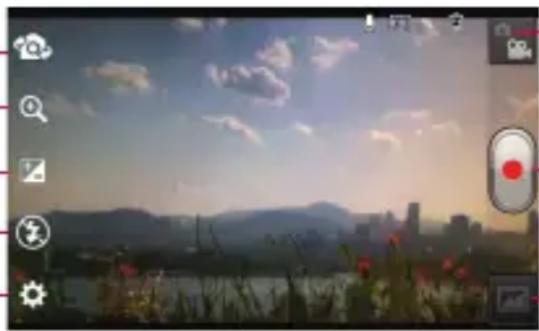
Kameraläge – Tryck på den här ikonen om du vill växla till kameraläge.
Börja inspelning – Här kan du börja inspelningen.
Galleri – Här får du åtkomst till dina sparade foton och videoklipp från kameraläget. Du behöver bara trycka så visas galleriet på skärmen.
Inställningar – Tryck på den här ikonen om du vill öppna inställningsmenyn.
Blixt – Här kan du aktivera blixten när du spelar in ett videoklipp i mörker.
Videokamera
Spela in ett videoklipp
1 Öppna programmet Kamera och skjut ned kameralägesknappen till läget Video.
Slutarikonen ändras till
2 Videokamerans sökare visas på skärmen.
3 Håll mobilen horisontellt och rikta linsen mot det du vill spela in.
4 Tryck på ikonen för att starta videoinspelning.
5 Rec visas längst ned i sökaren och en timer visar videoklippets längd.
6 Tryck på ikonen för att stoppa videoinspelning.

När du har spelat in ett videoklipp
En stillbild för videoklippet visas på skärmen.
Spela upp
Tryck här om du vill spela upp videoklippet.
Dela
Tryck här om du vill skicka ett videoklipp via Bluetooth, E-post, Gmail, Meddelanden eller YouTube.
Obs! Extra avgifter kan tillkomma när MMS överförs och/eller hämtas under roaming.

Tryck här om du vill ta bort det inspelade videoklippet. Bekräfta med OK. Sökaren visas igen.

Tryck på om du vill spela in ytterligare ett videoklipp direkt. Det befintliga videoklippet sparas.

Tryck här om du vill se det senast inspelade videoklippet.
Använda avancerade inställningar
Öppna alla avancerade inställningsalternativ i sökaren genom att trycka på
Du kan justera videokamerainställningarna genom att bläddra i listan. När du har markerat alternativet trycker du på knappen Bakåt.
Videostorlek – Tryck här om du vill ange storleken (i pixlar) på videoklippet som du spelar in. Välj något av videoformaten HD (1 280 x 720), TV (720 x 480), VGA (640 x 480), MMS (QVGA-320 x 240) och MMS (QCIF-176 x 144).
Vitbalans – Med vitbalansen ser du till att det vita i videoklippen ser naturligt ut. Om du ska vara säker på att kameran justerar vitbalansen på rätt sätt kan du behöva fastställa ljusförhållandena. Välj mellan Auto, Glödlampsljus, Solsken, Lysrörsljus och Molnigt.
Färgeffekt – Välj en färgton för din nya video.
Obs! Vilka alternativ som finns för färgeffekt kan variera beroende på videoläget.
Geo-tagging – Aktivera om du vill använda telefonens platsbaserade tjänster. Spela in ett viddeoklipp var du än befinner dig och tagga dem med positionen. Om du överför en taggad video till en blogg med funktioner för platsmärkning kan du se videoklippen på en karta.
Ljudinspelning – Välj Av om du vill spela in ett videoklipp utan ljud.
Autogranskning – Om du aktiverar den här funktionen visas den video du just har spelat in automatiskt.
Återställ – Återställ alla videokamerans standardinställningar.
Titta på sparade videoklipp
1 Tryck på 📄 sökaren.
2 Galleriet visas på skärmen.
3 Tryck på videoklippets stillbild en gång så att det visas längst fram på galleriskärmen. Det spelas upp automatiskt.
Justera volymen vid videouppspelning
Om du vill justera volymen på videoklippet medan det spelas upp använder du volymknapparna på vänster sida av telefonen.
Multimedia
Du kan lagra multimediefiler på ett minneskort så att du smidigt får tillgång till alla dina bilder och videofiler.
Galleri
Här följer anvisningar för att visa bilder och spela upp videoklipp som sparats på minneskortet.
1 Tryck på 📄 > Galleri. Öppna en lista över de katalogfält där alla multimediefiler lagras.
- Vissa filformat går inte att använda beroende på enhetens programvara.
- Om filstorleken överskrider det lediga minnesutrymmet kan det uppstå fel när du öppnar filer.
QuickMemo
Använd QuickMemo när du på ett enkelt och smidigt sätt vill göra en anteckning under ett samtal, till en sparad bild eller på den befintliga telefonskärmen.
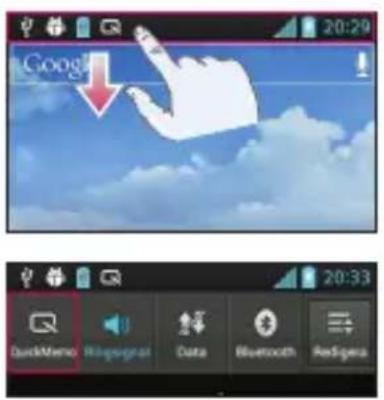
1 Gå till skärmen QuickMemo genom att hålla ned båda volymknapparna i en sekund på den skärm som du vill göra en skärmdump av. Du kan också trycka på och svepa statusfältet nedåt och trycka på
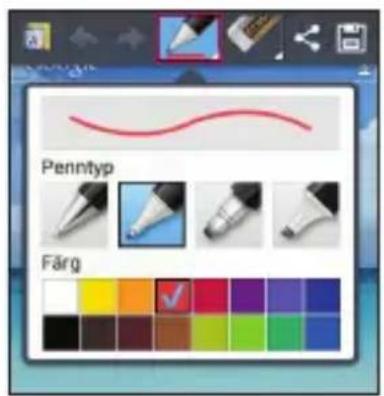
2 Välj önskat menyalternativ: Penntyp, Färg eller Radergummi och skapa ett memo.
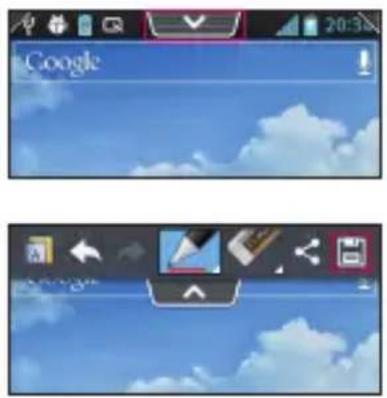
3 Tryck på från menyn Redigera och välj så sparas anteckningen med aktuell skärm.
Obs! Använd fingertoppen när du använder QuickMemo. Använd inte fingernageln.
Multimedia
Använda QuickMemo-alternativen
När du använder QuickMemo kan du enkelt använda QuickMenu-alternativen.

- Välj om du vill använda bakgrundsskärmen eller inte.

- Ångra eller Gör om.

– Välj penntyp och färg.

– Radera anteckningen du har gjort.

- Skicka eller dela aktuell QuickMemo till/med andra.

- Spara anteckningen med aktuell skärm.
Tryck på Galleri och välj albumet QuickMemo.
Musikspelare
Spela upp musik
När du har överfört musikfiler till din telefon eller till minneskortet.
1 Tryck på > Musikspelare.
2 Välj en musikkategori.
3 Välj en musikfil. Se följande ikoner för kontroll av uppspelning.
 | Tryck här för att pausa upspelningen. |
 | Tryck här för att fortsätta upspelningen. |
 | Tryck här för att hoppa till nästa låt i albumet, spellistan eller blandade spår. |
 | Tryck här om du vill gå tillbaka till början av låten. Tryck här två gånger om du vill gå tillbaka till föregående låt. |
 | Tryck här för att hantera musikvolymen. |
 | Tryck för att se upprepningsläge. |
 | Tryck för att spela upp den aktuella spellistan i blandläge. |
 | Tryck för att se aktuell spellista. |
 | Tryck för att se lättexter. Det här alternativet fungerar bara om låten inkluderar lätttexten. |
Om du vill ändra volymen medan du lyssnar på musik trycker du uppåt eller nedåt på volymknappen på telefonens vänstra sida.
Skapa en spellista
1 Tryck på > Musikspelare.
2 Välj Spellistor.
3 Tryck på menyknappen > Ny spellista.
4 Ange en titel på din nya spellista och välj OK.
5 Markera de filer du vill ta med och välj Lägg till.
Tips! Under uppspelning kan du lägga till filer i en spellista genom att trycka på menyknappen > Lägg till i spellista.
Lägga till låtar i favoritspellistan
Du kan snabbt lägga till din favoritlåt som en favoritspellista. Under uppspelningen trycker du på menyknappen > Lägg till i favoriter för att lägga till aktuell låt i snabblistan.
Anpassa musikspelarens inställningar
1 Tryck på > Musikspelare.
2 Tryck på menyknappen > Inställningar.
3 Justera inställningarna om du vill anpassa din musikspelare.
Obs!
- Vissa filformat går inte att använda beroende på enhetens programvara.
- Om filstorleken överskrider det lediga minnesutrymmet kan det uppstå fel när du öppnar filer.
Obs! Musik kan vara upphovsrättsskyddad enligt internationella avtal och nationella upphovsrättslagar.
Du kan vara tvungen att skaffa dig tillstånd eller licens för att reproducera eller kopiera musik.
I vissa länder är det förbjudet enligt lag att som privatperson kopiera upphovsrättsskyddat material. Innan du hämtar eller kopierar filen bör du kontrollera vilka lagar som gäller i respektive land angående sådant material.
Multimedia
FM-radio
LG-P970 har en inbyggd FM-radio så att du kan lyssna på dina favoritkanaler när du är i farten.
Obs! Om du vill lyssna på radio måste du använda hörlurar. Anslut dem via hörlursuttaget.
Kanalsökning
Du kan ställa in radiokanaler genom att söka efter dem manuellt eller automatiskt. De sparas sedan med specifika kanalnummer så att du inte behöver söka efter dem igen. Det går att spara upp till 6 radiokanaler i mobilen.
Ställa in kanaler automatiskt
1 På startskärmen trycker du på FM-radio.
2 Tryck på menyknappen och sedan på Sök.
3 Du kan stoppa pågående automatisk sökning genom att trycka på Stopp. Endast hittade kanaler sparas när du stoppar sökningen.

Obs! Med ratten som visas på skärmen kan du även söka efter radiokanaler manuellt.
Tips! Du kan förbättra radiomottagningen genom att förlänga headsetsladden eftersom den även fungerar som radioantenn.
Om du ansluter ett headset som inte är konstruerat för radiomottagning kan radiomottagningen bli dålig.
Tillbehör
Ställa in alarm
1 Tryck på > Alarm/Klocka > .
2 När du ställt in tiden visas hur lång tid som återstår innan alarmet startar i LG-P970.
3 Ställ in Upprepa, Snooze-tid, Vibration, Alarmsignal, Pussellås och Anteckning. Tryck på Spara.
Använda miniräknaren
1 Tryck på > Miniräknare
2 Ange siffror med hjälp av de numeriska knapparna.
3 För enkla beräkningar trycker du på den funktion du vill använda (+, -, x eller ÷) och sedan på =.
4 Vid mer komplicerade uträkningar trycker du på menyknappen och väljer Avancerad panel. Tryck sedan på sin, cos, tan, log och så vidare.
Lägga till händelser i kalendern
1 Tryck på > Kalender
2 Tryck på månaden som visas högst upp till vänster. Här kan du välja olika kalendervyer (Dag, Vecka, Månad. Agenda).
3 Tryck på det datum som du vill lägga till en händelse för.
4 Tryck på för att lägga till händelsen.
5 Tryck på Händelsens namn och ange sedan händelsens namn.
6 Tryck på Plats och ange platsen. Kontrollera datumet och ange när händelsen ska börja och avslutas.
7 Du kan lägga till en anteckning för händelsen genom att trycka på Beskrivning och sedan ange uppgifterna.
8 Om du vill upprepa ett kalendermeddelande ställer du in UPPREPNING och anger sedan PÅMINNELSER om så behövs.
9 Tryck på Spara om du vill spara händelsen i kalendern.
Tillbehör
Polaris Office
Polaris Office är en professionell kontorslösning för mobiltelefoner som kan användas för att enkelt, när som helst och var som helst, visa olika typer av kontorsdokument, bland annat Word-, Excel- och PowerPoint-filer, med hjälp av mobiltelefonen.
Tryck på

Polaris Office
Hantera filer
Med Polaris Office kan mobilanvändare enkelt utföra funktioner för filhantering, bland annat att kopiera, flytta och klistra in och ta bort filer och mappar direkt på enheten.
Visa filer
Mobilanvändare kan nu enkelt visa ett stort urval filtyper, bland annat Microsoft Office- och Adobe PDF-dokument, direkt i sina mobila enheter. När du visar dokument med Polaris Office har objekten och layouten samma format som i de ursprungliga dokumenten.
Webben
Internet
Med internet får du tillgång till en snabb och färgstark värld fylld av spel, musik, nyheter, sport, underhållning och mycket annat, direkt i mobilen. Var du än är och vad du än tycker om.
Obs! Avgifter kan tillkomma när du ansluter till de här tjänsterna och när du hämtar innehåll. Kontrollera vilka kostnader som gäller hos din nätoperatör.
Använda webbverktygsfältet

Tryck för att gå tillbaka en sida.

Tryck här om du vill bläddra framåt en sida, till den sida du anslöt till efter den aktuella sidan. Detta är motsatsen till vad som händer när du trycker på Bakåtknappen, vilken leder till föregående sida.

Tryck här så kommer du till startsidan.

Tryck här om du vill lägga till ett nytt fönster.

Tryck för att visa en lista med sparade bokmärken.
Använda alternativ
Tryck på menyknappen för att visa alternativen.
Uppdatera – Uppdatera den aktuella webbsidan.
Spara i Bokmärken – Lägg till den aktuella webbsidan som bokmärke.
Dela sida – Du kan dela webbsidan med andra.
Sök på sidan – Du kan söka efter bokstäver eller ord på den aktuella webbsidan.
Begär skrivbordsversion av webbplats – Du kan visa webbsidan på skrivbordet.
Spara för läsning offline – Du kan spara den aktuella webbsidan för att läsa den offline senare.
Inställningar – Visar internetinställningarna.
Avsluta – Stänger ned webbläsaren.
On-Screen Phone
LG-PROGRAMVARA
Med On-Screen Phone kan du visa din mobiltelefons skärm på en dator via USB eller Wi-Fi. Du kan även kontrollera mobiltelefonen via datorn med hjälp av musen eller tangentbordet.
Ikoner för On-Screen Phone 3.0

Startar LG Home Panorama eller ändrar inställningarna för On-Screen Phone.

Ansluter eller bryter anslutningen mellan telefonen och datorn.

Minimerar fönstret för On-Screen Phone.

Maximerar fönstret för On-Screen Phone.

Stänger programmet för On-Screen Phone.
Funktioner för On-Screen Phone
- Överföring och kontroll i realtid:
visar och kontrollerar skärmen på mobiltelefonen när den är ansluten till datorn.
- Kontroll med mus: du kan kontrollera mobiltelefonen genom att använda musen till att klicka och dra på datorskärmen.
- Textinmatning med tangentbord: du kan skriva ett textmeddelande eller en anteckning med hjälp av datorns tangentbord.
- Filöverföring (mobiltelefon till dator): du kan skicka filer från mobiltelefonen (t.ex. Galleri, Videospelare, Musik och Polaris Office) till datorn. Högerklicka på filen och dra över den så skickas den till din dator.
- Filöverföring (dator till mobiltelefon): skickar filer från datorn till mobilen. Välj helt enkelt de filer du vill överföra samt dra och släpp dem i fönstret för On-Screen Phone. De skickade filerna sparas i OSP-mappen.
- LG Home Panorama: visar alla arbetsytor för LG Home. Du kan enkelt organisera ikoner och widgets och köra ett program genom att dubbelklicka på genvägen.
Obs! Se till att LG Home är standardstartaren. Vissa widgets kanske inte fungerar korrekt på LG Home Panorama.
- Kalendermeddelanden i realtid: du informeras om inkommande samtal och textmeddelanden och får meddelanden om alarm och kalenderhändelser.
Så här installerar du programmet för On-Screen Phone på datorn
Besök LG.com (http://www.lg.com). Hitta sökrutan i det övre högra hörnet och ange modellnumret. Välj din modell i SUPPORT-listan. Bläddra ner, välj fliken OSP och klicka på HÄMTA. När du uppmanas till det väljer du Kör så installeras On-Screen Phone på din dator
Så här ansluter du mobilen till datorn
On-Screen Phone 3.0 har USB- och Wi-Fi-anslutning. Följ instruktionerna i anslutningsguiden för OSP-program.
Obs! Kontrollera att du markerat kryssrutan On-Screen Phone i
Systeminställningar > PC Anslutning
On-Screen Phone > On-Screen
Phone. Du bör vara medveten om att batteriet kan ta slut snabbare på grund av den aktuella energiförbrukningen om On-Screen Phone är anslutet via Wi-Fi. När du ansluter din mobiltelefon till datorn med en surfpunkt och använder Internet på datorn, kan det leda till ytterligare avgifter beroende på ditt DataPro-abonnemang. Det kan hända att åtkomsten till Internet med Wi-Fi-nätverk inte fungerar bra beroende på nätverkstrafiken. När du förstorar fönstret för On-Screen Phone kan visningen på skärmen gå långsamt.
Kontrollera anslutningen mellan telefonen och datorn
Så snart enheterna anslutits drar du ned statusfältet högst upp på startskärmen för att kontrollera anslutningsstatus för On-Screen Phone.
Så här bryter du anslutningen mellan mobilen och datorn
Klicka på övre vänstra hörnet av fönstret för On-Screen Phone. Du kan även dra ned statusfältet högst upp på startskärmen och välja On-Screen Phone ansluten > Koppla bort On-Screen Phone. Tryck på Koppla bort i dialogrutan för bortkoppling.
Inställningar
Öppna menyn Inställningar
1 På startskärmen trycker du på Systeminställningar.

Alternativt kan du
På startskärmen trycka på
menyknappen > Systeminställningar.
2 Välj en inställningskategori och ett alternativ.
TRÅDLÖSA INSTÄLLNINGAR
Här kan du hantera Wi-Fi och Bluetooth. Du kan också konfigurera mobila nätverk och växla till flygplansläge.
< Wi-Fi >
- Wi-Fi – aktiverar Wi-Fi och ansluter till tillgängliga Wi-Fi-nätverk.
- Wi-Fi-inställningar – Här kan du skapa och hantera trådlösa åtkomstpunkter. Ställ in nätverksmeddelande eller lägg till Wi-Fi-nätverk. Du kommer åt skärmen för avancerade Wi-Fi-inställningar via skärmen för Wi-Fi-inställningar. Tryck på menyknappen och därefter på Avancerat.
Tips! Skaffa MAC-adresser
För att kunna skapa en anslutning i en del trådlösa nätverk med MAC-filter måste du ange MAC-adresserna för din LG-P970 i routern.
Du hittar MAC-adressen i följande användargränssnitt: Tryck på Systeminställningar > Wi-Fi > tryck på menyknappen > Avancerat > MAC-adress.
Slå på eller av funktionen trådlös Bluetooth. Du kan läsa mer i Bluetooth-informationen.
< Dataanvändning >
Visar dataanvändningen och anpassar inställningarna för databegränsningar.
- Mobildata – Ställ in för att använda dataanslutningar i alla mobila nätverk.
- Begränsning för användning av mobiladata – Ställ in en gräns för användning av mobildata.
- Dataanvändningscykel – Anpassa inställningarna för begränsningscykeln.
Du kan konfigurera samtalsinställningarna som vidarekoppling av samtal och andra specialfunktioner som du får via din leverantör.
- Fasta nummer – Välj Fasta nummer om du vill aktivera den här funktionen och sätta samman en lista över telefonnummer som kan ringas från din telefon. Till det här behöver du PIN2-koden, som du kan få från operatören. Du kan endast ringa upp telefonnummer i listan över fasta nummer från din telefon.
RÖSTBREVLÅDA
- Tjänst för röstbrevlådan – Här kan du välja din operatörs röstbrevlådetjänst. Det här numret kan du be att få från din mobiloperatör.
- Inställningar för röstbrevlådan – Om du använder din leverantörs röstbrevlådetjänst kan du med det här alternativet ange det telefonnummer som ska användas för att lyssna av och hantera din röstbrevlåda.
AVSLUTADE SAMTALSINSTÄLLNINGAR
- Spara okända nummer – Lägg till okända nummer i kontakter efter ett samtal.
ÖVRIGA SAMTALSINSTÄLLNINGAR
- Avvisa samtal – Ange inställningar för funktionen Avvisa samtal. Du kan välj mellan Inaktiverat, Avvisa samtal i listan eller Avvisa alla samtal.
- Snabbmeddelanden – När du avvisar ett samtal kan du skicka ett snabbt meddelande. Det kan vara praktiskt om du behöver avvisa ett samtal under ett möte.
- Vidarebefordra samtal – Ange om alla samtal ska vidarekopplas, när linjen är upptagen, när du inte svarar eller när du inte har någon mottagning.
- Samtalsspärr – Ange när du vill att samtal ska spärras. Ange lösenordet för samtalsspärr. Kontakta din nätoperatör om den här tjänsten.
- Samtalstid – Visa längden på alla samtal, uppringda samtal, mottagna samtal och senaste samtal.
- Samtalskostnader – Visa kostnaderna för alla dina samtal. (Den här tjänsten är nätverksberoende och tillhandahålls inte av alla operatörer.)
Inställningar
- Ytterligare inställningar – Här kan du ändra följande inställningar:
- Nummerpresentatör: Ange om ditt nummer ska visas eller inte när du ringer upp någon.
- Samtal väntar: Om funktionen har aktiverats får du meddelande om inkommande samtal under ett pågående samtal (beroende på nätoperatör).
- Videosamtalsinställningar – Ändra dina videosamtalsinställningar.
< Mer... >
- Flygplansläge – När du har valt flygplansläge bryts alla trådlösa anslutningar.
- Mobil Wi-Fi-surfpunkt – Aktivera funktionen Mobil WLAN-surfpunkt om du vill dela enhetens mobila nätverksanslutning med datorer eller andra enheter via WLAN-funktionen.
- Konfigurera Wi-Fi-surfpunkt:
Konfigurera nätverksinställningar för din WLAN-surfpunkt. - Tidsgräns: Ange tidsgränsen för den mobila åtkomstpunkten.
- Hjälp: Visa information om hur du använder delningsfunktionerna.
- Wi-Fi Direct – Aktivera funktionen Wi-Fi Direct om du vill koppla ihop två enheter via ett WLAN utan att gå via en åtkomstpunkt. Du kan läsa mer i Wi-Fi-informationen.
- VPN-inställningar – Visar en lista med virtuella privata nätverk (VPN) som du tidigare har konfigurerat. Du kan lägga till olika typer av VPN.
Obs! Du måste ange en PIN-låsskärm eller ett lösenord innan du kan använda lagring av identitetsuppgifter.
- Mobila nätverk – Ställ in alternativ för dataroaming, nätverksläge och -operatörer, namn på åtkomstpunkt (APN) m.m.
- Data är aktiverat: Ställ in för att aktivera dataåtkomst över mobila nätverk.
- Data-roaming: Ställ in enheten för att ansluta till andra nätverk vid roaming eller då hemnätverket inte är tillgängligt.
- Nätverksläge: Välj en nätverkstyp.
- Åtkomstpunkter: Ställ in åtkomstpunktsnamn.
- Använd endast 2G-nätv.: Välj en nätverkstyp.
- Nätverksoperatörer: Sök efter tillgängliga nätverk och välj ett nätverk för roaming.
ENHET
< Ljud >
- Ljudprofil – Du kan välja Ljud, Endast vibration eller Tyst.
- Volym – Du kan hantera volymen på musik, videoklipp, spel, annan media, ringsignalen och signalen för meddelanden. Se "Tryck på återkoppling och system".
RINGSIGNAL OCH MEDDELANDEN
- Telefonens ringsignal – Du kan ange standardringsignal för inkommande samtal.
- Meddelandeljud – Du kan ange en standardsignal för meddelanden.
- Ringsignal med vibration – Vibrationssignal för inkommande samtal och aviseringar.
- Tyst tid – Ställ in vilka tider som alla ljud ska stängas av, förutom alarm och media.
TRYCK PÅ ÅTERKOPPLING OCH SYSTEM
- Knappsatsens tonval – Du kan ange att telefonen ska spela upp toner när du slår nummer med knappsatsen.
- Touch-ljud – Du kan ange att telefonen ska spela upp ett ljud när du trycker på knappar, ikoner och andra objekt på skärmen som reagerar på din beröring.
- Skärmlåsljud – Du kan ange att telefonen ska spela upp ett ljud när du låser och låser upp skärmen.
- Vibrera på beröring – Välj om telefonen ska vibrera vid beröring av knappar på skärmen och knappsatsen.
< Bildskärm >
- Ljusstyrka – Justera skärmens ljusstyrka.
- Rotera skärmen automatiskt – Ange om du vill växla orientering automatiskt när du roterar telefonen.
- Tidsgräns för skärm – Ställ in tiden för skärmens tidsgräns.
- Typsnitt – Välj önskat typsnitt.
- Teckenstorlek – Ändra teckenstorleken på skärmen.
- LED-knappsljus – Ange tiden för LED-knappsljuset.
Välj en bakgrundsbild för startskärmen. Du kan ange Animering, Skärmeffekt eller Bakgrundsbild.
Inställningar
< Skärmlås >
Ange hur skärmen ska låsas upp.
- Välj skärmlås – Ange ett upplåsningsmönster för att skydda telefonen. När du gör det öppnas ett antal skärmbilder med instruktioner så att du kan lägga in ett upplåsningsmönster för skärmen.
- Inga: Avaktivera skärmlåset.
- Svep: Ställ in för att använda skärmlåset utan PIN-kod, lösenord, mönster eller ansiktsavkänning.
- Mönster: Ställ in ett upplåsningsmönster för att låsa upp skärmen.
- PIN-kod: Ange en PIN-kod (numerisk) för att låsa upp skärmen.
- Lösenord: Ange för att visa eget meddelande för den lästa skärmen.
< Lagring >
Visa minnesinformation för enhet och minneskort. Du kan också formatera USB-lagringen och minneskortet.

WARNING
Om du formaterar ett minneskort tas alla data på minneskortet bort permanent.
- Minneskort – Kontrollera det totala utrymmet på minneskortet. Tryck på Avaktivera SD-kort om du vill genomföra en säker borttagning. Radera SD-kort om du vill radera alla data på kortet.
< Energispar >
Här kan du hantera batteriet och kontrollera energisparobjekt. Du kan också kontrollera batterianvändningen.
- Aktivera Energispar – Aktivera energisparläget för att begränsa visst utnyttjande av systemresurser.
- Energispartips – Läs mer om hur du minskar batteriförbrukning enligt energisparobjekten.
ENERGISPAROBJEKT
Ställ in för att aktivera energisparläget enligt anpassade inställningar.
BATTERIINFORMATION
Visa hur mycket energi som förbrukas av enheten.
< Program >
Du kan visa och hantera programmen.
PERSONLIGT
< Konton och synkronisering >
Tillåter att program synkroniserar data i bakgrunden, även om du inte aktivt använder dem. Om du avmarkerar den här inställningen sparar du på batteriet och minskar (men eliminerar inte helt) dataanvändningen.
< Lokaliseringstjänster >
Ändra inställningarna för GPS-funktionen.
- Googles positionstjänst – Om du väljer Googles positionstjänst hittar telefonen din ungefärliga position med hjälp av Wi-Fi och mobila nätverk. När du markerar det här alternativet frågas du om du vill låta Google använda din plats i samband med de här tjänsterna.
- GPS-satelliter – Om du markerar GPS-satelliter hittar telefonen den gata du befinner dig på.
- Plats och Sök på Google – Ställ in enheten för användning av nuvarande position för Sök på Google och andra Google-tjänster.
< Säkerhet >
Ändra inställningarna för skydd av enheten och SIM- eller USIM-kortet.
SIM-KORTSLÅS
- Konfigurera SIM-kortlås – Skapa ett SIM-kortlås eller ändra SIM-kortets PIN-kod.
- Lås SIM-kort: Aktivera eller avaktivera funktionen PIN-kodslås, så en PIN-kod måste anges för att använda enheten.
- Ändra SIM PIN: Ändra den PIN-kod som används för att öppna SIM- eller USIM-data.
LÖSENORD
- Inskrivning av lösenord synligt – Visa lösenordet medan du skriver.
TELEFONADMINISTRATION
- Telefonadministratörer – Visa de enhetsadministratörer som finns konfigurerade på enheten. Du kan aktivera enhetsadministratörer för att tillämpa nya policyer för enheten.
- Okända källor – Visa de enhetsadministratörer som finns konfigurerade på enheten. Du kan aktivera enhetsadministratörer för att tillämpa nya policyer för enheten.
Inställningar
LAGRING AV INLOGGNINGSUPPGIFTER
- Betrodda referenser – Välj certifikat och referenser för att säkerställa en säker användning av olika program.
- Installera från lagring – Installera krypterade certifikat som finns lagrade i USB-lagringsenheten.
- Rensa lagring – Radera allt referensinnehåll från enheten och återställ lösenordet.
< Språk och inmatning >
Använd inställningarna för språk och inmatning till att välja språk för texten i telefonen och att konfigurera tangentbordet på skärmen, inklusive ord du har lagt till i ordboken.
< Backup och återställning >
Ändra inställningarna för hantering av inställningar och data.
SÄKERHETSKOPIERA OCH ÅTERSTÄLL
Ändra inställningarna för hantering av inställningar och data.
- Säkerhetskopiera mina data – Aktivera detta för att säkerhetskopiera dina inställningar och programdata på Google-servern.
- Backup-konto – Lägg till och visa ditt Google-konto för att säkerhetskopiera dina data.
- Automatisk återställning – Aktivera detta för att återställa dina inställningar och programdata när programmen ominstalleras på din enhet.
PERSONLIGA DATA
- Återställ fabriksdata – Återställ dina inställningar till fabriksinställningarna och radera alla dina data. Om du återställer telefonen på det här sättet blir du uppmanad att ange samma typ av information som när du startade Android första gången.
Obs! Om du väljer att återställa till fabriksdata raderas all personlig information från mobilens systemminne, bland annat information om ditt Google-konto, övriga konton, dina system-/programdata och inställningar samt alla hämtade program och DRM-licenser. Om du återställer telefonen raderas inte systemprogramvaruuppdateringar som du har hämtat eller filer på ditt microSD-kort eller det interna minnet, t.ex. musik eller foton.
Så om du vill ta bort alla data på det interna minnet när du återställer telefonen markerar du kryssrutan Radera det interna minnet.
SYSTEM
Använd inställningarna för Tid och datum och ange hur datum ska visas. Du kan även använda de här inställningarna till att ange tid och tidszon själv, istället för att hämta aktuell tid från det mobila nätverket.
- Automatisk datum och tid – Uppdatera tiden automatiskt när du ställer in en tidszon.
- Automatisk tidszon – Uppdatera tiden automatiskt när du förflyttar dig mellan tidszoner.
- Ange datum – Ange aktuellt datum manuellt.
- Ange tid – Ange aktuell tid manuellt.
- Välj tidszon – Ange din hemtidszon.
- Använd 24-timmarsformat – Ange den tid som ska visas i 24-timmarsformat.
- Välj datumformat – Välj ett datumformat.
Med tillgänglighetsinställningarna kan du konfigurera all åtkomst till de plugin-program som finns installerade på telefonen.
Obs! Ytterligare plugin-program krävs.
SYSTEM
- Stor text – Ställ in textstorleken på stor text.
- Avstängningsknappen avslutar samtal – Ställ in enheten så att samtal avslutas när du trycker på ström-/läsknappen.
- Rotera skärmen automatiskt – Ställ in om innehållet ska roteras automatiskt när enheten roteras.
- Tryck och håll försening – Ställ in igenkänningstid för att trycka på och hålla skärmen.
- Installera web scripts – Ställ in program på att installera webbskript så att webbinnehållet blir mer lättåtkomligt.
< Datoranslutning >
USB ANSLUTNING
- USB-anslutningstyp – Du kan ställa in önskat läge (Endast laddning, Masslagring, USB-sammanlänkning eller LG-programvara).
- Fråga vid uppkoppling – Begär att USB-anslutningsläget bekräftas när telefonen är ansluten till en dator.
- Hjälp – Visa information om hur USB-anslutningstypen används.
Inställningar
LG-PROGRAMVARA
- On-Screen Phone – Du kan visa skärmen eller styra telefonen från datorn via USB, Bluetooth eller Wi-Fi-anslutning.
- PC Suite – Markera den här kryssrutan om du vill använda LG PC Suite med en Wi-Fi-anslutning. Observera att Wi-Fi-nätverk ska anslutas för LG PC Suite via Wi-Fi-anslutning i inställningarna på fliken TRÅDLÖSA INSTÄLLNINGAR.
Ändra inställningarna för programutveckling.
- USB-felsökning – Välj om du vill ansluta enheten till en dator via en USB-kabel. Detta är avsett för programutveckling.
- Utvecklingsenhets-ID – Visa enhetens utvecklings-ID.
- Håll aktiv – Skärmen blir aldrig inaktiv vid laddning.
- Tillåt fingerade platser – Tillåt att fingerade platser och tjänsteinformation skickas till en platshanterartjänst för test. Detta är avsett för programutveckling.
- Startskärm backup lösenord – Ange ett lösenord för att skydda säkerhetskopierade data.
ANVÄNDARGRÄNSSNITT
- Strikt läge aktiverat – Ställ in enheten så att skärmen blinkar när långa processer utförs i program.
- Pekarplaceringen – Ställ in om du vill visa koordinater och spår av markören när du trycker på skärmen.
- Visa pekare – Ställ in om du vill visa markören när du trycker på skärmen.
- Visa skärmuppdateringar – Ställ in så att områden på skärmen blinkar när de uppdateras.
- Visa CPU-förbruk – Ställ in för att visa alla aktiva processer.
- Tvinga GPU-återgivning – Ställ in på att använda 2D-maskinvaruacceleration för att förbättra grafisk prestanda.
- Fönsteranimeringsskala – Välj hastighet för att öppna och stänga popup-fönster.
- Övergång animation skala – Välj hastighet för växling mellan skärmar.
PROGRAM
- Spara inte aktiviteter – Ställ in så att ett startat program avslutas när du startar ett nytt program.
- Bakgrundsprocesser gräns – Ställ in för att begränsa hur många processer som kan köras i bakgrunden.
- Visa alla ANRs – Ställ in enheten på att informera dig om bakgrundsprogram som inte svarar.
< 0m telefonen >
Visa juridisk information samt kontrollera telefonstatus och programversion.
Mer information om hur du använder funktionen finns på http://update.lgmobile.com eller http://www.lg.com/common/index.jsp → välj land och språk.
Med den här funktionen kan du uppdatera telefonens inbyggda programvara till den senaste versionen. Det gör du enkelt och bekvämt via internet utan att behöva besöka ett servicecenter. Den här funktionen är endast tillgänglig om och när LG gör en nyare programvaruversion tillgänglig för din enhet.
Eftersom användarens odelade uppmärksamhet fordras under uppdateringsproceduren för mobiltelefonens programvara bör du läsa alla anvisningar och kommentarer som visas vid varje steg innan du går vidare. Lägg märke till att du allvarligt kan skada mobiltelefonen om du drar ut sladden för USB-datakommunikation eller tar ut batterierna under uppgraderingen.
Obs! LG förbehåller sig rätten att efter eget godtycke göra uppdateringar av den fasta programvaran för utvalda modeller och garanterar inte att de senaste versionerna av den inbyggda programvaran finns tillgängliga för alla mobilmodeller.
Uppdatering av programvara för LG-mobil via OTA (Over-the-Air)
Med den här funktionen kan du enkelt uppdatera telefonens programvara till en nyare version via OTA utan att ansluta via en USB-datakabel. Den här funktionen är endast tillgänglig om och när LG gör en nyare programvaruversion tillgänglig för din enhet.
Först kan du kontrollera programvaruversionen på mobilen:
Systeminställningar > 0m telefonen > Programvaruuppdatering > Sök efter uppdateringar nu.
Du kan också skjuta upp uppdateringen med 1 timme, 4 timmar, 8 timmar eller 1 dag. Om du gör det får du ett meddelande från programmet när det är dags att göra uppdateringar. Det går även att utföra en uppdatering manuellt.
Obs! Tillgängligheten för den här funktionen beror på nätoperatör, region och land.
Specifikationer

Tillverkad under licens från Dolby Laboratories. "Dolby" och dubbel-D-symbolen är varumärken som tillhör Dolby Laboratories.
Innehåller Adobe® Flash® Player eller Adobe AIR®-teknik med licens från Adobe Systems Incorporated. Copyright ©1995–2011.

OM DIVX-VIDEO: DivX® är ett digitalt videoformat som är skapat av DivX Inc. Det här är en officiell DivX Certified®-enhet som kan spela upp DivX-video. Gå till www.divx.com om du vill ha mer information och programvaruverktyg som du använder till att konvertera filer till DivX-videoformat.
OM DIVX VIDEO-ON-DEMAND: Den här DivX®-certifierade enheten måste registreras hos DivX om det ska gå att spela upp köpta VOD-filmer. Så här skapar du din registreringskod. Gå till DivX VOD-sektionen på enhetens inställningsmeny. Gå till vod. divx.com för mer information om hur du slutför registreringen.
DivX Certified® för uppspelning av DivX®-video upp till HD 720p, inklusive premiuminnehåll.
Kan spela upp video upp till1920x1080.
DivX ^® , DivX Certified ^® och tillhörande logotyper är varumärken som tillhör DivX Inc. och används under licens.
Tillbehör
Följande tillbehör finns till LG-P970. (De tillbehör som beskrivs nedan kan vara tillval.)
Laddare Batteri
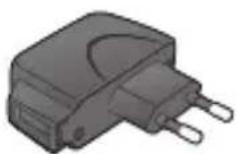
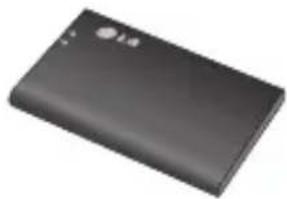
- Använd alltid äkta LG-tillbehör.
- Om du inte gör det kan garantin upphöra att gälla.
- Tillbehören kan skilja sig åt i olika områden.
Felsökning
I det här kapitlet går vi igenom några av de problem som du kan stöta på när du använder din telefon. Vissa problem kräver att du ringer tjänsteleverantören, men de flesta problem kan du enkelt lösa själv.
| Meddelande Möjliga | orsaker Möjliga åtgärder | |
| SIM-kortsfel | Det finns inget SIM-kort i telefonen eller så har det satts i på ett felaktigt sätt. | Kontrollera att SIM-kortet är installerat på ett korrekt sätt. |
| Ingen nätverksanslutning/ avbruten nätverksanslutning | Signalen är svag eller du är utanför operatörens nät. Operatören använde nya tjänster. | Flytta dig högre, till ett fönster eller en öppen yta. Kontrollera nätoperatörens täckningskarta. Kontrollera om SIM-kortet är mer än 6–12 månader gammalt. Byt i så fall ut SIM-kortet hos din leverantörs närmaste butik. Kontakta tjänsteleverantören. |
| Koderna överensstämmer inte | När du byter säkerhetskod måste du bekräfta den nya koden genom att ange den igen. De två koder som du har angett överensstämmer inte. | Om du glömmer koden kontaktar du din tjänsteleverantör. |
| Det går inte att konfigurera ett program | Erbjuds inte av tjänsteleverantören eller kräver registrering. | Kontakta tjänsteleverantören. |
Felsökning
| Meddelande Möjliga | orsaker Möjliga åtgärder | |
| Samtal är inte tillgängliga | UppringningsfelNytt SIM-kort har satts i.Gräns för förbetald kostnad är nädd. | Nytt nätverk ej godkänt.Kontrollera om det finns nya restriktioner.Kontakta tjänsteleverantören eller återställ gränsen med hjälp av PIN2. |
| Telefonen slås ej på | Strömbrytaren har tryckts ned för snabbt.Batteriet är inte laddat.Batterikontakterna är smutsiga. | Håll strömbrytaren intryckt i minst två sekunder.Ladda batteriet. Kontrollera laddarindikatorn på skärmen.Rengör batterikontakterna. |
| Uppladdningsfel | Batteriet är inte laddat. Ladda batteriet. | |
| Yttertemperaturen är för hög eller låg. | Se till att telefonen laddas vid normal temperatur. | |
| Kontaktproblem | Kontrollera laddaren och anslutningen till telefonen. Kontrollera batterikontakterna och rengör dem om det behövs. | |
| Ingen spänning Anslut laddaren till ett annat uttag. | ||
| Laddaren ur funktion Byt ut laddaren. | ||
| Fel laddare Använd bara originaltillbehör från LG. | ||
| Batteriet ur funktion Byt ut batteriet. | ||
| Otillåtet nummer | Funktionen Fasta nummer är påslagen. | Kontrollera menyn Inställningar och slå av funktionen. |
| Kan inte ta emot/ skicka SMS och bild | Minnet är fullt | Ta bort några meddelanden från telefonen. |
| Filerna öppnas inte | Filformatet kan inte användas | Kontrollera vilka filformat som kan användas. |
| SD-kortet fungerar inte | Det går endast att använda filsystemen FAT16 och FAT32 | Kontrollera SD-kortets filsystem via kortläsare eller formatera om SD-kortet med telefonen. |
| Skärmen aktiveras inte när jag tar emot ett samtal. | Problem med avständssensorn | Om du använder skyddstejp eller ett fodral, kontrollerar du att området runt avständssensorn inte har täckts för. Se till att området runt avständssensorn är rent. |
| Inget ljud Vibrationsläge | Kontrollera inställningen på ljudmenyn så att telefonen inte befinner sig i vibrationsläge eller tyst läge. | |
| Lägg på eller lås Periodiskt programvarufel | Ta ur batteriet, sätt i det igen och starta telefonen.Försök utföra en programuppdatering via webbplatsen. | |
Vanliga frågor
Om du får problem med telefonen kan du börja med att läsa i det här avsnittet innan du lämnar in den på service eller ringer en servicerepresentant.
| KategoriUnderkategori | Fråga Svar | |
| BluetoothBluetooth Enheter | Vilka funktioner finns tillgängliga via Bluetooth? | Du kan ansluta en Bluetooth-ljudenhet, t.ex. ett stereo-/monoheadset eller en bilsats och dela bilder, video, kontakter osv. via menyn Galleri/Kontakter.När FTP-servern är ansluten till en kompatibel enhet kan du dessutom dela innehåll som finns lagrat i lagringsmedierna (internt minne eller SD-kort). |
| BluetoothBluetooth Headset | Om mitt Bluetooth-headset är anslutet, kan jag lyssna på musik med mina trådbundna (3,5 mm) hörlurar? | När ett Bluetooth-headset är anslutet spelas alla systemljud genom headsetet.Detta innebär att du inte kan lyssna på musik med dina trådbundna hörlurar. |
| DataKontakterSäkerhetskopiering | Hur säkerhetskopierar jag kontakter? | Kontaktdata kan synkroniseras mellan telefonen och GmailTM. |
| DataSynkronisering | Går det att ställa in envägssynkronisering med Gmail? | Det finns bara funktioner för tvåvägssynkronisering. |
| DataSynkronisering | Går det att synkronisera alla e-postmappar? | Inkorgen synkroniseras automatiskt.Du kan se andra mappar genom att trycka påmenyknappenoch trycka påMapparför att välja en mapp. |
| Kategori Underkategori | Fråga Svar | |
| GoogleTM Service Gmail-inloggning | Måste jag logga in på Gmail varje gång jag vill använda Gmail? | När du loggat in på Gmail behöver du inte logga in på Gmail igen. |
| Google Service Google-konto | Går det att filtrera e-post? | Nej, e-postfiltrering går inte att använda via den här telefonen. |
| Telefonens funktioner E-post | Vad händer om jag kör ett annat program när jag skriver ett e-postmeddelande? | Då sparas e-postmeddelandet automatiskt som ett utkast. |
| Telefonens funktioner Ringsignal | Finns det någon begränsning för filstorleken om jag vill använda en .MP3-fil som ringsignal? | Det finns ingen begränsning på filstorleken. |
| Telefonens funktioner Meddelandetid | Min telefon visar inte mottagningstiden för meddelanden som är äldre än 24 timmar. Hur ändrar jag det här? | Du kan bara se tiden för meddelanden som har tagits emot samma dag. |
| Telefonens funktioner microSD-kort | Vilken är den maximala storleken som kan användas för minneskort? | Minneskort på 32 GB är kompatibla. |
| Telefonens funktioner Navigering | Går det att installera ytterligare ett navigeringsprogram på telefonen? | Alla program som är tillgängliga på Play Store och som är kompatibla med maskinvaran kan installeras och användas. |
Vanliga frågor
| Kategori Underkategori | Fråga Svar | |
| Telefonens funktioner Synkronisering | Kan jag synkronisera mina kontakter från alla mina e-postkonton? | Endast kontakter på Gmail- och MS Exchange-servrar (företags-e-postserver) kan synkroniseras. |
| Telefonens funktioner Vänta och Paus | Är det möjligt att spara en kontakt med funktionerna Vänta och Paus i numret? | Om du överförde en kontakt med V och P-funktionerna sparade i numret så kan du inte använda dessa funktioner. Du måste spara om varje kontakt.Så här sparar du med Vänta och Paus:1. Tryck på telefonikonen på startskärmen.2. Slå numret och tryck sedan på menyknappen.3. Tryck på Lägg till 2-sekunders paus eller Lägg till Vänta. |
| Telefonens funktioner Säkerhet | Vilka säkerhetsfunktioner har telefonen? | Du har möjlighet att ställa in så att du måste ange ett upplåsningsmönster, en PIN-kod eller ett lösenord för telefonen innan den går att komma åt eller använda. |
| KategoriUnderkategori | Fråga Svar | |
| Telefonens funktionerLåsa upp Mönster | Hur skapar jag ett upplåsningsmönster? | 1. På startskärmen trycker du på menyknappen.2. Tryck påSysteminställningar > Låsskärmen.3. Tryck påVälj skärmlås>Mönster.När du gör det här för första gången visas en kort genomgång av hur du skapar ett upplåsningsmönster.4. Ange det genom att rita mönstret en gång och sedan en gång till för att bekräfta.Försiktighetsåtgärder att tänka på vid låsningsproceduren.Det är viktigt att du kommer ihåg det upplåsningsmönster som du har angett.Om du använder fel upplåsningsmönster fem gånger kan du inte komma åt din telefon. Du har fem försök på dig att ange upplåsningsmönstret, PIN-koden eller lösenordet. När du har förbrukat alla fem försök kan du prova igen efter 30 sekunder. (Om du i förhand ställer in säkerhetskoden kan du använda den för att låsa upp mönstret.) |
Vanliga frågor
| KategoriUnderkategori | Fråga Svar | |
| Telefonens funktionerLåsa upp Mönster | Vad gör jag om jag glömmer upplåsningsmönstret och inte har skapat ett Google-konto på telefonen? | Om du har glömt mönstret:Om du har loggat in på ditt Google-konto på telefonen, men inte lyckas ange rätt mönster på fem försök trycker du på knappen Glömt mönstret?. Du måste sedan logga in med ditt Google-konto för att låsa upp telefonen. Om du inte har skapat något Google-konto på telefonen eller om du har glömt det måste du göra en fabriksåterställning.Varning! Om du gör en fabriksåterställning kommer alla användarprogram och användardata att raderas. Kom ihåg att säkerhetskopiera viktiga data innan du gör en fabriksåterställning.Så här utför du en fabriksåterställning:1. När telefonen är avstängd håller du ned volymsänkningsknappen + strömbrytaren med vänster hand.2. När LED-lampan längst ned på telefonen tänds släpper du volymsänkningsknappen + strömbrytaren och håller hemknappen nedtryckt (i ungefär 2 sekunder) samtidigt.3. Telefonen sätts igång och går genast tillbaka till fabriksåterställningen.4. När LG-logotypen visas på skärmen fortsätter du att hålla knapparna nedtryckta i ca två sekunder, och sedan släpper du dem samtidigt, innan LG-logotypen försvinner.Använd inte telefonen på minst en minut när den hårdå återställningen utförs.Därefter kan du slå på telefonen igen. |
| Telefonens funktioner Minne | Vet jag när minnet är fullt? | Ja, då får du ett meddelande. |
| Telefonens funktioner Språkfunktioner | Går det att byta språk? | Telefonen kan användas på flera språk.Så här byter du språk:1. På startskärmen trycker du på menyknappen och sedan på Systeminställningar.2. Tryck på Språk och inmatning > Välj språk.3. Tryck på önskat språk. |
| Telefonens funktioner VPN | Hur konfigurerar jag VPN? | Konfigurering av VPN-åtkomst är olika för olika företag. Om du vill konfigurera VPN-åtkomst från din telefon måste du få uppgifter från företagets nätverksadministratör. |
Vanliga frågor
| Kategori Underkategori | Fråga Svar | |
| Telefonens funktionerSkärmens tidsgräns | Min skärm släcks efter bara 15 sekunder. Hur ändrar jag tiden tills bakbelysningen släcks? | 1. På startskärmen trycker du på menyknappen.2. Tryck påSysteminställningar > Skärm.3. Under Skärminställningar trycker du påTidsgräns för skärm.4. Tryck på önskad tidsgräns för skärmens bakbelysning. |
| Telefonens funktionerWi-Fi och 3G | Vilken tjänst använder min telefon när både Wi-Fi och 3G är tillgängliga? | När telefonen använder data kan det hända att den automatiskt använder Wi-Fi-anslutningen (om Wi-Fi-anslutning på telefonen ställts in som På). Du får däremot inget meddelande om när telefonen byter från den ena till den andra.För att ta reda på vilken dataanslutning som används tittar du på 3G- eller Wi-Fi-ikonen högst upp på skärmen. |
| Telefonens funktionerStartskärmen | Går det att ta bort ett program från startskärmen? | Ja. Tryck bara en längre stund på ikonen tills papperskorgen visas högst upp i mitten av skärmen. Utan att lyfta fingret drar du sedan ikonen till papperskorgen. |
| Kategori Underkategori | Fråga Svar | |
| Telefonens funktioner Program | Jag har hämtat ett program som ställer till med massor av problem. Hur tar jag bort det? | 1. På startskärmen trycker du på menyknappen.2. Tryck på Programinställningar > Nedladdat.3. Tryck på programmet och tryck sedan på Avinstallera. |
| Telefonens funktioner Laddare | Är det möjligt att ladda telefonen via USB-kabel utan att installera den nödvändiga USB-drivrutinen? | Ja, telefonen kommer att laddas av USB-kabeln oavsett om de nödvändiga drivrutinerna har installerats eller inte. |
| Telefonens funktioner Alarm | Kan jag använda mina musikfiler till alarmet? | Ja. När du har sparat en musikfil som ringsignal kan du använda den till alarmet.1. Tryck en längre stund på en låt i en bibliotekslista. På menyn som öppnas trycker du på Ange som ringsignal.2. På skärmen för alarminställningar väljer du låten som ringsignal. |
| Telefonens funktioner Alarm | Hörs mitt alarm eller ringer det om telefonen är avstängd? | Nej, det finns ingen funktion för det här. |
| Telefonens funktioner Alarm | Om ringsignalstyrkan är inställd på Av eller Vibrera kan jag då höra mitt alarm? | Ditt alarm är programmerat till att vara hörbart även i det här fallet. |
Vanliga frågor
| KategoriUnderkategori | Fråga Svar | |
| ÅterställningslösningAnvändaFabriksåterställning | Hur kan jag utföra en fabriksåterställningom jag inte kan komma åt telefonens inställningsmeny? | Om telefonen inte återställstill ursprungsläget gör du en fabriksåterställning för att initiera den. |
Justere volumet när du viser en video .....50
Multimedia ....51
Galleri 51
QuickMemo 52
Musikkspiller 53
FM-radio 54
Effektiv telefonbruk
La telefonen ligge i ro i minst ett minutt mens den nullstilles. Deretter kan du slå på telefonen på nytt.
Nedenfor finner du en tabell med beskrivelser av ikonene som kan vises i statusfeltet.
| Ikon Beskrivelse | |
| SIM-kort mangler | |
| Intet signal | |
| QuickMemo | |
| Flymodus | |
| Koblet til et trådløst nettverk | |
| Kablet headset | |
| Samtale i gang | |
| Ikon | Beskrivelse |
| Høyttaler | |
| Telefonmikrofonen er slått av | |
| Tapt anrop | |
| Koblet til en Bluetooth-enhet | |
| Systemadvarsel | |
| Alarmen er stilt inn | |
| Ny talepost | |
| Ringtonen er slått av | |
| Vibreringsmodus | |
| Batteri fulladet | |
| Batteriet lades | |
| Telefonen er koblet til en PC med USB-kabel | |
| Laster ned data | |
| Laster opp data | |
| GPS på | |
| Mottar posisjonsdata fra GPS | |
| On-Screen Phone tilkoblet | |
| flere varsler vises ikke | |
| Ikon Beskrivelse | |
| Data synkroniseres | |
| Nedlasting utført | |
| Ny e-post | |
| Ny Google Talk-melding | |
| Ny melding | |
| FM-radio slått på i bakgrunnen | |
| Internett-deling via USB er aktivt | |
| Portabelt Wi-Fi-tilgangspunkt er aktivt | |
| Både Internett-deling via USB og Portabelt tilgangspunkt er aktive | |
Ta bilde – Du kan ta et bilde av samtalepartneren.
Bruk sekundærkamera – Bytt kamera.
Avslutt – Lar deg gå ut av Internett.
On-Screen Phone
LG PROGRAMVARE
- Roter skjerm automatisk – Angi for å bytte retning automatisk när du snur på telefonen.
- Av/på-knappen avslutter samtaler – Angi at enheten skal avslutte samtalen när du trykker på av/på-/låsetasten.
- Roter skjermen automatisk – Angi om innholdet på skjermen skal roteres automatisk eller ikke, när enheten roteres.
3 Tryk på Afinstaller.
2 Skub SIM-kortet ind i SIM-kortholderen. Sørg for, at området med guldkontakterne på kortet vender nedad.
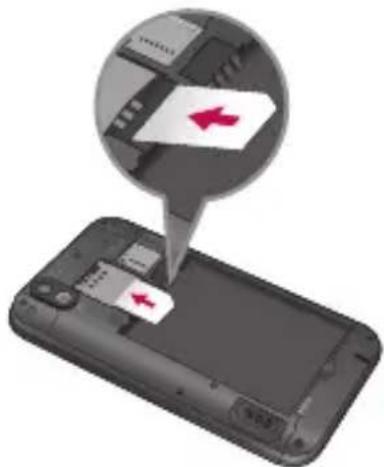
Angiv en PIN-oplåsningskode
- Konfigurer SIM-kortlås – Konfigurer SIM-kortlås, eller skift SIM PIN-kode.
- LG-P970 Användarhandbok
- Riktlinjer för säker och effektiv användning ....4
- Så fungerar din telefon ....11
- Din startskärm 23
- Konfigurera ett Google-konto .....28
- Ansluta till nätverk och enheter ......29
- Samtalsinställningar 37
- Kontakter 39
- Meddelanden ....41
- E-post 43
- Kamera 45
- Videokamera 49
- Multimedia ....52
- Tillbehör 57
- On-Screen Phone 60
- Inställningar 62
- Riktlinjer för säker och effektiv användning
- Exponering för radiovågor
- Skötsel och underhåll av produkten
- WARNING
- Användning av telefonen
- Elektroniska apparater
- Trafiksäkerhet
- Undvik hörselskador
- Glasdelar
- Sprängningsområde
- Brandfarliga ångor
- I ett flygplan
- Barn
- Nödsamtal
- Batteriinformation och skötsel
- REGELEFTERLEVNAD
- Temperaturgränser
- Obs! Programvara med öppen källkod
- Kassering av använda batterier/uppladdningsbara batterier
- Så fungerar din telefon
- Läs det här innan du börjar använda telefonen!
- Telefonminne
- Så här avinstallerar du program:
- Optimera batteritiden
- Så här får du telefonens batteritid att räcka längre:
- Så här kontrollerar du batterinivån:
- Så här övervakar och kontrollerar du hur batterinivån används:
- Använda mappar
- Innan du installerar ett program och operativsystem med öppen källkod
- Använda Fabriksåterställning
- Öppna och växla mellan program
- Gör så här om du vill visa listan över senast använda program:
- Så här avslutar du program:
- Installera datorprogramvara (LG PC Suite)
- Med programmet LG PC Suite kan du...
- Installera programmet LG PC Suite
- Systemkrav för datorprogramvaran LG PC Suite
- Obs! LG-integrerad USB-drivrutin
- Synkronisera din telefon med en dator
- Synkronisera telefonen med en dator via USB
- Så här kopplar du bort telefonen från datorn:
- Håll telefonen i upprätt läge
- Om skärmen läser sig
- ELLER
- Komponenter på enheten
- Högtalare
- Avständssensor
- Hemknapp
- Menyknapp
- Mikrofon
- Tillbaka
- Sökknapp
- Obs! Avständssensor
- Mikrofon Anslutning för batteriladdare
- Anslutning för stereohörlurar
- Volymknappar
- 3D Rörelse-knapp (G-knapp)
- Sätta i SIM-kortet och batteriet
- Sätta i minneskortet
- Så här sätter du i ett minneskort:
- Så här formaterar du minneskortet:
- Låsa och låsa upp skärmen
- läsknappen
- Skydda lässkärmen
- Ställ in upplåsning med svep
- Ställ in upplåsning med mönster
- Ställ in upplåsning med PIN-kod
- Ställ in upplåsning med lösenord
- Obs!
- Försiktighetsåtgärder att tänka på vid läsningsproceduren.
- När du inte kommer ihåg upplåsningsmönstret:
- Om du har glömt PIN-koden eller
- Din startskärm
- Tips för pekskärmen
- Startskärmen
- Anpassa startskärmen
- Så här tar du bort ett objekt från startskärmen
- Lägga till och ta bort paneler på startskärmen
- Återgå till senast använda program
- Statusfält
- Anpassa meddelandepanelen
- Ordna om objekten på meddelandepanelen
- Visa fler meddelandeinställningar
- Visa statusfältet
- Tangentbord på skärmen
- Använda knappsatsen och skriva text
- Skriva in tecken med accenter
- Konfigurera ett Google-konto
- Så här konfigurerar du ett Google-konto:
- Ansluta till nätverk och enheter
- Wi-Fi
- Ansluta till Wi-Fi-nätverk
- Aktivera Wi-Fi och ansluta till ett Wi-Finätverk
- Bluetooth
- Att aktivera Bluetooth och para ihop telefonen med en Bluetooth-enhet
- Skicka data med den trådlösa Bluetooth-funktionen
- Ta emot data med den trådlösa Bluetooth-funktionen
- Dela mobilens dataanslutning
- Så här ändrar du inställningarna för Mobil Wi-Fi-surfpunkt:
- Ändra namn på eller se till att en mobil åtkomstpunkt är säker
- Tryck på Konfigurera Wi-Fi-surfpunkt.
- Tryck på Spara.
- Använda Wi-Fi
- Aktivera Wi-Fi Direct för delning via SmartShare
- Använda SmartShare
- Datoranslutningar med en datorkabel
- Synka telefonen med datorn
- Överföra musik, foton och videoklipp med USB-läget för masslagring
- Synkronisera med Windows Media Player Se till att Windows Media Player är installerat i datorn.
- Samtalsinställningar
- Ringa ett samtal
- Ringa ett videosamtal
- Menyn för pågående videosamtal
- Ringa upp kontakter
- Svara på och avvisa samtal
- Tips! Snabbsvar
- Justera volymen
- Ringa ytterligare ett samtal
- Visa samtalsloggar
- Kontakter
- Söka efter en kontakt
- På startskärmen
- Lägga till en ny kontakt
- Du kan också skapa en kontakt från uppringningsskärmen.
- Favoritkontakter
- Lägga till en kontakt i favoriter
- Ta bort en kontakt i listan över favoriter
- Importera eller exportera kontakter
- Flytta kontakter från din gamla telefon till din nya
- Meddelanden
- Skicka meddelanden
- Trådvy
- Använda smileys
- Ändra inställningar för meddelanden
- E-post
- Hantera ett e-postkonto
- Så här lägger du till ett nytt e-postkonto:
- Gör så här om du vill ändra inställningarna för ett e-postkonto:
- Så här tar du bort ett e-postkonto:
- Skärmen för e-postkonto
- Arbeta med kontomappar
- Skapa och skicka e-post
- Så här skapar och skickar du ett meddelande
- Kamera
- Så här fungerar sökaren
- Ta ett foto
- När du har tagit fotot
- Dela
- Ange som
- Använda avancerade inställningar
- menyknappen > Systeminställningar
- Visa sparade bilder
- Videokamera
- Spela in ett videoklipp
- När du har spelat in ett videoklipp
- Spela upp
- Titta på sparade videoklipp
- Justera volymen vid videouppspelning
- Multimedia
- Galleri
- QuickMemo
- Använda QuickMemo-alternativen
- Musikspelare
- Spela upp musik
- Skapa en spellista
- Lägga till låtar i favoritspellistan
- Anpassa musikspelarens inställningar
- FM-radio
- Kanalsökning
- Ställa in kanaler automatiskt
- Tillbehör
- Ställa in alarm
- Använda miniräknaren
- Lägga till händelser i kalendern
- Polaris Office
- Hantera filer
- Visa filer
- Webben
- Internet
- Använda webbverktygsfältet
- Använda alternativ
- On-Screen Phone
- LG-PROGRAMVARA
- Ikoner för On-Screen Phone 3.0
- Funktioner för On-Screen Phone
- Så här installerar du programmet för On-Screen Phone på datorn
- Så här ansluter du mobilen till datorn
- Kontrollera anslutningen mellan telefonen och datorn
- Så här bryter du anslutningen mellan mobilen och datorn
- Inställningar
- Öppna menyn Inställningar
- TRÅDLÖSA INSTÄLLNINGAR
- < Wi-Fi >
- Tips! Skaffa MAC-adresser
- < Dataanvändning >
- RÖSTBREVLÅDA
- AVSLUTADE SAMTALSINSTÄLLNINGAR
- ÖVRIGA SAMTALSINSTÄLLNINGAR
- < Mer... >
- ENHET
- < Ljud >
- RINGSIGNAL OCH MEDDELANDEN
- TRYCK PÅ ÅTERKOPPLING OCH SYSTEM
- < Bildskärm >
- < Skärmlås >
- < Lagring >
- < Energispar >
- ENERGISPAROBJEKT
- BATTERIINFORMATION
- < Program >
- PERSONLIGT
- < Konton och synkronisering >
- < Lokaliseringstjänster >
- < Säkerhet >
- SIM-KORTSLÅS
- LÖSENORD
- TELEFONADMINISTRATION
- LAGRING AV INLOGGNINGSUPPGIFTER
- < Språk och inmatning >
- < Backup och återställning >
- SÄKERHETSKOPIERA OCH ÅTERSTÄLL
- PERSONLIGA DATA
- SYSTEM
- < Datoranslutning >
- USB ANSLUTNING
- ANVÄNDARGRÄNSSNITT
- PROGRAM
- < 0m telefonen >
- Uppdatering av programvara för LG-mobil via OTA (Over-the-Air)
- Specifikationer
- Laddare Batteri
- Felsökning
- Vanliga frågor
- Multimedia ....51
- Effektiv telefonbruk
- LG PROGRAMVARE
- Angiv en PIN-oplåsningskode
Märke : LG
Modell : Optimus Black
Kategori : Smartphone