
Optimus One - Smartphone LG - Gratis bruksanvisning och manual
Hitta enhetens manual gratis Optimus One LG i PDF-format.


Användarfrågor om Optimus One LG
0 fråga om denna apparat. Svara på dem du kan eller ställ din egen.
Ställ en ny fråga om denna apparat
Ladda ner instruktionerna för din Smartphone i PDF-format gratis! Hitta din manual Optimus One - LG och ta tillbaka ditt elektroniska enhet i hand. På denna sida publiceras alla dokument som behövs för att använda din enhet. Optimus One av märket LG.
BRUKSANVISNING Optimus One LG
* Kontrollera att numret stämmer innan du ringer.
Kassering av den gamla telefonen
1 När symbolen med en överkryssad soptunna sitter på en produkt innebär det att den omfattas av EU-direktivet 2002/96/EC.
2 Släng aldrig elektronik eller elektroniska produkter i hushållssoporna. Använd istället särskilt avsedda återvinningsbehållare för just elskrot.
3 Om du kasserar din gamla apparat på rätt sätt så bidrar du till att förhindra negativa konsekvenser för miljön och människors hälsa.
4 Mer detaljerad information om kassering av en gammal telefon får du av kommunen, renhällningsverket eller i den butik där du köpte produkten.

Kassering av använda batterier/uppladdningsbara batterier
1 När symbolen med en överkryssad soptunna sitter på en produkt innebär det att den omfattas av EU-direktivet 2006/66/EC.
2 Symbolen kan kombineras med symboler för kvicksilver (Hg), kadmium (Cd) eller bly (Pb) om batteriet innehåller mer än 0,0005 % kvicksilver, 0,002 % kadmium eller 0,004 % bly.
3 Inga batterier ska kasseras som hushållsavfall. Släng dem i för ändamålet avsedda uppsamlingsanläggningar vid en återvinningsstation.
4 Korrekt kassering av gamla batterier hjälper till att förebygga potentiellt negativa effekter på miljön och människors och djurs hälsa.
5 Mer detaljerad information om kassering av gamla batterier får du av kommunen, renhällningsverket eller i den butik där du köpte produkten.
Denna guide hjälper dig att börja använda telefonen. Om du behöver mer information, besök www. lg.com
- En del av innehållet i den här användarhandboken kanske inte gäller för din telefon beroende på telefonens programvara eller din tjänsteleverantör.
- Den här telefonen rekommenderas inte för personer med nedsatt syn på grund av knappsatsen på pekskärmen.
- Copyright © 2010 LG Electronics, Inc. Med ensamrätt. LG och LG-logotypen är registrerade varumärken som tillhör LG Group och dess närstående enheter. Alla andra varumärken tillhör sina respektive ägare.
- Google™, Google Maps™, Google Mail™, YouTube™, Google Talk™ och Android Market™ är varumärken som tillhör Google, Inc.
och batteriet ......16
Sätta i minneskortet ......18
Formatera minneskortet .....19
Din startskärm ......20
Tips för pekskärmen ......20
Obs!......20
Avständssensor....20
Låsa telefonen ....20
Låsa upp skärmen ......21
Hem 22
Lägga till widget på
startskärmen 22
Återvända till ett nyligen
använt program ......23
Tangentbord på skärmen .....26
Skriva text 27
Abc-läge 27
123-läge 27
Skriva in tecken med
accenter 27
Exempel 27
Konfi gurera ett Google-konto 28
Skapa ett Google-konto .....28
Logga in på ditt Google-konto 28
Samtalsinställningar......30
Ringa ett samtal ....30
Ringa upp kontakter ....30
Svara på och avvisa samtal ...30
Justera volymen ....31
Ringa ytterligare ett samtal ...31
Visa samtalsloggar ....31
Samtalsinställningar ....32
Kontakter 33
Söka efter en kontakt ......33
Lägga till en ny kontakt ......33
Favoritkontakter ....33
Meddelanden/e-post .....35
Meddelanden....35
Skicka meddelanden .....35
Trådruta 36
Använda smileys ....36
Ändra inställningar för
meddelanden....36
Öppna skärmarna
för e-post och konton ......36
Läsa meddelanden ....38
Besvara ett meddelande .....38
Stjärnmärkta meddelanden ...38
Skapa och skicka e-post.....39
Lägga till och redigera e-postkonton 40
Kamera 42
Så här fungerar sökaren .....42
Använda fokusläget .....43
Ta ett foto 43
När du har tagit fotot ....43
Använda avancerade inställningar....44
Visa sparade bilder......46
Videokamera ....47
Så här fungerar sökaren .....47
Spela in en snabb video.....48
När du har spelat in ett videoklipp....48
Använda avancerade inställningar....48
Titta på sparade videoklipp ...50
Dina bilder och videoklipp ....51
Justera volymen vid videouppspelning ....51
Använda en bild som bakgrundsbild....51
Multimedia....52
Visningsläge ....52
Tidslinje-visning ....52
Alternativ på menyn Mina bilder ....52
Skicka en bild ....52
Skicka en video ....53
Använda en bild ....53
Skapa ett bildspel ....53
Information om bilden .....53
Överföra fi ler med
USB-enheter för masslagring....53
Musik....54
Spela upp en låt ....54
Använda radion ....55
Kanalsökning ....55
Återställa kanaler ....56
Lyssna på radio ....56
Tillbehör......57
Ställa in alarm ....57
Använda miniräknaren .....57
Lägga till händelser i kalendern ....57
Ändra kalenderns vy ....58
ThinkFree Office......58
Innehåll
Spela in ett ljud eller en röst .59
Skicka röstinspelningen .....59
Webben....60
Webbläsare 60
Använda alternativ ......60
Lägga till och komma åt bokmärken 61
Ändra webbläsarens inställningar....61
Inställningar......62
Trådlöst och nätverk ......62
Ljud 62
Skärm 62
Plats och säkerhet ......62
Program....63
Inställningar för konton och synkronisering ....64
Sekretess 64
Lagring....64
Söka 64
Datum och tid ......64
Språk och text 65
Hjälpmedel 65
Talsyntes 65
Om telefonen 65
Wi-Fi 66
Wi-Fi-anslutning 66
Programuppdatering......68
Läs det här innan du använder mobiltelefonen! .....72
Felsökning 75
Riktlinjer för säker och effektiv användning .....78
Viktigt!
Om du får problem med telefonen kan du börja med att läsa i det här avsnittet innan du lämnar in den på service eller ringer en servicerepresentant.
1. Telefonminne
När telefonen har mindre än 10 % ledigt utrymme i minnet kan den inte ta emot ett nytt meddelande. Gör mer telefonminne tillgängligt genom att ta bort vissa data som program eller meddelanden.
Hantera programmet
1 Tryck på fliken Program på startskärmen och välj Inställningar > Program > Hantera program.
2 När programmen visas bläddrar du och väljer det program som du vill avinstallera.
3 Tryck på Avinstallera och OK så avinstalleras programmet.
2. Optimera batteritiden
Batteriet räcker längre mellan laddningarna om du stänger av funktioner som inte alltid behöver köras i bakgrunden. Du kan också övervaka hur program och systemresurser drar batteri.
Så här förlänger du batteritiden
- Stäng av radiokommunikation som du inte använder. Om du inte använder Wi-Fi, Bluetooth eller GPS så avaktiverar du dem.
- Minska skärmens ljusstyrka och ange en kortare tidsgräns för skärmen.
- Avaktivera automatisk synkronisering för Google Mail™, kalender, kontakter och andra program.
- En del program som du har laddat ned kan orsaka att batteritiden minskas.
Viktigt!
Så här kontrollerar du batterinivån
1 På startskärmen trycker du på fliken Program och väljer Inställningar > Om telefonen > Status.
2 Batteristatusen (laddning, urladdning) och nivån (i procent utifrån fulladdning) visas överst på skärmen.
Övervaka och styra vad som drar batteri
1 På startskärmen trycker du på fliken Program och väljer Inställningar > Om telefonen > Batteriförbrukning.
2 Överst på skärmen visas batteriets användningstid. Antingen hur länge sedan det var som du anslöt till en strömkälla eller om den är ansluten till en strömkälla – hur länge batteritiden räckte förra gången. På skärmen visas en lista över program/tjänster som drar mest respektive minst ström.
3. Installera ett operativsystem med öppen källkod
Om du installerar ett operativsystem med öppen källkod och använder det istället för det som installerats av leverantören, kan det leda till att telefonen inte fungerar som den ska.
⚠️ WARNING! Om du installerar och använder ett annat operativsystem än det som installerats av tillverkaren, gäller inte längre telefonens garanti.
⚠️ WARNING! Skydda din telefon och dina personliga data genom att bara hämta program från pålitliga källor som Android Market™. Om vissa program installeras på telefonen på ett felaktigt sätt kanske den inte fungerar normalt eller så kan ett allvarligt fel uppstå. Då måste du avinstallera dem från telefonen plus alla tillhörande data och inställningar.
4. Använda upplåsningsmönster
Ange upplåsningsmönster om du vill se till att telefonen är säker. Ett antal skärmbilder med instruktioner öppnas så att du kan lägga in ett upplåsningsmönster för skärmen.

WARNING!
Försiktighetsåtgärder att tänka på vid låsningsproceduren. Det är mycket viktigt att du kommer ihåg det upplåsningsmönster du har angett. Om du gör fel fem gånger i rad kan du inte komma åt din telefon. Du har fem försök på dig att ange upplåsningsmönstret, PIN-koden eller lösenordet. Om du använder alla fem försöken kan du försöka igen efter 30 sekunder.
När du inte kommer ihåg upplåsningsmönstret, PIN-koden eller lösenordet:
Om du har loggat in i ditt Google-kontopå telefonen och misslyckats med rätt mönstre 5 gånger bör du klicka på Glömdemönster knappen. Sedan krävs att du logga in med ditt Google-konto för att låsa upp telefonen. Om du inte har skapat något Google-konto på telefonen eller om du har glömt det måste du utföre en fabriksåterställning.
Varning! Om du gör en fabriksåterställning kommer alla användarprogram och användardata att raderas. Kom ihåg att säkerhetskopiera viktiga data innan du gör en fabriksåterställning.
1 Stäng av strömmen.
2 Tryck på och håll ned strömbrytaren + hemknappen + volymknappen nedåt i mer än 10 sekunder.
Viktigt!
3 När strömmen slås på släpper du knapparna.
5. Hård återställning
* Använda fabriksåterställning (fabriksåterställning)
Om det inte återställer telefonen till ursprungsläget använder du fabriksåterställning för att initialisera telefonen.
Om en användare startar telefonen medan strömbrytaren + hemknappen + volymknappen nedåt samtidigt trycks ned (i 10 sekunder) kommer telefonen att omedelbart utföra en fabriksåterställning.
Tänk på att efter en fabriksåterställning försvinner alla dina data och program från telefonen och det går inte att ångra åtgärden.
WARNING
Om du gör en Hård återställning kommer alla användardata och -program att tas bort. Kom ihåg att säkerhetskopiera viktiga data innan du gör en fabriksåterställning.
6. Ansluta till Wi-Fi-nätverk
Om du vill använda Wi-Fi på telefonen måste du ha åtkomst till en trådlös åtkomstpunkt eller "hotspot". Vissa åtkomstpunkter är öppna och enkla att ansluta till. Andra är dolda eller har tillhörande säkerhetsfunktioner och då måste du konfigurera telefonen innan du kan ansluta till dem.
Om Wi-Fi-funktionen är avstängd när du inte använder den räcker batteritiden längre.
Så här aktiverar du Wi-Fi-funktionen och ansluter till ett Wi-Fi-nätverk
1 Tryck på fliken Program på startskärmen och välj Inställningar > Trådlöst och nätverk > Wi-Fi-inställningar.
2 Tryck på Wi-Fi så aktiveras funktionen och en sökning efter tillgängliga Wi-Fi-nätverk påbörjas.
- En lista över tillgängliga Wi-Fi-nätverk visas. Säkerhetsskyddade nätverk är markerade med en låsikon.
3 Tryck på ett nätverk som du vill ansluta till.
- Om nätverket är öppet ombes du att bekräfta att du vill ansluta till det nätverket genom att trycka på Anslut.
- Om nätverket är säkerhetsskyddat ombes du att ange ett lösenord eller andra inloggningsuppgifter. (Fråga din nätverksadministratör om mer information.)
4 I statusfältet visas ikoner för Wi-Fi-status.
7. Använda ett microSD-kort
Bilder samt musik- och videofiler kan bara sparas på externa minnen.
Innan du använder den inbyggda kameran måste du sätta i ett SD-minneskort i telefonen.
Om du inte sätter in ett minneskort kan du inte spara bilder som du tagit eller dina filmade videoklipp.
Sätt aldrig i eller ta bort ett SIM-kort när telefonen är påslagen. Då kan minneskortet, telefonen och de data som fi nns lagrade på minneskortet skadas. Du tar bort minneskortet säkert genom att välja Startskärm > Programinställningar >Lagring (För versionen 2.2 av Android, SD-kort och telefonminne) > Avaktivera SD-kort.
Viktigt!
8. Öppna och växla mellan program
Med Android blir det lätt att göra flera saker samtidigt eftersom du kan köra flera program parallellt. Du behöver inte avsluta ett program innan du öppnar ett nytt. Använd och växla bland flera program som är öppna samtidigt. Med Android hanteras varje program (startas och stängas vid behov) så att program som är i viloläge inte ska uppta resurser i onödan.
Stänga ned program som används
1 Tryck på fliken Program på startskärmen och välj Inställningar > Program > Hantera program.
2 Bläddra till önskat program och tryck på Tvingad avslutning om du vill sluta använda det.
Tips! Återvända till ett nyligen använt program
- Håll ned startknappen tills en skärm visar en lista med de program som du nyligen har använt
9. Kopiera LG PC Suite från SD-kort
Med LG PC Suite IV kan du ansluta din mobiltelefon till datorn med hjälp av en USB-kabel för datakommunikation och på så sätt få tillgång till telefonens funktioner i datorn.
Viktiga funktioner hos LG PC Suite IV
- Skapa, redigera och ta bort telefondata på ett enkelt sätt
- Synkronisera data från på en dator och en telefon (kontakter, kalender/SMS-meddelanden, bokmärken, samtalslogg)
-
Överföra multimediefiler (foto, video, musik) på ett enkelt sätt genom att dra och släppa mellan datorn och telefonen
-
Överföra meddelanden från telefonen till datorn
- Programvaruuppdatering utan att du förlorar några data
Installera LG PC Suite från ditt microSD-minneskort
1 Sätt i microSD-minneskortet i telefonen. (Det kan redan vara isatt i telefonen.)
2 Innan du ansluter USB- datakabeln kontrollerar du att läget Endast masslagring har aktiverats i din telefon. (Välj Inställningar > Lagring (För versionen 2.2 av Android, SD-kort och telefonminne) på programmenyn och markera sedan kryssrutan Masslagring bara.)
3 Anslut din telefon till din PC via en USB-datakabel.
4 Dra USB-ikonen i statusfältet. • Välj USB ansluten och Aktivera.
- Du kan visa innehållet på masslagringsenheten på datorn och överföra filerna.
5 Kopiera mappen "LGPCSuitelV" i masslagringsenheten till din dator. - Kör filen "LGInstaller.exe" på datorn och följ instruktionerna.
* När installationen av LG PCSuite IV är klar avaktiverar du läget Masslagring bara för att köra LG PCSuite IV.
Obs! Flytta inte och radera inte andra programfi ler som fi nns installerade på minneskortet eftersom det förinstallerade programmet på telefonen då kan skadas.
10. Ansluta telefonen till en dator via USB
Obs! Om du vill synkronisera din telefon med din dator via USB-kabeln måste du installera programmet PC suite på
Viktigt!
datorn. Du kan hämta det här programmet från LG:s webbplats (www.lg.com). Gå till http://www.lg.com och välj region, land och språk. Besök LG:s webbplats för mer information. PC Suite fi nns inbäddat på SD-kortet. Du kan enkelt kopiera över det till din dator.
Tillsammans med LG-P500 går det inte att använda:
- Datoranslutning via Bluetooth
- LG Air Sync (webbsynkronisering, högerklickning)
- OSP (On Screen Phone)
- Att göra-funktionen i kalendern
- Anteckningar
- Java-program
Användarguiden till PC Suite IV hittar du i hjälpmenyn när du har installerat PC Suite IV.
1 Använd USB-kabeln som följde med telefonen och anslut telefonen till en av datorns USB-portar. Ett
meddelande om att USB-minnet är anslutet visas.
2 Öppna inforutan och tryck på USB ansluten.
3 Tryck på Aktivera för att bekräfta att du vill överföra filer mellan telefonens microSD-kort och datorn.
När telefonen är ansluten som USB-lagringsenhet visas ett meddelande. Telefonens microSD-kort aktiveras som en enhet på datorn. Nu kan du kopiera filer till och från microSD-kortet.
11. Lås upp skärmen vid dataanslutning
Skärmen släcks ned om den inte används på ett tag under dataanslutningen. Tryck på LCD-skärmen om du vill aktivera den.
Obs! När du avinstallerar PC Suite IV tas inte USB- och Bluetooth-drivrutiner automatiskt bort. De måste därför avinstalleras manuellt.
Tips! Om du vill använda ett microSD-kort på telefonen igen måste du öppna inforutan och trycka på "Stäng av USB-lagring". Då har du ingen åtkomst till microSD-kortet från telefonen varför du inte kan använda programmen som är knutna till microSD-kortet som Kamera, Galleri och Musik.
När du ska koppla bort telefonen från datorn följer du noga anvisningarna på datorn för att koppla från USB-enheter på rätt sätt – så att ingen information på kortet förloras.
1 Koppla säkert bort USB-enheten från datorn.
2 Öppna inforutan och tryck på Stäng av USB-lagring.
3 Tryck på Stäng av i dialogrutan som öppnas.
12. Håll telefonen rakt upp.
Håll telefonluren rakt upp som en vanlig telefon.
Försök undvika att hålla i telefonens nedre del, där antennen finns, när du ringer upp eller tar emot samtal eller skickar/tar emot data. Det kan påverka samtalskvaliteten.
13. När skärmen låser sig
Om telefonen inte reagerar på användarens kommandon eller om skärmen låser sig:
Ta ur batteriet, sätt i det igen och sätt på telefonen. Om det fortfarande inte fungerar kontaktar du vårt servicecenter.
14. Anslut inte telefonen till en dator när du stänger av eller sätter på datorn.
Se till att du kopplar bort telefonens datakabel från datorn. Annars kan fel på datorn uppstå.
Så fungerar din telefon
Starta telefonen genom att hålla ned strömbrytaren i tre sekunder.
Stäng av telefonen genom att hålla ned strömbrytaren i tre sekunder och tryck sedan på Stäng av.
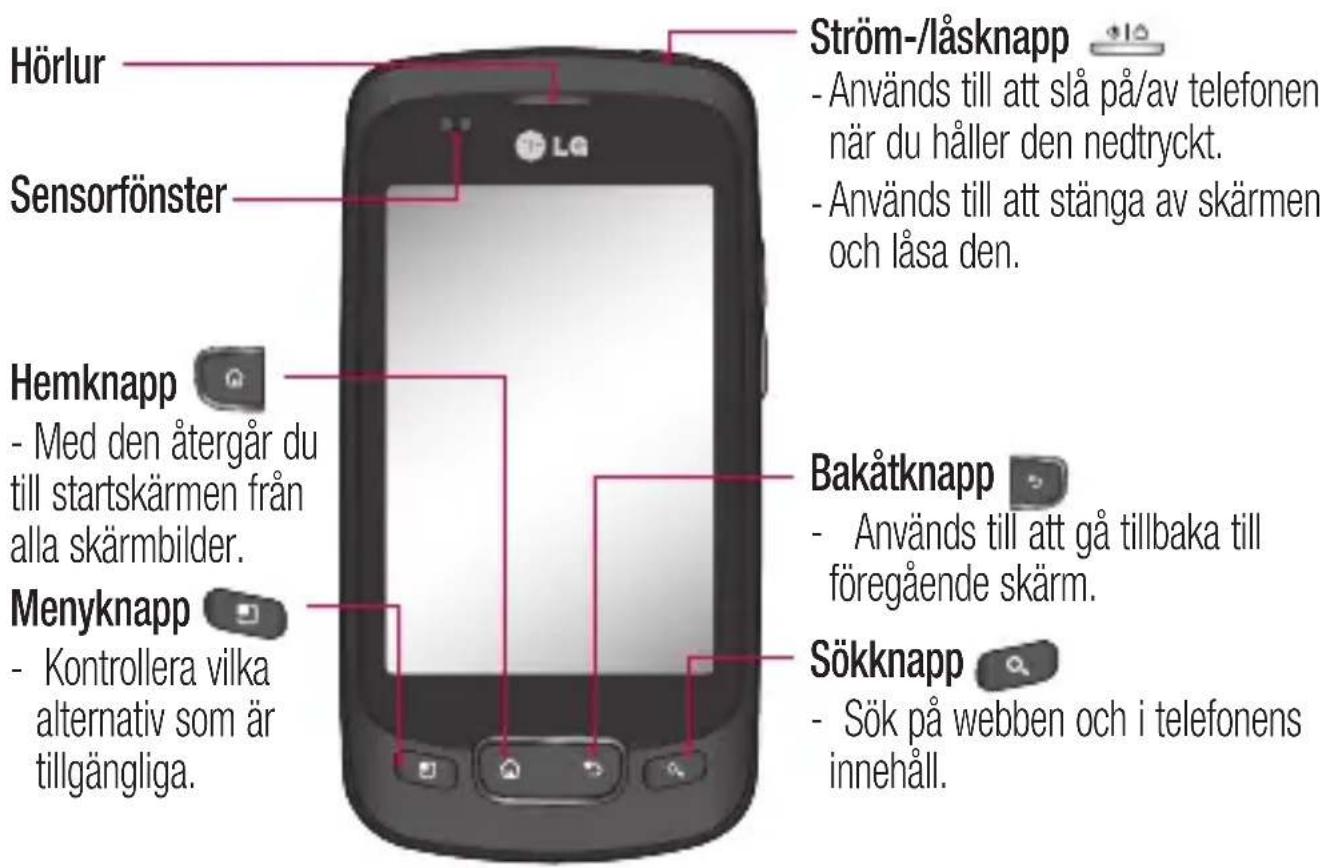
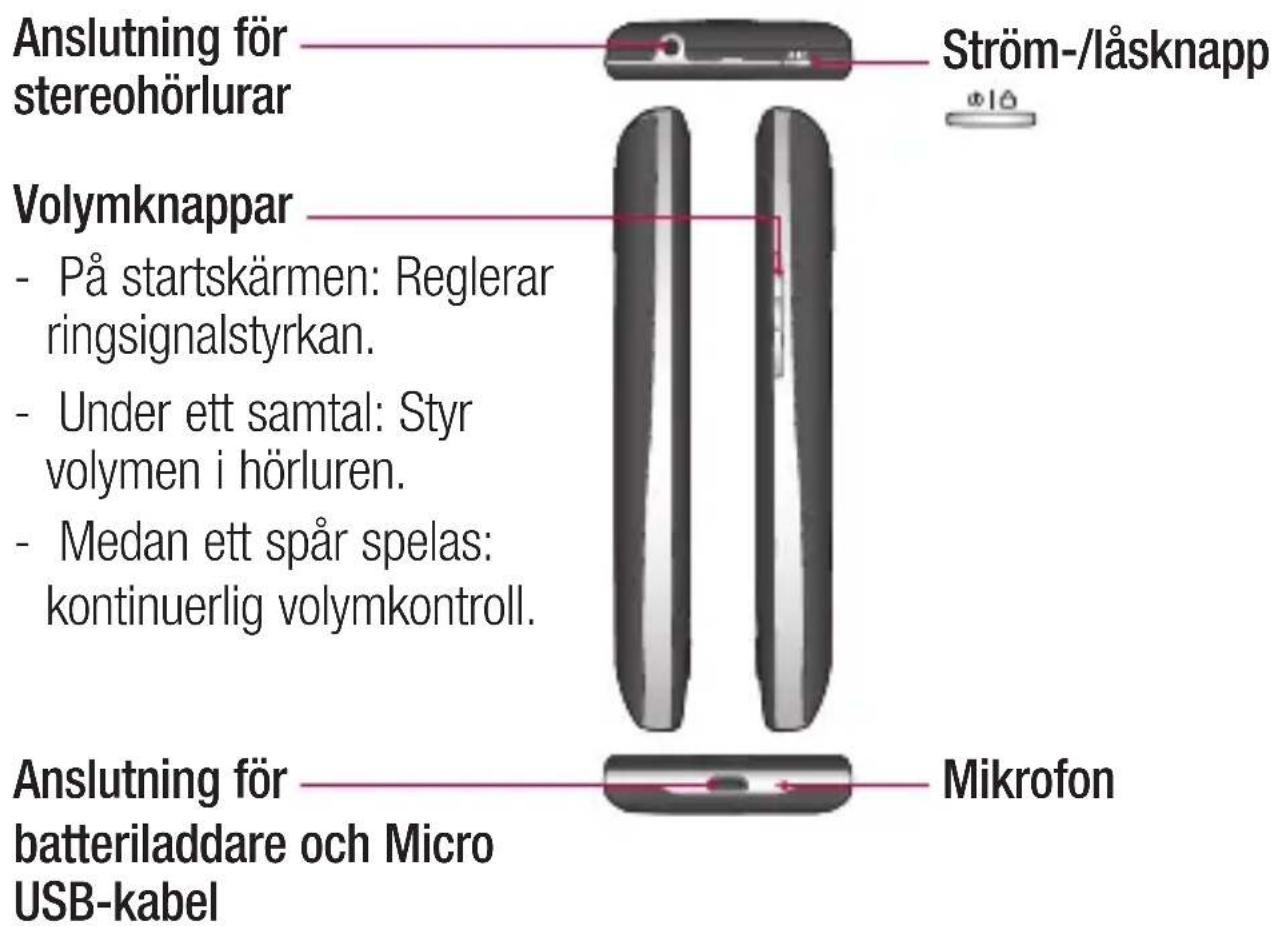
WARNING: Om du placerar et tungt föremål på telefonen eller sätter dig på den kan det skada telefonens LCD-skärm och pekskärmens funktioner. Täck inte avständsmätaren med en skyddsfi lm på LCD-skärmen. Det kan orsaka fel på sensorn.
Tips! Tryck på menyknappen varje gång du väljer ett program, så ser du vilka alternativ som finns tillgängliga.
Tips! Videosamtal fungerar inte tillsammans med LG-P500.
Tips! Om det uppstår fel när du använder LG-P500 eller om du -inte kan sätta på den tar du ur batteriet, sätter i det igen och sätter
^14 sedan på telefonen efter fem sekunder.
Så fungerar din telefon
Sätta i SIM-kortet och batteriet
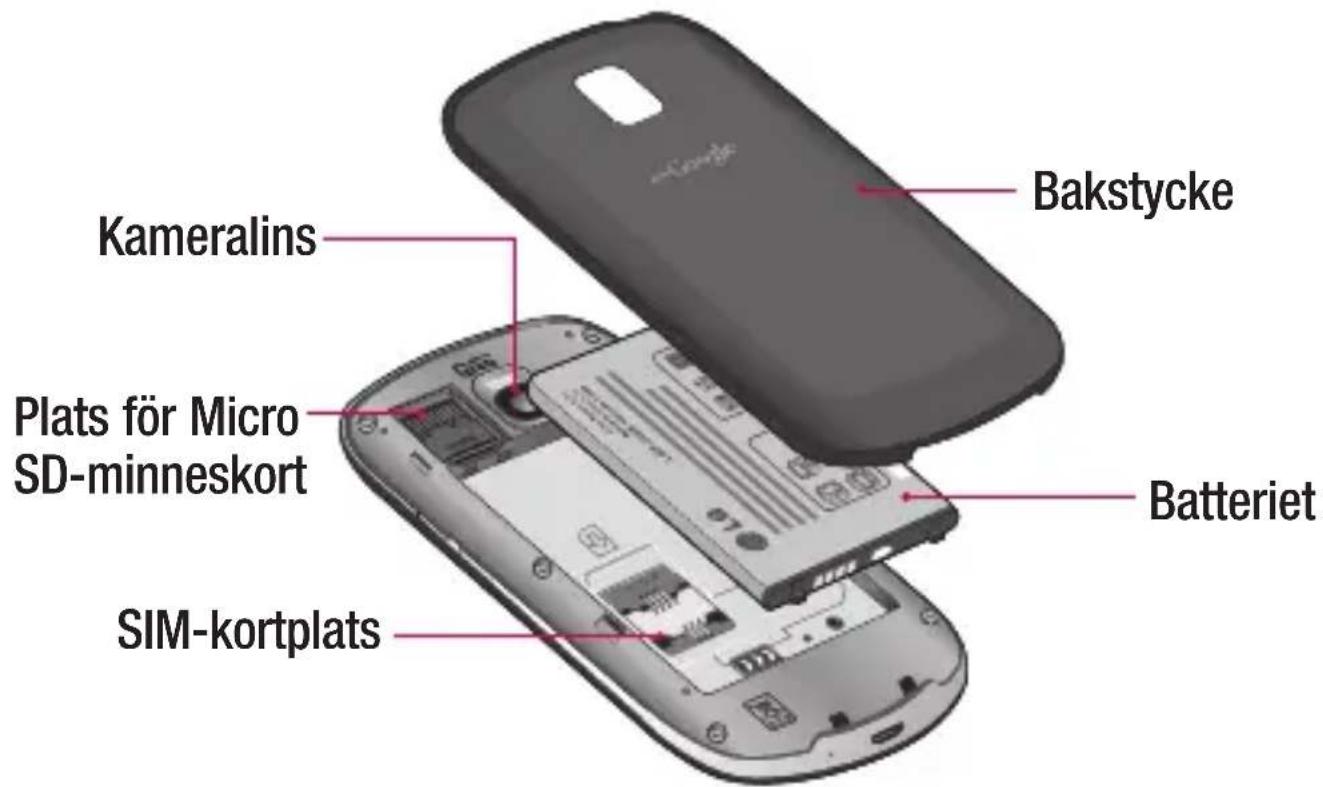
Du måste ställa in telefonen innan du kan börja bekanta dig med den. Så här sätter du i SIM-kortet och batteriet:
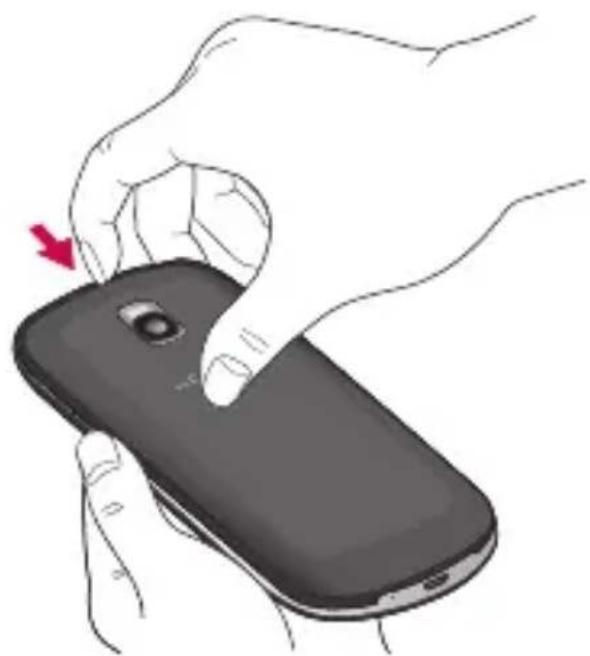
1 Håll telefonen stadigt i handen när du tar bort bakstycket. Tryck med andra handens tumme på bakstycket. Lyft upp batteriluckan med pekfingret.
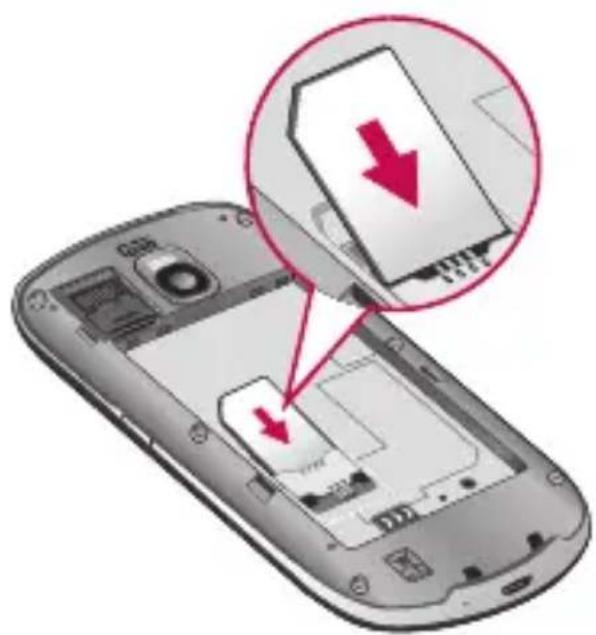
2 Skjut in SIM-kortet i SIM-korthållaren. Se till att kortets kontaktyta i guld är vänd nedåt.
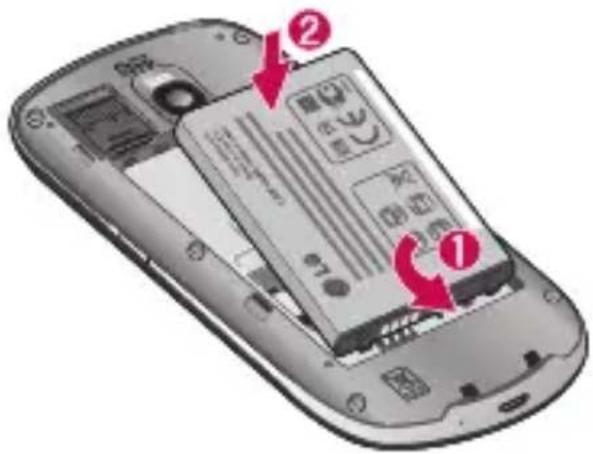
3 Sätt i batteriet så att guldkontakterna på batteriet matchar batteriets poler (guldkontakter).
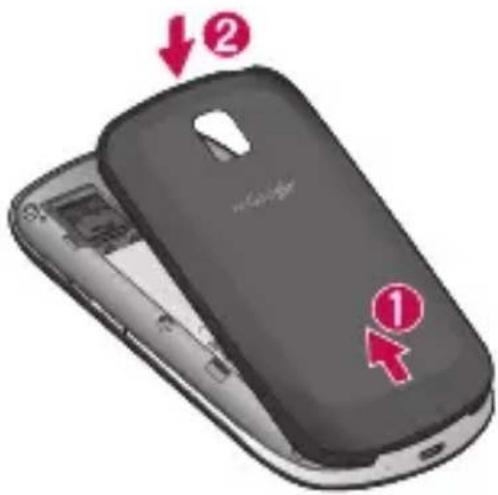
4 Sätt tillbaka bakstycket.
Ladda telefonen
Skjut åt sidan laddningsuttagets lucka på sidan av LG-P500. Sätt i laddaren och anslut den till ett eluttag. Din LG-P500 måste laddas tills du ser 📁.
Obs! Batteriet måste bli fulladdat första gången för att det ska räcka så länge som möjligt.
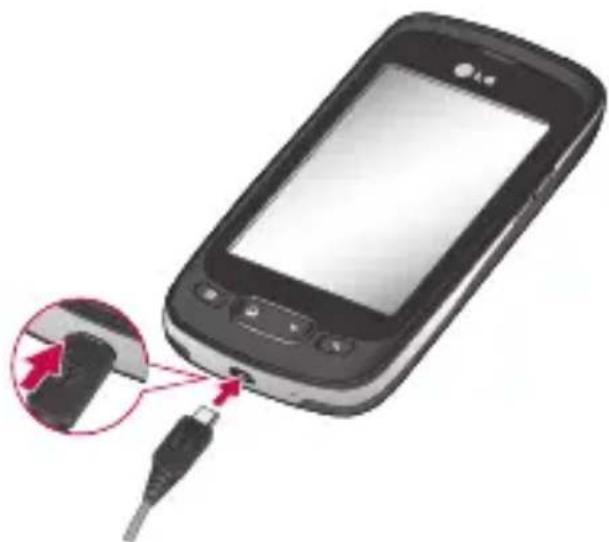
Obs! Batteriet måste bli fulladdat första gången för att det ska räcka så länge som möjligt.
Obs! LG-P500 har en inbyggd antenn. Var försiktig så att den här bakre delen inte repas eller skadas, eftersom det leder till sämre funktionalitet.
Så fungerar din telefon
Sätta i minneskortet
Om du vill kunna lägga till multimediefiler, t.ex. bilder som du har tagit med den inbyggda kameran, måste du ha ett minneskort i telefonen.
Så här sätter du i ett minneskort:
Obs! I LG-P500 kan du använda minneskort som rymmer upp till 32 GB.
1 Stäng av telefonen innan du sätter i eller tar bort minneskortet. Ta bort bakstycket.
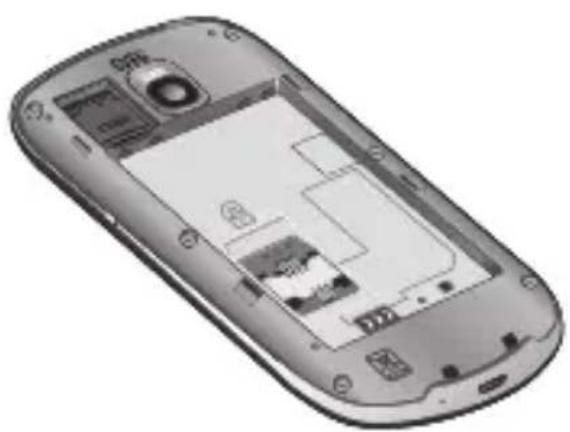
2 Öppna skyddsluckan och sätt i minneskortet i kortplatsen. Se till att kontaktytan i guld är vänd nedåt.
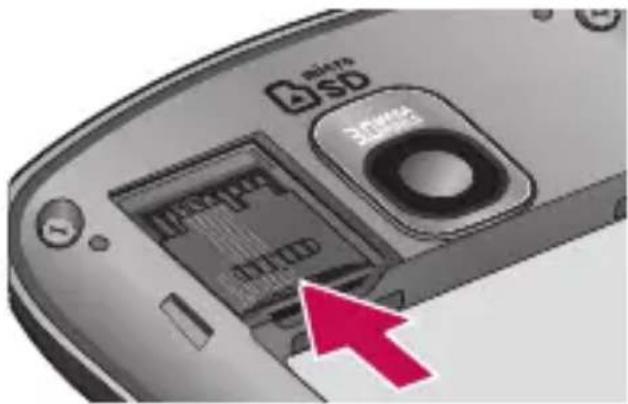
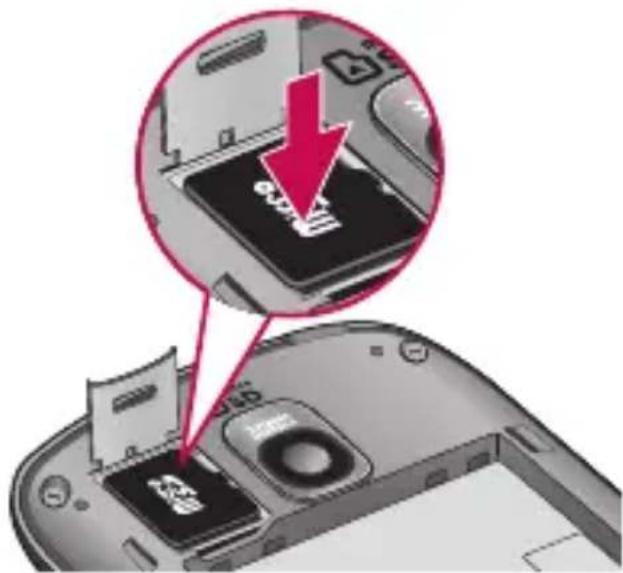
3 Stäng skyddsluckan.
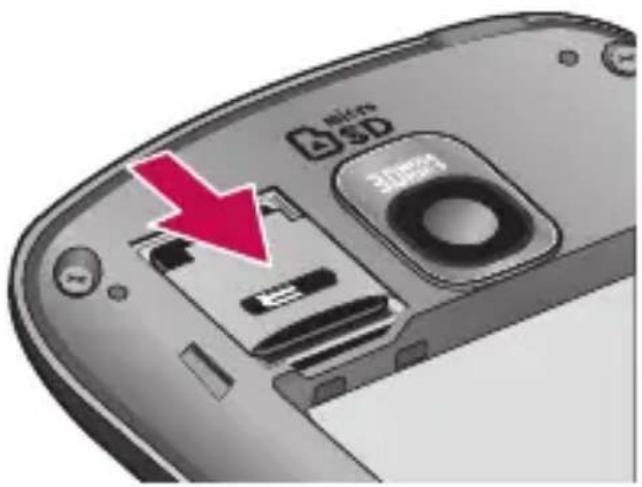
Sätt aldrig i eller ta bort ett SIM-kort när telefonen är påslagen. Då kan minneskortet, telefonen och de data som fi nns lagrade på minneskortet skadas.
Formatera minneskortet
Minneskortet kan vara förformaterat. Om så inte är fallet måste du formatera det innan du kan börja använda det.
Obs! När du formaterar kortet tas alla fi ler på kortet bort.
1 Tryck på fliken Program på startskärmen så öppnas programmenyn.
2 Bläddra till och tryck på Inställningar.
3 Bläddra till och tryck på Lagring (För versionen 2.2 av Android, SD-kort och telefonminne).
4 Avaktivera SD-kort.
5 Tryck på Formatera SD-kort och bekräfta sedan valet.
6 Om du ska ange en läsningsprocedur matar du in läsmönstret och väljer Ta bort allt. Kortet formateras och är därefter klart att använda.
Obs! Om det fi nns något innehåll på minneskortet kanske mappstrukturen ser annorlunda ut efter formateringen eftersom alla fi ler är borttagna.
Tips!
Om minneskortet redan är avaktiverat kan du göra så här om du vill formatera det.
Tryck på Program > Inställningar
Lagring (För versionen
2.2 av Android, SD-kort och telefonminne) > Formatera SD-kort.
Din startskärm
Tips för pekskärmen
Här är några tips om hur du navigerar dig fram i telefonen.
Tryck – Välj en meny, ett alternativ eller öppna ett program genom att trycka på det.
Håll nedtryckt – Tryck på och håll nere en alternativmeny som du vill öppna eller ta tag i ett objekt som du vill flytta på.
Dra – Om du vill bläddra genom en lista eller långsamt röra dig på skärmen drar du på pekskärmen.
Bläddra – Om du vill bläddra genom en lista eller snabbt röra dig på skärmen bläddrar du på pekskärmen (dra snabbt och släpp).
Obs!
- Välj en post genom att trycka mitt på ikonen.
- Tryck inte för hårt. Pekskärmen är känslig, så den känner av lätta men bestämda tryckningar.
- Tryck på önskat alternativ med fingertoppen. Se till att inte trycka på några andra knappar.
Avständssensor
När du tar emot och ringer samtal, stänger sensorn automatiskt av bakgrundsbelysningen och läser knappsatsen genom att den känner av objekt när telefonen är nära örat. Det gör att batteriet håller längre och förhindrar att knappsatsen fungerar på fel sätt på grund av den automatiska låsningen under samtal. Användarna slipper därmed besväret att låsa upp telefonen om de behöver söka i telefonboken under samtal.
Låsa telefonen
När du inte använder LG-P500 trycker du på strömbrytaren för att låsa telefonen. Då förhindrar du oavsiktliga tryckningar och sparar på batteriet.
Om du inte använder telefonen
på ett tag växlar startskärmen eller den skärm du har uppe över till lässkärmen för att spara batteri.
- Om några program körs när du anger mönstret kan det hända att de fortfarande körs i låst läge. Vi rekommenderar att du stänger alla program innan du går in i låst läge för att undvika onödiga kostnader (t.ex. telefonsamtal, webbåtkomst och datakommunikation).
Ställa in upplåsningsmönstret:
Du kan rita ditt eget upplåsningsmönster genom att ansluta fyra eller fler punkter.
Om du ställer in ett mönster läser du telefonens skärm. När du vill läsa upp telefonen ritar du angivet mönstret på skärmen.
Varning! När du anger ett upplåsningsmönster måste du först skapa ditt Google mail-konto.
Varning! Om fler än fem mönsterritningar i rad blir fel kan du inte låsa upp telefonen. I så fall kommer dina personuppgifter och nedladdade data att raderas.
Låsa upp skärmen
När LG-P500 inte används återgår den till lässkärmen. Dra med fingret från vänster till höger för att låsa upp skärmen.
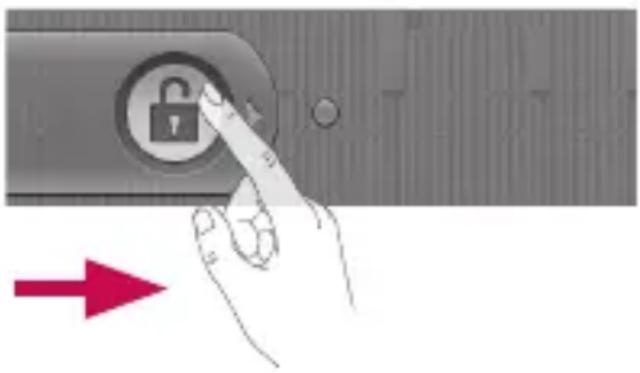
Tryck i inforutan på så att den visar . Om du inte använder upplåsningsmönster drar du bara åt höger.
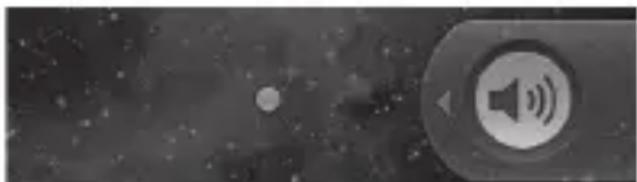
Om du vill få igång telefonen igen trycker du på någon av
Din startskärm
knapparna Meny, Hem eller Bakåt eller på strömbrytaren. Då visas lässkärmen. Tryck på lässkärmen och dra med fingret åt höger så låses startskärmen upp. Nu visas den senaste skärmen du hade öppen.
Hem
Dra med fingret till vänster eller höger för att se allt. Du kan också anpassa varje panel med widget och genvägar till dina favoritprogram, mappar och bakgrundsbilder.
Obs! Vissa skärmbilder kan se olika ut beroende på vilken mobiloperatör du har.
På startskärmen LG finns snabbknappar längst ned på skärmen. Med dem kommer du enkelt åt de funktioner du använder mest.

Om du trycker på telefonikonen så visas
pekskärmen och du kan ringa ett samtal.
Tryck på den här ikonen om du vill öppna dina Kontakter. Tryck på fliken Program längst ned på skärmen. Då visas alla program som finns installerade.
Om du trycker på meddelandeikonen öppnas meddelandemenyn. Här kan du skapa ett nytt meddelande.
Tryck på den här ikonen om du vill öppna Googles webbplats.
Lägga till widget på startskärmen
Du kan anpassa startskärmen genom att lägga till genvägar, widget och mappar på den. Gör det ännu smidigare att använda telefonen genom att lägga till dina favorit-widgetar på startskärmen.
1 Eller tryck på menyknappen på startskärmen och välj Lägg till. Eller tryck länge på startskärmens tomma del.
2 På menyn Lägg till på
startsidan trycker du på den
objekttyp du vill lägga till.
3 Välj till exempel Mappar ur listan och tryck på den.
4 En ny mappikon visas på startskärmen. Dra den dit du vill ha den på önskad panel och ta bort fingret från skärmen.
Tips! Du lägger till en programikon på startskärmen genom att hålla ned ett program som du vill lägga till.
Tips! Du kan ta bort en programikon på startskärmen genom att klicka på och hålla ned dess genvägsikon och dra den till 📄.
Tips! Du kan inte ta bort de förhandsladdade programmen. (Bara deras ikoner kan tas bort från skärmen.)
Återvända till ett nyligen använt program
1 Håll hemknappen nedtryckt.
På skärmen visas ett popupmeddelande med programikoner som du har använt nyligen.
2 Öppna ett program genom att trycka på ikonen. Eller tryck på knappen Bakåt om du vill gå tillbaka till det aktuella programmet.
Inforuta
Inforutan visas upptill på skärmen.
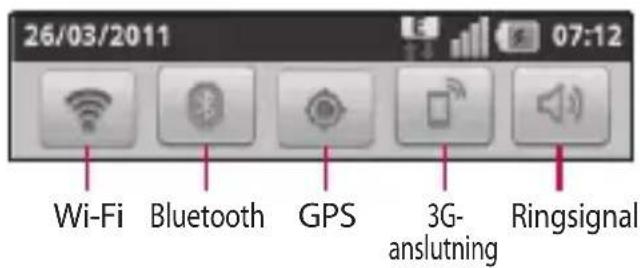
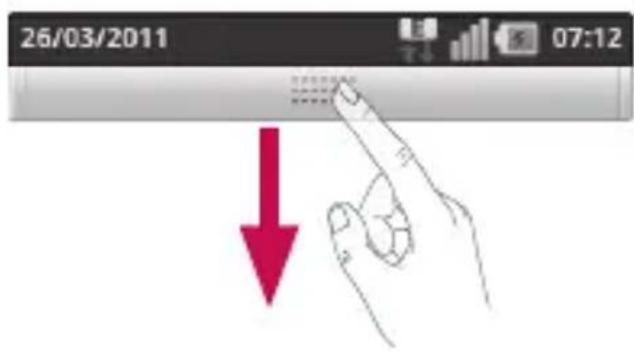
Tryck på inforutan och dra den nedåt med fingret. Eller tryck på Meny-knappen på startskärmen och välj Meddelanden. Här kan du kontrollera och hantera status för Wi-Fi, Bluetooth och GPS liksom andra meddelanden.
Visa statusfältet
I statusfältet används olika ikoner för att visa information om telefonen, till exempel signalstyrka, nya meddelanden och batteriladdning liksom om
Bluetooth och dataanslutningar är aktiverade.
I tabellen nedan beskrivs vanliga ikoner i statusfältet.

[Statusfält]
| Ikon Beskrivning | |
| Inget SIM-kort | |
| Ingen signal | |
| Wi-Fi är aktiverat och anslutet | |
| Sladdanslutet headset | |
| Vidarekoppling | |
| Parkerat samtal | |
| Mikrofon | |
| Samtalsljud av | |
| Missat samtal | |
| Bluetooth på | |
 | Bluetooth ansluten |
 | Systemvarning |
 | Alarm |
 | Nytt röstmeddelande |
 | Flygläge |
 | Tyst |
 | Vibrera |
 | Inget SD-kort |
 | Batteriet är helt laddat |
 | Batteriet laddar |
 | Indata |
 | Utdata |
 | In- och utdata |
 | USB till PC |
 | Att hämta |
 | Överför |
 | GPS söker |
| Ikon Beskrivning | |
| GPS är aktiv | |

[Statusfält]
| Ikon Beskrivning | |
 | Inget SIM-kort |
 | Ingen signal |
 | Wi-Fi är aktiverat och anslutet |
 | Sladdanslutet headset |
 | Vidarekoppling |
 | Parkerat samtal |
 | Mikrofon |
 | Samtalsljud av |
 | Missat samtal |
 | Bluetooth på |
 | Bluetooth ansluten |
Din startskärm
| Ikon Beskrivning | |
 | Systemvarning |
 | Alarm |
 | Nytt röstmeddelande |
 | Flygläge |
 | Tyst |
 | Vibrera |
 | Inget SD-kort |
 | Batteriet är helt laddat |
 | Batteriet laddar |
 | Indata |
 | Utdata |
 | In- och utdata |
 | USB till PC |
 | Att hämta |
 | Överför |
 | GPS söker |
 | GPS är aktiv |
Tangentbord på skärmen
Du kan även använda tangentbordet på skärmen till att skriva text. Tangentbordet på skärmen visas automatiskt på skärmen när du behöver skriva text. Om du vill visa tangentbordet manuellt trycker du i fältet där du vill skriva text.
Qwerty-knappsats (mobiltelefonens knappsats)
Skift - Tryck en gång så att nästa bokstav du skriver blir stor (versal). Dubbeltryck för att alla bokstäver ska bli versala.
XT9 - Aktiverar/avaktiverar XT9-läget.
Inställningstangent
123 Siffror och symboler
- Tryck på tangenten när du ändra inmatning till siffror och symboler.
Enter-tangent
Tar bort knappsatsen från skärmen.
Radera tangent
Gå framåt eller bakåt mellan bokstäver.
Skriva text
Knappsats
123 Tryck här om du vill växla mellan knappsatser för siffror, symboler och text.
Använd för att växla mellan gemener och versaler. Den färgade cirkeln på knappen anger om alla bokstäver ska vara versala (grön) eller om det endast gäller en enskild bokstav (orange).
Tryck på — för att infoga blanksteg.
Tips! Ska du växla mellan Qwerty-knappsats och telefonknappsatsen trycker du på och väljer Knappsatstyper.
Abc-läge
I det här läget kan du mata in bokstäver genom att trycka på den knapp som är märkt med den aktuella bokstaven en, två, tre eller fyra gånger tills bokstaven visas.
123-läge
I det här läget kan du mata in siffror i ett SMS (till exempel ett telefonnummer) på ett snabbare sätt. Tryck på de knappar som anger de aktuella siffrorna och ändra sedan manuellt tillbaka till önskat textläge.
Skriva in tecken med accenter
Om du väljer svenska som inmatningsspråk för text kan du skriva svenska accenter (t.ex. "å") eller "ä".
Tryck på bokstaven "a" flera gånger tills det tecken du vill ha visas.
Exempel
För att välja tecken trycker du på och håller ned a-knappen.
När bokstaven "a" försvinner, trycker du fortfarande med fingret på skärmen och flyttar det åt vänster eller höger för att välja önskat tecken.
Konfi gurera ett Google-konto
Första gången du öppnar Google-programmet på telefonen ombes du att logga in på ditt befintliga Google-konto. Om du inte har ett Google-konto än ombes du att skapa ett.
Skapa ett Google-konto
1 Tryck på flikenProgram på startskärmen så öppnas programmenyn.
2 Peka på Google mail och peka på Nästa > Skapa så att inställningsguiden Google Mail™ startas.
3 Tryck på ett textfält så visas tangentbordet. Skriv in ditt namn och användarnamn för ditt Google-konto. När du skriver in texten kan du flytta till nästa textfält genom att trycka på Nästa på tangentbordet.
4 När du har skrivit in namn och användarnamn pekar du på Nästa. Telefonen är nu i förbindelse med Google-servrarna och
kontrollerar tillgängligheten för användarnamnet.
5 Ange ditt lösenord och skriv det sedan en gång till. Följ sedan instruktionerna och ange den obligatoriska och valfria informationen för kontot. Vänta medan servern skapar ditt konto.
Logga in på ditt Google-konto
1 Ange din e-postadress och ditt lösenord och tryck sedan på Logga in. Vänta tills inloggningen är klar.
2 När du har loggat in kan du använda Google Mail™ och Google-tjänsterna på telefonen.
3 När du har konfigurerat ditt Google-konto på telefonen kommer telefonen automatiskt att synkroniseras med ditt Google-konto på webben. (Det beror på dina synkroniseringsinställningar.)
När du har loggat in kan du använda Google Mail™, Google Calendar, Android Market™ och Google Map™ samt
VIKTIGT!
- Vissa program, som Kalender, fungerar endast med det första Google-kontot som du lägger till. Om du planerar att använda fler än ett Google-konto med telefonen måste du se till att du loggar in på det konto som du vill använda med sådana program först. När du loggar in synkroniseras dina kontakter, Google mail-meddelanden, kalenderhändelser och övrig information från de här programmen och tjänsterna på webben med telefonen. Om du inte loggar in på ett Google-konto vid konfigurationen kommer du att bli uppmanad att skapa ett Google-konto första gången du startar ett program som kräver ett sådant, t.ex. Google mail eller Android Market™.
- Om du vill använda säkerhetskopieringsfunktionen för att återställa dina inställningar i den här telefonen från en annan telefon som körde Android version 2.0 eller senare, måste du logga in på ditt Google-konto nu under konfigurationen. Om du väntar tills konfigurationen är klar kommer inställningarna inte att återställas.
- Om du har ett företagskonto via ditt företag eller någon annan organisation kan din IT-avdelning ha särskilda instruktioner om hur du ska logga in på det kontot.
Samtalsinställningar
Ringa ett samtal
1 Tryck på 📞 så öppnas knappsatsen.
2 Ange numret med knappsatsen. Om du vill radera en siffra trycker du på ikonen för radering .
3 Tryck på ikonen för samtal om du vill ringa ett samtal.
4 Avsluta ett samtal genom att trycka på Avsluta 📞.
Tips! Håll nere [om] du vill ange "+" och ringa upp internationella nummer.
Ringa upp kontakter
1 Tryck här om du vill öppna dina kontakter.
2 Bläddra igenom kontaktlistan eller ange första bokstaven (eller bokstäverna) i namnet på den kontakt du vill ringa genom att trycka på Sök.
3 Tryck i listan på den kontakt du ska ringa upp.
Svara på och avvisa samtal
När skärmen är låst
När telefonen ringer drar du ikonen Svara åt höger.
Dra ikonen Avvisa åt
vänster om du vill avvisa ett inkommande samtal. Dra ett ursäktsmeddelande från fältet längst ner på skärmen om du vill skicka ett sådant. Om den som ringer upp är okänd är fältet för ursäktsmeddelanden inte tillgängligt.
När skärmen är upplåst
När telefonen ringer trycker du på ikonen Svara Tryck på ikonen Avvisa för att avvisa ett inkommande samtal.
Tryck påsnabbsvarsknappen om du vill skicka ett.
Om den som ringer upp är okänd är knappen för snabbsvar inte tillgänglig.
Justera volymen
Om du vill justera volymen under ett samtal trycker du på volymknapparna på telefonens högra sida.
Ringa ytterligare ett samtal
1 Medan det första samtalet fortfarande pågår trycker du på +
Därefter väljer du det nummer som du vill ringa.
2 Slå numret eller sök bland dina kontakter.
3 Tryck på ikonen samtal för att koppla in samtalet.
4 Båda samtalen visas på samtalsskärmen. Det första samtalet låses och parkeras.
5 Tryck på för att växla mellan samtal. Eller tryck på om du vill ringa ett konferenssamtal.
6 Om du vill avsluta det aktiva samtalet trycker du på Avsluta samtal. Om det inte finns något aktivt samtal avslutas samtalsparkeringen. Om du vill avsluta alla samtal samtidigt trycker du på menyknappen och väljer Avsluta samtal.
Obs! Du betalar för alla samtal som du ringer.
Visa samtalsloggar
Tryck på på startskärmen och välj fliken Samtalslogg.
Visa hela listan över alla uppringda, mottagna och missade röstsamtal.
Tips! Tryck på önskad post i samtalsloggen om du vill visa samtalets datum, tid och hur länge det varade.
Samtalsinställningar
Tips! Tryck på menyknappen och sedan på Rensa historik om du vill ta bort alla inspelade objekt.
Samtalsinställningar
Du kan konfigurera samtalsinställningarna som vidarekoppling av samtal och andra specialfunktioner som du får via din leverantör.
1 Bläddra till och tryck på Inställningar.
2 Peka på Samtalsinställningar.
Kontakter
Du kan lägga till kontakter på mobilen och synkronisera dem med kontakterna i ditt Google-konto eller andra konton som har funktioner för synkronisering av kontakter.
Söka efter en kontakt
Du kan söka efter kontakter på två sätt:
På startskärmen
1 Tryck på

på
startskärmen så öppnas dina kontakter.
2 Tryck på Sök och ange kontaktnamnet med hjälp av knappsatsen.
Lägga till en ny kontakt
1 Tryck på

startskärmen
och ange den nya kontaktens nummer. Tryck därefter på menyknappen och sedan på Lägg till i kontakter och Skapa ny kontakt.
2 Om du vill lägga till en bild till en ny kontakt trycker du på Välj från Ta en bild eller Välj ur galleriet
3 Välj kontakttypen genom att trycka på
4 Tryck på en kategori för kontaktinformation och ange information om kontakten.
5 Tryck på Klar.
Favoritkontakter
Du kan ange kontakter som du ringer ofta som favoriter.
Så här lägger du till en kontakt bland favoriter
1 Tryck på

på
startskärmen så öppnas dina kontakter.
2 Peka på en kontakt om du vill visa kontaktinformationen.
3 Tryck på stjärnan till höger om kontaktnamnet. Stjärnan blir guldfärgad.
Kontakter
Så här tar du bort en kontakt från dina favoriter
1 Tryck på på startskärmen så öppnas dina kontakter.
2 Tryck på fliken Favoriter välj en kontakt så visas kontaktinformationen.
3 Tryck på guldstjärnan till höger om kontaktnamnet. Stjärnan blir grå och kontakten tas bort från favoriter.
Meddelanden/e-post
Meddelanden
På LG-P500 kan du hantera SMS och MMS via en enda lättanvänd meny.
Skicka meddelanden
1 Tryck på ikonen på startskärmen och därefter på Nytt meddelande så öppnar du ett tomt meddelande.
2 Ange ett kontaktnamn eller samtalsnummer i fältet Till. Medan du anger kontaktnamnet visas matchande kontakter. Du kan trycka på en föreslagen mottagare. Du kan lägga till flera kontakter.
Obs! Du debiteras för ett SMS för varje person du skickar meddelandet till.
3 Tryck på Skriv in text för att börja skriva ditt meddelande.
4 Tryck på menyknappen så öppnas alternativmenyn. Välj på Samtal, Lägg till ämne, Bifoga, Skicka, Infoga smiley,
Ignorera, Mallar, Alla trådar och Lägg till i Kontakter.
5 Välj Skicka så skickas meddelandet.
6 Meddelandeskärmen öppnas och ditt meddelande visas efter ditt namn. Svaren visas på skärmen. När du visar och skickar nya meddelanden skapas en meddelandetråd.
⚠️ WARNING! Begränsningen på 160 tecken kan variera mellan olika länder, beroende på hur SMS-meddelandet är kodat.
⚠️ WARNING! Om du lägger till en bild, video eller en ljudfi i ett SMS omvandlas meddelandet automatiskt till ett MMS, och du debiteras för ett sådant.
Meddelanden/e-post
Obs! När du får ett SMS under ett pågående samtal hörs en meddelandesignal.
Trådruta
Meddelanden (SMS och MMS) som utbyts med någon annan kan visas i kronologisk ordning, så att du har full överblick över konversationen.
Använda smileys
Skapa roligare meddelanden med smileys.
Tryck på menyknappen när du skriver ett meddelande och välj Infoga smiley.
Ändra inställningar för meddelanden
Meddelandeinställningarna på din LG-P500 är förinställda så att du kan skicka meddelanden direkt. Du kan ändra inställningarna så de blir som du vill ha dem.
Öppna skärmarna för e-post och konton
Med E-post-programmet kan du läsa e-post från andra tjänster än Google mail. E-postprogrammet fungerar med följande typer: POP3, IMAP och Exchange.
Så här öppnar du e-postprogrammet
Första gången du öppnar programmet E-post öppnas en installationsguide som hjälper dig att lägga till ett e-postkonto. Efter den första installationen visar E-post innehållet i inkorgen (om du bara har ett konto) eller kontoskärmen (om du har flera konton).
Kontoskärmen
Kontoskärmen visar i en lista din kombinerade inkorg och vart och ett av dina e-postkonton.
1 Öppna programmet E-post. Om du inte ser kontoskärmen trycker du på menyknappen och trycker på Konton.
2 Välj e-postleverantör.

- Tryck på den här ikonen att öppna din kombinerade rg med meddelanden till alla konton.

- Tryck på den här ikonen att öppna en lista med enbart stjärnmärkta meddelanden.

- Tryck på mappikonen för oppna kontots mappar.
När du trycker på ett konto visas dess inkorg. Det konto från vilket du som standard skickar e-post är märkt med ett kryssmärke.
Så här öppnar du din kombinerade inkorg
Om du har konfigurerat E-post att skicka och ta emot e-post från mer än ett konto, kan du visa alla meddelanden som har skickats till alla konton i din kombinerade inkorg.
1 Tryck på E-post.
2 Tryck på Kombinerad inkorg (på skärmen Konton). Meddelandena i den kombinerade inkorgen är färgkodade längs vänster sida, med samma kontofärger som används för kontona på skärmen Konton.
Bara ditt kontos senaste e-postmeddelanden hämtas till telefonen. Du hämtar fler (äldre) meddelanden genom att trycka på Läs in fler meddelanden längst ner i e-postlistan.
Meddelanden/e-post
Läsa meddelanden
Tryck på det meddelande du vill läsa. Meddelandet öppnas i en skärm som innehåller information om vem som har skickat det, datum för när det skickades och annan relaterad information.
När du trycker på statusindikatorn öppnas funktionen för snabbkontakt.
Besvara ett meddelande
Du kan besvara det, vidarebefordra det eller helt enkelt bara ta bort det.
Markera ett meddelande som oläst
Du kan ange att ett meddelande ska visas som oläst – för att t.ex. påminna dig om att läsa om det senare.
▶ Tryck påenyknappen och välj Markera som oläst medan du läser ett meddelande.
Så här tar du bort ett meddelande
▶ Tryck på knappēta bort medan du läser ett meddelande. ELLER
▶ Tryck påenyknappen och välj Ta bortmedan du läser ett meddelande.
För många typer av konton flyttas borttagna meddelanden till en papperskorgsmapp så att du kan hämta dem om du skulle råka ta bort dem av misstag.
Stjärnmärkta meddelanden
Du kan märka viktiga meddelanden med en stjärna för att det ska gå lätt att hitta dem.
Så här stjärnmärker du ett meddelande
▶ Tryck på stjärnan i meddelandets sidhuvud medan du läser det. ELLER
▶ Tryck på ett meddelandes stjärna i en meddelandelista i en mapp. Stjärnan blir guldfärgad ★ .
Så här tar du bort ett meddelandes stjärnmärkning
▶ Tryck igen på stjärnan.
Så här visar du stjärnmärkta meddelanden
▶ Tryck Säjärnmärkta. En mapp med dina stjärnmärkta meddelanden öppnas.
Skapa och skicka e-post
Så här skapar och skickar du ett meddelande
1 Tryckpå menyknappen och sedan på Skriv när du befinner dig i programmet E-post.
2 Ange adressen för meddelandets avsedda mottagare. Medan du skriver föreslås matchande adresser från dina kontakter.
Skilj flera adresser åt med kommatecken.
3 Tryck på menyknappen och välj Lägg till kopia/hemlig kopia så att du kan skicka en kopia eller hemlig kopia till andra kontakter/e-postadresser.
4 Skriv meddelandets text.
5 Tryck på menyknappen och Bifoga för att bifoga filer i meddelandet.
6 Tryck på knappen Skicka. Om du inte är klar att skicka meddelandet, trycker du på knappen Spara som utkast, så att det sparas i mappen Utkast. Tryck på ett meddelandeutkast i en utkastmapp för att återuppta arbetet med det. Meddelandet sparas också som utkast om du trycker på knappen Bakåt
innan du skickar det. Om du är i flygplansläget när du skriver kan du inte skicka meddelanden förrän du är
Meddelanden/e-post
ansluten till ett nätverk igen. Dina skickade meddelanden sparas i din utkorg. Om den innehåller väntande meddelanden visas utkorgen på skärmen Konton.
Lägg märke till att meddelanden som skickas med ett Exchange-konto inte kommer att placeras på telefonen, utan de placeras på själva Exchange-servern. Om du vill se dina skickade meddelanden i mappen Skickade (eller de som är märkta med etiketten Skickat) behöver du ofta öppna mappen/etiketten Skickat och välja Uppdatera från alternativmenyn.
Arbeta med kontomappar
Varje konto har mapparna Inkorg, Utkorg, Skickat och Utkast.
Beroende på vilka funktioner ditt kontos tjänsteleverantör har kan du ha ytterligare mappar.
Lägga till och redigera e-postkonton
Så här lägger du till ett e-postkonto
1 Tryck på menyknappen och välj Lägg till konto.
2 Tryck på knappen Nästa Eller, om du behöver ange inställningar för e-postkontot.
3 Ange ett namn för kontot, bekräfta hur du vill att namnet ska visas i utgående e-post och tryck sedan på knappen Klar.
Så här ändrar du ett kontos inställningar
1 Öppna skärmen Konton.
2 Tryck länge på det konto vars inställningar du ska ändra.
Tryck på Kontoinställningar i den meny som visas.
Så här tar du bort ett e-postkonto
1 Öppna skärmen Konton.
2 Tryck länge på det konto du vill ta bort.
3 Tryck på Ta bort konto i den meny som öppnas.
4 Tryck på knappen OK i dialogrutan för att bekräfta att du vill ta bort kontot.
Kamera
Så här fungerar sökaren
Ljusstyrka – Här kan du ange och kontrollera hur mycket solljus som ska släppas in i bilden. Skjut indikatorn för ljusstyrka längs med fältet: mot "-" om du vill sänka bildens ljusstyrka eller mot "+" om du vill höja den.
Zoom – Zooma in eller zooma ut. Du kan även använda volymknapparna på sidan av telefonen.
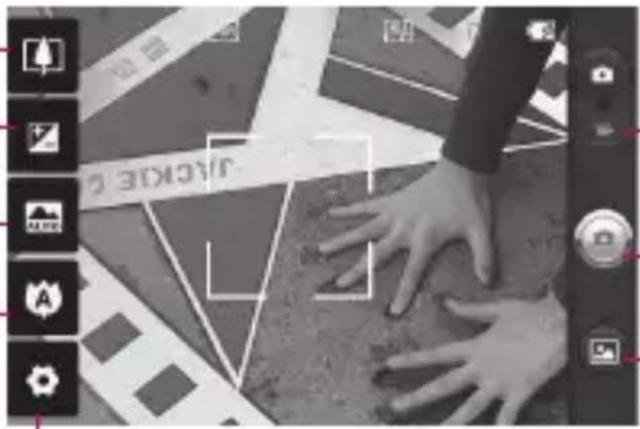
Videoläge – Flytta den här ikonen nedåt om du vill växla till videoläge.
Ta ett foto
Galleri – Här får du åtkomst till dina sparade foton från kameraläget. Du behöver bara trycka så visas galleriet på skärmen.
Inställningar – Tryck på den här ikonen om du vill öppna inställningsmenyn. Mer information finns i Använda avancerade inställningar.
Fokus – Tryck på den här ikonen om du vill öppna alternativmenyn. Läs mer under Använda fokusläget.
Scenläge – Välj mellan Auto, Porträtt, Landskap, Sport, Natt och Solnedgång.
Obs! Du måste sätta in ett minneskort innan du kan ta bilder. Om du inte sätter in ett minneskort kan du inte ta en bild eller spara den bild du har tagit.
Tips! Du kan stänga alla genvägsalternativ så att sökarens skärm blir mer överskådlig. Tryck helt enkelt en gång i mitten av sökaren. Ta fram alternativen igen genom att trycka på skärmen en gång till.
Använda fokusläget
Följande alternativ finns för fokusläget:
Autofokus – Kameran ställer in skärpan automatiskt.
Makro – I makroläget kan du ta bilder på mycket nära håll. Om du vill ta en bild på mycket nära håll men fokuseringsrutan fortfarande är röd kan du försöka att växla till makroläget.
Ansiktsavkänning – Om du tar ett foto i läget Ansiktsavkänning ställer kameran automatiskt in skärpan på ansikten.
Obs! Zoomen fungerar inte i ansiktsavkänningsläget.
Manuellt – Ställ in skärpan i kameran manuellt.
Ta ett foto
1 Välj kameraprogram.
2 Håll telefonen horisontellt och rikta linsen mot det du vill fotografera.
3 Tryck länge och lätt på avtryckaren så att en fokuseringsruta visas mitt på sökarskärmen.
4 Håll telefonen så att du kan se motivet i fokuseringsrutan.
5 När fokuseringsrutan blir grön har kameran ställt in skärpan på det du vill fotografera.
6 Släpp avtryckaren.
När du har tagit fotot
Obs! Avgifter kan tillkomma om du hämtar MMS-meddelanden under roaming.
Ange som
Tryck här om du vill använda bilden som kontaktikon eller bakgrundsbild.
Ändra namn
Tryck här om du vill redigera namnet på den valda bilden.

Tryck här om du vill ta bort bilden.

Tryck här om du vill ta en bild till direkt. Den aktuella bilden sparas.

Tryck här om du vill visa ett galleri med sparade bilder.
Använda avancerade inställningar
Tryck på i sökaren så öppnas en meny med alla avancerade inställningar. Du kan ändra kamerainställning genom att rulla hjulet. Tryck på knappen Bakåt när du har markerat alternativet.
Bildstorlek – Tryck här om du vill ange bildstorleken (i pixlar) för bilden som du ska ta. Välj ett pixelvärde bland de numeriska alternativen: 3M (2048x1536), 2M (1600x1200), 1M (1280x960), VGA (640x480), QVGA (320x240).
ISO – ISO avgör känsligheten för kamerans ljussensor. Ju högre ISO-värde desto känsligare är kameran. Den här funktionen kan med fördel utnyttjas i mörka omgivningar när det inte går att använda blixt. Du kan välja Auto, 400, 200 eller 100 som ISO-värde.
Vitbalans – Välj Auto, Glödlampsljus, Solsken, Lysrörsljus eller Molnigt.
Färgeffekt – Välj en färgton för det foto du tar.
När du har valt ett alternativ kan du stänga färgtonsmenyn med knappen Bakåt. Sedan kan du ta en bild.
Obs! Du kan ändra en bild som tagits i färg till svartvitt eller sepia, men det går inte att ändra en bild som tagits i svartvitt eller sepia till en färgbild.
Självutlösare – Med
självutlösaren kan du ställa in en fördröjning efter det att avtryckaren har tryckts in. Välj
Av, 3 sekunder, 5 sekunder
eller 10 sekunder. Det är bra om du själv vill vara med på en bild du tar.
Bildläge – Välj Normal,
Ansiktseffekt eller Tecknat.
Bildkvalitet – Välj Superfin, Fin
eller Normal. Ju finare kvalitet, desto skarpare blir bilden. Men filstorleken ökar också, vilket innebär att det får plats färre bilder i minnet.
Autogranskning
– Om du aktiverar funktionen Autogranskning visas automatiskt det foto du just har tagit.
Slutarljud/Kameraljud – Välj ett av de fyra slutarljuden.
Platsmärkning – Aktivera den här funktionen om du vill använda telefonens platsbaserade tjänster. Ta bilder var du än är och märk dem med platsen där de togs. Om du överför märkta bilder till en blogg som hanterar Geo-Tagging kan du se bilderna på en karta.
Obs! Den här funktionen är endast tillgänglig när GPS är aktiverat.
Återställ ⚠ Återställ
kamerans standardinställningar.
? – Tryck på den här när du vill veta hur funktionen fungerar. Då visas en snabbguide.
Tips! När du lämnar kameraläget återgår alla inställningarna till standardalternativen, utom inställningarna för bildstorlek och bildkvalitet. Alla inställningar som inte är standard måste återställas, till exempel färgton och ISO. Kontrollera dessa innan du fotograferar nästa gång.
Tips! Inställningsmenyn visas ovanpå sökaren, så när du ändrar något i bildens färgton eller kvalitet kan du se hur bilden ändras i förhandsgranskningen bakom inställningsmenyn.
Visa sparade bilder
1 Du kommer åt dina sparade bilder i kameraläget. Tryck bara på och tryck på skärmen så ser du sedan Bildspel och Meny.
Tips! Bläddra till vänster eller höger för att visa andra foton eller videoklipp.
- Tryck på den här för att se bildspel.
- Tryck på den här för att dela innehållet eller ta bort det
Tryck på Mer för de ytterligare alternativ som anges nedan.
Detalj - Kontrollera innehållets information.
Ange som - Ange som kontaktikon eller bakgrundsbild
Beskär – Beskär bilden. Markera området genom att föra fingret över skärmen.
Rotera - Rotera åt vänster eller höger
Videokamera
Så här fungerar sökaren
Ljusstyrka – Här kan du ange och kontrollera hur mycket solljus som ska släppas in i video. Skjut indikatorn för ljusstyrka längs med fältet: mot "-" om du vill minska videos ljusstyrka eller mot "+" om du vill öka den.
Zoom – Zooma in eller zooma ut. Du kan även använda volymknapparna på sidan av telefonen. Innan du börjar spela in en video kan du ställa in zoomfunktionen. Du kan inte ställa in zoomen under inspelning.
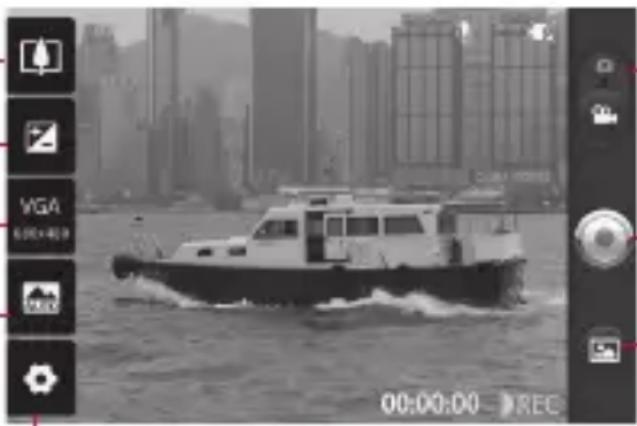
Kameraläge – Flytta den här ikonen uppåt om du vill växla till kameraläget.
Börja inspelning
Galleri – Här får du åtkomst till dina sparade foton och videoklipp från kameraläget. Du behöver bara trycka så visas galleriet på skärmen.
Inställningar – Tryck på den här ikonen om du vill öppna inställningsmenyn. Mer information finns i Använda avancerade inställningar.
Scenläge – Ställ in kameran så att den ändras efter miljön. Välj mellan Auto, Porträtt, Landskap, Sport, Solnedgång och Natt.
Videostorlek – Tryck här om du vill ange storleken (i pixlar) på videon som du spelar in. Välj mellan videobildstorlekarna VGA (640x480), QVGA (320x240) eller QCIF (176x144).
Videokamera
Spela in en snabb video
1 Skjut ned
kameralägesknappen så att
ikonen ändras till 📄.
2 Videokamerans sökare visas på skärmen.
3 Håll mobilen horisontellt och rikta linsen mot det du vill spela in.
4 Tryck en gång på avtryckaren för att starta inspelningen.
5 REC visas längst ned i sökaren och en timer visar videoklippets längd.
6 Tryck på på skärmen när du vill stoppa inspelningen.
När du har spelat in ett videoklipp
En stillbild för videoklippet visas på skärmen.
Spela upp
Dela
Tryck här om du vill spela upp videoklippet.
Tryck här om du vill skicka en video via Bluetooth, E-post,
Google Mail™, MMS eller YouTube™.
Obs! Avgifter kan tillkomma om du hämtar MMS-meddelanden under roaming.
Ändra namn
Tryck här om du vill redigera namnet på den valda videon.

Tryck här om du vill spela in ytterligare ett videoklipp direkt. Det befintliga videoklippet sparas.

Tryck här om du vill ta bort det inspelade videoklippet och bekräfta med Ja. Sökaren visas igen.

Tryck här om du vill komma åt mediaspelaren och visa de sparade videoklippen.
Använda avancerade inställningar
Öppna alla avancerade inställningsalternativ i sökaren genom att trycka på Du kan justera videokamerainställningarna
genom att rulla hjulet. Tryck på knappen Bakåt när du har markerat alternativet.
Vitbalans – Vitbalansen ser till att det vita i videoklippen är verklighetstroget. Om du ska vara säker på att kameran justerar vitbalansen på rätt sätt kan du behöva fastställa ljusförhållandena. Välj bland Auto, Glödlampsljus, Solsken, Lysrörsljus eller Molnigt.
Färgeffekt – Välj en färgton för din nya vy.
Längd – Ställ in en längdbegränsning för videoklippet. Välj Normal eller MMS så att storleken begränsas och du kan skicka videoklippet som MMS. I endast det här läget kan du också välja QVGA och QCIF.
Tips! När du väljer MMS-längd kommer videokvaliteten anges som QCIF så att du kan fi Ima längre videoklipp.
Videokvalitet – Välj mellan Superfin, Fin och Normal.
Röst – Välj Ljud av om du vill spela in ett videoklipp utan ljud.
Autogranskning – Om du ställer in den här funktionen visas automatiskt den video som du just har spelat in.
Återställ 📋 Återställ alla videokamerainställningar.
? – Tryck på den här när du vill veta hur funktionen fungerar. Då visas en snabbguide.
Tips! Du kan ändra ett videoklipp som tagits i färg till svartvitt eller sepia, men det går inte att ändra ett videoklipp som tagits i svartvitt eller sepia till färg.
Videokamera
Titta på sparade videoklipp
1 Tryck på sökaren.
2 Galleriet visas på skärmen.
3 Tryck på videoklippets stillbild en gång så att det visas längst fram på galleriskärmen. Det spelas upp automatiskt.
Dina bilder och videoklipp
Justera volymen vid videouppspelning
Om du vill justera volymen på videoklippet under tiden det spelas upp använder du volymreglaget på telefonens vänstra sida.
Använda en bild som bakgrundsbild
1 Tryck på den bild du vill använda som bakgrundsbild så öppnas den.
2 Tryck på skärmen för att öppna valmenyn.
3 Tryck på Använd som och tryck sedan på Ange bakgrundsbild.
Multimedia
Du kan lagra multimediefiler till ett minneskort så får du enkel åtkomst till alla dina bild- och videofiler.
Tryck på fliken Program och välj Galleri. Du kan öppna en lista med de katalogfält där alla multimediefiler lagras.
Obs! Installera ett minneskort i telefonen så att du kan spara foton och komma åt alla dina bilder. Utan minneskort visar inte telefonen några foton eller videor utom Picasa-bilder som finns i ditt Picasa-album.
Visningsläge
Tryck på Galleri så ser du mappvyn.
Tryck på en mapp så att den aktiverar läget Rutnätsvy. Om du pekar på ett foto aktiveras läget Helskärm.
Tidslinje-visning
I Galleriet på LG-P500 får du en tidslinje för dina bilder och videoklipp. Dra i läget Rutnätsvy
åt höger så visas datum för när du tog dina foton med det senaste först. Om du väljer ett visst datum visas alla bilder du tog den dagen.
Alternativ på menyn Mina bilder
Välj ett foto och tryck sedan på menyknappen två gånger så ser du ytterligare alternativ.
Skicka en bild
1 Du skickar ett foto genom att trycka på det länge.
2 Välj Dela. Välj mellan Bluetooth, E-post, Google Mail™, Messaging, SNS och Picasa.
3 När du väljer E-post, Google Mail™ eller Meddelanden bifogar du bilden till ett meddelande. Sedan är det
bara att skriva och skicka meddelandet som vanligt.
Tips! Om du har ett SNS-konto och ställer in det på din mobil kan du dela dina foton till gemenskapen på ditt sociala nätverk.
Skicka en video
1 Du skickar en video genom att trycka på den länge.
2 Välj Dela. Välj mellan Bluetooth, E-post, Google Mail™, Messaging och YouTube™.
3 När du väljer E-post eller Meddelanden bifogar du videoon till ett meddelande. Sedan är det bara att skriva och skicka meddelandet som vanligt.
Använda en bild
Välja bilder som ska användas som bakgrund eller som identifiering när någon ringer.
1 Tryck länge på ett foto och
välj sedan Ange som.
2 Välj mellan Kontaktikon och Bakgrundsbild.
Skapa ett bildspel
I läget Helskärm kan du skapa ett bildspel så att du inte behöver öppna och stänga varje bild.
1 Tryck länge på ett foto och välj sedan Bildspel.
Information om bilden
Du kan visa detaljerad information om en bild som Namn, Datum, Tid och Typ.
1 Tryck på Meny > Mer > Information.
Överföra filer med USB-enheter för masslagring
Överföra filer med USB-enheter:
1 Anslut LG-P500 till en dator med en USB-kabel.
2 Om du inte installerade drivrutinen för LG Android Platform på din dator, måste du ändra inställningarna
Multimedia
manuellt. Välj Inställningar > Lagring (För versionen 2.2 av Android, SD-kort och telefonminne) > aktivera endast Masslagring.
3 Tryck på Aktivera USB-lagring.
4 Du kan visa innehållet på masslagringsenheten på dator och överföra filerna.
Obs! Först måste du installera ett SD-kort. Utan SD-kort kan du inte använda USB-masslagring.
Obs! Om du har installerat drivrutinen för LG Android Platform ser du genast en ruta med "Aktivera USB-lagring".
Musik
LG-P500 från LG har en inbyggd musikspelare så att du kan lyssna på dina favoritlåtar. Du kommer åt musikspelaren genom att trycka på Musik.
Spela upp en låt
1 Tryck på fliken Program på startskärmen och välj Musik.
2 Tryck på Låtar.
3 Välj den låt du vill lyssna till.
4 Tryck på 11 om du vill pausa en låt.
5 Tryck på om du vill hoppa till nästa låt.
6 Tryck på om du vill gå tillbaka till första delen av låten. Tryck två gånger på om du vill gå tillbaka till föregående låt.
Om du vill ändra volymen medan du lyssnar på musik trycker du uppåt eller nedåt på volymknapparna på telefonens högra sida.
Tryck länge på en låt i listan. Alternativen Spela upp, Lägg till i spellista, Använd som telefonringsignal, Ta bort, Information och Sök visas.
Obs! Musik kan vara upphovsrättsskyddad enligt internationella avtal och nationella upphovsrättslagar. Du kan vara tvungen att skaffa dig tillstånd eller licens för att reproducera eller kopiera musik. I vissa länder är det förbjudet enligt lag att som privatperson kopiera upphovsrättsskyddat material. Innan du hämtar eller kopierar filen bör du kontrollera vilka lagar som gäller i respektive land angående sådant material.
Använda radion
LG-P500 från LG har en inbyggd FM-radio så att du kan lyssna på dina favoritkanaler när du förflyttar dig.
Obs! Om du vill lyssna på radio måste du använda hörlurar. Anslut dem via hörlursuttaget.
Kanalsökning
Du kan ställa in radiokanaler genom att söka efter dem manuellt eller automatiskt. De sparas sedan på särskilda kanalnummer så att du inte behöver söka efter dem varje gång du vill lyssna på radio. Det går att spara upp till 48 radiokanaler i mobilen.
Automatisk sökning
1 Tryck på fliken Program på startskärmen och välj FM-radio.
2 Tryck på menyknappen och sedan på Automatisk sökning.
3 Om det finns förinställda kanaler ser du en ruta med "Återställ alla kanaler och starta en automatisk sökning?" Om du väljer OK tas alla förinställda kanaler bort och automatisk sökning startar.
4 Under den automatiska sökningen trycker du på Stopp om du vill stoppa sökningen. Bara hittade kanaler sparas när du stoppar sökningen.
Obs! Med den ratt som visas kan du även söka manuellt efter en radiokanal.
Återställa kanaler
1 Tryck på menyknappen och välj Återställ kanal om du vill återställa den aktuella kanalen, eller på Återställ alla kanaler om du vill återställa alla kanaler.
Lyssna på radio
1 Tryck på Lyssna via så kan du ställa in Högtalare eller Trådanslutet headset för att lyssna på radio.
Tips! Om du vill förbättra radiomottagningen förlänger du headsetsladden som fungerar som radioantenn.
WARNING!
Om du ansluter ett headset som inte är konstruerat för radiomottagning kan radiomottagningen bli dålig.
Tillbehör
Ställa in alarm
1 Tryck på fliken Program på startskärmen och välj Klocka.
2 Om du vill lägga till ett nytt larm trycker du på
3 Ställ in tiden och tryck på för att aktivera larmet. När du ställt in tiden visar LG-P500 hur mycket tid som återstår innan larmet går igång.
4 Ställ in Upprepa, Ringsignal eller Vibration och ange ett namn på alarmet genom att lägga till en Etikett. Tryck på Klar.
5 Tryck på menyknappen för att lägga till larm eller justera inställningarna för snooze-tid eller larmvolym.
Använda miniräknaren
1 Tryck på fliken Program på startskärmen och välj Miniräknare.
2 Ange siffror med hjälp av de numeriska knapparna.
3 För enkla beräkningar trycker du på den funktion du vill använda (+, -, x eller r ÷), följt av =.
4 Vid mer komplicerade uträkningar trycker du på menyknappen och på Avancerad panel. Sedan väljer du sin, cos, tan, log, och så vidare.
Lägga till händelser i kalendern
1 Tryck på fliken Program på startskärmen och välj Kalender.
2 Innan du kan använda Kalendern måste du skapa ett Google-konto.
3 Kontrollera händelsen genom att trycka på datumet. Tryck länge om du vill lägga till en ny händelse. Tryck sedan på Ny händelse.
Tillbehör
4 Tryck på Vad och ange namnet på händelsen. Kontrollera datumet och ange tiden när händelsen ska börja och avslutas.
5 Du kan även trycka på Var och ange platsen.
6 Om du vill lägga till en anteckning till din händelse trycker du på Beskrivning och skriver in informationen.
7 Om du vill upprepa ett kalendermeddelande ställer du in Upprepning och anger sedan Påminnelser om så behövs.
8 Tryck på Klar så sparas händelsen i kalendern. Alla dagar i kalendern, som det finns sparade händelser för, markeras med en färgglad fyrkant. Ett larm ljuder när händelsen startar, så att du inte missar den.
Ändra kalenderns vy
1 Tryck på fliken Program på startskärmen och välj Kalender. Tryck på menyknappen.
2 Välj kalendervisningen för en viss dag, vecka eller månad.
ThinkFree Office
Med ThinkFree Office kan du läsa dokument och programpaketet har vissa begränsade redigeringsfunktioner för Microsoft Word, Excel och PowerPoint. Men du kan inte redigera PDF-filer.
1 Tryck länge på en fil; så är alternativen Öppna, Hämta, Ändra namn, Flytta, Kopiera, Ta bort, Skicka och Egenskaper sedan tillgängliga. Vilka som är tillgängliga beror på filtypen.
Trycka på menyknappen

Nytt – Lägg till dokument, Kalkylblad, Presentation eller Mapp.

Sortera – Sortera efter namn, datum eller storlek.

Inställningar – Justera inställningarna för ThinkFree Office.

Du kan spela in röstmemos och andra ljudfiler med röstinspelningsfunktionen.
Spela in ett ljud eller en röst
1 Tryck på fliken Program på startskärmen och välj Röstmemo.
2 Tryck på så börjar inspelningen.
3 Stoppa inspelningen genom att trycka på .
4 Tryck på menyknappen och välj Använd som för att ange som telefonens ringsignal.
Obs! Du kommer åt dina album genom att trycka på Gå till listan.
Du kan lyssna på en sparad inspelning.
Skicka röstinspelningen
1 När du är klar med inspelningen kan du skicka ljudklippet genom att trycka på menyknappen och sedan på Dela.
2 Välj mellan Bluetooth, E-post, Google Mail och Meddelanden. När du väljer E-post, Google Mail™ och Meddelanden kommer röstinspelningen att läggas till i det meddelande som du skriver och skickar som vanligt.
Webben
Webbläsare
Med webbläsaren får du tillgång till en snabb och färgstark värld fylld av spel, musik, nyheter, sport, underhållning och mycket annat – allt via mobilen. Var du än är och vad du än är intresserad av.
Obs! Avgifter kan tillkomma när du ansluter till de här tjänsterna och när du hämtar innehåll. Kontrollera vilka kostnader som gäller hos din nätoperatör.
Använda alternativ
Tryck på menyknappen för att visa alternativen.

Nytt fönster – Öppna ett nytt fönster.

Bokmärken – Lägg till/Visa bokmärke, Visa mest besökta och Historik.

Fönster – Visa alla öppna fönster.

Uppdatera – Tryck här om du vill uppdatera webbsidan.
→ Framåt – Gå till den sida som du anslöt till senare än den aktuella. Den här fungerar motsatt knappen Bakåt som går till föregående sida.

Mer
- Lägg till bokmärke
- Lägg till den aktuella webbsidan som bokmärke.
- Sök på sidan— Om du anger en bokstav eller ett ord märks alla angivna bokstäver från webbsidan.
- Markera text –Tryck på och markera de rader du vill kopiera. Tryck länge på ett inmatningsfält så att du sedan kan klistra in den.
- Sidinformation – Visa webbsidans information.
- Delasida – Skicka webbsidan.
- Hämtatningar— Visa hämtningshistorik.
- Inställningar – Ställa in webbläsarinställningar.
Tips! Du återgår till föregående webbsida genom att trycka på knappen Bakåt.
Lägga till och komma åt bokmärken
1 Tryck på menyknappen och välj sedan Bokmärken.
2 Tryck på det första objektet. Lägg till det och ange ett namn för bokmärket samt URL-adressen.
3 Du kommer åt bokmärket genom att bara trycka på det. Du ansluts till den bokmärkta sidan.
Ändra webbläsarens inställningar
Tryck på menyknappen och välj Mer > Inställningar.
Inställningar
Trådlöst och nätverk
Här kan du hantera Wi-Fi och Bluetooth. Du kan också ställa in mobila nätverk och aktivera flygplansläge.
Flygplansläge – När du valt flygplansläge bryts alla trådlösa anslutningar.
Ljud
Justera ljud, inställningar för standardmeddelande och vibrationsläge. Du kan även hantera ljud- och haptisk återkoppling.
Skärm
Ljusstyrka – Justera skärmens ljusstyrka.
Rotera skärmen automatiskt
– Ange om du vill växla orientering automatiskt när du roterar telefonen.
Animering – Ange om en animering ska visas
Tidsgräns för skärm – Ställ in tiden för skärmens tidsgräns.
Plats och säkerhet
Använd trådlösa nätverk – Om du markerar Använd trådlösa nätverk hittar telefonen var du befinner dig genom Wi-Fi och mobila nätverk. När du markerar det här alternativet får du frågan om du går med på att låta Google använda din plats i samband med de här tjänsterna.
Använd GPS-satelliter – Om du markerar Aktivera GPS-satelliter hittar telefonen den gata du befinner dig på.
Ställ in låsskärm – Ange upplåsningsmönster om du vill se till att telefonen är säker. Ett antal skärmbilder med instruktioner öppnas så att du kan lägga in ett upplåsningsmönster för skärmen. Du kan ställa in PIN eller lösenord istället för mönster, eller markera Ingen.
När du sätter på mobilen eller aktiverar skärmen uppmanas du att rita ditt upplåsningsmönster för att låsa upp skärmen.
- Skapa ett SIM-kortlås eller ändra SIM-kortets PIN-kod.
Synliga lösenord – Markera att lösenord ska visas när du skriver dem eller avaktivera alternativet så att de döljs.
Välj administratörer för
enheten – Lägg till en eller flera administratörer
Använd säkra
inloggningsuppgifter – Med alternativet kan du komma åt säkerhetscertifikat
Installera från SD-kort – Välj det här alternativet för att installera krypterade certifikat från ditt SD-kort.
Ange lösenord – Ställ in eller ändra lösenord för lagring av inloggningsuppgifter.
Rensa lagring – Ta bort allt innehåll i lagring av inloggningsuppgifter och återställ lösenordet
Program
Du kan hantera program och konfigurera genvägar för snabbstart.
Okända källor –
Standardinställningen för hur du installerar program som inte är från Market.
Hantera program —
Hantera och ta bort installerade program.
Aktiva tjänster – Kontrollera vilka tjänster som är aktiva
Utveckling – Ange alternativ för programutveckling.
Inställningar
Använt utrymme – Visa vilken minneskapacitet programmen tar upp (endast tillgängligt i Gingerbread-versionen)
Batteriförbrukning – Här kan du se vad som förbrukat mest batteri (endast tillgängligt i Gingerbreadversionen)
Inställningar för konton och synkronisering
Aktivera synkronisering av bakgrundsdata eller automatisk synkronisering. Kontrollera eller lägg till konton.
Sekretess
Du kan också återställa fabriksdata. Var försiktig eftersom alla dina data då raderas.
Lagring
Kontrollera det totala tillgängliga utrymmet på SD-kortet.
Genomför en säker borttagning genom att trycka på Avaktivera
SD-kort. Formatera SD-kortet
om du vill radera alla data på kortet.
Söka
När du trycker på Google- sökning kan du justera inställningarna för Google- sökning.
Justera sökobjekt så att du effektivt kan få nödvändig information. Välj mellan Webb,
Program, Kontakter, Messaging-sökning, Musik och Twitter
Datum och tid
Ställ in datum, tid, tidszon och format.
Språk och text
Ange lokala inställningar (språk och region) samt alternativ för textinmatning och automatisk korrigering.
Hjälpmedel
Med tillgänglighetsinställningarna kan du konfigurera all åtkomst till de plugin-program som finns installerade på telefonen.
Obs! Kräver ytterligare plugin-program för att bli valbar.
Talsyntes
Använd text-till-tal-inställningarna om du vill konfigurera Android-syntesen text-till-tal (om du har ett sådant program).
Om telefonen
Visa juridisk information, telefonstatus och programversion.
Wi-Fi
Med Wi-Fi kan du använda internetåtkomst med hög hastighet inom den trådlösa åtkomstpunktens täckning.
På så sätt får du trådlöst internet med Wi-Fi, utan extra kostnader.
Aktivera Wi-Fi
Öppna inforutan från startskärmen och tryck på

I menyn väljer du Inställningar > Trådlöst och nätverk > Wi-Fi-inställningar √.
Så här ansluter du till Wi-Fi
Välj det Wi-Fi-nätverk du vill ansluta till. Om du ser behöver du ange lösenord för att ansluta.

Tips!
Om du befinner dig utanför Wi-Fi-områdets räckvidd och väljer 3G-anslutning kan avgifter tillkomma.
USB-delning
Du kan dela din telefons Internetanslutning med datorn.
Du kan koppa din telefon till datorn via en USB-kabel.
Inställningar > Trådlöst och nätverk > Internetdelning och mobil åtkomstpunkt > USB-delning
Om du vill veta mer om USB- delning klickar du på Hjälp
Wi-Fi-anslutning
Använd din LG-P500 som bärbar Wi-Fi-åtkomstpunkt
Inställningar > Inställningar för trådlöst och nätverk > Internetdelning och mobil åtkomstpunkt > Mobil Wi-Fi-åtkomstpunkt
Tips!
Om telefonen går i viloläge när den är ansluten till Wi-Fi avaktiveras Wi-Fi-anslutningen automatiskt.
Om telefonen har åtkomst till
3G-data kan den i så fall kopplas till 3G-nätverket automatiskt och avgifter kan tillkomma.
Obs! WEP-, WPA/WPA2-PSK- och 802.1x EAP-säkerhet fungerar tillsammans med LG-P500. Om din Wi-Fi-leverantör eller nätverksadministratör ställer in kryptering för att skydda nätverket fyller du i nyckeln i popup-fönstret. Om krypteringen inte har ställts in visas inte det här fönstret. Du kan få nyckeln från Wi-Fi-leverantören eller nätverksadministratören.
Programuppdatering
Mer information om hur du använder den här funktionen finns på webbplatsen http://update.lgmobile.com eller http://www.lg.com/common/index.jsp → välj land och språk. Med den här funktionen kan du uppdatera till den senaste versionen av telefonens inbyggda programvara. Det gör du enkelt och bekvämt via Internet utan att behöva besöka ett servicecenter. Eftersom användarens odelade uppmärksamhet fordras under uppdateringsproceduren för mobiltelefonens programvara bör du läsa alla anvisningar och kommentarer som visas vid varje steg innan du går vidare. Lägg märke till att du allvarligt kan skada mobiltelefonen om du drar ut sladden för USB-datakommunikation eller tar ut batterierna under uppgraderingen.
DivX Mobil DIVX
OM DIVX-VIDEO: DivX® är ett digitalt videoformat som är skapat av DivX, Inc. Det här är en officiell DivX Certified®-enhet som kan spela upp DivX-video. Gå till www.divx.com om du vill ha mer information och programvaruverktyg som du använder till att konvertera filer till DivX-videoformat.
OM DIVX VIDEO-ON-DEMAND: Den här DivX®-certifierade enheten måste registreras hos DivX om det ska gå att spela upp köpta VOD-filmer. Så här skapar du din registreringskod. Gå till DivX VOD-sektionen på enhetens inställningsmeny. Gå till vod.divx.com för mer information om hur du slutför registreringen.
DivX Certified® för uppspelning av DivX®-video upp till 320 x 240.
DivX ^® , DivX Certified ^® och tillhörande logotyper är varumärken som tillhör DivX, Inc. och används under licens.
Tekniska data
Temperaturgränser
Max: +55 °C (urladdning), +45 °C (laddning)
Lägst: -10^ C
Följande tillbehör finns till LG-P500.
(De tillbehör som beskrivs nedan kan vara tillval.)
Laddare Datakabel
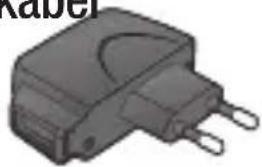
- Använd alltid äkta LG-tillbehör.
- Om du inte gör det kan garantin upphöra att gälla.
- Tillbehören kan skilja sig åt i olika områden.
Läs det här innan du använder mobiltelefonen!
Spara musik- och videofiler på telefonen
Anslut telefonen till datorn med USB-kabeln.
Tryck på och dra ner statusfältet på startskärmen. Välj USB anslutet > Aktivera USB-lagring > Öppna mapp för att visa filer.
Om du inte installerade drivrutinen för LG Android Platform på din dator, måste du installera den manuellt.
Mer information finns i "Överföra filer med USB-enheter för masslagring".
Spara musik och videoklipp från datorn till telefonens löstagbara lagringsenhet.
- Du kan kopiera och flytta filer från datorn till telefonens löstagbara lagringsenhet med en kortläsare.
- Om det finns en videofil med en undertextfil (.smi- eller .srt-fil med samma namn som videofilen) placerar du den i samma mapp så att undertexten automatiskt visas när du spelar upp videofilen.
- När du hämtar musik- eller videofiler måste du iaktta det skydd upphovsrätten anger. Observera att en skadad fil eller en fil med fel filtillägg kan skada telefonen.
Spela upp musik- och videofiler på telefonen
Spela upp musikfiler
Och sök rätt på önskad fil i listan och välj den för uppspelning.
Spela upp videofiler
Och sök rätt på önskad fil i listan och välj den för uppspelning.
Flytta kontakter från den gamla telefonen till den aktuella
Exportera dina kontakter som en csv-fil från din gamla telefon till datorn med ett datorsynkroniseringsprogram.
1 Hämta Mobile Sync for Android från www.lg.com och installera det i datorn. Kör programmet och anslut din Android-mobiltelefon till datorn med USB-kabeln.
2 Välj ikonen Kontakter. Gå till Meny > Fil > Importera och välj den csv-fil som sparades på datorn.
3 Om fälten i den importerade csv-filen skiljer sig från dem i Mobile Sync for Android måste du mappa fälten. När fälten är mappade klickar du på OK. Sedan läggs kontakterna till i Mobile Sync for Android.
4 Om Mobile Sync for Android upptäcker LG-P500-telefonanslutningen, klickar du på "Synkronisera" eller "Synkronisera kontakter" för att med telefonen synkronisera de kontakter som finns sparade på datorn och spara dem.
Skicka data från telefonen via Bluetooth
Skicka data via Bluetooth: Du kan skicka data via Bluetooth genom att köra ett motsvarande program, men inte från Bluetooth-menyn till skillnad från vanliga mobiltelefoner.
* Skicka bilder: Kör programmet Galleri och välj Bild > Meny. Klicka på Dela och välj Bluetooth. > Kontrollera om Bluetooth är aktivt och välj Sök efter enheter. > Välj i listan den enhet du vill skicka data från.
Läs det här innan du använder mobiltelefonen!
* Exportera kontakter: Kör programmet Kontakter. Tryck på den adress du ska exportera till. Klicka på Meny och välj Dela > Bluetooth. > Kontrollera om Bluetooth är aktivt och välj Sök efter enheter. > Välj i listan den enhet du vill skicka data från.
* Skicka flera markerade kontakter: Kör programmet "Kontakter". När du ska markera fler än en kontakt trycker du på menyknappen och sedan på Flerval. Markera de kontakter du ska skicka eller tryck på menyknappen och tryck på Välj alla > Dela > Bluetooth > Kontrollera om Bluetooth är aktivt och välj Sök efter enheter. > Välj i listan den enhet du vill skicka data från.
* Ansluta till FTP (bara den FTP-server som fungerar på den här telefonen): Välj "Inställningar" > "Trådlöst
nätverk" > "Bluetooth-inställningar". Sedan markerar du kryssrutan "Sökbar" och sök efter den här telefonen från andra enheter. Sök reda på den FTP-tjänst du vill ha och anslut till FTP-servern.
- Om du vill söka efter telefonen från andra enheter går du till "Inställningar" > "Trådlöst och nätverk" > "Bluetooth-inställningar".
Markera sedan kryssrutan "Identifierbar".
Kryssrutan rensas efter 120 sekunder.
- Profiler som fungerar är HFP, HSP, OPP, PBAP (server), FTP (server), A2DP och AVRCP.
Felsökning
I det här kapitlet går vi igenom några av de problem som du kan stöta på när du använder din telefon. Vissa problem kräver att du ringer tjänsteleverantören men de flesta problem kan du enkelt lösa själv.
Meddelande Möjliga orsaker Möjliga åtgärder
| SIM-fel | Det finns inget SIM-kort i telefonen eller också har det satts in fel. | Kontrollera att SIM-kortet är installerat på ett korrekt sätt. |
| Ingen nätverksanslutning/ avbruten nätverksanslutning | Svag signal utanför GSM-nätet. Operatören använde nya tjänster | Flytta dig högre, till ett fönster eller en öppen yta. Kontrollera nätoperatörens täckningskarta. Kontrollera om SIM-kortet är äldre än 6 – 12 månader. Om så är fallet byter du SIM-kort hos en av nätoperatörens återförsäljare. |
| Koderna överensstämmer inte | När du bytersäkerhetskod måste du bekräfta den nya koden genom att ange den på nytt. De två koder som du har angett överensstämmer inte. | Den förvalda koden är "0000". Om du glömmer koden kontaktar du din tjänsteleverantör. |
| Det går inte att ställa in ett program | Stöds inte av tjänsteleverantören eller kräver registrering | Kontakta tjänsteleverantören. |
Meddelande Möjliga orsaker Möjliga åtgärder
| Samtal är inte tillgängliga | Uppringningsfel.Nytt SIM-korthar installerats.Kontantkortssaldotär slut. | Nytt nätverk ej godkänt.Kontrollera om det finns nya restriktioner.Kontakta tjänsteleverantören eller återställ gränsen med hjälp av PIN 2. |
| Telefonen slåsej på | Strömbrytaren har tryckts ned för snabbt.Batteriet är inte laddat.Batteriets kontakter är smutsiga. | Håll strömbrytaren nedtryckt i minst två sekunder.Håll laddaren ansluten under längre tid. Rengör kontakterna.Ta ur batteriet och sätt sedan tillbaka det igen. |
| Uppladdningsfel | Batteriet är inte laddat.Yttertemperaturen är för hög eller låg.Kontaktproblem | Ladda batteriet.Se till att telefonen laddas i normal temperatur.Kontrollera laddaren och anslutningen till telefonen.Kontrollera batterikontakterna och rengör dem om det behövs.Använd ett annat eluttag.Om laddaren inte värms upp ska du byta ut den.Använd bara originaltillbehör från LG.Byt ut batteriet. |
Meddelande Möjliga orsaker Möjliga åtgärder
| Otillåtet nummer | Funktionen Fastnummer är aktiverad. | Kontrollera inställningarna. |
| Kan inte ta emot/skicka SMS och bild | Minnet är fullt | Radera några befintliga meddelanden i telefonen. |
| Filer öppnas inte | Filformatet kan inte användas | Kontrollera om filformatet går att använda |
| SD-kortet fungerar inte | Endast filsystemet FAT 16 går att använda | Kontrollera SD-kortets filsystem via kortläsare eller formatera SD-kortet med telefonen |
| Skärmen slås inte på när jag tar emot ett samtal. | Problem med avständssensorn | Om du använder skyddstejp eller fodral, kontrollerar du om den täcker området runt avständssensorn. Se till att området runt avständssensorn är rent. |
| Inget ljud | Vibrations- eller diskret läge | Kontrollera med ljudmenyns inställningsstatus att telefonen inte befinner sig i vibrations- eller tyst läge. |
| Lägg på eller lås | Periodiskt programvarufel | Ta ur batteriet och sätt sedan tillbaka det igen.Starta telefonen.Försök uföra en uppdateringstjänst via webbplats. |
Riktlinjer för säker och effektiv användning
Läs de här enkla riktlinjerna.
Det kan vara farligt eller olagligt att inte följa riktlinjerna.
Exponering för radiovågor
Information om radiovågor och Specific Absorption Rate (SAR) Mobilmodellen LG-P500 är utformad så att den uppfyller tillämpliga säkerhetsföreskrifter ifråga om exponering för radiovågor. Föreskrifterna grundar sig på vetenskapliga riktlinjer som innehåller säkerhetsmarginaler utformade så att de tillförsäkrar alla människor, oavsett ålder och hälsa, säkerhet under användning.
- I riktlinjerna för exponering för radiovågor används en mätenhet som kallas Specific Absorption Rate, förkortat SAR. SAR-tester utförs med standardiserade metoder där telefonen sänder på högsta tillåtna nivå på alla
frekvensband som används.
- Vissa skillnader kan föreligga mellan olika LG-telefoners SAR-nivåer, men de har alla utformats så att de följer tillämpliga riktlinjer för exponering för radiovågor.
- SAR-gränsvärdetsom rekommenderas av Internationella kommissionen för skydd mot icke-joniserande strålning (ICNIRP), är 2 W/Kg per tio (10) gram vävnad.
- Det högsta SAR-värdet för den här telefonmodellen som har uppmätts av DASY4 för användning vid örat är 0.927 W/kg (10 g) och när den bärs mot kroppen 0.699 W/kg (10 g).
- SAR-uppgifter för boende i länder/regioner som har antagit SAR-gränsvärdet som rekommenderas av Institute of Electrical and Electronics Engineers (IEEE), vilket är
1.6 W/Kg per ett (1) gram vävnad.
Skötsel och underhåll av produkten

WARNING!
Använd endast batterier, laddare och tillbehör som är godkända för att användas med just denna telefonmodell. Om andra typer används kan tillstånd och garantier som avser telefonen bli ogiltiga och förfarandet kan också vara farligt.
- Ta inte isär mobilen. Låt en utbildad tekniker utföra nödvändiga reparationer.
- Reparationersomomfattas av garantin (efter LG:s godkännande) kan innefatta utbyte av delar eller kretskort som antingen är nya eller reparerade, förutsatt att de har samma funktionalitet som de utbytta delarna.
- Använd inte mobilen i närheten av elektriska apparater som tv, radio och dator.
- Håll mobilen borta från värmekällor som element och spis.
• Tappa den inte i marken.
- Utsätt inte mobilen för vibrationer eller stötar.
- Stäng av mobilen i alla områden där det krävs. Du bör till exempel inte använda mobilen på sjukhus eftersom den kan störa känslig medicinsk utrustning.
- Ta inte i telefonen med våta händer när den laddas. Det kan orsaka elektriska stötar och allvarliga skador på mobilen.
- Ladda inte mobilen nära lättantändliga material eftersom mobilen kan bli varm och orsaka eldsvåda.
• Rengör mobilens utsida med en torr trasa (använd inte
Riktlinjer för säker och effektiv användning
lösningsmedel som bensen, thinner eller alkohol).
- Låt inte mobilen ligga på ett mjukt underlag när du laddar den.
- Mobilen ska laddas i ett väl ventilerat utrymme.
- Utsätt inte mobilen för kraftig rök eller stora mängder damm.
- Förvara inte mobilen nära kreditkort eller biljetter. Informationen på magnetremsan kan skadas.
- Peka inte på skärmen med vassa föremål eftersom det kan skada mobilen.
- Håll mobilen borta från vätska och fukt och miljöer med hög luftfuktighet.
- Använd alla tillbehör, till exempel handsfree, med försiktighet. Rör inte vid antennen i onödan.
- Använd inte mobilen eller tillbehör i miljöer med
hög luftfuktighet, som simbassänger, växthus, solarier eller tropiska miljöer, då det kan skada telefonen och göra garantin ogiltig.
- Använd inte enheten för länge om den på något sätt är i direktkontakt med kroppen. Vid normal drift kan produkten bli varm vilket kan orsaka skador på huden eller att du bränner dig.
Användning av telefonen
Elektroniska apparater
Alla telefoner kan utsättas för störningar som kan påverka funktionsdugligheten.
- Använd inte mobilen i närheten av medicinsk utrustning utan att först ha begärt tillstånd. Förvara inte mobilen utanpå en pacemaker, t.ex. i bröstfickan.
- Vissa hörapparater kan störas av mobiltelefoner.
- Mindre störningar kan märkas på tv, radio, datorer och liknande utrustning.
Trafiksäkerhet
Kontrollera vilka lagar och förordningar om mobiltelefonanvändning som gäller i de områden du befinner dig i.
- Håll inte i mobilen medan du kör.
- Ägna all uppmärksamhet på körningen.
- Användhandsfree-utrustning om sådan finns.
- Stanna vid vägkanten innan du ringer upp eller svarar om körförhållandena gör det möjligt.
- Radiovågornafrån mobilen kan påverka vissa elektroniska system i fordonet såsom bilstereo och säkerhetsutrustning.
- Om du kör ett fordon som är utrustat med airbag får
ingen monterad eller sladdlös telefonutrustning vara i vägen för den. Det kan göra att airbagen inte fungerar eller resultera i allvarliga skador på grund av funktionsfel.
- Om du lyssnar på musik när du är ute och går är det viktigt att volymen inte är för hög så att du hör vad som händer i din omgivning. Detta är speciellt viktigt i närheten av vägar.
Undvik hörselskador
Hörselskador kan uppstå om du utsätts för höga ljud under långa tidsperioder. Vi rekommenderar att du inte slår på och stänger av mobilen nära öronen. Vi rekommenderar också att ljudvolym vid samtal och musik är ställd på en lagom nivå.
Överdrivna mängder ljud och tryck från hörlurarna kan orsaka hörselförlust.
Riktlinjer för säker och effektiv användning
Glasdelar
Vissa delar av din mobilenhet är gjorda av glas. Glaset kan gå sönder om mobilen tappas på ett hårt underlag eller får en ordentlig stöt. Om glaset går sönder ska du inte röra eller försöka ta bort det. Använd inte mobilenheten igen förrän glaset har bytts ut av en auktoriserad tjänstleverantör.
Sprängningsområde
Använd inte mobilen i områden där sprängning sker. Följ restriktioner, förordningar och bestämmelser.
Brandfarliga ångor
- Använd inte mobilen vid tankstationer.
- Använd den inte i närheten av bränsle eller kemikalier.
- Förvara inte lättantändlig gas, vätska eller sprängämnen på samma ställe i bilen där du förvarar mobiltelefonen och dess tillbehör.
I ett flygplan
Trådlösa enheter kan orsaka störningar i flygplan.
- Stäng av mobilen före ombordstigning på flygplan.
- Använd den inte heller medan planet står stilla utan personalens tillständ.
Barn
Förvara mobilen på ett säkert ställe utom räckhåll för små barn. De smådelar som finns på mobilen kan, om de plockas loss, utgöra en kvävningsrisk för barn.
Nödsamtal
Nödsamtal är eventuellt inte tillgängliga i alla mobilnät. Undvik därför situationer där du endast har mobilen att tillgå för att ringa nödsamtal. Kontrollera vad som gäller med nätoperatören.
Batteriinformation och skötsel
- Batteriet behöver inte laddas ur helt innan du laddar upp det. Till skillnad från andra batterier har det här ingen minneseffekt som kan försämra batteriets prestanda.
- Använd enbart LG:s batterier och laddare. LG:s laddare är konstruerade för att maximera batteriets livslängd.
• Ta inte isär eller kortslut batteriet. - Håll batteriets poler rena.
- Byt ut batteriet när det inte längre fungerar på godtagbart sätt. Batteriet kan laddas upp flera hundra gånger innan det behöver bytas ut.
- Ladda batteriet om det inte har använts under en längre tid. Det ger bättre prestanda.
-
Utsätt inte batteriladdaren för direkt solljus. Använd den inte heller i fuktiga miljöer som badrum.
-
Förvara inte batteriet i varma eller kalla miljöer. Det kan försämra batteriets prestanda.
- Om batteriet ersätts med fel batterityp kan det resultera i en explosion.
- Kassera förbrukade batterier i enlighet med tillverkarens instruktioner. Lämna in batterierna för återanvändning om det är möjligt. Släng inte batterierna bland hushållssoporna.
- Om du behöver byta batteri kan du vända dig till närmaste auktoriserade LG Electronics-serviceställe eller -återförsäljare för hjälp.
- Koppla alltid ur laddaren ur vägguttaget när mobilen är fulladdad så drar inte laddaren ström i onödan.
- Denfaktiskabatteritidenberor på nätverkskonfigurationen, produktinställningarna, hur batteriet används, vilket skick det är i samt miljöförhållanden.
Svare på en melding .....40
Justere volumet när du viser en video ....52
Angi et bilde som bakgrunn ..52
Multimedia....53
Vis modell 53
Tidslinjevisning ....53
Alternativmenyen for Mine bilder ....53
Når du har glemt läsemønster, PIN-kode eller passord:
Nedenfor finner du en tabell med beskrivelser av ikonene som kan vises i statusfeltet.

XT9-tast – Slå XT9-modus av eller på.
Innstillingstast
med Google-kontoen på Internett. (Dette avhenger av synkroniseringsinnstillingene.)
Roter skjerm automatisk – Angi for å bytte retning automatisk när du snur på telefonen.
Angi SIM-kortlås – Angi SIM-kortläsen eller endre PIN-kode.
Effektiv telefonbruk
2 Skub SIM-kortet ind i SIM-kortholderen. Sørg for, at området med guldkontakterne på kortet vender nedad.
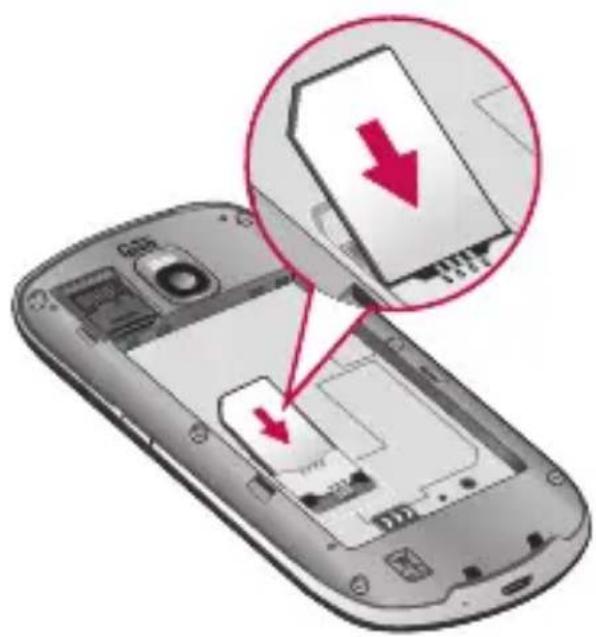
Tryk på tasten Menu.
Konfigurer Sim-kortlås
- Konfigurer SIM-kortlås, eller skift SIM PIN-kode.
- Kassering av den gamla telefonen
- Kassering av använda batterier/uppladdningsbara batterier
- Denna guide hjälper dig att börja använda telefonen. Om du behöver mer information, besök www. lg.com
- Din startskärm ......20
- Konfi gurera ett Google-konto 28
- Samtalsinställningar......30
- Kontakter 33
- Meddelanden/e-post .....35
- Kamera 42
- Videokamera ....47
- Dina bilder och videoklipp ....51
- Multimedia....52
- Tillbehör......57
- Innehåll
- Webben....60
- Inställningar......62
- Wi-Fi 66
- Programuppdatering......68
- Läs det här innan du använder mobiltelefonen! .....72
- Felsökning 75
- Riktlinjer för säker och effektiv användning .....78
- Viktigt!
- Telefonminne
- Hantera programmet
- Optimera batteritiden
- Så här förlänger du batteritiden
- Så här kontrollerar du batterinivån
- Övervaka och styra vad som drar batteri
- Installera ett operativsystem med öppen källkod
- Använda upplåsningsmönster
- WARNING!
- När du inte kommer ihåg upplåsningsmönstret, PIN-koden eller lösenordet:
- Hård återställning
- WARNING
- Ansluta till Wi-Fi-nätverk
- Använda ett microSD-kort
- Öppna och växla mellan program
- Stänga ned program som används
- Tips! Återvända till ett nyligen använt program
- Kopiera LG PC Suite från SD-kort
- Viktiga funktioner hos LG PC Suite IV
- Installera LG PC Suite från ditt microSD-minneskort
- Ansluta telefonen till en dator via USB
- Tillsammans med LG-P500 går det inte att använda:
- Lås upp skärmen vid dataanslutning
- Håll telefonen rakt upp.
- När skärmen låser sig
- Anslut inte telefonen till en dator när du stänger av eller sätter på datorn.
- Så fungerar din telefon
- Sätta i SIM-kortet och batteriet
- Ladda telefonen
- Sätta i minneskortet
- Formatera minneskortet
- Tips!
- Din startskärm
- Tips för pekskärmen
- Obs!
- Avständssensor
- Låsa telefonen
- Ställa in upplåsningsmönstret:
- Låsa upp skärmen
- Hem
- Lägga till widget på startskärmen
- Återvända till ett nyligen använt program
- Inforuta
- Visa statusfältet
- Tangentbord på skärmen
- Qwerty-knappsats (mobiltelefonens knappsats)
- Skriva text
- Knappsats
- Abc-läge
- 123-läge
- Skriva in tecken med accenter
- Exempel
- Konfi gurera ett Google-konto
- Skapa ett Google-konto
- Logga in på ditt Google-konto
- Samtalsinställningar
- Ringa ett samtal
- Ringa upp kontakter
- Svara på och avvisa samtal
- När skärmen är låst
- När skärmen är upplåst
- Justera volymen
- Ringa ytterligare ett samtal
- Visa samtalsloggar
- Kontakter
- Söka efter en kontakt
- På startskärmen
- Lägga till en ny kontakt
- Favoritkontakter
- Så här lägger du till en kontakt bland favoriter
- Så här tar du bort en kontakt från dina favoriter
- Meddelanden/e-post
- Meddelanden
- Skicka meddelanden
- Trådruta
- Använda smileys
- Ändra inställningar för meddelanden
- Öppna skärmarna för e-post och konton
- Så här öppnar du e-postprogrammet
- Kontoskärmen
- Så här öppnar du din kombinerade inkorg
- Läsa meddelanden
- Besvara ett meddelande
- Markera ett meddelande som oläst
- Så här tar du bort ett meddelande
- Stjärnmärkta meddelanden
- Så här stjärnmärker du ett meddelande
- Så här tar du bort ett meddelandes stjärnmärkning
- Så här visar du stjärnmärkta meddelanden
- Skapa och skicka e-post
- Så här skapar och skickar du ett meddelande
- Arbeta med kontomappar
- Lägga till och redigera e-postkonton
- Så här lägger du till ett e-postkonto
- Så här ändrar du ett kontos inställningar
- Så här tar du bort ett e-postkonto
- Kamera
- Så här fungerar sökaren
- Ta ett foto
- Använda fokusläget
- När du har tagit fotot
- Använda avancerade inställningar
- Självutlösare – Med
- Av, 3 sekunder, 5 sekunder
- Bildläge – Välj Normal,
- Ansiktseffekt eller Tecknat.
- Bildkvalitet – Välj Superfin, Fin
- Autogranskning
- Slutarljud/Kameraljud – Välj ett av de fyra slutarljuden.
- Obs! Den här funktionen är endast tillgänglig när GPS är aktiverat.
- Återställ ⚠ Återställ
- Visa sparade bilder
- Videokamera
- Spela in en snabb video
- När du har spelat in ett videoklipp
- Google Mail™, MMS eller YouTube™.
- Titta på sparade videoklipp
- Dina bilder och videoklipp
- Justera volymen vid videouppspelning
- Använda en bild som bakgrundsbild
- Multimedia
- Visningsläge
- Tidslinje-visning
- Alternativ på menyn Mina bilder
- Skicka en bild
- Skicka en video
- Använda en bild
- Skapa ett bildspel
- Information om bilden
- Överföra filer med USB-enheter för masslagring
- Musik
- Spela upp en låt
- Använda radion
- Kanalsökning
- Automatisk sökning
- Återställa kanaler
- Lyssna på radio
- Tillbehör
- Ställa in alarm
- Använda miniräknaren
- Lägga till händelser i kalendern
- Ändra kalenderns vy
- ThinkFree Office
- Trycka på menyknappen
- Spela in ett ljud eller en röst
- Skicka röstinspelningen
- Webben
- Webbläsare
- Använda alternativ
- Mer
- Lägga till och komma åt bokmärken
- Ändra webbläsarens inställningar
- Inställningar
- Trådlöst och nätverk
- Ljud
- Skärm
- Rotera skärmen automatiskt
- Plats och säkerhet
- Välj administratörer för
- Använd säkra
- Program
- Okända källor –
- Hantera program —
- Inställningar för konton och synkronisering
- Sekretess
- Lagring
- Söka
- Datum och tid
- Språk och text
- Hjälpmedel
- Talsyntes
- Om telefonen
- Wi-Fi
- Aktivera Wi-Fi
- Så här ansluter du till Wi-Fi
- USB-delning
- Wi-Fi-anslutning
- Programuppdatering
- DivX Mobil DIVX
- Tekniska data
- Temperaturgränser
- Läs det här innan du använder mobiltelefonen!
- Spara musik- och videofiler på telefonen
- Anslut telefonen till datorn med USB-kabeln.
- Spara musik och videoklipp från datorn till telefonens löstagbara lagringsenhet.
- Spela upp musik- och videofiler på telefonen
- Spela upp musikfiler
- Spela upp videofiler
- Flytta kontakter från den gamla telefonen till den aktuella
- Exportera dina kontakter som en csv-fil från din gamla telefon till datorn med ett datorsynkroniseringsprogram.
- Skicka data från telefonen via Bluetooth
- Felsökning
- Riktlinjer för säker och effektiv användning
- Exponering för radiovågor
- Skötsel och underhåll av produkten
- Användning av telefonen
- Elektroniska apparater
- Trafiksäkerhet
- Undvik hörselskador
- Glasdelar
- Sprängningsområde
- Brandfarliga ångor
- I ett flygplan
- Barn
- Nödsamtal
- Batteriinformation och skötsel
- Multimedia....53
- Når du har glemt läsemønster, PIN-kode eller passord:
- Effektiv telefonbruk
- Tryk på tasten Menu.
- Konfigurer Sim-kortlås
Märke : LG
Modell : Optimus One
Kategori : Smartphone