
X Screen - Smartphone LG - Gratis bruksanvisning och manual
Hitta enhetens manual gratis X Screen LG i PDF-format.


Användarfrågor om X Screen LG
0 fråga om denna apparat. Svara på dem du kan eller ställ din egen.
Ställ en ny fråga om denna apparat
Ladda ner instruktionerna för din Smartphone i PDF-format gratis! Hitta din manual X Screen - LG och ta tillbaka ditt elektroniska enhet i hand. På denna sida publiceras alla dokument som behövs för att använda din enhet. X Screen av märket LG.
BRUKSANVISNING X Screen LG
Om den här användarhandboken
Tack för att du valde den här LG-produkten. Läs noga igenom användarhandboken innan du börjar använda telefonen. Det hjälper dig att använda telefonen på ett säkert och korrekt sätt.
- Använd alltid äkta LG-tillbehör. De levererade produkterna är endast avsedda för den här telefonen och är kanske inte kompatibla med andra enheter.
- Den här telefonen är inte lämplig för personer med synnedsättning eftersom tangentbordet finns på pekskärmen.
- Beskrivningarna är baserade på telefonens standardinställningar.
- Standardprogram på telefonen kan komma att uppdateras och stöd för dem kan upphöra utan föregående meddelande. Om du har frågor om ett program som medföljer telefonen kontaktar du ett LG:s servicecenter. För användarinstallerade program kontaktar du relevant tjänstleverantör.
- Ändringar av telefonens operativsystem eller installation av programvara från inofficiella källor kan skada telefonen och leda till att data skadas eller går förlorade. Sådana åtgärder utgör överträdelser av ditt licensavtal med LG och gör garantin ogiltig.
- En del innehåll och illustrationer kan skilja sig från din telefon beroende på område, tjänstleverantör, programvaru- eller operativsystemversion, och kan komma att uppdateras utan föregående meddelande.
- För programvara, ljud, bakgrund, bilder och andra medier som medföljer telefonen gäller en begränsad licens. Extrahering och användning av detta material i kommersiellt eller annat syfte kan vara ett brott mot upphovsrättslagen. Som användare bär du hela ansvaret vid en eventuellt olaglig användning av medier.
- Avgifter kan tillkomma för datatjänster, t.ex. meddelandetjänster, uppladdning, nedladdning, automatisk synkronisering och användning av platstjänster. Undvik extra avgifter genom att välja ett abonnemang som är anpassat för dina behov. Kontakta tjänstleverantören om du vill ha mer information.
WARNING! Situationer som kan leda till att du skadar dig eller att andra skadar sig.

VAR FÖRSIKTIG! Situationer som kan leda till lindriga skador på enheten.

OBS! Meddelanden eller annan information.
Innehållsförteckning
5 Riktlinjer för säker och effektiv användning
01
Skräddarsydda funktioner
14 Second screen
16 Quick Share
17 QuickMemo+
19 QSlide
20 Innehållsdelning
21 Stör ej
22 ID för ringsignal
02
Grundläggande funktioner
24 Produktkomponenter och tillbehör
25 Översikt
27 Starta och stänga av enheten
28 Sätt i SIM-kortet
29 Sätta i minneskortet
31 Ladda batteriet
32 Använda batteriet effektivt
32 Pekskärm
35 Hemskärm
42 Skärmlås
47 Kryptering av enheten
47 Kryptering av minneskort
48 Ta skärmdumpar
49 Ange text
03
Användbara program
57 Installera och avinstallera program
58 Senast avinstallerade program
58 Samtal
62 SMS/MMS
63 Kamera
69 Galleri
71 Miniräknare
71 Väder
72 Hämtningar
72 Klocka
73 Röstmemo
74 Musik
75 E-post
76 Kontakter
78 Kalender
79 Filhanterare
80 Uppgifter
80 Evernote
80 CBS-meddelande
80 FM-radio
81 LG Backup
82 RemoteCall Service
82 SmartWorld
83 Google-program
04
Telefoninställningar
87 Inställningar
87 Nätverk
98 Ljud & Meddelande
99 Skärm
100 Allmänt
05
Appendix
109 LG-språkinställningar
109 LG Bridge
110 Uppdatering av telefonmjukvara
112 Vanliga frågor och svar
115 Stöldskyddsguide
116 Mer information
Riktlinjer för säker och effektiv användning
Läs de här enkla riktlinjerna. Det kan vara farligt eller olagligt att inte följa riktlinjerna.
Om ett fel inträffar finns det ett programvaruverktyg inbyggd i enheten som samlar in en fellogg. Det här verktyget samlar endast in felspecifika data, som signalstyrka, cell-ID:ts position vid plötsligt samtalsstopp och öppna program. Loggen används endast till att fastställa felets orsak. De här loggarna är krypterade och kan endast öppnas på auktoriserade LG-reparationscenter om du lämnar in enheten för reparation.
- Enhetens program och tjänster kan ändras eller avbrytas utan förvarning, beroende på leverantören och mjukvaruversionen.
- En konfiguration genomförs när enheten aktiveras för första gången, starttiden är längre än vanligt.
Läs före användning
- Om du vill köpa extra delar kontaktar du LG:s kundtjänstcenter för att få information om återförsäljare.
- Utseende och specifikationer kan ändras utan föregående meddelande.
- Använd inte LG-produkter för andra ändamål än de ursprungligen avsedda. Enheten kan skadas om icke-certifierade program eller programvara används. Garantin täcker inte sådana situationer.
Exponering för radiovågor
Information om radiovågor och SAR (Specific Absorption Rate).
Telefonmodellen LG-K500n är utformad så att den uppfyller gällande säkerhetsföreskrifter i fråga om exponering för radiovågor. Föreskrifterna grundar sig på vetenskapliga riktlinjer som innehåller säkerhetsmarginaler utformade så att de tillförsäkrar alla människor, oavsett ålder och hälsa, säkerhet under användning.
- I riktlinjerna för exponering för radiovågor används en mätenhet som kallas Specific Absorption Rate, förkortat SAR. SAR-tester utförs med standardiserade metoder där telefonen sänder på högsta tillåtna nivå på alla frekvensband som används.
- Vissa skillnader kan föreligga mellan olika LG-telefoners SAR-nivåer, men de har alla utformats så att de följer tillämpliga riktlinjer för exponering för radiovågor.
- SAR-gränsvärdet som rekommenderas av Internationella kommissionen för skydd mot icke-joniserande strålning (ICNIRP), är 2 W/Kg per tio (10) gram vävnad.
- Det högsta SAR-värdet för den här telefonmodellen som har uppmätts för användning vid örat är 0,552 W/kg (10 g) och när den bärs mot kroppen 1,500 W/kg (10 g).
- Den här enheten uppfyller riktlinjerna för RF-exponering när den används antingen i normalt läge mot örat eller minst 5 mm från kroppen. Om du har enheten i en mobilväskä, ett bältesklipp eller en hållare, för att kunna använda enheten när du bär den nära kroppen, får de inte innehålla metall och ska befinna sig minst 5 mm från kroppen. För att det ska gå att överföra datafiler och meddelanden, krävs en anslutning med hög kvalitet mellan enheten och nätet. Ibland kan överföring av datafiler och meddelanden fördröjas tills en sådan anslutning är tillgänglig. Se till att ovan angivna avständ följs tills överföringen är slutförd.
Skötsel och underhåll av produkten
- Använd alltid äkta batterier, laddare och tillbehör från LG som är godkända för att användas med just denna telefonmodell. Om andra typer används kan tillstånd och garantier som avser telefonen bli ogiltiga och förfarandet kan också vara farligt.
- En del av innehållet och illustrationerna kan skilja sig från enheten.
- Ta inte isär telefonen. Låt en utbildad tekniker utföra nödvändiga reparationer.
- Garantireparationer kan, efter LG:s gottfinnande, innefatta utbyte till nya eller renoverade reservdelar eller kretskort med motsvarande funktionalitet som de delar som byts ut.
- Använd inte telefonen i närheten av elektriska apparater som tv, radio och dator.
- Håll telefonen borta från värmekällor som element och spis.
• Tappa den inte i marken.
- Utsätt inte telefonen för vibrationer eller stötar.
- Stäng av telefonen i alla områden där särskilda regler kräver det. Du bör till exempel inte använda telefonen på sjukhus eftersom den kan störa känslig medicinsk utrustning.
- Ta inte i telefonen med våta händer när den laddas. Det kan orsaka elektriska stötar och allvarliga skador på telefonen.
- Ladda inte mobilen nära lättantändliga material eftersom mobilen kan bli varm och orsaka eldsvåda.
- Rengör telefonens utsida med en torr trasa (använd inte lösningsmedel som bensen, thinner eller alkohol).
- Låt inte telefonen ligga på ett mjukt underlag när du laddar den.
- Telefonen ska laddas i ett väl ventilerat utrymme.
- Utsätt inte telefonen för kraftig rök eller stora mängder damm.
- Förvara inte telefonen nära kreditkort eller biljetter. Informationen på magnetremsan kan skadas.
- Peka inte på skärmen med vassa föremål eftersom det kan skada telefonen.
- Håll telefonen borta från vätska och fukt.
- Använd alla tillbehör, till exempel handsfree, med försiktighet. Rör inte vid antennen i onödan.
- Använd inte, rör inte och försök inte ta bort eller reparera glaset om det är trasigt eller sprucket. Skada på glasskärmen på grund av missbruk eller felanvändning täcks inte av garantin.
- Din telefon är en elektronisk enhet som genererar värme vid normal användning. Alltför långvarig direktkontakt med huden utan ventilation kan ge upphov till obehag eller mindre brännskador. Därför bör du vara försiktig när du hanterar telefonen under eller direkt efter användning.
- Om din telefon blir blöt ska du omedelbart koppla ur den och låta den torka helt. Försök inte använda extern värmekälla, t.ex. en ugn, mikrovågsugn eller hårtork, för att skynda på torkningen.
- Vätskan i din blöta telefon ändrar färgen på produktetiketten på telefonens insida. Skador på enheten orsakade av exponering för vätskor täcks inte av garantin.
Användning av telefonen
Elektroniska apparater
Alla telefoner kan utsättas för störningar som kan påverka funktionsdugligheten.
- Använd inte telefonen i närheten av medicinsk utrustning utan att först ha begärt tillstånd. Förvara inte mobilen utanpå en pacemaker, t.ex. i bröstfickan.
- Vissa hörapparater kan störas av mobiltelefoner.
- Mindre störningar kan märkas på tv, radio, datorer och liknande utrustning.
- Använd om möjligt telefonen i temperaturer mellan 0 och 40 °C. Om du utsätter telefonen för extremt höga eller låga temperaturer kan det leda till att den inte fungerar som den ska, att den skadas eller exploderar.
Trafiksäkerhet
Kontrollera vilka lagar och förordningar om mobiltelefonanvändning som gäller i de områden du befinner dig i.
- Håll inte i telefonen medan du kör.
- Ägna all uppmärksamhet på körningen.
- Stanna vid vägkanten innan du ringer upp eller svarar om körförhållandena gör det möjligt.
- Radiovågorna från telefonen kan påverka vissa elektroniska system i fordonet såsom bilstereo och säkerhetsutrustning.
- Om du kör ett fordon som är utrustat med airbag får ingen monterad eller sladdlös telefonutrustning vara i vägen för den. Det kan göra att airbagen inte fungerar eller resultera i allvarliga skador på grund av funktionsfel.
- Om du lyssnar på musik när du är ute och går är det viktigt att volymen inte är för hög så att du hör vad som händer i din omgivning. Det här är speciellt viktigt i närheten av vägar.
Undvik hörselskador

För att undvika hörselskador bör du inte lyssna på hög volym under långa tidsperioder.
Hörselskador kan uppstå om du utsätts för höga ljud under långa tidsperioder. Vi rekommenderar att du inte startar och stänger av telefonen nära öronen. Vi rekommenderar också att ljudvolym vid samtal och musik är ställd på en lagom nivå.
- När du använder hörlurar ska du sänka volymen om du inte kan höra personer som är nära dig prata eller om personen som sitter bredvid dig kan höra vad du lyssnar på.

- Överdrivet hög volym och överdrivet tryck från hörlurarna kan orsaka hörselskador.
Glasdelar
Vissa delar av din mobilenhet är gjorda av glas. Glaset kan gå sönder om mobilen tappas på ett hårt underlag eller får en ordentlig stöt. Om glaset går sönder ska du inte röra eller försöka ta bort det. Använd inte mobilenheten igen förrän glaset har bytts ut av en auktoriserad tjänstleverantör.
Sprängningsområde
Använd inte telefonen i områden där sprängning sker. Följ restriktioner, förordningar och bestämmelser.
Brandfarliga ångor
- Använd inte telefonen vid bensinstationer.
- Använd den inte i närheten av bränsle eller kemikalier.
- Förvara inte lättantändlig gas, vätska eller sprängämnen på samma ställe i bilen där du förvarar mobiltelefonen eller dess tillbehör.
I ett flygplan
Trådlösa enheter kan orsaka störningar i flygplan.
- Stäng av telefonen före ombordstigning på flygplan.
- Använd den inte heller medan planet står stilla utan personalens tillständ.
Barn
Förvara telefonen på ett säkert ställe som är utom räckhåll för små barn. De smådelar som finns på telefonen kan, om de plockas loss, utgöra en kvävningsrisk för barn.
Nödsamtal
Nödsamtal är eventuellt inte tillgängliga i alla mobilnät. Undvik därför situationer där du endast har telefonen att tillgå för att ringa nödsamtal. Kontrollera vad som gäller med nätoperatören.
Batteriinformation och skötsel
- Batteriet behöver inte laddas ur helt innan du laddar upp det. Till skillnad från andra batterier har det här ingen minneseffekt som kan försämra batteriets prestanda.
- Använd enbart LG:s batterier och laddare. LG:s laddare är konstruerade för att maximera batteriets livslängd.
• Ta inte isär eller kortslut batteriet. - Byt ut batteriet när det inte längre fungerar på godtagbart sätt. Batteriet kan laddas upp flera hundra gånger innan det behöver bytas ut.
- Ladda batteriet om det inte har använts under en längre tid. Det ger bättre prestanda.
- Utsätt inte batteriladdaren för direkt solljus. Använd den inte heller i fuktiga miljöer som badrum.
- Förvara inte enheten i varma eller kalla miljöer. Det kan försämra batteriets prestanda.
- Risk för explosion om batteriet ersätts med ett batteri av felaktig typ. Kassera förbrukade batterier i enlighet med tillverkarens instruktioner.
- Koppla alltid ur laddaren ur vägguttaget när telefonen är fulladdad så drar inte laddaren ström i onödan.
- Den faktiska batteritiden beror på nätverkskonfigurationen, produktinställningarna, hur batteriet används, vilket skick det är i samt miljöförhållanden.
- Se till så att inga vassa föremål som ett husdjurs tänder eller klor kommer i kontakt med batteriet. Det kan medföra risk för brand.
Att tänka på när du använder SIM-kort
- Sätt inte i SIM-kortet i enheten med etiketten eller tätningen kvar. Det kan orsaka skada.
- Ta inte bort SIM-kortet när du använder enheten. Det kan skada SIM-kortet eller systemet.
- Se till att SIM-kortet inte är repat, böjt eller skadat av en magnet. Det kan göra att filer som finns sparade på SIM-kortet tas bort eller leda till att enheten slutar fungera.
Att tänka på när du använder minneskort
- Kontrollera att minneskortet är placerat åt rätt håll när du sätter i det. Minneskortet kan annars skadas.

Meddelande angående batteribyte
- Litiumjonbatterier är farliga och kan orsaka skador.
- Batteribyten av andra än kvalificerad personal kan leda till skador på din enhet.
- Byt inte batteriet själv. Batteriet kan skadas vilket kan få det att överhettas och leda till skador. Batteriet måste bytas ut av en auktoriserad tjänstleverantör. Batteriet bör återvinnas och ska inte kastas i hushållssoporna.
- Om den här produkten innehåller ett batteri som sitter inbyggt i produkten och inte enkelt kan tas bort av användarna rekommenderar LG att endast behöriga personer tar ur batteriet, antingen för byte eller återvinning i slutet av produktens livslängd. För att förhindra skada på produkten och av säkerhetsskäl får användarna inte försöka ta ur batteriet och ska kontakta LG Service Helpline, eller en annan oberoende tjänsteleverantör för att få hjälp.
- Borttagning av batteriet inkluderar demontering av produktens käpa, frånkoppling av elektriska kablar/kontakter och försiktigt uttag av batteriet med specialverktyg. Vid behov av instruktioner från behöriga fackmän kring hur batteriet avlägsnas på ett säkert sätt, besök sidan http://www.lge.com/global/sustainability/environment/take-back-recycling
01
Skräddarsydda funktioner
Second screen
När huvudstartskärmen är avstängd kan du se information som datum, tid, batteristatus och meddelanden.
- Du kan ställa in funktionen på Second screen när huvudstartskärmen är på. (Senaste program, snabbverktyg, genvägar för program, musikspelare, snabbkontakter, kommande planer och signatur)
- Du kan se meddelanden och använda funktionen direkt från Second screen medan du använder alla program på skärmen.
- Du kan använda kontrollpanelen när du tar en bild eller spelar in.
• Vänd på enheten för att stänga av/starta Second screen.
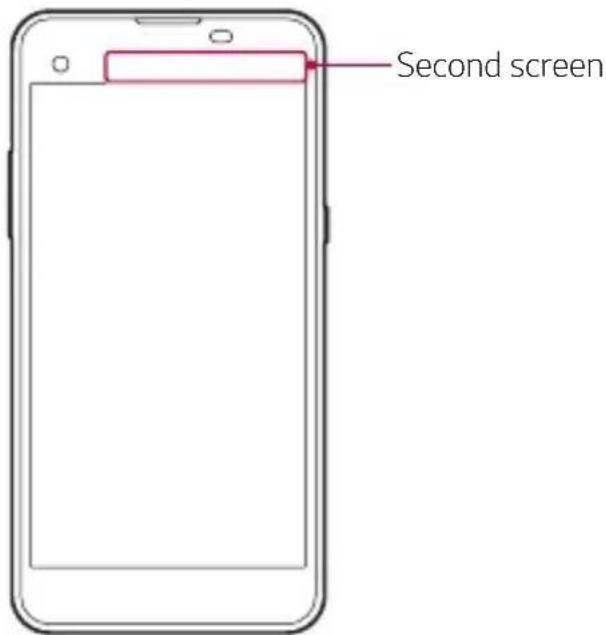
Aktivera och avaktivera funktionen Second screen
Du kan aktivera och avaktivera funktionen Second screen och välja vad du vill visa.
Tryck på ○> Inställningar > Skärm > Second screen.
- Visa när huvudskärmen är på: Tillhandahåll funktion som möjliggör flera aktiviteter samtidigt.
- Visa när huvudskärmen är av: Visa alltid användbar information och snabbstartar de vanligaste funktionerna.
- Mer > Visa tiden när innehåll visas: Visa tid och telefonstatus medan medieinnehåll som bilder och videor visas.
Quick Share
Du kan dela en bild eller video med önskat program direkt efter att du tagit dem.
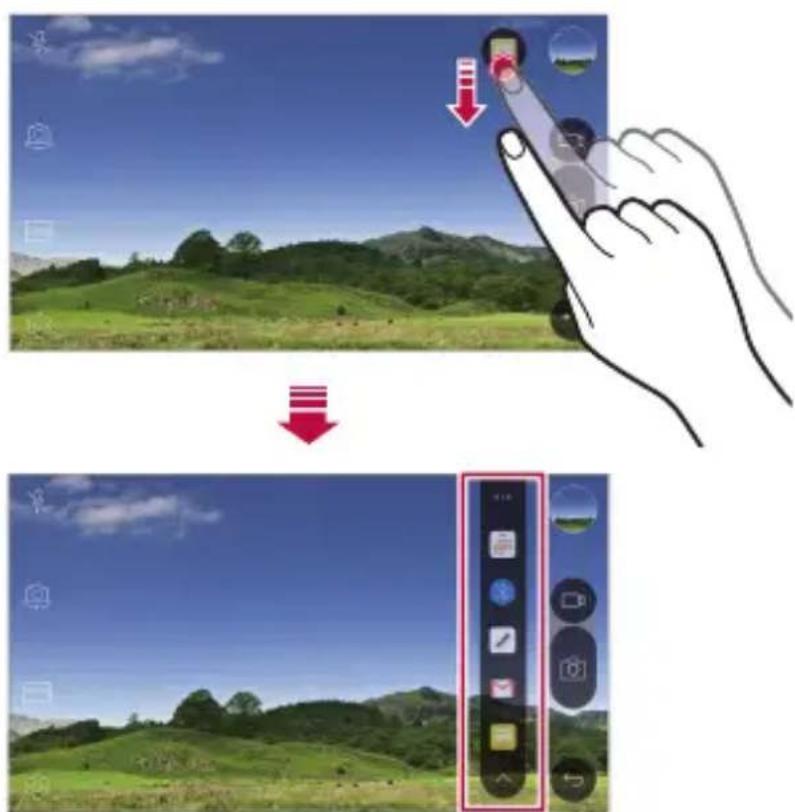
1 Tryckpå ochra sedan en bild eller spela in en video.
2 Dra Quick Share-ikonen som visas när du har tagit en bild eller spelat in en video, och välj det programmet som du vill dela dem med.
Du kan också hålla ned förhandsgranskningsikonen när du har tagit en bild eller spelat in en video, och dra den till Quick Share- ikonen.

- Programmen som visas av Quick Share-ikonen kan variera beroende på typ och hur ofta de installerade programmen används.
- Du kan bara använda funktionen när du tar en bild eller spelar in en video i autoläge. Mer information finns i Autoläge.
ÖversiktöverQuickMemo+
Med den här avancerade anteckningsfunktionen kan du göra kreativa anteckningar och hantera bilder och skärmdumpar, vilket du inte kan i det vanliga anteckningsprogrammet.
Skrivenanteckning
1 Tryckpå QuickMemo+.
2 Tryckpå om du vill skriva en anteckning.
- √: Spara en anteckning.
• ←: Ångra den senaste åtgården.
• →: Gör om den åtgård du ångrade.
• T : Ange en anteckning med knappsatsen.
• : Skriv anteckningar för hand.
• : Radera handskrivna anteckningar. - : Zooma in eller ut, rotera eller radera delar av en handskriven anteckning.
• : Öppna ytterligare alternativ, t.ex. dela och läsa anteckningar, ändra stil på anteckningsblocket och lägga till innehåll.
3 Tryck på om du vill spara anteckningen.
Skriva anteckningar på en bild
1 Tryckpå QuickMemo+.
2 Tryckpå för att ta en bild, och tryck sedan på OK.
- Fotot läggs automatiskt till i anteckningsblocket.
3 Skriv anteckningar på bilden.
4 Tryckpå om du vill spara anteckningen.
Skriva anteckningar på en skärmdump
1 På den skärm du vill ta en bild av drar du statusfältet nedåt och trycker på Capture+.
- Skärmdumpen visas som bakgrundstema i anteckningsblocket. Memoverktyg visas längst upp på skärmen.
2 Gör anteckningar på skärmdumpen.
- För att beskära och spara en del av skärmen trycker du på Skär och markerar en sektion med beskärningsverktyget.
- För att bifoga en skärmdump till anteckningar trycker du på
Text
3 Tryckpå och spara anteckningarna på önskad plats.
- Du kan visa dina sparade anteckningar i QuickMemo+ eller Galleri.
- Om du vill att anteckningar alltid ska sparas på samma plats, markerar du kryssrutan Använd som standard för den här åtgården. och väljer ett program.
Hanteramappar
Du kan visa anteckningar grupperade efter anteckningstyp.
1 Tryck på QuickMemo+.
2 Tryck på längst upp på skärmen och välj ett menyalternativ:
- Allamemon: Visa all a sparade anteckningar i QuickMemo+.
- Mina memon: Visa anteckningar som skapats med QuickMemo+.
- Fotomemon: Visa anteckningar som skapats med
- Capture+: Visa anteckningar som skapats med Capture+.
- Ny kategori: Lägg till kategorier.
• ⚙️: Ändra ordning på, lägg till eller ta bort kategorier. Du kan ändra namn på en kategori genom att trycka på den.

- Vissa mappar visas inte när QuickMemo+ startas första gången. Inaktiverade mappar aktiveras och visas när de innehåller minst en relaterad anteckning.
QSlide
Du kan starta program med QSlide och använda dem medan andra program körs. Du kan exempelvis använda kalkylatorn eller kalendern medan en video spelas upp.
Tryckpå : >QSlide när ett program körs.

- Den här funktionen stöds inte av alla program.
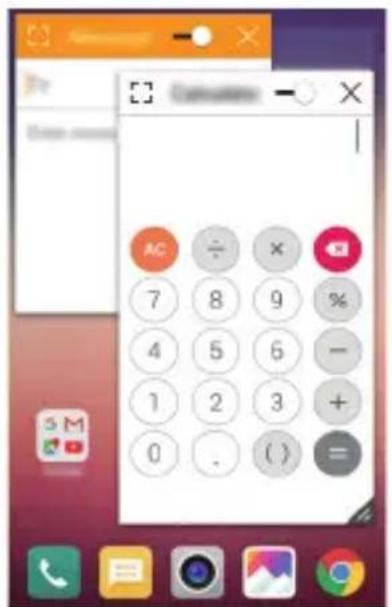
- []: Inaktivera QSlide-läget och växla till helskärmsläge.
- -○ : Justera QSlide-fönstrets genomskinlighet. Om QSlide-fönstret är genomskinligt svarar det inte på skärmtryckningar.
• X : Stäng QSlide-fönstret.
• Ändra storlek på QSlide-fönstret.
Innehållsdelning
Spela upp innehåll
Du kan spela upp innehåll från enheten på TV. Du kan spela upp sparade bilder, låtar, videoklipp osv.
1 Anslut enheten och tv:n till samma Wi-Fi-nätverk.
2 Välj en fil från Galleri eller Musik-programmet och tryck på : > Spela upp på en annan enhet.
3 Välj den tv du vill ansluta till.

- Om du ska använda Chromecast måste du uppdatera Google Play till den senaste versionen.
Skicka eller ta emot filer
Du kan skicka sparade filer på telefonen till en annan LG-enhet eller surfplatta och ta emot filer.
Du tar emot filer genom att dra ned statusfältet och aktivera Fildelning.
För enheter som inte stöder fildelning trycker du på ○> Inställningar > Nätverk > Dela & Anslut > Fildelning > SmartShare Beam och drar ○ för att aktivera det.

- Du kan skicka filerna snabbare om du ansluter båda enheterna till samma Wi-Fi-nätverk.
- Du kan skicka filer till DLNA-kompatibla telefoner och surfplattor av alla märken (alltså inte endast till LG-enheter).
Skicka filer till en annan enhet
1 Välj en fil och tryck på SmartShare Beam. Du kan också trycka på i fillistan och välja filer och sedan trycka på DELA > SmartShare Beam.
2 Välj en enhet i listan över enheter i närheten som har stöd för SmartShare Beam.
- Filen skickas till enheten.
Använda enheter i närheten
Du kan visa och spela upp multimediefiler som är sparade på enheter i närheten av din telefon.
1 I programmet Galleri eller Musik väljer du ≡> Närliggande enheter.
2 Välj en enhet i enhetslistan.
- Om den önskade enheten inte visas i enhetslistan kontrollerar du att DLNA är aktiverat och trycker sedan på Sök enheter i närheten.
3 Spela upp innehåll som är sparat på den valda enheten.
Stör ej
Du kan begränsa eller stänga av aviseringar för att undvika störningar under en viss tidsperiod.
1 Tryck på ○ > Inställningar > Ljud & Meddelande > Stör ej och dra sedan ○ för att aktivera det.
2 Tryck på Ljud och vibrationer och välj önskat läge:
- Endast prioritet: Ta emot ljud- och vibrationsaviseringar för valda program. Larmsignalerna ljuder även när Endast prioritet är aktiverat.
- Helt tyst: Inaktivera både ljud och vibrering.
IDförringsignal
Du kan ställa in enheten så att den spelar upp en automatiskt komponerad ringsignal för varje inkommande samtal från utvalda kontakter. Den här funktionen är praktisk eftersom du hör på ringsignalen vem som ringer dig.
1 Tryck på ○> Inställningar > Ljud & Meddelande > ID för ringsignal och dra sedan ○ för att aktivera det.
2 Tryck på Komponera ringsignaler för och välj önskat alternativ.

- Standardringsignalen spelas upp för inkommande samtal från kontakter förutom den valda kontakten.
02
Grundläggande funktioner
Produktkomponenterochtillbehör
Kontrollera att inget av följande saknas:
- Enhet
- Utmatningsverktyg
-
Stereoheadset
-
USB-kabel
- Laddare
- Snabbstartsguide

- De artiklar som beskrivs ovan kan vara extra tillbehör.
- Vilka artiklar som medföljer enheten och tillgängliga tillbehör kan variera beroende på område eller tjänstleverantör.
- Använd alltid äkta LG Electronics-tillbehör. Användning av tillbehör från andra tillverkare kan orsaka funktionsfel och försämra telefonens prestanda. De kanske inte omfattas av LG:s reparationsservice.

- Om något av dessa bastillbehör saknas kontaktar du återförsäljaren som du köpte telefonen av.
- Om du vill köpa fler grundläggande produkter kontaktar du LG:s kundtjänst.
- Om du vill köpa extra produkter kontaktar du LG:s kundtjänst för att få information om återförsäljare.
- Vissa objekt i produktförpackningen kan komma att ändras utan föregående meddelande.
- Utseende och specifikationer för enheten kan komma att ändras utan föregående meddelande.
Översikt
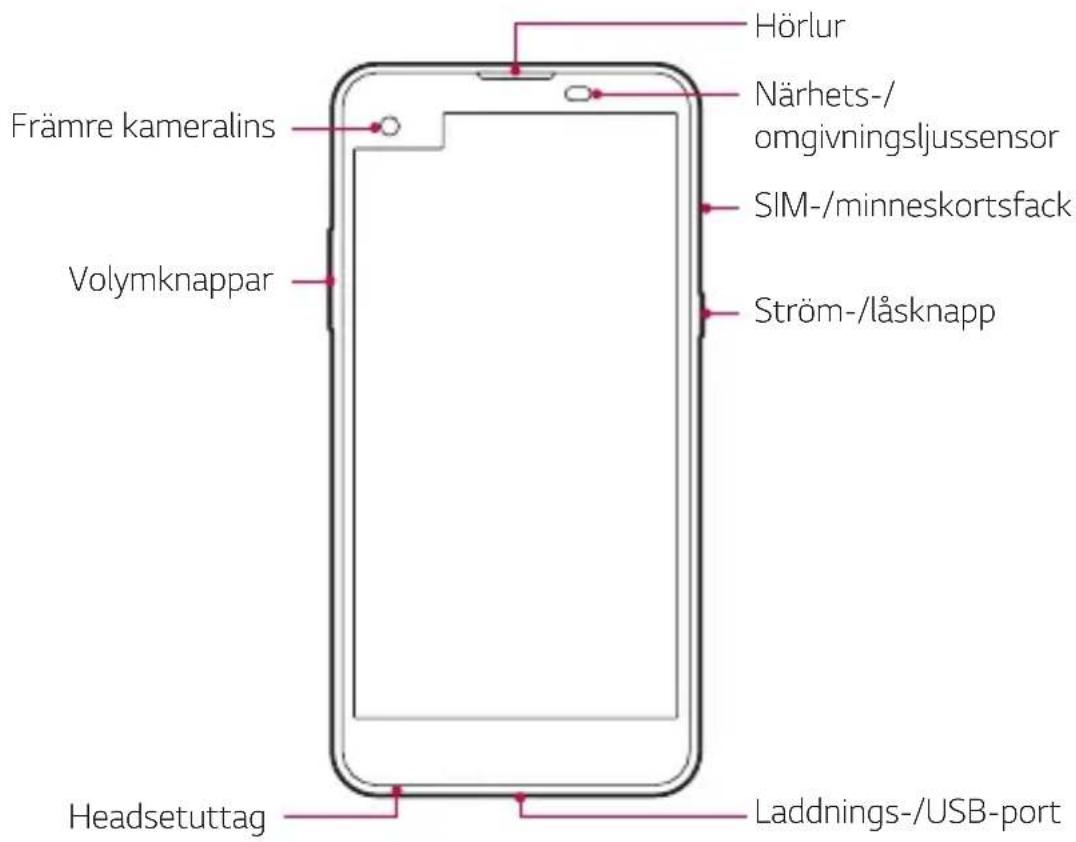
text_image
Hörlur Närhets-/omgivningsljussensor SIM-/minneskortsfack Ström-/läsknapp Främre kameralins Volymknappar Headsetuttag Laddnings-/USB-port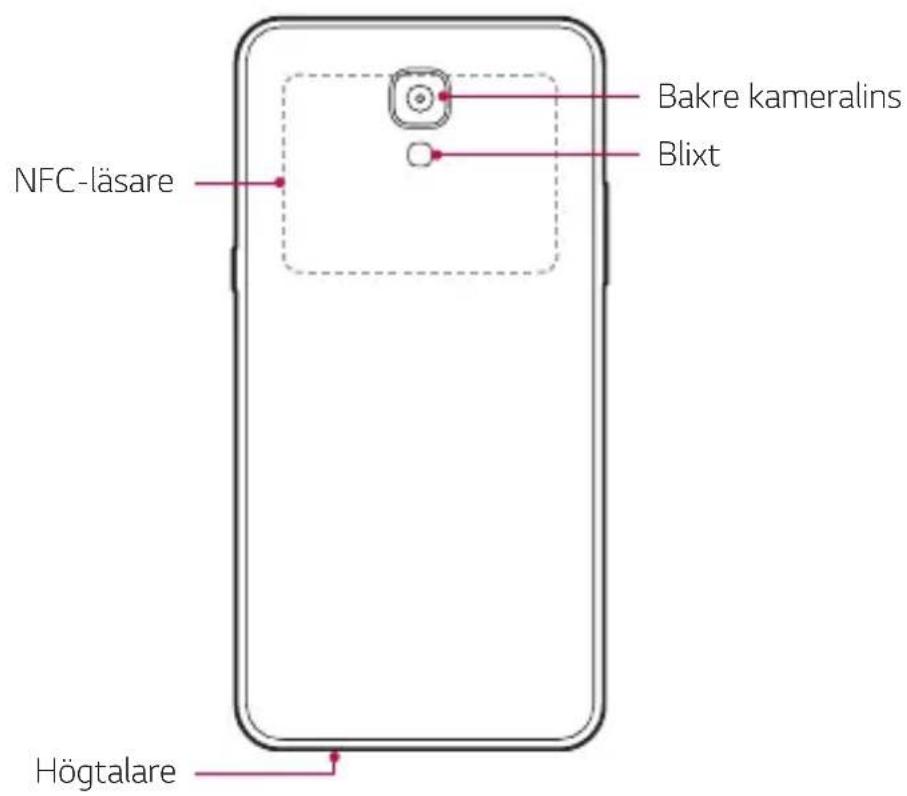
text_image
NFC-läsare Bakre kameralins Blixt Högtalare• Närhets-/omgivningsljussensor
- Närhetssensor: När telefonen hålls nära kroppen under ett samtal stängs skärmen av och pekfunktionen inaktiveras av närhetssensorn. Skärmen och pekfunktionen aktiveras igen när telefonen är utom ett visst räckhåll.
-Omgivningsljussensor:Omgivningsljussensornanalyserar omgivningsljusets intensitet när läget för automatisk ljusstyrka är aktiverat.
- Volymknappar
- Ställ in volymen för ringsignaler, samtal och aviseringar.
- Tryck lätt på en volymknapp för att ta en bild. Om du vill ta flera bilder i rad håller du volymknappen nedtryckt.
- Tryck två gånger på volymsänkningsknappen (-) för att starta Kamera-programmet när skärmen är låst eller avstängd.
Tryck två gånger på volymhöjningsknappen (+) för att starta Capture+.
- Ström-/läsknapp
- Tryck kort på knappen när du vill aktivera eller inaktivera skärmen.
- Håll knappen nedtryckt när du vill välja ett strömkontrollsalternativ.

- Åtkomsten till vissa funktioner kan vara begränsad, beroende på enhetspecifikationerna.
- Telefonen har en inbyggd NFC-antenn på baksidan. Var försiktig så att du inte skadar NFC-antennen.
- Placera inga tunga föremål på telefonen och sätt dig inte på den. Det kan skada pekskärmsfunktionen.
- Täck inte närhetssensorn med skärmskydd eller någon annan typ av skyddsfilm.
- Om telefonen är blöt eller används på en fuktig plats kanske inte peksensorn eller knapparna fungerar ordentligt.
Starta och stänga av enheten
Starta enheten
När enheten är avstängd håller du ned ström-/låsknappen.

- När telefonen aktiveras första gången sker en första konfiguration. Första gången telefonen startar kan det ta längre tid än vanligt.
Stänga av enheten
Håll ström-/låsknappen nedtryckt och välj sedan Stäng av.
Alternativförströmkontroll
Håll ström-/läsknappen nedtryckt och välj sedan ett alternativ.
• Stäng av: Stäng av telefonen.
- Stäng av och starta om: Star ta om telefonen.
- Aktivera flygplansläge: Block era telekommunikationsrelaterade funktioner som att ringa samtal, skicka meddelanden och surfa på nätet. Andra funktioner kan fortfarande användas.

- Om skärmen låser sig eller om enheten inte svarar när du försöker använda den kan du hålla ned ström-/läsknappen och knappen Sänk volym (-) i ungefär 10 sekunder för att starta om enheten.
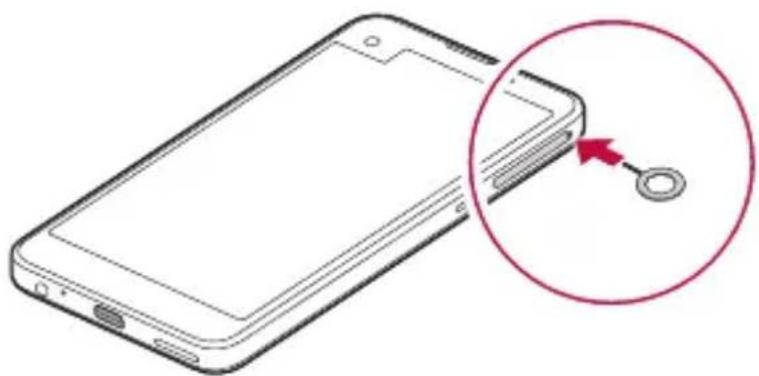
SättiSIM-kortet
Använd det SIM-kort (Subscriber Identity Module) du fått av tjänstleverantören.
1 Sätt i utmatningsverktyget i hålet på kortfacket.
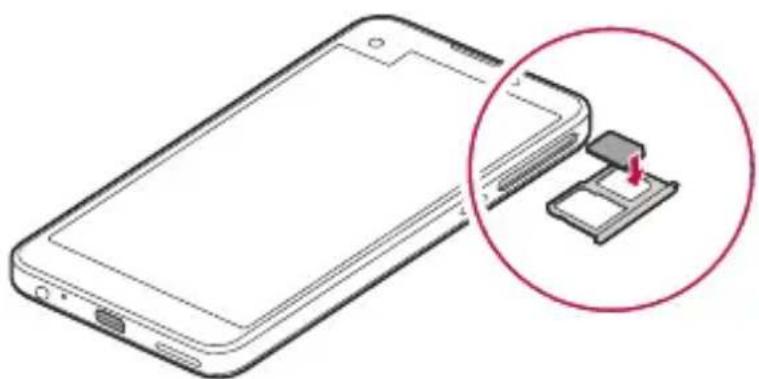
3 Lägg SIM-kortet i kortfacket med de guldfärgade kontakterna vända nedåt.
4 Sätt tillbaka kortfacket i kortplatsen.
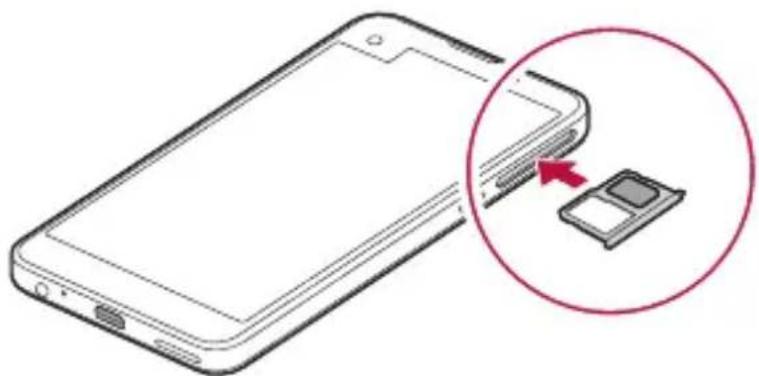
- Du kan inte använda andra typer av SIM-kort än nano-SIM-kort på telefonen.
- Du rekommenderas att använda rätt SIM-kort med telefonen. Använd alltid det SIM-kort du fått av operatören.
Försiktighetsåtgärder vid användning av SIM-kort
- Tappa inte bort SIM-kortet. LG ansvarar inte för skador eller besvär som orsakas av förlust eller överlåtelse av ett SIM-kort.
- Var försiktig så du inte skadar SIM-kortet när du sätter i det eller tar bort det.
Sätta i minneskortet
Telefonen har stöd för ett micro-SD-kort på upp till 2 TB. En del minneskort kanske inte är kompatibla med din telefon beroende på tillverkare och typ.

- En del minneskort kanske inte är fullständigt kompatibla med din telefon Om du använder ett inkompatibelt kort kan det skada telefonen eller minneskortet, eller skada data som lagrats på dem.
1 Sätt i utmatningsverktyget i hålet på kortfacket.
2 Dra ut kortfacket.
3 Lägg minneskortet i kortfacket med de guldfärgade kontakterna vända nedåt.
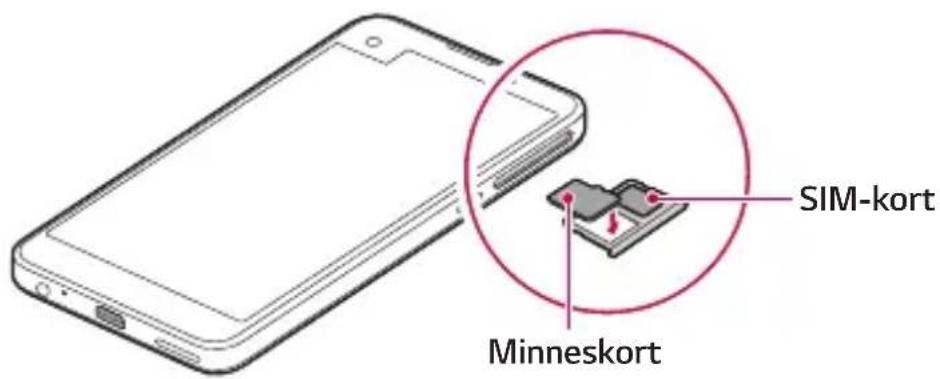
text_image
SIM-kort Minneskort4 Sätt tillbaka kortfacket i kortplatsen.

- Minneskortet är ett tillval.
- Om du ofta sparar och raderar data kan minneskortets livslängd förkortas.
Ta ur minneskortet
Avinstallera minneskortet innan du tar ur det.
1 Tryck på ○ > Inställningar > Allmänt > Lagring & USB > △.
2 Sätt i utmatningsverktyget i hålet på kortfacket.
3 Dra ut kortfacket och ta ur minneskortet.

- Ta inte ur minneskortet medan telefonen för över data dit eller hämtar information därifrån. Annars kan data försvinna eller skadas, och minneskortet och telefonen kan skadas. LG ansvarar inte för förluster, inklusive förlust av data, som kan härledas till felaktig användning av minneskortet.
Laddabatteriet
Ladda batteriet helt innan du använder telefonen.
Anslut en ände av laddningskabel till laddaren och den andra till kabelporten. Sätt sedan i laddaren i ett eluttag.
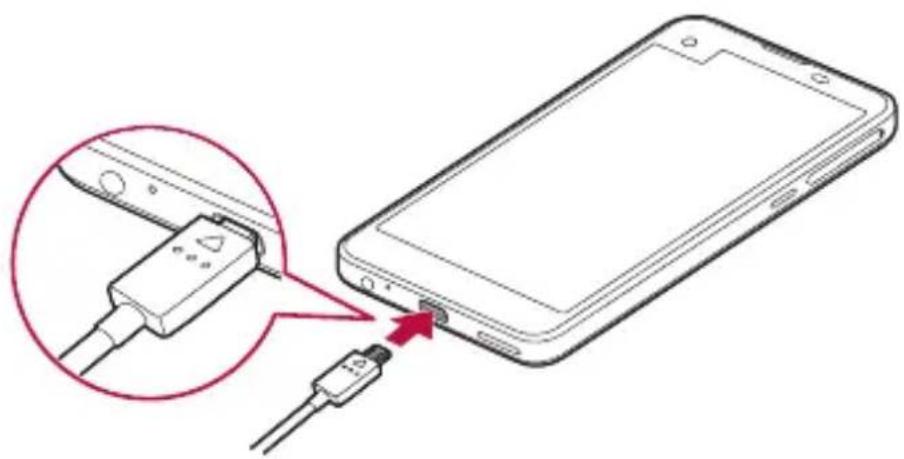
- Använd den USB-kabel som medföljde produkten som bastillbehör.
- När du ansluter en USB-kabel kontrollerar du att ikonen på kabeln är vänd uppåt. Om kabeln ansluts på fel sätt kan det skada enheten.
- Använd endast laddare, batterier och laddningskablar som har godkänts av LG. Om du laddar batteriet med en laddare från tredje part kan batteriet explodera eller skada telefonen.
- Om du använder enheten när den laddas kan du få en elektrisk stöt. Avbryt laddningen om du ska använda telefonen.

- Koppla ur laddaren från strömuttaget när telefonen är fulladdad. På så sätt sparar du energi.
- Du kan också ladda batteriet via en USB-kabel mellan telefonen och en dator. Det kan ta längre tid än att ladda batteriet på vanligt sätt.
- Använd inte en USB-hubb som inte kan tillhandahålla rätt spänning. Då kan laddningen oavsiktligt stoppas eller sluta att fungera.
Använda batteriet effektivt
Batteriets livslängd kan minska om du kör flera program och funktioner på samma gång under en längre tid.
Du kan avbryta bakgrundsåtgärder för att öka batteriets livslängd.
Följ tipsen nedan för att minimera batteriförbrukningen:
- Stäng av funktionen för trådlöst nätverk eller Bluetooth® när du inte använder den.
- Ställ in så kort tidsgräns som möjligt för skärmlåset.
- Minimera ljusstyrkan på skärmen.
- Aktivera ett skärmlås när telefonen inte används.
- Kontrollera batterinivån när du ska använda ett nedladdat program.
Pekskärm
Lär dig hur du kan styra telefonen med pekskärmsgester.
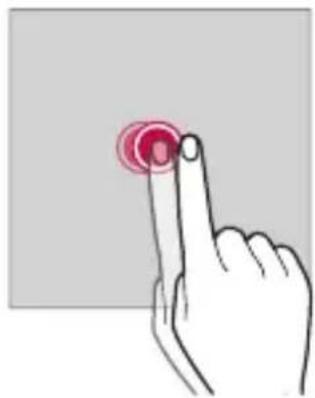
Tryck
Tryck lätt med fingertoppen för att välja eller köra ett program eller ett alternativ.
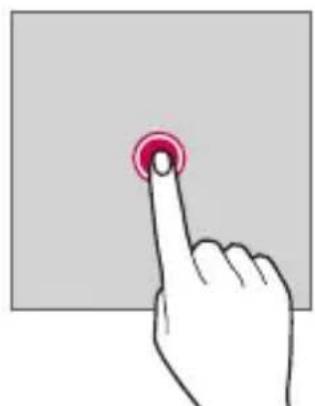
natural_image
Hand pressing a red circular button on a gray background (no text or symbols)Hållnedtryckt
Håll fingret nedtryckt i några sekunder om du vill köra en dold funktion.
natural_image
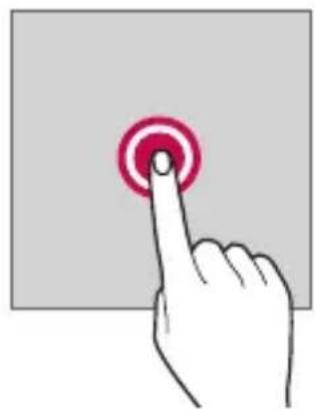
Hand pressing a red circular button on a gray background (no text or symbols)Trycktvågånger
Tryck snabbt två gånger för att zooma in respektive ut i bilder och kartor.
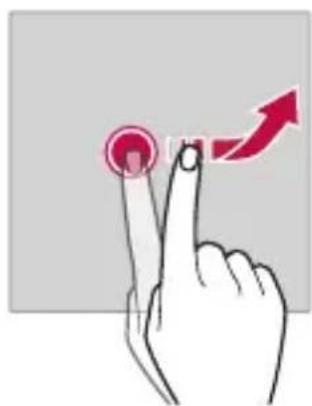
Håll ett objekt nedtryckt, till exempel ett program eller en widget, och svep det sedan till en annan plats. Med den här handrörelsen kan du flytta ett objekt.
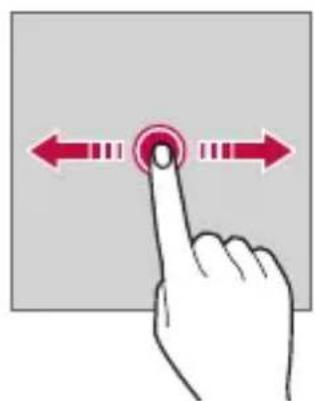
Håll fingret nedtryckt på skärmen och snärta åt höger eller vänster för att snabbt gå till en annan panel.
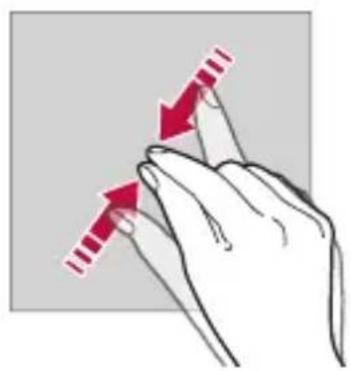
För samman och dra ihop
För samman två fingrar för att zooma ut som på en bild eller en karta. Zooma in genom att dra isär fingrarna.
- Utsätt inte pekskärmen för kraftiga stötar. Det kan skada peksensorn.

- Pekskärmen kan sluta att fungera om du använder telefonen i närheten av metall eller magnetiskt eller strömförande material.
- Starkt ljus, exempelvis direkt solljus, kan påverka möjligheten att se skärmen, beroende på din position. Använd telefonen på skuggiga platser eller platser med ett inte för starkt ljus, men som är tillräckligt starkt för att läsa böcker.
• Tryck inte för hårt på skärmen. - Tryck lätt med fingertoppen på önskat alternativ.
- Om du bär handskar eller använder nageln när du trycker på skärmen, kanske pekfunktionen inte fungerar.
- Om skärmen är fuktig eller blöt kanske pekfunktionen inte fungerar som den ska.
- Pekskärmen kanske inte fungerar som den ska om ett skärmskydd eller annan typ av skydd från tredje part sitter på telefonen.
Hemskärm
Översiktöverhemskärmen
Från hemskärmen har du tillgång till olika funktioner och program på telefonen. Tryck på ○ på valfri skärm för att gå direkt till hemskärmen.
Du kan hantera alla program och widgets på hemskärmen. Svep åt vänster eller höger på skärmen för att få en snabbtitt på alla installerade program.
Sök efter ett program med Googles sökfunktion.
Hemskärmens utseende
Du kan visa alla program och sortera widgets och mappar på hemskärmen.
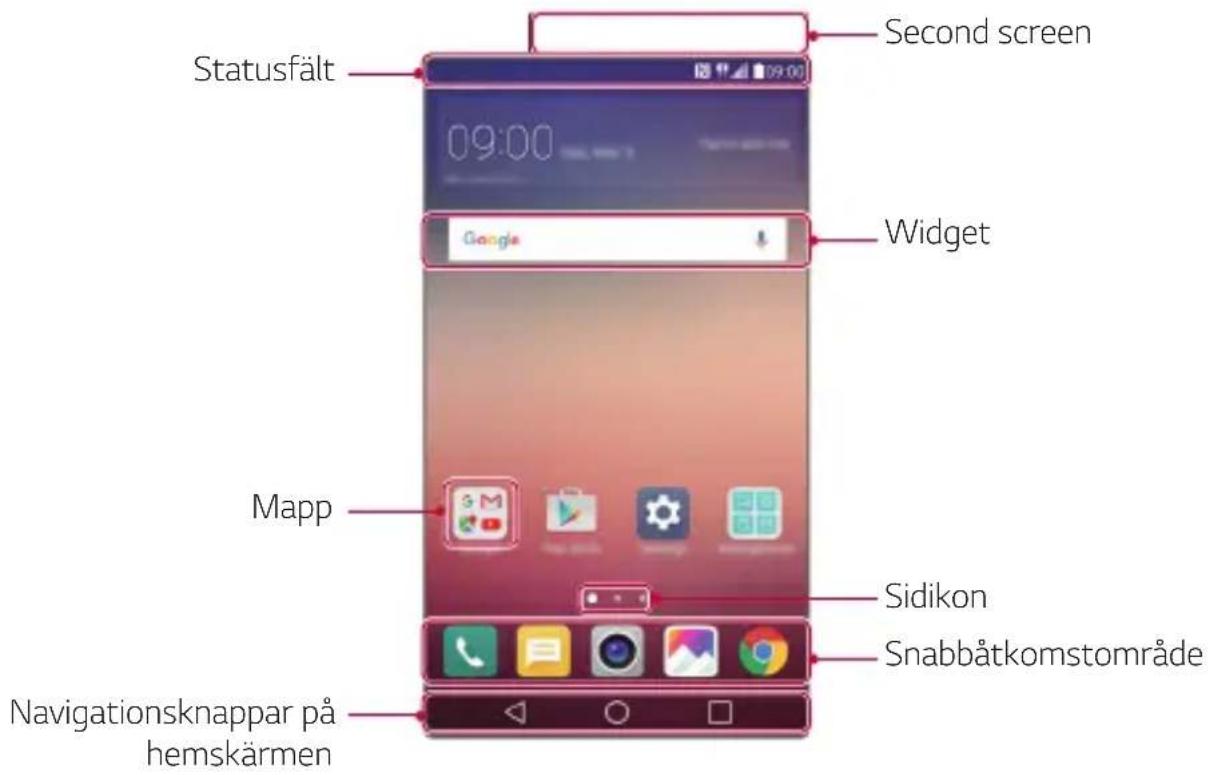
text_image
Statusfält 09:00 Second screen Widget Mapp Sidikon Snabbåtkomstområde Navigationsknappar på hemskärmen
- Hemskärmens utseende kan variera beroende på tjänstleverantör och mjukvaruversion.
- Second screen: I Second screen längst upp på skärmen kan användaren ställa in önskat program. Försök att snabbt och enkelt köra ditt favoritprogram genom att ställa in den andra skärmen.
- Statusfält: Visa statusikoner, tid och batterinivå.
- Widget: Lägg till widgets på hemskärmen och få snabb tillgång till viktig information utan att behöva starta programmen.
- Mapp: Skapa mappar för att gruppera program efter egna önskemål.
- Sidikon: Visa det totala antalet hemskärmssidor och de sidor som visas just nu och är markerade.
- Snabbåtkomstområde: Fäst viktiga program längst ned på skärmen så att du lätt när dem från vilken hemskärmssida som helst.
- Navigationsknappar på hemskärmen:
- ◀: Gå tillbaka till föregående skärm. Stäng knappsatsen eller popup-fönstren.
- ○: Tryck för att gå till hemskärmen. Håll nedtryckt om du vill starta Google.
- ☐: Visa en lista över nyligen använda program eller kör ett program i listan. Använd alternativet Ta bort alla för att radera alla nyligen använda program. I vissa program öppnas ytterligare alternativ när du håller knappen nedtryckt.
Redigera navigationsknapparna på hemskärmen
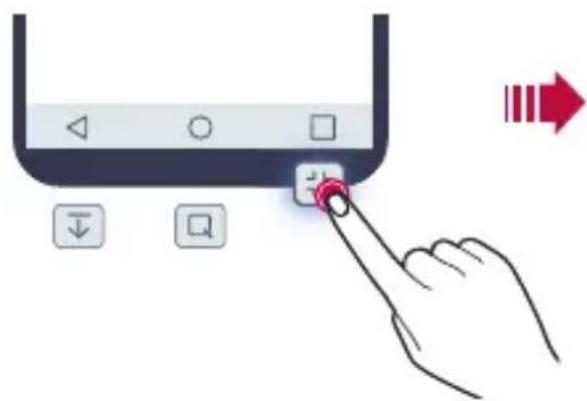
Du kan ändra ordning på navigationsknapparna på hemskärmen eller lägga till ofta använda funktioner i navigationsknapparna.
Tryck på ○ > Inställningar > Skärm > Navigationsknappar > Knappkombination och anpassa inställningarna.
- Här finns många funktioner, till exempel QSlide, Meddelande och Capture+. Högst fem objekt kan läggas till.
När det kommer en avisering om ett oläst meddelande, en kalenderhändelse eller ett alarm, visas motsvarande statusikon i statusfältet. Du kan kontrollera telefonens status genom att titta på statusikonerna i statusfältet.
• : Ingen signal
• Data överförs över nätverket
• ⚫: Alarm är aktiverat
• : Vibrationsläge är aktiverat
• Bluetooth är aktiverat
• ♦: Ansluten till dator via USB
• : Batterinivå
• : Flygläge är aktiverat
• : Missat samtal
• Trådlöst nätverk är aktiverat
• : Tyst läge är aktiverat
• : GPS är aktiverat
• (1): Surfzon är aktiverat
• : Inget SIM-kort

- Vissa av de här ikonerna kan se något annorlunda ut eller inte visas alls, beroende på telefonens status. Följ de ikoner som används i den miljö där du använder telefonen.
- De ikoner som visas kan variera beroende på område och tjänstleverantör.
Meddelandepanel
Du öppnar meddelandepanelen genom att dra statusfältet nedåt.
Använd snabbåtkomstknapparna i meddelandepanelen för att snabbt och lätt aktivera eller stänga av en funktion.
Dra åt vänster eller höger i listan med snabbåtkomstikoner och välj önskad funktionsikon.
- När du håller en ikon nedtryckt visas inställningsskärmen för den funktionen.
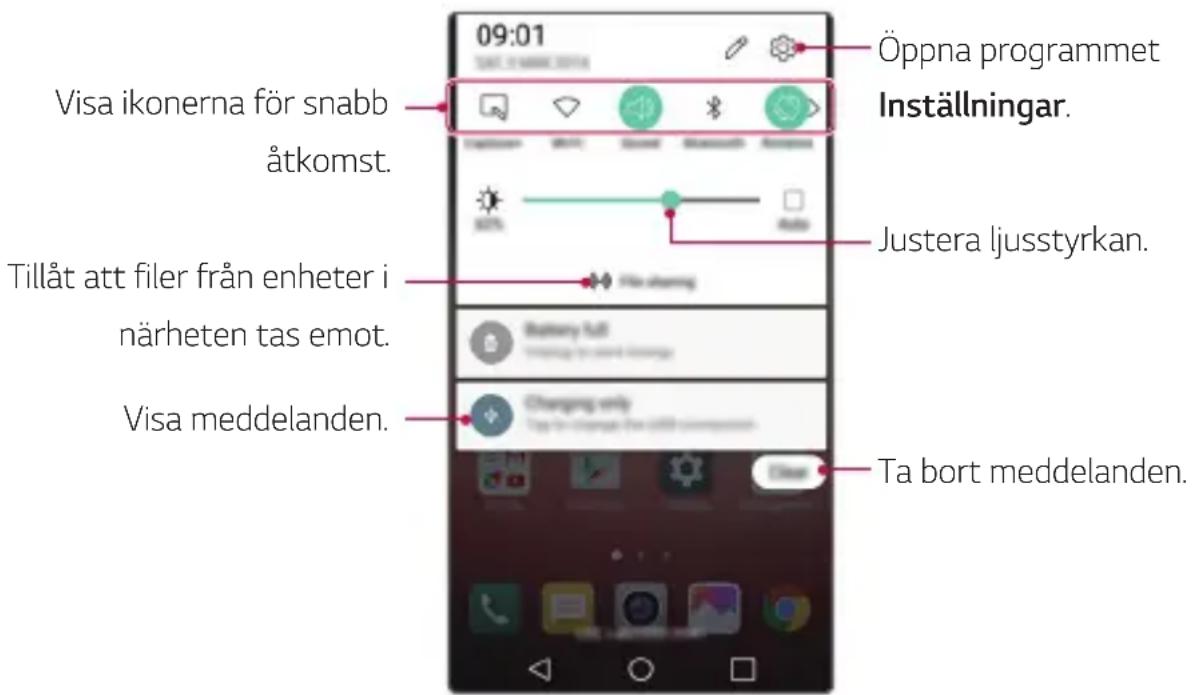
text_image
09:01 Öppna programmet Inställningar. Visa ikonerna för snabb åtkomst. Justera ljusstyrkan. Tillåt att filer från enheter i närheten tas emot. Visa meddelanden. Changgung only Ta bort meddelanden.Inställningarförmeddelandepanelen
Du kan välja vilka objekt som ska visas på meddelandepanelen.
Tryckpå ⚙ på meddelandepanelen.
- Om du vill ändra ordning på snabbåtkomstikonerna håller du en ikon nedtryckt och drar den till ett annat läge.
• Välj de ikoner du vill visa i listan.
Ändra skärmens riktning
Du kan visa skärmen i liggande eller stående läge, beroende på hur telefonen hålls.
På meddelandepanelen trycker du på Rotering i listan över snabbåtkomstikoner.
Grundläggande funktioner 39
Du kan också trycka på Oinställningar Skärm och aktivera Rotera skärmen automatiskt.
Redigerahemskärmen
Håll fingret nedtryckt på ett tomt område på hemskärmen och starta sedan önskad funktion.
- Du kan ändra ordning på hemskärmssidorna genom att hålla en sida nedtryckt och dra den till en annan plats.
- Om du vill lägga till widgets på hemskärmen trycker du på Widgets och drar en widget till hemskärmen.
- Om du vill ändra inställningarna på hemskärmen trycker du på Hemskärmsinställningar och anpassar alternativen. Mer information finns i Hemskärmsinställningar.
- Om du vill visa eller installera om avinstallerade program trycker du på Avinstallerade program. Mer information finns i Senast avinstallerade program.
Visabakgrundstemat
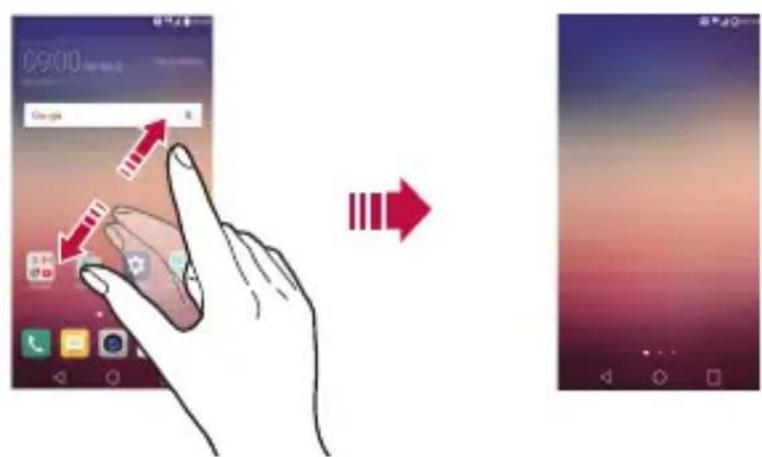
Du kan välja att bara visa bakgrundsbilden genom att dölja program och widgets på hemskärmen.
Dra isär två fingrar medan du håller ned hemskärmen.
- Du går tillbaka till ursprungsskärmen och visar program och widgets, genom att föra samman fingrarna på hemskärmen eller trycka på ◀.
Grundläggande funktioner 40
Flytta program på hemskärmen
Håll ett program nedtryckt på hemskärmen och dra den sedan till en annan plats.
- Du kan placera ofta använda program längst ned på hemskärmen genom att hålla ett program nedtryckt och dra den till snabbåtkomstområdet längst ned.
- Du tar bort en ikon från snabbåtkomstområdet genom att dra den till hemskärmen.
Använda mappar på hemskärmen
Skapamappar
Håll ett program nedtryckt på hemskärmen och dra den över ett annat program.
- En ny mapp skapas och programmen läggs till i mappen.
Redigeramappar
Tryck på mapp på hemskärmen och kör sedan önskad funktion.
- Du ändrar mappnamn och färg genom att trycka på mappens namn.
- Om du vill ta bort ett program från mappen håller du programmet nedtryckt och drar den ut ur mappen. Om det borttagna programmet var det enda programmet i mappen tas mappen bort automatiskt.
Hemskärmsinställningar
Du kan anpassa hemskärmsinställningarna.
1 Tryck på ○> Inställningar > Skärm > Hemskärm.
2 Anpassa inställningar:
- Välj hemsida: Välj ett läge för hemskärmen.
- Bakgrundsbild: Ändra hemskärmens bakgrundstema.
- Skärmeffekter: Välj en effekt som ska användas när du växlar till en annan sida på hemskärmen.
• Välj Tema: Välj skärmtema. - Sortera program efter: Ställ in hur programmet ska sorteras på hemskärmen.
- Rutnät: Ändra ordning på programmen på hemskärmen.
- Dölj program: Markera eller avmarkera program som ska döljas på hemskärmen.
Skärmlås
Översikt över skärmlås
När du trycker på ström-/läsknappen stängs skärmen av och försätts i låst läge. Det här händer också om telefonen har varit i viloläge under en viss tid.
Om du trycker på ström-/läsknappen utan att skärmlåset är aktiverat, visas hemskärmen direkt.
Du kan ställa in ett skärmlås för att undvika att obehöriga får åtkomst till din telefon.

- Skärmlås förhindrar onödiga inmatningar på skärmen och minskar batteriförbrukningen. Vi rekommenderar att du aktiverar skärmlåset när du inte använder telefonen.
Konfigureraskärmlåsinställningar
Det finns flera alternativ för att ange skärmlåsinställningar.
1 Tryck på ○ > Inställningar > Skärm > Låsskärm > Välj skärmlås och välj önskad metod.
2 Anpassa låsinställningar:
- Ingen: Inaktivera skärmlåsfunktionen.
- Svep: Svep över skärmen för att låsa upp skärmen.
- Knock Code: Tryck på rutorna på skärmen enligt ett visst mönster för att låsa upp skärmen.
- Grafiskt lösenord: Rita ett mönster för att låsa upp skärmen.
- PIN: Ange ett lösenord bestående av siffror för att låsa upp skärmen.
- Lösenord: Ange ett lösenord bestående av siffror och bokstäver för att låsa upp skärmen.

- Om du vill ställa in skärmlås med ett mönster måste du först skapa ett Google-konto eller en backup PIN-kod. Om du anger fel mönster fler gånger i följd än det angivna antalet, kan du låsa upp skärmen med backup PIN-koden eller Google-kontot.
- Skärmlåset blockeras i 30 sekunder om du har ett skärmlås med en Knock Code, ett grafiskt lösenord, en PIN-kod eller ett lösenord och anger fel uppgifter fler gånger än vad som tillåts.
Inställningarförlåsskärmen
Du kan anpassa följande inställningarna för lässkärmen.
1 Tryck på ○> Inställningar > Skärm > Låsskärm.
2 Anpassainställningar:
- Välj skärmlås: Välj en skärmlåsningsmetod.
-
Smart Lock: Välj betrodda objekt så att telefonen låses upp automatiskt om något av dem förekommer.
-
Skärmeffekter: Ange skärmövergångseffekter som ska användas när skärmen låses upp. Det här alternativet visas när skärmlåsningsmetoden är inställd på Svepa.
- Bakgrundsbild: Ändra bakgrundsbild för lässkärmen.
- Genvägar: Lägg till en programgenväg och öppna programmet direkt från lässkärmen genom att dra programmet utanför den större cirkeln. Det här alternativet visas när skärmlåsningsmetoden är inställd på Svepa.
- Väderanimation: Visa väderanimationer på lässkärmen för aktuell plats.
- Kontaktinformation för försvunnen telefon: Visa kontaktinformation för nödsituationer på lässkärmen.
- Låstimer: Ange efter hur lång pilotid telefonen ska låsas automatiskt.
- Strömbrytaren låser direkt: Lås skärmen direkt när du trycker på ström-/låsknappen.

- De tillgängliga alternativen kan variera beroende på vald skärmlåsningsmetod.
KnockON
Du kan aktivera eller inaktivera skärmen genom att trycka två gånger på den.

- Det här alternativet är bara tillgängligt på hemskärmar från LG. Det kanske inte fungerar med ett anpassat öppningsprogram eller på en hemskärm som användaren har installerat.
- Använd fingertoppen när du trycker på skärmen. Använd inte nageln.
- Se till att inget märke eller annat främmande föremål täcker närhets-/omgivningsljussensorn.
Aktiveraskärmen
Tryck två gånger på mitten av skärmen.
- Om du trycker längst upp eller längst ned på skärmen kan igenkänningen gå långsammare.
Inaktiveraskärmen
Tryck två gånger i ett tomt område på hemskärmen eller lässkärmen. Du kan också trycka två gånger på ett tomt område i statusfältet.
KnockCode
Du kan låsa upp skärmen genom att skapa en egen Knock Code. Du kan öppna hemskärmen direkt när skärmen är låst genom att knacka in en viss sekvens på skärmen.

- Du kan använda din Knock Code tillsammans med KnockOn-funktionen.
- Om du anger fel Knock Code fler gånger i följd än det angivna antalet, kan du låsa upp telefonen med backup PIN-koden eller Google-kontot.
- Tänk på att använda fingertoppen när du trycker på skärmen.
Skapa en Knock Code
1 Tryck på ○ > Inställningar > Skärm > Låsskärm > Välj skärmlås > Knock Code.
2 Tryck på rutorna enligt valfritt mönster för att skapa en Knock Code och tryck på NÄSTA.
3 Knacka in den skapade koden igen för att bekräfta den, och tryck sedan på BEKRÄFTA.
4 Ange en backup PIN-kod som du kan använda om du glömmer bort din Knock Code.
Låsa upp skärmen med en Knock Code
Lås upp skärmen genom att knacka in den Knock Code som du har skapat.
Knacka in koden på pekskärmen när skärmen är avstängd.
- Du kan också ange en Knock Code när skärmen är påslagen.
Du kan läsa, skriva och kopiera data även när enhetskryptering är aktiverat. Du kan ställa in låsinställningar på telefonen så att användaren ombeds identifiera sig när telefonen startas.
Försiktighetsåtgärdervidenhetskryptering
Du kan öka säkerheten för telefonen genom att använda mobiltelefonlåset på lässkärmen.

- Om mobiltelefonlåset är aktiverat och fel lösenord anges fler gånger än det angivna antalet, återställs telefonen automatiskt.
- Om du glömmer krypterngslösenordet måste du åteställa telefonen. Alla sparade data raderas under en återställning.
- Om du avbryter krypteringen innan den är klar kan data skadas.
Krypteringavminneskort
Du kan kryptera och skydda data på minneskortet. Den krypterade informationen på minneskortet går inte komma åt från andra enheter.
1 Tryck på ○> Inställningar > Allmänt > Säkerhet > Kryptera SD-kortminne.
2 Läs översikten över minneskortskryptering på skärmen och tryck sedan på FORTSÄTT för att fortsätta.
3 Välj ett alternativ och tryck på KRYPTERA NU:
- Ny filkryptering: Kryptera bara data som har sparats på minneskortet efter kryptering.
- Full kryptering: Kryptera alla data som är sparade på minneskortet.
- Exkludera mediefiler: Kryptera alla filer utom mediefiler, till exempel musik, foton och videor.

- Om du vill kryptera minneskortet måste du se till att ett skärmlås har ställts in med en PIN-kod eller ett lösenord.
- När krypteringen av minneskortet startar kan vissa funktioner inte användas.
- Om du stänger av telefonen under krypteringen avbryts processen och vissa data kan skadas. Kontrollera därför alltid batterinivån innan du påbörjar kryptering.
- Krypterade filer är bara tillgängliga från den enhet där de krypterades.
- Det krypterade minneskortet kan inte användas på andra LG-enheter. Om du vill använda det krypterade minneskortet på en annan mobil enhet måste du återställa kortet.
- Du kan aktivera kryptering av minneskort även om inget minneskort är installerat i telefonen. De minneskort som sätts i efter krypteringen, krypteras då automatiskt.
Taskärmdumpar
Du kan ta skärmdumpar av den aktuella skärmen som visas.
Viaengenväg
Håll ström-/låsknappen och volymsänkningsknappen (-) nedtryckta samtidigt i minst två sekunder.
- Du kan visa skärmdumpar i mappen Screenshots i Galleri.
ViaCapture+
Dra statusfältet nedåt på den skärm där skärmdumpen ska tas, och tryck sedan på Capture+.

- När skärmen är avstängd eller låst kan du öppna Capture+ genom att trycka två gånger på volymhöjningsknappen (+). Tryck först på
○>Inställningar >Allmänt och aktivera sedan Genvägstangent. - Mer information finns iSkriva anteckningar på en skärmdump.
Ange text
AnvändaSmart-tangentbord
Du kan använda Smart-tangentbordet för att skriva och redigera text. Med Smart-tangentbordet kan du visa texten medan du skriver utan att behöva växla mellan skärmen och ett vanligt tangentbord. Det gör det enklare och snabbare att skriva och minskar antalet felskrivningar.
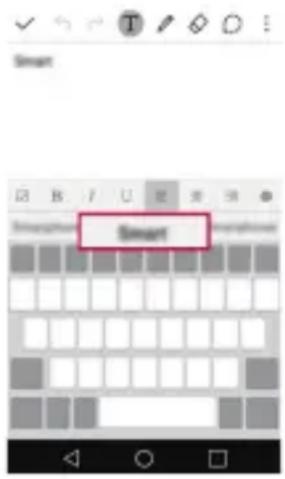
text_image
SmartFlyttamarkören
Med Smart-tangentbordet kan du flytta markören exakt dit du vill.
Håll ned mellanslagstangenten när du skriver och dra sedan åt vänster eller höger och flytta markören dit du vill i texten.
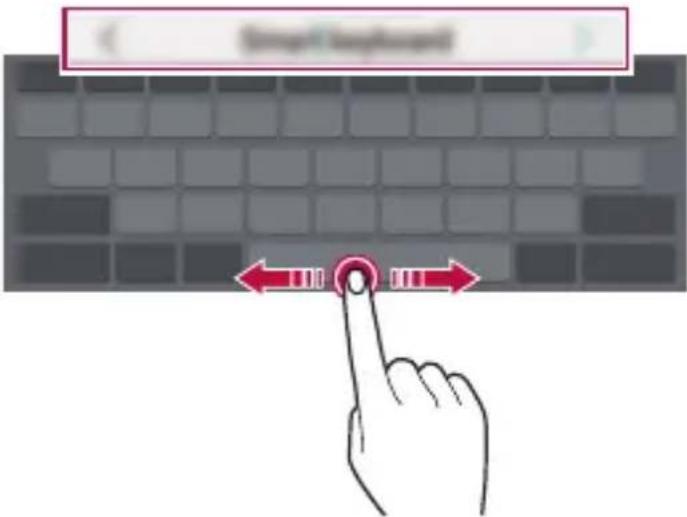
- Det här alternativet är bara tillgängligt på QWERTY-tangentbordet.
Ordförslag
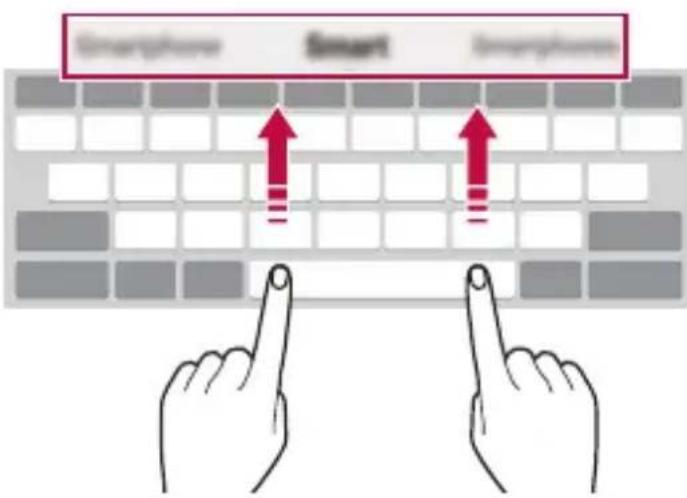
Smart-tangentbordet analyserar automatiskt ditt skrivmönster och föreslår ofta använda ord medan du skriver. Ju längre tid du använder telefonen desto mer exakta blir förslagen.
Skriv text och tryck på ett föreslaget ord eller dra försiktigt mellanslagstangentens vänstra eller högra sida lätt uppåt.
- Det valda ordet läggs till automatiskt. Du behöver inte skriva in alla bokstäver i ordet manuellt.
text_image
Smart Smart SmartphoneÄndra QWERTY-tangentbordets utseende
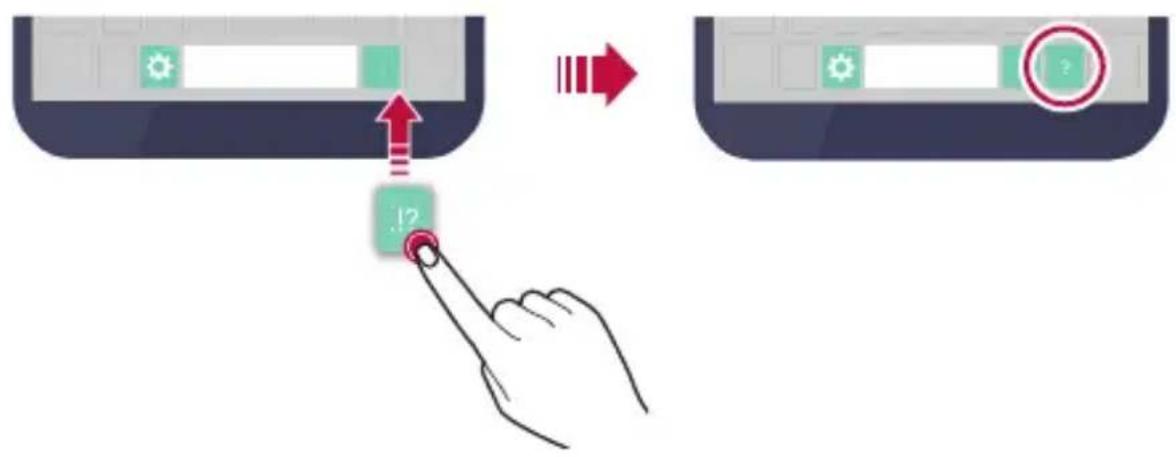
Du kan lägga till, ta bort eller ändra ordning på tangenterna på den nedersta raden på tangentbordet.
1 Tryck på ○> Inställningar > Allmänt > Språk & Tangentbord > LG Tangentbord> Tangentbordshöjd och layout > QWERTY-layout.
Du kan också trycka på ⚙ på tangentbordet och trycka på Tangentbordshöjd och layout>QWERTY-layout.
2 Tryck på en tangent på den nedersta raden och dra den till en annan plats.
- Det här alternativet är tillgängligt på QWERTY-, QWERTZ- och AZERTY-tangentbord.
- Funktionen är inte tillgänglig för alla språk.
Anpassatangentbordetshöjd
Du kan anpassa höjden på tangentbordet så att det känns så bekvämt som möjligt att skriva.
1 Tryck på ○> Inställningar > Allmänt > Språk & Tangentbord > LG Tangentbord > Tangentbordshöjd och layout > Tangentbordshöjd.
Du kan också trycka på ⚙ på tangentbordet och trycka på Tangentbordshöjd och layout>Tangentbordshöjd.
2 Justera tangentbordets höjd.
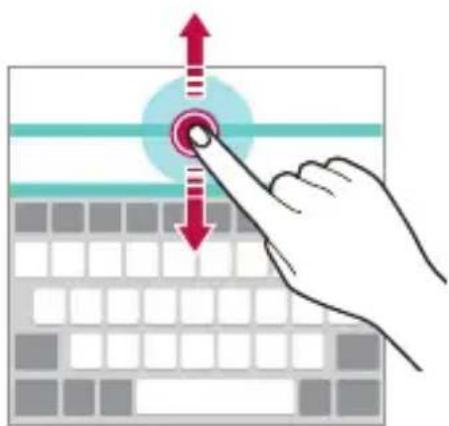
Väljliggandetangentbordsläge
Du kan välja liggande tangentbordsläge bland flera alternativ.
1 Tryck på ○> Inställningar > Allmänt > Språk & Tangentbord > LG Tangentbord > Tangentbordshöjd och layout > Tangentbordstyp i liggande läge.
Du kan också trycka på ⚙ på tangentbordet och trycka på Tangentbordshöjd och layout >Tangentbordstyp i liggande läge.
2 Välj ett tangentbordsläge.
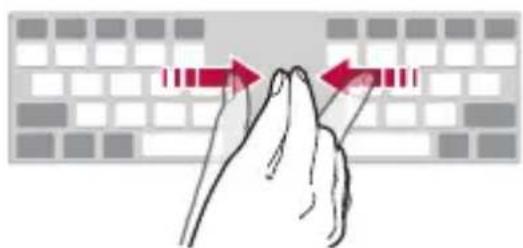
Delatangentbordet
Du kan dela upp tangentbordet i två delar och placera vardera del på varsin sida om skärmen när skärmen är i liggande läge.
Tryck på ○ > Inställningar > Allmänt > Språk & Tangentbord > LG Tangentbord > Tangentbordshöjd och layout > Delad Tangentbord.
Du kan också trycka på ⚙ på tangentbordet och trycka på Tangentbordshöjd och layout > Delad Tangentbord.

- Sätt telefonen i liggande läge för att dela upp tangentbordet på båda sidor. Om du vill sammanfoga eller dela upp tangentbordet för du samman eller drar isär fingrarna på tangentbordet.
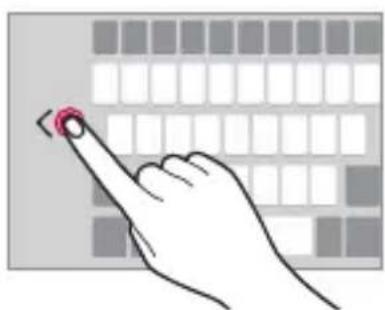
Du kan flytta tangentbordet till sidan av skärmen så att du kan använda tangentbordet med en hand.
1 Tryck på ○ > Inställningar > Allmänt > Språk & Tangentbord > LG Tangentbord > Tangentbordshöjd och layout > Enhandsfattning.
Du kan också trycka på ⚙ på tangentbordet och trycka på Tangentbordshöjd och layout>Enhandsfattning.
2 Tryck på pilen bredvid tangentbordet och flytta det i önskad riktning.
Ange text med rösten
Håll nedtryckt på tangentbordet och välj sedan.


- Röstigenkänningen fungerar bättre om du talar tydligt med rätt uttal.
- Se till att telefonen är ansluten till ett nätverk innan du börjar tala in text.
- Välj språk för röstigenkänning genom att trycka på Inställningar > Språk på röstigenkänningsskärmen.
- Funktionen finns inte för alla språk, beroende på täckningsområde.
Ändratangentbordet
Du kan ändra inmatningsspråk och typ av tangentbord för varje språk.
1 Tryck på ○> Inställningar > Allmänt > Språk & Tangentbord > LG Tangentbord>Välj språk.
2 Välj ett språk och anpassa tangentbordstypen.
Kopiera och klistra in
Du kan klippa ut eller kopiera text från ett program och sedan klistra in texten i samma program. Eller också kan du köra andra program och klistra in texten i dem.
1 Håll ned fingret på den text du vill kopiera eller klippa ut.
2 Dra / för att markera området som ska kopieras eller klippas ut.
3 VäljantingenKLIPP UT eller KOPIERA.
- Urklippt eller kopierad text läggs automatiskt till i Urklipp.
4 Håll fingret nedtryckt i textinmatningsfönstret och välj KLISTRA IN.

- Om inget objekt har kopierats eller klippts ut visas inte alternativet KLISTRA IN.
Klippbricka
Om du kopierar eller klipper ut en bild eller text sparas det automatiskt till klippbrickan och kan klistras in på valfri plats när som helst.
1 Håll medtryckt på tangentbordet och välj.
Du kan också hålla ned fingret i textinmatningsfönstret och sedan välja KLIPPBRICKA.
2 Välj och klistra in ett objekt från klippbrickan.
- Högst 20 poster kan sparas till klippbrickan.
- Tryck på 🔒 om du vill låsa sparade objekt så att de inte tas bort även när maxantalet överskrids. Du kan låsa högst tio objekt. Om du vill ta bort låsta objekt måste du först låsa upp dem.
- Tryck på 📊 om du vill ta bort sparade poster till klippbrickan.

- Klippbrickan stöds eventuellt inte av vissa program som laddas ner av användaren.
03
Användbara program
Installera och avinstallera program
Installeraprogram
Öppna en programbutik och sök efter program att ladda ned.
- DukananvändaSmar tWorld, Play Butik eller den programbutik som tillhandahålls av din tjänstleverantör.

- Vissa programbutiker kräver att du skapar ett konto och loggar in.
• Vissa program kostar pengar. - Om du använder mobildata kan du debiteras för dataanvändning, beroende på vilket abonnemang du har.
- SmartWorld kanske inte stöds beroende på område eller tjänstleverantör.
Avinstalleraprogram
Avinstallera program som du inte använder längre.

- Vissa program kan inte avinstalleras av användaren.
Avinstallera genom att hålla fingret nedtryckt
Håll fingret nedtryckt på det program du vill avinstallera på hemskärmen, och dra den upp till Avinstallera längst upp på skärmen.
- Du kan installera om program som avinstallerades inom det senaste dygnet. Mer information finns i Senast avinstallerade program.
Avinstalleraviainställningsmenyn
Tryck på ○ > Inställningar > Allmänt > Program, välj ett program och tryck på Avinstallera.
Avinstallera program från programbutiken
Gå till den programbutik där du laddade ned programmet och avinstallera det.
Senastavinstalleradeprogram
Du kan visa avinstallerade program på hemskärmen. Du kan också installera om program som har avinstallerats det senaste dygnet.
1 Tryck på ○ Senast avinstallerade program.
2 Aktivera önskad funktion:
- Installera om: Installera om det valda programmet.
• 📊: Ta bort avinstallerade program för gott från telefonen.

- Avinstallerade program tas automatiskt bort från telefonen 24 timmar efter avinstallationen. Om du vill installera om avinstallerade program måste du ladda ned dem igen från programbutiken.
- Den här funktionen är bara aktiverad på standardhemskärmen. Om du avinstallerar program medan du använder EasyHome-skärmen eller något annat startprogram tas de bort direkt och permanent från telefonen.
Samtal
Röstsamtal
Ring ett samtal med någon av de tillgängliga metoderna, exempelvis genom att ange telefonnumret manuellt, ringa ett samtal från kontaktlistan eller från listan över senaste samtal.
Ringa ett samtal med knappsatsen
1 Tryckpå ○ Samtal.
2 Ring ett samtal med valfri metod:
- Ange ett telefonnummer och tryck på
• Håll ned fingret på ett kortnummer. - Sök efter en kontakt genom att ange den första bokstaven i kontaktnamnet i kontaktlistan och sedan trycka på 📞.

- Du lägger till ett plustecken (+) när du ringer ett utlandssamtal genom att hålla ned siffran 0.
- Mer information om hur du lägger till telefonnummer i kortnummerlistan finns i Lägga till kontakter i kortnummerlistan.
Ringa ett samtal via kontaktlistan
1 Tryckpå ○ Kontakter.
2 Välj en kontakt i kontaktlistan och tryck på
Besvaraettsamtal
Du svarar på ett samtal genom att dra utanför cirkeln på skärmen för inkommande samtal.
- När stereoheadset är anslutet kan du ringa genom att använda besvara/avsluta-knappen på headsetet.
- Om du vill avsluta ett samtal genom att bara trycka på ström-/ låsknappen, trycker du på ○>Inställningar >Nätverk >Samtalsinställningar >Besvara och avsluta samtal och aktiverar sedan Avsluta samtalet med strömtangenten.
Avvisaettsamtal
Du avvisar ett inkommande samtal genom att drautanför cirkeln på skärmen för inkommande samtal.
- Om du vill skicka ett avvisningsmeddelande drar du meddelandet utanför cirkeln.
- Om du vill lägga till eller redigera ett avvisningsmeddelande trycker du på ○ > Inställningar > Nätverk > Samtalsinställningar > Neka och avvisa samtal > Avböj med meddelande.
- När ett samtal kommer in trycker du på volymknappen eller ström-/låsknappen för att stänga av ringsignal eller vibration.
Visamissadesamtal
Om du har ett missat samtal visas ✗ statusfältet längst upp på skärmen.
Om du vill visa information om dina missade samtal drar du statusfältet nedåt. Du kan också trycka på 📄> Historik.
Tillgängliga funktioner under ett samtal
Du har tillgång till olika funktioner under ett samtal genom att trycka på knapparna på skärmen:
- Kontakter: Visa kontaktlistan under ett samtal.
• Avsluta: Avsluta ett samtal. - Knappsats: Visa eller dölj knappsatsen.
- Högtalare: Aktivera högtalarfunktionen.
- Ljud av: Stäng av ljudet så att motparten inte kan höra dig.
- Bluetooth: Växla samtalet till en Bluetooth-enhet som är parkopplad och ansluten.
• : Åtkomst till flera samtalsalternativ.

- De tillgängliga alternativen varierar beroende på område och tjänstleverantör.
Ringa ett tredje samtal
Du kan ringa upp ytterligare en kontakt under ett samtal.
1 Tryckpå: lägg till samtal under ett samtal.
2 Ange ett telefonnummer och tryck på.
- De båda samtalen visas samtidigt på skärmen och det första samtalet parkeras.
3 Du växlar till ett annat samtal genom att trycka på ett annat nummer på skärmen.
Om du vill starta ett konferenssamtal trycker du på

- Du kan debiteras en avgift för varje samtal. Kontakta tjänstleverantören om du vill ha mer information.
Visasamtalshistorik
Du visar den senaste samtalshistoriken genom att trycka på > > Historik. Sedan kan du använda följande funktioner:
- Välj en kontakt och visa detaljerad samtalshistorik. Om du vill ringa den valda kontakten trycker du på.
- Du tar bort samtalshistorik genom att trycka på >Ta bort.

- Den visade samtalslängden kan skilja sig från samtalsavgiften. Kontakta tjänstleverantören om du vill ha mer information.
Konfigurerasamtalsalternativ
Du kan ange olika samtalsalternativ.
1 Tryck på > > Samtal eller Historik.
2 Tryckpå: Samtalsinställningar och ställ in alternativen enligt dina egna önskemål.
SMS/MMS
Skickaettmeddelande
Du kan skriva och skicka meddelanden till valda kontakter eller till alla kontakter via meddelandeprogrammet.

- Ytterligare avgifter kan tillkomma för att skicka meddelanden utomlands. Kontakta tjänstleverantören om du vill ha mer information.
1 Tryckpå ○.>
2 Tryckpå.
3 Ange en mottagare och skriv ett meddelande.
- Om du vill bifoga filer trycker du på.
- Du öppnar ytterligare menyalternativ genom att trycka på:
4 TryckpåSkicka för att skicka meddelandet.
Läsaettmeddelande
Du kan visa meddelanden som du har fått och skickat per kontakt.
1 Tryckpå ○.>
2 Välj en kontakt i meddelandelistan.
Konfigurerameddelandeinställningar
Du kan ändra meddelandeinställningarna efter dina egna önskemål.
1 Tryckpå ○.>
2 Tryckpå Inställningar i meddelandelistan.
Kamera
Startakameran
Du kan ta en bild eller spela in en video för att bevara minnesvärda ögonblick.
Tryckpå


- Torka av kameraobjektivet med en mikrofiberduk innan du tar ett foto. Om du tar på objektivet med fingrarna kan bilderna bli suddiga.
- Ladda batteriet innan du använder kameran om batterinivån är under 5%.
- Bilderna i den här användarhandboken kan skilja sig något åt från den faktiska enheten.
- Du kan visa bilder och videor i Galleri. Mer information finns i Översikt över Galleri
Växlamellankameror
Du kan växla mellan den främre och bakre kameran beroende på din fotomiljö.
Tryck på 📄 på kameraskärmen eller dra skärmen uppåt eller nedåt eller åt vänster eller höger för at växla mellan den främre och bakre kameran.

- Använd den främre kameran för att ta selfie-bilder. Mer information finns i Ta selfie-bilder.
Enkeltläge
Du kan ta foton genom att helt enkelt trycka på skärmen.
1 Tryckpå □ (i den andra skärmen) på kameraskärmen.
2 Rama in motivet och tryck sedan på skärmen.
Autoläge
Du kan ta bilder eller spela in videor genom att välja en rad lägen och alternativ.
1 Tryckpå (ølen andra skärmen) på kameraskärmen.
2 Ta ett foto genom att trycka på Eller tryck på om du vill spela in en video.

text_image
Aktivera och avaktivera blixten. Växla mellan den främre kameran och den bakre kameran. Välj ett läge. Ändra kamerainställningarna. Starta galleriet. Spela in videoklipp. Ta foton. Tillbaka till föregående skärm.Taenbild
1 Välj fotoläge och tryck på det motiv som kameran ska fokusera på.
2 Tryckpå för att ta en bild.
Du kan också trycka på en volymknapp.

- När skärmen är avstängd eller låst kan du starta kameran genom att trycka två gånger på volymsänkningsknappen (-). Du aktiverar funktionen genom att trycka på >Inställningar Allmänt och aktivera Genvägstangent.
Spela in en video
1 Välj fotoläge och tryck på det motiv som kameran ska fokusera på.
2 Tryckpå.
- Om du vill ta en bild medan du spelar in en video, trycker du på
- Tryckpå || om du vill pausa inspelningen. Tryck på för att återuppta inspelningen.
3 Tryckpå för att avsluta inspelningen.
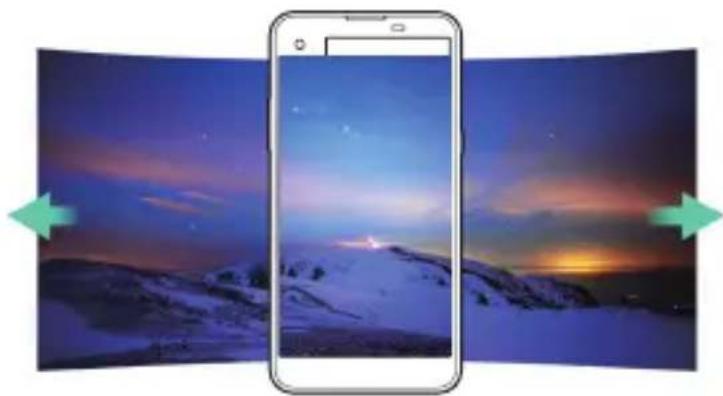
Panorama
Du skapar en panoramabild genom att ta flera bilder i rad medan du flyttar kameran i en riktning, och sätter sedan ihop dem i en vid bild.
1 Tryck på LÄGE> i autoläge.
2 Tryckpå och flytta sedan kameran långsamt i en riktning.
- Flytta telefonen i pilens riktning på hjälplinjen.
3 Tryckpå för att avsluta bildtagningen.
Du kan ta en serie foton och skapa rörliga bilder.
Tryck ned ⓘ autoläge.
- När 📷 är nedtryckt tas snabbt flera bilder i rad.

• Du kan ta upp till trettio (30) bilder i rad.
Anpassakameraalternativ
Du kan anpassa en rad olika kameraalternativ efter dina egna önskemål.
Tryck på ⓘ i autoläge.

- Tillgängliga alternativ veraierar beroende på vilken kamera som används (främre eller bakre) och på fotoläge.
| 16:9 | Välj bildformat för foton eller kvalitet för videor. |
| Ställ in timern på att automatiskt ta bilder efter en viss tidsperiod. | |
| Ta bilder med röstkommandon.(Tillgängliga alternativ: Cheese, Smile, Whisky, Kimchi) | |
| Visa rutnät så att du kan ta bilder eller spela in videor baserat på vågräta och lodräta referenslinjer. | |
  | Ställ in vilka platser du vill spara bilder och videor på. Alternativen visas när ett externt minneskort är isatt.: Spara på det interna minnet.: Spara på det externa minneskortet. |
 / /  | Anpassa självutlösningsinställningar. De här alternativen visas när du använder den främre kameran.: Ta en bild med Gesture Shot-funktionen.: Ta en bild när kameran identifierar ett ansikte. |
  | Vänd bilder. De här alternativen visas när du använder den främre kameran.: Vänd inte bilden.: Vänd bilden vågrätt. |
Taselfie-bilder
Med den främre kameran kan du visa ditt ansikte på skärmen och ta en selfie.

- När du använder den främre kameran kan du ange i kamerainställningarna hur selfie-bilder ska tas. Mer information finns i Anpassa kameraalternativ.
Gestureshot
Du kan ta selfie-bilder genom att använda Gesture shot.
Håll upp handflatan framför den främre kameran och knyt sedan ihop näven.
• En bild tas inom tre sekunder.
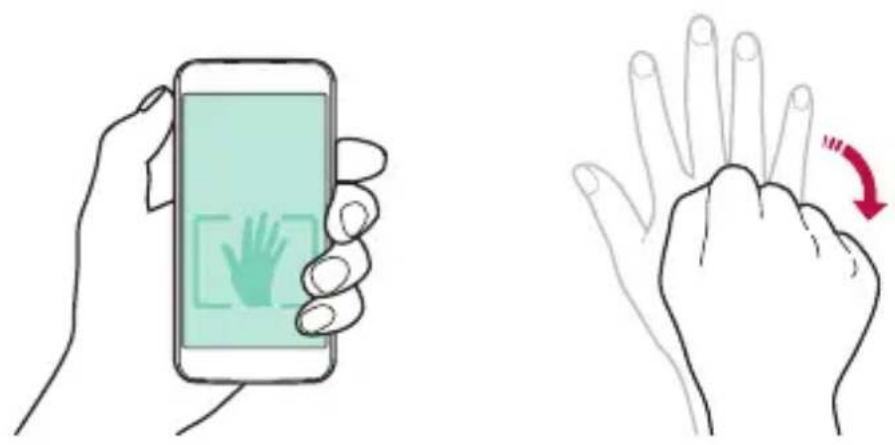
- Kontrollera att [är] markerat i kameraalternativen innan du använder funktionen.
- Ett annat sätt att ta foton med hjälp av Gesture shot är att knyta näven och sedan öppna den framför den främre kameran.
- Se till att hålla handflatan och näven inom referensramen så att kameran kan upptäcka dem.
Seriefotografering
Du kan ta flera selfie-bilder i rad.
Tryck ned 📷 när den främre kameran används. Du kan också hålla upp handflatan framför kameran och knyta näven snabbt två gånger.
• Fyra bilder tas med tre sekunders mellanrum.

Ta selfie-bilder automatiskt
Du kan använda ansiktsidentifieringsfunktionen för att lätt och bekvämt ta selfie-bilder. Du kan ställa in enheten så att den främre kameran identifierar ditt ansikte och tar en selfie automatiskt när du tittar på skärmen.
- När den främre kameran identifierar ditt ansikte blir ramen vit. Om du slutar att röra dig blir ramen blå och en bild tas med den främre kameran.

- Tryck på och sedan på tills] visa för att aktivera funktionen för automatisk selfie.
Galleri
Översikt över Galleri
Du kan visa och hantera bilder och videor som är sparade på telefonen.
1 Tryck påO>
- Sparade bilder och videor visas efter mapp.
2 Tryck på en mapp och välj en fil.
• Visa det valda innehållet i helskärmsläge.
- Svep åt vänster eller höger på den visade foto- eller videoskärmen för att visa föregående eller nästa fil.

- En del filformat stöds inte, beroende på vilken programvara som är installerad.
• En del filer går inte att öppna på grund av kodning.
- Filer som överskrider storleksgränsen kan orsaka fel.
Visa foton
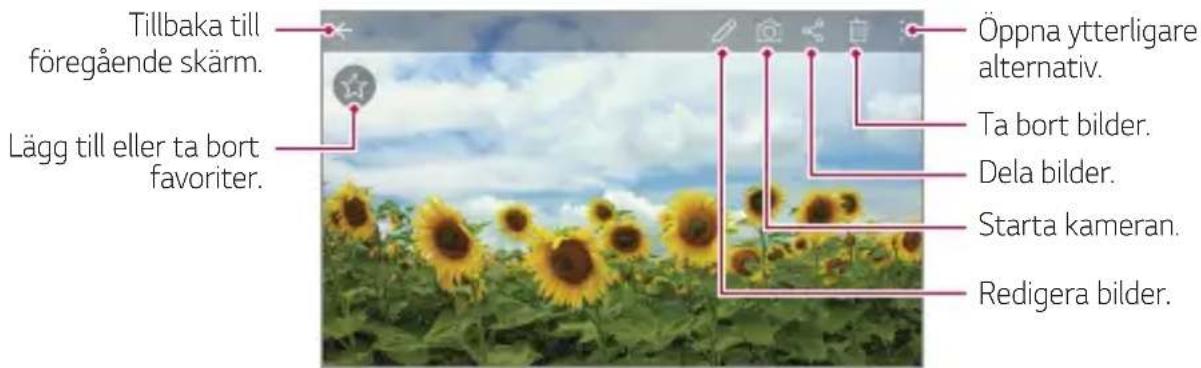
text_image
Tillbaka till föregående skärm. Lägg till eller ta bort favoriter. Öppna ytterligare alternativ. Ta bort bilder. Dela bilder. Starta kameran. Redigera bilder.Redigera foton
1 Tryck på när du tittar på en bild.
2 Använd olika effekter och verktyg för att redigera bilden.
3 Tryck på för att ändringarna ska gälla.
4 Tryck på SPARA för att spara ändringarna.
- Ändringarna skrivs över på originalfilen.
- Om du vill spara den redigerade bilden som en annan fil, trycker du på : >Spara kopia.
Spela upp en video
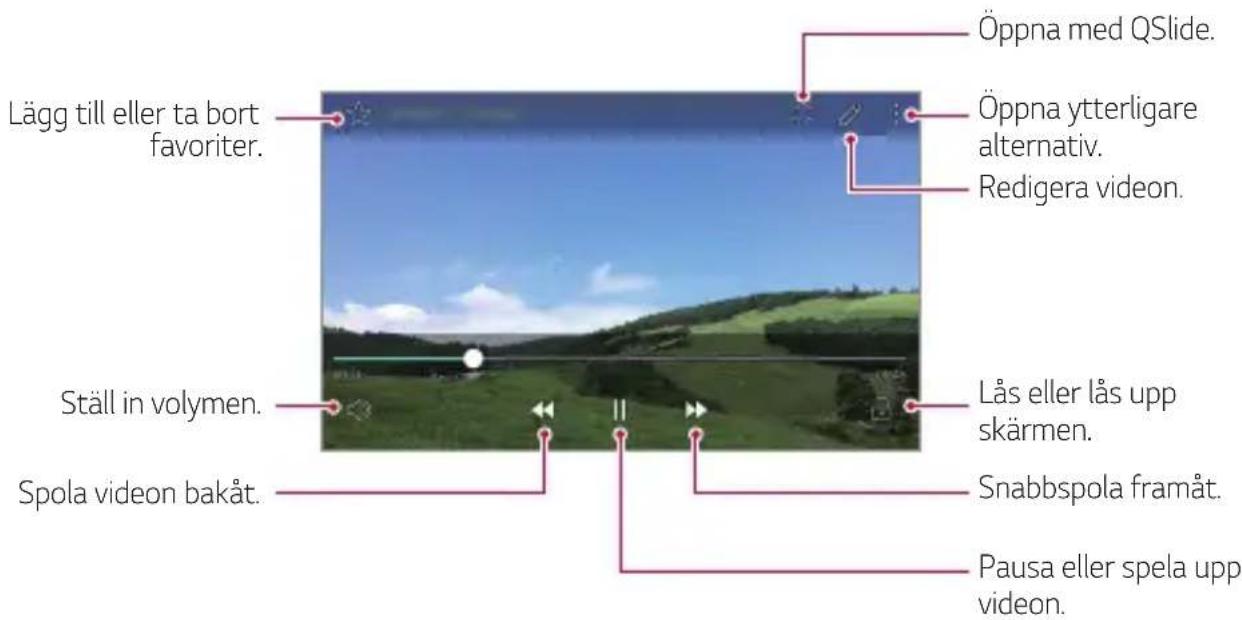
text_image
Lägg till eller ta bort favoriter. Ställ in volymen. Spola videon bakåt. Öppna med QSlide. Öppna ytterligare alternativ. Redigera videon. Lås eller lås upp skärmen. Snabbspola framåt. Pausa eller spela upp videon.
- Du ställer in ljudvolymen genom att dra videoskärmens högra sida uppåt eller nedåt.
- Du ställer in skärmens ljusstyrka genom att dra videoskärmens vänstra sida uppåt eller nedåt.
Ta bort filer
Du kan ta bort filer med något av följande alternativ:
- Håll ned fingret på en fil i fillistan och tryck sedan på Ta bort.
• Tryck på i fillistan och välj sedan filer.
Dela filer
Du kan använda följande alternativ för att dela filer:
- Tryck på medan du tittar på en bild eller video, och välj metod för att dela filen.
- Tryck på i fillistan för att markera filer och dela dem via den metod du valt.
Användbara program 70
Miniräknare
Du kan använda två typer av miniräknare: den enkla och den avancerade.
1 Tryck på ○> Verktyg > Miniräknare.
2 Använd knappsatsen för att göra en uträkning.
- Om du vill använda den avancerade miniräknaren trycker du på : >Vetenskaplig miniräknare.
- Du visar uträkningshistoriken genom att trycka på: > Beräkningshistorik.
Väder
Du kan visa väderleksrapporter för ett visst område.
1 Tryck på ○> Verktyg > Väder.
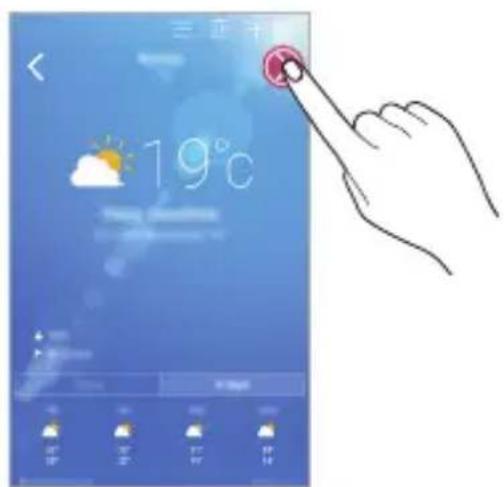
2 Tryckpå och lägg till önskad ort.
- På den detaljerade väderleksskärmen trycker du på < / > eller sveper åt vänster eller höger på skärmen för att visa väderleken för andra orter.
text_image
三正午 19°C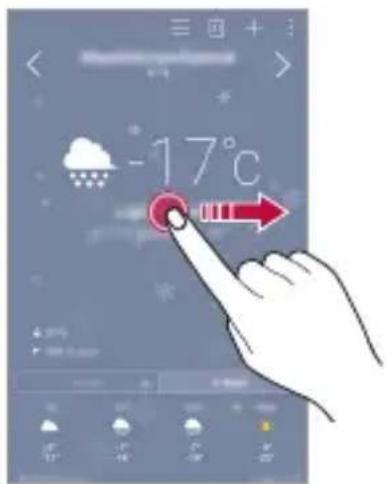
text_image
-17°CHämtningar
Du kan visa, ta bort eller dela filer som du laddat ned från internet eller program.
Tryckpå ○>Verktyg >Hämtningar.
Klocka
Alarm
Du kan ställa in att ett alarm ska utlösas vid en viss tid.
1 Tryckpå Klocka Alarm.
2 Tryckpå om du vill lägga till ett nytt alarm.
3 Ange alarminställningar och tryck på SPARA.

- Om du väljer ett tidigare inställt alarm kan du ändra den alarmtiden.
- Du tar bort ett alarm genom att trycka på längst upp på skärmen. Du kan också hålla alarmet nedtryckt.
Världstid
Du kan visa aktuell tid på olika orter i världen.
1 Tryck på ○> Klocka > Världstid.
2 Tryckpå och lägg till en ort.
Timer
Du kan ställa in att timern ska utlösa ett alarm efter en viss tid.
1 Tryck på Klocka Timer.
2 Ställ in tiden och tryck på Starta.
- Om du vill pausa timern trycker du på Stopp. Om du vill återuppta timern trycker du på Fortsätt.
- Om du vill nollställa timerinställningarna trycker du på Återställ.
3 Tryck på Stopp för att stoppa timeralarmet.
Stoppur
Du kan använda stoppuret för att ta en varvtid.
1 Tryckpå Klocka Stoppur.
2 TryckpåStarta för att nollställa stoppuret.
- Om du vill ta en varvtid trycker du på Væv.
3 Tryck på Stopp om du vill pausa stoppuret.
- Du återupptar stoppuret genom att trycka på Þrtsätt.
- Om du vill ta bort alla stoppurstider trycker du på Återställ.
Röstmemo
Du kan spela in och spara din röst eller andras röster vid viktiga händelser. Inspelade röstfiler kan spelas upp eller delas.
1 Tryck på ○> Verktyg > Röstmemo.
2 Tryckpå.
- Tryckpå "om du vill pausa inspelningen.
3 Tryckpå för att avsluta inspelningen.
- Filen sparas automatiskt och förhandslyssningsskärmen öppnas.
4 Tryckpå om du vill spela upp den inspelade rösten.

- Om du vill spara platsinformationen för inspelningen trycker du på Plats.
- Om du vill lägga till en händelse trycker du på Händelser och lägger till en händelse på önskat datum.
- Om du trycker på ≡ visas inspelade röstfiler. Du kan spela upp en inspelad röstfil i listan.
Musik
Du kan spela upp och hantera musikfiler som är sparade på telefonen.
1 Tryckpå Musik.
2 Väljenkategori.
3 Väljenmusikfil.
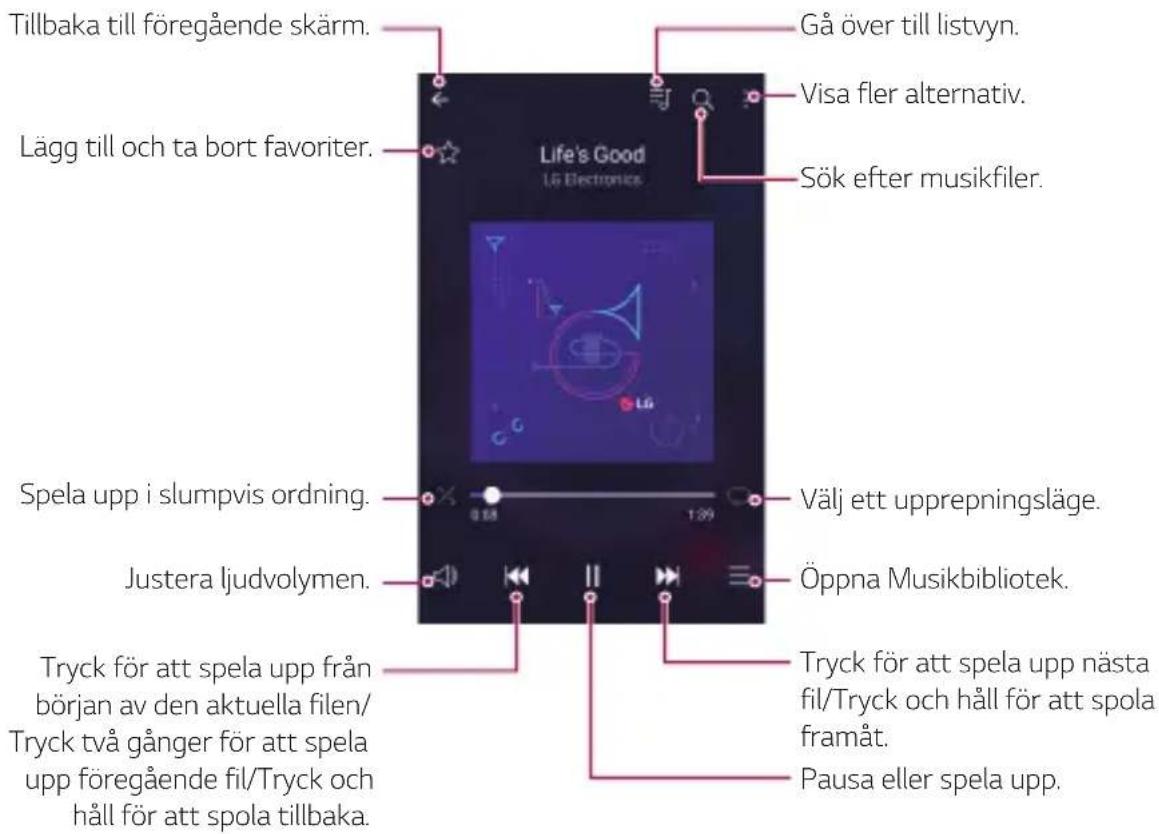
text_image
Tillbaka till föregående skärm. Gå över till listvyn. Lägg till och ta bort favoriter. Visa fler alternativ. Sök efter musikfiler. Spela upp i slumpvis ordning. Välj ett upprepningsläge. Justera ljudvolymen. Öppna Musikbibliotek. Tryck för att spela upp från början av den aktuella filen/ Tryck två gånger för att spela upp föregående fil/Tryck och håll för att spola tillbaka. Tryck för att spela upp nästa fil/Tryck och håll för att spola framåt. Pausa eller spela upp.
- En del filformat stöds inte, beroende på vilken programvara som är installerad.
- Filer som överskrider storleksgränsen kan orsaka fel.
- Musikfiler kan vara upphovsrättsskyddade enligt internationella avtal och nationella lagar. Du kan vara tvungen att skaffa dig tillständ för att kopiera en musikfil. Innan du laddar ned eller kopierar en musikfil bör du kontrollera vilka upphovsrättslagar som gäller i respektive land.
E-post
Översikt över E-post
Du kan registrera ett e-postkonto för telefonen och läsa och skicka e-post från telefonen.

- Om du använder mobildata kan du debiteras en dataanvändningsavgift, beroende på vilket abonnemang du har. Kontakta tjänstleverantören om du vill ha mer information.
Registrerae-postkonton
Registrera ditt e-postkonto första gången du använder e-postprogrammen.
1 Tryckpå E-post.
2 Väljene-postleverantör.
3 Ange e-postadress och lösenord och tryck sedan på NÄSTA för att registrera kontot
- Om du vill registrera ett e-postkonto manuellt eller registrera e-postkonton som inte står i listan, trycker du på MANUELL INSTÄLLNING.
Hanterae-postkonton
Du kan visa och redigera e-postkontoinställningarna genom att trycka på : >Inställningar.
- Lägg till ett konto genom att trycka på Lägg till konto.
• Ta bort ett konto genom att trycka på: >Ta bort konto.
Öppna ett annat e-postkonto
Om det finns flera e-postkonton registrerade och du vill visa ett annat konto, trycker du på ≡ och väljer ett annat konto i listan.
Läsae-post
1 Tryckpå och välj en brevlåda.
2 Välj ett e-postmeddelande i listan.
• E-postmeddelandetvisas.
Skickae-post
1 Tryckpå.
2 Angemottagarense-postadress.
3 Ange ämne och meddelande.
• Om du vill bifoga filer trycker du på
- Du öppnar ytterligare menyalternativ genom att trycka på:
4 Tryckpå för att skicka e-postmeddelandet.
Kontakter
Översikt över Kontakter
Du kan spara och hantera kontakter.
Tryckpå ○>Kontakter.
Läggatillkontakter
Lägga till nya kontakter
1 Tryckpå på kontaktlistans skärm.
2 Ange kontaktinformation och tryck på SPARA.
Importerakontakter
Du kan importera kontakter från en annan lagringsenhet.
1 Tryck på : > Mer > Hantera kontakter > Importera på kontaktlistans skärm.
2 Välj käll- och målplats för den kontakt du vill importera och tryck sedan på OK.
3 Välj kontakter och tryck på IMPORTERA.
Lägga till kontakter i kortnummerlistan
1 Tryckpå Kørtnummer på kontaktlistans skärm.
2 TryckpåLägg till kontakt i ett kortnummer.
3 Väljenkontakt.
Sökaefterkontakter
Du kan söka efter kontakter med något av följande alternativ:
- Ange ett kontaktnamn i sökrutan på kontaktlistans skärm.
- Rulla uppåt eller nedåt i kontaktlistan.
- Ange den första bokstaven i kontaktnamnet i kontaktlistans register.
Kontaktlista
Redigerakontakter
1 Välj en kontakt på kontaktlistans skärm.
2 Tryckpå på kontaktlistans skärm och ändra informationen.
3 TryckpåSPARA för att spara ändringarna.
Tabortkontakter
1 Håll ned en kontakt på kontaktlistans skärm.
2 TryckpåTa bort kontakt.
Läggatillfavoriter
Du kan markera ofta använda kontakter som favoriter.
1 Välj en kontakt på kontaktlistans skärm.
2 Tryckpå på kontaktinformationsskärmen.
Skapagrupper
1 Tryck på Grupper> : > Ny grupp på kontaktlistans skärm.
2 Ange ett nytt gruppnamn.
3 Tryck på Lägg till medlemmar, välj kontakter och tryck sedan på LÄGG TILL.
4 TryckpåSPARA för att spara den nya gruppen.
Kalender
Översikt över Kalender
Du kan använda kalendern för att hantera händelser och uppgifter.
Läggatillhändelser
1 Tryckpå Kalender.
2 Välj ett datum och tryck på+.
3 Ange information om händelsen och tryck på SPARA.
- Om du trycker på ett datum i kalendern och datumet innehåller händelser, visas ett fönster med en lista över händelserna.
Om du trycker på en händelse i fönstret visas information om händelsen.
Tryck på : > Visade Kalendrar > : > Kalendrar som ska synkroniseras och välj en kalender som ska synkroniseras.

- När händelser sparas från telefonen till ditt Google-konto synkroniseras de även automatiskt med Google-kalendern. Sedan kan du synkronisera andra enheter med Google-kalendern så att enheterna får samma händelser som telefonen, och du kan hantera händelserna på enheterna.
Event Pocket
Du kan använda Event Pocket för att skapa händelser.
Tryckpå för att öppna Event Pocket och dra innehållet till ett datum i kalendern.
- : Hantera bilder, text, anteckningar och tillfälligt sparade händelser. Du kan också dela text, bilder och anteckningar från ett annat program och spara dem i händelserutan. Om du trycker på POCKET när du skapar en händelse, sparas den tillfälligt i Event Pocket.
- ✅: Hantera uppgifter som saknar tidsgräns, till exempel händelser.
Filhanterare
Du kan visa och hantera filer sparade på telefonen eller i molnet.
1 Tryck på ○> Verktyg > Filhanterare.
2 Tryckpå och välj önskad lagringsplats.
Uppgifter
Du kan registrera uppgifter på telefonen och enkelt hantera scheman.
1 Tryckpå Uppgifter.
2 Tryckpå för att lägga till en uppgift.
3 Ange information om uppgiften och tryck på SPARA.
Evernote
Du kan skriva och samla in viktig information och dela den med andra enheter som har stöd för Evernote.
Tryckpå ○>Evernote.
CBS-meddelande
Du kan visa realtidssändningar i nödsituationer, till exempel tyfoner, översvämningar och jordbävningar.
Tryck på ○>CBS-meddelande.
FM-radio
Du kan lyssna på FM-radio.
- Anslut först ett headset till telefonen när du ska använda det här programmet. Headsetet fungerar som radioantenn.
- Den här funktionen finns inte på alla enheter beroende på område.
LGBackup
Du kan säkerhetskopiera, återställa och flytta data som har sparats på telefonen.
1 Tryckpå Hantering LG Backup.
Du kan också trycka på >Inställningar Allmänt Backup & Återställning>LG Backup.
2 Följ anvisningarna på skärmen för att välja om data ska säkerhetskopieras i den förinställda säkerhetskopieringsmappen på enheten eller kopieras till andra enheter.

- Om du återställer telefonen kan säkerhetskopierade filer på internminnet försvinna. Minimera förlust av data genom att kopiera viktiga filer från LG Backup-mappen på det interna minnet till en dator eller en extern lagringsenhet.

- Data på ett Google-konto säkerhetskopieras inte. När du synkroniserar Google-kontot, sparas automatiskt Google-program, Google-kontakter, Google-kalendern, Google-memoprogramdata och program som du laddat ned från Play Store på Drive-programmet.
- Säkerhetskopierade filer sparas med filnamnstillägget .lbf i mappen LG Backup på minneskortet eller det interna minnet.
- Se till att batteriet är fulladdat innan du säkerhetskopierar eller återställer data för att undvika att strömmen tar slut under processen.
RemoteCallService
Din telefon kan fjärrdiagnostiseras för att lösa problem. Ring först till LG:s kundtjänst och support enligt följande:

- Innan du använder den här funktionen måste du godkänna användningen av den.
- Om du använder mobildata kan du debiteras för dataanvändning, beroende på vilket abonnemang du har.
1 Tryck på ○>Hantering >RemoteCall Service.
2 Ring upp ett LG:s servicecenter.
3 När samtalet har kopplats upp följer du röstanvisningarna och anger ett sexsiffrigt åtkomstnummer.
- Telefonen fjärransluts och fjärrsupporttjänsten startar.
SmartWorld
Du kan ladda ned en rad olika spel, ljudfiler, program och teckensnitt från LG Electronics. Anpassa telefonen efter dina egna behov och ange teman för hemskärmen och tangentbordet samt teckensnitt.

- Om du använder mobildata kan du debiteras en dataanvändningsavgift, beroende på vilket abonnemang du har.
- Den här funktionen kanske inte stöds beroende på område eller tjänstleverantör.
1 Tryckpå SmartWorld.
2 Ange ditt id och lösenord och logga in.
3 Välj och ladda ned innehållsobjekt.
LaddanedSmartWorld-programmet
Om SmartWorld-programmet inte är installerad följer du stegen nedan för att ladda ned den.
1 Tryck på ○> Inställningar > Allmänt > Om telefonen > Uppdateringscenter > Programuppdateringar.
2 Välj SmartWorld i listan och tryck på Hämtningar.
Google-program
Du kan använda Google-program genom att skaffa ett Google-konto. Registreringsfönstret för Google visas automatiskt första gången du använder ett Google-program. Om du inte har något Google-konto kan du skapa ett från telefonen. Information om hur du använder ett program finns i hjälpavsnittet för programmet.

- Alla program fungerar inte, beroende på område eller tjänstleverantör.
Chrome
Logga in på Chrome och importera öppna flikar, bokmärken och adressfältdata från en dator till telefonen.
Dokument
Skapa dokument eller redigera dokument som har skapats online eller på en annan enhet. Dela och redigera dokument tillsammans med andra.
Google Drive
Ladda upp, spara, öppna, dela och sortera filer från telefonen. Filer som är tillgängliga från program kan öppnas överallt, både online och offline.
Gmail
Registrera ditt Google-mejlkonto på telefonen för att läsa och skicka e-post.
Använd sökfunktionen från Google för att söka på webbplatser och filer lagrade på enheten genom att ange sökord eller använda tal.
Hangouts
Utbyt meddelanden. Ring ett videosamtal till en enskild person eller till en grupp.
Maps
Hitta platsen där du befinner dig eller för ett annat ställe på en karta. Visa geografisk information.
Play Filmer
Använd Google-kontot för att hyra eller köpa film. Köp innehåll och spela upp det var som helst.
Foton
Visa eller dela bilder eller album som är sparade på telefonen.
PlayMusik
Köp musikfiler från Play Butik. Spela upp musikfiler på telefonen.
Kalkylark
Skapa kalkylblad eller redigera kalkylblad som har skapats online eller på en annan enhet. Dela och redigera kalkylblad tillsammans med andra.
Presentationer
Skapa presentationsmaterial eller redigera presentationsmaterial som har skapats online eller på en annan enhet. Dela och redigera presentationsmaterial tillsammans med andra.
Röstsökning
Sök information på Google genom att säga ett sökord i stället för att skriva in det.
YouTube
Sök efter och spela upp videor. Ladda upp videor på YouTube och dela dem med folk i hela världen.
04
Telefoninställningar
Inställningar
Du kan anpassa telefonens inställningar enligt dina egna önskemål. Tryckpå ○>Inställningar.

- Tryckpå och ange ett sökord i sökrutan för att öppna ett inställningsalternativ.
- Tryckpå : för att ändra visningsläge. Den här användarhandboken utgår från att du använder Flikvy.
Nätverk
Wi-Fi
Du kan ansluta trådlöst till enheter i närheten.
Ansluta till ett trådlöst nätverk
1 Tryck på Nätverk > Wi-Fi på inställningsskärmen.
2 Dra för att aktivera.
- Tillgängliga trådlösa nätverk visas automatiskt.
3 Väljettnätverk.
- Du kan behöva ange det trådlösa nätverkets lösenord.
- Det här behöver du inte göra för tidigare anslutna trådlösa nätverk. Om du inte vill ansluta automatiskt till ett visst trådlöst nätverk, håller du fingret nedtryckt på ett nätverk och trycker sedan på Glöm nätverk.
Inställningar för trådlöst nätverk
Tryck på Nätverk >Wi-Fi på inställningsskärmen.
- Växla till mobildata: Om mobildataanslutningen är aktiverad men telefonen inte kan ansluta trådlöst till internet, ansluter den automatiskt till internet via mobildataanslutningen.
• : Anpassa inställningar för trådlöst nätverk
Wi-Fi Direct
Du kan ansluta telefonen till andra enheter som har stöd för Wi-Fi Direct och dela data direkt med dem. Du behöver ingen åtkomstpunkt. Du kan ansluta till fler än två enheter med Wi-Fi Direct.
1 Tryck på Nätverk > Wi-Fi > : : > Avancerad Wi-Fi > Wi-Fi Direct på inställningsskärmen.
- Andra enheter i närheten som har stöd för Wi-Fi Direct visas.
2 Väljenenhet.
- Anslutningen sker när enheten godkänner anslutningsförfrågan.

- Batteriet kan ta slut fortare om du använder Wi-Fi Direct.
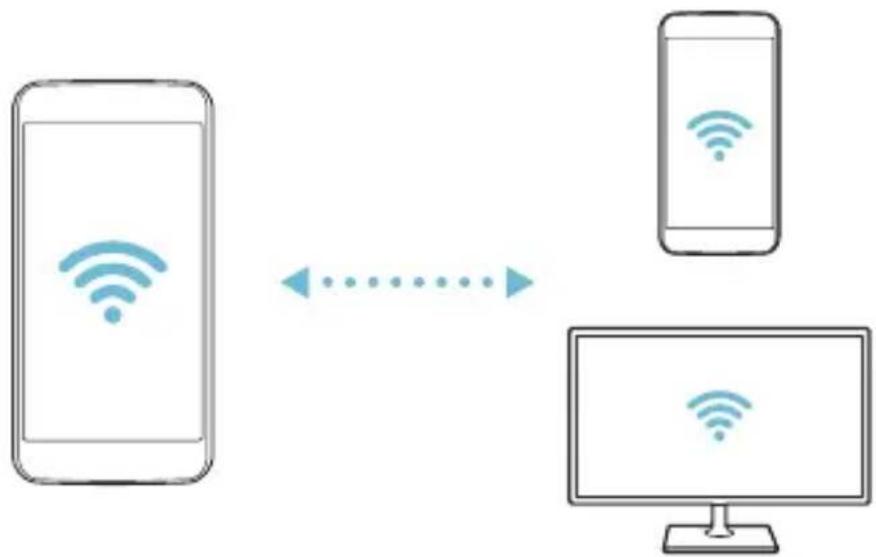
flowchart
graph LR
    A["Smartphone"] <--> B["Desktop Computer"]
    style A fill:#fff,stroke:#000
    style B fill:#fff,stroke:#000
Bluetooth
Du kan ansluta telefonen till andra enheter i närheten som har stöd för Bluetooth och utbyta data med dem. Anslut telefonen till ett Bluetooth-headset och ett tangentbord. Det gör det lättare att styra telefonen.
Parkoppla till en annan enhet
1 Tryck på Nätverk > Bluetooth på inställningsskärmen.
2 Dra för att aktivera.
- Tillgängliga enheter visas automatiskt.
- Du kan uppdatera enhetslistan genom att trycka på SÖK.

3 Välj en enhet i listan.
4 Följ anvisningarna på skärmen för att autentisera.

- Det här steget hoppas över för tidigare öppnade enheter.
Skicka data via Bluetooth
1 Väljenfil.
• Du kan skicka multimediefiler eller kontakter.
2 Tryckpå Bluetooth.
3 Välj en målenhet för filen.
- Filen skickas så fort den har godkänts av målenheten.

• Fildelningen kan ske på olika sätt beroende på fil.
Mobildata
Du kan aktivera eller inaktivera mobildata. Du kan även hantera mobildataanvändning.
Aktiveramobildata
1 Tryck på Nätverk > Mobildata på inställningsskärmen.
2 Dra för att aktivera.
Anpassa inställningar för mobildata
1 Tryck på Nätverk > Mobildata på inställningsskärmen.
2 Anpassaföljandeinställningar:
- Mobildata: Ställ in för att använda dataanslutningar på mobila nätverk.
- Begränsa mobildata: Ange en gräns för mobildataanvändning så att mobildata spärras när gränsen nås.
• : Anpassa inställningar för mobildata.
Samtalsinställningar
Du kan anpassa samtalsinställningar, till exempel alternativ för röstsamtal och utlandssamtal.

- Vissa funktioner kanske inte stöds beroende på område eller tjänstleverantör.
1 Tryck på Nätverk > Samtalsinställningar på inställningsskärmen.
2 Anpassainställningarna.
NFC
Du kan använda telefonen som färdbiljett eller kontokort. Du kan också dela data med andra enheter.
1 Tryck på Nätverk > Dela & Anslut > NFC på inställningsskärmen.
2 Dra för att aktivera.
- Rör vid telefonen med en annan enhet som har stöd för NFC så att data kan delas.

- NFC-antennen kan sitta på olika ställen beroende på telefon.
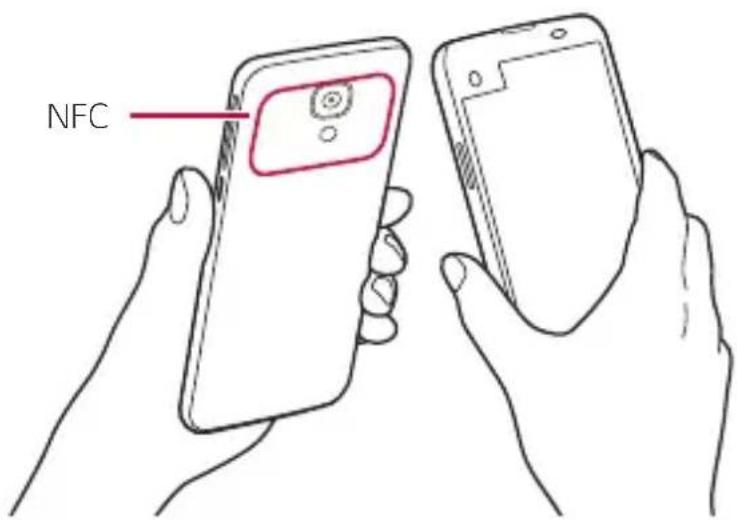
text_image
NFCAndroid Beam
Du kan dela filer genom att vidröra baksidan av telefonen med en annan enhet. Du kan också dela filer, t.ex. musik, videor eller kontakter och öppna en webbsida eller starta ett program från den andra enheten.
1 Tryck på Nätverk > Dela & Anslut > Android Beam på inställningsskärmen.
2 Rör vid baksidan av telefonen med en annan enhet.

- NFC-antennen kan sitta på olika ställen beroende på telefon.
Fildelning
Du kan skicka och ta emot filer mellan din telefon och andra LG-enheter eller surfplattor.

- Mer information finns i Skicka eller ta emot filer.
1 Tryck på Nätverk > Dela & Anslut > Fildelning på inställningsskärmen.
2 Anpassa följande inställningar:
- My LG Mobile: Ändra namn på telefonen.
- Spara i: Ange en målmapp för att spara filer som skickas från andra enheter.
- Fildelning: Tillåt mottagning av filer som skickas från andra enheter.
- SmartShare Beam: Dela filer med andra enheter via SmartShare Beam.
Medieserver
Du kan dela medieinnehåll på telefonen med enheter i närheten som har stöd för DLNA.
1 Tryck på Nätverk > Dela & Anslut > Medieserver på inställningsskärmen.
2 Anpassa följande inställningar:
- Innehållsdelning: Dela innehåll på din telefon med enheter i närheten.
• My LG Mobile: Ange telefonens namn. - Innehåll att dela: Välj typ av medieinnehåll som ska delas med andra enheter.
- Tillåtna enheter: Visa en lista över enheter som har åtkomst till innehåll på din telefon.
- Ej tillåtna enheter: Visa en lista över enheter som inte har åtkomst till innehåll på din telefon.
LG AirDrive
Du kan använda ditt LG-konto för att hantera filer som är sparade på enheten från en dator. Du behöver ingen USB-anslutning.
1 Tryck på Nätverk > Dela & Anslut > LG AirDrive på inställningsskärmen.
2 Använd ett enda LG-konto för att logga in på LG Bridge på datorn och LG AirDrive på enheten.
• Du kan ladda ned LG Bridge-programvara frånwww.lg.com.
3 Hantera filer på telefonen från datorn.
Utskrift
Du kan skriva ut innehållet på vissa skärmar (t.ex. webbsidor som visas i Chrome) via en skrivare som är ansluten till samma Wi-Fi-nätverk som din Android-enhet.
1 Välj innehåll, till exempel bilder eller dokument.
2 Tryck på : > Mer > Skriv ut > ▼ > Alla skrivare... och välj en skrivare.
Internetdelning via USB
Du kan ansluta telefonen till en annan enhet via USB och dela mobildata.
1 Anslut telefonen och andra enheter via USB-kabeln.
2 Tryck på Nätverk > Internetdelning > Internetdelning via USB på inställningsskärmen och dra sedan ⚙ för att aktivera det.

- Mobildata används för det här alternativet, vilket innebär att avgifter för dataanvändning kan tillkomma beroende på abonnemang. Kontakta tjänstleverantören om du vill ha mer information.
- När du ansluter till en dator laddar du ned USB-drivrutinen från www.lg.com och installerar den på datorn.
- Du kan inte skicka eller ta emot filer mellan telefonen och en dator när USB-internetdelning är aktiverat. Inaktivera USB-internetdelning för att skicka och ta emot filer.
- Operativsystem som stöder internetdelning är Windows XP och senare, samt Linux.
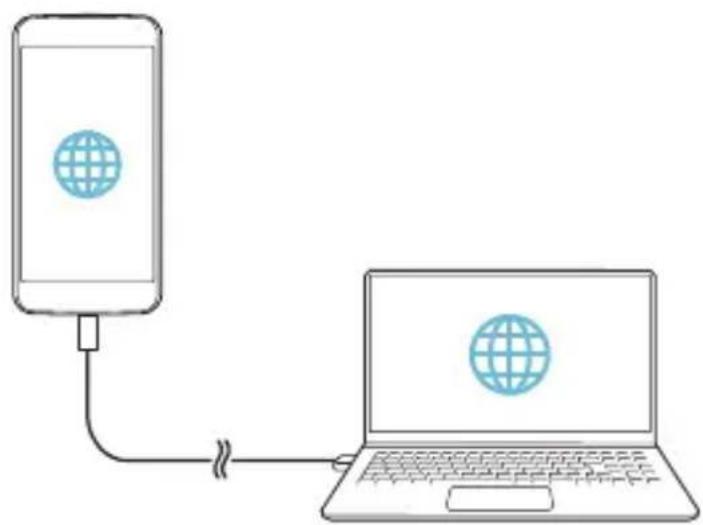
Du kan ställa in telefonen som trådlös router så att andra enheter kan ansluta till internet via telefonens mobildata.
1 Tryck på Nätverk > Internetdelning > Wi-Fi-delning på inställningsskärmen och dra sedan för att aktivera det.
2 Tryck på Konfigurera Wi-Fi-surfpunkt och ange id för trådlöst nätverk (SSID) och lösenord.
3 Aktivera trådlöst nätverk på den andra enheten och markera namnet på nätverket i listan över trådlösa nätverk.
4 Ange lösenord för nätverket.

- Mobildata används för det här alternativet, vilket innebär att avgifter för dataanvändning kan tillkomma beroende på abonnemang. Kontakta tjänstleverantören om du vill ha mer information.
- Mer information finns på den här webbplatsen: http://www.android.com/tether#wifi
Delning via Bluetooth
En Bluetooth-ansluten enhet kan ansluta till internet via telefonens mobildata.
1 Tryck på Nätverk > Internetdelning > Delning via Bluetooth på inställningsskärmen och dra sedan ⚙ för att aktivera det.
2 Aktivera Bluetooth på båda enheterna och parkoppla dem sedan.

- Mobildata används för det här alternativet, vilket innebär att avgifter för dataanvändning kan tillkomma beroende på abonnemang. Kontakta tjänstleverantören om du vill ha mer information.
- Mer information finns på den här webbplatsen: http://www.android.com/tether#Bluetooth_tethering
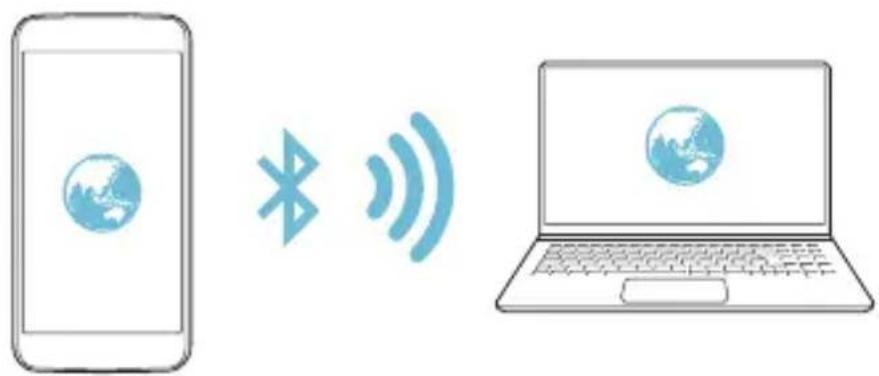
Du kan visa hjälpavsnitt om internetdelning och surfzoner.
Tryck på Nätverk > Internetdelning >Hjälp på inställningsskärmen.
Flygplansläge
Du kan inaktivera samtals- och mobildatafunktionerna. När det här läget är aktiverat kan du fortfarande använda funktioner som inte omfattar data, till exempel spel och musik.
1 Tryck på Nätverk > Mer > Flygplansläge på inställningsskärmen.
2 TryckpåAKTIVERA på bekräftelseskärmen.
Mobilnät
Du kan anpassa inställningarna för mobildata.
1 Tryck på Nätverk > Mer > Mobilnät på inställningsskärmen.
2 Anpassaföljandeinställningar:
- Mobildata: Aktivera eller inaktivera mobildata.
- Data-roaming: Surfa på nätet, använd e-post, multimediemeddelanden och andra datatjänster när du är utomlands.
- Nätverksläge: Välj typ av nätverk.
- Åtkomstpunkter: Visa eller ändra åtkomstpunkt för användning av mobildatatjänster. Om du vill ändra åtkomstpunkt väljer du en åtkomstpunkt i listan.
- Nätverksoperatörer: Sök efter nätoperatörer och anslut automatiskt till ett nätverk.
VPN
Du kan ansluta till ett säkert virtuellt nätverk, till exempel ett intranät. Du kan också hantera anslutna virtuella privata nätverk.
LäggatillVPN
1 Tryck på Nätverk > Mer > VPN på inställningsskärmen.

- Tänk på att om skärmlåset låses upp raderas all VPN-information på telefonen.
2 TryckpåLägg till VPN-nätverk.

- Den här funktionen är bara tillgänglig när skärmlåset är aktiverat. Om skärmlåset inte är aktiverat visas en aviseringsskärm. Tryck på INSTÄLLNING på aviseringsskärmen för att aktivera skärmlåset. Mer information finns i Konfigurera skärmlåsinställningar.
3 Ange information om VPN-nätverket och tryck på SPARA.
KonfigureraVPN-inställningar
1 Tryck på ett VPN-nätverk i VPNS-listan.
2 Ange information om VPN-användarkontot och tryck på ANSLUT.
- Om du vill spara kontoinformationen markerar du kryssrutan - Spara kontoinformation.
Ljud & Meddelande
Du kan anpassa inställningar för ljud, vibrering och aviseringar.
Tryck på Ljud & Meddelande på inställningsskärmen och anpassa följande inställningar:
- Ljudprofil: Ändra ljudläge mellan ljud, ljudlöst eller endast vibrering.
• Volym: Ställ in ljudvolymen för olika objekt. - Ringsignal: Välj en ringsignal för inkommande samtal. Lägg till eller ta bort ringsignaler.
- ID för ringsignal: Skapa en ringsignal för ett inkommande samtal från en viss kontakt. Mer information finns i ID för ringsignal.
- Ljud med vibration: Ställ in att telefonen ska vibrera och spela upp en ringsignal samtidigt.
- Vibrationstyp: Du kan välja vibrationstyp eller göra ett eget vibrationsmönster.
- Stör ej: Ställ in tid, typ av avisering och program för att ta emot aviseringsmeddelanden. Ta bara emot aviseringar vissa dagar i veckan. Mer information finns i Stör ej.
- Låsskärm: Visa eller dölj ett aviseringsmeddelande på lässkärmen. Du kan också dölja privat information.
- Program: Markera de program vars aviseringsmeddelanden ska visas på skärmen och ange prioritet för aviseringarna.
- Mer > Ljud för notifieringar: Välj en aviseringsringsignal. Ställ in musik sparad på telefonen som ringsignal för aviseringar.
-
Mer > Vibrera vid pekning: Ställ in att telefonen ska vibrera när du trycker på vissa objekt på skärmen.
-
Mer > Ljudeffekter: Välj en ljudeffekt som ska spelas upp när du trycker på knappsatsen, väljer ett alternativ eller låser och låser upp skärmen.
- Mer > Text-till-tal-output: Ange att telefonen ska läsa upp information om uppringare eller meddelandeinnehåll.
Skärm
Du kan anpassa detaljerade inställningar för varje skärmtyp.
TryckpåSkärm på inställningsskärmen och anpassa följande inställningar:
- Second screen: Anpassa inställningar för Second screen. Se Second screen för mer information.
- Hemskärm: Anpassa inställningar för hemskärmen. Mer information finns i Hemskärmsinställningar.
- Låsskärm: Anpassa låsskärmsinställningar. Mer information finns i Inställningar för lässkärmen.
- Navigationsknappar: Ändra ordning på navigationsknapparna på hemskärmen eller ändra bakgrundsfärgen. Dölj navigationsknapparna på hemskärmen.
- Typsnitt: Ändra teckensnitt.
- Teckenstorlek: Ändra teckensnittsstorlek.
- Fet text: Visa texten på skärmen i fetstil.
- Ljusstyrka: Använd skjutreglaget för att ändra ljusstyrkan på skärmen.
- Auto: Ställ in telefonen så att skärmens ljusstyrka justeras automatiskt efter rådande ljusförhållanden.
- Rotera skärmen automatiskt: Anpassa skärmen automatiskt efter telefonens riktning.
-
Tidsgräns för skärm: Stäng av skärmen automatiskt när telefonen inte har använts under en viss tidsperiod.
-
Mer >Daydream: Visa en skärmsläckare när telefonen är ansluten till en hållare eller laddas. Välj typ av skärmsläckare.
- Mer >Kalibrering av rörelsesensorn: Justera rörelsesensorns vinkel och hastighet för att förbättra nogrannheten för mätning av lutning och hastighet.

- Tänk på att placera telefonen på ett plant underlag när du justerar rörelsesensorn. I annat fall kan rörelsesensorn orsaka felaktigheter, till exempel automatisk skärmrotering.
Allmänt
Språk & Tangentbord
Du kan anpassa inställningar för språk och tangentbord på telefonen.
1 Tryck på Allmänt > Språk & Tangentbord på inställningsskärmen.
2 Anpassaföljandeinställningar:
- Språk: Välj ett språk för telefonen.
- Aktuellt tangentbord: Visa den typ av tangentbord som används just nu. Välj ett tangentbord som ska användas för att ange text.
• LG Tangentbord: Anpassa LG-tangentbordsinställningar. - Googles röstinmatning: Ställ in alternativ för Googles röstinmatning.
- Text-till-tal-output: Ange inställningar för text till tal-utdata.
- Pekarhastighet: Justera pekarhastigheten för en mus eller en styrplatta.
- Växla knappfunktioner: Vänd om höger musknapp för primära direktmanipuleringsåtgärder.
Position
Du kan anpassa hur din platsinformation ska användas av vissa program.
1 Tryck på Allmänt > Position på inställningsskärmen.
2 Anpassaföljandeinställningar:
- Läge: Välj en metod för att visa din platsinformation.
- SENASTE PLATSBEGÄRAN: Visa program som nyligen begärt platsinformation.
- Kamera: Spara platsinformation när du tar foton eller spelar in videor.
- Google platshistorik: Ange Googles platshistorikinställningar.
Konton & Synkronisering
Du kan lägga till eller hantera konton, inklusive ett Google-konto. Du kan också synkronisera vissa program eller viss användarinformation automatiskt.
1 Tryck på Allmänt > Konton & Synkronisering på inställningsskärmen.
2 Anpassaföljandeinställningar:
- Automatiskt synkronisering av data: Synkronisera alla registrerade konton automatiskt.
- KONTON: Visa en lista över registrerade konton. Om du vill visa eller ändra information om ett konto, trycker du på kontot.
• LÄGG TILL KONTO: Lägg till konton.
Tillgänglighet
Du kan hantera de tillgänglighetsplugin-program som är installerade på telefonen.
1 Tryck på Allmänt > Tillgänglighet på inställningsskärmen.
2 Anpassaföljandeinställningar:
- Syn >TalkBack: Ställ in att telefonen ska meddela skärmstatus eller åtgärder via röst.
- Syn > Text-till-tal-output: Ange att telefonen ska läsa upp information om uppringare eller meddelandeinnehåll.
- Syn > Teckenstorlek: Ändra teckensnittsstorlek.
- Syn > Fet text: Visa texten på skärmen i fetstil.
- Syn > Touch-zoom: Zooma in eller ut genom att trycka tre gånger på skärmen.
- Syn > Skärmfärgsinvertering: Öka färgkontrasten på skärmen för personer med nedsatt syn.
- Syn > Skärmfärgsjustering: Justera skärmfärgen.
- Syn > Gråskala: Växla till gråskaleläge på skärmen.
- Syn > Avsluta samtalet med strömtangenten: Avsluta ett samtal genom att trycka på ström-/läsknappen.
- Hörsel > Textning för hörselskadade: Aktivera undertexttjänsten är du spelar upp videor för personer med nedsatt hörsel.
- Hörsel > Varningsmeddelanden: Ställ in att lampan ska blinka vid inkommande samtal och aviseringar.
- Hörsel > Stäng av alla ljud: Stäng av alla ljud och sänk volymen för mottagaren.
- Hörsel > Ljudtyp: Välj typ av ljud.
- Hörsel > Ljudbalans: Justera ljudbalansen. Använd skjutreglaget för att ändra ljudbalansen.
-
Fysiska och kognitiva > Touch assistant: Aktivera pekplattan för att göra det lättare att använda knappar och gester.
-
Fysiska och kognitiva > Tryck och håll-fördröjning: Justera tiden för pekinmatning.
- Fysiska och kognitiva >Tryck och håll in för samtal: Besvara eller avvisa samtal genom att hålla ned samtalsknappen i stället för att dra den.
- Fysiska och kognitiva > Tidsgräns för skärm: Stäng av skärmen automatiskt när telefonen inte har använts under en viss tidsperiod.
- Fysiska och kognitiva > Touch-kontroll: Begränsa pekområdet så att bara en viss del av skärmen kan användas för pekinmatningar.
- Genväg till tillgänglighetsfunktioner: Öppna en ofta använd funktion snabbt genom att trycka på ○ tre gånger.
- Rotera skärmen automatiskt: Ändra automatiskt skärmens riktning efter telefonens fysiska position.
- Brytarstyrning: Skapa knappkombinationer för att styra telefonen.
Genvägstangent
Du kan använda volymknapparna för att starta program direkt när skärmen är inaktiverad eller låst.
1 Tryck på Allmänt > Genvägstangent på inställningsskärmen.
2 Dra för att aktivera.
- Tryck två gånger på volymsänkningsknappen (-) för att starta Kamera-programmet när skärmen är låst eller avstängd.
Tryck två gånger på volymhöjningsknappen (+) för att starta Capture+.
Google-tjänster
Du kan använda Google-inställningar för att hantera dina Google-program och kontoinställningar.
Tryck på Allmänt >Google-tjänster på inställningsskärmen.
Säkerhet
1 Tryck på Allmänt > Säkerhet på inställningsskärmen.
2 Anpassaföljandeinställningar:
- Innehållslås: Ange metod för att låsa filer i Galleri eller QuickMemo+.
- Kryptera telefon: Ange sekretesslösenord för telefonen. Skapa en PIN-kod eller ett lösenord som ska anges varje gång telefonen aktiveras. Mer information finns i Kryptera enheten.
- Kryptera SD-kortminne: Kryptera minneskortet för att förhindra att det används på andra enheter. Mer information finns i Kryptering av minneskort
- Konfigurera SIM-kortslås: Lås eller lås upp SIM-kortet eller ändra lösenordet (PIN-kod).
- Inskrivning av lösenord synligt: Visa ett lösenord medan du skriver det.
- Enhetsadministratörer: Tilldela behörighet så att bara vissa program får styra och använda telefonen.
- Okända källor: Tillåt installation av program från andra program än Play Store-program.
- Verifiera program: Blockera installation av skadliga program. Visa ett varningsmeddelande när ett skadligt program installeras.
- Lagringstyp: Visa i vilken typ av lagringsutrymme säkerhetscertifikatet ska sparas.
- Certifikathantering: Hanter a det sparade säkerhetscertifikatet på telefonen.
- Trust agents: Visa och använd förtroendeagenter som har installerats på telefonen.
- Skärmnålning: Fixera programskärmen så att bara det aktiva programmet kan användas.
- Användaråtkomst för program: Visa information om programanvändning på telefonen.
Tid & Datum
Du kan anpassa inställningar för datum och tid på telefonen.
1 Tryck på Allmänt > Tid & Datum på inställningsskärmen.
2 Anpassainställningarna.
Lagring & USB
Du kan visa och hantera internminnet på telefonen eller lagringsutrymmet på minneskortet.
1 Tryck på Allmänt > Lagring & USB på inställningsskärmen.
2 Anpassaföljandeinställningar:
- ENHETSLAGRING: Visa det totala lagringsutrymmet och lediga utrymmet på telefonens internminne. Visa en lista över program som används och lagringskapaciteten för varje program.
- BÄRBAR LAGRING: Visa minneskortets totala lagringsutrymme och lediga utrymme. Det här alternativet visas bara när ett minneskort är isatt. Om du vill ta bort minneskortet trycker du på △
Batteri & Energisparläge
Du kan visa aktuell batteriinformation eller aktivera energisparläge.
1 Tryck på Allmänt > Batteri & Energisparläge på inställningsskärmen.
2 Anpassaföljandeinställningar:
- Batterianvändning: Visa information om batteriförbrukning. Markera ett objekt om du vill visa närmare information.
- Visa batteriprocent i statusfältet: Visa återstående batterinivå i procent i statusfältet.
- Energisparläge: Minska batteriförbrukningen genom att sänka vissa inställningar, till exempel ljusstyrka på skärmen, hastighet och vibrationsintensitet. 📄 visas i statusfältet när energisparläget är aktiverat.
Telefoninställningar 105
Minne
Du kan visa den genomsnittliga mängden minne som används under en viss period och hur mycket minne ett program upptar.
1 Tryck på Allmänt > Minne på inställningsskärmen.
2 Tryckpå för att ange en tidsperiod för att hämta data.
Program
Du kan visa en lista över installerade program. Stäng av eller ta bort program om det behövs.
1 Tryck på Allmänt > Program på inställningsskärmen.
2 Välj ett program och utför åtgärder.
Tap & Pay
Du kan göra betalningar med telefonen i stället för med ett kontokort.
Tryck på Allmänt >Tap & Pay på inställningsskärmen.
Backup & Återställning
Du kan säkerhetskopiera sparade data på telefonen till en annan enhet eller konto. Återställ telefonen om det behövs.
1 Tryck på Allmänt > Backup & Återställning på inställningsskärmen.
2 Anpassaföljandeinställningar:
- LG Backup: Säkerhetskopiera och återställ alla data som är sparade på telefonen. Mer information finns i LG Backup.
- Säkerhetskopiera mina data: Säkerhetskopiera dina programdata, lösenord för trådlöst nätverk och andra inställningar till Google-servern.
- Backup-konto: Visa det aktuella säkerhetskopieringskontot.
-
Automatisk återställning: Återställ automatiskt säkerhetskopi eringsinställningar och data när ett program installeras om.
-
Återställ nätverksinställningar: Återställ inställningar för trådlöst nätverk, Bluetooth och andra nätverk.
- Återställ fabriksdata: Återställ alla inställningar på telefonen och ta bort data.

- Om du återställer telefonen raderas alla data på den. Ange namnet på telefonen, Google-kontot och annan information igen.
Om telefonen
Du kan visa information om telefonen, till exempel namn, status, mjukvaruinformation och juridisk information.
TryckpåAllmänt >Om telefonen på inställningsskärmen och visa information.
Föreskrifter och säkerhet
Du kan visa säkerhetsmärkningar och tillgörande information om telefonen.
Tryck på Allmänt >Föreskrifter och säkerhet på inställningsskärmen.
05
Appendix
LG-språkinställningar
Välj ett språk som ska användas i telefonen.
- Tryck på ○>Inställningar >Allmänt >Språk & Tangentbord >Språk och välj språk.
LGBridge
Översikt över LG Bridge
LG Bridge är ett program du kan använda för att bekvämt hantera bilder, musik, videor och dokument på din LG-smarttelefon från datorn. Du kan säkerhetskopiera kontakter, foton och mycket mer till datorn eller uppdatera telefonens mjukvara.

- Mer information finns i hjälpavsnitten för LG Bridge.
- De funktioner som stöds varierar beroende på enhet.
- LG USB-drivrutin är ett program som krävs för att ansluta din LG-smarttelefon till datorn, och installeras när du installerar LG Bridge.
- Hantera filer på telefonen från en dator via trådlös anslutning eller mobildataanslutning.
- Säkerhetskopiera data från telefonen till en dator eller återställ data från en dator till telefonen via en USB-kabelanslutning.
- Uppdatera telefonens mjukvara från en dator via en USB-kabelanslutning.
Installera LG Bridge på en dator
1 Gå till www.lg.com på datorn.
2 Ange namnet på telefonen i sökfältet.
3 Klicka på Download Centre > LG Bridge och ladda ned installationsfilen.
- KlickapåD etaljer för att visa minimikraven för att installera LG Bridge.
Uppdatering av telefonmjukvara
Uppdatering av LG:s telefonmjukvara via internet
Om du vill ha mer information om hur du använder funktionen går du till http://www.lg.com/common/index.jsp och väljer önskat land och språk.
Med den här funktionen kan du enkelt och bekvämt uppdatera telefonens inbyggda mjukvara till den senaste versionen från internet utan att behöva besöka ett servicecenter. Den här funktionen är endast tillgänglig om och när LG tillgängliggör en ny mjukvaruversion för din telefon.
Eftersom användarens odelade uppmärksamhet fordras under uppdateringen av telefonens inbyggda mjukvara, bör du läsa alla anvisningar och kommentarer som visas vid varje steg innan du går vidare. Observera att du kan skada mobiltelefonen allvarligt om du drar ut USB-kabeln under uppgraderingen.

- LG förbehåller sig rätten att efter eget godtycke göra uppdateringar av den inbyggda mjukvaran för utvalda modeller och garanterar inte att de senaste versionerna av den inbyggda mjukvaran finns tillgängliga för alla modeller.
Uppdatering av mjukvara för LG-mobil via OTA (Over-the-Air)
Med den här funktionen kan du enkelt uppdatera telefonens mjukvara till en ny version via OTA utan att ansluta via en USB-kabel. Den här funktionen är endast tillgänglig om och när LG tillgängliggör en ny mjukvaruversion för din telefon.
Kontrollera först mjukvaruversionen på mobiltelefonen:
Inställningar > Allmänt > Om telefonen > Uppdateringscenter > Mjukvaruuppdatering > Kontrollera uppdateringar.

- Din personliga information på det interna telefonminnet, exempelvis information om ditt Google-konto och andra konton, data och inställningar för system/program, de program du har laddat ned och din DRM-licens, kan försvinna när du uppgraderar telefonens mjukvara. LG rekommenderar därför att du säkerhetskopierar din personliga information innan du uppgraderar mjukvaran. LG ansvarar inte för någon förlust av personlig information.
- Funktionens tillgänglighet beror på område eller tjänstleverantör.
Vanliga frågor och svar
Det här kapitlet innehåller en lista över problem du kan stöta på när du använder telefonen. Vissa problem kräver att du kontaktar tjänstleverantören, men de flesta problem kan du enkelt lösa själv.
| MeddelandeMöjligaorsakerMöjligaåtgärder | ||
| SIM-kortfel | Det finns inget SIM-kort i telefonen, eller så har det satts in felaktigt. | KontrolleraattSIM-kortet har satts i på rätt sätt. |
| Ingen nätverksanslutning/förlorat nätverk | Signalenärsvag eller du är utanför operatörens nät. | Flytta dig till ett fönster eller en öppen yta.Kontrollera nätoperatörens täckningskarta. |
| Operatörenanvänder nya tjänster. | Se efter om SIM-kortet är mer än 6–12 månader gammalt. I så fall ska du byta ut SIM-kortet hos din leverantörs närmaste butik. Kontakta tjänstleverantören. | |
| Koderna överensstämmer inte | Närdubyter säkerhetskod måste du bekräfta den nya koden genom att ange den igen. | Kontakta tjänstleverantören om du har glömt bort koden. |
| De två angivna koderna överensstämmer inte | ||
| Ingaprogramkan aktiveras | Programmetstödsinte av tjänstleverantören eller också krävs registrering. | Kontakta tjänstleverantören. |
| MeddelandeMöjligaorsakerMöjligaåtgärder | ||
| Ettnedladdat program orsakar många fel. | Tabortprogrammet. | 1.Tryckpå >Inställningar.2.TryckpåAllmänt >Program.3.Tryckpåprogram >Avinstallera. |
| Det går inte att ringa | Uppringningsfel | Ett nytt nätverk har inte godkänts. |
| Ett nytt SIM-kort har satts i. | Kontrollera om det finns nya begränsningar. | |
| Gränsenförden förbetalda avgiften har nätts. | Kontakta tjänstleverantören eller återställ gränsen med PIN2. | |
| Det går inte att aktivera telefonen | Strömknappentrycktes in för snabbt. | Tryck på strömknappen i minst två sekunder. |
| Batteriet är inte laddat. | Laddabatteriet.Kontrollera laddningsnivån på skärmen. | |
| Laddningsfel | Batterietärinteladdat.Laddabatteriet. | |
| Utomhustemperaturen är för hög eller låg. | Ladda telefonen i normal temperatur. | |
| Kontaktproblem | Kontrolleraladdarenoch att den är ansluten till telefonen. | |
| Ingennätspänning | Sätt i laddaren i ett annat uttag. | |
| FelpåladdarenBytutladdaren | ||
| Felladdare | AnvändendastLG-originaltillbehör. | |
| MeddelandeMöjligaorsakerMöjligaåtgärder | ||
| Numretärinte tillåtet. | Funktionenför förprogrammerat nummer är aktiverad. | GåtillmenynInställningar och inaktivera funktionen. |
| Det går inte att läsa/skicka sms och foton | Minnetärfullt | Frigör minne genom att ta bort data från telefonen, till exempel program eller meddelanden. |
| FileröppnasinteFilformatstödsinte | Kontrolleravilkafilformat som stöds. | |
| Skärmenaktiveras inte när jag tar emot ett samtal. | Problemmed närhetssensorn | Omduanvänder skyddstejp eller ett fodral, kontrollerar du att tillbehöret inte täcker området runt närhetssensorn. Se till att området runt närhetssensorn är rent |
| IngetljudVibrationsläge | Kontrollerainställningarna ljudmenyn så att inte vibrationsläge eller Inga avbrott är aktivt. | |
Stöldskyddsguide
Ställ in telefonen så att andra inte kan använda den om den har återställts till fabriksinställningarna utan din tillåtelse. Om du exempelvis skulle tappa bort telefonen eller om den blir stulen och tömd, kan bara någon med ditt Google-konto eller skärmlåsinformation använda telefonen.
Allt du behöver göra för att skydda telefonen är:
- Ställa in ett skärmlås: Om du tappar bort telefonen eller om den blir stulen och du har ett skärmlås, kan informationen på den inte raderas via menyn Inställningar såvida inte skärmen är olåst.
- Lägg till ditt Google-konto på telefonen: Om informationen på telefonen raderas men du har ett Google-konto, måste din Google-kontoinformation uppges för att det ska gå att installera något på telefonen.
När du har skyddat telefonen måste du antingen låsa upp skärmen eller ange ditt Google-kontolösenord om du behöver göra en fabriksåterställning. På så vis är du säker på att bara du, eller någon du litar på, kan återställa din telefon.

- Innan du gör en fabriksåterställning bör du anteckna det Google-konto och lösenord som du har lagt till på telefonen. Om du inte kan ange kontoinformationen under installationen kan du inte använda telefonen alls när du har gjort en fabriksåterställning.
Merinformation
Information om programvara med öppen källkod
På webbplatsen http://opensource.lge.com kan du hämta källkoden för GPL, LGPL, MPL och andra öppna källkod-licenser som ingår för den här produkten.
Förutom källkoden kan du även hämta alla tillhörande licensvillkor, samt information om garantifriskrivning och upphovsrätt.
Det finns en CD-ROM-skiva med öppen källkod som du kan köpa från LG Electronics till självkostnadspris (inkl. mediakostnad, frakt och hanteringskostnader). Gör din beställning till LG Electroncis via e-post på opensource@lge.com Erbjudandet gäller i tre (3) år från produktens inköpsdatum.
Information om regler och bestämmelser
För information om föreskrifter går du till Inställningar >Allmänt > Föreskrifter och säkerhet på telefonen.
Varumärken
- Copyright © 2016 LG Electronics, Inc. Med ensamrätt. LG och LG-logotypen är registrerade varumärken som tillhör LG Electronics och dess närstående enheter.
- Google™, Google Maps™, Gmail™, YouTube™, Hangouts™ och Play Store™ är varumärken som tillhör Google, Inc.
- Bluetooth® är ett globalt registrerat varumärke som tillhör Bluetooth SIG, Inc.
- Wi-Fi® och Wi-Fi-logotypen är registrerade varumärken som tillhör Wi-Fi Alliance.
- Alla andra varumärken och upphovsrätter tillhör respektive ägare.
REGELEFTERLEVNAD
Härmed intygar LG Electronics att produkten LG-K500n uppfyller gällande regler och andra relevanta delar av direktiv 1999/5/EC.
På den här adressen hittar du texten om regelefterlevnad: http://www.lg.com/global/declaration
Kontakta följande kontor för frågor om regelefterlevnad:
LG Electronics European Shared Service Center B.V. Krijgsman 1, 1186 DM Amstelveen, The Netherlands
Kassera den gamla apparaten
1 Den överkorsade soptunnesymbolen indikerar att elektroniskt och elektrickt avfall (WEEE) ska kasseras separat från hushållsavfallet och lämnas in till av kommunen anvisat ställe för återvinning.
2 Gamla elektroniska och elektriska produkter kan innehålla farliga substanser så korrekt avfallshantering av produkten förhindrar negativa konsekvenser för miljön och den mänskliga hälsan. Din gamla apparat kan innehålla återanvändningsbara delar som används för att reparera andra produkter och andra värdefulla material som kan återvinnas för att spara begränsade resurser.
3 Du kan ta din gamla apparat till butiken där du köpte produkten, eller kontakta din kommun för information om närmaste WEEE-uppsamlingsställe. För den mest updateade informationen i ditt land, gå till www.lg.com/global/recycling
Kassering av använda batterier/uppladdningsbara batterier
1 Symbolen kan kombineras med symboler för kvicksilver (Hg), kadmium (Cd) eller bly (Pb) om batteriet innehåller mer än 0,0005 % kvicksilver, 0,002 % kadmium eller 0,004 % bly.
2 Inga batterier ska kasseras som hushållsavfall. Släng dem i för ändamålet avsedda uppsamlingsanläggningar vid en återvinningsstation.
3 Korrekt kassering av gamla batterier/
uppladdningsbara batterier hjälper till att förebygga
potentiellt negativa effekter på miljön och människors
och djurs hälsa.
4 Mer detaljerad information om kassering av gamla batterier får du av kommunen, renhållningsverket eller i den butik där du köpte produkten.
- Ikke bruk telefonen när den lades, hvis du er våt på hendene. Det kan före til elektrisk støt eller alvorlig skade på telefonen.
Effektiv telefonbruk
- Li-lon-batteriet er en farlig komponent som kan forårsake skader.
- Dersom batteriet byttes ut av en ukvalifisert fagperson, kan det forårsake skader på enheten.
- Ikke bytt ut batteriet selv. Batteriet kan være skadet. Batteriet kan derfor bli overopphetet, og dermed føre til personskade. Batteriet må byttes ut av en autorisert tjenesteleverandør. Batteriet skal resirkuleres eller kildesorteres.
2 Velg en enhet på enhetslisten.
-Omgivelseslyssensor:Omgivelseslyssensorenanalyserer intensiteten til omgivelseslyset när modus for auto-lysstyrkekontroll er slätt på.
- Volumknapper
- Juster volumet for ringetoner, anrop eller varslinger.
- Trykk kort på knappen när du vil slå skjermen av eller på.
- Skjermeffekt: Velg en effekt som skal brukes när startskjermen endres.
2 Trykkpå för å ta et bilde. Tykk alternativt på en volumknapp.

Opladningafbatteriet
2 Tilpas låseindstillinger:
Aktiveringafmobildata
Sådan installeres LG Bridge på en computer
* Kontrollera att numret stämmer innan du ringer.