
F60 - Smartphone LG - Gratis bruksanvisning och manual
Hitta enhetens manual gratis F60 LG i PDF-format.


Användarfrågor om F60 LG
0 fråga om denna apparat. Svara på dem du kan eller ställ din egen.
Ställ en ny fråga om denna apparat
Ladda ner instruktionerna för din Smartphone i PDF-format gratis! Hitta din manual F60 - LG och ta tillbaka ditt elektroniska enhet i hand. På denna sida publiceras alla dokument som behövs för att använda din enhet. F60 av märket LG.
BRUKSANVISNING F60 LG
- Bilder på skärmvisningar och illustrationer kan skilja sig från det du ser i din telefon.
- En del av innehållet i den här användarhandboken kanske inte gäller för din telefon beroende på telefonens programvara eller din tjänsteleverantör. All information i det här dokumentet kan ändras utan föregående meddelande.
- Den här mobiltelefonen är inte lämplig för människor med synnedsättning eftersom tangentbordet finns på pekskärmen.
- Copyright ©2015 LG Electronics, Inc. Med ensamrätt. LG och LG-logotypen är registrerade varumärken som tillhör LG Group och dess närstående enheter. Alla andra varumärken tillhör sina respektive ägare.
- Google™, Google Maps™, Gmail™, YouTube™, Hangouts™ och Play Store™ är varumärken som tillhör Google, Inc.
Innehållsförteckning
Riktlinjer för säker och effektiv användning.....4
Viktigt!......11
Så fungerar din telefon....15
Översikt över telefonen....15
Sätta i SIM-kortet och batteriet....17
Ladda telefonen 19
Använda minneskortet....19
Låsa och låsa upp skärmen 21
Startskärmen....22
Tips för pekskärmen 22
Startskärmen 23
Startskärm med flera sidor 23
Anpassa startskärmen....24
Återgå till senast använda program ......25
Meddelandepanelen 25
Öppna Meddelandepanelen 26
Tangentbord på skärmen 28
Konfigurera ett Google-konto .....29
Ansluta till nätverk och enheter....30
Wi-Fi 30
Ansluta till Wi-Fi-nätverk 30
Aktivera Wi-Fi och ansluta till ett
Wi-Fi-nätverk....30
Bluetooth 31
Dela mobilens dataanslutning ....32
Wi-Fi Direct 33
Datoranslutningar via USB-kabel ....33
Samtal....35
Ringa ett samtal 35
Ringa upp kontakter 35
Svara på och avvisa samtal 35
Justera samtalsvolymen 35
Ringa ytterligare samtal 36
Visa samtalshistorik 36
Samtalsinställningar 36
Kontakter ....37
Söka efter en kontakt 37
Lägga till en ny kontakt 37
Favoritkontakter 37
Skapa en grupp 38
SMS/MMS 39
Skicka meddelanden 39
Trådvy 39
Ändra inställningar för meddelanden 40
E-post......41
Hantera ett e-postkonto....41
Skapa och skicka e-post 41
Kamera och video....43
Så här fungerar sökaren 43
Använda avancerade inställningar 44
Ta ett foto 44
När du har tagit ett foto 45
Gesture Shot 46
Använda panoramaläget 46
Spela in ett videoklipp 47
Från galleriet 47
Funktion....48
Knock Code 48
KnockON 48
Smart tangentbord 49
Tillbehör 50
Ställa in alarm 50
Lägga till händelser i kalendern ....50
Google+ 50
Röstsökning 51
Hämtningar 51
Webben 52
Chrome 52
Visa webbsidor 52
Öppna en sida....52
Inställningar....53
TRÅDLÖSA NÄTVERK 53
ENHET 55
PERSONLIGT 58
SYSTEM 59
Om användarhandboken 61
Om användarhandboken 61
Varumärken 61
Tillbehör 62
Felsökning....63
Vanliga frågor 66
Riktlinjer för säker och effektiv användning
Läs de här enkla riktlinjerna. Det kan vara farligt eller olagligt att inte följa riktlinjerna.
Om ett fel inträffar finns det ett programvaruverktyg inbyggd i enheten som samlar in en fellogg.
Det här verktyget samlar endast in felspecifika data, som signalstyrka, cell-ID:ts position vid plötsligt samtalsstopp och öppna program. Loggen används endast till att fastställa felets orsak. De här loggarna är krypterade och kan endast öppnas på auktoriserade LG-reparationscenter om du lämnar in enheten för reparation.
Exponering för radiovågor
Information om radiovågor och SAR (Specific Absorption Rate).
Telefonmodellen LG-D390n är utformad så att den uppfyller gällande säkerhetsföreskrifter i fråga om exponering för radiovågor. Föreskrifterna grundar sig på vetenskapliga riktlinjer som innehåller säkerhetsmarginaler utformade så att de tillförsäkrar alla människor, oavsett ålder och hälsa, säkerhet under användning.
- I riktlinjerna för exponering för radiovågor används en mätenhet som kallas Specific Absorption Rate (SAR). SAR-tester utförs med standardiserade metoder där telefonen sänder på högsta tillåtna nivå på alla frekvensband som används.
- Vissa skillnader kan föreligga mellan olika LG-telefoners SAR-nivåer, men de har alla utformats så att de följer tillämpliga riktlinjer för exponering för radiovågor.
- SAR-gränsvärdet som rekommenderas av Internationella kommissionen för skydd mot icke-joniserande strålning (ICNIRP), är 2 W/Kg per tio (10) gram vävnad.
- Det högsta SAR-värdet för den här telefonmodellen som har uppmätts för användning vid örat är 0,501 W/kg (10 g) och när den bärs mot kroppen 0,527 W/kg (10 g).
- Den här enheten uppfyller riktlinjerna för RF-exponering när den används antingen i normalt läge mot örat eller minst 1,5 cm från kroppen. Om du vill bära enheten nära kroppen när du använder den och därför har den i en mobilväska, ett bältesklipp eller en hållare, får detta tillbehör inte innehålla metall och ska befinna sig minst 1,5 cm från kroppen. För att det ska gå att överföra datafiler och meddelanden, krävs en anslutning med hög kvalitet mellan enheten och nätet. Ibland kan överföring av datafiler och meddelanden fördröjas tills en sådan anslutning är tillgänglig. Se till att ovan angivna avständ följs tills överföringen är slutförd.
Skötsel och underhåll av produkten

WARNING
Använd endast batterier, laddare och tillbehör som är godkända för att användas med just denna telefonmodell. Om andra typer används kan tillständ och garantier som avser telefonen bli ogiltiga och förfarandet kan också vara farligt.
- Ta inte isär telefonen. Låt en utbildad tekniker utföra nödvändiga reparationer.
- Garantireparationer kan, efter LG:s gottfinnande, innefatta utbyte till nya eller renoverade reservdelar eller kretskort med motsvarande funktionalitet som de delar som byts ut.
- Använd inte telefonen i närheten av elektriska apparater som tv, radio och dator.
- Håll telefonen borta från värmekällor som element och spis.
• Tappa den inte i marken. - Utsätt inte telefonen för vibrationer eller stötar.
- Stäng av telefonen i alla områden där särskilda regler kräver det. Du bör till exempel inte använda telefonen på sjukhus eftersom den kan störa känslig medicinsk utrustning.
- Ta inte i telefonen med våta händer när den laddas. Det kan orsaka elektriska stötar och allvarliga skador på telefonen.
- Ladda inte mobilen nära lättantändliga material eftersom mobilen kan bli varm och orsaka eldsvåda.
- Rengör telefonens utsida med en torr trasa (använd inte lösningsmedel som bensen, thinner eller alkohol).
- Låt inte telefonen ligga på ett mjukt underlag när du laddar den.
- Telefonen ska laddas i ett väl ventilerat utrymme.
- Utsätt inte telefonen för kraftig rök eller stora mängder damm.
- Förvara inte telefonen nära kreditkort eller biljetter. Informationen på magnetremsan kan skadas.
- Peka inte på skärmen med vassa föremål eftersom det kan skada telefonen.
- Håll telefonen borta från vätska och fukt.
- Använd alla tillbehör, till exempel handsfree, med försiktighet. Rör inte vid antennen i onödan.
- Använd inte, rör inte och försök inte ta bort eller reparera glaset om det är trasigt eller sprucket. Skada på glasskärmen på grund av missbruk eller felanvändning täcks inte av garantin.
-
Din telefon är en elektronisk enhet som genererar värme vid normal användning. Alltför långvarig direktkontakt med huden utan ventilation kan ge upphov till obehag eller mindre brännskador. Därför bör du vara försiktig när du hanterar telefonen under eller direkt efter användning.
-
Om din telefon blir blöt ska du omedelbart koppla ur den och låta den torka helt. Försök inte använda en extern värmekälla, t.ex. en ugn, mikrovågsugn eller hårtork, för att skynda på torkningen.
- Vätskan i din blöta telefon ändrar färgen på produktetiketten på telefonens insida. Skador på enheten orsakade av exponering för vätskor täcks inte av garantin.
Användning av telefonen
Elektroniska apparater
Alla telefoner kan utsättas för störningar som kan påverka funktionsdugligheten.
- Använd inte telefonen i närheten av medicinsk utrustning utan att först ha begärt tillstånd. Förvara inte mobilen utanpå en pacemaker, t.ex. i bröstfickan.
- Vissa hörapparater kan störas av mobiltelefoner.
- Mindre störningar kan märkas på tv, radio, datorer och liknande utrustning.
- Använd om möjligt telefonen i temperaturer mellan 0 och 40 °C. Om du utsätter telefonen för extremt höga eller låga temperaturer kan det leda till att den inte fungerar som den ska, att den skadas eller exploderar.
Trafiksäkerhet
Kontrollera vilka lagar och förordningar om mobiltelefonanvändning som gäller i de områden du befinner dig i.
• Håll inte i telefonen medan du kör.
- Ägna all uppmärksamhet på körningen.
- Stanna vid vägkanten innan du ringer upp eller svarar om körförhållandena gör det möjligt.
- Radiovågorna från telefonen kan påverka vissa elektroniska system i fordonet såsom bilstereo och säkerhetsutrustning.
- Om du kör ett fordon som är utrustat med airbag får ingen monterad eller sladdlös telefonutrustning vara i vägen för den. Det kan göra att airbagen inte fungerar eller resultera i allvarliga skador på grund av funktionsfel.
- Om du lyssnar på musik när du är ute och går är det viktigt att volymen inte är för hög så att du hör vad som händer i din omgivning. Det här är speciellt viktigt i närheten av vägar.
Undvik hörselskador

För att undvika hörselskador bör du inte lyssna på hög volym under långa tidsperioder.
Hörselskador kan uppstå om du utsätts för höga ljud under långa tidsperioder. Vi rekommenderar att du inte slår på och stänger av telefonen nära öronen. Vi rekommenderar också att ljudvolym vid samtal och musik är ställd på en lagom nivå.
- När du använder hörlurar ska du sänka volymen om du inte kan höra personer som är nära dig prata eller om personen som sitter bredvid dig kan höra vad du lyssnar på.
Obs! Överdrivet hög volym och överdrivet tryck från hörlurarna kan orsaka hörselskador.
Glasdelar
Vissa delar av din mobilenhet är gjorda av glas. Glaset kan gå sönder om mobilen tappas på ett hårt underlag eller får en ordentlig stöt. Om glaset går sönder ska du inte röra eller försöka ta bort det. Använd inte mobilenheten igen förrän glaset har bytts ut av en auktoriserad tjänstleverantör.
Sprängningsområde
Använd inte telefonen i områden där sprängning sker. Följ restriktioner, förordningar och bestämmelser.
Brandfarliga ångor
• Använd inte telefonen vid bensinstationer.
- Använd den inte i närheten av bränsle eller kemikalier.
- Förvara inte lättantändlig gas, vätska eller sprängämnen på samma ställe i bilen där du förvarar mobiltelefonen eller dess tillbehör.
I ett flygplan
Trådlösa enheter kan orsaka störningar i flygplan.
- Stäng av telefonen före ombordstigning på flygplan.
- Använd den inte heller medan planet står stilla utan personalens tillständ.
Barn
Förvara telefonen på ett säkert ställe som är utom räckhåll för små barn. De smådelar som finns på telefonen kan, om de plockas loss, utgöra en kvävningsrisk för barn.
Nödsamtal
Nödsamtal är eventuellt inte tillgängliga i alla mobilnät. Undvik därför situationer där du endast har telefonen att tillgå för att ringa nödsamtal. Kontrollera vad som gäller med nätoperatören.
Batteriinformation och skötsel
- Batteriet behöver inte laddas ur helt innan du laddar upp det. Till skillnad från andra batterier har det här ingen minneseffekt som kan försämra batteriets prestanda.
- Använd enbart LG:s batterier och laddare. LG:s laddare är konstruerade för att maximera batteriets livslängd.
• Ta inte isär eller kortslut batteriet.
• Håll batteriets poler rena. - Byt ut batteriet när det inte längre fungerar på godtagbart sätt. Batteriet kan laddas upp flera hundra gånger innan det behöver bytas ut.
- Ladda batteriet om det inte har använts under en längre tid. Det ger bättre prestanda.
- Utsätt inte batteriladdaren för direkt solljus. Använd den inte heller i fuktiga miljöer som badrum.
- Förvara inte batteriet i varma eller kalla miljöer. Det kan försämra batteriets prestanda.
- Om batteriet ersätts med fel batterityp kan det resultera i en explosion.
- Kassera förbrukade batterier i enlighet med tillverkarens instruktioner. Lämna in batterierna för återanvändning om det är möjligt. Släng inte batterierna bland hushållssoporna.
-
Om du behöver byta batteri kan du vända dig till närmaste auktoriserade LG Electronics-serviceställe eller -återförsäljare för hjälp.
-
Koppla alltid ur laddaren ur vägguttaget när telefonen är fulladdad så drar inte laddaren ström i onödan.
- Den faktiska batteritiden beror på nätverkskonfigurationen, produktinställningarna, hur batteriet används, vilket skick det är i samt miljöförhållanden.
- Se till så att inga vassa föremål som ett husdjurs tänder eller klor kommer i kontakt med batteriet. Det kan medföra risk för brand.
REGELEFTERLEVNAD
Härmed intygar LG Electronics att produkten LG-D390n uppfyller gällande regler och andra relevanta delar av direktiv 1999/5/EC. På den här adressen hittar du texten om regelefterlevnad: http://www.lg.com/global/declaration
Kontakta följande kontor för frågor om regelefterlevnad:
LG Electronics Inc.
EU Representative, Krijgsman 1,
1186 DM Amstelveen, The Netherlands
Kassering av den gamla telefonen
1 Alla elektriska och elektroniska produkter ska kasseras på andra sätt än som hushållsavfall, helst på för ändamålet avsedda uppsamlingsanläggningar som myndigheterna utser.
2 Om du kasserar din gamla apparat på rätt sätt så bidrar du till att förhindra negativa konsekvenser för miljön och människors hälsa.
3 Mer detaljerad information om kassering av en gammal telefon får du av kommunen, renhållningsverket eller i den butik där du köpte produkten.
Kassering av använda batterier/uppladdningsbara batterier
1 Symbolen kan kombineras med symboler för kvicksilver (Hg), kadmium (Cd) eller bly (Pb) om batteriet innehåller mer än 0,0005 % kvicksilver, 0,002 % kadmium eller 0,004 % bly.
2 Inga batterier ska kasseras som hushållsavfall. Släng dem i för ändamålet avsedda uppsamlingsbehållare vid en återvinningsstation.
3 Korrekt kassering av gamla batterier hjälper till att förebygga potentiellt negativa effekter på miljön och människors och djurs hälsa.
4 Mer detaljerad information om kassering av gamla batterier/uppladdningsbara batterier får du av kommunen, renhållningsverket eller i den butik där du köpte produkten.
Viktigt!
Läs det här innan du börjar använda telefonen!
Om du får problem med telefonen kan du läsa det här avsnittet innan du lämnar in den på service eller ringer en servicerepresentant.
1. Telefonminne
När det finns mindre än 10 % tillgängligt telefonminne kan telefonen inte ta emot nya meddelanden. Gör mer telefonminne tillgängligt genom att ta bort data, t.ex. program eller meddelanden.
Så här avinstallerar du program:
1 Tryck på ○ > ⚙ > fliken Program > Inställningar > Program.
2 När programmen visas kan du bläddra och välja det program du vill avinstallera.
3 Tryck på Avinstallera.
2. Optimera batteritiden
Batteriet räcker längre om du stänger av funktioner som inte alltid behöver köras i bakgrunden. Du kan övervaka hur program och systemresurser förbrukar batterikraft.
Så här får du telefonens batteritid att räcka längre:
- Stäng av radiokommunikationen när du inte använder den. Om du inte använder Wi-Fi, Bluetooth eller GPS så avaktiverar du dem.
- Minska skärmens ljusstyrka och ange en kortare tidsgräns för skärmen.
- Avaktivera automatisk synkronisering för Gmail, kalender, kontakter och andra program.
- Vissa program som du har hämtat kan minska batterinivån.
- Kontrollera batterinivån när du använder program som du har hämtat.
Så här kontrollerar du batterinivån:
- Tryck på ○ > ⚙ > fliken Program > Inställningar > Om telefonen > Batteri.
Batteristatus (laddar eller laddar ur) och batterinivå (procent av full laddning) visas överst på skärmen.
Så här övervakar och kontrollerar du hur batterinivån används:
- Tryck på ○ > 🌐 > fliken Program > Inställningar> Om telefonen > Batteri > Batterianvändning. Batterianvändningstiden visas på skärmen. Det talar om hur länge sedan det var som du anslöt telefonen till en strömkälla eller, om den är ansluten, hur länge batteritiden räckte förra gången. På skärmen visas de program eller tjänster som använder batterikraft, från de som använder mest till de som använder minst.
3. Innan du installerar ett program och operativsystem med öppen källkod

WARNING
Om du installerar och använder ett annat operativsystem än det som installerats av tillverkaren kan det leda till att telefonen inte fungerar som den ska. Dessutom upphör telefonens garanti att gälla.

WARNING
Skydda din telefon och dina personliga data genom att bara hämta program från betrodda källor som Play Store™. Om det finns felaktigt installerade program i din telefon kanske den inte fungerar på rätt sätt eller så kan allvarliga fel inträffa. Du måste avinstallera dessa program och alla tillhörande data och inställningar.
4. Använda ett upplåsningsmönster
Ange ett upplåsningsmönster om du vill se till att telefonen är säker. Tryck på ○ > 🌐 > fliken Program > Inställningar > Låsskärm > Välj skärmlås > Mönster. När du gör det öppnas en skärmbild med instruktioner som visar hur du ritar ett upplåsningsmönster för skärmen. Du måste skapa en säkerhetskod som säkerhetsåtgård om du skulle glömma det grafiska lösenordet.
Varning! Skapa ett Google-konto innan du anger ett grafiskt lösenord. Kom ihåg säkerhetskoden som du valde när du skapade ett grafiskt lösenord.

WARNING
Försiktighetsåtgärder att tänka på vid läsningsproceduren.
Det är viktigt att du kommer ihåg det upplåsningsmönster som du har angett. Om du gör fel fem gånger i rad kan du inte komma åt din telefon. Du har fem försök på dig att ange upplåsningsmönstret, PIN-koden eller lösenordet. När du har förbrukat alla fem försök kan du prova igen efter 30 sekunder.
Så här gör du om du inte kommer ihåg upplåsningsmönstret, PIN-koden eller lösenordet:
< Om du har glömt mönstret >
Om du har loggat in med ditt Google-konto på telefonen, men inte lyckas ange rätt grafiska lösenord på fem försök trycker du på knappen Glömt mönstret? längst ned på skärmen. Därefter måste du logga in med ditt Google-konto eller ange säkerhetskoden som du angav när du valde grafiskt lösenord.
Om du inte har skapat något Google-konto på telefonen eller om du har glömt säkerhetskoden måste du göra en fabriksåterställning.
< 0m du har glömt säkerhetskoden eller lösenordet >
Om du glömmer bort säkerhetskoden eller lösenordet måste du göra en fabriksåterställning.
Varning! Om du gör en fabriksåterställning kommer alla användarprogram och användardata att raderas.
Obs! Om du inte har loggat in med ditt Google-konto och har glömt det grafiska lösenordet måste du ange säkerhetskoden.
5. Använda fabriksåterställning
Om telefonen inte återställs till ursprungsläget använder du fabriksåterställning.
1 Stäng av strömmen.
2 Håll ström-/låsknappen + volymsänkningsknappen nedtryckta på telefonen.
3 Släpp upp ström-/låsknappen när LG-logotypen visas och håll omedelbart ned ström-/låsknappen igen.
4 Släpp alla knappar när skärmen Återställ fabriksdata visas.
5 Bläddra till önskat alternativ med volymknappen och bekräfta med ström-/läsknappen.
6 Tryck på volymknappen för att bläddra till önskat val och tryck sedan på ström-/läsknappen för att bekräfta en gång till.

WARNING
Vid en fabriksåterställning kommer alla användarprogram, användardata och DRM-licenser (Digital Rights Management) att tas bort. Kom ihåg att säkerhetskopiera viktiga filer innan du gör en fabriksåterställning.
6. Öppna och växla mellan program
Android är anpassat för multikörning (d.v.s. flera program samtidigt). Det innebär att du inte behöver avsluta det program du använder innan du öppnar ett nytt. Använd och växla mellan flera program som är öppna samtidigt. Med Android hanteras varje program (startas och stängs vid behov) så att program som är i viloläge inte ska uppta resurser i onödan.
1 Tryck på knappen för senaste program □. En lista över de senast använda programmen visas.
2 Tryck på det program du vill öppna. Föregående program fortsätter att köras i bakgrunden på telefonen. Tryck på bakåtknappen för att stänga ett program när du har använt det.
- Om du vill ta bort ett program från listan med senaste program drar du förhandsgranskningen åt vänster eller höger. Om du vill rensa alla program trycker du på Ta bort alla.
7. Överföra musik, foton och videoklipp med Mediaenhet (MTP)
1 Tryck på ○ > ⚙> fliken Program > Inställningar > Lagring för att kontrollera lagringsmediet.
2 Anslut telefonen till datorn med USB-kabeln.
3 USB PC-anslutning visas på telefonskärmen. Välj alternativet Mediaenhet (MTP).
4 Öppna minnesmappen på datorn. Du kan visa innehållet på masslagringsenheten på datorn och överföra filer från datorn till enhetens minnesmapp och tvärtom.
8. Håll telefonen i upprätt läge
Håll mobiltelefonen vertikalt, som en vanlig telefon. Telefonen har en inbyggd antenn. Var försiktig så att telefonens baksida inte repas eller skadas eftersom det kan försämra funktionaliteten.
Undvik att hålla i telefonens nedre del, där antennen finns, när du ringer upp eller tar emot samtal eller skickar/tar emot data. Samtalskvaliteten kan påverkas om du gör det.
Så fungerar din telefon
Översikt över telefonen
text_image
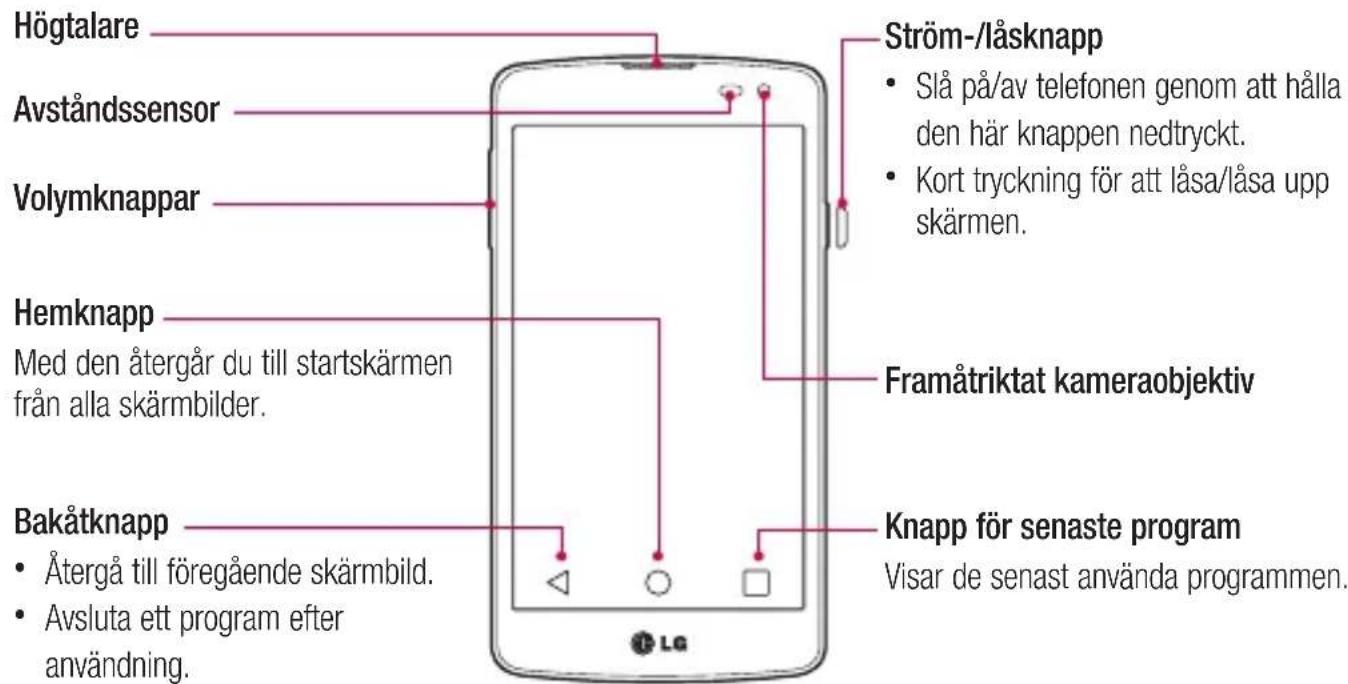
Högtalare Avständssensor Volymknappar Hemknapp Med den återgår du till startskärmen från alla skärmbilder. Bakåtknapp • Återgå till föregående skärmbild. • Avsluta ett program efter användning. Ström-/låsknapp • Slå på/av telefonen genom att hålla den här knappen nedtryckt. • Kort tryckning för att låsa/låsa upp skärmen. Framåtriktat kameraobjektiv Knapp för senaste program Visar de senast använda programmen.Obs! Avständssensor
När du tar emot och ringer samtal stänger avständssensorn automatiskt av bakgrundsbelysningen och läser skärmen när den känner att telefonen är nära örat. Detta förlänger batteritiden och förhindrar att du oavsiktligt aktiverar pekskärmen under samtal.

WARNING
Om du placerar ett tungt föremål på telefonen eller sätter dig på den kan telefonens LCD-skärm och pekskärmens funktioner skadas. Täck inte över LCD-skärmens avständssensor med skyddsplast. Det kan leda till att sensorn inte fungerar som den ska.
Volymknappar
- På startskärmen: Reglera ringsignalstyrkan.
• Under ett samtal: Reglera hörlursvolymen. - Medan en låt spelas: Reglera volymen kontinuerligt.
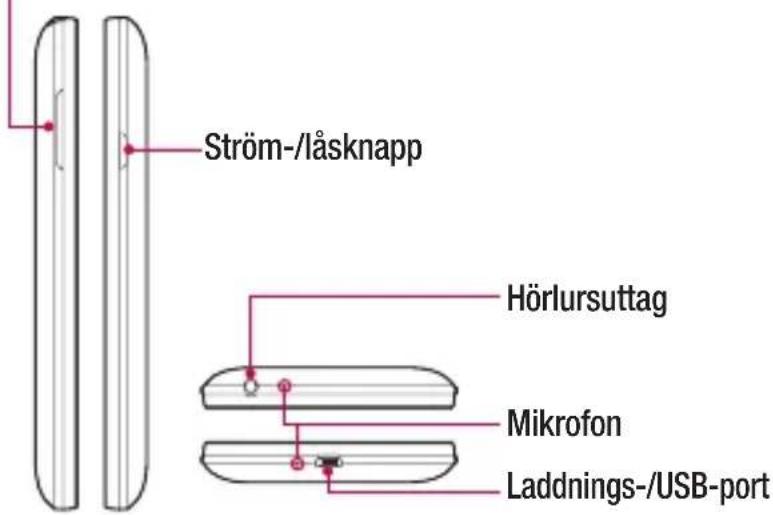
text_image
Ström-/läsknapp Hörlursuttag Mikrofon Laddnings-/USB-port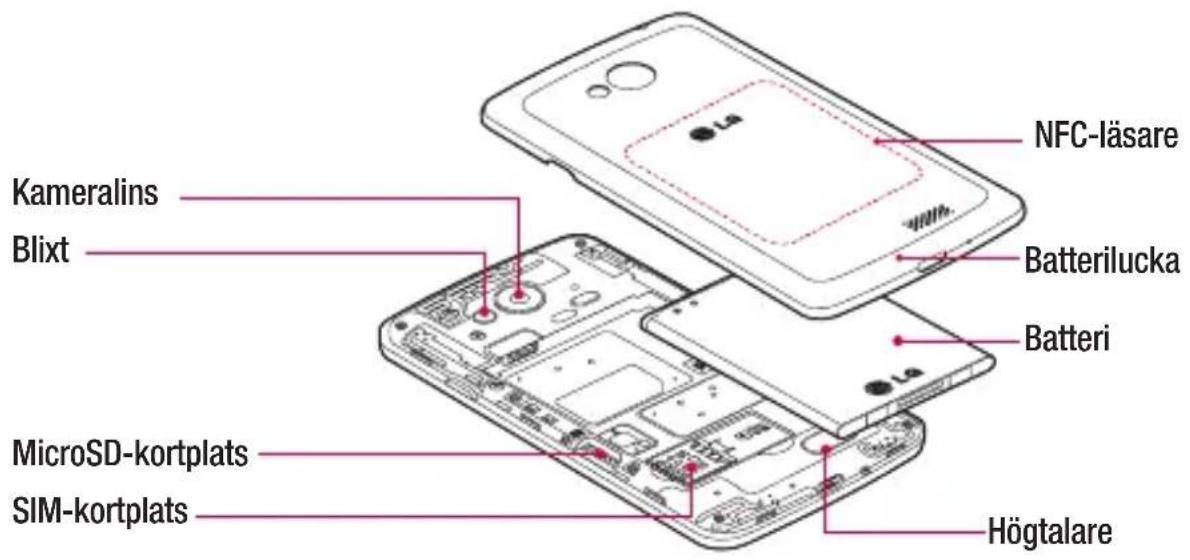
text_image
NFC-läsare Batterilucka Batteri Kameralins Blixt MicroSD-kortplats SIM-kortplats Högtalare
WARNING
Var försiktig så att du inte skadar NFC-läsaren på telefonen. Den utgör en del av NFC-antennen.
Sätta i SIM-kortet och batteriet
Du måste ställa in telefonen innan du kan börja bekanta dig med den. Så här sätter du i SIM-kortet och batteriet.
1 Håll telefonen stadigt i handen när du tar bort batteriluckan. Med din andra hand lyfter du batteriluckan enligt bilden.
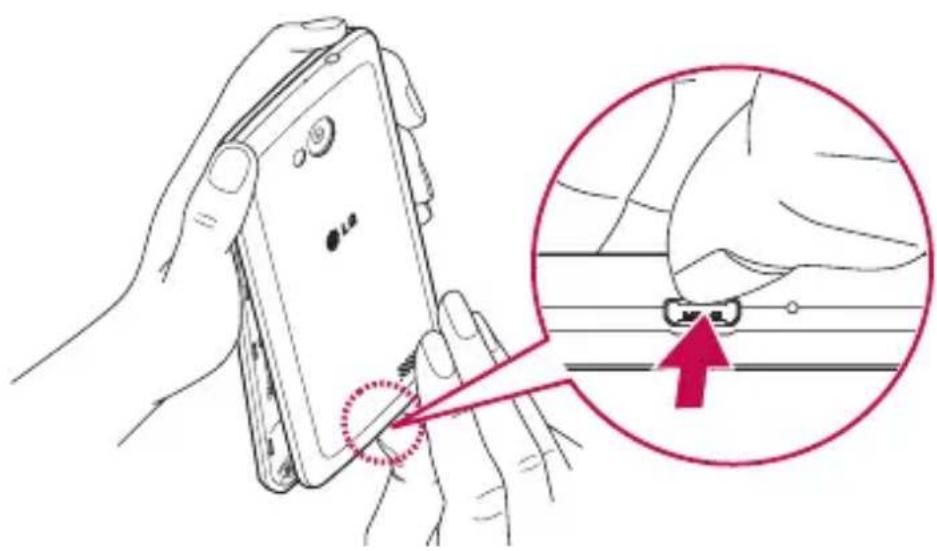
2 Tryck ner SIM-kortet och skjut in det på kortplatsen enligt bilden. Se till att kortets guldpläterade kontaktyta är vänd nedåt.
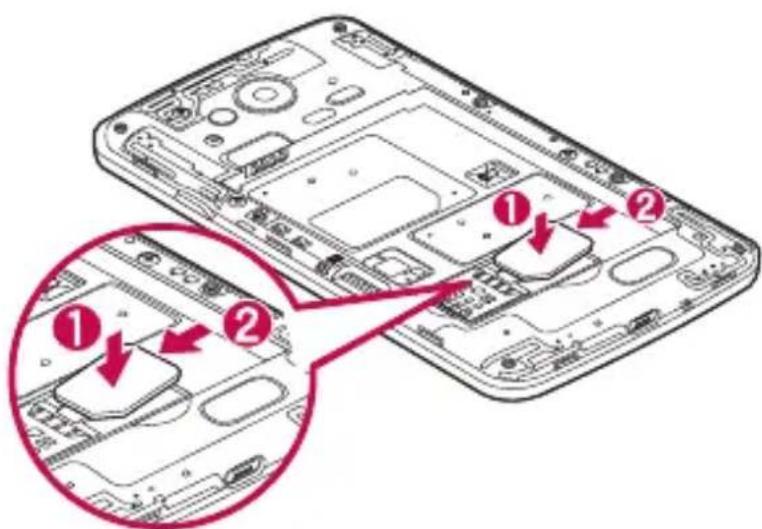
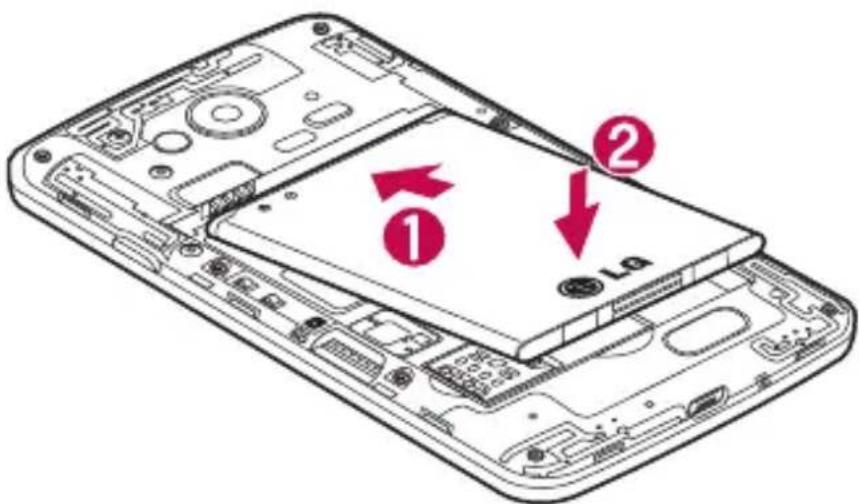
3 Sätt i batteriet så att guldkontakterna på telefonen rör vid batteriets poler (1) och tryck ned det tills det knäpper på plats (2).
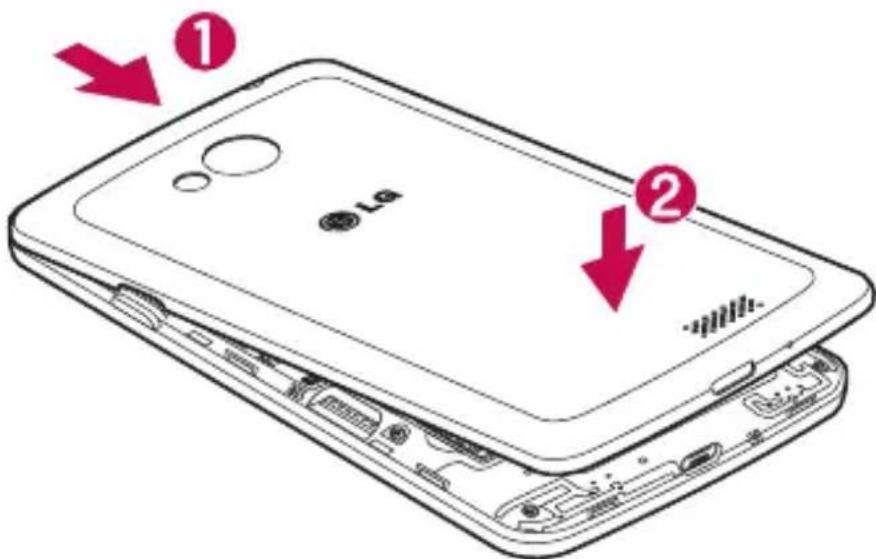
4 Passa in batteriluckan över batterifacket (1) och tryck ned det tills det knäpper på plats (2).
Ladda batteriet innan du använder det första gången. Ladda batteriet med batteriladdaren. En dator kan också användas till att ladda enheten med en USB-kabel.

WARNING
Använd endast laddare, batterier, och kablar som godkänts av LG. Om du använder ej godkända laddare kan det leda till att det tar längre tid för batteriet att laddas eller att ett meddelande visas om långsam batteriladdning. Ej godkända laddare eller kablar kan även leda till att batteriet exploderar eller att enheten skadas, och det täcks inte av garantin.
Laddningsuttaget är placerat längst ned på telefonen. Sätt i laddaren och anslut den till ett eluttag.
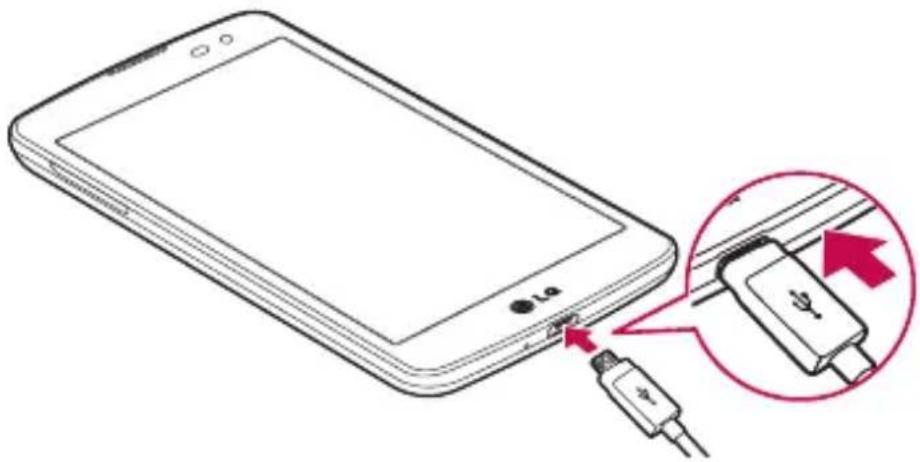
- Batteriet måste laddas fullt första gången för att det ska hålla så länge som möjligt.
- Öppna inte bakstycket medan telefonen laddas.
Använda minneskortet
Telefonen har funktioner för användning av microSD™ - eller microSDHC™-minneskort på upp till 32 GB. De här minneskorten är särskilt utformade för mobiltelefoner och andra mycket små enheter och passar perfekt för att lagra innehållsrika filer, t.ex. musik, program, videoklipp och fotografier för användning på telefonen.
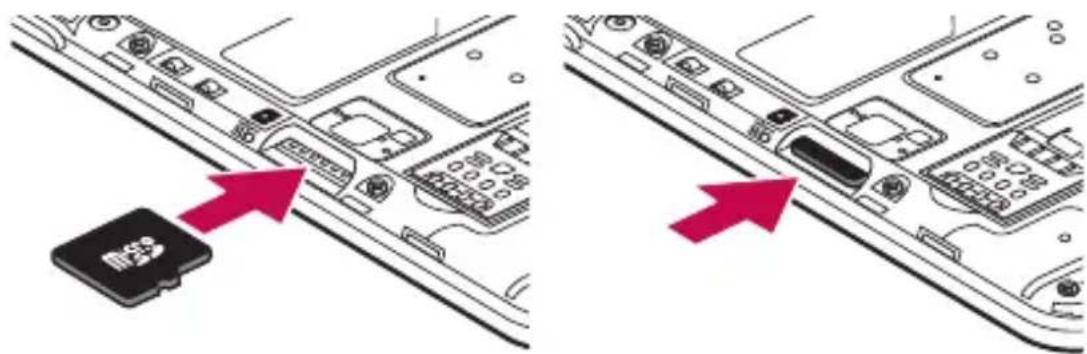
Så här sätter du i ett minneskort:
Sätt i minneskortet i kortplatsen. Se till att kontaktytan i guld är vänd nedåt.
Så här tar du bort minneskortet på ett säkert sätt:
Tryck på ⚙> fliken Program > Inställningar > Lagring > Avaktivera SD-kort.
Obs!
- Använd endast minneskort som är kompatibla med din telefon. Om du använder inkompatibla minneskort kan både kortet och data som lagrats på kortet skadas, liksom telefonen.
- Eftersom FAT32 används i enheten är maximal storlek för filer 4 GB.

WARNING
Sätt aldrig i eller ta bort ett SIM-kort när telefonen är påslagen. Om du gör det kan minneskortet, telefonen och de data som finns lagrade på minneskortet skadas.
Så här formaterar du minneskortet:
Minneskortet kan vara förformaterat. Om så inte är fallet måste du formatera det innan du kan börja använda det.
Obs! Alla filer på kortet tas bort när du formaterar det.
1 Tryck på för att öppna programlistan.
2 Bläddra fram och tryck på Inställningar > Lagring.
3 Tryck på Avaktivera SD-kort.
4 Tryck på Radera SD-kort > Radera SD-kort > Ta bort allt.
5 Om du har angett ett grafiskt lösenord matar du in det och väljer Ta bort allt.
Obs! Om det finns något innehåll på minneskortet kanske mappstrukturen ser annorlunda ut efter formateringen eftersom alla filer är borttagna.
Låsa och låsa upp skärmen
Om du inte använder telefonen på en stund kommer skärmen att stängas av och låsas automatiskt. Det hjälper till att förebygga oavsiktliga tryckningar och sparar på batteriet.
När du inte använder telefonen kan du låsa den genom att trycka på ström-/låsknappen
Om det finns program som körs när du låser skärmen kan det hända att de fortfarande körs i låst läge. Vi rekommenderar att du stänger alla program innan du går in i låst läge för att undvika onödiga kostnader (för t.ex. telefonsamtal, webbåtkomst och datakommunikation).
Om du vill få igång telefonen igen trycker du på ström/låsknappen . Då visas lässkärmen. Tryck på lässkärmen och dra åt något håll för att låsa upp den. Den sista skärmen du visade kommer att öppnas.
Startskärmen
Tips för pekskärmen
Här är några tips om hur du navigerar i telefonen.
Tryck på eller peka – med ett tryck med fingret väljer du objekt, länkar, genvägar och tecken på tangentbordet på skärmen.
Håll nedtryckt – håll ett objekt nedtryckt på skärmen genom att trycka på det och inte lyfta fingret förrän en åtgård utförts. Om du exempelvis vill visa tillgängliga alternativ för en kontakt pekar du på den och håller kvar fingret tills snabbmenyn öppnas.
Dra – tryck en längre stund på ett objekt och för sedan fingret på skärmen utan att lyfta det tills du när målpositionen. Du kan dra objekt på startskärmen för att positionera om dem.
Svep eller dra – När du ska dra med fingret gör du en snabb, svepande rörelse med fingret över skärmen, utan några pauser (annars drar du ett objekt istället). Du kan till exempel dra skärmen uppåt eller nedåt om du vill bläddra i en lista, eller bläddra genom de olika startskärmarna genom att göra en svepande rörelse från vänster till höger (eller från höger till vänster).
Dubbeltryck – Tryck två gånger för att zooma på en webbsida eller karta. Om du till exempel snabbt trycker två gånger på en del av en webbsida anpassar du det avsnittet så att det fyller upp skärmbredden. Du kan även dubbeltrycka för att zooma in och ut när du visar bilden.
Tvåfingermetoden för att zooma – använd pekfingret och tummen och nyp ihop eller dra isär för att zooma in eller ut när du använder webbläsaren eller kartorna, eller när du visar bilder.
Rotera skärmen – från många program och menyer anpassas skärmriktningen till enhetens fysiska riktning.
Obs!
- Välj ett objekt genom att trycka mitt på ikonen.
- Tryck inte för hårt. Pekskärmen är känslig och den registrerar lätta men bestämda tryckningar.
- Tryck på önskat alternativ med fingertoppen. Se till att inte trycka på några andra knappar.
Startskärmen
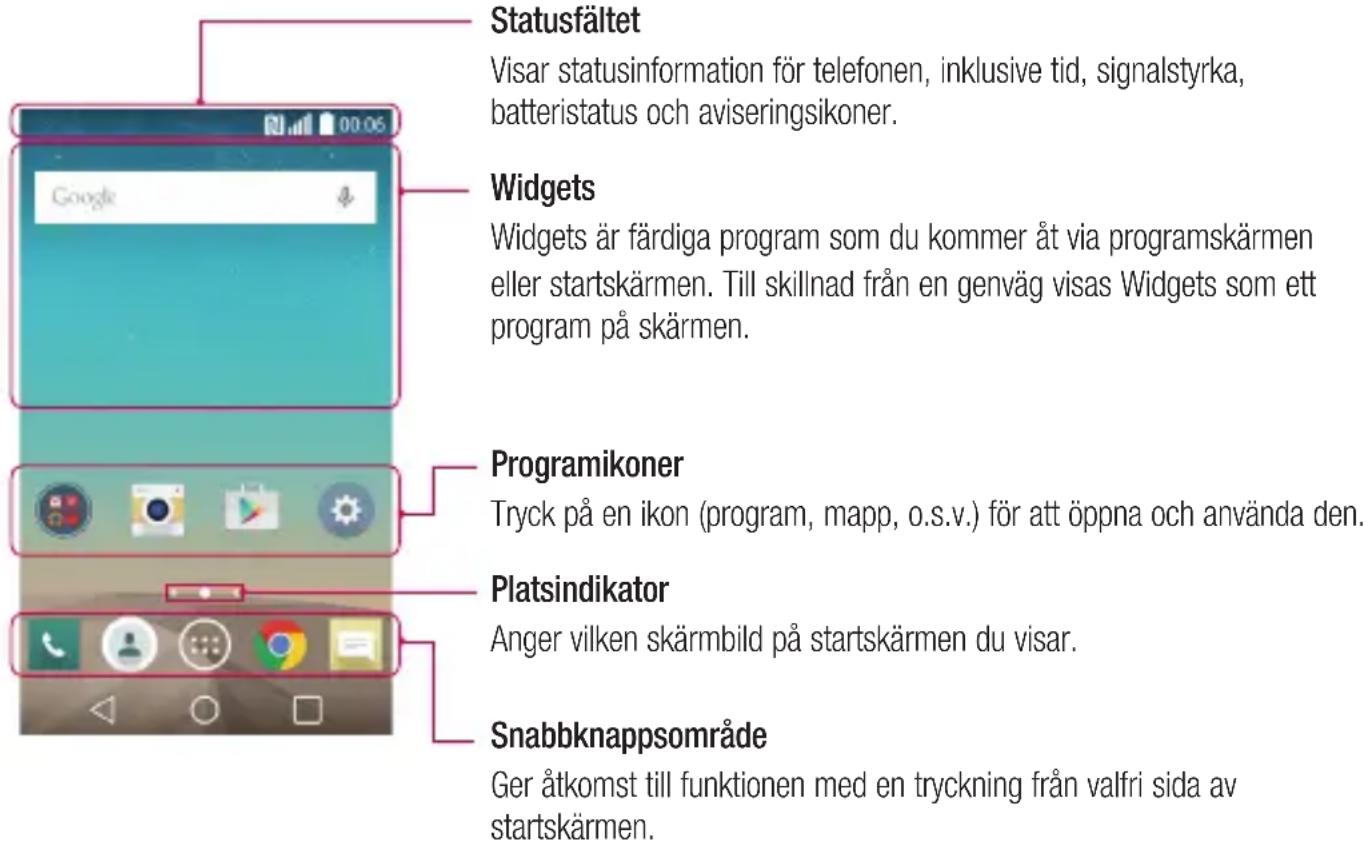
Startskärmen är startpunkten för många program och funktioner. Där kan du lägga till poster som programgenvägar eller Google-widgetar så att du får direktåtkomst till information och program. Det här är standardskärmbilden, som du kommer åt genom att trycka på från valfri meny.
text_image
Statusfältet Visar statusinformation för telefonen, inklusive tid, signalstyrka, batteristatus och aviseringsikoner. Widgets Widgets är färdiga program som du kommer åt via programskärmen eller startskärmen. Till skillnad från en genväg visas Widgets som ett program på skärmen. Programikoner Tryck på en ikon (program, mapp, o.s.v.) för att öppna och använda den. Platsindikator Anger vilken skärmbild på startskärmen du visar. Snabbknappsområde Ger åtkomst till funktionen med en tryckning från valfri sida av startskärmen.Startskärm med flera sidor
Operativsystemet har en startskärm med flera sidor vilket ger dig mer utrymme för att lägga till ikoner, widget m.m.
▶ Dra med fingret åt vänster eller åt höger på startskärmen.
Anpassa startskärmen
Du kan anpassa startskärmen genom att lägga till program, widget eller byta bakgrundsbilder.
Så här lägger du till objekt på startskärmen
1 Tryck och håll på startskärmens tomma del.
2 På menyn Lägg till läge väljer du det objekt du vill lägga till. Därefter ser du det objekt som du lagt till på startskärmen.
3 Dra det till önskad plats och lyft fingret.
Tips! Om du vill lägga till en programikon på startskärmen från menyn Program håller du programmet du vill lägga till nedtryckt.
Så här tar du bort ett objekt från startskärmen
Startskärm > tryck en längre stund på den ikon du vill ta bort > dra den till

Så här lägger du till ett program som en snabbknapp
Från programmenyn eller startskärmen trycker du på och håller en programikon nedtryckt, och drar den sedan till snabbknappsområdet.
Så här tar du bort ett program från snabbknappsområdet
Tryck på och håll önskad snabbknapp nedtryckt och dra den till
Obs! Programknappen kan inte tas bort.
Så här anpassar du programikonerna på startskärmen
1 Tryck på och håll en programikon nedtryckt tills den frigörs från sitt aktuella läge. Dra den sedan till skärmen. Redigeringsikonen visas i programmets övre högra hörn.
2 Tryck på programikonen en gång till och välj önskad ikondesign.
3 Tryck på OK för att spara ändringen.
Återgå till senast använda program
1 Tryck på □. Skärmen visar en popup-ruta som innehåller ikonerna för de senast använda programmen.
2 Öppna ett program genom att trycka på ikonen. Du kan också trycka på för att återgå till föregående skärm.
Meddelandepanelen
Med hjälp av aviseringar uppmärksammas du på nya meddelanden, kalenderhändelser och alarm, liksom pågående händelser, t.ex. under ett samtal.
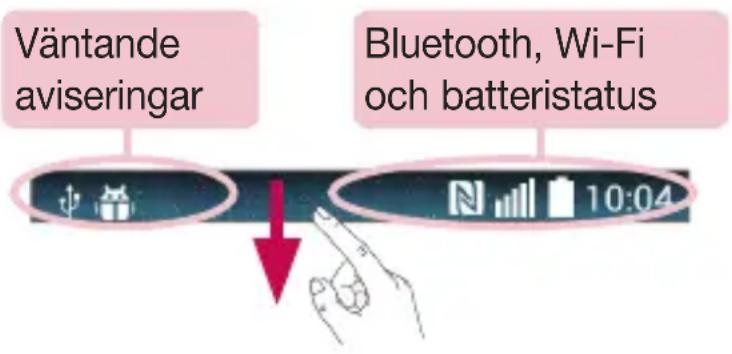
En ny avisering visas som en ikon överst på skärmen. Ikoner för väntande aviseringar visas till vänster, medan systemikoner för funktioner som Wi-Fi och batteriets laddning visas till höger.
Obs! Vilka alternativ som är tillgängliga kan variera beroende på region och tjänstleverantör.
text_image
Väntande aviseringar Bluetooth, Wi-Fi och batteristatus 10:04Öppna Meddelandepanelen
Svep nedåt från statusfältet för att öppna aviseringspanelen.
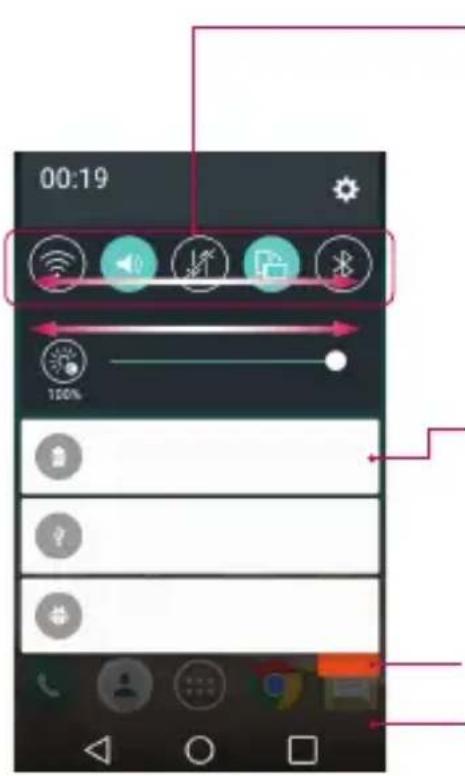
Snabbväxlingsområdet
Slå på/av de olika snabbväxlingsknapparna genom att trycka på dem. Tryck på och håll knappen nedtryckt för att öppna inställningsmenyn för funktionen. Du kan visa fler växlingsknappar genom att svepa åt vänster eller åt höger. Tryck på för att ta bort, lägga till eller ordna om växlingsknapparna.
Aviseringar
Dina befintliga aviseringar visas i en lista med en kort beskrivning av varje. Tryck på en avisering för att visa den.
Tryck för att ta bort alla aviseringar.
Stäng aviseringspanelen genom att trycka på och dra fliken mot skärmens överkant.
Indikatorikoner i statusfältet
Indikatorikonerna visas i statusfältet längst upp på skärmen. De indikerar bland annat missade samtal, nya meddelanden, kalenderhändelser och enhetens status.

text_image
10:04Ikonerna som visas längst upp skärmen ger information om enhetens status. I listan nedan beskrivs några av de mest använda ikonerna.
| Ikon Beskrivning Ikon Beskrivning | |||
 | Micro-SIM-kort saknas Ringsignalen är avstängo | ||
 | Ingen signal Vibrationsläge är på | ||
 | Flygplansläge är på Batteriet är fulladdat | ||
 | Ansluten till ett Wi-Fi-nätverk Batteriet laddas | ||
 | Trådanslutet headset är anslutet | Telefonen är ansluten till en dator via USB-kabel | |
 | Samtal pågår Hämtar data | ||
| [K5YS] | Missat samtal Överför data | ||
 | Bluetooth är aktivt GPS:en är aktiv | ||
 | NFC är på Tar emot platsdata från GPS | ||
 | Systemvarning Data synkroniseras | ||
 | Ett alarm är aktivt Nytt Gmail-meddelande | ||
| [46SY] | Nytt röstmeddelande Nytt Hangouts-meddelande | ||
 | Nytt meddelande Välj inmatningsmetod | ||
 | Mobil Hotspot är aktiv | ||
Obs! Ikonernas placering i statusfältet kan variera beroende på funktion eller tjänst.
Tangentbord på skärmen
Du kan använda tangentbordet på skärmen för att skriva text. Tangentbordet på skärmen visas automatiskt när du ska skriva text. Om du vill visa tangentbordet manuellt trycker du i fältet där du vill skriva text.
Skriva text med hjälp av knappsatsen
Tryck en gång om du vill att nästa bokstav du skriver ska vara versal. Tryck två gånger om du vill att alla bokstäver ska vara versaler.
Tryck här om du vill växla till tangentbordet med siffror och symboler.
Tryck här för att öppna tangentbordsinställningarna.
Tryck här om du vill ange ett mellanslag.
Tryck här om du vill göra en radbrytning.
peka på den här knappen när du vill ta bort föregående tecken.
Skriva in tecken med accenter
Om du väljer svenska som språk för textinmatning kan du skriva franska accenter och svenska bokstäver (t.ex. "á").
Om du till exempel vill infoga "á", håller du knappen "a" intryckt tills knappen Zooma in blir större och tecken från olika språk visas.
Välj sedan det tecken du vill använda.
Konfigurera ett Google-konto
När du sätter på telefonen för första gången har du möjlighet att aktivera nätverket, logga in på ditt Google-konto och välja hur du vill använda vissa av Googles tjänster.
Så här konfigurerar du ett Google-konto:
- Logga in på ett Google-konto från den konfigurationsskärm där du uppmanas till det.
ELLER
- Tryck på ○ > 📋 > fliken Program > tryck på Google-mapp > välj ett Google-program, t.ex. Gmail > tryck på JAG FATTAR! > valj Lägg till en e-postadress for att skapa ett nytt konto eller lagga till ditt konto.
När du har konfigurerat ditt Google-konto på telefonen synkroniseras telefonen automatiskt med ditt Google-konto på webben.
Dina kontakter, Gmail-meddelanden, kalenderhändelser och övriga uppgifter från de här programmen och tjänsterna på webben synkroniseras med telefonen. (Hur detta sker beror på dina synkroniseringsinställningar.)
När du har loggat in kan du använda Gmail™ och utnyttja Google-tjänsterna på telefonen.
Ansluta till nätverk och enheter
Wi-Fi
Med Wi-Fi kan du använda internetåtkomst med hög hastighet inom den trådlösa åtkomstpunktens täckning. Surfa trådlöst med Wi-Fi, utan extra avgift.
Ansluta till Wi-Fi-nätverk
För att använda Wi-Fi på telefonen måste du ha åtkomst till en trådlös åtkomstpunkt eller "surfpunkt". Vissa åtkomstpunkter är öppna och de kan du enkelt ansluta till. Andra är dolda eller har säkerhetsfunktioner igång, och du måste konfigurera telefonen för att kunna ansluta till dem.
Om Wi-Fi-funktionen är inaktiverad när du inte använder den räcker batteriet längre.
Obs! Om du befinner dig utanför Wi-Fi-zonen eller har ställt in Wi-Fi på AV kan avgifter tillkomma för användning av mobila data.
Aktivera Wi-Fi och ansluta till ett Wi-Fi-nätverk
1 Tryck på ○ > ⚙> fliken Program > Inställningar > Wi-Fi.
2 Ställ in Wi-Fi på PÅ så aktiveras det och börjar söka efter tillgängliga Wi-Fi-nätverk.
3 Tryck på Wi-Fi-menyn igen för att visa en lista med aktiva Wi-Fi-nätverk inom räckhåll.
- Skyddade nätverk är markerade med en låsikon.
4 Tryck på ett nätverk som du vill ansluta till.
- Om nätverket är skyddat ombes du att ange ett lösenord eller andra inloggningsuppgifter. (Fråga din nätverksadministratör om mer information)
5 I statusfältet visas ikoner för Wi-Fi-status.
Bluetooth
Du kan använda Bluetooth för att skicka data trådlöst. Till skillnad från många mobiltelefoner sker dock detta inte från Bluetooth-menyn.
Obs!
- LG ansvarar inte för eventuell förlust, avbrott eller missbruk av data som skickas eller tas emot med den trådlösa Bluetooth-funktionen.
- Se alltid till att endast dela och ta emot data via betrodda enheter som är helt säkra. Om det finns föremål mellan enheterna kan räckvidden minskas.
- Vissa enheter, speciellt sådana som inte har testats eller godkänts av Bluetooth SIG, kan vara inkompatibla med din enhet.
Att aktivera Bluetooth och para ihop telefonen med en Bluetooth-enhet
Du måste först parkoppla enheten till en annan enhet innan du kan ansluta till den.
1 Tryck på ○ > 📋 > fliken Program > Inställningar > ställ in Bluetooth på PÅ.
2 Tryck på Bluetooth-menyn igen. Alternativet att göra telefonen synlig visas tillsammans med alternativet att söka efter enheter. Tryck på Sök efter enheter så visas de enheter som finns inom Bluetooth-räckvidd.
3 Välj den enhet du vill parkoppla surfplattan med från listan.
När ihopparningen är klar ansluter din enhet till den andra enheten.
Obs! Vissa enheter, speciellt hörlurar och handsfreebilsatser, kan ha en fast Bluetooth-PIN-kod, t.ex. 0000. Om den andra enheten har en PIN-kod blir du ombedd att ange den.
Skicka data trådlöst via Bluetooth.
1 Välj en fil eller ett objekt, t.ex. en kontakt, en kalenderhändelse eller en mediefil, från lämpligt program eller från Hämtningar.
2 Välj alternativet för att skicka data via Bluetooth.
Obs! Vilken metod som används för att välja ett alternativ kan variera beroende på datatyp.
3 Sök efter och parkoppla med en Bluetooth-aktiverad enhet.
Ta emot data med den trådlösa Bluetooth-funktionen
1 Tryck på ○ > ⚙> fliken Program > Inställningar > ställ in Bluetooth på PÅ.
2 Tryck på menyn Bluetooth igen och markera kryssrutan längst upp på skärmen så att telefonen blir synlig på andra enheter.
OBS: För att välja hur länge din enhet är synlig, tryck på > Synlighetstimeout.
3 Välj Acceptera för att bekräfta att du vill ta emot data från enheten.
Dela mobilens dataanslutning
Internetdelning via USB och mobil Wi-Fi-surfpunkt är utmärkta funktioner när det inte finns några tillgängliga trådlösa anslutningar. Du kan dela mobilens mobila dataanslutning med en enda dator via USB-kabel (så kallad Internetdelning via USB). Du kan också dela mobilens dataanslutning med fler än en enhet samtidigt om du använder mobilen som en mobil Wi-Fi-surfpunkt.
När telefonen delar sin dataanslutning visas en ikon i statusfältet och som ett pågående meddelande i inforutan. Du hittar den senaste informationen om Internetdelning och mobila surfpunkter, inklusive vilka operativsystem som kan användas, på http://www.android.com/tether.
Så här delar du mobilens dataanslutning som en mobil Wi-Fi-surfpunkt
1 Tryck på ○ > 📋 > fliken Program > Inställningar > Internetdelning & Nätverk > Wi-Fi-delning och aktivera genom att tryck på alternativet.
2 Ange ett lösenord och tryck på Spara.
Tips! Om du använder Windows 7 eller en senare distribution av vissa Linux-varianter (t.ex. Ubuntu) behöver du oftast inte förbereda datorn för Internetdelning. Om du däremot använder en äldre version av Windows eller något annat operativsystem kan du behöva förbereda datorn för att kunna upprätta en nätverksanslutning via USB. Den senaste informationen om vilka operativsystem som kan hantera Internetdelning via USB och hur de ska konfigureras finns på webbplatsen http://www.android.com/tether.
Ändra namn på eller se till att en mobil åtkomstpunkt är säker
Du kan ändra namn på telefonens Wi-Fi-nätverksnamn (SSID) och se till att det tillhörande Wi-Fi-nätverket är säkert.
1 Tryck på ○ > ⚙ > fliken Program > Inställningar > Delning & nätverk > Wi-Fi surfpunkt.
2 Tryck på Konfigurera Wi-Fi-surfpunkt.
- Dialogrutan Konfigurera Wi-Fi-surfpunkt öppnas.
- Du kan ändra Wi-Fi-namn (SSID) som visas för andra enheter när de söker efter WiFi-nätverk.
- Du kan även trycka på menyn Säkerhet om du vill konfigurera WPA2-säkerhet (Wi-Fi Protected Access 2) för nätverket med hjälp av en PSK (nyckel delad i förväg).
- Om du trycker på säkerhetsalternativet WPA2 PSK läggs ett lösenordsfält till i dialogrutan Konfigurera Wi-Fi-surfpunkt. Om du anger ett lösenord så måste du ange det när du ansluter till telefonens surfpunkt med en dator eller annan enhet. Du kan trycka på Öppna på menyn Säkerhet om du vill ta bort säkerhetsfunktionerna från Wi-Fi-nätverket.
3 Tryck på Spara.
Obs! Om du anger säkerhetsalternativet Öppen kan du inte förhindra obehörig användning av onlinetjänster, vilket kan leda till extra avgifter. För att undvika otillåten användning bör du inte avaktivera säkerhetsalternativet.
Wi-Fi Direct
Wi-Fi Direct stödjer en direktanslutning mellan Wi-Fi-aktiverade enheter utan att gå via en åtkomstpunkt. Eftersom det krävs mycket energi för Wi-Fi Direct rekommenderar vi att du kopplar in telefonen till ett eluttag när du använder funktionen Wi-Fi Direct för att spara batteriet. Kontrollera ditt Wi-Fi- och Wi-Fi Direct-nätverk i förväg och se till att användarna är anslutna till samma nätverk.
Datoranslutningar via USB-kabel
Läs mer om hur du ansluter enheten till en dator med en USB-kabel i USB-anslutningslägena.
Överföra musik, foton och videoklipp genom att använda MTP-läget.
1 Anslut telefonen till en dator med en USB-kabel.
2 Nu kan du visa innehållet på masslagringsenheten på datorn och överföra filerna.
Synkronisera med Windows Media Player
Se till att Windows Media Player har installerats på datorn.
1 Använd USB-kabeln och anslut telefonen till en dator där Windows Media Player är installerat.
2 Välj alternativet Mediaenhet (MTP). När du är ansluten visas ett popup-fönster på datorn.
3 Öppna Windows Media Player om du vill synkronisera musikfiler.
4 Ändra eller ange enhetens namn i popup-fönstret (om så behövs).
5 Markera och dra önskade musikfiler till synkroniseringslistan.
6 Starta synkroniseringen.
- Följande krav måste uppfyllas för synkronisering med Windows Media Player.
| Objekt Krav | |
| Operativsystem Microsoft Windows XP SP2, Vista eller senare | |
| Windows Media Player-version Windows Media Player 10 eller senare | |
Samtal
Ringa ett samtal
1 Tryck på så öppnas knappsatsen.
2 Ange numret med knappsatsen. Om du vill ta bort en siffra trycker du på
3 Tryck på om du vill ringa ett samtal.
4 Om du vill avsluta ett samtal trycker du på ikonen Avsluta.

Tips! Om du vill använda "+" när du ringer internationella samtal håller du bedtryckt.
Ringa upp kontakter
1 Tryck på om du vill visa dina kontakter.
2 Bläddra igenom kontaktlistan eller ange första bokstäverna i namnet på den kontakt du vill ringa genom att trycka på Sök i kontakter.
3 Tryck på i listan om du vill ringa ett samtal.
Svara på och avvisa samtal
Svep för att besvara ett inkommande samtal.
Svep med i valfri riktning för att avvisa ett inkommande samtal.
Dra ikonen Avböj med meddelande i valfri riktning om du vill skicka ett meddelande.
Tips! Snabbsvar
Med den här funktionen kan du skicka ett Snabbsvar. Det kan vara praktiskt om du under ett möte behöver avvisa ett samtal med ett meddelande.
Justera samtalsvolymen
Om du vill justera samtalsvolymen under ett samtal trycker du på volymknapparna på telefonens vänstra sida.
Ringa ytterligare samtal
1 Vid det första samtalet trycker du på ⚠ > Lägg till samtal och slår sedan numret. Du kan också gå till listan med dina senast slagna nummer genom att trycka på Historik eller söka i dina kontakter genom att trycka på Kontakter och sedan välja den kontakt du vill ringa upp.
2 Tryck på för att ringa samtalet.
3 Båda samtal visas på samtalsskärmen. Det första samtalet låses och parkeras.
4 Tryck på det nummer som visas om du vill växla mellan samtalen. Du kan även trycka på 📁, Koppla ihop samtal om du vill starta ett konferenssamtal.
5 Om du vill avsluta aktiva samtal trycker du på Avsluta eller trycker på ○ och drar ned meddelandefältet och väljer ikonen Avsluta samtal
Obs! Du debiteras för alla samtal du ringer.
Visa samtalshistorik
Tryck på på startskärmen och välj Historik.
Visa hela listan över alla uppringda, mottagna och missade samtal.
Tips!
- Tryck på önskad post i Historik om du vill visa samtalets datum, tid och hur länge det varade.
- Tryck på och sedan på Ta bort alla om du vill ta bort alla lagrade poster.
Samtalsinställningar
Du kan konfigurera samtalsinställningar som exempelvis vidarekoppling av samtal och andra specialfunktioner som du får via din leverantör.
1 Tryck på på startskärmen.
2 Tryck på
3 Tryck på Samtalsinställningar och välj de alternativ som du vill justera.
Kontakter
Lägg till kontakter i telefonen och synkronisera med kontakterna i ditt Google-konto eller andra konton som har funktioner för synkronisering av kontakter.
Söka efter en kontakt
På startskärmen
1 Tryck på om du vill visa dina kontakter.
2 Tryck på Sök kontakter och ange kontaktnamnet med hjälp av tangentbordet.
Lägga till en ny kontakt
1 Tryck på 📞, ange den nya kontaktens nummer och tryck sedan på 📄. Tryck på Lägg till i kontakter > Ny kontakt.
2 Om du vill lägga till en bild till en ny kontakt trycker du på bildområdet.
Välj mellan Ta en bild, Välj från galleri.
3 Välj kontakttypen genom att trycka på .
4 Tryck på en kategori för kontaktinformation och ange information om kontakten.
5 Tryck på Spara.
Favoritkontakter
Du kan ange kontakter som du ringer ofta som favoriter.
Lägga till en kontakt i favoriter
1 Tryck på om du vill visa dina kontakter.
2 Peka på en kontakt om du vill visa kontaktinformationen.
3 Tryck på stjärnan vid kontaktnamnets högra hörn. Stjärnan blir gul.
Ta bort en kontakt i listan över favoriter
1 Tryck på om du vill visa dina kontakter.
2 Tryck på Favoriter och välj en kontakt för att visa kontaktinformationen.
3 Tryck på den gula stjärnan vid kontaktnamnets högra hörn. Stjärnan blir grå och kontakten tas bort från dina favoriter.
Skapa en grupp
1 Tryck på om du vill visa dina kontakter.
2 Tryck på Grupper och sedan på ⚠. Välj Ny grupp.
3 Ange ett namn på den nya gruppen. Du kan även ange en ringsignal för en nyligen skapad grupp.
4 Tryck på Spara så sparas gruppen.
Obs! Om du tar bort en grupp försvinner inte de kontakter som har lagts till i den gruppen. De finns kvar bland dina kontakter.
SMS/MMS
Du kan hantera SMS och MMS från en enda lättanvänd meny på telefonen.

Varning: LG-meddelanden bör konfigureras till Standard-SMS-programmet. Annars meddelandefunktionerna begränsas.
Skicka meddelanden
1 Tryck på på startskärmen och sedan på så öppnas ett tomt meddelande.
2 Ange ett kontaktnamn eller kontaktnummer i Till-fältet. Medan du anger kontaktnamnet visas matchande kontakter. Du kan trycka på en föreslagen mottagare. Du kan lägga till fler än en kontakt.
Obs! För varje person du skickar meddelandet till debiteras du för ett SMS.
3 Tryck på fältet Ange meddelandet här och börja skriva meddelandet.
4 Tryck på 📄 så öppnas menyn Alternativ. Välj mellan Snabbsvar, Infoga smiley, Schemalagd sändning och Lägg till ämne och Ignorera.
Tips! Om du vill bifoga en fil med ditt meddelande trycker du på ikonen
5 Välj Skicka så skickas meddelandet.
6 Svaren kommer att visas på skärmen. När du visar och skickar nya meddelanden skapas en meddelandetråd.

Varning!
- Begränsningen på 160 tecken kan variera från land till land beroende på språket och hur SMS kodas.
- Om du lägger till en bild-, video- eller en ljudfil i ett SMS omvandlas meddelandet automatiskt till ett MMS, och du debiteras för ett sådant.
Trådvy
Meddelanden (SMS och MMS) som utbyts med någon annan kan visas i kronologisk ordning, så att du har full överblick över konversationen.
Ändra inställningar för meddelanden
Meddelandeinställningarna i din telefon är förinställda så att du kan börja skicka meddelanden direkt. Du kan ändra inställningarna så de stämmer med dina egna önskemål.
- Tryck på ikonen för SMS/MMS på startskärmen, tryck på och tryck sedan på Inställningar.
E-post
Med e-postprogrammet kan du läsa e-post från andra tjänster såsom Gmail. E-postprogrammet har stöd för följande kontotyper: POP3, IMAP och Exchange.
Tjänsteleverantören eller systemadministratören kan ge dig de kontoinställningar du behöver.
Hantera ett e-postkonto
Första gången du öppnar programmet E-post öppnas en installationsguide som hjälper dig att konfigurera ett e-postkonto.
Efter den inledande installationen visas innehållet i din inkorg av programmet E-post.
Så här lägger du till ett nytt e-postkonto:
- Tryck på ○ > 📋 > fliken Program > E-post > och därefter på 🟣 > Inställningar > + Lägg till konto.
Så här ändrar du inställningarna för ett e-postkonto:
- Tryck på ○ > ⚙> fliken Program > E-post > och därefter på ⚠> Inställningar > Allmänna inställningar.
Så här tar du bort ett e-postkonto:
- Tryck på ○ > 📋 > fliken Program > E-post > Tryck på 📋 > Inställningar > Tryck på 📋 > Ta bort konto > Välj kontot du vill ta bort > Ta bort > välj Ja.
Arbeta med kontomappar
Tryck på ○ > 📋 > fliken Program > E-post > och därefter på 📋 och välj Mappar.
Varje konto har mapparna Inkorg, Utkorg, Skickat och Utkast. Beroende på vilka funktioner ditt kontos tjänsteleverantör har kan du ha ytterligare mappar.
Skapa och skicka e-post
Så här skapar och skickar du ett meddelande
1 I e-postprogrammet trycker du på
2 Ange adressen för meddelandets avsedda mottagare. Medan du skriver text föreslås matchande adresser från dina kontakter.
3 Tryck på ⚠ för att lägga till kopia/hemlig kopia och tryck på ⬤ om du vill bifoga filer.
4 Skriv meddelandets text.

5 Tryck på

Tips! När ett nytt e-postmeddelande kommer till inkorgen får du en avisering i form av ett ljud eller vibration.
Kamera och video
Om du vill öppna kameraprogrammet trycker du på ○ > 📋> fliken Program >
Så här fungerar sökaren
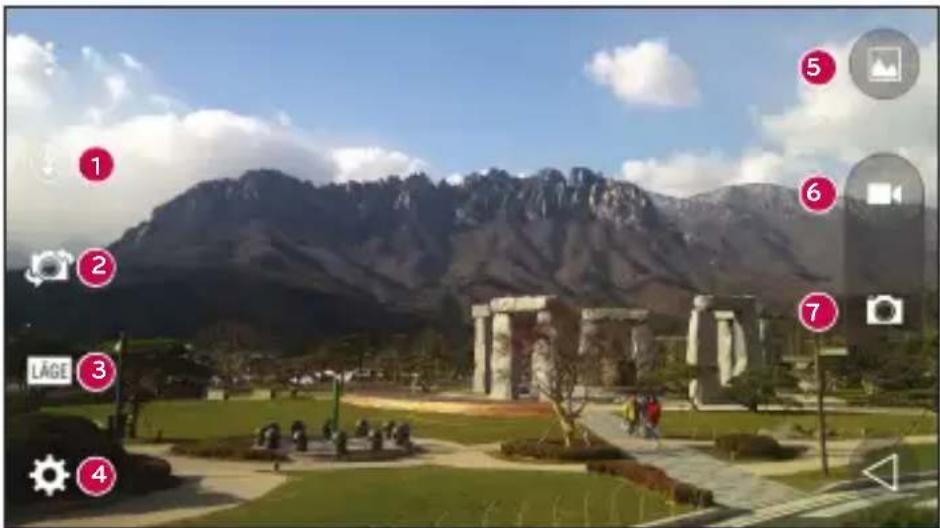
1 Blixt – Välj mellan Av 📋, På 🏠 och Auto 🌘.
2 Byt kamera – Växla mellan bakåtriktad kameralins och framåtriktad kameralins.
3 Bildläge – Välj mellan Automatiskt eller Panorama.
4 Inställningar – Tryck på den här ikonen om du vill öppna inställningsmenyn.
5 Galleri – Tryck här om du vill visa den senast tagna bilden. Ger åtkomst till galleriet där du kan visa sparade foton medan kameraläget är aktivt.
6 Spela in – Växla till videoläge.
7 Ta bild – Gör att du kan ta ett foto.
Obs! Kontrollera att kameraobjektivet är rent innan du tar ett foto.
Använda avancerade inställningar
Öppna avancerade inställningsalternativ genom att trycka på ökaren. Du kan ändra kamerainställningar genom att bläddra i listan.
 | Väljer upplösning för bilden. Om du väljer hög upplösning ökas filstorleken, vilket betyder att du inte kan lagra lika många foton i minnet. |
 | För att ta ett foto kan du säga ett av följande ord: "cheese", "smile", "whisky", "kimchi" eller "LG". |
 | Ställer in en fördröjning efter att avtryckaren har tryckts ned. Det här är en praktisk funktion om du själv vill vara med på bilden. |
 | Det är enklare att ta bra bilder om du har vågräta och lodräta stödlinjer. |
 | Öppnar hjälpguiden där du får veta hur funktionen fungerar. |
Tips!
- Inställningsmenyn visas över sökaren, så när du ändrar element som fotots färg eller kvalitet kommer du att se en förhandsgranskning av den ändrade bilden bakom inställningsmenyn.
Ta ett foto
1 Öppna programmet Kamera och rikta linsen mot det motiv du vill fota.
2 Fokusfält visas i mitten av skärmen. Du kan också trycka på en plats på skärmen där du vill fokusera.
3 När fokuseringsrutan blir blå har kameran ställt in skärpan på det du vill fotografera.
4 Tryck på för att ta fotot.
När du har tagit ett foto
Tryck på miniatyrbilden för fotot längst ned på Kameraskärmen om du vill visa fotot du tog senast.

Tryck här för att redigera bilden.

Tryck här om du vill skicka bilden till andra eller dela den via sociala nätverkstjänster.

Tryck här för att radera bilden.

Tryck på Information, Skriv ut, Bildspel, Använd som ..., Inställningar, Feedback eller Hjälp.
Tips! Om du har ett SNS-konto inställt på telefonen kan du dela dina foton med SNS-gemenskapen.
Obs! Avgifter kan tillkomma om du hämtar MMS-meddelanden under roaming.
Tryck på för att öppna alla avancerade funktioner.
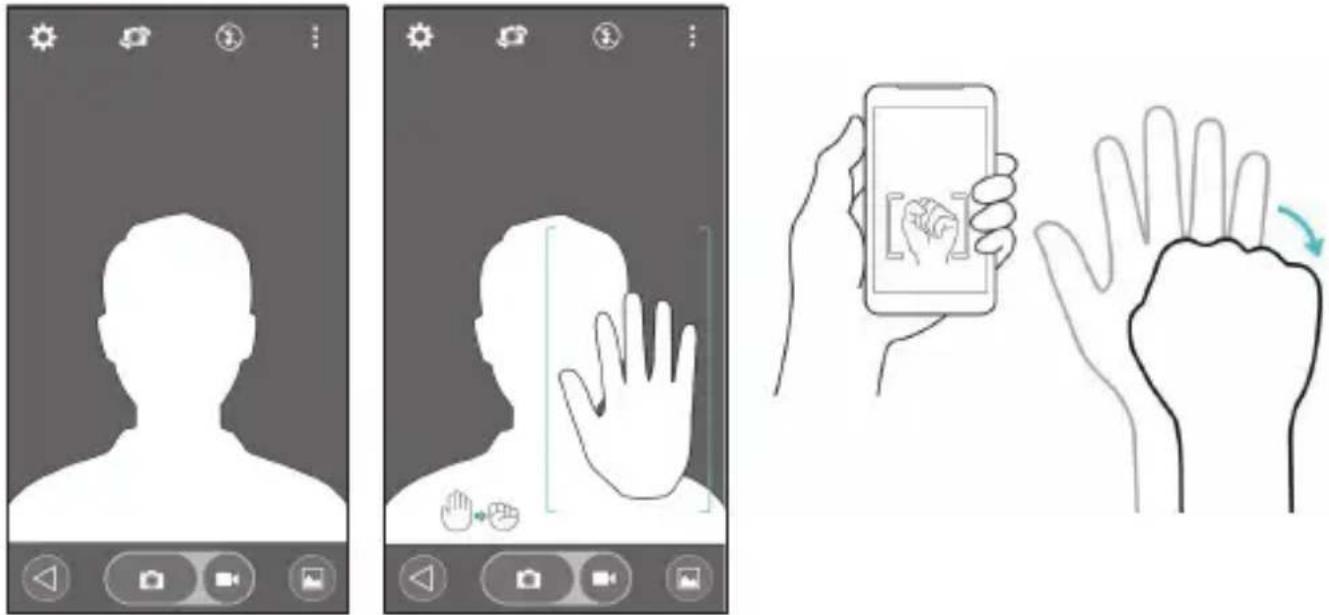
Gesture Shot
Ta en bild med en handrörelse. Ta ett foto genom att höja handen tills den främre kameran upptäcker den och en ruta syns på skärmen.
Använda panoramaläget
I det här läget kan du ta en bild över ett vidsträckt område.
1 Öppna kamera-programmet.
2 ▲Panorama.
3 Starta bildtagningen genom att trycka på
4 Panorera telefonen sakta åt ett håll.
5 Ta bilder genom att passa in fokusområdet inom den blå ramen.
6 Tryck på stoppknappen när du är färdig.
Spela in ett videoklipp
1 Öppna kamera-programmet.
2 Håll telefonen och rikta linsen mot det motiv du vill filma.
3 Tryck en gång på sa startas inspelningen.
4 En röd lampa visas längst upp till vänster i sökaren och en timer visar videoklippets längd.
5 Stoppa inspelningen genom att trycka på tvärmen.
Tips!
- Tryck här om du vill ta en bild medan du spelar in ett videoklipp. - Tryck här om du vill pausa inspelningen av ett videoklipp.
Från galleriet
Tryck på ○ > ⚙> fliken Program > tryck på Google-mapp > Foton.
- Bläddra till vänster eller höger och visa fler foton.
- Zooma in genom att trycka två gånger på skärmen eller genom att trycka på skärmen med två fingrar och dra isär dem (för ihop fingrarna om du vill zooma ut).
- Tryck på videouppspelningsikonen ▶ om du vill spela upp ett videoklipp.
Funktion
Knock Code
När skärmen är avstängd kan du låsa upp den genom att trycka rätt knackkod i rätt område.
1 Tryck på ○ > ⚙> fliken Program > Inställningar > Skärmlås > Välj skärmlås > Knock Code.
2 En skärm öppnas där du leds genom stegen för hur du väljer knackkod för upplåsning. Du måste skapa en säkerhetskod som säkerhetsåtgård om du skulle glömma knackkoden.
KnockON
Du kan starta/stänga av skärmen genom att trycka två gånger.
Dubbeltryck mitt på skärmen för att låsa upp den. Lås skärmen genom att trycka två gånger i statusfältet på valfri skärm (förutom i kamerasökaren) eller den tomma ytan på Startskärmen.
Obs! När du startar skärmen ska du se till att du inte täcker för avständssensorn. Om du gör det stängs skärmen av direkt när den slagits på, för att förhindra att den slås på av misstag i fickan eller väskan.
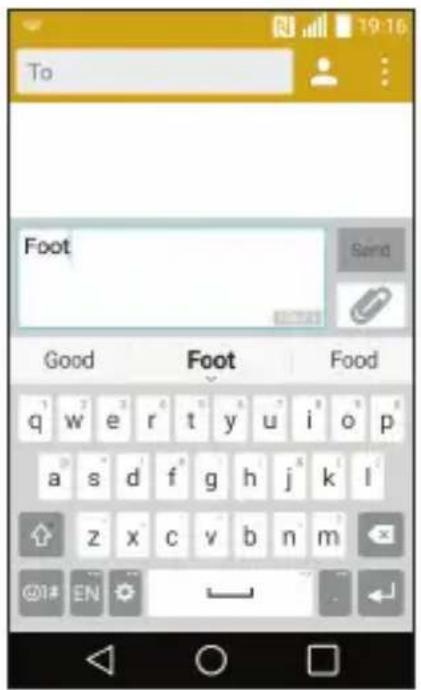
Smart tangentbord
Med det smarta tangentbordet registreras det som du brukar skriva ofta och du kan helt enkelt bara infoga de förslag som ges.
text_image
To Foot Send Good Foot Food q w e r t y u i o p a s d f g h j k l z x c v b n m @1# EN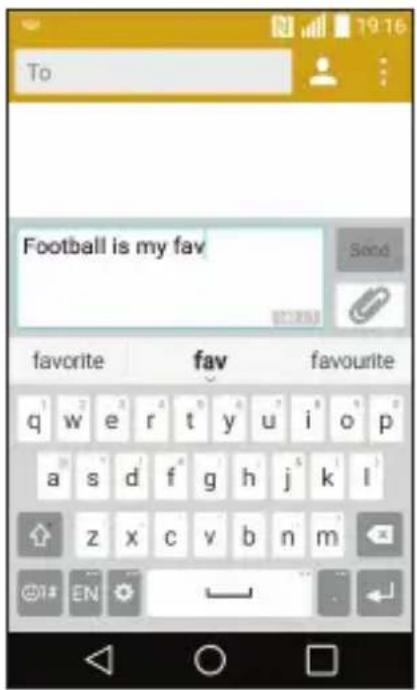
1 Tryck på ○ > ⚙> fliken Program > Klocka > +.
2 När du ställt in alarm visas på telefonen hur lång tid som återstår innan alarmet startar.
3 Ställ in Upprepa, Snooze-tid, Vibrera när alarm startar, Alarmsignal, Alarmets volym, Automatisk programstart, Pussellås och Memo.
4 Tryck på Spara.
OBS: Om du vill ändra alarminställningarna i alarmlistan trycker du på och väljer Inställningar.
Lägga till händelser i kalendern
1 Tryck på ○ > ⚙> fliken Program > Kalender.
2 På skärmen hittar du olika vytyper för kalendern (Dag, Vecka, Månad, År, Agenda).
3 Tryck på datumet som du vill lägga till en händelse på och tryck sedan på
4 Tryck på Händelsens namn och ange händelsens namn.
5 Tryck på Plats och ange platsen. Kontrollera datumet och ange när du vill att händelsen ska börja och avslutas.
6 Om du vill upprepa ett kalendermeddelande ställer du in UPPREPA och anger sedan PÄMINNELSER om så behövs.
7 Tryck på Spara om du vill spara händelsen i kalendern.
Google+
Med det här programmet kan du hålla kontakten med dina vänner via Googles sociala nätverkstjänst.
- Tryck på ○ > ⚙> fliken Program > tryck på Google-mapp > Google+.
Obs! Den här funktionen kanske inte är tillgänglig i alla regioner och med alla tjänsteleverantörer.
Röstsökning
Med det här programmet kan du söka webbsidor med hjälp av rösten.
1 Tryck på ○ > 📋 > fliken Program > tryck på Google-mapp > Röstsökning.
2 Säg ett nyckelord eller en fras när Tala nu visas på skärmen. Välj något av de förslag på nyckelord som visas.
Obs! Den här funktionen kanske inte är tillgänglig i alla regioner och med alla tjänsteleverantörer.
Hämtningar
Med det här programmet kan du se vilka filer som hämtats via dina program.
- Tryck på ○ > ⚙> fliken Program > Hämtningar.
Obs! Den här funktionen kanske inte är tillgänglig i alla regioner och med alla tjänsteleverantörer.
Webben
Chrome
Med hjälp av Chrome kan du söka efter information och surfa på webben.
1 Tryck på ○ > ⚙> fliken Program > Chrome.
Obs! Det här programmet kanske inte är tillgängligt, beroende på var du befinner dig och vilken tjänsteleverantör du har.
Visa webbsidor
Tryck på adressfältet och ange sedan en webbadress eller ett sökvillkor.
Öppna en sida
Gå till en ny sida genom att trycka på menyknappen > Ny flik.
Gå till en annan webbsida genom att trycka på, bläddra uppåt eller nedåt och trycka på sidan för att välja den.
Inställningar
I det här avsnittet ges en översikt över de inställningar som du kan ändra på genom telefonmenyn
Systeminställningar. Så här öppnar du inställningsmenyn:
Tryck på ○ > tryck på och håll in □ > Systeminställningar.
eller
Tryck på ○ > ⚙> Program-fliken > Inställningar.
TRÅDLÖSA NÄTVERK
Wi-Fi – aktiverar Wi-Fi och ansluter till tillgängliga Wi-Fi-nätverk.
Tips! Skaffa MAC-adresser
För att kunna skapa en anslutning i en del trådlösa nätverk med MAC-filter måste du ange MAC-adresserna för din telefon i routern.
Så här hittar du MAC-adressen i gränssnittet: tryck på ○> ➕Program-fliken > Inställningar > Wi-Fi > : > Avancerad Wi-Fi > MAC-adress.
< Bluetooth >
Slå på eller av funktionen trådlös Bluetooth när du vill använda Bluetooth.
< Mobila data >
Visar dataanvändning och angiven begränsning för användning av mobila data.
< Samtalsinställningar >
Här kan du konfigurera samtalsinställningar som vidarekoppling av samtal och andra specialfunktioner som du får via din leverantör.
Röstbrevlåda – Här kan du välja din leverantörs röstbrevlådetjänst.
Fasta nummer – Aktivera och sammanställ en lista med telefonnummer som kan ringas från din telefon. Till det här behöver du PIN2-koden, som du kan få från operatören. Det går endast att ringa upp telefonnummer i listan över fasta nummer från din telefon.
Popup för inkommande samtal – Visa inkommande samtal popup när du använder en applikation.
Avvisa samtal – Ange inställningar för funktionen Avvisa samtal. Välj mellan Avvisa samtalsläge och Avvisa samtal från.
Avböj med meddelande – När du avvisar ett samtal kan du skicka ett snabbt meddelande. Det kan vara praktiskt om du behöver avvisa ett samtal under ett möte.
Sekretessbevarare – Döljer uppringarens namn och telefonnummer vid inkommande samtal.
Vidarebefordra samtal – Ange om alla samtal ska vidarekopplas, när linjen är upptagen, när du inte svarar eller när du inte har någon mottagning.
Autosvar – Ange tiden innan en ansluten handsfree-enhet automatiskt besvarar ett inkommande samtal. Välj mellan Av, 1 sek., 3 sek. och 5 sek.
Anslutningsvibration – Telefonen vibrerar när motparten svarar.
Spara okända nummer – Lägg till okända nummer i kontakter efter ett samtal.
Strömknappen avslutar samtal – Välj om du vill avsluta samtal med ström-/läsknappen.
Samtalsspärr – Du kan spärra inkommande och utgående samtal eller utlandssamtal.
Samtalslängd – Visa längden på alla samtal inklusive senaste samtal, utgående samtal, inkommande samtal och alla samtal.
Ytterligare inställningar – Här kan du ändra följande inställningar:
Nummerpresentatör: Ange om ditt nummer ska visas eller inte när du ringer upp någon.
Samtal väntar: Om funktionen har aktiverats får du meddelande om inkommande samtal under pågående samtal (beroende på nätoperatör).
< Dela & Anslut >
NFC – Telefonen är en NFC-aktiverad mobiltelefon. NFC (Near Field Communication) är en trådlös anslutningsteknik som möjliggör tvåvägskommunikation mellan elektroniska enheter. Den fungerar över ett avständ på några få centimeter. Du kan dela ditt innehåll med enheter med NFC-etikett eller en annan NFC-stödenhet via en enkel tryckning på enheten. Om du trycker på en NFC-etikett med din enhet visas etikettens innehåll i enheten.
Slå på eller av NFC: På startskärmen trycker du på och skjuter meddelandepanelen nedåt med fingret och aktiverar funktionen genom att välja NFC-ikonen.
Obs! NFC-funktionen kan användas när flygplansläget är aktiverat.
Android Beam – När den här funktionen är påslagen kan du överföra innehåll från ett program till en annan NFC-aktiverad enhet genom att hålla enheterna nära varandra.
Du behöver bara sammanföra enheterna (normalt baksida mot baksida) och sedan trycka på skärmen. Det är programmet som avgör vilket innehåll som överförs.
< Internetdelning & Nätverk >
Internetdelning via USB – Anslut USB-kabeln och dela Internet-anslutning med en dator.
Wi-Fi-delning – Du kan även använda telefonen till att skapa en mobil bredbandsanslutning. Skapa en surfpunkt och dela anslutning.
Delning via Bluetooth – Gör att du kan ställa in telefonen för internetdelning.
Hjälp – Tryck här för att visa hjälpinformation om funktionerna Internetdelning via USB, Wi-Fi-delning och Delning via Bluetooth.
Flygplansläge – När du har valt flygplansläge bryts alla trådlösa anslutningar.
Obs! Du måste ange en PIN-kod, ett lösenord eller ett grafiskt lösenord för lässkärmen innan du kan använda lagring av lösenord.
Mobilnät – Ange alternativ för dataroaming, nätverksläge och -operatörer, namn på åtkomstpunkter (APN) osv.
VPN – Visar en lista med virtuella privata nätverk (VPN) du har konfigurerat tidigare. Du kan lägga till olika typer av VPN.
ENHET
Ljudprofil – Välj Ljud, Endast vibration eller Stör ej.
Volym – Justera telefonens volyminställningar så att de passar dina och omgivningens behov.
Ringsignal – Ställ in ringsignal för samtal.
Ljud för notifieringar – Du kan ange ett standardljud för meddelanden.
Ljud med vibration – Markera det här alternativet om du vill ställa in att telefonen ska vibrera förutom ringsignalen när du tar emot samtal.
Vibrationstyp – Du kan ställa in vibrationstyp.
Stör ej – Ställ in en tid och ett läge där din telefon inte visar inkommande aviseringar. Välj mellan Alla, Endast prioritet och Inga.
Skärmlås – Välj om du vill visa eller dölja alla aviseringar på lässkärmen.
Program – Ställ in aviseringar från Program. Välj mellan Inga om du inte vill visa några aviseringar från Program eller Prioritet om du endast vill visa aviseringar med prioritet ovanför andra när Stör ej är inställt for Prioritet.
Ljudeffekter – Här ställer du in vilka ljud som ska höras när du trycker på knappsatsen och skärmen och när du låser telefonen.
Knappljud för knappsatsen – Markera om du vill att ljud ska höras när du använder knappsatsen.
Ljud för skärmklick – Markera om du vill att ljud ska höras när du trycker på skärmen.
Skärmlåsljud – Markera om du vill att ljud ska höras när du läser och läser upp skärmen.
Meddelande-/samtalsaviseringar – Automatiska röstaviseringar om inkommande samtal och meddelanden.
< Skärm >
Ljusstyrka – Justera skärmens ljusstyrka. Använd lägsta bekväma ljusstyrka för bästa batteriprestanda.
Tidsgräns för skärm – Ställ in efter hur lång tid skärmen ska stängas av.
Skärmstängningseffekt – Ställ in skärmstängningseffekten. Välj mellan Retro-TV, Svart hål och Tona ut.
Rotera skärmen automatiskt – Markera det här alternativet om du vill att telefonens skärm ska rotera automatiskt beroende på hur du håller telefonen (stående eller liggande).
Daydream – Tryck för att aktivera eller avaktivera funktionen Daydream. När funktionen är aktiverad kan aktuell skärmsläckare visas när telefonen är i viloläge medan den laddas i docka. Välj mellan Klocka och Google Foto.
Typsnitt – Ställ in vilket typsnitt som ska användas för telefon och menyer.
Teckenstorlek – Ställ in storleken på det typsnitt som används för telefon och menyer.
< Hemskärm >
Ange Bakgrundsbild, Skärmeffekter, Tillåt loopning av hemskärmar, Hem säkerhetskopiering & återställning, Hjälp.
< Skärmlås >
Välj skärmlås – Ställ in typ av skärmlås för att skydda telefonen. Ett antal skärmbilder med instruktioner öppnas så att du kan lägga in ett upplåsningsmönster för skärmen. Ange Ingen, Svep, Knock Code, Grafiskt lösenord, PIN eller Lösenord.
Om du har aktiverat ett upplåsningsmönster blir du, när du slår på din telefon eller aktiverar skärmen, ombedd att teckna upplåsningsmönstret för att låsa upp skärmen.
Obs! Skärmeffekter blir mönstereffekt när skärmlåset är inställt på Grafiskt lösenord.
Smart Lock – Ange när du vill låsa upp telefonen automatiskt av pålitliga enheter (BT-enhet eller NFC) eller Betrott ansikte. Den här funktionen är tillgänglig när låsskärmen är inställd på Knock Code, Grafiskt lösenord, PIN eller Lösenord.
Bakgrundsbild – Ställ in bakgrundsbild på lässkärmen.
Genvägar – Här kan du ändra genvägar på sveplåsskärmen.
Kontaktinformation för försvunnen telefon – Välj om du vill visa ägaruppgifter på lässkärmen samt anpassa ägaruppgifterna.
Låstimer – Här kan du ange efter hur lång tid skärmen läses automatiskt vid inaktivitet.
Strömbrytaren läser direkt – Markera det här om du vill låsa skärmen omedelbart när du trycker på ström-/läsknappen. Den här inställningen åsidosätter inställningen Säkerhetslästimer.
< Rörelser >
Tysta ner inkommande samtal – Markera det här alternativet om du vill kunna tysta ner inkommande samtal genom att vända på telefonen.
Snooze eller stoppa larmet – Markera det här alternativet om du vill kunna snooza eller stoppa larmet genom att vända på telefonen.
Hjälp – Öppnar en hjälpguide för hur du använder rörelsefunktionerna på enheten.
Rörelsesensor kalibrering – Förbättra sensors noggrannhet för lutning och hastighet.
< Lagring >
INTERN LAGRING – Visa användningen av intern lagring.
MINNESKORT – Kontrollera det totala utrymmet på SD-kortet. Tryck på Avaktivera SD-kort om du vill genomföra en säker borttagning. Radera SD-kort om du vill radera alla data på kortet.
< Batteri >
BATTERIINFORMATION
Batteriinformationen visas i en batterigrafik tillsammans med procentandelen återstående batteritid och batteriets status.
Batterianvändning
Om du trycker på Batterianvändning visas skärmen för batterianvändning där du ser användningsnivå och information om användningen. Där visas vilka komponenter och program som drar mest batteriström. Tryck på någon av posterna om du vill visa mer information om den.
Visa batteriprocent i statusfältet – Markera det här alternativet om du vill visa batteriprocenten i statusfältet bredvid batteriikonen.
ENERGISPARLÄGE
Tryck på omkopplaren för energisparläget om du vill aktivera eller avaktivera det. Om du trycker på energisparläget visas följande inställningar:
Energisparläge – Här anger du vid vilken batteriprocent som energisparläget ska aktiveras automatiskt. Välj mellan Omedelbart, 5% batteri, 15% batteri.
Hjälp – Tryck här så visas hjälpinformation om tips för energisparläge.
< Program >
Visa och hantera programmen.
< Standard meddelandeprogram >
Ställ in SMS/MMS eller Hangouts som standardprogram.
PERSONLIGT
< Konton och synkronisering >
Tillåter att program synkroniserar data i bakgrunden, även om du inte aktivt använder dem. Om du avmarkerar den här inställningen sparar du på batteriet och reducerar (men eliminerar inte helt) dataanvändningen.
< Position >
Slå på lokaliseringstjänsten så tar telefonen reda på din ungefärliga placering med hjälp av GPS, Wi-Fi och mobilnät.
Läge – Ställ in positionsläge Hög precision (GPS och nätverk), Batterisparläge (endast nätverk) och Endast enhetssensorer (Endast GPS).
< Säkerhet >
Kryptera telefon – Gör att du kan kryptera data på telefonen och höja säkerheten. Varje gång du startar telefonen måste du ange en PIN-kod eller ett lösenord.
Konfigurera SIM-kortlås – Skapa ett SIM-kortlås eller ändra SIM-kortets PIN-kod.
Inskrivning av lösenord synligt – Visa det senaste tecknet av det dolda lösenordet medan du skriver.
Enhetsadministratörer – Visa eller avaktivera telefonadministratörer.
Okända källor – Standardinställningen för hur du installerar program som inte är från Play Store.
Installera från lagring – Välj att installera krypterade certifikat.
Rensa lagring – Ta bort alla certifikat.
Trust agents – Valj vilka program som kan användas utan att lasa upp skarmen.
Skärm-nålning – Tillat att programmet ar det enda som far användas nar du nalar fast programmets skarm.
< Språk och inmatning >
Använd inställningarna för Språk och inmatning till att välja språk för texten i telefonen och för att konfigurera tangentbordet på skärmen, inklusive ord du har lagt till i ordboken.
< Backup och återställning >
Ändra inställningarna för hantering av inställningar och data.
Säkerhetskopiera mina data – Aktivera detta för att säkerhetskopiera dina inställningar och programdata på Google-servern.
Backup-konto – Aktivera detta för att säkerhetskopiera ditt konto.
Automatisk återställning – Aktivera detta för att återställa dina inställningar och programdata när programmen ominstalleras på din enhet.
Återställ fabriksdata – Återställ dina inställningar till fabriksinställningarna och radera alla dina data. Om du återställer telefonen på det här sättet blir du uppmanad att ange samma typ av information som när du startade Android första gången.
SYSTEM
< Genvägstangent >
Få snabb åtkomst till program genom att hålla in volymknapparna när skärmen är låst eller avstängd.
Använd inställningarna för Tid och datum till att ange hur datum ska visas. Du kan även använda de här inställningarna till att ange tid och tidszon själv, istället för att hämta aktuell tid från det mobila nätverket.
Med tillgänglighetsinställningarna kan du konfigurera all åtkomst till de plugin-program som finns installerade på telefonen.
< Utskrift >
Gör att du kan skriva ut innehållet på vissa skärmar (t.ex. webbsidor som visas i Chrome) via en skrivare som är ansluten till samma Wi-Fi-nätverk som din Android-enhet.
Visa juridisk information och kontrollera telefonstatus och programversion.
Uppdatering av telefonmjukvara
Uppdatering av telefonmjukvara
Uppdatering av LG:s mobiltelefonmjukvara via Internet
Om du vill ha mer information om hur du använder funktionen går du till http://www.lg.com/common/index.jsp → och väljer önskat land och språk.
Med den här funktionen kan du uppdatera telefonens inbyggda mjukvara till den senaste versionen. Det gör du enkelt och bekvämt via internet utan att behöva besöka ett servicecenter. Den här funktionen är endast tillgänglig om och när LG gör en nyare mjukvaruversion tillgänglig för din enhet.
Eftersom användarens odelade uppmärksamhet fordras under uppdateringsproceduren för mobiltelefonens mjukvara bör du läsa alla anccvisningar och kommentarer som visas vid varje steg innan du går vidare.
Observera att du allvarligt kan skada mobiltelefonen om du drar ut sladden för USB-datakommunikation under uppgraderingen.
Obs! LG förbehåller sig rätten att efter eget godtycke göra uppdateringar av den fasta mjukvaran för utvalda modeller och garanterar inte att de senaste versionerna av den inbyggda mjukvaran finns tillgängliga för alla mobilmodeller.
Uppdatering av mjukvara för LG-mobil via OTA (Over-the-Air)
Med den här funktionen kan du enkelt uppdatera telefonens mjukvara till en nyare version via OTA utan att ansluta via en USB-datakabel. Den här funktionen är endast tillgänglig om och när LG gör en nyare mjukvaruversion tillgänglig för din enhet.
Du bör först kontrollera mjukvaruversion på mobilen: Inställningar > Om telefonen > Uppdateringscenter > mjukvaruuppdatering > Kontrollera uppdateringar.
Obs! Din personliga information i den interna telefonlagringen, exempelvis information om ditt Google-konto och andra konton, data och inställningar för system/program, de program du har hämtat och din DRM-licens kan förloras när du uppgraderar telefonens mjukvaru. Därför rekommenderar LG att du säkerhetskopierar din personliga information innan du uppgraderar mjukvaran. LG påtar sig inget ansvar för förluster av personliga data.
Obs! Tillgängligheten för den här funktionen är beroende av nätoperatör, region och land.
Om användarhandboken
Om användarhandboken
- Läs igenom den här handboken noggrant innan du börjar använda surfplattan. Det hjälper dig att använda telefonen på ett säkert och korrekt sätt.
- En del illustrationer och skärmbilder i den här handboken kan skilja sig från din telefon.
- Den slutgiltiga produkten, liksom programvaran från tjänstleverantörer eller operatörer, kan skilja sig från vad som visas. Dokumentationen kan komma att uppdateras utan föregående meddelande. Den senaste versionen av handboken finns på LG:s webbplats www.lg.com.
- Program och funktioner i telefonen kan variera beroende på land, region eller maskinvaruspecifikationer. LG ansvarar inte för eventuella fel som kan uppstå som ett resultat av användning av program som utvecklats av andra leverantörer än LG.
- LG ansvarar inte för problem med prestanda eller inkompatibilitet som beror på registerinställningar eller modifieringar av operativsystemets mjukvara. Alla försök att anpassa operativsystemet kan medföra att enheten eller dess program inte fungerar som avsett.
- För programvara, ljud, bakgrundsbilder, bilder och andra medier som medföljer enheten gäller en begränsad licens. Extrahering och användning av detta material i kommersiellt eller annat syfte kan vara ett brott mot copyrightlagarna. Som användare bär du hela ansvaret vid olaglig användning av media.
- Avgifter kan tillkomma för datatjänster, såsom meddelandetjänster, överföring och hämtning, automatisk synkronisering eller användning av lokaliseringstjänster. Tänk på att välja ett abonnemang som är anpassat för dina behov för att slippa extra avgifter. Kontakta tjänsteleverantören om du vill ha mer information.
Varumärken
• LG och LG-logotypen är registrerade varumärken som tillhör LG Electronics.
- Alla andra varumärken och upphovsrätt tillhör sina respektive ägare.
Obs! Programvara med öppen källkod
Om du vill ta reda på motsvarande källkod för GPL, LGPL, MPL och andra licenser för öppen källkod kan du besöka http://opensource.lge.com/
Alla licensvillkor, friskrivningar och meddelanden som vi hänvisar till finns att hämta via källkoden.
Tillbehör
Följande tillbehör finns till din telefon. (De tillbehör som beskrivs ovan kan vara tillval.)
- Använd alltid äkta LG-tillbehör.
- Om du inte gör det kan garantin upphöra att gälla.
- Tillbehören kan skilja sig åt i olika områden.
Felsökning
I det här kapitlet går vi igenom några av de problem som du kan stöta på när du använder din telefon. Vissa problem kräver att du ringer tjänsteleverantören, men de flesta problem kan du enkelt lösa själv.
| Meddelande Möjliga orsaker Möjliga åtgärder | ||
| SIM-kortsfel | Det finns inget SIM-kort i telefonen eller så har det satts in felaktigt. | Kontrollera att SIM-kortet är installerat på ett korrekt sätt. |
| Ingen nätverksanslutning/förlorat nätverk | Signalen är svag eller du är utanför operatörens nät. | Flytta dig till ett fönster eller en öppen yta.Kontrollera nätoperatörens täckningskarta. |
| Operatören använde nya tjänster. | Kontrollera om SIM-kortet är mer än 6–12 månader gammalt. Byt i så fall ut SIM-kortet i din telefonleverantörs närmsta butik.Kontakta tjänsteleverantören. | |
| Kodema överensstämmer inte | När du byter säkerhetskod måste du bekräfta den nya koden genom att ange den igen. | Om du glömmer koden kontaktar du din tjänsteleverantör. |
| De två koder som du har angett överensstämmer inte. | ||
| Inga program kan ställas in | Erbjuds inte av tjänsteleverantören eller kräver registrering. | Kontakta tjänsteleverantören. |
| Samtal är inte tillgängliga | Uppringningsfel Nytt nätverk ej godkänt. | |
| Nytt SIM-kort har satts i. | Kontrollera om det finns nya restriktioner. | |
| Gräns för förbetald kostnad är nädd. | Kontakta tjänsteleverantören eller återställ gränsen med hjälp av PIN2. | |
| Telefonen startar ej | Strömbrytaren har tryckts ned för snabbt. | Håll strömbrytaren nedtryckt i minst två sekunder. |
| Batteriet är inte laddat. | Ladda batteriet. Kontrollera laddarindikatorn på skärmen. | |
| Uppladdningsfel | Batteriet är inte laddat. | Ladda batteriet. |
| Yttertemperaturen är för hög eller låg. | Se till att telefonen laddas vid normal temperatur. | |
| Kontaktproblem | Kontrollera laddaren och dess anslutning till telefonen. | |
| Ingen spänning Anslut laddaren till ett annat uttag. | ||
| Laddaren ur funktion Byt ut laddaren. | ||
| Fel laddare Använd bara originaltillbehör från LG. | ||
| Meddelande Möjliga orsaker Möjliga åtgärder | ||
| Otilåtet nummer | Funktionen Fasta nummer är påslagen. | Kontrollera menyn Inställningar och slå av funktionen. |
| Det går inte att ta emot/ skicka SMS eller foton | Minnet är fullt Ta bort några meddelanden från din telefon. | |
| Filer öppnas inte | Filformatet kan inte användas | Kontrollera vilka filformat som kan användas. |
| Skärmen slås inte på när jag tar emot ett samtal. | Problem med avständssensorn | Om du använder skyddstejp eller ett fodral, kontrollerar du att tillbehöret inte täcker området runt avständssensorn. Se till att området runt avständssensorn är rent. |
| Inget ljud Vibrationsläge | Kontrollera inställningen på ljudmenyn så att inte vibrationsläge eller tyst läge är aktivt. | |
| En funktion avslutas eller låser sig | Periodiskt programvarufel | Försök utföra en programuppdatering via webbplatsen. |
Vanliga frågor
| Kategori Underkategori | Fråga Svar | |
| Bluetooth Bluetooth Enheter | Vilka funktioner finns tillgängliga via Bluetooth? | Du kan ansluta till en Bluetooth-ljudenhet, t.ex. ett stereo-/monoheadset eller en bilsats. När FTP-servern är ansluten till en kompatibel enhet kan du dessutom dela innehåll som finns lagrat på lagringsmedierna. |
| Data Kontakter Säkerhetskopiering | Hur säkerhetskopierar jag kontakter? | Kontaktdata kan synkroniseras mellan telefonen och GmailTM. |
| Data Synkronisera | Går det att ställa in envägssynkronisering med Gmail? | Det finns bara funktioner för tvåvägssynkronisering. |
| Data Synkronisera | Går det att synkronisera alla e-postmappar? | Inkorgen synkroniseras automatiskt. Du kan se andra mappar genom att trycka på och välja Mappar för att välja en mapp. |
| GoogleTM Service Gmail-inloggning | Måste jag logga in på Gmail varje gång jag vill använda Gmail? | När du har loggat in på Gmail en gång behöver du inte logga in på Gmail igen. |
| GoogleTM Service Google-konto | Går det att filtrera e-post? | Nej, e-postfiltrering går inte att använda via den här telefonen. |
| Telefonens funktioner E-post | Vad händer om jag kör ett annat program när jag skriver ett e-postmeddelande? | Då sparas e-postmeddelandet automatiskt som ett utkast. |
| Telefonens funktioner Ringsignal | Finns det någon begränsning för filstorleken om jag vill använda en MP3-fil som ringsignal? | Det finns ingen begränsning på filstorleken. |
| Telefonens funktioner Meddelandetid | Min telefon visar inte tiden för mottagande för meddelanden som är äldre än 24 timmar. Hur kan jag ändra detta? | Du kan bara se tiden för meddelanden som har tagits emot samma dag. |
| Telefonens funktioner Navigering | Går det att installera ytterligare ett navigeringsprogram på telefonen? | Alla program som är tillgängliga på Play StoreTM och som är kompatibla med maskinvaran kan installeras och användas. |
| Telefonens funktioner Synkronisering | Kan jag synkronisera mina kontakter från alla mina e-postkonton? | Det är bara kontakter på Gmail- och MS Exchange-server (företags-e-postserver) som kan synkroniseras. |
| Telefonens funktioner Vänta och Paus | Är det möjligt att spara en kontakt med funktionerna Vänta och Paus i numret? | Om du överförde en kontakt med V och P-funktionerna sparade i numret så kan du inte använda dessa funktioner. Du måste spara om varje kontakt.Så här sparar du med Vänta och Paus:1. Från startskärmen trycker du på telefonikonen2. Ring numret och tryck sedan på3. Tryck på Lägg till 2-sekunders paus eller Lägg till vänta. |
| Telefonens funktioner Säkerhet | Vilka säkerhetsfunktioner har telefonen? | Du har möjlighet att ställa in telefonen så att du måste ange ett upplåsningsmönster innan den går att komma åt eller använda. |
| KategoriUnderkategori | Fråga Svar | |
| Telefonens funktionerLåsa upp Grafiskt lösenord | Hur skapar jag ett upplåsningsmönster? | 1. Från startskärmen trycker du och håller ner knappen för senaste program □2. Tryck på Systeminställningar > Skärmlås.3. Tryck på Välj skärmlås > Grafiskt lösenord. När du gör det här för första gången visas en kort genomgång av hur du skapar ett upplåsningsmönster.4. Ange det genom att rita mönstret en gång och sedan en gång till för att bekräfta.Försiktighetsåtgårder att tänka på vid låsningsproceduren.Det är viktigt att du kommer ihåg det upplåsningsmönster som du har angett. Om du gör fel fem gånger i rad kan du inte komma åt din telefon. Du har fem försök på dig att ange upplåsningsmönstret, PIN-koden, lösenordet eller Knock Code. När du har förbrukat alla fem försök kan du prova igen efter 30 sekunder. (Om du i förhand ställer in säkerhetskoden kan du använda den för att låsa upp mönstret.) |
| Kategori Underkategori | Fråga Svar | |
| Telefonens funktionerLåsa upp Grafiskt lösenord | Vad gör jag om jag glömmer upplåsningsmönstret och inte har skapat mitt Google-konto på telefonen? | Om du har glömt det grafiska lösenordet:Om du har loggat in på ditt Google-konto på telefonen, men inte lyckas ange rätt grafiska lösenord på fem försök trycker du på knappen Glömt mönstret?. Du måste sedan logga in med ditt Google-konto för att låsa upp telefonen. Om du inte har skapat något Google-konto på telefonen eller om du har glömt det, måste du göra en fabriksåterställning.Varning! Om du gör en fabriksåterställning kommer alla användarprogram och användardata att raderas. Kom ihåg att säkerhetskopiera viktiga data innan du gör en fabriksåterställning. |
| Telefonens funktionerMinne | Vet jag när minnet är fullt? Ja, då får du ett meddelande. | |
| Telefonens funktionerSpräkfunktioner | Går det att byta språk i telefonen? | Telefonen kan användas på flera språk.Så här byter du språk:1. Från startskärmen trycker du och håller ner knappen för senaste program □och trycker påSysteminställningar.2. Tryck på Språk och inmatning > Språk.3. Tryck på önskat språk. |
| Telefonens funktionerVPN | Hur konfigurerar jag VPN? | Konfigurering av VPN-åtkomst är olika för olika företag. Om du vill konfigurera VPN-åtkomst från din telefon måste du få uppgifter från företagets nätverksadministratör. |
| Kategori Underkategori | Fråga Svar | |
| Telefonens funktionerSkärmens tidsgräns | Min skärm släcks efter bara 15 sekunder. Hur ändrar jag tiden tills bakbelysningen släcks? | 1. Från startskärmen trycker du och håller ner knappen för senaste program □.2. Tryck på Systeminställningar > Skärm.3. Tryck på Tidsgräns för skärm.4. Tryck på önskad tidsgräns för skärmens bakbelysning. |
| Telefonens funktionerWi-Fi & mobila nätverk | Vilken tjänst använder min telefon när både Wi-Fi och mobila nätverk är tillgängliga? | När telefonen använder data kan det hända att den automatiskt använder Wi-Fi-anslutningen (om Wi-Fi-anslutning på telefonen ställts in som På). Du får däremot inget meddelande om när telefonen byter från den ena till den andra.För att ta reda på vilken dataanslutning som används tittar du på ikonen för mobila nätverk eller Wi-Fi högst upp på skärmen. |
| Telefonens funktionerStartskärmen | Går det att ta bort ett program från startskärmen? | Ja. Tryck bara en längre stund på ikonen tills papperskorgen visas högst upp till höger på skärmen. Utan att lyfta fingret drar du sedan ikonen till papperskorgen. |
| Telefonens funktionerProgram | Jag har hämtat ett program som ställer till med massor av problem. Hur tar jag bort det? | 1. Från startskärmen trycker du och håller ner knappen för senaste program □.2. Tryck på Systeminställningar > Program > NEDLADDAT.3. Tryck på programmet och sedan på Avinstallera. |
| Telefonens funktionerLaddare | Är det möjligt att ladda telefonen med hjälp av en USB-kabel utan att installera den nödvändiga USB-drivrutinen? | Ja, telefonen kommer att laddas av USB-kabeln oavsett om de nödvändiga drivrutinerna har installerats eller inte. |
| Kategori Underkategori | Fråga Svar | |
| Telefonens funktioner Alarm | Kan jag använda mina musikfiler till alarmet? | Ja. I inställningarna för alarmet väljer du vilket musikspår som ska användas. |
| Telefonens funktioner Alarm | Ljuder alarmet även om telefonen är avstängd? | Nej, det finns ingen funktion för det här. |
| Telefonens funktioner Alarm | Om ringsignalstyrkan är inställd på Av, kan jag då höra mitt alarm? | Ditt alarm är programmerat till att vara hörbart även i det här fallet. |
| Återställningslösning Använda fabriksåterställning | Hur kan jag utföra en fabriksåterställning om jag inte kan komma åt telefonens inställningsmeny? | Om telefonen inte återställs till ursprungsläget använder du en fabriksåterställning. |
Effektiv telefonbruk
Når du har glemt läsemønster, PIN-kode eller passord:
Hurtigvekslingsområde
Indikatorer på statuslinjen
- Logg på en Google-konto när du blir bedt om det under konfigurasjonen.
ELLER
6 Trykk på stoppknappen när du er ferdig.
Video opptak
Angi SIM-lås – Angi SIM-kortlåsen eller endre SIM-kortets PIN-kode.
Konfigurer SIM-kortlås – Konfigurer SIM-kortlås, eller skift SIM-kortets PIN-kode.
* Kontrollera att numret stämmer innan du ringer.