
F2300 - Smartphone LG - Gratis bruksanvisning och manual
Hitta enhetens manual gratis F2300 LG i PDF-format.


Användarfrågor om F2300 LG
0 fråga om denna apparat. Svara på dem du kan eller ställ din egen.
Ställ en ny fråga om denna apparat
Ladda ner instruktionerna för din Smartphone i PDF-format gratis! Hitta din manual F2300 - LG och ta tillbaka ditt elektroniska enhet i hand. På denna sida publiceras alla dokument som behövs för att använda din enhet. F2300 av märket LG.
BRUKSANVISNING F2300 LG
Delar av bruksanvisningens innehåll kanske inte gäller din telefon, beroende på telefonprogramvaran eller din operator.
F2300 - SVE
NOTERA ATT DEN HÄR MANUALEN TILL VISS DEL KAN SKILJA SIG FRÅN MOBILEN BEROENDE PÅ MOBILENS PROGRAMVARA OCH OPERATÖREN.
Alla elektriska och elektroniska produkter bör kasseras via andra vägar än de som finns för hushållsavfall, helst via för ändamålet avsedda uppsamlingsanläggningar som myndighetema utser.
När den här symbolen med en överkryssad soptunna på hjul sitter på en produkt innebär det att den regleras av European Directive 2002/96/EC.
Gratulerar till din nya mobiltelefon. F2300 har ett mycket kompakt format och innehåller den senaste tekniken för mobil kommunikation.
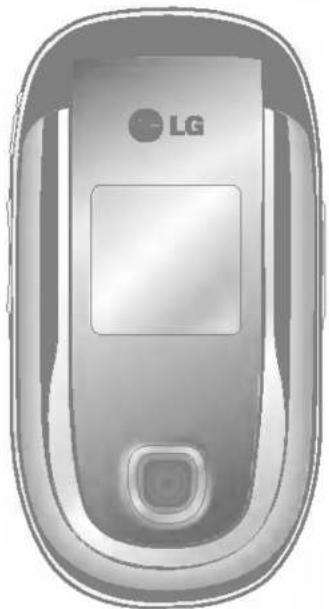
Bruksanvisningen innehåller viktig information om hur du använder mobilen och hur den fungerar. Läs all information noggrant så att du får full glädje av mobilens alla funktioner och undviker att skada den. Ändringar eller modifieringar som inte uttryckligen är godkända i denna bruksanvisning kan göra att garantin för utrustningen inte gäller.
ation
Läs igenom följande information. Att inte ta hänsyn till denna säkerhetsinformation kan vara olagligt eller medföra risk för skada.
Varning
- Mobiltelefoner ska alltid vara avstängda i flygplan.
- Använd inte en handhållen mobil när du kör bil.
- Använd inte mobilen i närheten av bensinstationer, bränsledepåer, kemiska fabriker eller nära platser där sprängningsarbeten pågår.
- För din egen säkerhets skull, använd endast batterier och laddare av originalfabrikat.
- Ta inte i mobilen med våta händer när den laddas. Det kan orsaka elektriska stötar eller allvarliga skador på mobilen.
- Förvara mobilen på ett säkert ställe utom räckhåll för barn. Den innehåller små delar som kan orsaka kvävning.
- Sätt inte på mobilen på platser där det är förbjudet att använda den på grund av speciella föreskrifter. Använd till exempel inte mobilen på sjukhus eftersom medicinsk utrustning kan påverkas.
- I vissa mobilnät är inte nödsamtal tillgängliga. Var därför aldrig helt beroende av mobilen för nödsamtal.
- Använd endast originaltillbehör för att undvika att mobilen skadas.
- Alla radiosändare riskerar att störa elektronik i närheten. Mobilen kan även orsaka mindre störningar av tv-apparater, radio, datorer, osv.
- Gamla batterier ska kastas enligt gällande lagstiftning och lokala föreskrifter.
• Ta inte isär mobilen eller batteriet.
ation
Exponering för radiovågor och information om SAR (Specific Absorption Rate)
F2300 är tillverkad enligt gällande säkerhetskrav när det gäller exponering för radiovågor. Dessa krav utgår från riktlinjer som baseras på vetenskapliga rön för tillgodoseende av säkerhetsmarginaler som garanterar säkerheten för alla, oavsett ålder och hälsa.
- Exponeringsstandarden för trådlösa mobiltelefoner mäts i måttenheten Specific Absorption Rate, eller SAR. SAR har mätts i standardanvändarpositioner när mobilen sänder med högsta certifierade effekt i alla testade frekvensband.
- LG:s olika telefonmodeller kan ha olika SAR-värde, men de är alla utvecklade för att uppfylla kraven för exponering av radiovågor.
- Det av ICNIRP (the International Commission on Non-Ionizing Radiation Protection) rekommenderade gränsvärdet för SAR är 2 watt/kg i genomsnitt per tio (10) gram vävnad.
- Det högsta SAR-värdet som uppmättes för denna telefonmodell när den testades enligt DASY4 för användning vid örat var 0.988 watt/kg (10 g).
- SAR-värdet för mobiltelefoner som används av allmänheten i länder som antagit gränsvärdena för SAR är 1,6 watt/kg i genomsnitt per ett (1) gram vävnad. Detta värde rekommenderas av IEEE.
Skötsel och underhåll
Varning! Använd endast batterier, laddare och tillbehör som är godkända för användning med denna mobil. Annars kan det hända att garantin inte gäller, dessutom kan det vara farligt.
- Plocka inte isär mobilen. (Eventuella reparationer ska utföras av behörig servicetekniker.)
- Använd inte mobilen i närheten av elapparater, t.ex. tv- och radioapparater eller datorer.
- Förvara inte mobilen i närheten av värmekällor som t ex element eller spisar.
• Tappa inte mobilen i golvet. - Utsätt inte mobilen för mekaniska vibrationer eller stötar.
- Telefonhöljets yta kan skadas om den täcks med plastfilm eller liknande.
- Använd inga starka kemikalier (alkohol, bensen, thinner, osv.) eller lösningsmedel när du rengör mobilen. Det kan medföra brandrisk.
- Utsätt inte mobilen för stora mängder rök eller damm.
- Förvara inte mobilen i närheten av kreditkort eller resebiljetter, den kan skada informationen på magnetremsorna.
• Vassa föremål kan skada displayen. - Utsätt inte mobilen för vätska eller fukt.
- Var försiktig när du använder tillbehör som t ex headset.
- Om du lägger mobilen i fickan eller väskan utan att täcka över mobilens uttag (strömstift) kan metallföremål (som ett mynt, gem eller en penna) orsaka kortslutning i mobilen. Täck alltid över uttaget när det inte används.
Säkerhetsinformation
- Placera aldrig mobilen i mikrovågsugnen eftersom batteriet riskerar att explodera.
- Endast behörig personal bör utföra service på mobilen och dess tillbehör. Felaktig installation eller service kan orsaka olyckor och därmed göra garantin ogiltig.
- Använd inte mobilen om antennen är skadad. Om en skadad antenn kommer i kontakt med huden kan det orsaka en lätt brännskada. Kontakta ett LG-auktoriserat servicecenter för att byta ut den skadade antennen.
- På mobilens etikett finns information om kundstöd. Ta inte bort etiketten.
Effektiv användning
För bästa prestanda och längsta batteridrifttid:
- Håll mobilen på samma sätt som en normal telefon under samtal. Tala direkt in i mikrofonen men rikta antennen bort från huvudet. Om antennen kan dras ut ska den vara i utdraget läge under samtal.
- Vidrör inte antennen under samtal. Om du håller i antennen kan ljudkvaliteten försämras och batteritiden förkortas.
- Om mobilen stöder infraröd överföring, rikta aldrig den infraröda strålen mot någons ögon.
Elektroniska enheter
Alla mobiltelefoner riskerar att störa elektronik i närheten.
- Använd till exempel inte mobilen på sjukhus eftersom medicinsk utrustning kan påverkas. Placera aldrig mobilen i närheten av en pacemaker, till exempel i bröstfickan.
- Mobiltelefoner kan orsaka störningar på vissa hörapparater.
- Mobilen kan även orsaka mindre störningar på tv-apparater, radio, datorer, osv.
- Den får inte böjas, repas eller utsättas för statisk elektricitet.
Bilkörning
Kontrollera vilka regler som gäller för användning av mobil under bilkörning.
- Använd inte en handhållen mobiltelefon när du kör bil, använd handsfree istället.
- Ägna all uppmärksamhet på körningen.
- Använd handsfree-utrustning om sådan finns.
- Stanna helst bilen när du ska ringa eller ta emot ett samtal.
- Mobilens radiovågor kan påverka delar av elektroniken i bilen, till exempel bilstereo eller säkerhetsutrustning.
- När du kör bil ska du inte lägga mobilen eller placera handsfree-utrustningen i närheten av airbagen. Om trådlös utrustning är felaktigt installerad och airbagen aktiveras kan det orsaka allvarliga skador.
Sprängningsarbeten
Använd inte mobilen i närheten av plats där sprängningsarbeten pågår. Följ de säkerhetsföreskrifter som finns.
Brandfarliga miljöer
- Använd inte mobilen på bensinstationer, eller i närheten av bensin eller brandfarliga kemikalier.
- Transportera eller förvara inte brandfarliga gaser, vätskor eller sprängämnen tillsammans med din mobiltelefon i bilen.
När du flyger
Mobiltelefoner kan orsaka störningar i flygplan.
- Stäng av din mobiltelefon innan du går ombord.
- Använd heller inte mobilen på marken utan tillständ från flygpersonalen.
Laddning och skötsel av batteriet
- Du behöver inte ladda ur batteriet helt innan du laddar upp det. Till skillnad från andra batterier påverkas inte batteriets prestanda.
- Använd endast batterier och batteriladdare från LG. Laddare från LG är konstruerade för att maximera batteriets livslängd.
- Plocka inte isär batteriet eller kortslut det.
- Se till att batteriets metallkontakter är rena.
- Byt ut batteriet när prestandan inte längre är tillräcklig. Batteriet kan laddas hundratals gånger innan det behöver bytas ut.
- Om batteriet inte har använts under en längre period bör det laddas för att ge full effekt.
- Utsätt inte batteriladdaren för direkt solljus och använd den inte i utrymmen med hög luftfuktighet, t.ex. badrum.
- Förvara inte batteriet på varma eller kalla platser, detta kan försämra prestandan.
Nätverkstjänster
- Vissa tjänster och funktioner som beskrivs i den här användarhandboken är beroende av nät eller abonnemang. Det innebär att alla menyer kanske inte finns tillgängliga i din mobil. Kontakta operatören om du vill ha mer information om ditt abonnemang.
Sätta i SIM-kortet och batteriet ... 22
Ladda batteriet 24
Koppla bort batteriladdaren ..... 25
Användning 26
Ringa ett samtal 26
Justera volymen 27
Besvara ett samtal 27
Skriva text 28
Hur du använder valknapparna ... 32
Pågående samtal 33
Under ett samtals .... 33
Konferenssamtal 34
Menyträd 36
Profiler 38
Aktivera 38
Anpassa 38
Ändra namn 39
Samtalsreg. 40
Missade samtal 40
Mottagna samtal 40
Uppringda samtal 41
Rensa senaste samtal ..... 41
Samtalskostnad 41
Samtalslängd 41
Lyssna på röstmeddelande ..... 58
Informationstjänst 59
Läs 59
Ämnen 59
Mallar 60
Textmall 60
MMS-mall 60
Signatur 60
Inställningar 61
SMS 61
MMS 61
Röstbrevlådecenter 62
Informationstjänst 62
Push-meddelanden 63
Kamera 64
Ta bild 64
Ta bild med bakgrund ..... 65
Ta bildsekvens 65
Album 66
Alla bilder 66
Allmänna bilder 66
Rambilder 66
Telefonboksbilder 67
Inställningar 67
Minnesstatus 67
Töm album 67
Spara automatiskt 67
Inställningar 68
Alarmklocka 68
Datum och tid 68
Ange datum 68
Datumformat 68
Ange tid 68
Tidsformat 68
Telefoninställningar 69
Visa inställningar 69
Språk 69
Samtalsinställningar 70
Vidarekoppl. 70
Svarsläge 71
Sänd nummer 72
Samtal väntar 72
Minutton 72
Automatisk återuppringning ..... 73
Säkerhetsinställningar ..... 73
PIN-kodsbegäran 73
Telefonlås 73
Samtalsspärr 74
Fast nummer 75
Ändra kod 75
Nätinställningar 76
Automatisk 76
Manuellt 76
Önskad 76
Återställ inställningar 76
GPRS-inställning 76
Tjanster 77
Internet 78
Hem 78
Bokmärken 78
Profiler 79
Gå till URL 81
Cacheinställningar 81
Cookies-inställningar 81
Säkerhetscertifikat 82
Återställ profiler 82
Webbläsarversion 82
SIM-tjänst 82
Hämtat 83
Spel mm. 83
Spel mm. 83
Profiler 84
Bilder 85
Ljud 85
Tillbehör 86
Teknisk information 87
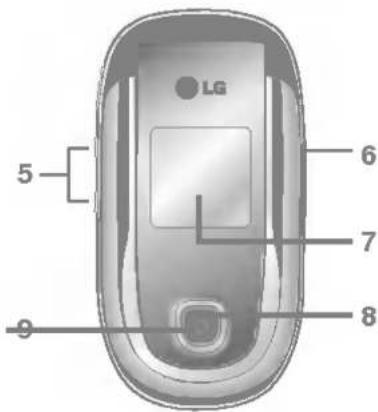
Mobilens delar
1. Hörlur
2. Huvudskärm
- Överst: Signalstyrka, batterinivå och olika funktioner
• Nederst: Funktionsknappar
3. Alfanumeriska knappar
- I viloläge: Ange nummer som du vill ringa Håll ned
0古 - Utlandssamtal
– Aktivera menyn för röstbrevlådecenter
2 till 9 – Snabbuppringning
- Aktivera självutlösaren i läget Ta bild
- I redigeringsläge: Ange nummer och tecken
4. Mikrofon
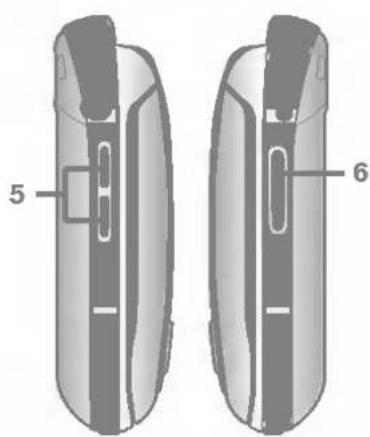
5. Sidoknappar
- I viloläge (öppen): Tangenttonens volym
- I viloläge (stängd): Ändra bakgrundsbild på lilla skärmen. (håll ned)
- På menyn: Bläddra upp och ner
• Under ett samtal: Hörlursvolym
6. Sidoknapp för kamera
7. Liten skärm
8. Blixt
9. Kameralins
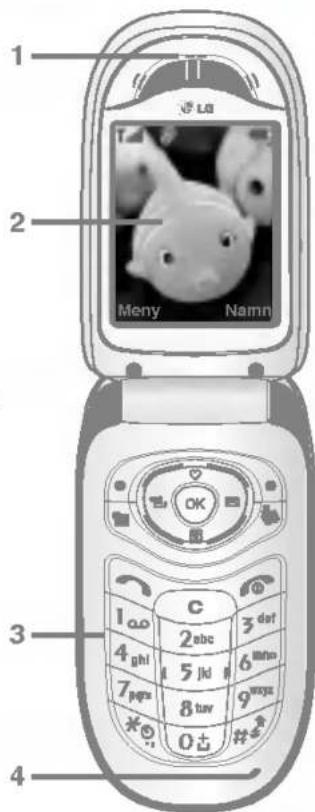
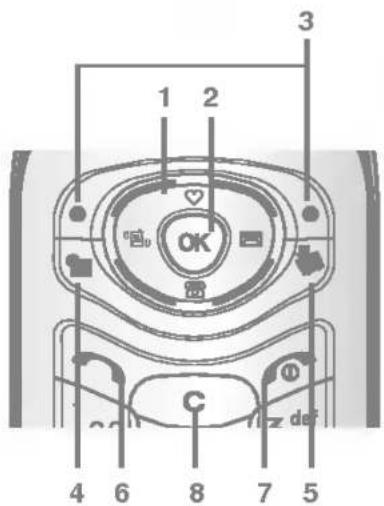
1. Styrknapp
• I viloläge:

Kort: Favoritlista

Kort: Telefonboken

Kort: Meddelandelista

Kort: Profillista
Håll ned: Aktivera/avaktivera vibrationsläget
- På menyn: Bläddra upp och ner
2. Bekräfta
3. Funktionsknappar
- Med de här knapparna utför du de funktioner som visas längst ner på skärmen.
4. Snabbknapp för Kalender
- Aktivera menyn Kalender direkt.
5. Snabbknapp till Hämtat
• Kort: Hämtat-listan
6. Sändknapp
- Ring upp telefonnummer och besvara samtal.
- I viloläge: Visar senast uppringda nummer, mottagna och missade samtal.
7. Avsluta
• Sätta på/stänga av (håll ned)
Displayen
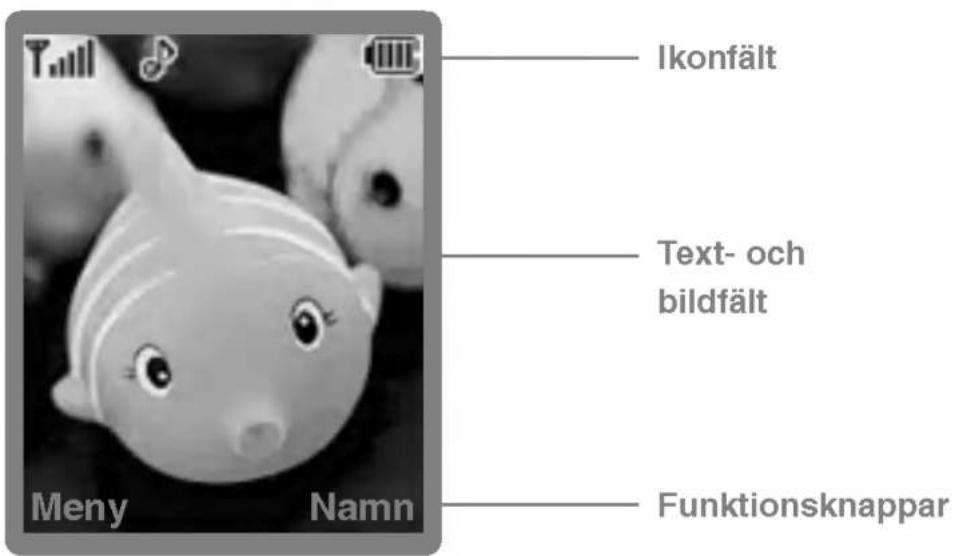
| Första raden | Här visas diverse ikoner. Se sid. 20. |
| Mellanraderna | Här visas meddelanden, instruktioner och all information du anger, t.ex. nummer som ska ringas upp. |
| Sista raden | Här visas de funktioner som för närvarande är tilldelade de två funktionsknapparna. |
På displayen visas flera olika symboler. De beskrivs nedan.
Symboler
 | Visar signalstyrkan i mobilnätet på den aktuella platsen. * |
 | Samtal är uppkopplat. |
| [G9ZW] | Du kan använda GPRS. |
 | Visar att du använder en roamingtjänst. |
 | Alarmklockan har ställts in och är PÅ. |
 | Visar batteriets laddningsnivå. |
 | Du har fått ett textmeddelande. |
 | Du har fått ett röstmeddelande. |
 | Kalendernotering. |
Anmärkning
* Samtalskvaliteten kan variera beroende på täckningen. När signalstyrkan markeras med mindre än två streck kan det periodvis bli tyst i luren, samtalet kan brytas eller så kan ljudet försämras. Använd streckmarkeringarna för nät som en indikator för hur bra täckningen är. När inga streck visas har du ingen täckning alls, vilket innebär att du inte kan ansluta till nätet och använda mobilen till någon tjänst (samtal, meddelanden etc.).
 | Profilen Endast vibration är aktiv. |
| [0DH3] | Profilen Allmän är aktiv. |
| [046Z] | Profilen Hög är aktiv. |
| [2007] | Profilen Tyst är aktiv. |
| [23T7] | Profilen Headset är aktiv. |
 | Samtal är vidarekopplade |
 | Visar att mobilen är uppkopplad till WAP. |
 | Visar att du är ansluten med GPRS. |
Sätta i SIM-kortet och batteriet
Stäng av mobilen innan du tar ur batteriet.
1. Ta av batterihöljet
Tryck på läset för batteriet och skjut batterihöljet mot mobilens nedre del. Ta sedan av batterihöljet.
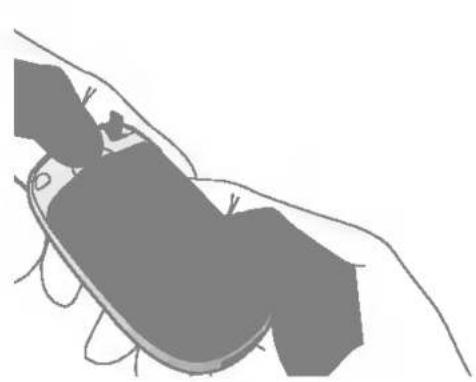
Om mobilen är påslagen när batteriet tas ur kan det skadas.
2. Ta ur batteriet.
Håll i batteriets övre kant och ta ut batteriet ur batterifacket.
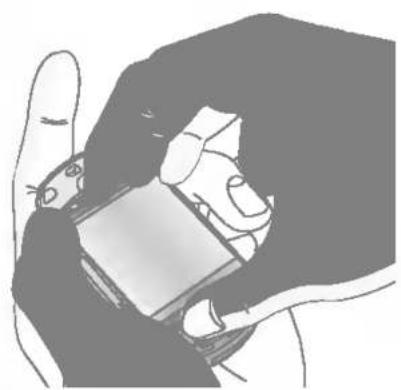
Sätt i SIM-kortet i hållaren med metallkontakterna nedåt. Se till att SIM-kortet är fullständigt inskjutet i hållaren. För att ta bort SIM-kortet, tryck försiktigt på det och dra ut det.
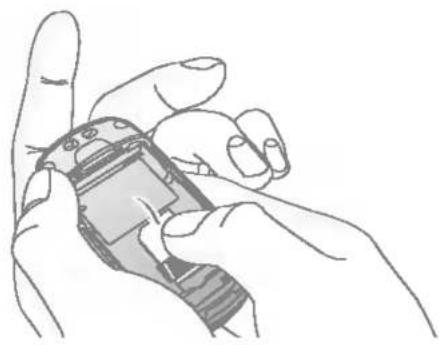
Insättning av SIM-kort
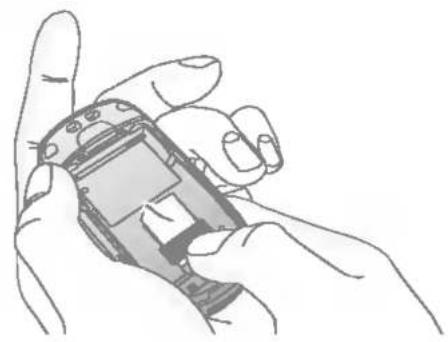
Borttagning av SIM-kort
Anmärkning
SIM-kortets metallkontakter kan lätt skadas av repor. Var därför försiktig när du hanterar och sätter i SIM-kortet. Följ anvisningarna som följer med SIM-kortet.
4. Installera batteriet.
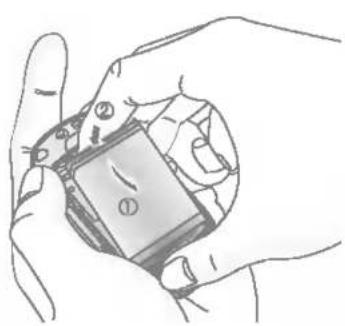
Sätt i batteriets nedre del först i den nedre delen av batterifacket. Tryck ned batteriets övre del tills det klickar på plats.
5. Sätt tillbaka batterihöljet
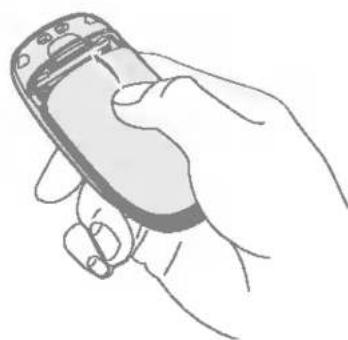
Sätt batterihöljet mot mobilen och skjut det på plats tills låset klickar.
Ladda batteriet
Innan du kan ansluta batteriladdaren till mobilen måste du först sätta i batteriet.
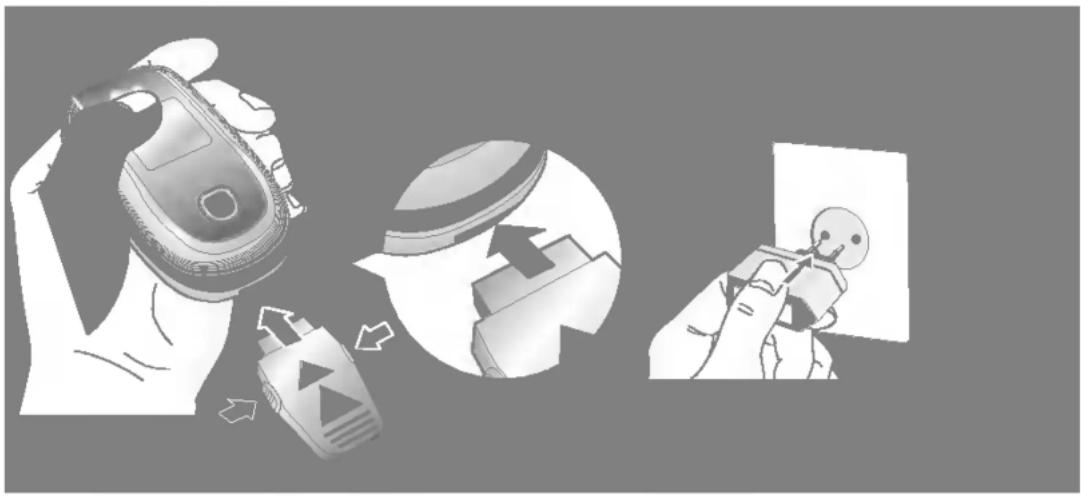
- Se till att batteriet är fulladdat innan du använder mobilen.
- Med pilen mot dig som bilden visar, skjuter du in kontakten på batteriladdaren i uttaget i mobilens nederdel tills den klickar på plats.
- Anslut batteriladdarens stickkontakt till ett nätuttag. Använd endast batteriladdaren som medföljer mobilen.
- När batteriet är fulladdat stannar staplarna på batteriindikatorn.
Varning
- Använd inte våld när du sätter i kontakten eftersom detta kan skada mobilen eller batteriladdaren.
- För in batteriladdaren vertikalt i vägguttaget.
- Om du använder en batteriladdare utomlands måste du använda en tillhörande kontaktadapter för rätt konfiguration.nt plug adaptor for the proper configuration.
• Ta inte bort batteriet eller sim-kortet vid laddning.
! Varning
- Dra ur strömsladden och laddaren vid åskväder för att undvika elektriska stötar eller brand.
- Se till att batteriet inte kommer i kontakt med vassa föremål, t.ex. naglar eller ett djurs tänder. Det kan medföra brandrisk.
- Du får inte ringa eller ta emot samtal när mobilen laddas, eftersom det kan orsaka kortslutning och/eller elektriska stötar eller brand.and/or cause electric shock or fire.
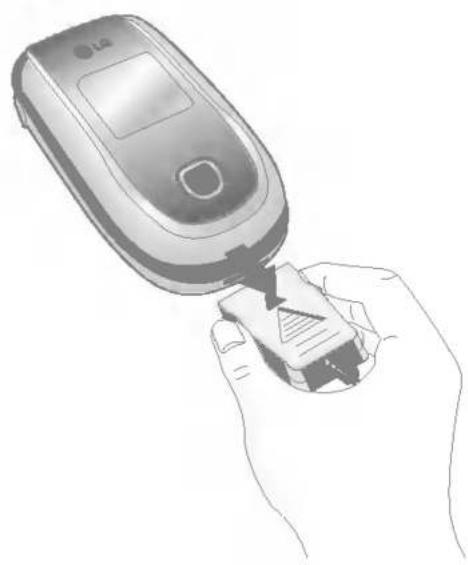
Koppla bort batteriladdaren
Koppla bort batteriladdaren från mobilen genom att trycka in kontaktens sidoknappar såsom bilden visar.
-
Slå på mobilen.
-
Slå telefonnumret inklusive riktnummer. För att ändra en siffra, tryck på vänster/höger pilknapp för att flytta markören eller tryck på ⓔ för att radera en siffra i taget.
▶ Tryck på och håll ned ⓔ om du vill radera hela numret.
-
Tryck för att ringa.
-
Tryck på när du har pratat färdigt.
Ringa ett samtal med hjälp av lurknappen
-
Tryck på lurknappen 📋 De senast inkomna, utgående och missade samtalen visas.
-
Välj nummer med pilknapparna.
-
Tryck på
Utlandssamtal
-
Håll ner för internationellt prefix. “+” tecknet kan ersätta den internationella landskoden.
-
Knappa in landsnumret, riktnumret och telefonnumret.
-
Tryck
Avsluta ett samtal
För att avsluta samtalet, tryck på
Ringa ett samtal från Kontaktlistan
I telefonboken kan du spara namn och telefonnummer. Du kan välja om du vill spara nummer på SIM-kortet eller i mobilen. Du kan ringa upp ett nummer direkt från telefonboken. Läs mer på sid 45.
Justera volymen
Om du vill justera volymen under samtalets gång använder du knapparna på sidan av mobilen.
I passningsläget kan du justera knappljudet med hjälp av sidoknapparna.
Besvara ett samtal
När du får ett samtal ringer mobilen och den blinkande telefonikonen visas på skärmen. Om det nummer som samtalet kommer ifrån redan finns i minnet visas telefonnumret (eller ett namn om numret sparats i adressboken).
- Besvara ett inkommande samtal genom att fälla upp luckan och trycka på 📞 eller den vänstra funktionsknappen. Om menyalternativet Valfri knapp (meny 7.4.2) har ställts in på 📄 kan du besvara samtalet genom att trycka på valfri knapp, förutom 📞 eller den högra funktionsknappen.
Anmärkning Om du inte vill svara när det ringer, håll nere en av sidoknapparna på mobilens vänstra sida (håll mobilen stängd).
- För att avsluta samtalet, stäng mobilen eller tryck 📞.
Anmärkning Du kan svara på ett samtal samtidigt som du använder Adressbok eller andra funktioner.
Enbart vibration (snabb)
Du kan aktivera vibrationsläget genom att trycka på och hålla ned den vänstra knappen.
Signalstyrka
Om du är inomhus kan mottagningen förbättras om du ställer dig nära ett fönster. Du kan se vilken styrka din signal har på signalindikatorn på ( T. ) telefonskärmen.
Skriva text
Du kan skriva både siffror och bokstäver med knappsatsen. När du t.ex. sparar namn i adressboken, skriver meddelanden och skapar händelser i kalendern måste du skriva text.
Det finns flera olika sätt att skriva in text:
Anmärkning
I vissa fält fungerar endast ett textinmatningsläge (t.ex. telefonnummer i adressboksfält).
T9
Med T9 kan du skriva hela ord med bara en knapptryckning. Varje knapp har flera bokstäver. Det du skriver jämförs med en ordlista som automatiskt "gissar" vilket ord du vill skriva. Det går betydligt snabbare att skriva text i detta läge.
ABC
I ABC-läge skriver du en bokstav i taget genom att trycka en, två, tre eller fyra gånger på en knapp tills rätt bokstav visas på displayen.
123 (sifferläge)
Du skriver in siffror med en knapptryckning per siffra. För att växla till 123-läge i ett textfält, tryck på 📄 tills 123-läget visas.
Symbolläge
I det här läget kan du skriva specialtecken.
Välja textläge
- När du befinner dig i ett textfält visas vilket textläge som är aktivt längst ned till höger på displayen.
- Tryck på om du vill byta läge. De tillgängliga lägena ändras.
Använda T9
I T9-läget, som innebär textinmatning med igenkänning, kan du enkelt skriva ord med ett minimalt antal knapptryckningar. När du trycker på en knapp visas de tecken som du med viss sannolikhet vill skriva, med utgångspunkt i en ordlista som är inbyggd i mobilen. När fler tecken skrivs ändras eventuellt ordet som visas till ett annat, som enligt ordlistan är det för tillfället mest sannolika ordet.
Anmärkning
Du kan välja ett annat T9-språk i menyalternativet eller trycka på och hålla ned . I mobilens standardinställning är T9 avaktiverat.
- När mobilen är i T9-läge börjar du skriva in ett ord genom att använda knapparna 2 - 9. Tryck en gång per bokstav.
▶ Ordet ändras efter varje knapptryckning. Du ska därför inte bry dig om vad det står innan du har skrivit färdigt.
- Om ordet inte är korrekt när du är klar, tryck på nedåtpilen och välj ord.
Exempel: Tryck 4 ^gd 6 ^mn 6 ^mn 3 ^gd för att skriva Inne.
Tryck 4 ^nd 6 ^mno 6 ^nno 3 ^nd [Nedåtpil] för att skriva Gömd.
▶ Om ordet inte finns i ordlistan, kan du lägga till det med hjälp av ABC-läget
-
Skriv in hela ordet innan du redigerar eller tar bort.
-
Avsluta varje ord genom att göra ett mellanrum med 📄.
⚠ Anmärkning För att avsluta utan att spara, tryck 📂. Mobilen går tillbaka till passningsläge.
Använda ABC-läget
Använd knapparna 2 till 9 för att skriva in din text.
- Tryck på den knapp som motsvarar den bokstav du vill skriva.
▶ Tryck en gång för den första bokstaven.
▶ Tryck två ggr för den andra.
Osv.
- För mellanslag, tryck en gång på Ⓞ. För att radera en bokstav, tryck ⓔ. Tryck på radera ⓔ och håll knappen intryckt om du vill radera allt du skrivit.
⚠ Anmärkning Här kan du se en översikt över knappar, tecken och bokstäver.
| Knapp | Bokstäver och tecken | |
| Versaler | Gemener | |
 | . , / ? ! - : ' " 1 | . , / ? ! - : ' " 1 |
 | A B C 2 Ä À Á Á Å Ä Å Æ Ç | a b c 2 ä à á á ä Æ æ ç |
 | D E F 3 Ė Ė É Ė | d e f 3 ě è é ê |
 | G H I 4 İ İ İ İ G | g h i 4 İ İ İ İ G |
 | J K L 5 | j k l 5 |
 | M N O 6 Ñ Ö ∅ ò Ó Ô Ô ∅ | m n o 6 ñ ö ø ò ó ô õ ∅ |
 | P Q R S 7 B Ş | p q r s 7 B Ş |
 | T U V 8 Ü Ü Ú Û | t u v 8 ü ù ú û |
 | W X Y Z 9 | w x y z 9 |
 | Mellanslag 0 | Mellanslag 0 |
123 - skriva siffror i textläge
Välj 123-läget för att skriva siffror i ett textmeddelande (till exempel ett telefonnummer).
Tryck på de knappar som anger siffrorna som ska skrivas och ändra sedan manuellt tillbaka till önskat textläge.
Använda symbolläget
I symbolläget kan du infoga ett antal symboler och specialtecken.
Tryck på om du vill infoga en symbol. Välj önskad symbol med hjälp av styrknapparna och tryck på [OK].
Funktionerna i mobilen är organiserade i menyer och undermenyer. Du väljer funktion och gör inställningar med vänster och höger valknapp, och. Funktionsknapparnas funktioner varierar beroende på det aktuella sammanhanget. Texten på skärmens nedersta rad alldeles ovanför varje knapp anger den funktion som knappen för tillfället har.
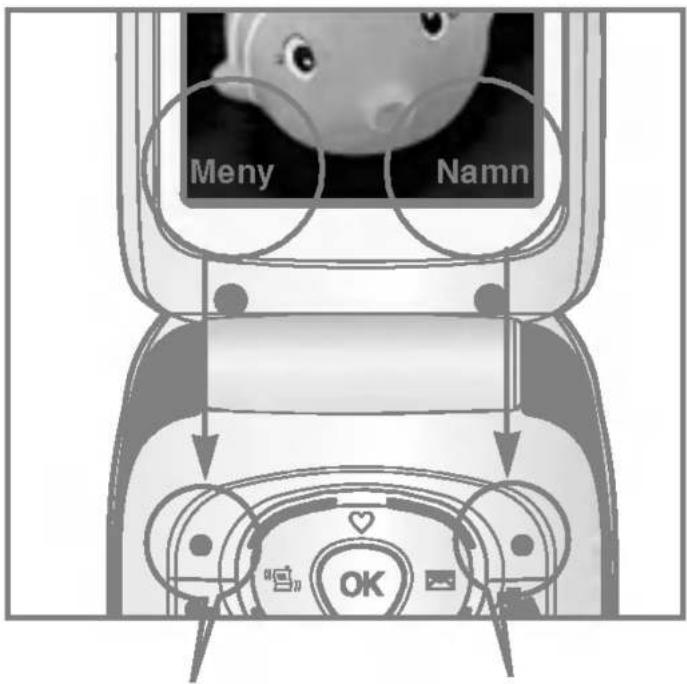
Tryck på vänster valknapp för att välja det som står ovanför.
Tryck på höger valknapp för att välja det som står ovanför.
Tryck på vänster valknapp [Val] för att visa de funktioner som är tillgängliga under ett pågående samtal.
Under ett samtal
Den meny som visas på displayen under ett samtal är inte densamma som i passningsläge.
Ringa ett samtal till (beroende på nät)
Du kan hämta det nummer du vill ringa i adressboken och ringa ett andra samtal. Tryck på den högra funktionsknappen och välj sedan Kontakter.
Växla mellan två samtal
Om du vill växla mellan två samtal trycker du på eller den vänstra funktionsknappen och väljer sedan Växla.
Besvara ett inkommande samtal
För att besvara ett inkommande samtal när mobilen ringer trycker du på [Ring och svara]. Mobilen kanäven ge signal för inkommande samtal under ett pågående samtal. En ton hörs och displayen visar att ett annat samtal väntar. Funktionen Samtal väntar är endast tillgänglig om ditt nät stödjer den. Mer information om hur du aktiverar och avaktiverar funktionen får du under Samtal väntar (Meny 7.4.4).
Om Samtal väntar är aktiverat, kan du parkera det första samtalet och besvara det andra genom att trycka på 📄.
Ignorera ett inkommande samtal
Om du inte vill svara när det ringer, tryck på 📄.
Du kan ignorera ett inkommande samtal under pågående samtal genom att trycka på 📄.
Stänga av mikrofonen
Du kan stänga av mikrofonen under ett samtal genom att trycka på [Val] och välja Stäng av ljud. Tryck på [Sätt på ljud] för att aktivera mikrofonen. Personen du talar med kan inte höra dig när du har stängt av ljudet i mikrofonen, du kan däremot fortfarande höra honom eller henne.
DTMF-toner under ett samtal
Om du vill aktivera DTMF-toner under ett samtal (t.ex. för att använda mobilen med en automatisk växel) trycker du på knappen [Alternativ] och sedan på Sänd DTMF - DTMF på. Välj DTMF av om du vill avaktivera DTMFtoner. DTMF-toner är vanligtvis aktiverade.
Konferenssamtal
Med funktionen konferenssamtal kan du tala med flera personer samtidigt om funktionen stöds av din operatör. Du kan sätta upp ett konferenssamtal när du har två samtal samtidigt, det vill säga ett aktivt samtal och ett parkerat samtal. När ett konferenssamtal väl har upprättats kan flera deltagare läggas till, kopplas ner eller avskiljas (vilket innebär att de avskiljs från konferenssamtalet men de kopplas inte ner) av personen som har upprättat konferensamtalet. De här alternativen är tillgängliga på menyn för pågående samtal. Maximala antalet deltagare i ett konferenssamtal är fem. Efter att du har upprättat konferensamtalet är det bara du som kan lägga till och ta bort deltagare.
Ringa ett andra samtal
Du kan ringa ett andra samtal under pågående samtal. Ange det andra numret och tryck på 📋. När det andra samtalet har kopplats parkeras det första samtalet automatiskt. Du kan växla mellan samtalen genom att trycka på 📋.
Inställning av konferenssamtal
Om du vill upprätta ett konferenssamtal parkerar du det ena samtalet och låter det andra vara aktivt medan du trycker på den vänstra funktionsknappen och väljer menyn Delta under Konferenssamtal.
Aktivera ett parkerat konferenssamtal
Du kan även trycka på den vänstra funktionsknappen [Alternativ] och välja Konferens/parkera alla samtal. Andra samtal som är parkerade kommer fortfarande att vara anslutna. Om du vill återgå till läget konferenssamtal trycker du på den vänstra funktionsknappen [Alternativ] och sedan på Konferenssamtal.
Lägga till samtal till konferenssamtalet
Om du vill lägga till ett samtal till ett pågående konferenssamtal trycker du på den vänstra funktionsknappen och väljer sedan menyn Delta under Konferenssamtal.
Privat samtal under ett konferenssamtal
Om du vill ha ett privat samtal med en av deltagarna i konferenssamtalet måste du först välja deltagarens nummer på displayen, och sedan trycka på den vänstra funktionsknappen. Välj menyn Privat under Konferenssamtal så parkeras alla andra samtal.
Avsluta ett konferenssamtal
Om du vill koppla ner en av deltagarna i konferenssamtalet måste du först välja deltagarens nummer på displayen och därefter trycka på [Avsluta].
1 Profiler
1 Endast vibration
2 Tyst
3 Allmänt
4 Högt
5 Headset
4 Namn
1 Namn
2 Kalender
3 Anteckning
2 Samtalsreg.
1 Missade samtal
2 Mottagna samtal
3 Uppringda samtal
4 Rensa senaste samtal
5 Samtalskostnad
6 GPRS-information
5 Meddelanden
1 Skriv SMS
2 Skriv MMS
3 Inkorgen
4 Utkorgen
5 Utkast
6 Lyssna på röstmeddelande
7 Informationstjänst
8 Mallar
9 Inställningar
3 Verktyg
1 Miniräknare
2 Enhetskonverterare
3 Världstid
4 Diktafon
5 Minnesstatus
6 Kamera
1 Ta bild
2 Ta bild med bakgrund
3 Ta bildsekvens
4 Album
5 Inställningar
8 Tjanster
1 Internet
2 SIM-tjänst
7 Inställningar
1 Alarmklocka
2 Datum och tid
3 Telefoninställningar
4 Samtalsinställningar
5 Säkerhetsinställningar
6 Nätinställningar
7 Återställ inställningar
8 GPRS-inställning
9 Hämtat
1 Spel mm.
2 Bilder
3 Ljud
Meny 1
I den här menyn kan du justera och anpassa ringsignalerna efter omgivningen.
Det finns sex förinställda profiler: Endast vibration, Tyst, Allmänt, Högt, Headset. Du kan inte anpassa profilerna Endast vibration och Tyst.
Välj Meny och därefter Profiler med pilknapparna.
Aktivera
Meny 1.x.1
- Listan med profiler visas.
- Välj den profil du vill aktivera och tryck på vänster valknapp [Välj] eller OK-knappen.
- Välj därefter Aktivera.
Anpassa
Meny 1.x.2
Bläddra till önskad profil i Profillistan. Tryck på den vänstra funktionsknappen 📄 eller OK och välj sedan Anpassa. Följande alternativ visas:
▶ Signaltyp för inkommande: Välj signaltyp för inkommande samtal.
Ringsignal: Välj önskad ringsignal från listan. Använd upp/ned-pilarna för att bläddra i listan.
Ringsignalsvolym: Justerar volymen för ringsignalen.
▶ Signaltyp för meddelanden: Välj signaltyp för meddelanden.
▶ Meddelandesignal: Välj vilken signal som ska varsla om att du fått ett nytt meddelande.
▶ Tangentton: Välj önskat ljud från listan.
Tangentvolym: Justerar volymen för knapptoner.
▶ Lucksignal: Anpassa lucksignalen efter den miljö du befinner dig i.
Ljudeffektvolym: Justerar volymen för ljudeffekter.
▶ Volym för på/av: Justerar volymen för på-/avtonen
▶ Automatiskt svar: Den här funktionen kan bara aktiveras när mobilen är ansluten till handsfree eller headset.
• Av: Mobilen svarar inte automatiskt.
- Efter 5 sekunder: Mobilen svarar automatiskt efter fem sekunder.
- Efter 10 sekunder: Mobilen svarar automatiskt efter tio sekunder.
Ändra namn
Meny 1.x.3
Du kan ändra namn på en profil och kalla den vad du vill.
⚠ Anmärkning Du kan inte ändra namn på Endast vibration, Tyst eller Headset.
-
För att ändra namn på en profil, bläddra till önskad √ profil och välj Ändra namn.
-
Skriv in önskat namn och tryck på OK-knappen eller vänster valknapp [OK].
Meny 2
Här kan du se missade, mottagna och uppringda samtal om nummerpresentation stöds i mobilnätet.
Numret och namnet (om det är tillgängligt) visas tillsammans med datumet och tiden då samtalet ringdes. Du kan även visa samtalstider.
Missade samtal
Meny 2.1
Med det här alternativet kan du visa de tio senaste obesvarade samtalen. Du kan även:
- Visa numret om det är tillgängligt och ringa upp det, eller spara det i adressboken.
- Ange ett nytt namn för numret och spara båda i adressboken.
- Skicka ett meddelande till numret.
• Ta bort numret från listan.
Mottagna samtal
Meny 2.2
Med det här alternativet kan du visa de tio senaste mottagna samtalen. Du kan även:
- Visa numret om det är tillgängligt och ringa upp det, eller spara det i adressboken.
- Ange ett nytt namn för numret och spara båda i adressboken.
- Skicka ett meddelande till numret.
• Ta bort numret från listan.
Uppringda samtal
Meny 2.3
Med det här alternativet kan du visa de 20 senaste utgående samtalen (uppringda nummer eller nummer du försökt ringa till). Du kan även:
- Visa numret om det är tillgängligt och ringa upp det, eller spara det i adressboken.
- Ange ett nytt namn för numret och spara båda i adressboken.
- Skicka ett meddelande till numret.
• Ta bort numret från listan.
Rensa senaste samtal
Meny 2.4
Med det här alternativet kan du radera listorna över missade samtal och mottagna samtal. Du kan radera listorna över uppringda samtal och alla samtal samtidigt.
Samtalskostnad
Meny 2.5
Samtalslängd
Meny 2.5.1
Här kan du se samtalslängden för mottagna och uppringda samtal. Du kan även återställa samtalstiderna. Följande alternativ är tillgängliga:
▶ Senaste samtal: Längd på senaste samtal
▶ Alla samtal: Den totala längden för alla mottagna och uppringda samtal sedan timern senast nollställdes.
▶ Mottagna samtal: Längd på mottagna samtal
▶ Uppringda samtal: Längd på uppringda samtal
- Återställ alla: Med det här alternativet kan du radera alla samtalstider genom att trycka på den vänstra funktionsknappen [Ja].
Visa samtalskostnad
Meny 2.5.2
Här kan du kontrollera kostnaden för det senaste samtalet, alla samtal, saldo och nollställa kostnader. PIN2-koden krävs för att nollställa kostnader.
Inställningar
Meny 2.5.3
(SIM-beroende)
▶ Ange tariff: Du kan ställa in valuta och kostnad per markering. Kontakta din operatör för prisinformation. Du måste ha tillgång till PIN2-koden för att kunna välja valuta eller kostnad per markering.
▶ Ange kredit: Med den här funktionen kan dubegränsa din totala samtalskostnad till ett visst antal markeringar. Om du väljer Läs visas antalet återstående markeringar. Om du väljer Ändra kan du ändra maxantalet markeringar.
▶ Automatisk visning: Med den här funktionen kan du automatiskt visa kostnaden för det senaste samtalet. Om funktionen är På visas den senaste kostnaden när samtalet avslutas.
GPRS-information
Meny 2.6
Med den här funktionen kan du kontrollera hur mycket data som överförs via nätet med GPRS. Du kan även se hur lång tid du varit uppkopplad.
Samtalslängd
Meny 2.6.1
Du kan se längden på Senaste samtal och Alla samtal. Du kan även nollställa samtalsmätarna.
Datavolym
Meny 2.6.2
Du kan kontrollera Skickade, Mottagna eller Alla datamängder samt använda funktionen Nollställ alla.
Meny 3
Miniräknare
Meny 3.1
Kalkylatorn har räknesätten +, -, x, / : addition, subtraktion, multiplikation och division.
- Skriv in det första talet med sifferknapparna.
- Välj räknesätt med bläddringsknapparna.
- Skriv in det andra talet.
- Tryck [Resultat] för att se resultatet.
- Tryck [Nollställ] eller skriv in nya tal för att upprepa ovanstående procedur.
- För att avsluta, tryck [Tillbaka].
Anmärkning
Tryck på knappen om du vill ta bort siffror eller tecken. Om du trycker på 📋 kan du infoga ett minustal. Om du trycker på 📋, kan du infoga ett decimaltal.
Enhetskonverterare
Meny 3.2
Med den här funktionen kan du omvandla olika mättenheter till andra enheter. Följande mättenheter kan omvandlas: Längd, Area, Vikt och Volym.
- Välj en enhet genom att trycka [Enhet].
- Välj standardvärde med hjälp av ( , )
- Tryck på och för att välja den enhet du vill omvandla till.
- Du kan se resultatet. Du kan även ange ett decimaltal genom att trycka på 📄.
Världstid
Meny 3.3
Visar lokal tid för världens största städer.
- Välj en stad i den aktuella tidzonen genom att trycka på ( , ) .
- Du kan ange stadens tid som standardtid genom att trycka på [Ange].
Diktafon
Meny 3.4
Med diktafonfunktionen kan du göra upp till 10 röstinspelningar och varje inspelning kan vara upp till 20 sekunder.
Spela in
Meny 3.4.1
Du kan spela in röstanteckningar på röstinspelningsmenyn.
- När inspelningen har startats visas meddelandet Inspelning och den återstående tiden.
- Om du vill avsluta inspelningen, tryck [Spara].
- Knappa in titel på inspelningen och tryck [OK].
Visa lista
Meny 3.4.2
Mobilen visar en lista med diktafoninspelningar. Du kan Spela upp eller Ta bort inspelningar.
Minnesstatus
Meny 3.5
Du kan kontrollera ledigt utrymme och minnesanvändning för varje lagringsplats på SIM-kortet. Du kan gå till varje lagringsmeny.
Meny 4
Namn
Meny 4.1
Anmärkning
I viloläge trycker du på den högra funktionsknappen [Namn] så kommer du direkt till menyn.
Sök
Meny 4.1.1
(Ringa upp från telefonboken)
- Välj Sök genom att trycka på den vänstra funktionsknappen Välj] eller [OK].
- Ange namnet du vill söka efter eller välj den vänstra funktionsknappen [Lista] så visas hela telefonbokslistan.

Anmärkning Du kan snabbsöka genom att ange den första bokstaven eller siffran i namnet eller numret du vill söka efter.
- Välj [Val] om du vill ändra, radera, kopiera ett telefonnummer eller lägga till röstuppringning till ett telefonnummer. Följande meny visas.
▶ Redigera: Du kan redigera namn, nummer, grupp, tecken eller bild med hjälp av styrknappen.
▶ Skriv SMS/MMS: När du hittat numret kan du skicka ett SMS/MMS.
Kopiera: Du kan kopiera nummer från SIM-kortet till mobilen och tvärtom.
Huvudnummer: Du kan välja mobil, arbete eller hem som huvudnummer. Huvudnumret visas först.
▶ Ta bort: Raderar ett nummer.
Lägg till ny
Meny 4.1.2
För att lägga till ett namn och telefonnummer i telefonboken. Mobilens minne rymmer 200 telefonnummer. SIM-kortets minneskapacitet kan variera beroende på operatör. Du kan använda upp till 20 tecken när du skriver in namn i mobilens minne och du kan spara tecken på SIM-kortet. Antalet tecken beror på SIM-kortet.
- Välj Lägg till ny genom att trycka på den vänstra funktionsknappen [Välj] eller [OK].
- Välj det minne du vill spara i: SIM-kort eller Mobil. Om du väljer Mobil måste du välja vilket nummer som ska vara huvudnummer.
a. Tryck [OK] för att skriva in ett namn.
b. Tryck på [OK] och skriv därefter in numret.
c. Tryck [OK].
d. Du kan ange en grupp för numret genom att trycka ( , ) :
e. Du kan ange ett tecken för numret genom att trycka Ⓤ, ⭕, ⭕( , ) .
Samtalsgrupper
Meny 4.1.3
Du kan ange upp till 20 personer per samtalsgrupp. Mobilen har plats för sju samtalsgrupper.
Medlemslista: Visar medlemmarna i gruppen.
▶ Gruppringsignal: Du kan ange en ringsignal för samtal från medlemmar i gruppen.
Gruppikon: Du kan välja en symbol för gruppen.
Lägg till medlem: Du kan lägga till gruppmedlemmar. Antalet gruppmedlemmar kan inte överstiga 20.
Ta bort medlem: Du kan ta bort medlemmar från listan över gruppmedlemmar. Men namn och nummer finns fortfarande kvar i telefonboken.
Ändra namn: Du kan ändra gruppnamn.
Snabbuppringning
Meny 4.1.4
Du kan koppla valfri knapp mellan 2 och 9 med namn i namnlistan. Därefter kan du ringa upp direkt genom att hålla knappen intryckt
- Tryck på 📋 [Namn] i passningsläge för att ta fram telefonboken.
- Bläddra till Snabbuppringning och tryck [Välj].
- Välj (tom) om du vill lägga till snabbuppringning. Du kan därefter söka efter namnet i telefonboken.
- Markera önskat namn för snabbuppringning och välj Ändra eller Ta bort för att redigera namnet.
Inställningar
Meny 4.1.5
- Tryck på [Namn] i passningsläge.
- Bläddra till Inställningar och trycks [Välj].
▶ Ange minne
Bläddra till Ange minne och tryck på [Välj].
- Om du väljer Variabel när du skriver in ett nummer frågar mobilen var det ska sparas.
- Du kan då välja SIM-kort eller Mobil.
Sök efter
Bläddra för att markera Sök efter i och tryck därefter
[Välj].
- Om du väljer Variabel, frågar mobilen hur den ska söka.
- Om du väljer Namn eller Nummer, söker mobilen efter namn eller nummer.
▶ Visa alternativ
Bläddra till Visa alternativ och tryck på [Välj].
- Endast namn: Telefonbokslistan visar endast namn.
- Med bilder: Telefonbokslistan visas med information och bild.
- Namn & nummer: Telefonbokslistan visar namn och nummer.
Kopiera alla
Meny 4.1.6
Du kan kopiera/flytta nummer från SIM-kortsminnet till telefonminnet och tvärt om.
- Tryck på [Namn] i passningsläge för att ta fram telefonboken.
- Bläddra till Kopiera alla och tryck sedan på [Välj].
- SIM-kortet till telefonen: Kopierar nummer från SIM-kortet till mobilens minne.
- Telefon till SIM-kortet: Kopiera nummer från mobilens minne till SIM-kortet.
-
Följande undermenyer visas.
-
Behåll original: Vid kopiering behålls ursprungligt nummer.
• Ta bort original: Vid kopiering raderas ursprungligt nummer.
Ta bort alla
Meny 4.1.7
Du kan radera alla poster i SIM-kort, Mobil. Funktionen kräver säkerhetskod.
- Tryck 📋 [Namn] i passningsläge och välj Radera alla, tryck därefter på 📋 [Välj].
- Välj därefter vilket minne du vill radera.
- Ange säkerhetskoden och tryck [OK] eller [Tillbaka].
Information
Meny 4.1.8
Tjänstnummer
Använd den här funktionen för att visa en lista med tjänster som tillhandahålls av operatören (om SIM-kortet stödjer det).
- Öppna telefonboken genom att trycka [Namn] i passningsläge och välj Information.
- Bläddra till Tjänstnummer och tryck på [Välj].
- Namnen på tillgängliga tjänster visas.
- Använd och för att välja tjänst. Tryck [Ring och svara].
▶ Memory Status
Med den här funktionen kan du se hur mycket ledigt och använt minne det finns i telefonboken.
- Tryck på 📋 [Namn] i passningsläge för att ta fram telefonboken. Välj Information genom att trycka på 📋 [Välj].
- Bläddra till Memory Status och tryck [OK].
▶ Eget nummer (om SIM-kortet stöder funktionen)
Du kan spara och kontrollera ditt eget nummer på SIM-kortet.
Kalender
Meny 4.2
Här visas kalendern. Datum visas överst på displayen. Kalendern uppdateras när du ändrar datum. Använd den fyrkantiga markören för att markera en viss dag. Om du ser ett streck under ett datum i kalendern innebär det att du har schemalagt eller antecknat någonting den dagen. Den här funktionen hjälper till att påminna dig om schemat och eventuell anteckning. Mobilen avger ett alarm om du anger att den ska göra det vid en anteckning.
Om du vill ändra dag, månad och år.
| Beskrivning | Beskrivning | ||||
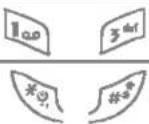 | Varje år | 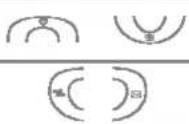 | Varje vecka | ||
| Varje månad | Varje dag | ||||
I Kalenderläget har du följande alternativ om du trycker på den vänstra funktionsknappen [Alternativ]
Lägg till ny
Meny 4.2.1
Du kan lägga till ett nytt schema och en ny anteckning för det valda datumet. Du kan spara upp till 20 anteckningar. Ange ämnet och tryck sedan på den vänstra funktionsknappen [OK]. Du lägger till lämplig information i följande avsnitt: Tid, Upprepa och Alarm.
Visa
Meny 4.2.2
Visar anteckningen för den valda dagen. Använd 📞, Ⓗ för att bläddra genom listan med anteckningar. Om du har ställt in alarm för en anteckning visas väckarklockan.
Du kan se anteckningen i detalj om du trycker på [Välj]. Tryck på [Val] om du vill radera eller ändra den anteckning du valt.
Visa alla
Meny 4.2.3
Visar anteckningarna för samtliga dagar. Använd 📞, ⚪ för att bläddra genom listan med anteckningar. Du kan använda samma meny som Visa om du trycker på 📄 [Välj].
Ta bort senaste
Meny 4.2.4
Raderar gamla kalendernoteringar.
Ta bort alla
Meny 4.2.5
Här kan du radera alla anteckningar.
Anteckning
Meny 4.3
-
Välj anteckningen genom att trycka på den vänstra funktionsknappen [Välj].
-
Om den är tom lägger du till en ny genom att trycka på den vänstra funktionsknappen [Lägg till].
-
Ange anteckningen och tryck sedan på den vänstra funktionsknappen [Ok].
Anmärkning Om du vill ändra textinmatningsläget trycker du på 📋 tills önskat läge visas.
Meny 5
Menyn innehåller funktioner för SMS (Short Message Service), MMS (Multimedia Message Service), röstmeddelanden samt meddelanden från operatören.
Skriv SMS
Meny 5.1
Du kan skriva och redigera textmeddelanden och kontrollera antalet sidor i meddelandet.
- Tryck på [Välj] för att gå till menyn Meddelanden.
- Välj Skriv SMS om du vill skriva ett nytt meddelande.
- Använd T9 för att skriva in text snabbare.
- Tryck på [Lägg till] om du vill infoga något.
- Tryck på [Val] för att välja alternativ för din text eller för att avsluta.
Anmärkning Mobilen stödjer EMS version 5 och kan skicka färgbilder, ljud, olika teckensnitt m.m. För att kunna motta bilder, ljud och formaterad text måste mottagaren ha en mobil som stöder dessa funktioner.
Lägg till
▶ Symbol: Du kan infoga specialtecken.
▶ Bild: Du kan infoga Standard och bilderna som finns i Min mapp.
Ljud: Du kan infoga ljud i SMS-meddelanden.
Textmall: Du kan använda de Textmall som finns i mobilen.
▶ Namn: Du kan spara nummer och e-postadresser i Namn.
▶ Signatur: Du kan bifoga dina kontaktuppgifter till meddelandet.
Val
Sänd: Skickar textmeddelande.
- Ange mottagarens nummer.
- Använd 📋 -knappen för att lägga till fler mottagare.
- Du kan lägga till telefonnummer i telefonboken.
- Tryck ☑ efter att du skrivit in numren.
Alla meddelanden sparas automatiskt i utkorgen. Det gäller även för meddelanden som det inte har gått att skicka.
▶ Spara: Sparar meddelanden i Utkast.
Teckensnitt: Du kan välja Storlek och Typ för texten.
Färg: Du kan välja Färg för förgrund och bakgrund.
Placering: Du kan Vänster, Centrera eller Höger innehållet.
Lägg till i T9-ordlista: Du kan lägga till dina egna ord. Menyn visas endast när redigeringsläget är T9 (T9Abc/T9abc/T9ABC).
▶ T9-språk: Välj språk för T9.
Avsluta: Tryck på Avsluta för att gå tillbaka till meddelandemenyn. Meddelandet sparas inte.
Skriv MMS
Meny 5.2
Du kan skriva och redigera MMS och kontrollera meddelandestorlek.
- Tryck på den vänstra funktionsknappen [Välj] för att gå till menyn MMS.
- Välj Skriv MMS om du vill skriva ett nytt meddelande.
- Du kan skapa ett nytt meddelande eller välja en av mallarna för MMS.
- Tryck på Lägg till för att lägga till Symbol, Foto, Ta bild, Bild, Ljud, Röstanteckning, Textmall, Telefonbok eller Signatur.
Val
Sänd: Du kan skicka MMS till flera mottagare, prioritera ditt meddelande eller skicka det senare.
Anmärkning
- Alla meddelanden sparas automatiskt i utkorgen. Det gäller även för meddelanden som det inte har gått att skicka.
- Fråga din tjänsteleverantör om prioriteringstjänsten finns tillgänglig.
Förhandsgranska: Du kan förhandsgranska ditt MMS.
▶ Spara: Du kan spara MMS i utkorgen eller som mall.
Lägg till slide: Du kan lägga till en slide före eller efter aktuell slide.
Flytta till slide: Du kan flytta till föregående eller nästa slide.
▶ Radera slide: Tar bort aktuell slide.
▶ Ange slideformat
- Ställ in timer: Du kan ställa in timer för slide, text, bild och ljud.
- Byt text och bild (visas endast när en slide innehåller både bild och text): Du kan byta plats på bild och text i meddelandet.
▶ Ta bort media: Du kan ta bort bilder eller ljud i en slide. Det här alternativet visas endast om det finns något media.
Anmärkning Det här alternativet visas endast om det finns något media.
Lägg till i T9-ordlista: Du kan lägga till dina egna ord. Menyn visas endast när redigeringsläget är T9 (T9Abc/T9abc/T9ABC).
▶ T9-språk: Välj språk för T9.
Avsluta: För att gå tillbaka till Meddelande-menyn.
Anmärkning Om du väljer bild (15K) när du skriver multimedia meddelanden är laddningstiden minst 15 sekunder. Du kan inte aktivera någon knapp under laddningstiden. Efter 15 sekunder kan du skriva ett multimedia meddelande.
Inkorgen
Meny 5.3
När du får ett meddelande varskos du med en signal. Alla meddelanden sparas i Inkorgen.
Symbolerna visar vilken typ av meddelande du fått. Se symbollistan.
| Symbolförklaring | |
 | MMS |
 | SMS |
 | SIM-meddelande |
 | Läs MMS |
 | Läs SMS |
 | Push-meddelande |
 | MMS att hämta |
Meddelanden
Om mobilen visar "Ingen plats för SIM-meddelande", måste du ta bort några SIM-meddelanden från inkorgen. Om mobilen visar 'Ingen plats för meddelande', kan du frigöra plats genom att ta bort meddelanden, media och program.
\* SIM-meddelande
SIM-meddelanden är meddelanden som sparas på SIM-kortet. Du kan överföra de här meddelandena till mobilen.
När du varskos om ett inkommande MMS måste du vänta tills det är nedladdat innan du kan öppna det.
För att läsa ett meddelande måste du först välja det genom att trycka på 📁.
▶ Visa: Du kan visa mottagna meddelanden.
▶ Svara: Du kan svara avsändaren.
▶ Redigera: Du kan redigera ett ej skickat meddelande.
Ring tillbaka: Du kan ringa upp avsändaren.
▶ Ta bort: Du kan radera aktuellt meddelande.
Visa information: Du kan visa information om mottagna meddelanden; avsändarens adress, ämne (endast MMS), datum och tid, meddelandetyp, och meddelandestorlek, Prioritet och Klass.
Ta bort alla: Du kan ta bort alla meddelanden.
Utkorgen
Meny 5.4
Här kan du se skickade och ej skickade meddelanden. För skickade meddelanden visas leveransstatus.
Funktionerna är desamma som för meddelanden i inkorgen.
| Symbolförklaring | |
 | MMS skickat |
 | MMS ej skickat |
 | MMS-leveransbekräftelse |
 | SMS skickat |
 | SMS ej skickat |
 | SMS-leveransbekräftelse |
När du redan har skickat meddelandet:
▶ Visa: Du kan visa skickade meddelanden.
▶ Vidarebefordra: Du kan skicka meddelandet vidare till andra mottagare.
▶ Ta bort: Du kan radera aktuellt meddelande.
▶ Visa information: Du kan visa information om meddelanden i utkorgen; avsändarens adress, ämne (endast MMS), datum och tid, meddelandetyp, och meddelandestorlek.
▶ Ta bort alla: Du kan ta bort alla meddelanden som du har skickat.
Utkast
Meny 5.5
Med hjälp av den här menyn kan du ställa in upp till fem MMS som du använder ofta. På den här menyn visas listan med förinställda MMS.
Du kan välja mellan följande alternativ:
▶ Visa: Du kan se ett MMS.
▶ Redigera: Ändra ett visst meddelande.
▶ Ta bort: Ta bort ett visst meddelande.
▶ Visa inofrmation: Visa informationen om meddelandet.
Ta bort alla: Ta bort alla meddelanden I denna mapp.
Lyssna på röstmeddelande
Meny 5.6
När du har valt den här menyn trycker du på den vänstra funktionsknappen [Sok] för att lyssna på röstmeddelanden. Du kan även hålla intryckt i viloläget när du vill lyssna på röstmeddelanden.
Anmärkning När du får ett röstmeddelande visas ikonen på mobilen och du hör en signal. Kontrollera vilka tjänster operatören erbjuder så att du kan ställa in mobilen på rätt sätt.
Informationstjänst (Beroende på nät och abonnemang)
Meny 5.7
Informationsmeddelanden är textmeddelanden som kommer från GSM-nätet. Informationsmeddelanden ger allmän information om t ex väderrapporter, trafiknyheter, taxi, apotek och aktiekurser. Varje informationstyp har ett nummer, du kan därför kontakta operatören bara du skriver in rätt nummer för informationstjänsten. När du har fått ett informationsmeddelande får du ett popup-meddelande som visar att du fått ett meddelande eller så visas meddelandet direkt. För att läsa meddelandet igen, följ instruktionerna nedan:
Läs
Meny 5.7.1
- När du har fått ett informationsmeddelande och väljer Läsa visas det på displayen. Du kan läsa ett annat meddelande genom att bläddra med Ⓞ, ⚡, eller 📋 [Nästa].
- Meddelandet visas tills du tar fram ett annat meddelande.
Ämnen
Meny 5.7.2
(Beroende på nät och abonnemang)
Lägg till ny: För att spara nummer till informationstjänster med kortnummer i telefonminnet.
Visa lista: Visar numren till informationstjänster. Tryck på [Val] för att redigera eller radera de meddelandekategorier du sparat.
▶ Lista med aktiva: Du kan välja informationstjänst i den aktiva listan. Aktivera ett informationstjänstnummer för att få meddelanden från det numret.
Mallar
Meny 5.8
Textmall
Meny 5.8.1
Det finns 6 olika textmallar som visas nedan:
- Ring mig.
• Var är du nu? - Jag är på väg.
• Viktigt. Kontakta - Jag älskar dig.
• Jag är sen. Jag kommer klockan
MMS-mall
Meny 5.8.2
Följande undermenyer finns tillgängliga.
▶ Visa: Du kan se MMS-mallar
▶ Redigera: För att ändra en MMS-mall.
▶ Lagg till ny: Du kan lägga till MMS-mallar
▶ Skriv meddelanden: Du kan skriva och skicka MMS.
▶ Ta bort: Du kan ta bort en MMS-mall.
▶ Ta bort alla: Tar bort alla MMS.
Signatur
Meny 5.8.3
Meddelandetypen är vanligtvis inställd på Text. Du kan ändra texten till andra format. Kontakta din operatör för mer information om denna funktion.
Giltighetsperiod: Med den här nättjänsten kan du ange hur länge du vill att dina meddelanden ska sparas i meddelandecentralen.
Statusrapport: Om du väljer Ja kan du kontrollera om ditt meddelande har skickats eller ej.
Svar via samma servicecenter: När ett meddelande skickas kan mottagaren svara och kostnaden läggs på din telefonräkning.
▶ SMS-center: Här ställer man in adressen till SMS-centralen.
MMS
Meny 5.9.2
▶ Prioritet: Du kan ställa in prioritet för det meddelande som du har valt.
Giltighetsperiod: Med den här nättjänsten kan du ange hur länge du vill att dina meddelanden ska sparas i meddelandecentralen.
Statusrapport: Om du väljer Ja kan du kontrollera om ditt meddelande har skickats eller ej.
Ladda ner automatiskt: Om du väljer På får du MMS automatiskt. Väljer du Av får du bara ett underrättelsemeddelande i inkorgen och sedan kan du välja om du vill ta emot meddelandet. Om du endast väljer hemnätverk får du MMS beroende på hemnätverk.
Meddelanden
Nätinställningar: När du ställer in MMS server, så kan du ange URL för den.
▶ Tillåten typ
Du kan ta emot röstmeddelanden om denna funktion stöds av operatören. När ett nytt röstmeddelande tas emot visas symbolen på displayen. Kontakta operatören för att få information om hur tjänsten fungerar så att du kan ställa in din mobil på rätt sätt.
▶ Hem: Du kan lyssna på röstmeddelanden genom att välja Hem.
Roaming: Om roaming-tjänsten stöds, kan du lyssna på röstmeddelanden även när du är utomlands.
Informationstjänst
Meny 5.9.4
Ta emot
Ja: Om du väljer detta alternativ tar mobilen emot informationsmeddelanden.
Nej: Om du väljer detta alternativ tar mobilen inte emot informationsmeddelanden.
Signal
Ja: Din mobil avger en ljudsignal när du har fått ett informationsmeddelande.
Nej: Din mobil avger inte en ljudsignal när du har fått ett informationsmeddelande.
Språk
Du kan välja språk genom att trycka på [Av/På]. Informations meddelandet kommer att visas på det språk du väljer.
Push-meddelanden
Meny 5.9.5
Här kan du ställa in om du vill ta emot ett meddelande eller ej.
Meny 6
Med kameran kan du ta bilder på människor och händelser när du är ute i farten.
Ta bild
Meny 6.1
- Så här tar du en bild med mappen öppen
- Välj Ta bild, och tryck därefter på 📋. Om du vill gå direkt till den här menyn, håll ner en längre stund.
- Fokusera på objektet och tryck sedan på Ⓞk.
- Om du vill spara bilden, tryck eller ok.
Anmärkning Du kan ställa in bildstorlek, ljusstyrka, färg och zoom genom att trycka sidoknappen uppåt eller ( eller ).
▶ Zoom [ ■ ]: Du kan ställa in zoomvärdet från x1 till x6 beroende på upplösning.
Färg [ ]: Det finns tre inställningar: Färg, Sepia och Svartvitt
Ljusstyrka [ ]: Använd höger/vänster styrknapp till att justera ljusstyrkan. Det finns fem nivåer för ljusstyrka: -2, -1, 0, +1 och +2.
▶ Autofoto [ ]: Du kan välja fördröjningstid (av, 3 sekunder och 5 sekunder). Mobilen tar sedan en bild efter den angivna tiden.
▶ Minnesstatus [ ]: Kontrollera hur mycket ledigt utrymme som finns för nya bilder.
▶ Blixt [ ]: Du kan ställa in blixten när du tar en bild när det är mörkt.
▶ Upplösning [ ■ ]: Du kan ställa in bildstorleken på något av följande: Stor (640 x 480), Mellan (320 x 240), Liten (128 x 160) och telefonbok (48 x 48).
▶ Bildkvalitet [ ]: Du kan ställa in bildkvaliteten på Basic, Normal eller Fine.
- Att ta bild med luckan stängd
Du kan se dig själv i den yttre displayen när du vill ta självporträtt.
- Tryck [ ] i en stund
- Välj Ta bild med sidknapparna [ ] , tryck sedan [ ].
- Fokusera på objektet för att ta bilden och tryck sen [ ] . Bilden sparas automatiskt.
• Ta bild: Aktiverar ta bild-läget
• Bildspel: Visar bilderna I albumet som bildspel
• Lampa: Aktiverar blixtlampan - Tillbaka: Gå tillbaka till föregående meny.
Ta bild med bakgrund
Meny 6.2
Du kan ta en bild mot olika bakgrunder. Du kan också välja en ram genom att trycka på ( och ).
Anmärkning I det här läget kan du inte ändra inställning av upplösning och färg.
Ta bildsekvens
Meny 6.3
Du kan ta maximalt 9 bilder i följd. Efter att ha tagit en bild kan du titta på den genom att trycka på och 📋. Du kan också spara den genom att trycka på 📋.
Anmärkning Om du ställer in en upplösning på 320x240, kan du bara ta 6 bilder. Med 128x160 går det att ta 9 bilder.
Album
Meny 6.4
Du kan visa och skicka bilder. Du kan ställa in fönstret som bakgrund.
Alla bilder
Meny 6.4.1
Du kan visa alla bilder utom ram- och telefonboksbilder.
Rambilder
Meny 6.4.3
▶ Visa flera: Du kan visa maximalt 9 minibilder på en skärmbild.
▶ Skriv MMS: Du kan skicka en bild med MMS-meddelanden.
Välj som bakgrundsbild: Du kan använda en bild som bakgrundsbild.
▶ Bildspel: På den här menyn kan du visa ett bildspel automatiskt.
▶ Ta bort: Du kan ta bort en bild.
▶ Redigera namn: Du kan ändra titeln på en bild.
▶ Visa information: Du kan visa information om namn, storlek, datum och tid för bilden du tagit.
Skydd: Du kan låsa bilden så att den inte raderas av misstag på den här menyn.
Telefonboksbilder
Meny 6.4.4
Välj som bakgrundsbild: Du kan ange en bild som bakgrundsbild.
▶ Bildspel: På den här menyn kan du visa ett bildspel automatiskt.
▶ Ta bort: Du kan ta bort en bild.
▶ Redigera namn: Du kan redigera bildens namn.
▶ Visa information: Du kan visa information om namn, storlek, datum och tid för bilden du tagit.
Skydd: Du kan låsa bilden så att den inte raderas av misstag på den här menyn.
Inställningar
Meny 6.5
Minnesstatus
Meny 6.5.1
Du kan kontrollera den lediga minneskapaciteten.
Töm album
Meny 6.5.2
Du kan radera alla bilder som är sparade i minnet.
Spara automatiskt
Meny 6.5.3
De bilder som du tar med kameran sparas automatiskt.
Meny 7
Här kan du göra egna inställningar.
-
Tryck på [Meny] i passningsläge.
-
Tryck för att komma direkt till Inställningar.
Alarmklocka
Meny 7.1
Du kan ställa in upp till 5 olika alarmtidpunkter.
-
Välj På och ange tidpunkten för alarm.
-
Välj period för upprepning: En gång, Mån\~fre, Mån\~lör, Varje dag.
-
Välj vilken larmsignal du vill ha och tryck [OK].
-
Ge alarmet ett namn och tryck [OK].
Datum och tid
Meny 7.2
Här kan du göra inställningar för datum och tid.
Ange datum
Meny 7.2.1
Välj datumformat: DD/MM/ÄÄÄÄ, MM/DD/ÄÄÄÄ, ÄÄÄÄ/MM/DD. (D: Dag / M: Månad / Å: År)
Ange tid
Meny 7.2.3
Du kan välja mellan 12- och 24-timmars format.
Telefoninställningar
Meny 7.3
Här kan du göra inställningar för mobilen.
Visa inställningar
Meny 7.3.1
Bakgrundsbild: Du kan välja bakgrundsbild i passningsläge.
- Stor display
- Sub-display
Standard
Du kan välja bild eller animation som bakgrundsbild från standardmappen genom att trycka (eller).
Min mapp
Du kan välja bild eller animation bland dina egna filer som bakgrundsbild.
▶ Schema för telefonen: Schema för mobilen: Du kan välja mellan fyra olika färgscheman: stilrent, tydligt, pappers- och metallic-utseende.
▶ Egen displaytext: Om du väljer På kan du ändra texten som visas i passningsläge.
▶ Bakgrundsbelysning: Du kan ange hur länge bakgrundsbelysningen ska lysa på displayen.
▶ Informationsfönster: Du kan visa status i vald meny innan du öppnar den. Statusen visas i displayens nedre del.
Nätnamn: Om du slår på ON (På) visas operatörens namn (namnet på tjänsteleverantören) på den interna LCD-skärmen.
Språk
Meny 7.3.2
Du kan ändra språk för displaytexterna i din mobil. Ändringen påverkar även språkinställningarna för T9.
Samtalsinställningar
Meny 7.4
Tryck på [Välj] i inställningsmenyn för att ställa in följande samtalsparametrar.
Vidarekoppl.
Meny 7.4.1
För att vidarekoppla inkommande röst-, fax- och datasamtal till ett annat nummer. Kontakta din operatör för mer information.
▶ Alla röstsamtal
Vidarekopplar alla röstsamtal.
▶ Om upptagen
Vidarekopplar röstsamtal vid upptaget.
▶ Om ej besvarad
Vidarekopplar röstsamtal om du inte svarar.
▶ Om utanför täckning
Vidarekopplar röstsamtal när mobilen är avstängd eller utanför nätets täckningsområde.
▶ Alla datasamtal
Vidarekopplar alltid till ett nummer med datoranslutning.
▶ Alla faxsamtal
Vidarekopplar alltid till ett nummer som har faxanslutning.
Avbryt alla
Inaktiverar alla vidarekopplingar.
Undermenyer
Alla vidarekopplingsmenyer har följande undermenyer.
- Aktivera
Aktiverar tjänsten.
Röstbrevlåda
Vidarebefordrar till en meddelandecentral. Den här funktionen är inte inkluderad i Alla datasamtal och Alla faxsamtal.
Annat nummer
Här anges det nummer som du vill vidarekoppla till.
Favorit
Visar de 5 senaste vidarekopplade numren.
• Avbryt
Inaktiverar aktuell tjänst.
- Visa status
Kontrollerar status för motsvarande tjänst.
Svarsläge
Meny 7.4.2
▶ Lucka öppen
Om du väljer den här menyn kan du svara på ett samtal genom att öppna luckan.
▶ Tryck på en knapp
Om du väljer den här menyn kan du svara genom att trycka på valfri knapp, utom 📄 [Avsluta].
▶ Endast skicka
Om du väljer detta kan du endast svara på ett samtal genom att trycka på [Ring och svara].
Sänd nummer
Meny 7.4.3
(beroende på nät och abonnemang)
På
Du kan skicka ditt telefonnummer. Ditt telefonnummer visas på mottagarens telefon.
Av
Ditt telefonnummer visas inte.
▶ Anges av nät
Om du väljer detta alternativ, kan du skicka ditt telefonnummer på linje 1 eller 2 i ett system med två linjer.
Samtal väntar
Meny 7.4.4
(om funktionen stöds av nätet)
Aktivera
Om du väljer Aktivera kan du ta emot ett väntande samtal.
Avbryt
Om du väljer Avbryt kan du inte ta emot ett väntande samtal.
▶ Kontrollera status
Visar status för Samtal väntar.
Minutton
Meny 7.4.5
Om du väljer På kan du kontrollera samtalslängden med hjälp av en pipton som hörs varje minut.
Automatisk återuppringning
Meny 7.4.6
På
Om funktionen är aktiverad försöker mobilen automatiskt ringa upp på nytt om du inte kom fram.
Av
Din mobil kommer inte att försöka ringa upp på nytt om du inte kom fram första gången.
Säkerhetsinställningar
Meny 7.5
PIN-kodsbegäran
Meny 7.5.1
Här kan du ställa in att du alltid måste ange SIM-kortets PIN-kod när du slår på mobilen. Om funktionen är aktiverad måste du ange PIN-koden.
- Välj PIN-kodsbegäran i menyn säkerhetsinställningar och tryck därefter [Välj].
- Ställ in Av/På.
- Om du vill ändra inställningen måste du ange PIN-koden när du sätter på mobilen.
- Om du slår in fel PIN-kod mer än 3 gånger kommer mobilen att låsas. Om PIN-koden är blockerad måste du använda PUK-koden.
- PUK-koden kan du slå in upp till 10 gånger. Om du slår fel PUK-kod mer än 10 gånger kan du inte låsa upp din mobil. Du måste då kontakta din operatör.
Telefonlås
Meny 7.5.2
Du kan använda en säkerhetskod för att undvika obehörig användning av mobilen. När du sätter på mobilen begär den alltid säkerhetskoden om telefonläset är aktiverat. Om du ställer in telefonläset till Automatisk, kommer mobilen att begära säkerhetskod endast när du byter SIM-kort.
Samtalsspärr
Meny 7.5.3
Med tjänsten samtalsspärr kan du hindra att mobilen används för att ringa eller ta emot vissa kategorier av samtal. Funktionen kräver ett lösenord. Följande undermenyer finns tillgängliga.
▶ Alla utgående
Alla utgående samtal spärras.
▶ Internationellt
Alla utgående internationella samtal spärras.
▶ Internationellt vid roaming
Alla utgående internationella samtal förutom till hemmanätet spärras.
▶ Alla inkommande
Alla inkommande samtal spärras.
▶ Inkommande vid roaming
Alla inkommande samtal vid roaming spärras.
Avbryt alla
Tar bort alla samtalsspärrar.
Ändra lösenord
Du kan ändra lösenordet för samtalsspärr.
Undermenyer:
- Aktivera
Kontrollera om samtalen är spärrade eller inte.
Fast nummer
Meny 7.5.4
(om SIM-kortet stöder funktionen)
Du kan ställa in mobilen så att det endast går att ringa till vissa telefonnummer. Numren skyddas av din PIN2- kod.
Aktivera
Du kan ställa in mobilen så att det endast går att ringa till vissa telefonnummer.
Avbryt
Avaktiverar funktionen.
Nummerlista
Visar listan över fasta nummer.
Ändra kod
Meny 7.5.5
PIN är en förkortning för Personal Identification Number och används för att förhindra obehörig användning.
Du kan ändra åtkomstkoderna: PIN-kod, PIN2-kod, Säkerhetskod.
-
Om du vill ändra PIN-, PIN2- eller Säkerhetskoden, skriv först in din ursprungliga kod och tryck sedan på [OK].
-
Skriv in ny PIN-, PIN2- eller Säkerhetskod och bekräfta den.
Nätinställningar
Meny 7.6
Du kan välja ett nät som registreras antingen automatiskt eller manuellt. Standardinställning är Automatiskt.
Automatisk
Meny 7.6.1
Väljer du Automatisk söker och väljer mobilen automatiskt ett nät. När du har valt Automatisk, kommer mobilen att vara inställd på "Automatisk" även om strömmen slås av och på.
Manuellt
Meny 7.6.2
Mobilen letar upp tillgängliga nät och visar dem i listan. Därefter väljer du det nät du vill använda om detta nät har ett roamingavtal med din operatör. Du kan välja ett annat nät om mobilen inte får kontakt med det valda nätet.
Önskad
Meny 7.6.3
Du kan ta fram en lista med nät som du helst vill använda och som du vill försöka registrera mobilen på i första hand innan du försöker med något annat nät. Listan skapas från mobilens fördefinierade lista med kända nät.
Återställ inställningar
Meny 7.7
Du kan initiera alla fabriksinställningar. Du behöver säkerhetskoden för att aktivera denna funktion.
GPRS-inställning
Meny 7.8
Du kan ange om du vill att GPRS alltid ska vara på eller endast vid behov.
Meny 8
Du har tillgång till olika WAP-tjänster (Wireless Application Protocol), som banktjänster, nyheter, väderleksrapporter och information om flygtider. De här tjänsterna har tagits fram särskilt för mobiltelefoner och underhålls av WAP-tjänsteleverantörer.
Om du vill veta mer om WAP-tjänster och -priser kontaktar du nätverksoperatören eller den tjänsteleverantör vars tjänster du vill använda. Tjänsteleverantören kan även informera dig om hur du använder de olika tjänsterna.
När du är ansluten visas hemsidan. Hemsidans innehåll varierar mellan olika tjänsteleverantörer. Du kan besöka vilken webbplats du vill genom att skriva URL-adressen. Du kan avsluta webbläsaren när du vill genom att trycka på knappen 📄. Mobilen återgår då till viloläget.
Surfa på Internet
Du kan surfa på Internet med telefonknapparna eller via webbläsarens meny.
Surfa med telefonknapparna
När du surfar på Internet fungerar telefonknapparna annorlunda än när du ringer telefonsamtal.
 | Används för att bläddra |
 | Gå tillbaka till föregående sida |
 | Välj alternativ och bekräfta |
Surfa med webbläsaren
Webbläsaren har många menyalternativ du kan använda när du surfar.
Anmärkning Webbläsarens menyer kan variera beroende på vilken version du har.
Internet
Meny 8.1
Hem
Meny 8.1.1
Väljer en start/hemsida. Hemsidan kan vara den sida som är definierad i den aktiva profilen. Den definieras av operatören om du inte själv gör det i profilen.
Bokmärken
Meny 8.1.2
Här kan du lagra dina favoriters URL-adresser så att du lätt kan hitta dem senare. I mobilen finns flera förinstallerade favoriter från som inte kan tas bort.
För att lägga till en bokmärken
-
Tryck på vänster valknapp [Val].
-
Välj Ny favorit och tryck sedan OK.
-
Skriv in URL-adressen du vill lägga till och titel och tryck sedan OK.
* Tips: Avänd ^100 -knappen och ^*9 -knappen för att skriva in symboler. För att skriva in “.”, tryck ^100 .
Efter du lagt till en favorit, visas följande alternativ:
▶ Anslut: Anslut till vald favoritsida.
Lägg till ny: Välj för att lägga till ännu en favorit.
▶ Redigera: Du kan redigera URL-adressen och/eller favoritens namn.
▶ Ta bort: Raderar alla favoriter och mappar.
En profil är den nätverksinformation som används när du ansluter till Internet.
Varje profil har undermenyer enligt följande:
Aktivera: Du kan aktivera önskad profil.
Inställningar: Du kan redigera och ändra WAP-inställningar i den valda profilen.
- Hemsida: Här anger du webbadressen för den webbplats du vill använda som hemsida. Du behöver inte skriva in "http://" framför varje webbadress, WAP-läsaren lägger till det automatiskt.
- Bärare: Här anger du vilken databärare som ska användas.
1 Data
2 GPRS
- Datainställningar: Endast tillgänglig om du har valt datainställningar som databärare/tjänst.
IP-adress: Skriv in IP-adressen för den WAP-gateway du använder.
Slå nummer: Skriv in telefonnumret du ringer för att ansluta till din WAP-gateway.
Användar-ID: Användarnamn för Internetanslutning (inte WAP-gateway).
Lösenord: Lösenordet för identifiering vid Internetanslutning (INTE din WAP-gateway).
Samtalstyp: Välj typ av datasamtal: analog eller digital(ISDN).
Samtalshastighet: Överföringshastighet för din anslutning, 9600 eller 14400.
Väntetid: Du måste ange en period för timeout. När du gjort det kommer WAP-tjänsten att kopplas ned om inga data skrivs in eller överförs.
Tjanster
- GPRS-inställningar: Inställningarna är bara tillgängliga när GPRS valts som databärare.
IP-adress: Skriv in IP-adressen för den WAP-gateway du använder.
APN: Skriv in APN för GPRS.
Användarnamn: Användarnamn för din APN-server.
Lösenord: Lösenord som krävs för din APN-server.
- Anslutningstyp: Anslutningsalternativen är Temporär eller Kontinuerlig och beror på vilken gateway du använder.
Kontinuerlig
En bekräftad leverans som skapar mer trafik i nätet, alltid ansluten.
Tillfällig
En icke-bekräftad tjänst, ansluts vid behov.
HTTP
Ansluter klienten till servern direkt med HTTP (Hyper Text Transfer Protocol).
- Proxy-inställningar
IP-adress: Skriv in IP-adressen för den WAP-gateway du använder.
Port: Ange Proxy-port.
- DNS-inställningar
Primär server: Skriv in IP-adressen för den primära DNS-server du använder.
Sekundär server: Skriv in IP-adressen för den sekundära DNS-server du använder.
- Säkerhetsinställningar: Beroende på gateway-port kan du ange detta alternativ till Av eller På.
- Visa bild: Du kan välja om bilder på WAP-sidor ska visas eller inte.
▶ Byt namn: Du kan ändra namn på vald profil.
▶ Ta bort: Raderar vald profil från listan.
Lägg till ny: Du kan lägga till en ny profil manuellt.
Gå till URL
Meny 8.1.4
Du kan gå direkt till den sajt du önskar genom att skriva in webbadressen och trycka på OK.
Cacheinställningar
Meny 8.1.5
Information från de sidor du har besökt sparas i mobilens cacheminne.
Töm cache: Tar bort allt innehåll i cacheminnet.
▶ Kontrollera cache: Ange ett värde.
Anmärkning Cache är ett minne som används för att spara information tillfälligt.
Cookies-inställningar
Meny 8.1.6
Informationen eller tjänsten som du anslutit till sparas i mobilens cacheminne.
▶ Ta bort cookies: Alla cookies tas bort.
▶ Kontrollera cookies: Kontrollera om cookies används eller inte.
Tjanster
Säkerhetscertifikat
Meny 8.1.7
En lista över tillgängliga certifikat visas.
Fullmakt: Här ser du en lista över auktoriserade certifikat som finns lagrade i din mobil.
▶ Personligt: Här ser du en lista över privata certifikat som finns lagrade i din mobil.
Återställ profiler
Meny 8.1.8
Du kan återställa profilerna till sina ursprungliga inställningar.
Webbläsarversion
Meny 8.1.9
WAP-läsarens version visas.
SIM-tjänst
Meny 8.2
Den här menyn kan variera beroende på SIM- och nätverkstjänsterna.
Meny 9
Spel mm.
Meny 9.1
Spel mm.
Meny 9.1.1
Med denna funktion kan du hantera Java-program som finns installerade i din mobiltelefon. Du kan spela eller ta bort nedladdade program samt ange anslutningssätt. Nedladdade program kan sparas i olika mappar. Öppna vald mapp eller starta vald MIDlet genom att trycka på vänster valknapp [Välj]. Med höger valknapp [Meny] visas följande funktioner.
▶ Starta: Det valda programmet startas.
▶ Information: Visar information om programmet.
Val: Vissa Java-program kräver dataanslutning. Välj ett av nedanstående alternativ för att ange anslutning.
- Alltid: Anslutningen skapas direkt utan att du tillfrågas.
- Förfrågan: Du tillfrågas innan programmet ansluter.
- Aldrig: Anslutning tillåts inte.
⚠ Anmärkning Du kan inte ta bort eller ändra namn på förinstallerade mappar och spel i mappen.
Hämtat
Java är en teknik som har utvecklats av Sun Microsystems. Du kan hämta Java-MIDlet-program med hjälp av en mobiltelefon med WAP-funktioner på samma sätt som du hämtar Java-appletprogram i en vanlig webbläsare. Beroende på tjänsteleverantören kan alla Java-baserade program, som Java-spel, hämtas och köras på mobilen. När JAVA-programmet har laddats ner syns det i menyn Mina spel där du kan starta eller ta bort programmet. Java-programfilerna sparas i .JAD- och .JAR-format i mobilen.
Anmärkning
- JAR-filen är Java-programmet i komprimerat format och JAD-filen är en beskrivningsfil som innehåller detaljerad information. Innan du hämtar något från nätverket kan du visa alla filbeskrivningar som finns i JAD-filen.
- Trots att de baseras på ett standardsspråk (J2ME) är alla Java-program inte kompatibla med alla mobiltelefoner som finns i handeln, eftersom särskilda bibliotek kan användas för en mobiltelefonmodell. Programvaran kan blockeras eller slå på sig själv när Java-program som inte är speciellt utvecklade för mobilen som den här manualen beskriver hämtas. Mobilen måste då "startas om". Vi vill påpeka att de här problemen orsakas av inkompatibla program och inte beror på ett produktfel.
! Varning
Det är endast J2ME-baserade program (Java 2 Micro Edition) som fungerar i telefoner. J2SE-baserade program (Java 2 Standard Edition) fungerar endast i datorer.
Profiler
Meny 9.1.2
Denna meny innehåller samma inställningar som Internet-menyn. För att kunna ladda ner nya program måste man vara uppkopplad via WAP.
Bilder
Meny 9.2
På den vänstra funktionsknappen [Alternativ] visas följande alternativ:
Välj som bakgrundsbild: Den bild som är markerad för tillfället kan anges som bakgrundsbild.
▶ Skriv MMS: Den hämtade bilden kan skickas via MMS.
Ljud
Meny 9.3
På den vänstra funktionsknappen [Alternativ] visas följande alternativ:
Välj som ringsignal: Det ljud som för tillfället är valt anges som ringsignal.
▶ Skriv meddelanden: Melodier kan skickas via SMS och MMS.
Det finns olika tillbehör till din mobiltelefon. Välj de alternativ som passar dina kommunikationsbehov.
Standardbatteri
Hörlurar
Du behöver inte använda händerna. Innehåller örsnäcka och mikrofon.
Reseladdare
Med den här laddaren kan du ladda batteriet när du inte är hemma eller på kontoret.
Datakabel/CD
Du kan ansluta din mobil till en PC och överföra data.
- Använd endast originaltillbehör från LG.
- I annat fall kanske inte garantin gäller.
- Tillgången på tillbehör kan variera lokalt, för mer information kontakta din lokala återförsäljare.
Allmänt
Produktnamn: F2300
System : GSM 900 / DCS 1800
Temperaturgränser
Max: +55°C
Min : -10°C
F2300 - NOR
VI GJ∅R OPPMERKSOM PÅ AT TEKSTEN OG BILDENE I DENNE HÅNDBOKEN KAN SKILLE SEG NOE FRA DET SOM VISES PÅ MOBILTELEFONEN, AVHENGIG AV HVA SLAGS PROGRAMVARE OG TJENESTELEVERAND∅R DU HAR.
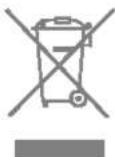
Utgående samtaler 26
Justere volumet 27
Besvare et anrop 27
Skrive inn tekst 28
Velge funksjoner
og alternativer 32
Under samtale-menyen ..... 33
Under en samtale .... 33
Telefonmøte 34
Menytre 36
Profiler 38
Aktiver 38
Tilpass 38
Gi nytt navn 39
Anropslogg 40
Ubesvarte anrop 40
Mottatte anrop 40
Oppringte nummer ..... 41
Slett nylige anrop 41
Samtalekostnad 41
Samtale varighet 41
Vis samtalekostnad 42
Innstillinger 42
GPRS-informasjon 42
Samtale varighet 42
Datavolum 42
Verktøy 43
Kalkulator 43
Enhets-konvertering 43
Verdenstid 43
Diktafon 44
Ta opp 44
Vis liste 44
Minnestatus 44
Planlegger 45
Navn 45
Søk 45
Legg til ny 46
Samtalegrupper 46
Hurtig-oppringing 47
Innstillinger 47
Kopier alle 48
Slett alle 49
Informasjon 49
Planlegger 50
Legg til ny 50
Vis 50
Vis alle 51
Slett siste 51
Slett alle 51
Notat 51
Meldinger 52
Skriv SMS 52
Skriv MMS 54
Innboks 55
Utboks 57
Utkast 58
- slå av/på (hold nede)
Du kan bruke fölgende metoder när du skal legge inn tekst.
Du blir varslet när det kommer nye meldinger. Meldingene blir lagret i Innboksen.
Du kan se deg selv i den utvendige skjermen, när du tar ett selvportrett.
Du kan endre språk på teksten som vises. Denne endringen vil også påvirke språket i redigeringsmodus.
Anrops innstillinger
Meny 7.4
Viderekobler anropene när telefonen er i bruk.
▶ Hvis ikke svar
Viderekobler anropene när telefonen er slätt av eller er uten dekning.
Alle dataanrop
Du kan begrense de utgående anropene til bestemte telefonnummer. Numrene er beskyttet av PIN2-koden.
Aktiver
Du kan begrense de utgående anropene til bestemte telefonnummer.
Avbryt
Du kan deaktivere fast nummer-funksjonen.
Nummerliste
Du kan se nummerlisten som er lagret som Fast nummer.
Endre koder
Meny 7.5.5
Overföringshastighet: Hastigheten på datatilkoblingen; 9600 eller 14400.
Du kan återställa profilerna till sina ursprungliga inställningar.
Nettleserversjon
Meny 8.1.9
WAP-läsarens version visas.
SIM-tjeneste
Meny 8.2
Den här menyn kan variera beroende på SIM- och nätverkstjänsterna.
Meny 9
Spill & mer
Meny 9.1
Mine spill & mer
Meny 9.1.1
PIN-kode anmodning 73
Telefonlås 73
Opkalds-spærring 74
Fast opkaldsnr. 75
Skift koder 75
Du kan indstille nedenstående menuer, som du ønsker:
Menuen Viderestilling har nedenstående undermenuer:
- Aktiver
Aktiverer tjenesten.
Til person-meddelelse
En lista över tillgängliga certifikat visas.
▶ Autoritet: Du kan se en liste over de autoriserede certificeringer, som er lagret i telefonen.
▶ Personlig: Du kan se en liste over de private certificeringer, som er lagret i telefonen..
Gendan profiler
Menu 8.1.8
Du kan återställa profilerna till sina ursprungliga inställningar.
Browser-version
Menu 8.1.9
WAP-läsarens version visas.
SIM-tjeneste
Menu 8.2
- F2300 - SVE
- ation
- Varning
- Exponering för radiovågor och information om SAR (Specific Absorption Rate)
- Skötsel och underhåll
- Säkerhetsinformation
- Effektiv användning
- Elektroniska enheter
- Bilkörning
- Sprängningsarbeten
- Brandfarliga miljöer
- När du flyger
- Laddning och skötsel av batteriet
- Nätverkstjänster
- Mobilens delar
- Hörlur
- Huvudskärm
- Alfanumeriska knappar
- Mikrofon
- Sidoknappar
- Sidoknapp för kamera
- Liten skärm
- Blixt
- Kameralins
- Styrknapp
- Bekräfta
- Funktionsknappar
- Snabbknapp för Kalender
- Snabbknapp till Hämtat
- Sändknapp
- Avsluta
- Displayen
- Anmärkning
- Sätta i SIM-kortet och batteriet
- Ta av batterihöljet
- Ta ur batteriet.
- Installera batteriet.
- Sätt tillbaka batterihöljet
- Ladda batteriet
- ! Varning
- Koppla bort batteriladdaren
- Ringa ett samtal med hjälp av lurknappen
- Utlandssamtal
- Avsluta ett samtal
- Ringa ett samtal från Kontaktlistan
- Justera volymen
- Besvara ett samtal
- Enbart vibration (snabb)
- Signalstyrka
- Skriva text
- T9
- ABC
- (sifferläge)
- Symbolläge
- Välja textläge
- Använda T9
- Använda ABC-läget
- - skriva siffror i textläge
- Använda symbolläget
- Under ett samtal
- Ringa ett samtal till (beroende på nät)
- Växla mellan två samtal
- Besvara ett inkommande samtal
- Ignorera ett inkommande samtal
- Stänga av mikrofonen
- DTMF-toner under ett samtal
- Konferenssamtal
- Ringa ett andra samtal
- Inställning av konferenssamtal
- Aktivera ett parkerat konferenssamtal
- Lägga till samtal till konferenssamtalet
- Privat samtal under ett konferenssamtal
- Avsluta ett konferenssamtal
- Profiler
- Namn
- Samtalsreg.
- Meddelanden
- Verktyg
- Kamera
- Tjanster
- Inställningar
- Hämtat
- Meny 1
- Aktivera
- Anpassa
- Ändra namn
- Meny 2
- Missade samtal
- Meny 2.1
- Mottagna samtal
- Meny 2.2
- Uppringda samtal
- Meny 2.3
- Rensa senaste samtal
- Meny 2.4
- Samtalskostnad
- Meny 2.5
- Samtalslängd
- Visa samtalskostnad
- Inställningar
- (SIM-beroende)
- GPRS-information
- Datavolym
- Meny 3
- Miniräknare
- Meny 3.1
- Enhetskonverterare
- Meny 3.2
- Världstid
- Meny 3.3
- Diktafon
- Meny 3.4
- Spela in
- Visa lista
- Minnesstatus
- Meny 3.5
- Meny 4
- Namn
- Meny 4.1
- Sök
- (Ringa upp från telefonboken)
- Lägg till ny
- Samtalsgrupper
- Snabbuppringning
- ▶ Ange minne
- Sök efter
- ▶ Visa alternativ
- Kopiera alla
- Ta bort alla
- Information
- Tjänstnummer
- ▶ Memory Status
- ▶ Eget nummer (om SIM-kortet stöder funktionen)
- Kalender
- Meny 4.2
- Visa
- Visa alla
- Ta bort senaste
- Anteckning
- Meny 5
- Skriv SMS
- Meny 5.1
- Lägg till
- Val
- Skriv MMS
- Meny 5.2
- Inkorgen
- Meny 5.3
- Meddelanden
- \* SIM-meddelande
- Utkorgen
- När du redan har skickat meddelandet:
- Utkast
- Meny 5.5
- Lyssna på röstmeddelande
- Meny 5.6
- Informationstjänst (Beroende på nät och abonnemang)
- Läs
- Ämnen
- (Beroende på nät och abonnemang)
- Mallar
- Meny 5.8
- Textmall
- MMS-mall
- Signatur
- MMS
- Informationstjänst
- Push-meddelanden
- Meny 6
- Ta bild
- Meny 6.1
- - Så här tar du en bild med mappen öppen
- - Att ta bild med luckan stängd
- Ta bild med bakgrund
- Meny 6.2
- Ta bildsekvens
- Meny 6.3
- Album
- Meny 6.4
- Alla bilder
- Rambilder
- Telefonboksbilder
- Töm album
- Spara automatiskt
- Meny 7
- Alarmklocka
- Meny 7.1
- Datum och tid
- Meny 7.2
- Ange datum
- Ange tid
- Telefoninställningar
- Visa inställningar
- Standard
- Min mapp
- Språk
- Samtalsinställningar
- Vidarekoppl.
- Undermenyer
- - Aktivera
- Röstbrevlåda
- Annat nummer
- Favorit
- • Avbryt
- - Visa status
- Svarsläge
- ▶ Lucka öppen
- ▶ Tryck på en knapp
- ▶ Endast skicka
- Sänd nummer
- På
- Av
- ▶ Anges av nät
- Samtal väntar
- (om funktionen stöds av nätet)
- Avbryt
- ▶ Kontrollera status
- Minutton
- Automatisk återuppringning
- Säkerhetsinställningar
- PIN-kodsbegäran
- Telefonlås
- Samtalsspärr
- Undermenyer:
- Fast nummer
- (om SIM-kortet stöder funktionen)
- Nummerlista
- Ändra kod
- Nätinställningar
- Automatisk
- Manuellt
- Önskad
- Återställ inställningar
- GPRS-inställning
- Meny 8
- Surfa på Internet
- Surfa med telefonknapparna
- Surfa med webbläsaren
- Internet
- Meny 8.1
- Hem
- Bokmärken
- För att lägga till en bokmärken
- Tjanster
- Kontinuerlig
- Tillfällig
- HTTP
- Gå till URL
- Cacheinställningar
- Cookies-inställningar
- Säkerhetscertifikat
- Återställ profiler
- Webbläsarversion
- SIM-tjänst
- Meny 9
- Spel mm.
- Meny 9.1
- Meny 9.1.1
- Hämtat
- Profiler
- Bilder
- Meny 9.2
- Ljud
- Meny 9.3
- Standardbatteri
- Hörlurar
- Reseladdare
- Datakabel/CD
- Allmänt
- Temperaturgränser
- F2300 - NOR
- Anrops innstillinger
- Aktiver
- Nummerliste
- Endre koder
- Nettleserversjon
- SIM-tjeneste
- Spill & mer
- Mine spill & mer
- - Aktiver
- Til person-meddelelse
- Gendan profiler
- Browser-version
Märke : LG
Modell : F2300
Kategori : Smartphone