
Optimus Pad - Smartphone LG - Gratis bruksanvisning och manual
Hitta enhetens manual gratis Optimus Pad LG i PDF-format.


Användarfrågor om Optimus Pad LG
0 fråga om denna apparat. Svara på dem du kan eller ställ din egen.
Ställ en ny fråga om denna apparat
Ladda ner instruktionerna för din Smartphone i PDF-format gratis! Hitta din manual Optimus Pad - LG och ta tillbaka ditt elektroniska enhet i hand. På denna sida publiceras alla dokument som behövs för att använda din enhet. Optimus Pad av märket LG.
BRUKSANVISNING Optimus Pad LG
* Kontrollera att numret stämmer innan du ringer.
LG-V900 Användarhandbok
Med den här användarhandboken får du hjälp att komma igång och använda telefonen. Gå till www.lg.com om du vill veta mer.
- En del av innehållet i den här användarhandboken kanske inte gäller för din enhet beroende på enhetens programvara eller din tjänsteleverantör.
- Den här enheten rekommenderas inte för personer med nedsatt syn på grund av knappsatsen på pekskärmen.
• Copyright © 2011 LG Electronics, Inc. Med ensamrätt. LG och LG-logotypen är registrerade varumärken som tillhör LG Group och dess närstående enheter. Alla andra varumärken tillhör sina respektive ägare.
- Google™, Google Maps™, Gmail™, YouTube™, Google Talk™ och Android Market™ är varumärken som tillhör Google, Inc.
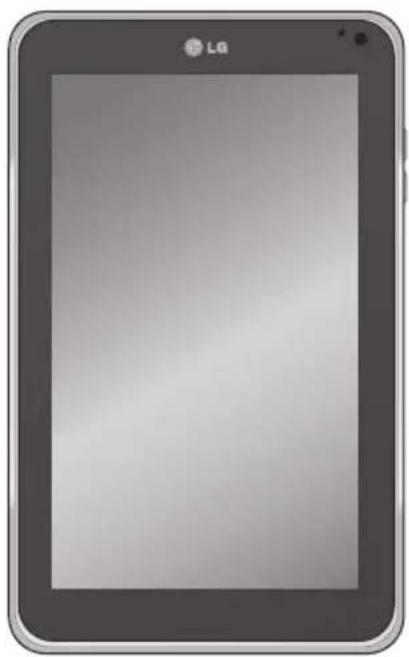
Riktlinjer för säker och effektiv användning 5
Läs det här innan du börjar använda enheten! ...13
Så här optimerar du batteritiden....13
Så här hämtar du USB-drivrutinen ....13
Så här startar du om enheten när skärmen läser sig ....13
Så här optimerar du enhetens prestanda .....14
Så här överför du filer till en dator med USB ...14
Komponenter på enheten 15
Sätta i SIM-kortet 17
Ladda batteriet 17
Slå på och stänga av enheten ....18
Låsa och läsa upp skärmen ......18
Skydda lässkärmen ....19
Använda HDMI 19
Konfigurera ett Google-konto .....20
Startskärmen och grunderna ......21
Använda navigeringsknapparna ......21
Anpassa startskärmen 22
Använda fleruppgiftsfunktionerna 23
Status- och aviseringsikoner 24
Aviseringspanel och snabbinställningar ...... 24
Tips för pekskärmen 25
Tangentbord på skärmen 26
Använda tangentbordet på skärmen ......26
Mata in text genom att tala 26
Redigera text 26
Ansluta till nätverk och enheter .....27
Wi-Fi-nätverk 27
Aktivera Wi-Fi och ansluta till ett nätverk ...... 27
Internetdelning via USB och mobil Wi-Fi-surfpunkt 27
Bluetooth.... 28
Aktivera Bluetooth 28
Så här parar du ihop din enhet med en Bluetooth-enhet 28
Ansluta till en dator via USB 29
Meddelande 31
Visa meddelanden ....31
Skriva och skicka ett meddelande ....31
Ändra inställningar för meddelanden ......31
E-post 32
Lägga till ett konto 32
Öppna inkorgen 32
Använda kombinerad vy 32
Ändra kontoinställningar 32
Ta bort ett e-postkonto ....33
Gmail™ 33
Kontakter 34
Lägga till en ny kontakt 34
Redigera en kontakt 34
Söka efter en kontakt ....34
Importera och exportera kontakter till minnet ...34
Dela kontakter via Bluetooth 35
Programmen Maps och Latitude .....36
Få vägbeskrivningar 36
Stjärnmärka en plats 36
Gå med i Latitude 37
Söka efter dina vänner med Latitude 37
Market 38
Talk 39
Hantera vänlistan 39
Chatta med en vän 39
Så här loggar du ut från Google Talk™ ...... 39
Bilder och videoklipp 40
Kamera 40
Bekanta dig med kamerans sökare ....40
Ta ett foto 40
Märk bilden med platsinformation ....41
Videokamera 41
Bekanta dig med videokamerans sökare ...... 41
Spela in ett videoklipp 41
Galleri 42
Visa album 42
Visa och bläddra bland bilder och videoklipp ...42
Använda en bild som kontaktikon eller bakgrundsbild....42
Få information om bilden 42
Dela en bild 43
Ta bort filer 43
3D-videokamera och 3D-spelare ....43
Bekanta dig med 3D-videokamerans sökare ...43
Spela in 3D-video ....44
Spela upp en 3D-video 44
Tillbehör 45
Kalender 45
Visa kalendern 45
Skapa en händelse....45
Ändra synkronisering och visningsinställningar ....45
Klocka 45
Miniräknare 46
Musik 47
Visa musikbiblioteket 47
Så här skapar du en spellista.... 47
Spela musik 47
Webbläsare 49
Öppna webbsidor 49
Öppna flera sidor 49
Lägga till bokmärken på startskärmen......49
Ändra webbläsarens inställningar 49
Inställningar 50
Trådlösa inställningar 50
Ljud ....50
Skärm 50
Plats och säkerhet 51
Program....51
Konton och synkronisering.... 52
Sekretess 52
Lagring 53
Språk och inmatning....53
Tillgänglighet 54
Datum och tid 54
Om pekdatorn 54
Programuppdatering ....55
Tekniska data 56
Tillbehör 57
Problemlösning ....58
Riktlinjer för säker och effektiv användning
⚠️ WARNING! Om du inte följer säkerhetsanvisningarna nedan kan enheten eller annan egendom skadas.
INNAN DU ANVÄNDER ENHETEN SKA DU LÄSA OCH FÖLJA SÄKERHETSINFORMATIONEN NEDAN SAMT DRIFTSANVISNINGARNA. DETALJERADE DRIFTSANVISNINGAR FINNS I ANVÄNDARHANDBOKEN.
Användning och skötsel av enheten
Hantering. Enheten innehåller många känsliga komponenter och ska alltid hanteras försiktigt. Du får inte tappa, ta isär, punktera, bränna, måla, stoppa in främmande föremål eller köra enheten i en mikrovågsugn. Om du lägger enheten i en väska eller resväska utan att skydda strömkontakten kan enheten kortslutas av metallföremål, t.ex. ett mynt, gem eller en penna. Skydda alltid strömkontakten när den inte används. Försök aldrig reparera enheten själv. Alla defekter eller fel som orsakas av att du själv eller en obehörig reparatör tagit isär enheten leder till att garantin upphör att gälla.
Batteriet. I den här enheten finns ett internt uppladdningsbart batteri. Användaren har inte åtkomst till batteriet och det får bara bytas av ett LG-auktoriserat servicecenter. Byt aldrig ut batteriet mot ett icke godkänt batteri eftersom det kan skada enheten eller leda till att enheten exploderar
eller börjar brinna. I batteriet finns skyddskretsar som skyddar det mot vissa typer av faror, t.ex. överhettning. Använd inte enheten i närheten av platser där statisk elektricitet på mer än 100 V genereras, eftersom det kan skada skyddskretsarna. Om du känner en obehaglig lukt från enheten ska du omedelbart sluta använda enheten och kontakta kundtjänst.
VARNING! DET FINNS RISK FÖR EXPLOSION OM BATTERIET ERSÄTTS MED ETT BATTERI AV FELAKTIG TYP. KASSERA FÖRBRUKADE BATTERIER I ENLIGHET MED TILLVERKARENS INSTRUKTIONER.
Exponering för vätskor. Undvik att använda enheten i närheten av vatten eller andra vätskor. Använd inte enheten i regn eller i fuktiga miljöer. Spill inte vätska på enheten. Om enheten blir blöt ska du genast dra ut kontakten, stänga av den och låta den torka helt. Försök inte använda en extern värmekälla, t.ex. en ugn, mikrovågsugn eller hårtork, för att skynda på torkningen. Skador på enheten orsakade av exponering för vätskor täcks inte av garantin.
Laddare och strömadapter. Ladda batteriet om du inte använt enheten under lång tid för att maximera batteritiden. Batteritiden varierar beroende på hur enheten används samt rådande miljöförhållanden. Använd bara en godkänd laddare och strömadapter som är kompatibel med enheten. Se alltid till att
strömkontakten är ordentligt ansluten. Vid anslutning till en strömkälla utanför USA ska du använda rätt adapter för enheten. Laddare och adapter är endast till för inomhusbruk. Sätt i laddaren vertikalt i vägguttaget. Du får inte ansluta eller koppla ur laddaren med blöta händer.
Koppla alltid ur laddaren ur vägguttaget när enheten är fulladdad. Då drar inte laddaren ström i onödan.
Koppla ur laddaren i följande fall: (1) vid åska; (2) om strömsladden eller kontakten är skadad eller sliten; (3) om adapterhöljet är skadat; eller (4) om laddaren eller enheten har utsatts för vätska. LG är inte ansvarig för och garantin gäller inte för skada på enheten orsakad av användning av icke godkända laddare eller strömadaptrar.
Temperaturintervallet vid laddning är mellan 0 °C och 45 °C. Laddning utanför det rekommenderade temperaturintervallet kan orsaka värmeutveckling eller allvarlig skada på batteriet samt försämra batteriets egenskaper och livslängd.
Se till att strömsladden inte skadas genom böjning, vridning eller upphettning och se till att strömsladden inte rispas eftersom det kan orsaka gnistbildning eller brand.
Skärmen. Skärmen på den här enheten är gjord av glas och kan gå sönder eller spricka om du tappar den eller om den får en ordentlig stöt.
Använd inte, rör inte och försök inte ta bort eller reparera glaset om det är sönder eller sprucket.
Skada på glasskärmen på grund av missbruk eller felanvändning täcks inte av garantin.
Rengöra enheten. När du ska rengöra enheten kopplar du från alla sladdar och stänger av enheten. Använd en mjuk, lätt fuktad, luddfri duk för att rengöra enheten och se till att det inte kommer vätska eller fukt i någon av portarna eller öppningarna på enheten. Skärmen rengör du med en mjuk, torr, luddfri duk. Använd inte skarpa kemikalier, lösningsmedel eller starka rengöringsmedel på enheten.
Extrema temperaturer. Använd enheten i en miljö där temperaturen ligger mellan 0 °C och 35 °C. Förvara aldrig enheten i temperaturer lägre än -20 °C eller högre än 45 °C. Lämna inte enheten i solen eller i en varm bil. Batteriet kan bilda värme, rök eller eldsflammor. Förvaring i extrema temperaturer kan också försämra batteriet eller minska batteriets livslängd.
Varning angående 3D-visning, anfall och blackout
Om du inte följer nedanstående säkerhetsvarningar och anvisningar kan det leda till allvarliga olyckor eller skada.
3D-innehåll. Att titta på 3D-innehåll, bl.a. video och spel, under lång tid kan leda till överansträngning av ögonen, sömnighet, huvudvärk, illamående eller trötthet. Om du upplever någon av dessa symptom ska du omedelbart sluta titta och istället vila.
- Använd bara 3D-bildfunktionen för att titta på 3D-bilder.
- En del 3D-innehåll kan få dig att reagera med
plötsliga rörelser, såsom att du duckar eller väjer för bilden som visas i videon/spelet. Därför är det bäst om du inte tittar på 3D-innehåll nära ömtåliga objekt eller nära spetsiga objekt som kan orsaka skada.
- Vi rekommenderar att föräldrar pratar med en läkare innan de låter barn under 5 år titta på 3D-innehåll.
- Vissa tittare kan känna sig desorienterade efter att ha tittat på 3D-innehåll. När du tittat på 3D-innehåll bör du därför vänta en stund tills du känner att du återfätt uppmärksamheten innan du rör dig.
Varning för anfall orsakade av ljuskänslighet.
- Anfall orsakade av ljuskänslighet utlöses av visuell stimulans som bildar mönster i rummet, t.ex. blinkande ljus, starka, regelbundna mönster eller regelbundna rörliga mönster.
- Om du eller någon i din familj lider av epilepsi eller anfall ska du konsultera en medicinsk specialist innan du tittar på 3D-innehåll.
-
Om du eller någon i din familj upplever något av följande symptom ska du omedelbart sluta titta på innehållet och konsultera en läkare: yrsel, synrubbningar, ögon- eller muskelryckningar, omedvetna rörelser, konvulsioner, medvetslöshet, förvirring eller desorientering, dålig rumsuppfattning, kramper eller illamående. Föräldrar bör hålla noggrann uppsikt över sina barn, även tonårsbarn, när det gäller dessa symptom, eftersom de kan vara känsligare för effekterna av att titta på innehållet.
-
Obs! Dessa symptom kan inträffa under ospecificerade förhållanden och utan tidigare kännedom.
- Undvik att använda enheten under lång tid och utan avbrott, håll enheten en bit ifrån ögonen, använd den i ett väl upplyst rum och pausa ofta.
Du kan minska risken för anfall orsakad av ljuskänslighet genom följande åtgärder:
- Pausa ofta när du tittar på innehåll på enheten, speciellt 3D-innehåll.
- Personer som har olika syn på ögonen ska bara titta på 3D-innehåll efter korrektion.
- Titta inte på 3D-innehåll när du är trött eller inte mår bra och undvik att titta på 3D-innehåll långa perioder i sträck.
- Vissa tittare kan känna sig desorienterade efter att ha tittat på 3D-innehåll. När du tittat på 3D-innehåll bör du därför vänta en stund tills du känner att du återfätt uppmärksamheten innan du rör dig.
- Undvik att använda enheten under lång tid och utan avbrott, håll enheten en bit ifrån ögonen, använd den i ett väl upplyst rum och pausa ofta.
Körsäkerhet
Det kan vara farligt att använda den här enheten samtidigt som du kör ett fordon. Kontrollera vilka lagar och förordningar om trådlösa enheter som gäller i de områden där du kör och se till att du alltid följer dem. Om du använder enheten när du kör ska du komma ihåg följande:
- Ägna all uppmärksamhet på körningen. Körsäkerheten är alltid ditt främsta ansvar.
- Använd aldrig trådlösa datatjänster, som SMS, e-post eller att surfa, när du kör.
- Om enheten kan ta emot eller ringa röstsamtal bör du använda en handsfree-enhet, vilket också kan krävas i enlighet med lokala lagar.
- Att använda hörlurar för att lyssna på enheten när du kör, även om bara ett öra används, är farligt och olagligt i de flesta jurisdiktioner.
- Lagar i vissa länder förbjuder eller begränsar dig att montera enheten på eller nära fordonets vindruta. Läs vad som gäller i landets eller lokala lagar.
Fordon utrustade med airbag
En airbag blåses upp med stor kraft. Du FÅR INTE placera objekt, inklusive installerad eller bärbar trådlös utrustning, i området över airbagen eller i airbagens utvecklingsområde. Om trådlös utrustning i fordonet är felaktigt installerad och airbagen blåses upp kan det leda till allvarliga skador.
GPS/platstjänster/navigering
Enheten använder GPS-signaler (Global Positioning System) för platsbaserade program, t.ex. kartor och navigering med vägbeskrivningar. Data som de här programmen samlar in tillhandahålls av tredje part och kan ändras utan föregående meddelande. Dessutom kan det hända att GPS-tjänsten inte är tillgänglig, är begränsad i vissa områden eller så
kan informationen vara gammal, ofullständig eller felaktig. Därför bör du bara lita på GPS-program för allmän platsbaserad vägledning. Du som användare ska alltid göra en visuell bedömning av att navigeringsanvisningarna är rätt och stämmer med det du ser innan du följer dem. Du kan också använda andra källor för exakta positioner och vägbeskrivningar. LG har inget ansvar för noggrannheten eller resultatet av data eller information som tillhandahålls av tredjepartsleverantör av kartor eller navigeringstjänster, även om de finns förhandsladdade på enheten.
ANVÄNDARE AV GPS-TJÄNSTER SKA ALLTID SE TILL ATT VARA UPPMÄRKSAMMA PÅ TRAFIKMÄRKEN, TRAFIKLJUS, TRAFIKFÖRHÅLLANDEN, VÄGFÖRHÅLLANDEN, STÄNGNINGAR OCH ALLA ANDRA FAKTORER SOM PÅVERKAR SÄKER OCH LAGENLIG KÖRNING.
Platsbaserad information inkluderar information som kan användas till att bestämma enhetens ungefärliga plats. Enheten sänder platsbaserad information när den är ansluten till en leverantörs trådlösa nätverk. Dessutom kräver vissa platsbaserade program platsbaserad information för att fungera rätt och sänder också dina platsbaserade data. Platsbaserade data kan delas med tredje part, bland annat din leverantör av trådlösa tjänster, LG, leverantörer av tredjepartsprogram med flera.
Tredjepartsprogram
Många tjänster och program som erbjuds via enheten tillhandahålls av olika tredje parters operativsystem, program och programutvecklare. Om du hämtar och använder en sådan tjänst eller program, inklusive från ett programs Marketplace, ska du noga läsa igenom villkoren för tjänsten eller programmet. Om du ANVÄNDER NÅGON av dessa tjänster eller program kan personlig information som du skickar läsas, samlas in eller användas av tjänsten eller programmet och/eller andra av forumens användare. LG ansvarar inte för din användning av dessa program eller information som du väljer att skicka eller dela med andra. Specifika villkor, användarvillkor eller sekretesspolicyer gäller för dessa program och tjänster. Läs noga igenom alla villkor som gäller för dessa program och tjänster, inklusive de som gäller för platsbaserade tjänster, för information om speciella sekretesspolicyer, risker eller avkall.
Undvik möjliga hörselskador
Obs! Överdrivet hög volym och överdrivet tryck från hörlurarna kan orsaka hörselskador.
Långvarig exponering för starkt ljud (inklusive musik) är den vanligaste orsaken till hörskelskador som går att förebygga. Viss vetenskaplig forskning tyder på att användning av bärbara ljudenheter, som bärbara musikspelare, med hög volym under lång tid kan leda till permanenta hörselskador orsakade av buller. Det inkluderar användningen av hörlurar (bland annat headset, handsfree och Bluetooth® eller andra trådlösa enheter). Exponering för mycket starka
ljud har i vissa studier också kopplats till tinnitus (öronsusning), överkänslighet för ljud och förvrängd hörsel. Individuell känslighet för bullerorsakade hörselskador och andra möjliga hörselproblem varierar. Den mängd ljud som en bärbar ljudenhet skapar varierar beroende på ljudens art, enheten, enhetens inställningar och hörlurarna. Här är några rekommendationer som du bör följa när du använder en bärbar ljudenhet:
- Ställ in volymen i en tyst miljö och välj den lägsta volym där du hör bra.
- När du använder hörlurar ska du sänka volymen om du inte kan höra personer som är nära dig prata eller om personen som sitter bredvid dig kan höra vad du lyssnar på.
- Höj inte volymen för att överrösta buller i omgivningen. Om du väljer att lyssna på den bärbara enheten i en bullrig miljö ska du använda brusreducerande hörlurar som blockerar bakgrundsbrus i miljön.
- Begränsa lyssningstiden. En höjning av volymen innebär att mindre tid krävs innan hörseln påverkas.
- Undvik att använda hörlurar efter att du exponerats för mycket starka ljud, t.ex. musikkonserter, som kan orsaka tillfälliga hörselskador. Tillfälliga hörselskador kan göra att skadliga volymer låter normala.
- Lyssna inte på så hög volym att du känner obehag. Om det ringer i öronen, ljudet låter dämpat eller du har tillfälliga hörselsvårigheter efter att du lyssnat på din bärbara ljudenhet ska du sluta lyssna på den och rådfråga en läkare.
Barnsäkerhet
I förpackningen till den här enheten finns smådelar. Om ett barn sväljer dem kan det orsaka kvävning och leda till allvarlig skada eller dödsfall. Enheten innehåller också ett internt batteri som kan vara farligt om enheten inte används eller underhålls på rätt sätt. Förvara enheten och tillbehören utom räckhåll för små barn.
Den här enheten och tillhörande batterier ska återvinnas för att undvika skador på miljön. Kassering av enheten och batterierna i den ska ske i enlighet med gällande lagar. Det kan vara förbjudet enligt lag att kasta enheten eller batteriet med hushållsavfallet. Kasta aldrig batteriet i en eld eller tillsammans med andra farliga eller lättantändliga material.
Brandfarliga ångor
- Använd inte telefonen vid bensinstationer.
- Använd den inte i närheten av bränsle eller kemikalier.
- Förvara inte lättantändlig gas, vätska eller sprängämnen på samma ställe i bilen där du förvarar mobiltelefonen och dess tillbehör.
Radiofrekvensstörning
Elektroniska enheter. De flesta moderna elektroniska enheter är skyddade mot radiofrekvenssignaler. Viss elektronisk utrustning är dock inte skyddad mot radiofrekvenssignaler från den trådlösa enheten.
Pacemaker. Pacemakertillverkare rekommenderar ett avständ på minst 15 cm mellan en surfplatta och en pacemaker för att undvika potentiellt farliga störningar i pacemakern. Det uppnår du enklast genom att hålla enheten mot örat som är på motsatt sida från pacemakern sett och inte bära den i bröstfickan.
Hörapparater. En del digitala, trådlösa enheter kan störa vissa hörapparater. Vid sådan störning kan du rådfråga din tjänsteleverantör (eller ringa kundtjänst för att diskutera möjliga alternativ).
Övriga medicinska enheter. Om du använder andra personliga medicinska enheter rådfrågar du tillverkaren av enheten för att avgöra om den är tillräckligt skyddad från radiofrekvensenergi. Din läkare kan hjälpa dig med den här informationen.
Hälsovårdsinrättningar. Stäng AV enheten i vårdinrättningar när anslag om detta finns uppsatta. På sjukhus och vårdinrättningar användes eventuellt utrustning som kan vara känslig för extern radiofrekvensenergi.
Fordon. Radiofrekvenssignaler kan påverka felaktigt installerade eller otillräckligt skyddade elektroniska system i motorfordon. Kontrollera med tillverkaren eller en representant vad som gäller för ditt fordon. Du bör också rådfråga tillverkaren av utrustning som lagts till i fordonet.
Inrättningar med anslag. Stäng AV enheten i inrättningar där anslag om detta finns.
I flygplan. Trådlösa enheter kan orsaka störningar i flygplan.
- Stäng av surfplattan före ombordstigning på flygplan.
- Använd den inte heller medan planet står stilla utan personalens tillständ.
Sprängningsområden. Stäng AV enheten när du befinner dig i ett "sprängningsområde" eller i ett område märkt: "Stäng av tvåvägsradio" för att undvika att störa sprängningsarbeten. Följ alla skyltar och anvisningar.
Exponering för radiovågor
DEN HÄR ENHETEN UPPFYLLER INTERNATIONELLA RIKTLINJER GÄLLANDE EXPONERING FÖR RADIOVÅGOR
Information om radiovågor och SAR (Specific Absorption Rate). Enhetsmodellen LG-V900 är utformad så att den uppfyller gällande säkerhetsföreskrifter i fråga om exponering för radiovågor. Föreskrifterna grundar sig på vetenskapliga riktlinjer som innehåller säkerhetsmarginaler utformade så att de tillförsäkrar alla människor, oavsett ålder och hälsa, säkerhet under användning.
- I riktlinjerna för exponering för radiovågor används en mätenhet som kallas Specific Absorption Rate, förkortat SAR. SAR-tester utförs med standardiserade metoder där enheten sänder
på högsta tillåtna nivå på alla frekvensband som används.
- Vissa skillnader kan föreligga mellan olika LG-enheters SAR-nivåer, men de har alla utformats så att de följer tillämpliga riktlinjer för exponering för radiovågor.
- SAR-gränsvärdet som rekommenderas av Internationella kommissionen för skydd mot ickejoniserande strålning (ICNIRP), är 2 W/kg per 10 gram vävnad.
- Det högsta SAR-värdet för den här enheten när den bärs mot kroppen, så som beskrivs i användarhandboken, är 1.25 W/kg.
- SAR-uppgifter för boende i länder/regioner som har antagit SAR-gränsvärdet som rekommenderas av IEEE (Institute of Electrical and Electronics Engineers), vilket är 1,6 W/kg per 1 gram vävnad.
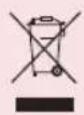
Kassering av den gamla telefonen
1 När symbolen med en överkryssad softunna sitter på en produkt innebär det att den omfattas av EU-direktivet 2002/96/EC.
2 Inga elektriska och elektroniska produkter ska kasseras som vanligt hushållsavfall, utan helst på för ändamålet avsedda uppsamlingsanläggningar som myndigheterna utser.
3 Om du kasserar din gamla apparat på rätt sätt så bidrar du till att förhindra negativa konsekvenser för miljön och människors hälsa.
4 Mer detaljerad information om kassering av en gammal apparat får du av kommunen, renhållningsverket eller i den butik där du köpte produkten.

Kassering av använda batterier/uppladdningsbara batterier
1 När symbolen med en överkryssad soptunna sitter på produktens batteri/uppladdningsbara batteri innebär det att den omfattas av EU-direktivet 2006/66/EC.
2 Symbolen kan kombineras med symboler för kvicksilver (Hg), kadmium (Cd) eller bly (Pb) om batteriet innehåller mer än 0,0005 % kvicksilver, 0,002 % kadmium eller 0,004 % bly.
3 Alla batterier/uppladdningsbara batterier ska kasseras på andra sätt än som vanligt hushållsavfall, helst på för ändamålet avsedda uppsamlingsanläggningar som myndigheterna utser.
4 Korrekt kassering av gamla batterier/uppladdningsbara batterier hjälper till att förebygga potentiellt negativa effekter på miljön och människors och djurs hälsa.
5 Mer detaljerad information om kassering av gamla batterier/uppladdningsbara batterier får du av kommunen, renhållningsverket eller i den butik där du köpte produkten.
Läs det här innan du börjar använda enheten!
Så här optimerar du batteritiden:
Batteriet räcker längre mellan laddningarna om du stänger av funktioner som inte alltid behöver köras i bakgrunden. Du kan också övervaka hur program och systemresurser drar batteri.
Så här förlänger du batteritiden:
- Stäng av radiokommunikation som du inte använder, t.ex. Wi-Fi, Bluetooth eller GPS.
- Minska skärmens ljusstyrka och ange en kortare tidsgräns för skärmen.
- Avaktivera automatisk synkronisering för Gmail™, kalender, kontakter och andra program.
- Om du vet att du inte kommer att vara i närheten av ett mobilt nätverk eller Wi-Fi-nätverk under en tid byter du till flygplansläge.
Så här kontrollerar du batterinivån:
- Program > Inställningar > Om pekdatorn > Status
Så här övervakar och styr du över vad som drar batteri:
På skärmen Batteriförbrukning visas de program som använt batteri, från högsta till lägsta batteriförbrukning. Du kan använda listan för att stänga av program som du hämtat, om de drar för mycket ström.
- Program > Inställningar > Program > Batteriförbrukning.
Så här hämtar du USB-drivrutinen:
Om du vill använda Internetdelning via USB och USB-felsökning måste du först installera "LG USB-drivrutinen" på datorn.
LG USB-drivrutinen kan du hämta från LG:s webbplats (www.lg.com). Gå till http://www.lg.com och välj region, land och språk.
Så här startar du om enheten när skärmen läser sig:
Om enheten inte reagerar på användarens kommandon eller om skärmen låser sig:
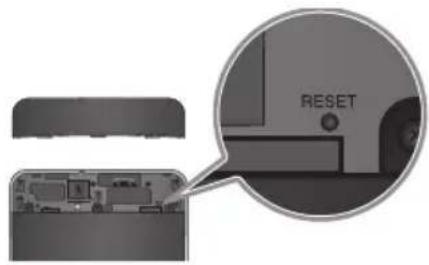
Ta bort bakstycket och tryck på knappen Återställ med ett spetsigt föremål för att starta om enheten. Om det fortfarande inte fungerar kontaktar du kundtjänst.
Så här optimerar du enhetens prestanda:
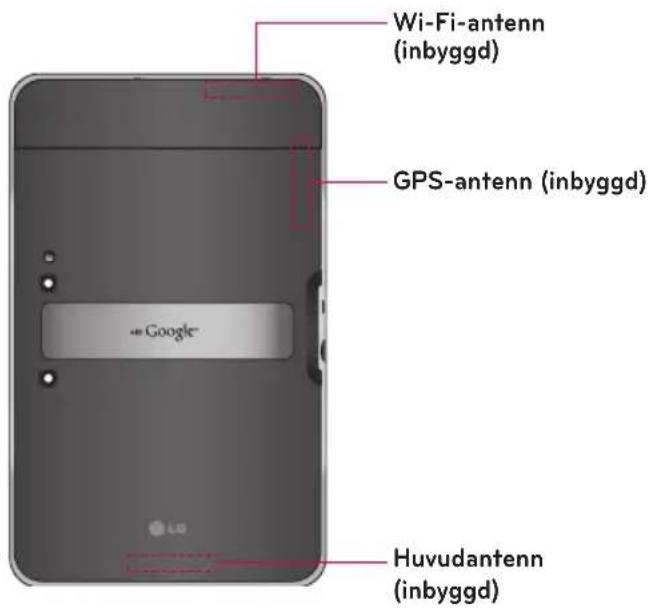
- Se till att bakstycket sitter fast på enheten när du skickar och tar emot data med Wi-Fi eller Bluetooth. Eftersom den inbyggda antennen för Wi-Fi och Bluetooth sitter fast i bakstycket kan antennprestandan försämras om du tar bort den.
- Undvik att hålla för det område på enheten där antennen sitter när du skickar och tar emot data. Antannprestanda och batteritid optimeras om du undviker att hålla för dessa områden när enheten används.
Så här överför du filer till en dator med USB:
Du måste installera den senaste versionen av Windows Media Player i datorn.
Mer information finns i "Ansluta till en dator via USB" på sidan 29.
Innan du installerar ett program och operativsystem med öppen källkod:
⚠️ VARNING! Skydda enheten och dina personliga data genom att bara hämta program från pålitliga källor som Android Market™. Om vissa program installeras på enheten på ett felaktigt sätt kanske den inte fungerar normalt eller så kan ett allvarligt fel uppstå. Då måste du avinstallera programmen, samt alla tillhörande data och inställningar, från enheten.
⚠️ VARNING! Om du installerar och använder ett annat operativsystem än det som tillverkaren tillhandahållit kan det leda till att enheten inte fungerar som den ska och enheten täcks då inte av garantin.
Komponenter på enheten
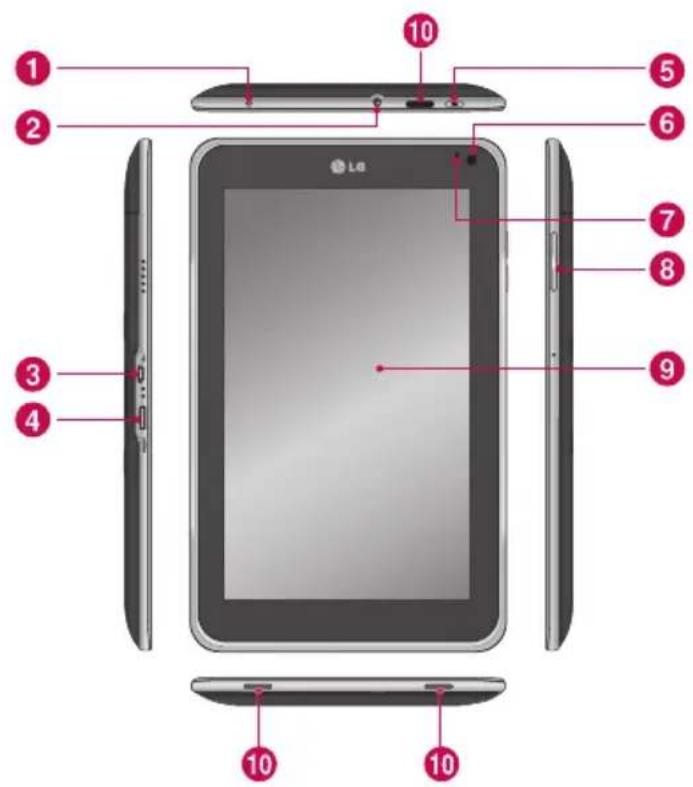
⚠️ VARNING! Om du placerar ett tungt föremål på enheten eller sätter dig på den kan det skada enhetens LCD-skärm och pekskärmens funktioner.
| 1 | Laddningsport för att ladda enheten med den medföljande reseadaptern. |
| 2 | 3,5 mm hörlursuttag för att ansluta ett headset (tillval) för bekväm handsfree. Du kan också ansluta hörlurar för att lyssna på musik. |
| 3 | Port för USB-kabel för att ansluta en USB-kabel. |
| 4 | Port för HDMI-kabel för att ansluta en HDMI-kabel. |
| 5 | Ström-/låsknapp låser skärmen på enheten. Håll nedtryckt för att öppna avstängningsmenyn. |
| 6 | Framåtriktad kameralins för att ta bilder och spela in video. Håll den ren för bästa prestanda. |
| 7 | ALS (Ambient Light Sensor) känner av det omgivande ljuset och ökar eller minskar automatiskt skärmens bakgrundsbelysning. |
| 8 | Volymknappar för att justera volymen för aviseringar och media. |
| 9 | Pekskärm visar all information som behövs för att använda enheten, t.ex. program, datum, tid, signalstatus och batterinivå. |
| 10 | Högtalare för att höra aviseringar och ljud. |
| 11 | Bakstycke omger SIM-kortfacket. |
| 12 | SIM-kortplats omger SIM-kortet. |
| 13 | Kamerablixt förbättrar bild- och videokvaliteten när du tar bilder eller spelar in video i svag belysning. |
| 14 | Bakåtriktad kameralins för att ta bilder och spela in video. Håll den ren för bästa prestanda. |
| 15 | Knappen Återställ startar om enheten. |
Sätta i SIM-kortet
Du måste konfigurera enheten innan du kan börja bekanta dig med den.
Så här sätter du i SIM-kortet:
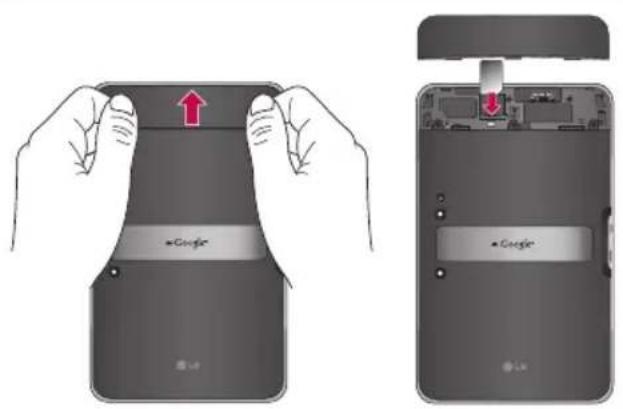
- Tryck på och skjut bakstycket uppåt med båda händerna (se bild nedan).
- För in SIM-kortet i SIM-kortplatsen tills det klickar på plats. Se till att kortets kontaktyta i guld är vänd nedåt.
- Tryck bakstycket nedåt tills det klickar på plats (se bild nedan).
Obs! Om du installerar SIM-kortet när enheten är påslagen startar enheten om automatiskt.
I enheten finns ett internt uppladdningsbart batteri. Håll batteriet uppladdat när det inte används för att maximera användnings- och passningstid. Batterinivån visas i statusfältet längst ned till höger på skärmen.
När batterinivån är mindre än 15 % ger pekdatorn ifrån sig ett ljud så att du vet att batterinivån är låg. Om batterinivån blir för låg stängs enheten av automatiskt. Ladda batteriet för att kunna fortsätta använda enheten.
⚠️ WARNING! Batteriet måste laddas fullt första gången för att det ska hålla så länge som möjligt.
Obs! Använd bara en godkänd laddare för att ladda den LG-godkända laddningsbara enheten. Felaktig användning av laddningsporten och användning av en inkompatibel laddare eller adapter kan skada enheten och gör att garantin upphör att gälla.
-
Anslut den medföljande reseadaptern till vägguttaget.
-
Anslut andra änden (så som visas nedan) till enhetens laddningsport.
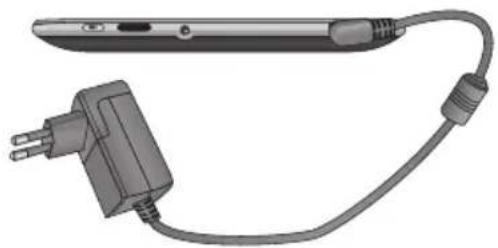
⚠️ VARNING! Sätt i kontakten ordentligt i enhetens laddningsport, annars kan det hända att enheten inte laddas.
Obs! USB ger inte tillräckligt med ström. Använd den medföljande reseadaptern för laddning.
Slå på och stänga av enheten
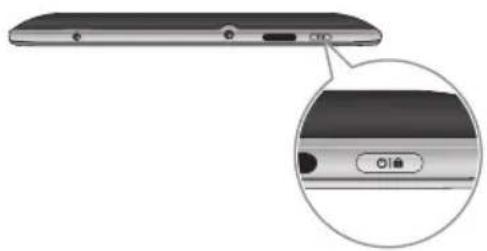
- Om du vill slå på enheten håller du ström-/läsknappen nedtryckt några sekunder.
- Om du vill stänga av enheten håller du ström-/läsknappen nedtryckt och trycker på OK för att bekräfta.
Låsa och låsa upp skärmen
När du inte använder enheten ett tag stängs skärmen av och läses automatiskt för att undvika oavsiktlig användning och spara batteri. När du inte använder enheten trycker du på ström-/läsknappen för att läsa enheten.
- Du kan slå på skärmen genom att trycka på ström-/låsknappen. Då visas låsskärmen.
- Håll 📄 nedtryckt. En cirkel visas på skärmen runt ditt finger.
- Dra fingret mot kanten av den större cirkeln som omger den. Skärmen låses upp och den senaste skärmen som du arbetade med öppnas.
Obs! Om du har ställt in ett upplåsningsmönster ritar du mönstret med fingret. Om du ställt in en PIN-kod eller ett lösenord anger du det och trycker på OK.
Så här ändar du fördröjningen tills skärmen stängs av:
- Program > Inställningar > Skärm > Tidsgräns
Skydda lässkärmen
Du kan låsa skärmen så att bara du kan låsa upp den för att komma åt data, köpa program osv.
Så här ställer du in ett upplåsningsmönster, PIN-kod eller lösenord första gången:
- Program > Inställningar > Plats och säkerhet > Konfigurera skärmlåset > Grafiskt lösenord, PIN eller lösenord
Första gången du ställer in ett upplåsningsmönster visas en genomgång med anvisningar om hur du skapar det. Därefter måste du rita upplåsningsmönstret för att låsa upp skärmen varje gång du vill slå på enheten eller låsa upp skärmen.
Du kan också läsa skärmen genom att använda en PIN-kod eller ett lösenord. När du ställt in det kan du ändra det i menyn Konfigurera skärmlåset.
Obs! Så här gör du om du inte kommer ihåg upplåsningsmönstret, PIN-koden eller lösenordet:
Du har fem försök på dig att ange uppläsningsmönstret, PIN-koden eller lösenordet. Om du använder alla fem försöken kan du försöka igen efter 30 sekunder.
1. Så här gör du om du glömt upplåsningsmönstret:
- Om du skapat ett Google-konto på enheten trycker du på Glömt mönstret? Sedan måste du logga in med ditt Google-konto för att låsa upp enheten.
- Om du inte har skapat ett Google-konto på enheten kontaktar du kundtjänst.
2. Så här gör du om du glömt PIN-koden eller lösenordet:
- Kontakta kundtjänst.
Använda HDMI
LG-V900 har funktioner för HDMI-utdata. Titta på High-Definition-video som du spelat in på enheten på andra visningsenheter via HDMI-kabel, t.ex. en TV eller projektor som tillåter HDMI-indata. Använd den medföljande HDMI-kabeln för att ansluta enheten till visningsenheten.
Pekdatorn kan användas med:
• Video – upplösningar upp till 1080 p
- Icke-video - upplösning upp till 720 p
• 3D Frame Packing – upp till 720 p
Obs!
- Det kan ta tid att spela upp mediefiler beroende på vilken visningsenhet som är ansluten.
- Filerna kanske inte spelas upp ordentligt när du använder en kabel eller visningsenhet som inte är HDMI-certifierad.
- Inställningen för bildriktning i pekdatorn kan bara vara landskap och kan inte roteras för att ändra riktning.
- Pekdatorn kan automatiskt justera den utgående upplösningen i enlighet med upplösningen för den anslutna visningsenheten.
- Under HDMI-anslutningen visas videouppspelningen bara på visningsenheten.
Konfigurera ett Google-konto
När du första gången slår på pekdatorn har du möjlighet att aktivera din mobila datatjänst, logga in på ditt Google-konto och bestämma hur du vill använda vissa Google-tjänster.
Konfigurera ditt Google-konto
Logga in på ett Google-konto från den konfigurationsskärm där du uppmanas till det.
ELLER
- Tryck på ett Google-program, t.ex. Gmail.
- På konfigurationsskärmen trycker du på Create account (skapa konto) för att skapa ett nytt konto. Om du har ett Google-konto anger du din e-postadress och ditt lösenord och trycker sedan på Sign in (logga in).
- När du har konfigurerat ditt Google-konto på enheten kommer enheten automatiskt att synkroniseras med ditt Google-konto på webben (beroende på dina synkroniseringsinställningar).
Om du loggar in på ditt Google-konto kan du synkronisera Gmail och dina Google-kontakter och kalendrar mellan enheten och webben. Du måste också logga in på ett Google-konto för att använda Google-program, t.ex. Google Talk™ och Android Market™.
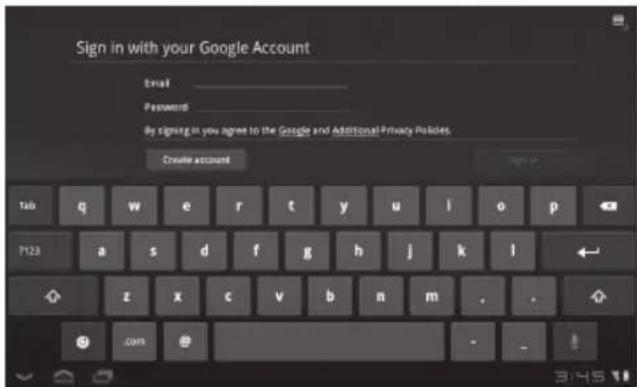
Lägga till fler konton
Efter konfigurationen kan du lägga till Google™, Microsoft Exchange ActiveSync, vanlig e-post och andra konton, beroende på vilka program du installerat. Varje konto synkroniserar vissa eller alla kontots data. Om du lägger till mer än ett Google-konto är det bara det första Google-kontot som du loggar in på som säkerhetskopieras till Google-servrar. Vissa program som bara fungerar med ett enda konto visar data bara från det första kontot som du loggat in på.
Startskärmen och grunderna
Om du vill navigera på startskärmen drar du med fingret till vänster eller höger för att visa panelerna på startskärmen. Du kan också anpassa varje panel med widget och genvägar till dina favoritprogram och bakgrundsbilder.
Startskärmen är startpunkten för att komma åt alla funktioner på enheten. Där visas programgenvägar, ikoner, widget och övriga funktioner.
Obs! Vissa skärmbilder kan se olika ut beroende på vilken enhetsoperatör du har.
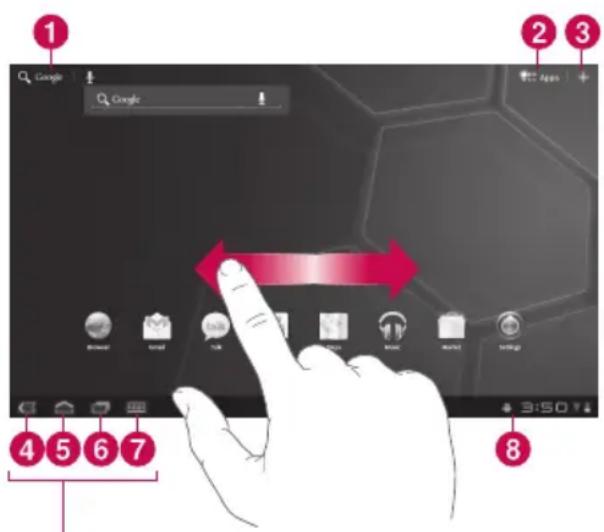
Navigeringsknappar
| 1 |  | Google SearchTM öppnar programmet Google SearchTM. |
| 2 |  | Programstartaren öppnar startskärmen där installerade program visas. |
| 3 |  | Inställningar för startskärm där du anpassar startskärmens paneler. |
| 4 |  | Bakåt för att gå till föregående skärm. |
| 5 |  | Hem för att återgå till startskärmen. |
| 6 |  | Senaste program visar en lista med de senast använda programmen. |
| 7 |  | Åldre visas bara på vissa program och öppnar alternativmenyn för program som är utformade för tidigare versioner av Android. |
| 8 | Statusfältet visar enhetens statusinformation, bland annat tid, signalstyrka, batteristatus och aviseringsikoner. | |
Använda navigeringsknapparna
Navigeringsknapparna längst ned till vänster gör det enkelt att snabbt växla mellan program. I vissa medieprogram ersätts navigeringsknapparna och statusfältet av nedtonade punkter när du tittar på film, bildspel osv., så att du kan titta på dem utan att bli distraherad. Du kan trycka på en punkt som om den var motsvarande kontroll eller trycka på ett tomt område längst ned på skärmen för att återgå till helskärmsvisning.
Anpassa startskärmen
Du kan anpassa startskärmen genom att lägga till programikoner, genvägar, widget och andra objekt i valfri panel på startskärmen. Du kan också byta bakgrundsbild.
Så här flyttar du ett objekt på startskärmen
- Håll objektet på startskärmen nedtryckt.
- Dra objektet till en ny plats på skärmen. Pausa vid vänster eller höger skärmkant för att dra objektet till nästa tillgängliga panel på startskärmen.
- När objektet befinner sig där du vill ha det lyfter du fingret.
Så här tar du bort ett objekt från startskärmen
- Håll objektet nedtryckt tills ikonen för programstartaren ändras till en papperskorg
- Dra objektet till papperskorgen och lyft fingret.
Lägga till widget på startskärmen
- Du kan redigera paneler på startskärmen genom att trycka på + på startskärmen.
- Håll objektet nedtryckt från kategorin Widgetar och dra det sedan till önskad panel på startskärmen.
- Pausa på startskärmspanelen, och när objektet förstoras drar du det till önskad plats.
- När objektet befinner sig där du vill ha det lyfter du fingret.
- Skärmen återgår automatiskt till inställningarna för startskärmen.
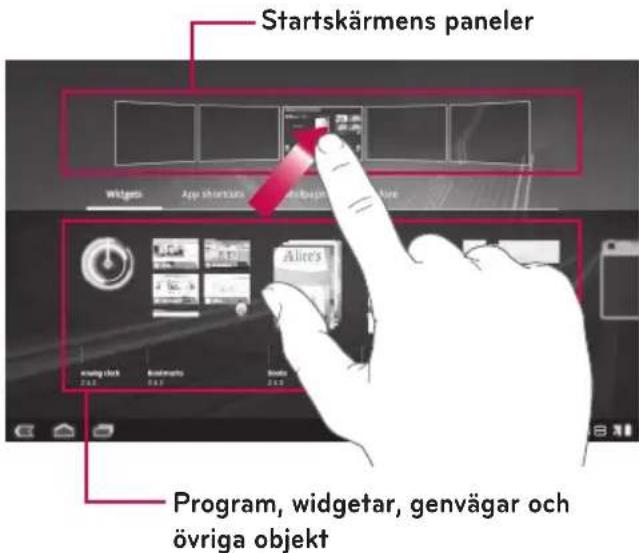
Byta bakgrundsbild på startskärmen
- Tryck på -ech sedan på Bakgrundsbild.
- Välj en bild från Galleri, Live-bakgrundsbild eller Bakgrundsbild.
- Tryck på bakgrundsbilden och sedan på Ange bakgrundsbild (om det behövs). Om bakgrundsbilden behöver beskäras gör du det och trycker sedan på OK.
Lägga till mer
Du kan lägga till specifika genvägsmenyer i enhetens startskärm, bland annat menyerna Bokmärken och Inställningar. Tryck på Mer och välj de menyer som du vill lägga till.
Lägga till en ikon för snabbkontakt på startskärmen
Du kan skapa en ikon för snabb åtkomst för din favoritkontakt på startskärmen. Det gör det enkelt att nä dina kontakter.
- Tryck på +ch sedan på Mer.
- Tryck på Kontakt. Din kontaktlista visas på skärmen. Välj en kontakt som du vill lägga till från listan.
- Kontakten läggs till på startskärmen.
Använda fleruppgiftsfunktionerna
Med Android blir det lätt att göra flera saker samtidigt eftersom du kan köra flera program parallellt. Du behöver inte avsluta ett program innan du öppnar ett nytt. Du kan använda och växla bland flera program som är öppna samtidigt. Med Android hanteras varje program (startas och stängas vid behov) så att program som är i viloläge inte ska uppta resurser i onödan.
Öppna och växla mellan program
Tryck på skärmen för att visa listan med de senast använda programmen. Tryck på ett program för att återgå till det.
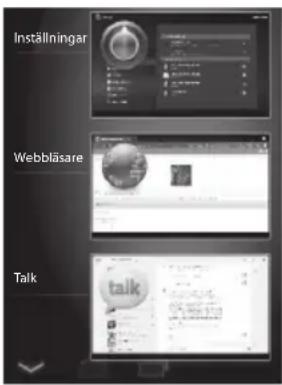
Status- och aviseringsikoner
Statusfältet visas längst ned på varje skärm. Där visas ikoner som anger att du tagit emot aviseringar och ikoner som anger enhetens status samt aktuell tid.
I tabellen nedan beskrivs vanliga ikoner i statusfältet.
| Ingen signal | |
| Signalstyrka | |
| Bluetooth aktiverad | |
| Bluetooth ansluten | |
| Alarm | |
| Flygplansläge | |
| Batterinivå | |
| Batteriet laddar | |
| Hämtning av data | |
| Överföring av data | |
| Inmatningsmetoden tangentbord på skärmen | |
| Hämtat program | |
| Nytt e-postmeddelande | |
| Nytt Gmail-meddelande | |
| Musiken är PÅ | |
| Wi-Fi | |
| Internetdelning via USB är aktiverat | |
| Mobil Wi-Fi-surfpunkt är aktiverat |
| Både Internetdelning via USB och Mobil Wi-Fi-surfpunkt är aktiverade | |
| SMS |
Aviseringspanel och snabbinställningar
På aviseringspanelen kan du kontrollera och hantera Wi-Fi- och Bluetooth-aviseringar samt andra aviseringar, som ankomst av nya meddelanden, kalenderhändelser, alarm och pågående händelser. När du får en avisering visas texten en kort stund och aviseringsikonen visas i statusfältet. Beroende på dina inställningar hörs eventuellt ett aviseringsljud.
Du kan öppna aviseringspanelen och visa en lista med alla de senaste aviseringarna. När du trycker på statusfältet en gång visas aviseringspanelen tillsammans med statusinformationspanelen.
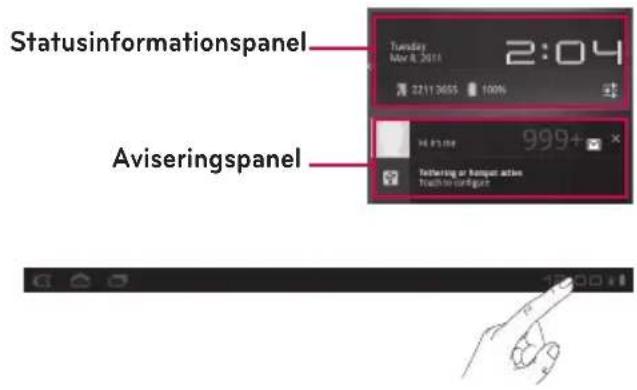
Arbeta med snabbinställningar
Om du trycker på statusinformationspanelen kan du öppna snabbinställningarna för att visa och kontrollera de vanligaste inställningarna på pekdatorn.
Följande ikoner visas i snabbinställningar:
| Aktiverar och avaktiverar flygplansläget. | |
| Tar dig till menyn Trådlöst och nätverk. | |
| Välj den här för att automatiskt byta skärmriktning när du vrider enheten till horisontellt läge. | |
| Justera skärmens ljusstyrka. | |
| Välj den här för att aktivera eller avaktivera aviseringar och visa statusikoner i statusfältet. | |
| Tar dig till menyn Inställningar. |
Tips för pekskärmen
Pekskärmen gör det enkelt att växelverka med och använda enheten.
Här är några tips om hur du navigerar i enheten.
Tryck på – Ett tryck med fingret gör att du väljer objekt.
Håll nedtryckt – Håll ett objekt nedtryckt på skärmen genom att trycka på det och inte lyfta fingret förrän en åtgård utförts.
Dra - Om du vill bläddra genom en lista eller längsamt röra dig på skärmen drar du på pekskärmen.
Bläddra – Om du vill bläddra genom en lista eller snabbt röra dig på skärmen bläddrar du på pekskärmen (dra snabbt och släpp).
Svepa – Svepa innebär att du snabbt drar med fingret vertikalt eller horisontellt på skärmen för att flytta fokusområdet eller för att bläddra genom en lista. Exempel: För fingret åt vänster eller åt höger på startskärmen för att bläddra genom de fem panelerna.
Rotera skärmen – Skärmen går att rotera för att ändra riktning från porträttvy till landskapsvy.
Dubbeltrycka – Dubbeltryck för att zooma en webbsida eller en karta.
Zooma in och zooma ut – För samman fingrarna eller dra isär fingrarna på skärmen när du visar bilder, webbsidor eller kartor för att zooma in eller ut.
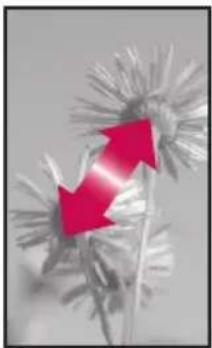
Tangentbord på skärmen
Tangentbordet på skärmen visas automatiskt när du ska ange text. Om du vill visa tangentbordet manuellt trycker du i fältet där du vill skriva text.
 | Tangenten versaler/skift gör att du kan skriva versaler. Om du vill låsa versal-/ skifttangenten trycker du två gånger. Tryck igen för att låsa upp den. |
 | Tangenten Inställningar gör att du kan byta inmatningsspråk eller få åtkomst till inställningar för Android-tangentbord. Du kan också hålla den nedtryckt för att få åtkomst till inställningar för Android- tangentbord. |
 | Tangenten Siffror och symboler ändrar inmatningen till tangentbordet med siffror och symboler. |
 | Tangenten Enter flyttar markören till nästa fält eller textrad, eller skickar din fråga. |
 | Tangenten Stäng tar bort tangentbordet från skärmen. |
 | Tangenten Ta bort tar bort ett blanksteg eller tecken varje gång du trycker. Håll nedtryckt för att ta bort text snabbare. |
 | Tangenten Röst till text matar in text efter rösten. |
 | Tangenten Smileys gör att du enkelt kan infoga smileys. Håll nedtryckt för att öppna en lista med smileys. |
Använda tangentbordet på skärmen
- Tryck i ett textfält där du vill skriva. Tangentbordet på skärmen öppnas automatiskt. Textfält för enhetsnummer och andra specifika ändamål kan innehålla siffror och symboler.
- Tryck på tangenterna på tangentbordet för att skriva.
- Tryck på när du är klar.
Mata in text genom att tala
På de flesta ställen där du kan mata in text med tangentbordet kan du också mata in text genom att tala.
- Tryck på ett textfält.
- Tryck på på tangentbordet.
- När du får uppmaningen "Tala nu" säger du det som du vill mata in.
Redigera text
Du kan redigera text som du matar in i textfält samt klippa ut, kopiera eller klistra in text.
- Tryck på texten som du vill redigera. Markören infogas där du tryckte.
- Dra markören i fliken till den plats där du vill redigera texten (om du tidigare kopierat text visas inklistringspanelen en kort stund ovanför markören).
Så här gör du för att klippa ut, kopiera eller klistra in text:
- Håll texten eller ordet som du vill välja nedtryckt.
- Dra urvalsfliken för att utöka eller minska området med vald text eller tryck på Markera alla.
- Tryck på Klipp ut, Kopiera eller Klistra in.
Ansluta till nätverk och enheter
Wi-Fi-nätverk
Med WiFi kan du använda internetåtkomst med hög hastighet inom den trådlösa åtkomstpunktens täckning. På så sätt får du trådlöst internet med Wi-Fi utan extra kostnader. När Wi-Fi-inställningen är PÅ visas en lista med aktiva Wi-Fi-nätverk inom räckhåll. Beroende på nätverket behöver du eventuellt ett lösenord.
Aktivera Wi-Fi och ansluta till ett nätverk
- Program > Inställningar > Trådlöst och nätverk > Wi-Fi-inställningar > WiFi
- En bock visar att Wi-Fi är aktiverat.
- En lista med aktiva Wi-Fi-nätverk inom räckhåll läses in. Tryck på det nätverk som du vill ansluta till.
- Om nätverket är öppet trycker du på Anslut. Om nätverket är skyddat med ett lösenord anger du lösenordet och trycker på Anslut.
Obs! Om du befinner dig utanför Wi-Fi-zonen eller har ställt in Wi-Fi på Av kan avgifter tillkomma för användning av mobila data.
Internetdelning via USB och mobil Wi-Fi-surfpunkt
Internetdelning via USB och mobil Wi-Fi-surfpunkt är utmärkta funktioner när det inte finns några tillgängliga trådlösa anslutningar. Genom att använda internetdelning via USB kan du dela enhetens mobila dataanslutning med en dator via USB-kabel. Det här förser en dator med en internettjänst via det mobila nätverket.
- Program > Inställningar > Trådlöst och nätverk > Internetdelning och surfpunkt > Internetdelning via USB
En bock visar att Internetdelning via USB är aktiverat.
Obs! Om du vill använda Internetdelning via USB måste du först installera "LG USB-drivrutinen" på datorn.
LG USB-drivrutinen kan du hämta från LG:s webbplats (www.lg.com). Gå till http://www.lg.com och välj region, land och språk.
Genom att göra enheten till en mobil Wi-Fi-surfpunkt kan du dela enhetens dataanslutning med mer än en enhet åt gången.
- Program > Inställningar > Trådlöst och nätverk > Internetdelning och surfpunkt > Mobil Wi-Fi-surfpunkt
En bock visar att mobil Wi-Fi-surfpunkt är aktiverad.
När enheten delar sin dataanslutning visas en ikon i statusfältet och som en pågående avisering i aviseringspanelen.
Bluetooth
Bluetooth är en trådlös kommunikationsteknik med kort räckvidd som enheter kan använda för att utbyta information. De vanligaste Bluetooth-enheterna är hörlurar för att lyssna på musik och andra bärbara enheter, bland annat bärbara datorer och mobiltelefoner.
Om du vill ansluta till en Bluetooth-enhet måste du aktivera enhetens Bluetooth. Om du vill använda enhetens Bluetooth med en annan enhet måste du först para ihop de två enheterna. Ihopparning skapar en säker anslutning mellan de två enheterna.
Aktivera Bluetooth
- Program > Inställningar > Trådlöst och nätverk > Bluetooth
En bock visar att Bluetooth är aktiverat.
Så här parar du ihop din enhet med en Bluetooth-enhet
Du måste para ihop din enhet med en annan enhet innan du kan ansluta till den.
Om Bluetooth är avaktiverat måste du först trycka på Bluetooth för att aktivera den.
- Program > Inställningar > Trådlöst och nätverk > Bluetooth-inställningar > Sök efter enheter i närheten
-
Enheten söker efter och visar id-nummer för alla tillgängliga Bluetooth-enheter inom räckhåll. Om enheten som du vill para ihop med inte finns med i listan kontrollerar du att målenheten konfigurerats till att vara sökbar och söker sedan igen.
-
Tryck på id-numret för den enhet som du vill para ihop din enhet med. Om du uppmanas att ange en lösenordskod kan du försöka med 0000 eller 1234 (de vanligaste lösenordskoderna), eller läs i dokumentationen till målenheten för att ta reda på lösenordskoden.
-
När ihopparningen är klar ansluter din enhet till den andra enheten.
Ansluta till en dator via USB
Du kan ansluta enheten till en dator med en USB-kabel för att överföra musik, bilder och andra filer mellan pekdatorn och datorn. Genom att använda MTP (Media Transfer Protocol) kan du hantera innehåll på pekdatorn.
Obs! Innan du använder MTP ska du först läsa följande!
- Du måste installera den senaste versionen av Windows Media Player för att använda MTP. Du kan hämta den senaste versionen av Windows Media Player från Microsofts webbplats: http://www.microsoft.com/windows/windowsmedia/download
- MTP fungerar med:
- Windows XP Service Pack 2 eller senare med Windows Media Player 10 eller senare installerad (Windows Media Player 11 eller senare rekommenderas).
- Windows Vista och Windows 7.
- Mac OS med tredjepartsprogrammet XNJB.
-
Linux med tredjepartsprogrammet libmtp.
-
Du måste uppgradera enhetens fasta programvara till den senaste versionen innan du använder MTP-läget.
- MTP aktiveras inte om Internetdelning via USB är PÅ. Kontrollera att Internetdelning via USB är AV.
Så här ansluter du som en löstagbar lagringsenhet:
- Anslut enheten till en dator med den medföljande USB-kabeln.
- Pekdatorn känns automatiskt igen som en bärbar enhet.
- Sök efter din enhet i Den här datorn med hjälp av datorns utforskare. Pekdatorns fil- och mappstruktur visas under Enhetslagring.
- Nu kan du kopiera filer och mappar till och från pekdatorn.
- Under filöverföringen visas nedanstående skärm.
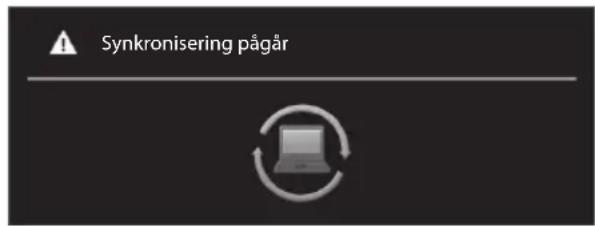
Obs!
- Tänk på att andra program som för tillfället körs kan pausas under tiden som pekdatorn synkroniseras med datorn. Du kan stoppa synkroniseringen genom att avbryta den på datorn.
- Koppla inte från USB-kabeln under inläsning eller synkronisering. Det kan orsaka funktionsfel eller skada filerna.
Så här synkroniserar du med Windows Media Player:
- Anslut enheten till en dator med den medföljande USB-kabeln.
- När du är ansluten visas ett popup-fönster på datorn.
- Öppna Windows Media Player.
- Redigera eller ange enhetens namn i popupfönstret (om det behövs).
- Välj fliken Synk i Windows Media Player.
- Välj och dra önskade filer från biblioteket till fönstret Synkroniseringslista.
- Klicka på Starta synkronisering längst ned i fönstret Synkroniseringslista för att starta. Filer i synkroniseringslistan kopieras till pekdatorn.
Mer information om hur du använder Windows Media Player finns i hjälpen till Windows Media Player.
Meddelande
Med Meddelanden kan du skapa ett nytt SMS eller öppna en pågående meddelandetråd.
Så här öppnar du meddelandeprogrammet
- Program > Meddelanden
Visa meddelanden
- Program > Meddelanden > tryck på den kontakt som du vill öppna.
Alla meddelanden ordnas i trådar efter kontakten. Meddelanden som utbyts med någon annan kan visas i kronologisk ordning, så att du har full överblick över konversationen.
• tar bort önskad meddelandetråd från meddelandefönstret.
- visas på skärmen om kontakten ännu inte registrerats i kontaktlistan. Tryck på ikonen för att skapa en ny kontakt.
- går till kontaktskärmen om kontakten redan finns i listan.
• tar bort meddelanden som du utbytt tidigare.
• visar kontakterna kronologiskt.
• visar kontakterna alfabetiskt.
Skriva och skicka ett meddelande
- Program > Meddelanden > Skriv nytt meddelande
Lägg till mottagare och skriv ditt meddelande > Skicka
Ändra inställningar för meddelanden
Du kan ändra inställningarna så de blir som du vill ha dem.
- Program > Meddelanden > ≡ Inställningar
E-post
Använd enhetens användarvänliga e-postmiljö. Du kan lägga till fler e-postkonton med POP3, IMAP och Exchange ActiveSync.
Så här öppnar du e-postprogrammet
- Program > E-post
Lägga till ett konto
Första gången du öppnar e-postprogrammet öppnas en installationsguide som hjälper dig att konfigurera ett e-postkonto. Tjänsteleverantören eller systemadministratören kan hjälpa dig med de kontoinställningar du behöver.
Så här lägger du till andra e-postkonton:
- Program > E-post > ≡ > Kontoinställningar > Lägg till konto
ELLER
- Program > Inställningar > Konton och synkronisering > Lägg till konto
Öppna inkorgen
Efter den första installationen visas innehållet i inkorgen i E-post. Om du lagt till mer än ett konto kan du växla mellan konton.
• gör att du kan skriva ett e-postmeddelande.
• synkroniserar dina meddelanden med e-postservern.
Använda kombinerad vy
Om du lagt till mer än ett konto kan du visa alla meddelanden som skickats till alla konton. Kontona skiljs åt med färgade etiketter.
- Tryck på Kombinerad vy i listrutemenyn högst upp till vänster på skärmen. Du kan också växla konto genom att trycka på önskat konto på den här menyn.
Ändra kontoinställningar
När du är klar med konfigurationen av e-postkontot kan du ändra de allmänna inställningarna och ange din favoritsignal för aviseringar när du får ett nytt e-postmeddelande eller när du lägger till eller tar bort konton.
- Program > E-post
- Tryck på ≧ Kontoinställningar
- Anpassa inställningarna efter dina önskemål.
Ta bort ett e-postkonto
- Program > E-post > ≡ > Kontoinställningar > Ta bort konto
Gmail™
Gmail™ konfigureras första gången du installerar enheten. Beroende på synkroniseringsinställningarna synkroniseras Gmail™ automatiskt i enheten med ditt Gmail™-konto på webben.
När du öppnar Gmail-programmet visas de senaste konversationerna i inkorgen.
Så här öppnar du Gmail™-programmet
- Program > Gmail
Aktuellt Google-konto visas högst upp till vänster i inkorgen. Om du har mer än ett Gmail-konto kan du växla konto för att visa meddelanden i varje inkorg.
Så här söker du i specifika e-postmeddelanden
- Program > Gmail >
En resultatlista visas med alla e-postmeddelanden som innehåller de ord som du sökte efter.
Kontakter
Du kan lägga till kontakter på enheten och synkronisera dem med kontakterna i ditt Google-konto eller andra konton som har funktioner för synkronisering av kontakter.
Så här öppnar du kontaktprogrammet
- Program > Kontakter
Lägga till en ny kontakt
- Tryck på Program > Kontakter.
- Tryck på för att skapa en ny kontakt. Om det behövs väljer du det konto som du vill lägga till kontakten i.
- Om du vill lägga till en bild till en ny kontakt trycker du på bildområdet. Välj Ta en bild för att ta en bild med kameran eller Välj ett foto från galleriet för att välja en bild i galleriet.
- Ange den kontaktinformation som du vill lägga till.
- Tryck på Klar när du är färdig med redigeringen.
Redigera en kontakt
Samtidigt som du visar detaljer om kontakten trycker du på och anger önskad kontaktinformation. Tryck sedan på Klar för att spara kontaktinmatningen.
Söka efter en kontakt
Tryck på Sök efter kontakter längst upp till vänster på skärmen och skriv namnet som du söker efter. Matchande kontakter visas omedelbart. Tryck på den kontakt som du söker efter.
När du hittat en kontakt kan du använda följande alternativ:
- Tryck på fältet E-post för att skicka ett e-postmeddelande.
- Tryck på fältet Webbplats för att ansluta till URL-adressen.
- Tryck på fältet Adress för att visa platsen på kartan.
- Tryck på chattfältet för att ansluta till snabbmeddelanden.
- Tryck på och Ta bort kontakt för att ta bort en kontakt.
Importera och exportera kontakter till minnet
Om du har kontakter sparade i vCard-format i enhetens minne kan du importera och exportera dem till kontaktprogrammet.
Du kan också exportera alla kontakter på enheten till enhetens minne som vCard-filer.
Så här exporterar du kontakter:
- Program > Kontakter
- Välj en kontakt som du vill exportera.
- Tryck på ≡ > Importera/exportera > Exportera till USB-minne och sedan på OK.
Så här importerar du en kontakt:
- Program > Kontakter
- Tryck på ≡ > Importera/exportera > Importera från USB-minne.
- Du kan importera en eller flera vCard-filer på samma gång. Välj önskat alternativ och tryck på OK.
- I menyn som öppnas visas alla vCard-filer som för närvarande finns i enhetens minne. Välj de vCard-filer som du vill importera.
Dela kontakter via Bluetooth
Så här delar du en kontakt:
- Program > Kontakter
- Tryck på ≡ > Dela kontakt > Bluetooth
- Kontrollera om Bluetooth är PÅ och låt pekdatorn söka efter enheter i närheten.
- Välj den enhet som du vill skicka i listan.
Så här delar du alla synliga kontakter:
- Tryck på ≡ > Importera/exportera > Dela synliga kontakter > Bluetooth och följ sedan steg 3 och 4 i föregående avsnitt.
Programmen Maps och Latitude
Du kan söka efter aktuell plats, visa trafikförhållanden i realtid och få detaljerade vägbeskrivningar. Du kan söka på en vägkarta eller en satellitbild för att hitta en adress eller ett landmärke.
Så här öppnar du programmet Maps
- Program > Maps
| Ikon | Beskrivning |
 | Söka på kartor – Du kan söka efter önskad plats. |
 | Min position – Anger din aktuella position på kartan. |
 | Platser – Söker efter platser runt din aktuella position som är relaterade till vald kategori. |
 | Vägbeskrivningar – Med det här alternativet kan du hitta till valfri plats som du anger. Tryck på fälten Min position och Slutpunkt för att mata in data. Du kan också välja position i Kontakter eller en punkt på kartan. |
 | Lager – Du kan växla vy från Trafik till Satellit, Mark eller annan vy. |
| [X27A] | Mer – Rensa karta eller sök efter stjärnmärkta platser och annat. |
Få vägbeskrivningar
- Samtidigt som du visar en karta trycker du på
- Ange din startpunkt och destinationspunkt, skriv adressen eller sök från kontakter.
- Välj transportmedel och tryck på OK.
Stjärnmärka en plats
Du kan stjärnmärka valfri plats eller märkt funktion på en karta för att göra den lätt att hitta.
- Håll en plats eller märkt funktion på en karta nedtryckt.
- Tryck på pratbubblan som öppnas.
- Tryck på den grå stjärnan högst upp på skärmen för att stjärnmärka platsen.
Du kan öppna en lista med stjärnmärkta platser så att du snabbt kan ta dig till en stjärnmärkt plats på kartan.
- Tryck på → Stjärnmärkta platser
Gå med i Latitude
Med Google Latitude™ kan du och dina vänner se varandras platser på kartan och dela statusmeddelanden med varandra. Din plats delas inte automatiskt. Du måste gå med i Latitude och sedan bjuda in dina vänner så att de kan se din plats, eller acceptera inbjudningar från dina vänner.
Det här ger dig möjlighet att dela din plats med vänner som du själv väljer.
- Samtidigt som du visar en karta i programmet Google Maps trycker du på > Gå med i Latitude
Söka efter dina vänner med Latitude
-
Program > Latitude > Lägg till vänner
-
Tryck på Välj från Kontakter för att markera alla kontakter som du vill bjuda in. Tryck på Lägg till via e-postadress för att ange en eller flera e-postadresser och tryck sedan på Lägg till vänner.
-
När din vän accepterar din inbjudan kan ni dela platser.
Market
På Android Market™ kan du hämta användbara program och spel. Om du installerar program och spel från Android Market™ så visas de på menyn. Du kan markera hämtat program genom att trycka på fliken Mina program.
Så här öppnar du programmet Market
- Program > Market
Hämta program
- Välj en kategori om du vill söka i innehållet.
- Välj ett program som du vill installera.
- För kostnadsfria program trycker du på Installera. För betalprogram trycker du på prisknappen.
- Läs informationen om vilken typ av information programmet har åtkomst till. Om du godtar programmets åtkomstkrav trycker du på OK.
Ta bort program
- Program > Market
- Tryck på fliken Mina program.
- Välj det program som du vill ta bort och tryck på Avinstallera.
Du kan också ta bort ett program via menyn Inställningar.
- Program > Inställningar > Program > Hantera program > Hämtat
⚠️ WARNING! Skydda din enhet och dina personliga data genom att bara hämta program från pålitliga källor som Android Market™. Om vissa program installeras på enheten på ett felaktigt sätt kanske den inte fungerar normalt eller så kan ett allvarligt fel uppstå. Då måste du avinstallera programmen, samt alla tillhörande data och inställningar, från enheten.
Talk
Med det här programmet kan du chatta med andra användare som har Google Talk™. Du förblir inloggad, även när du använder andra program, tills du aktivt loggar ut.
Hantera vänlistan
Din vänlista i Google Talk™ innehåller de vänner som du bjudit in eller vars inbjudningar du accepterat i Google Talk™. Vänner kan bjuda in varandra att chatta i Google Talk™ och se varandras onlinestatus i Google Talk™ och andra program, t.ex. Gmail™ och Google Maps™.
Så här lägger du till en vän: Tryck på och ange din väns e-postadress. Tryck sedan på Skicka inbjudan.
Chatta med en vän
- Program > Talk
- Sök efter den vän som du vill chatta med och skriv ditt meddelande. Tryck sedan på ← för att skicka det.
De meddelanden som ni utbyter visas på skärmen och innehåller information om chatten, t.ex. om det registreras, tiden då meddelandet skickades (om du inte får svar efter en kort stund) osv.
- Om din vän är tillgänglig för röstchatt visas bredvid namnet i vänlistan. Tryck på på konversationsskärmen för att påbörja en röstchatt.
- Om din vän är tillgänglig för videochatt visas bredvid namnet i vänlistan. Tryck på på konversationsskärmen för att påbörja en videochatt.
Så här loggar du ut från Google Talk™
Du kan logga ut från Google Talk™. Det kan vara bra t.ex. om du vill begränsa Google Talk™-konversationer till enheten. Batteritiden kan också bli längre om du loggar ut.
- Program > Talk > Logga ut
Obs! Om du använder Google Talk™ inom ett 2G-nätverk eller i ett område där signalstyrkan är svag kan kvaliteten på tjänsten påverkas.
Bilder och videoklipp
Kamera
Bekanta dig med kamerans sökare
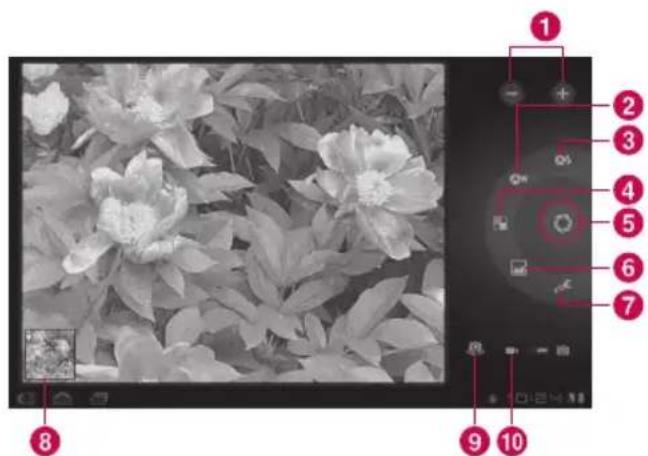
-
Program > Kamera
-
Håll enheten och rikta linsen mot det du vill fotografera.
-
Håll länge och lätt på avtryckaren tills ett fokusfält visas mitt på sökarskärmen. (En fokuseringsruta visas bara i det bakåtriktade kameraläget.)
-
Håll enheten så att du kan se motivet i fokuseringsrutan.
-
När fokuseringsrutan blir grön har kameran ställt in skärpan på det du vill fotografera.
- Ta bort fingret från knappen Ta bild.
| 1 | Zoom Zooma in eller zooma ut. | |
| 2 | Vitbalans | Justera mängden solljus som släpps in till bilden. |
| 3 | Blixtläge | Aktivera och avaktivera blixt. |
| 4 | Färgeffekt Välj färgton för en ny bild. | |
| 5 | Ta bild Tar en bild. | |
| 6 | Scenläge Ändra scenläge. | |
| 7 | Kamerainställningar | Ändra kamerainställningar. |
| 8 | Galleri | Du kommer åt dinasparade bilder ikameraläget. |
| 9 | Byt lins | Byt mellan denbakåtriktade kameralinsenoch den framåtriktadekameralinsen. |
| 10 | Videoläge | Tryck på videoikonen föratt växla till videoläge. |
Aktivera för att använda enhetens platsbaserade tjänster. Ta bilder var du än är och märk dem med platsen där de togs. Om du överför märkta bilder till en blogg som hanterar geotaggade bilder kan du se bilderna på en karta.
Obs! Den här funktionen är bara tillgänglig när GPS är aktiverat.
- Program > Kamera > Kamerainställningar > Spara plats > På
Videokamera
Bekanta dig med videokamerans sökare
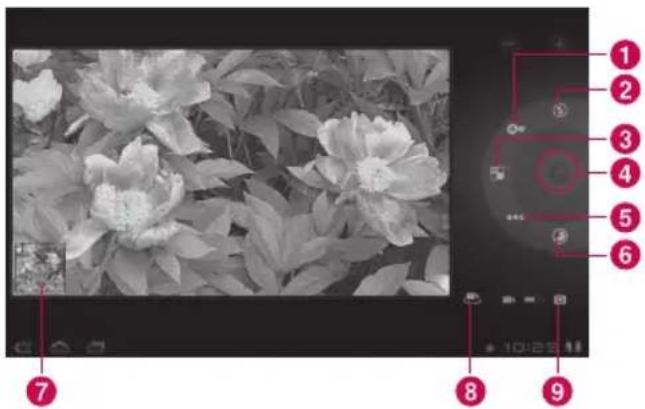
Spela in ett videoklipp
-
Program > Kamera
-
Tryck på knappen Videoläge.
-
Håll enheten och rikta linsen mot det du vill spela in.
- Tryck en gång på inspelningsknappen för att starta inspelningen. En timer visas i sökaren som anger längden på videoklippet.
- Tryck på stoppknappen för att stoppa inspelningen.
| 1 | Vitbalans | Justera mängden solljus som släpps in till videoon. |
| 2 | Blixtläge Aktivera och avaktivera blixt. | |
| 3 | Färgeffekt | Välj färgton för ett nytt videoklipp. |
| 4 | Inspelning/ stopp | Startar och stoppar inspelningen av ett videoklipp. |
| 5 | Videokvalitet | Justerar videokvaliteten. |
| 6 | Intervall för intervallfoto | Spelar in varje bild med en hastighet som är mycket långsammare än uppspelningshastigheten. När klippet spelas upp i normal hastighet tycks tiden röra sig fortare. |
| 7 | Galleri | Du kommer åt dina sparade videoklipp i videoläget. |
| 8 | Byt lins | Byt mellan den bakåtriktade kameralinsen och den framåtriktade kameralinsen. |
| 9 | Kameraläge | Tryck på kameraikonen för att växla till kameraläge. |
Galleri
Öppna galleriprogrammet för att visa album med dina bilder och videoklipp.
Du kan lagra multimediefiler till minnet och få enkel åtkomst till alla dina bild- och videofiler.
Så här öppnar du galleriprogrammet
- Program > Galleri
Visa album
- återgår till galleriets huvudskärm.
- öppnar kameraprogrammet.
• i visar fil- och mappegenskaper. - spelar upp ett bildspel av alla bilder.
Visa och bläddra bland bilder och videoklipp
Tryck på en bild eller video i ett album för att visa den.
• tar bort en fil från enhetens minne.
• gör att du kan dela filen med andra.
- öppnar fler alternativ.
- Vänd på enheten för att visa bilden i stående (porträtt) eller liggande (landskap) läge. Bilden visas i den nya riktningen.
- Tryck på bilden för att visa tillgängliga menyer.
- Du kan använda tvåfingermetoden för att zooma; dra isär två fingertoppar för att zooma in och för samman två fingertoppar för att zooma ut.
- När bilden är inzoomad drar du bilden för att visa delar som inte syns.
- Svep skärmen till vänster eller höger för att visa nästa eller föregående bild eller video i albumet.
Använda en bild som kontaktikon eller bakgrundsbild
Välj bilder som du vill använda som kontaktikon eller bakgrundsbild.
-
Tryck på en bild för att visa tillgängliga menyer och tryck sedan på □ > Använd bild som.
-
Välj mellan Kontaktbild och Bakgrundsbild.
-
Om du väljer Kontaktbild väljer du den kontakt som du vill använda bilden för i kontaktlistan.
- Om du väljer Bakgrundsbild beskär du bilden och trycker på OK.
Få information om bilden
Du kan visa detaljinformation om en bild, t.ex. titel, tid, filstorlek osv. Tryck på en bild för att visa tillgängliga menyer och tryck sedan på > Information.
Dela en bild
- Tryck på en bild för att visa tillgängliga menyer och tryck sedan på 📁.
- I menyn som öppnas trycker du på det program som du vill använda för att dela valda bilder. Ange nödvändig information, om det behövs, och skicka bilden.
Ta bort filer
Du kan ta bort hela innehållet i ett eller flera album, eller enskilda bilder eller videoklipp, från ett album.
- När du är i galleriet håller du ett album, en bild eller en video nedtryckt.
- Tryck på var och en av filerna som du vill ta bort. Du kan använda Välj alla för att välja alla tillgängliga filer.
- Tryck på för att ta bort filerna.
3D-videokamera och 3D-spelare
Bekanta dig med 3D-videokamerans sökare
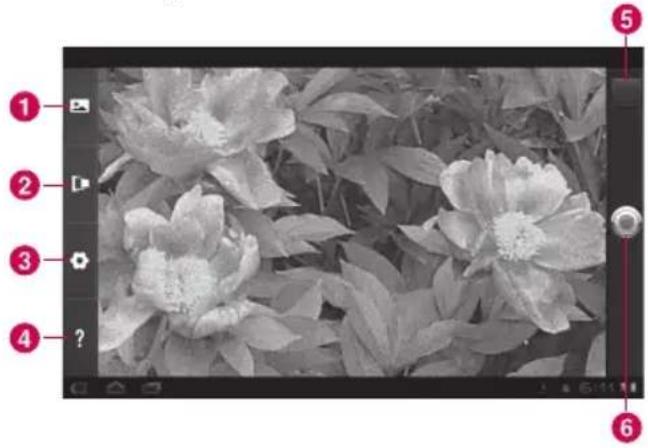
| 1 | 3D-läge Välj 3D-kameraläget. | |
| 2 | Djupkontroll | Kontrollera djupet i 3D-videoon. |
| 3 | 3D-kamerainställningar | Ändra 3D-kamerainställningarna. |
| 4 | Hjälp | Visar en snabbguide för 3D-kameran. |
| 5 | Galleri | Få åtkomst till sparade 3D-videoklipp i 3D-kameraläget. |
| 6 | Inspelning/stopp | Startar och stoppar inspelningen av ett 3D-videoklipp. |
Spela in 3D-video
- Program > 3D-videokamera
- Håll enheten och rikta linsen mot det du vill spela in.
- Tryck en gång på inspelningsknappen för att starta inspelningen. REC visas i sökaren tillsammans med en timer som anger längden på videoklippet.
- Tryck på stoppknappen för att stoppa inspelningen.
Tips: Använd Hjälp när du vill veta hur funktionen fungerar.
Spela upp en 3D-video
- Program > 3D-spelare
- Välj en video från 3D-videolistan. Videon börjar spelas upp automatiskt.
• Titta på 3D-video på en 3D-TV:
Anslut HDMI-kabeln från pekdatorn till 3D-TV:n. Byt till läget och ta på 3D-glasögonen (för 3D-TV).
Tillbehör
Kalender
Med kalendern är det enkelt att skapa och hantera händelser och möten.
Så här öppnar du kalenderprogrammet
- Program > Kalender
När du ställde in enheten första gången konfigurerade du den till att använda ett befintligt Google-konto eller så skapade du ett nytt konto. Första gången du öppnar kalenderprogrammet på enheten visas befintliga kalenderhändelser från ditt Google-konto på webben.
Med kalendern håller du händelser synkroniserade mellan enheten och webben.
Visa kalendern
1. Program > Kalender
- Högst upp till vänster på skärmen hittar du olika vytyper för kalendern (dag, vecka, månad).
Händelser från varje konto som du lagt till i enheten och konfigurerat till att synkronisera kalendrar visas i kalendern. Händelser från olika kalendrar visas i olika färg.
Skapa en händelse
- Program > Kalender >
- Ange nödvändig information och tryck på Klar.
Ändra synkronisering och visningsinställningar
I Inställningar kan du kontrollera om ett konto synkroniserar ändringar till kalenderhändelser mellan en Google™-tjänst eller annan kalendertjänst.
- Program > Kalender > ≡ > Inställningar
Klocka
Använd Klocka för att visa datum och tid med stora tecken på skärmen. Där kan du också aktivera alarm.
Ställa in alarmet
- Program > Klocka > 📞 > Lägg till alarm
- Ange information om alarmet och tryck på Ange.
När ett alarm ljuder trycker du på Avfärda för att stänga av det eller Snooze för tio minuters fördröjning.
Miniräknare
Så här öppnar och använder du miniräknaren
1. Program > Miniräknare
-
Skriv siffror och räknefunktioner.
-
Tryck på för att ta bort siffror medan du skriver. Håll nedtryckt för att ta bort alla siffror som du skrivit på en gång.
- Tryck på Radera för att ta bort beräkningen.
- Om du vill kopiera det du angett håller du inmatningsfältet nedtryckt.
Musik
Med musikprogrammet spelar du upp ljudfiler som du lagrat i enhetens minne. Kopiera ljudfiler från datorn till minnet innan du öppnar musikprogrammet.
Så här öppnar du musikprogrammet
- Program > Musik
Obs! Musik kan vara upphovsrättsskyddad enligt internationella avtal och nationella upphovsrättslagar.
Du kan vara tvungen att skaffa dig tillstånd eller licens för att reproducera eller kopiera musik. I vissa länder är det förbjudet enligt lag att som privatperson kopiera upphovsrättsskyddat material. Innan du hämtar eller kopierar filen bör du kontrollera vilka lagar som gäller i respektive land angående sådant material.
Visa musikbiblioteket
Musikprogrammet söker i minnet efter musikfiler som du kopierat till minnet och bygger sedan en katalog av musiken baserat på informationen i var och en av musikfilerna.
Musikbiblioteksskärmen öppnas med alternativ för att visa musikbiblioteket ordnat efter Nya och senaste, Album, Artister, Låter, Spellistor eller Genrer.
Så här skapar du en spellista
- När du visar en lista med låtar i biblioteket trycker du på ■ till höger om låtnamnet.
- Tryck på Lägg till i spellista.
- Tryck på Lägg till i ny spellista. Om du vill lägga till låtar i en spellista som du redan skapat trycker du på listans namn.
- Ange ett namn för spellistan och tryck sedan på OK.
Spela musik
Tryck på en låt i biblioteket för att lyssna på den.
Uppspelningsskärmen öppnas och läten som du tryckte på, eller den första läten i albumet eller en annan spellista, börjar spelas. Uppspelningen stannar bara om du stoppar den. Det gäller även om du byter program.
Så här kontrollerar du uppspelningen:
På uppspelningsskärmen finns flera ikoner som du kan trycka på för att kontrollera uppspelningen av låtar, album och spellistor.
| Ikon Beskrivning | |
| Tryck här för att pausa upspelningen. | |
| Tryck här för att fortsätta upspelningen. | |
| Tryck här för att hoppa till nästa låt i albumet, spellistan eller blandade spår. | |
| Tryck här för att hoppa till föregående låt i albumet, spellistan eller blandade spår. | |
| Tryck här för att spela aktuell spellista i blandläge (låtarna spelas upp i slumpvis ordning). | |
| Tryck här för att ställa in upprepningsläge: upprepa inte, upprepa spellistan eller upprepa aktuell låt. | |
Webbläsare
Med webbläsaren får du tillgång till en snabb och färgglad värld fylld av spel, musik, nyheter, sport, underhällning och mycket annat, allt via enheten. Var du än är och vad du än är intresserad av.
Obs! Avgifter kan tillkomma när du ansluter till de här tjänsterna och när du hämtar innehåll. Kontrollera vilka kostnader som gäller hos din nätoperatör.
Öppna webbsidor
- Program > Webbläsare
- Tryck i URL-fältet, ange URL-adressen och tryck sedan på ▶.
Om du vill zooma in eller ut dubbeltrycker du på skärmen. Du kan också använda tvåfingermetoden för att zooma. Sätt två fingrar på skärmen och för samman eller dra isär fingrarna sakta.
När du bläddrar på webbsidan kan du använda följande alternativ:
| Öppna en ny flik. | |
| Lägg till aktuell webbsida som ett bokmärke. | |
| Uppdatera webbsidan. | |
| Gå till den sida som du anslöt till efter den aktuella sidan. |
| Går till föregående sida. | |
 | Visa aktuella bokmärken och lägg till ett nytt bokmärke. Du kan också visa webbläsarhistorik. |
 | Sök efter webbsidor. |
Öppna flera sidor
Med den här funktionen kan du använda flera webbsidor samtidigt. Tryck bara på så öppnas en webbsida i en ny flik.
Lägga till bokmärken på startskärmen
Med den här funktionen kan du skapa menyer för snabb åtkomst till startskärmen. Du kan lägga till ikoner för dina favoritplatser och få enkel åtkomst genom att trycka på en ikon på startskärmen precis som för andra menyer.
- Program > Webbläsare > Lägg till som favorit
Lägg till på startsidan > OK
Ändra webbläsarens inställningar
- Program > Webbläsare > Inställningar
Inställningar
Inställningsprogrammet innehåller de flesta verktyg för att anpassa och konfigurera enheten. Vissa av funktionerna beskrivs i andra kapitel.
- Program > Inställningar
Trådlösa inställningar
Här hanterar du Wi-Fi- och Bluetooth-anslutningar. Du kan även ange mobilnät och flygplansläge.
Flygplansläge – När flygplansläge är aktiverat är all trådlös kommunikation avaktiverad.
Wi-Fi-inställningar – Här kan du ställa in och hantera trådlösa åtkomstpunkter.
- Wi-Fi – Markera alternativet för att aktivera Wi-Fi så att du kan ansluta till Wi-Fi-nätverk.
- Nätverksmeddelande – Markera alternativet för att få ett meddelande om när ett öppet Wi-Fi-nätverk blir tillgängligt och finns inom räckhåll.
- Regel för Wi-Fi-viloläge – Ange när växling från Wi-Fi till mobildata ska ske.
- Wi-Fi-nätverk – Visar en lista med Wi-Fi-nätverk som du tidigare konfigurerat och de som upptäcktes när enheten senast sökte efter Wi-Fi-nätverk.
- Lägg till Wi-Fi-nätverk – Lägg till ett Wi-Fi-nätverk genom att ange dess SSID (namnet som sänds ut) och säkerhetstyp.
Ljud
Här hanterar du olika ljudinställningar.
Volym – Ställ in volym för multimedia, aviseringar och alarm.
Ringsignal för meddelande – Välj ringsignal för meddelanden.
Ljud vid val – Ett ljud hörs när du gör ett skärmval.
Skärmlåsljud – Ett ljud hörs när skärmen läses och läses upp.
Skärm
Här hanterar du olika skärminställningar.
Ljusstyrka – Justera skärmens ljusstyrka.
Rotera skärmen automatiskt – Markera alternativet för att automatiskt byta skärmriktning när du vänder enheten sidledes.
Animering – Öppnar en dialogruta där du kan ställa in om du vill ha animerade övergångar för vissa effekter, för alla fungerande effekter eller om du inte vill ha några animeringseffekter.
Tidsgräns – Öppnar en dialogruta där du kan ställa in hur lång tid det ska ta efter att du tryckt på skärmen eller en knapp innan skärmen blir mörk. Batteriet håller längre om du använder kortast möjliga tidsgräns.
Plats och säkerhet
Här ställer du in egenskaper för att använda och dela din position när du söker efter information och använder platsbaserade program.
Använd trådlösa nätverk – Om du markerar Använd trådlösa nätverk hittar enheten din ungefärliga position med hjälp av Wi-Fi och mobilnät. När du markerar det här alternativet får du frågan om du går med på att låta Google™ använda din plats i samband med de här tjänsterna.
Använd GPS-satelliter – Om du markerar Använd GPS-satelliter hittar enheten den gata du befinner dig på.
Använd din plats vid sökning – Markera alternativet för att tillåta Google-sökningen att använda din position för förbättrade resultat.
Konfigurera skärmlåset – Ange ett upplåsningsmönster för att skydda enheten. När du ställer in det här alternativet öppnas ett antal skärmar där du får hjälp med hur du ritar ett upplåsningsmönster för skärmen. Du kan också ange en PIN-kod eller ett lösenord istället för ett mönster eller lämna det som Osäker eller Av.
När du slår på enheten eller aktiverar skärmen uppmanas du att rita ditt upplåsningsmönster för att låsa upp skärmen.
Ägaruppgifter – Välj om du vill att ägaruppgifterna ska visas på låsskärmen.
Konfigurera SIM-kortslås – Ställ in så att en PIN-kod krävs för att använda enheten eller ändra SIM-kortets PIN-kod.
Synliga lösenord – Markera att lösenord ska visas när du skriver dem eller avmarkera alternativet så att de döljs.
Enhetsadministratörer – Visa eller avaktivera enhetsadministratörer.
Använd säkra uppgifter – Med det här alternativet kan du komma åt säkerhetscertifikat.
Installera från USB-lagring – Med det här alternativet kan du installera certifikat från USB-lagring.
Ange lösenord – Ställ in eller ändra lösenord för lagring av inloggningsuppgifter.
Rensa lagring – Ta bort allt innehåll i lagring av inloggningsuppgifter och återställ lösenordet.
Program
Här kan du visa detaljer om program som finns installerade på enheten, hantera data i dem, tvångsavsluta dem och ställa in om du vill tillåta installation av program som du hämtar från webbplatser och e-post.
Hantera program – Öppnar en lista med alla program som finns installerade på enheten samt deras storlek.
Aktiva tjänster – Här kan du visa och kontrollera aktuella tjänster som körs.
Använt utrymme – Här kan du visa hur mycket utrymme programmet använder.
Batteriförbrukning – Här kan du visa vilka program som förbrukat batteri.
Okända källor – Tillåter installation av program som du hämtar från webbplatser, e-post eller från andra platser än Android Market™.
Utveckling – Här kan du ange alternativ för programutveckling.
Obs! Om du vill använda USB-felsökning måste du först installera "LG USB-drivrutinen" på datorn.
LG USB-drivrutinen kan du hämta från LG:s webbplats (www.lg.com). Gå till http://www.lg.com och välj region, land och språk.
Konton och synkronisering
Här aktiverar du synkronisering av bakgrundsdata eller automatisk synkronisering. Du kan också verifiera eller lägga till konton samt ändra data och synkroniseringsinställningar.
Det gör att du kan lägga till, ta bort och hantera ditt Google™-konto och andra konton som kan användas. Du använder också inställningarna till att kontrollera hur och om alla program skickar, tar emot och synkroniserar data på sina egna scheman och om alla program kan synkronisera använddata automatiskt.
Bakgrundsdata – Tillåter att program synkroniserar data i bakgrunden, även om du inte aktivt använder dem. Om du avmarkerar den här inställningen spara du på batteriet och minskar dataanvändningen.
Automatisk synkronisering – Markera det här alternativet för att tillåta program att synkronisera data enligt eget schema. Automatisk synkronisering av data avaktiveras om Bakgrundsdata avmarkerats.
Sekretess
Här hanterar du dina personuppgifter.
Säkerhetskopiera mina data – Markera det här alternativet för att säkerhetskopiera programdata, Wi-Fi-lösenord och andra inställningar till Google-servrar.
Backupkonto – Visar ditt konto där dina inställningar och andra data säkerhetskopieras.
Automatisk återställning – Markera det här alternativet för att återställa säkerhetskopierade inställningar eller andra data när du installerar om ett program.
Återställ fabriksdata – Raderar alla dina personliga data från enhetens interna minne, inklusive information om ditt Google-konto, övriga konton, dina system- och programdata och -inställningar, samt alla hämtade program. Om du återställer enheten på det här sättet blir du uppmanad att ange samma information som när du startade pekdatorn första gången.
Tips: Se till att säkerhetskopiera alla viktiga data innan du använder den här funktionen.
Lagring
Visar hur mycket internt lagringsutrymme som finns och vilka filtyper som använder lagringsutrymmet.
Språk och inmatning
Språkinställningar:
Välj språk för texten på pekdatorn och konfigurera tangentbordet på skärmen, bland annat ord som du lagt till i ordlistan.
Inställningar för röstigenkänning:
Språk – Välj språk för Googles röstigenkänning.
SafeSearch – Ställ in så att enheten filtrerar viss text och/eller bilder från röstsökningsresultat.
Uteslut stötande ord – Här kan du dölja igenkända stötande ord från röstresultat.
Text-till-tal-inställningar:
Lyssna på ett exempel – Ett kort exempel på talsyntesen spelas upp med dina aktuella inställningar.
Använd alltid mina inställningar – Markera det här alternativet om du vill använda inställningarna på den här skärmen istället för eventuella talsyntesinställningar i andra program.
Standardmotor – Öppnar en dialogruta där du kan ange vilket text-till-tal-program som du vill använda, om det finns flera installerade.
Installera röstdata – Om enheten inte har några talsyntesdata installerade så ansluts du genom att trycka på det här alternativet till Android Market där du får vägledning om hur du hämtar och installerar data. Den här inställningen är inte tillgänglig om data redan installerats.
Talhastighet – Öppnar en dialogruta där du kan ange hur snabbt du vill att talsyntesen ska tala.
Språk – Öppnar en dialogruta där du kan ange vilket språk den text som du vill att talsyntesen ska läsa upp är skriven på. Det här är extra användbart tillsammans med inställningen Använd alltid mina inställningar när du vill säkerställa att texten läses upp på rätt sätt i en mängd olika program.
Motorer – Här visas en lista med de text-till-tal-motorer som finns installerade på enheten. Tryck på en motor för att visa eller ändra inställningarna.
Tangentbordsinställningar:
Inställningarna för Androids tangentbord gäller för tangentbordet på skärmen som följer med enheten. Funktionerna för rättstavning och skrivning med stor bokstav påverkar bara tangentbordets engelska version.
Tillgänglighet
Markera alternativet för att aktivera åtkomst till alla installerade plugin-program.
Obs! Kräver ytterligare plugin-program för att bli valbar.
Datum och tid
Här ändrar du datum- och tidsformat och väljer om du vill uppdatera dem automatiskt.
Om pekdatorn
Visa juridisk information och kontrollera enhetsstatus och programversion.
Obs!
Programvara med öppen källkod
Om du vill ta reda på motsvarande källkod för GPL, LGPL, MPL och andra licenser för öppen källkod kan du besöka http://opensource.lge.com/
Alla licensvillkor, friskrivningar och meddelanden som vi hänvisar till finns att hämta med hjälp av källkoden.
Programuppdatering
Uppdatering av programvara för LG Mobile via OTA (Over-the-Air)
Med den här funktionen kan du enkelt uppdatera den fasta programvaran på telefonen till den senaste versionen via OTA utan att ansluta via USB-kabel. Den här funktionen finns bara tillgänglig när LG har tillverkat en senare version av den inbyggda programvaran som kan användas i din enhet.
I Program > Inställningar > Om pekdatorn >
Systemuppdateringar kan du se om och när det finns tillgängliga uppdateringar för den fasta programvaran för Android-system som du använder på din enhet från LG.
Obs! LG förbehåller sig rätten att efter eget godtycke göra uppdateringar av den fasta programvaran för utvalda modeller och garanterar inte att de senaste versionerna av den inbyggda programvaran finns tillgängliga för alla mobilmodeller.
Tekniska data
Följande tillbehör finns till LG-V900 (de tillbehör som beskrivs nedan kan vara tillval).
Reseadapter
Med den här adaptern kan du ladda batteriet.
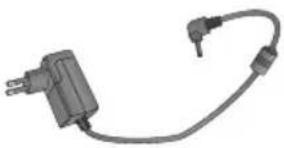
LG-V900 har funktioner för USB-tangentbord och USB-hubb av standardtyp. Andra typer av USB-enheter kanske inte fungerar med LG-V900.
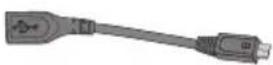
USB-kabel
Användarhandbok
Läs mer om LG-V900.
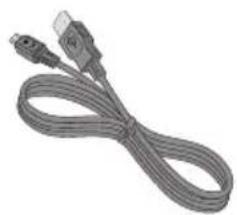
- Använd alltid äkta LG-tillbehör. Om du inte gör det kan garantin upphöra att gälla.
- Tillbehören kan skilja sig åt i olika områden.
Problemlösning
Om du får problem med enheten kan du börja med att läsa i det här avsnittet innan du lämnar in den på service eller ringer en servicerepresentant.
| KategoriUnderkategori | Fråga Svar | |
| BluetoothBluetooth-enheter | Vilka funktioner finns tillgängliga via Bluetooth? | Du kan ansluta en Bluetooth-ljudenhet, t.ex. ett stereoheadset och dela bilder, video, kontakter osv. via menyn Galleri/Kontakter. |
| DataKontaktsäkerhetskopiering | Hur säkerhetskopierar jag kontakter? | Kontaktdata kan synkroniseras mellan enheten och GmailTM. |
| DataSynkronisering | Går det att ställa in envägssynkronisering med GmailTM? | Det finns bara funktioner för tvåvägssynkronisering. |
| DataSynkronisering | Går det att synkronisera alla e-postmappar? | Inkorgen synkroniseras automatiskt. |
| Google ServiceTMGmail-inloggning | Måste jag logga in på GmailTM varje gång jag vill få åtkomst till GmailTM? | När du loggat in på GmailTM behöver du inte logga in på GmailTM igen. |
| Google ServiceTMGoogle-konto | Går det att filtrera e-post? | Nej, e-postfiltrering går inte att använda via den här enheten. |
| EnhetsfunktionYouTubeTM | Går det att spela upp YouTubeTM- videoklipp? | Ja, det finns funktioner för YouTubeTM-video men eventuellt måste du titta på dem via YouTubeTM-programmet (och inte via webbläsaren). |
| EnhetsfunktionE-post | Vad händer om jag kör ett annat program när jag skriver ett e-postmeddelande? | Då sparas e-postmeddelandet automatiskt som ett utkast. |
| EnhetsfunktionRingsignal | Finns det någon begränsning för filstorleken om jag vill använda en .MP3-fil som ringsignal? | Det finns ingen begränsning på filstorleken. |
| EnhetsfunktionNavigering | Går det att installera ytterligare ett navigeringsprogram på enheten? | Alla program som är tillgängliga på Android MarketTM och som är kompatibla med maskinvaran kan installeras och användas. |
| EnhetsfunktionSynkronisering | Kan jag synkronisera mina kontakter från alla mina e-postkonton? | Bara kontakter på Gmail- och MS Exchange-server (företags-e-postserver) kan synkroniseras. |
| EnhetsfunktionSäkerhet | Vilka säkerhetsfunktioner har enheten? | Du har möjlighet att ställa in så att du måste ange ett upplåsningsmönster, en PIN-kod eller ett lösenord för enheten innan den går att komma åt eller använda. |
| EnhetsfunktionSäkerhet | Hur anger jag PUK-koden när SIM-kortet är blockerat på grund av att PIN-koden har angetts fel tre gånger? | Du måste ange PUK-koden (PIN Unblocking Key) som du fått av din tjänsteleverantör för att låsa upp SIM-kortet och ange en ny PIN-kod.1. Håll knappen för volym ned nedtryckt i 5 sekunder på lässkärmen tills inmatningsskärmen för PUK-koden visas.2. Ange PUK-koden och en ny PIN-kod.Nu kan du använda enheten med din nya PIN-kod. |
| EnhetsfunktionUpplåsningsmönster | Vad gör jag om jag glömt mitt upplåsningsmönster? | Om du misslyckas fem gånger med upplåsningsmönstret kan du trycka på alternativet Glömt mönstret? och använda din Google-kontoinformation för att låsa upp enheten. |
| EnhetsfunktionUpplåsningsmönster | Vad gör jag om jag glömmer upplåsningsmönstret och inte har skapat ett Google-konto på enheten? | Du måste ange upplåsningsmönstret för att få åtkomst till enheten. Om du glömt ditt upplåsningsmönster kontaktar du kundtjänst. |
| EnhetsfunktionUpplåsningsmönster | Hur skapar jag ett upplåsningsmönster? | 1. Tryck på Program på startskärmen.2. Tryck på Inställningar > Plats och säkerhet.3. Tryck på Konfigurera skärmlåset (under avsnittet Lås skärm i inställningar). När du gör det här för första gången visas en kort genomgång av hur du skapar ett upplåsningsmönster.4. Tryck på Grafiskt lösenord och ange det genom att rita mönstret en gång och sedan en gång till för att bekräfta. |
| EnhetsfunktionMinne | Vet jag när minnet är fullt? | Ja, då får du ett meddelande. |
| EnhetsfunktionSpråkfunktioner | Går det att byta språk? | Enheten kan använda två språk.Så här byter du språk:1. Tryck på Program och sedan på Inställningar på startskärmen.2. Tryck på Språk och inmatning > Välj språk.3. Tryck på önskat språk. |
| EnhetsfunktionVPN | Hur konfigurerar jag VPN? | Konfigurering av VPN-åtkomst är olika för olika företag. Om du vill konfigurera VPN-åtkomst från din enhet måste du få uppgifter från företagets nätverksadministratör. |
| EnhetsfunktionSkärmens tidsgräns | Min skärm släcks efter bara 15 sekunder. Hur ändrar jag tiden tills bakbelysningen släcks? | 1. Tryck på Program på startskärmen.2. Tryck på Inställningar > Skärm.3. Under Skärminställningar trycker du på Tidsgräns.4. Tryck på önskad tidsgräns för skärmens bakbelysning. |
| EnhetsfunktionWi-Fi och 3G | Vilken tjänst använder min enhet när både Wi-Fi och 3G är tillgängliga? | När enheten använder data kan det hända att den automatiskt använder Wi-Fi-anslutningen (om Wi-Fi-anslutning på enheten ställts in som På). Du får däremot inget meddelande om när enheten byter från den ena till den andra.För att ta reda på vilken dataanslutning som används använder du 3G- eller Wi-Fi-ikonen högst upp på skärmen. |
| EnhetsfunktionStartskärmen | Går det att ta bort ett program från startskärmen? | Ja. Håll bara ikonen nedtryckt tills papperskorgsikonen med namnetTa bortvisas högst upp till höger på skärmen. Utan att lyfta fingret drar du sedan ikonen till papperskorgen. |
| EnhetsfunktionProgram | Jag har hämtat ett program som ställer till med massor av problem. Hur tar jag bort det? | 1. Tryck på Program på startskärmen.2. Tryck på Inställningar > Program > Hantera program.3. Tryck på programmet och tryck sedan på Avinstallera. |
| EnhetsfunktionLaddare | Går det att ladda enheten via USB-kabel? | Nej, USB ger inte tillräckligt med ström. Använd den medföljande reseadaptern för laddning. |
| EnhetsfunktionAlarm | Hörs mitt alarm eller ringer det om enheten är avstängd? | Nej, det finns ingen funktion för det här. |
| EnhetsfunktionAlarm | Om ringsignalstyrkan är inställd på Av kan jag då höra mitt alarm? | Ditt alarm är programmerat till att vara hörbart även i det här fallet. |
| EnhetsfunktionMTP | Min enhet känns inte igen efter att jag installerat Windows Media Player 11? | Vissa enheter som har funktioner för MTP (Media Transfer Protocol) känns eventuellt inte igen i Windows Media Player 11 för Windows XP.1. Avinstallera enheten i Enhetshanteraren genom att utföra stegen i Problem med enheter efter borttagning av Windows Media Player.2. Koppla bort den bärbara enheten från datorn.3. Anslut enheten till datorn igen.4. Starta Windows Media Player 11 för Windows XP och bekräfta att enheten känns igen och visas i spelaren. |
| EnhetsspecifikationerBatteritid | Vad är den längsta tiden som enhetens batteri varar innan jag måste ladda den igen? | Viloläge: cirka 15 dagar |
| EnhetsspecifikationerMultimedia | Vilka medieformat kan jag använda på enheten? | Ljudformat: 3gp, mp4, m4a, mp3, mid, ogg, wav Bildformat: jpg, gif, png, bmpVideoformat: 3gp, mp4 (H.263, H.264 BP, MPEG-4 SP) |
| ÅterställningslösningÅterställ | Hur startar jag om enheten om skärmen läser sig? | Om enheten inte reagerar på användarens kommandon eller om skärmen läser sig:Ta bort bakstycket och tryck på knappen RESET (återställ) med ett spetsigt föremål för att starta om enheten. Om det fortfarande inte fungerar kontaktar du kundtjänst. |
| ÅterställningslösningFabriksåterställning | Hur gör jag en fabriksåterställning? | 1. Tryck på Program på startskärmen.2. Tryck på Inställningar > Sekretess > Återställ fabriksdata.3. Läs varningen och tryck på Återställ pekdatorn.4. Tryck på Ta bort allt.Obs!Om du utför en fabriksåterställning kommer alla installerade program och användardata att raderas. Kom ihåg att säkerhetskopiera viktiga data innan du gör en fabriksåterställning. |
Risikoen for anfall forårsaket av lysfølsomhet kan reduseres med de følgende forholdsreglene:
andra farliga eller lättantändliga material.
MERK: Hvis du setter inn SIM-kortet när enheten er slätt på, vil den automatisk starte på nytt.
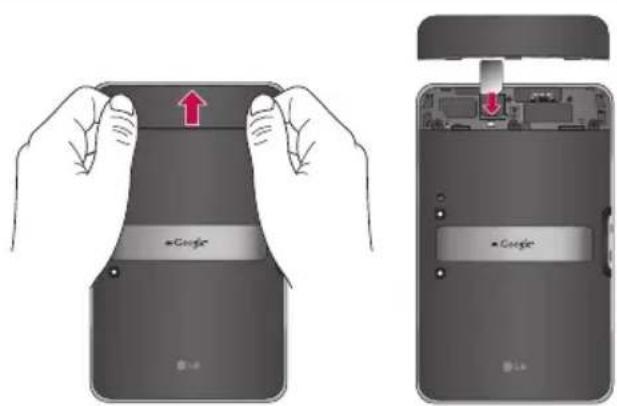
Nedenfor finner du en tabell med beskrivelser av ikonene som kan vises på statuslinjen.
| Intet signal | |
| Signalstyrke | |
| Bluetooth aktivert | |
| Bluetooth koblet til | |
| Alarm | |
| Flymodus | |
| Batterinivå | |
| Batteriet lades | |
| Datanedlasting | |
| Dataopplasting | |
| Inntastingsmetoden skjermtastatur | |
| Nedlastet program | |
| Ny e-postmelding | |
| Ny Gmail-melding | |
| Musikk er PÅ | |
| Wi-Fi | |
| Internett-deling via USB er aktivt | |
| Portabelt Wi-Fi-tilgangspunkt er aktivt |
| Både Internett-deling via USB og Portabelt tilgangspunkt er aktive | |
| SMS |
Varselpanel og hurtiginnstillinger
MERK:
Gmail™ konfigureres när du konfigurerer enheten förste gang. Avhengig av innstillingene synkroniseres Gmail™ på enheten din automatisk med Gmail™-kontoen din på Internett.
Skjermlåslyder – Spiller av en lyd när du låser eller låser opp skjermen.
Skjerm
Roter skjermen automatisk – Merk av hvis du vil at skjermbildet skal roteres automatisk när du snur enheten.
Sådan kan du styre afspilningen:
Enligt nedanstående villkor garanterar LG att denna telefon och medföljande tillbehör inte har några fel eller brister, varken med avseende på material eller konstruktion:
(1) Den begränsade produktgarantin gäller under garantitiden och löper från produktens inköpsdatum.
(2) Den begränsade garantin gäller endast för den ursprunglige köparen av produkten och kan inte överlåtas till en efterföljande köpare/slutanyändare.
(3) Denna garanti, som endast gäller den ursprunglige köparen av produkten, är begränsad till ett visst land, förutsatt att detta särskilt anges.
(4) Förpackningen och dekorativa detaljer ska vara utan defekter vid tidpunkten för avsändandet och omfattas därför inte av villkoren i denna garanti.
(5) På LG:s begäran ska kunden visa fram uppgifter som rimligen styrker vilket datum produkten köpts.
(6) Kunden ska bära fraktkostnaden om produkten sänds till LG:s kundserviceavdelning. LG ska bära fraktkostnaderna när produkten återsänds till kunden efter service som utförs enligt dessa garantivillkor.
2. UNDANTAG:
Garantin gäller inte i följande fall:
(1) Vid defekter eller skador som har uppstått vid användning av produkten på annat sätt än vad den är avsedd för.
(2) Vid defekter eller skador som uppstår på grund av onormal användning, under onormala förhållanden, på grund av felaktig förvaring, om produkten utsätts för fukt, vid ändringar, reparationer eller anslutningar som har utförts av någon som inte är auktoriserad, vid felanvändning, misskötsel, missbruk, olycksfall, ändringar, felinstallation eller andra omständigheter som LG inte räder över, inklusive fraktskada, kortslutna säkringar eller om mat eller vätska spills på produkten.
(3) Vid brott eller skada på antenn såvida detta inte är en direkt följd av fel eller brist hos materialet eller i konstruktionen.
(4) Vid kundens påstående om defekter eller felaktiga funktioner och denne underlåter att anmäla detta till LG:s kundserviceavdelning innan utgången av gällande garantiperiod.
(5) Om produktens serienummer är borta eller oläsligt.
(6) Denna begränsade garanti ersätter alla andra garantier, uttryckliga eller under förstådda, skriftliga eller muntliga som framgår av lag, praxis, sedvana eller på annat sätt, inklusive men inte begränsat till alla underförstådda garantier om kurans eller lämplighet för en viss användning.
(7) Vid skada som uppstår på grund av användning av tillbehör som inte är godkända av LG.
(8) Vid repor eller andra skador som har uppstått på plastytor och andra utvändiga delar vid kundens normala användning.
(9) Produkter som används utöver angiven maxkapacitet.
(10) Produkter som används eller anskaffas på hyrbasis.
(11) Förbrukningsartiklar (t.ex. säkringar).
3. VILLKOR:
Inga andra uttryckliga garantier gäller för denna produkt.
GILTIGHETSTIDEN FÖR VARJE UNDERFÖRSTÄDD GARANTI, INKLUSIVE UNDERFÖRSTÄDD GARANTI MED AVSEENDE PÅ KURANS, ÄR BEGRÄNSAD TILL GILTIGHETSTIDEN FÖR DENNA UTTRYCKLIGA GARANTI. LG ELECTRONICS INC. ANSVARAR INTE FÖR EVENTUELL FÖRLUST PÅ GRUND AV ANVÄNDNING AV DENNA PRODUKT, EJ HELLER FÖR OLÄGENHET, FÖRLUST ELLER ANDRA SKADOR, VARKEN DIREKT ELLER INDIREKT SKADA SOM UPPSTÅR PÅ GRUND AV ANVÄNDNING AV ELLER FÖRHINDER ATT ANVÄNDA DENNA PRODUKT ELLER VID ÖVERTRÄDELSE AV NÅGON UTTRYCKLIG ELLER UNDERFÖRSTÄDD GARANTIBESTÄMMELSE, INKLUSIVE DEN UNDERFÖRSTÄD- DA GARANTI OM KURANS SOM GÄLLER FÖR DENNA PRODUKT.
Inom vissa jurisdiktionsområden är det inte tillåtet att begränsa ansvaret med avseende på följdskador eller indirekta skador eller att föreskriva om begränsningar av en underförstådd garantis giltighetstid. Detta kan innebära att dessa begränsningar eller undantag inte gäller för dig. Denna garanti ger dig vissa specifika juridiska rättigheter. Beroende på i vilket land du bor kan det kan hända att du även har andra rättigheter.
RAJOITETTUA TAKUUTA KOSKEVA LAUSEKE
1. TÄMÄ TAKUU KATTAA SEURAAVAT ASIAT:
- LG-V900 Användarhandbok
- Riktlinjer för säker och effektiv användning 5
- Konfigurera ett Google-konto .....20
- Startskärmen och grunderna ......21
- Ansluta till nätverk och enheter .....27
- Meddelande 31
- E-post 32
- Kontakter 34
- Programmen Maps och Latitude .....36
- Market 38
- Bilder och videoklipp 40
- Tillbehör 45
- Musik 47
- Webbläsare 49
- Inställningar 50
- Programuppdatering ....55
- Riktlinjer för säker och effektiv användning
- Användning och skötsel av enheten
- Varning angående 3D-visning, anfall och blackout
- Varning för anfall orsakade av ljuskänslighet.
- Du kan minska risken för anfall orsakad av ljuskänslighet genom följande åtgärder:
- Körsäkerhet
- Fordon utrustade med airbag
- GPS/platstjänster/navigering
- Tredjepartsprogram
- Undvik möjliga hörselskador
- Barnsäkerhet
- Brandfarliga ångor
- Radiofrekvensstörning
- Exponering för radiovågor
- DEN HÄR ENHETEN UPPFYLLER INTERNATIONELLA RIKTLINJER GÄLLANDE EXPONERING FÖR RADIOVÅGOR
- Kassering av den gamla telefonen
- Kassering av använda batterier/uppladdningsbara batterier
- Läs det här innan du börjar använda enheten!
- Så här optimerar du batteritiden:
- Så här förlänger du batteritiden:
- Så här kontrollerar du batterinivån:
- Så här övervakar och styr du över vad som drar batteri:
- Så här hämtar du USB-drivrutinen:
- Så här startar du om enheten när skärmen läser sig:
- Om enheten inte reagerar på användarens kommandon eller om skärmen låser sig:
- Så här optimerar du enhetens prestanda:
- Så här överför du filer till en dator med USB:
- Innan du installerar ett program och operativsystem med öppen källkod:
- Sätta i SIM-kortet
- Så här sätter du i SIM-kortet:
- Slå på och stänga av enheten
- Låsa och låsa upp skärmen
- Skydda lässkärmen
- Så här ställer du in ett upplåsningsmönster, PIN-kod eller lösenord första gången:
- Obs! Så här gör du om du inte kommer ihåg upplåsningsmönstret, PIN-koden eller lösenordet:
- Så här gör du om du glömt upplåsningsmönstret:
- Så här gör du om du glömt PIN-koden eller lösenordet:
- Använda HDMI
- Pekdatorn kan användas med:
- Obs!
- Konfigurera ett Google-konto
- Konfigurera ditt Google-konto
- ELLER
- Lägga till fler konton
- Startskärmen och grunderna
- Använda navigeringsknapparna
- Anpassa startskärmen
- Så här flyttar du ett objekt på startskärmen
- Så här tar du bort ett objekt från startskärmen
- Lägga till widget på startskärmen
- Byta bakgrundsbild på startskärmen
- Lägga till mer
- Lägga till en ikon för snabbkontakt på startskärmen
- Använda fleruppgiftsfunktionerna
- Öppna och växla mellan program
- Status- och aviseringsikoner
- Aviseringspanel och snabbinställningar
- Arbeta med snabbinställningar
- Tips för pekskärmen
- Tangentbord på skärmen
- Använda tangentbordet på skärmen
- Mata in text genom att tala
- Redigera text
- Ansluta till nätverk och enheter
- Wi-Fi-nätverk
- Aktivera Wi-Fi och ansluta till ett nätverk
- Internetdelning via USB och mobil Wi-Fi-surfpunkt
- Bluetooth
- Aktivera Bluetooth
- Så här parar du ihop din enhet med en Bluetooth-enhet
- Ansluta till en dator via USB
- Obs! Innan du använder MTP ska du först läsa följande!
- Så här ansluter du som en löstagbar lagringsenhet:
- Så här synkroniserar du med Windows Media Player:
- Meddelande
- Så här öppnar du meddelandeprogrammet
- Visa meddelanden
- Skriva och skicka ett meddelande
- Ändra inställningar för meddelanden
- E-post
- Så här öppnar du e-postprogrammet
- Lägga till ett konto
- Så här lägger du till andra e-postkonton:
- Öppna inkorgen
- Använda kombinerad vy
- Ändra kontoinställningar
- Ta bort ett e-postkonto
- Gmail™
- Så här öppnar du Gmail™-programmet
- Så här söker du i specifika e-postmeddelanden
- Kontakter
- Så här öppnar du kontaktprogrammet
- Lägga till en ny kontakt
- Redigera en kontakt
- Söka efter en kontakt
- När du hittat en kontakt kan du använda följande alternativ:
- Importera och exportera kontakter till minnet
- Så här exporterar du kontakter:
- Så här importerar du en kontakt:
- Dela kontakter via Bluetooth
- Så här delar du en kontakt:
- Så här delar du alla synliga kontakter:
- Programmen Maps och Latitude
- Så här öppnar du programmet Maps
- Få vägbeskrivningar
- Stjärnmärka en plats
- Gå med i Latitude
- Söka efter dina vänner med Latitude
- Market
- Så här öppnar du programmet Market
- Hämta program
- Ta bort program
- Talk
- Hantera vänlistan
- Chatta med en vän
- Så här loggar du ut från Google Talk™
- Bilder och videoklipp
- Kamera
- Videokamera
- Spela in ett videoklipp
- Galleri
- Så här öppnar du galleriprogrammet
- Visa album
- Visa och bläddra bland bilder och videoklipp
- Använda en bild som kontaktikon eller bakgrundsbild
- Få information om bilden
- Dela en bild
- Ta bort filer
- 3D-videokamera och 3D-spelare
- Spela in 3D-video
- Spela upp en 3D-video
- Tillbehör
- Kalender
- Så här öppnar du kalenderprogrammet
- - Program > Kalender
- Visa kalendern
- Program > Kalender
- Skapa en händelse
- Ändra synkronisering och visningsinställningar
- Klocka
- Ställa in alarmet
- Miniräknare
- Så här öppnar och använder du miniräknaren
- Program > Miniräknare
- Musik
- Så här öppnar du musikprogrammet
- - Program > Musik
- Visa musikbiblioteket
- Så här skapar du en spellista
- Spela musik
- Så här kontrollerar du uppspelningen:
- Webbläsare
- Öppna webbsidor
- Öppna flera sidor
- Lägga till bokmärken på startskärmen
- Ändra webbläsarens inställningar
- Inställningar
- Trådlösa inställningar
- Ljud
- Skärm
- Plats och säkerhet
- Program
- Konton och synkronisering
- Sekretess
- Lagring
- Språk och inmatning
- Språkinställningar:
- Inställningar för röstigenkänning:
- Text-till-tal-inställningar:
- Tangentbordsinställningar:
- Tillgänglighet
- Datum och tid
- Om pekdatorn
- Programvara med öppen källkod
- Programuppdatering
- Uppdatering av programvara för LG Mobile via OTA (Over-the-Air)
- I Program > Inställningar > Om pekdatorn >
- Tekniska data
- Reseadapter
- USB-kabel
- Användarhandbok
- Problemlösning
- Risikoen for anfall forårsaket av lysfølsomhet kan reduseres med de følgende forholdsreglene:
- Varselpanel og hurtiginnstillinger
- MERK:
- Skjerm
- Sådan kan du styre afspilningen:
- UNDANTAG:
- VILLKOR:
- RAJOITETTUA TAKUUTA KOSKEVA LAUSEKE
- TÄMÄ TAKUU KATTAA SEURAAVAT ASIAT:
Märke : LG
Modell : Optimus Pad
Kategori : Smartphone