
G7100 - Smartphone LG - Gratis bruksanvisning och manual
Hitta enhetens manual gratis G7100 LG i PDF-format.


Användarfrågor om G7100 LG
0 fråga om denna apparat. Svara på dem du kan eller ställ din egen.
Ställ en ny fråga om denna apparat
Ladda ner instruktionerna för din Smartphone i PDF-format gratis! Hitta din manual G7100 - LG och ta tillbaka ditt elektroniska enhet i hand. På denna sida publiceras alla dokument som behövs för att använda din enhet. G7100 av märket LG.
BRUKSANVISNING G7100 LG
Du kan indstille nedenstående menuer, som du ønsker:
Under opkaldsspærring kan du se nedenstående undermenuer:
• Aktiver
- Slå av telefonen.
• Sjekk at batteriet sitter riktig.
Utgående samtaler
Denne nettverkstjenesten lar deg automatisk se kostnaden av siste anrop. Hvis satt På, kan du se siste kostnad när samtalen avsluttes.
Du kan endre språk på teksten som vises. Denne endringen vil også påvirke språket i redigeringsmodus.
Anrops-innstillinger [Meny 5-4]
Viderekobler anropene när telefonen er slätt av eller er uten dekning.
- Alle dataanrop
Du kan begrense de utgående anropene til bestemte telefonnummer. Numrene er beskyttet av PIN2-koden.
- Aktiver
Du kan begrense de utgående anropene til bestemte telefonnummer.
• Avbryt
Du kan deaktivere fast nummer-funksjonen.
- Nummerliste
Du kan se nummerlisten som er lagret som Fast nummer.
Endre koder [Meny 5-5-5]
Overföringshastighet : Hastigheten på datatilkoblingen; 9600 eller 14400.
Du kan lagre bildet som gis av WAP.
Programmer [Meny 9-1]
![LG G7100 - Programmer [Meny 9-1] - 1](/content/2026/05/878309/images/c4f19e5d035edb2f402333592eeaeb0434cc62684e20389df5c3f5f7f4c16026.jpg)
Läs noga igenom bruksanvisningen innan du använder telefonen och spara den som framtida referens.
Alla radiosändare riskerar att störa elektronik i närheten.
![LG G7100 - Programmer [Meny 9-1] - 2](/content/2026/05/878309/images/1fc3b215a05c8fff4ba468b2a0bcb038c04d930c365819fe1f6b54b70be8b88e.jpg)
Mobiltelefoner ska alltid vara avstängda i flygplan.
![LG G7100 - Programmer [Meny 9-1] - 3](/content/2026/05/878309/images/0868721e0c28017f791c48037c8d7050faa52d697b75f3021d1624eed7f5f826.jpg)
Använd inte telefonen i närheten av bensinstationer, bränsledepåer, kemiska fabriker eller nära platser där sprängningsarbeten pågår.
![LG G7100 - Programmer [Meny 9-1] - 4](/content/2026/05/878309/images/f7d1cfb83854c64dd49c91abc80a0b311ae7f80de26893db11600424358e0bf5.jpg)
Sätt inte på telefonen på platser där det är förbjudet att använda den på grund av speciella föreskrifter. Använd till exempel inte telefonen på sjukhus eftersom medicinsk utrustning kan påverkas.
![LG G7100 - Programmer [Meny 9-1] - 5](/content/2026/05/878309/images/e57214e22f6d13ef2ef9ecd83d5763c1b24345bc8979cce379714413389c1ea3.jpg)
Telefonen kan även orsaka mindre störningar av tv-apparater, radio, datorer, osv.
![LG G7100 - Programmer [Meny 9-1] - 6](/content/2026/05/878309/images/cb894d07b2ac7a9c72ac214ccb2004d21efc787e5ed1128593ceebd7ee942f26.jpg)
Använd inte en handhållen telefon när du kör bil.
![LG G7100 - Programmer [Meny 9-1] - 7](/content/2026/05/878309/images/0ec1a727a5b46a96848e9e4bf634cd9abb3f3464a57a8ffa8f511fe5c5614cbf.jpg)
Ta inte isär telefonen eller batteriet.
![LG G7100 - Programmer [Meny 9-1] - 8](/content/2026/05/878309/images/c9ba20fbcde54daf9bebde5f3440b6ffc70e21a3624e53e766eaa3607495906a.jpg)
Förvara telefonen på ett säkert ställe utom räckhåll för barn. Den innehåller små delar som kan orsaka kvävning.
![LG G7100 - Programmer [Meny 9-1] - 9](/content/2026/05/878309/images/4bdd75dd01ae5209010cfc3a9b368e862fb3e8c76c81799201457fc1e87d720a.jpg)
Rör inte vid batteriladdaren med väta eller fuktiga händer.
![LG G7100 - Programmer [Meny 9-1] - 10](/content/2026/05/878309/images/dd82556b1175303e099f50e708837899706fbc28788c2f052f64286eff293131.jpg)
För din egen säkerhets skull, använd endast batterier och laddare av originalfabrikat.
Anmärkning:

Gamla batterier ska kastas enligt gällande lagstiftning och lokala föreskrifter.

Använd endast originaltillbehör för att undvika att telefonen skadas.
I vissa mobilnät är inte nödsamtal tillgängliga. Var därför aldrig helt beroende av telefonen för nödsamtal.

LCD-indikatorn kan skadas om du vrider luckan för mycket. För mer information, se sidan 14.
Viktig information
Bruksanvisningen innehåller viktig information om hur du använder telefonen och hur den fungerar. Läs all information noggrant så att du får full glädje av telefonens alla funktioner och undviker att skada den. Ändringar eller modifieringar som inte uttryckligen är godkända i denna bruksanvisning kan göra att garantin för utrustningen inte gäller.
SÄKERHET
Observera att överensstämmelse med strålskyddsstandarden inte i sig innebär ansvarsfrihet från åligganden enligt lag och krav som ställs av nationella hälsoskydds- eller säkerhetsmyndigheter.
IDA kan efter eget gottfinnande återkalla ett typgodkännande som IDA beviljat om IDA fastställt att fortsatt användning av utrustningen kan leda till säkerhets- eller hälsorisker för användare.
IDA kräver att säkerhetsbestämmelserna enligt bilaga 1 klart framgår i användaranvisningar som levereras med mobil GSM-utrustning.
ÄNDRINGAR OCH BESLUT
IDA kan ändra specifikationen utan föregående meddelande för att svara upp mot kontinuerliga förbättringar i utveckling av standard.
Vid tveksamhet beträffande tolkningen av typgodkännandespecifikationen, provningsmetoderna och giltigheten för uppgifter som lämnats av utrustningstillverkaren ska IDA:s beslut betraktas som slutgiltigt.
SAMMANFATTNING AV SÄKERHETSKRAV FÖR ANVÄNDARE OCH TREDJE MAN
GSM MoU doc. :
TP.03 tillhandahåller anvisningar med råd och försiktighetsåtgårder för användare av mobil GSM-utrustning beträffande säkerheten för användarna och tredje man. IDA kräver att följande eller likvärdiga anvisningar anges i alla instruktionsböcker för mobil GSM-utrustning.
Elsäkerhet
När mobil utrustning av alla klasser avses att anslutas till nätadapter eller batteriladdare med spänning överstigande 50 V växelström eller 75 V likström ska instruktionsböckerna för den mobila utrustningen innehålla uppgifter om nätadaptrar eller batteriladdare som är godkända för användning med den mobila enheten och följande text:
"Denna apparat är avsedd för användning med strömförsörjning via (batteriladdarnas och/eller nätadaptrarnas benämning). Användning på annat sätt leder till att eventuella godkännanden av denna apparat upphör att gälla och kan medföra fara".
Säkerhet ombord på flygplan
Instruktionsböcker för transporterbar och handburen utrustning ska innehålla följande text:
Stäng av mobiltelefonen när du befinner dig ombord på flygplan.
Det är olagligt att använda mobiltelefoner ombord på flygplan eftersom det kan påverka flygplanets funktion menligt och medföra fara samt störa mobila nätverk.
Den som inte följer gällande bestämmelser kan avstängas från eller nekas mobiltelefontjänster och/eller åtalas.
Explosiv atmosfär
Instruktionsböcker för mobil utrustning av alla klasser ska innehålla följande:
- Användaren ska avrådas från att använda utrustningen vid bensinstationer och andra tankningsställen.
- Användaren ska uppmanas att iaktta gällande restriktioner beträffande användning av radioutrustning i bränsledepåer och kemiska anläggningar samt på platser där sprängningsarbete pågår.
Trafiksäkerhet
Mobil utrustning får inte användas tillsammans med en "larmanordning", som ger signal med ett fordons signalhorn eller belysning vid inkommande samtal på allmän väg.
- Monteringsanvisningar får inte ange hur anslutning till sådan anordning sker och begrepp som t ex "signalhornsrelä" får inte förekomma. Omnämande av en port som medger styrning av annan apparat får förekomma.
- Instruktionsböcker som erbjuder en "larmfunktion" måste innehålla följande text:
"Det är inte tillåtet att använda en larmanordning som avger signal med ett fordons signalhorn eller belysning på allmän väg".
Användaren avråds från att använda handmikrofon eller telefonlur när bilen är i rörelse, utom i en nödsituation.
Använd endast en mikrofon som är fast monterad, hänger runt halsen eller är fastklämd i kragen när det inte avleder uppmärksamheten från trafiken.
Icke-joniserande strålning
Instruktionsböcker för mobil utrustning ska ange följande när det gäller utsänd effekt i klass 1 (1 W) för GSM 1800-utrustning eller i klass 2 (8 W) för GSM 900-utrustning:
Som för annan mobil radiosändarutrustning så rekommenderas användarna, för att erhålla god funktion för utrustningen och för sin personliga säkerhet, att inte låta någon kroppsdel komma för nära antennen när utrustningen är i drift.
Instruktionsböcker för fordonsmonterad utrustning ska ange följande när det gäller utsänd effekt i klass 1 (1 W) för GSM 1800- utrustning eller i klass 2 (8 W) för GSM 900-utrustning:
- Radioutrustningen ska anslutas till antennen via icke-strålande kabel (t ex koaxialkabel).
- Antennen ska monteras på sådan plats att ingen kroppsdel befinner sig för nära antennen, om det inte finns mellanliggande metallavskärmning, som t ex ett metalltak.
Information om exponering för radiovågor och specifikt absorptionsvärde (SAR)
Denna mobiltelefonmodell har konstruerats för att uppfylla tillämpliga säkerhetskrav avseende exponering för radiovågor.
Dessa krav bygger på tekniska riktlinjer som innefattar säkerhetsmarginaler som utformats för att tillgodose säkerheten för alla personer oavsett ålder och hälsotillständ.
- I riktlinjerna för exponering för radiovågor används en mätstorhet som kallas specifikt absorptionsvärde - SAR. Provning med avseende på SAR utförs enligt standardiserade metoder och där telefonen sänder på sin högsta tillåtna effektnivå på alla tillämpliga frekvensband.
- Trots att det kan finnas skillnader i SAR-nivån mellan olika telefonmodeller så är samtliga konstruerade för att uppfylla krav enligt tillämpliga riktlinjer för exponering för radiovågor.
- Information om SAR-data för invånare i länder/regioner som antagit det SAR-gränsvärde som rekommenderas av Internationella kommissionen för skydd mot icke-joniserande strålning (ICNIRP) och är 2 W/kg i medelvärde över tio (10) gram vävnad (t ex EU, Japan, Brasilien och Nya Zealand:
- Det högsta värdet för denna telefonmodell för användning vid örat är 0,3230 W/Kg (124 Ch, 914,8 Mhz) (10 g).
- Information om SAR-data för invånare i länder/regioner som antagit det SAR-gränsvärde som rekommenderas av Institutet för elektro- och elektronikingenjörer (IEEE) och är 1,6 W/kg i medelvärde över 1 (1) gram vävnad (t ex USA, Kanada, Australien och Taiwan).
Översikt
Telefonens delar 13
- Telefonens knappar 13
- Telefonens baksida 14
Knapp Beskrivning 16
- Sidoknapp 17
- Knapparna 18
Displayen
Displayen 19
- Symboler 19
Komma igång
Installation 20
• Sätta i SIM-kortet 20
• Ta bort SIM-kortet 20
• Sätta i batteriet 21
• Ladda batteriet 21
• Koppla bort batteriladdaren 22
Ringa och besvara samtal 23
- Ringa ett samtal 23
- Internationella samtal 23
- Ringa ett samtal med hjälp av telefonboken 23
Extra funktioner
Pågående samtal 24
• Under ett samtal 24
• Konferenssamtal 26
Åtkomstkoder 29
• PIN-kod (4 till 8 siffror) 29
• PIN2-kod (4 till 8 siffror) 29
- PUK-kod (4 till 8 siffror) 29
- PUK2-kod (4 till 8 siffror) 29
• Säkerhetskod (4 till 8 siffror) 29
Beskrivning av menyer
Menyträd 30
Meddelanden [Meny 1] 32
- Skriv meddelande [Meny 1-1] 32
- Skriv multimediameddelande [Meny 1-2] 35
- Inkorgen [Meny 1-3] 39
• Utkorgen [Meny 1-4] 40
• Röstbrevlåda [Meny 1-5] 42
• Informationstjänst [Meny 1-6] 42 - Mallar [Meny 1-7] 44
- Inställningar [Meny 1-8] 45
Samtalsreg. [Meny 2] 47
- Missade samtal [Meny 2-1] 47
• Mottagna samtal [Meny 2-2] 47
• Uppringda samtal [Meny 2-3] 47
• Rensa senaste samtal [Meny 2-4] 47 - Samtalskostnad [Meny 2-5] 47
• GPRS-information [Meny 2-6] 50
Profiler [Meny 3] 51
• Endast vibration [Meny 3-1] 51
• Tyst [Meny 3-2] 51
- Allmänt [Meny 3-3] 51
• Högt [Meny 3-4] 51
- Headset [Meny 3-5] 51
- Bil [Meny 3-6] 51
Kamera [Meny 4] 54
• Ta bild [Meny 4-1] 54
• Ta bild med bakgrund [Meny 4-2] 55
• Ta bildsekvens [Meny 4-3] 55
- Mitt album [Meny 4-4] 56
- Inställningar [Meny 4-5] 57
Inställningar [Meny 5] 58
- Alarmklocka [Meny 5-1] 58
• Datum och tid [Meny 5-2] 58 - Telefoninställningar [Meny 5-3] 59
- Samtalsinställningar [Meny 5-4] 60
• Säkerhetsinställningar [Meny 5-5] 65
• Nätverksinställningar [Meny 5-6] 67 - Återställ inställningar [Meny 5-7] 68
Kalender [Meny 6] 69
- Kalender [Meny 6-1] 69
- Telefonbok [Meny 6-2] 71
Nytta & Nöje [Meny 7] 78
- Spel [Meny 7-1] 78
- Miniräknare [Meny 7-2] 78
- Min mapp [Meny 7-3] 79
• Komponera melodier [Meny 7-4] 80
• Enhetskonverterare [Meny 7-5] 80
• Världstid [Meny 7-6] 80
• Diktafon [Meny 7-7] 81 - Aktivera infraröd [Meny 7-8] 81
Internet [Meny 8] 82
• Hem [Meny 8-1] 82
• Bokmärken [Meny 8-2] 82
- Push-meddelanden [Meny 8-3] 82
• Profiler [Meny 8-4] 83
• Gå till URL [Meny 8-5] 86
- Cacheinställningar [Meny 8-6] 86
• Säkerhetscertifikat [Meny 8-7] 86
- Återställ profiler [Meny 8-8] 86
• Webbläsarversion [Meny 8-9] 86
Webbläsarmeny 87
Java [Meny 9] 88
• Program [Meny 9-1] 88
• Hämta [Meny 9-2] 88
• Minnesstatus [Meny 9-3] 88
Favoriter [Meny 10] 89
Tillbehör 90
Skötsel och underhåll 91
Teknisk information 93
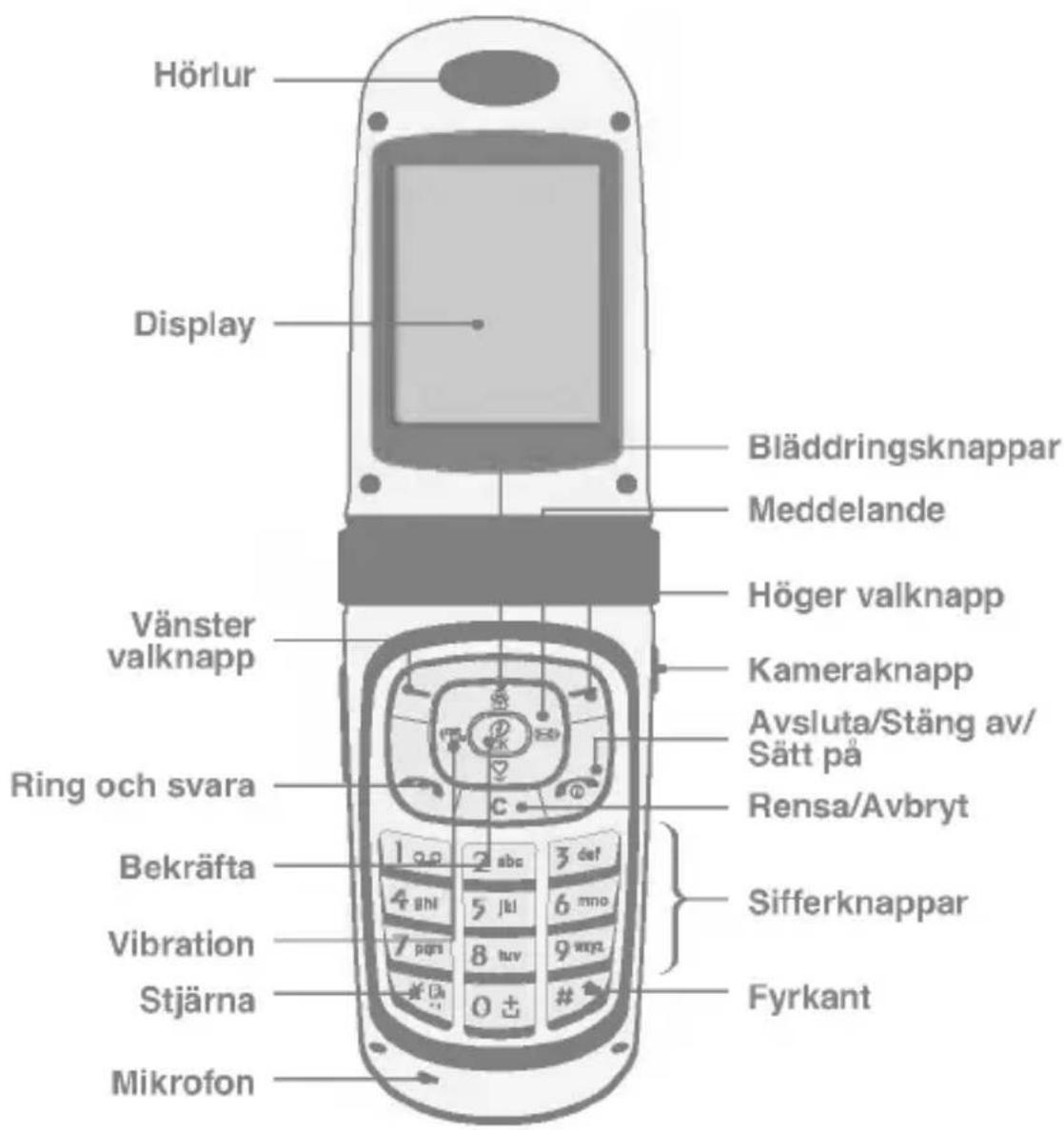
Telefonens knappar
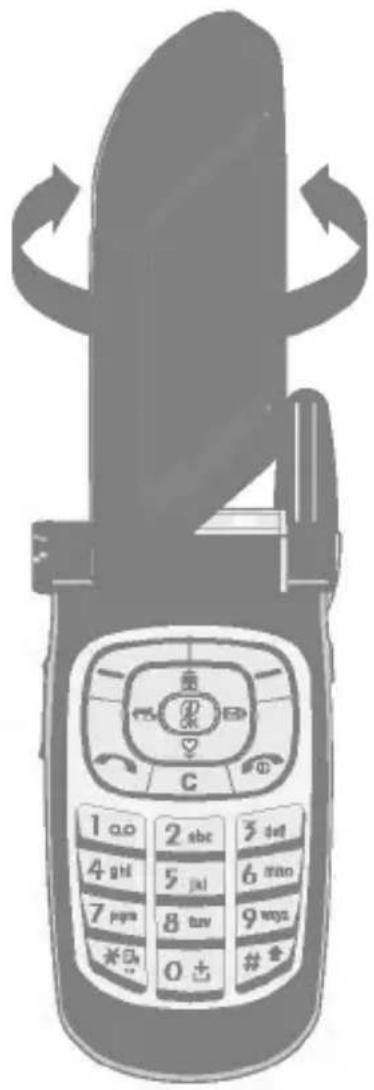
Du kan rotera displayen medsols i 90 graders vinkel och motsols i 180 graders vinkel. Om du försöker vrida den med väld kan den skadas.
Telefonens baksida
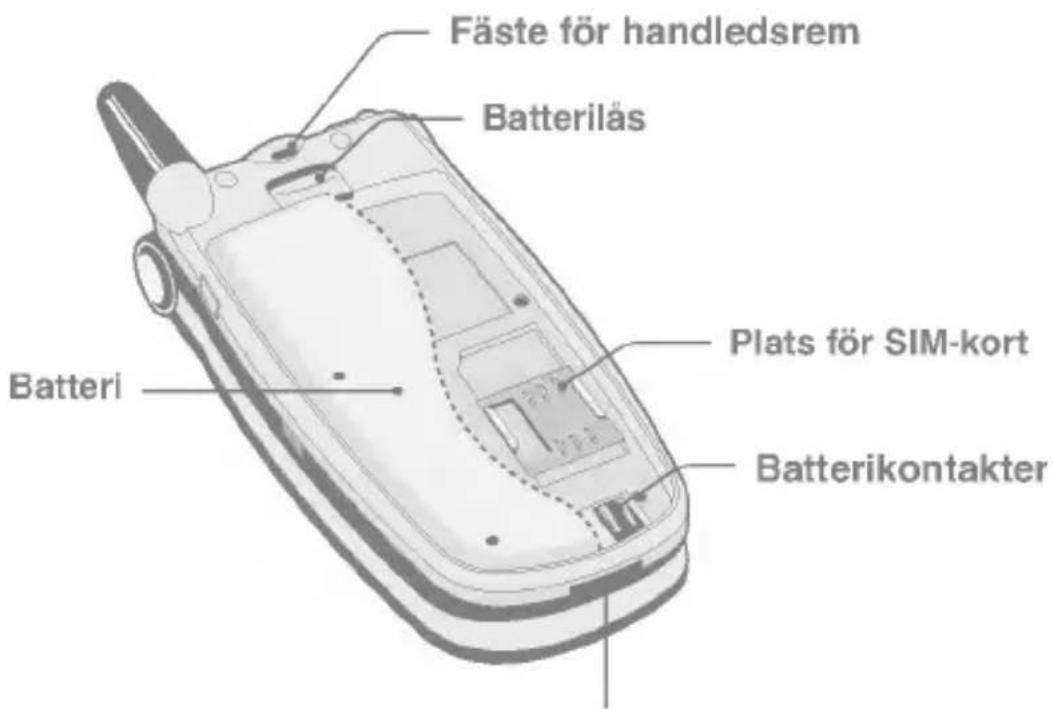
Kabelkontakt/
Kontakt för batteriladdare/
Kontakt för handsfree för bil
I följande tabell beskrivs telefonens viktigaste knappar.
Beskrivning av knappsatsen
| Beskrivning | |
 | Valknapp vänster/Valknapp högerKnapparnas funktion anges av texten som visas i displayen ovanför knapparna. |
 | VibrationAktivera vibration genom att hålla knappen intryckt en stund.MeddelandeFör att gå direkt till Meddelandemenyn (Inkorg, Minnesstatus, Kalender eller Alarm).BläddringsknapparAnvänds för att bläddra genom namn, telefonnummer, menyer eller inställningsalternativ. När du trycker på nedåtknappen visas menylistan Favoriter.WAP-snabbknapp (=Bekräfta)Håll knappen intryckt för att ansluta till WAP direkt. |
 | Ring och svaraRinger upp ett telefonnummer eller besvarar ett samtal.Om du trycker på knappen utan att ange något nummer visas de senast uppringda, mottagna och missade samtalen. |
  | SifferknapparAnvänds för att slå telefonnummer i passningsläge och för att skriva in siffror och tecken i redigeringsläge. Genom att hålla dessa knappar intryckta kan du dessutom:Ringa din röstbrevlåda med100.Ringa internationella samtal med0±.Ringa snabbnummer från200 till9mm. |
 | Avsluta samtalAnvänds för att avsluta eller avvisa ett samtal.Knappen används även för att stänga av eller sätta på telefonen. |
 | Används för att radera tecken och för att gå tillbaka till menyn. Du kan dessutom visa listan med diktafonanteckningar om du håller knappen intryckt en kort stund i passningsläge. Om du håller knappen intryckt en längre stund aktiveras diktafonen. |
 | Om du håller knappen intryckt en längre stund kan du aktivera röstigenkänning. |
Sidoknapp
| Beskrivning | |
 | Sidoknappar, upp/nerNär du stänger luckan och trycker ned knappen flera gånger visas tid, datum, min display och hälsningsmeddelande var för sig. Om du trycker på knappen en gång visas tiden. Hur den visas beror på inställningen i “Visa tid” |
 | KameraknappDen här knappen används för att ta en bild och spara den. |
Knapparna
Varje knapp kan användas för flera tecken. De visas nedan.
På displayen visas flera olika symboler. De beskrivs nedan.
Symboler
| Beskrivning | |
| T.ill | Visar signalstyrkan i mobilnätet på den aktuella platsen. |
| Samtal är uppkopplat. | |
| Gill | Du kan använda GPRS. |
| Visar att du använder en roamingtjänst. | |
| Linje 1 eller 2 används för utgående samtal – om du abonnerar på två linjer. | |
| Alarmklockan har ställts in och är PÅ. | |
| Visar batteriets laddningsnivå. | |
| Du har fått ett textmeddelande. | |
| Du har fått ett röstmeddelande. | |
| Du har fått ett push-meddelande. | |
| Kalendernotering. | |
| Alla hörbara signaler är avstängda. | |
| Profilen Allmän är aktiv. | |
| Profilen Hög är aktiv. | |
| Profilen Tyst är aktiv. | |
| Profilen Headset är aktiv. | |
| Profilen Bil är aktiv. | |
| Vidarekopplat samtal |
1. Sätta i SIM-kortet
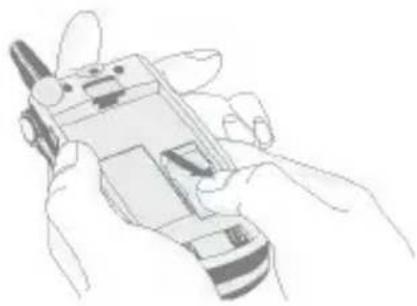
SIM-kortets plats finns på telefonens baksida. Följ stegen nedan för att installera SIM-kortet.
- Ta bort batteriet.
- Placera SIM-kortet i spåret under de silverfärgade hållarna med guldkontakterna vända nedåt, mot telefonen, och det fasade hörnet åt höger.
2. Ta bort SIM-kortet
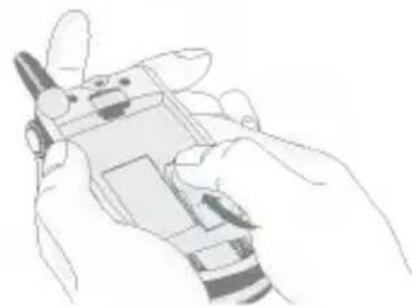
Följ stegen nedan för att ta bort SIM- kortet.
- Ta bort batteriet.
- Ta ut SIM-kortet.
Observera
- Om telefonen är påslagen när man tar bort batteriet kan det skadas.
- SIM-kortets metallkontakter kan lätt skadas av repor. Var därför försiktig när du hanterar och sätter i SIM-kortet. Följ anvisningarna som följer med SIM-kortet.
3. Sätta i batteriet
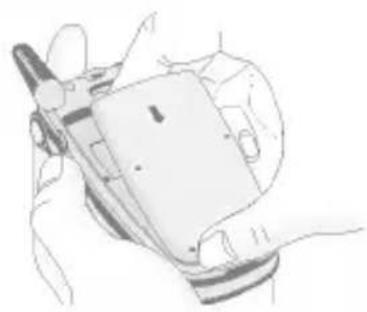
- För in flikarna i batteriets nederdel i fästet.
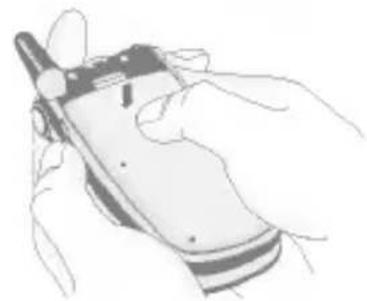
- Tryck sedan in batteriet i rätt läge.
4. Ladda batteriet
Innan du kan ansluta batteriladdaren till telefonen måste du först sätta i batteriet.
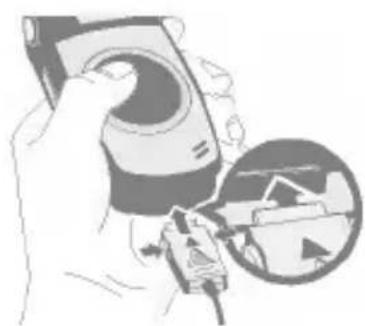
- Med pilen mot dig som bilden visar, skjuter du in kontakten på batteriladdaren i uttaget i telefonens nederdel tills den klickar på plats.
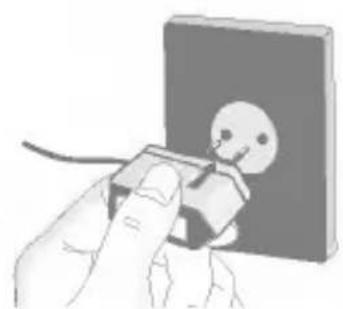
- Anslut batteriladdarens stickkontakt till ett nätuttag. Använd endast batteriladdaren som medföljer telefonen.

Varning
- Använd inte våld när du sätter i kontakten eftersom detta kan skada telefonen eller batteriladdaren.
5. Koppla bort batteriladdaren
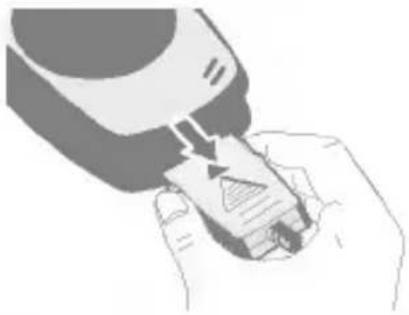
Koppla bort batteriladdaren från telefonen genom att trycka in kontaktens sidoknappar såsom bilden visar.
Anmärkning
- Se till att batteriet är fulladdat innan du använder telefonen.
- Ta inte bort batteriet eller SIM-kortet under pågående laddning.
- När batteriet är fulladdat stannar staplarna på batteriindikatorn.
Anmärkning
Om batteriet inte laddar
- stäng av telefonen.
- se till att batteriet är isatt ordentligt.
Ringa ett samtal
- Knappa in telefonnumret inklusive riktnummer. Om du vill radera ett nummer trycker du på c.
- Tryck för att ringa.
- Tryck för att avsluta ett samtal.
Internationella samtal
- Håll ner Ⓞ för internationellt prefix. “+” tecknet kan ersätta den internationella landskoden.
- Knappa in landsnumret, riktnumret och telefonnumret.
- Tryck ↻.
Ringa ett samtal med hjälp av telefonboken
- Tryck ⚡ [Namn] i passningsläge.
- Välj Sök genom att trycka på
- Sök på namn eller nummer. Tryck på för att ringa.
Den meny som visas på displayen under ett samtal är inte densamma som i passningsläge.
1 Under ett samtal
1-1 Parkera ett samtal
Under ett samtal kan du trycka på 🎨 [Ring och svara] för att parkera samtalet. Tryck på 🎨 [Ring och svara] när samtalet är parkerat för att aktivera det.
1-2 Ringa ett andra samtal
Du kan ta fram ett nummer från telefonboken för att ringa ett andra samtal. Tryck på 📋 [Namn] och välj Sök. Om du vill spara ett uppringt nummer i telefonboken under pågående samtal trycker du på [Namn] och därefter Lägg till.
1-3 Växla mellan två samtal
För att växla mellan två samtal, välj [Val] och därefter Växla eller tryck på [Ring och svara].
Tryck på pilknappen upp/ned för att växla mellan de två samtalen. Om du vill avsluta ett av samtalen, markera samtalet du vill avsluta och tryck på [Avsluta].
1-4 Besvara ett inkommande samtal
För att besvara ett inkommande samtal när telefonen ringer trycker du på 📋 [Ring och svara].
Telefonen kan även ge signal för inkommande samtal under ett pågående samtal. En ton hörs och displayen visar att ett annat samtal väntar. Funktionen Samtal väntar är endast tillgänglig om ditt nät stödjer den. Mer information om hur du aktiverar och avaktiverar funktionen får du under Samtal väntar [Meny 4-4-4].
Om Samtal väntar är aktiverat, kan du parkera det första samtalet och besvara det andra genom att trycka på 📋 [Ring och svara] eller genom att välja 🌐 [Svara] och därefter Parkera och svara.
Du kan avsluta aktuellt samtal och besvara ett väntande samtal genom att trycka på [Meny] och välja Avsluta och svara.
1-5 Ignorera ett inkommande samtal
När inget samtal pågår kan du ignorera ett inkommande samtal genom att trycka på [Avsluta] eller hålla intryckt när luckan är stängd.
För att ignorera ett inkommande samtal under ett pågående samtal, tryck på [Meny] och välj Flera parter/ignorera eller tryck på [Avsluta].
1-6 Stänga av mikrofonen
Du kan stänga av mikrofonen under ett samtal genom att trycka på [Val] och välja Stäng av ljud. Tryck på [Sätt på ljud] för att aktivera mikrofonen.
Personen du talar med kan inte höra dig när du har stängt av ljudet i mikrofonen, du kan däremot fortfarande höra honom eller henne.
1-7 Slå på DTMF-toner under ett samtal
Välj [Val] och därefter DTMF På för att aktivera DTMF-toner under ett samtal. Detta gör att du kan använda telefonen med en automatisk växel. Du stänger av DTMF-toner på samma sätt.
1-8 Lyssna av meddelanden och SIM-verktygets huvudmeny
Menyerna för meddelanden och SIM-verktyg kan nås från samtalsmenyn genom att välja [Val]. Menyn för SIM-verktyg visas endast om SIM-kortet stödjer tjänsten SIM-verktyg.
2 Konferenssamtal
Med funktionen konferenssamtal kan du tala med flera personer samtidigt om funktionen stöds av din operatör.
Du kan sätta upp ett konferenssamtal när du har två samtal samtidigt, det vill säga ett aktivt samtal och ett parkerat samtal. När ett konferenssamtal väl har upprättats kan flera deltagare läggas till, kopplas ner eller avskiljas (vilket innebär att de avskiljs från konferensamtalet men de kopplas inte ner) av personen som har upprättat konferensamtalet.
Maximala antalet deltagare i ett konferenssamtal är fem. Efter att du har upprättat konferenssamtalet är det bara du som kan lägga till och ta bort deltagare.
2-1 Ringa ett andra samtal
Du kan ringa ett andra samtal under ett pågående samtal. Skriv in det andra numret och tryck [Ring och svara]. Det första samtalet parkeras automatiskt när du ringer det andra samtalet och får svar. Du kan växla mellan samtalen genom att välja [Val] och därefter Växla.
2-2 Inställning av konferenssamtal
Välj [Val] och därefter Flera parter/Delta i alla för att ansluta ett parkerat samtal till det aktiva samtalet och upprätta ett konferenssamtal.
2-3 Parkera ett konferenssamtal
Välj [Val] och därefter Flera parter/Parkera alla när du vill parkera ett konferenssamtal.
2-4 Aktivera ett parkerat konferenssamtal
För att aktivera ett parkerat konferenssamtal, välj [Val] och därefter Flera parter/Delta i alla.
2-5 Lägga till samtal till ett konferenssamtal
Välj [Val] och därefter Flera parter/Delta i alla för att koppla ett aktivt samtal till ett parkerat konferenssamtal.
2-6 Visa deltagare i konferenssamtal
Tryck på 📄 och 🌐 för att bläddra genom deltagarnas nummer i konferenssamtalet.
2-7 Parkera en deltagare i ett konferenssamtal
För att parkera en deltagare i konferenssamtalet måste du först välja deltagarens nummer på displayen. Välj [Val] och därefter Flera parter/Exkludera.
2-8 Privat samtal under ett konferenssamtal
Om du vill ha ett privat samtal med en av deltagarna i konferenssamtalet måste du först välja deltagarens nummer på displayen. Välj [Val] och därefter Flera parter/Privat för att parkera de övriga deltagarna.
2-9 Avsluta ett konferenssamtal
Om du vill koppla ner en av deltagarna i konferenssamtalet måste du först välja deltagarens nummer på displayen och därefter trycka på [Avsluta]. För att avsluta ett konferenssamtal, tryck på [Val] och välj därefter Flera parter/Avsluta konferenssamtal.
Om du väljer [Val] och därefter Flera parter/Avsluta alla avslutar du alla aktiva och parkerade samtal.
Du kan använda koderna som beskrivs i det här avsnittet för att skydda telefonen mot obehörig användning. Koderna (utom PUK1 och PUK2) kan ändras i [Meny 4-5-5].
PIN-kod (4 till 8 siffror)
PIN-koden (Personal Identification Nummer) förhindrar obehörig användning av SIM-kortet. PIN-koden kommer vanligtvis med SIM-kortet. När PIN-kod är satt till PÅ kommer telefonen att fråga efter PIN-koden varje gång den sätts på. Om PIN-kod däremot inte är aktiverad ansluts telefonen direkt till mobilnätet utan att du behöver ange någon PIN-kod.
PIN2-kod (4 till 8 siffror)
PIN2-koden som levereras med vissa SIM-kort används för att få tillgång till vissa funktioner, till exempel samtalskostnader och fast nummer. Dessa funktioner är endast tillgångliga om ditt SIM-kort stöder dem.
PUK-kod (4 till 8 siffror)
PUK-koden (PIN Unblocking Key) krävs för att ändra en blockerad PIN-kod. PUK-koden kan levereras tillsammans med SIM-kortet. Om inte, kontakta din operatör för att få koden. Kontakta även din operatör om du har förlorat koden.
PUK2-kod (4 till 8 siffror)
PUK2-koden som levereras med vissa SIM-kort krävs för att ändra en blockerad PIN2-kod. Kontakta din operatör om du har förlorat koden.
Säkerhetskod (4 till 8 siffror)
Säkerhetskoden skyddar telefonen mot obehörig användning. Den levereras vanligtvis med telefonen. Denna kod krävs för att radera alla lagrade namn och för att återställa fabriksinställningarna. Den förinställda koden är "0000".

1 Meddelanden
1 Skriv meddelande
2 Skriv
multimediameddelande
3 Inkorgen
4 Utkorgen
5 Röstbrevlåda
6 Informationstjänst
7 Mallar
8 Inställningar

2 Samtalsreg.
1 Missade samtal
2 Mottagna samtal
3 Uppringda samtal
4 Rensa senaste samtal
5 Samtalskostnad
6 GPRS-information

3 Profiler
1 Endast vibration
2 Tyst
3 Allmänt
4 Högt
5 Headset
6 Bil

4 Kamera
1 Ta bild
2 Ta bild med bakgrund
3 Ta bildsekvens
4 Mitt album
5 Inställningar

5 Inställningar
1 Alarmklocka
2 Datum och tid
3 Telefoninställningar
4 Samtalsinställningar
5 Säkerhetsinställningar
6 Nätverksinställningar
7 Återställ inställningar

6 Kalender
1 Kalender
2 Telefonbok

7 Nytta & Nöje
1 Spel
2 Miniräknare
3 Min mapp
4 Komponera melodier
5 Enhetskonverterare
6 Världstid
7 Diktafon
8 Aktivera infraröd

8 Internet
1 Hem
2 Bokmärken
3 Push-meddelanden
4 Profiler
5 Gå till URL
6 Cacheinställningar
7 Säkerhetscertifikat
8 Återställ profiler
9 Webbläsarversion

9 Java
1 Program
2 Hämta
3 Minnesstatus

10 Favoriter

11 SIM-tjänster
Vilka funktioner som visas i den här menyn beror på SIM-kortet och nättjänsterna.
Menyn innehåller funktioner för SMS (Short Message Service), MMS (Multimedia Message Service), röstmeddelanden samt meddelanden från operatören.
Skriv meddelande [Meny 1-1]
Du kan skriva och redigera textmeddelanden och kontrollera antalet sidor i meddelandet.
- Tryck på [Välj] för att gå till menyn Meddelanden.
- Välj Skriv meddelande om du vill skriva ett nytt meddelande.
- Använd T9 för att skriva in text snabbare. För mer information, se Använda T9 (sidan 37).
- Tryck på [Läggtill] om du vill infoga något.
- Tryck på [Val] för att välja alternativ för din text eller för att avsluta.
Anmärkning
- Telefonen stödjer EMS version 5 och kan skicka färgbilder, ljud, olika teckensnitt m.m. För att kunna motta bilder, ljud och formaterad text måste mottagaren ha en telefon som stöder dessa funktioner.
Lägg till
- Symbol
Du kan infoga specialtecken.
• Bild
Du kan infoga Standard-bilder och bilderna som finns i Min mapp.
• Ljud
Du kan infoga ljud i SMS-meddelanden.
- Textmall
Du kan använda de Textmall som finns i telefonen.
- Telefonbok
Du kan spara nummer och e-postadresser i Telefonboken.
- Visitkort
Du kan bifoga dina kontaktuppgifter till meddelandet.
Val
• Sänd
Skickar textmeddelande.
- Ange mottagarens nummer.
- Använd ♥ -knappen för att lägga till fler mottagare.
- Du kan lägga till telefonnummer i telefonboken.
- Tryck ☑ efter att du skrivit in numren.
• Spara
Sparar meddelanden i utkorgen.
- Teckensnitt
Du kan välja Storlek och Teckensnitt för texten.
• Färg
Du kan välja Färg för förgrund och bakgrund.
- Placering
Du kan Högerjustera, Centrera eller Vänsterjustera innehållet.
• Lägg till i T9-ordlista
Du kan lägga till dina egna ord. Menyn visas endast när redigeringsläget är T9 (T9Abc/T9abc/T9ABC).
• T9-språk
Välj språk för T9.
• Avsluta
Tryck på Avsluta för att gå tillbaka till meddelandemenyn. Meddelandet sparas inte.
Skriv multimediameddelande [Meny 1-2]
Du kan skriva och redigera multimediameddelanden och kontrollera meddelandestorlek.
- Tryck på [Välj] för att gå till menyn Meddelanden.
- Välj Skriv multimediameddelande om du vill skriva ett nytt meddelande.
- Du kan skapa ett nytt meddelande eller välja en av mallarna för multimediameddelande.
- Tryck på Lägg till för att lägga till Symbol, Bild, Ijud, Textmallar, Telefonbok eller Visitkort.
Val
• Förhandsgranska
Du kan förhandsgranska ditt multimediameddelande.
• Sänd
Du kan skicka multimediameddelanden till flera mottagare, prioritera ditt meddelande eller skicka det senare.
• Spara
Du kan spara multimediameddelanden i utkorgen eller som mallar.
• Lägg till slide
Du kan lägga till en slide före eller efter aktuell slide.
- Flytta till slide
Du kan flytta till föregående eller nästa slide.
- Radera slide
Tar bort aktuell slide.
- Ange slideformat
- Ställ in timer
Du kan ställa in timer för slide, text, bild och ljud.
- Byt text och bild
Du kan byta plats på bild och text i meddelandet.
• Ta bort media
Du kan ta bort bilder eller ljud i en slide. Det här alternativet visas endast om det finns något media.
• Lägg till i T9-ordlista
Du kan lägga till dina egna ord. Menyn visas endast när redigeringsläget är T9 (T9Abc/T9abc/T9ABC).
• T9-språk
Välj språk för T9.
• Avsluta
För att gå tillbaka till Meddelande-menyn.
Anmärkning
- Om du väljer bild (15K) när du skriver multimedia meddelanden är laddningstiden minst 15 sekunder. Du kan inte aktivera någon knapp under laddningstiden. Efter 15 sekunder kan du skriva ett multimedia meddelande.
Använda T9
Med T9 kan du skriva in text snabbt.
I T9 behöver du bara trycka in bokstavstangenten en gång.
Funktionen baseras på en inbyggd ordlista som du också kan lägga in nya ord i.
- Skriva ord med hjälp av T9.
- Börja skriva ett ord med knapparna 2 ^xx till 9 ^mn . Tryck bara en gång på varje knapp för en bokstav. För att till exempel skriva 'Girl', tryck 4 ^xx , 4 ^xx , 7 ^mn , 5 ^xx . De bokstäver du skriver in ser tredimensionella ut.
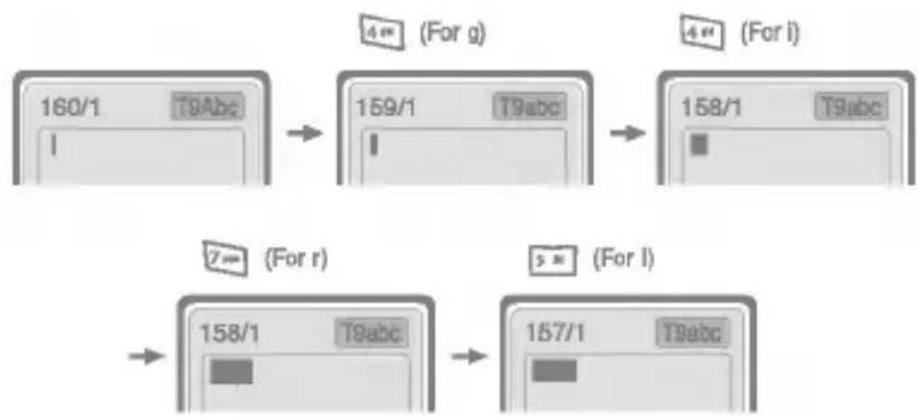
flowchart
graph TD
    A["160/1 T9Abc"] --> B["159/1 T9abc"]
    B --> C["158/1 T9abc"]
    D["7.7m (For r)"] --> E["158/1 T9abc"]
    E --> F["157/1 T9abc"]
    style A fill:#f9f,stroke:#333
    style B fill:#f9f,stroke:#333
    style C fill:#f9f,stroke:#333
    style D fill:#f9f,stroke:#333
    style E fill:#f9f,stroke:#333
    style F fill:#f9f,stroke:#333
Ordet ändras efter varje knapptryckning. Du ska därför inte bry dig så mycket om hur ordet ser ut innan du har tryckt på alla knapparna.
Tryck c för att ta bort ett tecken till vänster.
För att skriva en siffra trycker du på och sifferknapp.
Om du håller ned 📄, kan du ändra språktyp. (Du kan också använda alternativ.)
Telefonen har tre olika redigeringslägen du kan välja mellan: T9 (7T9Abc, T9ABC, T9abc), Multi (ABC, abc) och Numeriskt (123). Tryck på #* om du vill byta läge.
Alternativt : Tryck och välj Infoga symbol. Välj önskat tecken och tryck på välj.
- Kontrollera om ordet är korrekt när du har skrivit in det.
Om ordet är korrekt : Tryck och skriv nästa ord.
Om ordet inte är korrekt : Sök med 📄, 🎋 (Föregående och Nästa ord).
Alternativt : Om det inte finns något ord du vill ha kan du lägga till ett eget.
Tryck [Val] i redigeringsläge T9.
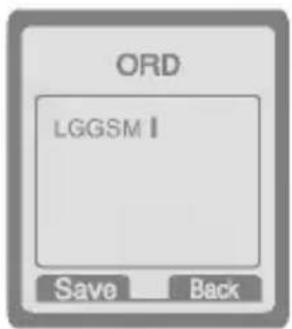
Välj menyn Lägg till i T9-ordlista. Det ser ut så här.
- För att skriva en punkt trycker du på flera gånger tills önskat tecken visas.
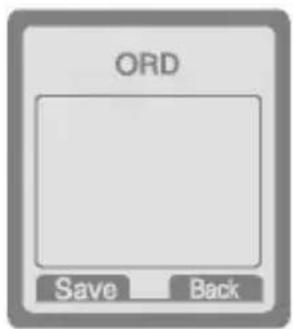
Skriv in ditt ord

T9-språk
- Du kan välja T9-språk genom att välja i menyn. I T9-läge kan du också välja menyn T9 Av. (T9 På är standard)
Inkorgen [Meny 1-3]
När du får ett meddelande varskos du med en signal.
Alla meddelanden sparas i Inkorgen.
Symbolerna visar vilken typ av meddelande du fått. Se symbollistan.
Symbolförklaring
[■] Multimediameddelande
[■] SMS
[ ] SIM-meddelande
[ ] Läst
[ ] MMS att hämta
Om telefonen visar "Ingen plats för SIM-meddelande", måste du ta bort några SIM-meddelanden från inkorgen. Om telefonen visar 'Ingen plats för meddelande', kan du frigöra plats genom att ta bort meddelanden, media och program.
\* SIM-meddelande
SIM-meddelanden är meddelanden som sparas på SIM-kortet.
När du varskos om ett inkommande multimediameddelande måste du vänta tills det är nedladdat innan du kan öppna det. För inställning av meddelandesignal, se [Meny 1-8-2].
För att läsa ett meddelande måste du först välja det genom att trycka på √.
Svara
Du kan svara avsändaren.
Vidarebefordra
Du kan vidarebefordra meddelandet till någon annan.
Ring tillbaka
Du kan ringa upp avsändaren.
Ta bort
Du kan radera aktuellt meddelande.
Hämta
Du kan extrahera bild, ljud och text. De sparas i Min mapp eller i Telefonboken.
Visa information
Du kan visa information om mottagna meddelanden; avsändarens adress, ämne (endast multimediameddelanden), datum och tid, meddelandetyp och meddelandestorlek.
Spela upp (endast för multimediameddelande)
Du kan spela upp dina multimediameddelanden.
\* Ta emot (vid meddelandesignal)
Om Multimediameddelande är satt till Automatisk nedladdning Av, får du bara en meddelandesignal. För att ta emot själva meddelandet måste du välja [Ta emot].
Utkorgen [Meny 1-4]
Här kan du se skickade och ej skickade meddelanden. För skickade meddelanden visas leveransstatus.
Funktionerna är desamma som för meddelanden i inkorgen.
Symbolförklaring
[ ] Skickat
[■] Ej skickat
[ ] Leveransbekräftelse
* När du redan har skickat meddelandet:
Vidarebefordra
Du kan skicka meddelandet vidare till andra mottagare.
Ta bort
Du kan radera aktuellt meddelande.
Visa information
Du kan visa information om meddelanden i utkorgen; avsändarens adress, ämne (endast multimediameddelanden), datum och tid, meddelandetyp, meddelandestorlek.
* När du inte har skickat meddelandet:
Redigera
Du kan visa information om meddelanden i utkorgen.
Röstbrevlåda [Meny 1-5]
Lyssna på röstmeddelande [Meny 1-5-1]
För att lyssna på röstmeddelanden.
Röstbrevlådecenter [Meny 1-5-2]
Du kan ta emot röstmeddelanden om denna funktion stöds av operatören. När ett nytt röstmeddelande tas emot visas symbolen på displayen. Kontakta operatören för att få information om hur tjänsten fungerar så att du kan ställa in din telefon på rätt sätt.
- Håll 100 -knappen intryckt i passningsläge.
- Följande undermenyer visas.
• Hem
Du kan lyssna på röstmeddelanden genom att välja Hem.
- Roaming
Om roaming-tjänsten stöds, kan du lyssna på röstmeddelanden även när du är utomlands.
Informationstjänst [Meny 1-6]
(Beroende på nät och abonnemang)
Informationsmeddelanden är textmeddelanden som kommer från GSM-nätet. CB-meddelanden ger allmän information om t ex väderrapporter, trafiknyheter, taxi, apotek och aktiekurser. Varje informationstyp har ett nummer, du kan därför kontakta operatören bara du skriver in rätt nummer för informationstjänsten. När du har fått ett informationsmeddelande får du ett popup-meddelande som visar att du fått ett meddelande eller så visas meddelandet direkt. För att läsa meddelandet igen, följ instruktionerna nedan:
Läs [Meny 1-6-1]
- När du har fått ett informationsmeddelande och väljer Läsa visas det på displayen. Du kan läsa ett annat meddelande genom att bläddra med (m( , )en) eller [Nästa].
- Meddelandet visas tills du tar fram ett annat meddelande.
Om du väljer detta alternativ tar telefonen inte emot informationsmeddelanden.
Signal [Meny 1-6-3]
• Ja
Din telefon avger en ljudsignal när du har fått ett informationsmeddelande.
- Nej
Din telefon avger inte en ljudsignal när du har fått ett informationsmeddelande.
Språk [Meny 1-6-4]
Du kan välja språk genom att trycka på [Av/På]. Informations meddelandet kommer att visas på det språk du väljer.
Ämnen [Meny 1-6-5] (Beroende på nät och abonnemang)
• Lägg till ny
För att spara nummer till informationstjänster med kortnummer i telefonminnet.
- Visa lista
Visar numren till informationstjänster. Tryck på [Val] för att redigera eller radera de meddelandekategorier du sparat.
- Lista med aktiva
Du kan välja informationstjänst i den aktiva listan. Aktivera ett informationstjänstnummer för att få meddelanden från det numret.
Mallar [Meny 1-7]
Text [Meny 1-7-1]
Telefonen har 11 textmallar. Du kan ändra texten i de fördefinierade mallarna eller skapa en ny mall med de tomma mallarna.
Följande undermenyer finns tillgängliga.
Redigera : För att ändra en multimediamall.
Lägg till ny : För att skapa en ny multimediamall.
Skriv meddelanden : Du kan skriva ett multimediameddelande med hjälp av en mall.
Ta bort : Du kan ta bort en multimediamall.
Visitkort [Meny 1-7-3]
Du kan skapa ditt eget visitkort. Knappa in namn, telefonnummer, faxnummer och e-postadress.
Inställningar [Meny 1-8]
SMS [Meny 1-8-1]
• Meddelandetyp
Text, Röst, Fax, Nationell personsökare, X.400, E-post, ERMES
Meddelandetypen är vanligtvis inställd på Text. Du kan ändra texten till andra format. Kontakta din operatör för mer information om denna funktion.
• Giltighetstid
Med den här nättjänsten kan du ange hur länge du vill att dina meddelanden ska sparas i meddelandecentralen.
• Leveransrapport
Om du väljer Ja kan du kontrollera om ditt meddelande har skickats eller ej.
• Svar via samma servicecenter
När ett meddelande skickas kan mottagaren svara och kostnaden läggs på din telefonräkning.
- SMS-center
Här kan du få adressen till SMS-centralen om du vill skicka ett textmeddelande.
Multimediameddelande [Meny 1-8-2]
• Giltighetstid
Med den här nättjänsten kan du ange hur länge du vill att dina meddelanden ska sparas i meddelandecentralen.
• Leveransrapport
Om du väljer Ja kan du kontrollera om ditt meddelande har skickats eller ej.
• Ladda ner automatiskt
Om du väljer På får du multimediameddelanden automatiskt. Väljer du Av får du bara ett underrättelsemeddelande i inkorgen och sedan kan du välja om du vill ta emot meddelandet.
• Nätverksinställningar
Om du väljer server för multimediameddelanden kan du ange webbadressen för servern.
• Tillåtna meddelandetyper
Du kan kontrollera hur mycket ledigt minne det finns i telefonen och på SIM-kortet. Se menyn för respektive minne.
Missade samtal [Meny 2-1]
Här visas nyligen missade samtal. Du kan ringa upp, spara numret och visa datum och tid.
Mottagna samtal [Meny 2-2]
Här visas nyligen mottagna samtal. Du kan ringa upp, spara numret och visa datum och tid.
Uppringda samtal [Meny 2-3]
Här visas nummer som du nyligen ringt. Du kan ringa upp, spara numret och visa datum och tid.
Rensa senaste samtal [Meny 2-4]
För att ta bort senaste Missade samtal, Mottagna samtal, Uppringda samtal eller Alla samtal.
Samtalskostnad [Meny 2-5]
I dessa undermenyer kan du se samtalslängd och samtalskostnad.
Samtalslängd [Meny 2-5-1]
Här kan du se samtalstiden för det senaste samtalet, alla samtal, inkommande samtal och utgående samtal i timmar, minuter och sekunder. Du kan även nollställa samtalsmätarna.
- Tryck på [Meny] i passningsläge.
- Tryck 2ns för direktåtkomst eller använd (och) för att komma till Samtalsreg., välj därefter Samtalskostnad.
- Bläddra för att markera Samtalslängd och tryck på [Välj].
Följande 5 undermenyer visas: Senaste samtal, Alla samtal, Mottagna samtal och Nollställ alla.
Visa samtalskostnad [Meny 2-5-2]
Här kan du kontrollera kostnaden för det senaste samtalet, alla samtal, saldo och nollställa kostnader. PIN2-koden krävs för att nollställa kostnader.
- Tryck på [Meny] i passningsläge.
- Tryck 2 for direktåtkomst eller använd ( och ) för att komma till Samtalsreg., välj därefter Samtalskostnad.
- Bläddra för att markera Visa samtalskostnad och tryck på [Välj].
Följande 4 undermenyer visas: Senaste samtal, Alla samtal, Återstående och Nollställ alla.
Anmärkning
- Den faktiska samtalskostnaden kan variera beroende på nätfunktioner, avrundningar, skatter, osv.
Inställningar [Meny 2-5-3] [SIM-beroende]
- Ange tariff
Du kan ställa in valuta och kostnad per markering. Kontakta din operatör för prisinformation. Du måste ha tillgång till PIN2-koden för att kunna välja valuta eller kostnad per markering.
Om du vill skriva in någon av symbolerna €, £, \$ rensa alla valutasträngar och tryck på 📄. Tryck på 📋 igen om du vill byta symbol.
Anmärkning
- När du har nätt gränsen för samtalskostnaden kan du bara ringa nödsamtal. Det kan hända att du behöver PIN2-koden för att ange en gråns för samtalskostnad, beroende på SIM-kort.
- Ange kredit
Med den här funktionen kan du begränsa din totala samtalskostnad till ett visst antal markeringar. Om du väljer Läs visas antalet återstående markeringar. Om du väljer Ändra kan du ändra maxantalet markeringar.
Med den här funktionen kan du automatiskt visa kostnaden för det senaste samtalet. Om funktionen är På visas den senaste kostnaden när samtalet avslutas.
GPRS-information [Meny 2-6]
Med den här funktionen kan du kontrollera hur mycket data som överförs via nätet med GPRS. Du kan även se hur lång tid du varit uppkopplad.
Samtalslängd [Meny 2-6-1]
Du kan se längden på Senaste samtal och Alla samtal. Du kan även nollställa samtalsmätarna.
Datavolym [Meny 2-6-2]
Du kan kontrollera Skickat, Mottaget och Alla datamängder samt använda funktionen Nollställ alla.
I den här menyn kan du justera och anpassa ringsignalerna för olika händelser och omgivningar.
- Tryck på [Meny] i passningsläge.
- Tryck för direktåtkomst eller använd (m( och )=).
- Du kan också gå direkt in i den här menyn genom att trycka på (i passningsläge.
- När du trycker på sidoknappen en längre stund medan du stänger luckan, kan du använda Profil-menyn.
Endast vibration [Meny 3-1]
Aktiverar profilen för Endast vibration. I det läget är alla typer av signaler vibrerande eller tysta.
Tyst [Meny 3-2]
För att välja profilen Tyst när du befinner dig på en plats där det är tyst.
Allmänt [Meny 3-3]
För att aktivera profilen Allmänt.
Högt [Meny 3-4]
Du kan välja Högt om du befinner dig i en omgivning med mycket buller.
Headset [Meny 3-5]
Här aktiverar du profilen för Headset.
Bil [Meny 3-6]
För att aktivera profilen Bil när du använder handsfreesatsen.
Anmärkning
- Headset- och bilprofilerna kan bara aktiveras när handfreesats eller öronsnäcka är ansluten. Egenskaperna kan anpassas.
Aktivera [Meny 3-x-1]
Aktiverar vald profil.
Anpassa [Meny 3-x-2]
Alla profiler förutom Endast vibration har nedanstående undermenyer.
Signaltyp för inkommande
Du kan välja ringsignaltyp, dvs. Ring, Vibration mm.
Ringsignal
Välj ringsignal.
Ringsignalsvolym
Här kan du ställa in en ringsignalvolym som är anpassad till omgivningen. Volym för av/på och alla signaltyper ställs in under Ringsignalvolym.
Signaltyp för meddelanden
Här kan du ställa in en signal för inkommande meddelanden, anpassad till omgivningen.
Meddelandesignal
Välj signalton för meddelandemottagning.
Tangentvolym
Här kan du ställa in knappvolymen.
Tangentton
Här kan du ställa in knappvolymen anpassad till omgivningen.
Lucksignal
Här kan du ställa in en lucksignal anpassad till omgivningen.
Ljudeffektvolym
Här kan du ställa in ljudeffektvolymen.
Volym för på/av
Här kan du ställa in volymen för av/på, anpassad till omgivningen.
Automatiskt svar
Den här funktionen kan bara aktiveras när telefonen är ansluten till handsfree eller headset.
• Av : Telefonen svarar inte automatiskt.
- Efter 5 sek : Telefonen svarar automatiskt efter fem sekunder.
- Efter 10 sek : Telefonen svarar automatiskt efter tio sekunder.
Ändra [Meny 3-x-3]
Du kan ändra profilnamnen utom för menyerna Endast vibration, Headset och Bil.
Anmärkning
- Om du kopplar en handsfreesats till telefonen kan du inte aktivera vibration i samband med inkommande samtal eller meddelanden. I bilmenyn finns följande undermenyer:
- Signaltyp för inkommande ; Ringsignal, Tyst
- Signaltyp för meddelanden : En ringning, ring flera gånger, tyst.
Med kameran kan du ta bilder på människor och händelser när du är ute i farten.
Ta bild [Meny 4-1]
- Välj Kamera och tryck därefter på Ⓞ. Om du vill gå direkt till den här menyn, håll ner 📋 en längre stund.
- Fokusera på objektet och tryck sedan på Ⓞ eller 📁.
- Om du vill spara bilden, tryck Ⓞ eller 📄.
Anmärkning
- Inställningsfönster
Du kan ställa in bildstorlek, blixt, ljusstyrka, färg, rotation och zoom genom att trycka sidoknappen uppåt eller ( eller )=.
- Upplösning : VGA 640*480, QVGA 320*240, QQVGA 160*120, PB: 48*48, Blixt: På, Av
- Rotation : Rotera en bild 90 grader motsols.
- Bildkvalitet : Hög, Normal och Låg
- Zoom : x1, x2, x4. Standardvärde är x1.
- Ljusstyrka : -2, -1, Standard, +1, +2.
- Färg : True colour, Sepia, Svart/Vit.
Knappar som används vid fotografering
- |()| : Flytta valt objekt.
- Ⓞ : Ta och spara en bild.
- : Gå tillbaka till föregående meny eller gå ur kameraläge.
- : I programinställningen kan du ändra standardvärdet. Du kan också rotera bilden 90 grader.
- : Flytta valt objekt.
- : Ta och spara en bild.
Ta bild med bakgrund [Meny 4-2]
Du kan ta en bild mot olika bakgrunder. Du kan också välja en ram genom att trycka på och,
Anmärkning
- I det här läget kan du inte ändra inställning av upplösning och färg.
Ta bildsekvens [Meny 4-3]
Du kan ta maximalt 9 bilder i följd. Efter att ha tagit en bild kan du titta på den genom att trycka på 📄 och ⏰. Du kan också spara den genom att trycka på Ⓗ.
Anmärkning
- Om du ställer in en upplösning på 640x480, kan du bara ta tre bilder. Med 320x240 går det att ta 6 bilder.
Du kan visa och skicka bilder. Du kan ställa in fönstret som bakgrund.
Alla bilder [Meny 4-4-1]
Du kan visa maximalt 9 bilder i följd.
Allmänna bilder [Meny 4-4-2]
Du kan visa alla bilder utom ram- och telefonboksbilder.
Rambilder [Meny 4-4-3]
- Visa flera
Du kan visa maximalt 9 minibilder på en skärmbild. - Skriv multimediameddelande
Du kan skicka en bild med MMS-meddelanden. - Välj som bakgrundsbild
Du kan använda en bild som bakgrundsbild. - Ta bort
Du kan ta bort en bild. - Redigera namn
Du kan ändra titeln på en bild.
Inställningar [Meny 4-5]
Minnesstatus [Meny 4-5-1]
Du kan kontrollera den totala, använda och lediga minneskapaciteten.
Du kan radera alla bilder som är sparade i minnet.
Här kan du göra egna inställningar.
- Tryck på [Meny] i passningsläge.
- Tryck 5 in för att komma direkt till Inställningar.
Alarmklocka [Meny 5-1]
Du kan ställa in upp till 5 olika alarmtidpunkter.
- Välj På och ange tidpunkten för alarm.
- Välj period för upprepning: En gång, Mån\~Fre, Mån\~Lör, Varje dag.
- Välj vilken larmsignal du vill ha och tryck [OK].
- Ge alarmet ett namn och tryck [OK].
- Om du ställer in alarmklockan på Ström av alarm, så slås alarmet på även om telefonen är avstängd.
Datum och tid [Meny 5-2]
Här kan du göra inställningar för datum och tid.
Ange datum [Meny 5-2-1]
Välj datumformat: DD/MM/AAAA, MM/DD/AAAA, AAAA/MM/DD. (D: Dag/M: Månad/A: År)
Ange tid [Meny 5-2-3]
Du kan välja mellan 12- och 24-timmars format.
Telefoninställningar [Meny 5-3]
Här kan du göra inställningar för telefonen.
Visa inställningar [Meny 5-3-1]
• Bakgrundsbild
Du kan välja bakgrundsbild i passningsläge.
- Standard
Välj en bild eller en animering som bakgrundsbild genom att trycka på (eller).
- Min mapp
Välj en bild eller en animering som bakgrund.
• Inkommande samtal
Du kan ange en animering som visas vid inkommande samtal.
• Utgående samtal
Du kan ange en animering som visas när du ringer upp någon.
- Egen displaytext
Om du väljer På kan du ändra texten som visas i passningsläge.
• Bakgrundsbelysning
Du kan ange hur länge bakgrundsbelysningen ska lysa på displayen.
- LCD-kontrast
Du kan ställa in LCD-ljusstyrkan genom att trycka på ( , )=).
• Informationsfönster
Du kan visa status i vald meny innan du öppnar den. Statusen visas i displayens nedre del.
- Menyfärg
Du kan välja mellan flera olika kombinationer.
- Min display : Du kan ange en animering genom att trycka på sidoknappen.
- Visa tid : Du kan ange visningstid när du bläddrar i sub-LCD.
- Ljusstyrka : Du kan ange ljusstyrka när du bläddrar i sub-LCD.
- Teckensnittsfärg : Du kan ange teckensnittsfärg för sub-LCD.
Språk [Meny 5-3-3]
Du kan ändra språk för displaytexterna i din telefon. Ändringen påverkar även språkinställningarna för T9.
Samtalsinställningar [Meny 5-4]
Tryck på [Välj] i inställningsmenyn för att ställa in följande samtalsparametrar.
Vidarekoppl. [Meny 5-4-1]
För att vidarekoppla inkommande röst-, fax- och datasamtal till ett annat nummer. Kontakta din operatör för mer information.
- Alla röstsamtal
Vidarekopplar alla röstsamtal.
• Om upptagen
Vidarekopplar röstsamtal vid upptaget.
• Om ej besvarad
Vidarekopplar röstsamtal om du inte svarar.
- Om utanför täckning
Vidarekopplar röstsamtal när telefonen är avstängd eller utanför nätets täckningsområde.
- Alla datasamtal
Vidarekopplar alltid till ett nummer med datoranslutning.
- Alla faxsamtal
Vidarekopplar alltid till ett nummer som har faxanslutning.
• Avbryt
Inaktiverar alla vidarekopplingar.
Undermenyer
Alla vidarekopplingsmenyer har följande undermenyer.
- Aktivera
Aktiverar tjänsten.
Röstbrevlåda
Vidarebefordrar till en meddelandecentral. Den här funktionen är inte inkluderad i Alla datasamtal och Alla faxsamtal.
Annat nummer
Här anges det nummer som du vill vidarekoppla till.
Favorit
Visar de 5 senaste vidarekopplade numren.
- Avbryt
Inaktiverar aktuell tjänst.
- Kontrollera status
Kontrollerar status för motsvarande tjänst.
Svarsläge [Meny 5-4-2]
• Lucka öppen
Om du väljer den här menyn kan du svara på ett samtal genom att öppna luckan.
- Tryck på en knapp
Om du väljer den här menyn kan du svara genom att trycka på valfri knapp, utom [Avsluta].
• Endast skicka
Om du väljer detta kan du endast svara på ett samtal genom att trycka på 📋 [Ring och svara].
Sänd nummer [Meny 5-4-3] (beroende på nät och abonnemang)
• På
Du kan skicka ditt telefonnummer. Ditt telefonnummer visas på mottagarens telefon.
- Av
Ditt telefonnummer visas inte.
- Anges av nät
Om du väljer detta alternativ, kan du skicka ditt telefonnummer på linje 1 eller 2 i ett system med två linjer.
Samtal väntar [Meny 5-4-4] (om funktionen stöds av nätet)
- Aktivera
Om du väljer Aktivera kan du ta emot ett väntande samtal.
• Avbryt
Om du väljer Avbryt kan du inte ta emot ett väntande samtal.
- Kontrollera status
Visar status för Samtal väntar.
Minutton [Meny 5-4-5]
Om du väljer På kan du kontrollera samtalslängden med hjälp av en pipton som hörs varje minut.
Röstuppringning [Meny 5-4-6]
- Automatisk: Aktiverar röstuppringningsläge när du öppnar luckan.
- Manuellt : Aktivera röstuppringningsläge genom att hålla knappen intryckt.
Automatisk återuppringning [Meny 5-4-7]
• På
Om funktionen är aktiverad försöker telefonen automatiskt ringa upp på nytt om du inte kom fram.
• Av
Din telefon kommer inte att försöka ringa upp på nytt om du inte kom fram första gången.
Välj linje [Meny 5-4-8]
Den här funktionen är bara tillgänglig om operatören stöder tjänsten. Om funktionen stöds av din operatör kommer följande meny att visas.
• Linje 1
• Linje 2
Stängd användargrupp [Meny 5-4-9] (om funktionen stöds av nätet)
Begränsar användningen av telefonen till nummer som hör till vissa användargrupper. När funktionen används associeras varje utgående och inkommande samtal med ett gruppindex. Om ett gruppindex har angetts används det för alla utgående samtal. Om inget gruppindex har angetts, använder nåtet ett preferensindex (ett specifikt index som finns sparat hos operatören).
A. Standard : Aktivera den standardgrupp som avtalats med operatören.
B. OK : Ange önskat gruppindex.
C. Redigera : Ändra gruppnamn och gruppindex.
D. Ta bort : Radera valt gruppindex.
E. Radera alla : Raderar alla gruppindex.
Säkerhetsinställningar [Meny 5-5]
PIN-kodsbegäran [Meny 5-5-1]
Här kan du ställa in att du alltid måste ange SIM-kortets PIN-kod när du slår på telefonen. Om funktionen är aktiverad måste du ange PIN-koden.
- Välj PIN-kodsbegäran i menyn säkerhetsinställningar och tryck därefter [Välj].
- Ställ in Av/På.
- Om du vill ändra inställningen måste du ange PIN-koden när du sätter på telefonen.
- Om du slår in fel PIN-kod mer än 3 gånger kommer telefonen att låsas. Om PIN-koden är blockerad måste du använda PUK-koden.
- PUK-koden kan du slå in upp till 10 gånger. Om du slår fel PUK-kod mer än 10 gånger kan du inte låsa upp din telefon. Du måste då kontakta din operatör.
Telefonlås [Meny 5-5-2]
Du kan använda en säkerhetskod för att undvika obehörig användning av telefonen. När du sätter på telefonen begär den alltid säkerhetskoden om telefonläset är aktiverat. Om du ställer in telefonläset till Automatiskt, kommer telefonen att begära säkerhetskod endast när du byter SIM-kort.
Samtalsspärr [Meny 5-5-3]
Med tjänsten samtalsspärr kan du hindra att telefonen används för att ringa eller ta emot vissa kategorier av samtal. Funktionen kräver ett lösenord. Följande undermenyer finns tillgängliga.
- Alla utgående
Alla utgående samtal spärras.
• Utgående internationellt
Alla utgående internationella samtal spärras. - Spärra alla internationella samtal utom hem
Alla utgående internationella samtal förutom till hemmanätet spärras. - Alla inkommande
Alla inkommande samtal spärras.
• Inkommande vid roaming
Alla inkommande samtal vid roaming spärras.
• Avbryt
Tar bort alla samtalsspärrar. - Ändra lösenord
Du kan ändra lösenordet för samtalsspärr.
Varje samtalsspärrmeny har följande undermenyer:
Kontrollera om samtalen är spärrade eller inte.
Fast nummer [Meny 5-5-4] (om SIM-kortet stöder funktionen)
Du kan ställa in telefonen så att det endast går att ringa till vissa telefonnummer. Numren skyddas av din PIN2-kod.
• Aktivera
Du kan ställa in telefonen så att det endast går att ringa till vissa telefonnummer.
• Avbryt
Avaktiverar funktionen.
- Nummerlista
Visar listan över fasta nummer.
Ändra Kod [Meny 5-5-5]
PIN är en förkortning för Personal Identification Number och används för att förhindra obehörig användning.
Du kan ändra åtkomstkoderna: PIN-kod, PIN2-kod, Säkerhetskod.
-
Om du vill ändra PIN-, PIN2- eller Säkerhetskoden, skriv först in din ursprungliga kod och tryck sedan på [OK].
-
Skriv in ny PIN-, PIN2- eller Säkerhetskod och bekräfta den.
Nätverksinställningar [Meny 5-6]
Du kan välja ett nät som registreras antingen automatiskt eller manuellt. Standardinställning är Automatiskt.
Automatisk [Meny 5-6-1]
Väljer du Automatisk söker och väljer telefonen automatiskt ett nät. När du har valt Automatisk, kommer telefonen att vara inställd på "Automatisk" även om strömmen slås av och på.
Manuellt [Meny 5-6-2]
Telefonen letar upp tillgångliga nät och visar dem i listan. Därefter väljer du det nät du vill använda om detta nät har ett roamingavtal med din operatör. Du kan välja ett annat nät om telefonen inte får kontakt med det valda nätet.
Önskad [Meny 5-6-3]
Du kan ta fram en lista med nät som du helst vill använda och som du vill försöka registrera telefonen på i första hand innan du försöker med något annat nät. Listan skapas från telefonens fördefinierade lista med kända nät.
Återställ inställningar [Meny 5-7]
Du kan initiera alla fabriksinställningar. Du behöver säkerhetskoden för att aktivera denna funktion.
Kalender [Meny 6-1]
Här visas kalendern. Datum visas överst på displayen. Nederst på displayen visas symboler (kalender, anteckning). Kalendern uppdateras när du ändrar datum. Använd den fyrkantiga markören för att markera en viss dag. Om du ser ett streck under ett datum i kalendern innebär det att du har schemalagt eller antecknat någonting den dagen. Den här funktionen hjälper till att påminna dig om schemat och eventuell anteckning. Telefonen avger ett alarm om du anger att den ska göra det vid en anteckning.
Om du vill ändra dag, månad och år.
| Beskrivning | Beskrivning | |||
![LG G7100 - Kalender [Meny 6-1] - 1](/content/2026/05/878309/images/0e766cde5536fc97cd7d0de559f7dfea72702b0934c8f13ab5e2c42baf4c6991.jpg) | ![LG G7100 - Kalender [Meny 6-1] - 2](/content/2026/05/878309/images/656e62c45260a23622887550c20b8011b2bde1e3a2bd1f7147216edb4f3f9463.jpg) | Varje år | Varje vecka | |
![LG G7100 - Kalender [Meny 6-1] - 3](/content/2026/05/878309/images/a09bb7d117cfe685b9ac7d7bed0eac5e0eb94ce034bdb65132c312ac4663a21f.jpg) | ![LG G7100 - Kalender [Meny 6-1] - 4](/content/2026/05/878309/images/b7df5aafe95d50f36f4b4e407067e9c26bf3155d8ee91ebdf6a6b3d4ffc06d54.jpg) | Varje månad | Varje dag | |
Anmärkning
- Din telefon ska vara påslagen när du använder den här funktionen.
Lägg till ny [Meny 6-1-1]
Du kan skriva max 39 tecken och spara upp till 20 anteckningar.
- Schema
Skriv in ämne, planerad tid, hur ofta det upprepas och alarmtid.
- Anteckning
- Tryck på [Välj] för att välja Lägg till ny.
- Tryck på Anteckning.
- Skriv anteckningen och tryck därefter på [OK].
Visa [Meny 6-1-2]
Visar anteckningen för den valda dagen. Använd ⚡, ⚡ för att bläddra genom listan med anteckningar. Om du har ställt in alarm för en anteckning visas väckarklockan. Du kan se anteckningen i detalj om du trycker på [Välj]. Tryck på [Val] om du vill radera eller ändra den anteckning du valt.
Visar anteckningarna för samtliga dagar. Använd 📄, ⚙️ för att bläddra genom listan med anteckningar. Du kan använda samma meny som Visa om du trycker på [Val].
Ta bort senaste [Meny 6-1-4]
Raderar gamla kalendernoteringar.
Här kan du radera alla anteckningar.
Telefonbok [Meny 6-2]
- För att använda Telefonbok trycker du på ➕ [Namn] i passningsläge.
- För att använda Telefonbok trycker du på [Meny] i passningsläge och välj Kalender.
Sök [Meny 6-2-1]
(Ringa upp från telefonboken)
- Tryck [Namn] i passningsläge.
- Sök genom att trycka på [Välj].
- Skriv in namnet på den vars telefonnummer eller e-postadress du söker eller välj 'Lista' för att titta i telefonboken.
- Du kan snabbsöka genom att skriva in första bokstaven i namnet eller första siffran på det nummer du söker.
- Välj [Val] om du vill ändra, radera, kopiera ett telefonnummer eller lägga till röstuppringning till ett telefonnummer. Följande meny visas.
• Redigera
: Tryck på [OK] för att ändra namn, nummer, e-post och fax.
- Skriv meddelande
: Når du hittat numret kan du skicka ett meddelande.
• Kopiera
: Du kan kopiera nummer från SIM-kortet till telefonen och tvärtom.
• Röst
: Du kan lägga till ett röstmärke till telefonnumret eller ändra röstmärket.
• Huvudnummer
: Du kan välja mobil, arbete eller hem som huvudnummer. Huvudnumret visas först.
• Ta bort
: Raderar ett nummer.
Lägg till ny [Meny 6-2-2]
För att lägga till ett namn och telefonnummer i telefonboken.
Telefonens minne rymmer 200 telefonnummer. SIM-kortets minneskapacitet kan variera beroende på operatör.
Du kan använda upp till 20 tecken när du skriver in namn i telefonens minne och du kan spara tecken på SIM-kortet. Antalet tecken beror på SIM-kortet.
- Tryck på [Namn] i passningsläge för att ta fram telefonboken.
- Bläddra till Lägg till ny och tryck därefter på [Välj].
- Välj det minne du vill spara i: SIM eller Telefon. Om du väljer telefon måste du välja vilket nummer som ska vara huvudnummer.
a. Tryck [OK] för att skriva in ett namn.
b. Tryck på [OK] och skriv därefter in numret.
c. Tryck Ⓖ [OK].
d. Du kan ange en grupp för numret genom att trycka (∞(,))
e. Du kan ange ett tecken för numret genom att trycka ③ , ④ , (m( , )_30) .
f. Tryck på [Ja] om du vill lägga till röstuppringning.
Anmärkning
- När du sparar text och bild samtidigt i telefonboken kan du titta på en bild under alla förhållanden.
Säg ett ord inom 2 sekunder. Du uppmanas sedan att säga det på nytt så att telefonen säkert kan känna igen ordet. Efter att röstigenkänningen är klar läggs röstuppringningen till automatiskt.
Anmärkning
- Röstuppringning gäller endast huvudnumret. Om du ändrar huvudnumret, flyttas röstuppringningen automatiskt till det nya numret. Det betyder att du inte kan aktivera röstuppringning för mobil-, jobb- och hemnummer samtidigt.
- Du kan lägga till röstmärke till telefonnumret på SIM-kortet. Röstmärket raderas om du tar bort eller byter SIM-kort.
Samtalsgrupper [Meny 6-2-3]
Du kan ange upp till 20 personer per samtalsgrupp. Telefonen har plats för sju samtalsgrupper.
- Tryck [Namn] i passningsläge.
- Bläddra till Samtalsgrupper och tryck på [Välj] så får du en lista över samtalsgrupperna.
- Välj samtalsgrupp och genom att trycka på [Välj].
• Medlemslista
Visar medlemmarna i gruppen.
- Gruppringsignal
Du kan ange en ringsignal för samtal från medlemmar i gruppen.
• Gruppikon
Du kan välja en symbol för gruppen.
• Lägg till medlem
Du kan lägga till gruppmedlemmar. Antalet gruppmedlemmar kan inte överstiga 20.
• Ta bort medlem
Du kan ta bort medlemmar från listan över gruppmedlemmar. Men namn och nummer finns fortfarande kvar i telefonboken.
- Ändra namn
Du kan ändra gruppnamn.
Snabbuppringning [Meny 6-2-4]
Du kan koppla valfri knapp mellan 2 ^st och 9 ^m med namn i namnlistan. Därefter kan du ringa upp direkt genom att hålla knappen intryckt under 2-3.
- Tryck på [Namn] i passningsläge för att ta fram telefonboken.
- Bläddra till Snabbuppringning och tryck [Välj].
- Välj
om du vill lägga till snabbuppringning. Du kan därefter söka efter namnet i telefonboken. - Markera önskat namn för snabbuppringning och välj Ändra eller Radera för att redigera namnet.
• Ändra
Du kan ändra telefonnummer för uppringningsknappen.
• Ta bort
Du kan ta bort telefonnummer för uppringningsknappen.
Röstmärkes lista [Meny 6-2-5]
Visar alla telefonnummer som har ett röstmärke. Välj nummer med hjälp av och och tryck på [Val] för att visa följande undermenyer.
- Spela upp : För att lyssna på det röstmärke som är kopplat till telefonnumret.
- Ändra : För att ändra röstmärke.
• Ta bort : Tar bort röstmärket.
• Ring : Ringer upp numret direkt.
Inställningar [Meny 6-2-6]
- Tryck på [Namn] i passningsläge.
- Bläddra till Inställningar och tryck [Välj].
- Ange minne
Bläddra till Ange minne och tryck på [Välj].
- Om du väljer Variabelt när du skriver in ett nummer frågar telefonen var det ska sparas.
- Du kan då välja SIM (SIM-kort) eller Telefon.
• Sök efter
Bläddra för att markera Sök efter i och tryck därefter [Välj].
- Om du väljer Variabelt, frågar telefonen hur den ska söka.
- Om du väljer Namn eller Nummer, söker telefonen efter namn eller nummer.
- Visa alternativ
Bläddra till Visa alternativ och tryck på [Välj].
- Endast namn : Telefonbokslistan visar endast namn.
- Med bilder : Telefonbokslistan visas med information och bild.
Du kan kopiera/flytta nummer från SIM-kortsminnet till telefonminnet och tvårt om.
- Tryck på [Namn] i passningsläge för att ta fram telefonboken.
- Bläddra till Kopiera alla och tryck sedan på [Välj].
• SIM-kortet till telefonen : Kopierar nummer från SIM-kortet till telefonens minne.
- Telefon till SIM-kortet : Kopiera nummer från telefonens minne till SIM-kortet.
-
Följande undermenyer visas.
-
Behåll original : Vid kopiering behålls ursprungligt nummer.
• Ta bort original : Vid kopiering raderas ursprungligt nummer.
Du kan radera alla poster i SIM-kort, Telefon och Röst. Funktionen kräver säkerhetskod, utom för röst.
- Tryck ⚡ [Namn] i passningsläge och välj Radera alla, tryck därefter på ⚡ [Välj].
- Välj därefter vilket minne du vill radera.
- Ange säkerhetskoden och tryck [OK] eller [Tillbaka].
Information [Meny 6-2-9]
• Tjänstnummer
Använd den här funktionen för att visa en lista med tjänster som tillhandahålls av operatören (om SIM-kortet stödjer det).
- Öppna telefonboken genom att trycka [Namn] i passningsläge och välj Information.
- Bläddra till Tjänstnummer och tryck på [Välj].
- Namnen på tillgängliga tjänster visas.
- Använd och för att välja tjänst. Tryck [Ring och svara].
• Minnesstatus
Med den här funktionen kan du se hur mycket ledigt och använt minne det finns i telefonboken.
- Tryck på [Namn] i passningsläge för att ta fram telefonboken. Välj Information genom att trycka på [Välj].
- Bläddra till Minnesstatus och tryck Ⓧ [OK].
- Eget nummer (om SIM-kortet stöder funktionen)
Visar telefonnumret på SIM-kortet.
Spel [Meny 7-1]
Telefonen har diverse spel som du kan roa dig med.
Anmärkning
- Kontrollknapparna är olika beroende på spel. Vart och ett har en introduktion som förklarar de huvudsakliga kontrollknapparna. För övrigt gäller följande:
[Funktion]
:Spelmeny
: Tillbaka
c : Paus eller återuppta spel
Miniräknare [Meny 7-2]
Kalkylatorn har räknesätten +, -, x, ÷: addition, subtraktion, multiplikation och division.
- Skriv in det första talet med sifferknapparna.
- Välj räknesätt med bläddringsknapparna.
- Skriv in det andra talet.
- Tryck [Resultat] för att se resultatet.
- Tryck [Nollställ] eller skriv in nya tal för att upprepa ovanstående procedur.
- Använd c för att radera siffror eller tecken.
- Med 📄 kan du skriva in ett negativt tal. Med 📋 kan du skriva in ett decimaltal.
- För att avsluta, tryck [Tillbaka].
Min mapp [Meny 7-3]
Här hittar du nedladdade bilder och ljud. De kan användas som bakgrundsbilder eller ringsignaler. Du kan visa, lyssna på, ta bort eller döpa om nedladdade filer.
Bild [Meny 7-3-1]
Ljud [Meny 7-3-2]
Undermenyer till varje huvudmeny
- Ändra titel
Du kan ändra namn på hämtade filer.
- Skriv meddelande
Du kan skriva SMS eller multimediameddelande med infogade bilder eller ljud.
• Välj som bakgrundsbild/Välj som ringsignal
Du kan ange nedladdade ljud eller bilder som bakgrundsbilder eller ringsignaler.
• Ta bort
Radera aktuellt nedladdat innehåll.
• Ta bort alla
Tar bort allt nedladdat innehåll.
Komponera melodier [Meny 7-4]
Du kan komponera en egen ringsignal. När du väljer denna funktion spelas den signal som du skapade senast. Om du vill lägga in en ny melodi eller ändra en existerande:
- Skriv in önskade anteckningar ( 1_ao T_min : CDEFGAB)
- Om du vill ändra tonens karaktär gör följande:
- Längd : 8120 kortar av och 93001 förlänger tonen eller pausens längd.
- Paus : [o±] infogar en paus med samma längd som den föregående tonen.
- Oktav : ställer in oktaven för nya toner.
- Höjning : ⚠ höjer tonen ett halvt tonsteg.
Enhetskonverterare [Meny 7-5]
Med den här funktionen kan du omvandla olika måttenheter till andra enheter. Följande måttenheter kan omvandlas:
Längd, Yta, Vikt och Volym.
- Välj en enhet genom att trycka [Enhet].
- Välj standardvärde med hjälp av («, )=).
- Tryck på och för att välja den enhet du vill omvandla till.
- Du kan se resultatet. Du kan även ange ett decimaltal genom att trycka på #*.
Världstid [Meny 7-6]
Visar lokal tid för världens största städer.
- Välj en stad i den aktuella tidzonen genom att trycka på w( , )= .
- Du kan ange stadens tid som standardtid genom att trycka på [Ange].
Diktafon [Meny 7-7]
Med diktafonfunktionen kan du göra upp till 10 röstinspelningar och varje inspelning kan vara upp till 20 sekunder.
- Du kan göra inspelningar med hjälp av diktafonmenyn och även genom att hålla ner c i passningsläge.
- När inspelningen har startats visas meddelandet Inspelning och den återstående tiden.
- Om du vill avsluta inspelningen, tryck ⚫ [Spara].
- Knappa in titel på inspelningen och tryck [OK].
Visa lista [Meny 7-7-2]
Telefonen visar en lista med diktafoninspelningar. Du kan Spela upp eller Ta bort inspelningar.
Aktivera infraröd [Meny 7-8]
Aktivera denna funktion för att överföra data till och från en dator som stöder infraröd kommunikation. Du kan inte använda seriell port och infraröd kommunikation samtidigt.
PC Sync
PC Sync är ett program för dataöverföring mellan en dator och telefonen. För mer information, se hjälpfilerna till PC Sync som finns på CD-skiva.
Telefonen stödjer tjänster baserade på Wireless Application Protocol (WAP). Det ger dig tillgång till de tjänster som stöds i nätet. Med hjälp av tjänstmenyn kan du visa information som t ex nyheter, väderleksrapporter och flygtider.
Hem [Meny 8-1]
Väljer en start/hemsida. Hemsidan kan vara den sida som är definierad i den aktiva profilen. Den definieras av operatören om du inte själv gör det i profilen.
Bokmärken [Meny 8-2]
Tryck [Välj] för att välja mellan tillgångliga alternativ eller tryck [Tillbaka] för att avsluta.
• Anslut : Anslut till vald favoritsida.
• Lägg till ny : Lägg till ett bokmärke manuellt.
- Redigera : Ändra namn och adress för det valda bokmärket.
• Ta bort : Raderar det valda bokmärket från listan med bokmärken.
Push-meddelanden [Meny 8-3]
Inkorgen [Meny 8-3-1]
Här kan du läsa eller ta bort push-meddelanden.
• Information : Visa information om mottagna push-meddelanden.
• Läs in : Du kan ansluta till en särskild sida med hjälp av informationen i push-meddelandet.
• Ta bort : Tar bort valt push-meddelande.
Ta emot [Meny 8-3-2]
Här kan du ställa in om du vill ta emot ett meddelande eller ej.
Profiler [Meny 8-4]
Du kan skapa upp till 10 profiler varav en kan vara aktiv. Bläddra till önskad profil och tryck på ⚫ för att visa tillgängliga alternativ.
• Aktivera
Du kan aktivera önskad profil.
- Inställningar
Du kan redigera och ändra WAP-inställningar i den valda profilen.
- Hemsida
Här anger du webbadressen för den webbplats du vill använda som hemsida. Du behöver inte skriva in "http://" framför varje webbadress, WAP-läsaren lägger till det automatiskt.
- Bärare
Här anger du vilken databärare som ska användas.
- Data
· GPRS
- Datainställningar
Endast tillgänglig om du har valt datainställningar som databärare/tjänst.
| IP-adress | : Skriv in IP-adressen för den WAP-gateway du använder. |
| Slå nummer | : Skriv in telefonnumret du ringer för att ansluta till din WAP-gateway. |
| Användar-ID | : Användarnamn för Internetanslutning (inte WAP-gateway). |
| Lösenord | : Lösenordet för identifiering vid Internetanslutning (INTE din WAP-gateway). |
| Samtalstyp | : Välj typ av datasamtal: analog eller digital (ISDN). |
Samtalshastighet : Överföringshastighet för din anslutning, 9600 eller 14400. Väntetid : Du måste ange en period för timeout. När du gjort det kommer WAP-tjänsten att kopplas ned om inga data skrivs in eller överförs.
- GPRS-inställning
Inställningarna är bara tillgängliga när GPRS valts som databärare.
IP-adress : Skriv in IP-adressen för den WAP-gateway du använder.
APN : Skriv in APN för GPRS.
Anvandärnamn : Användarnamn för din APN-server.
Lösenord : Lösenord som krävs för din APN-server.
- Visa bild
Du kan välja om WAP-bilder ska visas eller ej.
- Anslutningstyp
Anslutningsalternativen är Temporär eller Kontinuerlig och beror på vilken gateway du använder.
Kontinuerlig
En bekräftad leverans som skapar mer trafik i nätet, alltid ansluten.
Tillfällig
En icke-bekräftad tjänst, ansluts vid behov.
- Säkerhetsinställningar
Beroende på gateway-port kan du ange detta alternativ till Av eller På.
- Byt namn
Här ändrar du profilnamn.
• Ta bort
Ta bort profil.
• Lägg till ny
Du kan lägga till en ny profil manuellt.
• E-postserver
- Anslut
Kopplar upp dig till den e-postserver du angivit.
- Andra adress
Redigera e-postadress.
Gå till URL [Meny 8-5]
Du kan koppla upp dig direkt till önskad webbsida. Du måste ange webbadress.
Cacheinställningar [Meny 8-6]
Du kan ta bort innehållet i cacheminnet och ändra cacheinställningarna.
Töm cache [Meny 8-6-1]
Innehållet i cacheminnet tas bort.
Kontrollera cache [Meny 8-6-2]
Här kan du ställa in om cacheminnet ska vara aktivt eller inte.
Säkerhetscertifikat [Meny 8-7]
En lista över tillgängliga certifikat visas.
Återställ profiler [Meny 8-8]
Du kan återställa profilerna till sina ursprungliga inställningar.
Webbläsarversion [Meny 8-9]
WAP-läsarens version visas.
Följande menyer visas när du är uppkopplad.
■ Hem
Se [Meny 8-1].
■ Uppdatera
■ Spara som bokmärke
Du kan spara en sida som en favorit.
■ Meddelanden
Du kan se SMS när du är WAP-ansluten.
■ Push-meddelanden
Se [Meny 8-3].
Gå till URL-adress
Du kan välja vilken webbplats du vill gå till. Du kan också ändra webbadressen i den här menyn.
Gå till e-postserver
Kopplar upp dig till den e-postserver du angivit.
■ Ställ in som e-postserver
Du kan ange aktuell sida som e-postserver.
Töm cache
Innehållet i cacheminnet tas bort.
■ Spara bild
Du kan spara bilder du får via WAP.
Program [Meny 9-1]
![LG G7100 - Program [Meny 9-1] - 1](/content/2026/05/878309/images/cbaf03e8bae4e21de02251e005c3a3fe38fbae607815f2f4b2d0f5159019d838.jpg)
Bläddra till ett program och välj Alternativ.
- Öppna : Startar vald MIDlet.
- Radera : Tar bort vald MIDlet.
- Uppdatera : Ansluter till servern och uppdaterar vald MIDlet.
- Information : Visar information om vald MIDlet.
- Telefoninställningar : Ställ in bakgrundsbelysning och ljud för javaspel.
Hämta [Meny 9-2]
Du kan ändra och ställa in adressen till MIDlet-servern. Ladda ner MIDlets med hjälp av WAP-läsaren och spara dem i telefonen. Du kan också visa listan med sparade MIDlets i programfönstret.
Minnesstatus [Meny 9-3]
Visar hur mycket minne som finns tillgångligt för installation av spel och program. Du kan också se all minnesstatus för telefonen.
![LG G7100 - Minnesstatus [Meny 9-3] - 1](/content/2026/05/878309/images/d141631bd7de804e01859187f8e513b122c069449b351d07fc907513cd0c44b5.jpg)
JAVA™ är ett varumärke för Sun Microsystems, Inc.
Du kan ange upp till 9 menyer som du ofta använder, som Favoriter. Du när den här menyn direkt genom att trycka på snabbknapp.
Om du vill spara menyn i Favoriter, markera
- Välj : Aktivera angiven meny.
- Ändra : Ändra menyn.
- Ta bort : Radera angiven meny.
- Ta bort alla : Radera alla menyer i Favoriter.
- Information: Visa information om angiven meny.
Det finns olika tillbehör till din mobiltelefon. Välj de alternativ som passar dina kommunikationsbehov.
![LG G7100 - Minnesstatus [Meny 9-3] - 2](/content/2026/05/878309/images/a595c07708c283c0f0689429c353be14f6b8db14ef9060822ca264fb9b563a28.jpg)
Standardbatteri
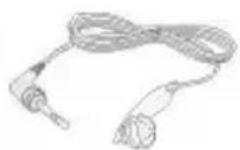
Portabel handsfree
Ansluts till telefonen och låter dig ha händerna fria.
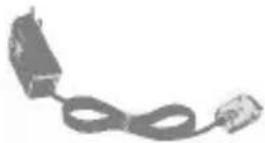
Reseladdare
Med den här laddaren kan du ladda batteriet när du inte är hemma eller på kontoret.

Du kan ansluta din telefon till en PC och överföra data.
Anmärkning
- Använd endast originaltillbehör från LG.
• I annat fall kanske inte garantin gäller. - Tillgången på tillbehör kan variera lokalt, för mer information kontakta din lokala återförsäljare.
Ta alltid hänsyn till följande säkerhetsföreskrifter när du använder telefonen.
- Plocka inte isär telefonen. (Eventuella reparationer ska utföras av behörig servicetekniker.)
- Använd inte telefonen i närheten av elapparater, t.ex. tv- och radioapparater eller datorer.
- Förvara inte telefonen i närheten av värmekällor som t ex element eller spisar.
• Tappa inte telefonen i golvet. - Utsätt inte telefonen för mekaniska vibrationer eller stötar.
- Telefonhöljets yta kan skadas om den täcks med plastfilm eller liknande.
- Använd en torr duk för att rengöra telefonens utsida. (Använd inga lösningsmedel som t.ex. bensen, tinner eller alkohol.)
- Utsätt inte telefonen för stora mängder rök eller damm.
- Förvara inte telefonen i närheten av kreditkort eller resebiljetter, den kan skada informationen på magnetremsorna.
• Vassa föremål kan skada displayen. - Utsätt inte telefonen för vätska eller fukt.
- Var försiktig när du använder tillbehör som t ex headset. Vidrör inte antennen i onödan.
□ Skötsel av batteriet
- Du behöver inte ladda ur batteriet helt innan du laddar upp det. Till skillnad från andra batterier påverkas inte batteriets prestanda.
- Använd endast batterier och batteriladdare från LG. Laddare från LG är konstruerade för att maximera batteriets livslängd.
- Plocka inte isär batteriet eller kortslut det.
- Se till att batteriets metallkontakter är rena.
- Byt ut batteriet när prestandan inte längre är tillräcklig. Batteriet kan laddas hundratals gånger innan det behöver bytas ut.
- Om batteriet inte har använts under en längre period bör det laddas för att ge full effekt.
- Utsätt inte batteriladdaren för direkt solljus och använd den inte i utrymmen med hög luftfuktighet, t.ex. badrum.
- Förvara inte batteriet på varma eller kalla platser, detta kan försämra prestandan.
Allmänt
Produktnamn : G7100
System : GSM 900 / DCS 1800
Omgivningens temperatur
Max : +55°C
Min : -10°C
- Under opkaldsspærring kan du se nedenstående undermenuer:
- Utgående samtaler
- Anrops-innstillinger [Meny 5-4]
- - Aktiver
- • Avbryt
- - Nummerliste
- Endre koder [Meny 5-5-5]
- Programmer [Meny 9-1]
- Anmärkning:
- Viktig information
- SÄKERHET
- ÄNDRINGAR OCH BESLUT
- SAMMANFATTNING AV SÄKERHETSKRAV FÖR ANVÄNDARE OCH TREDJE MAN
- Elsäkerhet
- Säkerhet ombord på flygplan
- Explosiv atmosfär
- Trafiksäkerhet
- Icke-joniserande strålning
- Information om exponering för radiovågor och specifikt absorptionsvärde (SAR)
- Översikt
- Telefonens delar 13
- Knapp Beskrivning 16
- Displayen
- Displayen 19
- Komma igång
- Installation 20
- Ringa och besvara samtal 23
- Extra funktioner
- Pågående samtal 24
- Åtkomstkoder 29
- Beskrivning av menyer
- Menyträd 30
- Meddelanden [Meny 1] 32
- Samtalsreg. [Meny 2] 47
- Profiler [Meny 3] 51
- Kamera [Meny 4] 54
- Inställningar [Meny 5] 58
- Kalender [Meny 6] 69
- Nytta & Nöje [Meny 7] 78
- Internet [Meny 8] 82
- Webbläsarmeny 87
- Java [Meny 9] 88
- Favoriter [Meny 10] 89
- Tillbehör 90
- Skötsel och underhåll 91
- Teknisk information 93
- Telefonens knappar
- Telefonens baksida
- Knapparna
- Sätta i SIM-kortet
- Ta bort SIM-kortet
- Observera
- Sätta i batteriet
- Ladda batteriet
- Varning
- Koppla bort batteriladdaren
- Anmärkning
- Ringa ett samtal
- Internationella samtal
- Ringa ett samtal med hjälp av telefonboken
- Under ett samtal
- 1-1 Parkera ett samtal
- 1-2 Ringa ett andra samtal
- 1-3 Växla mellan två samtal
- 1-4 Besvara ett inkommande samtal
- 1-5 Ignorera ett inkommande samtal
- 1-6 Stänga av mikrofonen
- 1-7 Slå på DTMF-toner under ett samtal
- 1-8 Lyssna av meddelanden och SIM-verktygets huvudmeny
- Konferenssamtal
- 2-1 Ringa ett andra samtal
- 2-2 Inställning av konferenssamtal
- 2-3 Parkera ett konferenssamtal
- 2-4 Aktivera ett parkerat konferenssamtal
- 2-5 Lägga till samtal till ett konferenssamtal
- 2-6 Visa deltagare i konferenssamtal
- 2-7 Parkera en deltagare i ett konferenssamtal
- 2-8 Privat samtal under ett konferenssamtal
- 2-9 Avsluta ett konferenssamtal
- PIN-kod (4 till 8 siffror)
- PIN2-kod (4 till 8 siffror)
- PUK-kod (4 till 8 siffror)
- PUK2-kod (4 till 8 siffror)
- Säkerhetskod (4 till 8 siffror)
- Meddelanden
- Samtalsreg.
- Profiler
- Kamera
- Inställningar
- Kalender
- Nytta & Nöje
- Internet
- Java
- Favoriter
- SIM-tjänster
- Skriv meddelande [Meny 1-1]
- Lägg till
- Val
- • Sänd
- • Spara
- - Teckensnitt
- • Färg
- - Placering
- • Lägg till i T9-ordlista
- • T9-språk
- • Avsluta
- Skriv multimediameddelande [Meny 1-2]
- Använda T9
- - Skriva ord med hjälp av T9.
- T9-språk
- Inkorgen [Meny 1-3]
- Symbolförklaring
- \* SIM-meddelande
- Svara
- Vidarebefordra
- Ring tillbaka
- Ta bort
- Hämta
- Visa information
- Spela upp (endast för multimediameddelande)
- \* Ta emot (vid meddelandesignal)
- Utkorgen [Meny 1-4]
- Redigera
- Röstbrevlåda [Meny 1-5]
- Lyssna på röstmeddelande [Meny 1-5-1]
- Röstbrevlådecenter [Meny 1-5-2]
- Informationstjänst [Meny 1-6]
- (Beroende på nät och abonnemang)
- Läs [Meny 1-6-1]
- Signal [Meny 1-6-3]
- Språk [Meny 1-6-4]
- Ämnen [Meny 1-6-5] (Beroende på nät och abonnemang)
- • Lägg till ny
- - Visa lista
- - Lista med aktiva
- Mallar [Meny 1-7]
- Text [Meny 1-7-1]
- Visitkort [Meny 1-7-3]
- Inställningar [Meny 1-8]
- SMS [Meny 1-8-1]
- • Meddelandetyp
- • Giltighetstid
- • Leveransrapport
- • Svar via samma servicecenter
- - SMS-center
- Multimediameddelande [Meny 1-8-2]
- • Ladda ner automatiskt
- • Nätverksinställningar
- • Tillåtna meddelandetyper
- Missade samtal [Meny 2-1]
- Mottagna samtal [Meny 2-2]
- Uppringda samtal [Meny 2-3]
- Rensa senaste samtal [Meny 2-4]
- Samtalskostnad [Meny 2-5]
- Samtalslängd [Meny 2-5-1]
- Visa samtalskostnad [Meny 2-5-2]
- Inställningar [Meny 2-5-3] [SIM-beroende]
- - Ange tariff
- - Ange kredit
- GPRS-information [Meny 2-6]
- Samtalslängd [Meny 2-6-1]
- Datavolym [Meny 2-6-2]
- Endast vibration [Meny 3-1]
- Tyst [Meny 3-2]
- Allmänt [Meny 3-3]
- Högt [Meny 3-4]
- Headset [Meny 3-5]
- Bil [Meny 3-6]
- Aktivera [Meny 3-x-1]
- Anpassa [Meny 3-x-2]
- Signaltyp för inkommande
- Ringsignal
- Ringsignalsvolym
- Signaltyp för meddelanden
- Meddelandesignal
- Tangentvolym
- Tangentton
- Lucksignal
- Ljudeffektvolym
- Volym för på/av
- Automatiskt svar
- Ändra [Meny 3-x-3]
- Ta bild [Meny 4-1]
- - Inställningsfönster
- Knappar som används vid fotografering
- Ta bild med bakgrund [Meny 4-2]
- Ta bildsekvens [Meny 4-3]
- Alla bilder [Meny 4-4-1]
- Allmänna bilder [Meny 4-4-2]
- Rambilder [Meny 4-4-3]
- Inställningar [Meny 4-5]
- Minnesstatus [Meny 4-5-1]
- Alarmklocka [Meny 5-1]
- Datum och tid [Meny 5-2]
- Ange datum [Meny 5-2-1]
- Ange tid [Meny 5-2-3]
- Telefoninställningar [Meny 5-3]
- Visa inställningar [Meny 5-3-1]
- • Bakgrundsbild
- - Standard
- - Min mapp
- • Inkommande samtal
- • Utgående samtal
- - Egen displaytext
- • Bakgrundsbelysning
- - LCD-kontrast
- • Informationsfönster
- - Menyfärg
- Språk [Meny 5-3-3]
- Samtalsinställningar [Meny 5-4]
- Vidarekoppl. [Meny 5-4-1]
- - Om utanför täckning
- - Alla datasamtal
- - Alla faxsamtal
- Undermenyer
- - Aktivera
- Röstbrevlåda
- Annat nummer
- Favorit
- - Avbryt
- - Kontrollera status
- Svarsläge [Meny 5-4-2]
- Sänd nummer [Meny 5-4-3] (beroende på nät och abonnemang)
- Samtal väntar [Meny 5-4-4] (om funktionen stöds av nätet)
- Minutton [Meny 5-4-5]
- Röstuppringning [Meny 5-4-6]
- Automatisk återuppringning [Meny 5-4-7]
- Välj linje [Meny 5-4-8]
- Stängd användargrupp [Meny 5-4-9] (om funktionen stöds av nätet)
- Säkerhetsinställningar [Meny 5-5]
- PIN-kodsbegäran [Meny 5-5-1]
- Telefonlås [Meny 5-5-2]
- Samtalsspärr [Meny 5-5-3]
- Varje samtalsspärrmeny har följande undermenyer:
- Fast nummer [Meny 5-5-4] (om SIM-kortet stöder funktionen)
- • Aktivera
- - Nummerlista
- Ändra Kod [Meny 5-5-5]
- Nätverksinställningar [Meny 5-6]
- Automatisk [Meny 5-6-1]
- Manuellt [Meny 5-6-2]
- Önskad [Meny 5-6-3]
- Återställ inställningar [Meny 5-7]
- Kalender [Meny 6-1]
- Lägg till ny [Meny 6-1-1]
- - Schema
- - Anteckning
- Visa [Meny 6-1-2]
- Ta bort senaste [Meny 6-1-4]
- Telefonbok [Meny 6-2]
- Sök [Meny 6-2-1]
- (Ringa upp från telefonboken)
- Lägg till ny [Meny 6-2-2]
- Samtalsgrupper [Meny 6-2-3]
- • Ta bort medlem
- - Ändra namn
- Snabbuppringning [Meny 6-2-4]
- • Ändra
- • Ta bort
- Röstmärkes lista [Meny 6-2-5]
- Inställningar [Meny 6-2-6]
- Information [Meny 6-2-9]
- • Tjänstnummer
- • Minnesstatus
- - Eget nummer (om SIM-kortet stöder funktionen)
- Spel [Meny 7-1]
- [Funktion]
- Miniräknare [Meny 7-2]
- Min mapp [Meny 7-3]
- Bild [Meny 7-3-1]
- Ljud [Meny 7-3-2]
- Undermenyer till varje huvudmeny
- - Ändra titel
- - Skriv meddelande
- • Välj som bakgrundsbild/Välj som ringsignal
- • Ta bort alla
- Komponera melodier [Meny 7-4]
- Enhetskonverterare [Meny 7-5]
- Världstid [Meny 7-6]
- Diktafon [Meny 7-7]
- Visa lista [Meny 7-7-2]
- Aktivera infraröd [Meny 7-8]
- PC Sync
- Hem [Meny 8-1]
- Bokmärken [Meny 8-2]
- Push-meddelanden [Meny 8-3]
- Inkorgen [Meny 8-3-1]
- Ta emot [Meny 8-3-2]
- Profiler [Meny 8-4]
- - Inställningar
- - Hemsida
- - Bärare
- - Datainställningar
- - GPRS-inställning
- - Visa bild
- - Anslutningstyp
- Kontinuerlig
- Tillfällig
- - Säkerhetsinställningar
- - Byt namn
- • E-postserver
- - Anslut
- - Andra adress
- Gå till URL [Meny 8-5]
- Cacheinställningar [Meny 8-6]
- Töm cache [Meny 8-6-1]
- Kontrollera cache [Meny 8-6-2]
- Säkerhetscertifikat [Meny 8-7]
- Återställ profiler [Meny 8-8]
- Webbläsarversion [Meny 8-9]
- Program [Meny 9-1]
- Hämta [Meny 9-2]
- Minnesstatus [Meny 9-3]
- Standardbatteri
- Portabel handsfree
- Reseladdare
- Ta alltid hänsyn till följande säkerhetsföreskrifter när du använder telefonen.
- □ Skötsel av batteriet
- Allmänt
- Omgivningens temperatur
Märke : LG
Modell : G7100
Kategori : Smartphone