
V10 - Smartphone LG - Gratis bruksanvisning och manual
Hitta enhetens manual gratis V10 LG i PDF-format.


Användarfrågor om V10 LG
0 fråga om denna apparat. Svara på dem du kan eller ställ din egen.
Ställ en ny fråga om denna apparat
Ladda ner instruktionerna för din Smartphone i PDF-format gratis! Hitta din manual V10 - LG och ta tillbaka ditt elektroniska enhet i hand. På denna sida publiceras alla dokument som behövs för att använda din enhet. V10 av märket LG.
BRUKSANVISNING V10 LG
Om den här användarhandboken
Tack för att du valde den här LG-produkten. Läs noga igenom användarhandboken innan du börjar använda telefonen. Det hjälper dig att använda telefonen på ett säkert och korrekt sätt.
- Använd alltid äkta LG-tillbehör. De levererade produkterna är endast avsedda för den här telefonen och är kanske inte kompatibla med andra enheter.
- Den här telefonen är inte lämplig för personer med synnedsättning eftersom tangentbordet finns på pekskärmen.
- Beskrivningarna är baserade på telefonens standardinställningar.
- Standardprogram på telefonen kan komma att uppdateras och stöd för dem kan upphöra utan föregående meddelande. Om du har frågor om ett program som medföljer enheten kontaktar du LG:s servicecenter. För användarinstallerade program kontaktar du relevant tjänstleverantör.
- Ändringar av telefonens operativsystem eller installation av programvara från inofficiella källor kan skada telefonen och leda till att data skadas eller går förlorade. Sådana åtgärder utgör överträdelser av ditt licensavtal med LG och gör garantin ogiltig.
- En del innehåll och illustrationer kan skilja sig från din telefon beroende på område, tjänstleverantör, programvaru- eller operativsystemversion, och kan komma att uppdateras utan föregående meddelande.
- För programvara, ljud, bakgrund, bilder och andra medier som medföljer telefonen gäller en begränsad licens. Extrahering och användning av detta material i kommersiellt eller annat syfte kan vara ett brott mot upphovsrättslagen. Som användare bär du hela ansvaret vid en eventuellt olaqlig användning av medier.
- Avgifter kan tillkomma för datatjänster, t.ex. meddelandetjänster, uppladdning, nedladdning, automatisk synkronisering och användning av platstjänster. Undvik extra avgifter genom att välja ett abonnemang som är anpassat för dina behov. Kontakta tjänstleverantören om du vill ha mer information.
- Den här användarhandboken är skriven på större språk för varje land. Beroende på vilket språk som används kan innehållet skilja sig åt något.
WARNING! Situationer som kan leda till att du skadar dig eller att andra skadar sig.

VAR FÖRSIKTIG! Situationer som kan leda till lindriga skador på enheten.

OBS! Meddelanden eller annan information.
Innehållsförteckning
5 Riktlinjer för säker och effektiv användning
01
Funktioner du kommer att älska
13 Fingeravtrycksigenkänning
16 LG Health
18 Minivy
19 Second screen
19 Smart Notice
20 QSlide
20 QuickMemo+
22 QuickRemote
24 quick share
02
Grundfunktioner
26 Produktkomponenter och tillbehör
27 Översikt
29 Starta och stänga av enheten
30 Sätta i Nano-SIM-kortet och batteriet
31 Ta ur SIM-kortet
32 Ladda batteriet
33 Sätta i minneskortet
61 Installera och avinstallera program
62 Samtal
65 SMS/MMS
66 Kamera
83 Galleri
86 E-post
88 Musik
89 Klocka
90 Miniräknare
91 Kalender
91 Filhanterare
92 Nedladdningar
92 LG SmartWorld
93 RemoteCall Service
93 Evernote
93 Chrome
94 LG Backup
95 Google-program
04
Inställningar
98 Inställningar
98 Nätverk
110 Ljud & Meddelande
111 Skärm
112 Allmänt
05
Appendix
123 LG-språkinställningar
123 LG Bridge
124 Uppdatering av telefonmjukvara
126 Vanliga frågor och svar
129 Stöldskyddsguide
130 Information om programvara med öppen källkod
130 Varumärken
Riktlinjer för säker och effektiv användning
Läs de här enkla riktlinjerna. Det kan vara farligt eller olagligt att inte följa riktlinjerna.
Om ett fel inträffar finns det ett programvaruverktyg inbyggd i enheten som samlar in en fellogg. Det här verktyget samlar endast in felspecifika data, som signalstyrka, cell-ID:ts position vid plötsligt samtalsstopp och öppna program. Loggen används endast till att fastställa felets orsak. De här loggarna är krypterade och kan endast öppnas på auktoriserade LG-reparationscenter om du lämnar in enheten för reparation.
Exponering för radiovågor
Information om radiovågor och SAR (Specific Absorption Rate).
Telefonmodellen LG-H960A är utformad så att den uppfyller gällande säkerhetsföreskrifter i fråga om exponering för radiovågor. Föreskrifterna grundar sig på vetenskapliga riktlinjer som innehåller säkerhetsmarginaler utformade så att de tillförsäkrar alla människor, oavsett ålder och hälsa, säkerhet under användning.
- I riktlinjerna för exponering för radiovågor används en mätenhet som kallas Specific Absorption Rate, förkortat SAR. SAR-tester utförs med standardiserade metoder där telefonen sänder på högsta tillåtna nivå på alla frekvensband som används.
- Vissa skillnader kan föreligga mellan olika LG-telefoners SAR-nivåer, men de har alla utformats så att de följer tillämpliga riktlinjer för exponering för radiovågor.
- SAR-gränsvärdet som rekommenderas av Internationella kommissionen för skydd mot icke-joniserande strålning (ICNIRP), är 2 W/Kg per tio (10) gram vävnad.
- Det högsta SAR-värdet för den här telefonmodellen som har uppmätts för användning vid örat är 0,590 W/kg (10 g) och när den bärs mot kroppen 0,297 W/kg (10 g).
- Den här enheten uppfyller riktlinjerna för RF-exponering när den används antingen i normalt läge mot örat eller minst 1,5 cm från kroppen. Om du har enheten i en mobilväska, ett bältesklipp eller en hållare, för att kunna använda enheten när du bär den nära kroppen, får de inte innehålla metall och ska befinna sig minst 1,5 cm från kroppen. För att det ska gå att överföra datafiler och meddelanden, krävs en anslutning med hög kvalitet mellan enheten och nätet. Ibland kan överföring av datafiler och meddelanden fördröjas tills en sådan anslutning är tillgänglig. Se till att ovan angivna avständ följs tills överföringen är slutförd.
Skötsel och underhåll av produkten
- Använd alltid äkta batterier, laddare och tillbehör från LG som är godkända för att användas med just denna telefonmodell. Om andra typer används kan tillstånd och garantier som avser telefonen bli ogiltiga och förfarandet kan också vara farligt.
- En del av innehållet och illustrationerna kan skilja sig från enheten.
- Ta inte isär telefonen. Låt en utbildad tekniker utföra nödvändiga reparationer.
- Garantireparationer kan, efter LG:s gottfinnande, innefatta utbyte till nya eller renoverade reservdelar eller kretskort med motsvarande funktionalitet som de delar som byts ut.
- Använd inte telefonen i närheten av elektriska apparater som tv, radio och dator.
- Håll telefonen borta från värmekällor som element och spis.
• Tappa den inte i marken.
- Utsätt inte telefonen för vibrationer eller stötar.
- Stäng av telefonen i alla områden där särskilda regler kräver det. Du bör till exempel inte använda telefonen på sjukhus eftersom den kan störa känslig medicinsk utrustning.
- Ta inte i telefonen med våta händer när den laddas. Det kan orsaka elektriska stötar och allvarliga skador på telefonen.
- Ladda inte mobilen nära lättantändliga material eftersom mobilen kan bli varm och orsaka eldsvåda.
- Rengör telefonens utsida med en torr trasa (använd inte lösningsmedel som bensen, thinner eller alkohol).
- Låt inte telefonen ligga på ett mjukt underlag när du laddar den.
- Telefonen ska laddas i ett väl ventilerat utrymme.
- Utsätt inte telefonen för kraftig rök eller stora mängder damm.
- Förvara inte telefonen nära kreditkort eller biljetter. Informationen på magnetremsan kan skadas.
- Peka inte på skärmen med vassa föremål eftersom det kan skada telefonen.
- Håll telefonen borta från vätska och fukt.
- Använd alla tillbehör, till exempel handsfree, med försiktighet. Rör inte vid antennen i onödan.
- Använd inte, rör inte och försök inte ta bort eller reparera glaset om det är trasigt eller sprucket. Skada på glasskärmen på grund av missbruk eller felanvändning täcks inte av garantin.
- Din telefon är en elektronisk enhet som genererar värme vid normal användning. Alltför långvarig direktkontakt med huden utan ventilation kan ge upphov till obehag eller mindre brännskador. Därför bör du vara försiktig när du hanterar telefonen under eller direkt efter användning.
- Om din telefon blir blöt ska du omedelbart koppla ur den och låta den torka helt. Försök inte använda extern värmekälla, t.ex. en ugn, mikrovågsugn eller hårtork, för att skynda på torkningen.
- Vätskan i din blöta telefon ändrar färgen på produktetiketten på telefonens insida. Skador på enheten orsakade av exponering för vätskor täcks inte av garantin.
- Användning av telefonen
- Elektroniska apparater
- Alla telefoner kan utsättas för störningar som kan påverka funktionsdugligheten.
- Använd inte telefonen i närheten av medicinsk utrustning utan att först ha begärt tillstånd. Förvara inte mobilen utanpå en pacemaker, t.ex. i bröstfickan.
- Vissa hörapparater kan störas av mobiltelefoner.
- Mindre störningar kan märkas på tv, radio, datorer och liknande utrustning.
- Använd om möjligt telefonen i temperaturer mellan 0 och 40 °C. Om du utsätter telefonen för extremt höga eller låga temperaturer kan det leda till att den inte fungerar som den ska, att den skadas eller exploderar.
Trafiksäkerhet
Kontrollera vilka lagar och förordningar om mobiltelefonanvändning som gäller i de områden du befinner dig i.
- Håll inte i telefonen medan du kör.
- Ägna all uppmärksamhet på körningen.
- Stanna vid vägkanten innan du ringer upp eller svarar om körförhållandena gör det möjligt.
- Radiovågorna från telefonen kan påverka vissa elektroniska system i fordonet såsom bilstereo och säkerhetsutrustning.
- Om du kör ett fordon som är utrustat med airbag får ingen monterad eller sladdlös telefonutrustning vara i vägen för den. Det kan göra att airbagen inte fungerar eller resultera i allvarliga skador på grund av funktionsfel.
- Om du lyssnar på musik när du är ute och går är det viktigt att volymen inte är för hög så att du hör vad som händer i din omgivning. Det här är speciellt viktigt i närheten av vägar.
Undvik hörselskador

För att undvika hörselskador bör du inte lyssna på hög volym under långa tidsperioder.
Hörselskador kan uppstå om du utsätts för höga ljud under långa tidsperioder. Vi rekommenderar att du inte startar och stänger av telefonen nära öronen. Vi rekommenderar också att ljudvolym vid samtal och musik är ställd på en lagom nivå.
- När du använder hörlurar ska du sänka volymen om du inte kan höra personer som är nära dig prata eller om personen som sitter bredvid dig kan höra vad du lyssnar på.

- Överdrivet hög volym och överdrivet tryck från hörlurarna kan orsaka hörselskador.
Glasdelar
Vissa delar av din mobilenhet är gjorda av glas. Glaset kan gå sönder om mobilen tappas på ett hårt underlag eller får en ordentlig stöt. Om glaset går sönder ska du inte röra eller försöka ta bort det. Använd inte mobilenheten igen förrän glaset har bytts ut av en auktoriserad tjänstleverantör.
Sprängningsområde
Använd inte telefonen i områden där sprängning sker. Följ restriktioner, förordningar och bestämmelser.
Brandfarliga ångor
- Använd inte telefonen vid bensinstationer.
- Använd den inte i närheten av bränsle eller kemikalier.
- Förvara inte lättantändlig gas, vätska eller sprängämnen på samma ställe i bilen där du förvarar mobiltelefonen eller dess tillbehör.
I ett flygplan
Trådlösa enheter kan orsaka störningar i flygplan.
- Stäng av telefonen före ombordstigning på flygplan.
- Använd den inte heller medan planet står stilla utan personalens tillständ.
Barn
Förvara telefonen på ett säkert ställe som är utom räckhåll för små barn. De smådelar som finns på telefonen kan, om de plockas loss, utgöra en kvävningsrisk för barn.
Nödsamtal
Nödsamtal är eventuellt inte tillgängliga i alla mobilnät. Undvik därför situationer där du endast har telefonen att tillgå för att ringa nödsamtal. Kontrollera vad som gäller med nätoperatören.
Batteriinformation och skötsel
- Batteriet behöver inte laddas ur helt innan du laddar upp det. Till skillnad från andra batterier har det här ingen minneseffekt som kan försämra batteriets prestanda.
- Använd enbart LG:s batterier och laddare. LG:s laddare är konstruerade för att maximera batteriets livslängd.
• Ta inte isär eller kortslut batteriet. - Håll batteriets poler rena.
- Byt ut batteriet när det inte längre fungerar på godtagbart sätt. Batteriet kan laddas upp flera hundra gånger innan det behöver bytas ut.
- Ladda batteriet om det inte har använts under en längre tid. Det ger bättre prestanda.
- Utsätt inte batteriladdaren för direkt solljus. Använd den inte heller i fuktiga miljöer som badrum.
- Förvara inte batteriet i varma eller kalla miljöer. Det kan försämra batteriets prestanda.
- Risk för explosion om batteriet ersätts med ett batteri av felaktig typ. Kassera förbrukade batterier i enlighet med tillverkarens instruktioner.
- Om du behöver byta batteri kan du vända dig till närmaste auktoriserade LG Electronics-serviceställe eller -återförsäljare för hjälp.
- Koppla alltid ur laddaren ur vägguttaget när telefonen är fulladdad så drar inte laddaren ström i onödan.
- Den faktiska batteritiden beror på nätverkskonfigurationen, produktinställningarna, hur batteriet används, vilket skick det är i samt miljöförhållanden.
- Se till så att inga vassa föremål som ett husdjurs tänder eller klor kommer i kontakt med batteriet. Det kan medföra risk för brand.
- Strömförbrukning (nätverksanslutet viloläge): 0,35 W
01
Funktioner du kommer att älska
Du kan använda två program samtidigt genom att dela in skärmen i Multi-fönster.
När du använder ett program håller du in □ i navigationsknapparna och väljer sedan ett program i listan över de senast använda programmen.
- Du kan använda två program som visas på huvudskärmen samtidigt.
- Om du vill stoppa funktionen Multi-fönster håller du in
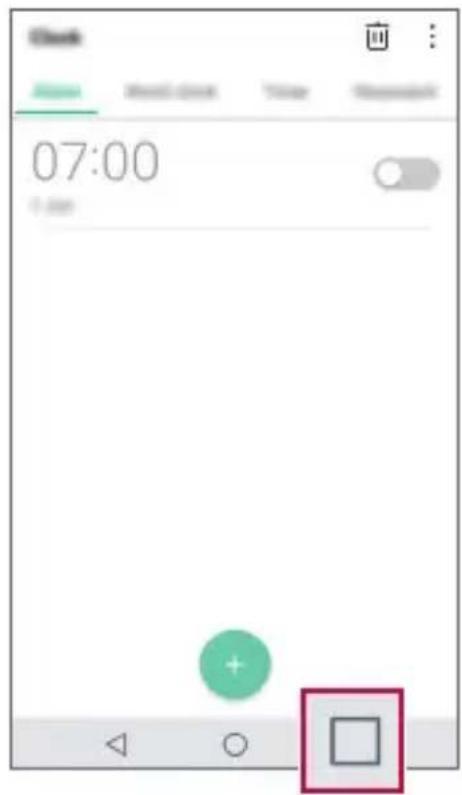
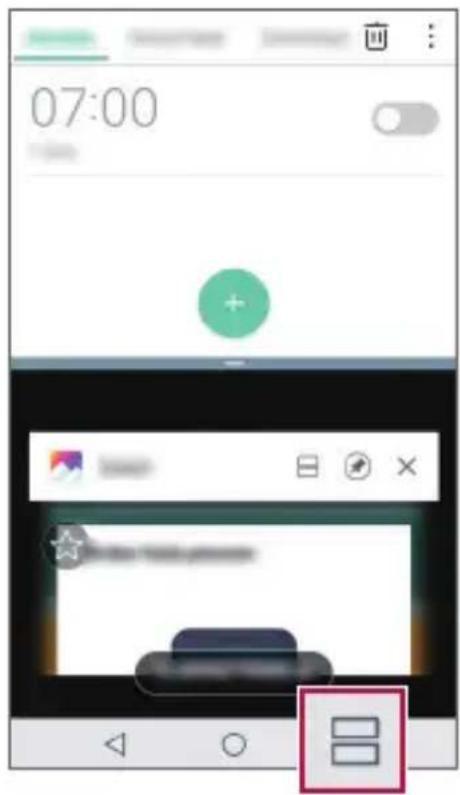

- Multikörningsfunktionen stöds inte av vissa program, inklusive hämtade program.
Översiktsskärmen
Översiktsskärmen ger en förhandsvisning av de senast använda programmen.
Om du vill visa listan över de senast använda programmen trycker du på
☐ på hemskärmen och sedan på det program du vill använda.
- Tryck på ett program med fingret och dra den till skärmens övre del om du vill sätta igång programmet med funktionen Multi-fönster. Du kan också trycka på överst i varje program.
Fingeravtrycksigenkänning
ÖversiktöverFingeravtrycksigenkänning
Du måste registrera ditt fingeravtryck på enheten innan du använder funktionen för fingeravtrycksigenkänning.
Du kan använda fingeravtrycksigenkänning för att göra följande:
- Används för att låsa upp skärmen.
- Används för att visa låst innehåll i Galleri eller QuickMemo+.
- Bekräfta ett köp genom att logga in till ett program eller identifiera dig med finger avtryck.

- Fingeravtryck kan användas för att identifiera användaren. Separata fingeravtryck som är mycket lika varandra kan identifieras som identiska av fingeravtrycksläsaren.
Försiktighetsåtgärdervidfingeravtrycksigenkänning
Exaktheten vid identifiering av fingeravtryck kan minska av ett antal skäl. Du kan förbättra precisionen på igenkänningen genom att kontrollera följande innan du använder enheten.
- Det finns en fingeravtrycksläsare på enhetens ström-/låsknapp. Ström-/låsknappen har inte skadats av något metallföremål, till exempel ett mynt eller en nyckel.
- Vatten, damm eller främmande ämnen på ström-/läsknappen eller på fingret kan leda till att registreringen eller igenkänningen av fingeravtryck inte fungerar. Rengör och torka av fingret innan du gör en fingeravtrycksigenkänning.
- Om du har ett ärr på fingret eller om det inte är jämnt och torrt, kan fingeravtrycket vara svårt att känna igen.
- Om du böjer fingret eller bara använder fingertoppen, kanske det inte går att känna igen fingeravtrycket. Se till att fingret täcker hela ström-/läsknappen.
- Skanna bara ett finger för varje registrering. Om du skannar fler än ett finger kan precisionen försämras för både registrering och igenkänning.
- I torra miljöer kan telefonen generera statisk elektricitet. Undvik att skanna fingeravtryck i torra miljöer. Vidrör alternativt ett metallföremål, till exempel ett mynt eller en nyckel, för att minska den statiska elektriciteten innan du skannar ett fingeravtryck.
Registrerafingeravtryck
Du kan registrera och spara ditt fingeravtryck på telefonen för att använda fingeravtrycksidentifiering.
1 Tryck på ○> ⚙> Inställningar > Allmänt > Fingeravtryck & Säkerhet > Fingeravtryck.

- En lässkärm måste ställas in för att det ska gå att använda den här funktionen.
- Om skärmlåset inte är aktiverat konfigurerar du funktionen genom att följa skärmanvisningarna. Mer information finns i Ställa in ett skärmlås.
2 Sätt försiktigt ett finger på ström-/läsknappen på baksidan av telefonen för att registrera fingeravtrycket.

- Tryck försiktigt på ström-/låsknappen så att fingeravtrycksläsaren känner igen ditt fingeravtryck. Om du trycker för hårt på ström-/låsknappen kan skärmlåsfunktionen aktiveras eller också kan skärmen stängas av.
- Se till att fingertoppen täcker hela ytan på fingeravtrycksläsaren på ström-/läsknappen.
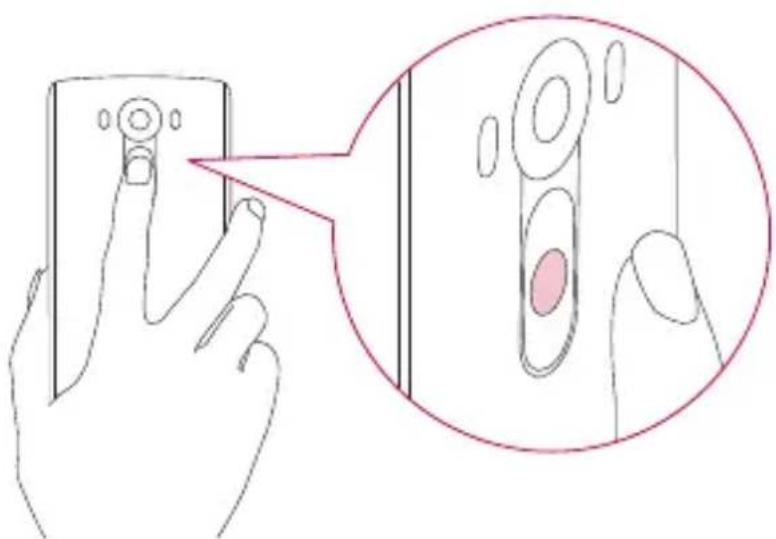
3 Följ anvisningarna på skärmen.
- Upprepa åtgården genom att flytta samma finger lite i taget tills fingeravtrycket har registrerats.
4 Tryck på OK när du har registrerat fingeravtrycket.
- Tryck på LÄGG TILL FLER om du vill registrera ett annat fingeravtryck. Om du bara registrerar ett fingeravtryck och fingret inte är i gott skick, kanske fingeravtrycksigenkänningen inte fungerar. Som förebyggande åtgärd bör du därför registrera flera fingeravtryck.
Hantera fingeravtryck
Du kan redigera eller ta bort registrerade fingeravtryck.
1 Tryck på ○> ⚙> Inställningar > Allmänt > Fingeravtryck & Säkerhet > Fingeravtryck.
2 Lås upp med den angivna låsmetoden.
3 Tryck på ett fingeravtryck i fingeravtryckslistan om du vill byta namn på det. Tryck på 📊 om du vill ta bort det.
Låsa upp skärmen med ett fingeravtryck
Du kan låsa upp skärmen eller visa låst innehåll med hjälp av ditt fingeravtryck. Aktivera önskad funktion:
1 Tryck på ○> ⚙> Inställningar > Allmänt > Fingeravtryck & Säkerhet > Fingeravtryck.
2 Lås upp med den angivna låsmetoden.
3 Aktivera önskad funktion på skärmen för fingeravtrycksinställningar:
- Skärmlås: Lås upp skärmen med ett fingeravtryck.
- Innehållslås: Lås upp innehåll med ett fingeravtryck. Se till att innehållslåset är inställt.
LG Health
Översikt över LG Health
Du kan upprätthålla goda träningsvanor och bevara en hälsosam livsstil genom att hålla koll på din träning.
Komma igång med LG Health
Du kan konfigurera LG Health när du startar programmet för första gången eller när du har återställt den.
1 Tryckpå LG Health.
2 Följ anvisningarna på skärmen för att slutföra konfigurationen.
Använda LG Health
Du kan visa den viktigaste informationen om LG Health och hålla koll på din träning och ditt fysiska tillständ.
1 Tryck på > LG Health.
2 Följande alternativ är tillgängliga.
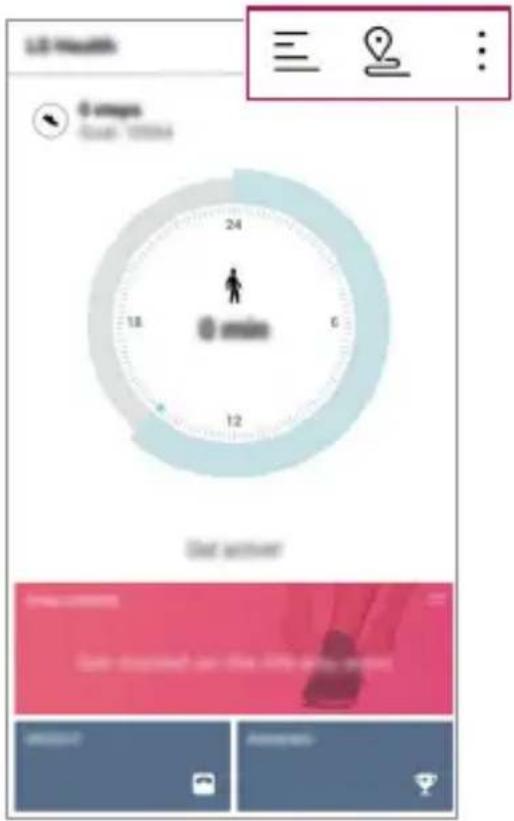
• 三 : Visa träningshistoriken för önskad dag.
• : Börja spåra en träningsgren. Rutt och mängd fysisk träning registreras för varje träningstyp.
• : Sätt upp dagliga träningsmål inklusive kalorier och stegantal, eller ange olika LG Health-inställningar.

- Den hälsorelaterade information som tillhandahålls av LG Health är endast avsedd för användarens bekvämlighet och ska inte användas för att ställa diagnoser eller för att behandla eller förebygga sjukdomar eller andra medicinska problem.
- Tillgängligheten för LG Health kan variera beroende på land och tjänsteleverantör. De LG Health-funktioner som är tillgängliga och de program som kan läggas till i LG Health kan variera beroende på land. Detta beror på lokala lagar och förordningar.
Minivy
Om du vill minska skärmstorleken för användning med en hand drar du åt vänster eller höger via knapparna Tillbaka, Hem och Översikt.
1 Tryck på ○> ⚙> Inställningar > Skärm > Mer > Minivy.
2 Tryck på om du vill aktivera funktionen.
• X : Stäng minivyn.
• Justera storleken på minivyn.
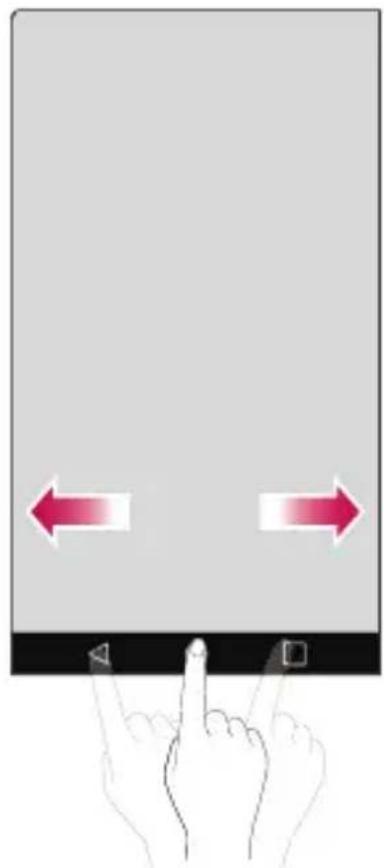
Översikt över Second screen
Med Second screen kan du öppna appar och se brådskande information utan att söka efter den på huvudskärmen. Anpassa skärmen med program och information du behöver.
Du kan ange om du vill att den ska vara aktiverad när skärmen är på och av.
Använda enheten när huvudskärmen är av
Du kan visa aktuell tid, datum eller aviseringar utan att slå på enheten och starta funktioner såsom QuickTools, musikspelare och mycket mer.
1 Tryck på ○ > ⚙ > Inställningar > Skärm > Second screen > Visa när huvudskärmen är av.
2 Konfigurera önskade alternativ.
Smart Notice
Förbättra din livsstil med Smart Notice-kort.
Med de här korten får du anpassade förslag utifrån tid på dagen, din plats och hur du använder telefonen.
- Tryck och håll in startskärmens tomma del via Hemskärm >Widgets >Smart Notice.
QSlide
På alla skärmar kan du använda meddelandepanelen till att enkelt komma åt och använda anteckningsblocket, Kalender, Miniräknare och mer med QSlide.
Använda QSlide
1 När du använder program med funktioner för QSlide trycker du på : >QSlide. Funktionen visas som ett litet fönster på skärmen.
2 Använd följande alternativ.
• [ ] : Stäng av QSlide-läget och växla till helskärmsläge.
- -○ : Justera QSlide-fönstrets genomskinlighet. Om QSlide-fönstret är genomskinligt svarar det inte på skärmtryckningar.
• X : Stäng QSlide-fönstret.
• : Ändra storlek på QSlide-fönstret.
3 Du kan använda och trycka på skärmen under QSlide-fönstren när genomskinligheten inte är på max

- QSlide-funktionen kan användas i upp till två fönster samtidigt.
QuickMemo+
ÖversiktöverQuickMemo+
Med den här avancerade anteckningsfunktionen kan du göra kreativa anteckningar och hantera bilder och skärmdumpar, vilket du inte kan i det vanliga anteckningsprogrammet.
Skriv en anteckning
1 Tryckpå ○ QuickMemo+.
2 Tryckpå om du vill skriva en anteckning.
• √: Spara en anteckning.
• ←: Ångra den senaste åtgården.
• →: Gör om den senaste åtgård som du ångrade.
• T : Mata in en anteckning med knappsatsen.
• : Skriv anteckningar för hand.
• : Ta bort handskrivna anteckningar.
• :Öppna ytterligare alternativ.
• :Zooma in eller ut, rotera eller ta bort delar av en handskriven anteckning.
3 Tryck på om du vill spara anteckningen.
Skriva anteckningar på en bild
1 Tryckpå ○ QuickMemo+.
2 Tryckpå för att ta en bild, och tryck sedan på OK.
- Fotot läggs automatiskt till i anteckningsblocket.
3 Tryck på Teller om du vill skriva anteckningar på fotot.
- Skriv anteckningar för hand på fotot.
- Ange texten under fotot.
4 Tryckpå om du vill spara anteckningen.
Skriva anteckningar på en skärmdump
1 På den skärm du vill ta en bild av drar du statusfältet nedåt och trycker på 📋.
- Skärmdumpen visas som bakgrundstema i anteckningsblocket. Memoverktyg visas längst upp på skärmen.
2 Gör önskade anteckningar.
- Skriv anteckningar för hand på fotot.
3 Tryckpå och spara anteckningarna på önskad plats.
- Du kan visa dina sparade anteckningar i QuickMemo+ eller Galleri.
- Om du vill att anteckningar alltid ska sparas på samma plats, markerar du kryssrutan Använd som standard för den här åtgärden. och väljer ett program.
Hanteramappar
Du kan visa anteckningarna grupperade efter typ.
1 Tryck på ○>Grunder QuickMemo+.
2 Tryck på längst upp på skärmen och välj ett menyalternativ:
- Allamemon: Visa all a sparade anteckningar i QuickMemo+.
- Mina memon: Visa anteckningar som skapats med QuickMemo+.
• Capture+: Visa anteckningar som skapats med Capture+.
- Fotomemon: Visa anteckningar som skapats med
- Papperskorgen: Visa borttagna anteckningar.
- Ny kategori: Lägg till kategorier.
• ⚙️: Ändra ordning på, lägg till eller ta bort kategorier. Du kan ändra namn på en kategori genom att trycka på den.

- Vissa mappar visas inte när QuickMemo+ startas första gången. Inaktiverade mappar aktiveras och visas när de innehåller minst en relaterad anteckning.
QuickRemote
Översikt över QuickRemote
Genom att använda telefonen som fjärrkontroll kan du styra flera elektroniska enheter på olika platser.

- Den här funktionen fungerar på samma sätt som en vanlig fjärrkontroll med infraröda (IR) signaler. Se till att du inte täcker över IR-sensorn längst upp till höger på telefonen när du använder QuickRemote.
- Funktionen kan variera eller kanske inte stöds beroende på område, tjänstleverantör eller enhetstillverkare.
Registrera en enhet som fjärrkontroll
Du kan registrera en enhet som du vill fjärrstyra med din telefon.
1 Tryckpå QuickRemote.
2 Tryck på för att ange platser där du vill använda fjärrkontrollen.
3 Tryck på och välj typ och tillverkare för den enhet du vill fjärrstyra.
4 Följ anvisningarna på skärmen för att kontrollera att QuickRemote-funktionen fungerar som den ska på enheten.
Skapa en universell fjärrkontroll
Om den enhet du vill styra inte finns i listan kan du skapa en anpassad universalfjärrkontroll genom att placera ofta använda knappar där du vill ha dem.
2 Tryck på för att ange platser där du vill använda fjärrkontrollen.
3 Tryckpå Universell fjärrkontroll.
4 Ange ett namn på fjärrkontrollen och tryck på OK.
5 Håll önskad knapp nedtryckt och dra den till den plats du vill.
6 Tryck på NÄSTA.
7 Följ anvisningarna på skärmen för att registrera knapparna och tryck sedan på SPARA.
quickshare
Du kan dela en bild eller video med önskat program direkt efter att du har tagit den.
1 Tryckpå ○> ⚙> och ta sedan en bild eller spela in en video.
2 Tryck på programikonen som visas på skärmen om du vill dela den med hjälp av programmet.
Du kan även svepa ikonen i motsatt riktning för att se vilka andra program du kan använda för att dela dina bilder och videor.
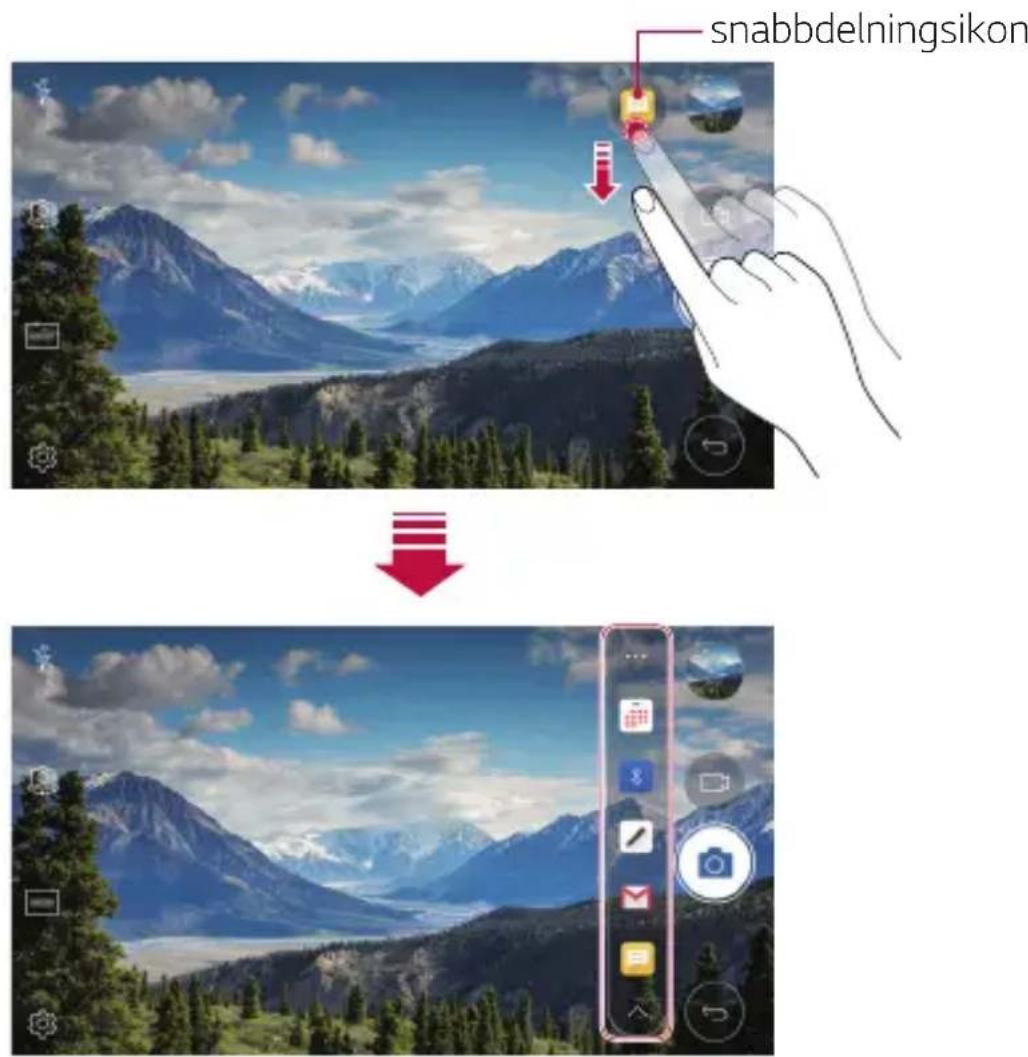

- Programmet som visas av quick share-ikonen kan variera beroende på typ och hur ofta de installerade programmen används.
02
Grundfunktioner
Produktkomponenterochtillbehör
Följande delar medföljer enheten.
- Enhet
- Laddare
- Stereoheadset
- Snabbstartsguide
- USB-kabel

- De artiklar som beskrivs ovan kan vara extra tillbehör.
- Vilka artiklar som medföljer enheten och tillgängliga tillbehör kan variera beroende på område eller tjänstleverantör.
- Använd alltid äkta LG Electronics-tillbehör. Användning av tillbehör från andra tillverkare kan orsaka funktionsfel och försämra telefonens prestanda. De kanske inte omfattas av LG:s reparationsservice.

- Om något av dessa bastillbehör saknas kontaktar du återförsäljaren som du köpte telefonen av.
- Om du vill köpa ytterligare bastillbehör kontaktar du LG:s servicecenter.
- Om du vill köpa valfria tillbehör kontaktar du LG:s servicecenter för information om återförsäljare.
- Vissa objekt i produktförpackningen kan komma att ändras utan föregående meddelande.
- Utseende och specifikationer för enheten kan komma att ändras utan föregående meddelande.
- Enhetsspecifikationerna kan variera beroende på område och tjänstleverantör.
- Använd bara äkta tillbehör från LG Electronics. Användning av tillbehör från tredje part kan skada enheten eller orsaka funktionsfel.
- Ta bort skyddsfilmen från fingeravtryckssensorn innan du använder funktionen för identifiering med hjälp av fingeravtryck.
Översikt
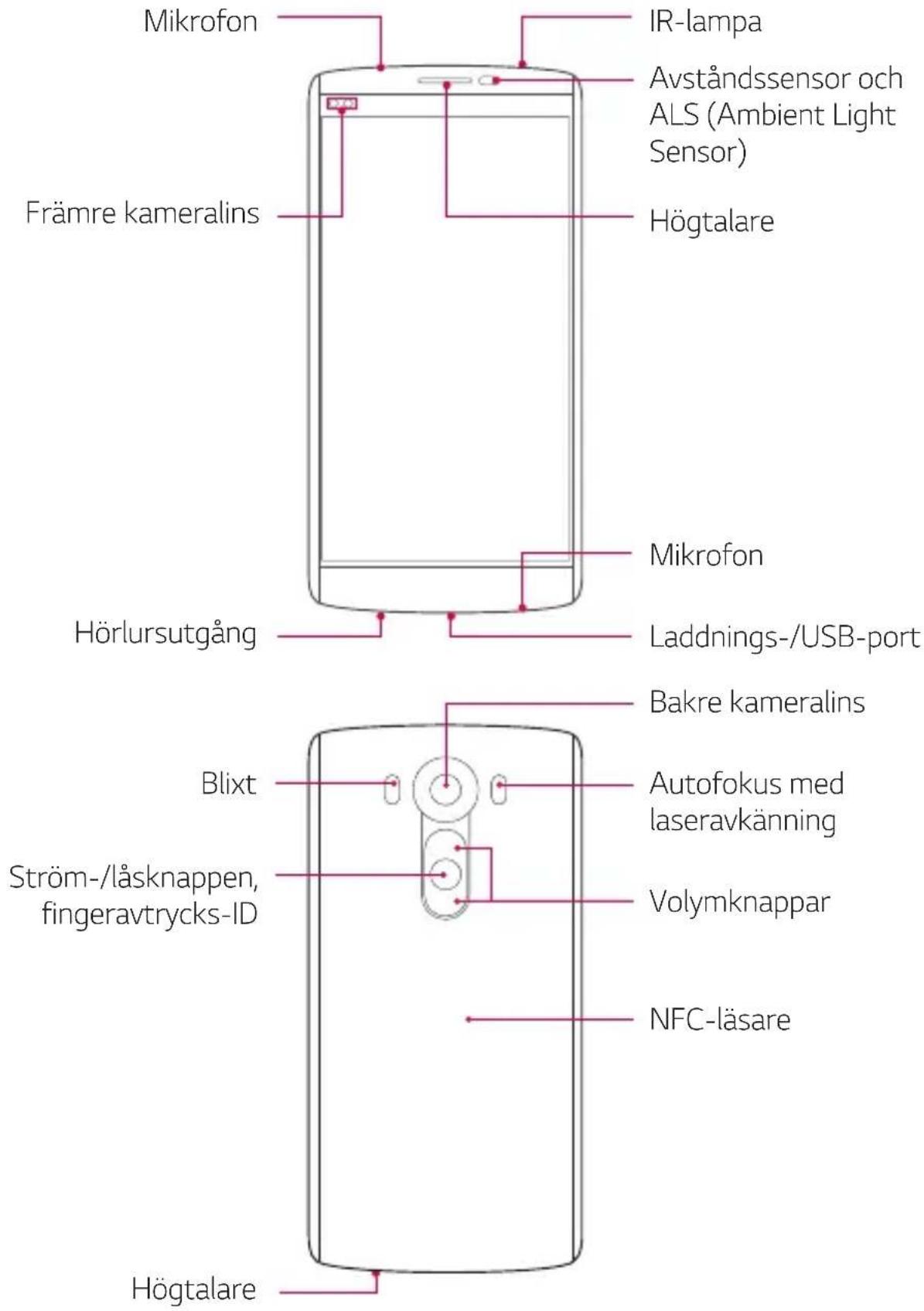
• Närhets-/omgivningsljussensor
- Närhetssensor: när telefonen hålls nära kroppen under ett samtal stängs skärmen av och pekfunktionen inaktiveras av närhetssensorn. Skärmen och pekfunktionen aktiveras igen när telefonen är utom ett visst räckhåll. - Omgivningsljussensor: omgivningsljussensorn analyserar omgivningsljusets intensitet när läget för automatisk ljusstyrka är aktiverat.
• Autofokus med laseravkänning
- Identifierar avståndet från kameran till motivet för automatisk fokusering. - Fokuserar snabbt på motiv i närheten eller längre bort när du tar foton med den bakre kameran.
- Volymknappar
- Ställ in volymen för ringsignaler, samtal och aviseringar.
- När du använder kameran trycker du försiktigt på en volymknapp för att ta en bild. Om du vill ta flera bilder i rad håller du volymknappen nedtryckt.
- Tryck två gånger på volymsänkningsknappen (-) för att starta Kamera-programmet när skärmen är låst eller avstängd. Tryck två gånger på volymhöjningsknappen (+) för att starta Capture+.
- Ström-/läsknapp (fingeravtrycks-ID)
- Tryck kort på knappen när du vill aktivera eller inaktivera skärmen. - Håll knappen nedtryckt när du vill välja ett strömkontrollsalternativ. - Aktivera fingeravtrycksigenkänningen som förenklar upplåsning av skärmen. Mer information finns i Översikt över Fingeravtrycksigenkänning.

- Åtkomsten till vissa funktioner kan vara begränsad, beroende på enhetspecifikationerna.
- Bakstycket har en inbyggd NFC-antenn. Var försiktig vid hantering av enheten för att undvika att skada eller täcka NFC-antennen.
Starta och stänga av enheten
Startaenheten
När enheten är avstängd håller du ned ström-/låsknappen.

- När telefonen aktiveras första gången sker en första konfiguration. Första gången telefonen startar kan det ta längre tid än vanligt.
Stängaavenheten
Håll ström-/låsknappen nedtryckt och välj sedan Stäng av.
Alternativförströmkontroll
Håll ström-/låsknappen nedtryckt och välj sedan ett alternativ.
• Stäng av: Stäng av telefonen.
- Stäng av och starta om: Star ta om telefonen.
- Aktivera flygplansläge: Block era telekommunikationsrelaterade funktioner som att ringa samtal, skicka meddelanden och surfa på nätet. Andra funktioner kan fortfarande användas.
Sätta i Nano-SIM-kortet och batteriet
Sätt i det Nano-SIM-kort som du fått av mobiloperatören samt det medföljande batteriet.

- Sätt inte i ett minneskort i Nano-SIM-kortplatsen. Om ett minneskort skulle fastna i Nano-SIM-kortplatsen tar du med enheten till ett av LG's servicecenter och be att få minneskortet uttaget.
1 Håll telefonen stadigt i handen när du tar bort bakstycket. Med andra handens tumnagel lyfter du bort batteriluckan, som på bilden nedan.
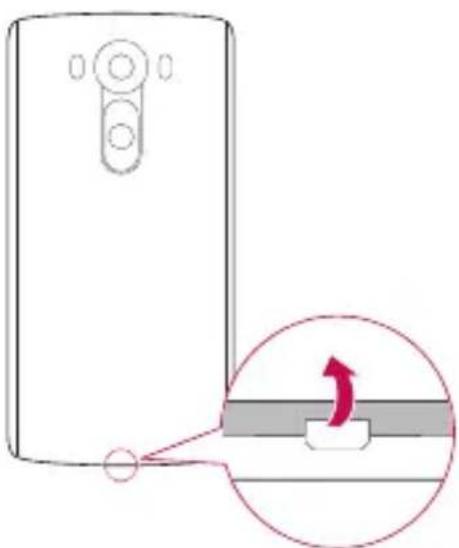
2 Skjut in Nano-SIM-kortet i kortfacket som på bilden. Se till att kortets guldpläterade kontaktyta är vänd nedåt.
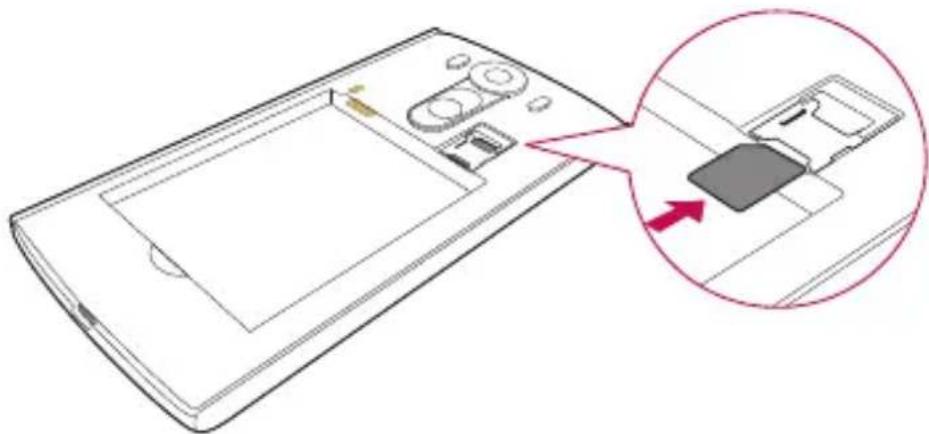
4 Du sätter tillbaka skyddet på enheten genom att passa in bakstycket över batterifacket och trycka ned det tills det knäpps fast.
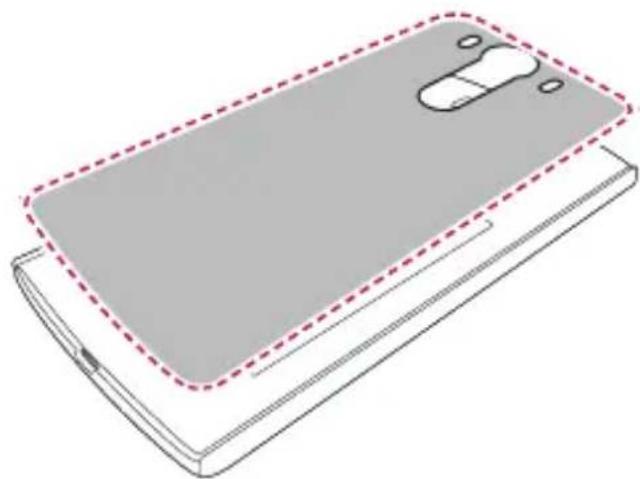
- Ta bort SIM-kortet genom att trycka på stiftet på den vänstra sidan av SIM-kortplats i pilens riktning.
Ladda batteriet
Ladda batteriet innan du använder det första gången. Ladda batteriet med batteriladdaren. Du kan även ladda batteriet via dator genom att ansluta telefonen till den via USB-kabeln.

- Använd endast laddare, batterier och kablar som godkänts av LG. Om du använder icke-godkända laddare, batterier eller kablar kan batteriet laddas långsamt. Det kan även leda till att batteriet exploderar eller att enheten skadas, vilket inte täcks av garantin.
Laddningsuttaget sitter längst ned på telefonen. Sätt i laddaren och anslut den till ett eluttag.
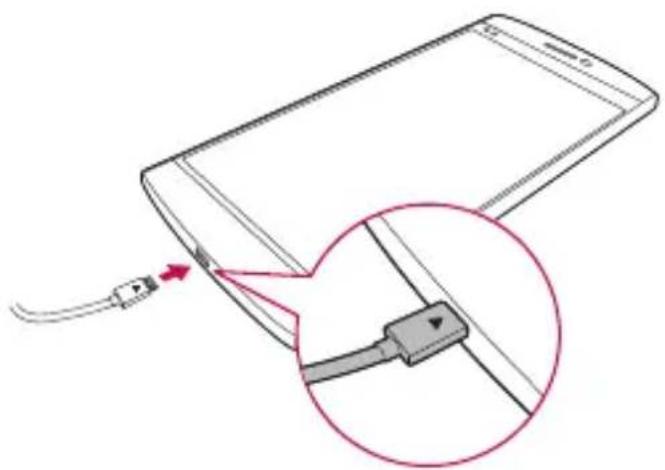
- Öppna inte bakstycket medan telefonen laddas.
Använda batteriet effektivt
Batteriets livslängd kan minska om du kör flera program och funktioner på samma gång under en längre tid.
Du kan avbryta bakgrundsåtgärder för att öka batteriets livslängd.
Följ tipsen nedan för att minimera batteriförbrukningen:
- Stäng av funktionen för trådlöst nätverk eller Bluetooth® när du inte använder den.
- Ställ in så kort tidsgräns som möjligt för skärmlåset.
- Minimera ljusstyrkan på skärmen.
- Aktivera ett skärmlås när telefonen inte används.
- Kontrollera uppgifterna om batterianvändningen och stäng alla hämtade program som drar ström från batteriet.
Sätta i minneskortet
Enheten har stöd för microSD-kort på upp till 2TB. Vissa minneskort kanske inte är kompatibla med enheten. Det beror på minneskortstyp och tillverkare.

- Vissa minneskort är kanske inte helt kompatibla med enheten. Om du använder ett inkompatibelt minneskort kan enheten, minneskortet eller lagrade data skadas.

- Minneskortets livslängd kortas ned om du ofta skriver in och raderar data på det.
1 Ta bort bakstycket.
2 Sätt i ett minneskort med de guldfärgade kontakterna vända nedåt.
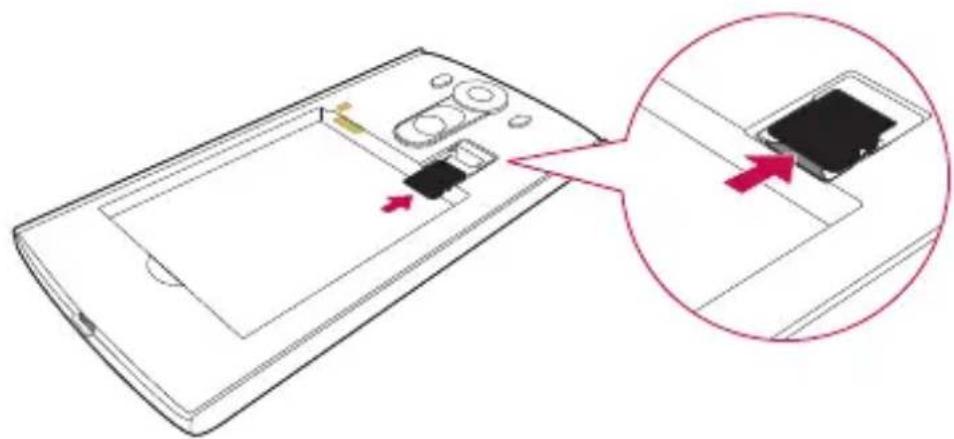
3 Sätt tillbaka bakstycket.
Ta ur minneskortet
Innan du tar ut minneskortet ska du först avaktivera det så att du kan ta ut det säkert.
1 Tryck på ○ > ⚙ > Inställningar > Allmänt > Lagring > △.
2 Ta av bakstycket och dra ut minneskortet.

- Ta inte ur minneskortet medan telefonen för över data dit eller hämtar information därifrån. Om du gör det kan det orsaka att data förloras eller skadas, eller att minneskortet eller enheten skadas. Vi ansvarar inte för förluster som uppstår till följd av felaktig användning av skadade minneskort, inklusive förlust av data.
Pekskärm
Lär dig hur du kan styra telefonen med pekskärmsgester.
Tryck
Tryck lätt med fingertoppen för att välja eller köra ett program eller ett alternativ.
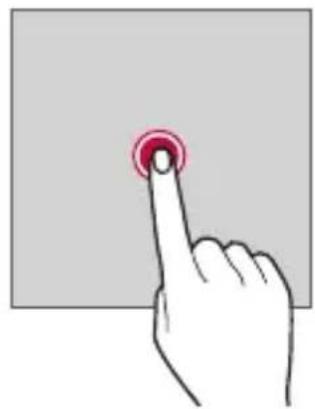
Tryck och håll kvar fingret i flera sekunder så visas en meny med tillgängliga alternativ.
natural_image
Hand pressing a red circular button on a gray background (no text or symbols)Trycktvågånger
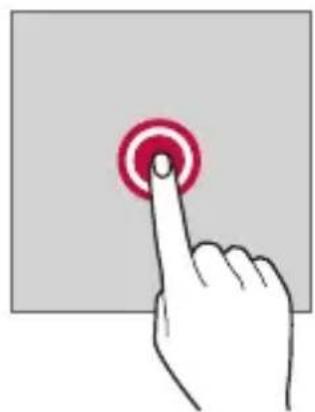
Tryck snabbt två gånger för att zooma ut och in på en webbsida eller en karta.
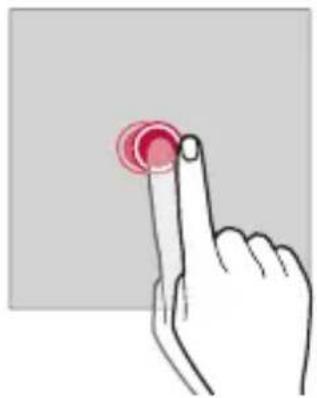
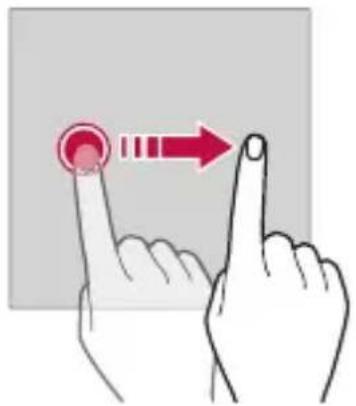
Håll fingret nedtryckt på ett objekt, som ett program eller en widget, och flytta sedan fingret till en annan plats med en kontrollerad rörelse. Med den här handrörelsen kan du flytta ett objekt.
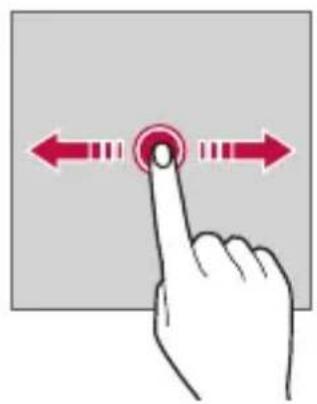
Tryck på skärmen med fingret och flytta det snabbt utan att stanna. Du kan använda den här handrörelsen för att bläddra genom en lista, en webbsida, foton, skärmbilder och mycket mer.
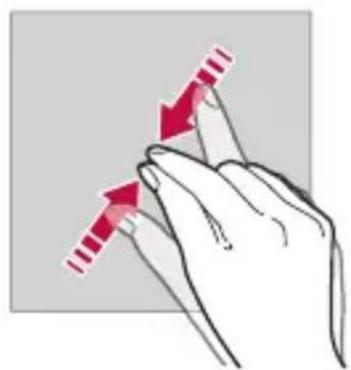
För samman och dra ihop
För samman två fingrar för att zooma ut som på en bild eller en karta. Zooma in genom att dra isär fingrarna.
- Utsätt inte pekskärmen för kraftiga stötar. Det kan skada peksensorn.

- Pekskärmen kan sluta att fungera om du använder telefonen i närheten av metall eller magnetiskt eller strömförande material.
- Starkt ljus, exempelvis direkt solljus, kan påverka möjligheten att se skärmen, beroende på din position. Använd telefonen på skuggiga platser eller platser med ett inte för starkt ljus, men som är tillräckligt starkt för att läsa böcker.
- Tryck inte för hårt på skärmen.
- Tryck lätt med fingertoppen på önskat alternativ.
- Om du bär handskar eller använder nageln när du trycker på skärmen, kanske pekfunktionen inte fungerar.
- Om skärmen är fuktig eller blöt kanske pekfunktionen inte fungerar som den ska.
- Pekskärmen kanske inte fungerar som den ska om en skärmskyddsfilm eller annan typ av tillbehör från tredje part sitter på enheten.
- Att visa en statisk bild under längre tidsperioder kan resultera i att bilden blir kvar eller bränns fast på skärmen. Stäng av skärmen eller undvik att visa samma bild en längre stund när du inte använder enheten.
Hemskärm
Översiktöverhemskärmen
Från hemskärmen har du tillgång till olika funktioner och program på telefonen. Tryck på ○ på valfri skärm för att gå direkt till hemskärmen. Du kan hantera alla program och widgets på hemskärmen. Svep åt vänster eller höger på skärmen för att få en snabbtitt på alla installerade program.
Hemskärmens utseende
Du kan visa alla program och sortera widgets och mappar på hemskärmen.
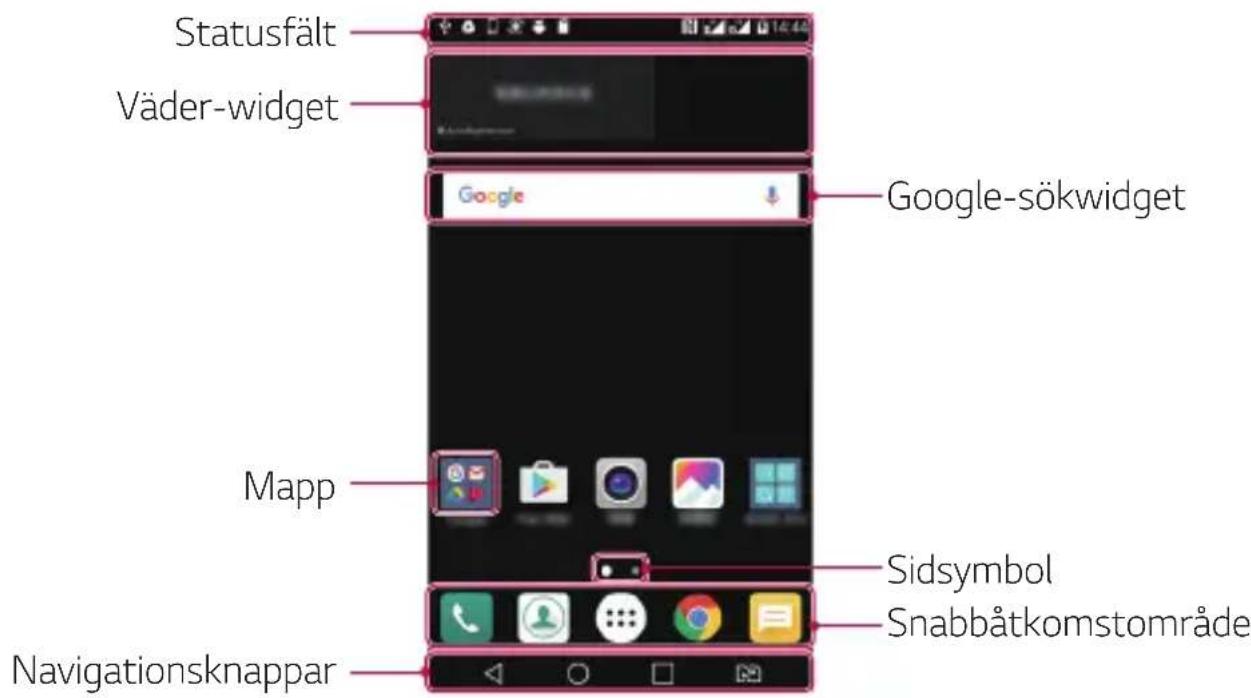

- Hemskärmens utseende kan variera beroende på tjänstleverantör och mjukvaruversion.
- Statusfältet: Visa statusikoner, tid och batterinivå.
- Väder-widget: Visa information om väder och tid för ett visst område.
- Google-sökwidget: Ut för en Google-sökning genom att mata in talade eller skrivna nyckelord.
- Mapp: Skapa mappar för att grupper a program efter egna önskemål.
- Sidsymbol: Visa det t otala antalet sidor på hemskärmen. Gå till den sida du har valt genom att trycka på önskad sidikon. Ikonen som avspeglar den aktuella sidan markeras.
- Snabbåtkomstområde: F ä st viktiga program längst ned på skärmen så att du lätt när dem från vilken hemskärmssida som helst.
- Navigationsknappar
- ◀: Gå tillbaka till föregående skärm. Stäng knappsatsen eller popup-fönstren.
- ○: Tryck för att gå till hemskärmen. Håll nedtryckt om du vill starta Google-sökning.
- □: Tryck om du vill visa en lista över nyligen använda program eller köra ett program i listan. Om du vill ta bort alla program som nyligen har använts trycker du på TA BORT ALLA. Om du vill använda två program samtidigt med funktionen Multi-fönster håller du ned knappen samtidigt som ett program är aktiverat.
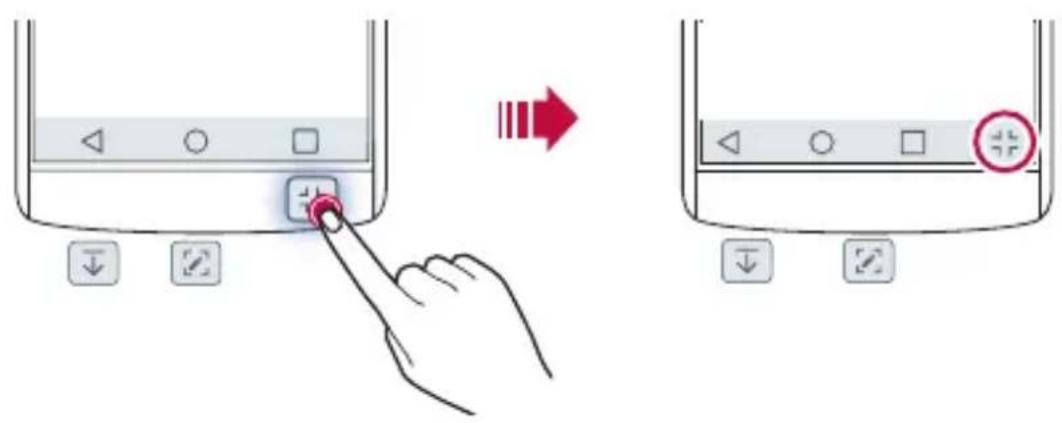
Redigeranavigationsknapparna
Du kan ändra ordning på navigationsknapparna eller lägga till funktioner som ofta används för navigationsknapparna.
Tryck på ○ > ⚙ > Inställningar > Skärm > Navigationsknappar > Knappkombination och anpassa inställningarna.
- Här finns många funktioner, till exempel QSlide, Meddelande och Capture+. Högst fem objekt kan läggas till.
När det kommer en avisering om ett oläst meddelande, en kalenderhändelse eller ett alarm, visas motsvarande statusikon i statusfältet. Du kan kontrollera telefonens status genom att titta på statusikonerna i statusfältet.
| Ingen signal | |
| Data överförs via nätverket | |
| Alarm är aktiverat | |
| Vibrationsläge är aktiverat | |
| Bluetooth är aktiverat | |
| Ansluten till dator via USB | |
| Batterinivå | |
| Flygplansläget är aktiverat | |
| Missade samtal | |
| Trådlöst nätverk är anslutet | |
| Tyst läge är aktiverat | |
| GPS är aktiverat | |
| Surfzon är aktiverat | |
| Inget SIM-kort | |
| NFC är aktiverat |

- Vissa av de här ikonerna kan se något annorlunda ut eller inte visas alls, beroende på telefonens status. Titta på de ikoner som används i den miljö och det område där du använder enheten och i enlighet med din tjänsteleverantörs inställningar.
- De ikoner som visas kan variera beroende på område och tjänstleverantör.
Meddelandepanel
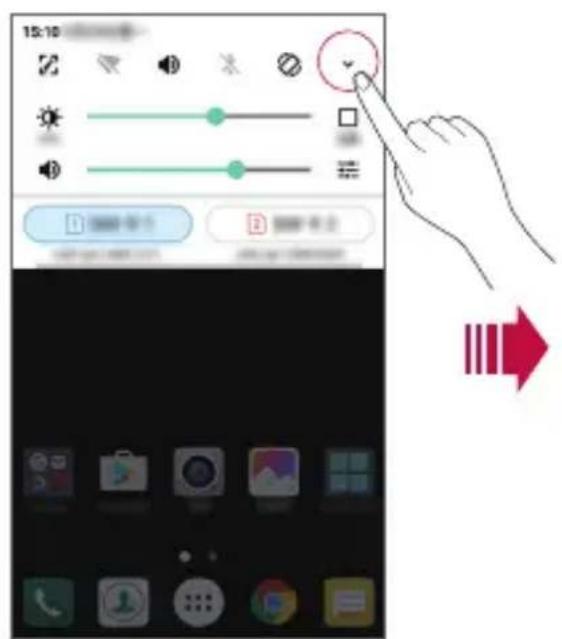
Du öppnar meddelandepanelen genom att dra statusfältet nedåt på huvudskärmen.
- Om du vill öppna snabbåtkomstlistan för ikoner drar du meddelandepanelen nedåt eller trycker på √.
- Om du vill ändra om, lägga till eller ta bort ikoner trycker du på REDIGERA.
- När du håller en ikon nedtryckt visas inställningsskärmen för den funktionen.
Ändra skärmens riktning
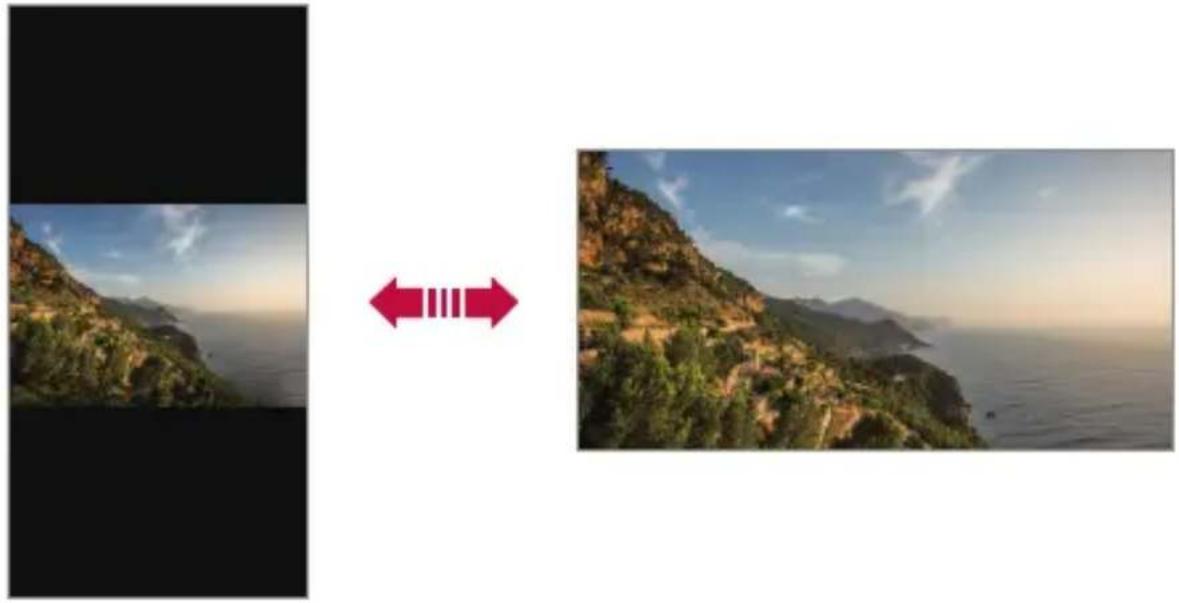
Du kan välja att skärmen automatiskt ska visas i liggande eller stående läge, beroende på hur enheten hålls.
På meddelandepanelen trycker du på Rotering i listan över snabbåtkomstikoner.
Du kan också trycka på ○ > Inställningar Skärm och aktivera Rotera skärmen automatiskt.
Håll fingret nedtryckt på ett tomt område på hemskärmen och välj sedan önskad åtgärd nedan.
- Du kan ändra ordning på hemskärmssidorna genom att hålla en sida nedtryckt och dra den till en annan plats.
- Om du vill lägga till en widget på hemskärmen håller du fingret nedtryckt på ett tomt område på hemskärmen och väljer sedan Widgets.
- Om du vill ändra inställningarna på hemskärmen trycker du på Hemskärmsinställningar och anpassar alternativen. Mer information finns i Hemskärmsinställningar.
Visa bakgrundstemat
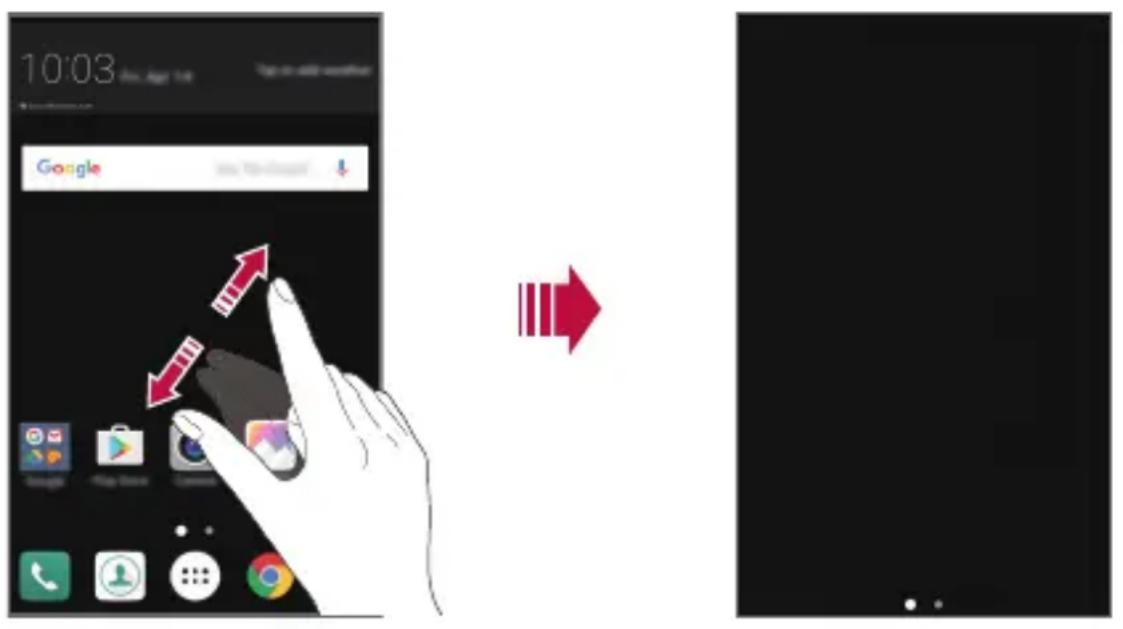
Du kan välja att bara visa bakgrundsbilden genom att dölja program och widgets på hemskärmen.
Dra isär två fingrar på hemskärmen.
- Du går tillbaka till ursprungsskärmen och visar program och widgets genom att föra samman fingrarna på hemskärmen eller trycka på
Flytta program på hemskärmen
Håll ett program nedtryckt på hemskärmen och dra den sedan till en annan plats.
- Du kan placera ofta använda program längst ned på henskärmen genom att hålla ett program nedtryckt och dra den till snabbåtkomstområdet längst ned.
- Du tar bort en ikon från snabbåtkomstområdet genom att dra den till hemskärmen.
Använda mappar på hemskärmen
Skapamappar
Håll ett program nedtryckt på hemskärmen och dra den över ett annat program.
- En ny mapp skapas och programmen läggs till i mappen.
Redigeramappar
Tryck på en mapp på hemskärmen och gör sedan något av följande.
- Du ändrar mappnamn och färg genom att trycka på mappens namn.
- Om du vill lägga till program trycker du och håller ned fingret över ett program och drar den sedan över mappen för att plocka ut den.
- Om du vill ta bort ett program från mappen håller du programmet nedtryckt och drar den ut ur mappen. Om det borttagna programmet var det enda programmet i mappen tas mappen bort automatiskt.
- Du kan också lägga till eller ta bort program genom att trycka på + i mappen.
Hemskärmsinställningar
Du kan anpassa hemskärmsinställningarna.
1 Tryck på ○ > ⚙ > Inställningar > Skärm > Hemskärm.
2 Anpassa följande inställningar:
- Välj hemsida: Välj ett läge för hemskärmen.
- Smart Bulletin: Använd hemskärmen för att visa information som har anpassats efter dina behov.
- Bakgrundsbild: Ändra hemskärmens bakgrundsbild.
- Skärmeffekter: Välj en effekt som ska användas när du växlar till en annan sida på hemskärmen.
- Tillåt looping av Hemskärmar: Mark era om du vill att det ska gå att bläddra runt i hemskärmen, dvs. att du kommer tillbaka till den första hemskärmsbilden efter den sista.
- Hjälp: Visar hjälpinformation för hemskärmen.
Skärmlås
Översikt över skärmlås
När du trycker på ström-/låsknappen stängs skärmen av och försätts i låst läge. Det här händer också om telefonen har varit i viloläge under en viss tid.
Om du trycker på ström-/läsknappen utan att skärmlåset är aktiverat, visas hemskärmen direkt.
Du kan ställa in ett skärmlås för att undvika att obehöriga får åtkomst till din telefon.

- Skärmlås förhindrar onödiga inmatningar på skärmen och minskar batteriförbrukningen. Vi rekommenderar att du aktiverar skärmlåset när du inte använder telefonen.
Ställainettskärmlås
Det finns flera alternativ för att ange skärmlåsinställningar.
1 Tryck på ○ > ⚙ > Inställningar > Skärm > Låsskärm > Välj skärmlås och välj önskad metod.
2 Anpassa följande inställningar:
- Ingen: Inak tivera skärmlåsfunktionen.
- Svep: Sv ep över skärmen för att låsa upp skärmen.
- Knock Code: Tryck på rutorna på skärmen enligt ett visst mönster för att låsa upp skärmen.
- Grafiskt lösenord: Rita ett mönster för att låsa upp skärmen.
- PIN: Ange ett lösenord bestående av siffror för att läsa upp skärmen.
- Lösenord: Ange ett lösenord bestående av siffror och bokstäver för att låsa upp skärmen.
- Fingeravtryck: Lås upp skärmen med ditt finger avtryck.
- Om du försöker låsa upp telefonen felaktigt fem gånger blockeras skärmen i 30 sekunder.
Inställningar för säker start
När du väljer Knock Code, Mönster, PIN eller Lösenord som skärmlåsmetod, kan du konfigurera att enheten ska låsas när du startar enheten för att säkra dina data.
- Du kan inte använda några funktioner annat än nödsamtal innan du läser upp enheten.
- Om du glömmer ditt avkrypteringslösenord kan du inte återställa krypterade data och personuppgifter.
Inställningarförlåsskärmen
Du kan anpassa följande inställningarna för lässkärmen.
1 Tryck på ○ > ⚙ > Inställningar > Skärm > Låsskärm.
2 Anpassaföljandeinställningar:
• Välj skärmlås: Välj en skärmlåsningsmetod.
- Smart Lock: Välj betrodda objekt så att telefonen låses upp automatiskt om något av dem förekommer.
- Bakgrundsbild: Ändra bakgrundsbild för lässkärmen.
- Klocka: V älj klockans läge på lässkärmen.
- Genvägar: Lägg till en programgenväg och öppna programmet direkt från lässkärmen genom att dra programgenvägen på skärmen.
- Skärmeffekter: Ange skärmövergångseffekter som ska användas när skärmen läses upp.
- Väderanimation: Visa väderanimationer på lässkärmen för aktuell plats.
- Kontaktinformation för försvunnen telefon: Visa kontaktinformation för nödsituationer på lässkärmen.
- Låstimer: Ange efter hur lång pilotid telefonen ska låsas automatiskt.
- Strömbrytaren låser direkt: Lås skärmen direkt när du trycker på ström-/låsknappen.

- De tillgängliga alternativen kan variera beroende på vald skärmlåsningsmetod.
KnockON
Du kan aktivera eller inaktivera skärmen genom att trycka två gånger på den.

- Det här alternativet är bara tillgängligt på hemskärmar från LG. Det kanske inte fungerar med ett anpassat öppningsprogram eller på en hemskärm som användaren har installerat.
- Använd fingertoppen när du trycker på skärmen. Använd inte nageln.
- Se till att inget märke eller annat främmande föremål täcker närhets-/omgivningsljussensorn.
Aktiveraskärmen
Tryck två gånger på mitten av skärmen.
- Om du trycker längst upp eller längst ned på skärmen kan igenkänningen gå långsammare.
Inaktiveraskärmen
Tryck två gånger på ett tomt område på hemskärmen.
Du kan också trycka två gånger på ett tomt område i statusfältet.
Knock Code
Du kan låsa upp skärmen genom att skapa en egen Knock Code. Du kan öppna hemskärmen direkt när skärmen är låst genom att knacka in en viss sekvens på skärmen.
- Du kan använda din Knock Code tillsammans med KnockON-funktionen.
- Tänk på att använda fingertoppen när du trycker på skärmen.
Skapa en Knock Code
1 Tryck på ○ > ⚙ > Inställningar > Skärm > Låsskärm > Välj skärmlås > Knock Code.
2 Tryck på kvadraterna enligt valfritt mönster för att skapa en Knock Code och tryck på NÄSTA.
3 Knacka in den skapade koden igen för att bekräfta den, och tryck sedan på BEKRÄFTA.
Låsa upp skärmen med en Knock Code
Lås upp skärmen genom att knacka in den Knock Code som du har skapat.
Du kan även knacka in koden på pekskärmen när skärmen är avstängd.
- Du kan också ange en Knock Code när lässkärmen är aktiverad.
Krypteringavminneskort
Du kan kryptera och skydda data på minneskortet. Den krypterade informationen på minneskortet går inte komma åt från andra enheter.
1 Tryck på ○ > ⚙ > Inställningar > Allmänt > Fingeravtryck & Säkerhet > Kryptera SD-kortminne.
2 Läs översikten över minneskortskryptering på skärmen och tryck sedan på FORTSÄTT för att fortsätta.
3 Välj ett alternativ och tryck på KRYPTERING.
- Ny filkryptering: Kryptera bara data som har sparats på minneskortet efter kryptering.
- Full kryptering: Kryptera alla data som är sparade på minneskortet.
- Exkludera mediafiler: Kryptera alla filer utom mediefiler, till exempel musik, foton och videor.

- Om du vill kryptera minneskortet måste du se till att ett skärmlås har ställts in med en PIN-kod eller ett lösenord.
- När krypteringen av minneskortet startar kan vissa funktioner inte användas.
- Om du stänger av telefonen under krypteringen avbryts processen och vissa data kan skadas. Kontrollera därför alltid batterinivån innan du påbörjar kryptering.
- Krypterade filer är bara tillgängliga från den enhet där de krypterades.
- Det krypterade minneskortet kan inte användas på andra LG-enheter. Om du vill använda det krypterade minneskortet på en annan mobil enhet måste du formatera kortet.
- Du kan aktivera kryptering av minneskort även om inget minneskort är installerat i telefonen. De minneskort som sätts i efter krypteringen, krypteras då automatiskt.
Taskärmdumpar
Du kan ta skärmdumpar av den aktuella skärmen som visas.
Viaengenväg
Håll ström-/låsknappen och volymsänkningsknappen (-) nedtryckta samtidigt i minst två sekunder.
- Du kan visa skärmdumpar i mappen Screenshots i Galleri.
ViaCapture+
Dra statusfältet nedåt på den skärm där skärmdumpen ska tas, och tryck sedan på 📋.

- När skärmen är avstängd eller låst kan du öppna Capture+ genom att trycka två gånger på volymhöjningsknappen (+). Du aktiverar funktionen genom att trycka på >Inställningar Allmänt och aktivera Genvägstangent.
- Mer information finns iSkriva anteckningar på en skärmdump.
Angetext
Via det smarta tangentbordet
Du kan använda det smarta tangentbordet för att skriva och redigera text.
Med det smarta tangentbordet kan du visa texten medan du skriver utan att behöva växla mellan skärmen och ett vanligt tangentbord. Det gör det enklare och snabbare att skriva och minskar antalet felskrivningar.
Flyttamarkören
Med det smarta tangentbordet kan du flytta markören exakt dit du vill. När du skriver text trycker du och håller ned fingret på mellanslagstangenten och drar sedan åt vänster eller höger.
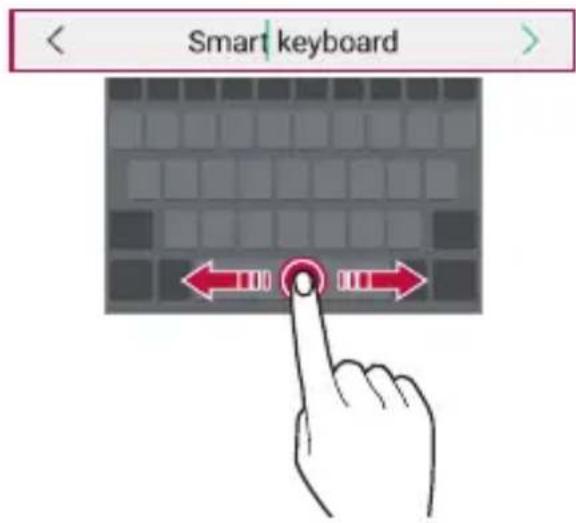

- Det här alternativet är bara tillgängligt på QWERTY-tangentbordet.
Ordförslag
Smart-tangentbordet analyserar automatiskt ditt skrivmönster och föreslår ofta använda ord medan du skriver. Ju längre tid du använder telefonen desto mer exakta blir förslagen.
Skriv text och tryck på ett föreslaget ord eller dra tangentbordets vänstra eller högra sida lätt uppåt.
- Det valda ordet läggs till automatiskt. Du behöver inte skriva in alla bokstäver i ordet manuellt.
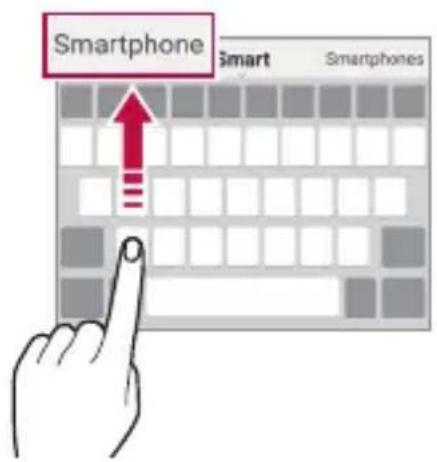
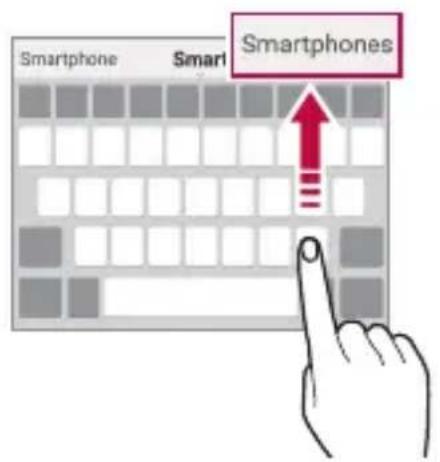
Ändra QWERTY-tangentbordets utseende
Du kan lägga till, ta bort eller ändra ordning på tangenterna på den nedersta raden på tangentbordet.
1 Tryck på ○ > ⚙ > Inställningar > Allmänt > Språk & Tangentbord > LG Tangentbord > Tangentbordshöjd och layout > QWERTY-layout.
Du kan också trycka på ⚙️ på tangentbordet och trycka på Tangentbordshöjd och layout>QWERTY-layout.
2 Tryck på en tangent på den nedersta raden och dra den till en annan plats.
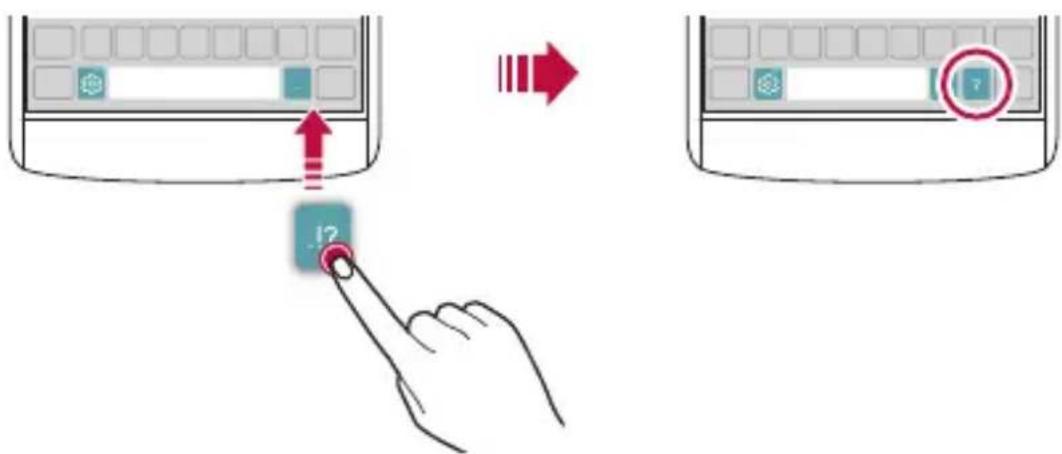
- Det här alternativet är tillgängligt på QWERTY-, QWERTZ- och AZERTY-tangentbord.
- Funktionen är inte tillgänglig för alla språk.
Anpassatangentbordetshöjd
Du kan anpassa höjden på tangentbordet så att det känns så bekvämt som möjligt att skriva.
1 Tryck på ○ > ⚙ > Inställningar > Allmänt > Språk & Tangentbord> LG Tangentbord > Tangentbordshöjd och layout > Tangentbordshöjd.
Du kan också trycka på ⚙️ på tangentbordet och trycka på Tangentbordshöjd och layout>Tangentbordshöjd.
2 Justera tangentbordets höjd.
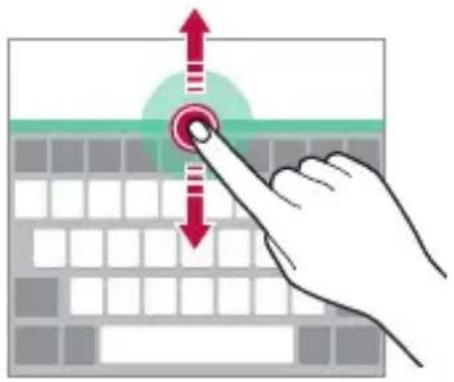
Väljliggandetangentbordsläge
Du kan välja liggande tangentbordsläge bland flera alternativ.
1 Tryck på ○ > ⚙ > Inställningar > Allmänt > Språk & Tangentbord> LG Tangentbord > Tangentbordshöjd och layout > Tangentbordstyp i liggande läge.
Du kan också trycka på ⚙️ på tangentbordet och trycka på Tangentbordshöjd och layout>Tangentbordstyp i liggande läge.
2 Välj ett tangentbordsläge.
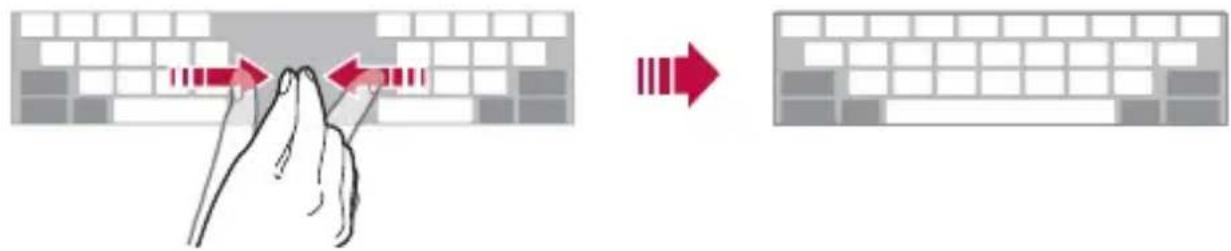
Delatangentbordet
Du kan dela upp tangentbordet i två delar och placera vardera del på varsin sida om skärmen när skärmen är i liggande läge.
Tryck på ○ > ⚙ > Inställningar > Allmänt > Språk & Tangentbord > LG Tangentbord > Tangentbordshöjd och layout > Delad Tangentbord.
Du kan också trycka på ⚙️ på tangentbordet och trycka på Tangentbordshöjd och layout > Delad Tangentbord.

- Sätt telefonen i liggande läge för att dela upp tangentbordet på båda sidor. Om du vill sammanfoga eller dela upp tangentbordet för du samman eller drar isär fingrarna på tangentbordet.
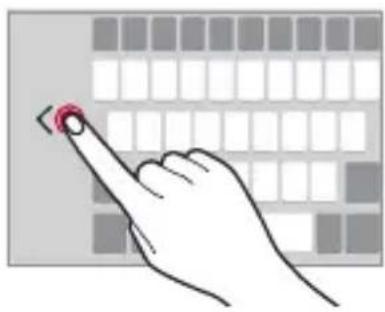
Du kan flytta tangentbordet till sidan av skärmen så att du kan använda tangentbordet med en hand.
1 Tryck på ○ > ⚙ > Inställningar > Allmänt > Språk & Tangentbord> LG Tangentbord > Tangentbordshöjd och layout > Enhandsfattning.
Du kan också trycka på ⚙️ på tangentbordet och trycka på Tangentbordshöjd och layout>Enhandsfattning.
2 Tryck på pilen bredvid tangentbordet och flytta det i önskad riktning.
Ange text med rösten
Håll nedtryckt på tangentbordet och välj sedan.


- Röstigenkänningen fungerar bättre om du talar tydligt.
- Se till att telefonen är ansluten till ett nätverk innan du börjar tala in text.
- Välj språk för röstigenkänning genom att trycka på 📄 >Språk på röstigenkänningsskärmen.
- Funktionen finns inte för alla språk, beroende på täckningsområde.
Lägga till språk på tangentbordet
Du kan göra fler språk tillgängliga för tangentbordsinmatning.
1 Tryck på ○ > ⚙ > Inställningar > Allmänt > Språk & Tangentbord > LG Tangentbord > Välj språk.
2 Välj de språk som du vill ha tillgängliga.
Kopiera och klistra in
Du kan klippa ut eller kopiera text från ett program och sedan klistra in texten i samma program. Eller också kan du köra andra program och klistra in texten i dem.
1 Håll ned fingret på den text du vill kopiera eller klippa ut.
2 Dra f for att markera området som ska kopieras eller klippas ut.
3 VäljantingenKLIPP UT eller KOPIERA.
- Urklippt eller kopierad text läggs automatiskt till i Urklipp.
4 Håll fingret nedtryckt i textinmatningsfönstret och välj KLISTRA IN.

- Om inget objekt har kopierats eller klippts ut visas inte alternativet KLISTRA IN.
Klippbricka
Om du kopierar eller klipper ut en bild eller text sparas den automatiskt i Urklipp och kan klistras in var som helst, när som helst.
1 Håll nedtryckt på tangentbordet och välj.
Du kan också hålla ned fingret i textinmatningsfönstret och sedan välja KLIPPBRICKA.
2 Markera och klistra in ett objekt från Urklipp.
• Högst 20 objekt kan sparas i Urklipp.
- Tryck på ⚡ om du vill låsa sparade objekt så att de inte tas bort även när maxantalet överskrids. Du kan låsa högst tio objekt. Om du vill ta bort låsta objekt måste du först låsa upp dem.
- Tryck på 📊 om du vill ta bort objekt som har sparats i Urklipp.

- Urklipp finns kanske inte i alla program som användaren laddar ned.
Innehållsdelning
Spela upp innehåll från en annan enhet
Du kan spela upp foton, videor och låtar som har sparats på telefonen från en tv.
1 Anslut tv:n och telefonen till samma trådlösa nätverk.
2 När du visar objekt från programmet Galleri eller Musik trycker du på
: >Spela upp på en annan enhet.
3 Välj den tv du vill ansluta till.

- För användning med Chromecast måste Google Play-tjänsterna vara uppdaterade.
Visa innehåll från enheter i närheten
Du kan visa innehåll från olika enheter, t.ex. en dator, nätverksenhet eller mobilenhet, genom att använda programmen Galleri eller Musik.
Ansluta enheterna
Anslut både din enhet och en annan enhet med stöd för DLNA-funktionen till samma trådlösa nätverk.

- Kontrollera att Fildelning (DLNA) är aktiverat på både telefonen och den anslutna enheten.
Söka efter enheter i närheten
Du kan se en lista över DLNA-enheter i samma nätverk genom att välja menyn Närliggande enheter i varje program.
Använd innehåll från enheter i närheten som om du använde det på din telefon.
Skicka eller ta emot filer
Du kan dela filer mellan din telefon och en annan LG-telefon, eller en surfplatta eller dator.
Skicka filer
I programmet Galleri, Filhanterare eller Musik trycker du på : >Dela eller ♦, och väljer sedan en enhet i fildelningslistan.
Ta emot filer
Dra statusraden nedåt och tryck på, och tryck sedan på Fildelning.
Om din telefon inte har stöd för fildelningsfunktionen trycker du på
○ > ⚙️ > Inställningar > Nätverk > Dela & Anslut > Fildelning >
SmartShare Beam

- Se till att telefonen är ansluten till samma trådlösa nätverk som den enhet som filen ska överföras till.
- Kontrollera att Fildelning är aktiverat på både telefonen och målenheten.
Skicka filer till en dator
Du kan snabbt skicka stora filer till en dator.
1 Installera LG Bridge på datorn.
2 Starta LG Bridge på datorn och logga sedan in med ditt LG-konto.
3 Tryck på ○ > ⚙ > Inställningar > Nätverk > Dela & Anslut > LG AirDrive och logga sedan in med ditt LG-konto.
4 Välj en dator i delningslistan från programmen Galleri, Filhanterare och Musik.

- Du kan hämta LG Bridge från LG Electronics-webplatsen (www.lg.com).
- Om du överför filer från enheten till datorn när LG Bridge inte körs sparas de i sju dagar i det tillfälliga lagringsutrymmet.
Filer som sparats tillfälligt sparas automatiskt på datorn om du startar LG Bridge inom sju dagar.
Visa innehåll i molnet
Du kan visa innehållet på ditt molnkonto direkt utan att först ladda ned det till telefonen.
1 I programmet Galleri, Musik eller Filhanterare väljer du ≡>Moln.
2 Välj ett molnkonto och logga in.
3 Spara eller spela upp innehåll i molnet.
Störej
Du kan begränsa eller stänga av aviseringar för att undvika störningar under en viss tidsperiod.
1 Tryck på ○ > ⚙ > Inställningar > Ljud & Meddelande > Stör ej och sedan på ○ för att aktivera funktionen.
2 Tryck på Ljud och vibrationer och välj önskat läge:
- Endast prioritet: Ta emot ljud- och vibrationsaviseringar för valda program. Larmsignalerna ljuder även när Endast prioritet är aktiverat.
- Helt tyst: Inaktivera både ljud och vibrering.
03
Program
Installera och avinstallera program
Installeraprogram
Öppna en programbutik och sök efter program att ladda ned.
- Du kan använda SmartWorld, Play Store eller den programbutik som tillhandahålls av din tjänsteleverantör.

- Vissa programbutiker kräver att du skapar ett konto och loggar in.
• Vissa program kostar pengar. - Om du använder mobildata kan du debiteras för dataanvändning, beroende på vilket abonnemang du har.
- SmartWorld kanske inte stöds beroende på område eller tjänsteleverantör.
Avinstalleraprogram
Avinstallera program som du inte använder längre.
Avinstallera genom att hålla fingret nedtryckt
Håll fingret nedtryckt på det program du vill avinstallera på hemskärmen, och dra det uppåt till Avinstallera högst upp på skärmen.
Avinstalleraviainställningsmenyn
Tryck på ○ > ⚙ > Inställningar > Allmänt > Program, , välj ett program och tryck på Avinstallera.
Avinstallera program från programbutiken
Gå till den programbutik där du laddade ned programmet och avinstallera det.

- Vissa program kan inte avinstalleras av användaren.
Samtal
Röstsamtal
Ring ett samtal med någon av de tillgängliga metoderna, exempelvis genom att ange telefonnumret manuellt, ringa ett samtal från kontaktlistan eller från listan över de senaste samtalen.
Ringa ett samtal med knappsatsen
1 Tryckpå ○ >Samtal. >
2 Ring ett samtal med valfri metod:
- Ange ett telefonnummer och tryck på
- Håll ned fingret på ett kortnummer.
- Sök efter en kontakt genom att ange den första bokstaven i kontaktnamnet i kontaktlistan och sedan trycka på 📞.

- Du lägger till ett plustecken (+) när du ringer ett utlandssamtal genom att hålla ned siffran 0.
Ringa ett samtal via kontaktlistan
1 Tryckpå ○ >Kontakter.
2 Välj en kontakt i kontaktlistan och tryck på
Besvaraettsamtal
Du besvarar ett samtal genom att dræpå skärmen för inkommande samtal.
- När stereoheadset är anslutet kan du ringa genom att använda besvara/avsluta-knappen på headsetet.
- Om du vill avsluta ett samtal genom att bara trycka på ström-/ läsknappen, trycker du på ○ > Inställningar Nätverk > Samtalsinställningar > Besvara och avsluta samtal och aktiverar sedan Avsluta samtalet med strömtangenten.
Avvisaettsamtal
Du avvisar ett inkommande samtal genom att dræpå skärmen för inkommande samtal.
- Om du vill skicka ett avvisningsmeddelande drar du alternativet för avvisningsmeddelandet Ⓗ över skärmen.
- Om du vill lägga till eller redigera ett avvisningsmeddelande trycker du på ○ > ⚙ > Inställningar > Nätverk > Samtalsinställningar > Blockera samtal och avvisa med meddelande > Avböj med meddelande.
- När du får ett samtal trycker du på knappen för att höja (+) eller sänka volymen (-) eller ström-/läsknappen för att stänga av ringsignalsljudet eller vibrationen eller för att parkera samtalet.
Visamissadesamtal
Om du har ett missat samtal visas ✗i statusfältet längst upp på skärmen.
Om du vill visa information om dina missade samtal drar du statusfältet nedåt. Du kan också trycka på ○ > 🌐 Historik.
Tillgängliga funktioner under ett samtal
Du har tillgång till olika funktioner under ett samtal genom att trycka på knapparna på skärmen:
- Kontakter: Visa kontaktistan under ett samtal.
• Avsluta: Avsluta ett samtal. - Knappsats: Visa eller dölj knappsatsen.
- Högtalare: Aktivera högtalarfunktionen.
- Ljud av: Stäng av ljudet så att mo tparten inte kan höra dig.
• : Visa ytterligare samtalsalternativ.
- Bluetooth: Växla samtalet till en Bluetooth-enhet som är parkopplad och ansluten.

- De tillgängliga alternativen varierar beroende på område och tjänstleverantör.
Ringa ett tredje samtal
Du kan ringa upp ytterligare en kontakt under ett samtal.
1 Tryck på : Lägg till samtal under ett samtal.
2 Ange ett telefonnummer och tryck på
- De båda samtalen visas samtidigt på skärmen och det första samtalet parkeras.
3 Om du vill starta ett konferenssamtal trycker du på Koppla ihop samtal.

- Du kan debiteras en avgift för varje samtal. Kontakta tjänstleverantören om du vill ha mer information.
Visasamtalshistorik
Du visar den senaste samtalshistoriken genom att trycka på ○ > ⚙️ >
Historik. Sedan kan du använda följande funktioner:
- Välj en kontakt och visa detaljerad samtalshistorik. Om du vill ringa den valda kontakten trycker du på 📞.
- Du tar bort samtalshistorik genom att trycka på : >Ta bort alla.

- Den visade samtalslängden kan skilja sig från samtalsavgiften. Kontakta tjänstleverantören om du vill ha mer information.
Konfigurerasamtalsalternativ
Du kan ange olika samtalsalternativ.
1 Tryck på ○ > ⚙ > ▼ > Samtal eller Historik.
2 Tryck på : > Samtalsinställningar och ställ in alternativen enligt dina egna önskemål.
SMS/MMS
Skickaettmeddelande
Du kan skriva och skicka meddelanden till dina kontakter via meddelandeprogrammet.

- Ytterligare avgifter kan tillkomma för att skicka meddelanden utomlands. Kontakta tjänstleverantören om du vill ha mer information.
1 Tryckpå

2 Tryckpå.

3 Ange en mottagare och skriv ett meddelande.
- Om du vill bifoga filer trycker du på
- Du öppnar ytterligare menyalternativ genom att trycka på:
4 TryckpåSkicka för att skicka meddelandet.
Läsaettmeddelande
Du kan visa meddelanden som du har fått och skickat per kontakt.
1 Tryckpå

2 Välj en kontakt i meddelandelistan.
Konfigurerameddelandeinställningar
Du kan ändra meddelandeinställningarna efter dina egna önskemål.
1 Tryckpå

2 Tryckpå Inställningar i meddelandelistan.
Kamera
Starta kameran
Du kan ta en bild eller spela in en video för att bevara minnesvärda ögonblick.
Tryckpå ○> ⋯>

- Torka av kameralinsen med en mjuk duk innan du tar en bild eller spelar in en video.
- Var försiktig så att du inte smutsar ned kameralinsen med fingrarna eller andra främmande föremål.
- Ladda batteriet innan du använder kameran om batterinivån är under 5 %.
- Bilderna i den här användarguiden kan skilja sig något från den faktiska telefonen.
- Du kan visa och redigera bilder och videor i Galleri. Mer information finns i Översikt över Galleri.
Ändra kameraläge
Du kan välja ett kameraläge som passar din fotomiljö för att snabbt och lätt ta en bild eller spela in en video.
Starta kameraprogrammet och välj sedan önskat kameraläge på Second screen.
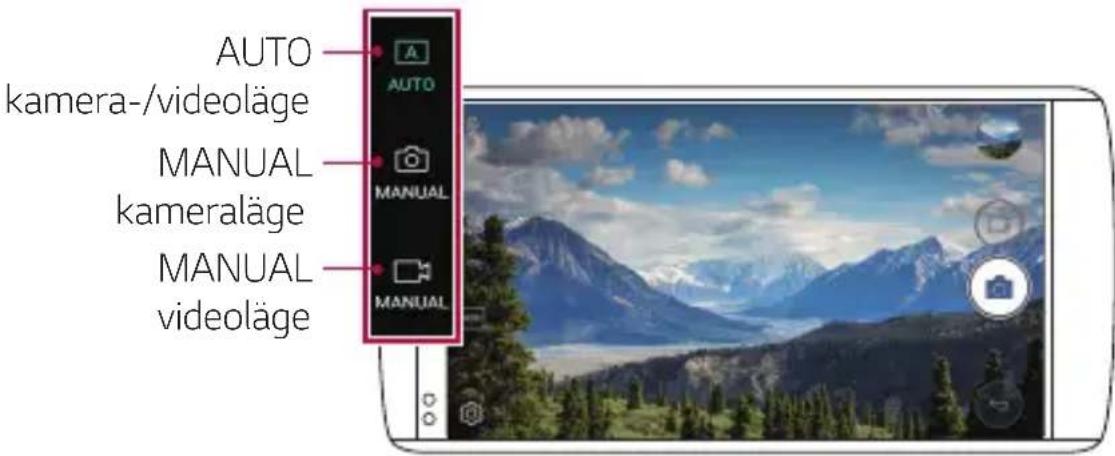
AUTO-läge
Du kan ta bilder och spela in videor genom att välja en rad lägen och alternativ.
1 Starta kameraprogrammet och välj AUTO-läget från Second screen.
2 Ta ett foto genom att trycka på 📄 Tryck på för att spela in en video.
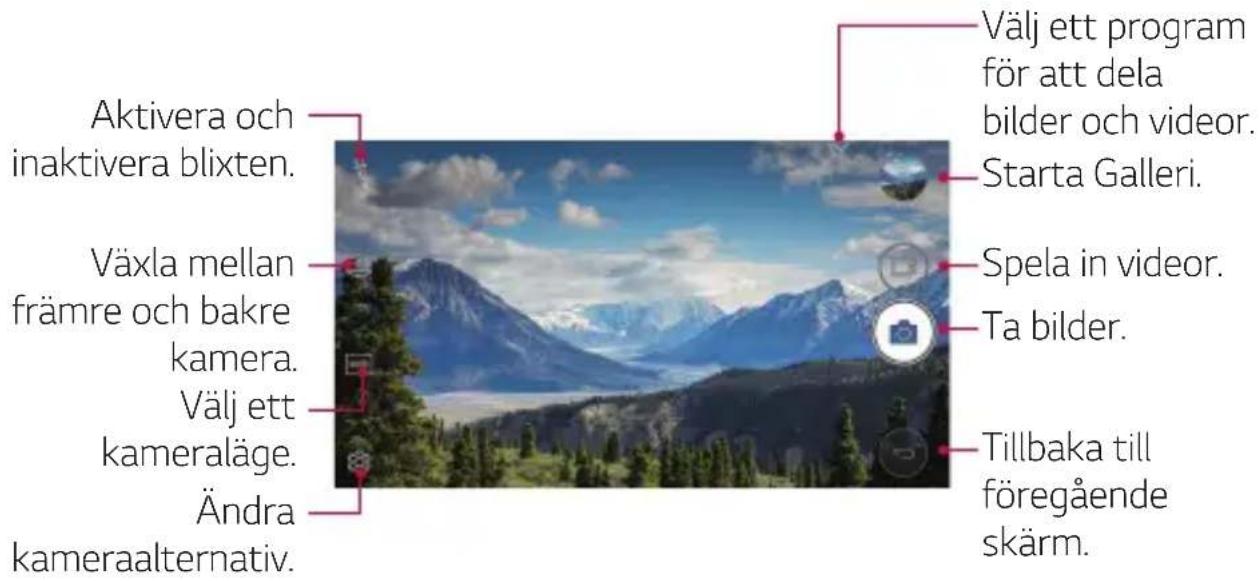
Ta en bild
1 Välj kameraläge och tryck på det motiv som kameran ska fokusera på.
2 Tryck på för att ta en bild.
- Du kan också trycka på volymsänkningsknappen (-) eller v olymhöjningsknappen (+) för att ta en bild.

- När skärmen är avstängd eller låst kan du starta kameran genom att trycka två gånger på volymsänkningsknappen (-). Tryck på > > Inställningar > Allmänt > Genvägstangent och aktivera Quick shot.
Spela in en video
1 Välj kameraläge och tryck på det motiv som kameran ska fokusera på.
2 Tryck på.
- Om du vill ta en bild medan du spelar in en video trycker du på

- Tryck på | | om du vill pausa inspelningen. Tryck på | om du vill återuppta inspelningen.
3 Tryck på om du vill avsluta inspelningen.
Anpassakameraalternativ
Du kan anpassa en rad olika kameraalternativ efter dina egna önskemål.
Tryck på ⚙ på skärmen.

- Tillgängliga alternativ varierar beroende på vilken kamera som används (främre eller bakre) och på kameraläget.
| Fotostorlek | Välj värden för bildförhållande och storlek för bildtagning. |
| Videoupplösning | Välj värden för upplösning och storlek för inspelning av videoklipp. |
| HDR | Ta bilder eller videor med fylliga färgtoner och använd kompensationseffekter även när du använder kameran i motljus. De här funktionerna tillhandahålls av kamerans HDR-teknik (high dynamic range, högt dynamiskt omfång). |
| Timer | Ställ in timern på att automatiskt ta bilder efter en viss tidsperiod. |
| Röstavtryckare Ta bilder med röstkommandon. | |
| Stabil inspelning Aktivera Fast inspelning för stabil videobild. | |
| Märka platser Spara bilden med GPS-positionsdata. | |
| Rutnät | Visa rutnät så att du kan ta bilder eller spela in videor baserat på vågräta och lodräta referenslinjer. |
| Förvaring | Välj antingen Intern lagring eller SD-kort.(Tillgängligt när minneskortet är isatt.) |
| Testvy Dölj alla menyer på kameraskärmen. | |
| Hjälp Öppnar Hjälp i varje kamerameny. | |
Fler alternativ på den främre kameran
| Selfie-bild | Anpassa selfie-fotograferingsinställningar.• Gesture Shot: Ta en bild med Gesture Shot-funktionen.• Auto: Ta en bild när kameran identifierar ett ansikte. |
| Gesture View | Välj om du vill använda handrörelsevyn för att se den tagna bilden direkt efteråt. |
| Spara som vänd Spara som vända bilder efter att du tagit selfies. | |
Olika kameralägen
Multi-view
Du kan ta flera bilder eller videor som ett collage genom att använda den främre och bakre kameran. Du kan spara bilder och videor med olika utseenden.
1 Tryck på LÄGE> i AUTO-läge.
2 Tryckpå och välj layout.
3 Tryck på för att ta bilder enligt anvisningarna på skärmen. Tryck på för att spela in en video.
- Om du vill växla mellan den främre och bakre kameran (normal eller vidvinkel) drar du upp eller ned, eller åt vänster eller höger.
- Tryck på ⏻/för att ta foton eller spela in videor samtidigt eller sekventiellt beroende på den visade layoutordningen.
- När 📍 har valts kan du ta foton eller spela in videor i serier i numerisk ordning på layouten.
- Tryck på om du vill ta en bild. Tryck på om du vill spela in ett kort videoklipp.
- Om du vill ta flera kontinuerliga bilder eller videor med ett visst intervall, trycker du och håller in 📷 eller .
- När Ⓕ är valt kan du ta foton eller videor samtidigt oberoende av layoutordningen.
Snap
Du kan spela in korta videoklipp och foga samman dem till en kortfilm på 60 sekunder.
1 Tryck på LÄGE> AUTO-läge.
2 Tryck på
- Tryck en gång på ikonen för att spela in ett videoklipp på tre sekunder. Håll ikonen nedtryckt om du vill skapa ett längre videoklipp (maxlängd: en minut).
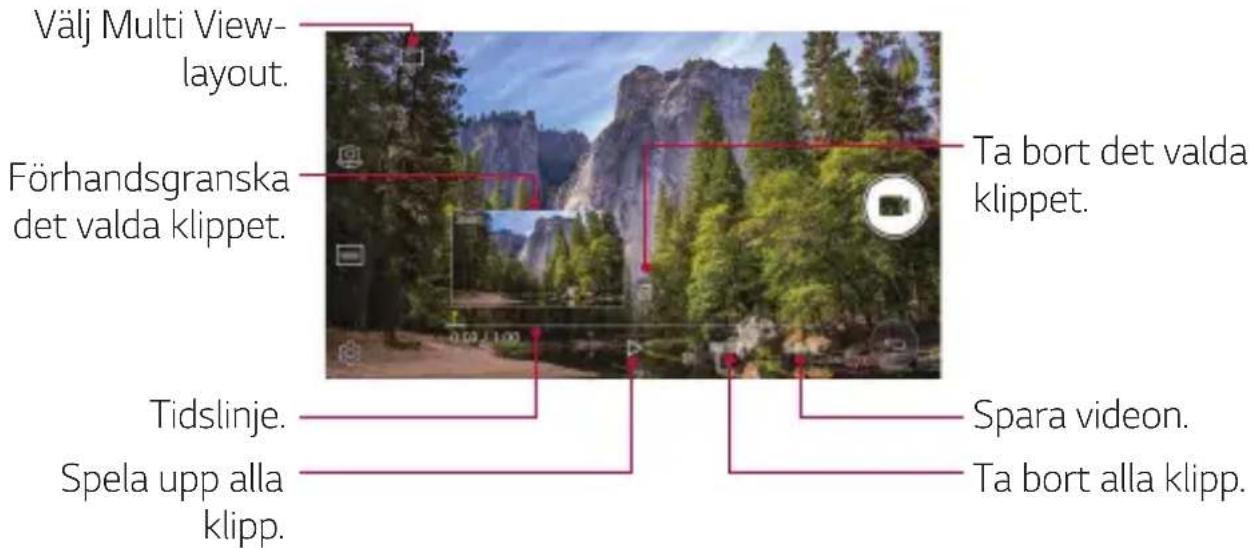
3 Tryck på SPARA.
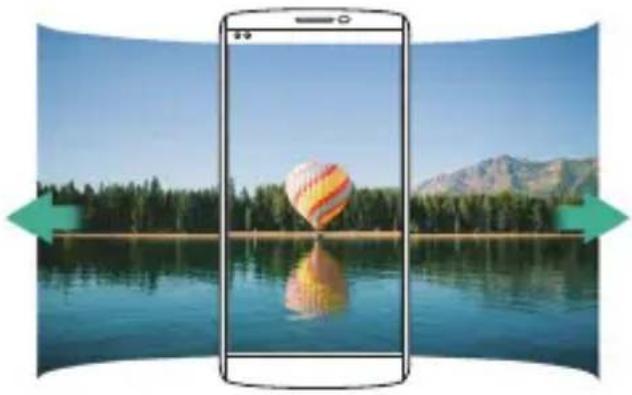
Panorama
Du skapar en panoramabild genom att ta flera bilder i rad medan du flyttar kameran i en riktning, och sammanfogar dem i en vid bild.
1 Tryck på LÄGE> i AUTO-läge.
2 Tryck på och flytta sedan kameran långsamt i en riktning.
- Flytta telefonen i pilens riktning på hjälplinjen.
3 Tryck på för att stoppa panoramabilden.
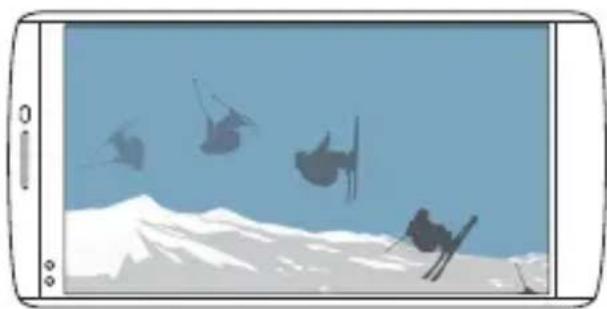
Du kan skapa en underhållande video genom att ändra tempot på det som rör sig i filmen. Med den här funktionen kan du spela in en video i högre hastighet och spela upp den i normal hastighet så att filmen ser ut att gå långsammare.
1 Tryck på LÄGE> i AUTO-läge.
2 Tryck på och spela in en video.
3 Tryck på □om du vill avsluta inspelningen.
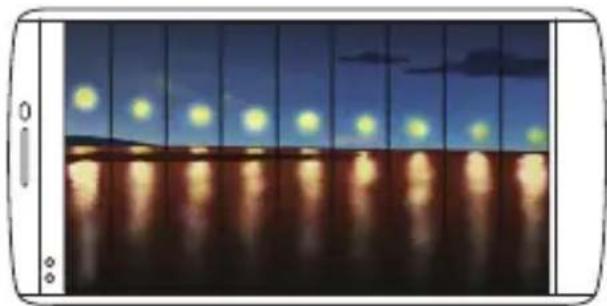
Du kan ta en serie stillbilder mellan fasta intervall för att spela in långsamma förändringar över tid, till exempel moln som förflyttar sig, stjärnhimlen, trafik och annat.
1 Tryck på LÄGE> i AUTO-läge.
2 Tryck på och spela in en video.
3 Tryck på om du vill avsluta inspelningen.

- När du spelar in en tidsförskjutningsfilm spelas inga röster in.
Du kan ta en serie foton och skapa rörliga bilder.
Tryck och håll in ⓘ AUTO-läge.
- När 📷 är nedtryckt tas snabbt flera bilder i rad.

- När du har ställt in intern lagring kan du ta upp till 30 bilder. När du har ställt in extern lagring kan du ta upp till 30 bilder i rad.
Testvy
Tryck på 📋>Testvy i AUTO-läge för att dölja menyer på kameraskärmen. Tryck på ➞om du vill visa dem.
MANUELLTkameraläge
Du kan skapa bilder med proffsigt utseende med flera olika avancerade funktioner. Ställ in vitbalans, fokus, ljusstyrka, ISO, slutartid och andra alternativ.
1 Starta kameraprogrammet och välj sedan MANUELLT (☐) på Second screen.
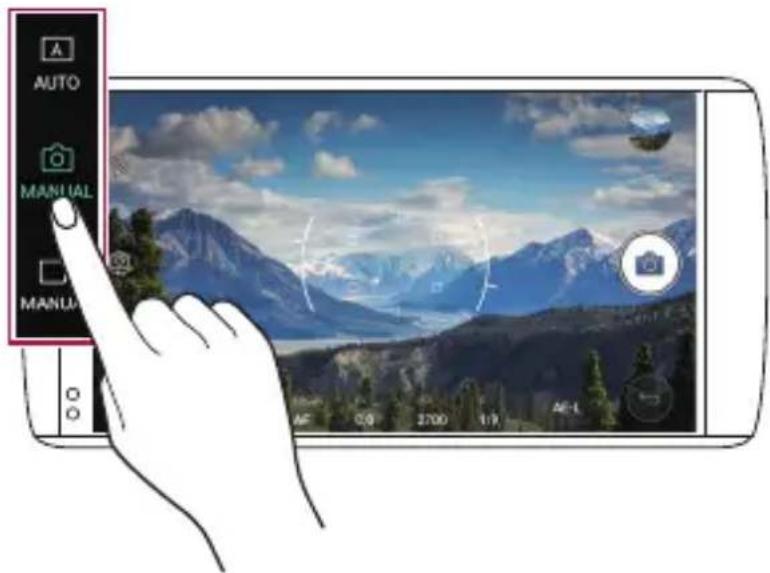
2 Anpassa följande kamerainställningar.
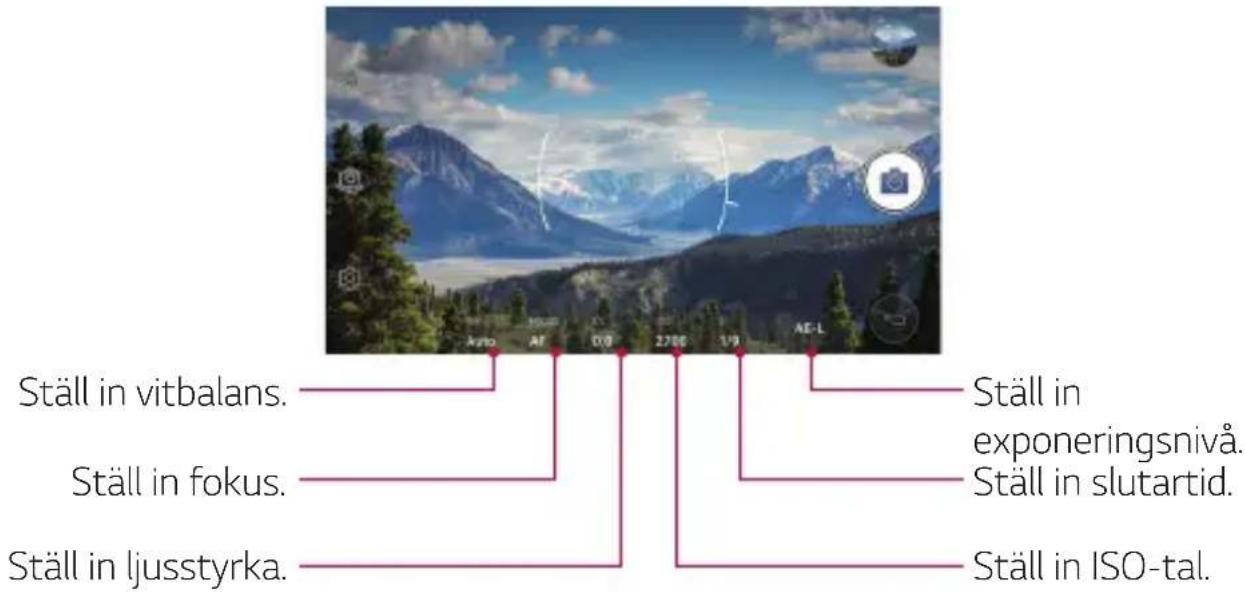
3 Tryck på för att ta bilden.
Anpassa kameraalternativ
Du kan anpassa en rad olika kameraalternativ efter dina egna önskemål.
Tryck på ⚙ på skärmen.
| Fotostorlek Välj värden för bildförhållande och storlek för bildtagning. | |
| Timer | Ställ in timern på att automatiskt ta bilder efter en viss tidsperiod. |
| Röstavtryckare Ta bilder med röstkommandon. | |
| Märka platser Spara bilden med GPS-positionsdata. | |
| Guide | Visa rutnät så att du kan ta bilder baserat på vågräta och lodräta referenslinjer. |
| Spara som RAW | Bilden sparas i RAW-filformat så att du kan ändra den. DNG-filen skapas när du tar ett foto och sparas som en icke-komprimerad bild i hög upplösning. |
| Förvaring | Välj antingen Intern lagring eller SD-kort. (Tillgängligt när minneskortet är isatt.) |
| Hjälp Öppnar Hjälp i varje kamerameny. | |
MANUELLTvideoläge
Du kan spela in en video genom att manuellt anpassa olika alternativ. Ställ in värden för vitbalans, fokus, ljusstyrka, ISO, slutartid och mycket mer.
1 Starta kameraprogrammet och välj sedan MANUELLT (☐) på Second screen.
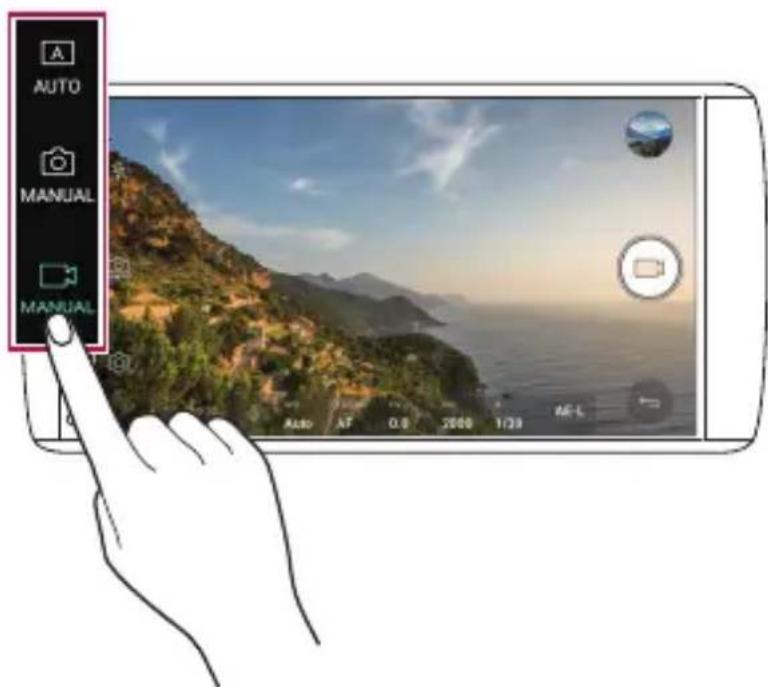
2 Anpassa kamerainställningarna.
3 Tryck på för att spela in video.
Anpassa kameraalternativ
Du kan anpassa en rad olika kameraalternativ efter dina egna önskemål.
Tryck på ⚙ på skärmen.
| Videoupplösning Välj värden för bildförhållande och storlek för videor. | |
| Bildhastighet Välj värdet bildrutor per sekund. | |
| Bithastighet Välj bildkvalitet för videor. | |
| Timer | Ställ in timern på att automatiskt ta bilder efter en viss tidsperiod. |
| Stabil inspelning Aktivera Fast inspelning för stabil videobild. | |
| Märka platser Spara bilden med GPS-positionsdata. | |
| Rutnät | Visa rutnät så att du kan spela in videor baserat på vågräta och lodräta referenslinjer. |
| Förvaring Välj antingen Intern lagring eller SD-kort. | |
| Hjälp Öppnar Hjälp i varje kamerameny. | |
Andra användbara funktioner i kameraprogrammet
Zoomspak
Du kan styra zoomen på Second screen medan du spelar in en video.
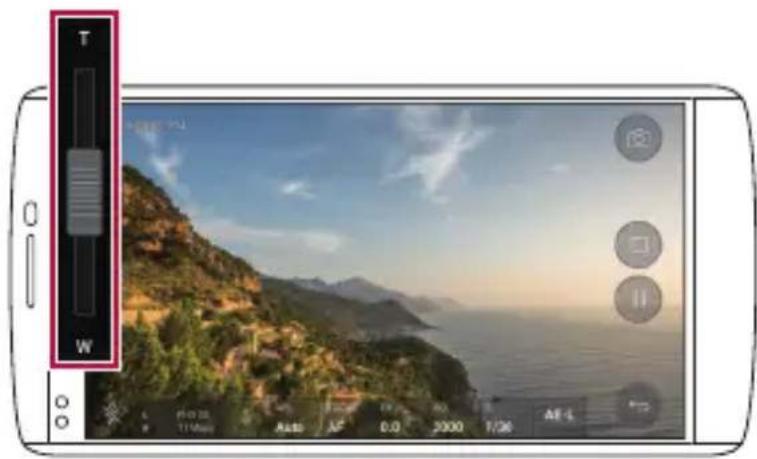
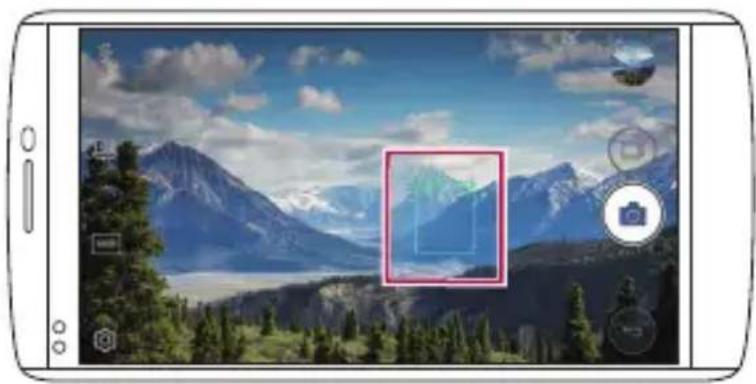
Du kan rätta till den aktuella exponeringsnivån och fokusläget genom att hålla skärmen nedtryckt i AUTO-läge. Om du vill inaktivera funktionen trycker du på ett tomt område på skärmen.
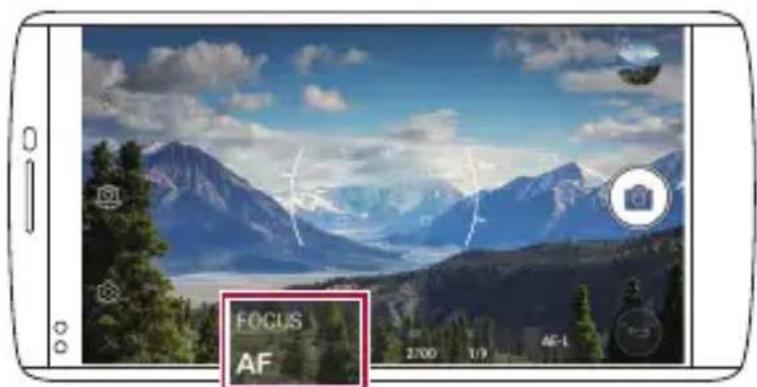
1 Tryck på FOKUS i den manuella kameran eller det manuella videoläget.
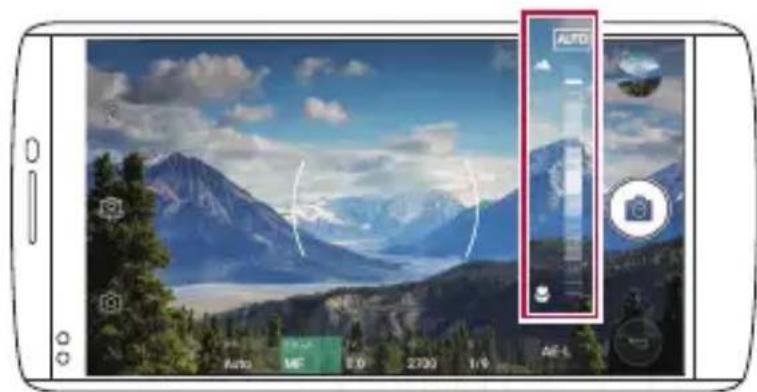
2 Använd kontrollreglaget för fokusstopp till höger på skärmen för att fokusera på motivet.
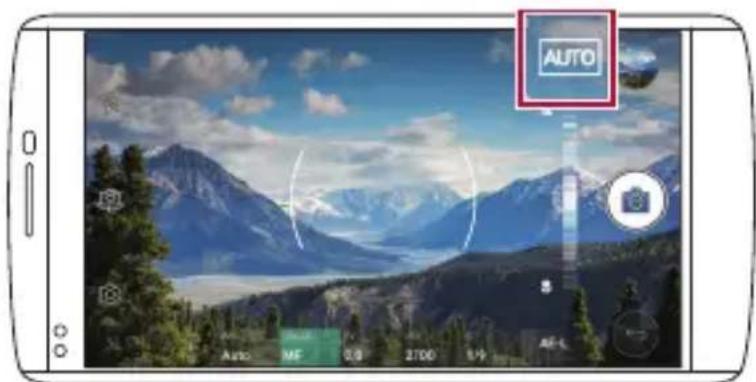
- Stäng av funktionen genom att trycka på AUTO.
Växla mellan kameror
Du kan växla mellan den främre och bakre kameran beroende på din miljö. Tryck på 📷 på kameraskärmen eller dra skärmen i valfri riktning för att växla mellan den främre och bakre kameran.
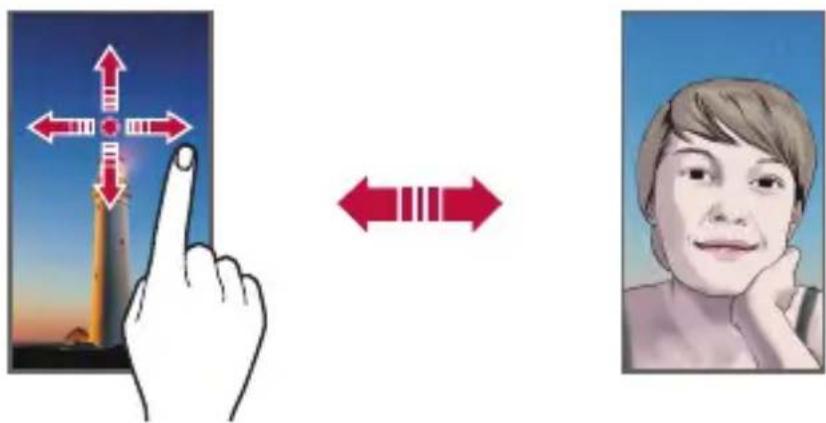
- Använd den främre kameran för att ta selfie-bilder. Mer information finns i Selfie-bild.
Zooma in eller ut
Du kan använda zoomen på kameraskärmen för att zooma in eller ut medan du tar en bild eller spelar in en video.
- På kamerans skärm klämmer du ihop eller drar isär två fingrar för att zooma in eller ut. Använd sedan det visade skjutreglaget (+/-).

- Zoomfunktionen är inte tillgänglig när du använder den främre kameran i selfieläge.
Selfie-bild
Med den främre kameran kan du visa ditt ansikte på skärmen och ta en selfie.
Gesture Shot
Du kan ta selfie-bilder genom att använda Gesture Shot.
Håll upp handflatan framför den främre kameran och knyt sedan ihop näven.
Du kan även knyta ihop och öppna näven mot den främre kameran.
- En bild tas inom tre sekunder.
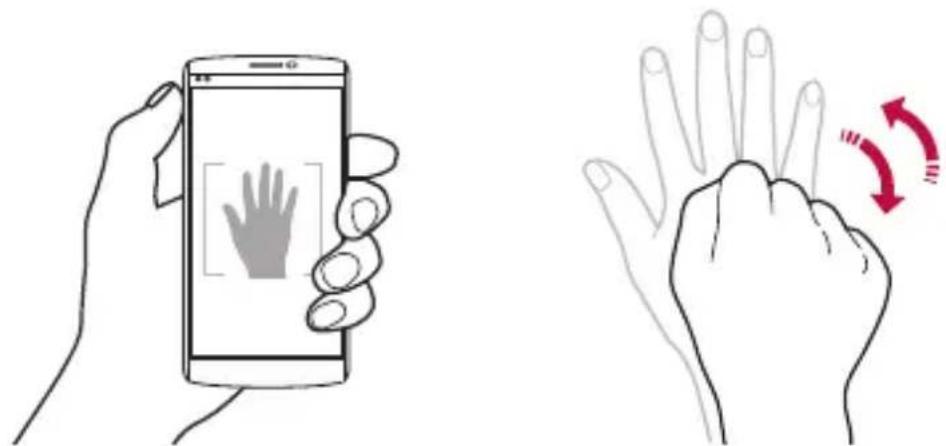
- Om du vill använda den här funktionen växlar du till den främre kameran och trycker sedan på ⚙️>Selfie-bild >Gesture Shot.
- Se till att hålla handflatan och näven inom referensramen så att kameran kan upptäcka dem.
- Den här funktionen kanske inte är tillgänglig när du använder vissa kamerafunktioner.
Automatisk bild
Du kan använda ansiktsidentifieringsfunktionen för att lätt och bekvämt ta selfie-bilder. Du kan ställa in enheten så att den främre kameran identifierar ditt ansikte och tar en selfie automatiskt när du tittar på skärmen.
- Den vita riktningsramen visas när den främre kameran känner av ditt ansikte. Om motivet inom riktningsramen slutar röra sig, blir ramfärgen blå och sedan tar kameran en bild.
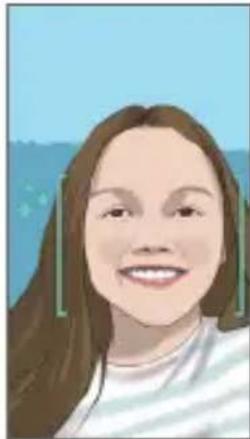
- Tryck på ⚙️ > Selfie-bild > Autofotografering för att aktivera funktionen.
Handrörelsevy
När du har tagit en selfie med den främre kameran kan du förhandsgranska den direkt genom att sätta skärmen nära ansiktet.
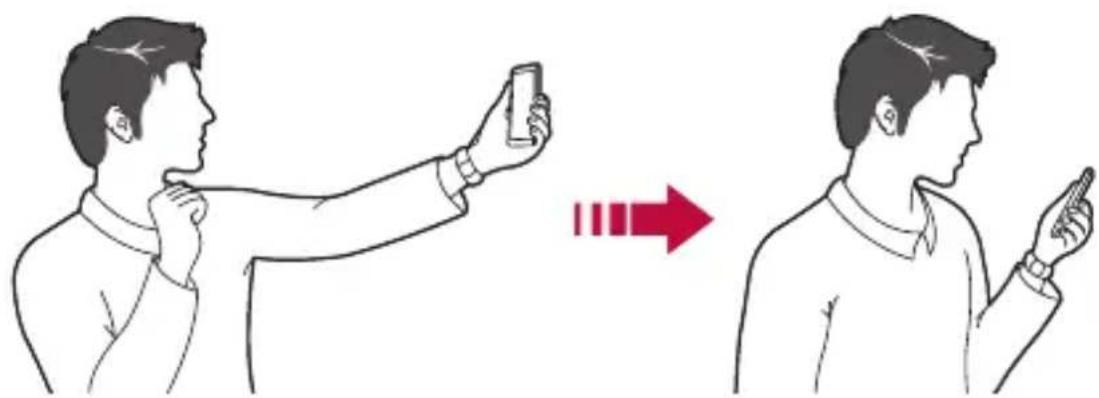
- Tryck på 📋> Handrörelsevy för att aktivera funktionen Handrörelsevy.
- Endast en förhandsgranskning kan visas varje gång ett foto tas.
- Om du vrider på enheten när du är i förhandsgranskningsläge växlar skärmen till kameraläge.
Interval Shot
Du kan ta selfie-bilder i intervaller.
Håll 📷 nedtryckt när den främre kameran används. Du kan också hålla upp handflatan framför kameran och knyta näven snabbt två gånger.
- Fyra bilder tas med ungefär två sekunders intervall efter en fördröjning på tre sekunder.
Innan du tar en bild med den främre kameran trycker du på Spara som vänd. Bilden vänds horisontellt.

- När du använder den främre kameran kan du ändra hur selfie-bilder tas i kameraalternativen. Mer information finns i Anpassa kameraalternativ.
Galleri
Översikt över Galleri
Du kan visa och hantera bilder och videor som är sparade på telefonen.
1 Tryckpå

- Sparade bilder och videor visas efter mapp.
2 Tryck på en mapp och välj en fil.
- Visa det valda innehållet i helskärmsläge.
- När du visar en bild kan du dra åt vänster eller åt höger för att visa föregående eller nästa bild.
- När en video spelas upp kan du svepa åt vänster eller åt höger om du vill spola bakåt eller framåt.

- En del filformat stöds inte, beroende på vilken programvara som är installerad.
- En del filer går inte att öppna på grund av kodning.
- Filer som överskrider storleksgränsen kan orsaka fel.
Visa foton
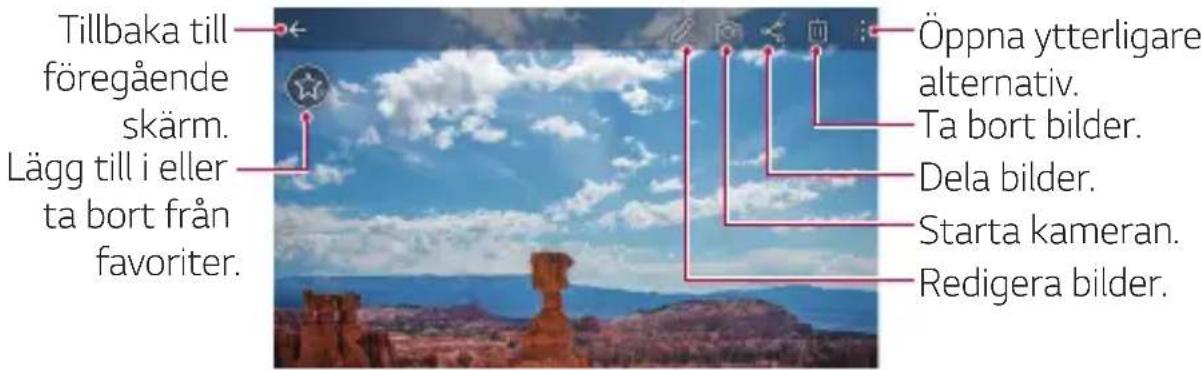

- Om du vill visa menyalternativen trycker du försiktigt på skärmen. Om du vill dölja menyalternativen trycker du på skärmen igen.
Redigera foton
1 Tryck på här du tittar på en bild.
2 Använd olika effekter och verktyg för att redigera bilden.
3 Tryck på SPARA för att spara ändringarna.
- Ändringarna skrivs över på originalfilen.
- Om du vill spara den redigerade bilden som en annan fil, trycker du på : >Spara kopia.
Spela upp en video
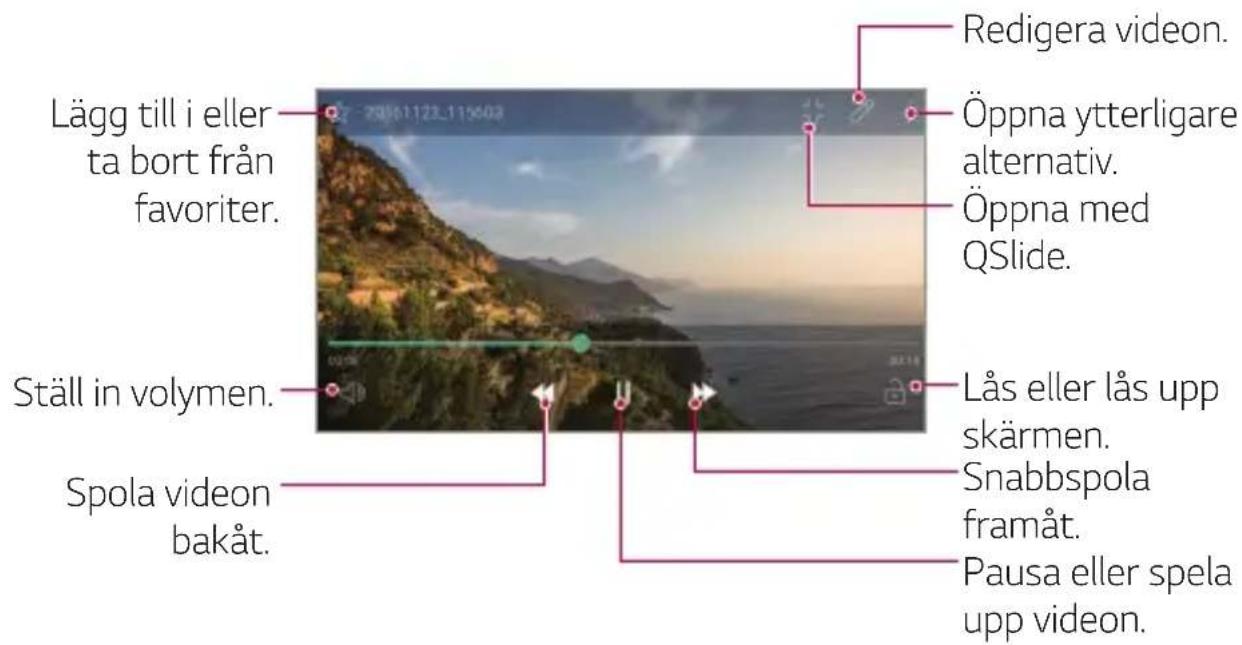

- Du ställer in ljudvolymen genom att dra videoskärmens högra sida uppåt eller nedåt.
- Dra vänster sida av videoskärmen uppåt eller nedåt för att justera ljusstyrkan.
Redigera videor
1 Tryck på här du tittar på en video.
2 Använd olika effekter och redigeringsverktyg för att redigera video.
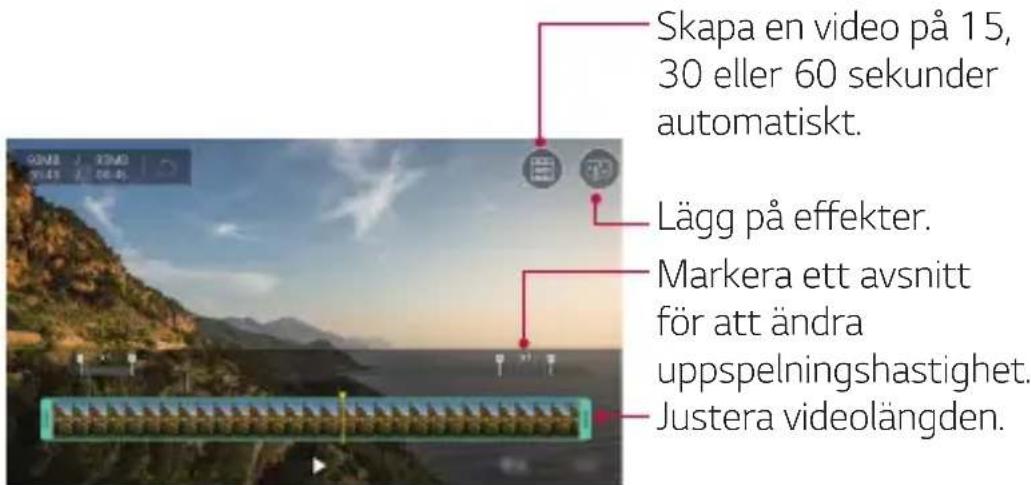
3 Tryck på SPARA för att spara ändringarna.
Ta bort filer
Du kan ta bort filer med något av följande alternativ:
- Håll ned fingret på en fil i fillistan och tryck sedan på Ta bort.
- Tryck på 📊 i listan över filer och ta bort önskade filer.
- Raderade filer flyttas automatiskt till Papperskorgen och de kan återställas till galleriet inom sju dagar.
- I galleriet trycker du på ≡> Papperskorgen. Tryck på ⚫ om du vill ta bort filerna helt. I det här fallet kan filerna inte återställas.
Dela filer
Du kan använda följande alternativ för att dela filer:
- Tryck på ✻ medan du tittar på en bild för att dela filen med valfri metod.
- Tryck på : >Dela medan du tittar på video och välj metod för att dela filen.
- Tryck på ✉ i fillistan för att markera filer och dela dem via den metod du valt.
E-post
Översikt över E-post
Du kan registrera ett e-postkonto för telefonen och läsa och skicka e-post från telefonen.

- Om du använder mobildata kan du debiteras för dataanvändning, beroende på vilket abonnemang du har. Kontakta tjänstleverantören om du vill ha mer information.
Registrerae-postkonton
Registrera ditt e-postkonto första gången du använder e-postprogrammen.
1 Tryckpå ○ Grunder E-post.
2 Väljene-postleverantör.
3 Ange e-postadress och lösenord och tryck sedan på NÄSTA för att registrera kontot.
- Om du vill registrera ett e-postkonto manuellt trycker du på MANUELL INSTÄLLNING (vid behov).
Hantera e-postkonton
Du kan visa och redigera e-postkontoinställningarna genom att trycka på
Inställningar.
- Lägg till ett konto genom att trycka på Lägg till konto.
• Ta bort ett konto genom att trycka på: >Ta bort konto.
Öppna ett annat e-postkonto
Om det finns flera e-postkonton registrerade och du vill visa ett annat konto, trycker du på ≡ och väljer ett annat konto i listan.
Läsae-post
1 Tryckpå och välj en brevlåda.
2 Välj ett e-postmeddelande i listan.
• E-postmeddelandetvisas.
Skickae-post
1 Tryckpå.
2 Angemottagarense-postadress.
3 Ange ämne och meddelande.
• Om du vill bifoga filer trycker du på
- Du öppnar ytterligare menyalternativ genom att trycka på:

4 Tryckpå för att skicka e-postmeddelandet.
Musik
Du kan spela upp och hantera låtar eller musikalbum.
1 Tryckpå ○ Musik
2 Välj en kategori.
3 Välj en musikfil.
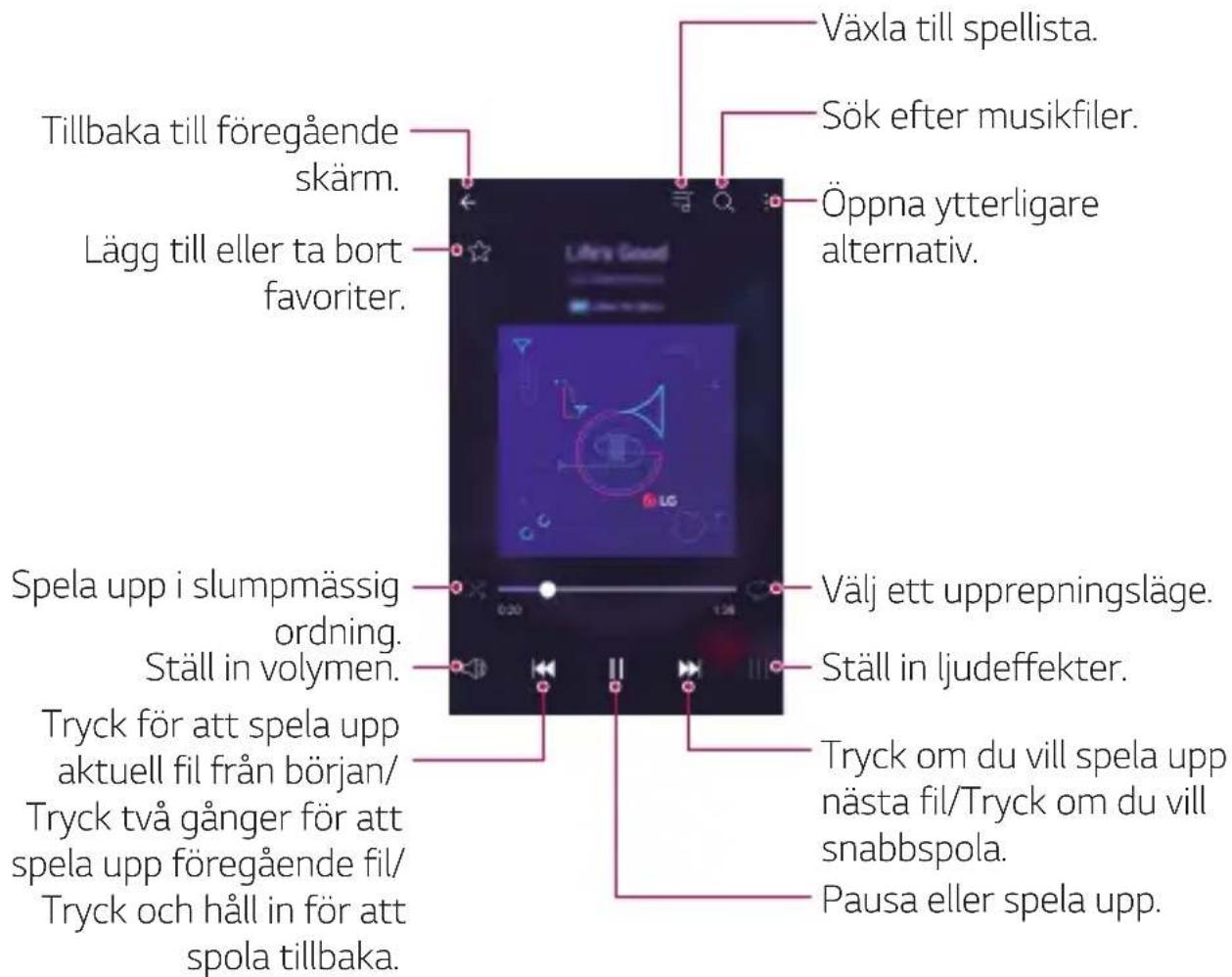

- En del filformat stöds inte, beroende på vilken programvara som är installerad.
- Filer som överskrider storleksgränsen kan orsaka fel.
- Musikfiler kan vara upphovsrättsskyddade enligt internationella avtal och nationella lagar. Du kan vara tvungen att skaffa dig tillständ för att kopiera en musikfil. Innan du laddar ned eller kopierar en musikfil bör du kontrollera vilka upphovsrättslagar som gäller i respektive land.
- Den här modellen har stöd för uppspelning av Hi-Fi-ljud. En hifi-ikon visas vid hifi-filer.
Klocka
Alarm
Du kan ställa in att ett alarm ska utlösas vid en viss tid.
1 Tryckpå ○ Klocka Alarm.>
2 Tryckpå om du vill lägga till ett nytt alarm.
3 Ange alarminställningar och tryck på SPARA.

- Om du väljer ett tidigare inställt alarm kan du ändra den alarmtiden.
- Du tar bort ett alarm genom att trycka på längst upp på skärmen. Du kan också hålla alarmet nedtryckt.
Världstid
Du kan visa aktuell tid på olika orter i världen.
1 Tryck på ○ > ⚙ > Klocka > Världstid.
2 Tryckpå och lägg till en ort.
Timer
Du kan ställa in att timern ska utlösa ett alarm efter en viss tid.
1 Tryck på ○ >Klocka Timer.
2 Ställ in tiden och tryck på Starta.
- Om du vill pausa timern trycker du på Aus. Om du vill återuppta timern trycker du på Fortsätt.
- Om du vill nollställa timerinställningarna trycker du på Åerställ.
3 Tryck på Stopp för att stoppa timeralarmet.
Stoppur
Du kan använda stoppuret för att ta en varvtid.
1 Tryckpå Klocka Stoppur.
2 TryckpåStarta för att nollställa stoppuret.
- Om du vill ta en varvtid trycker du på Vav.
3 Tryck på Paus om du vill pausa stoppuret.
- Du återupptar stoppuret genom att trycka på förtsätt.
- Om du vill rensa alla poster och starta om stoppuret trycker du på Återställ.
Miniräknare
Du kan använda två typer av miniräknare: den enkla och den avancerade.
1 Tryck på ○ > Miniräknare.
2 Använd knappsatsen för att göra en uträkning.
- Om du vill använda den avancerade miniräknaren trycker du på : > Vetenskaplig miniräknare.
- Du visar uträkningshistoriken genom att trycka på : > Beräkningshistorik.
Kalender
Översikt över Kalender
Du kan använda kalendern för att hantera händelser och uppgifter.
Läggatillhändelser
1 Tryckpå Kalender.
2 Välj ett datum och tryck på.
3 Ange information om händelsen och tryck på SPARA.
- Om du trycker på ett datum i kalendern och datumet innehåller händelser, visas ett fönster med en lista över händelserna. Om du trycker på en händelse i fönstret visas information om händelsen.
Uppgifter
Du kan registrera uppgifter på telefonen och enkelt hantera scheman.
1 Tryckpå Uppgifter.
2 Tryckpå för att lägga till en uppgift.
3 Ange information om uppgiften och tryck på SPARA.
Filhanterare
Du kan visa och hantera filer sparade på telefonen eller i molnet.
1 Tryckpå Filhanterare.
2 Tryckpå och välj önskad lagringsplats.
Nedladdningar
Du kan visa, ta bort eller dela filer som du laddat ned från internet eller program.
Tryckpå ○ > Ⓞ Nedladdningar.
LGSmartWorld
Du kan ladda ned en rad olika spel, ljudfiler, program och teckensnitt från LG Electronics. Anpassa enheten efter dina behov och ange teman och teckensnitt för hemskärmen.

- Om du använder mobildata kan du debiteras för dataanvändning, beroende på vilket abonnemang du har.
- Den här funktionen kanske inte stöds beroende på område eller tjänstleverantör.
1 Tryckpå ○SmartWorld.
2 Tryck på: LG-konton och logga in.
3 Välj och ladda ned önskade innehållsobjekt.
LaddanedSmartWorld-programmet
Om SmartWorld-programmet inte är installerad följer du stegen nedan för att hämta den.
1 Tryck på ○ > ⚙ > Inställningar > Allmänt > Om telefonen > Uppdateringscenter > Programuppdateringar.
2 Välj SmartWorld i listan och tryck på Hämta.
RemoteCall Service
Din telefon kan fjärrdiagnostiseras för att lösa problem. Ring först till LG:s servicecenter enligt följande:

- Innan du använder den här funktionen måste du godkänna användningen av den.
- Om du använder mobildata kan du debiteras för dataanvändning, beroende på vilket abonnemang du har.
1 Tryckpå RemoteCall Service.
2 Ring upp ett LG:s servicecenter.
3 När samtalet har kopplats upp följer du kundtjänstpersonalens anvisningar och anger ett sexsiffrigt åtkomstnummer.
- Enheten fjärransluts och fjärrsupporttjänsten startar.
Evernote
Du kan skriva och samla in viktig information och dela den med andra enheter som har stöd för Evernote.
Tryckpå ○ > Evernote.
Chrome
Logga in på Chrome och importera öppna flikar, bokmärken och adressfältdata från en dator till telefonen.
LGBackup
Du kan säkerhetskopiera, återställa och flytta data som har sparats på telefonen.
1 Tryck på ○ > LG Backup.
Du kan också trycka på ○ > Inställningar Allmänt Backup & Återställning > LG Backup.
2 Följ anvisningarna på skärmen för att välja om data ska säkerhetskopieras i den förinställda säkerhetskopieringsmappen på enheten eller kopieras till andra enheter.

- Om du återställer telefonen kan säkerhetskopierade filer på internminnet försvinna. Minimera förlust av data genom att kopiera viktiga filer från LG Backup-mappen på det interna minnet till en dator eller en extern lagringsenhet.

- Data på ett Google-konto säkerhetskopieras inte. När du synkroniserar Google-kontot, sparas automatiskt Google-program, Google-kontakter, Google-kalendern, Google-memoprogramdata och program som du laddat ned från Play Store på Drive-programmet. - Säkerhetskopierade filer sparas med filnamnstillägget .lbf i mappen LG Backup på minneskortet eller det interna minnet. - Se till att batteriet är fulladdat innan du säkerhetskopierar eller återställer data för att undvika att strömmen tar slut under processen.
Google-program
Du kan använda Google-program genom att skaffa ett Google-konto. Registreringsfönstret för Google visas automatiskt första gången du använder ett Google-program. Om du inte har något Google-konto kan du skapa ett från telefonen. Information om hur du använder ett program finns i hjälpavsnittet för programmet.

- Alla program fungerar inte, beroende på område eller tjänstleverantör.
Dokument
Skapa dokument eller redigera dokument som har skapats online eller på en annan enhet. Dela och redigera dokument tillsammans med andra.
Google Drive
Ladda upp, spara, öppna, dela och sortera filer från telefonen. Filer som är tillgängliga från program kan öppnas överallt, både online och offline.
Gmail
Registrera ditt Google-mejlkonto på telefonen för att läsa och skicka e-post.
Använd Google för att söka efter webbsidor, bilder, nyheter och mycket mer genom att skriva in eller säga nyckelord.
Maps
Hitta platsen där du befinner dig eller för ett annat ställe på en karta. Visa geografisk information.
Foto
Visa eller dela bilder eller album som är sparade på telefonen.
Play Filmer
Använd Google-kontot för att hyra eller köpa film. Köp innehåll och spela upp det var som helst.
PlayMusik
Köp musikfiler från Play Store. Spela upp musikfiler på telefonen.
Kalkylark
Skapa kalkylblad eller redigera kalkylblad som har skapats online eller på en annan enhet. Dela och redigera kalkylblad tillsammans med andra.
Presentationer
Skapa presentationsmaterial eller redigera presentationsmaterial som har skapats online eller på en annan enhet. Dela och redigera presentationsmaterial tillsammans med andra.
Röstsökning
Sök snabbt efter objekt genom att säga ett nyckelord eller en fras.
YouTube
Sök efter och spela upp videor. Ladda upp videor på YouTube och dela dem med folk i hela världen.
04
Inställningar
Inställningar
Du kan anpassa telefonens inställningar enligt dina egna önskemål. Tryckpå ○> Inställningar.

- Tryckpå och ange ett sökord i sökrutan för att öppna ett inställningsalternativ.
- Tryckpå: för att ändra visningsläge. Den här användarhandboken utgår från att du använder flikvyn.
Nätverk
Wi-Fi
Du kan ansluta trådlöst till enheter i närheten.
Ansluta till ett trådlöst nätverk
1 Tryck på Nätverk > Wi-Fi på inställningsskärmen.
2 Tryck på om du vill aktivera funktionen.
- Tillgängliga trådlösa nätverk visas automatiskt.
3 Väljettnätverk.
• Du kan behöva ange det trådlösa nätverkets lösenord.
- Det här behöver du inte göra för tidigare anslutna trådlösa nätverk. Om du inte vill ansluta automatiskt till ett visst trådlöst nätverk, håller du fingret nedtryckt på ett nätverk och trycker sedan på Glöm nätverk.
Inställningar för trådlöst nätverk
Tryck på Nätverk >Wi-Fi på inställningsskärmen.
- Växla till mobildata: Om mobildataanslutningen är ak tiverad men telefonen inte kan ansluta trådlöst till internet, ansluter den automatiskt till internet via mobildataanslutningen.
• : Anpassa inställningar för trådlöst nätverk.
Wi-Fi Direct
Du kan ansluta enheten till andra enheter som har stöd för Wi-Fi Direct och dela data direkt med dem. Du behöver ingen åtkomstpunkt. Du kan ansluta till fler än två enheter via Wi-Fi Direct.
1 Tryck på Nätverk > Wi-Fi > : : > Avancerad Wi-Fi > Wi-Fi Direct på inställningsskärmen.
- Andra enheter i närheten som har stöd för Wi-Fi Direct visas.
2 Väljenenhet.
• Anslutningen sker när enheten godkänner anslutningsförfrågan.

- Batteriet kan ta slut fortare om du använder Wi-Fi Direct.
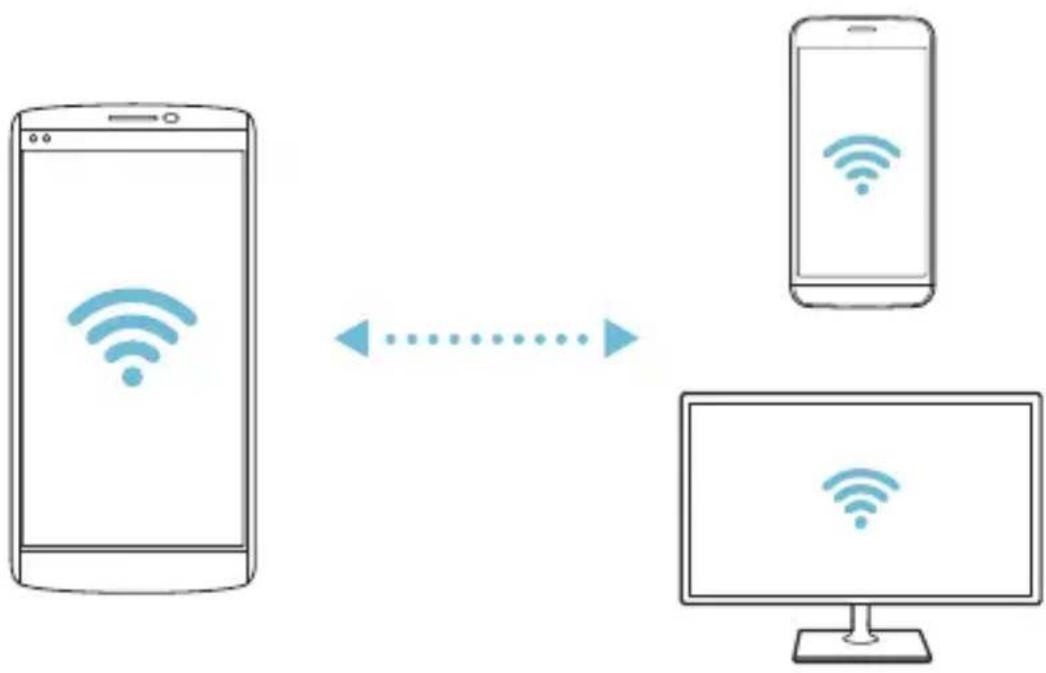
flowchart
graph LR
    A["Smartphone"] <--> B["Mobile Device"]
    B <--> C["Desktop"]
Bluetooth
Du kan ansluta telefonen till andra enheter i närheten som har stöd för Bluetooth och utbyta data med dem. Anslut telefonen till ett Bluetooth-headset och ett tangentbord. Det gör det lättare att styra telefonen.
Parkoppla till en annan enhet
1 Tryck på Nätverk > Bluetooth på inställningsskärmen.
2 Tryck på om du vill aktivera funktionen.
- Tillgängliga enheter visas automatiskt.
- Du kan uppdatera enhetslistan genom att trycka på SÖK.

- Enbart enheter som är inställda som synliga visas i listan.
3 Välj en enhet i listan.
4 Följ anvisningarna på skärmen för att autentisera.

- Det här steget hoppas över för tidigare öppnade enheter.
Skicka data via Bluetooth
1 Väljenfil.
• Du kan skicka multimediefiler eller kontakter.
2 Tryckpå Bluetooth.
3 Välj en målenhet för filen.
- Filen skickas så fort den har godkänts av målenheten.

• Fildelningen kan ske på olika sätt beroende på fil.
Mobidata
Du kan aktivera eller inaktivera mobildata. Du kan även hantera mobildataanvändning.
Aktiveramobildata
1 Tryck på Nätverk > Mobildata på inställningsskärmen.
2 Tryck på om du vill aktivera funktionen.
Anpassa inställningar för mobildata
1 Tryck på Nätverk > Mobildata på inställningsskärmen.
2 Anpassaföljandeinställningar:
- Mobildata: Ställ in för att anv ända dataanslutningar på mobila nätverk.
- Begränsa mobildata: Ange en gräns för mobildataanvändning så att mobildata spärras när gränsen nås.
• : Anpassa inställningar för mobildata.
Samtalsinställningar
Du kan anpassa samtalsinställningar, till exempel alternativ för röstsamtal och utlandssamtal.

- Vissa funktioner kanske inte stöds beroende på område eller tjänstleverantör.
1 Tryck på Nätverk > Samtalsinställningar på inställningsskärmen.
2 Anpassainställningarna.
Dela & Anslut
NFC
Du kan använda telefonen som färdbiljett eller kontokort. Du kan även dela data med den andra enheten.
1 Tryck på Nätverk > Dela & Anslut > NFC på inställningsskärmen.
2 Tryck på om du vill aktivera funktionen.
- Rör vid telefonen med en annan enhet som har stöd för NFC så att data kan delas.

- NFC-antennen kan sitta på olika ställen beroende på telefon. Information om NFC-antennområdet finns i avsnittet Översikt.
Android Beam
Du kan dela filer genom att vidröra baksidan av telefonen med en annan enhet. Du kan också dela filer, t.ex. musik, videor eller kontakter, och öppna en webbsida eller starta ett program från den andra enheten.
1 Tryck på Nätverk > Dela & Anslut > Android Beam på inställningsskärmen.
2 Rör vid baksidan av enheten med en annan enhet.

- NFC-antennen kan sitta på olika ställen beroende på telefon.
Fildelning
Du kan skicka och ta emot filer mellan din telefon och andra LG-enheter eller surfplattor.

- Mer information finns i Skicka eller ta emot filer.
1 Tryck på Nätverk > Dela & Anslut > Fildelning på inställningsskärmen.
2 Anpassa följande inställningar:
• V10: Ändr a namn på telefonen.
- Spara i: Ange en målmapp för att spara filer som skickas från andra enheter.
- Fildelning: Tillåt mottagning av filer som skickas från andra enheter.
- SmartShare Beam: Dela filer med andra enheter via SmartShare Beam.
- Hjälp: Du kan visa hjälp om att del a filer.
Medieserver
Du kan dela medieinnehåll på telefonen med enheter i närheten som har stöd för DLNA.
1 Tryck på Nätverk > Dela & Anslut > Medieserver på inställningsskärmen.
2 Anpassa följande inställningar:
- Innehållsdelning: Dela innehåll på din telefon med enheter i närheten.
• V10: Ange t telefonens namn. - Innehåll att dela: Välj typ av medieinnehåll som ska delas med andra enheter.
- Tillåtna enheter: Visa en lista över enheter som har åtkomst till innehåll på din telefon.
- Ej tillåtna enheter: Visa en lista ö ver enheter som inte har åtkomst till innehåll på din telefon.
Skärmdelning
Du kan spela upp telefonens bild och ljud på en annan enhet, t.ex. en tv, som har stöd för Miracast-funktionen.
1 Tryck på Nätverk > Dela & Anslut > Skärmdelning på inställningsskärmen.
2 Tryck på om du vill aktivera funktionen.
3 Välj en enhet i listan över enheter i närheten.
- Om en önskad enhet inte visas i listan, uppdaterar du listan genom att trycka på SÖK.
- När du har anslutit telefonen till tv:n visas telefonens skärm på tv:n.

- Skärmdelning inaktiveras automatiskt om det inte finns någon delningskompatibel enhet i närheten.
LG AirDrive
Du kan använda ditt LG-konto för att hantera filer som är sparade på enheten från en dator. Du behöver ingen USB-anslutning.
1 Tryck på Nätverk > Dela & Anslut > LG AirDrive på inställningsskärmen.
2 Använd ett enda LG-konto för att logga in på LG Bridge på datorn och LG AirDrive på enheten.
• Du kan ladda ned LG Bridge-programvara frånwww.lg.com
3 Hantera filer på telefonen från datorn.
Utskrift
Du kan ansluta telefonen till en Bluetooth-skrivare och skriva ut bilder eller dokument som är sparade på telefonen.
1 Tryck på Nätverk > Dela & Anslut > Utskrift på inställningsskärmen.

- Om din skrivare inte visas i listan kan du installera skrivardrivrutinen från programbutiken.
2 Tryck på om du vill aktivera funktionen.
3 Välj en skrivare i skrivarlistan.
- Lägg till en skrivare genom att trycka på: >Lägg till skrivare.
- Sök efter namnet på en skrivare genom att trycka på: >Sök.
- Tryckpå : >Inställningar i skrivarlistan.
4 Välj en fil och tryck på : Skriv ut.
• Dokumentetskrivsut.

- Om du inte har något Google-konto kan du skapa ett genom att trycka på LÄGG TILL KONTO.
Internetdelning
Internetdelning via USB
Du kan ansluta telefonen till en annan enhet via USB och dela mobildata.
1 Anslut telefonen och andra enheter via USB-kabeln.
2 Tryck på Nätverk > Internetdelning > Internetdelning via USB på inställningsskärmen och tryck sedan för att aktivera funktionen.

- Mobildata används för det här alternativet, vilket innebär att avgifter för dataanvändning kan tillkomma beroende på abonnemang. Kontakta tjänstleverantören om du vill ha mer information.
- När du ansluter till en dator laddar du ned USB-drivrutinen från www.lg.comoch installerar den på datorn.
- Du kan inte skicka eller ta emot filer mellan telefonen och en dator när USB-internetdelning är aktiverat. Inaktivera USB-internetdelning för att skicka och ta emot filer.
- Operativsystem som stöder internetdelning är Windows XP och senare, samt Linux.
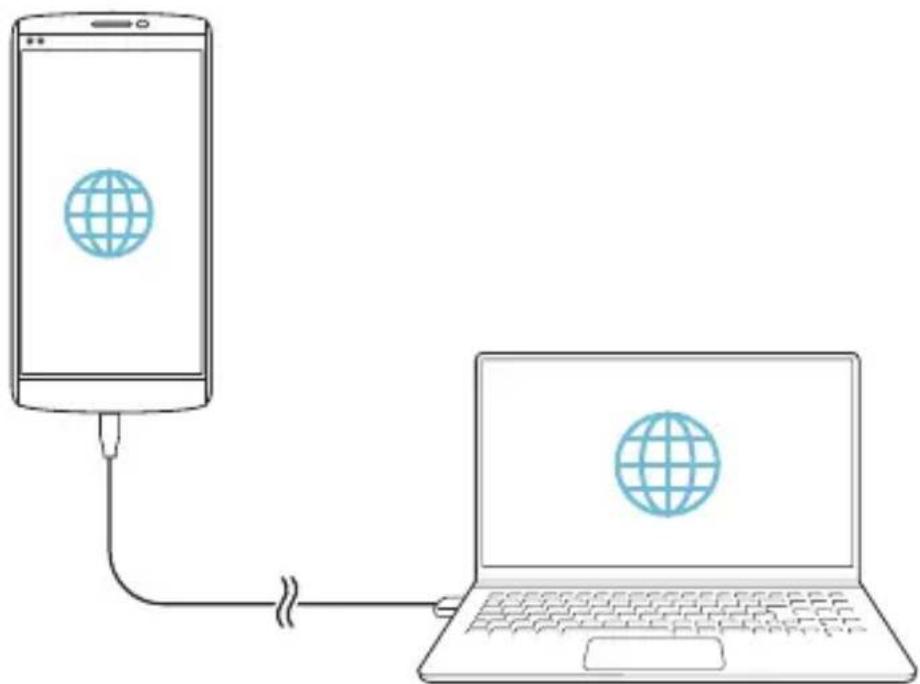
Du kan ställa in enheten som en trådlös router så att andra enheter kan ansluta till internet via enhetens mobildata.
1 Tryck på Nätverk > Internetdelning > Wi-Fi-delning på inställningsskärmen och tryck sedan ⚫ för att aktivera funktionen.
2 Tryck på Konfigurera Wi-Fi-surfpunkt och ange namnet på det Wi-Fi-namn (SSID) samt nätverkets lösenord.
3 Aktivera trådlöst nätverk på den andra enheten och markera namnet på nätverket i listan över trådlösa nätverk.
4 Ange lösenord för nätverket.

- Mobildata används för det här alternativet, vilket innebär att avgifter för dataanvändning kan tillkomma beroende på abonnemang. Kontakta tjänstleverantören om du vill ha mer information.
- Mer information finns på den här webbplatsen: http://www.android.com/tether#wifi
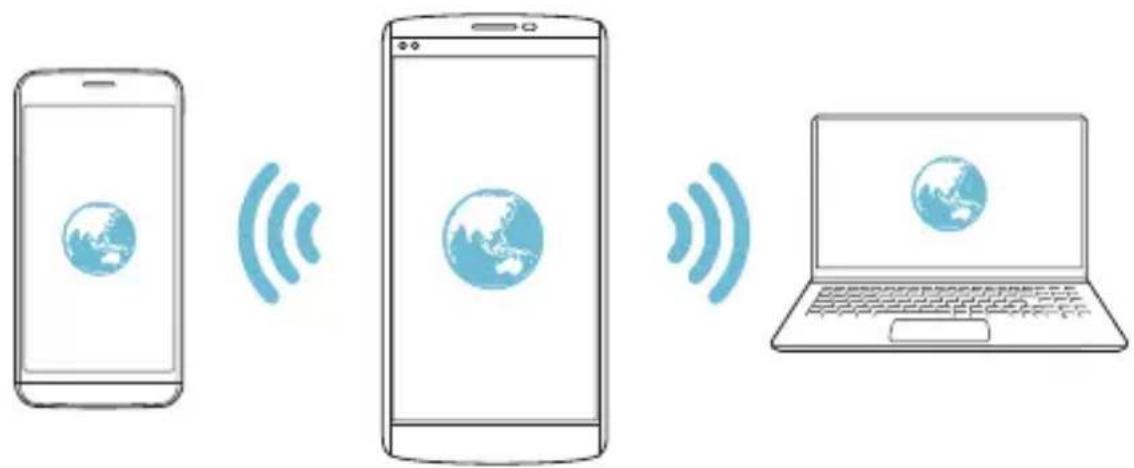
Delning via Bluetooth
En Bluetooth-ansluten enhet kan ansluta till internet via enhetens mobildata.
1 Tryck på Nätverk > Internetdelning > Delning via Bluetooth på inställningsskärmen och tryck sedan på för att aktivera funktionen.
2 Aktivera Bluetooth på båda enheterna och parkoppla dem sedan.

- Mobildata används för det här alternativet, vilket innebär att avgifter för dataanvändning kan tillkomma beroende på abonnemang. Kontakta tjänstleverantören om du vill ha mer information.
- Mer information finns på den här webbplatsen: http://www.android.com/tether#Bluetooth_tethering
Du kan visa hjälpavsnitt om internetdelning och surfzoner.
Tryck på Nätverk > Internetdelning >Hjälp på inställningsskärmen.
Mer
Flygplansläge
Du kan inaktivera samtals- och mobildatafunktionerna. När det här läget är aktiverat kan du fortfarande använda funktioner som inte omfattar data, till exempel spel och musik.
1 Tryck på Nätverk > Mer > Flygplansläge på inställningsskärmen.
2 TryckpåAKTIVERA på bekräftelseskärmen.
Mobilnät
Här finns anpassningsbara inställningar för mobilnätverk.
1 Tryck på Nätverk > Mer > Mobilnät på inställningsskärmen.
2 Anpassaföljandeinställningar:
- Mobildata: Aktivera eller inaktivera mobildata.
- Data-roaming: Surfa på nät et, använd e-post, multimediemeddelanden och andra datatjänster när du är utomlands.
- Nätverksläge: Välj typ av nätverk.
- Åtkomstpunkter: Visa eller ändra åtkomstpunkt för användning av mobildatatjänster. Om du vill ändra åtkomstpunkt väljer du en åtkomstpunkt i listan.
- Nätverksoperatörer: Sök efter nätoperatörer och anslut automatiskt till ett nätverk.
VPN
Du kan ansluta till ett säkert virtuellt nätverk, till exempel ett intranät. Du kan också hantera anslutna virtuella privata nätverk.
LäggatillVPN
1 Tryck på Nätverk > Mer > VPN på inställningsskärmen.
2 TryckpåLägg till VPN.

- Den här funktionen är bara tillgänglig när skärmlåset är aktiverat. Om skärmlåset inte är aktiverat visas en aviseringsskärm. Tryck på INSTÄLLNING på aviseringsskärmen om du vill aktivera skärmlåset. Mer information finns i Ställa in ett skärmlås.
3 Ange information om VPN-nätverket och tryck på SPARA.
KonfigureraVPN-inställningar
1 Tryck på ett VPN-nätverk i VPN-listan.
2 Ange information om VPN-användarkontot och tryck på ANSLUT.
- Om du vill spara kontoinformationen markerar du kryssrutan Spara kontoinformation.
Ljud & Meddelande
Du kan anpassa inställningar för ljud, vibrering och aviseringar.
Tryck på Ljud & Meddelande på inställningsskärmen och anpassa följande inställningar:
• Ljudprofil: Ändra ljudläget till Ljud, Endast vibration eller Tyst.
• Volym: Ställ in ljudvolymen för olika objekt.
- Ringsignal: Välj en ringsignal för inkommande samtal. Lägg till eller ta bort ringsignaler.
- ID för ringsignal: Skapa en ringsignal för ett inkommande samtal från en viss kontakt.
• Vibrationsstyrka: Juster a vibrationsintensiteten.
- Ljudmedvibration: Ställ in att t elefonen ska vibrera och spela upp en ringsignal samtidigt.
- Vibrationstyp: Välj vilken typ av vibration som ska avges när ett samtal tas emot.
- Stör ej: Ställ in tid, typ av aviser ing och program för att ta emot aviseringsmeddelanden. Ta bara emot aviseringar vissa dagar i veckan.
- Låsskärm: Visa eller dölj ett aviseringsmeddelande på lässkärmen. Du kan också dölja privat information.
- Program: Markera de program vars aviseringsmeddelanden ska visas på skärmen och ange prioritet för aviseringarna.
- 32 bitars HiFi DAC: Ak tivera den här funktionen för att öka ljudkvaliteten med hörlurar som stöds.
- Mer > Ljud för notifieringar: Välj en aviseringsringsignal. Ställ in musik sparad på telefonen som ringsignal för aviseringar.
- Mer >Vibrera vid pekning: Ställ in att enheten ska vibrera när du trycker på vissa objekt på skärmen.
- Mer > Ljudeffekter: Välj en ljudeffekt som ska spelas upp när du trycker på knappsatsen eller tangentbordet, välj ett alternativ eller lås/lås upp skärmen.
- Mer > Text-till-tal-output: Få samtalsinformation och meddelanden upplästa.
Skärm
Du kan anpassa detaljerade inställningar för varje skärmtyp.
Tryck på Skärm på inställningsskärmen och anpassa följande inställningar:
- Second screen: Anpassa inställningar och alternativ för Second screen. Mer information finns i Second screen.
- Hemskärmen: Anpassa inställningar för hemskärmen. Mer information finns i Hemskärmsinställningar.
- Låsskärmen: Anpassa låsskärmens inställningar. Mer information finns i Inställningar för låsskärmen.
- Tema : Ställ in ett skärmtema för telefonen.
- Navigationsknappar: Ändra ordning på navigationsknapparna eller ändra deras bakgrundsfärger. Dölj navigationsknapparna på hemskärmen.
- Typsnitt: Ändra typsnitt.
- Teckenstorlek : Ändra teckenstorleken.
- Fetstil: Visa texten på skärmen i fetstil.
- Ljusstyrka: Använd skjutreglaget för att ändra ljusstyrkan på skärmen. Du kan justera ljusstyrkan automatiskt efter det omgivande ljuset genom att trycka på Auto.
- Auto: Ställ in telefonen så att skärmens ljusstyrka justeras automatiskt efter rådande ljusförhållanden.
- Rotera skärmen automatiskt: Anpassa skärmen automatiskt efter enhetens orientering.
- Tidsgräns för skärm: Stäng av skärmen automatiskt när telefonen inte har använts under en viss tidsperiod.
- Mer > Visningsstorlek: Zooma in i eller ut ur skärmen.
- Mer > Skärmsläckare: Visa en skärmsläckare när telefonen är ansluten till en hållare eller laddas. Välj typ av skärmsläckare.
- Mer >Minivy: Du kan göra skärmen mindre för att enkelt använda enheten med en hand. Dra Navigationsknappen längst ned på skärmen till vänster eller höger.
- Mer > Rörelsesensorkalibrering: Justera rörelsesensorns vinkel och hastighet för bättre lutningsavkänning och reaktionstid.

- Tänk på att placera telefonen på ett plant underlag när du justerar rörelsesensorn. I annat fall kan rörelsesensorn orsaka ett fel, till exempel automatisk skärmrotering.
Allmänt
Språk & Tangentbord
Du kan anpassa inställningar för språk och tangentbord på telefonen.
1 Tryck på Allmänt > Språk & Tangentbord på inställningsskärmen.
2 Anpassaföljandeinställningar:
- Språk: Välj ett språk för telefonen.
- Aktuellt tangentbord: Visa det tangentbord som används just nu. Välj ett tangentbord som ska användas för att ange text.
• LG Tangentbord: Anpassa LG-tangentbordsinställningarna.
- Googles röstinmatning: Ställ in alternativ för Googles röstinmatning.
- Text-till-tal-output: Ange inställningar för text till tal-utdata.
- Pekarhastighet: Justera pekarhastigheten för en mus eller en styrplatta.
- Växla knappfunktioner: Vänd om höger musknapp för primära direktmanipuleringsåtgärder.
Position
Du kan anpassa hur din platsinformation ska användas av vissa program.
1 Tryck på Allmänt > Position på inställningsskärmen.
2 Anpassaföljandeinställningar:
- Läge: Välj en metod för att visa din platsinformation.
- Mina platser: Ställ in att t elefonen ska analysera ofta besökta platser så att den kan känna igen en hemadress.
- SENASTE PLATSBEGÄRAN: Visa program som nyligen begärt platsinformation.
- Plats för uppskattat låg strömförbrukning: Anv änd låg energiförbrukning när du beräknar telefonens placering.
- Google Platshistorik: Ange Googles platshistorikinställningar.
- Google Platsdelning: Konfigurera inställningar för Google Platsdelning.
Konton & Synkronisering
Du kan lägga till eller hantera konton, inklusive ett Google-konto. Du kan också synkronisera vissa program eller viss användarinformation automatiskt.
1 Tryck på Allmänt > Konton & Synkronisering på inställningsskärmen.
2 Anpassaföljandeinställningar:
- Automatiskt synkronisering av data: Synkronisera alla registrerade konton automatiskt.
- KONTON: Visa en lista över registrerade konton. Om du vill visa eller ändra information om ett konto, trycker du på kontot.
• LÄGG TILL KONTO: Lägg till konton.
Moln
Du kan registrera ett molnkonto och visa innehåll som finns sparat i molnet från enheten.
1 Tryck på Allmänt > Moln på inställningsskärmen.
2 Anpassainställningarna.
Användare
Du kan lägga till användare och dela din telefon med dem.
1 Tryck på Allmänt > Användare på inställningsskärmen.
2 Anpassa inställningarna.
Tillgänglighet
Du kan hantera de tillgänglighetsplugin-program som är installerade på telefonen.
1 Tryck på Allmänt > Tillgänglighet på inställningsskärmen.
2 Anpassaföljandeinställningar:
- Syn >TalkBack: Ställ in att telefonen ska meddela skärmstatus eller åtgärder via röst.
- Syn > Text-till-tal-output: Ange att telefonen ska läsa upp information om uppringare eller meddelandeinnehåll.
- Syn > Teckenstorlek: Ändra teckensnittsstorlek.
- Syn > Fet text: Visa texten på skärmen i fetstil.
- Syn > Anpassa till skärm: Ställ in objekten på skärmen till en storlek som är lätt för dig att se. En del objekt kan ändra då läge.
- Syn > Touch-zoom: Zooma in eller ut genom att trycka tre gånger på skärmen.
- Syn > Fönsterzoom: Zooma in eller ut i ett fönster och invertera färgen.
- Syn > Stor muspekare: Förstora muspekaren.
- Syn >Högkontrastskärm: Gör bakgrundsfärgen svart för en skärm med hög kontrast.
- Syn > Skärmfärgsinvertering: Öka färgkontrasten på skärmen för personer med nedsatt syn.
- Syn > Skärmfärgsjustering: Justera skärmfärgen.
- Syn > Gråskala: Växla till gråskaleläge på skärmen.
- Syn > Avsluta samtalet med strömtangenten: Avsluta ett samtal genom att trycka på ström-/låsknappen.
- Hörsel > Textning för hörselskadade: Aktivera undertexttjänsten är du spelar upp videor för personer med nedsatt hörsel.
- Hörsel > Varningsmeddelanden: Välj om en blinkande lampa på enheten ska tändas vid inkommande samtal, meddelanden och larm.
- Hörsel > Stäng av alla ljud: Stäng av alla ljud och sänk volymen för mottagaren.
- Hörsel > Ljudtyp: Välj typ av ljud.
- Hörsel > Ljudbalans: Justera ljudbalansen. Använd skjutreglaget för att ändra ljudbalansen.
-
Fysiska och kognitiva > Touch assistant: Aktivera pekplattan för att göra det lättare att använda knappar och gester.
-
Fysiska och kognitiva > Tryckinmatning: Skriv in text genom att trycka och hålla på skärmen eller ändra den genom att bara trycka på skärmen.
- Fysiska och kognitiva > Fysiskt keyboard: Anpassa tangentbordsinställningarna.
- Fysiska och kognitiva > Automusklick: Klicka automatiskt med muspekaren om den inte rör sig.
- Fysiska och kognitiva > Tryck och håll in för samtal: Besvara eller avvisa samtal genom att hålla ned samtalsknappen i stället för att dra den.
- Fysiska och kognitiva > Tidsgräns för skärm: Stäng av skärmen automatiskt när telefonen inte har använts under en viss tidsperiod.
- Fysiska och kognitiva > Touch-kontroll: Begränsa pekområdet så att bara en viss del av skärmen kan användas för pekinmatningar.
- Genväg till tillgänglighetsfunktioner: Öppna en ofta använd funktion snabbt genom att trycka på ○ tre gånger.
- Rotera skärmen automatiskt: Ändra automatiskt skärmens riktning efter telefonens fysiska position.
- Brytarstyrning: Skapa knappk ombinationer för att styra telefonen.
Genvägstangent
Du kan använda volymknapparna för att starta program direkt när skärmen är inaktiverad eller låst.
1 På inställningsskärmen trycker du på Allmänt ▶ Genvägstangent.
2 Tryck på om du vill aktivera funktionen.
- Tryck två gånger på volymsänkningsknappen (-) för att starta kameraprogrammet när skärmen är låst eller avstängd. Tryck två gånger på volymhöjningsknappen (+) för att starta Capture+.
- Quick shot: Aktivera det här alternativet för att omedelbart ta ett foto när knappen Sänk volym trycks ned två gånger.
Google-tjänster
Du kan använda Google-inställningar för att hantera dina Google-program och kontoinställningar.
Tryck på Allmänt > Google-tjänster på inställningsskärmen.
Fingeravtryck&Säkerhet
1 Tryck på Allmänt > Fingeravtryck & Säkerhet på inställningsskärmen.
2 Anpassaföljandeinställningar:
- Fingeravtryck: Anv änd ditt fingeravtryck för att låsa upp skärmen eller innehåll. Mer information finns i Översikt över Fingeravtrycksigenkänning.
- Innehållslås: Ange met od för att låsa filer i Galleri eller QuickMemo+.
- Kryptera telefon: Kryptera all data på enheten.
- Kryptera SD-kortminne: Kryptera minneskortet för att förhindra att det används på andra enheter. Mer information finns i Kryptering av minneskort.
- Konfigurera SIM-kortslås: Lås eller lås upp SIM-kortet eller ändra lösenordet (PIN-kod).
- Inskrivning av lösenord synligt: Visa ett lösenord medan du skriver det.
- Enhetsadministratörer: Tilldela behörighet så att bara vissa program får styra och använda telefonen.
- Okända källor: Tillåt installation av program från andra program än Play Store-program.
- Skydd av personuppgifter: Visa i vilken typ av lagringsutrymme säkerhetscertifikatet ska sparas.
- Certifikathantering: Hantera det sparade säkerhetscertifikatet på telefonen.
- Trust agents: Visa och använd förtroendeagenter som har installerats på telefonen.
- Skärmnålning: Fixera programskärmen så att bara det aktiva programmet kan användas.
- Användningsåtkomst: Visa information om programanvändning på telefonen.
Smartsettings
Du kan ändra enhetsinställningarna automatiskt enligt användningsmönster och plats.

- Om du vill använda Smart-inställningarna måste du ha ställt in hemadressen. Mer information finns i Position
1 Tryck på Allmänt > Smart settings på inställningsskärmen.
2 Aktivera de objekt vars inställningar ska ändras automatiskt.
Quick Cover-fodral
Med ett Quick Cover-fodral kan du kontrollera inkommande samtal och stoppa larmet/timern när fodralet är stängt. För att låsa upp med fodralet måste skärmlåset vara inställt på Svep.
På skärmen Inställningar trycker du på Allmänt > Quick Cover-hölje.
Tid & Datum
Du kan anpassa inställningar för datum och tid på telefonen.
1 Tryck på Allmänt > Tid & Datum på inställningsskärmen.
2 Anpassainställningarna.
Smart cleaning
Visar utrymme som används och ledigt utrymme på telefonen, och du kan välja vilka filer du vill rensa.
På skärmen Inställningar trycker du på Allmänt > Smart cleaning.
1 Tryck på en mapplats och välj sedan lämpliga rutor.
2 Tryck på TA BORT>TA BORT.
Lagring
Du kan visa och hantera internminnet på telefonen eller lagringsutrymmet på minneskortet.
1 Tryck på Allmänt > Lagring på inställningsskärmen.
2 Anpassaföljandeinställningar:
- ENHETSLAGRING: Visa det totala lagringsutrymmet och lediga utrymmet på telefonens internminne. Visa en lista över program som används och lagringskapaciteten för varje program.
- BÄRBAR LAGRING: Visa minneskortets totala lagringsutrymme och lediga utrymme. Det här alternativet visas bara när ett minneskort är isatt. Om du vill ta bort minneskortet trycker du på △.
Batteri & Energisparläge
Du kan visa aktuell batteriinformation eller aktivera energisparläge.
1 Tryck på Allmänt > Batteri & Energisparläge på inställningsskärmen.
2 Anpassaföljandeinställningar:
- Batterianvändning: Visa information om batteriförbrukning. Markera ett objekt om du vill visa närmare information.
- Visa batteriprocent i statusfältet: Visa återstående batterinivå i procent i statusfältet.
- Energisparläge: Minska batteriförbrukningen genom att sänka vissa inställningar, till exempel ljuststyrka på skärmen, hastighet och vibrationsintensitet. 🚙 visas i statusfältet när energisparläget är aktiverat.
- Energisparläge för spel: Justera videokvaliteten för att minska batteriförbrukningen när du spelar spel.
Minne
Du kan visa den genomsnittliga mängden minne som används under en viss period och hur mycket minne ett program upptar.
1 Tryck på Allmänt > Minne på inställningsskärmen.
2 Tryckpå för att ange en tidsperiod för att hämta data.
Program
Du kan visa en lista över installerade program. Stoppa program från att köras eller ta bort program vid behov.
1 Tryck på Allmänt > Program på inställningsskärmen.
2 Välj ett program och utför åtgärder.
Tap & Pay
Du kan göra betalningar med telefonen i stället för med ett kontokort.
Tryck på Allmänt > Tap & Pay på inställningsskärmen.
Backup & Återställning
Du kan säkerhetskopiera sparade data på telefonen till en annan enhet eller konto. Återställ telefonen om det behövs.
1 Tryck på Allmänt > Backup & Återställning på inställningsskärmen.
2 Anpassaföljandeinställningar:
- LG Backup: Säkerhetskopiera eller återställ den blockerade avsändarförteckningen, meddelanden, bilder, hemskärmar och andra data som sparas på enheten. Mer information finns i LG Backup.
- Säkerhetskopiera mina data: Säkerhetskopiera dina programdata, lösenord för trådlöst nätverk och andra inställningar till Google-servern.
- Backup-konto: Visa det ak tuella säkerhetskopieringskontot.
- Automatisk återställning: Återställ automatiskt säkerhetskopieringsinställningar och data när ett program installeras om.
- Återställ nätverksinställningar: Åteställ inställningar för trådlöst nätverk, Bluetooth och andra nätverk.
- Återställ fabriksdata: Åteställ alla inställningar på telefonen och ta bort data.

- Om du återställer telefonen raderas alla data på den. Ange namnet på telefonen, Google-kontot och annan information igen.
Om telefonen
Du kan visa information om telefonen, till exempel namn, status, mjukvaruinformation och juridisk information.
Tryckpå Allmänt > Om telefonen på inställningsskärmen och visa information.
05
Appendix
LG-språkinställningar
Välj ett språk som ska användas i telefonen.
- Tryck på ○ > ⚙ > Inställningar > Allmänt > Språk & Tangentbord > Språk > LÄGG TILL ETT SPRÅK och välj ett språk.
- Tryck och håll ned – och dra det överst i språklistan så anges det som standardspråk.
LGBridge
Översikt över LG Bridge
LG Bridge är ett program som du kan använda för att bekvämt hantera bilder, musik, videor och dokument som finns sparade på din LG-smarttelefon från datorn. Du kan säkerhetskopiera kontakter, foton och mycket mer till datorn eller uppdatera telefonens mjukvara.

- Mer information finns i hjälpavsnitten för LG Bridge.
- De funktioner som stöds varierar beroende på enhet.
- LG USB-drivrutin är ett program som krävs för att ansluta din LG-smarttelefon till datorn, och installeras när du installerar LG Bridge.
- Hantera filer på telefonen från en dator via trådlös anslutning eller mobildataanslutning.
- Säkerhetskopiera data från telefonen till en dator eller återställ data från en dator till telefonen via en USB-kabelanslutning.
- Uppdatera telefonens mjukvara från en dator via en USB-kabel anslutning.
Installera LG Bridge på en dator
1 Gå till www.lg.com på datorn.
2 Välj region och klicka på
3 Ange namnet på telefonen i sökfältet.
4 Klicka på Support >Manuals & Downloads.
5 Gå till Program- och maskinvara, klicka på PC Sync och hämta installationsfilen.
- KlickapåD etaljer för att visa minimikraven för att installera LG Bridge.
Uppdatering av telefonmjukvara
Uppdatering av LG:s telefonmjukvara via internet
Om du vill ha mer information om hur du använder funktionen går du till http://www.lg.com/common/index.jsp och väljer önskat land och språk.
Med den här funktionen kan du enkelt och bekvämt uppdatera telefonens inbyggda mjukvara till den senaste versionen från internet utan att behöva besöka ett servicecenter. Den här funktionen är endast tillgänglig om och när LG tillgängliggör en ny mjukvaruversion för din telefon.
Eftersom användarens odelade uppmärksamhet fordras under uppdateringen av telefonens inbyggda mjukvara, bör du läsa alla anvisningar och kommentarer som visas vid varje steg innan du går vidare. Observera att du kan skada mobiltelefonen allvarligt om du drar ut USB-kabeln under uppgraderingen.

- LG förbehåller sig rätten att efter eget godtycke göra uppdateringar av den inbyggda mjukvaran för utvalda modeller och garanterar inte att de senaste versionerna av den inbyggda mjukvaran finns tillgängliga för alla modeller.
Uppdatering av mjukvara för LG-mobil via OTA (Over-the-Air)
Med den här funktionen kan du enkelt uppdatera telefonens mjukvara till en ny version via OTA utan att ansluta via en USB-kabel. Den här funktionen är endast tillgänglig om och när LG tillgängliggör en ny mjukvaruversion för din telefon.
Så här uppdaterar du telefonens mjukvara:
Inställningar > Allmänt > Om telefonen > Uppdateringscenter > Mjukvaruuppdatering > Kontrollera uppdateringar.

- Din personliga information på det interna telefonminnet, exempelvis information om ditt Google-konto och andra konton, data och inställningar för system/program, de program du har laddat ned och din DRM-licens, kan försvinna när du uppgraderar telefonens mjukvara. LG rekommenderar därför att du säkerhetskopierar din personliga information innan du uppgraderar mjukvaran. LG ansvarar inte för någon förlust av personlig information.
- Funktionens tillgänglighet beror på område eller tjänstleverantör.
Vanliga frågor och svar
Det här kapitlet innehåller en lista över problem du kan stöta på när du använder telefonen. Vissa problem kräver att du kontaktar tjänstleverantören, men de flesta problem kan du enkelt lösa själv.
| MeddelandeMöjligaorsakerMöjligaåtgärder | ||
| SIM-kortfel | Det finns inget SIM-kort i telefonen, eller så har det satts in felaktigt. | |
| Ingen nätverksanslutning/förlorat nätverk | Signalenärsvag eller du är utanför operatörens nät. | |
| Ingaprogramkan aktiveras | Programmetstödsinte av tjänstleverantören eller också krävs registrering. | |
| Ettnedladdat program orsakar många fel. | Problem har uppstått i ett program. | |
| Det går inte att ringa | Uppringningsfel | |
| Ett nytt SIM-kort har satts i. | ||
| Det går inte att starta enheten | Batteriet är inte laddat. | |
| Laddningsfel | Batterietärinteladdat.Laddabatteriet. | |
| Utomhustemperaturen är för hög eller låg. | Ladda alltid enheten i normal temperatur. | |
| Kontaktproblem | Kontrollera laddaren och att den är ansluten till enheten. | |
| Ingen nätspänning Sätt i laddaren i ett annat uttag. | ||
| FelpåladdarenBytutladdaren. | ||
| Felladdare | AnvändendastLG-originaltillbehör. | |
| Numretärinte tillåtet. | Funktionenför förprogrammerat nummer är aktiverad. | Gå till menyn Inställningar och inaktivera funktionen. |
| FileröppnasinteFilformatstödsinte | Kontrollera vilka filformat som stöds. | |
| Skärmenaktiveras inte när jag tar emot ett samtal. | Problemmed närhetssensorn | Om du använder skyddstejp eller ett fodral, kontrollerar du att tillbehöret inte täcker området runt närhetssensorn. Se till att området runt närhetssensorn är rent. |
| IngetljudVibrationsläge | Kontrollerainställningarna ljudmenyn så att inte vibrationsläge eller Inga avbrott är aktivt. | |
| Starta om enhetenOm enheten fryser eller hängersig kan du behöva stängaprogrammen eller stänga avenheten och starta den igen. | ||
| Starta enhetenHåll ström-/låsknappen ochvolymsänkningsknappen (-)nedtryckta samtidigt i cirka10 sekunder för att starta omenheten. | ||
| Hängersigellerlåser sig | Tillfälligt program-/maskinvarufel | |
| Återställa enhetenOm åtgärderna ovan intelöser problemet utför du enfabriksåterställning.Gå till inställningsskärmen ochtryck på Allmänt >Backup& Återställning >Återställfabriksdata.* Återställ alla inställningarpå enheten och ta bortdata. Innan du utförfabriksåterställningen avdata är det viktigt att görasäkerhetskopior av alla viktigadata som finns lagrade påenheten.* Om du har registrerat etGoogle-konto för enhetenmåste du logga in på sammaGoogle-konto när du haråterställt den. | ||
Stöldskyddsguide
Ställ in telefonen så att andra inte kan använda den om den har återställts till fabriksinställningarna utan din tillåtelse. Om du exempelvis skulle tappa bort telefonen eller om den blir stulen och tömd, kan bara någon med ditt Google-konto eller skärmlåsinformation använda telefonen.
Allt du behöver göra för att skydda telefonen är:
- Ställa in ett skärmlås: Om du tappar bort telefonen eller om den blir stulen och du har ett skärmlås, kan informationen på den inte raderas via menyn Inställningar såvida inte skärmen är olåst.
- Lägg till ditt Google-konto på telefonen: Om informationen på telefonen raderas men du har ett Google-konto, måste din Google-kontoinformation uppges för att det ska gå att installera något på telefonen.
När du har skyddat telefonen måste du antingen låsa upp skärmen eller ange ditt Google-kontolösenord om du behöver göra en fabriksåterställning. På så vis är du säker på att bara du, eller någon du litar på, kan återställa din telefon.

- Innan du gör en fabriksåterställning bör du anteckna det Google-konto och lösenord som du har lagt till på telefonen. Om du inte kan ange kontoinformationen under installationen kan du inte använda telefonen alls när du har gjort en fabriksåterställning.
Information om programvara med öppen källkod
På webbplatsen http://opensource.lge.com kan du hämta källkoden för GPL, LGPL, MPL och andra öppna källkod-licenser som ingår för den här produkten.
Förutom källkoden kan du även hämta alla tillhörande licensvillkor, samt information om garantifriskrivning och upphovsrätt.
Det finns en CD-ROM-skiva med öppen källkod som du kan köpa från LG Electronics till självkostnadspris (inkl. mediakostnad, frakt och hanteringskostnader). Gör din beställning till LG Electroncis via e-post på opensource@lge.com Erbjudandet gäller i tre (3) år från produktens inköpsdatum.
Varumärken
- Copyright ©2017 LG Electronics, Inc. Med ensamrätt. LG och LG-logotypen är registrerade varumärken som tillhör LG Group och dess närstående enheter.
- Google™, Google Maps™, Gmail™, YouTube™, Hangouts™ och Google Play™ Store är varumärken som tillhör Google, Inc.
- Bluetooth® är ett globalt registrerat varumärke som tillhör Bluetooth SIG, Inc.
- Wi-Fi® och Wi-Fi-logotypen är registrerade varumärken som tillhör Wi-Fi Alliance.
- Alla andra varumärken och upphovsrätter tillhör respektive ägare.
Säkerhetsuttalande gällande laser
Varning!
Den här produkten använder ett lasersystem. Se till att produkten används korrekt genom att läsa den här användarhandboken noggrant och spara den för framtida bruk. Om enheten behöver underhåll ska du kontakta ett auktoriserat servicecenter.
Om undersökningar, justeringar eller arbete utförs på ett annat sätt än vad som anges ökar risken för exponering för farlig strålning.
Undvik att exponeras direkt för laserstrålen genom att inte försöka öppna höljet eller komma i direktkontakt med lasern.
Härmed intygar LG Electronics att produkten LG-H960A uppfyller gällande regler och andra relevanta delar av direktiv 1999/5/EC. På den här adressen hittar du texten om regelefterlevnad: http://www.lg.com/global/declaration
Kontakta följande kontor för frågor om regelefterlevnad:
LG Electronics Inc.
EU Representative, Krijgsman 1,
1186 DM Amstelveen, The Netherlands
Wi-Fi (WLAN)
Den här utrustningen kan användas i alla europeiska länder.
5150–5350 MHz-bandet är begränsat till endast inomhusbruk.
| AT | BE | BG | CH | HR | CY | CZ | DK | EE | FI | FR | DE | GR | HU | IE | IT | LI | LV | ||||
| LT | LU | MT | NO | NL | PL | PT | RO | SK | SI | ES | SE | GB | IS | ME | RS | TR | MK |
Kassering av den gamla telefonen
- Inga elektriska och elektroniska produkter ska slängas som hushållsavfall. Kassera dem på avsedda uppsamlingsanläggningar som utsetts av kommunen.
- Om du kasserar din gamla enhet på rätt sätt så bidrar du till att förhindra negativa konsekvenser för miljön och människors hälsa.
- Mer detaljerad information om kassering av en gammal apparat får du av kommunen, renhållningsverket eller i den butik där du köpte produkten.
Kassering av använda batterier/uppladdningsbara batterier
- Symbolen kan kombineras med symboler för kvicksilver (Hg), kadmium (Cd) eller bly (Pb) om batteriet innehåller mer än 0,0005 % kvicksilver, 0,002 % kadmium eller 0,004 % bly.
- Inga batterier ska kasseras som hushållsavfall. Släng dem i för ändamålet avsedda uppsamlingsanläggningar vid en återvinningsstation.
- Korrekt kassering av gamla batterier/uppladdningsbara batterier hjälper till att förebygga potentiellt negativa effekter på miljön och människors och djurs hälsa.
- Mer detaljerad information om kassering av gamla batterier får du av kommunen, renhållningsverket eller i den butik där du köpte produkten.
Effektiv telefonbruk
2 Lås opp ved hjelp av den angitte läsemetoden.
- Trykk kort på knappen när du vil slå skjermen av eller på.
3 Velg en målenhet for filen.
- Mer >Lydeffekter: Velg en lydeffekt som skal spilles av när du trykker på talltastaturet eller tastaturet, eller läser eller läser opp skjermen.
Du kan bruke volumknappene til å starte apper direkte när skjermen er slätt av eller låst.
2 Skub Nano SIM-kortet ind i Nano SIM-kortholderen som vist i figuren. Sørg for at området med guldkontakterne på kortet vender nedad.
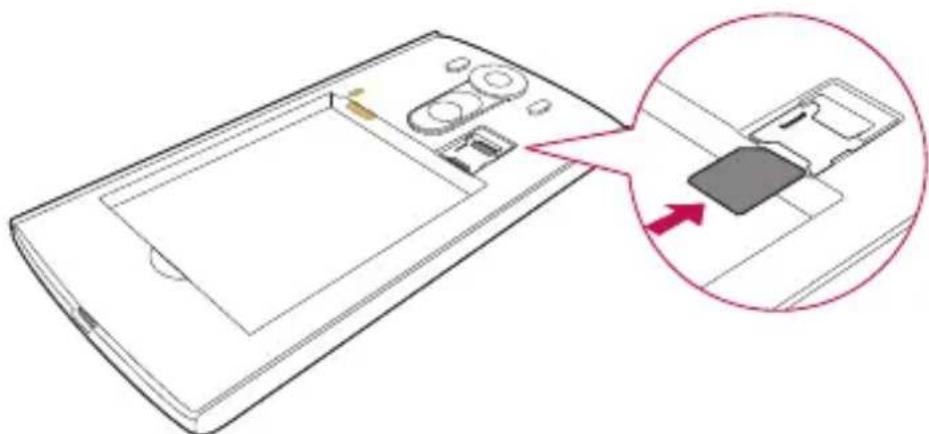
Aktiveringafmobildata
- Konfigurer SIM-kortlås: Lås eller oplås USIM-kortet, eller skift adgangskode (PIN).
Sådan installeres LG Bridge på en computer
* Kontrollera att numret stämmer innan du ringer.
- Om den här användarhandboken
- Innehållsförteckning
- 01
- Funktioner du kommer att älska
- 02
- Grundfunktioner
- 04
- Inställningar
- 05
- Appendix
- Riktlinjer för säker och effektiv användning
- Exponering för radiovågor
- Skötsel och underhåll av produkten
- Trafiksäkerhet
- Undvik hörselskador
- Glasdelar
- Sprängningsområde
- Brandfarliga ångor
- I ett flygplan
- Barn
- Nödsamtal
- Batteriinformation och skötsel
- Översiktsskärmen
- Fingeravtrycksigenkänning
- ÖversiktöverFingeravtrycksigenkänning
- Försiktighetsåtgärdervidfingeravtrycksigenkänning
- Registrerafingeravtryck
- Hantera fingeravtryck
- Låsa upp skärmen med ett fingeravtryck
- LG Health
- Översikt över LG Health
- Komma igång med LG Health
- Använda LG Health
- Minivy
- Översikt över Second screen
- Använda enheten när huvudskärmen är av
- Smart Notice
- QSlide
- Använda QSlide
- QuickMemo+
- ÖversiktöverQuickMemo+
- Skriv en anteckning
- Skriva anteckningar på en bild
- Skriva anteckningar på en skärmdump
- Hanteramappar
- QuickRemote
- Översikt över QuickRemote
- Registrera en enhet som fjärrkontroll
- Skapa en universell fjärrkontroll
- quickshare
- Produktkomponenterochtillbehör
- Översikt
- Starta och stänga av enheten
- Startaenheten
- Stängaavenheten
- Alternativförströmkontroll
- Sätta i Nano-SIM-kortet och batteriet
- Ladda batteriet
- Använda batteriet effektivt
- Sätta i minneskortet
- Ta ur minneskortet
- Pekskärm
- Tryck
- Trycktvågånger
- För samman och dra ihop
- Hemskärm
- Översiktöverhemskärmen
- Hemskärmens utseende
- - Navigationsknappar
- Redigeranavigationsknapparna
- Meddelandepanel
- Ändra skärmens riktning
- Visa bakgrundstemat
- Flytta program på hemskärmen
- Använda mappar på hemskärmen
- Skapamappar
- Redigeramappar
- Hemskärmsinställningar
- Skärmlås
- Översikt över skärmlås
- Ställainettskärmlås
- Inställningar för säker start
- Inställningarförlåsskärmen
- KnockON
- Aktiveraskärmen
- Inaktiveraskärmen
- Knock Code
- Skapa en Knock Code
- Låsa upp skärmen med en Knock Code
- Krypteringavminneskort
- Taskärmdumpar
- Viaengenväg
- ViaCapture+
- Angetext
- Via det smarta tangentbordet
- Flyttamarkören
- Ordförslag
- Ändra QWERTY-tangentbordets utseende
- Anpassatangentbordetshöjd
- Väljliggandetangentbordsläge
- Delatangentbordet
- Ange text med rösten
- Lägga till språk på tangentbordet
- Kopiera och klistra in
- Klippbricka
- Innehållsdelning
- Spela upp innehåll från en annan enhet
- Visa innehåll från enheter i närheten
- Ansluta enheterna
- Söka efter enheter i närheten
- Skicka eller ta emot filer
- Skicka filer
- Ta emot filer
- Skicka filer till en dator
- Visa innehåll i molnet
- Störej
- 03
- Program
- Installera och avinstallera program
- Installeraprogram
- Avinstalleraprogram
- Avinstallera genom att hålla fingret nedtryckt
- Avinstalleraviainställningsmenyn
- Avinstallera program från programbutiken
- Samtal
- Röstsamtal
- Ringa ett samtal med knappsatsen
- Ringa ett samtal via kontaktlistan
- Besvaraettsamtal
- Avvisaettsamtal
- Visamissadesamtal
- Tillgängliga funktioner under ett samtal
- Ringa ett tredje samtal
- Visasamtalshistorik
- Konfigurerasamtalsalternativ
- SMS/MMS
- Skickaettmeddelande
- Läsaettmeddelande
- Konfigurerameddelandeinställningar
- Kamera
- Starta kameran
- Ändra kameraläge
- AUTO-läge
- Ta en bild
- Spela in en video
- Anpassakameraalternativ
- Olika kameralägen
- Multi-view
- Snap
- Tryck på SPARA.
- Panorama
- Testvy
- MANUELLTkameraläge
- Anpassa följande kamerainställningar.
- Tryck på för att ta bilden.
- Anpassa kameraalternativ
- MANUELLTvideoläge
- Andra användbara funktioner i kameraprogrammet
- Zoomspak
- Växla mellan kameror
- Zooma in eller ut
- Selfie-bild
- Gesture Shot
- Automatisk bild
- Handrörelsevy
- Interval Shot
- Galleri
- Översikt över Galleri
- Tryckpå
- Tryck på en mapp och välj en fil.
- Visa foton
- Redigera foton
- Spela upp en video
- Redigera videor
- Ta bort filer
- Dela filer
- E-post
- Översikt över E-post
- Registrerae-postkonton
- Hantera e-postkonton
- Öppna ett annat e-postkonto
- Läsae-post
- Skickae-post
- Musik
- Klocka
- Alarm
- Världstid
- Timer
- Stoppur
- Miniräknare
- Kalender
- Översikt över Kalender
- Läggatillhändelser
- Uppgifter
- Filhanterare
- Nedladdningar
- LGSmartWorld
- LaddanedSmartWorld-programmet
- RemoteCall Service
- Evernote
- Chrome
- LGBackup
- Google-program
- Dokument
- Google Drive
- Gmail
- Maps
- Foto
- Play Filmer
- PlayMusik
- Kalkylark
- Presentationer
- Röstsökning
- YouTube
- Nätverk
- Wi-Fi
- Ansluta till ett trådlöst nätverk
- Inställningar för trådlöst nätverk
- Wi-Fi Direct
- Bluetooth
- Parkoppla till en annan enhet
- Skicka data via Bluetooth
- Mobidata
- Aktiveramobildata
- Anpassa inställningar för mobildata
- Samtalsinställningar
- Dela & Anslut
- NFC
- Android Beam
- Fildelning
- Medieserver
- Skärmdelning
- LG AirDrive
- Utskrift
- Internetdelning
- Internetdelning via USB
- Delning via Bluetooth
- Mer
- Flygplansläge
- Mobilnät
- VPN
- LäggatillVPN
- KonfigureraVPN-inställningar
- Ljud & Meddelande
- Skärm
- Allmänt
- Språk & Tangentbord
- Position
- Konton & Synkronisering
- Moln
- Användare
- Tillgänglighet
- Genvägstangent
- Google-tjänster
- Fingeravtryck&Säkerhet
- Smartsettings
- Quick Cover-fodral
- Tid & Datum
- Smart cleaning
- Lagring
- Batteri & Energisparläge
- Minne
- Tap & Pay
- Backup & Återställning
- Om telefonen
- LG-språkinställningar
- LGBridge
- Översikt över LG Bridge
- Installera LG Bridge på en dator
- Uppdatering av telefonmjukvara
- Uppdatering av LG:s telefonmjukvara via internet
- Uppdatering av mjukvara för LG-mobil via OTA (Over-the-Air)
- Vanliga frågor och svar
- Stöldskyddsguide
- Information om programvara med öppen källkod
- Varumärken
- Säkerhetsuttalande gällande laser
- Varning!
- Kontakta följande kontor för frågor om regelefterlevnad:
- Wi-Fi (WLAN)
- Kassering av den gamla telefonen
- Kassering av använda batterier/uppladdningsbara batterier
- Effektiv telefonbruk
- Aktiveringafmobildata
- Sådan installeres LG Bridge på en computer
Märke : LG
Modell : V10
Kategori : Smartphone