
DMR-EH53 - DVD-inspelare PANASONIC - Gratis bruksanvisning och manual
Hitta enhetens manual gratis DMR-EH53 PANASONIC i PDF-format.


Användarfrågor om DMR-EH53 PANASONIC
0 fråga om denna apparat. Svara på dem du kan eller ställ din egen.
Ställ en ny fråga om denna apparat
Ladda ner instruktionerna för din DVD-inspelare i PDF-format gratis! Hitta din manual DMR-EH53 - PANASONIC och ta tillbaka ditt elektroniska enhet i hand. På denna sida publiceras alla dokument som behövs för att använda din enhet. DMR-EH53 av märket PANASONIC.
BRUKSANVISNING DMR-EH53 PANASONIC
Tack för valet av denna apparat. Läs igenom bruksanvisningen noga för att uppnå bästa resultat och maximal säkerhet.
Läs denna bruksanvisning helt innan du ansluter, använder eller justerar denna produkt.
Systemet GUIDE Plus+ är tillgängligt i följande länder: Belgien/Holland/Italien/Luxemburg/Schweiz/Tyskland/Österrike
(I november 2009)
- Det kan hända att denna tjänst inte är tillgänglig i vissa områden även i ovanstående länder.
- Det kan ske ändringar i serviceområdena.
Instruktioner/anmärkningar för SD-kort och SD-enhet kan endast tillämpas på modellen DMR-EH63.
Om beskrivningar i den här bruksanvisningen
- Bruksanvisningen gäller för modellerna DMR-EH63 och DMR-EH53. Bilderna i bruksanvisningen visar DMR-EH53 såvida inte annat anges.
- EH63 : anger funktioner som endast gäller för DMR-EH63.
- EH53 : anger funktioner som endast gäller för DMR-EH53.
- Sidhänvisningar markeras med "→ ○○"
Regionskoder som stöds av denna enhet
Regionnummer tilldelas till DVD-inspelare och DVD-Video i enlighet med var de såldes.
- Regionskoden för denna enhet är "2".
- Apparaten spelar DVD-Video med etiketter innehållande "2" eller "ALL".
Explosionsrisk förekommer om batteriet inte sätts i korrekt. Ersätt endast med samma eller likvärdig sort som rekommenderas av tillverkaren. Kassera använda batterier enligt tillverkarens anvisningar.
DENNA ENHET ÄR AVSEDD FÖR ANVÄNDNING PÅ PLATSER MED MODERAT KLIMAT.
Det kan inträffa att den här produkten under användningen tar emot radiostörningar, orsakade av mobiltelefoner. Öka avständet mellan produkten och mobiltelefonen om störningarna är uppenbara.
Uttaget ska vara installerat i närheten av utrustningen och det ska vara lättåtkomligt.
Nätkabelns kontakt ska förbli i användbart skick. För att helt och hålet koppla bort den här apparaten från spänningsnätet ska nätkabelns kontakt kopplas bort från nätuttaget.
Medföljande tillbehör 4
Information om fjärrkontrollen 4
Rätt hantering av hårddisken (HDD) 5
Skötsel av apparat ....5
Snabbstartguide
Referensguide för styrknappar ....6
Enkel åtkomst till diverse funktioner
— FUNCTION MENU Visning....7
STEG 1 Anslutningar....8
STEG 2 Inställningar för kanalmottagning och inställningar för bildformat....10
GUIDE Plus+ Systeminställning .....11
Information om hårddisken och skivan .....14
USB-minne och kortinformation ....16
Gällande DivX filer, musikfiler och stillbilder (JPEG)....17
Mediahantering (Skiva/USB-minne/SD-kort) .....18
Basåtgärder
Spela upp inspelat videoinnehåll
/Spela upp endast-play -skivor .....19
Inspelning av tv-program....20
Timerinspelning....21
Radera titlar....22
Avancerade åtgärder
Ansvisningar för inspelning .....23
Avancerad inspelning 24
Inspelningslägen och ungefärliga inspelningstider.... 24
När skärmen för bekräftelse av formatering visas 24
När en inspelad skiva tas ur. 24
Flexibel inspelning 25
Uppspelning medan du spelar in 25
Inspelning av sändningar från extern utrustning .....26
Att ange timerinspelningar på tv-apparaten 26
Inspelning från digital/satellitmottagare eller dekoder ..... 26
Länkade timerinspelningar med extern utrustning (digital/satellit-mottagare) — EXT LINK 26
Kopiering från en videobandspelare .....27
Manuell inspelning 27
Automatisk DV-inspelning (DV Auto Rec) 27
Avancerad timerinspelning .....28
Att använda SHOWVIEW nummer för att göra timerinspelningar ..... 28
Manuellt programmera timerinspelningar.... 28
Att avbryta en inspelning när inspelningen redan har börjat ... 29
Att koppla ur apparaten från beredskapsläget för inspelning . . . 29
Anmärkningar om timerinspelning 29
Kontrollera, ändra eller radera ett program 29
Hjälpinspelning.... 30
Automatisk ersättning av inspelning. 30
VPS/PDC-funktion 30
Funktioner i GUIDE Plus+-systemet .....31
Grundläggande manövreringar 31
Välja program från önskad kategori 31
Söka önskade program i GUIDE Plus+-listan efter ord ..... 31
Avancerad uppspelning....32
Ätgärder under uppspelning. 32
Andra Ijudet under uppspelning 32
Välja inspelade program (titlar) som ska spelas upp
-DIRECT NAVIGATOR....33
Ändra utseende på DIRECT NAVIGATOR 33
Att sortera titlarna för enklare sökning 33
Att spela grupperade titlar HDD 33
Att redigera titelgrupper HDD 33
Spela upp DivX, Musikfiler och stillbilder (JPEG) .....34
Menyskärmen visas 34
Att spela DivX videoinnehåll. 34
Att spela musikfiler 35
Spela upp stillbilder 36
Starta bildspel.... 36
Användbara funktioner vid stillbildsvisning.... 37
Spela musik....38
Att spela musik-cd 38
För att spela musik som spelats in på hårddisken 38
Användbara funktioner vid musikspelning 38
Praktiska funktioner ....39
FUNCTION MENU Visning 39
Sök programmen i GUIDE Plus+-listan enligt titelns namn
—Hitta Titlar 39
För att tillfälligt stoppa TV-programmet du tittar på
—Pause Live TV 39
Operationer som är länkade till tv-apparaten
(VIERA Link "HDAVI ControlTM"/Q Link). 40
Lätt kontroll endast med VIERA-fjärrkontroll. 41
Redigering
Redigering av titlar/kapitel.... 42
Skapa, redigera och spela upp Spellistor (Video) .... 44
Redigera stillbilder och musik. 46
Skapa, redigera och spela Spellistor (bild) 48
Skriva in text 50
Kopiera
Kopiera titlar eller Spellistor (Video).... 51
Kopiera [Video (HDD > DVD)]. 52
Kopiering med kopieringslista—Avanc. kopiering.....53
Vid kopiering till en DVD-R, DVD-R DL, DVD-RW (DVD-Videoformat),
+R och +R DL 54
Kopiera video (MPEG2) från ett SD-kort EH63 55
Kopiera video (MPEG2) från videoutrustning ..... 55
Kopiera stillbilder/Spellista (bild) 56
Kopiering med kopieringslista 56
Kopiera stillbilder på USB-minnet 57
Att kopiera nya stillbilder på SD-kortet (EH63) eller USB-minnet
—Kopiera nya bilder 57
Kopiera musik till hårddisken 58
Om Gracenote® databasen EH63 58
Kopiera musik från en CD 58
Kopiera musik från ett USB-minne eller CD-R/CD-RW/DVD-R/
DVD-R DL 58
För att uppdatera Gracenote® databasen EH63 59
Menyinställningar
Använda skärmmenyer 60
Använda skärmmenyer 60
Hårddisk-, skiv- och korthantering 61
Vanliga procedurer 61
Ställa in skydd 61
Att ge namn åt en skiva. 61
Radera alla titlar och Spellistor (Video) —Radera alla titlar .... 62
Radera allt innehåll—Formatera 62
Välja bakgrund —Top Menu 63
Att välja om man vill visa Top Menu först
—Val av Auto-Uppspelning....63
Möjliggöra uppspelning av på annan utrustning
—Slutbehandla 63
Skapa Top Menu—Skapa Top Menu 63
Ändring av apparatens inställningar. 64
Gemensamma procedurer 64
Kanalinställn....64
Skiva 65
Bild 66
Ljud 66
Display 66
Anslutning 67
Ovriga 68
Andra inställningar/Statusmeddelanden 70
Styrning av tv-apparat 70
Barnlås 70
Statusmeddelanden 70
Referensdel
Ytterligare anslutningar 71
Ansluta en förstärkare med ett digitalt ingångsuttag. 71
Ansluta en tv till en videobandspelare, digital/satellitmottagare eller
dekoder....71
Ofta ställda frågor.... 72
Meddelanden.... 74
Felsökningshjälp. 76
Specifikationer 83
Ordlista 84
Säkerhetsåtgärder 86
Index. 88
Medföljande tillbehör
Var god kontrollera och identifiera de medföljande tillbehören.
(Produktnumren är aktuella från November 2009. Numren kan komma att ändras.)

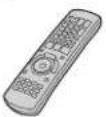

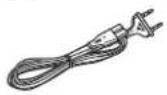

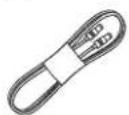


(N2QAYB000460)
1 Fjärrkontroll 1 Nätsladd
Endast för användning med denna apparat. Använd den inte med annan utrustning.
Använd inte heller sladdar som hör till annan utrustning med denna apparat.
1 RF-koaxialkabel 2 Batterier
för fjärrkontroll
Information om fjärrkontrollen
Batterier
- Sätt i batterierna med polerna (+ och −) rätt vända så att de motsvaras av dem i fjärrkontrollen.
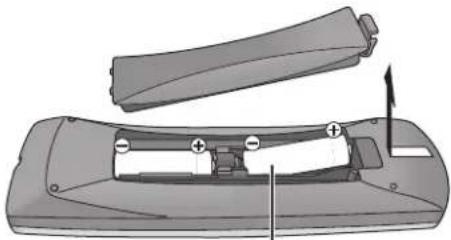
- Använd alkaliska mangan-batterier.
- Batterier får inte utsättas för kraftig värme, t.ex. solsken, eld eller liknande.
- Blanda inte gamla och nya batterier.
- Använd inte olika batterityper samtidigt.
- Lämna inte batteriet (batterierna) i en bil där de utsätts för direkt solljus under en längre tid med dörrar och fönster stängda.
- Får inte tas isär eller kortslutas
- Försök inte att ladda alkaliska batterier eller manganbatterier.
- Använd inte batterier vars skyddshölje har dragits av.
Felhantering av batterier kan orsaka elektrolytläckage vilket kan skada de saker som vätskan kommer i kontakt med och orsaka brand.
Ta ur batterierna ifall fjärrkontrollen inte ska användas under en längre tidsperiod. Förvara dem på en sval, mörk plats.
Fjärrkontrollmanövreringar (→ 6)
■ Användning
Signalsensor för fjärrkontroll
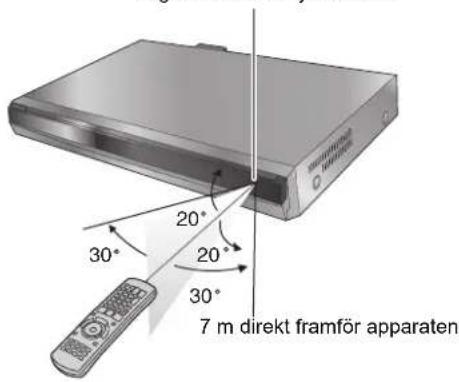
Avständ och vinklar är ungefärliga.
Rätt hantering av hårddisken (HDD)
Hårddisken är ett precisionsverktyg för inspelning, och eftersom det finns kapacitet för långa inspelningar och den arbetar med hög hastighet är den en mycket speciell enhet som är känslig och ömtålig. Ha som grundregel att spara viktiga inspelningar på en skiva som säkerhetskopia.
Hårddisken är ingen enhet som är byggd för att motstå vibrationer/stötar eller damm
Beroende på vilka förhållanden som räder där apparaten ställts upp och hur hårddisken hanteras, kan det hända att inspelat innehåll skadas och att uppspelning och inspelning inte längre kan göras. Särskilt under användning är det viktigt att inte utsätta apparaten för några vibrationer, stötar eller att dra ut nätsladden ur vägguttaget. I händelse av strömavbrott kan det hända att det inspelade materialet skadas under pågående inspelning eller uppspelning.
■ Hårddisken är en enhet för tillfällig lagring
Hårddisken är inte en evig lagringsenhet för inspelat innehåll. Avnänd hårddisken som en tillfällig förvaringsplats för att visa, redigera eller kopiera material. Vi rekommenderar dig att spara det inspelade innehålet på en skiva eller behålla originalkällan eller CD-skivan de kopierades från.
■ Spara (säkerhetskopiera) omedelbart allt innehåll så snart du upplever att det kan vara något problem med härddisken
Om det är något fel inuti härddisken, kan det uppstå konstiga ljud eller problem med bilden (blockbrus etc.). Att använda HDD i detta tillständet kan förvärra problemet och i värsta fall göra HDD:n oanvändbar. Kopiera allt innehåll som finns på härddisken till en skiva, så snart du märker av denna typ av problem och begår service. Inspelat innehåll (data) på härddisken som har blivit oanvändbart kan inte räddas.
- När enheten sätts på eller stängs av, kan ett oväntat ljud höras. Detta innebär inget problem med enheten.
■ Att tänka på vid installation
- Placera inte apparaten i ett tillslutet utrymme så att den bakre kylfläkten och ventilationsöppningarna på sidan täpps till.
- Placera apparaten på ett underlag som är plant och inte utsätts för vibrationer och stötar.
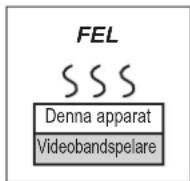
- Får inte ställas ovanpå någonting som alstrar värme som t.ex. en videobandspelare etc.
- Får inte ställas i ett utrymme som ofta utsätts för temperaturväxlingar.
- Placera apparaten på ett ställe där ingen kondensering sker. Kondensering är ett fenomen där fukt bildas på en kall yta vid kraftiga temperaturväxlingar.
Kondensering kan orsaka att apparatens inre skadas.
- Förhållanden under vilka kondensering kan uppstå
– När det förekommer kraftiga temperaturväxlingar (vid flyttning från en mycket varm plats till en mycket kall plats, eller vice versa, eller när apparaten utsätts för luftkonditionerad luft eller när kalluft blåser direkt på apparaten). När hårddisken (som blir varm när den är i drift) utsätts för kalluft, kan kondensering bildas inuti hårddisken vilket kan skada hårddiskens läs/skrivhuvuden.
– När rummet har hög fuktighet eller om det finns mycket ånga.
– Långa perioder av regn med hög luftfuktighet.
När något av ovanstående gäller: låt apparaten anpassas till rumstemperaturen utan att slå på apparaten och vänta 2–3 timmar tills kondenseringen har försvunnit.
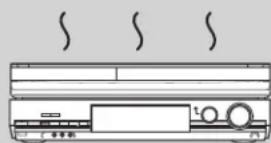
■ Cigarrettrök etc. orsakar tekniskt fel eller stopp
Apparaten kan strejka om cigarrettrök eller insektsspray/medel etc. kommer in i apparaten.
■ När apparaten är i drift
- Flytta inte på apparaten. Utsätt den inte heller för vibrationer eller stötar. (Hårddisken kan skadas.)
- Dra inte ut nätsladden ur vägguttaget. Slå inte av och på huvudströmbrytaren.
Medan apparaten är påslagen roterar härddisken med hög hastighet. De ljud och rörelser som härrör sig från rotationen är normala.
■ När apparaten ska flyttas
① Stäng av enheten. (Vänta tills "BYE" försvinner från displayen.)
② Koppla ur nätkabeln ur nätuttaget.
③ Flytta inte förrän enheten har stannat helt (ca. 2 minuter) så att den inte utsätts för vibrationer eller chock. (Även efter att man stängt av enheten, fortsätter HDD:n att arbeta under ett par minuter.)
■ Återstående inspelningstid på hårddisk
Denna apparat spelar in genom bruk av ett VBR (variabel bithastighet) datakomprimeringssystem för att variera inspelade dataset segment så att de passar videodataset segment som kan orsaka skillnader i den tid som visas och återstående tid för inspelning.
Om den återstående tiden är otillräcklig, radera då titlar som inte behövs för att skapa tillräckligt med utrymme innan inspelningen påbörjas. (Raderingen av en Spellista (Video) leder inte till ökad tid.)
■ Ansvarsrisk angående rörande inspelat innehåll
Panasonic åtar sig inget som helst ansvar för direkta eller indirekta skador på grund av någon som helst typ av problem som resulterar i förlust av inspelat eller redigerat innehåll (data), och garanterar inte något som helst innehåll om inspelning eller redigering inte fungerar korrekt. På liknande sätt gäller även ovanstående i ett fall då någon som helst reparation har utförts på apparaten (inklusive alla andra komponenter som inte är relaterade till hårddisken).
Skötsel av apparat
Precisionsdelarna i denna apparat påverkas lätt av omgivningen, särskilt temperatur, fuktighet och damm.
Cigarettrök kan även orsaka tekniskt fel eller stopp.
Använd en mjuk, torr trasa för att rengöra denna apparat.
- Använd aldrig alkohol, thinner eller bensin för att rengöra denna apparat.
- Innan kemiskt behandlade trasor används, läs noggrant anvisningarna som medföljde trasan.
Observera följande punkter för att apparaten garanterat ska hålla länge och ge framtida nöje.
Damm och smuts kan med tiden fastna på apparatens lins, vilket kan göra det omöjligt att spela in eller upp skivor.
Använd Linsrengörare för DVD-enheter (medföljer inte) ungefär en gång per år, beroende på hur ofta och i vilken miljö enheten används. Läs linsrengörarens anvisningar noggrant innan du använder den.
Linsrengörare för DVD-enheter: RP-CL720E
- Linsrengöraren finns eventuellt inte tillgänglig att köpa, beroende på region.
Placera inte apparaten ovanpå förstärkare eller utrustning som blir varma.
Värmen kan skada apparaten.
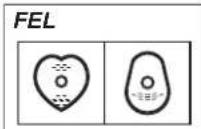
FEL
Anmärkning
Täck inte för den inre kylfläkten på den bakre panelen.
Försäkra dig om att skivfacket är tomt, innan apparaten flyttas.
Om detta inte görs finns risk för skador på skivan och apparaten.
VQT2J18
Fjärrkontroll
Anvisningar för manövreringar beskrivs i allmänt för användning av fjärrkontrollen.
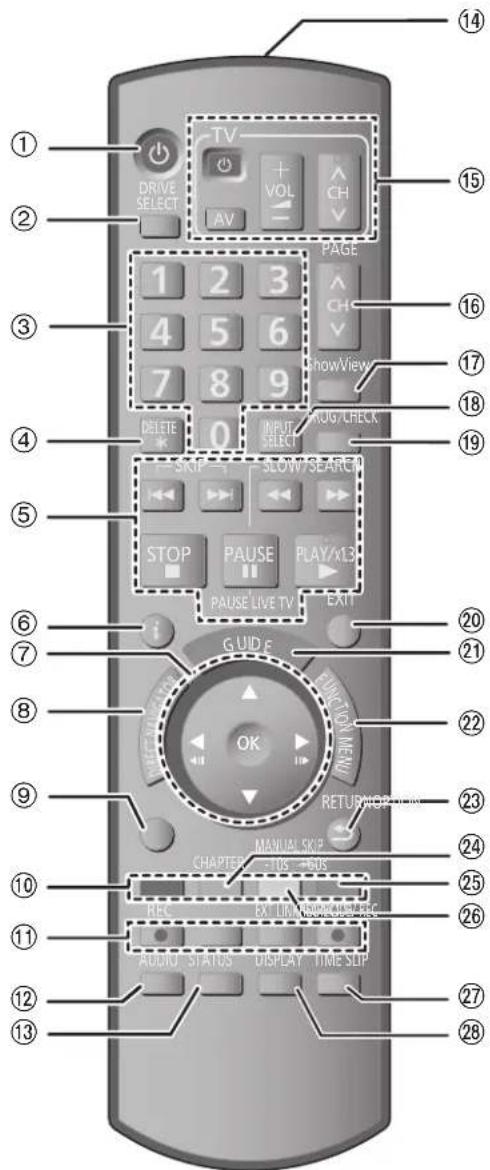
② Välja enhet [härddisk, DVD eller SD (EH63)] (⇒ 19, 20, 36) Enheten ändras varje gång du trycker på [DRIVE SELECT].
③ Välj kanaler och titelnummer etc./Ange nummer
④ För att radera oönskade inspelade titlar, timerprogram, stillbilder eller musik (→ 22, 47)
⑤ Grundläggande manövreringar för inspelning och uppspelning [PAUSE LIVE TV] Pausa TV-programmet du tittar på (→ 39)
⑥ Visa programinformation i GUIDE Plus+ systemet (→ 31)
⑦ Val/OK, Ruta-för-ruta (⇒ 32)
⑧ Visa DIRECT NAVIGATOR (→ 33, 42)
⑨ Visa menyn OPTION (→ 42) Genom att använda knappen OPTION kan du nå de olika funktionerna (Bildspel, Inställningar för standby-läge, etc.) snabbt och enkelt.
⑩ Färgknappar
- för att skifta skärmen DIRECT NAVIGATOR (⇒ 33, 36, 38)
- för att växla VIDEO/Spellist. (⇒ 53)
- för att koppla om BILD/Spellistor (⇒ 48)
-för att välja typ av tecken då du skriver in text (⇒ 50)
- för att göra manuella inställningar (→ 64)
- för GUIDE Plus+ operationer (⇒ 31)
- för att inaktivera timerprogram (→ 29)
⑪Inspelningsfunktioner
•[● REC] Starta inspelning (⇒ 20)
•[REC MODE] Byta inspeinningsläge (→ 20)
- [EXT LINK] Indikator för länkade timerinspelningar med extern utrustning (⇒ 26)
• [● DIRECT TV REC] Direkt tv-inspelning (→ 40)
⑫Välja ljud (⇒ 32)
⑬ Visa statusmeddelanden (→ 70)
⑭Överför fjärrkontrollens signal
⑮Styrning av tv-apparat (⇒ 70)
⑯ Kanalval/Byta sidor i GUIDE Plus+ systemet (⇒ 20, 31)
⑰ Visnings SOWVIEW -skärm (→ 28)
⑱ Ingångsval (AV1, AV2, AV3 (EH63) eller DV) (→ 26, 27)
C Visa Timerinspelning skärmen (→ 28)
⑳ Avsluta menyskärmen
② Visa skärmen GUIDE Plus+ (⇒ 11, 21)
② Visa FUNCTION MENU-rutan (→ 39) Genom att använda FUNCTION MENU-rutan kan du nä huvudfunktionerna (Uppspelning, Inspelning, etc.) snabbt och enkelt.
②3 Återgå till föregående skärm
⑳ Skapa kapitel (→ 32)
⑲ Hoppa cirka 1 minut framåt (⇒ 32)
②6 Hoppa cirka 10 sekunder bakåt (⇒ 32)
⑳Hoppa över angiven tid (⇒ 32)
⑳ Visa skärmmeny (→ 60)
Apparatens display
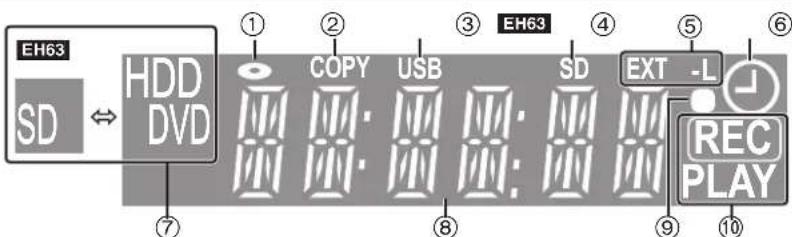
① Skivindikator
② Kopieringsindikator
③ USB -port indikator
④ EH63 Indikator för SD-Kort
⑤ Indikator för länkade timerinspelningar med extern utrustning
⑥ Indikator timerinspelning
⑦ Enhet [HDD, DVD eller SD (EH63)] indikator
⑧ Indikator huvuddisplay
⑨ Visuell feedback fjärrkontroll
Blinkar när den styrs av fjärrkontroll.
⑩ Indikator inspelning/uppspelning
| Indikator för inspelning | Indikator för uppspelning | Indikator för inspelning/ uppspelning |
| REC | PLAY | REC PLAY |
Huvudapparat
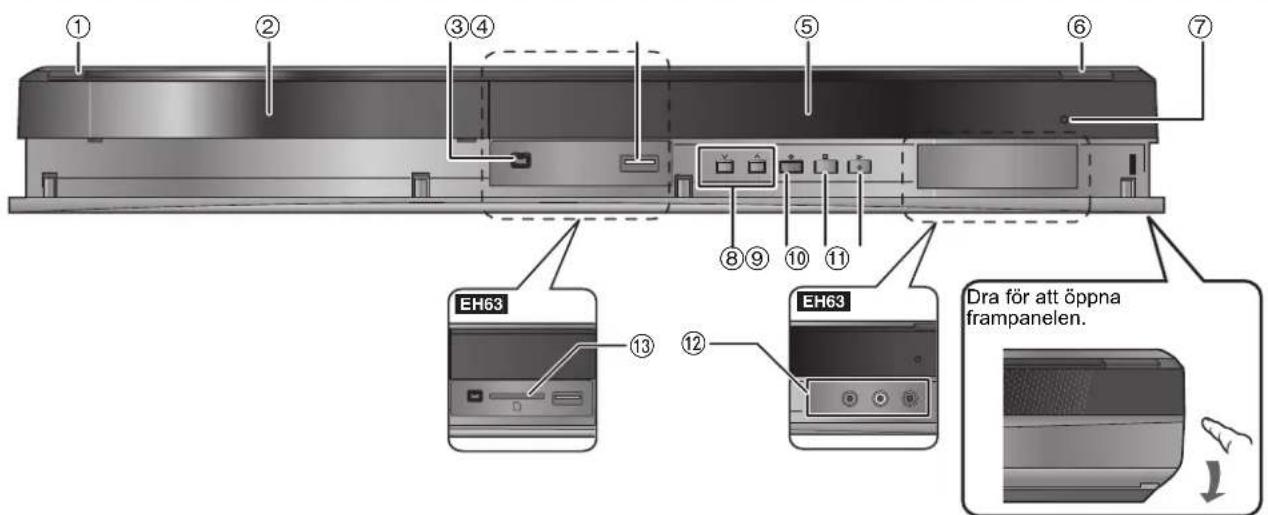
① Knapp för standby/on (⏻/l) (⇨ 10)
Tryck på knappen för att ställa apparaten i beredskapsläge då den är på, eller tvärtom. Apparaten förbrukar en aning ström även när den står i beredskapsläge.
② Skivfack (⇒ 18)
③ Anslutning för digital videokamera (DV-kamera) (→ 27)
④ USB-port (→ 18)
⑤ Display (→ 6)
⑥ Öppna/stänga skivfack (→ 18)
⑦ Signalsensor för fjärrkontroll (→ 4)
⑧ Välja kanal (→ 20)
⑨ Starta inspelning (⇒ 20)/ Specifiera tid för slut inspelning (⇒ 20)
⑩ Stopp (→ 20, 32)
⑪ Starta uppspelning (⇒ 19)
⑫ EH63 Anslutning till VCR, camcorder etc. (⇒ 27, 71)
⑬ EH63 SD-kortplats (→ 18)
Uttag på bakpanelen (→ 8, 9, 71)
Enkel åtkomst till diverse funktioner — FUNCTION MENU Visning
"FUNCTION MENU" visas automatiskt när du sätter på strömmen. (När "FUNCTION MENU Visning" är ställd till "På" i Inställningar-menyn) Du kan nå den huvudsakliga funktionen snabbt och enkelt.
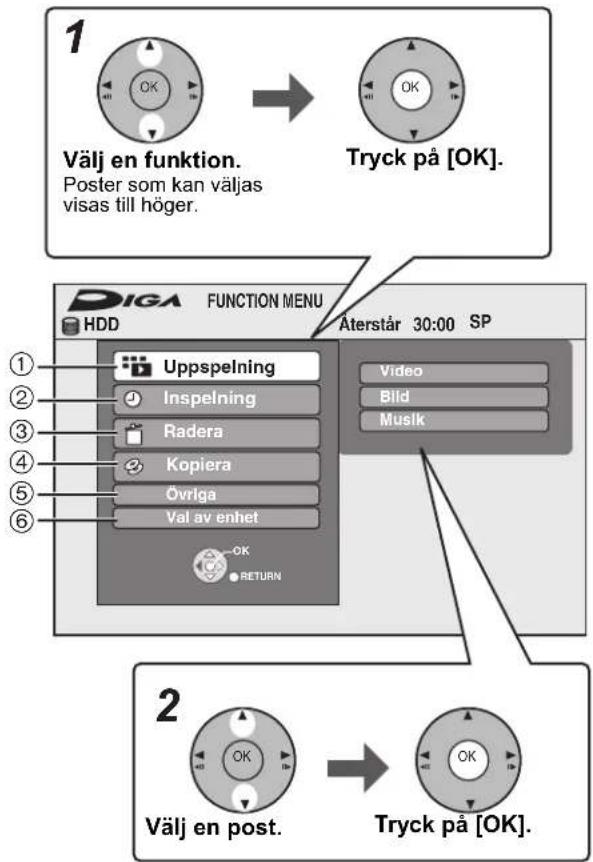
flowchart
graph TD
    A["1 Välj en funktion. Poster som kan väljas visas till höger."] --> B["2 Tryck på [OK"]]
    B --> C["3 Function Menu"]
    C --> D["4 HDV"]
    D --> E["5 Uppspelning"]
    D --> F["6 Inspelning"]
    D --> G["7 Radera"]
    D --> H["8 Kopiera"]
    D --> I["9 Övrlga"]
    D --> J["10 Val av enhet"]
    D --> K["11 RETURN"]
    C --> L["4 Video"]
    C --> M["4 Bild"]
    C --> N["4 Musik"]
| 1 Uppspelning | Välj när du vill spela upp innehålet. Skärmen DIRECT NAVIGATOR eller menyskärmen etc. kommer att visas. |
| Video (⇒ 19, 33)DivX (⇒ 34)Bild (⇒ 36)Musik (⇒ 35)Top Menu (⇒ 19)Menu (⇒ 19) | |
| 2 Inspelning | Välj inspelningsmetod. |
| TV Guide (⇒ 21)Timerinspelning (⇒ 21, 28)ShowView insp. (⇒ 28) | |
| 3 Radera | Välj titel eller filtyp du önskar radera. RADERA Navigator-skärmen kommer att visas. |
| Video (⇒ 22)Bild (⇒ 47)Musik (⇒ 47) | |
| 4 Kopiera | Välj kopieringsmetod. |
| Video (HDD > DVD) (⇒ 52)Avanc. kopiering (⇒ 53)Kopiera musik-cd (⇒ 58)Kopiera musik (⇒ 58)Kopiera nya bilder (EH63) (⇒ 57) | |
| 5 Övriga | Välj och utför en funktion annan än de ovanstående, som inspelning eller inställning. |
| Spellistor (⇒ 44, 48)Flexibel Inspelning (⇒ 25)DV Auto Rec (⇒ 27)HDD-konfiguration (⇒ 61)DVD-konfiguration (⇒ 61)Kortkonfiguration (EH63) (⇒ 61)Inställningar (⇒ 64) | |
| 6 Val av enhet | Ändra enhet som ska användas. |
| HDDDVDSD (EH63)USB |
Anmärkning
Om du inte behöver visa FUNCTION MENU när du sätter igång enheten, ställ "FUNCTION MENU Visning" till "Av" i Inställningar-menyn (→ 67).
STEG 1 Anslutningar
Använda en 21-stifts scartkabel
- Du kan använda en mängd olika Q Link-funktioner genom att ansluta apparaten till en tv-apparat som är kompatibel med Q Link (→ 40).
-
Du kan få högkvalitativ RGB-video genom att ansluta den här apparaten till en RGB-kompatibel tv-apparat (→ 85).
Inställning som krävs av "AV1-utgång" i Inställningar-menyn (→ 67) -
Innan några anslutningar görs, stäng av all utrustning och läs de bruksanvisningar som kommer ifråga.
- Välj mellan A–B det anslutningsmönster som passar din miljö. Kontrollera med din återförsäljare de anslutningar som inte står angivna nedan.
- Se "Ytterligare anslutningar" (→ 71) för att ansluta till andra terminaler och för att ansluta annan utrustning.
När apparaten inte ska användas under längre tid
Koppla ur den från vägguttaget för att spara ström. Denna apparat förbrukar en mindre mängd ström även när den är avstängd
[Cirka 0,3 W ("Energisparläge" är aktiverat och "RF OUT (antenn signal)" är inställd på "Av".)]
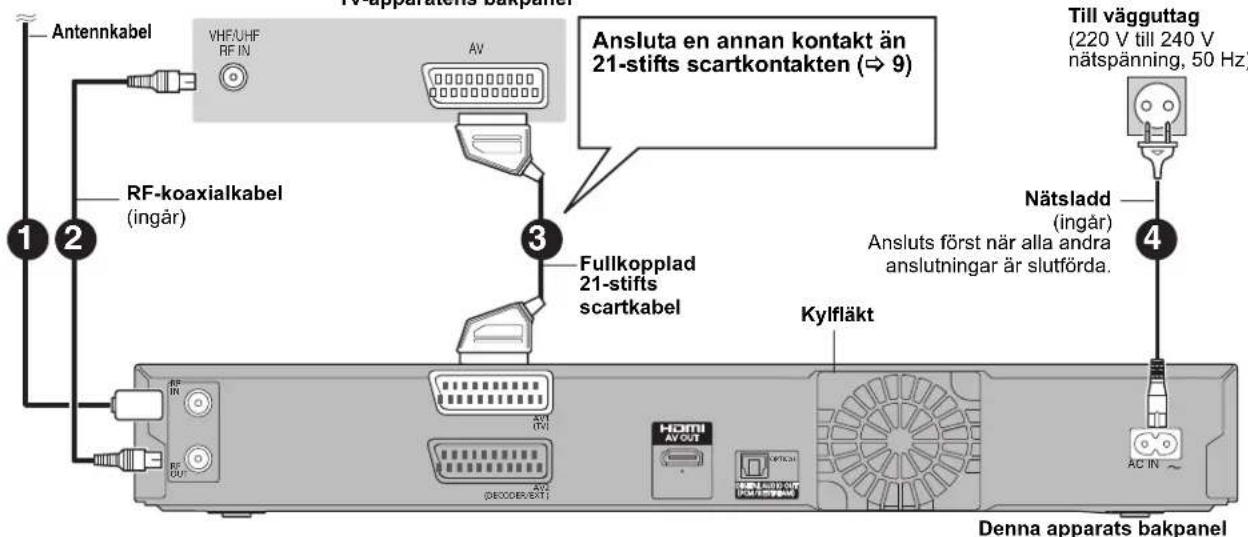
A Att ansluta en tv
Till antennen
B Ansluta en tv-apparat och digitalmottagare/satellitmottagare eller dekoder
Till antennen
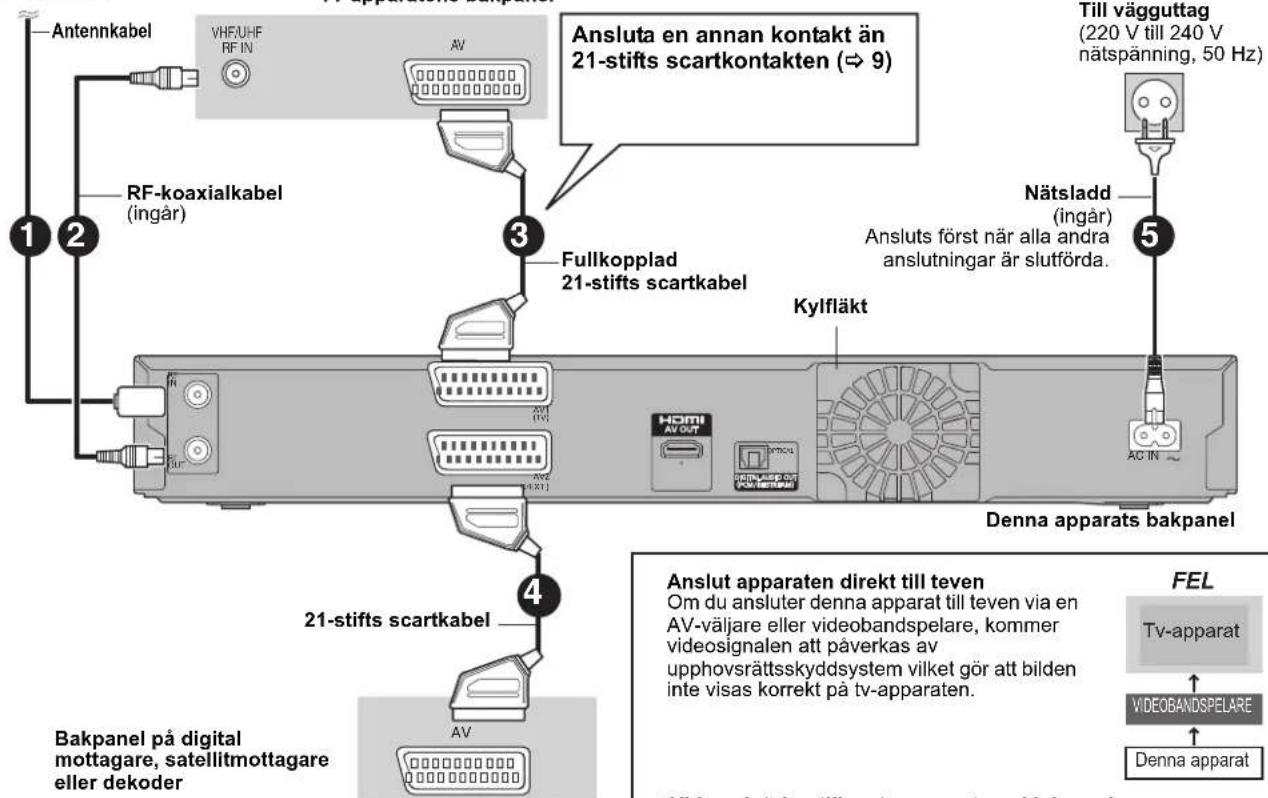
Inställning som krävs av
"AV2-ingång" och "AV2-anslutning" i Inställningar menyn (→ 68)
Anslut apparaten direkt till teven
Om du ansluter denna apparat till teven via en AV-väljare eller videobandspelare, kommer videosignalen att påverkas av upphovsrättsskyddsystem vilket gör att bilden inte visas korrekt på tv-apparaten.
- Vid anslutning till en tv-apparat med inbyggd videobandspelare
Anslut till ingångarna hörande till teven om det finns ingångar för både teven och videobandspelaren.
Du kan uppleva högkvalitetsbild genom att lägga till HDMI-kabelanslutningen till 21-stifts scartkabelanslutningen mellan denna enhet och din TV.
Anslutning till en TV med en HDMI (High Definition Multimedia Interface) -kabel
När den är ansluten till en apparat som är kompatibel med HDMI, sänds en okomprimerad digital ljud- och videosignal. Du kan se och höra på digital video och audio av hög kvalitet med bara en kabel. När du ansluter till en HDMI-kompatibel HDTV (High Definition Television), så kan utmatningen kopplas om till 1080p, 1080i eller 720p HD video.
- Denna enhet omfattas av HDMI™ (V.1.3a med Deep Colour)-teknologi.
- Videokällor som är konverterade till en upplösning på 1920×1080 håller en hög kvalitet men har en något lägre subjektiv bildupplösning än äkta 1080p full-HD-källor. Konsultera återförsäljaren för ytterligare information.
- Använd High Speed HDMI-kablar med HDMI-logon (visas på locket).
- När man ställer videoutmatningen till "1080p", ska man använda HDMI-kablar som är 5,0 meter eller kortare.
Om VIERA Link "HDAVI Control™"-funktionen
När du ansluter en Panasonic tv (VIERA) eller en mottagare som har funktionen "HDAVI Control", kan länkade operationer vara möjliga.
[→ 40Operationer som är länkade till tv-apparaten VIERA Link "HDAVI Control™/Q Link)]
- Kablar som inte är HDMI-anpassade går inte att använda.
- Vi rekommenderar att du använder en HDMI-kabel från Panasonic.
Rekommenderat komponentnummer:
RP-CDHS15 (1,5 m), RP-CDHS30 (3,0 m), RP-CDHS50 (5,0 m), etc.
Ansluta till en Panasonic tv (VIERA)
Om en 21-stifts Scartkabel är ansluten, går följande funktioner att använda.
- Nerladdning från tv-apparaten (⇒ 40)
- Direkt tv-inspelning (→ 40)
- Se på bilder från digital/satellitmottagare eller dekoder
(Se i så fall till att koppla om tv-ingången till "AV".)
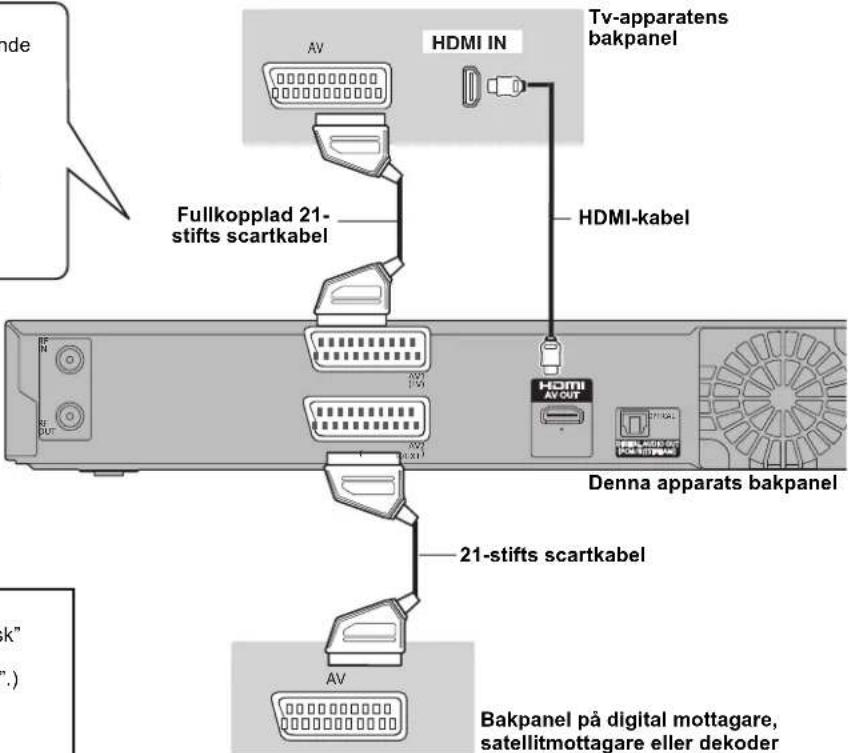
Inställning som krävs av
- Ställ "Digital ljudutgång" till "HDMI och optisk" (→ 67).
(Standardinställningen är "HDMI och optisk".)
Anslut med en HDMI-kompatibel TV-apparat och mottagare
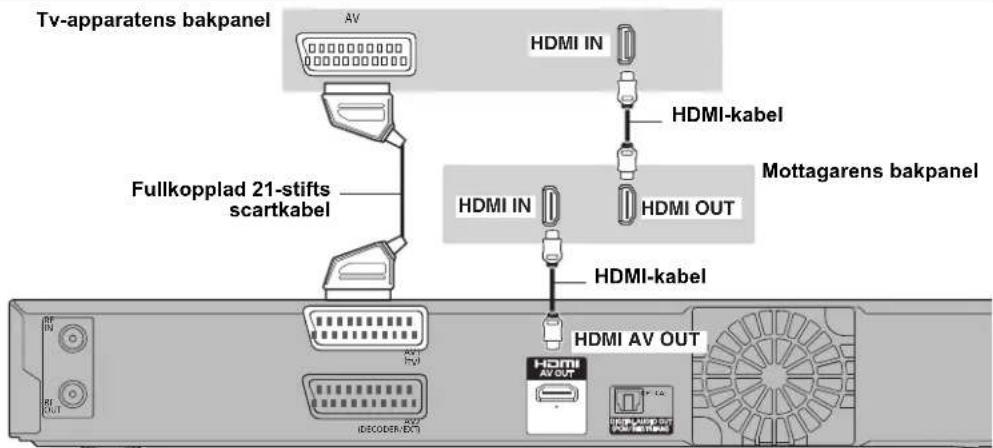
Anmärkning
- Om du ansluter till en tv som bara är kompatibel med utmatning av 2 kanaler, kommer ljud med 3 kanaler eller mer att mixas ner (⇒ 84) och matas ut som 2 kanaler, även om du ansluter via en HDMI-kabel. (Vissa skivor går inte att mixa ner.)
- Du kan inte ansluta den här enheten till DVI-apparater som inte är HDCP-kompatibla. För apparater som är kompatibla med HDCP (High-Bandwidth Digital Content Protection) kopieringsskydd som har en digital DVI-ingång (datorskärmar etc.): Beroende på vilken apparat som används, kanske bilder inte går att visa korrekt eller alls, när anslutning sker via en kabel för omkoppling av DVI/HDMI. (Ljudet kan inte utmatas.)
STEG 2 Inställningar för kanalmottagning och inställningar för bildformat
1 Slå på tv-apparaten och välj lämplig AV-ingång som passar anslutningarna till denna apparat.
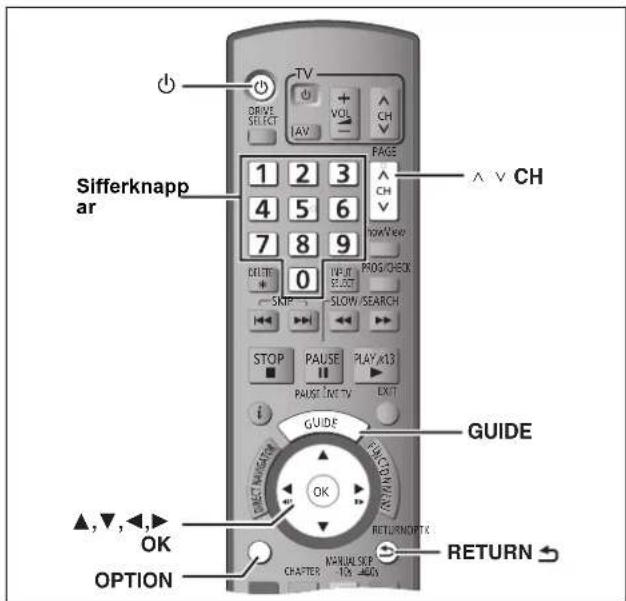
2 Tryck på [⏻] för att sätta igång enheten.
När du ansluter en TV med VIERA Link-eller Q Linkfunktioner (→ 40), startar nerladdningen från TV:n.
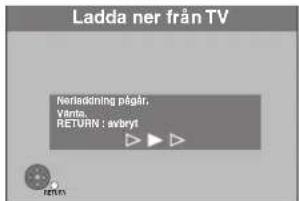
Du kan ladda ner sökpositionerna från TV.n för kanalerna som denna enhet täcker.
Denna apparats funktion för automatisk tidsinställning synkroniserar tiden, när en tv-kanal som sänder tids- och datuminformation har ställts in.
- Om menyn för inställning land visas på TV:n Tryck [▲, ▼, ◀, ▶] för att välja land och tryck [OK].
"Auto-setup" startas. Detta tar ungefär 8 minuter. Tryck på [▲, ▼] för att välja "På", "Av" eller "På inställd tid" och tryck på [OK] när "Energisparläge" inställningsmeny visas.
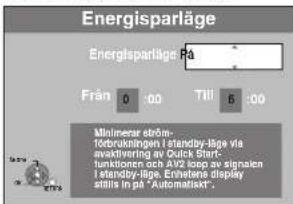
På: Den går in i Energisparläge-läget när enheten är i standby-läge.
Av: Man kan starta snabbt från standby-läge. (Quick Start-läge)
På inställd tid:
Tryck på [▲, ▼, ◀, ►] för att ställa in start- och stopptid och tryck sedan på [OK].
- "Energisparläge" ställs in för aktivering under inställningstidens period.
Egenskaperna för funktionen Energisparläge är som följer när enheten befinner sig i vänteläge.
| Energisparläge Aktiverad (På/På inställd tid)*1 | Avaktiverad (Av) | |
| Strömförbrukning | Cirka 0,3 W*3 | Ca. 9 W |
| Startup-tid Inte snabb | Snabb *2 | |
| Att titta på bilden (t. ex. Pay TV) från anordningen som är ansluten till AV2 | Kan inte | Kan |
*1 "Enhetens display" är inställd på "Automatisk" i Inställningar-menyn. (→ 67)
*2 Det går att sätta på apparaten och starta inspelningen inom flera sekunder.
– Beroende på typ av TV eller anslutet uttag kanske det tar tid att visa skärmen.
*3 När "RF OUT (antenn signal)" är inställt på "Av" i Inställningar-menyn (⇒ 69).
- Om inställningsskärm för TV-bildformat visas på TV:n
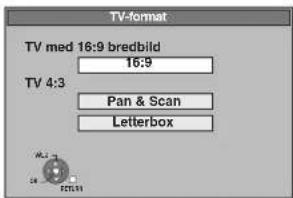
•16:9:
Vid anslutning till en bredbilds-tv med 16:9 bildformat
- Pan & Scan:
Vid anslutning till en TV med 4:3 bildformat, visas bilden skuren för 16:9 bild (⇒ 85).
Letterbox:När du ansluter en TV med ett 4:3 förhållande. visas bilden 16:9 i letterboxformat (⇒ 85)

Tryck på [▲, ▼] för att välja TV:ns bildförhållande och tryck på [OK].
När tv-apparatens typ och bildformat ställts in, visas fönstret för inställning av GUIDE Plus+.
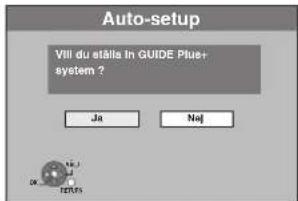
(Ovanstäende meddelande visas även i länder där GUIDE Plus+ systemet inte är tillgängligt. Det går dock inte att göra en installation.)
- Om du vill installera GUIDE Plus+ systemet Tryck på [◀, ▶] för att välja "Ja" och tryck på [OK]. Gå till "→ 11, GUIDE Plus+ Systeminställning, steg 2"
- Om du inte vill installera GUIDE Plus+-systemet eller om du bor i ett land där GUIDE Plus+-systemet inte finns (⇒ 11, GUIDE Plus+-system)
Tryck på [◀, ▶] för att välja "Nej" och tryck på [OK]. Tevebilden visas. Installationen har slutförts.
Att avbryta halvvägs Tryck på [RETURN]
■ Om tidsinställningsmenyn visas
Ställ in rätt tid manuellt (⇒ 68).
■ Att kontrollera att stationerna har ställts in korrekt (⇒ 64)
■ För att återstarta setup (⇒ 65)
GUIDE Plus+ -system
Systemet GUIDE Plus+ hämtar programinformation från värdstationer och visar detta på teven ungefär som en tv-tablä i en tidning. Är också lätt att använda för att spela in sändningar. Välj helt enkelt önskat program från listan som visas. Genom att bara visa programmen i en viss kategori så kan man enkelt söka efter önskade program.
Systemet GUIDE Plus+ är tillgängligt i följande länder:
Österrike/Belgien/Tyskland/Italien/Luxemburg/Holland/Schweiz
(I november 2009)
- Det kan hända att denna tjänst inte är tillgänglig i vissa områden även i ovanstående länder.
- Det kan ske ändringar i serviceområdena.
Anmärkning
Du kommer att behöva fullgöra kanalinställningarna (→ 10) för att installera GUIDE Plus+-systemet.
- Installation av GUIDE Plus+-systemet kommer inte att fungera om klockan inte är rätt inställd.
- Mottagningen av GUIDE Plus+-systemdata är bara möjligt via antenningången på den här apparaten. Mottagningen av GUIDE Plus+-data via externt anslutna satellitmottagare eller digitala mottagare (STB) är inte möjlig.
Gå till följande hemsida för mer information.
http://www.europe.guideplus.com
1 Tryck på [GUIDE].
![PANASONIC DMR-EH53 - Tryck på [GUIDE]. - 1](/content/2026/05/876712/images/a81236f6f80e7d75da3f067719f36ef072a40a9d59c1a417a65831150d777bdd.jpg)
2 Tryck på [▲, ▼, ◀, ▶] eller sifferknapparna för att ange Postnummer för din ort och tryck på [OK].
![PANASONIC DMR-EH53 - Tryck på [▲, ▼, ◀, ▶] eller sifferknapparna för att ange Postnummer för din ort och tryck på [OK]. - 1](/content/2026/05/876712/images/6de15e88fb5900ff680017d21c50b57545271a48e085a6a5a4b9a2029ca2a7c1.jpg)
Det tar uppskattningsvis 2 timmar att installera GUIDE Plus+ systemet.
- Om du vill installera GUIDE Plus+ systemet Tryck på [◀, ▶] för att välja "Yes" och tryck på [OK].
- Om du inte vill installera GUIDE Plus+ systemet Tryck på [◀, ▶] för att välja "No" och tryck på [OK]. Att ladda ner GUIDE Plus+ data senare (⇒ 12, GUIDE Plus+-datanedladdning)
3 Ett av följande fönster visas
GUIDE Plus+ nerladdningen är färdig.
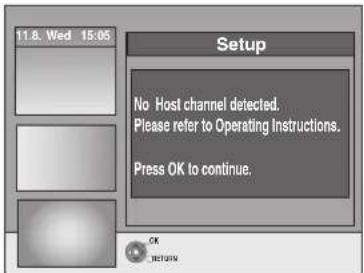
GUIDE Plus+-systemet är inte tillgängligt. Kontrollera värdkanalen i ditt land. (⇒ 13, Värdkanal)
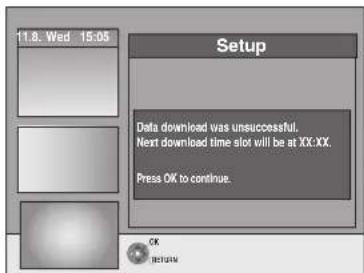
För att ladda ner GUIDE Plus+-data, stäng av din enhet vid den tid som visas på skärmen eller ladda ner datan manuellt från "Datanerladdning" i Setup-menyn vid den tidpunkten. (→ 13, Ändra inställningarna)
Att avbryta halvvägs
Tryck på [RETURN 3]
- För mer information om hur du använder GUIDE Plus+ programlistan, se "Funktioner i GUIDE Plus+-systemet". (→ 31)
Anmärkning
- Om ditt postnummer ändras kan du senare uppdatera denna information i Setup för GUIDE Plus+-systemet (⇒ 13, Ändra inställningarna).
- Beroende på region och språk etc. kan GUIDE Plus+-skärmen vara annorlunda än själva skärmen.
Vi hänvisar till anvisningarna på sidan 10.
GUIDE Plus+-datanedladdning
Datan GUIDE Plus+ överförs från Värdkanal (TV-stationen som sänder TV-programlistan) flera gånger dagligen. Data överförs kl. 2:50 AM varje dag.
Det tar ungefär 2 timmar att genomföra nerladdningen av data.
Det finns 2 sätt att ladda ner GUIDE Plus+ data.
– Ladda ner automatiskt när apparaten stängts av.
- Ladda ner manuellt från "Datanerladdning" i Setup-menyn.
Ladda ner data automatiskt
- Data GUIDE Plus+ ladda ner automatiskt när apparaten stängts av.
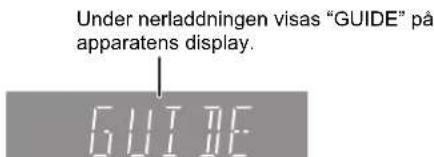
Om du sätter på apparaten medan "GUIDE" visas, så avbryts uppdateringen av data.
- Om GUIDE Plus+ data nedladdas kl 2:50 AM och en timerinspelning överlappar, kan du välja prioritet. För att försäkra dig om att GUIDE Plus+-datan laddats ner, kan du inaktivera timerinspelningarna under dataöverföringen. (⇒ 13, vänster kolumn, Nerladdning nattid)
Ladda ner data manuellt
Vid överföringstiden för datan kan du ladda ner datan manuellt från "Datanerladdning" i Setup-menyn (⇒ 13).
Anmärkning
- Beroende på när apparaten ställs in, kan det ta omkring en dag innan du kan visa tevens programlista.
- De stationer som visas i tv-programlistan är fastställda enligt geografiska områden.
- En station som inte registrerats i ditt område visas inte på tv-programlistan även om en signal går att ta emot.
- När du laddat ner programlistan, krävs datamottagning regelbundet för att hålla programlistan uppdaterad.
- Koppla inte ifrån nätsladden under nerladdningen av data.
- Under nerladdningena v data, roterar hårddisken och driftljud hörs därifrån.
Redigera programlistor
1 Tryck på [GUIDE].
2 Tryck på [OPTION].
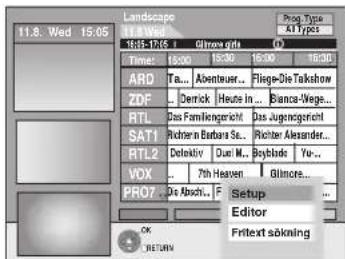
3 Tryck på [▲, ▼] för att välja "Editor" och tryck på [OK].
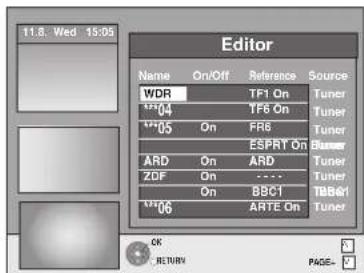
4 Tryck på [▲, ▼] för att välja önskad "Name" och tryck på [▶].
Du kan också använda [∧ ∨ CH] för att bläddra igenom stationslistan.
| På/Av Att välja stationer att visa på programlistan.Bara stationer som ställts in på “På” visas i GUIDE Plus+-listan.Tryck på [▲, ▼] för att ändra “På/Av”-inställningarna och tryck på [OK]. |
Referens Att ställa in rätt Referens manuelltOm “Inga data” visas i GUIDE Plus+ listan för en station, innebär det att denna station inte stöds av GUIDE Plus+ data eller en GUIDE Plus+ Referens inte kan tilldelas klart (“----” visas i Referens fältet för denna station). Ställ i så fall in rätt Referens manuellt. Du kan också tilldela den rätta Referens manuellt även om ett stationsnamn inte känns igen (t.ex. ***06).![PANASONIC DMR-EH53 - Tryck på [▲, ▼] för att välja önskad "Name" och tryck på [▶]. - 1](/content/2026/05/876712/images/c51d6fc71a3a475bd970d41e9b4d1ac1ecdfe35e364dde78df535380b3b2ca6b.jpg) Tryck på [▲, ▼] för att ändra “Referens”-inställningen för rätt station och tryck på [OK].AnmärkningStationsnamnen i Referens-listan kan vara andra än de på stationslistan. Tryck på [▲, ▼] för att ändra “Referens”-inställningen för rätt station och tryck på [OK].AnmärkningStationsnamnen i Referens-listan kan vara andra än de på stationslistan. |
Anmärkning
Andringar på stationslistan i Inställningar-menyn (→ 64) på din apparat orsakar att alla Editor inställningar återgår till sitt ursprungliga förhållande.
Ändra inställningarna
Du kan ändra grundinställningarna för din GUIDE Plus+-lista.
1 Tryck på [GUIDE].
2 Tryck på [OPTION].
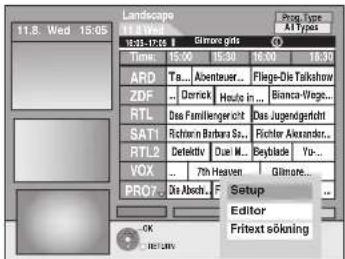
3 Tryck på [▲, ▼] för att välja "Setup" och tryck på [OK].
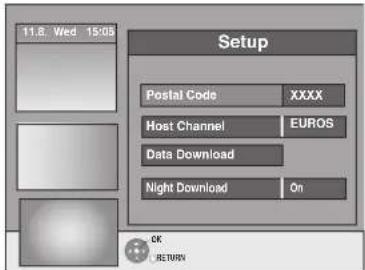
4 Tryck på [▲, ▼] för att välja alternativ och tryck på [OK].
| Postnummer | För att ange PostnummerDet krävs att man anger Postnummer för att kunna ta emot regionsdata.1 Tryck på [◀, ▶] för att välja “Yes” och tryck på [OK].2 Tryck på [▲, ▼, ◀, ▶] eller sifferknapparna för att ange din Postnummer och tryck på [OK]. |
| Värdkanal | För att ändra Värdkanal manuelltGUIDE Plus+-systeminformation överförs via Värdkanal. Inställningen “Auto” rekommenderas. En Värdkanal ställs då in automatiskt av systemet.1 Tryck på [▲, ▼] för att välja önskad station och tryck på [OK].2 Tryck på [◀, ▶] för att välja “Yes” och tryck på [OK].●Inställning för Värdkanal kan ta lite tid.●För att kontrollera värdkanal för ditt land⇒ höger, Värdkanal |
| Datanerladdning | Att ladda ner GUIDE Plus+ -data manuelltTryck på [◀, ▶] för att välja “Yes” och tryck på [OK].Uppdateringen kan ta omkring 2 timmar.●För ytterligare information ⇒ 12, GUIDE Plus+-datanedladdning |
| Nerladdning nattid | Att välja prioritet på nattenGUIDE Plus+ data nedladdas kl 2:50 AM dagligen. Det tar ungefär 2 timmar för fullständig nedladdning.Om GUIDE Plus+ data nedladdas kl 2:50 AM och en timerinspelning överlappar, kan du välja prioritet.På: DatanerladdningTimerinspelningen startar inte eller avbryts vid nerladdning av data.Av: TimerprogrammeringGUIDE Plus+ -data kommer inte att laddas ner.När inspelningen är färdig, rekommenderar vi att du ändrar den här inställningen till “På”.Tryck på [◀, ▶] för att välja “På” eller “Av” och tryck på [OK]. |
Anmärkning
- Existerande information kan förloras om man ändrar Postnummer eller Värdkanal.
- Om man anger fel Postnummer eller värdkanal kan det innebära att man mottar fel data eller ingen data alls.
- För att ändra inställningarna, avbryt beredskapsläget för inspelning på apparaten (⇒ 29).
Värdkanal
Man kan inte ta emot GUIDE Plus+-data i alla länder (⇒ nedan). Kontrollera att rätt Värdkanal har matats in.
Lista över serverkanaler (i november 2009)
| Land Värdkanal Visning av | värdkanalen | |
| Schweiz*1 | Eurosport EUROS | |
| Italien MTV MTV | ||
| Nederländerna Eurosport EUROS | ||
| Belgien | RTL-TVI | RTLTV |
| Luxemburg*2 | RTL-TVI | RTLTV |
*1 Endast tysktalande delar
^2 Luxemburg linjen blir tillgänglig genom GUIDE Plus+ vissa länder= Belgien med postnummer 9999 (⇒ 11, steg 2).
- För att ändra Värdkanal manuellt ⇒ vänster
Anmärkning
- Vilka kanaler som visas i GUIDE Plus+-listan beror på de lokala mottagningsförhållandena. Om mottagningskvaliteten inte är optimal kan det resultera i att GUIDE Plus+-data förloras eller blir ofullständiga.
Hårddisk och skivor som kan användas för inspelning och uppspelning
(○: Möjlig, -: Omöjlig)
| SkivtypStandardsymbol | Logotyp Data som kan spelas in och spelas upp | Omskrivningsbar | Uppspelning på andra spelare*1 | Inspelning av 16:9 bildformat*2 | Inspelning av både M 1 och M 2 för tvåspråkiga inspelningar*2 | Inspelning med en kopiering (CPRM) | |
| Härddiskenhet (HDD)HDD | – Video | Stillbild Musik | ○ – ○ | ○ | ○ | ||
| DVD-RAMRAM |  | Video Stillbild | ○ | ○ | ○ | ○Endast (⇒ 84)CPRM-kompatibla skivor. | |
| DVD-R-R före stängningDVD-V efter finalisering(Endast video) |  | Video*5eller Stillbild*5 | – ○ | ○ | –×3(Endera) | – | |
| DVD-R DL*4-R DL före stängningDVD-V efter stängning |  R DL R DL | Video – ○ | ○ | –*3(Endera) | – | ||
| DVD-RW-RW(V) före stängningDVD-V efter stängning |  | Video ○ | ○ | ○ | –×3(Endera) | – | |
| +R+R före stängningDVD-V efter stängning | – Video | – ○ – (Bildformat 4:3) | –×3(Endera) | – | |||
| +R DL*4+R DL före stängningDVD-V efter stängning | – Video | – ○ – (Bildformat 4:3) | –*3(Endera) | – | |||
| +RW+RW | – Video | ○ | ○ – (Bildformat 4:3) | –*3(Endera) | – | ||
※1 -R -R DL -RW(V) +R +R DL
Finalisering krävs för avspelning på annan utrustning (⇒ 63).
RAM Kan spelas på Panasonic DVD-inspelare och DVD-RAM kompatibla DVD-spelare.
-R DL, +R DL eller +RW kan avspelas endast på utrustning som är kompatibel med dessa skivor.
^*2 För mer information (⇒ 23, Ansvisningar för inspelning)
*3 Ljudet som väljs i "Tvåspråkigt ljudval" (⇒ 66) spelas in.
※4 -R DL +R DL Du kan inte spela in direkt till dessa skivor (⇒ höger).
※5 -R Videor och stillbilder kan inte blandas på en skiva.
- RAM -RW(V) +R +R DL +RW Man måste formatera innan man använder en ny skiva (→ 62).
- +RW Om det inte går att spela skivan på en annan utrustning, rekommenderar vi dig att skapa en toppmeny (→ 63).
- Vi rekommenderar att använda Panasonic skivor. För tillgängliga inspelningstider för olika skivor i olika inspelningslägen, se "Inspelningslägen och ungefärliga inspelningstider" (⇒ 24).
- Restriktioner för formatering och/eller inspelning/initialisering kan förhindra spelning eller inspelning för vissa skivor.
- Se specifikationerna (⇒ 83) för kompatibla skivversioner och inspelningshastighet.
■ Inspelningsformat
Den här apparaten spelar in video i följande format.
DVD-Video inspelningsformat HDD RAM
Detta är en inspelningsmetod för inspelning och redigering av tv-sändningar och så vidare.
- Du kan radera oönskade delar i en titel, skapa Spellistor (video), osv.
- Sändningarna som tillåter "Inspelning endast en gång" kan spelas in på en CPRM-kompatibel skiva.
DVD-Videoformat -R -R DL -RW(V)
Denna inspelningsmetod är den samma som DVD-Video som säljs i handeln.
- Sändningen som tillåter "Inspelning endast en gång" kan inte spelas in även om du använder en CPRM-kompatibel skiva.
- Efter finalisering av skivan, kan du spela skivan på DVD-spelare eller annan utrustning.
+VR(+R/+RW Video Recording)-Format +R +R DL +RW
Den här metoden används för att spela in rörliga bilder på +R/+RW-skivor.
Du kan spela upp sådana skivor som spelats in med den här metoden på ett liknande sätt som innehåll som spelas in i DVD-Videoformat.
- Sändningarna som tillåter "Inspelning endast en gång" kan inte spelas in.
- När skivan stängts eller en toppmeny skapats, kan du spela skivan på DVD-spelare eller annan utrustning.
Anmärkning
- När "Insp. med höghastighetskop." är inställt på "På", gäller begränsningarna för inspelning av sekundärt ljud även för DVD-RAM. Ställ in denna inställning på "Av" om höghastighetskopiering till -R -R DL -RW(V) +R +R DL +RW inte behövs (Standardinställningen är 'På'. 65).
- +R skivor inspelade med denna enhet och +R skivor inspelade med en annan Panasonic DVD-inspelare kan vara inkompatibla. Dock är skivor som stängts kompatibla och kan spelas.
- Denna apparat kan inte spela in NTSC-signaler på skivor som innehåller PAL-signaler. (Dock kan program av båda typerna spelas in på hårddisken.)
- Det är möjligt att du inte kan spela in beroende på skivans tillstånd och du inte kan spela upp beroende på inspelningens egenskaper.
Du kan inte spela in direkt på en DVD-R DL och +R DL på den här apparaten.
Spela in på hårddisken och kopiera sedan till skivan.
När du spelar DVD-R DL (Dual Layer, enkelsidiga) och +R DL (Double Layer, enkelsidiga)
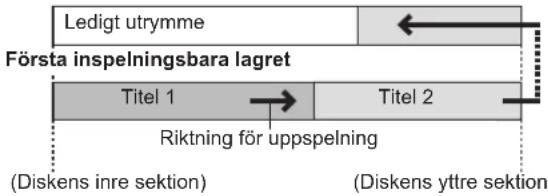
DVD-R DL (Dual Layer, enkelsidig) och +R DL (Double Layer, enkelsidig) har två skrivbara lager på ena sidan. Om det inte finns tillräckligt med utrymme för inspelning av ett program på det första lagret, spelas resterande in på det andra lagret. När du spelar upp en titel som spelats in på båda lagren, så växlar apparaten automatiskt om mellan lagren och spelar upp titeln på samma sätt som ett normalt program. Video och ljud kan emellertid tillfälligt klippas av när apparaten växlar mellan lagren.
DVD-R DL
+R DL

Vid byte av lager: Video och ljud kan tillfälligt avbrytas
Andra inspelningsbara lagret
Skivor endast för uppspelning
| Skivtyp | Logotyp | Standardsymbol | Användning | |
DVD-Video DVD-V Film- och musikskivor av hög kvalitet  | ||||
| DVD-RW (DVD-Video inspelningsformat) |  | -RW(VR) DVD | -RW-video inspelad på annan DVD-inspelare•Du kan spela program som tillåter “Inspelning endast en gång” om de spelats in till en CPRM-kompatibel skiva.•Genom att formatera (⇒ 62) skivan, kan du spela in på den i DVD-Videoformatet.•Det kan vara nödvändigt att finalisera skivan på den utrustning som användes för inspelning. | |
| DVD-R DVD-R DL |   R DL R DL | DivX®/MP3/WMA (EH63)/JPEG | •DVD-R och DVD-R DL med video inspelade i DivX•DVD-R och DVD-R DL med musik inspelad i WMA/MP3•Stillbilder (JPEG) inspelade på DVD-R och DVD-R DL | |
| CD CD |  | Innehåller ljudupptagningar och musik (inklusive CD-R/RW*) | ||
| – DivX/MP3/ | WMA (EH63)/JPEG | •CD-R och CD-RW med video inspelad i DivX•CD-R och CD-RW med musik inspelad i WMA/MP3•Stillbilder (JPEG) inspelade på CD-R och CD-RW | ||
| Video CD VCD |  | •Innehåller musik och video (inklusive CD-R/RW*) | ||
| SVCD |  | |||
* Avsluta inspelningssessionen. Det kan hända att det inte går att spela vissa skivor på grund av inspelningens skick.
- Skivproducenten kan styra hur skivor spelas upp. Så det kan hånda att det inte alltid går att styra uppspelningen på det sätt som beskrivs i denna bruksanvisning. Läs anvisningarna för skivan noggrant.
- Funktion och ljudkvalitet för CD-skivor som inte motsvarar CD-DA specifikationer (kopieringskontroll CD etc.) kan inte garanteras.
Skivor som inte kan spelas
●2,6 och 5,2 GB DVD-RAM, 12 cm
●3,95 och 4,7 GB DVD-R för Authoring
- DVD-R, DVD-R DL, DVD-RW, +R, +R DL inspelade på annan apparat och ej stängda (→ 84).
- Skivor inspelade med AVCHD-format.
- DVD-Video vars regionsnummer är annat än "2" eller "ALL"
- DVD-Audio
- Blu-ray, HD DVD
●DVD-ROM, +R (8 cm), CD-ROM, CDV, CD-G, Photo CD, CVD, SACD, MV-Disc, PD
• DVD-RAM med en patron (TYP 1)
Skivtyp eller titeltyp inspelad på hårddisken för ansluten tv-typ
När du använder skivor inspelade i antingen PAL eller NTSC, eller spelar upp en titel från härddisken som använder PAL eller NTSC, se denna tabell.
(○: Möjligt att se, –: Ej möjligt att se)
| Tv-typ Skiva/titlar | Ja/Nej | |
| inspelade på hårddisken | ||
| Multisystem-tv | PAL | ○ |
| NTSC | ○ | |
| PAL TV | PAL | ○ |
| NTSC | ^*1 (PAL60) | |
| NTSC TV | PAL- | |
| NTSC | ^*2 | |
^*1 Om din tv inte kan hantera PAL 525/60-signaler kommer bilden inte att visas korrekt.
^2 Välj "NTSC" i "TV-system" (⇒ 67).
- När du spelar upp en skiva eller titel som spelats in på HDD:n, försäkra dig om att du matchar "TV-system"-inställningen med skivan eller titeln (PAL eller NTSC) (→ 67).
- Instruktioner/anmärkningar för SD-kort och SD-enhet kan endast tillämpas på modellen DMR-EH63.
USB-minnen du kan använda i denna enhet
| Kompatibla USB-minnen | USB-minnen som definieras som USB-masslagringsklasser och digitalkameror som använder PTP-protokollet:– USB-minnen som är kompatibla med USB 1.0/1.1 och USB 2.0 Full Speed/High Speed.•USB-minnen upp till 128 GB kan användas.•USB-minnens som stöder endast överföringar i volym.CBI (Control/Bulk/Interrupt) stöds inte.• Digitalkameror som kräver ytterligare programinstallation när anslutningen till en PC inte är möjlig.•MTP (Media Transport Protocol)-anordningen stöds inte.•En USB-kortläsare med flera portar kan inte användas. | ||
| Format Filsystemen FAT16 och FAT32 är kompatibla.•Filsystemet UDF/NTFS/exFAT stöds inte.•Enligt sektorns storlek, kan vissa filer inte fungera.•Endast den första delen av USB-minnen med flera delar stöds. | |||
| Indikeras i denna bruksanvisning av | USB | ||
| Data som kan spelas eller kopieras (○: Kan, –: Kan inte) | |||
| Filformat | DivX | WMA (EH63)/MP3 | Stillbilder (JPEG) |
| Att spela | ○× | ○ | ○ |
| Kopiering till härddisk – ○ | ○ | ||
| Anvisningar Du kan avspela DivX-filer som spelats in på ett USB-minne från en dator (⇒ 34). | Du kan till HDD spela in och kopiera WMA/MP3-filer som spelats in till USB-minnet med en dator (⇒ 35, 58). | Du kan till HDD, DVD-RAM eller kort spela och kopiera stillbilder som spelats in med en dator till USB-minnet (⇒ 36, 57). | |
* DivX VOD-innehåll som har spelats in på USB-minnen kan inte spelas upp. (→ 35)
- Trots att ovan nämnda förhållanden stämmer kanske USB-minnena inte kan användas på den här apparaten.
- Om en Panasonic digital videokamera med HDD etc. är ansluten till denna enhets USB-port, kan du kopiera SD Video som spelats in med kameran till denna enhets HDD eller DVD-RAM.
Anmärkning
- Denna enhets USB-port stöder inte USB-anordningen som styrs av en buss.
Kort som kan användas med denna apparat EH63
| Typ | SD-minneskort*1 (från 8 MB till 2 GB)SDHC-minneskort*2 (från 4 GB till 32 GB)MultiMediaCard*1 Inklusive miniSD-kort och microSD-kort*2 Inklusive miniSDHC-kort och microSDHC-kortDe typer av kort som nämnts ovan kommer att refereras till som “SD-kort” i denna bruksanvisning. |
| Indikeras i denna bruksanvisning av | SD |
| Data som kan spelas in och spelas upp | Stillbilder (JPEG)Video (SD-Video) |
| Anvisningar Kan stoppas in direkt i SD-kortfacket.*1 Ett miniSD-kort och ett microSD-kort måste användas tillsammans med adaptern som medföljer kortet.*2 Ett miniSDHC-kort och ett microSDHC-kort måste användas med adaptern som medföljer kortet.Du kan spela upp och kopiera stillbilder tagna med en digitalkamera etc. (⇒ 36, 56).SD-Video som tagits med en Panasonic SD-videokamera etc. kan kopieras till hårddisken eller DVD-RAM. (⇒ 55)SD-Video kan inte spelas direkt från SD-kortet. | |
Lämpliga SD-Kort
- Om du använder SD-Kort med kapacitet över 4 GB, kan endast SD-Kort med SDHC-loggan användas.
- Användbart minnesutrymme är något mindre än kortets kapacitet.
- Var god besök följande webbplats för att få den senaste informationen.
http://panasonic.jp/support/global/cs/ (Sidorna är endast på engelska).
- Om SD-kortet har formaterats på annan utrustning, kan nödvändig inspelningstid bli längre. Om SD-kortet har formaterats på en PC, kan det också hända att det inte kan användas på denna apparat. Formatera kortet på denna apparat i sådana fall (⇒ 62, 84).
- Denna apparat stöder SD-minneskort som har formaterats i FAT12 och FAT16 system baserat på SD-kortets specifikationer, liksom SDHC-minneskort som formaterats i FAT32 system.
- SDHC-minneskort som används för inspelning med denna apparat kan endast användas med annan utrustning som är kompatibel med SDHC-minneskort. SDHC-minneskort kan inte användas med utrustning som endast är kompatibel med SD-minneskort.
- Vi rekommenderar användning av Panasonic SD-kort.
- Denna enhet kan inte kopiera rörliga AVCHD-bilder från ett SD-kort.
- Förvara minneskortet utom räckhåll för barn för att undvika att de stoppar det i munnen och sväljer det.
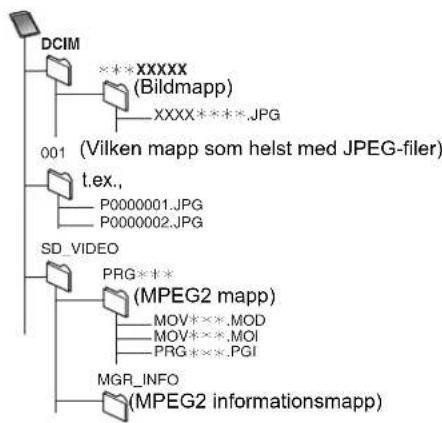
Mappstruktur
***: Siffror XXX: Bokstäver
Kort
flowchart
graph TD
    A["DCIM"] --> B["×××XXXX (Bildmapp)"]
    B --> C["XXXX* * * * .JPG"]
    D["001 (Vilkenn mapp som helst med JPEG-filer)"] --> E["t.ex."]
    E --> F["P0000001.JPG"]
    E --> G["P0000002.JPG"]
    H["SD_VIDEO"] --> I["PRG* * *"]
    I --> J["(MPEG2 mapp)"]
    J --> K["MOV* * * .MOD"]
    J --> L["MOV* * * .MOI"]
    J --> M["PRG* * * .PGI"]
    N["MGR_INFO (MPEG2 informationsmapp)"] --> O["(MPEG2 informationsmapp)"]
- Instruktioner/anmärkningar för SD-kort och SD-enhet kan endast tillämpas på modellen DMR-EH63.
- WMA-filer kan endast spelas upp på modellen DMR-EH63.
DivX
| Spelbara media | -R -R DL CD USB *1 |
| Filformat DivX | ●Filer måste ha ändelsen“.DIVX”, “.divx”, “.AVI”eller “.avi”. |
| Antal mappar Maximalt antal mappar som kan identifieras: 300mappar (inklusive rotmapp) | |
| Antal filer | Maximalt antal mappar som kan identifieras*2: 200filer |
| Supportversion | Certifierad till DivX Home Theater Profile V3.0.Video– Antal strömmar: upp till 1– Codec: DIV3, DIV4, DIVX, DX50– 16 × 16 till 720 × 576 (25 fps)16 × 16 till 720 × 480 (30 fps)– Bildförhållande: 10:11, 40:33, 16:11, 12:11, 1:1Ljud– Antal strömmar: upp till 8– Format: MP3, MPEG, Dolby Digital– Multikanal: Dolby Digital är möjlig. MPEG multiär 2-kanalig konversion.– Bithastighet: 16 kbps till 320 kbps (MP3/MPEG), 32 kbps till 448 kbps (Dolby Digital)– Samplingsfrekvens: 16 kHz/22,05 kHz/24 kHz/32 kHz/44,1 kHz/48 kHz (MP3/MPEG)/32 kHz/44,1 kHz/48 kHz (Dolby Digital) |
WMA/MP3
| Spelbara media | HDD -R -R DL CD USB |
| Filformat MP3 | ●Filer måste ha ändelsen “.mp3” eller “.MP3”.WMA (Windows Media-formaterad fil)●Filerna måste ha ändelserna “.wma” eller“.WMA”. |
| Antal mappar(grupper elleralbum) | Max antal mappar (grupper eller album) som kankännas igen: 300 mappar (grupper eller album)mappar (inklusive rotmapp) |
| Antal filer (spår) | Maximalt antal filer (spår) som kan identifieras*2:3000 filer (spår) |
| Bithastigheter (MP3) | från 32 kbit/s till 320 kbit/s |
| Samplingsfrekvens (MP3) | 16 kHz/22,05 kHz/24 kHz/32 kHz/44,1 kHz/48 kHz |
| För WMA Denna enhet är kompatibel med Windows MediaAudio 9 (WMA9). | |
| ID3 tagsWMA tags | kompatibel (HDD USB) |
- Om det finns en stor mängd stillbildsdata etc. i en WMA/MP3-fil, kanske uppspelning inte fungerar.
Stillbilder (JPEG ^※3 )
| Spelbara media | HDD RAM -R -R DL CD USB SD |
| Filformat Filformat | JPEG●Filer måste ha ändelsen “.jpg” eller “.JPG”. |
| Kompatibla pixlar | Mellan 34×34 och 6400×6400(Subsampling är 4:2:2 eller 4:2:0) |
| Antal mappar*4 | -R -R DL CD USB Max antal igenkänningsbara mappar: 300 mapparHDD RAM SD Denna enhet kan behandla max 300 mappar |
| Antal filer*4 | -R -R DL CD USB Maximalt antal mappar som kan identifieras*2: 3000 filerHDD RAM SD Denna enhet kan hantera max 3000 filer |
| MOTION JPEG PROGRESSIVE JPEG | Stöds ej |
※1 USB DivX VOD-innehåll kan inte spelas upp.
*2 Totalt antal igenkänningsbara filer inklusive MP3, WMA, JPEG, DivX och andra filtyper är 4000.
*3 Det kan ta en kort stund innan stillbilder visas.
*4 När det finns många filer och/eller mappar, kan det hända att några filer inte visas eller är spelbara.
-R -R DL CD
- Kompatibla format:
ISO9660 nivå 1 eller 2 (med undantag för utökade format) och Joliet
- Denna enhet är kompatibel med multi-session/multi-border (förutom för DVD-R DL) men avläsning eller uppspelning av skivan kan ta tid om det handlar om många sessioner.
- Funktionen kan ta tid att fullfölja när det finns många filer (spår) och/eller mappar (grupper eller album) och en del filer (spår) kanske inte visas eller kanske inte kan spelas upp.
- Engelska alfabetet och arabiska siffror visas korrekt. Andra tecken kanske inte visas korrekt.
- Den ordning som visas på denna apparat kan skilja sig från den ordning som visas på en dator.
- Beroende på hur du skapar skivan (skriva mjukvara) kanske filer (spår) och mappar (grupper eller album) inte spelas upp i den ordning du numrerat dem.
- Denna apparat är inte kompatibel med paketskrivning.
- Beroende på inspelningsförhållande kanske skivan inte går att spela upp.
- Denna enhet är inte kompatibel med upphovsrättskyddad, Lossless, Professional, Voice och Multiple Bithastighet (MBR) för WMA.
- Denna enhet är inte kompatibel med WMA-filer som skyddats med digital rights management (DRM).
HDD RAM SD
- Kompatibla format: de som är anpassade till DCF *5 (Bilder som tagits med en digitalkamera etc.)
^5 Design rule for Camera File system: en industristandard som etablerats av Japan Electronics and Information Technology Industries Association (JEITA).
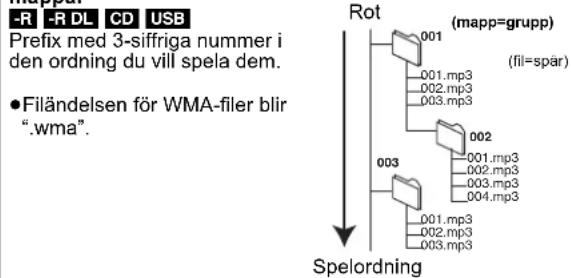
Du kan spela upp Musikfiler (WMA/MP3) och stillbilder (JPEG) på denna enhet genom att skapa mappar så som visas nedan. Dock kanske inte uppspelning sker i den ordning du numrerade mapparna beroende på metoden datan skrevs med (skriva mjukvara).
Struktur för WMA/MP3 - t. ex. Mappstruktur för MP3 mappar
flowchart
graph TD
    A["Spelordning"] --> B["001.mp3"]
    A --> C["002.mp3"]
    A --> D["003.mp3"]
    A --> E["001.mp3"]
    A --> F["002.mp3"]
    A --> G["003.mp3"]
    A --> H["004.mp3"]
    B --> I["(mapp=grupp)"]
    C --> I
    D --> I
    E --> I
    F --> I
    G --> I
    H --> I
    I --> J["(fil=spår)"]
    K["Prefix med 3-siffriga nummer i den ordning du vill spela dem."]
    L["Filändelsen för WMA-filer blir ".wma"."]
Strukturer för
stillbildsmappar
-R -R DL CD USB
Filer som ligger i en mapp visas i den ordning som de uppdaterats eller tagits.
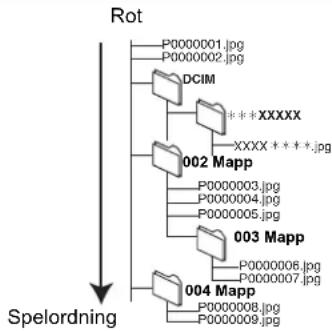
flowchart
graph TD
    A["Rot"] --> B["Spelordning"]
    B --> C["002 Mapp"]
    B --> D["003 Mapp"]
    B --> E["004 Mapp"]
    C --> F["P0000001.jpg"]
    C --> G["P0000002.jpg"]
    D --> H["P0000003.jpg"]
    D --> I["P0000004.jpg"]
    D --> J["P0000005.jpg"]
    E --> K["P0000006.jpg"]
    E --> L["P0000007.jpg"]
RAM
* Dessa mappar kan inte väljas som en kopieringsdestination.
- Om ett mappnamn eller filnamn har skapats med annan utrustning, kan det hånda att namnet inte visas korrekt eller att det inte går att spela eller redigera data.
Rot
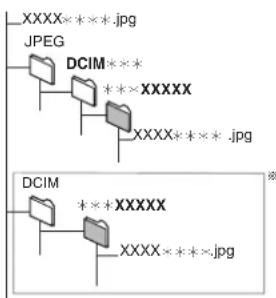
flowchart
graph TD
    A["XXXX* * * * .jpg"] --> B["JPEG"]
    B --> C["DCIM * * *"]
    C --> D["XXXXX"]
    D --> E["XXXX* * * * .jpg"]
    F["DCIM"] --> G["XXXXX"]
    G --> H["XXXX* * * * .jpg"]
- Instruktioner/anmärkningar för SD-kort och SD-enhet kan endast tillämpas på modellen DMR-EH63.
Sätta in skivor
① Tryck på [▲ OPEN/CLOSE] för att öppna facet.
Sätt i med etiketten vänd uppåt.
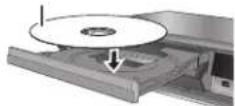
② Tryck på [▲ OPEN/CLOSE] för att stänga brickan.
Funktion Automatisk drivvalsfunktion
DVD-V VCD
- Om apparaten spelar in på härddisken eller har stoppats växlar den automatiskt till DVD-enheten när man sätter i en skiva.
- Om du tar ur en skiva och stänger facket väljs härddisken automatiskt.
Anmärkning
- När du använder DVD-RAM eller DVD-R, ska du ta bort skivan från patronen. Patronskivor kan inte användas.
- RAM Det är inte möjligt att spela in eller spela av kontinuerligt från ena sidan av en dubbelsidig skiva till den andra sidan. Du måste mata ut skivan och vända den.
Att sätta i och avlägsna USB-minnet
Sätta in USB-minnet
- Innan du sätter i USB-minnet i enheten, ska du se till att alla data som lagrats i det har reservsparats.
- Kontrollera inriktning på USB-kontakten och sätt in den rakt in.
- Sätt in en USB-anordning medan enhelen är stoppad, så att "USB-enhet"-skärmen visas. Välj en post och tryck på [OK] för att växla till USB-relaterade funktioner (⇒ 34, 57).
Ta bort USB-minnet
- Avsluta alla USB-relaterade åtgärder och dra ut USB-minnet rakt ut.
- Om du tar ut ett USB-minne som just nu används, kan dess data skadas.
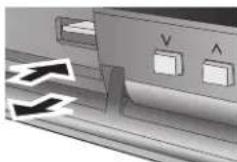
Isättning, urtagning av SD-Kort EH63
När indikatorn på SD-kortfacket ("SD") på enhetens display blinkar avläses kortet eller så skrivs data till kortet. Stäng inte av enheten eller ta bort kortet. Det kan orsaka felfunktion eller att kortets innehåll går förlorat.
- Sätt inte i främmande föremål eftersom de kan orsaka felfunktion.
Isättning av kortet
Tryck på mitten av kortet tills det klickar på plats.
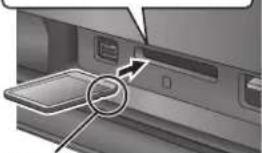
Skjuts in med etiketten uppåtvänd med det avfasade
Om du använder ett miniSD-kort, ett miniSDHC-kort, ett microSD-kort eller ett microSDHC-kort, placera det i adapter som medföljer kortet. Sätt i och tag ur denna adapter från apparaten.
Urtagning av kortet
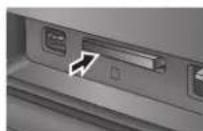
① Tryck på mitten av kortet.
② Drag det rakt ut.
Skiv- och korthantering
■ Hur man håller i en skiva eller ett kort
Rör inte den inspelade ytan eller ytan vid uttagen.
RÄTT
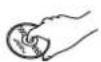
FEL
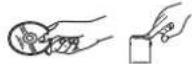
■ Om det finns smuts eller kondensering på skivan
Torka av med en lätt fuktad trasa och torka sedan torrt.
RÄTT FEL


■ Försiktighetsmätt vid hantering
- Var försiktig så att skivan inte repas eller blir smutsig.
- Fäst inte etiketter eller klistermärken på skivor. (Det kan orsaka att skivan blir skev och att den snurrar obalanserat, vilket gör den obrukbar.)
- Skriv endast med en mjuk, oljebaserad filtpenna på skivans etikettsida. Använd inte kulspetspennor eller andra hårda skrivdon.
- Använd inte skivrengöringspray, tvättbensin, thinner, vätskor mot statisk elektricitet eller någon annan lösning.
- Använd inte skrapsäkra skydd eller överdrag
- Kontakterna på kortet ska inte komma i kontakt med vatten, smuts eller andra främmande föremål.
- Skivor får inte tappas, staplas eller utsättas för tryck. Placera inga föremål på dem.
-
Använd inte följande skivor:
-
Skivor med kvarblivet klister från borttagna klistermärken eller etiketter (hyrskivor etc.).
- Skivor som är mycket skeva eller med sprickor.
- Skivor med oregelbunden form, t.ex. hjärtformade.
- Lägg inte skivorna på följande ställen:
- I direkt solljus.
- På mycket dammiga eller fuktiga ställen.
- Nära element.
- Platser som är känsliga för betydande temperaturskillnader (kondensering kan uppstå).
– Där statisk elektricitet eller elektromagnetiska vågor förekommer.
- För att skydda skivor från att bli repiga och smutsiga ska de läggas tillbaka i asken när de inte används.
Tillverkaren åtar sig inget ansvar och erbjuder ingen ersättning för förlust av inspelat eller redigerat material på grund av något problem med apparaten eller skrivbara media, och åtar sig inget ansvar och erbjuder ingen ersättning för någon som helst efterföljande skada orsakad av sådan förlust.
Exempel på orsaker till sådana förluster är
- En skiva inspelad och redigerad med denna apparat spelas i en DVD-inspelare eller dators skivenhet tillverkad av annat företag.
- En skiva som används såsom beskrivits ovan och därefter spelas igen i denna apparat.
- En skiva inspelad och redigerad med en DVD-inspelare eller dators skivenhet tillverkad av annat företag spelas i denna apparat.
Spela upp inspelat videoinnehåll/Spela upp endast-play -skivor
Se "Avancerad uppspelning" (⇒ 32) för mer information.
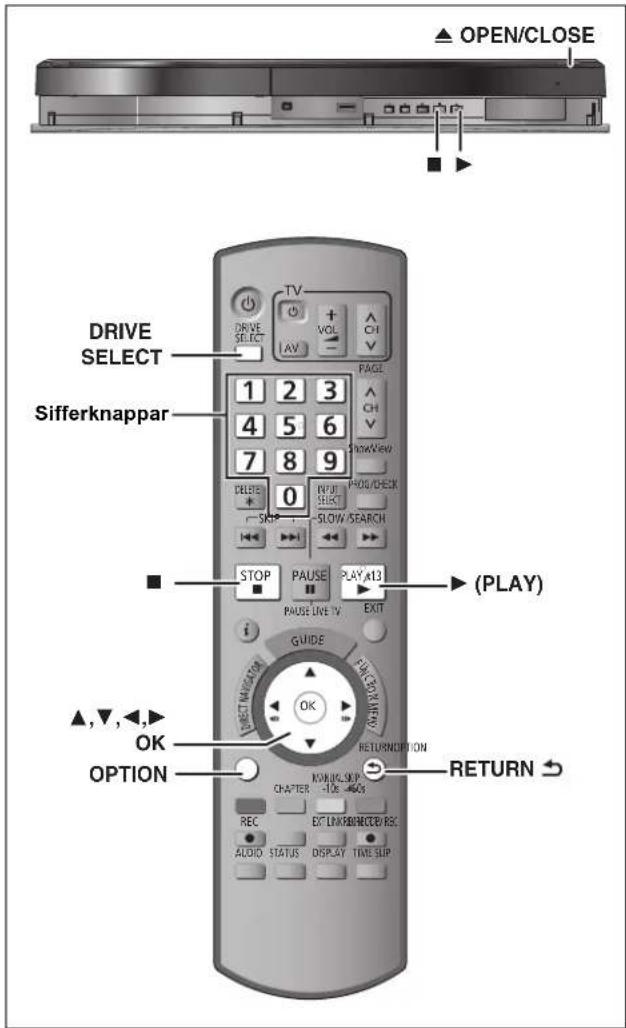
Förberedelser
- Slå på tv-apparaten och välj lämplig AV-ingång som passar anslutningarna till denna apparat.
- Slå på denna apparat.
1 Tryck på [DRIVE SELECT] för att välja hårddisken eller DVD-enheten.
HDD- eller DVD-indikatorn tänds på apparatens display.
Tryck på [▲ OPEN/CLOSE] på huvudapparaten för att öppna skivfacket och sätt i en skiva.
- Tryck på knappen igen för att stänga skivfacket.
Uppspelningen startar från den senast inspelade titeln.
DVD-V VCD
Uppspelning startar från den punkt som specifierats av skivan.
CD
Uppspelningen startar från början av skivan.
Menyåtgärd för andra typer av innehåll
•DivX (⇒ 34)
•WMA (EH63)/MP3(→ 35)
● Stillbilder (JPEG) (⇒ 36)
●Musik på hårddisken (→ 38)
●Musik-CD (⇒ 38)
Anmärkning
- Under inspelningen, timerinspelningens standbyläge eller EXT LINK i standby, kan apparaten inte spela upp skivor som inte överensstämmer med "TV-system" (PAL/NTSC) (⇒ 67)-inställningen. Ställ in "TV-system" för att matcha skivorna innan du spelar upp dem.
-
Beroende på skivan kan det ta tid innan menyskärmen, bilder, ljud etc. startas.
-
Skivproducenten kan styra hur skivor spelas upp. Så det kan hända att det inte alltid går att styra uppspelningen på det sätt som beskrivs i denna bruksanvisning. Läs anvisningarna för skivan noggrant.
- Vid uppspelning av en titel inspelad på härddisken, se till att "TV-system" (PAL/NTSC)-inställningen överensstämmer med titeln (→ 67).
När en menyskärm visas på teven
DVD-V
Tryck på [▲, ▼, ◀, ▶] för att välja alternativ och tryck på [OK].
- Vissa artiklar kan också väljas med sifferknapparna.
- Om du instrueras att trycka på knappen "ENTER" Av menyskärmen eller skivans instruktionsdokument, tryck på [OK].
VCD
Tryck på sifferknapparna för att välja önskad artikel.
t.ex., 5: [0] [5] 15: [1] [5]
- Att gå tillbaka till menyskärmen
DVD-V
1 Tryck på [OPTION].
2 Tryck på [▲, ▼] för att välja "Top Menu" eller "Menu" och tryck på [OK].
VCD
Tryck på [RETURN ]
Anmärkning
Skivan fortsätter att snurra medan menyer visas. Tryck på [■] när uppspelningen är klar för att skydda apparatens motor, tv-skärmen och så vidare.
Se "Ansvisningar för inspelning" (⇒ 23) och "Avancerad inspelning" (⇒ 24) för detaljerad information.
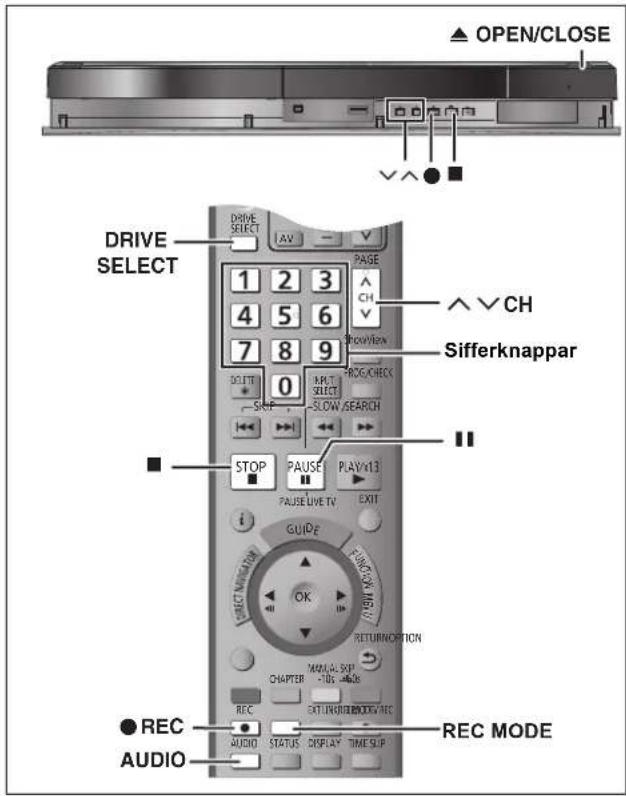
HDD RAM -R -RW(V) +R +RW
- RAM -RW(V) +R +RW Om man ska använda en ny skiva är formatering nödvändig.
Förberedelser
- Slå på tv-apparaten och välj lämplig AV-ingång som passar anslutningarna till denna apparat.
- Slå på denna apparat.
1 Tryck på [DRIVE SELECT] för att välja hårddisken eller DVD-enheten.
HDD- eller DVD-indikatorn tänds på apparatens display.
Tryck på [▲ OPEN/CLOSE] på huvudapparaten för att öppna skivfacket och sätt i en skiva.
- Tryck på knappen igen för att stänga skivfacket.
3 Tryck på [∧ ∨ CH] för att välja önskad kanal.
För att välja med sifferknapparna:
t.ex., 5: [0] ⇔ [5]
15: [1] [5]
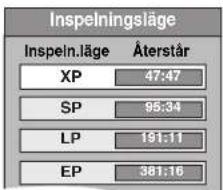
4 Tryck på [REC MODE] för att välja inspelningsläge (XP, SP, LP eller EP).
- Inspelningslägen och ungefärliga inspelningstider (⇒ 24)
bar
Inspelningsläge | Category | Value | |---|---| | XP | 47:47 | | SP | 95:34 | | LP | 191:11 | | EP | 381:16 |- För att spela in ljud genom att använda LPCM (endast XPläge):
Välj "Ljudläge för XP-inspelning" i "LPCM" i Inställningar- menyn (⇒ 66).
5 Tryck på [● REC] för att starta inspelningen.
![PANASONIC DMR-EH53 - Tryck på [● REC] för att starta inspelningen. - 1](/content/2026/05/876712/images/4f04ade668cd22e577cc74679cb57a9b583a169aa4dc7a5a537bccdb73216244.jpg)
Inspelningen äger rum på ledigt utrymme på härddisken eller på skivan. Inga data kommer att skrivas över.
- Det går inte att byta kanal eller inspelningsläge under pågående inspelning.
- Du kan spela in medan apparaten står i beredskapsläge för timerinspelning, men så snart inspelningstiden har börjat stoppas all annan inspelning.
- HDD RAM När "Insp. med höghastighetskop." är inställt på "Av" (⇔ 65), kan du ändra det ljud som tas emot genom att trycka på [AUDIO] under pågående inspelning. (Detta påverkar inte inspelningen av ljudet).
■ Att ställa inspelningen i pausläge
Tryck på [III].
Tryck igen för att fortsätta inspelningen.
Du kan även trycka på [● REC] för att åter sätta igång inspelningen. (Titeln delas inte upp i separata titlar).
■ Att stoppa inspelningen
Tryck på [■].
- Vad som spelats in från starten till slutet av inspelningen kallas för en titel.
- R -RW(V) +R +RW Det tar ungefär 30 sekunder för apparaten att slutbehandla hanteringsinformationen om inspelningen efter att inspelningen avslutats.
För att spela DVD-R, DVD-RW (DVD-Videoformat) och +R (inspelat på denna enhet) på andra DVD-spelare, måste de finaliseras (⇒ 63).
För att kunna spela upp +RW på andra spelare, rekommenderar vi att du skapar en toppmeny. (⇒ 63)
- USB Det är inte möjligt att spela in på ett USB-minne.
- EH63 Det går inte att spela in på ett SD-kort.
- Video kan inte spelas in till DVD-R skivor som redan har JPEG-bilder inspelade.
Om en station sänder text tv-information
Apparaten spelar automatiskt in programnamn och stationsnamn om stationens Titelsida är korrekt inställd (⇒ 64).
Anmärkning
Det kan ta en stund för apparaten att hämta titlar (upp till 30 minuter) eller i vissa fall kan det misslyckas.
Att ange en tid då inspelningen ska stoppas — Inspelning med en knapptryckning
HDD RAM -R -RW(V) +R +RW
Under pågående inspelning
Tryck på [● REC] på huvudenheten för att välja inspelningstid.
- 4 timmar senare som längst kan anges.
- Visningen på apparaten ändras enligt nedanstäende.
OFF 0:30 → OFF 1:00 → OFF 1:30 → OFF 2:00 Räkneverk (avbryta) ← OFF 4:00 ← OFF 3:00 ←
- Detta kan inte göras under pågående timerinspelningar (→ 21, 28) eller medan flexibel inspelning (→ 25) används.
- Denna enhet sätts på i standbyläget då enheten inte används i cirka 5 minuter efter att ha slutfört OTR-inspelningen (One Touch Recording) om "Auto Standby efter OTR" är inställd på "På" i Inställningar-menyn. (Standardinställning: "På") (⇒ 69)
Att avbryta
Tryck på [● REC] på huvudapparaten lämpligt antal gånger tills räkneverket visas.
- Tiden för inspelningsstopp avbryts, men inspelningen fortsätter.
Att stoppa inspelningen
Tryck på [■].
Se "Funktioner i GUIDE Plus+-systemet" (⇒ 31) och "Avancerad timerinspelning" (⇒ 28–30) för detaljerad information.
HDD RAM -R -RW(V) +R +RW
- Du kan programmera upp till 32 program en månad i förväg som längst.
(Varje program som visas dagligen eller en gång i veckan räknas som ett program).
- RAM -RW(V) +R +RW Om man vill använda en ny skiva är formatering nödvändig.
Förberedelser
- Slå på tv-apparaten och välj lämplig AV-ingång som passar anslutningarna till denna apparat.
- Om du spelar in till DVD ska du använda en skiva som kan användas för inspelning (⇒ 14).
- Kontrollera att klockan är rätt inställd (→ 68).
Att använda GUIDE Plus+-systemet för att göra timerinspelningar
Det är lätt att göra timerinspelningar genom att välja önskat program från tv-programlistan.
Innan GUIDE Plus+ systemet tas i bruk
- Tv-programlistan visas inte direkt efter inköp av denna apparat.
- Du måste först installera GUIDE Plus+ systemet innan det visas.
Vi hänvisar till "GUIDE Plus+ Systeminställning" ( 11) för mer information.
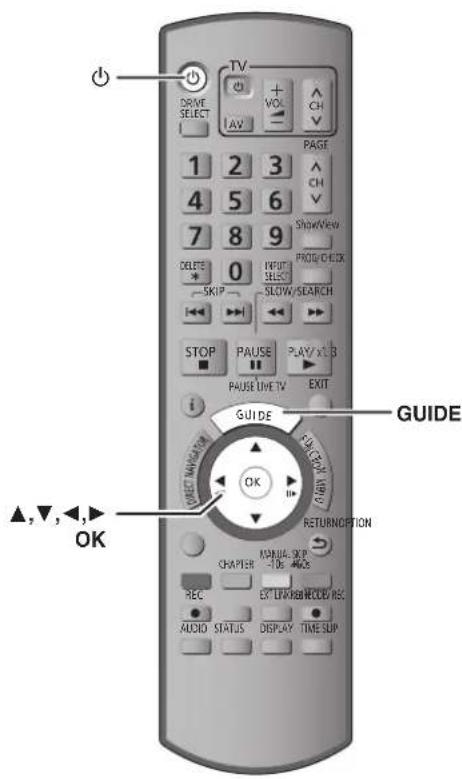
1 Tryck på [GUIDE].
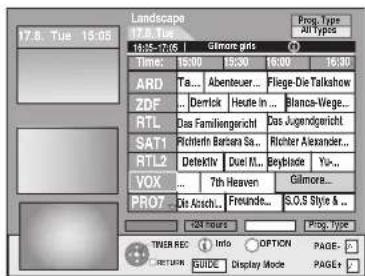
2 Tryck på [▲, ▼, ◀, ►] för att välja önskat program.
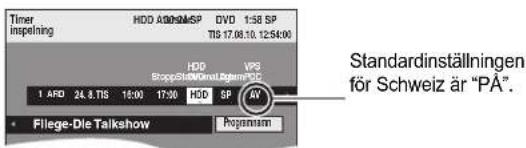
3 Tryck på [OK].
Anmärkning
- Programinformationen i GUIDE Plus+ system kanske inte är korrekt. Vi rekommenderar att modifiera start- och sluttider för att få några minuters marginal. (⇒ 28, höger kolumn, steg 3)
4 Tryck på [OK].
Timerprogrammet sparas och timerikonen visas.
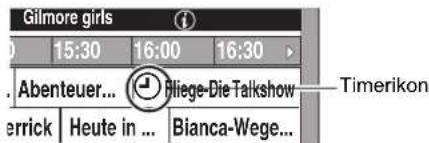
“💡” tänds på apparatens display för att indikera att beredskapsläget för timerinspelning har aktiverats.
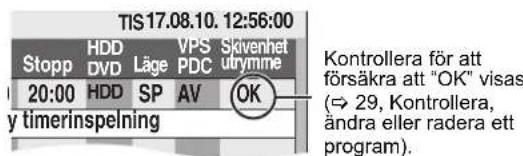
Upprepa steg 2–4 för att programmera fler inspelningar. Tryck på [⏻] för att stänga av enheten.
Anmärkning
- Om "NTSC" har valts för "TV-system" (→ 67), kan GUIDE Plus+ systemet inte användas.
■ Att avbryta en inspelning när inspelningen redan har börjat (⇒ 29)
■ Att koppla ur apparaten från beredskapsläget för inspelning (⇒ 29)
■ Anmärkningar om timerinspelning ( 29)
HDD RAM -R -R DL -RW(V) +R +R DL +RW
(Du kan inte radera poster från påbörjade skivor.)
- En titel kan inte återställas när den en gång har raderats. Förvissa dig innan du går vidare.
- Du kan inte radera under pågående inspelning eller kopiering.
Förberedelser
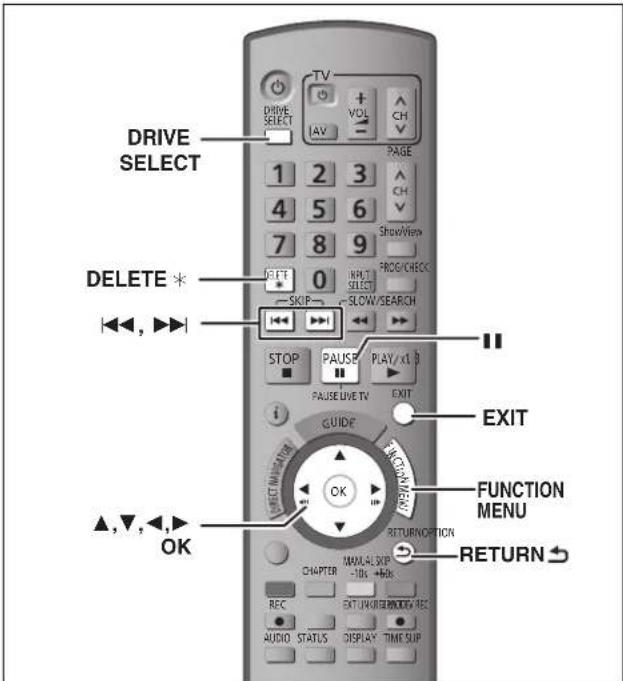
- Tryck på [DRIVE SELECT] för att välja hårddisken eller DVD-enheten.
• RAM Koppla ur skyddet (→ 61, Ställa in skydd).
■ Tillgängligt skivutrymme efter radering
- HDD RAM Det raderade utrymmet blir tillgängligt för inspelning.
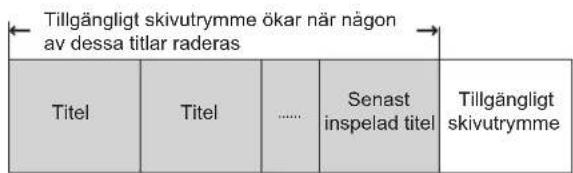
- -RW(V) +RW Tillgängligt inspelningsutrymme på skivan ökar endast när den senast inspelade titeln raderas.
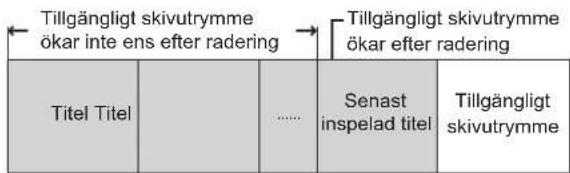
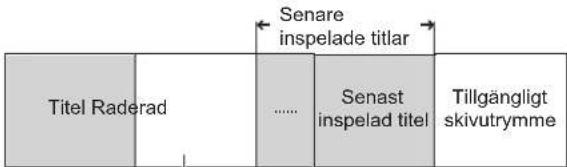
Detta utrymme blir tillgängligt för inspelning efter att alla senare inspelade titlar har raderats.
- -R -R DL +R +R DL Det tillgängliga utrymmet ökar inte ens när innehållet raderats.
Använda RADERA Navigator för att radera
1 I stoppläge
Tryck på [FUNCTION MENU].
2 Tryck på [▲, ▼] för att välja "Radera" och tryck på [OK].
3 Tryck [▲, ▼] för att välja "Video" och tryck på [OK].
![RADERA Navigator Titlegrupper BHD BILD MASK 10.16 11.16 2 Föreg. Sida 02/02 Násta OPTION [1] [VIII] Föreg. Násta](/content/2026/05/876712/images/b17b46d53d3447eea6cf12953327a04eb0ae0b5a5c5970f0e92015df683cfc3d.jpg)
4 Tryck på [▲, ▼, ◀, ▶] för att välja en titel och tryck på [■■].
Ett kryssmärke visas. Upprepa detta steg tills du har valt alla nödvändiga inställningar.
- Tryck på [III] för att avbryta.
Att visa andra sidor
Tryck på [◄◄◄, ►►►] för att visa andra sidor.
Du kan bekräfta de titlar du valt genom att använda alternativmenyn.
- Se handhavanden för alternativmenyn för "Titelvisning" (⇒ 42, steg 4).
5 Tryck på [OK].
6 Tryck på [◀] för att välja "Radera" och tryck på [OK].
Titeln raderas.
Att gå tillbaka till föregående skärm
Tryck på [RETURN]
Att gå ur denna skärm
Tryck på [EXIT].
Radering under uppspelning
1 Under spelning
Tryck på [DELETE *].
2 Tryck på [◀, ▶] för att välja "Radera" och tryck på [OK].
Titeln raderas.
| Vid inspelning av tvåspråkiga program | HDB RAMBåde huvudljud och sekundärt ljud kan spelas in.Du kan ändra ljudet under uppspelningen.(⇒ 32, Ändra ljudet under uppspelning)Välj emellertid antingen att spela in huvudljud eller sekundärt ljud i följande fall:– Inspelning av ljud i LPCM (⇒ 66, Ljudläge för XP-inspelning)– “Insp. med höghastighetskop.” är inställt på “På”(Standardinställningen är “På”. ⇒ 65)M 1 M 2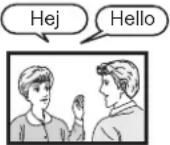 | -R -RW(V) +R +RWVälj huvudljud eller sekundärt ljud före inspelning(⇒ 66, Tvåspråkigt ljudval)M 1Endast det valda ljudet spelas in.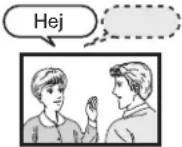 HDD RAM -R -RW(V) -R +RWOm du spelar in från extern utrustning– Välj “M 1” eller “M 2” på den externa utrustningen. HDD RAM -R -RW(V) -R +RWOm du spelar in från extern utrustning– Välj “M 1” eller “M 2” på den externa utrustningen. |
| Angående bildformatet vid inspelning av ett program | HDB RAM (När “Insp. med höghastighetskop.” är inställt på “På”)-R -RW(V)Om “Format för inspelning” i Inställningar-menyn är ställd till “Automatisk” (Standardinställningen är “Automatisk” ⇒ 65), kommer programmet spelas in i det ursprungliga format som användes när inspelningen startade (inklusive då inspelningen startade vid en reklam etc.) Om det spelats in med ett annat format välj korrekt format (“16:9” eller “4:3”).I följande fall kommer emellertid program att spelas in i 4:3.-R -RW(V)Program som spelats in med inspelningsläget “EP” eller “FR (5 timmar eller längre)” kommer att spelas in i bildformatet 4:3. | HDD RAM (När “Insp. med höghastighetskop.” är inställt på “Av”)Programmet spelas in i det ursprungliga bildformatet.-R +RWBilden spelas in i bildformatet 4:3.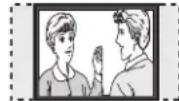 |
| När du vill kopiera titlar i höghastighetsläge från härddisken till DVD-R etc. | -R -R DL -RW(V) +R -R DL +RWStäll “Insp. med höghastighetskop.” på “På” före inspelning till härddisken.(Standardinställningen är “På”. ⇒ 65)Du kan kopiera titlar i höghastighetsläget (den maximala hastigheten är 75X* ), emellertid är det nödvändigt att utföra inställningarna för ljud och bilformat (⇒ ovan) före inspelningen på härddisken.* Beroende på skivan kan den maximala hastigheten variera.Inspelning på härddisken 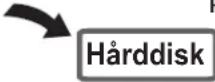  | Höghastighetskopiering till DVD-R etc. |
| Vid inspelning av sändningarna “Inspelning endast en gång” | Det går inte att spela in sändningar som tillåter “Inspelning endast en gång” på skivorna DVD-R, DVD-RW, +R,+RW eller 8 cm DVD-RAM. Använd härddisken eller en CPRM (⇒ 84)-kompatibel DVD-RAM.RAM Endast CPRM-kompatibla skivor.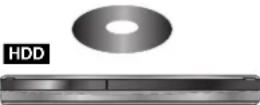  (○: Möjligt, –: Ej möjligt)Titlar med “Inspelning endast en gång” kan bara överföras från HDD till CPRM kompatibel DVD-RAM (De raderas från HDD). De går inte att kopiera.Även vid kopiering till videotape kanske inte titeln kopieras korrekt på grund av kopieringsskydd.Det går inte att kopiera en Spellista (Video) smo har skapats från “Inspelning endast en gång”-titlar. (○: Möjligt, –: Ej möjligt)Titlar med “Inspelning endast en gång” kan bara överföras från HDD till CPRM kompatibel DVD-RAM (De raderas från HDD). De går inte att kopiera.Även vid kopiering till videotape kanske inte titeln kopieras korrekt på grund av kopieringsskydd.Det går inte att kopiera en Spellista (Video) smo har skapats från “Inspelning endast en gång”-titlar. | |
| Att spela skivan på andra DVD-spelare | -R -R DL -RW(V) +R -R DLSkivan måste finaliseras efter inspelning eller kopiering (⇒ 63).Det är nödvändigt att finalisera DVD-R etc. på denna apparat efter att ha spelat in eller kopierat titlar på dem.Du kan spela dem som DVD-Video som säljs i handeln. Skivorna blir emellertid skivor endast för uppspelning och det går inte längre att spela in eller kopiera.* Du kan spela in och kopiera på nytt om du formaterar DVD-RW.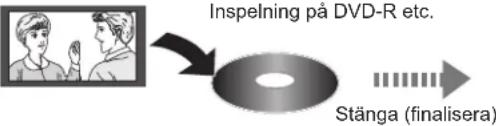 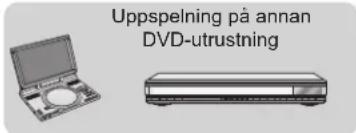 +RWOm skivan inte går att spela på annan utrustning, rekommenderar vi dig att skapa en toppmeny (⇒ 63). +RWOm skivan inte går att spela på annan utrustning, rekommenderar vi dig att skapa en toppmeny (⇒ 63). | |
| Inspelning till DVD-R DL och +R DL | Du kan inte spela in direkt på en DVD-R DL och +R DL på den här apparaten.Spela in på härddisken och kopiera sedan till skivan. | |
Inspelning på
hårddisken
Höghastighetskopiering till DVD-R etc.
- Det är inte möjligt att spela in både på härddisken och DVD-drivenheten samtidigt.
Inspelningslägen och ungefärliga inspelningstider
Beroende på vad som spelas in, kan det hända att inspelningstiderna blir kortare än vad som indikerats. (Tiderna i denna tabell är uppskattade).
| Inspelningsläge Hårdisk DVD-RAM DVD-R | DVD-RW +R +RW (4,7 GB) | DVD-R DL*3 (8,5 GB) | +R DL*3 (8,5 GB) | ||||
| XP (Läge för hög bildkvalitet) | 35 timmar 55 | timmar 1 timme 2 | timmar 1 timme 1 | timme | 45 min. | 1 timme 45 min. | |
| SP (Standardinspelning) | 70 timmar 110 | timmar 2 timmar | 4 timmar 2 timmar | 3 timmar | 35 min. | 3 timmar 35 min. | |
| LP (Lång inspelningstid) | 140 timmar 22 | 1 timmar 4 timmar | 8 timmar 4 timmar | 7 timmar | 10 min. | 7 timmar 10 min. | |
| EP (Extra lång inspelningstid)*4 | 279 timmar (209 timmar*2) | 441 timmar (331 timmar*2) | 8 timmar (6 timmar*2) | 16 timmar (12 timmar*2) | 8 timmar (6 timmar*2) | 14 timmar 20 min. (10 timmar 45 min.*2) | |
| FR (Läge för flexibel inspelning)*4 | 279 timmar maximalt | 441 timmar maximalt | 8 timmar maximalt | 16 timmar maximalt | 8 timmar maximalt | 14 timmar 20 min. | Ungefär 9 timmar med en videokvalitet motsvarande LP-läge. |
^1 Det är inte möjligt att spela in eller spela upp kontinuerligt från ena sidan av en dubbelsidig skiva till den andra sidan.
*2 När "Inspelningstid i EP-läge" är inställt på "EP (6 tim)" i Inställningar-menyn (⇒ 65).
Ljudkvaliteten blir bättre när "EP (6 tim)" används än när "EP (8 tim)" används.
^3 Du kan inte spela in direkt på DVD-R DL och +R DL med den här apparaten. Tabellen visar inspelningstiden under kopiering
+R DL Du kan kopiera i läget "EP" eller "FR (5 timmar eller längre)".
*4 Vid inspelning till HDD i "EP" eller "FR (5 timmar eller längre)" kan du inte -ög hastig het kopiera till +R, +R DL eller +RW skivor.
- RAM Vid inspelning på DVD-RAM med läget "EP (8 tim)" kan det hända att uppspelning inte fungerar på DVD-spelare som är kompatibla med DVD-RAM. Använd läget "EP (6 tim)" ifall uppspelning inte skulle lyckas på annan utrustning.
HDD
- 499 titlar som mest kan spelas in på hårddisken. (Vid kontinuerlig inspelning som varar länge, delas titlar upp automatiskt var 8:e timme).
RAM -R -RW(V)
-99 titlar som mest kan spelas in på en skiva.
+R +RW
-49 titlar som mest kan spelas in på en skiva.
FR (Läge för flexibel inspelning)
Läget FR (flexibel inspelning) kan användas vid kopiering eller programmering för timerinspelningar.
Apparaten väljer automatiskt en inspelningskvalitet mellan XP och EP (8 tim) som gör att inspelningen får plats inom återstående skivutrymme med bästa möjliga inspelningskvalitet.
Då en 90 minüter lång inspelning, för att ge ett exempel, görs på en oanvänd DVD-RAM, justeras bildkvaliteten mellan "XP" och "SP".
- Vid inspelning på hårddisken anpassas bildkvaliteten automatiskt så att inspelningen precis får plats när den kopieras över till en 4,7 GB skiva.
- Alla inspelningslägen från XP till EP visas på displayen.
När skärmen för bekräftelse av formatering visas
RAM -RW(V) +R +R DL +RW
Når du sätter i en ny skiva eller en som är inspelad på en dator eller annan utrustning, visas en skärm för bekräftelse av formatering. Formatera skivan för att använda den. Alla inspelningar raderas emellertid.
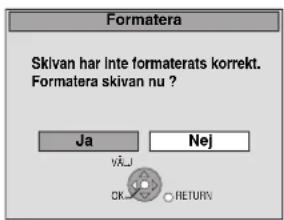
Tryck på [◀, ▶] för att välja "Ja" och tryck på [OK].
För att formatera en skiva
“Radera allt innehåll—Formatera” (⇒ 62)
När en inspelad skiva tas ur
-R -R DL -RW(V) +R +R DL
Följande skärm visas när du inte har processat skivan för att spela den på annan utrustning.
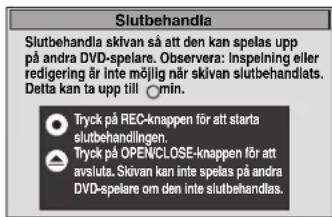
t.ex. skivor med videoinspelningar
När skivan stängs
Tryck på [● REC] på huvudenheten.
- Det går inte att stoppa den här processen när du väl startat den.
- Om du vill ställa in bakgrund, val av spelmeny eller förse en skiva med namn, välj "Top Menu" (⇒ 63), "Val av Auto-Uppspelning" (⇒ 63) eller "Skivnamn" (⇒ 61) i "DVD-konfiguration" innan skivan stängs.
När skivfacket öppnas utan stängning av skivan Tryck på [▲ OPEN/CLOSE] på huvudenheten.
Flexibel inspelning
(Inspelning som passas in i återstående ledigt skivutrymme)
HDD RAM -R -RW(V) +R +RW
Apparaten ställer in bästa möjliga bildkvalitet som gör att inspelningen passas in inom återstående ledigt skivutrymme. Inspelningläget blir FR-läge.
Det är praktiskt att använda "Flexibel Inspelning" i följande situationer.
RAM -R -RW(V) +R +RW
- När mängden ledigt utrymme på skivan gör det svårt att välja lämpligt inspelningsläge
- När du vill spela in ett längre program med bästa möjliga bildkvalitet
HDD
- När du vill spela in en titel på härddisken så att den kan kopieras och passas in perfekt på en 4,7 GB skiva
- Du behöver inte redigera den inspelade titeln, eller ändra inspeinningsläget vid kopiering för att passa in inspelningen i skivutrymmet.
Ex.: Inspelning av ett 90 minuters program på skiva
Om du väljer XP-läget får programmet inte plats på en skiva.
Om du försöker spela in ett 90 minuter långt program i XP-läget, kommer endast de första 60 minuterna att få plats på skivan och de återstäende 30 minuterna kommer inte att bli inspelade. - En skiva till behövs.
Om du väljer SP-läget får programmet plats på en skiva.
Men det kommer att bli 30 minuter återstående skivutrymme.
Om du väljer "Flexibel Inspelning" får programmet plats på en skiva perfekt.
Nödvändigt utrymme för inspelning
Förberedelser
- Välj önskad kanal eller extern ingång för att spela in.
- Tryck på [DRIVE SELECT] för att välja härddisken eller DVD-enheten.
1 I stoppläge
Tryck på [FUNCTION MENU].
2 Tryck på [▲, ▼] för att välja “Övriga” och tryck på [OK].
3 Tryck på [▲, ▼] för att välja “Flexibel Inspelning” och tryck på [OK].
![PANASONIC DMR-EH53 - Tryck på [▲, ▼] för att välja “Flexibel Inspelning” och tryck på [OK]. - 1](/content/2026/05/876712/images/84566bac478c6698e41eceae293a6892f7e7d45c5fe29fca94e6253781ae1f36.jpg)
Maximal inspelningstid Detta är den maximala inspelningstiden i EP (8 tim)- läge.
4 Tryck på [◀, ▶] för att välja "Tim" och "Min" och tryck på [▲, ▼] för att välja inspelningstid.
- Du kan också ange inspelningstiden med sifferknapparna.
- Det går inte att spela in mer än 8 timmar.
5
När du vill starta inspelningen
Tryck på [▲, ▼, ◀, ▶] för att välja "Starta" och tryck på [OK].
- Inspelning startar.
Att stänga fönstret utan att spela in
Tryck på [RETURN \$]
Att stoppa inspelningen halvvägs Tryck på [■].
Att visa den återstående tiden Tryck på [STATUS].
t.ex. HDD
Äterstående tid av
inspelning
HDD EC 0:59 ARD 1 / M 2 LR
Uppspelning medan du spelar in
HDD RAM
Uppspelning från början av den titel som håller på att spelas in—Chasing playback
Tryck på [▶] (PLAY) under pågående inspelning.
Inget ljud återges under sökning framåt eller bakåt.
Att stoppa uppspelningen
Tryck på [■].
Att stoppa inspelningen
2 sekunder efter att uppspelningen stoppats, tryck på [■].
Att stoppa timerinspelningen
2 sekunder efter att uppspelningen stoppats
1 Tryck på [■].
2 Tryck på [◀, ▶] för att välja "Stoppa inspelning" och tryck på [OK].
Att spela upp en tidigare inspelad titel medan inspelning pågår—Samtidig inspelning och uppspelning
- Du kan byta enhet och spela någonting medan inspelning pågår. Tryck på [DRIVE SELECT].
1 Tryck på [DIRECT NAVIGATOR] under pågående inspelning.
2 Tryck på [▲, ▼, ◀, ►] för att välja en titel och tryck på [OK].
- Inget ljud återges under sökning framåt eller bakåt.
Att stoppa uppspelningen
Tryck på [■].
Att gå ur DIRECT NAVIGATOR-skärmen
Tryck på [DIRECT NAVIGATOR].
Att stoppa inspelningen
När uppspelningen stoppats
1 Tryck på [DIRECT NAVIGATOR] för att gå ur skärmen.
2 Tryck på [■].
3 Om bekräftelseskärmen för inspelningsstopp visas, tryck på [◀, ▶] för att välja "Ja" eller "Stoppa inspelning" och tryck på [OK] för att stoppa inspelningen.
Anmärkning
"Chasing playback" och "Samtidig inspelning och uppspelning" kan bara användas med program som har spelats in med samma kodningssystem (PAL/NTSC).
HDD RAM -R -RW(V) +R +RW
Se också "Ansvisningar för inspelning" (> 23).
Att ange timerinspelningar på tv-apparaten
(Ex.: av digitala sändningar)
HDD
För att kunna göra en timerinspelning med tv-apparaten, ska anslutning göras med en fullkopplad 21-stifts scartkabel (> 8) till en tv-apparat med Q Link-funktionen (> 40) som kan användas för inställningar av timerinspelningar.
1 Gör timerprogrammering på teven.
Inspelningens början och slut styrs av teven.
- Titlarna spelas in på härddisken.
Att stoppa inspelningen
Tryck på [■].
Anmärkning
- När denna apparat står i EXT LINK beredskapsläge ("EXT-L" visas på apparatens display), kan inspelningen från TV:n inte starta.
- Program spelas in som en enda titel på denna apparat när sluttiden för den föregående timerinspelningen och starttiden för den efterkommande timerinspelningen är för nära varandra. För delning av titlar, gå till "Dela Titel" (> 43).
Inspelning från digital/satellitmottagare eller dekoder
Förberedelser
- Anslut en digital/satellitmottagare eller dekoder till denna apparats ingångar (> 8).
- När utsignalen från den externa utrustningen är NTSC, ändra då "TV-system" till "NTSC" i Inställningar-menyn (> 67).
- Denna apparat kan inte spela in NTSC-signaler på skivor som innehåller PAL-signaler. (Dock kan program av båda typerna spelas in på härddisken.)
- Tryck på [DRIVE SELECT] för att välja hårddisken eller DVD-enheten.
1 I stoppläge
Tryck på [INPUT SELECT] för att välja ingångskanal för utrustningen som är ansluten.
Ex. om du har anslutit till AV2-ingångar, väljer du "AV2".
2 Tryck på [REC MODE] för att välja önskat inspelningsläge.
3 Välj kanal på den andra utrustningen.
4 Tryck på [● REC].
Inspelningen sätter igång.
Att hoppa över oönskade delar
Tryck på [III] för att ställa inspelningen i pausläge. (Tryck igen för att fortsätta inspelningen.)
Att stoppa inspelningen
Tryck på [■].
Länkade timerinspelningar med extern utrustning (digital/satellitmottagare) — EXT LINK
Att spela in program från digital-/satellitmottagare genom timerprogrammering
Förberedelser
- Se till att du Ansluter AV2-ingången på den här apparaten till Scartuttaget på en VCR eller digital-/satellitmottagare med en 21-stifts Scartkabel (> 71).
- Välj en "AV2-ingång" som passar den anslutna utrustningen i Inställningar (> 68).
- Välj en "Ext Link" som passar den anslutna utrustningen i Inställningar (> 68).
1 Gör timerprogrammering på den externa utrustningen.
2 Tryck på [DRIVE SELECT] för att välja härddisken eller DVD-enheten.
Om du väljer DVD-enheten, sätt i en skiva (> 18).
3 Tryck på [EXT LINK].
Apparaten stängs av och "EXT-L" tänds på apparatens display för att indikera att beredskapsläget för timerinspelning har aktiverats.
Att avbryta den externa styrningen
Tryck på [EXT LINK] för att stoppa inspelningen eller för att koppla ur beredskapsläget för länkad timerinspelning.
- För att förhindra att någon oavsiktlig operation utförs, trycker man på [EXT LINK] för att avbryta inställningen efter att inspelningen avslutats.
Anmärkning
- Denna funktion fungerar inte när "TV-system" är inställd på "NTSC" i inställningsmenyn (> 67).
- Denna funktion fungerar inte med viss utrustning. Vi hänvisar till utrustningens bruksanvisning.
- Det kan hända att början av inspelningen inte spelas in korrekt i vissa fall.
- När "AV2-anslutning" är inställt på "Dekoder", är EXT LINK inte tillgänglig (> 68).
- Program spelas in som en enda titel på denna apparat när sluttiden för den föregående timerinspelningen och starttiden för den efterkommande timerinspelningen är för nära varandra. HDD RAM För delning av titlar, gå till "Dela Titel" (> 43).
- När denna apparat står i EXT LINK beredskapsläge ("EXT-L" visas på apparatens display), kan GUIDE Plus+ data inte laddas ner.
- Medan apparaten är i EXT LINK-beredskapsläge eller under pågående inspelning matas videobilder in via AV2-ingången, oberoende av inställningen "AV1-utgång" (> 67).
- Vid EXT LINK beredskapsläge eller inspelning, går det endast att spela upp från den enhet som spelar in.
T.ex. vid anslutning till AV3 (EH63) eller DV-ingången på framsidan
- Stäng av apparaten och annan videoutrustning innan några anslutningar görs.
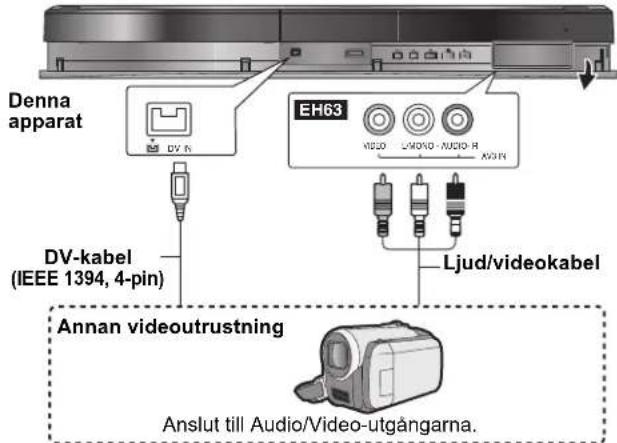
- Anslut till kontakter med samma färg.
- Se "Ansluta en tv till en videobandspelare, digital/satellitmottagare eller dekoder" vid anslutning till AV2-ingångsterminalerna på bakpanelen. (⇒ 71)
EH63 Om ljudutgången på den andra utrustningen är enkanalig Anslut till L/MONO i AV3-ingångarna på frontpanelen.
Vid inspelning från apparatens DV-kontakt
- Välj önskad typ av ljudinspelning från "Ljudläge för DV-inmatning" i Inställningar-menyn (⇔ 66).
- Vid inspelning från DV-utrustning (t.ex. digital videokamera), kan du bara spela in ljud/video från DV-band.
- När "Insp. med höghastighetskop." (⇒ 65) är inställt på "På" och du skapar en kopia, kommer kopian att skapas med den bildstorlek som har markerats i "Format för inspelning" (⇒ 65) i Inställningar-menyn.
Angående bildformatet vid inspelning av ett program (⇒ 23)
Anmärkning
- Om det blir tid för en timer inspelning under kopieringen startar denna och kopieringen stoppas.
- Om video kopieras från en annan utrustning till den här apparaten, blir videokvaliteten sämre.
Manuell inspelning
HDD RAM -R -RW(V) +R +RW
Förberedelser
- Tryck på [DRIVE SELECT] för att välja härddisken eller DVD-enheten.
- Tryck på [REC MODE] för att välja önskat inspelningsläge.
- Vid inspelning av tvåspråkiga program (⇒ 23, Ansvisningar för inspelning)
- När utsignalen från den externa utrustningen är NTSC, ändra då "TV-system" till "NTSC" i Inställningar-menyn (→ 67). Denna apparat kan inte spela in NTSC-signaler på skivor som innehåller PAL-signaler. (Dock kan program av båda typerna spelas in på härddisken.)
- För att reducera bruset i insignalen från en videobandspelare, ställ "Brusred. IN-sign." på "På" i skärmmenyn (⇒ 60).
- Kontrollera att tiden på enheten är korrekt.
1 I stoppläge
Tryck på [INPUT SELECT] för att välja ingångskanal för utrustningen som är ansluten.
2 Starta avspelningen på den andra utrustningen.
3 När du vill starta inspelningen
Tryck på [● REC].
Inspelningen sätter igång.
Att hoppa över oönskade delar
Tryck på [11] för att ställa inspelningen i pausläge. (Tryck igen för att fortsätta inspelningen.)
Att stoppa inspelningen
Tryck på [■].
Nästan alla videofilmer och DVD-Video som säljs i handeln har behandlats för att förhindra olaglig kopiering. Programvaror som har behandlats på så sätt kan inte spelas in med denna apparat.
- Genom att använda flexibel inspelning (→ 25) kan innehållet på en videokassett (cirka 1–8 timmar) läggas över på en 4,7 GB skiva med bästa möjliga inspelningskvalitet utan att slösa med skivutrymme.
Automatisk DV-inspelning (DV Auto Rec)
HDD RAM -R -RW(V) +R +RW
HDD RAM Då du använder "DV Auto Rec"-funktionen, spelas programmen in som en titel samtidigt som kapitel skapas vid varje avbrott i bilderna och Spellista (Video) skapas automatiskt.
Förberedelser
1 Stäng av huvudenheten och DV-utrustningen, och anslut sedan utrustningen med enhetens DV-ingångsuttag (⇒ vänster).
2 Slå på huvudapparaten.
- När utsignalen från den externa utrustningen är NTSC, ändra då "TV-system" till "NTSC" i Inställningar-menyn (⇒ 67).
1 Sätt på DV-utrustningen och ställ uppspelningen på paus på den punkt där du vill starta inspelningen.
Skärm för bekräftelse visas.
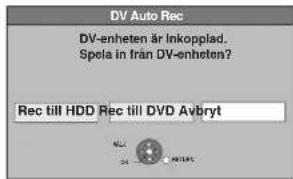
- Om skärmen inte visas Efter att steg 1 slutförts
1 Tryck på [DRIVE SELECT] för att välja härddisken eller DVD-enheten.
2 Tryck på [FUNCTION MENU].
3 Tryck på [▲, ▼] för att välja "Övriga" och tryck på [OK].
4 Tryck på [▲, ▼] för att välja "DV Auto Rec" och tryck på [OK].
→ Gå till steg 3 (→ nedan)
2 Tryck på [◀, ▶] för att välja “Rec till HDD” eller “Rec till DVD” och tryck på [OK].
3 Tryck på [REC MODE] för att välja önskat inspelningsläge.
4 Tryck på [◀, ▶] för att välja "Rec" och tryck på [OK].
Inspelningen sätter igång.
När inspelningen är klar
Skärmen för bekräftelse visas. Tryck på [OK] för att avsluta den automatiska DV-inspelningen.
Att stoppa inspelningen
Tryck på [■].
Anmärkning
- Vid anslutning av DV-utrustning till denna apparats DV-ingång är antalet anslutningar begränsat till en apparat (t.ex. en digital videokamera).
- Det går inte att styra denna apparat från den anslutna DV-utrustningen.
- DV-ingången på denna apparat är endast för bruk med DV-utrustning. (Anslutning kan inte göras till en dator etc.)
- Det kan hända att DV-utrustningens beteckning inte visas korrekt.
- Beroende på vilken DV-utrustning som används, kan det hända att bilderna eller ljudet inte matas in korrekt.
- Information om datum och tid på DV-utrustningens band spelas inte in.
- Det går inte att spela in och spela upp samtidigt.
Om den automatiska DV-inspelningen inte fungerar korrekt, kontrollera anslutningarna och inställningarna på DV-utrustningen, och stäng av apparaten och slå på den igen.
Om det inte fungerar ska man följa stegen för manuell inspelning (⇒ vänster).
Att använda SHOWVIEW nummer för att göra timerinspelningar
Genom att mata in SHOWVIEW-nummer är det enkelt att göra timerinspelningar. Du kan hitta dessa nummer i tv-programtablåer i dagstidningar och tv-bilagor.
2 Tryck på sifferknapparna för att mata in SHOWVIEW-numret.
Tryck på [◀] för att gå tillbaka för att korrigera en siffra.
3 Tryck på [OK].
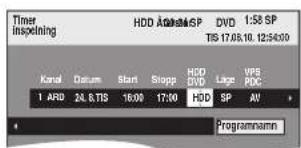
- Bekräfta programmet (start- och sluttid) genom att använda en tevetidning etc. och gör rättelser vid behov genom att använda [▲, ▼, ◀, ▶] (⇒ höger spalt, steg 3).
- När -- ---" visas i "Kanal"-kolumnen kan du inte ställa in timerinspelning. Tryck på [▲, ▼] för att välja önskad programposition. När du angett information för en TV-kanal sparas den i enhetens minne.
4 Tryck på [OK].
Timerprogrammet sparas och timerikonen visas.
"④" tänds på apparatens display för att indikera att beredskapsläget för timerinspelning har aktiverats.
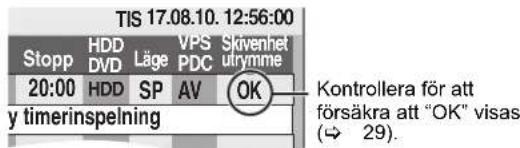
Upprepa steg 1–4 för att programmera fler inspelningar. Tryck på [☐] för att stänga av enheten.
■ Att ställa in timerprogram när VPS/PDC är "PÅ"
Tryck på [◀, ▶] för att välja "VPS/PDC" och på [▲, ▼] för att välja "PÅ" i steg 3 (⇒ ovan).
Om ett program som står i en dagstidning eller en tidskrift har två SHOWVIEW nummer, använd SHOWVIEW numret för VPS/PDC.
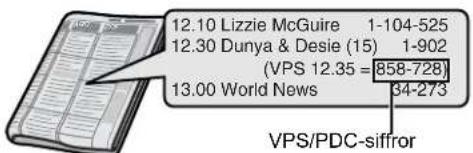
Anmärkning
VPS/PDC aktiveras när den i denna apparat är inställd på beredskapsläge. Medan denna apparat är på, startar och avslutas inspelningen de tider som du ursprungligen ställt in.
Manuellt programmera timerinspelningar
2 Tryck på [▲, ▼] för att välja "Programmera ny timerinspelning" och tryck på [OK].
3 Tryck på [◀, ▶] för flytta dig genom artiklarna och ändra artiklarna med [▲, ▼].
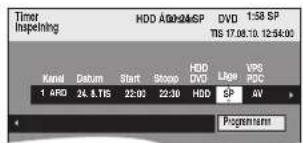
- Tryck in och håll [▲, ▼] intryckt för att ändra Start (starttiden) och Stopp (sluttiden) i ökningar om 30 minuter.
- Du kan också ställa in Kanal (Programposition/TV kanalens namn), Datum, Start (Starttid), och Stopp (Sluttid) med sifferknapparna.
- Datum
| Datum:↓↑ | Dagens datum upp till en månad framåt minus en dag |
| Daglig timer:↓↑ | SÖN-LÖR→MÄN-LÖR→MÄN-FRE |
| Veckotimer: | SÖN→----→LÖR |
Titlar som spelats in med samma dagliga eller veckotimer samlas ihop och visas som en grupp på skärmen DIRECT NAVIGATOR (⇒ 33) utom då du använder inspelningen med automatisk förnyelse.
- Du kan också trycka på [DRIVE SELECT] för att välja inspelningsenhet. När inspelningsenheten är "DVD" och det inte finns tillräckligt med ledigt utrymme, växlas inspelningen automatiskt till "HDD" (⇒ 30, Hjälpinspelning).
- Du kan också trycka på [REC MODE] för att ändra inspelningsläget.
• VPS/PDC (⇒ 30) PÅ←→AV (---)
Om den sändande stationen inte sänder VPS/PDC-signaler, visas VPS/PDC “— — —” i menyn för timerprogrammering under "VPS/PDC". - HDD FÖR- NYA (Automatisk ersättning av inspelning) (⇒ 30) PÅ←→AV
- Programnamn
Tryck på [◀, ▶] för att välja "Programnamn" och tryck på [OK]. (⇒ 50, Skriva in text)
4 Tryck på [OK].
Timerprogrammet sparas och timerikonen visas.
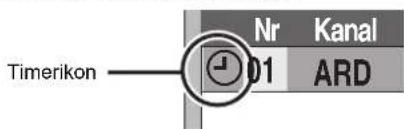
"💡" tänds på apparatens display för att indikera att beredskapsläget för timerinspelning har aktiverats.
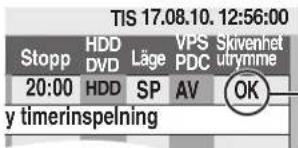
Kontrollera för att försäkra att "OK" visas (⇒ 29).
Upprepa steg 2–4 för att programmera fler inspelningar. Tryck på [☐] för att stänga av enheten.
■ Att avbryta en inspelning när inspelningen redan har börjat (→ 29)
■ Att koppla ur apparaten från beredskapsläget för inspelning (→ 29)
■ Anmärkningar om timerinspelning ( 29)
Att avbryta en inspelning när inspelningen redan har börjat
1 Medan enheten är på Tryck på [■].
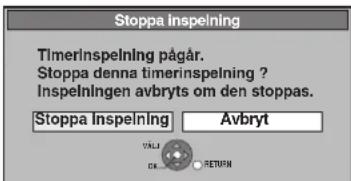
2 Tryck på [◀, ▶] för att välja “Stoppa inspelning” och tryck på [OK].
Om du stoppar en timerinspelning blir den raderad. Men om du har ställt in timerinspelning för en hel dag eller en vecka startar den vid nästa tidsinställning.
Att koppla ur apparaten från beredskapsläget för inspelning
Även när apparaten är avslagen, kan du ta fram timerinspelningslistan genom att trycka på [PROG/CHECK].
2 Tryck på [▲, ▼] för att välja önskat program och tryck på "Röd"-knappen.
- Tidsikonen "∅" (→ höger) försvinner från timerinspelningslistan.
- Du kan inte upphäva timerinspelningens standby så länge även bara en "④" (⇒ höger) återstår i inspelningslistan.
- Tryck igen på "Röd"-knappen för att aktivera beredskapsläget för timerinspelning.
Anmärkningar om timerinspelning
- När du ställer in en timerinspelning, går det inte att spela upp DVD-skivor som har spelats in med ett annat TV-system (PAL/NTSC). TV-system ändras i Inställningar-menyn (⇒ 67).
- Timerinspelningen sätts igång oavsett om apparaten är påslagen eller avstängd.
- Timerinspelningar sätter igång när den inställda tiden nätts även om uppspelning pågår.
- Timerinspelningar sätter inte igång medan redigering eller kopiering i normalhastighetsläget görs (⇒ 51).
- Om apparaten är påslagen då timerinspelningen sätter igång, kommer den att förbli påslagen efter att inspelningen har avslutats. Den stängs inte av automatiskt. Du kan slå av apparaten under pågående timerinspelning.
- När du programmerar på varandra följande timerinspelningar att starta omedelbart en efter annan, kan apparaten inte spela in början av det efterkommande programmet.
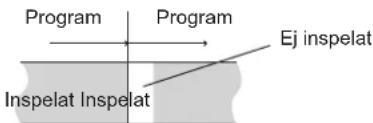
●(Om GUIDE Plus+-systemet är inställt)
GUIDE Plus+-datan laddas ned klockan 2:50 AM varje dag. Det tar ca 2 timmar att fullföljadatanedladdningen. Om du vill göra timerinspelningar under denna tid, ställ in "Nerladdning nattid" i GUIDE Plus+-systemets setup-meny till "Av" (⇒ 13).
- Om de faktiska sändningstiderna för timerinspelningar överlappar [oavsett om de är VPS/PDC (⇒ 30)-styrdå], har den inspelning som startar först prioritet, och inspelningen av det efterföljande programmet kommer att sättas igång när den första timerinspelningen har slutförts.
Kontrollera, ändra eller radera ett program
- Även när apparaten är avslagen, kan du ta fram timerinspelningslistan genom att trycka på [PROG/CHECK].
② Beredskapsläge för timerinspelning är aktiverat.
- Detta program spelas in för tillfället.
Tiderna överlappar tider i andra program. Inspelning av programmet med den senare starttiden sätts igång när inspelningen av det tidigare programmet avslutas.
Du stoppade en timerinspelning för vecka eller dygn. Ikonen försvinner nästa gång tidsinspelning startar.
På grund av att skivan var full gick det inte att spela in programmet.
Programmet var kopieringsskyddat och spelades därför inte in.
Programmet spelades inte in helt och hålet eftersom skivan är smutsig eller av något annat skäl.
Timerprogram inställda för Automatisk ersättning av inspelning ( 30).
Titlar som har omdirigerats till härddisken (Visas under pågående inspelning).
HDD Inspelningsenheten har ställts in på hårddisken DVD Inspelningsenheten har ställts in på DVD
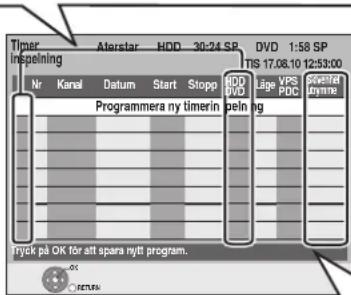
Meddelanden som visas på "Skivenhet utrymme"-raden
OK: Visas om inspelningen får plats inom det återstående utrymmet.
→(Datum): För inspelningar som görs dagligen eller veckovis, visas på displayen tills vilket datum inspelningar kan göras (maximalt en månad framåt från aktuell tid) baserat på den tid som återstår på skivan.
! : Det kan hända att det inte är möjligt att spela in eftersom:
- det finns inte tillräckligt med ledigt utrymme
- det maximala antalet titlar som kan spelas in har nätts.
- Timerprogrammet är inaktiverat.
Hjälpinsp.:Timerprogram som kommer att hjälpinspelas till hårddisken.
■ Att ändra ett program
Tryck på [▲, ▼] för att välja programmet och tryck på [OK]. (⇒ 28, höger kolumn, steg 3)
■ Att radera ett program
Tryck på [▲, ▼] för att välja önskat program och tryck på [DELETE *].
Du kan också radera ett program i följande steg
1 Tryck på [▲, ▼] för att välja önskat program och tryck på [OPTION].
2 Tryck på [▲, ▼] för att välja "Radera" och tryck på [OK].
■ Att gå ur timerinspelningslistan
Program som inte kunde spelas in raderas från
timerinspelningslistan klockan 04:00 två dagar senare.
Hjälpinspelning
När inspelningsenheten är "DVD" och det inte finns tillräckligt med ledigt utrymme, växlas inspelningen automatiskt till "HDD". Om det inte sitter någon skiva i skivfacket eller om det inte går att spela in på skivan eller när timerinspelning sätts igång under pågående kopiering, kommer inspelningsenheten att ändras till HDD (hårddisken).
- DIRECT NAVIGATOR visar vilka program som är hjälpinspelade ("7 visas). (⇒ 33).
- Om den återstående tiden på hårddisken inte räcker till, kommer så mycket som möjligt av programmet att spelas in på hårddisken.
- Hjälpinspelning aktiveras inte vid inspelningen av programmet med VPS/PDC och programmet förlängs så att det inte längre får plats på skivan.
Automatisk ersättning av inspelning
HDD
Om du spelar in ett program på härddisken upprepade gånger varje dag eller varje vecka genom användning av timerinspelning, spelar apparaten in det nya programmet över det gamla.
Denna funktion kan bara användas när man anger att inspelningen ska göras veckovis eller dagligen.
1 Tryck på [PROG/CHECK].
2 Tryck på [▲, ▼] för att välja önskat program och tryck på [OK].
3 Tryck på [◀, ▶] för att välja "FÖR-NYA"-kolumnen.
4 Tryck på [▲, ▼] för att välja "PÅ" och tryck på [OK].
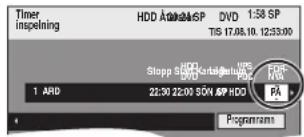
Anmärkning
- Om ett program inställt för Automatisk ersättning av inspelning skulle vara skrivskyddat eller om programmet håller på att spelas upp från härddisken, eller om det kopieras, kommer programmet inte att spelas över. Istället kommer programmet som är inställt för inspelning att sparas som ett separat program, och detta program kommer att bli det som skrivs över nästa gång Automatisk ersättning av inspelning äger rum.
- Spellistor (Video) av program som har ställts in för inspelning med automatisk förnyelse raderas tillsammans med den automatiska förnyelsen.
- När det inte finns tillräckligt med ledigt utrymme på härddisken, kan det hända att inte hela programmet spelas in.
VPS/PDC-funktion
VPS (Video Programme System) eller PDC (Programme Delivery Control) är ett mycket praktiskt system som spelar in exakt från början till slut tv-program som ställts in för timerinspelning, även om den faktiska sändningstiden skiljer sig från den planerade på grund av försenad start eller förlängning av programlängden. Och om programmet avbryts, till exempel extra nyheter skjuts in, kommer inspelningen att ställas i pausläge automatiskt och återupptas när programmet fortsätter.
| Vid VPS/PDC-inspelning | ●Använd VPS/PDC-tid för inspelning av tv-program.●Om ett program som står i en dagstidning eller en tidskrift har tvåSHOWVIEWnummer, användSHOWVIEWnumret för VPS/PDC.●VPS/PDC aktiveras när den i denna apparat är inställd på beredskapsläge. Medan denna apparat är på, startar och avslutas inspelningen de tider som du ursprungligen ställt in.●Ställ in “VPS/PDC” på “AV” när inspelningstiden inte är VPS/PDC-tid.●VPS/PDC-inspelning utförs inte när VPS/PDC-tiden är inkorrekt, även om det bara är med en minut. För att få reda på den korrekta VPS/PDC-tiden, se efter i text-tv, en dagstidning eller tv-bilaga, eller någon annan informationskälla.●Om du har gjort en timerinspelning med GUIDE Plus+-systemet, är standardinställningen för Schweiz “PÅ”. För att ändra “VPS/PDC”-inställning (⇔ 28, höger kolumn, steg 3) |
| När VPS/PDC-signalen bortfaller på grund av att sändningssignalen är svag.När en tv-station inte sänder en reguljär VPS/PDC-signal. | Beroende på signalerna som sänds från tv-stationerna, kan det hända att VPS/PDC-systemet inte fungerar ordentligt även om “VPS/PDC” har ställts in på “PÅ”.Timerinspelning utförs i normalt läge (utan VPS/PDC) även om den var programmerad för VPS/PDC.I detta fall, även om timerinspelningen är utförd, kommer inte den programmerade timerinspelningen att avbrytas vid den speciella tidpunkten utan 04:00 två dagar senare istället. |
| Om starttiderna för de planerade programmen som står i dagstidningar eller tv-bilagor kommer att ändras vid ett senare tillfälle. | Ställ in “VPS/PDC” på “AV” vid programmering av ett program vars starttid har ändrats i efterhand. |
Anmärkning
- Det kan hånda att början av inspelningen inte spelas in korrekt i vissa fall.
Grundläggande manövreringar
Tryck på [GUIDE] för att välja mellan att se på Landskap och Porträtt.
Landskap-visning
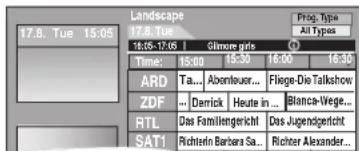
■ För att byta kanal
Landskap-visning
1 Tryck på [◀] tills stationslistan markeras.
2 Tryck på [▲, ▼] för att välja önskad station.
Porträtt-visning
1 Tryck på [▲] tills stationslistan markeras.
2 Tryck på [◀, ▶] för att välja önskad station.
3 Att se det pågående programmet i fönstret för
förhandsgranskning:
– Tryck på den "Röd" knappen.
Att se det pågående programmet på hela skärmen.
- Tryck på [OK].
Tryck på [GUIDE] för att växla mellan att visa Landskap-vyn och Porträtt-vyn.
■ För att se programlista för en annan dag.
●Hoppa fram 24 timmar
Tryck på den "Grön" a knappen för att hoppa fram en dag.
•Hoppa tillbaka 24 timmar
Tryck på den "Röd" knappen.
Du kan bara hoppa tillbaka till dagens datum.
■ För att navigera inom GUIDE Plus+-listan
Bara dagens och kommande program visas.
■ För att bläddra genom GUIDE Plus+-listan
Tryck på [∧ ∨ CH].
■ För att se programinformation
(Program med symbol)
Extra information (programnamn, programtid, sändningstid, kort beskrivning etc.) finns för dessa program.
Tryck på [ ] för att visa och gömma informationen.
Välja program från önskad kategori
Programtypsfunktionen låter dig visa en GUIDE Plus+-lista över huvudkategorier (t.ex. Movies, sport). Varje huvudkategori innehåller enskilda underkategorier. GUIDE Plus+-listan för den valda huvudkategorin visas bara vid Porträtt-visningen.
1 Tryck på den "Blåa" knappen för att visa listan över huvudkategorier.
2 Tryck på [▲, ▼] för att välja önskad huvudkategori.
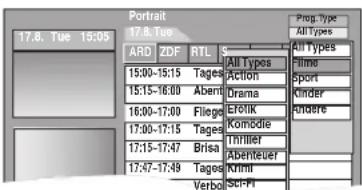
Undermenyn för den valda huvudkategorin visas.
Exempel: Tryck på [▲, ▼] för att välja huvudkategorin Movies.
Underkategorin med flera filmkategorier visas.
3 Tryck på [◀] för att gå till menyn för underkategorier.
4 Tryck på [▲, ▼] för att välja.
5 Tryck på [OK].
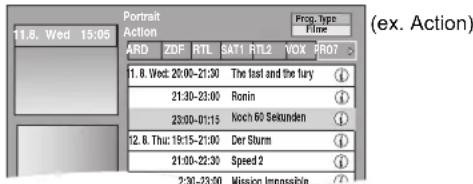
En lista visas med alla program i den valda huvudkategorin och den valda underkategorin.
6 Tryck på [▲, ▼] för att gå igenom GUIDE Plus+-listan.
Om du vill byta station, tryck på [▲] tills stationslistan markeras och tryck sedan på [◀, ▶].
GUIDE Plus+-listan visas för de valda kategorierna för denna station.
Söka önskade program i GUIDE Plus+-listan efter ord
Ange ett ord för att söka titlar och information i GUIDE Plus+-listan. När du hittar ett program du tycker om kan du spela in det.
2 Tryck på [▲, ▼] för att välja "Fritextsökning" och tryck på [OK].
3 Ange ordet du vill söka efter och ställ in.
Inmatningsmetod 50, Skriva in text
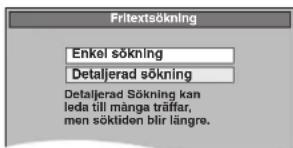
4 Tryck på [▲, ▼] för att välja “Enkel sökning” or “Detaljerad sökning” och tryck på [OK].
- "Enkel sökning" söker endast programnamn. - "Detaljerad sökning" söker all information i programmen. Det kan ta längre tid att söka upp önskat timerprogram.
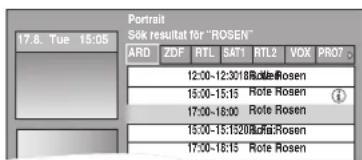
Sökningsresultaten visas.
5 Tryck på [▲, ▼] för att välja programmet och tryck på [OK].
"Timerinspelning"-skärmen visas. (⇔ 21, Timerinspelning, steg 3)
För att återgå till föregående skärm*
Tryck på [RETURN]
* Det är möjligt att den återgår till GUIDE Plus+-skärmen.
Att gå ur denna skärm
Tryck på [EXIT].
■ För att söka program efter namn på inspelade titlar (⇒ 39)
- WMA-filer kan endast spelas upp på modellen DMR-EH63.
Åtgärder under uppspelning
- Beroende på använd media kan det hända att vissa åtgärder inte är möjliga.
| Stoppa | Tryck på [■].Positionen där stopp gjorts läggs i minnet.Äteruppta uppspelningTryck på [►] (PLAY) för att fortsätta uppspelningen från denna position.Position där stopp gjortsOm [■] trycks in flera gånger så raderas läget i vissa fall.(Utom förHDD) Positionen raderas om skivfacket öppnas.CDVCDoch WMA/MP3/DivX: Positionen rensas om enheten stängs av. |
| Paus | Tryck på [I I].Tryck på [II] igen eller [►] (PLAY) för att fortsätta uppspelningen. |
| Sökning | Tryck på [◀◀] eller [►►].Hastigheten ökar i 5 steg. (+R +R DL +RW upp till 3 steg)Tryck på [►] (PLAY) för att fortsätta avspelningen.Ljud återges under sökning framåt på första nivån.CDoch WMA/MP3: Ljud hörs under sökningens alla nivåer.DivX: Ljud återges inte under sökning på alla nivåer. |
| Hoppa framåt/bakåt | Under uppspelning eller i pausläge, tryck på [|◀◀] eller [►►I].Hoppa till titeln, kapitlet eller spåret som du vill spela.Varje intryckning motsvarar en överhoppning framåt/bakåt.DivX: Tryck på [|◀◀] för att gå tillbaka till början på den titel som håller på att avspelas. |
| Starta från en vald titel | Tryck på sifferknapparna.Uppspelningen påbörjas från titeln, kapitlet eller spåret som valts.HDDoch DivXt.ex.,5: [0] ⇒ [0] ⇒ [5]15: [0] ⇒ [1] ⇒ [5]WMA/MP3t.ex.,5: [0] ⇒ [0] ⇒ [0] ⇒ [5]15: [0] ⇒ [0] ⇒ [1] ⇒ [5]Andra skivorMata in ett 2-siffrigt nummer t.ex.,5: [0] ⇒ [5]15: [1] ⇒ [5]Detta fungerar endast i stoppläge (skärmsläckaren till höger ovan visas på TV:n) med vissa skivor.VCD(med uppsplningskontroll)Om du trycker på sifferknapparna i stoppläge (skärmsläckaren ovan visas på TV:n) så urkopplas PBC. (Förfluten speltid visas på apparatens display.) |
| Quick View(Snabbgranskning)HDD RAM | Tryck in och håll [►] (PLAY/×1.3).Uppspelningshastigheten är snabbare än normalt.Tryck igen för att återgå till normal hastighet. |
| Slow-motionHDD RAM -R-R DL -RW(V)+R+R DL +RWDVD-V-RW(VR) VCD | I pausläge, tryck på [◀◀] eller [►►].Hastigheten ökar i 5 steg.Tryck på [►] (PLAY) för att fortsätta avspelningen.VCDI riktning framåt [►►] endast.Apparaten ställs i pausläge om uppspelning i slowmotion pågår ungefår 5 minuter (gäller ejDVD-VVCD). |
| Ruta-för-rutaHDD RAM -R-R DL -RW(V)+R+R DL -RWDVD-V-RW(VR) VCD | I pausläge, tryck på [◀] (◀II) eller [▶] (II▶).Tryck för att visa nästa ruta.●Tryck in och håll kvar för löpande ändring framåt eller bakåt.●Tryck på [▶] (PLAY) för att fortsätta avspelningen.●VCD I riktning framåt [▶] (II▶) endast. |
| Hoppa över angiven tid(Time Slip)HDD RAM-R -R DL-RW(V) +R+R DL(Den här funktionen går inte att använda med avslutade skivor.)+RW -RW(VR) | 1 Tryck på [TIME SLIP].2 Tryck på [▲, ▼] för att ange tiden och tryck på [OK].Uppspelningen hoppar över den angivna tiden.●Var gång du trycker på [▲, ▼] ökar [▲] eller minskar [▼] tiden med 1 minuts intervall. (Tryck in och håll intryckt för 10 minuters intervall.)Denna försvinner automatiskt efter omkring 5 sekunder. För att visa bildskärmen igen, tryck på [TIME SLIP] igen.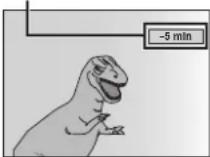 |
| Manuell överhoppningHDD RAM-R -R DL-RW(V) +R+R DL(Den här funktionen går inte att använda med avslutade skivor.)+RW -RW(VR) | 1 minuts hoppfunktion:Tryck på [MANUAL SKIP +60s].Vid varje tryck, hoppar uppspelningen framåt cirka 1 minut.Funktion för 10 sekunders hopp bakåt:Tryck på [MANUAL SKIP -10s].Vid varje tryck, hoppar uppspelningen bakåt cirka 10 sekunder. |
| Skapa kapitel(⇒ 42, Kapitel)HDD RAM | Tryck på [CHAPTER].Kapitel delas upp vid den punkt där knappen trycks in.●Tryck på [◀◀, ►▶] för att hoppa till början av ett kapitel.●Det går inte att skapa kapitel medan EXT LINK beredskapläget är inkopplat. |
Ändra ljudet under uppspelning
Tryck på [AUDIO].
HDD RAM -RW(VR) VCD och DivX
![PANASONIC DMR-EH53 - Tryck på [AUDIO]. - 1](/content/2026/05/876712/images/39034ae568cd6bbbf540c1fa1169b61a0af65978e9b8a26b9397094533d3ed38.jpg)
![PANASONIC DMR-EH53 - Tryck på [AUDIO]. - 2](/content/2026/05/876712/images/d4123be193fbffe646ad69fd0f9206fed345cb64c1ae11ba8f306b320bedea19.jpg)
t. ex., "L R" väljs
DVD-V
Kanalnumret för ljudet ändras varje gång du trycker på knappen. Med detta kan du ändra saker som till exempel soundtrackspråket (⇒ 60, Språkval tal).

Anmärkning
Det går inte att ändra ljudtypen i följande fall.
- När en skiva av typen DVD-R, DVD-R DL, DVD-RW (DVD-Videoformat), +R, +R DL eller +RW sitter i skivfacket medan DVD-enheten är vald.
- När inspelningsläget är XP och "Ljudläge för XP-inspelning" är inställt på "LPCM" (⇒ 66).
- När "Insp. med höghastighetskop." är inställt på "På" (Standardinställningen är "På" ⇒ 65).
HDD RAM -R -R DL -RW(V) +R +R DL +RW -RW(VR)
Du kan snabbt finna inspelade titlar och lätt spela upp dem. Du kan också sortera titlarna eller redigera titelgrupper.
1 Tryck på [DIRECT NAVIGATOR].
HDD RAM Om "VIDEO" inte väljs, tryck på "Röd" för att välja "VIDEO".
2 Tryck på [▲, ▼, ◀, ►] för att välja en titel och tryck på [OK].
Du kan också välja titlar med sifferknapparna (Alla titlar endast skärmen).
ex., HDD
5: [0] [0] [5] 15: [0] [1] [5]
115: [1] [1] [5]
ex., RAM -R -R DL -RW(V) +R +R DL +RW -RW(VR)
5: [0] [5] 15: [1] [5]
Att visa andra sidor
Tryck på [▲, ▼, ◀, ▶] för att välja "Föreg." eller "Nästa" och tryck på [OK].
- Du kan också trycka på [◄◄, ►►] för att visa andra sidor.
Att gå ur denna skärm
Tryck på [DIRECT NAVIGATOR].
Ikoner på DIRECT NAVIGATOR-skärmen
| ● | Spelas in just nu. |
| Titel skyddad. | |
| Titel som inte spelades in på grund av inspelningsskydd (digitala sändningar etc.) | |
| × | Titel kan inte spelas [Vid kopiering av en titel till hårddisken, eller när data är skadat etc.] |
| Titlar som har omdirigerats till hårddisken (⇒ 30, Hjälpinspelning) | |
| Titel med "Inspelning endast en gång"-begränsning (⇒ 84, CPRM) | |
| Titelgrupper (HDD endast) | |
| Titel som spelats in men ännu inte har avspelats (HDD endast) | |
| NTSC) | Titel som spelats in med ett annat kodningssystem än det tv-system som för tillfället är valt på apparaten. |
| PAL) | ●Ändra "TV-system"-inställningen på denna apparat så att den passar (⇒ 67). |
Ändra utseende på DIRECT NAVIGATOR
"Titelgrupper"/"Alla titlar" HDD
"Tabellvisning"/"Visa miniatyrbild"
① Medan DIRECT NAVIGATOR-skärmen visas Tryck på [OPTION].
② Tryck på [▲, ▼] för att välja alternativ och tryck på [OK]. t.ex.,

Titelgrupper-skärm
Två eller fler titlar som spelas in i det dagliga/veckoinspelningsläget buntas ihop och spelas som ett enda alternativ.
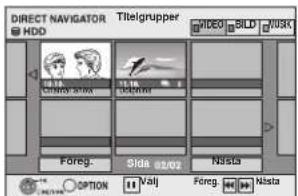
(i Visa miniatyrbild)
Välj inställningen som markerats med och tryck på [OK] för att visa grupptitlar.
Alla titlar-skärm
Visar alla titlar.
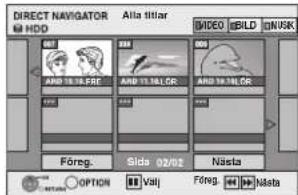
(i Visa miniatyrbild)
Att sortera titlarna för enklare sökning
HDD (endast Alla titlar-skärmen i Tabellvisning)
Denna funktion är praktisk när man bland många titlar ska söka efter en titel att spela upp.
② Tryck på [▲, ▼] för att välja "Sortera" och tryck på [OK]
③ Tryck på [▲, ▼] för att välja alternativ och tryck på [OK]. Om du väljer någon annan artikel än "Nr"
- DIRECT NAVIGATOR-skärmen kommer att visas igen när uppspelningen av den valda titeln har avslutats. (Det går inte att spela upp titlar kontinuerligt.)
- Overhoppning och Time Slip fungerar bara med titeln som för tillfället håller på att spelas upp.
- Om du går ur DIRECT NAVIGATOR-skärmen, eller byter till annan DIRECT NAVIGATOR-skärm, avbryts den sorterade.
Att spela grupperade titlar HDD
① Tryck på [▲, ▼, ◀, ►] för att välja en grupp och tryck på [OK].
② Tryck på [▲, ▼, ◀, ▶] för att välja en titel och tryck på [OK].
① Tryck på [▲, ▼, ◀, ▶] för att välja en titel eller en grupp och tryck på [■■].
Ett kryssmärke visas. Upprepa detta steg tills du har valt alla nödvändiga titlar.
- Tryck på [III] för att avbryta.
② Tryck på [OPTION].
③ Tryck på [▲,▼] för att välja önskat alternativ och tryck på [OK].
Skapa grupp:
Tryck på [◀, ▶] för att välja "Skapa" och tryck på [OK].
Valda titlar samlas ihop så att de bildar en grupp.
Upphäva gruppering:
Tryck på [◀, ▶] för att välja "Upphäv" och tryck på [OK].
- När en titelgrupp har valts släpps alla titlar i gruppen fria.
- När en titel i en grupp valts så släpps titeln fri från gruppen.
■ Om gruppnamnet
Den första titeln i gruppen används som gruppnamn.
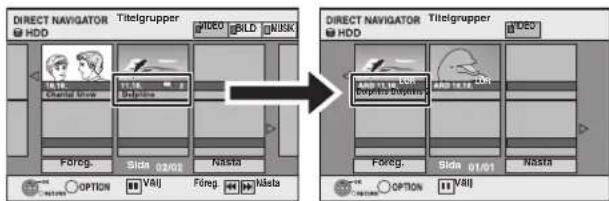
flowchart
graph LR
    A["Direct Navigator @ HDD"] --> B["Titlegrupper"]
    B --> C["Video"]
    B --> D["BILD"]
    B --> E["NISK"]
    C --> F["Channel Drive"]
    D --> G["Options"]
    E --> H["Options"]
    F --> I["FOREG. Side 02/01"]
    G --> J["SIDA"]
    H --> K["Nasta"]
    I --> L["FOREG. Side 01/01"]
    J --> M["SIDA"]
    K --> N["Nasta"]
    L --> O["FOREG. Side 01/01"]
    M --> P["Nasta"]
Att ändra gruppnamn
1 Tryck på [▲, ▼, ◀, ▶] för att välja en grupp och tryck på [OPTION].
2 Tryck på [▲, ▼] för att välja "Redigera" och tryck på [OK].
3 Tryck på [▲, ▼] för att välja "Mata in namn" och tryck på [OK].
4 Ange namn. (⇒ 50, Skriva in text)
- Även om gruppnamnet ändras, så ändras inte titlarna i gruppen.
Anmärkning
Denna funktion fungerar endast med videor och inte med musik eller stillbilder.
Spela upp DivX, Musikfiler och stillbilder (JPEG)
- Instruktioner/anmärkningar för SD-kort och SD-enhet kan endast tillämpas på modellen DMR-EH63.
- WMA-filer kan endast spelas upp på modellen DMR-EH63.
Menyskärmen visas
-R -R DL CD SD
1 Sätt i skivan eller SD-kortet.
2 Om menyskärmen visas, ska du trycka på [▲, ▼] för att välja posten och sedan trycka på [OK].
t. ex. CD SD
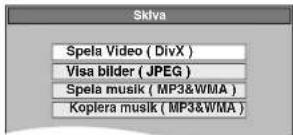
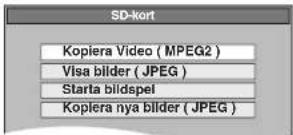
USB
1 Sätt i USB-minnet.
2 Tryck på [▲, ▼] för att välja filtyp och tryck sedan på [OK]. t.ex.
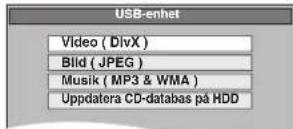
3 Om menyskärmen visas, ska du trycka på [▲, ▼] för att välja posten och sedan trycka på [OK]. t. ex. bild
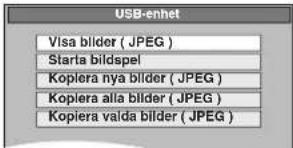
■ Visar menyn med FUNCTION MENU Visning t.ex. att välja en fil att spela upp
-R -R DL CD USB SD
1 Tryck flera gånger på [RETURN ] för at gå ut ur menyn.
2 Tryck på [FUNCTION MENU].
3 -R -R DL CD SD
① Tryck på [▲, ▼] för att välja "Uppspelning" och tryck på [OK] ② Tryck på [▲, ▼] för att välja filtyp och tryck sedan på [OK].
USB
① Tryck på [▲, ▼] för att välja "Val av enhet" och tryck på [OK].
② Tryck på [▲, ▼] för att välja "USB" och tryck på [OK].
③ Tryck på [▲, ▼] för att välja filtyp och tryck sedan på [OK].
④ Tryck på [▲, ▼] för att välja alternativ
("Spela Video ( DivX )", "Visa bilder ( JPEG )" eller "Spela musik ( MP3&WMA )") och tryck på [OK].
Att spela DivX videoinnehåll
-R -R DL CD USB
OM DIVX VIDEO:
DivX® är ett digitalt videoformat som har skapats av DivX, Inc. Detta är en officiell DivX-certifierad apparat som spelar upp DivX-video. Besök webbplatsen www.divx.com för ytterligare information och programvaruverktyg för att omvandla dina filer till DivX video. Du kan spela DivX videoinnehåll som spelats in med en dator på DVD-R, DVD-R DL, CD-R/CD-RW och USB-minne.
1 Visa DivX-meny-skärmen.
(⇒ vänster, Menyskärmen visas)
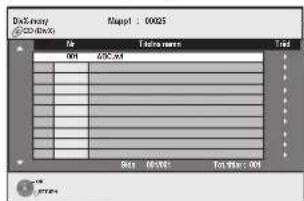
: Återuppta uppspelning (→ 32)
● Filer behandlas som titlar.
- Tryck på [▶] (PLAY) om DivX-meny skärmen inte visas.
2 Tryck på [▲, ▼] för att välja en titel och tryck på [OK].
Uppspelningen startar vid den valda titeln.
- Du kan också välja titeln med sifferknapparna. t.ex..
$$ 5: \quad [ 0 ] \Rightarrow [ 0 ] \Rightarrow [ 5 ] $$
$$ 1 5: \quad [ 0 ] \Rightarrow [ 1 ] \Rightarrow [ 5 ] $$
Att stoppa uppspelningen
Tryck på [■].
Att visa andra sidor
Tryck på [◀◀, ▶▶].
Att gå ur denna skärm
Tryck på [DIRECT NAVIGATOR].
Anmärkning
- Bildstorlekar som ställs in vid inspelning kan förhindra att apparaten visar bilderna i lämpligt format. Det kan gå att ändra formatet på tv-apparaten.
- Vidare spelning är inte möjlig.
- Uppspelning är inte möjlig om inspelningen gjorts på härddisken eller DVD-drivenheten.
Använda trädstrukturen för att hitta en mapp
1 Medan fillistan visas
Tryck på [▶] medan en titel är markerad för att visa trädstrukturen.
M: Antal valda mappar/Totalt antal mappar inklusive DivX-titlar.
![20.000000 C:\[0\] [9x4] Map: M_121 12.00.2018 Image001 Image002 Image003 Image004 Image005 Image006 Image007 Image008 Image009 Image010 Image011 Image012 Image013 Image014 Image015 Image016 Image017 Image018 Image019 Image020 Image021 Image022 Image023 Image024 Image025 Image026 Image027 Image028 Image029 Image030 Image031 Image032 Image033 Image034 Image035 Image036 Image037 Image038 Image039 Image040 Image041 Image042 Image043 Image044 Image045 Image046 Image047 Image048 Image049 Image050 Image051 Image052 Image053 Image054 Image055 Image056 Image057 Image058 Image059](/content/2026/05/876712/images/7287412f0ff86daa8ffd7493f293f516224c69c555b3622cd0a3cb29637026b5.jpg)
Det går inte att välja grupper som inte innehåller några
2 Tryck på [▲, ▼] för att välja önskad mapp och tryck på [OK].
Fillistan för mappen visas.
Att gå tillbaka till föregående skärm
Tryck på [RETURN]
Om DivX VOD-innehåll
-R -R DL CD
OM DIVX VIDEO-ON-DEMAND:
Denna DivX®-certifierade anordning måste registreras innan du kan spela upp DivX VOD-innehåll (Video-on-Demand).
För att generera registreringskoden, ska du lokalisera DivX VOD-sektionen i anordningens inställningsmeny.
Gå till vod.divx.com med den här koden för att slutföra registreringsprocessen och lära dig mer om DivX VOD.
Visa apparatens registreringskod.
DivX registrering-skärmen före registrering
10 alfanumeriska tecken
- Efter att ha spelat upp DivX VOD-innehålet första gången, visas inte registreringskoden.
- Om du köper DivX VOD och använder en annan registreringskod än den här apparatens kod, kommer du inte att kunna spela upp detta innehåll.
Tryck på [◀, ▶] för att välja "Ja" i "DivX registrering".
Använd avregistreringskoden för att avbryta registreringen på webbplatsen www.divx.com.
Om DivX-program som bara kan spelas upp ett visst antal gånger
Vissa typer av DivX VOD-innehålls kan endast spelas upp ett fastställt antal gånger. Då du spelar upp sådant innehåll, visas antalet gånger som materialet har spelats upp samt totalantalet uppspelningar som var tillgängliga från början.
- Det resterande antalet uppspelningar minskar varje gång ett program spelas upp. När du spelar upp materialet från den punkt där uppspelningen tidigare avbröts, minskar inte det resterande antalet uppspelningar, på grund av funktionen för att fortsätta uppspelningen.
Att spela musikfiler
-R -R DL CD USB
Du kan spela upp WMA/MP3 -filer som spelats in med en dator till en DVD-R, DVD-R DL, CD-R/CD-RW och USB-minne.
- Du kan inte spela upp MP3 eller WMA-filer på USB-minnet samtidigt som du spelar in eller kopierar.
1 Visa MP3&WMA-meny eller MP3-meny-skärmen.
(→ 34, Menyskärmen visas)
Vald grupp
G: Gruppnr
T: Spårnr i gruppen
TOTAL:
Spårnr/totalt spårantal i alla grupper
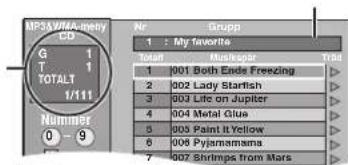
- Filer behandlas som spår och mappar behandlas som grupper.
2 Tryck på [▲, ▼] för att välja önskat spår och tryck på [OK].
Uppspelningen startar från valt spår.
- "☐" indikerar spåret som just spelas.
- Du kan också välja spår med sifferknapparna.
t.ex., 5: [0] [0] [0] [5]
15: [0] [0] [1] [5]
Att stoppa uppspelningen
Tryck på [■].
Att visa andra sidor
Tryck på [◀◀, ▶▶].
Att gå ur denna skärm
Tryck på [DIRECT NAVIGATOR].
Använda trädstrukturen för att hitta en grupp
1 Medan fillistan visas
Tryck på [▶] medan ett spår är markerat för att visa trädstrukturen.
Valt gruppnr/Totalt gruppantal
Om gruppen saknar spår, visas “—” som gruppnummer.
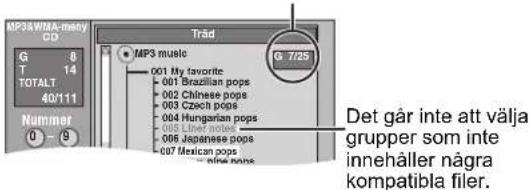
2 Tryck på [▲, ▼, ◀, ▶] för att välja en titel och tryck på [OK].
Fillistan för gruppen visas.
Att gå tillbaka till föregående skärm
Tryck på [RETURN 3]
- Instruktioner/anmärkningar för SD-kort och SD-enhet kan endast tillämpas på modellen DMR-EH63.
Spela upp stillbilder
HDD RAM -R -R DL CD USB SD
- Du kan inte spela upp stillbilder under pågående inspelning eller kopiering.
- Isättning, urtagning av SD-Kort EH63 (→ 18)
1 Visa Albumvisning-skärmen.
-R -R DL CD USB SD
(⇒ 34, Menyskärmen visas)
HDD RAM
I stoppläge
1 Tryck på [DRIVE SELECT] för att välja enheten.
2 Tryck på [DIRECT NAVIGATOR].
Om "BILD" inte valts, tryck på "Grön" för att välja "BILD".
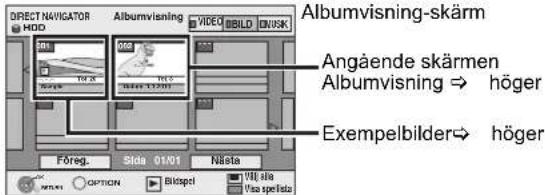
Ikoner på DIRECT NAVIGATOR-skärmen

Bild och mapp är skyddade

Album som inte har visats ännu ( HDD RAM )
Att visa andra sidor
Tryck på [▲, ▼, ◀, ▶] för att välja "Föreg." eller "Nästa" och tryck på [OK].
- Du kan också trycka på [◀◀, ▶▶] för att visa andra sidor.
2 Tryck på [▲, ▼, ◀, ►] för att välja önskat album och tryck på [OK].
Du kan också välja album med sifferknapparna. t.ex.,
5: [0] [0] [5]
15: [0] [1] [5]
115: [1] [1] [5]
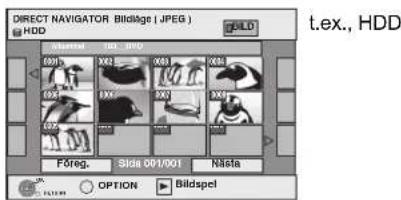
3 Tryck på [▲, ▼, ◀, ►] för att välja önskad stillbild och tryck på [OK].
Du kan också välja stillbilder med sifferknapparna. t.ex.,
5: [0] [0] [0] [5]
115: [0]⇒[1]⇒[1]⇒[5]
15: [0] [0] [1] [5]
1115: [1] [1] [1] [5]
- Tryck på [◀, ▶] för att visa föregående eller nästa stillbild.
- Användbara funktioner vid stillbildsvisning (→ 37)
Att gå tillbaka till Albumvisning-skärmen eller Bildläge ( JPEG )-skärmen
Tryck på [RETURN]
Att gå ur denna skärm
Tryck på [DIRECT NAVIGATOR].
■ Angående skärmen Albumvisning
Stillbilder som kopierats från USB-minnen och SD-kort grupperas enligt inspelningsdatum på härddisken eller DVD-RAM. Du kan sortera dessa stillbilder och skapa ett album ( 46).
HDD RAM
Gruppering enligt datum
HDD RAM -R -R DL CD USB SD
Album
Antal bilder/
Inspelningsdatum
Inspelningsdatum/Antal bilder/Albumets namn
- Beroende på digitalkameran, programvaran på PC etc., kanske informationen om dagen inte kan visas. Då visas datum som [--.-.-].
Anmärkning
Exempelbilder[
- Exempelbilder i formatet JPEG har förinstallerats på härddisken i denna enhet. Du kan spela upp dem eller påbörja bildspelet (⇒ nedan). Om du vill radera exempelbilderna, utför "Avbryta skydd" och radera dem sedan. (⇒ 46)
Starta bildspel
HDD RAM -R -R DL CD USB SD
Du kan visa stillbilder, en i taget, i konstanta intervaller till din favoritmusik.
1 Medan skärmen Albumvisning (Spellista (bild)) visas Tryck på [▲, ▼, ◀, ▶] för att välja önskat album.
Du kan också sätta igång bildspelet genom att trycka på [OPTION] och [▲, ▼] för att välja "Starta bildspel". Tryck därefter på [OK].
För att välja flera album för att starta bildspelet:
① Tryck på [▲, ▼, ◀, ►] för att välja önskat album.
② Tryck på [III].
Ett kryssmärke visas.
- Tryck åter på [III] för att avbryta valet.
③ Upprepa stegen ①-② tills du har valt alla nödvändiga album.
④ Utför steg 2.
För att välja alla album för att starta bildspelet:
② Tryck på [◀, ▶] för att välja "Ja" och tryck på [OK].
③ Utför steg 2.
USB SD
För att sätta igång bildspelet på menyskärmen:
① Sätt in USB-minnet eller SD-kortet Menyn visas automatiskt. (→ 34)
② Tryck på [▲, ▼] för att välja "Starta bildspel" och tryck på [OK].
Anmärkning
- Föristallerade musikspår väljs som standard Musikspår och spelas upp med Bildspel. Se "Inställn. bildspel" för att stänga av eller ändra Musikspår. (⇒ 37)
Användbara funktioner vid stillbildsvisning
Inställn. bildspel
Medan skärmen Albumvisning (Spellista (Bild)) visas (⇒ 36)
1 Tryck på [OPTION]
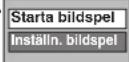
2 Tryck på [▲, ▼] för att välja "Inställn. bildspel" och tryck på [OK]
3 Tryck på [▲, ▼] för att välja "Inställningar för bild" eller "Inställningar musikspår" och tryck på [OK].
4 Tryck på [▲, ▼] för att välja artikel och tryck på [◀, ▶] för att välja inställning. Efter att du har slutfört inställningarna, trycker du på [▲, ▼, ◀, ▶] för att välja "Ställ in" och trycker sedan på [OK].
Inställningar för bild
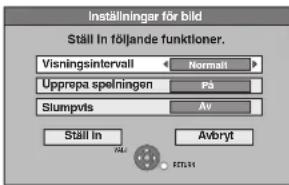
Visningsintervall: Väljer önskade intervaller. ("Normalt", "Långt" eller "Kort")
Upprepa uppsp.: Väljer "På" för en repeterad uppspelning av bilder i det valda albumet.
Slumpvis: Väljer "På" för att spela upp bilder i slumpmässig ordning ur det valda albumet.
Inställningar musikspår
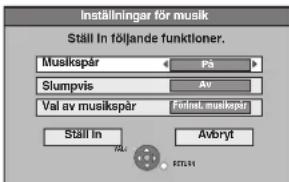
Musikspår:
Väljer "På" för att spela upp Bildspel med Musikspår. Väljer "Av" för uppspelning Bildspel utan Musikspår.
Slumpvis: Väljer "På" för uppspelning Musikspår i slumpmässig ordning.
Val av musikspår:
① Tryck på [▲, ▼] för att välja "Val av musikspår" och tryck på [OK]
② Tryck på [▲, ▼] för att välja lagringsplats förMusikspår och tryck sedan på [OK].
- "Förinstallerade musikspår" har Musikspår förinstallerats på härddisken.
③ Tryck på [▲, ▼] för att välja ett album för Musikspår och tryck på [OK] när du väljer annat än "Förinstallerade musikspår".
Anmärkning
- Musikalbum på hårddisken, en skiva och ett USB-minne kan användas som bildspel Musikspår. Men när du väljer stillbilder på en skiva eller ett USB-minne till bildspelet, kan man inte använda musikalbum på samma media som Musikspår. (Även om ett musikalbum på samma media väljs, spelas inte musiken upp.)
- "Förinstallerade musikspår" kan inte raderas eller ändras till andra filer.
- "Val av musikspår"-inställningen går tillbaka till "Förinstallerade musikspår" då du tar bort mediet på vilket det specificerade Musikspår har spelats in eller raderar de specificerade Musikspår filerna.
- DTS-CD kan inte spelas upp som bildspel Musikspår.
Rotera åt HÖGER/Rotera åt VÄNSTER
Under spelning
1 Tryck på [OPTION].
2 Tryck på [▲, ▼] för att välja "Rotera åt HÖGER" eller "Rotera åt VÄNSTER" och tryck på [OK].
• Information om rotation sparas inte.
-R -R DL CD USB Stillbilder
– Då skivan, kortet eller albumet har skyddats
– Vid uppspelning på annan utrustning
– Vid kopiering av bilder
– När du ändrar datum
- Om du tar bort SD Kortet medan DIRECT NAVIGATOR skärmen visas, kanske information om bildrotation ej lagras korrekt. Tag bort SD Kortet sådan du lämnat DIRECT NAVIGATOR skärmen.
Zooma in/Zooma ut
Under spelning
2 Tryck på [▲, ▼] för att välja "Zooma in" och tryck på [OK].
- För att återställa bilden till dess ursprungliga storlek, tryck på [▲, ▼] för att välja "Zooma ut" i steg 2 och tryck på [OK].
- När en bild förstoras, kan det hända att bildens kanter skärs av.
- Information om förstoring lagras inte.
- "Zooma in/Zooma ut"-funktionerna är endast tillgängliga för stillbilder som är mindre än 640 × 480 bildpunkter.
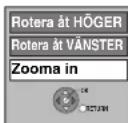
Egenskaper
Under spelning
Tryck två gånger på [STATUS].
t.ex., HDD
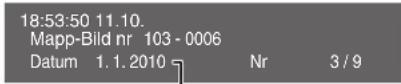
Datum för fotografering
Att gå ur skärmen för bildegenskaper
Tryck på [STATUS].
Anmärkning
- "Rotera åt HÖGER/Rotera åt VÄNSTER" eller "Zooma in/Zooma ut" fungerar inte under Bildspel.
Att spela musik-cd
Förberedelser
Tryck på [DRIVE SELECT] för att välja DVD-enheten.
1 Sätt i en musik-CD.
Menyn visas automatiskt.
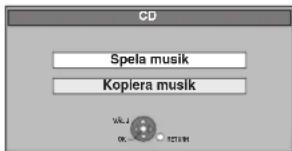
2 Tryck på [▲, ▼] för att välja "Spela musik" och tryck på [OK].
EH53
Musik-CD:n spelas upp.
EH63
Enheten sätter igång med åtkomsten till Gracenote® databasen (> 58) och söker efter information om titeln.
Om sökresultaten indikerar att flera titlar har påträffats
Tryck på [▲, ▼] för att välja en lämplig titel och tryck sedan på [OK].
Musik-ČD:n spelas upp.
Tryck på [▲, ▼] för att välja önskat spår och tryck på [OK].
Du kan också välja spår med sifferknapparna.
t.ex.
5: [0] > [5]
15: [1] > [5]
Att gå ur denna skärm (EH63)
Tryck på [DIRECT NAVIGATOR].
Uppspelningen fortsätter.
För att spela musik som spelats in på hårddisken
Kopiera musik till hårddisken (> 58)
Förberedelser
Tryck på [DRIVE SELECT] för att välja härddisken.
1 Tryck på [DIRECT NAVIGATOR].
Om "MUSIK" inte valts, tryck på "Gul" för att välja "MUSIK".
2 Tryck på [▲, ▼] för att välja albumet och tryck på [OK].
Du kan också välja albumet med sifferknapparna.
t.ex.
5: [0] > [0] > [5]
15: [0] > [1] > [5]
115: [1] > [1] > [5]
3 Tryck på [▲, ▼] för att välja önskat spår och tryck på [OK].
Du kan också välja spår med sifferknapparna.
t.ex.
5: [0] > [0] > [0] > [5] 115: [0] > [1] > [1] > [5]
15: [0] > [0] > [1] > [5] 1115: [1] > [1] > [1] > [5]
Att gå tillbaka till föregående skärm
Tryck på [RETURN 1]
Att gå ur denna skärm
Tryck på [DIRECT NAVIGATOR].
Anmärkning
- Du kan inte spela musikspår på härddisken under inspelning eller kopiering.
VQT2J18
Användbara funktioner vid musikspelning
Manövreringar under uppspelning
| Stoppa | Tryck på [■].Positionen där stopp gjorts läggs i minnet.Tryck på [▶] (PLAY) för att fortsätta.upspelningen från denna position.●Om [■] trycks in flera gånger så raderaspositionen. |
| Paus | Tryck på [■■].Tryck på [■■] igen eller [▶] (PLAY) för att fortsättaupspelningen. |
| Sökning | Tryck på [◀◀] eller [▶▶].Hastigheten ökar i 5 steg.Tryck på [▶] (PLAY) för att fortsätta avspelningen. |
| Hoppa framåt/bakåt | Under upspelning eller i pausläge, tryck på[◀◀] eller [▶▶].Hoppa till spåret du vill spela.●Varje intryckning motsvarar en överhoppningframåt/bakåt. |
| Upprepa Spelinst.HDD | Du kan välja det alternativ som du vill upprepa.Under spelning1 Tryck på [OPTION].2 Tryck på [▲, ▼] för att välja "Upprepaspelinst." och tryck på [OK].3 Tryck på [▲, ▼] för att välja alternativ och tryckpå [OK].●Välj "Av" för att avbryta upprepad spelning. |
| Sortera HDD | Du kan ändra ordningen på Albumvisningalfabetiskt.Medan Albumvisning-skärmen visas1 Tryck på [OPTION].2 Tryck på [▲, ▼] för att välja "Sortera" och tryckpå [OK].3 Tryck på [▲, ▼] för att välja "Albumtitel" ochtryck på [OK].Att avbryta den sorterade skärmenTryck på [▲, ▼] för att välja "Nr" och tryck på[OK]. |
| Egenskaper HDD CD | Medan Visning Musikspår-skärmen visas1 Tryck på [OPTION].2 Tryck på [▲, ▼] för att välja "Egenskaper" ochtryck på [OK].●Att gå ur Egenskaper-skärmen, tryck på [OK]. |
FUNCTION MENU Visning
Genom att använda FUNCTION MENU-rutan kan du nå huvudfunktionerna snabbt och enkelt.
Om "FUNCTION MENU Visning" är ställd till "På" i Inställningar- menyn, visas FUNCTION MENU automatiskt när du sätter på strömmen. (⇒ 67)
1 Tryck på [FUNCTION MENU].
De funktioner som visas beror på den valda enheten eller skivtyp.
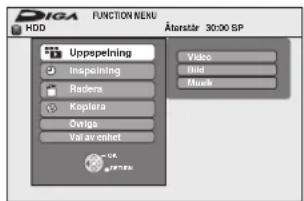
2 Tryck på [▲, ▼] för att välja en funktion och tryck på [OK].
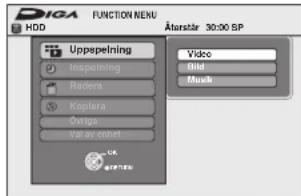
- Om du trycker [RETURN 1] kan du gå tillbaka till föregående skärm.
3 Tryck på [▲, ▼] för att välja en artikel och tryck på [OK].
- Se "Enkel åtkomst till diverse funktioner — FUNCTION MENU Visning" angående varje funktion. (→ 7)
Att stänga FUNCTION MENU-rutan
Tryck på [FUNCTION MENU].
Sök programmen i GUIDE Plus+-listan enligt titelns namn—Hitta Titlar
HDD
Du kan söka program från GUIDE Plus+-listan baserat på titelinformation.
1 Under paus eller i stoppläge
Tryck på [DIRECT NAVIGATOR].
När "VIDEO" inte har valts, tryck på "Röd"-knappen för att välja "VIDEO".
2 Tryck på [▲, ▼, ◀, ►] för att välja titeln.
4 Tryck på [▲, ▼] för att välja "Hitta Titlar" och tryck på [OK].
5 Tryck på [■] (Ställ in).
- När du söker med annat ord än titelnamnet, ange ett annat ord. (⇒ 50, Skriva in text)
6 Tryck på [▲, ▼] för att välja "Enkel sökning" or "Detaljerad sökning" och tryck på [OK].
- Se "Söka önskade program i GUIDE Plus+-listan efter ord" (→ 31) för mer information angående "Enkel sökning" och "Detaljerad sökning".
7 Tryck på [▲, ▼] för att välja programmet och tryck på [OK].
"Timerinspelning"-skärmen visas. (⇒ 21, Timerinspelning, steg 3)
För att tillfälligt stoppa TV-programmet du tittar på—Pause Live TV
Du kan tillfälligt stoppa TV-programmet du tittar på genom att använda enhetens tuner och sedan fortsätta genom att tillfälligt spara den på hårddisken. Denna funktion är mycket användbar när du måste avbryta ditt TV-tittande för att uträtta ett ärende.
Om du stoppar funktionen Pause Live TV så raderas det tillfälligt sparade tv-programmet på härddisken.
1 Slå på tv-apparaten och välj lämplig AV-ingång som passar anslutningarna till denna apparat.
2 Sätt på enheten och tryck på [∧ ∨ CH] för att välja kanal.
3 Om du vill stoppa TV-programmet tillfälligt Tryck på [PAUSE LIVE TV].
![PANASONIC DMR-EH53 - Om du vill stoppa TV-programmet tillfälligt Tryck på [PAUSE LIVE TV]. - 1](/content/2026/05/876712/images/ed5d25bc86ab97df30430967b2fd53f2d6fdf002f25ba64ac1058250b69908f2.jpg)
Ikonen innebär att Pause Live TV är igång. Du kan stänga av ikonen (⇒ 67, Symbol för Pause Live TV).
4 Då du vill fortsätta
- Programmet sparas på härddisken i inspelningsläget SP (→ 24) oavsett inspelningsläge och drivenheten som väljs innan du sparar programmet.
- Minst 1 timme och max. 8 timmars TV-program kan sparas tillfälligt på hårddisken. (Detta beror på hårddiskens lediga utrymme.)
Åtgärder under Pause Live TV
| Sökning | Tryck på [◀◀, ▶▶]. |
| Paus | Tryck på [■■].• Tryck på [▶] (PLAY) för att starta om. |
| Quick View(Snabbgranskning) | Tryck in och håll [▶] (PLAY/×1.3).• Tryck igen för att återgå till normal hastighet. |
| Slow-motion | I pausläge, tryck på [◀◀] eller [▶▶].Hastigheten ökar i 5 steg.• Tryck på [▶] (PLAY) för att fortsätta avspelningen. |
| StoppaPause Live TV | 1 Tryck på [■].2 Tryck på [◀, ▶] för att välja “Ja” och tryck på [OK]. |
Anmärkning
- Funktionen Pause Live TV stoppar automatiskt när en timerinspelning startar.
- Funktionen Pause Live TV är inte tillgänglig – när klockan inte är inställd
- under inspelningen
– under timerinspelningen
– under EXT LINK inspelningen, etc.
- Ljud kan inte växlas när man återupptar uppspelning.
- De första 30 minuterna raderas var 30:e minut då hårddisken är full eller sparar de sista 8 timmarna.
- Funktionen Pause Live TV stoppas automatiskt 24 timmar efter start.
Operationer som är länkade till tv-apparaten (VIERA Link "HDAVI Control™"/Q Link)
Du kan använda länkade operationer mellan teven och mottagaren genom att använda "HDAVI Control" eller Q Link.
Vad är VIERA Link "HDAVI Control"?
VIERA Link "HDAVI Control" är en praktisk funktion som medger länkade operationer på den här apparaten, och en Panasonic TV (VIERA) eller mottagare under "HDAVI Control". Du kan använda den här funktionen genom att ansluta utrustningen med HDMI-kabeln. Se bruksanvisningen för den anslutna utrustningen för mer information om användning.
- VIERA Link "HDAVI Control" är en unik funktion, baserad på de kontrollfunktioner som finns tillgängliga i HDMI, en industristandard som är känd under namnet HDMI CEC (Consumer Electronics Control), som vi har utvecklat och lagt till. Därför kan drift tillsammans med andra tillverkares utrustning, som stödjer HDMI CEC, inte garanteras.
- Denna apparat stöder funktionen "HDAVI Control 5". "HDAVI Control 5" är den nyaste standarden (gäller från december, 2009) för Panasonic HDAVI Control-kompatibla utrustning. Den här standarden är kompatibel med Panasonic konventionella HDAVI-utrustning.
- Se de individuella handböckerna för de andra tillverkarnas utrustning som stöder VIERA Link-funktionen.
Förberedelser
1 Anslut denna enhet till din TV med en HDMI-kabel och en helt kabeldragen 21-stifts scartkabel ( 9), eller till din mottagare med en HDMI-kabel ( 9).
2 Ställ "VIERA Link" på "På" (⇒ 67). (Standardinställningen är "På".)
Vad du kan göra med "HDAVI Control" och Q Link
VIERA Link Q Link
3 Ställ in manövreringarna för "HDAVI Control" på den anslutna utrustningen (t.ex. tv).
- Ställ ingångskanalen på VIERA för att anpassa terminalen som ska användas som "HDAVI Control".
4 Sätt på all utrustning som är kompatibel med "HDAVI Control" och välj enhetens ingångskanal på denanslutna TV:n så att funktionen "HDAVI Control" fungerar korrekt. Upprepa den här proceduren även när anslutning eller inställningar har ändrats.
Vad är Q Link?
Q Link är en praktisk funktion som medger länkade operationer mellan den här apparaten och en Panasonic tv-apparat. Den här funktionen kan du använda när du ansluter utrustningen med en fullkopplad 21-stifts Scartkabel.
Förberedelser
- Anslut apparaten till din tv med en fullkopplad 21-stifts scartkabel (⇒ 8).
Ytterligare information
Följande system från andra tillverkare har liknande funktion som Q Link från Panasonic.
För mer information, läs i bruksanvisningen för tv-apparaten eller rådfråga återförsäljaren.
- Q Link (registrerat varumärke tillhörande Panasonic)
- DATA LOGIC (registrerat varumärke tillhörande Metz)
- Easy Link (registrerat varumärke tillhörande Philips)
- Megalogic (registrerat varumärke tillhörande Grundig)
- SMARTLINK (registrerat varumärke tillhörande Sony)
Nerladdning från tv-apparaten ^3
När du ansluter enheten till en TV första gången, kopieras stationslist-data etc. automatiskt från TV:n till enheten och TV-kanalerna ges programpositionerna på enheten i samma ordning som på TV:n (⇔ 10).
Enkel uppspelning
När teven är på och följande alternativ utförs, kommer tevens ingång automatiskt att växla till ingångsläget HDMI (VIERA Link) eller AV (Q Link) och teven visar inställningen.
(Det kanske inte går att få fram bild eller ljud de första sekunderna.)
Tryck på [FUNCTION MENU]*1, [▶] (P L A Y,) [DIRECT NAVIGATOR], [GUIDE], [ShowView], [PROG/CHECK] etc.
Länk för strömpåslagning
När teven är avstängd och följande åtgärder gjorts, så slås teven på automatiskt och visar motsvarande åtgärd. (Det kanske inte går att få fram bild eller ljud de första sekunderna.)
Tryck på [FUNCTION MENU]*1, [▶] ( P L A ¥,) [DIRECT NAVIGATOR], [GUIDE], [ShowView], [PROG/CHECK] etc.
• DVD-V CD VCD SVCD och WMA (EH63)/MP3
Tv-apparaten släs automatiskt på när du sätter in skivorna.
Länk för strömavslagning
När du ställer TV:n i standby-läge, ställs även enheten automatiskt till standby-läge. Enheten ställs automatiskt till standby-läge även om FUNCTION MENU-skärmen etc. visas, under uppspelning eller när enheten är ställd till en timerinspelning. Även om teven är inställd på beredskapsläge, kommer apparaten inte att ställas in på beredskapsläge samtidigt vid inspelning, kopiering och finalisering med mera.
- När apparaten är ansluten till en "HDAVI Control" -kompatibel Panasonic mottagare via en HDMI-kabel, stängs mottagaren också av.
Direkt tv-inspelning ^3
Denna funktion låter dig omedelbart starta inspelningen av programmet som du ser på teven.
- Beroende på typ av TV som anslutits med denna enhet, kanske inte denna funktion fungerar.
Tryck in och håll [● DIRECT TV REC] intryckt i 1 sekund.
Inspelningen sätter igång.
- Titlarna spelas in på härddisken.
Att stoppa inspelningen
Tryck på [■].
- Om du byter TV-kanal medan du använder Direkt tv-inspelning, kan Direkt tv-inspelning stoppas.
- När "EXT-L" tänds på apparatens skärm (→ 26), är Direkt tv-inspelning inte tillgänglig.
^*1 Den här knappen går bara att använda när apparaten är påslagen.
^2 När knappen är intryckt, visas inte upspelningsbilden omedelbart på skärmen, och det kanske inte går att titta på innehållet från den punkt där upspelningen började.
Tryck i så fall på [◀◀] eller [◀◀] för att gå tillbaka till den punkt där uppspelningen började.
※3 VIERA Link Denna funktion är tillgänglig för TV-apparater som stödjer "HDAVI Control 3" eller senare funktioner.
Anmärkning
- De här funktionerna går kanske inte att använda normalt, beroende på utrustningens skick.
- Angående "HDAVI Control"-funktion, läs även manualen för den anslutna utrustningen (t.ex. tv).
- Instruktioner/anmärkningar för SD-kort och SD-enhet kan endast tillämpas på modellen DMR-EH63.
Lätt kontroll endast med VIERA-fjärrkontroll
VIERA Link
Om du ansluter denna enhet till en TV som stöder "HDAVI Control 2" eller senare med en HDMI-kabel, kan du använda flera användbara funktioner.
Du kan styra denna enhet via knapparna på TV:ns fjärrkontroll.
Knappar som går att använda för denna enhet varierar beroende på TV:n. Se TV:ns bruksanvisning för detaljer.
Använd fjärrkontrollen som medföljer denna enhet om du inte kan styra den via knapparna på TV:ns fjärrkontroll.
- Denna enhets funktion kan komma att avbrytas om du trycker på inkompatibla knappar på TV:ns fjärrkontroll.
- På tv-skärmen visas en bild av tunern när den länkade åtgården avslutats.
Använd FUNCTION MENU för att manövrera denna apparat ^※1
Se bruksanvisningen för teven för handhavande av teven.
1 Visa denna apparats "FUNCTION MENU"-fönster med tevens fjärrkontroll.
- Om den här enheten är inställd på beredskapsläge, slås den på automatiskt.
- Angående FUNCTION MENU Visning (→ 7, 39, 67).
2 Välj det alternative som du vill använda med tevens fjärrkontroll och tryck sedan på [OK].
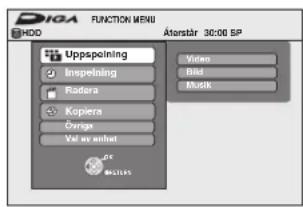
Att avbryta direktsända TV-program ^2
Du kan tillfälligt stoppa TV-programmet du tittar på och sedan fortsätta genom att tillfälligt spara den på härddisken. Denna funktion är mycket användbar när du måste avbryta ditt TV-tittande för att uträtta ett ärende.
Om du stoppar funktionen Pause Live TV så raderas det tillfälligt sparade tv-programmet på härddisken.
Se bruksanvisningen för teven för handhavande av teven.
1 Om du vill stoppa TV-programmet tillfälligt
Sätt på funktionen "Pause Live TV" med TV:ns fjärrkontroll.
- Enheten sätts på automatiskt.
2 När du vill återuppta
Visa Kontrollpanel (⇒ nedan) och tryck på [OK].
• TV-programmet fortsätter.
För att stoppa Pause Live TV
① Tryck på [▼] medan Kontrollpanel visas.
② Tryck på [◀, ▶] för att välja "Ja" och tryck på [OK].
Se "Anmärkning". (⇒ 39, "För att tillfälligt stoppa TV-programmet du tittar på—Pause Live TV")
Att använda menyfönstret OPTION för att styra den här enheten ^※1
Genom att använda TV:ns fjärrkontroll kan du spela skivor med "Kontrollpanel" (⇒ nedan) och visa toppmenyn för DVD-Video.
Du kan inte använda OPTION-menyn medan Top Menu för DVD-Video visas och medan DVD-Video kopierar.
2 Välj ett alternativ och tryck sedan på [OK].
| Kontrollpanel | Kontrollpanel visas (⇒ nedan). |
| FUNCTION MENU | FUNCTION MENU-fönstret visas (⇒ ovan). |
| Top MenuDVD-V | Top menu visas (⇒ 19). |
| Menu DVD-V | Menyn visas (⇒ 19). |
| Inställningar för standby-läge | “Skärmen “Inställningar för standby-läge” visas (⇒ 69). |
| Val av enhet Välj hårddisk-, DVD- eller SD-enheten. | |
| Bildspel | Skärmen “Albumvisning” visas (⇒ 36). |
| Rotera åt HÖGER (JPEG) | Vrid stillbilden (⇒ 37). |
| Rotera åt VÄNSTER (JPEG) | |
| Zooma in (JPEG) | Förstora eller krymp stillbilden (⇒ 37). |
| Zooma ut (JPEG) | |
■ Att använda Kontrollpanel
Med Kontrollpanel, kan du använda sök bakåt, sök framåt, stopp etc. med tevens fjärrkontroll.
Välj "Kontrollpanel" och tryck på [OK] i steg 2 (→ ovan).
Kontrollpanel visas (⇒ höger).
- När en titel eller DVD-Video etc. spelas upp.
– [▲]: Paus, [▼]: Stopp, [◀]: Sök bakåt, [▶]: Sök framåt, [OK]: Uppspelning, [EXIT]: Lämna skärmen.
• Medan stillbilder visas
[▼]: Stopp, [◀]: Se föregående bild, [▶]: Se nästa bild, [EXIT]: Lämna skärmen.
Kontrollpanel
*1 Denna funktion är tillgänglig för TV-apparater med stöd för "HDAVI Control 2" eller senare.
*2 Denna funktion är tillgänglig för TV-apparater med stöd för "HDAVI Control 3" eller senare.
När du vill lämna teven på och endast ställa den här enheten i beredskapsläge
Tryck på [∅] på denna enhets fjärrkontroll och ställ till stanby-läge.
När "HDAVI Control" inte används
Ställ in "VIERA Link" i menyn Inställningar till "Av" (⇔ 67).
VQT2J18
HDD RAM
-R -R DL -RW(V) +R +R DL (Det går inte att redigera skivor som
stängts).
+RW -RW(VR)
Kapitel
Alla avsnitt mellan delningspunkterna blir ett kapitel.
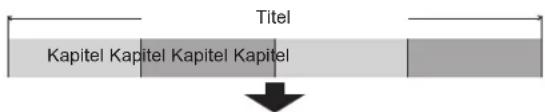
HDD RAM Du kan ändra kapitlens ordning och skapa en Spellista (Video) (⇒ 44).
"Kapitelindelning" i Inställningar-menyn (⇒ 65)
"Automatisk":
Känner av ändringar (särskilda tysta ställen som start och slut på programmet) i scenen under inspelning och ställer in punkter för kapitelstart på dem automatiskt.
- Beroende på programmet som ska spelas in eller på Inspelningsläge, kanske inte startpunkterna för kapitlen skapas korrekt.
"5 minuter":
Ställer in punkter för kapitelstart under inspelning med ca 5 minuters intervall.
- Maximalt antal artiklar på en skiva:
HDD
- Titlar: 499
– Kapitel: Cirka 1000 per titel
(Beror på inspelningens skick.)
RAM -R -R DL -RW(V) +R +R DL +RW
– Titlar: 99 (+R +R DL +RW 49 titlar)
-Kapitel: Cirka 1000 (+R +R DL +RW Cirka 254)
(Beror på inspelningens skick.)
Anmärkning
- Inspelat innehåll som då det en gång väl har raderats, delats eller delvis raderats, kan inte återställas till ursprungligt tillstånd. Förvissa dig innan du går vidare.
- Det går inte att redigera under pågående inspelning eller kopiering etc.
- Information om begränsningar för inspelning behålls även efter redigering (t.ex. delning av en titel etc).
• +R +R DL Var gång du redigerar en titel sparas informationen till fri plats på skivan, Om du gör detta många gånger minskar tillgänglig speltid.
Vi rekommenderar att du redigerar på HDD och sedan kopierar till skivan.
Redigera titlar/kapitel och spela upp kapitel
Du kan göra ändringar (ta bort delar som inte behövs, dela etc.) i inspelade program.
Förberedelser
- Slå på tv-apparaten och välj lämplig AV-ingång som passar anslutningarna till denna apparat.
- Slå på apparaten
- Tryck på [DRIVE SELECT] för att välja den enhet som innehåller den inspelade titel som ska redigeras.
• RAM Koppla ur skyddet (→ 61, Ställa in skydd).
1 Under uppspelning eller i stoppläge
Tryck på [DIRECT NAVIGATOR].
HDD RAM Om "VIDEO" inte väljs, tryck på "Röd" för att välja "VIDEO".
2 Tryck på [▲, ▼, ◀, ►] för att välja önskad titel.
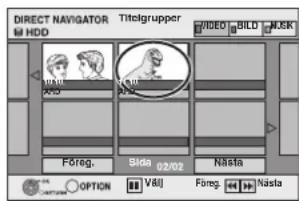
Titelvisning-skärm
Att visa andra sidor
Tryck på [▲, ▼, ◀, ▶] för att välja "Föreg." eller "Nästa" och tryck på [OK].
- Du kan också trycka på [◄◄, ►►] för att visa andra sidor.
Redigering av flera
Välj med [▲, ▼, ◀, ▶] och tryck på [■■]. (Upprepa).
Ett kontrolltecken visas. Tryck på [11] igen för att avbryta.
4 Tryck på [▲, ▼] för att välja önskad operation och tryck på [OK].
- Om du väljer "Redigera" tryck på [▲, ▼] för att välja operation och tryck på [OK].
![PANASONIC DMR-EH53 - Tryck på [▲, ▼] för att välja önskad operation och tryck på [OK]. - 1](/content/2026/05/876712/images/ac349109933395d75da3d1ab0cec33ffcd1a6f3c71aa1c094fc8e97f9e30d064.jpg)
flowchart
graph TD
    A["Radera"] --> B["Hitta Titlar"]
    C["Egenskaper"] --> B
    D["Redigera"] --> B
    E["Mata In namn"] --> F["För att söka program på TV Guide (⇒ 39)"]
    G["Avbyta skydd"] --> H["Att redigera titelgrupper HDD (⇒ 33)"]
    I["Radera delar"] --> J["Ändra miniatyrbild"]
    K["Dela Titel"] --> L["Ändra utseende på DIRECT NAVIGATOR (⇒ 33)"]
    M["Hitta Titlar"] --> N["Spela upp stillbilder (⇒ 36)"]
    O["Skapa grupp"] --> P["För att spela musik som spelats in på hårddisken (⇒ 38)"]
5 Tryck på [▲, ▼, ◀, ►] för att välja önskat kapitel.
För att starta uppspelning ⇒ Tryck på [OK].
För att redigera ⇒ Steg 6.
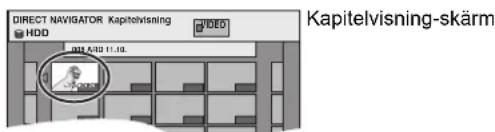
- Att visa andra sidor/Redigering av flera (⇒ vänster)
6 Tryck på [OPTION], sedan [▲, ▼] för att välja önskad operation och tryck på [OK].
![PANASONIC DMR-EH53 - Tryck på [OPTION], sedan [▲, ▼] för att välja önskad operation och tryck på [OK]. - 1](/content/2026/05/876712/images/6e57d7b1d129c1914b8a7c7998c209908e8d8c63df5a48586be6b40a24546443.jpg)
flowchart
graph TD
    A["Radera kapitel"] --> B["Skapa kapitel"]
    B --> C["Kombinera kapitel"]
    C --> D["Titelvisning"]
    E["• Du kan gå tillbaka till Titelvisning."] --> F["Vi hänvisar till "Operationer för kapitel" (→ 43)."]
Att gå tillbaka till föregående skärm
Tryck på [RETURN]
Att gå ur denna skärm
Tryck på [DIRECT NAVIGATOR].
Operationer för titlar
| Radera※HDD RAM -R -R DL -RW(V)+R +R DL +RW | Tryck på [◀, ▶] för att välja “Radera” och tryck på [OK].När inspelat innehåll väl har raderats, är det förlorat och kan inte återställas. Förvissa dig innan du går vidare.Den tillgängliga inspelningstiden på en DVD-R, DVD-R DL, +R eller +R DL ökar inte när titlar raderas.Tillgängligt inspelningsutrymme på DVD-RW (DVD-Videoformat) och +RW ökar endast när den senast inspelade titeln raderas. Den ökar inte om andra titlar raderas (→ 22). |
| EgenskaperHDD RAM -R -R DL -RW(V)+R +R DL +RW -RW(VR) | Information (t.ex. tid och datum) visas.Tryck på [OK] för att gå ur skärmen. |
| Mata in namnHDD RAM -R -R DL -RW(V)+R +R DL +RW | Du kan ge namn åt inspelade titlar.(→ 50, Skriva in text)HDD Även om gruppnamnet ändras, förblir gruppens titelnamn oförändrade. |
| Ställ in skydd*Avbryta skydd*HDD RAM +R +R DL +RW | Om detta ställs in, kommer titeln att skyddas från att raderas oavsiktligt.Tryck på [◀, ▶] för att välja “Ja” och tryck på [OK].Låssymbolen visas när titeln är skrivskyddad. |
| Radera delarHDD RAM(⇒ nedan, Ytterligare information) | Du kan ta bort onödiga delar av inspelningen.Tryck på [OK] vid startpunkten och slutpunkten av det avsnitt som du vill radera.Tryck på [▲, ▼] för att välja “Avsluta” och tryck på [OK].Välj “Nästa” tryck på [OK] för att radera andra avsnitt.Tryck på [◀, ▶] för att välja “Radera” och tryck på [OK]. |
| Ändra miniatyrbildHDD RAM -R -R DL -RW(V)+R +R DL +RW(⇒ nedan, Ytterligare information) | Du kan ändra den bild som ska visas som miniatyrbild i Title View.Tryck på [▶] (PLAY) för att starta uppspelningen.Tryck på [OK] när den bild som du vill använda som miniatyrbild visas.Att ändra miniatyrbildenStarta om uppspelningen och tryck på [▲, ▼] för att välja “Ändra”, tryck sedan på [OK] vid den punkt som du vill ändra.Tryck på [▲, ▼] för att välja “Avsluta” och tryck på [OK]. |
| Dela TitelHDD RAM(⇒ nedan, Ytterligare information) | Du kan dela upp en titel i två.Tryck på [OK] vid den punkt där du vill att delningen ska göras.Tryck på [▲, ▼] för att välja “Avsluta” och tryck på [OK].Tryck på [◀, ▶] för att välja “Dela upp” och tryck på [OK].Att bekräfta delningspunktenTryck på [▲, ▼] för att välja “Förh.visa” och tryck på [OK]. (Apparaten spelar upp 10 sekunder före och efter delningspunkten.)Att ändra delningspunktenStarta om uppspelningen och tryck på [▲, ▼] för att välja “Dela upp”, tryck därefter på [OK] vid den punkt där du vill dela titeln.AnmärkningDe delade titlarna bibehåller originaltitelns titelnamn och CPRM-egenskaper (→ 84).Det kan hända att bild och ljud strax före och efter delningspunkten helt kort klipps av.HDD Delade titlar bildar en grupp av titlar. |
* Redigering av flera är möjligt.
Operationer för kapitel
| Efter att steg 1–6 slutförts (⇒ 42) | |
| Radera kapitel※HDD RAM | Tryck på [◀, ▶] för att välja “Radera” och tryck på [OK].●När inspelat innehåll väl har raderats, är det förlorat och kan inte återställas. Förvissa dig innan du går vidare.●Välj “Kombinera kapitel” (⇒ nedan) när du vill radera endast delningspunkten mellan kapitel. (Det inspelade innehålet raderas inte.) |
| Skapa kapitelHDD RAM(⇒ nedan, Ytterligare information) | Välj punkten där du vill starta ett nytt kapitel medan titeln visas.1Tryck på [OK] vid den punkt där du vill att delningen ska göras.●Upprepa detta steg för att dela vid andra punkter.2Tryck på [▲, ▼] för att välja “Avsluta” och tryck på [OK].![PANASONIC DMR-EH53 - Tryck på [OPTION], sedan [▲, ▼] för att välja önskad operation och tryck på [OK]. - 2](/content/2026/05/876712/images/ab9889bcfef00cf0fc56335ea1728f6acbbfa4e9abd1880c2d32a931475cf9d9.jpg) |
| Kombinera kapitelHDD RAM | Tryck på [◀, ▶] för att välja “Kombinera” och tryck på [OK].●Det valda kapitlet och följande kapitel kombineras. |
* Redigering av flera är möjligt.
Ytterligare information
- Använd Sökning (⇒ 32), Time Slip (⇒ 32) för att hitta önskad punkt.
- För att hitta exakt rätt punkt, använd slowmotion (⇒ 32) eller ruta-för-ruta (⇒ 32).
- För att hoppa till start eller slut av en titel/ett kapitel, tryck på [◄◄◄] (start) eller [►►►] (slut).
VQT2J18
Skapa, redigera och spela upp Spellistor (Video)
Du kan arrangera kapitlen ( 42) för att skapa en Spellista (Video).
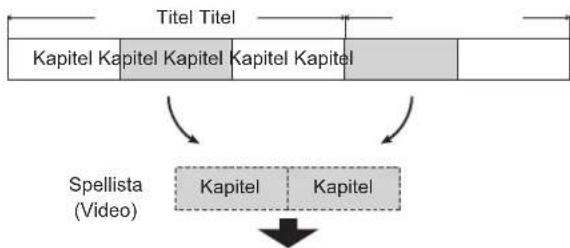
Kopiera (⇒ 51) en Spellista (Video) för att skapa en titel.
- Spellistor (Video) spelas inte in separat, så den använder inte särskilt mycket av kapaciteten.
- Redigeringen av kapitel i en Spellista (Video) gör inte att källtitlarna och källkapitlen ändras.
- Du kan inte skapa eller redigera Spellistor (Video) under inspelning eller kopiering.
HDD RAM
- Maximalt antal artiklar på en skiva:
- Spellistor (Video): 99
– Kapitel i Spellistor (Video): cirka 1000
(Beror på inspelningens skick.) - Om du överskrider det maximala antalet artiklar för en skiva, kommer inte alla artiklar som angetts att spelas in.
Skapa Spellistor (Video)
HDD RAM
Förberedelser
- Slå på tv-apparaten och välj lämplig AV-ingång som passar anslutningarna till denna apparat.
- Slå på apparaten.
- Tryck på [DRIVE SELECT] för att välja den enhet som innehåller den inspelade titel som ska redigeras.
• RAM Koppla ur skyddet (→ 61, Ställa in skydd).
- Spellistor (Video) mäste utföras i enlighet med kodningssystemet som har valts i "TV-system" (⇒ 67).
1 I stoppläge
Tryck på [FUNCTION MENU].
2 Tryck på [▲, ▼] för att välja "Övriga" och tryck på [OK].
3 Tryck på [▲, ▼] för att välja "Spellistor" och tryck på [OK].
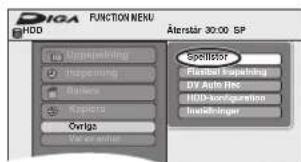
HDD
Om "VIDEO" inte valts, tryck på "Röd" för att välja "VIDEO".
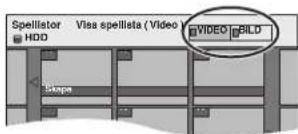
4 Tryck på [▲, ▼, ◀, ►] för att välja "Skapa" och tryck på [OK].
![PANASONIC DMR-EH53 - Tryck på [▲, ▼, ◀, ►] för att välja "Skapa" och tryck på [OK]. - 1](/content/2026/05/876712/images/4b7d3af29795c6f2dd3b1b7c165022f63748cf17d43440633e4f5e8823ddca2a.jpg)
5 Tryck på [◀, ▶] för att välja en källtitel och tryck på [▼].
- Tryck på [OK] för att välja alla kapitlen i titeln, gå sedan vidare till steg 7.
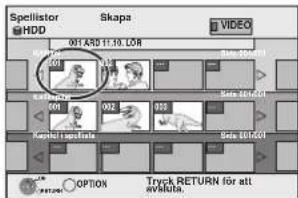
6 Tryck på [◀, ▶] för att välja kapitel att lägga till i en Spellista (Video) och tryck på [OK].
Tryck på [▲] för att avbryta.
![PANASONIC DMR-EH53 - Tryck på [◀, ▶] för att välja kapitel att lägga till i en Spellista (Video) och tryck på [OK]. - 1](/content/2026/05/876712/images/f083ec6546ae407d1bda0efed024c766919f62f4400973832a23adc040e52d5f.jpg)
- Du kan även skapa ett nytt kapitel från källtiteln. Tryck på [OPTION] för att välja "Skapa kapitel" och tryck på [OK] (→ 43, Skapa kapitel).
7 Tryck på [◀, ▶] för att välja den position där kapitlet ska läggas in och tryck på [OK].
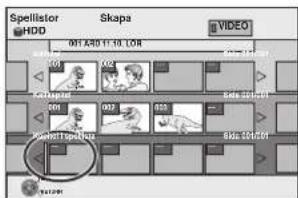
- Tryck på [▲] för att välja andra källtitlar.
- Upprepa steg 6–7 för att lägga till fler kapitel.
8 Tryck på [RETURN]
Alla valda scener blir Spellista (Video).
Att gå tillbaka till föregående skärm
Tryck på [RETURN]
Att gå ur denna skärm
Tryck på [EXIT].
Redigera och spela upp Spellistor (Video)/kapitel
HDD RAM
-RW(VR) (Endast uppspelning)
1 I stoppläge
Tryck på [FUNCTION MENU].
2 Tryck på [▲, ▼] för att välja "Övriga" och tryck på [OK].
3 Tryck på [▲, ▼] för att välja "Spellistor" och tryck på [OK].
HDD
Om "VIDEO" inte valts, tryck på "Röd" för att välja "VIDEO".
4 Tryck på [▲, ▼, ◀, ►] för att välja Spellista (Video).
För att starta uppspelning ⇒ Tryck på [OK].
För att redigera → Steg 5.
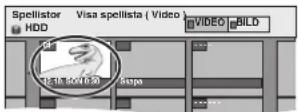
Visa spellista ( Video )-skärr
- Att visa andra sidor/Redigering av flera (→ 42)
5 Tryck på [OPTION], sedan [▲, ▼] för att välja önskad operation och tryck på [OK].
- Om du väljer "Redigera" tryck på [▲, ▼] för att välja operation och tryck på [OK].
ex., HDD
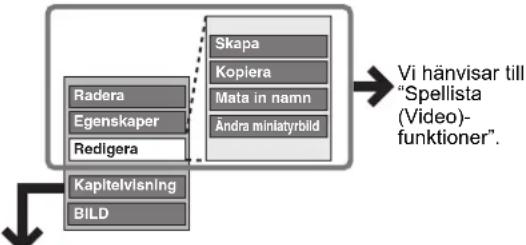
flowchart
graph TD
    A["Vi hänvisar till "Spellista (Video)-funktioner"."] --> B["Radera"]
    A --> C["Egenskaper"]
    A --> D["Redlgera"]
    A --> E["Kapitelvisning"]
    A --> F["BILD"]
6 Tryck på [▲, ▼, ◀, ►] för att välja önskat kapitel.
För att starta uppspelning ⇒ Tryck på [OK].
För att redigera Steg 7.
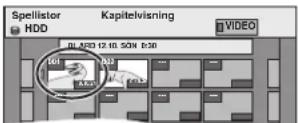
Kapitelvisning-skärm
- Att visa andra sidor/Redigering av flera (⇒ 42)
7 Tryck på [OPTION], sedan [▲, ▼] för att välja önskad operation och tryck på [OK].
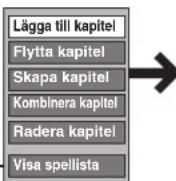
Vi hänvisar till "Operationer för kapitel".
- Du kan gå tillbaka till Visa spellista (Video).
Att gå tillbaka till föregående skärm
Tryck på [RETURN ]
Att gå ur denna skärm
Tryck på [EXIT].
Spellista (Video)-funktioner
Efter att du utfört steg 1–5 (⇒ vänster)
| Radera※HDD RAM | Tryck på [◀, ▶] för att välja “Radera” och tryck på [OK].Efter raderingen, är Spellistor (Video) förlorade och kan inte återställas.Förvissa dig innan du går vidare. |
| EgenskaperHDD RAM-RW(VR) | Spellista (Video) information (t.ex. totaltid och datum) visas.●Tryck på [OK] för att gå ur skärmen.[IMAGE] |
| SkapaHDD RAM | (⇒ 44, Skapa Spellistor (Video), Steg 5-8) |
| Kopiera※HDD RAM | Tryck på [◀, ▶] för att välja “Kopiera” och tryck på [OK].●Den kopierade Spellista (Video) blir den nyaste på skärmen “Visa spellista ( Video )”. |
| Mata in namnHDD RAM | Du kan namnge Spellistor (Video).(⇒ 50, Skriva in text) |
| Ändra miniatyrbildHDD RAM | (⇒ 43, Ändra miniatyrbild) |
* Redigering av flera är möjligt.
Operationer för kapitel
HDD RAM
Efter att du utfört steg 1–7 (⇒ vänster)
- Redigeringen av kapitel i en Spellista (Video) gör inte att källtitlarna och källkapitlen ändras.
| Lägga till kapitel | (⇨ 44, Skapa Spellistor (Video), Steg 5-7) |
| Flytta kapitel | Tryck på [▲, ▼, ◀, ►] för att välja den position där kapitlet ska läggas in och tryck på [OK]. |
| Skapa kapitel | (⇨ 43, Skapa kapitel) |
| Kombinera kapitel | (⇨ 43, Kombinera kapitel) |
| Radera kapitel※ | (⇨ 43, Radera kapitel)Spellista (Video) raderas om du raderar alla kapitel i den. |
* Redigering av flera är möjligt.
- Instruktioner/anmärkningar för SD-kort och SD-enhet kan endast tillämpas på modellen DMR-EH63.
- WMA-filer kan endast spelas upp på modellen DMR-EH63.
Redigering av stillbilder (JPEG)
HDD RAM SD -R (JPEG)
- Du kan redigera bilder och album.
- Du kan inte redigera stillbilder som spelats in på DVD-R DL, CD-R/CD-RW eller USB-minne.
- Du kan inte redigera stillbilder som spelats in på finaliserade DVD-R.
Förberedelser - Tryck på [DRIVE SELECT] för att välja härddisken, DVD- eller SD-enheten.
• RAM SD Ta bort skydd (⇒ 61, Ställa in skydd).
1 Tryck på [DIRECT NAVIGATOR].
HDD RAM Om "BILD" inte väljs, tryck på "Grön" för att välja "BILD".
2 Redigera ett album:
Välj album och tryck [OPTION].
- När du vill skapa ett album genom att använda "Skapa album", tryck på [OPTION] utan att välja album.
① Välj ut det album som innehåller bilden och tryck [OK].
② Välj ut still bilder att redigera och tryck [OPTION].
![Att visa andra sidor Tryck på [▲, ▼, ◀, ▶] för att välja "Föreg." eller "Nästa" och tryck på [OK]. ● Du kan också trycka på [◀◀, ▶▶] för att visa andra sidor. Redigering av flera Välj med [▲, ▼, ◀, ▶] och tryck på [■]. (Upprepa.) Ett kontrolltecken visas. Tryck på [■] igen för att avbryta. För att välja alla album Tryck på [■]. Efter att bekräftelsemeddelandet har visats, tryck på [◀, ▶] för att välja "Ja".](/content/2026/05/876712/images/b3ef85676da2fb288b42b17ae565c3abe08bfbcc70b1b2c096e8707c12da0540.jpg)
3 Tryck på [▲, ▼] för att välja önskad operation och tryck på [OK].
■ Att redigera ett album
![PANASONIC DMR-EH53 - Tryck på [▲, ▼] för att välja önskad operation och tryck på [OK]. - 1](/content/2026/05/876712/images/bf1717dcf7cac25cad9128a686c9e4fc7d3b7f110af69de6153677af99d1b56e.jpg)
flowchart
graph TD
    A["Starta bildspel/Inställn. bildspel"] --> B["Starta bildspel/Inställn. bildspel (⇒ 36, 37)"]
    C["Lägg till bilder"] --> D["Radera album"]
    E["Skapa album"] --> D
    F["Redigera album"] --> D
    G["Kopiera till DVD"] --> D
    H["Visa spellista"] --> I["Skifta till Spellistor (Bild) (⇒ 48)"]
    D --> J["Album (stillbild) och bildåtgård (⇒ höger)"]
    I --> J
■ Att redigera stillbilder
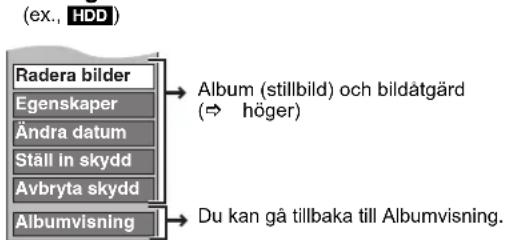
Att gå tillbaka till föregående skärm
Tryck på [RETURN]
Att gå ur denna skärm
Tryck på [DIRECT NAVIGATOR].
Album (stillbild) och bildåtgärd
Efter att du utfört steg 1–3 (⇔ vänster)
![PANASONIC DMR-EH53 - Tryck på [▲, ▼] för att välja önskad operation och tryck på [OK]. - 3](/content/2026/05/876712/images/cbd95ad6b0a4fbea2b85c42c808d40bbc729b7833e3fbcddbb879f20dd9c888a.jpg) | |
![PANASONIC DMR-EH53 - Tryck på [▲, ▼] för att välja önskad operation och tryck på [OK]. - 4](/content/2026/05/876712/images/736be028c237335a0b4ecd507bcd70bf54c1159874e9173b2ed441549c0c1187.jpg) | |
![PANASONIC DMR-EH53 - Tryck på [▲, ▼] för att välja önskad operation och tryck på [OK]. - 5](/content/2026/05/876712/images/818075956da9913e5b205b5a82cbbe1d0c030567fbad730c025cc360a6dace25.jpg) | Information (t.ex. bildstorlek och filstorlek) visas.●Att gå ur Egenskaper-skärmen, tryck på [OK]. |
![PANASONIC DMR-EH53 - Tryck på [▲, ▼] för att välja önskad operation och tryck på [OK]. - 6](/content/2026/05/876712/images/4016dcd2dc2a11198de28153d5082df8f56dc1f8a4ab763495c968c21838dc82.jpg) | |
●Om “Välja bilder” väljs:Välj den stillbild du vill lägga till och tryck på [OK].●Om “Kopiera alla bilder” väljs:Alla stillbilder i albumet kopieras.![PANASONIC DMR-EH53 - Tryck på [▲, ▼] för att välja önskad operation och tryck på [OK]. - 7](/content/2026/05/876712/images/2925788c7eb4917d4c83e9a591cb47e0aa0c1809f6d9f77bd182948f8cb9d876.jpg) ![PANASONIC DMR-EH53 - Tryck på [▲, ▼] för att välja önskad operation och tryck på [OK]. - 8](/content/2026/05/876712/images/757cf38a87ce0a21e802108bcb33500b08a1b985882c9cc573c73a6c31770c7b.jpg) ![PANASONIC DMR-EH53 - Tryck på [▲, ▼] för att välja önskad operation och tryck på [OK]. - 9](/content/2026/05/876712/images/a959a780c9eb4f905945a1763c5f8255aeb60abb77847210f962014be230effd.jpg) ●Om “Ja” väljs:Du kan ge namn åt album. (⇒ 50, Skriva in text)●Om “Nej” väljs:Albumets namn ges automatiskt. ●Om “Ja” väljs:Du kan ge namn åt album. (⇒ 50, Skriva in text)●Om “Nej” väljs:Albumets namn ges automatiskt. | |
| Kopiera till DVD *HDDKopiera till HDD *RAM | För kopiering till DVD-RAM eller HDDTryck på [◀, ▶] för att välja “Starta” och tryck på [OK]För kopiering till DVD-RTryck på [◀, ▶] för att välja “Kopiera & Slutbeh.” eller “Endast kopiering” och tryck på [OK].●-R Använd tomma skivor eller ofinaliserade skivor på vilka JPEG-bilder har spelats in med denna enhet. |
- Om "Välja bilder" väljs: Välj den stillbild du vill lägga till och tryck på [OK].
-
Om "Kopiera alla bilder" väljs: Alla stillbilder i albumet kopieras.
-
Om "Ja" väljs: Du kan ge namn åt album. (⇒ 50, Skriva in text)
- Om "Nej" väljs: Albumets namn ges automatiskt.
| Kopiera till DVD※ | För kopiering till DVD-RAM eller HDD Tryck på [◀, ▶] för att välja “Starta” och tryck på [OK] |
| HDD | För kopiering till DVD-R Tryck på [◀, ▶] för att välja “Kopiera & Slutbeh.” eller “Endast kopiering” och tryck på [OK]. |
| Kopiera till HDD※ | ●-R Använd tomma skivor eller ofinaliserade skivor på vilka JPEG-bilder har spelats in med denna enhet. |
| RAM |
* Redigering av flera är möjligt.
[Ändra datum : Bara när skärmen för "Bildläge ( JPEG )" visas]
Anmärkning
RAM SD
- Timerinspelning startar inte när man utför "Ändra datum", "Kopiera till DVD", "Kopiera till HDD", "Lägg till bilder" eller "Skapa album".
"Lägg till bilder" är tillgängligt endast för mappar som överensstämmer med DCF. - Om du vill radera exempelbilderna, utför "Avbryta skydd" och radera dem sedan. (⇒ 46)
- "Förinstallerade musikspår" visas inte på MUSIK-skärmen.
Redigera musik
HDD
Förberedelser
Tryck på [DRIVE SELECT] för att välja hårddisken.
1 Tryck på [DIRECT NAVIGATOR].
Om "MUSIK" inte valts, tryck på "Gul" för att välja "MUSIK".
2 Redigera ett album
Tryck på [▲, ▼] för att välja albumet och tryck på [OPTION].
Redigering av spår
① Tryck på [▲, ▼] för att välja albumet och tryck på [OK].
② Tryck på [▲, ▼] för att välja önskat spår och tryck på [OPTION].
3 Tryck på [▲, ▼] för att välja önskad operation och tryck på [OK].
■ För att redigera albumet (Musik)
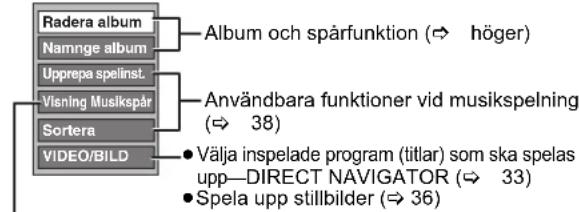
→ nedan
■ För att redigera spåret (Musik)
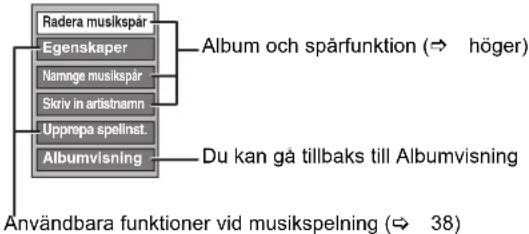
flowchart
graph TD
    A["Radera musikspår"] --> B["Album och spårfunktion (⇒ höger)"]
    C["Egenskaper"] --> B
    D["Namnge musikspår"] --> B
    E["Skriv in artistnamn"] --> B
    F["Upprepa spelinst."] --> B
    G["Albumvisning"] --> H["Du kan gå tillbaks till Albumvisning"]
    I["Användbara funktioner vid musikspelning (⇒ 38)"] --> H
Att gå tillbaka till föregående skärm
Tryck på [RETURN ]
Att gå ur denna skärm
Tryck på [DIRECT NAVIGATOR].
Album och spårfunktion
Efter att man utfört steg 1-3 (⇒ vänster)
| Radera albumRadera musikspår | Tryck på [◀, ▶] för att välja“Radera” och tryck på [OK].●När inspelat innehåll väl har raderats, är det förlorat och kan inte återställas. Förvissa dig innan du går vidare. |
| Namnge albumNamnge musikspår | Du kan ge namn åt album och spår.(⇒ 50, Skriva in text) |
| Skriv in artistnamn Du kan redigera spårets artistnamn.(⇒ 50, Skriva in text) | |
Anmärkning
- När timerinspelningen startar, stoppas musikredigeringen på vägen.
Radera stillbilder och musk med RADERA Navigator
HDD RAM SD
-R (JPEG)
1 I stoppläge
Tryck på [FUNCTION MENU].
2 Tryck på [▲, ▼] för att välja "Radera" och tryck på [OK].
3 Tryck på [▲, ▼] för att välja "Bild" eller "Musik".
4 Tryck på [OK].
5 Radera ett album
Tryck på [▲, ▼, ◀, ▶] för att välja posten och tryck på [DELETE *].
Radera en stillbild eller ett spår
① Tryck på [▲, ▼, ◀, ▶] för att välja albumet som innehåller stillbilden eller spåret som ska raderas [OK].
② Tryck på [▲, ▼, ◀, ▶] för att välja önskad stillbild eller spår och tryck på [OK].
Bekräfta ditt val genom at använda alternativmenyn.
- Se beskrivningen av alternativmenyn
- för stillbilder ⇒ 46, steg 3
– för musik ⇔ vänster, steg 3
För att visa andra sidor [Album (stillbild) och endast stillbild]
Tryck på [|◀◀, ▶▶] för att visa andra sidor.
Multipel radering [Album (stillbild) och endast stillbild]
Välj med [▲, ▼, ◀, ▶] och tryck på [■■]. (Upprepa.)
Ett kontrolltecken visas. Tryck på [■■] igen för att avbryta.
6 Tryck på [◀, ▶] för att välja "Radera" och tryck på [OK].
Inställningen raderas.
Att gå tillbaka till föregående skärm
Tryck på [RETURN ]
Att gå ur denna skärm
Tryck på [EXIT].
Skapa, redigera och spela Spellistor (bild)
Du kan arrangera dina favorit-stillbilder i album som sparas på en hårddisk för att skapa en Spellista (bild).
Album 1 Album 2
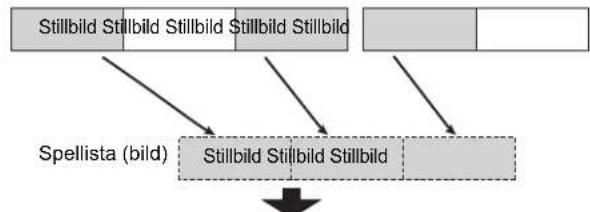
flowchart
graph TD
    A["Stillbild Stillbild Stillbild Stillbild Stillbild"] --> C["Stillbild Stillbild Stillbild"]
    B["Spellista (bild)"] --> C
    C --> D["Down Arrow"]
Kopiera ( 56) a Spellista (bild) för att skapa ett album. (Musikspår kan inte kopieras.)
- Spellistor (bild) spelas inte in separat, så de upptar inte mycket av kapaciteten.
- Redigeringen av stillbilder i en Spellista (bild) ändrar inte källalbum eller källstillbilder.
- Du kan inte skapa eller redigera Spellistor (bild) medan du spelar in eller kopierar.
●Maximalt antal Spellistor (bild):
- Spellistor: 99
– Bilder i en Spellista (bild): cirka 3000
Skapa Spellistor (bild)
Du kan skapa Spellistor (bild) med Musikspår.
HDD
1 I stoppläge
Tryck på [FUNCTION MENU].
2 Tryck på [▲, ▼] för att välja "Övriga" och tryck på [OK].
3 Tryck på [▲, ▼] för att välja "Spellistor" och tryck på [OK].
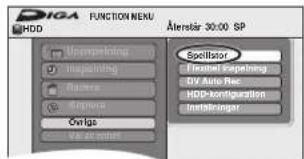
Om "BILD" inte valts, tryck på "Grön" för att välja "BILD".

4 Tryck på [▲, ▼, ◀, ▶] för att välja "Skapa" och tryck på [OK].
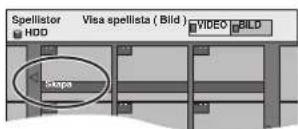
5 Tryck på [◀, ▶] för att välja ett album (en mapp) i "Källa Album" och tryck på [▼].
- Tryck på [OK] för att välja alla stillbilder i albumet, hoppa sedan till steg 8.
- Tryck på [▲] för att avbryta.
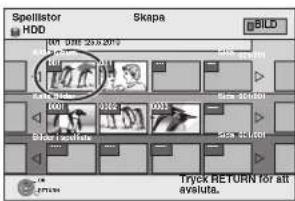
6 Tryck på [◀, ▶] för att välja stillbilden du vill lägga till i en Spellista (bild) och tryck sedan på [■■].
Ett kryssmärke visas. Upprepa detta steg tills du har valt alla nödvändiga inställningar. - Tryck på [Ⅲ] för att avbryta.
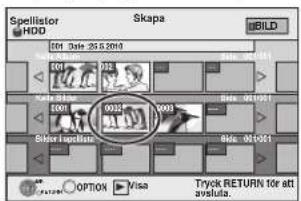
7 Tryck på [OK].
8 Tryck på [◀, ▶] för att välja position för isättning av still bilder och tryck sedan på [OK].
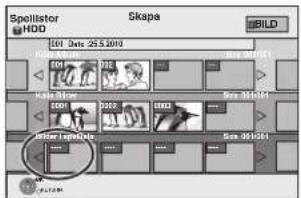
- Tryck på [▲] för att välja andra "Källa Album" och repetera stegen 5–8 för att lägga till bilder i andra album.
9 Tryck på [RETURN]
10 Tryck på [◀, ▶] för att välja "Ja" om du vill namnge Spellista (bild).
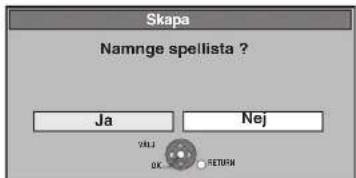
(⇒ 50, Skriva in text)
11 Välj Musikspår om du vill ändra Musikspår.
- Om "Nej" väljs, ställs Förinstallerade musikspår in för Musikspår.
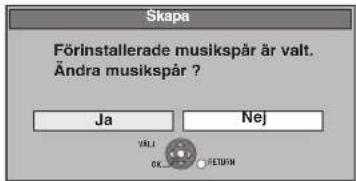
① Tryck på [◀, ▶] för att välja "Ja" och tryck på [OK].
② Tryck på [▲, ▼] för att välja lagringsplats förMusikspår och tryck sedan på [OK].
- "Förinstallerade musikspår" is Musikspår förinstallerad på hårddisken.
③ Tryck på [▲, ▼] för att välja ett album för Musikspår och tryck på [OK] för att välja annat än "Förinstallerade musikspår".
- Musikspår i Spellistor (bild) är specificerat för varje Spellista (bild). (→ 49)
Alla valda bilder blir en Spellista (bild).
Att gå tillbaka till föregående skärm Tryck på [RETURN 1]
Att gå ur denna skärm Tryck på [EXIT].
Redigera Spellistor (bild)/stillbilder
HDD
1 I stoppläge
Tryck på [FUNCTION MENU].
2 Tryck på [▲, ▼] för att välja "Övriga" och tryck på [OK].
3 Tryck på [▲, ▼] för att välja "Spellistor" och tryck på [OK].
- Om "BILD" inte väljs, tryck på "Grön" för att välja "BILD".
4 Att redigera en Spellista (bild):
Välj Spellista (bild) att redigera och tryck sedan på [OPTION].
① Välj den Spellista (bild) som innehåller stillbilder att redigera och tryck sedan på [OK].
② Välj ut still bilder att redigera och tryck [OPTION].
Att visa andra sidor
Tryck på [▲, ▼, ◀, ▶] för att välja "Föreg." eller "Nästa" och tryck på [OK].
- Du kan också trycka på [◄◄, ►►] för att visa andra sidor.
Redigering av flera
Välj med [▲, ▼, ◀, ▶] och tryck på [■■]. (Upprepa.) Ett kontrolltecken visas. Tryck på [■■] igen för att avbryta.
5 Tryck på [▲, ▼] för att välja önskad operation och tryck på [OK].
■ För att redigera Spellista (bild)
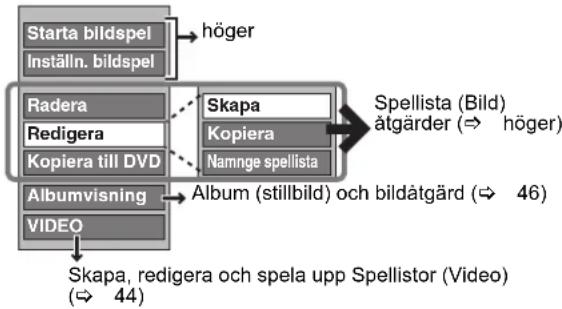
flowchart
graph TD
    A["Starta bildspel"] -->|höger| B["Skapa"]
    C["Inställn. bildspel"] --> B
    D["Radera"] --> E["Kopiera"]
    F["Redigera"] --> E
    G["Kopiera till DVD"] --> E
    H["Albumvisning"] --> I["Album (stillbild) och bildåtgård (46)"]
    J["VIDEO"] --> K["Skapa, redigera och spela upp Spellistor (Video)<br>(44)"]
    B --> L["Spellista (Bild)<br>åtgårder (→ höger)"]
■ Att redigera stillbilder
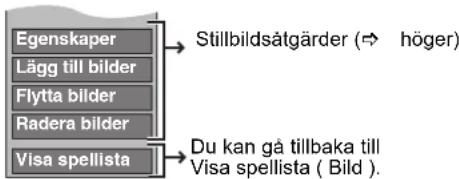
flowchart
graph TD
    A["Egenskaper"] --> B["Stillbildsåtgärder (⇒ höger)"]
    C["Lägg till bilder"] --> B
    D["Flytta bilder"] --> B
    E["Radera bilder"] --> B
    F["Visa spellista"] --> G["Du kan gå tillbaka till Visa spellista ( Bild)."]
Att gå tillbaka till föregående skärm
Tryck på [RETURN ]
Att gå ur denna skärm
Tryck på [EXIT].
Spellista (Bild) åtgärder
HDD
- Efter att steg 1-5 slutförts (⇒ vänster)
| Starta bildspel | (⇔ 36, Starta bildspel, Steg 1-2)●Du kan inte välja flera Spellistor (bild) eller alla Spellistor (bild). |
| Inställn. bildspel | (⇔ 37, Inställn. bildspel)●Inställn. bildspel sparas endast för den specificerade Spellista (bild).●Music-CD:n (CD-DA) används för Musikspår då man sätter i en musik-CD. |
| Radera※ | Tryck på [◀, ▶] för att välja “Radera” och tryck på [OK].Efter raderingen, förloras Spellistor (bild) och kan inte återställas.Förvissa dig innan du går vidare. |
| Kopiera till DVD※ | För kopiering till DVD-RAMTryck på [◀, ▶] för att välja “Starta” och tryck på [OK]För kopiering till DVD-RTryck på [◀, ▶] för att välja “Kopiera & Slutbeh.” eller “Endast kopiering” och tryck på [OK].●R Använd tomma skivor eller ofinaliserade skivor på vilka JPEG-bilder har spelats in med denna enhet. |
| Skapa | (⇔ 48, Skapa Spellistor (bild), Steg 5–11) |
| Kopiera※ | Tryck på [◀, ▶] för att välja “Kopiera” och tryck på [OK].●Den kopierade Spellista (bild) blir den nyaste på “Visa spellista ( Bild )”-skärmen. |
| Namnge spellista | Du kan namnge Spellistor (bild).(⇔ 50, Skriva in text) |
* Redigering av flera är möjligt.
Stillbildsåtgärder
HDD
●Efter att steg 1-5 slutförts (⇒ vänster)
| Egenskaper | (⇔ 46, Album (stillbild) och bildåtgård) |
| Lägg tillbilder | (⇔ 48, Skapa Spellistor (bild), Steg 5–9) |
| Flyttabilder | Tryck på [▲, ▼, ◀, ►] för att välja positionen för att sätta in bilden och tryck sedan på [OK].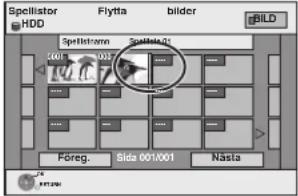 |
| Raderabilder* | Tryck på [◀, ►] för att välja “Radera” och tryck på [OK]. |
* Redigering av flera är möjligt.
- Instruktioner/anmärkningar för SD-kort och SD-enhet kan endast tillämpas på modellen DMR-EH63.
- WMA-filer kan endast spelas upp på modellen DMR-EH63.
HDD RAM -R -R DL -RW(V) +R +R DL +RW SD
Du kan ge namn ât inspelade titlar etc.
Du kan också söka önskade program på TV Guide genom att ange nyckelord. (Fritextsökning/Hitta Titlar) (⇒ 31, 39)
1 Visa Mata in namn-skärmen eller Skriv in ord-skärmen.
Titel (timerinspelning)
Välj "Programnamn". (→ 28, höger kolumn, steg 3)
Titel
Välj "Mata in namn". (⇒ 42, steg 4)
Spellista (Video)
Välj "Mata in namn". (⇒ 45, steg 5.)
Spellista (bild)
Välj "Namnge spellista". (⇒ 49, steg 5.)
Inspelning
Välj "Skivnamn". (⇒ 61, Att ge namn åt en skiva, steg 1)
Album (CD/WMA/MP3) (HDD)
Välj "Namnge album". (⇒ 47, Redigera musik, steg 3)
Spår (CD/WMA/MP3) (HDD)
Välj "Namnge musikspår". (⇒ 47, Redigera musik, steg 3)
Artist (CD/WMA/MP3) (HDD)
Välj "Skriv in artistnamn". (→ 47, Redigera musik, steg 3)
Album för stillbilder
Välj "Namnge album". (⇒ 46, Redigering av stillbilder (JPEG), steg 3.)
Fritextsökning
Välj "Fritextsökning". (⇒ 31, "Söka önskade program i GUIDE Plus+-listan efter ord", steg 2)
Hitta Titlar
Välj "Hitta Titlar". (⇒ 39, "Sök programmen i GUIDE Plus+-listan enligt titelns namn—Hitta Titlar", steg 4)
Namnfält: visar den text du har skrivit in
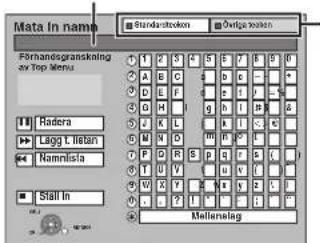
Tryck på "Röd"-knappen eller "Grön"-knappen för att välja teckentyp och tryck på [OK].
"Standardtecken":
(⇒ vänster, Alfabetiska tecken, etc.)
"Övriga tecken":
(⇒ nedan, tecken för omljud, tecken med accent, etc.)
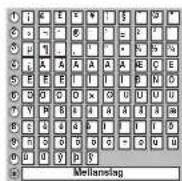
Exempel på "Mata in namn"-skärmen
Dä du matar in ord i funktionen "Fritextsökning" eller "Hitta Titlar", visas skärmen "Skriv in ord".
2 Tryck på [▲, ▼, ◀, ►] för att välja ett tecken och tryck på [OK].
Upprepa detta steg för att skriva in andra tecken.
- Att radera ett tecken
Tryck på [▲, ▼, ◀, ▶] för att välja önskat tecken i namnfältet och tryck på [■■]. (Det valda tecknet raderas.)
- Använda sifferknapparna för att skriva in tecken
① Tryck på [7] för att flytta till 7:e raden.
② Tryck på [7] två gånger för att markera "R".
③ Tryck på [OK].
• Att mata in ett mellanslag
Tryck på [DELETE *] och tryck på [OK]
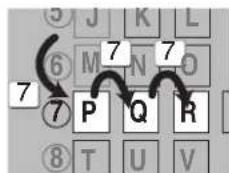
3 Tryck på [■] (Ställ in).
På Mata in namn-skärmen
"Skriver..." visas varefter skärmen återgår till Title view-visning eller annan tidigare skärmvisning.
På Skriv in ord-skärmen
"Fritextsökning"-skärmen visas.
Att avsluta halvvägs
Tryck på [RETURN]
Texten sparas inte.
■ För att lägga till namn till en lista
Du kan lägga till ofta använda namn och anropa dem senare. Max antal tillagda namn: 20
Max antal tecken per namn: 44
Efter att du skrivit in namnet (steg 1-2).
1 Tryck på [▲, ▼, ◀, ▶] för att välja "Lägg t. listan" och tryck på [OK].
- Du kan också trycka på [▶▶] för att välja "Lägg t. listan".
2 Tryck på [◀, ▶] för att välja "Lägg till" och tryck på [OK].
- Tryck på [RETURN] för att avbryta.
■ För att anropa ett tillagt namn
1 Tryck på [▲, ▼, ◀, ▶] för att välja "Namnlista" och tryck på [OK].
- Du kan också trycka på [◀◀] för att välja "Namnlista".
2 Tryck på [▲, ▼, ◀, ▶] för att välja det namn som ska anropas och tryck på[OK].
■ För att radera ett tillagt namn
1 Tryck på [▲, ▼, ◀, ▶] för att välja "Namnlista" och tryck på [OK].
- Du kan också trycka på [◀◀] för att välja "Namnlista".
2 Tryck på [▲, ▼, ◀, ►] för att välja det namn som ska raderas.
3 Tryck på [OPTION] för att visa "Radera namn" och tryck på [OK].
4 Tryck på [◀, ▶] för att välja "Radera" och tryck på [OK].
5 Tryck på [RETURN ↻].
Ytterligare information
Om du skriver in ett långt namn, kommer endast en del av det att visas i toppmenyn efter stängning av skivan ( 63). Vid inmatning av ett titelnamn kan man förhandsgranska i "Förhandsgranskning av Top Menu"-rutan det namn som kommer att visas i toppmenyn.
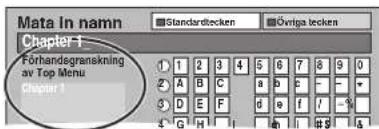
Anmärkning
- Om namnet är längt kanske delar av det inte visas på vissa skärmar.
- Antalet tecken som kan matas in beror på vad du namnger.
- Instruktioner/anmärkningar för SD-kort och SD-enhet kan endast tillämpas på modellen DMR-EH63.
| Kopiera [Video (HDD > DVD)] Avanc. kopiering | |||||
| Egenskaper | Enkel kopiering från hårddisken till DVD- enheten utan komplicerade inställningar. | Gör en kopieringslista och kopiera sedan.Du kan ställa in enheten för kopiering av titlar eller Spellistor (Video) på det sätt du vill. | |||
| Kopieringsriktning | HDD → DVD | ○ | ○ | ||
| DVD → HDD | - | ○RAM -RW(VR) +RDWDVD-V (Endast från en stängd skiva) | |||
| Kopiering med höghastighetsläge*1 | ○ | ○DVD-V Du kan inte snabbkopiera på stängda skivor.+RD Det går inte att utföra höghastighetskopiering från+RW till hårddisken. | |||
| Byta inspelningsläge | - | ○*2 | |||
| Finalisera*3 | -R -R DL -RW(V) +R +R DLAutomatiskt stängd | -R -R DL -RW(V) +R +R DLKan väljas | |||
| Höghastighetsläge | Normalhastighetsläge | Höghastighetsläge | Normalhastighetsläge | ||
| Kopiera video (MPEG2) från ett SD-kortEH63 (→ 55) | - | - | ○HDD RAM endast | - | |
| Kopiera Spellistor (Video)*4 | - | - | ○ | ○ | |
| Behålls kapitlen? | ○ | -*5 | ○ | -*5 | |
| Behålls miniatyrbilder? | ○ | -*6 | ○*7 | -*6 | |
| Inspelning och uppspelning underpågående kopiering | - | - | ○*8 | - | |
^21 För att kopiera titlar med en hög hastighet (eller Spellistor (Video) som skapas från de titlarna), ställ in "Insp. med höghastighetskop." på "På" före inspelningen på härddisken (standardinställningen är "På". 65).
I följande fall kan det dock hända att kopiering till DVD-R, DVD-R DL, DVD-RW (DVD-Videoformat), +R, +R DL och +RW med höghastighetsläget inte fungerar.
- Öm några titlar är inspelade med "Insp. med höghastighetskop." på "Av" när flera titlar organiseras för kopiering, kan inte höghastighetskopiering utföras.
- Spellistor (Video) skapas från titlar genom att använda olika inspelningslägen eller flera titlar med FR-inspelningsläget.
- Spellistor (Video) blandat med olika audiotyper (Dolby Digital och LPCM, etc.).
- Titlar som innehåller många raderade segment.
- Titlar som kopierats till HDD:n från ett SD-kort (EH63) eller en digital Panasonic videokamera med HDD (SD Video).
• +R +R DL +RW Titlar inspelade i "EP" och "FR (5 timmar eller längre)". (Visas)
^2 Om du väljer ett inspelningsläge med bättre bildkvalitet än originalet, förbättras inte bildkvaliteten. (Men det förhindrar emellertid att bildkvaliteten försämras.) +R DL Du kan kopiera i läget "EP" eller "FR (5 timmar eller längre)".
*3 Du kan inte välja "Top Menu" eller "Val av Auto-Uppspelning".
Om du vill ställa in för val av Auto-play eller bakgrundsfärg, välj "Top Menu" eller "Val av Auto-Uppspelning" i "DVD-konfiguration" före kopiering (⇒ 63).
^4 Du kan inte kopiera Spellistor (Video) med en uppspelningstid på över 8 timmar.
När du kopierar en Spellista (Video), blir den en titel i destinationsdrivenheten.
×5 RAM -R DL +R DL +RW : En titel blir ett kapite
-R -RW(V) +R : Kapitel skapas automatiskt (-R -RW(V) omkring 5 minuter +R omkring 8 minuter) då man stänger skivan efter kopiering.
*5 Miniatyrbilder återställs till grundinställningen.
^7 När du kopierar Spellistor (Video), kanske miniatyrerna inte speglar ändringarna som har gjorts.
*8 Endast möjligt med titlar på hårddisken
[Det är emellertid inte möjligt vid kopiering med automatisk stängning eller vid kopiering av SD-Video från ett SD-Kort (EH63).]
– Du kan inte använda "chasing play-funktion" eller redigera eller liknande medan du kopierar.
– Du kan inte spela upp en Spellista (Video) medan du kopierar titlar med begränsningen "Inspelning endast en gång" Ⓧ 23).
- Stillbilder kan inte spelas.
■ Ungefärliga kopieringstider (max. hastighet)
(Tid som krävs för att skriva infomation för datahantering ej inräknad)
| Härddisk | 5X Speed DVD-RAM | 12X Speed DVD-R ^※1 | 4X Speed DVD-R DL ^※2 | 4X Speed DVD-RW ^※3 | 8X Speed +R ^※4 | 4X Speed +R DL ^※2 | 4X Speed +RW | ||||||||
| Inspelningsläge | Inspelat | Erforderlig tid | Speed | Erforderlig tid | Speed | Erforderlig tid | Speed | Erforderlig tid | Speed | Erforderlig tid | Speed | Erforderlig tid | Speed | Erforderlig tid | Speed |
| XP | 1 timme | 12 min. 5x | 5 min. 46 s. | 10x | 15 min. | 4x | 15 min. | 4x | 8 min. 20 s. | 7x | 15 min. | 4x | 15 min. | 4x | |
| SP | 6 min. 10x | 2 min. 30 s. | 24x | 7 min. 30 s. | 8x | 7 min. 30 s. | 8x | 3 min. 45 s. | 16x | 7 min. 30 s. | 8x | 7 min. 30 s. | 8x | ||
| LP | 3 min. 20x | 1 min. 21 s. | 44x | 3 min. 45 s. | 16x | 3 min. 45 s. | 16x | 1 min. 53 s. | 32x | 3 min. 45 s. | 16x | 3 min. 45 s. | 16x | ||
| EP (6 tim) | 2 min. 30x | 58 s. 62x | 2 min. 30 s. | 24x | 2 min. 30 s. | 24x | |||||||||
| EP (8 tim) | 1 min. 30 s. | 40x | 48 s. 75x | 1 min. 53 s. | 32x | 1 min. 57 s. | 31x | ||||||||
- De ovan angivna värdena anger snabbast tid och hastighet som krävs för kopiering av en-timmes-titel från HDD:n till alla skivor i ovanstående lista som stöder höghastighets-kopiering. Tid och hastighet kan variera beroende på förhållande som t. ex området informationen skrivits på eller unika funktioner på skivan.
^1 I denna enhet, utförs kopieringen med 16X Speed DVD-R-skivan med samma hastighet som 12X Speed DVD-R-skivan.
^2 I denna enhet, utförs kopieringen med 8X hastighetsskivor, DVD-R DL och +R DL, med samma hastighet som 4X hastighetsskivor, DVD-R DL och +R DL.
^3 I denna enhet, utförs kopieringen med 6X hastighets DVD-RW-skivan med samma hastighet som 4X hastighets DVD-RW-skivan takes.
^*4 I denna enhet, utförs kopieringen med 16X hastighets +R-skivan med samma hastighet som 8X hastighets +R-skivan.
Anmärkning
- Om inspelning eller uppspelning pågår medan kopiering görs, kan det hända att apparaten inte använder maximal inspelningshastighet.
- Beroende på skivans skick kan det hända att apparaten inte kopierar med maximal hastighet.
När du kopierar DVD-R DL (enkelsidiga, Dual Layer) och +R DL (enkelsidiga, Double Layer)
När du inte kopierar i höghastighetsläge, kopieras titlar tillfälligt i normal hastighet till härddisken och kopieras sedan med hög hastighet till DVD-R DL och +R DL. Titlarna som tillfälligt kopierades till härddisken raderas sedan.
Du kan inte kopiera på DVD-R DL och +R DL i följande fall.
– När det inte finns tillräckligt med ledigt utrymme på hårddisken. (Vid kopiering till en ny skiva, om du tänker fylla skivan, så behövs upp till 4 timmars ledigt utrymme i SP-läge på hårddisken.)
– När antalet titlar som spelats in till HDD:n och antalet titlar som ska kopieras till DVD-R DL och +R DL är fler än 499 sammanlagt.
Vid upspelning av en titel som spelats in på båda lagren, kan video och ljud tillfälligt bli avklippta när apparaten växlar mellan lagren. (⇒ 14)
Angående kopiering av sändningarna som tillåter "Inspelning endast en gång"
Du kan kopiera en inspelad titel till en CPRM-kompatibel (→ 84) DVD-RAM, men titeln raderas dock från hårddisken.
- Titlar eller Spellistor (Video) kan inte kopieras från DVD-RAM till härddisken.
- Titlar överförs inte om de är skyddade (→ 43).
- Du kan inte kopiera Spellistor (Video) som skapas från "Inspelning endast en gång"-titlar.
- Titlar med inspelningsbegränsningar och Spellistor (Video) kan inte spelas in på samma kopieringslista.
VQT2J18
Före kopiering
Vid kopiering av en titel med huvudljud och sekundärljud
- Välj önskad ljudtyp för inspelning av tvåspråkiga sändningar från
"Tvåspråkigt ljudval" (⇒ 66)
– Kopiering till en DVD-R, DVD-R DL, DVD-RW (DVD-
Videoformat), +R, +R DL eller +RW.
-När "Ljudläge för XP-inspelning" är inställt på "LPCM" (⇒ 66) och du kopierar i XP-läge.
■ Hastighet och inspelningssätt under kopiering
HDD ↔ RAM : Hög hastighet
HDD → -R -R DL -RW(V) +R +R DL +RW : Se följande tabell.
| Insp. med höghastighetskop. (⇔ 65) | Kopieringshastighet |
| Bara titlar som spelats in med “Insp. med höghastighetskop.” inställt på “På”. * | Hög hastighet |
| Bara titlar som spelats in med “Insp. med höghastighetskop.” inställt på “Av”. | Normal hastighet |
| När man ordnar flera titlar för kopiering som spelats in med “Insp. med höghastighetskop.” inställt på “På” och “Av”. |
I följande fall utförs kopiering med normal hastighet, även om "Insp. med höghastighetskop." är inställd på "På".
- +R +R DL +RW När kopieringskällan spelades in i läget "EP" eller "FR (5 timmar eller längre)".
- När kopieringsmålet (skivan) inte har tillräckligt med utrymme.
- När kopieringskällans bildformat och "Format för inspelning" inte stämmer överens.
- När kopieringskällans format för titeln är 16:9:

- -R -R DL -RW(V) kopieringskällan spelades in i läget "EP" eller "FR (5 timmar eller längre)".
Anmärkning
- Titlar och Spellistor (Video), som har spelats in med olika kodningssystem (PAL eller NTSC) från TV-systemet som har valts på enheten, kan inte kopieras.
- -R Video kan inte kopieras till en skiva med stillbilder (JPEG) som redan har spelats in på den.
- -R Stillbilder kan inte kopieras till en DVD-R-skiva på vilken video redan spelats in.
Förberedelser
- Sätt in en skiva som kan användas för kopiering (⇒ 14, 18).
- Kontrollera att det finns tillräckligt med ledigt utrymme på skivan.
Kopiera [Video (HDD > DVD)]
DVD-R, DVD-R DL, DVD-RW (DVD-Videoformat), +R och +R DL stängs automatiskt ( 84). När skivorna stängts blir de bara användbara för uppspelning och du kan också spela dem på annan DVD-utrustning. Det går emellertid inte att spela in eller redigera dem längre.
HDD → RAM -R -R DL -RW(V) +R +R DL +RW
(Det går inte att kopiera till skivor som stängts.)
Vid kopiering med normal hastighet, ställs inspelningsläget på FR. (Om det fortfarande inte finns tillräckligt med utrymme i FR-läget, utförs inte kopieringen.)
1 I stoppläge
Tryck på [FUNCTION MENU].
2 Tryck på [▲, ▼] för att välja "Kopiera" och tryck på [OK].
3 Tryck på [▲, ▼] för att välja "Video (HDD > DVD)" och tryck på [OK].
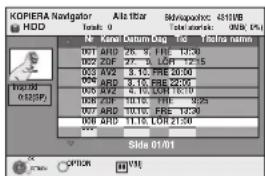
4 Tryck på [▲, ▼] för att välja en titel att kopiera och tryck på [■■].
Ett kryssmärke visas. Üpprepa detta steg tills du har valt alla nödvändiga inställningar.
- Tryck på [III] för att avbryta.
Att visa andra sidor
Tryck på [|◀◀, ▶▶] för att visa andra sidor.
5 Tryck på [OK].
6 Efter att kopiering av DVD-R, DVD-R DL, DVD-RW (DVD-Videoformat), +R och +R DL har satts igång, blir de endast för uppspelning och det går inte längre att spela in eller redigera på dem.
Tryck på [◀, ▶] för att välja “Starta” och tryck på [OK].
Kopieringen sätter igång.
Att gå tillbaka till föregående skärm
Tryck på [RETURN]
■ Att stoppa kopieringen (⇒ 53)
■ KOPIERA Navigator/Ikoner på kopieringslistan och funktioner (⇒ 54)
■ Att kontrollera en titels egenskaper och sortera KOPIERA Navigator
1 Tryck på [▲, ▼] för att välja en titel och tryck på [OPTION].
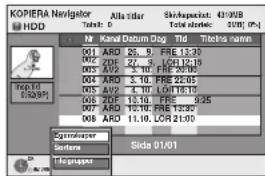
2 Tryck på [▲, ▼] för att välja "Egenskaper" eller "Sortera" och tryck på [OK].
Egenskaper:
Namn, inspelningsdatum, kanal etc. på den valda titeln visas.
Sortera (Alla titlar endast skärmen)
Tryck på [▲, ▼] för att välja alternativ och tryck på [OK].
Detta ändrar sättet titlar visas på. Du kan välja att visa titlar efter antal, inspelningsdatum, dag, kanal, starttid inspelning och titelnamn. (Du kan inte välja denna post om en titel har kryssmarkering.)
Om du stänger KOPIERA Navigator-skärmen, avbryts visningens ordning.
Anmärkning
- Vid kopiering av titlar i höghastighetsläget på höghastighetskompatibla DVD-RAM 5X, DVD-R 8X, +R 8X eller +RW 4X, blir ljudet från skivans rotation högre än normalt. Om du önskar kopiera i långsammare takt, välj "Normal (Tyst)" i "DVD-hast. för snabbkopiering" i Inställningar menyn (→ 65).
- Om du registrerar flera titlar, kopieras de i ordning från titeln högst upp på skärmen och inte i den ordning du registrerade dem. För att ändra ordningen i vilken titlarna kopieras, skapa en kopieringslista och kopiera sedan innehållet från listan (⇒ 53).
Kopiering med kopieringslista—Avanc. kopiering
HDD → RAM -R -R DL -RW(V) +R +R DL +RW RAM -RW(VR) +RW → HDD
SD → HDD RAM
Du kan beställa titlar och Spellistor (Video) som behövs för kopiering till skivan.
Se också "Före kopiering" (⇒ 52).
1 I stoppläge
Tryck på [FUNCTION MENU].
2 Tryck på [▲, ▼] för att välja "Kopiera" och tryck på [OK].
3 Tryck på [▲, ▼] för att välja "Avanc. kopiering" och tryck på [OK].
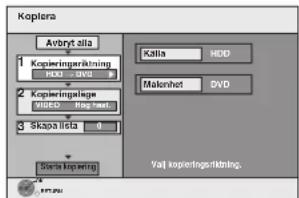
- Om du inte ska ändra registrerad lista, tryck på [▼] flera gånger (⇒ steg 7).
4 Ställ in kopieringsriktningen.
- Om du inte ska ändra kopieringsriktningen, tryck på [▼] (⇒ steg 5).
① Tryck på [▲, ▼] för att välja "Kopieringsriktning" och tryck på [▶].
② Tryck på [▲, ▼] för att välja "Källa" och tryck på [OK].
③ Tryck på [▲, ▼] för att välja enheten och tryck på [OK].
④ Tryck på [▲, ▼] för att välja "Målenhet" och tryck på [OK].
⑤ Tryck på [▲, ▼] för att välja enhet och tryck på [OK].
Samma enhet som kopieringskällan kan inte väljas.
⑥ Tryck på [◀] för att bekräfta.
5 Ställ in inspelningsläge.
- Om du inte ska ändra inpelningsläge, tryck på [▼] (⇒ steg 6).
① Tryck på [▲, ▼] för att välja "Kopieringsläge" och tryck på [▶].
② Tryck på [▲, ▼] för att välja "Format" och tryck på [OK] ③ Tryck på [▲, ▼] för att välja "VIDEO" och tryck på [OK]
④ Tryck på [▲, ▼] för att välja "Inspelningsläge" och tryck på [OK].
⑤ Tryck på [▲, ▼] för att välja läget och tryck på [OK].
⑥ Tryck på [◀] för att bekräfta
6 Registrera titlar och Spellistor (Video) att kopiera.
- Om du ska kopiera en registrerad lista utan att ändra något i den (→ steg 7).
① Tryck på [▲, ▼] för att välja "Skapa lista" och tryck på [▶].
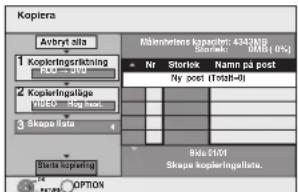
② Tryck på [▲, ▼] för att välja "Ny post" och tryck på [OK].
③ Tryck på "Röd"-knappen för att välja "VIDEO" eller tryck på "Blåa"-knappen för att välja "Spellist.".
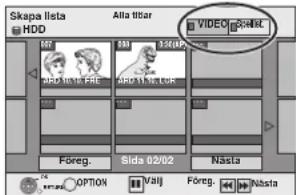
④ Tryck på [▲, ▼, ◀, ▶] för att välja titel eller Spellista (Video) och tryck på [■■].
Ett kryssmärke visas. Upprepa detta steg tills du har valt alla nödvändiga inställningar.
- Tryck på [III] för att avbryta.
- Inställningarna kopieras i kopieringslistans ordning. Om du vill specificera ordningen, upprepa detta genom att välja en inställning åt gången.
- Vid växling mellan "VIDEO"- och "Spellist."-fliken tas kontrolltecknet bort.
- När man kopierar till en skiva med hög hastighet,
-R -R DL -RW(V) : kan bara saker indikerade med "
eller " " registreras.
- För att visa andra sidor (⇒ nedan)
⑤ Tryck på [OK].
- Att redigera kopieringslistan (⇒ 54)
Det går inte att starta kopieringen när värdet för "Storlek" (⇒ 54) övergår 100% ("Målenhetens kapacitet:" är inte tillräckligt).
⑥ Tryck på [◀] för att bekräfta.
7 Tryck på [▲, ▼] för att välja "Starta kopiering" och tryck på [OK].
Vid kopiering av titlar i höghastighetsläget på höghastighetskompatibla DVD-RAM 5X, DVD-R 8X, +R 8X eller +RW 4X, blir ljudet från skivans rotation högre än normalt. Om du önskar kopiera i långsammare takt, välj "Normal (Tyst)" i "DVD-hast. för snabbkopiering" i Inställningar menyn (⇒ 65).
8 Tryck på [◀, ▶] för att välja “Ja” och tryck på [OK] för att sätta igång kopieringen.
HDD → -R -R DL -RW(V) +R +R DL
Tryck på [◀, ▶] för att välja “Kopiera & Slutbeh.” eller “Endast kopiering” och tryck på [OK].
- Om "Kopiera & Slutbeh." väljs
När skivorna stängts blir de bara användbara för upspelning och du kan också spela dem på annan DVD-utrustning. Det går emellertid inte att spela in eller redigera dem längre.
Att visa andra sidor
Tryck på [▲, ▼, ◀, ►] för att välja "Föreg." eller "Nästa" och tryck på [OK].
- Du kan också trycka på [◀◀, ▶▶] för att visa andra sidor.
■ Att stoppa kopieringen
Tryck in och håll [RETURN] intryckt i 3 sekunder.
(Det går inte att stoppa medan du stänger skivan)
Vid höghastighetskopiering
Alla titlar som helt kopierats där kopieringen avbröts kopieras.
Vid kopiering med normal hastighet
Kopierar tills den biten raderats. För titlar med begränsningen "Inspelning endast en gång" gäller emellertid att bara titlar som helt kopierat den raderade biten kopieras till skivan. Titlar som raderats innan kopian avslutats kopieras inte och blir kvar på hårddisken.
- -R DL +R DL Om kopieringen avbryts medan temporär kopiering till härddisken utförs, kommer inget att bli kopierat. Om kopieringen emellertid avbryts under steget då kopiering till skiva från härddisken sker, kopieras endast titlar som helt kopierats då kopieringen avbröts.
Även om titeln inte kopierades till DVD-R, DVD-R DL, DVD-RW (DVD-Videoformat), +R, +R DL eller +RW, blir det återstäende inspelbara skivutrymmet mindre.
■ Att gå tillbaka till föregående skärm
Tryck på [RETURN ]
■ Inspelning och uppspelning under pågående kopiering
Det är möjligt att spela in och spela upp genom användning av hårddisken under pågående höghastighetskopiering. (Endast vid höghastighetskopiering utan stängning)
- Stillbilder och musik som spelats in på hårddisken kan inte avspelas. Tryck på [OK] för att avbryta skärmvisningen.
- För att bekräfta det pågående förloppet Tryck på [STATUS].
Anmärkning
- Timerinspelningar som exekveras
under pågående kopiering spelas in på härddisken oavsett vilken inställning av inspelningsenhet som gjorts.
(Endast vid höghastighetskopiering utan stängning)
KOPIERA Navigator/Ikoner på kopieringslistan och funktioner
KOPIERA Navigator/Indikatorer på kopieringslistan

Titlar och Spellistor (Video) som kan kopieras i höghastighgetsläget till DVD-R, DVD-R DL, DVD-RW (DVD-videoformat), +R, +R DL, +RW

Titlar och Spellistor (Video) som kan kopieras i höghastighetsläget till DVD-R, DVD-R DL, DVD-RW (DVD-videoformat) (Men titlar och Spellistor (Video) kan inte kopieras i höghastighetsläget till +R, +R DL, +RW)
+R DL visas men kopiering kan inte utföras.

Titel med "Inspelning endast en gång"-begränsning (→ 23, Vid inspelning av sändningarna "Inspelning endast en gång")

Titlar som raderats från härddisken genom "Inspelning endast en gång"-begränsning efter kopiering. (⇒ 23, Vid inspelning av sändningarna "Inspelning endast en gång")

Titeln eller Spellista (Video) innehåller stillbild(er) - Stillbild(er) kan inte kopieras.
(NTSC)
(PAL)
Titeln eller Spellista (Video) har spelats in med ett annat kodningssystem än vad som för närvarande har valts på apparaten.
- Titlar och Spellistor (Video) som visar dessa märkningar kan inte väljas.
Datastorlek för varje registrerad artikel
Storlek:
Datastorlek inspelad till koperingsmålet
- Vid kopiering med normal hastighet, ändras den totala datastorleken i enlighet med inspelningsläget.
- Den totala datastorleken som visas kan vara större än summan av datastorlekar för varje registrerad artikel, på grund av information om datahantering som skrivs in på kopieringsmålet etc.
För att spela DVD-R, DVD-R DL, DVD-RW (DVD-Videoformat), +R och +R DL på andra spelare, är det nödvändigt att finalisera skivorna efter kopiering.
■ Att redigera kopieringslistan
Välj önskad artikel i steg 6–⑤ (⇒ 53)
① Tryck på [OPTION].
② Tryck på [▲, ▼] för att välja önskad operation och tryck på [OK].
Raderar alla:
Att radera alla artiklar som registrerats på kopieringslistan.
Tryck på [◀, ▶] för att välja "Ja" och tryck på [OK].
Lägga till:
Att lägga till nya artiklar i kopieringslistan.
1 Tryck på [▲, ▼, ◀, ▶] för att välja en titel eller Spellista (Video) och tryck på [■■].
Ett kryssmärke visas. Upprepa detta steg tills du har valt alla nödvändiga inställningar.
- Tryck på [■■] för att avbryta.
2 Tryck på [OK].
Radera:
Att radera valda artiklar.
Tryck på [◀, ▶] för att välja "Ja" och tryck på [OK].
Flytta:
Att flytta valda artiklar eller ändra ordningen för artiklarna i kopieringslistan.
Tryck på [▲, ▼] för att välja destinationen och tryck på [OK].
Att avbryta alla registrerade kopieringsinställningar och kopieringslistor
Efter att steg 1-3 slutförts (⇒ 53)
1 Tryck på [▲, ▼] för att välja "Avbryt alla" och tryck på [OK].
2 Tryck på [◀, ▶] för att välja "Ja" och tryck på [OK].
- Inställningarna och listorna kanske avbryts i följande situationer.
När en titel, stillbild, etc. har spelats in eller raderas på kopieringskällan
– När manövreringar för att, till exempel, stänga av apparaten, ta ur kortet, öppna skivfacket, ändra kopieringsriktningen etc., har gjorts.
Vid kopiering till en DVD-R, DVD-R DL, DVD-RW (DVD-Videoformat), +R och +R DL
DVD-V → HDD
Det är möjligt att kopiera innehållet på en stängd DVD-R, DVD-R DL, DVD-RW (DVD-Videoformat), +R och +R DL till härddisken och redigera om innehållet.
Medan en skiva spelas, kopieras innehållet som spelas till hårddisken i enlighet med inställd tid.
- Om du utför sökning, bild för bild eller genom paus under kopiering blir denna del av titeln ej kopierad.
- När "Insp. med höghastighetskop." (⇒ 65) är inställt på "På" och du skapar en kopia, kommer kopian att skapas med den bildstorlek som har markerats i "Format för inspelning" (⇒ 65) i Inställningar-menyn.
-Operationer och skärmvisningar under kopiering spelas också in.
- Nästan alla DVD-Videoskivor som säljs i handeln har behandlats för att förhindra olaglig kopiering, och kan därför inte kopieras.
- Följande kan inte kopieras: video-CD, audio-CD osv.
Förberedelser
- Sätt i den stängda skivan (→ 18).
Efter att steg 1–5 slutförts ("Format" ställs automatiskt in på "DVD-Video") (⇒ 53, Kopiering med kopieringslista—Avanc. kopiering)
1 Ställ "Kopieringstid".
- Om du inte ska ändra inställningen (→ steg 2).
① Tryck på [▲, ▼] för att välja "Kopieringstid" och tryck på [▶].
② Tryck på [▲, ▼] för att välja "Tidsinställning" och tryck på [OK].
- Ställa in apparaten att kopiera allt innehåll på skivan ③ Tryck på [▲, ▼] för att välja "Av" och tryck på [OK].
④ Tryck på [◀] för att bekräfta. Kopieringen fortsätter så länge det finns tillräckligt utrymme på HDD.
- Ställa in enheten att kopiera i enlighet med inställd tid
③ Tryck på [▲, ▼] för att välja "På" och tryck på [OK].
④ Tryck på [▲, ▼] för att välja "Kopieringstid" och tryck på [OK].
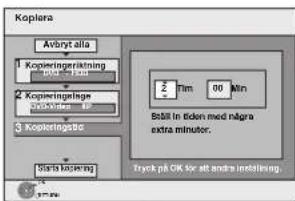
flowchart
graph TD
    A["Avöryt alla"] --> B["1 Kopieringerkränning till ånd på 20 min"]
    B --> C["2 Kopieringeläge: Dåning på 20 min"]
    C --> D["3 Kopieringetsa"]
    D --> E["Starts kostring"]
    E --> F["Tracht på OK for all andra inattling"]
    G["2 Tim 00 min"] --> H["Stål In Eden med några extra minuter."]
⑤ Tryck på [◀, ▶] för att välja "Tim" och "Min" och tryck på [▲, ▼] för att välja inspelningstid.
⑥ Tryck på [OK].
⑦ Tryck på [◀] för att bekräfta.
Kopiering till HDD fortsätter den inställda tiden även sedan det spelade innehållet tagit slut.
- Ställ in några minuter längre än källtiteln för att inkludera den tid som skivan behöver på sig innan uppspelningen sätts igång.
- Du kan också ange inspelningstiden med sifferknapparna.
2 Tryck på [▲, ▼] för att välja "Starta kopiering" och tryck på [OK].
Tryck på [◀, ▶] för att välja "Ja" och tryck på [OK] för att sätta igång kopieringen.
Skivans toppmeny visas.
- Skivuppspelningen börjar automatiskt från titel 1 när "Titel 1" väljs från "Val av Auto-Uppspelning"-menyn när skivan har stängts (⇒ 63).
3 När skivans toppmeny visas.
Tryck på [▲, ▼, ◀, ▶] för att välja titel att börja kopieringen med och tryck på [OK].
![PANASONIC DMR-EH53 - Tryck på [▲, ▼, ◀, ▶] för att välja titel att börja kopieringen med och tryck på [OK]. - 1](/content/2026/05/876712/images/f20cc33692452c9af6a9eef8e07c2b47df8310637e73ce19052b4848ee676cdd.jpg)
När uppspelningen görs i ordningsföljd, inspelas alla titlar som följer på den valda titeln ända tills den inställda tiden. (Efter att den sista titeln på skivan har spelats färdigt, inspelas toppmenyn ända tills den inställda tiden har nätts.)
Att gå tillbaka till föregående skärm
Tryck på [RETURN]
Att stoppa kopieringen
Tryck på [■]
Du kan också trycka in och hålla [RETURN] i 3 sekunder för att stoppa kopieringen.
- Om det hela stoppas halvvägs, kommer kopieringen att ha gjorts fram till den punkten.
Anmärkning
- Skärmen till höger spelas in vid början.
- Innehållet spelas in som 1 titel från början av kopieringen till slutet.
- Om uppspelningen inte sätts igång automatiskt eller om toppmenyn inte visas automatiskt, tryck på [▶] (PLAY) för att starta.
- Även om du kopierar en video/ljud-DVD av hög kvalitet, kan inte originalbilden och ljudkvaliteten reproduceras exakt.
- Om du vill kopiera en titel från en stängd DVD-RW (DVD video inspelningsformat), skapa en kopieringslista och kopiera sedan. (→ 53, Kopiering med kopieringslista—Avanc. kopiering).
Kopiera video (MPEG2) från ett SD-kort EH63
Rörliga bilder som avkodats i MPEG2-format, vilka tagits med en Panasonic SD-Videokameran, digital videokamera etc. kan lagras på hårddisk eller DVD-RAM.
(Alla inspelningar på samma datum blir en titel.)
- Du kan inte spela upp SD-Video på ett SD-Kort på denna apparat. Du måste kopiera filerna till härddisken eller en DVD-RAM.
- Du kan inte spela upp eller spela in vid kopiering av SD-Video.
- Denna enhet kan inte kopiera rörliga AVCHD-bilder från ett SD-kort.
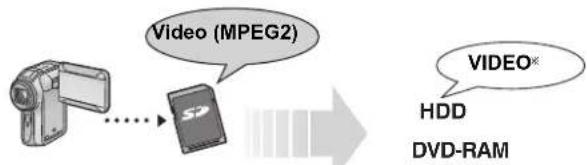
flowchart
graph LR
    A["Camera"] -->|Video (MPEG2)| B["S2"]
    B --> C["Video"]
    C --> D["HDD"]
    C --> E["DVD-RAM"]
*DVD-Video inspeinningsformat
Bilden nedan visas automatiskt när du sätter i ett kort i SD-kortfacket i stoppläge.
Tryck [▲, ▼] för att välja "Kopiera Video (MPEG2)" och tryck på [OK]. Gå sedan till steg 7 på sidan 53.
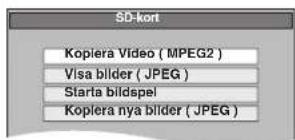
- SD-Video på ett SD-kort registreras automatiskt i kopieringslistan.
- Om det inte finns någon SD-Video på ett SD-kort, visas inte "Kopiera Video (MPEG2)".
Kopiera video (MPEG2) från videoutrustning
Filmer som kodats i MPEG2-format som tagits av en Panasonic digital videokamera med HDD etc. kan kopieras från kamerans HDD till denna enhets HDD eller DVD-RAM.
(Alla inspelningar på samma datum blir en titel.)
- Du kan inte spela upp SD Video i kamerans HDD med denna enhet.
Du måste kopiera filerna till HDD:n eller en DVD-RAM.
- Du kan inte spela upp eller spela in medan du kopierar SD Video.
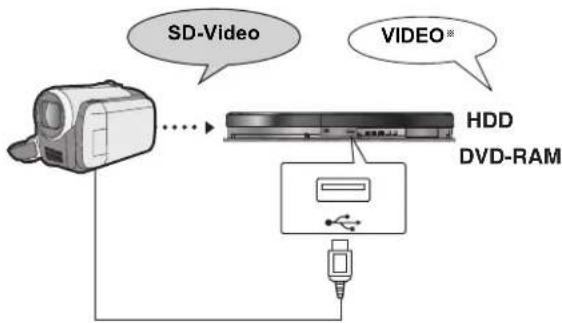
flowchart
graph TD
    A["Video Device"] -->|SD-Video| B["HD HDD"]
    A --> C["HD DVD-RAM"]
    B --> D["USB Port"]
    C --> D
    style A fill:#f9f,stroke:#333
    style B fill:#ccf,stroke:#333
    style C fill:#cfc,stroke:#333
    style D fill:#fcc,stroke:#333
*DVD-Video inspelningsformat
Förberedelser
1 Sätt på både denna enhet och kameran.
2 Anslut kameran till enheten med USB-kabel.
3 Välj lämpligt läge som gör kameran klar för dataöverföringen (som "PC CONNECT") på kameran.
- Se kamerans bruksanvisning för ytterligare information.
Skärmen visas automatiskt då du ansluter kameran till apparaten.
① Tryck på [▲, ▼] för att välja "Video ( DivX & MPEG2 )" och tryck på [OK].
② Tryck på [▲, ▼] för att välja "Kopiera Video (MPEG2)" och tryck på [OK]
Gå sedan till steg 7 på sidan 53.
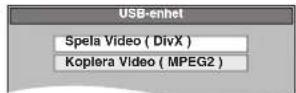
- SD-Video på ett kameran registreras automatiskt i kopieringslistan.
-
Om det inte finns någon SD-Video i kameran, visas inte "Kopiera Video (MPEG2)".
-
Instruktioner/anmärkningar för SD-kort och SD-enhet kan endast tillämpas på modellen DMR-EH63.
- SDHC-minneskort som används för inspelning med denna apparat kan endast användas med annan utrustning som är kompatibel med SDHC-minneskort. SDHC-minneskort kan inte användas med utrustning som endast är kompatibel med SD-minneskort.
- Du kan inte kopiera bilder som spelats in till DVD-R, DVD-R DL eller CD-R/CD-RW.
- När du kopierar en Spellista (bild), blir det ett album i destinationsdrivenheten.
Kopiering med kopieringslista
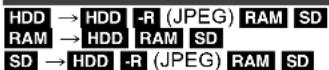
1 I stoppläge
Tryck på [FUNCTION MENU].
2 Tryck på [▲, ▼] för att välja "Kopiera" och tryck på [OK].
3 Tryck på [▲, ▼] för att välja "Avanc. kopiering" och tryck på [OK].
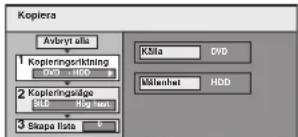
- Om du inte ska ändra den registrerade listan, tryck på [▼] flera gånger (⇒ steg 7).
4 Ställ in kopieringsriktningen.
- Om du inte ska ändra kopieringsriktningen, tryck på [▼] (→ steg 5).
① Tryck på [▲, ▼] för att välja "Kopieringsriktning" och tryck på [▶].
② Tryck på [▲, ▼] för att välja "Källa" och tryck på [OK].
③ Tryck på [▲, ▼] för att välja enhet och tryck på [OK].
④ Tryck på [▲, ▼] för att välja "Målenhet" och tryck på [OK].
⑤ Tryck på [▲, ▼] för att välja enhet och tryck på [OK]
Samma enhet som kopieringskällan kan väljas.
⑥ Tryck på [◀] för att bekräfta.
5 Ställ in kopieringsläget.
- Om du inte ska ändra inspelningsläget, tryck på [▼] (⇒ steg 6).
① Tryck på [▲, ▼] för att välja "Kopieringsläge" och tryck på [▶].
② Tryck på [▲, ▼] för att välja "Format" och tryck på [OK].
③ Tryck på [▲, ▼] för att välja "BILD" och tryck på [OK]. "Inspelningsläge" är automatiskt inställt på "Hög hastighet".
④ Tryck på [◀] för att bekräfta.
6 Registrera stillbilder för kopiering.
- Om du ska kopiera en registrerad lista utan att göra några ändringar i den (⇒ steg 7).
Du kan registrera stillbilder, stillbildsmappar eller Spellistor (bild). - Individuella stillbilder och mappar/Spellistor (bild) kan inte registreras i samma lista.
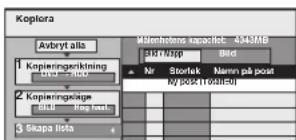
■ Att registrera enskilda stillbilder
① Tryck på [▲, ▼] för att välja "Skapa lista" och tryck på [▶]
② Tryck på [▲, ▼] för att välja "Ny post" och tryck på [OK]
③ HDD → HDD -R (JPEG) RAM SD
Tryck på "Grön"-knappen för att välja "BILD"
Tryck på "Blåa"-knappen för att välja "Spellistor".
④ Tryck på [▲, ▼, ◀, ▶] för att välja önskad stillbild och tryck på [■■].
Ett kryssmärke visas. Upprepa detta steg tills du har valt alla nödvändiga inställningar.
- Tryck på [■■] för att avbryta.
- Inställningarna kopieras i kopieringslistans ordning. Om du vill specificera ordningen, upprepa detta genom att välja en inställning åt gången.
- För att visa andra sidor (⇒ höger)
- För att välja en annan mapp eller Spellista (bild) (⇒ 57)
⑤ Tryck på [OK].
- För att redigera kopieringslistan (⇒ 57)
⑥ Tryck på [◀] för att bekräfta.
■ För registrering i en mapp på mappgrundval (För att registrera Spellistor (bild))
① Tryck på [▲, ▼] för att välja "Skapa lista" och tryck på [▶]
② Tryck på [▲, ▼] för att välja "Bild / mapp" och tryck på [OK]
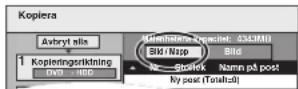
③ Tryck på [▲, ▼] för att välja "Mapp" och tryck på [OK]
④ Tryck på [▲, ▼] för att välja "Ny post" och tryck på [OK].
⑤ HDD → HDD -R (JPEG) RAM SD
Tryck på "Grön"-knappen för att välja "BILD"
Tryck på "Blåa"-knappen för att välja "Spellistor".
⑥ Tryck på [▲, ▼] för att välja mapp eller Spellista (bild) och tryck på [■■].
Ett kryssmärke visas. Upprepa detta steg tills du har valt alla nödvändiga inställningar.
- Tryck på [III] för att avbryta.
- Inställningarna kopieras i kopieringslistans ordning. Om du vill specificera ordningen, upprepa detta genom att välja en inställning åt gången.
- För att visa andra sidor (⇒ nedan)
⑦ Tryck på [OK].
⑧ Upprepa steg ④–⑦ tills du har valt alla nödvändiga mappar (Spellistor (bild)).
- För att redigera kopieringslistan (⇒ 57)
⑨ Tryck på [◀] för att bekräfta.
7 Tryck på [▲, ▼] för att välja "Starta kopiering" och tryck på [OK].
- Bara vid kopiering av individuella stillbilder.
Utom för SD → HDD RAM
När man specifierar en annan mapp som kopieringsmål ska man välja "Mapp".

flowchart
graph LR
    A["Mapp"] --> B["Ny mapp"]
    B --> C["02 106_DVD"]
    B --> D["03 101_DVD"]
    B --> E["03 102_DVD"]
    B --> F["Ny mapp"]
8 Tryck på [◀, ▶] för att välja "Ja" och tryck på [OK] för att sätta igång kopieringen.
9 För kopiering till DVD-R
Tryck på [◀, ▶] för att välja “Kopiera & Slutbeh.” eller “Endast kopiering” och tryck på [OK].
Att stoppa kopieringen
Tryck in och håll [RETURN] intryckt i 3 sekunder.
Att gå tillbaka till föregående skärm
Tryck på [RETURN]
Anmärkning
- Stillbilder som kopierats från SD-kort grupperas efter det datum de togs i HDD:n eller DVD-RAM.
- Ordningen stillbilderna registreras i på kopieringslistan kanske inte blir samma på kopieringsmålet.
- Om det lediga utrymmet på målenheten tar slut eller om antalet filer/mappar som ska kopieras överstiger maxantalet (⇒ 17), stoppas kopieringen halvvägs.
- Det går inte att kopiera informationen om bildrotationen.
- -R Video kan inte kopieras till en skiva med stillbilder (JPEG) som redan har spelats in på den.
- -R Stillbilder kan inte kopieras till en DVD-R-skiva på vilken video redan spelats in.
Att visa andra sidor
Tryck på [▲, ▼, ◀, ▶] för att välja "Föreg." eller "Nästa" och tryck på [OK].
- Du kan också trycka på [◄◄◄, ►►►] för att visa andra sidor.
■ För att redigera kopieringslistan
Välj önskad artikel i steg 6—⑤ (för en stillbild) (⇒ 56) eller 6—⑦ (för en mapp eller Spellista) (⇒ 56)
② Tryck på [▲, ▼] för att välja önskad operation och tryck på [OK].
Raderar alla:
Att radera alla artiklar som registrerats på kopieringslistan. Tryck på [◀, ▶] för att välja "Ja" och tryck på [OK].
Lägga till:
Att lägga till nya artiklar i kopieringslistan.
1 Tryck på [▲, ▼, ◀, ▶] för att välja önskad stillbild eller mapp och tryck på [■■]. Ett kryssmärke visas. Upprepa detta steg tills du har valt alla nödvändiga inställningar. ●Tryck på [■■] för att avbryta.
2 Tryck på [OK].
Radera:
Att radera valda artiklar.
Tryck på [◀, ▶] för att välja "Ja" och tryck på [OK].
Att avbryta alla registrerade kopieringsinställningar och kopieringslistor
Efter att steg 1–3 slutförts (⇒ 56, Kopiering med kopieringslista)
1 Tryck på [▲, ▼] för att välja "Avbryt alla" och tryck på [OK]. 2 Tryck på [◀, ▶] för att välja "Ja" och tryck på [OK].
- Inställningarna och listorna kanske avbryts i följande situationer. - När en titel, Spellista (bild) eller stillbild har spelats in eller raderats vid kopieringskällan - När manövreringar för att, till exempel, stänga av apparaten, ta kortet, öppna skivfacket, ändra kopieringsriktningen etc., har gjorts.
■ För att välja en annan mapp eller Spellista (bild)
Efter att man utfört steg 6–② (⇒ 56, Att registrera enskilda stillbilder)
Tryck på "Grön"-knappen för att välja "BILD"
Tryck på "Blåa"-knappen för att välja "Spellistor".
② Tryck på [▲, ▼, ◀, ►] för att välja "Mapp" och tryck på [OK].
③ Tryck på [▲, ▼] för att välja önskad mapp eller Spellista och tryck på [OK].
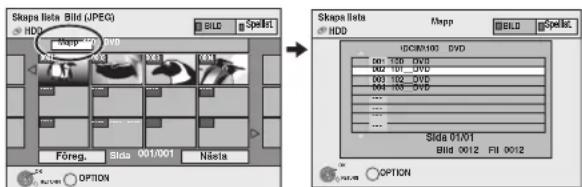
Du kan också välja mappar med sifferknapparna
- Individuella stillbilder av olika mappar (Spellistor (bild)) kan inte spelas in i samma lista.
- Det är bevkvämt att skapa en Spellista (bild) (→ 48) om du vill registrera stillbilder av olika mappar på härddisken i samma lista.
2 Tryck på [▲, ▼] för att välja "Bild (JPEG)" och tryck på [OK].
3 Tryck på [▲, ▼] för att välja "Kopiera alla bilder ( JPEG )" och tryck på [OK].
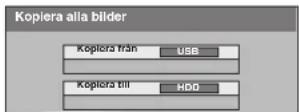
4 Tryck på [◀, ▶] för att välja "Kopiera" och tryck på [OK].
Kopiera med hjälp av kopieringslistan
USB → HDD RAM SD
1 I stoppläge
Sätt in USB-minnet ( 18). Menyn visas automatiskt. ( 34)
2 Tryck på [▲, ▼] för att välja "Bild (JPEG)" och tryck på [OK].
3 Tryck på [▲, ▼] för att välja “Kopiera valda bilder ( JPEG )” och tryck på [OK]
4 Utför steg 4 – 8 i “Kopiering med kopieringslista” (⇒ 56).
- Det går inte att välja en mapp till som kopieringsmål i steg 7.
Att stoppa kopieringen
Tryck in och håll [RETURN] intryckt i 3 sekunder.
Anmärkning
- Kopieringsläge är fastställt till "BILD Hög hast."
- Strukturen på mapparna i USB-minnet kanske inte är desamma vid kopieringsdestinationen.
- Om det lediga utrymmet på målenheten tar slut eller om antalet filer/mappar som ska kopieras överstiger maxantalet (⇒ 17), stoppas kopieringen halvvägs.
- Det går inte att kopiera informationen om bildrotationen.
- Stillbilder som kopierats från USB-minnen grupperas efter det datum de togs i HDD:n eller DVD-RAM.
Att kopiera nya stillbilder på SD-kortet (EH63) eller USB-minnet—Kopiera nya bilder
USB SD → HDD
Denna apparat spar information om importerade stillbilder. Om stillbilder importeras från samma SD-kort eller USB-minne, importeras endast de nya stillbilderna.
1 I stoppläget
sätt in USB-minnet eller SD-kortet. (⇒ 18)
Menyn visas automatiskt. (⇔ 34)
2 USB
Tryck på [▲, ▼] för att välja “Bild (JPEG)” och tryck på [OK]
3 Tryck på [▲, ▼] för att välja "Kopiera nya bilder ( JPEG )" och tryck på [OK].
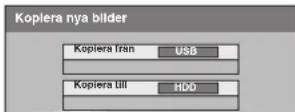
4 Tryck på [◀, ▶] för att välja "Kopiera" och tryck på [OK].
Att stoppa kopieringen
Tryck in och håll [RETURN 1]intryckt i 3 sekunder.
Att gå tillbaka till föregående skärm
Tryck på [RETURN 3]
Anmärkning
- Den här enheten sparar informationen för upp till 12 000 stillbilder och 30 SD-kort för SD-media och upp till 12 000 stillbilder och alla USB-minnen för USB-anordningen. Om extra stillbilder importeras, kommer den äldre informationen att raderas.
- Om det lediga utrymmet på målenheten tar slut eller om antalet filer/mappar som ska kopieras överstiger maxantalet (⇒ 17), stoppas kopieringen halvvägs.
- Det går inte att kopiera informationen om bildrotationen.
- Stillbilder som kopierats från USB-minnen eller SD-kort grupperas enligt filmningsdatum på hårddisken.
- Endast DCF-kompatibla USB-minnen kan användas för denna funktion.
- WMA-filer kan endast spelas upp på modellen DMR-EH63.
Du kan lagra följandeformat musikdata på denna enhets HDD.
•Musik-CD (CD-DA)
EH63
När du kopierar musik-CD-skivor, ger denna enhet dig åtkomst till den interna Gracenote® databasen för att få information om titeln. Albumets namn, spårets namn och artistens namn tilldelas automatiskt vilket gör att du lätt kan hitta spåret vid avspelning.
•WMA/MP3
Du kan kopiera MP3 eller WMA-filer från USB-minnet eller CD-R/CD-RW/DVD-R/DVD-R DL.
Om Gracenote® databasen EH63
Databasen Gracenote ^® är en databas som används för att söka efter och hämta information om CD-titeln.
När en cd-skiva sätts i eller inspelning in från en cd-skiva startar, söker apparaten automatskt efter information om den isatta cd-skivan.
Gracenote® Databasen har redan installerats på denna enhet, vilket betyder att du kan få information om titlar och artisten. Observera att de nyaste CD-titlarna osv. kanske inte har hunnit bli registrerade i den interna databasen. Denna enhet har en intern databas som innehåller information för cirka 350.000 albumstitlar.
Du kan uppdatera den interna databasen(⇒ 59).
Om det finns CD-skivor med mycket liknande titelinformation, kan fel titelinformation uppnås. Om inga titelförslag finns, kommer spårets, albumets och artistens namn att vara tomt.
I dessa fall kan du mata in cd-skivans titelinformation för hand, sedan inspelningen till härddisken gjorts.
Kopiera musik från en CD
CD → HDD
Alla spår på musikskivan (CD-DA) spelas in på hårddisken. (Går inte att spela in spår-efter-spår.)
- En cd-skiva spelas in på hårddisken som ett album.
•Ljudkvalitet: LPCM - Maximalt antal album på härddisken: 300
(Beror på den återstående kapaciteten.)
Om titlar eller bild spelas in, reduceras antalet inspelningsbara album.
Förberedelser
Tryck på [DRIVE SELECT] för att välja DVD-enheten.
1 Sätt i en musik-CD.
Menyn visas automatiskt.
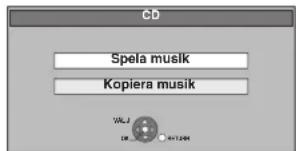
2 Tryck på [▲, ▼] för att välja “Kopiera musik” och tryck på [OK].
EH63
Enheten sätter igång med åtkomsten till Gracenote® databasen och söker efter information om titeln.
Om sökresultaten indikerar att flera titlar har påträffats Tryck på [▲, ▼] för att välja en lämplig titel och tryck sedan på [OK].
3 Tryck på [◀, ▶] för att välja "Kopiera" och tryck på [OK].
Inspelningen sätter igång.
VQT2J18
Anmärkning
- Under inspelningen kan inga andra åtgärder utföras. Timerinspelningar fortsätter inte.
- Spår som spelats in på hårddisken kan inte överföras till en skiva, ett USB-minne eller ett SD-kort (EH63).
- Cd-skivor som har SCMS-begränsningar (Serial Copy Management System) kan inte spelas in på HDD.
Kopiera musik från ett USB-minne eller CD-R/CD-RW/DVD-R/DVD-R DL
Du kan kopiera MP3 eller WMA-filer som spelats in på USB-minne eller CD-R/CD-RW/DVD-R/DVD-R DL till HDD:n efter fil eller mapp.
- En mapp spelas in på hårddisken som en grupp.
●Max antal album* på HDD: 300
Max antal spår på HDD: 3000
(Beror på återstående kapacitet.)
Om titlar eller bilder spelas in, kommer antalet album* som kan spelas in att minska.
* Mappar med musikfiler (grupper) som kopierats till HDD:n kommer att behandlas som album.
1 I stoppläge
-R -R DL CD
Sätt i CD-R/CD-RW/DVD-R/DVD-R DL (⇒ 18).
USB
Sätt in USB-minnet (⇒ 18).
Menyn visas automatiskt. (→ 34)
2 Tryck på [▲, ▼] för att välja “Kopiera musik (MP3&WMA)” och tryck på [OK].
"Kopieringsriktning" och "Kopieringsläge" ställs automatiskt in till "USB→HDD", "DVD→HDD" eller "CD→HDD" och "MUSIK Hög hast.".
3 Registrera MP3 eller WMA-filer för kopiering.
Du kan registrera WMA/MP3-filer eller -mappar.
- WMA/MP3-filer och -mappar kan inte registreras i samma lista.
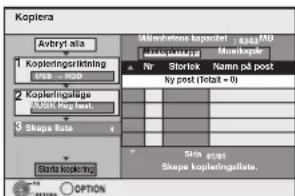
■ För att registrera individuella WMA/MP3-filer
① Tryck på [▲, ▼] för att välja "Skapa lista" och tryck på [▶].
② Tryck på [▲, ▼] för att välja "Ny post" och tryck på [OK].
③ Tryck på [▲, ▼] för att välja önskad mapp och tryck på [OK].
④ Tryck på [▲, ▼] för att välja WMA/MP3-filen och tryck på [■■]. Ett kryssmärke visas. Upprepa detta steg tills du har valt alla nödvändiga inställningar.
- Tryck på [III] för att avbryta.
- Inställningarna kopieras i kopieringslistans ordning. Om du vill specificera ordningen, upprepa detta genom att välja en inställning åt gången.
⑤ Tryck på [OK]
- Att redigera kopieringslistan (⇒ 59)
⑥ Tryck på [◀] för att bekräfta.
Att stoppa inspelningen
Tryck in och håll [RETURN] intryckt i 3 sekunder.
- Om inspelningen avbryts så spelas inga spår in på cd-skivan.
Att gå tillbaka till föregående skärm
Tryck på [RETURN]
■ Att registrera en lista med mapp som grundval
① Tryck på [▲, ▼] för att välja "Skapa lista" och tryck på [▶].
② Tryck på [▲, ▼] för att välja "Musikspår/Mapp" och tryck på [OK].
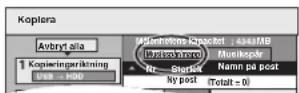
③ Tryck på [▲, ▼] för att välja "Mapp" och tryck på [OK].
④ Tryck på [▲, ▼] för att välja "Ny post" och tryck på [OK].
⑤ Tryck på [▲, ▼] för att välja önskad mapp och tryck på
[1]
Ett kryssmärke visas. Upprepa detta steg tills du har valt alla nödvändiga inställningar.
- Tryck på [Ⅱ] för att avbryta.
- Inställningarna kopieras i kopieringslistans ordning. Om du vill specificera ordningen, upprepa detta genom att välja en inställning åt gången.
⑥ Tryck på [OK].
- För att redigera kopieringslistan (⇒ nedan)
⑦ Tryck på [◀] för att bekräfta.
4 Tryck på [▲, ▼] för att välja "Starta kopiering" och tryck på [OK].
- Bara för enskilda filer
När du specificerar en befintlig mapp som kopieringsdestination
① Tryck på [▲, ▼] för att välja "Mapp" och tryck på [OK]. ② Tryck på [▲, ▼] för att välja önskad mapp och tryck på [OK].
När du skapar en ny mapp som kopieringsdestination
① Tryck på [◀, ▶] för att välja "Ja" och tryck på [OK].
② Ange mappens namn (→ 50, Skriva in text).
5 Tryck på [◀, ▶] för att välja "Ja" och tryck på [OK] för att sätta igång kopieringen.
Att stoppa kopieringen
Tryck in och håll [RETURN] intryckt i 3 sekunder.
Att gå tillbaka till föregående skärm
Tryck på [RETURN ]
Anmärkning
- Ordningsföljden som används för att registrera WMA/MP3-filer på kopieringslistan kanske inte är densamma på kopieringsmålet.
- Om WMA/MP3-filer redan finns inne i målmappen för kopieringen kommer de nyaWMA/MP3-filerna att spelas in i enlighet med de existerande WMA/MP3-filerna.
■ Att redigera kopieringslistan
Välj posten i steg 3–⑤ (för en WMA/MP3-fil) (⇒ 58, Kopiera musik från ett USB-minne eller CD-R/CD-RW/DVD-R/DVD-R DL) eller 3–⑥ (för en mapp) (⇒ ovan).
① Tryck på [OPTION]
② Tryck på [▲, ▼] för att välja önskad operation och tryck på [OK].
Raderar alla:
Att radera alla artiklar som registrerats på kopieringslistan.
Tryck på [◀, ▶] för att välja "Ja" och tryck på [OK].
Lägga till:
Att lägga till nya artiklar i kopieringslistan.
1 Tryck på [▲, ▼] för att välja WMA/MP3-filen eller mappen och tryck på [■■].
Ett kryssmärke visas. Upprepa detta steg tills du har valt alla nödvändiga inställningar.
- Tryck på [III] för att avbryta.
2 Tryck på [OK].
Radera:
Att radera valda artiklar.
Tryck på [◀, ▶] för att välja "Ja" och tryck på [OK].
Att avbryta alla registrerade kopieringsinställningar och
kopieringslistor
Efter att steg 1-2 slutförts (→ 58, Kopiera musik från ett USB-minne eller CD-R/CD-RW/DVD-R/DVD-R DL)
1 Tryck på [▲, ▼] för att välja "Avbryt alla" och tryck på [OK].
2 Tryck på [◀, ▶] för att välja "Ja" och tryck på [OK].
Anmärkning
- Om det lediga utrymmet på målenheten tar slut eller om antalet filer/mappar som ska kopieras överstiger maxantalet (⇒ 17), stoppas kopieringen halvvägs.
För att uppdatera Gracenote® databasen EH63
För uppdatering av databasen med information om cd-skivor som nyligen kommit ut, följer du nedanstående instruktioner.
■ Förbereda för uppdatering av data
1 Besök följande webbsida.
http://panasonic.net/avc/support/gn/
2 Ladda ner data till ditt USB-minne.
- Ett USB-minne på 1 GB eller mer krävs.
- Se anvisningarna på webbplatsen för ytterligare information.
■ Uppdatering av databasen på den här apparaten
3 Slå på denna apparat.
4 Sätt in USB-minnet (⇒ 18).
Menyn visas automatiskt.
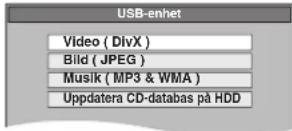
5 Tryck på [▲, ▼] för att välja "Uppdatera CD-databas på HDD" och tryck på [OK].
6 Tryck på [◀, ▶] för att välja "Uppdatera" och tryck på [OK].
- Uppdateringen tar högst 20 minuter
- Koppla inte bort USB-minnet och AC-ledningen vid uppdateringen.
- Då uppdateringen startat går den inte att avbryta.
Ett meddelande visas när uppdateringen är avslutad.
7 Tryck på [OK].
Anmärkning
- Timerinspelningar startar inte under uppdatering.
- Uppdateringen skriver över den interna databasen oavsett om datan i USB-minnet är uppdaterad eller inte. Se till att ladda ner den senaste versionen från webbplatsen.
- En del av CD-titelns information i databasen kan raderas efter uppdatering av databasen.
- Inget namn tilldelas efter kopieringen av en CD till härddisken om CD:ns titelinformation inte har registrerats i databasen. Även om CD:ns titelinformation läggs till databasen genom en senare uppdatering, tilldelas inte informationen spåret/albumet som redan kopierats på härddisken. (Namnen förblir tomma.)
- Enligt situationen för Panasonic eller Gracenote, uppgraderas Gracenote® databasen och tillhandahållandet via nätet kan avbrytas utan förvarning.
Använda skärmmenyer
Gemensamma procedurer
Meny Alternativ Inställning
- Beroende på vilket läge apparaten står i (uppspelning, stoppad etc.) och skivans innehåll, finns det vissa artiklar som inte kan väljas eller ändras.
2 Tryck på [▲, ▼] för att välja önskad meny och tryck på [▶].
3 Tryck på [▲, ▼] för att välja alternativ och tryck på [▶].
4 Tryck på [▲, ▼] för att välja önskad inställning.
- Vissa artiklar kan ändras genom att man trycker på [OK].
Skiva-meny—Ställa in skivinnehållet
Språkval tal ^x
HDD RAM -R -R DL -RW(V) +R +R DL +RW -RW(VR)
Skivans ljudegenskaper visas.
DVD-V
Välj önskat ljud och språk (⇒ höger, Ljudegenskaper, Språk).
VCD (SVCD) och DivX
Välj ljudspårets nummer.
- Ljudspår med nummer visas även om endast en ljudtyp finns.
Undertexter®
DVD-V
Slå på/av textningen och välja önskat språk (⇒ höger, Språk).
HDD RAM -R -R DL -RW(V) +R +R DL +RW -RW(VR) (Endast skivor som har data för textning på/av)
Slå på/av textningen.
- Data för textning på/av kan inte spelas in med denna apparat.
VCD (SVCD) och DivX
Sätt undertextningen på on/off och välj "Text" eller undertextens nummer.
- "Text" eller undertextnummer visas även om det inte finns flera undertexter.
Vinkel® DVD-V
Ändra numret för att välja en vinkel.
Ljudkanal HDD RAM -RW(VR) VCD och DivX
(→ 32, Ändra ljudet under uppspelning)
Val av källa (DivX)
- Automatisk:
Konstruktionen av innehållet i DivX visas automatiskt.
- Sammanflätad:
Välj ut och sammanfläta när skivans delar inspelas
•Progressiv:
Välj ut skivdelarnas inspelningsdatum i ordning.
PBC (Uppspelningkontroll ⇒ 85) VCD
Indikerar huruvida menyspelning (uppspelningskontroll) är på eller av.
* Med vissa skivor går det bara att göra ändringar genom att använda menyerna (→ 19) på skivan.
- Vad som visas på skärmen beror på skivans innehåll. Ingen ändring kan göras när det inte är något inspelat på skivan.
Ljudegenskaper
LPCM/ Digital/DTS/MPEG: Signaltyp
k (kHz): Samplingsfrekvens
| ENG: Engelska | DAN: Danska | THA: Thai | |
| FRA: Franska | POR: Portugisiska | POL: Polska | |
| DEU: Tyska | RUS: Ryska | CES: Tjeckiska | |
| ITA: Italienska | JPN: Japanska | SLK: Slovakiska | |
| ESP: Spanska | CHI: Kinesiska | HUN: Ungerska | |
| NLD: Holländska | KOR: Koreanska | FIN: Finska | |
| SVE: Svenska | MAL: Malay | *: Övrigt | |
| NOR: Norska | VIE: Vietnamesiska |
Spela-meny—Ändra uppspelningsordningen
Detta fungerar endast när förfluten uppspelningstid visas.
Välj önskad artikel som ska repeteras. Vilka artiklar som kan väljas varierar beroende på skivan.
Upprepa uppsp.
| ●Allt | CD | VCD | |||||
| ●Kapitel | HDD | RAM | -R | -R DL | -RW(V) | +R | +R DL |
| +RW | DVD-V | -RW(VR) | |||||
| ●Grupp | WMA*/MP3 (utom USB) | ||||||
| ●PL(Spellista(Video)) | HDD | RAM | |||||
| -RW(VR) | |||||||
| ●Titel | HDD | RAM | -R | -R DL | -RW(V) | +R | +R DL |
| +RW | DVD-V | -RW(VR) | |||||
| ●Musikspår | CD | VCD | och WMA*/MP3 (utom USB) | ||||
| Välj “Av” för att avbryta. | |||||||
※ EH63 endast
Reducerar brus och bildförsämring under uppspelningen.
•På:
Reducerar brus och bildförsämring.
•Av:
Bilden spelas upp som den är.
Brusred. IN-sign. (Endast när AV1, AV2, AV3 (EH63) eller DV valts)
Minskar brus under inspelning.
• Automatisk:
Brusreducing fungerar endast för bildinmatning från ett videoband.
•På:
Brusreducing för inmatad videosignal.
•Av:
Brusreducing av avstängd. Du kan spela in insignalen som den är.
Ljud-meny—Ändra ljudeffekten
Förstärk dialog
HDD RAM -R -R DL -RW(V) +R +R DL +RW DVD-V -RW(VR)
och DivX
(Endast Dolby Digital, 3 kanaler eller fler, inklusive en centerkanal)
Volymen för centerkanalen höjs så att dialogen hörs bättre.
Övrigt-meny—Ändra displayens läge
Position
1-5:
Ju högre värde som ställs in desto lägre går skärmmenyn.
- Instruktioner/anmärkningar för SD-kort och SD-enhet kan endast tillämpas på modellen DMR-EH63.
HDD RAM -R -R DL -RW(V) +R +R DL +RW -RW(VR) SD
Vanliga procedurer
Förberedelser
- Tryck på [DRIVE SELECT] för att välja enheten.
1 I stoppläge
Tryck på [FUNCTION MENU].
2 Tryck på [▲, ▼] för att välja "Övriga" och tryck på [OK].
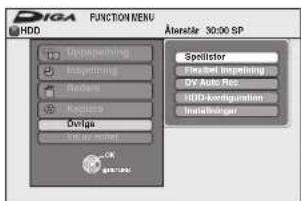
3 Tryck på [▲, ▼] för att välja
"HDD-konfiguration",
"DVD-konfiguration" eller
"Kortkonfiguration" och tryck på [OK].
ex., RAM
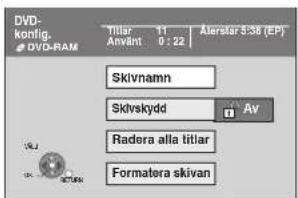
- När härddisken har valts, visas endast "Radera alla titlar" och "Formatera härddisk ( HDD )".
- När SD har valts, visas endast "Formatera kortet".
Ställa in skydd
RAM
Förberedelser
- Tryck på [DRIVE SELECT] för att välja DVD-enheten.
Efter att du utfört steg 1–3 (⇒ vänster)
1 Tryck på [▲, ▼] för att välja "Skivskydd" och tryck på [OK].
2 Tryck på [◀, ▶] för att välja "Ja" och tryck på [OK].
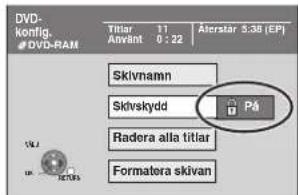
Lässymbolen visas i läst läge när skivan är skrivskyddad.
Att gå tillbaka till föregående skärm
Tryck på [RETURN \$]
Att gå ur denna skärm
Tryck på [EXIT].
Kortskydd
Ställ skrivskyddsomkopplaren i "LOCK"-läget.

Att ge namn åt en skiva
RAM -R -R DL -RW(V) +R +R DL +RW
Du kan ge namn åt varje skiva.
Förberedelser
- Tryck på [DRIVE SELECT] för att välja DVD-enheten.
• RAM Tag bort skyddet (⇒ ovan, Ställa in skydd).
Efter att du utfört steg 1–3 (⇒ vänster)
1 Tryck på [▲, ▼] för att välja "Skivnamn" och tryck på [OK].
(⇒ 50, Skriva in text)
- Skivnamnet visas i DVD-konfiguration-rutan.
- -R -R DL -RW(V) +R +R DL Med en stängd skiva, visas namnet på toppmenyn.
- +RW Skivnamnet visas endast vid spelning på annan utrustning efter att ha skapat toppmenyn.
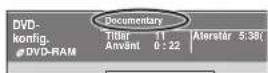
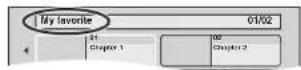
Anmärkning
- R När en skiva en gång fått ett namn kan man inte längre spela in stillbilder på den skivan.
Att gå tillbaka till föregående skärm
Tryck på [RETURN \$]
Att gå ur denna skärm
Tryck på [EXIT].
Radera alla titlar och Spellistor (Video) —Radera alla titlar
HDD RAM
Förberedelser
- Tryck på [DRIVE SELECT] för att välja härddisken eller DVD-enheten.
• RAM Koppla ur skyddet (⇒ 61, Ställa in skydd).
Efter att steg 1–3 slutförts (⇒ 61, Vanliga procedurer)
1 Tryck på [▲, ▼] för att välja "Radera alla titlar" och tryck på [OK].
2 Tryck på [◀, ▶] för att välja “Ja” och tryck på [OK].
3 Tryck på [◀, ▶] för att välja "Starta" och tryck på [OK].
Ett meddelande visas när det är klart.
4 Tryck på [OK].
Att gå tillbaka till föregående skärm
Tryck på [RETURN]
Att gå ur denna skärm
Tryck på [EXIT].
Anmärkning
- När inspelat innehåll väl har raderats, är det förlorat och kan inte återställas. Förvissa dig innan du går vidare.
- Raderingen av alla videotitlar leder till att allaSpellistor (Video) också raderas.
- Stillbildsdata (JPEG), Spellistor (bild), musikdata eller datoruppgifter kan inte raderas.
- Radering fungerar inte om en eller flera titlar är skyddade.
Radera allt innehåll—Formatera
HDD RAM -RW(V) +RW -RW(VR)
+R +R DL (Bara ny skiva)
SD
Förberedelser
- Tryck på [DRIVE SELECT] för att välja härddisken, DVD- eller SD-enheten.
- SD Koppla ur skyddet (⇒ 61, Ställa in skydd).
Anmärkning
Formatering raderar allt innehåll (inklusive data på dator) och det kan inte återställas. Kontrollera noggrant innan du fortsätter. Innehållet raderas när du formaterar en skiva eller ett kort även om du ställt in skydd.
Efter att du utfört steg 1–3 (⇒ 61, Vanliga procedurer)
1 Tryck på [▲, ▼] för att välja "Formatera hårddisk ( HDD )", "Formatera skivan" eller "Formatera kortet" och tryck på [OK].
2 Tryck på [◀, ▶] för att välja “Ja” och tryck på [OK].
3 Tryck på [◀, ▶] för att välja "Starta" och tryck på [OK].
Ett meddelande visas när formateringen är avslutad.
Anmärkning
- Formatering tar normalt några minuter. Det kan dock ta 70 minuter som mest (RAM).
- Koppla inte ur nätkabeln under formatering.
Det kan medföra att skivan eller kortet inte kan användas.
4 Tryck på [OK].
Anmärkning
- När en skiva eller ett kort har formaterats med denna apparat, kan det hända att skivan eller kortet inte kan användas på annan utrustning.
- -R -R DL CD Formatering är inte möjlig.
- En DVD-RW kan endast formeras som DVD-Video på denna apparat.
- Exempelbilder återställs då du formaterar HDD även om de har raderats.
Att gå tillbaka till föregående skärm
Tryck på [RETURN]
Att gå ur denna skärm
Tryck på [EXIT].
Välja bakgrund —Top Menu
-R -R DL -RW(V) +R +R DL +RW
Du kan välja vilken bakgrund som ska visas som DVD-Videos toppmeny efter stängning eller Skapa Top Menu (+RW).
Förberedelser
Tryck på [DRIVE SELECT] för att välja DVD-enheten.
Efter att steg 1–3 slutförts (→ 61, Vanliga procedurer)
1 Tryck på [▲, ▼] för att välja "Top Menu" och tryck på [OK].
2 Tryck på [▲, ▼, ◀, ►] för att välja önskad bakgrund och tryck på [OK].
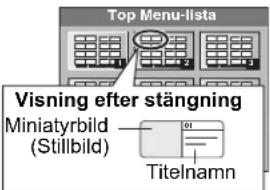
- Miniatyrbilder som visas i toppmenyn kan ändras. (⇒ 43, Ändra miniatyrbild)
- -R Denna funktion kan inte användas för skivor på vilka det finns inspelade stillbilder.
Att välja om man vill visa Top Menu först—Val av Auto-Uppspelning
-R -R DL -RW(V) +R +R DL +RW
Du kan välja om toppmenyn ska visas eller inte visas efter stängning.
Förberedelser
Tryck på [DRIVE SELECT] för att välja DVD-enheten.
Efter att steg 1-3 slutförts (⇒ 61, Vanliga procedurer)
1 Tryck på [▲, ▼] för att välja "Val av Auto-Uppspelning" och tryck på [OK].
2 Tryck på [▲, ▼] för att välja “Top Menu” eller “Titel 1” och tryck på [OK].
Top Menu: Toppmenyn visas först.
Titel 1: Skivinnehållet spelas utan att toppmenyn visas.
- -R Denna funktion kan inte användas för skivor på vilka det finns inspelade stillbilder.
Möjliggöra uppspelning av på annan utrustning—Slutbehandla
-R -R DL -RW(V) +R +R DL
Välj från "Top Menu" och "Val av Auto-Uppspelning" (→ ovan) innan du finaliserar skivan.
Förberedelser
Tryck på [DRIVE SELECT] för att välja DVD-enheten.
Efter att steg 1–3 slutförts (⇒ 61, Vanliga procedurer)
1 Tryck på [▲, ▼] för att välja "Slutbehandla" och tryck på [OK].
2 Tryck på [◀, ▶] för att välja “Ja” och tryck på [OK].
3 Tryck på [◀, ▶] för att välja "Starta" och tryck på [OK].
Ett meddelande visas när stängningen är avslutad.
Anmärkning
- Det går inte att avbryta påbörjad stängning.
- Stängningen av skivan tar 15 minuter som mest.
(-R DL +R DL Stängningen av skivan tar 60 minuter som mest.)
- Koppla inte ur nätsladden under pågående stängning. Det medför att skivan blir obrukbar.
4 Tryck på [OK].
Anmärkning
När en skiva kompatibel med höghastighetsinspelning ska finaliseras, kan det ta längre tid än den tid som visas på bekräftelseskärmen (uppskattningsvis 4 gånger så lång tid).
Att skapa
- R -R DL +R +R DL Skivan blir en skiva endast för uppspelning och det går inte längre att spela in eller redigera.
- RW(V) Med dessa skivor kan du spela in på skivan och redigera efter formatering (⇒ 62) men skivan blir en skiva endast för uppspelning efter stångning.
- Vid kopiering i hög hastighet görs en kopia av kapitlen.
- -R -RW(V) +R Kapitel skapas automatiskt (-R -RW(V): angående 5-minuters kapitel/+R: angående 8-minuters kapitel), om
– titlarna spelades in direkt på skivan.
– titlarna kopierades genom användning av något annat läge än höghastighetsläget.
* Denna tid varierar stort beroende på vilka förhållanden som gäller och inspelningsläget.
- Det ligger en flera sekunder lång paus mellan titlar och kapitel under uppspelning.
- titlarna spelades in direkt på skivan. - titlarna kopierades genom användning av något annat läge än höghastighetsläget. * Denna tid varierar stort beroende på vilka förhållanden som gäller och inspelningsläget. • Det ligger en flera sekunder lång paus mellan titlar och kapitel under uppspelning.
| Förestängning | Att skapa | |
| Inspelning/redigering/skriva in namn | ○ | - |
| Uppspelning på andra spelare - ○ |
- Det går inte att finalisera skivor som spelats in på utrustning från andra tillverkare.
- Om du stänger skivor som spelats in på någon annan Panasonic utrustning än denna apparat, kan det hända att bakgrunden som valts som "Top Menu" inte visas.
- Skivor som stängts på denna apparat kanske inte kan spelas upp på andra spelare på grund av inspelningens skick.
Besök Panasonic hemsida för mer information om DVD-skivor.
http://www.panasonic-europe.com
Skapa Top Menu—Skapa Top Menu
+RW
+RW-skivor innehåller inte nägra Top Menu -data. Top Menu är en bekväm funktion. Vi rekommenderar att du skapar menyn innan du spelar en +RW-skiva på annan utrustning.
Det går inte att använda Top Menu för att spela på den här apparaten.
Välj från "Top Menu" och "Val av Auto-Uppspelning" (⇒ vänster) innan du skapar toppmeny.
Förberedelser
Tryck på [DRIVE SELECT] för att välja DVD-enheten.
Efter att steg 1–3 slutförts (⇒ 61, Vanliga procedurer)
1 Tryck på [▲, ▼] för att välja "Skapa Top Menu" och tryck på [OK].
2 Tryck på [◀, ▶] för att välja “Ja” och tryck på [OK].
3 Tryck på [◀, ▶] för att välja "Starta" och tryck på [OK].
Skapande av Top Menu startar. Den kan inte stoppas. Detta Top Menu kan ta några minuter.
4 Tryck på [OK].
Anmärkning
- Du kan spela in eller redigera skivor när du skapat Top Menu. Men den skapade menyn raderas när du spelar in eller redigerar skivan. Skapa i så fall om Top Menu genom att använda funktionen "Skapa Top Menu".
Att gå tillbaka till föregående skärm
Tryck på [RETURN ]
Att gå ur denna skärm
Tryck på [EXIT].
Du kan ändra enhetens inställningar med inställningsmenyn.
- Inställningarna ligger kvar oförändrade även om apparaten kopplas över till beredskapsläget.
Gemensamma procedurer
1 I stoppläge
Tryck på [FUNCTION MENU].
2 Tryck på [▲, ▼] för att välja "Övriga" och tryck på [OK].
3 Tryck på [▲, ▼] för att välja "Inställningar" och tryck på [OK].
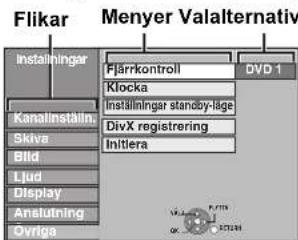
4 Tryck på [▲, ▼] för att välja en flik och tryck på [▶].
5 Tryck på [▲, ▼] för att välja önskad meny och tryck på [OK].
6 Tryck på [▲, ▼] för att välja önskat alternativ och tryck på [OK].
Att gå tillbaka till föregående skärm
Tryck på [RETURN \$
Att gå ur denna skärm
Tryck på [EXIT].
Kanalinställn.
Manuell kanalinställning
Du kan lägga till eller radera kanaler, eller ändra programpositioner.
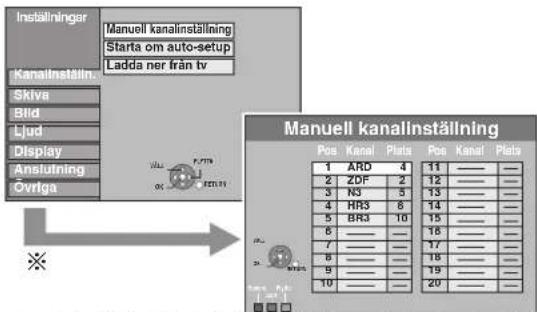
* Om bekräftelsefönstret visas, välj "Ja" och tryck på [OK] för att fortsätta.
Att radera en programposition
Tryck på [▲, ▼, ◀, ▶] för att välja önskad programposition och tryck på "Röd"-knappen.
Att lägga till en tom programposition
Tryck på [▲, ▼, ◀, ▶] för att välja önskad programposition och tryck på "Grön"-knappen.
Att flytta en tv-station till en annan programposition
① Tryck på [▲, ▼, ◀, ►] för att välja önskad programposition och tryck på "Gul"-knappen.
② Tryck på [▲, ▼] för att välja den nya programposition där du vill ställa in TV-kanalen och tryck på [OK].
Anmärkning
- När enheten ställer in sig själv automatiskt med funktionen VIERA Link eller Q Link (⇒ 10), kan endast raderingen av programläget utföras.
- Om du raderar programposition för "Värdkanal", kommer GUIDE Plus+-datan också att raderas.
- Denna enhet är inte kompatibel med SECAM L, L'.
VQT2J18
Att ändra inställningarna för stationssökning för enskilda programpositioner.
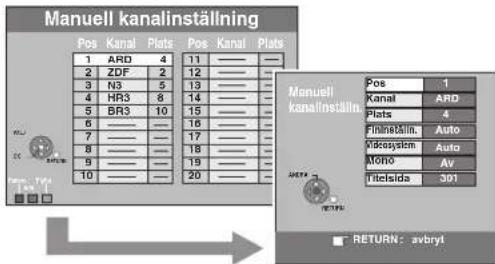
① Tryck på [▲, ▼, ◀, ▶] för att välja ett tecken och tryck på [OK].
② Tryck på [▲, ▼] för att välja en artikel och tryck på [▶].
| Pos Att ändra | den programposition till vilken tv-stationer är tilldeladeTryck på [▲, ▼] eller på sifferknapparna för att mata in numret för önskad programposition och tryck på [OK]. |
| Kanal För att | ange eller ändra Kanal eller en TV-stationTryck på [▲, ▼, ◀, ►] för att mata in stationsnamnet och tryck på [OK].Om Kanal behöver en tom plats, välj den tomma platsen mellan “Z” och “*”. |
| Plats För att | ange TV-kanaler som nyligen blivit tillgängliga eller för att ändra Plats-numret för en redan inställd TV-kanalTryck på [▲, ▼] eller de numrerade knapparna för att ange Plats-numret för den önskade TV-kanalen.Vänta en kort stund tills önskad tv-station har ställts in.Efter att önskad tv-station har ställts in, tryck på [OK]. |
| Fininställn. | Att erhålla bästa inställningsförhållandeTryck på [▲, ▼] för att justera bästa inställningsförhållande och tryck på [OK].●Tryck på [►] för att återgå till “Auto”. |
| Videosystem | Att välja videosystemtypTryck på [▲, ▼] för att välja “PAL” eller “SECAM” om bilden saknar färg och tryck på [OK].●AutoDenna apparat skiljer automatiskt mellan PAL- och SECAM-signaler.●PALFör mottagning av PAL-signaler.●SECAMFör mottagning av SECAM-signaler. |
| Mono Att välja | den ljudtyp som ska spelas inTryck på [▲, ▼] för att välja “På” om stereoljudet har störningar på grund av dåliga mottagningsförhållanden, eller om du vill spela in det normala (mono) ljudet under en stereo-, tvåspråkig eller NICAM-sändning, och tryck på [OK]. |
| Titelsida Att | mata in text-tv:s titelsida för en kanalOm man anger nummer för titelsida kan enheten automatiskt spela in program ochkanaler.Tryck på [▲, ▼] eller på sifferknapparna för att mata in numret och tryck på [OK].●För att hitta den rätta titelsidan för stationen, se tv-guiden på text-tv-sidorna för den stationen. |
Följande två inställningar kan göras om man väljer den externa ingångskanalen (AV1, AV2, AV3 (EH63)) i steg ① (→ ovan).
●Videosystem (Auto/PAL/SECAM)
För att inspelning ska ske korrekt, gör lämpliga inställningar som passar den anslutna utrustningen.
Du kan återstarta automatisk kanalinställning om installationen (→ 10) av någon anledning skulle misslyckas.
Välj "Ladda ner från tv" när du ansluter enheten till en Q Link-kompatibel TV med en helt kabeldragen 21-stifts scartkabel eller en VIERA Link (HDAVI Control 3 eller senare)-kompatibel TV med en HDMI-kabel.
(Programpositioner laddas ner från TV.n för kanalerna i denna enhets kanaltäckning och kopieras genom denna bekväma funktion.)
Bekräftelsefönster visas.
1 Tryck på [◀, ▶] för att välja "Ja" och tryck på [OK].
Om landsinställningsmenyn visas på tv-apparaten
2 Tryck [▲, ▼, ◀, ▶] för att välja land och tryck [OK].
Även följande metod kan användas för att starta om Auto-Setup. När apparaten är påslagen och i stoppläge
Tryck in och håll [∨ CH] och [CH ∧] intryckta på huvudapparaten tills landinställningsskärmen visas.
Alla inställningar utom den märkeffektnivån, märkeffekt PIN-kod, fjärrkontrollkoden och klockinställningarna, etc. återgår till fabriksinställningarna. Även inställningar för timerinspelning tas bort.
När installationsmeddelande för GUIDE Plus+ systemet visas - Om du vill installera GUIDE Plus+ systemet
Tryck på [◀, ▶] för att välja "Ja" och tryck på [OK]. Gå till steg 2 på sidan 11.
- Om du inte vill installera GUIDE Plus+ systemet
Tryck på [◀, ▶] för att välja "Nej" och tryck på [OK]. Tevebilden visas. Setup har slutförts.
Skiva
(Alla fabriksinställningar indikeras med understruken text.)
Inställningar för uppspelning
- Tryck på [OK] för att visa följande inställningar.
Klassificeringar
Ställ in en klassificeringsnivå för att begränsa uppspelning av DVD-video.
Följ anvisningarna på skärmen. Ange en fyrsiffrig PIN-kod med nummerknapparna då PIN-kod-skärmen visas.
Glöm inte din PIN-kod.
Inställningsklassificering (När nivå 8 valts)
[8 Ingen begränsning] Alla DVD-videoskivor kan spelas.
[1 till 7] Förhindrar uppspelning av DVD-video med motsvarande klassificering inspelad på skivan.
[0 Lås alla] Förhindrar uppspelning av alla DVD-videoskivor.
- Ändra inställningar (När nivå 0 till 7 valts)
[Ta bort spellås] [Ändra PIN-kod]
[Ändra nivå] [Lås upp tillfälligt]
Språkval för tal
[Engelska] [Tyska] [Franska] [Italienska]
[Spanska] [Nederländska] [Svenska]
[Originalspråk] Originalspråket på varje skiva kommer att väljas.
[Annat ****]*
Undertexter
[Automatisk] Om det språk som har valts för "Ljudspår" inte finns tillgängligt, kommer textning på det språket att visas automatiskt förutsatt att det finns på skivan.
[Engelska] [Tyska] [Franska] [Italienska]
[Spanska] [Nederländska] [Svenska]
[Annat ****]*
Menyer
[Engelska] [Tyska] [Franska] [Italienska]
[Spanska] [Nederländska] [Svenska]
[Annat ****]*
※ [Annat * * * * ]
Ange en kod (⇒ 74) med sifferknapparna.
När det valda språket inte finns på skivan, sker uppspelningen med det språk som gäller som grundinställning. Det finns skivor där byte av språk måste göras från menyskärmen (⇒ 19).
DVD-V
Välj önskat språk för ljud, textning och skivmenyer.
- Vissa skivor startar på ett visst språk trots ändringar som görs här.
- Följande gäller språken engelska/franska/tyska/italienska/ spanska/holländska/svenska när du laddar ner från teven, och landsinställningar i Auto-Setup, blir språket ("Språkval för tal"/ "Menyer") det samma och "Undertexter" ställs in på "Automatisk".
Inställningar för inspelning
- Tryck på [OK] för att visa följande inställningar.
Inspelningstid i EP-läge
Välj max antal timmar för inspelning i EP-läge. (→ 24, Inspelningslägen och ungefärliga inspelningstider).
[EP (6 tim)] 6 timmar kan spelas in på en oanvänd 4,7 GB skiva.
[EP (8 tim)] 8 timmar kan spelas in på en oanvänd 4,7 GB skiva.
- Ljudkvaliteten blir bättre när "EP (6 tim)" används än när "EP (8 tim)" används.
Format för inspelning
Ställer in formatet vid inspelning eller kopiering.
[Automatisk] Programmet spelas in med det ursprungliga bildformatet som användes när inspelningen påbörjades (även om inspelningen startade under ett reklaminslag, etc.).
[16:9] [4:3]
- Vid inspelning eller kopiering till härddisken eller DVD-RAM med "Insp. med höghastighetskop." inställt på "Av", spelas programmet in med ursprungligt bildformat.
- I följande fall, även om inställningen är satt till "Automatisk" eller "16:9", kommer inspelningar att bli gjorda eller kopierade i 4:3.
- -R -R DL -RW(V) När inspelningsläget är inställt på läget "EP" eller "FR (5 timmar eller längre)".
– Vid inspelning eller kopiering till en +R, +R DL och +RW.
Kapitelindelning
Ställ in automatisk Kapitelindelning-metod. (→ 42)
[Automatisk] [5 minuter]
[Av] Inga startpunkter för kapitel har ställts in.
Insp. med höghastighetskop.
Du kan kopiera inspelade titlar från härddisken till DVD-R, DVD-R DL, DVD-RW (DVD-videoformat), +R, +R DL och +RW genom att använda höghastighetsläget. Men förhållandet, etc. är begränsat (⇒ nedan).
Vi rekommenderar inställningen "Av" om höghastighetskopiering till DVD-R etc. inte behövs vid inspelning av ett program. Denna inställning är verksam vid inspelning från ett tv-program eller extern utrustning (inklusive DV-utrustning) eller vid kopiering från en färdig DVD-Videoskiva.
[På] Du kan höghastighetskopiera till DVD-R etc. Tryck på [◀, ▶] för att välja "Ja" och tryck på [OK].
- Följande begränsningar gäller för inspelade titlar.
- Inspelningar görs med det bildformat som ställts in i "Format för inspelning" (→ ovan).
–Välj ljudtyp i förväg från “Tvåspråkigt ljudval” (⇒ 66).
– Du kan inte längre växla ljudet när du tittar på ett program på en ingångskanal på teven som är ansluten till denna apparat (exempelvis AV1 etc.).
[Av]
DVD-hast. för snabbkopiering
Välj hastighet för höghastighets kopiering (När du använder kompatibla DVD-RAM 5X, DVD-R, +R 8X eller +RW 4X skivor).
[Maximal]
[Normal ( Tyst )] Ljudet som genereras av denna apparat är mindre än när "Maximal" väljs, men den tid som krävs för kopiering blir dubbelt så lång (uppskattningsvis).
Bild
(Alla fabriksinställningar indikeras med understruken text.)
Kamfilter
Välj bildskärpa vid inspelning.
Inställningen är låst till "På" om du ställer in "TV-system" på "NTSC" (⇔ 67).
[På] Bilderna blir tydligare och mer levande. Använd i normala fall denna inställning.
[Av] Välj detta vid inspelning av bilder med störningar.
Stillbild
Ange vilken bildtyp som ska visas när uppspelningen ställs i pausläge (⇒ 84, Bildrutor och fält).
[Automatisk]
[Fält] Välj detta om bilden darrar när "Automatisk" är valt. (Bilden blir grovkornigare.)
[Ruta] Välj om liten text eller fina mönster inte syns tydligt när "Automatisk" har valts. (Bilden blir tydligare och klarare.)
Sömlös uppspelning
Välj uppspelningsläge mellan Spellista kapitelsegment och delvis raderade titlar.
[På] Kapitlen i Spellistor (Video) spelas upp sömlöst. Denna funktion är inte tillgänglig om flera audiotyper är inkluderade i Spellista (Video) och när du använder Quick View (PLAY×1.3). Dessutom kan placeringen acv kapitelsegmenten ändras något.
[Av] Punkterna där kapitlen i Spellistor (Video) ändras, spelas upp korrekt, men bilden kanske fryser en stund.
Ljud
(Alla fabriksinställningar indikeras med understruken text.)
Dynamisk komprimering
DVD-V (endast Dolby Digital)
Ändra dynamikområdet för tv-tittande sent på kvällen.
[Pâ] [Av ____]
Tvåspråkigt ljudval
Välj huruvida huvudljudet eller sekundärljudet ska spelas in vid:
- Inspelning eller kopiering till en DVD-R, DVD-R DL, DVD-RW (DVD-Videoformat), +R, +R DL eller +RW.
- "Insp. med höghastighetskop." är inställt på "På".
- Spela in eller kopiera ljud i LPCM (⇒ höger, "Ljudläge för XP-inspelning").
[M 1] [ M
- Du kan inte välja ljudet på enheten när inspelning från en extern källa sker, som till exempel vid kopiering från en videobandspelare (förutom DV-utrustning ansluten till denna enhets DV-ingång). Välj ljudet på den andra utrustningen.
- När man spelar in från enhetens DV-uttag, ska man välja typen av ljudinspelning från "Ljudläge för DV-inmatning" (⇒ höger).
Digital ljudutgång
Ändra inställningarna om du har anslutit utrustningen genom denna apparats Digital ljudutgång-kontakt (⇒ 71).
- Tryck på [OK] för att visa följande inställningar.
PCM-konvertering
Välj hur ljud med en samplingsfrekvens på 96 kHz ska matas ut.
- Signaler omvandlas till 48 kHz trots gällande inställningar om signalerna har en samplingsfrekvens över 96 kHz eller om skivan har kopieringsskydd.
[På] Signaler omvandlas till 48 kHz. (Välj detta när den anslutna utrustningen inte kan behandla signaler med en samplingsfrekvens på 96 kHz).
[Av] Signaler matas ut som 96 kHz. (Välj detta när den anslutna utrustningen kan behandla signaler med en samplingsfrekvens på 96 kHz).
Dolby Digital\*
Välj hur signalen ska matas ut.
Välj "Bitstream" om den anslutna utrustningen avkodar signalen. Välj "PCM" om denna apparat avkodar signalen och matar ut den som 2 kanaler.
- Om du inte gör korrekta inställningar kan buller uppstå.
[Bitstream] Vid anslutning till utrustning med inbyggd Dolby Digital-dekoder.
[PCM] Vid anslutning till utrustning utan inbyggd Dolby Digital-dekoder.
DTS※
Välj hur signalen ska matas ut.
Välj "Bitstream" om den anslutna utrustningen avkodar signalen.
Välj "PCM" om denna apparat avkodar signalen och matar ut den som 2 kanaler.
- Om du inte gör korrekta inställningar kan buller uppstå.
[Bitstream] Vid anslutning till utrustning med inbyggd DTS-dekoder.
[PCM] Vid anslutning till utrustning utan inbyggd DTS-dekoder.
MPEG※
Välj hur signalen ska matas ut.
Välj "Bitstream" om den anslutna utrustningen avkodar signalen.
Välj "PCM" om denna apparat avkodar signalen och matar ut den som 2 kanaler.
- Om du inte gör korrekta inställningar kan buller uppstå.
[Bitstream] När anslutning gjorts till utrustning med inbyggd MPEG-dekoder.
[PCM] När anslutning gjorts till utrustning utan inbyggd MPEG-dekoder.
* Se bruksanvisningar för de anslutna anordningarna för att kontrollera om de kan avkoda alla ljudformaten.
Ljudläge för XP-inspelning
Välj ljudtyp vid inspelning eller kopiering med XP-läge.
[Dolby Digital] (→ 84) [LPCM] (→ 84)
- Bildkvaliteten för LPCM-inspelning kan vara sämre än den för normala XP-lägesinspelningar.
- Ljudinspelningen blir Dolby Digital även om LPCM är valt, om något annat inspelningsläge än XP används.
- När man spelar in en tvåspråkig sändning ska man välja ljudtyp i förväg från "Tvåspråkigt ljudval" (⇒ vänster).
Ljudläge för DV-inmatning
Ljudtyp kan väljas vid inspelning från apparatens DV-ingång (⇒ 27).
[Stereo 1] Spelar in ljud (L1, R1).
[Stereo 2] Spelar in tillagt ljud som till exempel en berättarröst (L2, R2) efter originalinspelningen.
[Mix] Spelar in både Stereo 1 och Stereo 2.
- När man spelar in en tvåspråkig sändning ska man välja ljudtyp i förväg från "Tvåspråkigt ljudval" (⇒ vänster).
Display
(Alla fabriksinställningar indikeras med understruken text.)
Språk
Välj önskat språk för dessa menyer och meddelanden på skärmen.
[English] [Deutsch] [Français] [Italiano]
[Espanol] [Nederlands]
[Svenska] Visas endast när "Sverige", "Danmark", "Norge" eller "Suomi" är markerat i landinställningsmenyn (⇒ 10).
Skärmmeddelanden
Välj huruvida statusmeddelanden ska visas automatiskt.
[Automatisk] [Av]
Grå bakgrund
Välj "Av" om du inte vill att apparaten ska visa en grå bakgrund när tunermottagningen är svag.
[På] [Av]
Enhetens display
Ändrar ljusstyrkan på apparatens display.
Inställningen är låst till "Automatisk" om du ställer in "Energisparläge" på "På" eller "På inställd tid" (⇒ 69).
[Ljust] [ D ä m p a
[Automatisk] Skärmen blir mörk under uppspelningen och försvinner då apparaten stängs av. När "Energisparläge" är aktiverat (⇔ 69), reduceras strömförbrukningen i standbyläget.
Symbol för Pause Live TV
Välj "Av" om du inte vill att enheten ska visa ikonen på skärmen då du använder funktionen Pause Live TV.
[Pâ] [ A v
Skärmsläckare
[På] När denna enhet inte används under ca 5 minuter medan skärmen visas, visas skärmsläckaren. För att återgå till föregående skärm, tryck på [OK].
[Av]
FUNCTION MENU Visning
[På] När enheten sätts igång kommer FUNCTION MENU att visas. (→ 7)
[Av]
Anslutning
(Alla fabriksinställningar indikeras med understruken text.) Beroende på den anslutna utrustningen kan vissa artiklar bli skuggade i grått på skärmen och kan inte väljas, eller du kanske inte kan ändra inställningarna.
TV-format
Gör inställningar som passar den anslutna tv-typen.
[16:9] Vid anslutning till en bredbilds-tv med 16:9 bildformat.
[Pan & Scan] Då du ansluter en TV med bildförhållandet 4:3, blir bildens sida kantskuren till en 16:9-bild.
[Letterbox] När du ansluter en TV med bildförhållandet 4:3, visas 16:9-bilden i letterboxstil.

TV-system
Ändra inställningen så att den passar utrustningen som ska anslutas, eller så att den passar titeln när både PAL- och NTSC-titlar finns på hårddisken.
[PAL] •Välj detta vid anslutning till en PAL- eller multisystemtv. Titlar inspelade med NTSC spelas upp som PAL 60.
- Välj detta för att spela in tv-program och för PAL-inmatning från annan utrustning.
- HDD Välj detta vid uppspelning av en titel med PAL-insignal inspelad på hårddisken.
- Välj detta vid anslutning till en NTSC-tv. Tv-program kan inte spelas in korrekt.
- Välj detta för att spela in NTSC-inmatning från annan utrustning.
- HDD Välj detta vid uppspelning av en titel med NTSC-insignal inspelad på härddisken.
Anmärkning
- Denna apparat kan inte spela in NTSC-signaler på skivor som innehåller PAL-signaler. (Dock kan program av båda typerna spelas in på hårddisken.)
- Om "NTSC" har valts, kan GUIDE Plus+ systemet inte användas.
- Under inspelningen, timerinspelningens standbyläge eller EXT LINK standbyläget, kan enheten inte spela upp skivor som inte överensstämmer med "TV-system" (PAL/NTSC)-inställningen. Ställ in "TV-system" för att matcha skivorna innan de spelas upp.
Ändra inställningen med en gång (PAL←→NTSC)
I stoppläge, håll [■] och [▲ OPEN/CLOSE] på huvudapparaten intryckta i 5 sekunder eller mer.
HDMI-inställningar
- Tryck på [OK] för att visa följande inställningar.
HDMI Videoformat
t Du kan para välja alternativ som är kompatibla med den anslutna utrustningen. Den här inställningen behöver vanligtvis inte ändras. Om du emellertid oroar dig för den utmatade bildkvaliteten, kan denna förbättras genom att inställningen ändras.
- För att njuta av video av hög kvalitet som konverteras till 1080p, måste du ansluta enheten direkt till en HDTV 1080p som är kompatibel. Om denna enhet är ansluten till en HDTV via en annan utrustning, måste den också vara kompatibel med 1080p.
[576i /]480i] [576p / 480p] [720p] [1080i]
[1080p] När man ställer in videoutmatning till "1080p", rekommenderar vi att man använder High Speed HDMI-kablar som har HDMI-logotypen (som visas på förpackningen) och som är kortare än 5 meter för att förhindra videoförvängning etc.
[Automatisk] Väljer automatiskt den utmatningsupplösning som passar bäst för den anslutna TV:n (1080p, 1080i, 720p, 576p / 480p eller 576i / 480i).
Format för 4:3 video
Ställ in hur bilder skall visas på bredbilds-tv (16:9) för att spela en 4:3 formats titel vid anslutning med en HDMI-kabel.
[4:3] Bilden breder ut sig åt vänster eller höger.
[16:9] Bildens visas i originalbildformat med sidopaneler.

Digital ljudutgång
[HDMI och optisk]
[Bara optisk] Välj detta när apparaten är ansluten till en förstärkare via en optisk digital ljudkabel och ansluten till en tv via en HDMI-kabel och du vill höra högsta ljudkvalitet på skivorna ( 71).
VIERA Link
Ställ in för att använda "HDAVI Control"-funktionen vid anslutning med en HDMI-kabel till en apparat som stöder "HDAVI Control".
[Pà]
[Av] Markera när du inte vill använda "HDAVI Control".
AV1-utgång
Ställ in enligt kontakten på den anslutna tv-apparaten. När en decoder är ansluten ska du inte ställa in på "RGB 1". Om apparaten inte är ansluten via en HDMI-kabel, kan du inte välja "RGB 1" eller "RGB 2".
[Video]
Välj när en tv-apparat är ansluten som kan ta emot en kompositsignal.
[S Video]
Välj när en tv-apparat är ansluten som kan ta emot en S-Videosignal.
[RGB 1]
Välj när en tv-apparat är ansluten som kan ta emot en RGB-signal. Om du alltid vill se bilden från apparaten med RGB-signal, väljer du det läget. Tv-skärmen växlar automatiskt om för att visa bilden från apparaten när denna slås på.
[RGB 2]
Välj när en tv-apparat är ansluten som kan ta emot en RGB-signal. Välj detta läge, om du vill växla om för att visa bilden från apparaten bara vid uppspelning eller visning av menyer.
AV2-inställningar
Välj en inställning som passar den anslutna utrustningen.
- Tryck på [OK] för att visa följande inställningar.
AV2-ingång
Inställs på "RGB / Video" eller "RGB" när en videosignal i RGB-format tas emot eller spelas in från extern utrustning.
[RGB / Video] [RGB] [Video] [S Video]
AV2-anslutning
Denna inställning fastställs till "Ext" om du ställer in "TV-system" till "NTSC".
[Dekoder] När en dekoder är ansluten för att avkoda förvrängda signaler (t.ex. C+ dekoder).
[Ext] När en videobandspelare eller digital/satellitmottagare är ansluten.
Ext Link
Denna inställning kan inte göras när "TV-system" är ställd till "NTSC".
[Ext Link 1] När en digital/satellitmottagare som överför en särskild styrsignal för inspelningar via 21-stifts scartkabeln är ansluten. Start- och stopptider för inspelning kontrolleras av kontrollsignalen.
[Ext Link 2] När en extern utrustning med timerfunktion är ansluten. När den sätts på startar inspelningen. När den stängs av stoppar den.
Övriga
(Alla fabriksinställningar indikeras med understruken text.)
Fjärrkontroll
Om olika Panasonic produkter står nära varandra, ändra då fjärrkontrollkoden på huvudapparaten och fjärrkontrollen (de två måste överensstämma).
[DVD 1] [DVD 2] [DVD 3]
Använd i normala fall den fabriksinställda koden "DVD 1".
① Tryck på [▲, ▼] för att välja koden ("DVD 1", "DVD 2" eller "DVD 3") och tryck på [OK].
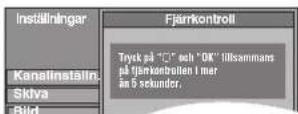
Att ändra koden på fjärrkontrollen
② Medan [OK] hålls intryckt, trycker du in och håller sifferknappen ([1], [2] eller [3]) instryckt i mer än 5 sekunder.
③ Tryck på [OK].
När följande indikator visas på apparatens display

Apparatens fjärrkontrollkod
Ändra koden på fjärrkontrollen så att den motsvarar koden på huvudapparaten (⇒ steg ②).
Anmärkning
Om "Fabriksinställning" i Inställningar-menyn exekveras, återställs huvudapparatens kod till "DVD 1". Ändra fjärrkontrollkoden till 1 (⇒ steg ②).
Klocka
Normalt justerar enhetens installationsfunktion (→ 10) automatiskt klockan till korrekt tid. Dock kan enheten under vissa mottagningsförhållanden inte ställa in klockan automatiskt. I sådant fall ska man följa stegen nedan för att manuellt ställa in klockan.
① Tryck på [▲, ▼] för att välja "Av" i "Automatisk" och tryck på [OK].
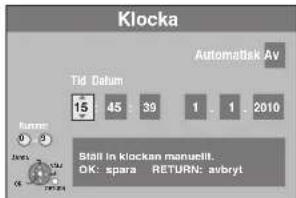
② Tryck på [◀, ▶] för att välja den artikel som du vill ändra. Artiklarna ändras enligt följande: Timme←→Minut←→Sekund←→Datum←→Mänad←→År
③ Tryck på [▲, ▼] för att ändra inställningen. Du kan också använda sifferknapparna för att göra inställningen.
④ Tryck på [OK] när du är klar med inställningarna. Klockan börjar gå.
Anmärkning
Om en tv-station sänder en signal för tidsinställning, och då "Automatisk" i tidsinställningsmenyn (Clock) är inställt på "På", kontrollerar funktionen för automatisk tidskorrigering tiden och justerar den vid behov flera gånger per dag.
Inställningar för standby-läge
- Tryck på [OK] för att visa följande inställningar.
Energisparläge
[På] Den går in i Energisparläge-läget när enheten är i standby-läge.
[Av] Man kan starta snabbt från standby-läge. (Quick Start-läge)
[På inställd tid] "Energisparläge" ställs in för aktivering under inställningstidens period. (⇒ nedan)
① Tryck på [▲, ▼] för att välja "På inställd tid" och tryck på [OK].
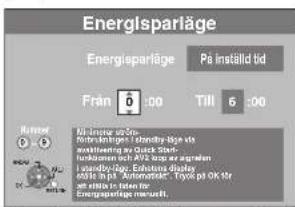
② Tryck på [▲, ▼] för att ställa in starttiden (Tim).
③ Tryck på [◀, ▶] för att välja stopptid och tryck på [▲, ▼] för att ställa in stopptiden (Tim).
④ Tryck på [OK] när du är klar med inställningarna.
- Du kan också använda sifferknapparna för att göra inställningen.
- Du kan ställa in timme för start- och stopptiden.
- Om klockan inte har ställts in, aktiveras "Energisparläge" för alla tider.
Auto Standby
Ställ in tid då strömmen automatiskt ska stängas av. När enheten slutat arbeta, kommer strömmen stängas av då den inställda tiden passerat.
[30 minuter] [1 timme] [2 timmar] [4 timmar ____]
[6 timmar]
[Av] Enheten kommer inte stängas av automatiskt.
[På] Denna enhet sätts på i standbyläget då apparaten inte används i cirka 5 minuter efter avslutad OTR-inspelning (⇔ 20).
[Av]
Auto Standby efter kopiering
[På] Denna apparat sätts på i standbyläget då enheten inte används i cirka 5 minuter efter slutförd kopiering (⇒ 51-59).
[Av]
[På] Sändningssignalerna sänds ut från denna apparat. TV-apparaten kan ta emot sändningssignaler även om denna enhet är i standbyläge då du ansluter en TV till enheten med RF-kabeln (→ 71).
[Av] Tryck på [◀, ▶] för att välja "Ja" då bekräftelsemeddelandet visas. Sändningssignaler reproduceras inte från denna enhet för att minska strömförbrukningen i vänteläget.
- Strömförbrukningen sänks ytterligare då "Energisparläge" aktiveras.
- Om denna enhet går tillbaka till standbyläget då du ansluter TV:n till denna enhet med RF-kabeln, visas inte korrekta sändningsbilder på TV:n.
DivX registrering
Du behöver den här registreringskoden för att köpa och spela DivX Video-on-Demand (VOD) (⇔ 35).
Initiera
- Tryck på [OK] för att visa följande inställningar.
Fabriksinställning ^*1*2
Alla inställningar utom märkvärdesnivån, märkvärdet PIN-kod, språkinställnignarna, Inställn. bildspel och klockinställningarna, etc. återgår till fabriksinställningarna.
[Ja] [Nej ____]
Standardinställningar ^※1※2
Alla andra inställningar än stationsinställningar, klockinställningar, landsinställningar, språkinställningar, skivspråkinställningar, märkvärdesinställningar, märkvärden PIN-kod, fjärrkontrollkod, etc. går tillbaka till fabriksinställningarna.
[Ja] [Nej ____]
^21 Programmen för timerinspelning raderas också.
*2 Inspelningar på HDD:n raderas inte.
Styrning av tv-apparat
Du kan anpassa fjärrkontrollens knappar för tv-styrning för att slå på/av teven, ändra tevens ingångsläge, välja tv-kanal och ändra tevens volymnivå.
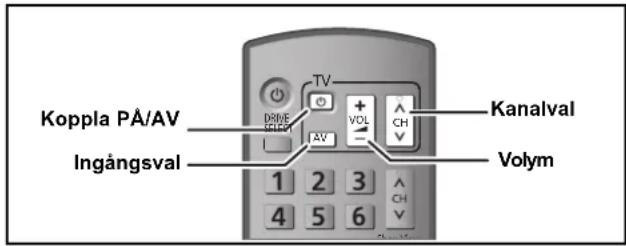
1 Rikta fjärrkontrollen mot tv-apparaten Medan [ TV], hålls intryckt, mata in koden med sifferknapparna.
t.ex., 01: [0] ⇔ [1] 10: [1] ⇔ [0]
Tillverkare och kodnummer
| Märke Kod | Märke | Kod | |
| Panasonic | 01/02/03/04 | METZ 05/28 | |
| AIWA 35 MITSUBISHI 05/19/20/47 | |||
| AKAI | 27/30 MIVAR | 24 | |
| BEJING | 33 NEC | 36 | |
| BEKO | 05/71/72/73/74 | NOBLEX | 33 |
| BENQ 58/59 NOKIA 25/26/27/60/61 | |||
| BP | 09 NORDMENDE | 10 | |
| BRANDT | 10/15 OLEVIA | 45 | |
| BUSH | 05 | ONWA | 30/39/70 |
| CENTREX | 66 ORION | 05 | |
| CHANGHONG | 69 PEONY | 49/69 | |
| CURTIS | 05 PHILCO | 41/48/64 | |
| DAEWOO | 64/65 | PHILIPS | 05/06/46 |
| DESMET | 05 PHONOLA | 05 | |
| DUAL | 05 PIONEER | 37/38 | |
| ELEMIS | 05 PROVIEW | 52 | |
| FERGUSON | 10/34 | PYE | 05 |
| FINLUX | 61 RADIOLA | 05 | |
| FISHER | 21 SABA | 10 | |
| FUJITSU | 53 SALORA | 26 | |
| FUNAI | 63/67 | SAMSUNG | 32/42/43/65/68 |
| GOLDSTAR | 05/50/51 | SANSUI | 05 |
| GOODMANS | 05 | SANYO | 21/54/55/56 |
| GRADIENTE | 36 SCHNEIDER | 05/29/30 | |
| GRUNDIG | 09 SEG | 05/69/75/76/77/78 | |
| HIKONA | 52 SELECO | 05/25 | |
| HITACHI | 05/22/23/40/41 | SHARP | 18 |
| INNO HIT | 05 SIEMENS | 09 | |
| IRRADIO | 30 SINUDYNE | 05 | |
| ITT | 25 SONY | 08 | |
| JINGXING | 49 | TCL | 31/33/66/67/69 |
| JVC | 17/30/39/70 | TELEFUNKEN | 10/11/12/13/14 |
| KDS | 52 TEVION | 52 | |
| KOLIN | 45 TEX ONDA | 52 | |
| KONKA | 62 THOMSON | 10/15/44 | |
| LG | 05/50/51 | TOSHIBA | 16/57 |
| LOEWE | 07/46 | WHITEWESTINGHOUSE | 05 |
| MAG | 52 YAMAHA | 18/41 | |
2 Testa genom att slå på tv-apparaten och byta kanaler.
- Upprepa proceduren tills du hittar den kod med vilken styrningen fungerar korrekt.
- Om tv-märket du har inte är med i listan eller om koden som anges för teven inte fungerar för att styra teven, betyder det att denna fjärrkontroll inte är kompatibel med teven i fråga.
Anmärkning
- Om ditt tv-märke har fler än en kod i listan, välj den kod med vilken manövreringen fungerar korrekt.
Barnlås
Barnläset avaktiverar alla knappar på apparaten och fjärrkontrollen. Använd detta för att förhindra att andra personer använder apparaten.
Tryck in och håll [OK] och [RETURN ↩] intryckta samtidigt tills "X HOLD" visas på apparatens displ
![PANASONIC DMR-EH53 - Tryck in och håll [OK] och [RETURN ↩] intryckta samtidigt tills "X HOLD" visas på apparatens displ - 1](/content/2026/05/876712/images/3e506c8124839cf80195121bfd535e5238be491e25735a2b1e906b63a6e18fce.jpg)
Om du trycker på en knapp medan barnlåset är inkopplat, visas "X HOLD" på apparatens display och det går inte att styra den.
Att låsa upp barnlåset
Tryck in [OK] och [RETURN ]samtidigt och håll dem intryckta tills "X HOLD" tas bort.
Statusmeddelanden
Tryck på [STATUS].
Visningen ändras varje gång du trycker på knappen.
![PANASONIC DMR-EH53 - Tryck på [STATUS]. - 1](/content/2026/05/876712/images/87c25f3bf13456ca4b690f21bb63e2c95b6068796b127ac9777a15c95b06996b.jpg)
flowchart
graph TD
    A["HDD"] --> B["RECEPLAY"]
    B --> C["STEREO L R"]
    C --> D["DVD REC"]
    D --> E["Välj drivenhetens status/typ av skiva eller USB-minne"]
    B --> F["Äterstående tid syns vid stopp."]
    C --> G["Status för inspelning eller uppspelning/ingångskanal"]
    C --> H["TV ljudtyp som tas emot (⇔ nedan)"]
    C --> I["Vald ljudtyp"]
    D --> J["Inspelningsenhet/ förloppsindikator vid kopiering"]
    J --> K["Titelnummer och förfluten tid under uppspelning/Inspelningsläge"]
    K --> L["Tillgänglig inspelningstid och inspelningsläge"]
    L --> M["Datum och tid 18:53:50 11.10..."]
    M --> N["Äterst. 13:50 XP"]
    M --> O["T1 0:05.14 XP"]
    M --> P["T2 0:00.10 XP"]
    P --> Q["Titelnummer och förfluten tid under inspelning/Inspelningsläge"]
    Q --> R["När du använder Pause Live TV"]
    R --> S["Tiden då bilden som visas på TV:n sändes"]
    S --> T["Uppspelning 15:05:13"]
    T --> U["Live 15:10:46"]
    U --> V["Aktuell tid"]
    V --> W["Ingen visning"]
•Tv-ljudtyp
STEREO: Stereosändning
M 1 / M 2 : Tvåspråkig dual-soundsändning
M 1 : Monosändning
Ansluta en förstärkare med ett digitalt ingångsuttag
- För att återge flerkanaligt surroundljud på DVD-Video, anslut en förstärkare via Dolby Digital, DTS och MPEG-dekodrar.
Inställning som krävs av
"Digital ljudutgång" i Inställningar-menyn (→ 66)
- När den här apparaten har en förstärkare ansluten via en optisk digital ljudkabel och ansluts till en tv-apparat via en HDMI-kabel, kan du lyssna på skivor med högsta ljudkvalitet genom att ställa "Digital ljudutgång" på "Bara optisk" i Inställningar-menyn (⇒ 67). På det sättet matas ljudet bara ut från förstärkaren och inte från teven.
- Före inköp av en digital optisk ljudkabel (medföljer inte), bör man kolla vad det är för form på kontakten på den anslutna utrustningen.
- DTS Digital Surround-dekodrar som inte passar för DVD kan inte användas.
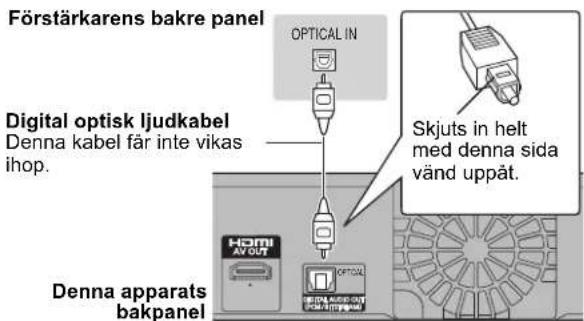
Anslutning av en VCR med AUDIO/VIDEO-terminal EH63
- Anslut till kontakter med samma färg.
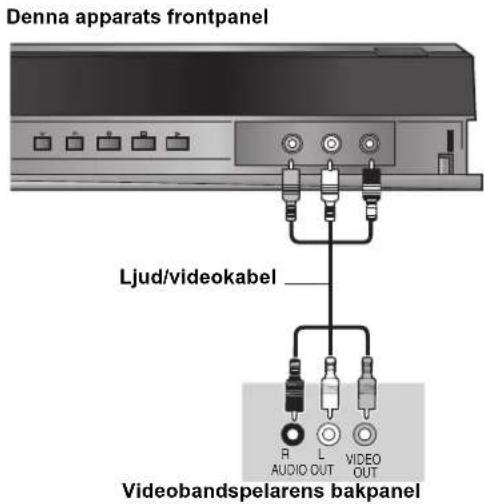
Ansluta en tv till en videobandspelare, digital/satellitmottagare eller dekoder
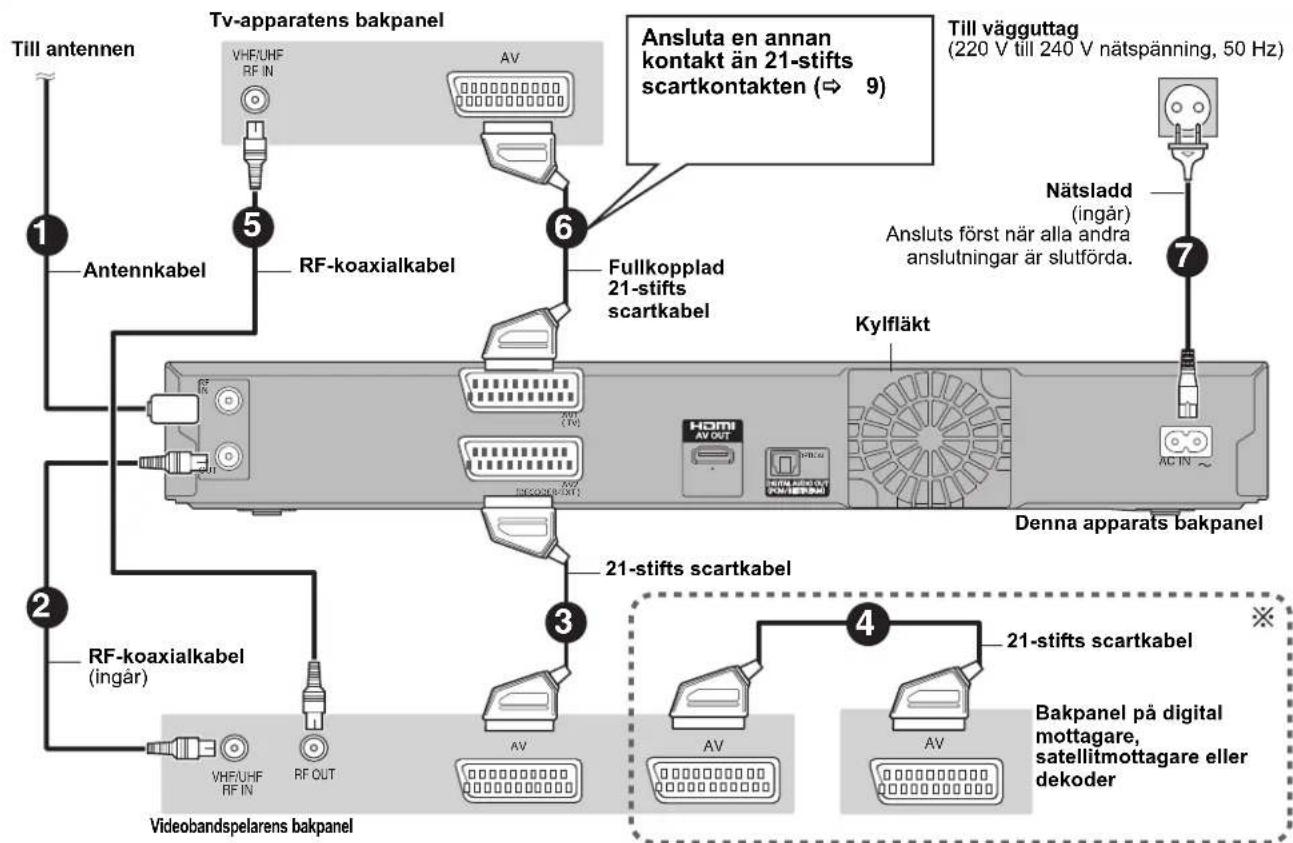
* Endast då du ansluter en digital- eller satellitmottagare eller dekoder till denna apparat
Inställning som krävs av
"AV2-ingång" och "AV2-anslutning" i Inställningar menyn (→ 68)
Anslut enheten direkt till TV:n (⇒ 8, B)
Se nedanstående artiklar om du har några frågor gällande apparatens funktion.
- WMA-filer kan endast spelas upp på modellen DMR-EH63.
Installation
Vilken utrustning krävs för att spela flerkanaligt surroundljud?
Du kan inte spela upp flerkanalsljud på den här apparaten utan annan utrustning. Du måste ansluta den här apparaten med en HDMI-kabel eller en optisk digitalkabel till en förstärkare med inbyggd dekoder (Dolby Digital, DTS eller MPEG). (→ 71)
Ska hörlurarna och högtalarna anslutas direkt till apparaten?
Det går inte att ansluta dem direkt till apparaten. Anslut genom en förstärkare etc. (⇒ 71)
Är min tv-apparat kompatibel med progressiv utmatning?
Alla Panasonic tv-apparater som har 576 (625)/50i · 50p, 480 (525)/60i · 60p-ingångar är kompatibla. Rådfråga tillverkaren om du har en tv-apparat av något annat märke.
Inspelning
Kan jag spela DVD-Video och Video CD-skivor som jag köpt i ett annat land?
Det går inte att spela DVD-Video om inte "2" eller "ALL" är inkluderat i regionnumret (koden). Vi hänvisar till skivförpackningen för mer information. (⇒ Omslagssida)
Kan jag spela DVD-Video som saknar regionnummer (kod)?
DVD-Videoskivans regionnummer indikerar att skivan överensstämmer med en standard. Det går inte att spela skivor som saknar regionnummer (kod). Det går inte att spela skivor som inte överensstämmer med en standard.
Redogör för skivkompatibilitet för denna enhet.
Denna enhet spelar in och spelar upp DVD-RAM, DVD-R, DVD-RW (DVD-Videoformat), +R, och +RW, och spelar upp DVD-RW (DVD Video-inspelningsformat). Du kan dock inte spela in direkt till en DVD-R DL or +R DL-skiva på denna enhet (uppspelning och kopiering är möjlig). (⇒ 14–15) Denna apparat spelar även in på och spelar upp skivor av typen DVD-R, DVD-R DL, DVD-RW, +R, +R DL, +RW som är kompatibla med höghastighetsinspelning.
Jag vill veta hur denna apparat är anpassad för CD-R och CD-RW.
Denna enhet spelar upp CD-R/CD-RW-skivor som spelats in med en av följande standarder: CD-DA, Video CD, SVCD (överensstämmande med IEC62107), DivX, MP3, WMA och stillbilder (JPEG). (⇒ 15, 17) Det går inte att bränna CD-R eller CD-RW med denna apparat.
Inspelning
Går det att spela in från en videokassett eller DVD som köpts i handeln?
De flesta videokassetter och DVD som säljs i handeln är kopieringsskyddade; inspelning brukar följaktligen inte vara möjlig.
Kan DVD-R, DVD-R DL, DVD-RW (DVD-Videoformat), +R, +R DL och +RW som spelats in på denna apparat spelas på annan utrustning?
Du kan spela skivorna på kompatibel utrustning som till exempel DVD-spelare efter att skivan har stängts på denna apparat. Men beroende på inspelningens skick, skivans kvalitet och vad DVD-spelaren klarar, kan det hända att det inte går att spela skivorna. Om du använder DVD-R DL, +R DL eller +RW, använd en kompatibel utrustning.
Går det att spela in en digital ljudsignal från denna apparat till annan utrustning?
Du kan spela in om du använder PCM-signal. När du spelar in DVD, ändra inställningarna för "Digital ljudutgång" till följande i Inställningar-menyn. (⇒ 66) - PCM-konvertering: På - Dolby Digital/DTS/MPEG: PCM Detta fungerar dock endast i den mån digital inspelning från skivan är tillåten och inspelningsutrustningen är kompatibel med en samplingsfrekvens på 48 kHz. Det går inte att spela in WMA eller MP3-signaler.
Går det att växla till tvåspråkig sändning under pågående inspelning?
Med härddisken och DVD-RAM går det. Tryck bara på [AUDIO]. ("Insp. med höghastighetskop." är inställt på "Av") (⇔ 32) Med DVD-R, DVD-RW (DVD-Videoformat), +R, +RW går det inte. Ändra detta före inspelning med "Tvåspråkigt ljudval" i Inställningar-menyn. (⇔ 66)
Går det att höghastighetskopiera till en skiva?
Ja, det kan du. (När "Insp. med höghastighetskop." var inställd på "På" innan inspelning av programmet.) Beroende på skivtypen varierar maxhastigheten. (⇒ 51)
GUIDE Plus+
Varför är GUIDE Plus+-systemet bara tillgängligt efter cirka 2 timmar?
➢ Datahastigheten med vilken GUIDE Plus+ sändes, är begränsad. Beroende på land, signalkvalitet och antalet kanaler som kan tas emot, så kan tiden tills GUIDE Plus+-systemet är färdigt variera.
Hur ofta uppdateras GUIDE Plus+-data och när?
Data GUIDE Plus+ överförs från värdkanalen (tv-stationen som sänder tevens programlista) flera gånger per dag. Data sänds klockan 2:50 AM varje dag. Det tar ungefär 2 timmar att genomföra nerladdningen av data. Data GUIDE Plus+ ladda ner automatiskt när apparaten stängts av. (⇔ 12)
Går det att programmera en inspelning, med starttid och sluttid andra än GUIDE Plus+-systemets?
Det går att ändra programmens start- och sluttid manuellt i "Timerinspelning"-menyn. (→ 28)
Stöder GUIDE Plus+-systemet VPS/PDC?
GUIDE Plus+-systemet arbetar oberoende av VPS/PDC. Men du kan programmera timerinspelningar med VPS/PDC i "Timerinspelning"-menyn. (⇒ 30)
Hur raderar jag en timerprogrammering?
“∅”-symbolen visas i GUIDE Plus+ när en timerinspelning programmeras med GUIDE Plus+-systemet. För att avbryta en timerinspelning-programmering, tryck på [PROG/CHECK]. Välj önskat alternativ och tryck på [DELETE *]. (⇒ 29)
Kan jag ta emot data från GUIDE Plus+-systemet via en ansluten satellitmottagare eller en digital mottagare (STB)?
Nej, endast via en inbyggd tuner. För att göra timerinspelningar med satellitmottagare eller STB, använd den externa länkens funktion eller din apparats manuella timerprogrammering. (⇒ 26, 28)
Vad händer om man kopplar ur apparaten ur vägguttaget?
GUIDE Plus+-systemets data uppdateras inte. Om apparaten är urkopplad ur vägguttaget en längre tid, går GUIDE Plus+-data förlorade. Se till att tiden ställs in rätt igen.
Vad händer om mitt postnummer ändras, t.ex. om jag flyttar?
Ändra postnumret i GUIDE Plus+ inställningsmenyn. Om så behövs kan en fullständig Auto-setup göras. Sparade GUIDE Plus+-data kan ha gått förlorade. (⇒ 13)
USB
Vad kan man göra eller inte göra när man använder USB-porten på den här apparaten?
Du kan spela upp DivX (utom DivX VOD-innehäll), WMA, MP3 eller stillbildsfiler (JPEG) på ett USB-minne. (⇒ 34)
Du kan kopiera stillbilder (JPEG)-filer på ett USB-minne till HDD, DVD-RAM eller SD-kort (EH63). (→ 57)
Du kan kopiera WMA eller MP3-filer på ett USB minne till HDD:n. (⇒ 58)
Du kan ansluta videoutrustning och kopiera SD Video till HDD:n eller DVD-RAM. (⇔ 55)
Data på HDD eller en skiva kan inte överföras till ett USBminne.
Data på ett USB-minne kan inte redigeras och det går inte att formatera ett USB-minne på den här apparaten.
Vissa USB-minnen går inte att använda på den här apparaten. (⇒ 16)
Musik
Vad händer om jag försöker att spela in samma CD flera gånger?
EH53 Du kan spela in CD:n normalt.
EH63 Du kan spela in CD:n men nya album skapas efter det befintliga albumet.
Kan jag kopiera musikspår från HDD till skivan eller USB-minnet?
Nej det kan du inte.
TV-kanaler
Berätta om TV-mottagningskanaler
Kanalanvisningar skiljer sig från själva TV-kanalerna. Se följande lista över TV-mottagningskanaler.
Lista över TV-mottagningskanaler
| Kanal-indikering | Tv-kanal | |
| Italien Andra länder | ||
| 2 – 4 E2 – | E10 E2 – E12 | |
| 5 – 10 | ||
| 11 – 12 H1 | – H2 | |
| 13 – 20 A – | H — | |
| 21 – 69 E21 – | E69 E21 – E69 | |
| 74 – 78 S01 – | S05 S1 – S5 | |
| 80 S1 | M1 | |
| 81 – 89 | S2 – S10 | M2 – M10 |
| 90 – 99 | S11 – S20 | U1 – U10 |
| 121 – 141 | S21 – S41* (Hyperband) | S21 – S41 (Hyperband) |
* Endast för 8 MHz kanalraster
På tv-skärmen
| Enheten är inte godkänd för att spela denna DivX-skyddade video. | ●Du försöker spela ett DivX VOD-program som köptes med en annan registreringskod. Det går inte att spela innehålet på den här apparaten. (DivX) (⇒ 34) |
| Det går inte att avsluta inspelningen helt. Kopieringsskyddssignal har identifierats. | ●Programmet var kopieringsskyddat. |
| Skivan är full, eller maximalt antal titlar har spelats in. Det går inte att avsluta inspelningen helt. | ●Hårddisken eller skivan kan vara full. ●Det maximala programantalet har överskridits. (⇒ 24) ●HDD RAM -RW(V) +RW Skapa ledigt utrymme genom att radera artiklar som inte behövs. [Även om du raderar inspelat innehåll från DVD-R, DVD-R DL, +R, +R DL, ökas inte det lediga skivutrymmet. Tillgängligt utrymme på DVD-RW (DVD-Videoformat) och +RW ökar endast när den senast inspelade titeln raderas.] (⇒ 22, 43, 62) ●Använd en ny skiva. |
| Det går inte att spela in. Antal titlar för många. | |
| Det går inte att spela upp. TV-systemet är inte samma som det inställda. För uppspelning, ändra på inställningen av TV-systemet i Inställningsmenyn. | ●Du har försökt att spela upp en titel som spelats in med ett annat kodningssystem än det tv-system som för tillfället är valt på apparaten. Ändra "TV-system"-inställningen på denna apparat så att den passar. (⇒ 67) |
| Går inte att spela upp på denna enhet. | ●Du försökte spela upp en bild som inte är kompatibel. (⇒ 17) ●Stäng av apparaten och stoppa in kortet igen. (⇒ 18) |
| Ingen skiva ilagd ●Skivan kan vara felvänd. | |
| Inga mappar. | ●Det finns ingen kompatibel mapp i denna apparat. (⇒ 17) |
| Inget SD-kort Kortet är inte kompatibelt. EH63 | ●Kortet är inte isatt. Om detta meddelande visas då ett kompatibelt kort redan är isatt, stäng då av apparaten, ta ut kortet och sätt sedan i kortet igen. (⇒ 18) ●Det Ísatta kortet är inte kompatibelt eller kortformatet är inte det rätta. (⇒ 16) |
| Inte tillräckligt med utrymme på vald målenhet. | ●Skapa ledigt utrymme genom att radera artiklar som inte behövs. (⇒ 22, 43, 47, 62) ●Radera en eller flera artiklar inlagda i kopieringslistan för att tillförsäkra att "Målenhetens kapacitet:" inte överskrids. (⇒ 54, 57, 59) |
| Skivan är inte inspelningsbar. | ●Skivan kan vara smutsig eller repig. (⇒ 18) ●Apparaten kan inte spela in på isatt skiva. Sätt i en DVD-RAM eller en ej stängd DVD-R, DVD-RW (DVD-Videoformat), +R eller +RW. (⇒ 14) ●Du har satt i en oformaterad DVD-RAM, DVD-RW, +R, +R DL eller +RW. (⇒ 62) ●Du kan inte spela in direkt på en DVD-R DL och +R DL på den här apparaten. Spela in på hårddisken och kopiera sedan till skivan. |
| Det går inte att formatera. | |
| Skivan har inte formaterats korrekt. Formatera den med DVD-konfiguration i FUNCTION MENU. | |
| Inte tillräckligt utrymme på hårddisken. 4 timmar ( i SP-läge ) krävs. Maximalt antal titlar har spelats in på hårddisken. Radera onödiga titlar. | ●-R DL -R DL Det går inte att kopiera när det inte finns tillräckligt utrymme på HDD eller när antalet titlar att kopiera överstiger 499. Tag bort onödiga titlar från HDD. Radera titlar som du inte vill ha kvar från HDD. (⇒ 22, 43, 62) |
| Uthyrningen gäller inte längre. | ●DivX VOD-programmet har inga återstående spelningar. Det går inte att spela det. (DivX) (⇒ 35) |
| ○●Operationen är förhindrad av apparaten eller | skivan. |
Kodlista språk Ange koden med sifferknapparna.
| Abkhaziska: 6566 | Estniska: | 6984 | Javanesiska: | 7487 | Malaysiska: | 7783 | Sanskrit: | 8365 | Tigrinja: | 8473 |
| Afariska: 6565 | Fiji: | 7074 | Jiddish: | 7473 | Maltesiska: | 7784 | Serbiska: | 8382 | Tjeckiska: 6783 | |
| Afrikaans: 6570 | Finska: | 7073 | Kambodjanska: | 7577 | Maori: | 7773 | Serbokroatiska: | 8372 | Tonga: | 8479 |
| Albanska: 8381 | Franska: | 7082 | Kanaresiska: | 7578 | Marathi: | 7782 | Shona: | 8378 | Turkiska: | 8482 |
| Amehariska: 6577 | Frisiska: | 7089 | Kashmiri: | 7583 | Moldaviska: | 7779 | Sindhi: | 8368 | Turkmeniska: | 8475 |
| Arabiska: 6582 | Färöiska: | 7079 | Katalanska: | 6765 | Mongoliska: | 7778 | Singalesiska: | 8373 | Twi: | 8487 |
| Armeniska: 7289 | Galiciska: | 7176 | Kazakstanska: | 7575 | Nauru: | 7865 | Skotsk gaeliska: | 7168 | Tyska: | 6869 |
| Assamesiska: 6583 | Georgiska: | 7565 | Kinesiska: | 9072 | Nederländska: | 7876 | Slovakiska: | 8375 | Ukrainska: | 8575 |
| Aymara: 6589 | Grekiska: | 6976 | Kirgisiska: | 7589 | Nepali: | 7869 | Slovenska: | 8376 | Ungerska: | 7285 |
| Azerbadjanska: 6590 | Grönländska: | 7576 | Koreanska: | 7579 | Norska: | 7879 | Somali: | 8379 | Urdu: | 8582 |
| Bashkiriska: 6665 | Guarani: 7178 | Korsikanska: | 6779 | Oriya: | 7982 | Spanska: | 6983 | Uzbekiska: | 8590 | |
| Baskiska: 6985 | Gujarati: | 7185 | Kroatiska: 7282 | Panjabi: | 8065 | Sundanesiska: | 8385 | Vietnamesiska: | 8673 | |
| Bengaliska: 6678 | Hausa: | 7265 | Kurdiska: | 7585 | Pashto, Pushto: | 8083 | Svenska: | 8386 | Vitryska: 6669 | |
| Bihariska: 6672 | Hebreiska: | 7387 | Laotiska: | 7679 | Persiska: | 7065 | Swahili: | 8387 | Volapük: | 8679 |
| Bretonska: 6682 | Hindi: | 7273 | Latin: | 7665 | Polska: | 8076 | Tagalog: | 8476 | Walesiska: | 6789 |
| Bulgariska: 6671 | Indonesiska: | 7378 | Lettiska: | 7686 | Portugisiska: | 8084 | Tadzjikiska: | 8471 | Wolof: | 8779 |
| Burmanska: 7789 | Interlingua: | 7365 | Lingala: | 7678 | Quechua: | 8185 | Tamilska: | 8465 | Xhosa: | 8872 |
| Butanska: 6890 | Irländska: | 7165 | Litauiska: | 7684 | Rätoromanska: | 8277 | Tatariska: | 8484 | Yoruba: | 8979 |
| Danska: 6865 | Isländska: | 7383 | Makedonska: | 7775 | Rumänska: | 8279 | Telugu: | 8469 | Zulu: | 9085 |
| Engelska: 6978 | Italienska: | 7384 | Malagassiska: | 7771 | Ryska: | 8285 | Thailändska: | 8472 | ||
| Esperanto: 6979 | Japanska: | 7465 | Malayalam: | 7776 | Samoanska: | 8377 | Tibetanska: | 6679 |
På apparatens display
Följande meddelanden eller servicenummer visas på apparatens display när någonting ovanligt upptäcks vid start och under användning.
| DVD □("□" står för ett nummer.) | ●Fjärrkontrollen och huvudapparaten använder olika koder. Ändra koden på fjärrkontrollen.Tryck och håll in [OK] och den indikerade sifferknappen samtidigt i mer än 5 sekunder.(⇒ 68) |
| GUIDE | ●GUIDE Plus+ data håller på att laddas ner. (⇒ 12) |
| HARD ERR* | ●Om det inte sker någon förändring efter att ha slagit på och av apparaten, rådfråga butiken där denna apparat inköptes. |
| NoERAS ●Du kan inte radera poster på denna skiva.Skivan kan skadas. Använd en ny skiva. | |
| NoREAD | ●Skivan är smutsig eller mycket repig. Apparaten kan inte spela in, spela upp eller redigera. (⇒ 18)●Detta meddelande kan visas när DVD linsrengöraren har gått klart.Tryck på [▲ OPEN/CLOSE] på huvudapparaten för att mata ut skivan. (⇒ 5) |
| NoWRIT ●Du kan inte skriva till denna skiva.Skivan kan skadas. Använd en ny skiva. | |
| PLEASE WAIT* | ●Det var ett elstopp eller nätkontakten urkopplades när enheten var på. Enheten utför sin återställningsprocess.Med denna process återställs enheten till normal funktion. Enheten är inte sönder. Vänta tills meddelandet försvinner. |
| PROG FULL* | ●Det finns redan 32 timerprogram. Radera timerprogram som inte behövs. (⇒ 29) |
| REMOVE | ●USB-anordningen drar för mycket ström. Avlägsna USB-anordningen och stäng av enheten. |
| SP 35:50LP 151h“SP”, “LP” och siffrorna är exempel. | ●Tillgängligt utrymme på HDD eller skiva.“SP 35:50” visas som exempel när mindre än 100 timmar återstår och exemplet “LP 151h” visas när över 100 timmar är tillgängliga.“SP” och “LP” är inspelningssätt, “35:50” betyder “35 timmar 50 minuter”, och “151h” betyder “151 timmar”. |
| UNFORMAT* | ●Du har satt in en oformaterad DVD-RAM, DVD-RW, +RW, en oanvänd +R, +R DL eller DVD-RW (DVD-Videoformat) som har inspelats på annan utrustning.Formatera skivan för att använda den.Likväl har hela innehållet på skivan raderats. (⇒ 62) |
| UNSUPPORT* | ●Du har satt i en skiva som apparaten inte kan spela eller spela in på. (⇒ 14–15)●Du försökte använda ett USB-minne som inte är kompatibelt. (⇒ 16) |
| F74 | ●Det gick inte att verifiera HDMI-anslutningen på grund av ett fel vid överföringen.Rådfråga butiken där denna apparat köptes. |
| F75 | ●Det gick inte att verifiera HDMI-anslutningen på grund av ett internt datafel.Rådfråga butiken där denna apparat köptes. |
| U59 ●Apparaten är varm. | Apparaten kopplas om till beredskapsläge av säkerhetsskäl. Vänta ungefär 30 minuter tills meddelandet tas bort.Välj en plats med god ventilation vid uppställning av apparaten. Blockera inte fläkten på baksidan av apparaten. |
| U61 | ●(Då en skiva inte har satts i) Visas då ett fel har inträffatμ. Detta visas då enheten är i återhämtningsprocessen för att återgå till normal drift. Då displayen är klar kan du använda enheten igen.Om visningen inte försvinner, konsultera din återförsäljare. |
| U76 | ●HDMI kan inte matas ut för att du har anslutit till en modell som inte stöder copyrightskyddet. |
| U80U81U99 | ●Apparaten fungerar inte korrekt. Tryck på [⏻/l] på huvudenheten för att ställa apparaten i beredskapsläget. Tryck nu på [⏻/l] på huvudenheten igen för att slå på apparaten. |
| U88 | ●(Då en skiva är insatt) Visar om något speciellt upptäckts under inspelning, uppspelning eller kopiering. Detta visas då enheten är i återhämtningsprocessen för att återgå till normal drift. Då displayen är klar kan du använda enheten igen. (⇒ 76)Om visningen inte försvinner, konsultera din återförsäljare. |
| H□□ eller F□□ | ●Något ovanligt har inträffat. (Vilket servicenummer som visas efter H och F beror på apparatens tillständ.)●Kontrollera apparaten med hjälp av felsökningsguiden. Om servicenumret inte tas bort, gör följande.1. Drag ur kontakten från vägguttaget, vänta några sekunder, och sätt i den igen.2. Tryck på [⏻/l] för att slå på strömmen. (Apparaten kanske återställs till normal drift genom detta.)Om servicenumret inte försvinner ens om man gjort ovanstäende, bör man tillkalla service från återförsäljaren.Informera återförsäljaren om servicenumret när du ber om hjälp. (⇒ 76–82) |
| X HOLD ●Barnlåset är aktiverat.Tryck och håll in [OK] och [RETURN ▶] på samma gång tills “X HOLD” försvinner. (⇒ 70) | |
* Texten visas växelvis.
Innan du lämnar in apparaten för service, gör följande kontroller. Om du är tveksam över vissa kontrollpunkter, eller om lösningarna som anges i tabellen inte löser problemet, rådfråga närmaste återförsäljare för hjälpanvisningar.
Följande indikerar inte något problem med denna apparat:
- Ljud som normalt hörs när skivan snurrar.
- Dålig mottagning på grund av atmosfäriska förhållanden.
- Bildstörningar under sökning.
- Avbrott i mottagningen på grund av periodiska avbrott i satellitsändningar.
- Åtgärderna svarar långsamt då "Energisparläge" har aktiverats.
- Det går inte att utföra manövreringar på grund av att skivan är av dålig kvalitet. (Försök igen genom att använda en skiva från Panasonic.)
- Apparaten läser sig på grund av att en av dess säkerhetsanordningar har aktiverats. (Tryck in och håll [∅/l] intryckt i mer än 3 sekunder.)
- När enheten sätts på eller stängs av, kan ett oväntat ljud höras.
Ström
Ingen ström.
Enheten sätter inte igång genom att man trycker på [∅].
Sätt i nätsladden ordentligt i ett vägguttag som du vet fungerar. (⇒ 8, 71)
Länkade timerinspelningar med extern utrustning är i inspelnings-standby ("EXT-L" på enhetens display blinkar när [⏻] trycks in). Tryck på [EXT LINK] för att avbryta inspelnings-standby. (⇔ 26)
Apparaten kopplas om till beredskapsläge.
En av apparatens säkerhetsanordningar har aktiverats. Tryck på [∅/l] på huvudapparaten för att slå på apparaten.
Strömmen slås av automatiskt.
Om du ansluter denna apparat till en "HDAVI Control"-kompatibel TV med en HDMI-kabel eller ansluter denna apparat till en Q Link-kompatibel TV med en fullkopplad 21-stifts scartkabel, kommer denna apparat automatiskt att ställas in på beredskapsläge när teven är inställd på beredskapsläge. (⇒ 40)
Denna enhet stängs av då TV-ingången kopplas om.
Detta är ett normalt fenomen när du använder VIERA Link (HDAVI Control 4 eller senare). För ytterligare information, läs TV:ns bruksanvisning.
Display
Displayen är dämpad.
- Ändra "Enhetens display" i Inställningar-menyn. (⇒ 67)
"0:00" blinkar på apparatens display.
Ställ klockan. (→ 68)
Den inspelade tiden på skivan och den tillgängliga tiden som visas stämmer inte. Den visade tiden för enheten skiljer sig från den faktiska inspelningstiden eller WMA (EH63)/ MP3-inspelningstiden.
Det kan hända att tider som visas inte överensstämmer med faktiska tider.
➢ Tillgängligt inspelningsutrymme på DVD-RW (DVD-Videoformat) eller +RW ökar endast när den senast inspelade titeln raderas. Den ökar inte om andra titlar raderas.
Även om du raderar inspelat innehåll från en DVD-R, DVD-R DL, +R eller +R DL, ökar inte det lediga skivutrymmet.
Mer skivutrymme än den faktiska inspelningstiden används efter att ha spelat in på eller redigerat en DVD-R, DVD-R DL, +R eller +R DL 200 gånger eller mer.
Under sökning kanske inte förfluten tid visas korrekt.
Klockan går inte rätt.
Under dåliga mottagningsförhållanden etc. kan det hända att funktionen för automatisk tidskorrigering inte fungerar. I detta
fall ställs "Automatisk" automatiskt på "Av". Om det inte fungerar med att åter ställa in den automatiska tidsinställningen, ställ in tiden manuellt. (⇒ 68)
Vid jämförelse med den faktiska inspelade tiden, är den återstående tid som visas mindre. (Endast vid inspelning i NTSC)
Den visade inspelnings/uppspelningstiden omvandlas från antalet bildrutor vid 29,97 bildrutor (motsvarande 0,999 sekunder) till en sekund. Det blir en obetydlig skillnad mellan den tid som visas och den verkligen förflutna tiden (exv. när en timme faktiskt har förflutit visas detta som uppskattningsvis 59 minuter och 56 sekunder). Detta påverkar inte inspelningen.
"U88" visas och skivan kan inte matas ut.
Enheten utför återställningsprocessen. Gör följande för att mata ut skivan.
1 Tryck på [∅/l] på huvudapparaten för att ställa apparaten i beredskapsläget.
Om apparaten inte kopplas om till beredskapsläget, tryck in och håll [∅/l] intryckt på huvudapparaten i ungefär 3 sekunder. Apparaten tvångsomkopplas till beredskapsläget.
2 Medan enheten är avstängd håller du [■] och [CH ∧] intryckta samtidigt på huvudenheten under ca fem sekunder. Ta ut skivan.
Tv-skärm och bild
TV-mottagningen försämras eller blir omöjlig efter anslutningen av enheten.
Detta kan inträffa eftersom signalerna delas mellan apparaten och annan utrustning. Detta kan lösas genom att använda en signalförstärkare, som kan fås från leverantörer av audiovisuellt material. Om det inte kan lösas genom användning av en signalförstärkare, rådfråga återförsäljaren.
Sändningssignaler kanske inte matas ut från enhetens RF OUT terminal. Välj "På" i "RF OUT (antenn signal)" i Inställningar-menyn. (→ 69)
Statusmeddelanden visas inte.
Välj "Automatisk" i "Skärmmeddelanden" i Inställningar-menyn. (⇒ 66)
Den gråa bakgrunden visas inte.
Välj "På" i "Grå bakgrund" i Inställningar-menyn. (⇒ 66)
Ingen bild visas under pågående timerinspelning.
Timerinspelningar fungerar oavsett om apparaten är påslagen eller avständ. Slå på apparaten för att bekräfta att allt stämmer för timerinspelningen.
Bilden i 4:3 bildformat dras ut till vänster och höger.
Skärmstorleken är fel.
Kontrollera inställningarna för "TV-format" i Inställningar-
menyn. (→ 67)
Om du ansluter en HDMI-kabel, ställ "Format för 4:3 video" på "16:9" i Inställningar-menyn. (→ 67)
Genom att ställa in "Format för inspelning" till "Automatisk", finns det en risk att inspelningen kommer att göras med fel format. Se till att formatinställningarna överensstämmer med sändningen vid inspelning. (⇒ 65)
Ställ in "Insp. med höghastighetskop." till "På", och ställ in "Format för inspelning" till "4:3". (→ 65)
Displayläget kanske kan justeras på tv-apparaten. Se bruksanvisningen för teven.
Skärmen ändras automatiskt.
När "Skärmsläckare" i Inställningar-menyn är ställd till "På", kan displayen gå in i skärmsläckarläge automatisk om ingen funktion används på 5 minuter eller mer. (⇒ 67) Tryck på [OK] för att återgå till föregående skärm.
Den inspelade titeln sträcks ut vertikalt.
Program i bildformat 16:9 spelas in i bildformat 4:3 i följande fall.
- -R -R DL -RW(V) Om du spelat in eller kopierat med inspelningsläget "EP" eller "FR (5 timmar eller längre)".
– Om du spelade in eller kopierade till en +R, +R DL eller +RW.
– Om du spelat in med "Format för inspelning" inställt på "4:3" i Inställningar-menyn.
Om du vill spela in 16:9-program i samma bildformat, täll in "Insp. med höghastighetskop. på "På", och ställ in "Format för inspelning" på "16:9". (⇒ 65)
- Genom att ställa in "Format för inspelning" till "Automatisk", finns det en risk att inspelningen kommer att göras med fel format. Se till att formatinställningarna överensstämmer med sändningen vid inspelning. (⇒ 65)
Displayläget kanske kan justeras på tv-apparaten. Se bruksanvisningen för teven.
Det förekommer mycket efterbild när video spelas.
Ställ in "Brusreducing" i Bild-menyn till "Av". (→ 60)
Ingen synbar ändring av bildkvaliteten när justeringar gjorts med Bild-menyn i skärmmenyerna.
➢ Effekten är mindre märkbar med vissa typer av video.
Bilderna från denna apparat visas inte på teven. Bilden är förvrängd.
Försäkra dig om att TV:n är ansluten till AV1-terminalen eller HDMI-terminalen på apparaten. (⇒ 8, 9, 71)
Kontrollera att inställningen för tv-apparatens ingång (t.ex. AV 1) är korrekt.
Apparatens "TV-system"-inställning skiljer sig från det tv-system som används för den skiva som håller på att spelas. I stoppläge, håll [■] och [▲ OPEN/CLOSE] på huvudapparaten intryckta i 5 sekunder eller mer. Systemet kopplas om från PAL till NTSC eller vice versa. (⇒ 67)
När apparaten är ansluten via en HDMI-kabel, använd en skiva som passar den här apparatens tv-system.
Det kanske inte går att se bilderna när mer än 4 anordningar är anslutna med HDMI-kablar.
Minska antalet anslutna anordningar.
Bilden förvrängs under uppspelning eller så spelas inte video upp korrekt.
Du kanske spelar upp ett TV-program som spelats in med dålig mottagning eller under ofördelaktiga väderförhållanden.
Bilden kan vara förvrängd eller så kan en svart skärm visas som hastigast mellan inspelade titlar i följande lägen:
- mellan titlar som spelats in med olika inspelningslägen.
- mellan scener som spelats in med olika inspelningsformat.
- mellan scener som spelats in med olika upplösningar.
- mellan spelarlistans kapitel.
Ljud
Inget ljud.
Låg volym.
Förvrängt ljud.
Önskad ljudtyp återges inte.
Kontrollera anslutningarna och "Digital ljudutgång"-inställningarna. Kontrollera ingångsläget på förstärkaren om en sådan är ansluten. (→ 8, 9, 66, 71)
Tryck på [AUDIO] för att välja önskat ljud. (⇒ 32)
Ljudet kanske inte matas ut på grund av hur filerna skapades. (DivX)
➢ Audio kanske inte hörs när mer än 4 anordningar är anslutna med HDMI-kablar.
Minska antalet anslutna anordningar.
Ljudeffekterna fungerar inte när bitstream-signalen matas ut från HDMI AV OUT- eller OPTICAL DIGITAL AUDIO OUT- utgången.
För att mata ut ljud från en anordning som är ansluten med en HDMI-kabel, ställ "Digital ljudutgång" på "HDMI och optisk" i Inställningar-menyn. (→ 67)
Beroende på den anslutna utrustningen kanske ljudet blir förvrängt, om den här apparaten är ansluten med en HDMI-kabel.
Om inspelning till härddisken eller en DVD-RAM när "Insp. med höghastighetskop." ställts på "På", kan du endast spela in antingen huvudljud eller sekundärljud på en tvåspråkig sändning. Om du inte tänker kopiera titlar till DVD-R, DVD-R DL, DVD-RW (DVD-Videoformat), +R, +R DL eller +RW, ställer du "Insp. med höghastighetskop." i Inställningar menyn på "Av". (→ 65)
Det går inte att växla ljudet.
Det går inte att växla ljudet i följande fall.
– När en skiva av typen DVD-R, DVD-R DL, DVD-RW (DVD-Videoformat), +R, +R DL eller +RW sitter i skivfacket medan DVD-enheten är vald.
– När inspelningsläget är XP och "Ljudläge för XP-inspelning" är inställt på "LPCM". (⇒ 66)
– När "Insp. med höghastighetskop." är inställt på "På". (Standardinställningen är "På"). (→ 65)
Förstärkaren är ansluten med en optisk digital kabel eller en HDMI-kabel. Du kan inte koppla om ljudet om "Dolby Digital" är inställt på "Bitstream". Ställ "Dolby Digital" på "PCM" eller anslut med ljudkablar. (⇒ 66, 71)
Det finns skivor vars ljud inte kan ändras beroende på hur skivan skapades.
Styrning
Det går inte att styra teven. Fjärrkontrollen fungerar inte.
Ändra tillverkarkoden. Vissa tv-apparater kan inte styras även om koden ändras. (→ 70)
Fjärrkontrollen och huvudapparaten använder olika koder. Ändra koden på fjärrkontrollen. (⇒ 68)
Tryck och håll in [OK] och den
indikerade sifferknappen samtidigt i mer än 5 sekunder.
➢ Batterierna är slut. Byt ut dem mot nya. (→ 4)
Du pekar inte fjärrkontrollen mot huvudenhetens signalsensor för fjärrkontroll. (⇒ 4)
Färgat glas kan hindra signalmottagningen/överföringen.
Apparatens signalsensor ska inte stå i direkt solljus eller på ett ställe där den kan utsättas för solljus.
Det kan vara nödvändigt att ange koden på fjärrkontrollen igen efter byte av batterier. (⇒ 68)
Det kan vara nödvändigt att ange tillverkarkoden igen efter byte av batterier. (⇒ 70)
Barnlåset är aktiverat. (⇒ 70)
Apparaten är påslagen men kan inte styras.
Val av inspelningsenhet eller uppspelningsenhet har inte gjorts korrekt. (⇒ 19, 20)
Vissa manövreringar kan vara förhindrade av skivan.
➢ Apparaten är varm ("U59" visas på displayen). Vänta tills "U59" tas bort.
En av apparatens säkerhetsanordningar kan ha aktiverats. Återställ apparaten enligt följande:
1 Tryck på [∅/l] på huvudapparaten för att ställa apparaten i beredskapsläget.
Om apparaten inte kopplas om till beredskapsläget, tryck in och håll [∅/l] intryckt på huvudapparaten i ungefär 3 sekunder. Apparaten tvångsomkopplas till beredskapsläget.
Alternativt kan man koppla loss nätsladden, vänta en minut, sedan ansluta den igen.
2 Tryck på [Ø/l] på huvudapparaten för att slå på den. Om det fortfarande inte går att styra apparaten, rådfråga återförsäljaren.
Det går inte att mata ut skivan.
Apparaten håller på att spela in.
Länkade timerinspelningar med extern utrustning är i inspelnings-standby ("EXT-L" på enhetens display blinkar när [⏻] trycks in). Tryck på [EXT LINK] för att avbryta inspelnings-standby. (⇒ 26)
Det kan vara något problem med apparaten. Då apparaten är avslagen: tryck in och håll [■] och [CH ∧] intryckta på huvudapparaten samtidigt i ungefär 5 sekunder. Ta ur skivan och rådfråga återförsäljaren.
Om barnläsfunktion är aktiverad, fungerar inte ovanstäende funktion. Avbryt barnlås. ( 70)
Det går inte att ställa in kanaler.
Det går inte att ladda ner förinställda kanaler från teven.
▶ Kontrollera anslutningarna. (→ 8, 71)
Anslutningen måste göras till en tv-apparat som har Q Linkfunktionen med en 21-stifts scartkabel av fullscartstyp/ VIERA Link-funktionen (HDAVI Control 3 eller senare) med en HDMI-kabel för att nerladdningen av förinställda kanaler ska fungera.
Det går långsamt för apparaten att komma igång.
Avaktivera "Energisparläge" i menyn Inställningar. (⇒ 69)
Det tar längre tid för apparaten att starta i följande situationer:
– Någon annan skiva än DVD-RAM isätts.
– Klockan är inte ställd.
– Omedelbart efter ett strömavbrott har inträffat eller nätsladden har anslutits.
- Under några minuter efter klockan 5:15 på morgonen behöver den längre tid att komma igång på grund av systemunderhåll i apparaten.
– När apparaten är ansluten med en HDMI-kabel.
Inspelning, timerinspelning och kopiering
Det går inte att spela in. Kan ej kopiera
Du har inte satt i någon skiva eller det går inte att spela in på isatt skiva. Sätt i en skiva som apparaten kan spela in på.
(⇒ 14)
Skivan är inte formaterad. Formatera skivan. (RAM -RW(V) +R +R DL +RW) (⇒ 62)
➢ Skivan skyddas med DVD-konfiguration. (→ 61)
Vissa program har begränsningar för antalet gånger som de kan spelas in (CPRM). (→ 84)
Det går inte att spela in om det inte finns tillräckligt med ledigt utrymme eller när gränsen för maximalt antal titlar har nätts. Radera titlar som inte behövs eller använd en ny skiva. (→ 22, 43, 62)
Man kan inte spela in video på en DVD-R där det redan finns inspelade stillbilder.
Du kan inte spela in direkt till en DVD-R DL eller +R DL-skiva på denna enhet.
Spela in på hårddisken och kopiera sedan till skivan.
-R DL +R DL I följande situationer kan du inte kopiera. Tag bort onödiga titlar från HDD och kopiera sedan. (→ 22, 43, 62)
– Om det saknas utrymme på HDD (Om du vill kopiera titlar från HDD till en tom skiva och fylla hela skivan, är HDD utrymme ekvivalent med 4 timmar i SP nödvändigt).
– Om antalet inspelade titlar plus antalet titlar att kopiera överstiger 499.
Du kan inte spela in och kopiera på stängda skivor. Men du kan spela in och kopiera igen om du på nytt formaterar en DVD-RW.
Beroende på DVD-R, DVD-R DL, DVD-RW (DVD-Videoformat), +R, +R DL och +RW-skivors egenskaper kanske du inte kan spela in på dem om du antingen sätter i eller tar ur skivan eller stänger av och sätter igång enheten medan en skiva laddas, fler än totalt femtio gånger.
DVD-R, DVD-R DL, DVD-RW (DVD-Videoformat), +R, +R DL och +RW som spelats in på denna apparat kanske inte kan spelas in på andra Panasonic DVD-inspelare.
Denna apparat kan inte spela in NTSC-signaler på skivor som innehåller PAL-signaler. (Dock kan program av båda typerna spelas in på hårddisken.) Korrekt uppspelning av skivor inspelade med både PAL och NTSC på en annan apparat kan inte garanteras.
Det går inte att spela in från extern utrustning.
Kontrollera att anslutningen är korrekt. (⇒ 27, 55, 71)
Välj ingångskanal ("AV2", "AV3 (EH63)" eller "DV") för utrustningen som är ansluten.
Timerinspelning fungerar inte korrekt.
Timerprogrammet är inte korrekt eller tiderna för olika timerprogram överlappar varandra. Rätta till programmet. (⇒ 29)
Programmet är inte i standbyläge för timerinspelning.
(Timerikonen "💡" i timerinspelningslistan är inte tänd.) (⇨ 29)
Ställ klockan. (⇒ 68)
Programinformationen i GUIDE Plus+-systemet kanske inte är korrekt. Vi rekommenderar att du justerar start och sluttider så att det finns en marginal på ett par minuter. (→ 21)
Timerinspelning stoppas inte ens när man trycker på [■].
När länkad timerinspelning med extern utrustning används, tryck på [EXT LINK]. ("EXT-L" tas bort.) (→ 26)
Om du börjar inspelningen omedelbart efter att ha satt på enheten medan "Energisparläge" inte är aktiverad (Quick Startläge) kan du inte stoppa inspelningen i några sekunder.
Timerprogrammet kvarstår även efter det att inspelningen avslutats.
Timerprogrammet kvarstår om det ställs in till dagligen eller varje vecka.
VPS/PDC fungerar inte.
VPS/PDC fungerar inte vid en timerinspelning när ett SHOWVIEW-nummer visas.
VPS/PDC aktiveras när den i denna apparat är inställd på beredskapsläge. Medan denna apparat är på, startar och avslutas inspelningen de tider som du ursprungligen ställt in. (⇒ 30)
Om ett program som finns listat i en tidning har två SHOWVIEW-nummer, använd SHOWVIEW-numret för VPS/PDC. (→ 28)
En inspelad titel har gått förlorad delvis eller helt och hållet.
Om det inträffar ett strömavbrott eller om stickkontakten kopplas loss från vägguttaget under pågående inspelning eller redigering, kan titeln gå förlorad eller så kan härddisken/skivan bli oanvändbar.
Du måste formatera skivan (HDD RAM -RW(V) +RW) eller använda en ny skiva. Vi kan inte ge någon garanti vad gäller förlorade program eller skivor. (⇒ 62)
Programnamnet och den inspelade titeln överensstämmer inte.
Det är skett en programändring efter gjord inställning för timerinspelning, men den inspelade titeln har fortfarande det gamla programnamnet.
Det går inte att kopiera till en DVD-R etc. genom användning av höghastighetsläget.
Vid inspelning till hårddisken, ställ "Insp. med höghastighetskop." på "På" i Inställningar-menyn. (Standardinställningen är "På"). (→ 65)
+R +R DL +RW Det som spelats in i "EP" eller "FR (5 timmar eller längre)" kan du inte snabbkopiera high-speed copy.
+R +R DL +RW Titlar inspelade på andra Panasonic DVD-inspelare med "Insp. med höghastighetskop." inställd på "På", och sedan kopierade till HDD på denna enhet kanske inte kan snabbkopieras till +R, +R DL eller +RW skivor med high-speed copy.
Kopieringen tar lång tid även om höghastighetsläget väljs.
Använd en skiva som är kompatibel med höghastighetsinspelning. Även om skivan är kompatibel med höghastighetsinspelning, kan det hända att högsta hastighet inte är möjlig på grund av skivans skick.
Det tar längre tid än normalt att kopiera många titlar.
Det går inte att höghastighetskopiera titlar till DVD-R som är längre än 6 timmar när någon annan DVD-inspelare från Panasonic används som inte är kompatibel med inspelning i EP (8 tim) -läge.
Funktionen för automatisk DV-inspelning fungerar inte.
Om det inte går att spela in bilder eller om inspelningen avbryts, kontrollera anslutningarna och inställningarna på DV-utrustningen. (→ 27)
Det går inte att påbörja inspelningen förrän bilderna från DV-utrustningen visas på teven.
Det kan hända att inspelningen inte utförs som önskat ifall tidskoderna på bandet i DV-utrustningen inte följer på varandra.
Beroende på vilken utrustning som används, kan det hända att automatisk DV-inspelning inte fungerar korrekt.
Ljud-/videoinspelningarna spelas in på annat än ett DV-band. (→ 27)
Ett ovanligt högt ljud hörs från den roterande DVD-R-skivan etc.
Vid inspelning eller höghastighetskopiering till en DVD-R, DVD-R DL, DVD-RW (DVD-Videoformat), +R, +R DL och +RW kan ljudet från den roterande skivan bli högre än normalt, men detta är emellertid inget problem.
Spela upp
Uppspelningen sätts inte igång ens när [▶] (PLAY) trycks in.
Uppspelningen startar men stoppar omedelbart.
Sätt i skivan korrekt med etiketten vänd uppåt. (⇒ 18)
➤ Skivan är smutsig. (⇒ 18)
Du har försökt spela en tom skiva eller en skiva som inte kan spelas på denna apparat. (⇒ 14–15)
Du har försökt att spela en +RW som behöver finaliseras på den utrustning som användes för inspelningen.
En titel "Inspelning endast en gång" inspelad på DVD-RAM med en annan Panasonic DVD-inspelare kanske kan kopieras till denna apparats hårddisk, men det går inte att spela upp titeln på grund av copyrightskydd.
När "EP ( 8 tim )"-läget används vid inspelning till DVD-RAM kan det hända att uppspelning inte fungerar på DVD-spelare som är kompatibla med DVD-RAM. Använd i så fall "EP ( 6 tim )"-läget. (⇒ 65
Det går inte att spela skivor medan automatisk DV-inspelning pågår.
Angående spelning om DivX VOD-program, se hemsidan där du köpte programmet. (DivX) (→ 35)
Se till att teven satts på. Följ instruktionerna på skärmen-om menyn eller meddelanden visas.
Ljud och video pauseras tillfälligt.
Detta inträffar mellan kapitel i en spellista.
Detta inträffar mellan kapitel och med delvis raderade titlar på en stängd DVD-R, DVD-R DL, DVD-RW (DVD-Videoformat), +R, +R DL och +RW som har kopierats med höghastighetsläget.
Detta inträffar då scener ändras under snabbgranskning (Quick View).
-R DL +R DL När du spelar upp en titel som spelats in på båda lagren, så växlar apparaten automatiskt om mellan lagren och spelar upp titeln på samma sätt som ett normalt program. Video och ljud kan emellertid tillfälligt klippas av när apparaten växlar mellan lagren. (⇒ 14)
DVD-Video spelas inte upp.
Du har ställt in en klassificeringsnivå för att begränsa uppspelningen av DVD-Video. Ändra denna inställning. (⇒ 65)
Kontrollera att skivan är för rätt regionsnummer för DVD-Video och att det inte är fel på den. (⇒ Omslagssida)
Det går inte att välja alternativa ljudspår och textning.
Språken är inte inspelade på skivan.
Med vissa skivor kan det hända att skämmenyerna inte kan användas för att ändra ljudspåret och textningen. Använd skivans menyer för att göra ändringarna. (⇒ 19)
Ingen textning.
Textning är inte inspelad på skivan.
Sätt på undertexterna och välj "Text" eller undertexternas nummer. (⇒ 60)
Det går inte att ändra vinkeln.
Vinklar kan bara ändras i scener där olika kameravinklar är inspelade.
Du har glömt märkvärdena PIN-kod. Du önskar koppla ur klassificeringsnivån.
Medan skivfacket står öppet, tryck på [DRIVE SELECT] för att välja DVD-enheten, tryck sedan på [● REC] och [▶] (PLAY) på huvudenheten och håll dem intryckta samtidigt i 5 sekunder eller mer. ("INIT" visas på apparatens display).
Snabbgranskning (Quick View) fungerar inte.
- Detta fungerar inte när ljudet är något annat än Dolby Digital. - Detta fungerar inte när inspelningen har gjorts i XP- eller FR-läget.
Funktionen för återupptagning av uppspelning fungerar inte.
Sparade lägen raderas när – tryck flera gånger på [■].
- öppna skivfacket.
CD VCD USB stäng av strömmen. - om en inspelning eller timerinspelning utfördes.
Video CD-bilden visas inte korrekt.
När en multisystem-tv är ansluten, välj "NTSC" i "TV-system" i Inställningar-menyn. (⇒ 67)
När en PAL-tv är ansluten, visas inte den nedre delen av bilden korrekt vid sökning.
Time Slip, Manuell överhoppning, etc. går inte att använda.
Dessa funktioner går inte att använda med avslutade skivor.
Time Slip fungerar inte när apparatens "TV-system"-inställningar skiljer sig från titeln inspelad på skivan. (→ 67)
Det tar lång tid innan uppspelningen sätter igång.
Det är normalt på DivX-video. (DivX)
Bilden stannar upp.
Bilden kan stanna upp om DivX-filer är större än 4 GB. (DivX)
Det går inte att se början på titeln som spelas.
Om du ansluter till en TV som stöder VIERA Link med en HDMI-kabel) När [▶] (P L A ∅r jntryckt på denna apparats fjärrkontroll kanske du inte kan se början av titeln som spelas förrän bilden visas på teven. Genom att använda [◀◀], kommer du tillbaka till titelns början.
Redigera
Tillgängligt skivutrymme ökar inte ens efter radering av en titel.
➢ Tillgängligt skivutrymme ökar inte efter radering på DVD-R, DVD-R DL, +R eller +R DL. (→ 22)
➢ Tillgängligt skivutrymme ökar bara när den sist inspelade titeln raderas p å DVD-RW (DVD-Videoformat) och +RW. Det ökar inte om andra titlar raderas.
Det går inte att redigera.
Det kanske inte går att redigera på härddisken om det inte finns något ledigt utrymme. Radera alla oönskade titlar för att skapa tomt utrymme. (⇒ 22, 43, 62)
Det går inte att formatera.
Skivan är smutsig. Torka av med en lätt fuktad trasa och torka sedan torrt. (⇒ 18)
Du har försökt att formatera en skiva som inte kan användas i denna apparat. (⇒ 14–15)
Det går inte att skapa kapitel. Det går inte att markera startpunkten eller slutpunkten när "Radera delar" ska göras.
Apparaten skriver information om kapitelindelning på skivan när du stänger av den eller när skivan tas ur. Informationen skrivs inte in om strömmen bryts före detta.
Dessa operationer kan inte göras med stillbilder.
Det går inte att ange punkter om de ligger för nära varandra.
Det går inte att ange en slutpunkt som ligger före en startpunkt.
Det går inte att radera kapitel.
När kapitlet är för kort för att kunna raderas, använd "Kombinera kapitel" för att göra kapitlet längre. (→ 43)
Kan inte skapa en Spellista (Video).
Det går inte att välja alla kapitel i en titel om titeln även har stillbilder inkluderade. Välj dessa individuellt.
Musik
Spåren kunde inte kopieras till härddisken.
Om några spår är upphovsrättsskyddade såsom SCMS begränsningar, kommer de inte att kopieras.
Inspelning från CD-skivor som inte motsvarar CD-DA
specifikationer (kopieringskontroll CD etc.) kan inte garanteras.
Bonusspår kanske inte kopieras.
ID3-etiketten för en MP3-fil eller WMA-etiketten för en WMA-fil visas inte helt.
Endast spårets namn (HDD USB) och artistnamnet (HDD) kan visas med denna enhet.
Stillbilder
Det går inte att visa DIRECT NAVIGATOR-skärmen.
Skärmen kan inte visas under pågående inspelning eller kopiering eller då apparaten står i beredskapsläge för länkad timerinspelning med extern utrustning.
Det går inte att redigera eller formatera ett kort. (EH63)
Koppla ur kortets skrivskydd. (Med vissa kort visas meddelandet "Skrivskydd Av" ibland på skärmen även om skyddet har ställts in.) (⇔ 61)
Apparaten läser inte av vad som finns på kortet. (EH63)
Avlägsna kortet från öppningen och sätt sedan i det igen. Om detta inte löser problemet, stäng av och sätt på enheten igen.
Kortformatet är inte kompatibelt med apparaten. (Innehållet på kortet kan skadas.)
Denna apparat stöder SD-minneskort som har formaterats i FAT12 och FAT16 system baserat på SD-kortets specifikationer, liksom SDHC-minneskort som formaterats i FAT32 system. (→ 16, 17)
Kortet har en mappstruktur och/eller filändelser som inte är kompatibla med denna apparat. (→ 16)
Du kan använda SD-minneskort med en kapacitet från 8 MB till 2 GB och SDHC-minneskort med kapacitet från 4 GB till 32 GB.
Denna enhet kan inte spela filmer i formatet AVCHD eller MPEG4 på ett SD-kort.
Kopiering, radering och ställa in skydd tar lång tid.
När det finns många mappar och filer, kan det ibland ta några timmar.
När man upprepar kopiering eller radering kan det ibland ta lång tid. Formatera skivan eller kortet (EH63). (→ 62)
Stillbilder (JPEG) spelas inte upp normalt.
Bilder som redigerades på datorn, som PROGRESSIVE JPEG etc. kanske inte spelas upp. (→ 17)
USB
Apparaten läser inte av vad som finns i USB-minnet.
Tag ur USB-minnet från USB-porten och sätt sedan i det igen. Om detta inte löser problemet, stäng av enheten och sätt sedan igång den igen.
Kontrollera att USB-minnet är korrekt insatt. (→ 18)
USB-minnets format eller innehällets format är inte kompatibelt med apparaten. (Innehållet på USB-minnet kan skadas.) (⇒ 16, 17)
USB-minnet har en mappstruktur och/eller filändelser som inte är kompatibla med denna apparat. (→ 17)
Stäng av apparaten och slå på den igen.
USB-minnen som är anslutna med en USB-förlängningskabel eller en USB-hubb kanske inte känns igen av enheten.
Vissa USB-minnen går inte att använda på den är apparaten.
(⇒ 16)
Om du sätter in USB-minnet under avspelning, inspelning eller kopiering, kanske USB-minnet inte känns igen av enheten.
GUIDE Plus+
GUIDE Plus+-systemet tar inte emot några data.
Kontrollera om GUIDE Plus+-systemets inställning gjordes fullständigt.
GUIDE Plus+-systemets data uppdateras flera gånger per dag. När utrustningen först ansluts, är GUIDE Plus+-systemet inte färdigt att ta emot data.
Det får ungefär 2 timmar att genomföra nerladdningen av data. Beroende på när apparaten ställs in, kan det ta omkring en dag innan du kan visa tevens programlista. (⇒ 11–13)
Kontrollera om klockan är rätt inställd. (→ 68)
Om signalkvaliteten är dålig (spökbilder eller begränsad mottagning) sä kanske GUIDE Plus+ -systemet inte kan ta emot några data.
"Inga data" visas för vissa eller alla stationer.
Dessa stationer kanske inte kan identifieras automatiskt. Välj "På" i undermenyn under "Editor" för dessa stationer och ställ in rätt referensstation manuellt. (⇒ 12)
➢ Vissa stationer stöds inte av GUIDE Plus+-systemet.
GUIDE Plus+-informationen visas inte korrekt.
➢ Referensstationen är inte korrekt inställd i "Editor". Välj rätt referensstation. (⇒ 12)
En programändring gjordes.
Kontrollera det pågående programmet, t.ex. på hemsidan till GUIDE Plus+-systemets provider eller stationsinnehavaren.
GUIDE Plus+-dataöverföringen avbröts.
GUIDE Plus+-systemet visar de data som togs emot fram till avbrottet.
Programinformationen kan vara ofullständig.
GUIDE Plus+-data är inte uppdaterade.
Apparaten måste stå i beredskapsläge för att kunna uppdatera data. Om apparaten är i EXT LINK-läge (EXT-L tänds på displayen), så kan uppdateringen av data inte fungera.
Kontrollera att tiden är rätt inställd.
Kontrollera om "Av" är inställd under "Nerladdning nattid" och ändra inställningen i GUIDE Plus+. (⇒ 13)
"Inga data" visas i GUIDE Plus+ -systemet.
Programmera timerinspelningen manuellt eller via SHOWVIEW. (→ 28)
VIERA Link
VIERA Link fungerar inte.
Kontrollera HDMI-kabelns anslutning. Kontrollera att "HDMI" visas på frontdisplayen när strömmen för huvudapparaten är inställd på.
Kontrollera att "VIERA Link" är inställt på "På". (→ 67)
Kontrollera "HDAVI Control"-inställningarna på den anslutna utrustningen.
Vissa funktioner kanske inte fungerar enligt versionen "HDAVI Control" i den anslutna utrustningen. Denna enhet stöder funktionerna "HDAVI Control 5".
Om anslutningen för utrustningen som är ansluten till HDMI har ändrats, eller om ett strömavbrott har inträffat eller om kontakten har dragits ut från vägguttaget, kan det hända att "HDAVI Control" inte fungerar.
I så fall, gör på följande sätt.
1 När HDMI-kabeln är ansluten till all utrustning med strömmen på, sätt på TV:n (VIERA) igen.
2 Ändra TV-inställningarna (VIERA) för "HDAVI Control"-funktionen på av, och sedan på igen. (För mer information, se bruksanvisningen för VIERA.)
3 Koppla om VIERA-ingången till HDMI-anslutning med denna apparat, och efter det att denna apparats skärm har visats, kontroller att "HDAVI Control" fungerar.
Funktionen på enheten (musikuppspelning etc.) avbryts.
Funktionen på enheten kan avbrytas om du trycker på knappar på TV:ns fjärrkontroll vilka inte fungerar för VIERA Linkfunktioner.
Att nollställa denna apparat
Att återställa alla inställningar med undantag för huvudinställningarna till fabriksinställningen.
Välj "Ja" i "Fabriksinställning" i Inställningar-menyn. Alla inställningar utom märkvärdena, märkningen PIN-kod, språkinställningarna, Inställn. bildspel och klockinställningarna, etc. återgår till fabriksinställningarna. Även inställningar för timerinspelning tas bort. (→ 69)
Välj "Ja" i "Standardinställningar" i Inställningar-menyn. Alla andra inställningar än stationsinställningar, klockinställningar, landsinställningar, språkinställningar, skivspråkinställningar, märkvärdesinställningar, m ärkvärden PIN-kod, fjärrkontrollkod, etc. går tillbaka till fabriksinställningarna. Åven inställningar för timerinspelning tas bort. (→ 69)
Tryck in och håll [v CH] och [CH ∧] intryckta på huvudapparaten tills landinställningsskärmen visas. Alla inställningar utom den märkeffektnivån, märkeffekt PIN-kod, fjärrkontrollkoden och klockinställningarna, etc. återgår till fabriksinställningarna. Även inställningar för timerinspelning tas bort.
Att återställa alla inställningar för klassificeringsnivå.
Medan skivfacket står öppet, tryck på [DRIVE SELECT] för att välja DVD-enheten, tryck sedan på [● REC] och [▶] (PLAY) på huvudenheten och håll dem intryckta samtidigt i 5 sekunder eller mer.
Att återställa enheten om den låst sig på grund av att en säkerhetsanordning har aktiverats.
Tryck in och håll [∅/l] på huvudapparaten intryckt i 3 sekunder. (Inställningarna finns kvar.)
Inspelningssystem DVD-RAM : DVD-Video inspelningsformat
DVD-R : DVD-Videoformat
DVD-R DL (Dual Layer) : DVD-Videoformat
DVD-RW : DVD-Videoformat
+R
Inspelningsbara skivor
DVD-RAM: 2X SPEED (Ver. 2.0),
2-3X SPEED (Ver. 2.1), 2-5X SPEED (Ver. 2.2)
DVD-R: 1X SPEED (Ver. 2.0), 1-4X SPEED (Ver. 2.0),
1-8X SPEED (Ver. 2.0), 1-16X SPEED (Ver. 2.1)
Inspelningstid Maximalt 8 timmar (med 4,7 GB skiva)
XP: Cirka 1 timme, SP: Cirka 2 timmar
LP: Cirka 4 timmar, EP: Cirka 6 timmar/8 timmar
EH63
Maximalt Cirka 441 timmar med 250 GB HDD (EP 8-timmar mode)
XP: Cirka 55 timmar, SP: Cirka 110 timmar
LP: Cirka 221 timmar, EP: Cirka 331 timmar/441 timmar
EH53
Maximalt cirka 279 timmar med 160 GB HDD (EP 8-timmar mode)
XP: Cirka 35 timmar, SP: Cirka 70 timmar
LP: Cirka 140 timmar, EP: Cirka 209 timmar/279 timmar
Spelbara skivor
DVD-RAM: DVD-Video inspeinningsformat, JPEG
DVD-R: DVD-Videoformat, MP3 ^1 , WMA ^13 , JPEG ^1 , DivX ^*1
DVD-R DL (Dual Layer): DVD-Videoformat, MP3*1, WMA*1*3,
JPEG ^1 , DivX ^1
DVD-RW: DVD-Videoformat, DVD-Video inspelningsformat
(662 nm vågländ för DVD, 780 nm våglängd för CD)
LASER-specifikation
Klass 1 LASER-produkt (Pickup)
Väglängd:
CD
780 nm väglängd
DVD
662 nm våglängd
Laserstyrka: Ingen farlig strålning
(när säkerhetsspärren är inkopplad)
NORSK
Bølgelengde:
CD
780 nm
DVD
662 nm
Inspelningssystem: Dolby Digital 2 kanaler, Linjär PCM (XP-läge)
Audioingång: EH63 AV1/AV2 (21 stift), AV3 (stiftkontakt)
EH53 AV1/AV2 (21 stift)
Ingångsnivå: Standard: 0,5 Vrms, Full skala: 2,0 Vrms vid 1 kHz
Ingångsimpedans: Mer än 10 kΩ
Ljud ut: AV1/AV2 (21 stift)
Utgångsnivå: Standard: 0,5 Vrms, Full skala: 2,0 Vrms vid 1 kHz
Utgångsimpedans: Mindre än 1 kΩ
Digitalt ljud ut: Optisk kontakt (PCM, Dolby Digital, DTS, MPEG)
HDMI-utgång
19 stift typ A: 1 st
SECAM (endast inmatning)/PAL färgsignal, 625 linjer, 50 fält
NTSC färgsystem, 525 linjer, 60 fält
Inspelningssystem:
MPEG2 (Hybrid VBR)
Plats: SD-minneskortplats: 1 st
Kompatibelt media: SD-minneskort ^6 , SDHC-minneskort ^6 ,
MultiMediaCard
Format: FAT12, FAT16 ^7
Formatera: JPEG i överensstämmelse med DCF
Mellan 34 × 34 och 6400 × 6400
subsampling: 4:2:2 eller 4:2:0
Video (SD-Video) ^4
Codec: MPEG 2 (SD-Video Entertainment Video Profile)
Filformat: Som överensstämmer med SD-Videoformat
DV-ingång
Filformat: Som överensstämmer med SD-Videoformat
Övrigt
Regionkod: # 2
Arbetstemperatur: 5 °C till 40 °C
Relativ luftfuktighet, drift: 10 % till 80 % RH (ej kondenserande)
Strömförsörjning: 220 V till 240 V växelström, 50 Hz
Effektförbrukning: EH63 Cirka 30 W
EH63 Cirka 30 W
EH53 Cirka 29 W
Storlekar (B×H×D): 430 mm×59 mm×286 mm
Vikt: Cirka 3,5 kg
Energiförbrukning i standby-läge:
Cirka 0,3 W ("Energisparläge" aktiveras och
"RF OUT (antenn signal)" ställs in på "Av".)
Cirka 9 W ("Energisparläge" aktiveras inte.)
Anmärkning
Tekniska data kan ändras utan föregående meddelande.
^*1 Finalisering är nödvändig för kompatibel uppspelning.
*2 Överensstämmande med IEC62107
Denna enhet är inte kompatibel med "Chaoji Video CD" som finns på marknanden inklusive CVD, DVCD och SVCD som inte överensstämmer med IEC62107.
※3 EH63 endast
^4 Videoinspelningens konversion och överföring är möjlig från Panasonic digitala videokamera med härddisk osv. till härddisken eller DVD-RAM-skivan.
Efter att videoinspelningen konverterats och överförts till HDD eller DVD-RAM-skiva, kan uppspelning göras.
^*5 Konvertering och överföring av videoinspelning är möjlig från kort till härddisk eller DVD-RAM-skiva.
Efter konvertering och överföring av videoinspelning är möjlig från hårddisk eller DVD-RAM-skiva är uppspelning möjlig.
^6 Inkluderar miniSD eller miniSDHC kort. (A miniSD eller miniSDHC Adaptorn mäste sättas in.)
Inkluderar microSD eller microSDHC kort. (A microSD eller
microSDHC Adaptorn måste sättas in.)
*7 Lânga filnamn stöds inte.
- Användbar kapacitet minskar. (SD-kort)
Bitstream
Detta är den digitala formen av flerkanalig ljuddata (t.ex. 5,1 kanal) innan den avkodas till olika kanaler.
CPRM är en teknik som används för att skydda sändningar som får spelas in endast en gång. Sådana sändningar kan spelas in bara på CPRM-kompatibla inspelare och skivor.
Dekoder
En dekoder (avkodare) återställer kodade ljudsignaler på DVD-skivor till normala signaler. Detta kallas avkodning.
Deep Colour
Denna enhet inkorporerar HDMI™ (V.1.3a med Deep Colour)-teknologi som kan återskapa bättre färgskala (4096 steg) vid anslutning till en kompatibel TV. Du kan uppleva väldigt rika och naturliga färger med mjuka, detaljerade nyanser och minimalt med färgblock (colour banding). [En lägre färgskala (256 steg), utan Deep Colour, återskapas vid anslutning till en TV som inte stöder Deep Colour. Enheten ställer automatiskt in lämplig utmatning som passar den anslutna TV:n.]
DivX
DivX är en populär mediateknik som skapats av DivX, Inc. DivX-mediafiler innehåller mycket komprimerad video med en bibehållen hög grad på bildkvalitet som resulterar i relativt små filstorlekar.
Dolby Digital
Detta är en metod för att koda digitala signaler som utvecklats av Dolby Laboratories. Bortsett från (2-kanaligt) stereoljud, kan dessa signaler också vara flerkanaligt ljud. En stor mängd ljudinformation kan spelas in på en skiva med denna metod.
Vid inspelning på denna apparat är Dolby Digital (2-kanaligt) det ljudformat som används som standard.
Nermixning
Detta är processen för ommixning av flerkanaligt ljud, som finns på vissa skivor, till två kanaler. Det är praktiskt om du vill lyssna på 5,1-kanaligt ljud'inspelat på DVD-skivor genom tv-apparatens högtalare. Vissa skivor förhindra nermixning och denna apparat kan då bara mata ut de två framkanalerna.
Enhet
Vad beträffar denna apparat, syftar detta på hårddisken (HDD), skiva (DVD) och SD-Kort (SD) (EH63). Dessa utför läsning och skrivning av data.
DTS (Digital Theater Systems)
Detta surroundsystem används i många biografer. Separationen mellan kanalerna är god och det är därför möjligt att få realistiska ljudeffekter.
Dynamikområde
Dynamikområde är skillnaden mellan den lägsta ljudnivå som kan uppfattas över bruset från utrustningen och den högsta ljudnivån innan ljudförvrängningar uppstår.
Kompression av dynamikområdet innebär att man reducerar gapet mellan de starkaste ljuden och de svagaste ljuden. Det betyder att man kan lyssna på låg volym men ändå höra dialogen tydligt.
Film och video
DVD-Videofilmer är inspelade med antingen film eller video. Denna apparat kan avgöra vilken typ som har använts, och använder sedan den lämpligaste metoden för progressiv utmatning.
Film: Inspelad med 25 bildrutor per sekund (PAL-skivor) eller 24 bildrutor per sekund (NTSC-skivor). (Även NTSC-skivor som spelats in med 30 bildrutor per sekund.) I allmänhet lämplig för långfilmer.
Video: Inspelat vid 25 bilder/50 fält per sekund. (PAL disk) eller 30 bilder/60 fält per sekund (NTSC skiva). I allmänhet lämplig för tv-drama eller tecknade filmer.
Slutbehandla
En process som gör att det går att spela inspelade CD-R, CD-RW, DVD-R etc. på utrustning som kan spela sådana media. Du kan finalisera DVD-R, DVD-R DL, DVD-RW (DVD-Videoformat), +R, +R DL på denna apparat.
Efter att skivor finaliserats blir de skivor endast för uppspelning och det går inte längre att spela in eller redigera. En färdigställd DVD-RW kan dock formateras för inspelning igen.
Mapp
Detta är en plats på hårddisken, skivan eller SD-Kortet (EH63) där grupper av data lagras tillsammans. För denna enhet refereras till plats där stillbilder (JPEG) och MPEG2 är lagrade.
Formatering
Formatering är processen för att göra media som till exempel DVD-RAM inspelningsbara på inspelningsutrustning.
Du kan formatera DVD-RAM, DVD-RW (endast som DVD-Videoformat), +RW, SD-Kort (EH63) och härddisken eller oanvända +R och +R DL på denna apparat.
Formatering tar bort allt innehåll permanent.
Bildrutor och fält
Bildrutor syftar på de enskilda bilder som utgör videobilden som du ser på tv-skärmen. Varje bildruta består av två fält.
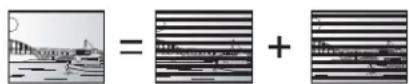
Bldruta Fält Fält
- En bildruta i stillbildsläge visar två fält, så den kan vara lite suddig, men bildkvaliteten är generellt bättre.
- Ett fält i stillbildsläge visar mindre bildinformation, så det kan vara mindre detaljrikt, men bilden är inte suddig.
HDD (hårddiskenhet)
Detta är en lagringsenhet för stora mängder data vilken används i datorer etc. En skiva vars yta har behandlats med magnetiskt material roteras och ett läs/skrivhuvud förs tätt intill skivan för att underlätta skrivning och läsning av stora mängder data med hög hastighet.
Till skillnad från konventionella anslutningar överför den okomprimerade digitala video- och audiosignaler på en enda kabel. Den här apparaten stöder högdefinierad videoutmatning [720p (750p), 1080i (1125i), 1080p (1125p)] från HDMI AV OUT-utgångar. För att få högdefinierad video krävs en tv-apparat som är kompatibel med högdefinition.
Detta är ett system som används för komprimering/avkodning av färgstillbilder. Om JPEG väljs som lagringssystem på digitalkameran etc, komprimeras data till 1/10–1/100 av den ursprungliga storleken. Fördelen med formatet JPEG är liten förlust av bildkvalitet med tanke på graden av komprimering.
LPCM (Linear PCM)
Dessa signaler är okomprimerade digitala signaler, likartade dem som finns på CD-skivor.
En standard för effektiv kompression och expansion av färgvideo. MPEG2 är en standard som används för DVD och satellitbaserad digital sändning. Den här apparaten spelar in program med MPEG2.
MP3 (MPEG Audio Layer 3)
En ljudkomprimeringsmetod som komprimerar ljudet till uppskattningsvis en tiondel av dess storlek utan någon avsevärd ljudkvalitetsförlust.
Pan&Scan/Letterbox
I allmänhet produceras DVD-Videor med avsikten att de ska visas på en bredbilds-tv (bildformat 16:9), vilket gör att bilden ofta inte passar vanliga tv-apparater (bildformat 4:3). Två bildstilar, "Pan & Scan" och "Letterbox" tar itu med detta problem.
Pan & Scan: Kanterna skärs av så att bilden fyller skärmen.
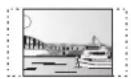
Letterbox: Svarta band visas ovanför och under bilden så att själva bilden visas i bildformatet 16:9.

Uppspelningkontroll (PBC)
Om en Video CD har uppspelningskontroll, kan man välja scener och information med menyer.
(Denna apparat är kompatibel med version 2.0 och 1.1.)
Skydd (Protection)
Du kan förhindra oavsiktlig radering genom att ställa in skrivskydd eller raderingsskydd.
RGB
Detta syftar på de tre grundfärgerna för ljus, rött (R), grönt (G) och blått (B) och även på den metod för att producera video som nyttjar detta. Genom att dela upp videosignalen i tre färger för överföring, minskas bruset så att bilden blir av högre kvalitet.
Samplingsfrekvens
Sampling är processen för omvandling av samplade ljudvägors (analog signal) höjd till siffror (digital kodning). Samplingsfrekvens är det antal gånger per sekund som samplingen görs, så högre tal innebär en mer trogen återgivning av originalljudet.
Miniatyrbild
Detta syftar på en miniatyrframställning av en bild som används för att visa flera bilder i form av en lista.
WMA (EH63)
WMA är ett kompressionsformat utvecklat av Microsoft Corporation. Ger samma ljudkvalitet som MP3 men med mindre filstorlek.
1080i
På en bild med hög upplösning passerar 1080 (1125) växlande sveplinjer var 1/50 sekund för att skapa en sammanflåtad bild. Eftersom 1080i (1125i) mer än fördubblar aktuella tv-sändningar med 480i (525i), blir detaljerna tydligare och skapar en bild som är mer realistisk och detaljerad.
1080p
På en bild med hög upplösning passerar 1080 (1125) sveplinjer samtidigt var 1/50 sekund för att skapa en progressiv bild. Eftersom progressiv video inte växlar sveplinjer som vid sammanflätning, blir flimret på skärmen minimalt.
720p
På en bild med hög upplösning passerar 720 (750) sveplinjer samtidigt var 1/50 sekund för att skapa en progressiv bild. Eftersom progressiv video inte växlar sveplinjer som vid sammanflätning, blir flimret på skärmen minimalt.
Placering
Installera enheten på en jämn yta där den inte utsätts för direkt solljus, höga temperaturer, hög luftfuktighet eller starka vibrationer. Sådana förhållanden kan skada skalet och andra komponenter och därmed förkorta enhetens livslängd.
Placera inga tunga föremål på enheten.
Voltage
Använd inte med högspänningskällor. Det kan överladda enheten och orsaka brand.
Använd inte likströmkälla. Kontrollera källan noggrant när du installerar enheten på en båt eller annan plats där likström används.
Skydd nätkabel
Försäkra dig om att nätkabeln är korrekt ansluten och i oskadat skick. Dålig anslutning och skada på kabeln kan orsaka brand eller elchock. Drag eller böj inte kabeln, och placera inga tunga föremål på den.
Tag ett ordentligt tag i kontakten när du kopplar ur kabeln. Om man drar i nätkabeln kan det orsaka elchock.
Tag inte tag i kontakten med blöta händer, då det kan orsaka elchock.
Främmande föremål
Se till att inga metallföremål faller ner i enheten. Det kan orsaka elchock eller felfunktion.
Låt inga vätskor komma in i enheten. Det kan orsaka elchock eller felfunktion. Om det skulle inträffa ska man omedelbart koppla från enheten från strömkällan och kontakta återförsäljaren.
Spreja inte insektsdödande medel på eller in i enheten. De innehåller brännbara gaser som kan tändas om de sprejas in i enheten.
Service
Försök inte att laga enheten på egen hand. Om ljudet avbryts, lampor inte tänds, rök uppstår eller om något annat problem som inte behandlas i dessa instruktioner skulle uppstå, ska du koppla från närkabeln och kontakta din återförsäljare eller ett auktoriserat servicecenter. Elchock eller skada på enheten kan uppstå om den repareras, plockas isär eller sätts ihop av en icke-kvalificerad person.
Förläng livslängden genom att koppla från enheten från strömkällan om den inte ska användas under en längre tid.
Information för användare om hopsamling och avfallshantering av gammalt material och använda batterier

Dessa symboler på produkter, förpackningar och/eller medföljande dokument betyder att man inte ska blanda elektriska och elektroniska produkter eller batterier med vanliga hushällssopor.
För att gamla produkter och använda batterier ska hanteras och återvinnas på rätt sätt ska man ta dem till passande uppsamlingsställe i enlighet med nationella bestämmelser och direktiven 2002/96/EC och 2006/66/EC.
När du kasserar dessa produkter och batterier på rätt sätt hjälper du till att spara på värdefulla resurser och förebygga en potentiell negativ inverkan på människors hälsa och på miljön som annars skulle kunna uppstå p.g.a. otillbörlig avfallshantering. För mer information om uppsamling och återvinning av gamla produkter och batterier, var god kontakta din kommun, din avfallshanterare eller det försäljningsställe där du köpte din artikel.
Olämplig avfallshantering kan beläggas med straff i enlighet med nationella bestämmelser.

För affärsanvändare inom den Europeiska Unionen
Om du vill kassera elektrisk eller elektronisk utrustning, var god kontakta din återförsäljare eller leverantör för ytterligare information.
[Information om avfallshantering i länder utanför den Europeiska unionen]
Dessa symboler är endast giltiga inom den Europeiska Unionen. Om du vill kassera dessa föremål, var god kontakta dina lokala myndigheter eller din lokala återförsäljare och fråga efter rätt metod för avfallshantering.

Notering till batterisymbolen (nedtill, två symbolexempel):
Denna symbol kan användas i kombination med en kemisk symbol. I detta fall iaktar den de krav som ställs upp i direktivet för den aktuella kemikalien.
Tillverkad under licens från Dolby Laboratories. Dolby och symbolen med dubbla D:n är varumärken som tillhör Dolby Laboratories.
Tillverkas på licens enligt USA-patenten: 5,451,942; 5,956,674; 5,974,380; 5,978,762; 6,487,535 och andra patent i USA och resten av världen som har registrerats eller håller på att registreras. DTS och symbolen är registrerade varumärken, & DTS 2.0+ Digital Out och DTS-logotypen är varumärken tillhörande DTS, Inc. Produkten inkluderar programvara. © DTS, Inc. Med ensamrätt.
Produkten innehåller upphovsrättsskyddad teknik som omfattas av amerikanska patent och andra immateriella rättigheter. Användning av denna upphovsrätsskyddade teknik måste vara godkänd av Macrovision och produkten är avsedd för privat bruk eller annan begränsad visning såvida inte annat överenskommits med Macrovision. Det är inte tillåtet att bakåtutveckla eller montera isär enheten.
SDHC-logon är ett varumärke som tillhör SD-3C, LLC.
HDMI, HDMI-logon och High-Definition Multimedia Interface ar varumarken eller registrerade varumarken som tillhor HDMI Licensing LLC i USA och andra lander.
HDAVI Control™ är ett varumärke för Panasonic Corporation.
Inspelning och uppspelning av innehåll på den här eller annan apparat kan kräva tillstånd från upphovsrättsinnehavaren eller innehavaren av andra sådana rättigheter för innehållet. Panasonic har inga rättigheter, och ger inte dig några rättigheter, lämnar inga garantier till rättigheter, och har ingen avsikt att skaffa sådana rättigheter å dina vägnar. Det är ditt ansvar att säkerställa att ditt bruk av den här eller annan apparat överensstämmer med tillämplig lagstiftning för upphovsrätt i ditt land. Referera till den lagstiftningen för mer information om relevanta lagar och relevant regelverk eller kontakta upphovsrättsinnehavaren till det innehåll du önskar spela in eller spela upp.
GUIDE Plus+, SHOWVIEW är (1) registrerade varumärken eller varumärken till, (2) tillverkade under licens av samt (3) föremål för olika internationella patent och patentapplikationer som ägs eller innehar licens av Gemstar-TV Guide International, Inc. och/eller dess besläktade dotterbolag.
GEMSTAR-TV GUIDE INTERNATIONAL, INC. OCH/ELLER DESS BESLÄKTADE DOTTERBOLAG ÄR INTE PÅ NÄGOT SÄTT ANSVARIGA FÖR NOGGRANNHETEN HOS PROGRAMSCHEMAINFORMATIONEN SOM GES AV GUIDE PLUS+ SYSTEM. GEMSTAR-TV GUIDE INTERNATIONAL, INC. SKA INTE I NÄGOT FALL OCH INTE HELLER DESS BESLÄKTADE DOTTERBOLAG VARA ANSVARIGA FÖR NÄGRA SUMMOR SOM REPRESENTERAR FÖRLUST AV VINST, FÖRLUST AV AFFÄR ELLER INDIREKTA, DIREKTA ELLER FÖLJDSKADOR I SAMBAND MED TILLHANDAHÄLLANDET ELLER ANVÄNDANDE AV INFORMATION, UTRUSTNING ELLER TJÄNSTER SOM RELATERAR TILL GUIDE PLUS+ SYSTEM.
Windows Media och Windows logotyp är antingen varumärken eller registrerade varumärken som tillhör Microsoft Corporation i USA och/eller andra länder.
Denna produkt skyddas av vissa rättigheter till immateriella tillgångar som Microsoft Corporation och tredje part innehar. Utan särskilt tillständ från Microsoft eller ett av Microsoft auktoriserat relaterat företag, dotterbolag eller tredje part, är det förbjudet att använda eller föra sådan teknologi vidare utanför denna produkt.
DivX® är ett registrerat varumärke för DivX, Inc. och används under licens.
Gracenote® – Företagsbeskrivning
Musikidentifieringsteknik och relaterade data tillhandahålls av Gracenote®. Gracenote-tekniken utgör branschstandarden inom musikidentifieringsteknik och leverans av relaterat innehåll. Om du vill få mer information besöker du www.gracenote.com.
Gracenote® - text om äganderätt
CD- och musikrelaterade data från Gracenote, Inc., copyright © 2000-2009 Gracenote. Gracenote programvara, copyright © 2000-2009 Gracenote. Ett eller flera patent som ägs av Gracenote gäller för denna produkt och tjänst. En ofullständig lista över tillämpliga Gracenote-patent finns på Gracenotes webbsida. Gracenote, CDDB, MusicID, MediaVOCS, Gracenotes logo och logotyp samt logotypen "Powered by Gracenote" är antingen inregistrerade varumärken eller varumärken som tillhör Gracenote i USA och/eller andra länder.
Gracenote® slutanvändaravtal
Detta program eller denna enhet innehåller programvara från Gracenote, Inc. i Emeryville, Kalifornien, USA ("Gracenote"). Programvaran från Gracenote ("Gracenote-programvaran") aktiverar detta program för identifiering av skivor och/eller filer samt inhämtning av musikrelaterad information, inklusive uppgifter om namn, artist, spår och titel ("Gracenote-data") från onlineservrar eller inbäddade databaser (tillsammans kallade "Gracenote-servrar") och för utförande av andra åtgärder. Du får endast använda Gracenote-data enligt de avsedda slutanvändarfunktionerna för detta program eller denna enhet.
Du samtycker till att endast använda Gracenote-data, Gracenote-programvaran och Gracenote-servarna för ditt personliga, ej kommersiella bruk. Du samtycker till att inte överlåta, kopiera, överföra eller vidarebefordra denna Gracenote-programvara eller dessa Gracenote-data till någon tredje man. DU SAMTYCKER TILL ATT INTE ANVÄNDA ELLER UTNYTTJA GRACENOTE-DATA, GRACENOTE-PROGRAMVARAN ELLER GRACENOTE-SERVRARNA PÅ ANNAT SÄTT ÄN VAD SOM UTTRYCKLIGEN TILLÅTS I DETTA AVTAL.
Du samtycker till att din ej exklusiva rätt att använda Gracenote-data, Gracenote-programvaran och Gracenote-servrarna kommer att upphöra om du bryter mot dessa restriktioner. Om din licens upphör samtycker du till att upphöra med all användning av Gracenote-data, Gracenote-programvaran och Gracenote-servrarna. Gracenote har ensamrätt på alla Gracenote-data, all Gracenote-programvara och alla Gracenote-servrar, inklusive alla äganderättigheter. Gracenote kommer
under inga omständigheter att ha någon skyldighet att betala dig för information som du tillhandahåller. Du samtycker till att Gracenote, Inc. får göra gällande företagets rättigheter under detta avtal mot dig direkt i sitt eget namn.
Gracenote-tjänsten använder en unik identifierare för dokumentation av frågor för statistiska ändamål. Syftet med en slumpmässigt tilldelad numerisk identifierare är att göra det möjligt för Gracenote-tjänsten att räkna frågor, utan att veta något om vem du är. Ytterligare information finns på webbsidan för Gracenotes sekretesspolicy för Gracenote-tjänsten.
Gracenote-programvaran och allt som ingår i Gracenote-data licensieras till dig i "befintligt skick". Gracenote utfärdar inga utfästelser eller garantier, vare sig uttryckta eller underförstädda, avseende riktigheten i de Gracenote-data som finns i Gracenote-servrarna. Gracenote förbehåller sig rätten att ta bort data från Gracenote-servrarna eller att ändra datakategorier på grund av något skäl som Gracenote anser vara tillräckligt. Ingen garanti utfärdas avseende Gracenote-programvarans eller Gracenote-servrarnas felfrihet eller att Gracenote-programvaran eller Gracenote-servrarna kommer att fungera utan avbrott. Gracenote har ingen skyldighet att förse dig med nya, förbättrade eller ytterligare datatyper eller kategorier som Gracenote kan tillhandahålla i framtiden och företaget förbehåller sig rätten att avbryta sina tjänster när som helst.
GRACENOTE FRÄNSÄGER SIG ALLA GARANTIER, VARE SIG DESSA ÄR UTTRYCKTA ELLER UNDERFÖRSTÄDDA, INKLUSIVE, MEN INTE BEGRÄNSAT TILL, UNDERFÖRSTÄDDA GARANTIER FÖR SÄLJBARHET, LÄMPLIGHET FÖR ETT VISST ÄNDAMÄL, ÄGANDERÄTT OCH ICKE-INTRÅNG I UPPHOVSRÄTT. GRACENOTE GARANTERAR INTE DE RESULTAT SOM ERHÄLLS GENOM DIN ANVÄNDNING AV GRACENOTE-PROGRAMVARAN ELLER EN GRACENOTE-SERVER. GRACENOTE KOMMER UNDER INGA OMSTÄNDIGHETER ATT ANSVARA FÖR NÅGRA FÖLJDSKADOR ELLER FÖR NÅGON VINSTFÖRLUST ELLER INKOMSTFÖRLUST.
Album (MUSIK)
Redigera 47
Uppspelning 38
Album (Stillbild)
Redigera 46
Uppspelning 36
Ändra miniatyrbild 43
Anslutning
Antennen 8,71
Digital mottagare, satellitmottagare,
dekoder 8,71
DV-ingling 27
Förstärkare, systemkomponent,
mottagare .... 7
HDMI 9
Tv-apparat 8,9,71
Videobandspelare 71
Återuppta uppspelning 32
Auto Standby 69
Automatisk DV-inspelning ..... 27
Automatisk ersättning av inspelning .... 30
AV2-inställningar 68
Barnlås 70
Bildspel 36, 37, 49
Chasing playback 25
CPRM 84
Dela Titel 43
Digitala audioutgångsinställningar. . . . . . 66, 67
DIRECT NAVIGATOR ..... 33, 36, 42, 46
Direkt tv-inspelning 40
DivX 17, 34–35, 84
Egenskaper
Musik pl hírddisken 38
Spellista 45, 49
Stillbild 37,46
Titel 43
Energisparläge 69
Fjärrkontrollkod 68
Flexibel inspelning 25
Format 10
Formatera 62,84
FR (Läge för flexibel inspelning) ..... 24
FUNCTION MENU Visning ..... 7, 39, 67
Gracenote®Database 58
GUIDE Plus+ 11-13, 21, 31
HDAVI Control 9, 40–41, 67
HDMI 9,67,84
Hjälpinspelning 30
Höghastighetskopiering ..... 65
Initiera 69
Inspelning 20
Automatisk DV-inspelning 27
Automatisk ersättning 30
Direkt tv-inspelning 40
Extern länk 26
Flexibel inspelning 25
Format 23,65
Hjälpinsp. 30
Läge 24
Note 23
Timer 21, 28–31
Inställningsmenyn 64
JPEG 17,36-37,84
Justera bildkvaliteten (bildmenyn) ... 60
Justera ljudkvaliteten (ljudmenyn) ... 60
Kanal
Inställningar 64
Kanalinställn.
Lista över TV-mottagningskanale ..... 73
Manuell 64
Kapitel 32,42
Kapitelindelning 42,65
Klassificeringsnivå 65
Kopiera (Spellista) 45, 49
Kopiera
MUSIK 58
SD-Video 55
Stillbild 56
Titel/Spellista (Video) 51
Landsinställning 10
Ljud
Uppspelning 32
Ljudspår 60, 65
LPCM 66,84
Läge
Inspelning 24
Stillbild 66
Länkade timerinspelningar med extern utrustning (digital satellitmottagare) - EXT LINK 26, 68
Manuell överhoppning 32
Menu
DivX 34-35
Inställningar 64
MP3 35
WMA 35
MP3 17,35
Kopiera 58
Redigera 47
Uppspelning 35, 38
Musik på hårddisken
Kopiera 58
Redigera 47
Uppspelning 38
Möjliggöra uppspelning av skivor på annan utrustning–Slutbehandla ... 63
Namn
Album 47
Album (Stillbild) 46
Musikspír 47
Skiva 61
Skriva in text 50
Spellista 45, 49
Titel 28,43
Pause Live TV 39
VIERA 41
På skärmen
Sprík 66
Q Link 40
Quick View (Snabbgranskning) ..... 32
Radera
Album (MUSIK) 47
Album (Stillbild) 46
Alla titlar 62
Kapitel 43,45
Musiksplr 47
Spellista 45, 49
Stillbild 46, 49
Titel 22,43
Radera delar 43
Redigera
Kapitel 42
Musik pl hirddisken 47
Spellista 45, 49
Stillbild 46
Titel 42
Rengöring
Huvudapparat 5
Lins 5
Skiva 18
Samtidig inspelning och
uppspelning 25
SD-Kort 16
SHOWVIEW 28
Skapa kapitel 32,43
Skapa spellistor 44, 48
Skivor 14–15
Skydd
Album (Stillbild) 46
Kort 61
Skiva 61
Stillbild 46
Titel 43
Skärmsläckare 67
Slutbehandla 63,84
Spellista 44,48
Språk
Kodlista 74
Ljudspír 60, 65
Pí skärmen 66
Skivmeny 65
Undertext 60, 65
Stillbild
Kopiera 56
Redigera 46
Uppspelning 36
Text-tv 20
Tidsinställning 68
Time Slip 32
Timerinspelning 21, 28–31
TV-system (PAL/NTSC) 67
Undertext
Skiva 60
Upprepa Spelningen .... 38, 60
USB
Kopiera (Musik) 58
Kopiera (SD Video) 55
Kopiera (Stillbild) 57
Sätt i....18
Tilltna format 16
Uppspelning 34
VIERA Link 9, 40–41, 67
Vinkel 60
VPS/PDC 30
Växla ljud/undertext på skivan
(skivmenyn) 60
WMA 17,35
Kopiera 58
Redigera 47
Uppspelning 35, 38

■ HDD er en midlertidig lageranordning
- WMA-filer kan kun afspilles på DMR-EH63.
DivX
| Medier, som kan afspilles | -R -R DL CD USB *1 |
| Filformat DivX | ●Filer skal have filudvidelsen “.DIVX”, “.divx”, “.AVI” eller “.avi”. |
| Antallet af mapper | Det maksimale antal mapper, som kan genkendes: 300 mapper (inklusive rodmappen) |
| Antallet af filer | Det makismale antal filer, som kan genkendes*2: 200 filer |
| Supportversion Certificeret til DivX Home Theater Profile V3.0.Video– Antallet af stream: Op til 1– Codec: DIV3, DIV4, DIVX, DX50– 16 × 16 til 720 × 576 (25 fps) 16 × 16 til 720 × 480 (30 fps)– Billedformat: 10:11, 40:33, 16:11, 12:11, 1:1 Lyd– Antallet af stream: Op til 8– Format: MP3, MPEG, Dolby Digital– Flerkanals: Dolby Digital er mulig. MPEG multi er en 2-kanals konvertering.– Bithastighed: 16 kbps til 320 kbps (MP3/ MPEG), 32 kbps til 448 kbps (Dolby Digital)– Samplinghastighed: 16 kHz/22,05 kHz/ 24 kHz/32 kHz/44,1 kHz/48 kHz (MP3/ MPEG)/32 kHz/44,1 kHz/48 kHz (Dolby Digital) | |
WMA/MP3
| Medier, som kan afspilles | HDD -R -R DL CD USB |
| Filformat MP3 | ●Filer skal have filudvidelsen “.mp3” eller “.MP3”. WMA (Fil formateret i Windows Media)●Filer skal have ekstensionen “.wma” eller “.WMA”. |
| Antal af mapper (grupper eller album) | Maksimalantal af identificerbare mapper (grupper eller album): 300 mapper (grupper eller album) (inklusive rodmappen) |
| Antallet af filer (spor) | Det maksimale antal filer (spor), som kan genkendes*2: 3000 filer (spor) |
| Bithastigheder (MP3) | 32 kbps til 320 kbps |
| Samplingsfrekvens (MP3) | 16 kHz/22,05 kHz/24 kHz/32 kHz/44,1 kHz/48 kHz |
| Til WMA Dette apparat understøtter Windows Media Audio 9 (WMA9). | |
| ID3-faner WMA-faner | kompatibel (HDD USB) |
Sletning under afspilning
1 Under afspilning
Tryk på [DELETE *].
Sådan stoppes afspilningen
Tryk på [■].
2 sekunder efter afspilningen stopper, tryk på [■].
Sådan stoppes afspilningen
Tryk på [■].
- WMA-filer kan kun afspilles på DMR-EH63.
Betjening under afspilning
Sådan stoppes afspilningen
Tryk på [■].
Sådan stoppes afspilningen
Tryk på [■].
Sådan vises andre sider
Tryk på [◀◀, ▶▶].
1 Under afspilning eller i stopindstilling
9 Kopiering på DVD-R
- WMA-filer kan kun afspilles på DMR-EH63.
De følgende musikdataformater kan lagres på dette apparats HDD.
Musik-CD (CD-DA)
hukommelse eller CD-R/CD-RW/DVD-R/DVD-R DL, på apparatets HDD efter fil eller mappe.
Når du opretter en ny mappe som kopieringsdestination
+R +R DL (kun ny disk)
SD
Forberedelse
Top Menu: Top-menuen kommer frem först
- Om beskrivningar i den här bruksanvisningen
- Regionskoder som stöds av denna enhet
- Snabbstartguide
- Basåtgärder
- Avancerade åtgärder
- Redigering
- Kopiera
- Menyinställningar
- Referensdel
- Medföljande tillbehör
- Fjärrkontroll 1 Nätsladd
- RF-koaxialkabel 2 Batterier
- Information om fjärrkontrollen
- Batterier
- ■ Användning
- Rätt hantering av hårddisken (HDD)
- Hårddisken är ingen enhet som är byggd för att motstå vibrationer/stötar eller damm
- ■ Hårddisken är en enhet för tillfällig lagring
- ■ Spara (säkerhetskopiera) omedelbart allt innehåll så snart du upplever att det kan vara något problem med härddisken
- ■ Att tänka på vid installation
- - Förhållanden under vilka kondensering kan uppstå
- ■ Cigarrettrök etc. orsakar tekniskt fel eller stopp
- ■ När apparaten är i drift
- ■ När apparaten ska flyttas
- ■ Återstående inspelningstid på hårddisk
- ■ Ansvarsrisk angående rörande inspelat innehåll
- Skötsel av apparat
- Placera inte apparaten ovanpå förstärkare eller utrustning som blir varma.
- Anmärkning
- Fjärrkontroll
- Apparatens display
- Enkel åtkomst till diverse funktioner — FUNCTION MENU Visning
- STEG 1 Anslutningar
- Använda en 21-stifts scartkabel
- A Att ansluta en tv
- B Ansluta en tv-apparat och digitalmottagare/satellitmottagare eller dekoder
- Anslutning till en TV med en HDMI (High Definition Multimedia Interface) -kabel
- Om VIERA Link "HDAVI Control™"-funktionen
- Ansluta till en Panasonic tv (VIERA)
- STEG 2 Inställningar för kanalmottagning och inställningar för bildformat
- Att avbryta halvvägs Tryck på [RETURN]
- GUIDE Plus+ -system
- Österrike/Belgien/Tyskland/Italien/Luxemburg/Holland/Schweiz
- Tryck på [GUIDE].
- Tryck på [▲, ▼, ◀, ▶] eller sifferknapparna för att ange Postnummer för din ort och tryck på [OK].
- Ett av följande fönster visas
- Att avbryta halvvägs
- Vi hänvisar till anvisningarna på sidan 10.
- GUIDE Plus+-datanedladdning
- Ladda ner data automatiskt
- Ladda ner data manuellt
- Redigera programlistor
- Tryck på [▲, ▼] för att välja "Editor" och tryck på [OK].
- Tryck på [▲, ▼] för att välja önskad "Name" och tryck på [▶].
- Ändra inställningarna
- Värdkanal
- ■ Inspelningsformat
- DVD-Video inspelningsformat HDD RAM
- DVD-Videoformat -R -R DL -RW(V)
- +VR(+R/+RW Video Recording)-Format +R +R DL +RW
- Du kan inte spela in direkt på en DVD-R DL och +R DL på den här apparaten.
- När du spelar DVD-R DL (Dual Layer, enkelsidiga) och +R DL (Double Layer, enkelsidiga)
- Skivor som inte kan spelas
- Skivtyp eller titeltyp inspelad på hårddisken för ansluten tv-typ
- Lämpliga SD-Kort
- Mappstruktur
- -R -R DL CD
- HDD RAM SD
- RAM
- Sätta in skivor
- Att sätta i och avlägsna USB-minnet
- Isättning, urtagning av SD-Kort EH63
- Skiv- och korthantering
- Spela upp inspelat videoinnehåll/Spela upp endast-play -skivor
- Förberedelser
- Tryck på [DRIVE SELECT] för att välja hårddisken eller DVD-enheten.
- Menyåtgärd för andra typer av innehåll
- När en menyskärm visas på teven
- DVD-V
- VCD
- - Att gå tillbaka till menyskärmen
- HDD RAM -R -RW(V) +R +RW
- Tryck på [● REC] för att starta inspelningen.
- ■ Att ställa inspelningen i pausläge
- Tryck på [III].
- ■ Att stoppa inspelningen
- Tryck på [■].
- Om en station sänder text tv-information
- Att ange en tid då inspelningen ska stoppas — Inspelning med en knapptryckning
- Att avbryta
- Att stoppa inspelningen
- Att använda GUIDE Plus+-systemet för att göra timerinspelningar
- Innan GUIDE Plus+ systemet tas i bruk
- Tryck på [▲, ▼, ◀, ►] för att välja önskat program.
- Tryck på [OK].
- Tryck på [OK].
- HDD RAM -R -R DL -RW(V) +R +R DL +RW
- ■ Tillgängligt skivutrymme efter radering
- Använda RADERA Navigator för att radera
- Radering under uppspelning
- Inspelningslägen och ungefärliga inspelningstider
- HDD
- RAM -R -RW(V)
- +R +RW
- FR (Läge för flexibel inspelning)
- När skärmen för bekräftelse av formatering visas
- RAM -RW(V) +R +R DL +RW
- För att formatera en skiva
- När en inspelad skiva tas ur
- -R -R DL -RW(V) +R +R DL
- När skivan stängs
- Flexibel inspelning
- Det är praktiskt att använda "Flexibel Inspelning" i följande situationer.
- RAM -R -RW(V) +R +RW
- Om du väljer XP-läget får programmet inte plats på en skiva.
- Om du väljer SP-läget får programmet plats på en skiva.
- Om du väljer "Flexibel Inspelning" får programmet plats på en skiva perfekt.
- I stoppläge
- Tryck på [▲, ▼] för att välja “Övriga” och tryck på [OK].
- Tryck på [▲, ▼] för att välja “Flexibel Inspelning” och tryck på [OK].
- Tryck på [◀, ▶] för att välja "Tim" och "Min" och tryck på [▲, ▼] för att välja inspelningstid.
- 5
- Att stänga fönstret utan att spela in
- Uppspelning medan du spelar in
- HDD RAM
- Tryck på [▶] (PLAY) under pågående inspelning.
- Att stoppa uppspelningen
- Att stoppa timerinspelningen
- Tryck på [DIRECT NAVIGATOR] under pågående inspelning.
- Tryck på [▲, ▼, ◀, ►] för att välja en titel och tryck på [OK].
- Att ange timerinspelningar på tv-apparaten
- Inspelning från digital/satellitmottagare eller dekoder
- Att hoppa över oönskade delar
- Länkade timerinspelningar med extern utrustning (digital/satellitmottagare) — EXT LINK
- Att avbryta den externa styrningen
- Manuell inspelning
- Automatisk DV-inspelning (DV Auto Rec)
- Att använda SHOWVIEW nummer för att göra timerinspelningar
- Tryck på sifferknapparna för att mata in SHOWVIEW-numret.
- ■ Att ställa in timerprogram när VPS/PDC är "PÅ"
- Manuellt programmera timerinspelningar
- Tryck på [▲, ▼] för att välja "Programmera ny timerinspelning" och tryck på [OK].
- Tryck på [◀, ▶] för flytta dig genom artiklarna och ändra artiklarna med [▲, ▼].
- - Datum
- Att avbryta en inspelning när inspelningen redan har börjat
- Medan enheten är på Tryck på [■].
- Tryck på [◀, ▶] för att välja “Stoppa inspelning” och tryck på [OK].
- Att koppla ur apparaten från beredskapsläget för inspelning
- Tryck på [▲, ▼] för att välja önskat program och tryck på "Röd"-knappen.
- Anmärkningar om timerinspelning
- Kontrollera, ändra eller radera ett program
- Meddelanden som visas på "Skivenhet utrymme"-raden
- ■ Att ändra ett program
- ■ Att radera ett program
- Du kan också radera ett program i följande steg
- ■ Att gå ur timerinspelningslistan
- Hjälpinspelning
- Automatisk ersättning av inspelning
- VPS/PDC-funktion
- Grundläggande manövreringar
- ■ För att byta kanal
- Landskap-visning
- Porträtt-visning
- ■ För att se programlista för en annan dag.
- ■ För att navigera inom GUIDE Plus+-listan
- ■ För att bläddra genom GUIDE Plus+-listan
- ■ För att se programinformation
- Välja program från önskad kategori
- Söka önskade program i GUIDE Plus+-listan efter ord
- Åtgärder under uppspelning
- Ändra ljudet under uppspelning
- Tryck på [AUDIO].
- HDD RAM -R -R DL -RW(V) +R +R DL +RW -RW(VR)
- Tryck på [DIRECT NAVIGATOR].
- Att visa andra sidor
- Att gå ur denna skärm
- Ändra utseende på DIRECT NAVIGATOR
- "Titelgrupper"/"Alla titlar" HDD
- Titelgrupper-skärm
- Alla titlar-skärm
- Att sortera titlarna för enklare sökning
- HDD (endast Alla titlar-skärmen i Tabellvisning)
- Att spela grupperade titlar HDD
- Skapa grupp:
- Upphäva gruppering:
- ■ Om gruppnamnet
- Att ändra gruppnamn
- Spela upp DivX, Musikfiler och stillbilder (JPEG)
- Menyskärmen visas
- -R -R DL CD SD
- USB
- -R -R DL CD USB SD
- Att spela DivX videoinnehåll
- -R -R DL CD USB
- OM DIVX VIDEO:
- Visa DivX-meny-skärmen.
- Tryck på [▲, ▼] för att välja en titel och tryck på [OK].
- Använda trädstrukturen för att hitta en mapp
- Medan fillistan visas
- Tryck på [▲, ▼] för att välja önskad mapp och tryck på [OK].
- Om DivX VOD-innehåll
- OM DIVX VIDEO-ON-DEMAND:
- Visa apparatens registreringskod.
- Om DivX-program som bara kan spelas upp ett visst antal gånger
- Att spela musikfiler
- Visa MP3&WMA-meny eller MP3-meny-skärmen.
- Tryck på [▲, ▼] för att välja önskat spår och tryck på [OK].
- Använda trädstrukturen för att hitta en grupp
- Tryck på [▲, ▼, ◀, ▶] för att välja en titel och tryck på [OK].
- Spela upp stillbilder
- HDD RAM -R -R DL CD USB SD
- Visa Albumvisning-skärmen.
- Tryck på [▲, ▼, ◀, ►] för att välja önskat album och tryck på [OK].
- Tryck på [▲, ▼, ◀, ►] för att välja önskad stillbild och tryck på [OK].
- ■ Angående skärmen Albumvisning
- Exempelbilder[
- Starta bildspel
- USB SD
- Användbara funktioner vid stillbildsvisning
- Inställn. bildspel
- Rotera åt HÖGER/Rotera åt VÄNSTER
- Zooma in/Zooma ut
- Egenskaper
- Att spela musik-cd
- Sätt i en musik-CD.
- Tryck på [▲, ▼] för att välja "Spela musik" och tryck på [OK].
- För att spela musik som spelats in på hårddisken
- Användbara funktioner vid musikspelning
- FUNCTION MENU Visning
- Tryck på [FUNCTION MENU].
- Tryck på [▲, ▼] för att välja en funktion och tryck på [OK].
- Tryck på [▲, ▼] för att välja en artikel och tryck på [OK].
- Sök programmen i GUIDE Plus+-listan enligt titelns namn—Hitta Titlar
- Under paus eller i stoppläge
- Tryck på [▲, ▼, ◀, ►] för att välja titeln.
- Tryck på [▲, ▼] för att välja "Hitta Titlar" och tryck på [OK].
- Tryck på [■] (Ställ in).
- Tryck på [▲, ▼] för att välja "Enkel sökning" or "Detaljerad sökning" och tryck på [OK].
- Tryck på [▲, ▼] för att välja programmet och tryck på [OK].
- För att tillfälligt stoppa TV-programmet du tittar på—Pause Live TV
- Slå på tv-apparaten och välj lämplig AV-ingång som passar anslutningarna till denna apparat.
- Sätt på enheten och tryck på [∧ ∨ CH] för att välja kanal.
- Om du vill stoppa TV-programmet tillfälligt Tryck på [PAUSE LIVE TV].
- Då du vill fortsätta
- Operationer som är länkade till tv-apparaten (VIERA Link "HDAVI Control™"/Q Link)
- Vad är VIERA Link "HDAVI Control"?
- Vad är Q Link?
- Ytterligare information
- Nerladdning från tv-apparaten 3
- Enkel uppspelning
- Länk för strömpåslagning
- Länk för strömavslagning
- Direkt tv-inspelning 3
- Tryck in och håll [● DIRECT TV REC] intryckt i 1 sekund.
- Lätt kontroll endast med VIERA-fjärrkontroll
- VIERA Link
- Använd FUNCTION MENU för att manövrera denna apparat ※1
- Att avbryta direktsända TV-program 2
- Att använda menyfönstret OPTION för att styra den här enheten ※1
- Välj ett alternativ och tryck sedan på [OK].
- ■ Att använda Kontrollpanel
- Kapitel
- "Kapitelindelning" i Inställningar-menyn (⇒ 65)
- "Automatisk":
- "5 minuter":
- Redigera titlar/kapitel och spela upp kapitel
- Tryck på [▲, ▼, ◀, ►] för att välja önskad titel.
- Redigering av flera
- Tryck på [▲, ▼] för att välja önskad operation och tryck på [OK].
- Tryck på [▲, ▼, ◀, ►] för att välja önskat kapitel.
- Tryck på [OPTION], sedan [▲, ▼] för att välja önskad operation och tryck på [OK].
- Skapa, redigera och spela upp Spellistor (Video)
- Skapa Spellistor (Video)
- Tryck på [▲, ▼] för att välja "Övriga" och tryck på [OK].
- Tryck på [▲, ▼] för att välja "Spellistor" och tryck på [OK].
- Tryck på [▲, ▼, ◀, ►] för att välja "Skapa" och tryck på [OK].
- Tryck på [◀, ▶] för att välja en källtitel och tryck på [▼].
- Tryck på [◀, ▶] för att välja kapitel att lägga till i en Spellista (Video) och tryck på [OK].
- Tryck på [◀, ▶] för att välja den position där kapitlet ska läggas in och tryck på [OK].
- Tryck på [RETURN]
- Redigera och spela upp Spellistor (Video)/kapitel
- Spellista (Video)-funktioner
- Operationer för kapitel
- Redigering av stillbilder (JPEG)
- HDD RAM SD -R (JPEG)
- Redigera ett album:
- Tryck på [▲, ▼] för att välja önskad operation och tryck på [OK].
- RAM SD
- Redigera musik
- Redigera ett album
- ■ För att redigera albumet (Musik)
- ■ För att redigera spåret (Musik)
- Att gå tillbaka till föregående skärm
- Album och spårfunktion
- Radera stillbilder och musk med RADERA Navigator
- Tryck på [◀, ▶] för att välja "Radera" och tryck på [OK].
- Skapa, redigera och spela Spellistor (bild)
- Skapa Spellistor (bild)
- Redigera Spellistor (bild)/stillbilder
- Spellista (Bild) åtgärder
- Stillbildsåtgärder
- Visa Mata in namn-skärmen eller Skriv in ord-skärmen.
- Titel (timerinspelning)
- Titel
- Spellista (Video)
- Spellista (bild)
- Inspelning
- Album (CD/WMA/MP3) (HDD)
- Spår (CD/WMA/MP3) (HDD)
- Artist (CD/WMA/MP3) (HDD)
- Album för stillbilder
- Fritextsökning
- Hitta Titlar
- Tryck på [▲, ▼, ◀, ►] för att välja ett tecken och tryck på [OK].
- - Att radera ett tecken
- - Använda sifferknapparna för att skriva in tecken
- • Att mata in ett mellanslag
- Tryck på [■] (Ställ in).
- På Mata in namn-skärmen
- Att avsluta halvvägs
- ■ För att lägga till namn till en lista
- ■ För att anropa ett tillagt namn
- ■ För att radera ett tillagt namn
- ■ Ungefärliga kopieringstider (max. hastighet)
- När du kopierar DVD-R DL (enkelsidiga, Dual Layer) och +R DL (enkelsidiga, Double Layer)
- Angående kopiering av sändningarna som tillåter "Inspelning endast en gång"
- Före kopiering
- Kopiera [Video (HDD > DVD)]
- HDD → RAM -R -R DL -RW(V) +R +R DL +RW
- Egenskaper:
- Sortera (Alla titlar endast skärmen)
- Kopiering med kopieringslista—Avanc. kopiering
- KOPIERA Navigator/Ikoner på kopieringslistan och funktioner
- Storlek:
- ■ Att redigera kopieringslistan
- Raderar alla:
- Lägga till:
- Radera:
- Flytta:
- Att avbryta alla registrerade kopieringsinställningar och kopieringslistor
- Vid kopiering till en DVD-R, DVD-R DL, DVD-RW (DVD-Videoformat), +R och +R DL
- DVD-V → HDD
- -Operationer och skärmvisningar under kopiering spelas också in.
- Ställ "Kopieringstid".
- Tryck på [▲, ▼] för att välja "Starta kopiering" och tryck på [OK].
- När skivans toppmeny visas.
- Tryck på [▲, ▼, ◀, ▶] för att välja titel att börja kopieringen med och tryck på [OK].
- Att stoppa kopieringen
- Kopiera video (MPEG2) från ett SD-kort EH63
- Kopiera video (MPEG2) från videoutrustning
- Kopiering med kopieringslista
- ■ För att redigera kopieringslistan
- ■ För att välja en annan mapp eller Spellista (bild)
- Kopiera med hjälp av kopieringslistan
- USB → HDD RAM SD
- Att kopiera nya stillbilder på SD-kortet (EH63) eller USB-minnet—Kopiera nya bilder
- USB SD → HDD
- EH63
- Om Gracenote® databasen EH63
- Kopiera musik från en CD
- CD → HDD
- Kopiera musik från ett USB-minne eller CD-R/CD-RW/DVD-R/DVD-R DL
- ■ Att registrera en lista med mapp som grundval
- [1]
- Tryck på [▲, ▼] för att välja "Starta kopiering" och tryck på [OK].
- Tryck på [◀, ▶] för att välja "Ja" och tryck på [OK] för att sätta igång kopieringen.
- Att avbryta alla registrerade kopieringsinställningar och
- kopieringslistor
- För att uppdatera Gracenote® databasen EH63
- ■ Förbereda för uppdatering av data
- ■ Uppdatering av databasen på den här apparaten
- Använda skärmmenyer
- Gemensamma procedurer
- Tryck på [▲, ▼] för att välja önskad meny och tryck på [▶].
- Tryck på [▲, ▼] för att välja alternativ och tryck på [▶].
- Tryck på [▲, ▼] för att välja önskad inställning.
- Skiva-meny—Ställa in skivinnehållet
- Ljudegenskaper
- Spela-meny—Ändra uppspelningsordningen
- Ljud-meny—Ändra ljudeffekten
- Övrigt-meny—Ändra displayens läge
- Vanliga procedurer
- Ställa in skydd
- Kortskydd
- Att ge namn åt en skiva
- Radera alla titlar och Spellistor (Video) —Radera alla titlar
- Radera allt innehåll—Formatera
- Välja bakgrund —Top Menu
- -R -R DL -RW(V) +R +R DL +RW
- Att välja om man vill visa Top Menu först—Val av Auto-Uppspelning
- Möjliggöra uppspelning av på annan utrustning—Slutbehandla
- Att skapa
- Skapa Top Menu—Skapa Top Menu
- +RW
- Kanalinställn.
- Manuell kanalinställning
- Att radera en programposition
- Att lägga till en tom programposition
- Att flytta en tv-station till en annan programposition
- Tryck på [◀, ▶] för att välja "Ja" och tryck på [OK].
- Tryck [▲, ▼, ◀, ▶] för att välja land och tryck [OK].
- När installationsmeddelande för GUIDE Plus+ systemet visas - Om du vill installera GUIDE Plus+ systemet
- Skiva
- Inställningar för uppspelning
- Klassificeringar
- Glöm inte din PIN-kod.
- Språkval för tal
- Undertexter
- Menyer
- Inställningar för inspelning
- Inspelningstid i EP-läge
- Format för inspelning
- Kapitelindelning
- Insp. med höghastighetskop.
- DVD-hast. för snabbkopiering
- Bild
- Kamfilter
- Stillbild
- Sömlös uppspelning
- Ljud
- Dynamisk komprimering
- Tvåspråkigt ljudval
- Digital ljudutgång
- PCM-konvertering
- Dolby Digital\*
- DTS※
- MPEG※
- Ljudläge för XP-inspelning
- Ljudläge för DV-inmatning
- Display
- Språk
- Skärmmeddelanden
- Grå bakgrund
- Enhetens display
- Symbol för Pause Live TV
- Skärmsläckare
- Anslutning
- TV-format
- TV-system
- Ändra inställningen med en gång (PAL←→NTSC)
- HDMI-inställningar
- HDMI Videoformat
- Format för 4:3 video
- [HDMI och optisk]
- AV1-utgång
- [Video]
- AV2-inställningar
- AV2-ingång
- AV2-anslutning
- Ext Link
- Övriga
- Klocka
- Inställningar för standby-läge
- Energisparläge
- Auto Standby
- Auto Standby efter kopiering
- DivX registrering
- Initiera
- Fabriksinställning *1*2
- Standardinställningar ※1※2
- Styrning av tv-apparat
- Rikta fjärrkontrollen mot tv-apparaten Medan [ TV], hålls intryckt, mata in koden med sifferknapparna.
- Testa genom att slå på tv-apparaten och byta kanaler.
- Barnlås
- Tryck in och håll [OK] och [RETURN ↩] intryckta samtidigt tills "X HOLD" visas på apparatens displ
- Att låsa upp barnlåset
- Statusmeddelanden
- Tryck på [STATUS].
- •Tv-ljudtyp
- Ansluta en förstärkare med ett digitalt ingångsuttag
- Anslutning av en VCR med AUDIO/VIDEO-terminal EH63
- Installation
- Vilken utrustning krävs för att spela flerkanaligt surroundljud?
- Ska hörlurarna och högtalarna anslutas direkt till apparaten?
- Är min tv-apparat kompatibel med progressiv utmatning?
- Kan jag spela DVD-Video och Video CD-skivor som jag köpt i ett annat land?
- Kan jag spela DVD-Video som saknar regionnummer (kod)?
- Redogör för skivkompatibilitet för denna enhet.
- Jag vill veta hur denna apparat är anpassad för CD-R och CD-RW.
- Går det att spela in från en videokassett eller DVD som köpts i handeln?
- Kan DVD-R, DVD-R DL, DVD-RW (DVD-Videoformat), +R, +R DL och +RW som spelats in på denna apparat spelas på annan utrustning?
- Går det att spela in en digital ljudsignal från denna apparat till annan utrustning?
- Går det att växla till tvåspråkig sändning under pågående inspelning?
- Går det att höghastighetskopiera till en skiva?
- GUIDE Plus+
- Varför är GUIDE Plus+-systemet bara tillgängligt efter cirka 2 timmar?
- Hur ofta uppdateras GUIDE Plus+-data och när?
- Går det att programmera en inspelning, med starttid och sluttid andra än GUIDE Plus+-systemets?
- Stöder GUIDE Plus+-systemet VPS/PDC?
- Hur raderar jag en timerprogrammering?
- Kan jag ta emot data från GUIDE Plus+-systemet via en ansluten satellitmottagare eller en digital mottagare (STB)?
- Vad händer om man kopplar ur apparaten ur vägguttaget?
- Vad händer om mitt postnummer ändras, t.ex. om jag flyttar?
- Vad kan man göra eller inte göra när man använder USB-porten på den här apparaten?
- Musik
- Vad händer om jag försöker att spela in samma CD flera gånger?
- Kan jag kopiera musikspår från HDD till skivan eller USB-minnet?
- TV-kanaler
- Berätta om TV-mottagningskanaler
- På apparatens display
- Följande indikerar inte något problem med denna apparat:
- Ström
- Ingen ström.
- Apparaten kopplas om till beredskapsläge.
- Strömmen slås av automatiskt.
- Denna enhet stängs av då TV-ingången kopplas om.
- Displayen är dämpad.
- "0:00" blinkar på apparatens display.
- Den inspelade tiden på skivan och den tillgängliga tiden som visas stämmer inte. Den visade tiden för enheten skiljer sig från den faktiska inspelningstiden eller WMA (EH63)/ MP3-inspelningstiden.
- Klockan går inte rätt.
- Vid jämförelse med den faktiska inspelade tiden, är den återstående tid som visas mindre. (Endast vid inspelning i NTSC)
- "U88" visas och skivan kan inte matas ut.
- Tv-skärm och bild
- TV-mottagningen försämras eller blir omöjlig efter anslutningen av enheten.
- Statusmeddelanden visas inte.
- Den gråa bakgrunden visas inte.
- Ingen bild visas under pågående timerinspelning.
- Bilden i 4:3 bildformat dras ut till vänster och höger.
- Skärmstorleken är fel.
- Skärmen ändras automatiskt.
- Den inspelade titeln sträcks ut vertikalt.
- Det förekommer mycket efterbild när video spelas.
- Ingen synbar ändring av bildkvaliteten när justeringar gjorts med Bild-menyn i skärmmenyerna.
- Bilderna från denna apparat visas inte på teven. Bilden är förvrängd.
- Bilden förvrängs under uppspelning eller så spelas inte video upp korrekt.
- Inget ljud.
- Låg volym.
- Förvrängt ljud.
- Önskad ljudtyp återges inte.
- Det går inte att växla ljudet.
- Styrning
- Det går inte att styra teven. Fjärrkontrollen fungerar inte.
- Apparaten är påslagen men kan inte styras.
- Det går inte att mata ut skivan.
- Det går inte att ställa in kanaler.
- Det går inte att ladda ner förinställda kanaler från teven.
- Det går långsamt för apparaten att komma igång.
- Inspelning, timerinspelning och kopiering
- Det går inte att spela in. Kan ej kopiera
- Det går inte att spela in från extern utrustning.
- Timerinspelning fungerar inte korrekt.
- Timerinspelning stoppas inte ens när man trycker på [■].
- Timerprogrammet kvarstår även efter det att inspelningen avslutats.
- VPS/PDC fungerar inte.
- VPS/PDC fungerar inte vid en timerinspelning när ett SHOWVIEW-nummer visas.
- En inspelad titel har gått förlorad delvis eller helt och hållet.
- Programnamnet och den inspelade titeln överensstämmer inte.
- Det går inte att kopiera till en DVD-R etc. genom användning av höghastighetsläget.
- Kopieringen tar lång tid även om höghastighetsläget väljs.
- Funktionen för automatisk DV-inspelning fungerar inte.
- Ett ovanligt högt ljud hörs från den roterande DVD-R-skivan etc.
- Spela upp
- Uppspelningen sätts inte igång ens när [▶] (PLAY) trycks in.
- Uppspelningen startar men stoppar omedelbart.
- Ljud och video pauseras tillfälligt.
- DVD-Video spelas inte upp.
- Det går inte att välja alternativa ljudspår och textning.
- Ingen textning.
- Det går inte att ändra vinkeln.
- Du har glömt märkvärdena PIN-kod. Du önskar koppla ur klassificeringsnivån.
- Snabbgranskning (Quick View) fungerar inte.
- Funktionen för återupptagning av uppspelning fungerar inte.
- Video CD-bilden visas inte korrekt.
- Time Slip, Manuell överhoppning, etc. går inte att använda.
- Det tar lång tid innan uppspelningen sätter igång.
- Bilden stannar upp.
- Det går inte att se början på titeln som spelas.
- Redigera
- Tillgängligt skivutrymme ökar inte ens efter radering av en titel.
- Det går inte att redigera.
- Det går inte att formatera.
- Det går inte att skapa kapitel. Det går inte att markera startpunkten eller slutpunkten när "Radera delar" ska göras.
- Det går inte att radera kapitel.
- Kan inte skapa en Spellista (Video).
- Spåren kunde inte kopieras till härddisken.
- ID3-etiketten för en MP3-fil eller WMA-etiketten för en WMA-fil visas inte helt.
- Stillbilder
- Det går inte att visa DIRECT NAVIGATOR-skärmen.
- Det går inte att redigera eller formatera ett kort. (EH63)
- Apparaten läser inte av vad som finns på kortet. (EH63)
- Kopiering, radering och ställa in skydd tar lång tid.
- Stillbilder (JPEG) spelas inte upp normalt.
- Apparaten läser inte av vad som finns i USB-minnet.
- GUIDE Plus+-systemet tar inte emot några data.
- "Inga data" visas för vissa eller alla stationer.
- GUIDE Plus+-informationen visas inte korrekt.
- GUIDE Plus+-dataöverföringen avbröts.
- GUIDE Plus+-data är inte uppdaterade.
- "Inga data" visas i GUIDE Plus+ -systemet.
- VIERA Link fungerar inte.
- Funktionen på enheten (musikuppspelning etc.) avbryts.
- Att nollställa denna apparat
- Att återställa alla inställningar med undantag för huvudinställningarna till fabriksinställningen.
- Att återställa alla inställningar för klassificeringsnivå.
- Att återställa enheten om den låst sig på grund av att en säkerhetsanordning har aktiverats.
- Inspelningsbara skivor
- EH53
- Spelbara skivor
- LASER-specifikation
- NORSK
- HDMI-utgång
- Övrigt
- Energiförbrukning i standby-läge:
- Bitstream
- Dekoder
- Deep Colour
- DivX
- Dolby Digital
- Nermixning
- Enhet
- DTS (Digital Theater Systems)
- Dynamikområde
- Film och video
- Slutbehandla
- Mapp
- Formatering
- Bildrutor och fält
- HDD (hårddiskenhet)
- LPCM (Linear PCM)
- MP3 (MPEG Audio Layer 3)
- Pan&Scan/Letterbox
- Uppspelningkontroll (PBC)
- Skydd (Protection)
- RGB
- Samplingsfrekvens
- Miniatyrbild
- WMA (EH63)
- 1080i
- 1080p
- 720p
- Placering
- Voltage
- Skydd nätkabel
- Främmande föremål
- Service
- Information för användare om hopsamling och avfallshantering av gammalt material och använda batterier
- Gracenote® – Företagsbeskrivning
- Gracenote® - text om äganderätt
- Gracenote® slutanvändaravtal
- ■ HDD er en midlertidig lageranordning
- Sletning under afspilning
- Sådan stoppes afspilningen
- Betjening under afspilning
- Under afspilning eller i stopindstilling
- SD
- Forberedelse
Märke : PANASONIC
Modell : DMR-EH53
Kategori : DVD-inspelare