22LEDSMART - TV GoCamp - Gratis bruksanvisning och manual
Hitta enhetens manual gratis 22LEDSMART GoCamp i PDF-format.


| Produkttyp | LED-TV med DVB-T/C/S-S2, DVB-T2 |
| Skärmstorlek | 22 tum (56 cm) diagonalt |
| Skärmupplösning | 1920 x 1080 pixlar (Full HD) |
| Strömförsörjning | 100-240 V AC, 50/60 Hz via 12 V DC-adapter (ingår) |
| Strömförbrukning (På-läge) | 22 W |
| Strömförbrukning (Standby) | 0,5 W |
| Strömförbrukning (Av-läge) | 0 W |
| Energiklass | A |
| Årlig energiförbrukning | 32 kWh/år |
| Vikt (ungefär) | 3 kg |
| Mått (B x H x D, ungefär) | 50 x 30 x 5 cm (med stativ) |
| Anslutningar | HDMI (2), USB (2), SCART, VGA (PC), CI-plats, Ethernet (tillval), SPDIF, Hörlurar |
| Trådlöst | 802.11 a/b/g/n WiFi via USB-dongel (ingår), DLNA, Trådlös skärm |
| USB-uppspelning och inspelning | Medieuppspelning (video, musik, foto), PVR-inspelning, timeshift, stöder FAT32/NTFS (inspelning endast FAT32) |
| Specialfunktioner | FollowMe TV, CEC, ARC, Elektronisk programguide (EPG), Text-TV, Internetportal, Netflix, Barnlås, Sovtimer, Spelläge |
| Ingående tillbehör | Fjärrkontroll (batterier x2 AAA), AC-adapter, 12V biladapter, sidledes AV-kabel, användarmanual |
| Säkerhetsanvisningar | Ventilationsutrymme min. 10 cm runt om; utsätt inte för fukt; placera på stabil yta; koppla bort strömmen när den inte används |
| Rengöring | Koppla bort före rengöring; använd endast mjuk torr trasa; inga vätske- eller aerosolrengöringsmedel |
| Reparationsinformation | Lämna all service till kvalificerad personal; kontakta lokal återförsäljare för reparationer |
Vanliga frågor - 22LEDSMART GoCamp
Användarfrågor om 22LEDSMART GoCamp
0 fråga om denna apparat. Svara på dem du kan eller ställ din egen.
Ställ en ny fråga om denna apparat
Ladda ner instruktionerna för din TV i PDF-format gratis! Hitta din manual 22LEDSMART - GoCamp och ta tillbaka ditt elektroniska enhet i hand. På denna sida publiceras alla dokument som behövs för att använda din enhet. 22LEDSMART av märket GoCamp.
BRUKSANVISNING 22LEDSMART GoCamp
Säkerhetsföreskrifter 62
Inkluderade tillbehör 63
Miljöinformation 64
TV-funktioner 64
Titta på TV 65
TV:ns kontrollknappar och drift....65
Fjärrkontroll.... 66
Använda en modul för villkorlig åtkomst......68
Standbymeddelanden.... 68
Sätta in batterier i fjärrkontrollen.... 69
Anslut ström & antenn/kabel/ satellit 69
Sätta på/stänga av.... 69
Förstagångsinstallation.... 69
Uppspelning via USB-ingång.... 71
Ändra bildstorlek: Bildformat.... 72
Använda kanallistan 72
Snabbmeny 72
Menyegenskaper och funktioner 74
Menyegenskaper och funktioner 75
Menyegenskaper och funktioner 76
Menyegenskaper och funktioner 77
Elektronisk programguide (EPG)....78
Spela in ett program 78
Time shift-inspelning 79
Direktinspelning 79
Titta på inspelade program 79
Inspelningskonfiguration....79
Trådlös anslutning 79
Övrig information 81
Anslutning Felsökning 81
DLNA 82
TRÄDLÖS SKÄRM 82
Internetportal 83
Text TV 84
Felsökning och tips....85
PC-typiska visningslägen 86
Specifikationer 86
Licensinformation 87
Filformat för USB Mediabläddrare som stöds..... 89
DVI-upplösningar som stöds 90
INSTRUKTIONSMANUAL FÖR MOBILTV......91
Säkerhetsföreskrifter

Innan du använder TV:n bör du läsa instruktionerna noga.
Förberedelse
Ställ TV: n på en stabil yta. God ventilation kräver att du lämnar minst en 10 cm:s luftspalt runt TV:n. För att förhindra fel eller säkerhetsrisker bör du inte placera föremål på apparaten. Använd denna enhet i milda klimat. Driftstemperatur och driftsfuktighet:
0°C upp till 40°C, 85 % rel. fuktighet max. (blockera inte ventilationsöppningarna).
Intended Use
Apparaten är avsedd att ta emot och visa TV-program. De olika anslutningsalternativen möjliggör en expansion av mottagningar och visningskällor. Denna enhet är endast lämpad för användning i torra inomhusmiljöer. Apparaten får endast användas i privata hushåll och inte i industriellt eller kommersiellt syfte. Vi frånsäger oss i princip ansvar om apparaten inte använts på avsett sätt eller om ej auktoriserade modifieringar har utförts. Om TV:n används i extrema miljöer kan det orsaka skador på apparaten.

WARNING: Låt aldrig personer (inclusive n) med nedsatt fysisk, sensorisk eller tal förmåga eller med bristande erfarenhet eller kunskap använda elektriska enheter servakade!
Barn ser inte alltid möjliga faror. Sväljande av batteri kan vara dödligt. Förvara batterier utom räckhåll för barn. Sök omedelbart medicinsk hjälp om ett batteri sväljs. Förvara förpackningsmaterial utom räckhåll för barn. Risk för kvävning.
Strömkälla
- Denna TV får endast användas vid anslutning till eluttag på 100-240 V AC, 50/60 Hz.

Varning: Lämna inte TV:n i vänteläget elleragen när du lämnar bostaden.
Placering av TV:n
- God ventilation kräver att du lämnar minst en 10 cm luftspalt runt TV:n.
- Blockera inte ventilationsöppningarna.
- Placera inte TV:n på lutande eller instabila ytor, då kan TV:n tippa.
- För att förhindra skador på TV:n, placera inte föremål ovanpå TV:n.
- Använd endast denna TV i milda klimat.
Nätsladd och kontakt
- Nätsladdens kontakt ska vara lättåtkomlig. Vid storm, åskväder, när du är bortrest eller då TV:n inte används under långa perioder ska du dra ur nätkabeln från vägguttaget.
- För att koppla ur TV:n helt används nätkontakten, och den ska därför alltid vara lätt åtkomlig.
- Placera inte TV:n, en möbel, etc. direkt på nätsladden och se till att den inte blir klämd.
- Hantera nätsladden från kontakten. Dra inte ur TV:n genom att dra i nätsladden.
- Rör aldrig nätsladden/kontakten med våta händer då detta kan orsaka kortslutning eller elektriska stötar.
- Slå aldrig knut på nätsladden och knyt inte samman den med andra sladdar.
- Nätsladdarna bör dras på ett sådant sätt så att de inte riskerar att bli trampade på eller överkörda.
- En skadad nätsladd/kontakt kan orsaka brand eller ge dig en elektrisk stöt. Vid skada måste den ersättas, detta kan endast göras av utbildad personal.
Nätsladd och kontakt
- Nätsladdens kontakt ska vara lättåtkomlig. Vid storm, åskväder, när du är bortrest eller då TV:n inte används under långa perioder ska du dra ur nätkabeln från vägguttaget.
- För att koppla ur TV:n helt används nätkontakten, och den ska därför alltid vara lätt åtkomlig.
- Placera inte TV:n, en möbel, etc. direkt på nätsladden och se till att den inte blir klämd.
- Hantera nätsladden från kontakten. Dra inte ur TV:n genom att dra i nätsladden.
- Rör aldrig nätsladden/kontakten med våta händer då detta kan orsaka kortslutning eller elektriska stötar.
- Slå aldrig knut på nätsladden och knyt inte samman den med andra sladdar.
- Nätsladdarna bör dras på ett sådant sätt så att de inte riskerar att bli trampade på eller överkörda.
- En skadad elsladd/kontakt kan orsaka brand eller en elektrisk stöt. När sladden är skadad och därför måste bytas, ska bytet utföras av kvalificerad personal.
Fukt och vatten
- Använd inte denna TV i våt eller fuktig omgivning (undvik badrum, köksvask eller nära tvättmaskin).
- Utsätt inte utrustningen för regn eller vatten eftersom detta kan vara farligt.
- Ställ inga föremål fyllda med vätska såsom blomvaser ovanpå TV:n. Undvik droppar och stänk.
- Om ett fast föremål eller någon vätska skulle hamna i apparaten, stänger du av apparaten och ser till att
den kontrolleras av kvalificerad personal innan du använder den igen.
Ventilation
- Springorna och öppningarna på TV:n är avsedda för ventilation och för att garantera en säker användning.
- För att förhindra överhettning får dessa öppningar inte på något sätt blockeras eller täckas över.
Värme och eld
- Utsätt inte TV:n för direkt solljus eller andra värmekällor.
- TV bör inte placeras i närheten av öppna lågor eller intensiva värmekällor som element.
- Se till att inga ljus- eller värmekällor med öppna lågor, t.ex. stearinljus, står på TV:n.

Volym i hörlurar
- Överdrivet ljudtryck från öronsnäckor eller hörlurar kan skada hörseln, så var försiktig.
Väggmontering (valfritt)
- För att förhindra skador måste TV:n, vid montering på vägg, vara säkert fäst vid väggen enligt installationsanvisningarna (om detta tillval finns).

LCD-skärm
- Ibland kan några inaktiva pixlar uppstå på skärmen och visas en fast blå, grön eller röd punkt. Observera dock att detta inte påverkar produktens prestanda.
- Undvik att skrapa skärmen med naglarna eller andra hårda föremål.
Rengöring
- Före rengöring bör du koppla ur TV:n från vägguttaget.
- Använd inte vätske- eller spraybaserade rengörare. Använd en mjuk och torr trasa.
Inkluderade tillbehör
Fjärrkontroll
Batterier: 2 stycken AAA
Instruktionsbok
AV-kabel
DC 12 V Input_nätadapter.
12V Car Adapter ingår
Miljöinformation
Denna TV är utformad för att konsumera mindre energi och är därför mer miljövänlig. Du hjälper inte bara till med att rädda miljön utan kan även spara pengar på lägre elräkningar tack vare att TV:n är energieffektiv. För att minska på energikonsumtionen kan du göra följande:
Du kan använda inställningen energisparläge som finns i bildinställningsmenyn. Om du ställer in energisparläget till Eko, växlar TV:n till detta läge och TV:ns luminans minskas till en optimal nivå. Observera att en del bildinställningar inte är möjliga att ändra när TV:n är i energisparläget.
Energisparläge
Om bilden Av är vald, kommer "-skärmen att vara avstängd efter 15 sekunder. "meddelande visas på skärmen. Välj FORTSÄTT och tryck på OK för att fortsätta. Skärmen kommer att vara avstängd efter 15 sekunder. Om du inaktiverar Strömsparläge, kommer Bildläge automatiskt ställas in på Dynamisk
När TV:n inte används, stäng av den eller dra ur nätsladden från vägguttaget. Detta kommer även att minska energiförbrukningen.
Koppla bort strömmen om du är borta under en längre tid.
Det rekommenderas att du aktiverar Energisparläge för att minska din årliga elförbrukning. Det rekommenderas också att du drar ur TV:n ur eluttaget för att spara energi då den inte används.
Hjälp oss att rädda miljön genom att följa dessa steg. Reparationsinformation
Överlåt alla servicearbeten åt kvalificerad personal. Endast utbildad personal får reparera TV:n. Kontakta den lokala återförsäljare där du köpte denna TV för mer information.
TV-funktioner
• Färg-TV med fjärrkontroll.
- Fullt integrerad digital-/kabel-/satellit-TV (DVB-T/C/S-S2).
• DVB-T2-kompatibel.
- HDMI-kontakter för digital video och audio. Denna anslutning kan även acceptera HD-signaler.
- USB-ingång.
- Inspelning av program
- Time shifting av program.
- 1000 program.
- OSD-menysystem.
- Scart-uttag för externa enheter (video, videospel, ljudanläggning, m.m).
- Stereoljudsystem.
- Text-TV, Fastext, TOP-text.
- Anslutning for hörlurar.
- Automatiskt programmeringssystem (APS).
- Manuell inställning framåt eller bakåt.
- Automatisk avstängning av strömmen efter upp till sex timmar.
- Insomningstimer.
- Barnlås.
- Automatisk ljudavstängning vid ingen sändning.
- NTSC-uppspelning.
• AVL (automatisk ljudnivåanpassning).
- PLL (frekvenssökning).
- PC-ingång.
- Plug-and-play för Windows 98, ME, 2000, XP, Vista och Windows 7.
- Spelläge (Game Mode; tillval).
- Funktionen Bild av.
• 802.11n Wifi-stöd via USB-dongle
• DLNA.
Anslutning av jordningsskydd till nätuttaget
Se till att anslutningen är ordentligt jordad. Anslut endast AC-adaptern till ett uttag med jordade kontakter med medföljande strömkabel. Om medföljande kontakt inte passar i vägguttaget bör du kontakta en kompetent elektriker som kan byta ut det.

Anslut jordsladden ordentligt.
Titta på TV
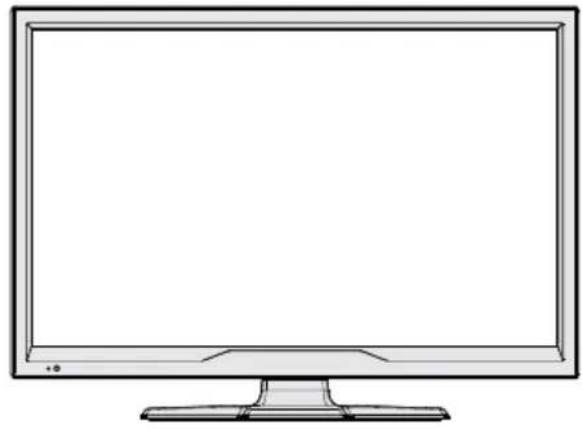
TV:ns kontrollknappar och drift
text_image
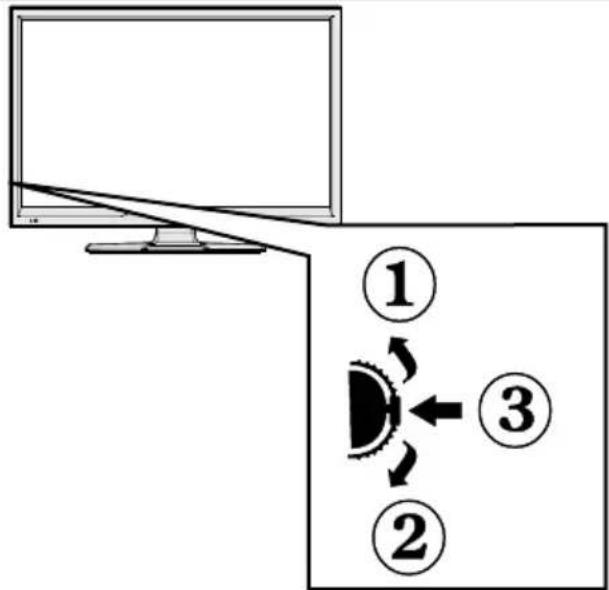
① ② ③- Riktning upp
- Riktning ner
- Program/volym/AV/valknapp för Vila på
Med fjärrkontrollen kan du styra volym/program/källa och tv:ns funktioner för väntläge.
För att ändra volymen: Öka volymen genom att trycka upp på knappen. Minska volymen genom att trycka ner på knappen.
Byta kanal: Tryck på mitten av knappen, för att komma till verktygsfältet som visar kanalinformationen på skärmen. Bläddra igenom de lagrade kanalerna genom att trycka på knappen uppåt eller nedåt
För att ändra källa: Tryck på mitten av knappen två gånger, källistan kommer att visas på skärmen. Bläddra igenom de lagrade kanalerna genom att trycka på knappen uppåt eller nedåt.
För att stänga av TV:n: Tryck på mitten av knappen och håll den intryckt i några sekunder, TV: n försätts i väntläge.

OBS: OBS: Du kan röra denna knapp uppåt eller neråt för att ändra volymen. Om du vill byta kanal trycker du på mitten av knappen en gång (läge 3) och sedan uppåt eller neråt. Om du trycker i mitten av knappen en gång till kommer OSD att visas. Flytta knappen uppåt eller neråt och släpp för att välja önskad källa. Om du trycker i mitten av knappen och håller kvar i några sekunder kommer TV:n växla till Vänt-läge. Huvudmenyn OSD kan inte visas via knappar på TV:n.
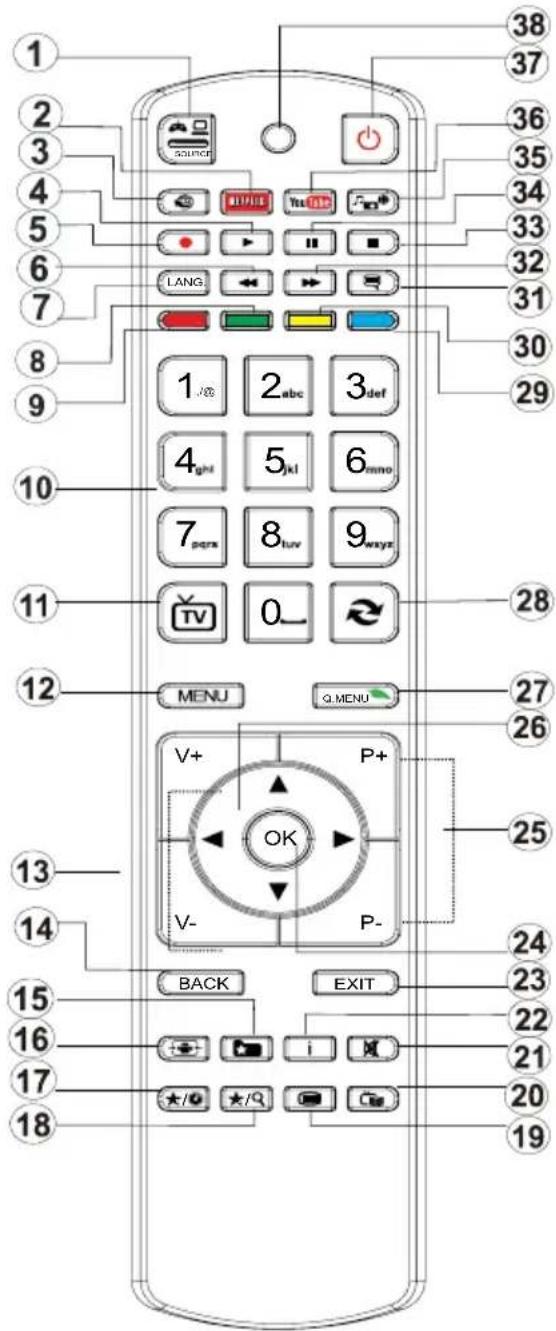
Fjärrkontroll
- Källa
- Startar Netflix-applikation
- Internetportal
- Spela (i mediabläddrarläge)
- Inspelning av program
- Snabbt bakåt (i mediabläddrarens videoläge)
- Mono-Stereo Dual I-II/ Valt språk (i DVB-kanaler)
- Grön knapp
- Röd knapp
- Sifferknappar
- Kanallista/TV källa
- Meny
- Volym upp/ned
- Bakåt / (återgå)/ Indexsida (i text-tv-läge)
- Favoritkanallistan
- Förstora (i text-tv-läge)/Skärmstorlek
- Min knapp 1 / Youtube (*)
- Min knapp 2 (**)
- Text-TV/mix
- Elektronisk programguide
- Ljudlöst
- Info/visa (i TXT-läge)
- Avsluta
- OK / Välj / Håll (i läget text-TV)
- Program upp/ned
- Navigeringsknappar
- Snabbt Mnyn
- Föregående program
- Blå knapp
- Gul knapp
- Textning på/av
- Snabbt framåt (i mediabläddrarens videoläge)
- Stopp (i mediabläddrarläge)
- Paus (i mediabläddrarläge)/Time shift-inspelning
- Mediabläddrare
- Startar Youtube
- Standby-knapp
- Lysdiod för funktion

NOTERING: Fjärrkontrollens räckvidd är cirka 7 meter/23
ft.
text_image
1 2 3 4 5 6 7 8 9 10 11 12 MENU Q.MENU V+ P+ OK V- P- BACK EXIT 13 14 15 16 17 18 38 37 36 35 34 33 32 31 30 29 1.abc 2.abc 3.def 4.ghl 5.jkl 6.mno 7.pqx 8.huv 9.wxys TV 0_ 28 27 26 25 24 23 22 21 20 19Använda 'Min knapp' 1 (\*)
This button's main function is to run Youtube link. Men om du vill ändra denna funktion kan du trycka på 'MIN KNAPP 1' i fem sekunder när du använder en önskad källa eller kanal, tills meddelandet 'MIN-knappen är installerad" visas på skärmen. Detta bekräftar att den valda MIN KNAPP har kopplats ihop med den valda funktionen. Notera att om du gör en förstagångsinstallation kommer MIN KNAPP 2 återgå till sin standardfunktion.
Använda 'Min knapp' 2 (\*\*)
När du är på en önskad källa eller kanal, tryck på MIN KNAPP 2 i fem sekunder tills meddelandet "MIN KNAPP ÄR INSTÄLLD" visas på skärmen. Detta bekräftar att den valda MIN KNAPP har kopplats ihop med den valda funktionen.
Överblick av anslutningarna
| Konnektor Typ Kablar Enhet | |||
 DC IN DC IN | DC 12 V Ingång | ||
| ScartAnslutning(bak) | 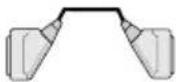 | 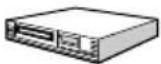 | |
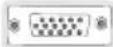 | VGAAnslutning(bak) |  |  |
SIDO-AV | PC/YPbPr-ljudAnslutning(sida) | 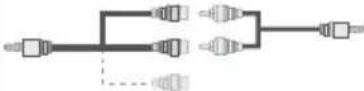 SidoljudYPbPr eller PC Kabel (Medföljer ej) PC-ljudkabel (Medföljer ej) SidoljudYPbPr eller PC Kabel (Medföljer ej) PC-ljudkabel (Medföljer ej) |  |
 | HDMIAnslutning(bak) | 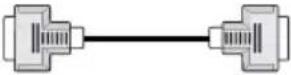 |  |
 SPDIF SPDIF | SPDIFAnslutning(bak) |  |  |
SIDO-AV | Sida AVAnslutning(sida) |  AV-anslutningskabel(medföljer) AV-anslutningskabel(medföljer) |  |
HÖRLUR | HörlurarAnslutning(sida) |  | |
 | YPbPr-videoAnslutning(sida) | [KZW]YPbPr-anslutningskabel |  |
 | USBAnslutning(sida) |  |  |
 | CIAnslutning(sida) |  | 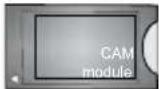 |
NOTERING: Då enheten ansluts via sido_AV-ingång måste du använda de tillhandahållna anslutningskalblarna för anslutningen. See bilderna ovan. YPbPr kan bara användas när du ansluter en enhet som har en YPbPr-utgång över PC-ingången med en YPbPr-till-PC-kabel (YPbPr-till-PC-kabel medföljer ej). När anslutningen är klar växlar du till YPbPr-källan. För att aktivera PC-ljud, måste du använda PC/YPBPR ANSLUTNINGAR FÖR LJUD, VITA OCH RÖDA ingångar. | Om en extern enhet är ansluten via SKART-kontakten kommer TV:n automatiskt att bläddra över till AV-läge. | När du ser på DTV-kanaler (Mpeg4 H-264) eller medan du är i Medabläddrarläget, kommer ugågången inte att vara tillgänglig på scartuttaget. | När jag använder väggfästeskittet (valfritt), rekommenderar vi att du kopplar i alla kontakterna bak på TV:n innan du monterar upp den på väggen. | Sätt i eller ta bort CI-modulen edast när TV:n är AVSTÄNGD. Du bör läsa igenom modulinstruktionsmanualen om installationsinfomration. Sätt i modulen för programåtkomst och sedan programkortet i uttaget vid uttagspanelen på TV:ns baksida. Module bör sitta i ordentligt, den går inte att sätta i ordentligt om den är vänd åt fel håll. Modulen för programåtkomst eller TV-terminalen kan skadas om modulen tvingas på plats. Varhe USD-ingång på din TV stöder enheter upp til 500 mA. Anslutning av enheter som har strömvärden över 500mA, kan skada din TV.
Använda en modul för villkorlig åtkomst

VIKTIGT: Sätt endast in eller ta ut Cl-modulen när är AVSTÄNGD.
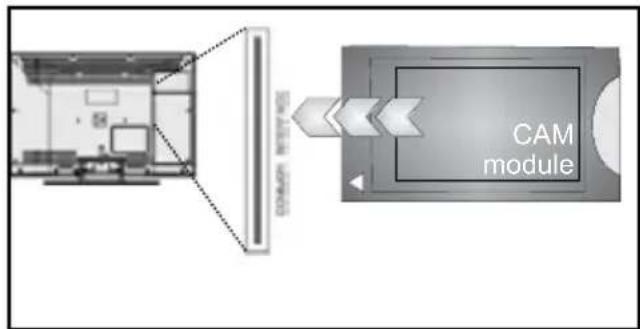
För att titta på vissa digitala kanaler kan det behövas en modul för villkorad tillgång (CAM). Modulen måste sättas in i Cl-uttaget i TV:n.
- När du fått en modul för villkorad tillgång (CAM) samt ett programkort från betalkanalsföretaget, ansluter du dessa i TV:n på följande sätt.
- Sätt i modulen för programåtkomst och sedan programkortet i uttaget vid uttagspanelen på TV:ns baksida.
- CAM-modulen bör sitta i ordentligt, den går inte att sätta i ordentligt om den är vänd åt fel håll. CAM-modulen eller uttaget kan skadas om man använder onödigt våld när modulen sätts i.
- Anslut TV:n till nätuttaget, slå på den och vänta en stund tills kortet aktiverats.
- Om ingen modul satts i visas meddelandet "Ingen Common Interface-modul har upptäckts" på skärmen.
Se instruktionsmanualen för modulen för närmare information om inställningarna.
flowchart
graph LR
    A["Input Image"] --> B["Camera lens"]
    B --> C["Output Module"]
    style A fill:#f9f,stroke:#333
    style C fill:#bbf,stroke:#333
Standbymeddelanden
Om TV: n inte får någon insignal (t.ex. från en antenn eller HDMI-källa) i 5 minuter, kommer TV: n försättas i väntläge. Nästa gång du startar TV:n, kommer följande meddelande att visas:
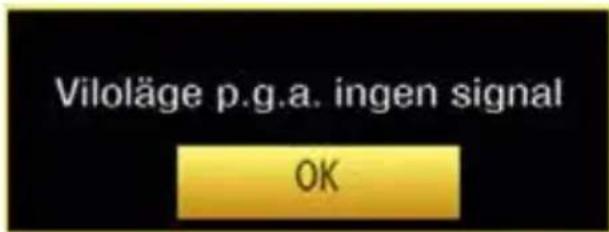
text_image
Viloläge p.g.a. ingen signal OKOm det inte finns något ljud så kommer följande varningsmeddelande visas på skärmen. Välj JA för att stänga av TV:n. Välj NEJ för att avbryta. TV:n kommer också att stängas av, om du inte gör en markering på den här skärmen.
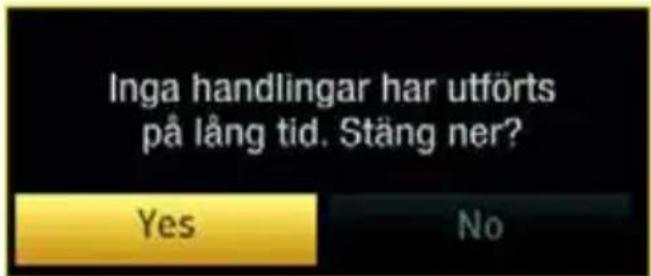
text_image
Inga handlingar har utförts på lång tid. Stäng ner? Yes NoOm TV: n har lämnats på och inte används under 4 timmar, kommer TV att försättas i väntläge. Nästa gång du startar TV:n, kommer följande meddelande att visas.
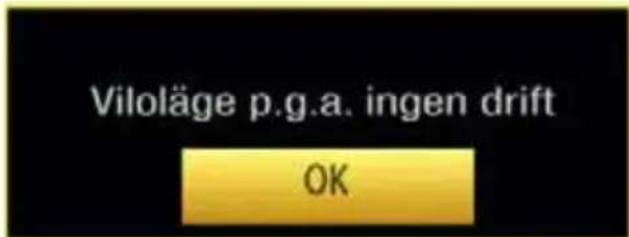
text_image
Viloläge p.g.a. ingen drift OKSätta in batterier i fjärrkontrollen
- Lyft försiktigt upp locket på fjärrkontrollens baksida.
- Sätt i två AAA-batterier Säkerställ att batteriets + och – ändar överensstämmer med markeringarna i batterifacket (notera polariteten).
- Sätt tillbaka locket.
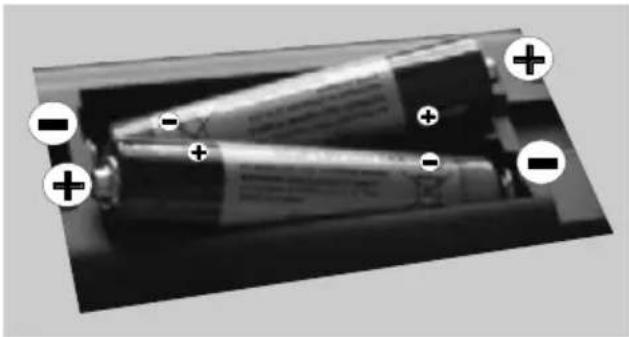
VIKTIGT! Tv:n är avsedd för drift vid 12 V likström, 50 Hz. Den medföljande transformatorn måste användas. Anslut transformatorn till ett uttag med 100-240 V växelström 50/60 Hz. Efter uppackning, låt TV-apparaten uppnå normal rumstemperatur innan du ansluter till eluttaget.
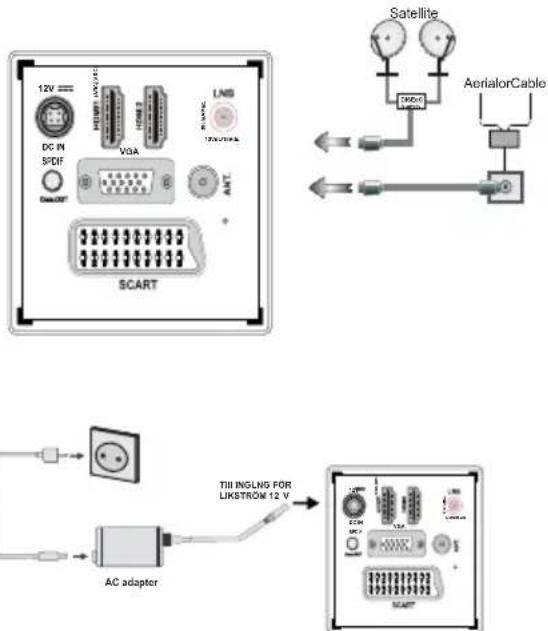
text_image
12V DC IN SPDF VGA LNG 12V/10A ANT SCART Satellite AerialorCable TII INGLNS FOR LIKSTROM 12 V AC adapterSätta på/stänga av
För att sätta på TV:n
Anslut till ett eluttag på 100-240 V AC, 50/60 Hz.
För att sätta på TV:n från vänteläget kan du antingen:
Trycka på "○"-knappen, P+/P- eller en sifferknapp på fjärrkontrollen.
Tryck på kontrollknappen på TV:ns högra sida. Din TV slås på.
För att stänga av TV:n
Tryck på "KNappen på fjärrkontrollen eller på -omkopplaren på TV:n, så att TV:n växlar över till vänteläge.
För att stänga av TV:n helt drar du ut nätsladden ur nätuttaget.
Notering: När TV n är i viloläge blinkar lampan för vänteläge och indikerar att funktioner som sökning i vänteläge, nedladdning eller Timer är aktiverat. LED-lampan kan blinka när TV:n slås på från Väntläge.
Förstagångsinstallation
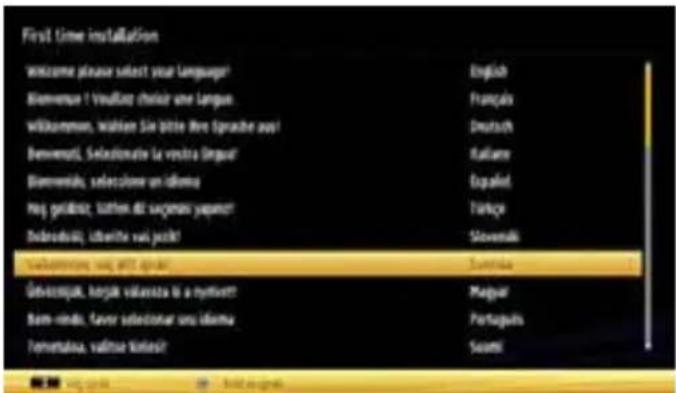
När du slår på TV: n för första gången visas menyn "val av språk". Meddelandet "Välkommen, välj ett språk!" visas efter varandra i alfabetisk ordning på alla tillgängliga språk.
text_image
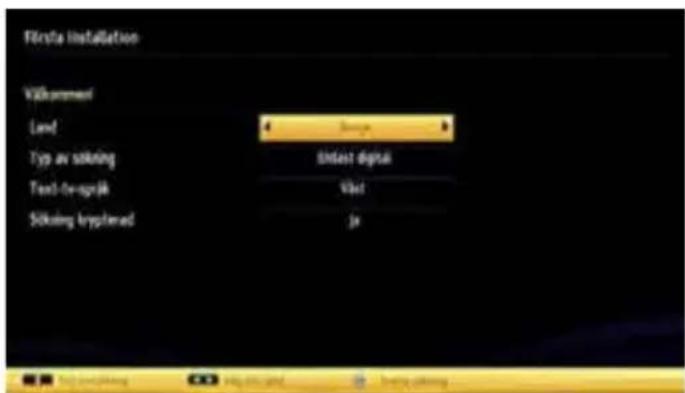
First time installation Welcome please select your language! Biememuse 1 Voudizir choicir une langue! Wilkommans, walsien Sie bitte Ihre tpranche aus! Benwemel, Selectionaute la vostra Leipzig! Biememula, seleczone un iderna Raj gelöret, lathen di sejmeni yapano! Dabredou, überite vai jazki! Sachanmara, vai yiftt avrak! Givetsopuk, korjak valeranza la a nyitven? Ison-rinda, favor seleconar uns iderna Torretalua, valirse Kates? English Français Deutsch Kullama Español Turkje Sloveniki SumatraTryck på knappen “ ” eller “ ” för att markera önskat språk och tryck OK för att välja. “ Förstagångsinstallation” visas. Tryck på “ ” eller “ ” för att tsälla in önskat land och tryck på knappen“ ” för att välja Typ av sökning. Använd “ ” eller “ ” för att ställa in önskad söktyp. Tillgängliga söktyper är digital och analog, endast digital och endast analog. När det är inställt, tryck på “ ” -knappen för att ställa in “ ” eller “ ” Text-TV-språk “och välj” Avsök krypterade “med hjälp av “ ” eller “ ” knappen. Du kan ställa in Avsök kodade till Ja om du vill avsöka kodade stationer.
text_image
Första Installation Våkjavomid Land: Typ av sikking Text-to-synik Sikking typinged: Snings Sistast digital Vlast jeStandardpinkoden kan förändras beroende på det valda landet.
Om du ombedds att ange en PIN-kod för att se ett menyalternativ, använd då följande koder: 4725, 0000 eller 1234.
Tryck på OK-knappen på fjärrkontrollen för att fortsätta, och följande meddelande kommer att visas på skärmen.
text_image
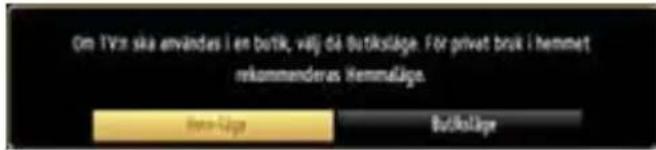
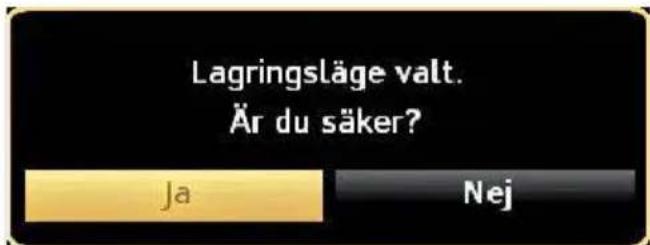
Om TVz ska användes i en botik, välj då butiksläge. För privat bruk i hemmet nekommenderas Hemmalige. Hem-Ltige ButikslägeDu kan aktivera Store-läge genom att använda "◀" eller">knappen. Om Store-läge (alternativt) väljs kommer alternativet Store finnas tillgängligt i menyn för andra inställningar och TV: ns funktioner kommer att illustreras på den övre delen av skärmen. Välj JA för att fortsätta.
text_image
Lagringsläge valt. Är du säker? Ja NejOm Home-läge väljs kommer Store-läget (tillval) inte vara tillgängligt efter förstagångsinstallationen. Tryck på OK-knappen på fjärrkontrollen för att fortsätta, och följande meddelande kommer att visas på skärmen.
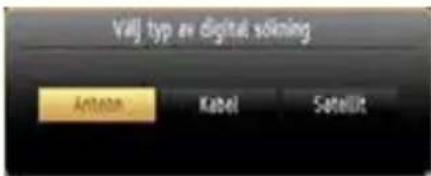
text_image
Villj typ av digital vällning Anteon Kabel SatellitDu måste välja en söktyp för att söka och spara sändningar från önskad källa.
Antenninstallation
Om du väljer söktypen ANTENN kommer TV:n att söka efter digitala, markbundna sändningar.
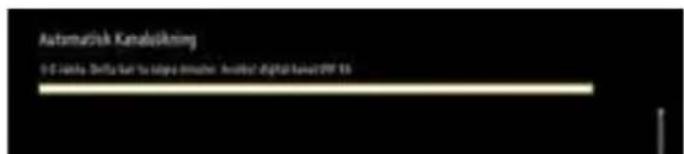
text_image
Automotive KanaloSikring 0-2.100% Devla Sut To Slape Emotion Another digital Kanalo SSK 16NOTERING: Du kan trycka på knappen MENU för att avbryta.
Efter att alla tillgängliga stationer sparats kommer kanallistan att visas på skärmen. Om du vill sortera kanalerna, i enlighet med LCN (*), välj "Ja" och tryck sedanpå "OK.
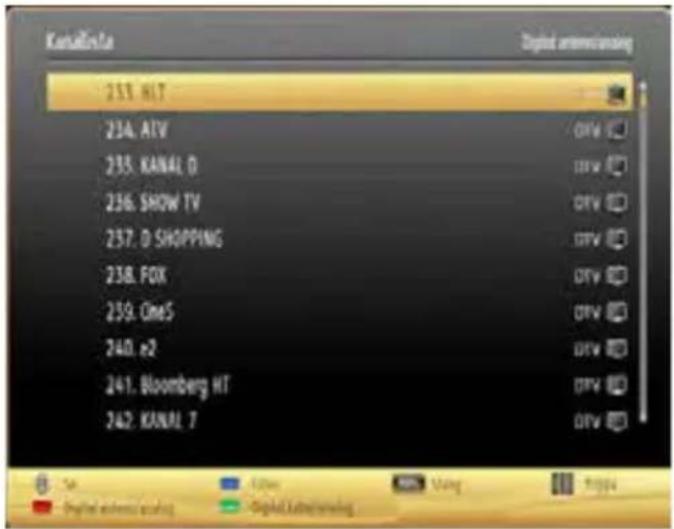
text_image
KanaliNova Digital antenna/mapping 231 HIT 234. ATV 235. KANAL D 236. SHOW TV 237. D SHOPPING 238. FOX 239. One5 240. e2 241. Bloomberg HT 242. KANAL T Scan Edit View Preview Digital antenna/mapping Digital antenna/mappingTryck på OK-knappen för att lämna kanallistan och titta på TV.
(*) LCNär det logiska kanalnummersystemet som sorterar tillgängliga sändningar i enlighet med en igenkänlig kanalsekvens.
Kabelinstallation
Om du väljer alternativet KABEL och trycker på OK-knappen på fjärrkontrollen för att fortsätta, visas följande meddelande på skärmen:
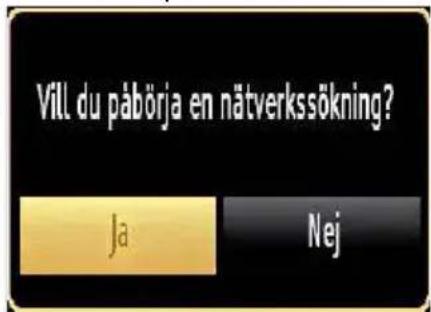
text_image
Vill du påbörja en nätverkssökning? Ja NejVälj JA och tryck på OK för att fortsätta. Välj NEJ och tryck på OK för att avbryta.
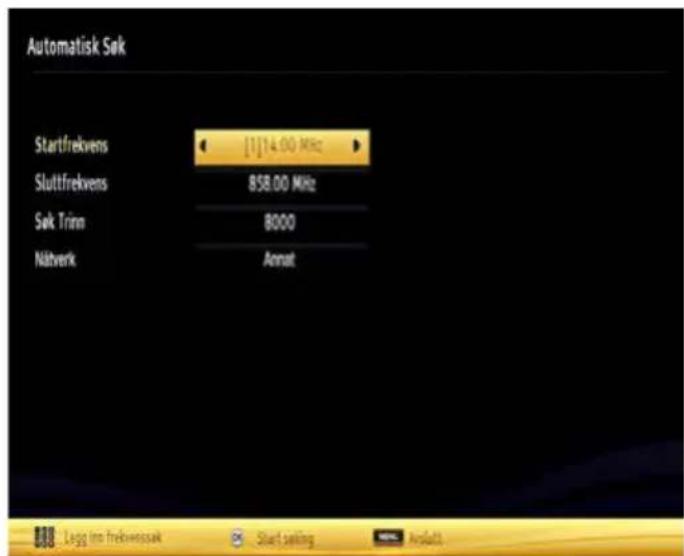
text_image
Automatisk Sok Startfrekvens [1]14.00 MHz Sluttfrekvens 858.00 MHz Sok Trinn 8000 Nätverk Anmat Legg imm frekwessakt Start selling AndschnittDu kan välja frekvensomfång på den här skärmen. Du markerar alternativ med knappen “ ” eller “ ”. √
Frekvenser kan även anges med nummerknapparna på fjärrkontrollen.
Ställ in start- och stoppfrekvens genom att använda sifferknapparna på fjärrkontrollen.
Du kan sedan ange sökintervallen till 8 000 KHz eller 1 000 KHz.
Om du väljer 1000 KHz gör TV:n en noggrann frekvenssökning. Det innebär också att sökningen tar längre tid. Tryck på OK när du är klar, så att den automatiska sökningen kan börja. TV:n börjar söka efter tillgängliga stationer.
(*) Nätverksfunktionen kommer inte att vara tillgänglig för Storbritannien.
Satellitinstallation
Om du väljer alternativet Satellite från skärmen Söktyp kan du ställa in satelliten och visa satellitkanaler.
Normal satellit-installation- satellite-konfiguration
Om du väljer normal, kommer skärmen för satellitkonfiguration att visas. Det finns tre typer av antennval. Du kan välja Antenntyp som Direkt, Unicable eller DiSEqC och växla genom att använda knapparna “<” eller “>.
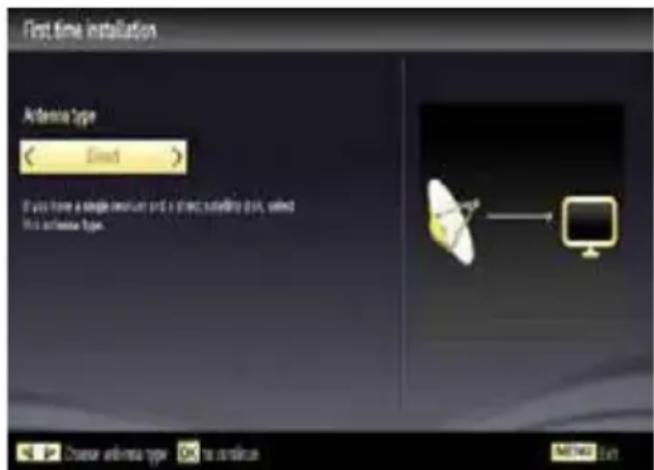
Direkt: Om du har en enskild mottagare och en parabolantenn, välj denna antenntyp. När du har valt Direkt kommer en annan menyskärm att visas. Välj en tillgänglig satellit och tryck på OK för att skanna efter tjänster.
Unicable: Om du har flera mottagare och ett unicablesystem, välj denna antenntyp. Tryck på OK för att fortsätta. Konfigurera inställningarna genom att följa instruktionerna på skärmen. Tryck på OK för att skanna efter tjänster.
DiSEqC-växlare: Om du har flera paraboler och en DiSEqC-växlare, välj denna antenntyp. När du har valt DiSEqC-växlare kommer en annan menyskärm att visas. Du kan ställa in fyra DiSEqC-alternativ (om tillgängligt). Tryck på GRÖN knapp för att skanna alla satelliter eller tryck på GUL knapp för att enbart skanna den markerade satelliten. Tryck på OK för att spara och lämna.
Uppspelning via USB-ingång
Via TV:ns USB-portar kan du ansluta en extern hårddisk eller ett USB-minne. Denna funktion låter dig spela upp filer lagrade på USB-enheter. Stöd för externa hårddiskar på 2,5" och 3,5" tum (hdd med extern strömförsörjning).
VIKTIGT! Säkerhetskopiera filerna innan anslutning till TV:n för att förhindra möjlig förlust av data. Notera att tillverkaren inte är ansvarig för korrupta filer eller förlorad data. Vissa typer av USB-enheter (t.ex. MP3-spelare) eller USB-hårddiskar/USB-minnen är inte kompatibla med denna TV. TV:n stödjer FAT32 och NTFS diskformatering, men inspelning är inte tillgänglig med NTFS-formaterade diskar. {} Notering: Problem kan uppstå vid formatering av USB-hårddiskar med en lagringskapacitet på 1 TB eller högre.
Att snabbt ansluta eller dra ut USB:n är farligt. Speciellt otillrådligt är det att koppla in och ur enheten upprepade gånger. Detta kan fysiskt skada USB-spelaren och själva USB-enheten. Ryck inte ut USB-modulen under uppspelning av en fil.
Du kan använda USB-hubbar med din TV:s USB-ingångar. USB-hubbar med extern strömkälla rekommenderas då.
Det kommenderas att använda TV:ns USB-ingång(ar) direkt, om du ska ansluta en USB-hårddisk.
Medialäsarmeny
Du kan spela foto-, musik- och filmfiler som finns lagrade på en USB-enhet genom att ansluta den till TV:n och använda mediabläddrarskärmen. För att göra det, gör följande: Anslut en USB-enhet till en av USB-ingångarna på sidan av TV:n.
Du kan ansluta två USB-enheter till din TV. Om bägge USB-enheterna innehåller musik, bilder eller videofiler, visas OSD för val av USB på skärmen. Den första USB-enheten som är ansluten till TV:n får benämningen USB Enhet 1. Välj en enhet genom att använda knappen "√" eller "×" och tryck på OK.
Tryck på knappen MENU och välj mediabläddraren genom att använda vänster-/höger- och OK-knappen. Mediabläddrarens huvudskärm visas. Du kan visa relaterat innehåll genom att välja fliken video, musik
eller bilder. Följ knappangivelserna under varje skämmeny för mediauppspelningsfunktioner.
Du kan ställa in preferenserna för mediabläddraren med dialogrutan för inställningar.
Använda MENY-knappen i Mediabläddrarläge
Genom att trycka på MENU -knappen i Mediabläddrarläge visas följande meny:
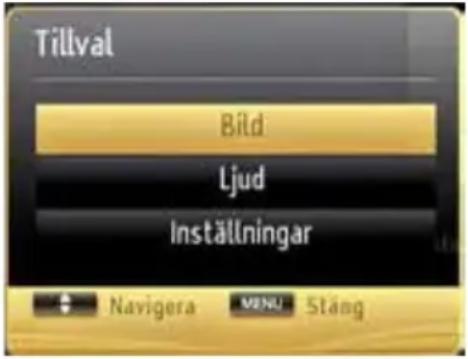
text_image
Tillval Bild Ljud Inställningar Navigera MENU StängDu kan komma åt Bilder Ljud och Inställningsmenyalternativ med hjälp av denna skärm. Tryck MENU igen för att avsluta den här skärmen.
Ändra bildstorlek: Bildformat
Programmen kan ses i olika bildformat beroende på den mottagna överföringen. Du kan ändra bildproportion (bildformat) för TV-bilden om du vill se den i olika zoomlägen. Tryck på knappen “” upprepade gånger för att ändra bildstorlek. Du kan skifta skärmbilden upp eller ned genom att trycka på “” eller “” knapparna när bildzoomen är ställd till 14:9 Zoom, Biograf eller Textning.
Använda kanallistan
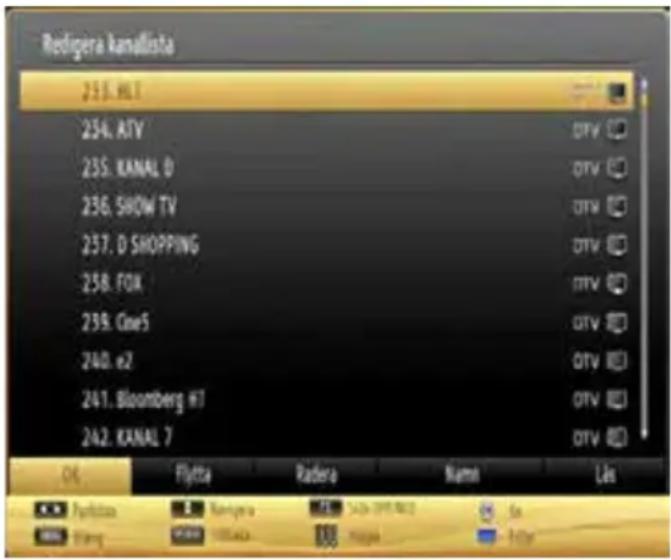
text_image
Redigera kanalista 235. HLT 234. ATY 235. KANAL D 236. SHOW TV 237. D SHOPPING 238. FOX 239. One5 240. e2 241. Bloomberg HT 242. KANAL 7 OK Flytta Radora Name Us Punktiona Kamjena SLdn (PTT-RAD) Sa Wang 1000000000000000000000000000000000000000000000000000000000000000000TV:n sorterar alla lagrade stationer i kanallistan. Du kan redigera kanallistan, ställa in favoriter eller aktiva stationer som ska listas med hjälp av valen i kanallistan. Tryck på knappen MENU för att se
huvudmenyn. Välj alternativ i kanallista med hjälp av knapparna vänster eller höger. Tryck på OK för att visa menyinnehåll. Välj Redigera kanallista för att hantera alla lagrade kanaler. Använd upp- eller ner- och OK-knapparna för att välja Redigera kanallista. Tryck på upp- eller ner-knapparna för att välja kanal som ska hanteras. Tryck på vänster- eller högerknappen för att välja en funktion i kanallistans meny. Använd knapparna P+/P- för att flytta sida upp eller ned. Tryck på MENU-knappen för att lämna.
Sortera kanallista
Du kan välja de utsändningar som ska visas i kanallistan. För att visa särskilda typer av utsändningar ska du använda listinställning för aktiv kanal. Välj Aktiv kanallista från menyn Kanallista med knappen “ ” eller “ ” Tryck på OK-knappen för att fortsätta. Du kan välja en typ av utsändning från listan genom att trycka på “ ” eller “ ” och OK-knapparna.
Snabbmeny
I snabbmenyn menyn får du tillgång till somliga alternativ snabbt. Den här menyn inkluderar alternativen Energisparläge, Bildläge, favoriter, insomningstimer, FollowMe TV, FollowMe TV till DMR, CEC RC-genomföringsenhet och Informationsbroschyr (valfritt). Tryck Q.MENU -knappen på fjärrkontrollen för att visa snabbmenyn. Se följande kapitel för detaljer om funktionerna i listorna.
FollowMe TV
Med din mobila enhet kan du streama den nuvarande sändningen från din smart-TV med hjälp av funktionen
FollowMe TV. Installera lämpligt Smart Centerprogram på din mobila enhet. Starta programmet.
För mer information om hur den här funktionen används, följ instruktionerna i programmet du använder.
Obs: Det här programmet är inte kompatibelt med alla mobila enheter.
FollowMe TV till DMR
Med en här funktionen kan du streama video från din TV till en annan TV eller mobila enhet med hjälp av lämpliga program (t.ex UPnP - Universal Plug och Play - program som BubbleUPnP). Aktivera FollowMe TV till DMR så startar timeshifting. Tryck på röd knapp för att visa enhetslistan. Välj din enhet och tryck på OK.
Obs: Funktionerna FollowMeTV och FollowMe TV to DMR fungerar i relation med PVR-funktionen och behöver en ansluten USB-enhet med FAT32-format och tillräckligt med lagringsplats. HD-kanaler stöds inte och båda enheterna måste vara kopplade till samma nätverk.
E-manual
Du kan hitta instruktionerna för TV:ns funktioner i E-manualen. För att använda E-manualen, tryck på knappen Info medan huvudmenyn visas på skärmen. Genom att använda navigeringsknapparna väljer du en önskad kategori. Alla kategorier inkluderar olika ämnen. Välj ett ämne och tryck på OK för att läsa instruktionerna.
För att stänga skärmen för E-manualen, tryck på knappen Avsluta.
Obs: Innehållet i E-manualen kan variera beroende på modell.
CEC och CEC RC-genomföringsenhet
Den här funktionen låter dig styra CEC-aktiverade enheter som är ansluta via HDMI-portar, genom att använda fjärrkontrollen på TV:n.
Alternativet CEC i menyn Övriga inställningar i menyn Inställningar ska, till en början, ställas in somAktiverad. Tryck på knappen Källa och välj HDMI-ingången i den anslutna CEC-enheten ifrån menyn Käll-lista. När en ny CEC-källenhet ansluts kommer den listas i källmennyn med eget namn istället för den anslutna HDMI-portens namn (DVDspelare, Spelare 1, m.m.
TV:ns fjärrkontroll är automatiskt aktiverad att kunna utföra vissa funktioner efter att den anslutna HDMI-källan har valts.
För att avsluta det här läget och styra TV:n via fjärrkontrollen igen, tryck in knappen "0-Noll" på fjärrkontrollen i 3 sekunder. Eller tryck på knappen Q.Menupå fjärrkontrollen, markera CEC RC
Passthrough och ställ in som Av genom att trycka på Vänster eller Höger knapp. Den här funktionen kan också atkiveras eller avaktiveras i menyn Inställningar /övriga inställningar.
TV:n stöder också ARC(Audio Return Channel)-funktioner. Den här funktionen är en ljudlänk som är tänkt att ersätta andra kablar mellan TV:n och ljudsystemet (A/V-mottagare eller högtalarsystem).
När ARC är aktivt tystar inte TV:n de andra ljudingångarna automatiskt. Då du måste minska tv-volymen till noll, manuellt, om du endast vill höra ljudet ifrån den anslutna ljudenheten (samma som andra optiska eller koaxial-digitala ljudutgångar). Om du vill förändra den anslutna enhetens volymnivå ska du välja den enheten ifrån källistan. Då används volymknapparna för den anslutna ljudenheten.
Menyegenskaper och funktioner
| Innehåll i bildmeny | |
| Läge | Du kan ställa in dina visningskrav med hjälp av de relaterade lägesalternativen. Bildläget kan ställas in till ett av fäljande alternativ: Bio, Spel, Sports, Dynamisk och Naturlig. |
| Kontrast Ställer in | ljus- och mörkervärden för skärmen. |
| Ljusstyrka Ställer | in värden för ljusstyrka på skärmen. |
| Skärpa Ställer in värdet för skärpan de föremål som visas på skärmen. | |
| Färg | Ställer in värdena för färg, justerar färgerna. |
| Energisparläge | För att ställa in energisparläge till eko, bild av och avaktiverad. Se avsnittet “Miljöinformation” i denna handbok för mer information om energisparläge. |
| Bakgrundsljus (valfritt) | Denna inställning kontrollerar bakgrundljusets nivå och kan ställas till Maximal, Minimal och Ekoläge. Funktionen för bakbelysning kommer att vara osynlig om energisparläge är inställt på På. Bakgrundsljuset kan inte aktiveras i VGA, mediabläddrarläget eller medan bildläget är inställt på Spel. |
| Ljudreduktion | Om signalen är svag och bilden brusig kan du använda inställningen brusreducing Ljudreduktion för att minska på bruset. Ljudreduktionen kan ställas in till ett av fäljande alternativ: Låg, Medel, Hög eller Av. |
| Avancerade inställningar | |
| Dynamisk kontrast | Du kan förändra värdet på kontrasten genom att använda funktionen för dynamisk kontrast. Dynamisk kontrast kan ställas in till ett av fäljande alternativ: Låg, Medel, Hög eller Av. |
| Färgtemp. Ställer | in den önskade färgtonen. |
| Bildzoom | Ställer in bildstorleken till Auto, 16:9, Undertext, 14:9, 14:9 zoom, 4:3 eller Bio. Auto (Endast tillgänglig i Scartläge med SCART PIN8 hög volt/ låg volts växling). |
| HDMI True Black | Medan du ser från källan HDMI, visas den här funktionen i menyn för bildinställningar. Du kan använda den här funktionen för att öka svärtan i bilden. |
| Filmläge | Filmerna spelas in med olika antal bilder per sekund för vanliga tv-program. Aktivera denna funktion när du ser på film och vill se snabba scener tydligare. |
| Hudton | Justera den önskade hudtonen. |
| Färgväxling. Justera den önskade färgtonen. | |
| RGB | Tryck på OK-knappen för att redigera RGB-förstärkning. Du kan konfigurera värdet för färgtemperaturerna med hjälp av RGB-funktionen. |
| Äterställ | Äterställer bildinställningarna till fabriksinställningarna. |
| Autoposition (i PC-läge) | Optimerar automatiskt skärmbilden. Tryck på OK för att optimera. |
| H-position (i PC-läge) | Den här funktionen vrider bilden horisontellt åt höger eller vänster på skärmen. |
| V-position (i PC-läge) | Den här funktionen vrider bilden vertikalt upp eller ner på skärmen. |
| Punktjustering (i PC-läge) | Punktjusteringar rättar till gränssnittet som visas som vertikala band i punktintensiva presentationer såsom arbetsblad eller paragrafer, eller texter i mindre fonter. |
| Fas (i PC-läge) | Beroende på upplösningen och sökningsfrekvensen på TV:n kan bilden på skärmen vara otydlig eller ha brus. I dessa fall kan denna funktion användas för att förtydliga bilden med försöks- och felmetoden. |
| I VGA (PC)-läge kommer en del alternativ i bildmenyn inte gå att komma åt. Istället kommer inställningarna för VGA-läge att läggas till i bildinställningar i PC-läget. | |
Menyegenskaper och funktioner
| Ljudmenyinnehåll | |
| Volym Justerar volymnivån. | |
| Equalizer: | I menyn som visas kan läget ändras till Musik, Film, Tal, Normal, Klassisk eller Personliga inställningar. Tryck på MENU-knappen för att återgå till föregående meny. Inställningarna i menyn för ljudutjämning kan bara ändras när Ljudutjämningsläget är i läget Personliga inställningar. |
| Balans | Denna inställning används för att justera balansen mellan vänster och höger högtalare. |
| Hörlurar | Ställer in volym i hörlurar. |
| Ljudläge | Du kan endast välja mellan lägena Mono, Stereo, Dual I eller Dual II om den valda kanalen stödjer läget. |
| AVL | Funktionen AVL (automatisk volymbegränsning; Automatic Volume Limiting) justerar ljudet för att uppnå en stadig och jämn nivå mellan programmen (t.ex. tenderar ljudnivån på reklaminslag att vara högre än själva programmen). |
| Hörlurar/linje ut: (tillval) | När du ansluter en extern förstärkare till din TV med hjälp av hörlursuttaget kan du välja detta alternativ som Linje ut. Om du har anslutit hörlurar till TV:n, ställ in detta alternativ som Hörlurar. |
| Dynamisk bas (tillval) | Aktiverar eller inaktiverar Dynamisk Bas. |
| Ljud för hörlurar (tillval) | Surround-ljudläge kan ställas in som Pä eller av. |
| Digital ut Ställer in ljudtyp | för digital ut. |
| Installera och ställ in menyinnehåll på nytt | |
| Automatisk kanalsökning (Ställ in på nytt) | Visar automatiska sökalternativ.Digital antenn:Söker och lagrar antennbaserade DVB-stationer.Digital kabel:Söker och lagrar kabelbaserade DVB-stationer.Analog:Söker och lagrar analoga stationer.Digital antenn och analog:Söker och lagrar antennbaserade DVB- och analoga stationer.Digital kabel och analog:Söker och lagrar kabelbaserade DVB- och analoga stationer.Satellit:Söker och lagrar satellit channels. |
| Manuell kanalsökning | Denna funktion kan användas för att ställa in sändande station direkt. |
| Nätverkskanalsökning | Söker efter länkade kanaler i sändningssystemet. |
| Analog fininställning | Du kan använda denna inställning för att finjustera analoga kanaler. Den funktion finns inte tillgänglig om inga analoga kanaler finns lagrade. |
| Förstagångsinstallation | Raderar alla lagrade kanaler och inställningar, återställer TV:n till fabriksinställningar och startar förstagångsinstallation. Du kan följa instruktionerna i avsnittet Inledande installation för mer information om denna process. |
| Rensa servicelista (tillvall) | (*) Denna inställning visas bara om valt land är Danmark, Sverige, Norge eller Finland. Använd inställningen för att radera lagrade kanaler. |
Menyegenskaper och funktioner
| Inställningsmenyinnehåll | |
| Villkorlig åtkomst | Kontrollerar moduler för villkorlig åtkomst om tillgängligt. |
| Språk | Konfigurerar språkinställningar. |
| Föräldrakontroll | Konfigurerar föräldrainställningar.Standardpinkoden kan förändras beroende på det valda landet.Om du ombedds att ange en PIN-kod för att se ett menyalternativ, använd då följande koder: 4725, 0000 eller 1234. |
| Tidräknare | Ställer in tidräknare för valda program. |
| Inspelnings konfiguration | Visar menyn för inspelningskonfigurering. |
| Datum/Tid | Ställer in datum och tid.Notering:* TV hämtar tidsinformationen via sändningen. Rätt tid finns tillgänglig i Datum/Tid-inställningarna, om tidsinformationen finns i sändningen.Om TV:n inte är i kanalläge, kan Datum/Tid-inställningarna ändras. Men om en kanal är förinställd kan endast “Läget för tidsinställning”ändras och om det är inställt på Manuellt, kommer tidszonen aktiveras.* Om TV:n är inställd på viloläge och påsöaget enare och det inte finns någon sändnir kommer tidsinformationen inte att uppdateras. Om det finns en närvarande sändning kommer tidsinformationen tas från sändningen. Med andra ord finns tidsinformationen tillänglig i den här prioriteringsordningen: Först säker TV:n efter tidsinformationen i sändningen, sedan efter användarens inställningar och sist på informationen från teletex. |
| Källor | Aktiverar eller avaktiverar valda alternativ för källor. |
| Nätverksinställningar (Tillval) | Skärminställningar. |
| Andra inställningar: Visar andra inställningsval för TV:n: | |
| Meny-timeout | Ändrar tidsutlösningens varaktighet för menyskärmar. |
| Skanna krypterade | När denna inställning är på letar sökningsfunktionen även efter kodade kanaler. Om den ställts in på Av, söks inte kodade kanaler automatiskt eller manuellt. |
| Blå bakgrund | Aktiverar eller avaktiverar blått bakgrundssystem när signalen är svag eller saknas. |
| Uppgradering av mjukvara | För att försäkra dig om att TV:n alltid är uppdaterad använder du detta alternativ.För att säkerställa riktig drift, var noga med att TV:n är i vänteläge. |
| Applicationsversion Visar applikationsversion. | |
| Hörselskadade | Om kanalen sänder ut en specialsignal med avseende på ljudet kan du ställa in denna inställning till På för att ta emot sådana signaler. |
| Ljudbeskrivning | Ljudbeskrivning är ett beskrivningsljud för blinda och synskadade tittare av visuell media, inklusive TV och filmer. Funktionen kan användas bara on sändningen stödjer detta ytterligare ljudspår. |
| Auto TV Av | Du kan ställa in värdet för funktionen Auto OFF:s tidsutlösning. Efter att värdet för tidsutlösningen har uppnåtts och TV:n inte använts under den valda tiden, så stängs TV:n av. |
| Standby-sökning (valfritt) | Om du ändrar Standby-sökning till Av, blir funktionen ej tillgänglig. För att använda Standby-sökning, se till att du valt Standby-sökning På. Om Standbysökning är inställd till På så kommer tillgängliga sändningar sökas när TV:n är i vänteläge.Om TV:n hittar nya eller saknade utsändningar visas en menyskärm som frågar dig om du vill använda dessa ändringar eller inte. Kanallistan kommer att uppdateras och ändras efter denna process. Aktivera inställningen Standby-sökning för att aktivera utomatiska uppdateringar av sändningsfrekvens, sändningsdefinition och liknande ändringar för din TV. |
Menyegenskaper och funktioner
| Andra inställningar: Visar andra inställningsval för TV:n: | |
| Fullt läge (Tillval) | Om du visar upp TV:n i en affär kan du aktivera detta läge. Medan butiksläget är aktivera kan vissa funktioner i TV-menyn inte aktiveras för inställning. |
| DLNA | DLNA feature allows you to share files stored on your smartphone. Om du har en DLNA-kompatibel smarttelefon eller PC-surfplatta och rätt programvaror installerat kan du dela/visa foton på din TV. Se anvisningarna för din programvara för mer information om delning. |
| Uppstartsläge | Viloläge: The TV powers up into Standby mode when the TV is plugged into the mains.Senaste status: TV:n startar upp i På-läge när TV:n är ansluten till huvudströmmen och den senaste kanalen/källan väljs. |
| Biss-nyckel | Biss är ett satellitförvrängningssystem som används för vissa sändningar. Om du behöver ange en BISS-nyckel för en sändning kan du använda Bissnyckelinställningen i menyn Övriga inställningar Markera Bissnyckel och tryck på OK för att ange nycklar för önskade sändningar. |
| Virtuell fjärrkontroll (Tillval) | Aktiverar eller inaktiverar funktionen för den virtuella fjärrkontrollen. |
| FollowMe TV | Aktivera eller inaktivera den här funktionen. |
| FollowMe TV till DMR | Aktivera eller inaktivera den här funktionen. |
| CEC | Med den här inställningen kan du aktivera och avaktivera CEC-funktionerna helt. Tryck på Vänster eller Höger knapp för att aktivera eller avaktivera funktionen. |
| Netflix | Du kan se på ditt ESN (*)-nummer och avaktivera Netflix.(*) ESN-numret är ett unikt ID-nummer för Netflix, skapat särskillt för att identifiera din TV |
Elektronisk programguide (EPG)
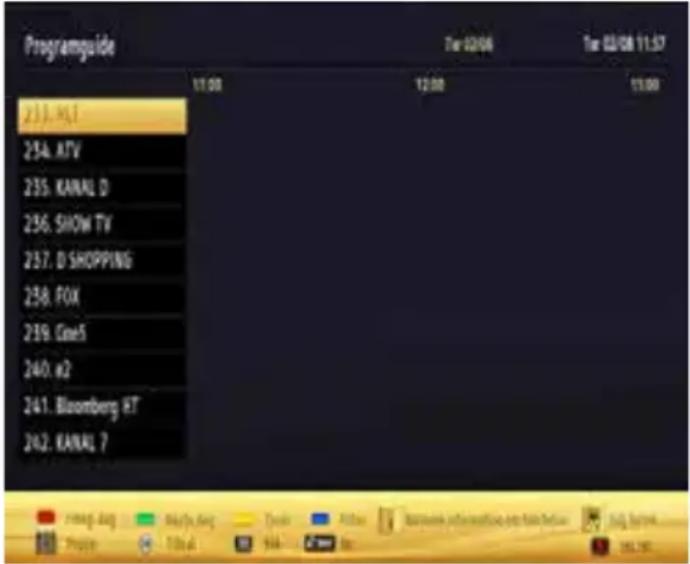
Vissa, men inte alla, kanaler skickar information om aktuella och kommande program. Tryck på "GUIDE-knappen för att visa EPG-menyn.
text_image
Programguide 11:00 12:00 13:00 231. HST 254. ATV 255. KANAL D 256. SHOW TV 257. D SHOPPING 258. FOX 259. Cme5 240. #2 241. Bloomberg #T 242. KANAL 7 Tér 02/06 Tér 02/08 11:57 Jiang Ang Maiyu Ang Dyak Khan Kanalang, Pachamalang, Pan Bahan Hill, Hain Project Tilu A SRA Inc. HOLNEUpp/Ned/Höger/Vänster: Navigera I EPG.
OK: Visar programalternativ.
INFO: Visar detaljerad information om valt program..
GRÖN: Växlar till listschema EPG.
GUL: Växlar till tidsschema EPG.
BLÅ: Visar filtreringsalternativ.
(SPELA IN): TV:n spelar in valt program. Du kan trycka på nytt för att stoppa inspelningen.
VIKTIGT: För att spela in ett program måste du först ansluta ett USB-minne till din TV medan TV:n är avstängd. Du ska därefter slå på TV:n för att aktivera inspelningsfunktionen. I annat fall kommer inte inspelningsfunktionen att vara tillgänglig.
Notering: Du kan inte växla till en annan sändning eller källa under inspelningen.
Programalternativ
Programguidemenyn EPG, tryck på knappen OK för att öppna menyn händelsealternativ.
Kanalval
Med hjälp av detta alternativ kan du växla över till vald kanal i EPG-menyn.
Spela in/Ta bort inspelningstimer
Sedan du har valt program i EPG-menyn trycker du på OK så att skärmen Alternativ visas. Välj alternativet "Spela in" och tryck på OK. Programmet är nu valt för inspelning.
Om du ångrar dig kan du ta bort programmet genom att markera det, trycka på knappen OK och välja "Ta bort timer". Inspelningen tas bort.
Sedan du har valt program i EPG-menyn trycker du på OK så att skärmen Alternativ visas. Välj alternativet "Ställ in tid för händelse" och tryck på OK. Du kan ange klockslag för kommande program. Om du ångrar dig kan du ta bort påminnelsen genom att markera den och trycka på knappen OK. Välj sedan "Ta bort timer". Timer-inställningen tas då bort.
Notering: Du kan inte spela in eller ange timer för två eller flera program inom samma intervall.
Spela in ett program
VIKTIGT: Om du använder en ny USB-hårdisk bör du först formatera den med TV:ns alternativ för diskformatering.
För att spela in ett program måste du först ansluta ett USB-minne till din TV medan TV:n är avstängd. Du ska därefter slå på TV:n för att aktivera inspelningsfunktionen.
Om du vill använda inspelningsfunktionen ansluter du USB-enheten eller en extern hårddisk till TV:n: bör enheten ha minst 1 GB kapacitet och ha USB 2.0. hastighetskompatibilitet. Om den aslutna enheten inte stöder USB 2.0 visas ett felmeddelande.
Notering: Inspelade program sparas på det anslutna USB-minnet. Om du vill kan du lagra/kopiera inspelningar på en dator. Dessa filer kommer dock inte att kunna spelas på en dator. Du kan bara spela upp inspelningarna via din TV.
Notering: Fördröjning i läppsynkronisering kan ske under timeshifting. Radioinspelning stöds inte. TV:n kan spela in program i upp till tio timmar.
Inspelade program delas upp i 4GB partitioner.
Om skrivhastigheten för den anslutna USB-disken inte räcker till, kan inspelningen misslyckas och time shifting-funktionen finns eventuellt inte.
Inspelningar av högupplösta program (HD) kan ta upp mer utrymme på USB-minnet beroende på den utsända upplösningen. Av detta skäl bör en USB-hårddisk användas för att spela in högupplösta program.
Ta inte bort USB:n/hårddisken under inspelning. Detta kan skada den anslutna USB:n/hårddisken.
Stöd för flera partitioner finns. Högst två olika partitioner stöds. Om disken har fler än två partitioner kan den krascha. Den första partitionen på USB-minnet används för PVR-förberedande funktioner. Den måste även formateras som en primär partition och användas för PVR-förberedande funktioner.
Vissa strömpaket spelas eventuellt inte in på grund av signalproblem. I en del fall kan därför videon frysa under uppspelning.
Tangenterna för Inspelning, Spela, Visa (för PlayListDialog) kan inte användas när text-TV är På. Om en inspelning startar via timer när text-TV är på, stängs text-TV automatiskt av. Användning av text-TV avaktiveras även när det pågår en inspelning eller uppspelning.
Time shift-inspelning
Tryck på kanppen (PAUS) när du ser ett TV-program och vill växla till timeshifting-läge. I timeshifting-läget pausas programmet och spelas samtidigt in på USB-disken. Tryck på knappen (SPELA) igen när du vill återgå till det pausade TV-programmet där du avbröt det. Du ser tidsskillnaden mellan programmet i realtid och i time shifting-läge i informationsfältet.
Direktinspelning
Tryck på knappen (SPELA IN) för att starta inspelningen direkt medan du tittar på ett program. Du kan trycka på knappen (SPELA IN) på fjärrkontrollen igen för att spela in nästa program i programguiden. Då visas på skärmen det valda alternativet för inspelning. Tryck på knappen (STOPP) för att avbryta direkt inspelning. Du kan inte växla till en annan sändning eller källa eller visa Medialäsaren under inspelningen.
Titta på inspelade program
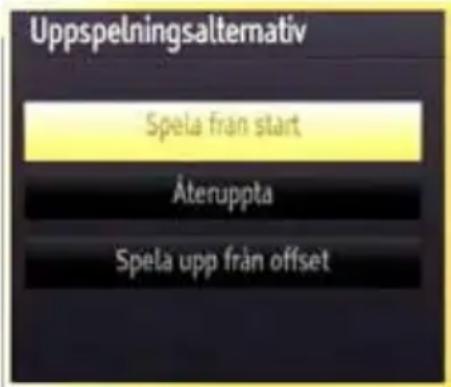
Använd “<” eller “> -knapparna för att välja mediabläddrare. Markera alternativet Inspelningsbibliotek i huvudmenyn genom att använda knappen “/” eller “ och tryck på knappen OK får att bekräfta. Inspelningsbiblioteket visas. Välj en inspelning från listan (om någon redan finns inspelad) genom att använda knappen “\~”/“”. Tryck på knappen OK för att se uppsplningsalternativ. Välj alternativ med knapparna “/” / ” eller OK.
text_image
Uppspelningsalternativ Spela från start Återuppåta Spela upp från offsetTillgängliga uppspelningsalternativ:
- Spela från start: Spelar upp från början av inspelningen.
- Återuppta: Återtar uppspelningen.
- Spela upp härifrån: Anger en punkt som uppspelningen ska börja från.
Notering: Du kan inte visa huvudmenyn och dess alternativ under uppspelningen.
Tryck på knappen ■(STOPP) för att stoppa en uppspelning och återgå till inspelningsbiblioteket.
Långsamt framåt
Om du trycker på I medan du tittar på ett inspelat program kan du spola långsamt framåt. Du använder då knappen ►► för att spela långsamt framåt. Genom att trycka flera gånger på knappen ►► ändrar du hastigheten.
Inspelningsbibliotek
För att se listan över inspelningar, välj "Inspelningsbibliotek" och tryck på knappen OK. Inspelningsbiblioteket visas när det finns lagrade inspelningar. Alla inspelningar visas i en lista i biblioteket.
(Resume): Återtar uppspelningen.
RÖD knapp (Radera): Raderar vald inspelning.
GRÖN knapp (Redigera): Genomför åtgärden på markerad inspelning.
BLÅ knapp (Sortera): Ändrar ordningsföljden. Du kan välja från ett stort urval av sorteringsalternativ.
OK-knapp: Aktiverar menyn för spelalternativ:
INFO (Detaljer): Visar utökad information om programmen.
Inspelningskonfiguration
Välj Inspelningskonfiguration på inställningsmenyn när du vill ändra inställningarna för inspelningar.
Formatera disk: Du kan använda funktionen formatera disk för att formatera den anslutna USB-enheten. VIKTIGT: Observera att formateringen med det här alternativet innebär att alla lagrade data försvinner och att disken konverteras till filformatet FAT32. Om en USB-enheten inte fungerar korrekt kan du pröva att formatera den. Ofta gör formateringen att enheten fungerar korrekt igen. Tänk bara på att ALL information på USB-enheten tas bort.
Notering: Om ett meddelande anger att USB-enheten är för långsam när du startar en inspelning testar du först med att starta om inspelningen. Om detta inte hjälper kanske den externa enheten inte uppfyller hastighetskraven. Try connecting another USB disk.
Trådlös anslutning
Ansluta till ett trådlösa nätverk
VIKTIGT: USB-dongel (ingår inte) behövs för att kunna använda ett trådlöst nätverk.
- För att använda din TV med ett trådlöst nätverk behöver du en trådlös USB-dongel. För att göra ditt modem SSID synligt bör du ändra dina SSID inställningarna via modem-programvaran. TV: n kan inte ansluta till nätverk med dold SSID.
För att ansluta till ett trådlöst LAN ska du utföra följande steg:
- Se till att 'Nero Media Home' är installerat på din dator. (För DLNA funktion).
- Efteråt ska du ansluta en trådlös adapter till en av USB-ingångarna på TV:n.
- För att konfigurera dina trådlösa inställningar se stycket om nätverksinställningar i den här manualen.
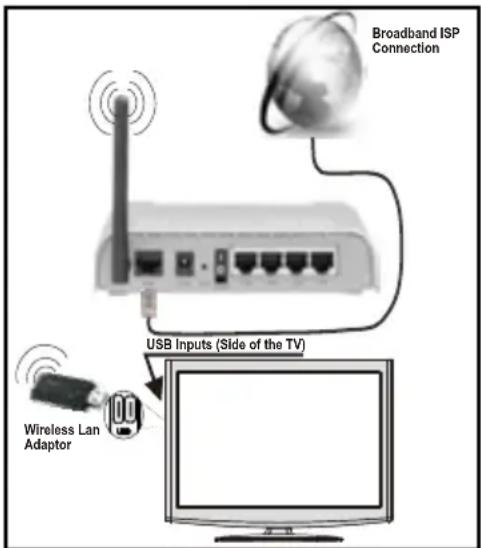
- En Wireless-N-router (IEEE 802.11a/b/g/n) med samtidiga 2,4 och 5 GHz-band utformade för att öka bandbredden. Dessa är optimerade för jämnare och snabbare videoströmning i HD, filöverföringar och trådlöst spelande.
- Använd LAN-anslutning för snabbare fildelning med andra enheter som datorer.
- Frekvensen och kanalen skiljer sig beroende på området.
- Överföringshastigheten är olika beroende på avståndet och antalet hinder mellan transmissionsprodukterna, konfigureringen av dessa produkter, radiovägsförhållandena, linjetrafiken och på vilka produkter du använder. Överföringarna kan också stängas av eller avbrytas beroende på radiovägsförhållandena för DECT-telefoner eller någon annan Wifi 11b-apparat. Standardvärdena för överföringshastigheten är de teoretiska maxvärdena för de trådlösa standarderna. De är inte dataöverföringens aktuella hastigheter.
- Den mest effektiva platsen för överföringen skiljer sig beroende på användningsmiljön.
- Den Trådlösa LAN-adaptern ska anslutas direkt till TV:ns USB-port.USB-hubbar stöds inte.
- För att konfigurera de trådbundna inställningarna, se delen om nätverksinställningar Inställningsmenyn.
- Du kan ansluta din wifi-dongel till den medföljande USB förlängningssladd. I fall när nätverkskvalitén är dålig och wifi-dongeln behöver placeras på en plats med bättre signalstyrka.
- Trådlös-LAN-adapter stöder 802,11 a, b, g och n-modemtyp. Det rekommenderas starkt att du bör
använda IEEE 802.11n kommunikationsprotokoll för att undvika eventuella problem när du tittar på video.
- Använd den andra USB-ingången om du upplever problem med ljud/videoprestandan.
- Du måste ändra modemets SSID när det finns andra modem runt med samma SSID. Du kan annars stöta på problem med anslutningen.
text_image
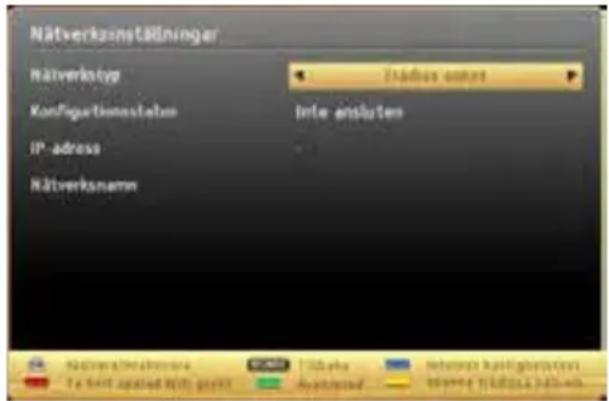
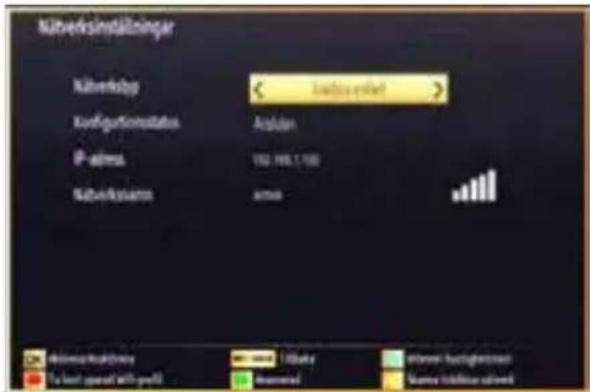
Nätverkoställinger Nätverkostyp Zrädus osset Konfigurationstatus Info ansluten IP -adress NätverkanommFör att aktivera WIFI-funktionerna, anslut Wifi-dongeln till en av USB-portarna.
Tryck på GUL knapp för att söka igenom det trådlösa nätverket från inställningsmenyn för nätverk. En lista över tillgängliga nätverk kommer visas. Välj det önskade nätverket från listan.
Om det valda nätverket skyddas av ett lösenord, ange rätt nyckel med det virtuella tangenbordet. Du kan använda detta tangentbord via navigeringsknapparna (“<” eller “>”, “ ” eller “ √”) och -knappen på fjärrkontrollen.

Vänta tills IP-adressen visas på skärmen.
Tryc på den GRÖNA knappen för att växla till avancerat läge och därefter på OK -knappen för att redigera inställningar. Detta betyder att anslutningen nu har upprättats. För att avbryta anslutningen till ett trådlöst nätverk ska du markera Konfigureringsstatus och trycka på OK.
text_image
Käferksinstättinger Käferlöp Källigkällstaat P-almes Källigkällstaat Källigkällstaat Källigkällstaat Källigkällstaat Källigkällstaat Källigkällstaat Källigkällstaat Källigkällstaat Källigkällstaat Källigkällstaat Källigkällstaat Källigkällstaat Källigkällstaat Källigs källigkällstaat Källigs källigkällstaat Källigs källigkällstaatDu kan navigera mellan menyflikarna genom att trycka på vänster-/högerknapparna. Hjälpraden längst ner i dialogen visar funktioner som du kan använda. Tryck på den BLÅ knappen för att kontrollera din Internetanslutningshastighet.
Du kan kontrollera signalstyrkan med hjälp av menyn för nätverksinställningar för den trådlösa enhetens läge.
Övrig information
Nätverksnamn: Det anslutna nätverkets namn visas.
Radera sparade WiFi-profiler
Sparade profiler tas bort om du trycker på den RÖDA knappen medan OSD:n för val av trådlös enhet visas på skärmen.
Om din mobiltelefon har Wifi-funktion kan du ansluta din mobiltelefon till TV:n med hjälp av Wifi-anslutning över en router, och på så vis spela upp innehåll från din telefonFör detta behöver din mobiltelefon ett lämpligt delningsprogram.
- Anslut till din router genom att följa stegen ovan under avsnittet Trådlös anslutning.
- Koppla därefter ihop din mobiltelefon med routern och aktivera delningsprogrammet på din mobiltelefon. Välj sedan filerna som du vill dela med din TV.
- Om anslutningen har upprättats korrekt ska du nu komma åt de delade filerna på din mobiltelefon via TV:ns medialäsare.
- Gå in i medialäsarens meny och OSD:n för att välja uppspelningsenhet visas.Välj din mobiltelefon och tryck på OK knappen för att fortsätta.
Notering: Denna funktion stöds kanske inte av vissa mobiltelefoner.
Anslutning Felsökning
Trådlöst nätverk är inte tillgängligt
- Se till att brandväggarna i ditt nätverk tillåter trådlös anslutning till TV:n.
- Ensure the USB WiFi dongle (Supplied) is plugged in fully.
- Om det trådlösa nätverket inte fungerar som det ska, försök använda det trådbundna nätverket hemma. Se avsnittet Trådbundet nätverk för mer information om förfarandet.
Om TV:n inte fungerar med hjälp av den trådbundna anslutningen, kontrollera modemet (routern). Om det inte är något problem med routern, kontrollera modemets internetanslutning.
Försök att söka efter trådlösa nätverk igen med hjälp av menyskärmen för nätverksinställningar.
Anslutningen är långsam
Se instruktionsboken för ditt trådlösa modem för att få information om det interna serviceområdet, anslutningshastigheten, signalkvaliteten och andra inställningar. Ditt modem måste ha en höghastighetsanslutning.
Avbrott under uppspelning eller långsamma reaktioner
Du kan försöka med följande i ett sådant fall:
Låt det åtminstone vara tre meter till mikrovågsugnar, mobiltelefoner, Bluetooth-enheter eller andra WiFi-kompatibla enheter. Försök med att ändra den aktiva kanalen på WLAN-routern.
Använda DLNA nätverkstjänst
DLNA (Digital Living Network Alliance) är en standard som förenklar visning från digital elektronik och gör den digitala elektroniken smidigare att använda på ett hemnätverk. Besök för ytterligare information.
DLNA-standarden gör det möjligt för dig att visa och spela upp foton, musik och videor som lagrats på DLNA mediaservern som är ansluten till ditt hemnätverk.
DLNA-funktionen kan inte användas om serverprogrammet inte har installerats på din dator. Se till att det medföljande programmet Nero Media Home finns på din dator. Se bilaga G för mer information om installationen.
2. Ansluta till ett trådbundet eller trådlöst nätverk
Se kapitlet Nätverksinställningar för detaljerad konfigureringsinformation.
3. Spela delade filer via mediabläddraren
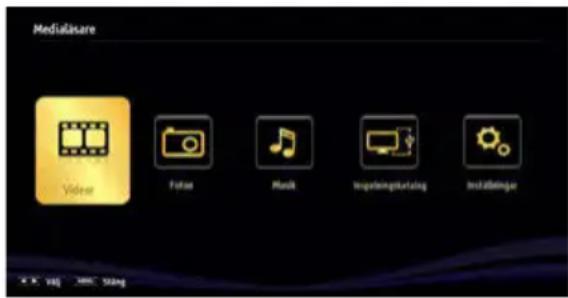
Välj Mediabläddraren genom att använda “<” eller “>” och tryck på OK -knappen. Medialäsaren visas nu.
DLNA
DLNA-stöd kan enbart fås med medialäsarens mappläge. För att aktivera mappläge, gå till fliken Inställningar i mediabläddrarens huvudskärm och tryck på OK. I alternativen för inställningar, markera Visningssätt och ändra till Folder med “<” eller “> knapp. Välj önskad mediatyp och tryck på OK.
text_image
MediaLäsare Video Foto Music Ingleingkursatzag InstärderigeOm konfigureringarna för delning är rätt inställda visas följande OSD-meddelande efter att den önskade mediatypen har valts. Välj OK för att visa valt nätverk eller innehållet på USB-minnet.Om du vill avbryta APS-funktionen, trycker du på den BLÅ knappen. Du kan trycka på MENU för att gå ur.
text_image
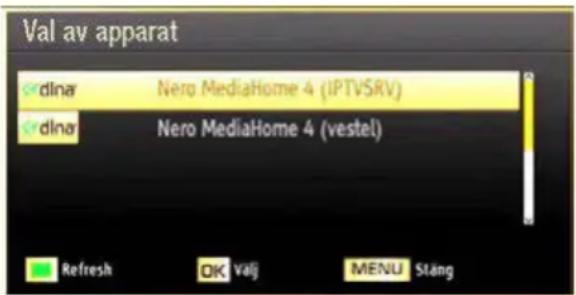
Val av apparat dina Nero MediaHome 4 (IPTVSRV) dina Nero MediaHome 4 (vestel) Refresh OK Valj MENU StängOm tillgängliga nätverk hittas, listas de på denna skärm. Välj den mediaserver eller det nätverk som du vill ansluta med “ ” eller “ ” -knapparna, och tryck på OK knappen.
Om du väljer mediatyp som Video och väljer en enhet från valmenyn, visas en ny menyskärm (se nedan):
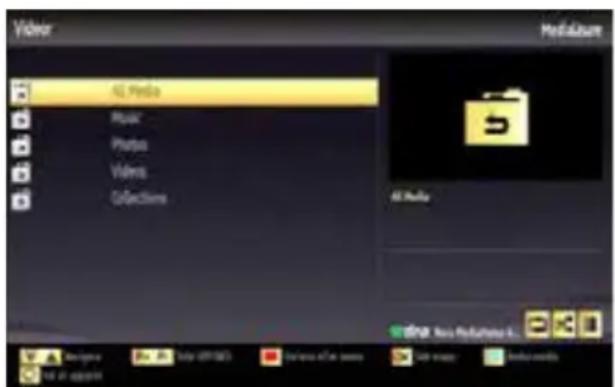
Välj Videor från denna skärm för att lista alla tillgängliga videofiler från det valda nätverket.
För att spela andra mediatyper från denna skärm måste du gå tillbaka mediabläddrarens huvudskärm och välja önskad mediatyp, och därefter välja
nätverket på nytt. Se avsnittet om medialäsarens USB-uppspelning för ytterligare information om uppspelning från fil.
Filer med textning fungerar inte om du tittar på video från nätverket genom DLNA.
Du kan bara ansluta en (1) TV med DLNA till samma nätverk. Om det uppstår ett problem med DLNA-nätverket, stäng då av din TV vid vägguttaget och starta om den igen.Trick- och hoppläget stöds inte med DLNA-funktionen.
Notering: Det kan finnas vissa datorer som inte kommer att kunna använda DLNA-funktionen på grund av administratörs- och säkerhetsinställningar (så som företagsdatorer).
För bästa hemnätverksströmning med denna TV bör det medföljande Nero-programmet installera.
TRÅDLÖS SKÄRM
Trådlös skärm är standard för streamingvideo och ljudinnehåll ifrån Wi-Fi Alliance. Den här funktionen ger möjlighet att använda din TV som en trådlös skärmenhet.
Använda mobila enheter
Det finns olika standarder som aktiverar skärmdelning inklusive grafiskt, video och ljudinnehåll mellan din mobilenhet och tv:n.
Anslut den trådlösa USB-dongeln till tv:n först, om tv:n inte har någon intern WiFi-funktion.
Tryck sedan på knappen Källa på fjärrkontrollen och växla till Trådlös skärm-källa.
En skärm visas som anger att tv:n är redo för anslutning.
Öppna delningsapplikationen på din mobila enhet. Dessa applikationer är namngivna beroende på olika märken, se instruktionsmanualen för din mobilenhet om du behöver mer information.
Skanna efter enheter. Efter att du valt tv:n och anslutit, kommer skärmen på din enhet att visas på din TV.
Obs: Den här funktionen kan endast användas om mobilenheter stöder den här funktionen. Skannings- och anslutningsprocesser skiljer sig, beroende på program du använder. Android-baserade mobilenheter ska ha programversion V4.2 och över.
Internetportal
Säkerställ att TV:n är ansluten till den trådbundna/trådlösa internetanslutningen. Efter att anslutningen har upprättats, kan du välja eller visa portalalternativ.
Notering: Bredbandsanslutning till Internet behövs för hög visningskvalitet. Se till att Internetanslutningen har utförts på rätt sätt. Du måste ställa in rätt data för land och språk vid förstagångsin installationen för att Internetportalen ska fungera korrekt.
Tryck på knappen "☐" på din fjärrkontroll så kommer portalprogrammets alternativ visas på ett liknande sätt som på mallen neda. Programalternativen kommer visas på ett liknande sätt som i mallen nedan.
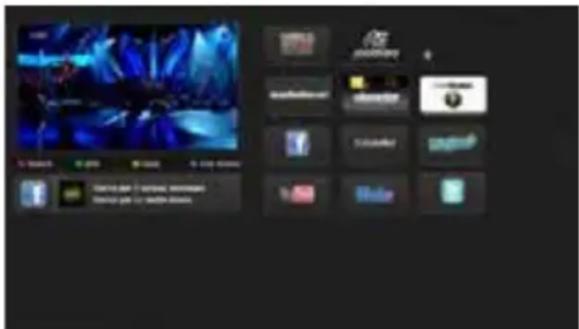
Notering på PIP-fönster
Om du växlar till portalläge medan du ser på TV-kanaler, kommer nuvarande program visas i PIP-fönstret. Du kan byta kanal med knapparna P+/P-.
Nuvarande HDMI-innehåll kommer visas i PIP-fönstret, om du växlar till portalläge medan du ser på en HDMI-källa.
Använd “◀” eller “▶”, “▲” eller “ ”för att navigera mellan objekten på Portalskärmen. Tryck på OKknappen för att bekräfta ditt val. Tryck på BACK för att gå till den föregående skärmen.
Tryck på EXIT för att gå ur läget Internetportal.
Text TV
“Text-TV/Mix: Tryck en gång på knappen så aktiveras text-tv. Tryck en gång till för att placera text-TV-bilden över programmet. Genom att trycka igen lämnar du text-tv-läget.
"BACK"-index: Visar text-TV:ns innehållsförteckning.
"I" visa: Visar dold information (spellösningar till exempel).
"OK" Håll: Håller (pausar) en textsida vid behov. Tryck igen för att återuppta.
“<” / “> Underkodade sidor: Väljer underkodade sidor om de finns tillgängliga när text-tv är aktiverad.
P+/ P- och siffror (0-9): Tryck för att välja sida.
Notering: De flesta TV-kanalerna använder kod 100 för innehållssidan.
Din tv stödjer både systemen FASTEXT och TOP-text. När dessa system finns tillgängliga är sidorna uppdelade i grupper eller ämnen. När FASTEXT-systemet finns tillgängligt färgas avsnitten på textsidan och kan väljas med färgknapparna. Tryck på en färgknapp som motsvarar dina intressen. Det färgade avsnittet visas, och informerar om vilken färgknapp du ska använda när TOP text sänds. Tryck på “ ” eller “ ” för att visa nästa eller föregående sida.
Digital Text-TV (för sändningar i Storbritannien)
- Tryck på knappen “☐” Digital text-tv-information visas. Använd de färgade knapparna, markörknapparna och OK-knappen.
Användningsmetoden varierar beroende på innehållet i den digitala text-tv: n. Följ instruktionerna som visas på det digitala text-tv fönstret.
När du trycker på knappen “☐” återgår TV: n till TV sändning.
Din TV kan hitta och uppdatera med nya mjukvara över TV-kanaler. För sökning via kanalsändning, söker TV:n genom kanalerna som sparats i inställningarna. Vi rekommenderar automatisk sökning av kanalerna innan man söker programuppdateringar..
1) Sökning av programuppdateringar via användargränssnitt
- Det går att kontrollera eventuella programuppdateringar för TV:n manuellt.
- Gå till huvudmenyn. Välj Inställningar och sedan menyn för Övriga Inställningar. I Övriga inställningar, gå till mjukvaruuppgraderingar och tryck på OKknappen för att öppna menyn för Uppdateringsval.
- I Uppdateringsval, välj Sök uppdateringar och tryck på OK.
- Om en ny uppdatering hittas, börjar laddning av denna. Förloppsindikatorn visar kvarvarande tid av nedladdningen. När nedladdningen avslutats visas ett meddelande för omstart för aktivering av programvaran. Tryck på OK för att fortsätta med omstarten.
2) Sökning på natten 03:00 och uppdateringsläge
- Om Automatisk sökning är vald i lppdateringsalternativ-menyn, TV:n aktiveras kl. 03.00 och söker efter programuppdateringar. Om en ny mjukvara hittas och laddats ner, öppnas TV:n i den nya programversionen när TV:n slås på nästa gång.
Att observera vid omstart: Omstart är den sista fasen i mjukvaruuppgraderingen om nedladdningen av den nya programvaran lyckades. TV:n gör slutgiltiga inställningar under omstarten. Strömmen till panelen är avbruten under omstarten och lysdioden visar aktiviteten genom att blinka. TV:n startar med med den nya programvaran efter cirka 5 minuter.
- Om TV:n inte startar efter 10 minuter, stäng av strömmen i 10 minuter och slå på den igen. TV:n borde öppnas med den nya programvaran. Om TV:n fortfarande inte öppnas, repetera avstängnings- och öppningsproceduren några gånger. Om detta inte hjälper, ta kontakt med servidepersonal.
Varning: Koppla inte ur TV:ns ström medan lysdioden blinkar under omstarten. Detta kan leda till att TV:n inte kan öppnas igen och servicepersonal måste tillkallas.
Felsökning och tips
Spökbild
En "spökbild" (som en skugga) kan uppstå när samma bild visas under lång tid. Den försvinner i regel efter ett litet tag. Testa med att stänga av TV:n en stund. För att undvika problemet bör du inte låta skärmen vara på med samma stillbild läge under längre tid.
Ingen ström
Om din TV inte har ström kontrollerar du att nätsladden är anluten till vägguttaget.
Dålig bild
- Har du valt rätt TV-system?
- Är TV:n eller antennkabeln för nära icke-jordad ljudutrustning eller lysrör?
- Höga byggnader och berg kan orsaka fantombilder eller dubbelbild. Ibland kan kvaliteten förbättras genom att antennen riktas om. Är bilden dålig eller text-TV-mottagningen oläslig?
- Kontrollera att rätt frekvens är inlagd.
- Ställ in kanalerna på nytt.
- Bildkvaliteten kan försämras om flera externa enheter samtidigt är kopplade till TV:n. Pröva med att koppla ur en av enheterna.
Ingen bild
- Ingen bild betyder att tv:n inte tar emot några signaler. Har du tryckt på rätt knapp på fjärrkontrollen? Försök en gång till. Kontrollera också att rätt bildkälla är vald.
- Är antennkabeln rätt inkopplad?
- Sitter kontakterna i ordentligt i antennuttaget?
- Är antennkabeln skadad?
- Används rätt kontakter för att koppla antennkabeln?
- Om du är osäker, rådgör med din återförsäljare..
Inget ljud
- Är TV:n inställd på ljudlöst? För att avbryta tyst läge trycker du på "knappen eller höjer volymen.
- Ljudet kommer från endast en högtalare. Är balansen inställd på bara ena sidan? Se avsnittet Ljudmeny
Fjärrkontrollen svarar inte
TV: n reagerar inte längre på fjärrkontrollens kommandon. Kanske är batterierna slut. Om så är fallet, kan TV:ns knappar användas. (*Endast möjligt om de inte är blockerade av föräldrakontroll.)
Indatakällor – kan inte väljas
- Om du inte kan välja inkälla kanske ingen enhet är ansluten.
- Kontrollera AV-kablar och anslutningar om du har försökt ansluta en enhet.
Inspelning ej tillgänglig
För att spela in ett program måste du först ansluta ett USB-minne till din TV medan TV:n är avstängd. Du ska därefter slå på TV:n för att aktivera inspelningsfunktionen. I annat fall kommer inte inspelningsfunktionen att vara tillgänglig. Om du inte kan spela in program slår du av TV:n och ansluter USB-enheten på nytt. då apparaten är avstängd.
USB-enheten är för långsam
Om ett meddelande anger att USB-enheten är för långsam när du startar en inspelning testar du först med att starta om inspelningen. Om detta inte hjälper kanske den externa enheten inte uppfyller hastighetskraven. Du bör då ansluta en annan USB-disk.
Internetuppkoppling saknas / DLNA-läge inte är verksamt
Om MAC-adressen (ett unikt identifierarnummer) på din PC eller modem har permanent-registrerats, är det möjligt att din TV inte kan ansluta till Internet. I ett sådant fall verifieras MAC-adressen varje gång när du ansluter till Internet. Detta är en försiktighetsåtgärd mot obehörig åtkomst. Eftersom din TV har en egen MAC-adress, kan din internetleverantör inte validera MAC-adressen för din TV. Av denna anledning kan din TV inte ansluta till internet. Kontakta din Internetleverantör och be om information om hur du ansluter en annan enhet, t.ex. din TV, till Internet.
Det är också möjligt att anslutningen inte är tillgänglig på grund av en brandväggsproblem. Om du tror att detta orsakar ditt problem, kontakta din internetleverantör. En brandvägg kan vara grunden till en uppkoppling och upptäckt av ett problem när du använder TV:n i DLNA-läge eller när du surfar via DLNA.
Ogiltig domän
Se till att du redan har loggat in på datorn med ett auktoriserat användarnamn / lösenord och kontrollera även att din domän är aktiv, före att dela filer i ditt DLNA-serverprogram på din dator. Om domänen är ogiltigt, kan detta orsaka problem när du surfar filer i DLNA-läget.
Information om avfallshantering av gammal apparat och batterier
[Endast Europeiska unionen]
Dessa symboler indikerar, att utrustning med dessa inte får kastas tillsammans med hushållsavfall. Om du ska kasta produkten eller batterier, gör det i befintliga återvinnigssystem.
Obs: Märket Pb indikerar att batterierna innehåller bly..

PC-typiska visningslägen
Följande tabellen är en illustration av vanliga videovisningslägen. Din TV kanske inte stöder alla upplösningar. Din TV stödjer upp till 1920x1200.
| Index Upplösn. Frekvens | ||
| 1 | 0x400 70Hz | |
| 2 | 0x350 85Hz | |
| 3 | 0x400 85Hz | |
| 4 | 0x480 60Hz | |
| 5 | 0x480 66Hz | |
| 6 | 0x480 72Hz | |
| 7 | 0x480 75Hz | |
| 8 | 0x480 85Hz | |
| 9 | 0x600 56Hz | |
| 10 | 0x600 60Hz | |
| 11 | 0x600 70Hz | |
| 12 | 0x600 72Hz | |
| 13 | 0x600 75Hz | |
| 14 | 0x600 85Hz | |
| 15 | 2x624 75Hz | |
| 16 | 24x768 60Hz | |
| 17 | 24x768 66Hz | |
| 18 | 24x768 70Hz | |
| 19 | 24x768 72Hz | |
| 20 | 24x768 75Hz | |
| 21 | 24x768 85Hz | |
| 22 | 52x864 60Hz | |
| 23 | 52x864 70Hz | |
| 24 | 52x864 75Hz | |
| 25 | 52x864 85Hz | |
| 26 | 52x870 75Hz | |
| 27 | 80x768 60Hz | |
| 28 | 60x768 60Hz | |
| 29 | 80x768 75Hz | |
| 30 | 80x768 85Hz | |
| 31 | 80x960 60Hz | |
| 32 | 80x960 75Hz | |
| 33 | 80x960 85Hz | |
| 34 | 80x1024 60Hz | |
| 35 | 80x1024 75Hz | |
| 36 | 80x1024 85Hz | |
| 37 | 00x1050 60Hz | |
| 38 | 00x1050 75Hz | |
| 39 | 00x1050 85Hz | |
| 40 | 40x900 60Hz | |
| 41 | 40x900 75Hz | |
| 42 | 00x1200 60Hz | |
| 43 | 80x1050 60Hz | |
| 44 | 20x1080 60Hz | |
| 45 | 20x1200 60Hz |
Specifikationer
TV-SÄNDNING
Tyskt + Nicam Stereo
LJUDUTGÅNGSEFFEKT (WRMS.) (10% THD) 2x2,5
STRÖMFÖRBRUKNING (W) 47 W (max)
PANEL 16:9
Licensinformation
Tillverkad under licens från Dolby Laboratories.
och den dubbla D-symbolen är varumärken som tillhör Dolby Laboratories.
"DLNA®, DLNA-logotypen och DLNA CERTIFIED® är varumärken, servicemärken eller kvalitetsmärken som tillhör Digital Living Network Alliance."

dlna
CERTIFIED
"HDMITM, HDMITM logon och High-Definition Multimedia Interface är varumärken eller registererade varumärken som tillhör HDMITM Licensing LLC."

HIGH-DEFINITION MULTIMEDIA INTERFACE
Installera Nero MediaHome på följande sätt:
Obs: För att använda DLNA-funktionen måste detta program installeras på din dator.
- Ange länken nedan i sin helhet, i adressfältet på din internetläsare.
http://www.nero.com/mediahome-tv
- Klicka på knappen Download på startsidan. Installationsfilen kommer laddas ner till din PC.
- Efter nedladdningen är genomförd, dubbelklicka på installationsfilen och påbörja installationen. Installationsguiden kommer föra dig igenom installationsprocessen.
- Skärmen med villkoren kommer att visas först. Installationsguiden för Nero MediaHome kontrollerar om den fordrade tredjepartsprogramvaran finns tillgänglig på din dator. Om program saknas, listas de, och måste installeras innan installationen fortsätter.
- Klicka på knappen Installera. Det integrerade serienumret visas. Ändra inte det visade serienumret.
- Klicka på knappen Nästa. Skärmen för licensvillkoren (EULA) visas. Läs igenom licensavtalet noggrant, och klicka i tillämplig kryssruta om du samtycker till avtalsvillkoren. Det går inte att installera utan detta avtal.
- Klicka på knappen Nästa. På nästa skärm kan du ställa in installationspreferenser.
- Klicka på knappen Installera. Installationen börjar och avslutas automatiskt. En stapel kommer visa installationsprocessens status.
- Klicka på knappen Avsluta. Installationen är genomförd. Du kommer att omdirigeras till webbsidan för neros mjukvara.
- En genväg har nu placerats på ditt skrivbord.
Grattis! Du har installerat Nero MediaHome på din dator.
Kör Nero MediaHome genom att dubbelklicka på genvägsikonen.
Internetläsare
vänligen välj internetläsarens logga från portalen för att använda internetläsaren.
text_image
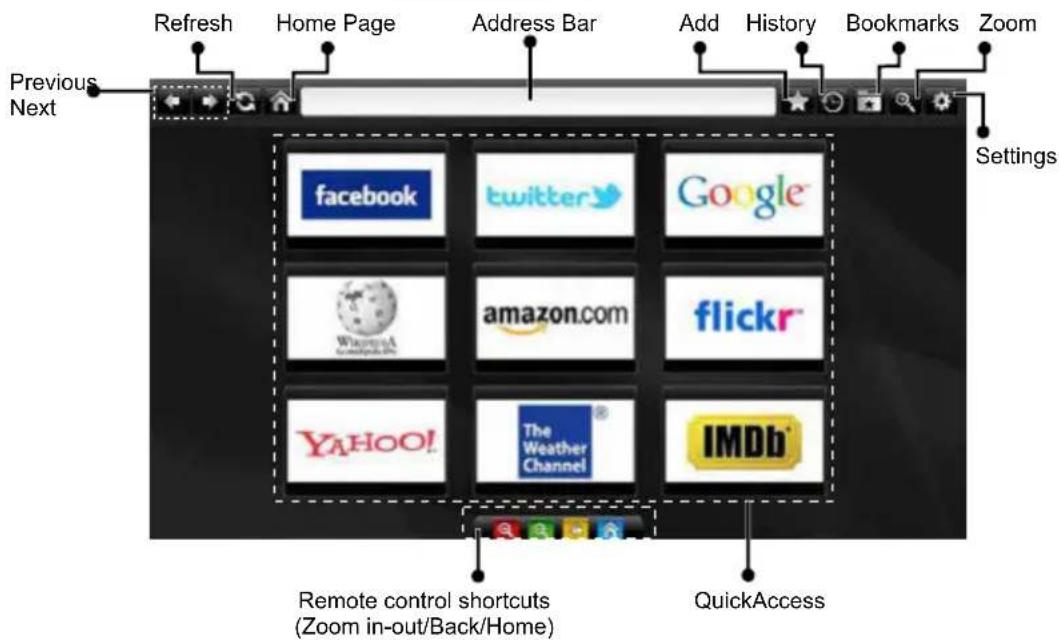
Previous Next Refresh Home Page Address Bar Add History Bookmarks Zoom Settings facebook twitter Google Amazon.com flickr YAHOO! The Weather Channel IMDb Remote control shortcuts (Zoom in-out/Back/Home) QuickAccess- Använd piltangenterna på fjärrkontrollen för att navigera i internetläsaren.Tryck på OK för att fortsätta med Automatisk inställning.
- Efter förstagångsinstallationen kommer förinställda internetsidor och logotyper att visas på läsarens åtkomstsida (se bilden ovan). För att lägga till en önskad internetsida till sidan för snabb åtkomst, medan du är på den, välj menyn "Lägg till" och välj knappen för "Snabbåtkomst".
- Om du vill lägga till bokmärken, välj detta objekt medan den önskade internetsidan visas på skärmen.
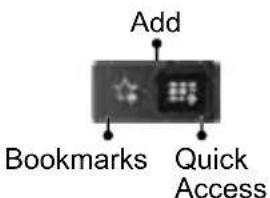
text_image
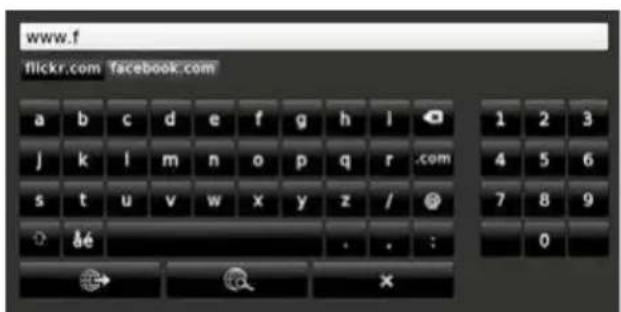
Add Bookmarks Quick Access- Du kan navigera på internetsidan på tre sätt. Först, ange en URL-adress i adressfältet.
text_image
www.f flickr.com facebook.com a b c d e f g h i 1 2 3 j k l m n o p q r .com s t u v w x y z / âé . . : 0- Du kan söka via nyckelord genom att klicka på sökknappen i adressens dialogruta, eller ett annat sätt att ta sig mellan sidor är att klicka på länkar på internetplatsen så kommer du till rätt sida.
- När du skrollar ner pekaren till mitten av skärmen, kommer fjärrkontrollens genvägar att visas.
- Använd knappen zooma genväg, eller menyn zoom för att zooma in eller ut.
- Du kan rensa "cookies" eller rensa all läsinformation från installationsdelen.
- Din Tv är kompatibel med en USB-mus.Anslut din mus eller trådlösa musadapter till USB-ingången på din TV.
- För att se dom sökhistorik kickar du på historikknappen. Du kan också rensa sökhistoriken härifrån.
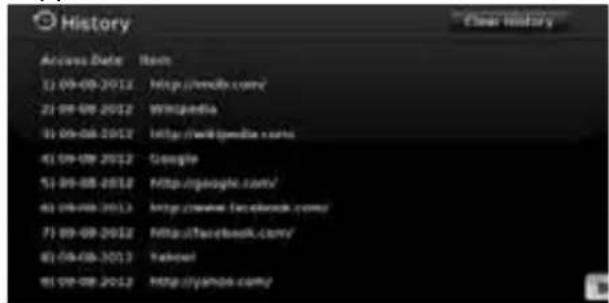
text_image
History Access Date: Item 1) 09-09-2012 http://edu.com/ 2) 09-09-2012 Wikipedia 3) 09-09-2012 http://edu.com/ 4) 09-09-2012 Google 5) 09-09-2012 http://edu.com/ 6) 09-09-2012 http://www.facebook.com/ 7) 09-09-2012 http://edu.com/ 8) 09-09-2012 Yahoo! 9) 09-09-2012 http://edu.com/• Läsaren stöder inte flera flikar.
- Vissa internetsidor har flash-innehåll.Dessa stöds inte av läsaren.
- Din TV stöder inte någon nedladdningsprocess från internetläsaren.
Filformat för USB Mediabläddrare som stöds
| Media Ändelse Format | Anteckningar | |||
| Video Ljud | ||||
| Film | mpg,mpeg | Mpeg1,2 MPEG1/2 Layer 1/2/3, AAC/HEAAC,AC3/EAC3, LPCM/ADPCM | 1080P@ 30fps 50 Mbit/sek | |
| dat, mpg,mpeg | MPEG2 ,H.264, VC1, AVS,MVC | MPEG1/2 Layer 1/2/3, AAC/HEAAC,AC3/EAC3, LPCM/ADPCM | H.264:1080Px2@25fps1080P@ 50fps MVC:1080P@ 24fps Övriga:1080P@ 30fps" 50Mbit/sek | |
| .vob MPEG2 | MPEG1/2 Layer 1/2/3, AC3, | LPCM 1080P@ 30fps 50 Mbit/ | sek | |
| .mkv MPEG | 1,2,4, XviD,H.264,VC1,WMV3,Motion JPEG | MPEG1/2 Layer 1/2/3, AAC/HEAAC,AC3/EAC3, LPCM | H.264:1080Px2@25fps1080P@ 50fpsÖvriga:1080P@ 30fps50 Mbit/sek | |
| .mp4 .mov M | MPEG1/2 Layer 3, AAC/HEAAC, | AC3/EAC3, LPCM/ADPCM | H.264:1080Px2@25fps1080P@ 50fps Övriga:1080P@ 30fps 50Mbit/sek | |
| .avi MPEG1 | 2,4XvidH.264,VC1,WMV3,Sorenson H.263Motion JPEG | MPEG1/2 Layer 1/2/3, AAC/HEAAC,AC3/EAC3, LPCM/ADPCM, WMA | H.264:1080Px2@25fps1080P@ 50fpsÖvriga: 1080P@30fps" 50Mbit/sek | |
| flv H.264, | Sorenson H.263 | MPEG1/2 Layer 3, AAC/HEAAC,LPCM/ADPCM | H.264: 1080Px2@25fps1080P@ 50fps Övriga:1080P@ 30fps" 50Mbit/sek | |
| 3gp,3g2 M | EG4, H.264 1920x1080 @ 30P | 20Mbit/sek | ||
| asf, wmv M | EG2,4, XviD, H.264,VC1,WMV3 | MPEG1/2 Layer 1/2/3, AAC/HEAAC,AC3/EAC3, LPCM, WMA | 1080P@ 30fps 50Mbit/sek | |
| Musik | 3 | WMA, WMA Pro-AC, HEAAC | MPEG1 Layer 1/2/3 (MP3) | |
| .wav | LPCM | |||
| WMA/ASF W | ||||
| .m4a/.aac A | ||||
| Foto | .jpg .jpeg | Baseline JPEG | MAX WxH =14592x12288Upp till 8 megabyte | |
| .png | Progressiv JPEG | |||
| .bmp | ej-interlaced | |||
| .png | interlaced | |||
| Undertext | sub | - | - | |
| - | - | |||
DVI-upplösningar som stöds
När du ansluter enheter till din TV:s kontakter genom att använda DVI konverteringskablar (medföljer ej) kan du använda följande information.
| 56Hz 60Hz | 66Hz 70Hz | 72Hz 75Hz | ||||
| 640x400 | ☑ | |||||
| 640x480 | ☑ ☑ | ☑ ☑ | ||||
| 800x600 | ☑ ☑ | ☑ ☑ ☑ | ||||
| 832x624 | ☑ | |||||
| 1024x768 | ☑ ☑ | ☑ ☑ ☑ | ||||
| 1152x864 | ☑ ☑ | ☑ | ||||
| 1152x870 | ☑ | |||||
| 1280x768 | ☑ | |||||
| 1360x768 | ☑ | ☑ | ||||
| 1280x960 | ☑ | ☑ | ||||
| 1280x1024 | ☑ | ☑ | ||||
| 1400x1050 | ☑ | ☑ | ||||
| 1440x900 | ☑ | ☑ | ||||
| 1600x1200 | ☑ | |||||
| 1680x1050 | ☑ | |||||
| 1920x1080 | ☑ | |||||
| 1920x1200 | ☑ | |||||
INSTRUKTIONSMANUAL FÖR MOBILTV
Att sätta på TVn med 12 Volt
- Koppla ihop cigarettändarens sladd med cigaretturtaget i din bil eller en kabel med klämmor till bilbatteriet. Se till att du kopplar ihop rätt.
- Sätt in den andra ändan av en12 volt kabel till DC 12 V urtaget på baksidan av TVn. Lampan för viloläget tänds.
- Trycka på "☐" knappen, P+ / P- eller en sifferknapp på fjärrkontrollen. Eller, trycka på knappen "☐", eller + på tv:n. Din TV slås på.
- Ställ in en bra bild med antennen eller installera om TV kanalerna igen om så krävs.
Att stänga av TVn
- Tryck på "💡" knappen på fjärrkontrollen eller på "💡"-knappen, så att TV:n växlar till viloläge.
- Dra ur sladden and kontakter.
OBSERVERA: 12 V Input :
Indhold
Tryk på 🔊-knappen. Derefter lyser LED-lampen.
Digital tekst-tv (kun i Storbritannien)
DVB-T MHEG-5 Engine (kun for Storbritannien)
DVB-C MPEG2
DVB-C MPEG4 HD
MODTAGELSESKANALER
VHF (BÅND I/III)
UHF (BÅND U)
HYPERBÅND
ANTAL FORUDINDSTILLEDE KANALER
10000
KANALINDIKATOR
Skæmmenu
RF-ANTENNEINDGANG
75 ohm (ubalanceret)
DRIFTSSPÆNDING
100-240V vekselstrøm, 50/60 Hz.