
M6100 - Smartphone LG - Gratis bruksanvisning och manual
Hitta enhetens manual gratis M6100 LG i PDF-format.


Användarfrågor om M6100 LG
0 fråga om denna apparat. Svara på dem du kan eller ställ din egen.
Ställ en ny fråga om denna apparat
Ladda ner instruktionerna för din Smartphone i PDF-format gratis! Hitta din manual M6100 - LG och ta tillbaka ditt elektroniska enhet i hand. På denna sida publiceras alla dokument som behövs för att använda din enhet. M6100 av märket LG.
BRUKSANVISNING M6100 LG
En del av innehållet i den här handboken kanske inte stämmer in på din telefon, beroende på telefonens programvara eller på tjänsteleverantören.

M6100 BRUKSANVISNING
En del av innehållet i den här handboken kanske inte stämmer in på din telefon, beroende på telefonens programvara eller på tjänsteleverantören.
- När den här symbolen med en överkryssad soptunna på hjul sitter på en produkt innebär det att den regleras av European Directive 2002/96/EC.
-
Alla elektriska och elektroniska produkter bör kasseras via andra vägar än de somfinns för hushållsavfall, helst via för ändamålet avsedda uppsamlingsanläggningar som myndigheterna utser.
-
Om du kasserar din gamla apparat på rätt sätt så bidrar du till att förhindra negativa konsekvenser för miljön och människors hälsa.
-
Mer detaljerad information om kassering av din gamla apparat kan får av kommunen, renhållningsverket eller den butik där du köpte produkten.
INNEHÅLL
SÄKERHETSINFORMATION 4
M6100 ÖVERSIKT
Telefonens delar 7
Displayen 9
KOMMA IGÅNG 10
Sätta i SIM-kortet och batteriet 10
Ladda batteriet 11
Koppla bort batteriladdaren 12
ANVÄNDNING 13
Skriva text 13
MENYTRÄD 15
PROFILER 16
Aktivera 16
Anpassa 16
Ändra namn 16
SAMTALSLISTOR 17
Missade samtal 17 Mutterer am 17
Mottagna samtal 17
Uppringda samtal 17
Rensa senaste samtal 17
Samtalskostnad 17
GPRS-information 17
VERKTYG 18
Alarmklocka 18
Bluetooth 18
Miniräknare 18
Enhetskonverterare 19
Världstid 19
Modem 19
KALENDER 20
Namn 20
Kalender 21
Anteckning 21
MEDDELANDEN 22
Nytt meddelande 22
Inkorgen 22
Utkorgen 23
Utkast 23
Lyssna på röstmeddelande 23
Informationstjänst 23
Mallar 24
Inställningar 24
MULTIMEDIA 26
MP3 26
Kamera 27
Videokamera 28
Mina foton 28
Mina videor 28
Diktafon 28
Inställningar 28
INSTÄLLNINGAR 29
Datum och tid 29
Telefoninställningar 29
Samtalsinställningar 29
Säkerhetsinställningar 31
Nätinställningar 32
GPRS-inställning 32
Återställ inställningar 32
Minnesstatus 32
TJÄNST 33
Internet 33
SIM-tjänst 33
HÄMTAT 34
Spel & Program 34
Bilder 35
Ljud 35
Fillagring 35
TILLBEHÖR 38
TEKNISK INFORMATION 39
SÄKERHETSINFORMATION
Läs igenom följande information. Att inte ta hänsyn till denna säkerhetsinformation kan vara olagligt eller medföra risk för skada.
Exponering för radiovågor
Exponering för radiovågor och information om SAR (Specific Absorption Rate)
M6100 är tillverkad enligt gällande säkerhetskrav när det gäller exponering för radiovägor. Dessa krav utgår från riktlinjer som baseras på vetenskapliga rön för tillgodoseende av säkerhetsmarginaler som garanterar säkerheten för alla, oavsett ålder och hälsa.
- Exponeringsstandarden för trådlösa mobiltelefoner mäts i måttenheten Specific Absorption Rate, eller SAR. SAR har mätts i standardanvändarpositioner när telefonen sänder med högsta certifierade effekt i alla testade frekvensband.
- LG:s olika telefonmodeller kan ha olika SAR-värde, men de är alla utvecklade för att uppfylla kraven för exponering av radiovågor.
- Det av ICNIRP (the International Commission on Non-Ionizing Radiation Protection) rekommenderade gränsvärdet för SAR är 2 watt/kg i genomsnitt per tio (10) gram vävnad.
- Det högsta SAR-värdet som uppmättes för denna telefonmodell när den testades enligt DASY4 för användning vid örat var 0,19 watt/kg (10 g).
Skötsel och underhåll
VARNING! Använd endast batterier, laddare och tillbehör som är godkända för användning med denna telefon. Annars kan det hända att garantin inte gäller, dessutom kan det vara farligt.
- Plocka inte isär telefonen. (Eventuella reparationer ska utföras av behörig servicetekniker.)
- Använd inte telefonen i närheten av elapparater, t.ex. tv-och radioapparater eller datorer.
- Förvara inte telefonen i närheten av värmekällor som t ex element eller spisar.
• Tappa inte telefonen i golvet. - Utsätt inte telefonen för mekaniska vibrationer eller stötar.
- Telefonhöljets yta kan skadas om den täcks med plastfilm eller liknande.
- Rengör telefonens utsida med en torr trasa. (Använd inte lösningsmedel som bensen, thinner eller alkohol.)
- Utsätt inte telefonen för stora mängder rök eller damm.
- Förvara inte telefonen i närheten av kreditkort eller resebiljetter, den kan skada informationen på magnetremsorna.
- Vassa föremål kan skada displayen.
- Utsätt inte telefonen för vätska eller fukt.
- Var försiktig när du använder tillbehör som t ex headset. Rör inte vid antennen i onödan.
Elektroniska enheter
Alla mobiltelefoner riskerar att störa elektronik i närheten.
- Använd till exempel inte telefonen på sjukhus eftersom medicinsk utrustning kan påverkas. Placera aldrig telefonen i närheten av en pacemaker, till exempel i bröstfickan.
- Mobiltelefoner kan orsaka störningar på vissa hörapparater.
- Telefonen kan även orsaka mindre störningar på tv-apparater, radio, datorer, osv.
Bilkörning
Kontrollera vilka regler som gäller för användning av mobil under bilkörning.
- Använd inte en handhållen telefon när du kör bil, använd handsfree istället.
- Ägna all uppmärksamhet på körningen.
- Använd handsfree-utrustning om sådan finns.
- Stanna helst bilen när du ska ringa eller ta emot ett samtal.
- Telefonens radiovågor kan påverka delar av elektroniken i bilen, till exempel bilstereo eller säkerhetsutrustning.
- Om fordonet du kör är utrustat med airbag får ingen monterad eller sladdlös telefonutrustning vara i vägen för den. Det kan resultera i allvarliga skador på grund av funktionsfel.
Sprängningsarbeten
Använd inte telefonen i närheten av plats där sprängningsarbeten pågår. Följ de säkerhetsföreskrifter som finns.
Brandfarliga miljöer
- Använd inte telefonen på bensinstationer, eller i närheten av bensin eller brandfarliga kemikalier.
- Transportera eller förvara inte brandfarliga gaser, vätskor eller sprängämnen tillsammans med din mobiltelefon i bilen.
När du flyger
Mobiltelefoner kan orsaka störningar i flygplan.
- Stäng av din mobiltelefon innan du går ombord.
- Använd heller inte telefonen på marken utan tillständ från flygpersonalen.
Barn
Förvara telefonen på ett säkert ställe utom räckhåll för små barn. De smådelar som finns på telefonen kan, om de plockas loss, utgöra en kvävningsrisk för barn.
SÄKERHETSINFORMATION
Nödsamtal
Nödsamtal är eventuellt inte tillgängliga i alla mobilnät. Försätt dig därför inte i en beroendesituation där du endast har telefonen att tillgå för att ringa nödsamtal. Kontrollera vad som gäller med nätoperatören.
Laddning och skötsel av batteriet
- Du behöver inte ladda ur batteriet helt innan du laddar upp det. Till skillnad från andra batterier påverkas inte batteriets prestanda.
- Använd endast batterier och batteriladdare från LG. Laddare från LG är konstruerade för att maximera batteriets livslängd.
- Plocka inte isär batteriet eller kortslut det.
- Se till att batteriets metallkontakter är rena.
- Byt ut batteriet när prestandan inte längre är tillräcklig. Batteriet kan laddas hundratals gånger innan det behöver bytas ut.
- Om batteriet inte har använts under en längre period bör det laddas för att ge full effekt.
- Utsätt inte batteriladdaren för direkt solljus och använd den inte i utrymmen med hög luftfuktighet, t.ex. badrum.
- Förvara inte batteriet på varma eller kalla platser, detta kan försämra prestandan.
M6100 ÖVERSIKT
Telefonens delar
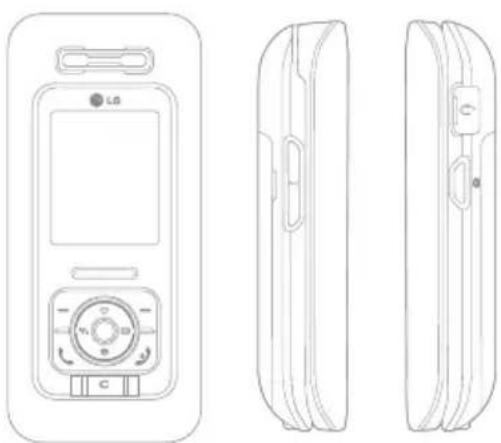
Vy framifrån / Vy från höger
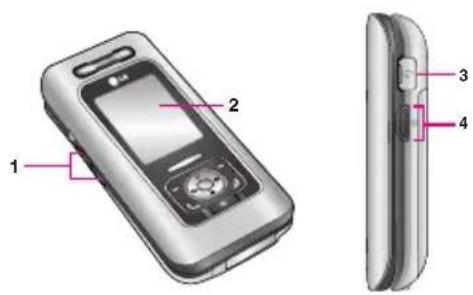
- Styr volymen på knappsatstonerna i viloläge när telefonen är öppen.
- Styr volymen i hörluren under pågående samtal.
2. Skärm
3. Headsetkontakt
- Anslut headset här.
4. Kamera/MP3
Du kan ta bilder när telefonen är stängd.
- Tryck för Multimediameny.
- Tryck länge för att aktivera MP3.
Vy bakifrån

Smuts på kameralinsen kan påverka bildkvaliteten negativt.
2. Blixt
3. Hål för bärrem
4. Batterispärr
Tryck ned den här knappen om du vill ta bort batterihöljet.
5. Batteri
6. Plats för SIM-kort
7. SIM-kortsterminaler
8. Batterikontakter
9. Anslutning för laddare/Kabelkontakt
M6100 ÖVERSIKT
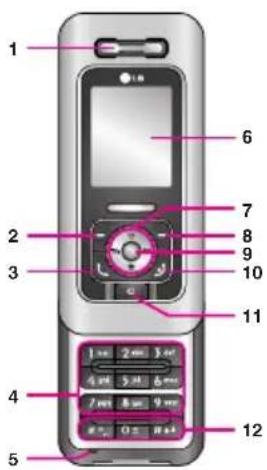
Öppen vy
text_image
1 2 3 4 5 6 7 8 9 10 11 12 1: 2 min 3 min 4 min 5 min 6 min 7 min 8 min 9 min 8 min 0 min 8 minAnmärkning
Du kan förhindra svårighet med att höra mottagaren genom att skjuta upp luckan när du använder telefonen.
- Hörlur
- Vänster funktionsknapp
Utlöser den funktion som anges av texten på skärmen rakt ovanför knappen.
- Sändknapp
Används till att ringa upp ett telefonnummer och svara på inkommande samtal. Du kan också snabbt visa senaste inkommande, utgående och missade samtal genom att trycka på den här knappen i viloläget.
- Alfanumeriska knappar
Används till att ange siffror, bokstäver och vissa specialtecken.
- Mikrofon
Kan stängas av under samtal vid behov av sekretess.
- Huvudskärm
Visar ikoner för telefonens status, menyposter, webbinformation, bilder och annat i färg.
- Styrknapp
Används till att bläddra genom menyer och flytta markören.
Utlöser den funktion som anges av texten på skärmen rakt ovanför knappen.
- Bekräfta
Används till att välja alternativ och bekräfta åtgärder.
- Knappen Avsluta/strömbrytare
Används till att avsluta eller avvisa ett samtal och även till att återgå till viloläget. Håll ned den här knappen när du vill slå på/av telefonen.
- Raderingsknapp
Används till att radera ett tecken för varje tryckning. Håll ned knappen om du vill radera allt du skrivit in. Använd den här knappen till att återgå till föregående skärmbild.
- Speciella funktionsknappar
- 0: Om du håller ned den här knappen länge får du fram prefixet "+" för utlandssamtal.
- : Medan du slår in ett telefonnummer kan du trycka ned den här knappen länge för att infoga en paus.
Displayen
I tabellen nedan beskrivs ett antal indikatorer och ikoner som visas på telefonens skärm.
Symboler
| Symbol | Beskrivning |
| Visar signalstyrkan i mobilnätet på den aktuella platsen. * | |
| Samtal är uppkopplat. | |
| Visar att du använder en roamingtjänst. | |
| Du kan använda GPRS. | |
| Alarmklockan har ställts in och är PÅ. |
* Samtalskvaliteten kan variera beroende på nättäckningen. När signalstyrkan markeras med mindre än två streck kan det periodvis bli tyst i luren, samtalet kan brytas eller så kan ljudet försämras. Använd streckmarkeringarna för nätverk som en indikator för hur bra täckningen är. När inga streck visas har du ingen täckning alls, vilket innebär att du inte kan ansluta till nätverket och använda telefonen till någon tjänst (samtal, meddelanden etc.).
| Symbol | Beskrivning |
| Visar batteriets laddningsnivå. | |
| Du har fått ett textmeddelande. | |
| Du har fått ett röstmeddelande. | |
| Profilen Endast vibration är aktiv. | |
| Profilen Hög är aktiv. | |
| Profilen Tyst är aktiv. | |
| Profilen Headset är aktiv. | |
| Profilen Allmän är aktiv. | |
| Visar att mobilen är uppkopplad till WAP. | |
| Visar att du är ansluten med GPRS. | |
| Kalendernotering. | |
| Samtal är vidarekopplade. | |
| Bluetooth är aktiverat. |
Obs
- När batteristatusen anges som låg kan du eventuellt inte använda kamera-eller multimediafunktionerna.
- När du använder multimediafunktionen kan batteristatusen ä ndras.
KOMMA IGÅNG
Sätta i SIM-kortet och batteriet
Stäng av mobilen innan du tar ur batteriet.
1. Ta ur batteriet.
Håll i batteriets övre kant och ta ut batteriet ur batterifacket.
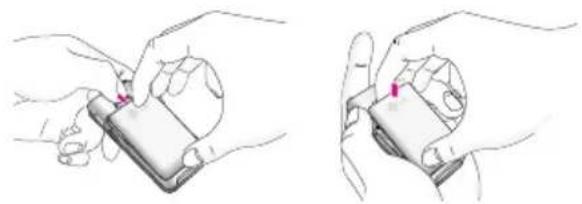
Om mobilen är påslagen när batteriet tas ur kan det skadas.
2. Installera SIM-kortet.
Placera SIM-kortet i hållaren. Skjut in SIM-kortet i SIM-korthållaren. Se till att SIM-kortet är ordentligt isatt och att kontaktytan i guld är vänd nedåt. Om du vill ta ut SIM-kortet trycker du det lätt nedåt och drar det i motsatt riktning.
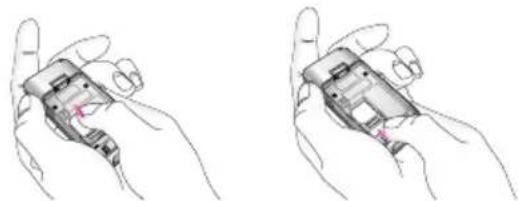
Insättning av SIM-kort Borttagning av SIM-kort
Varning!
SIM-kortets metallkontakter kan lätt skadas av repor.
Var därför försiktig när du hanterar och sätter i
SIMkortet. Följ anvisningarna som följer med SIM-kortet.
3. Installera batteriet.
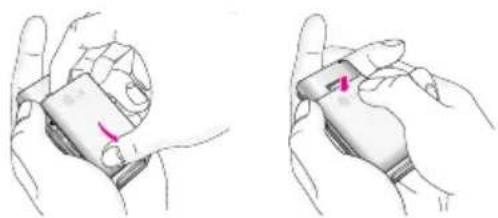
Innan du kan ansluta batteriladdaren till mobilen måste du först sätta i batteriet.
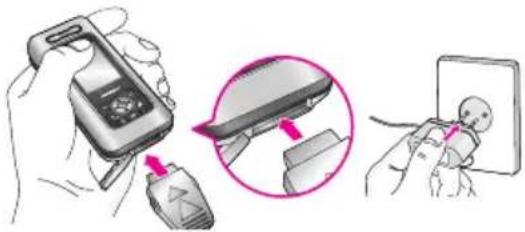
- Med pilen mot dig som bilden visar, skjuter du in kontakten på batteriladdaren i uttaget i telefonens nederdel tills den klickar på plats.
- Anslut batteriladdarens stickkontakt till ett nätuttag. Använd endast batteriladdaren som medföljer mobilen.
- När batteriet är fulladdat stannar staplarna på batteriindikatorn.
Varning!
- Använd inte våld när du sätter i kontakten eftersom detta kan skada telefonen eller batteriladdaren.
- Om du använder en batteriladdare utomlands måste du använda en tillhörande kontaktadapter för rätt konfiguration.
- Ta inte bort batteriet eller SIM-kortet under pågående laddning.
Varning!
- Dra ur strömsladden och laddaren vid åskväder för att undvika elektriska stötar eller brand.
- Se till att batteriet inte kommer i kontakt med vassa föremål, t.ex. naglar eller ett djurs tänder. Det kan medföra brandrisk.
- Du får inte ringa eller ta emot samtal när telefonen laddas, eftersom det kan orsaka kortslutning och/eller elektriska stötar eller brand.
KOMMA IGÅNG
Koppla bort batteriladdaren
Koppla bort batteriladdaren från telefonen genom att trycka in kontaktens sidoknappar såsom bilden visar.
- När laddningen är klar stoppas de rörliga staplarna för batterisymbolen och "Fullt" visas på skärmen.
- Ta bort nätadaptern från strömuttaget. Koppla bort batteriladdaren från mobilen genom att trycka in kontaktens sidoknappar såsom bilden visar.

- Kontrollera att batteriet är fulladdat innan du använder telefonen första gången.
- Ta inte ut batteriet eller SIM-kortet under pågående laddning.
- Om batteriet inte är helt laddat stänger du av och på telefonen med strömbrytaren och laddar batteriet. Ta loss och sätt tillbaka batteriet och ladda batteriet igen.
ANVÄNDNING
Skriva text
Du kan skriva både siffror och bokstäver med knappsatsen. När du tex. sparar namn i adressboken, skriver meddelanden och skapar händelser i kalendern måste du skriva text.
Det finns flera olika sätt att skriva in text:
T9
Med T9 kan du skriva hela ord med bara en knapptryckning. Varje knapp har flera bokstäver. Det du skriver jämförs med en ordlista som automatiskt "gissar" vilket ord du vill skriva. Det går betydligt snabbare attskriva text i detta läge.
ABC
I ABC-läge skriver du en bokstav i taget genom att trycka en, två, tre eller fyra gånger på en knapp tills rätt bokstav visas på displayen.
123 (sifferläge)
Du skriver in siffror med en knapptryckning per siffra. För att växla till 123-läge i ett textfält, tryck på 📄 tills 123-läget visas.
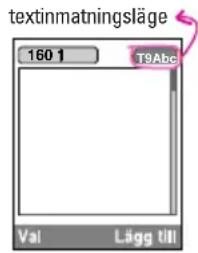
Välja textläge
- När du befinner dig i ett textfält visas vilket textläge som är aktivt längst ned till höger på displayen.
- Tryck på 📄#•§ om du vill byta läge. De tillgängliga lägena ändras.
text_image
textinmatningsläge 160 1 T9Abc Val Lägg tillAnvända T9-läget
- När du använder T9-läget börjar du skriva ett ord genom att trycka på knapparna 2 ^xx till 9 ^xxg . Tryck på en knapp för varje bokstav.
- Skriv hela ordet först och redigera och radera sedan eventuella tecken som beror på feltryckning.
- Avsluta varje ord med ett blanksteg genom att trycka på knappen 0±. Ta bort bokstäver genom att trycka på c. Tryck in och håll ned c när du vill radera hela ord.
Använda ABC-läget
Använd knapparna 2 ^nbc till 9 ^npc för att skriva in din text.
- Tryck på den knapp som motsvarar den bokstav du vill skriva.
- För mellanslag, tryck en gång på 0+. För att radera en bokstav, tryck c. Tryck på radera c och håll knappen intryckt om du vill radera allt du skrivit.
ANVÄNDNING
Anmärkning
I tabellen nedan kan du läsa om de tecken som du kan välja med de alfanumeriska knapparna.
| Knapp | Bokstäver och tecken | |
| Versaler Gemener | ||
| .,/?!-: "1@.,/?!-:"1@ | ||
| A B C 2ÄÄÄÄÄÄÄEÇ | a b c 2ääääääæç | |
| D E F 3 | d e f 3ëèéê | |
| G H I 4 | g h l 4ïiîîğ | |
| J K L 5 j k l 5 | ||
| M N O 6ÑÖÖÖÖÖŒ | m n o 6ñöööööœ | |
| P Q R S 7ß | p q r s 7ߧ | |
| T U V 8 | t u v 8üüüü | |
| W X Y Z 9 | w x y z 9 | |
| Mellanslag 0 | Mellanslag 0 | |
123 - skriva siffror i textläge
Välj 123-läget för att skriva siffror i ett textmeddelande (till exempel ett telefonnummer).
Tryck på de knappar som anger siffrorna som ska skrivas och ändra sedan manuellt tillbaka till önskat textläge. Du kan snabbt växla mellan bokstäver och siffror genom att trycka på och hålla ned knappen ( ^* ).
MENYTRÄD
1 PROFILER

1 Endast vibration
2 Tyst
3 Allmänt
4 H ögt
5 Headset
2 SAMTALSLISTOR

1 Missade samtal
2 Mottagna samtal
3 Uppringda samtal
4 Rensa senaste samtal
5 Samtalskostnad
6 GPRS-information
3 VERKTYG

1 Alarmklocka
2 Bluetooth
3 Miniräknare
4 Enhetskonverterare
5 V ärldstid
6 Modem
4 KALENDER

1 Namn
2 Kalender
3 Anteckning
5 MEDDELANDEN

1 Nytt meddelande
2 Inkorgen
3 Utkorgen
4 Utkast
5 Lyssna på röstmeddelande
6 Informationstjänst
7 Mallar
8 Inställningar
6 MULTIMEDIA

1 MP3
2 Kamera
3 Videokamera
4 Mina foton
5 Mina videor
6 Diktafon
7 Inställningar
7 INSTÄLLNINGAR

1 Datum och tid
2 Telefoninställningar
3 Samtalsinställningar
4 S äkerhetsinställningar
5 N ätinställningar
6 GPRS-inställning
7 Återställ inställningar
8 Minnesstatus
8 TJÄNST

1 Internet
2 SIM-tjänst
9 HÄMTAT

1 Spel & Program
2 Bilder
3 Ljud
4 Fillagring
PROFILER
Aktivera Meny 1.x.1
- Listan med profiler visas.
- Välj den profil du vill aktivera och tryck på vänster valknapp [OK] eller OK-knappen.
- Välj därefter Aktivera.
Anpassa Meny 1.x.2
Bläddra till önskad profil i Profillistan. Tryck på den vänstra funktionsknappen - eller OK och välj sedan Anpassa. Följande alternativ visas.
Obs
Profilerna "Endast Vibration" och "Ljudlös" kan inte personifieras.
- Signaltyp inkommande: Välj signaltyp för inkommande samtal.
- Ringsignal: Välj den ringsignal du önskar i listan.
- Ringsignalsvolym: Justerar volymen för ringsignalen.
Obs
Maxvolymen när mappen är öppen är ställd till 3 för att förhindra hörselskador.
- Signaltyp meddelanden: Välj signaltyp för meddelanden.
-
Meddelandesignal: Välj vilken signal som ska varsla om att du fått ett nytt meddelande.
-
Tangentton: Välj önskat ljud från listan.
- Tangentvolym: Justerar volymen för knapptoner.
- Bildspelston: Anpassa lucksignalen efter den miljö du befinner dig i.
- Ljudeffektvolym: Justerar volymen för ljudeffekter.
- Volym för på/av: Justerar volymen för på-/avtonen
-
Automatiskt svar: Den här funktionen kan bara aktiveras när telefonen är ansluten till handsfree eller headset.
-
Av:Telefonen svarar inte automatiskt.
- Efter 5 sekunder: Telefonen svarar automatiskt efter fem sekunder.
- Efter 10 sekunder: Telefonen svarar automatiskt efter tio sekunder.
Ändra namn Meny 1.x.3
Du kan ändra namn på en profil och kalla den vad du vill.
Anmärkning
Du kan inte ändra namn på Endast vibration, Tyst eller Headset.
- För att ändra namn på en profil, bläddra till önskad √ profil och välj Ändra namn.
- Skriv in önskat namn och tryck på OK-knappen eller vänster valknapp [OK].
SAMTALSLISTOR
Missade samtal Meny 2.1
Med det här alternativet kan du visa de tio senaste obesvarade samtalen.
Mottagna samtal Meny 2.2
Med det här alternativet kan du visa de tio senaste mottagna samtalen.
Uppringda samtal Meny 2.3
Med det här alternativet kan du visa de 20 senaste utgående samtalen (uppringda nummer eller nummer du försökt ringa till).
Rensa senaste samtal Meny 2.4
Med det här alternativet kan du radera listorna över missade samtal och mottagna samtal. Du kan radera listorna över uppringda samtal och alla samtal samtidigt.
Samtalskostnad Meny 2.5
Samtalslängd Meny 2.5.1
Med den här funktionen kan du visa samtalstiden för inkommande och utgående samtal. Du kan även nollställa samtalsmätarna.
Visa samtalskostnad Meny 2.5.2
Här kan du kontrollera kostnaden för det senaste samtalet, alla samtal, saldo och nollställa kostnader. PIN2-koden krävs för att nollställa kostnader.
Inställningar (SIM-beroende) Meny 2.5.3
- Ange tariff: Du kan ställa in valuta och kostnad per markering. Kontakta din operatör för prisinformation. Du måste ha tillgång till PIN2-koden för att kunna välja valuta eller kostnad per markering.
- Ange kredit: Med den här funktionen kan du begränsa din totala samtalskostnad till ett visst antal markeringar. Om du väljer Läs visas antalet återstående markeringar. Om du väljer Ändra kan du ändra maxantalet markeringar.
- Automatisk visning: Med den här funktionen kan du automatiskt visa kostnaden för det senaste samtalet. Om funktionen är På visas den senaste kostnaden när samtalet avslutas.
GPRS-information Meny 2.6
Med den här funktionen kan du kontrollera hur mycket data som överförs via nätet med GPRS. Du kan även se hur lång tid du varit uppkopplad.
Samtalslängd Meny 2.6.1
Du kan se längden på Senaste samtal och Alla samtal. Du kan även nollställa samtalsmätarna.
Datavolym Meny 2.6.2
Du kan kontrollera Skickade, Mottagna eller Alla datamängder samt använda funktionen Nollställ alla.
VERKTYG
Alarmklocka Meny 3.1
Du kan ställa in upp till fem alarmklockor som ringer vid inställda klockslag.
Bluetooth Meny 3.2
Med Bluetooth kan kompatibla mobila enheter, kringutrustning och datorer som befinner sig i närheten av varandra kommunicera direkt utan kablar. Den här telefonen stöder inbyggd Bluetooth-anslutning. På så sätt kan den anslutas till kompatibla Bluetooth-headset, datorprogram och så vidare. När du tar emot data från en annan Bluetooth-enhet begär telefonen en bekräftelse. När överföringen är bekräftad kopieras filen till din telefon. Beroende på filtyp lagras filen i någon av följande mappar:
• MP3-fil: mappen MP3 (meny 6.1.2)
• Videofil (.3GP): videomappen (meny 6.4)
- Telefonbokskontakter (.VCF): telefonbok (meny 4.1)
- Övriga filer: fillagringsmappen (meny 9.4)
Obs
- På grund av ett kompatibilitetsproblem kan det hända att vissa enheter inte stöder den här funktionen.
- Telefonen fungerar normalt med WIDCOMM-drivrutiner version 1.4.3.4 eller version 1.4.2.10. Den stöder inte LG Contents Bank med Bluetooth. Bluetooth-program (Bluetooth-stack) som stöds för DUN: WIDCOMM Bluetooth för Windows 1.4 och 3.0
Ihopkopplade enheter Meny 3.2.1
Du kan visa alla enheter som är kompatibla med din Bluetooth-telefon.
Handsfree enheter Meny 3.2.2
Du kan visa en lista över de handsfree-enheter som är kompatibla med Bluetooth-telefonen.
Inställningar Meny 3.2.3
Du kan lägga till ny bluetoorth-enhet. Om du redan lagt till enheter kan du koppla ihop dessa genom att slå in lösenordet, vanligen 0000.
Miniräknare Meny 3.3
Kalkylatorn har räknesätten +, -, x, / : addition, subtraktion, multiplikation och division.
Vidare kan du använda olika miniräknarfunktioner som t ex +/-, sin, cos, tan, log, in, exp, sqrt.
Obs
Använd c -tangenten för att rensa nummer eller tecken. Om du trycker stjärna (x ^2 ) sätter du in ett negativt tal. Vid addition kan du trycka fyrkant (π ^2 ) för decimaltal.
Enhetskonverterare Meny 3.4
Med den här funktionen kan du omvandla olika måttenheter till andra enheter.
Världstid Meny 3.5
Visar lokal tid för världens största städer.
Modem Meny 3.6
Du kommer åt nätverkstjänsterna via Modem. Om du vill använda PCsync, Contents banks och Internet Cube öppnar du menyn och aktiverar modemet. Därefter ansluter du USB-kabeln.
KALENDER
Namn Meny 4.1
I viloläge, tryck höger [Namn] för snabb åtkomst.
Sök Meny 4.1.1
(Ringa upp från telefonboken)
-
Välj Sök genom att trycka på den vänstra funktionsknappen [Val] eller [OK].
-
Välj [Val] om du vill ändra, radera, kopiera ett telefonnummer eller lägga till röstuppringning till ett telefonnummer. Följande meny visas.
Lägg till ny Meny 4.1.2
För att lägga till ett namn och telefonnummer i telefonboken.
-
Välj Lägg till ny genom att trycka på den vänstra funktionsknappen [Val] eller [OK].
-
Välj det minne du vill spara i: SIM-kort eller Mobil. Om du väljer Mobil måste du välja vilket nummer som ska vara huvudnummer.
Samtalsgrupper Meny 4.1.3
Du kan ange upp till 20 personer per samtalsgrupp. Mobilen har plats för sju samtalsgrupper.
Snabbuppringning Meny 4.1.4
Du kan koppla valfri knapp mellan 2 och 9 med namn i namnlistan. Därefter kan du ringa upp direkt genom att hålla knappen intryckt.
Inställningar Meny 4.1.5
-
Tryck på [Namn] i passningsläge.
-
Bläddra till Inställningar och trycks [Val].
Du kan kopiera/flytta nummer från SIM-kortsminnet till telefonminnet och tvärt om.
Du kan radera alla poster i SIM-kort, Mobil. Funktionen kräver säkerhetskod.
Information Meny 4.1.8
- Tjänstnummer
Använd den här funktionen för att visa en lista med tjänster som tillhandahålls av operatören (om SIM-kortet stödjer det).
- Minnesstatus
Med den här funktionen kan du se hur mycket ledigt och använt minne det finns i telefonboken.
- Eget nummer (om SIM-kortet stöder funktionen)
Du kan spara och kontrollera ditt eget nummer på SIM-kortet.
Kalender Meny 4.2
Från den här menyn öppnas kalendern. Högst upp på skärmen visas datum. När du anger ett nytt datum så markeras det i kalendern. En fyrkantig markör används för att hitta den aktuella dagen. Om du ser ett streck under kalendern finns det ett schema eller en anteckning för den dagen.
Om du vill ändra dag, månad och år.
| Knapp Beskrivning | |
| 1 = 2 | 3 = 4 Varje år |
| 8 = 10 | 10 = 11 Varje månad |
| Varje vecka | |
| Varje dag | |
I Kalenderläget har du följande alternativ om du trycker på den vänstra funktionsknappen [Val].
Lägg till ny Meny 4.2.1
Du kan lägga till ett nytt schema för det valda datumet. Ange ämnet och tryck sedan på den vänstra funktionsknappen [OK].
Visa dagsschema Meny 4.2.2
Du kan använda ett detaljerat schema som visar hela innehållet i det schema som du har konfigurerat.
Ta bort senaste Meny 4.2.3
Raderar gamla kalendernoteringar.
Här kan du radera alla anteckningar.
Gå till datum Meny 4.2.5
Ange önskat datum så visas det.
Ange alarmsignal Meny 4.2.6
Om du ställer in alarmet används den alarmsignal som du anger.
Anteckning Meny 4.3
- Välj anteckningen genom att trycka på den vänstra funktionsknappen [OK].
- Om den är tom lägger du till en ny genom att trycka på den vänstra funktionsknappen [Lägg till].
- Ange anteckningen och tryck sedan på den vänstra funktionsknappen [OK].
Anmärkning
Om du vill ändra textinmatningsläget trycker du på tills önskat läge visas.
MEDDELANDEN
Tryck på menytangenten (☐) och välj Meddelanden med bläddringsknapparna.
Nytt meddelande Meny 5.1
Skriv SMS Meny 5.1.1
Telefonen har funktioner för röstmeddelanden och SMS-meddelanden.
Röst- och SMS-meddelanden är tjänster som tillhandahålls av nätoperatören. Kontakta din nätoperatör för mer information.
När symbolen visas har du fått ett röstmeddelande. När symbolen visas har du fått ett nytt textmeddelande. Om meddelandeminnet är fullt visas ett meddelande och symbolenblinkar. Du kan då inte ta emot nya meddelanden. Använd alternativet Ta bort på menyn Inkorg och ta bort gaml meddelanden. När det finns utrymme i meddelandeminnet skickas SMS-meddelanden som tidigare inte kunnat tas emot till din telefon (så länge det finns tillräckligt med utrymme).
- Skriv in ditt meddelande. Information om hur du skriver in text finns på sidorna 13-14 (Skriva text).
- När du är klar med meddelandet väljer du önskat alternativ och trycker på den vänstra funktionsknappen [Val].
- Du kan även skicka bilagor genom att trycka på den högra funktionsknappen [Bifoga] medan du skriver ett meddelande.
Skriv MMS Meny 5.1.2
Ett multimediemeddelande kan innehålla text, bilder och/eller ljudklipp. Den här funktionen kan endast användas om din nätoperatör eller tjänsteleverantör tillhandahåller tjänsten. Endast enheter som har kompatibla multimediemeddelande- eller e-postfunktioner kan ta emot och skicka multimediemeddelanden.
- Skriv textmeddelandet. Med den högra funktionsknappen kan du infoga symboler, nummer och smiley-tecken eller använda T9-inmatningsläget. När du har skrivit klart textmeddelandet trycker du på den vänstra funktionsknappen [OK].
- Lägg till en bild och/eller ljud. Du kan flytta till nästa avsnitt med upp/nedknappen.
- Du kan lägga till ett bildspel genom att flytta markören till vänstra funktionsknappen [Välj]. Du kan även lägga till ett bildspel genom att använda den högra funktionsknappen [Meny].
- Tryck på den vänstra funktionsknappen [Val]. Du kan välja mellan följande alternativ:
- Tryck på den högra funktionsknappen [Infoga]. Du kan infoga en symbol, ett foto, en Ta bild, ljud och ett röstmeddelande.
Inkorgen Meny 5.2
När du får ett meddelande varskos du med en signal. Alla meddelanden sparas i Inkorgen.
Symbolerna visar vilken typ av meddelande du fått.
SIM-meddelande
SIM-meddelanden är meddelanden som sparas på SIM-kortet. Du kan överföra de här meddelandena till mobilen.
Utkorgen Meny 5.3
Här kan du se skickade och ej skickade meddelanden. För skickade meddelanden visas leveransstatus.
Utkast Meny 5.4
Med hjälp av den här menyn kan du ställa in upp till fem MMS som du använder ofta. På den här menyn visas listan med förinställda MMS.
Följande val är tillgängliga.
• Visa: Du kan visa dina MMS.
- Redigera: Tillåter dig att modifiera det valda meddelandet.
• Ta bort: Tar bort meddelandet du valt.
• Information: Visa information om meddelandet
• Ta bort alla: tar bort alla meddelanden
Lyssna på röstmeddelande Meny 5.5
Den här menyn ger dig snabbt åtkomst till din röstbrevlåda (om du har en sådan hos nätoperatören). Innan du kan använda den här funktionen måste du ange röstservernumret som du får av nätoperatören.
När ett nytt röstmeddelande har kommit visas symbolen på skärmen. Kontrollera vilka tjänster nätoperatören erbjuder så att du kan ställa in telefonen på rätt sätt.
Informationstjänst Meny 5.6 (Beroende på nätverk och abonnemang)
Informationsmeddelanden är textmeddelanden som sänds ut av nätoperatören till användare av mobiltelefoner. Meddelandena innehåller allmän information om exempelvis väder, trafik, taxi, apotek eller aktiekurser. Varje typ av information har ett eget nummer som du kan få från nätoperatören. När du fått ett informationsmeddelande talar ett popupmeddelande om att ett nytt meddelande mottagits eller så visas informationsmeddelandet direkt. I viloläget är följande alternativ tillgängliga för visning av informationsmeddelanden.
Läs Meny 5.6.1
När du har fått ett informationsmeddelande och väljer Läsa visas det på displayen.
MEDDELANDEN
Ämnen Meny 5.6.2
Du skapar nya ämnen genom att trycka på den vänstra funktionsknappen [Val] och välj sedan Lägga till nytt. Om du redan har ämnen kan du avaktivera, redigera eller ta bort dem med den vänstra funktionsknappen [Val].
Mallar Meny 5.7
Det finns två fördefinierade meddelanden i listan. Du kan visa och redigera mallmeddelandena eller skapa nya meddelanden. Det finns två typer av mallar tillgängliga: text och multimedia.
Inställningar Meny 5.8
SMS Meny 5.8.1
- Meddelandetyp: Text, Röst, Fax, Personsökare (nationellt), X.400, E-post, ERMES
Meddelandetypen är vanligtvis inställd på Text. Du kan ändra texten till andra format. Kontakta din operatör för mer information om denna funktion. - Giltighetsperiod: Med den här nättjänsten kan du ang hur länge du vill att dina meddelanden ska sparas i meddelandecentralen.
-
Statusrapport: Om du väljer Ja kan du kontrollera om ditt meddelande har skickats eller ej.
-
Mottagaravgift: När ett meddelande har skickats kan mottagarna svara och belasta din telefonräkning med kostnaden. Det är inte alla nätoperatörer som har stöd för den här funktionen.
- SMS-center: Här ställer man in adressen till SMS-centralen.
MMS Meny 5.8.2
- Prioritet: Du kan ställa in prioritet för det meddelande som du har valt.
- Giltighetsperiod: Med den här nättjänsten kan du ange hur länge du vill att dina meddelanden ska sparas i meddelandecentralen.
- Statusrapport: Om du väljer Ja kan du kontrollera om ditt meddelande har skickats eller ej.
- Automatisk hämtning: Om du väljer På får du MMS automatiskt. Väljer du Av får du bara ett underrättelsemeddelande i inkorgen och sedan kan du välja om du vill ta emot meddelandet. Om du endast väljer hemnätverk får du MMS beroende på hemnätverk.
- Nätinställningarar: När du ställer in MMS server, så kan du ange URL för den.
- Tillåten typ
Personlig: Personligt meddelande.
Annonser: Kommersiellt meddelande.
Information: Viktig information.
Röstbrevlådenummer Meny 5.8.3
Du kan ta emot röstmeddelanden om denna funktion stöds av operatören. När ett nytt röstmeddelande tas emot visas symbolen på displayen. Kontakta operatören för att få information om hur tjänsten fungerar så att du kan ställa in din mobil på rätt sätt.
Informationstjänst Meny 5.8.4
- Ta emot
Ja: Om du väljer detta alternativ tar mobilen emot informationsmeddelanden.
Nej: Om du väljer detta alternativ tar mobilen inte emot informationsmeddelanden.
- Signal
Ja: Din mobil avger en ljudsignal när du har fått ett informationsmeddelande.
Nej: Din mobil avger inte en ljudsignal när du har fått ett informationsmeddelande.
- Språk
Du kan välja språk genom att trycka på [Av/På].
Push-meddelanden Meny 5.8.5
Här kan du ställa in om du vill ta emot ett meddelande eller ej.
MULTIMEDIA
MP3 Meny 6.1
M6100 har en inbyggd MP3-spelare. Du kan lyssna på MP3-musikfiler på ett minne i telefonen med hjälp av ett kompatibelt headset eller via den interna högtalaren.
Musikspelaren har funktioner för:
- MPEG-1 Layer III, MPEG-2 Layer III, MPEG-2.5 Layer III Samplingsfrekvens upp från 8KHz till 48KHz. Bithastighet upp till 320Kbps, stereo.
- AAC: ADIF- och ADTS-format (samplingsfrekvens på upp till 48 kHz)
- AAC+: V1 : (Bithastighet 16\~128Kbps) V2 : (Bithastighet 16\~48Kbps) (Samplingsfrekvens från 8KHz till 48KHz)
- MP4, M4A: Samplingsfrekvens upp från 8KHz till 48KHz, Bithastighet upp till 320Kbps, stereo.
- WMA: Samplingsfrekvens upp från 8KHz till 48KHz, Bithastighet upp till 320Kbps, stereo.
Anmärkning
M6100 har inte funktioner för den rörliga hastigheten för MP3- och AAC-filer. Du kan därför inte ändra filen från VBR MP3- till AAC-format.
Anmärkning
- Du ska kopiera MP3 till My Media\Music mappen. Kopierar du till en annan mapp kan du inte se dina MP3-filer.
- Datorn måste ha operativsystemet Windows 98 SE, Windows ME, Windows 2000 eller Windows XP installerat.
MP3-spelare Meny 6.1.1
- Tryck på MP3-meny och välj MP3-spelare.
-
Öppna följande menyer genom att trycka på den vänstra funktionsknappen [Val].
-
Visa spellista: Du kan visa spellistan samtidigt som du lyssnar på musik.
- Repetera stycke: Den aktuella musikens särskilda områ de upprepas när du väljer PÅ på menyn.
- Välj som ringsignal: På den här menyn kan du ställa in en MP3-fil som ringsignal. Du kan också ställa in en MP3-fil som ringsignal i Profiler.
- Inställningar
- Equalizer: På den här menyn kan du justera olika miljöer vid musikuppspelning. Telefonen har fyra förinställda menyer. När du öppnar den här menyn kan du visa aktuellt värde för equalizern.
- Spelläge: På den här menyn kan du anpassa spelläget.
- Ange blandning: Du kan lyssna på all MP3-musik i slumpmässig ordning.
- Visuell effekt: Du kan välja meny för visuell effekt: Ljus, Studs och Gitarrist. På den här menyn kan du ändra bakgrund för huvudskärm och yttre skärm vid uppspelning av MP3-filer.
Spellista Meny 6.1.2
På den här menyn kan du visa hela spellistan. Du kan flytta spår genom att trycka på navigationsknappen.
I val-menyn kan du ta bort filen eller visa information om filen.
Anmärkning
Musiken är copyrightskyddad i internationella avtal och nationella copyrightlagar. Du måste kanske erhålla tillstånd eller en licens för att reproducera eller kopiera musik. I vissa länder är det förbjudet i lag att som privatperson kopiera copyrightskyddat material. Kontrollera vilka lagar som gäller i respektive land gällande sådant material.
Inställningar Meny 6.1.3
På den här menyn kan du ställa in följande poster: Equalizer, Spelläge, Ange blandning och Visuell effekt.
Kamera Meny 6.2
Med det här programmet kan du ta stillbilder.
När du trycker på den vänstra funktionsknappen [Val] visas en snabbmeny med följande alternativ.
- Ljusstyrka: Här bestäms ljusstyrkan.
- Storlek: Här bestäms bildens storlek.
- Timer: Här bestäms fördröjningstiden.
- Kvalitet: Här bestäms bildkvaliteten.
- Vitbalans: Du kan ändra inställningarna i enlighet med miljön.
- Album: Här visas stillbilder som tagits.
- Avsluta: Så här går du ur kameraläget.
- Mode: Här bestäms om funktionen för multibildsfotografering ska aktiveras.
- Effekt: Här bestäms vilken effekt som ska användas i bilden.
- Blixt: Här bestäms om blixt ska användas eller inte.
- Zoom: Här bestäms zoomningsgraden.
Obs
Rambildtagning fungerar endast i upplösningen 128x160 Pixlar.
MULTIMEDIA
Videokamera Meny 6.3
Med det här programmet kan du spela in en videosekvens.
När du trycker på den vänstra funktionsknappen [Val] visas en snabbmeny med följande alternativ.
- Ljusstyrka: Här bestäms ljusstyrkan.
- Storlek: Här bestäms bildens storlek.
- Timer: Här bestäms fördröjningstiden.
- Kvalitet: Här bestäms kvaliteten på videoklippet.
- Vitbalans: Du kan ändra inställningarna i enlighet med miljön.
- Inspelningstid: Här bestäms inspelningstiden.
- Album: Med denna spelas inspelade videoklipp upp.
- Avsluta: Så här går du ur videokameraläget.
- Effekt: Här bestäms vilken effekt som ska användas i videoklippet.
- Blixt: Här bestäms om blixt ska användas eller inte.
- Zoom: Här bestäms zoomningsgraden.
Mina foton Meny 6.4
Du kan visa och skicka bilder. Du kan ställa in fönstret som bakgrund.
Mina videor Meny 6.5
Du kan spela upp och skicka video.
Diktafon Meny 6.6
Med diktafonfunktionen kan du göra upp till 10 röstinspelningar och varje inspelning kan vara upp till 20 sekunder.
Inställningar Meny 6.7
Kamera Meny 6.7.1
- Spara automatiskt: Om du ställer in läget På sparas bilderna automatiskt utan att menyn för att spara visas.
- Ta bort alla foton: På den här menyn kan du ta bort alla bilder när du bekräftat åtgärden.
Videokamera Meny 6.7.2
- Ta bort alla videor: På den här menyn kan du ta bort alla videoklipp.
INSTÄLLNINGAR
Datum och tid Meny 7.1
Här kan du göra inställningar för datum och tid.
Datum Meny 7.1.1
• Ställ in datum: Skriv in aktuellt datum.
- Datumformat: Välj datumformat DD/MM/ÄÄÄÄ, MM/DD/ÄÄÄÄ, ÄÄÄÄMM/DD. (D: Dag / M: Månad / Å: År)
Tid Meny 7.1.2
• Ställ in tiden: Skriv in aktuell tid.
- Tidsformat: Du kan välja mellan 12- och 24-timmars format.
Telefoninställningar Meny 7.2
Här kan du göra inställningar för mobilen.
Visa inställningar Meny 7.2.1
- Bakgrundsbild: Du kan välja bakgrundsbild i passningsläge.
Du kan välja en bild eller en animering som bakgrund genom att trycka på ⏻ eller ⏽.
Du kan välja en bild eller en animering som bakgrundsbild.
Standard
Min mapp
- Vilolägestext: Om du väljer På kan du redigera den text som visas i viloläge.
- Bakgrundsbelysning: Du kan ställa in tidsgränsen för skärmens belysning.
- Nätnamn: Om du slår på ON (På)visas operatörens namn(namnet på tjänsteleverantören) på den interna LCDskärmen.
Tema Meny 7.2.2
Du kan välja ett av de förinställda temana.
Språk Meny 7.2.3
Du kan ändra språk på telefonens skärmtext. Ändringen påverkar även inmatningsspråket.
Samtalsinställningar Meny 7.3
Tryck på [OK] i inställningsmenyn för att ställa in följande samtalsparametrar.
Vidarekoppl. Meny 7.3.1
För att vidarekoppla inkommande röst-, fax- och datasamtal till ett annat nummer. Kontakta din operatör för mer information.
INSTÄLLNINGAR
Svarsläge Meny 7.3.2
- Skjut upp
Om du väljer den här menyn kan du svara på ett samtal genom att öppna luckan.
- Valfri tangent
Om du väljer den här menyn kan du svara genom att trycka på valfri knapp, utom [Avsluta].
- Endast lur-knapp
Om du väljer detta kan du endast svara på ett samtal genom att trycka på [Ring och svara].
(beroende på nät och abonnemang)
- Anges av nät
Om du väljer detta alternativ, kan du skicka ditt telefonnummer på linje 1 eller 2 i ett system med två linjer.
• På
Du kan skicka ditt telefonnummer. Ditt telefonnummer visas på mottagarens telefon.
• Av
Ditt telefonnummer visas inte.
Samtal väntar Meny 7.3.4
(om funktionen stöds av nätet)
- Aktivera
Om du väljer Aktivera kan du ta emot ett väntande samtal.
- Avbryt
Om du väljer Avbryt kan du inte ta emot ett väntande samtal.
- Kontrollera status
Visar status för Samtal väntar.
Minutton Meny 7.3.5
Om du väljer På kan du kontrollera samtalslängden med hjälp av en pipton som hörs varje minut.
Automatisk återuppringning Meny 7.3.6
• På
Om funktionen är aktiverad försöker mobilen automatiskt ringa upp på nytt om du inte kom fram.
• Av
Din mobil kommer inte att försöka ringa upp på nytt om du inte kom fram första gången.
Säkerhetsinställningar Meny 7.4
PIN-kodsbegäran Meny 7.4.1
Här kan du ställa in att du alltid måste ange SIM-kortets PINkod när du slår på mobilen. Om funktionen är aktiverad måste du ange PIN-koden.
- Välj PIN-kodsbegäran i menyn säkerhetsinställningar och tryck därefter [OK].
- Ställ inAv/På.
- Om du vill ändra inställningen måste du ange PIN-koden när du sätter på mobilen.
- Om du slår in fel PIN-kod mer än 3 gånger kommer mobilen att låsas. Om PIN-koden är blockerad måste du använda PUK-koden.
- PUK-koden kan du slå in upp till 10 gånger. Om du slår fel PUK-kod mer än 10 gånger kan du inte låsa upp din mobil. Du måste då kontakta din operatör.
Telefonlås Meny 7.4.2
Du kan använda en säkerhetskod för att undvika obehörig användning av mobilen. När du sätter på mobilen begär den alltid säkerhetskoden om telefonlåset är aktiverat. Om du ställer in telefonlåset till Automatisk, kommer mobilen att begära säkerhetskod endast när du byter SIM-kort.
Tidsgräns för automatiskt knapplås Meny 7.4.3
På den här menyn kan du ställa in tidsgränsen för automatiskt knapplås.
Samtalsspärr Meny 7.4.4
Med tjänsten samtalsspärr kan du hindra att mobilen används för att ringa eller ta emot vissa kategorier av samtal. Funktionen kräver ett lösenord.
Du kan ställa in mobilen så att det endast går att ringa till vissa telefonnummer. Numren skyddas av din PIN2- kod.
Ändra kod Meny 7.4.6
PIN är en förkortning för Personal Identification Number och används för att förhindra obehörig användning.
Du kan ändra åtkomstkoderna: PIN-kod, PIN2-kod, Säkerhetskod.
- Om du vill ändra Säkerhetskod/PIN/PIN2 tryck först in ursprunglig kod och tryck OK.
- Tryck in ny Säkerhetskod/PIN/PIN2 och verifiera dem.
INSTÄLLNINGAR
Nätinställningar Meny 7.5
Du kan välja ett nät som registreras antingen automatiskt eller manuellt. Standardinställning är Automatiskt.
Val av nät Meny 7.5.1
- Automatisk
Väljer du Automatisk söker och väljer mobilen automatiskt ett nät. När du har valt Automatisk, kommer mobilen att vara inställd på "Automatisk" även om strömmen slås av och på.
- Manuellt
Mobilen letar upp tillgängliga nät och visar dem i listan. Därefter väljer du det nät du vill använda om detta nät har ett roamingavtal med din operatör. Du kan välja ett annat nät om mobilen inte får kontakt med det valda nätet.
- Önskad
Du kan ta fram en lista med nät som du helst vill använda och som du vill försöka registrera mobilen på i första hand innan du försöker med något annat nät. Listan skapas från mobilens fördefinierade lista med kända nät.
Bandval Meny 7.5.2
Använd det här alternativet till att ställa in nätverksband: EGSM/ DCS eller Endast PCS.
GPRS-inställning Meny 7.6
Du kan ange om du vill att GPRS alltid ska vara på eller endast vid behov.
Återställ inställningar Meny 7.7
Du kan återställa alla fabriksinställningar. Du behöver säkerhetskoden för att aktivera denna funktion.
Minnesstatus Meny 7.8
Internt minne Meny 7.8.1
Den här funktionen visar status för användarminnet på telefonen.
Multimedie minne Meny 7.8.2
Den här funktionen visar status för multimedieminnet på telefonen.
TJÄNST
Du har tillgång till olika WAP-tjänster (Wireless Application Protocol), som banktjänster, nyheter, väderleksrapporter och information om flygtider. De här tjänsterna har tagits fram särskilt för mobiltelefoner och underhålls av WAP-tjänsteleverantörer.
Om du vill veta mer om WAP-tjänster och -priser kontaktar du nätverksoperatören eller den tjänsteleverantör vars tjänster du vill använda. Tjänsteleverantören kan även informera dig om hur du använder de olika tjänsterna.
När du är ansluten visas hemsidan. Hemsidans innehåll varierar mellan olika tjänsteleverantörer. Du kan besöka vilken webbplats du vill genom att skriva URL-adressen. Du kan avsluta webbläsaren när du vill genom att trycka på knappen ⚫. Mobilen återgår då till viloläget.
Anmärkning
Webbläsarens menyer kan variera beroende på vilken version du har.
Internet Meny 8.1
Hem Meny 8.1.1
Väljer en start/hemsida. Hemsidan kan vara den sida som är definierad i den aktiva profilen. Den definieras av operatören om du inte själv gör det i profilen.
Bokmärken Meny 8.1.2
Här kan du lagra dina favoriters URL-adresser så att du lätt kan hitta dem senare. I mobilen finns flera förinstallerade favoriter från som inte kan tas bort.
Gå till URL Meny 8.1.3
Du kan gå direkt till den sajt du önskar genom att skriva in webbadressen och trycka på OK.
Inställningar Meny 8.1.4
Profiler
En profil är den nätverksinformation som används när du ansluter till Internet. DNSserver du använder.
SIM-tjänst Meny 8.2 (SIM Dependent)
Din nätoperatör kan erbjuda dig speciella funktioner via SIM-kortet, t.ex. banktjänster och börsnyheter. Om du är registrerad för någon av de här tjänsterna så visas tjänstens namn sist i huvudmenyn. SIM-tjänsterna anpassar telefonen för framtiden genom att nya tjänster från din nätoperatör kan användas när de utvecklas.
Du får mer information från din nätoperatör.
HÄMTAT
Spel & Program Meny 9.1
Spel & Program Meny 9.1.1
Med denna funktion kan du hantera Java-program som finns installerade i din mobiltelefon. Du kan spela eller ta bort nedladdade program samt ange anslutningssätt.
Anmärkning
Du kan inte ta bort eller ändra namn på förinstallerade mappar och spel i mappen.
Anmärkning
- Java är en teknik som har utvecklats av Sun Microsystems. Du kan hämta Java-MIDlet-program med hjälp av en mobiltelefon med WAP-funktioner på samma sätt som du hämtar Java-appletprogram i en vanlig webbläsare. Beroende på tjänsteleverantören kan alla Java-baserade program, som Java-spel, hämtas och köras på mobilen. När JAVA-programmet har laddats ner syns det i menyn Mina spel där du kan starta eller ta bort programmet. Java-programfilerna sparas i .JAD- och .JARformat i mobilen.
- JAR-filen är Java-programmet i komprimerat format och JAD-filen är en beskrivningsfil som innehåller detaljerad information. Innan du hämtar något från nätverket kan du visa alla filbeskrivningar som finns i JAD-filen.
- Trots att de baseras på ett standardsspråk (J2ME) är alla Java-program inte kompatibla med alla mobiltelefoner som finns i handeln, eftersom särskilda bibliotek kan användas för en mobiltelefonmodell. Programvaran kan blockeras eller slå på sig själv när Java-program som inte är speciellt utvecklade för mobilen som den här manualen beskriver hämtas. Mobilen måste då "startas om". Vi vill påpeka att de här problemen orsakas av inkompatibla program och inte beror på ett produktfel.
Varning!
Det är endast J2ME-baserade program (Java 2 Micro Edition) som fungerar i telefoner. J2SEbaserade program (Java 2 Standard Edition) fungerar endast i datorer.
Profiler Meny 9.1.2
Denna meny innehåller samma inställningar som Internetmenyn. För att kunna ladda ner nya program måste man vara uppkopplad via WAP.
Bilder Meny 9.2
På den vänstra funktionsknappen [Val] visas följande alternativ.
- Välj som bakgrundsbild: Den bild som är markerad för tillfället kan anges som bakgrundsbild.
- Skriv MMS: Den hämtade bilden kan skickas via MMS.
- Skicka via Bluetooth: Bilden kan skickas via Bluetooth.
Ljud Meny 9.3
På den vänstra funktionsknappen [Val] visas följande alternativ.
- Välj som ringsignal: Det ljud som för tillfället är valt anges som ringsignal.
- Skriv meddelanden: Melodier kan skickas via SMS och MMS.
- Skicka via Bluetooth: Melodier kan skickas via Bluetooth.
Fillagring Meny 9.4
Den här mappen har ungefär samma funktion som fillagring. Den innehåller alla filer som har överförts via UMS eller Bluetooth, som bilder, ljud och generiska filer som inte stöds av telefonen.
Genom att trycka på funktionsknappen [Val] kan du visa eller spela upp filen (om den stöds), ta bort den eller skicka den via Bluetooth.
USB-anslutning
M6100 kan anslutas till en dator via en USB-kabel för att överföra filer eller innehåll och för att använda det inbyggda modemet. Du hittar all information som är relaterad till de här funktionerna i följande avsnitt.
Med UMS-funktionen (USB Media Storage) kan du hantera multimediefiler som är lagrade i telefonens internminne (64 MB), där de behandlas som ett vanligt USB-minne (Memory Key). Den här funktionen kräver ingen installation av extra program.
Du kan förhandsvisa JPG-bilder (högst 460 kB), GIF-bilder (h ögst 100 kB), och du kan spela upp ljud bifogats i MMS-meddelanden.
Obs
När du använder UMS-funktionen kan du inte ta emot samtal eller meddelanden.
- När telefonens skärm är i viloläge ansluter du USB-kabeln till telefonen och datorn. Datorn identifierar kringutrustningen efter några sekunder.
- Telefonen visar "USB" på huvudskärmen.
- På datorn identifieras telefonen som "Flyttbar disk" i mappen Den här datorn. En systemdiskbokstav tilldelas också, till exempel "E":. Sedan kan du överföra eller hämta filer från telefonen precis som du gör med en vanlig Windows-mapp.
HÄMTAT
-
Dubbelklicka på "Flyttbar disk" och öppna mappen "Mina medier". Fyra nya mappar visas:
-
Musik: Till den här mappen kan du kopiera musikfiler. De format som stöds är: MP3, AAC, AAC+, AAC++, WMA, MP4 (ljud) och WAV. Filerna i den här mappen kan spelas upp med telefonens MP3-spelare.
- Foton: Den här mappen är avsedd för de bilder som tagits med telefonens digitalkamera. Du kan överföra bilder från telefonen till datorn med kommandona Kopiera och Klistra in på datorn.
Obs
Trots att du kan ladda upp nya bilder från datorn listas dem inte av telefonen på menyn Mina bilder. Vi rekommenderar därför att du inte överför något till den mappen. Om du vill överföra nya bakgrundsbilder till telefonen kan du använda programmet på CD-ROM-skivan.
- Lagring: Den här mappen har ungefär samma funktion som fillagring. Du kan överföra vilka filer som helst här, bilder, ljudfiler eller till och med filer som inte stöds av telefonen (dvs. Word- och Excel-filer) för att bara ha dem med dig och hämta dem till en annan dator senare. På telefonen anges de filer som har lagrats i den här mappen under (Meny - Hämtat - Fillagring).
- Videor: Till den här mappen kan du hämta videoklipp som du har tagit med telefonens digitalkamera och överföra nya videoklipp till telefonen. Den här mappen stöder filformatet 3GP. På telefonen kan du visa filerna i den här mappen under (Meny - Multimedia - Min video).
Obs
- Du kan överföra filer med valfri storlek tills minnet blir fullt.
- Du kan skapa upp till 10 inbäddade mappar i de 4 standardmapparna.
-
Ändra inte standardnamnet för mappen, då kommer den inte att fungera på rätt sätt.
-
När filöverföringen är genomförd kopplar du från USB- kringutrustningen från Windows och kopplar från kabeln från telefonen.
Varning!
Koppla aldrig från telefonen när en fil överförs. Det kan skada minnet. Koppla alltid från kringutrustningen via Windows-alternativet innan du drar ur kabeln.
PC-programvara och Internet
Du kan ansluta telefonen till datorn för att hantera kontakterna i telefonboken, överföra nytt innehåll som bakgrundsbilder och ringsignaler eller använda det inbyggda modemet.
- Installera de program som finns på CD-ROM-skivan.
- På telefonen öppnar du menyn Verktyg - Modem och bekräftar aktiveringen.
- Anslut telefonen till datorn med USB-kabeln och starta önskat program.
Obs
Etablera en USB-anslutning genom att ansluta den flera minuter efter att du slagit på telefonen, i det väntande fönstret.
- När du har använt modemet rekommenderar vi att du avaktiverar det på menyn Verktyg – Modem.
TILLBEHÖR
Det finns olika tillbehör till din mobiltelefon.Välj de alternativ som passar dina kommunikationsbehov.
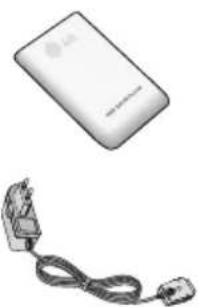
Standardbatteri
Reseladdare
Med den här laddaren kan du ladda batteriet när du inte är hemma eller på kontoret.
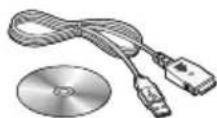
Du kan ansluta din mobil till en PC och överföra data.
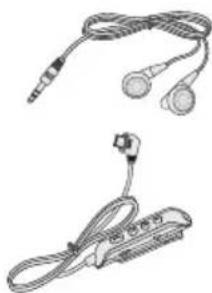
Kombinerad musikfjärrkontroll och hands free
- Stereo headset
- Funktioner: Svar och Avsluta-knapp, musik-kontoll, volym-kontroll, Vänta-knapp och mikrofon.
Efter att du kopplat ihop headset och kontroll kopplar du in änden på kontrollen i headsetuttaget på telefonens vänstra sida.
- Använd endast originaltillbehör från LG.
- I annat fall kanske inte garantin gäller.
- Tillgången på tillbehör kan variera lokalt, för mer information kontakta din lokala återförsäljare.
TEKNISK INFORMATION
Allmänt
Produktnamn : M6100
System : GSM 900 / DCS 1800 / PCS 1900
Temperaturgränser
Max: +55°C (laddar ur)
+45°C (laddar)
Min: -10°C
Du kan vise en detaljert tidsplan, som er hele innholdet av tidsplanen du har konfigurert.
Slett siste Meny 4.2.3
Du kan endre språk på teksten som vises. Denne endringen vil også påvirke språket i redigeringsmodus.
Anropsinnstillinger Meny 7.3
Du kan begrense de utgående anropene til bestemte telefonnummer. Numrene er beskyttet av PIN2-koden.