AFPV0114 - Okategoriserad ADX - Gratis bruksanvisning och manual
Hitta enhetens manual gratis AFPV0114 ADX i PDF-format.


| Varumärke | ADX |
| Modell | AFPV0114 |
| Produkttyp | Spelmöss |
| Mått (B x D x H) | 78 x 120 x 43 mm |
| Nettovikt | 166 g |
| Arbetsspänning | DC 5V |
| Upplösning (DPI) | 800 / 1600 / 3200 / 8200 dpi |
| Gränssnitt | USB |
| Systemkrav | Windows XP/Vista/7/8 (32/64 bit) och Mac OS X; 1 ledig USB-port; CD-ROM för programvaruinstallation |
| Knappar | 8 programmerbara knappar (vänster, höger, scrollhjul, framåt, bakåt, DPI upp/ner, läge) |
| Scrollhjul | Med volymkontroll och tilt (vänster/höger) |
| DPI-LED | Indikerar vald DPI-inställning |
| Pollninghastighet | 125Hz (8ms), 500Hz (2ms), 1000Hz (1ms) |
| Programvara för programmering | Inkluderas på installationsskiva; tillåter anpassning av knappar, makron, DPI, profiler med mera |
| Profiler | 5 anpassningsbara profiler |
| Makrostöd | Ja (engångs, loop, firekey-lägen) |
| Vinkelsnapping | På/Av-växling för rak linje markörrörelse |
| Lyftavståndsjustering | Ja, via drivrutinsprogramvara |
| Krypskyttsfunktion | Ja, med förinställd DPI |
| Kabel | Kabelansluten (USB) |
| Överensstämmelse | CE-märkt; RoHS-kompatibel |
| Garanti | Standardtillverkningsgaranti (kontrollera återförsäljare) |
Vanliga frågor - AFPV0114 ADX
Användarfrågor om AFPV0114 ADX
0 fråga om denna apparat. Svara på dem du kan eller ställ din egen.
Ställ en ny fråga om denna apparat
Ladda ner instruktionerna för din Okategoriserad i PDF-format gratis! Hitta din manual AFPV0114 - ADX och ta tillbaka ditt elektroniska enhet i hand. På denna sida publiceras alla dokument som behövs för att använda din enhet. AFPV0114 av märket ADX.
BRUKSANVISNING AFPV0114 ADX
Innehållsförteckning
SE
Instruktionsbok....5
Packa upp 32
Produktöversikt....33
SYSTEMKRAV....34
Användargränssnitt 34
Tangentinställning 35
Anpassa knapparna ....36
- Musfunktioner....36
- Tangentbordsfunktioner....37
- Avancerade funktioner 38
- Makrofunktioner 40
- Tangentcykel-funktioner ....40
Översiktskontrollernas inställning....41
Makroinställning 42
Allmänna inställning ....43
Tips och råd 44
Specifikationer 44
Varumärken 44
Sisältö
FI
Käyttöopas....5
När musen är i funktion är inte
LED-strålen synlig för bara ögat.
Undvik att titta direkt i strålningshålet när musen är aktiv.
• Din produkt uppfyller CE-reglerna.
- Denna produkt har inga servicebara delar. Användning av kontroller eller justeringar av procedurer andra än de i Instruktionsbok kan resultera i fara.
Käyttöopas
FI

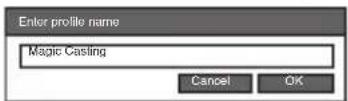
Profilen kan gis ett nytt navn med et dobbeltklikk.
2. Tilpasse knappene
Vises på skjermen när du bytter DPI eller profil.
Tack för ditt köp av en ny ADX Gaming Mouse.
Vi rekommenderar att du tar dig tid att läsa igenom denna bruksanvisning för att fullt ut förstå alla erbjudna funktioner. Det finns även en del råd och tips som hjälper dig att lösa problem.
Läs noga igenom alla säkerhetsinstruktioner före användning och behåll sedan den här bruksanvisningen för framtida bruk.
SE Packa upp
Ta ut alla delar ur förpackningen. Behåll förpackningsmaterialet. Om förpackningen kastas ska du följa gällande lokala föreskrifter.
Följande delar medföljer:
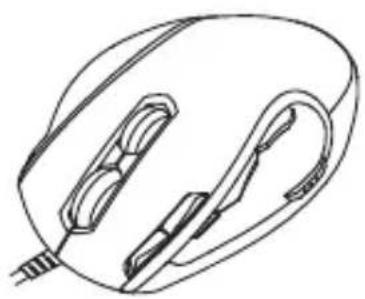
- Höger knapp
- Rullhjul
- Volymkontroll
- Vänster knapp
- DPI knapp
Välj annan dpi
Hårdvara: 1 tillgänglig USB-port CD-ROM för spelprograminstallation
- Sätt i den medföljande installationsskivan i datorns CD ROM-enhet.
- Den kommer att köra installationsprogramvaran automatiskt, eller välj ADX AFPV0114 Gaming Mouse setup.exe från CD-enheten.
- Följ installationsinstruktionen för att slutföra installationen.
- Välj ADX AFPV0114 Gaming Mouse setup.exe från skrivbordet, för att starta programmet.

Programvaran finns inte för MAC OS.
Användargränssnitt
Välj ADX AFPV0114 Gaming Mouse setup.exe från skrivbordet, för att starta programmet.
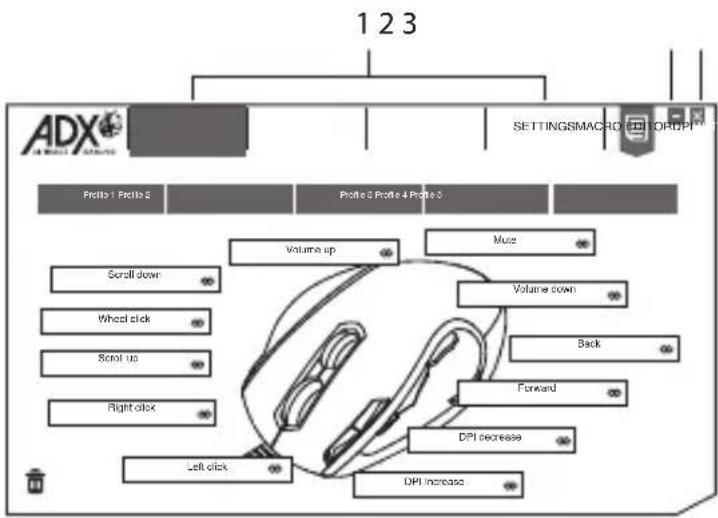
-
Inställningsalternativ.
-
Avsluta programvaran.
-
Minimera programvaran.
Tangentinställning
Välj BUTTONS från användargränssnittet.
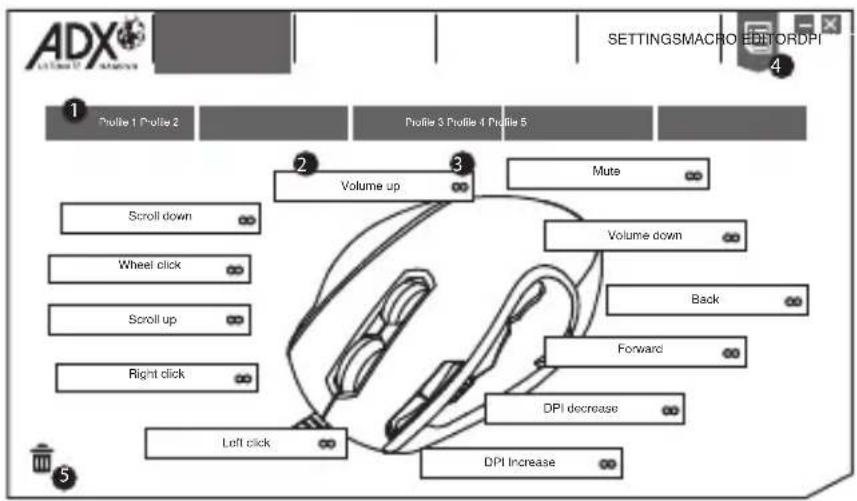
Du kan spara 5 olika profiler genom att anpassa knapparna.
Profilnamn
Du kan byta namn på profilen följt av en dubbelklickning.
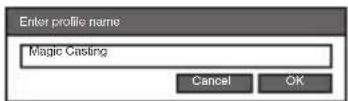
2. Anpassa knapparna
- Ändra musknappens funktion från funktionslistan.
- Vänsterklickning kan inte anpassas om inte en annan vänsterklickning ställs in.
3. Snabbverkställ
Klicka på ∞ för att snabbverkställa med önskad tangentbordstangent- eller musknapptryckning att byta till.
4. Funktionslista
Du kan söka önskad funktion från Funktionslistan och dra till knappen som du vill ersätta.
5. Skräp
- Dras knappen med anpassad inställning till 🔒 kommer standard att återställas.
- Dras knappen med standardinställning till ⚫ kommer funktionen att inaktiveras.
Anpassa knapparna
Klickar du på musknappen du vill anpassa, kommer alternativen att visas som nedan. En vald funktionsikon markeras, och klicka på SELECT för att bekräfta.
1. Musfunktioner
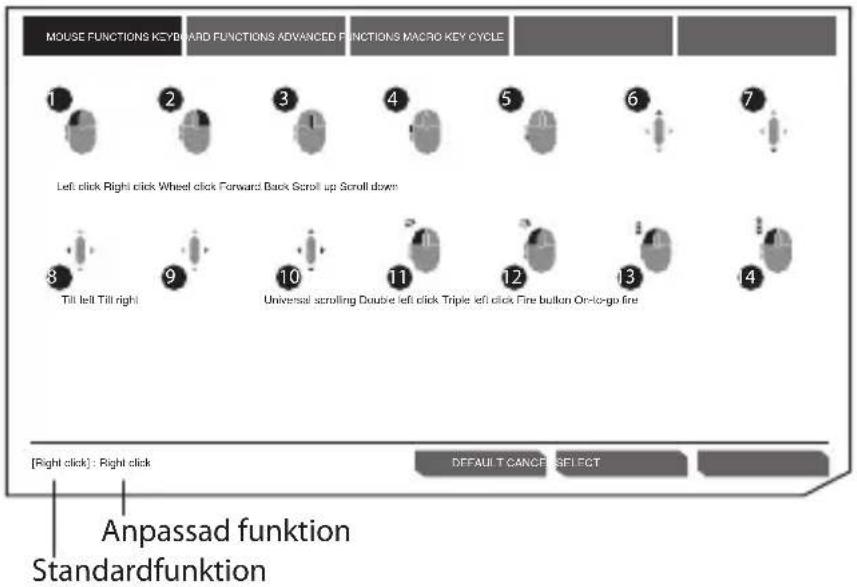
flowchart
graph TD
    A["Mouse Functions KEYBOARD FUNCTIONS ADVANCED FUNCTIONS MACRO KEY CYCLE"] --> B["1 Left click Right click Wheel click Forward Back Scroll up Scroll down"]
    A --> C["2"]
    A --> D["3"]
    A --> E["4"]
    A --> F["5"]
    A --> G["6"]
    A --> H["7"]
    A --> I["8 Till left Till right"]
    A --> J["9 Universal scrolling Double left click Triple left click Fire button On-to-go fire"]
    A --> K["10 Universal scrolling Double left click Triple left click Fire button On-to-go fire"]
    A --> L["11 Universal scrolling Double left click Triple left click Fire button On-to-go fire"]
    A --> M["12 Universal scrolling Double left click Triple left click Fire button On-to-go fire"]
    A --> N["13 Universal scrolling Double left click Triple left click Fire button On-to-go fire"]
    A --> O["14 Universal scrolling Double left click Triple left click Fire button On-to-go fire"]
    P["Anpassad funktion Standardfunction"] --> Q["Right click: Right click"]
    R["DEFAULT CANCE SELECT"] --> S["Back Select"]
- Vänsterklick
- Högerklick
- Hjulklick
- Framåt
- Tillbaka
- Rulla upp
- Rulla ner
- Luta åt vänster
-
Luta åt höger
-
Universalrullning
- Dubbel vänsterklick
- Trippel vänsterklick
- Brandknapp
Håll knappen intryckt för att fortsätta brand.
- Pågående brand
Klicka och håll för att aktivera pågående brand. Klicka samtidigt på någon annan av knapparna för att brinna kontinuerligt.

Några funktioner finns inte för vissa musknappar.
2. Tangentbordsfunktioner
genom att anpassa musknappen kan du välja tangentbordstryckning från tangentbordet eller andra mediafunktioner enligt nedan.
![MOUSE FUNCTIONS KEYBOARD FUNCTIONS ADVANCED FUNCTIONS MACRO KEY CYCLE [ ] [ ] [ ] [ ] [ ] [ ] [ ] [ ] [ ] [ ] [ ] [ ] [ ] [ ] [ ] [ ] [ ] [ ] [ ] [ ] [ ] [ ] [ ] [ ] [ ] [ ] [ ] [ ] [ ] [ ] [ ] [ ] [ ] [ ] [ ] [ ] [ ] [ ] [ ] [ ] [ ] [ ] [ ] [ ] [ ] [ ] [ ] [ ] [ ] [ ] [ ] (File Edit Cancel) [1] [2] [3] [4] [5] [6] [7] [8] [9] [10] [11] [12] [13] [1] 2 3 4 5 6 7 8 9 10 11 12 13 [Flight click] : Flight click DEFAULT GANCE SELECT Anpassad funktion Standardfunktion](/content/2026/05/870901/images/77c65fb53f3f48803c189fae458edeecca0a4f3e96e3a313901834f8efdb281c.jpg)
- Webbläsare
- Räknare
- Mediaspelare
- Ljud av
- Volym ner
- Volym upp
- Spela/paus
- Spela upp
- Pausa
- Snabbspola framåt
- Nästa spår
- Föregående spår
- Stopp
3. Avancerade funktioner
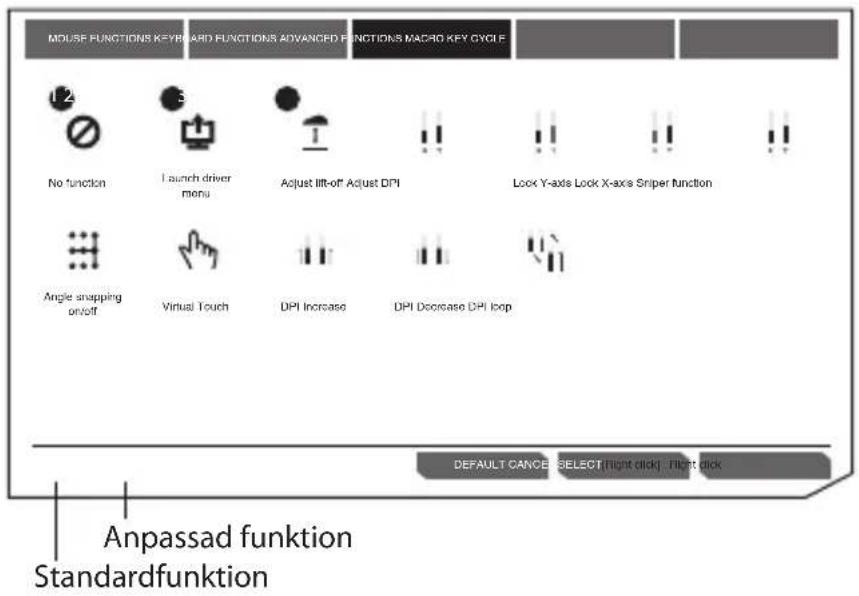
1. Ingen funktion
2. Starta meny för drivrutin
3. Justera uppskjutning
Denna funktion är avsedd för att positionera om musen och har ingen inverkan på spelet. Mussensorn stoppar överföringen av rörelsedata när det inställda uppskjutningsavständet överskrids. För att justera uppskjutningsfunktionen:
a) Placera spelmusen på önskad yta.
b) Flytta musen över den valda ytan så noga som möjligt medan du håller Lift-knappen intryckt.
c) DPI-LED-indikatorn blinkar under inställningen. DPI-LED-indikatorn förblir tänd när inställningen är klar. Släpp Liftknappen.

- Lyft inte musen från ytan under inställningsprocessen.
- Justera igen om ett fel uppstår under inställningen.
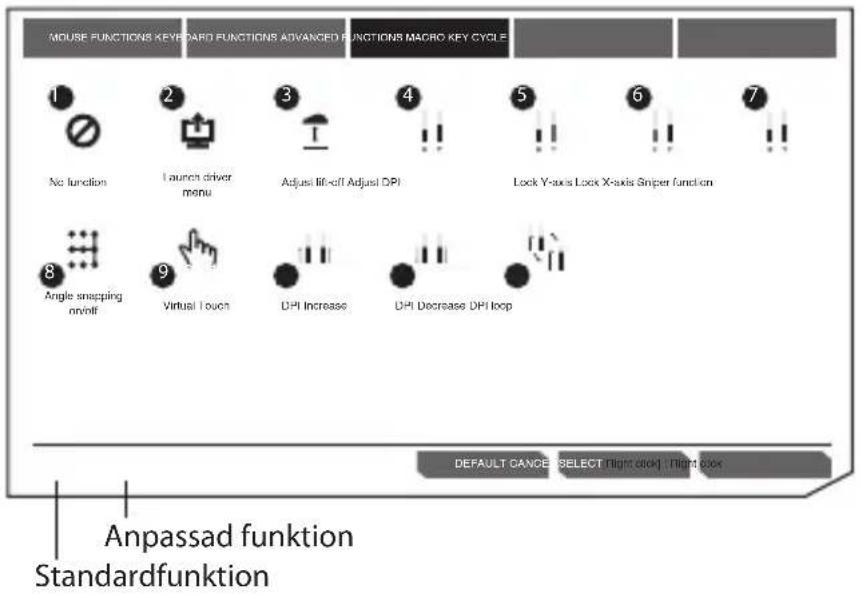
SE
4. Justera DPI
Klicka för att starta DPI- menyn, och använd därefter rulla upp/rulla ner för att justera DPI.
5. Lås Y-axeln
Håll intryckt för att markören ska kunna flyttas horisontellt enbart.
6. Lås X-axeln
Håll intryckt för att markören ska kunna flyttas vertikalt enbart.
7. Länkningsfunktion
- Håll intryckt för att använda länkningsfunktionen med förinställd DPI.
- Släpp för att återuppta normal.
8. Vinkellänkning på/av
Hjälp för att rita rak horisontell eller vertikal linje.
9. Virtual Touch
(Windows® 8 enbart) Klicka och håll för att flytta musen som en pekskärmsfunktion.
10. Öka DPI
11. Minska DPI
12. DPI-loop

Några funktioner finns inte för vissa musknappar.
4. Makrofunktioner
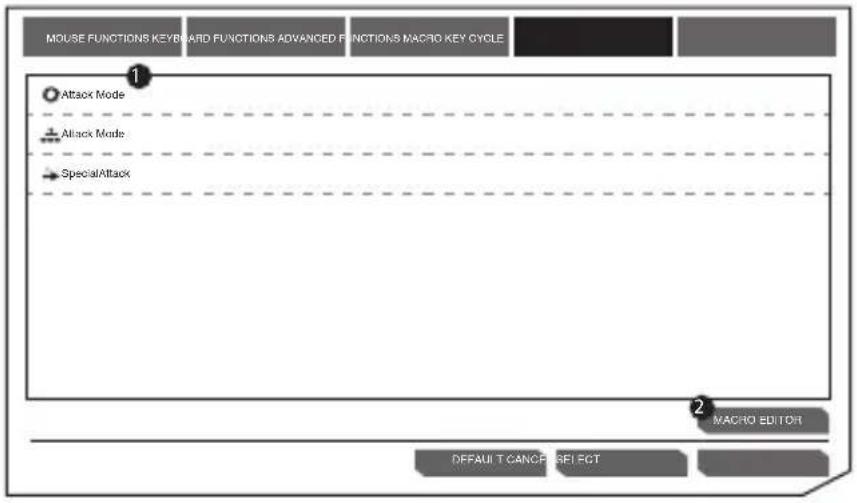
1. Makrolista
Välj en makro och tryck på SELECT för att bekräfta.
2. Makroredigering
Klicka för att öppna MACRO EDITOR-sektionen för att redigera.
Tangentcykel kan lägga till upp till 5 tangentbordstangettryckningar.
![MOUSE FUNCTIONS KEYBOARD FUNCTIONS ADVANCED FUNCTIONS MACRO KEY CYCLE KEY CYCLE TYPE KEY CYCLE Cycle 1 Reverse cycle 2 Current position 3 Add CLEAR 5 [Right click] : Right click DEFAULT CANCEL SELECT](/content/2026/05/870901/images/aab4e4719dbad7d6c6890f51b0e745e669f6c3aac587cb2a7f228c6ed59b08e9.jpg)
1. Cykel
Klicka på anpassad musknapp för att skriva ut tillagd tangenttryckning i sekvens.
2. Omvänd cykel
Klicka på anpassad musknapp för att skriva ut tillagd tangenttryckning i omvänd sekvens.
3. Nuvarande position
Klicka på anpassad musknapp en gång för att skriva ut 1 tangenttryckning varje gång i sekvens.
4. Lägg till
Lägg till tangenttryckning.
5. Rensa
Rensa alla tangenttryckningar.
Översiktskontrollernas inställning
Välj DPI från användargränssnittet.
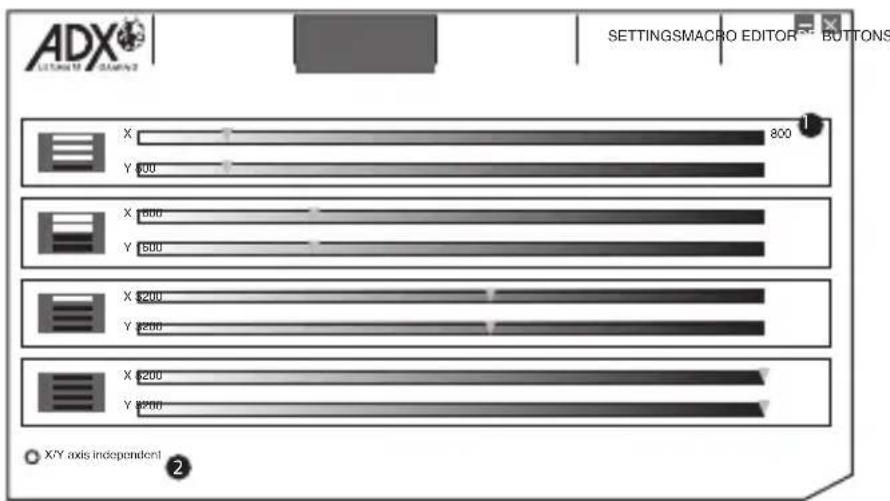
SE
1. DPI-inställning
Känslighet (DPI) hänför sig till hur mycket ansträngning som krävs för att flytta muspekaren i någon riktning. Ju högre DPI, desto snabbar musrörelse.
X-axeln (horisontell) och Y-axeln (vertikal) använder samma känslighetsvärden.
2. X-Y-känslighet
Du kan ställa in olika känslighetsvärden för varje axel genom att välja X-Y axis Independent.
Makroinställning
Genom att tilldela musknappen ett makro kan du enkelt utföra komplexa kombinationer.
Välj MACRO EDITOR från användargränssnittet.
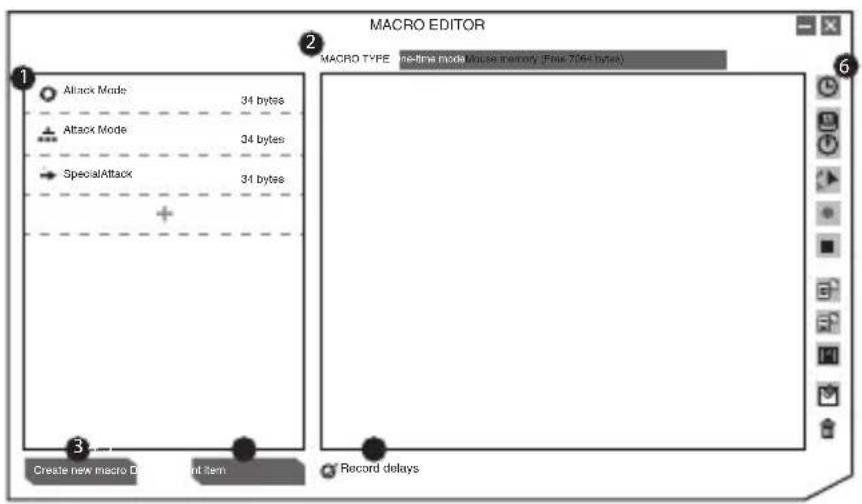
En lista över makroprofiler.
2. Makrotyp
Välj en makrotyp.
Engångsläge: makro körs en gång.
Loop-läge: Klicka en gång för att börja loopa makron, klicka igen för att stoppa.
Brandtangent-läge: makro upprepar så länge man klickar på knappen.
3. Skapa ny makro
Skapa ny makroprofil.
4. Ta bort nuvarande objekt
Ta bort vald makro eller kommando.
5. Inspelningsfördröjningar
Infoga tidsfördröjning mellan varje kommando medan makro spelas in.
* Födröjning (1sek = 1000ms)
6. Makroverktygsfält
| Infoga fördröjning | |
| Infoga tangentbord, mus eller rullkommando | |
| Infoga musrörelse | |
| Spela in tangentbords- och muskommandon | |
| Stoppa inspelning | |
| Importera makro från fil | |
| Exportera befintlig makro till fil | |
| Spara makro | |
| rensa kommandolista | |
| Ta bort valt kommando eller dra och släpp kommandot här för att ta bort det. |
Allmänna inställning
Välj SETTINGS från användargränssnittet.
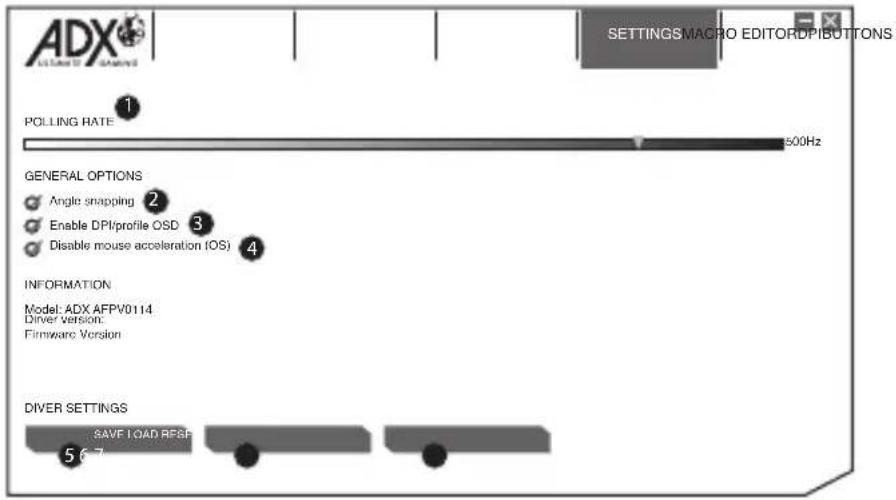
1. Avsökningshastighet
Ju högre uppdateringsfrekvens desto oftare får datorn information om musens status, vilket ökar muspekarens reaktionstid.
Du kan välja mellan 125 Hz (8 ms), 500 Hz (2 ms) och 1 000 Hz (1 ms).
2. Vinkellänkning
Länkningsfunktionen bidrar till att flytta markören i rak horisontell eller vertikal linje.
3. Aktivera DPI/profil OSD
Visa på skärm när du ändrar annan DPI eller profil.
4. Inaktivera musacceleration (OS)
Accelerationen ökar markörens rörelsehastighet beroende på hur snabbt man rör musen. Markera för att inaktivera funktionen.
5. Spara
Spara en aktuell inställning.
6. Läs in
Läs in de sparade inställningen.
7. Återställ
Återställ till standardinställning.
Tips och råd
- Se till att USB-kontakten är helt isatt i en USB-port och att datorn är på, eller försök att använda en annan USB-port.
- Om musen rör sig ryckigt, byt arbetsyta som musen arbetar på.
- Om programvaran inte fungerar riktigt, avinstallera den och starta om datorn. Installera om programvaran.
Specifikationer
| Modell AFPV0114 | |
| Arbetsspänning DC 5V | |
| Upplösning 800 / 1600 / 3200 / 8200 dpi | |
| Mått 83.5(B) x 128(D) x 44.5(H) mm | |
| Nettovikt 166g | |
Funktioner och specifikationer kan ändras utan vidare meddelande.
Varumärken
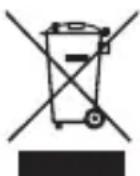
Symbolen på produkten eller dess förpackning indikerar att denna produkt inte får kastas bort tillsammans med ditt vanliga hushållsavfall. Istället är det ditt ansvar att slänga bort utrustningen genom att lämna över den till en ansvarig insamlingsstation för återanvändning av elektriska eller elektroniska apparater. Den separata återvinningscentralen för din bortkastade utrustning kommer att ta tillvara på återanvändbara produkter och konservera naturella tillgångar och intyga att utrustningen återanvänds på ett sätt som skyddar mänsklig hälsa och miljön.
För ytterligare information om var du kan slänga bort ditt avfall för återanvändning, vänligen kontakta din lokala myndighet eller där du inhandlade produkten.
Windows är ett registrerat varumärke som tillhör Microsoft Corporation i Förenta Staterna och i andra länder.
Alla varumärken är egendom som tillhör respektive ägare och alla rättigheter är erkända.
- Innehållsförteckning
- Sisältö
- Käyttöopas
- Tilpasse knappene
- Tack för ditt köp av en ny ADX Gaming Mouse.
- SE Packa upp
- Användargränssnitt
- Tangentinställning
- Profilnamn
- Anpassa knapparna
- Snabbverkställ
- Funktionslista
- Skräp
- Anpassa knapparna
- Musfunktioner
- Tangentbordsfunktioner
- Avancerade funktioner
- Ingen funktion
- Starta meny för drivrutin
- Justera uppskjutning
- SE
- Justera DPI
- Lås Y-axeln
- Lås X-axeln
- Länkningsfunktion
- Vinkellänkning på/av
- Virtual Touch
- Öka DPI
- Minska DPI
- DPI-loop
- Makrofunktioner
- Makrolista
- Makroredigering
- Cykel
- Omvänd cykel
- Nuvarande position
- Lägg till
- Rensa
- Översiktskontrollernas inställning
- DPI-inställning
- X-Y-känslighet
- Makroinställning
- Makrotyp
- Skapa ny makro
- Ta bort nuvarande objekt
- Inspelningsfördröjningar
- Makroverktygsfält
- Allmänna inställning
- Avsökningshastighet
- Vinkellänkning
- Aktivera DPI/profil OSD
- Inaktivera musacceleration (OS)
- Spara
- Läs in
- Återställ
- Tips och råd
- Specifikationer
- Varumärken
Märke : ADX
Modell : AFPV0114
Kategori : Okategoriserad