
VDR-D300E - Videokamera PANASONIC - Gratis bruksanvisning och manual
Hitta enhetens manual gratis VDR-D300E PANASONIC i PDF-format.


Användarfrågor om VDR-D300E PANASONIC
0 fråga om denna apparat. Svara på dem du kan eller ställ din egen.
Ställ en ny fråga om denna apparat
Ladda ner instruktionerna för din Videokamera i PDF-format gratis! Hitta din manual VDR-D300E - PANASONIC och ta tillbaka ditt elektroniska enhet i hand. På denna sida publiceras alla dokument som behövs för att använda din enhet. VDR-D300E av märket PANASONIC.
BRUKSANVISNING VDR-D300E PANASONIC
Model No. VDR-D300E VDR-D250E
Var vänlig och läs igenom samtliga anvisningar före användning.
Eftersom apparaten blir varm när du använder den bör du sörja för god ventilation. Installera inte utrustningen i ett slutet utrymme som t.ex. en bokhylla eller liknande.
För att minska risken för brand, elchocker eller skador på produkten bör du inte utsätta utrustningen för regn, fukt, dropp eller stänk och försäkra dig om att inga vätskefyllda föremål, såsom vaser, placeras på utrustningen.
Nätadapter
- Märkplattan sitter på nätadapterns undersida.
Vaming
För att undvika elektriska stötar ska du inte ta av höljet (eller bakstycket); det finns inga delar inuti som du kan reparera på egen hand.
Överlåt allt reparationsarbete till kvalifice-rad servicepersonal.
■ EMC Elektrisk och magnetisk kompatibilitet
Symbolen (CE) finns på märkplattan.
Använd endast de tillbehör som rekommen- deras.
- Håll minneskortet oåtkomligt för barn för att förhindra att de sväljer det.
Denna produkt innehåller en laserdiod av högre klass än 1. För att försäkra dig om ett säkert användande ska du inte demontera höljet eller försöka göra ingrepp inuti apparaten. Överlåt allt servicearbete åt kvalifice-rade tekniker.
Information om kassering för användare av elektrisk & elektronisk utrustning (privata konsumenter)

Om denna symbol finns på produkterna och/eller medföljande dokumentation, betyder det att förbrukade elektriska och elektroniska produkter inte ska blandas med vanliga hushållssopor. För korrekt hantering,
inhämtning och återvinning ska dessa produkter lämnas på återvinningscentraler, där de tas emot utan kostnad. I vissa länder kan du som ett alternativ lämna in dina produkter hos återförsäljaren när du köper en motsvarande, ny produkt.
Om denna produkt avyttras korrekt sparas värdefulla resurser och eventuellt negativa effekter på den mänskliga hälsan och miljön förhindras, vilket kan bli fallet vid felaktig avyttring. Kontakta din lokala myndighet för mer information om var din närmsta återvinningsstation finns.
Böter kan tillämpas vid felaktig avyttring av dessa sopor, i enlighet med lagstiftningen i landet.
För företagsanvändare inom den Europeiska gemenskapen
Om ni vill kassera elektrisk eller elektronisk utrustning, vänligen kontakta er återförsäljare eller leverantör för mer information.
Information om kassering i övriga länder utanför den Europeiska gemenskapen
Denna symbol gäller bara inom den Europeiska gemenskapen. Om du vill kassera denna produkt ska du kontakta de lokala myndigheterna eller din återförsäljare, och fråga om korrekt avyttringsmetod.

■ Garantier avseende inspelat material
Tillverkaren ansvarar under inga omständigheter för förlust av inspelningar pga. fel i denna apparat, dess tillbehör eller inspelningsbara medier.
■ laktta all upphovsrättslig lagstiftning
Inspelning av förinspelade band eller skivor, eller annat publicerat eller utsänt material, i andra syften än din egna privata användning kan utgöra ett brott mot upphovsrättslagen. Beträffande inspelning av vissa material kan även personlig användning vara föremål för restriktioner.
- SD-logotypen är ett varumärke.
- Videokameran använder upphovsrättsskyddad teknik och skyddas av patenterad teknologi och immateriell egendom i Japan och USA. För att använda dessa upphovsrättsskyddade tekniker krävs tillstånd från Macrovision Company. Det är förbjudet att demontera eller modifiera videokameran.
- Tillverkat med licens från Dolby Laboratories. "Dolby" och den dubbla D-symbolen är varumärken som tillhör Dolby Laboratories.
- LEICA är ett registrerat varumärke som tillhör Leica microsystems IR GmbH och DICOMAR är ett registrerat varumärke som tillhör Leica Camera AG.
- Microsoft Windows ^® och DirectX ^® är antingen registrerade varumärken eller varumärken som tillhör Microsoft Corporation i USA och/eller andra länder.
- IBM och PC/AT är registrerade varumärken som tillhör International Business Machines Corporation i USA.
- Intel Pentium® och Celeron® är registrerade varumärken som tillhör Intel Corporation.
- Skärmbilder ur Microsoft-produkter omtryckta med tillständ av Microsoft Corporation.
- Övriga namn på system och produkter som nämns i denna bruksanvisning är vanligtvis registrerade varumärken eller varumärken som tillhör de tillverkare som utvecklat systemet eller produkten i fråga.
Denna bruksanvisning är avsedd att användas tillsammans med modellerna VDR-D300 och VDR-D250. Bilderna kan skilja sig något från originalet.
- Bilderna som används i denna bruksanvisning visar modellen VDR-D300. Vissa delar av beskrivningen avser dock andra modeller.
- På en del modeller finns inte vissa funktioner.
- Egenskaperna kan variera, varför du bör läsa anvisningarna noggrant.
Identifiering och hantering av
kameradelar ....10
Använda LCD-skärmen.... 16
Använda sökaren 16
Använda fjärrkontrollen 17
Skivor och kort ....20
Skivor som kan användas i denna apparat 20
Kort du kan använda i denna enhet ..... 23
Hantering av skivor och kort.... 24
Inställning
Strömförsörjning 25
Ladda batteriet 25
Anslutning till nätuttaget 29
Sätta på/stänga av apparaten 29
Sätta i/ta ur en skiva....32
Sätta i/ta ur ett SD-kort....34
Välja läge....35
Så här använder du joysticken......36
Byta språk 42
Använda menyskärmen 43
Ställa in datum och tid ....46
Justera LCD-skärmen/sökaren......48
Inspelning
Före inspelning 50
Spela in videobilder.... 52
Ändra inspelningsläge för videobilder.....54
Spela in stillbilder 55
Antal pixlar (bildpunkter) och bildkvalitet vid stillbildsinspelning 58
Olika inspelningsfunktioner ...... 60
In-/utzoomningsfunktion 60
Spela in dig själv....62
Funktionen Motljuskompensering......63
In- och uttoningsfunktion ....64
Slät hud-läget 66
Inspelning med självutlösare 69
Inbyggd blixt (endast VDR-D300)....73
Manuella inspelningsfunktioner..... 75
Scenläge....75
Manuell fokusjustering....77
Vitbalans....78
Manuell inställning av slutartid/
bländaröppning....80
Uppspelning
Uppspelning av videobilder...... 81
Spela upp stillbilder.... 85
Spela upp stillbilder som ett bildspel......86
Redigera
Redigera scener 87
Radera scener 87
Dela upp en scen....89
Kombinera scener 90
Använda spellistor.... 91
Vad är en spellista? 91
Skapa en ny spellista....92
Spela upp en spellista....93
Redigera en spellista 94
Redigera stillbilder.... 100
Radera stillbilder....100
Låsa stillbilder....102
DPOF-inställning 103
Hantering av skivor och kort
Formatera skivor och kort.... 104
Formatera skivor....104
Formatera ett SD-kort....105
Finalisera en skiva 106
Finalisera en skiva....106
Avbryta finalisering av en
DVD-RW-skiva....107
Skydda skivan 108
Visa skivinformation 109
Med andra produkter
Använda kameran tillsammans
med en TV.... 110
Uppspelning på en TV.... 110
Använda kameran tillsammans
med en DVD-inspelare/-spelare ..... 112
Uppspelning på en
DVD-inspelare/-spelare 112
Kopiera inspelningar på en
DVD-inspelares hårddisk.... 113
Använda kameran tillsammans
med en videobandspelare.... 114
Kopiera bilder till andra
videoapparater.... 114
Använda kameran tillsammans
med en skrivare (PictBridge) ...... 115
Använda kameran tillsammans med en dator
Innan du använder kameran
Vad du kan göra med en dator....118
Innehåll i den medföljande
CD-ROM-skivan....119
Operativ miljö 121
Licensavtal för slutanvändare .... 124
Installation....125
Installera DVD-RAM Driver 125
Installera DVD-MovieAlbumSE 127
Installera DVDfunSTUDIO 128
Så här läser du bruksanvisningarna till
programapplikationerna 129
Avinstallera
programvaruapplikationerna 129
Anslutning och igenkänning .....130
Anslutnings- och
igenkänningsprocedurer 130
Om datorns bildskärm.... 131
Så här kopplar du ur USB-kabeln
på säkert sätt 132
Kontrollera att kameran känts igen
av datorn.... 133
Skapa en DVD-videoskiva på en
dator....134
Skapa en DVD-videoskiva på en
dator från en DVD-RAM- eller
DVD-RW-skiva (VR-format) 134
Övrigt
Menyer....137
Menylista.... 137
Övriga menyer 139
Indikeringar....141
Indikeringar 141
Meddelanden 144
Funktioner som inte kan användas
samtidigt ....147
Ofta ställda frågor....148
Felsökning....150
Försiktighetsmått vid
användning 156
Ordförklaringar ....161
Specifikationer....163
Antal inspelbara bilder på ett SD-kort ... 166
■ Enkel inspelning! (→ 52)
Du behöver inte leta efter inspelningens startpunkt.
Den nya inspelningen skriver inte över eventuella tidigare inspelade scener.

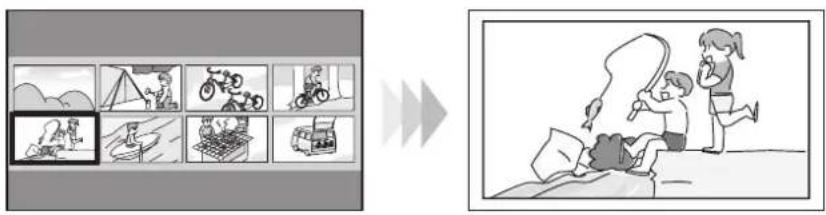
■ Enkel uppspelning! (→ 81)
Inspelade scener visas som miniatyrbilder.
Du kan lätt söka efter de scener du vill titta på.
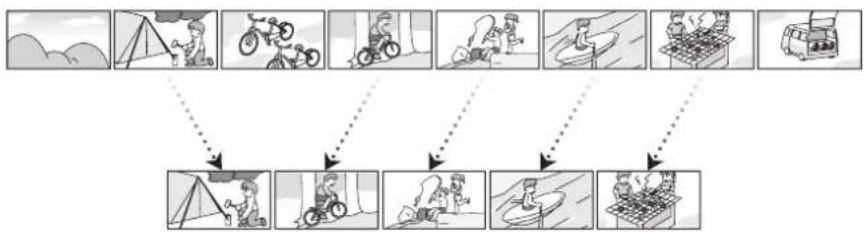
Du kan skapa en originalvideo (spellista) genom att samla ihop dina favoritscener och sedan enkelt kopiera detta videomaterial till en videobandspelare eller härddisken på en DVD-inspelare.
flowchart
graph TD
    A["Start: Mountain View"] --> B["Beach"]
    B --> C["Beach"]
    C --> D["Cycling"]
    D --> E["Beach"]
    E --> F["Beach"]
    F --> G["Beach"]
    G --> H["Beach"]
    H --> I["Beach"]
    I --> J["Beach"]
    J --> K["Beach"]
    K --> L["Beach"]
    L --> M["Beach"]
    M --> N["Beach"]
    N --> O["Beach"]
    O --> P["Beach"]
    P --> Q["Beach"]
    Q --> R["Beach"]
    R --> S["Beach"]
    S --> T["Beach"]
    T --> U["Beach"]
    U --> V["Beach"]
    V --> W["Beach"]
    W --> X["Beach"]
■ Användning med DVD-spelare/-inspelare! (→ 112)
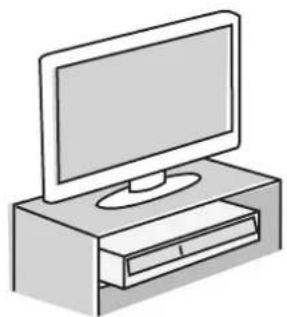
För att spela upp de scener du spelat in med kameran sätter du bara in skivan i en DVD-spelare/-inspelare som kan hantera 8 cm skivor.
Om du har en DVD-inspelare med hårddisk kan scener som spelats in på skivan med denna enhet kopieras över till hårddisken.
■ Användning med en dator! (→ 118)
Med hjälp av programvaran som finns på den medföljande CD-ROM-skivan kan du redigera scener, samt skapa original-DVD-videoskivor.
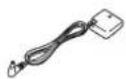
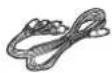
Kontrollera att följande tillbehör finns med innan du börjar använda kameran.
Batteripaket
CGA-DU12
Nätadapter
VSK0651B (DE-974GB)
Likströmskabel
K2GJ2DZ00018
AV/S-kabel
K2KZ9CB00001
Nätkabel
K2CR2DA00004



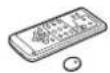
Fjärrkontroll
N2QAEC000019
Knappbatteri
CR2025
Linslock
(Endast VDR-D250)
VYF3031
Axelrem
VFC3506-1A
USB-kabel
K1HA05CD0010
CD-ROM
Skivrengöringsduk
VFC3778-2

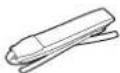
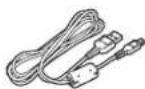


I en del länder kan det hända att vissa tillvalstillbehör inte är tillgängliga.
| Nätadapter (VW-AD11E) |
| Batteripaket (litium/CGA-DU12/1150 mAh) |
| Batteripaket (litium/CGA-DU14/1360 mAh) |
| Batteripaket (litium/CGA-DU21/2040 mAh) |
| Vidvinkellins (VW-LW3707M3E) |
| Telelins (VW-LT3714ME) |
| Filterkit (VW-LF37WE) |
| Videoljus med likström (VW-LDC10E) |
| Lampa till videoljus med likström (VZ-LL10E) |
| Stereomikrofon (VW-VMS2E) |
| Stativ (VW-CT45E) |
| 8 cm DVD-RAM-skiva (enkelsidig/LM-AF30E) |
| 8 cm DVD-RAM-skiva (dubbelsidig/LM-AF60E) |
| 8 cm DVD-RW-skiva (enkelsidig/LM-RW30E) |
| 8 cm DVD-RW-skiva (dubbelsidig/LM-RW60E) |
| 8 cm DVD-R-skiva (enkelsidig/LM-RF30E) |
Identifiering och hantering av kameradelar
Identifiering och hantering av kameradelar
1 Lins (LEICA DICOMAR) (VDR-D300)
Lins (VDR-D250)
2 Inbyggd blixt (endast VDR-D300) (→ 73)
3 Inspelningslampa (→ 139)
4 Vitbalans-/fjärrkontrollsensor (→ 79, 19)
5 Utttagsskydd
6 Ljud- och videoutgång [A/V] (→ 110, 114)
7 USB-uttag [] (→ 115, 130)
8 Linsskydd (endast VDR-D300)
9 Mikrofon (inbyggd, stereo)
10 Mikrofonuttag [MIC]
- En kompatibel plug-in mikrofon kan användas som extern mikrofon.
- När enheten är ansluten till en nätadapter kan ett visst brus förekomma, beroende på vilken typ av mikrofon man använder. Om detta inträffar ska du koppla om till batteriström, vilket bör göra att bruset tystnar.
11 Sökare ( 16)
På grund av begränsningar i den teknik som används vid tillverkningen av LCD-produkter kan det förekomma små ljusa eller svarta prickar på sökarskärmen. Detta innebär dock inget funktionsfel och har ingen inverkan på bilden som spelas in.
12 Raderingsknapp [→ 87, 98, 100)
13 Öppningsdel för LCD-skärm [OPEN] (→ 16)
14 Batteri-/likströmskabelshållare (→ 26, 29)
15 Strömbrytare [OFF/ON] (→ 29)
16 Statusindikator ( 29)
17 Lägesratt (→ 35)
18 Joystick ( 36)
- Flytta uppåt, nedåt, åt vänster eller höger för att välja funktioner.
- Tryck i mitten för att bekräfta valet.
19 Start-/stoppknapp för inspelning (→ 52)
Identifiering och hantering av kameradelar
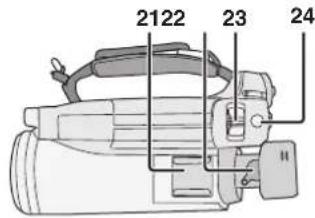
21 Tillbehörssko
- Här fästs tillbehör som t.ex. en stereomikrofon (tillval).
22 Okularjusteringstapp ( 49)
23 Zoomspak [W/T] ( 60) Volymspak [-VOLUME+] ( 83)
24 Stillbildsknapp [PHOTO SHOT] (→ 55)
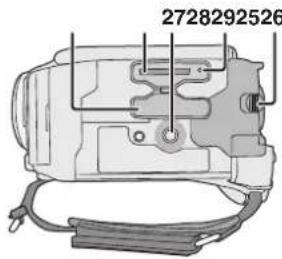
25 Kortfackets lucka (→ 34)
26 Kortfack (→ 34)
27 Stativfäste (→ 15)
28 Kortåtkomstlampa (→ 34)
29 Batterifrikopplingsspak [BATTERY RELEASE] (→ 26)
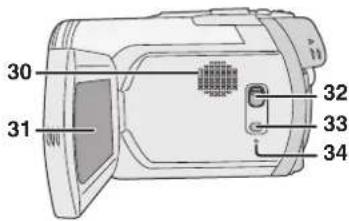
30 Högtalare
31 LCD-skärm (→ 16)
På grund av begränsningar i den teknik som används vid tillverkningen av LCD-produkter kan det förekomma små ljusa eller svarta prickar på sökarskärmen. Detta innebär dock inget funktionsfel och har ingen inverkan på bilden som spelas in.
Före användning
Identifiering och hantering av kameradelar
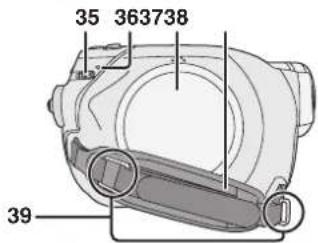
Så här använder du handremmen
Justera remmens längd så att den passar din hand.
Justera remlängden och dynans läge.
① Dra i remmen.
② Justera längden.
③ Fäst remmen.
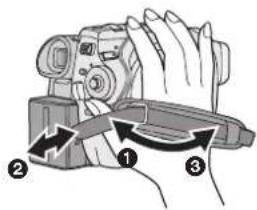
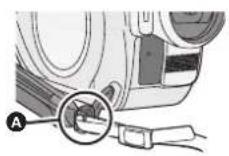
För remmen genom fästet ① och genom stoppern ② så att den inte lossnar. Dra ut partiet ③ åtminstone 2 cm.
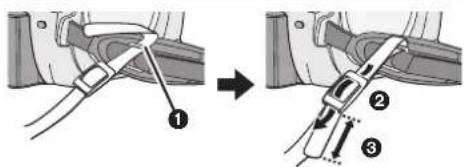
För remmens andra ände genom Ⓐ och fäst den på samma sätt.
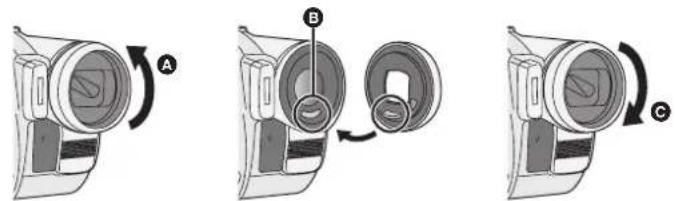
För att ta av motljusskyddet vrider du det moturs A. För att montera det placerar du det med den utskjutande delen i öppningen B och vrider sedan medurs C.
- (Endast VDR-D300) Motljusskyddet har ett inbyggt linsskydd.
- Montera filterkitets MC-skydd eller ND-filter (VW-LF37WE; tillval) framför motljusskyddet. Montera aldrig andra tillbehör på motljusskyddet. (Med undantag för linslocket) (Se filterkitets bruksanvisning.)
- När du monterar tele- (VW-LT3714ME; tillval) eller vidvinkellinsen (VW-LW3707M3E; tillval) måste du först ta av motljusskyddet. (Se tele- eller vidvinkellinsens bruksanvisning.)
- När 2 linstillbehör, såsom t.ex. ND-filtret och telelin-sen, monteras och du trycker spaken W/T åt W-hål-let kommer bildens 4 hörn att bli mörkare. (Vinjettering)
Identifiering och hantering av kameradelar
Sätta på linslocket (medföljer endast VDR-D250)/(finns i filtersatsen (VW-LF37WE; säljs separat))
Sätt på linslocket så att linsytan skyddas.
- När MC-skyddet eller ND-filtret i filtersatsen (VW-LF37WE; säljs separat) är monterat frampå motljusskyddet ska du använda linslocket från filtersatsen.
1 För linslockssnodden genom remmen.
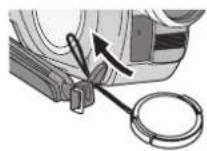
2 Trä linslocket genom snoddens ögla.
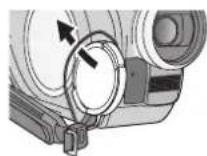
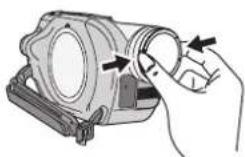
3 För att ta av eller sätta på linslocket fattar du lockets båda sidor med fingertoppen och tummen.
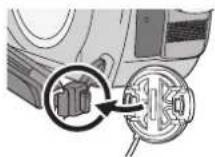
Vid inspelning
Det avtagna linslocket kan sättas i fästet.
Före användning
14
LSQT1018
Identifiering och hantering av kameradelar
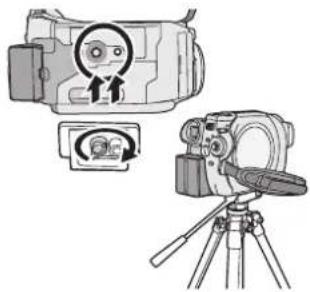
Stativfäste
Detta utgörs av ett hål som används till att fästa kameran på stativet, som är tillgängligt som tillval.
(Läs noggrant anvisningarna i bruksanvisningen om hur du fäster apparaten på stativet.)
- När du använder ett stativ kan du inte öppna kortfackets lucka. Sätt i SD-kortet innan du fäster apparaten på stativet. (→ 34)
Identifiering och hantering av kameradelar
Använda LCD-skärmen
Du kan spela in bilden medan du tittar på den i LCD-skärmen.
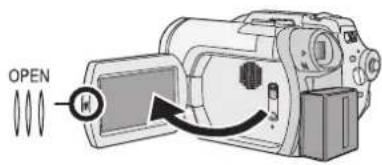
1 Sätt fingret på OPEN-partiet och dra ut LCD-skärmen i pilens riktning.
- Den kan öppnas till 90°.
2 Justera LCD-skärmen till önskad vinkel.
- Den kan vridas upp till 180° A mot linsen eller 90° B mot sökaren.
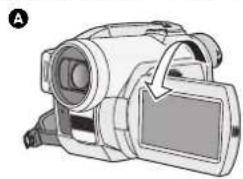
- LCD-skärmens ljuststyrka och färgnivå kan justeras via menyn. (→ 48)
- Om skärmen öppnas eller vrids med väld kan kameran skadas eller gå sönder.
- Om LCD-skärmen vrids 180° mot linsen och sökaren dras ut (när du spelar in dig själv) lyser både LCD-skärmen och sökaren samtidigt.
Använda sökaren
Dra ut sökaren.
Sökaren aktiveras. (När LCD-skärmen är öppen avaktiveras sökaren.)
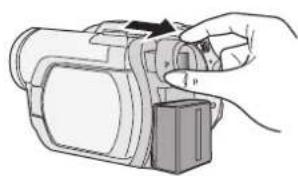
- Det går att justera ljusstyrkan i sökaren (→ 48) och synfältet (→ 49).
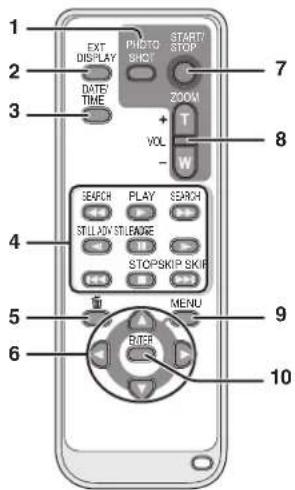
Använda fjärrkontrollen
1 Stillbildstangent [PHOTO SHOT]*
2 Skärmbildstangent [EXT DISPLAY] (→ 111)
3 Datum-/tidtangent [DATE/TIME] (→ 47)
4 Uppspelningstangenter (→ 82, 83)
5 Raderingsknapp [ ]
6 Riktningstangenter [▲,▼,◀,▶] (→ 45)
7 Tangenter för start/stopp av inspelning [START/STOP]*
8 Zoom-/volymtangenter [ZOOM, VOL]*
9 Menytangent [MENU]* (→ 45)
10 Enter-tangent [ENTER] (→ 45)
* innebär att dessa tangenter fungerar på samma sätt som motsvarande knappar på huvudenheten.
Före användning
Identifiering och hantering av kameradelar
■ Sätta i ett knappbatteri
Sätt i det medföljande knappbatteriet i fjärrkontrollen före användning.
1 Håll spärren Ⓐ intryckt och dra ut batterihållaren.
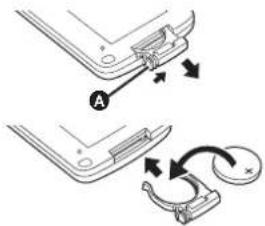
2 Sätt i knappbatteriet med dess (+)-symbol vänd uppåt och skjut tillbaka batterihållaren.
■ Om knappbatteriet
- När knappbatteriet tagit slut ska du ersätta det med ett nytt batteri (delnr.: CR2025). Batteriet räcker vanligtvis c:a 1 år, men dess livslängd beror på hur mycket du använder kameran.
- Förvara knappbatteriet utom räckhåll för barn.
Före användning
Försiktigt
Explosionsrisk vid felaktig montering av batteriet. Ersätt endast med batteri av samma eller likvärdig typ som rekommenderas av tillverkaren. Kasta förbrukade batterier i enlighet med tillverkarens anvisningar.
Varning
Risk för brand, explosion och brännskador. Det är förbjudet att ladda om, demontera, förbränna eller värma batteriet över 100 °C. Förvara knappbatteriet utom räckhåll för barn. Stoppa aldrig ett knappbatteri i munnen. Vid sväljning, kontakta läkare.
LSQT1018


Identifiering och hantering av kameradelar
■ Fjärrkontrollens räckvidd
Avständ mellan fjärrkontrollen och apparatens fjärrkontrollsensor A: Inom c:a 5 m
Vinkel: C:a 10° uppåt och 15° nedåt, åt vänster och åt höger
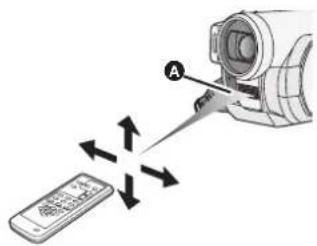
- Fjärrkontrollen är avsedd för användning inomhus. Utomhus eller vid stark belysning kan det hända att apparaten inte fungerar korrekt, även inom angiven räckvidd.
Fore anvandinig
Skivor som kan användas i denna apparat
| Skivtyp DVD-RAM | 8 cmEnkelsidig/dubbelsidig | DVD-RW8 cmEnkelsidig/dubbelsidig | DVD-R8 cmEnkelsidig/dubbelsidig | |
 (DVD-RAM Ver. 2.1) (DVD-RAM Ver. 2.1) |  [DVD-RW Ver. 1.1/2X-SPEED (2X/1X)] [DVD-RW Ver. 1.1/2X-SPEED (2X/1X)] |  (DVD-R for General Ver. 2.0) (DVD-R for General Ver. 2.0) | ||
| Inspelningsformat DVD-video-inspelnings-format (VR-format) | DVD-video-inspelnings-format (VR-format) | DVD-video-format (videoformat) | DVD-video-format (videoformat) | |
| Egenskaper Återinspel-ningsbar skiva | Återinspel-ningsbars skiva | Skiva som kan spelas in en gång*1 | Skiva som kan spelas in en gång | |
| Indikering på skärmen |  |  | [07YD] |  |
| Indikering i denna anvisning |  | |||
| Funktioner | ||||
| Radera inspelade scener | ● | ● | - | |
| Redigering på denna enhet | ● | ● | - | |
| Uppspelning på andra produkter*2 | ●*3 | ●*4 |  |  |
| Inspelning efter finalisering |  |  | - | |
●: tillgänglig —: ej tillgänglig
*1 Genom att formatera skivan kan man använda den flera gånger. (→ 104)
*2 DVD-spelare och DVD-inspelare som stöder 8 cm skivor.
*3 Uppspelning är möjlig på kompatibla produkter.
*4 Uppspelning är möjlig på kompatibla produkter. (Man kan behöva finalisera på denna enhet.)
*5 Måste finaliseras på denna enhet. (→ 106)
*6 Avbryt skivans finalisering (öppna skivan). (→ 107)
- Med denna apparat kan du inte spela in stillbilder på en skiva.
- När du använder dubbelsidiga skivor kan du inte spela in eller spela upp kontinuerligt från skivans ena sida till den andra. Du måste mata ut skivan och vända den.
- Skivor som satts i en hållare, kassett eller caddy kan inte användas. Ta alltid ut själva skivan ur sådana behållare före användning.
- Vi rekommenderar användning av Panasonic-skivor. Vanligtvis kan man utan problem använda alla skivor som är kompatibla med DVD-standarden för in- och uppspelning. Notera dock att vissa skivor som säljs i handeln inte uppfyller DVD-standardens kvalitets- och prestandakrav. Om du använder sådana skivor kan det vara omöjligt att spela in och spela upp på normalt sätt. (Meddelandet "ANVÄNDNING AV PANASONIC SKIVA REKOMMENDERAS" visas.) Se följande webbsida för mer information angående skivor som bekräftats vara kompatibla av Panasonic. http://panasonic.co.jp/pavc/global/cs/e_cam (Webbsajten är endast på engelska.)
- Det kan hända att skivor som spelats in på denna enhet inte går att spela upp på andra produkter.
- Inspelning på DVD-R i DVD-videoinspelningsformat stöds inte.
- När du använder DVD-RW eller DVD-R ska du undvika att göra följande, eftersom skivan annars kan bli oanvändbar.
- Spela in på en skiva med andra produkter efter att först ha spelat in på denna enhet.
- Spela in på en skiva med denna enhet efter att ha spelat in på den med andra produkter.
– Sätta i en skiva vars finalisering avbrutits i någon annan produkt.
■ Om olika format
Vad är DVD-videoinspelningsformatet (VR-format)?
Det är ett format för inspelning på DVD-skivor som tillåter att du spelar in och raderar upprepade gånger, samt att du skapar spellistor. Med denna enhet kan du spela in på DVD-RAM och DVD-RW i DVD-videoinspelningsformat.
Vad är DVD-videoformatet (videoformat)?
Efter att ha finaliserat skivan kan man spela upp den på de flesta DVD-spelare. Med denna enhet kan du spela in på DVD-RW och DVD-R i DVD-videoformat.
■ Exempel på skivor som inte kan spelas upp på denna enhet
• DVD-RAM (2,6 GB) Ver. 1.0
• DVD-R (3,9 GB) Ver. 1.0
• DVD-R (4,7 GB) for Authoring Ver. 2.0
- +RW
• +R
- DVD-R DL
- Andra skivor än sådana med 8 cm diameter
• Skivor med dubbla skikt
- DVD-ROM
- DVD-Video
- CD-R
- CD-RW
• CD
• LD
• MO
• MD
• iD
- Diskett
- CD-ROM
När du använder nya DVD-RW-skivor
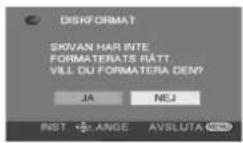
När du använder DVD-RW ska du först välja mellan att spela in i DVD-videoinsplningsformat (VR-format) eller DVD-videoformat (videoformat), och sedan formatera skivan. (→ 21, Om olika format)
1 När du sätter i en ny DVD-RW-skiva i apparaten visas skärmen till höger. Välj [JA] och tryck på joysticken.
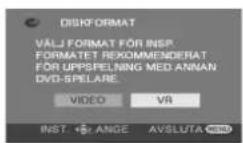
2 Välj format och tryck på joysticken.
VIDEO: DVD-videoformat
VR: DVD-videoinspelningsformat
3 När bekräftelseskärmen visas väljer du [JA] och trycker på joysticken.
- Föra att ändra format formaterar du skivan på nytt. (→ 104) När du formaterar skivan raderas alla data som spelats in på skivan.
Kort du kan använda i denna enhet
| Korttyp SD-minneskort | |
| Kapacitet | 8 MB, 16 MB, 32 MB, 64 MB, 128 MB, 256 MB, 512 MB, 1 GB, 2 GB (Max.) |
| Indikering i denna anvisning | SD |
- Med den här apparaten kan du inte spela in rörliga bilder på ett SD-kort.
- Inhämta senaste nytt på följande webbplats. (Webbsajten är endast på engelska.) http://panasonic.co.jp/pavc/global/cs/e_cam
- I denna bruksanvisning kallas SD-minneskort och miniSD™-kort för "SD-kort".
- Denna apparat stöder SD-kort formaterade enligt FAT12- och FAT16-systemet baserat på specifikationer för SD-minneskort.
- Använd denna apparat för att formatera SD-kort. Om ett SD-kort formaterats på någon annan produkt (som t.ex. en dator) kan inspelningstiden bli längre och SD-kortet oanvändbart. (→ 105)
- Vi rekommenderar att du använder SD-kort av märket Panasonic.
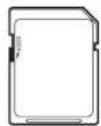
- När skrivskyddstappen på SD-kortet är låst kan ingen inspelning, radering eller redigering utföras på kortet.
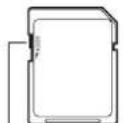
Skrivskyddstapp Låst läge
- Förvara minneskortet oätkomligt för barn för att förhindra att de sväljer det.
- Du kan inte använda MultiMediaCard på denna enhet.
■ Angående miniSD™-kortet
- Glöm inte att sätta i miniSD™-kort i kortadaptern före användning. Om du sätter i ett sådant kort i apparaten utan adapter kan apparaten eller kortet skadas.
- Sätt inte i en tom kortadapter i apparaten. Lämna inte kvar adaptern i apparaten medan du sätter i eller tar ur miniSD™-kort. Annars finns risk för fel.
23
LSQT1018
Hantering av skivor och kort
■ Hur man håller i en skiva eller ett kort
Rör inte den inspelade ytan eller kontaktytan.

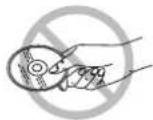
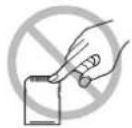
■ Om skivan är smutsig
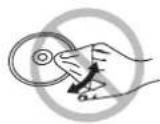
Rengör den med den medföljande skivrengöringsduken. Torka skivan inifrån och ut mot kanten för att ta bort smutsen. Torka inte för hårt, eftersom det finns risk att skivan repas. Använd inte lösningsmedel (thinner, vatten, antistatmedel, tvättmedel osv.).

■ Försiktighetsmått vid hantering
- Var noga med att undvika repor och smuts.
- Fäst inte etiketter eller dekaler på dina skivor.
(Detta kan orsaka skevhet och obalanserad rotation, vilket gör skivan obrukbar.)
- Skriv endast på skivans etikettsida med en mjuk, oljebaserad filtpenna. Använd inte kulspetspennor eller andra hårda skrivdon.
- Använd inte skivrengöringssprayer, bensin, thinner, antistatvätskor eller andra lösningsmedel.
- Använd inte skrapskydd eller andra skydd.
- Utsätt inte kortets kontakter för vatten, smuts eller damm.
-
Försök att aldrig tappa, stapla eller stöta till skivorna. Placera aldrig några föremål på dem.
• Använd aldrig skivor med följande fel: -
Skivor med klisterrester från borttagna dekaler eller etiketter.
- Skivor som är kraftigt böjda eller har sprickor.
– Ojämnt formade skivor, som t.ex. hjärtformade skivor.


- Förvara inte skivorna på följande ställen:
- I direkt solljus.
- Där det är mycket dammigt eller fuktigt.
- Nära element.
- Platser utsatta för betydande temperaturförändringar (där det kan förekomma kondens).
– Där statisk elektricitet eller elektromagnetisk strålning förekommer.
- För att skydda skivorna och korten bör du lägga tillbaka dem i fodralet när du inte använder dem.
När du köper denna apparat är batteriet inte laddat. Du bör ladda det innan du använder apparaten.
- Om likströmskabeln ansluts till nätadaptern laddas inte batteriet. Dra ut likströmskabeln ur nätadaptern.
1 Anslut nätkabeln till nätadaptern och nätuttaget.
2 Sätt batteriet i batterifästet i rätt riktning och tryck in det ordentligt.
- Stickkontakten på nätkabeln är inte helt ansluten till nätadaptern. Som bilden A visar måste den skjutas in en bit till.
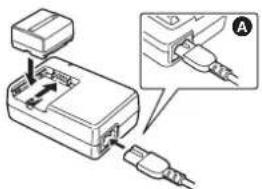
Tänds: Laddning pågår
Släcks: Batteriet är färdigladdat
Blinkar: Batteriet är överladdat (har laddats för länge). Efter en stund tänds lampan och normal laddning startar. När batteriets temperatur är extremt hög eller låg börjar CHARGE-lampan blinka och laddningen tar längre tid än normalt.
- Batteriets laddningstid (→ 27)
- Vi rekommenderar att du använder Panasonic-batterier.
- Om du använder andra batterier kan vi inte garantera produktens kvalitet.
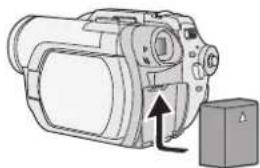
Tryck batteriet mot batterihållaren och skjut upp det tills det snäpps fast.
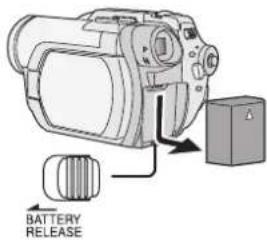
För att ta ur batteriet trycker du BATTERY RELEASE spaken åt sidan och skjuter ut batteriet.
- Håll i batteriet med handen så att det inte faller.

- Innan du tar bort batteriet bör du ställa strömbrytaren OFF/ON på OFF och kontrollera att statusindikatorn är släckt.
Laddningstid och inspelningstid
De tider som visas i nedanstående tabell gäller vid en temperatur på 25 °C och 60% luftfuktighet. Om temperaturen är högre eller lägre än 25 °C blir laddningstiden längre.
■ Laddningstid
- Laddningstiderna som anges i tabellen är ungefärliga.
- "2 h 25 min" betyder 2 timmar och 25 minuter.
| Batteriets modellnummer Spänning/kapacitet Laddningstid | ||
| Medföljande batteri/CGA-DU12 (tillval) | 7,2 V/1150 mAh 2 h 25 min | |
| CGA-DU14 (tillval) | 7,2 V/1360 mAh | 2 h 45 min |
| CGA-DU21 (tillval) | 7,2 V/2040 mAh | 3 h 55 min |
■ Inspelningstid
- Tiderna avser inspelning när sökaren används. Tiderna inom parentes anger inspelningstiden när LCD-skärmen används.
- Med intermittent inspelningstid avses inspelningstiden vid upprepade inspelningar och pausstopp. I verkligheten kan tiden bli kortare än så.
- De inspelningstider som anges i tabellen är ungefärliga värden.
- "1 h 25 min" betyder 1 timme och 25 minuter.
VDR-D300 (När en DVD-RAM-skiva används)
| Batteriets modellnummer | Spänning/ kapacitet | Inspel- ningsläge | Max kontinuerlig inspelningstid | Intermittent inspelningstid |
| Medföljande batteri/ CGA-DU12 (tillval) | 7,2 V/ 1150 mAh | XP | 1 h 2 5 min(1 h 20 min) | 40 min(40 min) |
| SP | 1 h 3 5 min(1 h 30 min) | 45 min(45 min) | ||
| LP | 1 h 4 0 min(1 h 35 min) | 50 min(45 min) | ||
| CGA-DU14 (tillval) | 7,2 V/ 1360 mAh | XP | 1 h 4 5 min(1 h 40 min) | 50 min(50 min) |
| SP | 2 h(1 h 50 min) | 1 h(55 min) | ||
| LP | 2 h 5 min(1 h 55 min) | 1 h(55 min) | ||
| CGA-DU21 (tillval) | 7,2 V/ 2040 mAh | XP | 2 h 4 0 min(2 h 35 min) | 1 h 2 0 min(1 h 15 min) |
| SP | 3 h(2 h 50 min) | 1 h 3 0 min(1 h 25 min) | ||
| LP | 3 h 1 0 min(2 h 55 min) | 1 h 3 5 min(1 h 25 min) |
VDR-D250 (När en DVD-RAM-skiva används)
| Batteriets modellnummer | Spänning/ kapacitet | Inspel- ningsläge | Max kontinuerlig inspelningstid | Intermittent inspelningstid |
| Medföljande batteri/ CGA-DU12 (tillval) | 7,2 V/ 1150 mAh | XP | 1 h 30 min(1 h 25 min) | 45 min(40 min) |
| SP | 1 h 40 min(1 h 35 min) | 50 min(45 min) | ||
| LP | 1 h 45 min(1 h 35 min) | 50 min(45 min) | ||
| CGA-DU14 (tillval) | 7,2 V/ 1360 mAh | XP | 1 h 50 min(1 h 45 min) | 55 min(50 min) |
| SP | 2 h 5 min(1 h 55 min) | 1 h(55 min) | ||
| LP | 2 h 10 min(2 h) | 1 h 5 min(1 h) | ||
| CGA-DU21 (tillval) | 7,2 V/ 2040 mAh | XP | 2 h 50 min(2 h 40 min) | 1 h 25 min(1 h 20 min) |
| SP | 3 h 10 min(2 h 55 min) | 1 h 35 min(1 h 25 min) | ||
| LP | 3 h 15 min(3 h 5 min) | 1 h 35 min(1 h 30 min) |
Inställning
- Allteftersom batterikapaciteten minskar ändras displayen:

( ) alt blinka.
- Inspelningstiden blir kortare i följande fall:
-
Om du använder både sökaren och LCD-skärmen samtidigt och vrider LCD-skärmen framåt för att spela in dig själv, samt använder funktionen 0 Lux färg natt etc.
– När du använder kameran efter att ha tryckt på POWER LCD-knappen för upplysning av LCD-skärmen. -
Batterierna blir varma efter användning eller laddning. Apparaten värms också upp vid användning. Detta är inte ett tecken på fel.
- Tänk på att batteriets drifttid förkortas vid låga temperaturer. Vi rekommenderar att du även laddar ett reservbatteri när du ska ut och göra inspelningar.
28
LSQT1018
Anslutning till nätuttaget
1 Anslut nätkabeln till nätadaptern och nätuttaget.
2 Anslut likströmskabeln till nätadaptern.
3 Anslut likströmskabeln till kameran.
- Använd inte nätkabeln med annan utrustning eftersom den är särskilt utformad för denna enhet. Använd inte nätkablar som hör till annan utrustning med den här kameran.
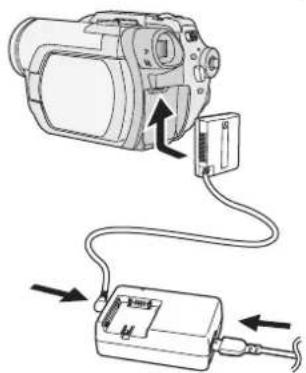
- När likströmskabeln är ansluten till nätadaptern kan batteriet inte laddas.
Sätta på/stänga av apparaten
- (Endast VDR-D250) Vid inspelning, glöm inte att ta av linslocket innan du slår på kameran. Om enheten slås på med linslocket på kan det hända att den automatiska justeringen av vitbalansen (→ 161) inte fungerar som den ska.
Så här slår du på strömmen
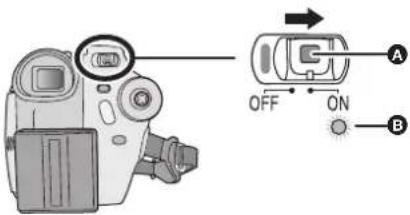
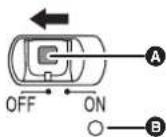
Håll knappen Ⓐ intryckt och skjut strömbrytaren OFF/ON till läget ON.
Statusindikatorn Ⓑ tänds och strömmen slås på.
- (Endast VDR-D300) I skiv- eller kortinspelningsläge öppnas linsskyddet.
- När du sätter på kameran för första gången visas ett meddelande i vilket du ombes ställa in datum och tid. Välj [JA] och ställ in datum och tid. (→ 46)
Så här stänger du av strömmen
Håll knappen Ⓐ intryckt och skjut strömbrytaren OFF/ON till läget OFF.
När strömmen stängs av släcks statusindikatorn B.
- (Endast VDR-D300) I skiv- eller kortinspelningsläge stängs linsskyddet.
När strömmen slås på för första gången efter ett skiv- eller batteribyte utför apparaten en identifieringsprocedur för att kontrollera att det inte är något fel på skivan.
Detta tar ungefär 25 sekunder för DVD-RAM.
Om du vill börja använda apparaten så fort du slagit på strömmen ska du göra följande.
1) Slå på strömmen.
2) När indikeringen "LÄSER SKIVAN..." försvunnit från skärmen slår du av strömmen.
Ungefär 8 sekunder efter att du slagit på strömmen igen kan du börja spela in.
- Detta kan, beroende på skivans skick, ta längre tid.
- Om datum och tid inte ställts in tar det längre tid än vanligt innan du kan starta inspelningen.
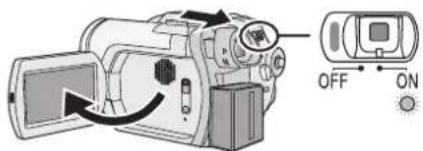
Så här sätter du på och stänger av strömmen med LCD-skärmen/sökaren
När strömbrytaren OFF/ON är inställd på ON kan man i skiv- eller kortinspelningsläge sätta på och stänga av strömmen med LCD-skärmen och sökaren.
Sätta på strömmen
Öppna LCD-skärmen eller dra ut sökaren.
Statusindikatorn tänds och strömmen slås på.
Stäng LCD-skärmen och skjut in sökaren.
Statusindikatorn släcks och strömmen stängs av.
- Strömmen stängs inte av om inte LCD-skärmen är stängd och sökaren är inskjuten.
- Vid inspelning av en skiva stängs strömmen inte av, även om du stänger LCD-skärmen och skjuter in sökaren.
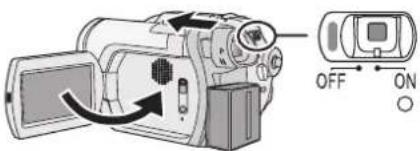
Ställ strömbrytaren OFF/ON på OFF när du inte använder kameran.
31
LSQT1018
Sätta i/ta ur en skiva
Sätta i/ta ur en skiva
När du ska sätta i eller ta ur en skiva måste du sätta i batteripaketet eller ansluta nätadaptern till apparaten. Det går inte att öppna skivfackets lock så länge apparaten är strömlös.
1 Skjut DISC EJECT-spaken åt sidan en gång och släpp.
En stund efter att ACCESS/PC-lampan börjat blinka öppnas skivfackets lock något.
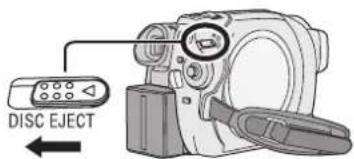
2 Öppna skivfackets lock med handen och sätt i/ta ur skivan.
■ Sätta i skivan
Placera skivan på centrumaxeln.
A Inspelnings-/uppspelningssida
B Pickup-lins
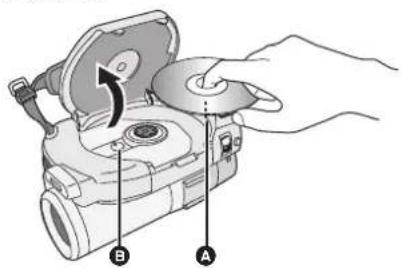
Medan du trycker nedåt vid mittaxeln fattar du skivkanten och lyfter försiktigt ur skivan.
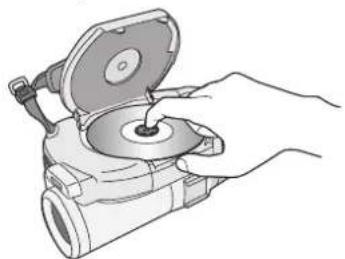
3 Tryck på delen märkt PUSH CLOSE på skivfackets lock för att stänga det.
Inställning
32
LSQT1018
Sätta i/ta ur en skiva
"SIDE A"-markering
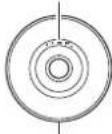
Den motsatta sidan är inspelnings-/uppspelningssidan för "SIDE A".
■ Känna igen skivans inspelnings-/uppspelningssida Enkelsidig skiva:
Inspelnings-/uppspelningssidan är den sida som inte är försedd med en etikett.
Dubbelsidig skiva:
Inspelnings-/uppspelningssidan för "SIDE A" är den sida som inte är märkt "SIDE A". Inspelnings-/uppspelningssidan för "SIDE B" är den sida som är märkt "SIDE A".
- Använd aldrig onödigt väld för att öppna locket.
- Rör inte pickup-linsen eller skivans inspelnings-/uppspelningssida.
Annars kan in- och uppspeinningsförmågan försäm- ras. - Sätt i skivan försiktigt för att undvika skador.
- När du öppnar locket blinkar lampan ACCESS/PC röd. Lämna inte locket öppet.
- När locket är öppet stängs inte strömmen av, även om strömbrytaren OFF/ON ställts i läget OFF.
- Om skivan är fel isatt går det inte att stänga locket. Försök aldrig att stänga locket med väld. Annars kan apparaten skadas. Sätt i skivan ordentligt.
- Om du sätter i en enkelsidig skiva i apparaten med etikettsidan vänd inåt visas ett felmeddelande. Ta ur skivan och sätt i den igen med inspelnings-/uppspelningssidan vänd inåt.
-
Låt inte inspelnings-/uppspelningssidan bli smutsig eller repig.
-
Ta inte ur batteripaketet och koppla inte ur nätadaptern medan du tar ur skivan eller innan strömmen stängts av helt. Om du gör det går det inte att öppna locket. Om detta skulle inträffa ska du montera batteripaketet eller ansluta nätadaptern igen, skjuta DISC EJECT-spaken åt sidan en gång och släppa den. Elt meddelande om skivreparation kan visas när strömmen slås på igen. (→ 146, Om filåterhämtning)
- Sätt aldrig i något annat än 8 cm DVD-RAM-, DVD-RW- eller DVD-R-skivor i skivfacket. Om du gör det kan ett fel uppstå.
- Rör inte pickup-linsen eller andra delar inuti skivfacket. Rör aldrig vid någon del omkring pickup-linsen eftersom denna kan vara extremt het.
Efter att du satt i en skiva/Efter att inspelningen avslutats
Medan ACCESS/PC-lampan är tänd snurrar skivan och skivinformation läses in. Om strömmen avbryts i detta läge kan skivan bli obrukbar. Koppla inte ur nätadaptern och ta inte ur batteriet. Skaka aldrig apparaten hårt och undvik hårda stötar.
33
LSQT1018
Sätta i/ta ur ett SD-kort
Sätta i/ta ur ett SD-kort
Innan du sätter i/tar ut ett SD-kort ska du ställa strömbrytaren OFF/ON i läget OFF.
Om du sätter i eller tar ur SD-kortet när strömbrytaren OFF/ON är inställd på ON kan det bli fel på kameran eller så kan den data som spelats in på SD-kortet förloras.
1 För att stänga av strömmen ställer du strömbrytaren OFF/ON på OFF.
- Kontrollera att statusindikatorn släckts.
2 Öppna kortfackets lock.
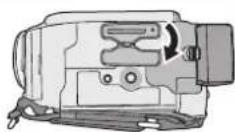
3 Sätt i/ta ut SD-kortet i/ur kortfacket.
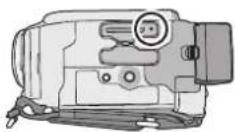
- För att sätta i ett SD-kort ska du vända etikettsidan 📀 uppåt och trycka rakt in så långt det går.
- För att ta ur SD-kortet trycker du i mitten på kortet och drar rakt utåt.
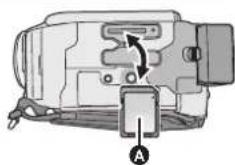
4 Stäng kortfackets lock ordentligt.
■ Om SD-kort
- Elektriskt brus, statisk elektricitet eller fel på kameran eller SD-kortet kan leda till att de data som lagrats på SD-kortet skadas eller raderas. Vi rekommenderar att du sparar viktiga data på en dator.
■ Kortåtkomstlampa
- När kameran bearbetar SD-kortet (läsning, inspelning, uppspelning, radering etc.) tänds åtkomstlampan.
- Om följande åtgärder utförs när åtkomstlampan lyser kan SD-kortet eller inspelade data skadas, eller så kan det bli fel på kameran.
- Att ta ur SD-kortet
- Använda strömbrytaren OFF/ON eller lägesratten
- Ta ur batteriet eller koppla ur nätadaptern
Lägesratten används till att växla mellan in- och uppspelningsläge.
Vrid ratten långsamt men bestämt.
Vrid lägesratten och sätt önskad driftlägessymbol i den position som visas på bilden.
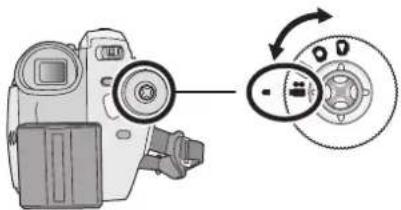
| Skivinspelningsläge (→ 52) | Använd det här läget om du ska spela in video-bilder på en skiva. |
| Skivuppspelningsläge (→ 81) | Använd det här läget om du ska spela upp vi-deobilder på en skiva. |
| Kortinspelningsläge (→ 55) | Använd det här läget om du ska spela in stillbil-der på ett SD-kort. |
| Kortuppspelningsläge (→ 85) | Använd det här läget om du ska spela upp still-bilder på ett SD-kort. |
- Använd inte våld för att vrida ratten.
Så här använder du joysticken
Så här använder du joysticken
Denna apparat har en joystick som används till att välja funktioner, utföra åtgärder etc. och som gör att du enkelt kan styra kameran med en hand.
Grundläggande funktioner
Funktioner på menyskärmen och val av filer på miniatyrbildsskärmen etc.
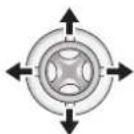
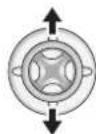
För joysticken uppåt, nedåt, åt vänster eller åt höger för att välja funktion eller scen och tryck sedan på joysticken för att ställa in.
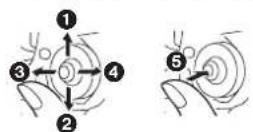
① För den uppåt för att välja.
② För den nedåt för att välja.
③ För den åt vänster för att välja.
④ För den åt höger för att välja.
⑤ Bekräfta genom att trycka på joystickens mitt.
- Funktioner på menyskärmen (→ 43)
Funktioner vid inspelning
◇Vrid lägesratten för att välja eller.
1 Om du trycker mitt på joysticken så visas ikoner på skärmen.
- När du trycker på joystickens mitt igen försvinner indikeringen.
- Varje gång du för joysticken nedåt ändras indikeringen.

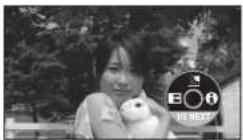
2 För joysticken uppåt, åt vänster eller åt höger för att välja en post.

Inställning
Funktioner vid uppspelning
◇Vrid lägesratten för att välja eller.
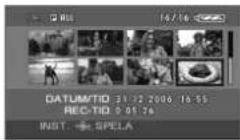
1 För joysticken uppåt, nedåt, åt vänster eller åt höger för att välja den scen du vill spela upp och tryck på joysticken.
Den valda scenen spelas upp så att den fyller hela skärmen.
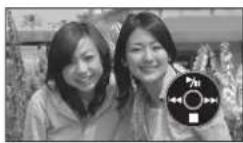
Funktionsikonen dyker automatiskt upp på skärmen.

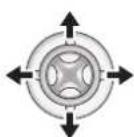
2 För joysticken uppåt, nedåt, åt vänster eller åt höger för att styra.
- Varje gång du trycker på joystickens mitt visas eller försvinner funktionsikonen.
Så här använder du joysticken
Om funktionsikonerna som visas i varje läge
Om auto-läget och det manuella läget (→ 51)
Skivinspelningsläge
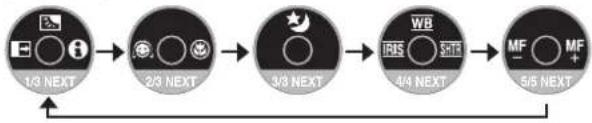
flowchart
graph LR
    A["1/3 NEXT"] --> B["2/3 NEXT"]
    B --> C["3/3 NEXT"]
    C --> D["4/4 NEXT"]
    D --> E["MF + 5/5 NEXT"]
| Ikon Riktning Funktion Sida | ||||
| (1/3) | ▲ Motljuskompensering 63 | |||
| ◀ Toning 64 | ||||
| ▶ Hjälpläge 41 | ||||
| (2/3) | ◀ Slät hud-läget 66 | |||
| ▶ Telemakro 67 | ||||
| (3/3) | ▲ Färg natt/0 Lux färg natt 68 | |||
| I manuellt läge (4/4) | WB | ▲ Vitbalans | 78 | |
| IRIS | ◀ Bländarvärde eller bildförstärkningsvärde | 80 | ||
| SHTR | ▶ Slutartid | 80 | ||
| I läget för manu-ellt fokus (5/5) | MF MF - + | ◀▶ Manuell fokusjustering | 77 | |
- De funktionsikoner som anges i skuggat visas inte under inspelning.
Inställning
Så här använder du joysticken

Skivuppspelningsläge

| Ikon | Riktning | Funktion Sida | |
| ▶/II | ▲ | Uppspelning/paus 81 | |
| ■ | ▼ | Stoppa uppspelningen och visa miniatyrbilderna 81 | |
| ◀◀ | ◀ | Snabbsökning bakåt, hopp (vid uppspelning) 81 | |
| ◀II Bild-för-bildbläddring bakåt (vid paus) 82 | |||
| ▶▶ | ▶ | Snabbsökning framåt, hopp (vid uppspelning) 81 | |
| III▶ Bild-för-bildbläddring framåt (vid paus) 82 | |||

Kortinspelningsläge
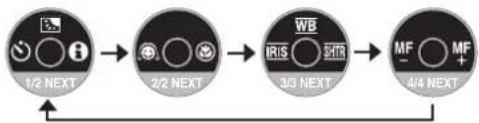
flowchart
graph LR
    A["1/2 NEXT"] --> B["2/2 NEXT"]
    B --> C["WB"]
    C --> D["MF + 4/4 NEXT"]
| Ikon Riktning Funktion Sida | ||||
| (1/2) | ▲ | Motljuskompensering 63 | ||
| ◀ | Självutlösare | 69 | ||
| ▶ | Hjälpläge | 41 | ||
| (2/2) | ◀ | Slät hud-läget | 66 | |
| ▶ | Telemakro | 67 | ||
| I manuellt läge (3/3) | WB | ▲ | Vitbalans | 78 |
| IRIS | ◀ | Bländar- eller bildförstärkningsvärde | 80 | |
| SHTR | ▶ | Slutartid | 80 | |
| I läget för manuellt fokus (4/4) | MF MF | ◀▶ | Manuell fokusjustering | 77 |
Så här använder du joysticken

Kortuppspelningsläge (När [BILD] valts)

| Ikon Riktning Funktion | Sida | ||
| ■ | ▼ | Stoppa uppspelningen och visa miniatyrbilderna 85 | |
| ◀ | ◀ | Uppspelning av föregående bild 85 | |
| ▶ | ▶ | Uppspelning av nästa bild 85 | |

Kortuppspelningsläge (När [BILDSPEL] valts)

| Ikon Rikthing Funktion Sida | |||
| ▶/II | ▲ | Start/paus av bildspel 85 | |
| ■ | ▼ | Stoppa uppspelningen och visa miniatyrbilderna 85 | |
| ◀ | ◀ | Uppspelning av föregående bild (vid paus) 85 | |
| ▶ | ▶ | Uppspelning av nästa bild (vid paus) 85 | |
Inställning
Så här använder du joysticken
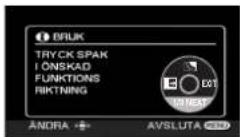
■ Hjälpläge
I hjälpläget förklaras de funktionsikoner som visas när AUTO/MANUAL/FOCUS-väljaren är inställd på AUTO i skiv-/kortinspełningsläge.
◇Vrid lägesratten för att välja eller.
1 Tryck på joysticken för att visa ikonen vid inspel- ningspaus.
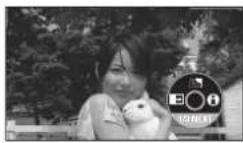
2 Flytta joysticken åt höger för att välja [ ].
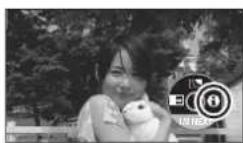
3 För joysticken uppåt, åt vänster eller åt höger för att välja önskad ikon.
- En beskrivning av den valda ikonen visas på skärmen.
- Varje gång du för joysticken nedåt ändras indikeringen.
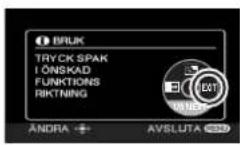
Avsluta hjälpläget
Tryck på MENU-knappen eller välj [EXIT].
- När du använder hjälpläget går det inte att ställa in funktioner.
Du kan byta språk på skärmbilden eller i menyskärmen.
1 Tryck på MENU-kappen, välj [LANGUAGE] och tryck på joysticken.
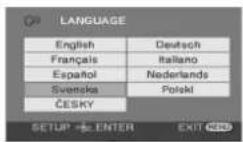
2 Välj [Svenska] och tryck på joysticken.
För information om menyerna, se "Menylista" (→ 137).
1 När kameran är i stoppläge trycker du på MENU-knappen.
Menyn som visas beror av lägesrattens position.
- Ändra inte lägesrattens position medan menyn visas.

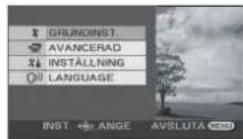
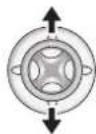
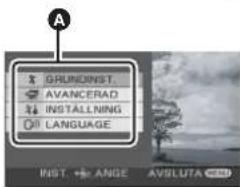
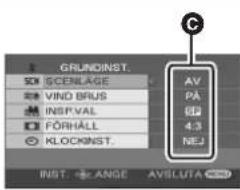
2 Flytta joysticken uppåt eller nedåt för att välja önskad toppmeny Ⓐ.
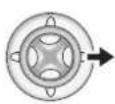
3 Flytta joysticken åt höger eller tryck på dess mitt. Undermenyn B visas.

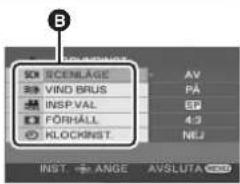
4 Flytta joysticken uppåt eller nedåt för att välja alternativ i undermenyn. © Aktuella menyinställningar
43 LSQT1018


5 Flytta joysticken åt höger eller tryck på dess mitt.
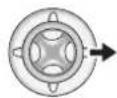

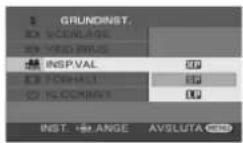
6 Flytta joysticken uppåt eller nedåt för att välja önskat alternativ.
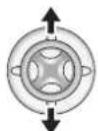
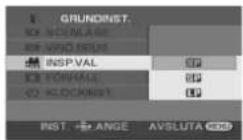
7 Tryck på joysticken för att bekräfta valet.

För att återgå till föregående skärm
Flytta joysticken åt vänster.
För att avsluta menyskärmen
Tryck på MENU-knappen.

- Menyskärmen visas inte vid in- eller uppspelning. Du kan inte starta andra funktioner medan menyskärmen visas.
Styra med fjärrkontrollen
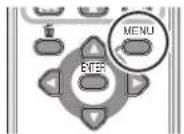
Menyskärmsväxlingen är densamma som när du använder knapparna på huvudenheten.
1 Tryck på MENU-tangenten.
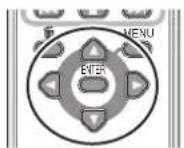
2 Välj en menypost.
- Använd riktningstangenterna (▲,▼,◀,▶) och ENTER-tangenten istället för joysticken på huvudenheten.
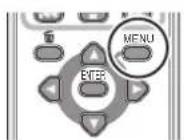
3 Tryck på MENU-tangenten för att avsluta menyskärmen.
Ställa in datum och tid
Ställa in datum och tid
När du sätter på kameran för första gången visas ett meddelande i vilket du ombes ställa in datum och tid.
- Välj [JA] och tryck på joysticken. Utför stegen 2 och 3 nedan för att ställa datum och tid.
Om fel datum och tid visas på skärmen ska du justera dessa.
◇Vrid lägesratten för att välja 📋 eller .
1 Tryck på MENU-knappen, välj [GRUNDINST.] → [∅ KLOCKINST.] → [JA] och tryck på joysticken.
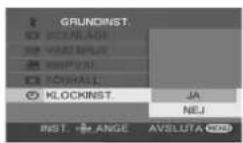
2 Flytta joysticken åt vänster eller höger och välj det alternativ du vill ställa in. Flytta sedan joysticken uppåt eller nedåt för att ange önskat värde.
- Aret ändras enligt följande:
2000, 2001, ..., 2099, 2000, ...
• Tiden visas enligt 24-timmarssystemet.
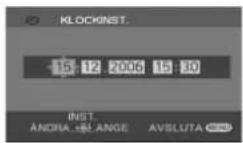
3 Tryck på joysticken för att bekräfta valet.
- Efter att du tryckt på MENU-knappen för att slutföra inställningen ska du kontrollera datum- och tidsangivelsen.
- Klockfunktionen startar vid [00] sekunder.
Inställning
Ställa in datum och tid
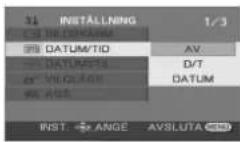
- Ändra indikeringsstil för datum och tid
Tryck på MENU-knappen, välj önskat indikeringssätt [ INSTÄLLNING] → [ DATE DATUM/TID] → och tryck på joysticken.
Du kan också visa eller ändra datum- eller tidsvisningen genom att trycka upprepade gånger på DATE/TIME-tangenten på fjärrkontrollen.
[DATUM] [D/T] [AV]
![PANASONIC VDR-D300E - [DATUM] [D/T] [AV] - 1](/content/2026/05/869437/images/4c739b1983e773c572b7d389900662a0a43ceaa9e5f7b04dcc4472e6aeb1ce16.jpg)
- I skivuppspelningsläge visas inte inspelningstiden.
- Ändra indikeringsstil
Tryck på MENU-knappen, välj önskad indikeringsstil [ INSTÄLLNING] → [ DATUMSTIL ] → och tryck på joysticken.
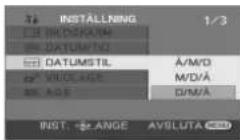
| Indikeringsstil Å/M/D M/D/Å D/M/Å | |||
| Skärmvisning | 15:302006.12.15 | 15:3012.15.2006 | 15:3015.12.2006 |
- Datum- och tidsfunktionen drivs av ett inbyggt litiumbatteri.
- Kontrollera tiden före inspelning.
- Om tidsdisplayen ser ut på följande sätt [- -] är det inbyggda litiumbatteriet slut. För att byta batteriet utför du följande steg. När du sätter på strömmen för första gången efter laddning visas ett meddelande där du ombes ställa in datum och tid. Välj [JA] och ställ in datum och tid.
Så här laddar du det inbyggda litiumbateriet Anslut nätadaptern eller sält fast batteriet i enheten, varpå det inbyggda litiumbatteriet laddas. Lämna apparaten i detta tillstånd i ungefär 24 timmar, så kommer batteriets laddning att hålla för datum och tid i ungefär 6 månader. (Även om strömbrytaren OFF/ON ställs på OFF så fortsälter batteriet att laddas.)
47
LSQT1018

Justera LCD-skärmen/sökaren
Justera LCD-skärmen/sökaren
Justera ljusstyrka och färgnivå
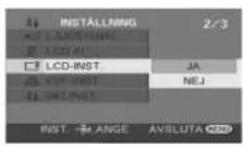
1 Tryck på MENU-knappen, välj [ INSTÄLLNING] → [□LCD-INST.] eller [ EVF EVF-INST.] → [JA] och tryck på joysticken.
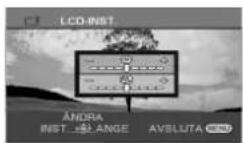
2 Flytta joysticken uppåt eller nedåt för att välja alternativet du vill justera. Flytta sedan joysticken åt vänster eller höger för att utföra justeringen.
Stapelindikeringen rör sig.
[LCD-INST.]
: LCD-skärmens ljusstyrka
©: LCD-skärmens färgnivå
[ ^* EVF E V F - I N S T . ]
EVF: Sökarens ljusstyrka
- För att justera sökarens ljusstyrka stänger du LCD-skärmen och drar ut sökaren för att aktivera den.
- När LCD-skärmen vrids 180° mot linsen går det inte att justera LCD-skärmens ljusstyrka och färgnyans.
■ För att öka ljusstyrkan på hela LCD-skärmen Tryck på POWER LCD-knappen.
- Hela LCD-skärmen blir ungefär två gånger så ljus som i normalläge.
- Dessa inställningar påverkar inte de inspelade bilderna.
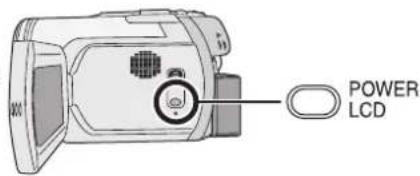
- När man trycker på POWER LCD igen försvinner [ ] - idikeringen och den ursprungliga ljustyrkan aterställs.
- Detta påverkar inte de inspelade bilderna. - Om du sätter på apparaten när nätadaptern används aktiveras denna funktion automatiskt.
Inställning
LSQT1018
Justera LCD-skärmen/sökaren
- Ändra bildkvaliteten på LCD-skärmen
Tryck på MENU-knappen, välj [ INSTÄLLNING] → [ ECD AI] → [DYNAMISK] eller [NORMAL] och tryck på joysticken.
DYNAMISK: Bilden på LCD-skärmen blir klar och tydlig. Optimal kontrast och ljusstyrka ställs in i för de olika inspela-de scenerna. Bilderna som erhålls blir lika skarpa och klara.
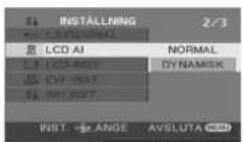
NORMAL: Växlar till standardbildkvalitet.
- Effekten varierar beroende på den scen som spelas in.
- Bildkvaliteten i sökaren påverkas inte.
-
Denna funktion ställs automatiskt på [DYNAMISK] när LCD-skärmens ljustyrka ökas ([indikeringen visas på LCD-skärmen) och kan då inte ställas på [NORMAL] separat.
-
Detta páverkar inte de inspelade bilderna.
- När LCD-skärmen vrids 180° mot linsen ställs [LCD AI] på [NORMAL].
Justera synfältet
Justera fokus genom att skjuta på okularjusteringstappen.

Grundläggande kamerahantering
1
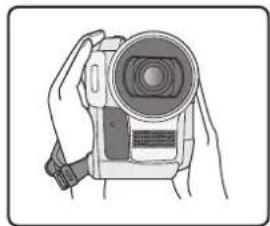
① Häll kameran med båda händerna.
② För in handen genom handremmen.
③ Täck inte över mikrofonerna eller sensorerna med händerna.
4 Häll armarna nära kroppen.
5 Sära något på benen.
- När du är utomhus bör du ta du bilderna med solljuset i ryggen. Om objektet är upplyst bakifrån kan inspelningen bli mörk.
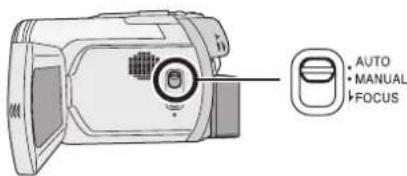
Ställ AUTO/MANUAL/FOCUS-väljaren på AUTO, varpå färgbalansen (vitbalans) och fokus justeras automatiskt.
Beroende på motivets ljusstyrka osv. justeras bländaröppning och slutartid automatiskt så att optimal ljusstyrka erhålls.
(När apparaten är inställd i skivinspelningsläge: Slutartiden justeras till max. 1/250.)
- Det kan hända att färgbalansen och fokus inte justeras automatiskt beroende på ljuskällan eller scenen. I så fall justerar du dessa inställningar manuellt.
- Scenlägesinställning (→ 75)
– Vitbalansinställning (→ 78) - Slutartidsinställning (→ 80)
- Bländar-/bildförstärkningsinställning (→ 80)
- Fokuseringsinställning (→ 77)
■ Förhindring av inspelning av marken (AGS) (endast VDR-D300)
Denna funktion förhindrar oönskad inspelning om du glömt att pausa inspelningen när du promenerar med kameran vänd uppochned och inspelningen fortsätter.
- Om du fortsätter att hålla kameran uppochned i förhållande till det normala horisontella läget medan inspelning av en skiva pågår försätts kameran automatiskt i inspelningspausläge.

Sätta på/stänga av AGS-funktionen
◇Vrid lägesratten för att välja
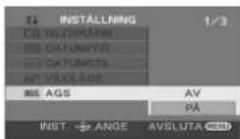
Tryck på MENU-knappen, välj [ INSTÄLLNING] → [AGS AGS] → [PÅ] eller [AV] och tryck på joysticken.
Inspelning
- AGS-funktionen kan aktivera och framkalla en inspelningspaus om du spelar in ett motiv ome-delbart ovanför eller under dig. I så fall ställer du [AGS] på [AV] och fortsätter inspelningen.
- Använd start-/stoppknappen för inspelning för att pausa inspelningen. AGS-funktionen är endast en säkerhetsfunktion avsedd för situationer då du glömt att pausa inspelningen.
- Den tids som krävs för att kameran ska försättas i läget för inspelningspaus efter att ha vänts upp- ochned varierar beroende på driftsförhållandena.
51
LSQT1018

Spela in videobilder på en skiva.
- När du köper kameran är bildförhållandet satt till [16:9] för inspelning av bilder kompatibla med en widescreen-TV.
För att titta på bilder på en vanlig TV (4:3) ändrar du inställningen av bildförhållandet (→ 71) innan du spelar in eller tittar på bilderna på den anslutna TV:n (→ 111).
• (Endast VDR-D250) Ta av linslocket innan du sätter på kameran.
Om du sätter på kameran med linslocket på kan det hända att den automatiska justeringen av vitbalansen inte fungerar som den ska.
1 Sätt på kameran.
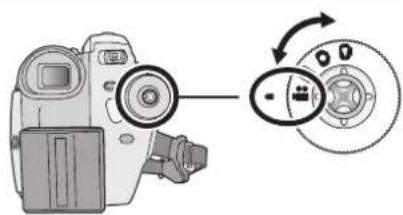
2 Vrid lägesratten för att välja . (Endast VDR-D300) Linsskyddet öppnas automatiskt.
3 Öppna LCD-skärmen eller dra ut sökaren.
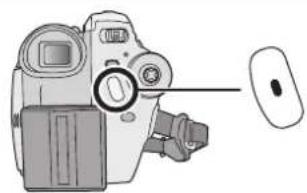
4 Tryck på start-/stopp-knappen för inspelning för att starta inspelningen.
Avsluta inspelningen
För att pausa inspelningen trycker du igen på start/stopp-knappen för inspelning.
• [●] och [■■] lyser röda under inspelning. Flytta inte apparaten förrän [■■] blivit grön.
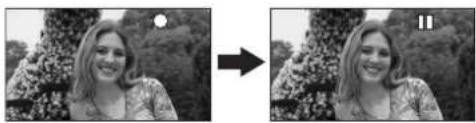
- Den bildsekvens som spelats in mellan det att du tryckte på start/stopp-knappen för att starta inspelningen och att du tryckte på knappen igen för att pausa inspelningen utgör en scen. - Efter ungefär 5 minuters inaktivitet i inspelningspausläge stängs kameran av automatiskt för att förhindra att batteriet laddas ur. När du vill använda kameran igen sätter du på den. Denna funktion kan även avaktiveras genom att man väljer inställningen [AV]. (→ 139, VILOLÄGE)
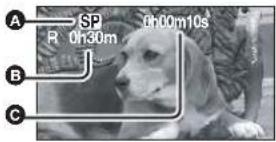
Skärmindikeringar i skivinspelningsläge
A Inspelningsläge
B Återstående inspelningstid
(När den återstående tiden är mindre än 1 minut blinkar [R 0h00m] röd.)
© Inspelad tid
- Maximalt antal scener på en skiva (per sida): 999 (Det kan hända att det inte går att spela in 999 scener fastän det finns kapacitet kvar för inspelning på skivan.)
- Ljudet spelas in i Dolby Digital från den inbyggda stereomikrofonen på kamerans framsida. Var noga med att aldrig täppa till mikrofonen.
- Varje gång apparaten försätts i pausläge vid inspelning återställs tidräknaren till "0h00m00s".
-
Medan inspelning av rörliga bilder pågår stannar inte inspelningen, även om LCD-skärmen stängs och sökaren skjuts in.
-
Medan "SKRIVER INFORMATION PÅ SKIVAN." visas ska du inte koppla ur nätadaptern eller ta av batteriet eftersom detta kan göra skivan oanvändbar.
- Medan inspelning av rörliga bilder pågår ska du inte koppla ur nätadaptern eller ta av batteriet. Om du gör det kan ett meddelande om skivreparation visas när strömmen slås på igen. (→ 146, Om filäterhämtning)
Omedelbart efter att inspelningen avslutats tänds lampan ACCESS/PC. Medan den lyser snurrar skivan och skivinformation skrivs in. Om du springer med kameran i handen eller svänger den kan de inspelade bilderna förvrängas, varför du bör undvika att skaka eller stöta till apparaten.
53
LSQT1018
Ändra inspelningsläge för videobilder
Tryck på MENU-knappen, välj önskat alternativ [ I GRUNDINST.] → [ 📄 INSP.VAL] → och tryck på joysticken.
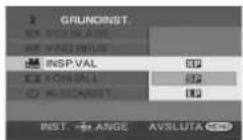
Tillgängliga inspelningslägen och inspelningstid för videobilder
| Inspelningsläge | Inspelningstid (på en sida) | |
| XP | (Hög kvalitet) c:a 18 min | |
| SP | (Normalt) c:a 37 min | |
| LP | (Lång tid) c:a 75 min | |
Bildkvaliteten prioriteras Inspelningstiden prioriteras
- Denna kamera spelar in i VBR. VBR är en förkortning för Variable Bit Rate (variabel bithastighet). Vid VBR-inspelning varieras bithastigheten automatiskt (mängden överförda data under en viss tid) beroende på inspelningsmotivet. Detta innebär att inspelningstiden förkortas om du spelar in ett föremål som rör sig snabbt.
- I följande fall kan mosaikliknande mönster förekomma på den uppspelade bilden.
- När bakgrunden utgörs av ett komplicerat mönster
– När du rör kameran för mycket eller för snabbt - När du spelat in ett motiv som rör sig snabbt (Särskilt om du spelat in i [LP]-läge.)
Inspelning
Spela in stillbilden på ett SD-kort.
- När du köper denna kamera är [BILDSTORL.] ställt på [2M] (VDR-D300)/[1.7M] (VDR-D250) för inspelning av bilder kompatibla med en widescreen-TV (16:9).
För att spela in bilder med ett bildförhållande på 4:3 ändrar du [BILDSTORL.]inställningen före inspelning (→ 58). - (Endast VDR-D250) Ta av linslocket innan du sätter på kameran. Om enheten slås på med linslocket på kan det hända att den automatiska justeringen av vitbalansen inte fungerar som den ska.
1 Sätt på kameran.
2 Vrid lägesratten för att välja . (Endast VDR-D300) Linsskyddet öppnas automatiskt.
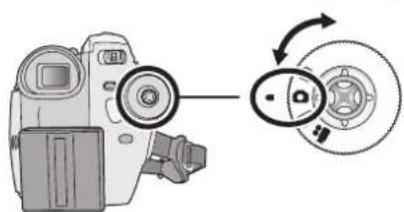
3 Öppna LCD-skärmen eller dra ut sökaren.
4 Tryck på PHOTO SHOT-knappen halvvägs för att justera fokus. (Endast autofokus)
Slutartiden och bländaren/förstärkningsvärdet är fasta och enheten fokuserar automatiskt på motivet.
- (Endast VDR-D300) Om du ställer [O.I.S.] på [PÅ] blir bildstabiliseringsfunktionen mer effektiv. ([MIEGA optisk bildstabilisator) visas.)
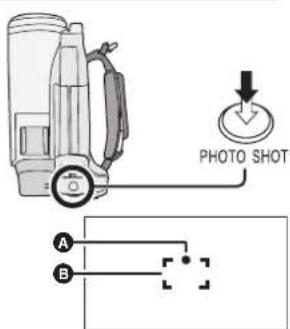
A Shutter chance-symbolen
○ (Den vita lampan blinkar.): Fokusering pågår
● (Den gröna lampan lyser.): Motivet fokuserat Ingen symbol: Fokuseringen har misslyckats.
- Shutter chance-symbolen visas enligt följande när PHOTO SHOTknappen inte trycks halvvägs. Använd den som vägledning vid inspelning.
● (Den gröna lampan lyser.): Motivet är fokuserat och en bra bild kan spelas in.
○ (Den vita lampan lyser.): Motivet är nästan fokuserat
B Fokuseringsområde
Inspelning
55
LSQT1018


- För information om antal inspelbara stillbilder på ett SD-kort (→ 166)
- När [BILDSTORL.] satts till något annat än är läget för megapixelinspelning inställt.
• Ljudet kan inte spelas in. - Om skrivskyddstappen på SD-kortet är ställd på LOCK går det inte att spela in på kortet.
- PHOTO SHOT-knappen på fjärrkontrollen kan inte tryckas halvvägs ner.
-
Om [BILDKVAL.] ställts på [i] kan, beroende på bildinnehållet, mosaikliknande mönster förekomma i den uppspelade bilden.
-
När apparaten läser information från SD-kortet (visas/åtkomstlampan lyser) måste du undvika följande. Annars kan SD-kortet eller inspelade data skadas.
- Stänga av kameran.
- Ta ut SD-kortet.
– Vrida lägesratten. - Om du spelar upp stillbilder inspelade med denna kamera på andra produkter kan bilderna försämras eller inte gå att spela upp alls.
■ Spela in tydliga stillbilder
- När man zoomar in på ett objekt med ett förstoringsvärde på 4× eller högre är det svårt att reducera den lätta skakning som uppstår när man håller kameran i handen. Vi rekommenderar att du zoomar ut litet och kommer närmare objektet för att spela in.
- När du spelar in stillbilder ska du hålla ordentligt i kameran och ha kvar armarna i samma läge på båda sidorna för att inte skaka apparaten.
- Genom att använda ett stativ och fjärrkontrollen kan du spela in stadiga bilder utan skakningar.
Inspelning
LSQT1018
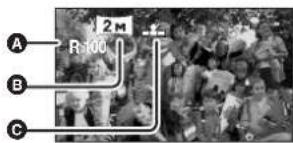
Skärmindikeringar i kortinspelningsläge
A Återstående antal stillbilder (Blinkar röd när [R 0] visas.)
B Stillbildernas storlek
© Stillbildernas kvalitet
■ Om shutter chance-symbolen
- Shutter chance-symbolen visas inte i läget för manuell fokusering.
- När motivet är lätt att fokusera kan du använda den manuella funktionen.
- Du kan spela in stillbilder på kortet även om shutter chance-symbolen inte visas, men i så fall kan det hånda att bilderna spelas in utan fokusering.
- Shutter chance-symbolen visas inte eller visas svårligen i följande fall.
– När zoomförstoringen är hög.
- När kameran skakas.
- När motivet rör sig.
– När motivet står framför en Ijuskälla.
– När både närliggande och avlägsna motiv förekommer i samma scen.
- När scenen är mörk.
– När det finns ett ljust parti i scenen.
- När scenen är fylld av endast horisontella linjer.
– När scenen saknar kontrast.
■ Om fokuseringsområdet
När det förekommer ett kontrasterande föremål framför eller bakom motivet inom fokuseringsområdet kan det hända att motivet inte fokuseras. I så fall flyttar du det kontrasterande föremålet så att det inte står inom fokuseringsområdet.
Om du har svårt att fokusera motivet kan du göra det manuellt.
Antal pixlar (bildpunkter) och bildkvalitet vid stillbildsinspelning
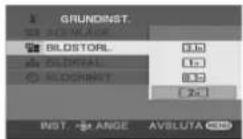
BILDSTORL.
Ändra inspelningsstorleken.
Tryck på MENU-knappen, välj önskat alternativ [ I GRUNDINST.] → [ BILDSTORL.] → och tryck på joysticken.
VDR-D300
| Ikon Bildförhäl-lande | Antal pixlar | |
| 3.1M | 4:3 2048×1512 | |
| 1M | 4:3 1280×960 | |
| 0.3M | 4:3 640×480 | |
| 2M | 16:9 1920×1080 | |
VDR-D250
| Ikon Bildförhäl-lande | Antal pixlar | |
| 2.3_M | 4:3 1760×1320 | |
| 1_M | 4:3 1280×960 | |
| 0.3_M | 4:3 640×480 | |
| 1.7_M | 16:9 1760×992 | |
Inspelning
- När du köper kameran är [BILDSTORL.] inställd på [12VDR-D300]/[ ] (VDR-D350). Sidorna på bilder inspelade med bildförhållandet 16:9 kan beskäras vid utskrift. Kontrollera detta före utskrift.
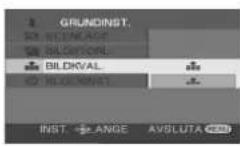
Tryck på MENU-knappen, välj önskat alternativ [ GRUNDINST.] → [ BILDKVAL.] → och tryck på joysticken.
: Stillbilderna spelas in med hög bildkvalitet.
- : Antalet inspelade stillbilder prioriteras. Bilderna spelas in med normal bildkvalitet.
Sätta på och stänga av slutareffekten
Du kan lägga till ett slutarljud när du spelar in stillbilder.
Tryck på MENU-knappen, välj [AVANCERAD] → [SLUTAR.EFF] → [PÅ] eller [AV] och tryck på joysticken.
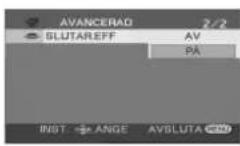
- Funktionens standardinställning är [PÅ].
inspeeling
59
LSQT1018

Olika inspelningsfunktioner
Olika inspelningsfunktioner
In-/utzoomningsfunktion
RAM -RW(VR) -RW(V) -R SD
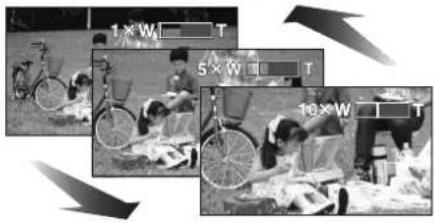
Du kan zooma optiskt upp till 10×.
◇Vrid lägesratten för att välja eller.
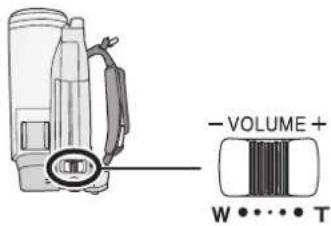
Flytta zoomspaken.
T-sidan: Närbildsinspelning (zooma in) W-sidan: Vidvinkelsinspelning (zooma ut)
- När du zoomar in medan du håller videokameran i handen rekommenderar vi att du använder bildstabiliseringsfunktionen. (→ 72)
- När avlägsna föremål förs närmare fokuseras de vid ungefär 1 m (VDR-D300)/1,2 m (VDR-D250) eller mer.
-
När zoomförstoringen är 1× kan denna kamera fokusera på föremål vid c:a 3,5 cm (VDR-D300)/4 cm (VDR-D250) avständ från linsen. (makro-funktion)
-
Zoomningshastigheten varierar beroende på det inställningsområde över vilket du flyttar zoomspaken.
(Zoomningshastigheten varierar inte när du använder fjärrkontrollen.) - Om zoomningshastigheten är hög kan det bli svårt att fokusera på bildmotivet.
Inspelning

Om zoomförstoringen överskrider 10× aktiveras den digitala zoomfunktionen. Den högsta möjliga zoomningsförstoringen med digital zoom kan ändras.
◇Vrid lägesratten för att välja

Tryck på MENU-knappen, välj önskat alternativ [ AVANCERAD] → [ D.ZOOM] → och tryck på joysticken.
AV: Endast optisk zoom (upp till 10×)
25×: Upp till 25×
700×: Upp till 700×
- Om [25×] eller [700×] väljs visas det digitala zoomomfånget i blått under zoomning.
- Ju större digital zoomningsförstoring du väljer, desto sämre blir bildkvaliteten.
![PANASONIC VDR-D300E - Tryck på MENU-knappen, välj önskat alternativ [ AVANCERAD] → [ D.ZOOM] → och tryck på joysticken. - 1](/content/2026/05/869437/images/ac4588eac00739ce41641364b380cd1704165dd19a67e2b6aee1a271d6dcf50a.jpg)
Använda funktionen zoommikrofon
RAM -RW(VR) -RW(V) -R
I samband med zoomningen samlar mikrofonen tydligt upp avlägsna ljud till bilder som tas med tele och nära ljud till objekt som tas med vidvinkel.
◇Vrid lägesratten för att välja

Tryck på MENU-knappen, välj [AVANCERAD] → [ZOOM ZOOM MIC] → [PÅ] och tryck på joysticken.
![PANASONIC VDR-D300E - Tryck på MENU-knappen, välj [AVANCERAD] → [ZOOM ZOOM MIC] → [PÅ] och tryck på joysticken. - 1](/content/2026/05/869437/images/b1da21aaa4ea61db16eceef9911923e96a3c1713cbe6d49335a10a77ec32609c.jpg)
- Detta fungerar inte med en extern mikrofon.
![PANASONIC VDR-D300E - Tryck på MENU-knappen, välj [AVANCERAD] → [ZOOM ZOOM MIC] → [PÅ] och tryck på joysticken. - 2](/content/2026/05/869437/images/743a19cf6848b60e57423e6c4ab305ff0f45af6e20e4886a1a9a04a7924aa69c.jpg)
61
LSQT1018
![PANASONIC VDR-D300E - Tryck på MENU-knappen, välj [AVANCERAD] → [ZOOM ZOOM MIC] → [PÅ] och tryck på joysticken. - 3](/content/2026/05/869437/images/dc76a54bd36e8e948883c53f5f010ab38dae585c032693728f78013549171f2d.jpg)
Olika inspelningsfunktioner
Spela in dig själv
RAM -RW(VR) -RW(V) -R SD
Du kan spela in dig själv medan du tittar på LCD-skärmen. Du kan också spela in personer framför kameran medan du visar dem bilden.
◇Vrid lägesratten för att välja 📂ller .
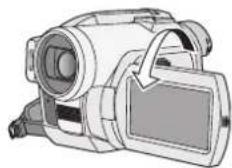
Vrid LCD-skärmen mot linssidan.
Bilden vänds horisontellt, som om du såg den i en spegel. (Den inspelade bilden är dock densamma som vid en normal inspelning.)
- Dra ut sökaren för att se bilden medan du spelar in.
- När bildförhållandet är 16:9 trycks bilden i sökaren ihop horisontellt. Detta är normalt och inte ett tecken på fel.
- När LCD-skärmen vrids mot linssidan visas inte ikonen, även om du trycker på joysticken.
- Endast vissa indikeringar visas på skärmen. När [!] visas ska du återställa LCD-skärmen i normalt läge och kontrollera varnings-/alarmindikeringen. (→ 144)
Inspelning
Denna funktion hindrar att ett objekt i motljus blir mörkt.
RAM -RW(VR) -RW(V) -R SD
Använd den här funktionen när ljuset kommer bakifrån objektet så att det blir alltför mörkt.
◇Vrid lägesratten för att välja 📂ller .
1 Tryck på joysticken. För sedan joysticken nedåt för att visa ikonen enligt bilden.
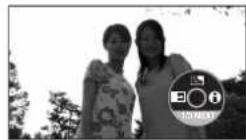
2 För joysticken uppåt för att välja [☐].
Återgå till normal inspelning
Välj [∅] igen.
- Om du stänger av strömmen eller vrider på lägesratten avbryts motljuskompenseringen.
63
LSQT1018
Olika inspelningsfunktioner
In- och uttoningsfunktion
RAM -RW(VR) -RW(V) -R
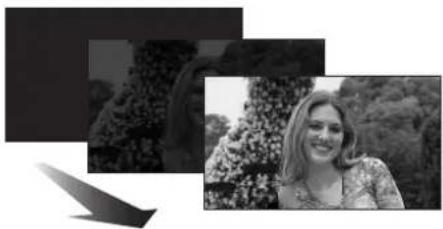
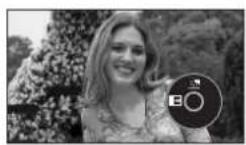
Intoning: Bilden och ljudet kommer fram gradvis.
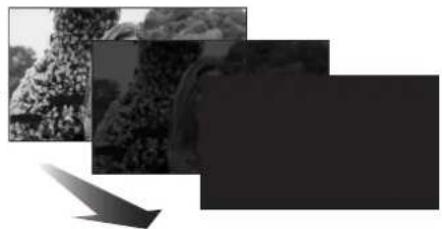
Uttoning: Bilden och ljudet försvinner gradvis.
◇Vrid lägesratten för att välja
Så här tonar du in
1 Tryck på joysticken när inspelningen är paasad. För sedan joysticken nedåt för att visa ikonen enligt bilden.
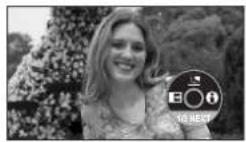
2 Flytta joysticken åt vänster för att välja [ ].
![PANASONIC VDR-D300E - Flytta joysticken åt vänster för att välja [ ]. - 1](/content/2026/05/869437/images/b3703f26f220b3d8b168308fd401007ee07cc82b8e1c2951214e719d30d2d397.jpg)
3 Tryck på start/stopp-knappen för inspelning.
Starta inspelningen (intoning).
Bilden/ljudet försvinner först helt men när du börjar spela in så kommer den gradvis tillbaka.
- Efter inspelningen av intoningen avbryts toningsinställningen.
1 Tryck på joysticken under inspelningen. För sedan joysticken nedåt för att visa ikonen enligt bilden.
2 Flytta joysticken åt vänster för att välja [ ].
![PANASONIC VDR-D300E - Flytta joysticken åt vänster för att välja [ ]. - 1](/content/2026/05/869437/images/738313d6abf266c645426ec9092296cdf115bb8b574fa102ec965b8f1bddc035.jpg)
3 Tryck på start/stopp-knappen för inspelning.
Pausa inspelningen (uttoning).
Bilden/ljudet försvinner gradvis. När bilden/ljudet försvunnit helt stoppas inspelningen.
- Efter inspelningen avbryts toningsinställningen.
Så här väljer du färg för in-/uttoning
Du kan välja färgen som visas i de tonade bilderna.
Tryck på MENU-knappen, välj [ AVANCERAD] → [ TONA FÄRG] → [VIT] eller [SVART] och tryck på joysticken.
- Om du stänger av strömmen avbryts toningsfunktionen.
- När funktionen för in-/uttoning valts tar det flera sekunder att visa bilden när du börjar spela in. Dessutom tar det flera sekunder att ställa inspelningen i pausläge.
- Miniatyrbilderna på de scener som spelats in med toning blir svarta (eller vita).
65
LSQT1018
Olika inspelningsfunktioner
Slät hud-läget
Med denna funktion kan hudfärgen spelas in med mjukare toner, så att motivet ser mer attraktivt ut.
RAM -RW(VR) -RW(V) -R SD
Effekten blir större när du spelar in ett bystporträtt.
◇Vrid lägesratten för att välja eller.
1 Tryck på joysticken. För sedan joysticken nedåt för att visa ikonen enligt bilden.
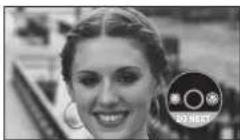
2 Flytta joysticken åt vänster för att välja [ ].
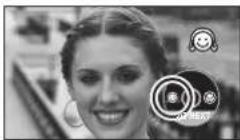
Avbryta slät hud-läget
Välj [ Jigen.
- Om bakgrunden eller något annat i scenen har färger som liknar hudtonen kommer även de att justeras.
- Om ljusstyrkan inte är tillräcklig, så kanske effekten inte blir tydlig.
Inspelning
Denna funktion är till för att endast fokusera på det du vill vid närbildsinspelningar.
RAM -RW(VR) -RW(V) -R SD
Genom att bara fokusera på motivet och låta bakgrunden vara suddig blir bilden imponerande.
VDR-D300 Kameran kan fokusera på bildmotivet vid ett avständ på c:a 50 cm.
VDR-D250 Kameran kan fokusera på bildmotivet vid ett avständ på c:a 40 cm.
◇Vrid lägesratten för att välja eller.
1 Tryck på joysticken. För sedan joysticken nedåt för att visa ikonen enligt bilden.
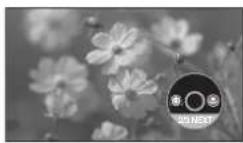
2 Flytta joysticken åt höger för att välja [ ].
- Om förstoringen är 10× eller mindre ställs den automatiskt på 10×.
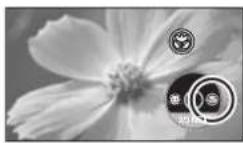
Så här avbryter du telemakrofunktionen
Välj [ ]gen.
- Om det inte går att få en skarpare bild justerar du manuellt. (→ 77)
- I följande fall avbryts telemakrofunktionen. - När zoomförstoringen blir lägre än 10×. - När strömmen stängs av eller lägesratten används.
67
LSQT1018
Olika inspelningsfunktioner
Med den här funktionen kan du spela in på mörka platser.
RAM -RW(VR) -RW(V) -R
Med den här funktionen kan du spela in färgobjekt på mörka platser så att de framträder mot bakgrunden.
Montera kameran på ett stativ så att du kan spela in bilder utan att vibration uppstår.
• Du kan endast använda manuell fokusering.
- Den inspelade scenen ser ut att sakna ramar.
Färg natt-funktion:
Du kan spela in ljusa färgscener på mörka platser.
0 Lux färg natt-funktion:
Med hjälp av LCD-skärmens ljus kan du spela in på helt mörka platser.
◇Vrid lägesratten för att välja
1 Tryck på joysticken. För sedan joysticken nedåt för att visa ikonen enligt bilden.
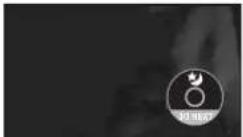
2 För joysticken uppåt för att välja [ ]
Varje gång du trycker uppåt ändras läget: Av → Färg natt-funktion → 0 Lux färg natt-funktion → Av
- Kameran är i läget för manuell fokus medan inspelning pågår med färg natt-funktionen. Flytta joysticken åt vänster eller höger för att fokusera på bildmotivet manuellt. (→ 77)
![PANASONIC VDR-D300E - För joysticken uppåt för att välja [ ] - 1](/content/2026/05/869437/images/effa0b60e0f1de3b4a64cbfde5f4cb64116e1f8d8122c68bc86fea506877c19e.jpg)
3 (Med 0 Lux färg natt-funktionen)
Dra ut sökaren och vrid LCD-skärmen mot linssidan.
- När LCD-skärmen vänds lyser skärmen vit.
- Dra ut sökaren och titta på bilderna medan du spelar in.
- LCD-skärmens ljus när c:a 1,2 m eller mindre.
![PANASONIC VDR-D300E - För joysticken uppåt för att välja [ ] - 2](/content/2026/05/869437/images/8ed55f250fa539128e7a9de31c7a1549af6764a44d9dc40c0f59d5fd6276843a.jpg)
Så här avbryter du färg natt-funktionen
Välj [ ]ills färg natt-indikeringen försvinner.
- Färg natt-funktionen gör signalens laddningstid för CCD upp till c:a 25× längre än vanligt, så att de mörka scenerna som är osynliga för blotta ögat kan spelas in tydligt. Därför kan det hända att du ser ljusa prickar som annars är osynliga, men detta är inget tecken på fel.
- Om du sätter på strömmen eller använder lägesratten avbryts färg natt-funktionen.
- Om inställningen görs på en ljus plats kan det hända att skärmen blir vitaktig ett tag.
Inspelning med självutlösare Tack vare den här funktionen kan du även ta bilder på dig själv.
Du kan använda timern för att spela in stillbilder på ett SD-kort.
SD
◇Vrid lägesratten för att välja
1 Tryck på joysticken. För sedan joysticken nedåt för att visa ikonen enligt bilden.
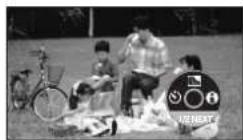
2 Flytta joysticken åt vänster för att välja [💡].
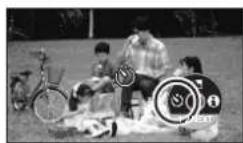
3 Tryck på PHOTO SHOT-knappen.
Efter att inspelningslampan och [∅]-displayen blinkat i c:a 10 sekunder spelas en stillbild in.
- Efter inspelningen avbryts självutlösarfunktionen.
- Om du trycker på PHOTO SHOT-knappen, först halvvägs och sedan helt, fokuseras motivet när knappen trycks halvvägs.
- När du trycker ned PHOTO SHOT-knappen helt fokuseras motivet omedelbart före inspelningen.
Så här gör du för att stoppa timern halvvägs
Tryck på MENU-knappen. (Självutlösarinställningen avbryts.)
- Om du stänger av strömmen avbryts självutlösningens standby-läge.
- Beroende på hur lång tid det tar att fokusera objektet, kan det ta längre tid än programmerat att starta inspelningen.
69
LSQT1018
Olika inspelningsfunktioner
Reducerar vindbruset som uppstår i mikrofonen under inspelning.
RAM -RW(VR) -RW(V) -R
◇Vrid lägesratten för att välja
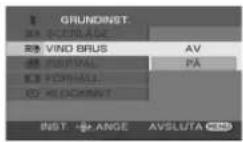
Tryck på MENU-knappen, välj [ GRUNDINST.] → [ MND BRUS] → [PÅ] och tryck på joysticken.
Så här avbryter du funktionen vindbrusreducering
Tryck på MENU-knappen, välj [ GRUNDINST.] → [∅VIND BRUS] → [AV] och tryck på joysticken.
- Funktionens standardinställning är [PÅ].
- Reducerar vindbruset i förhållande till vindstyrkan. (Om den här funktionen aktiveras vid stark vind kan stereoeffekten reduceras. När vinden avtar återställs stereoeffekten.)
- Detta fungerar inte med en extern mikrofon.
Inspelning
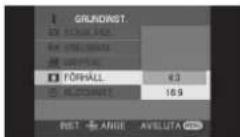
Detta läge är till för att välja skärmens bildförhållande vid inspelning av rörliga bilder.
RAM -RW(VR) -RW(V) -R
Detta gör det möjligt att spela in bilder kompatibla med widescreen-TV-apparater (16:9) och vanliga TV-apparater (4:3).
■ Spela in bilder med bildförhållandet 16:9
◇Vrid lägesratten för att välja
Tryck på MENU-knappen, välj [ GRUNDINST.] → [FÖRHÅLL] → [16:9] och tryck på joysticken.
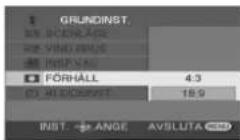
■ Spela in bilder med bildförhållandet 4:3
◇Vrid lägesratten för att välja
Tryck på MENU-knappen, välj [ GRUNDINST.] → [FÖRHÅLL] → [4:3] och tryck på joysticken.
- Standardinställningen är [16:9].
Olika inspelningsfunktioner
Reducerar bildskakningen under inspelning.
VDR-D300 RAM -RW(VR) -RW(V) -R SD
VDR-D250 RAM -RW(VR) -RW(V) -R
Reducerar skakningen på bilden som orsakas av handens rörelser under inspelningen.
VDR-D300
◇ Vrid lägesratten för att välja 📁 eller 📋.
Tryck på MENU-knappen, välj [AVANCERAD] → [O.I.S.] → [PÅ] tryck på joysticken.
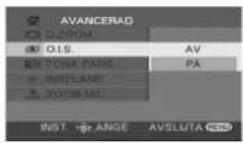
VDR-D250
- Bildstabiliseringsfunktionen fungerar inte i kortinspelningsläge.
Vrid lägesratten för att välja
Tryck på MENU-knappen, välj [ AVANCERAD] → [ SIS ] → [PÅ ] och tryck på joysticken.
Så här avbryter du bildstabiliseringsfunktionen
Tryck på MENU-knappen, välj [ AVANCERAD] → [ O.I.S.]/[ SIS] → [AV] och tryck på joysticken.
- Funktionens standardinställning är [PÅ].
- (Endast VDR-D300) Om du trycker på PHOTO SHOT-knappen halvvägs i kortinpelningsläge ökar bildstabiliseringsfunktionens effekt. (MEGA optisk bildstabilisator)
-
Om du använder ett stativ rekommenderar vi att du stänger av bildstabilisatorn.
-
I följande fall kan bildstabiliseringsfunktionen försämras.
– När du använder den digitala zoomen
– När kameran skakas väldsamt
– När du spelar in och följer ett objekt som rör sig
– Vid inspelning på mycket mörka platser (endast VDR-D250) - Bildstabiliseringsfunktionen fungerar inte när färg natt-funktionen används. (endast VDR-D250)
Inbyggd blixt (endast VDR-D300)
SD
Använd den inbyggda blixten till att spela in stillbilder på mörka platser.
◇Vrid lägesratten för att välja
1 Tryck på MENU-knappen, välj önskat alternativ [★ AVANCERAD] → [♦ BLIXT] → och tryck på joysticken.
: Tvingad blixt
A: Autoblixt
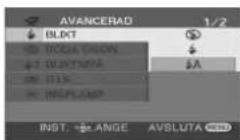
- När [A] ställts in detekteras omgivningens ljuststyrka automatiskt och blixten används endast om detta bedöms vara nödvändigt.
2 Tryck på PHOTO SHOT-knappen.
Blixten aktiveras och bilden spelas in.
När blixten inte används
Tryck på MENU-knappen, välj [ AVANCERAD] → [ BLIXT ] → [ ] och tryck på joysticken.
: Ingen blixt
- Skym inte blixten med handen eller på något annat sätt.
- Kameran avgör genom detektering av det omgivande ljuset automatiskt om blixten behövs, även om blixtfunktionen avaktiverals. (Om den bedömer att blixten är nödvändig tänds [f]ndikeringen i gult.)
- När indikeringen [§] ([§+]/[§-]) eller [§A] ([§A+]/[§A-]) visas kan blixten användas. Om indikeringen blinkar eller inte visas alls kan blixten inte användas.
-
Blixtens räckvidd är c:a 1 m till 2,5 m på mörka platser. Om du spelar in bilder med blixt på ett större avständ än 2,5 m kan bilderna bli mörka eller rödaktiga.
-
När du ställer blixten på [A] och justerar slutartiden eller bländare/bildförstärkning samtidigt kan indikeringen [A] etc. försvinna och blixten inte fungera.
- När du använder blixten justeras slutartiden på 1/750 eller snabbare till 1/500.
- Bilden kan bli oskarp på mörka platser. I så fall justerar du fokus manuellt.
- Om blixten tänds framför en vit bakgrund kan bilden bli mörk.
- Ställ blixten på Ⓐ där det är förbjudet att använda blixt.
- Om blixten aktiveras ett stort antal gånger kan det ta längre tid att ladda den.
73
LSQT1018
Olika inspelningsfunktioner
Funktion för reducering av röda ögon
Reducerar det fenomen som gör att mänskliga ögon blir röda av blixtljus.
Tryck på MENU-knappen, välj [AVANCERAD] → [RÖDA ÖGON] → [PÅ] och tryck på joysticken.
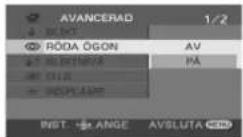
- Blixten aktiveras 2 gånger. Rör dig inte förrän den andra blixten utlösts.
- Använd detta när du tar bilder på människor på mörka platser.
- Röda ögon-fenomenet kan förekomma beroende på inspelningsförhållandena.
Så här justerar du blixtens ljusstyrka
Tryck på MENU-knappen, välj önskat alternativ [ AVANCERAD] → [ ± BLIXTNIVÅ ] → och tryck på joysticken.
-: Om ljusstyrkan är för hög.
±0: Vid normal inspelning
+: Om ljusstyrkan är otillräcklig.
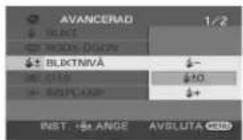
inspeeling
Inspelning i olika förhållanden.
RAM -RW(VR) -RW(V) -R SD
När du spelar in bilder i olika situationer ställer det här läget automatiskt in optimal slutartid och bländaröppning.
◇ Vrid lägesratten för att välja 📂ller
1 Ställ väljaren AUTO/MANUAL/FOCUS på MANUAL.
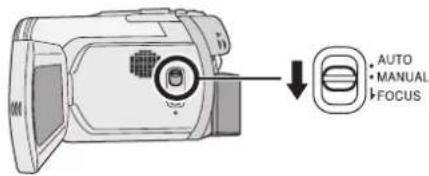
2 Tryck på MENU-knappen, välj önskat alternativ [ I GRUNDINST.] → [SCN SCENLÄGE] → och tryck på joysticken.
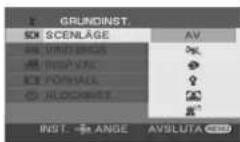
| Bildskärm Läge Inspelningsförhållanden | ||
| Sport | För inspelning av sportscener eller scener med snabba rörelser | |
| Porträtt För | att få personer att framträda mot bakgrunden | |
| Svag belysning | För att spela in mörka scener så att de ser ljusare ut | |
| Spotlight För | att få personer under strålkastarljus att se mer attraktiva ut | |
| Sand och snö | För att spela in bilder på platser med bländande ljus, till exempel skidbackar eller sandstränder | |
Manuella inspehningsfunktioner
Så här gör du för att avbryta scenläge-funktionen
Tryck på MENU-knappen, välj [ I GRUNDINST.] → [SCN SCENLÄGE] → [AV] och tryck på joysticken.
- Du kan även avbryta scenläge-funktionen genom att ställa väljaren AUTO/MANUAL/FOCUS på AUTO.
Sportläge
- Detta läge motverkar effekten av kamera-skakningar vid uppspelning i slowmotion eller vid pauser när du tittar på inspelade bilder.
- Vid normal uppspelning kan det hända att bildens rörelse inte ser jämn ut.
- Undvik att spela in med belysning från lysrör, kvicksilverlampor eller natriumlampor eftersom färgen och ljusstyrkan i den uppspelade bilden då kan variera.
- Om du spelar in ett föremål som är starkt upplyst eller har starkt reflekterande ljus kan det uppstå vertikala ljusränder i bilden.
- Om ljusstyrkan inte är tillräcklig fungerar inte sportläget. Indikeringen [ ] blinkar.
- Om det här läget används inomhus kan skärmen flimra.
Porträttläge
- Om det här läget används inomhus kan skärmen flimra. Ändra i så fall scenlägets inställning till [AV].
Läge med svag belysning
- Extremt mörka scener kanske inte går att spela in perfekt.
Spotlight-läge
- Om inspelningsobjektet är alltför ljust kan den inspelade bilden bli vitaktig och området runt omkring extremt mörkt.
Sand- och snöläge
- Om det inspelade objektet är extremt ljust så kan den inspelade bilden bli vitaktig.
Manuell fokusjustering
RAM -RW(VR) -RW(V) -R SD
Om den automatiska fokuseringen är svår på grund av förhållandena kan du använda manuell fokusering.
◇Vrid lägesratten för att välja 📁ller .
1 Ställ väljaren AUTO/MANUAL/FOCUS på MANUAL.
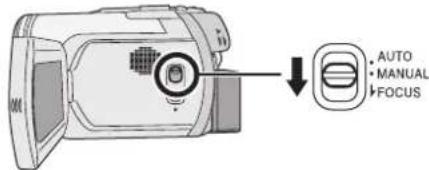
2 Flytta väljaren nedåt och sätt den i FOCUS-läget.
Indikeringen för manuell fokus [▶MF] och ikonen på bilden visas.

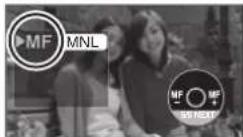
3 Flytta joysticken åt vänster eller höger för att fokusera på bildmotivet.
- Om du fokuserar på objektet med vidvinkel kan det hända att det inte fokuseras när du zoomar in. Zooma först in på objektet, och foku-sera på det därefter.
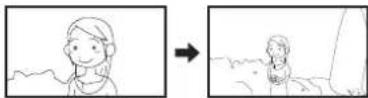
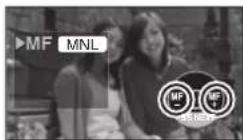
inspeeling
Återställa till automatisk inställning
Tryck ned väljaren AUTO/MANUAL/FOCUS i FOCUS-läge igen.
- Du kan även återställa autofokus genom att ställa väljaren AUTO/MANUAL/FOCUS på AUTO.
Detta är till för inspelning i naturliga färger.
RAM -RW(VR) -RW(V) -R SD
Den automatiska vitbalansfunktionen kan inte alltid reproducera naturliga färger, beroende på scenerna och ljusförhållandena. I så fall kan du justera vitbalansen manuellt.
◇Vrid lägesratten för att välja

1 Ställ väljaren AUTO/MANUAL/FOCUS på MANUAL.
Ikonen på bilden visas automatiskt.
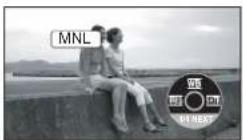
2 För joysticken uppåt för att välja [ ]WB
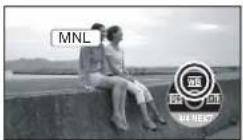
3 Flytta joysticken åt vänster eller höger för att välja vitbalansläget.
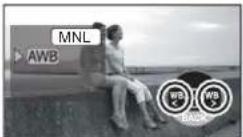
Inspelning
| Bildskärm Läge Inspelningsförhållanden | ||
| AWB | Automatisk vitbalansinställning | — |
| Inomhusläge (för att spela in i glödlampsljus) | Glölampor, halogenlampor | |
| Utomhusläge Utomhus under klar | himmel | |
| Manuellt vitbalansläge | Kvicksilverlampor, natriumlampor, vissa lysrörBelysning man använder till bröllopsmot-tagningar på hotell, strålkastare på teaterSoluppgång, solnedgång, m.m. | |
Återställa till automatisk inställning
Sätt vitbalansläget till [AWB
- Du kan även återställa den automatiska inställningen genom att ställa väljaren AUTO/MANUAL/FOCUS på AUTO.
Ställa in vitbalansen manuellt
1 Välj [ ] och fyll skärmen med ett vitt motiv.
![PANASONIC VDR-D300E - Välj [ ] och fyll skärmen med ett vitt motiv. - 1](/content/2026/05/869437/images/c329a7bf084a1e7ecfac9c31acf8fee2cbbd023115801e31945ec0eac97f8103.jpg)
2 Rör joysticken uppåt för att välja [ ]
När [indikeringen ändras från blinkande till fast sken är inställningen klar.
- Omj-indikeringen fortsätter att blinka grön går det inte att ställa in vitbalansen därför att platsen är mörk etc. I så fall ska du använda den automatiska vitbalansfunktionen.
![PANASONIC VDR-D300E - Rör joysticken uppåt för att välja [ ] - 1](/content/2026/05/869437/images/1e615b593bbf5b1abe607c582adb6fa8af39bf1485fbd042c505fcca439cece7.jpg)
■ Om vitbalanssensorn A
Vitbalanssensorn känner av typen av ljuskälla vid inspelning.
Täck inte över sensorn vid inspelning, annars kan det hända att den inte fungerar korrekt.
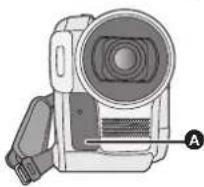
■ Om justering av svartbalans
Detta är en av 3CCD-systemfunktionerna som automatiskt justerar svärtan när vitbalansen är inställd i manuellt justeringsläge. När svartbalansen justeras blir skärmen tillfälligt svart.
(Svartbalansen kan inte justeras manuellt.)
① Justering av svartbalansen pågår. (Blinkar.)
② Justering av vitbalansen pågår. (Blinkar.)
③ Justeringen är klar. (Lyser.)
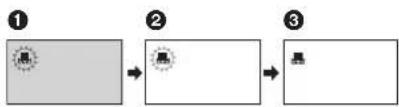
flowchart
graph LR
    A["①"] --> B["②"]
    B --> C["③"]
- Närindikeringen blinkar vit lagras den vitbalans som justerats manuellt.
När inspelningsförhållandena ändras ska vitbalansen ändras till korrekt inställning. - Om du ska ställa in både vitbalansen och bländare/bildförstärkning ska du börja med vitbalansen.
- (Endast VDR-D250) När apparaten slås på med linslocket på kan det hända att den automatiska vitbalansfunktionen inte fungerar som den ska. Ta av linslocket innan du sätter på kameran.
Manuella inspehningsfunktioner
Manuell inställning av slutartid/bländaröppning
RAM -RW(VR) -RW(V) -R SD
Slutartid: Justera den när du spelar in objekt med snabba rörelser.
Bländaröppning: Justera den när skärmen är för ljus eller för mörk.
◇Vrid lägesratten för att välja 📂ler .
1 Ställ väljaren AUTO/MANUAL/FOCUS på MANUAL.
Ikonen på bilden visas automatiskt.
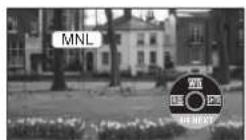
2 För joysticken åt vänster eller höger för att välja [fländaröppning) eller [ ] (slutartid).
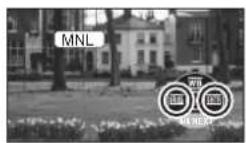
3 Flytta joysticken åt vänster eller höger för att justera.
A Slutartid:
1/50 till 1/8000
VDR-D300 1/25 till 1/2000
VDR-D250 1/25 till 1/500
- Slutartider närmare 1/8000 är snabbare.
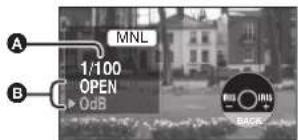
B Bländare/Förstärkningsvärde:
CLOSE → (F16 till F2.0) → OPEN → (0dB till 18dB)
- Värden närmare [CLOSE] ger mörkare bilder.
• Värden närmare [18dB] ger ljusare bilder. - När bländarvärdet justeras till en ljusare nivå än [OPEN] ändras det till bildförstärkningsvärdet.
Att återställa till automatisk inställning
Ställ väljaren AUTO/MANUAL/FOCUS på AUTO.
- När du ska ställa in både slutartid och bländare/förstärkningsvärde ska du börja med slutartiden och sedan ställa in bländare/förstärkningsvärde.
■ Manuell justering av slutartid - Undvik att spela in med belysning från lysrör, kvick-silverlampor eller natriumlampor, eftersom färgen och ljuststyrkan i den uppspelade bilden då kan variera.
- Om du ökar slutartiden manuellt så minskar känsligheten och förstärkarvärdet ökar automatiskt, vilket kan ge mer brus på skärmen.
-
Det kan hända att du ser vertikala ljusränder i den spelade bilden av ett motiv som lyser starkt eller är starkt reflekterande. Detta är inget tecken på fel.
-
Vid normal uppspelning kan det hända att bildens rörelse inte ser jämn ut.
- När du spelar in på en plats med ovanligt mycket ljus kan färgen på skärmen ändras eller flacka. I så fall ska du justera slutartiden manuellt till [1/50] eller [1/100].
■ Manuell inställning av bländare/förstärkningsvärde
- Om förstärkningsvärdet ökar, så ökar även bildbruset på skärmen.
- Beroende på zoomförstoringen kommer vissa bländarvärden inte att visas.
Uppspelning av videobilder
Uppspelning av videobilder
RAM -RW(VR) -RW(V) -R
Spela upp de rörliga bilder som spelats in på skivan.
1 Vrid lägesratten för att välja .
De videobilder som spelats in på skivan visas i form av miniatyrbilder.
• (Endast VDR-D300) Linsskyddet stängs.
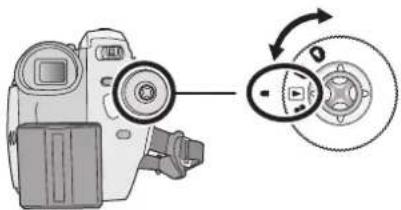
2 Välj den scen du vill spela upp.
A Scennummer
B Rullningslist
Den valda scenen inramas i rött.
- När 9 scener eller fler spelats in visar du nästa (eller föregående) sida genom att flytta joysticken.
- Om du flyttar och håller joysticken nedåt eller uppåt kan du stega framåt med 8 scener i taget. Skärmen ändras inte vid detta tillfälle men scennumren och rullistsvisningen ändras, så du bör släppa joysticken när du kommit till sidan som innehåller den scen du vill visa.
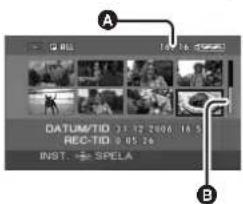
3 Tryck på joysticken.
Den valda scenen spelas upp så att den fyller hela skärmen. Funktionsikonen dyker automatiskt upp på skärmen.
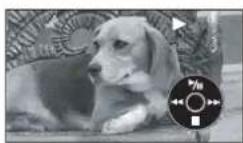
4 Flytta joysticken för att manövrera apparaten.
▶/III: Uppspelning/paus
(Flytta): Hoppa bakåt under uppspelning
(Flytta och håll): Snabbsökning bakåt*
(Flytta): Hoppa framåt under uppspelning
▶▶I (Flytta och håll): Snabbsökning framåt*
■: Stoppar uppspelningen och visar miniatyrbilderna.
* Tryck på ◀◀ eller ▶▶ på fjärrkontrollen.
Uppspelning av videobilder
- Ljudet hörs endast vid normal uppspelning.
- Om kameran försätts i pausläge i 5 minuter återgår skärmen till att visa miniatyrbilder.
- När scenens inspelningstid är kort kan det vara omöjligt att spela upp scenen.
-
De miniatyrbilder som inte kan spelas upp visas i blåa och vita nyanser.
-
Strömmen stängs inte av när LCD-skärmen stängs och sökaren dras ut.
- Vid uppspelning av rörliga bilder inspelade med andra produkter på denna kamera, eller vid uppspelning av rörliga bilder inspelade med denna kamera på andra produkter kan bildkvaliteten försämras eller bli så dålig att det inte längre går att spela upp bilderna.
Så här visar du inspelningsdatumet under uppspelning
Tryck på MENU-knappen, välj [ INSTÄLLNING] → [ DATE DATUM] → [PÅ] och tryck på joysticken.
- Du kan också visa eller ändra datum- eller tidsvisningen genom att trycka upprepade gånger på DATE/TIME-tangenten på fjärrkontrollen.
- Under uppspelning visas inte inspelningstiden på skärmen.
Uppspelning i slowmotion
1 För att försätta kameran i pausläge flyttar du joysticken uppåt.
2 Flytta och håll joysticken åt höger. (Om man flyttar och håller joysticken åt vänster spelas slowmotion-bilder upp i motsatt riktning.)
- Normal uppspelning återupptas så fort man flyttar joysticken uppåt.
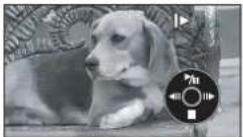
■ Styra kameran med fjärrkontrollen Tryck på ◀ eller ▶.
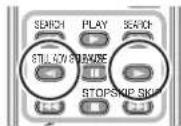
Stillbildsframmatning
Videobilden spelas upp kontinuerligt, ruta för ruta.
1 Flytta joysticken uppåt för att stoppa uppspelningen tillfälligt.
2 Flytta joysticken åt höger. (Om du håller joysticken åt vänster matas bilderna fram en i taget, i motsatt riktning.) • Normal uppspelning återupptas så fort man flyttar joysticken uppåt.
■ Styra kameran med fjärrkontrollen 1 Tryck på ■-knappen.
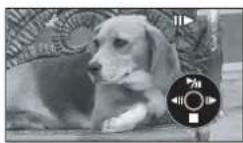
Så här justerar du ljudstyrkan
Justera högtalarvolymen under uppspelningen.
Rör på volymspaken för att reglera ljudstyrkan.
Mot “+”: Ljudstyrkan ökar
Mot “—”: Ljudstyrkan minskar
- Ju mera [0]-indikatorn flyttas till höger (mot “+”), desto högre blir ljudstyrkan.
- När inställningen är färdig försvinner indikeringen för ljudstyrka.
Uppspelning av videobilder
Att spela upp videobilder efter datum
I den här kameran sorteras inspelade scener efter datum.
Scener som spelats in samma dag kan spelas upp i följd.
1 Tryck på MENU-knappen, välj [UPPSPELNING] → [VÄLJARE] → [DATUM] och tryck på joysticken.
- När [VÄLJARE] ställts på [VISA ALLA] spelas alla inspelade videobilder i följd. ([ALL] visas.)
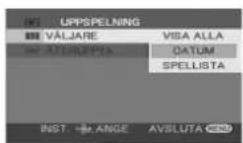
2 Välj datum för uppspelning och tryck sedan på joysticken.
Scener som spelats in på sammas dag visas som miniatyrbilder.
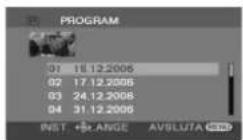
3 Välj den scen du vill spela upp.
- Även om scenerna spelats in samma dag sorteras de separat i följande fall.
- Om antalet scener överskrider 99 RAM -RW(VR) -RW(V) -R
- Om skivan tas ut -RW(V) -R
- Om [FÖRHÅLL]-inställningen ändras -RW(V) -R
- Om skivan repareras -RW(V) -R
- Om lägesrattens läge ändras -R
- Om strömmen stängs av -R
Återuppta föregående uppspelning
Tryck på MENU-knappen, välj [UPPSPELNING] → [ÄTERUPPTA] → [PÅ] och tryck på joysticken.
Om du stoppar upspelningen av en videobild visas [R] på den stoppade scenens miniatyrbild.
- Om du stoppar uppspelningen av en film i valfri punkt när [ÅTERUPPTA] ställts på [AV] börjar den om från början nästa gång du spelar upp filmen.
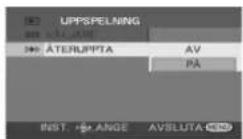
- Den lagrade återupptagningspunkten raderas om du stänger av strömmen eller använder lägesratten, men menyinställningen raderas inte.
Spela upp stillbilder
Spela upp stillbilder
SD
Spela upp stillbilder inspelade på kortet.
1 Vrid lägesratten för att välja.
De stillbilder som spelats in på SD-kortet visas som miniatyrer.
• (Endast VDR-D300) Linsskyddet stängs.
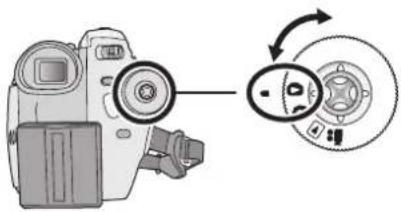
2 Välj den fil du vill spela upp.
A Filnummer
B Rullningslist
Den valda filen inramas i rött.
- När 9 filer eller fler spelats in visas nästa (eller föregående) sida när du flyttar joysticken.
- Om du flyttar och håller joysticken uppåt eller nedåt kan du stega framåt med 8 filer i taget. Skärmen ändras inte, men filnumren och rullningslisten ändras, så släpp joysticken när du har kommit till sidan som innehåller den fil som du vill spela upp.
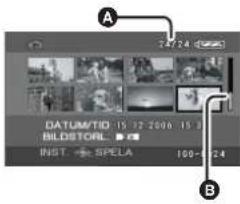
3 Tryck på joysticken.
Den valda filen spelas upp så att den fyller hela skärmen. Funktionsikonen dyker automatiskt upp på skärmen.
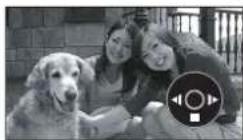
4 Flytta joysticken för att manövrera apparaten.
▶/II: Start/paus av bildspel (spela upp bilderna på ett SD-kort i nummerföljd). (När [BILDSPEL] valts.)
◀: Spelar upp föregäende bild.
▶: Spelar upp nästa bild.
■: Stoppar uppspelningen och visar miniatyrbilderna.
Spela upp stillbilder
Spela upp stillbilder som ett bildspel
Tryck på MENU-knappen, välj [ÜPPSPELNING] → [VÄLJARE] → [BILDSPEL] och tryck på joysticken.
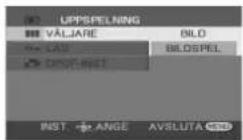
■ Om stillbildernas kompatibilitet
- Den här enheten uppfyller kraven för standarden DCF (Design rule for Camera File system) som fastställts av JEITA (Japan Electronics and Information Technology Industries Association).
- Enheten stöder filformatet JPEG. (Alla JPEG-formaterade filer kan dock inte spelas.)
- Om en annorlunda fil spelas upp kan det hända att mapp-/filnumret inte visas.
-
Den här enheten kan skada eller inte spela upp data som spelats in eller skapats med annan utrustning. På samma sätt kan en annan utrustning skada eller inte spela upp data som spelats in med den här enheten.
-
Använd inte lägesratten under bildspel.
- Ta inte ut SD-kortet när enheten bearbetar SD-kortet (kortátkomstlampan lyser).
- Det tar en stund att visa filen, beroende på hur många pixlar filen innehåller.
-
Miniatyrerna av stillbilderna som inte kan spelas upp visas i blåa och vita nyanser.
-
Om du försöker spela upp en fil som spelats in i ett annat format, eller en fil vars data är skadade, blir hela bildskärmen gråaktig och ett felmeddelande kan visas.
- När du spelar upp en fil som spelats in på en annan utrustning visas ett annat datum och klockslag än vid inspelningen.
- Strömmen stängs inte av när LCD-skärmen stängs och sökaren dras ut.



Detta är till för att radera scener du spelat in på en skiva.
RAM -RW(VR)
Raderade scener kan inte återställas.
- Scener inspelade på DVD-RW (videoformat) och DVD-R kan inte raderas.
◇Vrid lägesratten för att välja ▶
1 Tryck på -Inappen under uppspelning.
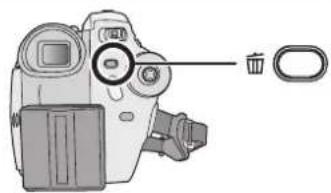
2 När bekräftelsemeddelandet visas, välj [JA] och tryck på joysticken.
Redigera
Radera flera scener från miniatyrbildsskärmen
◇Vrid lägesratten för att välja ▶
1 Tryck på MENU-knappen, välj [ RADERA] → [ VÄLJ RADERA] eller [ AÅLA] och tryck på joysticken.
- När [ALLA] valts raderas alla följande scener. Fortsätt till steg 4.
– När [VÄLJARE] är inställt på [VISA ALLA]: Alla scener på skivan - När [VÄLJARE] är inställt på [DATUM]: Alla scener valda efter datum
![PANASONIC VDR-D300E - Tryck på MENU-knappen, välj [ RADERA] → [ VÄLJ RADERA] eller [ AÅLA] och tryck på joysticken. - 1](/content/2026/05/869437/images/08e5690a55e2e6d39689f0abb560494bae71e7e6a59435522b40babf945aa79a.jpg)
2 (Endast om [VÄLJ RADERA] valts i steg 1)
Välj den scen som ska raderas och tryck på joysticken.
Den valda scenen inramas i gult.
- När du trycker igen på joysticken raderas den valda scenen.
- Du kan ställa in upp till 8 scener i följd på en sida.
3 (Endast när [VÄLJ RADERA] valts i steg 1)
Tryck på 📄knappen.
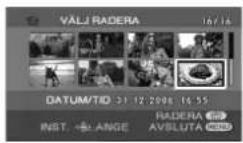
4 När bekräftelsemeddelandet visas, välj [JA] och tryck på joysticken.
(Endast om [VÄLJ RADERA] valts i steg 1)
Fortsätta radera andra scener
Upprepa stegen 2-4.
Slutföra redigeringen
Tryck på MENU-knappen.
- För att radera ett oönskat avsnitt i en scen delar du först upp scenen och raderar sedan den oönskade delen. (→ 89)
- Om du väljer [ALLA] och det finns många scener på skivan kan det ta en stund att radera.
-
Stäng inte av kameran medan radering pågår.
-
När du raderar scener ska du använda ett batteri med tillräcklig laddning eller nätadaptern.
- Det kan vara omöjligt att radera scener som delats upp. Kombinera de uppdelade scenema och radera dem sedan.

Dela upp en scen
Med denna funktion kan du dela upp en scen i två avsnitt.
RAM -RW(VR)
För att radera ett oönskat avsnitt i scenen delar du först upp scenen och raderar sedan det oönskade avsnittet.
Vrid lägesratten för att välja
1 Tryck på MENU-knappen, välj [ REDIGERA SCEN] → [ DELA] och tryck på joysticken.
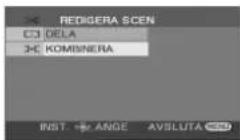
2 Välj den scen du vill dela upp och tryck på joysticken.
Den valda scenen spelas upp.
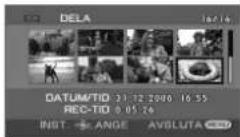
3 När du när det ställe där du vill dela upp scenen flyttar du joysticken nedåt för att ställa in delningspunkten.
- Du kan enkelt söka efter punkten där du vill dela scenen med hjälp av slowmotion uppspelning eller stillbildsframmatning. (→ 82, 83)
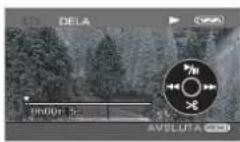
4 När bekräftelsemeddelandet visas, välj [JA] och tryck på joysticken.
Fortsätta dela upp andra scener
Upprepa stegen 2-4.
Slutföra redigeringen
Tryck på MENU-knappen.
Denna funktion är endast avsedd för att kombinera två på varandra följande scener till en.
RAM -RW(VR)
Vrid lägesratten för att välja
1 Tryck på MENU-knappen, välj [ RÉDIGERA SCEN] → [ KOMBINERA] och tryck på joysticken.
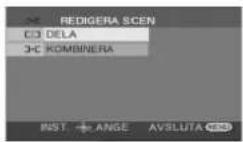
2 Välj den scen du vill kombinera och tryck på joysticken.
- Den valda scenen och nästa scen kombineras.
- Om du vill kombinera scener som inte ligger bredvid varandra, eller scener med olika inspelningsdatum, måste du först skapa en spellista för att sedan kombinera scenerna i spellistan. (→ 92, 97)
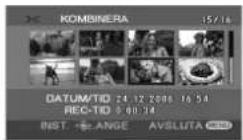
3 När bekräftelsemeddelandet visas, välj [JA] och tryck på joysticken.
Fortsätta kombinera scener
Upprepa stegen 2-3.
Slutföra redigeringen
Tryck på MENU-knappen.
Vad är en spellista?
Du kan skapa en spellista genom att samla ihop dina favoriter bland inspelade scener.
Eftersom spellistan inte skapas genom att kopiera data krävs inte mycket diskutrymme för att göra en spellista.
- Du kan skapa eller radera spellistor utan att ändra originalscenerna. När du redigerar scener i en spellista påverkar detta inte originalscenerna.
Inspelade scener
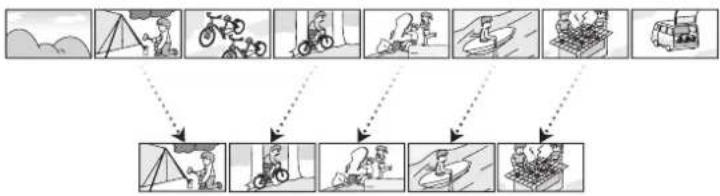
• Max. antal poster på en skiva (per sida)
- Om originalscenerna tas bort raderas även den del av spellistorna som skapats med dessa scener.
Redigera
◇Vrid lägesratten för att välja ▶
1 Tryck på MENU-knappen, välj [UPPSPELNING] → [≡VÄLJARE] → [SPELLISTA] och tryck på joysticken.
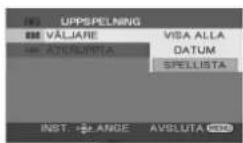
2 Välj [SKAPA] och tryck på joysticken.
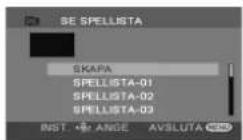
3 Välj en scen du vill lägga till i spellistan och tryck på joysticken.
Den valda scenen inramas i gult.
- När du trycker igen på joysticken raderas den valda scenen.
• Du kan ställa in upp till 8 scener i följd. - Scenerna registreras i spellistan i den ordning de valdes. Efter att man skapat en spellista kan man ändra scenernas ordning i listan med hjälp av [FLYTTA]-funktionen. (→ 95)
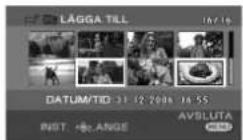
4 Tryck på MENU-knappen.
5 När bekräftelsemeddelandet visas, välj [JA] och tryck på joysticken. Miniatyrbildsskärmen med den skapade spellistan visas.
Lägga till en scen i samma spellista
Välj [LÄGGA TILL]. (→ 94)
Spela upp en spellista
Välj scen för att starta uppspelningen och tryck på joysticken.

Spela upp en spellista
RAM -RW(VR)
◇Vrid lägesratten för att välja ▶
1 Tryck på MENU-knappen, välj [UPPSPELNING] → [VÄLJARE] → [SPELLISTA] och tryck på joysticken.
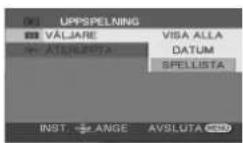
2 Välj den spellista du vill spela upp och tryck på joysticken. Scenerna i den valda spellistan visas som miniatyrbilder.
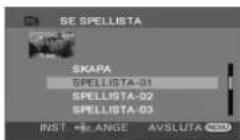
3 Välj scen för att starta uppspelningen och tryck på joysticken.
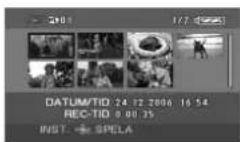
Välja en annan spellista
När du valt den första scenen i miniatyrbildsskärmen flyttar du joysticken åt vänster. Skärmen återgår till SE SPELLISTA (steg 2).
Så här återgår du till visning av originalscenerna
Tryck på MENU-knappen, välj [▶UPPSPELNING] → [≡VÄLJARE] → [VISA ALLA] eller [DATUM] och tryck på joysticken.
När du redigerar scener i en spellista påverkar detta inte originalscenerna.
Lägga till scener i en spellista
Välj läget för uppspelning av spellistor. (→ 93, steg 1 och 2)
1 Tryck på MENU-kappen, välj [ REDIGERA] och tryck på joysticken.
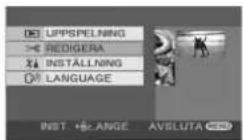
2 Välj den spellista du vill redigera och tryck på joysticken.
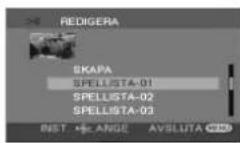
3 Välj [ LÄGGA TILL] och tryck på joysticken.
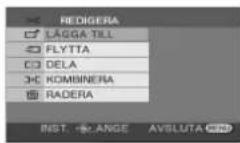
4 Välj den scen du vill lägga till och tryck på joysticken.
Den valda scenen inramas i gult.
- När du trycker igen på joysticken raderas den valda scenen.
- Du kan ställa in upp till 8 scener i följd.
- Scenerna läggs till i spellistan i den ordning de valdes. Du kan ändra scenernas ordning i spellistan med hjälp av funktionen [FLYTTA]. (→ 95)
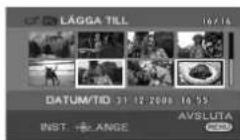
5 Tryck på MENU-knappen.
6 När bekräftelsemeddelandet visas, välj [JA] och tryck på joysticken.
Miniatyrbildsskärmen med spellistan i vilken scener lagts till visas.
Fortsätta lägga till scener i en spellista
Upprepa stegen 1-6.
Scenerna i en spellista kan flyttas.
Välj läget för uppspelning av spellistor. (→ 93, steg 1 och 2)
1 Tryck på MENU-kappen, välj [ RÉDIGERA] och tryck på joysticken.
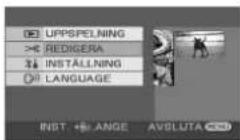
2 Välj den spellista du vill redigera och tryck på joysticken.
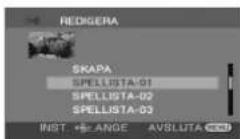
3 Välj [ FËYTTA] och tryck på joysticken.
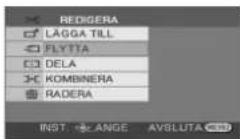
4 Välj den scen du vill flytta och tryck på joysticken.
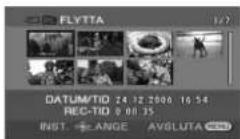
Den valda scenen inramas i gult och positionen där den ska infogas indikeras med ett rött streck.
5 Välj positionen där scenen ska infogas och tryck på joysticken.
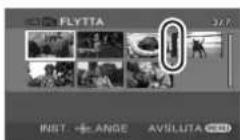
Fortsätta flytta andra scener i spellistan
Upprepa stegen 4-5.
Slutföra redigeringen
Tryck på MENU-knappen.
95
LSQT1018
Du kan dela upp en scen i två delar.
- När du delar upp scener i en spellista påverkar detta inte originalscenerna.
Välj läget för uppspelning av spellistor. (→ 93, steg 1 och 2)
1 Tryck på MENU-kappen, välj [ REDIGERA] och tryck på joysticken.
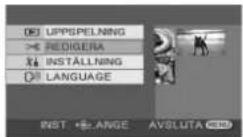
2 Välj den spellista du vill redigera och tryck på joysticken.

3 Välj [ DELA] och tryck på joysticken.
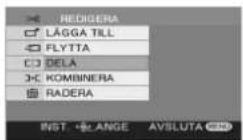
4 Välj den scen du vill dela upp och tryck på joysticken.
Den valda scenen spelas upp.
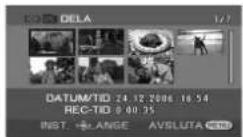
5 När du när det ställe där du vill dela upp scenen flyttar du joysticken nedåt för att ställa in delningspunkten.
- Du kan enkelt söka efter punkten där du vill dela scenen med hjälp av slowmotion uppspelning eller stillbildsframmatning. (→ 82, 83)
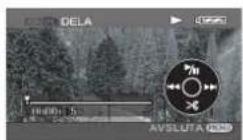
6 När bekräftelsemeddelandet visas, välj [JA] och tryck på joysticken.
Fortsätta dela upp andra scener
Upprepa stegen 4-6.
Slutföra redigeringen
Tryck på MENU-knappen.
Kombinera scener
Det går att kombinera två på varandra följande scener till en scen.
- När du kombinerar scener i en spellista påverkar detta inte originalscenerna.
Välj läget för uppspelning av spellistor. (→ 93, steg 1 och 2)
1 Tryck på MENU-kappen, välj [ RÉDIGERA] och tryck på joysticken.
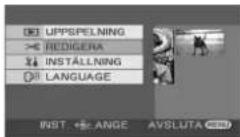
2 Välj den spellista du vill redigera och tryck på joysticken.
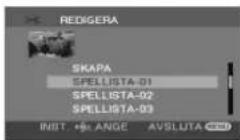
3 Välj [ K∅MBINERA] och tryck på joysticken.
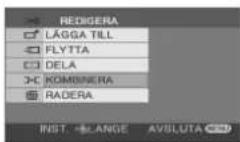
4 Välj den scen du vill kombinera och tryck på joysticken.
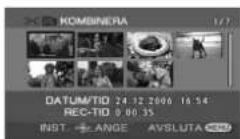
- Den valda scenen och nästa scen kombineras.
5 När bekräftelsemeddelandet visas, välj [JA] och tryck på joysticken.
Fortsätta kombinera scener
Upprepa stegen 4-5.
Slutföra redigeringen
Tryck på MENU-knappen.
- När du raderar scener i en spellista påverkar detta inte originalscenerna.
Radera en scen i taget:
Välj läget för uppspelning av spellistor. (→ 93, steg 1 och 2)
1 Tryck på -knappen under uppspelning.
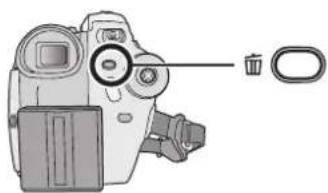
2 När bekräftelsemeddelandet visas, välj [JA] och tryck på joysticken.
Radera flera scener i en miniatyrbildsskärm:
Välj läget för uppspelning av spellistor. (→ 93, steg 1 och 2)
1 Tryck på MENU-kappen, välj [ REDIGERA] och tryck på joysticken.
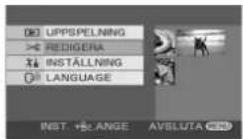
Redigera
2 Välj den spellista du vill redigera och tryck på joysticken.
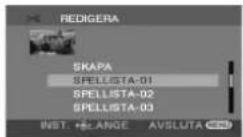
3 Välj [ RADERA] → [ VÄLJ RADERA] eller [ ALLA] och tryck på joysticken.
- När [ALLA] valts raderas den valda spellistan. Fortsätt till steg 6.
![PANASONIC VDR-D300E - Välj [ RADERA] → [ VÄLJ RADERA] eller [ ALLA] och tryck på joysticken. - 1](/content/2026/05/869437/images/2dd35f70509c37eb853f5a6ce9453b53d412fedd33ee88360ca9e525d32f8600.jpg)
4 (Endast när [VÄLJ RADERA] valts vid steg 3) Välj den scen du vill radera och tryck på joysticken.
Den valda scenen inramas i gult.
- När du trycker igen på joysticken raderas den valda scenen.
- Du kan ställa in upp till 8 scener i följd på en sida.
![PANASONIC VDR-D300E - (Endast när [VÄLJ RADERA] valts vid steg 3) Välj den scen du vill radera och tryck på joysticken. - 1](/content/2026/05/869437/images/7bfb620ac4e8cd0095aa1a9ecf1994f3ca2203166f1331916d695aca9bc82477.jpg)
5 (Endast när [VÄLJ RADERA] valts vid steg 3)
Tryck på knappen.
6 När bekräftelsemeddelandet visas, välj [JA] och tryck på joysticken.
(Endast när [VÄLJ RADERA] valts i steg 3)
Fortsätta radera andra scener
Upprepa stegen 4-6.
Slutföra redigeringen
Tryck på MENU-knappen.
- När du raderar scener i en spellista ökar inte den återstående inspelningskapaciteten.
-
Själva spellistan raderas om du raderar alla scener i den.
-
När en spellista raderas minskar numret för varje efterföljande spellista med ett.
- Det kan vara omöjligt att radera scener som delats upp. Kombinera de uppdelade scenerna och radera dem sedan.
Redigera stillbilder
Redigera stillbilder
Radera stillbilder
Med denna funktion raderar du stillbildsfiler inspelade på SD-kort.
SD
De raderade stillbilderna kan inte återställas.
Radera en fil i taget
Vrid lägesratten för att välja
1 Tryck på -knappen under uppspelning.
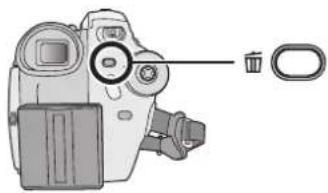
2 När bekräftelsemeddelandet visas, välj [JA] och tryck på joysticken.
Radera flera filer på miniatyrbildsskärmen
◇Vrid lägesratten för att välja
1 Tryck på MENU-knappen, välj [ RADERA] → [ VÄLJ RADERA] eller [ AÅLA] och tryck på joysticken.
- När [ALLA] valts kommer alla filer på SD-kortet utom låsta filer raderas. Fortsätt till steg 4.
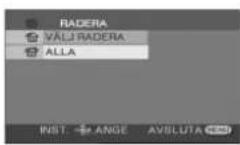
2 (Endast när [VÄLJ RADERA] valts i steg 1) Välj den fil du vill radera och tryck på joysticken.
Den valda filen inramas i gult.
- När du trycker på joysticken igen raderas den valda filen.
- Du kan ställa in upp till 8 scener i följd på en sida.

3 (Endast när [VÄLJ RADERA] valts i steg 1)
Tryck på knappen.
4 När bekräftelsemeddelandet visas, välj [JA] och tryck på joysticken.
(Endast om [VÄLJ RADERA] valts i steg 1)
Fortsätta radera andra filer
Upprepa stegen 2-4.
Slutföra redigeringen
Tryck på MENU-knappen.
■ Radera stillbilder inspelade på ett SD-kort med en annan utrustning
Stillbildsfiler (andra än JPEG-filer) som inte kan spelas upp på denna kamera kan raderas.
- Om du väljer [ALLA] och det finns många filer på SD-kortet kan det ta en stund att radera.
- Stäng inte av kameran medan radering pågår.
- När du raderar filer ska du använda ett batteri med tillräcklig laddning eller nätadaptern.
• Ta inte ur SD-kortet medan raderingen pågår.
- Om filer som överensstämmer med DCF-standarden tas bort raderas alla data knutna till dessa filer.
Redigera stillbilder
Låsa stillbilder
Denna funktion är till för att förhindra att stillbilder raderas av misstag.
SD
Stillbilder som spelats in på ett SD-kort kan låsas så att de inte kan raderas av misstag. (Om kortet formateras raderas dock alla filer på kortet, även låsta filer.)
Vrid lägesratten för att välja
1 Tryck på MENU-knappen, välj [UPPSPELNING] → [OπLÅS] → [JA] och tryck på joysticken.
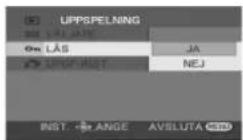
2 Välj den fil du vill skydda och tryck på joysticken.
[∅indikeringen visas och den valda filen låses.
- Tryck på joysticken igen för att låsa upp.
- Du kan även välja flera filer i följd.
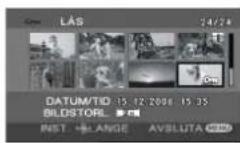
Slutföra inställningarna
Tryck på MENU-knappen.
Redigera
102
LSQT1018


Denna funktion är till för att skriva utskriftsdata till ett SD-kort.
SD
Du kan skriva data för stillbilder som ska skrivas ut och antalet kopior (DPOF-data) till SD-kortet.
◇Vrid lägesratten för att välja
1 Tryck på MENU-knappen, välj [UPPSPELNING] → [▶ DPOF-INST.] → [ÄNDRA] och tryck på joysticken.
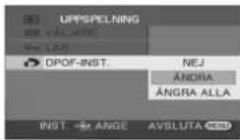
2 Välj den fil du vill ställa in och tryck på joysticken.
Antalet utskrifter som ställts in med DPOF visas.
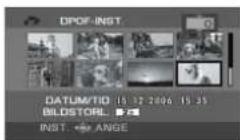
3 Flytta joysticken uppåt eller nedåt för att välja antal utskrifter och tryck sedan på joysticken.
- Du kan välja från 0 till 999. (Det antal bilder du väljer kan skrivas ut med en skrivare som stöder DPOF.)
- För att avbryta inställningen sätter du antalet utskrifter till [0].
- Du kan även välja flera filer i följd.
Slutföra inställningarna
Tryck på MENU-knappen.
Avbryta alla DPOF-inställningar
Tryck på MENU-knappen, välj [▶UPPSPELNING] → [▶DPOF-INST.] → [ÄNGRA ALLA] och tryck på joysticken.
- När bekräftelsemeddelandet visas, välj [JA] och tryck på joysticken.
■ Vad är DPOF?
DPOF står för Digital Print Order Format. Med detta system kan bildutskriftsinformation läsas in på SD-kortet för senare användning med skrivarsystem som stöder DPOF.
• DPOF-inställningen kan göras för upp till 999 filer.
- DPOF-inställningar som gjorts på andra enheter kanske inte känns igen av den här enheten. Var vänlig och utför dina DPOF-inställningar på den här kameran.
- Det går inte att infoga inspelningsdatumet i bilder som ska skrivas ut med DPOF-inställningar.
Formatera skivor och kort
Formatera skivor och kort
Formatera skivor
Denna funktion är till för att initiera (formatera) skivor.
RAM -RW(VR) -RW(V)
Notera att om en skiva formateras så raderas alla data på skivan.
Vrid lägesratten för att välja
1 Tryck på MENU-knappen, välj [INSTÄLLNING] → [DISKFORMAT] → [JA] och tryck på joysticken.
- Om du vill formatera en DVD-RAM-skiva ska du hoppa till steg 3.
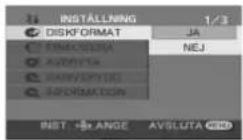
2 (Endast vid formatering av DVD-RW-skivor)
Välj format (→ 21) och tryck på joysticken.
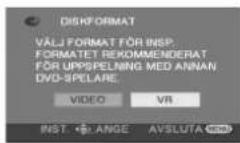
3 När bekräftelsemeddelandet visas, välj [JA] och tryck på joysticken.
- När formateringen är klar trycker du på MENU-knappen för att avsluta meddelandeskärmen.
- Om skivan är dubbelsidig bör du formatera bäda sidorna.
- Om skivan är mycket repig eller smutsig kan det hända att den inte går att formatera. En sådan skiva kan inte användas mer.
- Stäng inte av kameran medan formatering pågår.
- När du formaterar skivan ska du använda ett batteri med tillräcklig laddning eller nätadaptern.
- Använd denna apparat för att formatera skivor. Det kan hända att kameran inte känner igen vissa skivor som formaterals med en dator eller en annan utrustning än denna.
104
LSQT1018
Formatera ett SD-kort
Med den här funktionen kan du initiera (formatera) korten.
SD
Kom ihåg att när du formaterar ett SD-kort kommer alla data som du lagrat på det att raderas. Lagra viktiga data på en dator etc.
Vrid lägesratten för att välja
1 Tryck på MENU-knappen, välj [INSTÄLLNING] → [KORTFORMAT] → [JA] och tryck på joysticken.
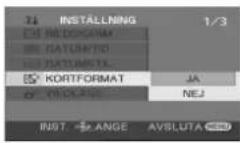
2 När bekräftelsemeddelandet visas, välj [JA] och tryck på joysticken.
- När formateringen är klar trycker du på MENU-knappen för att avsluta meddelandeskärmen.
- Använd denna apparat för att formatera SD-kort. Om ett SD-kort formaterats på någon annan produkt (som t.ex. en dator) kan tiden det tar att spela in bli längre och SD-kortet bli oanvändbart.
-
Vissa typer av SD-kort kan ta en stund att formatera.
-
Stäng inte av kameran medan formatering pågår.
- När du formaterar ett SD-kort ska du använda ett batteri med tillräcklig laddning eller nätadaptern.
• Ta aldrig ur SD-kortet under pågående formatering.
105
LSQT1018




Finalisera en skiva
Finalisera en skiva
Finalisera en skiva
Denna funktion är till för att göra det möjligt att spela upp skivorna på andra enheter.
-RW(VR) -RW(V) -R
För att kunna spela upp DVD-RW- (videoformat) eller DVD-R-skivor på andra utrustningar som t.ex. DVD-spelare måste du finalisera skivorna.
■ Finalisera videoformatskivor
Tänk på att alltid finalisera skivan på den här kameran innan du använder den i andra apparater.
DVD-RW (videoformat): Efter att skivan finaliserats går det endast att spela upp den. Om du emellertid avbryter finaliseringen (→ 107) eller formaterar (→ 104) skivan kan du återigen spela in material på den.
DVD-R: Efter finalisering går det bara att spela upp skivan och det är omöjligt att senare spela in något på den.
■ Finalisera VR-formatskivor
DVD-RAM: Du behöver inte finalisera DVD-RAM-skivor.
DVD-RW (VR-format): Genom att finalisera DVD-RW-skivor (VR-format) ökar man deras kompatibilitet med andra produkter. På DVD-RW-skivor (VR-format) kan du efter finalisering spela in och redigera på samma sätt som före finaliseringen.
◇ Anslut kameran till nätadaptern. (Finalisering kan inte utföras när man använder batteriet.)
Vrid lägesratten för att välja
1 Tryck på MENU-knappen, välj [INSTÄLLNING] → [FINALISERA] → [JA] och tryck på joysticken.
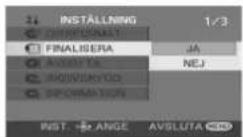
2 När bekräftelsemeddelandet visas, välj [JA] och tryck på joysticken.
Vid finalisering av en DVD-RW (Video-format) eller DVD-R skapas en toppmeny med miniatyrbilder.
- När finaliseringen är klar trycker du på MENU-knappen för att avsluta meddelandeskärmen.
- Finalisera aldrig en skiva inspelad på denna kamera med en annan apparat.
- Om skivan är dubbelsidig finaliserar du båda sidorna.
-
Toppmenyn som skapas vid finalisering visas inte på denna kamera. Spela upp skivan på en DVDspelare.
Tillar visas på toppmenyn enligt inspelningsdatum. Det kan dock hända när man visar scener enligt inspelningsdatum att en del scener som spelats in på samma dag separeras om [VÄLJARE] har ställts på [DATUM]. (→ 84) Dessa scener visas under separata tillar på toppmenyn. -
Tiden det tar att finalisera en skiva varierar beroende på skivans skick. Det kan ta upp till 15 minuter.
- Om kameran blir mycket varm, skakas härt eller får en small under finaliseringsprocessen kommer finaliseringen antagligen att misslyckas, varvid det kan bli omöjligt att använda skivan på andra apparater.
- Om strömförsörjningen avbryts under pågående finalisering kommer denna att misslyckas. Det går då inte att använda skivan på andra apparater, även efter att skivreparation utförts.
![PANASONIC VDR-D300E - När bekräftelsemeddelandet visas, välj [JA] och tryck på joysticken. - 1](/content/2026/05/869437/images/c4363e3a3b385a444745e480b0d14c28bd866ba671bdee5f147bf600d7493d58.jpg)
![PANASONIC VDR-D300E - När bekräftelsemeddelandet visas, välj [JA] och tryck på joysticken. - 2](/content/2026/05/869437/images/156c481bf89720d650f3fc336039b44b373d88f402cef8c6b9d83bac0aba7a03.jpg)
![PANASONIC VDR-D300E - När bekräftelsemeddelandet visas, välj [JA] och tryck på joysticken. - 3](/content/2026/05/869437/images/37b04551b06173763dbc88c89323c26020ce3afb2331edb0aa4b64222d9fc2ef.jpg)
![PANASONIC VDR-D300E - När bekräftelsemeddelandet visas, välj [JA] och tryck på joysticken. - 4](/content/2026/05/869437/images/e067fe95806f2c5ed6fae08a6ce8eee1c8be8e9ebcd997ab21e550cde2eec928.jpg)
![PANASONIC VDR-D300E - När bekräftelsemeddelandet visas, välj [JA] och tryck på joysticken. - 5](/content/2026/05/869437/images/cf1018dfd284566a49fb70e227a476bda1f062af033ba47610348f1e4d9766e5.jpg)
![PANASONIC VDR-D300E - När bekräftelsemeddelandet visas, välj [JA] och tryck på joysticken. - 6](/content/2026/05/869437/images/0fa69b445e08435c41b50cfc265c346dd53425e41fcc2bdc36126480685509c0.jpg)
Avbryta finalisering av en DVD-RW-skiva Denna funktion är till för att återöppna en DVD-RW-skiva (videoformat) så att den kan användas för inspelning.
-RW(V)
◇Vrid lägesratten för att välja ▶
1 Tryck på MENU-knappen, välj [INSTÄLLNING] → [AVBRYTA] → [JA] och tryck på joysticken.
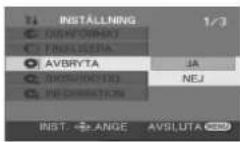
2 När bekräftelsemeddelandet visas, välj [JA] och tryck på joysticken.
- När finaliseringen avbrutits på skivan trycker du på MENU-knappen för att avsluta meddelandeskärmen.
- På DVD-RW-skivor (VR-format) man kan inte avbryta finaliseringen. På DVD-RW-skivor (VR-format) kan du efter finalisering spela in och redigera på samma sätt som före finaliseringen.
- På DVD-R-skivor kan man inte avbryta finaliseringen.
- När du avbryter skivans finalisering ska du använda ett batteri med tillräcklig laddning eller nätadaptern.
![PANASONIC VDR-D300E - När bekräftelsemeddelandet visas, välj [JA] och tryck på joysticken. - 1](/content/2026/05/869437/images/1777af0ff0d03f0d8621dc2ecf73710a91be800d8a4f3fd62afd6f147c6696b3.jpg)
![PANASONIC VDR-D300E - När bekräftelsemeddelandet visas, välj [JA] och tryck på joysticken. - 2](/content/2026/05/869437/images/0b790f278544c871b15ba47994b69c4e1da1a5a36ae2bc53554e71c63186f8bc.jpg)
107 LSQT1018
![PANASONIC VDR-D300E - När bekräftelsemeddelandet visas, välj [JA] och tryck på joysticken. - 3](/content/2026/05/869437/images/7312a0f184d1565ae255f7bd01c860951f188233a3ea992058af438b8dce43b9.jpg)
Denna funktion är till för att förhindra att inspelat material raderas eller redigeras av misstag. När skivan är skyddad kan ingen ytterligare inspelning eller redigering utföras förrän skyddet upphävts.
Vrid lägesratten för att välja
1 Tryck på MENU-knappen, välj [ INSTÄLLNING] → [ GKRIVSKYDD] och tryck på joysticken.
![PANASONIC VDR-D300E - När bekräftelsemeddelandet visas, välj [JA] och tryck på joysticken. - 4](/content/2026/05/869437/images/40533886e82d23a3e1510bbefc04739281ef4d6f1fe27e4d0a00f53a3c0b47df.jpg)
2 När bekräftelsemeddelandet visas, välj [JA] och tryck på joysticken.
Upphäva skivskyddet
1) Tryck på MENU-knappen, välj [ INSTÄLLNING] → [ SKRIVSKYDD] och tryck på joysticken.
2) När bekräftelsemeddelandet visas, välj [JA] och tryck på joysticken.
- Om skivan skyddats på någon annan apparat kan det bli omöjligt att upphäva skyddsfunktionen på den här kameran. I så fall ska du häva skyddet på den apparat du använt för att applicera skyddet.
Information såsom antalet inspelade scener, återstående utrymme och om skivan finaliserats eller skyddats visas.
◇Vrid lägesratten för att välja ▶
Tryck på MENU-knappen, välj [ INSTÄLLNING] → [ Ⓐ INFORMATION] → [JA] och tryck på joysticken.
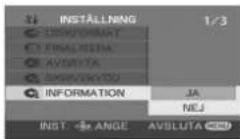
Avsluta informationsskärmen
Tryck på MENU-knappen.
Hantering av skivor och kort
109
LSQT1018
Använda kameran tillsammans med en TV
Använda kameran tillsammans med en TV
Uppspelning på en TV
RAM -RW(VR) -RW(V) -R SD
Rörliga bilder och stillbilder inspelade med denna kamera kan spelas upp på en TV.
- Använd nätadaptern så att du inte behöver oroa dig för att batteriet ska ta slut.
1 Anslut kameran till en TV.
A AV/S-kabel (medföljer)
- Skjut in kontakterna så långt det går.
* Om TV:n har ett S Video-uttag ska du ansluta S Videokontakten dit. På så sätt får du en bättre bildkvalitet.
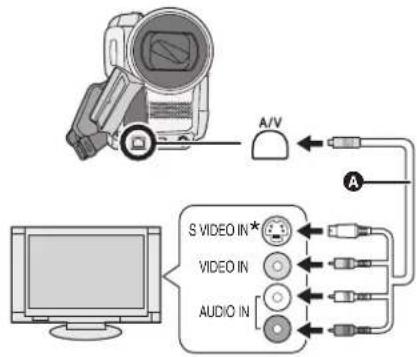
flowchart
graph TD
    A["Video Camera"] -->|A/V| B["Audio Inverter"]
    B --> C["S VIDEO IN *"]
    B --> D["VIDEO IN"]
    B --> E["Audio IN"]
2 Sätt på kameran och vrid lägesratten för att välja eller.
3 Byt ingångskanal på TV:n.
- Kanalen beror av vilken kontakt kameran anslutits till.
4 Starta uppspelningen på kameran.
Bild och ljud spelas upp på TV:n.
■ Om kamerans ljud och bild inte skickas till TV:n
- Kontrollera att alla kontakter är ordentligt isatta.
- Kontrollera uttaget du anslutit dem till.
- Kontrollera TV-apparatens ingångsinställning (ingångsväljare). (För mer information, läs bruksanvisningen till din TV.)
- Om bilderna inte spelas upp korrekt på en widescreen-TV ska du justera inställningen för bildförhållande på TV:n. (Se TV:ns bruksanvisning för närmare anvisningar.) Om bilderna trycks ihop horisontellt på en vanlig TV (4:3) ska du ändra [TV-BILDFÖRH]-inställningen på denna enhet. (→ 111)

Använda kameran tillsammans med en TV
■ Titta på bilder med bildförhållandet 16:9 på en vanlig TV (4:3)
När du spelar upp rörliga bilder som spelats in med bildförhållandet 16:9 med ([FÖRHÅLL] inställt på [16:9]) eller stillbilder inspelade med bildförhållandet 16:9 med ([BILDSTORL.] inställt på [2M (VDR-D300)/[1.7M] (VDR-D250)) på en TV med bildförhållandet 4:3 kan bilderna tryckas ihop horisontellt. I så fall ska du ändra menyinställningen för att spela upp bilderna med ursprungligt bildförhållande. (Det kan, beroende på TV-inställningen, hända att bilderna inte spelas upp korrekt. För närmare anvisningar, läs din TV:s bruksanvisning.)
Tryck på MENU-knappen, välj [INSTÄLLNING] → [TV-BILDFÖRH] → [4:3] och tryck på joysticken.
Exempel på bilder med bildförhållandet 16:9 på en vanlig TV (4:3)
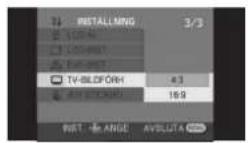
![[TV-BILDFÖRH]-inställning 16:9 4:3](/content/2026/05/869437/images/79fc7388b823ca46a063d976ae7dbb514096f2e72f4fccc8ec82423a000b1dfa.jpg)
- Funktionens standardinställning är [16:9].
■ Visa skärminformationen på TV:n
Informationen som visas på skärmen (funktionsikonen och tidsikonen etc.) kan visas på TV:n.
Tryck på EXT DISPLAY-tangenten på fjärrkontrollen.
- Tryck på tangenten igen för att ta bort informationen.
- Kamerans skärm ändras inte.
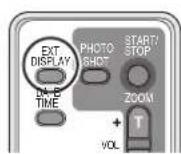
Med andra produkter

Använda kameran tillsammans med en DVD-inspelare/-spelare
Använda kameran tillsammans med en DVD-inspelare/-spelare
Uppspelning på en DVD-inspelare/-spelare
- När du spelar upp en skiva på en DVD-inspelare/spelare ska du placera enheten så att skivan ligger vågrätt.
Spela upp en DVD-RAM- eller DVD-RW-skiva (VR-format).
Sätt i skivan i DVD-inspelaren/-spelaren och spela upp den.
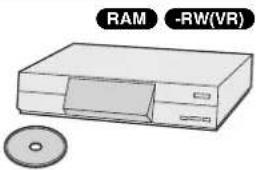
- Det går endast att spela på apparater som klarar 8 cm DVD-RAM- eller DVD-RW-skivor (VR-format). Se bruksanvisningen till din DVD-inspelare/-spelare.
- DVD-RW-skivor (VR-format) kan behöva finaliseras. I så fall ska du finalisera skivan i kameran. (→ 106)
- Det går inte att spela in bilder som tillåter "Inspelning endast en gång" på en 8 cm skiva.
Spela upp en DVD-RW- (videoformat) eller DVD-R-skiva
-RW(V) -R
1 Finalisera skivan på den här kameran. (→ 106)
2 Sätt i skivan i DVD-inspelaren/-spelaren och spela upp den.
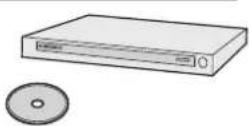
- Sätt inte i skivor som inte finaliserats i en DVD-inspelare/-spelare: de kan bli oanvändbara. Det kan också hända att ett meddelande i vilket du ombes formatera skivan visas på DVD-inspelaren. Formatera inte skivan.
- Det går att spela på apparater som stöder 8 cm DVD-video, men vi garanterar inte att du kan spela på alla typer av DVD-spelare.

Använda kameran tillsammans med en DVD-inspelare/-spelare
Kopiera inspelningar på en DVD-inspelares hårddisk
RAM -RW(VR) -RW(V) -R
Om du har en DVD-inspelare med härddisk kan bilder du tagit med kameran lagras på härddisken.
- Om du vill kopiera en skiva som DVD-inspelaren inte är kompatibel med ska du ansluta kameran till DVD-inspelaren via AV/S-kabeln och sedan kopiera. (→ 114)
1 [Endast vid kopiering av en DVD-RW (videoformat) eller en DVD-R] Finalisera skivan i enheten. (→ 106)
2 Sätt i skivan i DVD-inspelaren och kopiera sedan innehållet på härddisken.
- För närmare anvisningar om hur du kopierar bilder till härddisken, se DVD-inspelarens bruksanvisning.
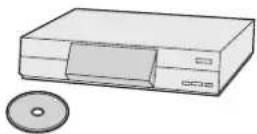
- DVD-RW-skivor (VR-format) kan behöva finaliseras. I så fall ska du finalisera skivan i kameran. (→ 106)
- Sätt inte i en DVD-RW- (videoformat) eller DVD-R-skiva som inte finaliserats i en DVD-inspelare: de kan bli oanvändbara. Det kan också hända att ett meddelande i vilket du ombes formatera skivan visas på DVD-inspelaren. Formatera inte skivan.
- Om din DVD-inspelare har en SD-kortplats kan du skriva stillbildsfiler inspelade på ett SD-kort med denna kamera till en skiva eller hårddisken.
- Det går inte att spela in bilder som tilläter "Inspelning endast en gång" på en 8 cm skiva.
Om du kopierar bilder direkt från skivan eller med AV/S-kabeln och sedan spelar upp dem på en widescreen-TV kan de tryckas ihop horisontellt. I så fall ska du se bruksanvisningen som medföljer den apparat du kopierar till eller läsa widescreen-TV:ns bruksanvisning och ställa in bildförhållandet 16:9 (Full).
Använda kameran tillsammans med en videobandspelare
Använda kameran tillsammans med en videobandspelare
Kopiera bilder till andra videoapparater
Du kan kopiera bilder som spelas upp på kameran till andra videoenheter. Det går att skapa en spellista genom att samla ihop de scener du vill kopiera och sedan kopiera scenerna i denna spellista endast till andra enheter. (→ 92)
- Använd nätadaptern så att du inte behöver oroa dig för att batteriet ska ta slut.
1 Anslut kameran till en videoenhet.
A AV/S-kabel (medföljer)
- Skjut in kontakterna så långt det går.
* Om videoenheten har ett S Video-uttag ska du även ansluta S Video-kontakten i denna. På så sätt får du en bättre bildkvalitet.
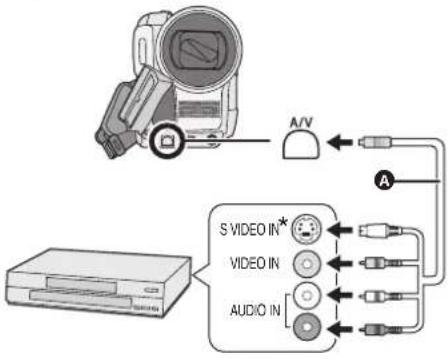
flowchart
graph TD
    A["Camera"] -->|A/V| B["Audio IN"]
    B --> C["S VIDEO IN*"]
    B --> D["VIDEO IN"]
    B --> E["AUDIO IN"]
2 Sätt på kameran och vrid lägesratten för välja .
3 Ändra ingångskanal på videoenheten och TV:n.
- Kanalen beror av vilken kontakt kameran anslutits till.
4 Starta uppspelningen på kameran. Börja sedan spela in på den anslutna enheten.
- Se videoenhetens bruksanvisning för närmare anvisningar.
Så här stoppar du kopieringen
Stoppa inspelningen på den anslutna enheten. Stoppa sedan uppspelningen på kameran.
- Om datum- och tidsvisningen samt funktionsindikeringen inte behövs ska du avbryta dessa funktioner före kopiering. (→ 47, 111)

Använda kameran tillsammans med en skrivare (PictBridge)
Använda kameran tillsammans med en skrivare (PictBridge)
SD
För att skriva ut bilder genom att direktansluta den här kameran till skrivaren måste du använda en skrivare som är kompatibel med PictBridge. (Läs skrivarens bruksanvisning.)
- Använd nätadaptern så att du inte behöver oroa dig för att batteriet ska ta slut.
Sätt i ett SD-kort med inspelade bilder i kameran, sätt på strömmen och vrid lägesratten för att välja
1 Tryck på MENU-knappen, välj [ INSTÄLLNING] → [ USB USB-FUNKT.] → [PictBridge] och tryck joysticken.
- Tryck på MENU-knappen för att avsluta menyskärmen.
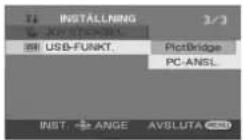
2 Anslut kameran till en skrivare.
USB-kabel (medföljer)
- Skjut in kontakterna så långt det går. Indikeringen [Pvisas på enhetens skärm.
- Om Pöndikeringen inte visas eller fortsätter blinka ska du koppla ur och koppla på USB-kabeln eller kontrollera skrivaren, SD-kortet och kamerans inställningar.
- Använd inga andra USB-kablar än den som medföljer. (Funktionen är inte garanterad om du använder andra USB-kablar.)
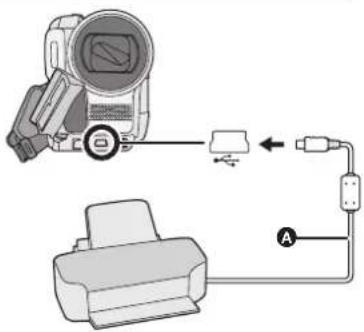
3 Välj en fil du vill skriva ut och tryck på joysticken.
Antal inställda bilder visas.
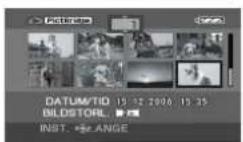
Använda kameran tillsammans med en skrivare (PictBridge)
4 Rör joysticken uppåt eller nedåt för att välja önskat antal utskrifter och tryck på joysticken.
• Du kan ställa in upp till 9 utskrifter.
- För att avbryta inställningen sätter du antalet utskrifter till [0].
- Du kan ställa in upp till 8 filer på en sida genom att upprepa steg 3 och 4.
5 Tryck på MENU-knappen för att visa PictBridge-menyerna.
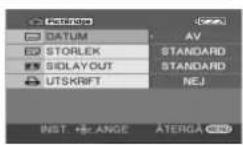
6 Välj inställning för datumutskrift i [ DATUM].
- Om skrivaren inte kan skriva ut datum så finns inte denna inställning.
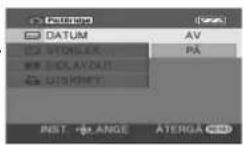
7 Välj inställning för pappersstorlek i [STORLEK].
STANDARD : Skrivaranpassad storlek
10×13: L-format
13×18: 2L-format
10×15: Vykortsformat
A4: A4-format
- Du kan inte ställa in storlekar som skrivaren inte stöder.
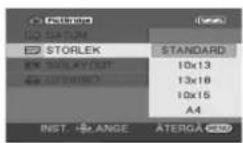

Använda kameran tillsammans med en skrivare (PictBridge)
8 Välj inställningen för sidlayout i [ S D EAYOUT].
STANDARD: Skrivarspecifik layout
: Utan ramar
: Med ramar
- Det går inte att ställa in sidinställningar som inte stöds av skrivaren.
![PANASONIC VDR-D300E - Välj inställningen för sidlayout i [ S D EAYOUT]. - 1](/content/2026/05/869437/images/7a9170b6529e8cd80349b43263e2287a79dd6dd28dd1d7999ce1f28be3b5a8b2.jpg)
9 Välj [ UBSKRIFT] → [JA] och tryck på joysticken.
Bilderna skrivs ut.
- Efter att bilderna skrivits ut avslutar du PictBridge genom att koppla ur USB-kabeln.
![PANASONIC VDR-D300E - Välj [ UBSKRIFT] → [JA] och tryck på joysticken. - 1](/content/2026/05/869437/images/2a3d0ca10fef9311cfe7dcba67ba6a26ee72a0f589e1ea0cbff920d10a02e2ce.jpg)
När du stoppar utskriften halvvägs
Flytta joysticken nedät.
Ett bekräftelsemeddelande visas. Om du väljer [JA] avbryts de inställda utskrifterna och skärmen återgår till steg 3. Om du väljer [NEJ] behålls alla inställningar och skärmen återgår till steg 3.
- Undvik att göra följande medan utskrift pågår.
Annars får du inga korrekta utskrifter.
- Att koppla ifrån USB-kabeln
- Att ta ur SD-kortet
- Att vrida på lägesratten
- Kontrollera skrivarens inställningar för pappersstorlek, utskriftskvalitet osv.
- Sidorna på bilder som spelats in när [24] (VDR-D300)/1 ställts in kan beskäras vid utskrift. Kontrollera före utskrift.
När du använder skrivaren med en trimningsfunktion eller en annan funktion som gör alt bildernas bägge kanter beskärs ska du avaktivera funktionen vid utskrift. (Se skrivarens bruksanvisning för närmare anvisningar.)
- Det kan hända att det inte går att skriva ut stillbilder inspelade med andra produkter.
- När enheten är direktansluten till skrivaren går det inte att använda DPOF-inställningarna.
- Anslut skrivaren direkt till kameran. Använd inte en USB-hub.
Innan du använder kameran med en dator
Innan du använder kameran med en dator
Vad du kan göra med en dator
När du använder DVD-RAM- eller DVD-RW-skivor (VR-format) inspelade på denna kamera
- Innan du använder DVD-RW-skivor (VR-format) på en dator måste du finalisera dem på denna enhet.
| Detta kan du göra Programvara som behövs | |
| Spela upp på en dator DVD-MovieAlbumSE (medföljer) | |
| Kopiera en skiva DVD-MovieAlbum CopyTool (medföljer) | |
| Skapa en DVD-videoskiva | DVD-MovieAlbumSE (medföljer) och DVDfunSTUDIO (medföljer) |
När du använder DVD-RW-skivor (videoformat) eller DVD-R-skivor inspelade på denna enhet
- Innan du använder skivan på en dator måste du finalisera den på denna enhet.
| Detta kan du göra Programvara som behövs | |
| Spela upp på en dator | Programvara för upspelning av DVD-videomaterial du hittar i handeln |
När du använder ett SD-kort inspelat på denna enhet
| Detta kan du göra Programvara som behövs | |
| Spela upp på en dator | Windows standardbildvisare eller en bildvisare du hittar i handeln |
| Kopiera filer till en dator Windows Explorer | |
- Vi kan inte garantera att kameran fungerar normalt om du använder annan programvara än den som medföljer.

Innehåll i den medföljande CD-ROM-skivan
Följande programvara finns i den medföljande CD-ROM-skivan.
DVD-RAM Driver
Man måste konfigurera kameran som en enhet i en dator.
DVD-MovieAlbum
DVD-MovieAlbumSE:
Denna programvara kan spela videobilder i VR-formatet.
När DVD-MovieAlbumSE används tillsammans med denna enhet kan du spela DVD-RAM- och
DVD-RW-skivor (VR-format). Man kan även överföra exporterade data till DVDfunSTUDIO.
Du kan också redigera videobilder på en DVD-RAM om du har en separat DVD-RAM-enhet.
DVD-RAM/
DVD-RW(VR)
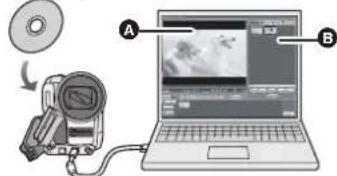
Spela upp en DVD-RAM- eller DVD-RW-skiva (VR-format).
A Uppspelningszon
B Miniatyrbilder
Skivans innehåll visas.
DVD-MovieAlbum CopyTool:
Denna använder man när man vill skapa en kopia av en VR-formatskiva.
Kopiera datan till datorns härddisk och skriv den till en annan DVD-RAM-skiva.
- Det krävs en separat DVD-RAM-enhet för att kunna skapa en ny DVD-RAM-skiva.
Innan du använder kameran med en dator
DVDfunSTUDIO
Denna programvara är till för att skapa DVD-videoskivor.
Använd denna programvara för att bränna en DVD-Video-skiva med videobilder som exporterats
med DVD-MovieAlbumSE. För närmare anvisningar, se sid. 134.
- För att skapa en DVD-videoskiva behövs en separat DVD-RW/DVD-R/+RW/+R-enhet.
1
2
3
DVD-RAM/ DVD-RW(V)
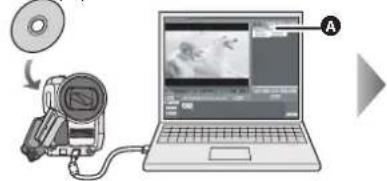
1 Exportera bilder från en DVD-RAM- eller DVD-RW-skiva (VR-format) med DVD-MovieAlbumSE.
Filexport
2 Skapa en DVD-meny med DVDfunSTUDIO och skriv sedan datan till en ny skiva.
B Skapade DVD-menyer
Arrangera rörliga bilder som exporterats från DVD-MovieAlbumSE i DVD-menyn och redigera menyutformningen.
C Brännknapp
Innehållet börjar skrivas till skivan.
3 En DVD-videoskiva skapas.
Du kan spela upp på DVD-spelare.
■ Acrobat Reader
För att visa den installerade bruksanvisningen behöver du Adobe Acrobat Reader 5.0 eller senare. Om Adobe Acrobat Reader inte redan installerats på din dator kan du installera den från CD-ROM-skivan. Klicka på önskat språk i [Setup Menu] och följ anvisningarna på skärmen för att installera.

120
LSQT1018
- En CD-ROM-enhet behövs för att installera den medföljande programvaran.
- När 2 eller fler USB-enheter anslutits till en dator, eller när enheterna ansluts via USB-hubar eller förlängningssladdar, kan korrekt funktion inte garanteras.
- Använd den medföljande USB-kabeln för att ansluta till datorn. (Funktionen är inte garanterad om du använder andra USB-kablar.)
DVD-RAM Driver
| Persondator IBM PC/AT-kompatibel persondator | |
| OS | Microsoft Windows 2000 ProfessionalMicrosoft Windows XP Home EditionMicrosoft Windows XP Professional |
- Drivrutinen är skrivskyddad.
■ DVD-MovieAlbumSE 4.2
| Persondator IBM PC/AT-kompatibel persondator | |
| OS | Microsoft Windows 2000 ProfessionalMicrosoft Windows XP Home EditionMicrosoft Windows XP Professional |
| CPU | Intel Pentium III 450 MHz eller högre (1 GHz eller högre rekommende-ras) eller Intel Celeron 633 MHz eller högre (inklusive kompatibel CPU)(Intel Pentium III 1 GHz eller högre rekommenderas till Windows XP) |
| RAM | 128 MB eller mer (256 MB eller mer rekommenderas) |
| Bildskärm | High Colour (16 bitar) eller merSkrivbordsupplösning på 800×600 pixlar eller mer (1024×768 pixlar el-ler mer rekommenderas)4 MB videominne eller mer |
| Ledigt diskutrymme | 200 MB eller mer |
| Programvara som krävs | DirectX 8.1, 9.0, 9.0a, 9.0b, 9.0cAcrobat Reader 5.0 eller senareDVD-RAM Driver |
| Ljud | DirectSound-stödWindows-kompatibel ljudenhet |
Innan du använder kameran med en dator
- Även om de angivna systemkraven i denna bruksanvisning uppfylls kan det hända att vissa datorer inte går att använda.
- Denna programvara kan inte användas på Macintosh-datorer.
- DirectX 9.0b kommer att installeras automatiskt vid installationen av den medföljande programvaran.
- Denna programvara är inte kompatibel med miljöer som innehåller flera CPU:er.
- Användning tillsammans med Microsoft Windows XP Media Center Edition, Tablet PC Edition och 64-bitars operativsystem är inte garanterad.
- Beroende på din datormiljö kan det, om datorn inte stöder USB 2.0 (Hi-Speed), förekomma bild- och ljudbortfall eller så kan programvaran köras långsamt när du spelar upp inspelade bilder. Det går att använda DVD-RAM- och DVD-RW-skivor (VR-format) om du sätter i dem i datorns interna DVD-RAM/DVD-RW-kompatibla (VR-format) enhet.
DVDfunSTUDIO 2.4
| Persondator IBM PC/AT | -kompatibel persondator |
| OS | Microsoft Windows 2000 Professional Service Pack 4Microsoft Windows XP Home Edition Service Pack 2Microsoft Windows XP Professional Service Pack 2 |
| CPU | Intel Pentium III 800 MHz eller högre |
| RAM | 256 MB eller mer (512 MB eller mer rekommenderas) |
| Bildskärm | High Colour (16 bitar) eller merSkrivbordsupplösning på 1024 × 768 pixlar eller mer4 MB videominne eller mer |
| Ledigt diskutrymme | 200 MB eller merNär data skrivs på skivan krävs det lika mycket ledigt utrymme påhårddisken som skivans lediga utrymme. |
| Programvara som krävs | DirectX 9.0b, 9.0cOm du installerar programvaran på en datorn som inte är kompatibel med DirectX 9.0b eller 9.0c kan det hända att datorn inte fungerar korrekt. Om du är osäker på huruvida din dator är kompatibel eller inte ska du rådfråga datortillverkaren.Acrobat Reader 5.0 eller senare |
| Ljud DirectSound-stöd | |
| Gränssnitt USB-port [USB 2.0 (Hi-Speed) rekommenderas] | |


Innan du använder kameran med en dator






•


•
•
•
•
•
Innan du använder kameran med en dator
Licensavtal för slutanvändare
Innan du öppnar CD-ROM-förpackningen ska du läsa följande.
Du ("Licensinnehavaren") beviljas en licens för den programvara som definieras i detta programvaruavtal för slutanvändare ("Avtalet") förutsatt att du accepterar bestämmelserna och villkoren för detta avtal. Om licensinnehavaren inte accepterar bestämmelserna och villkoren för detta avtal skall programvaran omgående återsändas till Matsushita Electric Industrial Co., Ltd. ("Matsushita"), dess distributörer eller de återförsäljare där köpet ingåtts.
Artikel 1 Licens
Licensinnehavaren beviljas rätten att använda programvaran, inklusive den information som registrerats eller beskrivs på CD-ROM-skivan, bruksanvisningarna och annan media som tillhandahållits licensinnehavaren (sammanfattningsvis "Programvara"), men alla tillämpliga rättigheter gällande patent, upphovsrätt, varumärken och affärshemligheter i programvaran överförs däremot inte till licensinnehavaren.
Artikel 2 Tredje parts användning
Licensinnehavaren får inte använda, kopiera, ändra, överföra eller låta tredje part, gratis eller inte, använda, kopiera eller ändra programvaran på annat sätt än det som uttryckligen anges i detta avtal.
Artikel 3 Begränsningar gällande kopiering av programvaran
Licensinnehavaren får endast, helt eller delvis, göra en enda kopia av programvaran i säkerhetskopieringssyfte.
Artikel 4 Dator
Licensinnehavaren får endast använda programvaran på en dator, på en och samma plats.
Artikel 5 "Reverse Engineering", dekompilering eller demontering
Licensinnehavaren får inte ändra programvaran genom "reverse engineering", dekompilering eller demontering utom där och i den utsträckning något av dessa tillåts genom lag eller bestämmelser i det land där licensinnehavaren har sin hemvist. Matsushita, eller dess distributörer eller återförsäljare, ansvarar inte för fel i programvaran eller skada som åsamkats licensinnehavaren och som orsakats av att denne ändrat programvaran genom "reverse engineering", dekompilering eller demontering.
Artikel 6 Ansvarsbegränsning
Programvaran tillhandahålls i "I BEFINTLIGT SKICK", utan några som helst garantier, varken uttryckliga eller underförstådda, inklusive, men inte begränsat till garantier om icke-intrång, säljbarhet eller lämplighet för ett visst ändamål. Matsushita garanterar heller inte att programvaran fungerar utan avbrott eller felfritt. Varken Matsushita eller någon av dess distributörer eller återförsäljare kan hållas ansvariga för skada som åsamkats licensinnehavaren och som härrör ur eller uppkommit i anslutning till dennes användning av programvaran.
Licensinnehavaren samtycker till att inte exportera eller vidareexportera programvaran i någon form, till något land utan att i så fall skaffa erforderliga exportlicenser i enlighet med bestämmelserna i det land där licensinnehavaren har sin hemvist.
Artikel 8 Upphörande av licens
Den rättighet som beviljats licensinnehavaren här nedan upphör automatiskt att gälla om licensinnehavaren bryter mot någon av bestämmelserna eller något av villkoren i detta avtal. Vid ett sådant automatiskt upphörande måste licensinnehavaren på egen bekostnad förstöra programvaran och all tillhörande dokumentation, samt alla kopior av dessa.

När du installerar programvaran loggar du in som administratören eller med ett användarnamn med likvärdiga rättigheter. (Om du inte har tillständ att göra detta ska du rådfråga din chef.)
Anslut inte USB-kabeln innan du installerar DVD-RAM Driver. Om DVD-RAM Driver installeras efter anslutning av kameran och datorn med USB-kabeln kan det hända att datorn inte känner igen kameran. (DVD-RAM Driver innehåller en drivrutin för USB-anslutning.)
- Innan du startar installationen ska du stänga alla andra program som körs.
- Utför inga funktioner på din dator medan programvaran installeras.
- Installera DVD-RAM-drivrutinen och sedan DVD-MovieAlbumSE eller DVDfunSTUDIO.
Installera DVD-RAM Driver
1 Sätt i CD-ROM-skivan i datorn.
[Setup Menu]-skärmen visas.
- Om [Setup Menu]-skärmen inte visas dubbelklickar du på CD-ROM-enhetsikonen i [My Computer].
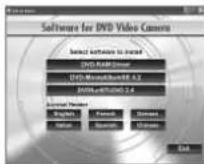
2 Klicka på [DVD-RAM Driver].
- Det kan hända att programmet inte körs på rätt sätt om du vid något tillfälle avbryter installationen, t.ex. genom att trycka på [Cancel].
![PANASONIC VDR-D300E - Klicka på [DVD-RAM Driver]. - 1](/content/2026/05/869437/images/09f8260d01f3e617ba937075ff309564a265ef793ce3ffd89dd6c31c239386d3.jpg)
- Om ett [Information]- eller [Question]-meddelande visas, fortsätt att följa meddelandena på skärmen för att installera.
![PANASONIC VDR-D300E - Klicka på [DVD-RAM Driver]. - 2](/content/2026/05/869437/images/85faf8b463b0a93188d6ca1e9c86049c2e00ab44bb67d85ab36a0a86399ea431.jpg)
4 Klicka på [Next].
![PANASONIC VDR-D300E - Klicka på [Next]. - 1](/content/2026/05/869437/images/d9f20355e1c83bb2498d75c3fd86037a91d7777719bae39bd269a620cc2a70be.jpg)
![PANASONIC VDR-D300E - Klicka på [Next]. - 2](/content/2026/05/869437/images/113de6fafd481498e4121db607d44de072ea12b8d49f6506f573bf77f0ae552a.jpg)
125
LSQT1018
![PANASONIC VDR-D300E - Klicka på [Next]. - 3](/content/2026/05/869437/images/bdf79354fd214bb7710035c1646a8554678b30f478bd6b2db2e28d1d5e118acd.jpg)
![PANASONIC VDR-D300E - Klicka på [Next]. - 4](/content/2026/05/869437/images/b14dfeb325fcfc729bbd9b094d1bc00b1907fa0262722527d22f888e49676b1a.jpg)
![PANASONIC VDR-D300E - Klicka på [Next]. - 5](/content/2026/05/869437/images/46e1fc1d0ffc8bb2d168ec912e64e407d2f09ac3ebf9714d820ea77124137807.jpg)
![PANASONIC VDR-D300E - Klicka på [Next]. - 6](/content/2026/05/869437/images/ace82f22c83a97315fab2c0d3735db65df8fb8d1092d43dfa98e818fc4daf14a.jpg)
5 Läs noggrant igenom Licensavtal för slutanvändare (→ 124) och klicka sedan på [Yes].
- Du kan inte installera applikationen om du klickar på [No].
![PANASONIC VDR-D300E - Läs noggrant igenom Licensavtal för slutanvändare (→ 124) och klicka sedan på [Yes]. - 1](/content/2026/05/869437/images/0fe38c823f49b110359459e9ddfc639e23925829e02a43e048ddd97476e0109e.jpg)
6 Klicka på [Next].
Fortsätt att följa meddelandena på skärmen för att installera.
![PANASONIC VDR-D300E - Klicka på [Next]. - 1](/content/2026/05/869437/images/c24861d692c7782fbd24a3f982988645c3bded1dd89d557f4097a166f8291c27.jpg)
7 När installationen är klar visas några anmärkningar:
Kontrollera innehållet och klicka sedan på [×] i fönstrets övre högra hörn.
![PANASONIC VDR-D300E - Klicka på [Next]. - 2](/content/2026/05/869437/images/bbffb40dfa8e6e375e3d99a228493b2d52ecccf178a377892896d51e784cb1a3.jpg)
Detekteringen av enheten startar, varefter det tar flera minuter för datorn att känna igen enheten. När detekteringen av enheten är klar visas ett meddelande där du uppmanas att starta om din dator: Klicka på [Yes].
![PANASONIC VDR-D300E - Klicka på [Next]. - 3](/content/2026/05/869437/images/9bbcde386a5da499a7f3a04e911d2bf5b2367a8603ebc3d1ffbb746ded6e2600.jpg)
Datorn måste startas om för att drivrutinen ska fungera.
■ Om något fel inträffat under installationen DVD-RAM Driver:
När [Block] väljs i [Driver Signing Options] under [System Properties] kommer installationen inte att slutföras. Välj [Warn] och försök igen.
För att kontrollera och ändra inställningen väljer du [start] → ([Settings] →) [Control Panel] → ([Performance and Maintenance] →) [System] och sedan [Driver Signing] i fliken [Hardware].
■ Angående [RAMASST] support-verktyget:
[RAMASST] är ett support-verktyg för Windows XP som avaktiverar drivenhetens CD-skrivfunktion så att data kan skrivas från en dator på en DVD-RAM-skiva.
När DVD-RAM Driver installeras, installeras även [RAMASST] automatiskt, och den visas därefter i [Startup].
![PANASONIC VDR-D300E - Klicka på [Next]. - 4](/content/2026/05/869437/images/e84df6efd893653b80aef54604ad2db996b003cb2a2b0bf1deb30be3dd27352b.jpg)
![PANASONIC VDR-D300E - Klicka på [Next]. - 5](/content/2026/05/869437/images/870801a58fe84fbf45769bcd32e09aee98ec34d84a19428bfe22ed9564e6519e.jpg)
1 Sätt i CD-ROM-skivan i datorn.
Skärmen [Setup Menu] visas.
- Om skärmen [Setup Menu] inte visas ska du dubbelklicka på CD-ROM-enhetsikonen i [My Computer].
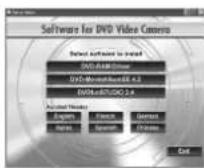
2 Klicka på [DVD-MovieAlbumSE 4.2].
- Det kan hända att programmet inte körs på rätt sätt om du vid något tillfälle avbryter installationen, t.ex. genom att trycka på [Cancel].
- Du kan, beroende på den operativa miljön, behöva installera DirectX 9.0b. Klicka i så fall på [Yes] och installera den. Om du installerar programvaran på en datorn som inte är kompatibel med DirectX 9.0b eller 9.0c kan det hända att datorn inte fungerar korrekt. Om du är osäker på huruvida din dator är kompatibel eller inte ska du rådfråga datortillverkaren.
![PANASONIC VDR-D300E - Klicka på [DVD-MovieAlbumSE 4.2]. - 1](/content/2026/05/869437/images/27ba6a47cdb216430269c60abb82f9d6227c9d5f6c94ab74f455c857dd873f05.jpg)
3 Klicka på [Next].
![PANASONIC VDR-D300E - Klicka på [Next]. - 1](/content/2026/05/869437/images/6ebebdfea476feddac396ff90be7715ab111f18f3f372d1b0082d661b4dc6993.jpg)
4 Välj [PAL] som TV-system och klicka [Next].
![PANASONIC VDR-D300E - Välj [PAL] som TV-system och klicka [Next]. - 1](/content/2026/05/869437/images/9af95895a968a5159d893aaebcc67350c2fdb59aaf5a9835d264bad13dda4b53.jpg)
5 Klicka på [Next].
Fortsätt att följa meddelandena på skärmen för att installera.
![PANASONIC VDR-D300E - Klicka på [Next]. - 1](/content/2026/05/869437/images/b852c8650e93a220a129408d15fd6efdd103c5e3b9d0d5bf238fbbf065907699.jpg)
Datorn måste startas om för att applikationen ska fungera.
![PANASONIC VDR-D300E - Klicka på [Next]. - 2](/content/2026/05/869437/images/73f2b70b8cffedb4b9a48e4c8012f4e0f093f7dae60723a3d83161d7bc53dbb4.jpg)
![PANASONIC VDR-D300E - Klicka på [Next]. - 3](/content/2026/05/869437/images/a65a7412468859c0f26c301727fbe1b24e2db83e5e50136e47174e967b0ae312.jpg)
![PANASONIC VDR-D300E - Klicka på [Next]. - 4](/content/2026/05/869437/images/715f515dc910267c14dc26b121cca5add6fe608c984421daa1c3adc87d33e9ce.jpg)
![PANASONIC VDR-D300E - Klicka på [Next]. - 5](/content/2026/05/869437/images/12964402a311a3d5d0583bc0a967918adc1622b575ebec340eef76d775e078cd.jpg)
1 Sätt i CD-ROM-skivan i datorn.
Skärmen [Setup Menu] visas.
- Om skärmen [Setup Menu] inte visas dubbelklickar på CD-ROM-enhetsikonen i [My Computer].

- Det kan hända att programmet inte körs på rätt sätt om du vid något tillfälle avbryter installationen, t.ex. genom att trycka på [Cancel].
- Du kan, beroende på den operativa miljön, behöva installera DirectX 9.0b. Klicka i så fall på [Yes] och installera den. Om du installerar programvaran på en dator som inte är kompatibel med DirectX 9.0b eller 9.0c kan det hända att datorn inte fungerar korrekt. Om du är osäker på huruvida din dator är kompatibel eller inte ska du rådfråg
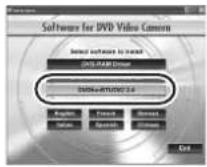
3 Klicka på [Next].
![PANASONIC VDR-D300E - Klicka på [Next]. - 1](/content/2026/05/869437/images/3f7930e8ede6a614b6758449c452ef65e21817f54b956b94e1191ee0a0d524b5.jpg)
4 Välj [PAL (Europe)] som TV-system och klicka [Next].
![PANASONIC VDR-D300E - Välj [PAL (Europe)] som TV-system och klicka [Next]. - 1](/content/2026/05/869437/images/3a1f4f9de58087b420135e39697b5ec0e4379feb2aaad878ef2919eb352c7f87.jpg)
5 Klicka på [Next].
Fortsätt att följa meddelandena på skärmen för att installera.
![PANASONIC VDR-D300E - Klicka på [Next]. - 1](/content/2026/05/869437/images/7712aef9a6686c92b923f5dd383e32b8af79bc3a30ca6b0e38da8d4db7ec3451.jpg)
Datorn måste startas om för att applikationen ska fungera.
![PANASONIC VDR-D300E - Klicka på [Next]. - 2](/content/2026/05/869437/images/9691abdc101d85d311839f094c29ab8452ee1a2fda99caa4beddedb17d1372f4.jpg)
![PANASONIC VDR-D300E - Klicka på [Next]. - 3](/content/2026/05/869437/images/41794697c377ef7b82460aeaabee4e303f5c8ae5de6d8bbd5b89fefa8346e8cd.jpg)
![PANASONIC VDR-D300E - Klicka på [Next]. - 4](/content/2026/05/869437/images/9c906a283c49f760c080ac201aeb038167873d5c0cd32c1e4e4316fa0c3e32ec.jpg)
![PANASONIC VDR-D300E - Klicka på [Next]. - 5](/content/2026/05/869437/images/8f3d317d4992b00eebcc619d8a0571b7672e25f89a0bc4b5b5deb76cfa1a9b0f.jpg)
Så här läser du bruksanvisningarna till programapplikationerna
För närmare anvisningar om hur du använder programvaruapplikationerna ska du läsa anvisningarna i PDF-format.
- Du behöver Adobe Acrobat Reader 5.0 eller senare för att läsa bruksanvisningarna i PDF. (→ 120)
DVD-RAM Driver
Välj [start] → [All Programs (Programs)] → [DVD-RAM] → [DVD-RAM Driver] → [Using DVD-RAM disc].
■ DVD-MovieAlbumSE
Välj [start] → [All Programs (Programs)] → [Panasonic] → [DVD-MovieAlbumSE] → [Operation Manual].
DVDfunSTUDIO
Välj [start] → [All Programs (Programs)] → [Panasonic] → [DVDfunSTUDIO] → [Operating instructions].
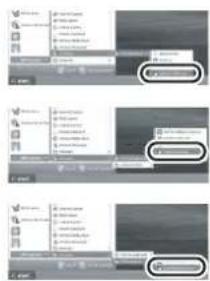
Avinstallera programvaruapplikationerna
Följ stegen nedan för att avinstallera de applikationer du inte längre behöver.
1 Välj [start] → ([Settings] →) [Control Panel] → [Add or Remove Programs (Applications)].
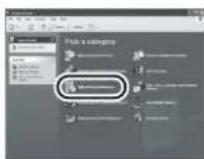
2 Välj den programapplikation du vill ta bort och klicka sedan på [Change/Remove] ([Change or Remove] eller [Add/Remove]).
- Fortsätt avinstallationen genom att följa anvisningarna på skärmen.
- Efter att programvaran avinstallerats måste du starta om datorn.
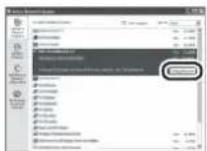

129
LSQT1018
Anslutning och igenkänning
Anslutning och igenkänning
Anslutnings- och igenkänningsprocedurer
Efter att drivrutinerna och programvaruapplikationerna installerats måste kameran anslutas till datorn och kännas igen av denna.
- Anslut efter att ha installerat drivrutinerna och programvaruapplikationerna.
- Om den medföljande CD-ROM-skivan sitter i datorn ska du ta ut den. (Om [Setup Menu] körs, vänta tills den är klar och ta sedan ut CD-ROM-skivan.)
- Om igenkänningsproceduren inte utförs korrekt kommer systemet inte fungera rätt efter att kameran anslutits till datorn.
- Om kameran inte fungerar som den ska kan det innebära att du inte utfört installations- eller igenkänningsproceduren på rätt sätt.
- Var noga med att finalisera DVD-RW- (VR-format), DVD-RW- (videoformat) och DVD-R-skivor i kameran innan du använder dessa på datorn. Skivor vars finalisering avbrutits kommer inte att kännas igen av datorn.
◇Anslut kameran till nätadaptern.
1 Sätt i en skiva eller ett kort med inspelade bilder i enheten, slå på strömmen till enheten och välj enhetens funktionsläge.
Om du använder en skiva: Välj
Om du använder ett kort: Välj

2 (Endast i kortuppspelningsläge)
Tryck på MENU-knappen, välj [ INSTÄLLNING] → [ USB USB-FUNKT.] → [PC-ANSL.] och tryck på joysticken.
- Tryck på MENU-knappen för att avsluta menyskärmen.
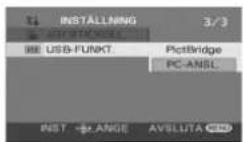
3 Anslut kameran till en dator.
A USB-kabel (medföljer)
- Skjut in kontakterna så långt det går. Kameran och datorn kommer inte att fungera normalt om inte kontakterna skjuts in helt.
Kameran känns automatiskt igen av datorn.
- Använd inga andra USB-kablar än den som medföljer. (Funktionen är inte garanterad om du använder andra USB-kablar.)
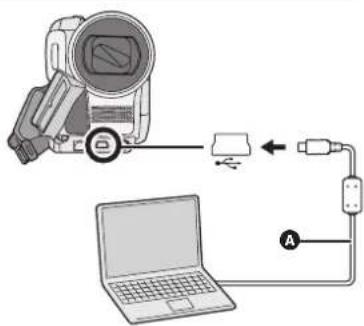
Anslutning och igenkänning
- När kameran ansluts till en dator kan funktionsläget inte ändras och strömmen inte stängas av. I detta fall, koppla ur USB-kabeln (→ 132).
- När kameran anslutits till en dator i skivuppspelningsläge visas inte längre någon bild på LCD-skärmen eller i sökaren.
-
När kameran är ansluten till en dator kan du inte använda kamerans DISC EJECT-spak för att ta ut en skiva. Använd Windows Explorer för att högerklicka på enhetsikonen för kameran och välj [Eject].
-
När en dator läser en skiva eller ett kort i kameran lyser ACCESS/PC-lampan eller kortätkomstlampan. (När ett kort läses visas på LCD-skärmen.)
Koppla inte ur USB-kabeln eller nätadaptern medan skivan eller kortet läses eftersom detta kan skada datan. - Skivan och kortet kan inte läsas samtidigt.
- Det kan bli nödvändigt att starta om datorn efter att du anslutit kameran till den för första gången.
Om datorns bildskärm
När kameran är ansluten till en dator känns den igen som en extern enhet.
- Enhetsikonens form och namn kan, beroende på datorns operativa miljö, vara olika (exempel: E:).
■ I skivuppspelningsläge (när skivan läses)
Windows XP:
Den optiska skivenheten visas i [My Computer].

Windows 2000:
[Removable Disk] och den optiska skivenheten visas i [My Computer].
- När man sätter en DVD-RAM- eller DVD-RW-skiva (VR-format) i kameran kan den läsas från den flyttbara skivenheten.
- När man sätter en DVD-RW- (videoformat) eller DVD-R-skiva i kameran kan den läsas från den optiska skivenheten.

Exempel på mappstruktur för en DVD-RAM-eller DVD-RW-skiva (VR-format):
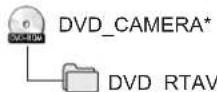
- Rörliga bilder i DVD-videoinspelningsformat lagras i mappen [DVD_RTAV].
Exempel på mappstruktur för en DVD-RW-(videoformat) eller DVD-R-skiva:
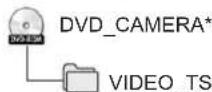
- Rörliga bilder i DVD-videoformat lagras i mappen [VIDEO_TS].
* Namnet som visas kan vara olika beroende på skivans tillverkare och den enhet som används för att formatera den.
Kopiera, flytta eller ändra inte namnet på mapparna och filerna inspelade i kameran med Windows Explorer etc.
Anslutning och igenkänning
■ I kortuppspelningsläge (när kortet läses)
[Removable Disk] visas i [My Computer].

Removable Disk (Sc)
Exempel på mappstruktur för ett SD-kort:

Removable Disk
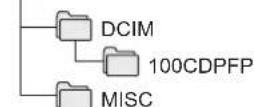
- Stillbilder med JPEG-format (IMGA0001.JPG etc.) lagras i mappen [100CDPFP]. Dessa kan öppnas med bildprogramvara som stöder JPEG-bilder.
• I [100CDPFP] eller andra sådana mappar kan upp till 999 filer spelas in. - Filer med DPOF-inställningar spelas in i mappen [MISC].
- Använd inte datorn till att radera SD-kortets mappar. Annars kan det bli omöjligt att läsa SD-kortet i kameran.
- Använd alltid kameran för att formatera SD-kort. - När data som inte stöds av kameran spelats in på en dator kommer kameran inte att känna igen dem.
Så här kopplar du ur USB-kabeln på säkert sätt
1 Dubbelklicka på -ikonen i aktivitetsfältet.
Dialogrutan för säker borttagning av programvara visas.
- Det kan, beroende på dina datorinställningar, hända att denna ikon inte visas.
2 Välj [USB Mass Storage Device] och klicka på [Stop].
3 Kontrollera att [MATSHITA DVD-RAM LMXK1931 USB Device] eller [MATSHITA DVD Cam USB Device] valts och klicka på [OK].
Klicka på [Close] varefter du säkert kan koppla ur kabeln.
- Om du kopplar ur USB-kabeln medan åtkomstlampan lyser eller visas på LCD-skärmen kan datan skadas.
![PANASONIC VDR-D300E - Kontrollera att [MATSHITA DVD-RAM LMXK1931 USB Device] eller [MATSHITA DVD Cam USB Device] valts och klicka på [OK]. - 1](/content/2026/05/869437/images/b67bcc5b8f2571ca0ad94e701e2f5a8067f551fb0d211fd5dd72e9edab94cfc9.jpg)
132
LSQT1018
![PANASONIC VDR-D300E - Kontrollera att [MATSHITA DVD-RAM LMXK1931 USB Device] eller [MATSHITA DVD Cam USB Device] valts och klicka på [OK]. - 3](/content/2026/05/869437/images/848aeb3eab796da3dfbf824b2426f3b458c8505f7065179b647f15c711a1efb3.jpg)
![PANASONIC VDR-D300E - Kontrollera att [MATSHITA DVD-RAM LMXK1931 USB Device] eller [MATSHITA DVD Cam USB Device] valts och klicka på [OK]. - 4](/content/2026/05/869437/images/e21795208b01dfbd884462f0d6c7fb68daa2afc747c71e838fcf7374353ee780.jpg)
Kontrollera att kameran känts igen av datorn
För att kontrollera att kameran känts igen av datorn väljer du kameraläget, ansluter kameran till datorn via USB-kabeln och följer stegen nedan.
- Med vissa datorer, som t.ex. de som tillverkas av NEC, kan det hända att enhetshanteraren inte visas om ett läge som begränsar funktioner ställts in. Rådfråga tillverkaren eller följ stegen i din dators bruksanvisning för att ställa in ett läge där alla funktioner kan användas och fortsätt sedan med kontrollen.
1 Välj [start] → ([Settings] →) [Control Panel] → ([Performance and Maintenance] →) [System].
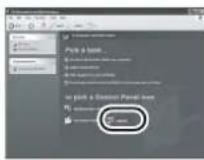
2 Klicka på fliken [Hardware] och sedan på [Device Manager].
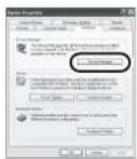
3 Kontrollera att följande poster visas.
■ Om drivrutinen känts igen
Om du använder en skiva:
Windows XP:
- [MATSHITA DVD-RAM LMXK1931 USB Device] visas under [DVD/CD-ROM drives].
• [USB Mass Storage Device] visas under [Universal Serial Bus controllers].
Windows 2000 Professional:
• [MATSHITA DVD-RAM LMXK1931 USB Device] visas under [DVD/CD-ROM drives].
• [MATSHITA DVD-RAM LMXK1931 USB Device] visas under [Disc drives]. - [USB Mass Storage Device] visas under [Universal Serial Bus controllers].
Om du använder ett kort:
■ Om drivrutinen inte känts igen
[!] eller [Unknown device] visas under [Universal Serial Bus controllers] eller [Other devices] etc.
(Var visningen sker beror på vilken typ av dator du använder.)
Du kan använda följande metod för att få den igenkänd.
Metod 1: Stäng av kameran och din dator en gång och försök igen.
Metod 2: Mata ut skivan eller SD-kortet ur kameran och försök igen.
Metod 3: Försök ansluta kameran till en annan USB-port på datorn.
Skapa en DVD-videoskiva på en dator
Skapa en DVD-videoskiva på en dator
Skapa en DVD-videoskiva på en dator från en DVD-RAM-eller DVD-RW-skiva (VR-format)
Genom att använda DVD-MovieAlbumSE och DVDfunSTUDIO kan du skapa en DVD-videoskiva (DVD-RW-/DVD-R-skiva) med bilder du spelat in med denna kamera.
- Innan du använder DVD-RW-skivor (VR-format) på en dator måste du finalisera dem på denna enhet.
- När du använder DVD-MovieAlbumSE eller DVDfunSTUDIO ska du logga in i din dator som administratör eller ett användarnamn med likvärdiga rättigheter. Om du loggar in med ett annat namn än administratören kan du inte använda applikationerna.
- Licensavtalet för slutanvändare visas när programvaran startas första gången. Läs igenom det noggrant och klicka sedan på [I agree.].
◇Anslut kameran till nätadaptern.
1 Sätt i en DVD-RAM eller DVD-RW (VR-format) med inspelade bilder i enheten, slå på strömmen till enheten och vrid lägesratten för att välja.
2 Anslut kameran till en dator.
USB-kabel (medföljer)
- Skjut in kontakterna så längt det går. Kameran och datorn kommer inte att fungera normalt om inte kontakterna skjuts in helt.
- Använd inga andra USB-kablar än den som medföljer. (Funktionen är inte garanterad om du använder andra USB-kablar.)
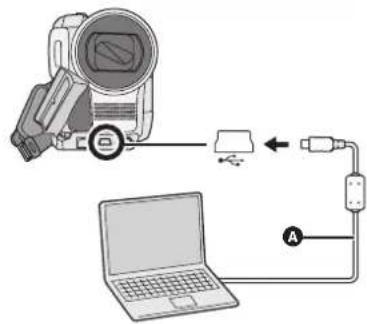
3 Gör i ordning en DVD-RW/DVD-R/+RW/+R-enhet på vilken skivan kan skapas.
Skapa en DVD-videoskiva på en dator
4 (Pä datorn)
Välj [start] → [All Programs (Programs)] → [Panasonic] → [DVD-MovieAlbumSE] → [DVD-MovieAlbumSE].
DVD-MovieAlbumSE startar och bilderna som spelats in på skivan visas.
När du startar DVD-MovieAlbumSE kan det hända att dialogrutan [Mount Information] visas, eller så kan det hända att de inspelade bilderna inte visas. Om detta skulle inträffa ska du försöka göra följande. Om det förekommer flera enheter kan en annan enhet än kamerans ha valts.
1) Klicka på [Preference] i dialogrutan eller på knappen ( [Preference]) i det övre högra hörnet på DVD-MovieAlbumSE-skärmen och klicka sedan på fliken [Device setting].
2) Välj den enhet där skivan laddats i kolumnen [Drive Select] och klicka på [OK].
5 Klicka på [Additional]) och välj [File Export] → [Export all titles] eller [Export a title].
6 Ställ exportinställningarna i skärmen [Export all titles] ([Export a title]) och klicka på [Start].
- Vi rekommenderar att du inte ändrar de inställningar som visas på skärmen.
7 När exporten är klar visas ett meddelande. Kryssa för den lilla rutan vid [Eject the disc being used.] och klicka på [Yes].
DVD-MovieAlbumSE stängs automatiskt och DVDfunSTUDIO startar automatiskt.

135 LSQT1018
Skapa en DVD-videoskiva på en dator
8 Sätt i en ny DVD-RW- eller DVD-R-skiva i skivenheten.
- +RW- och +R-skivor kan också användas om skivenheten stöder dessa.
Den exporterade scenen registreras automatiskt i DVDfunSTUDIO-redigeringsskärmen.
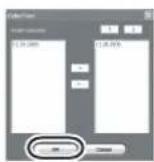
10 Redigera DVD-menyn enligt dina önskemål.
11 Klicka på [Burning].
Apparaten börjar nu skriva till skivan. När denna procedur är klar matas skivan ut automatiskt.
![PANASONIC VDR-D300E - Klicka på [Burning]. - 1](/content/2026/05/869437/images/2a3a246eb58a2bec675edb3fab22fd23d2a69bc7179c2a0eccfb6f9220553e47.jpg)
- Kamerans DISC EJECT-spak fungerar inte när enheten är kopplad till en dator. Använd programvarans utmatningsknapp för att mata ut skivan. (Om du inte använder programvaran kan du i Windows Explorer högerklicka på enhetsikonen för kameran och välja [Eject].)
-
Namnen i spellistor som du skapat på denna enhet kan inte visas i DVD-MovieAlbumSE.
-
Om du exporterar en bild inspelad med bildförhållandet 16:9 med DVD-MovieAlbumSE sparas den som en bild med 4:3-förhållande som tryckts ihop horisontellt.
Om du sedan använder den exporterade bilden med DVDfunSTUDIO visas den som en bild med 16:9-förhållande. - DVD-menyn som skapats med DVDfunSTUDIO visas inte på kameran. Spela upp skivan på en DVD-spelare.
- Du kan inte lägga till data på en skiva du skrivit till med DVDfunSTUDIO eftersom skivan finaliseras efter att du skrivit till den.
Kontrollera att kamerans temperatur, när den är kopplad till en dator, inte blir överdrivet hög (referens: c:a 30 minuter vid ungefär 30 °C).
![PANASONIC VDR-D300E - Klicka på [Burning]. - 3](/content/2026/05/869437/images/ec027ca105820b99493c1b2cdfb83dee5f2a69528bd240e5a405b49d829f01d6.jpg)
![PANASONIC VDR-D300E - Klicka på [Burning]. - 4](/content/2026/05/869437/images/18e5c8d13d61ca974c6dae0459e412f7ff4163ca717ae187d06cebfee93b21c4.jpg)
Menyer för inspelning av videobilder
![PANASONIC VDR-D300E - Klicka på [Burning]. - 5](/content/2026/05/869437/images/981a5007abac093a0ce72f7e631034e7e43acf5f2ac8467d9df74b57d22bc1b9.jpg)
■ [GRUNDINST.]
![PANASONIC VDR-D300E - Klicka på [Burning]. - 6](/content/2026/05/869437/images/1a82634f477fe3f565402bc9abc6c96a17efb8f5aae4c9e11a6b50264efb9fa4.jpg)
Menyer för inspelning av stillbilder
![PANASONIC VDR-D300E - Klicka på [Burning]. - 7](/content/2026/05/869437/images/d1c5bc42194f001e6c7551625afcf175bbdaf130776f5b202f49f3300091fd2e.jpg)
■ [GRUNDINST.]
![[SCENLÄGE] (→ 75) [CHILDSTORL.] (→ 58) [(B→ 54) L D K V A L . ] ( → 59) [KLOCKINST.] (→ 46)](/content/2026/05/869437/images/f31f1b1a1009a395bf1969bd0a5f182ec54adff0e53f214ec911d129f3729f44.jpg)
■ [AVANCERAD]
![PANASONIC VDR-D300E - Klicka på [Burning]. - 9](/content/2026/05/869437/images/d90d680a2ff4161f82d488b8de29d9162dc44841698e957e69afd5c7c7f38768.jpg)
▶ Menyer för uppspelning av videobilder
![PANASONIC VDR-D300E - Klicka på [Burning]. - 10](/content/2026/05/869437/images/bb2fa0c77b4453ced23a80575450e539b37a9c847b7beb10328d28a723e999d0.jpg)
■ [RADERA]
(Endast när [VÄLJARE] är inställt på [VISA ALLA] eller [DATUM])
(Endast när [VÄLJARE] är inställt på [VISA ALLA] eller [DATUM])
[□□D E L A ] ( → 89)
[ KOMBINERA] (→ 90)
■ [REDIGERA]
(Endast när [VÄLJARE] är inställt på [SPELLISTA])
[LÄGGA TILL] (→ 94)
[≡F L Y T T A ] ( →
Menyer för uppspelning av stillbilder
![PANASONIC VDR-D300E - Klicka på [Burning]. - 11](/content/2026/05/869437/images/2c825a29ea1c5adc7bc935d9c1c8b819c3702735372c19591daad92eaaf2871a.jpg)
■ [RADERA]
[ÄLJ RADERA] (→ 101)
[LLA] (→ 101)
■ [UPPSPELNING]
[ÄLJARE] (→ 86)
Inspelningslampan lyser under inspelning och blinkar när kameran tar mot en signal från fjärrkontrollen. När den är ställd på [AV] lyser den inte under inspelning.
■ [BILDSKÄRM]
• AV • PÅ
Du väljer skärmindikeringarna enligt bilden nedan.
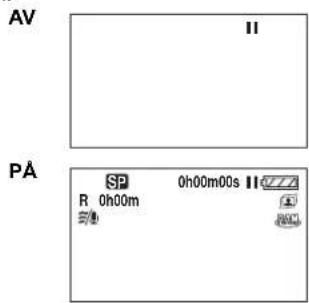
Vilolägesfunktionen är inte aktiverad.
[5 MINUTER]:
Efter ungefär 5 minuters inaktivitet stängs apparaten av automatiskt för att förhindra att batteriet laddar ur. När du vill använda kameran igen måste du sätta på den.
- I följande fall kan det hända att strömmen inte stängs av, även om inställningen är [5 MINUTER].
– När du använder en nätadapter
– Vid anslutning till dator eller skrivare via USB-kabeln
Åtgärder som start och slut av inspelning signaleras med ett pipljud.
Om inställningen är [AV] kommer inget pipljud att avges när en åtgård som t.ex. start eller slut av inspelning utförs.
1 pipljud
När du startar en inspelning
När du sätter på strömmen
När kameran känns igen av datorn eller skriva- ren etc.
2 pipljud
När du pausar inspelningen
När du slår av strömmen
2 pipljud, 4 gånger
När ett fel inträffar som t.ex. att en inspelning inte startar. Kontrollera meddelandet som visas på skärmen. (→ 144)
När en meny inte längre går att välja på grund av en kombination av funktioner, sätt till [JA] för att återföra menyinställningarna till initialinställningarna, dvs. inställningarna som var aktuella vid apparatens leverans.
(Språkinställningen kan inte återställas till initialinställningen.)
Övrigt
139
LSQT1018


Om inställningen är [PÅ] lyser joystickens omkrets i blått vid drift.
■ [DENO D E M O L Ä G E ]
• AV • PÅ
Den här posten används för att starta demoläget.
(Endast när du använder en nätadapter och lägesratten är i läge 📄)
Om du ställer denna på [PÅ] utan att sätta i en skiva eller ett SD-kort försätts enheten automatiskt i demonstrationsläge för att presentera olika funktioner. Så fort du trycker på en knapp eller manövrerar ett reglage avbryts demoläget. Om inga åtgärder utförs på c:a.
10 minuter startar demonstrationsläget automatiskt. För att avsluta demonstrationsläget sätter du i en skiva eller ett SD-kort, eller så ställer du denna på [AV]. Vid normal användning ställer du funktionen på [AV].
Övrigt

140
LSQT1018
■ Inspelningsindikeringar
Inspelning av videobilder Inspelning av stillbilder
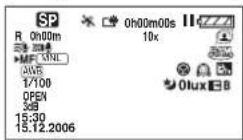
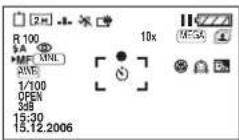
| Återstående batteriström | |
| R 0h00m Återstående inspelningstid | |
| 0h00m00s Inspelad tid | |
| 15:3015.12.2006 | Datum-/tidsindikering |
| ●/II (Röd) | Inspelning/data skrivs till en skiva |
| II (Grön) Paus | vid inspelning |
| 16:9 | Vidvinkelläge |
| AUTO | Autoläge |
| MNL | Manuellt läge |
| MF Manuell fokusering | |
| 2× Indikering | av zoomförstoring |
| Motljusläge | |
| Bildstabilisator | |
| Power LCD | |
| 1/100 Slutartid | |
| OPEN, F2.0 F-värde | |
| 0dB Förstärkningsvärde | |
| Slät hud-läget | |
| Telemakro | |
| Toning (vitt), toning (svart) | |
| Färg natt-funktion0 Lux färg natt-funktion | |
| zoom | |
| Vindbrusreducing | |
| XP, SP, LP | Läge för inspelning av video-bilder |
Övrigt
141
LSQT1018


Indikeringar
| Sportläge | |
| PorträttlägeLäge för svag belysningSpotlight-lägeSand- och snöläge | |
| AWB | Automatisk vitbalansinställningInomhusläge (spela in i glödlampsljus)UtomhuslägeManuellt vitbalansläge |
| SkivtypDVD-RAMDVD-RW (VR-format)DVD-RW (videoformat)DVD-RW (oformaterad)DVD-R | |
| 12 + 112 - 1 12A/12A + 1 12A - 1 | Blixt (endast VDR-D300) |
| Reducering av röda ögon(endast VDR-D300) | |
| ○ (Vit)● (Grön) | Shutter chance-symbol |
| INSPELNING med självutlösare | |
| MEGA | MEGA optisk bildstabilisator(endast VDR-D300) |
| Antal inspelbara bildpunkter förstillbilderVDR-D3002048×15121920×1080VDR-D2501760×13201760×992VDR-D300/VDR-D2501280×960640×480 | |
| 3.1_M 2_M | |
| 2.3_M 1.7_M | |
| 1_M 0.3_M | |
| (Vit) (Grön) (Röd) | Inspelning på kort möjligIdentifierar kortetSpelar in/kortåtkomst |
| ± , Stillbildskvalitet | |
| R 100 Återstående antal stilbilder | |

142
LSQT1018
■ Uppspelningsindikeringar
Uppspelning av videobilder Uppspelning av stillbilder
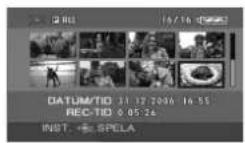
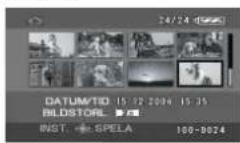
| ► Uppspelning | |
| ■ Paus | |
| ►►/◄◄► Bildsökning framåt/bakåt | |
| ►|/◄► Sista/första scenen i paus | |
| ►►|/◄◄► Hoppa under uppspelning | |
| ►►/◄► Uppspelning i slowmotion | |
| ■►/◄◄► Stillbildsframmatning | |
| 0h00m00s | Inspelningstid för videobilder |
| P ALL | Uppspelningsläge (väljare) |
| P 01 | Alla scener på skivan visas |
| P 01 | Scener inspelade på valt datum visas |
| Scener i vald spellista visas | |
| No.10 Scennummer | |
| ¶ | Justera ljudstyrkan |
| R Återuppta | uppspelning |
| ○π | Material som skyddats med en annan enhet. |
| ▶ | Uppspelning av bildspel |
| 100-0001 | Visning av stillbildsmapp/still-bildsfil |
| PictBridge | När en PictBridge-kompatibel skrivare anslutits |
| + | Kortet läses (när apparaten är ansluten till en dator) |
| ▶ 1 | DPOF redan inställd (till mer än 1) |
| ○π | Låsta stillbilder |
| Antal inspelbara bildpunkter förstillbilderVDR-D300 | |
| 3m2m | 2048×15121920×1080 |
| VDR-D250 | |
| 2.3m1.7m | 1760×13201760×992 |
| VDR-D300/VDR-D250 | |
| 1m0.3m | 1280×960640×480 |
| Bildstorleken visas inte för stillbilder som spe-lats in med andra produkter som använderandra bildstorlekar än de som visas ovan. | |
| --(Tidsangivelse) | Det inbyggda batteriet är dåligt laddat. (→ 47) |
| ! | Varnings-/alarmindikeringen visas när LCD-skärmen vrids mot linssidan. Vrid tillbaka LCD-skärmen till normalläge och kontrollera varnings-/alarmindikeringen. |
| NODISC | Ingen skiva isatt. |
| Obrukbar skiva | |
| Inget SD-kort isatt/obrukbart kort. |


Meddelanden
| KAN INTE SPELA IN Inspelning | av data till skivan eller kortet misslyckades. |
| INGEN DATA. Inga bilder inspelade på skivan eller kortet. | |
| DENNA SKIVA ÄRINTE KOMPATIBEL. | Du har satt i en inkompatibel skiva (kopieringsskyddade skivor etc.). |
| KONTROLLERA SKIVAN. | Du har satt i en skiva som inte kan läsas på denna enhet (skivor inspelade i NTSC-videoformat etc.). |
| ANVÄNDNING AVPANASONIC SKIVAREKOMMENDERAS | Du har satt i en skiva som inte uppfyller DVD-standarden för kvalitet och prestanda, vilket gör att du kanske inte kan spela in normalt. Se följande webbsida för mer information om skivor vars kompatibilitet bekräftats av Panasonic.http://panasonic.co.jp/pavc/global/cs/e_cam(Webbsajten är endast på engelska.) |
| KAN EJ SPELA IN I AGS | AGS-funktionen är aktiverad. (→ 51) |
| KAN INTE SPELA IN | En finaliserad DVD-RW- (videoformat) eller DVD-R-skiva har satts i. Efter finalisering kan skivorna endast spelas upp, inspelning är inte möjlig. Om du avbrutit finaliseringen (öppnat) av en DVD-RW-skiva (videoformat) kan den användas till inspelning. (→ 107) |
| KAN INTE SPELA IN.SKIVAN ÄR FULL. | Skivan är full, eller så har antalet scener nätt maxgränsen och inga fler data kan spelas in. Radera scener du inte behöver (→ 87) eller sätt i en ny skiva. |
| KAN INTE SPELA IN.ANTALET SCENER HARNÄTT MAXIMUM. | |
| KAN EJ STARTA.FÖR HÖG TEMPERATUR.STÄNG AV OCH VÄNTAEN STUND. | Kamerans temperatur är för hög, vilket gör att den inte kan användas. Stäng av strömmen, vänta tills apparaten svalnat och sätt på strömmen igen. |
| KAN INTE LÄMNA SKIVAN ÖPPEN. | På DVD-R-skivor kan man inte avbryta finaliseringen (öppna).På DVD-RW-skivor (VR-format) kan man inte avbryta finaliseringen. På DVD-RW-skivor (VR-format) kan du efter finalisering spela in och redigera på samma sätt som före finaliseringen. |
| KONTROLLERA KORT Kortet | är inte kompatibelt eller känns inte igen av apparaten. |
| KORT LÄST | Skrivskyddstappen på SD-kortet är ställd på LOCK. (→ 23) |
| KORT FULLT | SD-kortet är fullt, det går inte att spela in fler data. Radera de filer du inte behöver (→ 100) eller sätt i ett nytt SD-kort. |
| TRYCK ÅTERSTÄLLNING | Ett fel har upptäckts i enheten. Tryck på RESET-knappen för att starta om enheten. (→ 154) |
| ÄNDRA TILL MANUELL | Du försöker använda en funktion som inte kan användas samtidigt. |
| STOPP NATTVY | |
| AVBRYT POWER LCD | |
| KAN INTE STÄLLA IN. | Om antalet visade datum, med DVD-RW (videoformat) och DVD-R, blir 99 när [VÄLJARE] ställts på [DATUM] kan du inte växla vidvinkelinställningen. |
| USB KAN EJ ANVÄNDAS BYT LÄGE | USB-kabeln är ansluten i inspelningsläge. |
| KOPPLA UR USB-KABEL | Du försöker vrida lägesratten med USB-kabeln ansluten till kameran. |
| KAN EJ UTFÖRAS | Kamerans ström går inte att stänga av när apparaten är ansluten till datorn. |
| KOPPLA UR USB-KABEL | Enheten kan inte etablera en anslutning till datorn eller skrivaren. Koppla ur och koppla på USB-kabeln eller kontrollera [USB-FUNKT.] -inställningen på enheten. |
Det kan hända att systemet inte kan slutföra fullständig skrivning av en fil, t.ex. om strömmen av någon anledning stängs av vid inspelning eller redigering. Om information om felaktig hantering hittas när en skiva läses visas följande meddelande. Följ alltid anvisningarna i meddelandena. (Reparationen kan, beroende på typen av fel, ta ganska lång tid.)
SKIVFEL- REPARERA NU ?
- När du reparerar skivan ska du använda ett batteri med tillräcklig laddning eller nätadaptern.
- Det kan, beroende på datans skick, vara omöjligt att helt reparera datan.
- Om skivan tas ur utan att den repareras kan du inte längre spela upp scenerna som spelats in innan strömmen bröts.
- Reparera aldrig en skiva som spelats in på en annan apparat. Annars kan du förlora datan eller skivan.
Övrigt

146
LSQT1018
Funktioner som inte kan användas samtidigt
Vissa funktioner avaktiveras eller går inte att välja på grund av kamerans egenskaper. I tabellen nedan visas några exempel på funktioner som begränsas av olika förhållanden.
| Funktioner | Förhållanden som avaktiverar funktionerna |
| Digital zoom | I kortinspelningsläge |
| Toning | |
| Färg natt | Vid inspelning till en skiva (omöjligt att ställa in eller avbryta)I kortinspelningsläge |
| Motljuskompensering | När färg natt-funktionen används (omöjligt att ställa in eller avbryta)Vid inställning av bländarvärde/bildförstärkning |
| Slät hud-läget (ställa och avbryta) | Vid inspelning till en skiva |
| Telemakro (ställa och avbryta) | |
| Hjälpläge | |
| Bildstabilisator | När färg natt-funktionen används (endast VDR-D250)I kortinspelningsläge (VDR-D250) |
| Funktioner | Förhållanden som avaktiverar funktionerna |
| Blixt (endast VDR-D300) | I skivinspelningsläge |
| Zoommikro-fon | När en extern mikrofon används |
| Vindbrusredu-cering | |
| Scenläge | När du ställt väljaren AUTO/MANUAL/FOCUS på AUTONär färg natt-funktionen används |
| Ändring av vitbalansen | När du använder digital zoom (10× eller högre)När färg natt-funktionen används |
| Inställning av slutartid, blän-darvärde/bild-förstärkning | När färg natt-funktionen användsNär scenläget används |
Övrigt
147 LSQT1018


Ofta ställda frågor
| Vilka typer av skivor kan användas? | DVD-RAM, DVD-RW och DVD-R kan användas om de är 8 cm skivor utan behållare. (→ 20) |
| Kan man använda skivor med en kassett? | De kan användas om kassetten tas bort. |
| Kan man använda dubbelsidiga skivor? | Ja, de kan användas.Du kan dock inte spela kontinuerligt från ena sidan till den andra. Du måste mata ut skivan och vända den. |
| Kan man spela in kontinuerligt från en sida på skivan till den andra på en dubbelsidig skiva? | Nej, du kan inte spela in kontinuerligt från en sida på skivan till den andra. Inspelningstiden som anges på skivförpackningen är den totala tiden för båda sidorna. Du måste mata ut skivan och vända den för att kunna spela in på båda sidorna. |
| Kan man bara spela in en gång på DVD-R-skivor? | Inspelningen kan startas och stoppas tills skivan är full.Man kan emellertid inte radera de data som spelats in på DVD-R. |
| Kan man spela upp på en DVD-spelare? | Genom att finalisera DVD-RW- (videoformat) eller DVD-R-skivor i denna kamera kan man spela upp dem på en DVD-spelare.DVD-RAM- eller DVD-RW-skivor (VR-format) kan spelas upp på DVD-inspelare, DVD-spelare etc. som stöder DVD-RAM eller DVD-RW (VR-format). Se bruksanvisningen till DVD-inspelaren eller DVD-spelaren.DVD-RW-skivor (VR-format) kan behöva finaliseras. I så fall ska du finalisera skivan på den här kameran. |

148
LSQT1018
| Kan annan programvara än den som medföljer användas? | För information om programvara från andra företag, kontakta programvarans tillverkare. |
| Är uppspelning möjlig på en dator? | DVD-RAM, DVD-RW (VR-format):Använd den medföljande programvaranDVD-MovieAlbumSE.Innan du använder DVD-RW-skivor (VR-format) på en dator måste du finalisera dem på denna enhet.DVD-RW (videoformat), DVD-R:Finalisera skivan i kameran och spela upp den med uppspelningsprogram för DVD-video du hittar i handeln.SD-kort: Använd bildvisningsprogram. |
| Kan man redigera på en dator? | DVD-RAM: Du kan också redigera videobilder med den medlevererade programvaranDVD-MovieAlbumSE om du har en separat DVD-RAM-enhet.DVD-RW (VR-format), DVD-RW (videoformat), DVD-R:Det går inte att redigera på en dator. |
| Kan man kopiera data till en dator? | DVD-RAM, DVD-RW (VR-format):Använd DVD-MovieAlbum CopyTool eller filexportfunktionen i DVD-MovieAlbumSE.Innan du använder DVD-RW-skivor (VR-format) på en dator måste du finalisera dem på denna enhet.DVD-RW (videoformat), DVD-R:Det går inte att kopiera data till en dator.SD-kort: Kopiera med Windows Explorer. |
| Vad gör jag när skivinnehål-let Inte går att visa med DVD-MovieAlbumSE? | Om det förekommer flera enheter kan en annan enhet än kamerans väljas. Klicka på [Preference]-knappen i DVD-MovieAlbumSE-skärmens övre högra hörn, klicka på fliken [Device setting] för att välja den enhet där skivan är isatt i kolumnen [Drive Select] och klicka sedan på [OK]. |
Övrigt

149
LSQT1018
| Problem Kontrollpunkter | |
| Det går inte att sätta på kameran. | Är batteriet fulladdat?→ Ladda batteriet med nätadaptern. (→ 25)Batteriskyddskretsen kan ha utlösts. Sätt i batteriet i nätadaptern i 5 till 10 sekunder. Om apparaten fortfarande inte kan användas är batteriet felaktigt.Är LCD-skärmen öppen eller sökaren utdragen? |
| Kameran stängs av automatiskt. | Om du inte använder kameran på ungefär 5 minuter stängs strömmen av automatiskt för att spara på batteriströmmen. Slå på strömmen igen för att återuppta inspelningen.Strömmen stängs inte av automatiskt om du sätter vilolägesfunktionens (→ 139) inställning till [AV]. |
| Kameran stängs av för snabbt. | Är batteriet urladdat?→ Om indikeringen för återstående batteriladdning blinkar, eller om meddelandet “SVAGT BATTERI” visas är batteriet slut.Ladda batteriet. (→ 25) |
| Batteriet laddas ur för snabbt. | Är batteriet fulladdat?→ Ladda det med nätadaptern. (→ 25)Använder du batteriet på en extremt kall plats?→ Batteriet påverkas av omgivningstemperaturen. I kylig temperatur blir batteritiden kortare.Är batteriet förbrukat?→ Batteriet har en begränsad livslängd. Om batteriets drifttid är för kort, även då det är fulladdat, är batteriet förbrukat och kan inte längre användas. |
| Kameran fungerar inte trots att strömmen är på.Kameran fungerar inte normalt. | Kameran kan inte användas om du inte öppnar LCD-skärmen eller drar ut sökaren.Tryck på RESET-knappen. (→ 154) Om det inte går att återställa normala förhållanden ska du ta bort batteriet eller nätadaptern, vänta ungefär 1 minut och sedan återansluta batteriet eller nätadaptern. C:a 1 minut senare slår du på strömmen igen. (Om du utför proceduren ovan medan åtkomstlampan lyser kan datan på skivan eller kortet förstöras.) |
| Skärmen har plötsligt ändrats. | Har demoläget aktiverats?→ Om du ställer in [DEMOLÄGE] på [PÅ] utan att sätta i en skiva eller ett kort, i skiv- eller kortinspelningsläge, för-sätts kameran automatiskt i demoläge för att presentera dess olika funktioner. I vanliga fall bör inställningen vara [AV]. Tryck på MENU-knappen, välj [INSTÄLLNING] → [DEMOLÄGE] → [AV] och tryck på joysticken. |
| Fjärrkontrollen fungerar inte. | Är fjärrkontrollens knappbatteri slut?→ Ersätt det med ett nytt batteri. (→ 18) |
| Skivutmatningsspaken DISC EJECT fungerar inte. | Det går inte att öppna skivfackets lock när enheten är strömlös.→ Anslut ett laddat batteri eller nätadaptern.Skivutmatningsspaken DISC EJECT fungerar inte när apparaten är kopplad till datorn. (→ 155) |
| Skivan kan inte läsas. | Finns det fingeravtryck eller smuts på skivytan?→ Torka av ev. fingeravtryck och smuts på skivan. (→ 24) |
| En funktionsindikering som t.ex. återstående tid eller inspelad tid visas inte. | Om du ställer [INSTÄLLNING]→[BILDSKÄRM]→[AV] för-svinner alla andra indikeringar än varningar och datumin-dikeringar. |
| Inspelningen startar inte trots att kameraström-men är på och skivan eller kortet är rätt isatt. | Är DVD-RAM- eller DVD-RW-skivan (VR-format) skrivskyddad?→ Upphäv skyddet. (→ 108) Om skyddet på DVD-RAM- eller DVD-RW-skivan (VR-format) aktiverats på en annan enhetska du häva skyddet på samma enhet.Har DVD-RW- (videoformat) eller DVD-R-skivan finaliserats?→ Efter finalisering kan skivorna endast spelas upp, inspelning är inte möjlig. Om du avbrutit finaliseringen av DVD-RW-skiva (videoformat) kan den användas till inspelning.(→ 107)Har SD-kortets skrivskyddstapp ställts på LOCK?→ Ingen inspelning kan utföras så länge skrivskyddstappen är ställd på LOCK. (→ 23)Är skivans eller kortets minne fullt?→ Om skivan eller kortet inte har något ledigt minnesutrymme ska du frigöra minne genom att radera scener du inte behö-ver (→ 87, 100) eller använda en ny skiva eller ett nytt kort.Är kameran inställd i skiv- eller kortinspelningsläge?→ Ingen inspelning är möjlig om inte lägesratten ställts i lägeellerÄr skivfackets lock öppet?→ Om skivfackets lock är öppet kan det hända att kameran inte fungerar normalt. Stäng skivfackets lock. |
Felsökning
| Problem Kontrollpunkter | |
| Inspelningen startar men stannar omedelbart.Den spelade bilden stannar till en stund. | Är skivan repig eller smutsig?→ Rengör skivan. (→ 24)Apparaten är varm. Följ meddelandena på skärmen.Innan du använder apparaten igen ska du stänga av den och låta den stå en stund. |
| Kameran avbryter inspelningen godtyckligt. | Är AGS-funktionen aktiverad?→ Spela in i normalt i horisontellt läge eller ställ [AGS] på [AV].(→ 51) |
| De inspelade stillbilderna är inte tydliga. | Försöker du spela in små bilder eller bilder med mycket fina detaljer med [BILDKVAL.] inställt på [1]?→ Om du försöker spela in bilder med små detaljer med [BILD-KVAL.] inställt på [.]kan bilderna innehålla mosaikliknande mönster. Spela istället in med [BILDKVAL.] inställt på [.]→ 59) |
| Autofokus-funktionen fungerar inte. | Har du valt läget för manuellt fokus?→ Ställ väljaren AUTO/MANUAL/FOCUS på AUTO.Försöker du spela in en scen som är svår att fokusera i autofokus-läge?→ Det finns vissa inspelningsobjekt och omgivningar där automatisk fokusering inte fungerar korrekt. (→ 162) Använd i så fall det manuella fokuseringsläget för att ställa in skärpan.(→ 77)Är mörkerseende-funktionen inställd?→ När mörkerseende-funktionen är igång växlar fokuseringsläget till manuellt. |
| Det hörs inget från enhetens inbyggda högtalare. | Är ljudstyrkan för låg?→ Under uppspelningen kan du flytta på volymspaken för att visa volymindikeringen och justera efter behov. (→ 83) |
| Trots att enheten är korrekt ansluten till TV:n visas inte uppspelade bilder.De uppspelade bilderna trycks ihop horisontellt. | Har du valt videoingången på TV:n?→ Läs noga igenom bruksanvisningen för din TV-apparat och välj den ingångskanal som motsvarar det uttag som används.Är [TV-BILDFÖRH]-inställningen korrekt?→ Ändra inställningen så att den passar TV:ns bildförhållande. Tryck på MENU-knappen, välj [INSTÄLLNING] →[TV-BILDFÖRH] → [16:9] eller [4:3] och tryck på joysticken. |
| Scenerna kan inte rade-ras eller redigeras. | Är DVD-RAM- eller DVD-RW-skivan (VR-format) skrivskyddad?→ Upphäv skyddet. (→ 108)Om skivan eller innehållet har skyddats på en annan enhetska du upphäva skyddet på samma enhet.Det kan vara omöjligt att radera scener som delats upp.→ Kombinera de uppdelade scenerna och radera dem sedan. (→ 90)Det kan hända att scener som visas som miniatyrbilder i blåa och vita nyanser inte kan raderas. Om du inte behö-ver scenerna ska du formatera skivan eller kortet ochradera alla data. (→ 104, 105) Tänk på att när en skiva ellerett kort formateras tas alla data som spelats in på dessa bort.Är filen på SD-kortet låst?→ Låsta filer kan inte raderas. Öppna låsinställningen. (→ 102)Om SD-kortets skrivskyddstapp ställts på LOCK går detinte att radera. (→ 23) |
| Bilderna på SD-kortet serinte normala ut. | Data kan ha förstörts. Statiska eller elektromagnetiskavågor kan förstöra data. Säkerhetskopiera alltid viktigadata på PC eller annan utrustning. |
| Även om en skiva eller ettkort formaterats kan detinte användas. | Kameran, skivan eller kortet kan ha skadats. Kontakta dinåterförsäljare. Använd ett SD-minneskort från 8 MB till2 GB på denna apparat. |
| Indikeringen försvinner.Skärmen har frysts.Ingen funktion kanutföras. | Är kameran ansluten till en dator?→ Ingen funktion kan utföras på apparaten när den är anslutentill en dator.Stäng av strömmen till kameran. Om det inte går att stängaav strömmen ska du trycka på RESET-knappen, ellerkoppla ur batteriet eller nätadaptern och koppla på igen.Efter detta slår du på strömmen. Om kameran ändå intefungerar normalt ska du koppla bort strömmen och kon-takta den återförsäljare du köpt apparaten av. |
Felsökning
| Problem Kontrollpunkter | |
| “TRYCKÄTERSTÄLLNING” visas. | Kameran har automatiskt upptäckt ett fel. Tryck på RESET-knappen med handremmens utskjutande del A. Detta kommer att starta om enheten.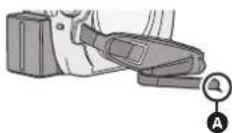 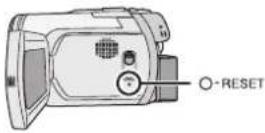 Om du inte trycker på RESET-knappen stängs strömmen till enheten av automatiskt efter c:a 1 minut.Även efter att du tryckt på RESET-knappen kan indike-ringen visas upprepade gånger. I så fall måste kameran repareras. Koppla bort strömmen och kontakta den återför-säljare du köpt kameran av. Försök aldrig reparera appara-ten själv. Om du inte trycker på RESET-knappen stängs strömmen till enheten av automatiskt efter c:a 1 minut.Även efter att du tryckt på RESET-knappen kan indike-ringen visas upprepade gånger. I så fall måste kameran repareras. Koppla bort strömmen och kontakta den återför-säljare du köpt kameran av. Försök aldrig reparera appara-ten själv. |
Med en dator
| Problem Kontrollpunkter | |
| Även när kameran ansluts med USB-kabeln känns den inte igen av datorn. | Har du ställt kameran i rätt läge?→ Kameran känns inte igen när den är inställd i inspelningsläge. Ställ den i uppsplningsläge. Om den är inställd i kort-uppsplningsläge ska du koppla ur USB-kabeln, ställa [USB-FUNKT.] på [PC-ANSL.] och återansluta USB-kabeln.Välj ett annat USB-uttag på datorn.Kontrollera den operativa miljön. (→ 121)Sätt på strömmen till kameran. |
| När DVD-MovieAlbumSE startas visas dialogrutan [Mount Information]. | Du har satt i en inkompatibel skiva.→ En annan skiva än en DVD-RAM- eller DVD-RW-skiva (VR-format) sitter i enheten: DVD-MovieAlbumSE kan inte användas med annan media än DVD-RAM- eller DVD-RW-skivor (VR-format).Om det finns flera enheter kan det hända att en annan enhet än denna kamera valts.→ Klicka på [Preference]-knappen i dialogrutan och på fliken [Device setting] för att välja den enhet där skivan är laddad i kolumnen [Drive Select] och klicka sedan på [OK].Om ett felmeddelande visas även efter att en kompatibel skiva satts i kan det hända att ett paketskrivningsprogram installerats på din dator. Avinstallera paketskrivningsprogrammet. |

| Problem Kontrollpunkter | |
| En bild som borde ha spelats in visas inte när DVD-MovieAlbumSE startas. | Om det finns flera enheter kan det hända att en annan enhet än denna kamera valts.Klicka på [Preference]-knappen i DVD-MovieAlbumSE-skär-mens övre högra hörn och på fliken [Device setting] för att välja den enhet där skivan laddats i kolumnen [Drive Select] och klicka på [OK]. |
| DVD-RW- (videoformat) eller DVD-R-skivor kan inte spelas upp med DVD-MovieAlbumSE. | DVD-MovieAlbumSE stöder inte uppspelning eller läsning av data på DVD-RW- (videoformat) eller DVD-R-skivor.Använd tillvalsprogram för uppspelning DVD-videomaterial som såljs separat för att spela upp DVD-RW- (videoformat) eller DVD-R-skivor på datorn. |
| Skivutmatningsspaken DISC EJECT fungerar inte när apparaten ansluts till datorn. | Skivutmatningsspaken DISC EJECT fungerar inte efter att kameran anslutits till datorn.Använd Windows Explorer för att högerklicka på enhetsiko-nen och välj [Eject]. Eller så kan du använda programvarans utmatningsknapp för att mata ut skivan.Efter att filer exporterats från DVD-MovieAlbumSE visas ett bekräftelsemeddelande om utmatning av skivan. Välj [Eject the disc being used]. |
| Kan inte välja denna enhet som destinations-enhet att skriva till med DVDfunSTUDIO. | Kan inte skriva till denna enhet med DVDfunSTUDIO.För att skapa en DVD-videoskiva krävs en separat DVD-RW/DVD-R/+RW/+R-enhet. |
| När USB-kabeln kopplas ur visas ett felmedde-lande på datorn. | För att koppla ur USB-kabeln på ett säkert sätt dubbelklickar du på ikonen i aktivitetsfältet och följer anvisningarna på skärmen. |
Försiktighetsmått vid användning
Försiktighetsmått vid användning
Om den här enheten
- Enheten, skivan och kortet blir varma efter en längre tids drift. Detta är inget tecken på fel.
Håll kameran borta från magnetiserad utrustning (mobiltelefoner, mikrovågsugnar, TV-apparater, videospel etc.).
- Om du använder enheten i närheten av en TV-apparat kan bilden eller ljudet störas av magnetiska vågor.
- Använd inte apparaten i närheten av mobiltelefoner eftersom detta kan påverka både bild och ljud.
- Mycket starka magnetiska fält skapade av högtalare eller stora motorer kan skada inspelade data och förvränga bilderna.
- Elektromagnetiska vågor genererade av digitala kretsar (inklusive mikroprocessorer) kan påverka enhetens funktion, och störa både bild och ljud.
- Om enheten påverkas av sådan utrustning och inte fungerar på rätt sätt, ska du stänga av den och koppla ur batteriet eller nätadaptern. Anslut sedan batteriet eller nätadaptern igen.
Använd inte den här enheten i närheten av radiosändare eller högspänningsledningar.
- Om du spelar in bilder i närheten av radiosändare eller högspänningsledningar kan bilderna eller ljudet skadas.
Använd medföljande kablar och sladdar. Om du skaffar tillvalstillbehör ska du använda de kablar och sladdar som medföljer dessa.
Använd inga förlängningssladdar.
Spruta inte insektsmedel eller flyktiga kemikalier på kameran.
- Om du råkar spruta ned din videokamera med ovan nämnda produkter kan kamerahuset deformeras och ytfinishen korroderas eller skadas.
- Lämna inga plast- eller gummiföremål i direkt kontakt med apparaten en längre tid.
När du använder den här enheten på stranden eller på sandiga/dammiga platser, se till att ingen sand eller fint damm tränger in i apparaten eller kommer i kontakt med dess uttag.
Låt inte heller havsvatten komma i kontakt med kameran.
- Sand eller damm kan skada enheten. (Var extra försiktig när du sätter i/tar ur en skiva eller ett kort.)
- Om du råkar stänka havsvatten på apparaten ska du torka av den med en trasa som fuktats i kranvatten och vridits ur ordentligt. Torka sedan av med en torr trasa.
Se till att du inte tappar eller slår i kameran när du bär på den.
- Om kameran får en kraftig stöt kan kamerahuset gå sönder.
Använd inte bensin, thinner eller sprit för att rengöra den här enheten.
- Koppla loss batteriet eller dra ut nätadapterns stickkontakt ur vägguttaget innan du börjar göra ren videokameran.
- Kamerahuset kan färgas av och ytfinishen flagna av.
- Torka av kameran med en mjuk och torr trasa för att ta bort damm och fingeravtryck. För att ta bort särskilt svåra fläckar blöter du en duk med milt tvättmedel som spätts ut med vatten, vrider ur den ordentligt och torkar av kameran. Torka därefter med en mjuk, torr trasa.
- Om du använder en kemisk dammduk ska du följa bruksanvisningen som medföljer den.

156
LSQT1018


Försiktighetsmått vid användning
Rör aldrig pickup-linsen.
- Om du rör laserpickup-linsen kan fel uppstå.
Använd inte linsrengöringsmedel för 8 cm CD-skivor som finns i handeln.
- Om du använder linsrengöringsmedel för 8 cm CD-skivor kan fel uppstå.
Använd inte kameran för övervakning eller annat industriellt bruk.
- Om du använder apparaten en längre tid stiger den interna temperaturen, vilket kan leda till fel.
- Enheten är inte avsedd för industriellt bruk.
Om du inte ska använda kameran under en längre tid
- Om du förvarar enheten i ett skåp eller en vitrin rekommenderar vi att du också lägger lite torkmedel i skäpet (silica gel).
Om batteriet
Den här enheten använder ett omladdningsbart litiumbatteri. Batteriet är både temperatur- och fuktkänsligt och effekten blir större ju mera temperaturen varierar. Vid låg temperatur kan det hända att indikeringen för full laddning inte visas, eller att indikeringen för svag batteriladdning dyker upp efter bara 5 minuter från det kameran startades. Vid höga temperaturer kan det hända att skyddsfunktionen griper in och gör det omöjligt att använda kameran.
Var noga med att koppla loss batteriet från enheten efter användning.
- Om du lämnar batteriet anslutet till apparaten förbrukas mindre mängder ström, även när apparaten är fränslagen. Detta kan leda till överurladdning. Batteriet blir då oanvändbart även efter omladdningen.
- Förvara helst batteriet inuti vinylväskan så att inget metallföremål kommer i kontakt med dess kontakter.
-
Batteriet ska lagras på en sval plats, fri från fukt och med en så konstant temperatur som möjligt. (Rekommenderad temperatur: 15 °C till 25 °C, rekommenderad luftfuktighet: 40% till 60%)
-
Vid extremt hög eller låg temperatur förkortas batteriets livslängd.
- Om batteriet förvaras i hög temperatur, hög fuktighet eller på oljiga och rökiga platser kan kontakterna rosta och orsaka fel.
- Om du tänker lagra batteriet en längre tid rekommenderar vi att du laddar om det en gång om året och lagrar det igen när du använt hela batteriets laddning.
- Damm och annat som fastnar på batteriets kontakter måste tas bort.
Gör i ordning reservbatterier när du ska ut och göra inspelningar.
- Förbered batterier motsvarande 3 till 4 gånger den period under vilken du vill spela in bilder. På kalla platser som t.ex. skidorter blir inspelningstiden kortare.
- Om du ska ut och resa bör du ta med dig en nätadapter så att du kan ladda batterierna när du nätt din destination.
Om du råkar tappa batteriet måste du kontrollera att varken batteri eller kontakter skadats.
- Om du sätter i ett batteri med skadade kontakter kan kameran eller nätadaptern skadas.
Kasta inte gamla batterier i öppen eld.
- Om ett batteri hettas upp eller om du kastar det i öppen eld kan det explodera.
- Om användningstiden förkortas avsevärt, även när batteriet laddats, är batteriet förbrukat. Skaffa då ett nytt batteri.
Övrigt
157 LSQT1018


Försiktighetsmått vid användning
Om nätadaptern Om skivan
- Om batteriet är varmt kräver laddningen mer tid än vanligt.
- Om batteriets temperatur är extremt hög eller låg kan det hända att CHARGE-lampan fortsätter att blinka och att batteriet inte laddas. Vänta tills lämplig temperatur återställs innan du försöker ladda upp batteriet igen. Om det fortfarande inte går att ladda batteriet måste något vara fel i batteriet eller nätadaptern. Kontakta din återförsäljare.
- Om du använder nätadaptern i närheten av en radioapparat kan mottagningen störas. Håll nätadaptern på minst 1 m avständ från radioapparaten.
- När nätadaptern används kan den alstra ett surrande ljud. Detta är emellertid normalt.
- Kom ihåg att koppla bort nätadaptern efter användningen. (Om du lämnar den inkopplad förbrukas en mindre mängd ström.)
- Håll alltid nätadapterns och batteriets elektroder rena.
Placera enheten i närheten av nätuttaget för att lätt kunna komma åt kontakten.
- Om det förekommer damm, repor eller smuts på skivan, eller om den är böjd, kan följande fenomen inträffa:
– Bildstörningar vid uppspelning – Tillfälligt stopp i den uppspelade bilden
– Ljudet avbryts eller störs under uppspelning - Miniatyrbilderna visas i blå och vita nyanser
- Skivan kan inte identifieras korrekt
- Fördröjning mellan bild och ljud
- Vid inspelning av bilder kan apparaten eventuellt undvika vissa partier i skivan där inspelning inte är möjlig pga. damm, repor etc. (När den kommer till sådana partier försätts kameran i pausläge, för att sedan starta om inspelningen automatiskt.)
När åtkomstlampan lyser (vid läsning av skivan) ska du inte öppna skivfackets lock, stänga av strömmen eller orsaka vibrationer eller stötar.
DVD-R
- För bästa möjliga inspelning på DVD-R-skivor skriver kameran styrdata till skivan för att automatiskt utföra justeringar när den sätts i och matas ut i samband med inspelning. Om det inte finns plats på skivan att skriva styrdata på kan det bli omöjligt att spela in. För att förhindra detta ska du undvika att sätta i DVD-R-skivor som du spelat in på mer än 50 gånger.
- Sätt aldrig i en DVD-R-skiva som spelats in på kameran men inte finaliserats, i en inspelningsenhet som t.ex. en DVD-inspelare. Den inspelade datan kan skadas.

158
LSQT1018


Försiktighetsmått vid användning
Om SD-kortet LCD-skärm/sökare
- Den minneskapacitet som anges på SD-kortets etikett anger kortets totala minneskapacitet och omfattar det som används till upphovsrättsskydd, styrdata, samt den kapacitet som kan användas på enheten, datorn, m.m.
- Vid längre användning kan enhetens ytor och SD-kortet bli något varma. Detta är helt normalt.
Kom ihåg att alltid sätta strömbrytaren OFF/ON på OFF när du sätter i eller tar ur ett SD-kort.
När kameran läser SD-kortet (medan eller visas/åtkomstlampan lyser) ska du inte ta ut SD-kortet, använda lägesratten, stänga av strömmen eller skaka eller utsätta kameran för stötar.
- När LCD-skärmen blir smutsig torkar du av den med en torr, mjuk trasa.
- Om LCD-skärmen står på en plats med stora temperaturförändringar kan kondens förekomma på skärmen. Torka av den med en torr, mjuk trasa.
- Om enheten är mycket kall när den slås på (t.ex. om den förvarats i kalla utrymmen) kommer bilden på LCD-skärmen att vara något mörkare än vanligt i början. Så fort den interna temperaturen stiger återfår bilden sin vanliga ljusstyrka.
Den högteknologiska, precisionstillverkade LCD-skärmen innehåller totalt cirka 123.000 bildpunkter. Resultatet är mer än 99,99% aktiva bildpunkter, med endast 0,01% inaktiva eller alltid tända bildpunkter. Detta är dock inte ett fel och påverkar inte den inspelade bilden på något sätt.
Den högteknologiska, precisionstillverkade sökarskärmen innehåller totalt cirka 123.000 bildpunkter. Resultatet är mer än 99,99% aktiva bildpunkter, med endast 0,01% inaktiva eller alltid tända bildpunkter. Detta är dock inte ett fel och påverkar inte den inspelade bilden på något sätt.
Övrigt
159
LSQT1018


Försiktighetsmått vid användning
Om imbildning
Om imma bildas på kameran blir linsen alldeles suddig och enheten fungerar inte som den ska. Försök på alla sätt förebygga imbildning. Om denna redan bildats ska du vidta de åtgärder som beskrivs nedan.
Orsaker till kondensbildning
Kondens bildas när omgivningstemperaturen eller luftfuktigheten ändras enligt följande.
- När enheten flyttas in från kylan (t.ex. från skidbacken) till ett varmt rum.
- När enheten tas ut från en bil med luftkonditionering.
- När ett kallt rum värms upp mycket snabbt.
- Om kall luft från luftkonditioneringen blåser direkt mot kameran.
• Efter ett sommarregn. - När enheten används på extremt fuktiga ställen där luften är fylld med ånga (t.ex. en uppvärmd swimmingpool).
När apparaten flyttas mellan två platser med stor temperaturskillnad, t.ex. från en kall plats till en som är betydligt varmare.
Om du t.ex. har använt videokameran ute i skidbacken och sedan går in i ett uppvärmt rum kan du undvika kondensbildningen genom att lägga kameran i en plastkasse, avlägsna så mycket luft som möjligt från kassen och stänga den ordentligt. Vänta ungefär en timme så att apparatens temperatur hunnit närma sig rumstemperaturen. Efter det kan du ta ut kameran ur kassen och börja använda den.
Om linsen är immig.
Ta bort batteriet eller koppla ur nätadaptertern och låt enheten stå oanvänd i c:a 1 timme. När kameran närmar sig rumstemperaturen försvinner imman av sig självt.
Övrigt

160
LSQT1018
Vitbalansinställningen avläser ljusets färg och justerar den så att den vita färgen blir rent vit. Enheten fastställer ljustonen som kommer från linsen och vitbalanssensorn, bedömer därmed inspelningsförhållandena och väljer närmaste nyansinställning.
Detta kallas för automatisk vitbalansinställning. Men eftersom videokameran bara lagrar vit färginformation under flera olika ljuskällor, så fungerar den automatiska vitbalansinställningen inte normalt under andra ljuskällor.
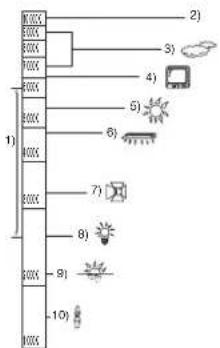
På bilden ovan illustreras den automatiska vitbalansinställningens effektiva räckvidd.
1) Den faktiska räckvidden för automatisk vitbalansinställning på den här videokameran
2) Blå himmel
3) Molntäckt himmel (regn)
4) TV-skärm
5) Solljus
6) Lysrör
7) Halogenlampa
8) Glödlampa
9) Vid soluppgång eller solnedgång
10) Stearinljus
Utanför denna räckvidd blir bilden rödaktig eller blåaktig. Även inom den effektiva räckvidden så kan det, om det finns mer än en ljuskälla, hända att den automatiska vitbalansinställningen inte fungerar korrekt. Beträffande ljus som överskrider den automatiska vitbalansinställningens räckvidd använder du den manuella vitbalansinställningen.
Vitbalans
Den bild som spelas in på enheten blir blåaktig eller rödaktig när den påverkas av vissa ljuskällor. För att undvika dessa fenomen bör du justera vitbalansen.
Vitbalansinställningen bestämmer den vita färgen under olika ljuskällor. Genom att känna igen vilken som är den vita färgen under solljuset och vilken som är den vita färgen under lysrör kan enheten ställa in balansen bland övriga färger.
Eftersom vit färg är referensen för alla färger (ljus) så kan enheten spela in bilder med naturlig nyans om den kan känna igen den vita färgen som referens.
Övrigt
161
LSQT1018


Ordförklaringar
Autofokus
Autofokus flyttar automatiskt fokuseringslinsen framåt och bakåt inne i kameran för att få fram objektet i fokus.
Autofokus har följande egenskaper.
- Justerar så att de vertikala linjerna på ett objekt ses tydligare.
- Försöker få fram ett objekt med större kontrast i fokus.
- Fokuserar bara på skärmens mitt.
På grund av dessa egenskaper fungerar autofokus inte korrekt i följande situationer. Spela in bilderna i läget för manuellt fokus.
Vid inspelning av bilder som innehåller både nära och avlägsna motiv
Eftersom enheten fokuserar på skärmens mitt kan det vara svårt att fokusera på bakgrunden, om enheten redan har fokuserat på bildmotiv i förgrunden. Vid inspelning av personer med höga berg som bakgrund går det inte att få bra skärpeinställning på båda.
Inspelning av motiv bakom smutsiga eller dammiga fönster
Objektet bakom fönstret fokuseras inte efter- som skärpan ställs in på det smutsiga glaset. På samma sätt kan det, när du spelar in något på andra sidan av en högtrafikerad väg, hända att en bil som råkar passera förbi fokuseras perfekt.
Inspelning av motiv som omges av föremål med glansiga ytor eller som är högreflekte- rande
Eftersom enheten ställer in skärpan på de glansiga ytorna och på de högreflekterande föremålen, är det svårt att fokusera på det verkliga bildmotivet. Fokuseringen kan bli suddig när man spelar in på sandstränder, på natten samt när fyrverkerier eller andra speciella ljusobjekt förekommer.
Inspelning av motiv med mörk omgivning
Enheten kan inte fokusera ordentligt eftersom den ljusinformation som kommer genom linsen minskar avsevärt.
Inspelning av motiv som rör sig snabbt
Eftersom fokuseringslinsen inne i videokameran rör sig mekaniskt, kan den inte hinna med motiv som rör sig snabbt.
Om du t.ex. försöker spela in en sporthändelse med ett motiv som rör sig snabbt, är det lätt hänt att fokuseringen inte ger bra resultat.
Inspelning av motiv med liten kontrast
Det är lätt att fokusera bildmotiv med skarp kontrast, vertikala linjer eller ränder. Detta innebär att ett objekt med liten kontrast, som en vit vägg, kan bli suddig eftersom enheten tar emot fokus baserat på bildens vertikala linjer.

162
LSQT1018
Information för din säkerhet
| Strömförsörjning: | DC 7,9 V/7,2 V |
| Strömförbrukning: | Inspelning (när en DVD-RAM-skiva används och inspelningsläget är [SP].)VDR-D300c:a 4,6 W (när sökaren används)c:a 4,9 W (när LCD-skärmen används)VDR-D250c:a 4,4 W (när sökaren används)c:a 4,7 W (när LCD-skärmen används) |
| Signalsystem CCIR: 625 linjer, 50 fält PAL färgsignal | |
| Inspelningsformat | DVD-videoinspelningsformat (DVD-RAM, DVD-RW)DVD-videooformat (DVD-RW, DVD-R) |
| Bildsensor | 1/6" 3CCD-sensorTotalt: 800 K×3Effektiva pixlar:VDR-D300Rörlig bild: 630 K×3 (4:3), 540 K×3 (16:9)Stillbild: 710 K×3 (4:3), 540 K×3 (16:9)VDR-D250Rörlig bild: 400 K×3 (4:3), 380 K×3 (16:9)Stillbild: 530 K×3 (4:3), 400 K×3 (16:9) |
| Lins | Automatisk bländare, F1.8 till F2.8Fokallängd:VDR-D300 3,0 mm till 30,0 mmVDR-D250 2,45 mm till 24,5 mmMakro (Full range AF) |
| Filterdiameter 37 mm | |
| Zoom | 10× optisk zoom, 25/700× digital zoom |
| Skärm | 2,7" wide LCD-skärm (c:a 123 K bildpunkter) |
| Sökare Elektronisk färgbildssökare (c:a 123 K bildpunkter) | |
| Mikrofon Stereo (med zoomfunktion) | |
| Högtalare | 1 rund högtalare ∅ 20 mm |
Övrigt
163
LSQT1018


Specifikationer
| Standardbelysning 1.400 lx | |
| Minimikrav på belysning | 12 lx (1 lx med färgmörkerseendefunktionen) |
| Videoutnivå | 1,0 Vp-p, 75 Ω |
| S Videoutnivå | Y: 1,0 Vp-p, 75 ΩC: 0,3 Vp-p, 75 Ω |
| Ljudutnivå (linje) | 316 mV, 600 Ω |
| Mic-ingång | Mikrofonkänslighet -50 dB (0 dB=1 V/Pa, 1 kHz)(Stereominijack) |
| USB | Kortläsar-/skrivarfunktion (Inget upphovsrättsskydd)Kompatibel med USB 2.0 (Hi-Speed)Kompatibel med PictBridgeÖverföring av rörliga bilder |
| Blixt (endast VDR-D300) | GN 4,8 |
| Mått(exklusive utskjutande delar) | VDR-D300c:a 63 mm (B) × 87 mm (H) × 138 mm (D)VDR-D250c:a 63 mm (B) × 87 mm (H) × 136 mm (D) |
| Vikt(utan medföljande batteri, linslock och en skiva) | VDR-D300c:a 585 gVDR-D250c:a 555 g |
| Drifttemperatur | 0 °C till 40 °C(0 °C till 30 °C vid anslutning till datorn) |
| Driftfuktighet 10% till 80% | |


| Inspelningsmedium | 8 cm DVD-RAM Ver. 2.18 cm DVD-RW Ver. 1.1/2X-SPEED (2X/1X)8 cm DVD-R for General Ver. 2.0 |
| Komprimering MPEG2 | |
| Inspelningsläge och överföringshastighet | XP: 9 Mbps (VBR)(c:a 18 min inspelningstid på en enkelsidig DVD-RAM)SP: 5 Mbps (VBR)(c:a 37 min inspelningstid på en enkelsidig DVD-RAM)LP: 2,5 Mbps (VBR)(c:a 75 min inspelningstid på en enkelsidig DVD-RAM) |
| Ljudkomprimering Dolby Digital (Dolby AC3), 16 bitar (48 kHz/2 kanaler) | |
Stillbilder
| Inspelningsmedium | SD-minneskort (8 MB/16 MB/32 MB/64 MB/128 MB/256 MB/512 MB/1 GB/2 GB (Max)) |
| Komprimering | JPEG (Design rule for Camera File system, baserat på Exif 2.2-standard), DPOF-kompatibel |
| Bildstorlek | VDR-D3002048×1512, 1920×1080 (16:9), 1280×960, 640×480VDR-D2501760×1320, 1760×992 (16:9), 1280×960, 640×480 |
Nätadapter
Säkerhetsinformation
| Strömförsörjning: AC 110 V till 240 V, 50/60 Hz |
| Strömförbrukning: 19 W |
| DC-utgång: DC 7,9 V; 1,4 A (Drift) |
| DC 8,4 V; 0,65 A (Batteriladdning) |
| Mått | c:a 61 mm (B) × 32 mm (H) × 91 mm (D) |
| Vikt c:a 110 g |
Vikt och mått anges med ungefärliga värden
Med förbehåll för rätt till ändringar utan föregäende meddelande.
Övrigt
165
LSQT1018


Antal inspelbara bilder på ett SD-kort
VDR-D300
| Bildstorlek | 3.17 (2048×1512) | |
| Bildkvalitet | ||
| 8 M B 3 | 5 | |
| 16 MB 8 | 1 | 3 |
| 32 MB 18 29 24 39 | ||
| 64 MB 39 61 51 81 | ||
| 128 MB 75 120 98 155 | ||
| 256 MB 160 250 210 330 | ||
| 512 MB 320 490 410 650 | ||
| 1 G B 630 990 820 1290 | ||
| 2 G B 1290 2010 | 1680 2630 | |
| 4 | 7 |
| 1 | 0 |
1 7
VDR-D250
| Bildstorlek | 23. (1760×1320) | |
| Bildkvalitet | ||
| 8 M B 4 | 7 | |
| 16 MB 10 18 18 28 | ||
| 32 MB 24 40 40 61 | ||
| 64 MB 51 83 83 125 | ||
| 128 MB 99 160 160 240 | ||
| 256 MB 210 330 330 510 | ||
| 512 MB 410 660 660 1010 | ||
| 1 G B 820 1330 | 1330 2010 | |
| 2 G B 1680 2700 | 2700 4100 | |
| 1.7 (1760×992) | |
| 7 | 11 |
Övrigt

166
LSQT1018
VDR-D300 och VDR-D250
| Bildstorlek | 1m (1280×960) | |
| Bildkvalitet | ||
| 8 MB 8 | 1 | 4 |
| 16 MB 21 34 100 200 | ||
| 32 MB 47 75 220 440 | ||
| 64 MB 97 155 440 880 | ||
| 128 MB 185 300 880 1760 | ||
| 256 MB 390 620 1760 3520 | ||
| 512 MB 780 1230 3520 7040 | ||
| 1 GB | 1550 | 2470 7040 |
| 2 GB | 3160 | 5030 |
| 0.3(640×480) | |
| 4 | 5 |
| 14080 | |
| 14080 | 28160 |
9
5
- Antalet inspelbara bilder beror på om [■■■] och [■■■] används tillsammans samt på det inspelade motivet.
- Siffrorna i tabellen är ungefärliga värden.

Övrigt

167
LSQT1018


Brug med andre produkter
Med et TV 276
■ Brug sammen med en computer! (→ 284)
2 Indbygget blitz (kun VDR-D300) (→ 239)
3 Optagelseslampe (→ 305)
4 Hvidbalance/fjernbetjeningssensor (→ 245, 185)
5 Stikdæksel
6 Audio-video stik [A/V] (→ 276, 280)
7 USB-stik [ ] (→ 281, 296)
8 Objektivdæksel (kun VDR-D300)
16 Statusindikator (→ 195)
17 Funktionshjul (→ 201)
18 Joystick (→ 202)
27 Stativfatning (→ 181)
28 Kortadgangslampe (→ 200)
29 Batteriudløsningsknap [BATTERY RELEASE] (→ 192)
30 Højttaler
formateres igen. (→ 270)
När disken formateres, slettes alle data på disken.
188
LSQT1018
■ Angående SD-kortet
Tryk på MENU-knappen.

1 Tryk på MENU-knappen.
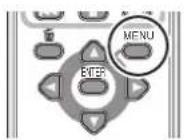
■ Om fokuseringsområdet
3 Tryk på PHOTO SHOT-knappen.
2 Tryk på PHOTO SHOT-knappen.
3 Tryk på joysticken.
(Skub): Spring over afspilning (bagud)
1 Tryk på II-knappen.
3 Tryk på joysticken.
1 Tryk på knappen under afspilning.
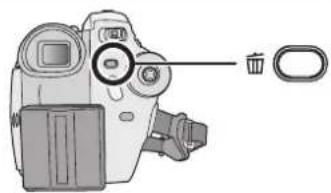
Tryk på MENU-knappen.
Tryk på MENU-knappen.
255
LSQT1018


Tryk på MENU-knappen.
4 Tryk på MENU-knappen.
5 Tryk på MENU-knappen.
Tryk på MENU-knappen.
Tryk på MENU-knappen.
262
LSQT1018


Tryk på MENU-knappen.
1 Tryk på knappen under afspilning.
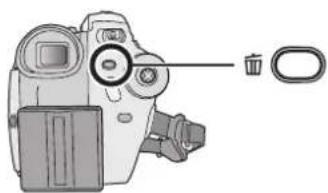
Tryk på MENU-knappen.
Tryk på MENU-knappen.
Tryk på MENU-knappen.


Tryk på MENU-knappen.
For at annullere alle DPOF-indstillinger
Tryk på MENU-knappen og vælg [PLAY SETUP] → [DPOF SET] → [CANCEL ALL] og tryk på joysticken.
Tryk på MENU-knappen.
Disk-og korthandtering
275 LSQT1018
A USB-kabel (medleveret)
Slutbruger licensaftale
A USB-kabel (medleveret)
1 Dobbeltklik på ikonet i opgavebakken.
Dialogen til frakobling af hardware vises.
USB-kabel (medleveret)
10 Rediger DVD-menuen efter behov.
11 Klik på [Burning].