
65A400 - TV TCL - Gratis bruksanvisning och manual
Hitta enhetens manual gratis 65A400 TCL i PDF-format.


Användarfrågor om 65A400 TCL
0 fråga om denna apparat. Svara på dem du kan eller ställ din egen.
Ställ en ny fråga om denna apparat
Ladda ner instruktionerna för din TV i PDF-format gratis! Hitta din manual 65A400 - TCL och ta tillbaka ditt elektroniska enhet i hand. På denna sida publiceras alla dokument som behövs för att använda din enhet. 65A400 av märket TCL.
BRUKSANVISNING 65A400 TCL
- Denna manual gäller för flera modeller från TCL och iFFALCON.
- Detta är en webbmanual och kan sakna viktig kontaktinformation som finns i den tryckta manualen som medföljer TV:n i kartongen.
RAPPORTERA SÄKERHETSPROBLEM
Om du upptäcker en säkerhetsbrist eller har frågor om produktsäkerhet:
Kontakta TCL:s kundsupport via formuläret på vår webbplats. Klicka på Kundsupport och sedan Kontakta oss för TV och hushållsapparater
Webbplats: www.tcl.com
Webbplats: www.iffalcon.com
Säkerhet
Se till att din strömförsörjning har samma styrka som TV-apparaten, angiven på identifikationsetiketten på baksidan. Där det finns strömkontakt används AC-uttaget eller en kopplingsenhet som frånkopplingsenhet. Den ska vara lättåtkomlig.
På den aktuella modellen finns ljusindikatorn på sidan av TV-apparaten. Att ljusindikatorn har slocknat innebär inte att TV-apparaten är helt urkopplad. För att koppla ur TV-apparaten ska kontakten dras ur vägguttaget.
TV-apparatens komponenter är värmekänsliga. Den högsta omgivningstemperaturen bör ej överstiga 35° C. Täck inte över ventilationshålen på baksidan och sidorna på TV:n. Lämna tillräckligt utrymme runt om för nödvändig ventilation. Placera inte apparaten i närheten av externa värmekällor (öppen eld mm) eller apparater som genererar stark magnetisk eller elektrisk strålning.
Den relativa luftfuktigheten i rummet där TV:n är placerad bör ej överstiga 75 %. Om TV-apparaten flyttas från en kall plats till en varm kan kondens bildas på skärmen (och även på en del komponenter inuti TV-apparaten). Låt kondensen avdunsta innan TV:n sätts på igen.
- eller POWER/ knappen på TV-apparaten eller knappen kan användas för att slå på eller koppla TV-apparaten i standby läge. Om du har för avsikt att inte titta på TV:n under en längre tidsperiod, stäng av den helt genom att dra ut kontakten ur eluttaget.
Vid åskväder rekommenderar vi att du kopplar ur elförsörjningen och antennen så att den inte påverkas av elektriska eller elektromagnetiska vågor som kan skada TV:n. Av denna anledning börel- och antennuttagen vara lättillgängliga så att de kan kopplas urom så behövs.
Koppla ur TV:n omedelbart om du upptäcker att den avger brand- eller rök. Du får aldrig, under några omständigheter, öppna TV-apparaten själv eftersom detta medför risk för elektriska stötar.
VARNINGAR
Denna apparat är endast avsedd för privat hushållsbruk och bör inte användas inom någon annan tillämpning, till exempel för icke-hushållsbruk eller i en kommersiell miljö.
Om denna produkts externa flexibla kabel eller sladd blir skadad, ska den bytas ut av tillverkaren eller dennes serviceombud eller liknande kvalificerad person för att undvika fara.
Lämna minst 10 cm utrymme runt TV-apparaten för att säkerställa tillräcklig ventilation. Ventilationen bör inte hindras genom att täcka ventilationsöppningarna med föremål såsom tidningar, bordsdukar, gardiner, etc.
Denna apparat får inte utsättas för dropp eller stänk, och inga objekt som fyllts med vätskor, som t.ex. blomvaser, får placeras på apparaten.
Batterier (batteripaket eller installerade batteriet) shfår inte utsättas för överdrivet hög värme, såsom solljus, brand eller liknande.
För att minska risken för elektrisk kortslutning får du inte utsätta apparaten för regn eller fukt.
Tv-apparaten kan falla och orsaka grava personskador eller död. Många skador, speciellt sådana som rör barn, kan undvikas genom att ta till försiktighetsåtgärder så som:
- Att ALLTID använda en skänk, ställningar eller monteringsmetoder som rekommenderas av tillverkaren av tv-apparaten.
- Att ALLTID använda möbler som på ett säkert sätt kan stötta tv-apparaten.
- Att ALLTID se till att tv-apparaten inte står nära kanten av underlaget.
- Att ALLTID informera barnen om hur farligt det är att klättra på möbler för att nå tv-apparaten eller dess kontroller.
- Att ALLTID koppla sladdarna och kablarna till din tv-apparat så att de ingen kan snubbla över eller nå dem.
- Att ALDRIG placera en tv-apparat på ett instabilt ställe.
- Att ALDRIG placera tv-apparaten på höga möbler (till exempel på skåp eller bokhyllor) utan att först stadigt fästa både tv-apparaten och möbeln.
- Att ALDRIG placera tv-apparaten på en duk eller andra material som kan finnas mellan tv-apparaten och möbeln.
- Att ALDRIG placera sådana saker på tv-apparaten eller möbeln som kan göra att barn försöker klättra efter det, såsom leksaker eller kontroller.
Om tv-apparaten hålls i förvar eller håller på att flyttas gäller samma försiktighetsåtgärder som ovan nämnts.

Utrustning med den här symbolen är av klass II eller dubbelisolerad elektrisk apparat. Den har utformats på ett sådant sätt att det inte krävs någon säker anslutning till jord. Utrustning utan den här symbolen är en klass I elektrisk apparat. Den ska anslutas till ett eluttag med en jordad anslutning.

Undvik brandrisk genom att alltid hålla brinnande Ijus och andra öppna lågor på säkert avständ från denna produkt.

Denna symbol indikerar att det är högspänning inuti. Det är farligt att få någon form av kontakt med någon intern del av denna produkt.

Denna symbol indikerar att säkringen ska vara i neutralläge och att elnätet ska kopplas bort för att avaktivera fasledarna.
Ta inte bort TV:ns lock (eller baksida). Det finns inga delar inuti som kan servas av användaren. All service måste utföras av kvalificerad servicepersonal.
För att förhindra skador måste apparaten monteras/placeras ordentligt på golvet/väggen i enlighet med installationsanvisningarna.
För att minska risken för RF-expnering ska den använda distansen för den här apparaten vara minst 100 cm.
Om en utomhusantenn eller ett kabelsystem är anslutet till produkten, ska du kontrollera att det är en fackman som jordar, för att undvika spänningsbelastningar och statisk laddning.
TV-skärm
TV-skärmen i denna produkt är av glas. Därför kan den lätt gå sönder om produkten tappas eller utsätts för slag eller stötar.
TV-skärmen är en högteknologisk produkt som ger precisa detaljerade bilder. Ibland kan inaktiva pixlar synas på skärmen som en fast punkt i någon av färgerna blå, grön eller röd. Detta påverkar inte din produkts prestanda.
Skötsel
Använd fönsterputsmedel för att rengöra skärmen och en mjuk trasa fuktad med milt rengöringsmedel för att rengöra resten av apparaten.
Viktigt: Användning av starka rengöringsmedel, alkohol-baserade eller slipverkande produkter kan skada skärmen.
Damma regelbundet av ventilationshålen på baksidan och sidorna. Användning av lösningsmedel, slipverkande eller alkoholbaserade produkter kan förstöra TV:n. Om ett föremål eller vätska kommer in i TV-apparaten, koppla omedelbart ur den och se till att den kontrolleras av en utbildad tekniker. Öppna aldrig TV-apparaten själv då det kan medföra risk för dig själv och kanske förstöra apparaten.
ESD-förordning

Den här apparaten uppfyller kriterierna för ESD-prestanda. I de fall där apparaten inte återställer i Ethernet-anslutningsläge eller USB-uppspelningsläge på grund av elektrostatisk urladdning krävs användarens ingripande.
Bluetooth-funktionsmeddelande
Bluetooth®-teknologin (om den finns i din TV) används 2,4 GHz frekvens, där närhet till Wi-Fi-åtkomstpunkter, routrar eller mikrovågsugnar kan störa Bluetooth-ljudströmning. Om du upptäcker avbrott i ljudmottagningen ska du starta om Bluetooth-enheten för att söka frekvenser med mindre störningar och om du fortsätter ställas inför problemen ska du gå närmare TV:n eller öka avståndet mellan TV:n och källan till störningarna.
Väggmontera TV:n
Varning: Denna operation kräver minst två personer, beroende på storleken på din TV.
För bästa säkerhet vid monteringen, var uppmärksam på följande:
- Kontrollera så att väggen kan bära tyngden av TV:n och monteringssatsen.
- Följ monteringsanvisningarna som följer med monteringssatsen. För vissa modeller, se till att skruva de sexkantiga VESA vägg monteringsskruvarna (och skruvar) inkluderade i satsen, i muttrarna för väggmonteringen på baksidan av ditt set, innan du monterar på väggen.
- TV-apparaten måste hängas på en vertikal vägg.
- Se till att använda skruvar som fäster och sitter bra i väggmaterialet.
- Se till att TV:ns kablar och sladdar placeras så att ingen kan snubbla på dem.
Alla andra säkerhetsföreskrifter gällande våra TV-apparater gäller även här.
Bruksanvisning för flera produkter
De funktioner som beskrivs i denna handbok är gemensamma för de flesta modeller. Vissa funktioner kanske inte är tillgängliga på din TV och/eller din TV kan innehålla funktioner som inte beskrivs i denna bruksanvisning. Bilderna i denna handbok kan skilja sig från den faktiska produkten. Vänligen se den faktiska produkten.
Enhetsuppdatering
Vanligen uppdateras vissa enheter kvartalsvis, men det är inte alltid så exakt. Andra enheter, speciellt sådana som såldes för över tre år sedan, kommer enbart att uppdateras om en kritisk säkerhetsrisk har upptäckts.
Krav på cybersäkerhet
För att skydda dina personuppgifter kräver denna radioutrustning att du skapar ett starkt och unikt lösenord vid första uppstart för att komma åt systeminställningar och/eller användarkonton.
Ditt lösenord måste uppfylla följande krav:
- minst 8 tecken,
- minst en stor bokstav,
- minst en liten bokstav,
- minst en siffra,
- minst ett specialtecken (t.ex. !, @, #).
Undvik att använda uppenbara eller återanvända lösenord. Dela inte ditt lösenord med andra. Detta steg hjälper till att skydda din radioutrustning mot obehörig åtkomst och säkerställer efterlevnad av cybersäkerhetskraven i EU-förordning 2022/30 enligt radioutrustningsdirektivet 2014/53/EU.
Säkerhetsinformation om batterier
- Använd endast rekommenderade AAA-batterier till fjärrkontrollen.
- Byt ut batterierna mot samma eller likvärdig typ för att undvika explosionsrisk.
- Utlämna inte batterierna för stark värme, såsom solsken eller eld.
- Ta ur batterierna om fjärrkontrollen inte ska användas under en längre tid.
- Kassera använda batterier ansvarsfullt på lokala återvinningsanläggningar i enlighet med EU-förordningar.
- Öppna batteriluckan.
- Sätt in två AAA-batterier och se till att polariteten är korrekt (+/-).
- Stäng locket säkert.
Exempel som bör beaktas inkluderar:
- Kassering av ett batteri i eld eller en het ugn, eller mekanisk krossning eller skärning av ett batteri, vilket kan orsaka en explosion.
- Att lämna ett batteri i en extremt hög temperatur kan orsaka en explosion eller läckage av brandfarlig vätska eller gas. Ett batteri som utsätts för extremt lågt lufttryck kan också orsaka en explosion eller läckage av brandfarlig vätska eller gas.
Efterlevnad av miljö- och säkerhetskrav
Denna produkt uppfyller EU:s direktiv för produktsäkerhet, inklusive CE-märkning.
Följ alla säkerhets- och installationsanvisningar för att säkerställa efterlevnad av:
- EN 62368-1: Säkerhetsstandarder för ljud- och videoutrustning.
- Krav enligt den allmänna produktsäkerhetsförordningen (GPSR).
Ansvarsfriskrivning
Denna produkt är CE-märkt och uppfyller europeiska säkerhetsstandarder. Underlåtenhet att följa dessa säkerhetsriktlinjer kan leda till personskador, produktskador eller ogiltigförklaring av garantier.
Information för användare om återvinning av gammal utrustning och batterier
[Europeiska unionen]
![TCL 65A400 - [Europeiska unionen] - 1](/content/2026/06/1182704/images/f973d90b582c4cf771cab3da84148d05ac6a885a4c59b7f7370c2aa12e141ecd.jpg)
Produkter
Dessa symboler anger att elektrisk och elektronisk utrustning och batteriet med denna symbol inte bör slängas som vanligt hushållsavfall vid slutet av produktens förväntade livslängd. Istället ska produkterna lämnas till lämplig återvinningscentral för återvinning av elektriska och elektronisk utrustning och likaså batterier för riktig hantering och återvinning i enlighet med gällande lagstiftning samt EU-direktiv 2012/19/EU, 2006/66/EC och 2008/12/EC.
![TCL 65A400 - [Europeiska unionen] - 2](/content/2026/06/1182704/images/754ef21ebd435f03145f89f0242bdb96845e0a6157d5879ca1e46e2864ce07e3.jpg)
Pb
Batteri
Kommentar:
Symbolen
"Pb" under
batterisymbolen
indikerar att
detta batteri
innehåller bly.
Genom att kassera dessa produkter på rätt sätt, hjälper du till att bevara naturresurser and bidrar du till att förhindra eventuella negativa effekter på miljön och människors hälsa som annars kan orsakas av olämplig avfallshantering av dessa produkter.
Mer information om hantering, återvinning och återanvändning av denna produkt kan du få från lokala myndigheter, avfallsentreprenör eller från butiken där du köpte produkten. Böter kan tillämpas vid felaktig avyttring av dessa avfall, i enlighet med gällande lagstiftning.
[Företagsanvändare]
Om du vill kassera denna produkt, kontakta din leverantör och kontrollera villkoren i köpekontraktet.
[Övriga länder utanför den Europeiska unionen]
Dessa symboler är endast giltiga inom den Europeiska unionen. Om du vill kassera dessa föremål, var god och gör så i enlighet med tillämplig gällande lagstiftning eller andra gällande föreskrifter i ditt land för hantering av gammal elektrisk utrustning och uttjänta batterier.
Försäkran om överensstämmelse:
2023 nr 1007 Föreskrifterna om produktsäkerhet och telekommunikationsinfrastruktur (säkerhetskrav för relevanta anslutningsbara produkter) 2023
Produkten uppfyller följande standarder eller normativa dokument:
ETSI EN 303 645 V2.1.1:2020-06
Bestämmelse 5.1-1
Bestämmelse 5.1-2
Bestämmelse 5.2-1
Bestämmelse 5.3-13
Den fullständiga texten för den brittiska försäkran om överensstämmelse finns på följande webbadress: www.tcl.com.
Välj modellnamn och gå till NEDLADDNINGAR.
Konformitetsförklaring

TCL förklarar härmed att TV:n av typen radioutrustning överensstämmer med direktiv 2014/53/EU. Den fullständiga texten till EU:s försäkran om överensstämmelse finns på följande Internetadress: www.tcl.com. Välj modellnamn och gå till HÄMTA.
TCL förklarar härmed att TV:n av typen radioutrustning överensstämmer med direktiv 2014/53/EU. Den fullständiga texten till EU:s försäkran om överensstämmelse finns på följande Internetadress: www.iffalcon.com. Välj modellnamn och gå till HÄMTA.
Figurer och illustrationer i den här bruksanvisningen är endast avsedda som referens och kan skilja sig från produktens faktiska utseende. Produktdesign och specifikationer kan ändras utan föregående meddelande.
Viktig information 2
Kapitel 1 - Anslutningar
Anslut nätsladden och antennen 7
Ansluta Blu-ray-skivspelaren, HD-spelkonsolen, HD-kameran, CI-modulen 7
Ansluta till Internet 8
Kapitel 2 - Komma igång
Fjärrkontroll 9
Sätta i batterier 10
Stänga av fjärrkontrollens bakgrundsbelysning 10
Slå på/av TV:n 11
Första installationen.... 11
Kapitel 3 - Grundläggande TV-funktioner
Åtkomst till kanaler 12
Titta på anslutna enheter 12
Justera volymen 12
Öppna hemsidan för Smart TV 12
Använda menyn Inställningar.... 12
Använder användarhandboken 12
Kapitel 4 - Använda mer av din TV
Installera kanaler 13
Gemensamt gränssnitt 13
Hur man använder den gemensamma gränssnittsmodulen 13
Hur man kommer åt gemensamma gränssnittstjänster 13
Användning av undertexter.... 13
Sätta på/stänga av undertexter 13
Aktivera textningsspråk på digitala TV-kanaler 13
Hur man väljer textningsspråk på digitala TV-kanaler 14
Använda text-tv.... 14
Välja språk för avkodning av sida 14
Digitalt text-tv språk 14
Enhetens vänteläge synkroniserat 14
Hbb-TV 14
Hbb-TV-åtkomst.... 15
Hbb-TV-avaktivering 15
Använda EPG (Electronic Programme Guide) ... 15
Återställ till fabriksinställningarna 16
Använda den handsfree TV-röststyrningen ...... 16
Apple AirPlay och HomeKit.... 16
Filter För Blått Ijus 17
Variabel uppdateringsfrekvens 17
Multi Visuellt 17
Tillgänglighet 17
Aktivera eller inaktivera TalkBack 17
Aktivera eller inaktivera textförstoring 18
Ljudanvändarmanual 18
Kapitel 5 - Annan information
Lösenord i föräldrakontrollen 19
Felsökning 19
Observera
- Den här bruksanvisningen gäller för flera TV-modeller. Vissa funktioner, kontakter eller fjärrkontrollens layout kan skilja sig beroende på vilken modell du har. Se din faktiska enhet för detaljer.

Anslut nätsladden och antennen
För att sätta på TV-apparaten efter anslutning av nätsladden trycker du på ⏻ eller POWER/∅.
Obs:
- Ström uttagets placering varierar beroende på TV-modell.
- Dra ur nätkabeln från vägguttaget innan du ansluter enheter.

Ansluta Blu-ray-skivspelaren, HD-spelkonsolen, HD-kameran, CI-modulen
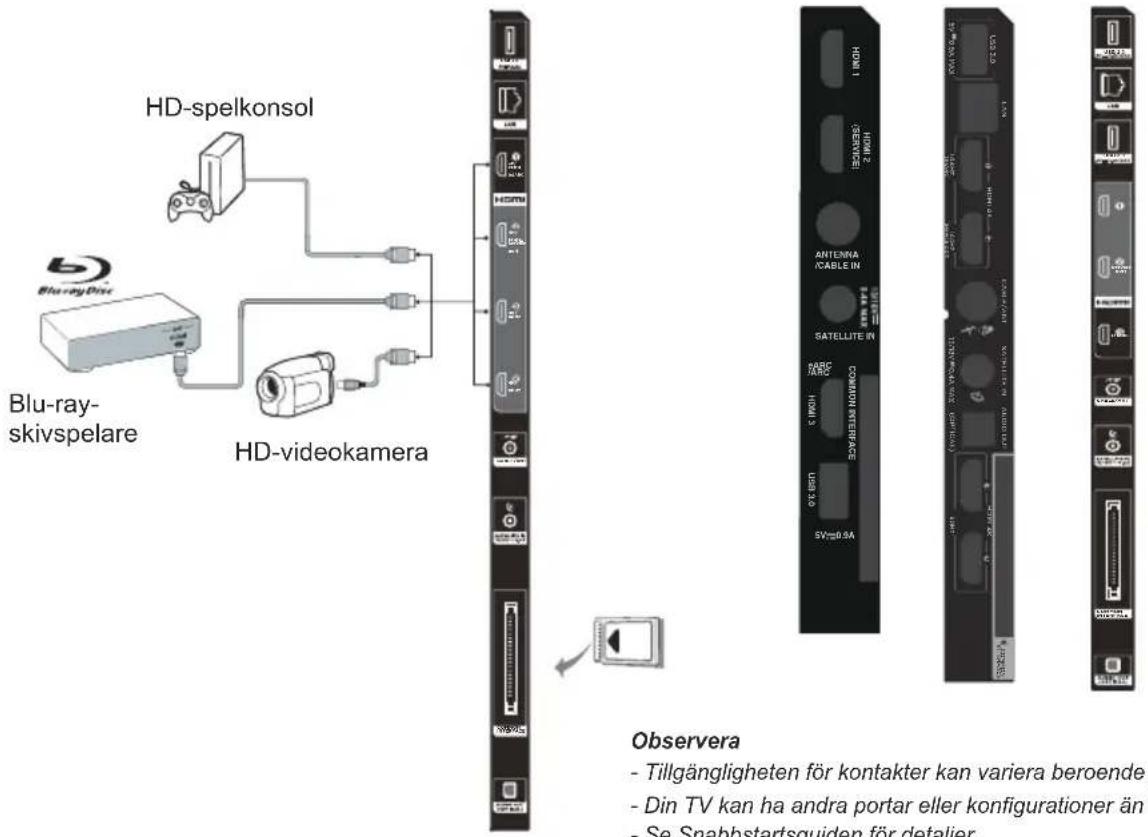
Ansluta till Internet
Obs:
- Följande instruktioner är bara vanliga sätt att ansluta din TV till det kabelförsedda eller trådlösa nätverket. Anslutningssättet kan skilja sig åt beroende på din faktiska nätverkskonfiguration. Vid frågor om ditt nätverk i hemmet, ska du kontakta din Internettjänstleverantör.
- Din TV kan ha andra portar eller konfigurationer än de som visas här.
Kabelanslutning
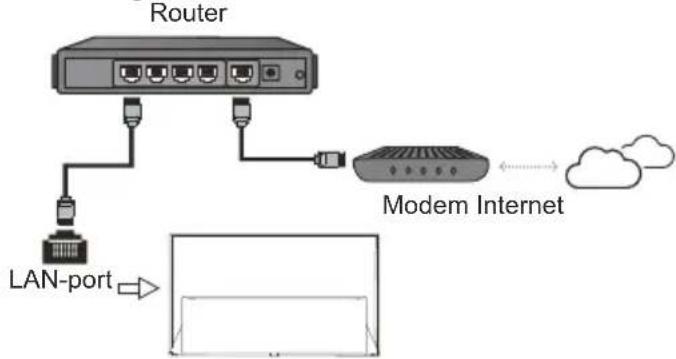
flowchart
graph TD
    A["Router"] --> B["LAN-port"]
    B --> C["Modem Internet"]
    C --> D["Cloud"]
    style A fill:#f9f,stroke:#333
    style B fill:#ccf,stroke:#333
    style C fill:#cfc,stroke:#333
    style D fill:#fcc,stroke:#333
Trådlös anslutning

Trådlös router
Nätverksinställningar:
- Tryck på föpå fjärrkontrollen för att visa instrumentpanelmenyn.
- Välj All settings (Alla inställningar) och tryck på OK för att öppna inställningsmenyn.
- Tryck på ∧/ ∨ för att välja Network and Internet (Nätverk och internet), tryck på OK för att öppna undermenyn och följ anvisningarna på skärmen för att konfigurera nätverket.
Obs:
- Din TV kanske inte har alla anslutningar som visas i diagrammet ovan. Antalet USB- och HDMI-portar kan variera, beroende på TV-modell.
- Knappar och anslutningsställen kan variera, beroende på TV-modell.
- USB-anslutningarna är till för dataingång från USB-enheter och för anslutning av andra relevanta USB-enheter när detta är tillämpligt.
- Samtliga USB-enheter ska anslutas direkt till TV-apparaten utan kabelförlängare. Om det krävs en fallförlängare rekommenderas en maxlängd på 50 cm. Längre förlängare ska ha ferritkärnor.
- eARC/ARC-funktionen (Audio Return Channel) stöds bara på HDMI-porten som identifierat med eARC/ARC. För att använda eARC/ARC-funktionen sätter du på CEC-funktionen först enligt beskrivningen i avsnittet CEC.
- Vi rekommenderar att du använder högkvalitativa och väl skyddade HDMI-kablarna för att undvika eventuella störningar.
Fjärrkontroll
De flesta av din TV-apparats funktioner är tillgängliga via de menyer som visas på skärmen. Fjärrkontrollen som levereras med din apparat kan användas för att bläddra genom menyerna och för att konfigurera alla grundinställningar.

Fjärrkontrollvariant 1

Fjärrkontrollvariant 2
För att stänga av och sätta på ljudet.
Viloläge/avsluta viloläge.
Sifferknappar Ange kanalnummer eller en siffra.
För att välja ingångskälla.
≡ Panelen för snabbinställningar visas.
Färgknappar För att utföra motsvarande funktion som anges längst ner (R/G/Y/B) på skärmen. (Denna funktion har olika funktioner under olika alternativ.)
OK Bekräfta inmatningen eller valet. (Kanallistan kan visas i TV-läge.)
Circular D-Pad Navigationsriktningsknappar. (∧ /∨) < >
* ← För att återgå till föregående meny eller avsluta en app.
* För att visa instrumentpanelmenyn.
Tryck på Google Assistant (Google Assistent)-knappen på fjärrkontrollen för att prata med Google Assistent. (Endast tillgängligt i Google TV-läge och nätverksanslutningen är normal.)
Öppna hemsidan för Smart TV.
För att komma åt den elektroniska programguiden (endast tillgänglig för digitala kanaler). Eller tillgång till DTV EPG. (Endast tillgängligt i Google TV-läge.)
* (VOL) + / - För att ställa in volymen.
123 Att dyka upp det virtuella fjärrkontrolltangentbordet när det är tillgängligt.
*(SUBTITLE) För att visa programinformation, om tillgänglig. Eller för att komma åt UNDERTEXT när du håller in jknappen.
* (CH) ∧ / ∨ För att ändra kanal.
*NETFLIX För att få åtkomst till Netflix om tillgängligt.
*prime video För att få åtkomst till Prime video (Primevideo) om tillgängligt.
* Förr att få åtkomst till YouTube om tillgängligt.
* Förr att få åtkomst till Media Player om tillgänglig.
*TCL CHANNEL För att komma åt TCL Channel.
*LIST För att komma åt DTV-kanallistan.
*Disney För att komma åt Disney.
Anteckningar:
- Knapparna markerade med en asterisk passar för olika typer av fjärrkontroller.
- Den här fjärrkontrollen är endast tillgänglig för utvalda modeller. Modell på fjärrkontrollen kan ändras utan notis.
- App-knapparna kan skilja sig åt beroende på modell. App-knappen används för att komma åt motsvarande app.
- Följ guiden på skärmen för att para ihop fjärrkontrollen med TV:n när du trycker på Google Assistant-knappen för första gången.
- Google TV är namnet på den här enhetens mjukvara och är ett varumärke som tillhör Google LLC.
- Google Assistant är inte tillgänglig på vissa språk och i vissa länder.
Anmärkning: Tillgängligheten för fjärrkontroller kan variera beroende på modell. Din TV kan ha andra fjärrkontroller eller konfigurationer än de som visas här.
Sätta i batterier
- Tryck för att öppna bakre luckan så som visas på bilden.
- Sätt i två AAA-batterier med polerna markerade på batteriluckan.
- Byt bakre luckan så som visas på bilden.

Obs: Fjärrkontrollstypen kan ändras utan föregående meddelande.
FÖRSIKTIGHET: Risk för brand eller explosion om du byter ut fel typ av batterier.
Stänga av fjärrkontrollens bakgrundsbelysning
(*Inte tillgängligt för vissa modeller)
Som standard aktiveras fjärrkontrollens bakgrundsbelysning automatiskt när den lyfts. Om du vill stänga av bakgrundsbelysningen, håll nere knapparna och «samtidigt i 3 sekunder. Om du vill slå på bakgrundsbelysningen igen, håll nere knapparna och «samtidigt i 3 sekunder.
Viktigt:
Batteriet får inte utsättas för extrem värme, som t.ex. direkt solljus, eld eller liknande. Ta ur batterierna om fjärrkontrollen inte ska användas under en längre tid. Batterier som lämnas kvar i utrustningen kan orsaka skada genom nedbrytning och frätande läckage, och i sådana fall ogiltigförklaras garantin.
För att skydda miljön ska man använda lokala återvinningsstationer för batteriåtervinning. Avyttra batterierna enligt anvisningarna.
VAR FÖRSIKTIG: Risk för explosion om batterier byts ut mot en felaktig typ. Ersätt endast med samma eller motsvarande typ som rekommenderas av tillverkaren av utrustningen.
Om batterierna på din fjärrkontroll får låg nivå kan du använda knappen på din TV.
Du kan starta TV:n från standby-läget genom att trycka på knappen opå din TV-apparat.
När TV:n är på visas multifunktionsmenyn om du trycker på knappen upå din TV. För mer information kring hur du använder multifunktionsmenyn, se bilden nedan.

- Tryck på knappenför att flytta markeringen till nästa funktionsval.
- Håll in knappen ^ö i mer än 2 sekunder för att bekräfta ditt val.
Obs: Se snabbstartguiden för att hitta knappen på din TV.
Slå på/av TV:n
- När nätsladden är ansluten kommer TV:n att slås på direkt eller vara i standby-läge. Om TV: n är i standby-läge, tryck på deller POWER/4knappen på apparaten eller -knappen på fjärrkontrollen för att slå på den.
- För att försätta TV:n i standby-läge trycker du på ∅knappen på fjärrkontrollen. TV-apparaten förblir på, men med låg energiförbrukning.
- För att slå av TV:n, dra ur stickkontakten från eluttaget.
Obs: För att spara energi och miljöskydd är vissa modeller konstruerade med reläbrytare. När TV: n slås på eller av är det normalt att höra ljudet från reläet.
Första installationen
Första gången du slår på enheten visas Welcome (Välkommen), som vägleder dig genom den initiala konfigurationsprocessen. Följ instruktionerna på skärmen för att slutföra den initiala konfigurationen, såsom för val av språk, anslutning till nätverket, kanalsökning med mera. Under varje steg gör du antingen ett val eller hoppar över steget. Om du hoppar över ett steg kan du utföra konfigurationen senare i inställningsmenyn.
Obs: Om kanalsökningen endast lyckas hämta de analoga kanalerna kan det bero på dålig sändning och omfattas därför inte av tillverkarens garanti. Tillverkare kan inte hållas ansvariga för bristande eller dålig sändning i en del områden.
Åtkomst till kanaler
Använd navigeringsknapparna: tryck på ∧ / ∨ på fjärrkontrollen för att bläddra igenom för att byta kanal.
Använd OK-knappen: tryck på OK-knappen för att visa kanallistan och tryck på ∧/∨/〈〉 och OK för att välja kanaler.
Använd CH/KNapparna: tryck på CH/KNapparna på fjärrkontrollen för att bläddra genom kanalerna.
Använd 12 knappen: tryck på 123 för att visa den virtuella fjärrkontrollens tangentbord, då kan du välja önskad knapp för att fungera därefter.
Titta på anslutna enheter
Tryck på fjärrkontrollen för att visa källistan. Tryck på för att välja TV eller andra ingångskällor och tryck på OK för att bekräfta.
Obs: Ingångskällor som HDMI1 kanske inte visas i källlistan, du kan trycka på knappen och tryck på knappen till slutet av källlistan, välj Edit (Redigera) och tryck på OK för att sätta ingångskällorna till PÅ, AV eller AUTO.
Justera volymen
Volymkontroll: Tryck på VOL ^+ — knappar på fjärrkontrollen för att höja eller sänka volymen.
Stänga av ljudet: Tryck på knappen för att stänga av ljudet tillfälligt. Tryck på knappen igen eller på VOL+knappen för att återställa ljudet.
Öppna hemsidan för Smart TV
Från smart-TV:ns startsida kan du komma åt Internetapplikationer (appar) och särskilt anpassade Internet-webbplatser, och utföra systeminställningar för din TV. Detta kan kontrolleras genom TV:ns fjärrkontroll.
WARNING:
- Konfigurera nätverksinställningarna innan du börjar använda smart-TV-applikationer.
- Långsam respons och/eller avbrott kan förekomma, beroende på ditt nätverks förutsättningar.
- Om du får problem med en applikation, kontakta innehållsleverantören.
- Beroende på förhållanden hos innehållsleverantören, uppdateras programmet eller själva applikationen kanske avbryts.
- Beroende på ditt lands bestämmelser kan vissa applikationer ha begränsad service eller finns det inget stöd för applikationerna.
-
Ändringar i applikationsinnehåll kan göras utan föregående avisering från tjänsteleverantören.
-
Tryck på npå fjärrkontrollen för att visa hemsidan för Smart TV.
- Tryck på ∧/∨/〈〉 och OK för att gå till önskade appar, funktioner eller inställningar.
- Tryck på för att gå tillbaka till startsidan. Obs: Eftersom uppkopplingen till Internet tar tid rekommenderar vi att du väntar några minuter innan du använder Smart-TV-funktionen efter aktivering av TV:n från viloläge.
Använda menyn Inställningar
Låter dig justera TV-inställningar, till exempel bild och ljud.
- Tryck på ♣på fjärrkontrollen för att visa instrumentpanelmenyn.
- Välj All settings (Alla inställningar) och tryck på OK för att öppna inställningsmenyn.
- I undermenyer, tryck på ∧ / ∨ för att välja menyalternativ, tryck sedan på OK / > för att komma till alternativlistan, eller motsvarande undermeny, eller tryck på OK för att slå på eller av, eller tryck på < / > för att justera inställningen.
- Tryck på ←för att återgå till föregående meny.
Använder användarhandboken
Användarhandbok är en elektronisk användarmanual för produkten. Du kan hitta instruktioner för funktionerna för nätverk och internet, fjärrkontroller och tillbehör, kanaler och ingångar, Google Assistent och så vidare.
-
Tryck på ⚠ på fjärrkontrollen, välj Apps > Your apps > User Guide (Appar > Dina appar > Användarhandbok) och tryck på OK för att gå in-
-
Tryck på ∧/∨/〈〉 och OK för att visa instruktionerna.
-
Tryck på ← för att gå tillbaka till föregående sida. Obs: Funktionerna kan variera beroende på programvaruversion
Installera kanaler
Denna avdelning beskriver hur man söker och lagrar kanaler automatiskt. Detta kan göras i följande fall:
- Du har hoppat över steget för kanalinstallation i den ursprungliga konfigurationen;
- Du meddelas att det inte finns några kanaler i TV-läget;
-
När du vill uppdatera dina kanaler.
-
I TV-läge trycker du på på fjärrkontrollen och väljer All settings > Channels and inputs > Channels > Channel scan (Alla inställningar > Kanaler och ingångar > Kanaler > Kanalsökning). Tryck på OK / > för att komma in.
-
TV:n installerar och ordnar kanaler enligt ditt land eller din region. Tryck på ∧ / √ för att välja Country / Region (Land / Region) och tryck på OK / >för att ange. Ange det lösenord som du har ställt in på menyn Settings > System > Lock (Alla inställningar > System > Lås). Tryck på ∧ / √ för att välja land eller region och tryck på OK för att bekräfta.
-
Tryck på ∧/∨ för att välja Automatic search (Automatisk sökning) sökning och tryck på OK för att gå till alternativet.
-
Tryck på ∧/∨ för att välja Tuner mode (Mottagarläge) och tryck på </>för att välja Cable (Kabel), Antenna (Antenn) ellerSatellite (Satellit). (Obs: Alternativet Satellite (Satellit) är endast tillgängligt för vissa utvalda modeller.)
-
Tryck på ∧/∨ för att välja andra alternativ att konfigurera.
-
När konfigurationen är klar trycker du på för att välja Search (Sök) och trycker på OK för att börja söka efter kanaler.
-
Kanalsökningen kan ta några minuter. Efter automatisk sökning ordnas kanaler i en förinställd ordning. Om du vill redigera kanallistan trycker du på ⚙å fjärrkontrollen, väljer All settings > Channels and inputs > Channels > Edit Channels (Alla inställningar > Kanaler och ingångar > Kanaler > Redigera kanaler) och trycker på OK för att komma in.
Obs: När Tuner Mode (Mottagarläge) är inställt på Antenna (Antenn) och Country/Region (Land/Region) är inställt på UK är Edit Channels (Redigera kanaler)-alternativet inte tillgängligt.
Gemensamt gränssnitt
Kodade digital-TV-kanaler kan avkodas med hjälp av en gemensam gränssnittsmodul och ett kort som tillhandahålls av en leverantör av digitala tjänster.
Den gemensamma gränssnittsmodulen kan aktivera flera digitala tjänster, beroende på leverantören och de tjänster du väljer (t.ex. betal-TV). Kontakta din digital-TV leverantör för mer information om tjänster och villkor.
Hur man använder den gemensamma gränssnittsmodulen
WARNING: Stäng av din TV-apparat innan du för in en gemensam gränssnittsmodul. Se till att du följer instruktionerna nedan. Felaktigt införande av en gemensam gränssnittsmodul kan skada både modulen och TV-apparaten.
- För varsamt in den gemensamma gränssnittsmodulen i dess öppning på TV-apparaten enligt anvisningarna som är tryckta på modulen.
- Tryck in modulen så längt det går.
- Slå på TV-apparaten och vänta på att funktionen för den gemensamma gränssnittsmodulen aktiveras. Detta kan ta flera minuter. Obs: Ta inte bort den gemensamma gränssnittsmodulen från öppningen. Avlägsnande av modulen kommer att avaktivera de digitala tjänsterna.
Hur man kommer åt gemensamma gränssnittstjänster
Efter att du har fört in och aktiverat modulen för common interface trycker du på på fjärrkontrollen, väljer All settings > Channels and inputs > Channels > Common interface(Alla inställningar > Kanaler och ingångar > Kanaler > Gemensamt gränssnitt) och trycker på OK för att öppna.
Detta menyval är endast tillgängligt om den gemensamma gränssnittsmodulen är korrekt införd och aktiverad. Applikationer på skärmen och innehåll tillhandahålls av din digital-TV-leverantör.
Användning av undertexter
Du kan aktivera undertexter för varje TV-kanal. Undertexter sänds via text-TV eller DVB-T/DVB-C/DVB-S/DVB-T2/DVB-S2 digitala sändningar. Med digitala sändningar får du extra möjligheten att välja ett förvalt språk på undertexter.
Sätta på/stänga av undertexter
- Tryck på fjärrkontrollen, välj All settings > Channels and inputs > Channels > Subtitle (Alla inställningar > Kanaler och ingångar > Kanaler > Undertexter) och tryck på OK /> för att öppna.
- Välj alternativet Subtitle (Undertexter) och tryck på OK för att växla mellan On (På) eller Off (Av).
- Tryck på för att återgå till föregående meny.
Aktivera textningsspråk på digitala TV-kanaler
-
Tryck på opå fjärrkontrollen, välj All settings > Channels and inputs > Channels > Subtitle > Digital subtitle language 1st (Alla inställningar
Kanaler och ingångar > Kanaler > Undertexter
Digitalt första undertextningsspråk) och tryck sedan på OK / > för att öppna. -
Tryck på ∧/∨ för att välja ett undertextningsspråk som önskat språk och tryck på OK för att bekräfta.
- Tryck på ∧/∨ för att välja Digital subtitle language 2nd (Språk digital undertext 2) och tryck på OK/〉för att öppna.
- Tryck på ∧/∨ för att välja ett andra undertextningsspråk och sedan på OK för att bekräfta.
- Tryck på för att återgå till föregående meny.
Hur man väljer textningsspråk på digitala TV-kanaler
- Tryck på föpå fjärrkontrollen, välj All settings > Channels and inputs > Channels > Subtitle > Subtitle type (Alla inställningar > Kanaler och ingångar > Kanaler > Undertexter > Undertexter typ) och tryck på OK /> för att öppna.
- ∧ ∨ för att välja en undertexttyp och tryck på OK för att bekräfta. Du kan välja Hearing impaired (Hörselskada) för att visa undertext för hörselskadade med ditt valda språk.
- Tryck på för att återgå till föregående meny.
Använda text-tv
Välja språk för avkodning av sida
- Tryck på fjärrkontrollen. Välj All settings > Channels and inputs > Channels > Teletext > Decoding page language (Alla inställningar > Kanaler och ingångar > Kanaler > Text-tv > Kodning språk sidor) och tryck på OK / > för att öppna.
- Tryck på ∧/∨ för att välja rätt typ av språk där text-tv visas och tryck på OK för att bekräfta.
- Tryck på för att återgå till föregående meny.
Digitalt text-tv språk
På digitala TV-kanaler kan du, beroende på programföretag, eventuellt använda en tjänst med flera initiala text-TV sidor på olika språk. Funktionen gör att du kan välja något av de tillgängliga språken som förstaval för de olika initiala text-TV-sidorna.
- Tryck på föpä fjärrkontrollen, välj All settings >Channels and inputs >Channels >Teletext >Digital teletext language (Alla inställningar >Kanaler och ingångar >Kanaler >Text-tv >Språk digital text-TV) och tryck på OK /> för att öppna.
- Tryck på ∧/∨ för att välja ett språk och tryck på OK för att bekräfta.
- Tryck på för att återgå till föregående meny.
Använd denna funktion för att söka efter CEC-enheter som är anslutna till HDMI-uttag i din TV och möjliggör upspelning och standby med en enda knapptryckning mellan CEC-enheter.
Aktivera eller inaktivera CEC
- Tryck på opå fjärrkontrollen, välj All settings > Channels and inputs > External Inputs > External devices control (CEC) (Alla inställningar > Kanaler och ingångar > Externa ingångar > Styrning av externa enheter (CEC)) och tryck OK / > to enter.
- Välj funktionen HDMI Control (HDMI-kontroll) och tryck OK för att välja mellan på och av.
- Tryck på ←för att återgå till föregående meny.
Gör det möjligt för TV:n att automatiskt slås på när strömmen på en CEC-enhet (t.ex. DVD) använd med enhetens fjärrkontroll. Tryck på OK för att slå på den för att aktivera den här funktionen.
Enhetens vänteläge synkroniserat
Gör det möjligt för alla CEC-enheter att automatiskt övergå till standby-läge när du stänger av TV:n med TV:ns fjärrkontroll. Tryck på OK för att slå på den för att aktivera den här funktionen.
Obs: CEC-funktionerna beror på de anslutna enheterna och det är möjligt att vissa enheter inte samverkar på rätt sätt när de är anslutna till denna TV. Man ska läsa bruksanvisningen eller kontakta tillverkaren av de enheter som uppvisar problem för att få ytterligare information.
Hbb-TV
Hbb-TV (Hybrid broadcast bredbands-TV) är en tjänst som erbjuds av vissa sändningsbolag och som bara finns tillgänglig för vissa digitala TV-kanaler. HbbTV levererar interaktiv tv via bredbandsInternet. Dessa interaktiva funktioner läggs till och förbättrar vanliga digitala program och omfattar tjänster, såsom digital text-TV, elektronisk programguide, spel, omröstningar, specifik information gällande det aktuella programmet, interaktiv reklam, informationstidningar, play-TV etc. För att använda HbbTV ska du säkerställa att din TV är ansluten till Internet och att HbbTV är påslaget.
Obs:
- HbbTV-tjänster är sändnings- och landsberoende och kan vara otillgängliga i ditt område.
- Du kan inte hämta filerna till din TV med HbbTV-funktionen.
- Programleverantören eller sändningsrelaterade villkor kan göra att en HbbTV-applikation blir tillfälligt otillgänglig.
- För att få åtkomst till HbbTV-applikationer måste du ansluta din TV till Internet via en sändningslänk. HbbTV-applikationer kanske inte fungerar som de ska om det finns nätverksrelaterade fel.
Hbb-TV-åtkomst
- Tryck på på fjärrkontrollen, välj All settings > System > HbbTV settings (Alla inställningar > System > HbbTV-inställningar) och tryck på OK / > för att öppna. Välj HbbTV-alternativet och tryck på OK för att slå på det.
- När du växlar till en digital TV-kanal som erbjuder Hbb-TV visas detta genom en indikering på skärmen (oftast en röd knapp, men andra färgknappar kan också förekomma). Tryck på den indikerade färgknappen för att öppna interaktiva sidor.
- Använd ∧/∨/〈〉 och färgknapparna för att navigera bland Hbb-TV-sidorna och tryck på OK för att bekräfta.
Hbb-TV-avaktivering
För att undvika störningar som kan orsakas av Hbb-TV-sändningstester kan du stänga av Hbb-TV-funktionen:
- Tryck på fjärrkontrollen, välj All settings > System > HbbTV settings (Alla inställningar > System > HbbTV-inställningar) och tryck på OK / > för att öppna.
- Välj HbbTV-alternativet och tryck på OK för att stänga av det för att inaktivera det.
Använda EPG (Electronic Programme Guide)
EPG är en guide på skärmen som visar digitala, schemalagda TV-program. Du kan navigera, välja och visa program.
- Tryck på på fjärrkontrollen, välj All settings > Channels and inputs > Channels > EPG (Alla inställningar > Kanaler och ingångar > Kanaler > EPG) och tryck på OK för att gå in, eller tryck på på fjärrkontrollen (om tillgänglig), menyn Programme Guide visas, som låter dig få information om aktuellt eller nästa program som spelas på varje kanal. Navigera genom de olika programmen med knapparna ∧/√/< > på fjärrkontrollen.
-
Använd de relaterade knapparna som visas längst ned på skärmen för att visa EPG.
-
FilterFilter för programguide för digitala TV-program.
- Navigera mellan de olika typerna med hjälp av knapparna på fjärrkontrollen.
- Välj en eller flera typer som du vill markera i typlistan och tryck på OK för att välja eller avmarkera. Ett kryss visas till vänster om typen när den är markerad.
- Schemalista: Tryck på OK - knappen för att gå in och välj sedan Schedule Reminder
(Schemalägg påminnelse) för att ställa in kanal, datum, påminnelsetid och så vidare.
- Tryck på för att återgå till föregående meny.
Bluetooth-funktion
Bluetooth® är en trådlös teknikstandard för utväxling av data över korta avständ mellan Bluetooth-enheter. Du kan ansluta Bluetooth-ljudenheten, musen eller tangentbordet till TV:n.
- Tryck på fjärrkontrollen, välj All settings > Remotes and accessories (Alla inställningar > Fjärrkontroller och tillbehör) och tryck på OK / > för att komma in.
- Välj Pair accessory (Tillbehör för par) och tryck OK för att komma in. TV: n söker automatiskt efter Bluetooth-enheter i närheten. Välj en tillgänglig enhet, tryck på OK och följ guiderna på skärmen för att ansluta den.
Obs: Bluetooth-teknik (om det finns på din TV) använder 2,4 GHz frekvens nära Wi-Fi-åtkomstpunkter, routrar eller mikrovågsugnar kan störa Bluetooth-ljudströmning. Om du upplever avbrott i ljudmottagningen ska du starta om Bluetooth-enheten för att söka frekvenser med mindre störningar och om du fortsätter uppleva samma problem ska du gå närmare TV:n eller öka avständet mellan TV:n och källan till störningarna.
Bluetooth® -ordmärket och logotyperna är registrerade varumärken som ägs av Bluetooth SIG, Inc. och all användning av sådana märken av TTE Corporation sker under licens. Andra varumärken och handelsnamn tillhör respektive ägare.
Aktivera nätverket
Med den här funktionen kan du starta TV:n från standby-läge via ett nätverk. Tänk på följande när du ska använda den här funktionen:
- Din TV är ansluten till ett trådlöst nätverk i hemmet;
- Önskad styrenhet, såsom en smartphone, är ansluten till samma trådlösa nätverk som din TV;
- En app som stöder nätverksväckningsfunktionen, såsom YouTube, har installerats på styrenheten;
- I Google TV-läge trycker du på ⚙på fjärrkontrollen, väljer All settings > System > Power and energy > Standby Mode > Network standby (Alla inställningar > System > Ström och energi > Standby-läge > Nätverksansluten standby ) och trycker på OK för att slå på den.
När TV:n är i nätverkets standby-läge kan du använda appen för att väcka TV:n på distans.
Anteckningar:
- Den här funktionen är inaktiverad om du håller in knappen på fjärrkontrollen och bekräftar att du vill stänga av TV:n.
- Den här funktionen kanske inte är tillgänglig för vissa modeller.
- Den här funktionen är endast tillgänglig i Google TV-läget.
Återställ till fabriksinställningarna
Gör det möjligt att återställa TV:n till fabriksinställningarna.
- Tryck på ⚙på fjärrkontrollen, välj All settings > System > About > Reset > Factory reset (Alla inställningar > System > Om > Återställning > Fabriksåterställning) och tryck på OK för att komma in.
- Välj alternativet Factory reset (Fabriksåterställning) och tryck på OK. Välj sedan Erase everything (Radera allt) och tryck på OK för att bekräfta.
- Ange det lösenord som du har ställt in eller PIN-koden enligt uppmaningen på skärmen.
- Välj OK och tryck på OK för att bekräfta.
- Skärmen Welcome (Välkommen) visas. Följ instruktionerna i avsnittet Initial setup (Initial inställning).
Använda den handsfree TV-röststyrningen
(* inte tillgänglig för vissa modeller)
Innan du använder den handsfree TV-röststyrningen ska du ansluta TV:n till nätverket och se till att den först kan komma åt Googles webbplats. Följ sedan stegen nedan för att komma åt.
- Slå på den inbyggda MIC-omkopplaren (se Snabbstartguiden för att hitta MIC-omkopplaren på TV-apparaten) innan du använder den här funktionen.
- I läget Google TV, tryck på fjärrkontrollen.
- Välj "Ja, jag är med".
- Säg "OK Google" eller "Hey Google" för att aktivera den.
Anteckningar:
- Denna handsfree TV-röststyrning är endast tillgänglig för utvalda modeller. För mer information, vänligen kontakta din lokala återförsäljare.
- För att den ska fungera bättre krävs en tyst miljö. Det rekommenderade avständet för att använda den handsfree TV-röststyrningen är inom 2 meter framför den.
-
Stäng av den inbyggda MIC-omkopplaren om du inte ska använda den.
-
Tillgängligheten till handsfree TV-röststyrning beror på din region/land/språk.
- Strömförbrukningen i standby-läge kommer att öka eftersom den inbyggda mikrofonen alltid lyssnar när Google Assistant eller röststyrning med den inbyggda mikrofonen är aktiverad.
- Den här funktionen är endast tillgänglig i Google TV-läget.
Apple AirPlay och HomeKit
Dela innehåll trådlöst med TV:n med AirPlay och styr TV:n med Home-appen på din iPhone, iPad eller Mac. Du kan ställa in AirPlay och HomeKit när som helst i menyn Inställningar.
Funktionen är aktiverad som standard. För att använda funktionen måste du se till att din iPhone, iPad eller Mac är en iOS- eller iPadOS-enhet och att WiFi på iOS- eller iPadOS-enheten är påslagen. Följ sedan nedanstående steg för att använda den.
- Tryck på fjärrkontrollen, välj All settings > System > AirPlay and HomeKit Settings > Apple AirPlay and HomeKit(Alla inställningar > System > AirPlay- och HomeKit-inställningar > Apple AirPlay och HomeKit) och tryck på OK för att komma in, eller (om tillgängligt) på fjärrkontrollen, välj sedan AirPlay > AirPlay and HomeKit Settings (AirPlay > AirPlay- och HomeKit-Inställningar) och tryck på OK för att komma in.
- Tryck på ∧/∨ för att välja önskat alternativ och tryck på OK för att komma till motsvarande undermeny.
- Tryck på ←för att återgå till föregående meny.
- För första gången aktiverar du skärmspeglingsfunktionen på din iPhone, iPad eller Mac och väljer det TV-namn du vill ansluta i söklistan.
- Om en AirPlay-kod visas på TV-skärmen anger du koden på din iOS- eller iPadOS-enhet.
- Om du vill sluta spegla din iOS- eller iPadOS-enhet öppnar du Kontrollcenter, trycker på Skärmspegling och trycker sedan på Stoppa spegling. Anteckningar:
- Om WiFi är avstängt trycker du på ✿ på fjärrkontrollen, väljer All settings > Network and Internet > Wi-Fi (Alla inställningar > Nätverk och Internet > Wi-Fi) och trycker på OK för att slå på det.
- Om du vill inaktivera funktionen väljer du Settings > System > AirPlay and HomeKit Settings > Apple AirPlay and HomeKit > AirPlay (Alla inställningar > System > AirPlay och HomeKit-Inställningar > Apple AirPlay och HomeKit > AirPlay) och trycker på OK för att stänga av den.
- Apple, AirPlay, HomeKit och Siri är alla registrerade varumärken som tillhör Apple Inc. i USA och andra länder.
- Vi rekommenderar att du använder den senaste versionen av iOS, iPadOS eller macOS med denna Smart TV Pro för att kunna använda AirPlay och HomeKit.
Filter För Blått Ijus
Den minskar mängden blått ljus som sänds ut från skärmen, vilket kan minska den visuella trötthet som är förknippad med skärmtittande.
- Tryck på 📄järrkontrollen för att visa panelen, välj Picture > Eye Health Protection (Bild > Skydd för ögats hälsa) och tryck på OK / > för att komma in.
- Välj alternativet Blue Light Filter (Filter För Blått ljus) och tryck på OK för att växla mellan på eller av.
Anteckningar:
- När du har tittat på tv i en halvtimme bör du flytta dig från tv:n och vila ögonen.
- När du vilar, titta långt bort för vila ögonen.
- Ta för vana att göra ögonövningar för att skydda synen och förebygga närsynthet.
Variabel uppdateringsfrekvens
(* Om din TV har 144Hz skrivet vid HDMI-porten) Variabel uppdateringsfrekvens är en funktion som gör det möjligt att spela smidigt och eliminera skärmutslag. Uppdateringsfrekvensen kan dynamiskt ändras till upp till 144Hz. (Obs: Du måste ställa in funktionen Game Master (Spelmästare) på Auto (Auto) eller On (På) för att kunna använda den.)
Denna funktion är tillgänglig med HDMI1-, HDMI2-, HDMI3- eller HDMI4-källor (antalet HDMI-uttag på TV:n varierar beroende på TV-modell).
Anteckningar:
- 4K@144Hz är endast tillgängligt på HDMI-portar märkta med 144Hz (inte tillgängligt i vissa modeller). PC-grafikkortet måste kunna leverera 144Hz, kontrollera ditt grafikkorts specifikationer.
- 4K@120Hz är endast tillgängligt på HDMI-portar märkta med 144Hz/120Hz.
- Vissa modeller stöder uppdateringsfrekvens på upp till 120Hz.
- Du måste se till att din spelkonsol eller dator har stöd för variabel uppdateringsfrekvens, och du kan behöva kontrollera inställningarna i spelkonsolen för att aktivera funktionen.
- Spelet/innehållet måste också ha stöd för variabel uppdateringsfrekvens, och du kan också behöva kontrollera inställningarna i spelet.
Multi Visuellt
(* inte tillgänglig för vissa modeller)
Du kan njuta av olika program tillsammans med din familj på en och samma TV samtidigt.
Den multivisuella funktionen är aktiverad som standard. För att använda funktionen måste du se till att telefonen har Android OS och att telefonens WiFi är påslaget. Följ sedan nedanstående steg för att använda den.
- Tryck på fjärrkontrollen, välj All settings > Network and Internet > Wi-Fi (Alla inställningar >Nätverk och internet > Wi-Fi ) och tryck på OK för att aktivera den.
- Tryck → på fjärrkontrollen, välj Multi Visual (Mång Visuell), välj sedan önskat visningsläge och tryck på OK för att ansluta.
- Aktivera Cast Screen-funktionen på telefonen och välj det TV-namn du vill ansluta i söklistan.
-
För första gången finns det två situationer beroende på olika typer av telefoner:
-
En inbjudan visas, välj Accept (Acceptera) och tryck på OK för att ansluta.
-
Ange en korrekt PIN-kod för att ansluta enligt PIN-meddelandet på telefonen.
-
Om du vill avsluta den visuella multifunktionen trycker du på ←, väljer OK och trycker på OK för att bekräfta.
Anteckningar:
- Den här funktionen är inte tillgänglig i något av fallen nedan:
- när TV:n använder Netflix eller Media Player.
- om videoon från telefonen/TV:n är förvrängd.
- när kapaciteten för den nödvändiga videodekodningen överstiger 4K 60Hz.
- När du är i helskärmsläge kan det på grund av kompatibiliteten hos tredje parts appar hända att du inte kan återgå till de dubbla vyerna.
- Flera telefoner kan användas. När du är i läget med dubbla vyer använder du för att flytta fokus till TV-vyn och sedan kasta en annan telefon till TV:n.
- Om du vill kontrollera alla tillgängliga historiklistor trycker du på ⚙ på fjärrkontrollen, väljer All settings > System > Multi visual settings > Connection list (Alla inställningar > System > Multi visuella inställningar > Anslutningslista) och trycker på OK för att komma in.
Tillgänglighet
Gör att text kan höras och läsas av personer med synnedsättning.
Aktivera eller inaktivera TalkBack
- Tryck på fjärrkontrollen, välj All settings > System > Accessibility > TalkBack (Alla
inställningar > System > Tillgänglighet > TalkBack) och tryck på OK/ >för att gå in.
- Välj alternativet Aktivera och tryck på OK för att växla mellan på och av.
- Tryck på för att återgå till föregående meny. Notera: Omvandlar text på skärmen till tal för synskadade personer som kan använda produkten.
Aktivera eller inaktivera textförstoring
- Tryck på järrkontrollen, välj All settings > System > Accessibility > Text Magnification (Alla inställningar > System > Tillgänglighet > Textförstoring) och tryck på OK/ > för att gå in.
- Välj alternativet Aktivera och tryck på OK för att växla mellan på och av.
- Tryck på för att återgå till föregående meny. Notera: För att förstora eller zooma in text på skärmen för personer med synnedsättning så att de kan uppfatta informationen.
Ljudanvändarmanual
- Tryck på 🚙järrkontrollen, välj All settings > System > Accessibility > Audio User Manual (Alla inställningar > System > Tillgänglighet > Ljudanvändarmanual) och tryck på OK/ >för att gå in.
- Tryck på för att välja ett språk att börja läsa och tryck på Stop för att avbryta uppspelningen eller Pause för att pausa uppspelningen.
- Tryck på för att återgå till föregående meny.
Lösenord i föräldrakontrollen
- Ställ in lösenordet i menyn Settings > System > Lock (Alla inställningar > System > Lås).
- För att återställa lösenordet för användarens föräldrakontroll, använd 0423-koden. Om du glömmer din kod anger du återställningskoden för att åsidosätta befintliga koder.
Felsökning
Gå igenom följande checklista innan du begär service.
Det finns ingen bild eller ljud
- Se till att nätsladden är ordentligt insatt i eluttaget.
- Se till att källtypen har ställts in rätt.
- Se till att antennen har anslutits ordentligt.
- Kontrollera att volymen inte är satt till minimum eller att ljudet inte har ställts till tyst läge (Mute).
- Se till att hörlurarna inte har anslutits.
- TV:n kan ta emot andra signaler än de från TV-stationer.
Bilden är inte tydlig
- Se till att antennkabeln har anslutits ordentligt.
- Kontrollera om din TV-signal tas emot på rätt sätt.
- Dålig bildkvalitet kan uppstå om en VHS-kamera, videokamera eller annan kringutrustning är anslutna samtidigt. Stäng av en av de andra enheterna.
- "Spökbilden" eller dubbelbilden kan bero på att antennen störs av hinder som höga byggnader eller berg. Med hjälp av en effektiv riktningsantenn kan man förbättra bildkvaliteten.
- De horisontella streckade linjerna som visas på bilderna kan orsakas av elektriska störningar, t.ex. hårtork, närliggande neonlampor, etc. Stäng av eller ta bort dessa.
Bilden är för mörk, för ljus eller tonad
- Kontrollera färgjustering.
- Kontrollera inställning för ljusstyrka.
- Kontrollera funktionen för skärpan.
Fjärrkontrollen fungerar inte
- Kontrollera batterierna i fjärrkontrollen.
- Kontrollera att fjärrkontrollens sensorfönster på TV:ns framsida inte är utsatt för kraftigt lysrörsljus.
- Prova att rengöra fjärrkontrollens sensorfönster på TV:ns framsida med en mjuk trasa.
Om ovanstående förslag inte löser ditt tekniska problem, ska du läsa garantikortet för information om service.
Driftsförhållanden
Temperatur 5°C – 35°C (41°F – 95°F)
Luftfuktighet 20 – 75 % (icke kondenserande)
Lagringsförhållanden
Temperatur -15°C – 45°C (5°F – 113°F)
Luftfuktighet 10 – 90% (icke kondenserande)
Radioinformation
- Frekvensområde för Bluetooth®-sändare: 2400 – 2483.5MHz
- Bluetooth®-sändarstyrka: 6dBm (+/-2dB)
- Frekvensområde för 2.4G Wi-Fi-sändare: 2400 – 2483.5MHz
• 2.4G Wi-Fi-sändarstyrka: 14dBm (+/-2dB) -
Frekvensområde för 5G Wi-Fi-sändare:
-
Band 1: 5150 – 5250MHz
- Band 2: 5250 – 5350MHz
- Band 3: 5470 – 5725MHz
- Band 4: 5725 – 5850MHz
• 5G Wi-Fi-sändare: 14dBm (+/-2dB)
- DVB-T/T2/C-tunerens frekvensområde: 50,5 – 858MHz
- DVB-S/S2-tunerns frekvensområde: 950 – 2150MHz
* 5150 – 5350MHz begränsad till enbart inomhusbruk.
| BE | BG | OZ | DK | DE | EE | IE | |||
| EL | ES | FR | HR | IT | CY | LV | |||
| LTL | U | HU | MT | NL | AT | PL | |||
| PT | RO | SI | SK | FI | SE | UK | (NI) |
OSS-meddelande
Denna produkt innehåller programvara som är licensierad under fria eller öppna källkodslicenser. Du kan få en kopia av den fullständiga motsvarande källkoden under en period av tre år efter den sista leveransen av denna produkt genom att besöka: www.tcl.com/opensource.
Den här produkten använder GPL (version 2 och 3) och LGPL (version 2.1) och MPL (version 1.1).
För att skicka förfrågningar och beställningar av frågor gällande öppen källkod, ber vi dig kontakta närmaste TCL-kontor.
Den här produkten använder vissa program som distribueras under Independent JPEG Group.
Den här produkten använder vissa program som distribueras under libpng Project.
Den här produkten använder vissa program som distribueras under Freetype Project.
Den här produkten använder vissa program som distribueras under zlib Project.
Den här produkten använder vissa mjukvaror (libxml2, curl, expat, c-areas) som distribueras under MIT.
Den här produkten använder CyberLink for C som distribueras under Open Source Project.
Den här produkten använder opensl, xerces som distribueras under Apache License Project.
GPL-programvara: Linux Kernel, glib, libiconv, gcc libgcc, gcc libstdc++, u-Boot loader, ffmepg, util-linux-ng, e2fsprogs, wget, iptables
LGPL programvara: DFB (DirectFB), gstreamer, gst-plugins-base, gst-plugins-good, gst-plugins-bad, gst-plugins-ugly, gst-ffmpeg, glibc, wpa_supplicant
BSD-mjukvara: webp, mng, uriparser
GNU-mjukvara: dosfstools
[Juridiskt utlåtande] av TCL - tillverkare av denna TV-apparat
På grund av de olika funktionerna i produkter som tillhandahåller Smart-TV - Tjänster, liksom begränsningar i tillgängligt innehåll, är vissa funktioner, program och tjänster kanske inte tillgängliga på alla enheter eller inom alla regioner. Vissa funktioner på Smart-TV kanske även kräver ytterligare kringutrustning eller medlemsavgifter som säljs separat. Besök gärna vår hemsida för mer information om särskild information om enheten och innehållets tillgänglighet. De tjänster och tillgång till innehåll via Smart-TV kan ändras från tid till annan utan föregående meddelande.
Allt innehåll och tjänster som är tillgängliga genom denna enhet tillhör tredje part och skyddas av upphovsrätt, patent, varumärken och/eller andra immaterialrättsliga lagar. Sådant innehåll och tjänster tillhandahålls endast för ditt personliga och icke-kommersiella bruk. Du får inte använda något innehåll eller tjänster på ett sätt som inte har godkänts av innehållets ägare eller tjänsteleverantör. Utan att begränsa det föregående, om inte det uttryckligen har godkänts av beträffande innehållsägaren eller tjänsteleverantören får du inte ändra, kopiera, publicera, ladda upp, posta, överföra, översätta, sälja, skapa härledda verk, utnyttja eller distribuera på något sätt eller via något medium något innehåll eller några tjänster som visas via denna enhet.
DU UTTRYCKLIGEN BEKRÄFTAR OCH ACCEPTERAR ATT ANVÄNDNING AV ENHETEN ÄR PÅ EGEN RISK OCH ATT HELA RISKEN NÄR DET GÄLLER KVALITET, PRESTANDA OCH NOGGRANNHET LIGGER HOS DIG. ENHETEN OCH ALLT INNEHÄLL FRÄN TREDJE PART OCH ALLA TJÄNSTER TILLHANDAHÄLLS "I BEFINTLIGT SKICK" UTAN GARANTI AV NÅGOT SLAG, ANTINGEN UTTRYCKLIGA ELLER UNDERFÖRSTÄDDA. TCL FRÅNSÄGER SIG ALLA GARANTIER OCH VILLKOR FÖR ATT ENHETEN
OCH INNEHÅLL OCH TJÄNSTER, VARKEN UTTRYCKLIGA ELLER UNDERFÖRSTÅDDA, INKLUSIVE MEN INTE BEGRÄNSADE TILL, GARANTIER OM SÄLJBARHET, PRESTANDA, LÄMPLIGHET FÖR ETT VISST ÄNDAMÅL, NOGGRANNHET, STÖRNINGSFRI ANVÄNDNING SAMT INTRÅNG I TREDJE PARTS RÄTTIGHETER. TCL GARANTERAR INTE OM NOGGRANNHET, GILTIGHET, LÄMPLIGHET, LAGLIGHET ELLER FULLSTÄNDIGHET AV INNEHÅLL ELLER TJÄNSTER SOM ÄR TILLGÄNGLIGA GENOM DENNA ENHET OCH GÖR GARANTERAR EJ HELLER ATT ENHETEN, INNEHÅLL ELLER TJÄNSTER UPPFYLLER DINA KRAV ELLER ATT ANVÄNDNING AV ENHETEN ELLER TJÄNSTER KOMMER ATT VARA UTAN AVBROTT ELLER FEL. UNDER INGA OMSTÄNDIGHETER, INKLUSIVE VÄRDSLÖSHET, SKA TCL ANSVARA, OAVSETT OM UNDER AVTAL ELLER VID KRÄNKNING, FÖR NÅGRA DIREKTA, INDIREKTA, TILLFÄLLIGA, SÄRSKILDA ELLER INDIREKTA SKADOR, JURIDISKA KOSTNADER, UTGIFTER, ELLER ANDRA SKADOR TILL FÖLJD AV ELLER I SAMBAND MED, NÅGON INFORMATION I, ELLER SOM EN FÖLJD AV ANVÄNDNINGEN AV ENHETEN, ELLER NÅGOT INNEHÅLL ELLER TJÄNST SOM TILLHANDAHÅLLS SOM DU ELLER NÅGON TREDJE PART HADE TILLGÅNG TILL ÄVEN OM DU HAR MEDDELATS OM RISKEN FÖR SÅDANA SKADOR.
Tjänster från tredje part kan komma att ändras, tillfälligt upphävas, tas bort, avslutas eller avbrytas, eller tillgången kan inaktiveras när som helst, utan förvarning, och TCL gör inga utfästelser eller garantier om att något innehåll eller tjänst kommer att finnas tillgänglig under en viss tid. Innehåll och tjänster överförs av tredje part genom nätverk och anläggningar för överföring som TCL inte rår över. Utan att begränsa allmängiltigheten av denna ansvarsfriskrivning, frånsäger TCL sig uttryckligen allt ansvar för eventuella förändringar, avbrott, frånkoppling, borttagning, eller tillfälligt upphävande av innehåll eller tjänster som är tillgängliga via denna enhet. TCL får införa begränsningar för användningen av eller tillgång till vissa tjänster eller innehåll, i varje fall och utan förvarning eller ansvar. TCL är varken ansvarig eller skadeståndsansvarig för kundservice i samband med innehåll och tjänster. Alla frågor eller begäran om service relaterad till innehåll eller tjänster bör göras direkt till respektive innehåll- och tjänsteleverantörer.





- RAPPORTERA SÄKERHETSPROBLEM
- Säkerhet
- VARNINGAR
- TV-skärm
- Skötsel
- ESD-förordning
- Bluetooth-funktionsmeddelande
- Väggmontera TV:n
- Varning: Denna operation kräver minst två personer, beroende på storleken på din TV.
- Bruksanvisning för flera produkter
- Enhetsuppdatering
- Krav på cybersäkerhet
- Säkerhetsinformation om batterier
- Efterlevnad av miljö- och säkerhetskrav
- Ansvarsfriskrivning
- Information för användare om återvinning av gammal utrustning och batterier
- [Europeiska unionen]
- [Företagsanvändare]
- [Övriga länder utanför den Europeiska unionen]
- Försäkran om överensstämmelse:
- ETSI EN 303 645 V2.1.1:2020-06
- Konformitetsförklaring
- Kapitel 1 - Anslutningar
- Kapitel 2 - Komma igång
- Kapitel 3 - Grundläggande TV-funktioner
- Kapitel 4 - Använda mer av din TV
- Kapitel 5 - Annan information
- Observera
- Anslut nätsladden och antennen
- Ansluta till Internet
- Obs:
- Nätverksinställningar:
- Fjärrkontroll
- Anteckningar:
- Sätta i batterier
- Stänga av fjärrkontrollens bakgrundsbelysning
- Viktigt:
- Slå på/av TV:n
- Första installationen
- Åtkomst till kanaler
- Titta på anslutna enheter
- Justera volymen
- Öppna hemsidan för Smart TV
- WARNING:
- Använda menyn Inställningar
- Använder användarhandboken
- Installera kanaler
- Gemensamt gränssnitt
- Hur man använder den gemensamma gränssnittsmodulen
- Hur man kommer åt gemensamma gränssnittstjänster
- Användning av undertexter
- Sätta på/stänga av undertexter
- Aktivera textningsspråk på digitala TV-kanaler
- Hur man väljer textningsspråk på digitala TV-kanaler
- Använda text-tv
- Välja språk för avkodning av sida
- Digitalt text-tv språk
- Aktivera eller inaktivera CEC
- Enhetens vänteläge synkroniserat
- Hbb-TV
- Hbb-TV-åtkomst
- Hbb-TV-avaktivering
- Använda EPG (Electronic Programme Guide)
- Bluetooth-funktion
- Aktivera nätverket
- Återställ till fabriksinställningarna
- Använda den handsfree TV-röststyrningen
- Apple AirPlay och HomeKit
- Filter För Blått Ijus
- Variabel uppdateringsfrekvens
- Multi Visuellt
- Tillgänglighet
- Aktivera eller inaktivera TalkBack
- Aktivera eller inaktivera textförstoring
- Ljudanvändarmanual
- Lösenord i föräldrakontrollen
- Felsökning
- Det finns ingen bild eller ljud
- Bilden är inte tydlig
- Bilden är för mörk, för ljus eller tonad
- Fjärrkontrollen fungerar inte
- Driftsförhållanden
- Lagringsförhållanden
- Radioinformation
- OSS-meddelande
- [Juridiskt utlåtande] av TCL - tillverkare av denna TV-apparat
Märke : TCL
Modell : 65A400
Kategori : TV