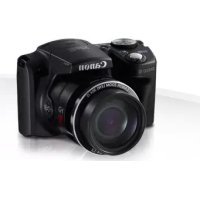
IXUS 95 IS - Kamera CANON - Gratis bruksanvisning och manual
Hitta enhetens manual gratis IXUS 95 IS CANON i PDF-format.


Användarfrågor om IXUS 95 IS CANON
0 fråga om denna apparat. Svara på dem du kan eller ställ din egen.
Ställ en ny fråga om denna apparat
Ladda ner instruktionerna för din Kamera i PDF-format gratis! Hitta din manual IXUS 95 IS - CANON och ta tillbaka ditt elektroniska enhet i hand. På denna sida publiceras alla dokument som behövs för att använda din enhet. IXUS 95 IS av märket CANON.
BRUKSANVISNING IXUS 95 IS CANON
Klicka på en av följande flikar för att gå till det avsnittet i handboken.
ImageBrowser EX
CameraWindow
- Användare som har en EOS-kamera: Använd EOS Utility för dessa åtgärder istället för CameraWindow. Se även EOS Utility Användarhandbok, finns i PDF-format.
- Färgen på flikar och knappar visar aktuellt avsnitt, grönt för ImageBrowser EX och blått för CameraWindow.
ImageBrowser EX Användarhandbok
CEL-SV5PA250

Symboler och navigering i handboken, systeminformation
Symboler i handboken
Navigera i handboken
Operativsystemsmiljöer som stöds
Systemkrav

Symboler i handboken
Följande symboler används för att skilja avsnitt åt i handboken:
Windows
Anger åtgärder i Windows-miljöer.
Mac OS
Anger åtgärder i Mac OS-miljöer.
Åtgärder i Windows används i vissa fall för att illustrera instruktioner i den här handboken.
På Macintosh-tangentbord är motsvarigheten till 'Ctrl' 'kommando' och motsvarigheten till 'Retur' är 'retur'. Istället för att högerklicka kan Macintosh-användare hålla 'kommando' nedtryckt och klicka.
Skärmbilderna i förklaringarna är i första hand från Windows. Vissa skärmelement kan skilja sig i Mac OS-miljöer.

Anger försiktighetsåtgärder som bör följas eller viktig information om du bör observera. Kom ihåg att läsa dessa avsnitt.

Anger tips om användning och praktiska sätt att använda programvaran. Läs dessa avsnitt efter behov.

Navigera i handboken
- Klicka på flikar eller knappar när du vill gå till andra sidor.
Flikar
Klicka på en flik överst på sidan när du vill gå till den första sidan i det avsnittet.
Inledning
Grundläggande åtgärder
Avancerade åtgärder
Bilaga
Knappar
Du kan även navigera genom att klicka på knapparna längst ned på sidan.

text_image
1 Innehäll 2 3 4 ← ◀ 91 Gå till innehållsförteckningen (9).
2 Gå tillbaka till sidan som visades innan du klickade på länken.
3 Gå till den föregående sidan.
4 Gå till nästa sida.
- Klicka på länkar när du vill gå till andra sidor.
Klicka på länkar som visas i blått i handboken, till exempel "XXXXX" eller (XX) när du vill öppna sidan som anges.

Operativsystemsmiljöer som stöds
- Skärmbilder och procedurer från Windows 7 och Mac OS X 10.8 används som exempel i instruktionerna i den här handboken. Om du använder en annan operativsystemsversion kan de verkliga skärmbilderna och procedurerna vara annorlunda.
- Skärmar och procedurer kan också variera beroende på kameran/videokamerans modell och vissa funktioner kanske inte kan användas så som anges i tillämpliga avsnitt i handboken.
- Använd programmet när du är online för att dra nytta av funktionen för automatisk uppdatering. Observera att automatisk uppdatering inte fungerar när du är offline, vilket förhindrar att nya funktioner hämtas när de blir tillgängliga.

Systemkrav
Windows
| Operativsystem Windows 8 | / 8.1Windows 7 SP1 |
| Dator Dator som kör något | av ovanstående operativsystem (förinstallerat); Internetuppkopplingkrävs för automatisk uppdatering |
| CPU (stillbilder) 1,6 GHz eller | snabbare |
| CPU (filmer) [HD-modeller] | Core 2 Duo 1,66 GHz eller snabbare[Full-HD-modeller]* ^1 Videokameror: Core i5 3,0 GHz eller snabbareDigitalkameror: Core i7 2,8 GHz eller snabbare |
| RAM (stillbilder) 64-bit: 2 GB | eller mer32-bit: 1 GB eller mer |
| RAM (filmer) 2 GB eller mer | |
| Tillgängligthårddiskutrymme | ImageBrowser EX: 250 MB eller mer* ^2 PhotoStitch: 40 MB eller mer |
| Bildskärm 1 024 x 768 upplösning eller snabbare | |
*1 Rekommenderade tekniska data för Full HD-filmuppspelning i ImageBrowser EX.
*2 Inkluderar Silverlight 5.1 (max. 100 MB).
Mac OS
| Operativsystem OS X 10.9* | , 10.8*1 |
| Dator Dator som kör något | av ovanstående operativsystem (förinstallerat); Internetuppkoppling krävs för automatisk uppdatering |
| CPU (stillbilder) Core 2 Duo | eller snabbare |
| CPU (filmer) [HD-modeller] | Core 2 Duo eller snabbare[Full-HD-modeller]* ^2 Videokameror: Core i5 3,0 GHz eller snabbareDigitalkameror: Core i7 2,8 GHz eller snabbare |
| RAM (stillbilder) 2 GB eller mer | |
| RAM (filmer) 2 GB eller mer | |
| Tillgängligt hårddiskutrymme | ImageBrowser EX: 350 MB eller mer* ^3 PhotoStitch: 50 MB eller mer |
| Bildskärm 1 024 x 768 upplösning eller snabbare | |
*1 Information om datormodeller som är kompatibla med OS X 10.9 och 10.8 finns på Apple-webplatsen.
*2 Rekommenderade tekniska data för Full HD-filmuppspelning i ImageBrowser EX.
*3 Inkluderar Silverlight 5.1 (max. 100 MB).

Gå till Canons webbplats för uppdaterad information om kompatibilitet och OS-versioner som stöds.
Program som beskrivs i den här Användarhandboken
Med dessa två program kan du importera bilder och hantera dem på din dator.
Används för grundläggande bildhantering, som till exempel att importera bilder från kameran/videokamera.
- För användare av andra kameror/videokameror än EOS-kameror: Använd CameraWindow för dessa åtgärder. Se även CameraWindow Användarhandbok (finns i PDF-format).
- Användare som har en EOS-kamera: Använd EOS Utility för dessa åtgärder. Versioner av EOS Utility som är tidigare än 2.10 är inte kompatibla med ImageBrowser EX. Se även EOS Utility Användarhandbok (finns i PDF-format).
●ImageBrowser EX
- Huvudfönstret i ImageBrowser EX visas när du har importerat bilder från kameran/videokameran och stängt CameraWindow eller EOS Utility.
- Använd ImageBrowser EX när du hanterar bilder som importerats till datorn. Med ImageBrowser EX kan du bläddra bland bilder samt redigera och skriva ut bilder på datorn.

- Displayen uppdateras automatiskt om du använder operativsystemsverktyg eller andra program när du flyttar, tar bort eller ändrar namn på mappar som registrerats i ImageBrowser EX (eller bilder i sådana mappar) medan ImageBrowser EX används. Om displayen inte uppdateras automatiskt klickar du på i verktygsfältet.
- Information om hur du ser vilka mappar som är registrerade i ImageBrowser EX finns i "Konfigurera inställningar".

Starta ImageBrowser EX
Om du vill bläddra bland, redigera eller skriva ut bilder som redan har importerats till din dator kan du starta ImageBrowser EX enligt följande:
Windows

ImageBrowser EX
- Dubbelklicka på skrivbordsikonen.
- Klicka på menyn 'Start' i aktivitetsfältet → 'Alla program' → 'Canon Utilities' → 'ImageBrowser EX' → 'ImageBrowser EX'-ikonen.
Mac OS

- Klicka på 'ImageBrowser EX'-ikonen i Dock.
- Navigera till mappen 'Program' → mappen 'Canon Utilities' → mappen 'ImageBrowser EX' och dubbelklicka på ikonen 'ImageBrowser EX'.
Öppna hjälpen
En hjälpknapp ( ?.) visas beroende på skärmen. Klicka för instruktioner eller en beskrivning av skärmelementen.
Innehåll
Symboler och navigering i handboken, systeminformation ....3
Program som beskrivs i den här Användarhandboken 7
Inledning....10
Importera bilder 10
Skriva ut....16
Grundläggande åtgärder 19
Skärmvy 19
Ändra visningsläge 23
Åtgärder i bläddrarområdet....24
Egenskapsfönster: Bildinformation....25
Visa bildspel 26
Spela upp filmer 27
Uppdatera programmet och hämta nya funktioner ....28
Avancerade åtgärder 29
Organisera bilder 29
Redigera stillbilder 35
Tagga bilder 41
Inställningar 44
Redigera filmer 45
Använda onlinetjänster, e-posta bilder 48
GPS....53
Bilaga 56
Register 56
Avinstallation 57
Mappstruktur för minneskort 58
Felsökning....60
Importera bilder
Försiktighetsåtgärder vid anslutning av kamera/videokamera och dator
Kameror utan EOS: Importera bilder med CameraWindow
Endast EOS-kameror: Importera bilder med EOS Utility
Hämta bilder från minneskort
Försiktighetsåtgärder vid anslutning av kamera/videokamera och dator
- När du ansluter kameran/videokameran till en dator med en gränssnittskabel ska du ansluta gränssnittskabeln direkt till en USB-port. Anslutning via ett USB-nav kan leda till funktionsfel.
- Om du använder andra USB-enheter (utom USB-möss och -tangentbord) när kameran/videokameran är ansluten kan det leda till funktionsfel. Om detta inträffar bör du koppla bort alla andra enheter från datorn och sedan ansluta kameran/videokameran på nytt.
- Anslut inte flera kameror eller videokameror till en dator. Det kan göra att kameran/videokameran inte fungerar som den ska.
- Låt inte datorn gå in i viloläge (vänteläge) när en kamera/videokamera är ansluten med en gränssnittskabel. Om det händer, ska du låta gränssnittskabeln vara ansluten till datorn och sedan försöka aktivera datorn när kameran är ansluten. Vissa datorer kanske inte aktiveras från viloläge på rätt sätt om gränssnittskabeln kopplas bort när datorn är i viloläge. Mer information om viloläge och vänteläge finns i datorns användarhandbok.
- Koppla inte bort kameran/videokameran från datorn när skärmen CameraWindow eller EOS Utility visas.
!
- När du ansluter en batteridriven kamera/videokamera till datorn ska du se till att enheten är helt laddad eller använda en nätadaptersats eller ett nätaggregat (kan säljas separat beroende på modell).
- När du ansluter en kamera/videokamera som drivs med AA-batterier till datorn ska du använda batterier med tillräcklig laddning, alternativt helt laddade NiMH AA-batterier, eller ett nätaggregat (tillval).
- Mer information om anslutning finns i kameran/videokamerans användarhandbok.

Kameror utan EOS: Importera bilder med CameraWindow
Anslut kameran/videokameran till datorn och importera bilder på följande sätt:
- Instruktionerna i denna ImageBrowser EX Användarhandbok gäller när programmet har installerats på rätt sätt. Installationsanvisningar finns i kameran/videokamerans användarhandbok.

Anslut kameran/videokameran till datorn med den medföljande gränssnittskabeln.

Starta CameraWindow.
→ Slå på kameran/videokameran och förbered den för datorkommunikation.
- CameraWindow startar automatiskt första gången du ansluter kameran/videokameran till datorn med den medföljande gränssnittskabeln.

Kamera
Windows
Följ stegen nedan.
- Klicka på på aktivitetsfältet.
- När skärmen till vänster visas klickar du på 'Ändra program' bredvid
-
Välj 'Downloads Images From Canon Camera using Canon CameraWindow/Laddar ned bilder från en kamera från Canon med hjälp av Canon CameraWindow' och klicka sedan på 'OK'.
-
Dubbelklicka på
- Dubbelklicka på 'Ändra allmänna inställningar' till vänster på skärmen och justera inställningarna efter önskemål. När kameran/videokameran och datorn är redo kommer det valda programmet från och med nu att starta automatiskt.
Windows 8
Välj skärmen där du väljer vad du ska göra med enheten och välj 'Downloads Images From Canon Camera using Canon CameraWindow/Laddar ned bilder från en kamera från Canon med hjälp av Canon CameraWindow'.
Windows Vista
Välj 'Downloads Images From Canon Camera using Canon CameraWindow/Laddar ned bilder från en kamera från Canon med hjälp av Canon CameraWindow' på skärmen som visas.

Välj 'Canon CameraWindow' och klicka på 'OK' på skärmen som visas.
Mac OS
CameraWindow startar när kameran och datorn är redo att kommunicera.

Videokamera
Windows
Välj 'Canon CameraWindow' och klicka på 'OK'.
Windows 8
Välj skärmen där du väljer vad du ska göra med enheten och välj 'Downloads Images From Canon Camera using Canon CameraWindow/Laddar ned bilder från en kamera från Canon med hjälp av Canon CameraWindow'.
Windows XP/Windows Vista
Klicka på 'Downloads Images From Canon Camera using Canon CameraWindow/Laddar ned bilder från en kamera från Canon med hjälp av Canon CameraWindow' när fönstret 'Spela upp automatiskt' visas.
- En dialogruta där du kan välja videokamerans modell visas om en videokamera och en minneskortläsare är anslutna samtidigt. Kontrollera att 'Canon Camera' eller videokamerans modellnamn visas och klicka på 'OK'.
Mac OS
CameraWindow startar när videokameran och datorn är redo att kommunicera.

Klicka på [Import Images from Camera/Importera bilder från kamera] och sedan på [Import Untransferred Images/Importera bilder som inte har överförts].
- Bara de bilder som inte har överförts till datorn importeras.
- Om du använder GPS-loggfunktionen kommer loggfiler också att importeras.
![CANON IXUS 95 IS - Klicka på [Import Images from Camera/Importera bilder från kamera] och sedan på [Import Untransferred Images/Importera bilder som inte har överförts]. - 1](/content/2026/06/1182592/images/6d3e1137268e81718e4ee0f57f3cd0505a475576a10995e340c2867e5943b01e.jpg)
text_image
IMG_0008.jpg 11/30/2011 2:32 PM IMG_0007.jpg 11/30/2011 1:55 PM MVE_0001.mov 11/30/2011 1:08 PM IMG_0006.jpg 11/30/2011 11:42 AM IMG_0005.jpg 11/30/2011 11:36 AM IMG_0004.jpg 11/30/2011 10:11 AM![CANON IXUS 95 IS - Klicka på [Import Images from Camera/Importera bilder från kamera] och sedan på [Import Untransferred Images/Importera bilder som inte har överförts]. - 2](/content/2026/06/1182592/images/cb6f93d5588b63e786ff292f4ac4fad217fa7dad4dea4bbdb6b37b3e20ed6120.jpg)
Klicka på [OK] på skärmen som visas när importen är klar och stäng sedan CameraWindow.
De importerade bilderna visas i huvudfönstret i ImageBrowser EX.
- En skärm där du kan ange var importerade bilder ska sparas visas när du startar ImageBrowser EX för första gången. Välj en målmapp genom att följa instruktionerna som visas.
- Importproblem kan uppstå om det finns för många bilder (över 1 000) på minneskortet. I sådana fall ska du överföra bilderna med en minneskortläsare. Instruktioner hur du importerar bilder från en minneskortläsare finns i "Hämta bilder från minneskort".
- Det tar längre tid att importera filmer eftersom filstorlekarna är större.
- På videokameror delas filer som är större än 4 GB eller filmer som är längre än 1 timme och spelas in som flera filer. När dessa filer upptäcks och du stänger CameraWindow visas ett meddelande. Du kan klicka på [Yes/Ja] för att sammanfoga filerna.
![CANON IXUS 95 IS - Klicka på [OK] på skärmen som visas när importen är klar och stäng sedan CameraWindow. - 1](/content/2026/06/1182592/images/bc9e127dd90d18841d73d39eddb3a5268db822d46b2d7839edc84d208698c937.jpg)
Stäng av kameran/videokameran.

ImageBrowser EX kan användas medan filerna fogas samman, men funktionerna kan då vara långsamma och filmuppspelningen kan bli ryckig.
Windows
- Om du importerar filmer med de inbyggda importfunktionerna i Windows 7 kanske det inte går att visa dem i ImageBrowser EX. Använd CameraWindow i stället när du importerar.
- CameraWindow kanske inte startar när du ansluter kameran/videokameran i vissa versioner av Windows. I sådana fall ska du klicka på menyn 'Start' och välja 'Alla program' → 'Canon Utilities' → 'CameraWindow' → 'CameraWindow'.
Mac OS
- Klicka på ikonen 'CameraWindow' i dock om CameraWindow inte startar när du ansluter kameran.

Delade filmfiler kan också fogas samman genom att högerklicka på mappen med i ImageBrowser EX och välja menykommandot för att sätta ihop dem.

Endast EOS-kameror: Importera bilder med EOS Utility
Anslut EOS-kameran till datorn och importera bilder på följande sätt:
- Instruktionerna gäller när EOS Utility har installerats på rätt sätt.
- Mer information finns i EOS Utility Användarhandbok (finns i PDF-format).
1 Anslut kameran till datorn med den medföljande gränssnittskabeln.
2 Slå på kameran och starta EOS Utility.
3 Konfigurera EOS Utility så att ImageBrowser EX startar när du har importerat bilder.
- Klicka på [Preferences/Inställningar] på menyskärmen i EOS Utility.
- På fliken [Linked Software/Kopplad programvara] väljer du [ImageBrowser EX] i [Software to link/Programvara att koppla] och klickar på [OK].
4 Klicka på [Starts to download images/Startar bildöverföring].
De importerade bilderna visas i huvudfönstret i ImageBrowser EX.
- En skärm där du kan ange var importerade bilder ska sparas visas när du startar ImageBrowser EX för första gången. Välj en målmapp genom att följa instruktionerna som visas (13).
5 Avsluta EOS Utility genom att klicka på [Quit/Avsluta] och stäng av kameran.

Hämta bilder från minneskort
Du kan importera bilder från minneskort med ImageBrowser EX. Du kan använda programmet med EOS-kameror och andra kameror/videokameror.

Sätt först in minneskortet i en minneskortläsare.
Windows
Välj 'View/Download Images using Canon ImageBrowser EX/Visa/hämta bilder med Canon ImageBrowser EX' när en skärm där du kan välja åtgård visas. ImageBrowser EX startar och skärmen till vänster visas.
Mac OS
ImageBrowser EX startar och skärmen till vänster visas när du sätter in ett minneskort i en minneskortläsare.
Importera bilder genom att följa instruktionerna som visas.
Skriva ut
Skriva ut enskilda bilder på ett ark
Skriva ut kontaktkopior

Skriva ut enskilda bilder på ett ark
Du kan skriva ut enskilda bilder på ett ark på följande sätt:

Skriva ut scener i en film
Trots att det inte går att skriva ut filmer kan du extrahera, spara och skriva ut stillbilder i filmer. Mer information om att extrahera stillbilder finns i "Extrahera flera bilder från en film".

text_image
Print Print Images1 Välj en bild som ska skrivas ut, klicka på [Print/Skriv ut] och välj [Print Images/Skriv ut bilder].
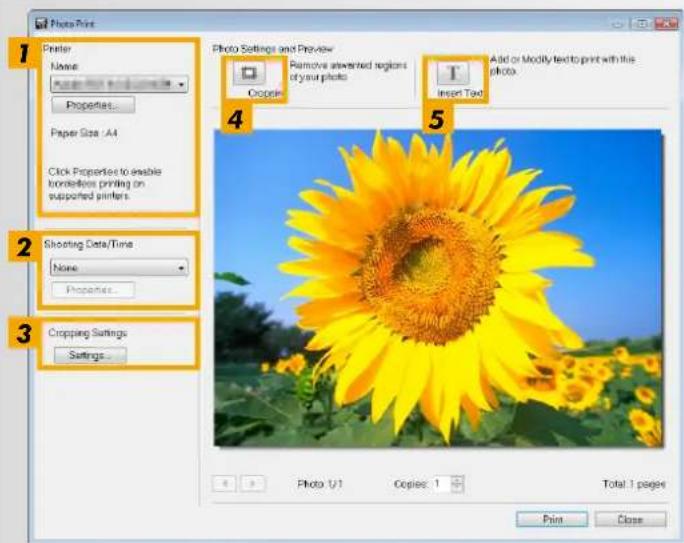
2 Ange utskriftsinställningar efter behov.
text_image
PhotoPrint Printer Name: Properties... Paper Size : A4 Click Properties to enable options printing on supported printers. Shooting Data/Time None: Properties... Cropping Settings Settings... Photo Settings and Preview Remove antennaed regions of your photo Insert Text Add or Modify text to print with the photo. 4 5 6 7 8 9 10 11 12 13 14 15 16 17 18 19 20 21 22 23 24 25 26 27 28 29 30 31 32 33 34 35 36 37 38 39 40 41 42 43 44 45 46 47 48 49 50 51 52 53 54 55 56 57 58 59 60 61 62 63 64 65 66 67 68 69 70 71 72 73 74 75 76 77 78 79 80 81 82 83 84 85 86 87 88 89 90 91 92 93 94 95 96 97 98 99 1001 Ange skrivare, pappersformat, alternativ för marginalfri utskrift och så vidare.
2 Välj utskriftsformat för fotograferingsdatum och klockslag.
3 Ange om bildförhållandet ska bevaras när du skriver ut beskurna bilder.
4 Beskär bilder för att undvika att skriva ut oönskade områden på bilder.
5 Lägg till text på bilderna innan de skrivs ut.
3 Klicka på [Print/Skriv ut].
Bilden skrivs ut.
![CANON IXUS 95 IS - Klicka på [Print/Skriv ut]. - 1](/content/2026/06/1182592/images/dd742f8eb615ec3eb90241b1c1a723f4b08f69e3339d5dbdee0085fa8830e7ae.jpg)
Skriva ut kontaktkopior
Du kan skriva ut rader med bilder på följande sätt:

text_image
Print Print Contact Sheet1 Välj bilderna som ska skrivas ut, klicka på [Print/Skriv ut] och välj [Print Contact Sheet/Skriv ut kontaktkopior].
2 Ange utskriftsinställningar efter behov.
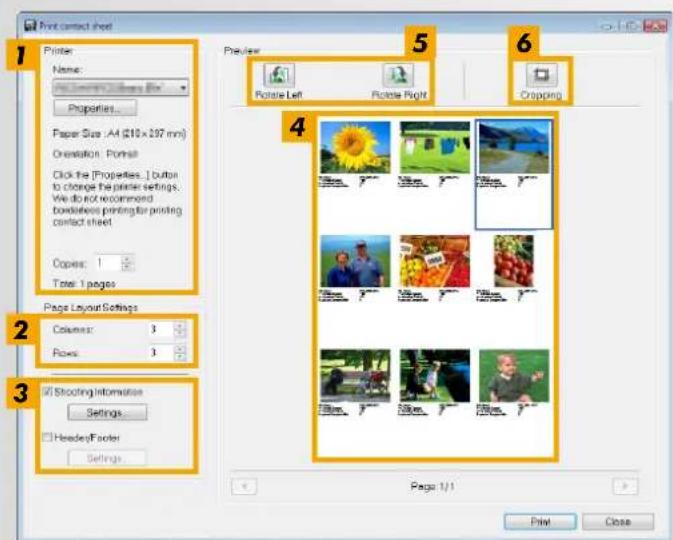
1 Ange skrivare, pappersformat och andra alternativ.
2 Antal rader och kolumner.
3 Konfigurera inställningarna för utskrift av till exempel fotograferingsinformation, sidhuvud eller sidfot och sidnummer.
4 Förhandsgranska de bilder som ska skrivas ut. Markera också de bilder som du vill rotera eller beskära.
5 Rotera de valda bilderna.
6 Beskär de valda bilderna för att undvika att skriva ut oönskade områden på bilder.
3 Klicka på [Print/Skriv ut]. Bilden skrivs ut.
Skärmvy
Huvudfönster
Trädvy
Startområde
Verktygsfält
Bläddrarens kontrollfält
Huvudfönster
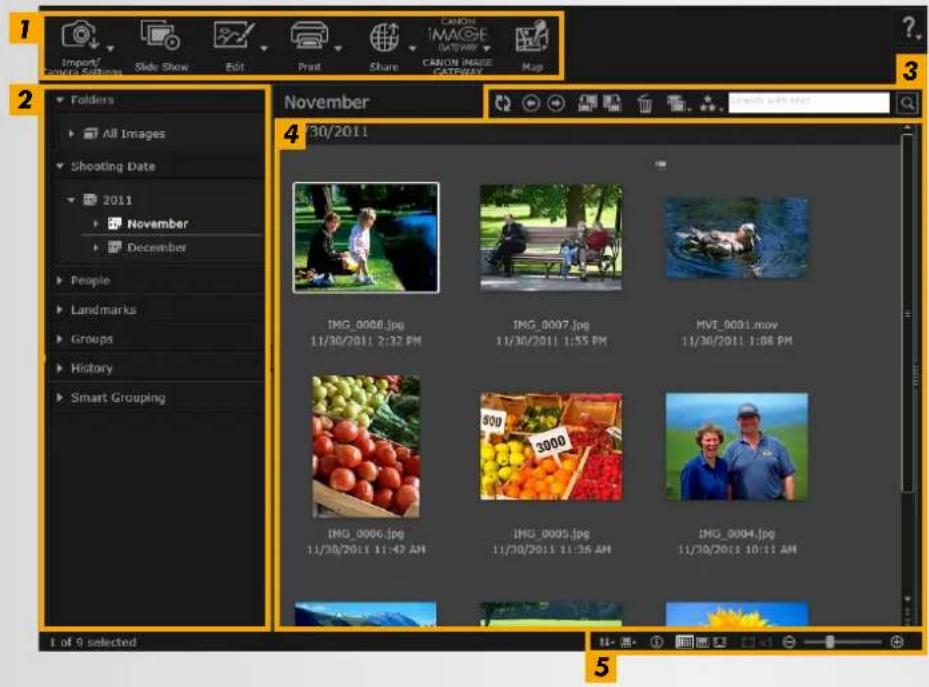
text_image
Import/ Capture Settings Slide Show Edit Print Share CANON IMAGE GATEWY CANON IMAGE CAYPOAY Map Folders All Images Shooting Date 2011 November December People Landmarks Groups History Smart Grouping November 30/2011 IMG_0008.jpg 11/30/2011 2:32 PM IMG_0007.jpg 11/30/2011 1:55 PM MVT_0091.mov 11/30/2011 1:08 PM IMG_0006.jpg 11/30/2011 11:42 AM IMG_0005.jpg 11/30/2011 11:36 AM IMG_0004.jpg 11/30/2011 10:11 AM 1 of 9 selected- Knapparna som visas varierar beroende kamera-/videokameramodell.
1 Startområde
Välj åtgärder som ska utföras.
2 Trädvy
Välj mappar som ska visas. Mer information finns i "Trädvy".
3 Verktygsfält
Rotera eller ta bort bilder eller utför andra åtgärder. Mer information finns i "Verktygsfält".
4 Bläddrarområde
Rader med bilder visas i området. Ikoner bredvid bilderna visar bildegenskaper. Mer information finns i "Egenskapsikoner" nedan.
5 Bläddrarens kontrollfält
Inställningar för visning i bläddrarområdet. Mer information finns i "Bläddrarens kontrollfält"
Egenskapsikoner
Dessa ikoner visas i bläddrarområdet, nära bilderna.

Bilder tagna i läget Stitch Assist
RAW-bild
Använd Digital Photo Professional när du vill visa RAW-bilder som tagits med ett annat bildförhållande än 4:3 (39).
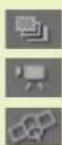
Bilder tagna i läget AEB
Filmer
Geotaggade bilder

Trädvy
Importerade bilder hanteras i mappar. Klicka på lämpligt alternativ (mapp) som visas i trädvyn när du vill visa eller bläddra bland bilder som organiserats efter mappar, fotograferingsdatum eller andra kriterier.
- Som standard skapas nya mappar uppkallade efter fotograferingsdatumet när bilder importeras med CameraWindow eller EOS Utility.
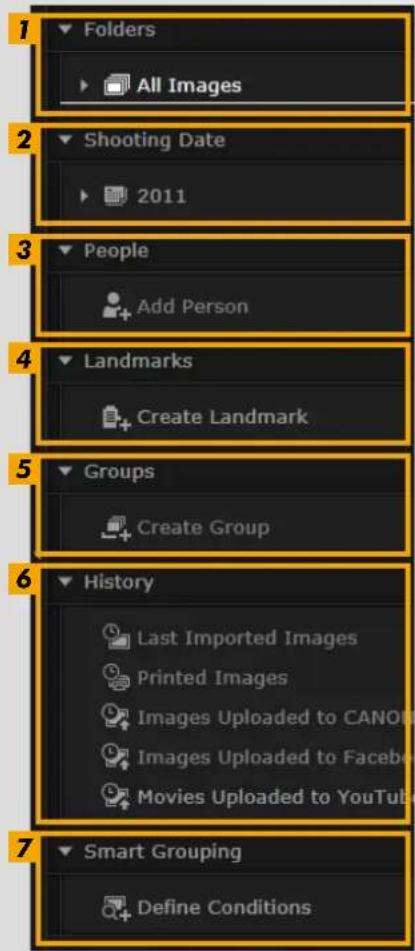
Visar målmappar där bilder lagras.
2 [Shooting Date/Fotograferingsdatum]
Bilder organiseras efter fotograferingsdatum. Bläddra bland bilder genom att välja ett datum (år/månad/dag).
3 [People/Personer]
Namn på personer (som tilldelats bilder eller hämtats från kameror med stöd för Face ID) visas här. Det är praktiskt när du vill bläddra bland fotografier av vänner, familjemedlemmar och andra människor. (Endast tillgängligt med kameror som har stöd för Face ID.)
4 [Landmarks/Platser]
Mappar som har sorterats efter platser. Genom att lägga till platsnamn som representerar en plats eller område kan du sortera bilderna i specifika platsmappar och se alla bilder från samma plats.
5 [Groups/Grupper]
Mappar som har sorterats efter grupper. Genom att lägga till gruppnamn som du väljer kan du sortera bilderna i specifika gruppmappar och se alla bilder från samma grupp.
6 [History/Historik]
Visar bilder som nyligen importerats eller skrivits ut.
7 [Smart Grouping/Smart sortering]
Mappar kan skapas efter dina önskemål. När du importerar bilder till ImageBrowser EX sorteras bilderna automatiskt till relevanta mappar beroende på vilka villkor de uppfyller. Mer information finns i "Avancerade bildsökningsvillkor: Smart sortering".
- Knapparna som visas varierar beroende kamera-/videokameramodell.
![CANON IXUS 95 IS - [Smart Grouping/Smart sortering] - 1](/content/2026/06/1182592/images/8aee83bfd51dbadc01623f2af608e27e4a5989d1f5f31936b559848732e1b1c6.jpg)
Lagringsplats för bilder
Som standard lagras bilder på följande platser i nya mappar som skapas efter fotograferingsdatum när bilder importeras med CameraWindow. Flytta inte, ta inte bort eller byt inte namn på mappar som har skapats i ImageBrowser EX (eller bilder i de här mapparna) med andra systemenheter eller program när ImageBrowser EX används.
Windows
- Windows 8, Windows 7 eller Vista: På C-enheten i 'Användare' → 'XXXXX' (användarens inloggningsnamn) → 'Mina bilder' eller 'Bilder'
- XP: På C-enheten i 'Dokument och inställningar' → 'XXXXX' (användarens inloggningsnamn) → 'Mina dokument' → Stillbilder: I 'Mina bilder', filmer: I 'Mina videoklipp' (kanske inte finns i vissa miljöer)
Mac OS
På startenheten (t.ex. Macintosh HD) i 'Användare' → 'XXXXX' (användarens inloggningsnamn) → 'Bilder'

Startområde
De flesta åtgärder i ImageBrowser EX utförs genom att du klickar på en startknapp i huvudfönstret och följer instruktionerna i det nya fönstret som visas.

text_image
Import/ Camera Settings Slide Show Edit Print Share CANON IMAGE GATEWAY CANON IMAGE GATEWAY Map
Klicka på önskad startknapp.
Välj önskat alternativ om en meny visas under knappen. Alternativen kan variera beroende på din kamera-/videokameramodell.

Utför åtgärden genom att följa instruktionerna.

Startknappar

[Import/Camera Settings/ Importera/Kamerainställningar]
Importera bilder eller flytta tillbaka bilder till ett minneskort.
![CANON IXUS 95 IS - [Import/Camera Settings/ Importera/Kamerainställningar] - 1](/content/2026/06/1182592/images/ab8c4222439e41d22a9e07da95071fadd73f2dbdeb9329abb8e147af46fd8d2d.jpg)
Starta ett bildspel.
![CANON IXUS 95 IS - [Import/Camera Settings/ Importera/Kamerainställningar] - 2](/content/2026/06/1182592/images/23a04a2a9a89359ddf2de50f0b26251a82e58c92db2a96fb21f509c0cb753028.jpg)
[Edit/Redigera]
Redigera bilder.
![CANON IXUS 95 IS - [Edit/Redigera] - 1](/content/2026/06/1182592/images/cae4afc9222ecb022fb2490f44ed4c2365acdedfcec518a4202ba0754c5a1964.jpg)
[Print/Skriv ut]
Skriv ut bilder.
![CANON IXUS 95 IS - [Print/Skriv ut] - 1](/content/2026/06/1182592/images/f895afa2ab68a76cdb243705e5fb279d78a5d02354f698b587057af88e0002a5.jpg)
[Share/Dela]
Bifoga bilder i e-postmeddelanden eller överför bilder till webbplatser för delning.
![CANON IXUS 95 IS - [Share/Dela] - 1](/content/2026/06/1182592/images/6f801f70307b7e416625325935cee0a431bec76c8759f8412b76221cd4e14ca3.jpg)
[CANON iMAGE GATEWAY]
Använd CANON iMAGE GATEWAY-tjänster.
![CANON IXUS 95 IS - [CANON iMAGE GATEWAY] - 1](/content/2026/06/1182592/images/fb7bf250b3cb8ddf8f22b9a03e064c17994916c953ad97d3809ac1cee098f235.jpg)
[Map/Karta]
Visa geotaggade bilder på en karta. (Endast geotaggade bilder.)
- Knapparna som visas varierar beroende kamera-/videokameramodell.
Verktygsfält
Rotera bilder och utför andra åtgärder.

text_image
1 2 3 7 4 5 61 Uppdatera
Uppdaterar informationen som visas i trädvyn och bläddrarområdet.
2 Bakåt/Framåt
Visa andra mappar efter behov.
3 Rotera 90° moturs/medurs
Rotera de markerade bilderna 90° åt vänster eller höger.
- Högerklicka på bilder och välj [Rotate According to Rotation Info/Rotera enligt rotationsinformation] om du vill rotera originalbilder så att de motsvarar de roterade bilderna på skärmen.
4 Delete/Radera
Ta bort de markerade bilderna.
Raderade bilder flyttas till 'Papperskorgen' eller 'Papperskorg' på skrivbordet.
5 Filter efter filkategori
Visa endast bilder från en vald filtyp i bläddrarområdet.
Visa endast bilder från en vald klassificering i bläddrarområdet.
7 Sökning med text
Visa endast bilder med textbeskrivningar som innehåller texten som du anger. Bilder som matchar visas i bläddrarområdet.
- Du kan söka efter bilder med filnamn, sökvägar, personers namn (för bilder från kameror som stöder Face ID) och med hjälp av information som har lagts till till bilderna (platsnamn, gruppnamn, taggar eller kommentarer).
Bläddrarens kontrollfält
Inställningar för visning i bläddrarområdet.

text_image
2 1 3 ↑↓ ▲ i 5 6 ×1 4 71 Sortera
Sortera bilder i den valda ordningen.
2 Visa bildinformation
Visa/dölj egenskapsikonen, filnamn, klassificering och fotograferingsdatum/klockslag i närheten av bilderna i miniatyrvisningsläget.
Visa egenskapsområdet till höger om bläddrarområdet.
4 Ändra visningsläge
Klicka på knappen när du vill växla bland visningslägena för huvudfönstret.

Miniatyrvisningsläge

Förhandsvisningsläge

Helskärm
5 Anpassa till fönster
Ändrar bildernas storlek så att de passar fönstret. (Endast tillgängligt i förhandsvisningsläget)
6 Originalbildens storlek
Visar bilderna i originalstorlek. (Endast tillgängligt i förhandsvisningsläget)
7 Zooma in eller ut
Zooma in eller ut (i förhandsvisningsläget) eller ändra storlek på miniatyrer (i miniatyrvisningsläget).
Ändra visningsläge
Ändra bläddrarområdet till ett praktiskt visningsläge efter behov.
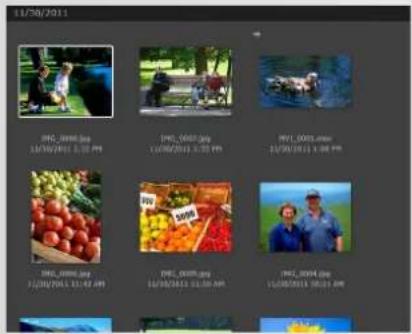
text_image
11/28/2021 FRC_0006.jpg 11/28/2021 3:17 PM FRC_0007.jpg 11/28/2021 3:30 PM FRC_0008.jpg 11/28/2021 3:45 PM FRC_0009.jpg 11/28/2021 3:50 AM FRC_0010.jpg 11/28/2021 3:55 AM FRC_0011.jpg 11/28/2021 3:60 AMMiniatyrvisningsläge:
Du kan bläddra bland rader av miniatyrbilder av lämplig storlek.
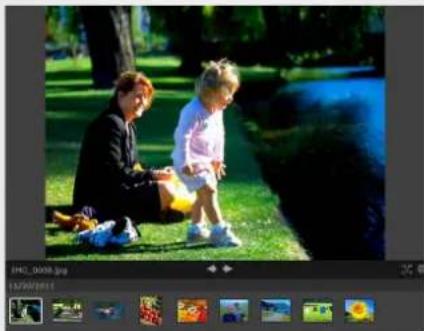
Förhandsvisningsläge:
Visa den aktuella bilden i större storlek när du bläddrar bland miniatyrer.
Den aktuella bilden visas i helskärmsläge.

Återgå till det ursprungliga visningsläget när en helskärm har visats
Om du vill gå tillbaka till det tidigare visningsläget, trycker du på tangenten 'Esc', klickar på den aktuella bilden eller dubbelklickar på den aktuella filmen.
Åtgärder i bläddrarområdet
Du kan utföra följande åtgärder i bläddrarområdet:
Markera bilder (miniatyrvisningsläge)
Klicka på bilder när du vill markera dem.
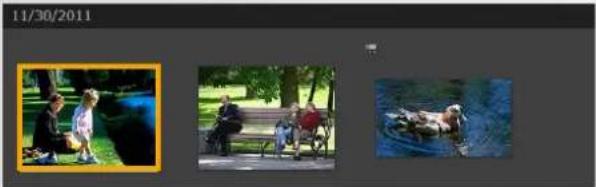
- Håll 'Ctrl'-tangenten nedtryckt när du klickar på bilderna om du vill markera flera bilder.
- Klicka på den första bilden och håll 'Skift'-tangenten nedtryckt när du klickar på den sista bilden om du vill markera ett intervall av närliggande bilder.

Praktiska genvägsmenyer
En genvägsmeny visas om du högerklickar på ett tomt område på skärmen eller på en bild. Menyn visar praktiska funktioner som kan användas på ett ställe. Försök använda menyerna för högre produktivitet.
Använda navigeringsfönstret
Ett navigeringsfönster visas som anger det aktuella läget när du zoomar in eller ut i förhandsvisningsläget. Du kan ändra bildområdet som visas genom att dra [ ] i navigationsfönstret eller genom att klicka i fönstret.
Egenskapsfönster: Bildinformation
Välj en bild i bläddrarområdet och klicka på 📄bläddrarområdets kontrollfält när du vill visa bildegenskaperna.

text_image
File Info File Name: IMG_0001 Data Type: jpg Modified: 11/30/2011 Image Size: 4320 x 3240 File Size: 3.0MB Rotation Info: None Read-only Shooting Info Additional Info Rating ★★★ ★ ★ ★ ★ ★ ★ ★ Person Show Faces Landmark Add landmark Groups Add group Tags Add tag Comments 101 Visa/dölj information.
2 [Read-only/Skrivskyddad]
Förhindra att bilden skrivs över eller tas bort.
3 Fliken [Shooting Info/Fotograferingsinformation]
Visa ett histogram för ljusstyrka, slutarhastighet, exponeringskompensation och andra fotograferingsuppgifter.
4 Fliken [Additional Info/Ytterligare information]
Visa ytterligare bildinformation
5 [Rating/Klassificering]
Klassificera bilder efter önskemål.
6 [Person]
Identifierar personer som är med på bilden. (Endast tillgängligt med kameror som har stöd för Face ID.)
7 [Landmark/Plats]
Visa eller ange fotograferingsplatsen eller området efter önskemål.
8 [Groups/Grupper]
sa eller ange gruppnamnet efter önskemål.
9 [Tags/Taggar]
Visa eller ange nyckelord som används för att filtrera vilka bilder som visas.
10 [Comments/Kommentarer]
Visa eller ange bildkommentarer.
Visa bildspel
Bildspel visar bilderna i fullskärmsläge, en i taget.

Klicka på [Slide Show/Bildspel].
Bilderna i den valda mappen visas i följd.
- Du kan välja flera bilder för att begränsa bildspelet till de bilderna.
- I bildspel som innehåller filmer kommer nästa bild att visas efter att filmen är slut.
Menyrad för bildspel
Följande menyrad visas under bildspel.
- Menyraden döljs efter en liten stund när du har slutat att röra musen.

text_image
1 2 3 4 51 Föregående bild
2 Spela/Pausa
3 Nästa bild
4 Inställningar
Ange visningstiden för varje bild och välj övergångseffekter för bildspelet.
- De här inställningarna gäller inte för filmer.
5 Avsluta
Spela upp filmer
Du kan spela upp filmer i förhandsvisningsläget eller i helskärmsläget (22).
Förhandsvisningsläge
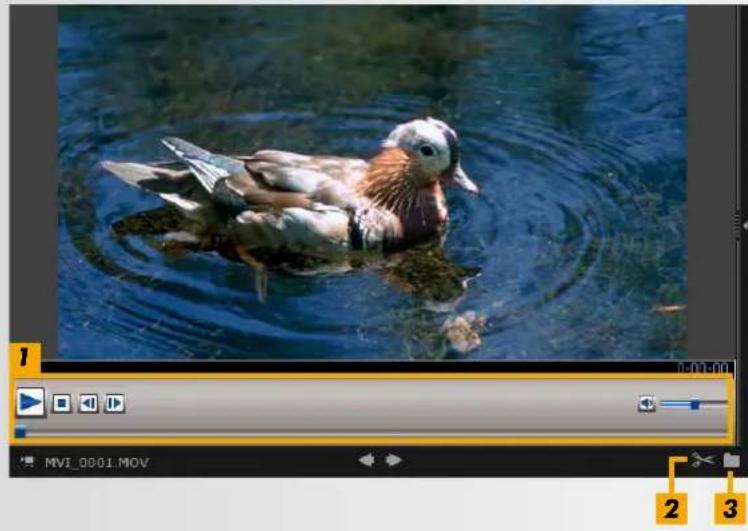
1 Spela upp filmen och justera volymen.
När du spelar upp filmer i super slow-motion kan du använda en stapel för uppsplningshastighet och en uppsplningsknapp för realtid (1x). Klicka på knappen när du vill se filmen på den hastighet som den spelades in.
2 Du kan klippa bort oönskade scener i början och slutet av filmer.
Du kan även markera och ta bort öönskade scener i sammandragna filmer.
3 Extrahera stillbilder från filmer.

Återgå till originalvyn från helskärmsvisning
Om du vill gå tillbaka till förhandsvisningsläget trycker du på tangenten 'Esc' eller dubbelklickar på filmen.
Uppdatera programmet och hämta nya funktioner
Uppdatera ImageBrowser EX manuellt
Du kan uppdatera ImageBrowser EX och få tillgång till nya funktioner som kommer ut på följande sätt.
ImageBrowser EX kontrollerar automatiskt efter uppdateringar och nya funktioner när datorn är ansluten till Internet. Om ett meddelande om installation visas ska du installera uppdateringen genom att följa instruktionerna.
Använd ImageBrowser EX när du är online för att dra nytta av funktionen för automatisk uppdatering. Funktionen är inte tillgänglig när du är offline.
Uppdatera ImageBrowser EX manuellt
Om du har flera kameror/videokameror använder du varje enhet för att uppdatera ImageBrowser EX, eftersom funktioner och information varierar beroende på kamera/videokamera.
text_image
?Klicka ? och välj [Update to latest version/Uppdatera till den senaste versionen].

- Administratörsbehörighet krävs för att kunna uppdatera ImageBrowser EX eller för att hämta nya funktioner.
- Internetåtkomst krävs för att kunna uppdatera ImageBrowser EX eller för att hämta nya funktioner. (Du måste ha ett konto med en internetleverantör, en installerad webbläsare och vara uppkopplad till Internet.)
- I likhet med annan Internetanvändning kan avgifter för Internetanslutning och åtkomst tillkomma.
- Om du inte kan använda funktionen för automatisk uppdatering kan du gå till Canons webbplats för information om ImageBrowser EX-uppdateringar och nya funktioner.
- Om användarhandboken för ett program inte uppdateras automatiskt kan du hämta den från Canons webbplats.
Organisera bilder
Flytta bilder
Tagga bilder: Kategorier
Ändra bildernas sorteringsordning
Ange identifieringsinformation (Endast för kameror som är kompatibla med Face ID)
Söka efter bilder
Överföra bilder till minneskort

flowchart
graph LR
    A["Green Filmstrip"] --> B["Laptop"]
    B --> C["Flower Image"]
    B --> D["Filmstrip"]
Flytta bilder
Flytta bilder till andra mappar efter behov.

flowchart
graph TD
    A["Folder"] --> B["Document Icon"]
    C["Arrow"] --> B
    D["Arrow"] --> B
    E["Arrow"] --> B
    F["Arrow"] --> B
    G["Arrow"] --> B
    H["Arrow"] --> B
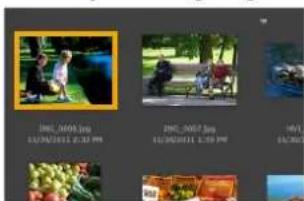
Du kan flytta bilder till en annan mapp genom att dra bilden till målmappen under [All Images/Alla bilder] och släppa musknappen.
- Bilderna taggas i stället för att flyttas när de markerade originalbilderna är i [Shooting Date/Fotograferingsdatum], [People/Personer], [Landmarks/Platser], [Groups/Grupper] eller [History/Historik] och målmappen är i [All Images/Alla bilder]. (I sådana fall flyttas inte originalbilderna.)

text_image
Folders All Images Pictures XXXXX XXXXX XXXXX XXXXX XXXXX Videos XXXXX Shooting DateMiniatyrvisningsläge
text_image
JWEL, 0.005 J/m GUANGHAI JUN 2.33 PM JWEL, 0.007 J/m GUANGHAI JUN 2.33 PM HUA GA/2016Förhandsvisningsläge


Tagga bilder: Kategorier
Om du vill organisera bilderna efter platser eller grupper skapar du först en mapp för platsen eller gruppen och drar sedan bilder till mappen för att kategorisera dem.
Observera att de faktiska bildfilerna som kategoriserats i mapparna [Landmarks/Platser] eller [Groups/Grupper] inte flyttas därifrån de är sparade på datorn. Oavsett, var försiktig när du tar bort bilder i mapparna [Landmarks/Platser] eller [Groups/Grupper] eftersom det även tar bort bildfilen.

text_image
Landmarks Create Landmark Groups Create Group IMG_0008.jpg 11/30/2011 2:3
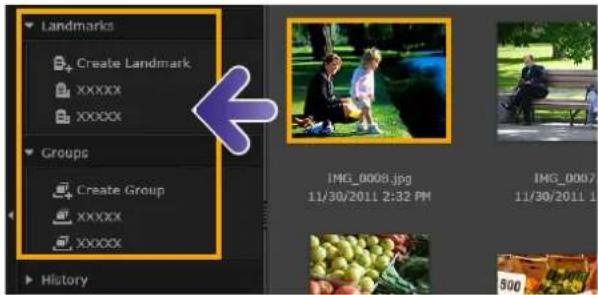
Välj [Create Landmark/Skapa plats] eller [Create Group/Skapa grupp] och ange namnet på den nya mappen.
text_image
Landmarks Create Landmark XXXXX XXXXX Groups Create Group XXXXX XXXXX History IMG_0008.jpg 11/30/2011 2:32 PM IMG_0007 11/30/2011 1 500
Dra bilder till mappen för att registrera dem till mappen och släpp musknappen.
Bilderna har nu fått taggar som visar vilken mapp de tillhör.
Genom att klicka på en mapp visas bilderna som har registrerats till den.
- Om du tar bort en mapp för [Landmarks/Platser] eller [Groups/Grupper] är det endast mappen som tas bort och inte bilden som är registrerad till den.
- Du kan söka bilder efter kategorier eftersom bilderna taggas med informationen enligt mapparna.

Du kan även skapa grupper genom att välja bilder, gå till egenskapsfönstret, klicka på fliken [Additional Info/Ytterligare information] och ange namnen på platser eller grupper.

Ändra bildernas sorteringsordning
Du kan sortera bilder i bläddrarområdet efter valda kriterier.

Klicka i bläddrarens kontrollfält och välj kriterium för sortering på menyn.
- Ange identifieringsinformation (Endast för kameror som är kompatibla med Face ID)
Ansikten på bilder identifieras automatiskt när du importerar bilder till ImageBrowser EX och bilderna sorteras i grupper efter person. Genom att ange identifieringsinformation i ImageBrowser EX kan du söka efter bilder efter namn.
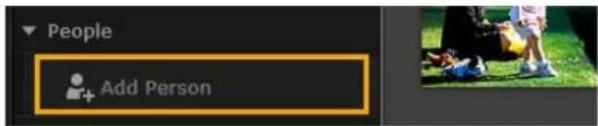
1 Under [People/Personer] i trädvyn ska du klicka på [Add Person/Lägg till person].
En skärm där du kan ange personlig information visas.
Du kan ta bort oönskade ansikten från grupper genom att klicka på ✕ överst till höger på ansiktsbilden.
2 Ange personens namn.
Tryck på 'Retur'-tangenten när du är klar.
3 Välj en bild som ska representera personen, skriv ett namn som ska visas på kameror med stöd för Face ID och klicka på [OK].
4 Klicka på [Close/Stäng].
Namnet på personen som lagts till visas i trädvyn.
!
Skydda personlig information
- Kom ihåg att personernas namn kommer att finnas med i bildens Exif-data om du lägger till personer i ImageBrowser EX. Detsamma gäller när du bekräftar att en persons ansikte identifierades korrekt (33). Av den anledningen ska du vara försiktig om du delar bilderna med andra eller om du lägger upp bilderna online där andra personer kan se dem. Du kan även ta bort personlig information innan du laddar upp bilderna eller filmer på webbplatser från ImageBrowser EX (51).
- Om du vill ta bort identifieringsinformation som registrerats ska du högerklicka på personens namn i trädvyn och välja [Delete/Ta bort]. (Detta kommer även att ta bort personens namn från bildens Exif-information.)
B
Redigera identifieringsinformation som registrerats
Om du vill ändra bilder som används för sökning, registrerade personers namn eller bilder som används för att representera personer högerklickar du på personens namn i trädvyn.
Söka efter ansikte
Att söka efter bilder efter ansikte kan ta tid om du har många bilder. Den här processen kan till och med fortsätta efter att du har stängt ImageBrowser EX. Du kan se processens status i det lilla fönstret i det nedre högra hörnet av skärmen. Om du vill stoppa processen klickar du på [Exit/Avsluta].
Du kan välja bort den här processen genom att avmarkera alternativet [Keep analyzing face info even after exit/Fortsätt analysera ansiktsinformation även efter att programmet har stängts] på fliken [Face ID] i egenskaperna i ImageBrowser EX (44).
Synkronisera identifieringsinformation mellan en dator och kamera (Endast för kameror som är kompatibla med Face ID)
Information på din kamera kan hämtas för att registrera personer i ImageBrowser EX när du använder CameraWindow. Även identifieringsinformation som du anger i ImageBrowser EX kan tillämpas i din kamera. Mer information finns i CameraWindow Användarhandbok.
En skärm visas där du kan konfigurera automatisk synkronisering av identifieringsinformation om du ansluter kameran när antingen kameran eller datorn har identifieringsinformation. Om du inte vill se synkroniseringsskärmen varje gång CameraWindow startar avmarkerar du alternativet [Synchronize automatically/Synkronisera automatiskt].
Söka efter bilder
Visar endast bilder som matchar de specificerade önskemålen i bläddrarområdet enligt följande:
Sökning med text
Du kan söka efter bilder med filnamn, mappnamn, personers namn (för bilder från kameror som stöder Face ID) och med hjälp av information som har lagts till till bilderna (platsnamn, gruppnamn, taggar eller kommentarer).

I textrutan i verktygsfältet anger du texten som beskriver bilderna.
Sökning efter filtyp
Klicka på och välj filtyp i verktygsfältet.
Sökning efter klassificering

Klicka och välj klassificering (antal stjärnor) i verktygsfältet.
Söka efter bilder med ansikten: Miniatyrvisningsläge (Endast för kameror som är kompatibla med Face ID)

Klicka på namnet på en person i trädvyn.
Bilder som eventuellt inkluderar den personen visas i bläddrarområdet.
- Bilder markerade med långst ned till höger kanske inte inkluderar personen. När du flyttar muspekaren över bildrutan visas meddelandet [Add this person?/Lägg till den här personen?]. Klicka på √ om du vill lägga till personen. Klicka på ✗ om du inte vill det.
Söka efter bilder med ansikten: Förhandsvisningsläge (Endast för kameror som är kompatibla med Face ID)

text_image
XXXXXX XXXXXX 7 IMG_0018.jpg1 Välj en bild med människor och visa den i förhandsvisningsläge.
2 Klicka på i bläddrarområdet.
Personens namn visas nu under ansiktet.
- Namn markerade med [?] kanske inte är rätt person. Om du vill lägga till en person rör du muspekaren över bilden och klickar sedan på √. Klicka på ✗m du inte vill det.
- Om bara [?] visas i namnrutan kan du klicka på rutan och skriva personens namn.

Om sökningen efter bilder inte fungerar som du hade förväntat dig kan du justera raden för [The number of similar faces displayed when searched by person/Antalet liknande ansikten som visas när du söker efter en person] på fliken [Face ID] i egenskaperna i ImageBrowser EX (44). Om till exempel fel bilder visas i sökresultatet kan du skjuta reglaget mot [Min] och om bilderna du söker inte visas kan du skjuta reglaget mot [Max].
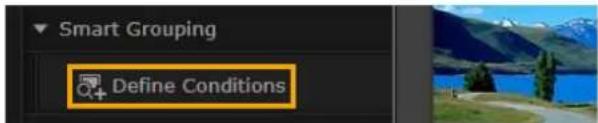
Avancerade bildsökningsvillkor: Smart sortering
text_image
Smart Grouping Define Conditions
text_image
Define Conditions XXXXX1 Klicka på [Smart Grouping/Smart sortering] → [Define Conditions/Definiera villkor] i trädvyn.
En skärm där du kan ange villkor visas.
2 Ange filtreringsvillkor.
- Du kan ange fotograferingsdatum och ytterligare bildinformation som villkor.
- Mer information om ytterligare bildinformation finns i "Tagga bilder".
3 Ange ett namn för villkoren och klicka på [OK].
En ny mapp skapas och bilder som matchar de specifika villkoren kan visas i mappen.
- Till och med bilder som importeras senare och som matchar villkoren kommer att visas i mappen automatiskt.
![CANON IXUS 95 IS - Ange ett namn för villkoren och klicka på [OK]. - 1](/content/2026/06/1182592/images/6e91445fe3432bdf24afee9daf9ff0a2efb58b02c908f1ac6a162d745894b514.jpg)
Var försiktig när du tar bort bilder i mapparna [Smart Grouping/Smart sortering] eftersom originalbilderna också raderas.
Överföra bilder till minneskort
Bilder som importerats till datorn kan också flyttas tillbaka till kameran med en minneskortläsare. Bilderna som du flyttar tillbaka kan visas på kameran.
- Du kan inte flytta tillbaka bilder direkt till EOS-kameror med EOS Utility.

1 Sätt in ett minneskort som formaterats på kameran i minneskortläsaren.
2 Markera bilderna som ska flyttas tillbaka till kameran i huvudfönstret i ImageBrowser EX.
3 Klicka på [Import/Camera Settings/ Importera/Kamerainställningar] och välj [Transfer Images to Memory Card/ Överför bilder till minneskort].

- Bara bilder i formaten JPEG, MOV och MP4 (förutom MP4-filmer från videokameror) kan flyttas tillbaka, och bara till kameror som kan hantera dessa format. Mer information finns i användarhandboken för kameran.
- Endast DCF-kompatibla bilder kan skrivas till minneskort.
- Det kanske inte går att flytta tillbaka bilder som redigerats eller vars information har ändrats på en dator.
Redigera stillbilder
- Redigera JPEG-bilder
Korrigera röda ögon
Justera bilder automatiskt
Justera färg och ljusstyrka
Förstärka bildernas konturer för bättre skärpa
Beskära bilder
Lägga till text i bilder
Skapa en panoramabild med PhotoStitch
• Redigera RAW-bilder
Bearbeta RAW-bilder med Digital Photo Professional

Första åtgärder vid redigering
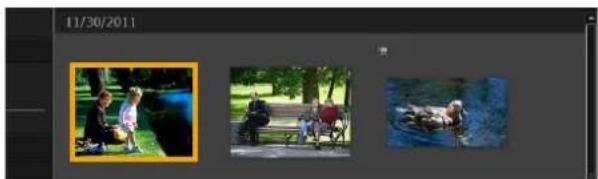
1 Markera bilden som du vill redigera i bläddrarområdet.
2 Klicka på startknappen [Edit/Redigera] och välj ett redigeringsalternativ på menyn.
3 Utför åtgärden genom att följa instruktionerna som visas.
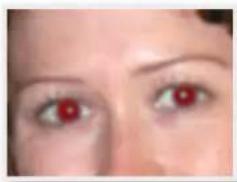
Korrigera röda ögon
Du kan återställa den normala ögonfärgen om ögon ser röda ut på grund av blixten.
Justera bilder automatiskt
Bildens färgton och ljusstyrka justeras automatiskt.

Justera färg och ljusstyrka
Du kan justera bildens färgton och ljusstyrka på flera sätt.

[Edit/Redigera] → [Adjust Color and Brightness/Justera färg och Ijusstyrka]
- På nästa skärm som visas kan du även justera bilder med ett histogram och tonkurvor.
Mac OS
[Edit/Redigera] → [Adjust Color and Brightness/Justera färg och Ijusstyrka]
[Edit/Redigera] → [Correct Levels/Korrigera nivåer]
[Edit/Redigera] → [Correct Tone Curves/Korrigera tonkurvor]
Förstärka bildernas konturer för bättre skärpa
Du kan göra så att bilderna ser skarpare ut genom att förstärka konturerna på människor och andra föremål.
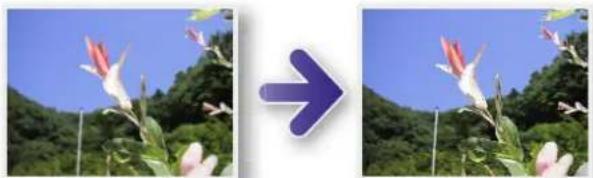
Oskarp mask [Radius/Radie] är den storlek där konturer kan avläsas. [Threshold/Tröskelvärde] är det referensvärde som används för att fastställa konturer.
Beskära bilder
Beskär bilder när du vill ta bort oönskade ytterområden och bara lämna kvar det område som du vill ha.
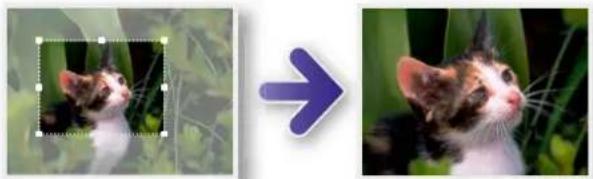
- Du kan också ange området som ska beskäras genom att skriva numeriska värden eller ange ett bildförhållande.
Lägga till text i bilder
Du kan lägga till text på bilderna på följande sätt:

- Markera kryssrutan [Antialias/Kantutjämning] för jämnare kanter på texten. Texten smälter samman med bakgrunden bättre.
Skapa en panoramabild med PhotoStitch
Du kan skapa breda panoramabilder av en serie bilder om du flyttar kameran en aning innan varje bild tas.

Prova följande om ett meddelande om för lite minne visas:
- Stäng alla program utom PhotoStitch.
- Använd färre bilder. Minska bildernas filstorlekar.
- Välj [Adjust image/Justera bild] på fliken [Save/Spara] och ange en mindre storlek i [Saved Image Size/Sparad bildstorlek].

Använda PhotoStitch med Stitch Assist
Om du tar bilder i Stitch Assist-läge kan PhotoStitch automatiskt läsa av bildordning och sammanfogningsriktning, vilket gör det lättare att sammanfoga bilder. (Läget Stitch Assist finns bara på vissa kameror/videokameror.)

Bearbeta RAW-bilder med Digital Photo Professional
RAW-bilder kan konverteras till JPEG- eller TIFF-format.
1 Tonkurvor kan användas för att justera alla RGB-kanaler samtidigt eller varje kanal individuellt.
2 Reducerar brus i kvällsbilder eller vid höga ISO-hastigheter.
3 Korrigerar fokuseringsfel på bilder som tagits med EOS-kameror.
4 Justerar bildens ljusstyrka, vitbalans eller bildstilen.
5 Justerar kontrast, färgton, mättnad och andra attribut.

I ImageBrowser EX ska du klicka på [Edit/Redigera] och välja [Process RAW Images/Bearbeta RAW-bilder].
Digital Photo Professional startar.
- Du kan också starta programmet genom att klicka på menyn 'Start' och välja 'Alla program' eller 'Program' och sedan välja 'Canon Utilities' → 'Digital Photo Professional XXX' (XXX står för versionsnumret) → 'Digital Photo Professional'.
![CANON IXUS 95 IS - I ImageBrowser EX ska du klicka på [Edit/Redigera] och välja [Process RAW Images/Bearbeta RAW-bilder]. - 1](/content/2026/06/1182592/images/1c56c34b1ae5ad356999e706025e2c979efd37f054937f772e05b14f29ebf321.jpg)
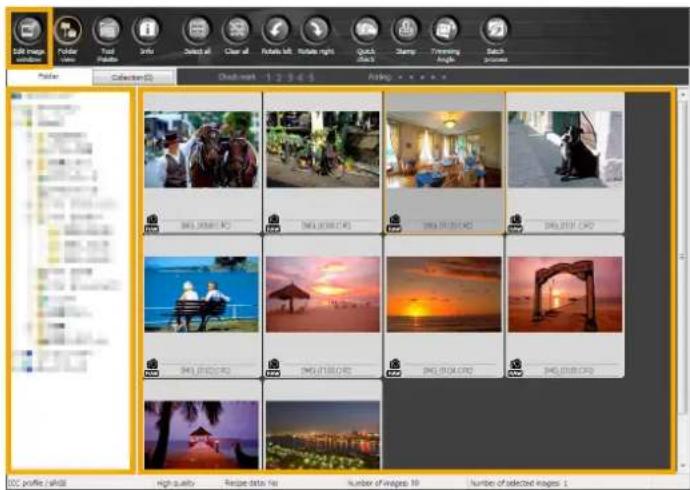
Välj mappen där bilderna har sparats.

Markera en bild.

Klicka på [Edit image window/Bildredigeringsfönster].
Verktygspaletten visas.
![CANON IXUS 95 IS - Klicka på [Edit image window/Bildredigeringsfönster]. - 1](/content/2026/06/1182592/images/015d989cd87563495291142a0df55bf2f83f97dfb597d9e7bc24b1ee8a49d1d2.jpg)
Justera bildens ljusstyrka och vitbalans efter behov med verktygspaletten.
- Information om ändringar (information om villkor för bildbearbetning) sparas som ett "recept" tillsammans med bilden.
- I Digital Photo Professional kan du justera bilderna optimalt för det önskade motivet genom att ange en bildstil.
- De bildattribut som kan ändras varierar beroende på kameramodellen.
Skriva ut
När du vill skriva ut i Digital Photo Professional ska du välja bilder i huvudfönstret och sedan välja önskad utskriftsfunktion på menyn [File/Arkiv]. Följande utskriftsalternativ finns:
| Utskriftsalternativ Beskrivning | |
| Skriv ut Bilder arrangeras | automatiskt för utskrift av en bild per ark. |
| Skriv ut med detaljerad inställning | Arrangera bilderna efter behov för utskrift av en bild per ark. Lägg till titlar, fotograferingsinformation och så vidare om du vill. |
| Skriv ut kontaktkopior Skriver ut rader med bilder på ett ark. (Du kan också ange layout och antal bilder, lägga till text med mera.) | |

- Det går bara att ta RAW-bilder med kameror som har stöd för RAW-formatet. Mer information finns i användarhandboken för kameran.
- Endast RAW-bilder som stöds i Digital Photo Professional kan bearbetas. Kom ihåg att läsa användarhandboken för kameran.
- En detaljerad beskrivning av åtgärderna finns i Digital Photo Professional Användarhandbok som användare av EOS-kameror kan öppna via den medföljande cd-skivan och som andra användare kan hämta från Canons webbplats.

RAW-bilder definierade
RAW-bildfiler innehåller de omodifierade data som kamerans bildsensor fångar. Till skillnad från JPEG-bilder, är data "råa" (ojusterade och okomprimerade), vilket möjliggör bildbearbetning (konvertering) på en dator utan kvalitetsförluster i bilden.

flowchart
graph TD
    A["Vanlig fotografering"] --> B["Bildjustering"]
    C["Bildsensorns data från fotograferingstillfället"] --> D["Fotografera RAW-bilder"]
    B --> E["Automatisk bildjustering och komprimering"]
    D --> F["RAW-bild"]
    E --> G["JPEG-bildKomprimering"]
    F --> H["Bearbetning av RAW-bilder i Digital Photo Professional"]
    H --> I["Bildjustering"]
    H --> J["Komprimering"]
    G --> K["Stöds av de flesta program"]
    G --> L["Data är redan komprimerade vilket innebär att kvaliteten ofta försämras när bilden justeras"]
    I --> M["JPEG/TIFF -bilder"]
    J --> M
    style A fill:#99ccff,stroke:#333
    style C fill:#99ccff,stroke:#333
    style D fill:#99ccff,stroke:#333
    style E fill:#99ccff,stroke:#333
    style F fill:#99ccff,stroke:#333
    style H fill:#99ccff,stroke:#333
    style I fill:#99ccff,stroke:#333
    style J fill:#99ccff,stroke:#333
    style M fill:#99ccff,stroke:#333
Tagga bilder
Klassificera bilder
Tagga bilder: Nyckelord
Tagga bilder: Platser och grupper
Tagga bilder: Kommentarer

Typ av bildinformation
Följande information används för att organisera, visa och kategorisera bilder.
| Information Detaljer Så lägger du till Används vid | bildsökning | Visas under indexbilder | |
| Klassificering Klassificera favoritbilder genom att lägga till stjärnor (☆) | • ImageBrowser EX• Digital Photo Professional• Kamera/videokamera (inställning för favoriter)• Windows 8/Windows 7/Windows Vista (klassificering) | ○ | ○ |
| Plats Kategorisera bilder genom att identifiera platser (platser eller byggnader där bilden togs) | ImageBrowser EX | ○ | × |
| Grupp Kategorisera bilder genom att lägga till ett gruppnamn | ○ | × | |
| Tagg Välj ämne eller arrangemang från en redigerbar lista | ○ | × | |
| Kommentarer Kommentera bilder efter önskemål, beskriv fotograferingsförhållanden, dina minnen och så vidare | ○ | × |
- Taggar visas under indexbilder och kan väljas genom att klicka på i bläddrarens kontrollfält.
Klassificera bilder
Sex bildklassificeringsalternativ finns tillgängliga: 1–5 stjärnor (☆,☆☆,☆),☆☆☆☆☆☆☆☆☆ ingen klassificering.
Genom att använda klassificering kan du begränsa bildvisningen till endast dina favoritbilder (22).

1 Gå till egenskapsfönstret och klicka på [Additional Info/Ytterligare information].
2 Under [Rating/Klassificering], klickar du på eller för att klassificera bilden.
- Du kan också klassificera bilder på följande sätt:
- Högerklicka på bilder och klassificera den från genvägsmenyn.
- Använd inställningen "Favorit" i din kamera/videokamera.
– Digital Photo Professional 3.9 eller senare

Klassificering i kamera/videokamera är endast tillgänglig på modeller som stöder den här funktionen. Mer information finns i kameran/videokamerans användarhandbok.
Tagga bilder: Platser och grupper
Kategorisera bilder efter platser eller grupper genom att ange kategorier (beskrivs i "Tagga bilder: Kategorier").
Tagga bilder: Nyckelord
Ange nyckelord enligt följande. Du kan söka efter bilder med hjälp av ord som du anger med hjälp av nyckelord (32).

text_image
Tags Add tag1 Gå till egenskapsfönstret och klicka på [Additional Info/Ytterligare information].
2 Klicka på [Add tag/Lägg till tagg] och ange nyckelordet.
- Du kan tagga bilder genom att högerklicka på bilderna och välja tagg i menyn.
Tagga bilder: Kommentarer
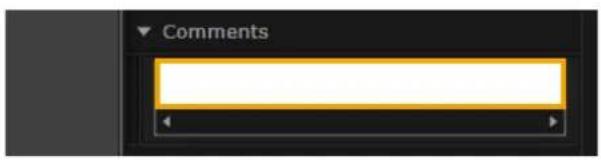
Ange [Comments/Kommentarer] till bilder enligt följande. Du kan söka efter bilder med hjälp av kommentarer som du anger (32).
text_image
Comments1 Gå till egenskapsfönstret och klicka på [Additional Info/Ytterligare information].
Konfigurera inställningar

Konfigurera inställningar
2 Konfigurera inställningar efter behov på skärmen Inställningar.
- På vissa kameror/videokameror kanske du måste lägga till en annan målmapp vid anpassning. I sådana fall ska du öppna inställningarna i ImageBrowser EX och lägga till en mapp.
Redigera filmer
Redigera filmer
Extrahera flera bilder från en film
Redigera EOS ögonblicksfilmer (Endast EOS-kameror)

flowchart
graph LR
A["Cat Image"] --> B["Video Film"]
B --> C["Scissors, Note, Pin, & Icon"]
C --> D["Video Session"]
D --> E["Play button: 'XXXX...'"]
Redigera filmer
Du kan klippa filmer, kombinera filmer och stillbilder för att skapa en egen film eller redigera filmer på andra sätt så som beskrivs nedan.
Du kan också lägga till titlar och annan text, bakgrundsmusik och en mängd specialeffekter.

1 Välj en film.
2 Klicka på [Edit/Redigera] och välj [Edit Movies/Redigera filmer].
3 Utför åtgärden genom att följa instruktionerna.

- Filmer som redigerats kan inte flyttas tillbaka till kameran.
- Uppspelningen av vissa scener kan bli ryckig om du ändrar bildfrekvensen när filmen har redigerats.
- Det kan ta lång tid att spara filmer. Det kan i synnerhet ta lång tid när filmer sparas i MOV-formatet. Observera att tiden det tar kan variera mycket beroende på datorns prestanda och filmens storlek (upplösning).

Filmlängder som stöds
De maximala filmlängderna som kan sparas visas till höger. Ett meddelande visas om du försöker spara en film som är längre. Om det händer kan du klippa filmen eller minska storleken (upplösningen).
- Filmer som tagits med EOS-kameror som du redigerar på det här sättet komprimeras till det komprimeringsformat för filmer som angetts i ImageBrowser EX innan de sparas. Av den anledningen kanske filmerna har ett annat komprimeringsformat än det som angetts i kameran.
| Storlek(upplösning) | Max. längd (MOV) | |
| 23,976 fps/25 fps/29,97 fps* | 50 fps/59,94 fps* | |
| 1920×1080 Mindre än 10 min. — | ||
| 1280×720 Mindre än 20 min. Mindre än 10 min. | ||
| 640×480 Mindre än 30 min. Mindre än 20 min. | ||
| 320×240 Mindre än 60 min. — | ||
* På kameror anges 23,976 fps som 24 fps, 29,97 fps som 30 fps och 59,94 fps som 60 fps.
| Storlek(upplösning) | Max. längd (MP4) |
| 1280×720 Mindre än 30 min. | |
Klippa filmer
Du kan klippa bort oönskade delar i början och slutet av filmer på följande sätt:
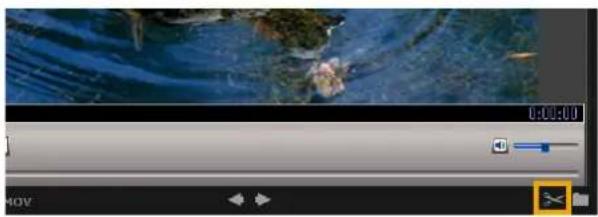
1 Välj en film i förhandsvisningsläget.
2 Klicka på
3 Ange delarna som ska klippas bort genom att dra i ändarna på stapeln som visas till vänster. Den vänstra punkten anger filmens början och den högra filmens slut.
4 Klicka på [Save/Spara].
- Du kan även markera och ta bort oönskade scener i sammandragna filmer.
Extrahera flera bilder från en film
Favoritscener i filmer kan sparas separat som stillbilder.

1 Välj en film.
2 Klicka på [Edit/Redigera] och välj [Extract Multiple Images from Movie/Extrahera flera bilder från en film].
3 Utför åtgärden genom att följa instruktionerna.
Redigera EOS ögonblicksfilmer (Endast EOS-kameror)
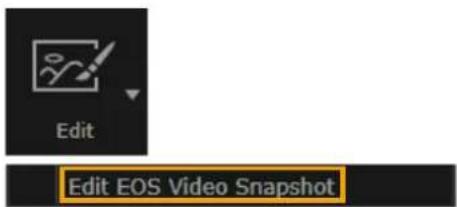
1 Välj ett album med ögonblicksfilmer. Öppna egenskaperna och kontrollera att filen är en ögonblicksfilm.
2 [Edit/Redigera] → [Edit EOS Video Snapshot/Redigera EOS ögonblicksfilm]
EOS Video Snapshot Task startar.
- EOS Video Snapshot Task Användarhandbok (i PDF-format) kan även öppnas via hjälpen för EOS Video Snapshot Task.
Använda onlinetjänster, e-posta bilder
Tillgängliga tjänster
Använda utökade funktioner i ImageBrowser EX

natural_image
Purple laptop icon on green circular background (no text or symbols)


Tillgängliga tjänster
Du kan använda en mängd onlinetjänster med ImageBrowser EX. Tillgången till CANON iIMAGE GATEWAY-tjänster varierar i olika områden.

CANON iMAGE GATEWAY
Webbplatsen CANON iMAGE GATEWAY erbjuder onlinefototjänster för användare av Canon-kameror/videokameror. När du har registrerat dig (gratis), kan du dela dina foton i fotoalbum online och använda många andra tjänster.
Gå till webbplatsen CANON iIMAGE GATEWAY (http://canon.com/cig) för den senaste informationen om tillgängliga tjänster världen runt. Du kan även kontrollera vilka tjänster som erbjuds i ditt område på CANON iIMAGE GATEWAY-webbplatsen för din region.
• CANON iIMAGE GATEWAY medlemsregistrering (gratis)
1 Klicka på [CANON iIMAGE GATEWAY] och välj [Register/Registrera].
2 Slutför registreringen genom att följa instruktionerna.

Registrera via cd-skivan
Du kan även registrera dig som medlem via cd-skivan som medföljer. I sådana fall ska du klicka på [Register/Registrera] på installationspanelen i CANON iMAGE GATEWAY.
- Använda CANON iMAGE GATEWAY
Klicka på [CANON iMAGE GATEWAY] och välj önskat alternativ.
Använda utökade funktioner i ImageBrowser EX
- Bifoga bilder i e-postmeddelanden
Du kan dela foton genom att bifoga dem i e-postmeddelanden. - Överföra filmer till YouTube
Du kan överföra filmer till YouTube. (Du måste registrera dig på YouTube i förväg. Mer information finns på YouTubes webbplats.) - Lägga upp bilder på Facebook
Du kan lägga upp dina bilder på Facebook. (Du måste registrera dig på Facebook i förväg. Mer information finns på Facebooks webbplats.)
Använda utökade funktioner i ImageBrowser EX
Bifoga bilder i e-postmeddelanden
Du kan skicka foton genom att bifoga dem i e-postmeddelanden.
text_image
Share E-mail Images1 Markera en bild.
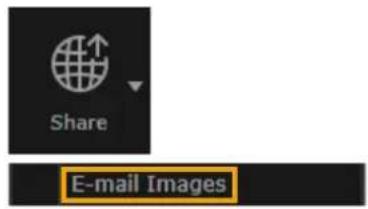
2 Klicka på [Share/Dela], välj sedan [E-mail Images/Skicka bilder med e-post] och specificera storleken och andra inställningar efter önskemål.
Windows
Ditt e-postprogram startar och skärmen där du kan skriva ett meddelande visas. Bilderna som du markerat visas som bifogade filer.
- Bilderna sparas i den målmapp du angett om du valt [Save to Folder/Spara till mapp] under [After Finishing the Task/När åtgården är klar] i [Custom Settings/Anpassade inställningar].
- Om e-postprogrammet inte startar automatiskt sparar du först bilderna på datorn innan du startar e-postprogrammet manuellt och bifogar samt skickar bilderna. Ange var bilderna ska sparas i [Custom Settings/Anpassade inställningar] om det behövs.
Mac OS
3 Klicka på [Finish/Slutför].
Ditt e-postprogram startar och skärmen där du kan skriva ett meddelande visas.
- Bilder sparas på startenheten i 'Användare' → 'XXXXX' (användarens inloggningsnamn) → 'Bibliotek' → 'Preferences' → 'SendEmailUserData', i mappen 'Email Images'.
- Om e-postprogrammet inte startar automatiskt kan du starta det manuellt via mappen 'Program'.
4 Bifoga de sparade bilderna i e-postmeddelanden.

Windows
För att ditt e-postprogram ska starta automatiskt måste programmet vara konfigurerat som datorns MAPI-klient.

Konfigurera e-postprogrammet att starta automatiskt
Windows
- Windows 8, Windows 7: Ett e-postprogram måste installeras i förväg. Om du vill ändra e-postprogrammet som används som standard ska du klicka på 'Start'-menyn och välja 'Standardprogram'.
- Windows Vista: Konfigurera inställningarna i ditt vanliga e-postprogram. För att konfigurera till exempel Windows Mail, ska du starta Windows Mail och välja 'Alternativ' på menyn 'Verktyg' → 'Standardprogram för att skicka och ta emot meddelanden' → 'Det här programmet är INTE standardhanterare för e-post' → 'Använd som standard'.
- Windows XP: Starta Internet Explorer och välj 'Internetalternativ' på menyn 'Verktyg'. På fliken 'Program' anger du programmet bredvid 'E-post'.
Mac OS
Öppna mappen 'Program' och dubbelklicka på ikonen 'E-post' för att starta e-postprogrammet. Välj 'Egenskaper' på menyn 'E-post' och ange sedan programmet på fliken 'Allmänt'.
Överföra bilder eller filmer till webbplatser för delning
Överför dina bilder eller filmer till webbplaster för delning enligt följande. Använd bilder eller filmer som du redan sparat på datorn eller överför bilder eller filmer direkt från kameran.

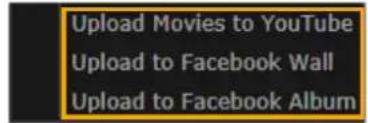
1 Markera den bild eller film du vill skicka.
- Endast filmer kan väljs för YouTube och endast bilder för Facebook-album.
2 Klicka på [Share/Dela] och välj en webbplats för delning.
![CANON IXUS 95 IS - Klicka på [Share/Dela] och välj en webbplats för delning. - 1](/content/2026/06/1182592/images/9ffdc8f0d88ed807eaac5784516ba3f2c2f4777fbda4d965d751f8804a35b701.jpg)
Skärmen till vänster visas.
3 Ta bort personlig information innan du överför, efter önskemål
- Om du vill ta bort personlig information från de valda bilderna eller filmerna efter att du har valt en bild eller film i området [List/Lista] som visas till vänster, väljer du [Delete privacy-related information (such as people and places)/Ta bort privat information (till exempel personer och platser)].
- Om du vill ta bort personlig information från alla bilder eller filmer i området [List/Lista], väljer du [Apply to all images/Utför åtgården för alla bilder] eller [Apply to all movies/Utför åtgården för alla filmer].
4 Ange en beskrivning och klicka på [Upload/Överför].
5 Skriv ditt användarnamn och lösenord för Facebook och klicka på [Log in/Logga in].
![CANON IXUS 95 IS - Skriv ditt användarnamn och lösenord för Facebook och klicka på [Log in/Logga in]. - 1](/content/2026/06/1182592/images/f79f3a3084b2b9b043f96f9a3a7340999b31773d8520a13704aef0c94c94f822.jpg)
- Stöd för överföring kan inte garanteras med tanke på den aktuella webbsidans specifikationer och uppdateringar.
- Det kanske inte går att överföra bilder eller filmer som redigerats på en dator.
- Internetuppkoppling krävs om du vill överföra bilder. Du måste ha ett konto med en internetleverantör, en installerad webbläsare och vara uppkopplad till Internet.
- I likhet med annan Internetåtkomst kan avgifter för Internetanslutning och åtkomst tillkomma.
- Den maximala längden för överförbara filmer på YouTube är mindre än 15 minuter och den maximala filstorleken mindre än 2 GB.
GPS
Visa geotaggade bilder på en karta: Map Utility

flowchart
graph LR
    A["Satellite"] --> B["Camera Icon"]
    B --> C["Network Icon"]
    C --> D["Server Icon"]
Visa geotaggade bilder på en karta: Map Utility
Med geotaggade bilder och GPS-loggar kan du lätt se på en karta var bilder tagits och den rutt som kameran färdats.
Det är också mycket lätt att lägga till eller ta bort platsinformation.
Programmet använder Google Maps™ när fotograferingsplatser och rutter som färdats visas på en karta. Platsinformation i bilder och GPS-loggar skickas till serviceleverantörer.

- Internetuppkoppling krävs om du vill överföra bilder. Du måste ha ett konto med en internetleverantör, en installerad webbläsare och vara uppkopplad till Internet.
- I likhet med annan Internetåtkomst kan avgifter för Internetanslutning och åtkomst tillkomma.
- Google, Google Maps och Google Earth är varumärken som tillhör Google Inc.
- Geotaggade bilder och GPS-loggar kan innehålla personlig information. Var försiktig när du delar filer eller lägger upp bilder online där många människor kan se dem.
- Använd inte Map Utility med bilder som du redigerar i Digital Photo Professional. Det kan göra att det inte går att spara bilderna på rätt sätt.
1 Markera en bild.
2 Klicka på [Map/Karta].
Map Utility startar.

text_image
Images GPS log files3 Välj ett visningsläge.
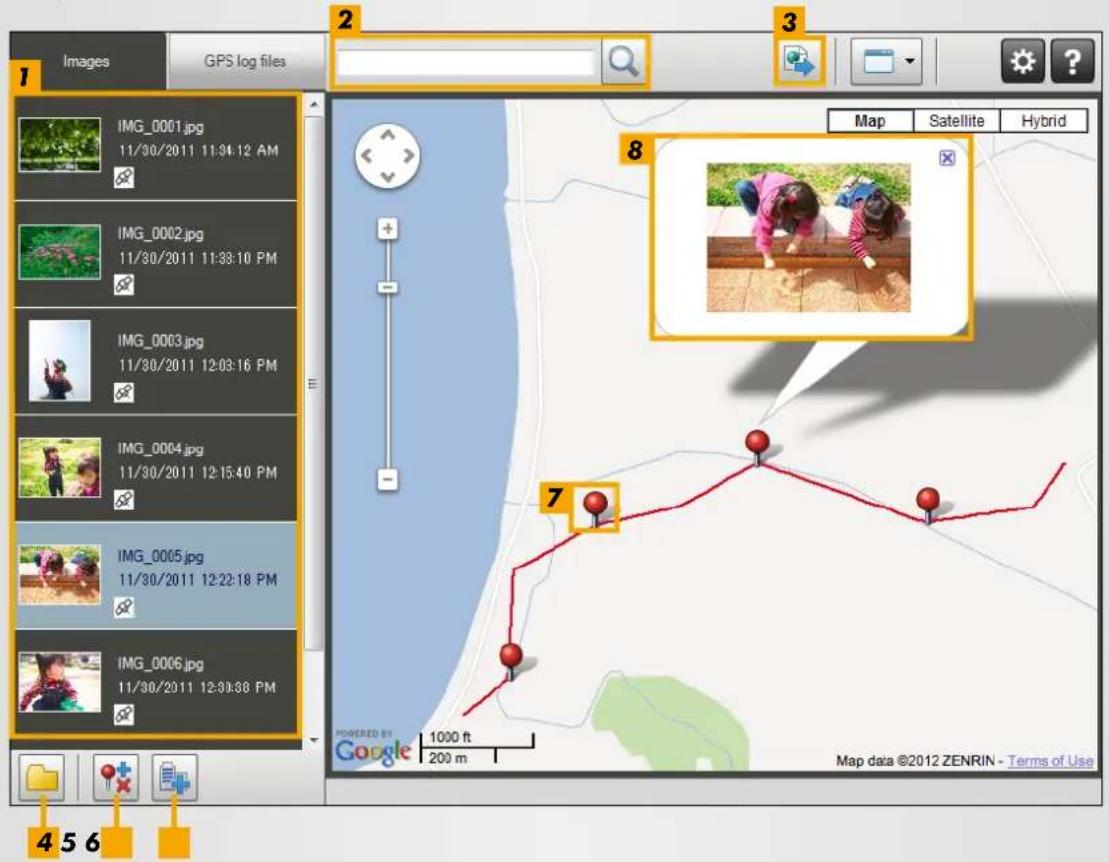
Visa eller redigera rutter
text_image
Images GPS log files 1 IMG_0001.jpg 11/30/2011 11:34:12 AM IMG_0002.jpg 11/30/2011 11:33:10 PM IMG_0003.jpg 11/30/2011 12:03:16 PM IMG_0004.jpg 11/30/2011 12:15:40 PM IMG_0005.jpg 11/30/2011 12:22:18 PM IMG_0006.jpg 11/30/2011 12:30:38 PM 7 POWERED BY Google 1000 ft 200 m Map data ©2012 ZENRIN - Terms of Use 4 5 61 Listar bilderna som valts i ImageBrowser EX.
2 Skriv en plats när du vill söka efter motsvarande bilder.
3 Klicka om du vill exportera platsfiler som kan visas i Google Earth. (Google Earth måste vara installerat om du vill använda sådana filer. Observera att visningen kanske inte fungerar som den ska i vissa versioner av Google Earth.)
4 Lägg till bilder.
5 Lägg till eller ta bort platsinformation för bilderna.
6 Märk bilder på det aktuella kartområdet med landmärkesnamn.
7 Fotograferingsplatser visas med knappnålar på kartan.
8 Den aktuella bilden visas i ett popup-fönster.
- Knapparna som visas varierar beroende kamera-/videokameramodell.

Funktionen Map Utility fungerar med bilder som geotaggats av kameror med GPS-funktioner eller kameror som kan använda GPS-data för smartphones.
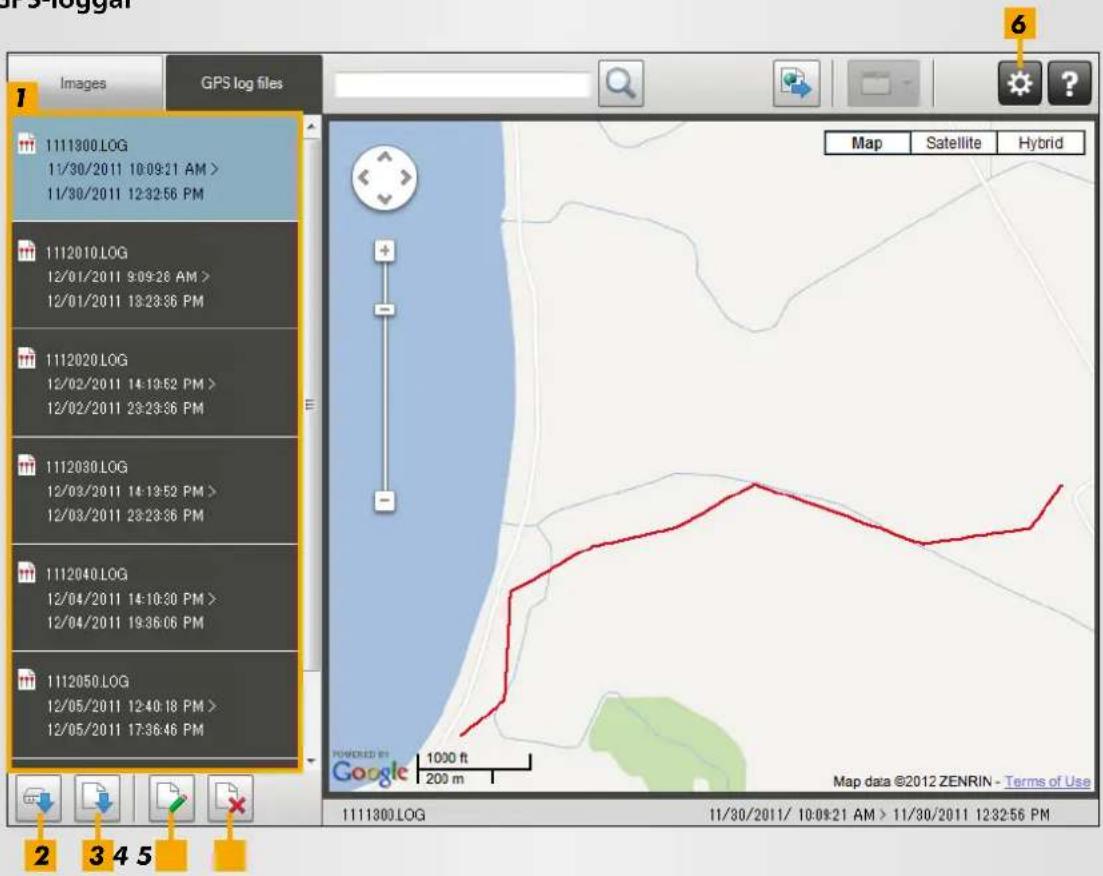
Hantera GPS-loggar
text_image
Images GPS log files 1111300.LOG 11/30/2011 10:09:21 AM > 11/30/2011 12:32:56 PM 1112010.LOG 12/01/2011 9:09:28 AM > 12/01/2011 13:23:36 PM 1112020.LOG 12/02/2011 14:10:52 PM > 12/02/2011 23:23:36 PM 1112030.LOG 12/03/2011 14:13:52 PM > 12/03/2011 23:23:36 PM 1112040.LOG 12/04/2011 14:10:30 PM > 12/04/2011 19:36:06 PM 1112050.LOG 12/05/2011 12:40:18 PM > 12/05/2011 17:36:46 PM Map Satellite Hybrid TOMOLED BY Google 1000 ft 200 m Map data ©2012 ZENRIN - Terms of Use 1111300.LOG 11/30/2011/ 10:09:21 AM > 11/30/2011 12:32:56 PM1 1Listar GPS-loggfiler.
2 Importera GPS-loggfiler från en kamera eller ett minneskort.
3 Lägg till en GPS-loggfil.
4 Ändra information om tidsskillnad i GPS-logg.
5 Ta bort en GPS-loggfil från listan.
6 Klicka om du vill filtrera logginformationen som visas.
Justera visningsförhållandena efter behov så att du ser rutten bättre på kartan.
- Knapparna som visas varierar beroende kamera-/videokameramodell.

Funktionen Map Utility fungerar med GPS-loggar som spelats in av kameror med stöd för loggning.
Register
Importera/kopiera bilder

"Importera bilder från andra kameror/videokameror"
"Importera bilder från EOS-kameror"
"Importera bilder från minneskortläsare"
"Flytta favoritbilder tillbaka till kameran"
Bläddra bland bilder

"Visa bilder i helskärm"
"Visa filmer"
"Kontrollera bildinformation"
"Visa bildspel"
"Söka efter bilder med ansikten"
Redigera bilder

"Redigera stillbilder"
"Konvertera RAW-bilder"
"Redigera filmer"
Skriva ut

"Justera programmets/kamerans användning"
Organisera bilder

"Organisera bilder i mappar"
"Organisera bilder i kategorier"
"Söka efter bilder med olika förhållanden"
"Sortera visade bilder"

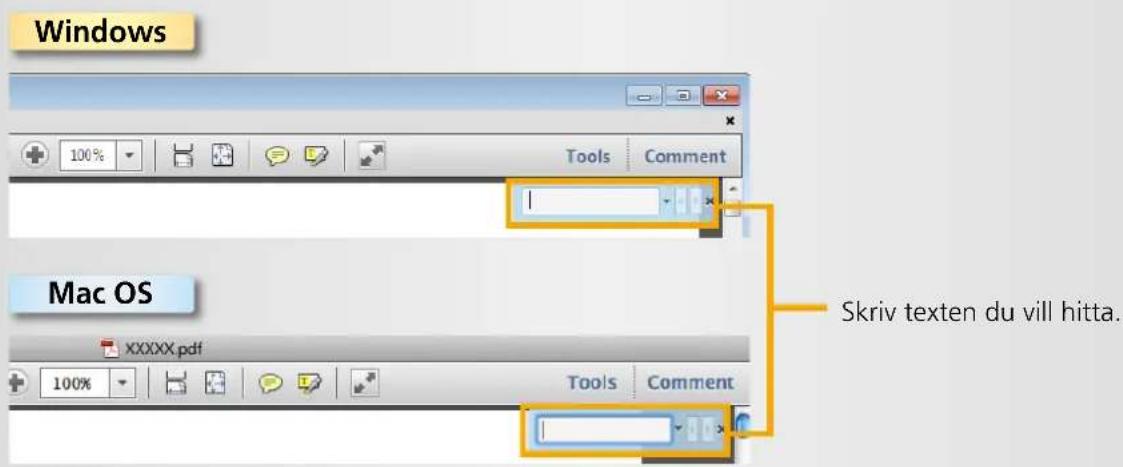
Söka efter termer i handboken
Den här handboken kan läsas i Adobe Reader. Om du vill hitta specifika termer eller uttryck kan du använda sökfunktionerna i Adobe Reader.
text_image
Windows Tools Comment 1 Mac OS XXXXX pdf Tools Comment 1 Skriv texten du vill hitta.Avinstallation
Avinstallera programmen när de inte längre behövs eller när du ominstallerar program för att lösa programvaruproblem.
- Som exempel beskrivs avinstallationen av ImageBrowser EX. Andra program kan avinstalleras på samma sätt.

- Du måste ha administratörsbehörighet för följande åtgärder.
Mac OS
- Om det finns mappar i programmappen som innehåller importerade bilder ska du vara försiktig så att du inte drar dem till papperskorgen tillsammans med programmappen.
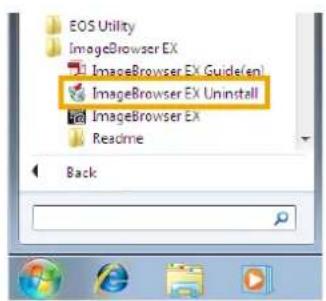
text_image
EOS Utility ImageBrowser EX ImageBrowser EX Guide(en) ImageBrowser EX Uninstall ImageBrowser EX Realme BackWindows
1 Klicka på menyn 'Start', välj 'Alla program' eller 'Program', och välj sedan 'Canon Utilities' → 'ImageBrowser EX' → 'ImageBrowser EX Uninstall/Avinstallera ImageBrowser EX'.
Avinstallationen börjar och ImageBrowser EX tas bort från datorn.
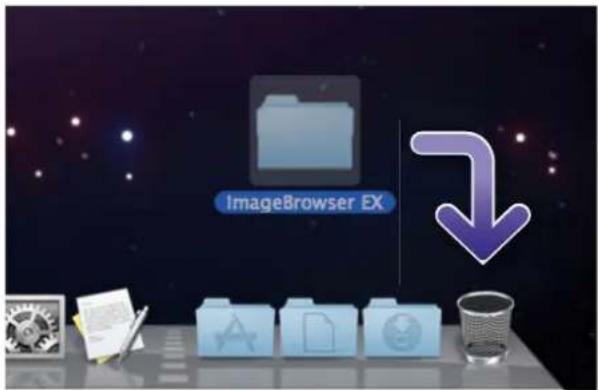
text_image
ImageBrowser EXMac OS
1 Dra mappen 'ImageBrowser EX' (i mappen 'Program', i 'Canon Utilities') till 'Papperskorg'.
2 Töm papperskorgen.
Mappstruktur för minneskort
Mappstruktur
Mappinnehåll
Bildformat
Mappstruktur
Följande mappar används för filer av programvaran som beskrivs i den här handboken:

flowchart
graph TD
    A["DCIM"] --> B["*"]
    A --> C["CANONMSC"]
    C --> D["ETT av följande: xxx__mm xxx_mmdd xxxCANON xxxEOSxx"]
    C --> E["GPS"]
    A --> F["MISC"]
    F --> G["Exhibit: Mapp som skapas när DPOF-inställningarna konfigureras Innehåller filer för hantering av DPOF-instruktioner."]
    F --> H["GPS"]
    A --> I["GPS"]
    style A fill:#4A90E2,stroke:#333
    style B fill:#4A90E2,stroke:#333
    style C fill:#4A90E2,stroke:#333
    style D fill:#4A90E2,stroke:#333
    style E fill:#4A90E2,stroke:#333
    style F fill:#4A90E2,stroke:#333
    style G fill:#4A90E2,stroke:#333
    style H fill:#4A90E2,stroke:#333
    style I fill:#4A90E2,stroke:#333
- xxx: nummer i intervallet 100–999, mm: fotograferingsmånad, dd: fotograferingsdag.
- "yy" i namnen på GPS-loggfiler (filer i mappen 'GPS') står för de två sista siffrorna i årtalet.
- *Alla andra mappar innehåller filer för bildhantering. Du ska inte öppna eller ta bort dem.
- Vissa bildformat kanske inte stöds av din kamera/videokamera och därför kanske vissa av dessa mappar inte skapas.

Mappinnehåll
| Filnamn Typ av fil | |
| IMG_xxxx.JPG Bildfiler i JPEG-format | |
| _MG_xxxx.JPG JPEG-bildfiler | som tagits med Adobe RGB-färgrymd |
| IMG_xxxx.CR2 Bildfiler i RAW-format | |
| _MG_xxxx.CR2 RAW-bildfiler | som tagits med Adobe RGB-färgrymd |
| IMG_xxxx.CRW Bildfiler i RAW-format | |
| _MG_xxxx.CRW RAW-bildfiler | som tagits med Adobe RGB-färgrymd |
| xxxx.TIF RAW-bildfiler som tagits med EOS-1D- eller EOS-1Ds-kameror | |
| ST□_xxxx.JPG | Bildfiler tagna i läget Stitch Assist |
| MVI_xxxx.MOV Filmfiler | |
| MVI_xxxx.AVI Filmfiler | |
| MVI_xxxx.MP4 Filmfiler | |
| MDG_xxxx.MOV Filer med sammandragna filmer | |
| MDG_xxxx.MP4 Filer med sammandragna filmer | |
- xxxx står för fyra siffror eller bokstäver.
- i filnamn för uppsättningar av bilder som tagits i läget Stitch Assist representerar en bokstav med början från A.

Bildformat
ImageBrowser EX har stöd för följande bildformat som tagits med Canon-kameror eller -videokameror:

Stillbilder
- JPEG (.JPG)
Bildformat som används av de flesta kameror och videokameror. Bilderna kan se korniga ut om de redigeras och sparas upprepade gånger.
- RAW (.CRW/.CR2/.TIF)
Ett bildformat som utvecklats av Canon och som är utformat att bevara data från digitalkamerans bildsensor utan kvalitetsförlust. Det går bara att ta RAW-bilder med kameror som har stöd för RAW-formatet.
- TIFF (.TIF)
Ett populärt bildformat.

Filmer
Filer med detta format markeras med en filmikon i bläddrarområdet i ImageBrowser EX.
- AVI (.AVI)
Windows standardformat för filmer.
- MOV (.MOV)/MP4 (.MP4)
Ett populärt filmformat.
Felsökning
Tips för inledande felsökning
Problem och lösningar
Lös programvaruproblem så som beskrivs i detta avsnitt.
Tips för inledande felsökning
Om du får problem bör du först kontrollera följande punkter:
• Uppfyller datorn systemkraven?
Se systemkraven i kameran/videokamerans användarhandbok.
- Är kameran/videokameran rätt ansluten till datorn?
Mer information om anslutning finns i kameran/videokamerans användarhandbok.
Kontrollera även att du använder rätt kabel och att den sitter ordentligt.
- Är kameran/videokameran och datorn redo att sända och ta emot data?
Vissa kamera-/videokameramodeller måste vara i uppspelningsläge innan data kan sändas till eller tas emot från en dator. Mer information finns i kameran/videokamerans användarhandbok.
- Har batteriet tillräckligt med laddning?
Kontrollera att batteriet har tillräckligt med laddning när du använder en batteridriven kamera/videokamera.
När du ansluter en batteridriven kamera/videokamera till datorn kan du spara batteriström genom att använda en nätadaptersats eller ett nätaggregat (kan säljas separat beroende på modell).

Problem och lösningar
Prova de föreslagna lösningarna om du har problem.
- Guiden 'Lägg till ny maskinvara' visas när kameran/videokameran ansluts till en dator med en gränssnittskabel.
Windows
Stäng guiden genom att klicka på 'Avbryt' och koppla tillfälligt bort kameran/videokameran från datorn. Försök lösa problemet med hjälp av "Tips för inledande felsökning" på den föregående sidan.
- Taggar som har lagts till i ImageBrowser EX (klassificeringar, gruppnamn och så vidare) visas inte längre i bildens egenskaper.
Windows
Mac OS
Använd inte operativsystemsverktyg eller andra program när du flyttar, tar bort eller ändrar namn på mappar som registrerats i ImageBrowser EX (eller bilder i sådana mappar), vilket kan radera klassificeringar, gruppnamn och andra bildegenskaper som gjordes i ImageBrowser EX. Om du vill undvika det här finns det mer information i "Trädvy", "Egenskapsfönster: Bildinformation" och "Organisera bilder". Använd ImageBrowser EX för att arbeta med bilder och mappar.
- Kameran/videokameran upptäcks inte, dialogrutan Händelser/Spela upp automatiskt/Device Stage visas inte, bilder importeras inte (när kameran/videokameran är ansluten till datorn med en gränssnittskabel).
Windows
Kameran/videokameran kan ha identifierats som en annan enhet.
Avinstallera enheten på följande sätt:

Du måste ha administratörsbehörighet för följande åtgärder.

Öppna 'Enhetshanteraren'.
Windows 8:
Högerklicka i det nedre vänstra hörnet och välj 'Enhetshanteraren'.
Windows 7:
Klicka på menyn 'Start' och välj 'Kontrollpanel' → 'System och säkerhet' → 'System' → 'Enhetshanterare'.
Windows Vista:
Klicka på menyn 'Start' och välj 'Kontrollpanel' → 'System och underhåll' → 'Enhetshanterare'.

Klicka på menyn 'Start' och välj 'Kontrollpanel' → 'Prestanda och underhåll' → 'System'. Klicka på 'Enhetshanteraren' på fliken 'Maskinvara'.
2 Klicka på '+' bredvid 'Andra enheter', 'Bärbara enheter', eller 'Bildenheter'.
Din kamera-/videokameramodell eller 'Canon Camera' anges i dessa kategorier om den identifierats som en annan enhet av misstag.
- Andra faktorer kan orsaka problemet om 'Andra enheter', 'Bärbara enheter' eller 'Bildenheter' inte visas eller om namnet på din kamera-/videokameramodell eller 'Canon Camera' inte anges. Gå till steg 5 och prova en annan lösning eller försök igen senare.
3 Högerklicka på namnet på din kamera-/videokameramodell eller 'Canon Camera' och välj 'Avinstallera'.
4 Klicka på 'OK' när bekräftelsemeddelandet visas.
Om det behövs ska du ta bort alla förekomster av namnet på din kamera-/videokameramodell eller 'Canon Camera' som anges i 'Andra enheter', 'Bildenheter' eller de båda kategorierna.
5 Stäng 'Enhetshanteraren' och 'Systemegenskaper'.
ImageBrowser EX Användarhandbok
- Oauktoriserad reproduktion av den här handboken i sin helhet eller delvis är förbjuden.
- Informationen i den här handboken kan när som helst ändras utan föregående varning.
- Illustrationer och skärmbilder i den här handboken kan skilja sig något från de verkliga produkterna.
- Oavsett det ovanstående, kan Canon inte hållas ansvarig för någon som helst förlust på grund av användning av denna programvara.
© CANON INC. 2014
CameraWindow Användarhandbok
CEL-SV5PA250

Symboler och navigering i handboken, systeminformation
Symboler i handboken
Navigera i handboken
Operativsystemsmiljöer som stöds
Systemkrav

Symboler i handboken
Följande symboler används för att skilja avsnitt åt i handboken:
Windows
Anger åtgärder i Windows-miljöer.
Mac OS
Anger åtgärder i Mac OS-miljöer.
Åtgärder i Windows används i vissa fall för att illustrera instruktioner i den här handboken. På Macintosh-tangentbord är motsvarigheten till 'Ctrl' 'kommando' och motsvarigheten till 'Retur' är 'retur'.
Skärmbilderna i förklaringarna är i första hand från Windows. Vissa skärmelement kan skilja sig i Mac OS-miljöer.

Anger försiktighetsåtgärder som bör följas eller viktig information om du bör observera. Kom ihåg att läsa dessa avsnitt.

Anger tips om användning och praktiska sätt att använda programvaran. Läs dessa avsnitt efter behov.

Navigera i handboken
- Klicka på flikar eller knappar när du vill gå till andra sidor.
Flikar
Klicka på en flik överst på sidan när du vill gå till den första sidan i det avsnittet.
Inledning
Grundläggande åtgärder
Avancerade åtgärder
Bilaga
Knappar
Du kan även navigera genom att klicka på knapparna längst ned på sidan.

text_image
1 Innehåll 2 3 4 681 Gå till innehållsförteckningen (69).
2 Gå tillbaka till sidan som visades innan du klickade på länken.
3 Gå till den föregående sidan.
4 Gå till nästa sida.
- Klicka på länkar när du vill gå till andra sidor.
Klicka på länkar som visas i blått i handboken, till exempel "XXXXX" eller (XX) när du vill öppna sidan som anges.

Operativsystemsmiljöer som stöds
- Skärmbilder och procedurer från Windows 7 och Mac OS X 10.8 används som exempel i instruktionerna i den här handboken. Om du använder en annan operativsystemsversion kan de verkliga skärmbilderna och procedurerna vara annorlunda.
- Skärmar och procedurer kan också variera beroende på kameran/videokamerans modell och vissa funktioner kanske inte kan användas så som anges i tillämpliga avsnitt i handboken.
- Använd programmet när du är online för att dra nytta av funktionen för automatisk uppdatering. Observera att automatisk uppdatering inte fungerar när du är offline, vilket förhindrar att nya funktioner hämtas när de blir tillgängliga.

Systemkrav
Windows
| Operativsystem Windows 8 / 8.1Windows 7 SP1 | |
| Dator Dator som kör något av ovanstående operativsystem (förinstallerat) med USB-port;Internetuppkoppling krävs för automatisk uppdatering | |
| Processor 1,6 GHz eller snabbare | |
| RAM-minne 64-bit: 2 GB eller mer32-bit: 1 GB eller mer | |
| Gränssnitt USB och Wi-Fi* | 1 |
| Tillgängligthårddiskutrymme | 150 MB eller mer |
| Bildskärm 1 024 x 768 upplösning eller snabbare | |
*1 Wi-Fi-anslutningar kräver kameror som stöds.
Mac OS
| Operativsystem OS X 10.9* | ^1 , 10.8^*1*2 |
| Dator Dator som kör något av ovanstående operativsystem (förinstallerat) med USB-port; Internetuppkoppling krävs för automatisk uppdatering | |
| Processor Core 2 Duo eller snabbare | |
| RAM-minne 2 GB eller mer | |
| Gränssnitt USB och Wi-Fi* | ^3 |
| Tillgängligt hårddiskutrymme | 150 MB eller mer |
| Bildskärm 1 024 x 768 upplösning eller snabbare | |
*1 Information om datormodeller som är kompatibla med OS X 10.9 och 10.8 finns på Apple-webbplatsen.
*2 OS X 10.8.2 eller senare krävs för Wi-Fi-anslutningar (endast med kameror som stöds).
*3 Wi-Fi-anslutningar kräver kameror som stöds.

Gå till Canons webbplats för uppdaterad information om kompatibilitet och OS-versioner som stöds.
Program som beskrivs i den här Användarhandboken
CameraWindow interagerar med en ansluten kamera (annan än EOS-kameror/videokamera för att utföra följande aktiviteter.
- Användare som har en EOS-kamera: Använd EOS Utility för dessa åtgärder. Se även EOS Utility Användarhandbok (finns i PDF-format).
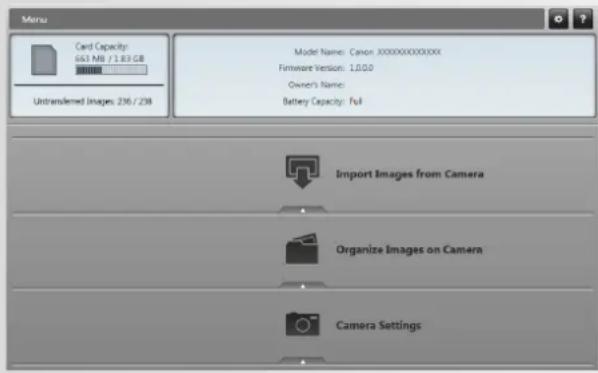
Tillgängliga aktiviteter innefattar:
- Importera bilder från kameran/videokameran
- Organisera bilder på kameran/videokameran
Innehåll
Symboler och navigering i handboken, systeminformation ....65
Program som beskrivs i den här Användarhandboken 68
Inledning....70
Importera bilder 70
Grundläggande åtgärder 74
Skärmvy 74
Bildimporteringsalternativ....77
Organisera kamerabilder 78
Avancerade åtgärder 79
Överför identifieringsinformation (Endast för kameror som är kompatibla med Face ID) ......79
Inställningar 80
Bilaga 82
Register 82
Avinstallation 83
Mappstruktur för minneskort 84
Felsökning....86
Importera bilder
Försiktighetsåtgärder vid anslutning av kamera/videokamera och dator
Importera bilder med CameraWindow
Försiktighetsåtgärder vid anslutning av kamera/videokamera och dator
- När du ansluter kameran/videokameran till en dator med en gränssnittskabel ska du ansluta gränssnittskabeln direkt till en USB-port. Anslutning via ett USB-nav kan leda till funktionsfel.
- Om du använder andra USB-enheter (utom USB-möss och -tangentbord) när kameran/videokameran är ansluten kan det leda till funktionsfel. Om detta inträffar bör du koppla bort alla andra enheter från datorn och sedan ansluta kameran/videokameran på nytt.
- Anslut inte flera kameror eller videokameror till en dator. Det kan göra att kameran/videokameran inte fungerar som den ska.
- Låt inte datorn gå in i viloläge (vänteläge) när en kamera/videokamera är ansluten med en gränssnittskabel. Om det händer, ska du låta gränssnittskabeln vara ansluten till datorn och sedan försöka aktivera datorn när kameran är ansluten. Vissa datorer kanske inte aktiveras från viloläge på rätt sätt om gränssnittskabeln kopplas bort när datorn är i viloläge. Mer information om viloläge och vänteläge finns i datorns användarhandbok.
- Koppla inte bort kameran/videokameran från datorn när skärmen CameraWindow visas.
- Dessa uppgifter stöds inte vid anslutning via Wi-Fi till en Mac OS-dator: Redigera kameraägarens namn, överföra identifieringsinformation och länka till CANON iIMAGE GATEWAY.
- Mer information om Wi-Fi finns i avsnitten om Wi-Fi i användarhandboken för kameran. (Endast kameror med stöd för Wi-Fi)

- När du ansluter en batteridriven kamera/videokamera till datorn ska du se till att enheten är helt laddad eller använda en nätadaptersats eller ett nätaggregat (kan säljas separat beroende på modell).
- När du ansluter en kamera/videokamera som drivs med AA-batterier till datorn ska du använda batterier med tillräcklig laddning, alternativt helt laddade NiMH AA-batterier, eller ett nätaggregat (tillval).
- Mer information om anslutning finns i kameran/videokamerans användarhandbok.

Importera bilder med CameraWindow
Anslut kameran/videokameran till datorn och importera bilder på följande sätt:
- Instruktionerna i denna CameraWindow Användarhandbok gäller när programmet har installerats på rätt sätt. Installationsanvisningar finns i kameran/videokamerans användarhandbok.

Anslut kameran/videokameran till datorn med den medföljande gränssnittskabeln.

Starta CameraWindow. → Slå på kameran/videokameran och förbered den för datorkommunikation.
- CameraWindow startar automatiskt första gången du ansluter kameran/videokameran till datorn med den medföljande gränssnittskabeln.

Kamera
Windows
Följ stegen nedan.
- Klicka på på aktivitetsfältet.
- När skärmen till vänster visas klickar du på 'Ändra program' bredvid .
-
Välj 'Downloads Images From Canon Camera using Canon CameraWindow/Laddar ned bilder från en kamera från Canon med hjälp av Canon CameraWindow' och klicka sedan på 'OK'.
-
Dubbelklicka på
- Dubbelklicka på 'Ändra allmänna inställningar' på skärmen till vänster. Du kan nu justera inställningarna så att CameraWindow startar automatiskt när kameran/videokameran och datorn är redo att kommunicera.
Windows 8
Välj skärmen där du väljer vad du ska göra med enheten och välj 'Downloads Images From Canon Camera using Canon CameraWindow/Laddar ned bilder från en kamera från Canon med hjälp av Canon CameraWindow'.
Windows Vista
Välj 'Downloads Images From Canon Camera using Canon CameraWindow/Laddar ned bilder från en kamera från Canon med hjälp av Canon CameraWindow' på skärmen som visas.

Välj 'Canon CameraWindow' och klicka på 'OK' på skärmen som visas.
Mac OS
CameraWindow startar när kameran och datorn är redo att kommunicera.
Videokamera
Windows
Välj 'Canon CameraWindow' och klicka på 'OK'.
Windows 8
Välj skärmen där du väljer vad du ska göra med enheten och välj 'Downloads Images From Canon Camera using Canon CameraWindow/Laddar ned bilder från en kamera från Canon med hjälp av Canon CameraWindow'.
Windows XP/Windows Vista
Klicka på 'Downloads Images From Canon Camera using Canon CameraWindow/Laddar ned bilder från en kamera från Canon med hjälp av Canon CameraWindow' när fönstret 'Spela upp automatiskt' visas.
- En dialogruta där du kan välja videokamerans modell visas om en videokamera och en minneskortläsare är anslutna samtidigt. Kontrollera att 'Canon Camera' eller videokamerans modellnamn visas och klicka på 'OK'.
Mac OS
CameraWindow startar när videokameran och datorn är redo att kommunicera.

Klicka på [Import Images from Camera/Importera bilder från kamera] och sedan på [Import Untransferred Images/Importera bilder som inte har överförts].
- Bara de bilder som inte har överförts till datorn importeras.
- Om du använder GPS-loggfunktionen kommer loggfiler också att importeras.
![CANON IXUS 95 IS - Klicka på [Import Images from Camera/Importera bilder från kamera] och sedan på [Import Untransferred Images/Importera bilder som inte har överförts]. - 1](/content/2026/06/1182592/images/b021c7e9a6bae00586c65c1913f61707b8d05d17c850c060054f9cf3b0379530.jpg)
text_image
IMG_0006.jpg 11/30/2011 2:32 PM IMG_0007.jpg 11/30/2011 1:55 PM MVI_0001.mov 11/30/2011 1:08 PM IMG_0006.jpg 11/30/2011 11:42 AM IMG_0005.jpg 11/30/2011 11:36 AM IMG_0004.jpg 11/30/2011 10:11 AM4 Klicka på [OK] på skärmen som visas när importen är klar och stäng sedan CameraWindow.
De importerade bilderna visas i huvudfönstret i ImageBrowser EX.
- En skärm där du kan ange var importerade bilder ska sparas visas när du startar ImageBrowser EX för första gången. Välj en målmapp genom att följa instruktionerna som visas.
– Information om inställningar i ImageBrowser EX finns i ImageBrowser EX Användarhandbok (medföljer i PDF-format). - Importproblem kan uppstå om det finns för många bilder (över 1 000) på minneskortet. I sådana fall ska du överföra bilderna med en minneskortläsare. Instruktioner hur du importerar bilder från en minneskortläsare finns i "Hämta bilder från minneskort".
- Det tar längre tid att importera filmer eftersom filstorlekarna är större.
- På videokameror delas filer som är större än 4 GB eller filmer som är längre än 1 timme och spelas in som flera filer. När dessa filer upptäcks och du stänger CameraWindow visas ett meddelande. Du kan klicka på [Yes/Ja] för att sammanfoga filerna.
5 Stäng av kameran/videokameran.

Windows
- Om du importerar filmer med de inbyggda importfunktionerna i Windows 7 kanske det inte går att visa dem i ImageBrowser EX. Använd CameraWindow i stället när du importerar.
- CameraWindow kanske inte startar när du ansluter kameran/videokameran i vissa versioner av Windows. I sådana fall ska du klicka på menyn 'Start' och välja 'Alla program' → 'Canon Utilities' → 'CameraWindow' → 'CameraWindow'.
Mac OS
- Klicka på ikonen 'CameraWindow' i dock om CameraWindow inte startar när du ansluter kameran.
Skärmvy
Menyskärm
Huvudfönster
Menyskärm

1 Information om kamera/videokamera
Identifierar kamera-/videokameramodellen och visar återstående minneskapacitet.
2 [Import Images from Camera/Importera bilder från kamera]
Starta processen för import av bilder från kameran/videokameran till datorn.
Starta processen för att skydda, rotera eller ta bort bilder på kameran/videokameran.
4 [Camera Settings/Kamerainställningar]
Används för att konfigurera kamerans/videokamerans inställningar. Du kan bland annat konfigurera följande inställningar:
- Registrera Face ID-information ( 31)
- Konfigurera webbplatser för delning
- Knapparna som visas varierar beroende kamera-/videokameramodell.

Anpassa inställningarna i CameraWindow
Öppna programinställningarna genom att klicka på -knappen överst till höger på skärmen. På den här skärmen kan du ändra startskärm, automatiska importinställningar, målmapp där bilder sparas och andra inställningar som gör det lättare att använda CameraWindow.

Huvudfönster
Om du vill komma åt den här skärmen klickar du på [Import Images from Camera/Importera bilder från kamera] i menyskärmen och klickar sedan på [Select Images to Import/Välj bilder att importera]. Annars kan du klicka på [Organize Images on Camera/Organisera bilder på kameran] i menyskärmen och klicka sidan på [Organize Images/Organisera bilder].
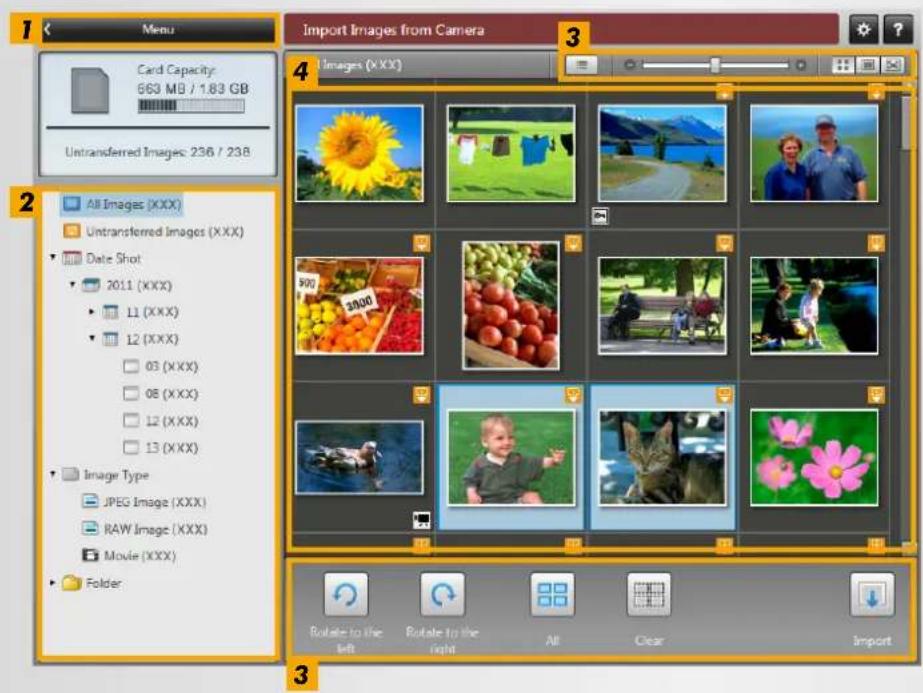
text_image
Menu Card Capacity: 663 MB / 1.83 GB Untransferred Images: 236 / 238 All Images (XXX) Untransferred Images (XXX) Date Shot 2011 (XXX) 11 (XXX) 12 (XXX) 03 (XXX) 08 (XXX) 12 (XXX) 13 (XXX) Image Type JPEG Image (XXX) RAW Image (XXX) Movie (XXX) Folder Import Images from Camera Images (XXX) Rotate to the left Rotate to the right All Clear Import- Knapparna som visas varierar beroende kamera-/videokameramodell.
1 Återgår till menyskärmen.
2 Trädvy
Bilder på kameran/videokameran som motsvarar villkoren du väljer här visas till höger.
3 Bläddrarens kontrollfält
Inställningar för visning i bläddrarområdet.
Visar olika saker beroende på vilken meny som valts i menyskärmen.
4 Bläddrarområde
Bilder som inte har importerats kategoriseras med en ikon. Visa de markerade bilderna på en blå bakgrund.
Bläddrarens kontrollfält

text_image
1 2 31 Visa/dölj datum och klockslag för fotografering och filnamnet under bilder (när miniatyrvisningsläget används).
2 Ändra miniatyrstorlek (när miniatyrvisningsläget används).
3 Ändra visningsläge.

Miniatyrvisningsläge Visa indexbilder för flera bilder.

Förhandsvisningsläge Om du dubbelklickar på en bild visas den i förhandsvisningsläge.

Helskärm

1 Rotera de markerade bilderna 90° åt vänster eller höger.
2 Markera alla bilder.
3 Avmarkera de valda bilderna.
4 Importera de markerade bilderna till datorn.
- Olika alternativ visas när du organiserar bilder på en kamera (78).
Du kan importera bilder på kameran/videokameran på följande sätt:
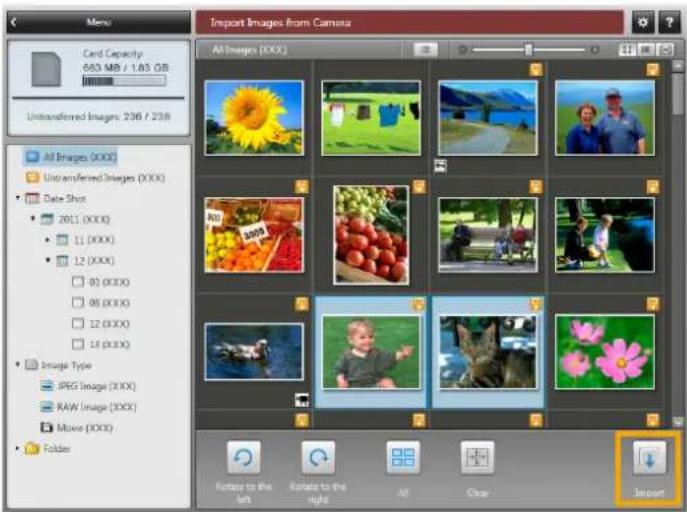
text_image
Menu Card Capacity 683 MB / 1.85 GB Untransformed Images: 236 / 238 All Images (XXX) Untransformed Images (XXX) Date Shot 2011 (XXX) 11 (XXX) 12 (XXX) 90 (XXX) 95 (XXX) 12 (XXX) 18 (XXX) Image Type JPEG Image (XXX) RAW Image (XXX) Move (XXX) Folder Import Images from Camera All Images (XXX) Rotate to the left Rotate to the right All Clear ImportEn skärm där du kan markera bilder som ska importeras öppnas om du klickar på [Import Images from Camera/ Importera bilder från kamera] på menyskärmen och sedan klickar på [Select Images to Import/Välj bilder att importera]. Markera bilderna som du vill importera och börja importera bilderna till datorn genom att klicka på [Import/Importera].
Du kan importera alla bilder på kameran/videokameran på följande sätt:
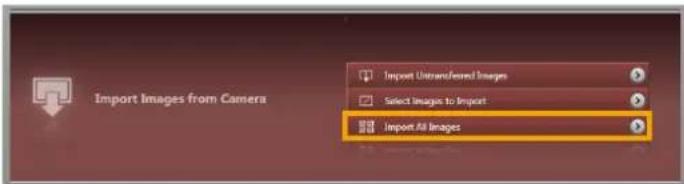
text_image
Import Images from Camera Import Untransformed Images Select Images to Import import All ImagesKlicka på [Import Images from Camera/Importera bilder från kamera] på menyskärmen och klicka på [Import All Images/Importera alla bilder].
Organisera kamerabilder
En skärm där du kan organisera bilder på en kamera/videokamera öppnas om du klickar på [Organize Images on Camera/Organisera bilder på kameran] på menyskärmen i CameraWindow och sedan klickar på [Organize Images/Organisera bilder]. Du kan visa bilder i en mapp i miniatyrvisningsläge genom att välja önskad mapp i trädvyn. Indexbilderna visas i bläddrarområdet.
Bläddrarens kontrollfält

1 Rotera de markerade bilderna 90° åt vänster eller höger.
2 Skydda markerade bilder eller ta bort skyddet.
3 Ta bort de markerade bilderna.

De markerade bilderna tas bort från kameran/videokameran om du klickar på [Delete/Ta bort]. Var försiktig när du raderar bilder eftersom det inte går att återställa raderade bilder.
Överför identifieringsinformation (Endast för kameror som är kompatibla med Face ID)
Identifieringsinformation som du anger i ImageBrowser EX kan användas av kameror som har stöd för Face ID för att identifiera personer som du fotograferar.

En skärm visas där du kan konfigurera automatisk synkronisering av identifieringsinformation om du ansluter kameran när antingen kameran eller datorn har identifieringsinformation. Om du inte vill se synkroniseringsskärmen varje gång CameraWindow startar avmarkerar du alternativet [Synchronize automatically/Synkronisera automatiskt].
Optimera identifieringsinformation i kameror

1 Öppna CameraWindow genom att ansluta kameran till datorn.
- Mer information finns i stegen 1–2 i "Importera bilder med CameraWindow".
2 Klicka på [Yes/Ja] när ett meddelande om att synkronisera identifieringsinformation visas på kameran.
Manuellt redigera identifieringsinformation i kameror
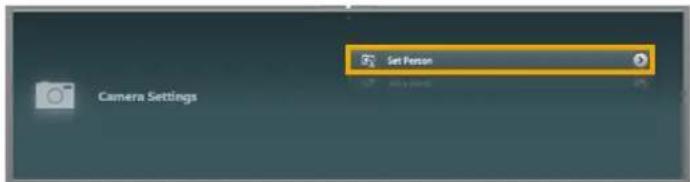
1 Klicka på [Camera Settings/Kamerainställningar] i menyskärmen och klicka sedan på [Set Person/Ange person].

Du kan nu välja och redigera personlig information manuellt.
Inställningar
Konfigurera inställningar

Konfigurera inställningar

Klicka på det övre högra hörnet av menyskärmen.
Importera bilder automatiskt när CameraWindow startas
Du kan ställa in CameraWindow att importera bilder automatiskt när programmet startar på följande sätt:

- Som standard sparas bilder överförda med CameraWindow i mappen 'Bilder' eller 'Mina bilder'.

1 Klicka på fliken [Import/Importera] på egenskapsskärmen.
2 Klicka på [Browse/Bläddra] på fliken [Folder Settings/Mappinställningar] och ange målmappen på skärmen som följer.
Ändra programmet som startas efter importen

1 Klicka på fliken [Import/Importera] på egenskapsskärmen.
2 Klicka på ▼ på fliken [After Import/ After import] och välj programmet som ska startas när importen är klar.
Redigera kameraägarens namn
Du kan redigera namnet på kamerans ägare på följande sätt:
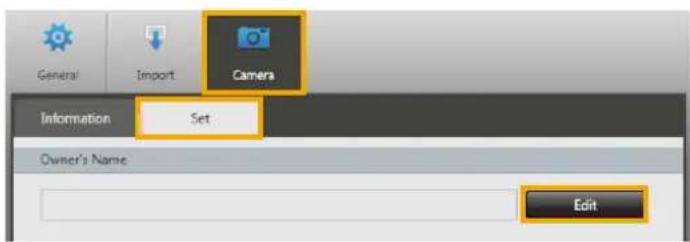
1 Klicka på fliken [Camera/Kamera] på egenskapsskärmen.
2 Klicka på [Edit/Redigera] på fliken [Set/Ange] och skriv ett nytt namn i rutan.
3 Klicka på [Set/Ange].
Register
Importera bilder

"Importera bilder från andra kameror/videokameror"
"Importera markerade bilder"
Andra åtgärder

"Justera programmets/kamerans användning"

Söka efter termer i handboken
Den här handboken kan läsas i Adobe Reader. Om du vill hitta specifika termer eller uttryck kan du använda sökfunktionerna i Adobe Reader.
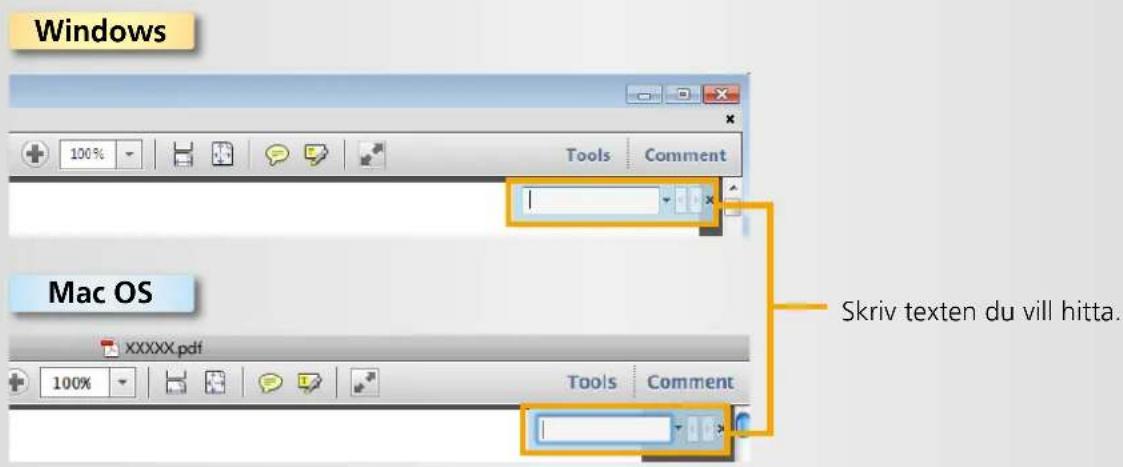
text_image
Windows Tools Comment 100% Mac OS XXXXX.pdf 100% Tools Comment Skriv texten du vill hitta.Avinstallation
Avinstallera programmen när de inte längre behövs eller när du ominstallerar program för att lösa programvaruproblem.

- Du måste ha administratörsbehörighet för följande åtgärder.
Mac OS
- Om det finns mappar i programmappen som innehåller importerade bilder ska du vara försiktig så att du inte drar dem till papperskorgen tillsammans med programmappen.
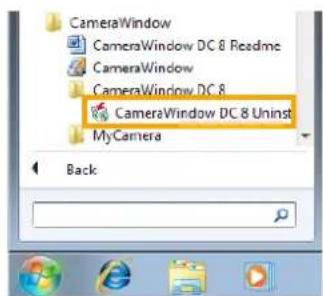
text_image
CameraWindow CameraWindow DC 8 Readme CameraWindow CameraWindow DC 8 CameraWindow DC 8 Uninst MyCamera Back
text_image
CameraWindowWindows
1 Klicka på menyn 'Start', välj 'Alla program' eller 'Program', och välj sedan 'Canon Utilities' → 'CameraWindow DC 8' → 'CameraWindow DC 8 Uninstall/ Avinstallera CameraWindow DC 8'.
Avinstallationen börjar och CameraWindow tas bort från datorn.
Mac OS
1 Dra mappen 'CameraWindow' (i mappen 'Program', i 'Canon Utilities') till 'Papperskorg'.
2 Töm papperskorgen.
Mappstruktur för minneskort
Mappstruktur
Mappinnehåll
Mappstruktur
Följande mappar används för filer av programvaran som beskrivs i den här handboken:

flowchart
graph TD
    A["DCIM"] --> B["*"]
    A --> C["CANONMSC"]
    C --> D["ITT av följande: xxx__mm xxx_mmdd xxxCANON xxxEOSxx"]
    C --> E["GPS"]
    A --> F["MISC"]
    F --> G["yymmddx.LOG (GPS-loggfiler)"]
    F --> H["GPS"]
    C --> I["ypmsslog (GPS-loggfiler)"]
    style A fill:#4a6fa5,stroke:#333
    style B fill:#4a6fa5,stroke:#333
    style C fill:#4a6fa5,stroke:#333
    style D fill:#4a6fa5,stroke:#333
    style E fill:#4a6fa5,stroke:#333
    style F fill:#4a6fa5,stroke:#333
    style G fill:#4a6fa5,stroke:#333
    style H fill:#4a6fa5,stroke:#333
- xxx: nummer i intervallet 100–999, mm: fotograferingsmånad, dd: fotograferingsdag.
- "yy" i namnen på GPS-loggfiler (filer i mappen 'GPS') står för de två sista siffrorna i årtalet.
- *Alla andra mappar innehåller filer för bildhantering. Du ska inte öppna eller ta bort dem.
- Vissa bildformat kanske inte stöds av din kamera/videokamera och därför kanske vissa av dessa mappar inte skapas.

Mappinnehåll
| Filnamn Typ av fil | |
| IMG_xxxx.JPG Bildfiler i JPEG-format | |
| _MG_xxxx.JPG JPEG-bildfiler | som tagits med Adobe RGB-färgrymd |
| IMG_xxxx.CR2 Bildfiler i RAW-format | |
| _MG_xxxx.CR2 RAW-bildfiler | som tagits med Adobe RGB-färgrymd |
| IMG_xxxx.CRW Bildfiler i RAW-format | |
| _MG_xxxx.CRW RAW-bildfiler | som tagits med Adobe RGB-färgrymd |
| xxxx.TIF RAW-bildfiler som tagits med EOS-1D- eller EOS-1Ds-kameror | |
| ST□_xxxx.JPG | Bildfiler tagna i läget Stitch Assist |
| MVI_xxxx.MOV Filmfiler | |
| MVI_xxxx.AVI Filmfiler | |
| MVI_xxxx.MP4 Filmfiler | |
| MDG_xxxx.MOV Filer med sammandragna filmer | |
| MDG_xxxx.MP4 Filer med sammandragna filmer | |
- xxxx står för fyra siffror eller bokstäver.
- i filnamn för uppsättningar av bilder som tagits i läget Stitch Assist representerar en bokstav med början från A.
Felsökning
Tips för inledande felsökning
Problem och lösningar
Lös programvaruproblem så som beskrivs i detta avsnitt.
Tips för inledande felsökning
Om du får problem bör du först kontrollera följande punkter:
• Uppfyller datorn systemkraven?
Se systemkraven i kameran/videokamerans användarhandbok.
- Är kameran/videokameran rätt ansluten till datorn?
Mer information om anslutning finns i kameran/videokamerans användarhandbok.
Kontrollera även att du använder rätt kabel och att den sitter ordentligt.
- Är kameran/videokameran och datorn redo att sända och ta emot data?
Vissa kamera-/videokameramodeller måste vara i upspelningsläge innan data kan sändas till eller tas emot från en dator. Mer information finns i kameran/videokamerans användarhandbok.
- Har batteriet tillräckligt med laddning?
Kontrollera att batteriet har tillräckligt med laddning när du använder en batteridriven kamera/videokamera.
När du ansluter en batteridriven kamera/videokamera till datorn kan du spara batteriström genom att använda en nätadaptersats eller ett nätaggregat (kan säljas separat beroende på modell).

Problem och lösningar
Prova de föreslagna lösningarna om du har problem.
- Det går inte att importera bilder.
Windows
Mac OS
Se "Ändra målmapp" och kontrollera var bilderna sparas.
- Guiden 'Lägg till ny maskinvara' visas när kameran/videokameran ansluts till en dator med en gränssnittskabel.
Windows
Stäng guiden genom att klicka på 'Avbryt' och koppla tillfälligt bort kameran/videokameran från datorn. Försök lösa problemet med hjälp av "Tips för inledande felsökning" på den föregående sidan.
- Kameran/videokameran upptäcks inte, dialogrutan Händelser/Spela upp automatiskt/Device Stage visas inte, bilder importeras inte (när kameran/videokameran är ansluten till datorn med en gränssnittskabel).
Windows
Kameran/videokameran kan ha identifierats som en annan enhet.
Avinstallera enheten på följande sätt:

Du måste ha administratörsbehörighet för följande åtgärder.

natural_image
Purple icon of a laptop inside a blue circle (no text or symbols)
Öppna 'Enhetshanteraren'.
Windows 8:
Högerklicka i det nedre vänstra hörnet och välj 'Enhetshanteraren'.
Windows 7:
Klicka på menyn 'Start' och välj 'Kontrollpanel' → 'System och säkerhet' → 'System' → 'Enhetshanterare'.
Windows Vista:
Klicka på menyn 'Start' och välj 'Kontrollpanel' → 'System och underhåll' → 'Enhetshanterare'.
Windows XP:
Klicka på menyn 'Start' och välj 'Kontrollpanel' → 'Prestanda och underhåll' → 'System'. Klicka på 'Enhetshanteraren' på fliken 'Maskinvara'.
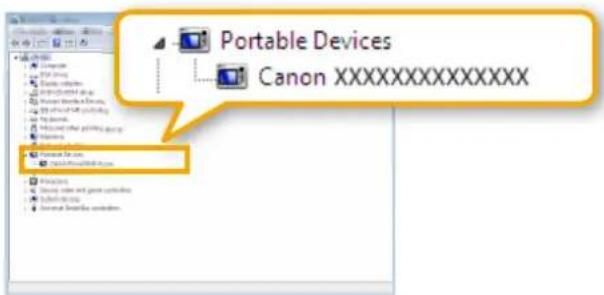
Din kamera-/videokameramodell eller 'Canon Camera' anges i dessa kategorier om den identifierats som en annan enhet av misstag.
- Andra faktorer kan orsaka problemet om 'Andra enheter', 'Bärbara enheter' eller 'Bildenheter' inte visas eller om namnet på din kamera-/videokameramodell eller 'Canon Camera' inte anges. Gå till steg 5 och prova en annan lösning eller försök igen senare.
3 Högerklicka på namnet på din kamera-/videokameramodell eller 'Canon Camera' och välj 'Avinstallera'.
4 Klicka på 'OK' när bekräftelsemeddelandet visas.
Om det behövs ska du ta bort alla förekomster av namnet på din kamera-/videokameramodell eller 'Canon Camera' som anges i 'Andra enheter', 'Bildenheter' eller de båda kategorierna.
5 Stäng 'Enhetshanteraren' och 'Systemegenskaper'.
CameraWindow Användarhandbok
- Oauktoriserad reproduktion av den här handboken i sin helhet eller delvis är förbjuden.
- Informationen i den här handboken kan när som helst ändras utan föregående varning.
- Illustrationer och skärmbilder i den här handboken kan skilja sig något från de verkliga produkterna.
- Oavsett det ovanstående, kan Canon inte hållas ansvarig för någon som helst förlust på grund av användning av denna programvara.
© CANON INC. 2014