
B260a - Router HUAWEI - Gratis bruksanvisning och manual
Hitta enhetens manual gratis B260a HUAWEI i PDF-format.


Användarfrågor om B260a HUAWEI
0 fråga om denna apparat. Svara på dem du kan eller ställ din egen.
Ställ en ny fråga om denna apparat
Ladda ner instruktionerna för din Router i PDF-format gratis! Hitta din manual B260a - HUAWEI och ta tillbaka ditt elektroniska enhet i hand. På denna sida publiceras alla dokument som behövs för att använda din enhet. B260a av märket HUAWEI.
BRUKSANVISNING B260a HUAWEI
Startboxen innehåller följande utrustning


Modem Nätverkskabel Strömadapter

Modem Huawei B260a
WLAN - Indikator för det 6.
trådlösa nätverkei
Signal – Indikator för signalstyrka7.
Mode - Indikator för nätverksläge8.

Betydelsen av modemets lampor
Power (5)
Lyser med fast gult ljus. Modemet är påslaget och redo att användas.
WLAN (6)
Lyser med fast gult ljus: Den trådlösa funktionen är igång och redo att användas. -
- Lampan blinkar när det går trådlös trafik mellan modem och dator.
Signal (7)
- Lyser med grönt ljus: Signalstyrkan är god.
- Lyser med gult ljus: Signalstyrkan är medelgod.
- Lyser med rött ljus: Signalstyrkan är dålig.
- Blinkar snabbt med rött ljus: Modemet känner inte av att SIM-kortet
år anslutet eller att PIN-koden inte är godkänd.
Mode (8)
Dubbel blinkning med grönt ljus: Söker efter nätverk. - Blinkar var tredje sekund med grönt ljus: Modemet är registrerat till ett 2G (GSM/GPRS/EDGE)-nätverk men inte anslutet.
- Lyser med grönt ljus: Modemet är anslutet till ett 2G (GSM/GPRS/EDGE)-nätverk. Blinkar var tredje sekund med blått ljus: Modemet är registrerat till - ett 3G (WCDMA)-nätverk men inte anslutet.
- Lyser med blätt ljus: Modemet är anslutet till ett 3G (WCDMA)-nätverk.
- Lyser med cyanblätt ljus: Modemet är anslutet till ett Turbo 3G (HSPA)-nätverk.
Komma igång
Steg 1:
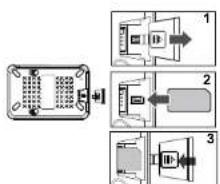
Sätt i SIM-kortet
Strömsladden får ej vara ikopplad när SIM-kortet stoppas in i modemet. Luckan för SIM-kortet hittar du på undersidan av modemet. Sätt i SIM-kortet i modemet.
Steg 2:
Anslut strömsladden
Koppla in medföljande strömadapter i modemet, till ett eluttag.
Anslutning via trädlöst nätverk (WLAN): Sök efter tilgängliga trädlösa nätverk via din dator. Välj att ansluta till nätverket med namnel TN_private_XXXXXX och ange koden som finns angiven på undersidan av ditt modem. För mera information se kapitel "Så suñar du trädlöst".
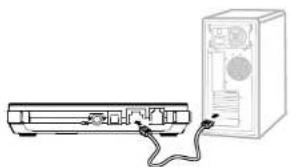
Anslutning via kabel:
Anslut en nätverkskabel mellan din dator och modem. Inställning på din dator skall sättas på Erhåll en IP-adress automatiskt.
För att kunna surfa trådlöst måste du aktivera och ställa in din dators tråelösa anslutning. Se först till att det tråelösa nätverkskortet är påslaget och korrekt anslutet. Om du har en bärbar dator finns det ofta en fysisk knapp som skall slås på. Har du ett externt trådlöst nätverkskort eller USB-adapter, se till att den är ansluten och korrekt installerad innan du fortsätter.
Säkerställ också att den trådlösa funktionen i modernet är aktiverad genom att kontrollera att lampan WLAN lyser.
Välj rätt instruktion för din dators operativsystem nedan:
Windows XP (Service Pack 2 eller högre) samt Windows Vista
- Klicka på Start. Välj Kontrollpanelen. Öppna Nätverksanslutningar (alternativt Nätverks- och internet-inställningar och därefter Nätverksanslutningar). Högerklicka på Trådlös nätverksanslutning och välj Visa tillgängliga anslutningar. 2. Sök efter tillgängliga nätverk (Refresh network list).
- Markera ditt modems trådlösa nätverk. Det heter TN_private_XXXXXX, där XXXXXX är ditt modems unika namn. Du hittar det trådlösa nätverkets namn på en klisterlapp på modemets undersida. Anslut därefter genom att klicka Anslut.
- Ange din krypteringsnyckel (WPA), den finns på en klisterlapp på modemets undersida. Anslut genom att klicka OK. Säkersläll att din dator är påslagen för trådlös/WiFi uppkoppling.5. Klarl! Du kan nu surla trådlöst.6.
Windows 7
Håll musen över ikonen för trådlösa nätverk nere vid klockan på aktivitetslältet.1. En ruta poppar upp där alla tillgängliga trådlöse nätverk är synliga.2.
- Dubbelklicka på ditt modems trådlösa nätverk. Det heter TN_Private_XXXXXX, där XXXXXX är ditt modems unika namn. Du hittar det trådlösa nätverkets namn på en klisterlapp på modemets undersida. Anslut därefter genom att klicka Anslut.
- Ange din krypteringsnyckel (WPA), den linns på en klisterlapp på modemets undersida. Anslut genom att klicka OK.
- Klart! Nu kan du surfa trådlöst.
Mac OS X
- Klicka på Airport-ikonen i menyraden och markera ditt trådlösa nätverk. Det heter, TN_private_XXXXXX, där XXXXXX är ditt modems unika namn. Du hittar det trådlösa nätverkets namn på en klisterlapp på modemets undersida.
- Ange din krypteringsnyckel (WPA), den finns på en klisterlapp på modemets undersida, Anslut genom all klicka OK. Klart! Du kan nu surfa trådlöst.3.
Logga in på administrationssidan
- Starta webbläsaren och mata in adressen http://192.168.1.1 i adressfältet. Välj användartyp Admin, mata in lösenordet "admin" och klicka på Login. 2. - Administratör: Har behörighet att öppna och ändra konfigurationerna.
Återställning till fabriksinställning
Om du glümmer bort ändringarna av vissa parametrar kan du välja att återställa fabriksinställningarna.

Håll knappen nedtryckt i 10 sekunder för att återställa fabriksinställningarna. Obs! Elter denna procedur återställs alla konfigurationer inklusive lösenord till de fabrikskonfigurerade standardvärdena.
Om det inte fungerar - Felsökning
Um du efter att ha följt guiderna, på föregående sidor, ändå inte kan använda dig av tjänsten ber vi dig gå igenom felsökningsstegen nedan.
Dator kan ej ansluta till Internet
Prova alltid att starta om modemet och vänta ett antal minuter 1. innan vidare felsökning görs.
2. Om strömindikatorlampan (5) ej lyser, kontrollera att strömedaptern är korrekt ansluten.
3. Om signalstyrkeindikatorlampan (7) ej lyser innebår del att du ej har täckning där ditt modem står, testa att flytta den i bostaden till en plats med bättre mobiltäckning, till exempel vid ett fönster. Om du anslutil en nätverkskabel mellan dator och modem ska den 4. lampa som sitter vid nätverkskabeln lysa, om inte, kontrollera kabelanslutningen mellan dator och modem.
Om trådlöst Internet ej fungerar
Prova alltid att starta om modemet och vänta ett antal minuter 1.
innan vidare felsökning görs.
Verifiera att du har anslutit trådlöst till rätt nätverk (nätverksnamnet, SSID, heter 2.
alltid: TN_private_XXXXXX, samt alt du använder samma kryptering (WPA-PSK)
och lösenordet som finns angivet på modemets undersida.
Känner du dig osäker är du alltid välkommen att
kontakta teknisk support på 020-222 222.
telenor


- Startboxen innehåller följande utrustning
- Modem Huawei B260a
- Betydelsen av modemets lampor
- Power (5)
- WLAN (6)
- Signal (7)
- Mode (8)
- Komma igång
- Sätt i SIM-kortet
- Anslut strömsladden
- Välj rätt instruktion för din dators operativsystem nedan:
- Windows XP (Service Pack 2 eller högre) samt Windows Vista
- Windows 7
- Mac OS X
- Logga in på administrationssidan
- Återställning till fabriksinställning
- Om det inte fungerar - Felsökning
- Dator kan ej ansluta till Internet
- Om trådlöst Internet ej fungerar
Märke : HUAWEI
Modell : B260a
Kategori : Router