
Veriton Z6820G - Kontor ACER - Gratis bruksanvisning och manual
Hitta enhetens manual gratis Veriton Z6820G ACER i PDF-format.


Användarfrågor om Veriton Z6820G ACER
0 fråga om denna apparat. Svara på dem du kan eller ställ din egen.
Ställ en ny fråga om denna apparat
Ladda ner instruktionerna för din Kontor i PDF-format gratis! Hitta din manual Veriton Z6820G - ACER och ta tillbaka ditt elektroniska enhet i hand. På denna sida publiceras alla dokument som behövs för att använda din enhet. Veriton Z6820G av märket ACER.
BRUKSANVISNING Veriton Z6820G ACER
Allt i ett-dator från Aspire Användarhandbok
© 2013. Med ensamrätt.
Allt i ett-dator från Aspire
Omslag: Allt i ett-modeller med pekfunktion
Registrera ett Acer-ID och aktivera Acer fjärrfiler
Öppna Acer Portal från Startskärmen för att registrera ett Acer ID eller logga in om du redan har ett Acer ID.
Det finns tre bra skäl för dig att skaffa ett Acer ID:
- Öppna din dator med fjärråtkomst från dina övriga enheter med vår gratisapp Acer fjärrfiler
- Skaffa de senaste erbjudandena och produktinformation
- Registrera din enhet för garantiservice
För ytterligare information besök AcerCloud webbplats:
www.acer.com/acercloud

Modellnummer: ____
Serienummer: ____
Inköpsdatum: ____
Inköpsställe: ____
Anvisningar för skötsel och användning
av datorn.... 5
Starta och stänga av datorn.... 5
Datorns skötsel 6
Sköta din nätadapter.... 6
Rengöring och service 7
Återställning 8
Skapa en säkerhetskopia för
återställning 8
Skapa en säkerhetskopia av drivrutiner
och program 10
Återställa systemet 12
Ominstallera drivrutiner och program...... 13
Ätergå till en tidigare ögonblicksbild av systemet.... 15
Äterställa systemet till fabrikstillståndet .... 16
Återställa från Windows 16
Återställa från en säkerhetskopia för återställning.... 19
Ansluta till internet 23
Ansluta med en kabel.... 23
Inbyggd nätverksfunktion 23
Acer Pekverktyg 24
Pekverktygets kontroller 24
Pekar.... 25
Använda AccuFinger.... 25
RepliView 26
Inställningar.... 27
Acer Screen Grasp 28
Översikt 28
Justerar inställningarna.... 29
Redigeringsverktyget 29
Acer Scrapboard 31
BIOS-inställningarna 33
Bootsekvens.... 33
Ställa in lösenord.... 33
Säkra datorn 34
Använda lösenord.... 34
Portar och kontakter 39
Information om USB 3.0....40
Ljudportar på baksidan 40
Minneskortsläsare 41
Anslutningsalternativ.... 41
Video- och ljudkontakter 43
HDMI 44
Beställa service.... 49
Tips och råd för Windows 8.1 ...... 51
Hur kommer jag till Start? 51
Vad är "Snabbknappar?" 51
Kan jag starta direkt till skrivbordet? ...... 52
Hur hoppar jag mellan appar? 52
Hur stänger jag av min dator?...... 52
Hur låser jag upp min dator?...... 52
Hur anpassar jag min dator?...... 53
Var är mina appar? 55
Vad är ett Microsoft-ID (konto)?...... 57
Hur lägger jag till en favorit i Internet
Explorer?......57
Hur söker jag efter
Windows-uppdateringar? 57
Var hittar jag mer information?...... 57
Felsökning 58
Felsökningstips 58
Felmeddelanden 58
Internet- och onlinesäkerhet 60
De första stegen på nätet 60
Skydda din dator 60
Välj en Internetleverantör.... 60
Nätverksanslutningar 61
Surfa på nätet! 63
Säkerhet.... 63
Spela upp blu-ray eller DVD-filmer 70
Komma igång...
I detta avsnitt hittar du:
- Praktisk information om vård för din dator och din hälsa
- Hur man skapar återställningssäkerhetskopior
- Riktlinjer för att ansluta till ett nätverk
- Information om hur man använder Acer medföljande programvara
FÖRST OCH FRÄMST
Vi vill tacka för att du valde denna Acer stationära dator för att uppfylla dina behov av databehandling.
Dina handböcker
För att hjälpa dig använda din Acer stationära dator, har vi tagit fram några guider:
Installationsguiden hjälper dig att komma igång med installation av datorn.
I Snabbguide får du en introduktion till grundläggande funktioner och detaljer i datorn. Mer information om hur datorn kan hjälpa dig att bli mer produktiv hittar du i Användarhandboken. Den användarguiden innehåller detaljerad information om ämnen som systemverktyg, återhämtning av data, utökningsmöjligheter och felsökning. Dessutom innehåller den allmänna bestämmelser och säkerhetsföreskrifter som gäller din stationära dator. Den är tillgänglig från skrivbordet; dubbelklicka på hjälpikonen och klicka användarhandbok i menyn som öppnas.
Anvisningar för skötsel och användning av datorn
Starta och stänga av datorn
Du stänger av datorn på något av följande sätt:
- Använd avstängningskommandot i Windows: Tryck på Windows-tangenten + , klicka Inställningar > På/Av därefter klicka Avstängning.
Om du behöver stänga av datorn en stund, men inte helt vill stänga av, kan du försätta den i Viloläge genom att trycka på Av/På-knappen.
Ställ datorn i vänteläge genom att använda snabbtangentkombinationen + .

Obs
Om det inte går att stänga av datorn på vanligt sätt kan du stänga av den genom att hålla av/på-knappen intryckt i minst fyra sekunder. Om du har stängt av datorn och vill slå på den igen bör du vänta minst två sekunder innan du startar den.
Datorns skötsel
Om du sköter om datorn kommer den att fungera problemfritt under lång tid.
- Utsätt inte datorn för direkt solljus. Placera den inte nära värmekällor, till exempel element.
- Varning: Utsätt aldrig datorn för temperaturer under 0 °C (32 °F) eller över 50 °C (122 °F).
- Utsätt inte datorn för magnetfält.
- Utsätt inte datorn för regn eller fukt.
- Spill inte vatten eller annan vätska på datorn.
- Utsätt inte datorn för kraftiga stötar eller vibrationer.
- Utsätt inte datorn för damm och smuts.
- Placera aldrig föremål på datorn.
- Slå inte igen locket, utan stäng det försiktigt.
- Placera aldrig datorn på ett ojämnt underlag.
Sköta din nätadapter
Nedan följer några tips att tänka på för nätadaptern:
- Anslut inte adaptern till någon annan apparat.
- Trampa inte på nätsladden och placera aldrig tunga föremål på den. Placera alltid nätsladden och andra kablar på undanskymda ställen.
- Dra alltid i kontakten, inte i sladden, när nätsladden ska dras ut.
- Den nominella strömstyrkan (ampere) för utrustningen när den är inkopplad får inte överskrida den nominella strömstyrka som anges för sladden, om du använder skarvsladd. Dessutom får de nominella värdena för all utrustning som är anslutna till samma vägguttag aldrig vara högre än det värde som anges på säkringen.
Rengöring och service
Så här rengör du datorn:
- Stäng av datorn. 2.Koppla bort nätadaptern.
- Använd en mjuk, fuktad duk. Använd inte flytande rengöringsmedel eller sprejer.
Om något av följande inträffar:
- Du har tappat datorn eller skadat höljet • Datorn fungerar inte korrekt
Se Vanliga frågor på sidan 47.
ÅTERSTÄLLNING
Om du har problem med din dator som inte går att lösa med hjälp av Vanliga frågor (se Vanliga frågor på sidan 47), kan du "återställa" datorn, dvs. återbörda den till ett tidigare tillständ.
I det här avsnittet beskrivs de verktyg för återställning som finns tillgängliga i datorn. Acer tillhandahåller Acer Recovery Management, som gör det möjligt att skapa en säkerhetskopia av systemet, en säkerhetskopia av drivrutiner och program och att starta återställningsalternativ, antingen med hjälp av Windows-verktyg eller säkerhetskopian av systemet.

Obs
Acer Återställningshantering är endast tillgängligt med ett förinstallerat Windows-operativsystem.

Viktigt
Vi rekommenderar att du skapar en säkerhetskopia för återställning och en säkerhetskopia med drivrutiner och program så snart som möjligt. I vissa fall krävs en säkerhetskopia på USB-enhet för fullständig återställning.
Skapa en säkerhetskopia för återställning
Du måste skapa en återställningsskiva i förväg för att kunna återinstallera från en säkerhetskopia på en USB-lagringsenhet. Säkerhetskopian för återställningen inkluderar allt originalinnehåll på hårddisken, inklusive Windows och alla fabriksinstallerade program och drivrutiner. När du använder säkerhetskopian återställs datorn till samma tillstånd som när du köpte den, samtidigt som alla inställningar och personliga data behålls.

Obs
Eftersom säkerhetskopian för återställning kräver minst 16 GB lagringsutrymme efter formatering rekommenderar vi att du använder en USB-enhet med minst 32 GB lagringskapacitet.
- Från Start, skriv 'Återställ' och klicka sedan på Acer Recovery Management i listan över program.

- Klicka på Skapa säkerhetskopia med fabriksinställningarna. Fönstret Recovery Drive öppnas.
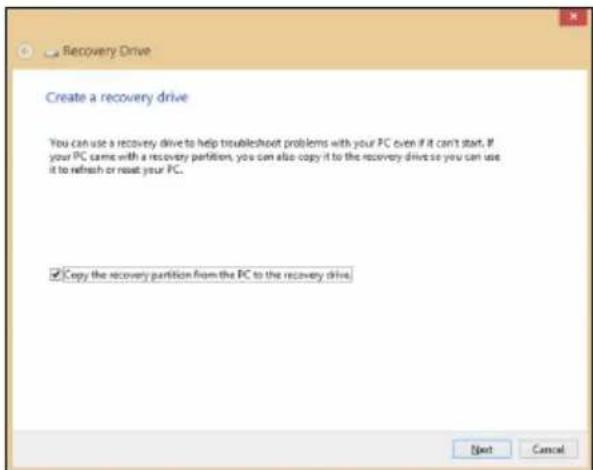
Kontrollera att Kopiera innehåll från återställningspartitionen till återställningsenheten är valt. Det ger den fullständigaste och säkraste säkerhetskopian.
3. Koppla in USB-enheten och klicka sedan på Nästa.
- Eftersom säkerhetskopian för återställning kräver minst 16 GB lagringsutrymme efter formatering rekommenderar vi att du använder en USB-enhet med minst 32 GB lagringskapacitet.
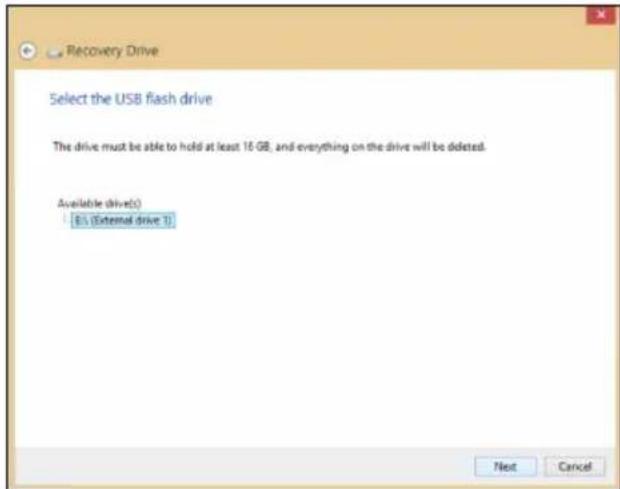
4. Du ser säkerhetskopieringens förlopp på skärmen.
5. Följ processen tills den har slutförts.
- När du har skapat säkerhetskopian för återställning kan du välja att radera återställningsinformationen i din dator. Om du raderar informationen är det bara med säkerhetskopian på USB-enheten som du kan återställa datorn; om du skulle råka tappa bort eller radera USB-enheten kan du alltså inte återställa datorn.
- Koppla från usb-enheten och sätt på en etikett som tydligt beskriver innehållet.

Viktigt
Skriv en unik, beskrivande titel på säkerhetskopian, t.ex. "Säkerhetskopia av Windows". Se till att förvara säkerhetskopiorna på en säker plats som du kommer ihåg.
Skapa en säkerhetskopia av drivrutiner och program
För att skapa en säkerhetskopia av drivrutiner och program, som innehåller de fabriksinstallerade programmen och drivrutinerna som behövs i datorn, kan du antingen använda en usb-lagringsenhet, eller, om datorn har en DVD-inspelare, en eller flera tomma inspelningsbara dvd-skivor.
- Tryck på Start, skriv 'Recovery' och klicka sedan på Acer Recovery Management i listan över program.

- Klicka på Skapa säkerhetskopia med drivrutiner och program.
Anslut usb-enheten eller mata in en tom dvd-skiva i den optiska läsenheten och klicka sedan på Nästa.
- Om du använder en usb-enhet, se till att du har tillräckligt med ledigt lagringsutrymme innan du fortsätter.
- Om du använder DVD, får du också reda på hur många tomma, inspelningsbara skivor du behöver för att kunna slutföra återställningsskivorna. Kontrollera att du har nödvändigt antal identiska, tomma skivor.

- Klicka på Start för att kopiera filerna. Du ser säkerhetskopieringens förlopp på skärmen.
4. Följ processen tills den har slutförts.
- Om du använder optiska skivor, matar enheten ut skivorna när de har bränts. Avlägsna skivan från enheten och märk den med en permanent märkpenna.
Om flera skivor krävs, sätter du i en ny skiva när du uppmanas till det. Klicka därefter på OK. Fortsätt tills processen har slutförts.
- Om du använder en USB-enhet kopplar du från enheten och sätter på en etikett som tydligt beskriver innehållet.

Viktigt
Skriv en unik, beskrivande titel på varje säkerhetskopia, t.ex. "Säkerhetskopia av drivrutiner och program". Se till att förvara säkerhetskopiorna på en säker plats som du kommer ihåg.
Återställa systemet
Återställa systemet:
- Utföra mindre rättelser.
Om bara ett eller två program- eller maskinvaruobjekt har slutat fungera på rätt sätt kan problemet kanske lösas genom att ominstallera programmet eller enhetsdrivrutinerna.
Uppgifter om återställning av program och drivrutiner som förinstallerades på fabriken se Ominstallera drivrutiner och program på sidan 13.
Anvisningar om ominstallation av program och drivrutiner som inte var förinstallerade finns i produktens dokumentation eller på dess webbplats för teknisk support.
2. Återgå till ett tidigare systemtillstånd.
Om ominstallation av program eller drivrutiner inte hjälper kan problemet kanske lösas genom att återställa systemet till ett tidigare stadium när allt fungerade på rätt sätt.
För instruktioner se Återgå till en tidigare ögonblicksbild av systemet på sidan 15.
- Återställ operativsystemet.
Om inget annat har löst problemet och du vill återställa systemet men behålla dina användardata, se Återställa systemet till fabrikstillståndet på sidan 16.
- Återställa systemet till fabrikstillståndet.
Om inget annat har löst problemet och du vill återställa systemet till fabrikstillståndet, se Återställa systemet till fabrikstillståndet på sidan 16.
Ominstallera drivrutiner och program
Du kan som ett felsökningssteg behöva återinstallera program och enhetsdrivrutiner som förinstallerades i datorn från fabriken. Du kan antingen återställa med hjälp av hårddisken eller säkerhetskopian du har skapat.
- Andra program – om du måste återställa program som inte var förinstallerade på datorn följer du programmens installationsanvisningar.
- Nya enhetsdrivrutiner – om du måste återställa enhetsdrivrutiner som inte var förinstallerade på datorn följer du anvisningarna som levererades med enheten.
Om du återställer med Windows och återställningsinformationen lagrad på din dator:
- Tryck på Start, skriv 'Recovery' och klicka sedan på Acer Recovery Management i listan över program.
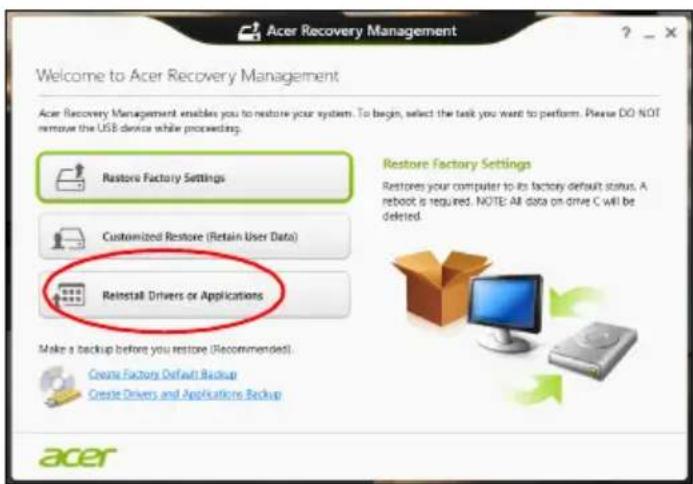
- Klicka på Ominstallera drivrutiner eller program.
- Du bör nu se avsnittet Innehåll i Acer Resurscenter.

Bilderna är endast avsedda för referensändamål.
- Klicka på installationsikonen för det objekt du vill installera och följ sedan anvisningarna på skärmen för att slutföra installationen. Upprepa det här steget för alla objekt som du vill återinstallera.
Om du återställer från säkerhetskopian av drivrutiner och program på en dvd-skiva eller usb-enhet:
- Sätt in säkerhetskopian med drivrutiner och program i skivenheten eller anslut den till en ledig USB-port.
- Om du satte i en DVD-skiva, vänta tills Acer Resurscenter har startat.
- Om Acer Resurscenter inte startar automatiskt, tryck på Windows-tangenten + E och dubbelklicka sedan på ikonen för den optiska skivenheten.
- Om du använder en USB-enhet trycker du på Windows-tangenten + E och dubbelklickar sedan på den enhet som innehåller säkerhetskopian. Dubbelklicka på ResourceCenter.
- Du bör nu se avsnittet Innehåll i Acer Resurscenter.

Bilderna är endast avsedda för referensändamål.
- Klicka på installationsikonen för det objekt du vill installera och följ sedan anvisningarna på skärmen för att slutföra installationen. Upprepa det här steget för alla objekt som du vill återinstallera.

Återgå till en tidigare ögonblicksbild av systemet
Microsoft System Restore tar regelbundet en "ögonblicksbild" av systeminställningarna och sparar den som en återställningspunkt. I de flesta fall där programproblem visar sig svåra att lösa kan du återgå till en av de här återställningspunkterna för att få systemet att fungera igen.
Windows skapar automatiskt en extra återställningspunkt varje dag samt varje gång du installerar program eller enhetsdrivrutiner.

Obs
För mer information om hur man använder Microsoft Systemåterställning, från Start, ange "Hjälp" och klicka sedan Hjälp och Support i listan över program. Skriv in "Windows Systemåterställning" i rutan Sök i Hjälp och tryck sedan på Enter.
Återgå till en återställningspunkt
- Gå till Start, skriv in "Kontrollpanelen" och klicka sedan Kontrollpanelen i programlistan.
- Klicka på System och säkerhet > Åtgärdscenter och klicka sedan på Återställning längst ner i fönstret.
- Klicka på Öppna Systemåterställning och sedan på Nästa. 4. Klicka på den senaste återställningspunkten (för när ditt system fungerade ordentligt), klicka på Nästa, sedan på Avsluta.
- Ett bekräftelsefönster öppnas; klicka på Ja. Systemet återställs enligt den angivna återställningspunkten. Processen kan ta flera minuter och datorn kan startas om.
Återställa systemet till fabrikstillståndet
Om datorn får problem som inte går att åtgärda med andra metoder kan du behöva återinstallera allt för att återställa systemet till fabrikstillståndet. Du kan antingen återställa med hjälp av hårddisken eller säkerhetskopian du har skapat.
- Om du fortfarande kan köra Windows och inte har raderat återställningspartitionen, se Återställa från Windows på sidan 16.
- Om du inte kan köra Windows, har den ursprungliga hårddisken omformaterats helt och hållet eller om du har installerat en ersättningshårddisk, se Återställa från en säkerhetskopia för återställning på sidan 19.
Återställa från Windows
- Tryck på Start, skriv in "Recovery" och klicka sedan på Acer Recovery Management i programlistan.
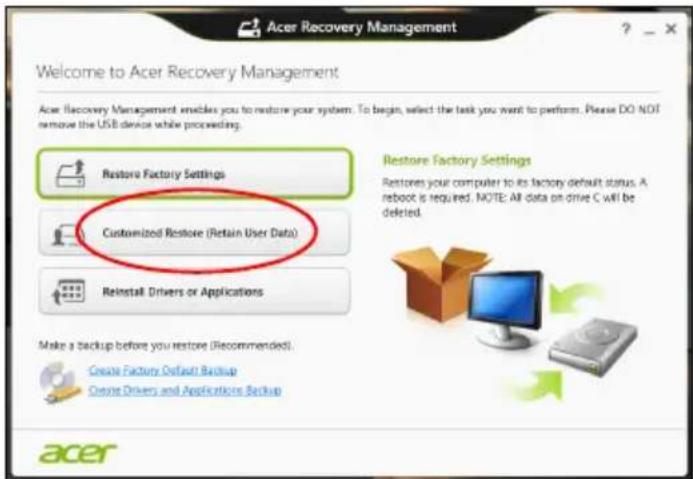
Det finns två tillgängliga alternativ: Återställ fabriksinställningar (återställ min dator) eller Anpassad återställning (uppdatera min dator).
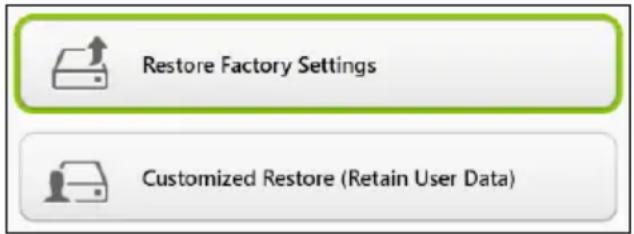
Återställ fabriksinställningar raderar allt på hårddisken och installerar sedan om Windows samt alla program och drivrutiner som var förinstallerade i systemet. Om du har åtkomst till viktiga filer på hårddisken säkerhetskopierar du dem nu. Se Återställa fabriksinställningarna med Acer Recovery Management på sidan 17.
Anpassad återställning försöker att föra över dina filer (användardata) men ominstallerar alla program och drivrutiner. Programvara installerad efter inköpet av datorn tas bort (med undantag för programvara installerad från Windows Store). Se Anpassad återställning med Acer Recovery Management på sidan 19.
Återställa fabriksinställningarna med Acer Recovery Management
1. Klicka på Återställ fabriksinställningarna.

"Återställ fabriksinställningarna" raderar alla filer på hårddisken.
2. Fönstret Återställ datorn öppnas.
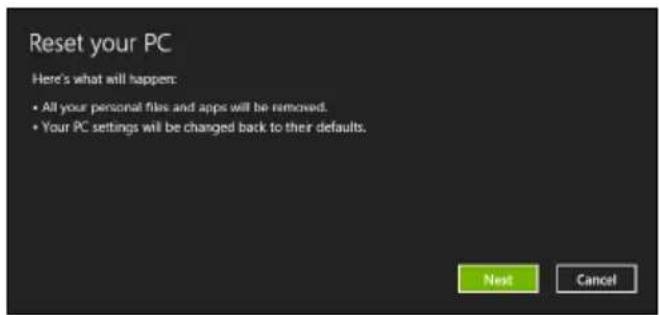
Bilderna är endast avsedda för referensändamål.
- Klicka på Nästa och välj sedan hur du vill radera dina filer:
a. Ta bara bort mina filer raderar snabbt alla filer och återställer sedan datorn. Det tar cirka 30 minuter. b. Rensa enheten fullständigt rensar enheten fullständigt efter att varje fil har raderats, så att inga filer går att visa efter återställningen. Att rensa enheten tar betydligt längre tid, upp till 5 timmar, men är en mycket säkrare metod, eftersom gamla filer tas bort fullständigt.
- Klicka på Återställ.
- Återställningsprocessen börjar med att datorn startas om och fortsätter sedan med kopiering av filer till hårddisken.
- När återställningen har slutförts kan du börja använda datorn genom att upprepa första start-proceduren.
Återställa från hårddisken under start
- Sätt på din dator och tryck på + under uppstart. En skärm visas där du uppmanas att välja tangentbordslayout.
2. Du kan välja mellan flera alternativ. Klicka på Felsök.
- Klicka på antingen Uppdatera datorn eller Återställ datorn.

Obs
Med Återställ datorn utan att ta bort filer kan du återställa din dator till fabrikstillstånd med filer intakta. Återställ din dator tar bort alla dina filer och återställer din dator till fabriksinställningar.
- Klicka på Nästa. Processen tar flera minuter.
Anpassad återställning med Acer Recovery Management
- Klicka på Anpassad återställ (för över användardata).
2. Fönstret Uppdatera datorn öppnas.

Bilderna är endast avsedda för referensändamål.
- Klicka på Nästa och sedan på Uppdatera.
- Återställningsprocessen börjar med att datorn startas om och fortsätter sedan med kopiering av filer till hårddisken. Processen tar cirka 30 minuter.
Återställa från en säkerhetskopia för återställning
Återställ från en säkerhetskopia för återställning på en USB-enhet:
- Leta reda på din säkerhetskopia.
- Om datorn inte har ett inbyggt tangentbord, se till att ett tangentbord är anslutet till din dator.
- Anslut usb-enheten och slå på datorn.
- Om den inte redan är aktiverad, måste du aktivera F12 Startmeny:
a. Tryck på när du startar datorn.
b. Använd vänster eller höger pilknapp för att välja menyn Main.
c. Tryck på nedåtknappen tills F12 Boot Menu markeras och tryck sedan på för att ändra inställningen till Enabled.
d. Använd vänster eller höger pilknapp för att välja menyn Exit.
e. Beroende på aktuellt BIOS i din dator väljer du Save Changes and Exit eller Exit Saving Changes och trycker på Enter. Markera OK eller Yes för att bekräfta.
f. Datorn startar om.
- Under start trycker du på för att öppna startmenyn. Startmenyn ger möjlighet att välja vilken enhet starten ska ske från. Välj usb-enheten.
a. Använd pilknapparna för att markera raden USB Device och tryck sedan på Enter.
b. Windows startar från säkerhetskopian istället för den normala uppstartningsprocessen.
- Välj tangentbordstyp:
- Välj Troubleshoot och välj sedan vilken typ av återställning du vill använda:
a. Klicka på Avancerat och sedan Systemåterställning för att starta Microsoft Systemåterställning:
Microsoft Systemåterställning tar med vissa intervall en "ögonblicksbild" av dina systeminställningar och sparar dem som återställningspunkter. I de flesta fall där programproblem visar sig svåra att lösa kan du återgå till en av de här återställningspunkterna för att få systemet att fungera igen.
b. Klicka på Återställ datorn när du vill starta återställningsprocessen: Med Återställ datorn tas allt bort på hårddisken och därefter ominstalleras Windows och all programvara och drivrutiner som var förinstallerade på systemet. Om du har åtkomst till viktiga filer på hårddisken säkerhetskopierar du dem nu. Se Återställa datorn från säkerhetskopian för återställning på sidan 21.
c. Klicka på Återställ datorn utan att ta bort filer när du vill starta återställningsprocessen:
Med Återställ datorn utan att ta bort filer görs ett försök att behålla dina filer (användardata) men all programvara och drivrutiner ominstalleras. Programvara installerad efter inköpet av datorn tas bort (med undantag för programvara installerad från Windows Store). Se Uppdatera datorn från säkerhetskopia för återställning på sidan 22.
Återställa datorn från säkerhetskopian för återställning

Viktigt
Återställ datorn raderar alla filer på hårddisken.
1. Fönstret Återställ datorn öppnas.
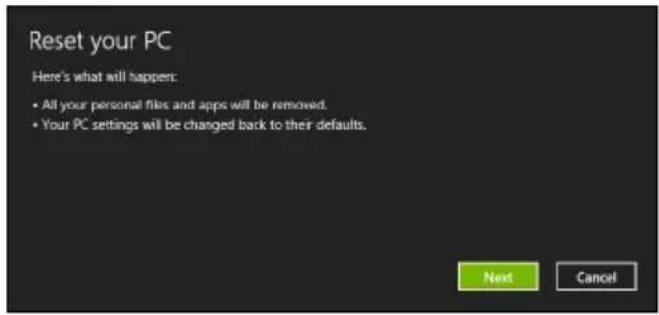
Bilderna är endast avsedda för referensändamål.
- Klicka på Nästa.
- Välj operativsystem att återställa (normalt finns det bara ett alternativ tillgängligt).
- Välj att begränsa förändringar till enbart hårddisken:
a. Om du har raderat återställningspartitionen eller på annat sätt ändrat partitionerna på hårddisken och vill behålla dessa ändringar, välj Nej.
b. Om du vill återställa datorn fullständigt till fabriksinställningarna väljer du Ja.
5. Välj hur du vill radera dina filer:
a. Ta bara bort mina filer raderar snabbt alla filer och återställer sedan datorn. Det tar cirka 30 minuter.
b. Rensa enheten fullständigt rensar enheten fullständigt efter att varje fil har raderats, så att inga filer går att visa efter återställningen. Att rensa enheten tar betydligt längre tid, upp till 5 timmar, men är en mycket säkrare metod, eftersom gamla filer tas bort fullständigt.
- Klicka på Återställ.
- När återställningen har slutförts kan du börja använda datorn genom att upprepa första start-proceduren.
Uppdatera datorn från säkerhetskopia för återställning
- Fönstret Uppdatera datorn öppnas.
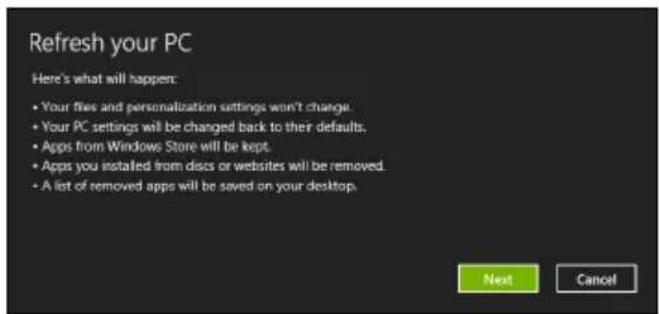
- Klicka på Nästa.
- Välj operativsystem att återställa (normalt finns det bara ett alternativ tillgängligt).
- Klicka på Uppdatera.
- Återställningsprocessen börjar med att datorn startas om och fortsätter sedan med kopiering av filer till hårddisken. Processen tar cirka 30 minuter.
ANSLUTA TILL INTERNET

Obs
Informationen i det här avsnittet kanske inte gäller din dator.
Det här kapitlet innehåller grundläggande information om olika slags anslutningar och hur man ansluter en dator till internet. För mer information, hänvisa till Nätverksanslutningar på sidan 61.
Ansluta med en kabel
Inbyggd nätverksfunktion
Den inbyggda nätverksfunktionen gör det enkelt att ansluta datorn till internet med hjälp av en kabel.
Men först måste en internetleverantör, vanligen ett telefon- eller ett kabelteveföretag, komma hem till dig eller till ditt arbete för att installera internettjänsten. Internetleverantören installerar en liten låda, en router, som hjälper dig att ansluta datorn till internet.
När routern har installerats behöver du bara ansluta ena änden av en nätverkskabel till datorns nätverksport, och andra änden till en port på routern. (Hänvisa till bilden nedan.) Då kommer du att vara redo att koppla upp dig.

Acer Pekverktyg gör det enklare och bekvämare att använda din Windows-enhet. Du kan markera, dra eller klicka på små objekt i användargränssnittet.
Du kan köra Acer pekverktyg från Start eller från Skrivbordets aktivitetsfält.
Pekverktygets kontroller
Pekverktygets kontrollpanel har flera ikoner:
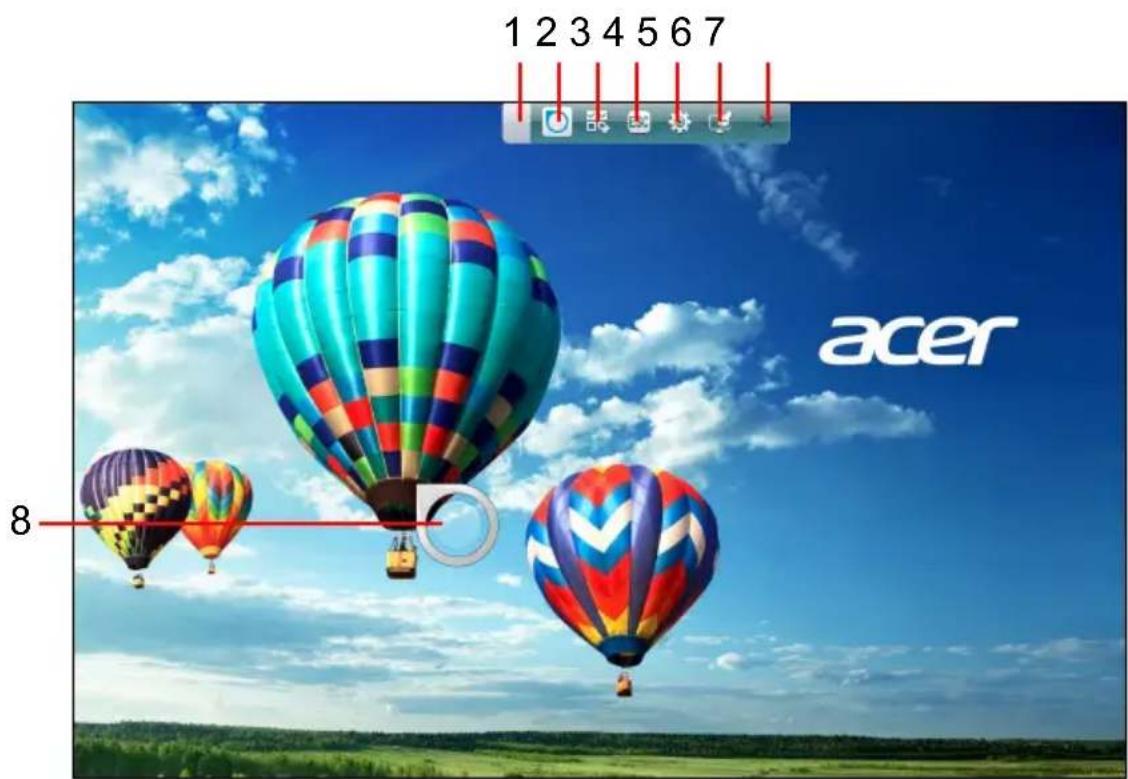
Nej. Objekt Beskrivning
| 1 | F | I | y | Klicka på fliken Flytta och dra Pekverktygets panel för att omplacera den. |
| 2 | AccuFinger | Visar eller döljer AccuFinger-pekaren. Klicka på ikonen för att visa pekaren och igen för att dölja den. AccuFinger-pekaren döljs automatiskt efter ett visst antal sekunder, vilket du kan ange i konfigurationsfönstret. |
Nej. Objekt Beskrivning
| 3 Multimarkera | Slår på och av funktionen multimarkera. Klicka på ikonen multimarkera för att aktivera den.Klicka igen för att inaktivera funktionen multimarkera. | |
| 4 | ESCsimulering | Klicka på ikonen ESC för att skicka ett Escape-kommando till systemet. |
| 5 | Konfigurerapekverktyget | Klicka för att öppna Pekverktygetskonfigurationsfönster.Se Inställningar på sidan 27. |
| 6 | GatewayScreenGrasp | Klicka för att köra verktyget Gateway Screen Grasp.Se Acer Screen Grasp på sidan 28. |
| 7 Stäng | Klicka på X för att stänga Acer Pekverktyget.Både AccuFinger och Pekverktygets panelkommer att stänga. | |
| 8 | AccuFinger-pekare | |
Pekar
Med AccuFinger-pekarens fina spets kan du arbeta med väldigt små skärmelement. Detta kan vara särskilt användbart när du använder operativsystemets inställningar och Windows-konfigurationen med små knappar, rutor eller andra små objekt.
Använda AccuFinger
Med AccuFinger kan du:
- Peka: Placera din fingerspets på pekarplattan och dra den runt. Pekarens riktning ändras automatiskt när du flyttar runt på skärmen.
- Välj: Utför alla vanliga pekskärm markörkommandon inklusive klicka, dubbelklicka, dra, och dra-markera, etc.
- Dra: För att dra någonting, placera AccuFinger-pekaren på objektet, tryck lätt på pekarplattan, dra sedan det markerade objektet till en ny position.
- Visa: Visa en sammanhangsberoende meny genom att hålla fingret på pekarplattan en stund tills menyn visas, sluta röra dynan och välj ett menykommando.
- Textredigering: Du kan markera text i program som stöds genom att klicka på ett ord eller textblock för att markera eller mata in markören. Du kan sedan skriva eller utföra andra åtgärder på den markerade texten.
RepliView
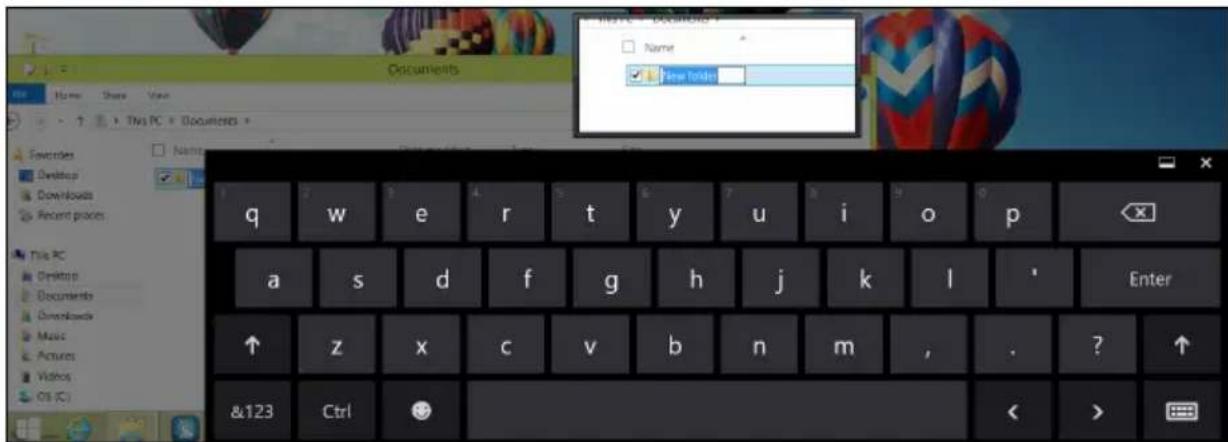
Din pekenhets virtuella skärmtangentbord kan ibland skymma platsen där du skriver. RepliView visar ett litet pop-upp-fönster ovanför skärmtangentbordet som visar en vy av det du skriver så att du kan se vad du gör. Denna funktion fungerar automatiskt när Pekverktyget är aktiverat.
Inställningar
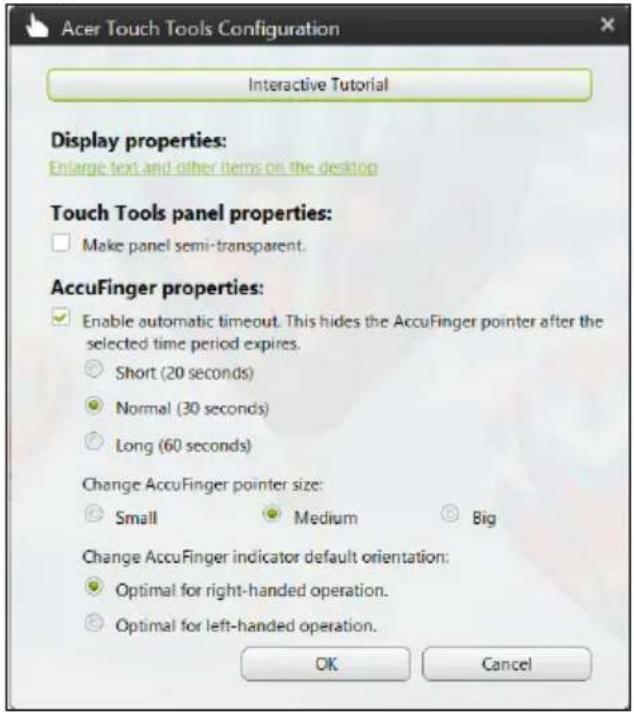
Du kan justera inställningarna för att passa dina behov, inklusive ställa in AccuFinger pekarstorlek och timeout. Du kan också välja antingen höger- eller vänsterstyrning, vilket optimerar pekarorienteringen för det markerade läget.
Acer Screen Grasp är ett praktiskt skärmdumpverktyg med vilket du kan fota hela eller delar av något som visas på datorskärmen. Det fungerar både för skrivbordet och Startskärmens program.
För att starta Acer Screen Grasp, tryck + + . När du har öppnat programmet kan du aktivera startgesten: Klicka på skärmen med tre fingrar.

Obs
Gesten tre fingrar är inaktiverad som standard. Du kan aktivera den från Inställningar.
Översikt
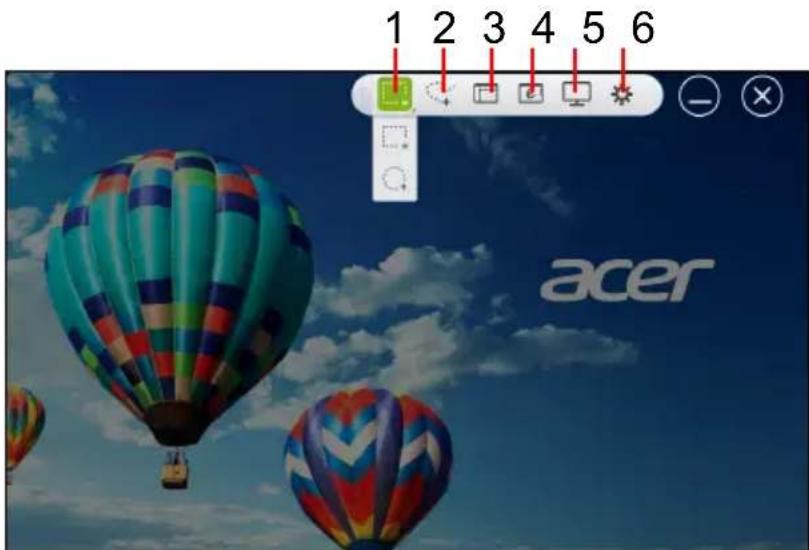
I verktygsfältet högst upp på skärmen kan du ändra skärmbildalternativ och inställningar.
Nej. Beskrivning
| 1 | Fotografera: Fota ett rektangulärt eller cirkulärt område av skärmen. |
2 Friform foto: Fota ett friformområde av skärmen. 3 Fönsterfoto: Fota hela eller del av ett öppet fönster. 4 Webbsidefoto: Fota en hel webbsida, inklusive delar av sidan som för närvarande inte syns. 5 Helskärmsfoto: Fota hela skärmen. 6 Inställningar: Ändra standardinställningarna.
Justerar inställningarna
Klicka på ikonen Inställningar för att justera standardinställningarna för Acer Screen Grasp.

Du kan aktivera eller inaktivera startgesten (klicka på skärmen med tre fingrar), ställ in programmet för att starta redigeringsverktyget efter fotografering, fäst programmet i aktivitetsfältet, se en kort introduktionsfilm eller visa hjälpinnehållet.
Redigeringsverktyget
När du har fotat skärmen, kan du redigera bilden.

| Nej. Beskrivning | |
| 3 Pennverktyg. | |
| 4 Markörverktyg. | |
| 5 Textverktyg. | |
| 6 Radergummi. | |
| 7 Mosaikeffekt. | |
| 8 Lassoverktyg. | |
| Dela foto till... | |
| • Windows urklipp | |
| 9 | • Acer Scrapboard |
| • Word | |
| • PowerPoint | |
| • Outlook | |
| 10 Spara. | |
| 11 Fäst/ta bort fäst verktygsfält. | |
ACER SCRAPBOARD
Acer Scrapboard är ett praktiskt verktyg för att hantera dina skärmbilder. Skärmbilder sorteras automatiskt enligt datum.
Klicka på ikonen på skärmbilden för att öppna webbsidan i Internet Explorer.

Du kan också skapa taggar för att hjälpa dig sortera dina bilder.
1. Klicka och dra ner en bild för att öppna menyn längst ner på skärmen.
- Klicka på Skapa tagg för att skapa en tagg.
- Klicka på Taggar för att öppna listan med tillgängliga taggar, och kontrollera varje tagg du vill tilldela bilden.
Att hålla din dator och data säkra...
I detta avsnitt hittar du:
- Hur du skyddar din dator
- Ställa in lösenord
BIOS-INSTÄLLNINGARNA
BIOS-inställningarna är ett program för maskinvarukonfigurering som är inbyggt i datorns Basic Input/Output System (BIOS).
Datorn är redan rätt konfigurerad och optimerad, så i vanliga fall behöver du inte använda det här verktyget. Det kan däremot bli aktuellt att använda det om det uppstår problem.
Du startar BIOS-inställningarna genom att trycka på under de första POST samtidigt som logotypen för datorn visas.
Bootsekvens
Så här ställer du in bootsekvensen i BIOS-inställningar: Aktivera BIOS-inställningar och välj därefter Boot från kategorierna högst upp i fönstret.
Ställa in lösenord
För att ställa in ett lösenord vid start aktiverar du BIOS-inställningar och väljer därefter Security från kategorierna högst upp i fönstret. Leta reda på Password on boot: och använd knapparna och för att aktivera funktionen.

Viktigt
BIOS kanske inte känner igen vissa trådlösa tangentbord och möss. Om du stöter på det här problemet bör du använda USB- eller PS/2-tangentbord och -mus.
SÄKRA DATORN
Datorn är en kostsam investering som du måste sköta om. Lär dig hur du skyddar och sköter om datorn.
Använda lösenord
Lösenord skyddar din dator mot obehörig åtkomst. Genom att skapa lösenord kan du skydda datorn och data i den på olika nivåer.
- Supervisor-lösenord förhindrar obehörig åtkomst av BIOS-funktionen. När lösenordet har ställts in måste du använda det för att få tillgång till BIOS-funktionen. Se Ställa in lösenord på sidan 33.
- Användarlösenord skyddar din dator mot obehörig användning. Kombinera användning av det här lösenordet med lösenordskontrollpunkter vid start samt vid återgång från viloläget (om tillgängligt) för maximal säkerhet.
- Lösenord vid start skyddar din dator mot obehörig användning. Kombinera användning av det här lösenordet med lösenordskontrollpunkter vid start samt vid återgång från viloläget (om tillgängligt) för maximal säkerhet.

Viktigt
Glöm inte supervisor-lösenordet! Om du glömmer lösenordet kontaktar du leverantören eller ett auktoriserat servicecenter.
Ange lösenord
När ett lösenord är inställt visas en lösenordsruta i mitten av skärmen.
- När supervisor-lösenordet har ställts in visas en uppmaning när du öppnar BIOS-funktionen.
- Ange supervisor-lösenordet och tryck på för att få tillgång till BIOS-funktionen. Om du anger fel lösenord visas ett varningsmeddelande. Försök igen och tryck på .
- När du har ställt in ett användarlösenord och parametern för lösenord vid start har aktiverats visas en uppmaning vid start.
- Ange användarlösenordet och tryck på för att få tillgång till datorn. Om du anger fel lösenord visas ett varningsmeddelande. Försök igen och tryck på .

Viktigt
Du har tre försök att ange ett lösenord. Om du misslyckas med att ange rätt lösenord efter tre försök stoppas systemet. Tryck på och håll på/- avknappen intryckt under fyra sekunder för att stänga av datorn. Slå sedan på datorn och försök igen.
STRÖMSPARFUNKTIONER
Datorn har inbyggda funktioner för strömhantering som övervakar systemaktiviteten. Systemaktiviteten avser all aktivitet som omfattar en eller flera av följande enheter: tangentbord, mus, hårddisk, kringutrustning som anslutits till datorn, samt videominne. Om ingen aktivitet kan kännas av under en viss tidsperiod avbryter datorn vissa av eller alla de här systemaktiviteterna för att spara energi.
Spara ström
Inaktivera snabb start
Din dator använder snabb start för att starta snabbt, men använder också en mindre mängd ström för att kontrollera signaler för att starta. Dessa kontroller förbrukar extra ström.
Om du föredrar att sänka datorns effektbehov och miljöpåverkan, inaktivera snabb start:

Obs
Om snabb start är avstängd kommer det att ta längre tid för datorn att starta från viloläge.
Datorn kommer inte heller att starta om den får instruktioner om att starta över ett nätverk (Wake on LAN).
- Öppna snabbknappar-fältet och sök efter Kontrollpanelen.
- Öppna System och säkerhet > Energialternativ.
- Välj Ange hur strömbrytarna ska fungera.
- Välj Ändra inställningar som för tillfället inte är tillgängliga.
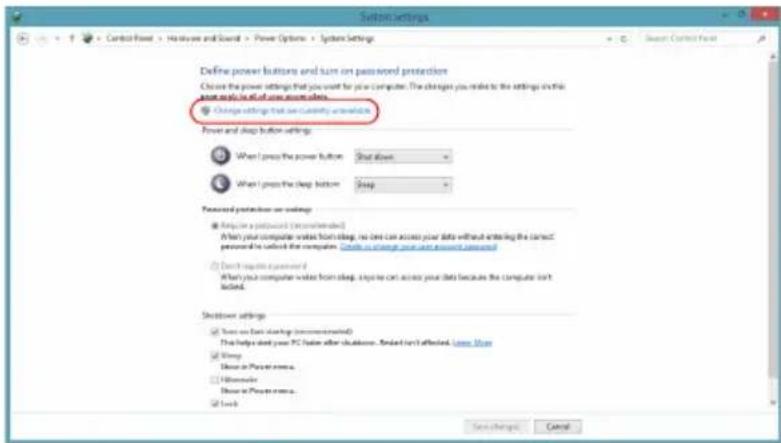
- Skrolla ner och inaktivera Aktivera snabb start.
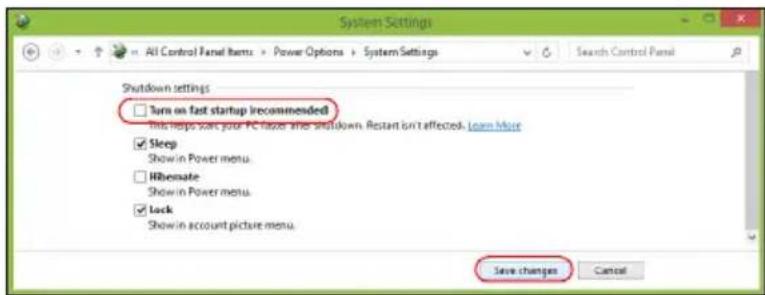
- Välj Spara ändringarna.
Portar och kontakter...
I detta avsnitt hittar du:
- Information om portar och kontakter monterade på din dator
PORTAR OCH KONTAKTER
I tabellerna nedan visas vad de olika ikonerna representerar.

Obs
Portarna och kontakterna som anges nedan kanske inte är tillgängliga på alla modeller.
 | Strömknapp Optisk läsenhet | ||
 | Mikrofoningång Kortläsare | ||
 | Uttag för högtalare eller hörllurar | S/PDIF-port | |
 | USB-port Ingång för linje-in | ||
 | Ethernet-anslutning (RJ-45) | HDMI | HDMI-port |
 | Uttag för linje ut/ högtalare ut | Nätverk/hårddisk indikatorer | |
 | Skåra för Kensingtonlås | DP DisplayPort | |
 | DC in-anslutning Webbkamera | ||
| Hål för avstängning |  | Kombinationsuttag för ljud | |
Information om USB 3.0
- USB 3.0-kompatibla portar är blå.
- Kompatibel med USB 3.0 och tidigare enheter.
- För optimal prestanda, använd USB 3.0-certifierade enheter.
- Definieras i specifikationen USB 3.0 (SuperSpeed USB).
Ljudportar på baksidan
Tabellen nedan anger funktioner för ljuduttagen på baksidan (om tillgängliga).
| Ikonfärg | Headset | Stereo | Kvadrofoniskt | 5.1-kanals |
Blå | Bak Bak | |||
Grön | Headset Fram | Fram Fram | ||
Blå | Milkrofon-ingång | Milkrofon-ingång | Milkrofoningång | Center/woofer |
MINNESKORTSLÄSARE
Anslutningsalternativ
Din dator har en kortläsare och andra portar/uttag med vilka du kan ansluta externa enheter till din dator. I följande avsnitt finns mer information om hur du ansluter olika externa enheter till datorn.
Minneskortsläsare
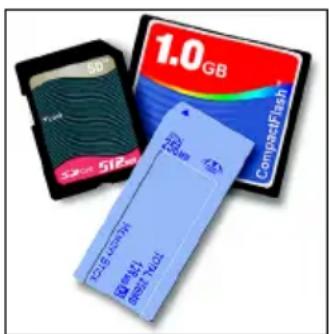
Minneskort används i ett stort urval av digitalkameror, handdatorer, MP3-spelare och mobiltelefoner.
Sätta i ett minneskort
- Rikta in kortet så att kontakterna pekar mot kortplatsen och är vända neråt.
- Skjut försiktigt in kortet i kortplatsen. Det ska inte kännas som om du måste använda våld för att få in kortet, i så fall bör du rikta om det en aning.
- Tryck in kortet tills det snäpper fast. Några millimeter av kortet sticker ut utanför kortplatsen.
Om kortet innehåller filer kan fönstret Windows automatisk uppspelning visas (beroende på kortets innehåll) och fråga om du vill använda ett program för att komma åt innehållet på kortet. Markera ett alternativ här om tillämpligt, annars väljer du Avbryt. Om kortet inte innehåller några filer eller okända filer öppnas ett fönster som visar innehållet på kortet.
SD, SDHC och SDXC-kort
Olika typer av SD-kort täcker olika kapaciteter, samtidigt som de använder samma konstruktion. SD-kort innehåller upp till 4 GB, SDHC-kort innehåller upp till 32 GB och SDXC-kort kan innehålla upp till 2048 GB (2 TB). Din dator har en SDHC- eller SDXC-kompatibel kortläsare.

Obs
SDXC minneskort kan endast användas i en SDXC-kompatibel läsare, SD och SDHC-kort kan användas i båda typerna.
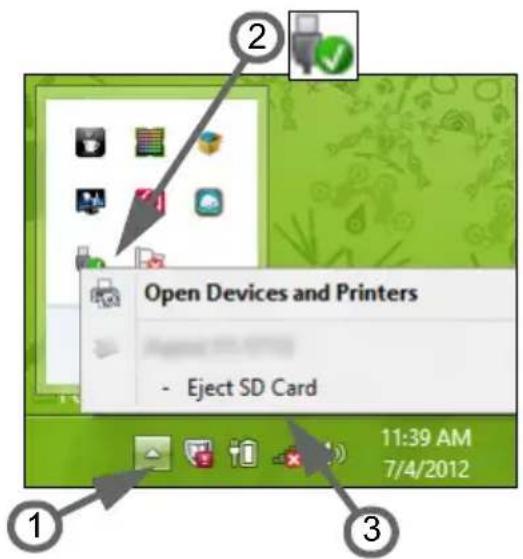
Ta bort ett kort från en minneskortsläsare
- Klicka på pilen Visa dolda ikoner i meddelandefältet (intill klockan).
- Klicka på ikonen Säker borttagning av maskinvara.
- Klicka på Mata ut SD-kort (eller namnet på enheten).
- Vänta tills meddelandet Nu är det säkert att ta bort maskinvara visas.
- Ta bort kortet.
Anslut till en skärm med VGA eller DVI-ingång (anslutningstyperna som stöds beror på din datorkonfiguration). Rätt kabel levereras vanligen tillsammans med bildskärmen.
Följ de här stegen för att ansluta en bildskärm till datorn:
- Kontrollera att datorn är avstängd och att bildskärmens strömbrytare är avstängd.
- Anslut videokabeln till bildskärmsanslutningen på datorn. Säkra kabelanslutningen med de medföljande skruvarna.
- Anslut bildskärmens strömkabel och koppla in den i ett jordat vägguttag.
- Följ eventuella installationsanvisningar i bildskärmens användarhandbok.
- Slå på strömmen till bildskärmen och sedan till datorn.
- Se till att aktuell upplösning och uppdateringsfrekvens inte överskrider bildskärmens specifikationer. Ändra vid behov visningsinställningarna som används av datorn.

Obs
För åtkomst av visningskontroller, tryck på Windows-tangenten (■+ W, skriv "Visa" och klicka sedan på Visa.
Hörlurar och mikrofon
Du kan ansluta ljudenheter till de här anslutningarna. Använd hörlursanslutningen för att koppla in stereohörlurar eller högtalare med extern strömförsörjning. Om du kopplar in en ljudenhet i hörlursanslutningen inaktiveras de inbyggda högtalarna. Använd mikrofonanslutningen för att ansluta en extern mikrofon för inspelning av monoljud. Om du kopplar in en extern mikrofon inaktiveras den inbyggda mikrofonen.

Obs
Vissa datorer har en enkel "kombo" port som gör att du kan använda enkelstift headset med inbyggd mikrofon. Dessa headset är vanligast med smartphones.
HDMI
HDMI (High-Definition Multimedia Interface) är ett högkvalitativt, digitalt ljud/videogränssnitt. Med HDMI kan du ansluta till alla kompatibla digitala ljud-/videokällor, som din dator, till exempel en digitalbox, DVD-spelare och ljud/video-mottagare till en kompatibel digital ljud- och/eller videomottagare, till exempel en digital TV (DTV) via en enda kabel.
Den enda kabel håller allt snyggt och prydligt och garanterar samtidigt enkel anslutning och bästa ljud-och bildkvalitet.

USB-porten är en snabb port som låter dig ansluta USB-enheter, till exempel en mus, ett externt tangentbord, ytterligare lagring (externa hårddiskar), eller någon annan kompatibel enhet.

Två USB-standarder finns tillgängliga på Acer datorer USB 2.0 (höghastighets-USB) och USB 3.0 (SuperSpeed USB). USB 2.0 portar på Acer datorer har en svarta tunga i porten, medan USB 3.0 har en blå tunga. För bästa prestanda, ska USB 3.0-enheter alltid anslutas till USB 3.0 portar. Hänvisa till enhetens dokumentation för att se vilken standard den stöder
Du kan också ladda enheter så som tabletter, smartphones, eller andra enheter genom en USB-port. Vissa USB 3.0 portar stöder laddningsenheter när datorn är i Djupt viloläge eller avstängd. Dessutom, kan du använda ett USB-nav för att ansluta flera enheter till en enkel USB-port.

Viktigt
När du tar bort en USB-lagringsenhet, ska du högerklicka på USB-ikonen i Windows aktivitetsfält och välj "Mata ut" för att tala om för operativsystemet att sluta använda enheten innan du tar bort den. Underlåtenhet att göra detta kan resultera i förlust av data eller skada på dina externa enheter.
Har du en fråga?
I detta avsnitt hittar du:
- Vanliga frågor
- Tips för hur man använder Windows 8.1 • Felsökningsinformation
- Hur du skyddar dig när du är online
- Var du hittar kontaktinformation om Acer servicecenter
VANLIGA FRÅGOR
Nedanstående lista beskriver situationer som kan uppstå när du använder datorn. För varje problem anges enkla svar och lösningar.
Jag har slagit på strömmen men datorn startar inte.
Titta på strömindikatorn:
- Om den inte är tänd är datorn strömlös. Kontrollera följande:
- Om du använder batteriström kan den vara svag eller otillräcklig. Anslut nätadaptern och ladda batteriet.
- Se till att nätadaptern är ordentligt inkopplad i datorn och eluttaget.
- Om den är tänd kontrollerar du följande:
- Finns det en skiva i den optiska enheten? Ta ut den och tryck på + + för att starta om datorn.
- Är en USB-masslagringsenhet (USB-minne eller smarttelefon) ansluten till datorn? Koppla från den och tryck på + + för att starta om datorn.
Varför visas ingenting på bildskärmen?
När datorns automatiska strömsparfunktion aktiveras släcks skärmen för att minska strömförbrukningen. Tryck på en tangent så aktiveras bildskärmen på nytt.
Om bildskärmen inte tänds när du trycker på en tangent kan det bero på två saker:
- Ljusstyrkenivån kan vara för lågt inställd. Tryck på + < » > (öka) för att öka ljusstyrkan.
- Bildskärmskortet kan vara inställt på en extern bildskärm. Tryck på snabbtangenten för bildskärmsbyte + .
- Om lysdioden blinkar, kan datorn vara i viloläge eller djupt viloläge. Tryck in och släpp av/på-knappen för att återgå.
Inget ljud hörs från datorn.
Kontrollera följande:
- Volymen kan ha stängts av. Kontrollera ikonen (högtalare) för volymkontroll i aktivitetsfältet. Om den är överkryssad, klicka på ikonen och avmarkera alternativet Allt ljud av.
- Ljudvolymen kan vara för lågt inställd. Kontrollera volymen från volymkontrollikonen (högtalare) i aktivitetsfältet. Du kan också justera volymen med volymknapparna.
- Om hörlurar, öronsnäckor eller externa högtalare ansluts till uttaget för hörlurarna på datorn, stängs de interna högtalarna av automatiskt.
Jag vill mata ut den optiska enhetens lucka utan att slå på strömmen.
Det finns en mekanisk utmatningsknapp på den optiska enheten. Stoppa in spetsen på ett uträtat gem eller en penna och tryck inåt tills luckan skjuts ut.
Tangentbordet reagerar inte.
Försök att ansluta ett externt tangentbord till USB-porten på datorn. Om det fungerar kontaktar du återförsäljaren eller ett auktoriserat servicecenter eftersom problemet kan bero på att kabeln till det interna tangentbordet har lossnat.
Skrivaren fungerar inte.
Kontrollera följande:
- Se till att skrivaren är ansluten till ett eluttag och att den har startats.
- Försäkra dig om att skrivarkabeln är säkert ansluten till en USB-port och motsvarande port på skrivaren.
Jag vill återställa datorn till originalinställningarna.

Obs
Om systemversionen har stöd för flera språk kommer det operativsystem och språk du väljer när du startar systemet första gången att vara enda alternativet för framtida återställningar.
Den här återställningsprocessen hjälper dig återställa enhet C: med det ursprungliga mjukvaruinnehåll som installerades när du köpte din dator.

Varning
Din C: drivrutin kommer att omformateras och alla data raderas. Det är viktigt att du säkerhetskopierar alla filer innan du använder denna funktion.
Kontrollera BIOS-inställningarna innan du utför en återställning.
- Kontrollera om funktionen Acer disk-to-disk recovery är aktiverad.
- Se till att inställningen D2D Recovery i Main är aktiverad Enabled.
- Gå ur BIOS-inställningarna och spara ändringarna. Systemet startar om.

Obs
För att aktivera dina BIOS-verktyg, tryck när du ser Acer-logotypen under uppstart.
Mer detaljerad information om återställningsprocessen finns i avsnittet Återställa systemet på sidan 12.
Beställa service
Internationell resegaranti (International Travelers Warranty; ITW)
Datorn skyddas av en internationell resegaranti (ITW) som gör att du kan känna dig lugn när du befinner dig på resa. Ett ITW-pass följde med datorn. Passet innehåller allt du behöver veta om ITW-garantin. En lista över tillgängliga, auktoriserade servicecenter. Läs informationen noggrant.
Ha alltid ITW-passet till hands, speciellt när du reser, så att du kan utnyttja våra servicecentra. Bifoga ditt inköpsbevis till ITW-passet.
Om det land du besöker inte har något Acer-auktoriserat ITW-servicecenter kan du kontakta något av våra filialkontor. Besök www.acer.com.
Innan du ringer
Ha datorn till hands och följande information tillgänglig när du ringer Acer för onlineservice. På så sätt kan vi minska samtalstiden och hjälpa dig lösa problemen snabbt och effektivt. Om datorn har visat felmeddelanden eller avgett ljudsignaler, skriver du ned meddelandena som de visas på skärmen eller ljudsignalernas antal och ordning.
Följande information är obligatorisk:
Namn:
Adress:
Telefonnummer: ____
Maskin- och modelltyp: ____
Serienummer:
Inköpsdatum:
Tips och råd för Windows 8.1
Vi vet att detta är ett nytt operativsystem som kommer att ta tid att vänja sig vid, så vi har utformat några tips som hjälper dig att komma igång.
Hur kommer jag till Start?
Tryck på Windows-tangenten, klicka på Startknappen på skrivbordets aktivitetsfält, eller dra den högra kanten av skärmen inåt och klicka på Start-snabbknappar.
Var hittar jag Startknappen?
Startknappen hittar du på skrivbordets aktivitetsfält. Klicka på den för att öppna Start där du kan starta program.
Hur kan jag se alla mina program?
Svep uppåt från Start.
Kan jag göra vyn "Alla program" standard för Start?
Ja, det kan du, följ bara dessa steg:
- Gå till skrivbordet. 2. Klicka och håll aktivitetsfältet tills du ser kvadratens kontur. Markera Egenskaper i menyn som öppnas när du tar bort ditt finger.
- I fliken Navigering, markera Visa programvyn automatiskt när jag går till Start.
Vad är "Snabbknappar?"
Med Snabbknappar kan du utföra praktiska funktioner, som att dela innehåll, stänga av din dator eller ändra inställningar.
Hur får jag tillgång till snabbknappar?
Dra den högra kanten av skärmen inåt.
Kan jag starta direkt till skrivbordet?
Ja, det kan du, följ bara dessa steg:
- Gå till skrivbordet.
2. Klicka och håll aktivitetsfältet tills du ser kvadratens kontur. Markera Egenskaper i menyn som öppnas när du tar bort ditt finger.
- I fliken Navigering, markera Gå till skrivbordet istället för Start när jag loggar in.
Hur hoppar jag mellan appar?
Rör den vänstra kanten av skärmen inåt för att gå igenom öppna appar.
Hur stänger jag av min dator?
Rör den högra kanten av skärmen inåt, klicka Inställningar > På/Av och välj åtgärd.
Kan jag bara stänga av meddelanden?
Du kan stänga av meddelanden under vissa timmar så att du kan lämna din dator på, utan att störas av meddelanden.
- Svep högerkanten av skärmen inåt och klicka Inställningar > Ändra datorinställningar > Sök och program > Meddelanden.
- Flytta reglaget för Vilotider till På och markera tiderna för att starta och stoppa avaktivera meddelanden.
Hur låser jag upp min dator?
Rör låsskärmen uppåt och peka på en användarkonto-ikon för att låsa upp datorn. Om ditt konto har ett lösenord måste du ange lösenordet för att fortsätta.
Klicka och håll förhandsvisnings-ikonen för att se tecknen du har angett för att garantera att lösenordet stämmer.
Kan jag anpassa låsskärmen?
Du kan anpassa låsskärmen med en annan bild, för att köra ett bildspel, eller för att visa din snabbstatus och meddelanden för att passa dina personliga behov.
För att ändra bakgrund, rör högerkanten av skärmen inåt och klicka på Inställningar > Ändra datorinställningar > Dator och enheter > Låsskärm. Härifrån kan du:
- Markera en bakgrundsbild från låsskärmen
- Slå på eller av Bildspel
- Markera låsskärmprogram.
Hur installerar jag bildspelet för låsskärmen?
- Svep högerkanten av skärmen inåt och klicka på Inställningar > Ändra datorinställningar > Dator och enheter > Låsskärm.
- Flytta reglaget till På och markera om bildspelet ska spelas upp medan datorn kör på batteri.
- Klicka på Lägg till en mapp och öppna mappen du vill använda (din Fotomapp öppnas som standard). Klicka på Använd den här mappen > OK.
- Du kan se en lista med mappar under Lägg till en mapp. Markera ett mappnamn och klicka på Ta bort för att ta bort mappen från låsskärmens bildspel.
- Ändra de andra inställningarna så att de passar dina behov.
Hur anpassar jag min dator?
Du kan anpassa Start med en annan bakgrundsbild eller genom att arrangera panelerna enligt dina egna önskemål.
För att ändra bakgrund, svep in från skärmens högerkant och klicka på Inställningar > Ändra datorinställningar > Anpassa. Klicka på Startskärm högst upp på sidan och välj en färg och bild.
Hur ställer jag in larmet?
Din dator kan fungera som väckarklocka. Börja skriva "Larm" för att söka efter programmet Larm.
- Ange tiden genom att använda reglagen på skärmens vänstra sida.
- Markera AM eller PM.
- Välj vilka dagar larmet ska aktiveras.
- Markera meddelandet.
- Spara larmet genom att klicka på ikonen Spara i det övre högra hörnet.


Obs
Larmet hörs endast om din dator är aktiverad vid den inställda tiden.
Hur flyttar jag en panel?
Klicka på och håll en panel för att välja den, och dra den till den plats på Start där du vill att den ska synas. Andra paneler flyttas då för att ge aktuell panel dess nya plats.
Kan jag arrangera panelerna i grupper?
Ja, det kan du. Klicka och håll en panel tills du kan se skärmbelysningen dämpas. När du släpper panelen, visas Anpassa menyn längst ner på skärmen. Du kommer att se Namngrupp ovanför icke namngivna grupper. Du kan ge gruppen(erna) namn och arrangera panelerna inom grupperna för att passa dina behov.
Kan jag förstora eller minska paneler?
Svep uppåt nerifrån skärmen och klicka på Anpassa, klicka på panelen du önskar ändra storlek för och klicka Ändra storlek. Markera en storlek i menyn som framträder.
Hur avslutar jag ett program?
Dra fönstret nedåt från högst upp till längst ned på skärmen. Du måste svepa fönstret förbi halvvägs på skärmen.
Kan jag ändra skärmupplösningen?
Rör den högra kanten av skärmen och klicka på Sök. Klicka på textrutan och öppna skärmtangentbordet och börja skriva 'Kontrollpanel' för att visa resultat. Klicka på Kontrollpanel > Ändra bildskärmsupplösning.
Var är mina appar?
Rör den högra kanten av skärmen inåt och klicka på Sök. Ange namnet på appen du vill öppna genom att använda popup-tangentbordet. Resultatet visas till vänster på skärmen.
För att se hela listan med appar, dra uppåt från botten av skärmen och klicka på Alla appar.
Hur får jag en app att visas på Start?
Om du befinner dig på Alla appar och vill att en app ska visas på Start, klicka och håll en panel tills du ser att skärmbelysningen dämpas. När du släpper panelen visas Anpassa-menyn längst ner på skärmen. Klicka på Fäst till Start från menyn som visas längst ner på skärmen.
Hur tar jag bort en panel från Start?
Klicka och håll en panel tills du ser att skärmbelysningen dämpas. När du släpper panelen visas Anpassa-menyn längst ner på skärmen. Klicka på panelen du vill ta bort och klicka på Fäst inte på Start från menyn som visas längst ner på skärmen.
Hur får jag ett program att visas på mitt aktivitetsfält?
Om du befinner dig på Alla appar och vill att en app ska visas på aktivitetsfältet, klicka och håll en panel tills du ser att skärmbelysningen dämpas. När du släpper panelen visas Anpassa-menyn längst ner på skärmen. Välj Fäst i aktivitetsfältet från menyn som visas längst ner på skärmen.
Hur installerar jag appar?
Du kan ladda ner Windows Store-appar från Store. Du behöver ett Microsoft-ID för att köpa och ladda ner appar från Store.
Jag hittar inte program som Notepad och Paint! Var finns de?
Rör den högra kanten av skärmen inåt och klicka på Sök. Ange namnet på appen du vill öppna genom att använda popup-tangentbordet. Alternativt, öppna Alla appar och scrolla till "Windows tillbehör" för att se listan över gamla program.
Kan jag använda ett program samtidigt?
- Klicka på en panel för att öppna ett program från Start-skärmen.
- Gå tillbaka till Start-skärmen och upprepa processen.
- Svep direkt från den vänstra kanten på skärmen för att visa det senast öppnade programmet.
- Svep direkt från den vänstra kanten av skärmen tills du ser en kolumndelare för att visa båda programmen samtidigt. Upp till tre program kan visas via tre kolumner samtidigt.

Obs
Denna funktion är begränsad till enheter med en skärmupplösning högre än 1366 x 768 pixlar.
Kan jag visa mina skrivbordsprogram först?
Ja, det kan du, följ bara dessa steg:
- Gå till skrivbordet. 2. Klicka och håll aktivitetsfältet tills du ser kvadratens kontur. Markera Egenskaper i menyn som öppnas när du tar bort ditt finger.
- Från fliken Navigering, markera Lista skrivbordsprogram först i programvyn när de sorteras efter kategori.
Vad är ett Microsoft-ID (konto)?
Ett Microsoft-konto är en e-postadress och ett lösenord du använder för att logga in i Windows. Du kan använda valfri e-postadress, men det är bäst om du väljer den du redan använder för att kommunicera med vänner och logga in på dina favoritwebbplatser. När du loggar in på datorn med ett Microsoft-konto, ansluter du din dator till de människor, filer och enheter som är viktiga för dig.
Behöver jag ett?
Du behöver inte ett Microsoft-ID för att använda Windows 8.1, men det gör livet lättare eftersom du kan synkronisera data mellan olika maskiner du loggar in på med hjälp av ett Microsoft-ID.
Hur skaffar jag ett?
Om du redan installerat Windows 8.1 och inte loggat in med ett Microsoft-konto, eller om du inte har ett Microsoft-konto och vill skaffa ett, sveper du från skärmens högra kant och klickar på Inställningar > Ändra datorinställningar > Konton > Anslut till ett Microsoft-konto, och följer sedan instruktionerna på skärmen.
Hur lägger jag till en favorit i Internet Explorer?
Internet Explorer 10 har inte traditionella favoriter. Istället kan du fästa genvägar på Start. När sidan är öppen, sveper du uppåt från skärmens nedre kant för att öppna menyn längst ner på skärmen. Klicka på Fäst till Start.
Hur söker jag efter Windows-uppdateringar?
Svep från skärmens högra kant och klicka på Inställningar > Ändra datorinställningar > Sök och program > Windows Update. Klicka på Sök efter uppdateringar.
Var hittar jag mer information?
För ytterligare information besök följande sidor:
- Självstudier för Windows 8 och 8.1: www.acer.com/windows8-tutorial
- Vanliga supportfrågor: support.acer.com
Felsökning
I det här kapitlet beskrivs hur du hanterar vanliga problem.
Om ett fel inträffar bör du läsa det här kapitlet innan du kontaktar en servicetekniker. Allvarligare problem kan inte lösas utan att datorns hölje öppnas. Försök aldrig öppna datorn själv. Kontakta återförsäljaren eller ett auktoriserat servicecenter för hjälp.
Felsökningstips
Datorn har en avancerad utformning som visar felmeddelanden på skärmen för att hjälpa dig med problemlösning.
Om systemet rapporterar ett felmeddelande eller om ett felsymptom uppstår, se "Felmeddelanden". Om problemet inte kan lösas ska du kontakta din återförsäljare.
Felmeddelanden
Då ett felmeddelande visas skriver du ner det och vidtar sedan rätt åtgärd för att lösa det. Följande tabell innehåller felmeddelanden i alfabetisk ordning tillsammans med deras rekommenderade lösningar.
| Felmeddelanden Lösningsåtgärd | |
| CMOS battery bad | Kontakta din återförsäljare eller ett auktoriserad servicecenter. |
| CMOS checksum error | Kontakta din återförsäljare eller ett auktoriserad servicecenter. |
| Diskettstartfel | Sätt i en systemdiskett (bootbar diskett) och tryck påför att starta om. |
| Equipment configuration error | Tryck(medan POST pågår) för att gå in i BIOS-inställningarna, och tryck sedan på Exit i BIOS-inställningarna för att starta om. |
| Hard disk 0 error | Kontakta din återförsäljare eller ett auktoriserad servicecenter. |
| Hard disk 0 extended type error | Kontakta din återförsäljare eller ett auktoriserad servicecenter. |
| I/O parity error | Kontakta din återförsäljare eller ett auktoriserad servicecenter. |
| Keyboard error or no keyboard connected | Kontakta din återförsäljare eller ett auktoriserad servicecenter. |
| Keyboard interface error | Kontakta din återförsäljare eller ett auktoriserad servicecenter. |
| Memory size mismatch | Tryck <F2> (medan POST pågår) för att gå in i BIOS-inställningarna, och tryck sedan på Exit i BIOS-inställningarna för att starta om. |
Om du fortfarande stöter på problem då du vidtagit åtgärder för att lösa felet ska du kontakta din återförsäljare eller ett auktoriserat servicecenter för hjälp.
INTERNET- OCH ONLINESÄKERHET
De första stegen på nätet
Skydda din dator
Det är mycket viktigt att du skyddar datorn från virus och attacker över Internet (se Säkerhet på sidan 63). När du startar datorn för första gången blir du erbjuden ett heltäckande program för Internetsäkerhet. Du bör aktivera det här skyddet så fort som möjligt, i synnerhet innan du ansluter till Internet.
Välj en Internetleverantör
Att använda Internet har blivit en naturlig del av vårt dagliga datorarbete. Med bara några enkla steg kan du få tillgång till ett enormt utbud av kunskap och kommunikationsverktyg. För att kunna fullborda dessa steg måste du först välja en Internetleverantör som ombesörjer anslutningen mellan din dator och Internet. Undersök vilka Internetleverantörer som finns i din region. Hör med vänner och familjen om deras erfarenheter och/eller kontrollera granskningar och konsumentrapporter. Den Internetleverantör du väljer kommer att tillhandahålla anvisningar om hur du ansluter till Internet (du behöver eventuellt ytterligare programvara eller en speciell enhet som ansluter din telefonlinje).
Anslutningstyper
Beroende på datormodell, plats och dina kommunikationsbehov kan du ansluta till Internet på många sätt.
Uppringning
Vissa datorer har en port för anslutning av telefonsladd ('modemport'). Via den kan du ansluta till Internet via telefonledningen. Med en uppringd anslutning kan du inte använda modemet och telefonen samtidigt på samma telefonlinje. Denna typ av anslutning rekommenderas enbart om du inte använder Internet så mycket, eftersom anslutningshastigheten är låg och kostnaden vanligen debiteras per timme när du är uppkopplad.
DSL (t.ex. ADSL)
DSL (Digital Subscriber Line) är en ständigt aktiv anslutning som går via telefonledningen. Eftersom DSL och telefonen inte använder samma frekvenser kan du använda telefonen samtidigt som du är ansluten till Internet (det kräver ett "mikrofilter" på varje telefonuttag för att undvika störningar). För att kunna använda DSL måste du befinna dig i närheten av ett telefonbolags centralstation (tjänsten är ibland otillgänglig i glesbygdsområden). Anslutningshastigheten varierar beroende på uppkopplingsplats, men DSL ger i allmänhet en mycket snabb och tillförlitlig Internetanslutning. Eftersom anslutningen alltid är aktiv debiteras vanligtvis fasta månadsavgifter.

Obs
För DSL-anslutning krävs ett lämpligt modem. Internetleverantören tillhandahåller vanligtvis ett modem när du tecknar ett abonnemang. I många av dessa modem ingår en "router" som tillhandahåller nätverks- och Wi-Fi-åtkomst.
Kabel
En kabelanslutning ger snabb och ständigt aktiv Internettjänst via en kabel-TV-ledning. Den här tjänsten är vanligen tillgänglig i stora städer. Du kan använda telefonen och titta på kabel-TV samtidigt som du är ansluten till Internet.
3G (WWAN eller 'Wireless Wide-Area Network')
Nätverksanslutningar
Ett lokalt nätverk (LAN) är en grupp datorer inom (till exempel, i en kontorsbyggnad eller ett hem) som delar kommunikationslinje och resurser. När du upprättar ett nätverk kan du dela filer, kringutrustning (till exempel en skrivare) och en Internetanslutning. Du kan installera ett lokalt nätverk genom att använda trådbunden teknik (till exempel Ethernet) eller trådlös teknik (till exempel Wi-Fi eller Bluetooth).
Trådlösa nätverk
Ett trådlöst LAN eller WLAN är ett trådlöst lokalt nätverk, i vilket två eller flera datorer parats ihop utan att kablar används. Det är enkelt att installera ett Wi-Fi-nätverk och du kan dela filer, kringutrustning och en Internetanslutning.
Vilka är fördelarna med ett trådlöst nätverk?
Rörlighet
Med trådlösa LAN-nätverk kan du och andra användare i ditt hemnätverk dela på åtkomst till filer och enheter, t.ex. en skrivare eller skanner, som är anslutna till nätverket.
Du kan även dela en Internetanslutning mellan flera datorer i ditt hem.
Snabb och enkel installation
Installation av ett trådlöst LAN-system kan gå snabbt och enkelt och man slipper dra kablar genom väggar och tak.
Komponenter i ett trådlöst LAN-nätverk
För installation av ett trådlöst hemnätverk behövs följande komponenter:
Åtkomstpunkt (router)
En åtkomstpunkt (router) är en tvåvägssändare/-mottagare som sänder ut data i omgivande miljö. Åtkomstpunkter är förmedlare mellan trådbundna och trådlösa nätverk. De flesta routrar har ett inbyggt DSL-modem som gör att du kan använda en DSL-baserad Internetanslutning med hög hastighet. Normalt ingår ett modem/router i abonnemanget från din Internetleverantör. Läs noggrant igenom installationsanvisningarna i dokumentationen som medföljer åtkomstpunkten/routern.
Nätverkskabel (RJ45)
En nätverkskabel (kallas även RJ45) används för att ansluta värddatorn till åtkomstpunkten (se bilden nedan). Denna typ av kabel används även för att ansluta kringutrustning till åtkomstpunkten.
Trådlös adapter
Schema över ett fungerande nätverk
- Åtkomstpunkt/router
- Stationär dator
- Modem 4.Skrivare
- Bärbar dator
- Handdator/smarttelefon 7.Nätverkskablar (RJ45)
Aktivera/inaktivera en trådlös nätverksanslutning
Om datorn har trådlös åtkomst men inte har knappen Kommunikation kan du slå på och av det trådlösa nätverket och kontrollera vad som sprids över nätverket med alternativen för nätverkshantering. Tryck på Windows-tangenten (■ + W), ange "Hemgrupp" och klicka sedan på Hemgrupp.

Varning
Det är förbjudet att använda trådlösa enheter under flygningar i flygplan. Stäng av alla enheter innan du går ombord på flygplanet – de kan utgöra en risk för flygplanets styrsystem, störa radiokommunikation och till och med vara olagliga att använda.
Surfa på nätet!
För att surfa på Internet behöver du ett program som kallas Internetläsare. Med Internet Explorer kan du surfa enkelt och säkert. Så fort du har Internetåtkomst installerad och du är ansluten, från Start, klickar du på panelen eller ikonen Internet Explorer på skrivbordet och får en Internetupplevelse på en helt ny nivå!

Besök gärna vår webbplats, www.acer.se för att komma igång!
Acer satsar på att förse dig med fortlöpande och personlig support. Se vår supportsektion för att få hjälp som är skräddarsydd för dina behov.
www.acer.se är din port till en värld av online-aktiviteter och –tjänster: besök oss regelbundet för den senaste informationen och de senaste hämtningsbara filerna!
Säkerhet
Du är förmodligen ivrig att utforska allt som Internet har att erbjuda. För att du ska vara säker online har Acer förinstallerat McAfee Internet Security Suite på din dator.
McAfee Internet Security Suite körs tyst i bakgrunden för att spärra dagens komplexa hot och skydda din identitet när du shoppar, sköter bankaffärer eller surfar på Internet.
McAfee Internet Security Suite hindrar identitetsstöld online, upptäcker och eliminerar spionprogram, tar bort virus och Internet-maskar samt skyddar mot hackers.
Definitioner
Vad är ett virus?
Illasinnade program, vanligen kallade virus, är avsedda att infektera och skada datorer. De flesta virus överförs via Internet, e-postmeddelanden eller webbplatser med skadligt innehåll. Ett typiskt virus förökar och sprider sig oupptäckt till flera datorer. Andra typer av otyg, till exempel trojanska hästar, maskar eller spam, kan infektera datorn på olika sätt genom att förbruka resurser eller blockera ett nätverk.

Acer garanterar att din dator var helt fri från virus vid tiden för inköpet, och garantin täcker inte skador som uppkommit på grund av virus.
Vad är spionprogram?
Med spionprogram (spyware) avses vanligen oönskade program som laddas ned till datorn medan den är uppkopplad mot Internet, ofta utan att du vet om det. När de har infekterat datorn kan de spionera på dina surfaraktiviteter, samla personlig information, orsaka att popup-annonser dyker upp eller till och med ändra datorns konfiguration. Spionprogram förbrukar resurser på datorn, de kan göra Internetanslutningen eller hela datorsystemet långsammare och även orsaka krascher.
Spionprogram används ibland av samvetslösa företag för att övervaka och spåra de platser du besöker på Internet, så att de kan fastställa dina webbsurfvanor och visa målriktade popup-annonser på din skärm. Vissa spionprogram går dock längre än simpel spårning och övervakar faktiskt tangentbordstryckningar och fångar in lösenord och andra funktioner, vilket utgör en definitiv säkerhetsrisk.
Vad är sabotageprogram?
Skadlig programvara, kallas även sabotageprogram, är programvara som utvecklats för att avsiktligt skada din dator. Virus, maskar och trojanska hästar är exempel på skadlig programvara. Använd uppdaterade antivirusprogram och anti-sabotageprogram för att skydda datorn mot skadlig programvara.
Vad är en personlig brandvägg?
En personlig brandvägg är ett program som har konstruerats för att förhindra obehörig åtkomst till eller från ett privat nätverk. Den fungerar som en sköld och skyddar Internetanslutningen från obehöriga Internetanvändare, som kanske försöker ta kontrollen över din dator och installera eller sprida virus eller skadliga program. Alla anslutningar till din dator övervakas. Om ett program tar emot information utan ditt medgivande, visas ett varningsmeddelande. Därefter kan du bestämma om anslutningen ska godkännas. Vanligtvis väljer du att godkänna anslutningar till program som du använder (till exempel när ett spelprogram ansluts till en server för flera spelare eller när innehållet i ett uppslagsverk uppdateras).
Hur du skyddar din dator
Förebyggande av brott på nätet kan vara okomplicerat – många attacker kan undvikas om du följer tekniska råd och använder sunt förnuft. Generellt sett försöker online-brottslingarna tjäna pengar så snabbt och enkelt som möjligt. Ju svårare du gör det för dem att göra sitt jobb, desto sannolikare är det att de lämnar dig och satsar på ett enklare mål. Tipsen nedan innehåller grundläggande information om hur du kan förhindra bedrägerier online.
Håll din dator aktuell med de senaste korrigeringsfilerna och uppdateringarna.
Ett av de bästa sätten att hålla hackare borta från din dator är att tillämpa korrigeringsfiler och andra programrättelser så snart de blir tillgängliga. Genom att regelbundet uppdatera din dator blockerar du hackare från att utnyttja programbrister (sårbarheter) som de i annat fall kan använda sig av för att bryta sig in i ditt system.
Även om du håller din dator uppdaterad får du inte skydd mot alla attacker, men det blir mycket svårare för hackare att komma åt ditt system. Många enkla och automatiska attacker blockeras helt och hållet och det kan vara nog för att avskräcka en osäker hackare som istället ger sig på en mer sårbar dator på annat håll.
De senaste versionerna av Microsoft Windows och andra vanliga program går att konfigurera så att uppdateringar hämtas och installeras automatiskt, varvid du inte behöver komma ihåg att söka efter den senaste programversionen. Utnyttja funktionerna för automatisk uppdatering i programvaran så har du kommit en bra bit på väg att vara säker online.
Skydda din dator med säkerhetsprogram.
Flera typer av säkerhetsprogram behövs för grundläggande säkerhet online. Säkerhetsprogramvara baseras på brandväggs- och antivirusprogram. En brandvägg är vanligtvis din dators första försvarslinje – den styr med vem och om vad du kan kommunicera online. Föreställ dig en brandvägg som en "polis" som granskar alla data som försöker ta sig in i och ut ur din dator på Internet. Den här polisen tillåter kommunikation som är säker och hindrar "dålig" trafik från att nå fram till din dator.
Nästa försvarslinje är ofta antivirusprogrammet som övervakar alla online-aktiviteter som e-postmeddelanden och surfning på webben och skyddar en individ mot virus, maskar, trojanska hästar och andra skadliga program. Dina antivirus- och antispionprogram ska konfigureras så att de uppdaterar sig själva varje gång du kopplar upp dig mot Internet.
I ett integrerat säkerhetspaket som McAfee Internet Security Suite kombineras program för brandvägg, antivirus, antispionprogram med andra program för antispam och föräldrakontroll. Denna typ har blivit populär eftersom den erbjuder alla säkerhetsprogram som krävs för skydd online i ett enda paket. Många tycker att användning av en omfattande säkerhetssvit är ett tilltalande alternativ till att installera, konfigurera och uppdatera flera olika typer av säkerhetsprogram.
En komplett version av McAfee Internet Security Suite är förinstallerat på ditt Acer-system. Det ingår en gratis prenumeration på skyddsuppdateringar. Se till att aktivera programmet!
Välj starka lösenord och förvara dem på säkert ställe.
Lösenord är något som vi får leva med på Internet. De används överallt, från att beställa blommor till att utföra bankaffärer online och till att logga in på favoritflygbolagets webbplats för att se hur många poäng vi kommit upp i. Följande tips kan bidra till att göra dina online-aktiviteter säkra:
- Val av ett lösenord som inte är lätt att gissa är första steget att hålla det säkert så att det inte faller i orätta händer. I starka lösenord ingår minst åtta tecken och en kombination av bokstäver, siffror och symboler (t.ex. # \$ % ! ?). Undvik att använda någon av nedanstående uppgifter som ditt lösenord: ditt inloggningsnamn, allt som bygger på personuppgifter som t.ex. efternamn, och ord som
kan hittas i ett lexikon, i synnerhet "lösenord". Försök välja särskilt starka, unika lösenord för att skydda aktiviteter som t.ex. bankaffärer online.
- Förvara dina lösenord på ett säkert ställe och försök att inte använda samma lösenord för alla tjänster online.
- Ändra lösenord regelbundet, minst var 90:e dag. Därigenom kan en skada som orsakats av att någon redan fått åtkomst till ditt konto minskas. Om du märker något misstänkt med något av dina online-konton är det första steget att byta ut lösenordet.
Skydda dina personuppgifter.
Var försiktig när du lämnar ut personuppgifter som ditt namn, hemadress, telefonnummer och e-postadress online. För många online-tjänster måste du lämna ut personuppgifter t.ex. om du vill köpa varor och få dem levererade till dig. Det är nästan omöjligt att inte avslöja personuppgifter och därför finner du nedan en del råd om hur detta ska kunna ske säkert online:
- Se upp med falska e-postmeddelanden. Saker som indikerar att ett meddelande kan vara falskt är felstavningar, dålig grammatik, konstiga fraser, webbplatsadresser med underliga filtillägg, webbplatser som enbart utgörs av siffror där det normalt ska stå ord och annat som inte verkar normalt. Dessutom kan det förekomma nätfiskemeddelanden i vilka du uppmanas agera snabbt för att inte ditt konto ska stängas, att du måste uppdatera din säkerhet, eller lämna uppgifter omedelbart och om du inte gör det kommer något illa att inträffa. Låt dig inte luras.
- Svara inte på e-postmeddelanden i vilka du uppmanas ange personuppgifter. Seriösa företag använder inte e-postmeddelanden för att begära personuppgifter. Om du är tveksam, kontakta företaget per telefon eller skriv in företagets webbplats i din webbsökare. Klicka inte på någon länk i ett sådant meddelande eftersom den kanske för dig till en falsk, skadlig webbplats.
- Besök inte falska webbplatser som används för att stjäla personuppgifter. När du ska besöka en webbplats, skriv hellre in adressen (URL) direkt i webbläsaren än att följa en länk i ett e-postmeddelande eller direktmeddelande. Bedragare förfalskar ofta en sådan länk för att den ska se övertygande ut.
En webbplats för shopping, bankaffärer eller dylikt där det förekommer känsliga uppgifter ska ha ett "S" efter bokstäverna "http" (dvs. https://www.yourbank.com inte http://www.yourbank.com). Detta "s" står för säker och ska visas när du befinner dig i ett område där du uppmanas logga in eller lämna ut andra känsliga datauppgifter. Ett annat tecken på att du har en säker anslutning är den lilla låsikonen nederst i webbläsaren (vanligen i högra hörnet).
- Var uppmärksam på sekretesspolicyn som gäller på webbplatser och i program. Det är viktigt att förstå hur en organisation samlar in och använder dina personuppgifter innan du lämnar ut dem.
- Skydda dina e-postadresser. Spam- och nätfiskebedragare skickar ibland ut miljontals meddelanden till e-postadresser som antingen finns eller inte finns i hopp om att hitta ett möjligt offer. Om du svarar på sådana meddelanden eller hämtar bilder, kommer du med säkerhet att hamna på deras lista och få fler meddelanden av samma slag i framtiden. Var även försiktig med att publicera din e-postadress i nyhetsgrupper, bloggar eller onlineforum.
Erbjudanden online som ser för bra ut för att vara sanna är ofta det.
Det gamla talesättet "det finns alltid gratis ost i råttfällan" gäller även idag. Förmodade "gratisprogram" som skärmsläckare eller smileys, hemliga investeringstricks som gör dig omätligt rik och tävlingar som du förvånansvärt vunnit utan att ha deltagit i är lockbeten som används av företagen för att väcka ditt intresse.
Även om du inte direkt betalat kontant för programmet eller tjänsten i fråga kan den vara ihopbuntad med något annonsprogram ("adware") som spårar ditt beteende och visar oönskad reklam. Du kanske måste avslöja personuppgifter eller köpa något annat för att kunna kvittera ut din vinst. Om ett erbjudande ser för bra ut för att vara sant, fråga någon annan vad han/hon anser, läs det finstilta eller ännu bättre, ignorera erbjudandet.
Granska kontoutdrag för bank- och kreditkort med jämna mellanrum.
Effekten av en identitetsstöld och ett brott online kan till stor del minskas om du upptäcker det kort tid efter det att dina data stulits eller när det första försöket att använda uppgifterna görs. Ett av de lättaste sätten att märka att något är fel är att regelbundet granska saldoutdragen som ditt bank- och kreditkortsföretag skickar ut.
Dessutom använder sig många banker och tjänsteföretag av brottsförebyggande system som reagerar på ovanligt individuellt beteende (om du t.ex. bor i Texas och plötsligt börjar köpa kylskåp i Budapest). För att bekräfta ett sådant onormalt inköp, kan det hända att de ringer upp dig och ber dig bekräfta köpet. Ta inte för lätt på ett sådant samtal. Det innebär att något allvarligt kan ha inträffat och att du bör vidta de åtgärder som krävs.
Skydda din dator med Windows säkerhetsverktyg.
I Windows finns det olika skyddsprogram.
Windows-uppdateringar
Om datorns Internetanslutning är aktiverad kan du söka efter och installera viktiga Windows-uppdateringar med hjälp av en automatisk funktion. Uppdateringarna innehåller till exempel säkerhetskorrigeringar och programuppdateringar som kan förbättra datorns funktioner och skydda den mot nya virus och intrångsförsök.
Hur vet jag när datorn är utsatt för risk?
Om Action Center rapporterar en varning, eller om datorn uppför sig underligt, kraschar oväntat eller om några av dina program inte fungerar korrekt, kan det hända att datorn är infekterad med elakartad programvara. Skyll dock inte alla datorproblem på virus! Om du misstänker att datorn är infekterad ska du först uppdatera, om du inte redan har gjort det, och köra antivirus- och antispionprogrammet.
SPELA UPP BLU-RAY ELLER DVD-FILMER
Om din dator är utrustad med en Blu-ray- eller DVD-enhet kan du spela upp filmer i din dator eller på en högdefinitions-TV via HDMI-porten.
- Placera skivan i enheten. 2. Efter några sekunder börjar filmen spelas upp.
- Om filmen inte börjar spelas upp öppnar du ditt program för filmuppspelning och öppnar skivan från menyn Arkiv.

Viktigt
När du startar DVD-spelaren för första gången måste du ange en regionskod. DVD-skivor är tillgängliga för 6 regioner.
Regionskod Land eller region
| 1 USA, Kanada |
| 2 Europa, Mellanöstern, Sydafrika, Japan |
| 3 Sydostasien, Taiwan, Sydkorea |
| 4 Latinamerika, Australien, Nya Zeeland |
| 5 F.d. Sovjetunionen, delar av Afrika, Indien |
| 6 Folkrepubliken Kina |

Obs
Om du vill ändra regionskoden sätter du i en DVD-film för en annan region i DVD-enheten.
När din DVD-enhet har ställts in för en regionskod kan den bara spela upp DVD-skivor för den regionen. Du kan ställa in regionskoden maximalt fem gånger (inklusive den första). Därefter är den sist inställda regionskoden permanent.
Om du återställer din hårddisk återställs inte antalet gånger regionskoden har ställts in.


- ALLT I ETT-DATOR FRÅN ASPIRE ANVÄNDARHANDBOK
- REGISTRERA ETT ACER-ID OCH AKTIVERA ACER FJÄRRFILER
- DET FINNS TRE BRA SKÄL FÖR DIG ATT SKAFFA ETT ACER ID
- ÅTERSTÄLLNING
- ANSLUTA TILL INTERNET
- ACER PEKVERKTYG
- ACER SCREEN GRASP
- ACER SCRAPBOARD
- BIOS-INSTÄLLNINGARNA
- SÄKRA DATORN
- PORTAR OCH KONTAKTER
- KOMMA IGÅNG
- I DETTA AVSNITT HITTAR DU
- FÖRST OCH FRÄMST
- DINA HANDBÖCKER
- ANVISNINGAR FÖR SKÖTSEL OCH ANVÄNDNING AV DATORN
- STARTA OCH STÄNGA AV DATORN
- OBS
- DATORNS SKÖTSEL
- SKÖTA DIN NÄTADAPTER
- RENGÖRING OCH SERVICE
- VIKTIGT
- SKAPA EN SÄKERHETSKOPIA FÖR ÅTERSTÄLLNING
- SKAPA EN SÄKERHETSKOPIA AV DRIVRUTINER OCH PROGRAM
- ÅTERSTÄLLA SYSTEMET
- OMINSTALLERA DRIVRUTINER OCH PROGRAM
- ÅTERGÅ TILL EN TIDIGARE ÖGONBLICKSBILD AV SYSTEMET
- ÅTERGÅ TILL EN ÅTERSTÄLLNINGSPUNKT
- ÅTERSTÄLLA SYSTEMET TILL FABRIKSTILLSTÅNDET
- ÅTERSTÄLLA FRÅN WINDOWS
- ÅTERSTÄLLA FABRIKSINSTÄLLNINGARNA MED ACER RECOVERY MANAGEMENT
- KLICKA PÅ ÅTERSTÄLL FABRIKSINSTÄLLNINGARNA
- FÖNSTRET ÅTERSTÄLL DATORN ÖPPNAS
- ÅTERSTÄLLA FRÅN HÅRDDISKEN UNDER START
- ANPASSAD ÅTERSTÄLLNING MED ACER RECOVERY MANAGEMENT
- ÅTERSTÄLLA FRÅN EN SÄKERHETSKOPIA FÖR ÅTERSTÄLLNING
- ANSLUTA MED EN KABEL
- INBYGGD NÄTVERKSFUNKTION
- PEKVERKTYGETS KONTROLLER
- PEKAR
- ANVÄNDA ACCUFINGER
- REPLIVIEW
- INSTÄLLNINGAR
- ÖVERSIKT
- JUSTERAR INSTÄLLNINGARNA
- REDIGERINGSVERKTYGET
- ATT HÅLLA DIN DATOR OCH DATA SÄKRA
- BOOTSEKVENS
- STÄLLA IN LÖSENORD
- ANVÄNDA LÖSENORD
- ANGE LÖSENORD
- STRÖMSPARFUNKTIONER
- SPARA STRÖM
- INAKTIVERA SNABB START
- INFORMATION OM USB
- LJUDPORTAR PÅ BAKSIDAN
- MINNESKORTSLÄSARE
- ANSLUTNINGSALTERNATIV
- SÄTTA I ETT MINNESKORT
- SD, SDHC OCH SDXC-KORT
- TA BORT ETT KORT FRÅN EN MINNESKORTSLÄSARE
- HÖRLURAR OCH MIKROFON
- HDMI
- HAR DU EN FRÅGA
- VANLIGA FRÅGOR
- VARNING
- BESTÄLLA SERVICE
- INNAN DU RINGER
- TIPS OCH RÅD FÖR WINDOWS
- HUR KOMMER JAG TILL START
- VAD ÄR "SNABBKNAPPAR
- KAN JAG STARTA DIREKT TILL SKRIVBORDET
- HUR HOPPAR JAG MELLAN APPAR
- HUR STÄNGER JAG AV MIN DATOR
- HUR LÅSER JAG UPP MIN DATOR
- KAN JAG ANPASSA LÅSSKÄRMEN
- HUR INSTALLERAR JAG BILDSPELET FÖR LÅSSKÄRMEN
- HUR ANPASSAR JAG MIN DATOR
- HUR STÄLLER JAG IN LARMET
- HUR FLYTTAR JAG EN PANEL
- KAN JAG ARRANGERA PANELERNA I GRUPPER
- VAR ÄR MINA APPAR
- VAD ÄR ETT MICROSOFT-ID (KONTO)
- BEHÖVER JAG ETT
- HUR SKAFFAR JAG ETT
- HUR LÄGGER JAG TILL EN FAVORIT I INTERNET EXPLORER
- HUR SÖKER JAG EFTER WINDOWS-UPPDATERINGAR
- VAR HITTAR JAG MER INFORMATION
- FELSÖKNING
- FELSÖKNINGSTIPS
- FELMEDDELANDEN
- INTERNET- OCH ONLINESÄKERHET
- DE FÖRSTA STEGEN PÅ NÄTET
- SKYDDA DIN DATOR
- VÄLJ EN INTERNETLEVERANTÖR
- ANSLUTNINGSTYPER
- UPPRINGNING
- DSL (T.EX. ADSL)
- KABEL
- G (WWAN ELLER 'WIRELESS WIDE-AREA NETWORK')
- NÄTVERKSANSLUTNINGAR
- TRÅDLÖSA NÄTVERK
- VILKA ÄR FÖRDELARNA MED ETT TRÅDLÖST NÄTVERK
- RÖRLIGHET
- KOMPONENTER I ETT TRÅDLÖST LAN-NÄTVERK
- ÅTKOMSTPUNKT (ROUTER)
- NÄTVERKSKABEL (RJ45)
- TRÅDLÖS ADAPTER
- SCHEMA ÖVER ETT FUNGERANDE NÄTVERK
- AKTIVERA/INAKTIVERA EN TRÅDLÖS NÄTVERKSANSLUTNING
- SURFA PÅ NÄTET
- SÄKERHET
- DEFINITIONER
- VAD ÄR ETT VIRUS
- VAD ÄR SPIONPROGRAM
- VAD ÄR SABOTAGEPROGRAM
- VAD ÄR EN PERSONLIG BRANDVÄGG
- HUR DU SKYDDAR DIN DATOR
- HÅLL DIN DATOR AKTUELL MED DE SENASTE KORRIGERINGSFILERNA OCH UPPDATERINGARNA
- SKYDDA DIN DATOR MED SÄKERHETSPROGRAM
- VÄLJ STARKA LÖSENORD OCH FÖRVARA DEM PÅ SÄKERT STÄLLE
- SKYDDA DINA PERSONUPPGIFTER
- ERBJUDANDEN ONLINE SOM SER FÖR BRA UT FÖR ATT VARA SANNA ÄR OFTA DET
- GRANSKA KONTOUTDRAG FÖR BANK- OCH KREDITKORT MED JÄMNA MELLANRUM
- WINDOWS-UPPDATERINGAR
- SPELA UPP BLU-RAY ELLER DVD-FILMER
Märke : ACER
Modell : Veriton Z6820G
Kategori : Kontor