APM-11 - Övervakningskamera Apexis - Gratis bruksanvisning och manual
Hitta enhetens manual gratis APM-11 Apexis i PDF-format.


Användarfrågor om APM-11 Apexis
0 fråga om denna apparat. Svara på dem du kan eller ställ din egen.
Ställ en ny fråga om denna apparat
Ladda ner instruktionerna för din Övervakningskamera i PDF-format gratis! Hitta din manual APM-11 - Apexis och ta tillbaka ditt elektroniska enhet i hand. På denna sida publiceras alla dokument som behövs för att använda din enhet. APM-11 av märket Apexis.
BRUKSANVISNING APM-11 Apexis
Denna manual beskriver tre olika kameror, APM-233, APM-11 och APM-12. Många av funktionerna är lika på all tre men med vissa skillnader, som beskrives nedan. CD:n med innehåll är samma för alla tre och behöver bara installeras en gång. Alla tre kan användas både trådlöst och trådbundet och har inbyggd webbserver för enkel hantering via webbinterface.
APM-233:
Är en väderbeständig utomhuskamera med IR-funktion för mörkerseende, för fast montering.
APM-11
Är en inomhuskamera med IR-funktion för mörkerseende, pan/tilt-funktion med både manuell och automatisk panorerande övervakning. Har även dubbelriktad ljudmöjlighet.
APM-12
Är en enklare model av inomhuskamera för fast montering, utan IR-funktion. Har dubbelriktad ljudmöjlighet.
Kontroll via smartphone
Möjlighet finns att direkt kunna kontrollera bild via smartphone enligt information längre fram. Dessutom finns ett antal olika "Appar", som är både kostar och är gratis. Kvaliteten är väldigt oilka och vi kommer längre fram ge exempel på dessa.
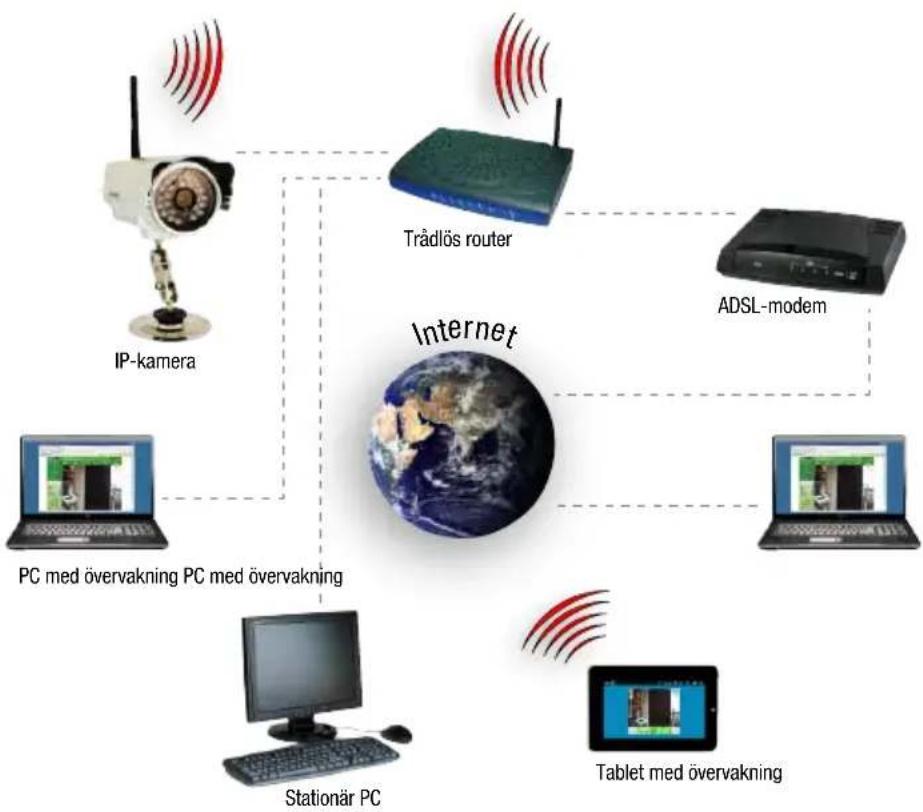
flowchart
graph TD
    A["IP-camera"] --> B["Trådlös router"]
    B --> C["ADSL-modem"]
    D["PC med övervakning PC med övervakning"] --> E["Internet"]
    F["Stationär PC"] --> E
    G["Tablet med övervakning"] --> E
    E --> H["Internet"]
■ Anslutning APM-233
Montera WiFi-antennen
Anslut nätdelen till kameran
Anslut nätverkskabeln till kameran samt till en fungerande router eller switch.
Fabriksinställd till: Gateway 192.168.0.1; Nätmask 255.255.255.0
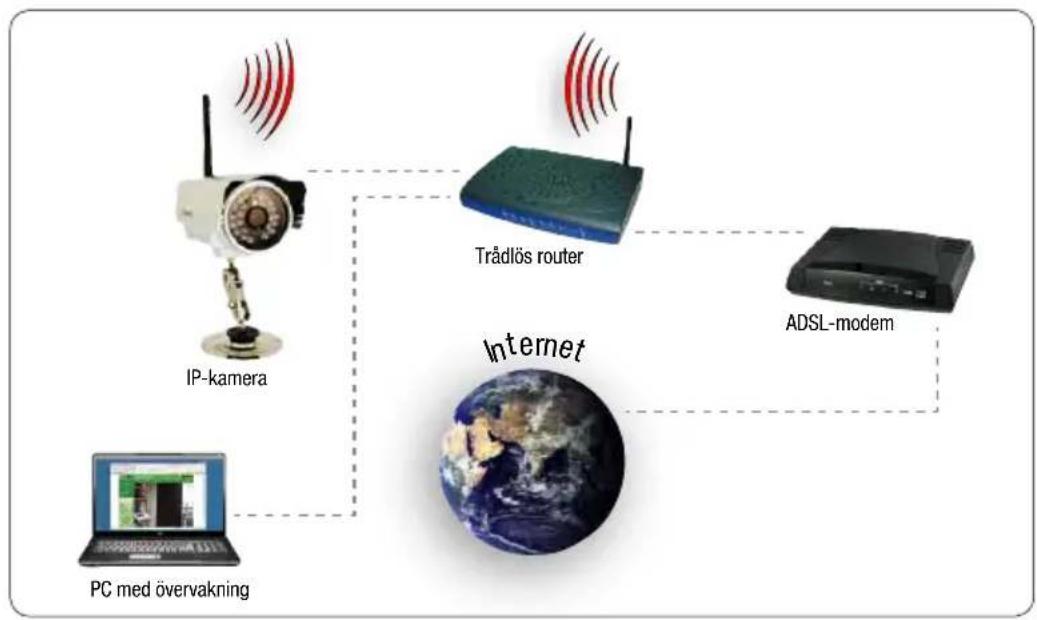
flowchart
graph TD
    A["IP-camera"] -->|Wireless Signal| B["Trådlös router"]
    C["PC med övervakning"] -->|Wireless Signal| D["Internet"]
    B --> E["ADSL-modem"]
    D --> E
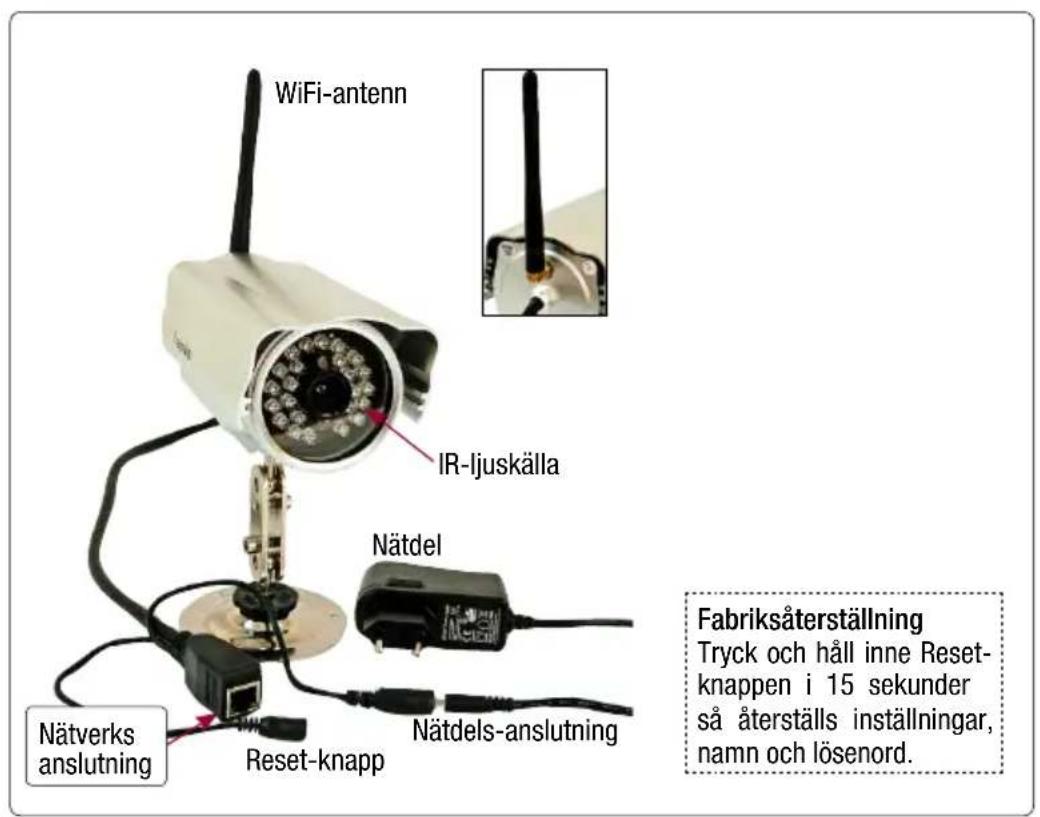
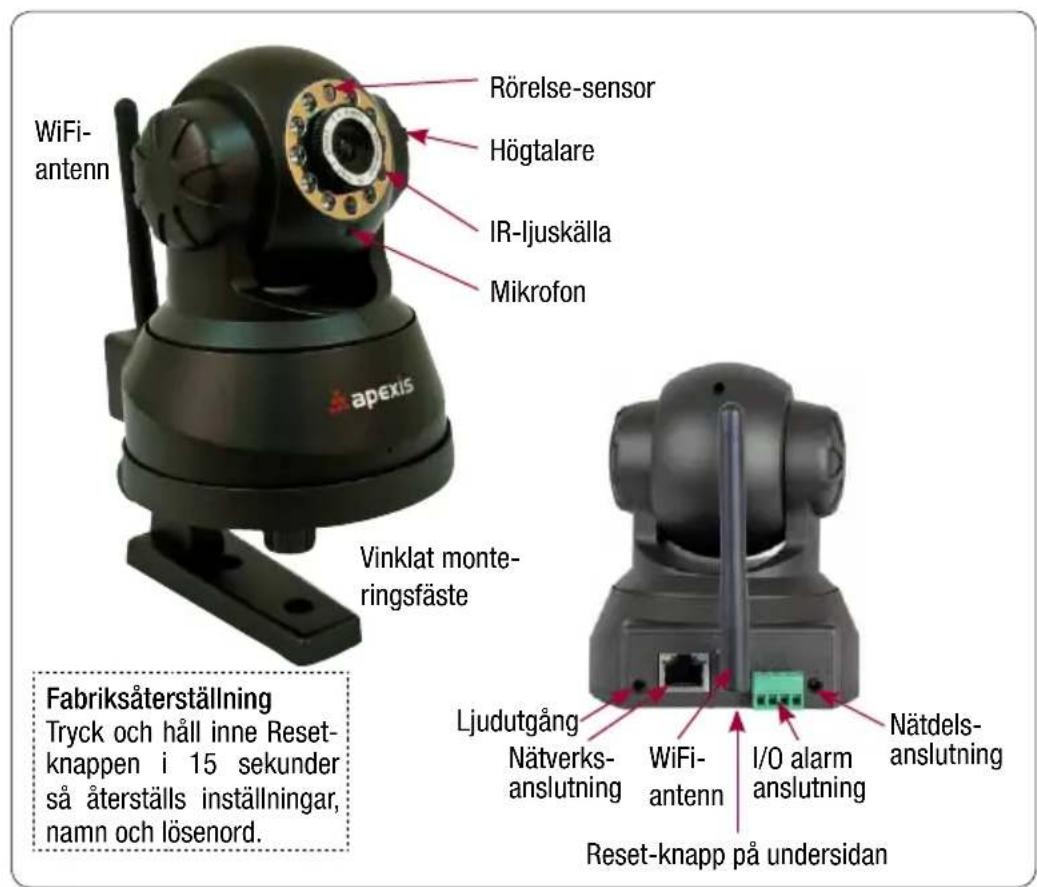
Anslutning APM-11
Montera WiFi-antennen
Anslut nätdelen till kameran
Anslut nätverkskabeln till kameran samt till en fungerande router eller switch.
Fabriksinställd till: Gateway 192.168.0.1; Nätmask 255.255.255.0
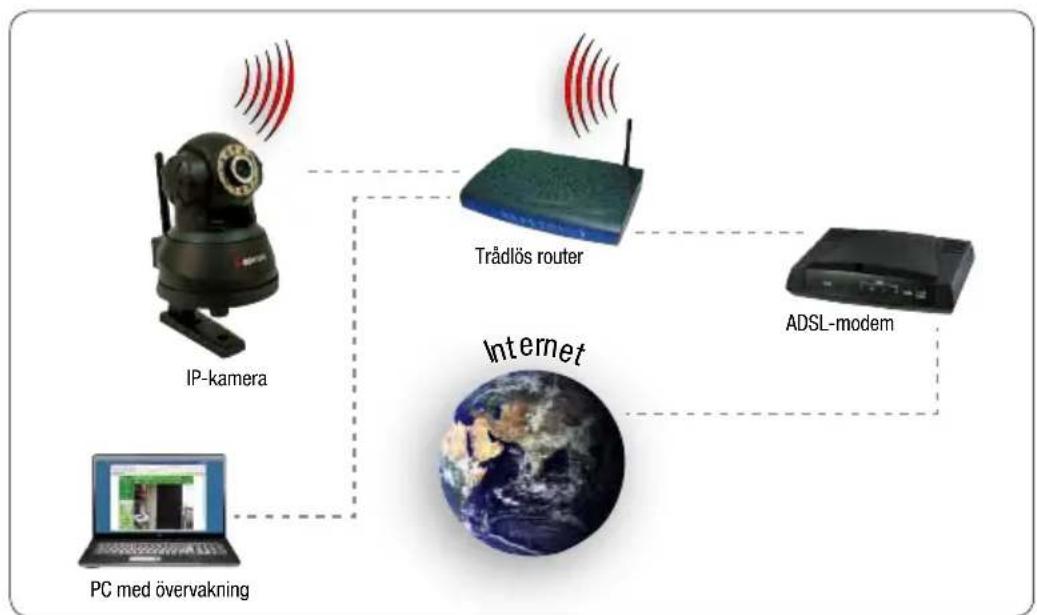
flowchart
graph TD
    A["IP-camera"] -->|Wireless Signal| B["Trådlös router"]
    C["PC med övervakning"] -->|Wireless Signal| D["Internet"]
    B --> E["ADSL-modem"]
    D --> E
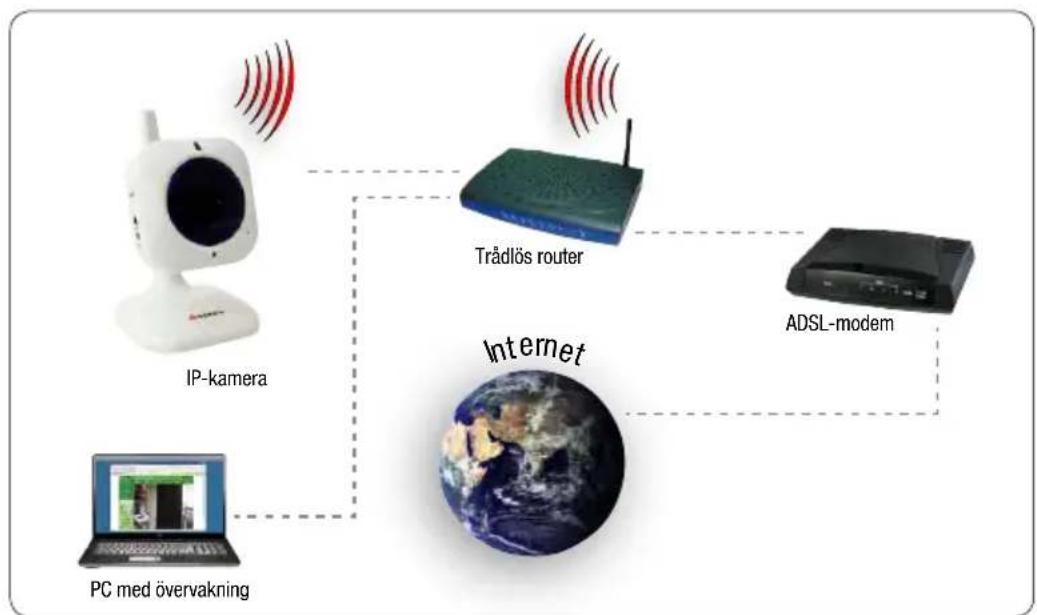
■ Anslutning APM-12
Anslut nätdelen till kameran
Anslut nätverkskabeln till kameran samt till en fungerande router eller switch.
Fabriksinställd till: Gateway 192.168.0.1; Nätmask 255.255.255.0
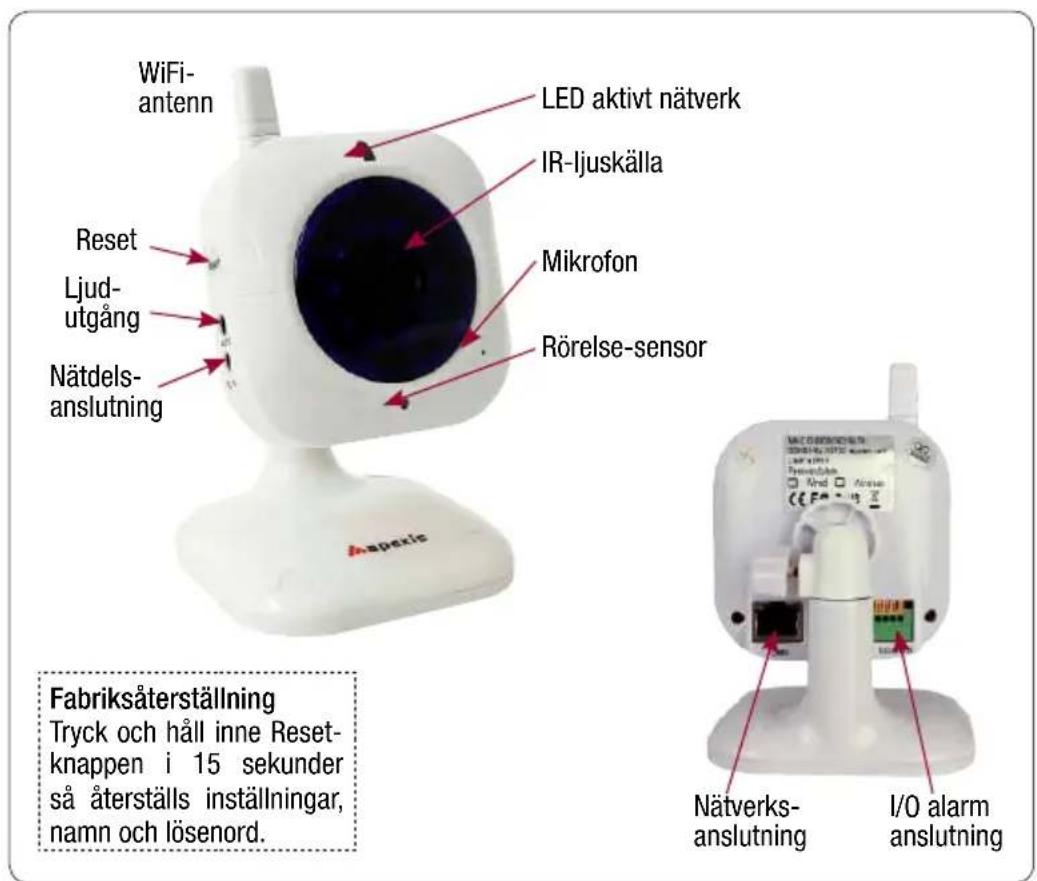
flowchart
graph TD
    A["IP-camera"] -->|Wireless Signal| B["Trådlös router"]
    B -->|Wireless Signal| C["ADSL-modem"]
    D["PC med övervakning"] -->|Wireless Signal| E["Internet"]
    E -->|Wireless Signal| C
Installera följande mjukvara
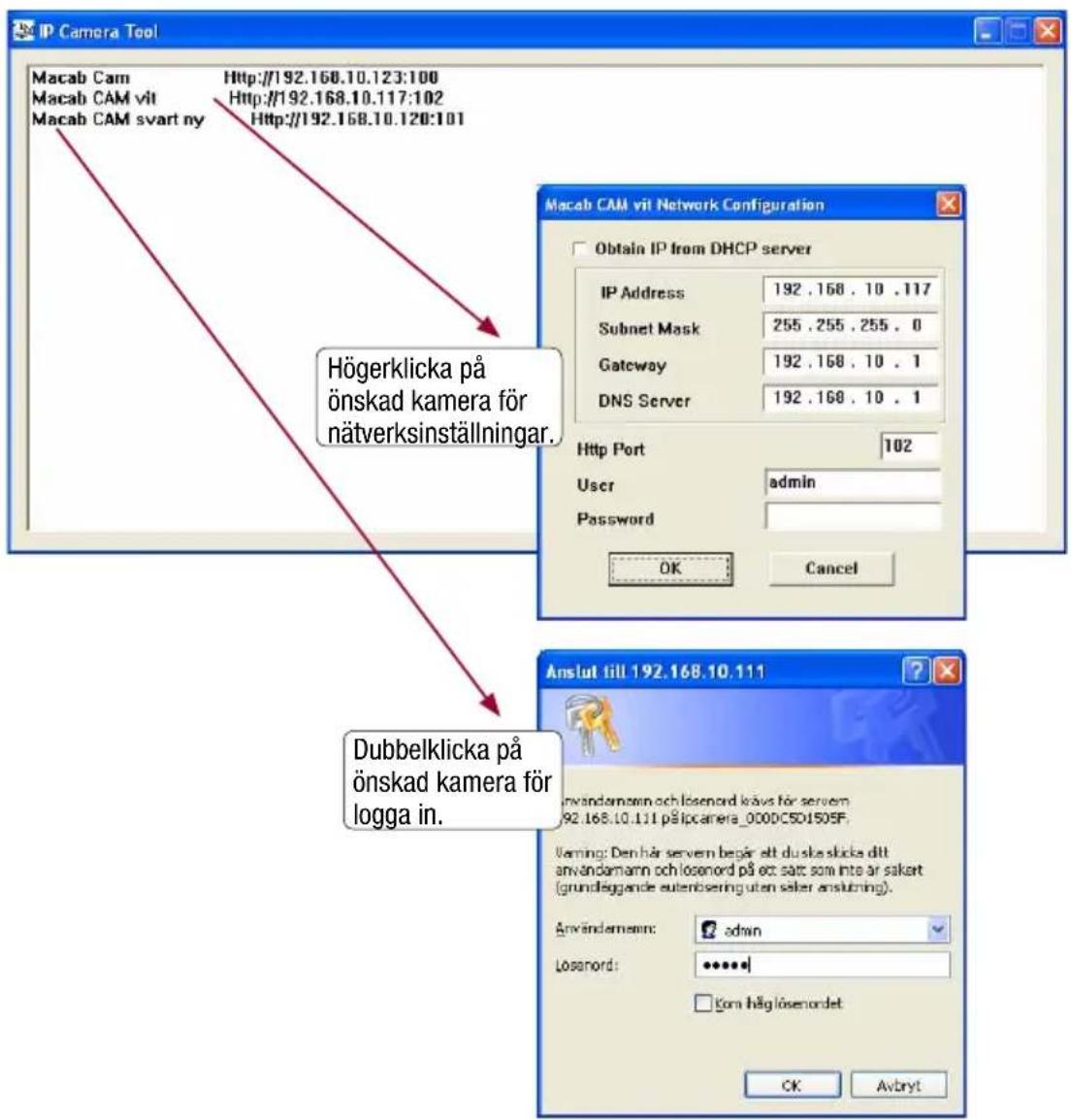
IP-kamera verktyg: Öppna medföljande CD, kör filen IPCamSetup.exe och följ anvisningarna.
ActivX: Kör filen Appinstall.exe och följ anvisningarna.
En ikon "IP Camera Tool" skapas på skrivbordet. Via detta program så kan du utföra vissa inställningar för IP-kameran samt logga in på önskad kamera.
Anpassning
Enklast är att trädbundet, ansluta en kamera åt gången och via IP Tool, ställa in önskade nätverksupp-gifter anpassat för nätet där de installeras. Efter inloggning via webbinterfacet, ställ in önskat namn (Alias) för att enkelt veta vilken kamera det gäller (fabriksinställt är Anonymouse).
När alla kameror är anpassade så koppla ut eventuell ansluten nätverkskabel och starta programmet IP Tool. Automatiskt så skannas nätet av efter anslutna kameror.
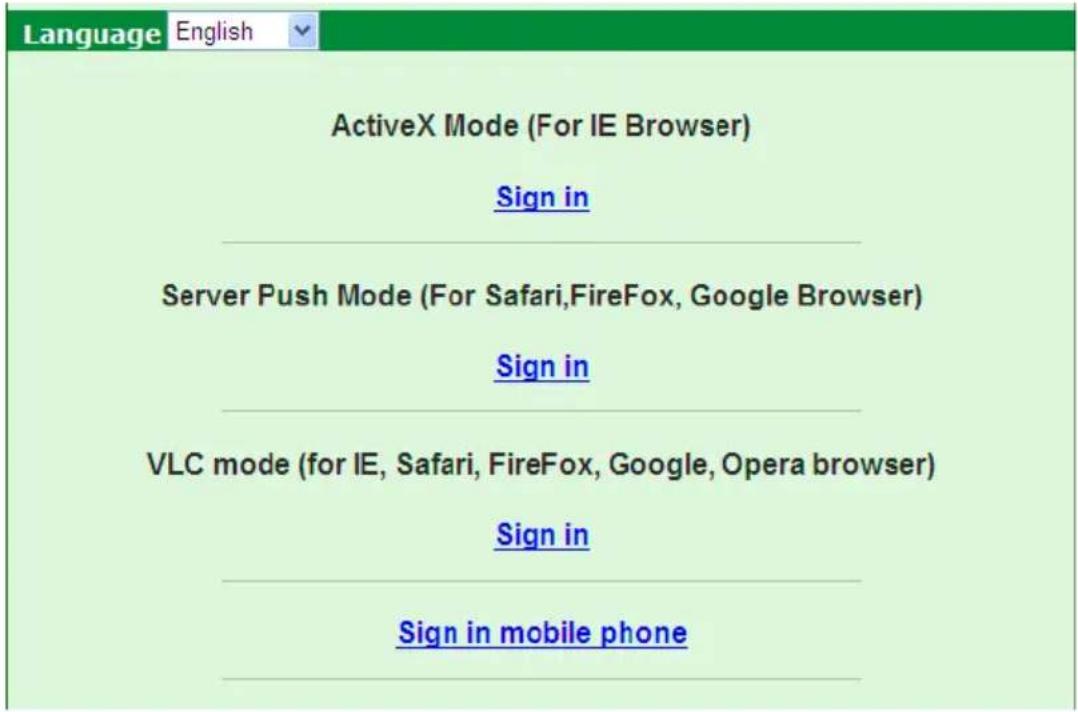
Beroende på system så finns fyra alternativ för inloggning.
- ActiveX läge för Internet Explorer
Klicka på "Sign in" och acceptera ActiveX installationen. Eventuellt behövs undantag läggas till i datorns brandvägg. Om säkerhetsinställningarna för ActiveX har ökats kan det ge problem med att ingen bild visas. Efter inloggning kan tre olika inloggningsmöjligheter (användare, operatör och administratör) skapas.
- Server läge för Safari, Firefox och Google Browser
Vissa funktioner, som inspelning, ljud och pratfunktion finns inte tillgängliga i dessa webbläsare.
- VLC läge för IE, Safari, Firefox, Google och Opera
Flera funktionerna är tillgängliga som ljud och spara foto men inte inspelning. OBS! Senaste versionen av VLC måste vara installerad. Kräver senaste versionen av FW (2011-07-02 eller nyare).
- Inloggning för mobiltelefon
Här kan endast övervakning utföras och upplösningen ändras. Detta val kan även användas i Internet Explorer och då behöver inte ActiveX användas.
Tips! Funktioner och möjliga inställningar ser olika ut beroende på vilken kameramodell som öppnas.
Flertalet inställningar är dock samma för de flesta modellerna.
APM-12

Play: Visa bild från kameran.
Stop: Stäng av bild från kameran.
Snapshot: Ta foto (stillbild) från kameran.
Record: Spela in från kameran.
Audio: Lyssna via kamerans inbyggda mikrofon.
Talk: Anslut externa högtalare till kameran och prata via PC:ns mikrofon.
APM-233

Play: Visa bild från kameran.
Stop: Stäng av bild från kameran.
Snapshot: Ta foto (stillbild) från kameran.
Record: Spela in från kameran.
APM-11

Play: Visa bild från kameran.
Stop: Stäng av bild från kameran.
Snapshot: Ta foto (stillbild) från kameran.
Record: Spela in från kameran.
Audio: Lyssna via kamerans inbyggda mikrofon.
Talk: Anslut externa högtalare till kameran och prata via PC:ns mikrofon.
Tips! Dubbelklicka med höger musknapp på live-bilden så visas en vit pil när den flyttas ut mot kanten på bilden. Då kan kameran styras åt 8 olika håll, med musen direkt i bilden.
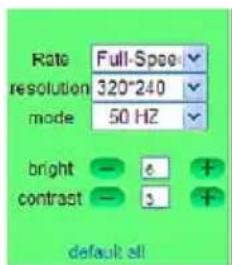
- Rate: Val av uppdateringsfrekvens där "Full speed" ger bästa bildkvalitet.
• Resolution: Val av bildupplösning. - Mode: Val av 50 eller 60 Hz och ett läge för utomhusövervakning.
• Bright: Val av önskad ljusstyrka.
• Contrast: Val av önskad kontrast.
Tips! Tänk på att välja så låga inställningar för "Rate" and "Resolution", som möjligt för att spara filstorlek.
Funktioner för APM-11
Denna kamera har funktion för att styra och tilta kameran för möjlighet till övervakning av större område.
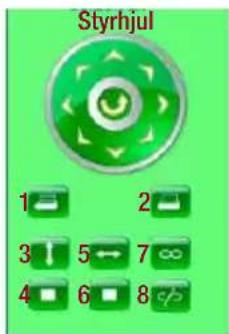
Med styrhjulets pilar kan kameran styras manuellt åt alla håll. Klicka i styrhjulets mitt så kör kameran ett varv och stannar i centrerat.
- Val av förinställda övervakningsområden (upp till 15).
- Välj och starta förinställd övervakning.
- Starta kameran för automatisk vertikal övervakning.
- Stoppa vertikal övervakning.
- Starta kameran för automatisk horisontell övervakning.
- Stoppa horisontell övervakning.
- Ställ I/O-utgång till "På".
- Ställ I/O-utgång till "Av".
APM-233
APM-12
APM-11
APM-11
Grön lysdiod: Kamera ansluten och fungerar.
Gul lysdiod: Kameran tilllagd under Multidevice men fungerar inte.
Röd lysdiod: Kameran för kanalen spelar in.
Grå lysdiod: Ingen kamera ansluten.

Både firmware och webb interfacet kan uppdateras när det kommer nya versioner. Dessa (även med beskrivning för uppdatering) kommer att läggas upp på vår hemsida www.macab.se > Support > Ladda hem.
Uppgradera kameran
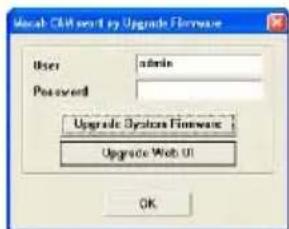
Högerklicka på önskad kamera i programmet IP Camera Tool och välj "Upgrade Firmware". Knappa in användarnamn och lösenord och sedan knapp för önskat val
Under meny "System" hittar du allmänna inställningar för kameran. OBS! Tryck "Submit" för att acceptera och spara utförda ändringar.
• Device Info: Visar status för kameran och även version av firmware.
- Alias Setting: Knappa in önskat namn för kameran, vilket gör det enkelt att veta vilken kamera som hanteras.
- Date&Time Settings: Ställ in tid och tidszon samt val för tidsynkning.
- User's Setting: Tre olika val för användare med namn och lösenord kan väljas. Administratör > kan hantera alla inställningar och funktioner. Operatör > kan styra kameran och använda vissa inställningar. Användare > kan endast övervaka och välja funktioner kring detta, som upplösning och val för enkel- eller multienheter.
- Backup & Restore: Med Backup sparas kamerans inställningar i en backupfil (bin-fil). Detta gör det enkelt att testa eller använda flera olika inställningar för kameran. Återställ kameran med annan inställning med funktionen ____Restore. Klicka på "Bläddra" och välj önskad fil > tryck därefter på "Submit".
- Log: Loggfilen visar händelser i tiden, som rörelsaktivering, inloggning med användarens tid och IP-nummer.
- MSN Settings: Funktion för länk till MSN. Kräver senaste versionen av FW (2011-07-02 eller nyare). Skapa en adress för kameran. Knappa in adress och lösenord. I vänlistan (MSN Buddy List) skrivs de adresser in som skall få tillgång till kameran. Skicka ett meddelande med texten "url?" till den skapade adresen, så skickas en länk tillbaka med gällande IP-adress. Klicka på den för att öppna en webbläsare med tillgång till kameran.
Tips! I den medföljande engelska manualen finns utökad information om ovanstående funktioner.
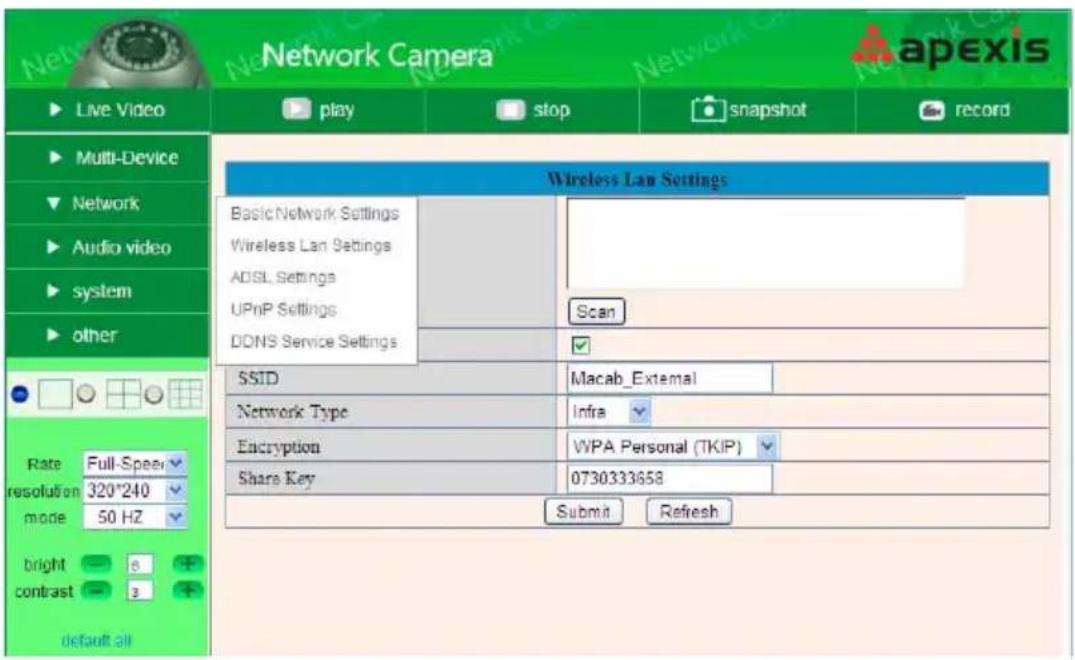
Under nätverk så kan du ställa in nätverksparametrar, aktivera och ställa in trådlöst nätverk, aktivera ADSL-funktion, använda UPnP och användning av DDNS. OBS! Tryck "Submit" för att acceptera och spara utförda ändringar.
- Basic Network Settings: Kontrollera och ställ in kamerans nätverksuppgifter. Dessa kan också ställas direkt i programmet IP Camera Tool.
- Wireless Lan Settings: Här hittas trådlösa nätverk, vilka sedan kan aktiveras med eller utan kryptering.
- ADSL Setting: Aktiveras om ADSL-anslutning med namn och lösenord, används direkt till kameran.
- UPnP Settings: Aktiveras om ansluten router hanterar UPnP och ingen port forwarding behövs. I de flesta fall rekommenderas istället port forwarding med DDNS.
- DDNS Service Settings: Leverantören tillhandahåller en DDNS-tjänst men även tredjeparts DDNS kan användas. Med DDNS och port forwarding i routern så kan access utifrån via Internet enkelt skapas.
Tips! Se till att använda samma portnummer för publik och privat, då adressen från statusidan kan användas direkt. Använd inte port 80.
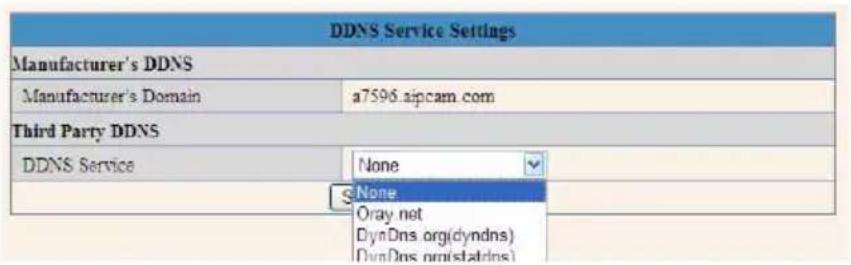
Kontrollera kamerans adress i "DDNS Statusfältet". Denna knappas in i webbläsaren för åtkomst till kameran utifrån.
Tips! I den medföljande engelska manualen finns utökad information om ovanstående funktioner.
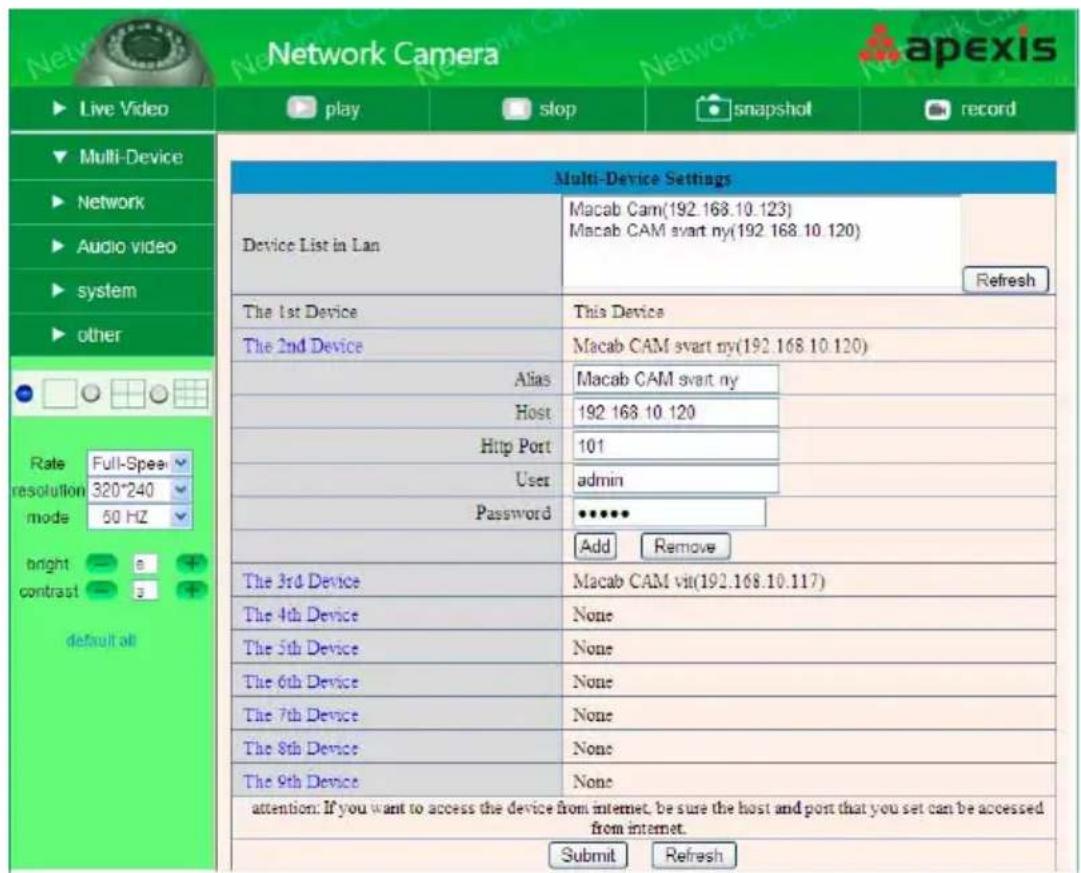
I denna menyn så kan inställningar utföras så övervakning från flera kameror (upp till 9 stycken) kan utföras samtidigt. I "Device List in Lan" visas hittade anslutna kameror, som kan läggas till. Om en kamera inte visas så kan dessa läggas till genom att skriva in uppgifterna. OBS! Tryck "Submit" för att acceptera och spara utförda ändringar.
Följande uppgifter skall anges.
- Alias: Namnet på kameran, som skall anslutas.
- Host: IP-nummer för kameran, som skall anslutas.
- Http Port: Om unikt portnummer använts så ange det här, annars lämna tomt.
• User: Valt användarnamn för kameran.
• Password: Valt lösenord för kameran.
Antal kameror
149
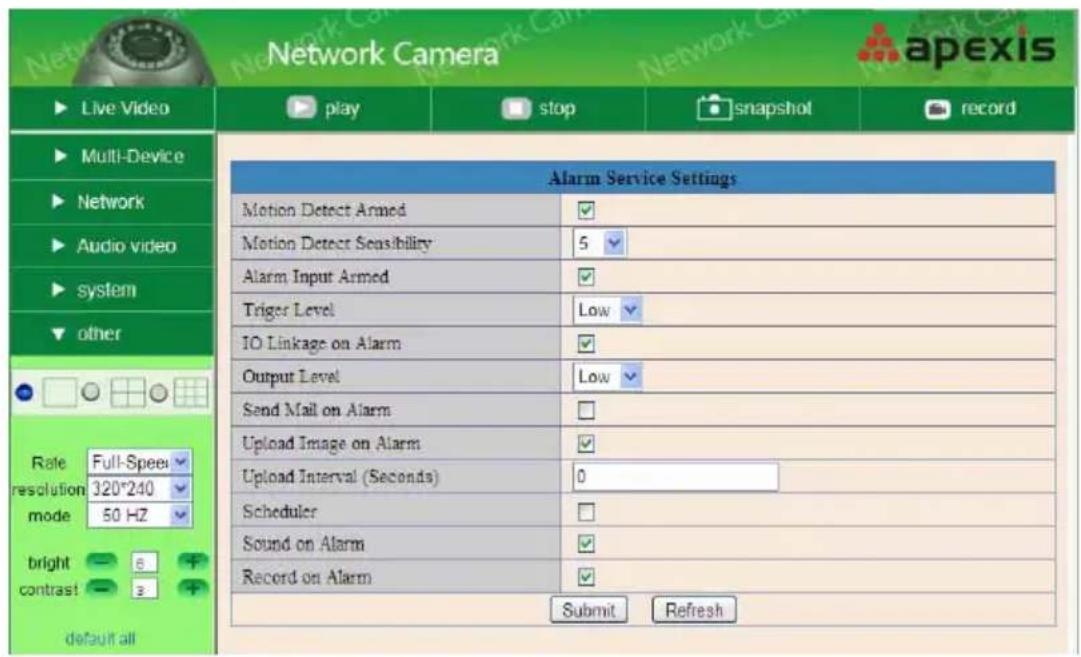
I denna menyn aktiveras och utförs inställningar för rörelselarm med automatisk inspelning. OBS! Tryck "Submit" för att acceptera och spara utförda ändringar.
Motion Detect Armed: Markera för att aktivera och starta rörelsedetektering och inspelning.
Motion Detect Sensibility: Val av känslighet när kameran startar, där 1 är lägsta och 10 är högsta känsligheten. Rekommenderad känslighet är 6.
Alarm Input Armed: Aktiveras om ett externt larm (indata) ansluts. Med trigger level kan två olika funktioner väljas. High: Om det externa larmet är "Stängd". Low: Om det externa larmet är "Öppen".
10 Linkage on Alarm: Aktiveras om ett externt larm (utdata) ansluts. High: Aktiv switch = "Stängd" Low: Aktiv switch = "Öppen".
Send Mail on Alarm: Markera för att skicka mejl med bild till önskad e-postadress vid aktiverat larm. Sex stillbilder skickas med varje mejl. E-postinställningar måste först utföras, se "Other > Mail Service Settings".
Upload Image on Alarm: Markera för att sända upp bilder till FTP vid aktiverat larm. Tiden för uppladningsinterval kan välja men till max 60 sekunder.
Scheduler: När schema markeras så kan egna tider väljas när rörelsealarm skall aktiveras. Tiden är uppdelad med 15 minutersintervall under 24 timmar, för varje veckodag.
Sound on Alarm: Markeras så hörs ett pipljud när rörelselarm aktiveras.
Record on Alarm: Markera om inspelning önskas när rörelselarmet aktiveras.
APM-11 APM-12
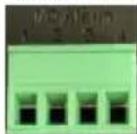
1 2 3 4 1 2 3 4
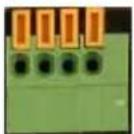
I/O stift
1 = utgång; 2 = utgång;
3 = Alarm ingång; 4 = Ingång (jord)
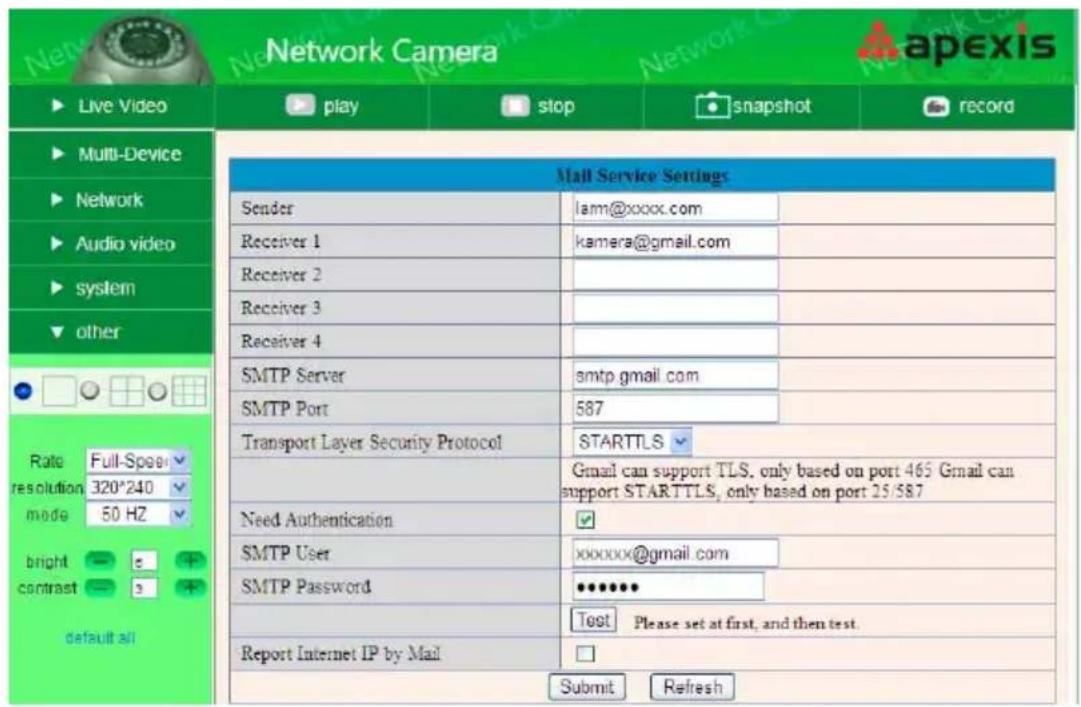
I denna menyn så kan inställningar utföras så e-post skickas vid när rörelselarm akitveras.
OBS! Tryck "Submit" för att acceptera och spara utförda ändringar.
Följande uppgifter skall anges.
- Sender: E-postadress för utskick måste hantera SMTP och får inte använda SSL- eller TSL-kryptering.
- Receiver: Fyra e-postadresser för mottagare kan läggas upp. Finns inga SMTP-begränsningar.
• SMTP Server: Skriv in SMTP-serveradress. - SMTP Port: Normalt används SMTP-port 25 men i vissa fall används annan port. Kolla gällande inställningar med din e-postleverantör.
- Need Authentication: Markera om användarnamn och lösenord för SMTP måste användas.
• SMTP User: Skriv in användarnamn.
• SMTP Password: Skriv in lösenord. - Test: Spara inställningarna innan "Test" utförs. Om någon av nedanstående felmeddelande visas, kontrollera alla inställningar och testa igen.
-
Report Internet IP by Mail: Markera så skickas e-post med kamerans IP-adress när den startas eller adres sen ändras.
-
Can not connect to the server
- Network Error. Please try later.
- Server error.
- Incorrect user or password. – Kontrollera användarnamn och lösenord.
- The sender is denied by the the server. –Kanske servern behöver autentisera användaren.
- The receiver is denied by the server. —Kanske antispam-program stoppar mottagaren.
- The message is denied by the server. –Kanske antispam-program stoppar mottagaren.
- The server does not support the authentication mode used by the device.
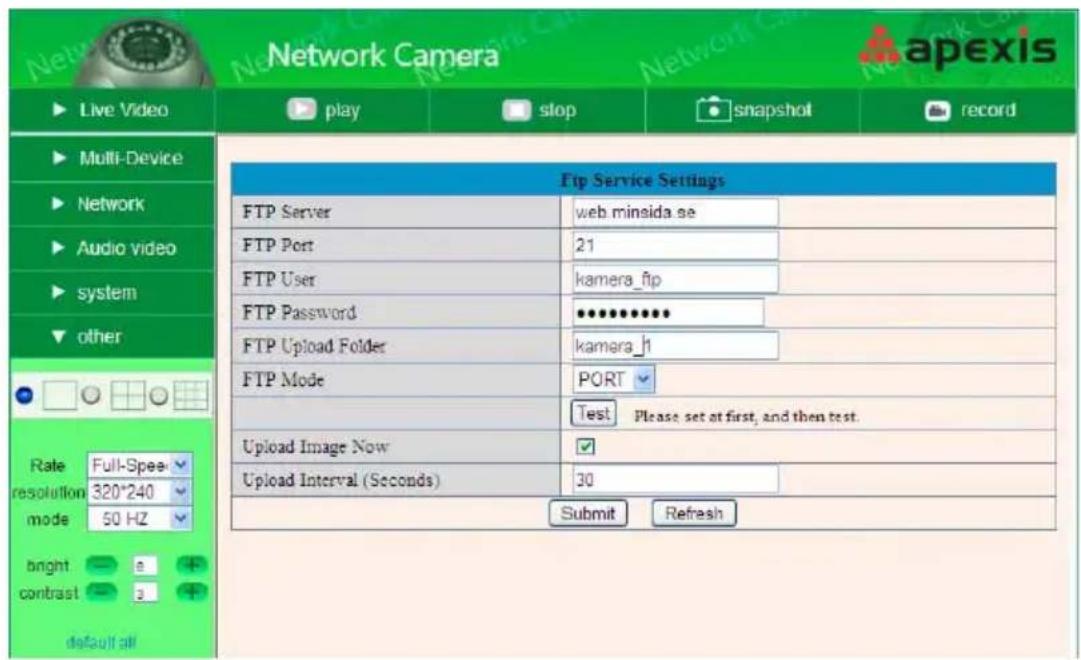
I denna menyn så kan inställningar utföras så bild skickas till din FTP-server när rörelselarm akitveras. OBS! Tryck "Submit" för att acceptera och spara utförda ändringar.
Följande uppgifter skall anges.
• FTP-server: Skriv in adressen till FTP-servern.
• FTP-port: Normalt används port 21
- FTP Upload Folder: Skriv in namnet på mappen där bilderna skall sparas. Mappen måste vara skapad på FTP-servern, då kameran inte skapar någon mapp.
- FTP Mode: Val finns för två olika lägen, som är POST och PASV.
- Test: Spara inställningarna innan "Test" utförs. Om någon av nedanstående felmeddelande visas, kontrollera alla inställningar och testa igen.
- Upload Image Now: Markera så laddas bilder upp automatiskt.
- Upload Interval (Seconds): Tiden i sekunder bestämmer hur ofta bilder skall laddas upp.
- Can not connect to the server. – Kontrollera så FTP-servern fungerar korrekt.
- Network Error. Please try later.
- Server error.
- Incorrect user or password. – Kontrollera användanamn och lösenord.
- Can not access the folder. – Kontrollera så mappen finns och kontot finns och är korrekt.
- Error in PASV mode. – Kontrollera så servern hanterar PASV-läge.
- Error i PORT mode. – Kontrollera så servern hanterar PORT-läge. PASV-läge skall användas om enheten finns i NAT.
- Can not upload file. – Kontrollera kontot och kontrollera så kontot kan hantera bildformatet.