
RH247HB - Dvd-spelare LG - Gratis bruksanvisning och manual
Hitta enhetens manual gratis RH247HB LG i PDF-format.


Användarfrågor om RH247HB LG
0 fråga om denna apparat. Svara på dem du kan eller ställ din egen.
Ställ en ny fråga om denna apparat
Ladda ner instruktionerna för din Dvd-spelare i PDF-format gratis! Hitta din manual RH247HB - LG och ta tillbaka ditt elektroniska enhet i hand. På denna sida publiceras alla dokument som behövs för att använda din enhet. RH247HB av märket LG.
BRUKSANVISNING RH247HB LG
Innan du ansluter, använder eller utför justeringar på denna produkt bör du noggrant läsa igenom hela denna bruksanvisning.
HDD
HARD DISK DRIVE
DVD
VIDEO RAM/RW

RW
COMPATIBLE

DVD+ReWritable


DOLBY
DIGITAL

super multi
HDMI ^TM
HIGH DEFINITION MULTIMEDIA INTERFACE
SIMPLINK

The Clear Choice In Digital Video™

VIKTIGT
RISK FÖR ELEKTRISKA STÖTAR. ÖPPNA EJ.

VIKTIGT: FÖR ATT MINSKA RISKEN FÖR ELEKTRISKA STÖTAR SKA DU INTE TA BORT HÖLJET (ELLER BAKSIDAN), DET FINNS INGA DELAR SOM KAN REPARERAS AV ANVÄNDAREN INUTI. LÄT EN KVALIFICERAD SERVICETEKNIKER TA HAND OM REPARATIONER.

Blixten med pilhuvud som finns i en liksidig triangel är avsedd att uppmärksamma användaren på närvaron av oisolerade farliga spänningar inuti produkten, som kan vara tillräckliga för att utgöra en risk för elektriska stötar.

Utropstecknet inuti en liksidig triangel är avsett att uppmärksamma användaren på närvaron av viktiga drifts- och underhållsanvisningar i trycksakerna som medföljer produkten.
VARNING: FÖR ATT FÖRHINDRA BRANDRISKEN ELLER RISKEN FÖR ELEKTRISKA STÖTAR SKA DU INTE UTSÄTTA ENHETEN FÖR REGN ELLER FUKT.
VIKTIGT: Installera inte denna utrustningen i en begränsad rymd en slik bokläda eller en liknande enhet.
VIKTIGT:
Blockera inte några ventilationshål. Installera enligt tillverkarens anvisningar.
Hål och öppningar i höljet är avsedda för ventilation, för att säkerställa tillförlitlig användning av produkten och för att skydda den från överhettning. Öppningarna får aldrig blockeras genom att man placerar produkten på en sång, soffa, matta eller liknande yta. Produkten får aldrig byggas in, t ex i en bokhylla eller stativ om inte riktig ventilation tillhandahålles och tillverkarens anvisningar följs.
VIKTIGT:
KLASS 3B SYNLIG OCH OSYNLIG LASERSTRÅLNING AVGES NÄR ENHETEN ÖPPNAS OCH SPÄRRARNA FORCERAS. UNDVIK ATT EXPONERAS FÖR STRÅLEN.
VIKTIGT:
Det finns ett lasersystem i produkten. För att säkerställa korrekt användning av denna produkt ber vi dig läsa denna bruksanvisning noggrant och spara den för framtida behov. Om enheten behöver underhäll ska detta utföras av en behörig serviceverkstad. Om du använder kontroller, inställningar eller utför förfaranden på annat sätt än vad som anges i dessa anvisningar kan det orsaka farlig strålning. Undvik att utsätta dig för laserstrålnning genom att inte öppna höljet. Laserstrålen är synlig när höljet är öppnat. TITTA INTE IN I STRÅLARNA.
VIKTIGT:
Apparaten får inte utsättas för vatten (droppar eller stänk) och inga vätskefyllda föremål, som till exempel vaser, får placeras på apparaten.
VIKTIGT angående elkabelnDe flesta apparater behöver anslutas till en separat krets.
Det innebär en enda utgångskrets som endast driver den apparaten och inte har några andra utgångs- eller förgreningskretsar. Läs specifikationssidan i den här bruksanvisningen för säkerhets skull.
Överbelasta inte vägguttag. Överbelastade vägguttag, lösa eller skadade vägguttag, förlängningssladdar, nötta elkablar eller skadad eller sprucken ledningsisolering är farliga. Alla dessa problem kan leda till elektriska stötar och eldsvåda. Undersök regelbundet produktens kabel. Om det finns några tecken på skada eller försämring kopplar du ur den, slutar använda apparaten och låter en behörig servicetekniker byta kabeln med en exakt likadan reservdel.
Skydda elkabeln från fysisk eller mekaniska skada som vridning, böjning och klämning (till exempel i en dörr eller för att någon går på den). Var särskilt aktsam om kontakter, vägguttag och den punkt där sladden kommer ut ur apparaten.
För att koppla bort enheten från nätström, dra ut nätsladdskontakten. Se till att kontakten är lättåtkomlig på den plats där du installerar produkten.

- När den här symbolen med en överkryssad soptunna på hjul sitter på en produkt innebär det att den regleras av European Directive 2002/96/EC.
- Alla elektriska och elektroniska produkter bör kasseras via andra vägar än de som finns för hushållsavfall, helst via för ändamålet avsedda uppsamlingsanläggningar som myndigheterna utser.
- Om du kasserar din gamla apparat på rätt sätt så bidrar du till att förhindra negativa konsekvenser för miljön och människors hälsa.
- Mer detaljerad information om kassering av din gamla apparat kan du få av kommunen, renhällningsverket eller den butik där du köpte produkten.

Den här produkten har tillverkats enligt bestämmelserna i EU-direktiv 89/336/EEC, 93/68/EEC och 2006/95/EC.
Innehållsförteckning
Inledning 4-9
Om symbolvisning 4
Symboler som används i bruksanvisningen .....4
Om skivorna 4
Inspelningsbara och uppspelningsbara skivor .....5
Uppspelningsbara skivor 6
Regionkod 6
Tillgång vad gäller funktionen att kopiera eller flytta ...6
Om den inbyggda härddisken 7
Använda USB-minne 7
Frontpanel 8
Fjärrkontroll 9
Använda fjärrkontrollen....9
Anslutning och inställningar ....10-23
Baksida 10
Ansluta antennen 10
Ansluta till TV:n....11
HDMI-anslutning 12
Anslutning till förstärkare ....13
Extra ljud/bild-anslutningar (A/V) .....14-15
Automatisk inställning....15
Använda Home-menyn 16
Ursprungsinställningar 16
Allmän användning .....16
Allmänna inställningar 16-19
Automatisk programinställning .....16
Programredigering .....17
Automatisk klockinställning /
Manuell klockinställning .....18
TV-format / AV2-anslutning .....18
Videosignal ut / Strömsparläge .....18
Initialisering 18
Språkinställningar....19
Skärmmeny 19
Skivmeny/Skivljud/Skivtextning 19
Ljudinställningar 19
Dolby Digital / DTS / MPEG .....19
Samplingsfrekvens 19
DRC (Dynamisk omfångskontroll) .....19
Röst 19
Låsinställningar (föräldrakontroll) .....20
Åldersklassning / Ange lösenord / Landskod .....20
DivX-registreringskod 20
Inspelningsinställningar....21
Ange inspelningsläge / Inspelningsformat .....21
DV-ljudinspelning / TV-ljudinspelning .....21
Automatisk kapitelindelning / MPEG4 /
AV2-inspelning .....21
Time shift 21
Skivinställningar 22
Skivformat .....22
Stäng / Etikett .....22
Skydda skiva / PBC 22
Allmän beskrivning av bildskärmsmenyn . . . . . . . . . . . . . . . . . . . . . . . . . . . . . . . . . . . . . . . . . . . . . . . . . . . . . . . . . . . 23
Uppspelning .....24-34
Allmänna uppspelningsfunktioner .....24-27
Spela upp en DivX-filmfil .....28
Spela upp en ljud-CD eller MP3/WMA-fil .....29
Programmerad uppspelning med ljud-CD och
MP3/WMA-fil 30
Visa en JPEG-fil .....31-32
Redigera en MP3/WMA-, JPEG-, DivX-fil ..... 33-34
Inspelning ....35-41
Om DVD-inspelning 35
Om inspelning på härddisken ....35
Tidsförskjutning ....36
Grundläggande inspelning från TV .....37
Omedelbar tidsinspelning 37
Tidsinspelning ....38
Kontrollera tidsinspelningens detaljer .....39
Inspelning från extern enhet ....39
Inspelning från DV-enhet 40
Spela in och spela upp samtidigt ....41
Spela upp en annan titel under inspelning .....41
Time Slip 41
MPEG4-inspelning 41
Redigering 42-49
Menyerna Titellista och Kapitellista – översikt .....42
Härddisk, VR-läge: redigera originalet och
spellistan 43
Lägga till kapitelmarkörer 43
Ändra miniatyrbilder för titlar 43
Skapa en ny spellista ....44
Lägga till ytterliggare titlar/ kapitel i spellistan .....44
Radera titel/kapitel i original eller spellista .....45
Kombinera två titlar till en 47
Dela upp en titel i två ....47
Kombinera två kapitel till ett . . . . . . . . . . . . . . . . . . . . . . . . . . . . . . . . . . . . . . . . . . . . . . . . 48
Tilläggsfunktioner för inspelningsbara DVD-skivor . . . .48
Flytta ett kapitel i en spellista ....49
Dölja kapitel/titel 49
Skydda en titel 49
Avspelning ....50-52
Före avspelning .50
Kopiering från härddisken till en DVD-skiva .....51
Kopiering från en DVD-skiva till härddisken .....51
Enknappskopiering (hårddisk till DVD) .....52
Enknappskopiering (DVD till hårddisk) .....52
Referens ....53-58
Ytterligare information ....53
Visa menyn Titellista som den visas på andra
DVD-inspelare och -spelare ....53
Spela upp dina inspelningar på andra
DVD-spelare (finalisera skivan) .....53
Språkkoder ....54
Områdeskoder 54
Styra TV:n med fjärrkontrollen som medföljer
med DVD-inspelaren ....55
Felsökning ....56-57
Specifikationer 58
Inledning
För att säkerställa korrekt användning av denna produkt ber vi dig läsa denna bruksanvisning noggrant och spara den för framtida behov.
I bruksanvisningen finns information om hur du använder och underhåller DVD-inspelaren. Om enheten behöver service ska detta utföras av en behörig serviceverkstad.
Om ∅ symbolvisning
"∅" kan visas på tv-skärmen vid användning och ang
att funktionen som beskrivs i denna bruksanvisning inte är tillgänglig för det specifika mediumet.
Symboler som används i bruksanvisningen
Obs!
Indikerar speciella meddelanden och driftfunktioner.
Tips:
Visar tips som kan underlätta användningen.
Ett avsnitt vars titel är markerad med någon av följande symboler gäller bara för de skivor som representeras av symbolen.
HDD Titlar som finns på härddisken
DVD ALL Alla DVD-skivor som visas nedan.
RAM DVD-RAM-skiva
-RWVR DVD-RW med VR-inspeinningsläge
-RWVideo DVD-RW med videoinspelningsläge
+RW DVD+RW-skiva
-R DVD-R-skiva
+R DVD+R (DL)-skiva
DVD DVD Video-skiva
VCD Video-CD-skivor
ACD Ljud-CD-skivor
DivX DivX-filer
MP3 MP3-filer
WMA WMA-filer
JPEG JPEG-filer
Om skivorna
Hantera skivor
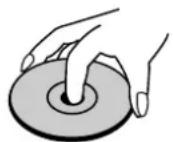
Vidrör inte skivans undersida. Håll skivan i kanterna så att det inte blir några fingeravtryck på ytan. Fäst aldrig papper eller tejp på skivan.

Förvara skivor
Efter uppspelning ska skivan förvaras i sitt fodral. Utsätt inte skivor för direkt solljus eller andra värmealstrande objekt och lämna dem inte i en parkerad bil som utsätts för direkt solljus.
Rengöra skivor
Fingeravtryck och damm på skivan kan orsaka dålig bild och förvränga ljudet. Rengör skivan med en torr trasa. Torka skivan från mitten och ut.
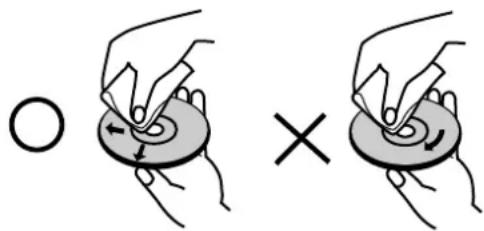
Använd inte lösningsmedel såsom tinner, bensin, kommersiellt tillgängliga rengöringsmedel eller antistatisk spray avsedd för analoga skivor.
Fuktkondensation
Använd aldrig produkten direkt efter att den har flyttats från en kall till en varm plats. Låt den stå oanvänd i två till tre timmar. Om du använder den här produkten när en sådan situation föreligger kan det skada skivor och delar inuti spelaren.
SIMPLINK
Vad är SIMPLINK?
En del av funktionerna på denna enhet styrs av TV:ns fjärrkontroll när du använder denna enhet och en LG TV med SIMPLINK och när de är anslutna via HDMI.
- Funktioner som kan styras av fjärrkontrollen till LG TV är uppspelning, paus, sök, gå till, stopp, strömpåslag m.m.
- Se TV:ns bruksanvisning för mer information om SIMPLINK-funktionen.
- En LG TV som har SIMPLINK-funktionen är märkt med logotypen som visas ovan.
Inspelningsbara och uppspelningsbara skivor

DVD-RW (Digital Video Skiva - ReWritable):
- DVD-RW-skivorna kan formateras för inspelning i VR-läge eller i videoläge.
- Du kan spela in på DVD-RW-skivor flera gånger. Inspelningarna kan raderas. Därefter kan du spela in på samma skiva igen.
[VR-läge]
- Inspelningarna kan redigeras omfattande
- Kan bara spelas upp på spelare som är kompatibla med VR-läge (efter finalisering) [Videoläge]
- Kan spelas upp på vanliga DVD-spelare (efter finalisering)
• Begränsade redigeringsfunktioner

DVD-R (Digital Video Skiva - Recordable)
- Du kan bara spela in på DVD-R-skivor en gång. När skivan har finaliserats går det inte att spela in på den fler gånger.
• DVD-R-skivor kan bara formateras i videoläge. - Kan spelas upp på vanliga DVD-spelare (efter finalisering)
• Begränsade redigeringsfunktioner

DVD-RAM (DVD - Random Access Memory)
- DVD-RAM-skivor kan formateras för inspelning i VR-läge.
- På dessa skivor kan man göra upprepade inspelningar. Inspelningarna kan raderas och därefter kan du spela in igen på samma skiva.
- Kan spelas på DVD-RAM-kompatibla spelare.
- Inspelningarna kan redigeras i stor omfattning.
- På denna enhet kan endast skivor enligt DVD-RAM-standard 2.0, 2.1 och 2.2 användas.
- Du kan inte använda DVD-RAM-skivor av kassettyp i denna enhet.

DVD+RW (Digital Video Skiva + ReWritable)
- Du kan spela in på DVD+RW-skivor flera gånger. Inspelningarna kan raderas. Därefter kan du spela in på samma skiva igen.
- Kan spelas upp på vanliga DVD+RW-kompatibla DVD-spelare (automatisk finalisering)
- Det redigerade innehållet kan bara spelas upp på DVD+RW-kompatibla spelare efter finalisering
- Inspelningarnas titlar och kapitel kan redigeras

DVD+R (Digital Video Skiva + Recordable)
- Du kan bara spela in på DVD+R-skivor en gång. När skivan har finaliserats går det inte att spela in på den fler gånger.
- Kan spelas upp på vanliga DVD+R-kompatibla DVD-spelare (automatisk finalisering)
- Redigerat innehåll kan inte användas på DVD+R-kompatibla DVD-spelare (dölja, kombinera kapitel, lägga till kapitelmarkör, osv.).
- Begränsade redigeringsfunktioner för titel/kapitel.

DVD+R DL (Digital Video Skiva + Recordable; Double Layer)
- Du kan bara spela in på DVD+R DL-skivor en gång. När skivan har finaliserats går det inte att spela in på den fler gånger.
- Lagringsutrymmet är nästan dubbelt så stort på en DVD+R-skiva med dubbla lager, vilket gör att du kan spela in upp till 8,5 GB video på en enda DVD+R-skiva.
- Kan spelas upp på vanliga DVD+R DL-kompatibla DVD-spelare (automatisk finalisering)
- Redigerat innehåll kan inte användas på DVD+R DL-kompatibla DVD-spelare (dölja, kombinera kapitel, lägga till kapitelmarkör, osv.).
- Begränsade redigeringsfunktioner för titel/kapitel.
Inspelningsbara DVD-skivor som rekommenderas
DVD-R DVD+R DVD-RW DVD+RW DVD+R(DL) DVD-RAM
| Mitsubishi (8x, 16x) Mitsubishi (8x, 16x) Mitsubishi (4x) Mitsubishi (4x) Mitsubishi (2.4x) Fujifilm (2x) | |||||
| That's (8x, 16x) | Ricoh (8x, 16x) | Verbatim (4x) | SONY (2.4x) | Maxell (2.4x) | Mitsubishi (3x) |
| SONY (16x) | SONY (16x) | JVC (4x) | Verbatim (2.4x) | - | - |
| - | - | Victor (4x) | Ricoh (2.4x, 4x) | - | - |
| - | - | Maxell (4x) | - | - | - |
Uppspelningsbara skivor

DVD (8 cm-/12 cm-skiva)
Skivor som kan köpas eller hyras, till exempel filmer

Video-CD-skivor (VCD) (8 cm-/12 cm-skivor)
Video-CD-skivor eller CD-R/CD-RW-skivor i VIDEO CD- eller SUPER VIDEO CD-format

Ljud-CD-skivor (8 cm-/12 cm-skivor)
Musik-CD-skivor eller CD-R/CD-RW-skivor i musikformat som finns att köpa

CD-R/CD-RW-skivor (8 cm-/12 cm-skivor)
CD-R-/CD-RW-skivor som innehåller ljudtitlar, DivX-, MP3-, WMA- eller JPEG-filer.
Obs!
- Beroende på inspelningsutrustningens skick eller på CD-R/RW-skivans skick (eller DVD±R/RW), kan inte vissa CD-R/RW-skivor (eller DVD±R/RW) spelas i enheten.
- Fäst inte något märke eller någon etikett på någondera sida (vare sig etikettsidan eller inspelningssidan) av en skiva.
- Använd inte oregelbundet formade CD-skivor (t.ex. hjärtformade eller åttakantiga). Det kan orsaka fel.
- Beroende på vilket inspelningsprogram som använts och på finaliseringen kanske vissa inspelade skivor (CD-R/RW eller DVD±R/RW) inte kan spelas upp.
- DVD-R/RW-, DVD+R/RW- och CD-R/RW-skivor inspelade med en dator, en DVD- eller CD-spelare kan inte spelas upp om skivan är skadad eller smutsig, eller om det finns kondens eller smuts på inspelningslinsen.
- Om du spelar in en skiva med en dator, är det möjligt att skivan inte spelas av på grund av programvarans specifikationer, även om skivan är inspelad i ett kompatibelt format (fråga programvarans utgivare om du behöver mer information).
- DVD-inspelaren kräver att skivorna/inspelningarna uppfyller vissa tekniska standarder för att du ska få optimal uppspeinningskvalitet. Förinspelade DVD-skivor uppfyller automatiskt dessa standarder. Det finns många olika typer av inspelningsbara skivformat (inklusive CD-R med MP3- eller WMA-filer) som kräver vissa förutsättningar (se ovan) för att säkerställa kompatibel uppspelning.
- Kunder bör också observera att det krävs tillständ för att ladda ner MP3/WMA-filer och musik från internet. Vi har ingen rätt att utfärda sådana tillständ. Tillståndet bör alltid sökas av den som äger copyrightträtten.
Regionkod
På den här enheten finns en regionkod tryckt på baksidan. Den här enheten kan endast spela DVD-skivor som har samma märkning som finns på enhetens baksida eller som är märkta med "ALL".
Om regionkoder
- De flesta DVD-skivor har ett märke med en glob som har ett eller flera nummer inuti och som syns tydligt på omslaget. Detta nummer måste överensstämma med enhetens regionkod, i annat fall går det inte att spela skivan.
- Om du försöker spela en DVD med en annan regionkod än enhetens, visas meddelandet "Fel regionskod. skivan kan inte spelas upp." på tv-skärmen.
Tillgång vad gäller funktionen att kopiera eller flytta
*1 Titeln spelas in från den här enheten.
Om den inbyggda härddisken
Den inbyggda hårddisken (HDD) är ömtålig. Följ alltid riktlinjerna för hur DVD-inspelaren ska användas så undviker du att det blir fel på hårddisken.
Vi rekommenderar att du säkerhetskopierar viktiga inspelningar på DVD-skivor så att de inte går förlorade av misstag.
- Flytta inte DVD-inspelaren när den är påslagen.
- Installera och använd DVD-inspelaren på en stabil, plan yta.
- Blockera inte luftningshålen/kylfläkten på baksidan.
- Använd inte DVD-inspelaren på mycket varma eller fuktiga platser eller där temperaturen kan skifta snabbt. Plötsliga temperaturändringar kan orsaka kondens på DVD-inspelarens insida. Det kan leda till att hårddisken går sönder.
- När DVD-inspelaren är påslagen får den inte kopplas ur från vägguttaget eller slås av med strömbrytaren.
-
Flytta inte DVD-inspelaren direkt efter att den slagits av. Följ stegen nedan om du behöver flytta DVD-inspelaren:
-
Vänta minst två minuter efter att POWER OFF visas på displayen.
- Koppla ur elkabeln från vägguttaget.
-
Flytta DVD-inspelaren.
-
Om ett strömavbrott inträffar när DVD-inspelaren är på finns en risk att en del data på härddisken försvinner.
- Hårddisken är mycket känslig. Om den används på ett felaktigt sätt eller i olämplig miljö kan den gå sönder efter några års användning.
Tecken på problem med härddisken kan vara att uppspelningen fastnar och märkbart brus (mosaikliknande mönster) i bilden.
Ibland syns emellertid inga varningstecken på att hårddisken håller på att gå sönder.
Om härddisken går sönder kan inget inspelat material spelas upp. I så fall måste härddisken bytas.
Använda USB-minne
Denna enhet kan spela MP3-, WMA- och JPEG-filer som finns lagrade i ett USB-minne.
Sätta i/ta ut ett USB-minne
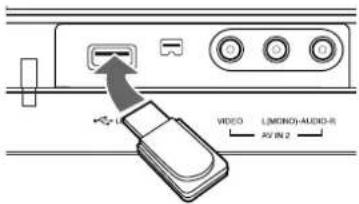
Sätta i USB-minnet
Sätt i minnet rakt tills det sitter ordentligt.
Taut USB-minnet
Dra ut USB-minnet försiktigt.
Obs!
- Förvara USB-minnet utom räckhåll för barn. Om någon skulle råka svälja minnet, uppsök läkare omedelbart.
- Denna enhet stöder endast USB flash-memory med FAT16- eller FAT32-format.
- USB-minnen som kräver ytterligare programinstallationer när du har anslutit dem till en dator, stöds inte.
- Denna enhet är kompatibel med USB flash-minnen som stöder USB 1.1.
- Den här enheten stödjer inte alla USB-minnen.
- Tainte ut USB-minnet under användning (uppspelning, kopiering, etc.). Det kan göra att enheten inte fungerar som den ska.
Använda USB-minnet
- Sätt i USB-minnet.
- Tryck på HOME på fjärrkontrollen.
- Välj något av alternativen [MUSIK], [FOTO] eller [FILM].
- Välj [USB] och tryck på ENTER. Mer information om alternativen finns på sidan 16.
Frontpanel
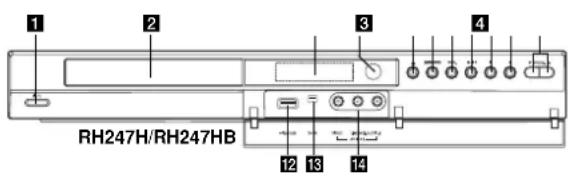
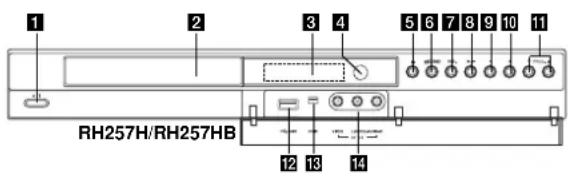
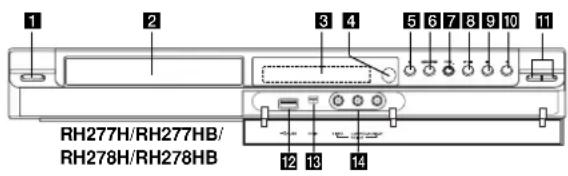
1 ⏻ I (POWER-knapp)
Slår på och av DVD-inspelaren.
2 Skivfack
Sätt i en skiva.
3 Display
Visar DVD-inspelarens aktuella status.
T/S: Visar läge för tidsförskjutning.
REC: Inspelning pågår.
HDD: Inspelaren är i HDD-läge (hårddisk).
DVD: Inspelaren är i DVD-läge.
HDD ◀▶ DVD: Kopiering pågår.
TV: Indikerar att DVD-inspelaren är i TV tuner-läge.
① : Indikerar tidsinspelning eller programmerad tidsinspelning.
RH257H/RH257HB/
RH247H/RH247HB
-18:88:88
RH277H/RH277HB/
RH278H/RH278HB
Indikerar klocka, total upspelningstid, förfluten tid, titelnummer, kapitel-/spårnummer, kanal osv.
5 4 Fjärrsensor 7 8 9 10 11 Rikta fjärrkontrollen hit.
5 OPEN/CLOSE (▲)
Öppnar eller stänger skivsläden.
6 HDD/DVD
Ställer in DVD-inspelarens läge på HDD (hårddisk) eller DVD.
7 RESOLUTION
Ställer in utgående upplösning för uttagen HDMI och COMPONENT OUTPUT.
- HDMI: 576i, 576p, 720p, 1080i
- COMPONENT: 576i, 576p
Startar uppspelning.
Pausar uppspelningen eller inspelningen tillfälligt. Tryck på knappen en gång till när du vill avsluta pausläget.
9 ■ (STOP)
Stoppar uppspelningen eller inspelningen.
10 ● (REC)
Startar inspelningen. Tryck flera gånger för att ställa in inspelningstid.
11 PROG. (▼/▲)
Bläddrar upp eller ned genom lagrade kanaler.
12USB-port
Anslutning för USB-minne.
13DV IN
Anslut DV-utgången på en digital videokamera.
14 AVIN 3 (VIDEO IN/AUDIO IN (vänster/höger))
Anslut ljud/bild-utgången på en extern enhet (ljudanläggning, TV/bildskärm, videobandspelare, videokamera, osv.).
Fjärrkontroll
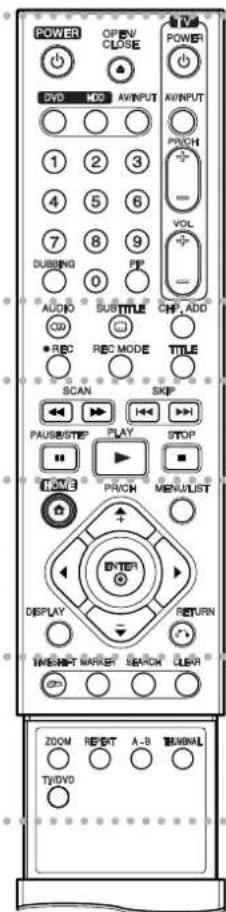
1
2
3
4
5
1
POWER: Slår på och av DVD-inspelaren.
OPEN/CLOSE (▲): Öppnar och stänger skivfacket.
DVD: Ställer in enhetens funktionsläge på DVD.
HDD: Ställer in enhetens funktionsläge på HDD (Hårddisk).
AV/INPUT: Växlar ingång för inspelning (Tuner, AV1-3 eller DV IN).
Sifferknapparna 0-9: Väljer numrerade alternativ i en meny.
DUBBING: Kopierar från en DVD-skiva till hårddisken (eller från hårddisken till en DVD-skiva).
PIP: Aktiverar eller inaktiverar PIP-funktionen.
TV-kontrollknappar: Se sidan 55.
AUDIO (∅ Ställer in ett ljudspråk eller en ljudkanal.
SUBTITLE (☐) Väljer språk för undertexter.
CHP. ADD: Infogar en kapitelmarkering vid uppspelning.
REC (●): Startar inspelningen.
REC MODE: Välj inspelningsläge.
TITLE: Visar menyn om tillgänglig.
3
SCAN (◀◀ / ▶▶): Söker framåt eller bakåt.
SKIP (I◄◄ / ►►►): Går till nästa eller föregående kapitel eller spår.
PAUSE/STEP (III): Pausar uppspelning eller inspelning tillfälligt.
PLAY (▶): Startar uppspelning.
STOP (■): Stoppar uppspelningen eller inspelningen.
4
HOME: Öppnar eller stänger menyn HOME.
MENU/LIST: Öppnar menyer på en DVD-skiva. Växlar mellan menyerna Titellista – original och Titellista – spellista.
◀ / ▶ / ▲ / ▼ (vänster/höger/upp/ned): Väljer ett alternativ på menyn.
ENTER (Ø Bekräftar menyvalet.
PR/CH (+/-): Bläddrar upp eller ned genom lagrade kanaler.
DISPLAY: Öppnar bildskärmsmenyn.
RETURN (💡): Tar bort menyn.
5
TIMESHIFT: Aktiverar paus i live-TV-program/upspelning (tidsförskjutning) för ett live-TV-program.
MARKER: Markerar en punkt vid uppspelning.
SEARCH: Visar menyn Sök märke.
CLEAR: Raderar en spårsiffra i programlistan eller en markering på menyn Sök märke.
ZOOM: Förstorar videobilden.
REPEAT: Upprepar kapitel, spår, titel eller allt.
A-B: Upprepa sekvens.
THUMBNAIL: Väljer en miniatyrbild.
TV/DVD: Visar de kanaler som är inställda i DVD-inspelarens eller i TV:ns tuner.
Använda fjärrkontrollen
Rikta fjärrkontrollen mot apparatens sensor och tryck på knapparna.
Viktigt
Blanda inte gamla och nya batterier. Blanda aldrig olika batterityper (standard, alkaliska osv.).
Sätta i batterier i fjärrkontrollen
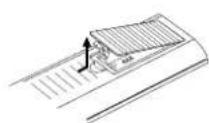
Lossa batterilocket på baksidan av fjärrkontrollen och lägg i två R03- (AAA) batterier med och i den riktning som anges.
Anslutning och inställningar
Baksida
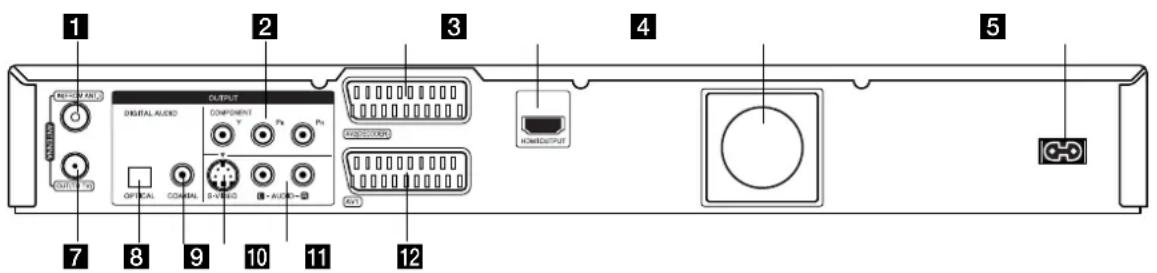
1 ANTENNINGÅNG
Anslut antennen till detta uttag.
2COMPONENT OUTPUT (Y P B PR)
Anslut till en tv-apparat med Y PB PR-ingångar.
3 AV2 DECODER SCART-uttag
Anslut ljud/bild-utgången på en extern enhet (betal-tv-dekoder, digitalbox, videobandspelare osv.).
4 HDMI OUTPUT (typ A)
HDMI-utgång som är ett högkvalitetsgränssnitt för digitalt ljud och digital bild.
5Kylfläkt
6 Nätkabel
Kopplas till strömkällan.
7 ANTENNUTGÅNG
Överför signalen från antenningången till din TV/monitor.
8 OPTICAL (Uttag för digital ljudutgång)
Anslut till digital (optisk) ljudutrustning.
9 COAXIAL (Uttag för digital ljudutgång)
Anslut till digital (koaxial) ljudutrustning.
10S-VIDEO OUTPUT
Anslut till en S-videoingång på en tv-apparat.
11 AUDIO OUTPUT (vänster/höger)
Ansluts till en TV med ljudingångar.
12 AV 1 SCART-uttag
Anslut till en TV med SCART-kontakt.
Ansluta antennen
Koppla loss antennkabeln från din TV och anslut den till antenningången på inspelarens baksida.
Anslut ena änden på antennkabeln till inspelarens TV-uttag och den andra änden till antenningången på TV:n.
Koaxial RF-anslutning
Anslut antennutgången på inspelaren till TV:ns antenningång. Använd medföljande 75 ohms koaxialkabel (R). Utaget för antennutgång överför signalen från antenningången.
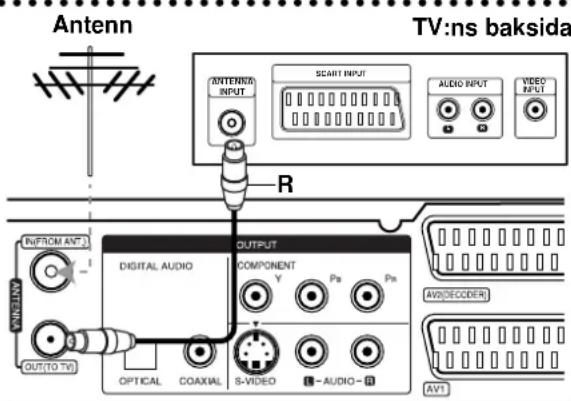
Inspelarens baksida
Ansluta till TV:n
- Anslut på ett av följande sätt, beroende på din befintliga utrustnings egenskaper.
- Om du använder COMPONENT OUTPUT-uttagen, ställer du in Videosignal ut i setup-menyn på YPBPR. Om du använder SCART-uttaget, ställer du in videoformatet i setup-menyn på RGB.
Tips
- Beroende på din TV och vilken annan utrustning du vill ansluta, finns det några olika sätt att ansluta DVD-inspelaren. Använd bara en av anslutningarna som beskrivs nedan.
- Läs användarhandböckerna för TV:n, videobandspelaren, stereon och dina andra enheter för att avgöra hur du bäst ansluter dem.
Viktigt
– Kontrollera att DVD-inspelaren är ansluten direkt till TV:n. Ställ in TV:n på rätt videokanal.
- Anslut inte DVD-inspelarens AUDIO OUTPUT-kontakt till ljudsystemets PHONO IN-kontakt.
- Anslut inte DVD-inspelaren via videobandspelaren. DVD-bilden kan förvrängas av kopieringsskyddet.
TV:ns baksida
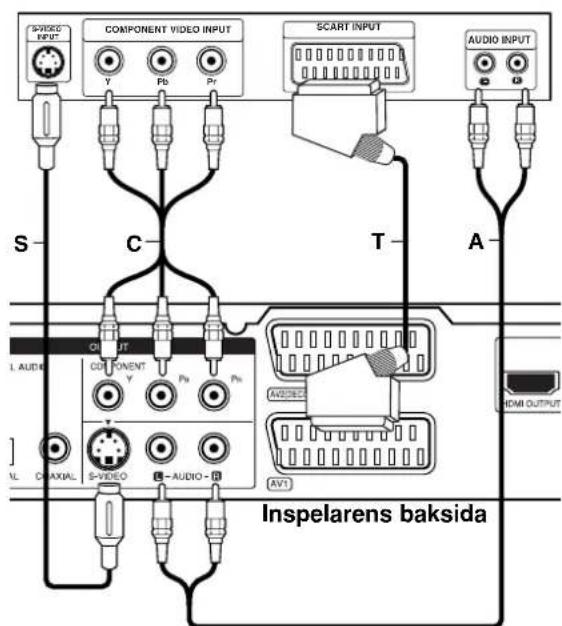
SCART-anslutning
Anslut AV1-scartkontakten på DVD-inspelaren till motsvarande kontakt på TV:n med scartkabeln (T).
Ljudanslutning (höger/vänster)
Anslut höger och vänster AUDIO OUTPUT -kontakter på DVD-inspelaren till motsvarande ingångar på TV:n med ljudkablar (A). Anslut inte DVD-inspelarens AUDIO OUTPUT -kontakt till ljudsystemets PHONO IN-kontakt.
S-Video-anslutning
Anslut enhetens S-VIDEO OUTPUT-uttag till tv-apparatens S-Video-ingång med S-Video-kabeln (S).
Component Video-anslutning
Anslut enhetens COMPONENT OUTPUT-uttag till motsvarande ingångar på tv-apparaten med Y PB PR-kabeln (C).
Om tv-apparaten är en High Definition eller "digital klar" tv-apparat kan du använda inspelarens utgång för progressiv avsökning för att få den högsta möjliga videoupplösning. Om tv-apparaten inte kan visa en bild med progressiv avsökning, visas bilden förvrängd om du försöker använda progressiv avsökning på enheten.
- Ställ in upplösningen på 576p med knappen RES. för progressiv signal.
Obs!
Progressiv avsökning fungerar inte vid S-videoanslutning.
Varning
Om upplösningen har ställts på 720p eller 1080i är inte anslutningarna för S-VIDEO OUTPUT och COMPONENT OUTPUT tillgängliga.
HDMI-anslutning
Om du har en HDMI-TV eller HDMI-bildskärm kan du ansluta den till DVD-inspelaren med en HDMI-kabel.
- Anslut HDMI OUTPUT-kontakten på DVD-inspelarens baksida till en HDMI INPUT-kontakt på en HDMI-kompatibel TV eller bildskärm (H).
- Ställ in TV:ns källa på HDMI (se bruksanvisningen för TV:n).
Obs!
- Om tv-apparaten INTE kan hantera en samplingsfrekvens på 96 kHz, ställer du in alternativet [Samplingsfrekvens] på [48 kHz] i inställningsmenyn (se sidan 19). När detta val har gjorts konverterar den här enheten automatiskt alla 96 kHz-signaler till 48 kHz så att systemet kan avkoda dem.
- Om tv-apparaten inte är utrustad med Dolby Digital- och MPEG-dekoder ställer du in alternativen [Dolby Digital] och [MPEG] på [PCM] i inställningsmenyn (se sidan 19).
- Om tv-apparaten inte är utrustad med DTS-dekoder ställer du in alternativet [DTS] på [Av] i inställningsmenyn (se sidan 19). För att lyssna på DTS flerkanaligt surroundljud måste du ansluta denna enhet till en DTS-kompatibel mottagare via en av den här enhetens digitala ljudutgångar.
- Pilen på kabelns kontaktdon ska vara uppåt för att kontaktdonet ska passa i DVD-inspelarens kontakt.
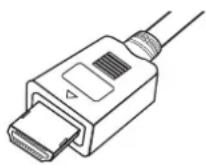
(Typ A)
- Kontrollera HDMI-kabeln om det syns brus eller linjer på skärmen.
Tips:
Om du använder HDMI-anslutning kan du ändra upplösningen (576i, 576p, 720p eller 1080i) för HDMI-utgången med RES.-knappen.
Varning!
Om du ändrar upplösningen när enheten är ansluten med HDMI-kontakten kan det orsaka fel. För att lösa problemet stänger du av enheten och slår därefter på den igen.
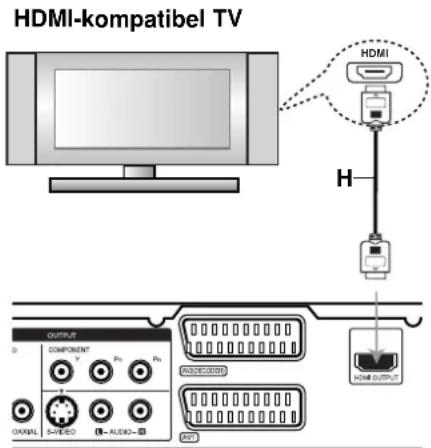
Inspelarens baksida
Om HDMI
HDMI (High Definition Multimedia Interface) hanterar både video och ljud i en enda digital anslutning för DVD-spelare, digitalboxar och andra ljud/bild-enheter. HDMI utvecklades för HDCP-tekniken (High Definition Contents Protection). HDCP används för att skydda digitalt innehåll när det överförs och tas emot.
HDMI har stöd för standardvideo, förbättrad video och High Definition-video och vanligt eller flerkanaligt surroundljud. HDMI-funktionerna är bland annat okomprimerat digitalt ljud, bandbredd upp till 5 gigabyte per sekund, en kontakt (i stället för flera kablar och kontakter) och kommunikation mellan AV-källan och AV-enheter som DTV-apparater.
HDMI, HDMI-logotypen och High-Definition Multimedia Interface är varumärken eller registrerade varumärken som tillhör HDMI Licensing LLC.
Ytterligare information för HDMI
- Om du ansluter en HDMI- eller DVI-kompatibel enhet ska du säkerställa följande:
- Försök stänga av HDMI/DVI-enheten och denna inspelare. Stäng därefter av HDMI/DVI-enheten och lämna den under ungefär 30 sekunder. Starta därefter denna inspelare.
- Den anslutna enhetens videoingång är korrekt inställd för denna enhet.
- Den anslutna enheten är kompatibel med videoingång på 720(1440)x576i, 720x576p, 1280x720p eller 1920x1080i.
- Inte alla HDCP-kompatibla DVI-enheter fungerar med denna inspelare.
- Bilden visas inte på rätt sätt med en enhet som inte har HDCP.
Anslutning till förstärkare
Anslutning till en förstärkare utrustad med tvåkanalig analog stereo eller Dolby Pro Logic II/ Pro Logic
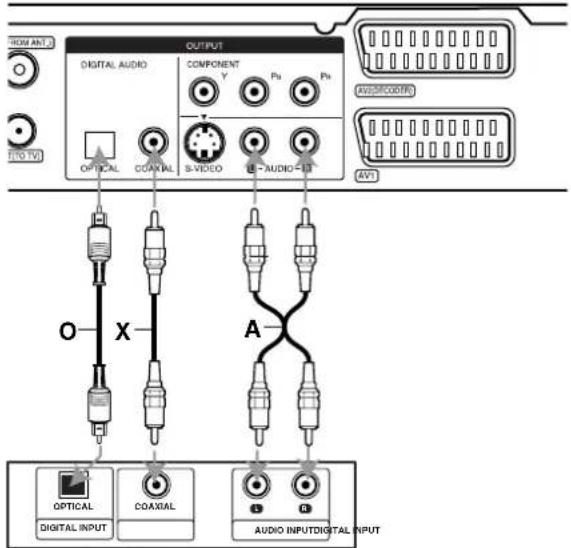
Anslut höger och vänster AUDIO OUTPUT-kontakter på DVD-inspelaren till motsvarande ingångar på förstärkaren, receivern eller stereon med ljudkablarna (A).
Anslutning till en förstärkare med tvåkanalig digital stereo (PCM) eller till en ljud/bild-receiver med flerkanalsdekoder (Dolby Digital™, MPEG 2 eller DTS)
-
Anslut en av DVD-inspelarens DIGITAL AUDIO OUTPUT-kontakter (OPTICAL O eller COAXIAL X) till motsvarande ingång på förstärkaren. Använd en optisk digital (optisk O eller koaxial X) ljudkabel.
-
Du måste aktivera spelarens digitala utgång. (Se "Ljudinställningar" på sidan 19).
Digitalt flerkanalsljud
En digital anslutning med flera kanaler ger bäst ljudkvalitet. För detta behöver du en ljud/bild-receiver som hanterar ett eller flera av de ljudformat som hanteras av DVD-inspelaren (MPEG2, Dolby Digital och DTS). Se efter i bruksanvisningen för receivern och på märkningen på receiverns framsida.
Viktigt:
På grund av DTS licensavtal kommer den digitala utsignalen att finnas i DTS digitalutgången när DTS Audio Stream är valt.
Obs!
- Om ljudformatet hos den digitala utgången inte passar din mottagare kommer receivern att avge ett kraftigt förvrängt ljud eller inget ljud alls.
– Sexkanaligt digitalt surroundljud via digital anslutning kan bara användas om receivern är försedd med en digital flerkanalsavkodare. - T ryck på AUDIO om du vill se ljudformatet hos den aktuella DVD:n på bildskärmsmenyn.
– DVD-inspelaren utför inte intern (tvåkanalig) avkodning av ett DTS-spår. För att kunna njuta av DTS flerkanaligt surroundljud måste du ansluta DVD-inspelaren till en DTS-kompatibel receiver via en av de digitala ljudutgångarna.
Inspelarens baksida
Tillverkas under licens från Dolby Laboratories. "Dolby", "Pro Logic" och den dubbla D-symbolen är varumärken som tillhör Dolby Laboratories.
"DTS" och "DTS Digital Out" är registrerade varumärken som tillhör Digital Theater Systems, Inc.
Extra ljud/bild-anslutningar (A/V)
Ansluta en betal-TV- eller Canal Plus-dekoder
Du kan titta på och spela in betal-TV- och Canal Plusprogram om du ansluter en dekoder (medföljer ej) till DVD-inspelaren. Koppla från DVD-inspelarens elkabel från vägguttaget när du ansluter dekodern.
För att se på eller spela in betal-tv/Canal Plus-program ställer du in alternativet [AV2 Anslutning] på [Avkodare] (se sidan 18) och ställer alternativet [Avkodare På/Av] på [På] i inställningsmenyn (sidan 17).
Tips:
Du måste inte slå på DVD-inspelaren för att kunna se signalerna från den anslutna tunern på TV:n.
Obs!
Om du kopplar från DVD-inspelarens elkabel kan du inte se signalerna från den anslutna dekodern.
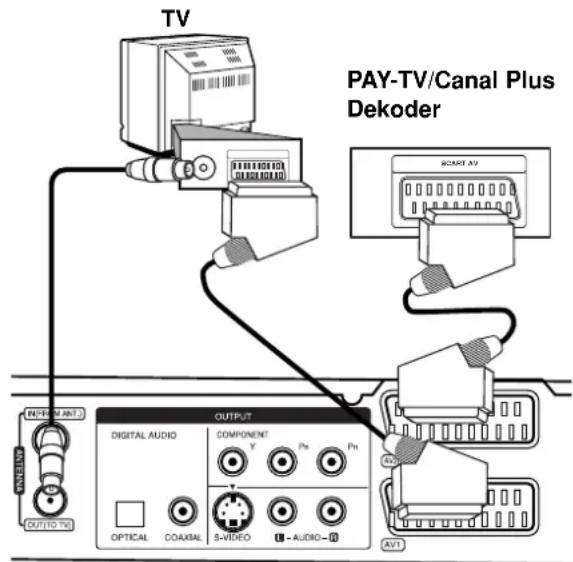
Inspelarens baksida
Ansluta till AV2 DECODER-kontakten
Anslut en videobandspelare eller liknande inspelningsenhet till AV2 DECODER-kontakten på DVD-inspelaren.
För att se på eller spela in källan från AV2
DECODER-uttaget ställer du in alternativet
[AV2 Anslutning] på [Övriga] (se sidan 18) och ställer in alternativet [AV2 Inspelning] på [Auto], [CVBS] eller [RGB] i inställningsmenyn (se sidan 21).
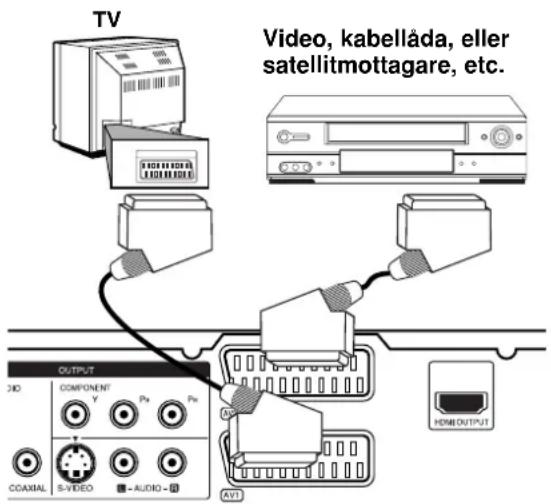
Inspelarens baksida
Tips:
Du måste inte slå på DVD-inspelaren för att kunna se signalerna från den anslutna tunern på TV:n.
Obs!
- Filmer med kopieringsskyddssignaler som förhindrar kopiering kan inte spelas in.
- Om DVD-inspelarens signal går via videobandspelaren kanske du inte kan få en skarp bild på TV-skärmen. Anslut videobandspelaren till DVD-inspelaren och TV:n i den ordning som visas nedan. Om du vill titta på videoband tittar du via en andra linjeingång på TV:n.
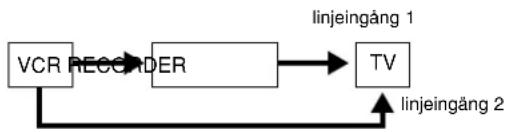
flowchart
graph TD
    A["VCR RECORDER"] --> B["TV"]
    B --> C["linjeingång 1"]
    B --> D["linjeingång 2"]
- När du spelar in på en videobandspelare från den här DVD-inspelaren byter du inte ingångskälla till TV:n med knappen TV/DVD på fjärrkontrollen.
- Om du använder en B Sky B-tuner ska tunerns VCR SCART-kontakt anslutas till AV2 DECODER-kontakten.
- Om du kopplar från DVD-inspelarens elkabel kan du inte se signalerna från den anslutna videobandspelaren eller tunern.
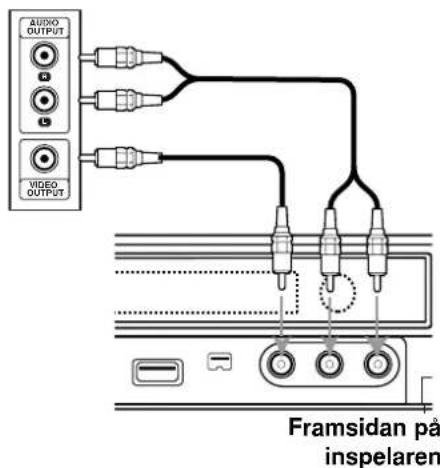
Ansluta till AV IN 3-uttagen
Anslut AV IN 3-ingångarna på inspelaren till audio-/videouttagen på din andra utrustning med audio-/videokablar.
Kontaktpanel på Eextrautrustning (videobandspelare, videokamera etc.)
Anslutning till en digital videokamera
Med DV IN-kontakten på frontpanelen kan du ansluta en digital DV-videokamera och överföra DV-filmer digitalt till DVD.
Använd en DV-kabel (medföljer ej) för att ansluta DV IN/OUT-kontakten på DV-videokameran till DV IN-kontakten på DVD-inspelarens frontpanel.
Obs!
- Kontakten kan bara användas för anslutning till DV-utrustning. Den är inte kompatibel med digitala satellitkanalväljare eller D-VHS-videodäck.
- Om DV-kabeln kopplas bort under inspelning av innehåll från en ansluten digital videokamera kan det orsaka fel.
DV digital videokamera
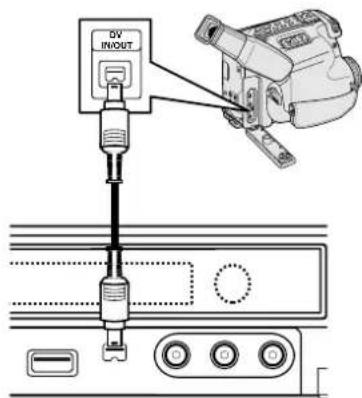
Inpelarens framsida
Automatisk inställning
När POWER har tryckts första gången för att starta enheten eller efter att enheten återställts, ställer funktionen Initial Setup Wizard automatiskt in språk, klocka och tunerkanaler.
- Välj språk för Setup-menyn och skärmtexten. Använd ▲ / ▼ för att välja ett språk och tryck därefter på ENTER.
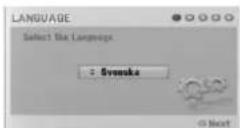
- Kontrollera dina antennanslutningar. Tryck på ENTER för att gå till nästa steg.
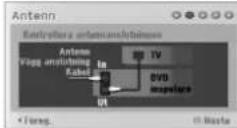
- Använd ▲ / ▼ för att välja funktionen Klockinställning och tryck därefter på ENTER.
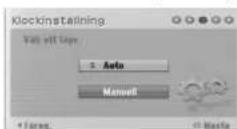
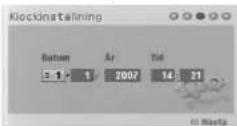
-
[Auto]: När den automatiska kanalsökningen är klar har tid och datum också ställts in med automatik. (Se "Automatisk inställning av klockan" på sidan 18.)
• [Manuell]: Ange datum och klockslag. ◀ / ▶ (vänster/höger): Flyttar markören till föregående eller nästa position. ▲ / ▼ (upp/ner): Ändrar inställning i den ruta där markören befinner sig. Tryck på ENTER för att bekräfta inställningen. -
Använd ▲ / ▼ för att välja ett land och tryck på knappen, tryck sedan på ENTER när [Start] är markerat. Tunern söker automatiskt genom alla tillgängliga kanaler i området och lägger dem i sitt minne.
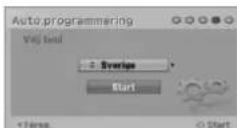
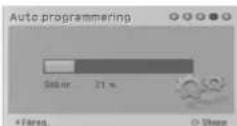
- Tryck på ENTER för att avsluta inställningarna.
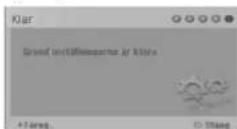
Använda Home-menyn
Från Home-menyns skärm har du åtkomst till alla media för uppspelning och inspelning på enheten.
- Tryck på HOME för att visa skärmen för Home- menyn.
- Använd knapparna ◀ / ▶ för att välja huvudalternativ. Underalternativ visas.
- Använd knapparna ▲ / ▼ och ENTER för att välja underalternativ.
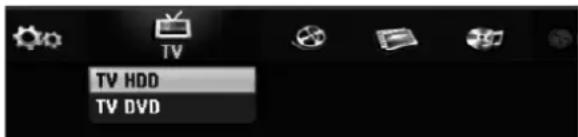
- För att lämna HOME-menyn trycker du på HOME.
TV
- TV HDD: Använd detta alternativ för att återgå till live-TV i HDD-läge. Denna funktion kan du också välja direkt med HDD-knappen på fjärrkontrollen.
- TV DVD: Använd detta alternativ för att återgå till live-TV i DVD-läge. Denna funktion kan du också välja direkt med DVD-knappen på fjärrkontrollen.
FILM
• HDD: Visar menyn Titellista för hårddisk. (Sidan 42)
- HDD DivX: Visar menyn [Film lista] för hårddisk. (Sidan 28)
•SKIVA:
- Visar menyn Titellista för inspelningsbara skivor (sidan 42)
- V isar menyn [Film lista] för DivX-skiva (sidan 28)
- Spelar video CD- eller DVD video-skivor (sidorna 24-27).
- USB: Visar menyn [Film lista] för USB-minnet. (sidorna 28)
FOTO (se sidan 31)
- HDD: Visar menyn [Bild lista] för hårddisk.
•SKIVA: Visar menyn [Bild lista] för skiva.
•USB: Visar menyn [Bild lista] för USB-minnet.
MUSIK (se sidan 29)
• HDD: Visar Music-menyn för hårddisk.
- SKIVA: Visar menyn [Musik lista] (eller Audio CDmenyn) för skiva.
- USB: Visar menyn [Musik lista] för USB-minnet.
Enkel Meny (se sidan 16)
• Inställningar: Visar Setup-menyn.
- Timer Inspelning: Visar menyn [Timer Inspelning].
Ursprungsinställningar
Du kan ställa in dina egna personliga inställningar i menysystemet på flera sätt. De flesta menyerna består av tre nivåer där du kan justera alternativen, men vissa menyer med många inställningar har fler nivåer.
Allmän användning
- Välj funktionen Inställningar i HOME-menyn. Setup-menyn visas.
- Välj ett alternativ med ▲ / ▼.
- När den önskade funktionen är markerad trycker du på ► för att gå till nästa nivå.
- Välj det andra önskade alternativet med ▲ / ▼.
- Tryck på ► för att gå till den tredje nivån.
- Använd ▲ / ▼ för att välja den önskade inställningen och tryck sedan på ENTER för att bekräfta ditt val. Vissa punkter kräver ytterligare steg.
- Tryck på RETURN för att stänga menyn Setup.
Obs!
Tryck på ◀ om du vill gå tillbaka till föregående nivå.
Allmänna inställningar
Automatisk programinställning
DVD-inspelaren har frekvensinställning som kan ta emot upp till 88 TV- kanaler.
Förberedelser:
- Anslut inspelaren till önskad antenn, som visas under "Antennanslutning" på sidan 10.
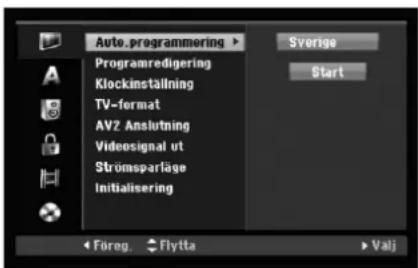
- Välj alternativet [Auto.programmering].
- Tryck på ► för att gå till den tredje nivån. Alternativet [land] markeras.
- Välj ett land med ▲ / ▼ och tryck sedan på ▶. Ikonen [Start] markeras. Om rätt land inte finns i listan väljer du [Övriga].
- Starta kanalsökningen med ENTER. Alla tillgängliga kanaler i området gås igenom och sparas i minnet.
Obs!
Om du hoppar över Auto Setup-menyn och går direkt till Setup-menyn första gången kan du bara ställa in funktionerna i [Auto.programmering]. Övriga funktioner kan ställas in när [Auto.programmering] har avslutats.
Allmänna inställningar (fortsättning)
Programredigering
Du kan redigera en kanal manuellt (lägga till, ta bort, namnge, flytta, osv.).
-
Välj alternativet [Kanalinställning] och tryck på ▶.
-
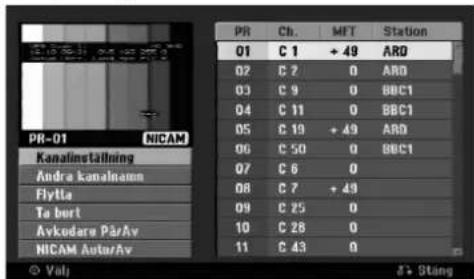
Tryck på ENTER när [Redigera] är valt. Menyn Programlista visas.
-
Välj PR-nummer med ▲ / ▼ och tryck på ENTER.
-
Välj programalternativ med ▲ / ▼ och tryck på ENTER.
- [Kanalinställning] Ställer in kanalen manuellt. Se "Kanalinställning" till höger.
- [Ändra kanalnamn] Byter namn på kanalen. Teckeninmatningsfönstret visas. Hur du matar in tecken beskrivs på sidan 46. Namnen får vara upp till 5 tecken långa.
- [Flytta] Ändrar programmens lägen på programlistan. Flytta det valda programmet till en ny plats med ▲ / ▼.
- [Ta bort] Inaktiverar ett programläge som inte behövs.
- [Avkodare På/Av] Ställer in kanalerna för dekodern. Du måste ha den här inställningen för att kunna titta på eller spela in betal-TV-/Canal Plus-program.
Tryck på ENTER så att [Avkodare] visas på displayen. Tryck på ENTER igen om du vill stänga av inställningen.
- [NICAM Auto/Av] Ställer in kanalerna för NICAM-sändningen. Normalt lyser [NICAM] på displayen. Om ljudet från NICAM-sändningen inte är skarpt trycker du på ENTER så att [NICAM] försvinner.
- Tryck på RETURN (♂) upprepade gånger för att lämna menyn Programlista.
Kanalinställning
Du kan utföra en manuell sökning för att välja och lagra TV kanaler.
När du väljer [Kanalinställning] i steg 4 ovan visas kanalinställningsfönstret.
- Välj alternativ med ◀ / ▶ och ändra inställningen med ▲ / ▼.
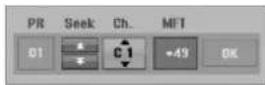
• [PR] Indikerar det valda programmets läge.
- [Seek] Söker efter en kanal automatiskt. Sökningen upphör när DVD-inspelaren hittar en kanal.
• [Ch.] Ändrar kanalens nummer.
- [MFT] Finjusterar kanalen för att göra bilden skarpare.
- Välj OK och tryck på ENTER för att bekräfta valet och återgå till menyn Programlista.
AV1 Decoder
Ställer in AV 1-scartuttaget för inmatning av kodade videosignaler.
-
Tryck på AV/INPUT när menyn Programlista visas.
-
Tryck på ENTER så att [Canal+] visas på skärmen.
Tryck på ENTER igen för att stänga av inställningen.
- Av: Använder signalerna från AV 1-scartuttaget. Välj detta alternativ i normala fall.
- På: Den kodade videosignalen från AV 1-scartuttaget överförs till AV2 DECODER-uttaget för avkodning.
Den avkodade signalen går sedan tillbaka genom AV2 DECODER-kontakten så att du kan spela in eller visa betal-TV- eller Canal Plus-program.
Allmänna inställningar (fortsättning)
Automatisk klockinställning
Efter att den automatiska kanalsökningen slutförts ställs nuvarande tid och datum in automatiskt. Om tiden inte visas korrekt på DVD-inspelarens display måste klockan ställas in manuellt.
- Välj alternativet [Klockinställning] och tryck på ►.
- Välj alternativet [Auto] med ▲ / ▼ och tryck på ENTER.
Obs!
I vissa fall sänder inte TV-stationen något datum eller någon tid. Det kan också hända att fel datum och tid sänds så att DVD-inspelaren visar fel tid.
I så fall bör du ställa in klockan manuellt.
Manuell klockinställning
- Välj alternativet [Klockinställning] och tryck på ►.
- Välj alternativet [Manuell] med ▲ / ▼ och tryck på ENTER.
- Ange informationen om tid och datum.
◀ / ▶ (vänster/höger): Flyttar markören till föregående eller nästa spalt.
▲ / ▼ (upp/ned): Ändrar inställningen vid markörens läge.
- Tryck på ENTER igen för att bekräfta din inställning.
TV-format
Väljer bildformat för den anslutna TV:n (4:3 standard eller bredbild).
- [4:3 Letter Box] Välj detta alternativ när du ansluter till en 4:3 TV. En widescreen-bild visas med band överst och underst på skärmen.
- [4:3 Pan Scan] Välj detta alternativ när du ansluter till en 4:3 TV. Visar med automatik en widescreenbild som täcker hela skärmen och klipper av de delar som inte får plats.
- [16:9 Wide] Välj detta alternativ när du ansluter till en widescreen-TV eller TV med bredbildsfunktion.
AV2-anslutning
Du kan ansluta en dekoder eller annan enhet till AV2 DECODER-kontakten på baksidan.
- [Avkodare] Välj [Avkodare] om du ansluter enhetens AV2 DECODER-uttag till en dekoder för betal-tv eller Canal Plus.
- [Övriga] Välj [Övriga] om du ansluter enhetens AV2 DECODER-uttag till en videobandspelare eller liknande inspelningsenhet.
Videosignal ut
Ställ in alternativet Videosignal ut baserat på vilken typ av anslutning som använts.
- [YPBPR] När din TV är ansluten via COMPONENT OUTPUT-uttaget på den här enheten.
- [RGB] När din TV är ansluten via SCART (RGB-signal)-uttaget på den här enheten.
Strömsparläge
Du kan ställa in enheten på ett ekonomiskt strömsparläge. Ingenting visas i displayen när enheten är avstängd.
• [Av] Strömsparläge har inte aktiverats.
• [På] Strömsparläge har aktiverats.
Anmärkningar:
- Kodade tv-signaler (CANAL+ eller PREMIERE) avkodas inte i strömsparläge.
- Strömsparläget är inte tillgängligt i beredskapsläge för timerinspelningar och när enheten stängs av efter att kodade tv-signaler (CANAL+ eller PREMIERE) har mottagits.
Initialisering
Du kan återställa DVD-inspelaren till fabriksinställningarna eller initiera härddisken.
- [Grundinställning] Om det behövs kan du återställa DVD-inspelaren till fabriksinställningarna. Vissa alternativ kan inte återställas (Rating [nivå], Password [lösenord] och Country Code [landskod]).
-
[Formatera hårddisk] Initierar hårddisken (HDD): allt som är inspelat på hårddisken raderas.
-
Välj alternativet [Initialisering] och tryck på ▶.
-
Välj alternativ med ▲ / ▼ och tryck på ENTER. En bekräftelse visas.
-
Välj [Ja] eller [Nej] med ◀ / ▶ och tryck på ENTER.
Språkinställningar
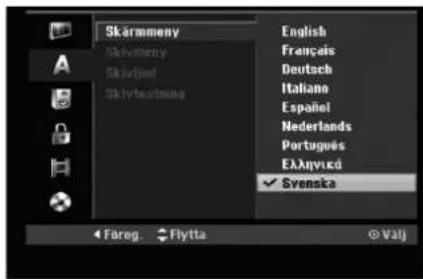
Skärmmeny
Välj ett språk för inställningsmenyn och bildskärmsmenyn.
Skivmeny/Skivljud/Skivtextning
- [Övriga] Om du vill välja ett annat språk anger du motsvarande fyrsiffriga kod enligt språkkodslistan på sidan 54. Tryck sedan på ENTER. Om du anger fel språkkod trycker du på CLEAR.
• [Av] (för skivans textning): Stäng av textning.
Ljudinställningar
Varje DVD-skiva innehåller en mängd ljudalternativ. Ställ in DVD-inspelarens ljudutgång för den typ av ljudsystem du använder.
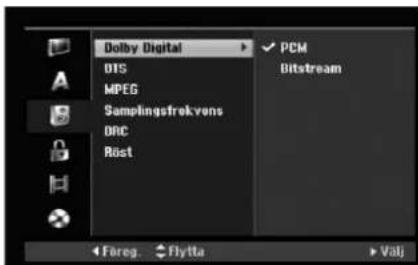
Dolby Digital / DTS / MPEG
- [Bitstream]: Välj "Bitstream" om du ansluter DVD-inspelarens DIGITAL AUDIO OUT-kontakt till en förstärkare eller annan utrustning med en Dolby Digital-, DTS- eller MPEG-dekoder.
- [PCM] (för Dolby Digital / MPEG): Välj PCM när du är ansluten till en tvåkanalig digital stereoförstärkare. DVD-skivor som är kodade med Dolby Digital eller MPEG kommer automatiskt att mixas ned till tvåkanaligt PCM-ljud.
- [Av] (för DTS): Väljer du "Av" kommer inte DTSSignalen att överföras via DIGITAL AUDIO OUTugången.
Samplingsfrekvens
Om din receiver eller förstärkare INTE kan användas med 96 kHz-signaler väljer du [48 kHz]. Därefter kommer enheten automatiskt att konvertera 96 kHz-signaler till 48 kHz så att ditt system kan avkoda dem. Om din receiver/förstärkare kan användas med 96 kHz signaler väljer du [96 kHz]. Då kommer enheten att överföra varje signaltyp utan vidare behandling.
DRC (Dynamisk omfångskontroll)
Med DVD-formatet kan du lyssna på programmets ljudspår på det mest noggranna och realistiska sätt som är möjligt tack vare den digitala ljudtekniken. Du kan dock vilja komprimera ljudutgångens dynamiska omfång (skillnaden mellan de högsta och lägsta ljuden). Då kan du lyssna på en film på lägre volym utan att förlora ljudets klarhet. Ställ in DRC [på] om du vill använda funktionen.
Röst
Ställ bara in Vocal [På] när du spelar upp en flerkanalig karaoke-DVD. Karaokekanalerna på skivan mixas till normalt stereoljud.
Låsinställningar (föräldrakontroll)
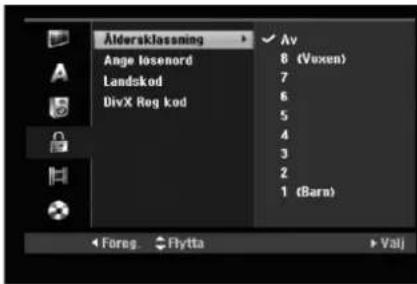
Åldersklassning
Blockerar uppspelning av klassade DVD-skivor baserat på deras innehåll. Alla skivor är inte klassade.
- Välj alternativet [Åldersklassning] och tryck på ►.
-
För att kunna ställa in åldersklassning, lösenord och landskod) måste du ange den fyrsiffriga säkerhetskoden du har skapat.
Om du inte har skapat någon säkerhetskod ännu uppmanas du att göra det. Ange en fyrsiffrig kod och tryck på ENTER. Ange den igen och bekräfta med ENTER. Om du gör ett misstag innan du har tryckt på ENTER trycker du på CLEAR. -
Välj en nivå med ▲ / ▼.
[1] - [8]: Nivå ett (1) har flest begränsningar och nivå åtta (8) har minst begränsningar.
[Av]: Om du väljer [Av] (ingen begränsning) används inte föräldrakontroll och hela skivan spelas upp.
- Tryck på ENTER för att bekräfta ditt val av klassificering (Rating).
Obs!
Om du anger en nivå för DVD-inspelaren kommer alla scener med samma nivå eller lägre att spelas upp. Högt klassade scener kommer inte att spelas upp om det inte finns en alternativ scen på skivan. Den måste ha samma eller lägre nivå. Om det inte finns passande alternativ stannar uppspelningen. Du måste ange det fyrsiffriga lösenordet eller ändra nivån för att kunna spela upp skivan.
Ange lösenord
- Välj alternativet [Ange lösenord] och tryck på ►.
- Följ steg 2 under "Äldersklassning". Om du vill ändra lösenordet väljer du [Ändra] och trycker på ENTER. Skriv en ny fyrsiffrig kod och tryck på ENTER igen. Ange igen för att bekräfta. Om du vill ta bort lösenordet väljer du [Ta bort] och trycker på ENTER.
Om du glömmer din fyrsiffriga kod
Om du glömmer ditt lösenord, följer du stegen nedan för att radera det nuvarande lösenordet.
- Visa Setup-menyn och välj ikonen för nivå 1.
- Använd sifferknapparna för att mata in det sexsiffriga numret "210499".
- Välj [Ja] och tryck på ENTER. Det fyrsiffriga lösenordet raderas. Ange en ny kod.
Landskod
Ange koden för ett område som användes för att bedöma DVD Video-skivan. Se listan med landskoder på sidan 54.
- Välj alternativet [Landskod] och tryck på ►.
- Följ steg 2 under "Äldersklassning".
- Välj det första tecknet med knapparna ▲ / ▼.
- Flytta markören med ►-knapparna och välj nästa tecken med ▲ / ▼-knapparna.
- Tryck på ENTER för att bekräfta val av områdeskod.
DivX-registreringskod
Vi tillhandahåller registreringskoden för DivX® VOD (Video on Demand) som gör att du kan hyra eller köpa videofilmer med DivX® VOD-tjänsten. För mer information kan du gå in på www.divx.com/vod.
- Välj alternativet [DivX Reg kod] och tryck sedan på ▶.
- Tryck på ENTER när [Betrakta] är valt så visas registreringskoden.
- Använd registreringskoden för att köpa eller hyra videofilmer från Divx® VOD-tjänsten på www.divx.com/vod. Följ instruktionerna och ladda ner videofilmen till en skiva för uppspelning på denna enhet.
Obs!
Alla nerladdade videofilmer från DivX® VOD kan bara spelas upp på denna enhet.
Inspelningsinställningar
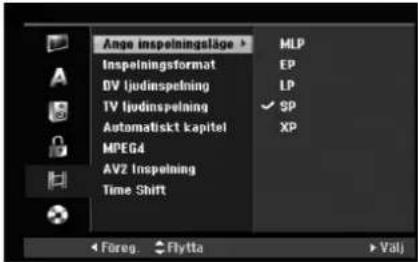
Ange inspelningsläge
Du kan inställa inspelningens bildkvalitet; XP (Hög kvalitet), SP (Standardkvalitet), LP Låg kvalitet), EP (utökad kvalitet), MLP (Maximum Long Play)
- XP – Den högsta kvalitetsinställningen. Med XP kan du spela in ungefär 1 timme på en DVD-skiva (4,7 GB).
- SP – Standardkvalitet som är tillräcklig i de flesta fall. Med SP kan du spela in ungefär två timmar på en DVD-skiva (4,7 GB).
- LP – Något lägre kvalitetsinställning. Med LP kan du spela in ungefär fyra timmar på en DVD-skiva (4,7 GB).
- EP – Låg bildkvalitet, ger omkring 6 timmars inspelningstid på en DVD-skiva (4,7 GB).
- MLP – Den längsta inspelningstiden med den lägsta bildkvalitén. Ger omkring 11 timmars inspelningstid på en DVD-skiva (4,7 GB).
Obs!
Fragmenterad bild eller förvrängd textremsa kan uppstå vid uppspelning av material som spelats in i EP- och MLP-läge.
Inspelningsformat
När du spelar in DVD-film kan du ställa in bildformatet så att det passar för det material du spelar in (16:9 eller 4:3).
DV-ljudinspelning
Du måste ställa in den här funktionen om du har en videokamera med 32kHz/12-bitars ljud ansluten till DV IN-kontakten på frontpanelen. Vissa digitala videokameror har två stereospår för ljud. Det första har spelats in vid själva inspelningstillfället, det andra används för dubbning efter inspelningen. Om du väljer inställningen Audio 1 används det ljud som spelades in under inspelningen. Om du väljer inställningen Audio 2 används det dubbade ljudet.
TV-ljudinspelning
Om TV-inspelningen är tvåspråkig kan du välja vilken ljudkanal du vill spela in. [Huvud+Sub] huvudspråk och sekundärt språk [Huvud] endast huvudspråk [Sub] endast sekundärt språk
Automatisk kapitelindelning
När du spelar in DVD-film placeras kapitelmarkörer med angivna mellanrum. Du kan ändra intervallen till 5 minuter, 10 minuter eller 15 minuter. Du kan stänga av automatisk kapitelindelning helt med inställningen [Ingen].
MPEG4
När du spelar in på härddisken kan du ställa in formatet för videoinspelning som MPEG2 eller MPEG4. Välj [På] om du vill spela in video i MPEG4-format. Enheten spelar då in video med MPEG4-format på härddisken. [Av] för MPEG2-inspelning i härddiskläge [På] för MPEG4-inspelning i härddiskläge
AV2-inspelning
Du kan välja typ av signal när du spelar in videosignalen från enheten som är ansluten till AV2 DECODER-uttaget. [Auto] Videosignalen ställs in automatiskt i enlighet med den mottagna signalen. [CVBS] Endast vid inspelning av CVBS-signal. [RGB] Endast vid inspelning av RGB-signal.
Time shift
Genom att välja alternativet [PA] kommer funktionen Timeshift att användas automatiskt utan att du behöver trycka på knappen TIMESHIFT. Funktionen Timeshift går igång automatiskt ungefär 10 sekunder efter att TV-tunerläge har startats. Om du vill använda funktionen manuellt, se "Timeshift" på sedan 36. [På] Använda timeshift-funktionen automatiskt. [AV] Använda timeshift-funktionen manuellt.
Skivinställningar
Skivformat
Om du matar in en ren skiva kommer den att initieras av inspelaren.
DVD-R: Inspelaren initierar skivan till videoläge. Inspelningsläget kommer alltid att vara videoläge.
DVD-RW/DVD+RW/DVD+R(DL)/DVD-RAM:
Initieringsmenyn visas. Välj [OK] och tryck sedan på ENTER. DVD-RW-skivan initieras i videoläge.
Du kan också formatera om DVD-RW/DVD+RW/DVD-RAM-skivor från Setup-menyn enligt nedan.
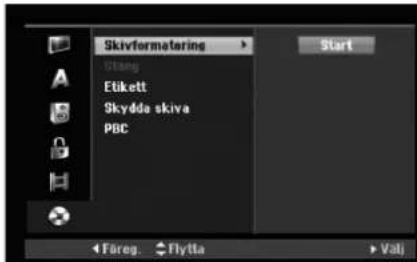
-
Välj alternativet [Skivformatering] och tryck på ▶.
-
Tryck på ENTER när [Start] är valt.
Menyn för formatering av skiva visas.
- Välj önskat läge (VR-läge eller videoläge) med ◀ / ▶ och tryck på ENTER.
En bekräftelse visas.
För DVD+RW- och DVD-RAM-skivor, se punkt 4.
- Välj [OK] med ◀ / ▶ och tryck på ENTER.
Det tar en stund att initiera skivan.
Viktigt
Om du ändrar skivformatet raderas hela innehållet på skivan.
Stäng
Finaliseringen "låser" inspelningen på plats och gör att skivan kan spelas upp på en vanlig DVD-spelare eller dator med en kompatibel DVD-ROM-enhet.
När du stänger skivan skapas en skärmmeny som gör det möjligt att bläddra på skivan. Den öppnar du med MENU/LIST eller TITLE.
Viktigt
- När en DVD-R- eller DVD+R-skiva har stängts kan du inte redigera eller spela in någonting ytterligare på den skivan.
- Du kan spela in på och redigera en DVD-RW-skiva genom att välja alternativet [Öppna].
- Du kan redigera eller spela in på en DVD+RW-skiva även om den har stängts.
- Välj alternativet [Stäng] och tryck på ▶.
- Tryck på ENTER när [Stäng] är valt. Menyn Stäng visas.
- Välj [OK] och tryck på ENTER. DVD-inspelaren börjar stänga skivan.
Obs!
- Hur lång tid det tar att stänga en skiva beror på skivtypen, mängden information och antalet titlar.
- Det kan ta upp till 30 minuter att stänga en DVD+R DL-skiva.
Tips
- Om du sätter i en DVD-RW-skiva som redan har stängts kan du öppna den igen med alternativet "Öppna" på menyn Stäng. När du har gjort det kan du redigera och spela in på skivan igen.
- Det går inte att öppna DVD-R- och DVD+R-skivor som har stängts.
- Om alternativet [Skydda skiva] är inställt på [På] går det inte att stänga skivan. För att kunna stänga den måste du ställa in [Skydda skiva] på [Av].
Etikett
Använd denna funktion för att ange ett namn på skivan. Namnet visas när du lägger i en skiva och när du visar skivinformation på skärmen.
- Namnet kan innehålla upp till 32 tecken.
-
För skivor som formaterats i en annan DVD-inspelare visas bara en begränsad teckenuppsättning.
-
Välj alternativet [Etikett] och tryck på ▶.
-
Tryck på ENTER när [Redigera] är valt.
Hur du matar in tecken beskrivs på sidan 46.
Skydda skiva
När du spelar in på en DVD-RAM / DVD+RW/+Rskiva eller på en DVD-RW-skiva i VR-läge väljer du alternativet [På] för [Skydda skiva] för att förhindra oavsiktlig inspelning, redigering eller radering av skivan. Om du behöver ta bort spärren för att redigera väljer du [Av].
PBC
PBC står för Playback Control (uppspelningskontroll) och avser särskilda menyer och navigeringsfunktioner som finns på vissa video-CD-skivor.
• [På] Video-CD-skivor med PBC spelas enligt PBC.
• [Av] Video CD-skivor med PBC spelas på samma sätt som ljud-CD-skivor.
Allmän beskrivning av bildskärmsmenyn
I den här bruksanvisningen finns grundläggande instruktioner om hur du använder DVD-inspelaren. Vissa DVD-skivor måste användas på ett visst sätt, eller kan bara användas med vissa funktioner under uppspelning. I så fall visas symbolen på TV-skärmen, vilket indikerar att funktionen inte kan användas på DVD-inspelaren eller att den inte fungerar med skivan.
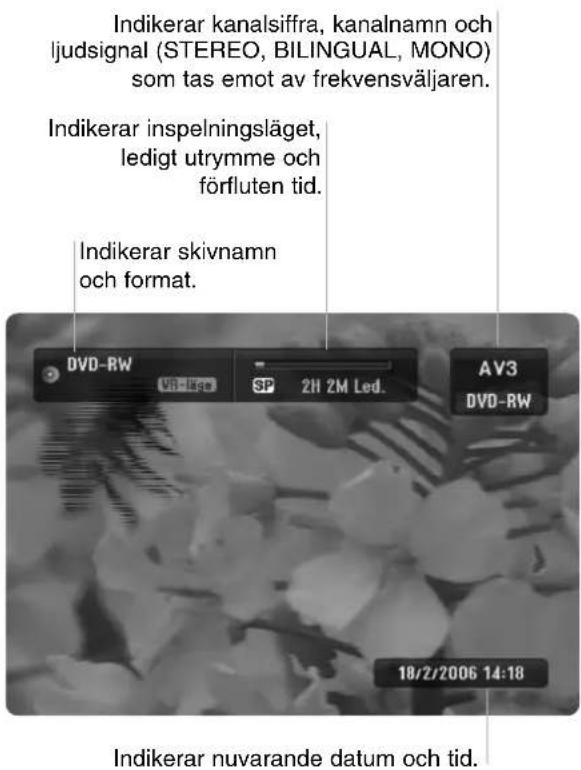
Visa information medan du tittar på TV
När du ser på TV kan du trycka på DISPLAY för att visa/ta bort information på skärmen.
Visa skivinformation på skärmen
Du kan visa olika slags information om skivan på skärmen.
- Tryck på DISPLAY en gång om du vill visa aktuell status.

- Tryck på DISPLAY en gång till om du vill visa uppsplningsinformation.
Vad som visas beror på skivtypen och uppspelningsstatusen.
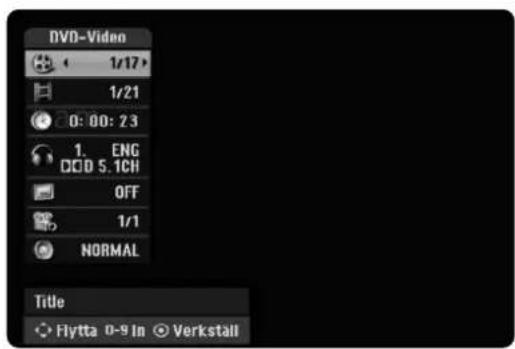
- Du kan välja alternativ med ▲ / ▼ och ändra eller välja inställningarna med ◀ / ▶.
Information om varje alternativ finns på sidorna som anges inom parentes.
• [Titel]: Aktuellt titelnummer (eller spårnummer)/totalt antal titlar (eller spår) (sidan 24, 26)
• [Kapitel]: Aktuellt kapitelnummer/totalt antal kapitel (sidan 24)
• [Tid]: Förfluten uppspelningstid (sidan 26)
• [Ljud]: Valt ljudspråk (endast DVD VIDEO) eller vald ljudkanal (sidan 25)
• [Subtitel]: Vald textning (sidan 25)
• [Vinkel]: Vald vinkel/totalt antal vinklar (sidan 26)
• [Ljud]: Valt ljudläge (sidan 27)
Obs!
Om du inte trycker på någon knapp på 10 sekunder försvinner bildskärmsmenyn.
Uppspelning
Allmänna uppspelningsfunktioner
- Sätt i den skiva du valt i facet med uppspelningssidan vänd nedåt.
- Starta uppspelningen med hjälp av HOME-menyn (se sidan 16).
- Tryck på STOP ■ för att stoppa uppspelningen. Enheten spelar in stoppet, beroende på skiva. "■■" visas kort på skärmen.
Tryck på PLAY (▶) för att fortsätta uppspelningen (från punkten). Om du trycker på STOP (■) igen eller tar ut skivan ("■" visas på skärmen) tas stoppunkten bort.
- Tryck på OPEN/CLOSE (▲) för att ta bort skivan.
Tryck på OPEN/CLOSE (▲) för att stänga skivfacket eller tryck på POWER (○), skivfacket stängs automatiskt och enheten stängs av.
Obs!
Om föräldrakontroll är aktiverad och skivan inte har rätt klassificering (ej auktoriserad) måste den 4-siffriga koden anges och/eller skivan måste auktoriseras (se "Åldersklassning" på sidan 20).
| Knappar Funktioner | Skivor | |
| OPEN / CLOSE (▲) | Öppnar eller stänger skivfacket. | Alla skivor |
| PAUSE (III) | Tryck på PAUSE (III) under uppspelning för att pausa uppspelningen. | Alla skivor och HDD |
| Tryck på PAUSE (III) flera gånger för att spela upp bildruta-för-bildruta.Tips:Du kan gå framåt eller bakåt bildruta-för-bildruta genom att trycka på ◀ / ► flera gånger i PAUSE-läge.Det går inte att gå bakåt bildruta-för-bildruta med Video CD. | ||
| SKIP (I◄◄ / ►►I) | Tryck på SKIP (I◄◄ eller ►►I) under uppspelning för att gå till nästa kapitel/spår eller för att gå till början av aktuellt kapitel/spår.Tryck kort två gånger på SKIP I◄◄ för att gå tillbaka till föregående kapitel eller spår.Tips:Tryck två gånger på DISPLAY och tryck på ▲ / ▼ för att välja kapitelsymbol för att gå direkt till valfritt kapitel under uppspelning av en DVD-skiva. Ange sedan kapitelnumret eller använd ◀ / ►.Ange spårnumret med sifferknapparna (0-9) under uppspelning för att direkt gå till ett spår när du spelar en Audio CD. | |
| SCAN (◄◄ / ►►) | Tryck fler gånger på SCAN (◄◄ eller ►►) under uppspelning för att välja erfordrad skanninghastighet.HDD, DVD; 5 stegDivX; 4 stegVideo CD, Audio CD; 3 steg | ACDI VCDI |
| Tryck fler gånger på SCAN (◄◄ eller ►►) medan uppspelningen är pausad för att spela upp i slowmotion.HDD, DVD; 4 stegVideo CD; 3 steg (endast framåt) | VCDI | |
| ZOOM Tryck på ZOOM under uppspelning eller paus för att förstora videobilden. (x1 storlek → x2 storlek → x4 storlek → x1 storlek (normal storlek)Du kan flytta i den förstorade bilden med knapparna◄►▲▼. | VCDI | |
Allmänna uppspelningsfunktioner (fortsättning)
| Knappar Funktioner | Skivor | ||
| REPEAT Tryck fler gånger på REPEAT under upspelning för att välja önskat upprepningsläge.HDD (Titel/Av)DVD, Video-läge DVD-R/RW (Kapitel/Titel/Av)VR-läge DVD-RW, DVD+R/RW, DVD-RAM (Kapitel/Titel/Alla/Av)Video CD, Audio CD (Spår/Alla/Av)MP3/WMA (Spår/Mapp/Av)Anmärkningar:På en Video CD med PBC måste du ställa in PBC på [Av] i Setup-menyn för att kunna använda upprepningsfunktionen. Se sidan 22.Om du trycker på SKIP (►►I) en gång när du upprepar kapitel (spår) avbryts upprepningsfunktionen. | VCDIWMA | ||
| A-B Under upspelning, väljs punkt A och punkt B varje gång du trycker på knappen A-B samt upprepar en sekvens från punkt A (startpunkt) till punkt B (slutpunkt).Tryck på A-B för att stoppa A-B-repetitionen.Obs!Du kan inte välja ett avsnitt som är kortare än 5 sekunder. | VCDIACD | ||
| TITLE Om aktuell DVD-titel har en meny visas titelmenyn på skärmen. I annat fall kan skivmenyn visas. | DVD | ||
| MENU/LIST Skivmenyn visas på skärmen. | DVD | ||
| SUBTITLE (Under upspelning trycker du på SUBTITLE och sedan flera gånger på◄/►för att välja önskat språk för textremsa. | DVD | ||
| AUDIO (OD) | Tryck på AUDIO och tryck därefter på◄/►flera gånger för att höra ett annat ljudspråk, ljudspår eller kodningsmetod.Obs!Vissa skivor har både Dolby Digital- och DTS-ljudspår. Inget analogt ljud avges när DTS är valt. För att lyssna på DTS-ljudspår ansluter du den här enheten till en DTS-dekoder via en av de digitala ljudutgångarna. Se sidan 13 för information om anslutning. | DVD | DivX |
| Tryck på AUDIO och sedan flera gånger på◄/►under upspelning för att höra en annan ljudkanal (STEREO, LEFT eller RIGHT).Med DVD-RW-skivor som spelats in i VR-läge och en hårddisk som har både en huvudkanal och en tvåspråkig ljudkanal kan du växla mellan Huvud (L), Sub (R) eller Huvud+Sub (L+R). | VCDI | ||
| Tryck flera gånger på AUDIO under upspelning för att höra en annan ljudkanal (STEREO, VÄNSTER eller HÖGER). | WMA | ||
Om en menyskärm visas VCDI
En menyskärm kan visas när du lägger i en DVD- eller video-CD-skiva som innehåller en meny i enheten.
DVD
Välj den titel/det kapitel du vill visa med ◀ / ▶ / ▲ / ▼ och starta uppspelningen med ENTER.
Tryck på TITLE eller MENU/LIST för att återgå till menyskärmen.
VCD
- Använd sifferknapparna för att välja önskat spår. Tryck på RETURN (♂) för att återvända till menyskärmen.
- Menyinställningen och exakt hur menyn fungerar varierar från skiva till skiva. Följ instruktionerna på varje meny. Man kan också ställa in PBC på [AV] via menyn Setup. Se sidan 22.
Gå till en annan TITEL


Om en skiva har mer än en titel, kan du gå till en annan titel på följande sätt:
- Tryck två gånger på DISPLAY under uppspelning och använd ▲ / ▼ för att välja titelikonen. Tryck sedan på sifferknapparna (0-9) eller på ◀ / ▶ för att välja ett titelnummer.
Tidssökning DivX
Börja spela upp vid en vald tidpunkt på skivan:
- Tryck på DISPLAY två gånger under uppspelning. Rutan för tidssökning visar förfluten uppspelningstid.
- Tryck på ▲ / ▼ för att välja klockikonen så visas "0:00:00".
- Ange starttiden i timmar, minuter och sekunder från vänster till höger. Om du anger fel siffror trycker du på ◀ / ► för flytta markeringen (_) till siffran du vill ändra. Ange sedan de rätta siffrorna.
- Bekräfta med ENTER. Uppspelningen startar från den valda tidpunkten.
Markörsökning 6/6



Ställa in en markör
Du kan börja spela upp från sex sparade punkter. Om du vill ställa in en markör trycker du på MARKER på önskat ställe på skivan. Markörikonen visas kort på TV-skärmen. Du kan ställa in upp till sex markörer på detta sätt.
Gå till och ta bort markerade scener
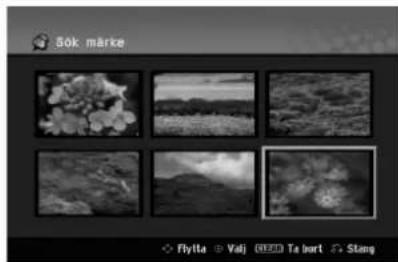
- Tryck på SEARCH under uppspelning. Menyn för markörsökning visas på TV-skärmen.
- Välj en markerad scen du vill gå till eller ta bort med ◀ / ▶ / ▲ / ▼.
- Tryck på ENTER om du vill börja spela upp från den markerade scenen.
eller
Tryck på CLEAR och uppmaningen att bekräfta visas. Välj [OK] och tryck på ENTER för att ta bort bilden från menyn Sök märke.
natural_image
Grid of six grayscale landscape photos labeled Flytta, Valj, 60000 Ta burt, and Stang, displayed under the title '5ok märke' (no text or symbols on images)Kameravinkel DVD
Om skivan innehåller scener inspelade med flera kameravinklar kan du byta till en annan kameravinkel under uppspelning.
- Tryck på DISPLAY två gånger under uppspelning. Skämmenyn visas på TV-skärmen.
- Använd ▲ / ▼ för att välja vinkelikonen på skärmmenyn.
- Använd ◀ / ► för att välja önskad vinkel. Numret för aktuell vinkel visas på tv-skärmen.
Tips:
Vinkelindikatorn kommer att blinka på skärmen i scener som spelats in med alternativa kameravinklar för att visa att du kan byta vinkel.
3D Surround


DivX
Denna spelare kan återge 3D Surround-effekt som simulerar flerkanalig ljuduppspelning från två vanliga stereohögtalare i stället för de fem högtalarna som vanligen krävs för att kunna lyssna på flerkanaligt ljud i ett hemmabiosystem.
- Tryck på DISPLAY två gånger under uppspelning. Skärmmenyn visas på TV-skärmen.
- Använd ▲ / ▼ för att välja ljudikonen på skärmmenyn.
- Använd ◀ / ▶ för att välja "3D SUR". Välj "NORMAL" för att stänga av 3D Surround- effekten.
Snabbörflyttning

DVD ALLI
Tryck på ▶ upprepade gånger under uppspelningen för att flytta framåt 15 sekunder.
I lägena HDD-upspelning eller Timeshift gör varje tryckning på ◀ / ▶ att man flyttar framåt eller bakåt 5 minuter.
Obs!
Om den återstående uppspelningstiden för den aktuella HDD-titeln är mindre än 5 minuter (15 sekunder om det gäller en DVD-titel), aktiveras inte funktionen.
Minne för senaste läge DVD
Spelaren lagrar alla inställningar för den senast uppspelade skivan. Inställningarna finns kvar i minnet även om du tar ut skivan eller stänger av DVD-inspelaren. Om du lägger i en skiva vars inställningar är lagrade i minnet börjar uppspelningen automatiskt där den var senast.
Obs!
- Inställningarna lagras i minnet och kan användas när som helst.
- Om du trycker på STOP två gånger eller stänger av spelaren innan du börjar spela en skiva kommer spelaren inte ihåg skivans inställningar.
Med den här funktionen kan du visa lagrade stationer i ett särskilt fönster under uppspelning.
Tryck på PIP om du vill visa fönsterbilden, och tryck på samma knapp igen när du vill stänga av den.
Välja fönsterbildens indataläge
Tryck på AV/INPUT för att välja indataläge för fönsterbilden. Varje gång du trycker på knappen ändras fönsterbildens indataläge i följande ordning: Tuner → AV1 → AV2 → AV3
Välja fönsterbildens program
Använd PR/CH (+/-) för att byta program när fönsterbildens indata är inställd på tuner. Den valda programsiffran visas på TV-skärmen. Du kan visa det valda programmet genom att trycka på STOP (■).
Ändra fönsterbildens läge
Tryck på ◀ / ▶ upprepade gånger tills fönsterbilden har det läge du vill. Fönsterbilden flyttas medsols eller motsols.
Zooma fönsterbilden
Tryck på ZOOM upprepade gånger om du vill förstora fönsterbilden. Bilden kan förstoras i tre steg.
Spela upp en DivX-filmfil
Enheten kan spela DivX-filer. Innan du spelar DivX-filer ska du läsa "DivX-filkrav" till höger.
Obs!
Denna spelare kan inte spela upp DivX-filer från USB-minnet. DivX-filerna i USB-minnet kan endast kopieras till hårddisk.
- Tryck på HOME och välj sedan alternativet [FILM].
- Välj ett medium som innehåller DivX-filer och tryck sedan på ENTER.
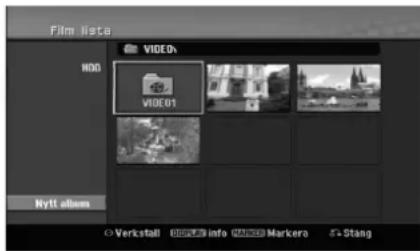
[Film lista]-menyn visas på tv-skärmen.
-
Välj en mapp med ▲ / ▼ / ◀ / ▶ och tryck på ENTER. En lista över filerna i mappen visas. Om en fillista är öppen och du vill återgå till mapplistan markerar du 📄. med knapparna ▲ / ▼ / ◀ / ▶ på fjärrkontrollen och trycker på ENTER.
-
Om du vill visa en viss fil markerar du den med ▲ / ▼ / ◀ / ▶ och trycker på PLAY (▶). Du kan använda diverse uppsplningsfunktioner. Se sidorna 24-27.
-
Tryck på STOP om du vill avbryta uppspelningen. [Film lista]-menyn visas.
- För att avsluta menybilden, tryck på HOME och välj [TV DVD] eller [TV HDD], tryck därefter på ENTER.
För att visa DivX-undertext
Om undertexten inte visas på rätt sätt ska du följa stegen nedan.
- Tryck på PAUSE/STEP när undertexten visas.
- Tryck på håll nere SUBTITLE i cirka 3 sekunder. Språkkoden visas.
- Tryck på ◀ / ► för att välja en annan språkkod tills undertexten visas på rätt sätt.
- Tryck på PLAY (▶) för att fortsätta spela upp.
Obs!
Namnet på filen med DivX-textremsan måste matcha Divx-filens namn för att visas i denna spelare.
Alternativ på [Film lista]-menyn
-
Välj en mapp eller fil på [Film lista]-menyn med
▲ / ▼ / ◀ / ▶ och tryck på ENTER.
Alternativen för [Film lista]-menyn visas.
Menyalternativen som visas är olika beroende på det valda mediumet. -
Välj ett alternativ med ▲ / ▼ / ◀ / ▶ och tryck på ENTER.
-
[Spela upp] Börjar spela upp den valda titeln.
- [Öppna] Öppnar mappen och visar en lista över filerna i den.
- [Ta bort] Tar bort filerna eller mapparna från mediet.
• [Byt namn] Ändrar filnamnet (sidan 33). - [Flytta] Flyttar filen (eller filerna) till en annan mapp eller ett annat medium (sidan 34).
- [Kopiera] Kopierar filen (eller filerna) till en annan mapp eller ett annat medium.(sidan 34)
DivX-filkrav
Tillgänglig upplösningsstorlek: 720x576 (B x H) bildpunkter
DivX-filtillägg: .avi, .divx
Spelbara DivX-undertexter: .smi, .srt .sub (endast Micro DVD-format), .txt (endast Micro DVD-format)
Spelbara Codec-format: DIV3, MP43, DIVX, DX50
Spelbara ljudformat: AC3, PCM, MP2, MP3, WMA
- Samplingsfrekvens: inom 8-48 kHz (MP3), inom 32-48 kHz (WMA)
- Bithastighet: inom 8-320 kbit/s (MP3), inom 32-192 kbit/s (WMA)
CD-R-format: ISO 9660 och JOLIET.
DVD±R/RW-format: ISO 9660 (UDF Bridge-format)
Max antal filer/skiva: Mindre än 1999 (totala antalet filer och mappar)
Om DivX-format
- Om antalet bildrutor är mer än 29,97 bildrutor per sekund fungerar eventuellt inte denna enhet på rätt sätt.
- Om video- och audiostrukturen för DivX-filen inte är interfolierad, återgår bilden till menyskärmen.
- Om DivX-filens namn innehåller en kod som är omöjlig att uttrycka, kan den visas som ”_”.
- Om filen är kodad med GMC stöder enheten endast 1-punkt av inspelningsnivån.
* GMC?
GMC är en förkortning av Global Motion Compensation. Det är ett kodningsverktyg som angetts i MPEG4-standard. Vissa MPEG4-kodare, t ex DivX har detta alternativ. Det finns olika nivåer för GMC-kodning, vanligen kallade 1-point-, 2-point- eller 3-point-GMC.
Spela upp en ljud-CD eller MP3/WMA-fil
Enheten kan spela ljud-cd-skivor och MP3/WMA-filer. Innan du spelar MP3/WMA-filer ska du läsa "Krav för MP3/WMA-ljudfiler" till höger.
- Tryck på HOME. Menyn HOME visas.
- Välj alternativet [MUSIK].
- Välj media som innehåller MP3/WMA- eller ljudtitlar och tryck på ENTER. Menyn [Musik lista] visas på tv-skärmen.
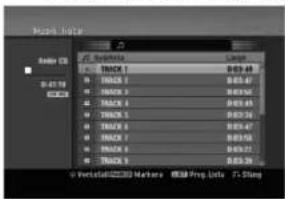
- Använd ▲/▼ för att välja spår och tryck sedan på PLAY (▶). Uppspelningen startar. Du kan använda olika uppspehningsfunktioner. Se sidorna 24-27.
Tips:
- Tryck på DISPLAY om du vill visa ID3-Tag-information för MP3-filen. Om det inte finns någon ID3-Tag-information visas [ID3-märke: inget]. Om du väljer en mapp visas hur många underordnade mappar och MP3/WMA-filer det finns i mappen. Tryck på DISPLAY igen om du vill stänga informationsskärmen.
- Markera 📄 med ▲ / ▼ och tryck på ENTER om du vill gå tillbaka till den överordnade katalogen.
- Du kan även visa HOME-menyn för att välja ett annat medium genom att trycka på HOME.
-
För att avsluta menybilden, tryck på HOME och välj [TV DVD] eller [TV HDD], tryck därefter på ENTER.
-
Du kan avbryta uppspelningen när som helst med STOP.
Tips:
Du kan skapa en ny mapp. Välj [Nytt album] på Music-HDD-menyn och tryck på ENTER. En "NONAME##"-mapp skapas.
Alternativ på menyerna Audio CD och Musik
- Välj en mapp eller fil på menyn Audio CD eller Musik med ▲ / ▼ och tryck på ENTER. Alternativen för menyn visas. Menyalternativen som visas är olika beroende på det valda mediumet.
-
Välj ett alternativ med ▲ / ▼ / ◀ / ▶ och tryck på ENTER.
-
[Spela upp] Börjar spela upp den valda titeln.
- [Slumpval] Startar eller stoppar slumpvis uppspelning.
- [Öppna] Öppnar mappen och visar en lista över filerna i den
• [Ta bort] Tar bort filen eller filerna från mediet.
• [Byt namn] Ändrar filnamnet (sidan 33). - [Flytta] Flyttar filen (eller filerna) till en annan mapp eller ett annat medium (sidan 34).
• [Kopiera] Kopierar filen (eller filerna) till en annan mapp eller ett annat medium (sidan 34). - [Prog tillägg] Lägger till spåret (eller spåren) i Programlista (sidan 30).
Slumpval
- Tryck på ▲ / ▼ för att välja en fil och tryck sedan på ENTER. Menyalternativen visas.
- Tryck på ▲ / ▼ för att välja alternativet [Slumpval] och tryck sedan på ENTER. Enheten startar automatiskt slumpvis uppspelning och "Slumpval" visas på menyskärmen.
- För att återgå till normal uppspelning väljer du alternativet [Slumpval] igen och trycker sedan på ENTER.
Tips:
Genom att trycka på SKIP (▶▶▶) under slumpvis uppspelning väljer enheten ett annat spår och återupptar slumpvis uppspelning.
Krav för MP3/WMA-ljudfiler
Filtillägg
".mp3", ".wma"
Samplingsfrekvens:
inom 8-48 kHz (MP3), inom 32-48 kHz (WMA)
Bithastighet:
inom 8-320 kbit/s (MP3), inom 32-192 kbit/s (WMA)
CD-R-format:
ISO 9660 och JOLIET.
DVD±R/RW-format:
ISO 9660 (UDF Bridge-format)
Max antal filer/skiva:
Mindre än 1999 (totala antalet filer och mappar)
Programmerad uppspelning med ljud-CD och MP3/WMA-fil
Med Program Playback (programuppspelning) kan du skapa egna spelningslistor av ljud-CD- eller MP3/WMA-spår. Ett program kan innehålla upp till 99 ljud-CD-spår eller 256 MP3/WMA-filer.
- Välj ett spår, en fil eller en mapp med ▲ / ▼ på menyn Audio CD (Ijud-CD) eller Musik. Du kan välja alla MP3/WMA-filer och mappar på Musik-menyn genom att trycka på CLEARknappen. Tryck på CLEAR igen för att avbryta valet.
Välja flera filer/spår (mappar)
- Tryck på MARKER.
En markering visas vid filen, spåret eller mappen. Tryck på MARKER igen om du vill avbryta markeringen av filen, spåret eller mappen. -
Upprepa steg 1 om du vill markera flera filer, spår eller mappar.
-
Tryck på ENTER.
Menyalternativen visas på vänster sida i menyn.
-
Välj [Prog tillägg] med ▲ / ▼ och tryck på ENTER.
-
Upprepa steg 1–3 för att markera flera spår.
-
Välj [Prog tillägg] med ▲ / ▼ och tryck på ENTER.
- Upprepa steg 1–3 för att markera flera spår.
Obs!
Om du väljer en mapp för programuppspelning läggs alla spår/filer i mappen till i programlistan.
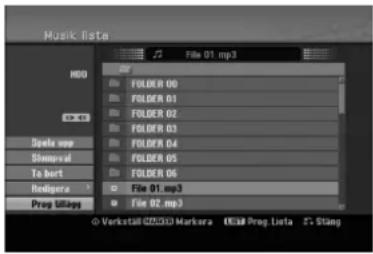
- Flytta i Programlistan med ▶. De programmerade spåren du valde förra gången markeras på programlistan.
- Välj spåret du vill börja spela upp med ▲ / ▼.
- Tryck på knappen PLAY (▶) när du vill börja. Uppspelningen stannar när det sista programmerade spåret i programlistan har spelats upp.
- Om du vill avsluta programuppspelning och återgå till normal upspelning väljer du ett spår i listan och trycker på PLAY (▶).
Tips:
Du kan öppna eller stänga skärmen Programlista med MENU/LIST.
Alternativ på menyn Programlista:
- Välj ett spår eller en fil på menyn Programlista med ▲ / ▼ och tryck på ENTER. Alternativen för menyn visas.
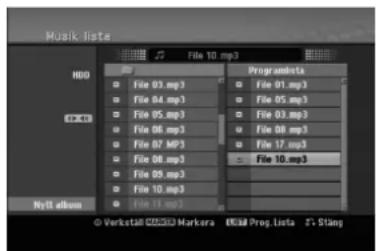
-
Välj alternativ med ▲ / ▼ och bekräfta ditt val med ENTER.
-
[Spela upp] Uppspelningen börjar i den ordning du programmerade spåren från det valda spåret.
- [Slumpval] Startar eller stoppar slumpvis uppspelning.
- [Ta bort] Tar bort spåret (eller spåren) från menyn Programlista.
- [Flytta] Flyttar spåret (eller spåren) så att ordningen i programmet ändras.
- [Spara] Programmet sparas (endast för hårddiskprogram).
Upprepa programmerade spår
Tryck på REPEAT för att välja upprepningsläge.
• [SPÅR] Upprepar det aktuella spåret.
- [ALLA] Upprepar alla spår i programlistan.
• [AV] Avbryter upprepningen (ingenting visas).
Tabort ett spår från programlistan
- Välj det spår du vill ta bort från programlistan. Använd knappen MARKER om du vill markera flera spår.
- Tryck på ENTER. Alternativen för menyn visas.
- Välj alternativet [Ta bort] och tryck på ENTER.
Ändra ordning på spåren i programlistan
- Välj det spår du vill flytta i programlistan. Använd knappen MARKER om du vill markera flera spår.
- Tryck på ENTER. Alternativen för menyn visas.
- Välj alternativet [Flytta] och tryck på ENTER.
- Flytta den gula stapeln till önskat läge med ▲ / ▼ och tryck på ENTER.
Spara programlistan (endast för hårddiskprogram)
DVD-inspelaren kommer ihåg programlistan du skapar.
-
Välj ett spår i programlistan. Alternativen för menyn visa
-
Välj [Spara] och tryck på ENTER. Programlistan sparas i hårddiskens programmapp.
-
Välj ett spår i programlistan. Alternativen för menyn visas.
- Välj [Spara] och tryck på ENTER. Programlistan sparas i härddiskens programmapp.
Visa en JPEG-fil
Enheten kan spela JPEG-filer. Innan du spelar JPEG-filer ska du läsa "Krav för fotofiler" till höger.
- Tryck på HOME.
Menyn HOME visas.
-
Välj alternativet [FOTO].
-
Välj ett medium som innehåller JPEG-filer och tryck sedan på ENTER.
- Välj en fil med ◀ / ▶ / ▲ / ▼ och tryck på ENTER. Menyalternativen visas på vänster sida i menyn.
Tips:
- Markera med ◀ / ▶ / ▲ / ▼ och tryck på ENTER om du vill gå tillbaka till den överordnade katalogen.
- Du kan också öppna menyn HOME för att välja ett annat medium genom att trycka på HOME.
- Välj [Helskärm] med ▲ / ▼ och tryck på ENTER. Den valda bilden visas i helskärmsläge. Beroende på storleken på och antalet JPEG-filer kan det ta lång tid för enheten att läsa filerna.
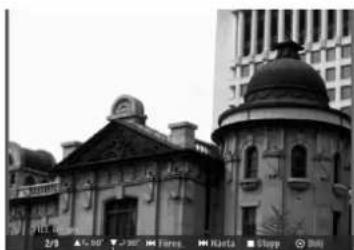
Tryck på ENTER för att visa eller dölja denna meny när du visar fullskärm.
- Du kan avbryta visningen när som helst med STOP.
Menyn [Bild lista] visas.
- För att lämna menyn, tryck på HOME och välj [TV DVD] eller [TV HDD], tryck därefter på ENTER.
- Tryck på ▲ / ▼ för att välja en fil på menyn [Bild Lista] och tryck sedan på ENTER. Menyalternativen visas.
Menyalternativen som visas är olika beroende på det valda mediumet.
Du kan välja alla filer och mappar på menyn genom att trycka på CLEAR. Tryck på CLEAR igen om du vill avbryta alla val.
Välja flera filer (mappar)
-
Tryck på MARKER. En markering visas vid filen eller mappen. Tryck på MARKER igen om du vill avbryta markeringen av filen eller mappen.
-
Upprepa steg 1 om du vill markera flera filer (mappar).
-
Välj alternativ med ▲ / ▼ och bekräfta ditt val med ENTER.
- [Öppna] Öppnar mappen och visar en lista över filerna i den - [Fullskärm] Visar den valda filen i helskärmsläge. - [Ta bort] Tar bort den valda filen från mediet (endast filer på hårddisken eller minneskortet).
- [Bildspel] Visar menyn Bildspel. - [Byt namn] Ändrar filnamnet (sidan 33) (endast filer på hårddisken eller minneskortet).
- [Flytta] Flyttar filen (eller filerna) till en annan mapp (eller ett album) eller ett annat medium (sidan 34) (endast filer på hårddisken eller minneskortet).
- [Kopiera] Kopierar filen (eller filerna) till en annan mapp eller ett annat medium (sidan 34).
Tips:
Du kan skapa en ny mapp på hårddisken. Välj alternativet [Nytt album] och tryck sedan på ENTER. Mappen "NONAME##" skapas.
Krav för fotofiler
Filtillägg
".jpg"
Fotostorlek:
Mindre än 4 MB rekommenderas
CD-R-format:
ISO 9660 och JOLIET.
DVD±R/RW-format:
ISO 9660 (UDF Bridge-format)
Max antal filer/skiva:
Mindre än 1999 (totala antalet filer och mappar)
Om JPEG-filer
- Progressiva JPEG-bildfiler och JPEG-bildfiler som skapats med förlustfri komprimering stöds inte.
- Beroende på storlek och antal JPEG-filer kan det ta flera minuter att läsa dessa.
Hoppa över bilder
Tryck på SKIP (I◄◄ eller ►►I) en gång när en bild visas om du vill gå till nästa respektive föregående fil.
Rotera bilder
Om du trycker på ▲ / ▼ när en bild visas så roteras bilden medurs eller moturs.
Visa bildspel
-
Välj [Bildspel] på menyn [Bild lista] (se "Alternativ på menyn [Bild lista]" på sidan 31).
-
Tryck på ENTER. Menyn Bildspel visas.
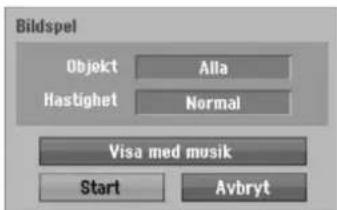
- Ställ in alternativen med ◀ / ▶ / ▲ / ▼.
Alternativet [Objekt]:
- [Vald] Bara de filer du väljer visas i bildspelet. Använd knappen MARKER om du vill välja flera filer. - [Alla] Alla filer visas i bildspelet.
Alternativet [Hastighet]:
Ställer in hastigheten för bildspelet på [Långsam], [Normal] eller [Snabb].
-
Välj [Start] och tryck på ENTER när du vill börja visa bildspelet.
-
Tryck på STOP om du vill avbryta bildspelet och återgå till menyn [Bild lista].
Göra paus i bildspel
- Tryck på PAUSE/STEP (III) om du vill göra paus i bildspelet.
- Tryck på PLAY (▶) när du vill fortsätta med bildspelet.
Lyssna på musik och se bildspel samtidigt
Du kan visa bildfiler samtidigt som du lyssnar på MP3/WMA-musikfiler som är inspelade på hårddisken.
- Välj [Bildspel] på menyn [Bild lista] (se "Alternativ på menyn [Bild lista]" på sidan 31).
- Tryck på ENTER. Menyn Bildspel visas.
- Välj [Visa med musik] på menyn Bildspel.
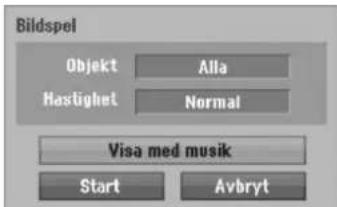
-
Tryck på ENTER. Menyn Visa med musik visas.
-
Tryck på MARKER om du vill välja flera filer.
- Välj [Markera alla] om du vill välja alla spår. Tryck sedan på ENTER.
- Välj [Avmarkera alla] om du vill avmarkera alla valda spår. Tryck sedan på ENTER.
-
Välj [Avbryt] om du vill stänga menyn. Tryck sedan på ENTER.
-
Använd ◀ / ▶ / ▲ / ▼ för att markera alternativet [Start] och tryck på ENTER.
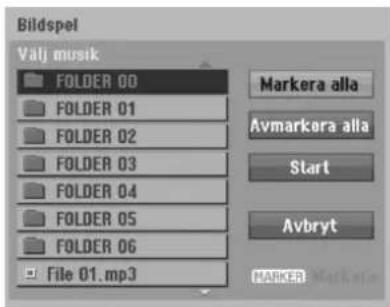
- Tryck på STOP om du vill avbryta bildspelet och återgå till menyn [Bild lista].
Redigera en MP3/WMA-, JPEG-, DivX-fil
I dessa beskrivningar används MP3-filer som exempel, andra typer av filer fungerar på samma sätt.
Obs!
DivX-, MP3-, WMA- och JPEG-filer på skivan eller härddisken kan inte kopieras eller flyttas till USB-minnet.
Tabort filer/mappar från hårddisken
Du kan ta bort MP3/WMA-, JPEG- eller DivX-filer/mappar från hårddisken.
- Välj den fil du vill radera från menyn. Du kan välja alla filer och mappar på menyn genom att trycka på CLEAR. Tryck på CLEAR igen om du vill avbryta alla val.
Välja flera filer (mappar)
- Tryck på MARKER. En markering visas vid filen eller mappen. Tryck på MARKER igen om du vill avbryta markeringen av filen eller mappen.
-
Upprepa steg 1 om du vill markera flera filer (mappar).
-
Tryck på ENTER.
Menyalternativen visas på menyn.
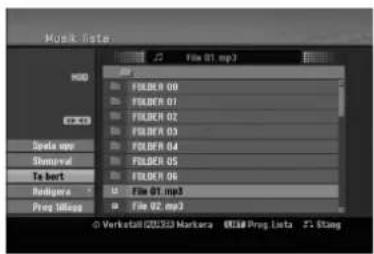
- Välj [Ta bort] och tryck på ENTER.
Uppmaning att bekräfta borttagandet visas. Använd ◀ / ► för att välja [Ja] och tryck därefter på ENTER. Den/de markerade filen/filerna raderas.
Namnge en fil på hårddisken
Du kan namnge MP3/WMA-filer på hårddisken var för sig. Namnen får vara upp till 32 tecken långa.
- Välj en fil du vill byta namn på från menyn.
- Tryck på ENTER. Menyalternativen visas på menyn.
- Välj alternativet [Redigera] och tryck på ENTER. Redigeringsalternativ visas.
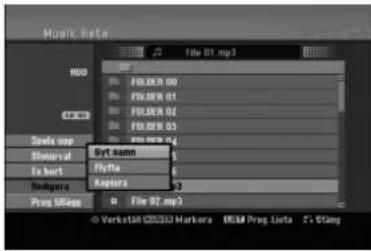
- Välj alternativet [Byt namn] och tryck på ENTER. Hur du matar in tecken beskrivs på sidan 46.
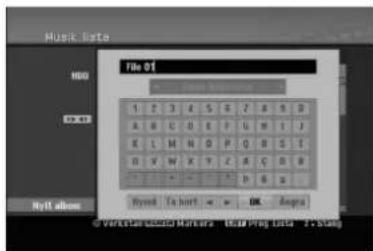
Kopiera en eller flera filer till hårddisken
Du kan kopiera en eller flera filer eller mappar till hårddisken.
- Välj en fil du vill kopiera på menyn.
Du kan välja alla filer och mappar på menyn genom att trycka på CLEAR. Tryck på CLEAR igen om du vill avbryta alla val.
Välja flera filer (mappar)
-
Tryck på MARKER. En markering visas vid filen eller mappen. Tryck på MARKER igen om du vill avbryta markeringen av filen eller mappen.
-
Upprepa steg 1 om du vill markera flera filer (mappar).
-
Tryck på ENTER.
Menyalternativen visas på menyn.
-
Välj alternativet [Redigera] och tryck på ENTER. Redigeringsalternativ visas.
-
Välj alternativet [Kopiera] och tryck på ENTER. Menyn Kopiera visas.
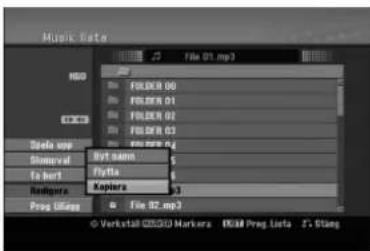
-
Du kan välja ett album (en mapp) att kopiera.
-
När du har valt media trycker du på ENTER. Listan med album (mappar) visas.
-
Välj en mapp. Du kan skapa nya album (mappar). Välj alternativet [Nytt album] på menyn Kopiera och tryck på ENTER. Mappen "NONAME##" skapas.
-
Välj alternativet [Kopiera] och tryck på ENTER när du vill börja kopiera.
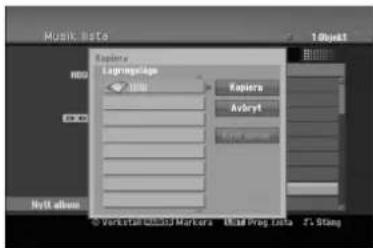
Obs!
Om en mapp har ett djup som är mer än 5 nivåer, är kopiering inte tillgängligt.
Flytta en eller flera filer till annan mapp på härddisken
Du kan flytta en eller flera filer till en annan mapp på hårddisken. När du har flyttat filerna eller mapparna tas de bort från sin aktuella plats.
- Följ stegen 1–3 till vänster.
-
Tryck på ENTER. Menyalternativen visas på vänster sida i menyn.
-
Välj alternativet [Redigera] och tryck på ENTER. Redigeringsalternativ visas.
-
Välj alternativet [Flytta] och tryck på ENTER. Menyn Flytta visas.
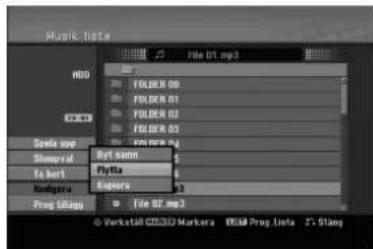
-
Du kan välja att flytta ett album (mapp).
-
När du har valt media trycker du på ENTER. Listan med album (mappar) visas.
-
Välj en mapp. Du kan skapa nya album (mappar). Välj alternativet [Nytt album] på menyn Flytta och tryck på ENTER. Mappen "NONAME##" skapas.
-
Välj alternativet [Flytta] och tryck på ENTER när du vill börja flytta.
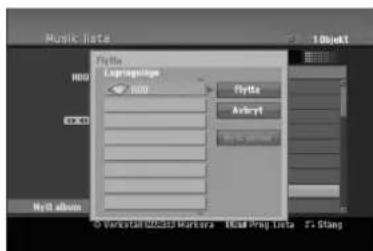
Inspelning
Om DVD-inspelning
Obs!
- DVD-inspelaren kan inte spela in på CD-R- eller CD-RW-skivor.
- Vi tar inte ansvar för eventuellt inspelningsfel på grund av strömavbrott, defekta skivor, eller skador på DVD-inspelaren.
- Fingeravtryck och små repor på skivan kan påverka uppspelningen och/eller inspelningen. Förvara dina skivor ordentligt.
Skivtyper och inspelningsformat, lägen och inställningar
Denna spelare kan spela olika typer av DVD-skivor: förinspelade DVD-videoskivor, DVD-RW-, DVD-R-, DVD-RAM-, DVD+RW- och DVD+R-skivor. Skivformatet för DVD-R-, DVD+R- och DVD+RW-skivor är alltid "Video format" – samma som förinspelade DVD Video-skivor. Det betyder att du efter finalisering kan spela upp DVD-R-, DVD+R- eller DVD+RW-skivor på en vanlig DVD-spelare. DVD-RAM-skivformatet är VR (Video Recording). Som standard är DVD-RW-skivformatet Video-format, men du kan ändra detta till VR-format (Video Recording) om så erfordras. (Om du initierar om skivan raderas innehållet). Inspelningsläget är nära relaterat till skivformatet. Om det är videoinspelningsformat är inspelningsläget VR-läge; om skivformatet är videoläge är inspelningsläget videoläge (med undantag för DVD Video, som inte är inspelningsbar och därför inte har något inspelningsläge). Inom inspelningslägena finns inspelningsinställningarna (fasta för hela skivan). De kan förändras efter behov för varje inspelning och avgör bildkvaliteten och hur mycket plats inspelningen ska ta på en skiva.
Om inspelning på härddisken
Att spela in på den inbyggda hårddisken (HDD) fungerar på ungefär samma sätt som att spela in på en DVD-RW-skiva i VR-läge. Du kan välja alla alternativ för inspelningskvalitet, inklusive manuellt läge. Självklart kan du spela in, radera och spela över så många gånger du vill. På hårddisken kan du få plats med flera timmar video även om du spelar in i högkvalitetslägen. Hårddisken är indelad i tio genrer för att det ska bli lättare att organisera innehållet. Du kan ange namn på och använda genrerna som du vill. Du kan till exempel ha en genre för filmer, en annan för TV-program och en tredje för filmer du spelat in med videokamera.
Obs!
- Det största antalet titlar som kan spelas in på hårddisken är 255.
- Med härddisken kan du spela in upp till 12 timmar i sträck.
Om inspelning
- De visade inspelningstiderna är inte exakta, eftersom videokomprimering med variabel bithastighet används. Detta innebär att den exakta inspelningstiden beror på materialet som spelas in.
- Vid inspelning av en TV-sändning, om mottagningen är störd eller bilden innehåller störning, kan inspelningstiden vara kortare.
- Om du spelar in stillbilder eller ljud kan inspelningen vara längre.
- Tiden som visas för inspelning och återstående tid stämmer inte alltid precis överens med skivans längd.
- Inspelningstiden kan minska om du redigerar skivan mycket.
- Vid användning av DVD RW-skiva försäkrar du dig om att du har bytt inspelningsformat (videoläge eller VR-läge) innan du börjar spela in någonting på skivan. Mer information finns på sidan 22 (Skivformat).
- När du använder en DVD-R- eller DVD+R-skiva kan du fortsätta med inspelningen tills skivan är full eller du finaliserar den. Innan du börjar en inspelningssession kontrollerar du inspelningstiden som är kvar på skivan.
- Vid användning av en DVD-RW-skiva i videoläge ökar bara den tillgängliga inspelningstiden om du raderar den sista titeln på skivan.
- Alternativet Ta bort titel på menyn Titellista – Original döljer bara titeln, den raderar inte titeln från skivan och ökar inte den tillgängliga inspelningstiden (med undantag för sista inspelade titel på en DVD-RW-skiva i videoläge).
- När du använder en DVD+R/RW utför enheten menyfunktionen för att uppdatera den nya titeln och redigerar när du tar bort skivan från enheten eller stänger av enheten. Så du måste ta bort skivan när du har ställt in enhetens användning på DVD-läge.
- Inspelningsbar tid i MLP-läge med DVD+R DL-skivor är cirka 11 timmar vilket motsvarar en enkelsidig skiva, på grund av att upplösningen hos DVD+R DL-skivan är högre än hos den enkelsidiga skivan.
- Denna enhet kan endast spela in TV-program på hårddisken. Om du försöker spela in TV-program i DVD-läge, kommer enheten automatiskt att slå över till HDD-läge och därefter starta inspelningen.
Tidsförskjutning HDD
Du behöver inte missa en sekund av en TV-sändning. Om telefonen ringer när du tittar på ditt favoritprogram trycker du bara på "TIMESHIFT" (tidsförskjutning) och "PAUSE" (paus) innan du svarar i telefonen. Funktionen för tidsförskjutning aktiveras och programmet spelas in så att du kan se det senare. Efter avbrottet kan du trycka på "PLAY" (spela upp) eller "SCAN" (sök) för att fortsätta titta på programmet. Tryck på "STOP" om du vill återgå till TV-sändningen.
Använda tidsförskjutning (paus, TV direkt/uppspelning) HDD
Du kan spara program tillfälligt i hårddiskens cacheminne.
Tryck på TIMESHIFT (tidsförskjutning) när du tittar på ett TV-program.
Statusfältet nedan visas på skärmen. Statusfältet byts till en ikon för tidsförskjutning efter fem sekunder.
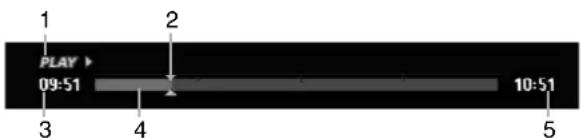
- Indikerar uppspelningsläge.
- Indikerar aktuellt läge för tidsförskjutning.
- Indikerar starttid för tidsförskjutning.
- Indikerar förfluten tid för tidsförskjutning.
- Visar vilken tid som är en timme från att tidsförskjutningen började.
Tips:
- Du kan använda specialfunktioner för uppspelning (Slow, Scan osv.) när du använder tidsförskjutning. Läs mer om uppspelning på sidorna 24-27.
- Du kan redigera det sparade klippet vid tidsförskjutning och spara det på hårddisken. Se Klippinspelning till höger.
Obs!
- Om det inte finns ledig plats på hårddisken kommer det äldsta timeshift-avsnittet i cacheminnet stegvis att raderas.
- Om du inte trycker på någon knapp på sex timmar upphör tidsförskjutningen automatiskt.
- Om du har valt timeshift-funktionen [PA] i Setupmenyn kommer enheten att med automatik starta denna funktion utan att du behöver trycka på TIMESHIFT-knappen.
Markörsökning i tidsförskjutningsläge
Du kan använda en markör i tidsförskjutningsläge. Tryck på MARKER på den önskade punkten under tidsförskjutningen. Tryck på SEARCH om du vill gå till den markerade scenen.
Klippinspelning HDD
Du kan redigera programmet vid tidsförskjutning och spara det på hårddisken (HDD).
- Använd paus, stegning, sökning och slow-motion för att hitta startpunkten under tidsförskjutningen.
- Tryck på REC i början av det avsnitt du vill spela in. Inspelningens status visas i rött på statusfältet.

-
Använd paus, stegning, sökning och slow-motion för att hitta slutpunkten.
-
Tryck på REC när du är framme vid slutpunkten av det avsnitt du vill spela in. Normal uppspelning fortsätter.
-
Upprepa steg 1 och 4 om du vill göra fler klippinspelningar i ett program.

-
Tryck på STOP när du vill avbryta tidsförskjutningen. En bekräftelse visas.
-
Använd ◀ / ► för att välja [Ja] och tryck på ENTER. Du kan också trycka på STOP igen. Aktuell sändning visas på TV-skärmen.
Obs!
- De valda avsnitten spelas in på härddisken.
- Om du vill avsluta klippinspelningen trycker du på knappen STOP. Om du avbryter inspelningen med knappen POWER kanske inte programmet spelas in på hårddisken.
- Klippinspelningar kan inte göras för avsnitt som är kortare än fem sekunder.
- MPEG4-inspelning kan inte göras med funktionen för klippinspelning (Clip Recording). (Endast tillgänglig i MPEG2-inspelningsformat.)
Hoppa till start eller slutpunkt under tidsförskjutning
- Tryck på ENTER under tidsförskjutning. Menyn visas.
- Tryck på ◀för att starta uppspelningen från tidsförskjutningens början. Tryck på ►för att gå till tidsförskjutningens slut och pausa uppspelningen.
Avsluta tidsförskjutningen
- Tryck på STOP när du vill avsluta funktionen tidsförskjutning. En bekräftelse visas.
- Välj [Ja] med ◀ / ▶ och tryck på ENTER. Aktuell sändning visas på TV-skärmen.
Grundläggande inspelning från TV HDD
Följ instruktionerna nedan för att spela in ett TV-program. Inspelningen börjar omedelbart och fortsätter tills skivan är full eller du avbryter den.
- Ställ in inspelningsläget genom att trycka på REC MODE upprepade gånger. (XP, SP, LP, EP eller MLP)
- Välj en TV-kanal att spela in från med PR/CH (+/-).
Byta TV-Ijudkanal
Du kan välja vilken ljudkanal (språk) du vill höra genom att trycka på AUDIO när du tittar på ett TV-program. Aktuell ljudkanal visas på TV-skärmen.
Stereosändning:
Stereo → Vänster → Höger → Mono
Tvåspråkig sändning:
Huvud → Sub → Huvud+Sub
- När du spelar in TV-program en med tvåspråkig sändning ställer du in ljudkanalen med [TV ljudinspelning] i Setup-menyns undermeny (se sidan 21).
- Om ljudet har dålig kvalitet när Stereo har valts, kan det ofta bli bättre om du byter till Mono (Vänster eller Höger).
-
DVD-inspelaren kan spela in NICAM eller vanligt ljud. Om NICAM-inställningen (sidan 17) ställs in på Auto och du tar emot en NICAM-sändning, ändras ljudet automatiskt till NICAM så att du kan spela in NICAM-ljud. Om du tar emot en sändning som inte har NICAM-ljud, spelas det vanliga ljudet in. Om NICAM-ljudstörningar förekommer på grund av en dålig mottagning kan du stänga av NICAM-inställningen.
-
Tryck på REC (●) en gång.
Inspelningen börjar. (Indikatorn REC visas på displayen.)
- Inspelningen fortsätter tills du trycker på STOP (■) eller tills skivan eller hårddisken är full.
-
För inspelning i ett begränsat intervall, se Omedelbar tidsinspelning till höger.
-
Tryck på STOP (■) för att stanna inspelningen.
Pausa inspelningen
- Tryck på PAUSE/STEP (III) om du vill göra paus i inspelningen.
- När du vill fortsätta trycker du på PAUSE/STEP (III).
Spela in ett TV-program medan du tittar på ett annat
- Tryck på TV/DVD för att välja TV-läget under inspelning. TV-indikatorn visas.
- Välj kanalen som ska visas med hjälp av TV.
Omedelbar tidsinspelning HDD
Omedelbar tidsinspelning gör att du kan spela in på ett lätt sätt utan att använda programtimern.
- Följ steg 1-2 till vänster (Grundläggande inspelning från TV).
- Tryck på REC (●) upprepade gånger för att välja inspelningstidens längd.

Fortsätt
128H 5M Led.
Inspelningen startar när du trycker första gången. Varje ytterligare tryckning ökar inspelningstiden så länge det finns ledigt utrymme (högst 240 minuter).
Inspelningstiden visas på TV-skärmen.
Vid inspelningens slut stoppas inspelningen och enheten stängs av.
Kontrollera inspelningstiden
Tryck på REC (●) för att kontrollera inspelningstiden. Inställningen kommer automatiskt att visas på TV-skärmen igen en kort stund.
Den återstående inspelningstiden visas också på displayen.
Förlänga inspelningstiden
Du kan förlänga inspelningstiden när som helst genom att trycka på REC (●).
Varje ytterligare tryckning ökar inspelningstiden så länge det finns ledigt utrymme (högst 240 minuter).
Viktigt
Om du stänger av spelaren (eller det blir strömavbrott) när inspelningen pågår, försvinner inspelningen.
Tidsinspelning HDD
Inspelaren kan programmeras för upp till 16 inspelningsprogram inom en månad. För inspelning under din frånvaro måste du mata in kanalerna som skall spelas in, starttiden och sluttiden.
- Välj funktionen [Timer Inspelning] i [HOME]-menyn.
Menyn [Timer Inspelnings Lista] visas.
- Använd ▲ / ▼ för att välja [Ny] och tryck därefter på ENTER.
Menyn [Timer Inspelning] visas.
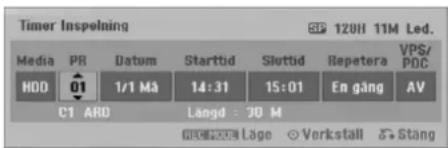
• [Media] Mediafunktionen kan inte markeras.
- [PR] Välj en lagrad programsiffra eller en av extrautgångarna för inspelning.
(Det går inte att välja DV-ingång.)
- [Datum] Välj datum inom 1 månad på förhand.
• [Starttid] Ställ in inspelningens starttid.
• [Sluttid] Ställ in inspelningens sluttid.
- [Repetera] Välj en önskad upprepning (En gång, Varje dag (måndag–fredag) eller Varje vecka).
- [VPS/PDC] VPS/PDC-systemet justerar automatiskt inspelningstiden så att du inte missar programmet även om det inte sänds enligt tablån. För att VPS/PDC ska fungera måste du ange rätt tid och datum för programmet du vill spela in.
VPS/PDC fungerar inte för alla TV-kanaler.
Obs!
- Kanaler som använder VPS/PDC har i allmänhet VPS/PDC-information på sina text-TV-sidor. Läs dessa sidor när du ställer in tidsinspelningen.
-
När du använder VPS/PDC kanske inte början av programmet spelas in.
-
Ange den nödvändiga informationen för din eller dina tidsinspelningar.
-
◀ / ▶ (vänster/höger) – flytta markören till vänster eller höger
- ▲ / ▼ (upp/ned) – ändra inställningen vid markörens aktuella läge
- Tryck på RETURN (♂) för att lämna menyn Timer Inspelning.
- Tryck på ENTER när du har fyllt i all programinformation.
-
Välj funktionen [Timer Inspelning] i [HOME]-menyn för att få fram Timer Inspelnings Lista.
-
Ställ in inspelningsläget genom att trycka på REC MODE upprepade gånger. (XP, SP, LP, EP eller MLP)
- Tryck på ENTER för att lagra programmeringen i DVD-inspelaren.
Tidsinspelningslistan visas för att kontrollera programmeringen.
Markeringen "Inspelning OK" på listan Timer Inspelning visar att tidsinspelning har programmerats korrekt.
-
Tryck på RETURN (♂) för att lämna Timer Inspelnings Lista.
-
Glöm inte trycka på POWER för att ställa enheten i standby-läge.
Obs!
- Timer-indikatorn tänds på displayen när DVD-inspelaren är i standby-läge och timern är aktiverad. (Ingenting visas medan [Strömsparläge] är aktiverat.)
- När du spelar in TV-program med en tvåspråkig sändning ställer du in ljudkanalen med [TV ljudinspelning] Setup (se sidan 21).
- Du kan stoppa en pågående timer-inspelning. Tryck på STOP och bekräftelsemeddelandet visas. Tryck på ENTER för att stoppa inspelningen eller RETURN (♂) för att fortsätta inspelningen.
- MPEG4-inspelning kan inte göras med Timer Inspelning. (Endast tillgänglig i MPEG2-inspelningsformat.)
Kontrollera tidsinspelningens detaljer
Programmeringen kan kontrolleras när DVD-spelaren är påslagen.
Välj funktionen [Timer Inspelning] i [HOME]-menyn. Menyn [Timer Inspelnings Lista] visas.
- Använd ▲ / ▼ för att välja en tidsinspelning.
- Tryck på ENTER för att redigera det valda programmet.
En meny med tidsinspelningen visas.
- Tryck på CLEAR för att radera det valda programmet från tidsinspelningslistan.
- Om du väljer [Ny] och trycker på ENTER kan du programmera en ny timerinspelning (se sidan 39).
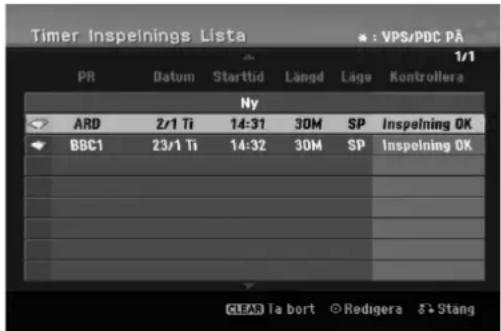
Avbryta tidsinspelningen
Du kan upphäva tidsinställningen när som helst innan inspelningen startat.
- Använd ▲ / ▼ för att välja det program som ska raderas från tidsinspelningslistan.
Tryck på CLEAR och bekräftelsemeddelandet visas.
Tryck på ENTER när [OK] är markerad för att ta bort inspelningen.
Stoppa en pågående tidsinspelning
Du kan avbryta programmet även om tidsinspelningen har börjat.
- Du kan stoppa en pågående timerinspelning. Tryck på STOP och bekräftelsemeddelandet visas. Tryck på ENTER för att stoppa inspelningen eller RETURN (♂) för att fortsätta inspelningen.
Felsökning för tidsinspelning
Spelaren kommer inte att starta inspelning även om tidsinspelning är inställd om:
- Det finns ingen ledig plats på hårddisken. (se sidan 22).
- Enheten är påslagen.
- Det finns redan 255 titlar inspelade på hårddisken.
Det går inte att ställa in en tidsinspelning om:
- En inspelning redan pågår.
- Den tid du försöker ställa in redan har varit.
• 16 tidsinspelningar redan har ställts in.
Om två eller fler tidsinställda program överlappar:
- Det tidigare programmet har prioritet.
- När det tidigare programmet är slut börjar det senare.
- Om två program ställs in att starta exakt samma tid har det som ställdes in först prioritet.
Inspelning från extern enhet
HDD
Inspelning från externa komponenter
Du kan spela in från en extern enhet som en videokamera eller videobandspelare. Anslut enheten till en av spelarens extraingångar.
- Kontrollera att enheten du vill spela in från är ordentligt ansluten till DVD-inspelaren. Se sidan 14-15.
-
Tryck på AV/INPUT upprepade gånger för att välja extraingång.
-
Tuner: Inbyggd tuner
• AV1: AV1 scart-uttaget på enhetens baksida - AV2: AV 2 DECODER scart-uttaget på enhetens baksida
-
AV3: AV IN 3 (VIDEO, AUDIO (L/R)) på enhetens framsida
• DV: DV IN på frontpanelen -
Ställ in inspeinningsläget genom att trycka på REC MODE upprepade gånger. (XP, SP, LP, EP eller MLP)
-
Tryck på REC (●) en gång. Inspelningen börjar. (Indikatorn REC visas på displayen.)
-
Inspelningen fortsätter tills du trycker på STOP (■) eller tills HDD är full.
-
För inspelning i ett begränsat intervall, se "Omedelbar tidsinspelning" på s. 37.
-
Tryck på STOP (■) om du vill avbryta inspelningen.
Obs!
Om källan är kopieringsskyddad med hjälp av CopyGuard kan du inte spela in på den här DVD-inspelaren. Se Copyright på s. 50 om du vill veta mer.
Inspelning från DV-enhet
Före DV-avspelning HDD
Du kan ansluta en DV-försedd videokamera till DVD-inspelaren med hjälp av en enkel DV-kabel för ingång och utgång av ljud, video, data och kontrollsignaler.
- Denna spelare är endast kompatibel med videokameror med DV-format (DVC-SD, DV25). Digitala satellittuners och digitala VHS-videobandspelare är inte kompatibla.
- Du kan inte ansluta mer än en DV-videokamera till DVD-inspelaren.
- Det går inte att styra den här DVD-inspelaren från extern utrustning som är ansluten via DV IN-kontakten (inklusive två DVD-inspelare).
- Det går kanske inte alltid att styra en ansluten videokamera via DV IN-kontakten.
- En digital videokamera kan normalt spela in ljud i stereo med 16 bitar/48 kHz, eller dubbla stereo spår på 12 bitar/32 kHz. DVD-inspelaren kan bara spela in ett stereoljudspår. Ställ in [DV-ljudinspelning] på [Audio 1] eller [Audio 2] efter behov (Se sidan 21).
- Ljudingången till DV IN-kontakten ska vara 32 eller 48 kHz (inte 44,1 kHz).
- Bildstörning kan förekomma under inspelningen om källenheten pausar uppspelningen eller spelar en del på bandet som är tomt, om det förekommer en strömstörning i källenheten, eller om DV-kabeln kopplas ur.
Inspelning från digital videokamera
Du kan spela in från en digital videokamera som är ansluten till DV IN-kontakten på apparatens frontpanel.
Med hjälp av spelarens fjärrkontroll kan du styra både videokameran och spelaren.
Innan du börjar spela in ska ljudingången för DV IN-kontakten vara inställd (Se sidan 21).
Tips:
- Källsignalen måste vara DVC-SD-format.
- Vissa videokameror kan inte styras med spelarens fjärrkontroll.
- Om du ansluter andra DVD-inspelare med en DV-kabel kan du inte styra den andra DVD-enheten från den här.
- Du kan inte kontrollera denna apparat med fjärrkontrollen som hör till en enhet ansluten till DV IN-kontakten.
-
Du kan inte spela in datum och tid från en DV-kassett.
-
Se till att din digitala videokamera är ansluten till frontpanelens DV IN-kontakt. Se sidan 15.
- Tryck på AV/INPUT upprepade gånger för att välja DV-ingång. DV visas på displayen och på TV-skärmen.
- Finn den punkt på videokamerans band där du vill starta inspelningen. Bästa resultat får du om du pausar uppspelningen vid punkten där inspelningen ska börja.
- Beroende på videokameran kan du använda spelarens fjärrkontroll för att kontrollera videokameran med funktionerna STOP, PLAY och PAUSE.
- Tryck på REC (●) en gång. Inspelningen börjar.
- Inspelningen stannar automatiskt om spelaren inte tar emot någon signal.
- Du kan pausa eller stanna inspelningen med PAUSE/STEP (■) eller STOP (■). Du kan inte styra videokameran med fjärrkontrollen under inspelningen.
- I videoläge är det möjligt att sista inspelningsrutan kvarstår på skärmen en stund efter inspelningens slut.
Felsökning
Om du inte får någon bild och/eller ljud via DV IN-kontakten kontrollerar du följande:
- Se till att DV-kabeln är ansluten på rätt sätt.
- Prova med att stänga av den anslutna utrustningen och sedan slå på den igen.
• Prova med att byta ljudingång.
Obs!
- Beroende på den anslutna videokameran kan du ibland inte styra den med fjärrkontrollen som medföljer denna spelare.
- MPEG4-inspelning kan inte göras med funktionen DV dubbing (DV-avspelning). (Endast tillgänglig i MPEG2-inspelningsformat.)
Spela in och spela upp samtidigt
Spela upp en annan titel under inspelning
Samtidigt som inspelning pågår kan du spela upp material från en annan enhet.
- Börja spela in.
- Tryck på HOME när du vill visa menyn Home.
- Använd ▲ / ▼ / ◀ / ▶ och ENTER-knapparna för att välja vilken enhet du vill spela upp ifrån.
- Börja spela upp.
Inspelningen fortsätter medan uppspelning görs från den andra enheten.
Obs!
- Du kan inte använda samtidig uppspelning och inspelning om du kopierar, dubbar eller gör en timerinspelning.
- Det går inte att redigera program när du spelar in och spelar upp samtidigt.
- Denna funktion kan inte väljas i MPEG4-inspelningsläge.
Time Slip HDD
Du kan spela upp aktuell titel samtidigt som du spelar in den.
- Starta hårddisksinspelning.
- Tryck på PLAY (▶).
Uppspelningen startar och inspelningen fortsätter samtidigt som uppspelning pågår.
- Du kan använda knapparna PAUSE (Ⅲ) och SCAN (◄◄ / ►►) för att pausa, skanna och använda slow-motion vid uppspelning.
- Tryck på STOP (■).
Uppspelningen stannar och återgår därefter till det aktuella inspelningsläget.
Obs!
- Uppspelning kan inte startas förrän 15 sekunder efter att inspelningen startats.
- Denna funktion kan inte väljas i MPEG4-inspelningsläge.
MPEG4-inspelning HDD
Du kan spela in video i MPEG4-format.
- Ställ in alternativet [MPEG4] på [På] i Setup-menyn (se sidan 21).
- Välj den ingång du vill spela in från (TV-kanal, AV-ingång, etc.).
- Ställ in inspeinningsläget genom att trycka på REC MODE upprepade gånger. (XP, SP, LP, EP eller MLP)
- Starta inspelning. Enheten spelar in video med MPEG4-format på hårddisken. Det inspelade innehållet listas på menyn [Film lista]. För att spela upp en MPEG4-inspelning, se sidan 28.
Anm:
- Du kan inte redigera videoinnehållet med MPEG4. Om du vill redigera funktioner, ställ in alternativet [MPEG4] på [Av] i inställningsmenyn (se sidan 21).
- Om du trycker på MENU/LIST när alternativet [MPEG4] är inställt på [På] i härddiskläge visas menyn [Film lista].
- En (funktions)knapp är inte aktiverad vid MPEG4-inspelning. (PLAY, TIMESHIFT, MENU/LIST, HOME, DVD, HDD, etc.)
- Videobilden kan försvinna under MPEG4-inspelning på grund av egenskaperna vid MPEG4-videokodning. Detta är inte ett fel.
- Tryck på AUDIO för att välja den audiokanal du vill spela in. Alternativet [TV ljudinspelning] på Setupmenyn påverkar inte MPEG4-inspelningen.
Specifikationer för MPEG4-inspelning
Format för videoavkodning
Avkodning: MPEG4-format Upplösning: 640 x 480 (XP, SP, LP-läge), 480 x 352 (EP-läge), 352 x 256 (MLP-läge)
Format för audioavkodning
Avkodning: AC3 Kvalitet: 128 kbit/sek, 48 kHz (Samplingshastighet), Stereo
Max. antal titlar
Mindre än 1999 titlar
Max. storlek för titel
2 GByte
- Om storleken på den för närvarande inspelade titeln är mer än 2 Gbyte fortsätter inspelningen under en ny titel. Inspelningen pausar några sekunder när en ny titel skapas.
Inspelningstid (160/250GB)
Ca 132/208 timmar (XP-läge), 165/258 timmar (SP-läge), 215/337 timmar (LP-läge), 275/429 timmar (EP-läge), 429/625 timmar (MLP-läge)
Redigering
Menyerna Titellista och Kapitellista – översikt
Du kan redigera videoinnehåll med menyn Titellista. Vilka redigeringsfunktioner som finns på menyn Titellista beror på om du redigerar video på en DVD-skiva eller härddisken och på om du redigerar originalinnehåll eller en spellista.
Det finns två sätt att redigera DVD-RW-skivor i VR-läge. Du kan redigera originalinnehåll direkt på skivan eller skapa och redigera en spellista. Spellistan ändrar inte innehållet på skivan, den styr bara hur innehållet spelas upp.
Material som spelats in på hårddisken kan redigeras på ungefär samma sätt som originalinnehåll på en DVD-RW-skiva i VR-läge med ungefär samma kommandon för borttagning och namngivning av filer och dessutom detaljkontroll över innehållet i kapitlen inom DVD-skivans titlar.
Obs!
Under inspelningen kan vissa titlar visas med en markering om du visar härddiskens titellista. Dessa titlar spelades in med en annan inställning för linjeingång jämfört med DVD-inspelarens aktuella inställning.
De markerade titlarna kan inte spelas upp.
- Tryck på MENU/LIST när du vill visa menyn Titellista.
Uppspelningen stoppas när du gör det.
- Om du trycker på MENU/LIST när alternativet [MPEG4] är inställt på [På] i härddiskläge visas menyn [Film lista].
- Du kan även ta fram den med HOME-menyn, välj alternativet [FILM], välj sedan [HDD] eller [DVD] och tryck på ENTER.
- När du väljer titlar använder du knapparna ▲ / ▼ för att visa föregående/nästa sida om det finns mer än sex titlar.
- Om du redigerar en skiva i VR-läge trycker du på MENU/LIST för att växla mellan menyerna Original och spellista.
På skärmens vänstra sida visas alternativen i menyn. På huvuddelen av skärmen visas miniatyrbilder av titlarna (eller kapitlen) på skivan eller hårddisken. Du kan ändra miniatyrbilderna med knappen THUMBNAIL (miniatyr) – se Ändra miniatyrbilder för titlar på sidan 43.
Tryck på DISPLAY om du vill visa information för en vald titel på menyn Titellista.
Tryck på ENTER när du har valt en titel eller ett kapitel på menyn Titellista eller Kapitellista. Menyalternativen visas på vänster sida i menyn. Välj alternativ med
▲ / ▼ och bekräfta ditt val med ENTER.
- Tryck på RETURN (♂) flera gånger när du vill stänga menyn Titellista
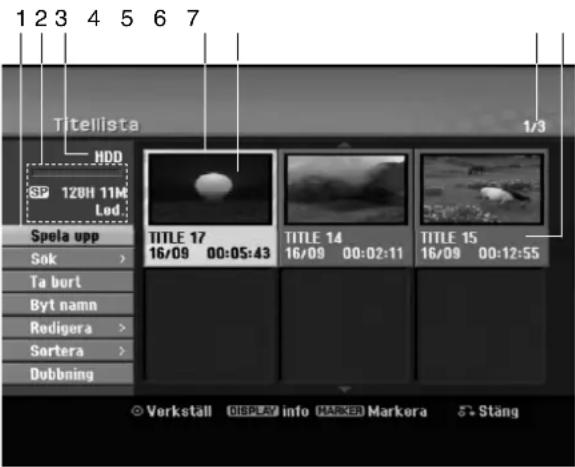
-
Menyalternativ: Om du vill visa menyalternativ väljer du en titel och trycker på ENTER. Vad som visas beror på skivtypen.
-
[Sätt ihop] Sätter ihop två titlar eller kapitel till en titel eller ett kapitel (sidan 47, 48).
• [Ta bort] Tar bort titeln eller kapitlet (sidan 45)
• [Ta bort del] Tar bort en del av titeln (sidan 45).
• [Dela] Delar en titel i två (sidan 47).
• [Dubbning] Kopierar titeln till annat media (sidan 51) - [Full uppsp.] Börjar spela upp den valda titeln inklusive dolda kapitel.
- [Dölj (Visa)] Döljer (eller visar) den valda titeln eller det valda kapitlet (sidan 49)
- [Flytta] Flyttar ett kapitel från menyn Kapitellista-Spellista till en ny plats på menyn (sidan 49)
- [Spela upp] Börjar spela upp den valda titeln eller det valda kapitlet. Dolda titlar och kapitel på DVD+R/RW-skivor kan inte spelas upp.
- [Spellista] Lägger till titeln eller kapitlet till spellistan (sidan 44)
- [Skydda skiva] förhindrar ofrivillig inspelning, redigering eller radering av titeln. (sidan 49)
- [Byt namn (titelnamn)] Ändrar titelnamnet (sidan 46)
• [Sök] - [Kapitel], visar titelns kapitellista.
- [Tid], söker den tid där du vill starta titeln. (sidan 46)
-
[Sortera] Listar programmen på menyn Titellista efter Datum, Titel eller Kategori (sidan 47)
• [Titel] Visar kapitlets Titellista. -
Visar inspelningsläge, ledigt utrymme och statusfält för upplupen tid.
-
Aktuella media
- Vald titel.
- Miniatyrbild
- Visar valt titelnummer och totalt antal titlar.
- Visar titelns namn, inspelningsdatum och inspelningens längd.
Hårddisk, VR-läge: redigera originalet och spellistan
Titlar, kapitel och delar
Titlar i skivans originalinnehåll har ett eller flera kapitel. När du placerar en skivas titel i spellistan visas alla titelns kapitel i listan. Det innebär att kapitel i spellistan fungerar precis som kapitel på en DVD Video-skiva. Delarna är från titlar i originallistan eller spellistan. Du kan lägga till och ta bort delar från menyn Original och Spellista. Om du lägger till ett kapitel i spellistan skapas en ny titel som består av ett avsnitt (ett kapitel) av originaltiteln. Om du tar bort en del tas en del av titeln bort från menyn Original eller Spellista.
Viktigt
- Vid redigering med funktionerna Ta bort, Lägg till och Flytta är eventuellt inte start- och slutbildrutorna precis som de ställdes in på displayen.
- När spellistan spelas upp kan du märka en kort paus mellan de olika delarna. Detta är inte ett fel.
Liknar DVD-redigering videobandsredigering?
Nej. När du redigerar ett videoband behöver du ett videodäck som spelar av originalen och ett annat som gör inspelningen/redigeringen. Med DVD redigerar du genom att skapa en "spellista" som består av materialet som ska spelas av och som innehåller information om när det ska spelas av. Vid uppspelning spelas skivan enligt spellistan.
Om orden "Original" och "spellista"
VR RAM-
Du kommer ofta att stöta på orden "original" och "spellista" i instruktionerna. De hänvisar till det faktiska innehållet och till den redigerade versionen.
- Original: hänvisar till den faktiska informationen som är inspelad på skivan.
- Spellista: hänvisar till den redigerade skivversionen – hur originalinnehållet ska spelas upp.
Lägga till kapitelmarkörer
Du kan skapa kapitel inom en titel genom att infoga kapitelmarkörer på lämpliga ställen.
Vid den punkt där du vill börja ett nytt kapitel, tryck CHP ADD under uppspelningen. Kapitelmarkörens ikon visas på TV-skärmen.
Obs!
Kapitelmarkörer placeras ut automatiskt med jämna mellanrum. Du kan ändra dessa intervaller på menyn Initial Setup (se "Automatisk kapitelindelning" på s. 21).
Ändra miniatyrbilder för titlar
Varje titel som visas på menyn Titellista symboliseras av en miniatyrbild som tagits från titelns eller kapitlets början.
Om du vill kan du välja en annan stillbild som finns i titeln.
Tryck på THUMBNAIL för att ställa in den aktuella bilden som visas på menyn Titellista. Stillbilden som du väljer visas i båda menyerna Original och Playlist Spellista.
Tips:
Du kan också ändra titelns miniatyrbild på menyn Kapitellista i VR-läge för DVD-RW- och DVD-RAM-skivor. Välj ett kapitel på menyn Kapitellista och tryck på THUMBNAIL. Titelns miniatyrbild som inkluderar kapitlet förändras.
Skapa en ny spellista
VR
RAM-
Använd denna funktion för att lägga till en ny originaltitel eller ett kapitel till spellistan När du gör detta kommer hela titeln eller kapitlet att läggas till i spellistan (du kan senare plocka bort de delar du inte behöver – se Radera titel/kapitel i original eller Spellista titel/kapitel på sidan 45).
Titeln visas i spellistan tillsammans med kapitelmarkörerna som visas i originalet. Om du lägger till fler kapitelmarkörer i originalet senare, kopieras dessa inte automatiskt över till spellistans titel.
Du kan lägga till upp till 999 kapitel på en skiva.
- Välj en titel eller ett kapitel på menyn Titellista-Original eller Kapitellista-Original som du vill lägga till i spellistan och tryck på ENTER. Menyalternativen visas på vänster sida i menyn.
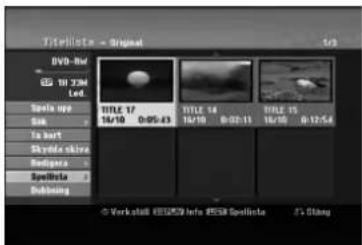
- Välj alternativet [Spellista] med ▲ / ▼ och tryck på ENTER.
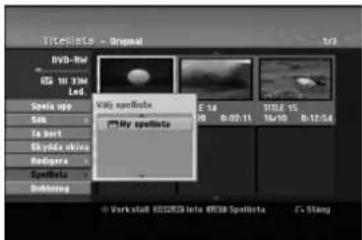
- Välj [Ny spellista] och tryck på ENTER. Den nya titeln visas i den uppdaterade spellistan. Alla titelns kapitel läggs till i spellistan.
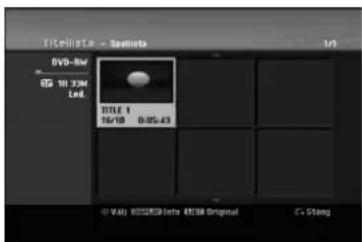
Lägga till ytterliggare titlar/ kapitel i spellistan
VR
RAM-
Du kan lägga till en originaltitel eller ett kapitel i spellistans titel även om den är redan registrerad.
- Välj en titel eller ett kapitel på menyn Titellista-Original eller Kapitellista-Original som du vill lägga till i spellistan och tryck på ENTER. Menyalternativen visas på vänster sida av skärmen.
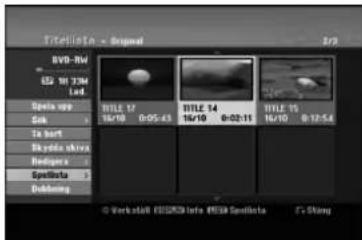
- Välj alternativet [Spellista] med ▲ / ▼ och tryck på ENTER.
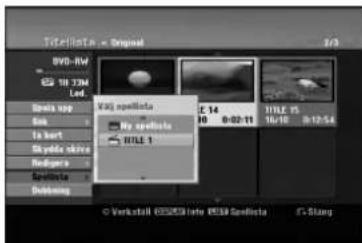
-
Välj en befintlig Titellista-Spellista att lägga till en titel eller ett kapitel i och tryck på ENTER.
-
Upprepa steg 1-3 för att lägga till ytterliggare titlar eller kapitel i spellistan.
Du kan se de tillagda kapitlen på menyn Kapitellista-Spellista.
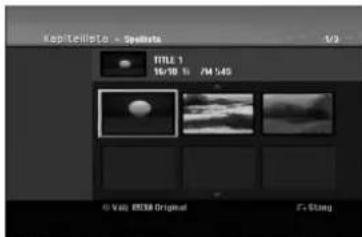
- Tryck på RETURN (♂) om du vill avsluta eller MENU/LIST om du vill återgå till menyn Titellista-Original.
Radera titel/kapitel i original eller spellista
När du vill radera en titel eller ett kapitel från menyn Spellista tar du bara bort den från spellistan; titeln/kapitlet blir kvar på menyn Original.
Om du väljer att radera en titel eller kapitel från menyn Original (titel/kapitel), raderas titeln eller kapitlet från skivan och tiden som är tillgänglig för inspelning ökas. Titlar/kapitel som raderas från originalet tas bort från spellistan också.
Obs!
Det går eventuellt inte att radera kapitel som är kortare än fem sekunder.
- Välj ett kapitel eller en titel du vill ta bort från menyn Titellista eller Kapitellista med
◀ / ▶ / ▲ / ▼ och tryck på ENTER.
Menyalternativen visas på skärmens vänstra sida.
Välja flera titlar på hårddisken
- Tryck på MARKER.
En bock markerar den valda titeln. Tryck på MARKER igen för att ta bort markeringen.
-
Upprepa steg 1 för att markera fler titlar. Du kan markera upp till 10 titlar.
-
Välj [Ta bort] i menyn.
- Tryck på ENTER för att bekräfta.
Ett meddelande som bekräftar raderingen visas.
- Använd ◀ / ▶ för att välja [Ja] och tryck på ENTER. Det valda kapitlet eller titeln raderas.
När du trycker på ENTER visas den nya uppdaterade menyn.
-
Upprepa steg 1–4 om du vill fortsätta ta bort från menyn.
-
Tryck på RETURN (♂) upprepade gånger när du vill stänga menyn.
Obs!
- Vid DVD+RW-inspelning ändras den borttagna titelns namn till "Deleted Title".
- Om mer än två titlar i rad tas bort kombineras de till en.
- När du tar bort en titel eller ett kapitel är det bara den sista titeln eller det sista kapitlet som ökar den tillgängliga inspelningstiden på DVD+RW-skivan.
Radera en del HDD VR RAM-I
Du kan radera en del som du inte vill visa i titeln.
- Välj ett kapitel eller en titel du vill ta bort från menyn Titellista med ◀ / ▶ / ▲ / ▼ och tryck på ENTER.
Alternativen visas på menyns vänstra sida.
- Välj [Ta bort del] under funktionen [Redigera], tryck därefter på ENTER.
Menyn Redigera [Ta bort del] visas på TV-skärmen.
-
Använd uppspelning, paus, stegning, sökning och slow-motion för att hitta startpunkten.
-
Tryck på ENTER vid startpunkten för det avsnitt du vill ta bort.
Ikonen [Slut] markeras.
-
Använd uppspelning, paus, stegning, sökning och slow-motion för att hitta slutpunkten.
-
Tryck på ENTER vid slutpunkten av den del som ska raderas.
Om du vill ta bort den valda punkten använder du
▲ / ▼ för att välja ikonen [Annullera].
Tryck sedan på ENTER.
Tips:
Du kan ta bort flera delar från en härddiskinspelning. Välj ikonen [Nästa avsnitt] på menyn och tryck på ENTER. Upprepa sedan steg 3-6.
- När du har redigerat klart väljer du [Klart] och trycker på ENTER.
Ett meddelande som bekräftar raderingen visas.
Använd ◀ / ▶ för att välja [Ja] och tryck på ENTER.
Den valda delen raderas från titeln och menyn Titellista visas.
Obs!
Funktionen är inte tillgänglig för titlar som är kortare än 5 sekunder.
Namnge en titel
Du kan namnge titlarna. Namnen kan vara maximalt 32 tecken långa.
- Välj titeln du vill namnge på menyn Titellista och tryck på ENTER. Menyalternativen visas på vänster sida i menyn.
- Använd ▲/▼ för att välja funktionen [Byt namn] eller [Titelnamn] och tryck därefter på ENTER. En tangentmeny visas.
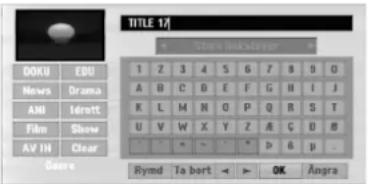
- Skriv ett namn på titeln. Välj tecken med
◀ / ▶ / ▲ / ▼ och bekräfta med ENTER.
- Du kan byta tangentbordstyp med knappen MENU/LIST.
- OK: Välj för att avsluta inmatningen.
• Annullera: Tar bort alla skrivna tecken.
• Rymd: Infogar ett mellanslag vid markören. - Ta bort: Tar bort föregående tecken vid markören.
- ◀ / ▶: Flyttar markören till vänster eller höger.
Tips:
Knappar att skriva med på fjärrkontrollen PLAY (▶): Infogar ett mellanslag vid markören.
II (PAUSE/STEP): Tar bort följande tecken vid markören.
■ (STOP), CLEAR: Tar bort föregående tecken vid markören.
◀◀ / ▶▶▶: Flyttar markören till vänster eller höger.
Siffror (0-9): Anger motsvarande tecken vid markören.
Tips:
Du kan lägga till en genre för titeln på hårddisken. Om du bestämt genre för titeln kan du lätt finna titeln i den rätta genre-mappen i hårddiskens titelmeny.
- Välj OK och tryck på ENTER när du vill spara namnet och återgå till föregående meny.
- Tryck på RETURN (♂) upprepade gånger för att gå ur menyn.
Obs!
- Namnen får vara upp till 32 tecken långa.
- För skivor som formaterats i en annan DVD-inspelare visas bara en begränsad teckenuppsättning.
- När du spelar in på DVD-R-, DVD+R- eller DVD+RW-skivor visas bara namnet du anger på DVD-inspelaren efter finalisering.

Du kan välja startpunkt för titeln.
- Använd ◀ / ▶ / ▲ / ▼ för att välja en titel från titellistan och tryck på ENTER. Alternativen visas på menyns vänstra sida.
- Välj [Tid] och tryck på ENTER. Menyn [Sök] visas på TV-skärmen. Exempel: Titellista (HDD)
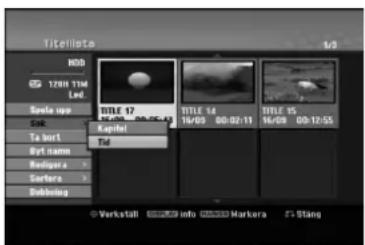
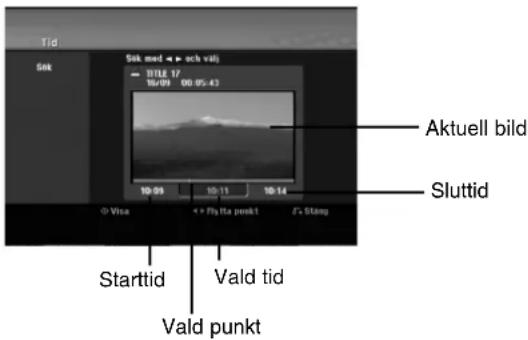
- Använd ◀ / ► för att leta reda på startpunkten. Ökningen är 1 minut per steg. Om du håller ◀ / ► nertryckt ökar steglängden till 5 minuter.
- Tryck på ENTER för att starta vid vald punkt.
Sortera titellistan HDD
Med denna funktion kan du visa listor som är sorterade efter Datum, Titel eller Kategori på menyn Titellista-HDD (hårddisk). På så sätt kan du lätt hitta den titel du vill se.
- Välj en titel i Titellista-HDD-menyn och tryck sedan på ENTER. Menyalternativen visas på menyns vänstra sida.
- Tryck på ▲/▼ för att välja alternativet [Sortera] och tryck sedan på ENTER. Sorteringsalternativ visas.
- Tryck på ▲/▼ för att välja alternativen [Datum], [Titel] eller [Kategori] och tryck sedan på ENTER. Efter att du tryckt på ENTER visas den sorterade menyn.
Kombinera två titlar till en HDD
Använd funktionen Sätt ihop om du vill kombinera två intilliggande originaltitlar på hårddisken till en.
Obs!
- Funktionen kan inte användas om det bara finns en titel på härddisken.
-
Om det finns mer än 60 titlar på hårddisken går det inte heller att kombinera dem.
-
Välj den första av de två titlar du vill kombinera på listan Titellista-HDD (hårddisk) och tryck på ENTER. Menyalternativen visas på skärmens vänstra sida.
-
Välj alternativet [Sätt ihop] och tryck på ENTER.
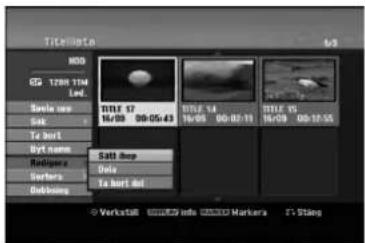
- Välj den andra av de två titlar du vill kombinera och tryck på ENTER. En bekräftelse visas.
- Använd ◀ / ▶ för att välja [Ja] och tryck på ENTER. När du trycker på ENTER visas den uppdaterade menyn.
Dela upp en titel i två ■ +RWH
Använd kommandot Divide (dela upp) för att dela upp en titel i två nya titlar.
- Välj en titel du vill dela upp på menyn Titellista-HDD (hårddisk) och tryck på ENTER. Menyalternativen visas på skärmens vänstra sida.
- Välj alternativet [Dela] (dela upp). Exempel: Titellista (hårddisk)
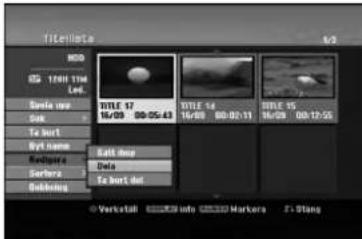
- Tryck på ENTER. Menyn Redigera (Dela) visas. Alternativet [Dela] (dela upp) markeras.
Aktuell bild
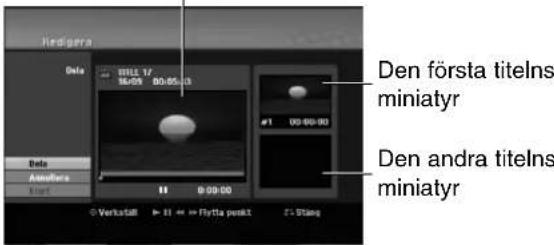
- Använd uppspelning, paus, stegning, sökning och slow-motion för att hitta den punkt där du vill dela titeln.
- Välj alternativet [Dela] (dela upp) och tryck på ENTER vid punkten. Om du vill återställa punkten väljer du alternativet [Annullera] och trycker på ENTER. Upprepa från steg 3.
- Välj alternativet [Klart] och tryck sedan på ENTER för att bekräfta delningspunkten. Titeln delas upp i två nya titlar. Det kan ta upp till 4 minuter att göra uppdelningen.
Obs!
Det går inte att dela upp så att någon del blir mindre än tre sekunder.
Kombinera två kapitel till ett
HDD VR RAM+
Använd denna funktion för att slå ihop två närliggande kapitel till ett.
- Välj den första av de två titlar du vill kombinera på menyn Kapitellista och tryck på ENTER. Menyalternativen visas på skärmens vänstra sida.
- Använd ▲ / ▼ för att välja [Sätt ihop]. Kombineringsindikatorn visas mellan de två kapitlen som ska kombineras.
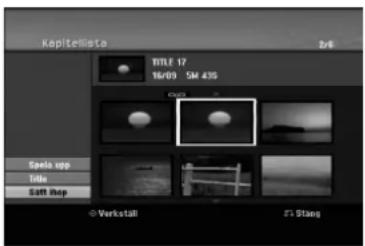
- Bekräfta med ENTER.
Obs!
Funktionen är inte tillgänglig om;
- Det bara finns ett kapitel i titeln.
- Du har markerat det första kapitlet.
- De kapitel du vill slå ihop har skapats genom att en del plockats bort från en originaltitel.
- De kapitel du vill slå ihop har skapats från olika titlar.
- Ett av de kapitel som du vill slå ihop har flyttats.
Tilläggsfunktioner för inspelningsbara DVD-skivor
Via titellistan kan du använda de olika inställningsfunktionerna för skivorna utan att öppna setup-menyn.
- På DVD-titellistan, använd ◀ / ▶ / ▲ / ▼ för att markera funktionen [Skiva] och tryck sedan på ENTER.
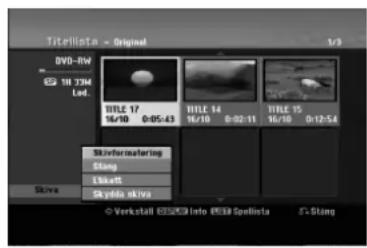
-
Använd ▲ / ▼ för att välja en funktion, tryck sedan på ENTER för att bekräfta valet.
-
[Skivformatering] Formaterar den isatta skivan (sida 22).
• [Stäng] Avslutar den isatta skivan (sida 22). - [Öppna] Gör så att den isatta skivan kan skrivas till (sida 22).
- [Etikett] Använd denna funktion för att ange ett namn för skivan. Namnet visas när du laddar in skivan och när du visar information om skivan på skärmen (sida 22)
- [Skydda skiva] Skyddar den isatta skivan mot oavsiktlig inspelning, redigering, eller rensning (sida 22).
• [Oskyddad] Tar bort skyddet
Flytta ett kapitel i en spellista
VR RAM-R
Använd den här funktionen om du vill ändra ordning på kapitlen i spellistan på menyn Titellista-Playlist (spellista).
Obs!
Funktionen kan inte användas om det bara finns ett kapitel.
- Välj ett kapitel på menyn Kapitellista-Spellista.
- Tryck på ENTER.
Menyalternativen visas på vänster sida i menyn.
- Använd ▲ / ▼ för att välja alternativet [Flytta] för spellistan och tryck på ENTER.
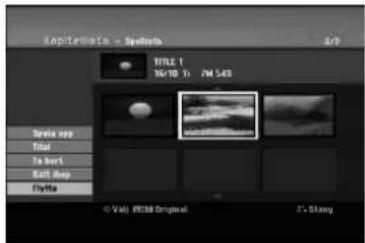
- Använd ◀ / ▶ / ▲ / ▼ för att välja den plats du vill flytta kapitlet till och tryck på ENTER. När du trycker på ENTER visas den uppdaterade menyn.
Dölja kapitel/titel


Du kan hoppa över att spela upp kapitel eller titlar utan att ta bort dem från skivan.
-
Välj ett kapitel eller en titel du vill dölja på menyn Titellista eller Kapitellista med ◀ / ▶ / ▲ / ▼ och tryck på ENTER. Alternativ visas på skärmens vänstra sida.
-
Välj alternativet [Dölj].
Kapitlets eller titelns miniatyrbild tonas ned.
Tips
Om du väljer ett dolt kapitel eller en dold titel på menyn Titellista eller Kapitellista kan du visa kapitlet eller titeln igen om du väljer [Visa] på menyn. När du har gjort det kan du se kapitlet igen.
Skydda en titel
+R+1 W VR RAM-
Använd funktionen för att skydda titeln mot oavsiktlig inspelning, redigering och radering.
- Tryck på MENU/LIST för att välja menyn Titellista.
- Välj ett kapitel eller en titel du vill skydda med ▲ / ▼ / ◀ / ▶ och tryck på ENTER.
Alternativ visas på skärmens vänstra sida.
- Välj [Skydda skiva].
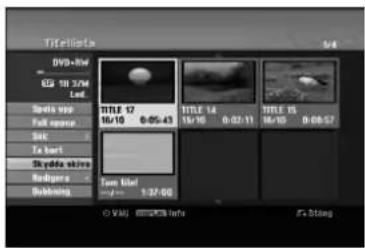
- Bekräfta med ENTER.
En läsmarkering visas på titelns miniatyrbild.
Tips
Om du väljer en titel som redan är skyddad på menyn Titellista kan du ta bort skyddet om du väljer [Skydda skiva] på menyn Titellista. Därefter kan du redigera och radera titeln.
Avspelning
Före avspelning
Använd kopieringsfunktionerna i DVD-inspelaren för att:
- Säkerhetskopiera viktiga inspelningar som sparats på härddisken på DVD-skivor.
- Göra en DVD-kopia av en inspelning på hårddisken så att den kan spelas upp i en annan spelare.
- Överföra video från en DVD-skiva till härddisken för redigering.
- Överföra redigerad video från hårddisken till en DVD-skiva.
Det enklaste sättet att kopiera är att använda funktionen One Touch Kopiera (enknappskopiering). Med den kan du enkelt kopiera titeln som spelas upp från härddisken till en DVD-skiva eller tvärt om.
Obs!
Om titeln är mindre än fem sekunder går det inte att kopiera. (från HDD till DVD)
Begränsningar för kopiering
Vissa videomaterial kan endast kopieras en gång: Sådant material kan inte kopieras till hårddisk eller DVD.
Du kan identifiera denna typ av material under uppspelning genom att visa skivinformation på skärmen.
- Signaler i NTSC-format från analoga ingångar eller DV-ingångar spelas inte in ordentligt med denna apparat.
- Video signaler i SECAM-format (från den inbyggda TV-tunern eller från analoga ingångar) spelas in i PAL format.
Vad är "CPRM"?
CPRM är ett system för kopieringsskydd (med förvrängningssystem) som bara tillåter inspelning av sändningar en gång. CPRM är en förkortning av Content Protection for Recordable Media (innehållsskydd för inspelningsbara media).
CPRM-inspelningar kan endast göras på DVD-RW-skivor som är formaterade i VR-läge eller DVD-RAM-skivor. Dessutom kan CPRM-inspelningar endast spelas på spelare som är specifikt kompatibla med CPRM.
Copyright
- Inspelningsutrustningen får bara användas för laglig kopiering och vi råder dig att kontrollera noggrant vad begreppet "laglig kopiering" omfattar i det land där du kopierar. Kopiering av skyddat material såsom filmer eller musik är olaglig om det inte tillåts av ett lagligt undantag eller godkänns av rättighetsägaren.
- Denna produkt har teknik för copyrightskydd som är metodskydda av vissa USA-patent och annan lagstiftning gällande egendomsrätt för produkter som ägs av Macrovision Corporation och andra rättighetsägare. Användande av denna teknik för kopieringsskydd måste godkännas av Macrovision Corporation och är avsedd för användning i hem eller annat begränsat visningsändamål såvida inte annat har godkänts av Macrovision Corporation. Reverse engineering eller isärtagning är förbjuden.
- OBSERVERA ATT INTE ALLA TV-APPARATER MED HIGH DEFINITION ÄR HELT KOMPATIBLA MED DEN HÄR PRODUKTEN. DET KAN LEDA TILL ATT STÖRNINGAR SYNS I BILDEN. VID PROBLEM MED 625 PROGRESSIVE SCAN-BILDER BÖR DU BYTA ANSLUTNING TILL "STANDARD DEFINITION"-UTGÅNG. OM DU HAR NÅGRA FRÅGOR OM KOMPATIBILITET MED TV-APPARATER FÖR DEN HÄR 625p-DVD-INSPELAREN MED HÅRDDISK KONTAKTAR DU KUNDSERVICE.
Snabbkopiering (Max 12x)
Kopiering mellan en DVD-skiva och härddisken är en helt digital process. Därför förloras ingen ljud- eller bildkvalitet. Det innebär att du kan överföra filer fram och tillbaka utan att riskera att kvaliteten försämras för varje "generation" av kopia. Det innebär också att kopieringen kan göras med högsta möjliga hastighet. När du kopierar från härddisken till en DVD-skiva beror kopieringshastigheten på inspelningsläget och vilken typ av DVD-skiva du använder.
Minsta kopieringstider
I tabellen nedan visas minsta kopieringstiden för en 2-timmars videoinspelning i SP-läge från hårddisk till DVD.
| Skiv- Skiv- Kopieringstid typ hastighet | (Inspelningshastighet) | |
| DVD-R / DVD+R 16x 6,5 min. (12x) | ||
| DVD-R / DVD+R / DVD+RW | 8x | 8 min. (8x) |
| DVD+R DL | 8x | 13 min. (4x) |
| DVD-RW | 6x | 12 min. (6x) |
| DVD-RAM | 5x | 11,5 min. (5x) |
| DVD-R / DVD+RDVD-RW / DVD+RW | 4x | 13 min. (4x) |
| DVD-RAM | 3x | 17 min (3x) |
| DVD+R / DVD+RW / DVD+R DL | 2.4x | 21 min. (2.4x) |
| DVD-R / DVD-RW / DVD-RAM | 2x | 25 min. (2x) |
Anmärkningar:
- Alla tider i tabellen ovan är ungefärliga.
- Verklig kopieringshastighet varierar med den del av skivan som spelas in.
- Det kan finnas fall där även 4x/6x/8x/16x-kompatibla skivor inte kopieras med full hastighet.
- Snabb kopiering är eventuellt inte möjlig med skivor som initierats på en annan inspelare.
Kopiering från härddisken till en DVD-skiva
- Välj en titel du vill kopiera på menyn Titellista-HDD (hårddisk) och tryck på ENTER.
Välja flera titlar på hårddisken
-
Tryck på MARKER. En bock markerar den valda titeln. Tryck på MARKER igen för att ta bort markeringen.
-
Upprepa steg 1 för att markera fler titlar. Du kan markera upp till 10 titlar. Menyalternativen visas på skärmens vänstra sida.
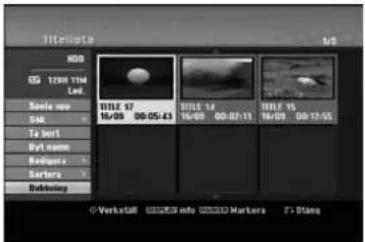
- Välj alternativet [Dubbning] med ▲ / ▼ och tryck på ENTER. Dubbningsmenyn visas.
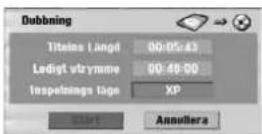
-
Välj inspelningsläge (XP, SP, LP, EP, MLP, AUTO eller Fast) med ◀ / ▶ och tryck på ▼. Ikonen "Start" markeras. Fast (snabb): Mer information om snabbkopiering finns på sidan 50.
-
Tryck på ENTER när ikonen [Start] är markerad. Kopieringen börjar.
-
Du kan avbryta kopieringen när som helst med STOP (■).
Obs!
- Inspelningstiden i läget [Fast] (snabb) kan variera utifrån källans datastorlek
- Om du avbryter kopiering i snabbläge mitt i, avbryts inspelningen och alla data som spelats in försvinner.
- Om det finns för lite plats på skivan är snabbläget inte tillgängligt.
- När du kopierar en titel på hårddisken till en DVD-RW- eller DVD-RAM-skiva i VR-läge kan läget [Fast] inte användas för titlar som redigerats på hårddisken samt klippinspelnings-titlar.
Kopiering från en DVD-skiva till hårddisken
- Välj en titel du vill kopiera på menyn Titellista-Original och tryck på ENTER. Menyalternativen visas på skärmens vänstra sida.
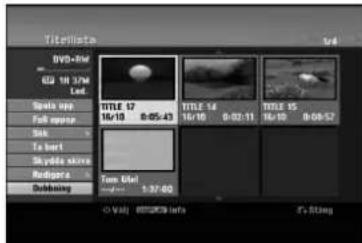
- Välj alternativet [Dubbning] med ▲ / ▼ och tryck på ENTER. Dubbningsmenyn visas.
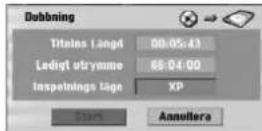
-
Välj inspelningsläge (XP, SP, LP, EP, MLP, AUTO eller Fast) med ◀ / ▶ och tryck på ▼. Ikonen "Start" markeras. Fast (snabb): Kan bara användas när en skiva i VR-läge kopieras till hårddisken (se sidan 50 om du vill ha mer information om snabbkopiering).
-
Tryck på ENTER när ikonen [Start] är markerad. Kopieringen börjar.
-
Du kan avbryta kopieringen när som helst med STOP (■).
Obs!
- Beroende på inspelningsutrustningens eller skivans skick kanske inte kopieringen fungerar.
- Om du avbryter kopiering i läget [Fast] mitt i, avbryts inspelningen och alla data som spelats in försvinner.
- Inspelningstiden kan vara upp till 19 minuter i läget [Fast].
- Läget [Fast] är inte tillgängligt för redigerade titlar på DVD-RW med VR-inspelningsläge.
Enknappskopiering (hårddisk till DVD)
Funktionen One Touch Kopiera (enknappskopiering) kopierar den titel som spelas upp från hårddisken till en DVD-skiva. Hela titeln kopieras, oavsett var i titeln du börjar kopiera. DVD-inspelaren kopierar med högsta möjliga hastighet.
För att enknappskopiering ska fungera måste det finnas en inspelningsbar DVD-skiva i enheten.
Tryck på DUBBING under uppspelning från hårddisken om du vill kopiera den aktuella titeln till en DVD-skiva.
Displayen på skärmen visar att titeln kopieras.
Uppspelningen fortsätter under kopieringen.
- Det går inte att använda funktionen One Touch Kopiera (enknappskopiering) för att kopiera en titel om någon del av den enbart kan kopieras en gång.

Enknappskopiering (DVD till hårddisk)
Med enknappskopiering kopieras en enda titel från DVD-skivan till hårddisken i realtid. När du börjar kopiera hoppar uppspelningen till titelns början och fortsätter till titelns slut. Där slutar inspelningen automatiskt. Kopian görs i det inspelningsläge som är inställt (XP, SP, LP, EP eller MLP).
Tryck på DUBBING under uppspelning från en DVD-skiva om du vill kopiera den aktuella titeln till härddisken.
Uppspelningen börjar om från början av det aktuella spåret. Bildskärmsmenyn visar att titeln kopieras.

Obs!
- Video-CD-skivor kan inte kopieras till härddisken.
- Kopieringen avbryts om DVD-inspelaren stöter på en repa eller en kopieringsskyddad del.
- Om någon del av titeln som ska kopieras är kopieringsskyddad startar kopieringen ändå, men de kopieringsskyddade delarna kopieras inte.
- Vid uppspelning av spellistans titlar är inte alternativet One Touch Kopiera tillgängligt.
Tips:
Du kan avbryta kopieringen när som helst med STOP (■).
Referens
Ytterligare information
Visa menyn Titellista som den visas på andra DVD-inspelare och -spelare

+R+
Du kan visa menyn Titellista som den visas på andra DVD-spelare som kan spela upp DVD+RW- och DVD+R-skivor.
- Sätt i en DVD+R- eller DVD+RW-skiva som spelats in tidigare.
- Tryck på TITLE under uppspelning eller i stoppat läge. Menyn Titellista visas enligt nedan.
Tip
Du kan ta bort menyn Titellista genom att trycka på STOP (■).
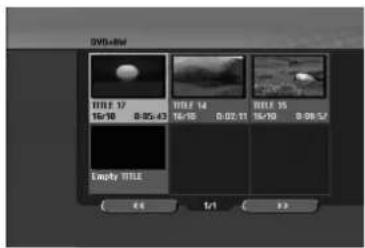
- Om du vill spela upp en titel väljer du den och trycker på ENTER eller PLAY (▶).
Spela upp dina inspelningar på andra DVD-spelare (finalisera skivan)
De flesta vanliga DVD-spelare kan spela upp finaliserade skivor som spelats in i videoläge, finaliserade DVD+R- DVD+RW-skivor. Ett mindre antal DVD-spelare kan dessutom spela upp DVD-RW-skivor som spelats in i VR-läge oavsett om de finaliserats eller inte. Information om vilka skivor den andra DVD-spelaren kan spela upp finns i användarhandboken för den enheten.
Finaliseringen "läser" inspelningen på plats och gör att skivan kan spelas upp på en vanlig DVD-spelare eller dator med en kompatibel DVD-ROM enhet.
När du finaliserar en skiva i videoläge skapas en menyskärm du kan navigera på skivan med. Den öppnar du med MENU/LIST eller TITLE.
Hur du finaliserar skivan beskrivs i "Finalisera" på sidan 22.
Obs!
- DVD+RW-skivor som inte har finaliserats kan inte spelas upp på vanliga DVD-spelare.
- Det redigerade innehållet på en DVD+RW-skiva kan bara spelas upp på vanliga DVD-spelare efter finalisering.
- Redigerat innehåll på DVD+R-skivor kan inte spelas upp på vanliga DVD-spelare (dölja, kombinera kapitel, lägga till kapitelmarkör, osv.).
- Finaliseringstiden beror på skivtypen, mängden information och antalet titlar.
- Det kan ta upp till 30 minuter att finalisera en DVD+R DL-skiva.
Språkkoder
Använd den här listan för att ange önskat språk för följande grundinställningar:
Skivljud, Skivtextning, Skivmeny.
| Språkkod | kod | Språkkod | kod | Språkkod | kod | Språkkod | kod |
| Abkhasiska | 6566 | Fiji | 7074 | Lingala 7678 | Singalesiska | 8373 | |
| Afariska | 6565 | Finska | 7073 | Litauiska 7684 | Slovakiska | 8375 | |
| Afrikaans | 6570 | Franska | 7082 | Makedonska | 7775 | Slovenska | 8376 |
| Albanska | 8381 | Frisiska | 7089 | Malagasy | 7771 | Somaliska | 8379 |
| Amhariska | 6577 | Gaeliska | 7176 | Malaijiska | 7783 | Spanska | 6983 |
| Arabiska | 6582 | Georgiska | 7565 | Malayalam | 7776 | Sudanesiska | 8385 |
| Armeniska | 7289 | Tyska 6869 | Maltesiska | 7784 | Swahili 8387 | ||
| Assamesiska | 6583 | Grekiska 6976 | Maoriska | 7773 | Svenska | 8386 | |
| Aymara | 6588 | Grönländska | 7576 | Marathi | 7782 | Tagalog | 8476 |
| Azerbadzjanska | 6590 | Guarani | 7178 | Moldaviska | 7779 | Tajik | 8471 |
| Bashkir | 6665 | Gujarati | 7185 | Mongoliska 7778 | Tamil | 8465 | |
| Baskiska | 6985 | Hausa | 7265 | Nauru | 7865 | Tatar | 8484 |
| Bengaliska; Bangla | 6678 | Hebreiska | 7387 | Nepalesiska | 7869 | Telugu | 8469 |
| Bhutani | 6890 | Hindi | 7273 | Norska 7879 | Thailändska | 8472 | |
| Bihari 6672 | Ungerska | 7285 | Oriya | 7982 | Tibetanska | 6679 | |
| Bretonska | 6682 | Isländska | 7383 | Panjabi | 8065 | Tigrinya | 8473 |
| Bulgariska | 6671 | Indonesiska | 7378 | Pashto, Pushto | 8083 | Tonga | 8479 |
| Burmanska 7789 | Interlingua | 7365 | Persiska | 7065 | Turkiska | 8482 | |
| Vitryska | 6669 | Irländska | 7165 | Polska 8076 | Turkmeniska | 8475 | |
| Kambodjanska | 7577 | Italienska | 7384 | Portugisiska | 8084 | Twi | 8487 |
| Katalanska | 6765 | Japanska | 7465 | Quechua | 8185 | Ukrainska | 8575 |
| Kinesiska | 9072 | Javanesiska | 7487 | Rätoromanska | 8277 | Urdu 8582 | |
| Korsikanska | 6779 | Kannada | 7578 | Rumänska | 8279 | Uzbekistanska | 8590 |
| Kroatiska | 7282 | Kashmir 7583 | Ryska | 8285 | Vietnamesiska | 8673 | |
| Tjeckiska | 6783 | Kazakstanska | 7575 | Samoanska | 8377 | Volapük | 8679 |
| Danska | 6865 | Kirghisiska | 7589 | Sanskrit | 8365 | Walesiska | 6789 |
| Holländska | 7876 | Koreanska | 7579 | Gaeliska (skottsk) | 7168 | Wolof 8779 | |
| Engelska | 6978 | Kurdiska | 7585 | Serbiska | 8382 | Xhosa | 8872 |
| Esperanto | 6979 | Laotiska | 7679 | Serbo-kroatiska | 8372 | Jiddisch | 7473 |
| Estniska | 6984 | Latin 7665 | Shona | 8378 | Yoruba | 8979 | |
| Färöiska | 7079 | Lettiska | 7686 | Sindhi | 8368 | Zulu | 9085 |
Områdeskoder
Välj en områdeskod i listan.
| Omrädeskod kod | Omrädeskod kod | Omrädeskod kod | Omrädeskod kod | ||||
| Afghanistan AF | Etiopien | ET | Malaysia | MY | Saudiarabien | SA | |
| Argentina AR | Fiji | FJ | Maldiverna MV | Senegal | SN | ||
| Australien AU | Finland | FI | Mexiko | MX | Singapore | SG | |
| Österrike AT | Frankrike | FR | Monaco | MC | Slovakiska republiken SK | ||
| Belgien BE | Tyskland | DE | Mongoliet MN | Slovenien | SI | ||
| Bhutan BT | Storbritannien | GB | Marocko | MA | Sydafrika | ZA | |
| Bolivia BO | Grekland | GR | Nepal | NP | Sydkorea | KR | |
| Brasilien BR | Grönland | GL | Nederländerna | NL | Spanien | ES | |
| Kambodja KH | Heard och McDonald-öama | HM | Nederländska Antillerna | AN | Sri Lanka | LK | |
| Kanada CA | Ungern HU | Nya Zeeland | NZ | Sverige | SE | ||
| Chile CL | Indien | IN | Nigeria | NG | Schweiz CH | ||
| Kina CN | Indonesien | ID | Norge | NO | Thailand TH | ||
| Colombia CO | Israel | IL | Oman | OM | Turkiet TR | ||
| Kongo CG | Italien | IT | Pakistan PK | Uganda | UG | ||
| Costa Rica CR | Jamaica | JM | Panama | PA | Ukraina UA | ||
| Kroatien HR | Japan | JP | Paraguay PY | USA US | |||
| Czechiska RepublikenCZ | Kenya | KE | Filippinerna | PH | Uruguay UY | ||
| Danmark | DK | Kuwait KW | Polen | PL | Uzbekistan UZ | ||
| Ecuador EC | Libyen | LY | Portugal | PT | Vietnam | VN | |
| Egypten | EG | Luxemburg LU | Rumänien | RO | Zimbabwe | ZW | |
| El Salvador | SV | Ryska federationen | RU | ||||
Styra TV:n med fjärrkontrollen som medföljer med DVD-inspelaren
Du kan kontrollera ljudnivån, ingångskällan och strömbrytaren på din LG TV med fjärrkontrollen som medföljer DVD-inspelaren.
Du kan styra din TV med hjälp av knapparna nedan.
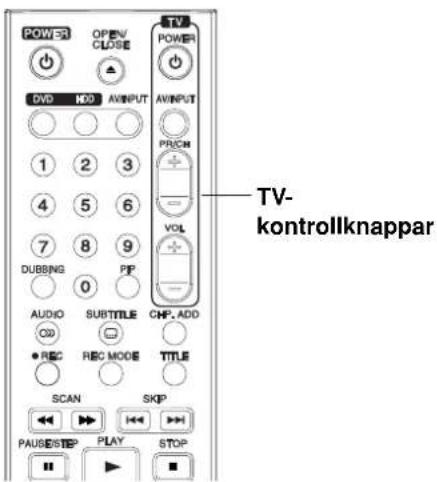
Tryck på: Om du vill:
| POWER Slå på eller av TV:n. |
| AV/INPUT Växla TV:ns ingångskälla mellan TV:n och andra ingångskällor. |
| PR/CH +/- Bläddra upp eller ned genom kanaler i minnet. |
| VOL +/- Justera volymen på TV:n. |
Styra andra TV-apparater med fjärrkontrollen
Du kan också styra ljudnivån, ingångskällan och strömbrytaren på andra TV-apparater. Om din TV är visas i tabellen nedan ställer du in rätt tillverkningskod.
- Håll in knappen TV POWER och tryck på sifferknapparna för att välja tillverkningskod för din TV (se tabellen nedan).
- Släpp TV POWER-knappen.
Kodsiffror för styrbara TV-apparater
Om mer än en kodsiffra visas, prövar du en i taget tills du hittar den som passar bäst för din TV.
Tillverkare Kodsiffra
| LG / GoldStar 1 (Grundvärde), 2 |
| Zenith 1, 3, 4 |
| Samsung 6, 7 |
| Sony 8, 9 |
| Hitachi 4 |
Obs!
- Beroende på TV:n kanske vissa eller alla knappar inte fungerar på TV:n även om du angett den rätta tillverkningskoden.
- Om du anger en ny kodsiffra, tas den tidigare kodsiffran bort.
- När du byter ut fjärrkontrollens batterier mot nya, kan kodsiffran återställas till standardinställningen automatiskt. Ställ in rätt kodsiffra igen.
Felsökning
Gå igenom följande guide för att se om du kan hitta orsaken till ett problem innan du tar kontakt med service.
| Symptom | Orsak | Lösning |
| Ingen ström. | Elkabeln är inte ansluten. | Anslut elkabeln ordentligt till vägguttaget. |
| Ingen bild. | DVD-inspelarens TV/DVD-läge är TV. | Tryck på knappen TV/VIDEO på fjärrkontrollen när du vill välja läget DVD. TV-indikatorn försvinner från displayen. |
| TV:n är inte inställd på att ta emot DVD-inspelarens signal. | Välj rätt videoinsignal för TV-apparaten så att bilden från DVD-inspelaren visas på TV-skärmen. | |
| Videokabeln är inte ordentligt ansluten. | Anslut videokabeln ordentligt. | |
| Den anslutna TV:n är inte påslagen. | Slå på TV:n. | |
| Inget ljud. | Utrustningen som är ansluten med ljudkabeln är inte inställd för att ta emot DVD-inspelarens signal. | Välj rätt läge för insignal på receivern så att du kan höra ljudet från DVD-inspelaren. |
| Ljudkablarna är inte ordentligt anslutna. | Anslut ljudkablarna ordentligt. | |
| Utrustningen som är ansluten via ljudkabeln är inte påslagen. | Slå på utrustningen som är ansluten via ljudkabeln. | |
| Ljudkabeln är skadad. | Byt ut den mot en ny. | |
| Bildkvaliteten vid uppspelning är dålig. | Skivan är smutsig. | Rengör skivan. |
| DVD-inspelaren börjar inte spela upp. | Det finns ingen skiva i enheten. | Sätt i en skiva (kontrollera att indikatorn för skiva visas på displayen). |
| Skivan i enheten är inte kompatibel. | Sätt i en kompatibel skiva (kontrollera skivtyp, färgsystem och regionskod). | |
| Skivan är uppochnedvänd. | Sätt i skivan med uppspelningssidan nedåt. | |
| Skivan ligger inte rätt. | Lägg skivan rätt i släden. | |
| Skivan är smutsig. | Rengör skivan. | |
| Nivå för föräldrakontroll har valts. | Avbryt funktionen Åldersklassning eller ändra nivån. | |
| Bilden från den externa ingången förvrängs | Videosignalen från den externa enheten är kopieringsskyddad. | Det går inte att ansluta via DVD-inspelaren. Anslut komponenten direkt till TV:n. |
| Vissa kanaler hoppas över när jag använder PR/CH (+/-). | Kanalerna har inte sparats i DVD-inspelaren. | Återställ kanalerna. Se "Kanalinställning" (sidan 17). |
| TV-sändningen saknar ljud eller bild. | Antenn eller kablar har lossnat. | Dra åt anslutningarna eller byt kabeln. |
| Bilden från videokameran visas inte. | Videokameran är avstängd. | Slå på videokameran och använd den som vanligt. |
| Bilden från videokameran som är ansluten till A/V-ingången eller DV IN syns inte på TV-skärmen. | DVD-inspelaren är inställd på fel källa. | Välj ingångskanal med AV/INPUT (AV1, AV2, DV osv). |
| Det går inte att spela upp en skiva om spelats in på DVD-inspelaren på en annan spelare. | Skivan spelades in i videoläge. | Finalisera skivan (sidan 22). |
| Skivor som spelats in med material som endast kan kopieras en gång kan inte spelas upp på andra DVD-spelare. | Ingen lösning. | |
| Skivan spelades in i VR-läge. | Den andra spelaren måste vara RW-kompatibel för att det ska gå att spela upp. | |
| Skivor som spelats in med kopiera-once-material kan inte spelas upp på andra DVD-spelare. | Ingen lösning. | |
| Det går inte att spela in. | Det finns för lite ledigt utrymme på skivan. | Använd en annan skiva. |
| Källan du försöker spela in från är kopieringsskyddad. | Det går inte att spela in källan. | |
| När du ställer in inspelningskanalen ställs kanalen in på TV:ns egen tuner. | Välj kanalen med DVD-inspelarens inbyggda TV-tuner. | |
| Det går inte att spela in program med som endast kan kopieras en gång på skivor i videoläge. | Använd en skiva i VR-läge för material som bara kan kopieras en gång. | |
| Det går inte att använda tidsinspelning. | DVD-inspelarens klocka går fel. | Ställ in klockan på rätt tid. Mer information finns under "Automatisk klockinställning" och "Manuell klockinställning" på sidan 18. |
| Timern är felaktigt programmerad. | Programmera om timern.Se "Tidsinspelning" på sidan 38. | |
| Indikatorlampan för tidsinspelning visas inte efter programmeringen. | Programmera om timern. | |
| Det går inte att spela in och/eller spela upp stereoljud. | TV:n är inte stereokompatibel. | Ingen lösning. |
| Programmet sänds inte i stereoformat. | Ingen lösning. | |
| DVD-inspelarens A/V Out-kontakter är inte anslutna till TV:ns A/V In-kontakter. | Gör ljud-/bildanslutningarna. Stereo är bara tillgängligt via DVD-inspelarens ljud-/bildutgång. | |
| DVD-inspelarens Audio/Video Out är inte vald för visning på TV:n. | Välj AUX eller A/V som TV-ingång. | |
| DVD-inspelarens TV-ljudkanal är inställd på mono. | Ställ in TV-ljudkanalen på stereo. Se "Ändra TV-ljudkanal" på s. 37. | |
| Fjärrkontrollen fungerar inte som den ska. | Fjärrkontrollen är inte riktad mot DVD-inspelarens sensor. | Rikta fjärrkontrollen mot DVD-inspelarens sensor. |
| Fjärrkontrollen är för långt ifrån DVD-inspelaren. | Fjärrkontrollens räckvidd är ungefär 7 m. | |
| Det finns ett hinder mellan fjärrkontrollen och DVD-inspelaren. | Tabort hindret. | |
| Fjärrkontrollens batterier är slut. | Byt ut batterierna mot nya. |
Återställa DVD-inspelaren
Om något av följande inträffar...
- Enheten är inkopplad, med det går inte att slå av eller på den.
- Displayen på framsidan fungerar inte.
• DVD-inspelaren fungerar inte normalt.
... kan du återställa den på följande sätt:
- Håll ned knappen POWER i minst fem sekunder. Då stängs enheten av, sedan slår du på den igen.
- Koppla från elkabeln, vänta i minst fem sekunder och anslut den igen.
Specifikationer
Allmänt
Nätkrav AC 200-240V, 50/60 Hz
Energiförbrukning 30 W
Mätt (cirka) 430 X 54 X 275 mm (b x h x d) utan ben
Nettovikt (cirka) 4 kg
Drifttemperatur 5°C till 35°C
Driftfuktighet 5 % till 90 %
TV-system PAL I, B/G, I/I, SECAM D/K, K1 färgsystem
Inspelningsformat PAL
Inspelning
Inspelningsformat DVD Video-inspelning, DVD-VIDEO
Inspelningsbara media Hårddisk (RH247H/RH257H/RH277H/RH277HB/RH257HB/RH247HB:
160GB, RH278H/RH278HB: 250GB), DVD-återinspelningsbar,
DVD-inspelningsbar, DVD+återinspelningsbar, DVD+inspelningsbar,
DVD+inspelningsbar (Dubbla lager), DVD-RAM
Inspelningstid DVD (4,7 GB): Ca 1 timme (XP-läge), 2 timmar (SP-läge),
4 timmar (LP-läge), 6 timmar (EP-läge) 11 timmar (MLP-läge)
DVD+R DL (8.5 GB): Ca 1,8 timmar (XP-läge), 3,6 timmar (SP-läge),
7,3 timmar (LP-läge), 9 timmar (EP-läge), 11 timmar (MLP-läge)
Hårddisk (160/250GB, MPEG2-inspelning): Ca 43/66 timmar (XP-läge),
Videoinspelningsformat
Samplingsfrekvens 27 MHz
Ljudinspelningsformat
Samplingsfrekvens 48 kHz
Komprimeringsformat Dolby Digital
Uppspelning
Frekvensområde DVD (PCM 48 kHz): 8 Hz till 22 kHz, CD: 8 Hz till 20 kHz
DVD (PCM 96 kHz): 8 Hz till 44 kHz
Signal/brus-förhållande Mer än 100 dB (AUDIO OUT-kontakt)
Harmonisk förvrängning (ljud) Mindre än 0,008 % (AUDIO OUT-kontakt)
Dynamiskt område Mer än 95 dB (AUDIO OUT-kontakt)
Ingångar
ANTENNA IN Antenningång, 75 ohm
VIDEO IN 1,0 Vp-p 75 ohm, synk negativ, RCA-kontakt x 1 / SCART x 2
AUDIO IN 2,0 Vrms mer än 47 kohm, RCA-kontakt (V, H) x 1 / SCART x 2
DV IN 4 stift (IEEE 1394 standard)
USB IN 4 stift (USB 1,1 standard)
Utgångar
S-VIDEO OUT
(Y) 1,0 V (p-p), 75 Ω, negativ synk, Mini DIN 4-stift x 1
(C) 0,3 V (p-p) 75 Ω
COMPONENT VIDEO OUT
(Y) 1,0 V (p-p), 75 Ω, negativ synk, RCA-uttag x 1
(PB) / (PR)0,7V(p - p),75 ,RCA - uttag× 2
HDMI video-/ljudutgång 19 stift (HDMI-standard typ A)
Ljudutgång (digitalt ljud) 0,5 V (p-p), 75 Ω, RCA-kontakt x 1
Ljudutgång (optiskt ljud) 3 V (p-p), optisk kontakt x 1
Ljudutgång (analogt ljud) 2,0 Vrms (1 KHz, 0 dB), 600 Ω, RCA-kontakt (V, H) x 1 / SCART x 2
Tillbehör:
SCART-kabel ....1 Koaxial RF-kabel ....1
Fjärrkontroll 1 Batterier 2
- Design och specifikationer kan ändras utan föregående meddelande.

LG
- VIKTIGT
- RISK FÖR ELEKTRISKA STÖTAR. ÖPPNA EJ.
- VIKTIGT:
- VIKTIGT angående elkabelnDe flesta apparater behöver anslutas till en separat krets.
- Innehållsförteckning
- Inledning
- Om ∅ symbolvisning
- Symboler som används i bruksanvisningen
- Obs!
- Tips:
- Om skivorna
- Hantera skivor
- Förvara skivor
- Rengöra skivor
- Fuktkondensation
- SIMPLINK
- Vad är SIMPLINK?
- Inspelningsbara och uppspelningsbara skivor
- DVD-RW (Digital Video Skiva - ReWritable):
- DVD-R (Digital Video Skiva - Recordable)
- DVD-RAM (DVD - Random Access Memory)
- DVD+RW (Digital Video Skiva + ReWritable)
- DVD+R (Digital Video Skiva + Recordable)
- DVD+R DL (Digital Video Skiva + Recordable; Double Layer)
- Inspelningsbara DVD-skivor som rekommenderas
- Uppspelningsbara skivor
- Regionkod
- Om regionkoder
- Tillgång vad gäller funktionen att kopiera eller flytta
- Om den inbyggda härddisken
- Använda USB-minne
- Sätta i/ta ut ett USB-minne
- Sätta i USB-minnet
- Taut USB-minnet
- Använda USB-minnet
- Frontpanel
- ⏻ I (POWER-knapp)
- Skivfack
- Display
- RH257H/RH257HB/
- RH277H/RH277HB/
- 4 Fjärrsensor 7 8 9 10 11 Rikta fjärrkontrollen hit.
- OPEN/CLOSE (▲)
- HDD/DVD
- RESOLUTION
- ■ (STOP)
- ● (REC)
- PROG. (▼/▲)
- 12USB-port
- 13DV IN
- AVIN 3 (VIDEO IN/AUDIO IN (vänster/höger))
- Fjärrkontroll
- Använda fjärrkontrollen
- Sätta i batterier i fjärrkontrollen
- Anslutning och inställningar
- ANTENNINGÅNG
- 2COMPONENT OUTPUT (Y P B PR)
- AV2 DECODER SCART-uttag
- HDMI OUTPUT (typ A)
- 5Kylfläkt
- Nätkabel
- ANTENNUTGÅNG
- OPTICAL (Uttag för digital ljudutgång)
- COAXIAL (Uttag för digital ljudutgång)
- 10S-VIDEO OUTPUT
- AUDIO OUTPUT (vänster/höger)
- AV 1 SCART-uttag
- Ansluta antennen
- Koaxial RF-anslutning
- Ansluta till TV:n
- Tips
- SCART-anslutning
- Ljudanslutning (höger/vänster)
- S-Video-anslutning
- Component Video-anslutning
- Varning
- HDMI-anslutning
- Varning!
- Om HDMI
- Ytterligare information för HDMI
- Anslutning till förstärkare
- Anslutning till en förstärkare utrustad med tvåkanalig analog stereo eller Dolby Pro Logic II/ Pro Logic
- Anslutning till en förstärkare med tvåkanalig digital stereo (PCM) eller till en ljud/bild-receiver med flerkanalsdekoder (Dolby Digital™, MPEG 2 eller DTS)
- Digitalt flerkanalsljud
- Extra ljud/bild-anslutningar (A/V)
- Ansluta en betal-TV- eller Canal Plus-dekoder
- Ansluta till AV2 DECODER-kontakten
- Ansluta till AV IN 3-uttagen
- Anslutning till en digital videokamera
- Automatisk inställning
- Använda Home-menyn
- TV
- FILM
- FOTO (se sidan 31)
- MUSIK (se sidan 29)
- Enkel Meny (se sidan 16)
- Ursprungsinställningar
- Allmän användning
- Allmänna inställningar
- Automatisk programinställning
- Förberedelser:
- Allmänna inställningar (fortsättning)
- Programredigering
- Kanalinställning
- AV1 Decoder
- Automatisk klockinställning
- Manuell klockinställning
- TV-format
- AV2-anslutning
- Videosignal ut
- Strömsparläge
- Anmärkningar:
- Initialisering
- Språkinställningar
- Skärmmeny
- Skivmeny/Skivljud/Skivtextning
- Ljudinställningar
- Dolby Digital / DTS / MPEG
- Samplingsfrekvens
- DRC (Dynamisk omfångskontroll)
- Röst
- Låsinställningar (föräldrakontroll)
- Åldersklassning
- Ange lösenord
- Om du glömmer din fyrsiffriga kod
- Landskod
- DivX-registreringskod
- Inspelningsinställningar
- Ange inspelningsläge
- Inspelningsformat
- DV-ljudinspelning
- TV-ljudinspelning
- Automatisk kapitelindelning
- MPEG4
- AV2-inspelning
- Time shift
- Skivinställningar
- Skivformat
- Stäng
- Etikett
- Skydda skiva
- PBC
- Allmän beskrivning av bildskärmsmenyn
- Visa information medan du tittar på TV
- Visa skivinformation på skärmen
- Uppspelning
- Allmänna uppspelningsfunktioner
- Om en menyskärm visas VCDI
- DVD
- VCD
- Gå till en annan TITEL
- Tidssökning DivX
- Markörsökning 6/6
- Ställa in en markör
- Gå till och ta bort markerade scener
- eller
- Kameravinkel DVD
- 3D Surround
- Snabbörflyttning
- Minne för senaste läge DVD
- Välja fönsterbildens indataläge
- Välja fönsterbildens program
- Ändra fönsterbildens läge
- Zooma fönsterbilden
- Spela upp en DivX-filmfil
- För att visa DivX-undertext
- Alternativ på [Film lista]-menyn
- DivX-filkrav
- Om DivX-format
- Spela upp en ljud-CD eller MP3/WMA-fil
- Alternativ på menyerna Audio CD och Musik
- Slumpval
- Krav för MP3/WMA-ljudfiler
- Filtillägg
- Samplingsfrekvens:
- Bithastighet:
- CD-R-format:
- DVD±R/RW-format:
- Max antal filer/skiva:
- Programmerad uppspelning med ljud-CD och MP3/WMA-fil
- Välja flera filer/spår (mappar)
- Alternativ på menyn Programlista:
- Upprepa programmerade spår
- Tabort ett spår från programlistan
- Ändra ordning på spåren i programlistan
- Spara programlistan (endast för hårddiskprogram)
- Visa en JPEG-fil
- Välja flera filer (mappar)
- Krav för fotofiler
- Om JPEG-filer
- Hoppa över bilder
- Rotera bilder
- Visa bildspel
- Göra paus i bildspel
- Lyssna på musik och se bildspel samtidigt
- Redigera en MP3/WMA-, JPEG-, DivX-fil
- Tabort filer/mappar från hårddisken
- Namnge en fil på hårddisken
- Kopiera en eller flera filer till hårddisken
- Flytta en eller flera filer till annan mapp på härddisken
- Inspelning
- Om DVD-inspelning
- Skivtyper och inspelningsformat, lägen och inställningar
- Om inspelning på härddisken
- Om inspelning
- Tidsförskjutning HDD
- Använda tidsförskjutning (paus, TV direkt/uppspelning) HDD
- Tryck på TIMESHIFT (tidsförskjutning) när du tittar på ett TV-program.
- Markörsökning i tidsförskjutningsläge
- Klippinspelning HDD
- Hoppa till start eller slutpunkt under tidsförskjutning
- Avsluta tidsförskjutningen
- Grundläggande inspelning från TV HDD
- Byta TV-Ijudkanal
- Pausa inspelningen
- Spela in ett TV-program medan du tittar på ett annat
- Omedelbar tidsinspelning HDD
- Kontrollera inspelningstiden
- Förlänga inspelningstiden
- Tidsinspelning HDD
- Kontrollera tidsinspelningens detaljer
- Avbryta tidsinspelningen
- Stoppa en pågående tidsinspelning
- Felsökning för tidsinspelning
- Spelaren kommer inte att starta inspelning även om tidsinspelning är inställd om:
- Inspelning från extern enhet
- HDD
- Inspelning från externa komponenter
- Inspelning från DV-enhet
- Före DV-avspelning HDD
- Inspelning från digital videokamera
- Felsökning
- Spela in och spela upp samtidigt
- Spela upp en annan titel under inspelning
- Time Slip HDD
- MPEG4-inspelning HDD
- Anm:
- Specifikationer för MPEG4-inspelning
- Format för videoavkodning
- Format för audioavkodning
- Max. antal titlar
- Max. storlek för titel
- Inspelningstid (160/250GB)
- Redigering
- Menyerna Titellista och Kapitellista – översikt
- Hårddisk, VR-läge: redigera originalet och spellistan
- Titlar, kapitel och delar
- Liknar DVD-redigering videobandsredigering?
- Om orden "Original" och "spellista"
- VR RAM-
- Lägga till kapitelmarkörer
- Ändra miniatyrbilder för titlar
- Skapa en ny spellista
- Lägga till ytterliggare titlar/ kapitel i spellistan
- Radera titel/kapitel i original eller spellista
- Välja flera titlar på hårddisken
- Radera en del HDD VR RAM-I
- Namnge en titel
- Sortera titellistan HDD
- Kombinera två titlar till en HDD
- Dela upp en titel i två ■ +RWH
- Kombinera två kapitel till ett
- Tilläggsfunktioner för inspelningsbara DVD-skivor
- Flytta ett kapitel i en spellista
- VR RAM-R
- Dölja kapitel/titel
- Skydda en titel
- +R+1 W VR RAM-
- Avspelning
- Före avspelning
- Begränsningar för kopiering
- Vad är "CPRM"?
- Copyright
- Snabbkopiering (Max 12x)
- Minsta kopieringstider
- Kopiering från härddisken till en DVD-skiva
- Kopiering från en DVD-skiva till hårddisken
- Enknappskopiering (hårddisk till DVD)
- Tryck på DUBBING under uppspelning från hårddisken om du vill kopiera den aktuella titeln till en DVD-skiva.
- Enknappskopiering (DVD till hårddisk)
- Tryck på DUBBING under uppspelning från en DVD-skiva om du vill kopiera den aktuella titeln till härddisken.
- Referens
- Ytterligare information
- Visa menyn Titellista som den visas på andra DVD-inspelare och -spelare
- +R+
- Tip
- Spela upp dina inspelningar på andra DVD-spelare (finalisera skivan)
- Språkkoder
- Områdeskoder
- Styra TV:n med fjärrkontrollen som medföljer med DVD-inspelaren
- Styra andra TV-apparater med fjärrkontrollen
- Kodsiffror för styrbara TV-apparater
- Återställa DVD-inspelaren
- Specifikationer
- Allmänt
- Videoinspelningsformat
- Ljudinspelningsformat
- Ingångar
- Utgångar
- Tillbehör:
Märke : LG
Modell : RH247HB
Kategori : Dvd-spelare