
Xperia ST21i Tipo - Smartphone SONY - Gratis bruksanvisning och manual
Hitta enhetens manual gratis Xperia ST21i Tipo SONY i PDF-format.


Användarfrågor om Xperia ST21i Tipo SONY
0 fråga om denna apparat. Svara på dem du kan eller ställ din egen.
Ställ en ny fråga om denna apparat
Ladda ner instruktionerna för din Smartphone i PDF-format gratis! Hitta din manual Xperia ST21i Tipo - SONY och ta tillbaka ditt elektroniska enhet i hand. På denna sida publiceras alla dokument som behövs för att använda din enhet. Xperia ST21i Tipo av märket SONY.
BRUKSANVISNING Xperia ST21i Tipo SONY
Android™ – vad och varför?......7
Program....7
Komma igång....8
Montering....8
Starta och stänga av telefonen 10
Inställningsguide....10
Skärmlås....10
Konton och tjänster....11
Bekanta dig med telefonen....12
Telefonen – översikt....12
Använda tangenterna....13
Batteri....13
Använda pekskärmen....15
Startskärmen....17
Öppna och använda program....19
Status och aviseringar....21
Telefoninställningsmeny....23
Skriva text....23
Inställningar för tangentbordet och telefonknappsatsen......27
Anpassa din telefon....27
Minne....30
Använda headset med din telefon....31
Inställningar för Internet och meddelanden....31
Kontrollera dataanvändning....32
Stänger av all datatrafik....33
Dataanslutningar och roaming....33
Nätverksinställningar....33
Ringa samtal....35
Nödsamtal....35
Samtalshantering....35
Röstbrevlåda....36
Flera samtal....37
Konferenssamtal....37
Samtalsinställningar....38
Kontakter 40
Överföra kontakter till din nya telefon....40
Skärmen Kontakter – översikt....42
Hantera dina kontakter....42
Kommunicera med dina kontakter....44
Dela dina kontakter....44
Säkerhetskopiera kontakter....45
Meddelanden....46
Använda SMS och MMS....46
Alternativ för SMS och MMS....47
E-post....48
Använda e-post....48
Använda e-postkonton....51
Gmail ^TM och andra Google ^TM -tjänster .....52
Google Talk™ 53
Komma igång med Google Play™ 54
Hämta från Google Play™ 54
Installera program som inte kommer från Google Play™ ....55
PlayNow™-tjänst....56
Innan du hämtar innehåll....56
Hämta från PlayNow™-tjänsten....56
Ordna saker....57
Kalender....57
Alarmklocka....57
Skanna med NeoReader™-programmet....60
Menyöversikt i programmet NeoReader™....60
Synkronisera data på telefonen....61
Synkronisera med Google™ 61
Synkronisera e-post hos företaget, kalendern och kontakterna......62
Synkronisera med Facebook™ i Xperia™ 62
Synkronisera med hjälp av SyncML™....63
Ansluta till trådlösa nät....65
Wi-Fi® 65
Webbläsare....68
Surfa på webben....68
Navigera på webbsidor....68
Hantera bokmärken....69
Hantera text och bilder....71
Flera fönster....71
Hämta från Internet....72
Webbläsarinställningar....72
Musik....74
Kopiera mediefiler till ditt minneskort....74
Använda musikspelaren 74
Identifiera musik som använder TrackID-teknik....79
Använda resultat från TrackID™....79
Använda FM-radion....81
FM-radio – översikt....81
Byta radiokanal....81
Använda dina favoritradiokanaler....82
Göra en ny sökning efter radiokanaler....82
Växla mellan högtalare och handsfree....82
Identifiera låtar på radion med TrackID™ 82
Ta foton och spela in videoklipp....83
Översikt över kamerakontroller....83
Lägga till geografisk position i foton....84
Använda inställningar för stillbildskamera....84
Tips om hur du använder kameran....86
Använda videokameran....86
Visa foton och videoklipp i galleriet....90
Arbeta med album....90
Arbeta med foton i galleriet....92
Trådlös Bluetooth™-teknik....95
Ge telefonen ett namn....95
Koppla telefonen till en annan Bluetooth™-enhet....95
Skicka och ta emot objekt med Bluetooth™-teknik .....96
Ansluta telefonen till en dator....98
Överföra och hantera innehåll med hjälp av en USB-kabel....98
Överföra filer med medieöverföringsläget via Wi-Fi®....98
PC Companion....99
Media Go ^TM 99
Använda positionsbestämningstjänster för att hitta din position....100
Använda GPS....100
Google Maps™....100
Använda Google Maps™ för att få vägbeskrivningar....101
Låsa och skydda din telefon....102
IMEI-nummer....102
SIM-kortskydd....102
Konfigurera ett skärmlås....103
Uppdatera telefonen....105
Uppdatera telefonen på trådlös väg....105
Uppdatera telefonen med en USB-kabelanslutning....105
Telefoninställningar – översikt....107
Översikt över status- och aviseringsikoner....109
Statusikoner....109
Aviseringsikoner....109
Program – översikt....111
Användarsupport....113
Felsökning....114
Telefonen fungerar inte som förväntat....114
Återställa telefonen....114
Jag kan inte ladda telefonen....114
Ingen batteriladdningsikon visas när telefonen börjar laddas......114
Batteriprestanda är låga....114
Enheten känner inte igen mitt kabeldragna headset....114
Det går inte att överföra innehåll mellan telefonen och datorn med en USB-kabel....115
Det går inte att använda Internetbaserade tjänster....115
Felmeddelanden....115
Återvinna din telefon....116
Juridisk information....117
Index....118
Viktig information
Läs igenom broschyren Viktig information innan du använder din mobiltelefon.
Vissa av de tjänster och funktioner som beskrivs i den här användarhandboken stöds inte i alla länder/regioner eller nät och/eller hos alla tjänstleverantörer överallt. Detta gäller bland annat det internationella GSM-larmnumret 112. Kontakta din nätoperatör eller tjänstleverantör för att få reda på vilken tillgänglighet som gäller för en viss tjänst eller funktion och om ytterligare åtkomst krävs eller kostnader tillkommer.
Användning av vissa funktioner och program som beskrivs i den här handboken kan kräva åtkomst till Internet. Det kan medföra dataanslutningsavgifter när du ansluter till Internet från din telefon. Kontakta nätoperatören för det trådlösa nätverket om du vill ha mer information.
Android™ – vad och varför?
Din Xperia-smarttelefon från Sony körs på Android-plattformen. Android-telefoner kan utföra många av funktionerna som en dator kan och du kan anpassa dem efter dina behov. Du kan till exempel lägga till och ta bort program, eller göra tillägg i befintliga program för att förbättra funktionaliteten. På Google Play™ kan du hämta en rad olika program och spel från en samling som bara växer och växer. Du kan även integrera program på din Android™-telefon med andra program och med de onlinetjänster du använder. Du kan exempelvis säkerhetskopiera dina telefonkontakter, öppna dina olika e-postkonton och kalendrar från ett ställe, hålla reda på dina möten och sysselsätta dig med socialt umgänge.
Android™-telefoner utvecklas hela tiden. När en ny programvaruversion blir tillgänglig, och din telefon kan användas med denna nya programvara, kan du uppdatera din telefon för att få nya funktioner och senaste förbättringar.
Din Android™-telefon är förinstallerad med Google™-tjänster. Du får ut det mesta av de Google™-tjänster som finns genom att ha ett Google™-konto och logga in på det när du först startar telefonen. För många av funktionerna i Android™ måste du dessutom ha tillgång till Internet.
! Nya programversioner är eventuellt inte kompatibla med alla telefoner.
Program
Ett program är programvara för telefonen som hjälper dig att utföra en uppgift. Det finns exempelvis program för att ringa samtal, ta foton och hämta ännu fler program.
Komma igång
Montering
Ta bort batteriluckan

- Sätt din fingerspets i öppningen på undersidan av telefonen, mellan telefonen och batteriluckan. Lyft sedan försiktigt upp luckan med ett fast grepp.
! Använd inga vassa föremål som kan skada delar av telefonen.
Ta bort batteriet

2 Sätt fingerspetsen i öppningen på undersidan av batteriet och lyft upp batteriet.
Sätta i ett minneskort

- Ta bort batteriluckan och sätt i minneskortet med de guldfärgade kontakterna nedåt.
1 Ta bort batteriluckan och batteriet.
2 Tryck ned plastklämman som håller minneskortet på plats. Medan klämman hålls nedtryckt drar du ut minneskortet med nageln.
Sätta i SIM-kortet
Sätt inte i ett inkompatibelt SIM-kort i platsen för SIM-kortet. Om du gör det kan SIM-kortet eller telefonen få permanenta skador.
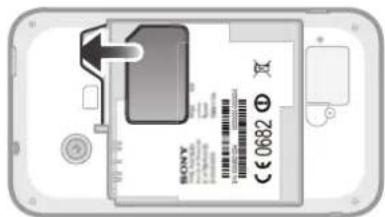
- Ta bort batteriluckan och sätt i SIM-kortet i dess plats med de guldfärgade kontakterna vända nedåt.
Ta bort SIM-kortet

1 Ta bort batteriluckan och batteriet.
2 Sätt fingerspetsen på SIM-kortet och dra ut det ur sin kortplats.
Sätta på batteriluckan

1 Sätt på luckan över baksidan av telefonen så att kameralinshålet i luckan passar in över kameralinsen.
2 Tryck med ett fast grepp ner alla kanter på batteriluckan så att den blir ordentligt fastsatt.
Starta och stänga av telefonen
Starta telefonen

1 Tryck och håll inne strömknappen ögst uppe på telefonen tills telefonen vibrerar.
2 Om skärmen släcks trycker du snabbt på strömknappen för att aktivera skärmen.
3 Lås upp skärmen genom att dra höger över skärmen.
4 Ange PIN-koden för SIM-kortet när du uppmanas att göra det, och välj OK.
Ditt SIM-korts PIN-kod tillhandahålls till en början av din nätverksoperatör, men du kan ändra den senare från menyn Inställningar. Åtgärda ett misstag när du skriver SIM-kortets PIN-kod genom att trycka till på
! Det kan ta en stund innan telefonen startar.
Stänga av telefonen
1 Håll strömbrytaren intryckt tills alternativmenyn öppnas.
2 Tryck till på Stäng av på alternativmenyn.
3 Tryck till på OK.
! Det kan ta en stund innan telefonen stängs av.
Inställningsguide
När du startar telefonen för första gången öppnas en inställningsguide som förklarar grundläggande telefonfunktioner och hjälper dig att göra grundläggande inställningar. Detta är ett bra tillfälle att konfigurera telefonen efter dina specifika behov. Du kan också hoppa över några moment och komma åt inställningsguiden vid ett senare tillfälle.
Öppna inställningsguiden manuellt
1 Tryck till på på Startskärm.
2 Leta reda och tryck till på Konfigurationsguide.
Skärmlås
När din telefon är på och lämnas oanvänd under en viss tidsperiod förmörkas skärmen för att spara batteri och låses automatiskt. Detta lås förhindrar oönskade åtgärder på pekskärmen när du inte använder den. På låsskärmen kan du fortfarande se aviseringar, t.ex. aviseringar om missade samtal och meddelanden som togs emot sedan telefonen låstes senast.
Aktivera skärmen
• Tryck snabbt på strömknappen Ⓓ/π ^0 .
Låsa upp skärmen
• Dra 🔒 till höger över skärmen.
- När skärmen är aktiv, tryck kort på strömknappen 0/-0
Konton och tjänster
Logga in till dina online-tjänstkonton från din telefon och dra fördel av en rad olika tjänster. Kombinera tjänster och få ut ännu mer av dem. Samla exempelvis in kontakter från dina Google™- och Facebook™-konton och integrera dem i din telefonbok, så har du allt på ett ställe.
Du kan logga in till online-tjänster från din telefon såväl som från en dator. När du loggar in för första gången skapas ett konto med ditt användarnamn, lösenord, dina inställningar och din personliga information. Nästa gång du loggar in får du en anpassad vy.
Google™-konto
Ditt Google™-konto är nyckeln till en rad olika program och tjänster i din Android-telefon. Du måste exempelvis ha ett Google™-konto för att kunna använda programmet
Gmail™ i telefonen, för att chatta med vänner med hjälp av Google Talk™, synkronisera telefonkalendern med din Google Calendar™ och för att kunna hämta program och spel, musik, filmer och böcker från Google Play™.
Microsoft®Exchange ActiveSync®-konto
Synkronisera din telefon med ditt företagskonto hos Microsoft® Exchange ActiveSync®. På det här sättet kan du ha e-posten, kontakterna och kalenderhändelserna från arbetet med dig alltid.
Facebook™-konto
Facebook™ är ett socialt nätverk som hjälper dig att hålla kontakten med dina vänner, familj och kollegor i hela världen. Installera Facebook i din telefon så att du kan hålla kontakten från var som helst.
SyncML™-konto
Synkronisera din telefon med en Internetserver med SyncML™. Visa och hantera kontakter, kalenderhändelser och bokmärken från din telefon lika enkelt som på en dator.
Bekanta dig med telefonen
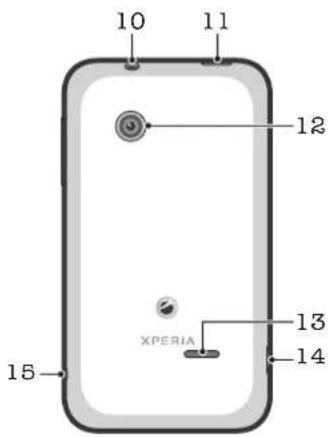
Telefonen – översikt
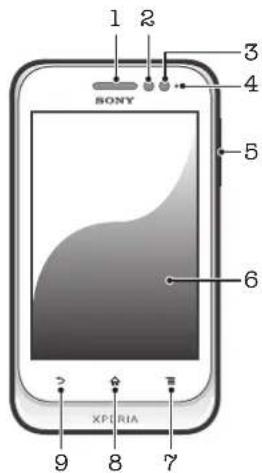
- Högtalare
- Närhetssensor 1
- Närhetssensor 2
- Lysdiod för aviseringar
- Knapp för volym/zoom
- Pekskärm
- Meny-knappen
-
Start-knappen
-
Knappen Föregående
- Headset-uttag (CTIA-standard)
- Strömknapp
- Kameralins
- Högtalare
- Uttag för laddare/USB-kabel
- Remhållare
Använda tangenterna


Tillbaka
• Gå tillbaka till föregående skärm
- Stänga skärmknappsatsen, en dialogruta, en alternativmeny eller panelen Aviseringar

Start
• Gå till Startskärm
- Håll intryckt för att öppna ett fönster med de applikationer du använt senast

Meny
- Öppna en lista med tillgängliga alternativ på den aktuella skärmen eller applikationen
Batteri
Ladda batteriet
När du köper telefonen är batteriet i den delvis laddat. Det kan ta några minuter innan batteriikonen visas på skärmen när du ansluter laddarkabeln till en strömkälla, t.ex. en USB-port eller en telefonladdare. Du kan använda telefonen även när den laddas. Batteriet eller telefonen tar inte skada om du laddar telefonen under lång tid, till exempel över natten.
När batteriet har laddats upp helt börjar det laddas ur och sedan laddas det upp igen efter en viss tidsperiod när batteriladdaren är ansluten. Detta görs för att förlänga batteriets livstid och det kan innebära att laddningsstatus kan sjunka under 100 procent.
Ladda telefonen

flowchart
graph TD
    A["Laptop"] --> B["Switch"]
    B --> C["Charger"]
    C --> D["Phone Screen"]
    D --> E["MP3/1A"]
1 Anslut telefonladdaren till ett eluttag.
2 Anslut ena änden av USB-kabeln till laddaren (eller till USB-porten på en dator).
3 Anslut den andra änden av kabeln till micro-USB-porten på telefonen, med USB-symbolen uppåt. Lysdioden för batteristatus tänds när laddningen börjar.

4 När lysdioden för batteristatus är grön är telefonen helt laddad. Koppla från USB-kabeln från telefonen genom att dra den rakt ut.

! Var noga med att inte böja kontakten när du drar ut kabeln från telefonen.
Lysdioden för batteristatus
Grön
Batteriet är fulladdat
Blinkande röd Batterinivån är låg
Orange Batteriet laddas. Batterinivån ligger mellan låg och full
Kontrollera batterinivån
1 Tryck till på Startskärm på
2 Hitta och tryck till på Inställningar > Om mobilen > Status > Batterinivå.
Förbättra batteriets prestanda
Följande tips kan hjälpa dig att förbättra batteriets prestanda:
- Ladda telefonen ofta. Detta påverkar inte batteriets livstid.
- Det förbrukar energi att hämta data från Internet. När du inte använder Internet kan du spara energi genom att inaktivera alla dataanslutningar över mobila nätverk. Du kan göra det från Inställningar > Mer... > Mobila nätverk > Data är aktiverat. Den här inställningen förhindrar inte att telefonen skickar data över andra trådlösa nätverk.
-
Stäng av GPS, Bluetooth™ och Wi-Fi® när du inte behöver dessa funktioner. Du kan slå på och stänga av dem enklare genom att lägga till widgeten Statusbyte på Startskärm. Du behöver inte stänga av 3G.
-
Ställ in dina synkroniseringsprogram (används för att synkronisera din e-post, kalender och dina kontakter) till manuell synkronisering. Du kan också synkronisera automatiskt, men öka synkroniseringsintervallen.
- Kontrollera batterianvändningsmenyn i telefonen för att se vilka program som använder mest ström. Ditt batteri förbrukar mer energi när du använder direktuppspelningsapplikationer för video och musik, t.ex. YouTube™. Vissa Android Market™-applikationer förbrukar också mer energi.
• Stäng och avsluta program som du inte använder.
• Sänk skärmens ljusstyrkenivå. - Stäng av din telefon eller använd Flygplansläge om du befinner dig i ett område utan nätverkstäckning. Annars söker telefonen hela tiden efter tillgängliga nätverk, och detta drar batteri.
- Använd en handsfree-enhet i original från Sony för att lyssna på musik. Handsfree-enheter förbrukar mindre batterienergi än telefonens högtalare.
- Ställ telefonen i vänteläge närhelst möjligt. Passningstid syftar på den tid under vilken telefonen är ansluten till nätverket och inte används.
- Gå till www.sonymobile.com för att få de senaste batteriprestandatipsen för din telefonmodell.
Öppna batterianvändningsmenyn
1 Tryck till på Startskärm på
2 Hitta och tryck till på Inställningar > Batteri om du vill se vilka installerade program som förbrukar mest batterienergi.
Lägga till datatrafikwidgeten på din startskärm
1 Tryck till på på Startskärm.
2 Tryck till på Lägg till > Widgetar > Verktyg.
3 Bläddra till vänster för att välja Datatrafik-widgeten. Du kan nu lättare starta och stänga av din dataanslutning.
Använda pekskärmen
En skyddande plastfilm är fäst på telefonens skärm när du köper den. Du måste peta loss filmen innan du använder pekskärmen. Annars kanske pekskärmen inte fungerar korrekt.
När din telefon är på och lämnas oanvänd under en viss tidsperiod förmörkas skärmen för att spara batteri och låses automatiskt. Detta lås förhindrar oönskade åtgärder på pekskärmen när du inte använder den. Du kan också ställa in personliga lås för att skydda ditt abonnemang och se till att endast du kan få tillgång till ditt telefoninnehåll.
! Din telefonskärm är gjord av glas. Rör inte vid skärmen om glaset har spruckit eller är splittrat. Undvik att själv försöka reparera en skadad skärm. Glasskärmar är känsliga för fall och mekaniska stötar. Fall av försumlig vård omfattas inte av Sonys garantitjänst.
Öppna eller markera ett objekt
- Knacka på objektet.
Markera och avmarkera alternativ
- Tryck till önskad kryssruta eller listalternativ.

Markerad kryssruta

Avmarkerad kryssruta

Markerat listalternativ

Avmarkerat listalternativ
Zooma
Tillgängliga zoomalternativ är beroende av vilket program du använder.
Zooma
- Knacka på eller för att zooma in eller ut.
! Du kan behöva dra skärmen (åt vilket håll som helst) för att zoomikonerna ska visas.
Zooma med två fingrar

- Sätt två fingrar på skärmen samtidigt och knip ihop dem (för att zooma ut) eller sära dem (för att zooma in).
Använd zoomfunktionen när du visar foton och kartor, eller när du bläddrar på webben.
Rulla skärmen
Rulla genom att flytta ditt finger upp eller ner på skärmen. På vissa webbsidor kan du också bläddra åt sidorna.
! Om du drar eller snärtar aktiverar det inte något på skärmen.
Bläddra
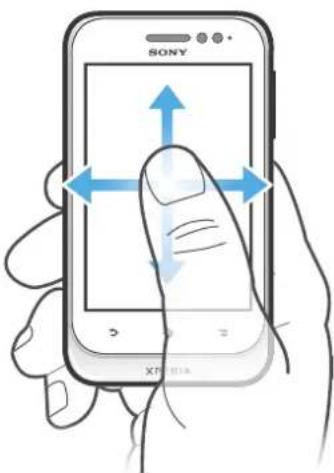
- Dra eller snärta fingret i den riktning som du vill bläddra på skärmen.
Bläddra snabbare genom att snärta fingret i den riktning som du vill gå på skärmen.
Snärta
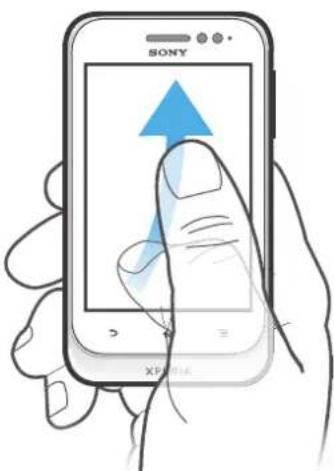
- Rulla snabbare genom att snärta ditt finger i den riktning som du vill gå på skärmen. Du kan vänta tills bläddringsrörelsen stannar av sig själv eller du kan stoppa den direkt genom att knacka på skärmen.
Sensorer
Det finns sensorer i enheten som identifierar närhet. Närhetssensorn stänger av pekskärmen under röstsamtal när örat är nära skärmen. På det sättet undviker du att andra funktioner oavsiktligt aktiveras under ett samtal.
Startskärmen
Startskärm på din telefon motsvarar skrivbordet på en dator. Den är din portal till huvudfunktionerna i telefonen. Du kan anpassa Startskärm med widgetar, genvägar, mappar, teman, bakgrunder och andra objekt.
Startskärm sträcker sig utöver den vanliga skärmbredden, vilket innebär att du måste snärta till vänster eller höger för att visa innehållet på en av skärmens fyra förlängningar. visar vilken del av Startskärm du befinner dig på.
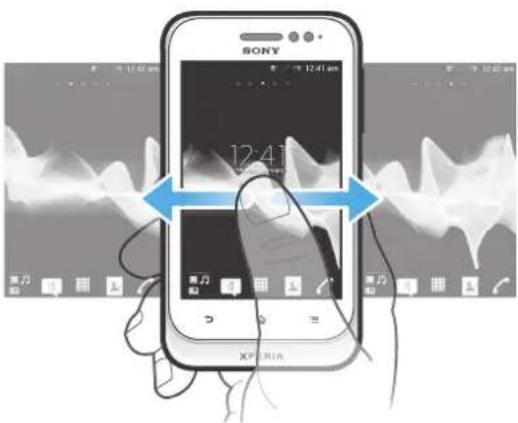
Objekten i fältet längst ned på skärmen finns alltid tillgängliga för snabb åtkomst.
Gå till startskärmen
- Tryck på

Bläddra på startskärmen
- Snärta till höger eller vänster.
Dela ett objekt från startskärmen
1 Tryck på för att öppna Startskärm.
2 Rör vid och håll kvar fingret på ett objekt tills det förstoras och telefonen vibrerar, dra sedan objektet till
3 Välj ett alternativ och bekräfta om det behövs. Du kan nu dela vilka applikationer och widget du vill med dina vänner så att de kan hämta och använda dem.
Widgetar
Widgetar är små program som du kan använda direkt på Startskärm. Med musikspelar-widgeten kan du till exempel spela upp musik direkt.
Lägga till en widget på startskärmen
1 Tryck till på på Startskärm.
2 Tryck till på Lägg till > Widgetar.
3 Tryck till på en widget.
Ändra storlek på en widget
1 Rör vid och håll kvar en widget tills den förstoras och telefonen vibrerar. Släpp sedan widgeten. Om det går att ändra storlek på widgeten visas en markerad ram och punkter för att ändra storlek.
2 Dra punkterna inåt eller utåt för att göra widgeten större eller mindre.
3 Bekräfta den nya storleken på widgeten genom att trycka till var som helst på Startskärm.
Få en översikt över alla widget på startskärmen
- Knip ihop valfritt område på Startskärm. Alla widget från olika delar av Startskärm visas nu i en vy.
När alla widget på Startskärm kombinerats i en vy knackar du på valfri widget för att gå till den del av Startskärm som innehåller den widgeten.
Timescape™ Friends-widget
Timescape™ Friends-widgeten meddelar dig om de senaste sociala nätverksaktiviteterna som gäller dig och dina vänner. Du kan visa alla aktiviteter och kommunicera med dina vänner med användning av kommentarer, gillanden och tweets.
Timescape™ Share-widget
Dela din status via en av tjänster som du har loggat in på från din telefon. Du kan till exempel posta uppdateringar på Facebook™ eller Twitter™.
Ordna om startskärmen
Anpassa utseendet på startskärmen och ändra vilka funktioner du kan komma åt från den. Ändra skärmbakgrunden, flytta runt objekt, skapa mappar och lägg till genvägar till kontakter.
Öppna alternativmenyn för startskärmen
Du kan öppna alternativmenyn för Startskärm på två sätt:
• Tryck på på Startskärm.
• Håll valfri del av Startskärm intryckt.
Lägga till en genväg på startskärmen
1 Tryck till på på Startskärm.
2 Tryck till på Lägg till > Genvägar.
3 Sök efter och välj en genväg.
Lägg till en applikationsgenväg direkt från applikationsskärmen genom att röra vid och hålla kvar applikationen.
Lägga till en mapp på startskärmen
1 Tryck till på på Startskärm.
2 Tryck till på Lägg till > Mapp.
3 Skriv in namnet på mappen och tryck till på Klar.
Dra och släpp ett objekt ovanpå ett annat objekt på startskärmen för att skapa en mapp automatiskt.
Lägga till objekt i en mapp
- Rör vid och håll kvar ett objekt tills det förstoras och telefonen vibrerar, dra sedan objektet till mappen.
Ändra namn på en mapp
1 Tryck till på mappen för att öppna den.
2 Rör vid mappens namnlist för att visa fältet Mappnamn.
3 Ange det nya mappnamnet och tryck till på Klar.
Flytta ett objekt på startskärmen
1 Tryck på för att öppna Startskärm.
2 Håll ett objekt intryckt tills det förstoras och telefonen vibrerar och dra sedan objektet till den nya platsen.
Ta bort ett objekt från startskärmen
- Rör vid och håll kvar ett objekt tills det förstoras och telefonen vibrerar, dra sedan objektet till 📄.
Ändra bakgrunden på startskärmen
Anpassa Startskärm till din egen stil med hjälp av bakgrunder och olika teman.
Ändra startskärmens bakgrund
1 Tryck på på Startskärm.
2 Knacka på Bakgrund och välj sedan en bakgrund.
Du kan använda ett foto som du har tagit eller en animering. Gå till Android Market™ och andra källor för att exempelvis hämta levande bakgrunder som ändras under dagen.
Ange ett tema
1 Tryck till på på Startskärm.
2 Tryck till på Tema och välj sedan ett tema.
! När du byter tema ändras även bakgrunden i vissa applikationer.
Öppna och använda program
Öppna program från genvägar på din Startskärm eller från skärmen Program.
Skärmen Program
Skärmen Program, som du öppnar från Startskärm, innehåller de program som kommer installerade med din telefon såväl som du program du hämtar.
Skärmen Program utsträcker sig utöver den ordinarie skärmbredden, vilket innebär att du måste snärta till vänster och höger för att se allt innehåll.
Öppna skärmen Program

- Knacka på från Startskärm.
Bläddra på skärmen Program
- Öppna programfönstret och snärta till höger eller vänster.
Skapa en genväg till ett program på startskärmen
1 Knacka på från din Startskärm.
2 Rör vid och håll kvar ett program tills det visas på din Startskärm, dra det sedan till önskad plats.
Dela en applikation från applikationsskärmen
1 Tryck till på på Startskärm.
2 Rör vid och håll kvar fingret på en applikation tills den visas på Startskärm och dra sedan objektet till
3 Välj ett alternativ och bekräfta om det behövs. Du kan nu dela vilka applikationer du vill med dina vänner så att de kan hämta och använda dem.
Öppna och stänga program
Öppna ett program
- Knacka på programmet från Startskärm eller programskärmen.
Stänga ett program
Tryck på
Vissa program pausas när du trycker på för att avsluta, medan andra program kan fortsätta att köras i bakgrunden. I det första fallet, nästa gång du öppnar programmet, kan du fortsätta där du slutade. Tänk på att vissa program kan orsaka dataanslutningsavgifter när de körs i bakgrunden, t.ex. social nätverkstjänster.
Fönstret Senast använda program
Med det här fönstret kan du visa och komma åt program som du använder ofta.
Öppna fönstret för nyligen använda program
• Håll intryckt.
Programmeny
Du kan öppna en meny åt gången när du använder ett program genom att trycka på knappen ≡ på telefonen. Menyn kommer att se olika ut beroende på vilket program du använder.

Öppna en meny i ett program
• Medan du använder programmet trycker du på
! En meny är inte tillgänglig i alla program.
Ordna om programskärmen
Flytta runt programmen på programskärmen i enlighet med dina önskemål.
Ordna program på programskärmen
1 Knacka på på Startskärm för att gå till programskärmen. 2 Knacka på och välj ett alternativ.
Flytta ett program på programskärmen
1 Öppna programskärmen och knacka sedan på 2 Rör vid och håll kvar ett objekt tills det förstoras och telefonen vibrerar, dra sedan objektet till den nya platsen. 3 Avsluta redigeringsläget genom att knacka på
! Du kan bara flytta dina program när ↻ är valt.
Avinstallera ett program på programskärmen
1 Knacka på på Startskärm. 2 Knacka på +. Alla program som kan avinstalleras är markerade med ikonen ✗ 3 Knacka på det program som du vill avinstallera och knacka sedan på OK.
Status och aviseringar
Statusfältet längst upp på skärmen visar vad som händer på telefonen. Till vänster får du aviseringar när det finns något nytt eller något som pågår. Aviseringar om nya meddelanden och kalenderhändelser visas här. Den högra sidan visar signalstyrkan, batteristatus och annan information.

En aviseringslampa ger dig också information om batteristatus och vissa aviseringar. En blinkande blå lampa innebär exempelvis att det finns ett nytt meddelande eller ett obesvarat samtal. Aviseringslampan kanske inte fungerar när batterinivån är låg.
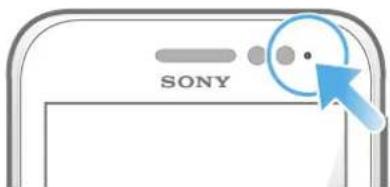
Kontrollera meddelanden och löpande aktiviteter
Du kan dra ner statusfältet och öppna panelen Aviseringar och få mer information. Du kan till exempel använda panelen till att öppna ett nytt meddelande eller visa en kalenderhändelse. Dessutom kan du öppna en del program som körs i bakgrunden, som musikspelaren.
Öppna panelen Aviseringar

- Dra statusfältet nedåt.
Stänga panelen Aviseringar

- Dra fliken längst ner i panelen Aviseringar uppåt.
Öppna ett program som körs via panelen Aviseringar
- Tryck till på ikonen för programmet som körs för att öppna det.
Öppna telefoninställningsmenyn från panelen Aviseringar
- Tryck till på ✗
Stänga en avisering på panelen Aviseringar
- Placera fingret på en avisering och snärta åt vänster eller höger.
Ta bort alla aviseringar från panelen Aviseringar
- Tryck till på ✗.
Telefoninställningsmeny
Visa och ändra dina telefoninställningar från menyn Inställningar.
Öppna telefoninställningarna
1 Knacka på på Startskärm.
2 Knacka på Inställningar.
Skriva text
Virtuellt tangentbord
Knacka på tangenterna på det virtuella QWERTY-tangentbordet om du vill skriva in text på ett smidigt sätt. I vissa program öppnas det virtuella tangentbordet automatiskt. Du kan även öppna det här tangentbordet genom att peka på ett textfält.
Använda det virtuella tangentbordet
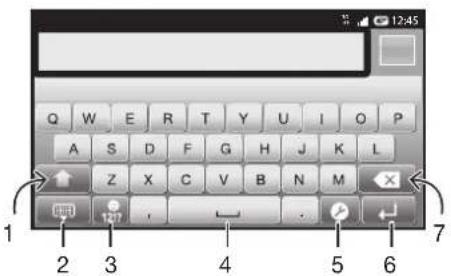
1 Ändra skiftläget för tecken och aktivera versalläget. För vissa språk används den här tangenten för att nå extratecken på det språket.
2 Stänga vyn med det virtuella tangentbordet
3 Visa siffror och symboler. Rör vid och håll kvar för att visa uttryckssymboler.
4 Ange ett mellanslag
5 Öppna inställningsmenyn för inmatning för att exempelvis ändra Inmatningsspråk. Med den här tangenten ändrar du även skrivspråket när fler än ett inmatningsspråk har valts.
6 Ange en vagnretur eller bekräfta textinmatningen
7 Radera ett tecken före markören
Alla bilder är endast avsedda för illustration och det är inte säkert att den faktiska telefonen avbildas.
Visa det virtuella tangentbordet för att skriva in text
- Knacka på ett textinmatningsfält.
Dölja det virtuella tangentbordet
- Tryck på när det virtuella tangentbordet är öppet.
Använda det virtuella tangentbordet i liggande riktning
- När du skriver in text vänder du telefonen på sidan.
För att tangentbordet ska ha stöd för den här funktionen måste det program du använder ha stöd för liggande läge och skärmens riktning måste vara inställd på automatisk.
Skriva in text med virtuella tangentbordet
- Skriv in ett tecken som du kan se på tangentbordet genom att knacka på tecknet.
- Skriv in en teckenvariant genom att hålla ett vanligt tangentbordstecken intryckt för att få en lista med tillgängliga alternativ. Välj sedan i listan. Om du exempelvis vill skriva in "é" håller du "e" intryckt tills andra alternativ visas. Sedan drar du till och väljer "é" samtidigt som du håller fingret nedtryckt på tangentbordet.
Växla mellan versaler och gemener
- Innan du skriver en bokstav, knacka på 📁r att byta till versaler , 📋er tvärtom.
Aktivera Caps lock
- Knacka på 📁ler tis vis-s innan du skriver ett ord.
Skriva in siffror eller symboler
- Knacka på 1217 när du skriver in text. Ett tangentbord med siffror och symboler visas. Knacka på pför att visa fler alternativ.
Skriva in vanliga skiljetecken
1 När du är klar med att skriva in ett ord trycker du på mellanslagstangenten.
2 Välj ett skiljetecken från kandidatfältet. Det valda tecknet infogas före mellanslaget.
För att snabbt skriva en punkt trycker du till på mellanslagstangenten två gånger när du har skrivit in ett ord.
Infoga en smiley
1 Rör vid och håll kvar när du skriver in text.
2 Välj en smiley.
Radera tecken
- Knacka för att placera markören efter det tecken som du vill radera och knacka sedan på 📄.
Ange en vagnretur
- När du skriver text, knacka på för att ange en vagnretur.
Markera text
1 När du skriver in text rör du vid och håller kvar textfältet eller trycker till två gånger inuti textfältet.
2 Det ord du rör vid blir markerat av flikar på båda sidor. Dra flikarna till vänster eller höger för att markera mer text.
Redigera text i stående riktning
1 Rör vid och håll kvar textfältet tills ett programfält visas när du skriver text.
2 Markera den text du vill redigera och använd sedan programfältet för att göra önskade ändringar.
När du vill klistra in text från urklipp kan du även hålla fingret på textfältet tills Klistra in visas och sedan trycka till på Klistra in.
Programfält

1 Stäng programfältet
2 Markera all text
3 Klipp ut text
4 Kopiera text
5 Klistra in text
! visas bara när det finns text lagrad i urklipp.
Använda Skriva med dragningar-funktionen för att skriva ord
Du kan mata in text genom att dra med fingret från bokstav till bokstav på tangentbordet på skärmen. Lyft fingret mellan orden så att telefonen kan känna igen dem.
! Skriva med dragningar är endast tillgängligt när du använder det virtuella tangentbordet.
Ändra Skriva med dragningar-inställningar
1 När du skriver in text med det virtuella tangentbordet trycker du till på 70m du har valt fler än ett skrivspråk håller du intrzyckt.
2 Tryck till på Inställn. för textinmatning.
3 Markera eller avmarkera krysrrutan Skriva med dragningar.
4 Du kan lägga till ett mellanslag automatiskt mellan gesterna utan att behöva trycka till på mellanslagstangenten varje gång genom att markera kryssrutan Mellanslag vid dragning.
Skriva in text med funktionen Skriva med dragningar
1 När du skriver in text med tangentbordet på skärmen drar du fingret från bokstav till bokstav för att stava det ord som du vill skriva. Lyft fingret när du är klar med att skriva in ett ord.
2 Telefonen föreslår ett ord baserat på de bokstäver som du skrivit in. Om det behövs väljer du rätt ord i kandidatfältet. För att se fler alternativ ska du bläddra åt höger eller vänster i fältet med ordalternativ. Om du inte kan hitta önskat ord, tryck till på en gång för att radera hela ordet. Försök sedan stava ordet igen med användning av Skriva med dragningar eller tryck till på varje bokstav för att skriva in ordet.
3 Om inställningen Mellanslag vid dragning är aktiverad, stava nästa ord som du vill skriva in. Annars trycker du till på mellanslagstangenten och stavar nästa ord du vill skriva in.
Om du vill skriva in sammansatta ord när inställningen Mellanslag vid dragning är aktiverad, måste du kanske dra med fingret för att skriva in den första delen av ordet och sedan skriva in resten av ordet genom att trycka till på varje bokstav.
Telefonknappsats
Telefonknappsatsen liknar en standardtelefonknappsats med 12 knappar. Den har alternativ för förutsägande och vanlig textinmatning. Du kan aktivera textinmatningsmetoden Telefonknappsats via tangentbordsinställningarna. Telefonknappsatsen är endast tillgänglig med stående riktning.
Använda knappsatsen

1 Välj ett alternativ för textinmatning
2 Ändra skiftläget för tecken och använda versalläget
3 Visa siffror
4 Visa symboler och uttryckssymboler
5 Ange ett mellanslag
6 Öppna inställningsmenyn för inmatning för att exempelvis ändra Inmatningsspråk. Med den här tangenten ändrar du även skrivspråket när fler än ett inmatningsspråk har valts.
7 Ange en vagnretur eller bekräfta textinmatningen
8 Radera ett tecken före markören
! Alla bilder är endast avsedda för illustration och det är inte säkert att den faktiska telefonen avbildas.
Öppna telefonknappsatsen för första gången
- Knacka på ett textinmatningsfält och knacka sedan på 📋 eller håll intryckt om du redan har valt mer än ett inmatningsspråk. Knacka på Stående tangentbord och välj ett alternativ.
När du har gjort inställningen kan du aktivera telefonknappsatsen genom att knacka på ett textinmatningsfält.
Växla mellan det virtuella tangentbordet och telefonknappsatsen
1 När du skriver in text knackar du på 📄ller håller intryckt om du redan har valt mer än ett inmatningsspråk.
2 Knacka på Stående tangentbord och välj ett alternativ.
! Kom ihåg att telefonknappsatsen endast är tillgänglig med stående riktning.
När du använder telefonknappsatsen kan du välja mellan två inmatningsalternativ:
- När visas på telefonknappsatsen knackar du endast en gång på respektive teckenknapp, även om önskad bokstav är en annan än knappens första bokstav. Knacka på ordet som visas eller knacka på om du vill visa fler ordförslag och välja ett ord i listan.
- När visas på telefonknappsatsen knackar du på skärmknappen för det tecken du vill skriva in. Fortsätt trycka på den här knappen tills önskat tecken är valt. Gör sedan samma sak för nästa tecken du vill skriva in, och så vidare.
Skriva in siffror med telefonknappsatsen
- Knacka på 123 när telefonknappsatsen är öppen. En telefonknappsats med siffror visas.
Infoga symboler och känsloikoner med telefonknappsatsen
1 Knacka på står telefonknappsatsen är öppen. Ett rutnät med symboler och känsloikoner visas.
2 Bläddra uppåt eller nedåt för att visa fler alternativ. Knacka på en symbol eller känsoikon för att välja den.
Inställningar för tangentbordet och telefonknappsatsen
Du kan välja inställningar för det virtuella tangentbordet och telefonknappsatsen, t.ex. skrivspråk och automatisk korrigering.
Öppna inställningarna för tangentbordet och telefonknappsatsen
- När du skriver in text med det virtuella tangentbordet eller med telefonknappsatsen knackar du på 📋. Om du har valt fler än ett skrivspråk håller du intryckt istället.
Ändra skrivspråk med det virtuella tangentbordet eller telefonknappsatsen
1 När du skriver in text knackar du på 📄ler håller intryckt om du redan har valt mer än ett inmatningsspråk.
2 Knacka på Inmatningsspråk och välj de språk du vill använda när du skriver.
3 Knacka på för att växla mellan de valda skrivspråken om du har valt mer än ett inmatningsspråk.
Växla mellan tangentbord
1 När du skriver in text drar du statusfältet nedåt så att panelen Aviseringar öppnas.
2 Tryck till på Välj indatametod och välj ett alternativ.
Inställningar för textinmatning
När du skriver in text kan du öppna en meny med inställningar för textinmatning som hjälper dig att ange alternativ för textförslag. Du kan exempelvis bestämma dig för hur du vill att telefonen ska presentera ordalternativ och korrigera ord allteftersom du skriver, eller aktivera textinmatningsprogrammet så att det kommer ihåg nya ord som du skriver.
Ändra inställningarna för textinmatning
1 När du skriver in text med det virtuella tangentbordet eller telefonknappsatsen knackar du på 📋 eller håller 📊intryckt.
2 Knacka på Inställn. för textinmatning.
3 Välj önskade inställningar.
Anpassa din telefon
Anpassa telefonen till dina behov genom att exempelvis justera din personliga ringsignal, ditt telefonspråk och dina sekretessinställningar.
Justera volymen
Du kan ändra volymen på ringsignalen för telefonsamtal och meddelanden, samt för musik- och videouppspelning.
Anpassa ringvolymen med volymknappen
- Tryck uppåt eller nedåt på volymknappen.
Anpassa uppspelningsvolymen för media med volymknappen
- Tryck på uppåt eller nedåt på volymknappen samtidigt som du lyssnar på musik eller tittar på film.
Ställa in telefonen i tyst läge
1 Tryck till på Startskärm på
2 Hitta och tryck till på Inställningar > Ljud.
3 Välj Tyst läge och sedan Ljud av.
Ställa in telefonen i vibrerande läge
1 Tryck till på Startskärm på
2 Hitta och tryck till på Inställningar > Ljud.
3 Välj Tyst läge och sedan Vibrera.
Ställa in telefonen på vibrerande läge och ringläge
1 Tryck till på Startskärm på
2 Hitta och tryck till på Inställningar > Ljud.
3 Välj Tyst läge och sedan Av.
4 Markera kryssrutan Vibrera och ring.
Öka högtalarvolymen
1 Tryck till på Startskärm på.
2 Hitta och tryck till på Inställningar > Ljud.
3 Markera kryssrutan xLOUD™.
Tid och datum
Du kan ändra tid och datum i telefonen.
Ange datum manuellt
1 Tryck till på Startskärm på
2 Hitta och tryck till på Inställningar > Datum och tid.
3 Avmarkera kryssrutan Automatiskt datum och tid om den är markerad.
4 Tryck till på Ange datum.
5 Justera datumet genom att bläddra uppåt och nedåt.
6 Tryck till på Ställ in.
Ange tiden manuellt
1 På Startskärm, trycker du till på
2 Leta reda och tryck till på Inställningar > Datum och tid.
3 Avmarkera kryssrutan Automatiskt datum och tid om den är markerad.
4 Tryck till på Ange tid.
5 Bläddra uppåt eller nedåt för att justera timme och minut.
6 Rulla upp för att ändra AM till PM eller tvärtom.
7 Tryck till på Ställ in.
Ställa in tidszon
1 Tryck till på Startskärm på
2 Hitta och tryck till på Inställningar > Datum och tid.
3 Avmarkera kryssrutan Automatisk tidszon om den är markerad.
4 Tryck till på Välj tidszon.
5 Välj ett alternativ.
Ställa in datumformat
1 Tryck till på på Startskärm.
2 Hitta och tryck till på Inställningar > Datum och tid > Välj datumformat.
3 Välj ett alternativ.
Ringsignalinställningar
Välja en telefonringsignal
1 Tryck till på på Startskärm.
2 Leta reda och tryck till på Inställningar > Ljud > Telefonens ringsignal.
3 Välj en ringsignal.
4 Tryck till på Klar.
Aktivera pektoner
1 Tryck till på Startskärm på
2 Hitta och tryck till på Inställningar > Ljud.
3 Markera kryssrutorna Knappsatsljud och Ljud vid beröring.
Välja en ringsignal för avisering
1 Tryck till på Startskärm på
2 Hitta och tryck till på Inställningar > Ljud > Standardavisering.
3 Välj en ringsignal.
4 Tryck till på Klar.
Skärminställningar
Anpassa skärmens ljusstyrka
1 Tryck till på på Startskärm.
2 Hitta och tryck till på Inställningar > Display > Ljusstyrka.
3 Dra reglaget åt vänster om du vill minska ljusstyrkan. Dra reglaget åt höger om du vill öka den.
4 Tryck till på OK.
Ljusstyrkenivån påverkar dina batteriprestanda. Tips om hur du förbättrar batteriprestanda finns under Förbättra batteriets prestanda på sidan 14.
Ställa in att skärmen ska vibrera
1 Tryck till på Startskärm på
2 Hitta och tryck till på Inställningar > Ljud.
3 Markera kryssrutan Vibrera vid beröring. Skärmen vibrerar nu när du trycker till på valknappar och vissa program.
Anpassa efter hur lång tid skärmen ska stängas av
1 Tryck till på Startskärm på
2 Hitta och tryck till på Inställningar > Display > Viloläge.
3 Välj ett alternativ.
Om du vill stänga av skärmen snabbt trycker du kort på strömbrytaren ①/→.
Behålla skärmen aktiv när telefonen laddas
1 Tryck till på på Startskärm.
2 Hitta och tryck till på Inställningar > Utvecklaralternativ.
3 Markera kryssrutan Håll aktiverad.
Telefonspråk
Du kan välja vilket språk som ska användas i telefonen.
Ändra språk i telefonen
1 Tryck till på Startskärm på 📄
2 Hitta och tryck till på Inställningar > Språk och inmatning > Språk.
3 Välj ett alternativ.
Om du väljer fel språk och inte kan läsa menytexterna letar du reda på och trycker till på Inställningar-ikonen. Markera sedan uppgiften bredvid och markera den första posten på följande meny. Du kan sedan välja det språk du vill ha.
Flygplansläge
I flygplansläge stängs telefonens sändtagare för nät och radio av för att förhindra att känslig utrustning störs. Du kan dock ändå spela spel, lyssna på musik, titta på videoklipp och annat innehåll, under förutsättning att allt detta innehåll finns sparat på ditt minneskort eller i den interna lagringen. Du kan också informeras av alarm, om det finns aktiverade alarm.
Batteriförbrukningen reduceras när du slår på flygplansläget.
Använda flygplansläge
1 Tryck till på Startskärm på
2 Hitta och tryck till på Inställningar > Mer....
3 Markera kryssrutan Flygplansläge.
Du kan också välja Flygplansläge på menyn Mobilalternativ. Du öppnar menyn Mobilalternativ genom att hålla strömknappen ①/-⑥ intryckt.
Minne
Du kan spara innehåll till minneskortet, till telefonens internminne och till telefonminnet. Musik, videoklipp och foton sparas till internminnet medan program, kontakter och meddelanden sparas till telefonminnet.
! Du kan flytta vissa program från telefonminnet till internminne.
Flytta ett program till telefonens internminne
1 Tryck till på på Startskärm.
2 Leta reda och tryck till på Inställningar > Appar.
3 Välj det program du vill flytta till internminnet.
4 Tryck till på Flytta till internminnet.
Vissa program går inte att flytta från telefonminnet till internminnet.
Minneskort
! Du kan behöva köpa ett separat minneskort.
Telefonen stöder ett minneskort av formatet microSD™, som används för medieinnehåll. Minneskortet kan även användas som ett portabelt minne med andra kompatibla enheter.
Formatera minneskortet
Du kan formatera minneskortet i telefonen för att exempelvis frigöra minne. Detta innebär att du raderar alla data på kortet.
Allt innehåll på minneskortet raderas när du formaterar det. Se till att du säkerhetskopierar allt material du vill spara innan du formaterar minneskortet. Säkerhetskopiera ditt innehåll genom att exempelvis kopiera filerna till datorn. För mer information, se kapitlet Ansluta telefonen till en dator på sidan 98.
Formatera minneskortet
1 Tryck till på på Startskärm.
2 Hitta och tryck till på Inställningar > Lagring > Koppla från SD-kortet.
3 När du har demonterat minneskortet trycker du till på Radera SD-kort.
Använda headset med din telefon
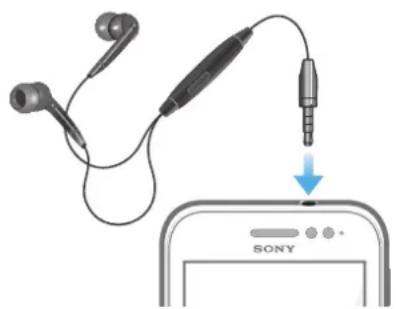
Använd de tillbehör som kom med telefonen, eller andra kompatibla tillbehör, för optimal prestanda.
Använda headset
1 Anslut headsetet till din telefon.
2 Tryck på samtalshanteringsknappen för att besvara ett samtal.
3 Tryck på samtalshanteringsknappen för att avsluta samtalet.
! Du kan köpa ett headset separat om det inte ingår när du köper telefonen.
Om du lyssnar på musik stoppas den när du svarar på ett samtal och återupptas när samtalet har avslutats.
Inställningar för Internet och meddelanden
För att kunna skicka SMS och MMS och använda Internet måste du ha en mobil 2G/3G-dataanslutning och rätt inställningar. Inställningarna kan du få tag i på olika sätt:
- I de flesta mobilnätverk och hos de flesta operatörer är Internet- och meddelandeinställningar förinstallerade i telefonen. Då kan du börja använda Internet och skicka meddelanden med en gång.
- I vissa fall erbjuds du alternativet att hämta Internet- och meddelandeinställningar första gången du startar telefonen. Du kan också hämta inställningarna vid ett senare tillfälle från menyb Inställningar.
- Du kan även lägga till och ändra Internet- och nätverksinställningarna manuellt i telefonen när som helst. Kontakta nätoperatören om du behöver detaljerad information om Internet- och nätverksinställningarna.
Hämta inställningar för Internet och meddelanden
1 Tryck till på Startskärm på
2 Hitta och tryck till på Inställningar > Xperia™ > Internetinställningar.
Visa namnet på aktuell åtkomstpunkt
1 Tryck till på på Startskärm.
2 Hitta och tryck till på Inställningar > Mer... > Mobila nätverk.
3 Tryck till på Ätkomstpunktsnamn.
! Om du har flera tillgängliga anslutningar visas en markerad knapp till höger om det aktiva nätverket.
Konfigurera APN-inställningar manuellt
1 Tryck till på från Startskärm.
2 Leta reda och tryck till på Inställningar > Mer... > Mobila nätverk.
3 Tryck till på Åtkomstpunktsnamn och tryck sedan på
4 Tryck till på Nytt APN.
5 Knacka på Namn och skriv in namnet på den nätverksprofil som du vill skapa.
6 Knacka på APN och ange namnet på åtkomstpunkten.
7 Skriv in all övrig information som krävs av nätoperatören.
8 Tryck på och tryck till på Spara.
! Kontakta nätoperatören om du behöver detaljerad information om nätverksinställningarna.
Återställa standardinställningarna för Internet
1 Tryck till på på Startskärm.
2 Tryck till på Inställningar > Mer... > Mobila nätverk.
3 Tryck till på Åtkomstpunktsnamn och tryck sedan på
4 Tryck till på Återställ standardinst..
Kontrollera dataanvändning
Håll reda på och kontrollera den mängd data som överförs till och från din telefon under en viss tidsperiod. Du kan till exempel ställa in varningar och gränser beträffande dataanvändning så att din telefon undviker ytterligare avgifter. Du kan även begränsa den mängd data som används av enskilda program.
! Du kan öka kontrollen över din dataanvändning genom att justera inställningarna för dataanvändning, men det finns ingen garanti för att ytterligare avgifter undviks.
Öppna inställningarna för dataanvändning
1 Tryck till på på Startskärm.
2 Leta reda och tryck till på Inställningar > Dataanvändning.
Slå på datatrafik
1 Tryck till på på Startskärm.
2 Leta reda och tryck till på Inställningar > Dataanvändning.
3 Om den mobila datanätverksanslutningen inte är påslagen trycker du till på AV bredvid Mobildata så att AV ändras till PÅ.
Du kan även slå på datatrafik genom att markera kryssrutan Data är aktiverat under Inställningar > Mer... > Mobila nätverk.
Ställa in varning beträffande dataanvändning
1 Se till att du har slagit på datatrafik.
2 Tryck till på på Startskärm.
3 Leta reda och tryck till på Inställningar > Dataanvändning.
4 För att ställa in varningsnivån drar du linjerna till de önskade värdena. Du får en varningsavisering när mängden datatrafik närmar sig den angivna nivån.
Ställa in gräns för dataanvändning
1 Se till att du har slagit på datatrafik.
2 Tryck till på på Startskärm.
3 Leta reda och tryck till på Inställningar > Dataanvändning.
4 Markera kryssrutan Ange gräns för mobildata om den inte redan är markerad, och tryck sedan till på OK.
5 För att ställa in gränsen för dataanvändning drar du linjerna till de önskade värdena.
När din dataanvändning när den angivna gränsen kommer datatrafiken på telefonen att stängas av automatiskt.
Kontrollera enskilda programs dataanvändning
1 Tryck till på på Startskärm.
2 Leta reda och tryck till på Inställningar > Dataanvändning.
3 Sök efter och tryck till på önskat program.
4 Utför nödvändiga justeringar för att ändra gränsen för dataanvändning, begränsa bakgrundsdata eller begränsa all datatrafik för programmet.
5 Om du vill granska programmets mer specifika inställningar trycker du till på Visa appinställningar och utför önskade ändringar.
Det går inte alltid att öppna specifika inställningar för ett program.
Prestandan för enskilda program kan påverkas om du ändrar relaterade inställningar för dataanvändning.
Stänger av all datatrafik
Du kan inaktivera alla dataanslutningar visa 2G-/3G-nätverk i telefonen för att undvika oönskade hämtningar och synkroniseringar. Kontakta nätoperatören om du behöver detaljerad information om ditt abonnemang och kostnad för datatrafik.
När datatrafik är avstängd kan du ändå använda Wi-Fi™- och Bluetooth™-anslutningar. Du kan också skicka och ta emot multimediameddelanden.
Stänga av all datatrafik
1 Tryck till på Startskärm på
2 Hitta och tryck till på Inställningar > Mer... > Mobila nätverk.
3 Avmarkera kryssrutan Data är aktiverat.
Dataanslutningar och roaming
Beroende på vilken operatör du använder kanske du kan utnyttja mobila dataanslutningar via 2G/3G även när du är utanför ditt vanliga nätverk, så kallad roaming. Tänk på att de flesta operatörer tar ut en extraavgift för roaming. Kontakta operatören om du vill ha mer information.
! Program kan ibland använda Internetanslutning i ditt hemnätverk utan att du får ett meddelande om det, till exempel när programmen skickar sök- och synkroniseringskommandon. Ytterligare avgifter kan gälla för dataroaming. Tala med tjänstleverantören.
Aktivera dataanslutningar och roaming
1 Tryck till på på Startskärm.
2 Hitta och tryck till på Inställningar > Mer... > Mobila nätverk.
3 Markera kryssrutan Roaming.
! Du kan inte aktivera dataroaming när dataanslutningar har inaktiverats
Nätverksinställningar
Telefonen växlar automatiskt mellan nätverk beroende på tillgängliga nätverk på olika platser. Telefonen är från början konfigurerad att använda det snabbaste läget för mobila nätverk som är tillgängligt för data. Men du kan konfigurera telefonen manuellt så att den endast använder ett långsammare 2G-nätverksläge för data, för att förlänga batteriets livslängd mellan laddningar. Du kan även konfigurera telefonen så att den använder en helt annan uppsättning nätverkslägen eller fungerar på särskilda sätt vid roaming.
Välja ett nätverksläge
1 Tryck till på på Startskärm.
2 Hitta och tryck till på Inställningar > Mer... > Mobila nätverk.
3 Tryck till på Nätverksläge.
4 Välj ett nätverksläge.
Välja ett annat nätverk manuellt
1 Tryck till på på Startskärm.
2 Hitta och tryck till på Inställningar > Mer... > Mobila nätverk > Nätverksoperatörer.
3 Tryck till på Sökläge.
4 När ett meddelande visas trycker du till på Manuellt.
5 Välj ett nätverk.
! Om du väljer ett nätverk manuellt söker telefonen inte efter andra nätverk, inte ens om du hamnar utanför räckvidden för det manuellt valda nätverket.
Aktivera automatiskt val av nätverk
1 Tryck till på från Startskärm.
2 Hitta och tryck till på Inställningar > Mer... > Mobila nätverk > Nätverksoperatörer.
3 När ett meddelande visas trycker du till på Sökläge.
4 Tryck till på Automatiskt.
Ringa samtal
Nödsamtal
Din telefon hanterar de internationella larmnumren, till exempel 112 och 911. Du kan i normala fall använda dessa nummer för att ringa nödsamtal i alla länder, med eller utan SIM-kort, om du befinner dig inom ett näts täckningsområde.
Ringa ett nödsamtal
1 Tryck till på på Startskärm.
2 Hitta och tryck till på Telefon.
3 Skriv in nödnumret och tryck till på Ring. Om du vill radera en siffra trycker du till på
Du kan ringa nödsamtal även om inget SIM-kort sitter i eller om utgående samtal är spärrade.
Ringa ett nödsamtal när SIM-kortet är låst
1 Knacka på Nödsamtal.
2 Ange nödnumret och knacka på Ring. Om du vill ta bort en siffra knackar du på 📄.
Samtalshantering
Du kan ringa ett samtal genom att slå ett telefonnummer manuellt, genom att trycka till på ett nummer som sparats i telefonens kontaktlista eller genom att trycka till på telefonnumret i din samtalslogg.
Ringa ett samtal genom att slå ett nummer
1 Knacka på på Startskärm.
2 Leta reda och knacka på Telefon.
3 Ange mottagarens telefonnummer och knacka på Ring. Om du vill radera en siffra knackar du på
Avsluta ett samtal
- Knacka på
Ringa ett utlandssamtal
1 Tryck till på på Startskärm.
2 Hitta och tryck till på Telefon.
3 Rör vid 0 och håll kvar fingret tills ett plustecken (+) visas.
4 Skriv in landskod, riktnummer (utan inledande nolla) och telefonnummer, och tryck sedan till på Ring.
Besvara ett samtal

• Dra åt höger på skärmen.
Om du använder vanliga hörlurar utan mikrofon måste du ta ut hörlurarna från headsetutgången för att kunna besvara samtalet.
Avvisa ett samtal
• Dra till vänster över skärmen.
Avvisa ett andra samtal
- När du hör upprepade pipljud under ett samtal knackar du på Upptaget.
Ändra volymen för högtalaren under ett samtal
- Tryck uppåt eller nedåt på volymknappen.
Sätta på högtalaren under ett samtal
- Knacka på
Tysta mikrofonen under ett samtal
- Knacka på
Aktivera skärmen under ett samtal
• Tryck på
Skriva siffror under ett samtal
1 Knacka på under samtalet. En knappsats visas.
2 Ange siffrorna.
Stänga av ringsignal för ett inkommande samtal
- Tryck på volymknappen när du tar emot samtalet.
Senaste samtal
I samtalsloggen kan du visa missade samtal, mottagna samtal och uppringda samtal
Visa dina obesvarade samtal
1 När du har ett obesvarat samtal visas statusfältet. Dra statusfältet nedåt.
2 Tryck till på Obesvarat samtal.
Ringa upp ett nummer från din samtalslogg
1 Tryck till på på Startskärm.
2 Hitta och tryck till på Telefon. Samtalsloggen visas i den övre delen av skärmen.
3 Om du vill ringa ett nummer direkt trycker du till på numret. Om du vill redigera ett nummer innan du ringer rör du vid numret och håller kvar fingret. Tryck sedan till på Redigera nr före samtal.
! Du kan också ringa ett nummer genom att trycka till på > Ring upp.
Lägga till ett nummer från samtalsloggen i dina kontakter
1 Tryck till på på Startskärm.
2 Hitta och tryck till på Telefon. Samtalsloggen visas i den övre delen av skärmen.
3 Håll numret intryckt och knacka sedan på Lägg till i kontakter.
4 Knacka på önskad kontakt eller knacka på Skapa ny kontakt.
5 Redigera kontaktinformationen och knacka på Klar.
Röstbrevlåda
Om ditt abonnemang inkluderar en röstbrevlåda kan den som ringer lämna röstmeddelande åt dig när du inte kan besvara samtal. Din röstbrevlådas nummer sparas normalt på ditt SIM-kort. Om så inte är fallet kan du få numret från din tjänstleverantör och skriva in det manuellt.
Ange numret till röstbrevlådan
1 Tryck till på på Startskärm.
2 Hitta och tryck till på Inställningar > Samtalsinställningar > Inställningar för röstbrevlådan > Nr till röstbrevlåda.
3 Ange numret till din röstbrevlåda.
4 Tryck till på OK.
Ringa upp röstbrevlådan
1 Tryck till på på Startskärm.
2 Leta reda och tryck till på Telefon.
3 Rör vid och håll kvar fingret på 1.
Flera samtal
Du kan hantera flera samtal samtidigt om du har aktiverat samtal väntar. Om du har aktiverat samtal väntar, meddelas du med ett ljud om du får ett annat samtal.
Aktivera och inaktivera Samtal väntar
1 Knacka på på Startskärm.
2 Leta reda och knacka på Inställningar > Samtalsinställningar > Ytterligare inställningar.
3 Du kan aktivera och inaktivera samtal väntar genom att knacka på Samtal väntar.
Besvara ett andra samtal och avsluta ett pågående samtal
- När du hör upprepade pipljud under ett samtal knackar du på Avsluta påg. samtal och svara.
Besvara ett andra samtal och parkera ett pågående samtal
- När du hör upprepade pipljud under ett samtal knackar du på Svara.
Ringa ett andra samtal
1 Knacka på under ett pågående samtal.
2 Ange mottagarens telefonnummer och knacka på
3 Om mottagaren svarar parkeras det första samtalet.
Använd samma procedur för följande samtal.
Växla mellan samtal
- Om du vill växla till ett annat samtal och parkera det aktuella samtalet knackar du på önskat nummer eller kontakt.
Avsluta ett pågående samtal och återgå till nästa parkerade samtal
- Knacka på
Konferenssamtal
I ett konferenssamtal eller flerpartssamtal kan du föra ett samtal med två eller flera andra personer samtidigt.
Ringa ett konferenssamtal
1 Knacka på under ett pågående samtal.
2 Slå numret för den andra deltagaren och knacka på
3 Om den andra deltagaren svarar parkeras det första samtalet.
4 Knacka på 📞.
Om du vill lägga till fler deltagare upprepar du steg 1 till 4.
Skapa ett privat samtal med en deltagare i ett konferenssamtal
1 Under ett pågående konferenssamtal knackar du på knappen med antalet deltagare. Knacka exempelvis på 3 deltagare om samtalet har tre deltagare.
2 Knacka på namnet på den deltagare som du vill tala med privat.
3 Om du vill avsluta det privata samtalet och gå tillbaka till konferenssamtalet knackar du på 📋.
Avsluta med en deltagare i ett konferenssamtal
1 Under ett pågående konferenssamtal knackar du på knappen med antalet deltagare. Knacka exempelvis på 3 deltagare om det finns tre deltagare.
2 Knacka på predvid den deltagare som du vill avsluta.
Avsluta ett konferenssamtal
- Knacka på ånder samtalet.
Samtalsinställningar
Spärra samtal
Du kan spärra alla eller vissa kategorier av inkommande och utgående samtal. När du använder samtalsspärr för första gången måste du ange din PUK-kod (Personal Unblocking Key) och sedan ett nytt lösenord för att aktivera funktionen för att spärra samtal.
Spärra inkommande eller utgående samtal
1 Tryck till på på Startskärm.
2 Hitta och tryck till på Inställningar > Samtalsinställningar > Samtalsblockering.
3 Välj ett alternativ.
4 Ange lösenordet och tryck till på Aktivera.
Avvisa ett samtal med ett meddelande
Du kan avvisa ett samtal med ett fördefinierat meddelande. När du avvisar ett samtal med ett sådant meddelande skickas meddelandet automatiskt till den som ringer och sparas på din telefon.
Sex meddelanden finns fördefinierade i telefonen. Du kan välja något av dessa fördefinierade meddelanden, vilka även kan redigeras om det behövs.
Avvisa ett samtal med ett fördefinierat meddelande
- Dra Avvisa med meddelande uppåt och välj sedan ett meddelande.
Avvisa ett andra samtal med ett meddelande
- När du hör upprepade pipljud under ett samtal drar du Avvisa med meddelande uppåt och väljer sedan ett meddelande.
Redigera meddelandet som används för att avvisa ett samtal
1 Tryck till på på Startskärm.
2 Leta reda och tryck till på Inställningar > Samtalsinställningar > Avvisa samtal med medd..
3 Tryck till på meddelandet du vill redigera och utför de nödvändiga ändringarna.
4 Tryck till på OK när du är klar.
Vidarekoppla samtal
Du kan vidarekoppla samtal till ett annat telefonnummer eller till en svarstjänst.
Vidarekoppla samtal
1 Tryck till på på Startskärm.
2 Hitta och tryck till på Inställningar > Samtalsinställningar > Vidarekoppla samtal.
3 Välj ett alternativ.
4 Ange det nummer till vilket du vill vidarekoppla samtalen och tryck till på Aktivera.
1 Tryck till på Startskärm på
2 Hitta och tryck till på Inställningar > Samtalsinställningar > Vidarekoppla samtal.
3 Välj ett alternativ och tryck sedan till på Inakt..
Visa eller dölja ditt telefonnummer
Du kan välja att visa eller dölja det telefonnummer som visas på mottagarens display när du ringer ett samtal.
Visa eller dölja ditt telefonnummer
1 Tryck till på på Startskärm.
2 Hitta och tryck till på Inställningar > Samtalsinställningar > Ytterligare inställningar > Nummerpresentatör.
Fasta uppringningsnummer
Om du har fått en PIN2-kod från din operatör kan du ange vissa telefonnummer i en lista med fasta uppringningsnummer för att begränsa utgående samtal.
Aktivera och inaktivera fast uppringning
1 Tryck till på Startskärm på
2 Hitta och tryck till på Inställningar > Samtalsinställningar > Fasta nummer.
3 Tryck till på Aktivera FDN eller Inaktivera FDN.
4 Ange din PIN2-kod och tryck till på OK.
Öppna listan över godkända samtalsmottagare
1 Tryck till på på Startskärm.
2 Hitta och tryck till på Inställningar > Samtalsinställningar > Fasta nummer > Fasta nummer.
Kontakter
Använd programmet Kontakter för att lagra och hantera alla dina nummer, e-postadresser och andra kontaktdata. Tryck bara till på en kontakt för att se alla kommunikationer med den kontakten i en enkel översikt.
Du kan lägga till nya kontakter i telefonen och synkronisera dem med kontakterna i ditt Google™-konto, Microsoft® Exchange ActiveSync®-konto eller andra konton som stödjer synkronisering. Programmet Kontakter skapar automatiskt nya poster och hjälper dig även att matcha data, t.ex. e-postadresser, med befintliga poster. Du kan också hantera den här processen manuellt. För mer information, gå till www.sonymobile.com/support.
Överföra kontakter till din nya telefon
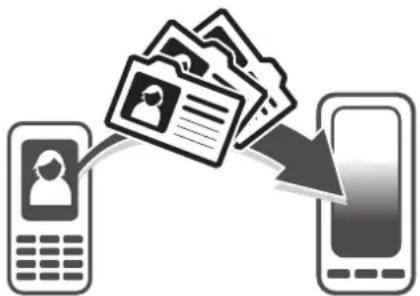
Det finns flera sätt att föra över kontakter till din nya telefon. Välj den överföringsmetod som passar din situation.
Överföra kontakter med en PC
Du kan använda en PC för att överföra kontakter från flera telefonmärken, inklusive iPhone, Samsung, HTC och Nokia.
Det här behöver du:
- En dator med Internetanslutning och Windows®
• En USB-kabel för den gamla telefonen - En USB-kabel för din nya Android™-telefon
- Din gamla telefon
• Din nya Android™-telefon
! Om du inte har tillgång till alla ovannämnda föremål ska du gå till www.sonymobile.com/support/contacts för att hitta andra sätt att överföra dina kontakter.
Använda programmet PC Companion för att överföra kontakter
Om du överför kontakter med hjälp av en dator kan du använda programmet PC Companion. Det är kostnadsfritt och installationsfilerna är redan sparade på den nya telefonen. PC Companion erbjuder också ett flertal andra funktioner, inklusive hjälp med att uppdatera telefonprogramvaran.
Installera PC Companion
1 Ny telefon: Slå på din nya Android™-telefon och anslut den till en dator med hjälp av en USB-kabel.
2 Ny telefon: Tryck till på Installera för att installera PC Companion på datorn.
3 Dator: Om ett fönster öppnas väljer du Run Startme.exe. I fönstret som öppnas klickar du på Installera för att starta installationen och följer anvisningarna för att fullborda installationen.
Överföra kontakter till din nya telefon med användning av PC Companion
1 Se till att PC Companion är installerat på datorn.
2 Öppna programmet PC Companion på datorn, klicka på Contacts Setup and följ anvisningarna för att föra över dina kontakter.
Överföra kontakter med en Apple® Mac®-dator
För detaljerade instruktioner om hur man använder en Apple Mac-dator för att överföra kontakter från din gamla telefon, gå till www.sonymobile.com/support/contacts.
Överföra kontakter med användning av synkroniseringskonton
Din telefon fungerar tillsammans med populära synkroniseringskonton som Google Sync™, Microsoft® Exchange ActiveSync® och Facebook™. Om du har synkat kontakterna i din gamla telefon eller din dator med ett online-konto kan du överföra dina kontakter till din nya telefon med användning av det kontot. För mer detaljerad information om synkronisering, se Synkronisera data på telefonen på sidan 61.
Synkronisera dina telefonkontakter med ett synkroniseringskonto
1 Knacka på, knacka sedan på från din Startskärm.
2 Tryck på och knacka sedan på Inställningar > Konton och synkr..
3 Konfigurera ett synkroniseringskonto genom att knacka på Lägg till konto och följ anvisningarna på skärmen. Om du redan har konfigurerat ett synkroniseringskonto och du vill synkronisera med det kontot, knacka på kontot, tryck på och knacka på Synkronisera nu.
Importera kontakter från ett SIM-kort
1 På Startskärm, trycker du till på , och sedan på
2 Tryck på och tryck sedan till på Imp. kontakter > SIM-kort.
3 Om du har upprättat ett synkroniseringskonto kan du välja att lägga till kontakterna på SIM-kortet under det kontot. Du kan också välja att bara använda dessa kontakter i telefonen. Välj ditt önskade alternativ.
4 Importera enstaka kontakt genom att hitta och knacka på kontakten. För att importera alla kontakter trycker du till på Importera alla.
Importera kontakter från ett minneskort
1 Tryck till på och sedan på på Startskärm.
2 Tryck på och tryck sedan till på Imp. kontakter > Minneskort.
3 Om du har upprättat ett synkroniseringskonto kan du lägga till de importerade kontakterna på minneskortet under det kontot. Du kan också välja att bara använda de importerade kontakterna i telefonen. Välj ditt önskade alternativ.
4 Om du har mer än en vCard-fil på minneskortet visas en lista över olika satser med telefonkontakter, med motsvarande datum för när de skapades. Välj den sats som du vill importera.
Ta emot kontaktdata som skickats med Bluetooth™-teknik
1 Se till att du har Bluetooth™-funktionen aktiverad och telefonen är inställd till synlig. Om så inte är fallet, då kan du inte ta emot data från andra enheter.
2 När du blir ombedd att bekräfta om du vill få filen, knacka på Godkänn.
3 Dra ner panelen Aviseringar och knacka på den fil som du fick för att importera kontaktdata.
Ta emot kontakter som skickas med meddelandefunktionstjänst
1 När du tar emot ett nytt SMS, MMS eller e-postmeddelande, öppna meddelandet.
2 Mottagna kontaktdata visas som en bifogad vCard-fil. Knacka, eller rör vid och håll kvar, på vCard-filen för att öppna en meny så att du kan spara kontaktdata.
Skärmen Kontakter – översikt

1 Tryck till på denna ikon för att skapa en kontakt
2 Kontaktsökningsfält
3 Tryck till på en kontakt för att visa dess detaljer
4 Tryck till på en kontaktminiatyr för att få tillgång till snabbmenyn för kontakter
5 Genvägsflikar
Hantera dina kontakter
Du kan skapa, redigera och synkronisera dina kontakter i ett par enkla steg. Du kan välja kontakter som har sparats i olika konton och hantera hur de ska visas i telefonen.
Om du synkroniserar dina kontakter med mer än ett konto, kan du koppla ihop kontakter i din telefon för att undvika dubbletter.
! Vissa synkroniseringstjänster, exempelvis sociala nätverkstjänster, tillåter inte att du redigerar kontaktdetaljer.
Visa dina kontakter
- Knacka på 📄, knacka sedan på från din Startskärm. Dina kontakter visas här.
Välja vilka kontakter som ska visas i applikationen Kontakter
1 Tryck till på och sedan på på Startskärm.
2 Tryck på och tryck sedan till på Filtrera.
3 I den lista som visas markerar och avmarkerar du önskade alternativ. Om du har synkroniserat dina kontakter med ett synkroniseringskonto, visas det kontot i listan. Du kan trycka till på kontot för att ytterligare expandera listan med alternativ. Tryck till på OK när du är klar.
Lägga till en kontakt
1 Tryck till på och sedan på på Startskärm.
2 Tryck till på
3 Om du har synkroniserat dina kontakter med ett eller flera konton väljer du det konto som du vill lägga till denna kontakt i, eller trycker till på Telefonkontakt om du bara vill använda denna kontakten i telefonen.
4 Skriv in eller välj önskad information för kontakten.
5 Tryck till på Klar när du är klar.
Om du lägger till ett plustecken och landsnumret framför en kontakts telefonnummer kan du använda numret när du ringer samtal från andra länder.
Redigera en kontakt
1 Tryck till på och sedan på på Startskärm.
2 Rör vid och håll kvar fingret på den kontakt du vill redigera, tryck sedan till på Redigera kontakt.
3 Redigera den önskade informationen. Tryck till på Klar när du är klar.
Associera en bild med en kontakt
1 Tryck till på och sedan på på Startskärm.
2 Rör vid och håll kvar fingret på den kontakt du vill redigera, tryck sedan till på Redigera kontakt.
3 Tryck till på och välj önskad metod för att lägga till kontaktbilden.
4 När du har lagt till bilden trycker du till på Klar.
Du kan också lägga till en bild i en kontakt direkt från applikationen Xperia™ Galleri.
Visa din kommunikation med en kontakt
1 På Startskärm, knacka på och knacka sedan på.
2 Välj den kontakt som du vill visa.
3 Visa din kommunikation med kontakten för olika medier genom att knacka eller snärta genom filterobjekten längst ner på skärmen.
Radera kontakter
1 Tryck till på och sedan på på Startskärm.
2 Tryck på och tryck sedan till på Radera kont..
3 Markera de kontakter som du vill ta bort eller tryck till på Markera alla om du vill ta bort alla kontakter.
4 Tryck till på Radera > OK.
Redigera kontaktinformation om dig själv
1 Tryck till på och sedan på på Startskärm.
2 Rör vid och håll kvar fingret på Jag själv längst upp i kontaktlistan, tryck sedan till på Redigera kontakt.
3 Skriv den nya informationen eller gör andra ändringar.
4 Tryck till på Klar när du är klar.
Undvika dubbletter i applikationen Kontakter
Om du synkroniserar dina kontakter med ett nytt konto eller importerar kontaktinformation på andra sätt kan det innebära att du får dubbletter i applikationen Kontakter. Om detta händer kan du koppla ihop sådana dubbletter för att skapa en enda post. Och om du kopplar ihop poster av misstag kan du åtskilja dem igen senare.
Länka kontakter
1 Tryck till på och sedan på på Startskärm.
2 Rör vid och håll kvar fingret på den kontakt som du vill länka ihop med en annan kontakt, tryck sedan till på Länka kontakt.
3 Från den lista som visas, trycker du till på den kontakt vars information du vill koppla ihop med den första kontakten. Tryck sedan till på OK för att bekräfta. Informationen från den första kontakten läggs till i den andra kontakten, och den första kontakten visas inte längre i listan Kontakter.
Separera länkade kontakter
1 Tryck till på och sedan på på Startskärm.
2 Rör vid och håll kvar fingret på den länkade kontakt du vill redigera, tryck sedan till på Redigera kontakt.
3 Knacka på Ta bort länk.
4 Knacka på OK.
Grupper
Du kan tilldela grupperna kontakter för att få snabb åtkomst till dem från programmet Kontakter.
Tilldela en grupp en kontakt
1 I Kontakter rör du vid och håller kvar den kontakt du vill tilldela till en grupp.
2 Tryck till på Redigera kontakt och tryck sedan till på fältet direkt under Tilldela grupp.
3 Markera kryssrutorna för grupperna till vilka du vill lägga till kontakten och tryck sedan till på Klar.
4 Tryck till på Klar.
Favoriter
Du kan markera kontakter som favoriter så att du snabbt kan komma åt dem från programmet Kontakter.
Markera och avmarkera en kontakt som en favorit
1 På Startskärm, knacka på och knacka sedan på.
2 Knacka på den kontakt som du vill lägga till eller ta bort ur dina favoriter.
3 Knacka på ★
Visa dina favoritkontakter
1 Tryck till på och sedan på på Startskärm.
2 Tryck till på Grupper och sedan på
Kommunicera med dina kontakter
Söka efter en kontakt
1 Tryck till på och sedan på på Startskärm.
2 Skriv in de första bokstäverna i kontaktnamnet i fältet Sök. Alla kontakter som börjar med dessa bokstäver visas.
Snabbmenyn för kontakter
Tryck till på en kontakts miniatyr för att visa snabbkommunikationsalternativ för en viss kontakt. Alternativen inkluderar att ringa kontakten, skicka ett SMS eller MMS och att börja chatta med applikationen Google Talk™.
! Innan du kan visa en applikation som ett alternativ på snabbmenyn för kontakter kan du behöva konfigurera applikationen i telefonen och vara inloggad till applikationen. Du måste t.ex. starta applikationen Gmail™ och skriva in dina inloggningsdetaljer innan du kan använda Gmail™ på snabbmenyn för kontakter.
Dela dina kontakter
Skicka ditt visitkort
1 Tryck till på och sedan på på Startskärm.
2 Tryck till på Jag själv.
3 Tryck på och tryck sedan till på Skicka kontakt > OK.
4 Välj en tillgänglig överföringsmetod och följ instruktionerna på skärmen.
Skicka en kontakt
1 Tryck till på och sedan på på Startskärm.
2 Tryck till på den kontakt vars information du vill skicka.
3 Tryck på och tryck sedan till på Skicka kontakt > OK.
4 Välj en tillgänglig överföringsmetod och följ instruktionerna på skärmen.
Skicka flera kontakter samtidigt
1 Tryck till på och sedan på på Startskärm.
2 Tryck på och tryck sedan till på Skicka kontakter.
3 Markera de kontakter som du vill skicka eller markera alla om du vill skicka alla kontakter.
4 Tryck till på Skicka och tryck sedan till på OK för att bekräfta.
5 Välj en tillgänglig överföringsmetod och följ instruktionerna på skärmen.
Säkerhetskopiera kontakter
Du kan använda ett minneskort, ett SIM-kort eller ett onlinesynkroniseringsverktyg, t.ex. Microsoft® Exchange ActiveSync® när du vill säkerhetskopiera kontakter.
Exportera alla kontakter till ett minneskort
1 Tryck till på och sedan på på Startskärm.
2 Tryck på och tryck sedan till på Säk.kop kont. > Minneskort.
3 Tryck till på OK.
Exportera kontakter till ett SIM-kort
1 Knacka på: knacka sedan på från din Startskärm.
2 Tryck på och knacka sedan på Säk.kop kont. > SIM-kort.
3 Markera de kontakter som du vill exportera eller knacka på Markera alla om du vill exportera alla kontakter.
4 Knacka på Säkerhetskop..
5 Välj Lägg till kontakter om du vill lägga till kontakterna i befintliga kontakter på ditt SIM-kort, eller välj Ersätt alla kontakter om du vill ersätta befintliga kontakter på ditt SIM-kort.
När du exporterar kontakter till ett SIM-kort, kanske inte all information exporteras. Detta sker på grund av SIM-kortens minnesbegränsningar.
Meddelanden
Använda SMS och MMS
Du kan skicka och ta emot textmeddelanden med telefonen via SMS (Short Message Service). Om MMS (Multimedia Messaging Service) ingår i ditt abonnemang kan du också skicka och ta emot meddelanden som innehåller mediefiler, t.ex. bilder och videoklipp. Antalet tecken du kan skicka i ett textmeddelande varierar beroende på operatören och språket du använder. Om du överskrider teckenbegränsningen länkas alla dina enstaka meddelanden och skickas i ett meddelande. Du debiteras för varje textmeddelande du skickar. När du visar dina meddelanden visas de som konversationer, vilket innebär att alla meddelanden till och från en viss person grupperas tillsammans.
Om du vill skicka MMS måste din telefon ha rätt inställningar för MMS. Se Inställningar för Internet och meddelanden på sidan 31.
Skapa och skicka ett meddelande
1 Från Startskärm trycker du till på och letar sedan reda på och trycker till på ①.
2 Tryck till på Nytt meddelande.
3 Om du vill lägga till en mottagare trycker du till på Lägg till mottagare och letar sedan reda på och markerar kryssrutan bredvid mottagarens namn. Om du vill lägga till mer än en mottagare markerar du kryssrutorna för önskade mottagare. Du kan även ange det fullständiga numret i sökfältet manuellt och sedan trycka till på Lägg till.
4 När du har lagt till alla mottagare trycker du till på Klar.
5 Tryck till på Skriv meddelande och skriv in meddelandetexten.
6 Om du vill lägga till en mediefil trycker du till på och väljer ett alternativ.
7 Om du vill lägga till eller ta bort mottagare innan du skickar meddelandet trycker du på Tryck till på Lägg till mottagare för att lägga till en mottagare. Ta bort en mottagare genom att trycka till på Redigera mottagare och trycka till på bredvid ett mottagarfält. Tryck till på Klar när du är klar.
8 Tryck till på Skicka för att skicka meddelandet.
Om du avslutar ett meddelande innan det skickas, sparas det som ett utkast. Konversationen märks med ordet Utkast:.
Läsa ett mottaget meddelande
1 Knacka på 📁, hitta och knacka sedan på från din Startskärm.
2 Knacka på önskad konversation.
3 Om meddelandet ännu inte har hämtats, knacka på och håll kvar på meddelandet och knacka sedan på Hämta meddelande.
När du tar emot ett SMS eller MMS visas ⓘ statusfältet. Du kan läsa meddelandet genom att dra statusfältet nedåt och knacka på meddelandet när statusfältet visas.
Svara på ett meddelande
1 Knacka på knacka sedan på Meddelanden från din Startskärm.
2 Knacka på önskad konversation.
3 Skriv in ditt svar och knacka på Skicka.
Vidarebefordra ett meddelande
1 Tryck till på Startskärm och sedan på på Meddelanden.
2 Knacka på önskad konversation.
3 Rör vid och håll kvar på det meddelande du vill vidarebefordra, knacka sedan på Vidarebefordra medd..
4 Välj en mottagare i listan, eller knacka på Lägg till mottagare för att lägga till en mottagare som inte finns med på listan.
5 Redigera meddelandet och knacka på Skicka.
Ta bort ett meddelande
1 Knacka på, knacka sedan på Meddelanden från din Startskärm.
2 Knacka på önskad konversation.
3 Rör vid och håll kvar på det meddelande du vill radera, knacka sedan på Radera meddelande > Ja.
Radera konversationer
1 Knacka på ‡knacka sedan på Meddelanden från din Startskärm.
2 Tryck på och knacka sedan på Radera flera.
3 Markera kryssrutorna för de konversationer som du vill radera och knacka sedan på Radera.
Spara en avsändares telefonnummer i kontakterna
1 Knacka på, knacka sedan på Meddelanden från din Startskärm.
2 Knacka på en konversation.
3 Knacka på avsändarens nummer längst upp på skärmen.
4 Knacka på
5 Välj en befintlig kontakt eller knacka på om du vill skapa en ny kontakt.
6 Redigera kontaktinformationen och knacka på Klar.
Ringa upp en avsändare av ett meddelande
1 Knacka på och sedan på Meddelanden på Startskärm.
2 Knacka på en konversation.
3 Knacka på mottagarens namn eller nummer längst upp på skärmen.
4 Om mottagaren har sparats i dina kontakter knackar du på det telefonnummer du vill ringa. Om du inte har sparat mottagaren i dina kontakter knackar du på
Spara en fil som finns i ett meddelande som du har fått
1 Knacka på 📄, knacka sedan på Meddelanden från din Startskärm.
2 Knacka på önskad konversation.
3 Om meddelandet ännu inte har hämtats, knacka och håll kvar på meddelandet och knacka sedan på Hämta meddelande.
4 Rör vid och håll kvar på filen som du vill spara, välj sedan önskat alternativ.
Alternativ för SMS och MMS
Ändra aviseringsinställningarna för meddelanden
1 Knacka på, knacka sedan på Meddelanden från din Startskärm.
2 Tryck på och knacka sedan på Inställningar.
3 Om du vill kan du knacka på Meddelandesignal och välja en ljudsignal.
4 Om du vill, knacka på Meddelandevibration och markera kryssrutan som ska aktiveras.
Ändra leveransrapportinställningarna för utgående meddelanden
1 Knacka på 📄, knacka sedan på Meddelanden från din Startskärm.
2 Tryck på och knacka sedan på Inställningar.
3 Du kan aktivera och inaktivera leveransrapporten genom att knacka på Leveransrapport.
! √ visas i meddelandet om det har levererats till mottagaren.
Visa kontakter som är sparade på SIM-kortet
1 Knacka på, knacka sedan på Meddelanden från din Startskärm.
2 Tryck på och knacka sedan på Inställningar > SIM-meddelanden.
E-post
Använd e-postapplikationen i telefonen för att skicka och ta emot e-postmeddelanden via ditt vanliga e-postkonto eller via ditt företagskonto. Du kan också göra på båda sätten. Telefonen kan hantera flera e-postkonton samtidigt. Du kan konfigurera dessa konton så att de körs genom en kombinerad inkorg, eller genom separata inkorgar. Observera att e-post som du får till ditt Gmail™ -konto kan nås i telefonen från både e-postapplikationen och Gmail™.
Dina e-postmeddelanden under din företagsadress hos Microsoft® Outlook® måste lagras på en Microsoft® Exchange-server för att ovanstående funktionalitet ska fungera. Mer information finns under Synkronisera e-post hos företaget, kalendern och kontakterna på sidan 62.
Upprätta ett e-postkonto i din telefon
1 Tryck till på Startskärm på
2 Hitta och tryck till på
3 Skriv in din e-postadress och ditt lösenord. Tryck sedan till på Nästa.
4 Om det inte går att hämta inställningarna för e-postkontot automatiskt kan du slutföra konfigurationen manuellt. Om det behövs kan du kontakta tjänstleverantören för e-post för detaljerad information om inställningar. För att konfigurera e-post till företagsadressen på telefonen väljer du Exchange Active Sync som kontotyp.
5 Ange ett namn på e-postkontot så att det är lätt att identifiera när du uppmanas till det. Samma namn visas i de e-postmeddelanden du skickar från det här kontot. Tryck till på Nästa när du är klar.
Du kan konfigurera mer än ett e-postkonto. Se Lägga till ett extra e-postkonto i telefonen på sidan 51.
Använda e-post
Skapa och skicka ett e-postmeddelande
1 Från Startskärm trycker du till på och letar sedan reda på och trycker till på. Inkorgen i ditt standardkonto för e-post visas. Om du vill använda ett annat e-postkonto som du har konfigurerat på telefonen trycker du till på fältet som innehåller. Sedan väljer du det konto du vill skicka meddelandet från.
2 Tryck till på +
3 Tryck till på Till och börja skriva mottagarens e-postadress. Matcher visas i en dynamisk lista. Tryck till på relevant match eller fortsätt skriva den fullständiga e-postadressen. Lägg till fler mottagare genom att skriva ett komma ( , ) eller ett semikolon ( ; ) och börja skriva ett annat namn. Tryck till på ✕ för att ta bort en mottagare.
4 Om du vill välja en e-postadress som är sparad i dina kontakter trycker du till på 📁. Leta sedan reda på och markera kryssrutan bredvid ett mottagarfält. Om du vill lägga till mer än en mottagare markerar du kryssrutorna för önskade mottagare. Tryck till på Klar när du är klar.
5 Tryck till på ämnesfältet och skriv in e-postämnet.
6 Om du vill bifoga en fil trycker du på och trycker sedan till på Bifoga fil. Välj typ av fil, tryck sedan till på den fil som ska bifogas från listan som visas.
7 Tryck till på textfältet och skriv in meddelandetexten.
8 Om du vill lägga till fält för kopia/hemlig kopia trycker du på och trycker sedan till på Lägg till Kopia/heml. kopia.
9 Tryck till på för att skicka e-postmeddelandet.
Ta emot e-postmeddelanden
1 Tryck till på på Startskärm.
2 Hitta och tryck till på . Inkorgen i ditt standardkonto för e-post visas.
3 Om du vill kontrollera ett annat e-postkonto som du har konfigurerat på telefonen trycker du till på det fält som innehåller. Sedan väljer du det konto du vill kontrollera. Om du vill kontrollera alla dina e-postkonton samtidigt trycker du till på fältet som innehåller. Tryck sedan till på Combined view.
4 Tryck till på om du vill hämta nya meddelanden.
Om du har konfigurerat ett företagskonto för e-post kan de ange hämtningsintervallet till Automatiskt (push).
Läsa dina e-postmeddelanden
1 Tryck till på på Startskärm.
2 Hitta och tryck till på 🚙. Inkorgen i ditt standardkonto för e-post visas. Om du vill kontrollera ett annat e-postkonto som du har konfigurerat på telefonen trycker du till på det fält som innehåller och väljer sedan det konto du vill kontrollera.
3 I inkorgen för e-post bläddrar du uppåt eller nedåt och trycker till på det e-postmeddelande som du vill läsa.
4 I textfältet särar du på två fingrar eller kniper ihop dem för att zooma in eller ut.
5 Använd framåt- och bakåtpilarna för att läsa nästa eller föregående meddelande.
Visa en bifogad fil i ett e-postmeddelande
1 Tryck till på Startskärm på
2 Hitta och tryck till på .Inkorgen i ditt standardkonto för e-post visas. Om du vill kontrollera ett annat e-postkonto som du har konfigurerat på telefonen trycker du till på det fält som innehåller . Sedan väljer du det konto du vill kontrollera.
3 Hitta och tryck till på önskat meddelande i din inkorg för e-postmeddelanden. E-postmeddelanden med bifogade filer identifieras med ②.
4 Tryck till på fliken för bifogade filer i e-postmeddelandets brödtext. Alla bifogade filer visas i en lista.
5 Tryck till på Läs in nedanför ett bifogat objekt.
6 Tryck till på Visa eller Spara när den bifogade filen har hämtats.
Spara en avsändares e-postadress i kontakterna
1 Tryck till på Startskärm på
2 Hitta och tryck till på √Inkorgen i ditt standardkonto för e-post visas. Om du vill kontrollera ett annat e-postkonto som du har konfigurerat på telefonen trycker du till på det fält som innehåller 1. Sedan väljer du det konto du vill kontrollera.
3 Hitta och tryck till på önskat meddelande i din inkorg för e-postmeddelanden.
4 Tryck till på avsändarens namn.
5 Tryck till på OK när du instrueras att lägga till namnet i dina kontakter.
6 Välj en befintlig kontakt eller tryck till på Skapa ny kontakt om du vill skapa en ny kontakt.
7 Redigera kontaktinformationen och tryck till på Klar.
Svara på ett e-postmeddelande
1 Tryck till på Startskärm på
2 Hitta och tryck till på √. Inkorgen i ditt standardkonto för e-post visas. Om du vill kontrollera ett annat e-postkonto som du har konfigurerat på telefonen trycker du till på det fält som innehåller . Sedan väljer du det konto du vill kontrollera.
3 Hitta och tryck till på meddelandet som du vill svara på och tryck sedan till på 📋.
4 Om du vill svara på alla trycker du till på och sedan på Svara alla.
5 Skriv ditt svar och tryck sedan till på ▶.
Vidarebefordra ett e-postmeddelande
1 Tryck till på Startskärm på
2 Hitta och tryck till på .Inkorgen i ditt standardkonto för e-post visas. Om du vill kontrollera ett annat e-postkonto som du har konfigurerat på telefonen trycker du till på det fält som innehåller . Sedan väljer du det konto du vill kontrollera.
3 Hitta och tryck till på det meddelande du vill vidarebefordra.
4 Tryck till på och sedan på Vidarebefordra.
5 Tryck till på Till och ange mottagarens adress.
6 Skriv meddelandetexten och tryck sedan till på


Radera ett e-postmeddelande
1 Tryck till på Startskärm på
2 Tryck till på 🚙. Inkorgen i ditt standardkonto för e-post visas. Om du vill kontrollera ett annat e-postkonto som du har konfigurerat på telefonen trycker du till på det fält som innehåller . Sedan väljer du det konto du vill kontrollera.
3 I din inkorg för e-post markerar du kryssrutan för de e-postmeddelanden som du vill ta bort och trycker sedan till på 📁.

Söka efter e-postmeddelanden
1 Tryck till på Startskärm på Hitta och tryck sedan till på . Inkorgen i ditt standardkonto för e-post visas. Om du vill kontrollera ett annat e-postkonto som du har konfigurerat på telefonen trycker du till på det fält som innehåller ▲. Sedan väljer du det konto du vill kontrollera.
2 Tryck till på
3 Skriv in söktexten, tryck till på sökknappen eller tryck till på bekräftelseknappen på tangentbordet.
4 Sökresultatet visas i en lista som är sorterad efter datum. Tryck till på det e-postmeddelande som du vill öppna.
Markera ett läst e-postmeddelande som oläst
1 Tryck till på på Startskärm.
2 Hitta och tryck till på .Inkorgen i ditt standardkonto för e-post visas. Om du vill kontrollera ett annat e-postkonto som du har konfigurerat på telefonen trycker du till på det fält som innehåller 4. Sedan väljer du det konto du vill kontrollera.
3 Markera kryssrutan för önskat e-postmeddelande och tryck sedan till på
Om du vill markera ett oläst e-postmeddelande som läst markerar du motsvarande kryssruta och trycker sedan till på 📁.
Stjärnmärka ett e-postmeddelande
1 Tryck till på på Startskärm.
2 Hitta och tryck till på Inkorgen i ditt standardkonto för e-post visas. Om du vill kontrollera ett annat e-postkonto som du har konfigurerat på telefonen trycker du till på det fält som innehåller. Sedan väljer du det konto du vill kontrollera.
3 Markera kryssrutan för det e-postmeddelande du vill stjärnmärka och tryck sedan till på ★
Om du vill ta bort stjärnmärkningen för ett e-postmeddelande markerar du meddelandet och trycker sedan till på
Visa alla stjärnmärkta e-postmeddelanden
1 Från Startskärm trycker du till på och letar sedan reda på och trycker till på.
2 Tryck till på och sedan på Stjärnmärkta. Stjärnmärkta e-postmeddelanden från alla konton visas i en lista.
Hantera din e-post satsvis
1 Från Startskärm trycker du till på och letar sedan reda på och trycker till på. Inkorgen i ditt standardkonto för e-post visas. Om du vill kontrollera ett annat e-postkonto som du har konfigurerat på telefonen trycker du till på det fält som innehåller. Sedan väljer du det konto du vill kontrollera.
2 Markera kryssrutorna för de e-postmeddelanden du vill välja.
3 När du är klar trycker du till på en av ikonerna i verktygsfältet för att till exempel flytta de valda e-postmeddelandena till en annan mapp.
Visa alla mappar för ett e-postkonto
1 Från Startskärm trycker du till på och letar sedan reda på och trycker till på. Inkorgen i ditt standardkonto för e-post visas. Om du vill kontrollera ett annat e-postkonto som du har konfigurerat på telefonen trycker du till på det fält som innehåller. Sedan väljer du det konto du vill kontrollera.
2 Tryck till på om du vill visa kontots alla mappar.
Ändra frekvensen för inkorgskontrollen
1 Tryck till på Startskärm på
2 Hitta och tryck till på
3 Tryck på och tryck sedan till på Inställningar.
4 Om du använder flera e-postkonton trycker du till på det konto du vill ändra.
5 Tryck till på Intervall för e-postkontroll och välj ett alternativ.

Använda e-postkonton
Lägga till ett extra e-postkonto i telefonen
1 Tryck till på Startskärm på
2 Hitta och tryck till på
3 Tryck på och tryck sedan till på Inställningar.
4 Tryck till på Lägg till konto.
5 Skriv in e-postadress och lösenord. Tryck sedan till på Nästa.
8 Tryck till på Nästa när du är klar.

6 Om det inte går att hämta inställningarna för e-postkontot automatiskt kan du slutföra konfigurationen manuellt. Om det behövs kan du kontakta tjänstleverantören för e-post för detaljerad information om inställningar.
7 Ange ett namn på e-postkontot så att det är lätt att identifiera när du uppmanas till det. Samma namn visas i e-postmeddelandena som du skickar från det här kontot.
Konfigurera ett e-postkonto som ditt standardkonto
1 Tryck till på Startskärm på
2 Hitta och tryck till på
3 Tryck på och tryck sedan till på Inställningar.
4 Tryck till på det konto som du vill använda som standardkonto för att skriva och skicka e-postmeddelanden.
5 Markera kryssrutan Standardkonto. Inkorgen för standardkontot visas varje gång du öppnar e-postprogrammet.

Om du bara har ett e-postkonto blir detta konto automatiskt standardkontot.
Ta bort ett e-postkonto från telefonen
1 Tryck till på Startskärm på
2 Hitta och tryck till på
3 Tryck på och tryck sedan till på Inställningar.
4 Tryck till på det konto som du vill ta bort.
5 Hitta och tryck till på Ta bort konto > OK.

Gmail™ och andra Google™-tjänster
Om du har ett Google™-konto kan du använda applikationen Gmail™ i din telefon för att läsa, skriva och organisera e-postmeddelanden. När du har konfigurerat ditt Google™-konto att fungera i telefonen kan du också chatta med vänner med applikationen Google Talk™, synkronisera din telefonkalenderapplikation med Google Calendar™ och hämta applikationer och spel från Android Market™.
Eventuellt stöds inte tjänsterna och funktionerna som beskrivs i detta kapitel i alla länder eller områden, och kanske inte heller av alla tjänstleverantörer i alla områden.
Konfigurera ett Google™-konto i telefonen
1 Tryck till på på Startskärm.
2 Hitta och tryck till på Inställningar > Konton och synk > Lägg till konto > Google.
3 Följ registreringsguidens anvisningar för att skapa ett Google™-konto eller logga in om du redan har ett konto. Du kan nu använda Gmail™, Google Talk™ och Google Kalender i din telefon.
Du kan också anmäla dig eller skapa ett Google™-konto i inställningsguiden den första gången du startar telefonen. Du kan också gå online och skapa ett konto på www.google.com/accounts.
Öppna programmet Gmail™
1 Tryck till på från Startskärm.
2 Leta reda och knacka på Gmail.
Google Talk™
Du kan använda snabbmeddelandetjänsten Google Talk™ i telefonen för att chatta med andra som också använder programmet.
Starta Google Talk™
1 Knacka på från din Startskärm.
2 Leta reda på och knacka på Talk.
Svara på ett snabbmeddelande med Talk
1 När någon kontaktar dig via Talk visas statusfältet.
2 Dra statusfältet nedåt, knacka på meddelandet och börja chatta.
Komma igång med Google Play™
Öppna Google Play™ och stig in i en värld av program och spel. Du kan bläddra bland de här programmen och spelen i olika kategorier. Du kan också betygsätta ett program eller spel och skicka in feedback.
Innan du kan använda Google Play™ måste du ha ett Google™-konto. Mer information finns i avsnittet Konfigurera ett Google™-konto i telefonen på sidan 52.
! Google Play™ kanske inte finns i alla länder eller områden
Öppna Google Play™
1 Tryck till på från Startskärm.
2 Leta reda och tryck till på Play Store.
Hämta från Google Play™
Du kan hämta alla programtyper från Google Play™, inklusive gratisprogram.
Innan du hämtar program
Kontrollera att du har en fungerande Internetanslutning innan du påbörjar hämtningar från Google Play™.
Kom ihåg att hämtning av innehåll till telefonen kan innebära kostnader för datatrafik. Kontakta operatören om du vill ha mer information.
Hämta ett gratisprogram
1 Hitta ett objekt på Google Play™ som du vill hämta genom att bläddra i kategorierna eller använda sökfunktionen.
2 Knacka på objektet för att visa informationen och följ instruktionerna för att slutföra installationen.
3 Om det program du vill hämta kräver åtkomst till dina data eller kontroll över några funktioner på telefonen visas en ytterligare skärm med information. Läs den här skärmen noggrant eftersom telefonens funktion kan påverkas allvarligt om du fortsätter. Knacka på OK om du godkänner eller på Avbryt om du vill avbryta hämtningen.
Hämta ett betalprogram
1 Hitta ett objekt på Google Play™ som du vill hämta genom att bläddra i kategorierna eller använda sökfunktionen.
2 Knacka på objektet för att visa informationen och följ instruktionerna på telefonen för att slutföra köpet.
3 Om det program du vill hämta kräver åtkomst till dina data eller kontroll över några funktioner på telefonen visas en ytterligare skärm med information. Läs den här skärmen noggrant eftersom telefonens funktion kan påverkas allvarligt om du fortsätter. Knacka på OK om du godkänner eller på Avbryt om du vill avbryta hämtningen.
Öppna ett hämtat program
1 Tryck på i Google Play™ och tryck sedan till på My Apps.
2 Knacka på det hämtade programmet.
Du kan även öppna hämtade program från programskärmen.
Ibland kan du behöva rensa alla data för ett program. Det kan behövas när programmets minne blir fullt eller du vill radera högsta poäng i ett spel. Du kan också radera inkommande e-post, SMS och MMS i vissa program.
Rensa hela cacheminnet för ett program
1 Tryck till på Startskärm på
2 Hitta och tryck till på Inställningar.
3 Tryck till på Appar.
4 Tryck till på det program som du vill rensa hela cacheminnet för.
5 Tryck till på Rensa cacheminne.
! Det går inte att rensa cacheminnet för vissa program.

Ta bort ett installerat program
1 Tryck till på Startskärm på
2 Hitta och tryck till på Inställningar.
3 Tryck till på Appar.
4 Välj vilket program du vill ta bort.
5 Tryck till på Avinstallera.

Det finns en del förinstallerade program som du inte kan ta bort.
Behörigheter
Vissa program behöver få åtkomst till vissa delar av din telefon för att de ska fungera ordentligt. Ett navigeringsprogram behöver t.ex. ha behörighet att skicka och ta emot datatrafik och få tillgång till var du befinner dig. Vissa program kan missbruka sina behörigheter genom att stjäla eller radera data, eller avslöja var du befinner dig. Säkerställ att du installerar och ger behörigheter till program du litar på.
Visa ett programs behörigheter
1 Tryck till på Startskärm på
2 Hitta och tryck till på Inställningar.
3 Tryck till på Appar.
4 Tryck till på önskat program.
5 Bläddra nedåt för att visa relevant information under Behörigheter.

Installera program som inte kommer från Google Play™
Telefonen kan skadas om du installerar applikationer av okänt eller osäkert ursprung. Som standard är telefonen inställd på att blockera sådana installationer. Du kan emellertid ändra den här inställningen och tillåta installationer från okända källor.
! Sony garanterar inte prestanda för applikationer från andra leverantörer eller innehåll som överförs via hämtning eller annat gränssnitt till telefonen. Sony ansvarar inte heller för eventuella skador eller försämrade prestanda på telefonen som kan anses bero på överföringen av innehåll från andra leverantörer. Använd endast innehåll från tillförlitliga källor. Kontakta innehållsleverantören om du har frågor eller problem.
Tillåta installationen av program som inte kommer från Google Play™
1 Tryck till på på Startskärm.
2 Leta reda och tryck till på Inställningar > Säkerhet.
3 Markera kryssrutan Okända källor.
PlayNow™-tjänst
Med tjänsten PlayNow™ kan du hämta program, musik, spel, ringsignaler och bakgrunder. Tjänsten PlayNow™ erbjuder hämtningar som både är gratis och inte gratis.
Tjänsten PlayNow™ finns inte i alla länder.
Innan du hämtar innehåll
Innan du hämtar något ska du se till att det finns en Internetuppkoppling. Dessutom kanske du behöver ha ett minneskort i telefonen för att hämta innehåll.
När du hämtar innehåll till telefonen kan du behöva betala för den mängd data som överförs. Kontakta nätoperatören om du behöver information om kostnad för dataöverföring i ditt land.
Starta PlayNow™
1 Tryck till på från Startskärm.
2 Leta reda och tryck till på
Hämta från PlayNow™-tjänsten
Hämta en mängd innehåll från PlayNow™-tjänsten direkt till telefonen. Välj bland massor av applikationer, spel, musik, ringsignaler och annat innehåll. Observera att betalningsalternativen för applikationer som inte är gratis kan variera enligt land.
Hämta ett PlayNow-objekt till telefonen
1 Knacka på på Startskärm.
2 Leta reda och knacka på PlayNow™.
3 Hitta ett objekt som du vill hämta genom att bläddra i kategorierna eller använda sökfunktionen.
4 Knacka på objektet för att visa detaljinformationen.
5 Klicka på "Köp nu!" för att starta inköpsprocessen. När ditt inköp har verifierats kan du börja hämta innehållet.
Ordna saker
Kalender
I din telefon finns en kalender som du han använda för att hålla reda på ditt schema. Om du har ett Google™-konto kan du även synkronisera din kalender i telefonen med din kalender på webben. Se Synkronisera data på telefonen på sidan 61.
Ställa in kalendervyn
1 Tryck till på och hitta sedan och tryck till på Kalender från Startskärm.
2 Tryck på och välj ett alternativ.
Visa flera kalendrar
1 Tryck till på och hitta sedan och tryck till på Kalender på Startskärm.
2 Tryck på och tryck sedan till på Mer > Mina kalendrar.
3 Tryck till för att välja de kalendrar du vill visa.
Skapa en kalenderhändelse
1 Tryck till på och sedan på Hämtningar på Startskärm.
2 Tryck på och tryck sedan till på Ny händelse.
3 Skriv in ett namn, en tid, en plats och en beskrivning för händelsen.
4 Om du vill väljer du ett annat alternativ under Upprepning.
5 Välj en påminnelse för händelsen. Om du vill lägga till en ny påminnelse för händelsen trycker du till på +
6 Tryck till på Spara.
När tiden för mötet närmar sig spelar din telefon upp ett kort ljud för att påminna dig. Dessutom visas 30 i statusfältet.
Visa en kalenderhändelse
1 Tryck till på och sedan på Hämtningar på Startskärm.
2 Tryck till på den händelse som du vill visa.
Ändra kalenderinställningarna
1 Tryck till på och sedan på Hämtningar på Startskärm.
2 Tryck på och tryck sedan till på Mer > Inställningar.
3 Tryck sedan till på den inställning du vill ändra så öppnas den och du kan redigera efter önskemål.
Alarmklocka
Använd din telefon som en alarmklocka och välj valfritt ljud i telefonen som alarmsignal. Alarmet låter inte om telefonen är avstängd. Men det låter när telefonen är inställd på tyst läge.
Öppna alarmklockan
1 Tryck till på på Startskärm.
2 Leta reda och tryck till på Klocka.
3 Tryck till på Set alarm.
Ställa in ett nytt alarm
1 Tryck till på på startskärmen.
2 Leta reda och tryck till på Klocka.
3 Tryck till på Set alarm.
4 Tryck till på Lägg till alarm.
5 Tryck till på Tid och justera tiden genom att bläddra uppåt och nedåt.
6 Tryck till på Ställ in.
7 Redigera andra alarminställningar om du vill.
8 Tryck till på OK.
Redigera ett befintligt alarm
1 Tryck till på på Startskärm.
2 Leta reda och tryck till på Klocka.
3 Tryck till på Set alarm.
4 Tryck till på det alarm som du vill redigera.
5 Tryck till på Tid.
6 Bläddra uppåt eller nedåt för att justera tiden.
7 Tryck till på Ställ in.
8 Redigera andra alarminställningar om du vill.
9 Tryck till på OK.
! Alarmtidsformatet som visas är samma som det format du väljer som allmänna tidsinställningar, exempelvis 12 timmar eller 24 timmar.
Inaktivera ett alarm
1 Tryck till på på Startskärm.
2 Leta reda och tryck till på Klocka.
3 Tryck till på Set alarm.
4 Avmarkera kryssrutan bredvid alarmet du vill inaktivera.
Aktivera ett befintligt alarm
1 Tryck till på på Startskärm.
2 Leta reda och tryck till på Klocka.
3 Tryck till på Set alarm.
4 Markera kryssrutan bredvid det alarm du vill aktivera.
Radera ett alarm
1 Tryck till på på Startskärm.
2 Leta reda och tryck till på Klocka.
3 Tryck till på Set alarm.
4 Rör vid och håll alarmet du vill radera.
5 Tryck till på Ta bort alarm och sedan på OK.
Ställa in ringsignal för ett alarm
1 Tryck till på på Startskärm.
2 Leta reda och tryck till på Klocka.
3 Tryck till på Set alarm.
4 Tryck till på det alarm som du vill redigera.
5 Tryck till på Ringsignal och välj ett alternativ.
6 Tryck till på Klar och sedan på OK.
Ställa in ett återkommande alarm
1 Tryck till på på Startskärm.
2 Leta reda och tryck till på Klocka.
3 Tryck till på Set alarm.
4 Tryck till på det alarm som du vill redigera.
5 Tryck till på Upprepa.
6 Markera kryssrutorna för önskade dagar och tryck sedan till på OK.
7 Tryck till på OK.
Ställa in titel för ett alarm
1 Tryck till på på Startskärm.
2 Leta reda och tryck till på Klocka.
3 Tryck till på Set alarm.
4 Tryck till på det alarm som du vill redigera.
5 Tryck till på Etikett och skriv in ett namn för alarmet.
6 Tryck till på OK.
Aktivera vibreringsfunktionen för ett alarm
1 Tryck till på på Startskärm.
2 Leta reda och tryck till på Klocka.
3 Tryck till på Set alarm.
4 Tryck till på det alarm som du vill redigera.
5 Markera kryssrutan Vibrera och tryck till OK.
Ställa in att alarm ska låta när telefonen är i tyst läge
1 På Startskärm, trycker du till på
2 Leta reda och tryck till på Klocka.
3 Tryck till på Set alarm.
4 Tryck på och tryck sedan till på Inställningar.
5 Markera kryssrutan Alarm i tyst läge.
Använda snooze för ett alarm som låter
- När alarmet låter trycker du till på Snooze.
- När alarmet låter trycker du till på Avvisa.
Stänga av ett alarm som låter
Skanna med NeoReader™-programmet
Du kan använda telefonen som en streckkodsläsare och ta reda på mer om objekt som du läser av. Du kanske till exempel ser en jacka i en tidningsannons och vill ta reda på närmaste försäljningsställe. Om annonsen innehåller en läsbar streckkod använder applikationen NeoReader™ denna kod för att få tillgång till webbinnehåll för mobilen, till exempel en webbsida med mer produktinformation eller en karta med butiker i närheten. NeoReader™ fungerar med de flesta standardstreckkodstyperna.
Starta programmet NeoReader™
1 Knacka på på Startskärm.
2 Leta reda och knacka på NeoReader™.
Skanna en streckkod
1 När programmet NeoReader™ är öppet håller du telefonkameran över streckkoden tills hela streckkoden syns i sökaren.
2 Telefonen skannar streckkoden automatiskt och vibrerar när streckkoden känns igen. Om streckkoden inte känns igen trycker du till på för att skanna koden manuellt.
Ange en streckkod manuellt
1 Öppna programmet NeoReader™ och tryck till på 📄.
2 Tryck till på textfältet och ange sedan siffrorna i streckkoden.
Menyöversikt i programmet NeoReader™
Följande menyalternativ finns tillgängliga i programmet NeoReader™:

Fånga streckkoden med användning av en högre bildupplösning i fall där NeoReader™ inte känner igen streckkoden automatiskt

Konfigurera röstinmatningsfunktionen så att du kan skriva in text genom att tala. Detta alternativ kan användas om din kamera har svårt att läsa streckkoden

Visa en lista med tidigare skannade streckkoder

Ange inställningar för hur man använder NeoReader™-programmet

Visa information om programmet NeoReader™

Läs mer om olika streckkodstyper och om hur du använder NeoReader™

Välj dina personliga inställningar, t.ex. språk eller land. Denna information används för att anpassa streckkodsinnehållet

Skicka ett SMS för att inbjuda en vän att hämta programmet NeoReader™
Synkronisera data på telefonen
Du kan synkronisera kontakter, e-post, kalenderhändelser och annan information med telefonen från flera e-postkonton, synkroniseringstjänster och andra typer av konton, beroende på vilka program som är installerade på telefonen. När du synkroniserar din telefon med andra informationskällor är det ett enkelt och praktiskt sätt att hålla dig uppdaterad.
Du kan:
- få tillgång till Gmail™ Google Calendar™, Google™-kontakter, Google™ Chromebokmärken och andra Google-tjänster du använder.
- få tillgång till e-post, kontakter och kalenderprogram för företagsadressen.
- få tillgång till Facebook™-kontakter, -kalender, -album och andra tjänster du använder.
- synkronisera din telefon med en Internetserver med SyncML™.
Synkronisera med Google™
Synkronisera telefonen med Gmail™, Google Calendar™, Google™-kontakter, Google™ Chrome-bokmärken och data från andra Google-tjänster du använder. Visa och hantera dem från telefonen lika enkelt som från en dator.
Efter synkronisering hittar du Gmail™ i programmet Gmail™ ; Google Calendar™ i kalenderprogrammet, Google™-kontakter i kontaktprogrammet och andra data i motsvarande Google-program som du har installerat.
Konfigurera ett Google™-konto i din telefon för synkronisering
1 Tryck till på Startskärm på
2 Tryck till på Inställningar > Konton och synk.
3 Kontrollera att synkroniseringen används så att program kan synkronisera data automatiskt.
4 Tryck till på Lägg till konto > Google.
5 Följ registreringsguidens anvisningar för att skapa ett Google™-konto eller logga in om du redan har ett konto.
6 Markera kryssrutan Säk.kop. och återst. om du vill säkerhetskopiera data till ditt Google™-konto och tryck sedan till på OK.
7 Tryck till på Klar.
8 Tryck till på ditt nyligen skapade Google™-konto och tryck sedan till på de objekt som du vill synkronisera.
Synkronisera manuellt med ditt Google™-konto
1 Knacka på på Startskärm.
2 Knacka på Inställningar > Konton och synk.
3 Knacka på det Google™-konto som du vill synkronisera.
4 Tryck på och knacka sedan på Synkronisera nu.
Synkronisera webbläsaren med Google™ Chrome
1 Tryck till på Startskärm på
2 Tryck till på Inställningar > Konton och synk.
3 Tryck till på Google™-kontot och markera sedan den relevanta kryssrutan så synkroniseras webbläsaren.
Ta bort ett Google™-konto från telefonen
1 Tryck till på Startskärm på
2 Tryck till på Inställningar > Konton och synk.
3 Tryck till på det Google™-konto som du vill ta bort från kontolistan.
4 Tryck på och tryck sedan till på Ta bort konto.
5 Bekräfta genom att trycka till på Ta bort konto igen.
Synkronisera e-post hos företaget, kalendern och kontakterna
Få tillgång till dina e-postmeddelanden hos företaget, kalendermöten och kontakter direkt från telefonen. Visa och hantera dem lika lätt som du skulle göra från en dator. Efter installationen kan du hitta din information i programmen E-post, Kalender och Kontakter.
! Innan du kan få tillgång till den funktionalitet som beskrivs ovan måste din företagsinformation lagras på en Microsoft® Exchange-server.
Konfigurera e-post, kalender och kontakter för företagsadressen i telefonen
1 Tryck till på Startskärm på
2 Tryck till på Inställningar > Konton och synk.
3 Kontrollera att synkronisering används så att dina data synkroniseras automatiskt enligt det synkroniseringsintervall du angett.
4 Tryck till på Lägg till konto > Företag.
5 Skriv in din e-postadress och ditt lösenord för företagsadressen.
6 Tryck till på Nästa. Telefonen börjar hämta kontoinformationen. Om ett fel uppstår kontaktar du företagets nätverksadministratör och ber om mer information, till exempel domännamnet och Exchange-serveradressen.
7 Tryck till på OK om du vill tillåta att företagsservern styr telefonen.
8 Välj vilka data du vill synkronisera med telefonen, till exempel kontakter och kalenderposter.
9 Om du vill aktiverar du enhetsadministratören för att tillåta att företagsservern styr vissa säkerhetsfunktioner i telefonen. Du kan till exempel tillåta att företagsservern anger lösenordsregler och använder lagringskryptering.
10 När konfigurationen är klar kan du ange ett namn på företagskontot så att det lätt kan identifieras.

Redigera konfigurationen av e-post, kalender och kontakter för företagsadressen
1 Tryck till på Startskärm på
2 Tryck till på Inställningar > Konton och synk och välj ditt företagskonto.
3 Tryck till på Kontoinställningar och tryck sedan till på det företagskonto du vill redigera.
4 Ändra önskade inställningar.

Ange ett synkroniseringsintervall för ett företagskonto
1 Tryck till på Startskärm på
2 Tryck till på Inställningar > Konton och synk och välj ditt företagskonto.
3 Tryck till på Kontoinställningar och tryck sedan till på det företagskonto som du vill ange en synkroniseringsnivå för.
4 Tryck till på Intervall för e-postkontroll och välj ett intervallalternativ.

Ta bort ett företagskonto från telefonen
1 Tryck till på Startskärm på
2 Tryck till på Inställningar > Konton och synk, tryck sedan till på ditt företagskonto.
3 Tryck på och tryck sedan till på Ta bort konto.
4 Bekräfta genom att trycka till på Ta bort konto igen.

Synkronisera med Facebook™ i Xperia™
Det finns två sätt att använda Facebook™ på telefonen. Förutom att använda standardprogrammet för Facebook för att få tillgång till ditt Facebook-konto online kan du också synkronisera ditt Facebook-konto med telefonen. För att göra detta behöver du konfigurera ett Facebook™ i Xperia™-konto, vilket ger dig enklare åtkomst till ditt Facebook-konto från andra program på telefonen. Du kan exempelvis göra Facebook-inlägg från Timescape™ och få tillgång till dina Facebook-kontakter, -foton och -kalenderposter från relaterade program på telefonen, till exempel Kalenderprogrammet.
Konfigurera ett Facebook™ i Xperia™-konto i telefonen
1 Tryck till på Startskärm på
2 Tryck till på Inställningar > Konton och synk.
3 Kontrollera att synkroniseringen används så att program kan synkronisera data automatiskt.
4 Tryck till på Lägg till konto > Sony™ Facebook-integration.
5 Följ anvisningarna på skärmen och skapa ett Facebook™ i Xperia™-konto, eller logga in om du redan har ett konto.
Du kan också konfigurera ett Facebook™ i Xperia™-konto på telefonen genom att markera kryssrutan Facebook-integration i Inställningar > Xperia™ > Sony™ Facebook-integration.
Synkronisera manuellt med ditt Facebook™ i Xperia™-konto
1 Tryck till på Startskärm på
2 Tryck till på Inställningar > Konton och synk.
3 Tryck till på Sony™ Facebook-integration-kontot.
4 Tryck på och tryck sedan till på Synkronisera nu.
Ta bort ett Facebook™ i Xperia™-konto från telefonen
När du tar bort ett Facebook™ i Xperia™-konto från telefonen raderas inte det associerade onlinekontot för Facebook. Du kan fortfarande öppna det från en dator.
1 Tryck till på Startskärm på
2 Tryck till på Inställningar > Konton och synk.
3 Tryck till på Sony™ Facebook-integration-kontot.
4 Tryck på och tryck sedan till på Ta bort konto.
5 Bekräfta genom att trycka till på Ta bort konto igen.
Synkronisera med hjälp av SyncML™
Synkronisera din telefon med en Internetserver med SyncML™. Visa och hantera kontakter, kalender och bokmärken från din telefon lika enkelt som på en dator.
Konfigurera ett SyncML™-konto i telefonen
1 Tryck till på Startskärm på
2 Hitta och tryck till på Inställningar > Konton och synk.
3 Kontrollera att synkronisering används så att dina data synkroniseras automatiskt enligt det intervall du angett.
4 Tryck till på Lägg till konto > SyncML.
5 Tryck till i fälten för konto, serveradress, användarnamn och lösenord och ange den information som behövs.
6 Tryck till på Synkroniseringsinterv. och välj hur ofta du vill att telefonen ska synkroniseras automatiskt.
7 Tryck till på ett objekt som du vill synkronisera, till exempel kontakter. Ange sedan serveradress, användarnamn och lösenord. Upprepa detta steg för varje objekt du vill synkronisera.
8 Tryck till på Klar när du är klar.
! Kontakta din tjänstleverantör för SyncML™ för mer information om dina kontoinställningar.
Synkronisera med ditt SyncML™-konto manuellt
1 Tryck till på Startskärm på
2 Tryck till på Inställningar > Konton och synk.
3 Tryck till på det SyncML™-konto du vill synkronisera.
4 Tryck på och tryck sedan till på Synkronisera nu.
Ange ett synkroniseringsintervall
1 Tryck till på på Startskärm.
2 Tryck till på Inställningar > Konton och synk och sedan på SyncML™-kontot.
3 Tryck till på Kontoinställningar.
4 Tryck till på Synkroniseringsinterv. och välj ett intervallalternativ.
Ta bort ett SyncML™-konto från telefonen
1 Tryck till på Startskärm på
2 Tryck till på Inställningar > Konton och synk och sedan på SyncML™-kontot.
3 Tryck på och tryck sedan till på Ta bort konto.
4 Bekräfta genom att trycka till på Ta bort konto igen.
Ansluta till trådlösa nät
Med hjälp av Wi-Fi®-teknik kan du ansluta trådlöst till Internet med telefonen. Då kan du surfa på webben och få lägre samtals- och datakostnader.
Om ditt företag eller din organisation har ett VPN (virtuellt privat nätverk), kan du ansluta till detta nätverk med telefonen. Du kan använda ett VPN för att få åtkomst till intranät och andra interna tjänster på ditt företag.
Wi-Fi®
Med hjälp av Wi-Fi®-teknik kan du ansluta trådlöst till Internet med telefonen. Om du vill ansluta till Internet med en Wi-Fi®-anslutning måste du först identifiera och ansluta till ett tillgängligt Wi-Fi®-nätverk. Wi-Fi®-nätverkets signalstyrka beror på var telefonen befinner sig. Om du flyttar dig närmare kopplingspunkten för Wi-Fi®-nätverket kan signalstyrkan öka.
Innan du använder Wi-Fi®
Innan du kan surfa på Internet med hjälp av Wi-Fi®-anslutningen måste du söka efter och ansluta till ett tillgängligt Wi-Fi®-nätverk och därefter öppna webbläsaren. Wi-Fi®-nätverkets signalstyrka beror på var telefonen befinner sig. Flytta dig närmare kopplingspunkten för Wi-Fi® för att öka signalstyrkan.
Använda Wi-Fi®
1 Tryck till på Startskärm på
2 Hitta och tryck till på Inställningar.
3 Tryck till på AV bredvid Wi-Fi så att AV ändras till PÅ. Telefonen söker efter tillgängliga Wi-Fi®-nätverk.
! Det kan ta några sekunder innan Wi-Fi® aktiveras.
Ansluta till ett Wi-Fi®-nätverk
1 Tryck till på på Startskärm.
2 Hitta och tryck till på Inställningar.
3 Kontrollera att Wi-Fi®-funktionen är aktiverad. Tryck till på Wi-Fi.
4 Tillgängliga Wi-Fi®-nätverk visas. De tillgängliga nätverken kan vara öppna eller skyddade. Öppna nätverk anges av och skyddade nätverk anges av bredvid Wi-Fi®-nätverksnamnet.
5 Tryck till på ett Wi-Fi®-nätverk för att ansluta till det. Om du försöker ansluta till ett skyddat Wi-Fi®-nätverk blir du tillfrågad om lösenordet. visas i statusfältet när du är ansluten.
Telefonen kommer ihåg Wi-Fi®-nätverk som du ansluter till. Nästa gång du kommer inom räckvidden för ett Wi-Fi®-nätverk som du tidigare har anslutit till, ansluts telefonen automatiskt till det nätverket.
På vissa platser kan det bli nödvändigt att logga in via en webbsida i öppna Wi-Fi®-nätverk för att få åtkomst till nätet. Kontakta relevant Wi-Fi®-nätverksadministratör för mer information.
Ansluta till ett annat Wi-Fi®-nätverk
1 Tryck till på Startskärm på
2 Hitta och tryck till på Inställningar > Wi-Fi. Identifierade Wi-Fi®-nätverk visas.
3 Tryck till på ett annat Wi-Fi®-nätverk för att ansluta till det.
Söka efter Wi-Fi®-nätverk manuellt
1 Tryck till på Startskärm på 🚫
2 Hitta och tryck till på Inställningar > Wi-Fi.
3 Tryck till på Skanna. Telefonen söker efter Wi-Fi® -nätverk och visar tillgängliga nätverk i en lista.
4 Tryck till på ett Wi-Fi®-nätverk i listan för att ansluta till det.
Avancerade Wi-Fi®-inställningar
Innan du lägger till ett Wi-Fi®-nätverk manuellt måste du aktivera inställningarna för Wi-Fi® i din telefon.
Wi-Fi®-nätverksstatus
Telefonen visar status för det Wi-Fi®-nätverk du är ansluten till eller för Wi-Fi®-nätverk som finns tillgängliga i din omgivning. Du kan också välja att låta telefonen meddela när ett öppet Wi-Fi®-nätverk identifieras.
Aktivera aviseringar i Wi-Fi®-nätverk
1 Starta Wi-Fi® om det inte redan är på.
2 Tryck till på Startskärm på
3 Hitta och tryck till på Inställningar > Wi-Fi.
4 Tryck på .
5 Tryck till på Avancerat.
6 Markera kryssrutan Nätverksmeddelande.
Lägga till ett Wi-Fi®-nätverk manuellt
1 Tryck till på på Startskärm.
2 Hitta och tryck till på Inställningar > Wi-Fi.
3 Tryck till på Lägg till nätverk.
4 Ange Nätverks-SSID för nätverket.
5 Tryck till på fältet Säkerhet för att välja en säkerhetstyp.
6 Skriv in ett lösenord om det behövs.
7 Tryck till på Spara.
! Kontakta Wi-Fi®-nätverksadministratören om du behöver namn och lösenord för Network SSID.
Visa detaljerad information om ett anslutet Wi-Fi®-nätverk
1 Tryck till på på Startskärm.
2 Hitta och tryck till på Inställningar > Wi-Fi.
3 Tryck till på det Wi-Fi®-nätverk du för tillfället är ansluten till. Detaljerad nätverksinformation visas.
Vilolägespolicy för Wi-Fi®
Genom att lägga till en vilolägespolicy för Wi-Fi® kan du ange när telefonen ska växla från Wi-Fi till mobila data.
Om du inte är ansluten till ett Wi-Fi®-nätverk använder telefonen en mobil dataanslutning för att komma åt Internet (om du har konfigurerat och aktiverat en mobil dataanslutning på telefonen).
Lägga till en vilolägespolicy för Wi-Fi®
1 Tryck till på på Startskärm.
2 Hitta och tryck till på Inställningar > Wi-Fi.
3 Tryck på .
4 Tryck till på Avancerad.
5 Tryck till på Behåll Wi-Fi vid viloläge.
6 Välj ett alternativ.
Dela din telefons mobila dataanslutning
Du kan dela din telefons mobila dataanslutning med en enda dator genom att använda en USB-kabel. Denna procedur kallas för USB-delning (på engelska: tethering). Du kan också dela telefonens dataanslutning med upp till åtta enheter samtidigt, genom att omvandla din telefon till en bärbar Wi-Fi®-hotspot.
När din telefon delar sin dataanslutning kan följande ikoner visas i statusfältet eller i meddelandepanelen:

USB-delning är aktiv

Bärbar Wi-Fi®-hotspot är aktiv
Dela telefonens dataanslutning med en USB-kabel
1 Inaktivera alla anslutningar med USB-kabel till telefonen.
2 Använd den USB-kabel som medföljde telefonen och anslut telefonen till en dator.
3 Tryck till på Startskärm på
4 Hitta och tryck till på Inställningar > Mer... > Internetdeln. och hotspot.
5 Markera kryssrutan USB-sammanlänkning. Telefonen börja dela sin mobila nätverksdataanslutning med datorn via USB-anslutningen. Ett pågående meddelande visas i statusfältet och i meddelandepanelen.
6 Avmarkera kryssrutan USB-sammanlänkning eller koppla från USB-kabeln för att stoppa delning av din dataanslutning.
! Du kan inte dela din telefons dataanslutning och SD-kort via en USB-kabel samtidigt. Mer information finns i Ansluta telefonen till en dator på sidan 98.
Du kan förbereda din dator för att upprätta en nätverksanslutning via USB-kabel. Den senaste informationen finns på android.com/tether.
Dela telefonens dataanslutning som en bärbar Wi-Fi®-hotspot
1 Tryck till på på Startskärm.
2 Hitta och tryck till på Inställningar > Mer... > Internetdeln. och hotspot.
3 Tryck till på Konfigurera mobil Wi-Fi-hotspot.
4 Ange Nätverks-SSID för nätverket. Tryck till på fältet Säkerhet för att välja en säkerhetstyp.
5 Skriv in ett lösenord om det behövs.
6 Tryck till på Spara.
7 Markera kryssrutan Mobil Wi-Fi-hotspot. Telefonen börjar sända sitt Wi-Fi®-nätverksnamn (SSID). Du kan nu ansluta till detta nätverk med upp till åtta datorer eller andra enheter.
8 Avmarkera kryssrutan Mobil Wi-Fi-hotspot när du vill sluta dela din dataanslutning via Wi-Fi®.
Ändra namn på eller säkra din bärbara hotspot
1 Tryck till på på Startskärm.
2 Hitta och tryck till på Inställningar > Mer... > Internetdeln. och hotspot.
3 Tryck till på Konfigurera mobil Wi-Fi-hotspot.
4 Ange Nätverks-SSID för nätverket.
5 Tryck till på fältet Säkerhet för att välja en säkerhetstyp.
6 Skriv in ett lösenord om det behövs.
7 Tryck till på Spara.
Webbläsare
Använd webbläsaren om du vill visa och navigera på webbsidor, lägga till sidor som bokmärken och spara sidor för att visa dem offline. Du kan ha upp till 16 fönster öppna samtidigt i webbläsaren och enkelt växla mellan dem. Du kan också begära en skrivbordsversion av en webbsida om du inte vill visa den i mobilversionen.
Öppna webbläsaren
1 Tryck till på på Startskärm.
2 Hitta och tryck till på

Surfa på webben
Sök- och adressfält
Använd sök- och adressfältet för att surfa på webben.

1 Visa hämtningsförloppet för den aktuella webbsidan
2 Ange ett sökord för att söka efter en webbsida eller ange en webbsideadress för att läsa in en webbsida
3 Avbryt hämtningen av den aktuella webbsidan
Ibland visas inte sök- och adressfältet när en webbsida har hämtats. Det visas igen om du snärtar nedåt på skärmen.
Gå till en webbsida
1 Knacka i söknings- och adresstextfältet så visas knappsatsen.
2 Skriv en webbadress.
3 Knacka på Kör.
Söka på en webbsida
1 Knacka i söknings- och adresstextfältet så visas knappsatsen.
2 Skriv ett sökord.
3 Knacka på Kör.
Avsluta webbläsaren
- Tryck på medan du använder webbläsaren.
När du öppnar webbläsaren igen, även efter att telefonen har startats om, visas webbläsaren exakt på samma sätt som tidigare. Exempelvis kommer samma antal fönster att vara öppna.
Navigera på webbsidor
Välja en länk
- Om du vill välja en länk på en webbsida trycker du till på länken. Den valda länken blir markerad och webbsidan börjar läsas in när du släpper fingret.
Om du väljer en länk av misstag innan du släpper fingret kan du ångra dig och avmarkera den genom att dra fingret bort från länken.
Gå till föregående sida när du surfar
- Tryck på

Zooma in eller ut på en webbsida
Använd en av följande metoder för att zooma in eller ut på en webbsida:
- Tryck till två gånger på webbsidan för att zooma in eller tryck till två gånger igen för att zooma ut.
- Peka på ett område på sidan med två fingrar samtidigt och sära dem för att zooma in eller knip ihop dem för att zooma ut.
Uppdatera den aktuella webbsidan
- Tryck på och tryck sedan till på Uppdatera.
Spara en webbsida för visning offline
1 Tryck på när webbsidan har lästs in.
2 Tryck till på Spara för läsning offline. Du omdirigeras sedan till fliken Sparade sidor, där du kan visa alla sparade webbsidor.
! Om minneskortet inte är tillgängligt går det inte att spara webbsidan.
Visa en tidigare sparad webbsida
1 När webbläsaren är öppen snärtar du nedåt på skärmen så att sök- och adressfältet visas.
2 Tryck till på bredvid sök- och adressfältet.
3 Tryck till på och sedan på fliken Sparade sidor.
4 Hitta och välj en webbsida som du vill visa.
Läsa in onlineversionen av en webbsida som är offline
1 Tryck på när en webbsida som är offline är öppen.
2 Tryck till på Sänd live.
Begära skrivbordsversionen av en webbsida
1 Tryck på när du är inne på webbsidan.
2 Tryck till på Begär skrivbordsversion.
Om du väljer att visa skrivbordsversionen av en webbsida i ett fönster visas även skrivbordsversionerna för eventuella andra webbsidor som du visar senare i samma fönster. Tryck till på Begär skrivbordsversion igen för att ändra tillbaka inställningen.
Dela en länk till den aktuella webbsidan
1 Tryck på medan du använder webbläsaren.
2 Tryck till på Dela sida.
3 Välj en tillgänglig överföringsmetod och följ sedan anvisningarna på skärmen.
Stänga ett webbläsarfönster
1 När webbläsaren är öppen snärtar du nedåt på skärmen så att sök- och adressfältet visas.
2 Tryck till på bredvid sök- och adressfältet. En lista med alla öppna fönster visas.
3 Tryck till på ✕ i det fönster du vill stänga, eller snärta fönstret åt vänster eller höger utanför skärmen för att stänga det.
Hantera bokmärken
Du kan använda bokmärken för att snabbt komma åt dina favoritwebbplatser och webbplatser som du ofta besöker. Du kan lägga till bokmärken direkt från webbläsaren i telefonen. Du kan också synkronisera webbläsaren i telefonen med Google™ Chromebokmärken som du har synkroniserat med ditt Google-konto med hjälp av en dator. Se Synkronisera webbläsaren med Google™ Chrome på sidan 61.
Vissa bokmärken kan finnas förinstallerade på telefonen, beroende på nätoperatör.
Lägga till ett bokmärke för en webbsida
1 Tryck på när webbsidan visas.
2 Tryck till på Spara i bokmärken.
3 Ändra bokmärket om det behövs.
4 Tryck till på OK när du är klar.
Öppna ett bokmärke
1 När webbläsaren är öppen snärtar du nedåt på skärmen så att sök- och adressfältet visas.
2 Tryck till på bredvid sök- och adressfältet och tryck sedan till på .Namnen på de konton du har synkroniserat med Google™ Chrome visas. Bokmärken som du har sparat direkt på telefonen listas under Lokala-kontot.
3 Om du vill visa bokmärken för ett konto trycker du till på kontot. Alla bokmärken för kontot visas.
4 Om du vill öppna ett bokmärke trycker du till på det.
Redigera ett bokmärke
1 När webbläsaren är öppen snärtar du nedåt på skärmen så att sök- och adressfältet visas.
2 Tryck till på bredvid sök- och adressfältet och tryck sedan till på .
3 Rör vid och håll kvar ett bokmärke.
4 Tryck till på Redigera bokmärke på menyn som visas.
5 Redigera bokmärket som du vill.
6 Tryck till på OK när du är klar.
Lägga till en bokmärkt webbsida på startskärmen
1 När webbläsaren är öppen snärtar du nedåt på skärmen så att sök- och adressfältet visas.
2 Tryck till på bredvid sök- och adressfältet och tryck sedan till på.
3 Tryck till och håll kvar ett bokmärke som du vill lägga till på Startskärm.
4 Tryck till på Lägg till genväg på startsidan på menyn som visas.
Ta bort ett bokmärke
1 När webbläsaren är öppen snärtar du nedåt på skärmen så att sök- och adressfältet visas.
2 Tryck till på bredvid sök- och adressfältet och tryck sedan till på ★
3 Rör vid och håll kvar ett bokmärke.
4 På menyn som visas trycker du till på Ta bort bokmärke för att ta bort det valda bokmärket.
Lägga till ett bokmärke för en tidigare besökt webbsida
1 När webbläsaren är öppen snärtar du nedåt på skärmen så att sök- och adressfältet visas.
2 Tryck till på bredvid sök- och adressfältet och tryck sedan till på ★
3 Tryck till på fliken Historik, och tryck sedan till på en av nedåtpilarna, så visas en lista med tidigare besökta webbsidor.
4 Tryck till på predvid den webbsida som du vill lägga till som bokmärke.
5 Om du vill kan du redigera mer detaljerad information, till exempel namn och plats för bokmärket.
6 Tryck till på OK när du är klar.
Hantera text och bilder
Söka efter text på en webbsida
1 Tryck på när en webbsida visas.
2 Tryck till på Hitta på sidan.
3 Skriv din söktext. Tecken som matchar din sökning markera på webbsidan.
4 Tryck till på uppåt- eller nedåtpilen för att gå till föregående eller nästa markerade objekt.
5 Tryck till på √ när du vill stänga sökfältet.
Kopiera text från en webbsida
1 Rör vid och håll kvar texten du vill kopiera tills det markeras. Flikar visas i slutet av varje markering. Dra flikarna för att markera den text som du vill kopiera.
2 Tryck till på och sedan på Kopiera.
3 Om du vill klistra in text i ett e-postmeddelande, SMS eller MMS håller du textfältet intryckt i relevant program och trycker till på Klistra in på menyn som visas.
Om texten som du vill kopiera är del av en länk till en annan webbsida visas en meny där du måste klicka till på Markera text innan du kan fortsätta.
Spara en bild från en webbsida
1 På den aktiva webbsidan rör du vid och håller kvar den önskade bilden tills en meny visas.
2 Tryck till på Spara bild.
! Om minneskortet inte är tillgängligt går det inte att spara bilden.
Flera fönster
I webbläsaren kan upp till 16 olika fönster vara öppna samtidigt. Du kan till exempel logga in på din webbmejl i ett fönster och läsa nyheterna i ett annat. Det är enkelt att växla mellan fönstren. Om du vill söka på webben med större sekretess kan du använda inkognitofliken när du öppnar ett fönster. Ingen personlig information och inga cookies sparas medan du är ansluten via detta fönster.
Öppna ett nytt webbläsarfönster
1 När webbläsaren är öppen snärtar du nedåt på skärmen så att sök- och adressfältet visas.
2 Tryck till på bredvid sök- och adressfältet och tryck sedan till på
Öppna ett inkognitofönster
1 När webbläsaren är öppen snärtar du nedåt på skärmen så att sök- och adressfältet visas.
2 Tryck till på bredvid sök- och adressfältet.
3 Tryck på och tryck sedan till på Ny inkognitoflik.
Öppna en länk i ett nytt webbläsarfönster
1 Rör vid och håll kvar en länk tills det visas en meny.
2 Knacka på Öppna i en ny flik.
Växla mellan fönster i webbläsaren
1 När webbläsaren är öppen snärtar du nedåt på skärmen så att sök- och adressfältet visas.
2 Tryck till på bredvid sök- och adressfältet.
3 Bläddra uppåt och nedåt för att söka i en lista med alla öppna fönster.
4 Tryck till på det fönster som du vill växla till.
Hämta från Internet
Du kan hämta program och innehåll när du surfar på Internet med hjälp av webbläsaren i telefonen. Oftast måste du klicka på en länk för hämta önskad fil och sedan hämtas den automatiskt.
Visa hämtade filer
1 Se till att du har satt in ett minneskort i telefonen innan du granskar filer som tidigare har hämtats ner (till kortet).
2 Tryck till på på Startskärm.
3 Leta reda och tryck till på Hämtningar.
Avbryta en pågående hämtning
1 När din telefon börjar ladda ner en fil ska du dra ner statusfältet och trycka till på filen du håller på att hämta.
2 Markera kryssrutan bredvid den hämtningsfil du vill avbryta.
3 Tryck till på
Webbläsarinställningar
Du kan ändra webbläsarinställningarna och anpassa webbläsarvyn. Du kan till exempel byta storlek på texten som visas utifrån dina behov, eller så kan du rensa cacheminne, cookies, webbläsarhistorik och andra uppgifter som är länkade till de webbplatser du besöker.
Ändra webbläsarens inställningar
1 Tryck på när webbläsaren är öppen.
2 Tryck till på Inställningar.
Ändra textstorleken på webbsidor
1 Tryck på när webbläsaren är öppen.
2 Tryck till på Inställningar > Tillgänglighet.
3 Justera inställningarna för textstorlek enligt önskemål.
1 Tryck på när webbläsaren är öppen.
2 Tryck till på Inställningar > Sekretess och säkerhet.
3 Tryck till på Rensa cacheminne och tryck sedan till på OK för att bekräfta.
Rensa webbläsarcookies
1 Tryck på när webbläsaren är öppen.
2 Tryck till på Inställningar > Sekretess och säkerhet.
3 Tryck till på Ta bort alla cookie-data och tryck sedan till på OK för att bekräfta.
Rensa webbläsarhistoriken
1 Tryck på när webbläsaren är öppen.
2 Tryck till på Inställningar > Sekretess och säkerhet.
3 Tryck till på Rensa historik och tryck sedan till på OK för att bekräfta.
Autoanpassa webbsidor
I din webbläsare finns ett alternativ för autoanpassning som gör det lättare att läsa stora webbsidor med mycket text och bilder, till exempel dagstidningar. När det här alternativet är aktiverat anpassas bilder och textkolumner på skärmen automatiskt i webbläsaren när du trycker till två gånger på skärmen, direkt efter att du har zoomat med fingrarna. Om autoanpassningen är inaktiverad kan du behöva bläddra i sidled för att kunna läsa hel mening.
Anpassa webbsidor automatiskt
1 Tryck på när webbläsaren är öppen.
2 Tryck till på Inställningar > Avancerat > Autoanpassa sidor.
Fyll i text automatiskt
Med autofyllning kan du automatiskt ange uppgifter som namn och adresser i olika webbformulär, så att du inte behöver ange samma information gång på gång på olika webbsidor.
Skapa text för automatisk ifyllning
1 Tryck på när webbläsaren är öppen.
2 Tryck till på Inställningar > Allmänt.
3 Markera kryssrutan Fyll i formulär automatiskt, om den inte redan är markerad.
4 Tryck till på Fyll i text automatiskt och ange sedan den text som du vill använda för automatisk ifyllning i webbformulär, till exempel ditt namn och din adress.
5 Tryck till på Spara när du är klar.
Inställningar för plugin-program
Du kan justera hur ett plugin-program fungerar på en webbsida. Du kan till exempel aktivera plugin-program för att få optimal visuell effekt när du visar en webbsida. Om du vill öka surfhastigheten kan du även konfigurera webbläsaren så att plugin-program endast körs på begäran, eller så kan du inaktivera plugin-program helt.
Aktivera plugin-program på begäran
1 Tryck på när webbläsaren är öppen.
2 Tryck till på Inställningar > Avancerat > Aktivera plugin-program.
3 Markera kryssrutan På begäran.
Du kanske behöver starta om webbläsaren för att inställningen ska börja gälla.
Musik
Få ut det mesta av din musikspelare. Lyssna på och ordna musik, ljudböcker och poddsändningar som du har överfört till minneskortet från en dator, eller köpt och hämtat från onlinebutiker.
För att göra innehållet lättillgängligt för musikspelaren kan du använda programmet Media Go™. Media Go™ hjälper dig att överföra musikinnehåll mellan en dator och en telefon. För mer information, se Ansluta telefonen till en dator på sidan 98.
Kopiera mediefiler till ditt minneskort
Kopiera allt ditt favoritmedieinnehåll från datorn till telefonen och börja använda telefonens underhållningsfunktioner fullt ut. Det är enkelt att överföra musik, foton, videoklipp och andra filer. Bara anslut telefonen till en dator med en USB-kabel och använd en av följande metoder:
- Använd ett filhanterarprogram, exempelvis Utforskaren i Windows.
Se Överföra innehåll mellan en telefon och dator med hjälp av en USB-kabel på sidan 98
• Använd datorprogrammet Media Go™.
Se Media Go™ på sidan 99
Se Ansluta telefonen till en dator på sidan 98 för mer allmän information om att ansluta telefonen och överföra filer.
Använda musikspelaren
Spela upp ljudinnehåll
1 Öppna musikspelaren genom att trycka till på Media > på Startskärm. Om inte visas trycker du till på och hittar sedan och trycker till på .
2 Tryck till på för att öppna musikbiblioteket.
3 Tryck till på för att bläddra i ljud efter artist. Tryck till på för att bläddra efter album. Tryck till på för att bläddra efter spellista. Tryck till på för att bläddra i ljudbiblioteket efter låt.
4 Bläddra till en låt genom att bläddra upp eller ner.
5 Tryck till på en låt för att spela upp den.
Musikspelaren – översikt

1 Bläddra bland musiken på ditt minneskort
2 Tryck till på oändlighetsknappen för att hitta relaterad information online
3 Omslag (om tillgängligt)
4 Gå till föregående låt i den aktuella uppspelningskön eller snabbspola tillbaka
5 Uppspelnings- och pausknapp
6 Förloppsindikator – dra eller tryck till för att spola snabbt framåt eller bakåt
7 Förfluten tid för aktuell låt
8 Gå till nästa låt i den aktuella uppspelningskön eller snabbspola framåt
9 Visa aktuell uppspelningskö
Byta spår
- Knacka på 🏠 eller 📁 musikspelaren.
Pausa en låt
- Knacka på 📄 musikspelaren.
Snabbspola musik framåt och bakåt
- Peka på och håll in ➞ eller ➞ musikspelaren.
Du kan även dra förloppsindikatorn till höger eller vänster.
Justera ljudvolymen
- När musikspelaren spelar upp en låt, tryck på volymknappen.
Förbättra ljudet med equalizer
1 När musikspelaren är öppen trycker du på
2 Tryck till på Equalizer.
3 Välj en musikstil.
Visa aktuell uppspelningskö
- Knacka på i musikspelaren.
Minimera musikspelaren
- När musikspelaren spelar upp trycker du på för att gå till föregående skärm, eller tryck på för att gå till Startskärm. Musikspelaren fortsätter uppspelningen i bakgrunden.
Gå tillbaka till musikspelaren när den används i bakgrunden
1 Dra statusfältet nedåt för att öppna panelen Aviseringar.
2 Öppna musikspelaren genom att trycka till på låttiteln.
Du kan också trycka på och hålla nere och sedan trycka till på för att återgå till musikspelaren.
Ta bort en låt
1 Öppna musikspelarbiblioteket och bläddra till låten som du vill radera.
2 Rör vid och håll kvar låttiteln och tryck sedan till på Radera.
Du kan också radera album på det här sättet.
Ta bort en eller flera låtar samtidigt
1 Tryck till på 📞 i musikspelaren.
2 Tryck på
3 Tryck till på Radera flera.
4 Välj en eller flera låtar som du vill radera.
5 Tryck till på Radera.
Dela en låt
1 När du bläddrar dina låtar i musikspelarbiblioteket, rör vid och håll kvar en lättitel.
2 Knacka på Skicka.
3 Välj en tillgänglig överföringsmetod och följ instruktionerna på skärmen.
Du kan också dela album och spellistor på det här sättet.
Det kan innebära att det inte går att kopiera, skicka eller överföra upphovsrättsskyddat material.
Dela en eller flera låtar samtidigt
1 Tryck på när du bläddrar bland dina spår i musikspelarbiblioteket.
2 Knacka på Skicka flera.
3 Knacka på en eller flera låtar som du vill dela.
4 Knacka på Skicka.
5 Välj en tillgänglig överföringsmetod och följ instruktionerna på skärmen.
Det kan innebära att det inte går att kopiera, skicka eller överföra upphovsrättsskyddat material.
Rekommendera en låt på Facebook™
1 Medan låten spelas upp i musikspelaren trycker du till på omslaget.
2 Tryck till på för att visa att du "gillar" den på Facebook™. Om du vill kan du lägga till en kommentar i kommentarfältet.
3 Tryck till på Dela för att skicka låten till Facebook™. Om låten tas emot utan problem får du ett bekräftelsemeddelande från Facebook™.
visas på skärmen när du har gillat läten.
Musikspelarwidget
Musikspelarwidgeten är en miniatyrapplikation som ger dig direkt åtkomst till musikspelaren från Startskärm. Du måste lägga till widgeten på Startskärm innan du kan använda den.
Lägga till musikspelarwidgeten på din startskärm
1 Tryck till på på Startskärm.
2 Tryck till på Lägg till > Widgetar.
3 Tryck till på Musik-spelare.
Upptäcka relaterat ljudinnehåll
I musikspelaren kan du upptäcka ljudinnehåll som är relaterat till den artist du lyssnar på genom att trycka till på oändlighetsknappen ∞
Du kan också söka efter ljudinnehåll som är relaterat till en viss artist medan du bläddrar i musikspelaren. Musikspelaren söker efter och listar följande typer av resultat:
• Musikvideoklipp på YouTube™
• Artistinformation på Wikipedia
• Låttexter på Google
• Karaokevideoklipp på YouTube™
• Utökade sökningar på webben
Spela musik i slumpmässig ordning
Du kan spela upp spåren i spellistan i slumpmässig ordning. En spellista kan till exempel vara en lista som du har skapat själv eller ett album.
Spela upp låtar i slumpmässig ordning
1 Tryck till på musikspelaren.
2 Tryck till på och navigera till ett album eller tryck till på för bläddra till en spellista.
3 Öppna albumet eller spellistan genom att trycka till på dess namn.
4 Tryck till på
Du kan också trycka till på och blanda alla låtar i listan.
Spellistor
Musikspelaren skapar automatiskt Smarta spellistor på fliken med spellistan musikspelarbiblioteket. I musikspelaren skapas även en spellista (som kallas för Mest spelade) med de mest spelade låtarna för varje artist i musikbiblioteket. Du kan skapa egna spellistor med musiken på minneskortet.
Dessutom kan du kopiera spellistor från en dator till minneskortet om du har applikationen Media Go™ installerad på datorn. När du ansluter till och kopplar ihop telefonen med datorn med en USB-kabelanslutning visas ditt minneskort i applikationen Media Go™ på datorn. Mer information finns i Ansluta telefonen till en dator på sidan 98.
Spela upp smarta spellistor
1 Tryck till på 📞 i musikspelaren.
2 Tryck till på
3 Tryck till på en spellista under Smarta spellistor.
4 Tryck till på en låt för att spela upp den.
Spela upp en artists mest spelade låtar
1 Knacka på musikspelaren.
2 Knacka på och sedan på en artist.
3 Knacka på Mest spelade. Det visas upp till tio låtar från en artist.
4 Knacka på en låt för att spela upp den.
Skapa din egen spellista
1 Tryck till på musikspelaren.
2 Om du vill lägga till en artist, ett album eller en låt i en spellista, rör du vid och håller kvar fingret på artistnamnet eller på titeln på albumet eller låten och då öppnas en meny.
3 Tryck till på Lägg till i spellista > Skapa ny spellista.
4 Skriv in namnet på spellistan och tryck till på OK > Spara som spellista. Du har nu skapat en spellista och lagt till en artist, ett album eller en låt i den spellistan. Visa dina spellistor genom att trycka till på 📄 i musikspelarbiblioteket.
Lägga till låtar till en spellista
1 När du bläddrar i musikspelarbiblioteket, rör vid och håll kvar namnet på artisten eller namnet på albumet eller låten som du vill lägga till.
2 Tryck till på Lägg till i spellista.
3 Tryck till på namnet på spellistan där du vill lägga till artisten, albumet eller låten. Artisten, albumet eller låten läggs till i spellistan.
Spela upp egna spellistor
1 Knacka på musikspelaren.
2 Knacka på
3 Knacka på en spellista under Mina spellistor.
4 Knacka på en låt för att spela upp den.
Ta bort en låt från en spellista
1 I en spellista, rör vid och håll kvar titeln på den låt som du vill radera.
2 Knacka på Radera från spellista.
Radera en spellista
1 Tryck till på och välj sedan Spellistor i musikspelaren.
2 Rör vid och håll kvar fingret på spellistan du vill radera.
3 Tryck till på Radera.
4 Bekräfta genom att trycka till på Radera igen.
Identifiera musik som använder TrackID-teknik
Använd musikigenkänningstjänsten TrackID™ för att identifiera en låt som du hör spelas upp i din omgivning. Spela bara in en kort bit av låten så får du information om artist, titel och album inom ett par sekunder. Du kan köpa spår som identifierats av TrackID™ och du kan visa TrackID-listor för att se vad TrackID-användare jorden runt söker efter. Det bästa resultatet får du om du använder TrackID™ på en plats där det är tyst. Om du inte kan använda detta program, se Det går inte att använda Internetbaserade tjänster på sidan 115.
! TrackID™-programmet och TrackID™-tjänsten stöds inte i alla länder eller områden och inte heller av alla nätoperatörer i alla områden.
Öppna programmet TrackID™
1 På Startskärm, trycker du till på
2 Leta reda och tryck till på TrackID™.
Du kan även använda TrackID™-widgeten för att öppna programmet TrackID™.
Söka efter låtinformation med TrackID™
1 Håll telefonen riktad mot musikkällan när programmet TrackID™ öppnas.
2 Tryck till på Om låten känns igen med TrackID™-tjänsten visas resultaten på skärmen.
Tryck på för att återgå till startskärmen för TrackID™.
1 När applikationen TrackID™ är öppen, tryck till på fliken. Den första gången du visar en lista är den inställd till ditt eget område.
2 Tryck till på > Regioner för att se listor med de mest populära sökningarna i andra områden.
3 Välj land eller område.
Använda resultat från TrackID™
Låtinformation visas när programmet TrackID™ känner igen en låt. Du kan välja att köpa läten eller dela den via e-post eller SMS. Du kan också hämta mer information om låtartisten.
Köpa en låt med TrackID™-teknik
1 Knacka på en lättitel när programmet TrackID™ är öppet.
2 Knacka på Hämta på låtinformationsskärmen.
3 Slutför inköpet genom att följa anvisningarna i telefonen.
! Köptjänsten kanske inte stöds i alla länder/områden, av alla nät och/eller av alla operatörer i alla områden.
Dela en låt via e-post eller SMS
1 Tryck till på en låttitel när programmet TrackID™ är öppet.
2 Välj en delningsmetod.
3 Slutför proceduren genom att följa anvisningarna i telefonen.
Visa artistinformation för en låt
1 Tryck till på en låttitel när programmet TrackID™ är öppet.
2 Tryck till på Artistinformation.
Ta bort en låt från läthistoriken
1 Öppna programmet TrackID™ och tryck till på
2 Tryck till på en låttitel och tryck sedan till på Ta bort.
3 Tryck till på Ja.
Använda FM-radion
FM-radion i telefonen fungerar som en vanlig FM-radio. Du kan till exempel söka efter och lyssna på FM-radiostationer och spara dem som favoriter. Du måste ansluta en kabeldragen headset eller hörlurar till telefonen innan du kan använda radion. Det beror på att headsetet eller hörlurarna fungerar som antenn. Efter att en av enheterna är anslutna kan du växla radioljudet till telefonhögtalaren om du vill.
När du öppnar FM-radion visas tillgängliga kanaler automatiskt. Om en kanal har RDS-information visas den efter några sekunder när du har börjat lyssna på kanalen.
Starta FM-radion
1 Anslut ett headset eller hörlurar till din telefon.
2 Från Startskärm trycker du till på
3 Hitta och tryck till på FM-radio. Tillgängliga kanaler visas när du rullar genom frekvensbandet.
När du startar FM-radion visas tillgängliga kanaler automatiskt. Om en kanal har RDS-information visas den efter några sekunder när du har börjat lyssna på kanalen.
FM-radio – översikt
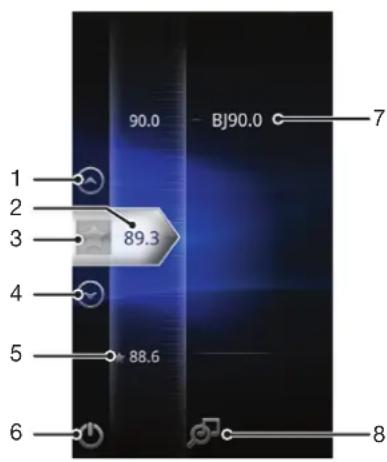
1 Gå uppåt till föregående favorit (tillgängligt om du har sparat favoriter)
2 Aktuell frekvens
3 Spara eller ta bort en kanal ur favoriterna
4 Gå nedåt till nästa favorit (tillgängligt om du har sparat favoriter)
5 En sparad favoritkanal
6 På/av-knapp för radio
7 RDS-information (Radio Data System) – inte tillgängligt i alla länder/områden
8 Öppna programmet TrackID™
Byta radiokanal
Du kan byta kanal genom att:
- Snärta upp och ned.
Dra. - Tryck till på en kanal eller RDS-informationen om den finns tillgänglig (stationsidentifiering).
Använda dina favoritradiokanaler
Du kan spara radiostationer som du ofta lyssnar på som favoriter. Det gör att du snabbt kan byta kanal på radion.
1 Öppna radion och navigera till kanalen som du spara som favorit.
2 Knacka på
Ta bort en kanal ur favoriterna
1 Öppna radion och navigera till kanalen som du vill ta bort ur favoriterna.
2 Tryck till på ★
Byta mellan favoritkanaler
- Knacka på ⬆ eller ⭊ när radion visas.
! Du måste lagra minst två kanaler som favoriter för att kunna byta mellan favoriter.
Göra en ny sökning efter radiokanaler
Om du har rört dig till en annan plats eller om mottagningen har förbättrats där du befinner dig, kan du göra en ny sökning efter radiokanaler.
! Sparade favoriter påverkas inte av en ny sökning.
Starta en ny sökning efter radiokanaler
1 Tryck på när radion visas.
2 Knacka på Sök efter kanaler. Hela frekvensbandet genomsöks och alla tillgängliga kanaler visas.
Växla mellan högtalare och handsfree
Du kan välja att lyssna på radio i en bärbar handsfree, i hörlurar och ur telefonens högtalare.
Växla mellan högtalare och handsfree
1 Tryck på när radion visas.
2 Knacka på Spela upp i högtalaren.
3 Om du vill spela upp ljudet i din bärbara handsfree eller hörlurarna igen trycker du på och knackar på Spela upp i hörlurar.
Identifiera låtar på radion med TrackID™
Använd TrackID™-teknik för att identifiera låtar när de spelas upp på telefonens FM-radio.
Identifiera en låt på FM-radion med TrackID™
1 När låten spelas upp på telefonens FM-radio, tryck till på
2 En förloppsindikator visas när TrackID™-programmet samplar låten. Om det fungerar får du ett låtresultat eller en lista med möjliga låtar.
3 Tryck på för att återgå till FM-radion.
! TrackID™-programmet och TrackID™-tjänsten stöds inte i alla länder eller områden och inte heller av alla nätoperatörer i alla områden.
Ta foton och spela in videoklipp
Ta ett foto eller spela in ett videoklipp med kameran i telefonen. Du kan hålla kameran horisontellt eller vertikalt. Alla foton och videoklipp sparas automatiskt på minneskortet. Dela foto eller videoklipp med vänner eller överför foton och videoklipp till en webbtjänst.
Översikt över kamerakontroller
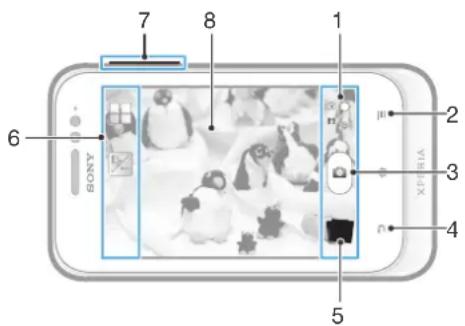
1 Växla mellan stillbildskamera och videokamera
2 Visa alla inställningar
3 Ta foton eller spela in videoklipp
4 Gå tillbaka ett steg eller stäng av kameran
5 Visa foton och videoklipp
6 Kamerainställningsikoner
7 Zooma in eller ut
8 Huvudkameraskärm
Öppna kameran
- Tryck till på och hitta sedan och tryck till på på startskärmen.
Stänga kameran
- Tryck på ← från huvudkameraskärmen.
Ta ett foto genom att trycka till på knappen på skärmen
1 Aktivera kameran.
2 Dra till om stillbildskameran inte är vald.
3 Tryck på för att visa alla inställningar.
4 Tryck till på Fotograferings-metod och välj Virtuellt tangentbord om det inte redan är markerat.
5 Peka med kameran mot föremålet.
6 Tryck till på knappen på skärmen. Fotot tas så fort du släpper med fingret.
Använda zoomfunktionen
- När kameran är öppen trycker du uppåt eller nedåt på volymknappen för att zooma in eller ut.
! Zoom finns inte tillgängligt för alla bildupplösningar.
Visa dina foton och videoklipp
1 Öppna kameran, tryck till på en miniatyrbild längst ner på skärmen för att öppna ett foto eller en video.
2 Bläddra åt vänster eller höger för att visa dina foton och videoklipp. Videoklipp visas med
I moment 1 kan du även bläddra igenom miniatyrbilderna från höger till vänster och sedan välja den du vill se.
Ta bort ett foto
1 Öppna det foto som du vill radera.
2 Tryck på och tryck sedan till på

Lägga till geografisk position i foton
Använd geotaggning om du vill lägga till den ungefärliga geografiska positionen (en geotaggning) i dina foton när du tar dem. Den geografiska positionen fastställs med hjälp av trådlösa nätverk (mobiltelefoninätverk eller Wi-Fi®-nätverk) eller med GPS-teknik.
När 📁sas på kameraskärmen är geotaggning aktiverat, men den geografiska positionen har inte hittats. När 📁sas är geotaggning aktiverat och den geografiska positionen är tillgänglig, så fotot kan geotaggas. Om ingen av dessa två symboler visas är geotaggningsfunktionen inaktiverad.
Aktivera geotaggning
1 Aktivera kameran.
2 Dra till om stillbildskameran inte är vald.
3 Tryck på och tryck sedan till på Geotagga > På.
4 Tryck till på OK om du vill aktivera GPS och/eller trådlösa nätverk.
5 Markera de alternativ du vill välja under Platstjänster.
6 När du har bekräftat inställningarna trycker du på för att gå tillbaka till kameraskärmen.
7 Om visas på kameraskärmen finns din position tillgänglig och ditt foto kan geotaggas. Kontrollera annars din GPS och/eller din trådlösa nätverksanslutning.
Använda inställningar för stillbildskamera
Justera inställningarna för stillbildskameran
1 Aktivera kameran.
2 Dra ● till □om stillbildskameran inte är vald.
3 Tryck till på en av inställningsikonerna till vänster på skärmen.
4 Tryck på för att visa alla inställningar.
5 Välj den inställning du vill justera och redigera efter önskemål.
Anpassa inställningspanelen för stillbildskameran
1 När kameran är öppen trycker du på om du vill visa alla inställningar.
2 Håll inställningen som du vill flytta intryckt och dra den till önskad position.
Om du drar inställningen utanför inställningspanelen avbryts ändringen.
Inställningar för stillbildskamera – översikt
Motiv
Med funktionen Motiv kan du använda förprogrammerade inställningar för att snabbt anpassa kameran till olika situationer. Kameran säkerställer bästa möjliga fotokvalitet med ett antal förinställningar som är anpassade till det valda motivet.

Av
Funktionen Motiv är avstängd och det går att ta foton manuellt.

Nattmotiv
Används för att ta foton i mörker eller i svagt upplysta miljöer. Eftersom exponeringstiden är lång måste kameran hållas stilla eller placeras på en stadig yta.

Strand och snö
Använd den här inställningen i ljusa miljöer för att undvika underexponerade foton.

Sport
Använd den här inställningen för fotografering av objekt i rörelse. Den korta exponeringstiden minimerar risken för rörelseoskärpa.
Exponeringsvärde

Avgör mängden ljus på fotot du vill ta. Ett högre värde indikerar en ökad ljusmängd.
Mätning
Den här funktionen mäter mängden ljus som träffar den bild du vill ta och fastställer automatiskt en välbalanserad exponering.

Mitten
Justera exponeringen till mitten av bilden.

Medel
Beräkna exponeringen efter mängden ljus som träffar hela bilden.

Område
Justera exponeringen på en liten del av bilden du vill ta.
Vitbalans
Vitbalansinställningen justerar färgbalansen i enlighet med ljusförhållandena.

Auto
Justera färgbalansen automatiskt efter ljusförhållandena.

Starkt ljus
Justerar färgbalansen för varma ljusförhållanden, t.ex. under glödlampor.

Lysrör
Justera färgbalansen för lysrörsbelysning.

Dagsljus
Justera färgbalansen för soliga miljöer utomhus.

Molnigt
Justera färgbalansen för molniga förhållanden.
Självutlösare.
Med hjälp av självutlösaren kan du ta en bild utan att hålla i telefonen. Använd denna funktion för att ta självporträtt eller gruppfoton där alla kan vara med. Du kan också använda självutlösaren för att undvika kameraskakningar när du ta foton.

På (10 sekunder)
Ange en 10-sekundersfördröjning från det att du trycker till på kameraskärmen tills fotot tas.

På (2 sekunder)
Ange en 2-sekundersfördröjning från det att du trycker till på kameraskärmen tills fotot tas.

Av
Fotot tas så fort du trycker till på kameraskärmen.
Geotaggning
Märk foton med information om var de togs.

På
När den här geotaggningsfunktionen är aktiverad läggs den ungefärliga geografiska positionen till i foton när du tar dem. Innan du kan använda geotaggning måste du aktivera positionsfunktioner på menyn Inställningar.
Se Använda positionsbestämningstjänster för att hitta din position på sidan 100.
Positionen måste avgöras innan fotot tas för att det ska gå att lägga till geotaggar i ett foto. Din position har fastställts när visas på kameraskärmen. När telefonen söker efter din position visas

Av
När geotaggning är avstängt kan du inte visa positionen där fotot togs.
Fotometod
Välj den metod du använder för att ta foton.

Virtuellt tangentbord
Ta ett foto genom att trycka på knappen på kameraskärmen. Fotot tas så fort du släpper med fingret.

Fota genom att peka
Identifiera ett visst fokusområde genom att röra vid kameraskärmen med fingret. Fotot tas så fort du släpper med fingret. Detta gäller endast när fokusläget är inställt på touchfokus.
Tips om hur du använder kameran
Tredelningsregeln
Placera inte motivet mitt i bildrutan. Resultatet blir bättre om du placerar motivet en tredjedel in i bilden.
Var stadig på handen
Undvik suddiga bilder genom att hålla kameran still. Du kan till exempel luta handen eller armen mot något fast objekt.
Gå närmare motivet
Du kan låta motivet fylla hela kameraskärmen genom att komma så nära motivet som möjligt.
Variera dig
Fundera på olika vinklar och avständ till motivet. Prova att ta några bilder i stående format. Prova olika positioner.
Använd en enkel bakgrund
Med en enkel bakgrund kommer själva motivet mer till sin rätt.
Glöm inte att putsa linsen
Mobiltelefoner används i alla sorters väder och på alla möjliga platser och stoppas ned i fickor och väskor. Kameralinsen kan därför lätt bli smutsig och täckt med fingeravtryck. Använd en mjuk trasa för att rengöra linsen.
Använda videokameran
Spela in video genom att trycka till på skärmen
1 Aktivera kameran.
2 Dra ● till öm videokameran inte är vald.
3 Tryck på för att visa alla inställningar.
4 Tryck till på Fotograferings-metod > Fota genom att peka om det inte redan är markerat.
5 Börja spela in genom att trycka till på kameraskärmen.
6 Sluta spela in genom att trycka till på kameraskärmen.
Spela in videoklipp i liggande riktning för att uppnå bästa resultat.
Spela in ett videoklipp genom att trycka till på knappen på skärmen
1 Aktivera kameran.
2 Dra till om videokameran inte är vald.
3 Tryck på för att visa alla inställningar.
4 Tryck till på Fotograferingsmetod och välj sedan Virtuellt tangentbord om det inte redan är markerat.
5 Peka med kameran mot föremålet.
6 Tryck till på för att påbörja inspelningen.
7 Tryck till på för att avsluta inspelningen.
Spela in videoklipp i liggande riktning för att uppnå bästa resultat.
Spela upp inspelade videoklipp
1 Aktivera kameran.
2 Dra till om videokameran inte är vald.
3 Tryck till på miniatyrbilderna längst ned på skärmen.
4 Bläddra åt vänster eller höger för att söka bland alla foto- och videofiler. Videoklipp visas med ▶.
5 Tryck till på 📋 or att spela ett videoklipp.
6 Om du vill avsluta uppspelningen av videoklippet trycker du till på eller.
Du kan också bläddra bland miniatyrerna från höger till vänster för att hitta den fil du vill spela upp.
Ta bort ett inspelat videoklipp
1 Bläddra fram till det videoklipp som du vill radera.
2 Tryck på och tryck sedan till på.
Använda videokamerainställningar
Justera inställningar för videokamera
1 Aktivera kameran.
2 Dra till om videokameran inte är vald.
3 Tryck till på en av inställningsikonerna till vänster på skärmen.
4 Tryck på för att visa alla inställningar.
5 Välj den inställning du vill justera och utför dina ändringar.
Anpassa inställningspanelen för videokameran
1 När videokameran är öppen trycker du på om du vill visa alla inställningar.
2 Håll inställningen som du vill flytta intryckt och dra den till önskad position.
Om du drar inställningen utanför inställningspanelen avbryts ändringen.
Inställningar för videokamera – översikt
Motiv
Med funktionen Motiv kan du använda förprogrammerade inställningar för att snabbt anpassa kameran till olika situationer. Kameran säkerställer bästa möjliga videokvalitet med ett antal förinställningar som är anpassade till det valda motivet.

Av
Funktionen Motiv är avstängd och det går att spela in videoklipp manuellt.

Nattmotiv
Med mörkerläge aktiverat ökar ljuskänsligheten. Används i svagt upplysta miljöer. Inspelningar av objekt i rörelse kan bli suddiga. Håll handen stilla eller använd ett stöd. Stäng av mörkerläget när ljusförhållandena är bra så blir videokvaliteten bättre.

Strand och snö
Används i ljusa miljöer för att undvika underexponerade videoklipp.

Sport
Använd den här inställningen för inspelningar av objekt i rörelse. Den korta exponeringstiden minimerar risken för rörelseoskärpa.
Exponeringsvärde

Med denna inställning kan du avgöra mängden ljus på bilden du tar. Ett högre värde indikerar en ökad ljusmängd.
Mätning
Den här funktionen mäter mängden ljus som träffar den bild du vill ta och fastställer automatiskt en välbalanserad exponering

Mitten
Justera exponeringen till mitten av bilden.

Medel
Beräkna exponeringen efter mängden ljus som träffar hela bilden.

Område
Justera exponeringen på en liten del av bilden du vill ta.
Vitbalans
Vitbalansinställningen justerar färgbalansen i enlighet med ljusförhållandena.

Auto
Justera färgbalansen automatiskt efter ljusförhållandena.

Starkt ljus
Justerar färgbalansen för varma ljusförhållanden, t.ex. under glödlampor.

Lysrör
Justera färgbalansen för lysrörsbelysning.

Dagsljus
Justera färgbalansen för soliga miljöer utomhus.

Molnigt
Justera färgbalansen för molniga förhållanden.
Självutlösare
Med hjälp av självutlösaren kan du spela in ett videoklipp utan att hålla i telefonen. Används för att spela in videoklipp av grupper så att alla kan vara med. Du kan också använda självutlösaren för att undvika kameraskakningar under videoinspelningen.

På (10 sekunder)
Ange en 10-sekundersfördröjning från det att du trycker till på kameraskärmen tills videoklippet börjar spelas in.

På (2 sekunder)
Ange en 2-sekundersfördröjning från det att du trycker till på kameraskärmen tills videoklippet börjar spelas in.

Av
Videoklippet börjar spelas in så snart du trycker till på kameraskärmen.
Fotometod
Välj den metod du vill använda för att spela in ett videoklipp.

Virtuellt tangentbord
Spela in ett videoklipp med knappen på kameraskärmen.

Fota genom att peka
Identifiera ett visst fokusområde genom att röra vid kameraskärmen med fingret.
Mikrofon
Välj om ljud från omgivningen ska höras när du spelar in videoklipp.
Slutarljud
Välj att slå på eller stänga av slutarljudet medan du spelar in ett videoklipp.
Visa foton och videoklipp i galleriet
Använd galleriet för att visa foton och spela upp videoklipp som du har tagit med din telefonkamera, eller för att visa liknande innehåll som du har hämtat eller kopierat till minneskortet. I galleriet kan du också visa foton och videoklipp som du har överfört till en onlinetjänst, exempelvis ett Picasa™-webbalbum eller Facebook™.
Från galleriet kan du även dela dina favoritfoton och -videoklipp med vänner, med hjälp av trådlös Bluetooth™-teknik, e-post eller meddelanden. Och du kan utföra grundläggande redigeringsuppgifter på foton och ställa in dem som bakgrund eller kontaktbilder. Mer information finns i avsnittet Ansluta telefonen till en dator på sidan 98.
Öppna galleriet och visa dina album
1 Tryck till på på Startskärm.
2 Leta reda och tryck till på Xperia™ Galleri. Foton och videoklipp på ditt minneskort, inklusive dem som du tagit med kameran och dem du hämtat från webben eller andra platser, visas i album.
Om skärmens riktning inte ändras automatiskt när du vänder telefonen markerar du kryssrutan Rotera skärmen autom. under Inställningar > Display.
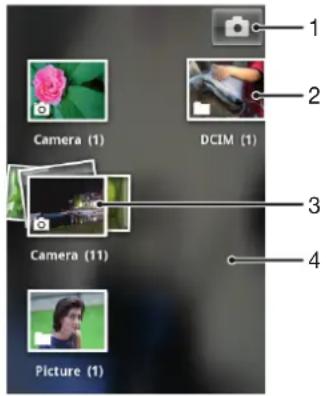
1 Tryck till för att öppna kameran
2 Ett album med de foton och videoklipp som du har tagit med kameran
3 Titta i en hög genom att röra vid den med två fingrar och sedan sära på fingrarna
4 Bläddra åt vänster eller höger på skärmen för att visa fler album
Arbeta med album
Du kan ändra ordningen på foton och videoklipp inne i albumen och även flytta innehåll mellan albumen. Du kan också överföra innehåll från dina gallerialbum till onlinetjänster, till exempel Picasa™ och Facebook™, och du kan visa innehåll från sådana onlinetjänster i galleriet.
Öppna ett album i galleriet
1 Tryck till på på Startskärm.
2 Leta reda och tryck till på Xperia™ Galleri.
3 Tryck till på det album som du vill visa. Albumet öppnas och dess foto- och videoinnehåll visas i ett rutnät med kronologisk ordning. Överst på skärmen visas namnet på albumet.

1 Tryck till för att växla från rutnätsvy till vy med högar
2 Tryck till på ett foto eller videoklipp för att visa det
3 Tryck till på en pil för att bläddra en skärm åt gången. Dra åt vänster eller höger för att bläddra snabbt.
Visa foton och videoklipp i galleriet
1 Tryck till på på Startskärm.
2 Leta reda och tryck till på Xperia™ Galleri.
3 Tryck till på ett album. Foton och videoklipp visas i ett rutnät med kronologisk ordning. Videoklipp visas med 📋.
4 Tryck till på ett foto eller videoklipp för att visa det.
5 Bläddra till vänster för att visa nästa foto eller video. Bläddra åt höger för att visa föregående foto eller videoklipp.
Om skärmens riktning inte ändras automatiskt när du vänder telefonen markerar du kryssrutan Rotera skärmen autom. under Inställningar > Display.
Visa foton från onlinetjänster i galleriet
1 Kontrollera att du är inloggad på den onlinetjänst som är relevant, till exempel Facebook™.
2 Tryck till på på Startskärm.
3 Hitta och tryck till på Xperia™ Galleri.
4 Tryck till på vilket album som helst så visas en ikon för den onlinetjänst som är relevant, till exempel f.
5 Om du vill visa ett foto trycker du till på det.
6 Bläddra åt vänster i fotovisaren för att visa nästa foto eller videoklipp. Bläddra åt höger för att visa föregående foto eller videoklipp.
Ändra hur innehållet i ett album visas i galleriet
1 När du visar ett album i galleriet drar du albumvyknappen åt högen för att visa innehållet i albumet i högar.
2 Dra albumvyknappen åt vänster för att visa albuminnehållet i ett kronologiskt rutnät.
Arbeta med satser av innehåll i galleriet
Du kan välja flera foton eller videor i ett album för att arbeta på dem i satser, för att exempelvis skicka ett par foton från ett album till en vän.
Arbeta med satser med foton eller videoklipp i galleriet
1 Tryck till på på Startskärm.
2 Leta reda och tryck till på Xperia™ Galleri.
3 Öppna albumet med det innehåll som du vill arbeta med.
4 För att aktivera valläget trycker du till och håller inne en av posterna du vill arbeta med.
5 Markera eller avmarkera de objekt som du vill arbeta med.
6 Tryck på och använd verktygen i verktygsfältet för att hantera dina markerade objekt.
Dela ett album i galleriet
Om du delar ett album ska du inte radera det ursprungliga albumet innan sändningen av objekten i albumet har slutförts.
1 På huvudskärmen i galleriet rör du vid det album du vill arbeta med och håller kvar. Nu är valläget aktiverat.
2 Markera de album som du vill dela och tryck sedan på
3 Tryck till på Dela.
4 I den meny som öppnas trycker du till på det program du vill använda för att dela de valda albumen.
Radera ett album i galleriet
1 Från huvudgalleriskärmen trycker du till och håller ett album du vill arbeta med. Valläget är nu aktiverat.
2 Markera de album som du vill ta bort och tryck sedan på
3 Tryck till på Ta bort. Tryck till på Ta bort igen i den dialogruta som öppnas.
Arbeta med foton i galleriet
Du kan redigera och omorganisera dina foton i galleriet. Du kan till exempel beskära foton och använda dem som kontaktbilder och bakgrunder.
Zooma i ett foto
- När du visar ett foto trycker du till på skärmen två gånger för att zooma in. Tryck till på skärmen två gånger igen för att zooma ut.
- När du visar ett foto, sära på två fingrar för att zooma in eller knip ihop två fingrar för att zooma ut.
Titta på ett bildspel med dina foton
1 Tryck till på Startskärm på
2 Hitta och tryck till på Xperia™ Galleri.
3 Tryck till på ett album för att öppna det och tryck sedan till på ett foto och tryck på
4 Tryck till på Bildspel i verktygsfältet längst ned på skärmen.
5 Tryck till på ett foto för att avsluta bildspelet.
Rotera ett foto
1 Tryck på när du visar ett foto.
2 Tryck till på Mer och välj sedan Rotera åt vänster eller Rotera åt höger. Fotot sparas med den nya riktningen.
Använda ett foto som kontaktbild
1 Tryck på samtidigt som du visar ett foto i fotovisaren.
2 Tryck till på Använd som > Kontaktbild i verktygsfältet längst ned på skärmen.
3 Välj den kontakt som du vill associera med fotot.
4 Beskär fotot om det behövs.
5 Tryck till på Spara.
Använda ett foto som bakgrund
1 Tryck på samtidigt som du visar ett foto i fotovisaren.
2 Knacka på Använd som > Bakgrund i verktygsfältet längst ned på skärmen.
3 Beskär fotot om det behövs.
4 Knacka på Spara.
Beskära ett foto
1 Tryck på samtidigt som du visar ett foto i fotovisaren.
2 Tryck till på Mer > Beskär i verktygsfältet.
3 Om du vill justera beskärningsramen håller du beskärningsramens kant intryckt. När beskärningspilar visas kan du ändra storlek på ramen genom att dra inåt eller utåt.
4 Om du vill ändra storlek för beskärningsramens alla sidor samtidigt håller du ett av de fyra hörnen intryckt så att pilarna visas, och drar sedan i hörnet.
5 Om du vill flytta beskärningsramen till en annan del av fotot håller du ramen intryckt och drar den till önskad plats.
6 Om du vill spara en kopia av fotot som du har beskärt det trycker du till på Spara. Den ursprungliga ej beskurna versionen finns kvar på telefonens minneskort.
Dela ett foto
1 Tryck på ≡ samtidigt som du visar ett foto i fotovisaren.
2 Tryck till på Dela i verktygsfältet.
3 Välj en av de tillgängliga överföringsmetoderna.
Radera ett foto
1 Tryck på samtidigt som du visar ett foto i fotovisaren.
2 Tryck till på Ta bort i verktygsfältet längst ned på skärmen.
3 Knacka på Ta bort i den dialogruta som öppnas.
Visa dina foton på en karta
Om du aktiverar platsavkänning när du tar foton kan du använda den insamlade informationen vid ett senare tillfälle. Du kan till exempel visa dina foton på en karta och visa vänner och familj var du befann dig när du tog fotot. Att lägga till platsinformation kallas även att geotagga. När du aktiverar platsavkänning kan du välja att antingen använda GPS-satelliter eller trådlösa nätverk, eller både och, för att hitta platsen.
Mer information finns i Använda positionsbestämningstjänster för att hitta din position på sidan 100.
Aktivera platsavkänning
1 Tryck på på Startskärm.
2 Tryck till på Inställningar > Platstjänster.
3 Markera kryssrutorna GPS-satelliter och/eller Googles platstjänst.
Visa geotaggade foton på en karta
1 När du visar ett foto som du har geotaggat trycker du på
2 Tryck till på Mer > Visa på karta.
Arbeta med videoklipp
Använd Galleri för att titta på videoklipp som du tagit med kameran, hämtat eller kopierat till minneskortet. Du kan också dela dina videoklipp med vänner, eller överföra dem till YouTube™.
Spela ett videoklipp
1 I galleriet bläddrar du fram till albumet som innehåller videon du vill spela upp.
2 Tryck till på ett videoklipp för att spela upp det.
3 Om inga spelkontroller visas, visa dem genom att trycka till på skärmen. Tryck till på skärmen igen för att dölja kontrollerna.
Pausa ett videoklipp
1 Knacka på skärmen samtidigt som ett videoklipp spelas upp för att visa uppspelningskontrollerna.
2 Knacka på .11
Snabbspola framåt eller bakåt i en video
1 Knacka på skärmen samtidigt som ett videoklipp spelas upp för att visa uppspelningskontrollerna.
2 Dra förloppsindikatorn åt vänster för att spola bakåt, eller höger för att spola framåt.
Du kan också knacka på eller.
Anpassa volymen för en video
• Tryck på volymknappen.
Dela ett videoklipp
1 Öppna ett gallerialbum som innehåller ett videoklipp.
2 För att aktivera valläget trycker du till och håller inne den post du vill arbeta med.
3 Markera det eller de videoklipp som du vill dela.
4 Tryck på
5 Tryck till på Dela.
6 I den meny som öppnas trycker du till på det program som du vill använda för att dela det valda videoklippet och följ de relevanta stegen för att skicka den.
Det kan innebära att det inte går att kopiera, skicka eller överföra upphovsrättsskyddat material. Vissa objekt skickas eventuellt inte om filstorleken är för stor.
Ta bort ett videoklipp
1 Öppna ett gallerialbum som innehåller ett videoklipp.
2 För att aktivera valläget trycker du till och håller inne den post du vill arbeta med.
3 Markera det eller de videoklipp som du vill radera.
4 Tryck på och tryck sedan till på Ta bort.
5 Tryck till på Ta bort i den dialog som öppnas.
Trådlös Bluetooth™-teknik
Använd Bluetooth™-funktionen till att skicka filer till andra Bluetooth™-kompatibla enheter, eller för att ansluta till handsfree-tillbehör. Starta Bluetooth™-funktionen i telefonen och skapa en trådlös anslutning till andra Bluetooth™-kompatibla enheter, till exempel datorer, handsfreetillbehör och telefoner. Bluetooth™-anslutningar fungerar bättre inom ett 10 meters (33 fots) område, utan att stora föremål finns emellan. I vissa fall kan du behöva koppla ihop telefonen manuellt med andra Bluetooth™-enheter. Glöm inte att ställa in din telefon så att den upptäcks om du vill att andra Bluetooth™-enheter ska kunna upptäcka den.
! Interoperabilitet och kompatibilitet bland Bluetooth™-enheter kan variera.
Aktivera Bluetooth™-funktionen och göra telefonen synlig
1 Tryck till på på Startskärm.
2 Hitta och tryck till på Inställningar.
3 Tryck till på AV bredvid Bluetooth så att AV ändras till PÅ. ✿ visas i statusfältet.
4 Tryck till på Bluetooth.
5 Tryck till på Inte synlig för andra Bluetooth-enheter.
Anpassa telefonens synlighetstid till andra Bluetooth™-enheter
1 Tryck till på på Startskärm.
2 Hitta och tryck till på Inställningar > Bluetooth.
3 Tryck på och välj Tidsgräns för synlighet.
4 Välj ett alternativ.
Ge telefonen ett namn
Du kan ge telefonen ett namn. Detta namn visas för andra enheter när du har slagit på Bluetooth™-funktionen och din telefon är inställd att vara synlig.
Ge telefonen ett namn
1 Kontrollera att du har startat Bluetooth™-funktionen.
2 Tryck till på på Startskärm.
3 Hitta och tryck till på Inställningar > Bluetooth.
4 Tryck på och välj Byt namn på mobilen.
5 Skriv in ett namn på telefonen.
6 Tryck till på Byt namn.
Koppla telefonen till en annan Bluetooth™-enhet
När du kopplar din telefon till en annan enhet, kan du till exempel ansluta din telefon till en Bluetooth™-handsfree eller en Bluetooth™-bilenhet och använda dessa enheter för att ta emot och ringa samtal.
När du väl har kopplat din telefon till en Bluetooth™-enhet kommer telefonen ihåg denna koppling. När du kopplar till en Bluetooth™-enhet kanske du måste ange ett lösenord. Det sker ett automatiskt försök i telefonen att använda det generella lösenordet 0000. Om det inte fungerar finns lösenordet i Bluetooth™-enhetens dokumentation. Du behöver inte ange lösenordet nästa gång du vill ansluta en kopplad Bluetooth™-enhet.
En del Bluetooth™-enheter, till exempel de flesta Bluetooth™-headset, kräver också att du både kopplar och ansluter till den andra enheten.
Du kan koppla din telefon till flera Bluetooth™-enheter men du kan bara ansluta till en Bluetooth™-profil åt gången.
Koppla ihop telefonen med en annan Bluetooth™-enhet
1 Se till att enheten som du vill parkoppla med din telefon har Bluetooth™ aktiverat och är synlig för andra Bluetooth™-enheter.
2 Tryck till på på Startskärm.
3 Hitta och tryck till på Inställningar > Bluetooth. Alla tillgängliga Bluetooth™-enheter visas i en lista.
4 Tryck till på den Bluetooth™-enhet som du vill koppla till telefonen.
5 Skriv in en sifferkod om det behövs. Telefonen och Bluetooth™-enheten är nu kopplade.
Ansluta telefonen till en annan Bluetooth™-enhet
1 Om du ansluter till en Bluetooth-enhet som kräver att du först kopplar din telefon innan du ansluter, följer du stegen för att koppla telefonen med den enheten.
2 Tryck till på på Startskärm.
3 Hitta och tryck till på Inställningar > Bluetooth.
4 Tryck till på den Bluetooth™-enhet som du vill ansluta telefonen till.
Koppla ifrån en parkopplad Bluetooth™-enhet
1 Tryck till på på Startskärm.
2 Hitta och tryck till på Inställningar > Bluetooth.
3 Under Parkopplade enheter trycker du till på Þredvid namnet på den enhet du vill koppla ifrån parkopplingen för.
4 Tryck till på Ta bort parkoppling.
Skicka och ta emot objekt med Bluetooth™-teknik
Dela objekt med andra Bluetooth™-kompatibla enheter så som telefoner eller datorer. Du kan skicka och ta emot flera typer av objekt med Bluetooth™-funktionen, så som:
• Foton och videoklipp
• Musik och andra ljudfiler
- Kontakter
Webbsidor
Skicka objekt via Bluetooth™
1 Mottagande enhet: Kontrollera att Bluetooth™-enheten som du vill skicka objektet till har startat Bluetooth™ och är synlig för andra Bluetooth™-enheter.
2 I sändningsenheten öppnar du programmet som innehåller det objekt du vill skicka och bläddrar fram till objektet.
3 Beroende på programmet och det objekt du vill skicka kanske du till exempel måste röra vid och hålla kvar objektet, öppna objektet eller trycka på . Det kan finnas andra sätt för att skicka ett objekt.
4 Välj ett menyobjekt för att dela eller skicka.
5 Välj Bluetooth på menyn som visas.
6 Starta Bluetooth™ om du uppmanas att göra detta.
7 Tryck till på namnet på den mottagande enheten.
8 Mottagande enhet: Acceptera anslutningen om du uppmanas att göra detta.
9 Om du uppmanas att göra det anger du samma lösenord för båda enheterna eller bekräftar det föreslagna lösenordet.
10 Mottagande enhet: Acceptera det inkommande objektet.
Ta emot objekt via Bluetooth™
1 Kontrollera att det finns ett minneskort i telefonen. Om du inte har något minneskort i telefonen kan du inte skicka eller ta emot objekt via trädlös Bluetooth- teknik.
2 Från Startskärm trycker du till på
3 Kontrollera att Bluetooth™-funktionen är aktiverad och är synlig för andra Bluetooth™-enheter.
4 Sändningsenheten börjar nu skicka data till telefonen.
5 Om du uppmanas att göra det anger du samma lösenord för båda enheterna eller bekräftar det föreslagna lösenordet.
6 När du meddelas om en inkommande fil till telefonen drar du statusfältet nedåt och trycker till på aviseringen för att acceptera filöverföringen.
7 Tryck till på Godkänn för att starta filöverföringen.
8 Om du vill visa förloppet för överföringen drar du statusfältet nedåt.
9 Om du vill öppna ett mottaget objekt drar du statusfältet nedåt och trycker till på den relevanta aviseringen.
Visa filer som du har tagit emot med Bluetooth™
1 Tryck till på på Startskärm.
2 Hitta och tryck till på Inställningar > Bluetooth.
3 Tryck på och välj Visa mottagna filer.
Ansluta telefonen till en dator
Anslut telefonen till en dator och starta överföringen av bilder, musik och andra filtyper. Det enklaste sättet att ansluta är att använda en USB-kabel eller trådlös Bluetooth- teknik.
När du ansluter telefonen till datorn med en USB-kabel instrueras du att installera programmet PC Companion på datorn. Med PC Companion kan du få tillgång till fler datorprogram för överföring och sortering av mediefiler, uppdatering av telefonen, synkronisering av telefoninnehållet och mer.
! Du kanske inte kan överföra visst upphovsrättsskyddat material mellan telefonen och datorn.
Överföra och hantera innehåll med hjälp av en USB-kabel
Använd en USB-kabelanslutning mellan datorn och telefonen för enkel överföring och hantering av dina filer. När de två enheterna anslutits kan du dra och släppa innehåll mellan dem genom att använda datorns filutforskare. Om du överför musik, video, bilder eller andra mediefiler till telefonen, är det bäst att använda applikationen Media Go™ på datorn. MediaGo™ konverterar mediefiler så att du kan använda dem på telefonen.
Överföra innehåll mellan en telefon och dator med hjälp av en USB-kabel
1 Anslut telefonen till en dator med hjälp av en USB-kabel. SD-kortet har anslutits visas i statusfältet.
2 Dator: Öppna Utforskaren i Microsoft® Windows® från skrivbordet och vänta tills telefonens SD-kort visas som en extern disk i Utforskaren i Microsoft® Explorer.
3 Dator: Dra och släpp önskade filer mellan telefonen och datorn.
Överföra filer med medieöverföringsläget via Wi-Fi®
Du kan överföra filer mellan din telefon och andra MTP-kompatibla enheter, t.ex. en dator, via en Wi-Fi®-anslutning. Innan du ansluter måste du först koppla ihop de två enheterna. Om du överför musik, video, bilder eller andra mediefiler mellan din telefon och en dator, är det bäst att använda applikationen Media Go™ på datorn. MediaGo™ konverterar mediefiler så att du kan använda dem på telefonen.
För att kunna använda den här funktionen behöver du en Wi-Fi®-kompatibel enhet med stöd för medieöverföring, t.ex. en dator med Microsoft® Windows Vista® eller Windows® 7.
Koppla din telefon trådlöst till en dator med medieöverföringsläget
1 Kontrollera att medieöverföringsläget är aktiverat på telefonen. Det är normalt aktiverat som standard.
2 Anslut telefonen till datorn med en USB-kabel.
3 Dator: När telefonnamnet visas på skärmen klickar du på Nätverkskonfiguration och följer instruktionerna för att koppla datorn.
4 När du är klar med kopplingen kopplar du från USB-kabeln från båda enheterna.
Ovanstående instruktioner fungerar endast om Windows® 7 är installerat på datorn och datorn är ansluten till en Wi-Fi®-åtkomstpunkt via en nätverkskabel.
Ansluta kopplade enheter trådlöst i medieöverföringsläget
1 Kontrollera att medieöverföringsläget är aktiverat på telefonen. Det är normalt aktiverat som standard.
2 Tryck till på på Startskärm.
3 Hitta och tryck till på Inställningar > Xperia™ > Anslutning.
4 Tryck till på den kopplade enhet som du vill ansluta till under Betrodda enheter.
5 Tryck till på Anslut.
! Kontrollera att telefonens Wi-Fi®-funktion används.
Koppla från en trådlöst kopplad enhet i medieöverföringsläget
1 Tryck till på Startskärm på
2 Hitta och tryck till på Inställningar > Xperia™ > Anslutning.
3 Tryck till på den kopplade enhet som du vill koppla från under Betrodda enheter.
4 Tryck till på Koppla från.
Ta bort en koppling till en annan enhet
1 Tryck till på på Startskärm.
2 Hitta och tryck till på Inställningar > Xperia™ > Anslutning.
3 Tryck till på den kopplade enhet som du vill ta bort.
4 Tryck till på Glöm.
PC Companion
PC Companion är ett datorprogram som ger dig tillgång till ytterligare funktioner och tjänster som hjälper dig överföra musik, video och bilder till och från din telefon. Du kan även använd PC Companion för att uppdatera telefonen och hämta den senaste tillgängliga programversionen. Installationsfilerna för PC Companion sparas på din telefon och installationen startas från telefonen när du ansluter den till en dator via en USB-kabel.
Du behöver en dator med något av följande operativsystem för att kunna använda programmet PC Companion:
• Microsoft® Windows® 7
• Microsoft® Windows Vista®
• Microsoft® Windows® XP (Service Pack 3 eller senare)
Installera PC Companion
1 Ny telefon: Slå på din nya Android™-telefon och anslut den till en dator med hjälp av en USB-kabel.
2 Ny telefon: Tryck till på Installera för att installera PC Companion på datorn.
3 Dator: Om ett fönster öppnas väljer du Run Startme.exe. I fönstret som öppnas klickar du på Installera för att starta installationen och följer anvisningarna för att fullborda installationen.
Starta PC Companion
1 Kontrollera att PC Companion är installerat på datorn.
2 Öppna programmet PC Companion på datorn och klicka på Start för att öppna en av de funktioner du vill använda.
Media Go™
Med programmet Media Go™ kan du överföra och hantera medieinnehåll på din telefon eller dator. Du kan installera och öppna Media Go™ från programmet PC Companion. Mer information finns under PC Companion på sidan 99.
Du måste ha något av följande operativsystem för att kunna använda programmet Media Go™:
• Microsoft® Windows® 7
• Microsoft® Windows Vista®
- Microsoft® Windows® XP, Service Pack 3 eller senare
Överföra innehåll med programmet Media Go™
1 Anslut telefonen till en dator med USB-kabel som har stöd.
2 Telefon: I statusfältet visas SD-kortet har anslutits.
3 Dator: Programmet PC Companion startar automatiskt. I PC Companion, klicka på Media Go för att starta programmet Media Go™. I vissa fall måste du kanske vänta tills Media Go™ har installerats.
4 Använd Media Go™ och dra och släpp filer mellan datorn och telefonen.
Media Go™ kan även hämtas från www.sonymobile.com.
Använda positionsbestämningstjänster för att hitta din position
Använd telefonen för att få reda på var du befinner dig. Det finns två metoder: GPS och trådlösa nätverk. Aktivera alternativet det trådlösa nätverk om du bara behöver en ungefärlig position, och vill ha den snabbt. Om du vill ha en mer exakt position, och kan se himlen, aktivera GPS-alternativet. I situationer där den trådlösa nätverksanslutningen är svag ska du aktivera båda alternativen för att försäkra dig om att du hittar var du befinner dig.
! Sony ger inga garantier för exaktheten i några platstjänster inklusive men inte begränsat till navigationstjänster.
Aktivera GPS
1 Tryck till på på startskärmen.
2 Tryck till på Inställningar > Platstjänster.
3 Markera kryssrutan GPS-satelliter.
Använda GPS
Din telefon har en GPS-mottagare (ett globalt positioneringssystem), som använder satellitsignaler för att beräkna var du befinner dig.
När du ska använda funktioner som kräver att GPS-mottagaren kan beräkna din position bör du se till att du kan se himlen.
Få bästa prestanda
När du använder GPS-mottagaren för första gången kan det ta 5 till 10 minuter innan din position beräknats. Bistå sökningen genom att se till att du kan se himlen. Stå stilla och täck inte över GPS-antennen (det markerade området på bilden). GPS-signalerna kan passera genom moln och plast, men inte genom flertalet fasta föremål så som byggnader och berg. Om platsen inte har hittats inom några minuter kan du prova att förflytta dig till en annan plats.

Google Maps™
Håll reda på var du befinner dig, visa trafiksituationer i realtid och få detaljerad vägbeskrivning till din destination. Innan du reser iväg kan du hämta och spara kartor till ditt minneskort för att undvika höga roaming-kostnader.
! Programmet Google Maps™ kräver en Internetanslutning. Det kan medföra dataanslutningsavgifter när du ansluter till Internet från din telefon. Kontakta operatören om du vill ha mer information. Det är inte säkert att programmet Google Maps™ finns på alla marknader eller i alla länder eller områden.
Använda Google Maps™
1 Tryck till på Startskärm på
2 Hitta och tryck till på Kartor.
! Om du vill använda Google Maps™ måste du aktivera en av de positioneringsmetoder som finns tillgängliga under Inställningar > Platstjänster.
Få mer information om Google Maps™
- När du använder Google Maps™ trycker du på och trycker sedan till på Hjälp.
Visa var dina vänner befinner sig med Google Latitude™
Gå med i Google Latitude™ för att visa var dina vänner befinner sig på kartor och dela var du befinner dig och annan information med dem.
Använda Google Maps™ för att få vägbeskrivningar
Använda programmet Google Maps™ för att få vägbeskrivningar för resa på fot, med offentliga kommunikationsmedel eller bil. Du kan lägga till en genväg till en destination på din startskärm för att få snabba vägbeskrivningar var du än befinner dig.
När du visar en karta kan du göra en Internet-anslutning och data överförs till telefonen. Så det är bra att hämta ner och spara kartor på telefonen innan du reser bort. Därmed kan du undvika höga roaming-kostnader.
! Sony ger inga garantier för exaktheten i några anvisningstjänster.
Använda navigeringsprogrammet
Använd navigeringsprogrammet i din telefon för att skaffa detaljerade vägbeskrivningar. Vägbeskrivningarna ges i både talat format och visas på skärmen.
Det är inte säkert att navigeringsprogrammet finns tillgängligt på alla marknader.
Starta navigering
1 Knacka på på startskärmen.
2 Leta reda på och knacka på Navigering.
Låsa och skydda din telefon
IMEI-nummer
Varje telefon har ett unikt IMEI-nummer (International Mobile Equipment Identity). Du ska behålla en kopia av detta nummer. Om telefonen stjäls kan din nätleverantör använda ditt IMEI-nummer för att stoppa telefonens tillgång till nätet i ditt land.
Visa ditt IMEI-nummer

1 Stäng av telefonen och ta sedan bort batteriluckan och batteriet.
2 Leta efter det 15- till 17-siffriga numret på etiketten. De första 15 siffrorna utgör IMEI-numret.
Visa telefonens IMEI-nummer
1 Tryck till på Startskärm på
2 Hitta och tryck till på Inställningar > Om mobilen > Status.
3 Rulla till IMEI för att visa IMEI-numret.
SIM-kortskydd
Det här SIM-kortlåset skyddar endast ditt abonnemang. Telefonen fungerar som vanligt om du använder ett annat SIM-kort. Om SIM-kortlåset har aktiverats måste du ange en PIN-kod. Om du anger fel PIN-kod fler gånger än det högsta tillåtna antalet försök, spärras ditt SIM-kort. Om kortet är spärrat måste du ange din PUK-kod (Personal Unblocking Key) och sedan en ny PIN-kod. Du får PIN-, PIN2- och PUK-koderna från nätoperatören.
Aktivera SIM-kortets PIN-lås
1 Knacka på på Startskärm.
2 Leta reda och knacka på Inställningar > Säkerhet > Ställ in lås för SIM-kort > Lås SIM-kort.
3 Ange PIN-koden för SIM-kortet och knacka på OK.
Ändra SIM-kortets PIN-kod
1 Knacka på på Startskärm.
2 Leta reda och knacka på Inställningar > Säkerhet > Ställ in lås för SIM-kort > Byt PIN-kod.
3 Ange den gamla PIN-koden för SIM-kortet och knacka på OK.
4 Ange den nya PIN-koden för SIM-kortet och knacka på OK.
5 Skriv den nya PIN-koden för SIM-kortet och knacka på OK.
Ändra SIM-kortets PIN2-kod
1 Knacka på på Startskärm.
2 Leta reda och knacka på Inställningar > Samtalsinställningar > Fasta nummer > Ändra PIN2-kod.
3 Ange den gamla PIN2-koden för SIM-kortet och knacka på OK.
4 Ange den nya PIN2-koden för SIM-kortet och knacka på OK.
5 Bekräfta den nya PIN2-koden och knacka på OK.
Låsa upp ett låst SIM-kort
1 När SIM-kortet är låst visas anger du PUK-koden.
2 Ange en ny PIN-kod och tryck till på OK.
! Om du anger en felaktig PUK-kod för många gånger spärras SIM-kortet. Om detta händer, kontakta tjänstleverantören för att få ett nytt SIM-kort.
Konfigurera ett skärmlås
Ställa in ett skärmlås
1 Tryck till på > Inställningar > Säkerhet > Skärmlås från Startskärm.
2 Välj ett alternativ.
Det är mycket viktigt att du kommer ihåg skärmupplåsningsmönstret, PIN-koden eller lösenordet. Om du glömmer denna information är det inte säkert att det går att återställa viktiga data som kontakter och meddelanden. Se Sony kundsupport för mer information.
Skapa ett upplåsningsmönster för skärmen
1 Knacka på på Startskärm.
2 Leta reda på och knacka på Inställningar > Säkerhet > Skärmlås > Grafiskt lösenord.
3 Följ de instruktioner som visas i telefonen. Du blir ombedd att välja en säkerhetsfråga som kommer att användas för att låsa upp telefonen om du glömmer ditt upplåsningsmönster för skärmen.
Låsa upp skärmen med hjälp av ett upplåsningsmönster
1 Aktivera skärmen.
2 Rita ditt upplåsningsmönster för skärmen.
! Om upplåsningsmönstret du ritar på skärmen avvisas fem gånger i rad kan du välja att antingen vänta i 30 sekunder innan du försöker igen eller svara på säkerhetsfrågan du har valt.
Ändra skärmens upplåsningsmönster
1 Tryck till på Startskärm på
2 Hitta och tryck till på Inställningar > Säkerhet > Skärmlås.
3 Rita ditt upplåsningsmönster för skärmen.
4 Tryck till på Grafiskt lösenord.
5 Följ de anvisningar som visas i telefonen.
Inaktivera skärmens upplåsningsmönster
1 Tryck till på > Inställningar > Säkerhet > Skärmlås på startskärmen.
2 Rita upplåsningsmönstret för skärmen.
3 Tryck till på Dra.
Skapa PIN-kod som låser upp skärmen
1 Tryck till på > Inställningar > Säkerhet > Skärmlås > PIN på startskärmen.
2 Ange en numerisk PIN-kod.
3 Om det behövs trycker du till på för att minimera tangentbordet.
4 Tryck till på Fortsätt.
5 Bekräfta PIN-koden genom att ange den på nytt.
6 Om det behövs trycker du till på för att minimera tangentbordet.
7 Tryck till på OK.
Inaktivera PIN-koden för skärmupplåsning
1 Tryck till på > Inställningar > Säkerhet > Skärmlås från Startskärm.
2 Ange din PIN-kod och tryck sedan till på Nästa.
3 Tryck till på Dra.
Skapa ett lösenord för skärmlåset
1 Tryck till på 📄 > Inställningar > Säkerhet > Skärmlås > Lösenord från Startskärm.
2 Ange ett lösenord.
3 Om det behövs trycker du till på för att minimera tangentbordet.
4 Tryck till på Fortsätt.
5 Bekräfta lösenordet genom att ange det på nytt.
6 Om det behövs trycker du till på för att minimera tangentbordet.
7 Tryck till på OK.
Inaktivera lösenordet för skärmupplåsning
1 Tryck till på > Inställningar > Säkerhet > Skärmlås från Startskärm.
2 Ange ditt lösenord och tryck till på Nästa.
3 Tryck till på Dra.
Uppdatera telefonen
Uppdatera telefonen med den senaste versionen av programvaran för att få bättre prestanda och de senaste förbättringarna.
Du kan använda programmet Uppdateringcenter på telefonen och köra en trådlös uppdatering eller använda programmet PC Companion på en dator och köra en uppdatering med hjälp av en USB-anslutning. Om du utför en trådlös uppdatering kan du använda ett mobilnät eller en Wi-Fi®-nätverksanslutning. Kom ihåg att säkerhetskopiera och spara alla data som finns lagrade på telefonen innan du uppdaterar.
När du kör en uppdatering med programmet Uppdateringscenter upprättas en dataanslutning och detta kan medföra avgifter. Om uppdateringarna är tillgängliga eller inte via ett mobilnät beror på vilken operatör du använder. Kontakta operatören om du vill ha mer information.
Uppdatera telefonen på trådlös väg
Använd applikationen Uppdateringscenter för att uppdatera din telefon trådlöst. Du kan hämta ner programvaruuppdateringar manuellt eller tillåta Update Service att uppdatera din telefon automatiskt när nedladdningarna blir tillgängliga. När den automatiska uppdateringsfunktionen är aktiverad, visas ett meddelande i sstatusfältet varje gång en uppdatering blir tillgänglig.
Hämta programvaruuppdateringar manuellt från Uppdateringscenter
1 Tryck till på på startskärmen.
2 Hitta och tryck till på Update center.
3 Välj önskat program eller önskad systemuppdatering och tryck till på Hämta eller tryck till på Uppd. alla för att hämta alla programuppdateringar.
! Programuppdateringar startas automatiskt efter hämtning. För systemuppdateringar väntar du på att telefonen startas om och installerar sedan uppdateringen manuellt. Det kan medföra dataanslutningsavgifter när du hämtar uppdateringar via 3G- eller mobilnät.
Aktivera automatiska programvaruuppdateringar från Uppdateringscenter
1 Tryck till på på startskärmen.
2 Hitta och tryck till på Update center.
3 Tryck på och tryck sedan till på Inställningar.
4 Tryck till på Tillåt automatisk uppdatering: och välj om du vill hämta uppdateringar via 3G- och Wi-Fi®-nätverk, eller endast via Wi-Fi®-nätverk. Uppdateringar hämtas nu automatiskt så fort de blir tillgängliga.
Det kan medföra dataanslutningsavgifter när du hämtar uppdateringar via 3G- eller mobilnät.
Installera systemuppdateringar
1 Tryck till på på startskärmen.
2 Hitta och tryck till på Update center.
3 Välj en systemuppdatering du vill installera, tryck sedan till på Installera.
Uppdatera telefonen med en USB-kabelanslutning
Vissa uppdateringar kan inte hämtas trådlöst. Aviseringar visas i statusfältet med information om sådana uppdateringar. För att ladda ner och köra uppdateringarna behöver du en USB-kabel och en dator med programmet PC Companion. Du kan installera PC Companion på datorn med användning av installationsfilerna som har sparats på din telefon, eller ladda ner programmet direkt från www.sonymobile.com.
För att ladda ner PC Companion-programmet från din telefon
1 Anslut telefonen till en dator med en USB-kabel.
2 Följ anvisningarna i telefonen för att starta installationen av PC Companion på datorn.
PC Companion kan även hämtas från www.sonymobile.com.
Hämta programuppdateringar med hjälp av USB-kabelanslutning
1 Installera PC Companion-programmet på datorn som du använder, om det inte redan är installerat.
2 Anslut telefonen till datorn med en USB-kabel.
3 Dator: Starta programmet PC Companion. Efter några sekunder detekterar PC Companion din telefon och söker efter ny telefonprogramvara.
4 Telefon: När aviseringar visas i statusfältet följer du instruktionerna på skärmen för att utföra relevanta programvaruuppdateringar.
Uppdatera telefonen med en Apple® Mac®-dator
1 Installera programmet Bridge for Mac på den Apple® Mac®-dator du använder om det inte reclan är installerat.
2 Anslut telefonen till Apple® Mac®-datorn med en USB-kabel.
3 Dator: Starta programmet Bridge for Mac. Efter en liten stund identifierar Bridge for Mac telefonen och söker efter ny programvara för telefonen.
4 Dator: Om en ny programvara för telefonen identifieras visas ett popup-fönster. Följ anvisningarna på skärmen och utför de uppdateringar som är relevanta.
! Programmet Bridge for Mac går att hämta från www.sonymobile.com.
Telefoninställningar – översikt
Lär känna inställningarna i telefonen så att du kan anpassa dem till dina egna behov.
| Wi-Fi | Aktivera eller inaktivera Wi-Fi®, skanna tillgängliga Wi-Fi®-nät eller lägg till Wi-Fi®-nät. |
| Bluetooth | Aktivera eller inaktivera BluetoothTM, sök efter tillgängliga BluetoothTM-enheter och gör telefonen synlig eller osynlig för andra BluetoothTM-enheter. |
| Dataanvändning | Aktivera eller inaktivera mobildatatrafik och håll reda på dina dataanvändningsdetaljer under en specifik tidsperiod. |
| Mer... | Aktivera eller inaktivera flygplansläge, konfigurera inställningar för VPN- och mobilnät och aktivera telefonens förmåga att dela mobildataanslutningen som en bärbar Wi-Fi®-hotspot eller via USB-delning eller BluetoothTM-delning. |
| Samtalsinställningar | Hantera och konfigurera inställningar för fasta uppringningsnummer, röstbrevlåda och samtal över Internet. |
| Ljud | Konfigurera hur telefonen ringer, vibrerar eller varnar dig när du får kommunikationer. Du kan också använda dessa inställningar för att ställa in volymnivån för musik, video, speleller andra medier med ljud, samt göra relaterade inställningar. |
| Display | Aktivera din telefonskärm så att den växlar orientering när du roterar telefonen. Du kan också ställa in ljusstyrka, teckenstorlek, bakgrund och skärmavstängning. |
| Lagring | Se hur mycket tillgängligt utrymme det finns i telefonens interna lagring och på SD-kortet. Du kan också radera SD-kortet eller demontera det för säker borttagning. |
| Batteri | Visa telefonens batteristatus. Du kan även se hur längetelefonens batteri kommer att vara och hur mycket energibatteriet förbrukar beroende på programmet. |
| Appar | Hantera öppna program, nedhämtade program och program på SD-kortet. |
| XperiaTM | Konfigurera läge för USB-anslutning, nätverksanslutningstypoch inställningar för Internet. Du kan även aktivera Facebook-funktioner inuti programmen. |
| Konton och synk | Aktivera synkronisering av data på telefonen med desynkroniseringskonton du lägger till. |
| Platstjänster | Aktivera eller inaktivera Googles platstjänst, GPS-satelliteroch plats- och Google-sökning. |
| Säkerhet | Skydda telefonen genom att konfigurera olika lås ochlösenord. Du kan även tillåta installationen av program sominte kommer från Google PlayTM. |
| Språk och inmatning | Välj telefonspråk, justera textinmatningsalternativ, lägg till ordi den personliga ordlistan samt konfigurera talinställningar. |
| Säkerhetskopieringoch återställning | Säkerhetskopiera dina data och återställ din telefon. |
| Datum och tid | Ställ in tid och datum eller välj de värden som tillhandahålls avnätverket. Välj standardformat för datum och tid. |
| Tillgänglighet | Aktivera dina installerade hjälpmedelstjänster och justera relaterade inställningar. |
| Utvecklaralternativ | Ange alternativ för programutveckling. På telefondisplayen kan du t.ex. visa hur mycket processorkraft som används och visuell återgivning av pekningar på skärmen. Du kan även ställa in telefonen så att den startar felsökningsläget när den ansluts till USB. |
| Om mobilen | Visa information om din telefon, t.ex. modellnummer, version av inbyggd programvara, telefonnummer och signal. Du kan även uppdatera din programvara till den senaste versionen. |
Översikt över status- och aviseringsikoner
Statusikoner
Följande statusikoner kan visas på skärmen:
| Signalstyrka | |
| Ingen signal | |
| Roaming | |
| GPRS finns tillgängligt | |
| EDGE finns tillgängligt | |
| 3G finns tillgängligt | |
| Skickar och hämtar GPRS-data | |
| Skickar och hämtar EDGE-data | |
| Skickar och hämtar 3G-data | |
| Batteristatus | |
| Batteriet laddas | |
| GPS är aktiverad | |
| Flygplansläge är aktiverat | |
| BluetoothTM-funktionen är aktiverad | |
| Ansluten till en annan BluetoothTM-enhet | |
| SIM-kortet är inte isatt | |
| Ljudet till mikrofonen är avstängt | |
| Högtalartelefonen är på | |
| Tyst läge | |
| Vibratorläge | |
| Ett alarm är inställt | |
| Pågående synkronisering | |
| Problem med inloggning eller synkronisering | |
| En Wi-Fi®-anslutning är aktiverad och trådlösa nätverk finns tillgängliga |
Aviseringsikoner
Följande aviseringsikoner kan visas på skärmen:
Telefonen är ansluten till en dator via en USB-kabel

Varningsmeddelande

Felmeddelande

Obesvarat samtal

Pågående samtal

Parkerat samtal

Tillgängliga programvaruuppdateringar

Hämtar data

Skickar data

Flera (ej visade) aviseringar
Program – översikt

Använd klockprogrammet för att ställa in olika typer av alarm.

Använd webbläsaren om du vill visa och navigera på webbsidor, hantera bokmärken och hantera text och bilder.

Använd miniräknaren för att utföra enklare beräkningar.

Använd kalendern för att hålla reda på händelser och hantera dina möten.

Använd kameran för att ta foton och spela in videoklipp.

Använd Kontakter för att hantera telefonnummer, e-postadresser och annan information relaterad till dina kontakter.

Öppna dina hämtade program.

Använd e-postprogrammet för att skicka och ta emot e-postmeddelanden via både privata konton och företagskonton.

Använd Facebook-programmet för sociala nätverksaktiviteter med vänner, familjemedlemmar och kolleger runt om i världen.

Sök efter och lyssna på FM-radiostationer.

Använd Galleri för att visa och arbeta med dina foton och videoklipp.

Använd Gmail™ i telefonen för att läsa, skriva och organisera e-postmeddelanden.

Sök efter information i telefonen och på Internet.

Använd Latitude-programmet för att visa var dina vänner befinner sig på kartor och dela var du befinner dig.

Visa din aktuella position, hitta andra platser och beräkna färdvägar med Google Maps™.

Gå till Google Play™ för att hämta gratis- och betalprogram till telefonen.

Använd programmet Meddelanden för att skicka och ta emot SMS och MMS.

Använd Musikspelaren för att organisera och spela upp musik, ljudböcker och poddsändningar.

Visa musik- och videouppdateringar som dina vänner har delat på Facebook.

Navigera med talad vägbeskrivning.

Visa nyheter och väderprognoser.

Ring samtal genom att slå ett telefonnummer manuellt.

Sök efter platser, t.ex. restauranger och kaféer.

Optimera telefoninställningarna efter dina egna behov.

Använd installationsguiden för att lära dig mer om de grundläggande funktionerna och för att få hjälp med att konfigurera telefonen.

Använd Google Talk™-programmet för att chatta med vänner online.

Identifiera låtar som du hör spelas upp i din omgivning och få information om artist, album o dyl.

Använd Hjälp för att få tillgång till användarsupport direkt i telefonen. Du kan t.ex. komma åt en användarguide, felsökningsinformation samt tips och trick.

Använd YouTube™ för att dela och visa videoklipp från hela världen.

Hämta ner och installera nya program och uppdateringar.
! Vissa program stödjer inte alla nätverk och/eller nätoperatörer i alla områden.
Användarsupport
Få tillgång till användarsupport direkt i din telefon genom hjälpapplikationen. Du kan exempelvis öppna en användarhandbok med anvisningar om hur du använder din telefon. Du kan också få felsökningshjälp och annan hjälp från Sony Mobile supportzon och från Sony Mobile kundsupport.
• Funktioner i hjälpapplikationen:
- Användarhandbok i telefonen – läs och sök information om hur du använder telefonen.
- Utbilda dig själv – läs tipsen, få senaste nyheter och titta på videoklipp med instruktioner.
- E-postsupport – skicka ett e-postmeddelande till vårt supportteam.
- Supportzon – gå till www.sonymobile.com för omfattande support för din telefon.
- Felsökning – hitta vanliga problem och felmeddelanden i slutet av våra användarhandböcker och i supportzonen.
- Kundsupport – om inget annat fungerar. Relevanta nummer finns med i den medföljande broschyren Viktig information.
! En utförlig användarhandbok finns även tillgänglig på www.sonymobile.com.
Öppna hjälpprogrammet
1 Hitta och tryck till på från programskärmen.
2 Hitta och tryck till på obligatoriskt supportobjekt.
Felsökning
Telefonen fungerar inte som förväntat
Om du får problem med telefonen ska du prova följande tips först:
- Starta om telefonen.
• Ta ur och sätt tillbaka batteriet och SIM-kortet. Starta sedan om telefonen. - Uppdatera telefonen. När du uppdaterar din telefon säkerställer du optimala prestanda och att du har de senaste förbättringarna. Mer information finns under Uppdatera telefonen på sidan 105.
- Äterställa telefonen.
Tänk på att det kan ta lång tid att återställa telefonen. Starta inte om telefonen under en återställningsprocedur, det kan ge permanenta skador på telefonen.
Återställa telefonen
Du kan återställa din telefon till sina ursprungliga inställningar, och ta bort eller inte ta bort alla dina personliga data. Det är möjligt att återställa telefonen till det läge den var i innan du slog på den. Men innan du utför en återställning ska du se till att du säkerhetskopierar alla viktiga data som sparats på din telefon.
Återställa telefonen
För att undvika permanent skada på telefonen ska den inte startas om medan en återställningsprocedur pågår.
1 Tryck till på på Startskärm.
2 Leta reda och tryck till på Inställningar > Säkerhetskopiering och återställning.
3 Tryck till på Återställ standardinst..
4 Tryck till på Reset phone.
5 Bekräfta genom att trycka till på Radera allt.
Jag kan inte ladda telefonen
Laddaren är inte korrekt ansluten, eller så är batteriets kontakter smutsiga. Ta bort batteriet och rengör kontakterna.
Ingen batteriladdningsikon visas när telefonen börjar laddas
Det kan dröja någon minut innan batteriikonen visas på skärmen.
Batteriprestanda är låga
Följ våra tips för hur du får mer ut av ditt batteri. Se Förbättra batteriets prestanda på sidan 14.
Enheten känner inte igen mitt kabeldragna headset
- Se till att ditt kabeldragna headset uppfyller CTIA-standarden. Din enhet hanterar CTIA-standarden och kanske inte är fullständigt kompatibel med andra standarder som OMTP.
- Försök istället använda ett trådlöst headset, om du har ett som är kompatibelt med din enhet.
Det går inte att överföra innehåll mellan telefonen och datorn med en USB-kabel
Programvaran eller USB-drivrutinerna har inte installerats korrekt. Gå till www.sonymobile.com för detaljerade installationsanvisningar och felsökningsavsnitt.
Det går inte att använda Internetbaserade tjänster
Kontrollera att dataöverföringar ingår i ditt abonnemang och att telefonens Internetinställningar är korrekta. Se Inställningar för Internet och meddelanden på sidan 31 för mer information om hur du aktiverar datatrafik, dataroaming och hämtning av Internetinställningar. Kontakta din nätoperatör för mer information om dina abonnemangsinställningar.
Felmeddelanden
Ingen nätverkstäckning
- Flygplansläget är aktiverat på telefonen. Se till att flygplansläget är avstängt.
- Din telefon tar inte emot någon nätverkssignal eller så är den mottagna signalen för svag.
Kontakta din nätverksoperatör och se till att du har nätverkstäckning där du är. - SIM-kortet fungerar inte. Sätt i SIM-kortet i en annan telefon. Om det fungerar är det förmodligen fel på telefonen. Om så är fallet ska du kontakta närmaste Sony-servicecenter.
Endast nödsamtal
Du befinner dig inom täckningsområdet för ett nätverk, men du har inte behörighet att använda nätverket. Däremot tillåter de flesta operatörer att du ringer det internationella nödnumret 112 även om du inte har behörighet i nätverket. Se Nödsamtal på sidan 35 för mer information
SIM-kortet är låst
Du har angett fel PIN-kod tre gånger i rad. För att du ska kunna låsa upp telefonen behöver du PUK-koden som du får av din leverantör.
SIM-kortet är PUK-låst
Du har angett fel PUK-kod (Personal Unblocking Key) tio gånger i rad. Kontakta operatören.
Återvinna din telefon
Har du en gammal telefon i en låda någonstans? Varför inte återvinna den? Genom att göra det hjälper du oss återvinna dess material och komponenter och du skyddar dessutom miljön! Läs mer om återvinning i din region på www.sonymobile.com.
Juridisk information
Sony ST21i/ST21a
Den här användarhandboken publiceras av Sony Mobile Communications AB eller dess lokala dotterbolag utan några garantier, Förbåttringar och förändringar av den här användarhandboken som är nödvändiga p.g.a. typografiska fel, felaktigheter i aktuell information eller förbättringar av programvara och/eller utrustning kan göraa av Sony Mobile Communications AB när som helst och utan föregäende meodelande. Sådana ändringar införs i nya utgåvor av användarhandboken.
© 2012 Sony Mobile Communications AB. Med ensamrätt.
Du kan använda mobiltelefonen för att hämta, lagra och vidarebefordra ytterligare innehåll. Lex. ringsignaler. Användningen av sådant Innehåll kan begränsas eller förbjudas genom tredje parts rättigheter, inklusive men inte begränsat till begränsningar i gällande upphovsrrättslagstiftning. Du, och inte Sony, är helt och hålet ansvarig för extra innehåll som du hämtar till eller vidarebefordrar från din mobiltelefon. Innan du använder något ytterligare innehåll måste du kontrollera att du har licens eller godkännande för det sätt du avser använda innehållot på. Sony garanterar inte korrekthet, integritet eller kvalitet för något extra innehåll eller annat innehåll från tredje part. Sony kan inte under någon omständighet hålas ansvarigt för din eventuellt olämpliga användning av ytterligare innehåll och innehåll från andra aktörer.
Tjänster och applikationer från andra leverantörer kan beskrivs i denne användarhandbok. Användningen av sådan program och tjänster kan kräva separat registrering hos den andra leverantören, och andra användningsvillkor kan gälla. Om du använder applikationer via en annan leverantörs webbplats bör du granska webbplatsens användningsvillkor och sekretesspolicy innan användningen. Sony garanterar inte tillgånglighet eller prestanda för webbplatser och andra tjänster från andra leverantörer.
Ta bort luckan på baksidan för att se information om lagbestämmelser, t.ex. CE-märkningen.
Alla produkt- och företagsnamn som omnärns häri är varumärken eller registrerade varumärken som tillhör deras respektive ägare. De rättigheter som inte uttryckligen ges här anses vara reserverade. Alla andra varumärken tillhör respektive ägare.
För mer information, gå till www.sonymobile.com.
Alla bilder är endast avsedda för illustration och det är inte säkert att den faktiska telefonen avbildas.
Den här produkten skyddas av vissa av Microsofts immateriella rättigheter. Alla användning eller distribution av sådan teknik utanför denna produkt kräver licens från Microsoft.
Innehållsägare använder Windows Media Digital Rights Management-teknik (WMDRM) för att skydda sin immateriella egendom, inklusive upphovsrättsskyddat material. På den här enheten används WMDRM-programvara för åtkomst till WMDRM-skyddat innehåll. Om det inte går att skydda innehålet med WMDRM-programvaran kan innehållsägarna be Microsoft att återkalla möjligheten att använda WMDRM i programvaran för att spela upp och kopiera skyddat innehåll. Ett återkallande påverkar inte oskyddat innehåll. Om du hämtar licensor för skyddat innehåll medger du att Microsoft kan skicka med en återkallningslista med licenserna. Innehållsägare kan kräva att du uppgraderer WMDRM för att kunna komma åt deras innehåll. Om du nekar till en uppgradering kommer du inte åt innehåll som kräver uppgraderingen.
Den här produkten är licenserad under visuella MPEG-4- och AVC-patentportföljslicenser för personligt och icke-kommersiellt konsumentbruk avseende (i) kodning av video enligt den visuella MPEG-4 standarden ("MPEG-4 video") och AVC-standarden ("AVC video") ochveller (ii) avkodning av MPEG-4- och AVC-video som har kodats av konsumontor som ägnar sig åt personliga och icke-kommersiella aktivteter och/eller har hämtats från en videoleverantör med licens från MPEG LA för leverans av MPEG-4- och/eller AVC-video. Ingen licens beviljas härmed eller kan antas vara underförslådd för någon användning. Ytlerigare information, inklusive information om rekdam-, intern- och kommersiell användning och licenser finns att få från MPEG LA, L.L.C. Se http://www.mpegla.com. MPEG Layer-3-ljudavkodningsteknik har licenersrats från Fraunhofer IIS och Thomson.
Index
A
alarm 57
album
radera 92
Android Market™ - Se Google Play™ 54
Android™ 7
animerad bakgrund ....19
avisering 109
lampa 21
panel 22
ringsignal 29
B
bakgrund 19
använda ett foto som 93
batteri 13
lucka 8
ta bort 8
beskära
foton 93
bildspel 92
blanda musik 77
byta spår 75
C
caps lock 23
chatt 53
D
datum
format 28
dela
foton 93
foton och videoklipp 92
musik 76, 79
E
e-post 48
fler än ett konto 51
e-post hos företaget, kalendern och kontakterna ...62
equalizer 75
F
Facebook™
Facebook™ i Xperia™ 62
synkronisering 62
fast uppringning 39
favo
flytta omkring i radion 82
spara radiokanaler som 82
ta bort radiokanal ur 82
felsökning 114
Flygplansläge 30
FM-radio
favorite 82
fotoalbum 90
radera 92
visa 90
foton 92, 93
använda som bakgrund 93
använda som en kontaktbild 92
associera med en kontakt 43
beskära 93
bildspel 92
dela 92, 93
fotovisare 91
kopiera till/från en dator 74
lägga till den geografiska positionen ....84
radera 93
rotera 92
ta 83
visa 84, 90, 91, 92
visa på en karta 93
visa samma plats 84
zooma 92
fönstret senast använda program 20
förinställningar
spara radiokanaler som 82
ta bort radiokanal ur 82
förlängningar 17
G
Galleri 90
visa Facebook™-foton i 91
ändra vyer 91
öppna 90
öppna album 90
geotaggning
av foton 84
Gestinmatning 25
Gmail™ 52
Google Latitude™ 101
Google Maps™ 100
Google Play™ 54
Google Talk™ 53
Google™-synkronisering 61
GPS 100
H
headset 31
använda 31
hämta
Internetinställningar 31
händelser
kalender 57
|
ikoner 109
kameran 87
importera SIM-kontakter 41
inmatningsmetod 27
inställningar
dataanvändning 32
Internet 31
kamera 84, 87
meddelanden 31
MMS 31
samtal 38
stillbildskamera 84
videokamera 87
inställningsguide 10
Internet
inställningar 31
webbläsare 68
J
justera volym 75
K
kalender 57
skapa en händelse 57
kamera 83, 84, 87
geotaggning 84
ikoner 87
inställningar 84, 87
kontroller 83
skärm 83
spela in videoklipp 86, 87
stänga 83
ta bilder 83
video 86
visa foton 84
visa videoklipp 87
zoom 83
översikt 83
Kartor 100
knappar 13
konferenssamtal 37
konfigurera Google™-konto 52
kontakter 40
använda ett foto med 92
bild 43
dela 44
favorite 44
grupper 43
importera från SIM-kort 41
kopiera 45
koppla ihop kontaktinformation ....43
skicka 44
säkerhetskopiera 45
överföra 41
konton 11
spela i slumpmässig ordning .....77
spela upp 74
ljusstyrka 29
lås
aktivera skärmen 10
läsa skärmen 10
skärmlås 10
M
meddelanden
inställningar 31
Media Go ^TM 99
mediefiler
kopiera till minneskort 74
MMS
inställningar 31
multimedia
kopiera till minneskort 74
musik 31,74
använda equalizer 75
använda headset 31
byta spår 75
dela 76,79
justera volym 75
kopiera till minneskort 74
kopiera till/från en dator 74
köpa 79
lägga till låtar i spellistor ....77
mina spellistor 77
pausa uppspelning 75
poddsändningar 74
radera 75,80
skapa spellistor 77
spela i slumpmässig ordning .....77
spela upp 74
spelaröversikt 74
söka med TrackID™ 79
visa artistinfo 79
musikspelare
equalizer 75
minimera 75
skapa spellistor 77
skapas automatiskt 77
smarta spellistor 77
spellistor 77
ta bort låtar 75
musikspelarwidget 76
N
Navigering 101
Navigeringsprogram ....101
O
oändlighetsknappen 76
P
pausa uppspelning 75
personlig information 40
PIN-kod 102
plats 84,100
program 7
skärm 19
översikt 111
PUK 102
R
radera 92
ett alarm 57
foton 93
låtar 75
musik 80
videoklipp 94
radio 81
byta kanal 81
favorite 82
lyssna genom högtalaren 82
navigering 81
söka efter kanaler 82
välja kanaler 81
öppna 81
översikt 81
rekommendera musik 76
relaterat ljudinnehåll 76
ringa 31
ringsignal 57
rotera
foton 92
röstbrevlåda 36
S
samtal 35, 39
avvisa 38
flera 37
inställningar 38
lista 36
logg 36
missade 36
nödsituationer 35
omdirigera 38
senaste 36
spärra 38
vidarekoppla 38
väntar 37
senaste samtal 36
SIM-kort 102
exportera kontakter till 45
importera kontakter från 41
sätta i 9
skyddande plastfilm 15
skärm 29
garanti 15
glas 15
skärmupplåsningsmönster 102
sprucket 15
slä på 10
smarta spellistor
spela upp 77
snabbmeddelanden 53
SOS - Se nödnummer
spela in videoklipp 83
spela upp
musik 74
spellistor ....77
lägga till en låt 77
radera 78
skapa 77
spela egna 77
ta bort låtar ....77
topplista 77
språk 29
skriva 27
starta 10
Startskärmen 17
anpassa 18
status 109
fält 21
stillbildskamera 83
inställningar 84
storleksändra
foton 93
stänga av 10
svarstjänst 36
symboler 23
SyncML™ 11,63
synkronisering 61
Facebook™: kontakter, kalender, foton ......62
kalender, bokmärken 11, 63
kontakter 11,63
kontakter, kalender, e-post i Google™ ......61
med Microsoft® Exchange 62
Synkronisering med Microsoft® Exchange ......62
säkerhetskopiera
kontakter 45
söka
låtinformation 79
musik som använder TrackID™ 79
T
ta bilder 83
genom att trycka till på 83
ta emot objekt med Bluetooth™ 96
tangentbord 23
inställningar 27
tel
batteri 14
prestanda 14
uppdatera 105
telefonbok 40
telefoni Se samtal
Telefonknappsats 23, 25
teman 19
textinmatningsmetod 23
tid 28
tidseffektivisering 57
tjänster 11
topplista
spela 77
TrackID™-teknik 79
använda resultat 79
använda tillsammans med FM-radion ......82
dela en låt 79
köpa en låt 79
söker efter låtinformation 79
ta bort en låt 80
visa artistinfo 79
visa listor 79
öppna 79
Trådlös Bluetooth™-teknik 95
trådlösa nätverk 100
tyst läge 27
U
uppdatera telefon 105
USB-anslutning 98
V
vibration 29,57
videoalbum 90, 92
visa 90
videokamera 83, 86, 87
inställningar 87
spela in videoklipp 86, 87
videoklipp 93
anpassa volym 94
dela 94
kopiera till/från en dator 74
pausa 94
radera 94
skicka 94
snabbspolning framåt och bakåt 94
spela in 86, 87
spela upp 93
visa 87, 90, 91, 92
videospelaren
pausa ett videoklipp 94
virtuellt tangentbord ......23
visa
foton 84
videoklipp inspelade med kameran 87
visitkort
skicka 44
volym
justera video 94
knapp 27
vägbeskrivningar 101
W
webbläsare 68
hantera bokmärken 69
inställningar 72
Wi-Fi® 65
widget
storleksändra 18
Timescape™ Friends 18
Timescape™ Share 18
widgetar
introduktion 18
Z
zoom 83
zooma
foton 92
Å återställa ....114 återvinna din telefon ....116
Ö överföra kontakter ....41
översikt allmän telefonöversikt ....74

- Android™ – vad och varför?......7
- Komma igång....8
- Bekanta dig med telefonen....12
- Ringa samtal....35
- Kontakter 40
- Meddelanden....46
- E-post....48
- Google Talk™ 53
- Komma igång med Google Play™ 54
- PlayNow™-tjänst....56
- Ordna saker....57
- Skanna med NeoReader™-programmet....60
- Synkronisera data på telefonen....61
- Ansluta till trådlösa nät....65
- Webbläsare....68
- Musik....74
- Identifiera musik som använder TrackID-teknik....79
- Använda FM-radion....81
- Ta foton och spela in videoklipp....83
- Visa foton och videoklipp i galleriet....90
- Trådlös Bluetooth™-teknik....95
- Ansluta telefonen till en dator....98
- Använda positionsbestämningstjänster för att hitta din position....100
- Låsa och skydda din telefon....102
- Uppdatera telefonen....105
- Telefoninställningar – översikt....107
- Översikt över status- och aviseringsikoner....109
- Program – översikt....111
- Användarsupport....113
- Felsökning....114
- Återvinna din telefon....116
- Juridisk information....117
- Index....118
- Viktig information
- Android™ – vad och varför?
- Program
- Komma igång
- Montering
- Sätta i SIM-kortet
- Ta bort SIM-kortet
- Sätta på batteriluckan
- Starta och stänga av telefonen
- Starta telefonen
- Stänga av telefonen
- Inställningsguide
- Öppna inställningsguiden manuellt
- Skärmlås
- Aktivera skärmen
- Låsa upp skärmen
- Konton och tjänster
- Google™-konto
- Microsoft®Exchange ActiveSync®-konto
- Facebook™-konto
- SyncML™-konto
- Bekanta dig med telefonen
- Telefonen – översikt
- Använda tangenterna
- Tillbaka
- Start
- Meny
- Batteri
- Ladda batteriet
- Ladda telefonen
- Lysdioden för batteristatus
- Kontrollera batterinivån
- Förbättra batteriets prestanda
- Öppna batterianvändningsmenyn
- Lägga till datatrafikwidgeten på din startskärm
- Använda pekskärmen
- Öppna eller markera ett objekt
- Markera och avmarkera alternativ
- Zooma
- Zooma med två fingrar
- Rulla skärmen
- Bläddra
- Snärta
- Sensorer
- Startskärmen
- Gå till startskärmen
- Bläddra på startskärmen
- Dela ett objekt från startskärmen
- Widgetar
- Lägga till en widget på startskärmen
- Ändra storlek på en widget
- Få en översikt över alla widget på startskärmen
- Timescape™ Friends-widget
- Timescape™ Share-widget
- Ordna om startskärmen
- Öppna alternativmenyn för startskärmen
- Lägga till en genväg på startskärmen
- Lägga till en mapp på startskärmen
- Lägga till objekt i en mapp
- Ändra namn på en mapp
- Flytta ett objekt på startskärmen
- Ta bort ett objekt från startskärmen
- Ändra bakgrunden på startskärmen
- Ändra startskärmens bakgrund
- Ange ett tema
- Öppna och använda program
- Skärmen Program
- Öppna skärmen Program
- Bläddra på skärmen Program
- Skapa en genväg till ett program på startskärmen
- Dela en applikation från applikationsskärmen
- Öppna och stänga program
- Öppna ett program
- Stänga ett program
- Fönstret Senast använda program
- Öppna fönstret för nyligen använda program
- Programmeny
- Öppna en meny i ett program
- Ordna om programskärmen
- Ordna program på programskärmen
- Flytta ett program på programskärmen
- Avinstallera ett program på programskärmen
- Status och aviseringar
- Kontrollera meddelanden och löpande aktiviteter
- Öppna panelen Aviseringar
- Stänga panelen Aviseringar
- Telefoninställningsmeny
- Öppna telefoninställningarna
- Skriva text
- Virtuellt tangentbord
- Använda det virtuella tangentbordet
- Visa det virtuella tangentbordet för att skriva in text
- Dölja det virtuella tangentbordet
- Använda det virtuella tangentbordet i liggande riktning
- Skriva in text med virtuella tangentbordet
- Växla mellan versaler och gemener
- Aktivera Caps lock
- Skriva in siffror eller symboler
- Skriva in vanliga skiljetecken
- Infoga en smiley
- Radera tecken
- Ange en vagnretur
- Markera text
- Redigera text i stående riktning
- Programfält
- Använda Skriva med dragningar-funktionen för att skriva ord
- Ändra Skriva med dragningar-inställningar
- Skriva in text med funktionen Skriva med dragningar
- Telefonknappsats
- Använda knappsatsen
- Öppna telefonknappsatsen för första gången
- Växla mellan det virtuella tangentbordet och telefonknappsatsen
- Skriva in siffror med telefonknappsatsen
- Infoga symboler och känsloikoner med telefonknappsatsen
- Inställningar för tangentbordet och telefonknappsatsen
- Öppna inställningarna för tangentbordet och telefonknappsatsen
- Ändra skrivspråk med det virtuella tangentbordet eller telefonknappsatsen
- Växla mellan tangentbord
- Inställningar för textinmatning
- Ändra inställningarna för textinmatning
- Anpassa din telefon
- Justera volymen
- Anpassa ringvolymen med volymknappen
- Anpassa uppspelningsvolymen för media med volymknappen
- Ställa in telefonen i tyst läge
- Ställa in telefonen i vibrerande läge
- Ställa in telefonen på vibrerande läge och ringläge
- Öka högtalarvolymen
- Tid och datum
- Ange datum manuellt
- Ange tiden manuellt
- Ställa in tidszon
- Ställa in datumformat
- Ringsignalinställningar
- Välja en telefonringsignal
- Aktivera pektoner
- Välja en ringsignal för avisering
- Skärminställningar
- Anpassa skärmens ljusstyrka
- Ställa in att skärmen ska vibrera
- Anpassa efter hur lång tid skärmen ska stängas av
- Behålla skärmen aktiv när telefonen laddas
- Telefonspråk
- Ändra språk i telefonen
- Flygplansläge
- Använda flygplansläge
- Minne
- Flytta ett program till telefonens internminne
- Minneskort
- Formatera minneskortet
- Använda headset med din telefon
- Använda headset
- Inställningar för Internet och meddelanden
- Hämta inställningar för Internet och meddelanden
- Visa namnet på aktuell åtkomstpunkt
- Konfigurera APN-inställningar manuellt
- Återställa standardinställningarna för Internet
- Kontrollera dataanvändning
- Öppna inställningarna för dataanvändning
- Slå på datatrafik
- Ställa in varning beträffande dataanvändning
- Ställa in gräns för dataanvändning
- Kontrollera enskilda programs dataanvändning
- Stänger av all datatrafik
- Stänga av all datatrafik
- Dataanslutningar och roaming
- Aktivera dataanslutningar och roaming
- Nätverksinställningar
- Välja ett nätverksläge
- Välja ett annat nätverk manuellt
- Aktivera automatiskt val av nätverk
- Ringa samtal
- Nödsamtal
- Ringa ett nödsamtal
- Ringa ett nödsamtal när SIM-kortet är låst
- Samtalshantering
- Ringa ett samtal genom att slå ett nummer
- Avsluta ett samtal
- Ringa ett utlandssamtal
- Besvara ett samtal
- Avvisa ett samtal
- Avvisa ett andra samtal
- Senaste samtal
- Visa dina obesvarade samtal
- Ringa upp ett nummer från din samtalslogg
- Lägga till ett nummer från samtalsloggen i dina kontakter
- Röstbrevlåda
- Ange numret till röstbrevlådan
- Ringa upp röstbrevlådan
- Flera samtal
- Aktivera och inaktivera Samtal väntar
- Besvara ett andra samtal och avsluta ett pågående samtal
- Besvara ett andra samtal och parkera ett pågående samtal
- Ringa ett andra samtal
- Växla mellan samtal
- Avsluta ett pågående samtal och återgå till nästa parkerade samtal
- Konferenssamtal
- Ringa ett konferenssamtal
- Skapa ett privat samtal med en deltagare i ett konferenssamtal
- Avsluta med en deltagare i ett konferenssamtal
- Avsluta ett konferenssamtal
- Samtalsinställningar
- Spärra samtal
- Spärra inkommande eller utgående samtal
- Avvisa ett samtal med ett meddelande
- Avvisa ett samtal med ett fördefinierat meddelande
- Avvisa ett andra samtal med ett meddelande
- Redigera meddelandet som används för att avvisa ett samtal
- Vidarekoppla samtal
- Visa eller dölja ditt telefonnummer
- Fasta uppringningsnummer
- Aktivera och inaktivera fast uppringning
- Öppna listan över godkända samtalsmottagare
- Kontakter
- Överföra kontakter till din nya telefon
- Överföra kontakter med en PC
- Använda programmet PC Companion för att överföra kontakter
- Installera PC Companion
- Överföra kontakter till din nya telefon med användning av PC Companion
- Överföra kontakter med en Apple® Mac®-dator
- Överföra kontakter med användning av synkroniseringskonton
- Synkronisera dina telefonkontakter med ett synkroniseringskonto
- Importera kontakter från ett SIM-kort
- Importera kontakter från ett minneskort
- Ta emot kontaktdata som skickats med Bluetooth™-teknik
- Ta emot kontakter som skickas med meddelandefunktionstjänst
- Skärmen Kontakter – översikt
- Hantera dina kontakter
- Visa dina kontakter
- Välja vilka kontakter som ska visas i applikationen Kontakter
- Lägga till en kontakt
- Redigera en kontakt
- Associera en bild med en kontakt
- Visa din kommunikation med en kontakt
- Radera kontakter
- Redigera kontaktinformation om dig själv
- Undvika dubbletter i applikationen Kontakter
- Länka kontakter
- Separera länkade kontakter
- Grupper
- Tilldela en grupp en kontakt
- Favoriter
- Markera och avmarkera en kontakt som en favorit
- Visa dina favoritkontakter
- Kommunicera med dina kontakter
- Söka efter en kontakt
- Snabbmenyn för kontakter
- Dela dina kontakter
- Skicka ditt visitkort
- Skicka en kontakt
- Skicka flera kontakter samtidigt
- Säkerhetskopiera kontakter
- Exportera alla kontakter till ett minneskort
- Exportera kontakter till ett SIM-kort
- Meddelanden
- Använda SMS och MMS
- Skapa och skicka ett meddelande
- Läsa ett mottaget meddelande
- Svara på ett meddelande
- Vidarebefordra ett meddelande
- Ta bort ett meddelande
- Radera konversationer
- Spara en avsändares telefonnummer i kontakterna
- Ringa upp en avsändare av ett meddelande
- Spara en fil som finns i ett meddelande som du har fått
- Alternativ för SMS och MMS
- Ändra aviseringsinställningarna för meddelanden
- Ändra leveransrapportinställningarna för utgående meddelanden
- Visa kontakter som är sparade på SIM-kortet
- E-post
- Upprätta ett e-postkonto i din telefon
- Använda e-post
- Skapa och skicka ett e-postmeddelande
- Ta emot e-postmeddelanden
- Läsa dina e-postmeddelanden
- Visa en bifogad fil i ett e-postmeddelande
- Spara en avsändares e-postadress i kontakterna
- Svara på ett e-postmeddelande
- Vidarebefordra ett e-postmeddelande
- Radera ett e-postmeddelande
- Söka efter e-postmeddelanden
- Markera ett läst e-postmeddelande som oläst
- Stjärnmärka ett e-postmeddelande
- Visa alla stjärnmärkta e-postmeddelanden
- Hantera din e-post satsvis
- Visa alla mappar för ett e-postkonto
- Ändra frekvensen för inkorgskontrollen
- Använda e-postkonton
- Lägga till ett extra e-postkonto i telefonen
- Konfigurera ett e-postkonto som ditt standardkonto
- Ta bort ett e-postkonto från telefonen
- Gmail™ och andra Google™-tjänster
- Konfigurera ett Google™-konto i telefonen
- Öppna programmet Gmail™
- Google Talk™
- Starta Google Talk™
- Svara på ett snabbmeddelande med Talk
- Komma igång med Google Play™
- Öppna Google Play™
- Hämta från Google Play™
- Innan du hämtar program
- Hämta ett gratisprogram
- Hämta ett betalprogram
- Öppna ett hämtat program
- Rensa hela cacheminnet för ett program
- Ta bort ett installerat program
- Behörigheter
- Visa ett programs behörigheter
- Installera program som inte kommer från Google Play™
- Tillåta installationen av program som inte kommer från Google Play™
- PlayNow™-tjänst
- Innan du hämtar innehåll
- Starta PlayNow™
- Hämta från PlayNow™-tjänsten
- Hämta ett PlayNow-objekt till telefonen
- Ordna saker
- Kalender
- Ställa in kalendervyn
- Visa flera kalendrar
- Skapa en kalenderhändelse
- Visa en kalenderhändelse
- Ändra kalenderinställningarna
- Alarmklocka
- Öppna alarmklockan
- Ställa in ett nytt alarm
- Redigera ett befintligt alarm
- Inaktivera ett alarm
- Aktivera ett befintligt alarm
- Radera ett alarm
- Ställa in ringsignal för ett alarm
- Ställa in ett återkommande alarm
- Ställa in titel för ett alarm
- Aktivera vibreringsfunktionen för ett alarm
- Ställa in att alarm ska låta när telefonen är i tyst läge
- Använda snooze för ett alarm som låter
- Stänga av ett alarm som låter
- Skanna med NeoReader™-programmet
- Starta programmet NeoReader™
- Skanna en streckkod
- Ange en streckkod manuellt
- Menyöversikt i programmet NeoReader™
- Synkronisera data på telefonen
- Synkronisera med Google™
- Konfigurera ett Google™-konto i din telefon för synkronisering
- Synkronisera manuellt med ditt Google™-konto
- Synkronisera webbläsaren med Google™ Chrome
- Ta bort ett Google™-konto från telefonen
- Synkronisera e-post hos företaget, kalendern och kontakterna
- Konfigurera e-post, kalender och kontakter för företagsadressen i telefonen
- Redigera konfigurationen av e-post, kalender och kontakter för företagsadressen
- Ange ett synkroniseringsintervall för ett företagskonto
- Ta bort ett företagskonto från telefonen
- Synkronisera med Facebook™ i Xperia™
- Konfigurera ett Facebook™ i Xperia™-konto i telefonen
- Synkronisera manuellt med ditt Facebook™ i Xperia™-konto
- Ta bort ett Facebook™ i Xperia™-konto från telefonen
- Synkronisera med hjälp av SyncML™
- Konfigurera ett SyncML™-konto i telefonen
- Synkronisera med ditt SyncML™-konto manuellt
- Ange ett synkroniseringsintervall
- Ta bort ett SyncML™-konto från telefonen
- Ansluta till trådlösa nät
- Wi-Fi®
- Innan du använder Wi-Fi®
- Använda Wi-Fi®
- Ansluta till ett Wi-Fi®-nätverk
- Ansluta till ett annat Wi-Fi®-nätverk
- Söka efter Wi-Fi®-nätverk manuellt
- Avancerade Wi-Fi®-inställningar
- Wi-Fi®-nätverksstatus
- Aktivera aviseringar i Wi-Fi®-nätverk
- Lägga till ett Wi-Fi®-nätverk manuellt
- Visa detaljerad information om ett anslutet Wi-Fi®-nätverk
- Vilolägespolicy för Wi-Fi®
- Lägga till en vilolägespolicy för Wi-Fi®
- Dela din telefons mobila dataanslutning
- Dela telefonens dataanslutning med en USB-kabel
- Dela telefonens dataanslutning som en bärbar Wi-Fi®-hotspot
- Ändra namn på eller säkra din bärbara hotspot
- Webbläsare
- Öppna webbläsaren
- Surfa på webben
- Sök- och adressfält
- Gå till en webbsida
- Söka på en webbsida
- Avsluta webbläsaren
- Navigera på webbsidor
- Välja en länk
- Gå till föregående sida när du surfar
- Zooma in eller ut på en webbsida
- Uppdatera den aktuella webbsidan
- Spara en webbsida för visning offline
- Visa en tidigare sparad webbsida
- Läsa in onlineversionen av en webbsida som är offline
- Begära skrivbordsversionen av en webbsida
- Dela en länk till den aktuella webbsidan
- Stänga ett webbläsarfönster
- Hantera bokmärken
- Lägga till ett bokmärke för en webbsida
- Öppna ett bokmärke
- Redigera ett bokmärke
- Lägga till en bokmärkt webbsida på startskärmen
- Ta bort ett bokmärke
- Lägga till ett bokmärke för en tidigare besökt webbsida
- Hantera text och bilder
- Söka efter text på en webbsida
- Kopiera text från en webbsida
- Spara en bild från en webbsida
- Flera fönster
- Öppna ett nytt webbläsarfönster
- Öppna ett inkognitofönster
- Öppna en länk i ett nytt webbläsarfönster
- Växla mellan fönster i webbläsaren
- Hämta från Internet
- Visa hämtade filer
- Avbryta en pågående hämtning
- Webbläsarinställningar
- Ändra webbläsarens inställningar
- Ändra textstorleken på webbsidor
- Rensa webbläsarcookies
- Rensa webbläsarhistoriken
- Autoanpassa webbsidor
- Anpassa webbsidor automatiskt
- Fyll i text automatiskt
- Skapa text för automatisk ifyllning
- Inställningar för plugin-program
- Aktivera plugin-program på begäran
- Musik
- Kopiera mediefiler till ditt minneskort
- Använda musikspelaren
- Spela upp ljudinnehåll
- Musikspelaren – översikt
- Byta spår
- Pausa en låt
- Snabbspola musik framåt och bakåt
- Justera ljudvolymen
- Förbättra ljudet med equalizer
- Visa aktuell uppspelningskö
- Minimera musikspelaren
- Gå tillbaka till musikspelaren när den används i bakgrunden
- Ta bort en låt
- Ta bort en eller flera låtar samtidigt
- Dela en låt
- Dela en eller flera låtar samtidigt
- Rekommendera en låt på Facebook™
- Musikspelarwidget
- Lägga till musikspelarwidgeten på din startskärm
- Upptäcka relaterat ljudinnehåll
- Spela musik i slumpmässig ordning
- Spela upp låtar i slumpmässig ordning
- Spellistor
- Spela upp smarta spellistor
- Spela upp en artists mest spelade låtar
- Skapa din egen spellista
- Lägga till låtar till en spellista
- Spela upp egna spellistor
- Ta bort en låt från en spellista
- Radera en spellista
- Identifiera musik som använder TrackID-teknik
- Öppna programmet TrackID™
- Söka efter låtinformation med TrackID™
- Använda resultat från TrackID™
- Köpa en låt med TrackID™-teknik
- Dela en låt via e-post eller SMS
- Visa artistinformation för en låt
- Ta bort en låt från läthistoriken
- Använda FM-radion
- Starta FM-radion
- Byta radiokanal
- Använda dina favoritradiokanaler
- Ta bort en kanal ur favoriterna
- Byta mellan favoritkanaler
- Göra en ny sökning efter radiokanaler
- Starta en ny sökning efter radiokanaler
- Växla mellan högtalare och handsfree
- Identifiera låtar på radion med TrackID™
- Identifiera en låt på FM-radion med TrackID™
- Ta foton och spela in videoklipp
- Översikt över kamerakontroller
- Öppna kameran
- Stänga kameran
- Ta ett foto genom att trycka till på knappen på skärmen
- Använda zoomfunktionen
- Visa dina foton och videoklipp
- Ta bort ett foto
- Lägga till geografisk position i foton
- Aktivera geotaggning
- Använda inställningar för stillbildskamera
- Justera inställningarna för stillbildskameran
- Anpassa inställningspanelen för stillbildskameran
- Inställningar för stillbildskamera – översikt
- Motiv
- Nattmotiv
- Strand och snö
- Sport
- Exponeringsvärde
- Mätning
- Mitten
- Medel
- Område
- Vitbalans
- Auto
- Starkt ljus
- Lysrör
- Dagsljus
- Molnigt
- Självutlösare.
- På (10 sekunder)
- På (2 sekunder)
- Av
- Geotaggning
- På
- Fotometod
- Fota genom att peka
- Tips om hur du använder kameran
- Tredelningsregeln
- Var stadig på handen
- Gå närmare motivet
- Variera dig
- Använd en enkel bakgrund
- Glöm inte att putsa linsen
- Använda videokameran
- Spela in video genom att trycka till på skärmen
- Spela in ett videoklipp genom att trycka till på knappen på skärmen
- Spela upp inspelade videoklipp
- Ta bort ett inspelat videoklipp
- Använda videokamerainställningar
- Justera inställningar för videokamera
- Anpassa inställningspanelen för videokameran
- Inställningar för videokamera – översikt
- Självutlösare
- Mikrofon
- Slutarljud
- Visa foton och videoklipp i galleriet
- Öppna galleriet och visa dina album
- Arbeta med album
- Öppna ett album i galleriet
- Visa foton från onlinetjänster i galleriet
- Ändra hur innehållet i ett album visas i galleriet
- Arbeta med satser av innehåll i galleriet
- Arbeta med satser med foton eller videoklipp i galleriet
- Dela ett album i galleriet
- Radera ett album i galleriet
- Arbeta med foton i galleriet
- Zooma i ett foto
- Titta på ett bildspel med dina foton
- Rotera ett foto
- Använda ett foto som kontaktbild
- Använda ett foto som bakgrund
- Beskära ett foto
- Dela ett foto
- Radera ett foto
- Visa dina foton på en karta
- Aktivera platsavkänning
- Visa geotaggade foton på en karta
- Arbeta med videoklipp
- Spela ett videoklipp
- Pausa ett videoklipp
- Snabbspola framåt eller bakåt i en video
- Anpassa volymen för en video
- Dela ett videoklipp
- Ta bort ett videoklipp
- Trådlös Bluetooth™-teknik
- Aktivera Bluetooth™-funktionen och göra telefonen synlig
- Anpassa telefonens synlighetstid till andra Bluetooth™-enheter
- Ge telefonen ett namn
- Koppla telefonen till en annan Bluetooth™-enhet
- Koppla ihop telefonen med en annan Bluetooth™-enhet
- Ansluta telefonen till en annan Bluetooth™-enhet
- Koppla ifrån en parkopplad Bluetooth™-enhet
- Skicka och ta emot objekt med Bluetooth™-teknik
- Skicka objekt via Bluetooth™
- Ta emot objekt via Bluetooth™
- Visa filer som du har tagit emot med Bluetooth™
- Ansluta telefonen till en dator
- Överföra och hantera innehåll med hjälp av en USB-kabel
- Överföra innehåll mellan en telefon och dator med hjälp av en USB-kabel
- Överföra filer med medieöverföringsläget via Wi-Fi®
- Koppla din telefon trådlöst till en dator med medieöverföringsläget
- Ansluta kopplade enheter trådlöst i medieöverföringsläget
- Koppla från en trådlöst kopplad enhet i medieöverföringsläget
- Ta bort en koppling till en annan enhet
- PC Companion
- Starta PC Companion
- Media Go™
- Överföra innehåll med programmet Media Go™
- Använda positionsbestämningstjänster för att hitta din position
- Aktivera GPS
- Använda GPS
- Få bästa prestanda
- Google Maps™
- Använda Google Maps™
- Få mer information om Google Maps™
- Visa var dina vänner befinner sig med Google Latitude™
- Använda Google Maps™ för att få vägbeskrivningar
- Använda navigeringsprogrammet
- Starta navigering
- Låsa och skydda din telefon
- IMEI-nummer
- Visa ditt IMEI-nummer
- Visa telefonens IMEI-nummer
- SIM-kortskydd
- Aktivera SIM-kortets PIN-lås
- Ändra SIM-kortets PIN-kod
- Ändra SIM-kortets PIN2-kod
- Låsa upp ett låst SIM-kort
- Konfigurera ett skärmlås
- Ställa in ett skärmlås
- Skapa ett upplåsningsmönster för skärmen
- Låsa upp skärmen med hjälp av ett upplåsningsmönster
- Ändra skärmens upplåsningsmönster
- Inaktivera skärmens upplåsningsmönster
- Skapa PIN-kod som låser upp skärmen
- Inaktivera PIN-koden för skärmupplåsning
- Skapa ett lösenord för skärmlåset
- Inaktivera lösenordet för skärmupplåsning
- Uppdatera telefonen
- Uppdatera telefonen på trådlös väg
- Hämta programvaruuppdateringar manuellt från Uppdateringscenter
- Aktivera automatiska programvaruuppdateringar från Uppdateringscenter
- Installera systemuppdateringar
- Uppdatera telefonen med en USB-kabelanslutning
- För att ladda ner PC Companion-programmet från din telefon
- Hämta programuppdateringar med hjälp av USB-kabelanslutning
- Uppdatera telefonen med en Apple® Mac®-dator
- Telefoninställningar – översikt
- Översikt över status- och aviseringsikoner
- Statusikoner
- Aviseringsikoner
- Program – översikt
- Användarsupport
- Öppna hjälpprogrammet
- Felsökning
- Telefonen fungerar inte som förväntat
- Återställa telefonen
- Jag kan inte ladda telefonen
- Ingen batteriladdningsikon visas när telefonen börjar laddas
- Batteriprestanda är låga
- Enheten känner inte igen mitt kabeldragna headset
- Det går inte att överföra innehåll mellan telefonen och datorn med en USB-kabel
- Det går inte att använda Internetbaserade tjänster
- Felmeddelanden
- Ingen nätverkstäckning
- Endast nödsamtal
- SIM-kortet är låst
- SIM-kortet är PUK-låst
- Återvinna din telefon
- Juridisk information
- Sony ST21i/ST21a
- Index
- A
- B
- C
- D
- E
- F
- G
- H
- |
- J
- K
- T
- U
- V
- W
- Z
Märke : SONY
Modell : Xperia ST21i Tipo
Kategori : Smartphone