
Envy 4-1000 Ultrabook - Bärbar dator HP - Gratis bruksanvisning och manual
Hitta enhetens manual gratis Envy 4-1000 Ultrabook HP i PDF-format.


Användarfrågor om Envy 4-1000 Ultrabook HP
0 fråga om denna apparat. Svara på dem du kan eller ställ din egen.
Ställ en ny fråga om denna apparat
Ladda ner instruktionerna för din Bärbar dator i PDF-format gratis! Hitta din manual Envy 4-1000 Ultrabook - HP och ta tillbaka ditt elektroniska enhet i hand. På denna sida publiceras alla dokument som behövs för att använda din enhet. Envy 4-1000 Ultrabook av märket HP.
BRUKSANVISNING Envy 4-1000 Ultrabook HP
Bluetooth är ett varumärke som tillhör ägaren och som används av Hewlett-Packard Company på licens. Intel är ett varumärke som tillhör Intel Corporation i USA och andra länder. Microsoft och Windows är USA-registrerade varumärken som tillhör Microsoft Corporation. SD-logotypen är ett varumärke som tillhör ägaren.
Informationen i detta dokument kan komma att bli inaktuell utan föregående meddelande. De enda garantier som gäller för HP-produkter och -tjänster beskrivs i de uttryckliga garantier som medföljer produkterna och tjänsterna. Ingenting i detta dokument skall anses utgöra en ytterligare garanti. HP ansvarar inte för tekniska eller redaktionella fel i detta dokument.
Första utgåvan: april 2012
I den här handboken beskrivs funktioner som är gemensamma för de flesta modeller. Vissa funktioner kanske inte är tillgängliga på din dator.
Villkor för programvaran
Genom att installera, kopiera, hämta eller på annat sätt använda något av de förinstallerade programmen på den här datorn samtycker du till villkoren i HP:s licensavtal för slutanvändare (EULA). Om du inte godtar dessa licensvillkor ska du returnera den oanvända produkten i sin helhet (både maskinvara och programvara) inom 14 dagar för återbetalning enligt inköpsställets återbetalningsregler.
Om du vill ha ytterligare information eller om du vill begära full återbetalning av datorn, vänd dig till det lokala inköpsstället (återförsäljaren).
Säkerhetsmeddelande

WARNING: Minska risken för värmerelaterade skador eller överhettning genom att inte ha datorn direkt i knäet eller blockera datorns luftventiler. Använd bara datorn på en hård, plan yta. Se till att ingen hård yta som en närliggande skrivare, eller mjuka ytor som kuddar, mattor eller klädesplagg blockerar luftflödet. Låt inte heller nätadaptern komma i kontakt med huden eller mjuka föremål, till exempel kuddar, tjocka mattor eller klädesplagg, under drift. Yttemperaturen på de delar av datorn och nätadaptern som är åtkomliga för användaren följer de temperaturgränser som har definierats av International Standard for Safety of Information Technology Equipment (IEC 60950).
Innehåll
1 Börja rätt .... 1
Bra metoder 1
Tips om datorn 2
Fler HP-resurser 3
2 Lära känna datorn 4
Hitta information om datorns maskin- och programvara 4
Höger sida 5
Vänster sida 6
Bildskärm 7
Ovansidan 8
Styrplatta 8
Lampor 9
Knapp, högtalare och bashögtalare 10
Tangenter 11
Undersidan 12
Etiketter 13
3 Ansluta datorn till ett nätverk 14
Ansluta till ett trådlöst nätverk 15
Använda kontrollerna för trådlöst 15
Använda knappen för trådlöst 15
Använda HP Connection Manager (endast vissa modeller) 15
Använda reglagen i operativsystemet 16
Använda ett WLAN 16
Använda en Internetleverantör 16
Installera ett WLAN 17
Konfigurera en trådlös router 17
Skydda ditt WLAN 17
Ansluta datorn till ett WLAN 18
Använda trådlösa Bluetooth-enheter 18
Ansluta datorn till ett trådbundet nätverk 19
Ansluta till ett lokalt nätverk (LAN) 19
4 Använda underhällningsfunktionerna 20
Använda webbkameran 22
Använda ljud 22
Ansluta högtalare 22
Ansluta hörlurar 22
Ansluta en mikrofon 22
Använda Beats Audio 22
Öppna kontrollpanelen i Beats Audio 22
Aktivera och inaktivera Beats Audio 23
Kontrollera ljudet 23
Använda video 23
Ansluta en HDMI-TV eller -bildskärm 24
Konfigurera ljudinställningen (med HDMI-TV) 24
Använda Intel Wireless Display (endast vissa modeller) 25
Hantera ljud- och videofiler 25
5 Använda tangentbordet och pekdonen 26
Använda tangentbordet 27
Använda tangentkombinationer med ALT GR 27
Använda åtgärdstangenterna 27
Använda snabbtangenterna 28
Använda styrplattan 29
Använda styrplattegester 29
Använda styrplattan 30
Starta och stänga av styrplattan 30
Navigera 31
Välja 31
Använda styrplattegester 32
Rulla 33
Nypa/zooma 33
Rotera 34
Snärta 34
6 Strömhantering 35
Använda strömspar- eller viloläget 36
Initiera och avsluta strömsparläget 36
Initiera och avsluta viloläget 37
Ställa in lösenordsskydd för återaktivering 37
Använda batterimätaren 38
Välja ett energischema 39
Batteridrift 40
Visa information om batteriet 40
Spara på batteriet 40
Identifiera låga batteriladdningsnivåer 40
Drift med extern nätström 41
HP CoolSense (endast vissa modeller) 42
Uppdatera ditt programvaruinnehåll (endast vissa modeller) 43
Stänga av datorn 43
7 Hantera och dela information 44
Använda en USB-enhet 44
Ansluta en USB-enhet 44
Ta bort en USB-enhet 45
Ansluta en strömdriven USB-enhet 45
Sätta i och ta ut ett digitalt lagringskort 46
8 Underhåll av datorn 47
Förbättra prestanda 47
Använda HP 3D DriveGuard (endast vissa modeller) 47
Använda Diskdefragmenteraren 47
Använda Diskrensning 48
Uppdatera program och drivrutiner 49
Rengöra datorn 50
Rengöra bildskärmen, sidorna och höljet 50
Rengöra styrplattan och tangentbordet 50
Resa med eller transportera datorn 51
9 Skydda datorn och informationen 52
Hitta dina säkerhetsprogram 52
Använda lösenord 53
Skapa lösenord i Windows 53
Skapa lösenord i Setup Utility (BIOS) 54
Använda programvara för Internetsäkerhet 54
Använda antivirusprogramvara 55
Använda brandväggsprogramvara 55
Installera programvaruuppdateringar 55
Installera Windows säkerhetsuppdateringar 55
Installera uppdateringar för HP- och tredjepartsprogramvara 55
Skydda det trådlösa nätverket 56
Säkerhetskopiera program och information 56
Använda tillvalet säkerhetskabellås 56
10 Setup Utility (BIOS) och System Diagnostics 57
Starta Setup Utility (BIOS) 57
Uppdatera BIOS 57
Ta reda på BIOS-versionen 57
Ladda ned en BIOS-uppdatering 58
Använda System Diagnostics (Systemdiagnostik) 59
11 Säkerhetskopiera, återställa och återskapa 60
Skapa säkerhetskopior 60
Skapa räddningsmedier för att återskapa det ursprungliga systemet 60
Vad du behöver veta 60
Skapa räddningsmedier 61
Skapa systemåterställningspunkter 61
Vad du behöver veta 61
Skapa en systemåterställningspunkt 61
Säkerhetskopiera system och personlig information 62
Tips för skapa en säkerhetskopia 62
Vad du behöver veta 62
Skapa en säkerhetskopia med Windows Säkerhetskopiera och återställa ..... 63
Återställning och räddning 64
Återställa till föregående systemåterställningspunkt 64
Återställa specifika filer 64
Återställa specifika filer med Windows Säkerhetskopiera och återställa ...... 64
Återskapa det ursprungliga systemet med HP Recovery Manager ...... 64
Vad du behöver veta 64
Räddning med HP:s räddningspartition (endast vissa modeller) 65
Återskapa med räddningsmedierna 65
Ändra datorns startordning 66
12 Specifikationer 67
Ineffekt 67
Driftsmiljö 68
13 Felsökning och support 69
Felsökning 70
Problem med trådlös anslutning 70
Det går inte att ansluta till ett WLAN 70
Det går inte att ansluta till ett önskat nätverk 70
De aktuella säkerhetskoderna för nätverket är inte tillgängliga 71
WLAN-anslutningen är mycket svag 72
Det går inte att ansluta till den trådlösa routern 72
Ikonen för nätverksstatus visas inte 72
Problem med ljudet 73
Åtgärda låg batteriladdningsnivå 73
Åtgärda låg batteriladdningsnivå när det finns tillgång till en extern strömkälla 73
Åtgärda låg batteriladdningsnivå när det inte finns tillgång till strömkälla 73
Kontakta support 74
14 Elektrostatisk urladdning 75
Index 76
1 B ö r j a r ä t t
Den här datorn är ett kraftfullt verktyg avsett för att förbättra ditt arbete och din underhållning. Läs det här kapitlet för att få ut mesta möjliga av datorn och lär dig bra metoder efter installationen, tips om datorn och var du kan hämta fler HP-resurser.
Bra metoder
Gör så här när du har installerat och registrerat datorn:
- Anslut datorn till ett trådbundet eller trådlöst nätverk om det inte redan är gjort. Se Ansluta datorn till ett nätverk på sidan 14.
- Bekanta dig med datorns maskin- och programvara. Mer information finns i Lära känna datorn på sidan 4 och Använda underhållningsfunktionerna på sidan 20.
- Uppdatera eller köp antivirusprogrammet. Mer information finns i Använda antivirusprogramvara på sidan 55.
- Säkerhetskopiera hårddisken genom att skapa räddningsskivor eller en räddningsflashenhet. Se Säkerhetskopiera, återställa och återskapa på sidan 60.
Tips om datorn
- Du känner till att du kan se YouTube-videoklipp på datorn. Men visste du att du även kan ansluta datorn till en TV och titta på videofilmer på TV:n? Mer information finns i Ansluta en HDMI-TV eller -bildskärm på sidan 24.
- Du känner till att du kan lyssna på musik på datorn. Men visste du att du även kan få radioljudströmmar live till datorn och lyssna på radioprogram från hela världen? Se Använda ljud på sidan 22.
- Du känner till att du kan skapa kraftfulla presentationer med Microsoft-program. Men visste du att du även kan ansluta datorn till en projektor och presentera dina idéer på ett möte? Se Ansluta en HDMI-TV eller -bildskärm på sidan 24.
Fler HP-resurser
Du har redan använt installationsanvisningarna för att starta datorn och hitta den här guiden. Använd den här tabellen för bl.a. produktbeskrivning och hur-gör-man-information.
| Resurs Innehållsförteckning | |
| Installationsanvisningar | Översikt över konfigurering och funktioner i datorn. |
| Hjälp och support | En stor mängd hur-gör-man- och felsökningsinformation. |
| Gå till Hjälp och support genom att välja Start > Hjälpoch support. Mer information finns på HP:s webbplats. För support i USA, gå tillhttp://www.hp.com/go/contactHP. Information om support över hela världen finns här:http://welcome.hp.com/country/us/en/wwcontact_us.html. | |
| Säkerhet och arbetsmiljö | Lämplig inställning av arbetsplatsen. |
| Du när den här handboken genom att välja Start > Hjälp och support > Användarhandböcker eller genom att besökahttp://www.hp.com/ergo. | Riktlinjer för sittställningar vid datorn och datorvanor som ökar din komfort och minskar risken för skador.Information om elektrisk och mekanisk säkerhet. |
| Support över hela världen | Chatta med en HP-tekniker. |
| Om du behöver support på ditt eget språk går du tillhttp://www.hp.com/support. | E-postsupport.Telefonnummer till support över hela världen.Hitta platser med HP-servicecenter. |
| Säkerhet, föreskrifter och miljö | Viktiga föreskrifter. |
| Du när den här handboken genom att välja Start > Hjälp och support > Användarhandböcker. | |
| Begränsad garanti* | Specifik garantiinformation för den här datorn. |
| Du när garantin genom att välja Start > Hjälp och support > Användarhandböcker eller genom att besökahttp://www.hp.com/go/orderdocuments. | |
*Du hittar information om produktens uttryckliga begränsade HP-garanti tillsammans med användarhandböckerna i datorn och/eller på den CD/DVD som medföljer i kartongen. I vissa länder/regioner medföljer en papperskopia av den begränsade HP-garantin i förpackningen. I de länder/regioner där garantin inte tillhandahålls i tryckt form kan du rekvirera ett tryckt exemplar från http://www.hp.com/go/orderdocuments eller skriva till HP:
Nordamerika: Hewlett-Packard, MS POD, 11311 Chinden Blvd., Boise, ID 83714, USA
Europa, Mellanöstern, Afrika: Hewlett-Packard, POD, Via G. Di Vittorio, 9, 20063, Cernusco s/Naviglio (MI), Italien
Asien/Stillahavsområdet: Hewlett-Packard, POD, P.O. Box 200, Alexandra Post Office, Singapore 911507
Uppge produktnummer, garantitid (angiven på serienummeretiketten), namn och postadress när du beställer ett tryckt exemplar av garantiinformationen.
VIKTIGT: Returnera INTE din HP-produkt till adressen ovan. För support i USA, gå till http://www.hp.com/go/contactHP.Information om support över hela världen finns här: http://welcome.hp.com/country/us/en/wwcontact_us.html.
2 Lära känna datorn
Hitta information om datorns maskin- och programvara
Välj Start > Dator.
En lista över alla enheter som är installerade i datorn, inklusive optiska enheter och sekundär hårddisk, visas.
Du kan se en lista över förinstallerad programvara på datorn genom att klicka på Start > Alla program.
Höger sida
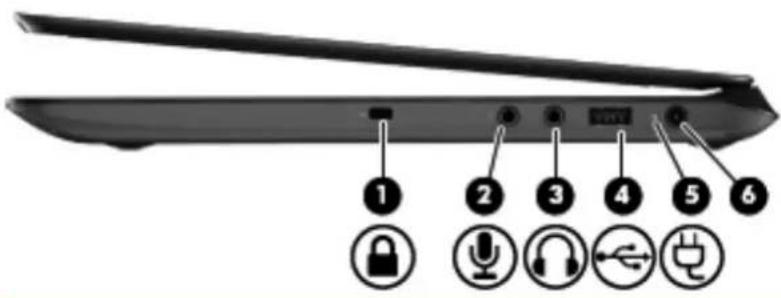
| Komponent Beskrivning | ||
| (1) | [12H5] | Plats för säkerhetskabel Kopplar en säkerhetskabel (tillval) till datorn. |
| OBS! Säkerhetskabeln är avsedd att användas i avvärjande syfte, men den kan inte alltid förhindra att datorn blir skadad eller stulen. | ||
| (2) |  | Jack för ljudingång (mikrofon) Ansluter en datorheadsetmikrofon, stereoljudmikrofon eller monoljudmikrofon (extra tillbehör). |
| (3) |  | Jack för ljudutgång (hörlurar) Ansluter stereohögtalare, hörlurar, hörsnäckor, ett headset eller en TV-ljudkabel (tillval). |
| VARNING: Minska risken för hörselskador genom att sänka volymen innan du använder hörlurar, hörsnäckor eller headset. Mer information om säkerhet finns i Säkerhet, föreskrifter och miljö. | ||
| OBS! När en enhet ansluts till ett hörlursjack inaktiveras datorns högtalare. | ||
| (4) |  | USB 2.0-laddningsport Ansluter en extra USB-enhet. I USB 2.0-laddningsporten kan också vissa modeller av mobiltelefoner och MP3-spelare laddas, även när datorn är avstängd. |
| OBS! Med en USB-laddningsport (även kallad strömdriven USB-port) kan du ladda anslutna USB-enheter. Vanliga USB-portar laddar inte alla USB-enheter eller laddar med låg strömstyrka. Vissa USB-enheter kräver ström och därmed att du använder en strömdriven port. | ||
| OBS! Information om olika typer av USB-portar finns i Använda en USB-enhet på sidan 44. | ||
| (5) | Nätadapterlampa | Vit: Nätadaptern är ansluten och batteriet är laddat.Gul: Nätadaptern är ansluten och batteriet laddas.Släckt: Datorn drivs med likström. |
| (6) | [6300] | Strömingång Ansluter en nätadapter. |
Vänster sida

Komponent Beskrivning
| (1) |  | RJ-45-jack (nätverk) Ansluter en nätverkskabel. |
| (2) |  | HDMI-port Ansluter datorn till en extra ljud- eller videoenhet såsomHDTV eller någon annan kompatibel digital- eller ljudenhet. |
| (3) |  | USB 3.0-portar (2) Ansluter USB 3.0-enheter (tillval) och ger bättre USB-prestanda.OBS! Information om olika typer av USB-portar finns iAnvända en USB-enhet på sidan 44. |
| (4) |  | Digitalmedieplats Stöder digitalkort av följande format:Secure Digital (SD) Memory CardSecure Digital Extended Capacity (SDxC) Memory CardSecure Digital High Capacity (SDHC) Memory CardUltra High Speed MultiMediaCard (UHS/MMC) |
| (5) |  | HärddisklampaBlinkande vit: Hårddisken används.Gul: HP 3D DriveGuard har tillfälligt parkerathårddisken.OBS! Mer information om HP 3D DriveGuard finns iAnvända HP 3D DriveGuard (endast vissa modeller)på sidan 47. |
| (6) |  | StrömlampaVit: Datorn är på.Blinkande vit: Datorn är i strömsparläge, som är ettenergisparläge. Strömmen till skärmen och andrainaktiva komponenter stängs av.Släckt: Datorn är avstängd eller i viloläge. Viloläge ärett energisparläge som använder minsta möjligaström.OBS! På vissa modeller aktiveras funktionen Intel®Rapid Start Technology på fabriken. Med Rapid StartTechnology kan datorn snabbt återuppta sin funktionefter att ha varit inaktiv. Mer information finns iAnvända strömspar- eller viloläget på sidan 36. |
Bildskärm

| (1) | Intern skärmströmbrytare | Stänger av skärmen och initierar strömsparläge om skärmen fälls ned medan strömmen är på.OBS! Den interna skärmströmbrytaren är inte synlig från datorns utsida. |
| (2) | WLAN-antenner (2)* Skickar och tar emot trådlösa signaler över lokala trådlösa nätverk (WLANs). | |
| (3) | Interna mikrofoner (2) Spelar in ljud. | |
| (4) | Webbkameralampa Tänd: Webbkameran används. | |
| (5) | HP TrueVision HD-webbkamera | Spelar in video, tar stillbilder och gör det möjligt för dig att använda videokonferenser och onlinechatt med hjälp av direktuppspelad video.När du vill använda webbkameran väljer du Start > Alla program > Kommunikation och chatt > CyberLink YouCam. |
*Dessa antenner är inte synliga från datorns utsida. Optimal överföring får du genom att se till att området närmast antennerna är fritt från hinder. Föreskrifter för trådlösa enheter gällande ditt land finns i landets avsnitt i Säkerhet, föreskrifter och miljö. Dessa föreskrifter finns i Hjälp och support.
Ovansidan
Styrplatta
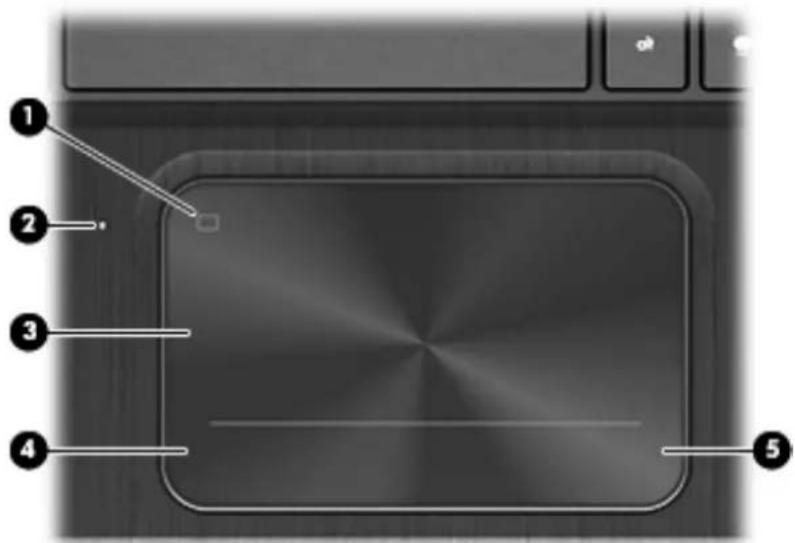
| (1) Styrplattans på/av-knapp Startar och stänger av styrplattan. | ||
| (2) | Styrplattelampa | Tänd: Styrplattan är av.Släckt: Styrplattan är på. |
| (3) | styrplatta zon | Flyttar pekaren och väljer eller aktiverar objekt på skärmen. |
| (4) | Vänster knapp på styrplatta Fungerar som vänsterknappen på en extern mus. | |
| (5) | Höger knapp på styrplatta Fungerar som högerknappen på en extern mus. | |
Lampor
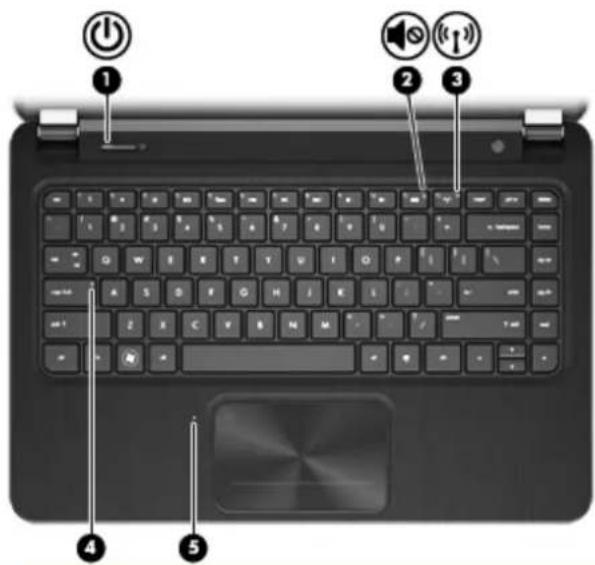
| (1) | Strömlampa • Vit: Datorn är på. | |
Knapp, högtalare och bashögtalare

- Starta datorn genom att trycka på knappen.
- När datorn är på aktiverar du strömsparläget genom att trycka snabbt på knappen.
- När datorn är i strömsparläge avslutar du detta genom att trycka snabbt på knappen.
- När datorn är i viloläge avslutar du detta genom att trycka snabbt på knappen.
VIKTIGT: Om du trycker och håller strömknappen intryckt förlorar du all information som inte sparats.
Om datorn har slutat svara och det inte går att använda avstängningsprocedurerna i Microsoft® Windows® kan du stänga av datorn genom att hålla ned strömknappen i minst 5 sekunder.
OBS! På vissa modeller aktiveras funktionen Intel® Rapid Start Technology på fabriken. Med Rapid Start Technology kan datorn snabbt återuppta sin funktion efter att ha varit inaktiv. Mer information finns i Använda strömspar- eller viloläget på sidan 36.
Om du vill veta mer om datorns energiinställningar väljer du Start > Kontrollpanelen > System och säkerhet > Energialternativ eller läser Strömhantering på sidan 35.
(2)
Högtalare
(2)
Producerar
ljud.
(3)
HP Triple Bass Reflex-bashögtalare Ger bättre basljud.
Tangenter

| (1) | esc-tangent | Visar systeminformation när du trycker på den i kombination med fn-tangenten. |
| (2) | fn-tangent | Utför systemfunktioner som används ofta, när du trycker på dem i kombination med esc-tangenten b-tangenten., mellanslags- eller esc-tangenten. |
| (3) |  Windows logotyptangent Visar Start-menyn i Windows. Windows logotyptangent Visar Start-menyn i Windows. | |
| (4) | Åtgärdstangenter Utför systemfunktioner som används ofta.OBS! Åtgärdstangenten f5 startar och stänger av funktionen för tangentbordets Radiance-bakgrundsbelysning på vissa modeller. | |
| (5) |  Windows programtangent Visar en genvägsmeny för objekt under markören. Windows programtangent Visar en genvägsmeny för objekt under markören. | |
Undersidan

OBS! Datorns fläkt startar automatiskt för att kyla interna komponenter och skydda mot överhettning. Det är normalt att den interna fläkten slås på och av under vanlig drift.
Etiketter
På etiketterna som sitter på datorn finns information som du kan behöva när du felsöker systemet eller reser utomlands med datorn. Etiketterna sitter platser som är enkla att hitta.
Serienummeretikett – Innehåller viktig information:

OBS! Din etikett kan se något annorlunda ut än den som visas på bilden i det här avsnittet.
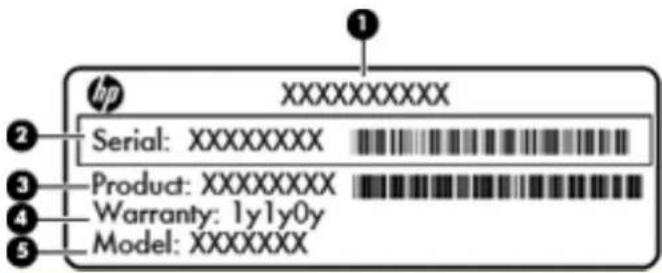
Ha denna information till hands när du kontaktar support. Serienummeretiketten sitter på datorns undersida.
- Äkthetscertifikat från Microsoft® – Innehåller Windows produktnyckel. Du kan behöva produktnyckeln om du ska uppdatera eller felsöka operativsystemet. Microsofts äkthetscertifikat sitter på datorns undersida.
- Etikett med föreskrifter – Visar föreskrifter som gäller för datorn. Etiketten med föreskrifter sitter på datorns undersida.
- Certifieringsetiketter för trådlöst – Visar information om trådlösa enheter och typgodkännanden för några av de länder och regioner där enheterna har godkänts för användning. Om din datormodell inkluderar en eller flera trådlösa enheter följer en eller flera certifieringsetiketter med datorn. Du kan behöva denna information när du reser utomlands. Certifieringsetiketter för trådlöst sitter på datorns undersida.
3 Ansluta datorn till ett nätverk
Du kan ta med dig datorn överallt. Men du kan även utforska världen hemifrån och visa information på miljontals webbplatser med hjälp av datorn och en trådbunden eller trådlös nätverksanslutning. I det här kapitlet beskrivs hur du ansluter datorn till Internet.
Ansluta till ett trådlöst nätverk
Med trådlös teknik överförs data via radiovågor istället för via ledningar. Datorn kan vara utrustad med en eller flera av följande trådlösa enheter:
- Enhet för trådlöst lokalt nätverk (WLAN) – Ansluter datorn till trådlösa lokala nätverk (vanligen kallade Wi-Fi-nätverk, trådlösa LAN eller WLAN) på företag, i ditt hem och på allmänna platser som flygplatser, restauranger, kaféer, hotell och universitet. I ett WLAN kommunicerar datorns mobila trådlösa enhet med en trådlös router eller en trådlös åtkomstpunkt.
- Bluetooth-enhet – Skapar ett personligt nätverk (PAN) för att ansluta till andra Bluetooth-enheter som datorer, telefoner, skrivare, headset, högtalare och kameror. I ett PAN kommunicerar varje enhet direkt med andra enheter. Enheterna måste vara relativt nära varandra – i normalfallet inom 10 meter.
Mer information om trädlös teknik finns i informationsmaterialet och webbplatslänkarna i Hjälp och support.
Använda kontrollerna för trådlöst
Du kan kontrollera de trådlösa enheterna i datorn med en av dessa metoder:
- Knappen, omkopplaren eller tangenten för trådlöst (i det här kapitlet kallas den oftast knappen för trådlöst)
• HP Connection Manager-programvara
• Operativsystemskontroller
Använda knappen för trådlöst
Datorn har en knapp för trådlöst, en eller flera trådlösa enheter och en eller två lampor för trådlöst, beroende på modell. Alla trådlösa enheter på datorn är föraktiverade, vilket innebär att lampan för trådlöst tänds (vit) när du startar datorn.
Den trådlösa lampan visar den övergripande driftstatusen för dina trådlösa enheter, inte statusen för enskilda enheter. Om lampan för trådlöst är vit, betyder det att åtminstone en av de trådlösa enheterna är på. Om lampan för trådlöst är släckt, betyder det att alla trådlösa enheter är avstängda.

OBS! På vissa modeller är lampan för trådlöst gul när alla trådlösa enheter är avstängda.
Eftersom de trådlösa enheterna är aktiverade i fabriksinställningen, kan du använda knappen för trådlöst för att starta eller stänga av dem samtidigt. Enskilda trådlösa enheter kan kontrolleras via programmet HP Connection Manager.
Använda HP Connection Manager (endast vissa modeller)
HP Connection Manager ger dig en central plats för hantering av trådlösa enheter och ett gränssnitt för att sända och ta emot SMS. Med HP Connection Manager kan du hantera följande enheter:
Trådlöst lokalt nätverk (WLAN)/Wi-Fi
- Bluetooth
HP Connection Manager ger information och meddelanden om anslutningsstatus, strömstatus och SMS. Statusinformation och meddelanden ges i meddelandefältet längst till höger i aktivitetsfältet.
Öppna HP Connection Manager genom att välja Start > Alla program > HP Hjälp och support > HP Connection Manager.
Mer information om hur du använder HP Connection Manager finns i programvaruhjälpen för HP Connection Manager.
Använda reglagen i operativsystemet
I Nätverks- och delningscentret kan du skapa en anslutning eller ett nätverk, ansluta datorn till ett nätverk, hantera trådlösa nätverk och diagnostisera och reparera nätverksproblem.
Om du vill använda reglagen i operativsystemet väljer du Start > Kontrollpanelen > Nätverk och Internet > Nätverks- och delningscenter.
Mer information får du om du väljer Start > Hjälp och support.
Använda ett WLAN
Med en WLAN-enhet kan du få åtkomst till ett trådlöst lokalt nätverk (WLAN) som består av andra datorer och tillbehör länkade via en trådlös router eller en trådlös åtkomstpunkt.

OBS! Termerna trådlös åtkomstpunkt och trådlös router används ofta omväxlande.
- Ett större WLAN såsom ett WLAN i ett företag eller ett publikt WLAN använder vanligtvis trådlösa åtkomstpunkter som kan hysa ett stort antal datorer och tillbehör och separera kritiska nätverksfunktioner.
- Ett WLAN i hemmet eller på ett mindre kontor använder vanligtvis en trädlös router som tillåter flera trädlösa och kabelanslutna datorer att dela en Internet-anslutning, en skrivare och filer utan att kräva ytterligare maskin- eller programvara.
Du måste ansluta datorn till en WLAN-infrastruktur (via en tjänsteleverantör eller ett publikt nätverk eller företagsnätverk) för att kunna använda WLAN-enheten i datorn.
Använda en Internetleverantör
Om du vill ha åtkomst till Internet i ditt hem måste du skapa ett konto hos en Internetleverantör. Kontakta en lokal Internetleverantör och köp en Internettjänst och ett modem. Internetleverantören hjälper dig att installera modemet och nätverkskabeln för att ansluta din trådlösa dator till modemet, och testar att Internettjänsten fungerar.

OBS! Internetleverantören ger dig ett användarnamn och ett lösenord för Internetanslutningen. Anteckna dessa och förvara dem på en säker plats.
Installera ett WLAN
För att installera ett WLAN och ansluta datorn till Internet behöver du följande utrustning:
- Ett bredbandsmodem (DSL eller kabel) (1) och en Internettjänst med hög hastighet köpt från en Internetleverantör
En trådlös router (2) (köps separat)
En trådlös dator (3)

OBS! Vissa modem är utrustade med inbyggd trådlös router. Vänd dig till din Internetleverantör om du behöver ta reda på vilken typ av modem du har.
I illustrationen nedan ser du ett exempel på en installation av ett trådlöst nätverk som är anslutet till Internet.

Allteftersom ditt nätverk växer kan ytterligare trådlösa och trådbundna datorer anslutas till nätverket för att få åtkomst till Internet.
Mer hjälp om hur du installerar ditt WLAN finns i informationen från routertillverkaren eller Internetleverantören.
Konfigurera en trådlös router
Mer hjälp med hur du installerar ett WLAN finns i informationen från routertillverkaren eller Internetleverantören.

OBS! Du rekommenderas att först ansluta den nya trådlösa datorn till routern via den nätverkskabel som medföljer routern. När datorn är ansluten till Internet kopplar du loss kabeln och när Internet via det trådlösa nätverket.
Skydda ditt WLAN
När du konfigurerar ett WLAN eller använder ett befintligt WLAN måste du alltid se till att säkerhetsfunktionerna är aktiverade så att nätverket är skyddat mot obehörig åtkomst. WLAN på offentliga platser (hotspots), som kaféer och flygplatser, kanske inte har någon säkerhet alls. Om du inte vet hur säker din dator är i en hotspot, bör du bara skicka icke-konfidentiell e-post och surfa på säkra sidor på Internet.
Trådlösa radiosignaler färdas utanför nätverket, varför andra WLAN-enheter kan plocka upp oskyddade signaler. Skydda ditt WLAN med följande säkerhetsåtgärder:
• Använd en brandvägg.
En brandvägg kontrollerar både data och förfrågningar om data som skickas till ditt nätverk och stoppar eventuella misstänkta objekt. Brandväggar finns både som programvara och maskinvara. I vissa nätverk används en kombination av båda.
• Använd trådlös kryptering.
Trådlös kryptering använder säkerhetsinställningar för att kryptera och dekryptera data som sänds över nätverket. Mer information finns i Hjälp och support.
Ansluta datorn till ett WLAN
Så här ansluter du datorn till ett WLAN:
- Kontrollera att den trådlösa enheten är på. Lampan för trådlöst lyser om enheten är på. Om lampan för trådlöst är släckt trycker du på knappen för trådlöst.

OBS! På vissa modeller är lampan för trådlöst gul när alla trådlösa enheter är avstängda.
- Klicka på nätverkets statusikon i meddelandefältet längst till höger i aktivitetsfältet.
- Välj önskat WLAN från listan.
- Klicka på Anslut.
Om ditt WLAN är ett säkerhetsförberett WLAN uppmanas du att ange en säkerhetsnyckel. Skriv koden och klicka sedan på OK så att anslutningen upprättas.

OBS! Om det inte finns några WLAN på listan kanske du befinner dig för långt ifrån en trådlös router eller åtkomstpunkt.

OBS! Om du inte kan se önskat WLAN klickar du på Öppna Nätverks- och delningscenter och klickar sedan på Skapa en ny anslutning eller ett nytt nätverk. En lista med alternativ visas där du kan leta efter och ansluta datorn till ett nätverk manuellt, eller skapa en ny nätverksanslutning.
När anslutningen är upprättad, ska du placera muspekaren över nätverkets statusikon i meddelandefältet längst till höger i Aktivitetsfältet för att verifiera anslutningens namn och status.

OBS! Räckvidden (dvs. hur långt dina trådlösa signaler när) beror på WLAN-implementeringen, routertillverkaren och störningar från andra elektroniska enheter eller strukturella hinder som väggar och golv.
Använda trådlösa Bluetooth-enheter
En Bluetooth-enhet möjliggör trådlös kommunikation på korta avständ och ersätter de fysiska kabelanslutningar som vanligtvis länkar samman elektroniska enheter:
• Datorer (stationära, bärbara, PDA:er)
- Telefoner (mobila, trådlösa, smarta telefoner)
• Bildbehandlingsenheter (skrivare, kameror)
• Ljudenheter (headset, högtalare)
Mus
Bluetooth-enheter möjliggör direktkommunikation med andra enheter vilket gör att du kan konfigurera ett personligt nätverk (PAN) av Bluetooth-enheter. Information om hur du konfigurerar och använder Bluetooth-enheter finns i hjälpen till Bluetooth-programvaran.
Ansluta datorn till ett trådbundet nätverk
Det finns två typer av trädbundna anslutningar: lokalt nätverk (LAN) och modemanslutning. En LAN-anslutning används med en nätverkskabel och är mycket snabbare än ett modem som används med telefonkabel. Båda kablarna säljs separat.

VARNING: Du kan minska riskerna för elstötar, eldsvåda och skador på utrustningen genom att inte ansluta en modem- eller telefonkabel till ett RJ-45-jack.
Ansluta till ett lokalt nätverk (LAN)
Använd en LAN-anslutning om du vill ansluta datorn direkt till en router i hemmet (istället för trådlöst) eller om du vill ansluta till ett befintligt nätverk på ditt kontor.
För att kunna ansluta till ett lokalt nätverk behöver du en RJ-45-nätverkskabel med åtta stift.
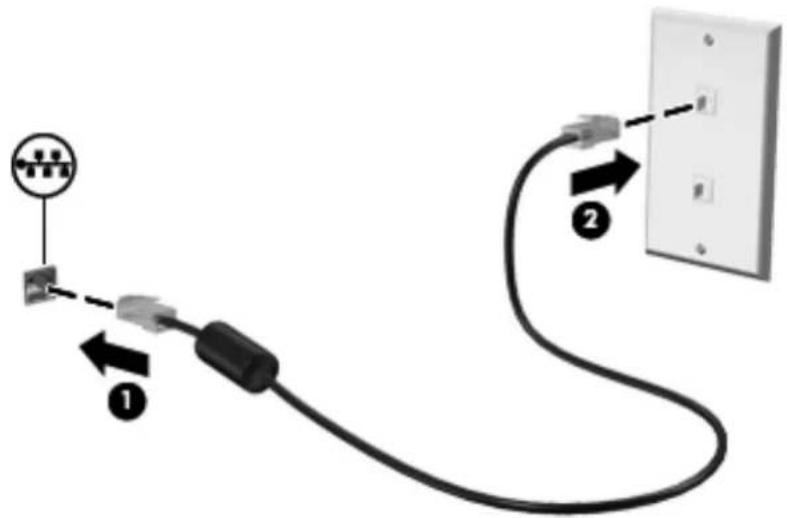
Så här ansluter du nätverkskabeln:
-
Anslut nätverkskabeln till datorns nätverksjack (1).
-
Anslut den andra änden av nätverkskabeln till ett nätverksuttag i väggen (2) eller en router.

OBS! Om nätverkskabeln har ett störningsskydd (3) avsett att förhindra störningar från TV- och radiomottagning, ska änden med störningsskyddet vara vänd mot datorn.
4 Använda underhållningsfunktionerna
HP-datorn har en underhållningshubb som gör att du kan använda webbkameran, lyssna på och hantera din musik samt ladda ner och se på filmer. För att göra datorn till ett ännu kraftfullare underhållningscenter kan du ansluta externa enheter som högtalare, hörlurar, bildskärm, projektor, TV och, på vissa modeller, även HD-utrustning.
Här följer några av datorns underhållningsfunktioner.

Komponent Beskrivning
| (1) Interna mikrofoner (2) Spelar in ljud. | ||||
| (2) | Webbkameralampa | Tänd: | Webbkameran | används. |
| (3) | HP TrueVision HD-webbkamera | Spelar in video, tar stillbilder och gör det möjligt för dig att använda videokonferenser och onlinechatt med hjälp av direktuppspelad video.När du vill använda webbkameran väljer duStart > Alla program > Kommunikation och chatt > CyberLink YouCam. | ||
| Komponent Beskrivning | |||
| (4) |  | USB 2.0-laddningsport Ansluter en extra USB-enhet. I USB 2.0-laddningsporten kan också vissa modeller av mobiltelefoner och MP3-spelare laddas, även när datorn är avstängd.OBS! Med en USB-laddningsport (även kallad strömdriven USB-port) kan du ladda anslutna USB-enheter. Vanliga USB-portar laddar inte alla USB-enheter eller laddar med låg strömstyrka. Vissa USB-enheter kräver ström och därför att du använder en strömdriven port.OBS! Information om olika typer av USB-portar finns iAnvända en USB-enhet på sidan 44. | |
| (5) |  | Jack för ljudutgång (hörlurar) Producerar ljud när det är anslutet till extra, strömdrivna stereohögtalare, hörlurar, hörsnäckor, headset eller TV-ljud.VARNING: Minska risken för hörselskador genom att sänka volymen innan du sätter på dig hörlurarna, hörsnäckorna eller ett headset. Mer information om säkerhet finns i Säkerhet, föreskrifter och miljö. | |
| (6) |  | Jack för ljudingång (mikrofon) Ansluter en datorheadsetmikrofon, stereoljudmikrofon eller monoljudmikrofon (extra tillbehör). | |
| (7) HP Triple Bass Reflex-bashögtalare Ger bättre basljud. | |||
| (8) | Högtalare | Producerar | ljud. |
| (9) | ss← | USB 3.0-portar Ansluter USB 3.0-enheter (tillval) och ger bättre USB-prestanda.OBS! Information om olika typer av USB-portar finns iAnvända en USB-enhet på sidan 44. | |
| (10) | HDMI | HDMI-port Ansluter en extra ljud- eller videoenhet, t.ex. en HDTV, en annan kompatibel digital- eller ljudkomponent eller en HDMI-enhet med hög hastighet. | |
Använda webbkameran
Datorn har en integrerad webbkamera, ett kraftfullt verktyg för sociala nätverk som du använder för samtal med vänner och kollegor i din närhet eller på andra sidan jordklotet. Med webbkameran kan du direktuppspela videoklipp med snabbmeddelandeprogrammen, filma och dela videoklipp samt ta stillbilder.
När du vill starta webbkameran väljer du Start > Alla program > Kommunikation och chatt > CyberLink YouCam.
Information om hur du använder webbkameran visas om du väljer Start > Hjälp och support.
Använda ljud
På HP-datorn kan du spela musik-CD-skivor, ladda ner och lyssna på musik, direktuppspela ljudinnehåll från webben (även radio), spela in ljud eller blanda ljud och video för att skapa multimedia. Du kan få ännu bättre ljudupplevelse genom att ansluta externa ljudenheter som högtalare eller hörlurar.
Ansluta högtalare
Du kan ansluta trådbundna högtalare till datorn genom att ansluta dem till USB-portar (eller jacket för ljudutgång) på datorn eller till en dockningsstation.
Följ anvisningarna från tillverkaren när du ansluter trådlösa högtalare till datorn. Om du vill ansluta HD-högtalare till datorn kan du läsa i Konfigurera ljudinställningen (med HDMI-TV) på sidan 24. Justera volymen innan du ansluter ljudenheter.
Ansluta hörlurar
Du kan ansluta trådbundna hörlurar till hörlursjacket på datorn.
Följ anvisningarna från tillverkaren när du ansluter trådlösa hörlurar eller högtalare till datorn.

VARNING: Minska risken för hörselskador genom att sänka volymen innan du sätter på dig hörlurarna, hörsnäckorna eller ett headset. Mer information om säkerhet finns i Regleringar, säkerhets- och miljöföreskrifter.
Ansluta en mikrofon
Om du vill spela in ljud behöver du ansluta en mikrofon till mikrofonjacket på datorn. För bästa inspelningsresultat bör du tala direkt i mikrofonen och spela in ljudet i en tyst miljö.
Använda Beats Audio
Beats Audio är en utökad ljudfunktion som ger en djup, kontrollerad bas samtidigt som den bibehåller ett tydligt ljud.
Öppna kontrollpanelen i Beats Audio
Med kontrollpanelen i Beats Audio kan du visa och kontrollera ljud- och basinställningar manuellt.
Öppna kontrollpanelen i Beats Audio genom att välja Start > Kontrollpanelen > Maskinvara och ljud > Beats Audio Control Panel.
Aktivera och inaktivera Beats Audio
Du aktiverar eller inaktiverar Beats Audio genom att trycka på fn-tangenten tillsammans med b-tangenten.
I följande tabell förklaras innebörden av de Beats Audio-ikoner som visas på skärmen när du trycker på snabbtangenten för Beats Audio (fn+b).
Ikon Definition
Beats Audio är aktiverat.
Beats Audio är inaktiverat.
Kontrollera ljudet
Så här kontrollerar du datorns ljudfunktioner:
- Välj Start > Kontrollpanelen > Maskinvara och ljud > Ljud.
- När fönstret Ljud öppnas klickar du på fliken Ljud. Under Programhändelser väljer du valfri ljudhändelse, t.ex. en pip- eller larmsignal, och klickar på knappen Testa.
Ljud ska nu höras genom högtalarna eller anslutna hörlurar.
Så här kontrollerar du datorns inspelningsfunktioner:
- Välj Start > Alla program > Tillbehör > Ljudinspelaren.
- Klicka på Starta inspelning och tala i mikrofonen. Spara filen på skrivbordet.
- Öppna ett multimediaprogram och spela upp inspelningen.
Om du vill bekräfta eller ändra datorns ljudinställningar väljer du Start > Kontrollpanelen > Maskinvara och ljud > Ljud.
Använda video
HP-datorn är en kraftfull videoenhet som gör det möjligt att se direktuppspelad video från din favoritwebbplats samt ladda ner videoklipp och filmer som du kan titta på utan att datorn behöver åtkomst till ett nätverk.
Förbättra visningen genom att ansluta en extern bildskärm, projektor eller TV till en av datorns videoportar. Din dator har en HDMI-port (high-definition multimedia interface) dit du kan ansluta en HD-bildskärm eller TV.

VIVKTIGT: Säkerställ att den externa enheten är ansluten till rätt port på datorn och att rätt kabel har använts. Om du undrar över någonting läser du instruktionerna från enhetens tillverkare.
Ansluta en HDMI-TV eller -bildskärm
Du kan visa datorns skärmbild på en HDTV eller HD-bildskärm genom ansluta HD-enheten enligt följande anvisningar.
För att ansluta en HDMI-enhet till datorn behöver du en HDMI-kabel som säljs separat.
Så här ansluter du en HDTV eller HD-bildskärm till datorn:
- Anslut ena änden av HDMI-kabeln till HDMI-porten på datorn.

- Anslut den andra änden av kabeln till HDTVn eller HD-bildskärmen.
-
Om du trycker på f4 alternerar datorns skärmbild mellan 4 visningslägen:
-
Visa skärmbilden på datorn.
- Skärmbilden visas samtidigt på både datorn och den externa enheten.
- Skärmbilden visas fördelat över både datorn och den externa enheten.
- Skärmbilden visas på den externa enheten (TV eller bildskärm).
Varje gång du trycker på f4 ändras visningsläget.
Konfigurera ljudinställningen (med HDMI-TV)
HDMI är det enda videogränssnittet som stöder HD-video och ljud. Så här aktiveras HDMI-ljudet när du har anslutit en HDMI-TV till datorn:
- Högerklicka på ikonen Högtalare i meddelandefältet längst till höger i aktivitetsfältet. Klicka sedan på Ljuduppspelningsenheter.
- Klickar på Digital utgång eller Digital Output Device (HDMI) på fliken Uppspelning.
- Klicka på Ange standard och sedan på OK.
Så här får du tillbaka ljudet i datorhögtalarna:
- Högerklicka på ikonen Högtalare i meddelandefältet längst till höger i aktivitetsfältet. Klicka sedan på Ljuduppspelningsenheter.
- Klicka på Högtalare på fliken Uppspelning.
- Klicka på Ange standard och sedan på OK.
Använda Intel Wireless Display (endast vissa modeller)
Med Intel® Wireless Display kan du överföra datorns innehåll trådlöst till en TV med hjälp av en extra, trådlös TV-adapter (köps separat). Mer information om hur du använder den trådlösa adaptern finns i tillverkarens instruktioner.
Öppna Intel Wireless Display genom att välja Start > Alla program > Intel WiDi.

OBS! Kontrollera att den trådlösa enheten är på innan du använder den trådlösa visningsfunktionen.
Hantera ljud- och videofiler
Med hjälp av CyberLink PowerDVD kan du hantera och redigera dina foto- och videosamlingar.
Starta CyberLink PowerDVD genom att välja Start > Alla program > Music, Photos and Videos och sedan klicka på CyberLink PowerDVD.
Mer information om hur du använder CyberLink PowerDVD finns i programvaruhjälpen för PowerDVD.
5 Använda tangentbordet och pekdonen
På din dator kan du enkelt navigera på skärmen med ett tangentbord och ett pekdon som exempelvis en styrplatta. Vissa modeller har också åtgärdstangenter eller snabbtangenter som du kan använda till vanliga uppgifter. Med styrplattan kan du utföra funktioner som liknar dem du utför med en extern mus.
Utöver de pekdon som medföljer datorn, exempelvis en styrplatta, kan du använda en extern USB-mus (köps separat) genom att ansluta den till en av datorns USB-portar.
För att anpassa inställningar av pekdon, knappkonfigurering, klickhastighet och marköralternativ väljer du Start > Kontrollpanelen och skriver mus i sökrutan högst upp till höger på skärmen. Klicka på Mus.

OBS! På vissa modeller kallas styrplattan "ClickPad" eller "Imagepad".
Använda tangentbordet
Med tangentbordet kan du skriva och med åtgärdstangenterna och snabbtangenterna kan du använda specifika funktioner. Mer information om tangentbordet finns i Tangenter på sidan 11.

OBS! Tangentbordet kan ha andra tangenter och tangentbordsfunktioner än vad som beskrivs i det här kapitlet beroende på land/region.
Använda tangentkombinationer med ALT GR
En del länder har tangentbord med en ALT GR-tangent som används vid specifika tangentkombinationer. För att skriva ett rupiertecken på ett tangentbord med denna symbol används tangentkombinationen alt gr+4. På regionspecifika tangentbord i Indien kan tangenterna ctrl +skifttangent+4 för rupiersymbolen.
Mer information om tangentkombinationer med ALT GR finns på Microsoft Office-webplatsen http://www.office.microsoft.com där du sedan söker på ALT GR.
Använda åtgärdstangenterna
En åtgärdstangent utför sin tilldelade funktion. Ikonen på var och en av tangenterna f1 t.o.m. f4, tangenten f5 (endast vissa modeller) och f6 t.o.m. f12 visar respektive tangents tilldelade funktion.
När du vill använda en åtgärdstangents funktion, trycker du på och håller ned den tangenten.
Åtgärdsknappfunktionen aktiveras på fabriken. Du kan inaktivera funktionen i Setup Utility (BIOS). Se Setup Utility (BIOS) och System Diagnostics på sidan 57 för anvisningar om hur du öppnar Setup Utility (BIOS). Följ sedan anvisningarna längst ner på skärmen.
För att aktivera den tilldelade funktionen efter att du har inaktiverat åtgärdsknappfunktionen måste du trycka på fn-tangenten i kombination med lämplig åtgärdstangent.

VIKTIGT: Var ytterst försiktig när du ändrar i Setup Utility. Om du gör fel kan det hända att datorn inte fungerar som den ska.
| Ikon Tangent Beskrivning | ||
| ? | f1 | Öppnar Hjälp och support som innehåller självstudier, information om Windows-operativsystemet och din dator, svar på frågor samt uppdateringar för datorn.Hjälp och support ger också automatiska felsökningsverktyg och tillgång till support. |
| * | f2 | Sänker bildskärmens ljusstyrka stegvis så länge du håller ned tangenten. |
| * | f3 | Ökar bildskärmens ljusstyrka stegvis så länge du håller ned tangenten. |
| || | f4f5 | Växlar bilden mellan bildskärmsenheter som är anslutna till systemet. Om till exempel en extra bildskärm är ansluten till datorn kommer bilden att växla mellan datorns skärm, den externa skärmen och samtidig visning på båda skärmarna när du trycker på den här tangenten.Med den här åtgårdstangenten kan du även växla bilderna mellan andra enheter som tar emot videoinformation från datorn.Tänder och släcker funktionen för tangentbordets Radiance-bakgrundsbelysning (endast vissa modeller).OBS! Stäng av den här funktionen om du vill spara på batteriet. Om du vill växla mellan låg, medelhög och hög ljusstyrka trycker du på och håller ned tangenten tillsammans med antingen uppåt- eller nedåtpil. |
| f6 | Spelar föregående spår på en ljud-CD eller det tidigare avsnittet på en DVD eller BD. | |
| f7 | Startar, pausar eller återupptar upspelning av en ljud-CD, DVD eller BD. | |
| f8 | Spelar nästa spår på en ljud-CD eller nästa avsnitt på en DVD eller BD. | |
| f9 | Sänker högtalarvolymen stegvis så länge du håller ned tangenten. | |
| f10 | Höjer högtalarvolymen stegvis så länge du håller ned tangenten. | |
| f11 | Stänger av eller återställer högtalarljudet. | |
| f12 | Startar och stänger av den trådlösa funktionen.OBS! Innan du kan upprätta en trådlös anslutning måste ett trådlöst nätverk vara konfigurerat. | |
Använda snabbtangenterna
En snabbtangent är en kombination av fn-tangenten och antingen esc-tangenten, b-tangenten eller mellanslagstangenten.
Så här använder du en snabbtangent:
Tryck hastigt på fn-tangenten och sedan hastigt på den andra tangenten i tangentkombinationen.
| Funktion Snabbtangent Beskrivning | ||
| Visa systeminformation. | fn+esc | Visar information om systemets maskinvarukomponenter och system-BIOS versionsnummer. |
| Styra basinställningarna | fn+b | Aktivera eller inaktivera basinställningarna i Beats Audio.Beats Audio är en utökad ljudfunktion som ger en djup, kontrollerad bas samtidigt som den bibehåller ett tydligt ljud. Beats Audio är aktiverad som standard.Du kan också visa och kontrollera basinställningarna i operativsystemet Windows. Så här granskar och justerar du basljudets egenskaper:Välj Start >Kontrollpanelen >Maskinvara och ljud >Beats Audio Control Panel (Kontrollpanelen i Beats Audio). |
Använda styrplattan
Den avancerade styrplattan ersätter den traditionella styrplattan som ett gestanpassat högprecisionsalternativ till musen. Flytta pekaren på skärmen genom att dra ett finger i önskad riktning över styrplattan. Använd styrplattans vänstra och högra knapp som motsvarande knappar på en extern mus.
Till skillnad från en vanlig styrplatta har denna styrplatta inte synliga knappar för vänster- och högerklickning. Beroende på din datormodell kan styrplattan vara helt slät eller ha vita eller röda linjer som anger de olika styrplatteområdena för vänster- och högerklickningar och gester, t.ex. rullning.
Använda styrplattegester
Så här justerar du styrplattans inställningar och geståtgärder efter egna önskemål:
- Välj Start > Kontrollpanelen > Maskinvara och ljud > Mus.
- På fliken Enhetsinställningar i fönstret Musegenskaper väljer du enheten Synaptics ClickPad och klickar på knappen Inställningar.
Använda styrplattan

| Komponent Beskrivning | ||
| (1) | Styrplattans på/av-knapp Startar och stänger av styrplattan. | |
| (2) | Styrplattelampa | Tänd: Styrplattan är avstängd.Släckt: Styrplattan är på. |
| (3) | Styrplattezon | Flyttar pekaren och väljer eller aktiverar objekt på skärmen. |
| (4) | Vänster knapp på styrplattan Fungerar som vänsterknappen på en extern mus. | |
| (5) | Höger knapp på styrplattan Fungerar som högerknappen på en extern mus. | |
Flytta pekaren genom att dra ett finger i önskad riktning över styrplattan. Använd vänster och höger knapp på styrplattan på samma sätt som vänster- och högerknappen på en extern mus.
Starta och stänga av styrplattan
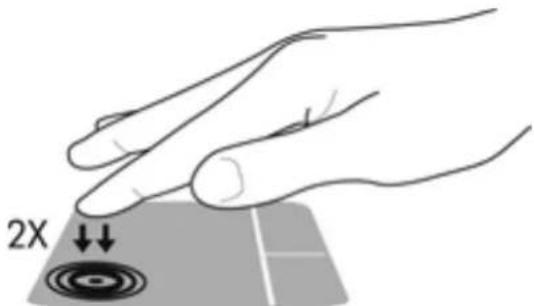
Starta eller stäng av styrplattan genom att snabbt dubbelknacka på styrplattans på/av-knapp. Lampan på styrplattan är släckt när styrplattan är på.
Navigera
Flytta skärmpekaren genom att dra ett finger i önskad riktning över styrplattan.

Använd styrplattans höger- och vänsterknappar på samma sätt som motsvarande knappar på en extern mus.

Använda styrplattegester
Med styrplattan kan du använda en mängd olika gester som att svepa, nypa och rotera när du vill ändra objekt på skrivbordet. När du vill börja använda styrplattegester placerar du två fingrar samtidigt på styrplattan.

OBS! Styrplattegester gester kan inte användas i alla program.
Så här visar du en demonstration av en gest:
-
Välj Start > Kontrollpanelen > Maskinvara och ljud > Synaptics ClickPad.
-
Klicka på en gest så att demonstrationen startar.
Så här startar du och stänger av gesterna:
-
Välj Start > Kontrollpanelen > Maskinvara och ljud > Synaptics ClickPad.
-
Markera kryssrutan bredvid den gest som du vill aktivera eller inaktivera.
-
Klicka på Verkställ och sedan på OK.
Rulla
Att rulla är ett praktiskt sätt att flytta uppåt, nedåt eller i sidled på en sida eller i en bild. När du vill rulla sätter du två fingrar lite isär på styrplattan och drar dem sedan uppåt, nedåt, åt höger eller åt vänster på styrplattan.

OBS! Hastigheten på rullningen styrs av fingrarnas hastighet.

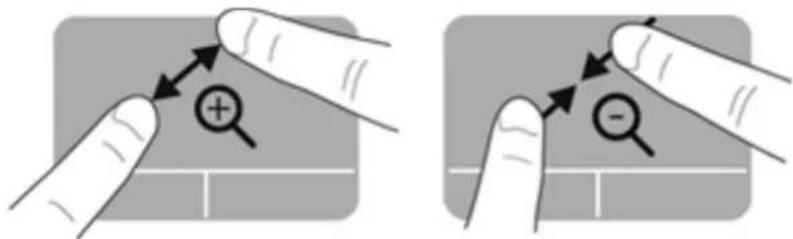
Genom att nypa kan du zooma in eller ut i bilder och text.
- Zooma in genom att placera två fingrar intill varandra på styrplattan och sedan flytta dem isär.
- Zooma ut genom att placera två fingrar en bit ifrån varandra på styrplattan och sedan flytta dem ihop.
Med rotationsfunktionen kan du rotera objekt som exempelvis fotografier. Vila vänster pekfinger mot styrplattan. Dra med höger pekfinger runt vänster pekfinger i en svepande rörelse från "klockan tolv" till "klockan tre". Rotera åt andra hållet genom att röra höger pekfinger från "klockan tre" till "klockan tolv".

OBS! Rotation inaktiveras på fabriken.

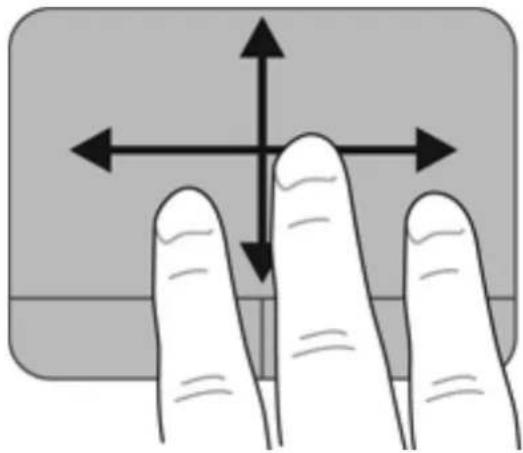
Med snärtningar kan du navigera igenom skärmar eller snabbt bläddra igenom dokument. Du snärtar genom att använda tre fingrar för att vidröra styrplattezonen i en lätt, snabb och snärtande rörelse uppåt, nedåt, åt vänster eller åt höger.

OBS! Trefingerssnärtning inaktiveras på fabriken.
Datorn kan drivas antingen med batteri eller nätström. När datorn drivs med enbart batteri och det inte finns någon nätströmskälla för att ladda batteriet, är det viktigt att du övervakar och sparar batteriladdningen. Datorn har stöd för energischeman som hanterar hur datorn använder och sparar energi för att du ska kunna utjämna datorns prestanda med energibesparing.
Använda strömspar- eller viloläget
Microsoft Windows har två energisparlägen, strömsparläge och viloläge.

OBS! Intel Rapid Start Technology (RST) aktiveras på fabriken. Med Rapid Start Technology kan datorn snabbt återställas vid inaktivitet.
Med Rapid Start Technology (RST) hanteras strömsparalternativen enligt följande:
Strömsparläge – Med Rapid Start Technology kan du välja viloläget. Avsluta strömsparläget genom att trycka på valfri tangent, aktivera styrplattan eller trycka snabbt på strömknappen.
Viloläge – Rapid Start Technology aktiverar viloläget under följande förhållanden:
- Efter två timmars inaktivitet om datorn drivs med batteri eller nätström.
° När batteriet när en kritiskt låg nivå.
När viloläget är initierat, trycker du på strömknappen för att återuppta arbetet. Eftersom viloläget styrs av Rapid Start Technology kan du inte initiera läget manuellt.
Rapid Start Technology kan inaktiveras i Setup Utility (BIOS). När Rapid Storage Technology är inaktiverat kan du välja alternativ för viloläge manuellt.
I strömsparläge töms skärmen och ditt arbete sparas i minnet, vilket gör att du kan återgå till ditt arbete snabbare än när du avslutar viloläget. Om datorns strömsparläge har varit aktiverat länge, eller om en kritisk batterinivå nås när strömsparläget är aktiverat, startas viloläget.
I viloläget sparas ditt arbete i en vilolägesfil på härddisken och sedan stängs datorn av.

VIKTIGT: Du kan minska risken för informationsförlust och försämrad ljud- och videokvalitet samt problem med ljud- och videofunktionerna genom att inte starta strömsparläget eller viloläget när information läses till eller från en skiva eller ett externt mediekort.

OBS! Det går inte att starta någon typ av nätverksanslutning eller utföra datorfunktioner när datorn är försatt i strömspar- eller viloläge.
Initiera och avsluta strömsparläget
Systemet är förinställt för initiering av strömsparläget om ingen aktivitet utförs under en viss period, beroende på om datorn drivs med batteri eller en extern strömkälla.
Du kan ändra ström- och timeout-inställningarna under Energialternativ på Kontrollpanelen i Windows.
Om datorn är på kan du initiera strömsparläget genom att använda någon av följande metoder:
• Tryck snabbt på strömknappen.
• Stäng skärmen.
Välj Start och klicka sedan på pilen vid knappen Avsluta, följt av Strömsparläge.
Så här avslutar du strömsparläget:
• Tryck snabbt på strömknappen.
• Fäll upp skärmen om den är nedfälld.
• Tryck ned en tangent på tangentbordet.
- Knacka på eller svep över styrplattan.
När strömsparläget avslutas tänds strömlamporna och datorn återgår till den skärmbild där du senast arbetade.

OBS! Om du har angivit att ett lösenord måste anges för avstängning av strömsparläget, anger du ditt Windows-lösenord. Därefter visas skärmbilden där du senast arbetade.
Initiera och avsluta viloläget
Datorn är förinställd för initiering av viloläget om ingen aktivitet utförs under en viss period medan det körs med batteri eller en extern strömkälla, eller när batteriet när en kritisk nivå.
Ström- och timeoutinställningar kan ändras på Kontrollpanelen i Windows.

OBS! På vissa modeller aktiveras funktionen Intel® Rapid Start Technology på fabriken. Med Rapid Start Technology kan datorn snabbt återuppta sin funktion efter att ha varit inaktiv. Eftersom viloläget styrs av Rapid Start Technology kan du inte initiera läget manuellt. Mer information finns i Använda strömspar- eller viloläget på sidan 36.
Du initierar viloläget genom att välja Start, klicka på pilen intill knappen Avsluta och sedan klicka på Viloläge.
Avsluta viloläget genom att snabbt trycka på strömknappen.
Strömlampan tänds och därefter visas skärmen med de program som var öppna när viloläget aktiverades.

OBS! Om du har angivit att ett lösenord måste anges för avstängning av strömsparläget, anger du ditt Windows-lösenord. Därefter återgår datorn till skärmbilden.
Ställa in lösenordsskydd för återaktivering
Så här konfigurerar du att ett lösenord måste anges när datorns strömsparläge eller viloläge avslutas:
-
Välj Start > Kontrollpanelen > System och säkerhet > Energialternativ.
-
I den vänstra rutan klickar du på Kräv lösenord vid återaktivering.
-
Klicka på Ändra inställningar som för tillfället inte är tillgängliga.
-
Klicka på Kräv ett lösenord (rekommenderas).

OBS! Om du behöver skapa eller ändra ett lösenord för ett användarkonto klickar du på Skapa eller ändra lösenordet för ditt användarkonto och följer sedan anvisningarna på skärmen.
- Klicka på Spara ändringar.
Använda batterimätaren
Med batterimätaren kommer du snabbt åt energiinställningarna och visar den återstående batteriladdningen.
- Om du vill visa den återstående batteriladdningen i procent och det aktuella energischemat rör du pekaren över batterimätarikonen längst till höger i aktivitetsfältet.
- Klicka på Energialternativ eller, om du vill byta energischema, klicka på batterimätarikonen och välj ett alternativ i listan.
Olika batterimätarikoner visas när datorn drivs med batteri respektive nätström. Ett meddelande visas vid batteriikonen om batteriet när en låg eller kritiskt låg laddningsnivå.
Välja ett energischema
Ett energischema hanterar datorns sätt att använda ström och hjälper dig att spara energi och maximera prestandan.
Följande energischeman är tillgängliga:
- HP:s rekommenderade. Ger automatiskt en jämn balans mellan prestanda och energibesparing.
- Energisparläge. Sparar energi genom att sänka systemets prestanda och skärmens ljusstyrka.
Hög prestanda. Prioriterar prestandan, men kan förbruka mer energi.
Du kan också skapa ett eget energischema och anpassa det efter ditt sätt att använda datorn efter dina behov.
Använd HP Power Manager (endast vissa modeller) eller Kontrollpanelen i Windows och välj ett energischema eller skapa ett eget.
Du startar HP Power Manager genom att välja Start > Kontrollpanelen > Maskinvara och ljud > HP Power Manager.
Du när Energialternativ på Kontrollpanelen genom att välja Start > Kontrollpanelen > System och säkerhet > Energialternativ. Välj sedan ett energischema från listan.
Batteridrift
Datorn drivs med batteri om den inte är ansluten till elnätet och om det finns ett laddat batteri i datorn. Skärmens ljusstyrka sänks för att batteriladdningen ska räcka längre. Batteriet i datorn laddas ur långsamt om datorn är avstängd och inte ansluten till elnätet.
Datorbatteriets livslängd beror på energisparinställningarna, vilka program som körs på datorn, skärmens ljusstyrka, eventuella externa enheter som är anslutna till datorn och andra faktorer.
Visa information om batteriet
Under Hjälp och support hittar du följande verktyg och informationsresurser för batteriet:
- Verktyget Batterikontroll i Hjälp och support som testar batteriets prestanda
- Information om kalibrering, energihantering och skötsel och förvaring för maximal batterilivslängd
• Information om batterityper, specifikationer, livscykler och kapacitet
Om du vill visa batteriinformation väljer du Start > Hjälp och support > Lär > Energischeman: Vanliga frågor och svar.
Spara på batteriet
Tips på hur du sparar på batteriet och ger det maximal livslängd:
• Sänk bildskärmens ljusstyrka.
- Välj inställningen Energisparläge i Energialternativ.
• Stäng av trådlösa enheter som du inte använder.
- Koppla bort oanvända externa enheter som inte är anslutna till en extern strömkälla, exempelvis en extern hårddisk ansluten till en USB-port.
- Stoppa, inaktivera eller ta ut eventuella externa mediekort som du inte använder.
• Ställ in strömsparläge eller viloläge eller stäng av datorn innan du lämnar arbetet.
Identifiera låga batteriladdningsnivåer
När ett batteri som är ensam strömkälla för datorn när en låg eller kritisk batteriladdningsnivå visar batterimätarikonen i meddelandefältet ett meddelande om lågt eller kritiskt batteri.

OBS! I Använda batterimätaren på sidan 38 finns ytterligare information om batterimätaren.
Följande åtgärder utförs när en låg batteriladdning nås:
- Om viloläge är aktiverat och datorn är på eller i strömsparläge, ställs datorn in i viloläge.
- Om viloläget är inaktiverat och datorn är på eller i strömsparläge, förblir den i strömsparläge en kort stund och stängs sedan av, varvid information som inte har sparats går förlorad.
Drift med extern nätström
Information om hur du ansluter datorn till elnätet finns i Installationsanvisningar som medföljer datorn.
Datorn använder inte batteriström när den är ansluten till nätström med en godkänd nätadapter eller en extra docknings- eller expansionsenhet.

WARNING: Minska risken för säkerhetsproblem genom att bara använda den nätadapter som medföljer datorn, en reservnätadapter från eller en kompatibel nätadapter som köpts från HP.
Anslut datorn till elnätet under följande förhållanden:

WARNING: Ladda inte datorns batteri när du är ombord på ett flygplan.
När du laddar eller kalibrerar ett batteri.
- När du installerar eller ändrar systemprogramvara.
- När du lagrar information på en disk (endast vissa modeller).
När du kör diskdefragmenteraren på datorer med interna hårddiskar.
- När du utför en säkerhetskopiering eller räddning
När du ansluter datorn till elnätet inträffar följande:
• Batteriet börjar laddas.
• Bildskärmens ljusstyrka sänks.
- Energimätarikonen i meddelandefältet byter utseende.
När du kopplar bort nätströmmen inträffar följande:
• Datorn växlar till batteridrift.
- Skärmens ljusstyrka sänks automatiskt för att batteriladdningen ska räcka längre.
- Energimätarikonen i meddelandefältet byter utseende.
HP CoolSense (endast vissa modeller)
HP CoolSense 📂 nanner automatiskt om datorn inte har en stationär position och anpassar prestanda- och fläktinställningarna så att datorns yttemperatur blir så behaglig som möjligt.
När HP CoolSense är avstängd, detekteras inte datorns position och alternativen för prestanda och fläkt förblir inställda med fabriksinställningen. Därför kan datorns yttemperatur vara högre än när HP CoolSense är på.
Så här startar du och stänger av CoolSense:
- Välj Start > Kontrollpanelen > Maskinvara och ljud > HP CoolSense.
- Välj På eller Av.
Uppdatera ditt programvaruinnehåll (endast vissa modeller)
När datorn är inställd i strömsparläge, avslutar Intel® Smart Connect-tekniken detta läge med jämna mellanrum. Smart Connect uppdaterar innehållet för vissa öppna program och initierar sedan strömsparläget igen. På så vis blir ditt arbete genast tillgängligt för dig så snart du lämnat strömsparläget. Du behöver inte vänta på att uppdateringar ska laddas ned och installeras.
Om du vill aktivera den här funktionen eller göra en manuell justering av inställningarna väljer du Start > Alla program > Intel > Intel Smart Connect Technology (Intel Smart Connect-teknik).
Mer information och en lista med program som stöds finns i programvaruhjälpen.
Stänga av datorn

VIKTIGT: Information som inte har sparats går förlorad om datorn stängs av.
När du använder kommandot Avsluta avslutas alla öppna program, även operativsystemet, och sedan stängs skärmen och datorn av.
Stäng av datorn under följande förhållanden:
- När du ansluter en extern maskinvaruenhet som inte ansluts till en USB- eller videoport
- När datorn inte ska användas och när den är bortkopplad från elnätet under längre perioder
Du kan visserligen stänga av datorn med strömknappen, men vi rekommenderar att du använder Windows-kommandot Avsluta:

*OBS! Om datorn är i strömspar- eller viloläge måste detta avslutas innan det går att stänga av datorn.
-
Spara arbetet och avsluta alla öppna program.
-
Välj Start > Stäng av datorn.
Om datorn inte svarar och det inte går att använda ovanstående avstängningsmetoder, kan du försöka med följande nödavstängningsprocedurer:
- Tryck på ctrl+alt+delete och klicka sedan på ikonen Stäng av på skärmen.
Tryck in och håll ned strömknappen i minst 5 sekunder.
• Koppla bort datorn från elnätet.
7 Hantera och dela information
Diskar är digitala lagringsenheter eller SSD-diskar som hjälper dig att lagra, hantera, dela och visa information. Datorn har en intern hårddisk som lagrar datorns programvara, operativsystem och alla dina personliga filer. En del datorer har även en inbyggd optisk enhet som gör att du kan läsa eller skriva information på CD-, DVD- eller BD-skivor (Blu-ray) (på vissa modeller) för att spela och spela in ljud och video.
För ytterligare kapacitet och funktion kan du ansluta en extern enhet (köps separat), t.ex. en optisk enhet eller hårddisk, eller sätta in ett digitalt lagringskort så att du kan importera information direkt från din telefon eller kamera. En USB-flashenhet som ansluts till datorns USB-port ger också snabb dataöverföring. En del enheter drivs via datorns strömförsörjning, medan andra har egen strömkälla. Vissa enheter levereras med program som måste installeras.
OBS! Information om hur du ansluter externa trådlösa enheter finns i Ansluta datorn till ett nätverk på sidan 14.
OBS! Mer information om vilka program och drivrutiner du behöver, och vilken port på datorn du ska använda, finns i tillverkarens instruktioner.
Använda en USB-enhet
De flesta datorer har fler än en USB-port, eftersom det här gränssnittet gör det möjligt att ansluta flera olika typer av externa enheter till datorn, som exempelvis ett USB-tangentbord, mus, extern disk, skrivare, skanner eller USB-hubb.
Datorn kan ha fler än en typ av USB-port. Information om vilka typer av USB-portar som finns på datorn hittar du i Lära känna datorn på sidan 4. Se till att köpa enheter som är kompatibla med din dator.
Typ Beskrivning
USB 2.0 Överför data med en hastighet på 60 MB/sek.
USB 3.0 Överför data med en hastighet på 640 MB/sek. USB 3.0-
portarna (SuperSpeed-portar) är även kompatibla med USB 1.0- och 2.0-enheter.
Ansluta en USB-enhet
VIKTIGT: Undvik skador på USB-kontakten genom att använda så lite kraft som möjligt när du ansluter en USB-enhet.
Anslut USB-kabeln till datorns USB-port.

OBS! Datorns USB-port kan se något annorlunda ut än den som visas på bilden i det här avsnittet.
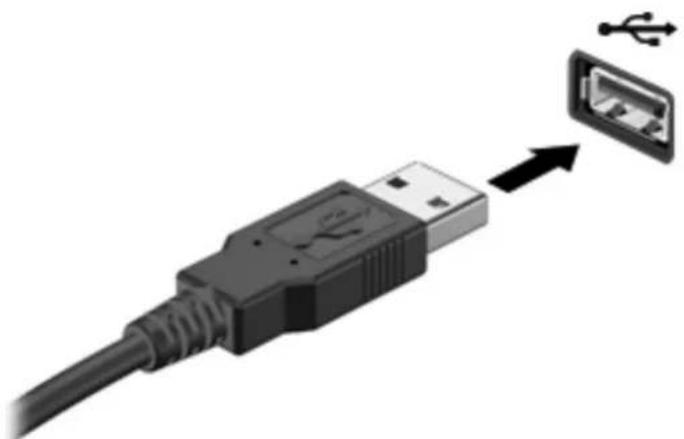
Ett ljud hörs när enheten har upptäckts.

OBS! Första gången du ansluter en USB-enhet visas ett meddelande i meddelandefältet, som talar om att datorn känner igen enheten.
Ta bort en USB-enhet

VIKTIGT: Var försiktig så att inte USB-kontakten skadas när du tar bort USB-enheten. Dra inte i själva kabeln utan håll i kontakten.
VIKTIGT: Du undviker att information går förlorad eller att systemet inte svarar genom att följa den här proceduren för säker borttagning av USB-enheten.
- Innan du tar bort en USB-enhet ska du spara informationen och stänga alla program som är associerade med enheten.
- Klicka på ikonen för borttagning av maskinvara i meddelandefältet längst till höger i aktivitetsfältet och följ sedan instruktionerna på skärmen.
- Ta bort enheten.
Ansluta en strömdriven USB-enhet

VIKTIGT: Du kan minska risken för att utrustningen skadas när du ansluter en strömdriven enhet genom att se till att enheten är avstängd och elkontakten urdragen.
- Anslut enheten till datorn.
- Anslut strömsladden till ett jordat vägguttag.
- Starta enheten.
När du kopplar ur en icke strömdriven extern enhet, ska du stänga av den och sedan koppla bort den från datorn. När du kopplar ur en strömdriven extern enhet ska du stänga av den, koppla bort den från datorn och sedan dra ur strömkabeln.
Sätta i och ta ut ett digitalt lagringskort
Så här sätter du i ett digitalt lagringskort:

VIKTIGT: Använd så lite kraft som möjligt när du sätter in ett digitalkort så minskar risken för att kortets kontakter skadas.
- Håll kortet med etikettsidan uppåt och kontakterna vända mot datorn.
- För in kortet i digitallagringsplatsen och tryck in kortet tills det sitter på plats.

Du hör ett ljud när enheten har upptäckts och en meny med alternativ visas.
Så här tar du ut ett lagringskort:

VIKTIGT: Du undviker att information går förlorad eller att systemet inte svarar genom att följa den här proceduren för säker borttagning av digitalkortet.
- Spara all information och stäng alla program som är associerade med digitalkortet.
- Klicka på ikonen för borttagning av maskinvara i meddelandefältet längst till höger i aktivitetsfältet. Följ sedan instruktionerna på skärmen.
- Tryck in kortet (1) och ta sedan ut det ur kortplatsen (2).

OBS! Om kortet inte matas ut kan du dra ut det ur kortplatsen.
8 Underhåll av datorn
Det är mycket viktigt att du regelbundet underhåller datorn så att den fungerar optimalt. Det här kapitlet innehåller information om hur du förbättrar datorns prestanda genom att köra verktyg som Diskdefragmenteraren och Diskrensning. Här finns även information om hur du uppdaterar program och drivrutiner, anvisningar om hur du rengör datorn och tips när du ska resa med datorn.
Förbättra prestanda
Alla vill ha en snabb dator och genom att regelbundet utföra underhållsåtgärder, med verktyg som exempelvis Diskfragmenteraren och Diskrensning kan du avsevärt förbättra datorns prestanda. Du kanske även vill installera större enheter och mer minne när du har haft datorn i flera år.
Använda HP 3D DriveGuard (endast vissa modeller)
HP 3D DriveGuard skyddar hårddisken genom att parkera den och stoppa dataförfrågningar när något av följande inträffar:
• Du tappar datorn.
- Du flyttar datorn med nedfälld bildskärm när datorn körs med batteri.
Strax efter en sådan händelse återställer HP 3D DriveGuard härddisken till normal drift.

OBS! Hårddiskar i det primära och det sekundära hårddiskfacket skyddas av HP 3D DriveGuard. Hårddiskar som är anslutna till USB-portar skyddas inte av HP 3D DriveGuard.
Mer information finns i programvaruhjälpen till HP 3D DriveGuard.
Använda Diskdefragmenteraren
Allteftersom du använder datorn blir filerna på hårddisken fragmenterade. En fragmenterad enhet betyder att alla data inte ligger i sekvens och därför måste hårddisken arbeta mer för att hitta filer, vilket gör datorn långsammare. Diskdefragmentering sammanför (eller fysiskt omorganiserar) de fragmenterade filerna och mapparna på hårddisken så att systemet kan arbeta mer effektivt.

OBS! Det är inte nödvändigt att köra diskdefragmenteraren på SSD-diskar.
När du har startat Diskdefragmenteraren arbetar den utan övervakning. Beroende på hur stor hårddisk och hur många fragmenterade filer du har, kan detta ta mer än en timme.
HP rekommenderar att du defragmenterar hårddisken minst en gång i månaden. Du kan ställa in Diskdefragmenteraren så att den körs automatiskt varje månad, men du kan också defragmentera datorn manuellt när som helst.
Så här kör du Diskdefragmenteraren:
- Anslut datorn till elnätet.
- Välj Start > Alla program > Tillbehör > Systemverktyg > Diskdefragmenteraren.
- Följ instruktionerna på skärmen.
Mer information hittar du i hjälpen till programmet Diskdefragmenteraren.
Använda Diskrensning
Diskrensning söker igenom hårddisken efter filer som inte används, och som du riskfritt kan ta bort för att frigöra diskutrymme och hjälpa datorn att arbeta mer effektivt.
Så här kör du Diskrensningen:
- Välj Start > Alla program > Tillbehör > Systemverktyg > Diskrensning.
- Följ instruktionerna på skärmen.
Uppdatera program och drivrutiner
HP rekommenderar att du regelbundet uppdaterar program och drivrutiner till de senaste versionerna. Uppdateringar kan lösa problem och ta fram nya funktioner och alternativ i datorn. Tekniken förnyas och genom att uppdatera program och drivrutiner kan du använda de senaste funktionerna som finns tillgängliga. Äldre grafikkomponenter kanske inte fungerar optimalt med de senaste spelprogrammen. Utan den senaste drivrutinen kan du inte utnyttja din utrustning maximalt.
Besök http://www.hp.com/support om du vill hämta de senaste versionerna av HP-program och -drivrutiner. Du kan dessutom registrera dig för att få automatiska meddelanden när uppdateringar blir tillgängliga.
Rengöra datorn
Se till att hålla datorn och den externa utrustningen i bra skick genom regelbunden rengöring. Om du inte rengör datorn samlas det damm och smuts i den.

VIKTIGT: Undvik att använda följande rengöringsprodukter:
Starka lösningsmedel, exempelvis alkohol, aceton, ammoniumklorid, metylenklorid och kolväten, som kan skada datorns yta permanent.
Rengöra bildskärmen, sidorna och höljet
Torka försiktigt av bildskärmen med en mjuk, luddfri duk fuktad med ett alkoholfritt glasrengöringsmedel. Kontrollera att bildskärmen är torr innan du fäller ned bildskärmslocket.
Använd en duk som är förfuktad med antibakteriellt medel när du rengör sidorna och höljet. Fibermaterial som t.ex pappershanddukar, som kan repa datorn.

OBS! Det går lättast att torka bort smuts från datorns hölje genom att torka i en cirkelrörelse.
Rengöra styrplattan och tangentbordet

VIKTIGT: Se till att inga vätskor droppar ner mellan tangenterna på tangentbordet, även när du rengör datorn. Det kan ge permanenta skador på de interna komponenterna.
- Rengör och desinficera styrplattan och tangentbordet med en mjuk mikrofiberduk eller en antistatisk duk utan olja (t.ex. ett sämskskinn) fuktad med ett alkoholfritt glasrengöringsmedel, eller använd en godkänd antibakteriell engångsservett.
- Du kan förhindra att tangenterna fastnar samt avlägsna damm, ludd och partiklar från tangentbordet genom att använda en behållare med komprimerad luft med rörmunstycke.
⚠️ WARNING: Rengör aldrig tangentbordet med ett dammsugarmunstycke. Du kan få en elektrisk stöt och de interna komponenterna kan skadas. En dammsugare kan dessutom lämna efter sig smuts på tangentbordsytan.
Resa med eller transportera datorn
Om du behöver resa med eller transportera datorn finns det en del tips som du bör tänka på.
Så här förbereder du datorn för resa och transport:
Säkerhetskopiera informationen till en extern enhet.
Ta bort alla skivor och alla externa mediekort, till exempel digitala lagringskort, från datorn.
- Stäng av och koppla bort alla externa enheter.
。 Stäng av datorn.
Ta med en säkerhetskopia av dina data. Förvara inte säkerhetskopior tillsammans med datorn.
Bär datorn som handbagage ombord på flygplan. Checka inte in den med resten av bagaget.
VIKTIGT: Undvik att utsätta en enhet för magnetfält. På flygplatser finns magnetfält i säkerhetsutrustning som du går igenom och i handburna metaldetektorer. Löpande band på flygplatser och liknande säkerhetsutrustning som kontrollerar kabinbagage använder röntgen istället för magnetism och skadar inte enheter.
- Om du planerar att använda datorn under en flygresa bör du inte göra detta förrän det meddelas att det är tillåtet. Många flygbolag tillåter inte att bärbara datorer används under flygning.
- Om du ska transportera datorn eller en enhet bör du använda lämplig skyddsförpackning med etiketten "FRAGILE" (Ömtåligt).
- Om datorn har en installerad trådlös enhet bör du först kontrollera att det är tillåtet att använda din utrustning. Det kan finnas restriktioner som gäller ombord på flygplan, på sjukhus, i närheten av explosiva ämnen och på riskfyllda platser. Om du är osäker på vilken policy som gäller för användning av en viss enhet bör du söka godkännande att använda den innan du startar den.
Gör så här om du reser utomlands:
- Kontrollera tullbestämmelser för datorer för de länder och regioner som du ska resa till.
Kontrollera vilka typer av nätkablar och adaptrar du kommer att behöva på de platser där du tänker använda datorn. Spänning, frekvens och kontakters utformning varierar.
⚠️ VARNING: Minska risken för elstötar, brand eller annan skada på utrustningen genom att inte försöka driva datorn med någon typ av spänningsomvandlare som säljs för annan utrustning.
9 Skydda datorn och informationen
Datorns säkerhet är mycket viktig för att du ska kunna skydda din informations konfidentialitet, integritet och tillgänglighet. Standardsäkerhetslösningarna i operativsystemet Windows, HP-programmen, det icke Windows-baserade Setup Utility (BIOS) och annan tredjepartsprogramvara kan hjälpa dig att skydda datorn mot en mängd olika hot, till exempel virus, maskar och andra typer av skadlig kod.

VIKTIGT: Vissa av sälerhetsfunktionerna som beskrivs i det här kapitlet finns kanske inte på din dator.
| Datorrisk Säkerhetsfunktion |
| Obehörig användning av datorn Power-on password (Lösenord vid start) |
| Datorvirus Antivirusprogram |
| Obehörig åtkomst till data Brandväggsprogramvara |
| Obehörig åtkomst till inställningar i Setup Utility (BIOS) och Administratörslösenord annan systemidentifieringsinformation |
| Pågående eller framtida hot mot datorn Programvaruuppdateringar |
| Obehörig åtkomst till ett användarkonto i Windows Användarlösenord |
| Obehörig flyttning av datorn Säkerhetskabellås |
Hitta dina säkerhetsprogram
HP Security Assistant (endast vissa modeller) ger dig en startplats varifrån du snabbt när en samling säkerhetsprogram som är ordnade efter uppgift. Istället för att söka efter varje program via Startmenyn och Kontrollpanelen kan du med HP Security Assistant nå programmen för följande säkerhetsuppgifter:
• Installera Internet- och antivirusskydd
• Säkerhetskopiera och återskapa filer
- Administrera lösenord, användarkonton och kontrollfunktioner för föräldrar
• Underhålla datorn och installera de senaste HP- och Windows-uppdateringarna
Du öppnar HP Security Assistant genom att välja Start > Alla program > Säkerhet och skydd > HP Security Assistant.
Använda lösenord
Ett lösenord är en kombination av tecken som du väljer för att skydda informationen i datorn och för att få säkrare onlinetransaktioner. Flera typer av lösenord kan skapas. När du första gången installerade datorn uppmanades du att skapa ett användarlösenord för att skydda den. Ytterligare lösenord kan skapas i Windows eller i HP Setup Utility (BIOS) som är förinstallerat på datorn.
Det kan vara bra att använda samma lösenord för en funktion i Setup Utility (BIOS) som för en säkerhetsfunktion i Windows.
Följ dessa tips när du skapar och sparar lösenord:
- För att vara säker på att inte bli utelåst från datorn bör du notera varje lösenord och förvara det på en säker plats och inte tillsammans med datorn. Spara inte lösenord i en fil i datorn.
Följ de villkor som anges av programmet när du skapar lösenord. - Byt lösenord minst var tredje månad.
- Ett bra lösenord är långt och innehåller bokstäver, interpunktion, symboler och siffror.
- Innan du skickar in datorn på service bör du säkerhetskopiera dina filer, radera konfidentiella filer och sedan ta bort alla lösenordsinställningar.
Om du vill veta mer om Windows-lösenord, t.ex. lösenord för skärmsläckaren, väljer du Start > Hjälp och support.
Skapa lösenord i Windows
| Lösenord Funktion | |
| Användarlösenord Skyddar mot åtkomst till ett användarkonto i Windows. Du kan även ange att användaren ska uppmanas uppge lösenordet för att avsluta strömsparläget eller viloläget. Mer information finns i Ställa in lösenordsskydd för återaktivering på sidan 37. | |
| Administratörslösenord Skyddar mot åtkomst till datorns innehåll på administratörsnivå.OBS! Detta lösenord kan inte användas för åtkomst till innehålet i Setup Utility (BIOS). |
Skapa lösenord i Setup Utility (BIOS)
| Lösenord Funktion | |
| Administrator password (Administratörslösenord) | Måste anges varje gång du går till Setup Utility (BIOS).Om du glömmer ditt administratörslösenord, får du ingen åtkomst till Setup Utility (BIOS).OBS! Administratörslösenordet kan användas istället för Start-lösenordet.OBS! Ditt administratörslösenord går inte att byta ut mot ett administratörslösenord som ställts in i Windows. Det visas inte heller när det är inställt, angivet, ändrat eller borttaget.OBS! Om du anger startlösenordet vid den första lösenordskontrollen, innan meddelandet "Press the ESC key for Startup Menu" (Tryck på ESC för startmenyn) visas, måste du ange administratörslösenordet för att kunna använda Setup Utility (BIOS). |
| Power-on password (Lösenord vid start) | Måste anges varje gång du startar eller startar om datorn eller avslutar viloläget.Om du glömmer startlösenordet går det inte att starta eller starta om datorn eller att avsluta strömsparläget.OBS! Administratörslösenordet kan användas istället för Start-lösenordet.OBS! Ett startlösenord visas inte på skärmen när det skapas, anges, ändras eller tas bort. |
Skapa, ändra eller radera ett administratörs- eller startlösenord i Setup Utility (BIOS) så här:
- Starta Setup Utility (BIOS) genom att starta eller starta om datorn. Tryck på esc samtidigt som meddelandet "Press the ESC key for Startup Menu" (Tryck på ESC för startmenyn) visas längst ned till vänster på skärmen.
- Tryck på piltangenterna och följ anvisningarna på skärmen. Tryck på f10 när startmenyn visas.
- Välj Security (Säkerhet) med piltangenterna och följ sedan anvisningarna på skärmen.
Dina ändringar börjar gälla när datorn startas om.
Använda programvara för Internetsäkerhet
När du använder datorn för att nå e-post, ett nätverk eller Internet, riskerar du att utsätta den för datorvirus, spionprogramvara och andra onlinehot. Som en hjälp av skydda datorn kan provversioner av programvara för Internetsäkerhet, som innehåller antivirus- och brandväggsfunktioner, vara förinstallerade på datorn. Säkerhetsprogramvaran måste uppdateras regelbundet för att skydda mot nyupptäckta virus och andra säkerhetsrisker. Vi rekommenderar att du uppgraderar provversionen eller köper programvaran så att din dator är ordentligt skyddad.
Använda antivirusprogramvara
Datorvirus kan sätta program, verktyg eller operativsystemet ur spel eller orsaka att de inte fungerar som de ska. Antivirusprogram kan identifiera och förstöra de flesta virus och i de flesta fall reparera eventuella skador som de har orsakat.
Mer information om datorvirus får du om du skriver virus i rutan Sök i Hjälp och support.
Använda brandväggsprogramvara
Syftet med brandväggar är att hindra obehöriga från att komma åt systemet eller nätverket. En brandvägg kan vara ett program som du installerar på datorn och/eller i nätverket, men det kan även vara en kombination av både maskinvara och programvara.
Det finns två typer av brandväggar:
Värdbaserade brandväggar – Program som bara skyddar datorn där de är installerade.
- Nätverksbaserade brandväggar – Installeras mellan DSL- eller kabelmodemet och hemmanätverket och skyddar alla datorer i nätverket.
När en brandvägg är installerad på en dator övervakas alla data som skickas från och till systemet och jämförs med ett antal säkerhetskriterier som användaren anger. Alla data som inte uppfyller dessa kriterier stoppas.
Installera programvaruuppdateringar
HP, Microsoft Windows och tredjepartsprogram som är installerade på datorn bör uppdateras regelbundet så att de kan korrigera säkerhetsproblem och förbättra prestandan. Mer information finns i Uppdatera program och drivrutiner på sidan 49.
Installera Windows säkerhetsuppdateringar
Uppdateringar av operativsystemet och annan programvara kan bli tillgängliga efter det att datorn har levererats. Microsoft publicerar information om viktiga uppdateringar. För att skydda datorn mot säkerhetsläckor och datorvirus rekommenderar vi att du installerar alla viktiga uppdateringar så snart du får meddelande från Microsoft om att de är tillgängliga.
Gör så här när du vill kontrollera att alla tillgängliga uppdateringar är installerade på datorn:
- Kör Windows Update så snart som möjligt när du har installerat datorn. Välj Start > Alla program > Windows Update.
- Därefter bör du köra Windows Update en gång i månaden.
- Hämta uppdateringar av Windows och andra Microsoft-program allteftersom de lanseras på Microsofts webbplats och via uppdateringslänken i Hjälp och support.
Installera uppdateringar för HP- och tredjepartsprogramvara
HP rekommenderar att du regelbundet uppdaterar de program och drivrutiner som varit installerade på datorn från början. Besök http://www.hp.com/support om du vill hämta de senaste versionerna. Där kan du också registrera dig för att få automatiska meddelanden när uppdateringar görs tillgängliga.
Om du har installerat tredjepartsprogram efter det att du köpt datorn, ska du uppdatera programvaran regelbundet. Programvaruföretagen tillhandahåller uppdateringar av sin programvara för att korrigera säkerhetsproblem och förbättra programvarans funktion.
Skydda det trådlösa nätverket
När du installerar ett trådlöst nätverk, ska du alltid aktivera säkerhetsfunktionerna. Mer information finns i Skydda ditt WLAN på sidan 17.
Säkerhetskopiera program och information
Säkerhetskopiera regelbundet dina program och din information, så skyddar du dem mot att gå förlorade eller skadas permanent vid en virusattack eller ett program- eller maskinvarufel. Mer information finns i Säkerhetskopiera, återställa och återskapa på sidan 60.
Använda tillvalet säkerhetskabellås
Ett säkerhetskabellås, som köps separat, är avsett att användas i avvärjande syfte, men det kan inte alltid förhindra att datorn blir skadad eller stulen. Säkerhetskabellåset är en av många metoder som bör användas som en del av en komplett säkerhetslösning som ger dig det bästa skyddet mot stöld.
Säkerhetskabellåset på din dator kan se något annorlunda ut än vad som visas på bilden i det här avsnittet. Information om var du hittar platsen för säkerhetskabel på datorn finns i Lära känna datorn på sidan 4.
- Linda säkerhetskabellåset runt ett fast föremål.
- Sätt nyckeln (1) i säkerhetskabellåset (2).
- För in säkerhetskabellåset i datorns plats för säkerhetskabel (3) och lås sedan säkerhetskabellåset med nyckeln.

- Ta ur nyckeln och förvara den på en säker plats.
10 Setup Utility (BIOS) och System Diagnostics
Setup Utility, eller BIOS (Basic Input/Output System), styr kommunikationen mellan systemets alla in- och utenheter (t.ex. diskenheter, bildskärm, tangentbord, mus och skrivare). I Setup Utility (BIOS) finns inställningar för de typer av enheter som har installerats, datorns startsekvens och mängden systemminne och utökat minne.
Starta Setup Utility (BIOS)
Så här startar du Setup Utility BIOS:
- Starta eller starta om datorn och tryck sedan på esc medan meddelandet "Press the ESC key for Startup Menu" (Tryck på ESC för startmenyn) visas längst ned på skärmen.
- Tryck på f10 för att öppna Setup Utility (BIOS).
Information om hur du navigerar i Setup Utility (BIOS) visas längst ned på skärmen.

OBS! Var ytterst försiktig när du ändrar i Setup Utility (BIOS). Om du gör fel finns det risk för att datorn inte fungerar som den ska.
Uppdatera BIOS
Det kan finnas uppdaterade BIOS-versioner på HP:s webbplats.
De flesta BIOS-uppdateringar på HP:s webbplats är placerade i komprimerade filer som kallas för SoftPaq.
Vissa nedladdade paket innehåller en fil med namnet Readme.txt. Filen innehåller information om installation och felsökning.
Ta reda på BIOS-versionen
Du kan avgöra om tillgängliga BIOS-uppdateringar innehåller senare BIOS-versioner än de som för tillfället är installerade på datorn genom att ta reda på vilken version av system-BIOS som är installerad.
BIOS versionsinformation (kallas även ROM-datum och system-BIOS) visas när du trycker på fn+esc (om Windows körs) eller öppnar Setup Utility (BIOS).
- Starta Setup Utility (BIOS).
- Välj Main (Huvudmeny) med piltangenterna.
- Om du vill avsluta Setup Utility (BIOS) utan att spara några ändringar väljer du Exit (Avsluta) > Exit Discarding Changes (Avsluta utan att spara ändringar) med piltangenterna och trycker sedan på enter.
Ladda ned en BIOS-uppdatering
VIKTIGT: Minska risken för allvarlig skada på datorn eller att installationen misslyckas genom att endast hämta och installera en BIOS-uppdatering medan datorn är ansluten till en tillförlitlig extern strömkälla via nätadaptern. Du bör varken ladda ned eller installera en BIOS-uppdatering medan datorn drivs med batteri, är dockad i en valfri dockningsenhet eller är ansluten till en extra strömkälla. Följ dessa anvisningar under nedladdning och installation:
Koppla inte bort strömmen från datorn genom att dra ut strömkabeln ur vägguttaget.
Stäng inte av datorn och initiera inte strömsparläge eller viloläge.
Sätt inte i, ta ut, anslut eller koppla bort någon enhet, kabel eller sladd.
- Välj Start > Hjälp och support > Underhåll.
- Följ instruktionerna på skärmen för identifiering av din dator och hitta den BIOS-uppdatering du vill hämta.
- Gör så här i nedladdningsområdet:
a. Identifiera den BIOS-uppdatering som är nyare än den som för närvarande är installerad på datorn. Anteckna datum, namn eller annan identifierare. Du kan behöva den här informationen för att hitta uppdateringen senare när den har laddats ned till härddisken.
b. Följ instruktionerna på skärmen för att hämta filen du valt och spara den på härddisken.
Anteckna sökvägen till platsen på hårddisken dit BIOS-uppdateringen ska laddas ned. Du behöver den här sökvägen när du är redo att installera uppdateringen.

OBS! Om datorn är ansluten till ett nätverk rekommenderar vi att du rådgör med nätverksadministratören innan du installerar programuppdateringar, särskilt uppdateringar av system-BIOS.
Installationsprocedurerna för BIOS varierar. Följ instruktionerna som visas på skärmen när nedladdningen är klar. Gör så här om inga instruktioner visas:
- Öppna Utforskaren i Windows genom att välja Start > Dator.
- Dubbelklicka på hårddiskbeteckningen. Hårddiskbeteckningen är i typfallet Lokal disk (C:).
-
Följ sökvägen som du antecknade tidigare och öppna den mapp på hårddisken som innehåller uppdateringen.
-
Dubbelklicka på filen med filtillägget .exe (till exempel filnamn.exe).
BIOS-installationen börjar.
- Slutför installationen genom att följa instruktionerna på skärmen.

*OBS! När ett meddelande på skärmen visar att installationen är slutförd kan du ta bort den fil du laddade hem från hårddisken.
Använda System Diagnostics (Systemdiagnostik)
Med systemdiagnostik kan du köra testprogram för att fastställa att datorns maskinvara fungerar korrekt.
Så här gör du för att starta System Diagnostics:
-
Starta eller starta om datorn. Tryck på esc samtidigt som meddelandet "Press the ESC key for Startup Menu" (Tryck på ESC för startmenyn) visas längst ned till vänster på skärmen. Tryck på f2 när startmenyn visas.
-
Klicka på önskat diagnostiskt test och följ sedan instruktionerna på skärmen.

OBS! Om du måste stoppa ett diagnostiskt test trycker du på esc.
11 Säkerhetskopiera, återställa och återskapa
Din dator innehåller verktyg som ingår i operativsystemet och tillhandahålls av HP, och som hjälper dig att skydda din information och återställa den om det skulle bli nödvändigt.
Skapa säkerhetskopior
- Använd HP Recovery Manager för att skapa räddningsmedier omedelbart efter att du har konfigurerat arbetsmiljön i datorn.
- Skapa systemåterställningspunkter när du tillför ny maskin- och programvara.
- Skapa en säkerhetskopia av systemet och din personliga information när du lägger in foton, videoklipp, musik och andra privata filer.
Skapa räddningsmedier för att återskapa det ursprungliga systemet
När du har konfigurerat datorn bör du skapa räddningsskivor eller en räddningsflashenhet med HP Recovery Manager. Om hårddisken skadas och du vill återskapa systemet behöver du räddningsskivorna eller räddningsflashenheten. När systemet återskapas ominstalleras det ursprungliga operativsystemet och sedan konfigureras inställningarna för standardprogrammen.
Vad du behöver veta
Det går bara att skapa en uppsättning räddningsmedier. Var försiktig när du hanterar dessa räddningsverktyg och förvara dem på ett säkert ställe.
HP Recovery Manager undersöker datorn och fastställer hur mycket lagringsutrymme som krävs för flashenheten eller antalet tomma DVD-skivor som krävs.
Använd DVD-R-, DVD+R-, DVD-R DL-, DVD+R DL-skivor eller en flashenhet. Använd inte återskrivningsbara skivor, t.ex. CD±RW, DVD±RW, DVD±RW med dubbla lager och BD-RE-skivor (återskrivbar Blu-ray); de är inte kompatibla med HP Recovery Manager-programvaran.
- Om din dator inte har en inbyggd optisk enhet kan du använda en extra, extern optisk enhet (köps separat) för att skapa räddningsskivor, eller också kan du beställa räddningsskivor till din dator från HP:s webbplats. Om du använder en extern optisk enhet måste den vara ansluten direkt till en USB-port på datorn, inte till en USB-port på en extern enhet som t.ex. en USB-hubb.
- Kontrollera att datorn är ansluten till elnätet innan du börjar skapa räddningsmedier.
- Processen kan ta över en timme. Avbryt inte den här processen.
Förvara räddningsmedierna på en säker plats, inte i närheten av datorn.
- Du kan avsluta programmet innan du är klar med att skapa räddningsmedier om det skulle bli nödvändigt. Nästa gång du öppnar Recovery Manager kommer du då att uppmanas att fortsätta processen.
Skapa räddningsmedier
- Klicka på Start och skriv recovery i sökfältet. Välj Recovery Manager i listan. Låt åtgården fortsätta om du uppmanas att välja.
- Klicka på Recovery Media Creation (Skapa räddningsmedier).
- Gå vidare och följ instruktionerna på skärmen.
Information om räddning finns i Återskapa det ursprungliga systemet med HP Recovery Manager på sidan 64.
Skapa systemåterställningspunkter
En systemåterställningspunkt är en ögonblicksbild av hårddisken som har sparats vid en viss tidpunkt med Windows System Restore. En återställningspunkt innehåller information om registerinställningar som används av Windows. Genom att återställa till en tidigare återställningspunkt kan du ångra ändringar som gjorts i systemet efter att återställningspunkten skapades.
Återställning till en tidigare återställningspunkt påverkar inte datafiler som sparats eller e-postmeddelanden som skapats efter den återställningspunkten, men det påverkar eventuella program som du har installerat.
Om du exempelvis laddar ner ett foto från en digitalkamera och sedan återställer datorn till läget från föregående dag kommer fotot att finnas kvar på datorn.
Om du däremot installerar ett bildvisningsprogram och sedan återställer datorn till samma läge som föregående dag avinstalleras programmet och du kan inte använda det.
Vad du behöver veta
- Om du återgår till en återställningspunkt och sedan ändrar dig kan du ångra återställningen.
• Skapa systemåterställningspunkter:
Innan du lägger till eller ändrar programvara eller maskinvara
Regelbundet när datorn fungerar normalt
- Systemåterställningen sparar även skuggkopior av filer som har ändrats sedan föregående återställningspunkt skapades. Mer information om hur du använder skuggkopior vid återställning finns i Hjälp och support.
Skapa en systemåterställningspunkt
- Välj Start > Kontrollpanelen > System och säkerhet > System.
- Klicka på Systemskydd i vänster ruta.
- Klicka på fliken Systemskydd.
- Klicka på Skapa och följ sedan instruktionerna på skärmen.
Information om hur du återställer finns i Återställa till föregående systemåterställningspunkt på sidan 64.
Säkerhetskopiera system och personlig information
I datorn finns information som är viktig för dig, t.ex. filer, e-post och foton. Du vill kunna behålla informationen även om du råkar ladda ner något virusprogram eller om systemet upphör fungera som det ska. Hur fullständigt filerna kan återskapas beror på hur aktuell din säkerhetskopia är. I takt med att du lägger till ny programvara och nya datafiler bör du skapa säkerhetskopior regelbundet.
Tips för skapa en säkerhetskopia
- Numrera säkerhetskopieringsskivorna innan du sätter i dem i den optiska enheten.
- Lagra personliga filer i mapparna Documents, Music, Pictures och Videos (Dokument, Musik, Bilder och Videor). Tänk på att säkerhetskopiera mapparna med jämna mellanrum.
- Spara egna inställningar för ett fönster, ett verktygsfält eller ett menyfält genom att ta en skärmbild av dina inställningar. Den här skärmbilden sparar tid åt dig om du senare måste ange inställningarna på nytt.
Så här tar du en bild av skärmen:
- Öppna önskad skärmbild.
- Kopiera skärmbilden:
Tryck på alt+prt sc om du endast vill kopiera det aktiva fönstret.
Tryck på prt sc om du vill kopiera hela skärmen.
-
Öppna ett ordbehandlingsdokument eller grafikredigeringsprogram och välj sedan Redigera > Klistra in. Skärmbilden läggs in i dokumentet.
-
Spara och skriv ut dokumentet.
Vad du behöver veta
- Du kan säkerhetskopiera din information till en extra, extern hårddisk, en flashenhet, en nätverksdisk eller skivor.
- Anslut datorn till nätström när du ska säkerhetskopiera.
-
Avsätt tillräckligt med tid för att fullfölja säkerhetskopieringsprocessen. Den kan ta över en timme beroende på hur stora filerna är.
-
Kontrollera mängden ledigt utrymme på säkerhetskopieringsenheten innan du börjar säkerhetskopiera.
• När du bör säkerhetskopiera:
Innan du lägger till eller ändrar programvara eller maskinvara
Innan du reparerar eller återställer datorn
Regelbundet för att se till att kopiorna av din personliga information inte är för gamla.
När du har lagt till många filer, t.ex. om du har sparat videoklipp från ett födelsedagskalas.
Innan du använder antivirusprogram för att ta bort ett skadligt program.
När du har lagt till information som är svår att ersätta, t.ex. foton, videoklipp, musik, projektfiler eller dataregister.
Skapa en säkerhetskopia med Windows Säkerhetskopiera och återställa
Du kan säkerhetskopiera filer med Säkerhetskopiera och återställa i Windows. Du kan välja på vilken nivå du vill säkerhetskopiera, allt från enskilda mappar till enheter. Säkerhetskopiorna är komprimerade av platsbesparingsskäl. Så här säkerhetskopierar du:
- Välj Start > Kontrollpanelen > System och säkerhet > Säkerhetskopiering och återställning.
- Schemalägg och skapa en säkerhetskopia genom att följa instruktionerna på skärmen.

OBS! I Windows finns funktionen Kontroll av användarkonto som skyddar datorn. Du kan bli ombedd att ge tillåtelse till eller att ange ditt lösenord för åtgärder som att installera programvara, köra verktyg och ändra Windows-inställningar. Mer information finns i Hjälp och support.
Information om hur du återställer finns i Återställa specifika filer med Windows Säkerhetskopiera och återställa på sidan 64.
Återställning och räddning
Återställa till föregående systemåterställningspunkt
Ibland kan installation av ny programvara medföra att datorn eller Windows inte fungerar korrekt. Vanligtvis kan du åtgärda problemet genom att avinstallera programvaran. Om avinstallationen inte löser problemet kan du återställa datorn till föregående systemåterställningspunkt (som du har skapat vid ett tidigare tillfälle).
Så här återställer du till en systemåterställningspunkt då datorn fungerade korrekt:
- Välj Start > Kontrollpanelen > System och säkerhet > System.
- Klicka på Systemskydd i vänster ruta.
- Klicka på fliken Systemskydd.
- Klicka på Systemåterställning och följ anvisningarna på skärmen.
Återställa specifika filer
Att kunna återställa specifika filer är praktiskt om några filer har tagits bort av misstag från hårddisken och de inte kan återställas från papperskorgen eller om filer har skadats. Att återställa specifika filer är även praktiskt om du någon gång väljer att återskapa det ursprungliga system med HP Recovery Manager. Du kan endast återställa specifika filer som du tidigare har säkerhetskopierat.
Återställa specifika filer med Windows Säkerhetskopiera och återställa
Du kan återställa filer som har säkerhetskopierats med Säkerhetskopiera och återställa i Windows:
-
Välj Start > Kontrollpanelen > System och säkerhet > Säkerhetskopiering och återställning.
-
Återställ säkerhetskopieringen genom att följa anvisningarna på skärmen.

OBS! I Windows finns funktionen Kontroll av användarkonto som skyddar datorn. Du kan bli ombedd att ge tillåtelse till eller att ange ditt lösenord för åtgärder som att installera programvara, köra verktyg och ändra Windows-inställningar. Mer information finns i Hjälp och support.
Återskapa det ursprungliga systemet med HP Recovery Manager
Med programmet HP Recovery Manager kan du reparera eller återskapa datorn till dess fabriksinställning.
Vad du behöver veta
HP Recovery Manager återskapar endast den programvara som installerades på fabriken. Programvara som inte medföljer datorn måste antingen laddas ned från tillverkarens webbplats eller installeras om från den skiva som tillverkaren tillhandahållit.
- En systemräddning kan användas som ett sista försök att åtgärda problem på datorn. Om du inte redan har försökt med återställningspunkter (se Återställa till föregående systemåterställningspunkt på sidan 64) och delvis återställning (se Återställa specifika filer på sidan 64) bör du göra det innan du använder HP Recovery Manager för att rädda och återskapa systemet.
- En systemräddning måste utföras om datorns härddisk slutar att fungera eller om alla försök att åtgärda eventuella funktionsfel på datorn misslyckas.
- Om räddningsmedierna inte fungerar kan du erhålla räddningsskivor för systemet från HP:s webbplats.
- Alternativet Minimized Image Recovery rekommenderas endast för avancerade användare. Alla maskinvarurelaterade drivrutiner och program installeras om, men inte övrig programvara. Låt processen slutföras, i annat fall genomförs inte räddningen och systemet kan inte återskapas.
Räddning med HP:s räddningspartition (endast vissa modeller)
Med HP:s räddningspartition (endast vissa modeller) kan du återskapa systemet utan räddningsskivor eller räddningsflashenhet. Den här typen av räddning kan endast användas om hårddisken fortfarande fungerar.
Kontrollera förekomsten av en räddningspartition genom att välja Start och högerklicka på Dator. Välj sedan Administrera > Diskhantering. Om det finns en räddningspartition visas en räddningsenhet i listan.

OBS! Räddningsskivor medföljer datorer som saknar räddningspartition.
- Starta HP Recovery Manager på något av följande sätt:
- Klicka på Start och skriv recovery i sökfältet. Välj Recovery Manager i listan. – eller –
- Starta eller starta om datorn och tryck sedan på esc medan meddelandet "Press the ESC key for Startup Menu" (Tryck på ESC för startmenyn) visas längst ned på skärmen. Tryck sedan på f11 när meddelandet "F11 (System Recovery)" (F11 Systemäterställning) visas på skärmen.
-
Klicka på Systemräddning i HP Recovery Manager-fönstret.
-
Följ instruktionerna på skärmen.
Återskapa med räddningsmedierna
- Säkerhetskopiera om möjligt alla dina personliga filer.
- Sätt in den första räddningsskivan i den optiska enheten på datorn eller i en extra, extern optisk enhet och starta om datorn.
- eller -
Sätt in räddningsflashenheten i en USB-port på datorn och starta sedan om datorn.

OBS! Om datorn inte automatiskt startar om i HP Recovery Manager måste du ändra startordningen i datorn. Se Ändra datorns startordning på sidan 66.
-
Tryck på f9 när systemet startar.
-
Välj den optiska enheten eller flashenheten.
-
Följ instruktionerna på skärmen.
Ändra datorns startordning
Så här ändrar du startordningen för räddningsskivorna:
- Starta om datorn.
- Tryck på esc medan datorn startar om och tryck sedan på f9 för startalternativ.
-
Välj Internal CD/DVD ROM Drive (Inbyggd CD/DVD ROM-enhet) i fönstret med startalternativ.
Så här ändrar du startordningen för en räddningsflashenhet: -
Sätt in flashenheten i en USB-port.
- Starta om datorn.
- Tryck på esc medan datorn startar om och tryck sedan på f9 för startalternativ.
- Välj flashenheten i fönstret med startalternativ.
12 Specifikationer
Ineffekt
I det här avsnittet hittar du information om strömförsörjning, som kan vara till hjälp när du planerar att resa utomlands med datorn.
Datorn drivs med likström som kan tillföras från elnätet eller en likströmskälla. Likströmskällan måste vara av typen 100–240 V, 50–60 Hz. Även om datorn kan drivas av en fristående likströmskälla, rekommenderar vi att den endast drivs med en nätströmsadapter eller en likströmskälla som HP har levererat och godkänt för användning med datorn.
Datorn kan hantera likström inom följande specifikationer. Driftspänning och -ström varierar mellan olika plattformar.
Ineffekt Märkvärde
Driftspänning och -ström 19,5 V DC vid 3,33 A – 65 W
OBS! Denna produkt har utformats för IT-strömsystem i Norge med en fas-till-fas-spänning som inte överstiger 240 V rms.

OBS! Datorns driftspänning och -ström står på etiketten med systemföreskrifter.
Driftsmiljö
| Faktor Mått USA |
| Temperatur |
| I drift 5 °C till 35 °C 41 °F till 95 °F |
| Ej i drift -20 °C till 60 °C -4 °F till 140 °F |
| Relativ luftfuktighet (icke-kondenserande) |
| I drift 10 % till 90 % 10 % till 90 % |
| Ej i drift 5 % till 95 % 5 % till 95 % |
| Maximal höjd (utan tillfört lufttryck) |
| I drift -15 m till 3 000 m -50 fot till 10 000 fot |
| Ej i drift -15 m till 12 000 m -50 fot till 40 000 fot |
13 Felsökning och support
• Felsökning
- Kontakta support
Felsökning
Problem med trådlös anslutning
Några möjliga orsaker till problem med trådlös anslutning:
- Den trådlösa enheten är inte påslagen.
Den trådlösa enheten är inte korrekt installerad eller har inaktiverats.
Den trådlösa enheten störs av andra enheter.
Den trådlösa enhetens eller routerns maskinvara fungerar inte.

OBS! Trådlösa nätverksenheter medföljer endast vissa datormodeller. Om trådlöst nätverk inte finns med i listan över datorns funktioner på sidan av originalförpackningen, kan du lägga till trådlös nätverksfunktion genom att köpa en trådlös nätverksenhet.
Det går inte att ansluta till ett WLAN
Om du har problem med att ansluta datorn till ett WLAN ska du kontrollera att den inbyggda WLAN-enheten är påslagen och korrekt installerad på datorn.
- Om lampan för trådlöst är släckt eller lyser gult startar du den trådlösa enheten genom att trycka på knappen för trådlöst, omkopplaren eller tangenten för trådlöst.
- Försök sedan att ansluta till WLAN:et igen.
Om det fortfarande inte går att ansluta följer du nedanstående anvisningar.
- Välj Start > Kontrollpanelen > System och säkerhet.
- Klicka på Enhetshanteraren i avsnittet System.
- Klicka på pilen bredvid Nätverkskort för att utöka listan och visa alla kort.
- Identifiera WLAN-enheten i listan Nätverkskort. I posten för en WLAN-enhet ingår termen trädlöst, trädlöst LAN, WLAN eller 802.11.
Om inga WLAN-enheter visas har datorn antingen inte någon inbyggd WLAN-enhet eller också är drivrutinen för WLAN-enheten felaktigt installerad.
Mer information om felsökning av WLAN finns på webbplatslänkarna i Hjälp och support.
Det går inte att ansluta till ett önskat nätverk
Om du inte kan ansluta till ett inställt nätverk kan det bero på att det är ett säkerhetsaktiverat WLAN. I så fall krävs en säkerhetskod för att ansluta. Mer information finns i följande avsnitt.
Om du kan ange säkerhetskoden utan problem kan det bero på att WLAN-anslutningen är skadad. I flera fall kan Windows reparera en skadad WLAN-anslutning.
- Om det finns en ikon för nätverksstatus i meddelandefältet, längst till höger i Aktivitetsfältet, högerklickar du på ikonen och klickar sedan på Felsök problem.
Nätverksenheten återställs och ett försök görs att återansluta till ett av de önskade nätverken.
Gör så här om det inte finns någon ikon för nätverksstatus i meddelandefältet:
-
Välj Start > Kontrollpanelen > Nätverk och Internet > Nätverks- och delningscenter.
-
Klicka på Felsök problem och markera det nätverk som du vill reparera.
De aktuella säkerhetskoderna för nätverket är inte tillgängliga
Om du uppmanas att ange en säkerhetskod (eller nätverksnyckel) eller ett namn (SSID) när du ansluter datorn till ett WLAN, är nätverket skyddat. Du måste ha de aktuella koderna för att kunna upprätta en anslutning till ett skyddat nätverk. SSID:t och säkerhetsnyckeln är alfanumeriska koder som du anger på datorn för att den ska identifieras i nätverket.
- Om du försöker ansluta till din egen trådlösa router hittar du anvisningar om hur du ställer in samma kod på både routern och WLAN-enheten i routerns handbok.
- Om du använder ett privat nätverk, som ett kontorsnätverk eller ett publikt chattrum på Internet, ska du kontakta nätverksadministratören för att erhålla koderna och därefter ange dem när du blir uppmanad till det.
I vissa nätverk ändras SSID:t eller nätverksnycklarna som används i routrarna eller åtkomstpunkterna regelbundet för att höja säkerheten. Du måste då byta motsvarande kod i datorn.
Om du får nya trådlösa nätverksnycklar och ett nytt SSID för ett nätverk dit du tidigare har anslutit datorn, ansluter du den till detta nätverk så här:
- Välj Start > Kontrollpanelen > Nätverk och Internet > Nätverks- och delningscenter.
- Klicka på Hantera trådlösa nätverk i panelen till vänster.
En lista som visar alla tillgängliga WLAN visas. Om du befinner dig i en hotspot där flera WLAN är aktiva, visas också flera.
- Välj önskat nätverk i listan, högerklicka på nätverket och klicka sedan på Egenskaper.

OBS! Om det nätverk du vill ansluta till inte finns i listan ska du fråga nätverksadministratören om routern eller åtkomstpunkten är i drift.
- Klicka på fliken Säkerhet och skriv in rätt data för trådlös kryptering i rutan Network security key (Säkerhetsnyckel för nätverk).
- Spara inställningarna genom att klicka på OK.
WLAN-anslutningen är mycket svag
Om anslutningen är mycket dålig, eller om datorn inte kan upprätta någon anslutning till ett WLAN, minimerar du störningar från andra enheter på följande sätt:
- Flytta datorn närmare den trådlösa routern eller åtkomstpunkten.
- Stäng tillfälligt av trådlösa enheter som t.ex. mikrovågsugn, sladdlös telefon och mobiltelefoner för att kontrollera att andra trådlösa enheter inte stör anslutningen.
Om anslutningen inte blir bättre kan du försöka tvinga enheten att återupprätta alla anslutningsvärden:
- Välj Start > Kontrollpanelen > Nätverk och Internet > Nätverks- och delningscenter.
- Klicka på Hantera trådlösa nätverk i panelen till vänster.
En lista som visar alla tillgängliga WLAN visas. Om du befinner dig i en hotspot där flera WLAN är aktiva, visas också flera.
- Klicka på ett nätverk och klicka sedan på Ta bort.
Det går inte att ansluta till den trådlösa routern
Om du försöker ansluta till den trådlösa routern men inte lyckas med det, kan du återställa den trådlösa routern genom att stänga av den i 10 till 15 sekunder.
Om datorn fortfarande inte kan upprätta någon anslutning till ett WLAN, kan du prova med att starta om den trådlösa routern. Mer information finns i routertillverkarens användarhandbok.
Ikonen för nätverksstatus visas inte
Om ikonen för nätverksstatus inte visas i meddelandefältet när du har konfigurerat ditt WLAN, saknas programvarans drivrutin eller också är den korrupt. Eventuellt visas även ett felmeddelande från Windows: "Det går inte att hitta enheten". Drivrutinen måste då ominstalleras.
Skaffa den senaste versionen av WLAN-enhetens programvara och drivrutiner för datorn från HP:s webbplats på http://www.hp.com. Om den WLAN-enhet du använder har köpts separat kan du besöka tillverkarens webbplats för att hämta den senaste programvaran.
Så här hämtar du den senaste versionen av WLAN-enhetens programvara för datorn:
- Öppna webbläsaren och gå till http://www.hp.com/support.
- Välj land eller region.
- Klicka på alternativet för nedladdning av programvara och drivrutiner och skriv sedan datorns modellnummer i sökrutan.
- Tryck på enter och följ sedan instruktionerna på skärmen.

OBS! Om den WLAN-enhet du använder har köpts separat kan du besöka tillverkarens webbplats för att hämta den senaste programvaran.
Problem med ljudet
Så här kontrollerar du datorns ljudfunktioner:
- Välj Start > Kontrollpanelen > Maskinvara och ljud > Ljud.
- När fönstret Ljud öppnas klickar du på fliken Ljud. Under Programhändelser väljer du valfri ljudhändelse, t.ex. en pip- eller larmsignal, och klickar på knappen Testa.
Ljud ska nu höras genom högtalarna eller anslutna hörlurar.
Så här kontrollerar du datorns inspelningsfunktioner:
- Välj Start > Alla program > Tillbehör > Ljudinspelaren.
- Klicka på Starta inspelning och tala i mikrofonen. Spara filen på skrivbordet.
- Öppna ett multimediaprogram och spela upp ljudet.
Om du vill bekräfta eller ändra datorns ljudinställningar väljer du Start > Kontrollpanelen > Maskinvara och ljud > Ljud.
Några möjliga orsaker till problem med energihanteringen:
• Låga batteriladdningsnivåer
• Problem med nätadapter
Åtgärda låg batteriladdningsnivå
Åtgärda låg batteriladdningsnivå när det finns tillgång till en extern strömkälla
• Anslut en nätadapter.
- Anslut en extra docknings- eller expansionsenhet.
- Anslut en extra nätadapter som köpts som tillbehör från HP.
Åtgärda låg batteriladdningsnivå när det inte finns tillgång till strömkälla
- Starta viloläget.
- Spara arbetet och stäng av datorn.
Kontakta support
Om informationen i den här handboken eller i Hjälp och support inte besvarar dina frågor, kan du kontakta support. För support i USA, gå till http://www.hp.com/go/contactHP. Information om support över hela världen finns här: http://welcome.hp.com/country/us/en/wwcontact_us.html.
Här kan du:
- Chatta med en HP-tekniker.

OBS! När supportchatt inte är tillgänglig på ett visst språk, ges den på engelska.
E-postsupport.
• Telefonnummer till support.
• Hitta ett HP-servicecenter.
14 Elektrostatisk urladdning
I en elektrostatisk urladdning frigörs statisk elektricitet när två objekt kommer i kontakt med varandra – till exempel när du får en stöt av att gå över en matta och sedan vidröra ett dörrhandtag av metall.
En urladdning av statisk elektricitet från fingrar eller andra elektrostatiska ledare kan skada elektroniska komponenter. Du kan förhindra att datorn eller en enhet skadas eller att viktig information går förlorad genom att tänka på följande:
- Om borttagnings- eller installationsanvisningarna uppmanar dig att koppla ur datorn, ska du inte göra det förrän du är ordentligt jordad och innan du tar bort ett hölje.
- Förvara komponenter i deras elektrostatsäkra behållare tills du är redo att installera dem.
Undvik att vidröra stift, trådar och kretsar. Hantera elektroniska komponenter så lite som möjligt.
• Använd icke-magnetiska verktyg. - Ladda ur all statisk elektricitet genom att röra vid den omålade metallytan på komponenten innan du hanterar den.
- Om du tar bort en komponent, ska du placera den i en elektrostatsäker behållare.
Kontakta support om du behöver mer information om statisk elektricitet eller hjälp med att ta bort eller installera komponenter.
Index
A
ansluta till ett WLAN 18
antivirusprogram, använda 55
använda batterimätaren 38
använda lösenord 53
använda nätström 41
avstängning 43
B
basinställningar, snabbtangent 28
batteri
spara ström 40
batteriinformation, hitta 40
batterimätaren 38
batteriström 40
Beats Audio 22, 28
Beats Audio, kontrollpanel 22
Beats Audio, snabbtangent 23
besparing, ström 40
BIOS
fastställa versionen 57
ladda ned en BIOS-
uppdatering 58
uppdatera 57
brandväggsprogramvara 55
C
caps lock-lampa, identifiera 9
certifieringsetikett för trådlöst 13
CyberLink PowerDVD 25
D
digitalkort
sätta i 46
digitalmedieplats, identifiera 6
diskdefragmentering,
programvara 47
diskrensning, programvara 48
driftsmiljö 68
E
elektrostatisk urladdning 75
enhetsmedier 36
esc-tangent, identifiera 11
etiketter
Bluetooth 13
certifiering för trådlöst 13
föreskrifter 13
Microsoft-äkthetscertifikat 13
serienummer 13
service 13
WLAN 13
externa enheter 45
extra, externa enheter, använda 45
F
felsökning energihantering 73
batteriladdningsnivå 73
Felsökning och support 69
felsökning trådlös anslutning 70
fn-tangent, identifiera 11, 28
föreskrifter
certifieringsetiketter för
trådlöst 13
föreskrifter, etikett 13
företags-WLAN, anslutning 18
H
HD-enheter, ansluta 24, 25
HDMI
konfigurera ljud 24
HDMI-port, ansluta 24
HDMI-port, identifiera 6, 21
HP 3D DriveGuard 47
HP- och tredjepartsprogramvara, installera
programvaruuppdateringar 55
säkerhetsuppdateringar 55
installera ett trådlöst nätverk (WLAN) 17
installera Internetanslutning 17
Intel Wireless Display 25
interna mikrofoner, identifiera 7, 20
Internetsäkerhet, programvara 54
intern skärmströmbrytare, identifiera 7
J
jack
ljudingång (mikrofon) 5
ljudutgång (hörlurar) 5
nätverk 6
RJ-45 (nätverk) 6
jack för ljudingång (mikrofon) 5
jack för ljudutgång (hörlurar) 5
K
kablar
USB 45
knappar
höger styrplatta 8, 30
ström 10
styrplatta på/av 8
vänster styrplatta 8
komponenter
bildskärm 7
höger sida 5
ovansidan 8
undersidan 12
vänster sida 6
konfigurera ljud för HDMI 24
kontrollera ljudfunktioner 23
kontroller för trädlöst
knapp 15
operativsystem 15
kritisk batteriladdning 40
L
lampa för avstängt ljud, identifiera 9
lampa för inbyggd webbkamera, identifiera 7, 20
lampor
caps lock 9
hårddisk 6
ljud avstängt 9
nätadapter 5
ström 6, 9
styrplatta 8, 9, 30
trådlöst 9
webbkamera 7, 20
Ijudfunktioner, kontrollera 23
läsbara medier 36
lösenord
Setup Utility (BIOS) 54
Windows 53
M
mus, extern
inställningar 26
N
nypgest på styrplatta 33
nätadapter 5
nätström, använda 41
nätverksjack, identifiera 6
0
operativsystem
produktnyckel 13
äkthetscertifikat från Microsoft, etikett 13
P
platser
digitala medier 6
säkerhetskabel 5
plats för säkerhetskabel, identifiera 5
portar
HDMI 6, 21, 24
Intel Wireless Display 25
USB 5, 21
USB 3.0 6, 21
PowerDVD 25
produktnamn och nummer, dator 13
produktnyckel 13
programvara
CyberLink PowerDVD 25
Diskdefragmenteraren 47
Diskrensning 48
publikt WLAN, anslutning 18
R
rengöra datorn 50
roteringsgest på styrplatta 34
rullningsgest på styrplatta 33
räddningsmedier 60
räddningsskivor 60
S
serienummer 13
serienummer, dator 13
serviceetiketter hitta 13
Setup Utility (BIOS), lösenord 54
skivor som stöds 60
skrivbara medier 36
skötsel av datorn 50
snabbtangent,
systeminformation 28
snabbtangenter
använda 28
basinställningar 28
beskrivning 28
visa systeminformation 28
snärtning på styrplatta 34
startordning
ändra 66
ström
batteri 40
spara 40
strömingång, identifiera 5
strömknapp, identifiera 10
strömlampor, identifiera 6, 9
strömsparläge
avsluta 36, 37
initiera 36, 37
initieras vid kritiskt låg
batteriladdning 40
styrplatta
använda 29, 30
knappar 8, 30
styrplattans på/av-knapp 8, 30
styrplatta zon, identifiera 8
styrplattegester
nypa 33
rotera 34
rulla 33
snärta 34
zooma 33
styrplatteknappar
höger 30
vänster 30
styrplattelampa 8, 9, 30
styrplattezon, identifiera 30
ställa in lösenordsskydd för återaktivering 37
stänga av datorn 43
systemet svarar inte 43
systemåterställning 64
systemåterställningspunkter 61 skapa 61
säkerhet, trådlös 17
säkerhetskabellås, installera 56
säkerhetskopiera programvara och information 56
Säkerhetskopiering och återställning i Windows återställa filer 64
säkerhetskopior 60
T
tangentbordets
bakgrundsbelysning, identifiera åtgärdstangent 28
tangentbordets snabbtangenter, identifiera 28
tangenter
esc 11
fn 11
Windows logotyp 11
Windows-program 11
åtgärd 11
tips om datorn 2
trådlöst nätverk, skydda 56
trådlöst nätverk (WLAN)
ansluta 18
använda 16
företags-WLAN, anslutning 18
publikt WLAN, anslutning 18
räckvidd 18
säkerhet 17
utrustning, nödvändig 17
U
underhåll
Diskdefragmenteraren 47
Diskrensning 48
undersidan 13
ursprunglig systemåterställning 64
USB 3.0-port, identifiera 21
USB 3.0-portar, identifiera 6
USB-enheter
ansluta 44
beskrivning 44
ta ut 45
USB-hubb 44
USB-kabel, ansluta 45
USB-portar, identifiera 5, 21
V
ventiler, identifiera 12
video 23
W
webbkamera 22
webbkamera, identifiera 7, 20
webbkameralampa, identifiera 7, 20
Windows-lösenord 53
Windows programtangent, identifiera 11
Windows säkerhetsuppdateringar, installera 55
Windows-tangenten, identifiera 11
WLAN-antenner, identifiera 7
WLAN-enhet 13, 16
WLAN-etikett 13
Z
zoomgest på styrplatta 33
A
återskapa 64
räddningsskivorna 65
återskapa system 64
återskapa ursprungligt system 64
återställa ursprungligt system skapa räddningsmedier 60
återställningspunkt 61
åtgärdstangenter
föregående spår eller avsnitt 28
Hjälp och support 27
identifiera 11
ljud, avstängt 28
minska bildskärmens ljusstyrka 27
nästa spår eller avsnitt 28
Radiance-bakgrundsbelysning, tangentbord 28
spela, pausa, återuppta 28
trådlöst 28
volymhöjning 28
volymminskning 28
växla bildskärm 27
öka bildskärmens ljusstyrka
27
Ä
äkthetsbevisetikett 13
äkthetscertifikat från Microsoft, etikett 13
- VILLKOR FÖR PROGRAMVARAN
- SÄKERHETSMEDDELANDE
- INNEHÅLL
- 1 BÖRJA RÄTT .... 1
- 2 LÄRA KÄNNA DATORN 4
- 3 ANSLUTA DATORN TILL ETT NÄTVERK 14
- 4 ANVÄNDA UNDERHÄLLNINGSFUNKTIONERNA 20
- 5 ANVÄNDA TANGENTBORDET OCH PEKDONEN 26
- 6 STRÖMHANTERING 35
- 7 HANTERA OCH DELA INFORMATION 44
- 8 UNDERHÅLL AV DATORN 47
- 9 SKYDDA DATORN OCH INFORMATIONEN 52
- 10 SETUP UTILITY (BIOS) OCH SYSTEM DIAGNOSTICS 57
- 11 SÄKERHETSKOPIERA, ÅTERSTÄLLA OCH ÅTERSKAPA 60
- 12 SPECIFIKATIONER 67
- 13 FELSÖKNING OCH SUPPORT 69
- 1 B Ö R J A R Ä T T
- BRA METODER
- TIPS OM DATORN
- FLER HP-RESURSER
- 2 LÄRA KÄNNA DATORN
- HITTA INFORMATION OM DATORNS MASKIN- OCH PROGRAMVARA
- HÖGER SIDA
- VÄNSTER SIDA
- BILDSKÄRM
- OVANSIDAN
- STYRPLATTA
- UNDERSIDAN
- ETIKETTER
- 3 ANSLUTA DATORN TILL ETT NÄTVERK
- ANSLUTA TILL ETT TRÅDLÖST NÄTVERK
- ANVÄNDA KONTROLLERNA FÖR TRÅDLÖST
- ANVÄNDA KNAPPEN FÖR TRÅDLÖST
- ANVÄNDA HP CONNECTION MANAGER (ENDAST VISSA MODELLER)
- ANVÄNDA REGLAGEN I OPERATIVSYSTEMET
- ANVÄNDA ETT WLAN
- ANVÄNDA EN INTERNETLEVERANTÖR
- INSTALLERA ETT WLAN
- KONFIGURERA EN TRÅDLÖS ROUTER
- SKYDDA DITT WLAN
- ANSLUTA DATORN TILL ETT WLAN
- ANVÄNDA TRÅDLÖSA BLUETOOTH-ENHETER
- ANSLUTA DATORN TILL ETT TRÅDBUNDET NÄTVERK
- ANSLUTA TILL ETT LOKALT NÄTVERK (LAN)
- 4 ANVÄNDA UNDERHÅLLNINGSFUNKTIONERNA
- ANVÄNDA WEBBKAMERAN
- ANVÄNDA LJUD
- ANSLUTA HÖGTALARE
- ANSLUTA HÖRLURAR
- ANSLUTA EN MIKROFON
- ANVÄNDA BEATS AUDIO
- ÖPPNA KONTROLLPANELEN I BEATS AUDIO
- AKTIVERA OCH INAKTIVERA BEATS AUDIO
- IKON DEFINITION
- KONTROLLERA LJUDET
- ANVÄNDA VIDEO
- ANSLUTA EN HDMI-TV ELLER -BILDSKÄRM
- KONFIGURERA LJUDINSTÄLLNINGEN (MED HDMI-TV)
- ANVÄNDA INTEL WIRELESS DISPLAY (ENDAST VISSA MODELLER)
- HANTERA LJUD- OCH VIDEOFILER
- 5 ANVÄNDA TANGENTBORDET OCH PEKDONEN
- ANVÄNDA TANGENTBORDET
- ANVÄNDA TANGENTKOMBINATIONER MED ALT GR
- ANVÄNDA ÅTGÄRDSTANGENTERNA
- ANVÄNDA SNABBTANGENTERNA
- ANVÄNDA STYRPLATTAN
- ANVÄNDA STYRPLATTEGESTER
- STARTA OCH STÄNGA AV STYRPLATTAN
- NAVIGERA
- RULLA
- ANVÄNDA STRÖMSPAR- ELLER VILOLÄGET
- INITIERA OCH AVSLUTA STRÖMSPARLÄGET
- INITIERA OCH AVSLUTA VILOLÄGET
- STÄLLA IN LÖSENORDSSKYDD FÖR ÅTERAKTIVERING
- ANVÄNDA BATTERIMÄTAREN
- VÄLJA ETT ENERGISCHEMA
- BATTERIDRIFT
- VISA INFORMATION OM BATTERIET
- SPARA PÅ BATTERIET
- IDENTIFIERA LÅGA BATTERILADDNINGSNIVÅER
- DRIFT MED EXTERN NÄTSTRÖM
- HP COOLSENSE (ENDAST VISSA MODELLER)
- UPPDATERA DITT PROGRAMVARUINNEHÅLL (ENDAST VISSA MODELLER)
- STÄNGA AV DATORN
- 7 HANTERA OCH DELA INFORMATION
- ANVÄNDA EN USB-ENHET
- TYP BESKRIVNING
- ANSLUTA EN USB-ENHET
- TA BORT EN USB-ENHET
- ANSLUTA EN STRÖMDRIVEN USB-ENHET
- SÄTTA I OCH TA UT ETT DIGITALT LAGRINGSKORT
- 8 UNDERHÅLL AV DATORN
- FÖRBÄTTRA PRESTANDA
- ANVÄNDA HP 3D DRIVEGUARD (ENDAST VISSA MODELLER)
- ANVÄNDA DISKDEFRAGMENTERAREN
- ANVÄNDA DISKRENSNING
- UPPDATERA PROGRAM OCH DRIVRUTINER
- RENGÖRA DATORN
- RENGÖRA BILDSKÄRMEN, SIDORNA OCH HÖLJET
- RENGÖRA STYRPLATTAN OCH TANGENTBORDET
- RESA MED ELLER TRANSPORTERA DATORN
- 9 SKYDDA DATORN OCH INFORMATIONEN
- HITTA DINA SÄKERHETSPROGRAM
- ANVÄNDA LÖSENORD
- SKAPA LÖSENORD I SETUP UTILITY (BIOS)
- ANVÄNDA PROGRAMVARA FÖR INTERNETSÄKERHET
- ANVÄNDA ANTIVIRUSPROGRAMVARA
- ANVÄNDA BRANDVÄGGSPROGRAMVARA
- INSTALLERA PROGRAMVARUUPPDATERINGAR
- INSTALLERA WINDOWS SÄKERHETSUPPDATERINGAR
- INSTALLERA UPPDATERINGAR FÖR HP- OCH TREDJEPARTSPROGRAMVARA
- SKYDDA DET TRÅDLÖSA NÄTVERKET
- SÄKERHETSKOPIERA PROGRAM OCH INFORMATION
- ANVÄNDA TILLVALET SÄKERHETSKABELLÅS
- 10 SETUP UTILITY (BIOS) OCH SYSTEM DIAGNOSTICS
- STARTA SETUP UTILITY (BIOS)
- UPPDATERA BIOS
- TA REDA PÅ BIOS-VERSIONEN
- LADDA NED EN BIOS-UPPDATERING
- ANVÄNDA SYSTEM DIAGNOSTICS (SYSTEMDIAGNOSTIK)
- 11 SÄKERHETSKOPIERA, ÅTERSTÄLLA OCH ÅTERSKAPA
- SKAPA SÄKERHETSKOPIOR
- SKAPA RÄDDNINGSMEDIER FÖR ATT ÅTERSKAPA DET URSPRUNGLIGA SYSTEMET
- VAD DU BEHÖVER VETA
- SKAPA RÄDDNINGSMEDIER
- SKAPA SYSTEMÅTERSTÄLLNINGSPUNKTER
- SKAPA EN SYSTEMÅTERSTÄLLNINGSPUNKT
- SÄKERHETSKOPIERA SYSTEM OCH PERSONLIG INFORMATION
- TIPS FÖR SKAPA EN SÄKERHETSKOPIA
- SKAPA EN SÄKERHETSKOPIA MED WINDOWS SÄKERHETSKOPIERA OCH ÅTERSTÄLLA
- ÅTERSTÄLLNING OCH RÄDDNING
- ÅTERSTÄLLA TILL FÖREGÅENDE SYSTEMÅTERSTÄLLNINGSPUNKT
- ÅTERSTÄLLA SPECIFIKA FILER
- ÅTERSTÄLLA SPECIFIKA FILER MED WINDOWS SÄKERHETSKOPIERA OCH ÅTERSTÄLLA
- ÅTERSKAPA DET URSPRUNGLIGA SYSTEMET MED HP RECOVERY MANAGER
- RÄDDNING MED HP:S RÄDDNINGSPARTITION (ENDAST VISSA MODELLER)
- ÅTERSKAPA MED RÄDDNINGSMEDIERNA
- ÄNDRA DATORNS STARTORDNING
- 12 SPECIFIKATIONER
- INEFFEKT
- INEFFEKT MÄRKVÄRDE
- DRIFTSMILJÖ
- 13 FELSÖKNING OCH SUPPORT
- FELSÖKNING
- PROBLEM MED TRÅDLÖS ANSLUTNING
- DET GÅR INTE ATT ANSLUTA TILL ETT WLAN
- DET GÅR INTE ATT ANSLUTA TILL ETT ÖNSKAT NÄTVERK
- DE AKTUELLA SÄKERHETSKODERNA FÖR NÄTVERKET ÄR INTE TILLGÄNGLIGA
- WLAN-ANSLUTNINGEN ÄR MYCKET SVAG
- DET GÅR INTE ATT ANSLUTA TILL DEN TRÅDLÖSA ROUTERN
- IKONEN FÖR NÄTVERKSSTATUS VISAS INTE
- PROBLEM MED LJUDET
- ÅTGÄRDA LÅG BATTERILADDNINGSNIVÅ
- KONTAKTA SUPPORT
- 14 ELEKTROSTATISK URLADDNING
- INDEX
- A
- B
- C
- D
- E
- F
- H
- J
- K
- L
- M
- N
- 0
- P
- R
- S
- T
- U
- V
- W
- Z
- Ä
Märke : HP
Modell : Envy 4-1000 Ultrabook
Kategori : Bärbar dator