Aquos LC-60LE740RU - TV SHARP - Gratis bruksanvisning och manual
Hitta enhetens manual gratis Aquos LC-60LE740RU SHARP i PDF-format.


Användarfrågor om Aquos LC-60LE740RU SHARP
0 fråga om denna apparat. Svara på dem du kan eller ställ din egen.
Ställ en ny fråga om denna apparat
Ladda ner instruktionerna för din TV i PDF-format gratis! Hitta din manual Aquos LC-60LE740RU - SHARP och ta tillbaka ditt elektroniska enhet i hand. På denna sida publiceras alla dokument som behövs för att använda din enhet. Aquos LC-60LE740RU av märket SHARP.
BRUKSANVISNING Aquos LC-60LE740RU SHARP
Härmed intygar SHARP Electronics (Europe) GmbH att denna trådlösa LAN USB-adapter (WN8522D 7-JU) står I överensstämmelse med de väsentliga egenskapskrav och övriga relevanta bestämmelser som framgår av direktiv 1999/5/EG. Deklaration om överensstämmelse är tillgänlig på web addressen: http://www.sharp.de/doc/WN8522D_7.pdf.
NOTERA
Den trådlösa LAN USB-adaptern är endast avsedd för inomhusbruk.
SPECIAL NOTE FOR USERS IN THE U.K.
Vi tackar för ditt inköp av denna färg-TV med LCD-skärm från SHARP. Läs noga igenom avsnittet Viktiga säkerhetsföreskrifter innan produkten tas i bruk för att garantera säkerhet och felfri drift under så lång tid som möjligt.
Innehåll
Inledning....1
Ärade SHARP-kund ....1
Innehåll 1
Viktiga säkerhetsföreskrifter 2
Medföljande tillbehör 4
Extra tillbehör 4
Förberedelser .... 5
Montering av stället .... 5
Användning av fjärrkontrollen 6
Beskrivning av delar .... 7
TV:n (sedd framifrån/från sidan) .... 7
TV:n (sedd bakifrån) 7
Fjärrkontroll 8
Snabbguide 9
Manövreringsöversikt 9
Isättning av CA-kortet i CI-modulen.... 11
Användning av startskärmen HOME 12
Grundläggande autoinstallation 14
Grundläggande autoinstallation 14
Titta på TV 18
Daglig manövrering 18
EPG 20
Text-TV 22
Anslutning av externa enheter 23
Presentation av anslutningar 23
Videoanslutningar....24
Ljudanslutningar....26
AQUOS LINK 27
Manövrering av HDMI-enheter med
AQUOS LINK 27
AQUOS LINK-anslutning 28
AQUOS LINK-inställning 29
Manövrering av en AQUOS LINK-enhet ...... 29
Grundjustering....31
Bildinställningar 31
Ljudinställningar 33
Inställningar för strömbesparing 34
Tittinställning 35
Inställning av TV-uppstartstid 38
Enskild inställning — Låskod 38
Enskild inställning — Klocka 38
Enskild inställning — Språk 39
Användbara visningsfunktioner 40
Inställning av alternativa funktioner .... 40
Extra finesser 43
Andra användbara funktioner 44
Time shift + 44
Hur Time shift + används 45
USB-media/Hemnätverk 48
Kompatibilitet för USB-enhet 51
Kompatibilitet med hemnätverksserver...... 51
Val av bildstorlek för videoläge.... 51
Anslutning av en dator 52
Anslutning av en dator 52
Visning av en datorbild på TV:n 52
Datorstyrning av TV:n 55
Nätverksinställning....57
Anslutning till nätverket 57
Net TV 59
Vad är Net TV? 59
Användning av Net TV 59
Tittning på 3D-bilder 61
Visningsformat för 3D- och 2D-bilder ...... 62
Tittning på 3D-bilder 63
Konfigurering av TV-inställningar för att
förbättra 3D-bildvisning 64
Felsökning — 3D-bilder.... 66
Bilaga....67
Felsökning 67
Uppdatering av TV:n via DVB-T/T2*1/C/S*2/S2*2 ... 68
Inhämtning av uppdateringsinformation ...... 68
Information gällande programvarulicensen
för denna produkt 69
Uppdatering av TV:n via USB/nätverk 69
Varumärken 70
Programvarulicenser för Net TV 71
Friskrivningsklausul för tjänster som
använder internet 71
Tekniska data 72
Tekniska data (trådlös LAN USB-adapter) ..... 73
Miljömässiga specifikationer 74
Montering av TV:n på en vägg 74
Måttritningar 76
EU:s energimärkning för TV-apparater ...... 77
*1Gäller endast modellserien 741
*2Gäller endast modellserien 740
NOTERA
- De illustrationer och OSD-menyer som visas i denna bruksanvisning har endast förklarande syften och kan skilja sig en aning från vad som verkligen visas.
- De exempel som används i bruksanvisningen är baserade på 70-tums modeller.
Inledning
Viktiga säkerhetsföreskrifter
- Rengöring—Koppla loss nätkabeln från nätuttaget före rengöring av produkten. Torka av produkten med en fuktig trasa. Använd inte flytande rengöringsmedel eller sprejer.
- Torka av skärmen med en mjuk fuktig trasa, om den är smutsig. Skydda skärmen genom att inte använda en kemisk rengöringsduk vid rengöring. Kemikalier kan orsaka skada eller sprickor på TV:ns hölje.
- Vatten och fukt—Använd inte produkten på våta och fuktiga ställen, såsom i badrum, kök, tvättstuga, intill en bassäng eller i en fuktig källare.
- Placera aldrig en vas, en kopp eller annan vätskefylld behållare på produkten. Vätska som tränger in i produkten kan orsaka brand eller elstötar.
- Placering—Placera inte produkten på en vagn, ett ställ, ett stativ eller ett bord där det är ostadigt. Produkten kan falla och orsaka personskador eller själv utsättas för skador. Använd endast en vagn, ett ställ, ett stativ, en hållare eller ett bord som rekommenderas av tillverkaren eller medföljer produkten. Vid väggmontering är det viktigt att tillverkarens anvisningar följs. Använd endast de monteringstillbehör som rekommenderas av tillverkaren.
- När produkten placeras på en vagn för att flyttas måste stor försiktighet iakttas. Plötsliga stopp, kraftiga stötar eller ett ojämnt underlag kan göra att produkten faller av vagnen.
- Ventilation—Lufthålen och andra öppningar i höljet är avsedda att tillförsäkra god ventilation. Täck aldrig över dessa håll och öppningar, då det kan leda till överhettning och/eller förkortad livslängd för produkten. Placera inte produkten på en säng, en soffa, en tjock matta eller annat mjukt underlag, eftersom hålen då kan blockeras. Produkten är inte utformad för inbyggd placering. Placera den inte inuti en bokhylla, ett rack eller ett liknande ställe där inte god ventilation kan garanteras eller tillverkarens anvisningar efterlevas.
- Produktens LCD-skärm är tillverkad av glas. Den kan därför spricka, om produkten tappas i golvet eller utsätts för en kraftig stöt. Om LCD-skärmen skulle råka spricka, så se till att undvika skärskador från det trasiga glaset.
- Värmekällor—Håll produkten borta från värmekällor, såsom värmeelement, spisar och andra föremål som avger värme (t.ex. förstärkare).
- Placera aldrig stearinljus eller någon annan form av öppen eld ovanpå eller intill TV:n.
- För att undvika risk för brand och elstötar bör nätkabeln inte placeras under TV:n eller andra tunga föremål.


- Hörlurar—Skruva inte upp volymen för högt. Hörselexperter avråder från långvarig lyssning på hög volymnivå.
- Visa inte en stillbild under en längre tid, eftersom det kan göra att en spökbild blir kvar på skärmen.
- En liten mängd ström förbrukas alltid medan nätkabeln är ansluten.
- Reparation—Försök inte reparera produkten själv. Avlägsnande av skyddshöljen kan medföra utsättande för hög spänning och andra farliga förhållanden. Begär reparation av en kvalificerad tekniker.
LCD-skärmen är en högteknologisk produkt, som sörjer för utsökta bilddetaljer.
Beroende på det stora antalet bildpunkter kan det emellertid hända att några få inaktiva bildpunkter uppträder som en fast blå, grön eller röd punkt. Detta ligger inom ramen för produktens tekniska begränsningar och utgör inte något fel.
Bär aldrig TV:n genom att utsätta skärmen för påfrestningar, när TV:n ska flyttas. Se till att TV:n alltid bärs av två personer som håller fast den med båda händerna—en hand på var sida om TV:n. - Använd en mjuk trasa (av bornull, flanell e.dyl.) till att varsamt torka av höljet.
- Användning av en kemisk rengöringsduk (våtduk/torrduk e.dyl.) kan deformera komponenterna i TV:ns hölje eller orsaka sprickbildning.
- Användning av en hård trasa eller kraftiga tag vid avtorkning kan orsaka repor i höljet.
- Om höljet är väldigt smutsigt, så torka av det med en mjuk trasa (av bomull, flanell e.dyl.) som doppats i en neutral rengöringslösning utspädd i vatten och vridits ur ordentligt och eftertorka sedan med en mjuk, torr trasa.
- Undvik att använda bensen, thinner och andra lösningsmedel, eftersom dessa kan deformera höljet och göra att färgen flagnar.
- Använd inte insektsmedel eller andra flyktiga vätskor. Låt inte heller höljet vara i kontakt med gummi- eller vinylprodukter under lång tid. Plasticeringsämnen inuti plasten kan få höljet att deformeras och göra att färgen flagnar.
Att observera vid flyttning av TV:n
Skötsel av höljet
Inledning
Skötsel av skärmen
- Torka varsamt av skärmens yta med en mjuk trasa (av bomull, flanell e.dyl.). Använd inte en smutsig trasa, flytande rengöringsmedel eller en kemisk rengöringsduk (våtduk/torrduk e.dyl.), eftersom det kan skada skärmens yta.
- Användning av en hård trasa eller kraftiga tag vid avtorkning kan orsaka repor i skärmen.
- Torka av skärmen med en mjuk, fuktig trasa, om den är väldigt smutsig (för hårt tryck vid avtorkning kan orsaka repor i skärmens yta).
- Om skärmen är dammig, så använd separat inköpt antistatisk borste till att rengöra den.
WARNING!
Förhindra eldsvåda genom att alltid hålla levande ljus och andra öppna lågor borta från denna produkt.

3D-glasögon (AN-3DG20, säljs separat)
Förhindrande av sväljningsolycka
- Förvara tillbehören utom räckhåll för småbarn. Små barn kan i olyckliga fall svälja dessa delar.
— Sök omedelbart läkarhjälp, om ett barn råkar svälja någon av dessa delar.
Plocka inte isär
- Plocka inte isär och modifiera inte 3D-glasögonen.
Hantering av 3D-glasögonen
- Tappa inte 3D-glasögonen, stampa inte på dem och utsätt dem inte för härt tryck. Det kan göra att glaset skadas, vilket kan resultera i kroppsskada.
- Se till att inget finger kommer i kläm i 3D-glasögonens gångjärnsdel. Det kan resultera i kroppsskada.
- Var särskilt uppmärksam när barn använder denna produkt.
Användning av 3D-glasögonen
- Tittning med 3D-glasögon bör begränsas. Säkerhetsrådgivande regler tillåter maximalt 3 timmars tittning och aldrig längre än en hel föreställningslängd, inklusive paus.
- Använd 3D-glasögonen enbart i avsett syfte.
- Gå inte omkring medan 3D-glasögonen bärs. Omgivningen ter sig mörk, vilket kan resultera i fall eller andra olyckor som kan orsaka kroppsskada.
Skötsel av 3D-glasögonen
- Använd endast putsduken som medföljer 3D-glasögonen till att rengöra linserna med. Avlägsna damm och smuts från putsduken. Damm eller annat smuts på putsduken kan resultera i repor på produkten. Använd inte lösningsmedel, såsom bensen eller thinner, eftersom det kan leda till att beläggningen flagnar.
- Se till att inte vatten eller annan vätska kommer i kontakt med glasögonen, när 3D-glasögonen rengörs.
- Förvara alltid 3D-glasögonen i det medföljande fodralet, när de inte används.
- Undvik fuktiga och varma platser vid förvaring av 3D-glasögonen.
Tittning på 3D-bilder
- Om du känner yrsel, illamående eller annat obehag vid tittning på 3D-bilder, så sluta använda 3D-glasögonen och vila ögonen.
- Använd inte 3D-glasögonen, om de är spruckna eller trasiga.
Undvik värme
- Placera inte 3D-glasögonen i en eld, nära en värmekälla eller på en fuktig plats. Denna produkt kan orsaka brand eller kroppsskada genom antändning eller explosion av det inbyggda laddningsbara litiumjonpolymerbatteriet.
Försiktighetsåtgård gällande laddningsbart batteri
- Anslut den medföljande USB-kabeln till en USB-port på en 3D-kompatibel SHARP-TV vid laddning. Laddning med hjälp av annan utrustning kan leda till batteriläckage, värmealstring eller explosion.
Försiktighetsåtgård gällande strömförsörjning
- Anslut den medföljande USB-kabeln till en USB-port på en 3D-kompatibel SHARP-TV för strömförsörjning. Användning av andra anordningar för strömförsörjning kan leda till värmealstring eller explosion.
- Om åskan går, så undvik elektriska stötar genom att inte använda 3D-glasögon som strömförsörjs via en USB-kabel och koppla loss USB-kabeln från USB-porten på TV:n och USB-porten på 3D-glasögonen.
Inledning
Medföljande tillbehör
Fjärrkontroll ( x 1)

Sid. 6 och 8 Sid. 6
LR03-batteri (storlek "AAA", alkaliskt) (x 2)

Ställ ( x 1) Trådlös LAN USB-adapter
(WN8522D 7-JU) (×1)
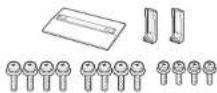
Sid. 5 Sid. 58

Grundläggande inställningsguide (trycksak)
Viktiga säkerhetsföreskrifter (trycksak)
Extra tillbehör
De extra tillbehör som anges på listan finns tillgängliga för denna LCD-färg-TV. Tillbehör kan köpas hos dess återförsäljare.
- Ytterligare extra tillbehör kan bli tillgängliga inom en snar framtid. Läs den senaste katalogen för att kontrollera vad som finns tillgängligt vid inköp.
| Nr Beskrivning av delar | Detaljnummer | Anmärkningar | |
| 1 | Väggmonteringshållare | AN-52AG4 | För 70-tums modellerTV-skärmens centrum är 8 mm under märket "c" på väggmonteringshållaren.För 60-tums modellerTV-skärmens centrum är 18 mm under märket "e" på väggmonteringshållaren. |
| 2 | 3D-glasögon AN-3DG20 | Vi hänvisar till bruksanvisningen till 3D-glasögonen angående detaljer kring användning. | |
| Nr Beskrivning av delar | Detaljnummer | Anmärkningar | |
| 1 | Väggmonteringshållare | AN-52AG4 | För 70-tums modellerTV-skärmens centrum är 8 mm under märket "c" på väggmonteringshållaren.För 60-tums modellerTV-skärmens centrum är 18 mm under märket "e" på väggmonteringshållaren. |
| 2 | 3D-glasögon AN-3DG20 | Vi hänvisar till bruksanvisningen till 3D-glasögonen angående detaljer kring användning. | |
Förberedelser
Montering av stället
- Koppla loss nätkabeln före montering (eller demontering) av stället.
- Placera någonting mjukt över det basområde som TV:n ska läggas på, innan ett arbete påbörjas. Detta förhindrar skador på TV:n.
OBSERVERA
- Montera stället i korrekt riktning.
- Var noga med att följa anvisningarna. Felaktig montering av stället kan resultera i att TV:n välter omkull.
- Håll inte i stället när TV:n ska ställas upp, installeras, flyttas eller läggas ner, efter att stället har monterats på TV:n.
- Demontera inte stället från TV:n annat än när den ska monteras med hjälp av en väggmonteringshållare.
1 Kontrollera att tolv skruvar (åtta långa och fyra korta) följer med stället.

2 Placera stödpelarna till stället i frigoliten.
Fäst ställets bas i stödpelarna.
Skruva i och dra åt de åtta skruvarna i de åtta hålen på undersidan av ställets bas.
- Håll fast stället ordentligt med ena handen och dra åt skruvarna.

text_image
Ställets bas Långa skruvar Stödbalk TV:ns framsida3 För in stället i öppningarna på undersidan av TV:n (håll i stället så att det inte faller ner från kanten på basområdet).
- Kontrollera att stället är ordentligt inskjutet i TV:n. Felaktig installation kan resultera i att TV:n välter.

text_image
Mjuk kudde4 Skruva i och dra åt de fyra skruvarna i de fyra hålen på baksidan av TV:n.
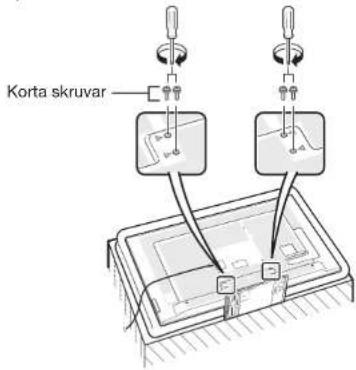
text_image
Korta skruvarSV - 5
NOTERA
- Utför åtgärderna ovan i omvänd ordning för att demontera stället.
- Någon skruvmejsel följer inte med produkten.
- Var försiktig så att inget finger kommer i kläm mellan TV:n och underlaget vid montering.

Användning av fjärrkontrollen
Isättning av batterier
Sätt i de två medföljande LR03-batterierna (storlek "AAA", alkaliska), innan TV:n används första gången. Byt ut batterierna mot två nya LR03-batterier (storlek "AAA", alkaliska), när batterierna har blivit urladdade och fjärrkontrollen inte längre kan användas.
1 Öppna batterilocket.
2 Sätt i de två medföljande LR03-batterierna (storlek "AAA", alkaliska).
- Sätt i batterierna med polerna korrekt vända enligt märkena (+) och (−) i batterifacket.
3 Stäng batteriluckan.
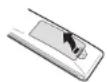
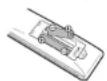
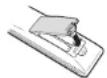
OBSERVERA
Felaktig användning av batterierna kan resultera i läckage av kemiska ämnen eller explosion. Var noga med att följa anvisningarna nedan.
- Blanda inte batterier av olika typer. Olika typer av batterier har olika egenskaper.
- Blanda inte gamla och nya batterier. Det kan medföra att de nya batteriernas livslängd förkortas eller att de gamla batterierna läcker.
- Ta ut batterierna så fort de är förbrukade. I annat fall kan de läcka en vätska som irriterar huden. Torka noga rent batterifacket, om ett batteri har läckt.
- Batterierna som medföljer produkten kan till följd av lagringsförhållanden ha en något kortare livslängd än helt nya batterier.
- Ta ut batterierna, om fjärrkontrollen inte ska användas under en längre period.
- Vid batteribyte ska alkaliska batterier användas istället för zink-kolbatterier.
Notera angående kassering av batterier
De medföljande batterierna innehåller inga sådana skadliga material som kadmium, bly eller kvicksilver.
Enligt gällande förordningar för använda batterier får batterier inte längre kastas tillsammans med vanliga hushållssopor. Deponera förbrukade batterier avgiftsfritt i någon av de insamlingsbehållare som återfinns vid köpcentrum och på andra platser.
Manövervinkel för fjärrkontrollen
Använd fjärrkontrollen genom att rikta den mot fjärrkontrollsensorn på TV:n. Föremål mellan fjärrkontrollen och sensorn kan förhindra korrekt manövrering.
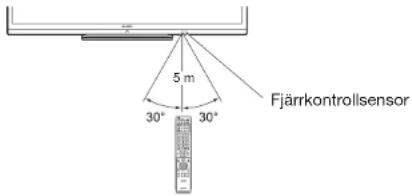
text_image
Fjärrkontrollsensor 5 m 30° 30°Försiktighetsåtgärder gällande fjärrkontrollen
- Undvik att utsätta fjärrkontrollen för slag och stötar. Utsätt inte heller fjärrkontrollen för vätskor och placera den inte på ett ställe där luftfuktigheten är hög.
- Undvik att placera fjärrkontrollen på ställen som utsätts för solsken. Hög värme kan deformera höljet.
- Det kan hända att fjärrkontrollen inte fungerar korrekt, om fjärrkontrollsensorn på TV:n utsätts för solsken eller annan stark belysning. Ändra i så fall vinkeln på belysningen eller på TV:n eller använd fjärrkontrollen närmare fjärrkontrollsensorn.

Beskrivning av delar
TV:n (sedd framifrån/från sidan)
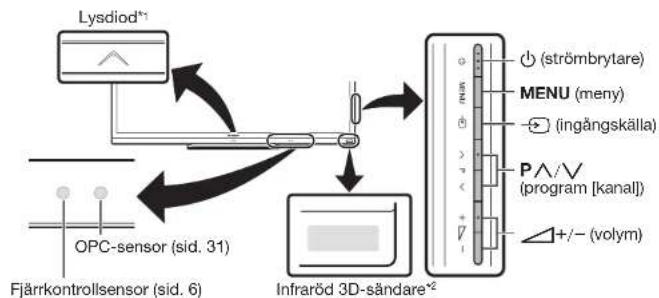
flowchart
graph TD
    A["Lysdiod*1"] --> B["OPC-sensor (sid. 31)"]
    B --> C["Infraröd 3D-sändare*2"]
    C --> D["MENU (meny)"]
    C --> E["(ingångskälla)"]
    C --> F["PROGRAM [kanal"]]
    C --> G["+/- (volym)"]
*13D-läge: lyser blå.
2D-läge: lyser vit.
*2 Härifrån sänds infraröda signaler mot 3D-glasögon som bärs vid tittning på 3D-bilder. Placera ingenting mellan den infraröda 3D-sändaren på TV:n och den infraröda mottagaren på 3D-glasögonen. Vi hänvisar till sidan 63 angående detaljer.
TV:n (sedd bakifrån)
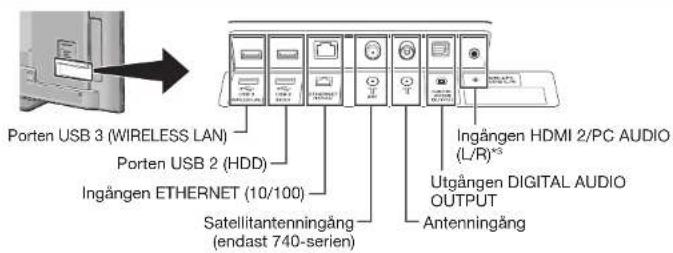
text_image
Porten USB 3 (WIRELESS LAN) Porten USB 2 (HDD) Ingången ETHERNET (10/100) Satellitantentningång (endast 740-serien) Ingången HDMI 2/PC AUDIO (L/R)*3 Utgången DIGITAL AUDIO OUTPUT Antenningång*3 Ingångarna HDMI 2 och PC kan båda använda samma ljudingång (HDMI 2/PC AUDIO (L/R)). Rätt alternativ måste dock väljas på menyn "Ljudval" (se sid. 41 för detaljer).
TV:n (sedd bakifrån) — fortsättning
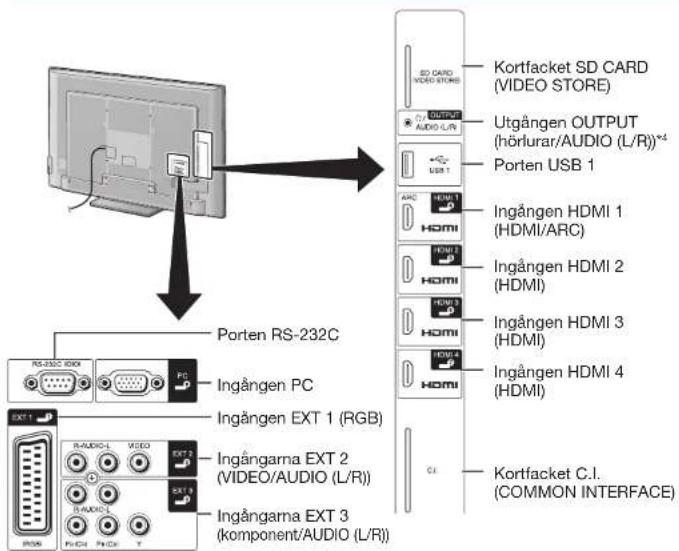
text_image
Porten RS-232C Ingangen PC Ingangen EXT 1 (RGB) Ingangarna EXT 2 (VIDEO/AUDIO (L/R)) Ingangarna EXT 3 (komponent/AUDIO (L/R)) SD CARD VIDEO STORE Outgången OUTPUT (hörlurar/AUDIO (L/R))*4 Porten USB 1 ARC HDMI 1 HDMI Ingangen HDMI 1 (HDMI/ARC) Ingangen HDMI 2 (HDMI) Ingangen HDMI 3 (HDMI) Ingangen HDMI 4 (HDMI) Kortfacket SD CARD (VIDEO STORE) Kortfacket C.I. (COMMON INTERFACE)Medan hörlurar är anslutna till utgången OUTPUT kan ljud återges via högtalarna (sid. 42).
WARNING!
- Alltför hög ljudvolym från öronsnäckor och hörlurar kan ge upphov till hörselnedsättning.
- Skruva inte upp volymen för högt. Hörselexperter avråder från långvarig lyssning på hög volymnivå.
Viktig information:
Satellitkanaler är endast tillgängliga för modellserien 740.
Fjärrkontroll

text_image
TV0 1 2 3 4 5 6 7 8 9 10 11 12 AQUOS SHARP 13 14 15 16 17 18 19 20 21 221TV ⏻ (I viloläge/på) (sid. 18)
2 ATV
Välj konventionellt analog-TV-läge.
DTV
Välj digital-TV-läge.
SAT
Välj satellitläge.
RADIO
DTV/SAT: Koppla om mellan läget Radio och Data.
- Radiosändning hoppas över när endast datasändning (ingen radiosändning) överförs av DVB.
3 EXT MEDIA-knappar
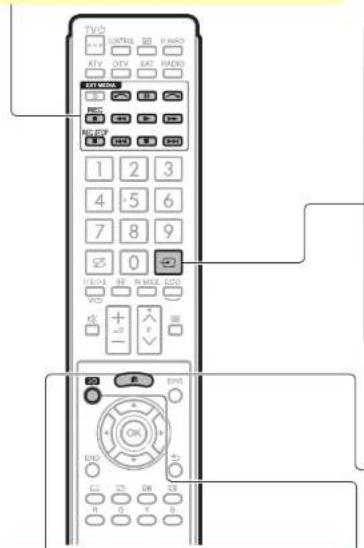
EXT MEDIA-knappar används för AQUOS LINK-funktioner, Time shift-funktioner etc.
- AQUOS LINK (sid. 27–30): Utför interaktiv manövrering av kompatibla systemenheter med hjälp av en enda fjärrkontroll.
- Time shift + (sid. 44–47): Starta temporär inspelning av ett program som visas.
4 Sifferknapparna 0–9
Ställ in kanalen. Mata in önskade siffror. Ställ in sidan i text-TV-läget.
- Når något av de fem nordiska länderna (Sverige, Norge, Finland, Danmark eller Island) väljs som landinställning vid den grundläggande autoinstallationen (sid. 14) är DTVkanalerna fyrsiffriga. När något annat land väljs är DTV-tjänsterna tresiffriga. När något annat land väljs är DTV-tjänsterna tresiffriga.
5 Ⓧ (återgång)
Återgå till föregående vald kanal eller extern ingångskälla.
6 ^1/1/1+1 (ljudläge) (sid. 19) Välj ett ljudmultiplexläge
(Bredläge) (sid. 40, 51 och 52) Välj ett bredbildsläge.
7 (ljudavstängning)
Höj/sänk TV-volymen.
9 (HOME)
Startskärmen "HOME" tas fram för användning av internetanslutning och hemnätverksfunktioner samt inställningar för TV:n.
10 3D (sid. 61–66)
Välj mellan 3D- och 2D-bildvisning.
11 ▲/▼/◄/► (markör)
Välj en önskad post.
OK
Utför ett kommando.
ATV/DTV/SAT: Ta fram "Kanallista" när ingen annan "Meny"-skärm är aktiv.
12 END
ATV/DTV/SAT: Lämna "Meny"-skärmen. AQUOS NET+: Återgå till startsidan.
13 CONTROL (sid. 45, 47, 50 och 59) Ta fram manöverpanelen för vissa funktioner på skärmen.
14 i+ (informationsvisning) (sid. 19)
Ta fram stationsinformation (kanalnummer, signal m.m.) på skärmen.
P. INFO
Ta fram programinformation överförd via digital videosändning (endast DTV/SAT).
15 → (INGÅNG) (sid. 18)
Välj en ingångskälla.
16 AV MODE (sid. 31)
Välj ljud/videoinställningar.
ECO (Standard/Avancerad/Av)
(sid. 34)
Välj inställningen "Energibesparing".
17 (text-TV) (sid. 22)
ATV: Visa analog text-TV. DTV/SAT: Välj MHEG-5 eller text-TV för DTV/SAT.
18 PAV
ATV/DTV/SAT: Välj TV-kanal. AQUOS NET+: Väljer sidor uppåt/neråt. 19 EPG (sid. 20–22) DTV/SAT: Ta fram EPG-skärmen.
20 ⇌ (ätergå)
ATV/DTV/SAT: Återgå till föregående skärm. AQUOS NET+: Återgå till föregående sida (detta fungerar kanske inte för vissa tjänster).
21 Användbara manövreringsknappar
( textning) (sid. 22 och 39)
Koppla in/ur textningsspråk
☐ (dold visning för text-TV) (sid. 22)
(undersida) (sid. 22)
(Frysning/stopp) (sid. 22)
Frys en rörlig bild på skarmen. Text-TV: Stoppa automatisk uppdatering av text-TV-sidor eller frigör stoppläget.
22 R/G/Y/B-knappar (färger)
De färgade knapparna används till att välja poster med motsvarande färg på skärmen (t.ex. EPG, MHEG-5 eller Text-TV).
Viktig information:
Satellitkanaler är endast tillgångliga för modellserien 740.
Snabbguide
Manövreringsöversikt
Utför åtgärderna nedan steg för steg, när TV:n ska börja användas. Beroende på TV:ns installation och anslutningar kan det hända att vissa åtgärder kan hoppas över.
- Förberedelser — Anslutning av TV:n

- Placera TV:n nära ett nätuttag med stickkontakten lätt åtkomlig.
- Formen på produkten kan variera från land till land.
Anslut koaxialkabeln (75 Ω) med en standardkontakt av typ DIN45325 (IEC 169-2).
Anslut satellitantennkabeln.
Sätt i ett CA-kort i Cl-facket för att kunna titta på krypterade sändningar (sid. 11).
Anslut nätkabeln.
\*Viktig information:
Satellitkanaler är endast tillgängliga för modellserien 740.
- Förberedelser — Inställning av TV:n

Tryck på ⏻ på TV:n (sid. 18).
Kör den grundläggande autoinstallationen (sid. 14).
Språkinställning
Hem/Affär-inställning
Landinställning
Inställning av låskod
Kanalsökningsinställning
• Digital sökning
- Marksänd
- Kabel
- Analog sökning
- Satellit sökning

Starta kanalsökning
Gratulerar!
Nu kan du titta på TV.
- Justera vid behov antennen för att uppnå maximal signalmottagning (sid. 17).
Snabbguide
3. Daglig manövrering
1 På- och avslagning av TV:n
(sid. 18)
- Strömmen kan släs på/ av med hjälp av både fjärrkontrollen och TV:n.
2 Växling mellan digital sändning, satellitsändning och analog sändning
(sid. 18)

3 Kanalbyte
(sid. 18)
- En kanal kan även väljas från "HOME" > "Kanallista".


4 Val av program med hjälp av EPG
(sid. 20–22)

4. Avancerade funktioner
1 Användning av Time shift +-funktion (sid. 45–47)
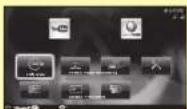
2 Justera TV-inställningar och använd internettjänster
(sid. 31–43)
- Startskärmen "HOME" kan användas till att påbörja internetanslutning och hemnätverksfunktioner samt utföra inställningar för TV:n.
5. Utnyttjande av extra funktioner
(sid. 23–28) - Se till att TV:n och andra enheter är avslagna, innan några anslutningar påbörjas. Val av ingångskällor (sid. 18)
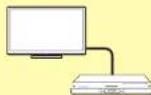
2 Användning av foton, musik och videor lagrade i USB-media/hemnätverk
(sid. 48–51)

3 Visning av en datorbild på TV-skärmen
(sid. 52–56)

4 Användning av internettjänster\* på TV:n
(sid. 12 och 57–60)
* Följande tjänst är nu tillgänglig:
- YouTube™ (sid. 12) - Net TV (sid. 59–60)

5 Tittning på 3D-bilder
(sid. 61–66)
- Vissa menyposter år gråmarkerade i 3D-läge. Detta tyder inte på något fel.
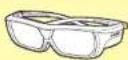
Isättning av CA-kortet i CI-modulen
För att kunna ta emot kodade digitala stationer måste en modul för gemensamt gränssnitt (CI-modul) och ett CA-kort vara isatt i CI-facket på TV:n.
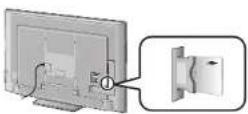
1 Skjut försiktigt in CI-modulen i CI-facket med kontaktsidan vänd framåt.
2 Logotypen på CI-modulen måste vara vänd utåt sett från baksidan av TV:n.
Kontroll av CI-modulinformation
Gå till "HOME" > "TV-meny" > "Inställning" > "Alternativ" > "CI-meny".
- Denna meny är endast tillgänglig för digitala stationer.
- Innehållet på menyn beror på leverantören av CI-modulen.
Modul
Allmän information om Cl-modulvisningar.
Meny
Justeringsparametrar för varje CA-kortvisning.
Förfrågan
Här kan siffervärden, såsom lösenord, matas in.
NOTERA
- Det tar några minuter att bekräfta licensnyckeln efter att ett CA-kort har satts i den Cl+-kompatibla Cl-modulen första gången. Denna process kan misslyckas om ingen antenninmatning förekommer eller om "Autoinstallation" aldrig har körts.
- Den CI+-kompatibla CI-modulen uppgraderar ibland sitt fasta program. Före uppgradering kan inga TV-bilder tas emot. Endast strömbrytaren kan användas under pågående uppgradering.
- Det kan hända att kopieringsskyddat innehåll inte matas ut eller matas ut med en signal för kopieringskontroll. Skyddsikonen* visas vid tryckning på P.INFO under pågående visning av kopieringsskyddat innehåll.
* Skyddsikon: ✗ - Om ett bekräftelsemeddelande om uppdatering för CA-kortet visas på TV-skärmen vid mottagning av Cl+-kompatibla sändningar, så följ anvisningarna på skärmen.
- Kontrollera att CI-modulen är korrekt isatt.
Användning av startskärmen HOME
Startskärmen "HOME" kan enkelt tas fram för att använda internetanslutning och hemnätverksfunktioner och utföra inställningar för TV:n.

LCFONT
Denna produkt inkluderar LC Font-leknik, som har utvecklats av SHARP Corporation för tydlig visning av lättläsliga tecken på LCD-skärmar.
Grundläggande manövrering
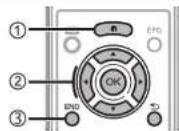
① Ta fram startskärmen HOME
Tryck på ⓗ (HOME), så att startskärmen "HOME" visas.
② Välj en post
Tryck på ▲/▼/◄/► för att välja önskad tjänst eller meny och tryck sedan på OK.

Se spalten till höger för en detaljerad beskrivning av hur startskärmen "HOME" används.
③ Lämna startskärmen HOME
Startskärmen "HOME" lämnas, om END trycks in innan en manövrering är klar.
Vägledning:
Innehåll på startskärmen HOME

text_image
1 YouTube 2 HOME 3 USB flash 4 Home screen 5 Power drive 6 Microsoft Word Master* När 📄 visas identifieras inte USB-enheten för menyn "USB media".
Kontrollera USB-enhetens anslutning, om "×" visas.
När "1" visas går det inte att ansluta till TV-nätverket.
Kontrollera TV:ns nätverksinställningar och anslutning, om "n" visas.
* När "visas registreras USB-enheten för "Time shift"
YouTube™
Du kan använda YouTube på din AQUOS.
AQUOS NET+ (sid. 59–60)
Anslutning till internet kan ske via AQUOS NET+.
Hemnätverk (sid. 48–50)
USB media (sid. 48–50)
TV-meny (sid. 13)
Ta fram OSD-menyn för utförande av inställningar för TV:n. OSD-menyn för dessa inställningar benämns "TV-meny". "TV-meny" kan användas för olika inställningar och justeringar.
Ingångsbyte
IP-kontroll (sid. 55)
Nätverksinställning (sid. 57–58)
Kanallista
Angående anvisningarna i denna bruksanvisning
I denna bruksanvisning används ofta följande uttryckssätt för att förenkla anvisningar.
- Gå till "HOME" > "TV-meny" > "Inställning" >
Detta anger hur du ska navigera via startskärmen HOME med hjälp av knapparna ▲/▼/◄/► och OK.
Snabbguide
Användning av Meny-skärmen
En OSD-meny behöver tas fram för att utföra inställningar för TV:n. OSD-menyn för inställningar på skärmen benämns "Meny". "Meny" kan användas för olika inställningar och justeringar.
Ta fram Meny-skärmen
Gå till "HOME" > "TV-meny".
- Meny-skärmen kan också tas fram genom att trycka på knappen MENU på sidan av TV:n.
Val på huvudmenyn Meny
Tryck på ◀/► för att välja önskad meny och tryck sedan på OK. Tryck på ↻ för att återgå till föregående menykategori.
Tryck på ◀/► för att välja önskad undermeny och tryck sedan på OK.
Tryck på ▲/▼ för att välja den post som ska väljas/justeras och tryck sedan på OK.
Val av alternativ
Tryck på ▲/▼ eller ◀/▶ för att konfigurera aktuell inställning för förbättrad TV-visning och tryck sedan på OK.
EXEMPEL
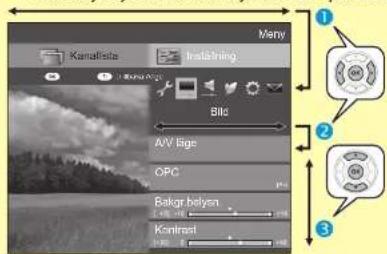
text_image
Kanafists Instalzning Bits AV Bige OPC Bakgr.belysn Konfrast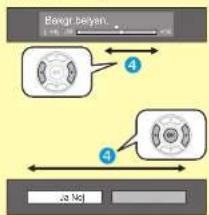
flowchart
graph TD
    A["Bewg beryn"] --> B["Step 4"]
    B --> C["Step 3"]
    C --> D["Step 2"]
    D --> E["Ja Noj"]
NOTERA
- Vi hänvisar till guidevisningen under menyraden angående när knappen OK bör tryckas in.
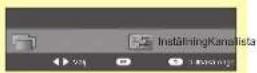
Angående guidevisning
Guidevisningen under menyraden visar manövreringar på OSD-menyn.
- Raden ovan är en manövreringsguide för fjärrkontrollen. Raden ändras i enlighet med varje menyinställningsskärm.
NOTERA
- "Meny"-alternativen varierar beroende på valt inmatningsläge, men tillvägagångssättet för manövrering är detsamma.
- Poster med Ⓧ kan av olika anledningar inte väljas.
- Beroende på signaltyper, alternativa inställningar eller anslutna enheter kan vissa poster inte väljas.
Användning av skärmtangentbordet
Använd skärmtangentbordet när text behöver skrivas in.
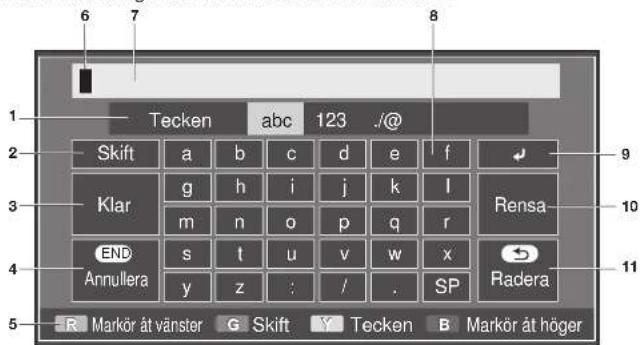
text_image
6 7 8 1 Tecken abc 123 ./@ 2 Skift a b c d e f Klar g h i j k l Rensa m n o p q r END s t u v w x Annullera y z : / . SP Radera 5 R Markör åt vänster G Skift Y Tecken B Markör åt höger1 Tecken
Teckenuppsättningen ändras mellan alfabetet, siffror, symboler o.s.v.
2 Skift
Ändrar mellan stora/små
bokstäver.
3 Klar
Bekräfta inmatningen.
4 Annullera
Avbryt inmatning
och stäng
skärmtangentbordet.
5 R/G/Y/B-knappar (färger)
Väljer färgade poster på skärmen.
6 Inmatningsmarkör Tryck på ◀/► för att flytta markören medan den är framhävd.
7 Inmatningsfält Text som matas in visas medan den skrivs.
8 Tecken Mata in tecken med dessa knappar.
9 ← Gör ett radslut.
NOTERA
- Beroende på programvara kan det hända att skärmtangentbordet skiljer sig från det som visas ovan.
10 Rensa Raderar teckensträngen.
- När markören befinner sig någonstans mitt på en rad: teckensträngen till höger om markören raderas.
- När markören befinner sig längst till höger på en rad: hela raden raderas.
11 Radera
Om markören befinner sig längst till höger på en rad, så raderar denna knapp text med ett tecken i taget.
- Text kan även raderas genom att trycka på på fjärrkontrollen.
Grundläggande autoinstallation
Grundläggande autoinstallation
När TV:n slås på allra första gången efter inköp visas guiden för grundläggande autoinstallation automatiskt. Följ menyerna och utför nödvändiga inställningar en efter en.
Bekräfta följande innan strömmen slås på
Är antennkabeln ansluten?
Är nätkabeln ansluten?
Viktig information:
Satellitkanaler är endast tillgängliga för modellserien 740.
1 Tryck på ⏻ på TV:n.
- Guiden för grundläggande autoinstallation visas.
2 Inställning av OSD-språk.
Tryck på ▲/▼/◄/► för att välja önskat språk och tryck sedan på OK.
3 Val av TV:ns uppställningsplats.
Tryck på ◀/▶ för att välja var TV:n ska användas och tryck sedan på OK.
- Bekräftelsemeddelandet visas endast vid val av "AFFÄR". Tryck på ◀/► för att välja "Ja" eller "Nej".
- HEM: "STANDARD" kommer att vara standardvärde för inställningen "A/V läge".
- AFFÄR: "DYNAMISK (Fixerad)" kommer att vara standardvärde för inställningen "A/V läge". Om "A/V läge" ändras kommer TV:n automatiskt av växla tillbaka till "DYNAMISK (Fixerad)" när ingen manövrering utförs med TV:n eller fjärrkontrollen under 30 minuter.
- AFFÄR: En demonstrationsbild visas när den ursprungliga autoinstallationen är avslutad. Om "AFFÄR" har valts av misstag, så gå till "HOME" > "TV-meny" > "Inställning" > "Tittinställning" > "Nollställ" > välj "HEM" igen.
4 Inställning av land.
Tryck på ▲/▼/◄/► för att välja aktuellt land eller område och tryck sedan på OK.
- Denna inställningsskärm visas bara under den grundläggande autoinstallationen.
NOTERA
- Beroende på val av landinställning eller kabelleverantör kan det hända att vissa funktioner inte visas eller inte kan väljas.
5 Inställning av låskod.
① Tryck på ◀/► för att välja "Ja" och tryck sedan på OK.
- Om "Nej" väljs, så hoppas inställningen av låskod förbi.
Ånge ett fyrsiffrigt nummer som låskod med hjälp av knapparna 0–9.
③ Bekräfta genom att ange samma fyrsiffriga nummer som i steg ②.
④ Tryck på OK.
NOTERA
- Om "Frankrike" har valts vid landinställning, så kan inställning av låskod inte hoppas över.
- "0000" kan inte väljas som läskod.
- Om inställningen av låskod hoppas över, så ställs grundinställningen för låskod ("1234") in automatiskt.
- Låskoden kan ändras enligt anvisningarna under Enskild inställning — Låskod (sid. 38). Låskoden kan återställas (inmatning av låskod krävs ej längre) enligt anvisningarna under Återställning av låskod (sid. 67).
Tryck på ▲/▼ för att välja "Digital sökning", "Analog sökning" eller "Satellit sökning" och tryck sedan på OK.
- (Gäller endast modellserien 740) Efter att "Digital sökning" eller "Analog sökning" har utförts visas inställningen "Satellit sökning" på skärmen. Välj i så fall alternativet "Ja" för att söka efter satellitkanaler, om så önskas.
- För att titta på både digitala sändningar och analoga sändningar bör "Digital sökning" eller "Analog sökning" utföras med hjälp av "Autoinstallation" under menyn "Inställning" (sid. 35).
- Efter val av "Satellit sökning" utförs endast sökning efter satellitsändningar.
- Om du vill söka efter fler sändningar väljer du "Extra sökning" på menyn "Programinställning" (sid. 35–37).
NOTERA
- Om strömmen till TV:n slås av under pågående kanalsökning, så visas inte guiden för grundläggande autoinstallation. Autoinstallationen tillåter att installationen utförs på nytt från "HOME" > "TV-meny" > "Inställning" > "Tittinställning" (sid. 35).
- Guiden för grundläggande autoinstallation avbryts, om TV:n lämnas som den är i 30 minuter innan sökning av kanaler påbörjas.
- När "Italien" eller "Frankrike" väljs i landinställningen ställs grundvärdet för åldersgräns in på 18.
Inställning för digitala sändningar
Tryck på ◀/▶ för att välja "Marksänd" eller "Kabel" och tryck sedan på OK.
Sökning efter marksändningar
TV:n söker efter, sorterar och lagrar alla mottagningsbara TV-stationer i enlighet med deras inställningar och ansluten antenn.
- Tryck på ⬆, om du vill avbryta den grundläggande autoinstallationen.
NOTERA
- Beroende på valda landinställningar eller kabelleverantörer kan det hända att en meny för val av region eller tjänst visas på skärmen. Följ anvisningarna på skärmen för att utföra nödvändiga val.

Gäller endast modellserien 740
Efter att sökning efter marksända kanaler har utförts visas inställningen "Satellit sökning" på skärmen (sid. 16).
Sökning efter kabelsändningar
För att ändra varje post till lämpliga inställningar:
1 Tryck på ▲/▼ för att välja menyn och tryck sedan på OK.
2 Tryck på ▲/▼/◄/► eller 0–9 för att välja eller mata in lämplig post/lämpligt värde och tryck sedan på OK.
| Kodade stationer [Ja] | |
| Sökmelod [Kanal] | |
| Startfreikvens | [47 0] |
| Nätverks-ID [Ingen] | |
| Symbolgrad 1 | [6875] |
| Symbolgrad 2 | [6900] |
| QAM modulering 1 | [64] |
| QAM modulering 2 | [256] |
| Nollställ | |
| Sökstart | |
3 Tryck på ▲/▼ för att välja "Sökstart" och tryck sedan på OK.
4 Tryck på ◀/► för att välja "Ja" för start av sökning efter kabelsändningar och tryck sedan på OK.
5 TV:n söker efter, sorterar och lagrar alla mottagningsbara TV-stationer i enlighet med deras inställningar och ansluten antenn.
- Tryck på ↻, om du vill avbryta den grundläggande autoinstallationen.

Gäller endast modellserien 740
Efter att sökning efter kabelkanaler har utförts visas inställningen "Satellit sökning" på skärmen (sid. 16).
| Meny Beskrivning Valbara poster | ||
| Kodade stationer | Anger om betal-TV-tjänster behöver läggas till. | Ja, Nej |
| Sökmetod | Anger hur sökning efter kanaler utförs.*2 | Kanal, Frekvens, Snabb |
| Startfrekvens | 47,0–858,0 MHz | |
| Nätverks-ID | Anger aktuellt nätverk.*3 | Ingen, 0–65535 |
| Symbolgrad 1/Symbolgrad 2*1 | Mata in det värde som erhållits för kabel-TV.*4 | 1000–9000 |
| QAM modulering 1 | 16, 32, 64, 128, 256 | |
| QAM modulering 2 | Ingen, 16, 32, 64, 128, 256 | |
*1 Ställ in "Symbolgrad 2", om kabelleverantören använder flera symbolgrader.
*2 Följande detaljer gäller för alternativen på menyn "Sökmetod":
–Kanal: Hämtar all information från en kanal (går snabbt, men kräver motsvarande TV-stationer).
–Frekvens: Kontrollerar varje frekvens inom aktuellt omfång (går längsamt).
–Snabb: Alla stationer söks genom en frekvens. Denna meny fungerar endast när kabelleverantören tillhandahåller frekvens och nätverks-ID (t.ex. hemkanalen). Efter val av "Snabb" ställs "Kodade stationer" automatiskt in på "Nej" och det går inte att välja "Ingen" för "Nätverks-ID".
*3 Ställ in detta för att registrera enbart angivet nätverks-ID, utan att registrera några speciella tjänster.
*4 Symbolgraderna anges av kabelleverantören.
Inställning för analoga sändningar
TV:n söker efter, sorterar och lagrar alla mottagningsbara TV-stationer i enlighet med deras inställningar och ansluten antenn.
- Tryck på ↻, om du vill avbryta den grundläggande autoinstallationen.

Gäller endast modellserien 740
Efter att sökning efter analoga kanaler har utförts visas inställningen "Satellit sökning" på skärmen (sid. 16).
Sökning efter satellitsändningar (gäller endast modellserien 740)
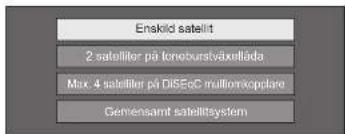
Tryck på ▲/▼ för att välja "Satellit sökning" och tryck sedan på OK.

- Inställningsmenyn för antennanslutning visas.
text_image
Enakild satellite 2 satellite på loneburstväxelläda Max. 4 satellite på DiSEcS multilinkopplare Gemensamt satellitesystemNOTERA
- Fyra olika typer av antennanslutningsmetoder finns att välja mellan. Rådgör med en TV-handlare före användning av en annan metod än "Enskild satellit".
Inställning av "Enskild satellit"
1 Tryck på ▲/▼ för att välja "Enskild satellit" och tryck sedan på OK.
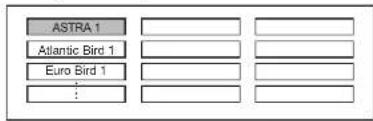
2 Tryck på ▲/▼/◄/► för att välja önskad satellit och tryck sedan på OK.
text_image
ASTRA 1 Atlantic Bird 1 Euro Bird 1 :NOTERA
- Följ anvisningarna på skämen för inställningarna "2 satelliter på tonomkopplare", "Max. 4 satelliter på DiSEqC multiomkopplare" och "Gemensamt satellitsystem".
- Gå till "Max. 4 satelliter på DiSEqC multiomkopplare" för att ställa in flera satellitkanaler.
- Om en satellitantenn som kräver strömtillförsel används, så följ anvisningarna nedan för att tillföra den spänning som tillhandahålls av aktuell leverantör etc.:
Gå till "HOME" > "TV-meny" > "Inställning" > "Tittinställning" > "Kanalinställningar" > "Antenninställning - DIGITAL" > "Satellitinställning" > "Ändra inställning" > "Gemensamt satellitsystem".
Sökstart:
1 Tryck på ◀/► för att välja "Ja" och tryck sedan på OK.
- Ändra inställningarna för "Kodade stationer" eller "Symbolgrad" genom att trycka på ▲/▼ för att välja det objekt som ska omkonfigureras och utför sedan "Sökstart".

text_image
Kodakle stellener [Lx] SAT1-Symoagre 1 [27900] SAT1-Symoagre 2 [22000] Sökstart Ja2 TV:n söker efter och lagrar alla mottagningsbara TV-stationer i enlighet med deras inställningar och ansluten antenn.
- Välj "Ja" för att sortera sökresultatet i alfabetisk ordning.
- Tryck på ⬆, om du vill avbryta den grundläggande autoinstallationen.
NOTERA
- Kodade stationer: Anger om betal-TV-tjänster behöver väljas.
- Utför åtgärderna för utförande av "Manuell sökning", om du vill konfigurera frekvensen eller symbolgraden och börja söka efter att autosökning har utförts under den grundläggande autoinstallationen.
- Gå till "HOME" > "TV-meny" > "Inställning" >
"Tittinställning" > "Kanalinställningar" >
"Programinställning" > "Satellitinställning" > "Manuell sökning".
Symbolgrad: Varje symbolgrad för alla satellitsändningar som TV:n kan ta emot (maximalt åtta stycken symbolgrader kan visas) behöver ställas in.
Grundläggande autoinstallation
Kontroll av signalstyrka och kanalstyrka (DVB-T/T2\*1/C/S\*2/S2\*2)
Om en DVB-T/T2/C/S/S2-antenn har installerats för första gången eller flyttats, så bör antennen finjusteras för att erhålla god mottagning, samtidigt som antenninställningsskärmen observeras.
*1Gäller endast modellserien 741
*2Gäller endast modellserien 740
1 Gå till "HOME" > "TV-meny" > "Inställning" > "Tittinställning" > "Kanalinställningar" > "Antenninställning - DIGITAL".
2 Tryck på ▲/▼ för att välja "Digital inställning" eller "Satellitinställning" och tryck sedan på OK.
Kontroll av signalstyrka
3 Tryck på ▲/▼ för att välja "Signalstyrka" och tryck sedan på OK.
Signalstyrka för DVB-T/T2/C

text_image
Drillspänning Signalslyrka Kanalstyrka Kanalnummer 21 Signalslyrka Nuvarande N 5 0 Kvalitet Nuvarande N 5 0Signalstyrka för DVB-S/S2

text_image
Signalslyrka Kanalslyrka Signalslyrka Nuvarande I 0 0 Kvalitet Nuvarande I 0 0Kontroll av kanalstyrka
4 Tryck på ▲/▼ för att välja "Kanalstyrka" och tryck sedan på OK.
- Ett specifikt frekvensband kan anges med hjälp av sifferknapparna 0–9.
Kanalstyrka för DVB-T/T2
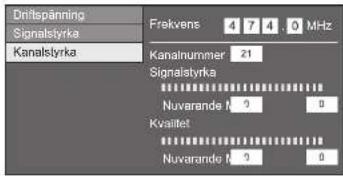
text_image
Driftspanning Signalstyrka Kanalstyrka Frekvens 4 7 4 0 MHz Kanalnummer 21 Signalstyrka Nuvarande N 9 8 Kvalitet Nuvarande N 9 8Kanalstyrka för DVB-C
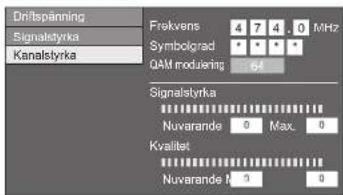
text_image
Driftspänning Signalstyrka Kanalstyrka Frekvens 4 7 4 0 MHz Symbolgrad * * * QAM moduering 64 Signalstyrka Nuvarande 0 Max 0 Kvalitet Nuvarande N 3 0Kanalstyrka för DVB-S/S2
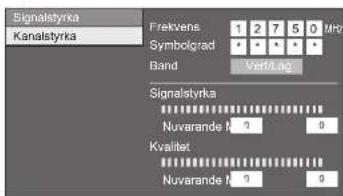
text_image
Signalstyrka Kanalstyrka Frekvens 1 2 7 5 0 Mtp Symbolgrad * * * * Band Ver/Tag Signalstyrka Nuvarande N 0 0 Kvalitet Nuvarande N 0 05 Placera och inrikta antennen så att högsta möjliga värde för "Signalstyrka" och "Kvalitet" uppnås.
NOTERA
- Värdena för "Signalstyrka" och "Kvalitet" antyder när det är dags att kontrollera korrekt inriktning av antennen.
Strömförsörjning av antennen
Antennen måste tillföras ström för att möjliggöra mottagning av digitala/jordbundna sändningar efter att antennkabeln har anslutits till antenningången på baksidan av TV:n.
1 Gå till "HOME" > "TV-meny" > "Inställning" > "Tittinställning" > "Kanalinställningar" > "Antenninställning - DIGITAL" > "Driftspänning".
2 Tryck på ◀/► för att välja "På" och tryck sedan på OK.
Titta på TV
Daglig manövrering
Strömpåslagning/strömberedskap
På- och avslagning av strömmen
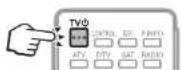
Tryck vid strömberedskap på ⏻ på TV:n eller TV ⏻ på fjärrkontrollen.
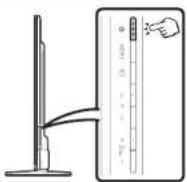
Beredskapsläge
Tryck på ⏻ på TV:n eller TV ⏻ på fjärrkontrollen medan TV:n är på.
- TV:n ställs i strömberedskap (viloläge) och bilden på skärmen slocknar.
- En liten mängd ström förbrukas även medan TV:n står i strömberedskap.
- Koppla loss nätkabeln från nätuttaget för att bryta strömmen till TV:n helt och hålet. Koppla dock inte loss nätkabeln i onödan.

NOTERA
- Koppla alltid loss nätkabeln från nätuttaget, om TV:n inte ska användas under en längre tid.
Växling mellan digitala sändningar, satellitsändningar\* och analoga sändningar

text_image
Mottagning av digitala sändningar ATV DTV SAT RADIO Mottagning av satellitsändningar ATV DTV SAT RADIO
\*Viktig information:
Satellitkanaler är endast tillgängliga för modellserien 740.
NOTERA
Om flera satellitkanaler har ställts in, så byts kanal enligt följande vid varje tryckning på SAT.

Kanalbyte
Med P∧∨ Med 0–9


Val av extern videokälla
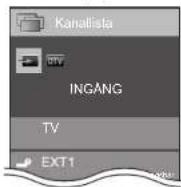
Tryck efter att anslutningen är klar på → för att ta fram menyn "INGÅNG" och tryck sedan på → eller
▲/▼ för att växla till lämplig extern källa med OK.
NOTERA
- En extern videokälla kan även väljas från "HOME" > "Ingångsbyte".
- Endast HDMI-ingångar som inte har ställts in för "Ingångsöverhoppning" (sid. 41) och ordentligt anslutna ingångar kan väljas.
Titta på TV
Val av ljudläge
DTV/SAT-läge
Vid mottagning av flera ljudlägen ändras läget enligt följande vid tryckning på ^1/2/1+0 (WCD).

flowchart
graph TD
    A["Ljud (ENG) STEREO"] --> B["Ljud (ENG) CH A"]
    B --> C["Ljud (ENG) MONO"]
    A --> D["V/H F H V H"]
    B --> E["CH A H B CH AB"]
    C --> F["End"]
Tryck på ◀/► för att välja vänster (V) eller höger (H) ljud, när menyn STEREO eller DUAL MONO visas.

NOTERA
- Ljudlägesmenyn slocknar efter sex sekunder.
- Valbara poster varierar beroende på mottagna sändningar.
- Medan "Inställning av ljudbeskrivning" är inställt på "På" väljs ljudbeskrivningsljudet beroende på huvudljudet.
ATV-läge
Med vart tryck på ^1/1/-1 ändras ljudläget såsom visas i följande tabeller.
| Val av NICAM TV-sändningar | |
| Signal Valbara poster | |
| Stereo | NICAM STEREO, MONO |
| Tvåspråkig | NICAM CH A, NICAM CH B, NICAM CH AB, MONO |
| Enkanalig | NICAM MONO, MONO |
| Val av A2 TV-sändningar | |
| Signal Valbara poster | |
| Stereo | STEREO, MONO |
| Tvåspråkig | CH A, CH B, CH AB |
| Enkanalig | MONO |
NOTERA
- När inga signaler matas in visas "MONO" som aktuellt ljudläge.
Kanalvisning
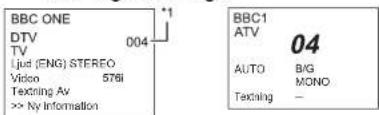
Kanalinformationen kan tas fram genom att trycka på ⓘ+ på fjärrkontrollen.
DTV-läge ATV-läge
text_image
BBC ONE DTV TV 004 Ljud (ENG) STEREO Video 576i Texting Av >> Ny information BBC1 ATV 04 AUTO B/G MONO Texting -*1 Fyrsiffriga nummer (t.ex. 0001) visas efter att något av de fem nordiska länderna har valts i landinställningen.
SAT-läge
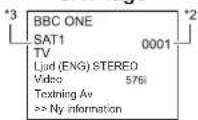
*2 Satellitkanaler visas som fyrsiffriga nummer (t.ex. 0001).
*3 Fyra satellitstationer kan ställas in under "SAT1", "SAT2", "SAT3" och "SAT4".
Tidvisning i kanalinformation
Den tidsinformation som inkluderas i DTV-, SAT- och text-TV-sändningar kan visas på skärmen.
NOTERA
- Hoppa över punkt 1 vid DTV/SAT-mottagning.
1 Välj en TV-kanal (tidsinformationen uppbringas automatiskt).
2 Tryck på ⓘ+. Kanalvisningen uppträder på TV:n.
3 Tryck en gång till på ①+ inom den tid (flera sekunder) som kanalvisningen är kvar på skärmen. Tidsinformationen kommer att visas längst ner till höger på skärmen i flera sekunder.
4 Även om TV-kanalen ändras är det möjligt att ta fram tidsinformationen enligt punkt 2 och 3 ovan.
Manövrering utan fjärrkontroll
Menyinställningar kan utföras med hjälp av TV-manövreringsknapparna.

| TV-manövreringsknappar | Knappar på fjärrkontrollen |
| MENU | - |
| OK | |
| P / | / |
| ▶/◀ |
Titta på TV
EPG
EPG är en programlista som visas på skärmen. Med hjälp av EPG går det att kontrollera schemat för DTV/SAT/RADIO/DATA, se detaljerad information om dessa och ställa in ett program som sänds för tillfället.
Användbara inställningar för användning av EPG

Tittinställning EPG
Välj "Ja" för att använda EPG för digitala stationer. EPG-data måste samlas in automatiskt medan TV:n är i beredskapsläge. Efter val av inställningen "Ja" kan processen för datainsamling göra att det tar en stund att slå av strömmen med hjälp av fjärrkontrollen eller TV:n.
Gå till "HOME" > "TV-meny" > "Inställning" > "Tittinställning" > "Enskild inställning" > "Beredskapsläge" > "EPG".

Alternativ Visningsomfång
Med hjälp av inställningen av "Visningsomfång" är det möjligt att välja tre typer av tidsomfång för visning på skärmen.
Gå till "HOME" > "TV-meny" > "Inställning" > "Alternativ" > "EPG-inställning" > "Visningsomfäng".
| Alternativ | |
| Läge 1 (Vidvinkel) | Visa sex timmar med programinformation. |
| Läge 2 (Zoom) | Visa tre timmar med programinformation. |
| Läge 3 (Vertikal vinkel) | Ändra till EPG-visningsformatet med ett vertikalt tidsomfång. |

Alternativ Genreikonsinställning
Vissa genrer kan gråmarkeras eller bockas av för att förenkla sökning efter program som du ofta vill titta på.
1 Gå till "HOME" > "TV-meny" > "Inställning" > "Alternativ" > "EPG-inställning" > "Genrekonsinställning".
2 Tryck på ▲/▼ för att välja önskad genre och tryck sedan på OK.
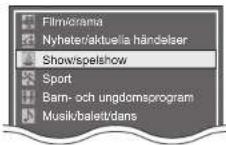
Lista över genreikoner
| Ikon | Genre Ikon Genre | ||
| Film/drama Musik/balett/dans | |||
| Nyheter/aktuella håndelser | Konst/kultur (utan musik) | ||
| Show/spelshow | Sociala och politi. frågor/ekonomi | ||
| Sport | Utbildning/vetenskap/sakämmen | ||
| Barn- och ungdomsprogram | Fritidsintressen | ||
3 Tryck på ▲/▼ för att välja en nivå för utplockning av eller sökning efter program som du vill titta på ("Standard", "Ljus", "Anmärkning").
Titta på TV
Val av ett program med hjälp av EPG
I illustrationerna på denna sida används tresiffriga tjänster som exempel.
Visa/stäng EPG-skärmen

text_image
Tryck på EPG. ② BSC ONE 002 BSC TWO 007 BBC THREE 010 This is BBC THREE This is BBC THREE BSC FOUR 012 CSC Channel 026 BBC NEWS BBC NEWS R Program -information G Sök efter genre Sök after datum Timerlista B SIT 9 005 SIT 4 007 SIT 8 008 BBC ONE 010 This is BBC THREE : Valj : Ange : Tibate : Linna R 3 4 5 6NOTERA
- EPG-skärmen kan även tas fram från "HOME" > "TV-meny" > "EPG" > "EPG".
Välj ett program
① Välj tidsintervall
Tryck på ◀/▶ för att välja det tidsomfång som ska sökas igenom.
- Fortsätt att trycka på ► för att visa program i nästa tidsomfång.
② Välj önskat program
Tryck på ▲/▼ för att välja önskat program.
- Om ▲ eller ▼ visas till vänster om stationerna, så fortsätt att trycka på ▲/▼ för att ta fram nästa eller föregående skärm.
③ Kontrollera programinformation

1 Tryck på ▲/▼/◄/► för att välja det program som ska kontrolleras.
2 Tryck på R och sedan på OK för att ställa in det valda programmet.
④ Sök ett program i en kategori

1 Tryck på G.
2 Tryck på ▲/▼ för att välja önskad genre och tryck sedan på OK.
3 Tryck på ▲/▼ för att välja ett program att titta på och tryck sedan på OK.
- Vi hänvisar till sidan 20 angående genreinställning.
NOTERA
- Denna inställningsskärm kan även tas fram från "HOME" > "TV-meny" > "EPG" > "Sök efter genre".
⑤ Sök efter ett program enligt datum/tid

1 Tryck på Y.
2 Tryck på ◀/► för att välja önskat tidsomfång och tryck sedan på OK.

3 Tryck på ▲/▼ för att välja önskat program och tryck sedan på OK.
NOTERA
- Denna inställningsskärm kan även tas fram från "HOME" > "TV-meny" > "EPG" > "Sök efter datum".
⑥ Ta fram timerlistan för TV-program
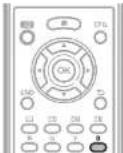
Tryck på B.
- Vi hänvisar till sidan 22 angående timerinställning.
Titta på TV
Timerinställning med hjälp av EPG
TV:n kan börja ta emot ett visst program eller påbörja Time shift-inspelning vid inställd tidpunkt.
1 Tryck på EPG.
2 Tryck på ▲/▼/◄/► för att välja det program som ska tas emot och tryck sedan på OK.

text_image
R Tillbaka till EPG B Nästa Vid drift time shift3 Tryck på ◀/▶ för att välja "Vid drift" eller "Time shift" och tryck sedan på OK.
- Efter val av "Nej" visas åter EPG-skärmen på TV:n.
4Tryck på ◀/► för att välja "Ja" och tryck sedan på OK. - Det valda TV-programmet är markerat med en ikon.
5 Tryck på OK för att välja "Tillbaka".
NOTERA
- "Time shift" kan inte väljas när den registrerade USB-lagringsenheten inte är ansluten till USB-porten.
- Endast en timerinställning för Time shift kan ställas in.
- En kombination av sammanlagt 16 timerinställningar ("Vid drift" och "Time shift") kan ställas in.
Annullering av timerinställning
1 Tryck på EPG.
2Tryck på ▲/▼/◄/► för att välja det timerinställda programmet och tryck sedan på OK.
3Tryck på ◀/▶ för att välja "Annullera" och tryck sedan på OK.
4Tryck på ◀/► för att välja "Ja" och tryck sedan på OK.
Annullering med hjälp av knappen B på fjärrkontrollen
1Tryck på EPG.
2 Tryck på B för att ta fram timerinställningslistan.
3Tryck på ▲/▼ för att välja det program vars timerinställning ska annulleras och tryck sedan på OK.
4Tryck på ◀/► för att välja "Annullera" och tryck sedan på OK.
5 Tryck på ◀/► för att välja "Ja" och tryck sedan på OK.
Text-TV
Vad är text-TV?
Text-TV-sändningar förmedlar sidor av information och underhållning till TV-apparater försedda med text-TV-funktion. TV:n tar emot text-TV-signaler från en TV-station och avkodar dessa till grafiskt format för visning på bildskärmen. Bland de tjänster som erbjuds finns nyheter, väderprognoser, sport, aktiekurser, programtablär med mera.
1 Välj en TV-kanal eller en extern källa som förmedlar text-TV-program.
2 Tryck på ⏻ för att visa text-TV.
- Många stationer använder TOP-manövrings-systemet, medan en del användar FLOF (t.ex. CNN). Din TV stöder båda dessa system. Sidorna är indelade i ämnesgrupper och ämnen. Vid inkoppling av text-TV-mottagning lagras 2 000 sidor för snabb åtkomst. - Meddelandet "Text-TV ej tillgänglig." visas efter val av ett program som inte sänder text-TV-signaler. - Samma meddelande visas i andra visningslägen, om inga text-TV-signaler finns tillgängliga.

- Vid vart tryck på 📄 ändras skärmen såsom visas ovan.
- Tryck på 📋 igen för att se text-TV-bilden på skärmens högra del medan en normal bild visas på den vänstra delen.
NOTERA
- Text-TV-visning fungerar inte efter val av RGB som signaltyp (sid. 41).
• Text-TV fungerar inte i 3D-läge.
Knappar för text-TV-manövrering
| Knapp Beskrivning | |
| P /V | Höj eller sänk sidnumret. |
| Sifferknapparna 0–9 | Direktvälj en sida, från 100 till 899, med hjälp av sifferknapparna 0–9. |
| Färgknappar (R/G/Y/B) | Genom att trycka på någon av färgknappar (R/G/Y/B) på fjärrkontrollen kan motsvarande grupp eller bunt sidor angivna inom en parentes med samma färg längst ner på skärmen väljas. |
| ☐ (dold visning för text-TV) | Visa eller göm dold information, såsom svaret på en fråga. |
| ☐ (frysning/ stopp) | Stoppa automatisk uppdatering av text-TV-sidor eller frigör stoppläget. |
| ☐ (textning för text-TV) | Visa textning eller lämna textningsskärmen.Ingen textning visas för en tjänst som inte innehåller någon textningsinformation. |
| ☐ (undersida) | Visa eller göm undersidor.Gå till föregående undersida (R).Gå till efterföljande undersida (G).Dessa två knappar anges på skärmen av symbolema "+" och "-" . |
| OK | Ta fram huvudmenyn.Huvudmenyn visas inte för tjänster som inte stöder huvudmenyer. |
Vissa stationer sänder program med det kodade tillämpningsprogrammet MHEG, vilket medger en interaktiv upplevelse av DTV. I tillgängliga fall startas tillämpningen MHEG-5 vid tryckning på Ⓔ.
NOTERA
- MHEG-innehåll visas kanske inte korrekt i 3D-läge.
NOTERA (gäller endast modellserien 741)
En del MHEG-5-innehåll kan visas även om "Nätverksinställning" inte utförs. Vidare medger "Nätverksinställning" visning av extra innehåll, såsom interaktivt innehåll, från "HOME" > "TV-meny" > "Inställning" > "Tittinställning" > "Nätverksinställning"
- MHEG-5-innehåll kan inte visas medan inget MHEG-5-innehåll sänds, även om lämplig "Nätverksinställning" utförs. Kontrollera noggrant det program som sänds.
TV:n är försedd med de in/utgångar som visas nedan. Hitta den kabel som motsvarar TV:ns koppling och anslut enheten.
Före anslutning ...
- Se till att TV:n och andra enheter är avslagna, innan några anslutningar påbörjas.
- Anslut kontakterna på en kabel ordentligt till korrekta in/utgångar.
- Kontrollera noga i bruksanvisningen till varje extern enhet vilka typer av anslutningar som kan utföras. Det kan också vara till hjälp för att uppnå bästa möjliga audiovisuella kvalitet och maximera potentialen hos TV:n och anslutna enheter.
Anslutningsmetod för andra enheter

text_image
PC → Sidan 52 USB-enhet → Sidan 44 Internet → Sid. 57 och 58
flowchart
graph TD
    A["Computer"] --> B["HDMI 2/PG AUDIO I/LR"]
    B --> C["Kabel med 3,5 mm ø stereominikontakter"]
    B --> D["DVI/HDMI-kabel"]
    D --> E["HDMI-certifierad kabel"]
    B --> F["HDMI-certifierad kabel"]
    F --> G["AV-kabel"]
    G --> H["Komponentkabel"]
    H --> I["Ljudkabel"]
    I --> J["SCART-kabel"]
    J --> K["Ljudkabel"]
    K --> L["eller"]
    L --> M["Optisk ljudkabel"]
    B --> N["HDMI-enhet (sid. 24)"]
    B --> O["Spelkonsol eller videokamera (sid. 26)"]
    B --> P["Videoinspelningsenhet (sid. 25-26)"]
    B --> Q["Ljudenhet (sid. 26)"]
    B --> R["Digital Audio OUTPUT"]
    R --> S["OUTPUT AUDIO I/RS"]
    S --> T["AC/DC HDMI"]
    T --> U["HDMI"]
    U --> V["HDMI"]
    V --> W["HDMI"]
    W --> X["HDMI"]
    X --> Y["HDMI"]
    Y --> Z["HDMI"]
    Z --> AA["HDMI"]
    AA --> AB["Output"]
SV - 23
Videoanslutningar

HDMI-anslutning
Exempel på anslutningsbara enheter
DVD-spelare/-brännare
BD-spelare/-brännare
Spelkonsol
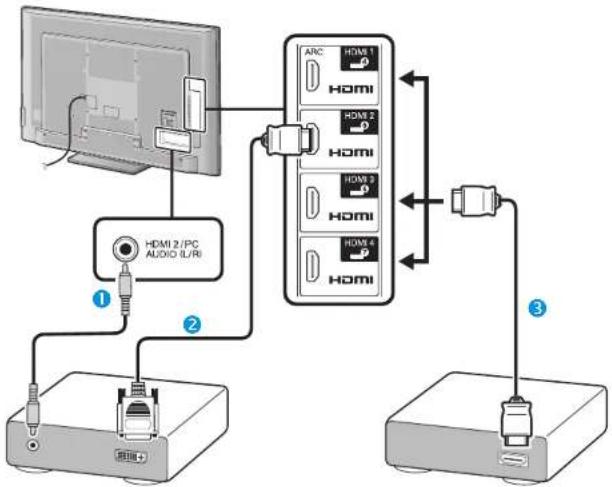
HDMI-anslutningar medger överföring av digitala video- och ljudsignaler via en anslutningskabel från en uppsplnings- eller inspelningskomponent. Digitala bild- och ljuddata överförs utan datakomprimering och förlorar därför ingenting av sin kvalitet. Analog-digitalomvandling mellan anslutna enheter, vilket också skulle resultera i kvalitetsförlust, krävs inte längre.
flowchart
graph TD
    A["Monitor"] -->|①| B["Audio Interface"]
    B -->|②| C["Device 1"]
    C --> D["ARC HDMI 1"]
    D --> E["Device 2"]
    E --> F["Device 3"]
    F --> G["Device 4"]
    G --> H["Device 5"]
    H --> I["Device 6"]
    I --> J["Device 7"]
    J --> K["Device 8"]
    style A fill:#f9f,stroke:#333
    style B fill:#ccf,stroke:#333
    style C fill:#cfc,stroke:#333
    style D fill:#fcc,stroke:#333
    style E fill:#cff,stroke:#333
    style F fill:#ffc,stroke:#333
    style G fill:#fcc,stroke:#333
    style H fill:#cfc,stroke:#333
    style I fill:#fcc,stroke:#333
    style J fill:#cfc,stroke:#333
    style K fill:#fcc,stroke:#333
Kabel med 3,5 mm ø stereominikontakter (säljs separat)
2VI/HDMI-kabel (säljs separat)
BDMI-certifierad kabel (säljs separat)
DVI/HDMI-omvandling
Genom att använda en DVI/HDMI-kabel kan digitala videosignaler från en DVD-spelare också återges via en kompatibel HDMI-anslutning. Ljudet måste matas in separat.
- När du ansluter en DVI/HDMI-kabel till HDMI-ingången kan det hända att bilden blir otydlig.
- Både HDMI och DVI använder sig av samma slags HDCP-kopieringsskydd.
När du använder ingången HDMI 2
Du måste ställa in ljudsignalens ingångskälla baserat på den typ av HDMI-kabel som ansluts (se sid. 41 för detaljer).
HDMI-certifierad kabel
1 Tryck på → för att välja "HDMI 2" på menyn "INGÅNG" och tryck sedan på OK.
2 Gå till "HOME" > "TV-meny" > "Inställning" > "Alternativ" > "Anslutningsinställningar" > "Ljudval" > välj "HDMI".
DVI/HDMI-kabel
1 Tryck på → för att välja "HDMI 2" på menyn "INGÅNG" och tryck sedan på OK.
2 Gå till "HOME" > "TV-meny" > "Inställning" > "Alternativ" > "Anslutningsinställningar" > "Ljudval" > välj "HDMI + Analog".
NOTERA
- Om en ansluten HDMI-enhet är AQUOS LINK-kompatibel erbjuds en rad användbara finesser (sid. 27–30).
- Videobrus kan uppstå beroende på vilken typ av HDMI-kabel som används. Se till att använda en certifierad HDMI-kabel.
- Vid visning av en HDMI-bild identifieras och väljs bästa möjliga format för bilden automatiskt.
- En ljudmottagare kompatibel med ARC (Audio Return Channel) måste vara ansluten till ingången HDMI 1 med en ARC-kompatibel kabel.
- Alla HDMI-ingångar stöder 3D-bildsignaler.
Videosignaler som stöds
576i, 576p, 480i, 480p, 1080i, 720p, 1080p
Vi hänvisar till sidan 54 angående datorsignalkompatibilitet.
Linjär PCM, samplingsfrekvens 32/44,1/48 kHz.
Exempel på anslutningsbara enheter
Videobandspelare
DVD-spelare/-brännare

• Angående externutgången:
- Efter anslutning av en SCART-kabel (säljs separat) från externutgången på TV:n till motsvarande ingång på en extern inspelningsenhet är det möjligt att spela inprogram som visas på TV:n.
- Om TV-kanalen ändras eller strömmen till TV:n slås av under pågående inspelning på en extern enhet kan det hända att inspelningsinnehållet ändras eller avbryts.
- Beroende på användningssituation kan det hända att externutgången inte fungerar korrekt.

Komponentanslutning
Exempel på anslutningsbara enheter
Videobandspelare
DVD-spelare/-brännare
Exakt färgåtergivning och hög bildkvalitet kan erhållas efter anslutning av en DVD-spelare/-brännare eller annan enhet till kopplingen EXT 3.

Exempel på anslutningsbara enheter
Videobandspelare
DVD-spelare/-brännare
Spelkonsol
Videokamera
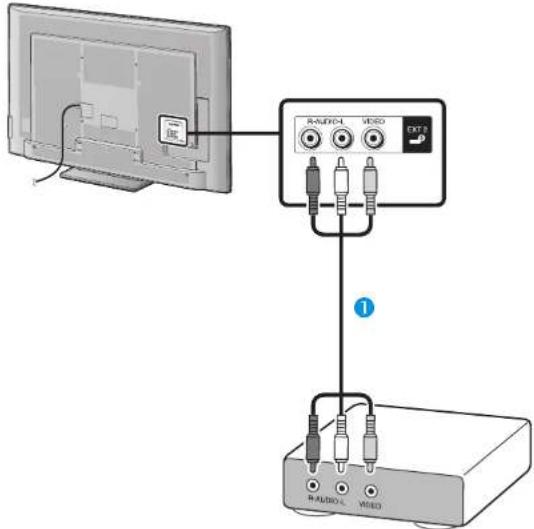
En spelkonsol, en videokamera, en DVD-spelare/-brännare eller annan enhet kan anslutas till kopplingen EXT 2.
text_image
R-AUDI-CL VIDEO 1 R-AUDIO VESDAV-kabel (säljs separat)
Ljudanslutningar
Anslutning av högtalare/förstärkare
Anslut en förstärkare med externa högtalare enligt bilden nedan.
Anslutning av en förstärkare med digitala/analoga ljudingångar

flowchart
graph LR
    A["Monitor"] --> B["Digital Audio Output"]
    B --> C["USB Cable"]
    C --> D["Audio Cable"]
    D --> E["Output"]
    style A fill:#f9f,stroke:#333
    style B fill:#ccf,stroke:#333
    style C fill:#cfc,stroke:#333
    style D fill:#fcc,stroke:#333
Stereoomvandlingskabel (för analogt ljud) (säljs separat)
Optisk ljudkabel (för digitalt ljud) (säljs separat)
* Denna utgång används även för hörlurar. Sänk volymen före användning av hörlurar. För högt ljud kan skada hörseln.
NOTERA
- Optiskt digitalt ljud från extern utrustning ansluten till TV:n via en HDMI-kabel matas ut som 2-kanaligt stereoljud.
- Om bilden inte är synkroniserad med ljudet, så kontrollera inställningarna för ansluten surroundanläggning.
After anslutning
Inställning av digital ljudutmatning
Efter anslutning av en förstärkare med digital ljudingång och externa högtalare såsom visas bör ett ljudutmatningsformat kompatibelt med det program som visas eller den anslutna enheten ställas in.
Gå till "HOME" > "TV-meny" > "Inställning" > "Alternativ" > "Anslutningsinställningar" > "Digital ljudutmatning" > välj "PCM" eller "Dolby Digital".
NOTERA
- Medan "Dolby Digital" är inställt matas Dolby Digital-signaler ut vid mottagning av ljud enligt formatet Dolby Digital eller Dolby Digital Plus. Medan "PCM" är inställt matas PCM-signaler ut oberoende av inmatat ljudformat.
- När "Dolby Digital" är valt som inställning kan HE-AAC-ljudformat matas ut som Dolby Digital-signaler.
- När "Dolby Digital" är valt som inställning kan Dolby Digital Plus-ljud matas ut som Dolby Digital-signaler.
text_image
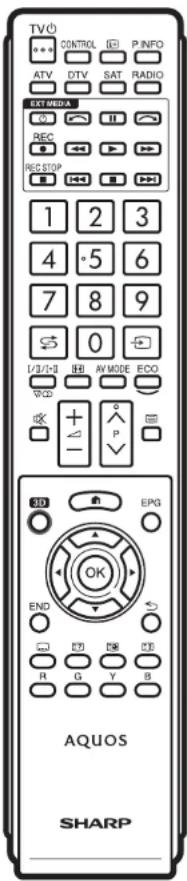
TV CONTROL P INFO ATV DTV SAT RADIO REV STOP REC REC STOP 1 2 3 4 5 6 7 8 9 0 I/3/I-II AV MODE ECO WCD + - AQUOS END EPG R G Y B SHARPManövrering av HDMI-enheter med AQUOS LINK
Vad är AQUOS LINK?
Genom användning av protokollet HDMI CEC möjliggör AQUOS LINK interaktiv manövrering av kompatibla systemenheter (AV-förstärkare, DVD-spelare/-brännare, BD-spelare/-brännare) med hjälp av en enda fjärrkontroll.
NOTERA
- AQUOS AUDIO-förstärkare och AQUOS-inspelare som är AQUOS LINK-kompatibla planeras att marknadsföras efter lanseringen av denna TV.
- AQUOS LINK fungerar inte medan Time shift-funktioner används.
Vad AQUOS LINK kan användas till
Entrycks inspelning (endast DTV/SAT)
Du behöver inte söka reda på fjärrkontrollen till din inspelningsenhet. Tryck på knapparna REC ● eller REC STOP ■ för att börja/sluta spela in det som visas på inspelningsenheten.
Entrycks uppspelningsstart
När TV:n står i viloläge slås den automatiskt på och visar bilden från ansluten HDMI-källa.
Manövrering med en fjärrkontroll
AQUOS LINK identifierar automatiskt en ansluten HDMI-enhet och TV:n och övriga enheter kan manövreras på samma sätt som vid användning av en universell fjärrkontroll.
Användning av titellistor i externa enheter
Förutom visning av TV:ns egna timerlista (sid. 21) är det även möjligt att ta fram en extern uppspelningsenhets huvudmeny eller en AQUOS BD-spelares/AQUOS-inspelares titellista, förutsatt att enheten ifråga stöder AQUOS LINK.
Manövrering av flera HDMI-enheter
Menyn "Styrning apparater" kan användas till att välja vilken HDMI-enhet som ska manövreras.
NOTERA
- Vid användning av AQUOS LINK ska du vara noga med att använda en bestyrkt HDMI-kabel.
- Rikta fjärrkontrollen mot TV:n, inte den anslutna HDMI-enheten.
- Videobrus kan uppstå beroende på vilken typ av HDMI-kabel som används. Se till att använda en certifierad HDMI-kabel.
- Upp till tre HDMI-inspelningsenheter, en AV-förstärkare och tre uppspelningsenheter kan anslutas till detta system.
- Dessa manövreringar påverkar den HDMI-enhet som är vald som nuvarande extern källa. Om manövrering av enheten inte fungerar, så slå på enheten och välj korrekt extern källa med hjälp av →.
- Slå på alla anslutna HDMI-enheter, innan TV:n slås på, om någon HDMI-kabel har anslutits/kopplats loss eller någon anslutning har ändrats. Kontrollera att bild och ljud visas/återges korrekt genom att välja "HDMI 1", "HDMI 2", "HDMI 3" eller "HDMI 4" på menyn "INGÅNG".
Angående "Välj inspelningsenhet"
Välj enhet för inspelning från anslutna enheter.
NOTERA
- Denna funktion ger möjlighet att välja antingen USB-lagringsenheten för Time shift-användning eller HDMI-enheten med CEC-protokoll.
1 Gå till "HOME" > "TV-meny" > "Inställning" > "Tittinställning" > "Välj inspelningsenhet".
2 Välj enheten för inspelning med hjälp av knappen REC ● på fjärrkontrollen.
- Välj "USB-lagring" vid användning av knappen REC ● för Time shift-inspelning.
- Välj "HDMI-enhet" vid användning av knappen REC ● för inspelning till HDMI-enheten.
3 Tryck på ⚪ (återgå) för att avsluta manövreringen.
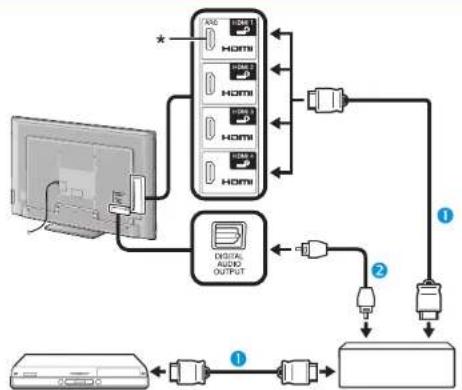
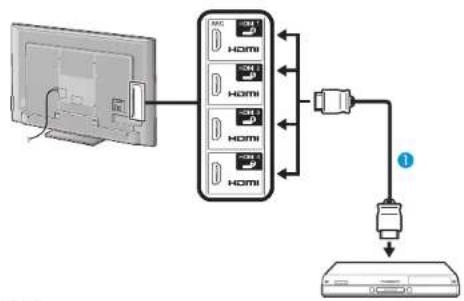
AQUOS LINK-anslutning
Anslut först en AQUOS AUDIO-förstärkare eller en AQUOS-BD-spelare/AQUOS-inspelare som stöder protokollet HDMI CEC.
Anslutning av AQUOS-BD-spelare/AQUOS-inspelare via en AQUOS AUDIO-förstärkare
Anslutning av enbart en AQUOS-BD-spelare/AQUOS-inspelare
flowchart
graph TD
    A["Desktop Monitor"] --> B["HOURS"]
    B --> C["Digital Audio Output"]
    C --> D["Port 1"]
    C --> E["Port 2"]
    D --> F["Network Unit"]
    E --> F
    style A fill:#f9f,stroke:#333
    style B fill:#ccf,stroke:#333
    style C fill:#cfc,stroke:#333
    style D fill:#fcc,stroke:#333
    style E fill:#cff,stroke:#333
AQUOS-BD-spelare/AQUOS-inspelare
flowchart
graph TD
    A["Monitor"] --> B["Server"]
    B --> C["USB"]
    C --> D["Access Port"]
    D --> E["Device"]
inspelare
HDMI-certifierad kabel (säljs separat)
* Funktionen ARC (Audio Return Channel) fungerar endast när ingången HDMI 1 används.
NOTERA
- Vi hänvisar till bruksanvisningen till den enhet som ska anslutas angående närmare detalier.
- Om anslutningskablar har kopplats loss eller anslutningsmönstret ändrats, kontrollerar du att de enheter du ska använda är påslagna innan du slår på TV:n. Tryck på → för att välja extern ingångskälla, välj lämplig extern källa och verifiera AV-utmatningen.
- Kablarna som visas i följande beskrivning finns att köpa separat.
HDMI-certifierad kabel (säljs separat)
AQUOS LINK
AQUOS LINK-inställning
Grundläggande manövrering
Gå till "HOME" > "TV-meny" > "Styrning apparater" > "AQUOS LINK-inställning" > välj meny för önskad inställning.
Kontroll av AQUOS LINK
Välj alternativet "På" för att aktivera HDMI CEC-funktioner.
Automatiskt påslag
Medan detta är aktiverat kan entrycks uppspelning användas. När TV:n står i beredskapsläget slås den på och visar automatiskt bilden från ansluten HDMI-källa.
NOTERA
- Grundinställningen för denna post är "Av".
Val av inspelningsenhet
Använd detta till att välja en bland flera anslutna inspelningsenheter för inspelning.
NOTERA
- Om AQUOS AUDIO-förstärkare har anslutits mellan TV:n och en AQUOS-inspelningsenhet, så ändras indikeringen för extern källa (t.ex. från "HDMI 1" till "HDMI 1 (Sub)").
HDMI-ingång
Denna funktion kan användas till att välja ingång för ansluten HDMI-enhet med hjälp av TV:ns fjärrkontroll.
1 Tryck på ▲/▼ för att välja ingångskällan för den anslutna HDMI-enhet som ska manövreras med TV:ns fjärrkontroll och tryck sedan på OK.
2 Tryck på ◀/► för att välja "På" och tryck sedan på OK.
Användning av genreinformation
Med hjälp av denna funktion kan TV:n automatiskt koppla in lämpligt ljudläge i enlighet med den genreinformation som medföljer en digital sändning.
Ljudreturkanal (ARC)
Om denna funktion är inställd på "AUTO" kan TV:n skicka ljuddata för videoinnehåll som visas på TV:n till en ansluten förstärkare via en enda ARC-kompatibel kabel. Genom användning av denna funktion behöver ingen separat digital eller analog ljudkabel användas.
Anslutning för användning av "Ljudreturkanal"
- För att aktivera denna funktion behöver ARC-kompatibla kablar/enheter användas och anslutning ske till ingången HDMI 1. Anslutningsmetoden är densamma som för Anslutning av AQUOS-BD-spelare/AQUOS-inspelare via en AQUOS AUDIO-förstärkare (sid. 28).
Manövrering av en AQUOS LINK-enhet
AQUOS LINK medger manövrering av en HDMI- ansluten enhet med en enda fjärrkontroll.

1 Tryck på ► för att starta uppspelning av en titel.
- Vi hänvisar till avsnittet Huvudmeny/titellista angående uppspelningsstart med hjälp av titellistan till en AQUOS-BD-spelare/AQUOS-inspelare.
2 Tryck på ▶▶ för att snabbspela framåt.
Tryck på ◀◀ för att snabbspela bakåt.
Tryck på REC ● för att starta inspelning.
Tryck på REC STOP ■ för att stoppa inspelning.
Tryck på ■ för att stoppa.
Tryck på || för att pausa.
Tryck på ⏻ | för att slå på/av den HDMI-anslutna enheten.
NOTERA
- Vi hänvisar till Angående "Välj inspelningsenhet" (sid. 27), om knapparna för AQUOS LINK-enheter inte fungerar.
AQUOS LINK-meny
AQUOS LINK-menyn kan väljas på menyn "Styrning apparater" för att konfigurera inställningarna för ljud eller en extern enhet.
Inspelare på/av
En CEC-kompatibel inspelningsenhets elektroniska programguide (EPG) kan tas fram och timerinspelningar förinställas med hjälp av TV:ns fjärrkontroll.
1 Tryck på ▲/▼ för att välja "Inspelare på/av" och tryck sedan på OK.
- Den externa ingångskällan ändras och inspelningsenhetens EPG visas.
2 Välj det program som ska spelas in.
- Vi hänvisar till bruksanvisningen till inspelningsenheten angående detaljer.
AQUOS LINK
Huvudmeny/titellista
I detta avsnitt beskrivs hur det går till att spela upp en titel från en AQUOS-BD-spelare/AQUOS-inspelare.
1 Tryck på ▲/▼ för att välja "Huvudmeny/titellista" och tryck sedan på OK.
- Strömmen till den sammanlänkade inspelningsenheten slås på och TV:n väljer automatiskt lämplig extern ingångskälla.
- Titellistdata från den anslutna AQUOS-BD-spelare/AQUOS-inspelare visas.
2 Tryck på MENU för att dölja menyn och manövrera med knapparna ▲/▼/◄/►.
3 Välj önskad titel med hjälp av ▲/▼/◄/► och tryck sedan på PLAY ►.
Inställningsmeny
Funktionen "Inställningsmeny" kan användas till att öppna menyn för en HDMI CEC-kompatibel extern enhet (spelare, inspelningsenhet etc.).
Tryck på ▲/▼ för att välja "Inställningsmeny" och tryck sedan på OK.
NOTERA
- Om en ansluten enhet inte har denna funktion eller om enheten är i ett läge där menyn inte kan visas (inspelning, på väg i beredskapsläge, osv.) kan det hända funktionen inte är tillgänglig.
Byte av media
Välj önskad medietyp här, om inspelningsenheten innehåller fler än ett lagringsmedium.
1 Tryck på ▲/▼ för att välja "Byte av media" och tryck sedan på OK.
2 Välj önskat medium, t.ex. DVD-brännare eller HDD. Medietypen ändras vid varje tryckning på OK.
Inspelare EPG
En CEC-kompatibel inspelningsenhets elektroniska programguide (EPG) kan tas fram och timerinspelningar förinställas med hjälp av TV:ns fjärrkontroll.
1 Tryck på ▲/▼ för att välja "inspelare EPG" och tryck sedan på OK.
- Den externa ingångskällan ändras och inspelningsenhetens EPG visas.
2 Välj det program som ska spelas in.
- Vi hänvisar till bruksanvisningen till inspelningsenheten angående detaljer.
Ändra ljudutgång
Via AQUOS AUDIO SP
TV-ljudet kan alternativt återges enbart via en ansluten AQUOS AUDIO-förstärkare.
Tryck på ▲/▼ för att välja "Via AQUOS AUDIO SP" och tryck sedan på OK.
- Inget ljud matas ut till TV:ns högtalare eller hörlursutgången och endast ljud via anslutna AQUOS AUDIO-förstärkare kan höras.
- Ljudbeskrivningsljud är inte tillgängligt.
Via AQUOS-högtalare
TV-ljudet kan alternativt återges enbart via AQUOS-TV-förstärkare.
Tryck på ▲/▼ för att välja "Via AQUOS-högtalare" och tryck sedan på OK.
Byte av ljudläge
AQUOS AUDIO-förstärkarens ljudläge kan ändras manuellt.
1 Tryck på ▲/▼ för att välja "Byte av ljudläge".
2 Ljudläget ändras vid varje tryckning på OK.
- Vi hänvisar till bruksanvisningen till ÄQUOS AUDIO-förstärkaren angående detaljer.
Val av modell
Om flera HDMI-enheter har anslutits i en seriekoppling (daisy chain), så kan den enhet som ska manövreras väljas enligt nedan.
Tryck på ▲/▼ för att välja "Val av modell" och tryck sedan på OK. HDMI-enheten ändras vid varje tryckning på OK.
Grundjustering
Bildinställningar
Gå till "HOME" > "TV-meny" > "Inställning" > "Bild".

text_image
Kanatlista Inställning Bild AV läge OPC Bakgr.belysn. Kontrast
Bild
A/V läge
"A/V läge" erbjuder flera olika bildåtergivningsalternativ att välja mellan för systemet. Välj önskat alternativ i enlighet med sådana faktorer som rummets ljusstyrka, typen av program som visas eller den typ av bild som matas in från en yttre källa.
Tryck på ▲/▼ för att välja önskat läge och tryck sedan på OK.
- Läget kan också ändras på menyskärmen "Bild" och "Ljud" genom att trycka på AV MODE.
| Alternativ | |
| AUTO | TV:n ställer automatiskt in lämpligt val på menyn "A/V läge" i enlighet med aktuella ljusförhållanden och typen av program som visas. |
| STANDARD | För en klart angiven bild i ett normalt upplyst rum. |
| FILM | För visning av en film i ett nersläckt rum. |
| SPEL | För spelning av TV-spel. |
| Dator* | För en dator. |
| ANVÄNDARE | Inställningar kan skräddarsys efter egna önskemål. Läget kan ställas in för varje ingångskälla. |
| DYNAMISK | För en skarp bild med tydliga kontraster vid visning av sportprogram. |
| DYNAMISK (Fixerad) | För en skarp bild med tydliga kontraster vid visning av sportprogram (inställingarna "Bild" och "Ljud" kan inte ändras). |
| Standard (3D) | Vi hänvisar till sidan 64 angående detaljer. |
| Film (3D) | |
| Spel (3D) | |
"Dator" är endast tillgänglig efter val av "HDMI 1", "HDMI 2", "HDMI 3", "HDMI 4" eller "Dator" på menyn "INGÅNG".
NOTERA
- Efter val av "AUTO" kan det hända att vissa val på menyn "A/V läge" inte ställs in automatiskt.

Bild
OPC
Ljusstyrkan på bildskärmen justeras automatiskt.
| Alternativ | |
| Av | Ljusstyrkan är fast enligt det värde som ställts in vid för "Bakgr.belysn.". |
| På | Automatisk justering. |
| På:visning | OPC-effekten visas på skärmen under pågående justering av skärmens ljusstyrka. |
NOTERA
- I läget "På" avkänner TV:n den omgivande belysningen och justerar automatiskt bakgrundens ljusstyrka. Kontrollera att ingenting är i vägen för OPC-sensom, eftersom det kan påverka dess förmåga att avkänna den omgivande belysningen.

Bild
Bildjusteringar
Justera bilden på önskat sätt genom att utföra följande bildinställningar.
Justeringsposter
| Valbara poster | ◀ (markör) ▶ (markör) | |
| Bakgr. belysn. | Skärmen lyser svagare | Skärmen lyser starkare |
| Kontrast | För mindre kontrast | För större kontrast |
| Ljusstyrka | För mindre ljusstyrka | För större ljusstyrka |
| Färg | För mindre färgintensitet | För större färgintensitet |
| Toning | Hudfärgstoner blir purpuraktiga | Hudfärgstoner blir grönaktiga |
| Skärpa | För mindre skärpa | För större skärpa |
Grundjustering

Bild
Avancerad
TV:n erbjuder en rad olika avancerade funktioner för optimering av bildkvaliteten.
Gå till "HOME" > "TV-meny" > "Inställning" > "Bild" > "Avancerad".
C.M.S.-Färgskiftning
Denna funktion justerar färgskiftningen för en vald färg via ett justeringssystem med sex färger.
C.M.S.-Mättning
Denna funktion ökar eller minskar mättnaden för en vald färg via ett justeringssystem med sex färger.
C.M.S.-Värde
Denna funktion justerar ljusstyrkan för en vald färg via ett justeringssystem med sex färger.
Färgtemperatur
Justera färgtemperaturen för att uppnå bästa möjliga vitbild.
| Alternativ | |
| Hög | Vit med bläaktig ton. |
| Mellan-Hög | Mellanton mellan "Hög" och "Mellan". |
| Mellan | Naturlig ton. |
| Mellan-Låg | Mellanton mellan "Mellan" och "Låg". |
| Låg | Vit med rödaktig ton. |
| R/G/B ökning (LÅ), R/G/B ökning (HÖ) | Vitbalansen justeras genom ändring av värdet för varje post. |
Avancerad rörelsehantering
"Avancerad rörelsehantering"-teknik erbjuder överlägsna lösningar för bildkvalitet vid digital visning, där suddiga konturer i rörelser avlägsnas ("Hög", "Låg", "Av").
NOTERA
- Denna effekt är större på snabbrörliga bilder.
- Dessa funktioner har ingen effekt i följande fall.
1) Mottagna signaler är av datorsignalstyp.
2) En OSD-meny visas.
3) Text-TV-mottagning är inkopplat. - Om bilder uppträder suddiga, så ställ in på "Av".
Gammajustering
Tonskillnaden mellan bildens ljus och mörker väljs i enlighet med den typ av program som visas, från maximalt + 2 till minimalt - 2.
Filmläge
TV:n identifierar automatiskt en filmbaserad källa (ursprungligen kodad med 24/25 bildrutor per sekund, beroende på vertikal frekvens), analyserar den och omskapar sedan varje bildruta för visning med högupplöst bildkvalitet ("Avancerad (hög)", "Avancerad (låg)", "Standard", "Av").
Aktiv kontrast
En bilds kontrast ställs in automatiskt i enlighet med aktuell scen.
D. brusred.
En tydligare bild kan erhållas med hjälp av "D. brusred." (digital brusreducing) ("AUTO", "Hög", "Mellan", "Låg", "Av").
NOTERA
- Beroende på aktuell insignaltyp kan det hända att denna funktion inte är tillgänglig.
Räckvidd för OPC
Ljusstyrkenivåns omfång för OPC-sensors automatiska justeringar kan ställas in enligt egna preferenser. OPC-sensors justeringsomfång kan ställas in på maximalt + 16 och minimalt - 16.
NOTERA
- Denna funktion är endast tillgänglig medan "OPC" är inställt på "På" eller "På:visning".
- Den maximala inställningen kan inte ställas in på ett lägre nummer än den minimala inställningen.
- Den minimala inställningen kan inte ställas in på ett högre nummer än den maximala inställningen.
- Den maximala och den minimala inställningen kan inte ställas in på samma nummer.
- Beroende på den omgivande belysningens ljusstyrka kan det hånda att OPC-sensorn inte fungerar ifall justeringsomfånget är litet.
Grundjustering
Ljudinställningar
Gå till "HOME" > "TV-meny" > "Inställning" > "Ljud".
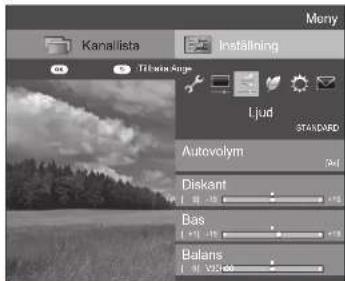
text_image
Mony Kanalista Inställning Tribana Step Ljud STANDARD Autovolym Diskant Bas Balans
Ljud Autovolym
Olika ljudkällor har inte alltid samma volymnivå. Skillnader kan t.ex. förekomma mellan program och reklaminslag. Denna funktion minskar detta problem genom att utjämna nivåer.
| Alternativ | |
| Hög | Volymskillnaderna mellan olika ljudkällor reduceras kraftigt. |
| Mellan | |
| Låg | Volymskillnaderna mellan olika ljudkällor reduceras måttligt. |
| Av | Volymskillnaderna justeras inte. |

Ljud Ljudinställning
Följande inställningar kan användas till att ställa in önskad ljudkvalitet.
| Alternativ | ◀ (markör) ▶ (markör) | |
| Diskant | För svagare diskant För starkare diskant | |
| Bas | För svagare bas För starkare bas | |
| Balans | Minska ljudvolymen via höger högtalare | Minska ljudvolymen via vänster högtalare |

Ljud Surround
Denna funktion skapar en surroundeffekt från högtalarna.
| Alternativ | |
| 3D sal | Återskapar upplevelsen av en konserthall, med ett realistiskt levande surroundljud baserat på ljudreflexioner uppmätta i en riktig konserthall. |
| 3D film | Återskapar upplevelsen av en biosalong, med ett realistiskt levande surroundljud baserat på ljudreflexioner uppmätta i en riktig biosalong. |
| 3D standard | Skapar ett tredimensionellt surroundljud med detaljerat styrning av signalfasen. |
| På | Erbjuder ett begränsat surroundljud. |
| Av | Återger normalt ljud. |

Ljud Basförstärkning
Denna funktion medger återgivning av ett basförstärkt ljud.

Ljud Klar röst
Denna funktion framhäver tal mot bakgrundsljud för att förbättra tydligheten.

Ljud Inställning av ljudbeskrivning
Denna funktion ger möjlighet att aktivera utmatning av ljudbeskrivning när TV:n tar emot signaler som innehåller ljudbeskrivning.
NOTERA
- Medan "Ljudbeskrivning" är inställt på "På" läggs ljudbeskrivningsljudet ovanpå huvudljudet vid val av en sändning kompatibel med ljudbeskrivning.
- Om ljudet för synskadade inte hörs tydligt, så gå till "HOME" > "TV-meny" > "Inställning" > "Ljud" > "Inställning av ljudbeskrivning" > "Mixningsnivå" och välj den övre nivån för att höja volymen.
- Denna funktion är endast tillgänglig för DTV-sändningar. Menyn "Inställning av ljudbeskrivning" visas inte för ATV-kanaler eller externa ingångskällor.
- Ljudbeskrivningsljudet läggs endast ovanpå huvudljudet när det återges tillsammans med ljud som återges via högtalarna, hörlurar eller ljudutgångar. Ljudet återges inte tillsammans med ljud som återges via S/PDIF-utgången eller SCART-kopplingen.
- Denna funktion är inte tillgänglig för AQUOS-förstärkare.
- Denna funktion fungerar inte under Time shift-uppspelning.
Grundjustering
Inställningar för strömbesparing
Gå till "HOME" > "TV-meny" > "Inställning" > "ECO".

text_image
Many Kanallista Inställning 3TBaseAngs ECO ECO bildkontroll Energibesparing Ingen signal av Ingen funkt. av
ECO
ECO bildkontroll
Denna funktion identifierar automatiskt bildkällan och sänker strömförbrukningen samtidigt som bildens ljusstyrka förblir oförändrad.
NOTERA
- Denna funktion fungerar inte när "A/V läge" är inställt på "DYNAMISK (Fixerad)", "DYNAMISK" eller "AUTO",
- Denna funktion fungerar inte när "Energibesparing" är inställt på "Standard" eller "Avancerad".
- Denna funktion är gråmarkerad i 3D-läge.

ECO
Energibesparing
Denna funktion kan användas till att reducera bakgrundsbelysningens ljusstyrka för att sänka strömförbrukningen och öka bakgrundsbelysningens livslängd enligt följande tabell.
| Alternativ | |
| Standard | Reducerar bakgrundsbelysningens ljusstyrka. |
| Avancerad | Reducerar bakgrundsbelysningens ljusstyrka mer än "Standard". |
| Av | Bakgrundsbelysningens ljustyrka har samma värde som inställningarna för valt "A/V läge". |
NOTERA
- Denna funktion fungerar inte när "A/V läge" är inställd på "DYNAMISK (Fixerad)".
Statusikoner för "Energibesparing"
| Ikon Beskrivning | |
| "Energibesparing" är inställd på "Standard". | |
| "Energibesparing" är inställd på "Avancerad". | |
När "Energibesparing" är inställd på "Standard" eller "Avancerad" visas statusikonerna för "Energibesparing" på menyn "Bild" och i kanalinformationsfönstren.

ECO
Ingen signal av
Om "Aktivera" är valt ställs TV:n automatiskt i viloläge, om ingen signal matas in under 15 minuter.
NOTERA
- Även om ett TV-program slutar kan det hända att denna funktion inte fungerar på grund av störningar från andra TV-stationer eller signaler.

ECO
Ingen funkt. av
TV:n ställs automatiskt i viloläge om ingen manövrering utförs under tre timmar då "Aktivera" är valt.
NOTERA
- Från och med fem minuter innan TV:n ställs i viloläge visas den återstående tiden varje minut.

ECO
Insomningstimer
Här kan du ange en tidpunkt då du vill att TV:n ska ställas i beredskapsläge. Efter val av "Ändra" är det möjligt att ställa in önskad tidslängd tills viloläget kopplats in.
NOTERA
- Välj "Av" för att koppla ur insomningstimem.
- När tiden har ställts in startar nerräkning automatiskt. - Fem minuter innan den förinställda tiden går ut visas den återstående tiden varje minut.
Tittinställning
Gå till "HOME" > "TV-meny" > "Inställning" > "Tittinställning".
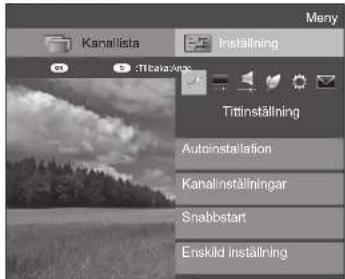
text_image
Many Kanalista Inställning Tittinställning Autoinstallation Kanalinställningar Snabbstart Enskild Inställning
Tittinställning
Autoinstallation
TV:n identifierar och lagrar automatiskt alla tillgängliga stationer i aktuellt område. Denna funktion kan också användas till att utföra kanalinställning för digital, satellit och analog var för sig och omkonfigurera inställningarna efter att den grundläggande autoinstallationen har avslutats.
1 Gå till "HOME" > "TV-meny" > "Inställning" > "Tittinställning" > "Autoinstallation".
2Tryck på ◀/► för att välja "Ja" och tryck sedan på OK.
3 Tryck på ▲/▼/◄/► för att välja önskat språk och tryck sedan på OK.
NOTERA
- Inmatning av läskod krävs vid utförande av "Autoinstallation". Grundinställningen för läskod är "1234". Låskoden kan ändras enligt anvisningarna under Enskild inställning — Låskod (sid. 38). Låskoden kan återställas (inmatning av läskod krävs ej längre) enligt anvisningarna under Återställning av läskod (sid. 67).
- Du kan inte ange installningen Hem/Affar och landinställningen i "Autoinstallation" på menyn "Inställning". Genomför den grundläggande autoinstallationen efter att ha utfört "Nollställ" på menyn "Inställning", om dessa inställningar ska konfigureras om.
- Nuvarande landinställning visas på skärmen.
4 Tryck på ▲/▼ för att välja önskad sändningsstandard för sökning och tryck sedan på OK.
Digital sökning
Följ anvisningarna under Inställning för digitala sändningar på sidan 15 efter att önskad stationssökning, "Marksänd" eller "Kabel", har valts.
Analog sökning
TV:n söker efter, sorterar och lagrar alla mottagningsbara TV-stationer. Vi hänvisar till Inställning för analoga sändningar på sidan 15.
Satellit sökning
Efter val av "Satellit sökning" visas nuvarande DVB-S/S2-inställningsmeny. Vi hänvisar till inställningen "Satellit sökning" på sidan 16.
Viktig information:
Satellitkanaler är endast tillgängliga för modellserien 740.
NOTERA
Efter val av "Nästa" på DVB-S/S2-inställningsmenyn behöver önskad satellitsändning väljas för att starta sökning.

Tittinställning
Programinställning
DTV-stationsinställningar kan konfigureras om automatiskt eller manuellt.
1 Gå till "HOME" > "TV-meny" > "Inställning" > "Tittinställning" > "Kanalinställningar" > "Programinställning".
2 Tryck på ▲/▼ för att välja önskad sändningsstandard för omkonfigurering och tryck sedan på OK.
NOTERA
- Inmatning av låskod krävs vid utförande av "Programinställning". Grundinställningen för låskod är "1234". Låskoden kan ändras enligt anvisningarna under Enskild inställning — Låskod (sid. 38). Låskoden kan återställas (inmatning av låskod krävs ej längre) enligt anvisningarna under Återställning av låskod (sid. 67).
Digitalinställning
Marksänd
Följande inställningar kan konfigureras om efter att "Marksänd" har valts vid den grundläggande autoinstallationen eller på menyn "Autoinstallation".
Extra sökning
Använd denna meny till att lägga till nya stationer automatiskt efter att "Digital sökning" på menyn "Autoinstallation" har avslutats.
Manuell sökning
Lägg till nya stationer inom ett angivet frekvensband.
- Ange frekvensen med hjälp av sifferknapparna 0–9. - Du kan endast utföra "Manuell sökning" med ett tjänstenummer när något av de fem nordiska länderna valts i landinställningen.
Manuell justering
Konfigurera diverse inställningar för varje station med hjälp av färgknappar (R/G/Y/B).
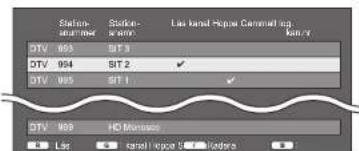
1 Tryck på ▲/▼ för att välja önskad station.
2 Tryck på den färgknapp på fjärrkontrollen som motsvarar det objekt som du vill konfigurera.
- Märket √ anger att aktuell manövrering är inkopplad. Vid varje tryckning på en färgknapp kan motsvarande manövrering kopplas in/ur.
Grundjustering
Knappar för "Manuell justering"
| Lås | Tryck på R. |
| När en station är låst måste korrekt läskod matas in varje gång stationen ska ställas in. | |
| Kanal Hoppa | Tryck på G. |
Kanaler markerade med √ hoppas över vid tryckning på P ∧ ∨ på TV:n eller fjärrkontrollen.
| Radera | Tryck på Y. |
Vald station raderas. Om du vill titta på en raderad station igen, så utför "Autoinstallation", "Extra sökning" eller "Manuell sökning".
| Sortera | Tryck på B. |
① Tryck på ▲/▼ för att välja den station vars position ska ändras och tryck sedan på OK.

② Tryck på ▲/▼ för att flytta den till önskad position och tryck sedan på OK.

③ Upprepa åtgärderna i punkt 1 och 2 tills alla önskade stationer har sorterats om.
Kabel
Följande inställningar kan konfigureras om efter att "Kabel" har valts vid den grundläggande autoinstallationen eller på menyn "Autoinstallation".
Extra sökning
Använd denna meny till att lägga till nya stationer automatiskt efter att "Digital sökning" på menyn "Autoinstallation" har avslutats. Följ anvisningarna i punkt 1 till 5 under Sökning efter kabelsändningar på sidan 15.
Manuell sökning
Lägg till nya stationer inom ett angivet frekvensband. TV:n påbörjar sökning efter att posterna på följande skärm har ställts in.
- Vi hänvisar till tabellen över menyposter i mittenspalten på sidan 15.
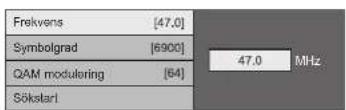
Manuell justering
Denna funktion är densamma som för "Marksänd". Vi hänvisar till "Manuell justering" under "Marksänd".
NOTERA
- Beroende på val av landinställning eller kabelleverantör kan det hånda att vissa funktioner inte visas eller inte kan väljas.
Satellitinställning (gäller endast modellserien 740)
Innan typen av sökning väljs under "Satellitinställning" behöver en satellitsändning väljas.
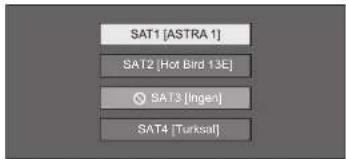
text_image
SAT1 [ASTRA 1] SAT2 [Hot Bird 13E] SAT3 [Ingen] SAT4 [Turksat]Extra sökning
Använd denna meny till att lägga till nya stationer automatiskt efter att autoinstallationen har avslutats. Följ anvisningarna i punkt 1 till 2 i högra spalten på sidan 16.
Manuell sökning
Lägg till nya stationer inom ett angivet frekvensband. Välj "Ja" på menyn "Sökstart" efter att posterna på följande meny har ställts in.
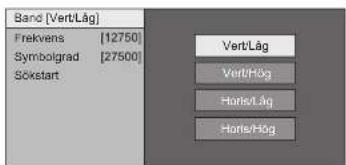
text_image
Band [Vert/Låg] Frekvens [12750] Symbolgrad [27500] Sökstart Vert/Låg Verthög Hörs/Låg Hörs/HögManuell justering
Denna funktion är densamma som i "Digitalinställning". Vi hänvisar till "Manuell justering" under "Digitalinställning".
Grundjustering
Analoginställning
Inställningar för analoga TV-kanaler kan konfigureras om automatiskt eller manuellt.
Extra sökning
Använd denna meny till att lägga till nya stationer automatiskt efter att "Analog sökning" på menyn "Autoinstallation" har avslutats.
- Påbörja kanalsökning efter att färgsystem och ljudsystem har valts.
Manuell justering
Använd denna meny till att ställa in analoga TV-kanaler manuellt.
Välj "Ja" på skärmen, tryck på ▲/▼/◄/► för att välja den kanal som ska ställas in och tryck sedan på OK.
Fin
Frekvensen kan justeras till önskad position.
NOTERA
- Justera genom att samtidigt kontrollera bilden i bakgrunden.
- Inställning kan göras genom att mata in kanalens frekvensnummer direkt med sifferknapparna 0–9.
EXEMPEL
• 179,25 MHz: Tryck på 1 > 7 > 9 > 2 > 5.
• 49,25 MHz: Tryck på 4 > 9 > 2 > 5 > OK.
Färgsystem
Välj optimalt färgsystem att ta emot ("Auto", "PAL", "SECAM").
Ljudsystem
Välj optimala ljudsystem (sändningssystem) att ta emot ("B/G", "D/K", "I", "L/L").
Etikett
När en TV-kanal sänder ett nätverksnamn avkänner "Autoinstallation" denna information enligt vilken kanalen tilldelas ett namn. Det är emellertid möjligt att ändra individuella kanalnamn.
Välj varje tecken i det nya namnet för kanalen med hjälp av skärmtangentbordet (sid. 13).
NOTERA
- Ett namn kan bestå av upp till fem tecken.
Hoppa over
Kanaler med "Hoppa over" inställt på "På" hoppas över vid användning av knapparna P /V, även om de väljs under pågående TV-mottagning.
Lås
Visning av en viss kanal kan blockeras.
NOTERA
- Se "Läskod" angående inställning av en läskod.
- När "Lås" är inställt på "På" för vald kanal visas meddelandet "Barnlås har aktiverats.", vilket betyder att bild och ljud från kanalen ifråga är blockerat.
- Tryckning på medan "Bamlås har aktiverats." visas gör att inmatningsfönstret för låskod visas. Inmatning av korrekt låskod låser upp "Låskod" temporärt tills strömmen slås av.
Sortera
Kanaler kan sorteras i önskad ordning.
1 Tryck på ◀/▶ för att välja "Ja" och tryck sedan på OK.
2 Tryck på ▲/▼/◄/► för att välja den kanal som ska flyttas och tryck sedan på OK.
3 Tryck på ▲/▼/◄/► för att flytta den till önskad position och tryck sedan på OK.
4 Upprepa åtgärderna i punkt 2 och 3 tills samtliga kanaler är sorterade i önskad ordning.
Radera program
Det går att radera ett enskilt program.
1 Tryck på ◀/► för att välja "Ja" och tryck sedan på OK.
2 Tryck på ▲/▼/◄/► för att välja den kanal som ska raderas och tryck sedan på OK.
- Ett meddelandefönster visas.
3 Tryck på ◀/▶ för att välja "Ja" och tryck sedan på OK för att radera det valda programmet. Alla efterföljande program flyttas uppåt.
4 Upprepa åtgården i punkt 2 och 3 tills alla oönskade kanaler har raderats.
Grundjustering
Inställning av TV-uppstartstid

Tittinställning
Snabbstart
TV:ns uppstartstid efter påslagning av strömmen med hjälp av fjärrkontrollen kan förkortas.
Gå till "HOME" > "TV-meny" > "Inställning" > "Tittinställning" > "Snabbstart".
| Alternativ | |
| På | TV:n startas snabbt upp från viloläge.En energiförbrukning på omkring 15 W eller mer krävs i beredskapsläge. |
| AUTO (Time shift) | Läget "Snabbstart" kopplas in eller ur automatiskt beroende på Time shift-status.Om spelbara data finns på den USB-lagringsenhet som registrerats för Time shift, så ställs "Snabbstart" automatiskt in på samma status som "På". |
| Av | Strömförbrukningen är läg i viloläge. |
NOTERA
- Det är inte möjligt att välja "Av" på menyn "Snabbstart" medan Time shift är aktiverat. Följ anvisningarna på skärmen för att ändra inställningen av "Snabbstart".
- Om du vill nollställa spelbara data, så gå till "HOME" > "TV-meny" > "Inställning" > "Tittinställning" > "Inställning av Time shift" > "Töm minne för Time shift" (sid. 47).
Enskild inställning — Låskod

Tittinställning
Låskod
En låskod kan användas för att förhindra oavsiktlig ändring av vissa inställningar.
Gå till "HOME" > "TV-meny" > "Inställning" > "Tittinställning" > "Enskild inställning" > "Låskod".
NOTERA
- Inmatning av läskod krävs för användning av "Låskod". Grundinställningen för läskod är "1234". Låskoden kan återställas (inmatning av läskod krävs ej längre) enligt anvisningarna under Återställning av läskod (sid. 67).
Vid val av "Ja"
Registrera ett fyrsiffrigt nummer för att använda "Låskod".
1 Tryck på ◀/► för att välja "Ja" och tryck sedan på OK.
2 Mata in det fyrsiffriga numret som en låskod med hjälp av sifferknapparna 0–9.
3 Bekräfta genom att ange samma fyrsiffriga nummer som i punkt 2.
- Meddelandet "Ändring av personlig systemkod har fullbordats." visas.
4 Tryck på OK.
NOTERA
- Som försiktighetsåtgård bör låskoden noteras och förvaras på ett säkert ställe oåtkomligt för barn.
- "0000" kan inte väljas som låskod.
- För att kunna se en spärrad kanal måste korrekt låskod anges (se sid. 36 och 37 angående läsning av kanaler från visning i DTV-, SAT- eller ATV-läge). Vid val av en läst kanal visas ett meddelande om angivning av låskod på skärmen. Tryck på ≤ för att få fram rutan för inmatning av låskoden.

Tittinställning
Föräldrakontroll
Denna funktion kan användas till att begränsa mottagning av DTV-stationer. Den förhindrar barn från att titta på våldsamma och andra olämpliga program.
1 Gå till "HOME" > "TV-meny" > "Inställning" > "Tittinställning" > "Enskild inställning" > "Föräldrakontroll".
2 Upprepa åtgärderna i punkt 1 till 4 under Vid val av "Ja" till vänster.
NOTERA
- "Universell visning" och "Prioriterat föräldragodtagande" är graderingar som används enbart i Frankrike.
- Vi hänvisar till sidan 75 angående detaljer kring graderingar.
Enskild inställning — Klocka

Tittinställning
Klockinställning
Det går att ställa in tiden manuellt och ändra visningen av klockan.
Gå till "HOME" > "TV-meny" > "Inställning" > "Tittinställning" > "Enskild inställning" > "Klockinställning".
Tidjustering
Denna funktion kan användas till att ställa in klockan manuellt.
NOTERA
- Efter val av "Nej" försöker TV:n inhämta tiden för sändningen.
Tidvisning
Denna funktion medger visning av aktuellt klockslag längst ner till höger på skärmen.
| Alternativ | |
| På | Visa aktuellt klockslag. |
| På(halvtimmesvis) | Visa aktuellt klockslag med 30 minuters mellanrum. |
| Av | Dölj aktuellt klockslag. |
Tidsformat
Önskat tidvisningssätt ("24-timmars" eller "Fm/em") för visning av klockslag kan väljas.
Grundjustering
Enskild inställning — Språk

Tittinställning
Digitalt ljudspråk
Ställ in upp till tre föredragna språk för multiljud som ska visas när ljudspråk finns tillgängliga.
Gå till "HOME" > "TV-meny" > "Inställning" > "Tittinställning" > "Enskild inställning" > "Digitalt ljudspråk".
Växling mellan språk för multiljud Vid varje tryckning på fjärrkontrollen ändras ljudspråket.

Tittinställning
Textning
Ställ in upp till två föredragna språk för textning (inklusive textning för hörselskadade) som ska visas när textning finns tillgängligt.
Gå till "HOME" > "TV-meny" > "Inställning" > "Tittinställning" > "Enskild inställning" > "Textning".
Valbara poster
1:a språk
2:a språk
För hörselskadade
Ändring av textningsspråk
Vid varje tryckning på 📄 på fjärrkontrollen ändras textningsspråket.
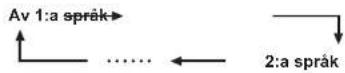
Ställ in "För hörselskadade" på "Ja"
Textning för hörselskadade har företräde framför textningens språkinställningar (t.ex. "1:a språk", "2:a språk", osv.).
EXEMPEL

NOTERA
- Ingen textning visas för ett program som inte innehåller någon textningsinformation.
- Undertexter visas kanske inte korrekt i 3D-läge.

Tittinställning
Språk
Önskat språk för OSD-menyer kan väljas bland 26 språk. Vi hänvisar till Skärmspråk i specifikationstabellen angående valbara språk (sid. 72).
Gå till "HOME" > "TV-meny" > "Inställning" > "Tittinställning" > "Språk".
Användbara visningsfunktioner
Inställning av alternativa funktioner
Gå till "HOME" > "TV-meny" > "Inställning" > "Alternativ".
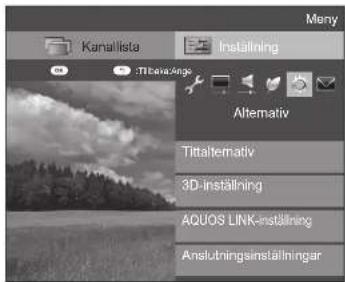
text_image
Manatista Inställning 31BereAngi Alternativ Titalternativ 3D-inställning AQUOS LINK-inställning AnslutningsinställningarManuellt val av bildstorlek

Alternativ Bredläge
Det går att välja önskad bildstorlek. Valbara bildstorlekar varierar beroende på mottagen signaltyp.
1 Gå till "HOME" > "TV-meny" > "Inställning" > "Alternativ" > "Tittalternativ" > "Bredläge".
- En post kan även väljas genom att trycka på 📄 på fjärrkontrollen.
- På menyn visas en lista över de alternativ för "Bredläge" som kan väljas för den typ av videosignaler som tas emot för tillfället.
2 Tryck på ▲/▼ för att välja önskad post.
- Varje alternativ avspeglas direkt på bildskärmen allteftersom de väljs. Det är inte nödvändigt att trycka på OK.
Normalt gäller att om "WSS" ställts in på "På" på menyn "Alternativ" väljs optimalt "Bredläge" automatiskt för varje sändning eller program som återges från en videobandspelare eller DVD-spelare/-brännare.
NOTERA
- Även om du valt önskat "Bredläge" manuellt kan det hända att TV:n automatiskt växlar till optimalt "Bredläge" beroende på de signaler som tas emot när "WSS" är inställd på "På".
| Post (för SD [standarddefinition]-signaler) | |
| Normal | Ursprungligt bildformat bevaras i full skärmstorlek. |
| Zoom 14:9* | För brevlådebilder i formatet 14:9. En tunn kantrand visas på var sida om bilden och för vissa program visas kantränder även ovanför och under bilden. |
| Panorama | I detta läge är bilden horisontellt utdragen mot skärmens båda sidokanter. Bilden kan vara likartad med läget "Full" beroende på utsändningens signal. |
| Full | För hoptryckta bilder i formatet 16:9. |
| Bildformat 16:9 | För brevlådebilder i formatet 16:9. För vissa program visas kantränder ovanför och under bilden. |
| Bildformat 14:9* | För brevlådebilder i formatet 14:9. För vissa program visas kantränder ovanför och under bilden. |
* Objekten visas i läget ATV/DTV/SAT.
| Post (för HD [högdefinition]-signaler) | |
| Full | Visning sker med en överskannad bild. Alla sidor av skärmen beskärs. |
| Underskanning | Visa med en underskannad bild enbart vid mottagning av 720p-signaler. Visning sker med högupplösningsbilden optimalt justerad. För vissa program kan det hånda att brus uppstår i kanten av skärmen. |
| Dot By Dot | En bild med samma antal bildpunkter visas på skärmen enbart vid mottagning av 1080i/1080p-signaler. |
NOTERA
- Vissa poster visas inte beroende på mottagen signaltyp.
- Det är inte möjligt att ändra bredbildsläget medan 3D-läget är inkopplat.
- Vi hänvisar till sidan 52 angående ingångar för datorsignaler.
Automatiskt val av WSS-bildstorlek

Alternativ WSS
Med hjälp av "WSS" kan TV:n automatiskt växla mellan olika bildstorlekar.
Gå till "HOME" > "TV-meny" > "Inställning" > "Alternativ" > "WSS".
NOTERA
- Använd "Bredläge", om en bild inte ändras till lämplig bildstorlek. Fungerar inte för sändningar som inte innehåller någon "WSS"-information, även om funktionen är aktiverad.
- Denna funktion är tillgänglig för 3D-bilder omvandlade från 2D-bilder samt normala 2D-bilder.
Manuellt val av WSS-bildstorlek

Alternativ Läget 4:3
"WSS"-signalen inkluderar automatisk omkoppling för 4:3, som medger val mellan "Normal" och "Full". Gå till "HOME" > "TV-meny" > "Inställning" > "Alternativ" > "Läget 4:3".
| Alternativ | |
| Normal | Normalt omfång med bildproportionerna 4:3 eller 16:9. |
| Full | Bred bild utan kantremsor. |
4:3-skärm med WSS-signal
Läget 4:3 "Normal"
Läget 4:3 "Full"

Användbara visningsfunktioner
Anslutningsinställningar

Alternativ Ljudval
Vid användning av ingången PC eller ingången HDMI 2 är det nödvändigt att välja vilken ingång som ska använda ingången AUDIO (L/R) för analog ljudinmatning.
Gå till "HOME" > "TV-meny" > "Inställning" >
"Alternativ" > "Anslutningsinställningar" >
"Ljudval".
Vid val av "HDMI 2" på menyn "INGÅNG"
| Alternativ | |
| HDMI | När enheter (inklusive en dator) ansluts med HDMI-kabel till ingången HDMI 2. |
| HDMI + Analog | När enheter (inklusive en dator) ansluts med en DVI/HDMI-kabel till ingången HDMI 2 och analoga ljudsignaler matas in via ingången AUDIO (L/R). |
| Alternativ | |
| Video | När enheter ansluts med en AV-kabel till ingången PC och bilder ska visas utan ljud. |
| Video+Ljud | När en dator ansluts till ingången PC och analoga ljudsignaler matas in via ingången AUDIO (L/R). |
Överhoppning av valda ingångar

Alternativ Ingångsöverhoppning
Denna inställning ger möjlighet att hoppa över ingångarna vid val av ingångskälla.
Gå till "HOME" > "TV-meny" > "Inställning" >
"Alternativ" > "Anslutningsinställningar" >
"Ingångsöverhoppning".
NOTERA
- Efter val av "ATV", "DTV" eller "SAT" fungerar överhoppning endast vid användning av knappen på TV:n.
Inställningar för ingångskälla

Alternativ Ingångsval
Används för inställning av signaltyp för extern utrustning.
1 Tryck på → för att välja ingångskälla för inställning av insignaler ("EXT1") på menyn "INGÅNG" och tryck sedan på OK.
2 Gå till "HOME" > "TV-meny" > "Inställning" >
"Alternativ" > "Anslutningsinställningar" >
"Ingångsval".
| Alternativ | |
| EXT1 | Y/C, FBAS, RGB |
NOTERA
- Om ingen bild (färgbild) visas på skärmen, så prova att välja en annan signaltyp.
- Vi hänvisar till bruksanvisningen till den externa utrustningen angående dess signaltyp.

Alternativ Inmatningsetikett
Varje ingångskälla kan ges en valfri beskrivning.
1 Tryck på → för att välja önskad ingångskälla på menyn "INGÅNG" och tryck sedan på OK.
2 Gå till "HOME" > "TV-meny" > "Inställning" > "Alternativ" > "Anslutningsinställningar" > "Inmatningsetikett".
3 Välj varje tecken i det nya namnet för ingångskällan med hjälp av skärmtangentbordet (sid. 13).
NOTERA
- Etiketten kan bestå av upp till sex tecken.
- Denna meny kan ändras vid användning av följande ingångskällor:
-EXT1-3
-HDMI1-4
-PC
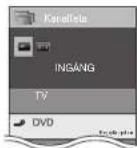
Automatiskt val av HDMI-bildstorlek

Denna funktion medger automatisk ändring till lämplig bildstorlek vid mottagning av HDMI-signaler via någon av ingångarna HDMI 1, 2, 3 eller 4.
1 Tryck på → för att välja lämplig ingångskälla ("HDMI 1", "HDMI 2", "HDMI 3" eller "HDMI 4") enligt den ingång som aktuell HDMI-enhet är ansluten till och tryck sedan på OK.
2 Gå till "HOME" > "TV-meny" > "Inställning" >
"Alternativ" > "Anslutningsinställningar" >
Användbara visningsfunktioner

Alternativ
Välj hörlurar/ljudutgång
Det är möjligt att välja vilken enhet som ska användas för ljudåtergivning.
Gå till "HOME" > "TV-meny" > "Inställning" > "Alternativ" > "Anslutningsinställningar" > "Välj hörlurar/ljudutgång".
| Alternativ | |
| Hörlurar | Ljud matas ut via anslutna hörlurar. |
| Ljudutgång | Ljud matas ut via en AV-receiver eller en surroundförstärkare. |
OBSERVERA
- Denna utgång används även för hörlurar. Sänk volymen före användning av hörlurar. För högt ljud kan skada hörseln.
NOTERA
- Om "Ljudutgång" väljs medan en kabel är ansluten till ingången HDMI 2/PC AUDIO (L/R) stängs ljudet via TV-högtalarna av.
- Efter val av "Ljudutgång" kan TV-ljudets volym regleras med hjälp av knapparna + / - .

Alternativ
Inställn. av hörlursutm.
Efter anslutning av hörlurar är det möjligt att välja ljudåtergivning via hörlurar/högtalare.
Gå till "HOME" > "TV-meny" > "Inställning" > "Alternativ" > "Anslutningsinställningar" > "Inställn. av hörlursutm."
| Alternativ | |
| Hörlurar | Ljud matas endast ut via hörlurar. |
| Dubbel | Ljud matas ut via både hörlurar och högtalare. |
NOTERA
- Denna inställning kan inte användas medan "Ändra ljudutgång" (sid. 30) är inställt på "Via AQUOS AUDIO SP" eller "Välj hörlurar/ljudutgång" är inställt på "Ljudutgång".
- Angående volymreglering medan inställningen "Dubbel" är vald:
- Reglera högtalarvolymen med hjälp av knapparna 1+/- på fjärrkontrollen.
- Reglera hörlursvolymen med hjälp av knapparna +/- på TV:n.
- Hörlursvolymen dämpas inte vid tryckning på knappen Ⓧ (ljudavstängning) på fjärrkontrollen.
- När hörlurar inte används: - Ljud återges via högtalarna oberoende av valda inställningar.

Alternativ
Färgsystem
Färgsystemet kan ändras till ett som är kompatibelt med den bild som visas på skärmen.
Gå till "HOME" > "TV-meny" > "Inställning" > "Alternativ" > "Färgsystem".
NOTERA
- Grundinställningen är "Auto". - Efter val av "Auto" ställs färgsystemet för varje kanal in automatiskt. Om en bild inte visas tydligt, så välj ett annat färgsystem (t.ex. "PAL" eller "SECAM").
Inställningar för skärmeffekt

Alternativ
Kanalvalseffekt
Med denna funktion visas en skärmeffekt vid val eller byte av kanal.
Gå till "HOME" > "TV-meny" > "Inställning" > "Alternativ" > "Skärmeffekt" > "Kanalvalseffekt".

Alternativ
Visning av programtitel
Denna funktion medger visning av programinformation som titel och sändningstid, vid inställning av en kanal.
Gå till "HOME" > "TV-meny" > "Inställning" > "Alternativ" > "Skärmeffekt" > "Visning av programtitel".
NOTERA
- Denna funktion är tillgänglig enbart vid val av läget DTV/SAT.
Ändring av bildposition

Alternativ
Position
Ställ in en bilds position horisontellt och vertikalt. Gå till "HOME" > "TV-meny" > "Inställning" > "Alternativ" > "Skärmeffekt" > "Position".
| Alternativ | |
| H.Pos. | Bilden centreras genom flyttning åt vänster eller höger. |
| V.Pos. | Bilden centreras genom flyttning uppåt eller neråt. |
NOTERA
- Inställningar lagras separat för varje ingångskälla.
- Beroende på insignaltyp, "Bredläge"-inställning eller "Videoläge" för USB-medialäget kan det hånda att en positionsinställning inte är tillgänglig.
- Denna funktion är inte tillgänglig för DTV-sändningar med MHEG-signaler.
- Denna funktion är tillgänglig för 3D-bilder omvandlade från 2D-bilder samt normala 2D-bilder.
Extra finesser

Alternativ
Belysning
Denna inställning avgör hur lysdioden på framsidan av TV:n lyser eller ej.
Gå till "HOME" > "TV-meny" > "Inställning" > "Alternativ" > "Belysning".
| Alternativ | |
| Av | Lysdioden lyser ej. |
| I viloläge | Lysdioden lyser medan TV:n är i viloläge. |
| Vid drift | Lysdioden lyser medan TV:n är på. |
| Alltid | Lysdioden lyser alltid. |
NOTERA
- Grundinställningen för denna post är "Vid drift". Välj inställningen "Av", om du inte vill att lysdioden ska lysa.
• Lysdioden lyser vit för 2D-läge. - Lysdioden lyser blå för 3D-läge.

Alternativ
Speltid för spel
Denna funktion medger visning av förfluten tid på skärmen då "A/V läge" är inställt på "SPEL".
Gå till "HOME" > "TV-meny" > "Inställning" > "Alternativ" > "Speltid för spel".
| Alternativ | |
| På | Efter att en spelkonsol har anslutits till TV:n och ett spel har påbörjats visas hur lång tid spelet har pågått var 30:e minut. |
| Av | Dölj tiden. |
NOTERA
- Denna meny kan väljas vid användning av följande ingångskällor:
-EXT1-3
-HDMI1-4
-PC

Alternativ
Tangentlås
Denna funktion kan användas till att låsa knapparna på TV:n eller fjärrkontrollen för att förhindra att barn ändrar kanalval eller volyminställning.
Gå till "HOME" > "TV-meny" > "Inställning" > "Alternativ" > "Tangentlås".
| Alternativ | |
| Av | Lås upp knapparna. |
| Fjärrmanövreringslås | Lås alla knappar på fjärrkontrollen. |
| Knappmanövreringslås | Lås alla knappar på TV:n utom strömbrytaren. |
NOTERA
- Det går inte att ställa in både "Fjärrmanövreringslås" och "Knappmanövreringslås" samtidigt.
Tryck på MENU på TV:n och välj inställningen "Av" för annullering av "Fjärrmanövreringslås". Tryck på MENU på fjärrkontrollen och välj inställningen "Av" för annullering av "Knappmanövreringslås".
- Vi hänvisar till sidan 19 angående menymanövrering med hjälp av knappen MENU på TV:n.
Andra användbara funktioner
Time shift +
Genom anslutning av en separat inköpt USB-lagringsenhet till TV:n kan DTV/SAT-data spelas in eller upp.
- Time shift + fungerar inte för ATV-kanaler, externa ingångskällor, datasändningar, radiosändningar eller nätverksprogram.
Anslutning av en USB-lagringsenhet
Anslut en separat inköpt USB-lagringsenhet till USB-porten på TV:n.
- USB-lagringsenhet: USB-minne eller USB-härddisk
- Läs bruksanvisningen till USB-lagringsenheten.
- En USB-lagringsenhet måste ha ett minne på mellan 1 GB och 2 TB för att Time shift ska kunna registreras.
- Porten USB 2 (HDD) är kompatibel med en bärbar USB-hårdisk som kan strömförsörjas via USB-porten (bussdriven enhet).
- Vi hänvisar till Koppla loss USB-lagringsenheten angående borttagning av USB-lagringsenheten (ta inte bort USB-lagringsenheten medan Time shift används).
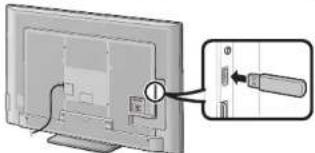
- Det medföljande USB-minnet är till för bruksanvisningen till TV:n och ska inte användas för Time shift.
- Det kan dröja en liten stund innan Time shift startar efter att TV:n har slagits på.
- Det kan hända att denna funktion inte fungerar som den ska för vissa USB-lagringsenheter.
- Undvik att ansluta och koppla loss en USB-lagringsenhet från TV:n upprepade gånger.
Innan en USB-lagringsenhet kan användas för Time shift måste registrering av USB-lagringsenheten utföras.
Se till att endast en USB-lagringsenhet är direkt ansluten till USB-porten vid registrering av USB-lagringsenheten (om två eller fler USB-lagringsenheter är anslutna kan registrering av USB-lagringsenhet inte utföras). - En uppmaningsruta visas på skärmen.
När USB-lagringsenheten är ansluten till TV:n
Registrera USB-lagringsenheten. Följ anvisningarna på skärmen för att registrera USB-lagringsenheten.
- När USB-lagringsenheten har registrerats raderas alla data i USB-lagringsenheten.
NOTERA
- För att kunna använda Time shift måste inställningen av "Snabbstart" ändras till "AUTO (Time shift)" eller "På".
- Endast en USB-lagringsenhet för Time shift kan registreras på TV:n. Två eller fler USB-lagringsenheter för Time shift kan inte användas samtidigt.
- Om en registrerad USB-lagringsenhet ansluts, så visas ingen uppmaningsruta.
Koppla loss USB-lagringsenheten.
Se till att följa anvisningarna nedan, när en USB-lagringsenhet ska kopplas loss.
Gå till "HOME" > "TV-meny" > "Inställning" > "Tittinställning" > "Inställning av Time shift" > "Ta bort anordning".
NOTERA
- Denna menypost kan inte väljas när en USB-lagringsenhet för Time shift inte är registrerad.
- Registreringen av en USB-lagringsenhet för Time shift annulleras i följande fall:
- När USB-lagringsenheten tas bort. - När en annan USB-lagringsenhet är registrerad för Time shift kan endast en USB-lagringsenhet registreras för Time shift.
- Inspelade data raderas när USB-lagringsenheten tas bort eller TV:n slås av.
Hur Time shift + används
Denna funktion gör det möjligt att pausa ett digitalt TV- eller satellitprogram som sänds och sedan starta visning från och med den pausade scenen.
OBSERVERA
- Koppla inte loss nätkabeln under pågående timerinställning för Time shift eller Time shift-inspelning.
- När nätkabeln är losskopplad och TV:n är avslagen:
- Timerinställningen för Time shift annulleras.
- Inspelade data raderas.
- Vid dålig signalmottagning kan det hända att Time shiftinspelning avbryts automatiskt.
- Endast denna TV kan användas för uppspelning av program som spelats in på en USB-lagringsenhet ansluten till denna TV. Sådana program kan inte spelas upp på en annan TV eller en dator.
SHARP corporation bär inget ansvar angående ersättning för innehåll när inspelning inte sker, förlust av inspelade data eller andra direkta eller indirekta skador relaterade till dessa frågor. Se till att vara förvarnad om detta.
Knappar för manövrering av Time shift
Fjärrkontroll Styrpanel
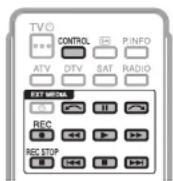

| Knapp Beskrivning | |
| REC ● | Starta inspelning av ett program som visas. • Uppspelning av ett program som spelas in kan inte startas förrän cirka tre sekunder efter att REC ● har tryckts in för att starta inspelning. |
| REC STOP ■ | Avbryt inspelning. |
| ▶ | Spela upp inspelat program. |
| ■ | Stoppa ett program som spelas upp och återgå till visning i realtid (direkt). |
| || | Pausa ett program som spelas upp (Time shift-inspelning fortsätter). • Denna funktion avbryts efter 15 minuter. |
| ◀◀ | Snabbspela bakåt (vid varje tryckning på knappen ändras snabbspelningshastigheten i tre steg). |
| ▶▶ | Snabbspela framåt (vid varje tryckning på knappen ändras snabbspelningshastigheten i tre steg). |
| |◀◀ | Hoppa bakåt till föregående kapitelpunkt*. |
| ▶▶| | Hoppa framåt till nästa kapitelpunkt*. |
| ( | Starta uppspelning igen efter att ha hoppat bakåt den tidsintervall som ställts in under "Inställning av hopptid" (sid. 47). |
| ( | Starta uppspelning igen efter att ha hoppat framåt den tidsintervall som ställts in under "Inställning av hopptid" (sid. 47). |
* Kapitelpunkter är fast placerade med 10 minuters steg.
NOTERA
- Vi hänvisar till Angående "Välj inspelningsenhet" (sid. 27), om knapparna för Time shift inte fungerar.
- Istället för att använda knapparna på fjärrkontrollen kan de flesta manövreringar till vänster även utföras med hjälp av styrpanelen på skärmen. Styrpanelen kan tas fram genom att trycka på CONTROL på fjärrkontrollen eller välja "Kontroll (Time shift)" från "HOME" > "TV-meny" > "Inställning" > "Alternativ" > "Tittalternativ".
- Menyn "Inställning av ljudbeskrivning" fungerar inte under Time shift-uppspelning.
- När mängden minne som används för Time shift när "Full" och den blåa markeringen befinner sig i vänstra kanten av stapeln (se ② och ③ i avsnittet Räknare på sid. 47) kan vissa funktioner inte manövreras (Ⅰ (paus), ◀◀ (snabbspelning bakåt), ◀◀ (hoppning bakåt till föregående kapitelpunkt), ○ (hoppning bakåt den tidsintervall som ställts in under "Inställning av hopptid")).
- Time shift-inspelning avbryts om ingen manövrering detekteras under tre timmar.
- Om en påbörjad inspelning inte avbryts manuellt, så avbryts inspelningen automatiskt efter sex timmar.
- Koppla ur Time shift genom att trycka på REC STOP ■, byta DTV/SAT-kanal eller ändra "INGÅNG".
- Vissa funktioner fungerar inte vid användning av Time shift.
- Eftersom Time shift inte är en egentlig inspelningsfunktion, så nollställs inspelade data när TV:n slås av genom urkoppling av nätkabeln.
- Time shift startar inte automatiskt, utan startar endast efter tryckning på REC ● eller när en timerinställning för Time shift startar.
- Låskoden behövs vid användning av sådana knappar som ◀, ▶▶, |◀◀, ▶▶|, ⬇ och ⬇, om en låskod har ställts in och ett annat alternativ än "Inget" har valts för "Föräldrakontroll".
- Koppla inte loss USB-lagringsenheten som används för Time shift medan Time shift används.
Time shift-inspelning
Ett program som visas kan spelas in på den registrerade USB-lagringsenheten.
Start av Time shift-inspelning
Tryck på REC ●.
• Time shift-inspelning på TV:n startar.
NOTERA
- Manöverpanelen kan också användas för manövrering genom att trycka på CONTROL.
- Det går inte att byta kanal eller ingångskälla under pågående Time shift-inspelning.
- När en ny inspelning med Time shift + börjar skrivs existerande data över.
- TV:n startar överskrivning av data med början från äldst inspelade data, när minnet för USB-lagringsenheten är fullt. Använd en USB-lagringsenhet med stor kapacitet, när längre program ska spelas in.
- Under pågående Time shift-inspelning kan TV:n inte användas till att visa bilder eller återge musik från internet, hemnätverk eller USB-lagringsenheter.
- Det är inte möjligt att spela in program kodade med en signal för kopieringskontroll som förhindrar inspelning (de kan endast tittas på på TV:n).
Slutförande av Time shift-inspelning
1 Tryck på REC STOP ■
- En uppmaningsruta visas på skärmen.
2 Tryck på ◀/▶ för att välja "Ja" och tryck sedan på OK.
• Time shift-inspelning har slutförts.
NOTERA
- Manöverpanelen kan också användas för manövrering genom att trycka på CONTROL.
Timerinställning för Time shift
Timerinställningen för Time shift kan ställas in för program som du vill spela in.
NOTERA
- Starta inspelning av ett program några sekunder före den tid som ställts in för inspelningsstart för att undvika att början på programmet inte kommer med.
- Om timerinställningar för inspelning/visning ska ställas in för flera program i följd, så ställ in tiderna så att inspelning av ett föregående program avslutas tidigare än själva programmet slutar. Därefter startar timerinställning för inspelning/visning av nästa program.
- Om inställd tid överlappar en redan existerande inställning, så visas ett meddelande. Följ anvisningarna på skärmen för att utföra ändringar.
- Det är inte möjligt att ställa in tider för en ny inspelning som överlappar en timerinställning (inspelning) som redan är igång. Om en brådskande inställning behöver göras, så avbryt inspelning före tidsinställning.
- Endast en timerinställning för Time shift kan ställas in.
- En kombination av sammanlagt 16 timerinställningar ("Vid drift" och "Time shift") kan ställas in.
EPG-timerinställning
Det är möjligt att välja ett program för inspelning och ställa in timerinställningen med hjälp av EPG (sid. 21 och 22).
Manuell timerinställning
"Manuell timerinställning" ger möjlighet att ställa in datum, start- och stopptid för inspelning och kanal.
1 Tryck på EPG.
2 Tryck på B för att ta fram timerlistan.
3 Tryck en gång till på B för att ta fram menyn "Manuell timerinställning".
4 Ställ in datum, start- och stopptid för inspelning och kanal.
5 Tryck på ◀/▶ för att välja "Time shift" och tryck sedan på OK.
- Ett bekräftelsemeddelande för timerinställningen visas.
6 Tryck på ◀/► för att välja "Ja" och tryck sedan på OK.
Manuell klockinställning
Om TV:n inte kan ta emot tiden via digital sändning, så utför "Manuell timerinställning" efter inställning av klockan.
Gå till "HOME" > "TV-meny" > "Tittinställning" >
"Enskild inställning" > "Klockinställning" >
"Tidjustering".
NOTERA
- Det går inte att ställa in klockan manuellt under
pågående Time shift-inspelning.
Timerlista
En lista över program för tidsinställd inspelning kan tas fram.
1 Tryck på EPG.
2 Tryck på B för att ta fram timerlistan.
Time shift-uppspelning
Scener ur ett program som håller på att spelas in kan spelas upp.
Tryck på ▶ under pågående Time shift-inspelning.
- Det senast inspelade programmet kan spelas upp igen efter att inspelningen är klar.
- Tryck på ■ för att återgå till den scen som håller på att sändas.
NOTERA
- Manöverpanelen kan också användas för manövrering genom att trycka på CONTROL.
- Det kan dröja en liten stund innan Time shift-uppspelning startar.
- Time shift-uppspelning avbryts och TV:n återgår till normal mottagning, när ett program snabbspelas framåt till en scen som ligger nära den scen som sänds för tillfället. Exakt när den återgår beror på aktuell snabbspelningshastighet.
Informationsvisning gällande Time shift
Kanalvisning
Kanalinformation kan tas fram genom att trycka på i+ på fjärrkontrollen.

text_image
BBC ONE DTV City Hospital 11:00 - 12:00 Ljud (ENG) STEREO Video 576i Tekning Av Time shift-upspelning tillgängig. >> Ny information- konen för inspelning visas när REC ● trycks in och TV:n spelar in aktuellt program.
Statusikonen visas i enlighet med vad som återges på skärmen.
Denna ikon visas när TV:n har spelbart Time shift-minne. Tryck på ► för att spela upp innehållet i Time shift-minnet.
Räknare
Räknaren visas efter att "På" har valts för inställningen "Visa minnet för Time shift" (gå till "HOME" >"TV-meny" >"Inställning" >"Tittinställning" >"Inställning av Time shift").
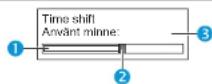
Den grå stapeln anger hur mycket minne som används.
Den blå markeringen anger hur mycket tid som har gått.
"Fullt" visas när den grå stapeln när den högra kanten. TV:n börjar då skriva över tidigare inspelade data.
NOTERA
- Informationen ovan kan även tas fram genom att trycka på CONTROL på fjärrkontrollen eller välja "Kontroll (Time shift)" från "HOME" > "TV-meny" > "Inställning" > "Alternativ" > "Tittalternativ".

Tittinställning
Töm minne för Time shift
Minnet för Time shift kan tömmas.
Gå till "HOME" > "TV-meny" > "Inställning" > "Tittinställning" > "Inställning av Time shift" > "Töm minne för Time shift".
NOTERA
- Om denna menyoperation utförs vid val av "AUTO (Time shift)" på menyn "Snabbstart", så ställs "Snabbstart" automatiskt in på samma status som "Av".

Tittinställning
Auto ingångsval
Det är möjligt att välja huruvida ingångskällan ska ändras automatiskt eller ej när en AQUOS LINK-eller Euro SCART-kompatibel signal tas emot på TV:n medan Time shift används.
Gå till "HOME" > "TV-meny" > "Inställning" > "Tittinställning" > "Inställning av Time shift" > "Auto ingångsval".
| Alternativ | |
| Aktivera | Time shift kopplas ur när en AQUOS LINK-eller Euro SCART-kompatíbel signal tas emot. Ingångskällan ändras automatiskt. |
| Avaktivera | Time shift fortsätter att arbeta.Ingångskällan ändras inte automatiskt på TV:n, även om en AQUOS LINK- eller Euro SCART-kompatíbel signal tas emot. |

Tittinställning
Inställning av hopptid
Det är möjligt att välja tidsintervall för fortsatt uppspelning vid hoppning bakåt/framåt.
Gå till "HOME" > "TV-meny" > "Inställning" > "Tittinställning" > "Inställning av Time shift" > "Inställning av hopptid".
- En tidsintervall från 10 sek. till 99 min. 50 sek. kan väljas.
NOTERA
- En inställd tidsintervall kan användas med hjälp av knappen eller.

Tittinställning
Registrera anordning
Denna åtgård måste utföras för att registrera en USB-lagringsenhet för Time shift.
Gå till "HOME" > "TV-meny" > "Inställning" > "Tittinställning" > "Inställning av Time shift" >
"Registrera anordning".
- Vi hänvisar till Registrering av USB-lagringsenhet (sid. 44).
NOTERA
- Endast en USB-lagringsenhet kan registreras för Time shift. Ta bort alla USB-lagringsenheter utom den som ska användas för Time shift.
- En USB-lagringsenhet måste ha ett minne på mellan 1 GB och 2 TB för att Time shift ska kunna registreras.
- Vissa USB-lagringsenheter, t.ex. sådana som innehåller flera drivenheter, kan inte användas för Time shift.

Tittinställning
Anordningskontroll
Tillståndet för en USB-lagringsenhet som ska användas för Time shift kan kontrolleras manuellt.
Gå till "HOME" > "TV-meny" > "Inställning" > "Tittinställning" > "Inställning av Time shift" > "Anordningskontroll" > välj "Ja".
NOTERA
- Denna menypost kan inte väljas när en USB-lagringsenhet för Time shift inte är registrerad.
USB-media/Hemnätverk
USB-media/Hemnätverk
Båda lägen kan användas för att titta på foton, lyssna på musik eller se på videofilmer från externa USB-enheter (USB-minne, USB-kortläsare (masslagringsklass), USB-hårddisk) eller en hemnätverksserver.
NOTERA
- Angående anslutning av en hemnätverksserver hänvisas till Nätverksinställning (sid. 57).
- Det kan hända att denna funktion inte fungerar som den ska för vissa USB-lagringsenheter.
- Motsvarande filformat skiljer sig åt mellan "USB media" och "Hemnätverk".
- "Bredläge" är fast inställt i "Fotoläge". I "Videoläge" är det inte möjligt att välja "AUTO" eller "Original".
- Beroende på hemnätverksserver kan det hända att TV:n inte kan identifiera aktuellt datainnehåll.
- Använd endast alfanumeriska tecken vid namngivning av filer.
- Koppla inte loss en hemnätverksserver från TV:n medan filer överförs, när bildspelsfunktionen används, när en skärmbild ändras till en annan eller innan du lämnar "Hemnätverk" på menyn "HOME" eller "INGÅNG".
- Undvik att ansluta och koppla loss en hemnätverksserver från TV:n upprepade gånger.
- Beroende på USB-enhet kan det hånda att TV:n inte kan identifiera aktuellt datainnehåll.
- Använd endast alfanumeriska tecken vid namngivning av filer.
- Filnamn med över 80 tecken (kan variera beroende på teckenuppsättning) kan inte alltid visas.
- Koppla inte loss en USB-enhet eller ett minneskort från TV:n medan filer överförs, när bildspelsfunktionen används, när en skärmbild ändras till en annan eller innan du lämnar "USB media" på menyn "INGÅNG".
Val av läge
Vanlig manövrering
Välj "USB media" eller "Hemnätverk" på menyn "HOME" eller "INGÅNG" för att aktivera respektive läge.
Val av lägen och drivenheter/servrar
1 Tryck på B.
När USB-mediamenyn visas
① Tryck på ▲/▼ för att välja "Välj USB drivrutin" och tryck sedan på OK.
- Tillgängliga val är "Välj USB drivrutin" och "Inställning av mappvisning".
② Tryck på ▲/▼/◄/► för att välja den USB-enhet som filer ska hämtas från och tryck sedan på OK.
- "Alla" eller "Mapp" kan väljas för mapptypskatalog i "Inställning av mappvisning".
När hemnätverksmenyn visas
Tryck på ▲/▼ för att välja den hemnätverksserver som filer ska hämtas från och tryck sedan på OK.
- Tryck på Y för att söka efter servrar.
2 Tryck på ◀/► för att välja "Fotoläge", "Musikläge" eller "Videoläge" och tryck sedan på OK.
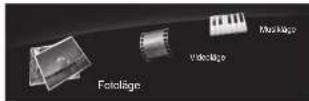
NOTERA
- De beskrivningar av knappar som kan användas i varje läge är de beskrivningar som gäller vid användning av USB-medialäge. Vissa manövreringar kan vara annorlunda i Hemnätverksläge. Följ guidevisningen vid manövrering.
- Skivenhet/server behöver inte väljas i punkt 1, om endast en skivenhet finns tillgänglig i ansluten USB-enhet eller endast en hemnätverksserver är ansluten till TV:n.
- 16 är det maximala antalet drivenheter som kan visas i USB-medialäge.
- 10 är det maximala antalet servrar som kan visas i hemnätverksläge.
- Om ingen server är ansluten till TV:n i hemnätverksläge kan dessa lägen inte kopplas in.
Fotoläge
Visa miniatyrer

text_image
Roar Ours Samples Democracy 2007-12-16 11:00:00 37:45:00 MODEL 2007* Denna skärmbild gäller för USB-medialäget. Skärmen kan se lite annorlunda ut i hemnätverksläget.
Knappar för miniatyrvisning
(vid användning av USB-medialäge)
| Knapp Beskrivning | |
| OK | När du väljer en mappikon: Öopna mappen.När du väljer en en fotominiatyr: Förstora fotot. |
| / / / (markör) | Välj en önskad post. |
| Alla*: Återgå till föregående skärm.Mapp*: Återgå till övre mapp. Återgå till huvudmenyn, när den översta mappen visas. | |
| Knappen R | Välj/välj bort poster (markeringen √ visas vid valda poster). |
| Knappen G | Alla*: Välj bakgrundsmusik till bildspelet.Mapp*: Gå direkt till huvudmenyn. |
| Knappen Y | Starta bildspelet. |
| Knappen B | Ta fram "Møny för USB media".3D-visningVälj bildspelsintervallVälj BGM för bildspelStäll in alla bildspelsbilderNollställa alla bildspelsbilderBorttagning av USB |
* Läge valt i "Inställning av mappvisning"
NOTERA
- När det finns ogiltiga fotofiler visas symbolen ✗ framför filen.
- Ikonen för 3D-läge visas på miniatyrbilder för 3D-bilder. Om inte 3D-läge kopplas in för 3D-bilder, så visas dessa i 2D-format.
- Du kan se filnamn, fotograferingsdatum, filstorlek och antal pixlar för det valda fotot till vänster på bildskärmen (fotograferingsdatum är endast tillgängligt för filformatet EXIF).
Visning av förstorade foton
Knappar för visning av förstorade foton (vid användning av USB-medialäge)
| Knapp Beskrivning | |
| ◀(markör) | Gå till föregående/nästa foto i samma katalog. |
| ⇐ | Återgå till skämbilden för miniatyrval. |
| 3D | Växla mellan 2D-läge och 3D-läge. |
| Knappen R | Rotera fotot 90 grader åt vänstor. |
| Knappen G | Rotera fotot 90 grader åt höger. |
| Knappen B | Ta fram "Meny för USB media".• Borttagning av USB |
| (H) | Visa/dölj guidevisning. |
NOTERA
- Rotering av foton påverkar bara temporärt den valda bilden och inställningen sparas inte.
Bildspel
Val av bakgrundsmusik
Ställ in bakgrundsmusik till bildspel från "Meny för USB media" genom att trycka på B vid val av miniatyrfoton. Denna funktion är endast tillgänglig för USB-medialäget.

text_image
SONG_01.mp3 SONG_02.mp3 SONG_03.mp3 SONG_04.mp3 SONG_05.mp3 SONG_06.mp3 SONG_07.mp3 3:05 3:15 3:02 6:05 4:52 6:35 2:10Knappar för val av bakgrundsmusik till bildspel
| Knapp Beskrivning | |
| OK | När du väljer en musikfil: Spela musik. |
| ▲/▼/◄/► (markör) | Välj en önskad post. |
| Medan musik spelas upp: Stoppa musik.Medan musik är stoppad:Alla*: Återgå till skärmbilden för miniatyrval.Mapp*: Återgå till övre mapp. Återgå till miniatyrvalsmenyn, när den översta mappen visas. | |
| Knappen R | Väll/välj bort poster (markeringen √ visas vid valda poster). |
| Knappen G | Alla*: Stoppa musik.Mapp*: Gå direkt till miniatyrvalsmenyn. |
| Knappen Y | Spela/pausa musik. |
| Knappen B | Ta fram "Meny för USB media".Ställ in all BGMNoillställ all BGMBorttagning av USB |
* Läge valt i "Inställning av mappvisning"
NOTERA
- Bildspelets bakgrundsmusik nollställs i nedanstående fall.
- Välj "Nollställ all BGM" genom att trycka på B under pågående val av musikfiler.
- Återgå till huvudmenyn.
- Ändra "INGÅNG"
- När det finns ogiltiga musikfiler visas symbolen X framför filen.
- Den speltid som visas kan skilja sig något från den verkliga speltiden beroende på filema.
Bildspel
Knappar för bildspelsvisning (vid användning av USB-medialäge)
| Knapp Beskrivning | |
| ←→ | Återgå till föregående åtgård. |
| 3D | Växla mellan 2D-läge och 3D-läge. |
| Knappen B | Ta fram "Meny för USB media".• Välj bildspelsintervall• Borttagning av USB |
| [+] | Visa/dölj guidevisning. |
NOTERA
- Vald bakgrundsmusik spelas upprepade gånger.
- Bildspelet fortsätter tills du trycker på ⚫.
- Beroende på foto kan det hånda att bildspelsintervallen är längre än den intervall som valts vid inställning.
Musikläge
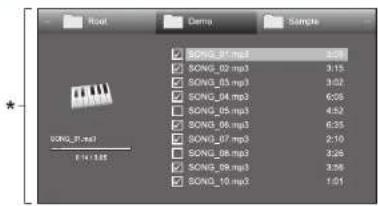
text_image
Root Demy Sample SONG_31.mp3 SONG_02.mp3 SONG_03.mp3 SONG_04.mp3 SONG_05.mp3 SONG_06.mp3 SONG_07.mp3 SONG_08.mp3 SONG_09.mp3 SONG_10.mp3 3:15 3:02 6:06 4:52 6:35 2:10 5:26 3:06 1:01* Denna skärmbild gäller för USB-medialäget. Skärmen kan se lite annorlunda ut i hemnätverksläget.
Knappar för musikläge (vid användning av USB-medialäge)
| Knapp Beskrivning | |
| OK | När du väljer en musikfil: Spela musik. |
| ▲/▼/◄/► (markör) | Välj en önskad post. |
| ≦ | Medan musik spelas upp: Stoppa musik.Medan musik är stoppad:Alla*: Återgå till föregående skärm.Mapp*: Återgå till övre mapp. Återgå till huvudmenyn, när den översta mappen visas. |
| Knappen R | Välj/välj bort poster (markeringen √ visas vid valda poster). |
| Knappen G | Alla*: Stoppa musik.Mapp*: Stoppa musik och gå direkt till huvudmenyn. |
| Knappen Y | Spela/pausa musik. |
| Knappen B | Ta fram "Meny för USB media".Ställ in all autospelNollställ all autospelBorttagning av USB |
* Läge valt i "Inställning av mappvisning"
NOTERA
- När det finns ogiltiga musikfiler visas symbolen ✗ framför filen.
- Den speltid som visas kan skilja sig något från den verkliga speltiden beroende på filerna.
Videoläge
Knappar för filval (vid användning av USB-medialäge)
| Knapp Beskrivning | |
| OK | När du väljer en mappikon: Öppna mappen.När du väljer en videofil: Spela upp videon. |
| ▲/▼/◄/►(markör) | Välj en önskad post. |
| ⇐ | Alla*: Återgå till föregående skärm.Mapp*: Återgå till övre mapp. Återgå till huvudmenyn, när den översta mappen visas. |
| Knappen R | Välj/välj bort poster (markeringen √ visas vid valda poster). |
| Knappen G | Alla*: -Mapp*: Gå direkt till huvudmenyn. |
| Knappen Y | Spela upp videofilen från filens början. |
| Knappen B | Ta fram "Meny för USB media".• Ställ in all autospel• Nollställ all autospel• Borttagning av USB |
* Läge valt i "Inställning av mappvisning"
Knappar för spelläge (vid användning av USB-medialäge)
| Knapp Beskrivning | |
| OK | Medan video spelas upp: Pausa video.Medan video är pausad: Spela upp videon. |
| ▲ (markör) | Gå till början av en fil genom att trycka en gång på ▲ och till föregående fil genom att trycka två gånger på ▲. |
| ▼ (markör) | Gå till nästa fil. |
| ◀/▶(markör) | Snabbspela en video bakåt/framåt. |
| ⇐ | Återgå till filvalsmenyn. |
| 3D | Växla mellan 2D-läge och 3D-läge. |
| Knappen R | Starta uppspelning från den senast stoppade scenen. |
| Knappen G | Stoppa en video. |
| Knappen Y | Ta fram USB-styrpanelen. |
| Knappen B | Ta fram "Meny för USB media".Titel (upplaga)KapitelVisa videoinformationBorttagning av USB |
| 0-θ | Hoppa till scener i 10% steg (0%-90%).Gäller endast filer utan kapitel. |
| [+] | Visa/dölj guidevisning. |
NOTERA
- Snabbspelning bakåt/framåt fortsätter från en fil till en annan under kontinuerlig uppspelning.
- Istället för med knapparna på fjärrkontrollen kan ovanstående manövreringar även utföras med hjälp av styrpanelen på skärmen. Denna styrpanel kan tas fram genom att trycka på CONTROL på fjärrkontrollen eller välja "Kontroll (USB media)" eller "Kontroll (Hemnätverk)" från "HOME" > "TV-meny" > "Inställning" > "Alternativ" > "Tittalternativ".
- EXT MEDIA-knapparna på fjärrkontrollen har samma funktioner som de på styrpanelen.
Se till att följa anvisningarna nedan, när en USB-enhet ska kopplas loss.
1 Tryck på B på fjärrkontrollen.
• Ta fram "Meny för USB media".
2 Tryck på ▲/▼ för att välja "Borttagning av USB" och tryck sedan på OK.
3 Tryck på ◀/► för att välja "Ja" och tryck sedan på OK.
3D-läge
Foton kan visas i 3D-läge.
1 Tryck på B för att ta fram menyn "Meny för USB media".
2 Tryck på ▲/▼ för att välja "3D-visning" och tryck sedan på OK.
• Vi hänvisar till sidorna 61–66 angående detaljer kring 3D-funktionen.
NOTERA
- Foton kan inte roteras i 3D-läge.
- "3D-visning" kan endast väljas under "Meny för USB media" medan miniatyrbildsmenyn för fotoläget i USB-medialäge visas på skärmen.
Andra användbara funktioner

Tittinställning
DivX® inställning
Denna funktion används till att bekräfta din registreringskod. Koden måste registreras på www.divx.com.
Gå till "HOME" > "TV-meny" > "Inställning" > "Tittinställning" > "DivX® inställning".
DivX® VOD registrering
Du hittar din registreringskod på denna meny. Du behöver registrera TV:n på www.divx.com innan DivX-innehåll kan spelas upp.
DivX® VOD avregistrering
Du hittar din avregistreringskod på denna meny. Du behöver avregistrera TV:n på www.divx.com för att frigöra registreringen.
Kompatibilitet för USB-enhet
| USB-enhet | USB-minne, USB-kortläsare (masslagringsklass), USB-hårdisk |
| Filsystem | FAT/FAT32, NTFS |
| Format för bildfiler | JPEG (.jpg) (som uppfyller DCF2.0), MP (.mpo) (CIPA DC-007) |
| Format för ljudfiler | MP3 (.mp3) Bithastighet: 32 k, 40 k, 48 k, 56 k, 64 k, 80 k, 96 k, 112 k, 128 k, 160 k, 192 k, 224 k, 256 k, 320 kbps Samplingsfrekvens: 32 k, 44,1 k, 48 kHz |
| Videofilsformat | |||
| Filtillägg Format Video Ljud | |||
| .avi AVI | DivX3.11/4.x/5.1/6.0XviDH.264MPEG4Motion Jpeg | MP3Dolby DigitalLPCMADPCM | |
| .mkv MKV | DivX3.11/4.x/5.1/6.0XviDH.264MPEG4 | MP3Dolby DigitalLPCMADPCM | |
| .asf.wmv | ASF | DivX3.11/4.x/5.1/6.0XviDMPEG4VC-1Window MediaVideo v9 | MP3Dolby DigitalLPCMWMA |
| .mp4.mov | MP4 | H.264MPEG4Motion Jpeg | MP3Dolby DigitalDolby Digital PlusAAC |
| .mpg.mpeg | PS | MPEG2MPEG1 | Dolby DigitalMPEGLPCM |
NOTERA
• Progressivt formaterade jpeg-filer stöds inte.
- Det kan hända att filer i USB 1.1-enheter inte spelas upp korrekt.
- Vid användning av USB-hub garanteras inte korrekt funktion.
- Beroende på filen ifråga kan det hånda att vissa videofilsformat inte kan spelas upp.
- Vissa USB-enheter fungerar kanske inte korrekt beroende på filsystem.
Kompatibilitet med hemnätverksserver
| Format för bildfiler | JPEG |
| Format för ljudfiler | LPCM, MP3 |
| Videofilsformat | MPEG2-PS, MPEG2-TS, WMV, ASF, MP4, MOV, AVI |
NOTERA
- Progressivt formaterade jpeg-filer stöds inte.
- Beroende på filen och servem ifråga kan det hända att vissa videofilsformat inte kan spelas upp.
Val av bildstorlek för videoläge
Önskad bildstorlek kan väljas i "Videoläge".
1 Väli "Videoläge".
- Vi hänvisar till Val av lägen och skivenheter/servrar på sidan 48.
2 Tryck på 📄.
- Menyn "Bredläge" visas på skärmen.
3 Tryck på 📊 eller ▲/▼ för att välja önskat alternativ.
- Varje alternativ avspeglas direkt på bildskärmen allteftersom de väljs. Det är inte nödvändigt att trycka på OK.
EXEMPEL

| Alternativ | |
| Auto | Ursprungligt bildformat bevaras i full skärmstorlek. |
| Original | Ursprungligt bildformat och ursprunglig storlek bevaras. |
| Full | En bild fyller ut hela skärmen. |
Anslutning av en dator
Anslutning av en dator
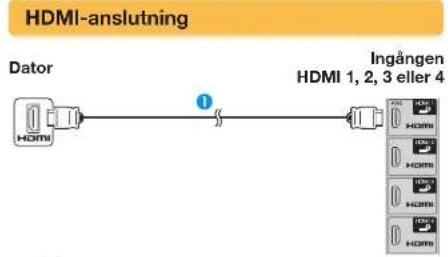
flowchart
graph LR
    A["Dator"] --> B["Ingången HDMI 1, 2, 3 eller 4"]
    B --> C["Device 1"]
HDMI-certifierad kabel (säljs separat)
Dator Ingången HDMI 2*

flowchart
graph LR
    A["Device 1"] -->|2| B["USB Port"]
    A -->|3| C["USB Port"]
    B --> D["HDMI PC<br>HDMI I/S"]
    C --> E["HDMI"]
Kabel med 3,5 mm ø stereominikontakter (säljs separat)
DVI/HDMI-kabel (säljs separat)
- Vid användning av ingången HDMI 2 måste lämpligt alternativ på menyn "Ljudval" väljas i enlighet med den typ av HDMI-kabel som anslutits (se sid. 41 för detaljer).
Analog anslutning
Dator Ingången PC*
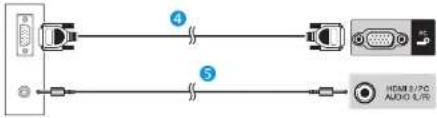
text_image
4 5 HDAC 2/PC AUDIO 1/70RGB-kabel (säljs separat)
Kabel med 3,5 mm ø stereominikontakter (säljs separat)
Dator Ingängen PC*
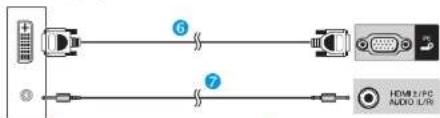
text_image
6 7 HDMI/PCI AUDIO I/RFVI/RGB-
omvandlingskabel
(säljs separat)
Kabel med 3,5 mm ø stereominikontakter (säljs separat)
* Vid användning av ingången PC måste "Video+Ljud" väljas på menyn "Ljudval" (se sid. 41 för detaljer).
NOTERA
• Datoringångarna är DDC 2B-kompatibla.
- Vi hänvisar till sidan 54 för en lista över datorsignaler som är kompatibla med TV:n.
Visning av en datorbild på TV:n
Välja bildstorlek
Det går att välja önskad bildstorlek.
1 Tryck på 📄.
- Menyn "Bredläge" visas på skärmen.
2 Tryck på 🕐 eller ▲/▼ för att välja önskat alternativ.
EXEMPEL

Normal Full
| Alternativ | |
| Normal | Ursprungligt bildformat bevaras i full skärmstorlek. |
| Bildformat | För bilder i brevlådeformat. För vissa program visas kantränder ovanför och under bilden. |
| Full | En bild fyller ut hela skärmen. |
| Dot By Dot | En bild med samma antal bildpunkter visas på skärmen. |
NOTERA
- Önskad post kan även väljas på menyn "Bredläge" (sid. 40).
- Anslut datorn innan du gör några justeringar.
- Valbara bildstorlekar kan variera beroende på insignaltyp.
- Det är inte möjligt att ändra bredbildsläget medan 3D-läget är inkopplat.
- Se sidan 40 angående AV-signaler.
HDMI: 480i/480p/576i/576p/720p/1080i/1080p - Ingången PC är inte kompatibel med 480i/576i/1080p-signaler.
Automatisk justering av datorbilden

Alternativ Autosynk
Med hjälp av denna funktion kan skärmen justeras automatiskt till bästa möjliga förhållande, när de analoga in/utgångarna på TV:n och datorn är anslutna med en separat inköpt DVI/RGB-omvandlingskabel e.dyl.
1 Tryck på → för att välja "PC" på menyn "INGÅNG" och tryck sedan på OK.
2 Gå till "HOME" > "TV-meny" > "Inställning" > "Alternativ" > "Anslutningsinställningar" > "Inst. av PC-signal" > "Autosynk".
NOTERA
- Efter lyckad "Autosynk" visas "Autosynk. framgångsrikt avslutad.". I annat fall har "Autosynk" misslyckats.
- "Autosynk" kan ha misslyckats även om "Autosynk. framgångsrikt avslutad." visas.
- "Autosynk" kan misslyckas, om datorbilden har låg upplösning, har otydliga (svarta) kanter eller flyttas medan "Autosynk" genomförs.
- Se till att ansluta datorn till TV:n och slå på den, innan "Autosynk" startas.
- "Autosynk" kan endast utföras vid inmatning av analoga signaler via ingängen PC.
- Denna funktion är tillgånglig för 3D-bilder omvandlade från 2D-bilder samt normala 2D-bilder.
Vanligtvis kan bilden enkelt ställas in efter behov genom ändring av bildposition med hjälp av "Autosynk". I vissa fall krävs dock manuell justering för att optimera bilden.
1 Tryck på → för att välja "PC" på menyn "INGÅNG" och tryck sedan på OK.
2 Gå till "HOME" > "TV-meny" > "Inställning" > "Alternativ" > "Anslutningsinställningar" > "Inst. av PC-signal" > "Finsynk".
3 Tryck på ▲/▼ för att välja en viss justeringspost.
4 Tryck på ◀/► för att justera vald post till önskad position.
| Alternativ | |
| H.Pos. | Bilden centreras genom flyttning åt vänster eller höger. |
| V.Pos. | Bilden centreras genom flyttning uppåt eller nerät. |
| Klocka | Justeras när bilden flimrar med vertikala ränder. |
| Fas | Justeras när tecken har låg kontrast eller när bilden flimrar. |
NOTERA
- Alla justeringsposter kan återställas till grundvärdena genom att trycka på ▲/▼ för att välja "Nollställ" och sedan trycka på OK.
- "Klocka" och "Fas" på menyn "Finsynk" kan endast justeras vid inmatning av analoga signaler via ingången PC.
- Denna funktion är tillgänglig för 3D-bilder omvandlade från 2D-bilder samt normala 2D-bilder.
Anslutning av en dator
Tabell över datorkompatibilitet
| Upplösning | Horisontell frekvens | Vertikal frekvens | Analog (D-Sub) | Digital (HDMI) | VESA-standard | |
| VGA 640 x 480 31,5 kHz 60 Hz | √ | √ | √ | |||
| SVGA 800 x 600 37,9 kHz 60 Hz | √ | √ | √ | |||
| XGA 1 024 x 768 48,4 kHz 60 Hz | √ | √ | √ | |||
| WXGA 1 360 x 768 47,7 kHz 60 Hz | √ | √ | √ | |||
| SXGA | 1 280 x 1 024 | 64,0 kHz 60 Hz | √ | √ | √ | |
| SXGA+ | 1 400 x 1 050 | 65,3 kHz 60 Hz | √ | √ | √ | |
| UXGA | 1 600 x 1 200 | 75,0 kHz 60 Hz | √ | √ | √ | |
| 1080p | 1 920 x 1 080 | 67,5 kHz 60 Hz | √ | √ | ||
| VGA, SVGA, XGA, WXGA, SXGA, SXGA+ och UXGA är registrerade varumärken tillhöriga International Business Machines Corporation. | ||||||
NOTERA
- Denna TV har endast begränsad datorkompatibilitet. Korrekt drift kan endast garanteras under förutsättning att datorns videokort är i exakt överensstämmelse med standarden VESA 60 Hz. Alla eventuella avvikelser från denna standard resulterar i bildförvrängningar.
- När ett program är inställt kan TV:n styras från en dator via ett RS-232C- eller IP-gränssnitt. Ingångssignaler (dator/video) kan väljas, volymen kan regleras och en rad andra justeringar och inställningar kan utföras, vilket möjliggör automatisk programmerad upspelning.
- Använd en seriell RS-232C-styrkabel (korstyp), en ETHERNET-kabel (säljs separat) eller en trådlös LAN USB-adapter för anslutningama.
NOTERA
- Detta styrsystem bör användas av en person som är van vid att använda datorer.
Kommunikationsvillkor för IP

ETHERNET-kabel (säljs separat)
Anslut till TV:n med följande IP-inställningar utförda på datorn.
| IP-protokoll | TCP/IP |
| Värd-IP-adress | Ställ in IP-adressen på TV-menyn |
| Tjänst | Ingen (välj inte Telnet eller SSH) |
| TCP-port # | Ställ in ett portnummer på TV-menyn (styrport) |
När ID-kod och lösenord ställs in på TV-menyn behöver dessa uppgifter anges direkt efter anslutning till TV:n.
NOTERA
- Anslutningen bryts när ingen kommunikation har förekommit under 3 minuter.
IP-styrningsinställning
1 Gå till "HOME" > "IP-kontroll" > välj "Ändra".
2 Välj "Aktivera" för att använda IP-styrning.
3 Ange enhetsnamnet.
4 Ange inloggnings-ID och lösenord.
5 Ange porten som ska användas vid IP-styrning.
6Bekräfta inställningarna och tryck sedan på "OK".
Kommunikationsvillkor för RS-232C

text_image
Serial RS-232C-styrkabel (korstyp) (säljs separat)Ställ in kommunikationsinställningarna för RS-232C på datorn så att de matchar TV:ns kommunikationsvillkor. Följande kommunikationsinställningar gäller för TV:n:
| Överföringshastighet | 9 600 bps |
| Datalängd | 8 bitar |
| Paritetsbitar | Ingen |
| Stoppbitar | 1 bit |
| Flödeskontroll | Ingen |
Kommunikationsförfarande
Sänd kontrollkommandona från datorn via RS-232C-anslutningen.
TV:n reagerar i enlighet med mottaget kommando och sänder ett svarsmeddelande till datorn.
Sänd inte flera kommandon samtidigt. Vänta tills datorn tagit emot en OK-respons, innan nästa kommando sänds.
Se till att sända "A" med vagnreturen och bekräfta att "ERR" återvänder, innan manövrering sker.
Kommandoformat
Åtta ASCII-koder +CR
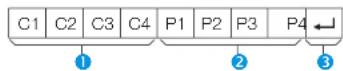
Byrsiffrigt kommando: Kommando. Text med fyra tecken.
Eyrsiffrig parameter: Parameter 0–9, mellanslag, ?, minustecken
Beturkod (0DH): ←
Parameter
Ange parametervärdena, med förskjutning åt vänster, och fyll ut med mellanslag (se till att fyra värden anges för parametern).
Om en angiven parameter inte är inom justerbart omfång visas åter "ERR" (se "Svarskodsformat").
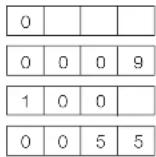
Om "?" anges för vissa kommandon, så svarar det för tillfället inställda värdet.
Svarskodsformat
Normalt svar Felsvar
(kommunikationsfel eller felaktigt kommando)

Returkod (0DH) Returkod (0DH)
Kommandolista
| Manövringspost | Kommando Parameter Manövringsinnehåll | ||||||||
| Ströminställning | P | Ö | W | R | 0 | _ | Strömavslag (beredskap) | ||
| Ingångsval A I T | G | D | _ | _ | Ingångsbyte (växling) | ||||
| I | T | V | D | _ | _ | TV (fast kanal) | |||
| I | D | T | V | _ | _ | DTV (fast kanal) | |||
| I | A | V | V | D | * | - | - | -EXT 1 - 3 (1 - 3), HDMI 1 - 4 (4 - 7), PC (8) | |
| Kanal | D | C | C | H | * | * | _ | Direkt TV-kanal (1 - 99) | |
| C | H | U | P | _ | _ | Högre kanal | |||
| C | H | D | W | _ | _ | Lägre kanal | |||
| D | T | V | D | * | * | Tresiffrig direkt kanal (1 - 999) (icke-nordiska länder) | |||
| D | T | V | D | D | * | * | * * | Fyrsiffrig direkt kanal (1 - 9999) (endast nordiska länder)* | |
| I | D | E | G | _ | _ | Ändring av digitait nätverk* | |||
| D | S | C | 1 | 1 | * | * | * * | DVB-S/S2 1-direktkanal (1 - 9999)* | |
| D | S | C | 2 | 2 | * | * | * * | DVB-S/S2 2-direktkanal (1 - 9999)* | |
| D | S | C | 3 | 3 | * | * | * * | DVB-S/S2 3-direktkanal (1 - 9999)* | |
| D | S | C | 4 | 4 | * | * | * * | DVB-S/S2 4-direktkanal (1 - 9999)* | |
| D | T | U | P | _ | _ | Högre DTV-kanal | |||
| D | T | D | W | _ | _ | Lägre DTV-kanal | |||
| Ingångsval B I N | P | 1 | 0 | _ | EXT 1 (Y/C) | ||||
| I | N | P | 1 | _ | EXT 1 (CVBS) | ||||
| I | N | P | 1 | 2 | EXT 1 (RGB) | ||||
| Manöveringspost | Kommando | Parameter Man | byringsinnehåll | ||||||
| Val av AV-läge | A | V | M | D | 0 | _ | Växling | ||
| A | V | M | D | 1 | _ | STANDARD | |||
| A | V | M | D | 2 | _ | FILM | |||
| A | V | M | D | 3 | _ | SPEL | |||
| A | V | M | D | 4 | _ | ANVÄNDARE | |||
| A | V | M | D | 5 | _ | DYNAMISK (Fixerad) | |||
| A | V | M | D | 6 | _ | DYNAMISK | |||
| A | V | M | D | 7 | _ | _ | PC | ||
| A | V | M | D | 14 | _ | Standard (3D)* | 2 | ||
| A | V | M | D | 15 | _ | Film (3D)* | 2 | ||
| A | V | M | D | 16 | _ | Spel (3D)* | 2 | ||
| A | V | M | D | 100 | _ | AUTO | |||
| Volym | V | O | L | M | * | _ | Volymnivå (0-60) | ||
| Position | H | P | O | S | * | * | * | H. position (AV/dator) | |
| V | P | O | S | * | * | _V. position (AV/dator) | |||
| C | L | C | K | * | * | * | Klocka (0-180) | ||
| P | H | S | E | * | * | _ | Fas (0 40) | ||
| Bredläge | W | I | D | E | 0 | _ | Växling (AV) | ||
| W | I | D | E | 1 | _ | Normal (AV) | |||
| W | I | D | E | 2 | _ | Zbom 14:9 (AV) | |||
| W | I | D | E | 3 | _ | Panorama (AV) | |||
| W | I | D | E | 4 | _ | FULL (AV/USB-video/hemnätverksvideo) | |||
| W | I | D | E | 5 | _ | Bio 16:9 (AV) | |||
| W | I | D | E | 6 | _ | Bio 14:9 (AV) | |||
| W | I | D | E | 7 | _ | Normal (dator) | |||
| W | I | D | E | 8 | _ | Bio (dator) | |||
| W | I | D | E | 9 | _ | Full (dator) | |||
| W | I | D | E | 10 | _ | Dot by Dot (AV/dator) | |||
| W | I | D | E | 11 | _ | Underskanning (AV) | |||
| W | I | D | E | 12 | _ | AUTO (USB-video/hemnätverksvideo) | |||
| W | I | D | E | 13 | _ | ORIGINAL | |||
| (USB-video/hemnätverksvideo) | |||||||||
| Ljudavstängning | M | U | T | E | 0 | _ | Växling | ||
| M | U | T | E | 1 | _ | Ljudavstängning | |||
| M | U | T | E | 2 | _ | Ljudavstängning av | |||
| Manövreringspost | Kommando Parameter Manövreringsinnehåll | |||||||
| Surround | A | C | S | U | 0 | _ | _ | Surroundväxling |
| A | C | S | U | 1 | _ | _ | Surround på | |
| A | C | S | U | 2 | _ | _ | Surround av | |
| A | C | S | U | 4 | _ | _ | Surround 3D sal | |
| A | C | S | U | 5 | _ | _ | Surround 3D film | |
| A | C | S | U | 6 | _ | _ | Surround 3D standard | |
| Ljudändring | A | C | H | A | _ | _ | Växling | |
| Insomningstimer | O | F | T | M | 0 | _ | _ | Av |
| O | F | T | M | 1 | _ | Insomningstimer30 min. | ||
| O | F | T | M | 2 | _ | Insomningstimer1 timmar | ||
| O | F | T | M | 3 | _ | Insomningstimer1 timmar 30 min. | ||
| O | F | T | M | 4 | _ | Insomningstimer2 timmar | ||
| O | F | T | M | 5 | _ | Insomningstimer2 timmar 30 min. | ||
| Text-TV-bild | T | E | X | T | 0 | _ | Text-TV av | |
| T | E | X | T | 1 | _ | _ | Text-TV på (växling) | |
| D | C | P | G | * | * | * | Direkt sldhopp(100–899) | |
| 3D | T | D | C | H | 0 | _ | 3D Av | |
| T | D | C | H | 1 | _ | _ | 2D → 3D | |
| T | D | C | H | 2 | _ | Sida vid sida | ||
| T | D | C | H | 3 | _ | Uppe och rere | ||
| T | D | C | H | 4 | _ | _ | 3D → 2D (sida vid sida) | |
| T | D | C | H | 5 | _ | _ | 3D → 2D (uppe och rere) | |
| T | D | C | H | 6 | _ | 3D Auto | ||
| T | D | C | H | 7 | _ | 3D → 2D*2 | ||
| Enhetsnamn TV | N | M | 1 | _ | Visa enhetsnamnet | |||
| Modellnamn | M | N | F | D | 1 | _ | Visa model | |
| Programvaruversion | S | W | V | N | 1 | _ | Visa | programvaruversionen |
| IP-protokollversion | I | P | P | Y | 1 | _ | Visa IP- | protokollversionen |
*1Gäller endast modellserien 740
*2 Dessa kommandon är endast tillgängliga i 3D-läge.
Nätverksinställning
Anslutning till nätverket
För att kunna ta emot internettjänster behöver TV:n anslutas till en router med en höghastighetsanslutning till internet. Det går också att ansluta TV:n till en hemnätverksserver via en router eller en åtkomstpunkt. TV:ns anslutning till en router kan vara antingen trådbunden eller trädlös.
NOTERA
- För trädbunden anslutning till en router krävs en ETHERNET-kabel (säljs separat).
- Om du saknar bredbandsanslutning till internet, så rådgör med affären där du köpt TV:n eller kontakta din internetleverantör eller ditt telefonbolag angående råd.
- En Ethernet-anslutning och en trådlös anslutning kan inte användas samtidigt. Använd endast en av anslutningstyperna.
- En trådlös LAN-anslutning och dess prestanda kan inte garanteras för alla bostadsmiljöer. I följande fall kan det hånda att den trådlösa LAN-signalen är svag eller försvagas eller att anslutningshastigheten sjunker.
- Vid användning i byggnader gjorda av betong, armerat stål eller metall
- Vid placering nära föremål som hindrar signalen - Vid användning med andra trådlösa enheter som avger samma frekvens
– Vid användning i närheten av mikrovågsugnar och andra enheter som avger ett magnetiskt fält, elektrostatisk laddning eller elektromagnetiska störningar
- En stabil anslutningshastighet krävs för uppspelning av strömmande innehåll. Använd en Ethernet-anslutning, om hastigheten vid trådlös LAN-anslutning är ostabil.
Trådbunden installation
Använd en ETHERNET-kabel till att ansluta ETHERNET-ingången på TV:n till en sändningsrouter enligt bilden nedan. Detta rekommenderas för mottagning av tjänster som kräver stabila anslutningshastigheter, såsom strömmande media.
Översikt av trådbunden anslutning

flowchart
graph LR
    A["① Desktop Computer"] --> B["② Internet"]
    B --> C["③ Monitor"]
    B --> D["④ Globe Icon"]
Dator
Router (säljs separat)
ETHERNET-kabel (säljs separat)
Nätverk
Åtgärder för anslutning
Router ETHERNET-ingång

ETHERNET-kabel (säljs separat)
1 Slå på routern (säljs separat). Vi hänvisar till routerns bruksanvisning angående påslagning.
2 Anslut EHTERNET-ingången på TV:n till routern (säljs separat) med hjälp av en ETHERNET-kabel (säljs separat).
3 Gå till "HOME" > "Nätverksinställning" > "Autokonfigurering" och tryck sedan på OK.
4 Tryck på ▲/▼ för att välja "Trådbunden" och tryck sedan på OK.
5 Bekräfta meddelandet på skärmen och tryck sedan på OK för att gå över till nästa punkt.
6 Utför åtgärderna för "Anslutningstest", när anslutningen är klar. Tryck på ◄/► för att välja "Ja" och tryck sedan på OK.
7 Anslutningstestets resultat visas på skärmen. Följ anvisningarna på skärmen för inställningar efter denna punkt.
- Om du vill åndra IP-inställningarna manuellt, så gå till "HOME" > "Nätverksinställning" > "Manuell inställning" > "IP-inställning" och följ anvisningarna på skärmen och i bruksanvisningen till routern.
Nätverksinställning
Trådlös installation
Använd den trådlösa LAN USB-adaptern som följer med TV:n.
Översikt av trådlös anslutning

Dator
Trådlös LAN-router/åtkomstpunkt
Brådlös LAN USB-adapter (medföljer)
Nätverk
NOTERA
- Om den trådlösa LAN USB-adaptern från SHARP (medföljer) används, så försök skapa så stort utrymme som möjligt runt enheten för bästa prestanda.
- Se till att brandväggar i nätverket medger åtkomst till trädlös TV-anslutning.
- Driften kan inte garanteras vid användning med åtkomstpunkter som saknar Wi-Fi®-certifiering.
- En trådlös LAN-åtkomstpunkt krävs för att TV:n ska kunna anslutas till internet via en trådlös LAN-anslutning. Vi hänvisar till bruksanvisningen till åtkomstpunkten angående inställning.
Atgärder för anslutning
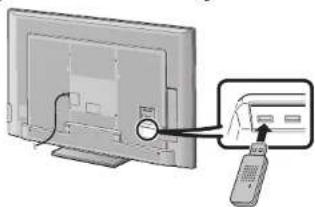
1 Slå på routern innan nätverksinstallationen påbörjas.
2 Anslut den trådlösa LAN USB-adaptern (medföljer) till porten USB 3 (WIRELESS LAN) på baksidan av TV:n.
- Anänd inte en annan trådlös LAN-adapter än den medföljande trådlösa LAN-adaptern från SHARP, eftersom driften då inte kan garanteras.
3 Gå till "HOME" > "Nätverksinställning" > "Autokonfigurering" och tryck sedan på OK.
NOTERA
- Följ anvisningarna på skärmen för att göra önskade inställningar manuellt. Gå till "HOME" > "Nätverksinställning" > "Manuell inställning".
4 Tryck på ▲/▼ för att välja "Trådlös" och tryck sedan på OK.
5 Bekräfta WPS-platsen och tryck sedan på OK för att gå över till nästa punkt.
6 Utför åtgärderna för "Anslutningstest", när anslutningen är klar. Tryck på ◀/► för att välja "Ja" och tryck sedan på OK.
7 Anslutningstestets resultat visas på skärmen. Följ anvisningarna på skärmen för inställningar efter denna punkt.
NOTERA
- Om inte "Tryck på knapp" används, så utför inställningarna från "HOME" > "Nätverksinställning" > "Manuell inställning" > "Anslutningstyp".
- För att kunna ansluta TV:n till internet krävs en bredbandsanslutning till internet.
- Om du saknar bredbandsanslutning till internet, så rådgör med affären där du köpt TV:n eller kontakta din internetleverantör eller ditt telefonbolag angående råd.
- Säkerhetsnyckeln behöver inte anges för efterföljande anslutningar till det trådlösa nätverket.
- Om åtkomstpunkten är inställd i ett stealth-läge (som förhindrar upptäckt av andra enheter), så kan det hända att en anslutning inte går att upprätta. Avaktivera i så fall stealth-läget på åtkomstpunkten.
- Om du vill ändra IP-inställningarna manuellt, så gå till "HOME" > "Nätverksinställning" > "Manuell inställning" > "IP-inställning" och följ anvisningarna på skärmen och i bruksanvisningen till routern.
- Gå till sidan 73 för att kontrollera specifikationerna för den medföljande trådlösa LAN-adaptern från SHARP.
Net TV
Vad är Net TV?
Net TV erbjuder internettjänster och webbplatser som är skräddarsydda för TV:n. Använd TV:ns fjärrkontroll till att söka efter internetsidor för Net TV. Net TV kan användas till att spela upp filmer, titta på bilder, lyssna på musik, spela spel, hyra filmer från en videobutik* och mycket annat. Net TV erbjuder en rad olika tjänster för varje land. Det går även att söka efter andra länders tjänster. En tjänst som anses olämplig för barn kan låsas.
* Videobutik kan endast användas med särskilda Net TV-tjänster speciella för varje land.
NOTERA
- Eftersom Net TV är ett onlinebaserat system kan det modifieas med tiden för att bättre tjäna sitt syfte.
- Vissa Net TV-tjänster kan läggas till, ändras eller upphöra efter en tid.
- Vissa öppna webbplatser på internet är kanske inte skräddarsydda för en TV-skärm och visas kanske inte korrekt.
- Det går inte att ladda ner och spara filer eller att installera insticksprogram.
FRISKRIVNINGSKLAUSUL
- SHARP corporation bär inget ansvar för innehåll eller kvaliteten på innehåll som en leverantör av innehållstjänster erbjuder.
Användning av Net TV
Grundläggande manövrering
Illustrationerna på denna sida har endast beskrivande syfte. De är föremål för ej meddelade ändringar.
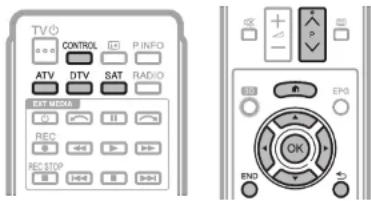
Ta fram startsidan
Gå till "HOME" > "AQUOS NET+".
NOTERA
- Vid omkoppling till Net TV kan det i vissa fall hända att ett meddelande som begär en uppdatering av programvara visas.
Välj en tjänst
Tryck på ▲/▼/◄/► för att välja önskad tjänst och tryck sedan på OK.
- Tryck på P ^A/V för att bläddra uppåt/neråt bland sidor (detta fungerar kanske inte för vissa tjänster).
- Tryck på ⬆ för att återgå till föregående sida (detta fungerar kanske inte för vissa tjänster).
- Tryck på END för att återgå till startsidan för Net TV.
Lämna Net TV
Tryck på ATV/DTV/SAT.
- Du kan lämna Net TV genom att trycka på och välja en annan ingångskälla.
Alternativmeny
Tryck på CONTROL för att ta fram alternativmenyn. Tryck på ▲/▼ för att välja önskad menypost och tryck sedan på OK.
Användarinställning
Ändrar vissa inställningar, såsom lås/lås upp tjänsten, för Net TV.
NOTERA
- Detta fungerar kanske inte för vissa tjänster.
1 Välj "Användarinställning" och tryck sedan på OK.
2 Tryck på ▲/▼/◄/► för att välja önskad manövrering och tryck sedan på OK.
Styrpanel
En styrpanel för visning av onlineinnehåll visas på skärmen.
1 Välj "Styrpanel" och tryck sedan på OK.
2 Tryck på ▲/▼/◄/► för att välja önskad manövrering och tryck sedan på OK.
3 Tryck på END för att avsluta.
| Knapp Beskrivning | |
| ▶ | Uppspelning |
| ■ | Stopp |
| || | Paus |
| ▶▶ | Snabbspelning framåt |
| ◀◀ | Snabbspelning bakåt |
NOTERA
- Dessa manövreringar kan även utföras genom att trycka på motsvarande knappar (▶/■/■/▶▶/◀◀) på fjärrkontrollen.
- Styrpanelen fungerar kanske inte på vissa tjänster.
Net TV
Ladda om
Aktuell internetsida uppdateras. Använd denna funktion till att ladda om sidan, om ett fel uppstår vid laddning av en sida.
Välj "Ladda om" och tryck sedan på OK.
Zoom
Visningsstorleken på aktuell internetsida ändras.
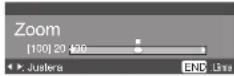
1 Välj "Zoom" och tryck sedan på OK.
2 Tryck på ◀/▶ för att ändra visningsstorleken.
3 Tryck på END för att avsluta.
Säkerhetsinfo
Information angående säkerheten på aktuell internetsida visas.
1 Välj "Säkerhetsinfo" och tryck sedan på OK.
2 Välj "OK" eller tryck på END för att avsluta.
Inmatning av text
Använd skärmtangentbordet (sid. 13) när text behöver skrivas in.
Töm minne för Net TV
Net TV-minnet, som innehåller låskod, lösenord, cookies och sökhistorik, kan rensas.
Gå till "HOME" > "TV-meny" > "Inställning" > "Tittinställning" > "Inställning av Net TV" > "Töm minne för Net TV".
NOTERA
- Inmatning av låskod krävs för användning av "Töm Net TV-minne". Grundinställningen för låskod är "1234". Låskoden kan ändras enligt anvisningarna under Enskild inställning — Låskod (sid. 38). Låskoden kan återställas (inmatning av låskod krävs ej längre) enligt anvisningarna under Återställning av låskod (sid. 67).
- Denna funktion är endast tillgänglig vid Net TV-
mottagning.
OBSERVERA
- Vid utförande av denna åtgärd återställs Net TV helt och hållet. Notera eventuell viktig information innan åtgården utförs.
Videobutik
Med hjälp av Net TV kan du se dina favoritfilmer från en nätansluten videouthyrningsbutik.
NOTERA
- Videobutik kan endast användas med särskilda Net TV-tjänster speciella för varje land.
SD-kort
För att kunna hyra och ladda ner en video från en videobutik krävs ett SD-minneskort (säljs separat). Se till att använda ett SDHC-kort (hög kapacitet) med ett minne på minst 4 GB (klass 6 rekommenderas).
1 Sätt i SD-kortet i kortfacket SD CARD (VIDEO STORE).
2 TV:n börjar automatiskt formatera SD-kortet.
3 Låt kortet vara kvar i kortfacket efter avslutad formatering.
NOTERA
- En snabb internetanslutning till TV:n krävs också för hyrning och nerladdning av en video.
- För HD-filmer behövs ett minne på minst 8 GB.
- Om skrivhastigheten är otillräcklig för videoöverföring kan TV:n avvisa SD-kortet.
• SD-kort säljs separat. - Vissa SD-kort fungerar kanske inte korrekt för denna funktion.
Hyr och ladda ner en video
Med Net TV kan en video hyras från "Videobutik". I de flesta fall kan en video hyras för en dag, för ett par dagar eller bara för en timme.
1 Välj önskad videobutikstjänst och tryck på OK.
2 Välj önskat objekt på videobutikssidan och tryck på OK.
- Tillvägagångssättet för att välja och hyra en video kan variera från butik till butik.
3 Genomför onlinebetalningen.
- Butiken uppmanar dig att logga in eller att skapa ett nytt konto om du inte redan har ett. Inloggningen kan bestå av din e-postadress och en läskod.
4 Ladda ner videon.
- Medan nerladdningen pågår är det möjligt att fortsätta titta på vanliga program tills TV:n meddelar att nerladdningen är klar.
5 Använd inloggningen till att välja den butik där videoon har hyrts och tryck på OK.
6 Välj den hyrda video och tryck på OK för att starta uppspelning.
NOTERA
- Denna tjänst finns endast i vissa områden.
- När du skapar ett konto kan du välja önskad betalningsmetod. Vi hänvisar till respektive videobutiks webbplats angående närmare information om betalningsvillkor.
- Ange en nummerkod (PIN) med hjälp av sifferknapparna på fjärkontrollen.
- Ange en e-postadress genom att välja aktuellt textfält på sidan och trycka på OK. Välj ett tecken på tangentbordet och tryck på OK för att mata in det.
- Även om en nerladdning har avbrutits kan aktuell video fortfarande laddas ner så länge inte hyrperioden har gått ut.
- Registrera ett SD-kort enligt följande åtgärder, när uppmaningsrutan visas på skärmen: Gå till "HOME" > "TV-meny" > "Inställning" > "Tittinställning" > "Inställning av Net TV" > "Registrering av SD-kort".
Tittning på 3D-bilder
Tredimensionella bilder kan ses på TV:n vid användning av separat inköpta 3D-glasögon (AN-3DG20).
För att skapa 3D-bilder öppnas och stängs slutare med flytande kristaller i 3D-glasögonen växelvis och omärkbart fort för att exakt matcha alternerande vänster och höger videobilder som visas på TV:n.
NOTERA
- Vi hänvisar till bruksanvisningen till 3D-glasögonen angående detaljer kring användning.
- Vissa menyposter är grämarkerade i 3D-läge. Detta tyder inte på något fel.
OBSERVERA
- Alla människor kan inte tillgodogöra sig 3D-visning på en TV. En del människor lider av stereoblindhet, vilket gör att de inte kan uppleva det avsiktliga djupet i 3D-bilder. Vidare kan en del människor som tittar på 3D-program till en början känna sig åksjuka medan de anpassar sig till bilden. Andra kan uppleva huvudvärk, ögontrötthet eller långvarig åksjuka, medan vissa tittare även kan drabbas av epileptiska anfall eller slaganfall. Precis som en bergochdalbana passar denna underhållning inte alla.
- 3D-glasögonen är en precisionsutrustning. Hantera dem varsamt.
- Felaktig användning av 3D-glasögonen eller underlåtenhet att följa dessa anvisningar kan resultera i ögonansträngning.
- Sluta genast använda 3D-glasögonen, om du känner yrsel, illamående eller annat obehag vid tittning på 3D-bilder. Användning av TV:ns tvärdisparativa 3D-system med inkompatibla 3D-sändningar eller 3D-program kan orsaka bilder med överhörningssudd eller överlappande bilder.
- Se till att ta en paus med jämna mellanrum för att förhindra ögonansträngning vid långvarig tittning på 3D-bilder.
- Om du är närsynt eller långsynt eller har astigmatism eller olika syn på vänster respektive höger öga, så bör du vidta nödvändiga åtgärder, såsom att bära vanliga glasögon, för att korrigera seendet innan du tittar på 3D-bilder. 3D-glasögonen kan bäras utanpå vanliga glasögon.
- Se till att 3D-glasögonen hålls i horisontell nivå med TV-skärmen vid tittning på 3D-bilder. Orn 3D-glasögonen lutar i förhållande till TV-skärmen kan det hånda att bilderna som ses av vänster respektive höger öga verkar påtagligt olika eller att bilder tycks överlappa varandra.
- Titta på 3D-bilder på lämpligt avstånd från TV-skärmen. Rekommenderat avstånd är tre gånger den effektiva höjden på TV-skärmen.
- Se upp med omgivningen vid tittning på 3D-bilder. Vid tittning på 3D-bilder kan det hända att föremål lycks vara närmare eller längre bort från TV-skärmen än de egentligen är. Det kan medföra att du missbedömer avståndet till TV-skärmen och kanske resultera i kroppsskada på grund av att du råkar stöta till skärmen eller något föremål i närheten.
- 3D-glasögonen rekommenderas inte för barn under 6 år.
- Om barn tittar på 3D-bilder, så se till att en förälder eller annan värdnadshavare finns närvarande. Observera barn som tittar på 3D-bilder och om de visar tecken på obehag, så avbryt genast användningen av 3D-glasögon.
- Personer som lider av fotokänslighet, hjärtproblem eller klen hälsa bör inte använda 3D-glasögonen. Det kan förvärra det rådande hälsotillständet.
- Använd inte 3D-glasögonen till andra ändamål (t.ex. som vanliga glasögon, solglasögon eller skyddsglasögon).
- Använd inte 3D-funktionen eller 3D-glasögonen medan du går eller förflyttar dig på annat sätt. Det kan resultera i skador på grund av att du stöter emot föremål, snubblar och/eller faller.
- Var försiktig så att du inte av misstag stöter emot TV-skärmen eller andra människor, när du använder 3D-glasögonen. Tittning på 3D-bilder kan medföra att du missbedömer avståndet till TV-skärmen och av misstag råkar stöta till skärmen, vilket kan resultera i kroppsskada.
- Den som lider av sömnbrist eller är alkoholpåverkad bör undvika att titta på 3D-bilder.
Visningsformat för 3D- och 2D-bilder
| Bild för inmatade signaler | Valbart läge Beskrivning | ||
| 3D-läge(när 3D-glasögonen används) |  | 2D → 3D | • Normala 2D-bilder omvandlas till 3D-bilder. |
 | Sida vid sida | • 3D-bilder skapas av 3D-bilder som visas sida vid sida. Bilden delas i en vänster och en höger bild och sedan tänjs bilderna ut och visas sekventiellt så att en 3D-bild skapas. | |
 | Uppe och nere | • 3D-bilder skapas av 3D-bilder som visas uppe och nere. Bilden delas i en övre och en nedre bild och sedan tänjs bilderna ut och visas sekventiellt så att en 3D-bild skapas. | |
| 2D-läge(när 3D-glasögonen inte används) |  | Sida vid sida → 2D | • 2D-bilder skapas av 3D-bilder som visas sida vid sida. Endast den vänstra bilden tänjs ut och visas. Bilden visas inte i 3D-format. |
 | Uppe och nere → 2D | • 2D-bilder skapas av 3D-bilder som visas uppe och nere. Endast den övre bilden tänjs ut och visas. Bilden visas inte i 3D-format. | |
Tittning på 3D-bilder
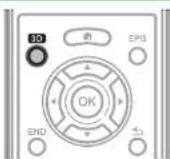
NOTERA
- Vi hänvisar till bruksanvisningen till 3D-glasögonen angående detalier kring användning.
- Det kan hända att TV-skärmen tillfälligt blir svart, när TV:n försöker identifiera 3D-bildsignaler och vid omkoppling från 3D-läge till 2D-läge.
Mottagning av 3D-bildsignaler som kan identifieras automatiskt
Bildsignaler kan innehålla särskilda
3D-identifieringssignaler. TV:n kan ställas in så att den automatiskt identifierar 3D-bildtypen (sid. 62).
1 Gå till "HOME" > "TV-meny" > "Inställning" > "Alternativ" > "3D-inställning" > "Automatiskt 3D-val".
När "Automatiskt 3D-val" är inställt på "Ja"
- 3D-visningsformatet identifieras automatiskt och tillämplig 3D-bild visas.
natural_image
White 3D sunglasses on a gray background (no text or symbols)När "Automatiskt 3D-val" är inställt på "Nei"
Ett bekräftelsemeddelande visas. Tryck på 3D.
② Tryck på ◀/► för att välja "Ja" och tryck sedan på OK.
2 Slå på strömmen till 3D-glasögonen och ta sedan på 3D-glasögonen.
NOTERA
- Ställ in "Automatiskt 3D-val" på "Nej", om du inte vill att 3D-läget ska kopplas in automatiskt.
- När TV:n tar emot 3D-bildsignaler som kan identifieras automatiskt visas ikonen för 3D-läge i kanalvisningen.
Växling från 3D-läge till 2D-läge
Genom att trycka på 3D under pågående TV-visning i 3D-läge kopplas TV:n om till 2D-läge.
1 Tryck på 3D medan 3D-läget är inkopplat.
2 Välj "Ja" och tryck sedan på OK för att växla till 2D-läge.
3 Ta av 3D-glasögonen och slå av strömmen till 3D-glasögonen.
NOTERA
- Om insignalerna ändras till 2D-signaler, så visas 2D-bilder automatiskt.
- 3D-läge kopplas ur automatiskt när inställningen ändras, ingångskällan ändras, insignalemas upplösning ändras eller strömmen släs av.
Mottagning av 3D-bildsignaler som inte kan identifieras automatiskt
Om TV:n tar emot 3D-bildsignaler som inte kan identifieras automatiskt, så går det att välja mellan visning av 3D-bilder och visning av 2D-bilder.
1 Tryck på 3D.
- En ruta på skärmen uppmanar dig att välja 3D- eller 2D-bildvisning.
2 Tryck på ◀/► för att välja "3D" eller "2D" och tryck sedan på OK.
För att titta i 3D-läge
① Tryck på ◀/► för att välja önskad 3D-signaltyp ("2D → 3D", "Sida vid sida" eller "Uppe och nere") och tryck sedan på OK.

text_image
2D -> 3D Sön wid sös Uppe och nere- Om samma system som det för insignalerna väljs, så visas 3D-bilder på skärmen.
- Endast "2D → 3D" kan väljas i ATV-läge. Så på strömmen till 3D-glasögonen och ta sedan på 3D-glasögonen.
För att titta i 2D-läge
- Koppla om från 3D-läge till 2D-läge.
Tryck på ◀/► för att välja önskad 2D-signaltyp ("Sida vid sida" eller "Uppe och nere") och tryck sedan på OK.

text_image
Sida vid sida Upper adriere- Om samma system som det för insignalerna väljs, så visas 2D-bilder på skärmen.
Tittning på 3D-bilder
Visning av 2D-bilder i 3D-format
Normala 2D-bilder kan omvandlas till 3D-bilder.
1 Tryck på 3D.
2 Tryck på ◀/▶ för att välja "2D → 3D" och tryck sedan på OK.
3 Slå på strömmen till 3D-glasögonen och ta sedan på 3D-glasögonen.
NOTERA
- Bekräftelsemeddelandet för val av antingen 3D-läge eller 2D-läge visas på skärmen en gång i timmen.
- Medan TV:n omvandlar normala 2D-bilder till 3D-bilder kan menyn "2D → 3D-konverteringseffekt" tas fram för att justera omvandlingseffekten genom att trycka på Y.
Växling till föregående läge
Det är möjligt att växla tillbaka till föregående läge genom att trycka på 3D.
1 Tryck på 3D.
- Ett bekräftelsemeddelande visas.
2 Välj "Ja" och tryck sedan på OK.
• TV:n återgår till föregående läge.
3D-meny
Tryck på 3D i 3D-läge för att ta fram 3D-menyn. Utför nödvändiga inställningar med hjälp av färgknapparna.
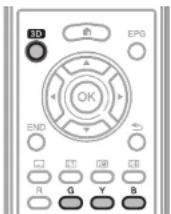
| Knapp Beskrivning | |
| Knappen G | Surround (sid. 33).• Surroundläget ändras vid varje tryckning på G. |
| Knappen Y | 2D → 3D-konverteringseffekt (sid. 65).• "2D → 3D-konverteringseffekt" är endast tillgängligt vid val av "2D → 3D" (se Visning av 2D-bilder i 3D-format till vänster). |
| Knappen B | 3D-inställning (sid. 65). |
Konfigurering av TV-inställningar för att förbättra 3D-bildvisning
Diverse inställningar kan göras för att förbättra 3D-bildvisning.
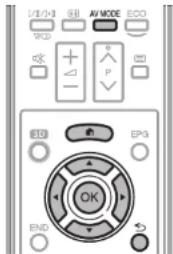
text_image
AV MODE ECO ED EPG OK END3D-bildjusteringar
Grundläggande manövrering
Gå till "HOME" > "TV-meny" > "Inställning" > "Bild" > välj/ändra den post som ska ställas in
NOTERA
- Vilka poster som kan väljas/ändras varierar beroende på om TV:n är i 2D-läge eller i 3D-läge.
A/V läge
Ljud- och videoinställningarna kan ändras för att passa det program eller inmatat innehåll som visas.
| Alternativ | |
| Standard (3D) | För en klart angiven bild i normal belysning. |
| Film (3D) | För en film. |
| Spel (3D) | Dämpar bildens ljusstyrka för att göra bilden lättare att se. |
NOTERA
- "A/V läge" kan väljas genom att trycka på AV MODE på fjärrkontrollen.
Tittning på 3D-bilder
3D-inställning
Grundläggande manövrering
Gå till "HOME" > "TV-meny" > "Inställning" > "Alternativ" > "3D-inställning" > välj meny för önskad inställning.
Automatiskt 3D-val
Med denna funktion kan TV:n koppla in 3D-läge automatiskt när 3D-identifieringssignaler upptäcks.
| Alternativ | |
| Ja | TV:n växlar automatiskt till 3D-läge vid identifiering av 3D-signaler. |
| Nej | Ingen automatisk växling sker. |
NOTERA
- Beroende på aktuellt signalformat kan det hånda att 3D-signaler inte identifieras.
2D → 3D-konverteringseffekt
Vid omvandling av bilder från 2D-läge till 3D-läge kan 3D-effekten justeras. Välj en önskad nivå för omvandlingseffekt från +1 till +16.
NOTERA
- Denna funktion är endast tillgänglig vid omvandling av 2D-bilder till 3D-bilder.
- Vid användning av denna funktion resulterar bildomvandling på TV:n i vissa skillnader i de ursprungliga bilderna och hur de framträder.
- 2D-bilder som har omvandlats till 3D-bilder får endast visas i privat syfte.
Inställning av 3D stillbildseffekt
Välj metod för justering av 3D-bildeffekten (djupet).
| Alternativ | |
| Auto | Stillbildseffekten (djupet) justeras automatiskt. |
| Manuell | För manuell justering av stillbildseffekten (djupet). |
NOTERA
- Om "Manuell" väljs, så justera 3D-stillbildseffekten (djupet) enligt anvisningarna under "Justering av 3D stillbildseffekt".
- Denna funktion kan justeras vid visning av 3D-stillbilder i USB-medialäge.
- Även om "Auto" är valt kan det beroende på aktuell 3D-stillbild hända att 3D-stillbildseffekten (djupet) inte justeras korrekt.
- 3D-stillbilder tagna i närbildsläge visas med för stort djup.
- Sluta genast titta, om du upplever obehag vid tittning på 3D-bilder.
Justering av 3D stillbildseffekt
3D-stillbildseffekten (djupet) kan justeras. Justera nivån från -5 till +10. "0" utgör den ursprungliga nivån (grundinställning).
NOTERA
- Denna funktion kan justeras vid visning av 3D-stillbilder i USB-medialäge.
- Sluta genast titta, om du upplever obehag vid tittning på 3D-bilder.
Information om visningstid
Denna funktion medger visning av hur lång tid 3D-bildvisning har pågått på skärmen.
| Alternativ | |
| Ja | Den tid som gått visas med en timmes intervaller efter att visning av 3D-bilder har startats. |
| Nej | Tiden visas inte. |
3D-test
Denna funktion visar 3D-bilder för testning av 3D-funktionen. Klicka på "Start" på skärmen för att starta uppspelning av 3D-testbilder.
NOTERA
- Tryck på END under pågående uppspelning för att återgå till föregående visning.
3D-glasögonstyrning
För att aktivera denna funktion behöver TV:ns uppställningsplats vara inställd på "AFFÄR" (sid. 14). Välj "Ja" för att hindra 3D-glasögonen från att ta emot 3D-signaler från andra TV-apparater.
Felsökning — 3D-bilder
| Problem Möjlig lösning | |
| 3D-bilder visas inte.Är "Automatiskt 3D-val" inställt på "Nej"? Tryck på 3D för att koppla in 3D-läget (sid. 63).Om "Automatiskt 3D-val" är inställt på "Ja" men ingen 3D-bild visas, så kontrollera visningsformatet för det innehåll som visas. Det kan hånda att vissa 3D-bildsignaler inte automatiskt identifieras som 3D-bilder. Tryck på 3D för att välja lämpligt visningsformat för 3D-bilden (sid. 63).Är strömmen till 3D-glasögonen påslagen? Skjut omkopplaren för 3D-glasögonen till läget 3D för att slå på 3D-glasögonen.Är 3D-glasögonen inställda på 2D-läge? Skjut omkopplaren för 3D-glasögonen till läget 3D.Finns det ett hinder mellan 3D-glasögonen och TV:n eller täcker någonting över den infraröda mottagaren på 3D-glasögonen? 3D-glasögonen fungerar genom mottagning av signaler från TV:n. Placera ingenting mellan den infraröda 3D-sändaren på TV:n och den infraröda mottagaren på 3D-glasögonen. | |
| Bilder som visas i 3D-läge uppträder dubbelt medan 3D-glasögonen bärs.[IMAGE] | Är strömmen till 3D-glasögonen påslagen? Skjut omkopplaren för 3D-glasögonen till läget 3D för att slå på 3D-glasögonen. |
Bilder som visas i 3D-läge uppträder som 2D-bilder medan 3D-glasögonen bärs. | Är 3D-glasögonen inställda på 2D-läge? Skjut omkopplaren för 3D-glasögonen till läget 3D vid tittning på 2D-bilder, så att 2D-bilderna omvandlas till 3D-bilder. |
- Vi hänvisar till bruksanvisningen till 3D-glasögonen angående närmare detaljer.
3D-glasögonlinser
- Utsätt inte linsema på 3D-glasögonen för tryck. Tappa inte heller och böj inte 3D-glasögonen.
- Rispa inte ytan på 3D-glasögonens linser med ett spetsigt instrument eller annat föremål. Det kan skada 3D-glasögonen och leda till att kvaliteten på 3D-bilder försämras.
- Använd endast putsduken som medföljer 3D-glasögonen till att rengöra linserna med.
3D-glasögonens infraröda mottagare
- Låt inte den infraröda mottagaren bli smutsig, fäst inga klistermärken på den och täck inte över den på något annat sätt. Det kan leda till att den infraröda mottagaren inte kan fungera normalt.
- Om 3D-glasögonen påverkas av annan infraröd datakommunikationsutrustning kan det hända att 3D-bilder inte kan visas korrekt.
Försiktighetsåtgärder vid visning
- Använd inte apparater som avger starka elektromagnetiska vågor (t.ex. mobiltelefoner eller trådlösa sändtagare) nära 3D-glasögonen. Det kan leda till att 3D-glasögonen inte fungerar ordentligt.
- 3D-glasögonen fungerar inte fullt ut där det är mycket varmt eller kallt. Se till att använda dem inom angivet drifttemperaturområde.
- Om 3D-glasögonen används i ett rum med lysrörsbelysning (50/60 Hz) kan det hända att ljuset i rummet tycks flimra. Dämpa i så fall belysningen i rummet, eller släck lysrörsbelysningen, när 3D-glasögonen används.
- Bär 3D-glasögonen på rätt sätt. 3D-bilder kan inte ses på korrekt sätt, om 3D-glasögonen bärs uppochner eller bakochfram.
- Andra skärmar och teckenfönster (t.ex. på datorer, digitala klockor och räknare) kan tyckas mörka och svåra att tyda medan 3D-glasögonen bärs. Bär inte 3D-glasögonen medan du tittar på något annat än 3D-bilder.
- Om du ligger på sidan medan du tittar på TV:n med 3D-glasögonen kan det hånda att bilden ser mörk ut eller inte syns.
- Se till att hålla dig inom den visningsvinkel och det optimala avständ som anges som användningsomfang vid visning av 3D-bilder. Annars kan full 3D-effekt kanske inte upplevas.
- 3D-glasögonen fungerar kanske inte korrekt, om någon annan 3D-produkt eller någon elektronisk apparat är påslagen i närheten av glasögonen eller TV:n. Slå i så fall av den andra 3D-produkten eller den elektroniska apparaten eller håll aktuell enhet så längt borta från 3D-glasögonen som möjligt.
- Avbryt användning av denna produkt i följande situationer:
- När bilder genomgående uppträder dubbelt medan 3D-glasögonen bärs
- Vid svårighet att uppfatta 3D-effekten
- Sluta genast använda 3D-glasögonen, om de är bristfälliga eller skadade. Fortsatt användning av sådana 3D-glasögon kan leda till ögontrötthet, huvudvärk eller illamående.
- Sluta använda 3D-glasögonen, om du drabbas av onormal hudreaktion. I mycket ovanliga fall kan sådana reaktioner orsakas av allergisk reaktion på den beläggning eller de material som används.
- Sluta använda 3D-glasögonen, om näsan eller tinningarna blir röda eller om du upplever smärta eller klåda. Tryck orsakat av långvarig användning kan leda till sådana reaktioner och kan resultera i hudirritation.
- Vid tittning på TV:n i 3D-läge kan det hända att ett flertal menyer inte kan användas.
- 3D-funktionen kan inte användas i radio- eller dataläge.
NOTERA
- Dessa 3D-glasögon är endast till för användning tillsammans med en SHARP LCD-TV som stöder 3D-visning.
Felsökning
| Problem Möjlig lösning | |
| • Ingen ström. • Är nätkabeln losskopplad?• Kontrollera om ⭕ på TV:n har tryckts in. | |
| • TV:n kan inte manövreras. | • Yttre störningar, såsom åskväder, statisk elektricitet e.dyl., kan orsaka driftfel. Slå i så fall av strömmen, eller koppla loss och anslut nätkabeln igen efter en eller två minuter, innan TV:n manövreras på nytt. |
| • Fjärrkontrollen fungerar inte. | • Är batterierna isatta med polerna (+, -) korrekt vända?• Är batterierna urladdade? (Byt ut batterierna mot nya.)• Används TV:n under kraftig belysning eller en lysrörslampa?• Utsätts fjärrkontrollsensorn för ljuset från en lysrörslampa? |
| • Bilden är beskuren. • Är bildens position korrekt inställd?• Är inställningarna för skärmvisning (Bredläge), såsom bildstorlek, korrekt justerade? (sid. 40, 51 och 52) | |
| • Färger är underliga, för ljusa/mörka eller förskjutna. | • Justera bildtonen.• Är rummet för ljust? Bilden kan te sig mörk i ett rum där belysningen är skarp.• Kontrollera inställningen av "Färgsystem" (sid. 37 och 42). |
| • Strömmen slås plötsligt av. | • TV:n har blivit för varm på insidan. Ta bort eventuella föremål som blockerar ventilationsöppningen eller rengör TV:n.• Är "Insomningstimer" inställd? Välj "Av" på menyn" Insomningstimer" (sid. 34).• Är "Ingen signal av" eller "Ingen funkt. av" aktiverat? (sid. 34) |
| • Ingen bild visas. • Är anslutningar till extern utrustning korrekta?(sid. 23–28)• Har korrekt insignaltyp valts efter anslutning? (sid. 41)• Är korrekt ingångskälla vald? (sid. 18)• Matas icke-kompatibla signaler in? (sid. 54)• Är bilden korrekt inställd? (sid. 31–32)• Är antennen ordentligt ansluten? (sid. 9) | |
| • Inget ljud hörs. • Är volymen för lågt inställd?• Om ljudet för synskadade inte hörs tydligt, så gå till "HOME" > "TV-meny" > "Inställning" > "Ljud" > "Inställning av ljudbeskrivning" > "Mixningsnivå" och välj den övre nivån för att höja volymen.• Kontrollera att inga hörlurar är anslutna.• Kontrollera om ⭕ på fjärrkontrollen har tryckts in.• Är korrekt alternativ valt på menyn "Ljudval" när enheter har anslutits till ingången HDMI 2 eller PC? (sid. 24, 26 och 41) | |
| Ett knäppande ljudhörs ibland från TV:n. | Detta tyder inte på något fel. Det uppstår när höljet utvidgaseller dras ihop en liten aning på grund av omgivandetemperaturförändringar. Det påverkar inte TV:ns prestanda. |
| Startsidan för Net TVkan inte tas fram. | Är ETHERNET-kabeln korrekt ansluten? (sid. 57)Kontrollera inställningarna under "Nätverksinställning" (sid.57–58). |
| Vissainternetfunktioner somanvänds på en datorär inte tillgängliga frånTV:n. | TV:n har endast begränsade funktioner i jämförelse medvanliga datorwebbläsare (sid. 59). |
Återställning av läskod
1 Gå till "HOME" > "TV-meny" > "Inställning".
2 Tryck på ▲/▼ för att välja "Autoinstallation", "Programinställning", "Låskod", "Föräldrakontroll" eller "Nollställ" och tryck sedan på OK. Rutan för inmatning av låskoden visas.
3 Tryck in och håll både P∧ och ∆+ på TV:n intryckta samtidigt tills meddelandet visas på skärmen.
NOTERA
- När låskoden återställs ställs grundinställningen för låskod ("1234") in.
- Låskoden är även tillgänglig för Net TV-funktionen.
Nollställ
Om komplicerat utförda ändringar har lett till att inställningarna blivit onormala, så kan inställningarna återställas till ursprungliga grundinställningar.
1 Gå till "HOME" > "TV-meny" > "Inställning" > "Tittinställning" > "Nollställ".
2 Tryck på ◀/▶ för att välja "Ja" och tryck sedan på OK.
- "Nu kommer TV:n att starta om automatiskt, OK?" visas på skärmen.
3 Tryck på ◀/▶ för att välja "Ja" och tryck sedan på OK.
- "Initialiserar nu ..." visas på skärmen och blinkar.
- Efter att nollställningen är klar slås strömmen av och sedan på igen. Skärmen visar därefter återigen ursprungliga inställningar.
NOTERA
- Inmatning av låskod krävs för användning av "Nollställ". Grundinställningen för låskod är "1234". Låskoden kan ändras enligt anvisningarna under Enskild inställning — Låskod (sid. 38). Låskoden kan återställas (inmatning av låskod krävs ej längre) enligt anvisningarna under Återställning av låskod ovan.
- "Nollställ" är gråmarkerad i 3D-läge. För att välja menyn "Nollställ" behöver 2D-läget kopplas in.
Bilaga
Uppdatering av TV:n via DVB-T/T2\*1/C/S\*2/S2\*2
Se till att TV:ns programvara alltid är aktuell. SHARP kommer då och då att tillhandahålla uppdaterad TV-basprogramvara och DVB-programvara.
*1Gäller endast modellserien 741
*2Gäller endast modellserien 740

Tittinställning
Nerladdningsinställning
Gå till "HOME" > "TV-meny" > "Inställning" >
"Tittinställning" > "Enskild inställning" >
"Beredskapsläge" > "Nerladdningsinställning".
Sökning efter uppdateringar\*
* Andra länder utom Storbritannien, Sverige, Finland och Italien har "Nej" inställt för denna funktion. TV:n avgör automatiskt huruvida en ny programvaruversion finns tillgänglig medan TV:n är i viloläge.
| Alternativ | |
| Ja | Sök automatiskt efter uppdaterad programvara när TV:n är i viloläge. |
| Nej | Sök ej efter information om uppdatering. |
| Nu | Kontrollera omedelbart om ny programvara förekommer. |
Nerladdning av programvaran
Önskad metod för uppdatering kan då väljas.
1 Om programvaran är uppdaterad, så visas bekräftelse-meddelandet "Information om ny nerladdning upptäckt.".*
- Om TV:n tar emot uppdateringen när den står i beredskapsläge kommer ett bekräftelsemeddelande att visas när strömmen slås på igen.
* Om nerladdningen endast är tillgänglig vid en senare tidpunkt, så visas ett bekräftelsemeddelande om datum och tid som programmerats för start av nerladdning från en TV-station. Nerladdningsinformation kan visas tillsammans med bekräftelsemeddelandet.
2 Följ noga uppmaningarna på skärmen.
| Alternativ | |
| Ja | Nerladdning startar omedelbart.* Uppdatering tar cirka en timme i anspråk. Ingen annan manövrering kan utföras medan nerladdning pågår. • Avbryt nerladdning genom att trycka på OK på fjärrkontrollen medan "Avbryt" visas på skärmen under pågående uppdatering. |
| Nej | Ingen nerladdning utförs. |
* Nerladdningen startar enligt datum och tid som programmerats för nerladdning. Slå på strömmen till TV:n före den programmerade tiden för nerladdning eller lämna den i viloläge.
NOTERA
- Uppdatering av programvaran kan ta ett tag.
Inhämtning av uppdateringsinformation

Information
Meddelandelista
När ny programvara har identifierats kan du bekräfta uppdateringsinformationen och ladda ned programvaran från menyn "Meddelandelista".
Gå till "HOME" > "TV-meny" > "Inställning" > "Information" > "Meddelandelista".
NOTERA
- Efter att TV:n har lyckats ladda ner ny programvara uppdateras meddelandet på listan "Meddelandelista" på menyn "Information".
- Uppdateringen av programvara utförs inte, om ingen ny programvara finns tillgänglig vid den nerladdningstid som angetts.

Information
Mottagarrapport
Visa rapporter gällande misslyckanden och ändringar för timerinställningar.
Gå till "HOME" > "TV-meny" > "Inställning" > "Information" > "Mottagarrapport".

Information
Identifikation
TV:ns ID-nummer kan kontrolleras på skärmen för rapportering till kundtjänst.
Gå till "HOME" > "TV-meny" > "Inställning" > "Information" > "Identifikation".
Bilaga
Information gällande programvarulicensen för denna produkt

Information Programvarulicens
Programvarulicensma kan läsas på denna meny. Gå till "HOME" > "TV-meny" > "Inställning" > "Information" > "Programvarulicens".
Programuppbyggnad
Den programvara som inkluderas i denna produkt består av olika programvarukomponenter vars enskilda upphovsrätter innehas av SHARP eller av tredje parter.
Uppdatering av TV:n via USB/nätverk

Den här funktionen gör det möjligt att uppdatera till den senaste programvaran via en USB-enhet eller ett nätverk.
- För att kontrollera förekomsten av nya programvaruversioner hänvisas till http://www.sharp.eu/software-download/ för länkar till nerladdningssidor för aktuella länder.
1 Gå till "HOME" > "TV-meny" > "Inställning" > "Information" > "Uppdatering av programvara" > "USB-uppdatering".
- Programvaran kan även uppdateras via ett nätverk. Gå till "HOME" > "TV-meny" > "Inställning" > "Information" > "Uppdatering av programvara" > "Nätverksuppdatering" och följ anvisningarna på skärmen.
- En bredbandsanslutning och nätverksinställning krävs för uppdatering av programvaran med hjälp av internet (sid. 57–58).
2 Tryck på OK och anslut sedan USB-enheten som innehåller filen för uppdatering av programvara.

- Var noga med att skjuta in USB-enheten på korrekt sätt i USB-porten.
3 Tryck på END för att stänga fönstret när en uppmaningsruta visas på skärmen.
4 Ett bekräftelsemeddelande visas på TV-skärmen medan datat i den anslutna USB-enheten kontrolleras.
SV-69
OBSERVERA
- Om datat inte är kompatibelt med systemet, så visas ett felmeddelande på skärmen. Tryck i så fall på OK och upprepa därefter åtgärderna i punkt 2 och 3.
- Om ett felmeddelande visas, så kontrollera huruvida: - USB-enheten är ordentligt ansluten.
- USB-minnet innehåller två eller fler filer för uppdatering av programvara.
- Inget data för uppdatering av systemet finns i USB-minnet.
- Filen för uppdatering av programvara är trasig.
- Filen för uppdatering av programvara är inte kompatibel med TV:ns programvara.
- Det nuvarande systemet är samma som datat för systemuppdatering.
- USB-minnet är inte formaterat enligt FAT32.
5 När datat har kontrollerats visas information om programvaruversionen på TV-skärmen.
6 Tryck på ◀/► för att välja "Ja" för uppdatering av systemet och tryck sedan på OK.
7 TV:n startar om automatiskt och uppdateringen av programvara är därmed klar.
• Denna åtgård kan ta en stund.
OBSERVERA
- Net TV-minnet, som innehåller låskod, lösenord och cookies, kan tömmas vid uppdatering av programvara.
Bilaga
Varning angående grundläggande användning
Försiktighetsåtgärder vid användning i varma och kalla miljöer
- När TV:n används på ett kallt ställe (t.ex. i ett ouppvärmt rum eller kontor) kan det hända att bilden efterlämnar spår eller uppträder långsammare än normalt. Detta tyder inte på något fel och TV:n bör fungera normalt när temperaturen stiger.
- Lämna aldrig TV:n på en väldigt varm eller kall plats. Lämna den inte heller där den kan utsättas för solsken eller nära ett element, eftetsom hög värme kan deformera höljet och orsaka fel på LCD-skärmen.
Förvaringstemperatur: - 20 °C till + 60 °C.
Enheter anslutna till ett jordat nättutag eller via andra jordanslutna enheter samt till ett TV-distributionssystem via en koaxialkabel kan under vissa omständigheter utgöra en brandrisk. Anslutning till ett TV-distributionssystem måste därför utföras via en enhet som sörjer för elektrisk isolering inom ett visst frekvensomfång (galvanisk isolator, se EN 60728-11).
NOTERA
- I Norge och Sverige gäller kraven på isolering även för enheter som kan anslutas till TV-distributionssystem.
Varumärken
- "HDMI, HDMI-logotypen och High-Definition Multimedia Interface är varumärken eller registrerade varumärken tillhöriga HDMI Licensing LLC i USA och andra länder."
- Tillverkas med licens från Dolby Laboratories.
- "Dolby" och dubbel-D-symbolen är varumärken tillhöriga Dolby Laboratories.
- Logotypen "HD TV 1080p" är ett varumärke tillhörigt DIGITALEUROPE.
- Logotypen DVB är ett registrerat varumärke tillhörigt projektet Digital Video Broadcasting—DVB.
- LCフォント、LCFONT、エルシーフォント och LC-logotypen är registrerade varumärken tillhöriga SHARP Corporation. Denna produkt inkluderar LC Font-teknik, som har utvecklats av SHARP Corporation för tydlig visning av lättläsliga tecken på en LCD-skärm. Andra icke-LCD-typsnitt används dock för visning av en del skärmsidor.
- DivX®, DivX Certified®, DivX Plus® HD och tillhörande logotyper är varumärken tillhöriga Rovi Corporation och dess dotterbolag och används på licens.
- ANGÄENDE DIVX-VIDEO: DivX® är ett digitalt videoformat skapat av DivX, LLC, ett dotterbolag till Rovi Corporation. Detta är en officiell DivX Certified®-produkt för uppspelning av DivX-video. Besök divx.com angående ytterligare information och programvaruverktyg för konvertering av filer till DivX-videor.
- ANGÄENDE DIVX-VIDEO PÅ BEGÄRAN: Denna DivX Certified®-produkt måste registreras för att köpta DivX VOD-filmer (video på begäran) ska kunna spelas upp. Gå till DivX VOD-delen på produktens inställningsmeny för att erhålla registreringskoden. Gå till vod.divx.com för närmare information om hur registreringen slutförs.
- YouTube och YouTube-logotypen är varumärken tillhöriga Google Inc.
- Wi-Fi CERTIFIED-logotypen är ett certifieringsmärke tillhörigt Wi-Fi Alliance.
- Wi-Fi Protected Setup-märket är ett märke tillhörigt Wi-Fi Alliance.
- DLNA®, DLNA-logotypen och DLNA CERTIFIED™ är varumärken, servicemärken eller certifieringsmärken tillhöriga Digital Living Network Alliance.
- Alla andra företags- och produktnamn är varumärken eller registrerade varumärken tillhöriga respektive företag.
Programvarulicenser för Net TV
Denna produkt inkluderar webbläsaren Opera™.

OPERA software
- Denna produkt innehåller fonter tillhandahållna av Monotype Imaging Inc.
- Monotype® är ett varumärke tillhörigt Monotype Imaging Inc. och registrerat hos
USA:s patent- och registreringsverk och eventuellt registrerat i vissa jurisdiktioner - Tioga™ är ett varumärke tillhörigt Monotype Imaging Inc. och eventuellt registrerat i vissa jurisdiktioner.
- Letter Gothic™ är ett varumärke tillhörigt The Monotype Corp. och eventuellt registrerat i vissa jurisdiktioner.
- iType® är ett varumärke tillhörigt Monotype Imaging Inc. och registrerat hos USA:s patent- och registreringsverk och eventuellt registrerat i vissa jurisdiktioner.
- Denna produkt innehåller fontmotorn iType® från Monotype Imaging Inc.
Friskrivningsklausul för tjänster som använder internet
I detta avsnitt visas originaltexten (engelska).
FRISKRIVNINGSKLAUSUL
| Alternativ | Färg-TV med LCD-skärm(70"/177 cm),LC-70LE740ELC-70LE740RULC-70LE741ELC-70LE741S | Färg-TV med LCD-skärm(60"/152 cm),LC-60LE740ELC-60LE740RULC-60LE741ELC-60LE741S | ||
| LCD-skärm | 177 cm (70") X-Gen panel | 152 cm (60") X-Gen panel | ||
| Upplösning 1 920 x 1 080 x 3 punkter | ||||
| Videofärgsystem PAL/SECAM/NTSC 3,58/NTSC 4,43/PAL 60 | ||||
| TV-funktion | TV-standard | Analog CCIR | (B/G, I, D/K, L/L') | |
| Digital(740-serien) | DVB-T (2K/8K OFDM), DVB-C, DVB-S/S2 | |||
| Digital(741-serien) | DVB-T (2K/8K OFDM),DVB-T2 (1K/2K/4K/8K/16K/32K OFDM), DVB-C | |||
| Mottagningskanaler | VHF/UHF | IR A-E69 (digital), E2-E69, F2-F10, I21-I69, IRA-IR J | ||
| Kabel-TV | Hyperband, S1-S41 | |||
| Satellit(endast740-serien) | 950-2150 MHz*1 | |||
| TV-inställningssystem Automatisk förinställning av 999 kanaler (utanförNorden [DTV]), automatisk förinställning av 999 kanaler (inom Norden [DTV]), automatiskförinställning av 99 kanaler (ATV), automatisknamngivning, automatisk sortering, automatiskförinställning av 9 999 kanaler (SAT [endast740-serien]) | ||||
| Stereo/tvåspråkigt A2/NICAM | ||||
| Ljudförstärkare 10 W x 2 | ||||
| Högtalare (150 mm x 32 mm) x 2 | ||||
| Kopplingar | Antenningång | VHF/UHF | 75 Ω Din-typ (analog & digital) | |
| Satellit(endast740-serien) | 75 Ω F-typ (DVB-S/S2) | |||
| RS-232C 9-polig D-sub-hankoppling | ||||
| EXT 1 SCART (AV-ingång, Y/C-ingång, RGB-ingång, TV-utgång) | ||||
| EXT 2 RCA-stift (AV-ingång/AUDIO L/R) | ||||
| EXT 3 Komponent (AV-ingång/AUDIO L/R) | ||||
| PC 15-polig mini-D-sub | ||||
| HDMI 1 (EXT 4) HDMI (ARC) | ||
| HDMI 2 (EXT 5) HDMI | ||
| HDMI 3 (EXT 6) HDMI | ||
| HDMI 4 (EXT 7) HDMI | ||
| USB 1 | USB (5 V likström, 500 mA) | |
| USB 2 (HDD) | USB (5 V likström, 1000 mA) | |
| USB 3 (WIRELESS LAN) | USB (5 V likström, 500 mA) | |
| ETHERNET (10/100) | Nätverksingång | |
| HDMI 2/PC AUDIO (L/R) | 3,5 mm jack*2 | |
| DIGITAL AUDIO OUTPUT | S/PDIF-utgång för optiskt digitalt ljud ut | |
| C. I. (gemensamt gränssnitt) | EN50221, R206001, CI Plus-specification | |
| OUTPUT/Hörlurar | RCA-stift (AUDIO L/R)/ 3,5 mm jack (ljudutgång) | |
| SD CARD (VIDEO STORE) | SD-kort | |
| Skärmspråk | Arabiska, kinesiska, tjeckiska, danska, nederländska, engelska, estniska, finska, franska, tyska, grekiska, ungerska, italienska, letliska, litauiska, norska, polska, portugisiska, rumänska, ryska, slovakiska, slovenska, spanska, svenska, turkiska, ukrainska | |
| Strömförsörjning | 220–240 V nätspänning, 50 Hz | |
| Strömförbrukning | 222 W(0,1 W i viloläge*3)178 W(0,1 W i viloläge*3) | |
| Vikt | 37,5 kg (utan ställ)26,5 kg (utan ställ)40,5 kg (med ställ)29,5 kg (med ställ) | |
| Drifttemperatur | 0 °C till + 40 °C | |
*1 Satellitkanalernas frekvens kan variera i enlighet med satelliter och antenner.
*2 Ingångarna HDMI 2 och PC kan båda använda samma ljudingång.
*3 Strömförbrukning i viloläge gäller när TV:n är inställd för att inte ta emot EPG-data.
- Som ett led i vår strävan att vidta ständiga förbättringar förbehåller sig SHARP rätten att ändra utformning och tekniska data utan föregående meddelande. Här angivna tekniska data ska betraktas som nominella värden för massproducerade enheter. Vissa avvikelser från dessa värden kan förekomma hos enskilda enheter.
Tekniska data (trådlös LAN USB-adapter)
| Produktnamn Dual Band 802.11n USB | 2.0-adapter | ||
| Standard IEEE 802.11a/b/g/n | |||
| Värdgränssnitt USB 2.0 | |||
| Frekvensband | 2412–2484 MHz5150–5850 MHz | ||
| Säkerhet Statisk WEP-nyckel (64/128 bitar, endast nyckelindex 1)WPA-PSK (TKIP)WPA2-PSK (AES) | |||
| Modulering DBPSK@1 Mbps | DQPSK@2 MbpsCCK@5,5/11 MbpsBPSK@6/9 MbpsQPSK@12/18 Mbps16-QAM@24 Mbps64-QAM@48/54 Mbps eller högre, Rx upp till 300 Mbps | ||
| Sändringsstvirkach känslighet | Tx-uteffekt:(typisk) | 2,4 GHz | 11b 17 +/- 1,5 dBm11g 14 +/- 1,5 dBm11n 13 +/- 1,5 dBm |
| 5 GHz(5150–5250 MHz,5250–5350 MHz) | 11a 14 +/- 1,5 dBm11n 13 +/- 1,5 dBm | ||
| 5 GHz(5470–5725 MHz,5725–5850 MHz) | 11a 13 +/- 1,5 dBm11n 13 +/- 1,5 dBm | ||
| Rx-känslighet: (typisk) | -84 dBm@11 Mbps-72 dBm@54 Mbps-64 dBm@64-QAM, 20 MHz kanalseparation-61 dBm@64-QAM, 40 MHz kanalseparation | ||
| Strömförbrukning (5 V likström) Tx: 2,2 W (typisk)Rx: 1,4 W (typisk) | |||
| Vikt 13 g | |||
| Yttermätt | 20,0 (b) × 73,3 (d) × 8,0 (h) mm | ||
| Drifttemperatur | 0 °C till + 40 °C | ||
NOTERA
- Denna TV har erhållit följande certifieringar vid anslutning i en miljö där medföljande trådlösa LAN-adapter från SHARP används.
- Wi-Fi CERTIFIED™ (certifieringsprogram från Wi-Fi Alliance®)
- Wi-Fi Protected Setup™ (certifieringsprogram från Wi-Fi Alliance®)
- Om betydande störningar förekommer på 2,4-GHz-frekvensen (t.ex. från andra trädlösa LAN-enheter, Bluetooth®-enheter, 2,4-GHz trädlösa telefoner eller mikrovågsugnar), så rekommenderas att en trädlös LAN-åtkomstpunkt som stöder IEEE802.11a/n (5 GHz) används och att åtkomstpunkten ställs in för sändning på 5 GHz. Vi hänvisar till bruksanvisningen till åtkomstpunkten angående detaljer kring inställning.
- Se till att återställa de trådlösa LAN-inställningarna före överlåtelse till en tredje part eller kassering.
- Trådlös LAN USB-adapter (WN8522D 7-JU) är tillbehörsprodukt till TV och stöder WEP64-, WEP128-, TKIP- och AES-krypteringar.
- Användning av en annan trådlös LAN-adapter än den medföljande trådlösa LAN-adapter från SHARP kan resultera i radiokommunikation som inte följer gällande bestämmelser för radiokommunikation. Använd därför inte någon annan trådlös LAN-adapter än den medföljande trådlösa LAN-adapter från SHARP.
Bilaga
Miljömässiga specifikationer
| Alternativ 70-tums modeller | 60-tums modeller | |||
| *1 | På-läge (W) (i hemläge) | 135 W 100 W | ||
| *2 | Energibesparingsläge (W) | Avancerad 96 | W 75 W | |
| *3 | Beredskapsläge (W) | 0,1 W 0,1 W | ||
| *4 | Årlig energiförbrukning (kWh) | 197 kWh 146 kWh | ||
| *4 | Årlig energiförbrukning i energibesparingsläge (kWh) | Avancerad 140 kWh | 110 kWh | |
*1Mätt enligt IEC 62087 Utgåva 2
*2 För ytterligare information om energibesparingsfunktionen hänvisas till aktuella sidor i denna bruksanvisning
*3Mätt enligt EN 62301 Utgåva 1
Strömförbrukning i viloläge gäller när TV:n är inställd för att inte ta emot EPG-data
*4 Årlig energiförbrukning är beräknad enligt EU-förordning (EU) nr 1062/2010 och baseras på 4 timmars drift dagligen under 365 dagar per år
NOTERA
- Strömförbrukningen i på-läge varierar beroende på vilka bilder som visas på TV:n.
Montering av TV:n på en vägg
- En väggmonteringshållare från SHARP bör alltid användas vid montering av TV:n på en vägg (sid. 4).
Användning av andra väggmonteringshållare kan resultera i en instabil installation, som kan leda till allvarlig kroppsskada. - Montering av LCD-färg-TV:n kräver speciella färdigheter som endast en kvalificerad servicetekniker besitter. Försök inte att utföra detta på egen hand. SHARP åtar sig inget ansvar för felaktig montering som kan leda till personella eller materiella skador.
- Rådgör med en kvalificerad installatör angående användning av ett separat inköpt monteringsfäste för montering av TV:n på en vägg.
- Vid montering av TV:n på en vägg bör du även fästa stödpelaren.
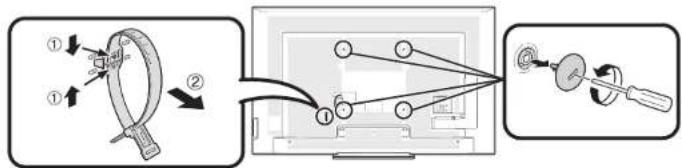
- Ta loss kabelbandet på baksidan av TV:n, när monteringshållaren (tillval) ska användas.
- På grund av anslutningskopplingarnas placering på TV:n är det viktigt att ett tillräckligt stort utrymme för kablar lämnas mellan väggen och TV:n, när denna modell ska monteras på en vägg.
- Demontera nätkabelhållaren och de fyra skyddshöljena på olika platser på baksidan av TV:n och använd sedan de skruvar som följer med väggmonteringshållaren till att fästa hållaren på baksidan av TV:n, när TV:n ska monteras på en vägg.
Ljudinställning för väggmontering
När TV:n monteras på en vägg kan en lämpligare ljudinställning erhållas genom att ställa in denna funktion på "Ja".
Gå till "HOME" > "TV-meny" > "Inställning" > "Tittinställning" > "Ljudinst. för väggmontering".
Bilaga
Graderingstabell för barnlås
| Användarinställd gradering | Sänd gradering | ||||||||||||||||
| Ålder | |||||||||||||||||
| 4 | 5 | 6 | 7 | 8 | 9 | 10 | 11 | 12 | 13 | 14 | 15 | 16 | 17 | 18 | |||
| Universell visning | √ | — | — | — | — | — | — | — | |||||||||
| Prioriterat föräldragodtagande | √ | √ | √ | √ | — | — | — | — | |||||||||
| X-klassad | √ | √ | √ | √ | √ | √ | √ | √ | |||||||||
| Användarinställd gradering | Sänd gradering | ||
| Universell visning | Prioriterat föräldragodtagande | X-klassad | |
| Universell visning | — | — | — |
| Prioriterat föräldragodtagande | √ | — | — |
| X-klassad | √ | √ | — |
Lista över förkortningar
| Förkortning Står för | |
| ARC | Ljudreturkanal |
| ATV | Analog TV |
| CEC | Kontroll av konsumentelektronik |
| DivX® | Digital Video Xtreme® |
| DNR | Digital brusreducing |
| DTV | Digital-TV |
| DVB-C | Digital-TV via kabel |
| DVB-S | Satellitsänd digital-TV |
| DVB-S2 | Andra generationen satellitsänd digital-TV |
| DVB-T | Marksänd digital-TV |
| DVB-T2 | Marksänd digital-TV Version 2 |
| DVI | Digitalt visuellt gränssnitt |
| EPG | Elektronisk programguide |
| HDCP | Digitalt innehållskydd med hög bandbredd |
| HDMI | Multimediagränssnitt för hög upplösning |
| LAN | Lokalt nätverk |
| MHEG | Expertgruppen för multimedia och hypermedia |
| OSD | Skärmvisning |
| PCM | Pulskodsmodulering |
| SAT | Satellit |
| USB | Universiell seriebuss |
| WPS | Wi-Fi® Protected Setup |
| WSS | Bredskärmssignalering |
Bilaga
Måttritningar
LC-70LE740E
LC-70LE740RU
LC-70LE741E
LC-70LE741S
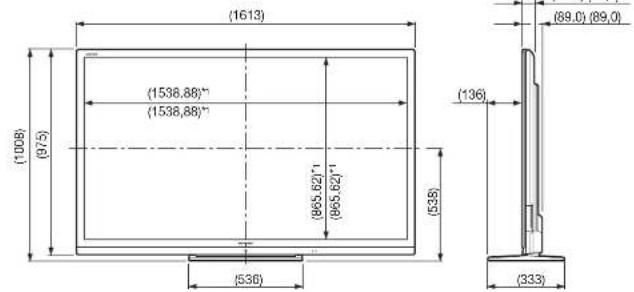
text_image
(1613) (1538,88)* (1538,88)* (865.62)* (865.62)* (1006) (975) (538) (536) (136) (89.0) (89.0) (333)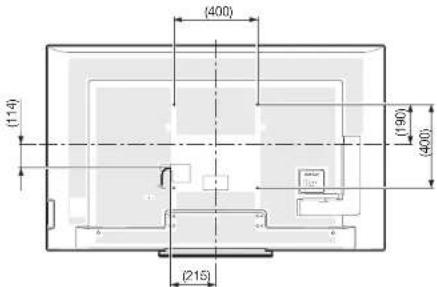
text_image
(400) (114) (190) (400) (215)*Aktivt område
*2Tunnaste del (höjd på koppling undantagen)
NOTERA
- Mätten inkluderar inte skruvar och en del andra utskjutande delar.
LC-60LE740E
LC-60LE740RU
LC-60LE741E
LC-60LE741S
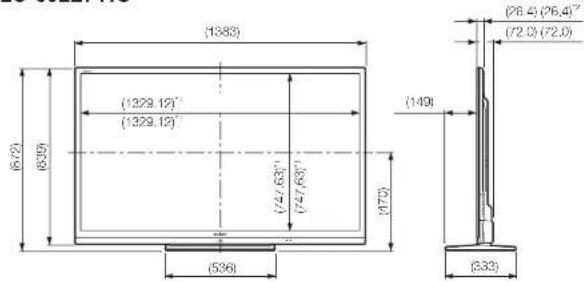
text_image
(1385) (672) (639) (1329.12) (1329.12) (747.63) (747.63) (772) (536) (26.4) (26.4) (72.0) (72.0) (149) (333)
text_image
(400) (230) (400) (215)Bilaga
EU:s energimärkning för TV-apparater
Den 30 november 2010 antog Europeiska kommissionen Kommissionens delegerade förordning (EU) nr 1062/2010 gällande energimärkning av TV-apparater.
Förordningen trädde i kraft den 20 december 2010 och gäller i samtliga medlemsländer.
Tillverkare och återförsäljare är från den 30 november 2011 skyldiga att ha nedanstående märkning på sina TV-apparater.
Märkningen ger information som hjälper konsumenter att bedöma olika TV-apparaters energieffektivitet och energiförbrukning och därigenom göra ett köpval som bidrar till att skydda miljön och minska utsläppen av koldioxid.
Bilden nedan visar hur märkningen ser ut och förklarar den information som ges. För ytterligare information hänvisar vi till Sharps hemsida på internet (http://www.sharp.eu).
Återförsäljaren eller internetbutiken där du köpte TV:n bör ha visat märkningen och aktuella märkvärden. Kontakta den som sålt TV:n, om någon tveksamhet förekommer.
Förutom att spara energi bär många LCD-TV-apparater från Sharp även EU:s miljömärkning, en frivillig miljömärkning som beviljas varor som uppfyller de miljökrav som EU:s miljömärkningssystem ställer (angående detaljer hänvisas till http://ec.europa.eu/environment/ecolabel/). Denna frivilliga märkning förbättrar ytterligare miljöbetyget hos våra TV-apparater.
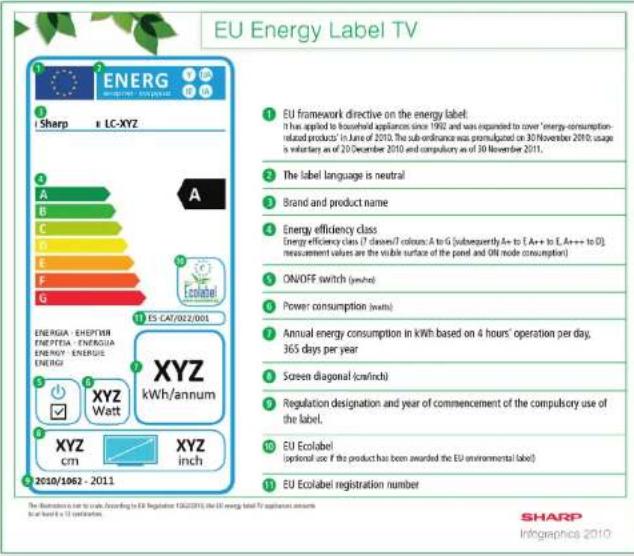
- Metoder för beräkning av energieffektivitetsindex och årlig energiförbrukning i påslaget läge beskrivs i tillägg II i förordning (EU) nr 1062/2010. Fastställandet av förbrukning i påslaget läge är baserat på utgåva 2 av den internationella standarden IEC 62087
Juni 2011
SHARP®
SHARP ELECTRONICS (Europe) GmbH