Aquos LC-65XS1E - TV SHARP - Gratis bruksanvisning och manual
Hitta enhetens manual gratis Aquos LC-65XS1E SHARP i PDF-format.


Användarfrågor om Aquos LC-65XS1E SHARP
0 fråga om denna apparat. Svara på dem du kan eller ställ din egen.
Ställ en ny fråga om denna apparat
Ladda ner instruktionerna för din TV i PDF-format gratis! Hitta din manual Aquos LC-65XS1E - SHARP och ta tillbaka ditt elektroniska enhet i hand. På denna sida publiceras alla dokument som behövs för att använda din enhet. Aquos LC-65XS1E av märket SHARP.
BRUKSANVISNING Aquos LC-65XS1E SHARP
- I denna bruksanvisning syftar termen "TV" på LCD-skärmen/AVC-systemet.
- Bilderna och OSD i denna bruksanvisning är endast för illustrativa syften och kan skilja sig en aning från vad som faktiskt visas.
- Exemplen som används i denna bruksanvisning baseras på modellen LC-52XS1E.
- Denna modell är kompatibel med videokodningsformatet H.264 (MPEG4 H.264, MPEG4 AVC, MPEG4 AVC/H.264) för högkomprimerad digital video.
- Gå till sidan 59 om du vill få en förklaring av förkortningarna.
Innehåll
Innehåll 1
Inledning....2
Ärade SHARP-kund 2
Viktiga säkerhetsföreskrifter 2
Varumärken 2
Fjärrkontroll....3
Namn på del 4
LCD-skärm (sedd framifrån/från sidan) 4
AVC-system (sedd framifrån/från sidan) 4
AVC-system (sedd underifrån) 4
Förberedelser 5
Medföljande tillbehör 5
Extra tillbehör 5
Isättning av batterier 6
Användning av fjärrkontrollen 6
Försiktighetsåtgärder gällande fjärrkontrollen 6
Snabbguide....7
Innan huvudströmbrytaren slås på 8
Förbereda LCD-skärmen....8
Ansluta TV- och antennkablarna 9
Slå på enheten och starta den inledande autoinstallationen.....10
Stoppa in nätkabeln i vägguttaget 10
Slå på strömmen och kör autoinstallationen ....10
Grundläggande autoinstallation 11
Kontroll av signalstyrka och kanalstyrka (DVB-T/C) ......16
Kontroll av signalstyrka och kanalstyrka (DVB-S) ......16
Titta på TV 17
Daglig manövrering 17
På- och avslagning 17
Växla mellan digitala och analoga sändningar samt
satellitsändningar 17
Kanalbyte....17
Val av extern videokälla 17
Val av ljudläge 17
EPG....18
EPG-översikt 18
Användbara inställningar för användning av EPG....18
Val av ett program med hjälp av EPG 19
Timerinspelning med hjälp av EPG 20
Annullering av timerinspelning 20
Text-TV....21
Användning av tillämpningsprogrammet MHEG-5
(endast Storbritannien) 21
länksystemet AV Link 24
Anslutning av högtalare/förstärkare 25
Isättning av ett CA-kort 26
AQUOS LINK 27
Manövrering av HDMI-enheter med AQUOS LINK....27
AQUOS LINK-anslutning 27
AQUOS LINK-inställning 28
Manövrering av en AQUOS LINK-enhet 29
Menymanövrering 30
Vad menas med MENY? 30
Gemensamma manövreringar ....30
Grundjustering....31
Bildinställningar....31
A/V läge 32
Ljudinställningar 32
Inställningar för strömbesparing ....33
Kanalinställningar 34
Autoinstallation 34
Programinställning....34
Inställningar för lösenord/barnsäkring ....37
Språkinställningar (språk, textning, multiljud) ......37
Användbara visningsfunktioner ....38
Välja bildstorlek 38
Automatiskt val av bildformat via WSS ....38
Manuellt val av bildformat via WSS 38
Manuellt val av bildstorlek....38
Manuellt val av bildstorlek för inspelning ....39
Automatiskt val av HDMI-bildstorlek 39
Andra bild- och ljudinställningar....39
Automatisk volyminställning 39
Enbart ljud 39
Visningsinställningar 40
Kanalvisning....40
Visning av tid och titel 40
Andra användbara funktioner ....41
Inställning vid användning av externa enheter 41
Inställningar för ingångskälla 41
Överhoppning av valda ingångar ....41
Inställningar av färgsystem 41
Extra finesser 41
Ansluta en USB-enhet 42
Fotovisare/musikspelare via USB 42
Fotoläge 42
Musikläge 43
Grundläggande manövreringar i galleriläget ....44
Inställningar i galleriläget 44
Felsökning för galleriläget 45
Anslutning av en dator 46
Anslutning av en dator 46
Visning av en datorbild på skärmen 46
Välja bildstorlek 46
Automatisk justering av datorbilden 47
Val av inmatad upplösning 47
Specifikationer för porten RS-232C....48
Tabell över datorkompatibilitet 49
RS-232C-kommandolista 49
Bilaga....50
Användning av den universella fjärrkontrollen ....50
Felsökning 54
Lista med förkortningar 59
Ärade SHARP-kund
Vi tackar för ditt inköp av denna färg-TV med LCD-skärm från SHARP. Läs noga igenom avsnittet Viktiga säkerhetsföreskrifter innan produkten tas i bruk för att garantera säkerhet och felfri drift under så lång tid som möjligt.
Viktiga säkerhetsföreskrifter
- Rengöring—Koppla loss nätkabeln från nätuttaget före rengöring av produkten. Torka av produkten med en fuktig trasa. Använd inte flytande rengöringsmedel eller sprejer.
- Vatten och fukt—Använd inte produkten på våta och fuktiga ställen, såsom i badrum, kök, tvättstuga, intill en bassäng eller i en fuktig källare.
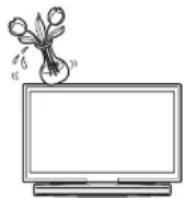
- Placera aldrig en vas, en kopp eller annan vätskefylld behållare på produkten. Vätska som tränger in i produkten kan orsaka brand eller elstötar.
- Placering—Placera inte produkten på en vagn, ett ställ, ett stativ eller ett bord där det är ostadigt. Produkten kan falla och orsaka personskador eller själv utsättas för skador. Använd endast en vagn, ett ställ, ett stativ, en hållare eller ett bord som rekommenderas av tillverkaren eller medföljer produkten. Vid väggmontering är det viktigt att tillverkarens anvisningar följs. Använd endast de monteringstillbehör som rekommenderas av tillverkaren.
- När produkten placeras på en vagn för att flyttas måste stor försiktighet iakttas. Plötsliga stopp, kraftiga stötar eller ett ojämnt underlag kan göra att produkten faller av vagnen.
- Ventilation—Lufthålen och andra öppningar i höljet är avsedda att tillförsäkra god ventilation. Täck aldrig över dessa hål och öppningar, då det kan leda till överhettning och/eller förkortad livslängd för produkten. Placera inte produkten på en säng, en soffa, en tjock matta eller annat mjukt underlag, eftersom hålen då kan blockeras. Produkten är inte utformad för inbyggd placering. Placera den inte inuti en bokhylla, ett rack eller ett liknande ställe där inte god ventilation kan garanteras eller tillverkarens anvisningar efterlevas.
- Produktens LCD-skärm är tillverkad av glas. Den kan därför spricka, om produkten tappas i golvet eller utsätts för en kraftig stöt. Om LCD-skärmen skulle råka spricka, så se till att undvika skärskador från det trasiga glaset.
- Värmekällor—Håll produkten borta från värmekällor, såsom värmeelement, spisar och andra föremål som avger värme (t.ex. förstärkare).
- Hörlurar—Skruva inte upp volymen för högt. Hörselexperter varnar för att hörselskador kan uppstå som ett resultat av att du under en längre tid utsätter dig för höga ljud.
- Placera aldrig stearinljus eller någon annan form av öppen eld ovanpå eller intill TV:n.
- För att undvika risk för brand och elstötar bör nätkabeln inte placeras under TV:n eller andra tunga föremål.
- Visa inte en stillbild under en längre tid, eftersom det kan göra att en spökbild blir kvar på skärmen.
- En liten mängd ström förbrukas alltid medan nätkabeln är ansluten.
- Reparation—Försök inte reparera produkten själv. Avlägsnande av skyddshöljen kan medföra utsättande för hög spänning och andra farliga förhållanden. Begär reparation av en kvalificerad tekniker.


LCD-skärmen är en högteknologisk produkt, som sörjer för utsökta bilddetaljer.
Beroende på det stora antal bildpunkter kan det emellertid hända att några få inaktiva bildpunkter uppträder som en fast blå, grön eller röd punkt. Detta ligger inom ramen för produktens tekniska data och utgör inte ett fel.
Försiktighetsåtgärder när du ska transportera LCD-skärmen
Bär aldrig LCD-skärmen genom att hålla i högtalarna när den ska flyttas. Se till att LCD-skärmen alltid bärs av två personer som håller fast den med båda händerna—en hand på var sida om LCD-skärmen.
Varumärken
- "HDMI, logotypen HDMI och High-Definition Multimedia Interface är varumärken eller registrerade varumärken tillhörande HDMI Licensing LLC."
- Tillverkas med licens från Dolby Laboratories.
- "Dolby" och dubbel-D-symbolen är varumärken tillhöriga Dolby Laboratories.
- TruSurround XT, SRS och symbolen (●) är varumärken tillhöriga SRS Labs, Inc.
- TruSurround XT teknologi är införlivat under licens från SRS Labs, Inc.
- Logotypen "HD ready" är ett varumärke tillhörigt EICTA.
- Logotypen DVB är ett registrerat varumärke tillhörigt projektet Digital Video Broadcasting—DVB.
"x.v.Colour" och x.v.Colour är varumärken som tillhör Sony Corporation.
Fjärrkontroll
NOTERA
- Symbolerna DVD, STB och VCR visar att knapparna blir tillgängliga i respektive manövreringsläge när enheten används som en universell fjärrkontroll.
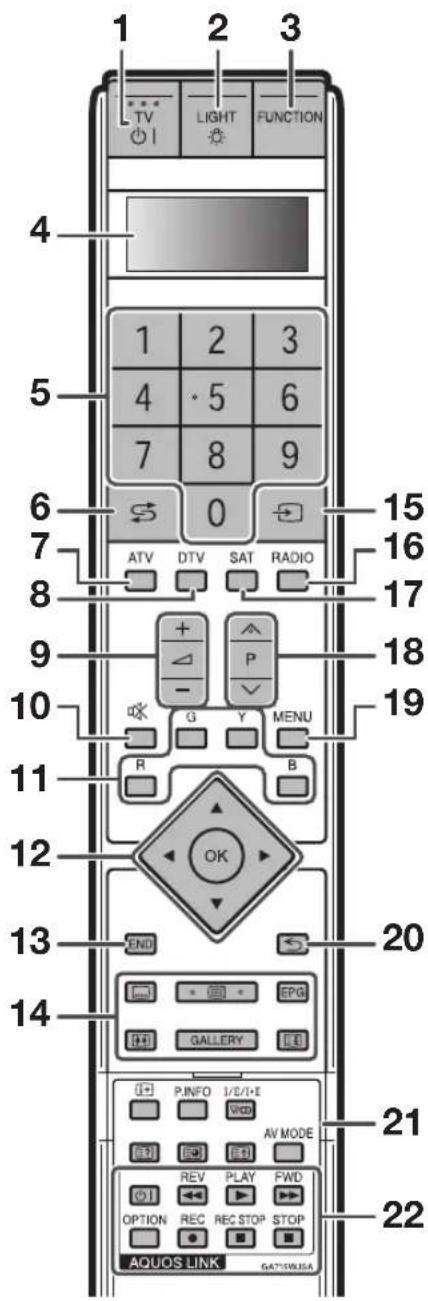
1 TV ⏻ | (TV beredskap/på) (sid. 17) 2 LIGHT (belysning) 🌿 DVD STB VCR När du trycker på denna knapp kommer knappar som används ofta (P ∧ ∨, ∠ +/ - , 0-9 nummerknapparna, och →) att börja lysa. Ljuset slocknar om inga manövreringar utförs inom fem sekunder. Tryck på denna knapp när du använder fjärrkontrollen i dåligt ljus/mörker.
3 FUNCTION (Funktion) DVD STB VCR Tryck snabbt på denna knapp (under längre än 0,2 sekunder) för att växla mellan styrning av DVD-spelare, Set-topbox (STB) eller videobandspelare (VCR). Den enhet som styrs visas på LCD-displayen. Se sidan 50 om du vill få mer information om hur du kan använda denna enhet som en universell fjärrkontroll.
4 LCD-display DVD STB VCR Denna display visar vilken enhet som styrs för närvarande (TV, DVD, STB eller VCR).
5 Nummerknappar 0-9 STB Ställ in kanalen. Mata in önskade siffror. Ställ in sidan i text-TV-läget. • När något av de fem nordiska länderna (Sverige, Norge, Finland, Danmark eller Island) väljs i landsinställningen under "Autoinstallation" (sid. 34) är DTV-stationerna fysiffriga. När något annat land är valt är DTV-stationerna tresiffriga.
6 (återgång) Tryck här för att återgå till föregående vald kanal eller extern ingångskälla.
7 ATV Tryck här för att välja konventionellt analogt TV-läge.
8 DTV Tryck här för att välja digital-TV-läget.
9 +/− (volym) Höj/sänk TV-volymen.
10 (ljudavstängning) In/urkoppling av TV-ljudet.
11 R/G/Y/B-knappar (färger) De färgade knapparna används för att välja poster med motsvarande färg på skärmen (t.ex. EPG, MHEG-5 eller Text-TV).
12 ▲/▼/◄/► (markör) DVD Välj önskad post på en inställningsmeny.
OK DVD STB Utför ett kommando på en "MENY" skärm. ATV/DTV/SAT: Ta fram programlistan när ingen annan "MENY" skärm är aktiv.
13 END (avsluta) Lämna "MENY" skärmen.
14 Knappar för text-TV och andra användbara funktioner ( textning) Koppla in/ur textningsspråk (sid. 21 och 37).
text_image
1 2 3 TV LIGHT FUNCTION 4 1 2 3 5 4 5 6 7 8 9 0 ATV DTV SAT RADIO 15 16 17 9 + - P - G Y MENU 18 19 10 R B 11 12 OK 20 END 21 14 P.INFO I/E/I+E AV MODE P-INFO AV MODE REV PLAY FWD OPTION REC REC STOP STOP AQUOS LINK GA715WJSA( text-TV) ATV: Visa analog text-TV (sid. 21). DTV/SAT: Välj MHEG-5 och text-TV för DTV/SAT (sid. 21).
EPG DTV/SAT: Ta fram EPG-skärmen (sid. 18–20).
(Bred läge) Välj ett bredbildsläge (sid. 38 och 46).
GALLERY (Galleri) Tryck på denna knapp för att gå till Galleriläget (sid. 44).
( frysning/stopp ) Tryck här för att frysa en rörlig bild på skärmen. Text-TV: Stoppa automatisk uppdatering av text-TV-sidor eller frigör stoppläget.
15 → (INGÅNGSKÄLLA) Välj en ingångskälla (sid. 17).
16 RADIO DTV/SAT: Koppla om mellan läget Radio och Data. - Radiosändning hoppas över när endast datasändning (ingen radiosändning) överförs av DVB.
17 SAT Tryck här för att välja satellitläget.
18 PAVV DVD STB VCR Välj TV-kanalen.
19 MENU (Meny) DVD ATV/DTV/SAT: In/urkoppling av en "MENY" skärm. DVD: Titelmeny av/på.
20 ⇌ (återgå) Återgå till föregående "MENY" skärm.
21 Knappar för text-TV och andra användbara funktioner Öppna den lilla luckan längst ned på fjärrkontrollens framsida.

i+ (informationsvisning)
Tryck här för att ta fram stations- informationen (kanalnummer, signal, osv.) längst upp till höger på skärmen (sid. 40).
P. INFO
Tryck här för att ta fram den programinformation som överförs via digitala videosändningar längst upp till vänster på skärmen (endast DTV/SAT).
VII/I+II (ljudläge)
Välj ljudmultiplexläget (sid. 17).
☐ (dold visning för text-TV) (sid. 21)
(undersida) (sid. 21)
(längst upp/längst ner/full)
Ställ in ytan för förstoring i text-TV-läget (sid. 21).
AV MODE
Välj en videoinställning (sid. 32).
22 AQUOS LINK-knappar DVD STB VCR
TV-läge: Om AQUOS LINK-kompatibel extern utrustning, såsom en AQUOS BD-spelare, är ansluten via HDMI-kablar kan dessa AQUOS LINK-knappar användas. Vi hänvisar till sid. 27 och 29 angående detaljer.
DVD-/VCR-läge: Tryck på OPTION (alternativ) för att pausa bilden.
- Alla knappar, förutom OPTION, används för att välja motsvarande poster på skärmen.
STB-läge: Du kan bara använda knappen ↓ | för att manövrera i STB-läget.
Namn på del
LCD-skärm (sedd framifrån/från sidan)

text_image
1 2 3 4 5 6 7 8 9 10 11 -/+ Volymknappar* 6 Fjärrkontrollsensor 2 PV/∧ Programväljare (kanalväljare)* 7 | Strömindikator (beredskap/på) 3 → (INGÅNGSKÄLLA)* 8 Indikatorn SLEEP 9 Indikatorn OPC* Symbolerna tänds när du trycker på dessa knappar. Ljusets släcks efter en stund.
AVC-system (sedd framifrån/från sidan)
text_image
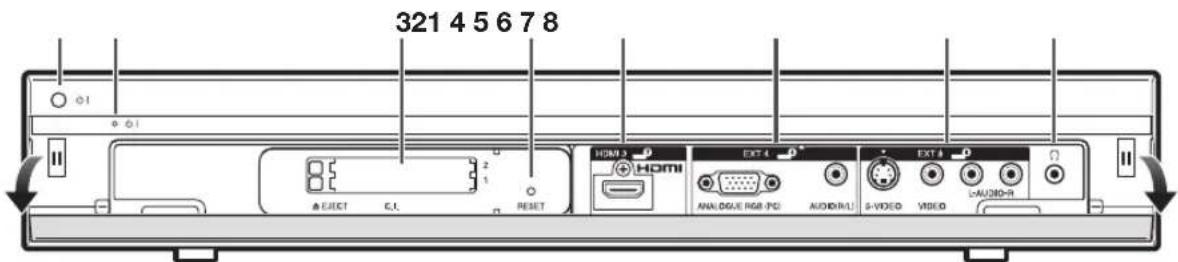
321 4 5 6 7 8 EJECT C.I. RESET HDMI HDMI EXT 4 ANALOGUE RGB-PSI AUDIO(R) S-VIDEO VIDEO AUDIO-R1 ⏻ | (Ström) knapp
2 ⏻ | Strömindikator (beredskap/på)
3 COMMON INTERFACE 1/2-plats
4 RESET-knapp
5 HDMI3 (HDMI)-uttag
6 EXT4 (ANALOGUE RGB/AUDIO)-uttag
7 EXT8-uttag
8 Hörlursutgång
WARNING
- Ett för högt ljudtryck (för hög ljudnivå/decibel) i öronmusslor och hörlurar kan ge hörselskador.
- Skruva inte upp volymen för högt. Hörselexperter varnar för att hörselskador kan uppstå som ett resultat av att du under en längre tid utsätter dig för höga ljud.
text_image
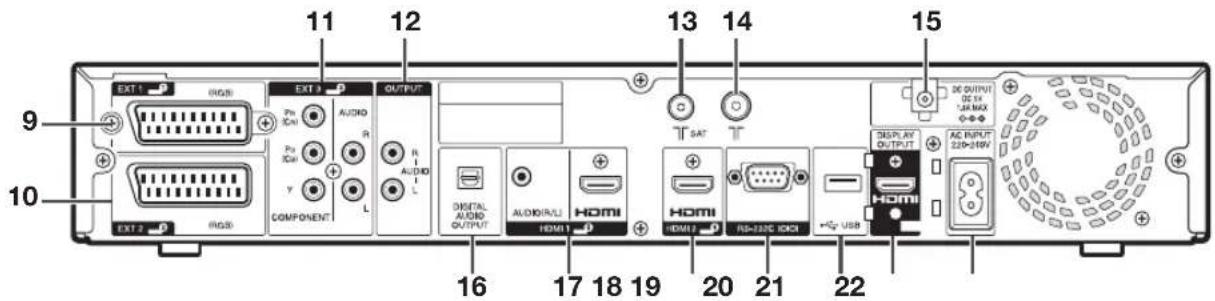
EXT 1 9 10 EXT 2 11 12 13 14 15 OUTPUT R AUDIO R AUDIO L HDMI HDMI HDMI HDMI HDMI HDMI HDMI HDMI HDMI HDMI HDMI HDMI HDMI HDMI HDMI HDMI HDMI HDMI HDMI HDMI HDMI HDMI HDMI HDMI HDMI HDMI HDMI HDMI HDMI HDMI HDMI HDMI HDMI HDMI9 Ingången EXT1 (RGB)
10 Ingången EXT2 (RGB)
11 EXT3 (COMPONENT/AUDIO)-uttag
12 Utgångarna OUTPUT (AUDIO)
13 SAT (satellit) antenningång
14 Antenningång
15 Utgången DC OUTPUT
16 Utgången DIGITAL AUDIO OUTPUT
17 HDMI1 (HDMI/AUDIO)-uttag
18 HDMI2 (HDMI)-uttag
19 Porten RS-232C
20 USB-uttag
21 Utgången DISPLAY OUTPUT
22 Nätintaget AC INPUT
AVC-system (sedd underifrån)

text_image
SHARP AVG SYSTEM MODEL, FLANGE ZIP/ORDER: 500 SWHDBAZIONE MAXIMUM CON. 1. EXCESSURELESS SHARP CORPORATION MODEL NAME: CAUTION TO PROXED ELECTRIC SWITCH, DO NOT REMOVE COVER, NO DISCREPANCIAL PANEL BLOOD, BEVER RESOURCES TO GEAR AND SERVICE FORUMS... ATTENTIONING FOR DUCTOR, REVE OF ELECTRIC ELTAWHE IN MOUNTABLE SWITCH FOR FLOORING, WITH ON CHAPES WITH BEANS SHEET ALTERNATION, IN CHAPES WITH SWITCHEN WITH CAPSICUM UNDERWIRE ACCESSORIES.Produktetiketten återfinns på undersidan av AVC-systemet.
Medföljande tillbehör
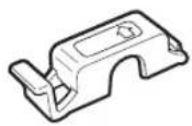
Kabelhållare för HDMI-kabel (×1)
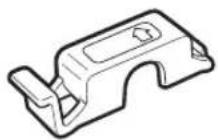
Sid. 8
AC kabelskydd (×1)

Det här täcker facket på baksidan av displayen efter installationen av väggmonteringskonsolerna eller ställenheterna.
| Fjärrkontroll (×1) | Alkaliska batterier storlek "AAA" (×2) | Nätkabel (×2) |
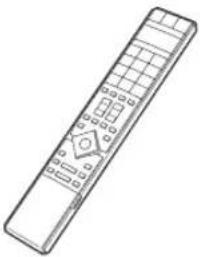 | 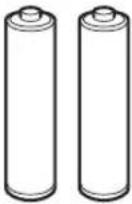 | 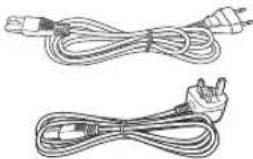 |
| Sid. 3 och 6 | Sid. 6 | Formen på produkten kan variera från land till land.Sid. 10 |
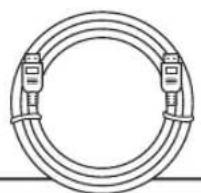
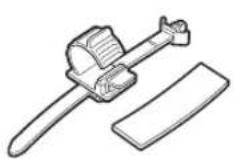
| HDMI-kabel (×1) | Kabelhållare/underlägg för HDMI-kabel (×1) | Bruksanvisning |
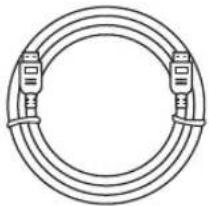 | 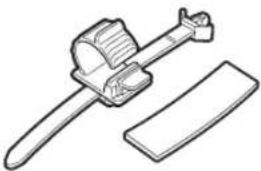 |  |
| Sid. 8 och 9 | Sid. 9 |
Extra tillbehör
De extra tillbehör som anges på listan finns tillgängliga för denna LCD-färg-TV. Införskaffa dessa i närmaste butik.
- Ytterligare extra tillbehör kan bli tillgängliga inom en snar framtid. Läs den senaste katalogen för att kontrollera vad som finns tillgängligt vid inköp.
| Nr Namn på del Detaljnummer | ||
| 1 | Väggmonteringshållare (LC-52XS1E) | AN-52AG8 |
| 2 | Väggmonteringshållare (LC-65XS1E) | AN-65AG2 |
| 3 Ställ (LC-52XS1E) AN-52ST1 | ||
| 4 Ställ (LC-65XS1E) AN-65ST1 | ||
Isättning av batterier
Sätt i de två medföljande alkaliska batterierna av storlek "AAA" innan TV:n tas i bruk för första gången. Byt ut batterierna mot två nya batterier av storlek "AAA" när batterierna har blivit urladdade och fjärrkontrollen inte längre kan användas.
1 Öppna batterilocket.
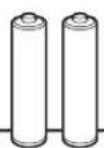
2 Sätt i de två medföljande alkaliska batterierna av storlek "AAA".
- Sätt i batterierna med polerna korrekt vända enligt märkena (+) och (−) i batterifacket.
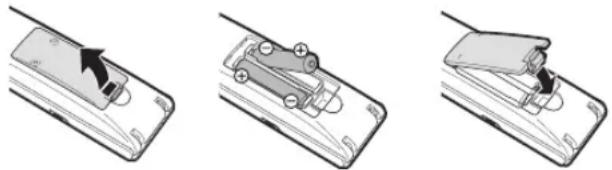
Felaktig användning av batterierna kan resultera i läckage av kemiska ämnen eller explosion. Var noga med att följa anvisningarna nedan.
- Blanda inte batterier av olika typer. Olika typer av batterier har olika egenskaper.
- Blanda inte gamla och nya batterier. Det kan medföra att de nya batteriernas livslängd förkortas eller att de gamla batterierna läcker.
- Ta ut batterierna så fort de är förbrukade. I annat fall kan de läcka en vätska som irriterar huden. Torka noga rent batterifacket, om ett batteri har läckt.
- Överanvänd inte belysningsfunktionen genom att trycka på knappen LIGHT ⚙. Om du trycker på den för ofta förkortas batteriernas livslängd. Byt ut batterierna när LCD-displayens ljus blir svagt, belysningsfunktionen försvagas eller symbolerna på displayen blir suddiga.
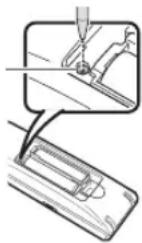
- Fortsätt inte att använda fjärrkontrollen när batterierna börjar bli svaga. Det kan göra att felmeddelanden visas eller leda till tekniska fel. Om detta inträffar måste du byta ut batterierna och låta bli att använda fjärrkontrollen under en period. Du kan även öppna batteriluckan på baksidan av fjärrkontrollen och trycka på RESET-knappen. När du trycker på RESET-knappen kommer alla universella fjärrkontrollsinställningar att raderas.
- Fjärrkontrollen har ett internminne för externa enheter. Byt ut batterierna snabbt så att inte minnet raderas. Om tillverkarkoden återställs och raderas kan du mata in den igen (se sid. 50–53).
- Batterierna som medföljer produkten har en något kortare livslängd än helt nya batterier.
- Ta ut batterierna, om fjärrkontrollen inte ska användas under en längre period.
- Använd alkaliska batterier istället för zink-kol-batterier när du byter ut batterierna.
RESET-knapp
Notera angående kassering av batterier:
De medföljande batterierna innehåller inga sådana skadliga material som kadmium, bly eller kvicksilver. Enligt gällande förordningar för använda batterier får batterier inte längre kastas tillsammans med vanliga hushållssopor. Deponera förbrukade batterier avgiftsfritt i någon av de insamlingsbehållare som återfinns vid köpcentrum och på andra platser.
Användning av fjärrkontrollen
Använd fjärrkontrollen genom att rikta den mot fjärrkontrollsensorn på TV:n. Föremål mellan fjärrkontrollen och sensorn kan förhindra korrekt manövrering.
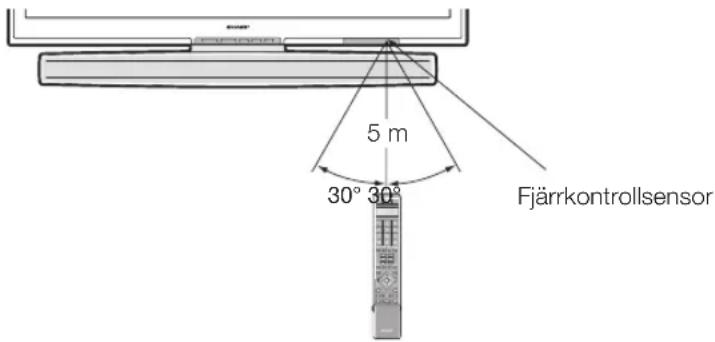
text_image
5 m 30° 30° FjärrkontrollsensorFörsiktighetsåtgärder gällande fjärrkontrollen
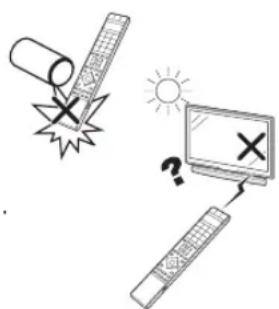
- Undvik att utsätta fjärrkontrollen för slag och stötar. Utsätt inte heller fjärrkontrollen för vätskor och placera den inte på ett ställe där luftfuktigheten är hög.
- Undvik att placera fjärrkontrollen på ställen som utsätts för solsken. Hög värme kan deformera höljet.
- Det kan hända att fjärrkontrollen inte fungerar korrekt, om fjärrkontrollsensorn på LCD-skärmen utsätts för solsken eller annan stark belysning. Ändra i så fall vinkeln på belysningen eller på LCD-skärmen eller använd fjärrkontrollen närmare fjärrkontrollsensorn.
Översikt av grundinstallation
Utför åtgärderna nedan i ordningsföljd, när TV:n används för första gången. Beroende på TV:ns installation och anslutningar kan det hända att vissa åtgärder kan hoppas över.
Innan huvudströmbrytaren slås på
① Förbereda LCD-skärmen (sid. 8)
HDMI-kabel:
- Anslut den medföljande HDMI-kabeln till HDMI-uttaget på LCD-skärmen. Sätt sedan fast kabeln på LCD-skärmen med den medföljande kabelhållaren för HDMI-kabeln.
② Anslut TV- och antennkablarna (sid. 9)
LCD-skärmen:
• Bestäm var TV:n ska placeras.
Kabelhållare/underlägg för HDMI-kabel:
- Anslut den medföljande HDMI-kabeln. Anslut den ena kontakten till LCD-skärmen som i steg ① och den andra kontakten till uttaget DISPLAY OUTPUT på AVC-systemet. Anslut kabeln till AVC-systemet med den medföljande kabelhållaren/det medföljande underlägget för HDMI-kabeln.
Analog/DVB-C/DVB-T-antenn:
- Anslut den ena ändan av antennen till ett antennsystem, kabel-TV-system eller en inomhusantenn och den andra ändan till antennutagget på AVC-systemet.
Satellitantenn:
- Anslut den ena ändan av antennuttaget till t.ex. en antennomkopplare eller ett dubbelt LCN-uttag på ett satellitsystem och den andra ändan till SAT-uttaget på AVC-systemet.

③ Ansluta externa enheter eller ljudkomponenter (sid. 22–25)
- Om du vill kan du ansluta externa enheter, som DVD-inspelare eller dylikt.
- Kablarna och kontakterna/uttagen är olika beroende på vilken enhet som används.


④ Förbereda fjärrkontrollen (sid. 6)
- Sätt i de två medföljande alkaliska batterierna av storlek "AAA" i fjärrkontrollen.

Slå på enheten och starta den inledande autoinstallationen
⑤ Slå på strömmen till TV:n (sid. 10)
- Stoppa in nätkabeln i ett vägguttag.
- Tryck på LCD-skärmens huvudströmbrytare ⏻ för att slå på strömmen till LCD-skärmen.
⑥ Kör den inledande autoinstallationen (sid. 11-15)
- Guiden för den inledande autoinstallationen startas automatiskt (endast när TV:n slås på första gången).
⑦ Justera DVB-T/S/C-antennen (sid. 16)
- Byt plats på eller rikta in DVB-T/S/C-antennen.
Innan huvudströmbrytaren slås på
Förbereda LCD-skärmen
- Försäkra dig om att LCD-skärmen är avslagen innan du utför några åtgärder.
- Placera någonting mjukt över det basområde som LCD-skärmen ska läggas på, innan arbetet påbörjas. Detta förhindrar skador på skärmen.
Ansluta HDMI-kabeln och sätta fast den med kabelhållaren för HDMI-kabeln

flowchart
graph LR
    A["1. Tryuk HDMI-kabel till haken och ta bort den bakre uttagskåpan genom att dra den emot dig."] --> B["2. Sätt fast HDMI-kabelns LCD-skärmen."]
    B --> C["3. Kabelhållare genom att trycka ned den."]
    B --> D["Högtalarkabel*"]
    D --> E["HDMI-kabel (medföljer)"]
    E --> F["Stalker Terminal: L.WHFD, WOOFER,BLACK, R.BEN"]
    F --> G["Kabelhållare för HDMI-kabel (medföljer)"]
NOTERA
* Dessa uttag används till TV:ns högtalare. Anslut inte några andra typer av kablar.
- Dra inte ur högtalarkabeln om det inte är absolut nödvändigt! Om du drar ur högtalarkabeln måste du observera högtalarkontakternas och högtalaruttagens färgkodning (från vänster till höger): röd/svart/vit). Kom ihåg hur kablarna satt och anslut dem på samma sätt när du sätter tillbaka dem igen.
Montering av LCD-skärmen på en vägg
- En speciell väggmonteringshållare från SHARP bör alltid användas vid montering av LCD-skärmen på en vägg (sid. 5). Användning av andra väggmonteringshållare kan resultera i en instabil installation, som kan leda till allvarlig kroppsskada.
- Montering av LCD-skärmen kräver speciella färdigheter som endast en kvalificerad servicetekniker besitter. Försök inte att utföra detta på egen hand. SHARP åtar sig inget ansvar för felaktig montering som kan leda till personella eller materiella skador.
- Rådgör med en kvalificerad installatör angående användning av ett separat inköpt monteringsfäste för montering av LCD-skärmen på en vägg.
- Om LCD-skärmen ska monteras på en vägg, så riv först loss de två tejpbitarna på LCD-skärmens baksida och använd sedan de skruvar som följer med väggmonteringshållaren till att fästa hållaren på baksidan av LCD-skärmen.
- Vid användning av väggmonteringshållaren AN-52AG8 eller AN-65AG2
När du monterar LCD-skärmen på väggen kan du kontrollera var TV-skärmens centrum är genom att använda det märke som finns ingraverat på väggmonteringshållaren.
LC-52XS1E: Mitten av TV-skärmen är vid markeringen "E" på väggkonsolen.
LC-65XS1E: Mitten av TV-skärmen är vid markeringen "A" på väggkonsolen.
Montera LCD-skärmen på stället (tillval)
- Denna LCD-skärm ska placeras på ett bord eller på golvet och endast på det ställ som tillhandahålls av SHARP. Detta ställ säljs separat (sid. 5).
- Var noga med att följa instruktionerna i ställets bruksanvisning.
Ansluta TV- och antennkablarna
Strömförsörjning av antennen
Efter att du kört den inledande autoinstallationen måste du strömsätta antennen för att kunna ta emot signaler från satellitsändningar eller digitala marksändningar. Gå till "MENY" > "Inställning" > "Antenninställning-DIGITAL" > "Digital inställning" > "Tillför ström" > och välj "På".
NOTERA
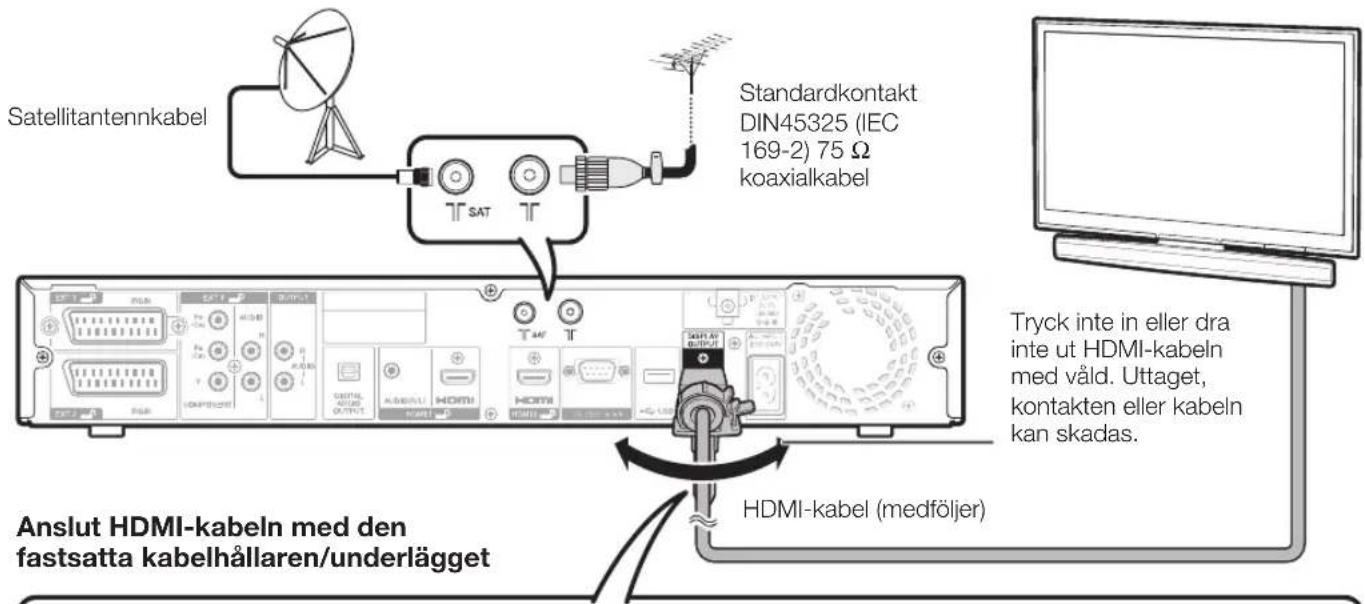
- Indiktorn ⏻ | på AVC-systemet tänds när huvudströmbrytaren slås på efter att du kopplat ihop LCD-skärmen och AVC-systemet med den medföliande HDMI-kabeln.
- HDMI-kabeln måste anslutas så att den sitter fast ordentligt. Om du inte ansluter den på rätt sätt kan det uppstå kontaktstörningar om AVC-systemet rubbas från sin plats. Detta kan i sin tur leda till att ett felmeddelande visas på skärmen istället för bilden.
text_image
Satellitantennkabel Standardkontakt DIN45325 (IEC 169-2) 75 Ω koaxialkabel Tryck inte in eller dra inte ut HDMI-kabeln med väld. Uttaget, kontakten eller kabeln kan skadas. Anslut HDMI-kabeln med den fastsatta kabelhållaren/underlägget HDMI-kabel (medföljer)1

text_image
2 Flik3

4 5


1 Östoppållaren kabelhållaren till HDMI-kabeln i hålet under uttaget DISPLAY OUTPUT på AVC-systemet.
2
samtidigt som du pressar ned dess flik.
3 Linda underlägget runt HDMI-kabeln.
4 Asättifrads dållareeln runt underlägget samtidigt som du trycker ner fliken på hållaren.
5
med den fastsatta hållaren till uttaget DISPLAY OUTPUT samtidigt som du skjuter in hållaren på stroppen som du satte fast i steg 1.
Placering av AVC-systemet
OBSERVERA
- Ställ aldrig en videobandspelare eller någon annan apparat ovanpå AVC-systemet.
- Se till att lämna gott med utrymme ovanför och på sidorna av AVC-systemet.
- Blockera inte ventilationsöppningarna ovanpå och på vänster sida eller ventilationsfläkten på höger sida.
- Ställ inte AVC-systemet på en tjock filt eller något liknande material och täck inte över det eftersom det kan leda till att systemet överhettas vilket i sin tur kan ge tekniska fel.
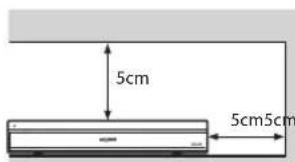
text_image
5cm 5cm5cm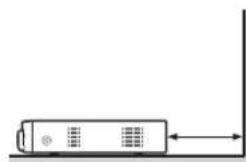
Slå på enheten och starta den inledande autoinstallationen
Stoppa in nätkabeln i vägguttaget

text_image
Placera TV:n nära ett nätuttag med stickkontakten lätt åtkomlig. Nätkabel* Nätkabel* Formen på produkten kan variera från land till land.* AC INPUT 220-340VSlå på strömmen och kör autoinstallationen
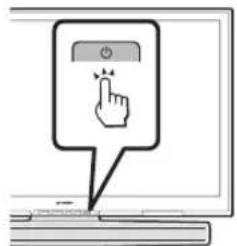
Slå på huvudströmbrytaren med hjälp av ⏻ på LCD-skärmen.
√ Inställning för hem/affär

√ Landsinställning
text_image
Österreich A B/G Finland FN B/G Grekland GR B/G ...√ Kanalsökningsinställning

text_image
Digital sökning Analog sökning OverhopsDigital sökning
Starta den digitala stationsinställningen (sid. 11–13)

text_image
Kabel JordbundelnAnalog sökning
Starta den analoga kanalsökningen (sid. 13)
text_image
01 628.25 02 693.25 03 767.25 04 831.25 .... ....Överhoppa
Starta stationsinställningen för satellitkanaler (sid. 14–15)

text_image
NejaGrundläggande autoinstallation
När TV:n slås på allra första gången efter inköp visas guiden för grundläggande autoinstallation automatiskt. Följ menyerna och utför nödvändiga inställningar en efter en.
Bekräfta följande innan huvudströmbrytaren slås på
- Är LCD-skärmen och AVC-systemet sammankopplade med hjälp av den medföljande HDMI-kabeln?
- Är antennkabeln ansluten?
- Är nätkabeln ansluten?
1 Tryck på ⏻ på LCD-skärmen.
- Guiden för grundläggande autoinstallation visas.
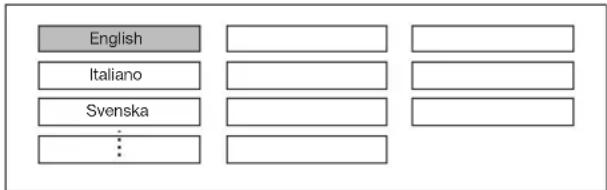
2 Inställning av skärmspråk.
text_image
English Italiano Svenska ...Tryck på ▲/▼/◄/► för att välja önskat språk och tryck sedan på OK.
3 Bestäm var TV:n ska placeras.

text_image
AFFÄRHEMTryck på ◀/▶ för att välja var du ska använda TV: n och tryck sedan på OK.
- HEM: "STANDARD" väljs som standardvärde för inställningen "A/V läge".
- AFFÄR: "DYNAMISK (Fixerad)" väljs som standardvärde för inställningen "A/V läge". Om inställningen för "A/V läge" ändras kommer TV:n automatiskt att gå tillbaka till "DYNAMISK (Fixerad)" när ingen signal matas in från TV:n eller fjärrkontrollen under 30 minuter.
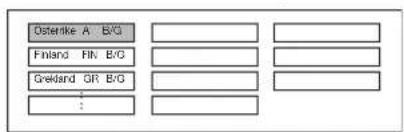
4 Val av land.

text_image
Österrike A B/G Finland FIN B/G Greklnd GR B/G ...Tryck på ▲/▼/◄/► för att välja aktuellt land eller område och tryck sedan på OK.
- Denna inställningsskärm visas bara under den första installationen.
text_image
Digital sökning Analog sökning ÖverhoppaTryck på ▲/▼ för att välja "Digital sökning", "Analog sökning" eller "Överhoppa" och tryck sedan på OK.
- Om du vill se både analoga och digitala sändningar samt satellitsändningar måste du genomföra kanalsökningar för respektive format var för sig.
- Om du vill söka efter fler sändningar väljer du "Extra sökning" på menyn "Programinställning" (sid. 34-36).
- Om du väljer "Överhoppa" kommer endast "Satellit sökning" att genomföras. Om det krävs måste du utföra "Digital sökning" och "Analog sökning" från "Autoinstallation" under menyn "Inställning".
- Efter att sökningen "Digital sökning" eller "Analog sökning" har genomförts kommer skärmen att visa inställningen för "Satellit sökning". Om du vill söka efter satellitkanaler trycker du på "Ja".
Inställningen för "Digital sökning"
Tryck på ◀/► för att välja "Jordbunden" eller "Kabel" och tryck sedan på OK.

text_image
KabelJordbunden"Jordbunden" sökning

TV:n söker efter, ordnar och lagrar alla TV-kanaler som kan tas emot enligt deras inställningar och den anslutna antennen.
- Tryck på ⇔ om du vill avbryta den inledande autoinstallationen.

Efter att ha sökt efter DVB-T-kanaler går skärmen över till inställningen "Satellit sökning" (sid. 14).
NOTERA
- Om strömmen till LCD-skärmen slås av medan den "Jordbunden" sökningen genomförs, så visas inte guiden för inledande autoinstallation. Autoinstallationen tillåter att installationen utförs på nytt från menyn "Inställning" (sid. 34).
- Guiden för inledande autoinstallation kopplas ur, om TV:n lämnas som den är i 30 minuter innan sökning av kanaler påbörjas.
"Kabel" sökning
Nuvarande DVB-C-inställningar visas på skärmen.

text_image
Kodade stationer: Nej Sökmetod: Kanal Startfrekvens: 47.0 MHz Nätverks-ID: Ingen Symbolgrad 1: 6875 Symbolgrad 2: 6900 QAM modulering 1: 64 QAM modulering 2: Ingen Andra inställning Starta sökning1 När du påbörjar sökningen av DVB-C-kanaler med den nuvarande inställningen:
① Tryck på ◀/► för att välja "Starta sökning" och tryck sedan på OK.

② TV:n söker efter, ordnar och lagrar alla TV-kanaler som kan tas emot enligt deras inställningar och den anslutna antennen.
- Tryck på ≦ om du vill avbryta den inledande autoinstallationen.

Efter att ha sökt efter DVB-C-kanaler går skärmen över till inställningen "Satellit sökning" (sid. 14).
NOTERA
- Om strömmen till LCD-skärmen slås av medan "Kabel" sökningen genomförs, så visas inte guiden för inledande autoinstallation. Autoinstallationen tillåter att installationen utförs på nytt från menyn "Inställning" (sid. 34).
- Guiden för inledande autoinstallation kopplas ur, om TV:n lämnas som den är i 30 minuter innan sökning av kanaler påbörjas.
2 När du ändrar varje post till lämpliga inställningar:
① Tryck på ◀/► för att välja "Ändra inställning" och tryck sedan på OK.

text_image
Kodade stationer [Ne] Sökmetod [Kanal] Startfrekvens [47.0] Nätverks-ID [Ingen] Symbolgrad 1 [6875] Symbolgrad 2 [6900] QAM modulering 1 [64] QAM modulering 2 [Ingen] Sökstart Ja② Tryck på ▲/▼ för att välja meny och tryck sedan på OK.
③ Tryck på ▲/▼/◄/► eller 0–9 för att välja eller mata in lämpligt värde eller lämplig post och tryck sedan på OK.
④ Tryck på ▲/▼ för att välja "Sökstart" och tryck sedan på OK.

text_image
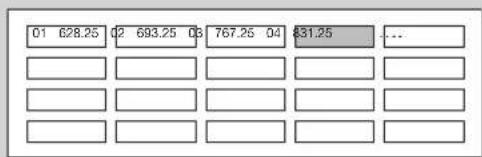
01 628.25 02 693.25 03 767.25 04 831.25 ...⑤ TV:n söker efter, ordnar och lagrar alla TV-kanaler som kan tas emot enligt deras inställningar och den anslutna antennen. • Tryck på ≈ om du vill avbryta den inledande autoinstallationen.

Efter att ha sökt efter DVB-C-kanaler går skärmen över till inställningen "Satellit sökning" (sid. 14).
NOTERA
- Om strömmen till LCD-skärmen slås av medan "Kabel" sökningen genomförs, så visas inte guiden för inledande autoinstallation. Autoinstallationen tillåter att installationen utförs på nytt från menyn "Inställning" (sid. 34).
- Guiden för inledande autoinstallation kopplas ur, om TV:n lämnas som den är i 30 minuter innan sökning av kanaler påbörjas.
| Meny Beskrivning Valbar post | ||
| Kodade stationer | Anger om du behöver lägga till betal-TV-tjänster. | Ja, Nej |
| Sökmetod | Anger hur du söker efter kanaler. | Kanal: Hämtar all information om en kanal (snabbt med kräver att det finns en motsvarande TV-kanal).Frekvens: Kontrollerar alla frekvenser i ett område (långsamt). |
| Startfrekvens | ----47,0-858,0 MHz | |
| Nätverks-ID | Speficierar nätverket. Ställ in på detta för att endast registrera det angivna nätverks-ID.et utan att registrera en speciell tjänst. | Ingen, 0-65 535 |
| Symbolgrad 1* | Symbolgraden anges av kabel-TV-leverantören. Mata in det värde som du fått för CATV. | 1000–9000 |
| Symbolgrad 2* | Symbolgraden anges av kabel-TV-leverantören. Mata in det värde som du fått för CATV. | 1000–9000 |
| QAM modulering 1 | ---- | 16, 32, 64, 128, 256 |
| QAM modulering 2 | ---- | Ingen, 16, 32, 64, 128, 256 |
* Välj "Symbolgrad 2" om kabel-TV-leverantören använder flera symbolgrader.
Inställningen för "Analog sökning"

text_image
01 628.25 02 693.25 03 767.25 04 831.25 ...TV:n söker efter, ordnar och lagrar alla TV-kanaler som kan tas emot enligt deras inställningar och den anslutna antennen.
- Tryck på ⇔ om du vill avbryta den inledande autoinstallationen.

Efter att ha sökt efter analoga kanaler går skärmen över till inställningen "Satellit sökning" (sid. 14).
NOTERA
- Om strömmen till LCD-skärmen slås av medan sökningen "Analog sökning" genomförs, så visas inte guiden för inledande autoinstallation. Autoinstallationen tillåter att installationen utförs på nytt från menyn "Inställning" (sid. 34).
- Guiden för inledande autoinstallation kopplas ur, om TV:n lämnas som den är i 30 minuter innan sökning av kanaler påbörjas.
Inställningen för "Satellit sökning"
Tryck på ◀/► för att välja "Ja" och tryck sedan på OK.

text_image
Nejla- Om du inte vill genomföra inställningen "Satellit sökning", väljer du "Nej" och trycker sedan på OK.
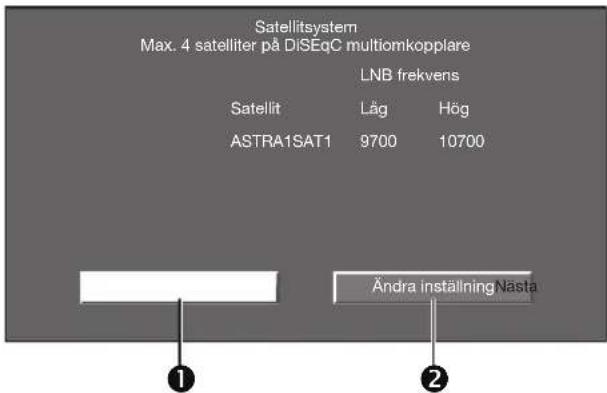
- Den aktuella skärmen för DVB-S-inställningar visas.
text_image
Satellitsystem Max. 4 satelliter på DiSEqC multiomkopplare LNB frekvens Satellit Låg Hög ASTRA1SAT1 9700 10700 Andra inställning Nasta- "Ändra inställning" måste slutföras innan inställningen "Nästa" påbörjas.
① Om du startar satellitsökningen efter att du ställt in de kodade stationerna:
Tryck på ◀/► för att välja "Nästa" och tryck sedan på OK.

other
Kodade stationer: Nej | | Satellit | Symbolgrad 1 | Symbolgrad 2 | |---|---|---|---| | SAT1 | ASTRA1 | 27500 | 22000 | | SAT2 | ASTRA2 | 27500 | 22000 | | | ASTRA3SAT3 | 27500 22000 | | | | annanSAT4 | 27500 22000 | | Andra inställning Starta sökning- Starta sökning: DVB-S kanalsökning.
① Tryck på ◀/► för att välja "Starta sökning" och tryck sedan på OK.

text_image
01 628.25 02 693.25 03 767.25 04 831.25 ...② TV:n söker efter, ordnar och lagrar alla TV-kanaler som kan tas emot enligt deras inställningar och den anslutna antennen.
- Tryck på ≈ om du vill avbryta den inledande autoinstallationen.
- Ändra inställning:
① Tryck på ◀/► för att välja "Ändra inställning" och tryck sedan på OK.
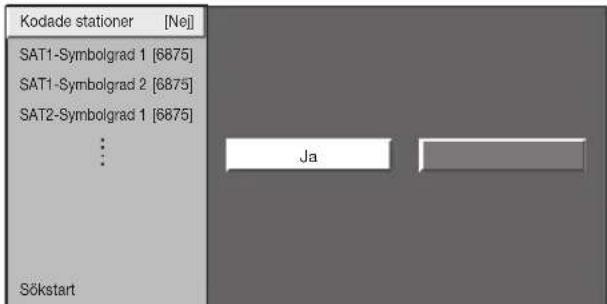
- Inställningsskärmen för "Kodade stationer" och "Symbolgrad" visas.
text_image
Kodade stationer [Ne] SAT1-Symbolgrad 1 [6875] SAT1-Symbolgrad 2 [6875] SAT2-Symbolgrad 1 [6875] ... Ja Sökstart② Tryck på ▲/▼ för att välja "Kodade stationer" och tryck sedan på OK.
- Kodade stationer: Anger om du behöver lägga till betal-TV-tjänster.
③ Tryck på ◀/► för att välja "Ja" och tryck sedan på OK.
④ Tryck på ▲/▼ för att välja den symbolgrad som du vill ändra och tryck sedan på OK.
- Symbolgrad: Du måste ställa in symbolgraderna för alla satellitsändningar som TV:n kan ta emot (åtta är det maximala antal symbolgrader som kan visas).
⑤ Tryck på ◀/► för att välja "Sökstart" och tryck sedan på OK.
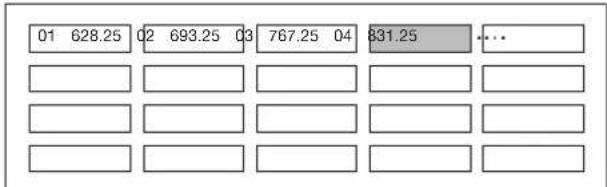
text_image
01 628.25 02 693.25 03 767.25 04 831.25 ...⑥ TV:n söker efter, ordnar och lagrar alla TV-kanaler som kan tas emot enligt deras inställningar och den anslutna antennen.
- Tryck på ≦ om du vill avbryta den inledande autoinstallationen.

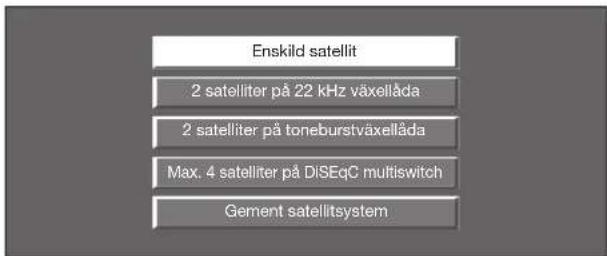
Om du ändrar inställningen för antennanslutningen:
Tryck på ◀/▶ för att välja "Ändra inställning" på inställningsskärmen för DVB-S i den vänstra kolumnen och tryck sedan på OK.
- Inställningsskärmen för antennanslutningen visas.
text_image
Enskild satellit 2 satelliter på 22 kHz växellåda 2 satelliter på toneburstväxellåda Max. 4 satelliter på DiSEqC multiswitch Gement satellitsystemNOTERA
- Du kan välja mellan fem typer av anslutningsmetoder för antennen. Rådfråga en TV-handlare innan du använder någon annan metod än "Enskild satellit".

Inställningen "Enskild satellit"
1 Tryck på ▲/▼ för att välja "Enskild satellit" och tryck sedan på OK.
2 Tryck på ▲/▼ för att välja "SAT1 [Ingen]" och visa de satelittsändningar som TV:n kan ta emot och tryck sedan på OK.

text_image
SAT1 [Ingen] Nästa
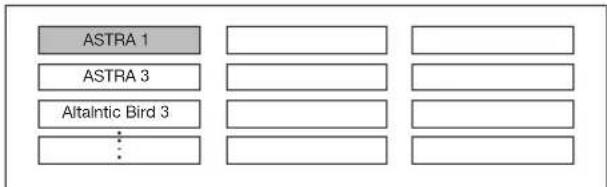
Tryck på ▲/▼/◄/► för att välja din favoritsatellit och tryck sedan på OK.
- För att kunna välja "Nästa" måste satellitsändningen ställas in i punkt 3.
flowchart
graph TD
    A["ASTRA 1"] --> B[" "]
    C["ASTRA 3"] --> D[" "]
    E["Altalntic Bird 3"] --> F[" "]
    G["..."] --> H[" "]

Tryck på ▲/▼ för att välja "Nästa" och tryck sedan på OK.

text_image
SAT1 [ASTRA 1] Nästa
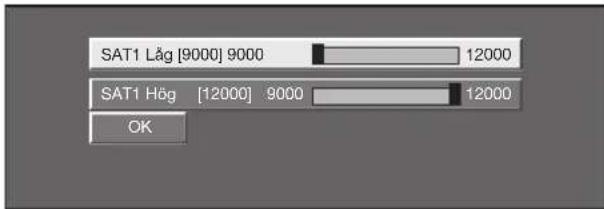
Tryck på ◀/► för att välja "Ja (0/22 kHz)" eller "Nej" för att ställa in LNB-frekvensen och tryck sedan på OK.

Tryck på ▲/▼ för att markera posten och tryck på ◀/► för att justera 9 000 MHz till 12,000 MHz till ett lämpligt värde.
EXEMPEL
text_image
SAT1 Låg [9000] 9000 SAT1 Hög [12000] 9000 12000 12000 OK
Tryck på ▲/▼ för att välja "OK" och tryck sedan på OK.

När denna inställning har slutförts visas inställningsskärmen för DVB-S enligt bilden i vänstra spalten på sidan 14.
Kontroll av signalstyrka och kanalstyrka (DVB-T/C)
Om en DVB-T/C-antenn har installerats för första gången eller flyttats, så bör antennen finjusteras för att erhålla god mottagning, samtidigt som antenninställningsskärmen observeras.
1 Tryck på MENU ör att ta fram "MENY"skärmen.
2 Tryck på ◀/► för att välja "Inställning".
3 Tryck på ▲/▼ för att välja "Antenninställning - DIGITAL" och tryck sedan på OK.
4 Tryck på ▲/▼ för att välja "Digital inställning" och tryck sedan på OK.
- Kontroll av signalstyrka
Tryck på ▲/▼ för att välja "Signalstyrka" och tryck sedan på OK.

bar
| Category | Value | |---|---| | Tillför ström | 0 | | Signalstyrka | 0 | | Kanalstyrka | 21 | | Ström Max | 0 | | Kvalitet | 0 | | Ström Max | 0 |- Kontroll av kanalstyrka
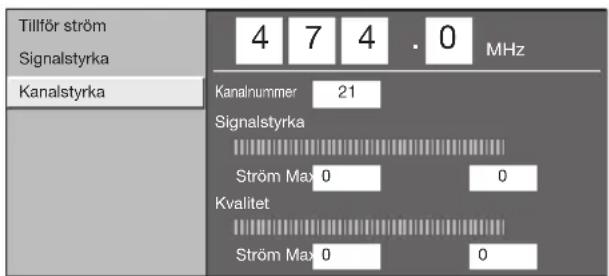
Tryck på ▲/▼ för att välja "Kanalstyrka" och tryck sedan på OK.
- Ett specifikt frekvensband kan anges med hjälp av sifferknapparna 0–9.
Kanalstyrka för DVB-T
text_image
Tillför ström Signalstyrka Kanalstyrka 4 7 4 . 0 MHz Kanalnummer 21 Signalstyrka Ström Max 0 0 Kvalitet Ström Max 0 0Kanalstyrka för DVB-C
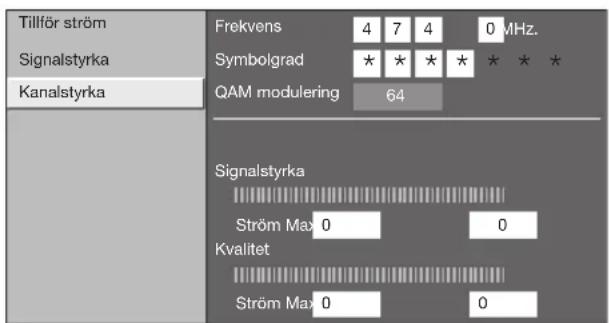
text_image
Tillför ström Signalstyrka Kanalstyrka Frekvens 4 7 4 0 MHz. Symbolgrad ★ ★ ★ ★ ★ ★ ★ ★ QAM modulering 64 Signalstyrka Ström Max 0 0 Kvalitet Ström Max 0 05 Placera och rikta in antennen så att högsta möjliga värde för "Signalstyrka" och "Kvalitet" uppnås.
NOTERA
- Värdena för "Signalstyrka" och "Kvalitet" antyder när det är dags att kontrollera korrekt inriktning av antennen.
Kontroll av signalstyrka och kanalstyrka (DVB-S)
Om en DVB-S-antenn har installerats för första gången eller flyttats, så bör antennen finjusteras för att erhålla god mottagning, samtidigt som antenninställningsskärmen observeras.
1 Tryck på MENU ör att ta fram "MENY"skärmen.
2 Tryck på ◀/► för att välja "Inställning".
3 Tryck på ▲/▼ för att välja "Antenninställning - DIGITAL" och tryck sedan på OK.
4 Tryck på ▲/▼ för att välja "Satellitinställning" och tryck på sedan OK.
- Kontroll av signalstyrka
Tryck på ▲/▼ för att välja "Signalstyrka" och tryck sedan på OK.

text_image
Signalstyrka Kanalstyrka Signalstyrka Ström Max 0 0 Kvalitet Ström Max 0 0- Kontroll av kanalstyrka
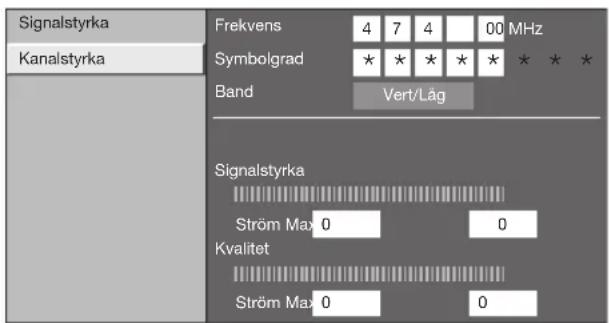
Tryck på ▲/▼ för att välja "Kanalstyrka" och tryck sedan på OK.
- Ett specifikt frekvensband kan anges med hjälp av sifferknapparna 0–9.
Kanalstyrka för DVB-S
text_image
Signalstyrka Kanalstyrka Frekvens 4 7 4 00 MHz Symbolgrad * * * * * * * * Band Vert/Låg Signalstyrka Ström Max 0 0 Kvalitet Ström Max 0 0Daglig manövrering
På- och avslagning
På- och avslagning av huvudströmmen
Tryck på ⏻ på LCD-skärmen.
Slå av den genom att trycka på ⏻ på LCD-skärmen.
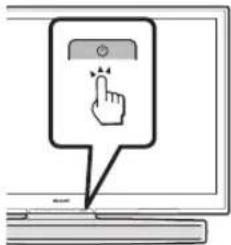
- Om du stänger av huvudströmmen med hjälp av ⏻ på LCD-displayen kommer alla EPG-data att förloras och programmerade timerinspelningar att ignoreras av TV:n.
Beredskapsläge
Till beredskapsläge
Om TV:n är påslagen, så kan den ställas i strömberedskap genom att trycka på TV ⏻ | på fjärrkontrollen eller på ⏻ | AVC-systemet.
Påslagning från strömberedskap
I standbyläget, tryck på TV ⏻ | på fjärrkontrollen eller ⏻ | på AVC-systemet.


| Indikatorn ⏻ | | Status |
| Av | Strömmen av |
| Blå | Strömmen på |
| Röd | Strömberedskap |
NOTERA
- Koppla alltid loss nätkabeln från nätuttaget, om TV:n inte ska användas under en längre tid.
- En liten mängd ström förbrukas även när ⏻ är släckt.
Växla mellan digitala och analoga sändningar samt satellitsändningar
digitala sändningar
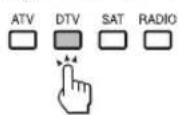
● Modtagningaav satellitsändningar

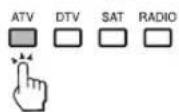
Mottagning av analoga sändningar
Kanalbyte
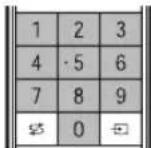
Med P∧∨:

Med 0-9:
Val av extern videokälla
Efter att anslutningen är klar, tryck på → för att öppna menyn "INGÄNGSKÄLLA" och tryck sedan på ▲/▼ för att växla till lämplig extern källa med OK.
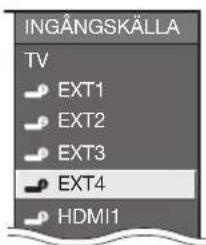
text_image
INGÅNGSKÄLLA TV EXT1 EXT2 EXT3 EXT4 HDMI1Val av ljudläge
DTV/SAT-läge:
Vid mottagning av flera ljudlägen ändras läget enligt följande vid tryckning på ∇∅ 1/1/1+1.
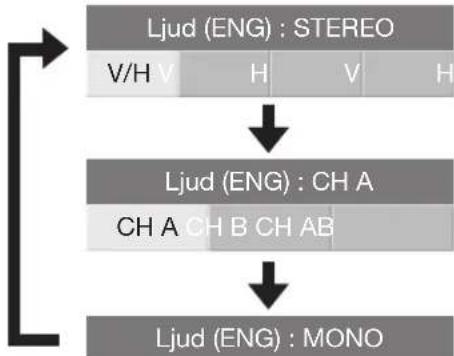
flowchart
graph TD
    A["Ljud (ENG) : STEREO\nV/H V"] --> B["Ljud (ENG) : CH A\nCH A CH B CH AB"]
    B --> C["Ljud (ENG) : MONO"]
Tryck på ◀/► för att välja vänster (V) eller höger (H) ljud, när skärmen STEREO eller DUAL MONO visas.

NOTERA
• Ljudlägesmenyn slocknar efter sex sekunder.
- Valbara poster varierar beroende på mottagna sändningar.
ATV-läge:
Med vart tryck på ∅/I/I+I ändras ljudläget såsom visas i följande tabeller.
| Val av NICAM TV-sändningar | |
| Signal Valbara | poster |
| Stereo | NICAM STEREO, MONO |
| Tvåspråkig | NICAM CH A, NICAM CH B, NICAM CH AB, MONO |
| Enkanalig | NICAM MONO, MONO |
| Val av A2 TV-sändningar | |
| Signal Valbara | poster |
| Stereo | STEREO, MONO |
| Tvåspråkig | CH A, CH B, CH AB |
| Enkanalig | MONO |
NOTERA
- När inga signaler matas in visas "MONO" som aktuellt ljudläge.
EPG
EPG är en programlista som visas på skärmen. Med hjälp av EPG går det att kontrollera schemat för DTV/SAT/RADIO/DATA, se detaljerad information om dessa, ställa in ett program som sänds för tillfället och ställa in timern för framtida program.
EPG-översikt
Grundläggande funktioner
- Välj ett program med hjälp av EPG (sid. 19) - Kontrollera programinformation (sid. 19)
Användbara funktioner
- Sök efter ett program enligt kategori (sid. 19)
- Sök efter ett program enligt datum och tid (sid. 19)
● Timerinspelning med hjälp av EPG (sid. 20)
Användbara inställningar för användning av EPG
Vanlig manövrering
1 Tryck på MENU ör att ta fram "MENY" skärmen.
2 Tryck på ◀/► för att välja "Digital inställning".
3 Tryck på ▲/▼ för att välja "EPG-inställning" och tryck sedan på OK.

text_image
Digital inställning Bildstorlek för inspelning [16:9 TV] Nerladdningsinställning [Ja] EPG-inställning Textning CI-val CI-meny4 Tryck på ▲/▼ för att välja önskad post och tryck sedan på OK (Exempel: "EPG-inställning", "Visningsomfång", osv.).
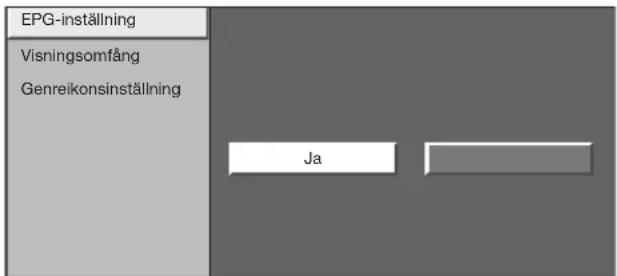
text_image
EPG-inställning Visningsomfång Genreikonsinställning Ja5 Tryck på ▲/▼/◄/► för att markera eller justera önskad post och tryck sedan på OK (Exempel: "Ja", "Nej", osv.).
Inställningar för EPG-visning
- EPG-inställning (inställning för mottagning av EPG-data)
Välj "Ja" för att använda EPG för digitala stationer. EPG-data måste samlas in automatiskt medan TV:n är i beredskapsläge. Efter val av inställningen "Ja" kan processen för datainsamling göra att det tar en stund att slå av strömmen med hjälp av fjärrkontrollen.
NOTERA
- Om huvudströmmen är avslagen kan EPG-data inte samlas in.
Visningsomfång
Med hjälp av inställningen av "Visningsomfång" är det möjligt att välja tre typer av tidsomfång för visning på skärmen.
Post
Läge 1: Visa sex timmar med programinformation.
Läge 2: Visa tre timmar med programinformation.
Läge 3: Ändra till EPG-visningsformatet med ett vertikalt tidsomfång.
- Genreikonsinställning
Vissa genrer kan gråmarkeras eller bockas av för att förenkla sökning efter program som du ofta vill titta på.
- Lista över genreikoner
| Ikon Genre Ikon Genre | |||
| Film/drama Musik/balett/dans | |||
| Nyheter/aktuella händelser | Konst/kultur (utan musik) | ||
| Show/spelshow | Sociala och politi. frågor/ekonomi | ||
| Sport | Utbildning/vetenskap/sakämnen | ||
| Barn- och ungdomsprogram | Fritidsintressen | ||
Val av ett program med hjälp av EPG
Grundläggande manövrering
I illustrationerna på denna sida används tresiffriga tjänster som exempel.
Visa/stäng EPG-skärmen
Tryck på EPG.

Tryck på ◀/► för att välja det tidsomfång som ska sökas igenom.
- Fortsätt att trycka på ► för att visa program i nästa tidsomfång.
② Välj önskat program
Tryck på ▲/▼ för att välja önskat program.
- Om ▲ eller ▼ visas till vänster om stationerna, så fortsätt att trycka på ▲/▼ för att ta fram nästa eller föregående skärm.
Val av ett program
③ Kontrollera programinformation
1 Tryck på ▲/▼/◄/► för att välja det program som ska kontrolleras.
2 Tryck på R.
Programinformation
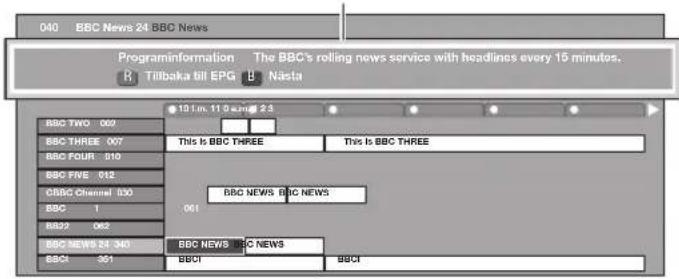
text_image
040 BBC News 24 BBC News Programinformation The BBC's rolling news service with headlines every 15 minutes. R Tilbaka bil EPG B Nasta 19.1.m. 11:00:00 2:3 BBC TWO 002 BBC THREE 007 BBC FOUR 010 BBC FIVE 012 BBC Channel 030 BBC 1 BBC2 042 BBC NEWS 24 340 BBCI 361 This Is BBC THREE This Is BBC THREE BBC NEWS BBC NEWS BBC NEWS BBC NEWS BBCI BBCI BBCI3 Tryck på OK för att ställa in det valda programmet.
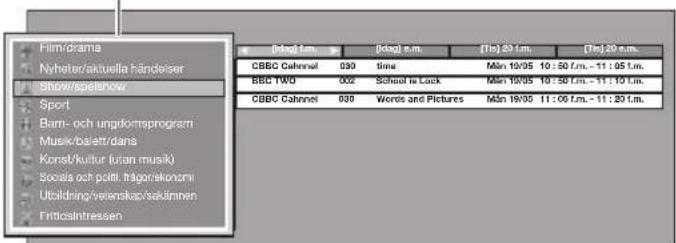
④ Sök ett program i en kategori
1 Tryck på G.
2 Tryck på ▲/▼ för att välja önskad genre och tryck sedan på OK.
3 Tryck på ▲/▼ för att välja ett program att titta på och tryck sedan på OK.
Genre
text_image
Film/drama Nyheter/aktuella händelser Show/spelenhow Sport Barn- och ungdomsprogram Musik/balett/dans Kons/Kultur (furan musik) Socials och politi. frågor/skonomi Ubtildning/vetenskap/saktminen Friticsintressen- Vi hänvisar till sidan 18 angående genreinställning.
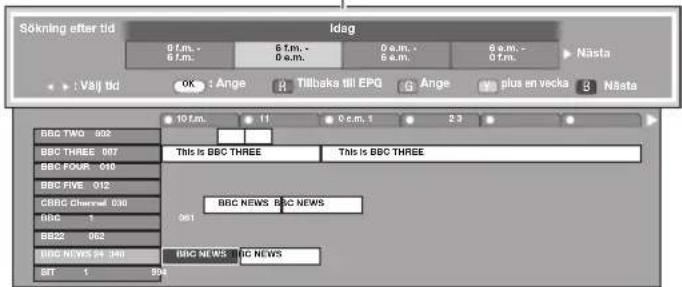
⑤ Sök efter ett program enligt datum/tid
1 Tryck på Y.
2 Tryck på ◀/► för att välja önskat tidsomfång och tryck sedan på OK.
Datum/tid
text_image
Sökning efter tid Idag 0 f.m. - 6 f.m. - 6 t.m. - 0 s.m. - 6 s.m. - 0 t.m. - Nästa : Våj tid OK : Ange R Tillbaks till EPG G Ange plus en vecka B Nästa BBC TWO 902 BBC THREE 007 BBC FOUR 040 BBC FIVE 012 CBBG Channel 030 BIG 1 BBZZ 062 BBC NEWS 24 340 BT 1 10 t.m. 11 0 c.m. 1 23 This Is BBC THREE This Is BBC THREE BBC NEWS BBC NEWS 061 BBC NEWS BBC NEWS BBC NEWS BBC NEWS3 Tryck på ▲/▼ för att välja önskat program och tryck sedan på OK.
NOTERA
- Vid val av ett program utanför aktuellt tidsomfång visas timerinställningsmenyn (sid. 20).
Timerinspelning med hjälp av EPG
TV-program kan spelas in med hjälp av data från EPG.
1 Tryck på EPG.
2 Tryck på ▲/▼/◄/► för att välja det program som ska spelas in och tryck sedan på OK.
3 Tryck på ◀/▶ för att välja önskad timerinställning och tryck sedan på OK.

text_image
Titta Nej- Efter val av "Nej" visas åter EPG-skärmen på TV:n.
Titta på ett program vid en vald tidpunkt
1 Tryck på ◀/► för att välja "Titta" och tryck sedan på OK.
2 Tryck på ◀/► för att välja "Ja" och tryck sedan på OK.
- Det valda TV-programmet är markerat med en ikon.
Spela in ett program vid en vald tidpunkt
1 Tryck på ◀/► för att välja "Spela in" och tryck sedan på OK.
2 Tryck på ◀/► för att välja föredragen typ av timerinspelning och tryck sedan på OK.
Post
AQUOS LINK: Spela in ett program vid vald tidpunkt, när en AQUOS LINK-kompatibel enhet är ansluten.
AV LINK: Spela in ett program vid vald tidpunkt, när en AV LINK-kompatibel enhet är ansluten.
VHS-band: Spela in ett program vid vald tidpunkt, när en VHS-bandkompatibel enhet är ansluten.
3 Tryck på ◀/► för att välja "Ja" och tryck sedan på OK.
- Det valda TV-programmet är markerat med en ikon.
NOTERA
- Vi hänvisar till sid. 22–25 och 27–28 angående anslutning av externa enheter.
Annullering av timerinspelning
1 Tryck på EPG.
2 Tryck på ▲/▼/◄/► för att välja det timerinställda programmet och tryck sedan på OK.
3 Tryck på ◀/► för att välja "Annullera" och tryck sedan på OK.
4 Tryck på ◀/► för att välja "Ja" och tryck sedan på OK.
- Annullering med hjälp av knappen B på fjärrkontrollen
1 Tryck på EPG.
2 Tryck på B för att ta fram timerinspelningsmenyn.
3 Tryck på ▲/▼ för att välja ett program för vilket en timerinställning ska ändras och tryck sedan på OK.
4 Tryck på ◀/► för att välja "Annullera" och tryck sedan på OK.
5 Tryck på ◀/► för att välja "Ja" och tryck sedan på OK.
Text-TV
Vad är text-TV?
Text-TV-sändningar förmedlar sidor av information och underhållning till TV-apparater försedda med text-TV-funktion. TV:n tar emot text-TV-signaler från en TV-station och avkodar dessa till grafiskt format för visning på bildskärmen. Bland de tjänster som erbjuds finns nyheter, väderprognoser, sport, aktiekurser, programtablåer med mera.
1 Välj en TV-kanal eller en extern källa som förmedlar text-TV-program.
2 Tryck på Ⓔ för att visa text-TV.
- Många stationer använder TOP-manövrerings-systemet, medan en del användar FLOF (t.ex. CNN). Din TV stöder båda dessa system. Sidorna är indelade i ämnesgrupper och ämnen. Vid inkoppling av text-TV-mottagning lagras 2 000 sidor för snabb åtkomst.
- Vart tryck på ⏰ gör att skärmen ändras såsom visas nedan.
- Tryck på ⏻ igen för att se text-TV-bilden på skärmens högra del medan en normal bild visas på den vänstra delen.
- Meddelandet "Text-TV ej tillgänglig." visas efter val av ett program som inte sänder text-TV-signaler.
- Samma meddelande visas i andra visningslägen, om inga text-TV-signaler finns tillgängliga.

flowchart
graph TD
    A["Lion Image"] --> B["Text-TV-bild"]
    B --> C["Text-TV-bild"]
NOTERA
- Text-TV-visning fungerar inte efter val av RGB som signaltyp (sid. 41).
Knappar för text-TV-manövrering
| Knappar Beskrivning | |
| P / | Höj eller sänk sidnumret. |
| Färgknappar (R/G/Y/B) | Genom att trycka på någon av Färgknappar (R/G/Y/B) på fjärrkontrollen kan motsvarande grupp eller bunt sidor angivna inom en parentes med samma färg längst ner på skärmen väljas. |
| 0–9 | Direktvälj en sida, från 100 till 899, med hjälp av sifferknapparna 0–9. |
| (längst upp/längst ner/full) | Visa text-TV-bilden längst upp, längst ner eller full. |
| (dold visning för text-TV) | Visa eller göm dold information, såsom svaret på en fråga. |
| (frysning/ stopp) | Stoppa automatisk uppdatering av text-TV-sidor eller frigör stoppläget. |
| (textning för text-TV) | Visa textning eller lämna textningsskärmen.Textning visas inte för stationer som inte innehåller någon textningsinformation. |
| (undersida) | Visa eller göm undersidor.Knappen R: Gå till föregående undersida.Knappen G: Gå till efterföljande undersida.Dessa två knappar anges på skärmen av symbolerna " + " och "-". |
Användning av tillämpningsprogrammet MHEG-5 (endast Storbritannien)
Vissa stationer sänder program med det kodade tillämpningsprogrammet MHEG, vilket medger en interaktiv upplevelse av DTV/SAT.
I tillgängliga fall startas tillämpningen MHEG-5 vid tryckning på 📄.
Exempel på MHEG-5-skärm

text_image
Weather The South East - Friday 1200 Temp °C Bancbury 12 Oxford 13 London 12 Margate 12 Brackwell 12 Getwick 12 Tunbridge Wells 12 Dover 12 Nasings 12 Brighton 12 ± Page 1 of 9 HOME SHORTCUTS BACK CANCEL BBC Maps News Sport Weather What's On Entertainment CGeebies Travel Finance Bitesize Revision Help Next Story →- Se till att TV:n och andra enheter är avstängda, innan anslutningar påbörjas.
- Anslut kontakterna på en kabel ordentligt till korrekta in/utgångar.
- Kontrollera noga i bruksanvisningen till varje extern enhet vilka typer av anslutningar som kan utföras. Det kan också vara till hjälp för att uppnå bästa möjliga audiovisuella kvalitet och maximera potentialen hos TV:n och anslutna enheter.
- Vi hänvisar till sidan 46 för mer information om hur du kan ansluta en dator till AVC-systemet.
AVC-systemet är försett med de in-/utgångar som visas nedan. Hitta den kabel som går till rätt uttag och anslut enheten.
NOTERA
- Kablarna som visas på sidorna 22–25 finns att köpa separat.
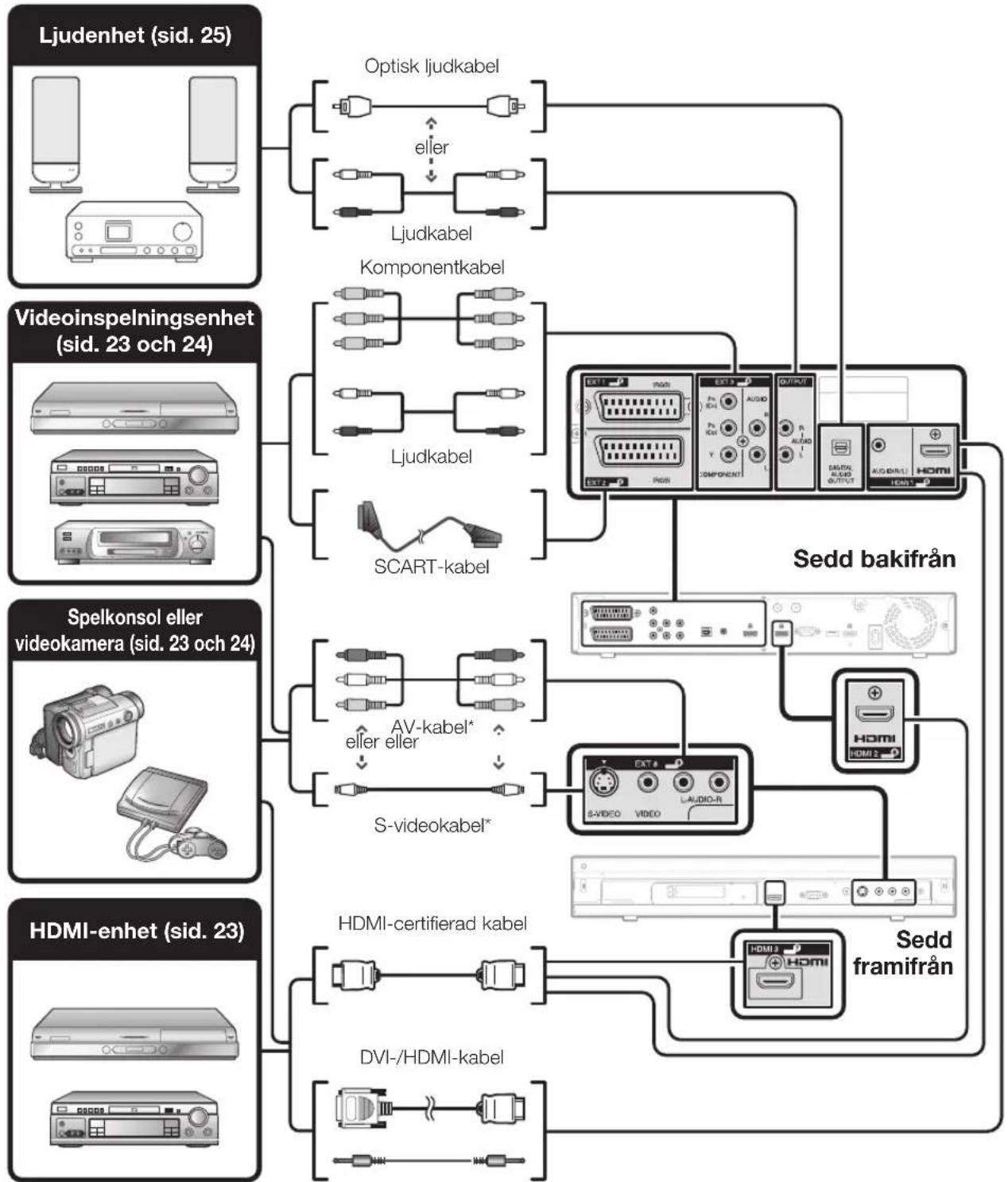
flowchart
graph TD
    A["Ljudenhet (sid. 25)"] --> B["Optisk ljudkabel"]
    A --> C["eller"]
    A --> D["Ljudkabel"]
    E["Videoinspelningsenhet (sid. 23 och 24)"] --> F["Komponentkabel"]
    E --> G["Ljudkabel"]
    E --> H["SCART-kabel"]
    I["Spelkonsol eller videokamera (sid. 23 och 24)"] --> J["AV-kabel* eller eller"]
    I --> K["S-videokabel*"]
    L["HDMI-enhet (sid. 23)"] --> M["HDMI-certifierad kabel"]
    L --> N["DVI-/HDMI-kabel"]
    O["Sedd bakifrån"] --> P["EXT: PRO, EXT: AUDIO, OUTPUT: COMPONENTI"]
    O --> Q["EXT: S-VIDEO, V-VIDEO"]
    R["Sedd framifrån"] --> S["HDMI: HDMI"]
    R --> T["SEDd bakifrån"]
Vid användning av en S-videokabel måste en ljudkabel (R/L) också anslutas.*

HDMI-anslutning
Exempel på anslutningsbara enheter
● DVD-spelare/-inspelare ● Blu-ray-spelare/-brännare
Spelkonsol
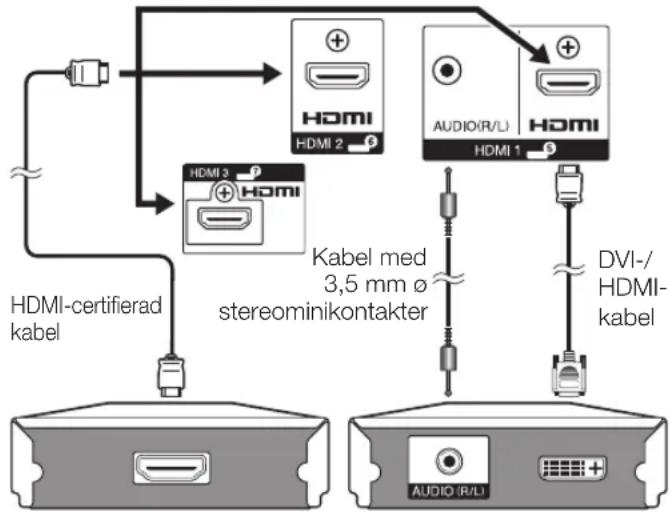
HDMI-anslutningar medger överföring av digitala video- och ljudsignaler via en anslutningskabel från en uppspeinnings- eller inspelningskomponent. Digitala bild- och ljuddata överförs utan datakomprimering och förlorar därför ingenting av sin kvalitet. Analog-digitalomvandling mellan anslutna enheter, vilket också skulle resultera i kvalitetsförlust, krävs inte längre.
text_image
HDMI-certifierad kabel Kabel med 3,5 mm ø stereominikontakter AUDIO(R/L) HDMI 1 HDMI 2 HDMI 3 DVI-/ HDMI-kabelDVI/HDMI-omvandling
Genom att använda en DVI-/HDMI-kabel kan digitala videosignaler från en DVD-spelare också återges via en kompatibel HDMI-anslutning. Ljudet måste matas in separat.
- När du ansluter en DVI-/HDMI-kabel till HDMI-ingången kan det hända att bilden blir otydlig.
- Både HDMI och DVI använder sig av samma slags HDCP-kopieringsskydd.

After anslutning
HDMI-ljudval
Efter anslutning måste en ljudsignal som är kompatibel med den kabel som används för HDMI-enheten ställas in.
1 Gå till "MENY" > "Alternativ" > "HDMI-ljudval".
2 Välj "Digital" för ljudsignaler via ingången HDMI. Välj "Analog" för ljudsignaler via ingången AUDIO (HDMI1).
NOTERA
- Om en ansluten HDMI-enhet är AQUOS LINK-kompatibel erbjuds en rad användbara finesser (sid. 27-29).
- Videobrus kan uppstå beroende på vilken typ av HDMI-kabel som används. Se till att använda en certifierad HDMI-kabel.
- Vid visning av en HDMI-bild identifieras och väljs bästa möjliga format för bilden automatiskt.
Videosignaler som stöds:
576i, 576p, 480i, 480p, 1080i, 720p, 1080p
Vi hänvisar till sidan 49 angående
datorsignalkompatibilitet.


Komponentanslutning
Exempel på anslutningsbara enheter
- Videobandspelare
- DVD-spelare/-inspelare
Blue-ray-spelare/-brännare
Exakt färgåtergivning och hög bildkvalitet kan erhållas efter anslutning av en DVD-spelare/-brännare eller annan enhet till kopplingen EXT3.

text_image
EXT 3 P PR (Ca) AUDIO R PR (Ca) Y + COMPONENT L Ljudkabel Komponentkabel Y P B LRPR (Ca) (Ca) COMPONENTAUDIO
- S-VIDEO/VIDEO-anslutning
Exempel på anslutningsbara enheter
- Videobandspelare
- DVD-spelare/-inspelare
Blue-ray-spelare/-brännare
● Spelkonsol ● Videokamera
En spelkonsol, en videokamera, en DVD-spelare/-brännare eller annan enhet kan anslutas till kopplingen EXT8.

text_image
EXT 8 S-VIDEO VIDEO L-AUDIO-R eller S-videokabel AV-kabel eller R L S-VIDEO AUDIO OUT VIDEO OUTNOTERA
- Vid användning av en S-videokabel måste en ljudkabel (R/L) också anslutas.
- EXT8: Ingången S-VIDEO har prioritet framför ingången VIDEO.

SCART-anslutning
Exempel på anslutningsbara enheter
Avkodare

text_image
SCART-kabel EXT 1 (RGB) EXT 2 (RGB)Avkodare
Exempel på anslutningsbara enheter
Videobandspelare ● DVD-spelare/-inspelare●
- Vid användning av kopplingen EXT2 (SCART)
En videobandspelare som stöder det avancerade TV-videolänksystemet AV Link kan anslutas via en fullkopplad SCART-kabel.
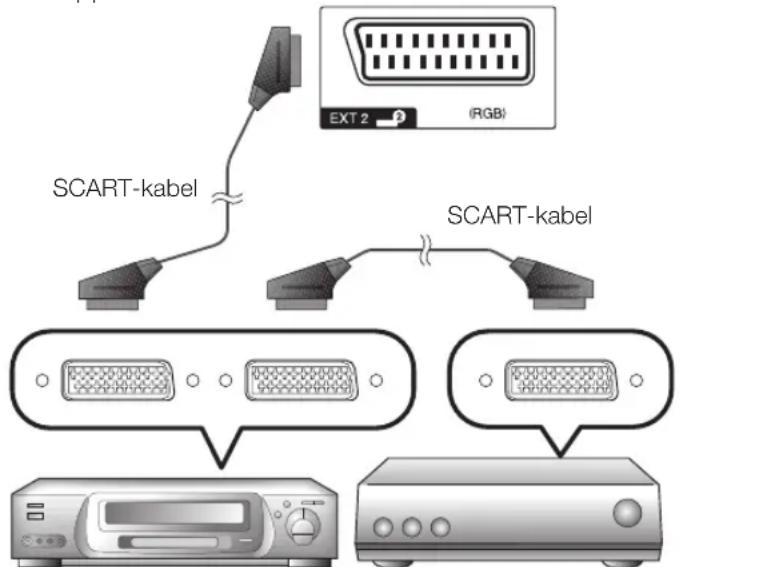
text_image
SCART-kabel SCART-kabel EXT 2 (RGB)AvkodareVideobandsp
NOTERA
- Se till att använda "Manuell justering" på menyn "Analoginställning" till att välja den korrekta ingång till vilken avkodaren är ansluten, om avkodaren behöver ta emot signaler från TV:n (sid. 36).
- Det kan hända att det avancerade TV-videolänksystem AV Link inte är kompatibelt med viss extern utrustning.
- En videobandspelare med avkodare kan inte anslutas via en fullkopplad SCART-kabel samtidigt som "Y/C" väljs under "EXT2" på menyn "Ingångsval".
Manövrering av SCART-anslutna enheter via länksystemet AV Link
TV:n erbjuder fyra typiska AV-länkfunktioner för smidig anslutning mellan AVC-systemet och annan AV-utrustning.
Entrycks uppspelningsstart
När TV:n står i beredskapsläget slås den på och visar automatiskt bilden från ansluten AV-källa (t.ex. videobandspelare, DVD-spelare/-brännare).
TV-strömberedskap
När TV:n ställs i strömberedskap (viloläge) ställs även annan ansluten AV-utrustning (t.ex. videobandspelare, DVD-spelare/-brännare) i strömberedskap.
WYSIWYR
Om fjärrkontrollen till en ansluten videobandspelare har knappen WYSIWYR kan inspelning startas automatiskt genom att trycka på denna knapp.
Förvalsnerladdning
Detta överför automatiskt information om kanalförinställning från AVC-systemet till kanalmottagaren på AV-utrustning (t.ex. videobandspelare) ansluten via kopplingen EXT2.
NOTERA
- Vi hänvisar till bruksanvisningarna till extern utrustning angående detaljer.
- Funktionen AV Link kan endast utnyttjas när AV-utrustning är ansluten till EXT2-anslutningen via en fullkopplad SCART-kabel.
- Funktionen AV Link kan enbart användas efter att TV:n utfört en komplett autoinstallation tillsammans med ansluten AV-utrustning (se sid. 11-15, Inledande autoinstallation).
Tillgängligheten för funktionen AV Link beror på den AV-utrustning som används. Beroende på tillverkaren och typen av utrustning kan det hända att de angivna funktionerna kan användas endast delvis eller inte alls.
Anslutning av högtalare/förstärkare
Anslut en förstärkare med externa högtalare enligt bilden nedan.
Ijudinmatning
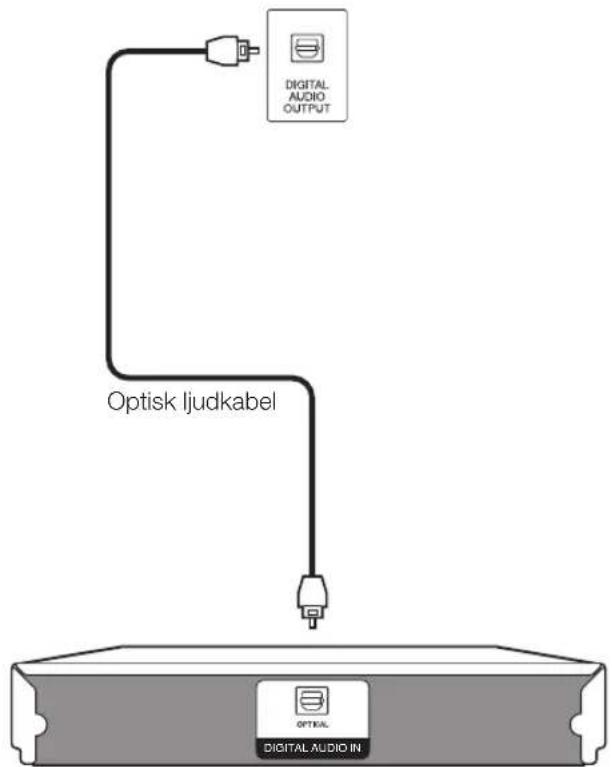
text_image
DIGITAL AUDIO OUTPUT Optisk ljudkabel OPTICAL DIGITAL AUDIO INFörstärkare med digital ljudinmatning
- Ansluthning aw em förstärkane merd digätdig ljudinmatning
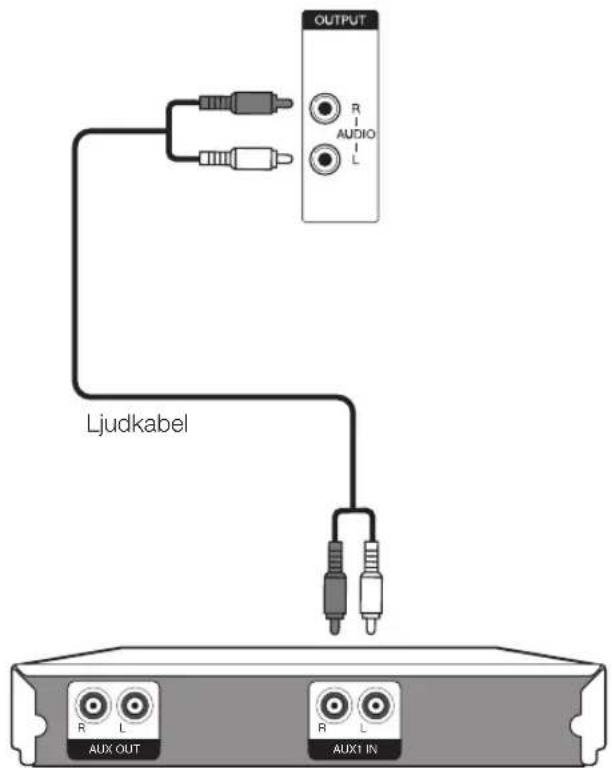
text_image
OUTPUT R AUDIO L Ljudkabel R L AUX OUT R L AUX1 INFörstärkare med analog ljudinmatning
After anslutning
Inställning av digital ljudutmatning
Efter anslutning av en förstärkare med digital ljudingång och externa högtalare såsom visas bör ett ljudutmatningsformat kompatibelt med det program som visas eller den anslutna enheten ställas in.
Gå till "MENY" > "Alternativ" > "Digital ljudutmatning" > välj "PCM" eller "Dolby Digital".
NOTERA
- När du väljer inställningen "Dolby Digital" och insignalens ljudformat är Dolby Digital eller Dolby Digital Plus blir utgångsljudet Dolby Digital. I annat fall blir utgångsljudet av typen PCM. När du väljer inställningen "PCM" blir utgångsljudet av typen PCM, oavsett ingående ljudformat.
Isättning av ett CA-kort
För att kunna ta emot kodade digitala stationer måste en modul för gemensamt gränssnitt (CI-modul) och ett CA-kort vara isatt i CI-facket på AVC-systemet (se nedan).
CI-modul och CA-kort följer inte med TV:n. De brukar däremot finnas att tillgå hos en TV-handlare.
Isättning av CA-kortet i Cl-modulen
1 Vänd sidan med det guldfärgade kontaktchipet på mot den sida på Cl-modulen som är märkt med leverantörens logotyp och skjut in CA-kortet i Cl-modulen så långt det går. Observera det håll som pilen på CA-kortet pekar åt.
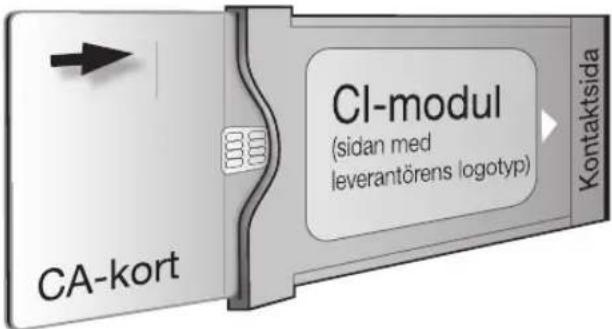
text_image
Cl-modul (sidan med leverantörens logotyp) Kontaktsida CA-kortIsättning av Cl-modulen i Cl-facket
2 Skjut försiktigt in Cl-modulen i Cl-facket med kontaktsidan vänd framåt. Logotypen på Cl-modulen måste vara vänd uppåt. Ta inte i med våld. Se till att modulen inte böjs vid isättningen.

- Kontrollera att Cl-modulen är korrekt isatt.
- Denna meny är endast tillgänglig för digitala stationer.
1 Tryck på MENU ör att ta fram "MENY" skärmen.
2 Tryck på ◀/► för att välja "Digital inställning".
3 Tryck på ▲/▼ för att välja "CI-meny" och tryck sedan på OK.
- Innehållet på menyn beror på leverantören av CI-modulen.
Modul
Allmän information om Cl-modulvisningar.
Meny
Justeringsparametrar för varje CA-kortvisning.
Förfrågan
Här kan siffervärden, såsom lösenord, matas in.
NOTERA
- Innehållet på varje skärm beror på leverantören av CI-modulen.
1 Ta loss Cl-facksskyddet.
2 Tryck på knappen EJECT för att trycka ut CI -modulen från CI-facket.
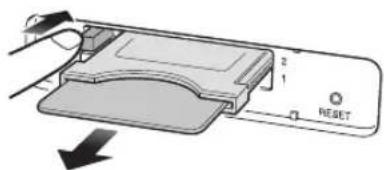
AVC-systemet har två CI-fack. Du måste bestämma vilket CI-fack som ska användas för varje sändningsstandard.
1 Tryck på MENU ör att ta fram "MENY" skärmen.
2 Tryck på ◀/► för att välja "Digital inställning".
3 Tryck på ▲/▼ för att välja "Cl-val" och tryck sedan på OK.
4 Tryck på ▲/▼ för att välja sändningsstandard (DTV eller SAT1, osv.) och tryck sedan på OK.

text_image
DTV SAT1 SAT2 SAT3 SAT4 CI 15 Tryck på ◀/▶ för att välja "CI 1" eller "CI 2" och tryck sedan på OK.
Manövrering av HDMI-enheter med AQUOS LINK
Vad är AQUOS LINK?
Genom användning av protokollet HDMI CEC möjliggör AQUOS LINK interaktiv manövrering av kompatibla systemenheter (AV-förstärkare, DVD-spelare/-inspelare, Blue-ray-spelare/-brännare) med hjälp av en enda fjärrkontroll.
NOTERA
- AQUOS AUDIO-högtalare och AQUOS-inspelare som är AQUOS LINK-kompatibla planeras att marknadsföras efter lanseringen av denna TV (i oktober 2008).
Vad AQUOS LINK kan användas till
√ Entrycks inspelning (endast DTV/SAT)
Du behöver inte söka reda på fjärrkontrollen till din inspelningsenhet. Tryck på knapparna REC ● eller REC STOP ■ innanför luckan på fjärrkontrollen för att börja/sluta spela in det som visas på inspelningsenheten.
√ Entrycks uppspelningsstart
När TV:n står i viloläge slås den automatiskt på och visar bilden från ansluten HDMI-källa.
√ Manövrering med en fjärrkontroll
AQUOS LINK identifierar automatiskt anslutna HDMI-enheter och TV:n och övriga enheter kan manövreras på samma sätt som vid användning av en universell fjärrkontroll.
√ Användning av titellistor i externa enheter
Förutom visning av TV:ns egna timerlista (sid. 19) är det även möjligt att ta fram en extern uppspelningsenhets huvudmeny eller en AQUOS BD-spelares/AQUOS-inspelares titellista, förutsatt att enheten ifråga stöder AQUOS LINK.
√ Manövrering av flera HDMI-enheter
Knappen OPTION an användas till att välja vilken HDMI-enhet som ska manövreras.
NOTERA
- Vid användning av AQUOS LINK ska du vara noga med att använda en bestyrkt HDMI-kabel.
- Rikta fjärrkontrollen mot LCD-skärmen, inte den anslutna HDMI-enheten.
- Videobrus kan uppstå beroende på vilken typ av HDMI-kabel som används. Se till att använda en certifierad HDMI-kabel.
- Upp till tre HDMI-inspelningsenheter, en AV-förstärkare och två uppspelningsenheter kan anslutas till detta system.
- Dessa manövreringar påverkar den HDMI-enhet som är vald som nuvarande extern källa. Om manövrering av enheten inte fungerar, så slå på enheten och välj korrekt extern källa med hjälp av →.
- Slå på alla anslutna HDMI-enheter, innan TV:n slås på, om någon HDMI-kabel har anslutits/kopplats loss eller någon anslutning har ändrats. Kontrollera att bild och ljud återges korrekt genom att välja "HDMI1", "HDMI2" eller "HDMI3" på menyn "INGÅNGSKÅLLA".

text_image
TV LIGHT FUNCTION 1 2 3 4 ·5 6 7 8 9 0 ATV DTV SAT RADIO + - G Y MENU R B OK END EPO GALLERY P:INFO 1/3/1-2 AV MODE REV PLAY FWD OPTION REC REC STOP AQUOS LINK GATTEN/JIAAQUOS LINK-anslutning
Anslut först en AQUOS AUDIO-högtalare eller en AQUOS-BD-spelare/AQUOS-inspelare som stöder protokollet HDMI CEC.
NOTERA
- Vi hänvisar till bruksanvisningen till den enhet som ska anslutas angående närmare detaljer.
- Om anslutningskablar har kopplats loss eller anslutningsmönstret ändrats, kontrollerar du att de enheter du ska använda är påslagna innan du slår på LCD-skärmens huvudströmbrytare. Tryck på → för att välja extern ingångskälla, välj lämplig extern källa och verifiera AV-utmatningen.
- Kablarna som visas i följande beskrivning finns att köpa separat.
Anslutning av AQUOS-BD-spelare/AQUOS-inspelare via en AQUOS AUDIO-högtalare

flowchart
graph TD
    A["AQUOS-BD-spelare/AQUOS-inspelare"] --> B["Hybrid HDMI 1"]
    A --> C["Hybrid HDMI 2"]
    B --> D["Optisk ljudkabel"]
    C --> D
    D --> E["AQUOS AUDIO-högtalare"]
    E --> F["Hybrid HDMI certifierad kabel"]
    F --> G["Hybrid HDMI certifierad kabel"]
    G --> H["Hybrid HDMI 3"]
    H --> I["Hybrid HDMI 4"]
    I --> J["Hybrid HDMI 5"]
    J --> K["Hybrid HDMI 6"]
    K --> L["Hybrid HDMI 7"]
    L --> M["Hybrid HDMI 8"]
    M --> N["Hybrid HDMI 9"]
    N --> O["Hybrid HDMI 10"]
    O --> P["Hybrid HDMI 11"]
    P --> Q["Hybrid HDMI 12"]
    Q --> R["Hybrid HDMI 13"]
    R --> S["Hybrid HDMI 14"]
    S --> T["Hybrid HDMI 15"]
    T --> U["Hybrid HDMI 16"]
    U --> V["Hybrid HDMI 17"]
    V --> W["Hybrid HDMI 18"]
    W --> X["Hybrid HDMI 19"]
    X --> Y["Hybrid HDMI 20"]
    Y --> Z["Hybrid HDMI 21"]
    Z --> AA["Hybrid HDMI 22"]
    AA --> AB["Hybrid HDMI 23"]
    AB --> AC["Hybrid HDMI 24"]
    AC --> AD["Hybrid HDMI 25"]
    AD --> AE["Hybrid HDMI 26"]
    AE --> AF["Hybrid HDMI 27"]
    AF --> AG["Hybrid HDMI 28"]
    AG --> AH["Hybrid HDMI 29"]
    AH --> AI["Hybrid HDMI 30"]
    AI --> AJ["Hybrid HDMI 31"]
    AJ --> AK["Hybrid HDMI 32"]
    AK --> AL["Hybrid HDMI 33"]
    AL --> AM["Hybrid HDMI 34"]
    AM --> AN["Hybrid HDMI 35"]
    AN --> AO["Hybrid HDMI 36"]
    AO --> AP["Hybrid HDMI 37"]
    AP --> AQ["Hybrid HDMI 38"]
    AQ --> AR["Hybrid HDMI 39"]
    AR --> AS["Hybrid HDMI 40"]
    AS --> AT["Hybrid HDMI 41"]
    AT --> AU["Hybrid HDMI 42"]
    AU --> AV["Hybrid HDMI 43"]
    AV --> AW["Hybrid HDMI 44"]
    AW --> AX["Hybrid HDMI 45"]
    AX --> AY["Hybrid HDMI 46"]
    AY --> AZ["Hybrid HDMI 47"]
    AZ --> BA["Hybrid HDMI 48"]
    BA --> BB["Hybrid HDMI 49"]
    BB --> BC["Hybrid HDMI 50"]
    BC --> BD["Hybrid HDMI 51"]
    BD --> BE["Optisk ljudkabel"]
Anslutning av enbart en AQUOS-BD-spelare/AQUOS-inspelare

flowchart
graph TD
    A["Hardware"] --> B["HDMI 3"]
    A --> C["HDMI 1"]
    B --> D["Antenna"]
    C --> E["Antenna"]
    D --> F["Device"]
    E --> G["Device"]
    F --> H["Hardware"]
    G --> I["Hardware"]
    style A fill:#f9f,stroke:#333
    style B fill:#ccf,stroke:#333
    style C fill:#ccf,stroke:#333
    style D fill:#dfd,stroke:#333
    style E fill:#dfd,stroke:#333
    style F fill:#dfd,stroke:#333
    style G fill:#dfd,stroke:#333
    style H fill:#dfd,stroke:#333
AQUOS LINK-inställning
Kontroll av AQUOS LINK
Ställ in på "På" för att aktivera AQUOS LINK-funktionerna.
1 Tryck på MENU ör att ta fram "MENY" skärmen.
2 Tryck på ◀/► för att välja "Alternativ".
3 Tryck på ▲/▼ för att välja "AQUOS LINK-inställning" och tryck sedan på OK.
4 Tryck på ▲/▼ för att välja "Kontroll av AQUOS LINK" och tryck sedan på OK.
5 Tryck på ◀/► för att välja "På" och tryck sedan på OK.
Automatiskt strömpåslag
Medan detta är aktiverat kan entrycks uppspelning användas. När TV:n står i beredskapsläget slås den på och visar automatiskt bilden från ansluten HDMI-källa.
1 Upprepa åtgärderna i punkt 1 till 3 under Kontroll av AQUOS LINK.
2 Tryck på ▲/▼ för att välja "Automatiskt strömpåslag" och tryck sedan på OK.
3 Tryck på ◀/► för att välja "På" och tryck sedan på OK.
NOTERA
- Grundinställningen för denna post är "Av".
Val av inspelningsenhet
Använd detta till att välja en bland flera anslutna inspelningsenheter för inspelning.
1 Upprepa åtgärderna i punkt 1 till 3 under Kontroll av AQUOS LINK.
2 Tryck på ▲/▼ för att välja "Val av inspelningsenhet" och tryck sedan på OK.
3 Välj önskad inspelningsenhet och tryck sedan på OK.
NOTERA
- Om AQUOS AUDIO-högtalare har anslutits mellan AVC-systemet och en AQUOS-inspelningsenhet, så ändras indikeringen för extern källa (till exempel från "HDMI1" till "HDMI1 (Sub)").
Val av kanalnyckel
Med hjälp av denna funktion kan du välja kanal på den anslutna HDMI-enheten genom att använda TV:ns fjärrkontroll.
1 Upprepa åtgärderna i punkt 1 till 3 under Kontroll av AQUOS LINK.
2 Tryck på ▲/▼ för att välja "Val av kanalnyckel" och tryck sedan på OK.
3 Tryck på ▲/▼ för att välja ingångskälla för den anslutna HDMI-enhet som du vill styra med hjälp av TV:ns fjärrkontroll och tryck sedan på OK.
4 Tryck på ◀/► för att välja "På" och tryck sedan på OK.
Användning av genreinformation.
Med hjälp av denna funktion kan TV:n automatiskt koppla in lämpligt ljudläge i enlighet med den genreinformation som medföljer en digital sändning.
1 Upprepa åtgärderna i punkt 1 till 3 under Kontroll av AQUOS LINK.
2 Tryck på ▲/▼ för att välja "Användning av genreinformation" och tryck sedan på OK.
3 Tryck på ◀/► för att välja "På" och tryck sedan på OK.
Manövrering av en AQUOS LINK-enhet
AQUOS LINK medger manövrering av en HDMI- ansluten enhet med en enda fjärrkontroll.
1 Öppna luckan på fjärrkontrollen.
2 Tryck på PLAY ▶ för att starta uppspelning av en titel.
- Vi hänvisar till avsnittet "Uppspelning av titlar med AQUOS LINK" i spalten till höger angående uppspelningsstart med hjälp av titellistan till en AQUOS-BD-spelare/AQUOS-inspelare.
3 Tryck på FWD ▶▶ för att snabbspela framåt.
Tryck på REV ◀◀ för att snabbspela bakåt.
Tryck på STOP ■ för att stoppa.
Tryck på ⏻ | för att slå på/av den HDMI-anslutna enheten.
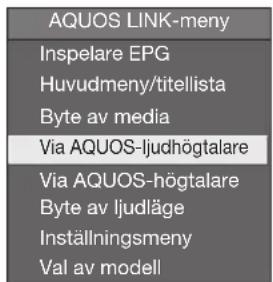
Ljudåtergivning via ansluten AQUOS AUDIO-högtalare
TV-ljudet kan alternativt återges enbart via en ansluten AQUOS AUDIO-högtalare.
1 Öppna luckan på fjärrkontrollen och tryck på OPTION.
text_image
AQUOS LINK-meny Inspelare EPG Huvudmeny/titellista Byte av media Via AQUOS-ljudhögtalare Via AQUOS-högtalare Byte av ljudläge Inställningsmeny Val av modell2 Tryck på ▲/▼ för att välja "Via AQUOS-ljudhögtalare" och tryck sedan på OK.
- Inget ljud matas ut till TV:ns högtalare eller hörlursutgången och endast ljud via anslutna AQUOS AUDIO-högtalare kan höras.
Ljudåtergivning via AQUOS-TV-högtalare
TV-ljudet kan alternativt återges enbart via AQUOS-TV-högtalarna.
1 Öppna luckan på fjärrkontrollen och tryck på OPTION.
2 Tryck på ▲/▼ för att välja "Via AQUOS-högtalare" och tryck sedan på OK.
Manuell ändring av AQUOS AUDIO-högtalarnas ljudläge
1 Öppna luckan på fjärrkontrollen och tryck på OPTION.
2 Tryck på ▲/▼ för att välja "Byte av ljudläge".
3 Ljudläget ändras vid varje tryckning på OK.
- Vi hänvisar till bruksanvisningen till AQUOS AUDIO-högtalarna angående detaljer.
Öppna menyn för en extern enhet som är ansluten till tv:n via HDMI
Du kan öppna menyn för en HDMI CEC-kompatibel extern enhet (spelare, inspelningsenhet, avkodare, osv.) via funktionen "Inställningsmeny".
1 Öppna luckan på fjärrkontrollen och tryck på OPTION.
2 Tryck på ▲/▼ för att välja "Inställningsmeny" och tryck sedan på OK.
NOTERA
- Om en ansluten enhet inte har denna funktion eller om enheten är i ett läge där menyn inte kan visas (inspelning, på väg i beredskapsläge, osv.) kan det hända funktionen inte är tillgänglig.
Uppspelning av titlar med AQUOS LINK
I detta avsnitt beskrivs hur det går till att spela upp en titel från en AQUOS-BD-spelare/AQUOS-inspelare.
1 Öppna luckan på fjärrkontrollen och tryck på OPTION.
2 Tryck på ▲/▼ för att välja "Huvudmeny/titellista" och tryck sedan på OK.
- Strömmen till den sammanlänkade inspelnings-enheten slås på och TV:n väljer automatiskt lämplig extern ingångskälla.
- Titellistdata från den anslutna AQUOS-BD-spelare/AQUOS-inspelare visas.
3 Välj önskad titel med hjälp av ▲/▼/◄/► och tryck sedan på PLAY ►.
Val av medietyp för CEC-kompatibel inspelningsenhet
Välj önskad medietyp här, om inspelningsenheten innehåller fler än ett lagringsmedium.
1 Öppna luckan på fjärrkontrollen och tryck på OPTION.
2 Tryck på ▲/▼ för att välja "Byte av media" och tryck sedan på OK.
3 Välj önskat medium, t.ex. DVD-brännare eller HDD. Medietypen ändras vid varje tryckning på OK.
Val av HDMI-enhet
Om flera HDMI-enheter har anslutits i en seriekoppling (daisy chain), så kan den enhet som ska manövreras väljas enligt nedan.
1 Öppna luckan på fjärrkontrollen och tryck på OPTION.
2 Tryck på ▲/▼ för att välja "Val av modell" och tryck sedan på OK. HDMI-enheten ändras vid varje tryckning på OK.
Inspelning via AQUOS-inspelningsenhetens EPG (endast för inspelningsenheter)
En CEC-kompatibel inspelningsenhets elektroniska programguide (EPG) kan tas fram och timerinspelningar förinställas med hjälp av TV:ns fjärrkontroll.
1 Öppna luckan på fjärrkontrollen och tryck på OPTION.
2 Tryck på ▲/▼ för att välja "Inspelare EPG" och tryck sedan på OK.
- Den externa ingångskällan ändras och inspelningsenhetens EPG visas.
3 Välj det program som ska spelas in.
- Vi hänvisar till bruksanvisningen till inspelningsenheten angående detaljer.
Vad menas med MENY?
- En bildskärmsmeny behöver tas fram för att utföra inställningar för TV:n. Bildskärmsmenyn för inställningar benämns "MENY".
- "MENY"n kan användas till olika inställningar och justeringar.
- "MENY"n kan styras med hjälp av fjärrkontrollen.
Gemensamma manövreringar

flowchart
graph TD
    A["1 Ta fram MENU skärmen"] --> B["2 Välj en post"]
    B --> C["3 Lämna MENY skärmen"]
    C --> D["NOTERA"]
NOTERA
- De olika inmatningslägena erbjuder olika "MENY"alternativ, men tillvägagångssättet vid styrning är detsamma.
- De bilder på skärmar som förekommer i bruksanvisningen syftar till att beskriva vad som visas på skärmen (en del har förstorats, andra har beskurits) och kan skilja sig en aning från det som verkligen visas på skärmen.
- Poster med Ⓧ kan av olika anledningar inte väljas.
Manövrering utan fjärrkontroll
Detta tillvägagångssätt kan användas, om ingen fjärrkontroll finns inom räckhåll.
1 Tryck på MENU ör att ta fram "MENY" skärmen.
2 Tryck på P / istället för / eller +/ - istället för / för att välja posten.
3 Tryck på → för att slutföra en inställning.

NOTERA
- Skärmbilden "MENY" slocknar efter några sekunder om ingen manövrering utförs.
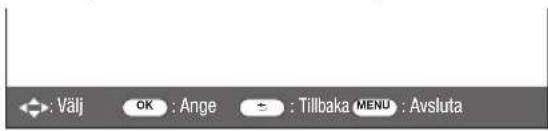
Angående guidevisning
Guidevisningen längst ner på skärmen visar manövreringar med bildskärmsmenyn.
text_image
: Välj OK : Ange ← : Tillbaka MENU : AvslutaRaden ovan är en manövreringsguide för fjärrkontrollen. Raden ändras i enlighet med varje menyinställningsskärm.
Bildinställningar
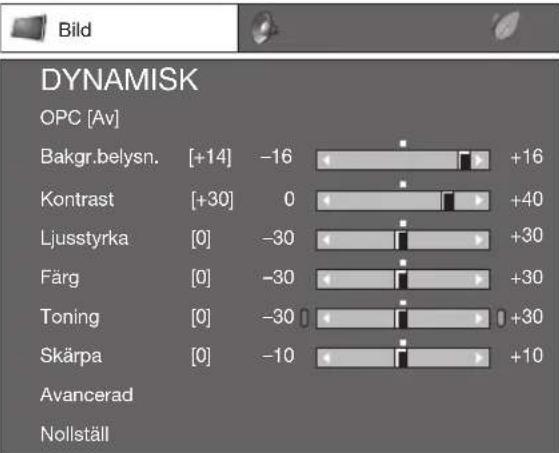
bar
DYNAMISK | Variable | Value | Change | | :--- | :--- | :--- | | Bakgr.belysn. | +14 | -16 | | Kontrast | +30 | 0 | | Ljusstyrka | [0] | -30 | | Färg | [0] | -30 | | Toning | [0] | -30 | | Skärpa | [0] | -10 | | Avancerad | | | | Nollställ | | |
Bild
OPC
Ljusstyrkan på bildskärmen justeras automatiskt.
Post
Av: Ljusstyrkan är fast enligt det värde som ställts in vid för "Bakgr.belysn.".
På: Automatisk justering.
På:visning: OPC-effekten visas på skärmen under pågående justering av skärmens ljusstyrka.
NOTERA
- I läget "På" känner TV:n av den omgivande belysningen och justerar automatiskt bakgrundens ljusstyrka. Kontrollera att ingenting är i vägen för OPC-sensorn, eftersom det kan påverka dess förmåga att avkänna den omgivande belysningen.

Bild
Bildjusteringar
Justera bilden på önskat sätt genom att utföra följande bildinställningar.
Justeringsposter
| Valbara poster | Knappen ◀ Knappen ▶ | |
| Bakgr. belysn. | Skärmen lyser svagare | Skärmen lyser starkare |
| Kontrast | För mindre kontrast För större kontrast | |
| Ljusstyrka | För mindre ljusstyrka För större ljusstyrka | |
| Färg | För mindre färgintensitet | För större färgintensitet |
| Toning | Hudfärgstoner blir purpuraktiga | Hudfärgstoner blir grönaktiga |
| Skärpa | För mindre skärpa För större skärpa | |

Bild
Avancerad
TV:n erbjuder en rad olika avancerade funktioner för optimering av bildkvaliteten.
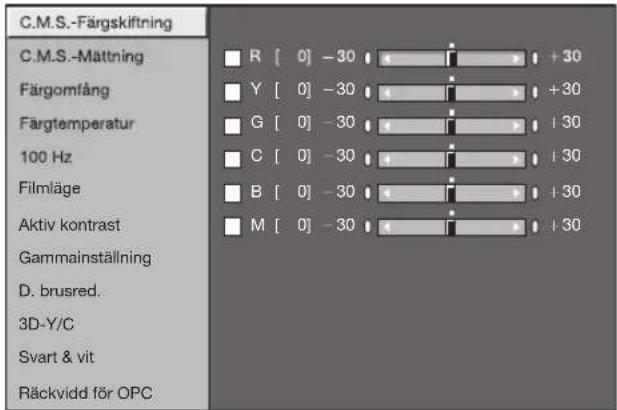
text_image
C.M.S.-Färgskiftning C.M.S.-Mättning Färgomfäng Färgtemperatur 100 Hz Filmläge Aktiv kontrast Gammainställning D. brusred. 3D-Y/C Svart & vit Räckvidd för OPCC.M.S.-Färgskiftning
Med hjälp av denna funktion kan du justera färgskiftningen för en vald färg genom att använda ett justeringssystem med sex färger.
C.M.S.-Mättning
Med hjälp av denna funktion kan du öka eller minska mättningen för en vald färg genom att använda ett justeringssystem med sex färger.
Färgomfång
Du kan välja ett färgomfång för att återge färgkombinationer.
Post
Standard: Äterger standardfärger.
Avancerad: Återger ljusare färger och drar nytta av bakgrundsbelysningen.
Färgtemperatur
Justera färgtemperaturen för att uppnå bästa möjliga vitbild.
Post
Hög: Vit med blåaktig ton.
Mellan-Hög: Mellanton mellan "Hög" och "Mellan".
Mellan: Naturlig ton.
Mellan-Låg: Mellanton mellan "Mellan" och "Låg".
Låg: Vit med rödaktig ton.
R höjning/G höjning/B höjning: Du kan justera vitbalansen genom att ändra värdet för "R höjning", "G höjning" eller "B höjning".
100 Hz
"100 Hz"-tekniken ger överlägsna lösningar för bildkvaliteten på digitalskärmar eftersom det tar bort den suddighet som uppstår vid rörliga bilder.
NOTERA
- Effekten blir större på bilder som rör sig mycket snabbt.
- "100 Hz" får ingen effekt i följande fall:
1) Den signaltyp som tas emot är en datorsignal.
2) En bildskärmsmeny visas.
3) Text-TV:n är aktiverad.
- Om bilden är suddig ställer du in "100 Hz"t till "Av".
Filmläge
TV:n identifierar automatiskt en filmbaserad källa (ursprungligen kodad med 24/25 bildrutor per sekund, beroende på vertikal frekvens), analyserar den och omskapar sedan varje bildruta för visning med högupplöst bildkvalitet.
Aktiv kontrast
En bilds kontrast ställs in automatiskt i enlighet med aktuell scen.
Gammainställning
Välj tonskillnaden för bildens ljusstyrka och mörker efter vilken typ av program som visas. Välj mellan fyra poster ("Läge 1", "Läge 2", "Läge 3" eller "Läge 4").
NOTERA
- När "A/V läge" är inställt på "x.v.Colour" eller "PC" kan du inte ändra gammavalet.
D. brusred.
En tydligare bild kan erhållas med hjälp av "D. brusred." ("Av", "Hög", "Medel", "Låg").
3D-Y/C
Sörjer för högkvalitativa bilder med minimal punktkrypning och korsfärgstörningar genom att avläsa ändringar i bilden.
Post
Snabb: Ställ in optimal bildkvalitet för snabbt rörliga bilder.
Långsam: Ställ in optimal bildkvalitet för långsamt rörliga bilder.
NOTERA
- Beroende på insignaltyp eller brus i insignalerna kan det hända att "3D-Y/C" inte fungerar.
- "3D-Y/C" har en ännu större effekt på kompositvideosignaler (CVBS).
Svart & vit
För att titta på videomaterial i svartvitt.
Räckvidd för OPC
Ljusstyrkenivåns omfång för OPC-sensors automatiska justeringar kan ställas in enligt egna preferenser. OPC-sensors justeringsomfång kan ställas in på maximal +16 och minimalt -16.
| Valbara poster | Beskrivning |
| Max. | -16 till +16 |
| Min. | -16 till +16 |
NOTERA
- Denna funktion är endast tillgänglig medan "OPC" är inställt på "På" eller "På:visning".
- Den maximala inställningen kan inte ställas in på ett lägre nummer än den minimala inställningen.
- Den minimala inställningen kan inte ställas in på ett högre nummer än den maximala inställningen.
- Den maximala och den minimala inställningen kan inte ställas in på samma nummer.
- Beroende på den omgivande belysningens ljusstyrka kan det hända att OPC-sensorn inte fungerar ifall justeringsomfånget är litet.
A/V läge
"A/V läge" erbjuder fem olika bildåtergivningsalternativ att välja mellan för systemet. Välj önskat alternativ i enlighet med sådana faktorer som rummets ljusstyrka, typen av program som visas eller den typ av bild som matas in från en yttre källa.
1 Tryck på AV MODE.
2 Vid varje tryckning på AV MODE ändras läget.
- Läget kan också ändras på menyskärmen "Bild" och "Ljud" genom att trycka på AV MODE.
Post
STANDARD: För en klart angiven bild i ett normalt upplyst rum.
FILM: För visning av en film i ett nersläckt rum.
FILM (vardagsrum): För att titta på filmer som CG-animeringar med dynamisk bildkvalitet.
SPEL: För spelning av TV-spel.
PC*: För en dator.
x.v.Colour**: Ger mer realistiska färger på TV-skärmen än någon annan signal.
ANVÄNDARE: Inställningar kan skräddarsys efter egna önskemål. Läget kan ställas in för varje ingångskälla.
DYNAMISK (Fixerad): För en skarp bild med tydliga kontraster vid visning av sportprogram (Inställningarna "Bild" och "Ljud" kan inte ändras).
DYNAMISK: För en skarp bild med tydliga kontraster vid visning av sportprogram.
NOTERA
- Posten märkt med * är endast tillgänglig efter val av "HDMI1", "HDMI2", "HDMI3" eller "EXT4" på menyn "INGÅNGSKÄLLA".
- Posten märkt med ** är endast tillgänglig när du accepterar en "x.v.Colour"-signal via ett HDMI-uttag.
Ljudinställningar

text_image
Ljud DYNAMISK Diskant [ 0] -15 +15 Bas [ 0] -15 +15 Balans [ 0] V H Surround [Av] Ljudläge [Läge 4] Nollställ
Ljud
Ljudinställning
Följande inställningar kan användas till att ställa in önskad ljudkvalitet.
| Valbara poster | Knappen ◀ Knappen ▶ | |
| Diskant | För svagare diskant För starkare diskant | |
| Bas | För svagare bas För starkare bas | |
| Balans | Minska ljudvolymen via höger högtalare | Minska ljudvolymen via vänster högtalare |

Ljud
Surround
Denna funktion medger återgivning av ett realistiskt levande ljud.

Ljud
Ljudläge
Med hjälp av denna funktion kan du välja ljudläge efter vilket program du tittar på.
Post
Läge 1: För att titta på filmer och dokumentärer.
Läge 2: För att titta på musik- och sportprogram.
Läge 3: För att titta på nyheter och andra typer av program.
Läge 4: Normalt visningsläge.
Inställningar för strömbesparing

ECO

Energibesparing
Ingen signal av
Ingen funkt. av
Insomningstimer

Standard]
[Avaktivera]
[Avaktivera]

ECO
Energibesparing
Med hjälp av denna funktion kan du automatiskt minska bakgrundsbelysningens ljusstyrka för att minska strömförbrukningen och öka bakgrundsbelysningens livslängd.
Post
Standard: Minskar bakgrundsbelysningens Ijusstyrka med 20%.
Avancerad: Minskar bakgrundsbelysningens ljusstyrka med 30%.
Av: Bakgrundsbelysningens ljusstyrka får samma värde som inställningarna som i det valda "A/V läge"t.
NOTERA
- Denna funktion fungerar inte när "A/V läge" är inställd på "DYNAMISK (Fixerad)".
Statusikoner för "Energibesparing"
| Ikon Beskrivning | |
| "Energibesparing" är inställd på "Standard". | |
| "Energibesparing" är inställd på "Avancerad". | |
När "Energibesparing" är inställd på "Standard" eller "Avancerad" så visas statusikonen för "Energibesparing" i menyn "Bild" och i kanalinformationsfönstren, som visas i den högra kolumnen.
EXEMPEL

text_image
Bild DYNAMISK OPC [På] Bakgr.belysn. [+14] -16 +16 Kontrast [+30] 0 +40- När "OPC" är inställd på "På" eller "På: visning", visas en statusikon för "Energibesparing" till vänster om "OPC" i menyn "Bild".
- När "OPC" är inställd på "Av", visas en statusikon för "Energibesparing" till vänster om "Bakgr.belysn." i menyn "Bild".
EXEMPEL

text_image
BBC1 ATV 01 PALI NICAM STEREO Textning Text-TV Av: Ny information
ECO
Ingen signal av
Medan "Aktivera" är inställt ställs TV:n automatiskt i viloläge, om ingen signal matas in under 15 minuter.
- Från och med fem minuter innan TV:n ställs i viloläge visas den återstående tiden varje minut.
NOTERA
- Även om ett TV-program slutar kan det hända att denna funktion inte fungerar på grund av störningar från andra TV-stationer eller signaler.

ECO
Ingen funkt. av
TV:n ställs automatiskt i viloläge, om ingen manövrering utförs under den tidslängd som ställts in ("30 min." eller "3 tim.").
- Från och med fem minuter innan TV:n ställs i viloläge visas den återstående tiden varje minut.

ECO
Insomningstimer
Här kan du ange en tidpunkt då du vill att TV:n ska ställas i beredskapsläge.
NOTERA
- Välj "Av" för att koppla ur insomningstimern.
- När tiden har ställts in startar nerräkning automatiskt.
- Fem minuter innan den förinställda tiden går ut visas den återstående tiden varje minut.
Kanalinställningar
Autoinstallation

Inställning
Autoinstallation
TV:n identifierar och lagrar automatiskt alla tillgängliga stationer i aktuellt område. Denna funktion kan också användas till att utföra kanalinställning för digital, satellit och analog var för sig och omkonfigurera inställningarna efter att den inledande autoinstallationen har avslutats.
1 Tryck på ◀/► för att välja "Ja" och tryck sedan på OK.
2 Tryck på ▲/▼/◄/► för att välja önskat språk och tryck sedan på OK.
- Inställningarna för Hem/Affär och för land kan inte utföras i "Autoinstallation" på menyn "Inställning". Genomför den inledande autoinstallationen efter ha utfört "Nollställ" från menyn "Inställning", om du vill konfigurera om dessa inställningar.
- Nuvarande landinställning visas på skärmen.
3 Tryck på ▲/▼ för att välja vilken sändningsstandard du vill söka efter och tryck sedan på OK.
Digital sökning
Efter att ha valt vilken tjänst du vill söka efter, antingen "Jordbunden" eller "Kabel", går du till inställningen för "Digital sökning" på sidorna 11–13.
NOTERA
- För "Digital sökning" kan funktionen "Nollställ" användas. Med hjälp av denna funktion kan du återställa alla värden.
Analog sökning
TV:n söker efter, ordnar och lagrar alla TV-kanaler som kan tas emot. Vi hänvisar till inställningen för "Analog sökning" på sidan 13.
Satellit sökning
Efter att ha valt "Satellit sökning" så visas inställningsskärmen för DVB-S. Vi hänvisar till inställningen för "Satellit sökning" på sidorna 14–15.
NOTERA
- Efter att ha valt "Nästa" på inställningsskärmen för DVB-S måste du välja vilken satellitsändning du vill använda för att starta sökningen.
- För "Satellit sökning" kan funktionen "Nollställ" användas. Med hjälp av denna kan du återställa alla värden.
Programinställning

Inställning
Programinställning
Alla stationsinställningar kan konfigureras om automatiskt eller manuellt.
Tryck på ▲/▼ för att välja vilken sändningsstandard du vill konfigurera om och tryck sedan på OK.
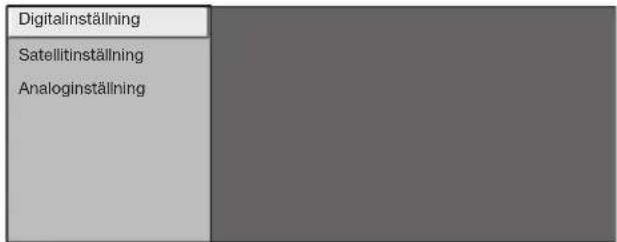
text_image
Digitalinställning Satellitinställning AnaloginställningDigitalinställning
Extra sökning
Använd denna meny till att lägga till nya stationer automatiskt efter att autoinstallationen har avslutats.
Manuell sökning
Lägg till nya stationer inom ett angivet frekvensband. - Ange frekvensen med hjälp av sifferknappar 0–9.
- Du kan endast genomföra "Manuell sökning" med ett tjänstenummer om ett av de fem nordiska länderna har valts under landinställningen.
Manuell justering
Konfigurera diverse inställningar för varje station med hjälp av knapparna Colour (R, G, B).

text_image
Stationsnummer Stationsnamn Läs kanal Hoppa Gammalt log kan.nr DTV 993 SIT 3 DTV 994 ✓SIT 2 DTV 995 ✓SIT 1 DTV 999 HD Monosco R : Läs G : kanal Hoppa B : Sortera1 Tryck på ▲/▼ för att välja önskad station.
2 Tryck på den färgknapp på fjärrkontrollen som motsvarar det objekt som du vill konfigurera.
- Märket √ anger att aktuell manövrering är inkopplad. Vid varje tryckning på en färgknapp kan motsvarande manövrering kopplas in/ur.
Knappar för manuell justering
Lås: Tryck på R.
När en station är låst måste korrekt låskod matas in varje gång stationen ska ställas in.
Överhoppa kanal: Tryck på G.
Kanaler markerade med √ hoppas över vid tryckning på P∧∨ på LCD-skärmen eller fjärrkontrollen.
Sortera: Tryck på B.
① Tryck på ▲/▼ för att välja den station vars position ska ändras och tryck sedan på OK.
| DTV | 994 | ✓ SIT 2 |
| DTV | 995 | ✓SIT 1 |
② Tryck på ▲/▼ för att flytta den till önskad position och tryck sedan på OK.
| DTV 994 | SIT 1 | √ | |
| DTV 995 | SIT 2 | √ |
③ Upprepa åtgärderna i punkt 1 och 2 tills alla önskade stationer har sorterats om.
Kabelinställning
Extra sökning
Använd denna meny till att lägga till nya stationer automatiskt efter att autoinstallationen har avslutats. Följ anvisningarna i punkt ① till ⑤ i den högra kolumnen på sidan 12.
Manuell sökning
Lägg till nya stationer inom ett angivet frekvensband. Efter att ha ställt in posterna på följande skärm börjar TV:n att söka.
- Vi hänvisar till tabellen om menyposter i den vänstra kolumnen på sidan 13.

text_image
Frekvens [47.0] Symbolgrad [6900] QAM modulering [64] Sökstart 47.0Manuell justering
Denna funktion fungerar på samma sätt som "Digitalinställning". Vi hänvisar till "Manuell justering" under "Digitalinställning".
Satellitinställning
Innan du väljer vilken typ av sökning som ska göras i "Satellitinställning" måste du välja satellitsändning.

Använd denna meny till att lägga till nya stationer automatiskt efter att autoinstallationen har avslutats. Följ anvisningarna i stegen ① till ⑥ i den högra kolumnen på sidan 14.
Manuell sökning
Lägg till nya stationer inom ett angivet frekvensband. Efter att ha ställt in posterna på följande skärm, välj "Ja" från menyn "Sökstart".
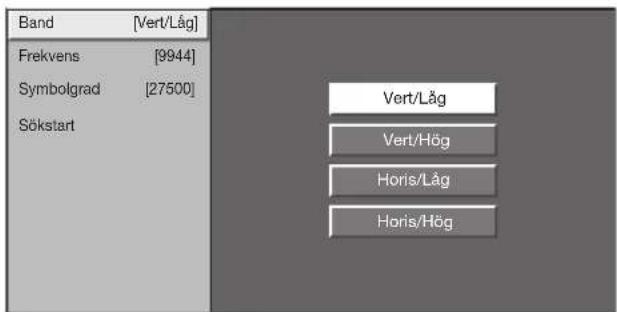
text_image
Band [Vert/Låg] Frekvens [9944] Symbolgrad [27500] Sökstart Vert/Låg Vert/Hög Horis/Låg Horis/HögManuell justering
Denna funktion fungerar på samma sätt som "Digitalinställning". Vi hänvisar till "Manuell justering" under "Digitalinställning".
Analoginställning
Inställningar för analoga TV-kanaler kan konfigureras om automatiskt eller manuellt.
Extra sökning
Använd denna meny till att lägga till nya kanaler automatiskt efter att autoinstallationen har utförts.
- Påbörja kanalsökning efter att färgsystem har valts.
Manuell justering
Använd denna meny till att ställa in analoga TV-kanaler manuellt.
Efter att ha valt "Ja" på skärmen, tryck på ▲/▼/◄/► för att välja ut den kanal som du vill ställa in och tryck sedan på OK.
Fin
Frekvensen kan justeras till önskad position.
NOTERA
- Justera genom att samtidigt kontrollera bilden i bakgrunden.
- Istället för att trycka på ◄/► för att ställa in frekvensen går det att ställa in direkt genom att mata in kanalens frekvensnummer med sifferknapparna 0–9.
EXEMPEL
• 179,25 MHz: Tryck på 1 → 7 → 9 → 2 → 5.
• 49.25 MHz: Tryck på 4 → 9 → 2 → 5 → OK.
Färgsystem
Välj optimalt färgsystem att ta emot ("Auto", "PAL", "SECAM" (L/L)").
Ljudsystem (sändningssystem)
Välj optimala ljudsystem (sändningssystem) att ta emot ("B/G", "D/K", "I", "L/L").
Etikett
När en TV-kanal sänder ett nätverksnamn avkänner "Autoinstallation" denna information enligt vilken kanalen tilldelas ett namn. Det är emellertid möjligt att ändra individuella kanalnamn.
1 Tryck på ▲/▼/◄/► för att välja ut vart och ett av tecknen i det nya namnet för kanalen och tryck sedan på OK.
2 Upprepa åtgärden i punkt 1 ovan tills hela namnet är ifyllt.
NOTERA
- Ett namn kan bestå av upp till fem tecken.
- Om ett kanalnamn består av färre än fem tecken, så välj "SLUT" för att fastställa kanalnamnet.
Överhoppa
Kanaler med "Överhoppa" inställt på "På" hoppas över vid användning av knapparna P /V även om de väljs under pågående TV-mottagning.
Avkodare
Efter anslutning av en avkodare till AVC-systemet måste "EXT1" eller "EXT2" väljas.
NOTERA
Grundinställningen är "Av".
Lås
Visning av en viss kanal kan blockeras.
NOTERA
- Se "Barnlås" angående inställning av en låskod.
- När "Lås" är inställt på "På" för vald kanal visas meddelandet "Barnlås har aktiverats", vilket betyder att bild och ljud från kanalen ifråga är blockerat.
- Tryckning på ≤ medan "Barnlås har aktiverats." visas gör att inmatningsfönstret för låskod visas. Inmatning av korrekt låskod låser upp "Barnlås" temporärt tills strömmen slås av.
Sortera
Kanaler kan sorteras i önskad ordning.
1 Tryck på ◀/► för att välja "Ja" och tryck sedan på OK.
2 Tryck på ▲/▼/◄/► för att välja ut den kanal som du vill flytta och tryck sedan på OK.
3 Tryck på ▲/▼/◄/► för att flytta den till önskad position och tryck sedan på OK.
4 Upprepa åtgärderna i punkt 2 och 3 tills samtliga kanaler är sorterade i önskad ordning.
Radera program
Det går att radera ett enskilt program.
1 Tryck på ◀/► för att välja "Ja" och tryck sedan på OK.
2 Tryck på ▲/▼/◄/► för att välja ut den kanal som du vill radera och tryck sedan på OK.
• Ett meddelandefönster visas.
3 Tryck på ◀/► för att välja "Ja" och tryck sedan på OK för att radera den valda kanalen. Alla efterföljande program flyttas uppåt.
4 Upprepa åtgärden i punkt 2 och 3 tills alla oönskade kanaler har raderats.
Inställningar för lösenord/barnsäkring

Inställning
Barnlås
Medger användning av en låskod för att förhindra oavsiktlig ändring av vissa inställningar.
Ändra låskoden
Registrera ett fyrsiffrigt lösenordsnummer för att använda "Barnlås".
1 Mata in det fyrsiffriga numret som en läskod med sifferknapparna 0–9.
2 Bekräfta genom att ange samma fyrsiffriga nummer som i punkt 1.
- Meddelandet "Ändring av personlig systemkod har fullbordats." visas.
NOTERA
- För att kunna se en spärrad kanal måste korrekt låskod anges (se sid. 35 och 36 angående låsning av kanaler från visning i DTV-, SAT- eller ATV-läge). Vid val av en låst kanal visas ett meddelande om angivning av låskod på skärmen. Tryck på ⇔ för att få fram rutan för inmatning av låskoden.
Radera låskoden
Låskoden kan återställas.
NOTERA
- Som försiktighetsåtgärd är det rekommenderat att notera låskoden på baksidan av denna bruksanvisning, klippa ut den och bevara den på ett säkert ställe oåtkomligt för barn.
Föräldranivå
Denna funktion kan användas till att begränsa mottagning av DTV-stationer. Den förhindrar barn från att titta på våldsamma och andra olämpliga program.
NOTERA
- "Universell visning" och "Prioriterat föräldragodtagande" är graderingar som används enbart i Frankrike.
- Vi hänvisar till sidan 59 angående detaljer kring graderingar.
Språkinställningar (språk, textning, multiljud)

Inställning
Språk
Önskat språk för bildskärmsmenyer kan väljas på menyn "Inställning". Välj bland 23 olika språk (tjeckiska, danska, nederländska, engelska, estniska, finska, franska, tyska, grekiska, ungerska, italienska, lettiska, litauiska, norska, polska, portugisiska, ryska, slovakiska, slovenska, spanska, svenska, turkiska, ukrainska).

Digital inställning
Textning
Ställ in upp till två föredragna språk för textning (inklusive textning för hörselskadade) som ska visas när textning finns tillgängligt.
Valbara poster
● 1:a språk ● 2:a språk
● För hörselskadade
- Ändring av textningsspråk
Vid varje tryckning på ⚙️ på fjärrkontrollen ändras textningsspråket.
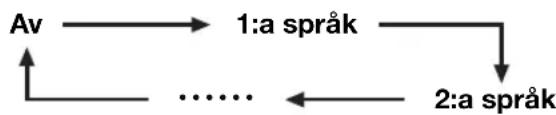
flowchart
graph TD
    A["Av"] --> B["1:a språk"]
    B --> C["2:a språk"]
    C --> D["......"]
    D --> A
Ställ in "För hörselskadade" på "Ja"
Textning för hörselskadade har företräde framför textningens språkinställningar (Exempel: "1:a språk", "2:a språk", osv.).
EXEMPEL
1:a språk1:a språk (För hörselskadade)
NOTERA
- Textning visas inte för stationer som inte innehåller någon textningsinformation.

Alternativ
Digitalt ljudspråk
Ställ in upp till tre föredragna språk för multiljud som ska visas när ljudspråk finns tillgängliga.
Växling mellan språk för multiljud
Vid varje tryckning på //I+1 på fjärrkontrollen ändras ljudspråket.
Användbara visningsfunktioner
Välja bildstorlek
Automatiskt val av bildformat via WSS

Inställning
WSS
Med hjälp av "WSS" kan TV:n automatiskt växla mellan olika bildstorlekar.
NOTERA
- Använd "Bred läge", om en bild inte ändras till lämplig bildstorlek. Fungerar inte för sändningar som inte innehåller någon "WSS"-information, även om funktionen är aktiverad.
Manuellt val av bildformat via WSS

Inställning
Läget 4:3
"WSS"-signalen inkluderar automatisk omkoppling för 4:3 som medger val mellan "Normal" och "Panorama".
Post
Normal: Normalt omfång med bildproportionerna 4:3 eller 16:9.
Panorama: Bred bild utan kantremsor.
4:3-skärm med WSS-signal
Manuellt val av bildstorlek
Det går att välja önskad bildstorlek. Valbara bildstorlekar varierar beroende på mottagen signaltyp.
Post (för SD [standarddefinition]-signaler)
Normal: Bevarar ursprungligt bildformat i full skärmstorlek.
Zoom 14:9: För brevlådebilder i formatet 14:9. En tunn kantrand visas på var sida om bilden och för vissa program visas kantränder även ovanför och under bilden.
Panorama: I detta läge är bilden horisontellt utdragen mot skärmens båda sidokanter. Bilden kan vara likartad med läget "Full" beroende på utsändningens signal.
Full: För hoptryckta bilder i formatet 16:9.
Bildformat 16:9: För brevlådebilder i formatet 16:9. För vissa program visas kantränder ovanför och under bilden.
Bildformat 14:9: För brevlådebilder i formatet 14:9. För vissa program visas kantränder ovanför och under bilden.
Post (för HD [högdefinition]-signaler)
Full: Visa med en överskannad bild. Alla sidor av skärmen beskärs.
Underskanning: Visa med en underskannad bild enbart vid mottagning av 720p-signaler. Visa med högupplösningsbilden optimalt justerad. För vissa program kan det hända att brus uppstår i kanten av skärmen.
Dot By Dot: En bild med samma antal bildpunkter visas på skärmen enbart vid mottagning av 1080i/1080p-signaler.
NOTERA
- Vissa poster visas inte beroende på mottagen signaltyp.
1 Tryck på (†). et 4:3 "Normal" Menlyn Brec
- På menyn visas en lista över de "Bred läge" som kan väljas för den typ av videosignaler som tas emot för tillfället.
2 Tryck på 📊 eller ▲/▼ medan menyn "Bred läge" visas på skärmen.
- Varje alternativ avspeglas direkt på bildskärmen allteftersom de rullas fram. Det är inte nödvändigt att trycka på OK.
I princip gäller att om "WSS" ställts in på "På" på menyn "Inställning", så väljs optimalt "Bred läge" automatiskt för varje sändning, videobandspelare eller DVD-spelare/-brännare.
NOTERA
- Även om du valt önskat "Bred läge" manuellt kan det hända att TV:n automatiskt växlar till optimalt "Bred läge" beroende på den signal som tas emot när "WSS" är inställd på "På".
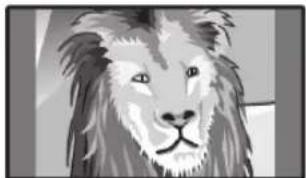
Manuellt val av bildstorlek för inspelning

Digital inställning
Bildstorlek för inspelning
Denna meny kan användas till att ställa in lämplig bildstorlek för visning av ett TV-program med formatet 16:9 på en TV med bildförhållandet 4:3.


Inställning på "4:3 TV" Inställning på "16:9 TV"
NOTERA
- Denna funktion måste ställas in före inspelning.
Automatiskt val av HDMI-bildstorlek

Inställning
Denna funktion medger automatisk ändring till lämplig bildstorlek vid mottagning av HDMI-signaler via någon av ingångarna HDMI1, 2 eller 3.
Andra bild- och ljudinställningar
Ändring av bildposition

Inställning
Position
Ställ in en bilds position horisontellt och vertikalt.
Post
H.Pos.: Bilden centreras genom flyttning åt vänster eller höger.
V.Pos.: Bilden centreras genom flyttning uppåt eller neråt.
NOTERA
- Inställningar lagras separat för varje ingångskälla.
- Beroende på insignaltyp eller "Bred läge" inställning kan det hända att en positionsinställning inte är tillgänglig.
- Denna funktion är inte tillgänglig för DTV/SAT-sändningar med MHEG-signaler.
Automatisk volyminställning

Alternativ
Autovolym
Olika ljudkällor har inte alltid samma volymnivå. Skillnader kan t.ex. förekomma mellan program och reklaminslag. Automatisk volymkontroll minskar detta problem genom att utjämna nivåer.
Enbart Ijud

Alternativ
Enbart ljud
Vid lyssning på musik från ett musikprogram går det att slå av TV:n och enbart lyssna på ljudet.
Post
Av: Både bilder på skärmen och ljud återges.
På: Ljud återges utan bild på skärmen.
Visningsinställningar
Kanalvisning
Kanalinformationen kan tas fram genom att trycka på i+ på fjärrkontrollen.
DTV-läge ATV-läge

text_image
BBC2 DTV TV 001 Ljud (ENG) STEREO : Dolby Digital Plus Video 1080i: Textning ENG 1/3: Ny information BBC1 ATV 01 PALI NICAM STEREO Textning Text-TV Av: Ny informationSAT-läge

text_image
BBC2 SAT1 0001 TV Ljud (ENG) STEREO : Video 1080i Textning ENG 1/3: Ny information* Ett fyrsiffrigt nummer (t.ex. 0001) visas om ett av de fem nordiska länderna har valts i landsinställningen.
Tidsvisning i kanalinformation
Den tidsinformation som inkluderas i DTV-/SAT- och text-TV-sändningar kan visas på skärmen.
NOTERA
- Hoppa över punkt 1 vid DTV-/SAT-mottagning.
1 Välj en TV-kanal (tidsinformationen uppbringas automatiskt).
2 Tryck på i+. Kanalvisningen visas på skärmen.
3 Tryck en gång till på i+ inom den tid (flera sekunder) som kanalvisningen är kvar på skärmen. Tidsinformationen kommer att visas längst ner till höger på skärmen i flera sekunder.
4 Även om TV-kanalen ändras är det möjligt att ta fram tidsinformationen enligt punkt 2 och 3 ovan.
NOTERA
- Om datainsamlingen lyckats kommer tidsinformationen att visas längst upp till höger på skärmen vid tryckning på MENU.
Visning av tid och titel

Alternativ
Tidsvisning
Tidsvisning
Denna funktion medger visning av aktuellt klockslag längst ner till höger på skärmen.
Post
På: Visa aktuellt klockslag.
På (halvtimmesvis): Visa aktuellt klockslag med 30 minuters mellanrum.
Av: Dölj aktuellt klockslag.
Tidsvisningssätt
Önskat tidvisningssätt ("24-timmars" eller "AM/PM") för visning av klockslag kan väljas.

Alternativ
Speltid för spel
Denna funktion medger visning av förfluten tid på skärmen medan "A/V läge" är inställt på "SPEL".
Post
På: Efter att en spelkonsol har anslutits till AVC-systemet och ett spel har påbörjats visas hur lång tid spelet har pågått var 30:e minut.
Av: Dölj tiden.
NOTERA
- Det går inte att välja denna meny medan "TV" eller "USB" är valt som ingångskälla.

Alternativ
Visning av programtitel
Denna funktion medger visning av programinformation som titel och sändningstid, vid inställning av en kanal.
NOTERA
- Denna funktion är tillgänglig enbart vid val av läget DTV/SAT.
Andra användbara funktioner
Inställning vid användning av externa enheter
Inställningar för ingångskälla

Alternativ
Ingångsval
Används till inställning signaltyp för extern utrustning.
Post
EXT1: Y/C, FBAS, RGB
EXT2: Y/C, FBAS, RGB
EXT8: Auto, S-Video, VIDEO
NOTERA
- Om ingen bild (färgbild) visas på skärmen, så prova att välja en annan signaltyp.
- Vi hänvisar till bruksanvisningen till den externa utrustningen angående dess signaltyp.
- När signaltypen är inställd på "Auto" väljs den ingång som en kabel är ansluten till automatiskt.

Inställning
Inmatningsetikett
Varje ingångskälla kan ges en valfri beskrivning.
1 Tryck på → för att välja önskad ingångskälla.
2 Gå till "MENY" > "Inställning" > "Inmatningsetikett".
3 Tryck på ▲/▼/◄/► för att välja ut vart och ett av tecknen i det nya namnet för ingångskällan och tryck sedan på OK.
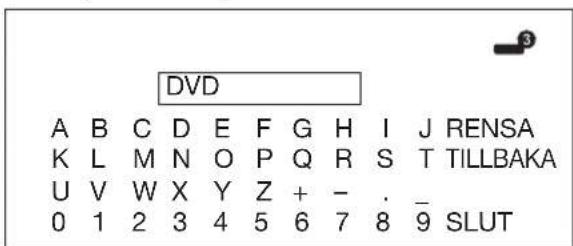
4 Upprepa teckeninmatningen tills hela etiketten är inskrivet.
NOTERA
- Etiketten kan bestå av upp till sex tecken.
- Om önskat namn på en ingångskälla består av färre än sex tecken, så välj "SLUT" för att fastställa namnet.
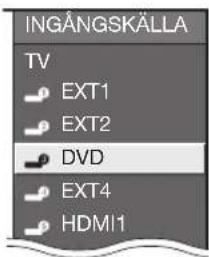
text_image
INGÅNGSKÄLLA TV EXT1 EXT2 DVD EXT4 HDMI1NOTERA
- Det går inte att ändra etiketter medan "TV" eller "USB" är valt som ingångskälla.
Överhoppning av valda ingångar

Inställning
Ingångsöverhopping
Med denna inställning kan du hoppa över SCART-, HDMI-, RGB-, ATV-, DTV- eller SAT-ingång vid val av INGÅNGSKÄLLA.
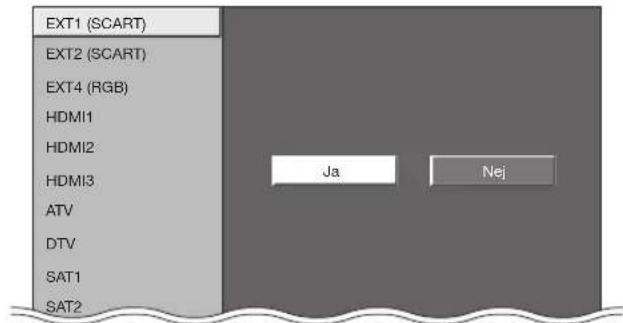
text_image
EXT1 (SCART) EXT2 (SCART) EXT4 (RGB) HDMI1 HDMI2 HDMI3 ATV DTV SAT1 SAT2 Ja NejInställningar av färgsystem

Alternativ
Färgsystem
Färgsystemet kan ändras till ett som är kompatibelt med den bild som visas på skärmen.
NOTERA
- Grundinställningen är "Auto".
- Efter val av "Auto" ställs färgsystemet för varje kanal in automatiskt. Om en bild inte visas tydligt, så välj ett annat färgsystem (t.ex. "PAL" eller "SECAM").
Extra finesser

Alternativ
Inställning av skärmfärg
Du kan ändra bakgrundsfärg på bildskärmsmenyn, EPG-skärmen, kanalvisningen och programinformationen, osv. till blå, grå, röd eller grön.

Inställning
Trådlös strömlänk
Om du slår på huvudströmmen till LCD-skärmen medan "Trådlös strömlänk" är inställd på "Länkad till huvudström" kommer strömmen till alla trådlösa enheter som är anslutna till LCD-skärmen och AVC-systemet att slås på när du trycker på LCD-skärmens huvudströmbrytare.
Post
Länkad till huvudström: Strömmen till den trådlösa enheten kommer att slås på samtidigt som LCD-skärmens huvudström slås på.
Ström alltid på: Strömmen till den trådlösa enheten slås normalt på.
Ansluta en USB-enhet
Anslut en USB-enhet till AVC-systemet enligt anvisningarna på bilden nedan.
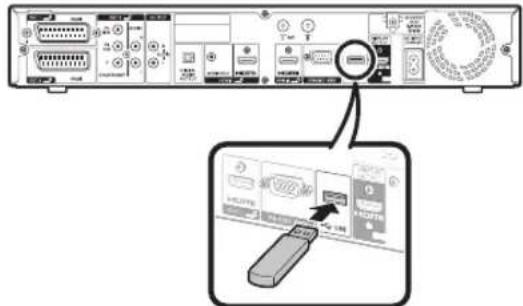
- Det kan hända att TV:n inte kan läsa uppgifterna på USB-enheten, det beror på vilken typ USB-enhet som används.
- Använd endast alfanumeriska tecken när du namnger filerna.
- Filnamn som innehåller över 80 tecken (kan variera beroende på teckenuppsättningen) kanske inte visas.
- Ta inte bort USB-enheten eller minneskortet från AVC-systemet medan följande pågår: filer överförs, funktionen bildspel används, när en skärm går över till en annan eller innan du avslutar läget "USB" från menyn "INGÅNGSKÄLLA".
- Stoppa inte i och dra inte ur USB-enheten i/ur AVC-systemet flera gånger i snabb följd.
Fotovisare/musikspelare via USB
I detta läge kan du titta på foton och lyssna på musik från externa USB-enheter. Välj "USB" från menyn "INGÅNGSKÄLLA" för att gå till detta läge.
| INGÄNGSKÄLLA |
| TV |
| EXT1 |
| EXT2 |
| EXT3 |
| EXT4 |
| HDMI1 |
| HDMI2 |
| HDMI3 |
| EXT8 |
| USB |
NOTERA
- Du kan inte gå till detta läge om det inte finns någon USB-enhet ansluten till AVC-systemet.
- Detta läge är inte tillgängligt under timerinspelningen med DTV/SAT.
• "Bred Läge"t är fast i detta läge.
- "ANVÄNDARE (USB)" väljs som standardvärde för inställningen "A/V läge". Vid varje tryckning på AV MODE, växlar lägena mellan "ANVÄNDARE (USB)", "DYNAMISK (Fixerad)", "DYNAMISK" och "STANDARD".
Välja lägen och enheter

1 Tryck på ◀/► för att växla mellan "Fotoläge" och "Musikläge" och tryck sedan på OK.
2 Tryck på ▲/▼/◄/► för att välja den disk där dina filer finns och tryck sedan på OK.
NOTERA
- Du behöver inte välja disk under punkt 2 om det bara finns en disk i den anslutna USB-enheten.
- Det maximala antalet diskar som kan visas är 16.
Fotoläge
Visa miniatyrbilder

text_image
Sample Demo/Demo 01 Demo.jpg 2007:10:1B 13:30:00 600KB 1600X1200Knappar för att hantera miniatyrbilder
| Knappar Beskrivning | |
| OK | När du väljer en mappikon markerad med ⬆: Går tillbaka till rotkatalogen.När du väljer en mappikon: Går in i denna katalog.När du väljer ett miniatyrfoto: Visar fotot i helskärmsstorlek. |
| ▲/▼/◄/►(markör) | Välj en önskad post. |
| ≦ | Går tillbaka till huvudmenyn. |
| Knappen R | Går tillbaka till föregående sida. |
| Knappen G | Går till nästa sida. |
| Knappen Y | Välj BGM för att visa ett bildspel. |
| Knappen B | Startar bildspelet. |
NOTERA
- Om det finns ogiltiga fotofiler kommer märket ✗ att visas vid filen.
- Du ser filnamnet, tagningsdatumet, filstorlek och pixelstorlek för det valda fotot i det nedre vänstra hörnet av skärmen (tagningsdatumet visas bara i filformatet EXIF).
Visa foton i helskärmsstorlek
Knappar för att visa foton i helskärmstorlek
| Knappar Beskrivning | |
| ◀/▶ (markör) | Går till föregående/nästa foto i samma katalog. |
| ≦ | Återgår till urvalsskärmen med miniatyrbilder. |
| Knappen R | Roterar fotot 90 grader till vänster. |
| Knappen G | Roterar fotot 90 grader till höger. |
| Knappen B | Visar/döljer Guidevisningen. |
NOTERA
- Fotot roteras bara medan du tittar på det, denna inställning sparas inte.
Bildspel
Välja BGM
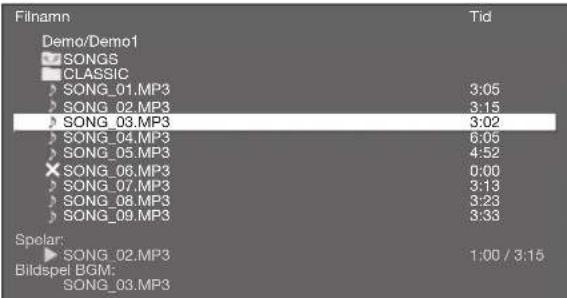
text_image
Flinamn Tid Demo/Demo1 SONGS CLASSIC SONG_01.MP3 SONG_02.MP3 SONG_03.MP3 SONG_04.MP3 SONG_05.MP3 SONG_06.MP3 SONG_07.MP3 SONG_08.MP3 SONG_09.MP3 Spolar: SONG_02.MP3 Bildspiel BGM: SONG_03.MP3 3:05 3:15 3:02 6:05 4:52 0:00 3:13 3:23 3:33 1:00 / 3:15Knappar för att göra val i bildspelet BGM
| Knappar Beskrivning | |
| OK | När du väljer en mappikon markerad med ⬆: Går tillbaka till rotkatalogen.När du väljer en mappikon: Går in i denna katalog.När du väljer en musikfil: Spelar upp musiken. |
| ▲/▼ (markör) | Välj en önskad post. |
| ◀ (markör) | Bläddra uppåt. |
| ▶ (markör) | Bläddra nedåt. |
| ⇐ | Återgår till urvalsskärmen med miniatyrbilder. |
| Knappen R | Stoppar uppspelningen av musiken. |
| Knappen G | Spelar upp/pausar musiken. |
| Knappen Y | Ställer in vald musik till bildspelet BGM. |
| Knappen B | Återstället bildspelet BGM. |
NOTERA
- Endast en låt kan användas till bildspelet BGM.
- Bildspelet BGM kommer att återställas i nedanstående fall.
- Om du går tillbaka till huvudmenyn.
- Om du ändrar "INGÅNGSKÅLLA".
- Om det finns ogiltiga musikfiler kommer märket ✗ att visas vid filen.
- Den speltid som visas kan skilja sig något från den faktiska speltiden beroende på vilken fil som spelas.
Bildspel
Knappar för att utföra åtgärder i bildspelet
| Knappar Beskrivning | |
| ⇐ | Återgår till urvalsskärmen med miniatyrbilder. |
| Knappen B | Visar/döljer Guidevisningen. |
NOTERA
- Det valda BGM:et spelas upp om och om igen.
- Bildspelet fortsätter tills du trycker på ↻.
- Bildspelet visar varje foto i cirka 10 sekunder.
Musikläge
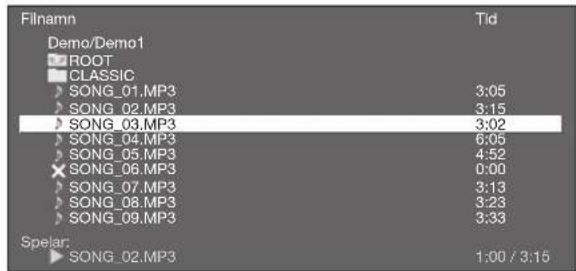
text_image
Flinamn Demo/Demo1 ROOT CLASSIC SONG_01.MP3 SONG_02.MP3 SONG_03.MP3 SONG_04.MP3 SONG_05.MP3 SONG_06.MP3 SONG_07.MP3 SONG_08.MP3 SONG_09.MP3 Spelar: SONG_02.MP3 Tid 3:05 3:15 3:02 6:05 4:52 0:00 3:13 3:23 3:33 1:00 / 3:15Knappar för musikläget
| Knappar Beskrivning | |
| OK | När du väljer en mappikon markerad med ⇔: Går tillbaka till rotkatalogen.När du väljer en mappikon: Går in i denna katalog.När du väljer en musikfil: Spelar upp musiken. |
| ▲/▼ (markör) | Välj den önskade posten. |
| ◀ (markör) | Bläddra uppåt. |
| ▶ (markör) | Bläddra nedåt. |
| ⇐ | Går tillbaka till huvudmenyn. |
| Knappen R | Stoppar uppspelningen av musiken. |
| Knappen G | Spelar upp/pausar musiken. |
| Knappen B | Slår av skärmbilden för att endast mata ut ljud. |
NOTERA
- Om det finns ogiltiga musikfiler kommer märket ✗ att visas vid filen.
- Den speltid som visas kan skilja sig något från den faktiska speltiden beroende på vilken fil som spelas.
- JPEG-filer i progressivt format stöds inte.
- Musikfiler som sparats på enheter av typen USB 1.1 kanske inte spelas upp på rätt sätt.
- Vi kan inte garantera att uppspelningen fungerar på rätt sätt om en USB-hubb används.
Galleriläget
Du kan visa bilder som sparats på en USB-enhet som skrivbordsbild genom att trycka på GALLERY på fjärrkontrollen.
NOTERA
- Kompatibla filer inkluderar de som tagits med digitalkameror som uppfyller kraven i DCF 2.0-specifikationen samt med mobiltelefoner med inbyggd kamera.
- Musik kan inte spelas upp i detta läge.
- Det går inte att använda SD-kortläsare eller USB-hubbar.
- Detta läge fortsätter när timerinspelningen startar men stannar när timervisningen startar.
- Under detta läge slås strömmen till AVC-systemet av samtidigt som huvudströmmen till LCD-skärmen är på (men indiktorn för beredskap/på börjar lysa med rött ljus).
- Galleriläget stoppas genom att trycka på END på fjärrkontrollen. TV:n återgår till det vanliga visningsläget.
Grundläggande manövreringar i galleriläget
Visa bilder som sparats på en USB-enhet
Anslut en USB-enhet till LCD-skärmen enligt anvisningarna på bilden nedan.
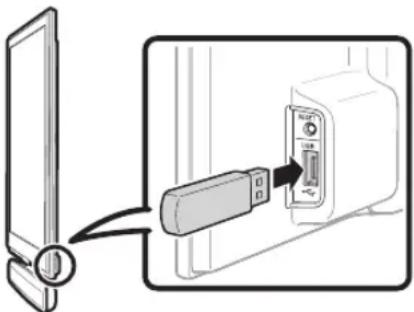
1 Tryck på GALLERY på fjärrkontrollen efter att du anslutit en USB-enhet till LCD-skärmen.
2 Ett bildspel börjar visas.
NOTERA
- Försäkra dig om att du anslutit en USB-enhet innan du trycker på GALLERY.
- Uppspelningsordningen baseras på hur uppgifterna sparats på enheten och kan inte ändras.
- Enheten kan innehålla upp till 100 filer. Om den innehåller fler än 100 filer kanske inte alla filer visas.
- Alla bildfiler måste ligga i huvudkatalogen. Alla filer som ligger i undermappar visas inte.
- Vi hänvisar till den högra kolumnen i Inställningar i galleriläget för mer information om hur du ändrar visningsalternativen.
- Om det finns inkompatibla filer visas ett felmeddelande för filen tills nästa kompatibla bild visas.
- Vi hänvisar till sidorna 42–43 för mer information om hur du ansluter en USB-enhet och kompatibla enheter/filer.
- Bildspelet stannar om du kopplar ur USB-enheten.
- Tryck på END och gå tillbaka till det normala visningsläget och tryck sedan på GALLERY igen om du byter USB-enhet.
Inställningar i galleriläget

Alternativ
Galleriinställning
Du kan justera visningsstorleken, bildspelets tidslängd, ljusstyrkan och vilotimern.
1 Tryck på MENU ör att ta fram "MENY" skärmen.
2 Tryck på ◀/► för att välja "Alternativ".
3 Tryck på ▲/▼ för att välja "Galleriinställning" och tryck sedan på OK.
4 Tryck på ▲/▼ för att välja önskade poster och tryck sedan på OK.

text_image
Bildstorlek Färgläge Intervall för bildspel Ljusstyrka Auto strömavslag Normal Dot by Dot Bildformat Halvstorleksskärm5 Upprepa punkt 4 tills inställningen är klar.
NOTERA
- Tryck på GALLERY på fjärrkontrollen för att starta galleriläget under denna inställning.
Bildstorlek
Post
Normal: Bevarar ursprungligt bildformat i full skärmstorlek.
Dot by Dot: Visar bilder i pixelförhållandet 1:1 på skärmen utan att tillämpa någon skala.
Bildformat: Bevarar ursprungligt bildformat i full skärmstorlek utan att visa några svarta remsor.
Halvstorleksskärm: Bilderna visas mitt på skärmen i halv fullskärmstorlek.
NOTERA
- Grundinställningen är "Bildformat".
- Om du väljer "Halvstorleksskärm" är bakgrundsfärgen svart och den kan inte ändras.
Färgläge
Du kan välja det färgläge som du föredrar.
Post
Läge 1: Visar ljusare färger.
Läge 2: Visar bildernas rätta färg.
Intervall för bildspel
Du kan ställa in bildspelstidens längd för varje bild till "15 sek.", "30 sek." eller "30 min.".
NOTERA
- Grundinställningen är "15 sek.".
- Sekvensen återupprepas från den första bilden när alla bilder har visats.
Ljusstyrka
Du kan justera skärmens ljusstyrka i galleriläget.
Post
Läge 1: Lägst ljusstyrka med maximal energibesparing.
Läge 2: Ett läge med större ljusstyrka som passar bäst för de flesta situationer.
Läge 3: Passar bra för att visa bilder på mycket ljusa platser.
AUTO: Justerar ljusstyrkan automatiskt beroende på omgivningens ljusstyrka.
NOTERA
- Grundinställningen är "Läge 1".
Auto strömavslag
Du kan ställa in TV:n så att den automatiskt går över till viloläget efter en viss tid. Välj mellan "30 min.", "1 t", "3 t" och "24 t".
NOTERA
- Grundinställningen är "1 t".
Felsökning för galleriläget
Följ instruktionerna för möjliga lösningar när du ser felmeddelandet.
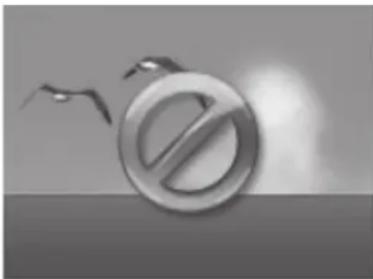
(Exempel på ett felmeddelande)
| Möjlig lösning |
| Bilder som inte är kompatibla med DCF 2.0-specifikationen kanske inte kan visas. Om bilderna har ändrats eller redigerats på en dator kan uppgifterna ändras till ett format som inte är kompatibelt med TV:n. |
| Filen kan vara större än 5 MB. Filstorleken kan minskas genom att välja en mindre pixelstorlek när du tar bilder med digitalkameran.Du kan även minska filstorleken med hjälp av digitalkamerans funktion för storleksändring. |
| Pixelstorleken kan vara större än 4 096 × 3 072 . Välj en mindre pixelstorlek när du tar bilder med digitalkameran.Du kan även minska pixelstorleken med hjälp av digitalkamerans funktion för storleksändring. |
| Det kan finnas inkompatibla eller korrupta data. Om du bara ser detta felmeddelande är det möjligt att huvudkatalogen på USB-enheten inte innehåller några kompatibla JPEG-filer. |
Anslutning av en dator
HDMI-anslutning

flowchart
graph LR
    A["Dator"] -->|HDMI-certified kabel| B["HDMI"]
    B --> C["HDMI1, 2 eller 3"]
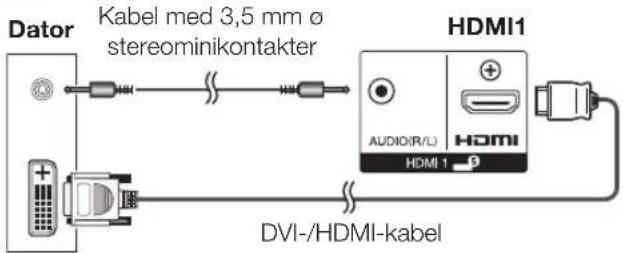
text_image
Dator Kabel med 3,5 mm ø stereominikontakter HDMI1 AUDIO(R/L) HDMI HDMI 1 DVI-/HDMI-kabelAnalog anslutning
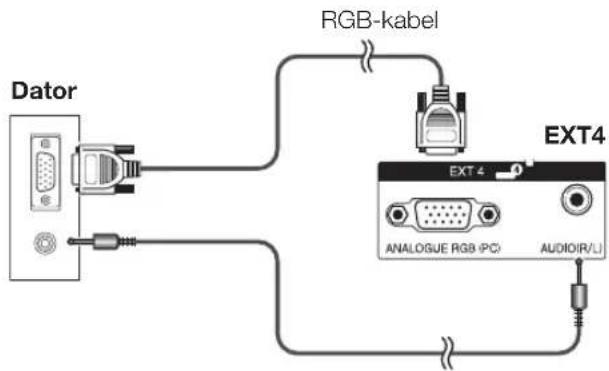
flowchart
graph TD
    A["Dator"] -->|RGB-kabel| B["EXT4"]
    B --> C["ANALOGUE RGB-PC"]
    B --> D["AUDIO/R/L"]
• PC-ingångarna är DDC1/2B-kompatibla.
- Vi hänvisar till sidan 49 för en lista över datorsignaler som är kompatibla med TV:n.
- En Macintosh-adapter kan behövas för användning med vissa Macintosh-datorer.
- Vid anslutning till en dator identifieras insignalens typ automatiskt, utom för signaler av typ 1 024 × 768 och 1 360 × 768.
Visning av en datorbild på skärmen
Välja bildstorlek
Det går att välja önskad bildstorlek.
1 Tryck på 📄.
- Menyn "Bred läge" visas på skärmen.
2 Tryck på ⏻ eller ▲/▼ för att välja önskad post på menyn.
NOTERA
- Anslut datorn innan du gör några justeringar.
- Valbara bildstorlekar kan variera beroende på insignaltyp.
EXEMPEL

Full: En bild fyller ut hela skärmen.
Bildformat: För bilder i brevlådeformat. För vissa program visas kantränder ovanför och under bilden.
Normal: Bevarar ursprungligt bildformat i full skärmstorlek.
Dot By Dot: En bild med samma antal bildpunkter visas på skärmen.
NOTERA
- Vi hänvisar till sidan 38 för mer information om AV-signaler (se nedan).
HDMI: 480i/480p/576i/576p/720p/1080i/1080p ANALOGUE RGB: 576p/720p (50Hz)/1080i - Uttaget ANALOGUE RGB (PC) (EXT4) är inte kompatibelt med signalerna 480i/576i/1080p.
Automatisk justering av datorbilden
Med hjälp av denna funktion kan skärmen justeras automatiskt till bästa möjliga förhållande, när de analoga in/utgångarna på AVC-systemet och datorn är anslutna med en separat inköpt DVI/RGB-omvandlingskabel, osv.

Inställning
Autosynk

bar
| Category | Value (%) | |---|---| | Bar | 30% |NOTERA
- Efter lyckad "Autosynk." visas "Autosynk. framgångsrikt avslutad". I annat fall har "Autosynk." misslyckats.
- "Autosynk." kan ha misslyckats även om "Autosynk. framgångsrikt avslutad" visas.
- "Autosynk." kan misslyckas, om datorbilden har låg upplösning, har otydliga (svarta) kanter eller flyttas medan "Autosynk." genomförs.
- Se till att ansluta datorn till AVC-systemet och slå på den, innan "Autosynk." starta.
- "Autosynk." kan endast utföras vid inmatning av analoga signaler via kopplingen EXT4.
Vanligtvis kan bilden enkelt ställas in efter behov genom ändring av bildposition med hjälp av "Autosynk.". I vissa fall krävs dock manuell justering för att optimera bilden.

Inställning
Finsynk
1 Tryck på ▲/▼ för att välja en viss justeringspost.
2 Tryck på ◀/► för att justera vald post till önskad position.

text_image
H.Pos. [ 80] - V.Pos. [ 39] - Klocka [ 90] - Fas [ 20] - NollställPost
H.Pos.: Bilden centreras genom flyttning åt vänster eller höger.
V.Pos.: Bilden centreras genom flyttning uppåt eller neråt.
Klocka: Justeras när bilden flimrar med vertikala ränder.
Fas: Justeras när tecken har låg kontrast eller när bilden flimrar.
NOTERA
- Alla justeringsposter kan återställas till grundvärdena genom att trycka på ▲/▼ för att välja "Nollställ". Tryck sedan på OK.
- "Klocka" och "Fas" på menyn "Finsynk" kan endast justeras vid inmatning av analoga signaler via EXT4-anslutningen.
Val av inmatad upplösning
- Det kan hända att vissa insignaler behöver registreras manuellt för att korrekt visning ska erhållas.
- Insignalsparen (upplösningarna) på listan nedan är inte urskiljbara medan de tas emot. I sådana fall måste korrekt signal ställas in manuellt. Efter att inställningen har gjorts en gång visas den när samma signaler (upplösning) matas in igen.

Inställning
Insignal
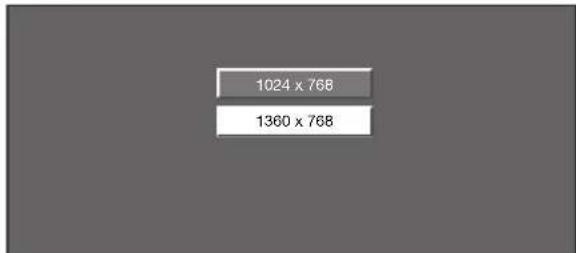
bar
| Category | Value | |---|---| | 1024 x 768 | 1024 | | 1360 x 768 | 1360 |(Exempel)
NOTERA
- "Insignal" på menyn "Inställning" kan endast väljas medan någon av de två insignaler som angas på listan ovan tas emot.
Specifikationer för porten RS-232C
Datorkontroll av TV:n
- När ett program är inställt kan TV:n styras från en dator via porten RS-232C. Ingångssignaler (dator/video) kan väljas, volymen kan regleras och en rad andra justeringar och inställningar kan utföras, vilket möjliggör automatisk programmerad uppspelning.
- Använd en seriell RS-232C-styrkabel (korstyp) (säljs separat) för anslutningarna.
NOTERA
- Detta driftsystem bör användas av en person som är van vid att använda datorer.
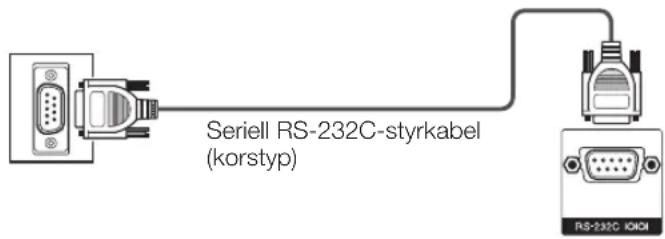
text_image
Seriell RS-232C-styrkabel (korstyp) RS-232C ICHDKommunikationsförhållanden
Ställ in kommunikationsinställningarna för RS-232C på datorn så att de matchar TV:ns kommunikationsvillkor. Följande kommunikationsinställningar gäller för TV:n:
| Överföringshastighet: | 9 600 bps |
| Datalängd: | 8 bitar |
| Paritetsbitar: | Ingen |
| Stoppbitar: | 1 bit |
| Flödeskontroll: | Ingen |
Kommunikationsförfarande
Sänd kontrollkommandona från datorn via RS-232C- anslutningen.
TV:n reagerar i enlighet med mottaget kommando och sänder ett svarsmeddelande till datorn.
Sänd inte flera kommandon samtidigt. Vänta tills datorn tagit emot en OK-respons, innan nästa kommando sänds.
Se till att sända "A" med vagnreturen och bekräfta att "ERR" återvänder, innan manövrering sker.
Kommandoformat
Åtta ASCII-koder + CR

text_image
C1 C2 C3 C4 P1 P2 P3 P4 ←Fyrsiffrigt kommando Fyrsiffrig parameter Returkod
Fyrsiffrigt kommando: kommando. Text med fyra tecken.
Fyrsiffrig parameter: parameter 0–9, mellanslag, ?, minustecken
Parameter
Ange parametervärdena, med förskjutning åt vänster, och fyll ut med mellanslag (Se till att fyra värden anges för parametern).
Om en angiven parameter inte är inom justerbart omfång visas åter "ERR" (se "Svarskodsformat").
| 0 | |||
| 0 | 0 | 0 | 9 |
| - | 3 | 0 | |
| 1 | 0 | 0 | |
| 0 | 0 | 5 | 5 |
Om "?" anges för vissa kommandon, så svarar det för tillfället inställda värdet.
| ? | |||
| ? | ? | ? | ? |
Svarskodsformat
Normalt svar

Returkod (0DH)
Felsvar (kommunikationsfel eller felaktigt kommando)
Returkod (0DH)
Se till att även sända linjematningen (0AH) efter att returkoden (0DH) har sänts.
Tabell över datorkompatibilitet
| Upplösning | Horisontell frekvens | Vertical frekvens | Analog (D-Sub) | Digital (HDMI) | VESA-standard | |
| VGA | 640 × 480 | 31.5 kHz | 60 Hz | √ | √ | √ |
| SVGA | 800 × 600 | 37.9 kHz | 60 Hz | √ | √ | √ |
| XGA | 1,024 × 768 | 48.4 kHz | 60 Hz | √ | √ | √ |
| WXGA | 1,360 × 768 | 47.7 kHz | 60 Hz | √ | √ | √ |
| SXGA | 1,280 × 1,024 | 64.0 kHz | 60 Hz | √ | √ | √ |
| SXGA+ | 1,400 × 1,050 | 65.3 kHz | 60 Hz | √ | √ | |
VGA, SVGA, XGA, WXGA, SXGA och SXGA+ är registrerade varumärken tillhöriga International Business Machines Corporation.
NOTERA
- Denna TV har endast begränsad datorkompatibilitet. Korrekt drift kan endast garanteras under förutsättning att datorns videokort är i exakt överensstämmelse med standarden VESA 60 Hz. Alla eventuella avvikelser från denna standard resulterar i bildförvrängningar.
RS-232C-kommandolista
| Manövreringspost Kommando Parameter Manövreringsinnehåll | |||||||
| Ströminställning P O W | R O | _ _ | Strömavslag (bereds kap) | ||||
| Ingångsval A I T G D _ | _ _ | Ingångsbyte (växling) | |||||
| I T V D _ _ _ TV (fast kanal) | |||||||
| I D T V _ _ _ DTV (fast kanal) | |||||||
| I A V D ^ _ _ EXT1-4, 8 (1-4, 8), HDMI1-3 (5-7) | |||||||
| Kanal D C C H ^ ^ _ Direkt TV kanal (1-99) | |||||||
| EXT1 (Y/C) | |||||||
| IN P 1 1 _ _ EXT1 (CVBS) | |||||||
| IN P 12 _ _ EXT1 (RGB) | |||||||
| IN P 20 _ _ EXT2 (Y/C) | |||||||
| IN P 21 _ _ EXT2 (CVBS) | |||||||
| IN P 22 _ _ EXT2 (RGB) | |||||||
| IN P 30 _ _ EXT8 (automatisk) | |||||||
| IN P 31 _ _ EXT8 (Y/C) | |||||||
| IN P 32 _ _ EXT8 (CVBS) | |||||||
| Val av AV läge | A V M | D 0 _ _ Växling | |||||
| A V M | D 1 _ _ Standard | ||||||
| A V M | D 2 _ _ Film | ||||||
| A V M | D 3 _ _ Spel | ||||||
| A V M | D 4 _ _ Användare | ||||||
| A V M | D 5 _ _ Dynamisk (Fixerad) | ||||||
| A V M | D 6 _ _ Dynamisk | ||||||
| A V M | D 7 _ _ Dator | ||||||
| A V M | D 8 _ _ x.v.Colour | ||||||
| A V M | D 10 _ MOVIE (Living room) | ||||||
| Volym | V O L M * * _ Volymniva (0-60) | ||||||
| Position | H P O S * * _ I. position (AV/dator) | ||||||
| V P O S * * _ V. position (AV/dator) | |||||||
| C L C K * ^ _ Klocka (0-130) | |||||||
| P H S E * * _ Fas (0-40) | |||||||
| Manövreringspost Kommando Parameter Manövreringsinnehåll | |||||||
| Bred läge | W | D | E | 0 | _ | Växling (AV) | |
| W | D | E | 1 | _ | Normal (AV) | ||
| W | D | E | 2 | _ | Zoom 14:9 (AV) | ||
| W | D | E | 3 | _ | Panorama (AV) | ||
| W | D | E | 4 | _ | Full (AV) | ||
| W | D | E | 5 | _ | Bio 16:9 (AV) | ||
| W | D | E | 6 | _ | Bio 14:9 (AV) | ||
| W | D | E | 7 | _ | Normal (dator) | ||
| W | D | E | 8 | _ | Bio (dator) | ||
| W | D | E | 9 | _ | Full (dator) | ||
| W | D | E | 10 | _ | Dot by dot (AV/dator) | ||
| W | D | E | 11 | _ | Underskanning (AV) | ||
| Ljudavstängning | M | U | T | E | 0 | _ Växling | |
| M | U | T | E | 1 | _ Ljudavstängning på | ||
| M | U | T | E | 2 | _ Ljudavstängning av | ||
| Surround | A | C | S | U | 0 | _ Surround växling | |
| A | C | S | U | 1 | _ Surround på | ||
| A | C | S | U | 2 | _ Surround av | ||
| Ljudändring | A | C | H | A | _ | Växling | |
| Insomningstimer | O | F | T | M | 0 | _ Av | |
| O | F | T | M | 1 | _ Insomningstimer 30 min. | ||
| O | F | T | M | 2 | _ Insomningstimer 1 timmar | ||
| O | F | T | M | 3 | _ Insomningstimer 1 timmar 30 min. | ||
| O | F | T | M | 4 | _ Insomningstimer 2 timmar | ||
| O | F | T | M | 5 | _ Insomningstimer 2 timmar 30 min. | ||
| Text | T | E | X | T | 0 | _ _ | Text av |
| T | E | X | T | 0 | _ _ | ||
| T | E | X | T | 0 | _ _ | ||
Användning av den universella fjärrkontrollen
Anslutna AV-produkter (DVD-spelare/brännare, digitalbox, videobandspelare m.m.) kan manövreras genom att ställa in den medföljande fjärrkontrollen för universell fjärrmanövrering.
NOTERA
- Vissa tillverkarkoder angivna i bruksanvisningen och den universella fjärrkontrollen överensstämmer inte med varandra. Vid inspelning av andra signaler än de som för tillfället återges kan det hånda att signalerna för återgivning blockerar de för inspelning, så att inspelning inte äger rum.
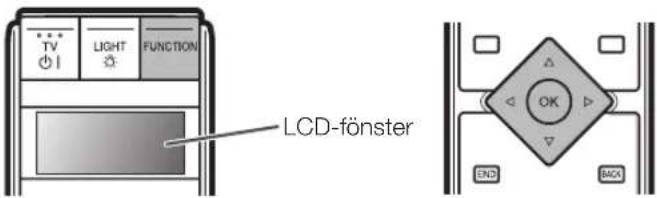
text_image
TV LIGHT FUNCTION LCD-fönster OK END BACKFörinställning av tillverkarkod
1 Tryck lämpligt antal gånger på FUNCTION för att välja den enhet som ska manövreras (TV, DVD1, DVD2, STB1, STB2 eller VCR).
- Tryck kortvarigt på denna knapp (i över 0,2 sekunder) för att flytta mellan posterna.
2 Tryck in och håll FUNCTION och OK intryckta i tre sekunder.
- Rutan för inmatning av den 3-siffriga tillverkarkoden blinkar i LCD-fönstret.
3 Ange den 3-siffriga tillverkarkoden med hjälp av ▲/▼/◄/► och tryck sedan på OK.
• TV:n återställs till normalt TV-läge.
| Visning i LCD-fönstret | Kategori Tillverkare | |
| DVD1/DVD2 | DVD-spelare Magnum - Zenith | |
| DVD-brännare JVC - Yukai | ||
| DVD/LD-spelare Pioneer | ||
| DVD-del av DVD-spelare/videobandspelare | Bush - Toshiba | |
| DVD-del av DVD-spelare/digital videobandspelare | Panasonic - Toshiba | |
| HTIB* Aiwa - Sony | ||
| DVD-del av satellitmottagare/DVD-spelare | Humax | |
| DVD-del av TV/DVD-spelare | Bush - Toshiba | |
| Videobandspelare | Videobandspelardel av DVD-spelare/videobandspelare | Bush - Toshiba |
| Videobandspelardel av TV/videobandspelare | Aiwa - Toshiba | |
| Videobandspelare Adelsound - Yoko | ||
| STB1/STB2** | Satellitmottagardel av satellitmottagare/DVD-spelare | Humax |
| Satellitmottagardel av satellitmottagare/digital videobandspelare | BSSkyB - Zehnder | |
| Satellit AB Sat - Woorisat | ||
| Satellitmottagare Hauppauge | ||
| Satellitmottagare/inspelare | Humax - Kathrein | |
| Kabelbox ABC - Wittenberg | ||
* Hembiopaket (Home Theatre in a Box System)
** Satellitmottagare och kabelbox är integrerade.
Tillverkarkod
| DVD-spelare Tillverkarkod | |||||||
| Sharp 029 128 143 177 191 | |||||||
| Magnum 101 | |||||||
| Acoustic Solutions | 001 | ||||||
| Aiwa 004 039 131 231 | |||||||
| Akai | 034 095 | ||||||
| Akura 108 | |||||||
| Alba | 001 014 017 018 040 | ||||||
| Apex 139 | |||||||
| Awa | 001 | ||||||
| Axion | 001 | ||||||
| Best Buy 107 | |||||||
| Bosslon | 152 | ||||||
| Brainwave | 034 | ||||||
| Brandt | 002 012 030 | ||||||
| Britannia 150 | |||||||
| Bush | 001 019 032 042 045 087 092 | ||||||
| 102 106 149 158 209 223 224 | |||||||
| 225 226 | |||||||
| Cambridge Audio | 104 163 | ||||||
| CAT | 153 154 | ||||||
| Celestial | 161 | ||||||
| Centrex | 109 | ||||||
| Centrum | 154 | ||||||
| CGV | 104 | ||||||
| CineVision | 157 | ||||||
| Classic | 001 100 | ||||||
| Clatronic 106 | |||||||
| Coby | 001 | ||||||
| Conia 102 | |||||||
| Crypto | 159 | ||||||
| C-Tech | 105 | ||||||
| Cyberlome | 003 022 025 036 | ||||||
| Daewoo | 023 038 078 113 114 115 | ||||||
| Dalton | 162 | ||||||
| Dansai 034 151 227 | |||||||
| Daylek 005 020 | |||||||
| DEC | 106 | ||||||
| Denon | 123 138 164 188 199 210 | ||||||
| Denver | 106 108 133 | ||||||
| Denzel 103 | |||||||
| Desay | 155 | ||||||
| Diamond 104 105 | |||||||
| Digitor | 160 | ||||||
| DK Digital | 032 176 | ||||||
| Dmtech | 111 | ||||||
| Dual | 001 103 | ||||||
| D-Vision | 034 | ||||||
| DVX | 105 | ||||||
| Easy Home | 107 | ||||||
| Eclipse | 104 | ||||||
| Eta | 034 124 134 | ||||||
| Emerson 129 | |||||||
| Erzer | 103 | ||||||
| Euroline | 034 | ||||||
| Finlux 104 | |||||||
| Fisher | 132 | ||||||
| Global Solutions | 105 | ||||||
| Global Sphere | 105 | ||||||
| Go Video 126 | |||||||
| GolarStar | 015 | ||||||
| Goodmans | 001 014 018 045 106 109 158 | ||||||
| 203 228 | |||||||
| Graetz | 103 | ||||||
| Grundig | 018 038 099 109 127 | ||||||
| H&B | 106 156 | ||||||
| Haaz 104 105 | |||||||
| Harmon/Kardon | 144 | ||||||
| HE | 001 | ||||||
| HiMAX 107 | |||||||
| Hitachi 011 047 088 101 103 107 126 | |||||||
| 190 196 206 215 | |||||||
| Home Electronics | 001 | ||||||
| Humax | 048 | ||||||
| Innovation | 096 101 128 | ||||||
| JDB | 001 | ||||||
| Jeutech | 152 | ||||||
| JVC | 002 016 080 081 082 083 084 | ||||||
| 085 120 173 182 184 212 | |||||||
| Kenwood | 037 123 142 170 208 211 219 | ||||||
| 229 | |||||||
| Kingavon | 106 | ||||||
| Kiss | 103 156 | ||||||
| Koda | 106 | ||||||
| KXD | 107 | ||||||
| Lawson | 105 | ||||||
| Lecson | 151 | ||||||
| Lenco | 106 | ||||||
| LG | 015 024 090 129 185 216 | ||||||
| Life | 096 128 | ||||||
| Lifetec 096 101 128 | |||||||
| Limit 105 | |||||||
| Loewe | 044 127 | ||||||
| LogicLab | 105 | ||||||
| Luxor | 109 | ||||||
| DVD-spelare Tillverkarkod | |||||||
| Magnavox | 002 | 106 | 185 | ||||
| Marantz | 049 | 098 | 200 | 201 | |||
| Matsui 030 | |||||||
| MBO | 001 | 145 | |||||
| Mediencom | 150 | ||||||
| Medion | 096 | 101 | 112 | 128 | 158 | ||
| Metz 094 | |||||||
| MiCO | 104 | ||||||
| Micromaxx | 096 | 101 | 128 | ||||
| Micromedia | 002 | ||||||
| Micromega | 171 | ||||||
| Microstar | 096 | 101 | 128 | ||||
| Mirror | 158 | ||||||
| Mitsubishi | 125 | 166 | |||||
| Mizuda | 106 | 107 | |||||
| Monyka | 103 | ||||||
| Mustek | 001 | 100 | 198 | ||||
| Mix Onda 104 | |||||||
| NAD | 143 | ||||||
| Naiko 108 | |||||||
| Nakamichi | 147 | ||||||
| Neufunk | 103 | ||||||
| NU-TEC | 102 | ||||||
| Omni | 150 | ||||||
| Onkyo | 002 | 097 | 165 | ||||
| Optim | 151 | ||||||
| Optimus | 168 | ||||||
| Crava 106 | |||||||
| Orion | 087 | ||||||
| Orltron | 096 | ||||||
| P&B | 106 | ||||||
| Pacific | 105 | ||||||
| Palsonic | 149 | ||||||
| Panasonic | 013 | 079 | 093 | 123 | 164 | 194 | 195 |
| 214 | 232 | ||||||
| Philips | 233 | 002 | 006 | 027 | 035 | 043 | 044 |
| 049 | 074 | 098 | 121 | 127 | 165 | 171 | |
| 181 | 202 | ||||||
| Philips Magnavox | 121 | ||||||
| Pioneer | 007 | 008 | 010 | 046 | 094 | 168 | 174 |
| 178 | 183 | 207 | 220 | ||||
| Proline | 109 | ||||||
| Provision 106 | |||||||
| Raile | 103 | ||||||
| RCA | 135 | ||||||
| REC | 149 | 150 | |||||
| RedStar | 108 | ||||||
| Reoc | 105 | ||||||
| Revoy 156 | |||||||
| Roadstar 001 | 014 | 108 | 148 | ||||
| Rowa | 102 | 109 | |||||
| Rowsonic | 154 | ||||||
| Saba | 012 | 030 | |||||
| Sabaki 105 | |||||||
| Sampo | 136 | ||||||
| Samsung | 011 | 076 | 077 | 126 | 175 | 186 | 213 |
| 217 | |||||||
| Sansui 104 105 | |||||||
| Sanyo | 028 | 033 | 089 | 179 | 189 | 218 | |
| ScanMagic | 001 | ||||||
| Schneider | 096 | 110 | 111 | 112 | |||
| Scientific Labs | 105 | ||||||
| Scott | 017 | 162 | |||||
| SEG | 014 | 026 | 103 | 105 | 110 | 141 | |
| Sherwood | 140 | ||||||
| Shinco 135 | |||||||
| Sigmatek | 107 | ||||||
| Silva | 108 | ||||||
| Singer | 104 | 105 | |||||
| Skymaster | 001 | 026 | 100 | 105 | 134 | ||
| Skyworth | 108 | ||||||
| SM Electronic | 001 | 105 | |||||
| Sony 004 009 | 021 | 031 | 041 | 075 | 122 | ||
| 169 | 180 | 204 | 205 | 221 | 222 | ||
| Soundmaster | 105 | ||||||
| Soundmax | 105 | ||||||
| Standard | 105 | ||||||
| Star Cluster | 105 | ||||||
| Starmedia | 106 | ||||||
| Supervision | 001 | 105 | |||||
| Synn | 105 | ||||||
| TCM | 096 | 101 | 128 | ||||
| Teac | 094 | 102 | 105 | 192 | |||
| Tec | 108 | ||||||
| Technics | 101 | 164 | 193 | 232 | |||
| Technika 034 | |||||||
| Technosonic | 034 | ||||||
| Telefunken | 154 | ||||||
| Texion | 096 | 101 | 105 | 126 | 162 | ||
| Thomson | 012 | 091 | 116 | 117 | 118 | 119 | 148 |
| 167 | 172 | 197 | |||||
| Tokai | 103 | 108 | |||||
| Toshiba | 002 | 080 | 087 | 121 | 165 | 187 | |
| TruVision | 107 | ||||||
DVD-spelare Tillverkarkod
| United 001 |
| Voxson 001 |
| Wrek 159 |
| Wharfedale 104 105 130 |
| Wintel 152 |
| Xbox 167 |
| Xloglc 105 |
| XMS 149 |
| Yakumo 109 |
| Yamada 109 |
| Yamaha 006 013 123 137 164 230 |
| Yamakawa 103 146 |
| Yukai 001 |
| Zenith 002 129 165 |
DVD-
Tillverkarkod
| JNC 057 058 059 060 | |||||
| LG 065 | |||||
| Panasonic 052 062 | |||||
| Philips 050 051 053 061 063 064 | |||||
| Sony 054 055 056 | |||||
| Toshiba 067 068 069 | |||||
| Yukai 066 |
DVD/LD-
Tillverkarkod
| Pioneer | 007 |
Kombinerad
| DVD-spelare/Ideobandspelare | Tillverkarkod |
| Sharp 029 (DVD)/028 032 (VCR) |
| Bush 087 (DVD)/036 (VCR) |
| Daewoo 078 (DVD)/029 (VCR) |
| Hitachi 088 (DVD)/025 (VCR) |
| JVC 080 081 082 083 084 085(DVD)/007 025 033 034 (VCR) |
| LC 015 (DVD)/014 030 (VCR) |
| Orion 087 (DVD)/038 (VCR) |
| Panasonic 079 (DVD)/031 037 (VCR) |
| Philips 074 (DVD)/026 (VCR) |
| Samsung 076 077 (DVD)/210 (VCR) |
| Sanyo 089 (DVD)/039 (VCR) |
| Sony 075 (DVD)/027 (VCR) |
| Toshiba 086 (DVD)/035 (VCR) |
DVD-spelare/
Tillverkarkod
| videobandspelare | |||
| Panasonic | 052 | 062 | |
| Pioneer | 070 | 071 072 | |
| Samsung | 073 | ||
| Toshiba | 067 | ||
Hembiopaket
Tillverkarkod
| (AHTB) | |
| Arwa 231 | |
| DK Digital | 176 |
| Hitachi 215 | |
| JVC 184 | |
| Kenwood | 219 |
| LG 216 | |
| Mustek | 198 |
| Panasonic | 194 195 214 |
| Pioneer | 220 |
| Samsung | 213 |
| Sanyo 183 218 | |
| Sony 205 221 222 | |
Satellitmottagarei
Tillverkarkod
| BVD space | |
| Humax | 048 |
Kombinerad
Tillverkarkod
| spelare | |
| Bush 092 | |
| LG 090 | |
| Panasonic 093 | |
| Thomson | 091 |
| Toshiba | 087 |
Kombinerad
Tillverkarkod
| Mitarabaspert | ||
| Alwa 042 | ||
| Bush 042 | ||
| Daewoo | 021 | 040 |
| GoldStar | 209 | |
| Goodmans 047 | ||
| Grundig 041 | ||
| Orlon 045 | ||
| Philips 041 | 046 | |
| Roadstar | 042 | 045 |
| Samsung | 043 | |
| Sony 044 | ||
| Tatung 042 | ||
Kombinerad
Tillverkarkod
| Toshiba | 042 | 043 | 045 | 048 |
Videobandspelare Tillverkarkod
| Sharp 001 015 028 032 063 064 073 | |||||||
| 089 | 149 | 150 | 151 | 153 | 165 | ||
| Adelsound | 056 | ||||||
| Adyson | 055 | ||||||
| Aiwa 014 026 042 045 049 050 051 | |||||||
| 059 | 060 | 102 | 111 | 149 | 150 | 153 | |
| Akai | 045 | 050 | 058 | 060 | 128 | 149 | 150 |
| 153 | 158 | 193 | |||||
| Akiba | 055 | ||||||
| Akura | 050 | 055 | 060 | ||||
| Alba | 021 | 028 | 045 | 051 | 052 | 055 | 058 |
| 061 | 128 | 129 | 130 | ||||
| Allorgan | 043 | 126 | |||||
| Ambassador | 052 | 058 | |||||
| Amstrad | 026 | 049 | 055 | 061 | 149 | 162 | 189 |
| Anitech | 055 | ||||||
| Ansonic | 056 | ||||||
| ASA | 053 | 054 | 059 | 149 | 150 | 153 | |
| Asuka | 026 | 049 | 053 | 054 | 055 | 059 | 149 |
| ASWO 179 | |||||||
| Audiosonic | 061 | ||||||
| AudioTon | 058 | ||||||
| Baird 021 026 048 050 060 061 123 | |||||||
| 154 | |||||||
| Basic Line 021 051 052 055 058 061 | |||||||
| Bauer 160 167 | |||||||
| Baur 054 070 | |||||||
| Beaumark 157 | |||||||
| Bestar 021 052 058 061 | |||||||
| Black Panther Line | 021 | 061 | |||||
| Blaupunkt | 006 | 008 | 054 | 057 | 069 | 070 | 071 |
| 083 | 119 | 124 | 125 | 149 | 150 | 151 | |
| 153 | 171 | 179 | |||||
| Blue Sky | 051 | 059 | |||||
| Bondstec | 052 | 055 | 058 | ||||
| Brandt 009 060 132 | |||||||
| Brandt Electronique | 154 | ||||||
| Brinkmann | 051 | ||||||
| Brokaonic | 155 | 157 | |||||
| BSR | 188 | ||||||
| Bush 021 026 036 042 045 051 055 | |||||||
| 061 | 075 | 127 | 128 | 129 | 130 | ||
| Carrefour | 121 | ||||||
| Casio | 026 | ||||||
| Cathay | 061 | ||||||
| Calron 052 058 | |||||||
| CGE | 026 | 049 | 050 | 060 | 149 | ||
| Cimline | 051 | 055 | |||||
| Clatronic | 052 | 055 | 058 | ||||
| Combiotech 045 | |||||||
| Condor 021 052 058 061 | |||||||
| Continental | 154 | ||||||
| Edison | |||||||
| Crown 021 052 055 058 061 | |||||||
| Curtis Mathes | 157 | ||||||
| Cybermaxx | 072 | ||||||
| Daewoo | 018 | 021 | 029 | 040 | 045 | 052 | 058 |
| 061 | 072 | 121 | |||||
| Dansai | 055 | 061 | |||||
| Dantax | 051 | ||||||
| Daytron | 021 | 061 | |||||
| De Graaf | 054 | ||||||
| Decca 007 026 049 050 054 060 | |||||||
| DeCraaf | 063 | 120 | 123 | ||||
| Denko 055 | |||||||
| Denon 098 | |||||||
| Diamant | 059 | 209 | |||||
| Dual 026 050 054 060 061 154 | |||||||
| Dumont 026 049 054 123 | |||||||
| Elbe | 061 | ||||||
| Elcatech | 055 | ||||||
| Elin | 067 | 126 | |||||
| Hsay Oso | |||||||
| Eta | 055 | 061 | |||||
| Emerson | 055 | 121 | 155 | ||||
| ESC | 021 | 058 | 061 | 126 | |||
| Fuzuko Oso | |||||||
| Europhon | 058 | ||||||
| Ferguson | 007 | 009 | 026 | 050 | 060 | 071 | 132 |
| 201 | 202 | 204 | |||||
| Fidelity | 026 | 049 | 055 | ||||
| Finlandia | 026 | 054 | 063 | 120 | 123 | ||
| Finlux | 026 | 049 | 050 | 054 | 080 | 120 | 123 |
| 149 | 150 | 153 | 197 | 207 | |||
| Firstline 018 051 053 055 059 080 114 | |||||||
| 120 | 121 | 127 | |||||
| Fisher | 058 | 122 | 123 | 149 | 150 | 153 | 159 |
| 178 | |||||||
| Flint | 051 | ||||||
| Formenti-Phoenix | 054 | ||||||
| Frontech | 052 | 058 | |||||
| Fujitsu 026 049 | |||||||
| Funal | 026 | 049 | 149 | 150 | 153 | 188 | |
Videobandspelare
Tillverkarkod
| Galaxy 026 049 | ||||||||
| GBC | 052 | 055 | 058 | |||||
| GE 157 | ||||||||
| GEC | 054 | |||||||
| Geloso 055 | ||||||||
| General | 052 | 058 | ||||||
| General Technic | 006 | 043 | 051 | |||||
| Genexa | 123 | |||||||
| Go Video | 157 | |||||||
| GoldHand | 055 | |||||||
| GoldStar | 026 | 049 | 053 | 059 | 149 | 150 | 153 | |
| 155 | 157 | 209 | ||||||
| Goodmans 021 | 026 | 047 | 049 | 051 | 052 | 053 | ||
| 055 | 058 | 059 | 061 | 067 | 073 | 126 | ||
| 127 | ||||||||
| Graetz 050 060 | 123 | 126 | ||||||
| Granada | 026 | 054 | 057 | 059 | 063 | 071 | 120 | |
| 123 | 126 | |||||||
| Grandin 021 026 | 049 | 052 | 053 | 055 | 058 | |||
| 059 | 061 | 072 | ||||||
| Grundig 009 041 | 054 | 055 | 057 | 069 | 070 | |||
| 071 | 074 | 075 | 076 | 090 | 125 | 149 | ||
| 150 | 153 | 173 | 179 | 181 | 182 | 187 | ||
| Hanscatic | 053 | 054 | 059 | 061 | ||||
| Hantor 058 | ||||||||
| Harwood | 055 | |||||||
| HCM 055 075 | ||||||||
| Hinari | 045 | 051 | 055 | 058 | 060 | 061 | 075 | |
| 127 | ||||||||
| Hisawa 045 051 | 166 | |||||||
| Hitachi | 005 | 016 | 019 | 026 | 049 | 050 | 054 | |
| 056 | 060 | 098 | 115 | 120 | 123 | 126 | ||
| 149 | 150 | 153 | 175 | 185 | ||||
| Iypson | 051 | 055 | 061 | |||||
| Impego | 052 | 058 | ||||||
| Imperial | 026 | 049 | 126 | 149 | ||||
| Ingersol 056 126 | ||||||||
| Inno Hit | 021 | 052 | 054 | 055 | 058 | 061 | 067 | |
| 126 | ||||||||
| Innovation 006 043 051 | ||||||||
| Interbuy | 053 | 055 | 059 | |||||
| Interfunk | 054 | 123 | ||||||
| Intervision | 026 | 049 | 051 | 059 | 061 | 209 | ||
| Irado 053 055 059 | ||||||||
| ITT | 050 | 060 | 077 | 123 | 126 | |||
| ITT Nokia | 154 | |||||||
| ITV | 021 | 053 | 058 | 059 | 061 | |||
| JBL | 147 | |||||||
| JC Penney 098 155 157 | ||||||||
| JVC 007 025 033 034 050 060 077 | ||||||||
| 078 | 079 | 098 | 105 | 106 | 140 | 149 | ||
| 150 | 153 | 154 | 161 | 200 | 204 | |||
| Kalsul 055 | ||||||||
| Karcher 054 | ||||||||
| Kenoo 018 021 | 051 | 052 | 055 | 059 | 128 | |||
| Korwood | 050 | 060 | ||||||
| Kimari 122 | ||||||||
| Knissel | 045 | 051 | ||||||
| Korpel 055 | ||||||||
| Kuba 122 | ||||||||
| Kyoto | 055 | |||||||
| Lenco | 021 | |||||||
| Leyco | 055 | |||||||
| LG 010 014 024 026 030 049 053 | ||||||||
| 059 | 112 | |||||||
| Lifetec 006 043 051 072 | ||||||||
| Loewe 006 137 | ||||||||
| Loewe Opta | 053 | 054 | 056 | 057 | 059 | 071 | 124 | |
| 131 | 151 | 169 | 179 | 209 | ||||
| Logik 055 056 067 126 | ||||||||
| Lumatron | 021 | 061 | 072 | |||||
| Luxor | 055 | 063 | 073 | 080 | 114 | 122 | 123 | |
| 149 | 150 | 153 | 180 | 195 | ||||
| M Electronic | 026 | 049 | 059 | |||||
| Magnin | 157 | |||||||
| Manesth | 018 | 055 | 121 | |||||
| Marantz | 054 | 057 | 071 | 073 | 179 | |||
| Mark 061 | ||||||||
| Matsui 026 045 | 051 | 053 | 056 | 059 | 126 | |||
| 133 | 162 | 164 | ||||||
| Mediator | 054 | |||||||
| Medion | 006 | 043 | 051 | 072 | ||||
| M-Electronic | 026 | 058 | 209 | |||||
| Memorex | 026 | 049 | 053 | 059 | 063 | 098 | 122 | |
| 123 | 155 | |||||||
| Memphis | 055 | |||||||
| Metz 006 008 057 070 071 124 125 | ||||||||
| 131 | 179 | 181 | 187 | |||||
| MGN | 157 | |||||||
| Micromaxx | 006 | 043 | 051 | 072 | ||||
| Microstar | 006 | 043 | 051 | 072 | ||||
| Migros | 026 | 049 | ||||||
| Minerva | 070 | 071 | 125 | 181 | 187 | |||
| Minolta | 098 | |||||||
| Mitsubishi 007 049 054 080 107 114 149 | ||||||||
| 150 | 153 | 155 | 170 | 199 | ||||
| Multitech | 026 | 049 | 052 | 054 | 055 | 058 | 123 | |
| Murphy | 026 | 049 | ||||||
| National | 006 | 069 | 124 | |||||
Videobandspelare
Tillverkarkod
| NEC | 007 | 060 | 060 | 154 | 155 | 177 | |||||||||||||||||||||||||||||||||||||||||||||||||||||||||||||||||||||||||||||||||||||||||||||||||||||
| Neckermann | 050 | 054 | 057 | 060 | 154 | 179 | |||||||||||||||||||||||||||||||||||||||||||||||||||||||||||||||||||||||||||||||||||||||||||||||||||||
| NEI | 054 | ||||||||||||||||||||||||||||||||||||||||||||||||||||||||||||||||||||||||||||||||||||||||||||||||||||||||||
| Nesco | 026 | 045 | 055 | ||||||||||||||||||||||||||||||||||||||||||||||||||||||||||||||||||||||||||||||||||||||||||||||||||||||||
| Nikka | 052 | 055 | 058 | 061 | |||||||||||||||||||||||||||||||||||||||||||||||||||||||||||||||||||||||||||||||||||||||||||||||||||||||
| Nokia | 050 | 060 | 061 | 063 | 067 | 120 | 123 | ||||||||||||||||||||||||||||||||||||||||||||||||||||||||||||||||||||||||||||||||||||||||||||||||||||
| 126 | 128 | 180 | 195 | ||||||||||||||||||||||||||||||||||||||||||||||||||||||||||||||||||||||||||||||||||||||||||||||||||||||||
| Nordmende | 007 | 009 | 050 | 060 | 077 | 124 | 134 | ||||||||||||||||||||||||||||||||||||||||||||||||||||||||||||||||||||||||||||||||||||||||||||||||||||
| 149 | 150 | 153 | 154 | 161 | 201 | 204 | |||||||||||||||||||||||||||||||||||||||||||||||||||||||||||||||||||||||||||||||||||||||||||||||||||||
| 205 | |||||||||||||||||||||||||||||||||||||||||||||||||||||||||||||||||||||||||||||||||||||||||||||||||||||||||||
| Oceanic | 026 | 049 | 050 | 060 | 063 | 123 | |||||||||||||||||||||||||||||||||||||||||||||||||||||||||||||||||||||||||||||||||||||||||||||||||||||
| Okano 051 055 | 061 | 128 | |||||||||||||||||||||||||||||||||||||||||||||||||||||||||||||||||||||||||||||||||||||||||||||||||||||||||
| Optimus | 155 | 156 | |||||||||||||||||||||||||||||||||||||||||||||||||||||||||||||||||||||||||||||||||||||||||||||||||||||||||
| Orion 038 045 | 051 | 056 | 129 | 130 | 135 | ||||||||||||||||||||||||||||||||||||||||||||||||||||||||||||||||||||||||||||||||||||||||||||||||||||||
| 163 | 166 | 188 | 191 | 192 | |||||||||||||||||||||||||||||||||||||||||||||||||||||||||||||||||||||||||||||||||||||||||||||||||||||||
| Orson 026 049 | |||||||||||||||||||||||||||||||||||||||||||||||||||||||||||||||||||||||||||||||||||||||||||||||||||||||||||
| Osaki | 026 | 049 | 053 | 055 | 058 | ||||||||||||||||||||||||||||||||||||||||||||||||||||||||||||||||||||||||||||||||||||||||||||||||||||||
| Osume 127 | |||||||||||||||||||||||||||||||||||||||||||||||||||||||||||||||||||||||||||||||||||||||||||||||||||||||||||
| Otake | 129 | 130 | |||||||||||||||||||||||||||||||||||||||||||||||||||||||||||||||||||||||||||||||||||||||||||||||||||||||||
| Otto Versand | 054 | 167 | |||||||||||||||||||||||||||||||||||||||||||||||||||||||||||||||||||||||||||||||||||||||||||||||||||||||||
| Palladium | 050 | 053 | 055 | 056 | 057 | 059 | 060 | ||||||||||||||||||||||||||||||||||||||||||||||||||||||||||||||||||||||||||||||||||||||||||||||||||||
| 071 | 126 | 129 | |||||||||||||||||||||||||||||||||||||||||||||||||||||||||||||||||||||||||||||||||||||||||||||||||||||||||
| Panasonic 002 | 006 | 008 | 023 | 031 | 037 | 069 | |||||||||||||||||||||||||||||||||||||||||||||||||||||||||||||||||||||||||||||||||||||||||||||||||||||
| 086 | 091 | 101 | 124 | 131 | 137 | 149 | |||||||||||||||||||||||||||||||||||||||||||||||||||||||||||||||||||||||||||||||||||||||||||||||||||||
| 150 | 151 | 153 | 155 | 167 | 169 | 171 | |||||||||||||||||||||||||||||||||||||||||||||||||||||||||||||||||||||||||||||||||||||||||||||||||||||
| 174 | 190 | 198 | |||||||||||||||||||||||||||||||||||||||||||||||||||||||||||||||||||||||||||||||||||||||||||||||||||||||||
| Pathe Cinema | 056 | 114 | |||||||||||||||||||||||||||||||||||||||||||||||||||||||||||||||||||||||||||||||||||||||||||||||||||||||||
| Pathe Marconi | 050 | 060 | 154 | ||||||||||||||||||||||||||||||||||||||||||||||||||||||||||||||||||||||||||||||||||||||||||||||||||||||||
| Pentax 098 | |||||||||||||||||||||||||||||||||||||||||||||||||||||||||||||||||||||||||||||||||||||||||||||||||||||||||||
| Perdio 026 049 | |||||||||||||||||||||||||||||||||||||||||||||||||||||||||||||||||||||||||||||||||||||||||||||||||||||||||||
| Philco | 055 | 036 | |||||||||||||||||||||||||||||||||||||||||||||||||||||||||||||||||||||||||||||||||||||||||||||||||||||||||
| Phillips 005 011 | 017 | 019 | 020 | 026 | 041 | ||||||||||||||||||||||||||||||||||||||||||||||||||||||||||||||||||||||||||||||||||||||||||||||||||||||
| 046 | 054 | 057 | 062 | 065 | 071 | 076 | |||||||||||||||||||||||||||||||||||||||||||||||||||||||||||||||||||||||||||||||||||||||||||||||||||||
| 077 | 087 | 090 | 092 | 093 | 095 | 100 | |||||||||||||||||||||||||||||||||||||||||||||||||||||||||||||||||||||||||||||||||||||||||||||||||||||
| 104 | 108 | 110 | 136 | 149 | 150 | 153 | |||||||||||||||||||||||||||||||||||||||||||||||||||||||||||||||||||||||||||||||||||||||||||||||||||||
| 179 | |||||||||||||||||||||||||||||||||||||||||||||||||||||||||||||||||||||||||||||||||||||||||||||||||||||||||||
| Phonola | 054 | ||||||||||||||||||||||||||||||||||||||||||||||||||||||||||||||||||||||||||||||||||||||||||||||||||||||||||
| Pioneer | 007 | 054 | 120 | 149 | 150 | 153 | 156 | ||||||||||||||||||||||||||||||||||||||||||||||||||||||||||||||||||||||||||||||||||||||||||||||||||||
| 203 | |||||||||||||||||||||||||||||||||||||||||||||||||||||||||||||||||||||||||||||||||||||||||||||||||||||||||||
| Portland | 021 | 052 | 058 | 061 | |||||||||||||||||||||||||||||||||||||||||||||||||||||||||||||||||||||||||||||||||||||||||||||||||||||||
| Prinz | 026 | 049 | |||||||||||||||||||||||||||||||||||||||||||||||||||||||||||||||||||||||||||||||||||||||||||||||||||||||||
| Prolex 055 | |||||||||||||||||||||||||||||||||||||||||||||||||||||||||||||||||||||||||||||||||||||||||||||||||||||||||||
| Profi-Tronic 126 | |||||||||||||||||||||||||||||||||||||||||||||||||||||||||||||||||||||||||||||||||||||||||||||||||||||||||||
| Proline | 026 | 049 | 075 | 127 | |||||||||||||||||||||||||||||||||||||||||||||||||||||||||||||||||||||||||||||||||||||||||||||||||||||||
| Prosonic | 026 | 051 | 061 | ||||||||||||||||||||||||||||||||||||||||||||||||||||||||||||||||||||||||||||||||||||||||||||||||||||||||
| Pulsar 157 | |||||||||||||||||||||||||||||||||||||||||||||||||||||||||||||||||||||||||||||||||||||||||||||||||||||||||||
| Pye | 005 | 054 | |||||||||||||||||||||||||||||||||||||||||||||||||||||||||||||||||||||||||||||||||||||||||||||||||||||||||
| Quasar 155 | |||||||||||||||||||||||||||||||||||||||||||||||||||||||||||||||||||||||||||||||||||||||||||||||||||||||||||
| Quelle 049 054 | 057 | 070 | 071 | 149 | 150 | ||||||||||||||||||||||||||||||||||||||||||||||||||||||||||||||||||||||||||||||||||||||||||||||||||||||
| 153 | 179 | 181 | 182 | 187 | |||||||||||||||||||||||||||||||||||||||||||||||||||||||||||||||||||||||||||||||||||||||||||||||||||||||
| Radialva | 055 | 059 | 063 | ||||||||||||||||||||||||||||||||||||||||||||||||||||||||||||||||||||||||||||||||||||||||||||||||||||||||
| Radio Shack | 155 | ||||||||||||||||||||||||||||||||||||||||||||||||||||||||||||||||||||||||||||||||||||||||||||||||||||||||||
| Radiola | 054 | 151 | |||||||||||||||||||||||||||||||||||||||||||||||||||||||||||||||||||||||||||||||||||||||||||||||||||||||||
| Realistic | 155 | 157 | |||||||||||||||||||||||||||||||||||||||||||||||||||||||||||||||||||||||||||||||||||||||||||||||||||||||||
| Rox | 050 | 060 | 077 | 154 | 161 | ||||||||||||||||||||||||||||||||||||||||||||||||||||||||||||||||||||||||||||||||||||||||||||||||||||||
| RFT 052 054 055 058 | |||||||||||||||||||||||||||||||||||||||||||||||||||||||||||||||||||||||||||||||||||||||||||||||||||||||||||
| Roadstar | 021 | 042 | 045 | 053 | 055 | 058 | 061 | ||||||||||||||||||||||||||||||||||||||||||||||||||||||||||||||||||||||||||||||||||||||||||||||||||||
| 067 | 126 | ||||||||||||||||||||||||||||||||||||||||||||||||||||||||||||||||||||||||||||||||||||||||||||||||||||||||||
| Royal 055 | |||||||||||||||||||||||||||||||||||||||||||||||||||||||||||||||||||||||||||||||||||||||||||||||||||||||||||
| Saba 009 050 | 060 | 077 | 138 | 139 | 149 | ||||||||||||||||||||||||||||||||||||||||||||||||||||||||||||||||||||||||||||||||||||||||||||||||||||||
| 150 | 153 | 154 | 161 | ||||||||||||||||||||||||||||||||||||||||||||||||||||||||||||||||||||||||||||||||||||||||||||||||||||||||
| Saisho 051 055 | 056 | 162 | |||||||||||||||||||||||||||||||||||||||||||||||||||||||||||||||||||||||||||||||||||||||||||||||||||||||||
| Salora 080 114 | 123 | 149 | 150 | 153 | 180 | ||||||||||||||||||||||||||||||||||||||||||||||||||||||||||||||||||||||||||||||||||||||||||||||||||||||
| Samsung | 210 | 043 | 067 | 126 | 157 | 176 | 194 | ||||||||||||||||||||||||||||||||||||||||||||||||||||||||||||||||||||||||||||||||||||||||||||||||||||
| 196 | |||||||||||||||||||||||||||||||||||||||||||||||||||||||||||||||||||||||||||||||||||||||||||||||||||||||||||
| Samurai | 007 | 052 | 055 | 060 | |||||||||||||||||||||||||||||||||||||||||||||||||||||||||||||||||||||||||||||||||||||||||||||||||||||||
| Sansul 007 050 | |||||||||||||||||||||||||||||||||||||||||||||||||||||||||||||||||||||||||||||||||||||||||||||||||||||||||||
| Sanva 056 | |||||||||||||||||||||||||||||||||||||||||||||||||||||||||||||||||||||||||||||||||||||||||||||||||||||||||||
| Sanyo | 039 | 063 | 093 | 109 | 122 | 123 | 149 | ||||||||||||||||||||||||||||||||||||||||||||||||||||||||||||||||||||||||||||||||||||||||||||||||||||
| 150 | 153 | 180 | |||||||||||||||||||||||||||||||||||||||||||||||||||||||||||||||||||||||||||||||||||||||||||||||||||||||||
| Saville 045 061 | 126 | ||||||||||||||||||||||||||||||||||||||||||||||||||||||||||||||||||||||||||||||||||||||||||||||||||||||||||
| SDR | 054 | ||||||||||||||||||||||||||||||||||||||||||||||||||||||||||||||||||||||||||||||||||||||||||||||||||||||||||
| Schaub Lorenz | 026 | 049 | 050 | 060 | 123 | ||||||||||||||||||||||||||||||||||||||||||||||||||||||||||||||||||||||||||||||||||||||||||||||||||||||
| Schneider | 018 | 021 | 026 | 049 | 051 | 052 | 053 | ||||||||||||||||||||||||||||||||||||||||||||||||||||||||||||||||||||||||||||||||||||||||||||||||||||
| 054 | 055 | 059 | 061 | 126 | 149 | 150 | |||||||||||||||||||||||||||||||||||||||||||||||||||||||||||||||||||||||||||||||||||||||||||||||||||||
| 153 | |||||||||||||||||||||||||||||||||||||||||||||||||||||||||||||||||||||||||||||||||||||||||||||||||||||||||||
| Scott 155 | |||||||||||||||||||||||||||||||||||||||||||||||||||||||||||||||||||||||||||||||||||||||||||||||||||||||||||
| Sears | 098 | 155 | |||||||||||||||||||||||||||||||||||||||||||||||||||||||||||||||||||||||||||||||||||||||||||||||||||||||||
| SEG | 055 | 061 | 067 | 126 | |||||||||||||||||||||||||||||||||||||||||||||||||||||||||||||||||||||||||||||||||||||||||||||||||||||||
| SEI-Sinucyne | 054 | 056 | 188 | ||||||||||||||||||||||||||||||||||||||||||||||||||||||||||||||||||||||||||||||||||||||||||||||||||||||||
| Selecio 050 058 | 059 | 060 | 154 | 181 | |||||||||||||||||||||||||||||||||||||||||||||||||||||||||||||||||||||||||||||||||||||||||||||||||||||||
| Sentra 052 055 | 058 | 127 | |||||||||||||||||||||||||||||||||||||||||||||||||||||||||||||||||||||||||||||||||||||||||||||||||||||||||
| Sentron 055 | |||||||||||||||||||||||||||||||||||||||||||||||||||||||||||||||||||||||||||||||||||||||||||||||||||||||||||
| Shinlom | 055 | 123 | |||||||||||||||||||||||||||||||||||||||||||||||||||||||||||||||||||||||||||||||||||||||||||||||||||||||||
| Shivak 053 059 | |||||||||||||||||||||||||||||||||||||||||||||||||||||||||||||||||||||||||||||||||||||||||||||||||||||||||||
| Shoral 056 | |||||||||||||||||||||||||||||||||||||||||||||||||||||||||||||||||||||||||||||||||||||||||||||||||||||||||||
| Siemens | 053 | 057 | 059 | 070 | 071 | 123 | 125 | ||||||||||||||||||||||||||||||||||||||||||||||||||||||||||||||||||||||||||||||||||||||||||||||||||||
| 179 | 181 | 187 | |||||||||||||||||||||||||||||||||||||||||||||||||||||||||||||||||||||||||||||||||||||||||||||||||||||||||
| Silva 053 059 | |||||||||||||||||||||||||||||||||||||||||||||||||||||||||||||||||||||||||||||||||||||||||||||||||||||||||||
| Silver | 061 | ||||||||||||||||||||||||||||||||||||||||||||||||||||||||||||||||||||||||||||||||||||||||||||||||||||||||||
| Sinudyne | 054 | 056 | |||||||||||||||||||||||||||||||||||||||||||||||||||||||||||||||||||||||||||||||||||||||||||||||||||||||||
| Solavox | 052 | 058 | |||||||||||||||||||||||||||||||||||||||||||||||||||||||||||||||||||||||||||||||||||||||||||||||||||||||||
| Solovox | 058 | ||||||||||||||||||||||||||||||||||||||||||||||||||||||||||||||||||||||||||||||||||||||||||||||||||||||||||
| Sonitron | 122 | ||||||||||||||||||||||||||||||||||||||||||||||||||||||||||||||||||||||||||||||||||||||||||||||||||||||||||
| Sonneclair | 055 | ||||||||||||||||||||||||||||||||||||||||||||||||||||||||||||||||||||||||||||||||||||||||||||||||||||||||||
| Sonoko | 021 | 061 | 072 | ||||||||||||||||||||||||||||||||||||||||||||||||||||||||||||||||||||||||||||||||||||||||||||||||||||||||
| Sonolor | 083 | ||||||||||||||||||||||||||||||||||||||||||||||||||||||||||||||||||||||||||||||||||||||||||||||||||||||||||
| Sontec | 053 | 059 | |||||||||||||||||||||||||||||||||||||||||||||||||||||||||||||||||||||||||||||||||||||||||||||||||||||||||
| Videobandspelare | |||||||||||||||||||||||||||||||||||||||||||||||||||||||||||||||||||||||||||||||||||||||||||||||||||||||||||
| Sony | 003 | 004 | 013 | 022 | 027 | 044 | 068 | ||||||||||||||||||||||||||||||||||||||||||||||||||||||||||||||||||||||||||||||||||||||||||||||||||||
| 068 | 082 | 083 | 084 | 085 | 088 | 094 | |||||||||||||||||||||||||||||||||||||||||||||||||||||||||||||||||||||||||||||||||||||||||||||||||||||
| Satellfmottagare/digitalvideobandspelare | Tillverkarkod | |
| Humax 005 | ||
| BSky8 035 | ||
| Humax 007 | ||
| TechniSat | 347 011 | |
| Zehnder | 034 | |
| Satellit | Tillverkarkod | ||||||||
| AB Sat. | 004 | 056 | 066 | 103 | |||||
| AGS | 056 | ||||||||
| Akai | 077 | 001 | 139 | ||||||
| Alba | 004 | 068 | 095 | 332 | 006 | 036 | 037 | ||
| 105 | 106 | 127 | 141 | ||||||
| Aldes | 080 | 086 | 003 | 105 | 106 | 107 | |||
| Allsat | 068 | 076 | 077 | 298 | 003 | 042 | 108 | ||
| 139 | |||||||||
| Allsonic | 049 | 080 | 088 | 002 | 039 | 106 | |||
| Alltech | 004 | 097 | |||||||
| Alpha | 077 | ||||||||
| Altai | 089 | ||||||||
| Amitronica | 004 | ||||||||
| Ampere | 045 | 089 | 001 | 109 | |||||
| Amstrad | 004 | 008 | 045 | 050 | 060 | 061 | 079 | ||
| 084 | 089 | 098 | 089 | 101 | 185 | 279 | |||
| 282 | 292 | 295 | 305 | 313 | 331 | 002 | |||
| 038 | 140 | ||||||||
| Anglo | 004 | ||||||||
| Ankaro | 004 | 049 | 078 | 080 | 088 | 286 | 305 | ||
| 313 | 331 | 002 | 039 | 106 | |||||
| Anttron | 076 | 095 | 334 | 002 | 036 | 106 | |||
| Arcon | 045 | 078 | 337 | 003 | 109 | 110 | 123 | ||
| Armstrong | 077 | 001 | 038 | ||||||
| Satellit | Tillverkarkod | |||||||
| ASA | 090 | |||||||
| Asat | 077 | 001 | 139 | |||||
| ASLF 004 | ||||||||
| AST | 082 | 288 | 001 | 114 | ||||
| Astacom | 056 | 161 | ||||||
| Astra 004 053 | 071 | 085 | 093 | 288 | 005 | |||
| 038 | 111 | 112 | 113 | 133 | ||||
| Astro 020 022 | 048 | 049 | 050 | 053 | 088 | |||
| 095 | 159 | 004 | 039 | 040 | 106 | 107 | ||
| AudioTom 095 002 042 106 | ||||||||
| Aurora 059 | ||||||||
| Austar 059 065 | ||||||||
| Avalon 089 | ||||||||
| Axiel 056 | ||||||||
| Axis | 049 | 087 | 088 | 093 | 003 | 039 | 113 | |
| 119 | ||||||||
| Barcom | 305 | 313 | 331 | 001 | 110 | |||
| Best | 049 | 089 | 002 | 039 | 110 | |||
| Blaupunkt | 020 | 022 | 001 | 040 | ||||
| Blue Sky | 004 | 061 | ||||||
| Boca 004 045 | 094 | 160 | 177 | 180 | 192 | |||
| 197 | 204 | 207 | 208 | 216 | 223 | 250 | ||
| 260 | 269 | 002 | 038 | 133 | ||||
| Boston 045 058 | ||||||||
| Brain Wave | 078 | 083 | 001 | 041 | ||||
| Broadcast | 085 | 001 | 117 | |||||
| Broco 004 093 | ||||||||
| BSky3 008 165 | ||||||||
| BT | 056 | |||||||
| BT Satellite | 161 | 001 | 143 | |||||
| Bubu Sat 004 | ||||||||
| Busn | 069 | 078 | 086 | 005 | 037 | 108 | 118 | |
| 127 | 141 | |||||||
| BVV | 078 | |||||||
| Cable | 296 | |||||||
| Cambridge 050 | 160 | 305 | 313 | 331 | ||||
| Canal Satellite | 048 | 081 | 166 | |||||
| Canal+ 048 001 | 142 | |||||||
| Channel Master | 086 | 001 | 105 | |||||
| Chaparral | 305 | 313 | 322 | 331 | 001 | 136 | ||
| CHEROKEE | 056 | 068 | 285 | |||||
| Chess | 004 | 047 | 052 | 001 | 147 | |||
| CityCom | 044 | 053 | 057 | 065 | 002 | 037 | 120 | |
| 294 | ||||||||
| Claltronic | 083 | 001 | 041 | |||||
| Clearmax 275 | ||||||||
| Colombia 045 | ||||||||
| Columbia 045 | ||||||||
| COLUMBUS | 285 | 001 | 125 | |||||
| Comag 045 | ||||||||
| Commander | 078 | |||||||
| Commlink | 080 | 001 | 106 | |||||
| Comtec 080 087 | ||||||||
| Condor | 049 | 053 | 088 | 001 | 039 | |||
| Connexons 049 | 088 | 069 | 001 | 116 | ||||
| Conrad | 044 | 045 | 049 | 050 | 053 | 088 | 094 | |
| 156 | ||||||||
| Conrad Electronic | 004 | 053 | ||||||
| Contec 087 094 | 002 | 119 | 120 | |||||
| Daewoo | 002 | 004 | ||||||
| Dansat 068 076 | 001 | 108 | ||||||
| D-Box | 168 | |||||||
| DDC | 086 | 001 | 105 | |||||
| Dow | 087 | 001 | 113 | |||||
| Digiality | 053 | |||||||
| Digipro 062 | ||||||||
| Discoverer | 047 | 052 | ||||||
| Discovery | 056 | |||||||
| Diseqc 056 | ||||||||
| Distratel | 061 | |||||||
| Distrisat | 077 | |||||||
| DNI | 078 | |||||||
| DNT | 077 | 089 | 002 | 116 | 139 | |||
| Drake 305 307 | 313 | 331 | 001 | 123 | ||||
| DStv 059 | ||||||||
| Dune 049 088 | ||||||||
| Dynasat | 055 | |||||||
| Echostar | 004 | 066 | 089 | 166 | 167 | 238 | 241 | |
| 245 | 273 | 274 | 276 | 285 | 290 | 305 | ||
| 310 | 313 | 325 | 330 | 331 | 002 | 116 | ||
| 147 | ||||||||
| Einhell | 004 | 045 | 050 | 079 | 080 | 003 | 036 | |
| 038 | 106 | |||||||
| Elap | 004 | 056 | ||||||
| Elsat 004 099 | ||||||||
| Fla | 049 | 077 | 088 | 298 | 332 | 004 | 036 | |
| 039 | 042 | 139 | ||||||
| EmmeEsse 049 | 055 | 088 | 167 | 003 | 039 | 118 | ||
| 129 | 312 | |||||||
| Engel | 004 | |||||||
| EURIEULT 046 060 061 274 | ||||||||
| Eurocrypt 071 | ||||||||
| Europa 050 053 | 077 | 078 | 094 | |||||
| Europhon 045 053 | ||||||||
| Eurosat 298 001 036 | ||||||||
| Satellit | Tillverkarkod | |||||||
| Eurosky | 044 | 045 | 049 | 050 | 053 | 088 | 002 | |
| 038 | 039 | |||||||
| Eurostar | 044 | 053 | 055 | 057 | 104 | 001 | 038 | |
| Eufelsat | 004 | |||||||
| Eutra 097 | ||||||||
| Exator | 095 | 002 | 036 | 106 | ||||
| Fenner 004 | 047 | 049 | 052 | |||||
| Ferguson 068 | 076 | 158 | 327 | 328 | 335 | 336 | ||
| 004 | 037 | 043 | 108 | 118 | ||||
| Fidelity 050 | 079 | 098 | ||||||
| Finlandia | 071 | 001 | 037 | |||||
| Finlux 071 | 091 | 156 | 329 | 340 | 003 | 037 | ||
| 111 | 126 | |||||||
| Flair Male | 004 | |||||||
| Foxtel 059 | 064 | 065 | ||||||
| Fracarro | 167 | 306 | 313 | 331 | 334 | 001 | 141 | |
| Freecom | 022 | 050 | 002 | 036 | 128 | |||
| Freesat 060 | 097 | |||||||
| FTE | 088 | 094 | 160 | 291 | 308 | 337 | 002 | |
| 109 | 130 | |||||||
| FTEmaximal | 004 | 049 | ||||||
| Fuba 022 | 044 | 049 | 071 | 088 | 089 | 274 | ||
| 285 | 300 | 334 | 009 | 036 | 039 | 040 | ||
| 110 | 112 | 116 | 125 | 126 | 139 | |||
| Fuglionkyo | 062 | |||||||
| Funai | 323 | |||||||
| Galaxis | 044 | 049 | 058 | 065 | 060 | 087 | 088 | |
| 093 | 144 | 289 | 298 | 326 | 008 | 039 | ||
| 042 | 106 | 113 | 119 | 127 | 145 | 246 | ||
| Galaxisat 082 | ||||||||
| Gardiner | 057 | |||||||
| Glucar Record | 305 | 313 | 331 | |||||
| Goldbox | 048 | 081 | 166 | |||||
| Gooding | 051 | |||||||
| Granada | 071 | 001 | 111 | |||||
| Grundin | 046 | 069 | ||||||
| 008 | 020 | 022 | 050 | 051 | 059 | 061 | ||
| 074 | 084 | 162 | 164 | 165 | 236 | 237 | ||
| 240 | 297 | 305 | 313 | 331 | 006 | 037 | ||
| 040 | 106 | 118 | 140 | |||||
| G. Sat. | 076 | |||||||
| Hanseartic | 052 | 157 | 001 | 135 | ||||
| Hänsel & Gretel | 045 | 053 | ||||||
| Hantor | 083 | 003 | 036 | 041 | 132 | |||
| Hase & Igel 078 | ||||||||
| Heliocom 053 | 001 | 109 | ||||||
| Helium 053 | ||||||||
| Hinari 076 | 086 | 001 | 105 | |||||
| Hirschmann | 020 | 021 | 022 | 049 | 050 | 053 | 056 | |
| 060 | 089 | 090 | 092 | 153 | 156 | 340 | ||
| 002 | 040 | 129 | ||||||
| Hisawa | 083 | 001 | 041 | |||||
| HME | 045 | |||||||
| Houston | 078 | |||||||
| Humax 005 | 007 | 017 | 065 | 144 | 272 | 001 | ||
| Huth 045 | 053 | 063 | 078 | 080 | 083 | 085 | ||
| 087 | 094 | 007 | 038 | 041 | 042 | 106 | ||
| 117 | 119 | 129 | ||||||
| Hypson | 046 | 274 | ||||||
| ID Digital 065 | ||||||||
| Imex 046 | ||||||||
| Ingelon | 060 | |||||||
| International | 045 | |||||||
| Interstar | 062 | |||||||
| Intervision | 053 | 096 | 001 | 042 | ||||
| ITT/Vokia 071 | 090 | 156 | 168 | |||||
| JEEMON | 298 | 305 | 313 | 331 | ||||
| Johansson | 083 | 305 | 313 | 324 | 331 | 001 | 041 | |
| JOK | 056 | 100 | 161 | |||||
| JVC | 051 | |||||||
| Kamm | 004 | |||||||
| Kathrein | 003 | 004 | 005 | 010 | 015 | 016 | 020 | |
| 022 | 044 | 056 | 057 | 066 | 077 | 092 | ||
| 095 | 159 | 169 | 287 | 288 | 305 | 308 | ||
| 313 | 331 | 040 | 120 | 130 | 136 | 139 | ||
| Kathrein Eurostar | 044 | |||||||
| Key West 045 | ||||||||
| Klap | 056 | |||||||
| Konig | 053 | 329 | ||||||
| Kosmos | 092 | 308 | 003 | 128 | 129 | 130 | ||
| KH | 095 | 097 | 001 | 106 | ||||
| Kreiselmeyer | 020 | 022 | 001 | 040 | ||||
| K-SAT | 004 | |||||||
| Kyostar 045 | 095 | 001 | 036 | |||||
| L&S Electronic | 045 | 049 | ||||||
| Lasat | 044 | 045 | 047 | 049 | 053 | 087 | 088 | |
| 160 | 005 | 039 | 107 | 131 | 132 | 133 | ||
| Lemon 078 | ||||||||
| Lenco | 004 | 044 | 049 | 053 | 078 | 088 | 083 | |
| 334 | 003 | 036 | 128 | 134 | ||||
| Lenson | 050 | 001 | 050 | |||||
| Lexus 077 | ||||||||
| Lifesal 004 | 045 | 047 | 049 | 052 | 088 | 157 | ||
| 005 | 039 | 135 | 145 | 147 | 150 | |||
| Lorenzen 045 | 053 | 078 | 101 | |||||
| Satellit | Tillverkarkod | ||||||||
| Lupus | 049 | 088 | 001 | 039 | |||||
| Luxor | 050 | 071 | 084 | 156 | 168 | 288 | 305 | ||
| 306 | 313 | 331 | 001 | 111 | |||||
| M & B 052 | 157 | ||||||||
| Manata | 004 | 045 | 046 | 056 | 161 | ||||
| Manhattan | 056 | 161 | 298 | 004 | 037 | 042 | 107 | ||
| 118 | |||||||||
| Mascom | 092 | 001 | 107 | ||||||
| Maspro | 004 | 020 | 022 | 051 | 070 | 078 | 097 | ||
| 162 | 288 | 305 | 313 | 331 | 003 | 037 | |||
| 118 | 136 | ||||||||
| Matsui | 020 | 022 | 051 | 056 | 086 | 161 | 346 | ||
| 001 | 143 | ||||||||
| Max | 053 | ||||||||
| MB | 052 | 157 | 001 | 135 | |||||
| Mediabox | 048 | 081 | 166 | ||||||
| Mediasat | 048 | 050 | 081 | 093 | 168 | 001 | 113 | ||
| Medion | 004 | 045 | 049 | 088 | 005 | 039 | 135 | ||
| 145 | 147 | 150 | |||||||
| Medison | 004 | ||||||||
| Mega | 077 | 001 | 139 | ||||||
| Melectronic | 057 | ||||||||
| Memphis | 322 | ||||||||
| Metronic | 004 | 046 | 057 | 061 | 069 | 080 | 095 | ||
| 036 | 106 | 107 | 110 | ||||||
| Metz | 020 | 022 | 297 | 001 | 040 | ||||
| Micro | 004 | 050 | 053 | ||||||
| Micro electronic | 004 | ||||||||
| Micro Technology | 004 | 093 | 001 | 124 | |||||
| Micromaxx | 049 | 005 | 039 | 135 | 145 | 147 | 150 | ||
| Microtec | 004 | ||||||||
| Minerva | 051 | 297 | 001 | 040 | |||||
| MNet 296 | |||||||||
| Morgan's | 004 | 045 | 077 | 094 | 160 | 003 | 038 | ||
| 133 | 139 | ||||||||
| Motorola | 058 | ||||||||
| Multichoice | 059 | 001 | 059 | ||||||
| Multistar | 308 | 002 | 130 | 132 | |||||
| Multitec | 047 | 001 | 147 | ||||||
| Muratto | 082 | 002 | 115 | 128 | |||||
| Mysat 004 | |||||||||
| Nanex | 083 | 001 | 041 | ||||||
| NEC | 075 | 001 | 137 | ||||||
| Network | 076 | ||||||||
| Neuhaus | 004 | 050 | 053 | 078 | 093 | 094 | 003 | ||
| 042 | 113 | ||||||||
| Neusat | 004 | 078 | |||||||
| NextWave | 063 | ||||||||
| Nikko | 004 | 001 | 038 | ||||||
| Nokia | 012 | 013 | 023 | 071 | 090 | 156 | 168 | ||
| 176 | 168 | 190 | 196 | 210 | 211 | 214 | |||
| 219 | 221 | 224 | 227 | 247 | 249 | 253 | |||
| 257 | 268 | 271 | 280 | 281 | 283 | 288 | |||
| 340 | 005 | 037 | 111 | 118 | 171 | ||||
| Nordmende | 083 | 086 | 158 | 333 | 334 | 335 | 336 | ||
| 005 | 036 | 037 | 043 | 105 | 107 | ||||
| Nova 059 | |||||||||
| Novis | 083 | 001 | 041 | ||||||
| 078 | 087 | 095 | 334 | 003 | 036 | 106 | |||
| 119 | |||||||||
| Okano | 308 | 003 | 036 | 129 | 130 | ||||
| Ondigital | 032 | 072 | 073 | ||||||
| Optex | 274 | 298 | 002 | 042 | 120 | ||||
| Optus | 048 | 059 | 063 | ||||||
| Orbitech | 047 | 048 | 050 | 094 | 154 | 155 | 001 | ||
| 036 | |||||||||
| Osat | 084 | 001 | 106 | ||||||
| Pace | 008 | 027 | 032 | 056 | 066 | 068 | 076 | ||
| 163 | 165 | 238 | 240 | 242 | 243 | 277 | |||
| 264 | 305 | 313 | 331 | 332 | 006 | 037 | |||
| 040 | 108 | 118 | 127 | 140 | |||||
| Packsat | 056 | ||||||||
| Palcom | 086 | 285 | 305 | 313 | 331 | 004 | 050 | ||
| 105 | 112 | 125 | |||||||
| Palladium | 050 | 051 | 001 | 038 | |||||
| Palsat | 047 | 050 | 291 | ||||||
| Panasat | 054 | 059 | |||||||
| Panasonic | 001 | 008 | 165 | 003 | 037 | 118 | 140 | ||
| Panda | 022 | 053 | 068 | 071 | 002 | 037 | 108 | ||
| Patriot | 045 | 056 | |||||||
| Philips | 011 | 020 | 022 | 048 | 051 | 056 | 057 | ||
| 072 | 073 | 076 | 077 | 078 | 081 | 094 | |||
| 095 | 161 | 162 | 164 | 166 | 169 | 235 | |||
| 240 | 242 | 004 | 037 | 118 | 139 | 170 | |||
| Phoenix | 076 | 087 | 002 | 119 | 127 | ||||
| Phonotrend | 080 | 144 | 004 | 037 | 042 | 106 | 129 | ||
| Pioneer | 048 | 166 | 315 | ||||||
| Precki | 083 | 001 | 041 | ||||||
| Preisner | 045 | 089 | 094 | 160 | |||||
| Premier | 048 | ||||||||
| Premiere | 048 | 065 | 081 | 166 | 183 | 210 | 211 | ||
| 217 | 227 | 271 | 002 | 042 | 142 | ||||
| Profile 056 | |||||||||
| Prosat | 080 | 086 | 096 | 305 | 313 | 331 | 004 | ||
| 105 | 106 | 127 | 141 | ||||||
| Prosonic | 101 | ||||||||
| Satellit Tillverkarkod | ||||||||
| Pye 051 | ||||||||
| Quadral | 049 | 056 | 066 | 080 | 086 | 088 | 094 | |
| 096 | 161 | 311 | 341 | 342 | 343 | |||
| 003 | 039 | 105 | 106 | |||||
| Quelle | 044 | 053 | 079 | 001 | 040 | |||
| Radiola | 077 | 001 | 139 | |||||
| Radix | 008 | 060 | 089 | 097 | 116 | 203 | 213 | |
| 256 | 003 | 172 | 174 | |||||
| Rainbow | 095 | 097 | 001 | 106 | ||||
| Red Star | 049 | 088 | ||||||
| Redpoint | 093 | 001 | 113 | |||||
| Rex 334 | ||||||||
| RFT | 077 | 078 | 080 | 154 | 002 | 106 | 139 | |
| BITAR 268 | ||||||||
| Roadstar | 004 | |||||||
| Roch 046 | ||||||||
| Rover | 004 | 049 | 096 | |||||
| Saba | 044 | 053 | 056 | 061 | 076 | 078 | 100 | |
| 158 | 161 | 333 | 339 | 004 | 107 | |||
| 124 | 141 | |||||||
| Sagem | 102 | 001 | 043 | |||||
| Sakura | 087 | 305 | 313 | 331 | 002 | 119 | 127 | |
| Salora | 071 | 288 | 306 | 002 | 111 | 137 | ||
| Samsung | 006 | 019 | 275 | 308 | 314 | 001 | 036 | |
| SAT | 050 | 092 | 098 | 003 | 105 | 114 | 115 | |
| Sat Cruiser | 063 | |||||||
| Sat Partner | 050 | |||||||
| Sat Team | 004 | |||||||
| Satcom | 052 | 053 | 085 | 157 | 309 | 334 | ||
| 117 | 135 | |||||||
| Satec | 004 | 076 | 001 | 118 | ||||
| Sateco | 049 | 088 | ||||||
| Satford | 085 | 001 | 117 | |||||
| Satline | 096 | |||||||
| Satmaster | 085 | 001 | 117 | |||||
| SatPartner | 093 | 006 | 036 | 041 | 106 | 107 | ||
| 129 | ||||||||
| Satplus | 047 | |||||||
| Schacke | 095 | |||||||
| Schneider | 047 | 056 | 164 | 004 | 039 | 145 | ||
| 150 | ||||||||
| Schwaiger | 045 | 047 | 052 | 053 | 061 | 078 | ||
| 157 | 006 | 120 | 122 | 135 | 144 | |||
| 246 | ||||||||
| SCS | 044 | |||||||
| Sedea | 045 | 062 | ||||||
| Electronique | ||||||||
| Seemann | 088 | 093 | 003 | 038 | 113 | 116 | ||
| SFG | 049 | 052 | 083 | 088 | 101 | 157 | ||
| 196 | 189 | 199 | 206 | 215 | 225 | |||
| 261 | 263 | 334 | 004 | 036 | 039 | |||
| 135 | ||||||||
| Seleco | 167 | 334 | 001 | 042 | ||||
| Septimo | 061 | |||||||
| Somi Sat | 004 | 046 | ||||||
| Siemens | 020 | 022 | 160 | 294 | 297 | 001 | 040 | |
| Skantin | 004 | |||||||
| Skardin | 093 | 001 | 113 | |||||
| Skinsat | 050 | |||||||
| SKR | 004 | |||||||
| SKY 058 | ||||||||
| Skymaster | 004 | 014 | 034 | 047 | 052 | 080 | ||
| 104 | 157 | 182 | 199 | 202 | 205 | |||
| 223 | 229 | 262 | 267 | 003 | 106 | |||
| 147 | ||||||||
| Skymax | 077 | 001 | 139 | |||||
| SkySat | 004 | 047 | 050 | 052 | 053 | 335 | ||
| SL | 045 | 078 | ||||||
| SM Electronic | 004 | 047 | ||||||
| Smart | 004 | 044 | 045 | 090 | ||||
| Sony | 048 | 244 | 001 | 140 | ||||
| SR | 045 | 002 | 038 | 133 | ||||
| Starland | 004 | 001 | 147 | |||||
| Starling | 083 | 001 | 041 | |||||
| Strong | 049 | 059 | 062 | 088 | 186 | 187 | ||
| 193 | 198 | 201 | 210 | 216 | 227 | |||
| 248 | 270 | 291 | 299 | 305 | 312 | |||
| 331 | 005 | 036 | 039 | 106 | 128 | |||
| STVI | 046 | 274 | ||||||
| Sunny Sound | 049 | 086 | ||||||
| Sunsat | 004 | 093 | ||||||
| Sunstar | 045 | 049 | 088 | 002 | 038 | 133 | ||
| Super Sat | 055 | |||||||
| Supermax | 063 | |||||||
| Systec | 045 | |||||||
| Tancberg | 285 | 001 | 043 | |||||
| Techniand | 085 | 001 | 117 | |||||
| TechniSat | 347 | 011 | 047 | 048 | 050 | 067 | ||
| 154 | 155 | 173 | 175 | 179 | 181 | |||
| 194 | 195 | 220 | 251 | 259 | 264 | |||
| 302 | 345 | 004 | 116 | |||||
| Technology | 059 | |||||||
| Technosat | 063 | |||||||
| Technowelt | 045 | 053 | 061 | |||||
| Telancer | 285 | 300 | 001 | 105 | ||||
| Satellit Tillverkarkod | ||||||||
| Telasat 044 052 053 157 001 135 | ||||||||
| Tele Piu 296 | ||||||||
| Teleciel | 095 | |||||||
| Telecom | 004 | |||||||
| Teledirekt | 076 | |||||||
| Telefunken | 056 161 334 338 003 036 118 143 | |||||||
| Teleka 050 053 078 089 092 095 162 | ||||||||
| 003 038 106 116 | ||||||||
| Telesat 052 053 157 001 135 | ||||||||
| Telestar 047 048 050 001 | ||||||||
| Teletech | 104 | |||||||
| Televes 045 050 002 037 149 | ||||||||
| Tempo | 063 | |||||||
| Tensal 303 | ||||||||
| Tevlon 004 005 039 135 145 147 150 | ||||||||
| Thomson | 004 024 026 028 030 031 044 048 053 056 081 158 230 231 | |||||||
| 232 233 234 242 335 037 043 143 | ||||||||
| Thom 305 313 331 003 037 108 118 | ||||||||
| Ticko 045 001 120 | ||||||||
| Tokai | 077 | |||||||
| Tomia | 004 050 085 003 037 042 117 | |||||||
| Triad | 082 003 114 115 128 | |||||||
| Trasat | 050 091 001 126 | |||||||
| Trax | 004 044 045 050 091 316 317 318 319 320 002 040 | |||||||
| Tristar 291 | ||||||||
| Turnsat 004 | ||||||||
| Twinner 004 045 046 001 149 | ||||||||
| UEC | 059 064 | |||||||
| Uher | 047 | |||||||
| Ultravox 298 | ||||||||
| Uniden 098 278 293 305 313 331 001 138 | ||||||||
| Unisat 045 077 087 002 038 119 | ||||||||
| Universum | 020 022 044 051 053 090 098 101 001 040 | |||||||
| Variosat | 020 022 | |||||||
| Vega 049 | ||||||||
| Venlana | 077 001 139 | |||||||
| Vestel | 101 | |||||||
| Viasat | 066 | |||||||
| Visionic | 062 | |||||||
| Visiosat | 004 056 100 041 042 147 148 | |||||||
| Viva | 078 | |||||||
| Vivid | 064 | |||||||
| Vorlec 032 321 334 001 036 | ||||||||
| VTech | 057 001 115 082 100 114 | |||||||
| Wela 094 | ||||||||
| Welttech 047 | ||||||||
| WeTekom | 047 050 052 | |||||||
| Winersat 083 305 313 324 331 001 041 | ||||||||
| Wintergarten | 080 | |||||||
| WINTERNITZ | 279 288 | |||||||
| Wisl | 020 022 050 053 082 089 094 100 116 178 185 190 191 197 200 209 218 219 220 222 226 252 254 255 256 265 266 318 005 037 040 114 115 | |||||||
| World 083 | ||||||||
| Worldsat 056 | ||||||||
| Xrypton | 049 088 | |||||||
| XSat | 004 068 | |||||||
| Zaunkong | 078 | |||||||
| Zehnder | 025 044 049 057 082 088 101 304 308 318 005 039 107 110 115 130 | |||||||
| Zenith 058 | ||||||||
| Zinwell 065 | ||||||||
| Zodiac | 095 001 106 | |||||||
| Cabletime | 305 313 331 | |||||||
| Kenwood | 305 313 331 | |||||||
| Apollo | 036 | |||||||
| Aston 148 | ||||||||
| Brandt | 143 | |||||||
| Clemens | 129 | |||||||
| Kamphus | ||||||||
| CNT | 107 | |||||||
| Comtech 119 | ||||||||
| Cosat 042 | ||||||||
| Crown 038 | ||||||||
| Cybermaxx 150 | ||||||||
| Daeryung | 116 | |||||||
| Decca 121 | ||||||||
| Delega 105 | ||||||||
| Diamond 122 | ||||||||
| Diskexpress | 110 | |||||||
| Ditinstrad | 042 | |||||||
| Dong Woo | 132 | |||||||
| Elekta | 107 | |||||||
| Emanon | 036 | |||||||
| Ep Sat | 037 | |||||||
| Eurodec | 049 | |||||||
| Satellit Tillverkarkod | |
| Eurospace | 124 |
| Finnsat 043 119 | |
| France | 125 |
| Satellite/TV | |
| Galaxi | 110 |
| GMI 038 | |
| GoldStar 128 | |
| Goodmans | 037 127 |
| Grothusen | 036 128 |
| Hanuri | 107 |
| Hitachi | 037 118 |
| Houston | 042 |
| Imperial | 127 141 |
| Innovation | 039 135 145 147 150 |
| Intertronic | 038 |
| ITT Nokia 037 111 118 | |
| JSR 042 | |
| Leng 041 | |
| Lennox | 042 |
| LG | 128 |
| Life 145 | |
| Lifetec | 039 135 145 147 150 |
| Lion | 124 |
| Lorraine | 128 |
| Lyonnalse | 043 |
| Macab | 043 |
| Marantz | 139 |
| Medllamarkt | 038 |
| Microstar 039 135 145 147 150 | |
| Mitsubishi | 037 040 143 |
| Mitsumi | 133 |
| Morgan Sydney | 149 |
| Next Wave | 146 |
| Morinex 151 | |
| Oceanic | 122 124 |
| Orbit | 114 |
| Ongo 124 | |
| Otto Versand | 040 |
| Pacific | 122 |
| Paltec | 112 |
| Polsat | 043 |
| Polytron | 120 |
| Priesner | 038 |
| Profi | 134 |
| Promax | 037 |
| Protek 122 | |
| Provision | 107 |
| Quiero | 043 |
| Recifiusion | 137 |
| Redstar | 039 |
| Ruefach | 134 |
| Sabre 037 | |
| Silva | 128 |
| Sky Digital | 140 |
| Skyvision | 042 |
| Start Trak | 036 |
| Sumida | 038 |
| Tandy 106 | |
| Tantec | 037 050 118 125 |
| Tatung | 121 |
| TCM | 038 135 145 147 150 |
| Toco | 038 133 |
| Telemaster 107 | |
| Telemax | 131 |
| Telovire | 042 |
| Thorens | 122 |
| TPS 102 | |
| Unitor 041 110 | |
| Varicstat 040 | |
| Vector 124 | |
| Via Digital | 024 |
| Vivanco 152 | |
| Wevasat 037 | |
| Wewa | 037 |
| Woonsat 107 | |
| Satellitmottagare | Tillverkarkod |
| Hauppauge | 018 029 |
| Satellitmottagare/Inspelare | Tillverkarkod | |
| Humax 005 | ||
| Kaihrein | 033 | |
| Kabelbox | Tillverkarkod | |||||
| ABC | 375 | |||||
| Alcatel | 373 | 374 | ||||
| Amstrad | 378 | 380 | ||||
| Arcon 380 | ||||||
| Axis | 380 | |||||
| Cabletime | 348 | 349 | 350 | 366 | 368 | 370 |
| Clyde Cablevision | 351 | |||||
| Comcrypt | 376 | |||||
| Cryptovision | 352 | |||||
| Fidelity 380 | ||||||
| Kabelbox | Tillverkarkod | ||
| Filminet 376 | |||
| Filmmnet | 353 | 369 | |
| Cablecrypt | |||
| Filminnet Comcrypt | 353 | ||
| Finlux 355 | |||
| Foxtel 378 | |||
| France Telecom | 371 | 372 | 377 |
| Freebox | 379 | ||
| GEC | 351 | ||
| General | 367 | 375 | |
| Instrument | |||
| Gooding | 354 | ||
| Grundig 380 | 354 | ||
| Hirschmann | 355 | ||
| ITT Nokia 355 | |||
| Jerrold 356 | 362 | 364 | 367 |
| JVC 354 | |||
| Macab | 372 | 377 | |
| Maspro | 354 | ||
| Matsuii | 354 | ||
| Minerva | 354 | ||
| Mnet | 369 | 376 | |
| Movie Time | 361 | ||
| Mr Zapp 377 | |||
| Multichoice | 376 | ||
| Nokia 355 | |||
| Noos 377 | |||
| Palladium | 354 | ||
| Phillips | 354 | 363 | 371 |
| Pioneer | 360 | 357 | 358 |
| PVP Stereo Visual | 364 | ||
| Matrix | |||
| Sagom 372 | 377 | ||
| SAT 380 | |||
| Scientific Atlanta | 359 | 360 | |
| Starcom | 375 | ||
| Tele+1 353 | 369 | 376 | |
| Teleplus 369 | 376 | ||
| Torx 375 | |||
| United Cable | 364 | ||
| Universum | 354 | 355 | |
| Videoway 385 | |||
| Visiopass 355 | 371 | 372 | 377 |
| Wittenberg | 380 | ||
| Satellitmottagare/DVD-spelare | Tillverkarkod |
| Humax 005 (SAT)/048 (DVD) | |
Felsökning
| Problem Möjlig lösning | |
| Ingen ström. • Se till att LCD-skärmen och | AVC-systemet har anslutits på rätt (sid. 9).Kontrollera att du tryckt på TV ⏻ | på fjärrkontrollen.Om indikatorn på LCD-skärmen börjar lysa med rött ljus, tryck på TV ⏻ |.Är nätkabeln losskopplad?Kontrollera att du tryckt på ⏻ på LCD-skärmen. |
| • TV:n kan inte manövreras. | Yttre störningar, såsom åskväder, statisk elektricitet, osv., kan orsaka driftfel. Slå i så fall av strömmen på LCD-skärmen och AVC-systemet, eller koppla loss och anslut nätkabeln igen efter en eller två minuter, innan TV:n manövreras på nytt. |
| Fjärrkontrollen fungerar inte. • | Är batterierna isatta med polerna (+, -) korrekt vända?Är batterierna urladdade? (Byt ut batterierna mot nya.)Används TV:n under kraftig belysning eller en lysrörsampa?Utsätts fjärrkontrollsensorn för ljuset från en lysrörsampa? |
| Bilden är beskuren. • Är bildens position | korrekt inställd?Är inställningarna för skärmvisning (Bred läge), såsom bildstorlek, korrekt justerade? (sid. 38 och 46) |
| • JEätger bildroderliga, för ljusa/mörka eller förskjutna. | Är rummet för ljust? Bilden kan te sig mörk i ett rum där belysningen är skarp.Kontrollera inställningen för "Färgsystem" (sid. 36 och 41). |
| Strömmen slås plötsligt av. • Temperature | inuti TV:n har ökat.Ta bort eventuella föremål som blockerar ventilationsöppningen eller rengör TV:n.Är "Insomningstimer" inställd? Välj "Av" på menyn "Insomningstimer" (sid. 33).Är "Ingen signal av" eller "Ingen funkt. av" aktiverad? |
| Ingen bild visas. • Är anslutningar till extern | utrustning korrekta? (sid. 22-24)Har korrekt insignaltyp valts efter anslutning? (sid. 41)Är korrekt ingångskälla vald? (sid. 17)Matas icke-kompatibla signaler in? (sid. 49)Är bilden korrekt inställd? (sid. 31-32)Är antennen ordentligt ansluten? (sid. 9)Har "På" valts för "Enbart ljud"? (sid. 39) |
| • Meddelandet "TAPPAD SYNK." visas. | Har HDMI-kabeln mellan LCD-skärmen eller AVC-systemet anslutits på rätt sätt? (sid. 8 och 9) |
| Inget ljud hörs. • Är volymen för lågt inställd? | Kontrollera att inga hörlurar är anslutna.Kontrollera om ⏻ på fjärrkontrollen har tryckts in. |
| • Dettärtämpainte gjöch hörs föla Deträppostår nör TV:n. | när höljet utvidgas eller dras ihop en liten aning på grund av omgivande temperaturförändringar. Det påverkar inte TV:ns prestanda. |
Försiktighetsåtgärder vid användning i varma och kalla miljöer
- När TV:n används på ett kallt ställe (t.ex. i ett ouppvärmt rum eller kontor) kan det hända att bilden efterlämnar spår eller uppträder långsammare än normalt. Detta tyder inte på något fel och TV:n bör fungera normalt när temperaturen stiger.
- Lämna aldrig TV:n på en väldigt varm eller kall plats. Lämna den inte heller där den kan utsättas för solsken eller nära ett element, eftetsom hög värme kan deformera höliet och orsaka fel på LCD-skärmen.
Förvaringstemperatur: +5 °C till +35 °C.
Information gällande programvarulicensen för denna produkt
Programuppbyggnad
Den programvara som inkluderas i denna produkt består av olika programvarukomponenter vars enskilda upphovsrätter innehas av SHARP eller av tredje parter.
Programvara utvecklad av SHARP och fri programvara
Upphovsrätterna för de programvarukomponenter och andra relevanta dokument som ingår i denna produkt och som utvecklats eller skrivits av SHARP ägs av SHARP och skyddas av upphovsrättslagen, internationella avtal och andra relevanta lagar. Denna produkt använder sig också av fritt distribuerad programvara och programvarukomponenter vars upphovsrätter innehas av tredje parter. Bland dessa återfinns programvarukomponenter som täcks av upphovsrättslicensen GNU General Public License (hädanefter benämnd GPL), licensen GNU Lesser General Public License för fri programvara (hädanefter benämnd LGPL) eller andra licensavtal.
Erhållande av källkod
Vissa licensgivare av fri programvara kräver att distributörer erbjuder källkoden tillsammans med användningsbara programvarukomponenter. GPL och LGPL inkluderar liknande krav. För information om hur källkoden till fri programvara kan erhållas och för erhållande av information om GPL, LGPL och andra licensavtal hänvisar vi till följande webbplats:
Vi är oförmögna att besvara eventuella frågor gällande källkoden för fri programvara. Källkoden för de programvarukomponenter vars upphovsrätter innehas av SHARP distribueras ej.
Tillkännagivanden
Följande fria programvarukomponenter ingår i denna produkt:
- linux kernel • busy box • uClibc • zlib • libpng • libjpeg
Se till att TV:ns programvara alltid är aktuell. SHARP kommer då och då att tillhandahålla uppdaterad TV-basprogramvara och DVB-programvara.

Digital inställning
Nerladdningsinställning
Sökning efter uppdateringar\*
* Andra länder än Sverige och Storbritannien har "Nej" inställt för denna funktion.
TV:n avgör automatiskt huruvida en ny programvaruversion finns tillgänglig medan TV:n är i viloläge.
Post
Ja: Sök automatiskt efter uppdaterad programvara när TV:n är i viloläge.
Nej: Sök ej efter information om uppdatering.
Nu: Kontrollera omedelbart om ny programvara förekommer.
Nerladdning av programvaran
Önskad metod för uppdatering kan då väljas.
1 Om programvaran är uppdaterad, så visas bekräftelse-meddelandet "Information om ny nerladdning upptäckt.".
- Om TV:n tar emot uppdateringen när den står i beredskapsläge kommer ett bekräftelsemeddelande att visas när strömmen slås på igen.
2 Följ noga uppmaningarna på skärmen.
Post
Ja: Nerladdning startar omedelbart. Uppdatering tar cirka en timme i anspråk. Ingen annan manövrering kan utföras medan nerladdning pågår.
- Avbryt nerladdning genom att trycka på OK på fjärrkontrollen medan "Avbryt" visas på skärmen under pågående uppdatering.
Nej: Nerladdning startar automatiskt flera minuter efter att viloläget kopplats in.
NOTERA
- TV:n måste lämnas i viloläge för nerladdning. Slå inte av huvudströmmen med ⏻ på displayen.
- Uppdatering av programvaran kan ta ett tag.

Information
Meddelandelista
När ny programvara har identifierats kan du bekräfta uppdateringsinformationen och ladda ned programvaran från menyn "Meddelandelista".
NOTERA
- Efter att TV:n har lyckats ladda ner ny programvara uppdateras meddelandet på listan "Meddelandelista" på menyn "Information".
- Uppdateringen av programvara utförs inte, om ingen ny programvara finns tillgänglig vid den nerladdningstid som angetts.

Information
Mottagarrapport
Visa rapporter gällande misslyckanden och ändringar för timerinställningar.
Nollställ
Om komplicerat utförda ändringar har lett till att inställningarna blivit onormala, så kan inställningarna återställas till ursprungliga grundinställningar.

Inställning
Nollställ
1 Gå till "MENY" > "Inställning" > "Nollställ".
2 Tryck på ◀/► för att välja "Ja" och tryck sedan på OK.
- "Nu kommer TV:n att starta om automatiskt. OK?" visas på skärmen.
3 Tryck på ◀/► för att välja "Ja" och tryck sedan på OK.
- "Initialiserar nu ..." visas på skärmen och blinkar.
- Efter att nollställningen är klar slås strömmen av och sedan på igen. Skärmen visar därefter återigen ursprungliga inställningar.
text_image
Initialiserar nu...Identifikation

Inställning
Identifikation
TV:ns ID-nummer kan kontrolleras på skärmen för rapportering till kundtjänst.
Bildunderhåll
När du ser på TV under en längre tid kan färgskuggning uppträda på skärmen på grund av degradering av LED bakljustet. Du kan kontrollera färgskuggningen efter att ha utfört "Bildunderhåll" i "Identifikation", följ guiden som visas på skärmen.
NOTERA
- Den här funktionen gör det möjligt för dig att kontrollera färgskuggningen. Därför kan ljuset på skärmen reduceras.
Den här funktionen gör det möjligt att uppdatera till den senaste programvaran med hjälp av en USB-enhet.
Programvaran måste uppdateras var för sig för både bildskärmen och AVC-systemet via den USB-port som finns på respektive enhet.
1 Tryck på MENU ör att ta fram "MENY" skärmen.
2 Tryck på ◀/► för att välja "Inställning".
3 Tryck på ▲/▼ för att välja "Uppdatering av programvara" och tryck sedan på OK.
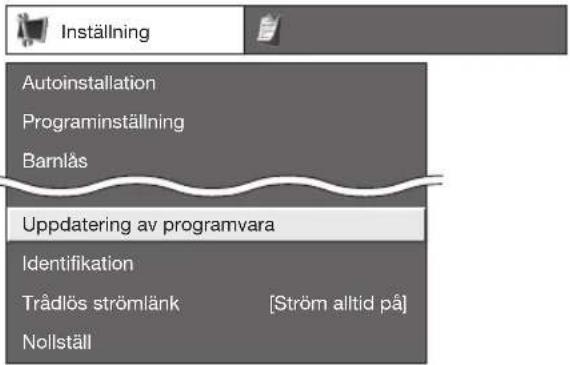
text_image
Inställning Autoinstallation Programinställning Barnlås Uppdatering av programvara Identifikation Trådlös strömlänk [Ström alltid på] Nollställ4 Tryck på ◀/► för att välja den enhet som ska uppdateras och tryck sedan på OK.

text_image
SkärmAVC-SystemPost
AVC-system: Välj "AVC-System" för att uppdatera systemet för AVC-systemet.
Skärm: Välj "Skärm" för att uppdatera systemet för bildskärmen.
5 Tryck på OK och anslut sedan USB-enheten som innehåller filen för uppdatering av programvara.
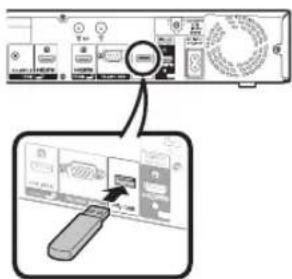
- Se till att USB-enheten ansluts på korrekt sätt till porten på den enhet som valdes i punkt 4.
6 Ett bekräftelsemeddelande visas på TV-skärmen medan datat i den anslutna USB-enheten kontrolleras.
text_image
KontrollerarOBSERVERA
- Om datat inte är kompatibelt med systemet, så visas ett felmeddelande på skärmen. Tryck i så fall på OK och upprepa därefter åtgärderna i punkt 5 och 6.
-
Om ett felmeddelande visas, så kontrollera huruvida:
-
USB-enheten är ordentligt ansluten.
- USB-enheten är ansluten till USB-porten på den enhet som valdes i punkt 4.
- USB-minnet innehåller två eller fler filer för uppdatering av programvara.
- Inget data för uppdatering av systemet finns i USB-minnet.
- Filen för uppdatering av programvara är trasig.
- Filen för uppdatering av programvara är inte kompatibel med TV:ns programvara.
- Det nuvarande systemet är samma som datat för systemuppdatering.
7 När datat har kontrollerats visas information om programvaruversionen på TV-skärmen.
8 Tryck på ◀/▶ för att välja "Ja" för uppdatering av systemet och tryck sedan på OK.

text_image
Nejla9 Tryck på OK för att starta automatisk återställning och uppdatering.
NOTERA
• Denna åtgård kan ta en stund.
TV:n börjar uppdatera systemet
Ett bekräftelsemeddelande visas på skärmen när uppdateringen är klar, varefter TV:n startas om automatiskt. Tryck på OK för att slutföra åtgården.
RADERING AV LÅSKODEN
1 Gå till "MENY" > "Inställning".
2 Tryck på ▲/▼ för att välja "Autoinstallation", "Programinställning", "Barnlås" eller "Nollställ" och tryck sedan på OK. Rutan för inmatning av läskoden visas.
3 Tryck in och håll både P∧ och ∠+ på skärmen intryckta samtidigt tills meddelandet visas på skärmen.
Tekniska data
| Post | 52" Färg-TV med LCD-skärm, modell: LC-52XS1E (LCD-skärm), TU-X1E (AVC-system) | 65" Färg-TV med LCD-skärm, modell: LC-65XS1E (LCD-skärm), TU-X1E (AVC-system) | |||||
| LCD-skärm | 52" Advanced Super View & BLACK TFT LCD | 65" Advanced Super View & BLACK TFT LCD | |||||
| Upplösning | 2 073 600 pixlar (1 920 × 1 080) | ||||||
| Videofärgsystem PAL/SECAM/NTSC 3,58/NTSC 4,43/PAL 60 | |||||||
| TV-funktion TV-standard Analog CCIR (B/G, I, D/K, L/L') | |||||||
- Som ett led i vår strävan att viota ständiga förbättringar förbehåller sig SHARP rätten att ändra utformning och tekniska data utan föregående meddelande. Här angivna tekniska data ska betraktas som nominella värden för massproducerade enheter. Vissa avvikelser från dessa värden kan förekomma hos enskilda enheter.
Slutlig avskaffning

OBS! Produkten är märkt med symbolen ovan. Den anger att förbrukade elektriska och elektroniska produkter inte bör kastas tillsammans med vaniga hushållssopor. Det finns ett särskilt insamlingsystem för dessa produkter.
A. Information om återvinning för hushåll
1. Inom EU-länder
OBS! Kasta inte denna produkt tillsammans med vanliga hushållssopor.
Förbrukad elektrisk och elektronisk utrustning måste hanteras i enlighet med gällande miljölagstiftning och återvinningsföreskrifter.
I enlighet med gällande EU-regler ska hushåll ha möjlighet att lämna in elektrisk och elektronisk utrustning till återvinningsstationer utan kostnad.* I vissa länder* kan det även hända att man gratis kan lämna in gamla produkter till återförsäljaren vid köp av en ny, liknande produkt.
*) Kontakta din lokala myndighet angående närmare detaljer.
Om utrustningen ifråga innehåller batterier eller ackumulatorer, så ska dessa först avlägsnas och hanteras separat i enlighet med gällande miljöföreskrifter.
Genom att avyttra denna produkt på korrekt sätt kommer den att tas om hand och återvinnas på lämpligt sätt, vilket förhindrar potentiella negativa hälso- och miljöeffekter.
2. I länder utanför EU
Kontakta de lokala myndigheterna och ta reda på gällande sorterings- och återvinningsföreskrifter, om du behöver göra dig av med denna produkt.
B. Information om återvinning för företag
1. Inom EU-länder
Gör så här om produkten ska kasseras efter användning i affärsverksamhet:
Kontakta Sharps återförsäljare för information om hur man går till väga för att lämna tillbaka produkten. Det kan hända att en avgift för transport och återvinning tillkommer. Mindre skrymmande produkter (i litet antal) kan eventuellt återlämnas till lokala återvinningsstationer.
2. I länder utanför EU
Kontakta de lokala myndigheterna och ta reda på gällande sorterings- och återvinningsföreskrifter, om du behöver göra dig av med denna produkt.

Information om batteriavyttring
För EU: Batteriet är märkt med den överkorsade soptunnan vilket betyder att det inte ska kastas i det vanliga hushållsavfallet. Det finns ett separat insamlingssystem för batterier för att underlätta korrekt behandling och återvinning enligt gällande lagstiftning. Kontakta kommunen för vidare information om insamling och återvinning.
För Schweiz: Använda batterier lämnas till inköpsstället.
För länder utanför EU: Kontakta de lokala myndigheterna för information om gällande sorterings- och återvinningsföreskrifter om du behöver göra dig av med ett använt batteri.
Graderingstabell för barnlås
| Sänd graderingAnvändar-inställd gradering | Ålder | ||||||||||||||
| 4 | 5 | 6 | 7 | 8 | 9 | 1 | 0 | 1 | 1 | 1 | 2 | 1 | 3 | 1 | |
| Universell visning | √ | — | — | — | — | — | — | — | — | — | — | — | — | — | — |
| Prioriterat föräldragodtagande | √ | √ | √ | √ | √ | — | — | — | — | — | — | — | — | — | — |
| X-klassad | √ | √ | √ | √ | √ | √ | √ | √ | √ | √ | √ | √ | √ | √ | √ |
| Sänd graderingAnvändar-inställd gradering | Universell visning Prioriterat föräldragodtagande X-klassad | |
| Universell visning | — | — |
| Prioriterat föräldragodtagande | √ | — |
| X-klassad | √ | √ |
Lista med förkortningar
| Förkortning Betyder | ||
| ATV | Analogue TV Analog TV | |
| CEC | Consumer Electronics Control Kontroll av konsumentelektronik | |
| DNR | Digital Noise Reduction Digital brusreducing | |
| DTV | Digital TV Digital-TV | |
| DVB-C | Digital Video Broadcasting-Cable Digital videosändning via kabel | |
| DVB-S | Digital Video Broadcasting-Satellite Digital videosändning via satellit | |
| DVB-T | Digital Video Broadcasting-Terrestrial Jordbunden digital videosändning | |
| DVI | Digital Visual Interface | Digitalt visuellt gränssnitt |
| EPG | Electronic Pogramme Guide | Elektronisk programguide |
| HDCP | High-bandwidth Digital Content Protection | Digitalt innehållskydd med hög bandbredd |
| HDMI | High-Definition Multimedia Interface | Multimediagränssnitt med hög definition |
| MHEG | Multimedia and Hypermedia Expert Group | Expertgruppen för multimedia och hypermedia |
| MPEG | Moving Picture Experts Group | Expertgruppen för rörliga bilder |
| OSD | On Screen Display | Skärmexempel |
| PCM | Pulse Code Modulation | Pulskodsmodulering |
| SAT | Satellite | Satellit |
| USB | Universal Serial Bus | Universiell seriebuss |
| WSS | Wide Screen Signalling | Bredskärmssignalering |
| WYSIWYR | What You See Is What You Record | Det som du tittar på är det som spelas in |