
E-Studio 5560c - Skrivare TOSHIBA - Gratis bruksanvisning och manual
Hitta enhetens manual gratis E-Studio 5560c TOSHIBA i PDF-format.


Användarfrågor om E-Studio 5560c TOSHIBA
0 fråga om denna apparat. Svara på dem du kan eller ställ din egen.
Ställ en ny fråga om denna apparat
Ladda ner instruktionerna för din Skrivare i PDF-format gratis! Hitta din manual E-Studio 5560c - TOSHIBA och ta tillbaka ditt elektroniska enhet i hand. På denna sida publiceras alla dokument som behövs för att använda din enhet. E-Studio 5560c av märket TOSHIBA.
BRUKSANVISNING E-Studio 5560c TOSHIBA
Snabbguide för användare
e-STUDIO5560c
e-STUDIO6560c
e-STUDIO6570c
Lista över våra bruksanvisningar
En del av dessa bruksanvisningar är utskrifter, andra finns som PDF-filer på DVD-skivan med klientprogram/ användardokument.
En beskrivning av säkerhetsföreskrifter och grundläggande funktioner finns i utskrifterna. Läs Säkerhetsinformation innan du använder maskinen. PDF-filerna innehåller detaljerad information om kopieringsfunktioner och andra inställningar. Välj och läs de bruksanvisningar som bäst passar dina behov.
Utskrifter
![TOMBISA MULTI-FUNCTIONAL DIGITAL COLOR SYSTEMS Safety Information [cm:2009c/150c] [cm:2007c/255c] [cm:255c/305c/355bc/405bc/505bc] [cm:255c/305c/355bc/405bc/455bc/505bc] [cm:256b/456b/657bc]](/content/2026/06/1179181/images/75355c82a830cb5ec0af85e38c4fe921019cf3b8c75e406b405e062bb1c1e4d7.jpg)
Säkerhetsinformation
Häftet Säkerhetsinformation beskriver de försiktighetsåtgärder som erfordras vid användning. Läs detta häfte innan du använder maskinen för att garantera din säkerhet.

Snabbguide för användare (denna bruksanvisning)
I denna Snabbguide för användare beskrivs förberedelser, grundläggande och avancerad användning, underhåll och normal rengöring av maskinen.
Användning av DVD-skivan med klientprogram/användardokument Windows:
- Sätt i DVD-skivan med klientprogram/användardokument i DVD-ROM-enheten på din Windows-dator. Installationsprogrammet startas automatiskt.
Obs
Om installationsprogrammet inte startar, använd utforskaren för att öppna mappen [e-STUDIO] i DVD-skivan med klientprogram/användardokument och dubbelklicka på "setup.exe".
-
Välj [Jag godkänner villkoren i licensavtalet.] och klicka på [Nästa].
-
Klicka på länken Öppna bruksanvisning i installationsprogrammet.
Läsaren startar automatiskt och menyn för val av språk visas.
Obs
Om menyn inte visas, använd utforskaren för att öppna mappen [Manuals] i DVD-skivan med klientprogram/ användardokument och dubbelklicka på "index.html".
- Klicka på knappen för önskat språk. Menyn för val av maskin visas.
- Klicka på knappen för önskad maskin så visas menyn där du väljer en bruksanvisning.
- Klicka på rubriken för den bruksanvisning som ska ses från menyn. Dess PDF-fil visas.
Macintosh:
- Sätt i DVD-skivan med klientprogram/användardokument i DVD-ROM-enheten på din Windows-dator.
- Öppna mappen [Manuals] i DVD-skivan med klientprogram/användardokument och öppna mapp med önskat språk.
- Dubbelklicka på filen som innehåller den bruksanvisning som du vill se på. Dess PDF-fil visas.
PDF-filer
Bruksanvisning för kopieringsfunktioner
Denna Bruksanvisning för kopieringsfunktioner beskriver användningen och inställningarna som aktiveras med knappen [KOPIERING] på kontrollpanelen.
Scanning Guide
Denna Scanning Guide beskriver användningen och inställningarna som aktiveras med knappen [SCANNING] på kontrollpanelen och de för internetfax.
e-Filing Guide
Denna e-Filing Guide beskriver användningen och inställningarna som aktiveras med knappen [e-FILING] på kontrollpanelen och det webbaserade programmet e-Filing.
Med det webbaserade programmet e-Filing kan du hantera e-Filing med hjälp av läsaren på din dator.
Administratörshandbok
Denna Administratörshandbok beskriver användningen och inställningarna som aktiveras med knappen [ANVÄNDARFUNKTIONER] och knappen [RÄKNEVERK] på kontrollpanelen.
Software Installation Guide
Denna Software Installation Guide beskriver installationsprocedurerna för skrivardrivrutiner och program.
Printing Guide
Denna Printing Guide beskriver inställningarna av de skrivardrivrutiner som erfordras för utskrift samt de olika procedurerna.
TopAccess Guide
I denna TopAccess Guide beskrivs hur du fjärrinställer och hanterar med hjälp av det webbaserade verktyget "TopAccess".
Med det webbaserade verktyget "TopAccess" kan du hantera utrustningen med hjälp av webbläsaren på din dator.
Handbok för felsökning
Denna Handbok för felsökning beskriver hur du åtgärdar problem som t.ex.pappersstopp och hur du hanterar meddelanden som visas på touchpanelen.
Network Fax Guide
I denna Network Fax Guide beskrivs hur du använder N/W-Fax Driver.
Med N/W-Fax driver kan du skicka elektroniska dokument i form av fax eller internetfax från din dator.
High Security Mode Management Guide
Denna High Security Mode Management Guide beskriver villkor och inställningar för att använda maskinen i det höga säkerhetsläget.
Hjälpmeny för klientmjukvara
När du vill köra klientmjukvaran, se hjälpmenyn för var och en:
Bruksanvisningar (tillval)
Motsvarande bruksanvisning medföljer följande tillval som säljs separat.
Läsning av bruksanvisningar i PDF-format (Portable Document Format)
För att kunna läsa och skriva ut bruksanvisningar i PDF-format måste du installera Adobe Reader eller Adobe Acrobat Reader på din dator. Om Adobe Reader eller Adobe Acrobat Reader inte har installerats på din dator kan du ladda ned dem från Adobe Systems Incorporated webbplats.
Korrekt läsning av bruksanvisningen
Symboler i bruksanvisningen
I denna bruksanvisning föregås några viktiga textstycken av nedanstående symboler. Läs dessa textstycken innan du använder maskinen.
! WARNING
Indikerar en potentiellt farlig situation som om den inte undviks kan orsaka dödsfall, allvarlig person- eller sakskada eller brand i maskinen eller kringutrustning.
! OBSERVERA
Indikerar en potentiellt farlig situation som om den inte undviks kan orsaka lindrig personskada, smärre skada på maskin eller kringutrustning eller att data går förlorade.
Obs
Indikerar information som du ska vara uppmärksam på när du använder maskinen.
Läs följande beskrivning vid behov.
Tips
Beskriver användbar information som är bra att känna till när du använder maskinen.

Anger sidorna som beskriver sådant som du gör för tillfället.
Beskrivning av originalets/papprets riktning
Papper eller original med A4- eller B5/LT-format kan placeras antingen stående eller liggande. I denna bruksanvisning läggs -R till pappersformatet när detta pappers- eller originalformat placeras liggande.
Exempel: Original med A4/LT-format placerat på dokumentglaset
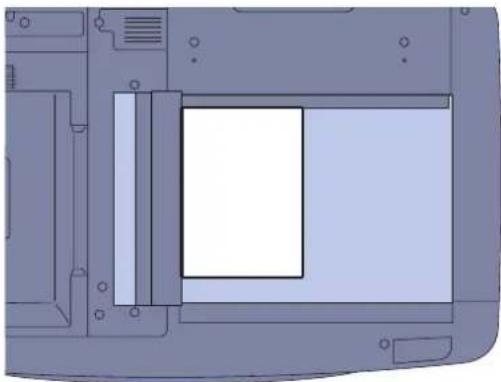
Placerat stående: A4/LT
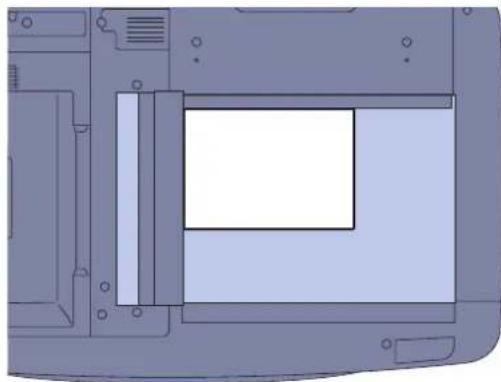
Papper eller original med A3- eller B4/LD- eller LG-format går endast att placera liggande. -R läggs därför inte till dessa format.
Skärmbilder och användningsprocedurer
- I denna bruksanvisning beskrivs skärmbilderna och användningsprocedurerna för Windows 7. Skärmbilderna kan skilja sig från de i verkligheten beroende på hur maskinen används, t.ex. status på de installerade tillvalen, operativsystemets version och applikationerna.
- De illustrerade skärmbilderna i denna handbok gäller papper i A/B-format. I illustrationerna kan skärmbilden eller knapparnas ordningsföljd skilja sig från hur det ser ut på din maskin, om du använder papper i LT-format.
INNEHÅLL
Korrekt läsning av bruksanvisningen....2
Rekommenderade tonerkassetter 4
Kapitel 1 FÖRBEREDELSER
Beskrivning av maskinens delar 6
Slå till/från strömmen....12
Placering av papper och original 15
Installation av klientmjukvara ....17
Grundläggande kopiering ....20
Grundläggande faxanvändning 24
Grundläggande scanning....28
Grundläggande e-Filing....30
Grundläggande utskrift 32
Användning av grundmeny 34
Kapitel 3 UNDERHÅLL
Byte av tonerkassett 36
Byte av resttonerbehållare 37
Byte av klammerkassett....38
Normal rengöring 40
Kapitel 4 FELSÖKNING
Felsökning 42
Vanliga frågor 45
Kapitel 5 AVANCERADE FUNKTIONER
Avancerade funktioner....50
Kapitel 6 INFORMATION OM MASKINEN
Tillbehör som ingår i produkten....60
DVD-skiva med klientprogram/användardokument....61
Klientmjukvara 62
Tillval....64
Inloggning ....66
Specifikationer för maskinen....69
Specifikationer för tillvalen....73
Vi rekommenderar att du endast använder TOSHIBA tonerkassetter för optimal utskriftsfunktion. Om du använder en tonerkassett som rekommenderas av TOSHIBA kan du använda följande två funktioner på maskinen:
- Funktion för detektering av tonerkassett:
Kontrollerar om tonerkassetten har installerats korrekt och meddelar dig om så inte är fallet.
- Funktion för kontroll av tonernivå:
Funktionen meddelar dig när tonern nästan är slut i tonerkassetten. Samma meddelande skickas även automatiskt till din auktoriserade servicetekniker via fjärrservice.
Om du använder en tonerkassett som ej rekommenderas av Toshiba kan maskinen eventuellt inte detektera om tonerkassetten har installerats eller ej. Meddelandet "TONERN INTE IGENKÄND" visas således på touchpanelen, även om tonerkassetten har installerats korrekt, och det går eventuellt inte att skriva ut. Det går eventuellt inte heller att använda funktionen för kontroll av tonernivå eller fjärrservicefunktionen som automatiskt meddelar din auktoriserade servicetekniker.
Om du använder en annan tonerkassett än den som rekommenderas av oss känns inte tonern igen. Kontakta din servicetekniker om detta är ett problem för dig. Kom ihåg att du inte kan använda funktionen för kontroll av tonernivå såsom tidigare nämnts.
Varumärken
- Det officiella namnet på Windows XP är Microsoft Windows XP Operating System.
- Det officiella namnet på Windows Vista är Microsoft Windows Vista Operating System.
- Det officiella namnet på Windows 7 är Microsoft Windows 7 Operating System.
- Det officiella namnet på Windows 8 är Microsofts operativsystem Windows 8.
- Det officiella namnet på Windows Server 2003 är Microsoft Windows Server 2003 Operating System.
- Det officiella namnet på Windows Server 2008 är Microsoft Windows Server 2008 Operating System.
- Det officiella namnet på Windows Server 2012 är Microsoft Windows Server 2012 Operating System.
- Microsoft, Windows, Windows NT och varumärken och produktnamn på andra Microsoft-produkter är varumärken från Microsoft Corporation i USA och andra länder.
- Apple, AppleTalk, Macintosh, Mac, Mac OS, Safari och TrueType är varumärken från Apple Inc. i USA och andra länder.
- Adobe, Acrobat, Reader och PostScript är registrerade varumärken eller varumärken från Adobe Systems Incorporated i USA och/eller andra länder.
- Mozilla, Firefox och Firefox logo är varumärken eller registrerade varumärken från Mozilla Foundation i USA och andra länder.
- IBM, AT och AIX är varumärken från International Business Machines Corporation.
- NOVELL, NetWare och NDS är varumärken från Novell, Inc. i USA.
- TopAccess är ett varumärke från Toshiba Tec Corporation.
- Företags- och produktnamn som förekommer i bruksanvisningen eller visas i mjukvaran kan vara varumärken från de respektive företagen.
Kapitel 1
FÖRBEREDELSER
Beskrivning av maskinens delar 6
Slå till/från strömmen....12
Placering av papper och original....15
Installation av klientmjukvara....17
Beskrivning av maskinens delar
I detta avsnitt förklaras det vilka delar maskinen, kontrollpanelen och touchpanelen består av, vad de kallas och hur de används.
Framsida/Höger sida

1. Automatisk dokumentmatare med vändfunktion
Bunten med original scannas ett ark åt gången. Det går att scanna originalens båda sidor. Max. 100 original (80 g/m² eller 20 lb Bond) (eller bunthöjd på 16 mm eller 0,62") går att fylla på samtidigt. Max. antal ark som går att ställa in kan variera beroende på originalens medietyp.
2. Ficka för bruksanvisning (baksida, tillval, KK-8560)
Förvara bruksanvisningen i denna ficka.
3. USB-kontakt (4 stift)
Använd denna kontakt för att ansluta maskinen till en dator med en vanlig USB-kabel.
4. Nätverkskontakt
Använd denna kontakt när du ansluter maskinen till ett nätverk.
5. Lucka till nätverkskontakt
6. Lucka till duplexenhet
Öppna den vid pappersstopp i duplexenheten.
7. Fack för lösbladsmatning
Använd detta för utskrift på speciella medietyper som t.ex. OH-film, vattenfast papper o.s.v.
Öppna luckan för att åtgärda pappersstopp i kassettens matningsområde.
9. Duplexenhet
Använd denna enhet för kopiering på båda sidor av pappret. Öppna den vid pappersmatningsfel.
10. Indikator för pappersformat
Det går att kontrollera det inställda pappersformatet i kassetten.
11. Kassett
Max. 540 ark (80 g/m² eller 20 lb Bond) eller 500 ark (105 g/m² eller 28 lb Bond) med vanligt papper går att fylla på samtidigt.
12. Huvudströmbrytare
Använd denna strömbrytare för att slå till/från strömmen till maskinen.
Sid. 12 "Slå till/från strömmen" i denna bruksanvisning
13. Frontlucka
Öppna denna lucka när du byter tonerkassett eller vid pappersstopp i bryggenheten.
Vänster sida/Insida
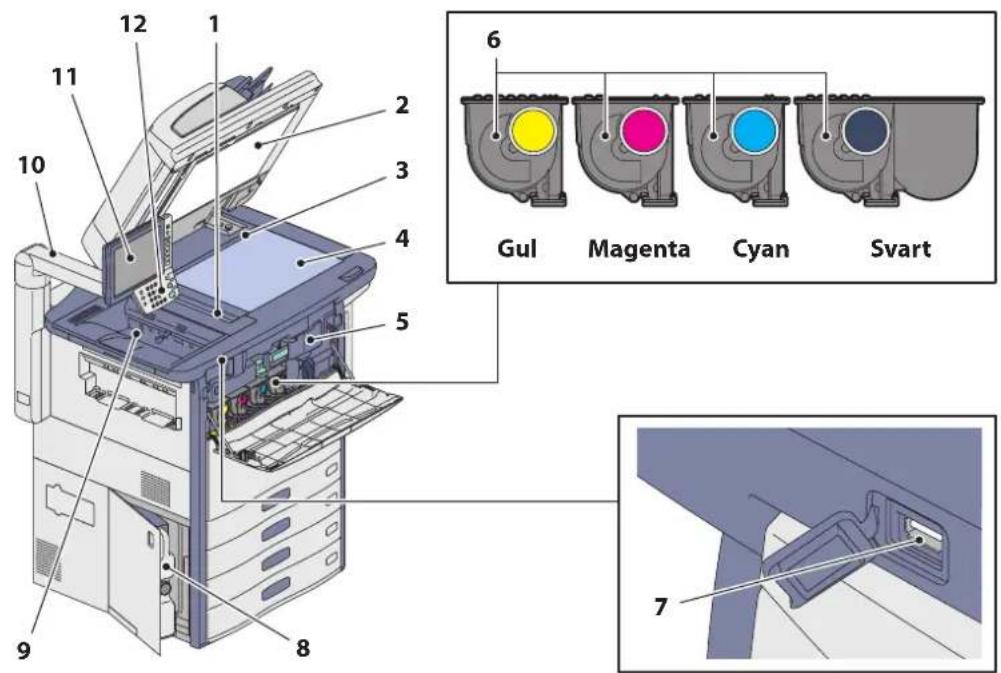
Data på original som transporteras från den automatiska dokumentmataren med vändfunktion scannas här.
Använd denna för att hålla originalet på plats på dokumentglaset vid scanning.
Använd denna för att kontrollera formatet på originalet som har placerats på dokumentglaset.
4. Dokumentglas
Använd detta för att kopiera tredimensionella original, böcker och specialpapper som t.ex. OH-film eller kalkerpapper, samt vanligt papper.
5. Bryggenhet
Öppna den vid pappersmatningsfel.
6. Tonerkassett
När tonern tar slut visas meddelandet på touchpanelen. Byt ut kassetten enligt nedanstående procedur.
Använd denna port när du skriver ut filer som är lagrade på ett USB-minne eller när du lagrar scannade data på USB-minnet.
8. Resttonerbehållare
Byt ut resttonerbehållaren enligt följande procedur när meddelandet "Kassera använd tonerkassett" visas på touchpanelen.
Sid. 37 "Byte av resttonerbehållare" i denna bruksanvisning
9. Utmatningsfack
Utskrifter matas ut i detta fack. Matningskapaciteten är ca. 100 ark (80g/m² eller 20 lb. Bond). Detta kan variera beroende på papprets förhållanden: till exempel hur mycket det rullar sig.
10. Kontrollpanelsarm
Använd denna för att justera justera höjden på kontrollpanelen.
Sid. 9 "Justering av höjd och vinkel på kontrollpanelen" i denna bruksanvisning
11. Touchpanel
Använd denna för att ställa in och använda olika funktioner som t.ex. kopiering, scanning och fax. Den visar även meddelanden som t.ex. när pappret är slut eller pappersstopp inträffar.
Använd denna för att ställa in och använda olika funktioner som t.ex. kopiering och fax.
Använd knapparna på kontrollpanelen för maskinens olika funktioner och inställningar.
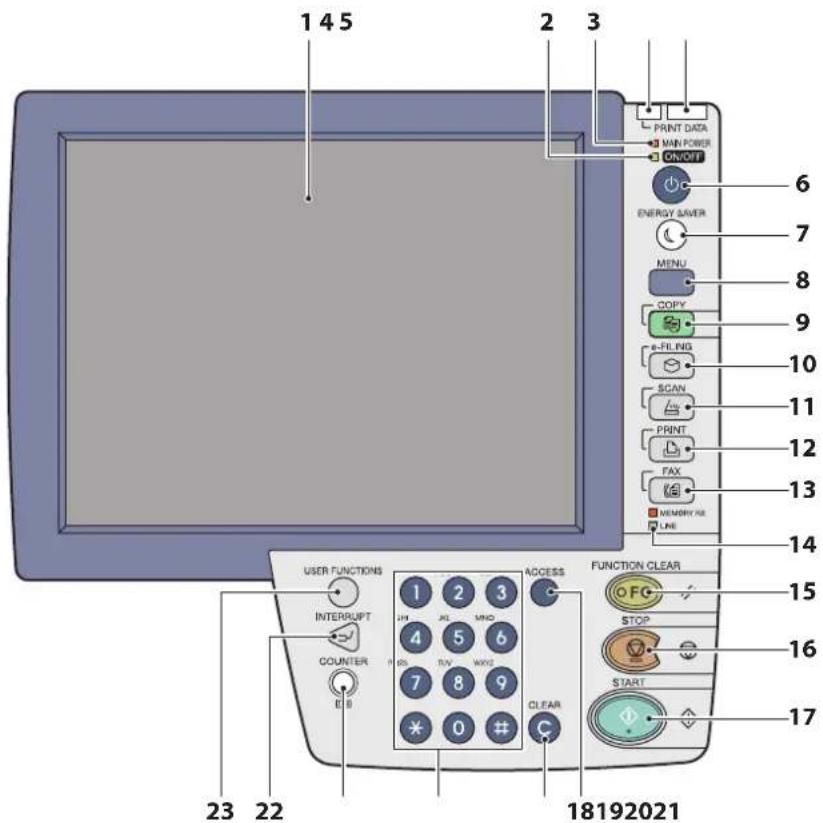
1. Touchpanel
Använd touchpanelen för de olika inställningarna av kopierings-, scannings- och faxfunktionerna. Den visar även meddelanden som t.ex. när pappret är slut eller pappersstopp inträffar.
2. Lampan ON/OFF (PÅ/AV)
Den gröna lampan tänds när knappen [STRÖM] trycks ned.
3. Lampan MAIN POWER (STRÖM)
Den röda lampan tänds när huvudströmbrytaren trycks ned.
4. Lampan PRINT DATA (UTSKRIFTSDATA)
Den gröna lampan tänds vid mottagning av data som t.ex. utskriftsdata.
5. Larmlampan
Den röda lampan tänds när det uppstår ett fel och åtgärder måste vidtas.
6. Knappen [POWER]
Använd knappen för att slå till/från strömmen till maskinen (avstängning).
7. Knappen [ENERGY SAVER] [ENERGISPAR]
Använd knappen för att sätta maskinen i energisparläge.
8. Knappen [MENU] [MENY]
Använd knappen för att visa de mallar som används ofta.
9. Knappen [COPY] [KOPIERING]
Använd knappen för att använda kopieringsfunktionen.
10. Knappen [e-FILING]
Använd knappen för att komma åt lagrade bilddata.
11. Knappen [SCAN] [SCANNING]
Använd knappen för att använda scanningsfunktionen.
12. Knappen [PRINT] [UTSKRIFT]
Använd knappen för att använda maskinens utskriftsfunktioner som t.ex. privat utskrift.
13. Knappen [FAX]
Använd knappen för att använda fax-/internetfaxfunktionen.
14. Lamporna MEMORY RX/LINE (FAX MINNE RX/LINJE)
Dessa lampor tänds när faxdata tas emot och vid faxkommunikation. Maskinen går att använda även när dessa lampor är tända.
15. Knappen [FUNCTION CLEAR] [ÄTERSTÄLL]
Använd knappen för att rensa alla valda funktioner och återgå till standardinställningarna. Knappen blinkar om standardinställningen ändras på kontrollpanelen och det kopieras, scannas, skickas fax eller liknande.
16. Knappen [STOP] [STOPP]
Använd knappen för att stoppa pågående scannings- och kopieringsjobb.
17. Knappen [START]
Använd knappen för att starta kopierings-, scannings- och faxjobb.
18. Knappen [ACCESS] [ÅTKOMST]
Använd knappen när avdelningskoden eller användaruppgifterna har matats in. Om knappen trycks ned efter kopiering o.s.v. måste nästa användare ange avdelningskod eller användarinformation.
Använd knappen för att ändra inmatade siffror som t.ex. antalet kopior.
20. Sifferknappar
Använd dessa knappar för att ange siffror som t.ex. antal kopior, telefonnummer eller lösenord.
21. Knappen [COUNTER] [RÄKNEVERK]
Använd knappen för att visa räkneverket. [1] Administratörshandbok (PDF): "Kapitel 3: HANTERING AV RÄKNEVERK (MENYN RÄKNEVERK)"
22. Knappen [INTERRUPT] [MELLANKOPIERING]
Använd knappen för att avbryta utskriften och utföra ett kopieringsjobb. Det avbrutna jobbet återupptas när du återigen trycker på knappen.
23. Knappen [USER FUNCTIONS] [ANVÄNDARFUNKTIONER]
Använd knappen för inställning av pappersformat eller medietyp för kassetterna, registrering av kopian, scannings- och faxinställningar inklusive ändring av en standardinställning.
Administratörshandbok (PDF): "Kapitel 1: INSTÄLLNINGSALTERNATIV (ANVÄNDARE)"
[1] Administratörshandbok (PDF): "Kapitel 2: INSTÄLLNINGSALTERNATIV (ADMIN)"
Justering av höjd och vinkel på kontrollpanelen
Justering av höjd på kontrollpanelens
Höjden på kontrollpanelen är justerbar efter dina behov.
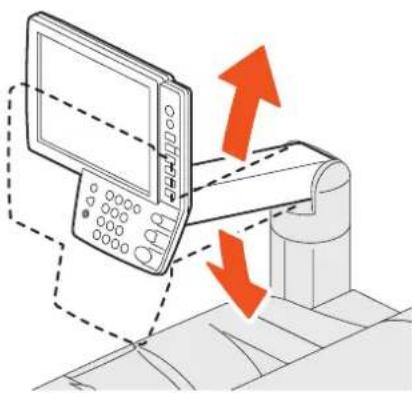
Justering av vinkeln på kontrollpanelen
Vinkeln på kontrollpanelen kan justeras till höger, vänster, upp eller ner.

Grundmenyn över kopieringsfunktionerna visas på touchpanelen när strömmen slås till. Även maskinens status visas på touchpanelen med meddelanden och figurer.
Den meny som visas när strömmen slås till går att ändra till en annan än den för kopieringsfunktioner, t.ex. faxfunktionen. Kontakta din servicetekniker för mer information.
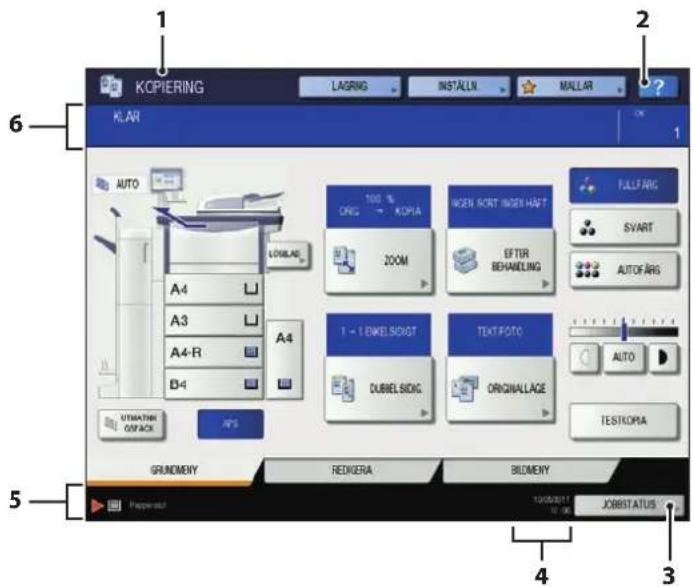
1. Funktionsdisplay
Här visas den använda funktionen, t.ex. kopiering eller fax.
2. [?] Knappen (Hjälp)
Använd denna knapp för att visa förklaringen för varje funktion eller för knapparna på touchpanelen.
111 Sid. 44 "Användning av hjälpfunktioner" i denna bruksanvisning
3. Knappen [JOBBSTATUS]
Här indikeras status för kopierings-, fax-, scannings- eller utskriftsjobben och du kan även se deras jobbhistorik.
4. Datum och tid
Aktuellt datum och tid visas.
5. Område för varningsmeddelanden
Här visas varningsmeddelanden, t.ex. om att det är dags att byta ut tonerkassetterna.
6. Meddelandeområde
Här visas förklaringen i meddelandeform av varje funktion eller aktuell status.
Visat meddelande
Följande information visas på touchpanelen:
- Maskinens status
• Användningsinstruktioner
• Varningsmeddelanden
• Reproduktionsgrad - Antal kopieset
- Pappersformat och -mängd som finns kvar i en vald kassett
- Datum och tid
Touch-knappar
Tryck lätt på knapparna på touchpanelen för att ställa in olika funktioner.
Inställning av touchpanelens kontrast
Du kan ställa in touchpanelens kontrast i menyn ANVÄNDARFUNKTIONER genom att trycka på knappen [ANVÄNDARFUNKTIONER] på kontrollpanelen.
Administratörshandbok (PDF): "Kapitel 1: INSTÄLLNINGSALTERNATIV (ANVÄNDARE)" - "ALLMÄNT"
Inmatning av bokstäver
Följande meny visas när det erfordras inmatning av bokstäver för scanning eller e-Filing o.s.v.
Använd knapparna på touchpanelen för att mata in bokstäver.
Mata in bokstäverna och tryck sedan på [OK]. Menyn ändras.

Följande knappar används för inmatning av bokstäver.
[Grundmeny]: Tryck på den för att kunna använda grundknapparna.
[Symbol]: Tryck på den för att kunna använda knapparna med symboler.
[ÄÄÖ]: Tryck på den för att kunna använda specialknapparna.
[Caps Lock]: Tryck på den för att växla mellan versaler och gemener.
[Shift]: Tryck på den för att skriva med versaler.
[Mellanslag]: Tryck på den för att göra ett mellanslag.


ck på dem för att flytta markören.
[Back Space]: Tryck på den för att radera tecknet före markören.
[TA BORT]: Tryck på den för att radera alla de inmatade bokstäverna.
[AVBRYT]: Tryck på den för att avbryta inmatningen av bokstäver.
[OK]: Tryck på den för att bekräfta alla de inmatade bokstäverna.
Slå till/från strömmen
I detta avsnitt förklaras hur du slår till/från strömmen och hur energisparläget fungerar. Sättet på vilket strömmen slås till varierar beroende på om den röda lampan STRÖM på kontrollpanelen är tänd eller inte.
Slå till strömmen
När den röda lampan STRÖM på kontrollpanelen inte tänds:
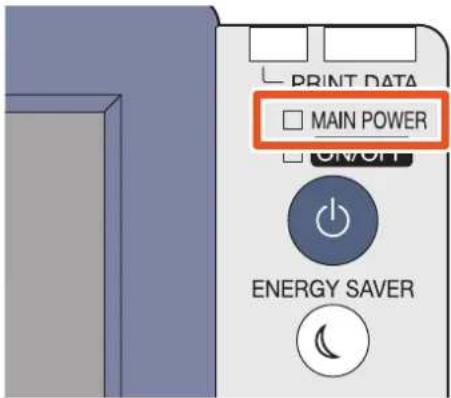
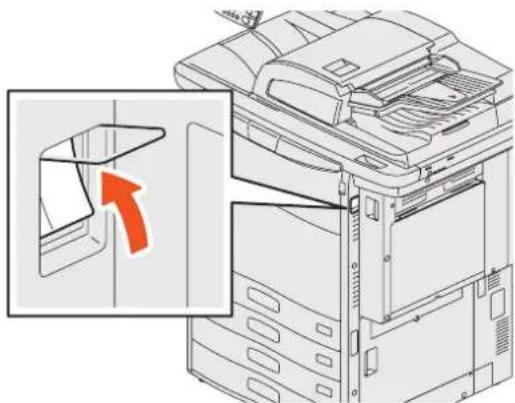
Öppna locket till huvudströmbrytaren och slå till strömmen där.
När den röda lampan STRÖM på kontrollpanelen tänds:
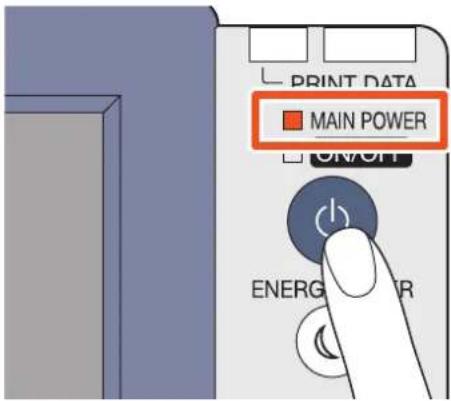
Tryck på knappen [STRÖM].
- Maskinen börjar att värmas upp. Meddelandet "Vänta Uppvärmning pågår" visas under uppvärmningen. Detta kan ta längre än normalt beroende på status och skick.
- Du kan använda den automatiska jobbstartfunktionen under tiden som maskinen värms upp. Läs följande guide för detaljerad information:
Bruksanvisning för kopieringsfunktioner (PDF): "Kapitel 2: GRUNDLÄGGANDE KOPIERING" - "Kopiering"
Maskinen är klar för kopiering efter ca. 180 sekunder. Meddelandet KLAR visas.
När du slår från strömmen från maskinen ska du även se till att stänga av maskinen genom att trycka på knappen [STRÖM] på kontrollpanelen. Tryck inte endast på huvudströmbrytaren. Läs följande sida för detaljerad information:
Sid. 13 "Slå från strömmen (avstängning)" i denna bruksanvisning
När meddelandet RADERAR DATA visas
Meddelandet visas när enheten för dataöverskrivning (tillval) har installerats. Det visas direkt när strömmen slås till eller efter att maskinen har använts. Du kan använda maskinen även om meddelandet visas.
Tips
När maskinen hanteras med funktionen avdelnings- eller användarkontroll ska avdelningskoden eller användarinformationen anges först. Läs följande sida för detaljerad information:
Slå från strömmen (avstängning)
Följ nedanstående procedur när du slår från strömmen till maskinen. Kontrollera följande tre punkter före avstängningen.
- Det ska inte finnas kvar jobb i listan över utskriftsjobb.
- Ingen av lamporna UTSKRIFTSDATA (grön) och FAX MINNE RX (grön) ska blinka.
(Om maskinen stängs av när någon av dessa lampor blinkar, medför det att pågående jobb som t.ex. mottagning av fax avbryts.)
- Ingen dator ska vara uppkopplad till maskinen via ett nätverk som t.ex. TopAccess.
Obs
- Tryck inte endast på huvudströmbrytaren för att slå från strömmen när den gröna lampan PÅ/AV tänds på kontrollpanelen. Lagrade data kan annars gå förlorade eller så kan härddisken bli skadad.
- Om det pågår ett jobb när knappen [STRÖM] trycks ned på kontrollpanelen visas meddelandet "Pågående jobb kommer att raderas. År du säker på att du vill stänga av?". Om du trycker på [JA] raderas pågående jobb och maskinen stängs av. Tryck på [NEJ] om du inte vill stänga av maskinen.
- Strömmen på maskinen slås automatiskt PÅ när utskriftsdata eller faxdata tas emot eller när den inställda tiden för "Tidsinställd utskrift" nås under superviloläge.

Meddelandet "Avstängning pågår" visas en stund och sedan slås strömmen från.
När maskinen inte används under en lång tid:

Tryck på knappen [STRÖM] på kontrollpanelen för att stänga av maskinen. Kontrollera att lampan PÅ/AV (grön) är släckt, och slå sedan från strömmen med huvudströmbrytaren.
Den röda lampan STRÖM släcks när strömmen slås från med huvudströmbrytaren.
Spara energi när maskinen inte används - energisparlägen -
Maskinen har tre energisparlägen: Automatiskt energisparläge, Viloläge och Superviloläge. Nedanstående tabell visar hur du manuellt växlar mellan de olika lägena samt under vilka förhållanden maskinen sätts i eller återställs från varje läge.
| Energisparlägen | Procedur för att växla läge | Förhållanden som medför att maskinen sätts i läget | Maskinens status | Förhållanden som gör att maskinen återställs från läget |
| Automatiskt energisparläge | När en viss tid *1 har förflutit sedan maskinen användes senast. | — | Meddelandet "Energisparläge - Tryck på START" visas på touchpanelen. | När en knapp på kontrollpanelen *2 trycks ned eller när utskrifts- eller faxdata tas emot. |
| Viloläge | När knappen [ENERGISPAR]*3 trycks ned eller när en viss tid *4 har förflutit sedan maskinen användes senast. | När ett speciellt tillval *5 har installerats eller ett speciellt protokoll *6 är aktiverat. | Touchpanelens display släcks och den gröna knappen [ENERGISPAR] tänds. | Samma som för det automatiska energisparläget. |
| Superviloläge | När knappen [ENERGISPAR]*3 eller knappen [STRÖM]*7trycks ned, eller när en viss tid *4har förflutit sedan maskinen användes senast. | När ett speciellt tillval *5 inte har installerats eller ett speciellt protokoll *6 är avaktiverat. | Endast den röda lampan STRÖM tänds. | När knappen [STRÖM] trycks ned, när utskriftsdata *8 eller faxdata tas emot via ett fast LAN eller när tidpunkten som har ställts in för Tidsinställd utskrift har nätts. |
*1 Standardvärdet som är inställt vid fabrikens leverans är 1 minut.
*2 Någon av knapparna [START], [ENERGISPAR], [KOPIERING], [e-FILING], [SCANNING], [UTSKRIFT] och [FAX].
*3 Knappen [ENERGISPAR] på kontrollpanelen.
*4 Standardvärdet som är inställt vid fabrikens leverans är 1 minut (standardvärdet inställt vid fabrikens leverans av europeisk version är 20 minuter).
*5 Något av tillvalen trådlös LAN-modul och e-BRIDGE ID Gate.
*6 Något av protokollen IPX, AppleTalk och andra protokoll. När IPsec-funktionen är aktiverad försätts maskinen i viloläge. Läs följande guide för detaljerad information:
TopAccess Guide (PDF): "Chapter 8: [Administration] Tab Page - "[Setup] Item list"
*7 Även om du trycker på [Ström]-knappen kanske maskinen inte försättas i Superviloläge och strömmen kanske stängas av, beroende på maskinens tillstånd. För information om under vilka förhållanden maskinen försätts i Superviloläge, se följande handbok: TopAccess Guide (PDF): "Chapter 8: [Administration] Tab Page - "[Setup] Item list"
*8 När ett pappersutmatningsalternativ, som finishern, inte inte är installerad, återgår maskinen till superviloläget omedelbart efter att utskriftsdata har matats ut.
Läs följande guide för information om hur du ändrar den inställda tiden för växling till vardera läge:
Administratörshandbok (PDF): "Kapitel 2: INSTÄLLNINGSALTERNATIV (ADMIN)" - "ALLMÄNT"
Obs
För den europeiska versionen
Kontakta din servicetekniker för att ändra standardinställningen.
När den inställda tiden för växling till det automatiska energisparläget är identisk med den inställda tiden för växling till viloläget eller superviloläget, sätts maskinen i viloläget eller superviloläget när den inställda tiden har förflutit.
Obs
Om ett original är placerat på dokumentglaset under energisparläget så kan inte dess storlek upptäckas ens när utrustningen återställs från det här läget. Efter att ha tryckt på knappen [START] eller [STRÖM] för att återhämta maskinen från läget, och när när "KLAR" visas i grundmenyn för kopieringsfunktioner placerar du det på glaset igen.
Placering av papper och original
I detta avsnitt förklaras det hur papper och original ska placeras. Felaktig placering kan orsaka sneda bilder eller pappersstopp. Följ nedanstående procedur.
Placering av papper

Dra ut kassetten och lossa spärren.
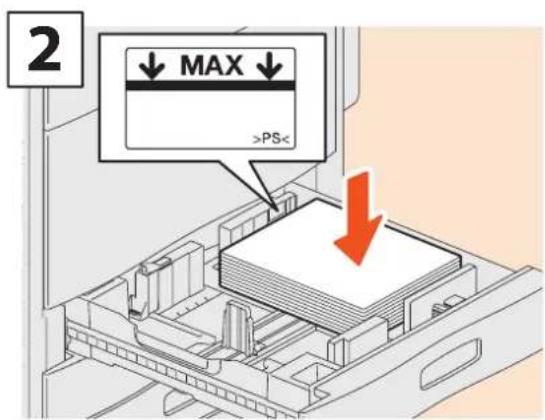
Ställ in bakkantsstödet så att det stämmer överens med pappersformatet.

Ställ in sidostöden så att de stämmer överens med pappersformatet.

Lås stöden och skjut in kassetten.
! OBSERVERA
Var försiktig så att fingrarna inte fastnar när du skjuter in kassetten i maskinen
Du kan bli skadad.
Obs
Försäkra dig om att pappersbuntens höjd inte överstiger MAX-linjen som anges på pappersstöden.
Tips
Läs följande sida för godkänt papper:
Sid. 69 "Specifikationer för maskinen" i denna bruksanvisning
Lyft upp den automatiska dokumentmataren med vändfunktion.

Placera originalet med texten nedåt på dokumentglaset och placera det i linje med dokumentglasets vänstra, bakre hörn.
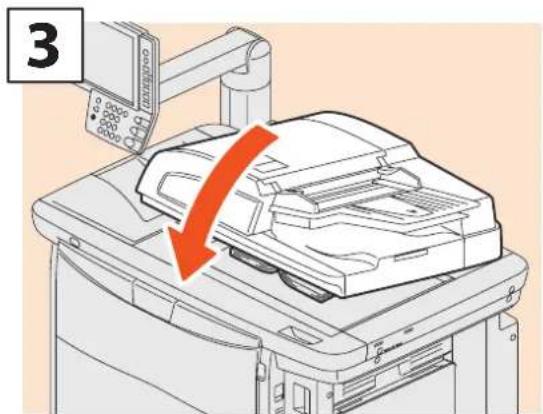
Sänk försiktigt ned den automatiska dokumentmataren med vändfunktion.
! OBSERVERA
Placera inga tunga föremål (4 kg eller mer) på dokumentglaset och tryck inte hårt på det.
Du kan skada dig om glaset går sönder.
Automatisk dokumentmatare med vändfunktion

Placera originalen med framsidan vänd uppåt i facket för originalmatning.

Placera sidostöden i linje med originalets långsidor.
Tips
- Du måste välja originalformat själv vid placering av följande original vilkas format inte kan kännas av på korrekt sätt:
- Mycket genomskinliga original (t.ex. OH-film, kalkerpapper).
- Helt mörka original eller original med mörka kanter.
- Original med icke-standardformat (t.ex. tidningar, tidskrifter).
Bruksanvisning för kopieringsfunktioner (PDF): Kapitel 3: GRUNDLÄGGANDE KOPIERINGSFUNKTIONER - "Pappersval"
- När original med blandade format placeras på den automatiska dokumentmataren med vändfunktion (tillval) ska du ställa in sidostöden för det bredaste originalet och placera originalen i linje med det främre sidostödet.

Installation av klientmjukvara
Nedan beskrivs hur du går tillväga för att installera klientmjukvara som t.ex. skrivardrivrutinen från DVD-skivan med klientprogram/användardokument som medföljer maskinen.
Rekommenderad installation
Den rekommenderade klientmjukvaran som t.ex. skrivardrivrutinen kan installeras med ett enda moment.
1
1 Slå till strömmen och kontrollera att meddelandet "KLAR" visas på touchpanelen. [1] Sid. 12 "Slå på/av strömmen" i denna bruksanvisning
2 Sätt i DVD-skivan med klientprogram/användardokument i DVD-enheten på en Windows-dator.
Tips
För att installera klientmjukvaran ska du logga in på Windows med ett användarkonto vilket gör att du aktiverar installationen i form av Administratör.
3 Välj [Jag godkänner villkoren i licensavtalet.] och klicka på [Nästa].
4 Klicka på [Rekommenderad].
5 Klicka på [Installera].
6 En lista över hittade skrivare visas. Välj sedan ① denna maskin i listan och ② klicka på [OK].

7 Tryck på [Finish] när installationen är klar.
![TOSHIBA E-Studio 5560c - Tryck på [Finish] när installationen är klar. - 1](/content/2026/06/1179181/images/d15449de99acf96b05f7fa2294b7138f86d62bb49cb8264b3d15474e173254d2.jpg)
- Läs följande sida för detaljerad information om DVD-skivan med klientprogram/användardokument:
Sid. 61 "DVD-skiva med klientprogram/ användardokument" i denna bruksanvisning
- Läs följande guide för detaljerad information om den rekommenderade installationen:
Software Installation Guide (PDF): "Chapter 2: RECOMMENDED INSTALLATION"
8 Klicka på [Avsluta] och sedan på [Ja] för att avsluta installationen.
Inställning av skrivardrivrutinen
Innan du kan använda skrivardrivrutinen måste du konfigurera tillvalen som är installerade i maskinen.
1 Välj [Enheter och skrivare] i menyn [Start].
2 Välj TOSHIBA multifunktionsskrivare 2, högerklicka och klicka sedan på [Skrivaregenskaper].
3 Tillvalens konfigurationsdata kan erhållas automatiskt genom att öppna fliken [Device Settings].

4 Klicka på [OK]. Inställningen är klar.
Grundläggande kopiering....20
Grundläggande faxanvändning 24
Grundläggande scanning 28
Grundläggande e-Filing 30
Grundläggande utskrift 32
Användning av grundmeny 34
Grundläggande kopiering
Nedan beskrivs de grundläggande kopieringsfunktionerna som t.ex. kopiering med förstoring och förminskning, dubbelsidig kopiering och kopiering med lösbladsmatning.
Kopiering
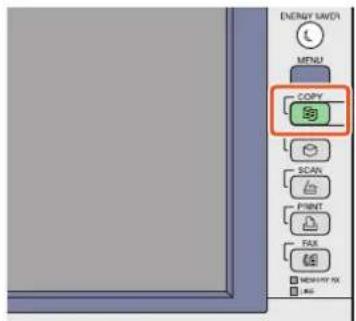
1 Tryck på knappen [KOPIERING] på kontrollpanelen.
3 Välj kopieringsfunktioner efter behov.

Tips
Du kan växla färgläge. Det finns tre färglägen, enligt bilden nedan.
FULLFÄRG: Alla original kopieras i fullfärg. (Standard)
SVART: Alla original kopieras i svart/vitt.
AUTOFÄRG: Maskinen avgör automatiskt typen av färg på originalen. Original i färg kopieras i fullfärg och svart/vita original kopieras i svart/vitt.
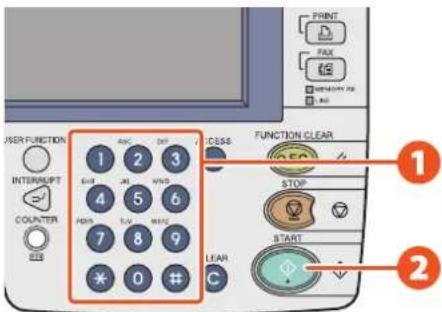
4 ① Mata in önskat antal kopior och tryck sedan ② på knappen [START] på kontrollpanelen. Kopieringen startar.
Tips
- Tryck på knappen [STOPP] på kontrollpanelen och sedan på [RENSA MINNE] på touchpanelen för att avbryta kopieringen.
- Utskrifter matas ut i maskinens eller finisherns (tillval) utmatningsfack. Pilen på touchpanelen indikerar vilket fack pappret matas ut i.
Kopiering med förstoring och förminskning
1 Tryck på [ZOOM].
![TOSHIBA E-Studio 5560c - Tryck på [ZOOM]. - 1](/content/2026/06/1179181/images/f2f1a9d0c1f159bac30a7ca475aeff8404e609c1de9b7819003eba114c7a2b28.jpg)
2 1 Välj önskat pappersformat 2 och tryck på [AMS] och sedan på 3 [OK].

Tips
Passa in originalen beroende på önskat pappersformat och riktning. Originalens format fastställs automatiskt.
Om du kopierar en omgång med original med olika format och riktning ska du trycka på [BLAND FORM].
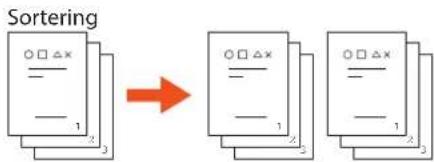
Val av efterbehandling (sortering)
1 Tryck på [EFTERBEHANDLING].
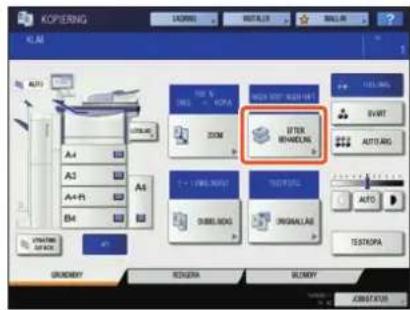
Tips
Sorteringsläget ställs in automatiskt när du använder den automatiska dokumentmataren med vändfunktion.
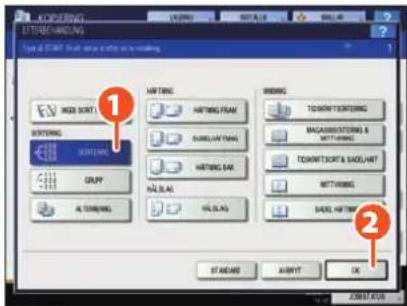
2 ① Tryck på [SORTERING] och sedan på ② [OK].
Tips
- Finishern (tillval) behövs för att kunna ställa in häftning och håslagning. Läs följande sida för nödvändiga tillval:
- När t.ex. "Original 1", "Original 2" och "Original 3" kopieras i två omgångar kan de göras på följande sätt.
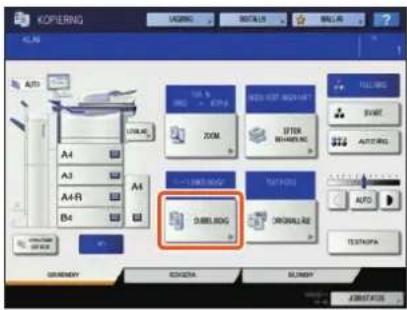
Inställning för dubbelsidig kopiering
1 Tryck på [DUBBELSIDIGT]
2 ① Välj önskad dubbelsidig kopiering och tryck sedan ② på [OK].
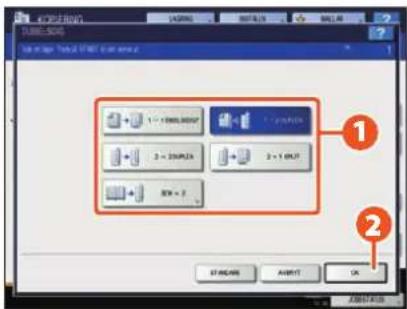
Tips
Du kan välja mellan fem olika typer.
Du kan t.ex. välja följande inställningar.
Inställning för originalläge
2 ① Välj önskat originalläge och tryck sedan ② på [OK].
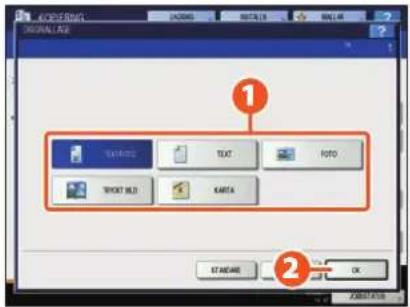
Tips
Valbart originalläge varierar beroende på färgläge. I fullfärgsläge kan du välja mellan 5 olika typer. Du kan t.ex. välja följande inställningar.
Original med text och foton blandat:
Densitetsjustering
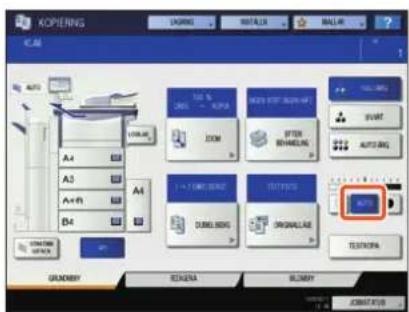
Du kan justera densiteten manuellt genom att trycka på antingen eller .

Tips
Tryck på för att ställa in en ljusare densitet och tryck på för att ställa in en mörkare densitet.
Tryck på [AUTO] för automatisk justering av densiteten.
Tips
Den automatiska densitetsjusteringen är standardinställningen.
Kopiering med lösbladsmatning
1 Fyll på papper med framsidan nedåt i facket för lösbladsmatning.
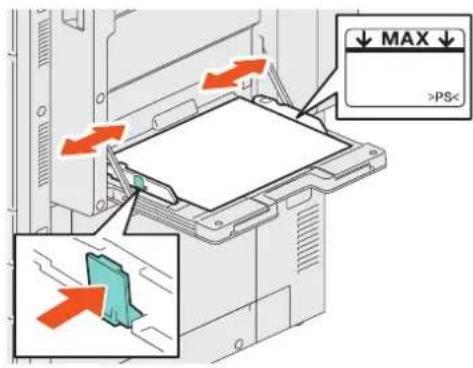
2 ① Tryck på knappen som motsvarar pappersformatet som är inställt för facket för lösbladsmatning och tryck på ② [OK].

Tips
Tryck på [PAPPERSTYP] om du har fyllt på annat papper än vanligt papper i facet för lösbladsmatning.
3 Tryck på knappen [START]. Kopiering med lösbladsmatning startar.

Grundläggande faxanvändning
De grundläggande procedurerna för att sända ett fax (faxenheten är tillval), som t.ex. ange faxnumren i adressboken eller ställa in överföringsvillkoren, är enligt följande.
Sända ett fax
1 Tryck på knappen [FAX] på kontrollpanelen.

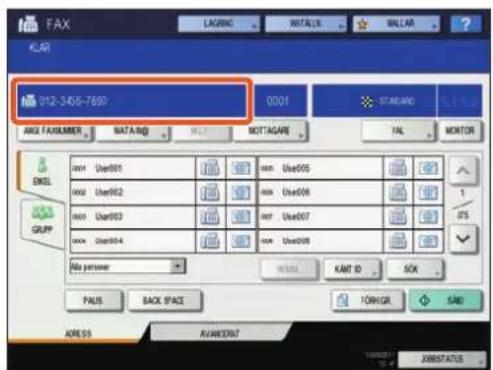
3 Mata in mottagarens faxnummer genom att trycka på [ANGE FAXNR] på touchpanelen eller med sifferknapparna på kontrollpanelen.
Tips
Om du råkar mata in fel faxnummer trycker du på [BACK SPACE] på touchpanelen för att radera en siffra åt gången. Du kan även trycka på knappen [NOLLSTÄLL] på kontrollpanelen eller [NOLLSTÄLL] på touchpanelen för att radera alla de inmatade siffrorna.
4 Tryck på [SÄND] på touchpanelen. Faxet börjar att sändas.
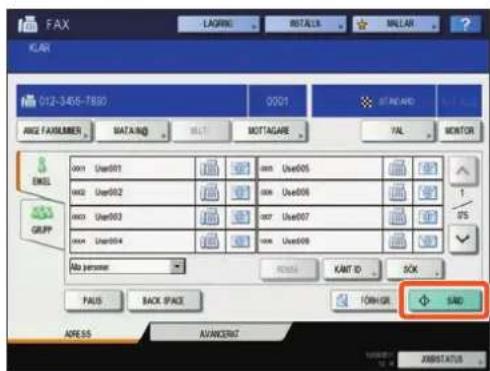
Alternativt kan du trycka på knappen [START] på kontrollpanelen för att sända ett fax.
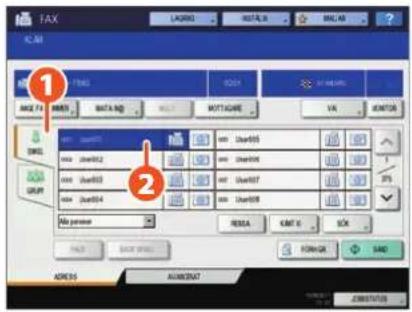
① Tryck på fliken [ENKEL] för att visa adresslistan och ② tryck på mottagarens faxikon.
① Tryck på fliken [GRUPP] för att visa grupplistan och tryck på ② gruppnamnet.
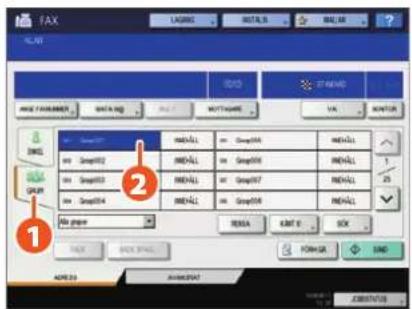
- Du kan ange upp till 400 mottagare (enskilda och grupper).
- Tryck på den valda mottagaren en gång till för att radera den.
Välj mottagaren som du vill radera och tryck sedan på [TA BORT].
Inställning av överföringsvillkor
1 Tryck på [VAL].
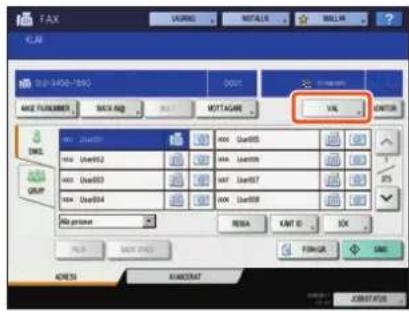
2 Skärmbilden för inställning av överföringsvillkor visas. Tryck på eller för att växla mellan sidorna.

Tips
UPPLÖSNING: Ställ in upplösningen med hänsyn tagen till originalets skärpa.
ORIGINALFORMAT: Ställ in originalets scanningsstorlek.
3 Tryck på [OK] när alla poster har ställts in.
Radering av reserverade överföringar
1 Tryck på [JOBBSTATUS].

2 ① Tryck på [FAX], ② välj den reserverade överföringen som du vill radera och ③ tryck på [TA BORT].

3 Tryck på [TA BORT] på bekräftelseskärmen. Den reserverade överföringen raderas.
![TOSHIBA E-Studio 5560c - Tryck på [TA BORT] på bekräftelseskärmen. Den reserverade överföringen raderas. - 1](/content/2026/06/1179181/images/9ce4ac23560fb0bc2c17c1cf57f76aae77b71c48a3fd9a799ec3a64b7617fb59.jpg)
Kontroll av kommunikationsstatus (logg)
1 Tryck på [JOBBSTATUS].

2 ① Välj fliken [LOGGAR] och tryck ② sedan på [SÄND].
![TOSHIBA E-Studio 5560c - ① Välj fliken [LOGGAR] och tryck ② sedan på [SÄND]. - 1](/content/2026/06/1179181/images/8eb37ffcbe34652071d6a99a4e7721ee4a39b2f821c7fd2a7ea295b149d72a45.jpg)
flowchart
graph TD
    A["START"] --> B["END"]
    B --> C["NOTION"]
    C --> D["SCAN"]
    D --> E["START"]
Tips
Tryck på [MOTTAGN.] för att kontrollera faxmottagningsloggen.
3 Listan över kommunikationsstatus visas. Om [OK] anges under "Status", har överföringen lyckats.
![TOSHIBA E-Studio 5560c - Listan över kommunikationsstatus visas. Om [OK] anges under "Status", har överföringen lyckats. - 1](/content/2026/06/1179181/images/aa4a02f75870d8bc5179ce1c1063e35cff831b7bdd9debdc292742a912940471.jpg)
Välj posten i sändnings- eller mottagningsloggen för att registrera mottagare i adressboken från sändnings-/mottagningsloggens skärmbild och tryck sedan på [INMATNING].
1 Tryck på knappen [ANVÄNDARFUNKTIONER] på kontrollpanelen och sedan på [ADRESS] på touchpanelen.

2 ① Tryck på en ledig knapp för att skapa en ny mottagare och ② tryck på [INMATNING].
![TOSHIBA E-Studio 5560c - ① Tryck på en ledig knapp för att skapa en ny mottagare och ② tryck på [INMATNING]. - 1](/content/2026/06/1179181/images/a0983b9acb319f3fb850a892e08db0ed76d749ac56bcc8fd4baf80bfa69202c6.jpg)
3 ① Tryck på varje knapp på touchpanelen för att mata in följande uppgifter om mottagaren. ② Tryck på [OK] för att registrera mottagaren.

Grundläggande scanning
Nedan beskrivs hur du går tillväga för att lagra scannade data i en delad mapp och sedan lagra dessa data på en Windows-dator.
Lagra scannade data i en delad mapp
1 Tryck på knappen [SCANNING] på kontrollpanelen.

2 Placera originalet(n).
4 ① Ställ in [FILNAMN], ② FILFORMAT osv. och ③ tryck på [OK].
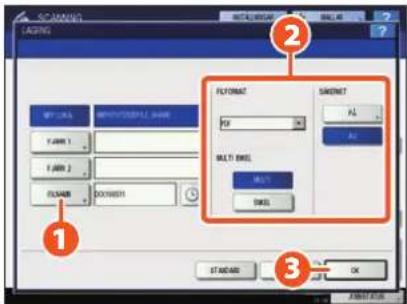
5 Ändra scanningsinställningarna vid behov.
6 Tryck på [SCANNA] på touchpanelen. Scanningen startar.
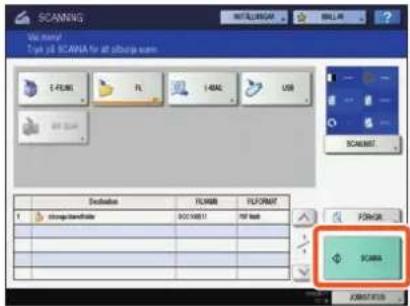
Lagra scannade data i en delad mapp på en Windows-dator
1 Starta Windows Explorer.
2 Ange namnet på den delade mappen där maskinens IP-adress och scannade data lagras i adressfältet i följande format och tryck sedan på [OK].
Format: \[maskinens IP-adress] \file_share
t.ex. Om maskinens IP-adress är 172.10.10.110 ska du ange\172.10.10.110\file_share i adressfältet för Windows Explorer.
![TOSHIBA E-Studio 5560c - Ange namnet på den delade mappen där maskinens IP-adress och scannade data lagras i adressfältet i följande format och tryck sedan på [OK]. - 1](/content/2026/06/1179181/images/42ee1d98d37c8831938ab332ae1493dad4f9e9208362a2fcf85ea326b8842e63.jpg)
- Kontakta nätverksadministratören angående maskinens IP-adress.
- Det kan vara praktiskt att skapa en genväg till mappen "file_share"eftersom steg 2 då kan uteslutas.
3 Lagra scannade data i en Windows-dator.
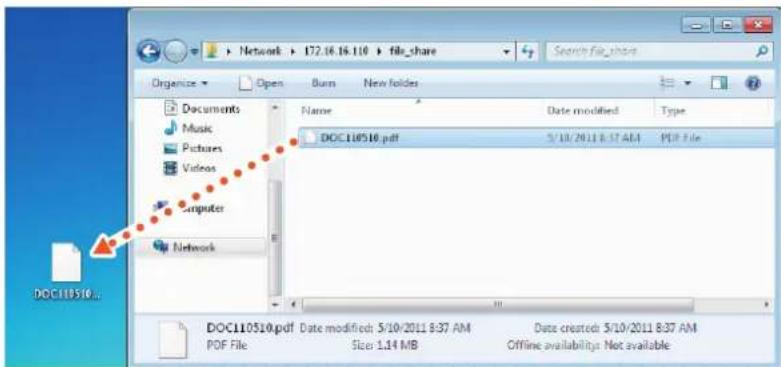
Scannade data som lagras i den delade mappen raderas som standard automatiskt efter 30 dagar. Se till att du lagrar dem på en Windows-dator innan dess.
Grundläggande e-Filing
e-Filing är en funktion som lagrar dokument på maskinens härddisk och som kan skrivas ut vid behov.
Lagring av dokument
Originalen lagras som e-Filing-dokument på maskinen.
1 Tryck på knappen [KOPIERING] på kontrollpanelen.

3 ① Tryck på [LAGRING] och ② på [SPARA TILL E-FILING] på touchpanelen.

4 ① Ange mappen som du vill lagra och dokumentnamnet och ② tryck på [OK].
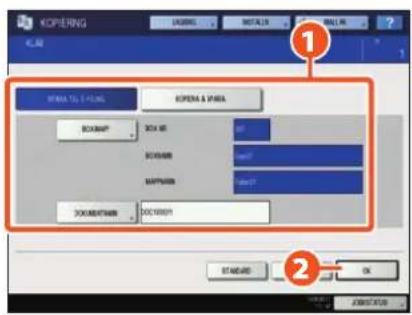
Tips
När meddelandet "Vill du skriva ut detta dokument?" visas ska du trycka på [JA] om du vill göra detta och då lagras också dokumentet.
5 Tryck på knappen [START] på kontrollpanelen för att lagra dokumenten.
Tips
Du kan lagra dokument inte bara genom att kopiera dem utan även genom att scanna dem eller använda skrivardrivrutinen. Läs följande guider för detaljerad information:
Utskriften av dokument som finns lagrade i e-Filing går till på följande sätt.
1 Tryck på knappen [e-FILING] på kontrollpanelen.

2 Välj mappen på touchpanelen som innehåller det dokument som du vill skriva ut.
3 ① Välj dokumentet som du vill skriva ut och ② tryck på [UTSKRIFT]. Utskriften startar.

Tips
Vårde dokument kan förhandsgranskas i miniatyrbildsformat.
Valda dokument kan raderas från e-Filing.

Detta innebär att du kan göra utskriftsinställningar som t.ex. välja dubbelsidig utskrift eller lägga till sidnummer.
Specificerade sidor i dokumentet kan skrivas ut för kontroll.
Grundläggande utskrift
Grundläggande användning av skrivarfunktionen ser ut på följande sätt. Detta gäller utskrift från en Windows-dator med en drivrutin för multifunktionsskrivare 2, som måste installeras i förväg.
1 Välj [Utskrift] i programmenyn [Arkiv].
2 ① Välj maskinens skrivardrivrutin och ② klicka på [Inställningar] ([Egenskaper]).

3 Välj utskriftsalternativ och klicka på [OK].

Läs följande guide för information om hur du installerar skrivardrivrutinen i en Windows-dator:
Software Installation Guide (PDF): "Chapter 3: INSTALLING PRINTER DRIVERS FOR WINDOWS" Läs följande guide för information om hur du installerar skrivardrivrutinen i en Macintosh-dator:
Software Installation Guide (PDF): "Chapter 4: INSTALLING PRINTER DRIVERS FOR MACINTOSH"
Inställning av drivrutin för multifunktionsskrivare 2

Klicka på fliken [Efterbehandling] i skrivardrivrutinens dialogruta Egenskaper. Om finishern (tillval) är installerad kan du välja Häfta eller Hålslä.
Tips
Välj ANTAL SIDOR PER ARK för att skriva ut flera sidor på ett enda ark. Sidorna förminskas automatiskt så att de får plats på det valda pappersformatet och skrivs ut.
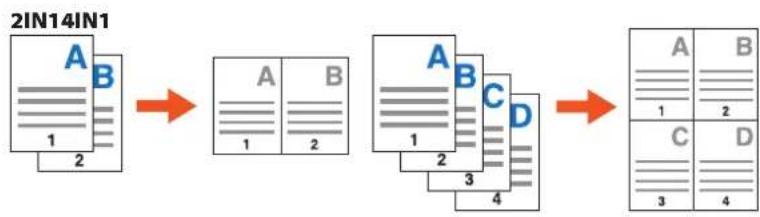
Inställning av bildkvalitet
Klicka på fliken [Bildkvalitet] i skrivardrivrutinens dialogruta Egenskaper.
Utskrift av teckensträngar eller bilder på pappersbakgrunden
Klicka på fliken [Effekter] i skrivardrivrutinens dialogruta.
Inställning av uteslut tomma sidor
Klicka på fliken [Annat] i skrivardrivrutinens dialogruta Egenskaper.
Utskrift med mallar
Klicka på fliken [Mallar] i skrivardrivrutinens dialogruta Egenskaper.
Användning av grundmeny
Tryck på knappen [MENY] på kontrollpanelen för att använda mallar och kontrollera utskriftsräkneverket.
Logga in och tryck på knappen [MENY] på kontrollpanelen när funktionen användarkontroll har aktiverats. Menyfönstret för en inloggad användare visas.
Du kan registrera mallar som används ofta, en mallgrupp eller en genväg till modulen med externt gränssnitt (GS-1020, tillval). En genväg kan även registreras eller raderas i läge TopAccess. Läs följande guide för detaljerad information:
TopAccess Guide (PDF): "Chapter 9: [My Account] Tab Page"

1. Område för visning av användarnamn
Här visas namnet på användaren som loggar in.
2. Knappen [EXTENSION]
Den aktiveras när modulen med externt gränssnitt (GS-1020, tillval) har installerats. Kontakta din servicetekniker för mer information.
3. Område för visning av rolldata
Här visas tillgängliga rolldata för en inloggad användare.
4. Räkneverk för totalt antal utskrifter
Här visas räkneverket för totalt antal utskrifter för användaren som loggar in. Antalet utskrifter som går att göra visas beroende på maskinens inställningar.
5. Knappen [ANVÄNDARE]
Här visas den genväg som kan användas av den användare som loggar in.
6. Knappen [ALLMÄN]
Här visas genvägen som alla användare kan använda.
7. Område för visning av genväg
Här visas genvägen som har registrerats i menyfönstret.
Obs
Markeringen eller visas på ikonerna i området för visning av rolldata beroende på vilken behörighet användaren har. Funktionerna med markeringen går inte att använda. Vissa funktioner med markeringen går inte att använda.
Tips
- Du kan skapa en mall med flera funktioner som används ofta så att du kan använda dem när du vill. På så sätt behöver du inte utföra komplicerade inställningar varje gång. Mallar kan användas för kopiering och scanning samt för att skicka fax. Läs följande guider för detaljerad information:
Bruksanvisning för kopieringsfunktioner (PDF): "Kapitel 6: MALLAR"
- När funktionen användarkontroll inte används visas den publika mallgruppen och räkneverket för totalt antal utskrifter.
- [ANVÄNDARE] och [ALLMÄN] visas när funktionen användarkontroll är aktiverad.
Kapitel 3 UNDERHÅLL
Byte av tonerkassett 36
Byte av resttonerbehållare ....37
Byte av klammerkassett....38
Normal rengöring 40
Byte av tonerkassett
Byt ut tonerkassetten enligt följande procedurer när meddelandet "Byt tonerkassett ***" visas på touchpanelen.

Öppna frontluckan.
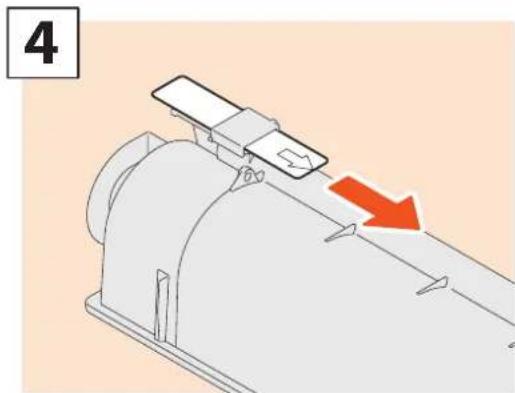
Dra ut förseglingen längs kassetten i pilens riktning.
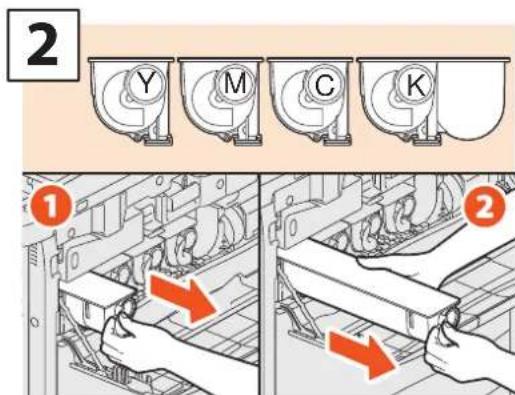
Ta bort färgtonerkassetten som du vill byta ut.

Skaka den nya tonerkassetten kraftigt med etiketten vänd nedåt för att lossa tonern inuti.

Försök aldrig att tända eld på tonerkassetter.
Kassera gamla tonerkassetter och resttonerbehållare i enlighet med lokal lagstiftning.
Byte av resttonerbehållare
Byt ut resttonerbehållaren enligt följande procedur när meddelandet "Kassera använd tonerkassett" visas på touchpanelen.
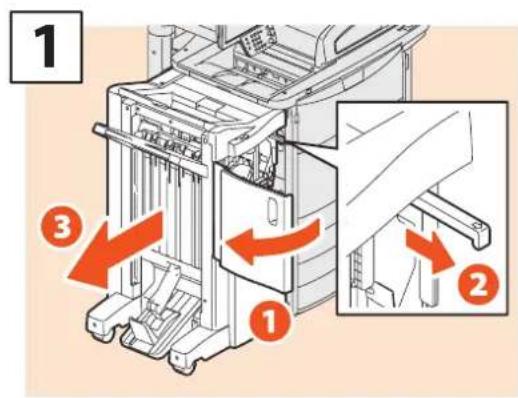
Öppna frontluckan, dra i ratten för att läsa upp finishern och separera den sedan från maskinen.

Sätt in en ny resttonerbehållare och stäng dess lucka.
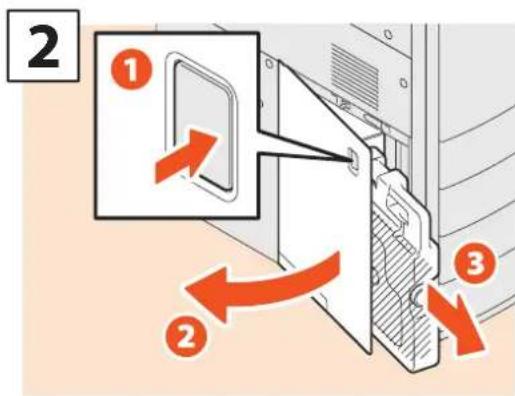
Öppna resttonerbehållaren och ta ut den.

Stäng finisherns frontlucka och anslut finishern till maskinen.

Skruva på locket på resttonerbehållarens öppning.
Obs
Ratten i steg 1 finns innanför luckan till håslagsenheten om sådan är installerad.
! WARNING
Försök aldrig att tända eld på resttonerbehållare.
Kassera gamla tonerkassetter och resttonerbehållare i enlighet med lokal lagstiftning.
Byte av klammerkassett
Byt ut klammerkassetten enligt följande procedurer när meddelandet "Fyll på häftklammer" visas på touchpanelen.
Finisherns häftningsenhet (MJ-1103/MJ-1104)

Öppna frontluckan till finishern.
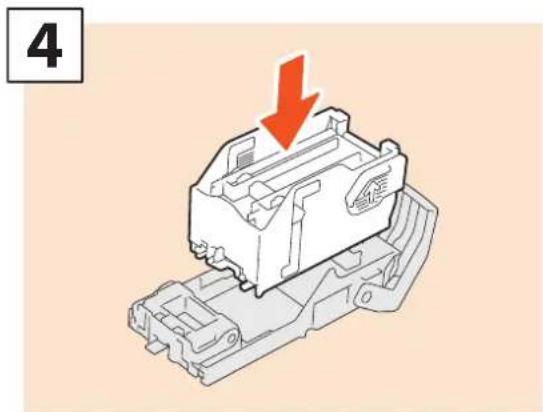
Installera ett nytt klammermagasin i klammerkassetten.

Ta bort klammerkassetten.
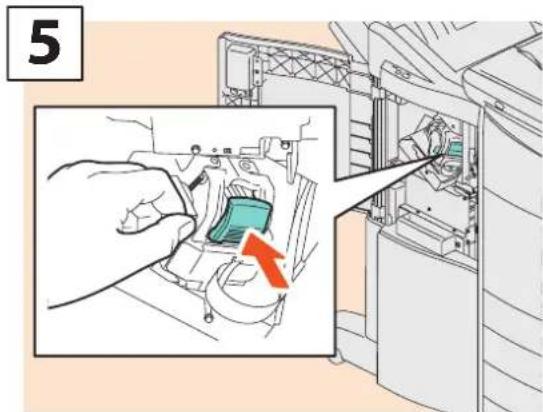
Installera klammerkassetten.

Stäng finisherns frontlucka.
Sadelhäftningsenheten i finishern med sadelhäftning (MJ-1104)

Öppna frontluckan till finishern och dra sedan ut sadelhäftningsenheten.
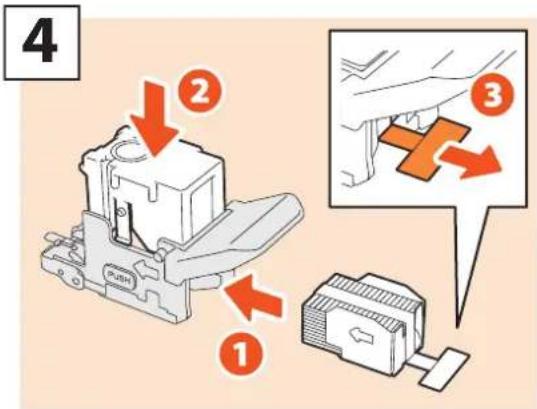
Installera ett nytt klammermagasin i klammerkassetten och dra bort förseglingen som omsluter klammerna.

Ta ut två tomma klammerkassetter.

Installera två nya klammerkassetter.
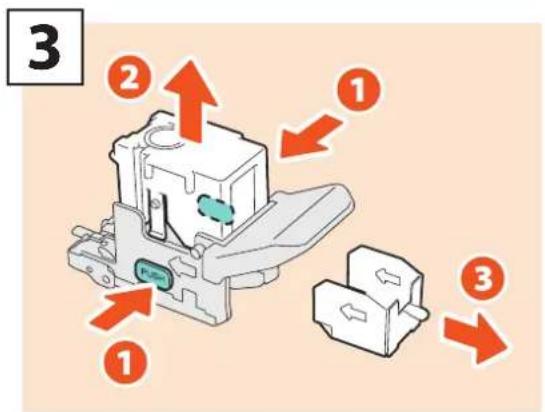
För in sadelhäftningsenheten i finishern. Stäng sedan frontluckan till finishern.
Normal rengöring
Problem med dålig utskriftskvalitet som t.ex. ojämna och fläckiga bilder kan åtgärdas genom en enkel rengöring. I detta avsnitt förklaras rengöringsmetoderna för maskinen.
Rengöring av scanningsområdet, dokumentglaset, stödet och dokumentlockets undersida
Vi rekommenderar att du rengör följande delar varje vecka så att originalen går att scanna utan att de blir smutsiga. Var försiktig så att du inte repar delarna som du rengör.
Obs
- Var försiktig så att du inte repar delarna när du rengör dem.
- Använd inte organiska lösningsmedel som t.ex. förtunningsmedel eller bensin för att rengöra maskinens yta.
- Det kan göra att ytan slår sig eller blir missfärgad.
- Följ instruktionerna när du använder en kemiskt behandlad rengöringssvamp för att rengöra ytan.

1. Scanningsområde (yta på det långa rektangulära glaset)/ 2. Dokumentglas
Torka av det med rengöringsduken som medföljer eller en mjuk och torr trasa. Om det fortfarande finns kvar fläckar skall du torka rent med en mjuk trasa som har fuktats med vatten och sedan kramats ur ordentligt.
Använd inga andra vätskor (som t.ex. alkohol, organiska lösningsmedel eller milda rengöringsmedel) utan endast vatten.
3. Stöd / 4. Dokumentlockets undersida
Rengör ytan på följande sätt beroende på graden av nedsmutsning.
- Rengör den med en mjuk trasa.
- Rengör den med en mjuk trasa som har fuktats lätt med vatten.
- Rengör den med en mjuk trasa som har fuktats lätt med alkohol och torka sedan torrt med en torr trasa.
- Rengör den med en mjuk trasa som har fuktats lätt med utspätt milt rengöringsmedel och torka sedan torrt med en torr trasa.
Kapitel 4 FELSÖKNING
Felsökning 42
Vanliga frågor 45
Felsökning
När problem som pappersmatningsfel uppstår, se följande förklaring eller läs Handbok för felsökning (PDF) enligt sid. 42 "Hänvisningar till Handbok för felsökning" i denna bruksanvisning.
Om Handbok för felsökning
I denna Handbok för felsökning (PDF) beskrivs orsaker till problem och hur felsökningen går till om det uppstår problem när du använder maskinen.
Hänvisningar till Handbok för felsökning
| Kapitel Rubrik Avsnitt | ||
| Kapitel 1 FELSÖKNING FÖR HÄRDVARAN | När denna skärmbild visas | |
| Meddelanden som visas på touchpanelen | ||
| Hur du åtgärdar ett pappersstopp | ||
| Hur du åtgärdar ett häftklammerstopp | ||
| Byte av en tonerkassett | ||
| Byte av resttonerbehållare | ||
| Päfyllning av häftklammer | ||
| Rengöring av håslagsenhetens behållare för håslagsrester | ||
| Kapitel 2 FELSÖKNING FÖR KOPIERING Kopieringsproblem | ||
| Kapitel 3 FELSÖKNING FÖR UTSKRIFT | Utskriftsproblem | |
| Problem med skrivardrivrutiner | ||
| Problem med nätverksanslutningen | ||
| Klientproblem | ||
| Hårdvaruproblem | ||
| Kapitel 4 FELSÖKNING FÖR SCANNING Scanningsproblem | ||
| Kapitel 5 FELSÖKNING FÖR e-Filing Problem med det webbaserade programmet e-Filing | ||
| Kapitel 6 FELSÖKNING FÖR NÄTVERKSANSLUTNINGAR | Lokalisering av maskinen i nätverket | |
| Problem med LDAP-sökning och autentisering | ||
| Utskriftsproblem (nätverksrelaterade) | ||
| Problem med nätverksfaxdrivrutinen (N/W-Fax) | ||
| Problem med autentisering för klientmjukvara | ||
| Kapitel 7 | KONTROLL AV MASKINENS STATUS MED TopAccess | Ikoner för hårdvarans status under fliken [Enhet] i TopAccess |
| Felmeddelanden | ||
| Felkoder | ||
| Kapitel 8 NÄR | DET ÄR NÅGOT FEL PÅ MASKINEN | När du tror att det är något fel på maskinen |
| Rutinunderhåll | ||
Felkoder
Tryck på [JOBBSTATUS] och fliken [LOGGAR] på touchpanelen för att visa menyn LOGGAR. Jobbhistorik och felkoder visas i menyn LOGGAR. Läs följande guide för detaljerad information om felkoderna:
☐ Handbok för felsökning (PDF): "Kapitel 7: KONTROLL AV MASKINENS STATUS MED TopAccess" - "Felkoder"

Symboler och meddelanden som visas på touchpanelen
Symboler eller meddelanden kan visas på touchpanelen i samband med pappersstopp.
Läs följande guide för detaljerad information om symboler för papperstopp:
Handbok för felsökning (PDF): "Kapitel 1: FELSÖKNING FÖR HÄRDVARAN" - "Hur du åtgärdar ett pappersstopp"
Läs följande guide för detaljerad information om meddelandena på touchpanelen:
Handbok för felsökning (PDF): "Kapitel 1: FELSÖKNING FÖR HÄRDVARAN" - "Meddelanden som visas på touchpanelen"
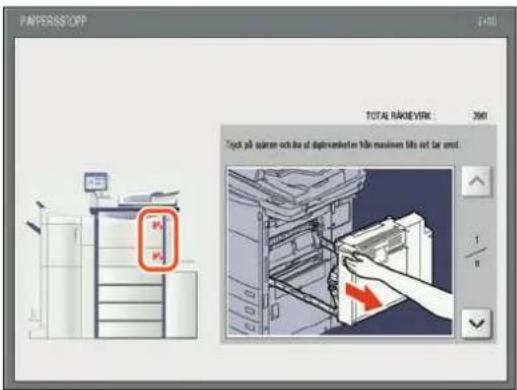
Om pappersstopp inträffar
Läs anvisningarna som visas på touchpanelens display eller läs följande guide om papperstopp inträffar:
Handbok för felsökning (PDF): "Kapitel 1: FELSÖKNING FÖR HÄRDVARAN" - "Hur du åtgärdar ett pappersstopp"
Maskinens luckor
Pilarna i följande bilder indikerar de luckor på maskinen som går att öppna om det inträffar ett pappersstopp.

Pilarna i följande bilder indikerar de luckor på tillvalen som går att öppna om det inträffar ett pappersstopp.

flowchart
graph TD
    A["Printer"] --> B["Printer"]
    B --> C["Printer"]
    C --> D["Printer"]
    D --> E["Printer"]
    style A fill:#f9f,stroke:#333
    style B fill:#ccf,stroke:#333
    style C fill:#cfc,stroke:#333
    style D fill:#fcc,stroke:#333
Användning av hjälpfunktioner
Om du trycker på uppe till höger på touchpanelen visas förklaringar för funktioner och knappar på displayen.
Om du trycker på 📄 nere till vänster i Hjälp-menyn visas extra information om funktionerna.

Vanliga frågor
I detta avsnitt beskrivs några av de vanligaste frågor vi får från våra kunder. Om du har något problem läser du först här.
Om kopiering
Kan jag kopiera original i olika format samtidigt?
Ja. Med hjälp av den automatiska dokumentmataren kan du kopiera fler än ett original i olika format som till exempel A4 eller B4 på en gång.
Originalformat som kan kopieras på en gång är följande:
Nordamerika: LD, LG, LT, LT-R, COMP
Format som används utanför Nordamerika: A3, A4, A4-R, B4, B5, FOLIO
- Fyll på papper i kassetten. Om du vill kopiera på papper av samma format som originalen placerar du motsvarande pappersformat i de olika kassetterna.
- Justera sidostöden efter det bredaste originalet. Placera sedan originalen och anpassa dem i linje med det främre sidostödet.

-
Tryck på [ZOOM] på touchpanelen.
-
Tryck på [BLAND. FORM.] på touchpanelen.
-
Om du vill kopiera alla original på papper av samma format trycker du på [AMS] (automatiskt val av förstoring).
-
Tryck på [OK] på touchpanelen för att återgå till grundmenyn för kopieringsfunktioner.
-
Tryck på en symbol på touchpanelen som motsvarar kassetten där önskat pappersformat finns.
Tryck på [APS] (automatiskt pappersval) på touchpanelen.
- Tryck på knappen [START] på kontrollpanelen för att starta kopiering.
Bruksanvisning för kopieringsfunktioner (PDF): Kapitel 3: "GRUNDLÄGGANDE KOPIERINGSFUNKTIONER" - "Pappersval", "Kopiering med blandade format med ett moment"
Kan jag kopiera ett A5-original med den automatiska dokumentmataren med vändfunktion?
Ja. Placera A5-originalet på den automatiska dokumentmataren med vändfunktion liggande.

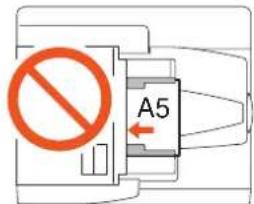
Om du behöver mer information om hur du placerar original på den automatiska dokumentmataren med vändfunktion, eller vilka typer och format på original du kan använda i den, läs följande handbok:
Bruksanvisning för kopieringsfunktioner (PDF): Kapitel 2: "GRUNDLÄGGANDE KOPIERING" - "Placering av original", "Användning av den automatiska dokumentmataren med vändfunktion"
Svarta streck på den kopierade bilden.
Om skanningsområdet, dvs den långa rektangulära glasytan, är smutsig kan det bli svarta streck på den kopierade bilden eller på fax som görs med den automatiska dokumentmataren.
Rengör i så fall skanningsområdet. Se följande sida om hur du rengör det, eller läs följande handbok:

Sid. 40 "Normal rengöring" i denna bruksanvisning
Handbok för felsökning (PDF): Kapitel 2: "FELSÖKNING FÖR KOPIERING" - "Kopieringsproblem"
Om fax
Kan jag vidarebefordra ett mottaget fax?
Ja. Du kan vidarebefordra ett mottaget fax till en annan fax som det är, eller som ett Internetfaxjobb.
Om du vill vidarebefordra ett fax krävs de tidigare inställningarna för denna maskin. Se följande handbok om hur du konfigurerar dessa:
Du kan också vidarebefordra det till en delad mapp i maskinen, till en e-Filing-låda, eller en e-postadress förutom ett faxnummer ett Internet-faxnummer, genom att göra inställningar i TopAccess-menyn. Se följande handbok om hur du gör detta:
Hur kan jag registrera eller ändra en avsändares namn eller faxnummer?
Du kan registrera eller ändra avsändarens namn eller faxnummer enligt följande på maskinen touchpanel: Menyn ANVÄNDARFUNKTIONER > ADMIN > FAX > TERMINAL-ID
Hur kan jag undvika misstag när jag sänder fax?
För att undvika misstag kontrollerar du att du ställt in rätt mottagare innan du skickar iväg ett fax. Läs följande sida om hur du kontrollerar detta:
Du kan också följa stegen nedan för att undvika misstag. Kontakta din servicetekniker för mer information.
- Inaktivera direkt inmatning av faxnummer och begränsa inställning av destination till val från adressboken.
- Ange destination två gånger och jämföra dem. Om de är desamma, skicka faxet.
Kan jag skicka fax från en dator?
Ja. Du kan skicka ett fax eller ett Internet-fax från en dator i vilken nätverksfaxdrivrutinen har installerats. Med denna metod behöver du inte skriva ut originalfaxet.
- Välj [Utskrift] i programmenyn [Arkiv].
- Välj [TOSHIBA e-STUDIO Fax] och klicka sedan på [Preferences] ([Egenskaper]).
- Ange destination på fliken [Sänd] i skrivardrivrutinen och klicka sedan på [OK].
- Klicka på [Utskrift] ([OK]). Sändning av fax eller Internet-fax startar.
Network Fax Guide (PDF): "Chapter 2: SENDING A FAX" - "Basic Procedure"
Software Installation Guide (PDF): "Chapter 2: RECOMMENDED INSTALLATION"
Om scanning
Hur kan jag scanna en bild i JPEG-format?
Välj [FULLFÄRG] eller [GRÅSKALA] som färglägen i scanningsinställning, och välj sedan [JPEG] som filformat.
Om du har angett [Skanna till fil] som lagringskatalog för skannade data så sparas data i en delad mapp "file_share" på härddisken i maskinen. Läs följande sida om hur du laddar ner data:
Sid. 29 "Lagra scannade data i en delad mapp på en Windows-dator" i denna bruksanvisning
Jag kan inte vidarebefordra scannade data till en mapp i nätverket.
Kontrollera följande:
- Är den angivna mappen delad? Inställningsproceduren för den delade mappen kan variera beroende på den utrustning eller det operativsystem du använder.
- Är har nätverkssökvägen till mappen angetts korrekt?
- Har användarnamn eller lösenord angetts korrekt?
- Blockerar ditt antivirusprogram kommunikationen till nätverksmappen?
[Fjärr 1] (eller [Fjärr 2]) kan inte väljas i [Spara som fil].
Bekräfta inställning för delad mapp i TopAccessmenyn med hjälp av följande steg.
- Välj enligt följande: Fliken [Administration] > [Konfiguration] > [Spara som fil].
- Bekräfta att [Använd nätverksmapp-destination] är vald i [Destination].
- Kontrollera att [Fjärr 1] (eller [Fjärr 2]) i [Inställningar för Fjärr 1 och Fjärr 2] är markerad.
Jag har installerat en skrivardrivrutin, men kan inte skriva ut.
Bekräfta att portinställningen i skrivardrivrutinen är korrekt genom att följa stegen nedan.
* Logga in i Windows med ett konto som möjliggör installation, som till exempel för administratörer.
- Välj [Enheter och skrivare] i menyn [Start].
- Välj och högerklicka på [TOSHIBA multifunktionsskrivare 2] och klicka sedan på [Skrivaregenskaper].
- Välj denna maskins port i listan [Skriv ut till följande port(ar)] på fliken [Portar] i skrivardrivrutinen. Klicka sedan på [Konfigurera port].
- Kontrollera om IP-adressen för den här utrustningen är korrekt inställd i [Skrivarnamn eller IP-adress] i dialogrutan [Konfigurera TCP/IP-portövervakare].
- Bekräfta om [Raw] har valts i [Protokoll] i dialogrutan [Konfigurera TCP/IP-portövervakare] och om "9100" har angetts i rutan [Portnummer] i [Raw-inställningar].
Om problemet kvarstår efter ovan kontroll läser du följande handbok eller kontaktar administratören:
Handbok för felsökning (PDF): "Kapitel 3: FELSÖKNING FÖR UTSKRIFT" eller "Kapitel 6: FELSÖKNING FÖR NÄTVERKSANSLUTNINGAR"
Kan jag skriva ut på kuvert?
Nej. Denna maskin stöder inte utskrift på kuvert. Försök inte att skriva ut på kuvert. Det kan orsaka pappersstopp och rynkat papper.
Kan jag skriva ut på papper som inte är av standardformat?
Ja. Du kan skriva ut på papper som inte är av standardformat genom att registrera ett anpassat pappersformat i skrivardrivrutinen.
* Logga in i Windows med ett konto som möjliggör installation, som till exempel för administratörer.
Placera alla papper som inte är standardformat i facket för lösbladsmatning. Pappersformat som kan ställas in i maskinens skrivardrivrutin är enligt följande:
Längd: 100 - 313,4 mm (3,9 - 12,34") Bredd: 148 - 1 200 mm (5,8 - 47,24")
Printing Guide (PDF): "Chapter 2: PRINTING FROM WINDOWS" - "Setting Up Print Options", "Print options"
Om klientmjukvara
"Enheter upptäcks inte i ditt nätverk." visas under installationen av skrivardrivrutinen.
Om maskinen inte upptäcks i nätverket under installationen av skrivardrivrutinen visas meddelandet nedan. Läs i detta fall följande handbok:

Skrivardrivrutinen eller annan programvara kan inte installeras
Utför följande och försök sedan installera igen.
- Avinstallera alla eventuella befintliga skrivardrivrutiner.
• Avsluta inbyggd programvara som antivirusprogram. - Logga in i Windows med ett konto som möjliggör installation, som till exempel för administratörer.
Kan jag registrera data i CSV-fil till adressboken?
Ja. Du kan registrera dem från Addressboksvisning eller TopAccess. Se följande handbok om hur du registrerar dem:
Jag kan inte skriva ut från min dator.
Kontrollera följande:
- Är strömmen till maskinen påslagen?
- Är strömkabeln ansluten? Om den inte är det, vrid från huvudströmbrytaren och koppla sedan in strömkabeln till ett eluttag.
- Är nätverkskabeln ansluten? Om den är urkopplad, anslut den till nätverkskontakten på maskinen.
• Har toner eller papper tagit slut?
- Har det inställda antalet sidor överstigit det maximalt tillåtna för viss avdelning eller en viss användare?
Om problemet kvarstår efter att du kontrollerat ovanstående, läs följande handbok eller kontakta administratören:
Handbok för felsökning (PDF): "Kapitel 3: FELSÖKNING FÖR UTSKRIFT" eller "Kapitel 6: FELSÖKNING FÖR NÄTVERKSANSLUTNINGAR"
Övriga frågor
Hur kan jag bekräfta eller ändra IP-adressen för den här maskinen?
Du kan bekräfta eller ändra IP-adressen från maskinens touchpanel enligt följande:
Menyn ANVÄNDARFUNKTIONER > ADMIN > NÄTVERK > IPv4
Administratörshandbok (PDF): "Kapitel 2: INSTÄLLNINGSALTERNATIV (ADMIN)" - "NÄTVERK"
Maskinen känner inte igen anslutet USB-media.
Kontrollera att USB-media är ordentligt insatt i USB-porten på maskinen.
USB-media för denna maskin ska uppfylla villkoren nedan.
- Formaterad i FAT16 eller FAT32
- Bara ha en partition
* En del USB-media kan inte kännas igen av den här maskinen även om de uppfyller villkoren ovan. Försök i detta fall att använda USB-media av andra tillverkare som uppfyller villkoren ovan.
Scanning Guide (PDF): "Chapter 2: BASIC OPERATION" - "Scan to USB"
Hur kan jag kontrollera återstående mängd toner i en tonerkassett?
Du kan kontrollera återstående mängd toner i en tonerkassett genom att följa stegen nedan.
- Tryck på [JOBBSTATUS] på touchpanelen.
- Tryck på fliken [TONER]. Resterande mängd toner i en tonerkassett visas.
- När kontrollen är klar trycker du på [STÄNG] och sedan på [JOBBSTATUS].
När "Toner nästan slut" visas på touchpanelen förbereder du en ny tonerkassett. Maskinen kan fortfarande skriva ut ca 2 000 sidor efter att meddelandet har visats.
Byt ut tonerkassetten när "llinstallera ny *** (färg) tonerkassett" visas på touchpanelen.
Bruksanvisning för kopieringsfunktioner (PDF): "Kapitel 7: KONTROLL AV JOBBSTATUS"
Symbolen för pappersstopp försvinner inte även efter att pappersstoppet i den automatiska dokumentmataren har åtgärdats.
Öppna luckan under den automatiska dokumentmataren och ta bort originalet.
Handbok för felsökning (PDF): "Kapitel 1: FELSÖKNING FÖR HÅRDVÄRAN"
Vissa funktioner som anges i bruksanvisningarna kan inte användas.
Vissa funktioner kan inte användas beroende på inställningarna för maskinen eller på det åtkomstprivilegium som ges användaren, även om de finns med i bruksanvisningarna. Kontakta din administratör om du vill ha ytterligare information.
Kapitel 5
AVANCERADE
FUNKTIONER
Avancerade funktioner ....50
Avancerade funktioner
De grundläggande funktionerna beskrivs i kapitel 2 i denna bruksanvisning. I detta avsnitt förklaras de avancerade funktionerna för att du ska få ut maximalt av din maskin.
Exempel på avancerade funktioner som beskrivs i detta avsnitt
Kopiering av original med olika format och häftning av kopior
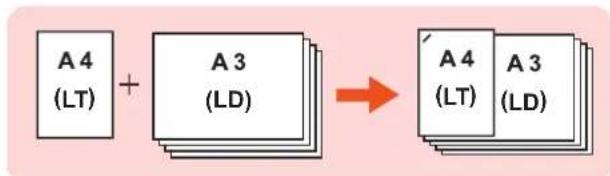
Kopiering eller scanning av original utan tomma sidor

flowchart
graph LR
    A["1"] --> B["6"]
    C["3"] --> D["6"]
    E["5"] --> F["6"]
    G["1"] --> H["3"]
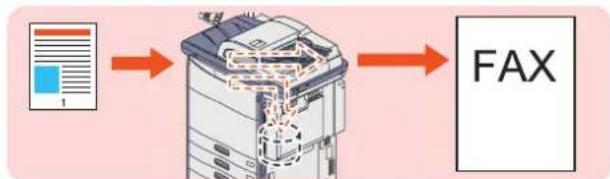
Lagra data i en delad mapp och sända ett fax
flowchart
graph LR
    A["Document 1"] --> B["Printer"]
    B --> C["FAX"]
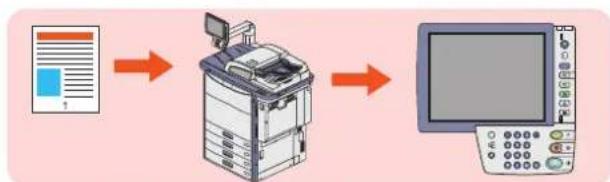
Registrering av mallar med scanningsinställningar som används ofta
flowchart
graph LR
    A["Document 1"] --> B["Printer"]
    B --> C["Computer"]
Bifoga scannade data till ett e-mail

flowchart
graph LR
    A["Input Image"] --> B["Data Processing Unit"]
    B --> C["Email Exchange"]
    C --> D["Computer Display"]
    D --> E["Server"]
Tillägg av datum och tid till dokumentfiler

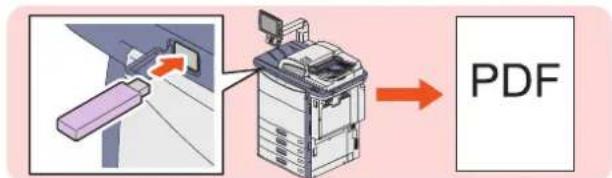
Utskrift av ett PDF-dokument som finns lagrat på ett USB-minne
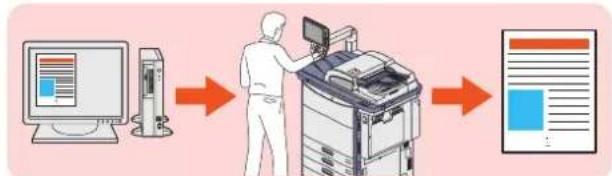
Utskrift av enbart tillåtna data enligt inställning på kontrollpanelen
flowchart
graph LR
    A["Computer monitor"] --> B["Printer"]
    B --> C["Document with header icon"]
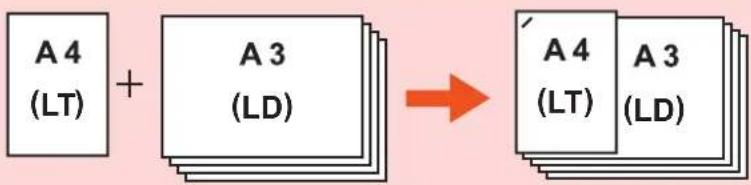
Kopiering av original med olika format och häftning av kopior
flowchart
graph LR
    A["A 4 (LT)"] + B["A 3 (LD)"] --> C["→"]
    C --> D["A 4 (LT)"] + E["A 3 (LD)"]
Kopiering av fem buntar med original med ollka format (A4 eller LT: 1 ark, A3 eller LD: 4 ark) och häftning av kopiorna går till på följande sätt. Finisher (tillval) erfordras.
1 Placera originalen i den automatiska dokumentmataren med vändfunktion.
Om du vill kopiera original med olika format och häfta kopiorna ska du endast välja sådana som har samma bredd.
2 Tryck på [ZOOM] på touchpanelen.
3 1 Tryck på [BLAND. FORM.] och sedan på
5 ① Tryck på [HÄFTNING FRAM] och ② sedan på [OK] på touchpanelen.
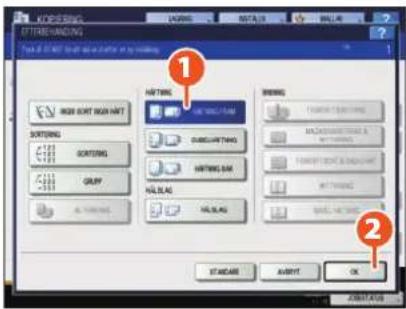
6 Mata in 5 för antalet kopieset och tryck sedan på knappen [START] på kontrollpanelen. Kopieringen startar.
KOPIERING F
XSCANNING e
ILING UTSKRIF
Kopiering eller scanning av original utan tomma sidor

flowchart
graph LR
    A["1"] --> B["5"]
    C["3"] --> D["6"]
    E["1"] --> F["5"]
    G["3"] --> H["6"]
Du kan utesluta tomma sidor när du kopierar eller scannar original och samtidigt behålla den ursprungliga sidordningen.
1 Placera originalen:
2 Tryck på fliken [REDIGERA] och sedan på
i grundmenyn för kopieringsfunktioner.
3 Tryck på [UTESLUT BLANK SIDA] och sedan på [OK].
![TOSHIBA E-Studio 5560c - Tryck på [UTESLUT BLANK SIDA] och sedan på [OK]. - 1](/content/2026/06/1179181/images/db29ade5ee6fbd3c8c5d171eb8ca9eb63bb6e895feec04bc1ae96f76f8c23005.jpg)
2 Tryck på [SCAN.INST.] och sedan på
grundmenyn för scanningsfunktioner.
3 Tryck på 1 [PÅ] under inställning för
"UTESLUT BLANK SIDA" och tryck på 2 [OK].
![TOSHIBA E-Studio 5560c - Tryck på 1 [PÅ] under inställning för - 1](/content/2026/06/1179181/images/05e66a295f9e4b8ebe9332f794213272fcfe1df7767017cf3bb3ee69f1b36513.jpg)
4 Ange uppgifter som t.ex. var data ska
sparas i grundmenyn för
scanningsfunktioner.
5 Tryck på [SCANNING] på touchpanelen.
Scanningen startar.
KOPIERING F/X SCANNING e FILING UTSKRIN
Lagra data i en delad mapp och sända ett fax

flowchart
graph LR
    A["Document 1"] --> B["Printer"]
    B --> C["FAX"]
Du kan lagra dokument i en delad mapp på maskinen eller på en dator som är ansluten till nätverket samt sända ett fax.
1 Placera originalet(n).
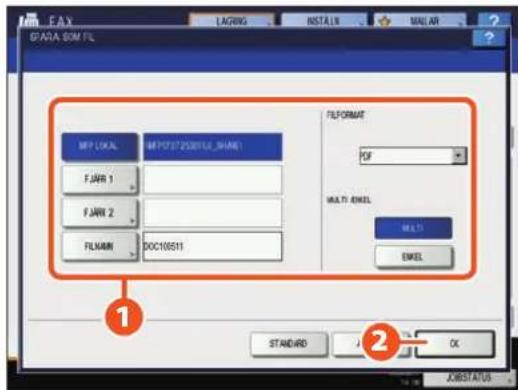
3 ① Ange uppgifter som t.ex. filnamn, delad mapp och filformat och ② tryck på [OK].
4 Ange mottagare och tryck på [SÄND]. Faxningen startar.
KOPIERING
XSCANNING e
ILING UTSKRIF
Registrering av mallar med scanningsinställningar som används ofta
flowchart
graph LR
    A["Document 1"] --> B["Printer"]
    B --> C["Output"]
Om du registrerar mallar med scanningsinställningar som används ofta blir det enkelt att scanna eftersom du bara behöver hämta mallarna. Nedan förklaras hur du går tillväga för att registrera scanningsinställningar (scannade data lagras i pdf-format i en delad mapp) i mallar (PUBLIK MALLGRUPP).
1 Tryck på [FIL] på touchpanelen.
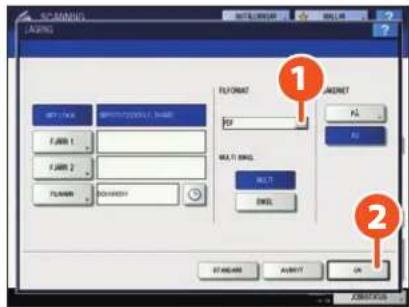
2 ① Välj PDF som filformat och ② tryck på [OK].
3 Ändra scanningsinställningarna vid behov.
4 Tryck på [MALLAR] på touchpanelen och sedan på fliken [REGISTRERING].
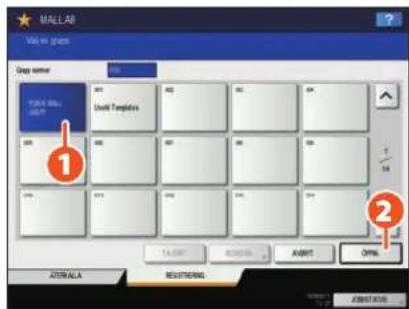
5 ①Tryck på [PUBLIK MALLGRUPP] på touchpanelen och tryck på ② [ÖPPNA].
6 Tryck på [LÖSENORD], mata in administratörslösenordet och tryck på [OK].
7 1 Välj en ledig mallknapp och 2 tryck på [SPARA].
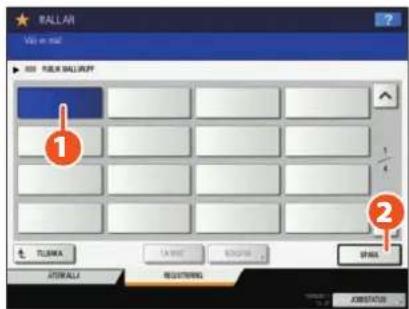
8 ① Gör inställningarna som t.ex. mallnamn och tryck på ② [SPARA] för att slutföra registreringen.

Bifoga scannade data till ett e-mail

flowchart
graph LR
    A["Document 1"] --> B["Printer"]
    B --> C["Email Exchange"]
    C --> D["Computer Monitor Usage"]
Proceduren för att bifoga scannade data till ett e-mail och sända det till den angivna e-mailadressen går till på följande sätt.
1 Placera originalet(n).
2 Tryck på [E-MAIL] och på [TILL] på touchpanelen.
3 ① Ange e-mailadressen och ② tryck på [OK].
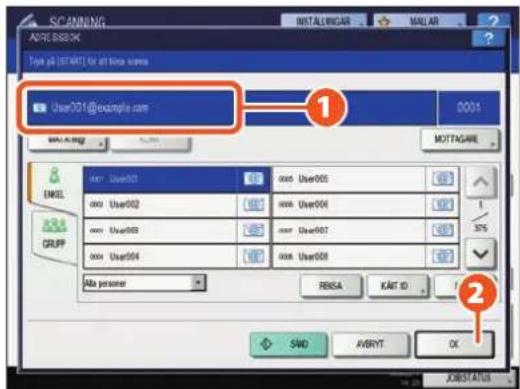
4 Bestäm filinställningarna och tryck sedan på [OK].
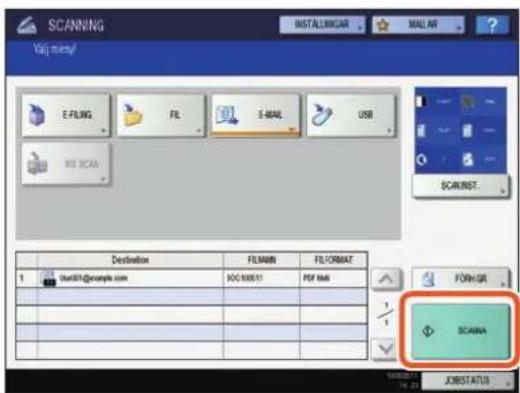
5 Tryck på [SCANNA] på touchpanelen. Scanningen startar.
KOPIERING
XSCANNING e
ILING UTSKRIP


Tillägg av datum och tid till dokumentfiler
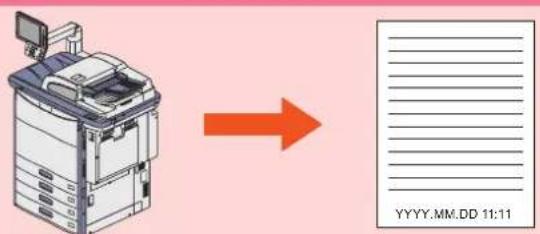
Utskrift av ett dokument som finns lagrat i e-Filing med datum och tid nedtill på sidan går till på följande sätt.
1 Välj mappen där dokumentet finns lagrat.
2 ① Välj dokumentet och tryck ② på [INSTÄLLN.].

3 Tryck på [TIDMÄRKNING].
4 ① Tryck på [UNDERKANT] och ② sedan på [OK].

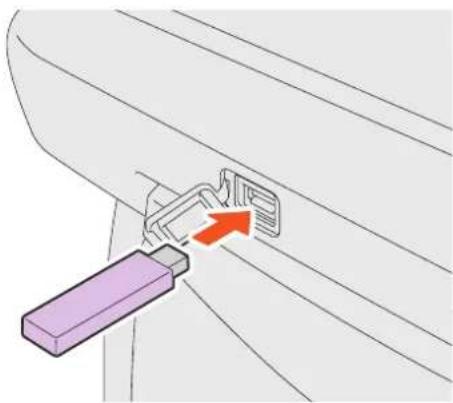
Utskrift av ett PDF-dokument som finns lagrat på ett USB-minne

Utskrift av en omgång av ett PDF-dokument som finns lagrat på ett USB-minne går till på följande sätt.
1 Anslut USB-minnet till USB-porten.
3 Klicka på rullgardinsmenyn och välj sedan [USB].
4 ① Välj en PDF-fil som ska skrivas ut och ② tryck på [UTSKRIFT]. Utskriften startar.
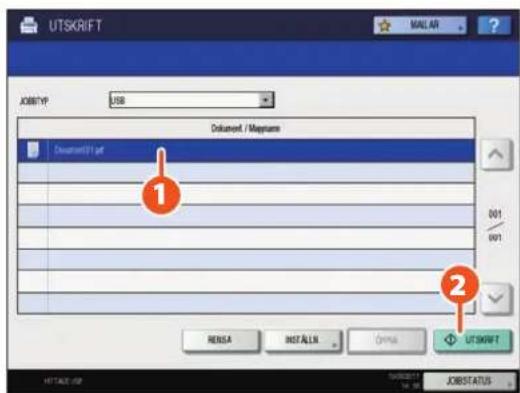
Tips
- Tryck på [INSTÄLLN.] för att kunna ställa in t.ex. dubbelsidig utskrift och häftning.
- Följande filtyper är också tillgängliga för utskrift:
- JPEG-filer
- PRN-filer
- PS-filer
- XPS-filer
KOPIERING
XSCANNING e
ILING UTSKRIF
Utskrift av enbart tillåtna data enligt inställning på kontrollpanelen

Utskriften av enbart tillåtna data enligt inställning på kontrollpanelen går till på följande sätt. Detta hindrar dig från att glömma bort att ta bort de utskrivna arken.
1 Öppna en fil som ska skrivas ut på en Windows-dator och välj sedan [Utskrift] från programmets Arkivmeny.
2 Välj maskinens skrivardrivrutin och klicka på [Inställningar] ([Egenskaper]).
3 Välj "Hold print" som jobbtyp på flikmenyn [Grundmeny].
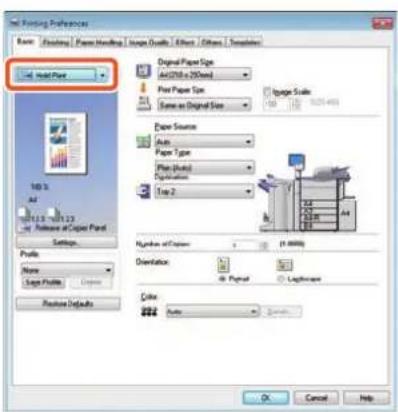
4 Klicka på [OK] för att komma tillbaka till dialogrutan och klicka sedan på [Skriv ut] ([OK]).
5 Tryck på knappen [UTSKRIFT] på maskinens kontrollpanel.
6 Klicka på rullgardinsmenyn och välj sedan [HOLD].
7 Välj användarnamn och tryck sedan på [OK].
8 ① Välj den fil som ska skrivas ut och ② tryck på [UTSKRIFT]. Utskriften startar.

Tillbehör som ingår i produkten....60
DVD-skiva med klientprogram/användardokument .....61
Klientmjukvara....62
Tillval....64
Inloggning....66
Specifikationer för maskinen ....69
Specifikationer för tillvalen 73
Tillbehör som ingår i produkten
Följande tillbehör medföljer maskinen. Kontrollera att alla finns med. Kontakta din servicetekniker om något tillbehör saknas eller är skadat.
Tillbehör som ingår i produkten
| Säkerhetsinformation | Häftet Säkerhetsinformation beskriver de försiktighetsåtgårder som erfordras vid användning. Läs detta häfte innan du använder maskinen för att garantera din säkerhet. |
| Snabbguide för användare (denna bruksanvisning) | I denna Snabbguide beskrivs förberedelser, grundläggande och avancerad användning, underhåll och normal rengöring av maskinen. |
| DVD-skiva med klientprogram/ användardokument | DVD-skiva med klientprogram/användardokument innehåller klientmjukvara som t.ex. skrivardrivrutiner och mjukvaruprogram. Den innehåller även pdf-filer för olika häften som t.ex. Bruksanvisning för kopieringsfunktioner och Handbok för felsökning. Läs följande sida för detaljerad information: ☐ Sid. 61 "DVD-skiva med klientprogram/användardokument" i denna bruksanvisning |
| Rengöringsduk Använd denna rengöringsduk | uk för scanningsområdet och dokumentglaset. Läs följande sida för detaljerad information: ☐ P. 40 "Normal rengöring" i denna bruksanvisning |
DVD-skiva med klientprogram/användardokument
DVD-skiva med klientprogram/användardokument innehåller klientmjukvara som t.ex. skrivardrivrutiner och mjukvaruprogram.
Klientmjukvara
| För Windows Installationsprogram för klientmjukvara | |
| Drivrutin för multifunktionsskrivare 2 | |
| Drivrutin för multifunktionsskrivare PS3 | |
| Drivrutin för multifunktionsskrivare XPS | |
| TWAIN Driver | |
| File Downloader | |
| Nätverksfaxdrivrutin | |
| Address Book Viewer | |
| Remote Scan Driver | |
| WIA Driver | |
| e-Filing Backup/Restore Utility | |
| För Macintosh | PPD-fil och plugin-program som används för Macintosh på Mac OS X 10.4.x till Mac OS X 10.6.xPPD-fil och plugin-program som används för Macintosh på Mac OS X 10.7 eller senare |
| För UNIX/Linux UNIX/Linux-filter (Solaris, HP-U, AIX, Linux, SCO) | |
Tips
Läs följande guide för information om installationen av klientmjukvaran:
Software Installation Guide (PDF): "Chapter 1: OVERVIEW"
Läs följande sida för detaljerad information om klientmjukvaran:
Sid. 62 "Klientmjukvara" i denna bruksanvisning
Klientmjukvara
I detta avsnitt förklaras grunddragen hos maskinens klientmjukvara. Mjukvaran förutom det webbaserade programmet e-Filing och TopAccess måste installeras i datorn innan den används.
Klientmjukvara för utskriftsfunktioner
| Drivrutin för multifunktionsskrivare 2 | Denna drivrutin för multifunktionsskrivare 2 installeras med den rekommenderade installationen. Det är denna drivrutin som normalt används. Läs följande guider för detaljerad information:Software Installation Guide(PDF):“Chapter 2: RECOMMENDED INSTALLATION” eller “Chapter 3: INSTALLING PRINTER DRIVERS FOR WINDOWS”Sid. 32 "Grundläggande utskrift" i denna bruksanvisningPrinting Guide(PDF):“Chapter 2: PRINTING FROM WINDOWS” |
| Drivrutin för multifunktionsskrivare PS3 | Denna drivrutin gör att du kan skriva ut dokument i högkvalitetsläget med applikationer som t.ex. Adobe Systems Incorporated. Läs följande guider för detaljerad information:Software Installation Guide(PDF):“Chapter 2: RECOMMENDED INSTALLATION” eller “Chapter 3: INSTALLING PRINTER DRIVERS FOR WINDOWS”Printing Guide(PDF):“Chapter 2: PRINTING FROM WINDOWS” |
| Drivrutin för multifunktionsskrivare XPS | Denna skrivardrivrutin gör att du kan skriva ut dokument från WPF-applikationer skapade för Windows Vista, Windows 7 eller Windows 8. Läs följande guider för detaljerad information:Software Installation Guide(PDF):“Chapter 2: RECOMMENDED INSTALLATION” eller “Chapter 3: INSTALLING PRINTER DRIVERS FOR WINDOWS”Printing Guide(PDF):“Chapter 2: PRINTING FROM WINDOWS” |
| PPD-fil för Macintosh | Denna skrivardrivrutin gör att du kan skriva ut dokument från Macintosh-datorer (Mac OS X 10.4 x till Mac OS X 10.8 x). Läs följande guider för detaljerad information:Software Installation Guide(PDF):“Chapter 4: INSTALLING PRINTER DRIVERS FOR MACINTOSH”Printing Guide(PDF):“Chapter 3: PRINTING FROM MACINTOSH” |
| UNIX/Linux-filter | UNIX/Linux filter gör att du kan skriva ut dokument från en UNIX/Linux-arbetsstation. Läs följande guider för detaljerad information:Software Installation Guide(PDF):“Chapter 5: INSTALLING PRINTER DRIVERS FOR UNIX/Linux”Printing Guide(PDF):“Chapter 4: PRINTING FROM UNIX/Linux” |
| CUPS | CUPS-filer gör att du kan ställa in CUPS-utskriftssystemet från en UNIX/Linux-arbetsstation. Läs följande guide för detaljerad information:Software Installation Guide(PDF):“Chapter 5: INSTALLING PRINTER DRIVERS FOR UNIX/Linux” |
Klientmjukvara för scanningsfunktioner
| Remote Scan Driver | Denna drivrutin gör att du kan scanna dokument på distans och erhålla scannade data i form av en bild i applikationer som stödjer TWAIN på Windows-datorer. Läs följande guide för detaljerad information:Software Installation Guide(PDF):“Chapter 2: RECOMMENDED INSTALLATION” eller “Chapter 6: INSTALLING SCAN DRIVER AND UTILITIES” |
| WIA Driver | Denna drivrutin gör att du kan scanna dokument på distans och erhålla scannade data i form av en bild i applikationer som stödjer WIA (Windows Imaging Acquisition) på Windows-datorer. Läs följande guider för detaljerad information:Software Installation Guide(PDF):“Chapter 2: RECOMMENDED INSTALLATION” eller “Chapter 6: INSTALLING SCAN DRIVER AND UTILITIES”Scanning Guide(PDF):“Chapter 5: OTHER SCANNING METHODS” |
Klientmjukvara för e-Filing-funktioner
| TWAIN Driver | Denna drivrutin gör att du kan erhålla dokument som finns lagrade i e-Filing i form av en bild i applikationer som stödjer TWAIN på Windows-datorer. Läs följande guide för detaljerad information: Software Installation Guide (PDF): “Chapter 2: RECOMMENDED INSTALLATION” eller “Chapter 6: INSTALLING SCAN DRIVER AND UTILITIES” |
| File Downloader | File Downloader gör att du kan erhålla dokument som finns lagrade i e-Filing i form av en bild på din Windows-dator. Läs följande guide för detaljerad information: Software Installation Guide (PDF): “Chapter 2: RECOMMENDED INSTALLATION” eller “Chapter 6: INSTALLING SCAN DRIVER AND UTILITIES” |
| Webbaserat programe-Filing | Detta program gör att du kan hantera och göra inställningar för e-Filing med hjälp av en läsare på din dator. Eftersom detta program redan har installerats i maskinen behöver du bara mata in maskinens IP-adress i en läsare och slå till strömmen. Läs följande guide för detaljerad information: e-Filing Guide (PDF): “Chapter 3: OVERVIEW ON e-Filing WEB UTILITY” |
| e-Filing Backup/Restore Utility | Detta program gör att du kan göra en backup och återskapa data som har lagrats i e-Filing. Läs följande guide för detaljerad information: Software Installation Guide (PDF): “Chapter 8: INSTALLING e-Filing BACKUP/RESTORE UTILITIES” |
Klientmjukvara för funktioner för nätverkshantering
| TopAccess | TopAccess gör att du kan se information om maskinen, visa loggar, skapa mallar och en adressbok samt hantera maskinen med hjälp av en läsare. Eftersom TopAccess redan har installerats i maskinen behöver du bara mata in maskinens IP-adress i en läsare och slå till strömmen. Läs följande guide för detaljerad information:TopAccess Guide(PDF):“Chapter 1: OVERVIEW” |
Klientmjukvara för nätverksfaxfunktioner
| Nätverksfaxdrivrutin | Denna drivrutin gör att du kan sända fax eller internetfax från din dator. Läs följande guider för detaljerad information:Software Installation Guide(PDF):“Chapter 2: RECOMMENDED INSTALLATION” eller “Chapter 7: INSTALLING NETWORK FAX UTILITIES”Network Fax Guide(PDF):“Chapter 1: OVERVIEW” |
| Address Book Viewer | Detta program gör att du kan hantera adressboken (som t.ex. faxnummer och e-mailadresser) och ladda ned adressboken från din dator till maskinen. Läs följande guide för detaljerad information:Software Installation Guide(PDF):“Chapter 2: RECOMMENDED INSTALLATION” eller “Chapter 7: INSTALLING NETWORK FAX UTILITIES” |
Tillval
Följande tillval säljs separat och uppgraderar maskinens prestanda om de installeras. Kontakta din servicetekniker för mer information.

Finishern används för sadelhäftning utöver sortering/gruppering och häftning. Håslagsenheten (tillval, MJ-6102) kan installeras i finishern.
2. Finisher (MJ-1103)
Denna finisher används för sortering/gruppering och häftning. Hålslagsenheten (tillval, MJ-6102) kan installeras i finishern.
Denna enhet används för hålslagning av utskrivna ark.
4. Externt stormagasin (MP-2501)
Magasinet gör att du kan fylla på upp till 2500 ark (80 g/m² eller 20 lb Bond) med A4- eller LT-papper.
Övriga tillval enligt nedan. Kontakta din servicetekniker för mer information.
Faxenhet (GD-1270)
Denna enhet gör att maskinen kan användas som en faxmaskin. Den installeras inuti maskinen.
Andra linje för faxenhet (GD-1260)
Denna enhet gör att du kan lägga till en linje till faxen så att den andra linjen blir ledig.
- Den installeras inuti maskinen.
• Faxenhet (tillval, GD-1270) erfordras.
Ficka för bruksanvisning (KK-8560)
Förvara bruksanvisningen i denna ficka.
Trådlös LAN-modul (GN-1060)
Denna modul gör att maskinen kan användas i ett trådlöst LAN-nätverk.
- Den installeras inuti maskinen.
- Antenn (tillval, GN-3010) erfordras.
- Maskinen kan inte anslutas till trådlöst och fast LAN samtidigt.
Antenn (GN-3010)
Denna används när den trådlösa LAN-modulen installeras.
e-BRIDGE ID Gate (KP-2004, KP-2005)
Du kan logga in och använda maskinen genom att hålla IC-kortet över e-BRIDGE ID Gate.
- Det installeras på maskinens högra sida.
Enhet för dataöverskrivning (GP-1070)
Enheten raderar tillfälligt lagrade data i samband med kopiering, utskrift, scanning, fax, internetfax eller nätverksfax. Den ersätter tillfälligt lagrade data med slumpmässiga data.
IPsec-modul (GP-1080)
Den aktiverar maskinens IPsec-funktion.
Meta Scan-modul (GS-1010)
Den aktiverar maskinens Meta Scan-funktion.
Modul med externt gränssnitt (GS-1020)
Den aktiverar maskinens EWB-funktion.
Glidskena för finisher (KN-1103)
Denna enhet används när maskinen är installerad på ett mjukt golvunderlag. Den gör att du lätt kan frigöra eller installera en finisher (tillval) från resp. på maskinen.
Sidoutmatningsfack (KA-6550-ET)
- Det installeras på maskinens vänstra sida.
Aktivera unicode-teckensnitt (GS-1007)
Denna möjliggör utskrift från SAP-miljö med unicode-teckensnitt med denna maskin.
Inloggning
När maskinen hanteras med funktionen avdelnings- eller användarkontroll kan du kopiera och även använda andra funktioner om du loggar in enligt följande procedur.
Avdelningskontroll
Du kan begränsa användarna eller kontrollera de kopieringsvolymer som görs av en enskild grupp eller avdelning inom företaget genom att använda avdelningskoder. När maskinen hanteras med avdelningskoden ska du slå till strömmen och mata in koden.
Följande meny visas när strömmen till maskinen slås till.

Tips
Automatisk funktionsåterställning:
- Denna funktion återställer samtliga standardinställningar utan att du behöver trycka på knappen [ÅTERSTÄLL] på kontrollpanelen. Funktionen aktiveras när en viss tid har förflutit sedan den senaste pappersutmatningen eller den senaste knappanvändningen. När avdelnings- och användarkontroll används, återgår displayen till inmatningsmenyn för avdelningskod eller användaruppgifter. När dessa inte används, återgår displayen till grundmenyn för kopieringsfunktionen.
- Tiden ställs normalt in på 45 sekunder vid installationen av maskinen. Läs följande guide för information om hur inställningen ändras:
Administratörshandbok (PDF): "Kapitel 1: INSTÄLLNINGSALTERNATIV (ANVÄNDARE)" - "ALLMÄNT"
- Vid anslutning till en maskin med avdelnings- eller användarkontroll som är aktiverad för användning av klientmjukvara, kan det hända att du måste logga in. Kontakta din administratör för mer information.
Mata in den registrerade avdelningskoden (max. 63 siffror) och tryck på [OK] på touchpanelen. Menyn ändras och maskinen är klar att använda.
Menyn ändras inte om du matar in fel avdelningskod. Mata in rätt kod.
Efter användning
Använd någon av nedanstående procedurer för att gå tillbaka till inmatningsmenyn för avdelningskod i displayen efter din användning, så förhindrar du obehörig användning av maskinen.
- Tryck på knappen [ÅTKOMST] på kontrollpanelen.
- Tryck på knappen [ÅTERSTÄLL] på kontrollpanelen två gånger.
Användarkontroll
Du kan begränsa användarna eller hantera tillgängliga funktioner och historik med hjälp av användarkontrollen. När maskinens användning hanteras med denna funktion, ska du slå till strömmen till maskinen och mata in de efterfrågade uppgifterna (t.ex. användarnamn, lösenord). Mata in uppgifterna enligt följande procedur.
Obs
Om du anger ett ogiltigt lösenord flera gånger kan du inte logga in under en viss tid eftersom det betraktas som obehörig åtkomst.
När "Användarkontot är låst" eller "Användarnamn och lösenord känns inte igen." visas och det inte går att logga in ska du kontakta din administratör.
Tips
- Om en gästanvändare auktoriseras i användarkontrollfunktionen, visas [GÄST] på touchpanelen. Tryck på [GÄST] för att logga in som gästanvändare. Fråga administratören om de tillgängliga typerna av funktioner.
- När du uppmanas att ange en PIN-kod anger du den (upp till 32 siffror) med hjälp av sifferknapparna på kontrollpanelen. Fråga din administratör efter ytterligare information.
Efter användning
Logga ut med nedanstående procedurer för att gå tillbaka till inmatningsmenyn för användarautentisering i displayen efter din användning, så förhindrar du obehörig användning av maskinen.
-
Utför någon av nedanstående funktioner.
-
Tryck på knappen [ÅTKOMST] på kontrollpanelen.
-
Tryck på knappen [ÄTERSTÄLL] på kontrollpanelen två gånger.
-
När "Vill du logga ut?" visas på pekskärmen väljer du [JA].
1 Menyn för användarautentisering visas.
Lokal MFP-autentisering

Windows domänautentisering, LDAP-autentisering

Domännamnet som har matats in av nätverksadministratören visas under [DOMÄN]. För LDAP-autentisering visas LDAP-servernamn i [LDAP] istället för [DOMÄN].
Tips
Om det visade domännamnet eller LDAP-servernamnet inte är ditt, tryck på för att välja ett som är ditt.
2 Tryck på [ANV.NAMN].
3 Ange användarnamnet (max. 128 tecken) och tryck sedan på [OK].
4 Tryck på [LÖSENORD].

5 Ange lösenordet (max. 64 tecken) och tryck sedan på [OK].
6 Tryck på [OK].
7 Maskinen är redo för att utföra kopiering och andra funktioner.

Specifikationer för maskinen
I detta avsnitt beskrivs godkända papperstyper, arkkapacitet för varje dokumentmatare och specifikationer för maskinen.
Godkänt papper
| Dokument-matare | Medietyp Vikt | Max. arkkapacitet Pappersformat | |||
| Kassetter *1 | VANLIGT | VANLIGT 1 | 64 - 80 g/m217 - 23 lb. Bond | Ca. 600 ark (64 g/m2, 17 lb. Bond)Ca. 540 ark (80 g/m2, 20 lb. Bond) | AB-format:A3, A4, A4-R, A5-R, B4, B5, B5-R, FOLIO,305 mm x 457 mm, 320 mm x 450 mm **,320 mm x 460 mm **LT-format:LD, LG, LT, LT-R, ST-R, COMP, 13" LG, 8.5" SQ, 12"x18"K-format:8K, 16K, 16K-R |
| VANLIGT 2 | 81 - 105 g/m224 - 28 lb. Bond | Ca. 500 ark | |||
| ÄTERVUNNETPAPPER | 64 - 105 g/m217 - 28 lb Bond | Ca. 600 ark (64 g/m2, 17 lb. Bond)Ca. 540 ark (80 g/m2, 20 lb. Bond)Ca. 500 ark (81 - 105 g/m2, 24 - 28 lb. Bond) | |||
| TJOCKT 1 | 106 - 163 g/m2- 90 lb. Index | Ca. 300 ark | |||
| TJOCKT 2 | 164 - 209 g/m2- 110 lb. Index | Ca. 250 ark | |||
| TJOCKT 3 | 210 - 256 g/m2- 140 lb. Index | Ca. 200 ark | |||
| Tandemstormagasin | VANLIGT | VANLIGT 1 | 64 - 80 g/m217 - 23 lb. Bond | Ca. 2 500 ark (64 g/m2, 17 lb. Bond)Ca. 2 360 ark (80 g/m2, 20 lb. Bond) | A4, LT |
| VANLIGT 2 | 81 - 105 g/m224 - 28 lb. Bond | Ca. 2 000 ark | |||
| ÄTERVUNNETPAPPER | 64 - 105 g/m2 | Ca. 2 500 ark (64 g/m2, 17 lb. Bond)Ca. 2 360 ark (80 g/m2, 20 lb. Bond)Ca. 2 000 ark (81 - 105 g/m2, 24 - 28 lb. Bond) | |||
| TJOCKT 1 | 106 - 163 g/m2- 90 lb. Index | Ca. 1 400 ark | |||
| TJOCKT 2 | 164 - 209 g/m2- 110 lb. Index | Ca. 1 000 ark | |||
| TJOCKT 3 | 210 - 256 g/m2- 140 lb. Index | Ca. 800 ark | |||
| Externtstormagasin(tillval) | VANLIGT | VANLIGT 1 | 64 - 80 g/m217 - 23 lb. Bond | Ca. 3 000 ark (64 g/m2, 17 lb. Bond)Ca. 2 500 ark (80 g/m2, 20 lb. Bond) | A4, LT |
| VANLIGT 2 | 81 - 105 g/m224 - 28 lb. Bond | Ca. 2 200 ark | |||
| ÄTERVUNNETPAPPER | 64 - 105 g/m2 | Ca. 3 000 ark (64 g/m2, 17 lb. Bond)Ca. 2 500 ark (80 g/m2, 20 lb. Bond)Ca. 2 200 ark (81 - 105 g/m2, 24 - 28 lb. Bond) | |||
| TJOCKT 1 | 106 - 163 g/m2- 90 lb. Index | Ca. 1 500 ark | |||
| TJOCKT 2 | 164 - 209 g/m2- 110 lb. Index | Ca. 1 200 ark | |||
| TJOCKT 3 | 210 - 256 g/m2- 140 lb. Index | Ca. 1 000 ark | |||
| Fack förlösbladsmatning | VANLIGT | VANLIGT 1 | 64 - 80 g/m217 - 23 lb. Bond | Ca. 100 ark (64 g/m2, 17 lb. Bond)Ca. 80 ark (80 g/m2, 20 lb. Bond) | AB-format:A3, A4, A4-R, A5-R, A6-R *5, B4, B5, B5-R, FOLIO,305 mm x 457 mm, 320 mm x 450 mm **,320 mm x 460 mm **, 330 mm x 483 mm **.**LT-format:LD, LG, LT, LT-R, ST-R, COMP, 13" LG, 8.5" SQ, 12"x18",13"x19" **.**K-format:8K, 16K, 16K-RPapper med icke-standardformat (kopiering):Längd: 100 - 297 mm (3,9 - 11,7"),Bredd: 148 - 432 mm (5,8 - 17")Papper med icke-standardformat (utskrift):Längd: 100 - 313,4 mm (3,9 - 12,34"),Bredd:148 - 1 200 mm (5,8 - 47,24") *10 |
| VANLIGT 2 | 81 - 105 g/m224 - 28 lb. Bond | Ca. 80 ark | |||
| ÄTERVUNNETPAPPER | 64 - 105 g/m2 | Ca. 100 ark (64 g/m2, 17 lb. Bond)Ca. 80 ark (80 g/m2, 20 lb. Bond)Ca. 80 ark (81 - 105 g/m2, 24 - 28 lb. Bond) | |||
| TJOCKT 1 | 106 - 163 g/m2- 90 lb. Index | Ca. 40 ark | |||
| TJOCKT 2 *2 | 164 - 209 g/m2- 110 lb. Index | Ca. 30 ark | |||
| TJOCKT 3 | 210 - 256 g/m2- 140 lb. Index | Ca. 30 ark | |||
| TJOCKT 4 *3 | 257 - 300 g/m2- 110 lb. Omslagsark | Ca. 30 ark *5 | |||
| SPECIAL1,SPECIAL2 *4 | 230 g/m2 | Ca. 30 ark *6, *7 | |||
| OH-FILM | — Ca. 30 ark | *5 | A4, LT | ||
*1 Använd facket för lösbladsmatnaing om du vill kopiera baksidan på papper Tjockt 1, Tjockat 2 eller Tjockt 3.
*2 För utskrift av klistermärkeetiketter, välj "TJOCKT2" som mediatyp.
*3 När dubbelsidig kopiering utförs på TJOCKT4 kan svarta streck förekomma på den kopierade bilden. De är väl synliga på en bild med hög eller ojämn densitet.
*4 SPECIAL1 och SPECIAL2 representerar "Vattenfast papper".
*5 Automatisk dubbelsidig kopiering finns inte.
*6 För dubbelsidig kopiering, använd papper för dubbelsidig kopiering.
*7 För att kopiera på baksidan av kopierat, vattentätt papper (SPECIAL 1 anges som papperstyp) placerar du arken ett i taget i facet för lösbladsmatning.
*8 Om en finisher (tillval) har installerats ärmaskinens utmatningsfack, finisherns övre utmatningsfack (MJ-1103), och det övre utmatningsfacket på finishern med sadelhäftning (MJ-1104) tillgängliga för pappersutmatning.
*9 Observera att svarta streck kan synas på kanten av det utskrivna pappret.
*10 Papper kan endast matas ut på maskinens utmatningsfack.
Papper endast godkänt för utskriftsfunktioner
| Dokument-matare | Medietyp | Vikt | Max. arkkapacitet | Pappersformat |
| Fack för lösblads-matning | VANLIGT | 90 - 105 g/m224 - 28 lb. Bond | 1ark^x1,x2 | 313,4 mm x 1 200 mm(12,34" x 47,24") |
| TJOCKT 1 | 106 - 163 g/m2- 90 lb. Index |
*1 Placera arken ett i taget i facket för lösbladsmatning.
*2 Papper kan endast matas ut på maskinens utmatningsfack.
Rekommenderat papper för respektive medietyp
| Medietyp Toshiba as rekommendationer/Tillverkare Vikt | |||
| VANLIGT 1 | A/B-format: TGIS Paper/mondi 80 g/m | ^2 | |
| LT-format: TIDAL MP/Hammermill 20 lb. Bond | |||
| VANLIGT 2 | A/B-format: ColorCopy/mondi 90 g/m | ^2, 100g/m^2 | |
| LT-format: | Laser Print/Hammermill 24 lb. Bond | ||
| Color Copy Paper/Hammermill 28 lb. Bond | |||
| TJOCKT 1 | A/B-format: ColorCopy/mondi 120 g/m | ^2, 160g/m^2 | |
| LT-format: Color Copy Paper/Hammermill | 32 lb. Bond | ||
| 60 lb. Cover | |||
| TJOCKT 2 | A/B-format: | ColorCopy/mondi 200 g/m | ^2 |
| 3 478 (etikett)/ZWECK-AVERY * ^2 | — | ||
| LT-format: 5 165 (etikett)/AVERY ^*2 | |||
| TJOCKT 3 | A/B-format: ColorCopy/mondi 220 g/m | ^2, 250g/m^2 | |
| LT-format: Color Copy Cover/Hammermill 80 lb. Cover | |||
| TJOCKT 4 | A/B-format: ColorCopy/mondi 280 g/m | ^2, 300g/m^2 | |
| LT-format: Color Copy Cover/Hammermill 100 lb. Cover | |||
| SPECIAL1 * ^1 | A/B-format: Vattentätt papper dubbelsidigt /TOMOEGAWA PAPPER | —LT-format: | |
| Premium Speciality Paper (Glansigt. Väderbeständigt papper dubbelsidigt)/TOMOEGAWA PAPPER | |||
| SPECIAL2 LT-format: Aqua Ace/Verbatim | |||
| OH-FILM * ^3 | A/B-format: BG72/FOLEX | — | |
| LT-format: CG3700/3M | |||
*1 När kopieringspapper matas ut tar du bort det varje gång cirka 10 ark har samlats på utmatningsfacket eller finisherns (tillval) fack.
*2 Automatisk dubbelsidig kopiering finns inte.
*3 Använd endast OH-film som rekommenderas av Toshiba. Andra filmer kan orsaka felfunktion.
e-STUDIO5560C/6560C/6570C
| Modellnamn e-STUDIO5560C/6560C/6570C | ||
| Typ Konsolversion | ||
| Dokumentglas Fast | ||
| Utskrifts-/kopieringssystem Indirekt elektro | fotografisk metod | |
| Framkallningssystem Framkallning med tvåkomponents magnetisk borste | ||
| Fixeringsmetod Fixeringssystem STF extern | värme | |
| Fotosensortyp OPC | ||
| Originalscanningssystem | Scanningssystem med plan yta(När den automatiska dokumentmataren med vändfunktion är installerad: Fast scanningssystem genom frammatning av originalet.) | |
| Scanningssensor för original Linjär CCD-sensor | ||
| Ljuskälla för scanning Xenonlampa | ||
| Upplösning | Scanning 600 x 600 dpi | |
| Utskrift | Svart/vit: 2 400 x 600 dpi | |
| Färg, Bildutjämning: 600 dpi x 600 dpi, 8 bit | ||
| Godkända original Ark, böcker och tredimensionella föremål | ||
| Godkänt originalformat Max. A3 eller LD | ||
| Kopiornas godkända pappersformat | Kassett | A3, A4, A4-R, A5-R, B4, B5, B5-R, FOLIO, 305 mm x 457 mm, 320 mm x 450 mm, 320 mm x 460 mm, LD, LG, LT, LT-R, ST-R, COMP, 13" LG, 8.5" SQ, 12" x 18", 8K, 16K, 16K-R |
| Lösbladsmatning | Pappersformat inom 100 - 330 mm (5 1/2" - 12,99") (längd), 148 - 483 mm (8 1/2"-19,02") (bredd) (för utskriftsfunktioner, inom 466 mm - 1 200 mm (18,35"-47,24") (bredd)*1) | |
| Kopiornas godkända pappersvikt | Kassett | 64 - 256 g/m2 (17 - 80 lb. Cover (140 lb. Index)) |
| Lösbladsmatning | 64 - 300 g/m2 (17 - 110 lb. Cover) | |
| Uppvärmningstid | Max. 180 sekunder | |
| Äterhämtningstid (från viloläge) | Max. 180 sekunder | |
| Första kopian(A4 eller LT stående) | Svart/vit | e-STUDIO5560C/6560C: 5,3 sekundere-STUDIO6570C: 4,6 sekunder |
| Färg | 6,5 sekunder | |
| Konstant kopieringshastighet | Läs Bruksanvisning för kopieringsfunktioner. | |
| Multipelkopiering | Upp till 9 999 ark (matas in med sifferknappar) | |
| Bredd på utelämnad bild | Svart/vit | Framkant: 4,2 mm + 2,8 mm - 1,2 mm (0,17" +0,11" -0,05"),Bakkant: 3,0 + 2,0 mm (0,12" ± 0,08"),Bägge kanter: 2,0 ± 2,0 mm (0,08" ± 0,08") |
| Färg | Framkant: 5,0±2,0 mm (0,20"±0,08"), bakkant: 3,0 + 2,0 mm (0,12" ± 0,08"),Bägge kanter: 2,0 ± 2,0 mm (0,08" ± 0,08") | |
| Skrivare(Svartvitt/Färg) | Framkant: 4,2 mm +2,8 mm - 1,2 mm (0,17" +0,11" -0,05"), bakkant: 4,2 mm +1,2 mm -2.8 mm (0,17" +0,05" -0,11"), båda kanter: 4,2 ± 2,0 mm (0,08" ±0,08") | |
| Reproduktionsgrad | Verkligt format | 100 ± 0,5 % |
| Zoom | 25 - 400 % (i steg om 1 %) | |
| För den automatiska dokumentmataren med vändfunktion 25 - 200 % (i steg om 1 %) | ||
| Pappersförbrukning | Kassett | Ca. 540 ark (80 g/m2, 20 lb. Bond) |
| Fack för lösbladsmatning | Ca. 100 ark (80 g/m2, 20 lb. Bond) | |
| Utmatningsfackets kapacitet | Ca. 100 ark (64 - 90g/m2, 17 - 24 lb. Bond) | |
| Justering av tonerdensitet | Magnetiskt auto-toner-system +och pixelantal-kontroll | |
| Exponeringskontroll | Automatisk och manuellt val bland elva exponeringssteg | |
| USB-gränssnitt | USB 2.0 (Hi-Speed) | |
| Arbetsmiljö (för normal användning) | Temperatur: 10 - 30 °C (50 - 86 °F), Luftfuktighet: 20 - 85 % (ingen kondensering) | |
| Strömförsörjning och strömförbrukning(inklusive tillval) | EuropaAC 220 - 240 V±10 %, 13 A (50/60 Hz), 3,2 kW eller mindreNordamerika-STUDIO5560C: AC 115 V±10 %, 16 A (50/60 Hz), 2,0 kW eller mindree-STUDIO6560C: AC 115 V±10 %, 18,5 A (50/60 Hz), 2,2 kW eller mindree-STUDIO6570C: AC 115 V±10 %, 18,5 A (50/60 Hz), 2,2 kW eller mindreÖvrigtAC 220 - 240 V±10 %, 10 A (50/60 Hz), 2,4 kW eller mindre* Inklusive Saudiarabien 200 V | |
| Mått (endast maskin) | 1 109 mm (43,66") (B) x 698 mm (27,48") (D) x 1 540 mm (60,63") (H) | |
| Vikt | 3-kassetts modell: Ca. 243 kg (535,7 lb.) (maskinen inkluderar trumma)4-kassetts modell: Ca. 244 kg (535,7 lb.) (maskinen inkluderar trumma) | |
| Erforderligt utrymme (endast maskin) | 1 534 mm (60,39") (W) x 778 mm (30,63") (D) | |
| Lagringskapacitet Max. 1 000 ark eller tills minnet är fullt (Toshibas egen tabell) | ||
- Denna specifikation varierar beroende på utskriftsförhållanden, miljö och status för installerade tillval.
- Specifikationer och utseende kan ändras med avsikten att förbättra produkten utan förhandsmeddelande.
*1 Pappersark som är längre än 461 mm (18,15") skrivs ut med 300 dpi upplösning.
Automatisk dokumentmatare med vändfunktion
| Kopieringssidor Enkelsidig, dubbelsidig | |
| Antal original 100 original (80 g/m2, 20 lb Bond) eller 16 mm/0,63" eller lägre höjd (mer än 80 g/m2, 20 lb Bond) | |
| Matningshastighet 60 ark/minut. (600 dpi) | |
| Godkända original | A3, A4, A4-R, A5-R, B4, B5, B5-R, FOLIO, LD, LG, LT, LT-R, ST-R, COMP(A5- och ST-format är inte godkända) |
| Pappersvikt | Enkelsidigt original: 35 - 209 g/m2, 9,3–110 lb IndexDubbelsidigt original: 50 - 157 g/m2, 13 - 40 lb. Bond |
| Effektkälla Från maskinen | |
Specifikationer för tillvalen
I detta avsnitt beskrivs specifikationer för tillval som säljs separat. För ytterligare information läs 📄 sid. 64 "Tillval" i denna bruksanvisning.
Externt stormagasin
| Modellnamn MP-2501 | |
| Godkänt pappersformat A4 eller LT | |
| Pappersvikt 64 - 256 g/m | ^2 , 17 - 140 lb. Index |
| Max. kapacitet 2500 ark (80 g/m | ^2 , 20 lb. Bond)(Height: Ca. 290 mm eller 11,42") |
| Effektkälla Från maskinen | |
| Mätt | 326 mm (12,83") (B) x 610,5 mm (24,04") (D) x 464,5 mm (18,29") (H) (när detta är installerat på maskinen) |
| Vikt Ca. 28,5 kg (62,8 lb.) (inklusive installation av enhet) | |
Efterbehandlare
| Modellnamn MJ-1103 MJ-1 | 104 | |||
| Typ Golvversion (konsolversion) | ||||
| Godkänt pappersformat | A3, A4, A4-R, A5-R, B4, B5, B5-R, FOLIO, 305 mm x 457 mm, 320 mm x 450 mm, 320 mm x 460 mm, 330 mm x 483 mm, LD, LG, LT, LT-R, ST-R, COMP, 8.5"SQ, 13"LG, 12" x 18", 13" x 19", 8K, 16K, 16K-R | |||
| Godkänd pappersvikt 64 - 300 g/m ^2 (17-110 lb. Cover) | ||||
| Antal ark som häftas per gång (inklusive 2 omslag (64 - 256 g/m ^2 , 17 lb. Bond - 140 lb. Index) | Pappersformat | 80 g/m ^2 20 lb. Bond | 90 g/m ^2 24 lb. Bond | 105 g/m ^2 28 lb. Bond |
| A4, B5, LT, 8,5"SQ, 16K 50 ark 50 ark | 30 ark | |||
| A3, A4-R, B4, FOLIO, LD, LG, LT-R, COMP, 13"LG, 8K | 30 ark | 30 ark | 15 ark | |
| Häftningsposition | Fram, bak, dubbel | |||
| Sadelhäftning | Finns inte | Finns | ||
| Antal ark som kan sadelhäftas samtidigt | A3, B4, A4-R, LD, LG, LT-R, 8K | |||
| 80 g/m ^2 20 lb. Bond | 90 g/m ^2 24 lb. Bond | 105 g/m ^2 28 lb. Bond | ||
| 15 ark | 15 ark | 10 ark | ||
| Mittvikning | Finns inte | Finns | ||
| Antal ark som kan mittvikas samtidigt | A3, B4, A4-R, LD, LG, LT-R, 8K | |||
| 80 g/m ^2 20 lb. Bond | 90 g/m ^2 24 lb. Bond | 105 g/m ^2 28 lb. Bond | ||
| 5 ark | 5 ark | 5 ark | ||
| Effektkälla Från maskinen | ||||
| Mätt 617 mm (24,29") (B) x 603 mm (23,74") (D) x 1 085 mm (42,72") (H) | ||||
| Vikt Ca. 40 kg (88,18 lb) | Ca. 70 kg (154,3 lb.) | |||
| Effektförbrukning | Max. 100 W | |||
| Med blandade papper inte påfyllt | ||||
| Läge | Ingen sortering | Sortera/Gruppera | Främre/bakre häftning enkelt läge | Häftning dubbelt läge |
| A4, B5, LT, 8,5"SQ, 16K | 350 mm(3 000) | 350 mm(3 000) | Det som nås först av 100uppsättningar eller 2 000 ark | Det som nås först av 150uppsättningar eller 2 000 ark |
| A3, A4-R, B4, FOLIO, LD, LG, LT-R, COMP, 13"LG, 8K | 175 mm(1 500) | 175 mm(1 500) | Det som nås först av 50uppsättningar eller 1 000 ark | Det som nås först av 75uppsättningar eller 1 000 ark |
- När papper med blandade format har fyllts på bör fackets utmatningskapacitet följa specifikationerna för större pappersformat i tabellerna ovan.
- För sadelhäftningsfackets utmatningskapacitet, se följande guide:
Bruksanvisning för kopieringsfunktioner (PDF): "Kapitel 3: GRUNDLÄGGANDE KOPIERINGSFUNKTIONER" - "Val av efterbehandling"
Håslagsenhet
| Modellnamn MJ-6102-modeller | |
| Godkänt pappersformat | A3, A4, A4-R, B4, B5, B5-R, FOLIO, LD, LG, LT, LT-R, COMP, 8,5" SQ, 13" LG, 8K, 16K, 16K-R |
| Godkänd pappersvikt 64 - | 256 g/m ^2 , 17 lb. Bond - 140 lb. Index (OH-film eller specialbehandlat papper finns inte tillgängliga) |
| Mått 112 mm (4,41") (B) x 57 | 3 mm (22,56") (D) x 323 mm (12,72") (H) (exkl. nedre lucka) |
| Vikt Ca. 7 kg (15,4 lb.) | |
| Antal hålslag och håldiameter Tillgängligt pappersformat | ||
| Japan och större delen av Europa (MJ-6102E) | 2 hål(6,5 mm eller 0,26" diameter) | A3, A4, A4-R, B4, B5, B5-R, FOLIO, LD, LG, LT, LT-R, COMP, 8,5"SQ, 13"LG, 8K, 16K, 16K-R |
| Nordamerika (MJ-6102N) | 2 - 3 hål växlande(8,0 mm eller 0,32" diameter) | 2 hål: A4, B4, B5, B5-R, FOLIO, LT, LG, 13"LG, COMP, 8.5"SQ, 16K3 hål: A3, A4, LD, LT, 8K, 16K |
| Frankrike (MJ-6102F) | 4 hål(6,5 mm eller 0,26" diameter. 80 mm eller 3,15" stigning) | A3, A4-R, LT-R, LD, 8K, 16K |
| Sverige(MJ-6102S) | 4 hål(6,5 mm eller 0,26" diameter; 70 och 21 mm eller 2,76" och 0,83" stigning) | A3, A4, A4-R, B4, B5, B5-R, FOLIO, LD, LG, LT, LT-R, COMP, 8.5"SQ, 13"LG, 8K, 16K, 16K-R |
Faxenhet
| Modellnamn GD-1270 | |
| Originalformat A3, A4, A4 | -R, A5, A5-R, B4, B5, B5-R, FOLIO, LD, LT-R, LG, ST, ST-R, COMP |
| Pappersformat för utskrift | A3, A4, A4-R, A5-R, B4, B5, B5-R, FOLIO, LD, LG, LT, LT-R, ST-R, COMP |
| Kompatibla kommunikationssätt | Exclusive Mode, ECM, G3 |
| Kommunikations-upplösning | Horisontell: 8 punkter/mm, 16 punkter/mm, 300 punkter/tum |
| Vertikal: 3,85 linjer/mm, 7,7 linjer/mm, 15,4 linjer/mm, 300 punkter/tum | |
| Överföringshastighet | 33 600/31 200/28 800/26 400/24 000/21 600/19 200/16 800/14 400/12 000/9 600/7 200/4 800/2 400 bps |
| Kodningssystem | JBIG/MMR/MR/MH |
| Utskriftsmetod | Elektronisk laserutskrift |
| Minneskapacitet | Överföring/mottagning: 1 GB (HDD) * ^1 |
| Typ av enhet Desktoptyp, | sändande/mottagande tvåvägs |
| Använt nätverk | Public Switched Telephone Network (PSTN) |
*1 För hårddiskar betyder MB 1 miljon byte. (Full HDD-tillgänglighet kan variera beroende på arbetsmiljön.)
Läs följande guide för detaljerad information om faxenheten (GD-1270):
GD-1250/GD-1260/GD-1270 Operator's Manual for FAX Unit: "Chapter 1: BEFORE USING FAX"
Papper som rekommenderas av Toshiba används för ovanstående värden. Specifikationer och utseende kan ändras med avsikten att förbättra produkten utan förhandsmeddelande.
Användarkontroll.... 67
Automatisk dokumentmatare med vändfunktion.... 6,72
Avdelningskontroll 66
Avstängning.... 13
B
Beskrivning av maskinens delar 6
Bryggenhet 7
Byte av klammerkassett.... 38
Byte av resttonerbehållare 37
Byte av tonerkassett 36
D
Datum och tid.... 10
Dokumentglas.... 7
Dokumentlockets undersida 7
Duplexenhet 6
DVD-skiva med klientprogram/användardokument.... 61
E
e-Filing.... 30,56
[e-FILING]-knappen.... 8
[ENERGISPAR]-knappen 8
Energisparläge 14
Externt stormagasin 64
F
Fack för lösblads-matning.... 6
Faxenhet 65,74
[FAX]-knappen 8
Faxning 24,53
Felkoder 42
Ficka för bruksanvisning 6
Finisher 64,73
Godkänt papper.... 69
H
(Hjälp) [?] - knappen 10
Huvudströmbrytare 6
Håslagsenhet 64,74
|
Indikator för pappersformat.... 6
Inmatning av bokstäver.... 11
J
[JOBBSTATUS]-knappen.... 10
K
Kassett 6
Klientmjukvara 62
Knappen [EXTENSION].... 34
Kontrollpanel.... 7,8
Kontrollpanelsarm.... 7
Kopiering 20,51,52
[KOPIERING]-knappen 8
L
Lampan PÄ/AV.... 8
Lampan STRÖM 8
Lampan UTSKRIFTSDATA.... 8
Område för varningsmeddelanden.... 10
Område för visning av användarnamn.... 34
Område för visning av rolldata 34
Om scanning.... 46
Om utskrift 47
Originalskala 7
P
Pappersmatningslucka (tillval) 6
Resttonerbehållare 7
[RÄKNEVERK]-kanppen 9
S
Scanning.... 28,52,54,55
[SCANNING]-knappen 8
Scanningsområde 7
Sifferknappar.... 9
Slå till strömmen ..... , 13
Specifikationer för tillvalen.... 73
[START]-kanppen 8
[STOPP]-knappen.... 8
Symboler.... 43
T
Tillbehör som ingår i produkten.... 60
Tillval 64
Tonerkassett.... 7
Touchpanel....7,8,10
U
USB-kontakt.... 6
USB-port 7
Utmatningsfack 7
Utskrift.... 32,57
[UTSKRIFT]-knappen.... 8
A
[ÄTERSTÄLL]-knappen 8
[ÄTKOMST]-knappen 9
MEMO
e:STUDIO5560c
e:STUDIO6560c
e-STUDIO6570c


- Snabbguide för användare
- Lista över våra bruksanvisningar
- Utskrifter
- Säkerhetsinformation
- Snabbguide för användare (denna bruksanvisning)
- Användning av DVD-skivan med klientprogram/användardokument Windows:
- Obs
- Macintosh:
- PDF-filer
- Bruksanvisning för kopieringsfunktioner
- Scanning Guide
- e-Filing Guide
- Administratörshandbok
- Software Installation Guide
- Printing Guide
- TopAccess Guide
- Handbok för felsökning
- Network Fax Guide
- High Security Mode Management Guide
- Hjälpmeny för klientmjukvara
- Bruksanvisningar (tillval)
- Läsning av bruksanvisningar i PDF-format (Portable Document Format)
- Korrekt läsning av bruksanvisningen
- Symboler i bruksanvisningen
- ! WARNING
- ! OBSERVERA
- Tips
- Beskrivning av originalets/papprets riktning
- Skärmbilder och användningsprocedurer
- INNEHÅLL
- Kapitel 1 FÖRBEREDELSER
- Kapitel 3 UNDERHÅLL
- Kapitel 4 FELSÖKNING
- Kapitel 5 AVANCERADE FUNKTIONER
- Kapitel 6 INFORMATION OM MASKINEN
- - Funktion för detektering av tonerkassett:
- - Funktion för kontroll av tonernivå:
- Varumärken
- Kapitel 1
- FÖRBEREDELSER
- Beskrivning av maskinens delar
- Framsida/Höger sida
- Automatisk dokumentmatare med vändfunktion
- Ficka för bruksanvisning (baksida, tillval, KK-8560)
- USB-kontakt (4 stift)
- Nätverkskontakt
- Lucka till nätverkskontakt
- Lucka till duplexenhet
- Fack för lösbladsmatning
- Duplexenhet
- Indikator för pappersformat
- Kassett
- Huvudströmbrytare
- Frontlucka
- Vänster sida/Insida
- Dokumentglas
- Bryggenhet
- Tonerkassett
- Resttonerbehållare
- Utmatningsfack
- Kontrollpanelsarm
- Touchpanel
- Touchpanel
- Lampan ON/OFF (PÅ/AV)
- Lampan MAIN POWER (STRÖM)
- Lampan PRINT DATA (UTSKRIFTSDATA)
- Larmlampan
- Knappen [POWER]
- Knappen [ENERGY SAVER] [ENERGISPAR]
- Knappen [MENU] [MENY]
- Knappen [COPY] [KOPIERING]
- Knappen [e-FILING]
- Knappen [SCAN] [SCANNING]
- Knappen [PRINT] [UTSKRIFT]
- Knappen [FAX]
- Lamporna MEMORY RX/LINE (FAX MINNE RX/LINJE)
- Knappen [FUNCTION CLEAR] [ÄTERSTÄLL]
- Knappen [STOP] [STOPP]
- Knappen [START]
- Knappen [ACCESS] [ÅTKOMST]
- Sifferknappar
- Knappen [COUNTER] [RÄKNEVERK]
- Knappen [INTERRUPT] [MELLANKOPIERING]
- Knappen [USER FUNCTIONS] [ANVÄNDARFUNKTIONER]
- Justering av höjd och vinkel på kontrollpanelen
- Justering av höjd på kontrollpanelens
- Justering av vinkeln på kontrollpanelen
- Funktionsdisplay
- [?] Knappen (Hjälp)
- Knappen [JOBBSTATUS]
- Datum och tid
- Område för varningsmeddelanden
- Meddelandeområde
- Visat meddelande
- Touch-knappar
- Inställning av touchpanelens kontrast
- Inmatning av bokstäver
- Slå till/från strömmen
- Slå till strömmen
- När meddelandet RADERAR DATA visas
- Slå från strömmen (avstängning)
- När maskinen inte används under en lång tid:
- Spara energi när maskinen inte används - energisparlägen -
- Placering av papper och original
- Placering av papper
- Automatisk dokumentmatare med vändfunktion
- Installation av klientmjukvara
- Rekommenderad installation
- Tryck på [Finish] när installationen är klar.
- Klicka på [Avsluta] och sedan på [Ja] för att avsluta installationen.
- Inställning av skrivardrivrutinen
- Grundläggande kopiering
- Kopiering
- Tryck på knappen [KOPIERING] på kontrollpanelen.
- Välj kopieringsfunktioner efter behov.
- ① Mata in önskat antal kopior och tryck sedan ② på knappen [START] på kontrollpanelen. Kopieringen startar.
- Kopiering med förstoring och förminskning
- Tryck på [ZOOM].
- 1 Välj önskat pappersformat 2 och tryck på [AMS] och sedan på 3 [OK].
- Val av efterbehandling (sortering)
- Tryck på [EFTERBEHANDLING].
- ① Tryck på [SORTERING] och sedan på ② [OK].
- Inställning för dubbelsidig kopiering
- Tryck på [DUBBELSIDIGT]
- ① Välj önskad dubbelsidig kopiering och tryck sedan ② på [OK].
- Inställning för originalläge
- ① Välj önskat originalläge och tryck sedan ② på [OK].
- Densitetsjustering
- Kopiering med lösbladsmatning
- Grundläggande faxanvändning
- Sända ett fax
- Inställning av överföringsvillkor
- Tryck på [VAL].
- Skärmbilden för inställning av överföringsvillkor visas. Tryck på eller för att växla mellan sidorna.
- Tryck på [OK] när alla poster har ställts in.
- Radering av reserverade överföringar
- Tryck på [JOBBSTATUS].
- ① Tryck på [FAX], ② välj den reserverade överföringen som du vill radera och ③ tryck på [TA BORT].
- Tryck på [TA BORT] på bekräftelseskärmen. Den reserverade överföringen raderas.
- Kontroll av kommunikationsstatus (logg)
- ① Välj fliken [LOGGAR] och tryck ② sedan på [SÄND].
- Listan över kommunikationsstatus visas. Om [OK] anges under "Status", har överföringen lyckats.
- Tryck på knappen [ANVÄNDARFUNKTIONER] på kontrollpanelen och sedan på [ADRESS] på touchpanelen.
- ① Tryck på en ledig knapp för att skapa en ny mottagare och ② tryck på [INMATNING].
- ① Tryck på varje knapp på touchpanelen för att mata in följande uppgifter om mottagaren. ② Tryck på [OK] för att registrera mottagaren.
- Grundläggande scanning
- Lagra scannade data i en delad mapp
- Lagra scannade data i en delad mapp på en Windows-dator
- Starta Windows Explorer.
- Ange namnet på den delade mappen där maskinens IP-adress och scannade data lagras i adressfältet i följande format och tryck sedan på [OK].
- Lagra scannade data i en Windows-dator.
- Grundläggande e-Filing
- Lagring av dokument
- Tryck på knappen [e-FILING] på kontrollpanelen.
- Välj mappen på touchpanelen som innehåller det dokument som du vill skriva ut.
- ① Välj dokumentet som du vill skriva ut och ② tryck på [UTSKRIFT]. Utskriften startar.
- Grundläggande utskrift
- Inställning av drivrutin för multifunktionsskrivare 2
- Inställning av bildkvalitet
- Utskrift av teckensträngar eller bilder på pappersbakgrunden
- Inställning av uteslut tomma sidor
- Utskrift med mallar
- Användning av grundmeny
- Område för visning av användarnamn
- Knappen [EXTENSION]
- Område för visning av rolldata
- Räkneverk för totalt antal utskrifter
- Knappen [ANVÄNDARE]
- Knappen [ALLMÄN]
- Område för visning av genväg
- Byte av tonerkassett
- Byte av resttonerbehållare
- Byte av klammerkassett
- Finisherns häftningsenhet (MJ-1103/MJ-1104)
- Sadelhäftningsenheten i finishern med sadelhäftning (MJ-1104)
- Normal rengöring
- Rengöring av scanningsområdet, dokumentglaset, stödet och dokumentlockets undersida
- Scanningsområde (yta på det långa rektangulära glaset)/ 2. Dokumentglas
- Stöd / 4. Dokumentlockets undersida
- Felsökning
- Om Handbok för felsökning
- Felkoder
- Symboler och meddelanden som visas på touchpanelen
- Om pappersstopp inträffar
- Maskinens luckor
- Användning av hjälpfunktioner
- Vanliga frågor
- Om kopiering
- Kan jag kopiera original i olika format samtidigt?
- Kan jag kopiera ett A5-original med den automatiska dokumentmataren med vändfunktion?
- Svarta streck på den kopierade bilden.
- Om fax
- Kan jag vidarebefordra ett mottaget fax?
- Hur kan jag registrera eller ändra en avsändares namn eller faxnummer?
- Hur kan jag undvika misstag när jag sänder fax?
- Kan jag skicka fax från en dator?
- Om scanning
- Hur kan jag scanna en bild i JPEG-format?
- Jag kan inte vidarebefordra scannade data till en mapp i nätverket.
- [Fjärr 1] (eller [Fjärr 2]) kan inte väljas i [Spara som fil].
- Jag har installerat en skrivardrivrutin, men kan inte skriva ut.
- Kan jag skriva ut på kuvert?
- Kan jag skriva ut på papper som inte är av standardformat?
- Om klientmjukvara
- "Enheter upptäcks inte i ditt nätverk." visas under installationen av skrivardrivrutinen.
- Skrivardrivrutinen eller annan programvara kan inte installeras
- Kan jag registrera data i CSV-fil till adressboken?
- Jag kan inte skriva ut från min dator.
- Kontrollera följande:
- Övriga frågor
- Hur kan jag bekräfta eller ändra IP-adressen för den här maskinen?
- Maskinen känner inte igen anslutet USB-media.
- Hur kan jag kontrollera återstående mängd toner i en tonerkassett?
- Symbolen för pappersstopp försvinner inte även efter att pappersstoppet i den automatiska dokumentmataren har åtgärdats.
- Vissa funktioner som anges i bruksanvisningarna kan inte användas.
- Kapitel 5
- AVANCERADE
- FUNKTIONER
- Avancerade funktioner
- Exempel på avancerade funktioner som beskrivs i detta avsnitt
- Kopiering av original med olika format och häftning av kopior
- Placera originalen i den automatiska dokumentmataren med vändfunktion.
- Tryck på [ZOOM] på touchpanelen.
- 1 Tryck på [BLAND. FORM.] och sedan på
- ① Tryck på [HÄFTNING FRAM] och ② sedan på [OK] på touchpanelen.
- Mata in 5 för antalet kopieset och tryck sedan på knappen [START] på kontrollpanelen. Kopieringen startar.
- Kopiering eller scanning av original utan tomma sidor
- Placera originalen:
- Tryck på fliken [REDIGERA] och sedan på
- Tryck på [UTESLUT BLANK SIDA] och sedan på [OK].
- Tryck på [SCAN.INST.] och sedan på
- Tryck på 1 [PÅ] under inställning för
- Ange uppgifter som t.ex. var data ska
- Tryck på [SCANNING] på touchpanelen.
- Lagra data i en delad mapp och sända ett fax
- Placera originalet(n).
- ① Ange uppgifter som t.ex. filnamn, delad mapp och filformat och ② tryck på [OK].
- Ange mottagare och tryck på [SÄND]. Faxningen startar.
- Registrering av mallar med scanningsinställningar som används ofta
- Bifoga scannade data till ett e-mail
- Tillägg av datum och tid till dokumentfiler
- Utskrift av ett PDF-dokument som finns lagrat på ett USB-minne
- Anslut USB-minnet till USB-porten.
- Klicka på rullgardinsmenyn och välj sedan [USB].
- ① Välj en PDF-fil som ska skrivas ut och ② tryck på [UTSKRIFT]. Utskriften startar.
- Utskrift av enbart tillåtna data enligt inställning på kontrollpanelen
- Tillbehör som ingår i produkten
- DVD-skiva med klientprogram/användardokument
- Klientmjukvara
- Tillval
- Finisher (MJ-1103)
- Externt stormagasin (MP-2501)
- Faxenhet (GD-1270)
- Andra linje för faxenhet (GD-1260)
- Ficka för bruksanvisning (KK-8560)
- Trådlös LAN-modul (GN-1060)
- Antenn (GN-3010)
- e-BRIDGE ID Gate (KP-2004, KP-2005)
- Enhet för dataöverskrivning (GP-1070)
- IPsec-modul (GP-1080)
- Meta Scan-modul (GS-1010)
- Modul med externt gränssnitt (GS-1020)
- Glidskena för finisher (KN-1103)
- Sidoutmatningsfack (KA-6550-ET)
- Aktivera unicode-teckensnitt (GS-1007)
- Inloggning
- Avdelningskontroll
- Efter användning
- Användarkontroll
- Menyn för användarautentisering visas.
- Tryck på [ANV.NAMN].
- Ange användarnamnet (max. 128 tecken) och tryck sedan på [OK].
- Tryck på [LÖSENORD].
- Ange lösenordet (max. 64 tecken) och tryck sedan på [OK].
- Tryck på [OK].
- Maskinen är redo för att utföra kopiering och andra funktioner.
- Specifikationer för maskinen
- Specifikationer för tillvalen
- B
- D
- E
- F
- H
- |
- J
- K
- L
- P
- S
- T
- U
- A
- MEMO
Märke : TOSHIBA
Modell : E-Studio 5560c
Kategori : Skrivare