
5370 - Telefon AASTRA - Gratis bruksanvisning och manual
Hitta enhetens manual gratis 5370 AASTRA i PDF-format.


Användarfrågor om 5370 AASTRA
0 fråga om denna apparat. Svara på dem du kan eller ställ din egen.
Ställ en ny fråga om denna apparat
Ladda ner instruktionerna för din Telefon i PDF-format gratis! Hitta din manual 5370 - AASTRA och ta tillbaka ditt elektroniska enhet i hand. På denna sida publiceras alla dokument som behövs för att använda din enhet. 5370 av märket AASTRA.
BRUKSANVISNING 5370 AASTRA
Den här bruksanvisningen behandlar funktioner, konfiguration och användning av Astra 5370/5370ip.

Funktions- och displayknappar
Funktionsknappar
![5 1 6 7 2 8 9-10 11-12 13 14 15 3 16 17 4 16 17 16 17 [1918] (a)](/content/2026/06/1178963/images/edc91abe8d0817f84856855dec609970867242e0abda15fa683ad2a991c1f69c.jpg)
1 D i s p l a y
- I det övre området: status display med symboler.
- I mellan området: aktuell display av telefontrafik.
- I det nedre området: display av tillgängliga Foxkey funktioner.
2 Indikerings-LED
• Vänster LED blinkar: Ringa.
- Höger lysdiod lyser: röstmeddelande, meddelande eller återuppringning.
3 Knapp blockering
Skriv in siffror eller bokstäver.
UU
4 Handsfree mikrofon
5 N a v i g a t i o n s k
- Uppåt: Ställa om Aktiverade funktioner.
• Till höger: Öppnar Meny.
• Nedåt: Öppnar Inställningar. - Generell Scrolla framåt/tillbaka i menyn, navigerar listor.

6 F o x k e y Utför aktuell funktion med knappen. Foxkeys kan konfigureras fritt.

7 Korrigeringsknapp
Raderar sista tecknet eller går tillbaka ett steg i menyn.

8 Närvaroknapp med lysdiod
Förinställd närvaromeny. Närvaroknappen kan programmeras som en funktionsknapp eller sifferknapp.

9 Telefonsboksknapp
Öppnar telefonböcker.

10 Återuppringningsknapp
Välj senast ringda telefonnummer.

11 Mikrofonknapp
Handsfree eller handenhetens mikrofon på/av

12 Högtalarknapp
Handsfree användning på/av.

13 Volym/markörknappar
Justera volym.

14 Samtalsknapp
Inställning / svara ett samtal.

15 End-knapp
- Avsluta ett samtal.
- Avsluta inmatningar utan att spara och gå tillbaka till vänteläge.

16 Konfigurerbara knappar/linjeknappar med LED (inkl.
Aastra M530/Aastra M535 expansions knappsat)

Fritt konfigureringsbar som nummer, funktion eller Teamknapp:
- Nummerknapp med två lagringsplatser: Tryck en gång för det första telefonnumret, två gånger för det andra (endast Aastra M530).
- Team-knapp: Ringa eller ta ett samtal. Anrop till en gruppmedlem (tryck två gånger).
Om förkonfigurerad som linjeknapp: Etablera eller svara samtal via linjen. Konfigurera knapp: Tryck och håll nere.
17 Etiketter (inkl. Aastra M530 expansions knappsat)
Etiketter för de konfigurerbara knapparna finns på Astra 400 DocFinder i elektroniskt format.. Du kan fylla i fälten direkt via din PC och sedan skriva ut etiketterna.
18 Shift knappen på modulen för expansions knappsatsen Aastra M535
Växla mellan 3 översikter. Tryck 1 x för varje, för att visa nästa nivå.

19 LED display på Aastra M535 expansions knappsatsmodul
Indikerar vilken av de 3 nivåerna som är aktiverad.

Display symboler
Statusinformation

Detaljerad information tillgänglig Andra Foxkeys tillgängliga (Foxkey)

Sök-läge Funktion aktiverad


Poster i samtalslista Nästa text meddelande


Medflyttning aktiverad Vidarekoppling vid inget svar aktiverat

Nytt röstmeddelande

• Röstmeddelande hämtat
- Röstbrevlådehälsning med möjlighet att lämna röstmeddelande

Röstbrevlådehälsning utan möjlighet att lämna röstmeddelande
Statusinformation

Hi-Q™ (bättre ljudkvalitet) under ett samtal (endast Aastra 5370ip)

Data- och röstkryptering (endast Aastra 5370ip)

Samtal parkerat Ta tillbaka parkerat samtal (Jorkey)


Aktivera diskreta ringsignalen: Melody deaktiverad


Mikrofon inaktiverad Högtalare/handsfree-läge aktiverat


Headset-läge aktiverat Telefon spärrad

Telefonbok

Företagsnummer Privatnummer


Mobilnummer
Närvarostatus

Tillgänglig (förvalt) Frånvarande


Möte Upptagen


Ej tillgänglig
Display symboler Aastra M535
Expansionsmodul

Företagsnummer Privatnummer


Mobilnummer Linjeknapp

Produktinformation
Säkerhetsråd
Att bortse från dessa råd kan vara både riskfyllt och olagligt.

Förbindelse
Anslut alltid telefonkabelanslutningarna till passande uttag. Modifiera aldrig anslutningarna på något sätt.
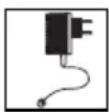
Strömmatning
Använd endast original strömförsörjning. Anslut endast strömförsörjningen till uttag som överensstämmer med instruktionerna på strömförsörjning. Enheten slutar fungera om strömmen går till kommunikationssystemet.

Metallföremål och magnetfält
Telefoner skapar magnetiska fält som drar till sig små metallföremål som häftstift och -klammer. Lägg inte enheten där det kan fastna sådana föremål, så slipper du skador.

Underhåll och reparationer
Anlita fackman för installations- och reparationsarbete.
Rengör alltid telefonen med en mjuk, lätt fuktad eller antistatisk duk. Använd aldrig rengöringsmedel eller andra kemiska ämnen.

Kostnadskontroll och Dataskydd
Skydda handenheten med en kod (PIN) för att säkerställa att ingen kan telefonera på din bekostnad. Koden bevarar även din personliga information och dina inställningar.

Omgivning
Använd endast telefonen i temperaturer mellan cirka +5 °C och +40 °C. Undvik att utsätta telefonen för direkt solljus eller andra värmekällor.
Skydda din telefon från fukt, damm, frätande vätskor och ångor.
Placera inte telefonen i närheten av elektromagnetiska fält (elektriska motorer, hushållsapparater o.s.v.). Ljudkvaliteten kan då försämras. För att undvika störande ljud, undvik att placera telefonen bredvid datorer, radio- och TV-apparater, videobandspelare och telefoner

Deponering av förbrukade materiell
Kontrollera att enheten med batterier och förpackning återvinns på ett miljöriktigt sätt. Elektrisk utrustning hör inte hemma bland hushållssoporna. Lämna in det på en återvinningsstation.


Tilläggsutrustning
Använd endast originalutrustning eller godkänd tilläggsutrustning. All annan tilläggsutrustning kan ge sämre funktion eller innebära en hälso- eller säkerhetsrisk.
Användar information
© Information, bilder och layout i bruksanvisningen är upphovsrättsskyddade och får inte kopieras, användas eller bearbetas utan skriftligt medgivande från Astra Telecom Schweiz AG.
Din produkt är utrustad med en snabbguide, säkerhetsinformation och annan relevant produktspecifik information.
Dessa och alla andra användardokument kan hämtas på DocFinder för Astra 400: www.aastra.com/docfinder
antingen som enskilda dokument eller som en fullständig dokumentation. Det är ditt eget ansvar att hålla informationen aktuell angående produktens funktionsomfattning, användning och drift.
- Se till att du har alla användardokument så att du kan använda produkten effektivt och säkert.
- Kontrollera att dokumentversionerna stämmer med programversionerna för dina Astra 400-produkter och att du har de senaste utgåvorna av dokumenten.
- Läs alltid användardokumenten innan du börjar använda produkten.
- Placera bruksanvisningen på en lätt tillgänglig plats och använd den om några oklarheter uppstår angående din produkt.
- Vid överlämnande av produkt till någon annan, var noga med att inkludera bruksanvisningen.
Syfte och funktion
Denna produkt är en del av Astra 400 kommunikationslösning.
Aastra 400 är en öppen, modulär helhetslösning för kommunikation inom företagssektorn. Lösningen omfattar flera kommunikationsservrar med olika kapaciteter och utbyggnadsmöjligheter, ett stort utbud olika telefoner och mängder av tillval. Några exempel på tillval är en programserver för Unified Communications och multimedia-tjänster, en FMC-styrkrets (Fixed Mobile Conversion) för integrering av mobiltelefoner, ett öppet gränssnitt för programutvecklare och många olika expansionskort och moduler.
Aastra 400 är en helhetslösning som är tänkt att täcka alla kommunikationsbehov i ett företag eller en organisation. Lösningen och alla komponenter i den är lätta att använda och underhålla. De individuella produkterna och komponenterna är samordnade och får inte användas i annat syfte eller bytas ut mot produkter eller komponenter från andra leverantörer (utom då andra godkända nätverk, program och terminaler ansluts till de gränssnitt som är tänkta för det).
Användarkonceptet ett nummer:
Din systemadministratör kan installera flera telefoner till dig som alla Innehar samma telefonnummer (anvündarkonceptet Ett nummer). Du har bara ett namn och telefonnummer som att identifierar dig, oavsett på vilken av de telefoner som du gör dina samtal. Fördelen är att du alltid kan nås på samma telefonnummer, oavsett var du råkar vara.
Med personliga samtal och Ring Ensam kan du definiera om inkommande samtal skall kopplas till "Aktivera personlig samtalsdirigering", sidan 59 och "Aktivera Ring ensam", sidan 60). Din systemadministratör kan ställa in om du är upptagen för ytterligare inkommande samtal (Upptagen om upptaget). Du kan dock själv alltid ringa utgående samtal från terminalerna.
Samtalslistor och kontakter finns på alla dina telefoner och automatiskt synkroniseras.
Ett meddelande är notifieras på alla telefoner som stöder meddelandet.
Skydd mot avlyssning och inspelning
Kommunikationslösningen Aastra 400 har funktioner som möjliggör övervakning och inspelning av samtal utan samtalsparternas vetskap. Dessa funktioner får endast användas i enlighet med gällande lagar för dataskydd och integritet.
Begränsning av ansvarsskyldighet
Alla delar och komponenter i kommunikationslösningen Aastra 400 tillverkas i enlighet med kvalitetsstandarden ISO 9001.
Bruksanvisningen har utformats med största noggrannhet. Astra 400-lösningens funktioner har testats och godkänts efter omfattande konformitetsprov. Dock kan fel inte helt uteslutas. Tillverkaren ansvarar inte för någon direkt eller indirekt skada som orsakas av felaktig hantering eller olämplig användning av produkten eller liknande. Potentiella risker påpekas i berörda delar av användardokumenten. Ansvarsskyldighet angående förlust av vinst är uteslutet.
Varumärken
Aastra® är ett registrerat varumärke av Aastra Technologies Limited.
Bluetooth® är ett registrerat varumärke som tillhör Bluetooth SIG, Inc. Alla andra varumärken, produktnamn och logotyper är varumärken eller registrerade varumärken som tillhör respektive innehavare.
Mjuk- och hårdvara som nämns i handboken är registrerade varumärken som är skyddade av tillämplig lagstiftning.
Dokument information
• Dokumentnumret: eud-1226
- Version: 1.0
• Giltigt från: R1.0
• Copyright © 06.2011 Astra Technologies Limited
- Öppna PDF Viewer, klicka på länken och hämta senaste versionen av dokumentet:
- https://pbxweb.aastra.com/doc_finder/DocFinder/eud-1226_sv.pdf?get&DNR=eud-1226
Innehåll
Funktions- och displayknappar ....2
Produktinformation....6
Slå nummer och ringa 12
Svara samtal 13
Ringa ett samtal....14
Använda displayen och driftsfunktioner 18
Display....19
Knappar....20
Inmatning....21
Menynavigation....23
Signaler....24
Kompletterande funktioner.... 25
Ringa och svara på samtal 26
Använda funktioner under ett samtal 37
Organisera frånvaro från ditt skrivbord 41
Funktioner för speciella situationer 49
Ställa in funktioner genom fjärrkontroll 64
Organisation inom gruppen 65
Linjeknappar....67
Ställa in önskad ringning (Audio)....72
Handsfree och headset inställningar 74
Generella inställningar....76
Inställningar för skydd emot 80
Telefonbokshantering 81
Konfigurera röstbrevlådan....83
Närvaroinställningar....84
Programmera knappar 85
Programmera linjeknappar 90
Definiera funktioner....91
Installation och att använda telefonen för första gången....93
Tillhandahållen utrustning....94
Valfria tillbehör....95
Montera och placera telefonen 96
Koppla Astra 5370....99
Koppla Astra 5370ip....100
Expansionsknappsats Aastra M530/Aastra M535 (tillval) .....102
Etikettera expansionsknappsatsen Astra M530 ....103
Mer information....104
Felsökning 105
Förklaring till Open Source Software (Aastra 5370ip)....106
Index 107
Slå nummer och ringa
Följande sektioner förklarar hur man enkelt ringer ett samtal och vilka funktioner som finns att tillgå när man tar emot samtal.
Svara samtal 13
Ringa ett samtal.... 14
Svara samtal
Denna sektion förklarar hur man besvarar ett samtal.
För att besvara ett samtal
Telefonen ringer och LED blinkar. För att svara, gör så här:

Lyft på handenheten.
Obs.:
Om telefonnumret på den som ringer är mottaget, visas det i displayen. Om telefonnumret är lagrat i den privata telefonboken eller i systemet, visar displayen motsvarande namn.

Handsfree användning:
Tryck samtalsknappen eller högtalarknappen.
Obs.:
- För att ta reda på hur man ringer samtal med headset, hänvisar vi till kapitel "Använda ett headset", sidan 17.
- För att ta reda på hur man ringer samtal i handsfree- eller automatiskt handsfree-läge, hänvisar vi till kapitel "Använda telefonen i handsfreelägee", sidan 16 och kapitel "Automatiskt handsfreeläge", sidan 74 respektive.
Avsluta ett samtal
Du vill avsluta samtalet.
Efter samtalet visas samtalets längd. Samtalskostnaden visas efter ett externt samtal initierat av dig, förutsatt att er telefonileverantör stöder denna funktion.

Lägg på handenheten.

Avsluta ett samtal i handsfree-läge:
Tryck på samtalsknappen eller högtalarknappen.
Obs.:
- För att avbryta ett samtal, lägg på handenheten.
- För att ta reda på hur man ringer samtal med headset, hänvisar vi till kapitel "Använda ett headset", sidan 17.
- För att ta reda på hur man ringer samtal i handsfree- eller automatiskt handsfree-läge, hänvisar vi till kapitel "Använda telefonen i handsfreelägee", sidan 16 och kapitel "Automatiskt handsfreeläge", sidan 74 respektive.
Ringa ett samtal
Denna sektion förklarar olika sätt du kan ringa på med din telefon.
Ringa med telefonnummer
Du vill ringa ett samtal genom att skriv in personens telefonnummer.
Med samtalsförberedelse kan du knappa in ett nummer, utan att det rings upp, du har tid att kontrollera och korrigera numret om nödvändigt. Numret rings inte förrän du lyfter eller aktiverar handenheten.
För att kommunikationssystemet (kommunikationsserver, OIP, Microsoft Outlook, TwixTel) ska identifiera ett externt nummer rekommenderas att man skriver in numret i ett internationellt format (+Landskod (Regionskod) Telefonnummer). Tryck på+ knappen för att infoga +. Du kan skriva in telefonnumret i ett av följande format:
• 0-004132655xxxx
• 004132655xxxx
• 9-004132655xxxx
• +41 (32) 655xxxx


Skriv in ett telefonnummer i förberedande uppringning.
Tryck på +knappen för att skriva in +.
Du kan använda korrigeringsknappen för att radera felaktig inmatning.
Lyft på handenheten.
Eller:
Tryck på samtalsknappen eller på Ringa Foxkey.
→Personen rings upp.
Ringa med återuppringning
Du vill ringa någon som du ringt tidigare.
I listan över senast uppringda nummer lagrar din telefon automatiskt numren till personer som du tidigare ringt. Komplett med deras namn om det finns tillgängligt. Du kan nu ringa personen i fråga genom att använda listan över senast ringda nummer.
Återuppringningslistan har ett maximum av 10 noteringar.

Att använda telefonen i det öppna avlyssningsläget
Du vill att andra personer ska kunna lyssna på ett samtal.
Funktionen öppen avlyssning låter dig aktivera högtalaren i tillägg till handenheten.

Under ett samtal:
Tryck på högtalarknappen.
→Öppet avlyssningsläge aktiverat, Visas.
Obs.:
Du kan fortsätta samtalet som vanligt genom att använda handenheten.

Annullera öppet avlyssningsläge:
Tryck på högtalarknappen en andra gång.
→Öppen avlyssning är nu annullerad.
Obs.:
För att avsluta ett samtal i öppet avlyssningsläge, tryck på högtalarknappen och lägg på luren. Om du endast lägger på luren föreblir högtalaren aktiv.
Använda telefonen i handsfreelägee
Du vill att andra personer ska deltaga i konversationen eller ha dina händer fria undertiden du ringer.
Handsfree-läge aktiverar högtalare och mikrofon.

Under ett samtal:
Tryck på högtalarknappen.
→Öppet avlyssningsläge aktiverat, visas.

Lägg på handenheten.
→Handsfree-läge är aktiverat, √visas.
Obs.:
- Se till att handsfree mikrofonen är fri från hinder.
- Ljudkvalitén förbättras på din telefon om du väljer att ställa in volymen på en låg inställning.

För att fortsätta ringa med handenheten:
Lyft på handenheten.
→Högtalaren och handsfree mikrofonen är nu annullerade.
Obs.:
- För att ta reda på hur man ringer samtal med headset, hänvisar vi till kapitel "Använda ett headset", sidan 17.
- För att ta reda på hur man aktiverar handsfree-läge, hänvisar vi till kapitel "Automatiskt handsfreeläge", sidan 74.
Stänga av mikrofonen
Under en konversation vill du prata med andra personer i rummet utan att samtalspartnern kan höra er.
Du kan koppla på eller av mikrofonen under ett samtal.

Annullera mikrofonen:
Tryck på mikrofonknappen.
→Mikrofonen är nu inaktiverad, visas.

För att sätta på mikrofonen:
Tryck på mikrofonknappen igen.
Använda ett headset
Ringa ett samtal med headset.
Om du svarar ett samtal i headsetläge genom att använda samtalsknappen eller högtalarknappen, så kommer samtalet automatiskt till headsetet. Alternatively you can also answer the call by picking up the handset.


Monitorera

Handsfree

Headset


Telefonen ringer och LED blinkar. För att svara, gör så här:
Tryck samtalsknappen eller högtalarknappen.
→Samtalet kopplas till ditt headset.
→Telefonens mikrofon aktiveras och headsetets mikrofon stängs av.
Tryck Headset Foxkey.
→Tillbaka till headsetläge.
Avsluta ett samtal:
Tryck på samtalsknappen eller högtalarknappen.
Obs.:
- För att ta reda på hur man aktiverar ett headset, hänvisar vi till kapitel "För att aktivera headsetläge", sidan 74.
- För att ringa en abonnent, slå abonnentens telefonnummer och tryck på samtalsknappen eller högtalarknappen.
- För mer information hänvisar vi till användarinstruktioner för headset.
Använda displayen och driftsfunktioner
Följande sektioner förklarar hur du använder din telefon snabbt och enkelt.
Display.... 19
Knappar.... 20
Inmatning.... 21
Menynavigation.... 23
Signaler 24
Display
Display symboler och display text
Nya händelser som tex. ett missat samtal, nytt meddelande eller aktiva funktioner, visas med en symbol eller text i displayens vänteläge. Du kan använda Foxkey för att ta fram mer information.

Om mer Foxkeys är tillgängliga:
Tryck >> Foxkey.

Få tillbaka detaljerad information:
Tryck på den högra navigationsknappen.

Funktion aktiverad:
Den aktiverade funktionen eller valda inställningen markeras med en marking.
Stänga

Radera display texten:
Tryck på Stänga Foxkey.
→ Displayen återgår till väntläge; funktionen förblir aktiverad.
Knappar
Använda Foxkey
Foxkey har varierande funktioner. Funktionerna visas ovanför knappen, på displayen. Flera funktioner är lagrade under Foxkey, vilket betyder att du måste trycka på Foxkey precis under den funktion du vill.
Tryck på Foxkey under den position på displayen som visar funktionen du vill ha.
Håll nere Foxkey en stund (ungefär 2 sekunder).
Använda Astra M535 expansions knappsatsmodulen
De konfigurerbara knapparna på expansionsknappsatsmodulen Aastra M535 används som alla andra konfigurerbara knappar. I tillägg finns följande utökningar:
- Om du tar bort en Aastra M535 eller om du modifierar turordningen på tillkopp-lade expansions moduler, kvarstår knapparnas konfigurering.
- M535 display kontrasten gäller för alla kopplade Aastra M535 expansions knappsatsmoduler.
- Inställningarna för Bakgrundsbelysning för displayen på Astra M535 tas från telefonen.
- Astra M535 har tre nivåer med 15 konfigurerbara knappar på varje.

Shift knappen
Gör det möjligt att växla mellan tre översikter. Tryck 1 x för varje, för att visa nästa nivå.

LED display:
Indikerar vilken nivå som är aktiverad.
→Om du, t.ex. är nivå 3 på Astra M535 expansions knappsatsmodulen och något händer på nivå 1, händelsen signaleras genom att LED blinkar rött i position 1.
Inmatning
Sifferknappar
Tecknen är tilldelade på sifferknapparna enligt följande. Tryck på relevant sifferknapp flera gånger, tills det tecken du vill ha visas.
 | -.?1!,::;''¿i |  | ABC2AÆAÇa b c 2 ä æ å à ç |
 | DEF3Édef3é è ê | 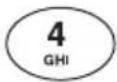 | GHI4g h i 4ì |
 | JKL5j k l 5 | 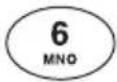 | MNO6ÑÖ∅m n o 6 ñ ö òò |
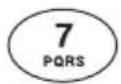 | PQRS7pq rs 7 β | 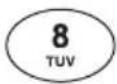 | TUV8Üt u v 8 ü ù |
 | WXYZ9w xyz 9 |  | +0 |
 | @*/()<=>% £ $ € ¥ a & § |  | <Mellanslag> # |
Slå in siffrorna
Sifferknapparna används för att skriva in siffrorna 0 till 9.
Skriv in bokstäverna
Du kan även använda sifferknappar för att skriva in bokstäver och särskilda tecken. Ett antal bokstäver och särskilda tecken har tilldelats varje knapp.
För att använda sifferknapparna som bokstäver måste du vara i textläge. Textläget aktiveras automatiskt om telefonen väntar på en text inmatning. Du kan växla fram och tillbaka mellan nummer och bokstäver under inmatningen.
abc-->123

Växla mellan nummer och bokstäver under inmatning:
Tryk på abc-->123 eller 123-->abc Foxkey.
Skifta mellan gemener och versaler
Du vill skifta mellan gemener och versaler i textläge.
Stora bokstäver aktiveras automatiskt när första bokstaven matas in. Textläget ändras sedan automatiskt till små bokstäver. Du kan använda Foxkey för att skifta manuellt mellan gemener och versaler.

Växla mellan stora och små bokstäver i textläge:
Tryk på a>A eller A>a Foxkey.
Korrigera inmatningen
Du märker att du har skrivit in fel siffra eller tecken. Du kan antigen radera ett tecken i taget eller annullera hela inmatningen.

För att radera sista tecknet:
Med navigationsknappen kan du gå direkt till tecknet du vill radera.

Avsluta inmatning utan att spara:
Tryck på End-knappen.
Flytta markören
Du vill flytta till ett visst tecken för korrigering.
Med navigationsknappen kan du flytta markören antingen till höger eller vänster.

Flytta markören med den horisontella navigationsknappen.
Menynavigation
Ger tillgång till menyn
Telefonen är i standby:
Meny

Tryck Meny Foxkey.
→Den första meny noteringen visas.

Använd den vertikala navigationsknappen för att scrolla genom menylistan.
Välj

Tryck Välj Foxkey.
→Ger tillgång till den visade menyn.
Använda navigationsknappen
Du kan återfå en speciell meny notering på ett enkelt och effektivt sätt med navigationsknappen. Du kan scrolla vertikalt och horisontellt genom meny noteringarna.

Horisontell navigationsknapp:
Vänster: scrollar tillbaka genom menyn.
Höger: öppnar visad meny, scollar framåt genom menyn, hämtar detaljerad information.

Vertical navigationsknapp:
Nederst: öppnar Inställningarscrollar nedåt i listan.
Överst: öppnar Aktiverade funktioner scrollar uppåt i listan.
Ångra val
För att avbryta hanteringen, fortsätt enligt följande:

Avsluta inmatning utan att spara:
Tryck på End-knappen.

Tillbaka till vänteläge i menyn:
Tryck på End-knappen.
Andra navigerings möjligheter

Scrolla tillbaka genom menyn:
Ställa om aktiva funktioner
Du kan inaktivera alla aktiverade funktioner igen (t.ex. vidarekoppling, spärrning).

Tryck uppåt på navigationsknappen.
→Alla aktiverade funktioner visas nu.
Eller:
Kan även väljas via menyn: Meny > Aktiverade funktioner.
Ställa om funktionen i fråga.
→Funktionen är nu inaktiverad.
Signaler
Lysdiodsignaler
Beroende på situationen, blinkar LED indikatorn eller så lyser den konstant.

Vänster LED blinkar:
→Telefonen ringer.

Höger lysdiod lyser:
→ Nytt röstmeddelande, meddelande eller återuppringning har kommit in.
Obs.:
Mer information om lysdioden på expansionsmodulen Aastra M535 finns i kapitlet "Använda Aastra M535 expansions knappsatsmodulen", sidan 20.
Följande beskriver tilläggsfunktionerna som finns i telefonen för att förenkla samtal och förbättra effektiviteten.
Ringa och svara på samtal 26
Använda funktioner under ett samtal.... 37
Organisera frånvaro från ditt skrivbord 41
Funktioner för speciella situationer 49
Ställa in funktioner genom fjärrkontroll.... 64
Organisation inom gruppen 65
Linjeknappar 67
Ringa och svara på samtal
Följande förklarar några funktioner som finns i telefonen för att förenkla samtal.
Ring via namn (Quickdial)
Du vill ringa ett samtal genom att använda ett namn.
Med Quickdial behöver du endast trycka på respektive knapp en gång för att få fram en lämplig bokstav, även om varje knapp har tilldelats flera bokstäver. En fiffig algoritm ger dig snabbt resultat.
Krav: Namnet och numret sparas i en av systemets telefonböcker eller i en extern adressförteckning kopplad till systemet.
Efternamnet och förnamnet måste separeras med ett mellanrum (# knappen), t.ex. "no s" (6 6 # 7) för Noble Stephen. Hör med din systemadministratör om du skall börja med efternamnet eller förnamnet.
Obs.:
- För att kunna söka i en extern telefonbok Quickdial, måste du trycka * eller 0-knappen innan första bokstaven skrivs in.
- Respons tiden varierar beroende på storlek och antal tillkopplade telefonböcker.

Quickdial (snabbuppringning):
Tryck varje motsvarande sifferknapp en gång för dom första bokstäver i namnet du söker.
→För varje bokstav visar displayen motsvarande siffra, t.ex. "6" för bokstaven "n".

Tryck på telefonboksknappen.
→Telefonen söker efter lämpliga namn.

Du måste ibland skriva in en bokstav till innan namnet eller en lista över lämpliga namn visas.

Scrolla igenom listan tills du hittar abonnenten du söker. Skriv in det önskade telefonnumret.

Obs.:
Om telefonen inte hittar ett matchande namn, Lista tom visas i displayen.
Lyft på handenheten.
→Det visade telefonnumret rings upp.
Ringa från telefonboken
Du kan söka efter en viss användare i anslutna telefonböcker.
Efternamnet och förnamnet måste separeras med ett mellanslag, t.ex. "no s" för Noble Stephen. Hör med din systemadministratör om du skall börja med efternamnet eller förnamnet.
För att ta reda på hur man skapar en ny kontakt i telefonboken, hänvisar vi till kapitel "Skapa en ny inmatning i telefonboken", sidan 81.

Sökpost

Tryck på telefonboksknappen.
Scrolla till Sökpost och tryck sedan Välj Foxkey.
Om nödvändigt, skriv in första bokstäverna i namnet du letar efter (förnamn och efternamn separeras med ett mellanslag) tills abonnenten eller en lista visas.
Obs.:
• Textläge aktiveras automatiskt.
- Använd #-knappen för att skriva in mellanslag.


Scrolla igenom listan tills du hittar abonnenten du söker. Skriv in det önskade telefonnumret.
Lyft på handenheten.
→Det visade telefonnumret rings upp.
Obs.:
- Sökfunktionen påverkas inte av gemener/versaler eller speciella tecken.
- När du söker i externa telefonböcker måste alltid en del av för- och efternamn samt i vissa fall stad anges.
Ringa från externa telefonböcker
Om du väljer Avancerad sökning, så kan du söka direkt i dom kopplade externa telefonböckerna. Denna funktion är endast tillgänglig om det finna tillkopplade externa telefonböcker.
Efternamn, förnamn och stad måste alla separeras med ett mellanslag, t.ex. "no s so" för Noble Stephen i Solothurn. Hör med din systemadministratör om du skall börja med efternamnet eller förnamnet.

Avancerad sökning


Tryck på telefonboksknappen.
Scrolla till Avancerad sökning och tryck Välj Foxkey.
Skriv in dom först bokstäverna i namnet du söker (för- och efternamn separerat av ett mellanslag).
Om nödvändigt, skriv in första bokstäverna i namnet du letar efter (förnamn och efternamn separeras med ett mellanslag) tills abonnenten eller en lista visas.
Obs.:
- Textläge aktiveras automatiskt.
- Använd #-knappen för att skriva in mellanslag.


Scrolla igenom listan tills du hittar abonnenten du söker.
Lyft på handenheten.
→Det visade telefonnumret rings upp.
Obs.:
- Sökfunktionen påverkas inte av gemener/versaler eller speciella tecken.
- När du söker i externa telefonböcker måste alltid en del av för- och efternamn samt i vissa fall stad anges.
Uppringning från listan över missade samtal
Du vill ringa upp någon som har ringt dig tidigare.
Telefonen lagrar automatiskt telefonnumret till den här användaren i en samtalslistan och på displayen visas Missade samtal. Du kan ringa tillbaka genom att använda missade samtal.
Samtalslistan över missade samtal innehåller maximalt 10 sparade nummer.
Visar

Ringa tillbaka till en abonnent:
Tryck på Visar Foxkey.
→Displayen visar en lista över missade samtal.

Scrolla igenom listan tills du hittar abonnenten du söker.

Lyft på handenheten.
→Det visade telefonnumret rings upp. Så snart som samtalet har kopplats raderas numret från listan.
Stänga

Tryck på Stänga Foxkey.
→Raderar displayen. Noteringen förblir lagrad i listan över obesvarade sam- tal.
Obs.:
Du kan även visa listan med missade samtal från menyn: Meny > Samtalslistor > Missade samtal.
Hämtar en samtalslista över besvarade samtal
Du vill ringa upp någon vars samtal du har besvarat.
Din telefon lagrar telefonnumren på samtalslistan automatiskt. Du kan ringa tillbaka genom att använda missade samtal.
Samtalslistan över besvarade samtal innehåller maximalt 10 sparade nummer.
Meny

Samtalslistor


Besvarade samtal


Tryck på Meny Foxkey.
Scrolla till Samtalslistor och tryck Välj Foxkey.
Scrolla till Besvarade samtal samtalslista och tryck Ok Foxkey.
→Displayen visar listan över senaste samtal.
Scrolla igenom listan tills du hittar abonnenten du söker.
Lyft på handenheten.
→Det visade telefonnumret rings upp.
Ringa med återuppringning
Du vill ringa någon som du ringt tidigare.
I listan över senast uppringda nummer lagrar din telefon automatiskt numren till personer som du tidigare ringt. Komplett med deras namn om det finns tillgängligt. Du kan nu ringa personen i fråga genom att använda listan över senast ringda nummer.
Återuppringningslistan har ett maximum av 10 noteringar.

Välja mottagare med foxkey
Du vill ringa till någon vars nummer finns lagrat på en Foxkey.
Du kan ringa personen genom att trycka på motsvarande position på Foxkey.
För att ta reda på hur man konfigurerar en Foxkey, hänvisar vi till kapitel "Programmera knappar", sidan 85.

Tryck på den konfigurerade foxkey-knappen.
→Telefonnumret som sparats under knappen visas på displayen.

Lyft på handenheten.
→Det visade telefonnumret rings upp.
Uppringning med en programmerbar knapp
Du ska ringa upp någon vars nummer har lagrats på en programmerbar knapp.
Du kan ringa personen genom att trycka på den motsvarande knappen.
För att ta reda på hur man konfigurerar en knapp, hänvisar vi till kapitel "Programmera knappar", sidan 85.


Aktivera knappens första programmerade telefonnummer:
Tryck på knappen en gång.
→Knappens första programmerade telefonnummer visas.
Aktivera knappens andra programmerade telefonnummer:
Tryck snabbt på knappen två gånger.
→Knappens andra programmerade telefonnummer visas.
Lyft på handenheten.
→Telefonnumret rings upp.
Begära en återuppringning
Du vill tala med en viss person. Personen är upptagen eller svarar inte. Du kan begära återuppringning från både interna och externa abonnenter. (Funktionen stöds inte av alla leverantörer.)
Om den ringda parten är upptagen, kan du aktivera automatisk återuppringning. I detta fall ska telefonen ringa upp så snart som personen lägger på handenheten. När du lyfter på handenheten, rings personen du sökt upp direkt.
Även om personen inte svarar kan du begära återuppringning. Abonnenten får då ett meddelande om din begärda återuppringning på sin display.
Du har ringt någon och fått upptaget eller rington.
Ring tillbaka


Stänga

För att begära återuppringning:
Tryck på Ring tillbaka Foxkey.
Lägg på handenheten.
→Displayen visar Samtal väntas.
Tillbaka till vänteläge:
Tryck på Stänga Foxkey.
→Återuppringning kvarstår aktiverad.
Obs.:
Samtalet lagras i Meny > Aktiverade funktioner så länge som det inte besvaras eller avslutas av systemet.
Annullera

Återställ återuppringning:
Tryck på Annullera Foxkey.
→Återuppringning inaktiveras.
Obs.:
Du kan endast ha 1 återuppringning aktiverad åt gången och endast en återuppringning kan väntas från dig. Din begärda återuppringning annulleras automatiskt av systemet efter ungefär en halvtimme.
För att besvara begäran om återuppringning
Någon har bett dig ringa tillbaka. Du kan avläsa detta från den upplysta LED displayen i vänteläge. Displayen visar Tillbakaringning önskas.
Ringa

För att svara på en begärd återuppringning:
Tryck på Ringa Foxkey.
→Telefonnumret rings upp.
Radera

Makulera återuppringning:
Tryck på Radera Foxkey.
→Återuppringning är raderad.
Obs.:
Samtalet kan ändras via Meny > Aktiverade funktioner > Radera eller Ringa så länge som det inte besvaras eller avslutas av systemet.
Samtal väntar på en intern abonnent
Du vill tala med en intern abonnent. fast personen är upptagen.
Som följd av ditt samtal, hör personen samtal väntar tonen, och ditt telefonnummer och namn visas på displayen. Antingen kan personen svara på, vidarekoppla eller avvisa samtalet.
Krav: Det är viktigt att den interna abonnenten inte har spärrat Samtal väntar - funktionen på sin telefon (för konfigurering hänvisar vi till kapitel "Blockera vissa typer av samtal", sidan 80).
Fråga din system administratör om samtal väntar funktionen är aktiverad på systemet.
Samtal väntar

Abonnenten är upptagen:
Tryck på Samtal väntar Foxkey.
→Kopplingstonen hörs.
Obs.:
Om personen i fråga avvisar din samtalsförfrågan eller om Samtal väntar inte är möjligt blir samtalet, beroende på systemets konfiguration, bortkopplat (upptagetton) eller vidarekopplat till en förprogrammerad destination.
Svara på samtal som väntar
Under ett samtal hörs tonen för samtal väntar. Någon försöker brådskande nå dig.
→Det första samtalet sätts i vänteläge. Du kopplas med parten som initierade "Samtal väntar".
Obs.:
För mer detaljerad information om hur man pendlar mellan samtal, sätter upp konferenssamtal, hänvisar vi till kapitel "Pendla mellan förfrågningspartnern och samtalspartnern", sidan 38 i "Ringa ett konferenssamtal", sidan 38 båda fallen.
Vidarekoppla

Avvisa samtal:
Tryck på Vidarekoppla Foxkey.

Skriv in telefonnumret och bekräfta med Ok Foxkey.
→Det väntande samtalet kopplas fram.
Obs.:
Du kan även söka i telefonboken, återuppringningslistan efter telefonnummer till personen du söker.
Avvisa

Avvisa samtalet:
→Du förblir kopplad med samtalspartnern. Beroende på systemkonfigurationen hör Samtal väntar-parten en upptagetton alternativt blir vidarekopplad till en förprogrammerad destination.
Avsluta samtal

Avsluta aktuellt samtal:
→Första samtalet avslutas. Du kopplas med parten som initierade "Samtal väntar".
Göra högtalaranrop
Du vill nå interna abonnenter direkt via deras högtalare, om de är tillgängliga, utan att vänta på ett svar (som ett snabbtelefonssystem).
Krav: Det är viktigt att den interna abonnenten inte har spärrat sin telefon emot anrop (för konfiguration hänvisar vi till kapitel "Blockera vissa typer av samtal", sidan 80).

Anrop



Lyft på handenheten.
Tryck på Anrop Foxkey.
Välj destination (Användare eller Grupp) och bekräfta med Ok Foxkey.
Skriv in telefonnumret och bekräfta med Ok Foxkey.
→Användare blir medveten om anropet. Du kan nu tala.
Obs.:
Du kan även söka i telefonboken, återuppringningslistan efter telefonnummer till personen du söker.
Eller
Tryck på Meny > Samtals funktioner > Anrop > Användare/Grupp du kan nu tala.
Ta emot ett högtalaranrop
Ett inkommande högtalaranrop föregås av en ljudsignal. Anrop visas på displayen och anropet hörs via högtalaren.
Du kan lyssna på anropet eller avbryta det.

För att fortsätta anropet som ett samtal:
Lyft på handenheten.
→Du kopplas till personen som initierade anropet.
Obs.:
Om anropet gjordes till en grupp, exkluderas alla andra.

För att avbryta anropet:
Tryck på End-knappen.
Privat samtal med PIN
Du vill starta ett privat samtal från din, eller någon annans telefon.
Med hjälp av din PIN kod kan du använda vilken telefon som helst för att ringa ett externt samtal med dina personliga inställningar, även om telefonen är låst för externa samtal. Den uppringdes terminal visar ditt personliga nummer, inte numret från den terminal du fysiskt ringer ifrån. Eventuella samtalskostnader belastas dig
Samtalsnumret lagras inte i samtalslistan.

- Slå funktionskoden #46 följt av ditt interna nummer.
- Skriv in koden.
- Skriv in det externa numret direkt, utan "0" för linjen.

Lyft på handenheten.
→Telefonen aktiveras. Den externa abonnenten rings upp.
Obs.:
PIN-koden "0000" accepteras inte. Ändra först PIN-koden enligt anvisningarna i kapitlet "Ändra PIN", sidan 77 eller med funktionskoden *47 (se "User's Guide Function Codes" på DocFinder för Aastra 400: www.aastra.com/docfinder). Om du har glömt din PIN-kod kan du be administratören återställa den till standardkoden.
Använda funktioner under ett samtal
Följande förklarar de olika val din telefon erbjuder under ett samtal.
Förfrågningssamtal under ett samtal
Din samtalspartner ställer en fråga, som du själv inte kan besvara. Du önskar ringa upp en kollega utan att bryta pågående samtal.
Med förfrågningssamtals funktionen kan du ringa någon annan under ett samtal, och placera det första samtalet på vänt. Du kan ringa förfrågningssamtal till både interna och externa abonnenter.
Nytt samtal


Du ringer upp/tar emot ett samtal:
Tryck på Nytt samtal Foxkey.
Skriv in telefonnumret på ditt förfrågningssamtal.
→Förfrågningsamtals partnern rings upp; första samtalet placeras på vänt.
Obs.:
Du kan även söka i telefonboken, återuppringningslistan efter telefonnummer till personen du söker.
Avsluta samtal

För att avsluta förfrågningssamtalet:
Tryck på Avsluta samtal Foxkey eller på End-knappen.
→Du återgår till samtalspartnern.
Obs.:
- Om förfrågningspartnern lägger på handenheten, eller om du kopplar bort samtalet av misstag, hörs en kontinuerlig ringsignal på 10 sekunder, som påminner dig om att samtalspartnern väntar. Tryck på Samtalsknappen under påringningen för att återgå till samtalet.
- Om den andra användare inte svarar kan du avbryta förfrågningsamtalet med Avsluta samtal Foxkey, och ta tillbaka första samtalet.
Pendla mellan förfrågningspartnern och samtalspartnern
Du talar med förfrågningspartnern och samtalspartnern väntar. Du önskar växla mellan samtalen.
Under ett förfrågningssamtal kan du använda pendlingsfunktionen för att växla mellan förfrågningssamtalet och personen som väntar. Pendling är möjlig med både interna och externa samtal. Du kan även pendla mellan konferenssamtal och en förfrågningspart.
Samtalspendling

Pendling:
Tryck på Samtalspending Foxkey.
→Samtalspartnern byts. Den andra samtalspartnern väntar.
Avsluta samtal

För att avsluta pågående samtal:
→Samtalsparten frånkopplad. Kopplad med samtalsparten som väntar.
Ringa ett konferenssamtal
Du har ett pågående samtal och en part som väntar samtidigt. Du vill inkludera parten som väntar och ha ett konferenssamtal.
Med konferensfunktionen kan du inkludera en tredje part i pågående samtal. Från konferenssamtal kan du initiera ett förfrågningssamtal. Du kan pendla mellan en telefonkonferens och ett förfrågningssamtal.
Konferenssamtal kan beroende på system bestå av upp till 6 deltagare. Du kan ha konferenssamtal med interna och externa abonnenter.
Konferens

För att koppla samtalsparten som väntar:
Tryck på Konferens Foxkey.
→Samtalspartnern som väntar inkluderas nu i samtalet.
Obs.:
Beroende på systemets konfiguration kan en uppmärksamhetston höras.

Lämna ett konferenssamtal:
Lägg på handenheten.
→De andra parterna kvarstår i konferenssamtalet.
Samtalsöverföring
Du vill överföra ett samtal till någon annan.
Med förfrågningsamtals funktionen kan du koppla ditt samtal till någon annan. Du kan koppla ihop interna och externa samtal med varandra.
| Nytt samtal | Du ringer/svarar på ett samtalTryck på Nytt samtal Foxkey. |
| Skriv in telefonnumret på ditt förfrågningssamtal.→Förfrågningsamtals partnern rings upp; första samtalet placeras på vänt. | |
| Obs.:Du kan även söka i telefonboken, återuppringningslistan efter telefonnummer till personen du söker. | |
| Koppla med anmälan:Vänta tills personen svarar på samtalet. Presentera samtalspartnern. | |
| Koppla | Lägg på handenheten eller tryck på foxkey-knappen Koppla.→Dina första samtalspartners har sammankopplats. |
| Obs.:Om den andra användare inte svarar kan du avbryta förfrågningsamtalet med Avsluta samtal Foxkey, och ta tillbaka första samtalet. | |
| Koppla utan föranmälan:Vänta på ringsignal, lägg sedan på.→Den andra parten rings då direkt av din första samtalspartner. | |
| Obs.:Återuppringning: Om den andra parten inte svarar, kommer samtalet tillbaka till dig. |
Samtalsparkering
Du kan låta en samtalspartner vänta utan att blockera en linje.
Du kan parkera samtalet lokalt och återuppta det på vilken som helst av dina telefoner.
Du kan även allokera parkerings funktionen till en fritt konfigurerbar knapp(vi hänvisar till kapitel "Programmera knappar", sidan 85).
Parkera

Tryck på Parkera Foxkey.
→Din samtalspartner är nu parkerad lokalt; Pisas.

Lägg på handenheten.
[P]

För att återta ett parkerat samtal:
Tryck på [P] Foxkey.
→Kopplad i handsfreeläge.

För att ringa upp med handenheten:
Lyft på handenheten.
Obs.:
- Med End-knappen återvänder displayen till vänteläge. Så länge som din samtalspartner inte lägger på föreblir han parkerad. Du kan ta tillbaka ett parkerat samtal genom att använda Meny > Aktiverade funktioner > [P].
- Funktionskoden för central parkering hittas i "User's Guide Function Codes" om Aastra 400 DocFinder: www.aastra.com/docfinder.
Organisera frånvaro från ditt skrivbord
Följande förklarar de olika val din telefon erbjuder när du har lämnat ditt skrivbord.
Du kan snabbt ange din personliga närvarostatus med närvarofunktionen. Du kan också se om en annan abonnent är näbar eller inte innan du ringer upp. Exakt vilka uppgifter som visas beror på telefontypen.
Ange frånvaro med närvaroknappen
Du kan spara närvaroprofiler under närvaroknappen på telefonen. Sedan kan du aktivera vidarekoppling bara genom att trycka på närvaroknappen.
Obs.:
Närvaroknappen konfigureras på samma sätt som andra knappar (se kapitlet "Programmera knappar", sidan 85).
Du kan ange din närvarostatus med fem olika närvaroprofiler:
Närvarostatus (närvarosymbol och lysdiod)

Tillgänglig (förvalt) Ej tillgänglig



Frånvarande Möte



Upptagen

I följande situationer kan du kolla närvarostatus för en annan abonnent:
• När du ringer en intern abonnent
• I telefonboken eller en samtalslista
• Vid uppringning via namn
- Med en teamknapp (endast upptagetstatus visas; på Astra M535 visas också motsvarande närvarosymbol)
Obs.:
Externa program som Open Interfaces Platform (OIP) kan påverka din närvarostatus. Kontakta din system administratör för mer information.

Så här aktiverar du närvaroprofilen:
Tryck på funktionsknappen för
Eller:
Du kan även öppna närvaroprofilen från menyn: Meny > Inställningar > Allmänt > Närvaro.
Eller:
Välj önskad profil på närvaromenyn och tryck på foxkey-knappen Ok.
Så här inaktiverar du närvaroprofilen:
Tryck på funktionsknappen för
Eller:
Välj en ny profil via närvaromenyn och tryck på foxkey-knappen Ok.
→Profilen inaktiveras.

Så här kollar du närvarostatus för en annan abonnent:
Ange ett fullständigt internt namn och tryck på närvaroknappen.
Eller:
Välj önskad abonnent i telefonboken eller en samtalslista.
Eller:
Tryck på närvaroknappen och sedan på en teamknapp.
→Personens närvarostatus visas.
Tryck på Samtals Foxkey.
→Telefonnumret rings upp.
Tryck på Stänga Foxkey.
→Abonnenten rings inte upp, ingen post skapas i samtalslistan.
Vidarekoppla samtal (Vidarekoppling)
Du ska vara borta från ditt skrivbord. Samtal till dig skall kopplas till en annan destination (t.ex. en telefonbok, röstbrevlåda, personsökare).
Med vidarekoppling kan du koppla vidare alla dina inkommande samtal till en annan destination.
Obs.:
- En vidarekoppling tillämpas på alla inkopplade telefoner.
- Flera vidarekopplingsvarianter kan inte vara aktiva samtidigt.
Meny

Vidarekopplad


Vidarekoppling


Användare


Tryck på Meny Foxkey.
Scrolla till Vidarekopplad och tryck på Välj Foxkey.
Scrolla till Vidarekoppling och bekräfta med Ok Foxkey.
Scrolla till Användare och bekräfta med Ok Foxkey. Skriv in telefonnumret och bekräfta med Ok Foxkey.
→Vidarekoppling är aktiverad.
Obs.:
- Du kan även söka i telefonboken, återuppringningslistan efter telefonnummer till personen du söker.
- Om du vill att samtal ska vidarekopplas endast när du redan talar i telefon väljer du Medflyttning vid upptaget.
- Du kan även vidarekoppla till din Röstbrevlåda (vi hänvisar till kapitel "Medflyttning till röstbrevlåda", sidan 45) eller till ett Meddelande (vi hänvisar till kapitel "Vidarekoppling till ett meddelande", sidan 46).
- Du kan inaktivera vidarekoppling genom att använda Meny > Aktiverade funktioner > Annullera.
- Du kan också aktivera vidarekoppling via fjärrkontroll, vi hänvisar till kapitel "Ställa in funktioner genom fjärrkontroll", sidan 64.
Vidarekoppling vid inget svar (CFNR)
Du vill att samtal du får på din telefon ska medflyttas till en annan destination.
Ringsignalen hörs på både din telefon och den andra destinationen. Systemets inställningar bestämmer om en signalfördröjning sker på andra destinationen. Den som lyfter/aktiverar handenheten svarar på samtalet först. Beroende på systeminställningar kan medflyttning aktiveras om din telefon är upptagen.
Obs.:
- En vidarekoppling tillämpas på alla inkopplade telefoner.
- Flera vidarekopplingsvarianter kan inte vara aktiva samtidigt.
Meny

Vidarekopplad


Medflyttning vid inget
svar


Användare


Tryck på Meny Foxkey.
Scrolla till Vidarekopplad och tryck på Välj Foxkey.
Scrolla till Medflyttning vid inget svar och bekräfta med Ok Foxkey.
Scrolla till Användare och bekräfta med Ok Foxkey.
Skriv in telefonnumret på destinationen som dina samtal skall kopplas till och bekräfta med Ok Foxkey.
→Vidarekoppling är aktiverad.
Obs.:
- Du kan även söka i telefonboken, återuppringningslistan efter telefonnummer till personen du söker.
- Du kan också vidarekoppla samtal till din Röstbrevlåda (vi hänvisar till kapitel "Medflyttning till röstbrevlåda", sidan 45).
- Du kan inaktivera vidarekoppling genom att använda Meny > Aktiverade funktioner > Annullera.
- Du kan också aktivera vidarekoppling via fjärrkontroll, vi hänvisar till kapitel "Ställa in funktioner genom fjärrkontroll", sidan 64.
Medflyttning till röstbrevläda
Du kan inte nås för stunden på din telefon. Om du aktiverar din röstbrevlåda, kan de som ringer lämna ett röstmeddelande.
Du kan antingen använda den globala hälsningsfrasen eller använda din egen fras (vi hänvisar till kapitel "Konfigurera röstbrevlådan", sidan 83).
Mer information om röstbrevlådefunktioner finns i "User's Guide Voice Mail Systems" på DocFinder för Astra 400: www.aastra.com/docfinder.
Obs.:
- En vidarekoppling tillämpas på alla inkopplade telefoner.
- Flera vidarekopplingsvarianter kan inte vara aktiva samtidigt.
Meny

Vidarekopplad


Vidarekoppling


Röstbrevläda


Tryck på Meny Foxkey.
Scrolla till Vidarekopplad och tryck på Välj Foxkey.
Scrolla till Vidarekoppling och bekräfta med Ok Foxkey.
Scrolla till Röstbrevlåda och bekräfta med Ok Foxkey.
→Vidarekoppling är aktiverad.
Obs.:
- Du kan specificera om du vill att din röstbrevlåda direkt svarar på dina samtal (Vidarekoppling) eller med fördröjning (Medflyttning vid inget svar), eller endast om du är upptagen i telefonen (Medflyttning vid upptaget).
- Du kan inaktivera vidarekoppling genom att använda Meny > Aktiverade funktioner > Annullera.
- Ett nytt röstmeddelande signaleras med ett text meddelande i displayen och en upplyst LED indikator syns i vänteläge.
Vidarekoppling till ett meddelande
Du nås inte på din telefon. Du vill lämna ett meddelande om någon intern abonnent försöker ringa dig. Användaren får upptagetton och ett textmeddelande visas på displayen.
Krav: Interna abonnenter behöver en telefon som kan ta emot meddelanden. Abonnenter som inte har sådana telefoner kopplas till din telefon eller vidarekopplas till en förprogrammerad destination i systemet.
Du kan använda ett av dom textmeddelanden som finns lagrade i systemet direkt, modifiera det eller skapa ett nytt.
Obs.:
- En vidarekoppling tillämpas på alla inkopplade telefoner.
- Flera vidarekopplingsvarianter kan inte vara aktiva samtidigt.
Meny

Vidarekopplad


Vidarekoppling


Meddelande


Tryck på Meny Foxkey.
Scrolla till Vidarekopplad och tryck på Välj Foxkey.
Scrolla till Vidarekoppling och bekräfta med Ok Foxkey.
Scrolla till Meddelande och bekräfta med Ok Foxkey.
Välj ett av dom textmeddelanden som finns lagrade i systemet och tryck på Välj Foxkey.
Anpassa eller expandera text och bekräfta med Ok Foxkey.
→Vidarekoppling är aktiverad.
Obs.:
Om du aktiverar en till ovillkorlig vidarekoppling, så blir meddelandet du lämnat på din telefon inaktiverat.
Låsa din telefon
Du behöver lämna ditt skrivbord och vill vara säker på att ingen kan ändra din telefons inställningar, söka igenom privat information, eller ringa externa samtal.
Du kan låsa din telefon med en PIN bestående av två till tio siffror. Du kan ändra den via menyn (se kapitlet "Ändra PIN", sidan 77) eller med funktionskoden *47 (se "User's Guide Function Codes" på DocFinder för Astra 400: www.aastra.com/docfinder).
Meny

Inställningar

Allmänt

Spärra



Tryck på Meny Foxkey.
Scrolla till Inställningar och tryck på Välj Foxkey.
Scrolla till Allmänt och tryck på Välj Foxkey.
Scrolla till Spärra och tryck på Modifiera Foxkey.
→Du ombeds skriva in din PIN.
Skriv in PIN och bekräfta med Ok Foxkey.
Välj den typ av spärrning som önskas och bekräfta med Ok Foxkey.
→Telefonen är nu låst; visas.
→Om du vill låsa alla dina telefoner använder du funktionskoden *33*
Obs.:
Du kan spärra antingen konfigurationen (Konfiguration spärrad) eller hela telefonen (Telefon spärrad). Med telefon spärrad kan din privata data inte visas och externa samtal kan endast göras från telefonen i överensstämmelse med system inställningarna.
Låsa upp din telefon
Du vill låsa upp telefonen.
Du kan använda koden för att låsa upp telefonen. Om du har glömt din PIN-kod kan du be administratören återställa den till standardkoden.
Meny

Tryck på Meny Foxkey.
Scrolla till Aktiverade funktioner och tryck Välj Foxkey.
Välj den spärrning du vill ha och tryck på Annullera Foxkey.
→Du ombeds skriva in din PIN.
Skriv in PIN och bekräfta med Ok Foxkey.
Scrolla till Ledig och bekräfta med Ok Foxkey.
→Telefonen är upplåst.
→Du kan låsa upp alla dina telefoner med funktionskoden *33*
Funktioner för speciella situationer
Denna sektion förklarar dom olika valen din telefon erbjuder för att hantera olika situationer.
Ställa in funktioner för konfigurerbara knappar
I det här avsnittet finns en lista över alla funktioner du kan ställa in för konfigurerbara knappar via menyn. Kontakta din system administratör för mer information.
Mer information om hur du ställer in funktionskommandon och funktionskoder för konfigurerbara knappar finns i kapitlet "Definiera funktioner", sidan 91.
| Funktion Beskrivning | |
| Ingen funktion | Välj den här funktionen om du vill ta bort programmeringen för funktions-knappen. |
| Vidarekoppling | Vidarekoppla alla dina inkommande samtal direkt till en annan destination.Mer information finns i kapitlet "Vidarekoppla samtal (Vidarekoppling)", sidan 43. |
| Medflyttning vid upptaget | Alla dina inkommande samtal kopplas direkt till en annan destination när du sitter i telefon. Mer information finns i kapitlet "Vidarekoppla samtal (Vidare-koppling)", sidan 43. |
| Medflyttning vid inget svar | Dina inkommande samtal vidarekopplas någon annanstans om du inte svarar. Mer information finns i kapitlet "Vidarekoppling vid inget svar (CFNR)", sidan 44. |
| Routing | Med den här funktionen kan du dirigera samtal och funktioner via växel-grupper (med två växelpositioner). |
| Styrutgång | Med styrutgångar kan du styra extern elektrisk utrustning. T.ex. öppna eller stänga elektriska grindar eller tända/släcka belysningen på ett kontor. |
| Välkomst meddelande | Anropstjänst för inkommande interna och externa samtal. Om du inte besvarar ett externt samtal efter angiven fördröjning spelas ett anrop upp för personen som ringer. Efter meddelandet hörs ringtonen på nytt i upp-ringarens telefon. |
| Spärra | Den här funktionen blockerar Samtal väntar och Anrop. Mer information finns i kapitlet "Blockera vissa typer av samtal", sidan 80. |
| Fjärrhantering | Med den här funktionen kan du ställa in fjärråtkomst till telefonen för under-håll, vid ett tillfälle eller permanent. |
| MCID | Med den här funktionen kan du spåra hotfulla samtal. Mer information finns i kapitlet "Spåra hotfulla samtal", sidan 58. |
| ACD (automatisk samtals-fördelning) | Med ett ACD-program kan du styra dirigeringen av samtal i kön. |
| Ringgrupp | Inkommande och interna samtal till abonnentgruppen dirigeras till en grupp av interna destinationer enligt en förinställd samtalsfördelning. |
| HomeAlone | Om det bara finns en abonnent som kan besvara samtalen till en abonnentgrupp kan hon eller han aktivera Home alone för abonnentgruppen. Det innebär att alla interna och externa samtal till abonnentgruppen får upptagetton när abonnenten sitter i telefon. |
| Konfigurerbar | Du kan använda funktionskommandon för att skräddarsy en funktion. En funktion kan bestå av funktionskoden, telefonnumret samt en eller flera funktionskommandon . Du kan utföra en funktion direkt eller lagra den på en knapp. Mer information finns i kapitlet "Definiera funktioner", sidan 91. |
| CLIR | Funktion som hindrar att ditt telefonnummer visas för personen som ringer upp. Mer information finns i kapitlet "Dölja ditt telefonnummer från mottagarens display", sidan 58. |
| Vidarekoppla | Funktion för att vidarekoppla ett inkommande samtal till en annan abonnent. Mer information finns i kapitlet "Överföra ett samtal under påringning", sidan 51. |
| Headset | Funktion för att aktivera headsetläge. Mer information finns i kapitlet "Använda ett headset", sidan 17. |
| Parkera | Funktion för att låta en samtalspart vänta utan att blockera en linje. Mer information finns i kapitlet "Samtalsparkering", sidan 40. |
| Vänligen stör ej | Funktion för automatisk vidarekoppling av inkommande samtal till en viss destination. Mer information finns i kapitlet "Blockera vissa typer av samtal", sidan 80. |
| Handsfree | Funktion för att aktivera högtalare och telefon. Mer information finns i kapitlet "Använda telefonen i handsfreelägee", sidan 16. |
| Diskret signal på | Funktion för en enda ringsignal. Mer information finns i kapitlet "Aktivering/Annullering av diskret ringning", sidan 58. |
| Aktivera Hälsning | Funktion för att aktivera och inaktivera hälsningsmeddelanden. Mer information finns i kapitlet "Hantera personlig hälsningsfras", sidan 83. |
| Ring Ensam | Du kan ange vilken av dina telefoner som ringer vid inkommande samtal (om du har Ett nummer-konceptet). Mer information finns i kapitlet "Aktivera Ring ensam", sidan 60. |
| Individuell samtalsstyrning | Du kan ange vart inkommande samtal ska dirigeras (om du har Ett nummer-konceptet). Mer information finns i kapitlet "Aktivera personlig samtalsdirigering", sidan 59. |
| Individuell samtalsstyrning meny: | Meny där du ställer in personlig samtalsdirigering. Mer information finns i kapitlet "Aktivera personlig samtalsdirigering", sidan 59. |
| Ring.av. | Funktion för en enda ringsignal. Mer information finns i kapitlet "Fastställa signalegenskaper", sidan 73. |
| Fast take (Plocka ett samtal) | Du kan flytta ett inkommande eller pågående samtal från en annan telefon till din telefon. |
| Närvaro meny | Meny där du ställer in din närvaroprofil. Mer information finns i kapitlet "Ange frånvaro med närvaroknappen", sidan 41. |
| Närvaro | Meny där du ställer in din närvaroprofil. Mer information finns i kapitlet "Ange frånvaro med närvaroknappen", sidan 41. |
| Närvaroprofil | Meny där du ställer in din närvaroprofil. Mer information finns i kapitlet "Ange frånvaro med närvaroknappen", sidan 41. |
Överföra ett samtal under påringning
Du vill inte svara på ett inkommande samtal, utan du vill överföra det till en annan abonnent.
Med funktionen Viderakoppla kan du koppla vidare samtal till en intern eller extern abonnent eller till röstbrevlådan under ringfasen.
Telefonen ringer och LED blinkar. För att svara, gör så här:
Vidarekoppla


Tryck på Vidarekoppla Foxkey.
Skriv in telefonnumret och bekräfta med Ok Foxkey.
→Samtalet vidarekopplas till det slagna numret.
Obs.:
- Du kan även söka i telefonboken, återuppringningslistan efter telefonnummer till personen du söker.
- Om vald överföringspart är upptagen så kommer samtalet inte att överföras. Displayen visar Upptagen och din telefon ringer fortfarande.
Du vill inte svara på ett inkommande samtal.
→Kopplingen avvisas och, beroende på systemkonfiguration, hör uppringaren en upptagetton- alternativt vidarekopplas till förprogrammerad destination.
Lyssna till röstmeddelanden
Röstbrevlådemeddelande från visas och indikatorn blinkar rött.
Obs.:
Beroende på systemkonfiguration kan systemadministratören se till att du får ett e-postmeddelande varje gång du får ett nytt meddelande i röstbrevlådan (med röstmeddelandet som bilaga). Kontakta din system administratör för mer information.
Lyssna

Lyssna på nya meddelanden:
Tryck på Lyssna Foxkey.
→Meddelandet spelas upp.
Eller:
Du kan även öppna röstmeddelandet från menyn: Meny > Samtalslistor > Obesvarade samtal > Lyssna.
Meny

Röstbrevlåda

Inbox

Radera

För att radera ett meddelande:
Tryck på Meny Foxkey.
Scrolla till Röstbrevlåda och tryck på Välj Foxkey.
Scrolla till Inbox och tryck på Välj Foxkey.
Tryck på Radera Foxkey.
→Röstbrevlåda raderad.
Obs.:
- För att ta reda på hur man konfigurerar vidarekoppling till röstbrevlåda, hänvisar vi till kapitel "Medflyttning till röstbrevlåda", sidan 45.
- Mer information om inställningar av röstbrevlåda finns i kapitlet "Konfigurera röstbrevlådan", sidan 83 och i "User's Guide Voice Mail Systems" på DocFinder för Astra 400: www.aastra.com/docfinder.
Skicka meddelande
Du vill skicka ett skrivet meddelande till en intern abonnent.
Du kan skicka ett meddelande till en intern abonnent. Meddelandet visas på abon- nentens display.
Krav: Interna abonnenter behöver en telefon som kan ta emot meddelanden.
Du kan använda ett av dom text meddelanden som finns lagrade i systemet direkt, modifiera det eller skapa ett nytt.
Meny

Text meddelande

Ny





Tryck på Meny Foxkey.
Scrolla till Text meddelande och tryck på Välj Foxkey.
Scrolla till Ny och tryck på Välj Foxkey.
Välj ett av dom textmeddelanden som finns lagrade i systemet och tryck på Välj Foxkey.
Anpassa eller expandera text och tryck på Skicka Foxkey.
Välj destination och tryck på Välj Foxkey.
För Användare och Grupp: Skriv in samtalsnumret och tryck på Skicka Foxkey.
→Text meddelandet skickas.
Obs.:
Om displayen visar Ej möjligt, text meddelandet kunde inte skickas.
Läs meddelande
Din display visar Nytt meddelande och brevsymbolen. LED lyser.
Visar

Visa text meddelande:
Tryck på Visar Foxkey.
→Displayen visar den som skickat meddelandet samt datum/tid för meddelandet.
Läsa

Läs text meddelande:
Välj text meddelande du vill läsa och tryck på Läsa Foxkey.
→Om text meddelandet är mer än en linje, använd markörpilen för att scrolla.
Radera

Radera text meddelande:
Tryck på Radera Foxkey.
→Text meddelandet raderas; nästa text meddelande hämtas från minnet.
Eller:
Tryck på Meny > Text meddelande > Inbox för att välja text meddelandet och fortsätta som beskrivet ovan.
Obs.:
Du kan markera och visa ett nytt textmeddelande även under pågående sam- tal via Textmeddelande > Inbox.
Plocka ett samtal
En ringsignal hörs i din närhet och du vill plocka samtalet.
Med Svara funktionen kan du svara på ett samtal från en annan telefon än din egen.
Meny

Samtals funktioner


Svara


Användare


Tryck på Meny Foxkey.
Scrolla till Samtals funktioner och tryck på Välj Foxkey.
Scrolla till Svara och bekräfta med Ok Foxkey.
Scrolla till Användare och bekräfta med Ok Foxkey.
→Displayen visar numret på telefonen som det senaste samtalet plockades ifrån.
Skriv in numret på telefonen som du vill plocka samtalet från och bekräfta med
Ok Foxkey.
→Du är nu kopplad med den som ringer.
Aktivera/inaktivera DTMF
Du vill använda din telefon för att kontrollera andra utrustningar eller för att få tillgång till vissa tjänster, som t.ex. fjärrstyrd förfrågning på en telefonsvarare. För dessa tjänster behöver du DTMF.
I DTMF-läge genererar varje knapptryckning en ton. Om du till exempel råkar trycka ner en knapp kommer din samtalspartner att höra en ton signalering.
Du kan specificera om DTMF generellt skall vara aktiverat eller inaktiverat (vi hänvisar till kapitel "Programmera DTMF-läge", sidan 76). DTMF är aktiverat som default när du ringer.
Om DTMF generellt är inaktiverat, så kan du aktivera och inaktivera det temporärt under ett samtal.
DTMF

Annullera

Du talar i telefonen och DTMF-läget är inaktivt. För att aktivera DTMF-läge temporärt:
Tryck på DTMF Foxkey.
→Displayen visar Skriv nummer DTMF. Du kan då skriva in DTMF tecken.
Ställa om DTMF:
Tryck på Annullera Foxkey.
Obs.:
När du lägger på avaktiveras DTMF-läget automatiskt.
Ringa ett samtal från en terminal som inte är din egen
Du ska ringa ett samtal på en telefon som är låst eller spärrad för debiteringsbara sam- tal, t.ex. en telefon i en korridor eller ett konferensrum.
Du kan aktivera en annan terminal än din egen för både externa och interna samtal med dina egna inställningar, även om terminalen är låst för externa samtal.
Du kan aktivera telefonen för affärs- eller privata samtal.
När du väl aktiverat telefonen med en funktionskoder och din PIN, så kan du ringa från din personliga telefonbok.
Den uppringdes terminal visar ditt personliga nummer, inte numret från den terminal du fysiskt ringer ifrån.
Eventuella samtalskostnader belastas dig.

- Slå funktionskoden #36.
- Skriv in ditt interna telefonnummer.
- Skriv in koden.
- Skriv in det interna eller externa telefonnumret med access numret för växeln.
Lyft på handenheten.
→Det visade telefonnumret rings upp.
Obs.:
När du lagt på är dina personliga kortnummer och din personliga samtalslista aktiv i ytterligare en minut, om du vill ringa fler samtal.
Eller:
- Slå funktionskoden #46 för ett privat samtal.
- Skriv in ditt interna telefonnummer.
- Skriv in koden.
- Skriv in det externa numret direkt, utan "0" för linjen.
- Lyft på handenheten.
→Telefonen är nu aktiv, den externa abonnenten rings upp.
Obs.:
PIN-koden "0000" accepteras inte. Ändra först PIN-koden enligt anvisningarna i kapitlet "Ändra PIN", sidan 77 eller med funktionskoden *47 (se "User's Guide Function Codes" på DocFinder för Aastra 400: www.aastra.com/docfinder). Om du har glömt din PIN-kod kan du be administratören återställa den till standardkoden.
Personsökning av en intern användare med hjälp av generellt alarm
Du kan inte nå en intern abonnent och beslutar dig för att ringa dennes personsökare.
När generellt alarm konfigureras i systemet kan du söka efter en intern användare med hjälp av generellt alarm. Personen kan svara på sökningen från vilken telefon som helst.
Meny

Samtals funktioner

Personsök


Tryck på Meny Foxkey.
Scrolla till Samtals funktioner och tryck på Välj Foxkey.
Scrolla till Personsök och bekräfta med Ok Foxkey.
Skriv in telefonnumret för personen du vill söka och bekräfta med Ok Foxkey.
→Användare rings upp och tar emot ditt telefonnummer.
Svara på ett allanrop
Via anrop hörs antingen din personliga ringsignal eller en allmän ringsignal. Samtal med central ringklocka som destination kan signalera visuellt eller akustiskt via extern utrustning. Samtalet kan besvaras från vilken telefonen som helst.
Fråga din system administratör om en central ringklocka finns tillgänglig.
Du kan svara samtalet på vilken intern telefon som helst.
Meny

Samtals funktioner

Plocka samtal

Central ringklocka


Tryck på Meny Foxkey.
Scrolla till Samtals funktioner och tryck på Välj Foxkey.
Scrolla till Svara och bekräfta med Ok Foxkey.
Scrolla till Central ringklocka och bekräfta med Ok Foxkey.
Skriv in ditt egna telefonnummer och bekräfta med Ok Foxkey.
→Du kopplas nu till personen som försöker nå dig.
Obs.:
Du kan även svara på ett allanrop med funktionskoden *82 (personlig ringsignal) eller *83 (ringsignal).
Du vill inte vara distraherad av din telefon. Hursomhelst, så vill du inte stänga av din telefon.
Diskret ringsignal är ett tillgängligt alternativ. Om diskret ringning är aktiverat, ringer telefonen endast en gång.
Denna funktion måste lagras under en Foxkey eller en funktionsknapp (vi hänvisar till kapitel "Programmera knappar", sidan 85).

I viloläge:
Tryck på funktionsknappen för
→Diskret samtal aktiverat, visas.
Dölja ditt telefonnummer från mottagarens display
Du vill inte att ditt nummer ska visas i terminaldisplayen på den du ringer till, i det publika nätet.
Du har nu två möjligheter:
- Om du aldrig vill att telefonnummer visas, ställ CLIR Permanent.
- För att ställa in så att ditt telefonnummer endast visas för vissa samtal, välj funktionen CLIR Per samtal innan du slår önskat nummer.
Denna funktion måste lagras under en Foxkey eller en funktionsknapp (vi hänvisar till kapitel "Programmera knappar", sidan 85).
Du kan även använda funktionen med en funktionskod (se "User's Guide Function Codes" på DocFinder för Astra 400: www.aastra.com/docfinder).

Före samtalet:
- CLIR fungerar endast för externa samtal.
- Denna funktion beror på vidden av service som erbjuds av din leverantör.
Spåra hotfulla samtal
Du är hotad eller trakasseras via samtal. Du vill identifiera den som ringer.
Använda MCID (Malicious Call Identification) funktionen, telebolaget lagrar följande samtalsinformation: Ditt telefonnummer, telefonnumret på den som ringer, datum och tid för samtalet.
"MCID" måste aktiveras av telebolaget. Telebolaget informerar om hur man får tillgång till samtalsinformationen.
Denna funktion måste lagras under en Foxkey eller en funktionsknapp (vi hänvisar till kapitel "Programmera knappar", sidan 85).

Under ett samtal:
efter samtalet lägg inte på: tryck på funktionsknappen för MCID när du hör upptagettonen.
Aktivera personlig samtalsdirigering
Du vill specificera vilken av dina telefoner som ska ringa när du får ett samtal.
Om din systemadministratör har ställt in ett telefonnummer till flera telefoner till dig och dessutom de samtalsstyrningarna, kan du specificera vilken av dina telefoner som ska signalera ett samtal genom att använda Individuell samtalsstyrning. Din system-administratör kan ställa in upp till fem samtalsstyrningar. Du kan bara svara på ett samtal på telefoner där samtalet signaleras. Kontakta din system administratör för mer information.
Du kan aktivera en samtalsstyrning för alla telefoner. Om du inte har konfigurerat samtalsdirigering används standardinställningen (alla telefoner ringer).
Denna funktion måste lagras under en Foxkey eller en funktionsknapp (vi hänvisar till kapitel "Programmera knappar", sidan 85).

Konfigurera Individuell samtalsstyrning:
Konfigurera funktionsknapp och välj funktion: Individuell samtalsstyrning: Aktivera en samtalsstyrning. Individuell samtalsstyrning meny:Överblicksmeny.

Byt namn individuell samtalsstyrning:
Meny > Inställningar > Allmänt > Individuell samtalsstyrning > Modifiera.

Aktivera Individuell samtalsstyrning i viloläge:
Tryck på funktionsknappen

Inaktivera Individuell samtalsstyrning i viloläge:
Tryck på funktionsknappen
→Individuell samtalsstyrning är inaktiverad och standardinställningarna aktiverade.
Eller:
Du kan inaktivera Individuell samtalsstyrning genom att använda Meny > Aktiverade funktioner > Annullera.
Aktivera Ring ensam
Du vill specificera vilken av dina telefoner som ska ringa när du får ett samtal.
När din systemadministratör har kopplat ett telefonnummer till flera telefoner, kan du definiera på vilken telefoner samtalet ska signaleras akustiskt genom att använda Ring Ensam (Ring alone).
När du har aktiverat ring ensam på en telefoner, inaktiveras den akustiska ringsignalen för alla de andra telefonerna (Ett inkommande samtal signaleras i displayen på alla telefoner. Du kan besvara samtalet på alla dina telefoner.
Obs.:
När du har aktiverat ring ensam men inaktiverat Individuell samtalsstyrning för en telefoner parallellt, signaleras ett inkommande samtal bara visuellt, inte akustiskt.
Denna funktion måste lagras under en Foxkey eller en funktionsknapp (vi hänvisar till kapitel "Programmera knappar", sidan 85).

I viloläge:
Tyst inbrytning är en variant av funktionen Inbrytning. Tyst inbrytning används främst i callcenter
och innebär att en annan abonnent kan bryta in och lyssna på ditt pågående samtal utan att du eller din samtalspart märker det. Till skillnad från vanlig inbrytning signaleras tyst inbrytning varken med ljus eller ljud.
Du kan alltså inte avvisa en tyst inbrytning. Den inbrytande abonnentens mikrofon är avstängd, men hon eller han kan när som helst delta i samtalet genom att aktivera sin mikrofon eller trycka på funktionsknappen Inbrytning.
Systemadministratören kan ställa in den här funktionen på en konfigurerbar knapp.
Obs.:
- Tyst inbrytning måste aktiveras. Kontakta din system administratör för mer information.
- Tyst inbrytning kan stå i strid mot gällande dataskyddslagar eller endast vara tilllåtet under vissa omständigheter.
- Underrätta samtalsparten i förväg ifall funktionen är aktiverad.

-
Skriv in telefonnumret för vidarekopplingsdestination.
-
Tryck på knappen 4 så fort upptagettonen hörs.
Den här funktionen är tänkt för arbetsplatser där medarbetarna inte har fasta sittplatser utan delar skrivbord och telefoner.
Logga in:
Free seating innebär att du kan logga in på en telefon som har konfigurerats för det. När du har loggat in har du omedelbar åtkomst till dina personliga samtalslistor, din telefonbok samt alla dina personliga inställningar och hotkey-knappar.
Om telefonen du har loggat in på saknar expansionsknappsats kan du inte använda expansionsknappsatsfunktioner som eventuellt finns i din profil. Olika expansionsknappsatser fungerar som de ska.
Obs.:
- Du kan endast logga in på en telefon som inte redan har en annan användare inloggad under Free seating.
- Du kan endast vara inloggad på en Free seating-telefon i taget. När du loggar in på en annan Free seating-telefon loggas du automatiskt ut från den första.
Logga ut:
Du måste logga ut från en telefon för att andra ska kunna logga in på den. För att telefoner inte ska blockeras om abonnenter glömmer logga ut kan systemadministratören ställa in en utloggningsrutin med en automatisk tidsgräns:
- antingen en viss tid efter inloggningen (exempelvis efter sex timmar och 30 minuter)
- eller vid ett visst klockslag (exempelvis 18.30).
Obs.:
- En Free seating-telefon utan inloggad användare kan, beroende på systemkonfiguration, endast användas för nödsamtal.
- När du varken har en egen telefon eller är inloggad på en Free seating-telefon kommer den som försöker ringa dig antingen att höra en upptagetsignal eller kopplas till en fördefinierad destination, beroende på systemkonfiguration.
Logga in


Logga in vid Free seating:
Tryk på Logga in Foxkey.
Eller:
Free seating kan även väljas från menyn: Meny > Inställningar > Logga in.
Slå telefonnumret och PIN-koden och tryck på foxkey-knappen Ok.
→Du är nu inloggad och kan använda Free seating-telefonen med dina personliga inställningar.
Obs.:
PIN-koden "0000" accepteras inte. Ändra först PIN-koden enligt anvisningarna i kapitlet "Ändra PIN", sidan 77 eller med funktionskoden *47 (se "User's Guide Function Codes" på DocFinder för Aastra 400: www.aastra.com/docfinder). Om du har glömt din PIN-kod kan du be administratören återställa den till standardkoden.
Logga ut

Logga ut vid Free seating:
Tryk på Logga ut Foxkey.
→Telefonnumret visas på displayen.
Slå PIN-koden (beroende på systemkonfiguration) och tryck på foxkey-knappen Ok.
→Du är nu utloggad och Free seating-telefonen är tillgänglig för andra att logga in på.
Obs.:
Du loggas ut automatiskt om systemadministratören har gjort inställningar för automatisk utloggning.
Ställa in funktioner genom fjärrkontroll
Denna sektion förklarar hur du kan ändra telefoninställningar även om du inte befinner dig vid din telefon.
Du är inte vid ditt skrivbord och vill fastställa olika funktioner på din telefon från en annan telefon.
Du kan aktivera/annullera många av telefonens funktioner med fjärrstyrning från en annan telefon.
Fjärrstyrning initieras genom att använda en särskild funktionskoder. Du kan då trycka in funktionskommandon och funktionskoder som vanligt.

Använda fjärrkontroll från en tredjeparts telefon:
- Slå funktionskoden #36.
- Skriv in ditt telefonnummer.
- Skriv in koden.
- Skriv in funktionskoken för att aktivera/annullera funktionen du ska ha.

Lyft på handenheten.
Lägg på handenheten.
→Funktionen är nu aktiverad/inaktiverad.
Obs.:
PIN-koden "0000" accepteras inte. Ändra först PIN-koden enligt anvisningarna i kapitlet "Ändra PIN", sidan 77 eller med funktionskoden *47 (se "User's Guide Function Codes" på DocFinder för Aastra 400: www.aastra.com/docfinder). Om du har glömt din PIN-kod kan du be administratören återställa den till standardkoden.
Organisation inom gruppen
Följande förklarar de olika val din telefon erbjuder för att kommunicera inom en grupp.
Använda Teamknappen
Du och dina gruppmedlemmar vill vara tillgängliga som en grupp, och ha möjlighet att enkelt kunna kommunicera med varandra.
Genom en enkel knapptryckning kan du ringa upp en gruppmedlem eller svara på ett samtal till någon annan i gruppen.
När en gruppmedlem ringer ett samtal, lyser gruppmedlemens Team-knapp, ett enkelt sätt att se om någon är upptagen. Team-knappen blinkar för att indikera att en gruppmedlem får ett samtal.
Om exempelvis nivå 3 har aktiverats på expansionsknappsatsen Astra M535 och det kommer in ett samtal till teamknappen på nivå 1, signaleras samtalet genom att lysdioden blinkar rött i position 1. Mer information om expansionsknappsatsen Astra M535 finns i kapitlet "Använda Astra M535 expansions knappsatsmodulen", sidan 20.
Ringa upp en gruppmedlem
Du vill ringa upp en gruppmedlem så fort som möjligt.
Krav: Du har konfigurerat en av dom konfigurerbara knapparna som en Team-knapp och lagrat gruppmedlemmens telefonnummer på den (vi hänvisar till kapitel "Programmera knappar", sidan 85).

Tryck på Teamknappen för att ringa upp gruppmedlemmen.
→Telefonnumret och möjligtvis namnet på gruppmedlemmen visas i displayen. Gruppmedlemmen rings upp.
Ersätta en gruppmedlem
En gruppmedlem rings upp. Teamknappen blinkar. Du vet att gruppmedlemmen är borta från sitt skrivbord och bestämmer dig för att svara samtalet.
Du kan svara samtalet genom att använda Teamknappen. Så snart som du har svarat samtalet är gruppmedlemmen tillgänglig igen.
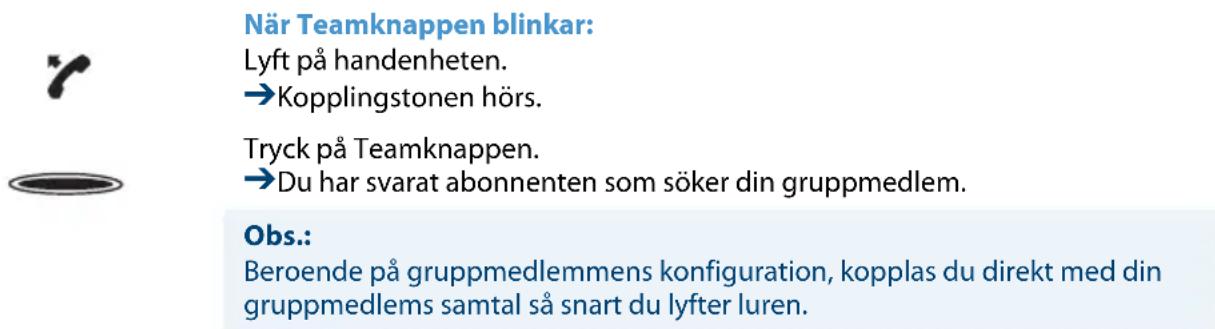
Göra ett anrop till en gruppmedlem
Du vill berätta en sak för en gruppmedlem utan att vänta på svar.
Med Teamknappen kan du initiera ett anrop till en gruppmedlem.
Krav: Det är väsentligt att gruppmedlemmen inte har spärrat sin telefon emot anrop (för konfiguration hänvisar vi till kapitel "Blockera vissa typer av samtal", sidan 80).
Initiera ett anrop till en gruppmedlem med handenheten:
Lyft på handenheten.
→Kopplingstonen hörs.
Tryck snabbt på Teamknappen för en gruppmedlem två gånger.
→Bekräftelsetonen hörs. Displayen visar Anrop... Du kan nu tala.
Initiera ett anrop till en gruppmedlem genom att använda handsfreeläge:
Tryck snabbt på Teamknappen för en gruppmedlem två gånger.
→Bekräftelsetonen hörs. Displayen visar Anrop... Du kan nu tala.
Obs.:
Beroende på gruppmedlemmens konfiguration, kopplas du direkt med din gruppmedlems samtal så snart du lyfter luren.
Linjeknappar
Följande förklarar de olika val som finns i telefonen om systemadministratören har tilldelat dig, en eller flera av de programmerbara knapparna som linjeknappar. Linjeknappar förvandlar din telefon till en huvudtelefon.
En linje har ett nummer som kan användas för att göra externa eller interna samtal. En eller vanligtvis flera telefoner kan kopplas till linjen, t.ex., i ett reseföretag kan alla anställda som har Europa som destination kopplas som en grupp. En linjeknapp har LED för att indikera linjens status och tillåter dig att svara samtal på den linjen.
Om exempelvis nivå 3 har aktiverats på expansionsknappsatsen Astra M535 och det kommer in ett samtal till linjeknappen på nivå 1, signaleras samtalet genom att lysdioden blinkar rött i position 1. Mer information om expansionsknappsatsen
Aastra M535 finns i kapitlet "Använda Aastra M535 expansions knappsatsmodulen", sidan 20.
Du kan själv välja din Personligt-knapp.
Svara ett samtal på en linjeknapp
Du får samtal på en eller flera linjeknappar. Linjeknapparna blinkar snabbt. Du ska svara på samtalet på en av linjeknapparna.
Tryck på linjeknappen för det samtal du vill besvara. Om du lyfter på handenheten utan att trycka på en linjeknapp är du kopplad med samtalet som har högst prioritet.

Lyft på handenheten.
→Koppling med högst prioriterad linje.
Eller:
- Tryck på linjeknappen.
→Linjen fastställs. - Lyft på handenheten.
→Koppling med högst prioriterad linje.
Obs.:
Om du håller linjeknappen nedtryckt i ungefär 2 sekunder när den är upplyst, så visas numret på den som ringer.
Ringa samtal genom att använda linjeknappen
Du vill ringa ett samtal med en linjeknapp.
Du kan ringa ett samtal med en ledig linjeknapp. Varje linjeknapp har sitt eget telefonnummer; med andra ord när du ringer ett samtal skickar du telefonnumret som tillhör den aktiva linjeknappen.
Samtalskostnader lagras för varje linjeknapp.

Skriv in telefonnumret.

Tryck på en ledig linjeknapp.
→Linjeknappen tänds. Linjen fastställs.

Lyft på handenheten.
→Telefonnumret rings upp.
Obs.:
Beroende på konfigurationen på linjeknappen, kan samtalspartnern ringas direkt i handsfree-läge.
Parkera ett samtal på en linjeknapp
Du vill parkera ett pågående samtal som du har besvarat via en linjeknapp.
För att återta ett parkerat samtal:
Tryck på motsvarande linjeknapp.
→Du är nu tillbaka med den parkerade samtalspartnern.
Skifta mellan aktiva linjer
Under ett samtal vill du svara på ett samtal på en annan linjeknapp eller ringa ett externt/internt samtal.
Du kan skifta mellan samtal med en enkel knapptryckning. Det aktiva samtalet parkeras automatiskt lokalt.

Parkera samtalet och växla linjer:
Tryck på linjeknappen du ska ha.
→Det aktiva samtalet parkeras. Samtalet på den valda linjen aktiveras.

För att återta ett parkerat samtal:
Tryck på motsvarande linjeknapp.
→Du är nu tillbaka med den parkerade samtalspartnern.
Obs.:
Du kan inte ta ett samtal mellan två andra samtalspartners genom att trycka på motsvarande linjeknapp.
Denna sektion förklarar hur man anpassar telefonens grundinställningar för att passa personliga önskemål.
Display....71
Ställa in önskad ringning (Audio) 72
Handsfree och headset inställningar 74
Generella inställningar 76
Inställningar för skydd emot 80
Telefonbokshantering 81
Konfigurera röstbrevlådan.... 83
Närvaroinställningar 84
Programmera knappar 85
Programmera linjeknappar.... 90
Definiera funktioner 91
Display
Denna sektion förklarar hur man ställer in displayen.
Ställa in displayen
Du kanske upplever att displayen är för ljus eller för mörk.
Du kan justera Display kontrast.
Meny

Inställningar

Display



Tryck Meny Foxkey.
Scrolla till Inställningar och tryck på Välj Foxkey.
Scrolla till Display och tryck på Välj Foxkey.
Scrolla till önskad display inställning och tryck Modifiera Foxkey.
Välj önskad inställning och bekräfta med Ok Foxkey.
→Inställningen lagras.
Ställa in Astra M535-displayen
Du kan justera M535 display kontrast.
Bakgrundbelysningen för displayen av Astra M535 är tagen från telefonen.
Meny

Inställningar

Display


Tryck Meny Foxkey.
Scrolla till Inställningar och tryck på Välj Foxkey.
Scrolla till Display och tryck på Välj Foxkey.
Scrolla till önskad display inställning och tryck Modifiera Foxkey. Välj önskad inställning och bekräfta med Ok Foxkey.
→Inställningen lagras.
Ställa in önskad ringning (Audio)
Detta förklarar hur du kan ändra ringsignalens egenskaper.
Ställa in ringvolymen under ringning
Du ska justera volymen.
Du kan justera signalvolymen under påringning.
$$ \begin{array}{l} - | + \quad \text { Lägre: Tryck på --knappen. } \ - | + \quad \text { H\"{o } gre: Tryck på +-knappen.} \ \end{array} $$
Fastställa volymen under ett samtal
Du ska justera volymen under ett samtal. Telefonlurens ljudvolym ställs in för sig och högtalarens för sig.
Den nya volymen behålls efter samtalet har avslutats.
$$ \begin{array}{l} - | + \quad \text { Lägre: Tryck på --knappen. } \ - | + \quad \text { H\"{o } gre: Tryck på +-knappen.} \ \end{array} $$
Fastställa signalegenskaper
Du kan justera Ringvolym, Melodi interne, Melodi externe, och Hastighet.
Om du för tillfället inte vill bli störd kan du stänga av ringsignalen genom att välja Ring. av. Inaktiverad ringsignal indikeras med 📂
Meny

Inställningar

Audio


Tryck Meny Foxkey.
Scrolla till Inställningar och tryck på Välj Foxkey.
Scrolla till Audio och tryck på Välj Foxkey.
Scrolla till önskad audio inställning och tryck på Modifiera Foxkey.
Välj önskad inställning och bekräfta med Ok Foxkey.
→Inställningen lagras.
Obs.:
För en förteckning över alla inställningar, använd Test Foxkey.
Obs.:
För en förteckning över alla inställningar, använd Test Foxkey.
Handsfree och headset inställningar
Denna funktion förklarar andra sätt som du kan ringa samtal med din telefon på.
Automatiskt handsfreeläge
Du ska svara på ett samtal utan att lyfta på handenheten eller trycka på en knapp.
Du kan välja huruvida din telefon direkt och automatiskt aktiverar handsfree användning efter en ringsignal, för interna samtal eller anrop.
Meny

Inställningar


Audio


Autom. Handsfree


Tryck Meny Foxkey.
Scrolla till Inställningar och tryck på Välj Foxkey.
Scrolla till Audio och tryck på Välj Foxkey.
Scrolla till Automatisk handsfree och tryck på Modifiera Foxkey.
Välj den inställning som ska ge automatisk övergång till handsfreeläge och tryck på foxkey-knappen Ok.
→Inställningen lagras.
För att aktivera headsetläge
Du har kopplat till ett headset och vill aktivera det.
Ett headset kan kopplas parallellt med en handenhet. Du kan koppla headset-läge på och av.
Om du svarar ett samtal i headsetläge genom att använda samtalsknappen eller högtalarknappen, så kommer samtalet automatiskt till headsetet. Alternatively you can also answer the call by picking up the handset.
Den här telefonen stöder headsets baserade på DHSG standard, vilket tillåter dig att etablera och avsluta samtal från headsetet. Fråga din systemadministratör vilket headset som speciellt rekommenderas till den här telefonen.
Obs.:
För att ta reda på hur man ringer samtal med headset, hänvisar vi till kapitel "Använda ett headset", sidan 17.
Meny

Inställningar

Audio

Headset


Tryck Meny Foxkey.
Scrolla till Inställningar och tryck på Välj Foxkey.
Scrolla till Audio och tryck på Välj Foxkey.
Scrolla till Headset och tryck på Modifiera Foxkey.
Aktivera/inaktivera headset-läge och bekräfta med Ok Foxkey.
→Mikrofonen är nu inaktiverad, visas.
Generella inställningar
Denna sektion förklarar andra inställningar som du kan göra med din telefon.
Fastställa språk
Displayen använder ett felaktigt språk.
Du kan välja ett annat språk. För att fastställa ett språk markera med "*" framför ordet för "språk" i ditt val av språk, t.ex. "*Språk" svenska.
Meny

*Språk


Tryck Meny Foxkey.
Scrolla till *Språk och tryck på Modifiera Foxkey.
Välj önskat språk och bekräfta med Ok Foxkey.
Programmera DTMF-läge
Du ska bestämma om DTMF ska aktiveras eller annulleras som standard på telefonen.
Meny

Inställningar


Allmänt


DTMF


Tryck Meny Foxkey.
Scrolla till Inställningar och tryck på Välj Foxkey.
Scrolla till Allmänt och tryck på Välj Foxkey.
Scrolla till DTMF och tryck på Modifiera Foxkey.
Aktivera eller inaktivera DTMF och bekräfta med Ok Foxkey.
→Inställningen lagras.
Ändra PIN
Du vill ändra din PIN som används för att låsa/låsa upp din telefon (vi hänvisar till kapi- tel "Låsa din telefon", sidan 47 och "Låsa upp din telefon", sidan 48).
Den förvalda standardkoden är "0000". Du kan ange en PIN-kod på 2–10 siffror.
Om du har glömt din PIN-kod kan du be administratören återställa den till standardkoden. Beroende på inställningarna är funktionen kanske inte tillgänglig.
Obs.:
Din PIN tillämpas på alla dina telefonen.
Meny

Inställningar

Allmänt

PIN


Tryck Meny Foxkey.
Scrolla till Inställningar och tryck på Välj Foxkey.
Scrolla till Allmänt och tryck på Välj Foxkey.
Scrolla till PIN och tryck på Modifiera Foxkey.
→Displayen visar Gammal kod.
Skriv in din gamla PIN och bekräfta med Ok Foxkey.
→Displayen visar Ny kod.
Skriv in den nya PIN koden och bekräfta med Ok Foxkey.
→Displayen visar Bekräfta.
Skriv in den nya Pin koden en andra gång och bekräfta med Ok Foxkey.
→Den nya koden lagras.
Obs.:
- För varje siffra visar displayen en "*".
- Du kan även ändra PIN-koden med funktionskoden *47 (se "User's Guide Function Codes" på DocFinder för Aastra 400: www.aastra.com/docfinder).
Inmatning av displaytext i vänteläge
Du ska ändra texten som visas på displayen i vänteläge.
I tillägg till datum och tid kan du skriva in en personlig text som visas på displayen.
Meny

Inställningar


Allmänt


Standby text


Tryck Meny Foxkey.
Scrolla till Inställningar och tryck på Välj Foxkey.
Scrolla till Allmänt och tryck på Välj Foxkey.
Scrolla till Standby text och tryck på Modifiera Foxkey.
Skriv in text och bekräfta med Ok Foxkey.
→Texten lagras.
Obs.:
- Textläget aktiveras automatiskt.
- Du kan använda korrigeringsknappen för att radera felaktig inmatning.
Aktivera skärmsläckare (endast Astra 5370ip)
Om du vill kan du aktivera skärmsläckaren, som annars visas automatiskt efter att telefonen varit i vänteläge några minuter.
Du kan välja en rund eller en fyrkantig klocka som skärmsläckare.
Meny

Inställningar


Display


Tryck Meny Foxkey.
Scrolla till Inställningar och tryck på Välj Foxkey.
Scrolla till Display och tryck på Välj Foxkey.
Skärmsläckare


Scrolla till Skärmsläckare och tryck på Modifiera Foxkey.
Aktivera skärmsläckaren (med önskad klocktyp), eller inaktivera, och tryck sedan på foxkey-knappen Ok.
→Inställningen lagras.
Identifiera kommunikationssystemet
Den här telefonen kan kopplas till olika Aastra kommunikationssystem. Du kan bekräfta vilket system din telefonen är kopplad till.
Meny

Inställningar


Allmänt


Eget ID


Tryck Meny Foxkey.
Scrolla till Inställningar och tryck på Välj Foxkey.
Scrolla till Allmänt och tryck på Välj Foxkey.
Scrolla till Eget ID och tryck Välj Foxkey.
→Namn, telefonnummer och kommunikationssystem visas.
Lokala IP inställningar (Aastra 5370ip)
IP-relevant data för din telefon finns lagrad i den här menyn. Inmatningen av data är lösenordsskyddad, och kan därför endast göras av din system administratör. Du kan emellertid tillgodogöra dig informationen.
Meny

Inställningar


Allmänt


Lokala inställningar


Tryck Meny Foxkey.
Scrolla till Inställningar och tryck på Välj Foxkey.
Scrolla till Allmänt och tryck på Välj Foxkey.
Scrolla till Lokala inställningar och tryck på Välj Foxkey.
→IP-relevanta inställningar.
Inställningar för skydd emot
Denna sektion förklarar hur du kan skydda dig emot vissa typer av samtal.
Du vill skydda dig emot en viss typ av samtal.
Du kan ställa in din telefon så att dom här funktionerna ej är tillåtna:
- Vänligen stör ej: Inkommande samtal kopplas automatiskt vidare till en angiven destination.
- Samtal väntar: Du sitter redan i telefon och någon annan försöker ringa dig. Det hörs en ton i luren och uppringarens nummer eller namn visas på displayen. Du kan antingen besvara eller avvisa samtalet.
- Inbrytning: En tredje part kan bryta in i ett pågående samtal och lyssna.
- Anrop: Du kan nå interna abonnenter direkt via deras högtalare, om de är tillgängliga, utan att vänta på ett svar (som ett snabbtelefonssystem).
- Vidarekopplad: Inkommande samtal kopplas direkt till din telefon.
Fråga din system administratör om dom här funktionerna är möjliga för ert system.

Tryck Meny Foxkey.
Scrolla till Inställningar och tryck på Välj Foxkey.
Scrolla till Skydd och tryck på Välj Foxkey.
Scrolla till önskat skydd och tryck på Modifiera Foxkey.
Välj önskad inställning och bekräfta med Ok Foxkey.
→Inställningen lagras.
Obs.:
Du kan inaktivera en aktiv skydds inställning genom Meny > Aktiverade funktioner > Annullera Foxkey.
Telefonbokshantering
Denna sektion förklarar hur man skapar en ny kontakt i telefonboken, samt hur man redigerar och raderar kontakten.
Skapa en ny inmatning i telefonboken
Du ska lagra egna telefonnummer. Du kan lagra dina egna telefonnummer i din privata telefonbok.
Du kan spara flera telefonnummer (affärs -, privat, mobilsamtal) till en kontakt. Definiera ett av dessa nummer som standardtelefonnummer som ska användas när du inte väljer ett särskilt telefonnummer.
För att kommunikationssystemet (kommunikationsserver, OIP, Microsoft Outlook, TwixTel) ska identifiera ett externt nummer rekommenderas att man skriver in numret i ett internationellt format (+Landskod (Regionskod) Telefonnummer). Tryck på + knappen för att infoga +. Du kan lagra telefonnumret i ett av följande format:
• 0-004132655xxxx
• 004132655xxxx
• 9-004132655xxxx
• +41 (32) 655xxxx

Privat kontakter


Spara

Förvalt

Tryck på telefonboksknappen.
Scrolla till Privat kontakter och tryck på Välj Foxkey.
Tryck på Ny Foxkey.
Skriv in dina kontaktdata (namn, företag, mobil, privat) på användar. Använd navigationsknappen för att scrolla igenom listan. Tryck på Avsluta-knappen om du vill stänga en inmatning utan att spara. Bekräfta med Spara Foxkey.
→Informationen lagras.
- Välj önskad kontakt.
- Tryck på höger navigationsknapp så att kontakten öppnas och markera önskat telefonnummer.
- Specificera det valda telefonnumret som standardnummer genom att använda Förvalt Foxkey.
Modifiera eller radera en kontakt i telefonboken
Du vill modifiera ett telefonnummer lagrat i din privata telefonbok
Obs.:
Du kan modifiera kontakter i andra telefonböcker.

Privat kontakter


Tryck på telefonboksknappen.
Scrolla till Privat kontakter och tryck på Välj Foxkey.
För att ändra en inmatning:
Välj anteckningen du vill ha och tyck på Redigera Foxkey.
Skriv in telefonnumret och bekräfta med Ok Foxkey.
Ta bort en post:
Välj anteckningen du vill ha och tryck på Radera Foxkey.
→Anteckningen är nu raderad.
Lagra telefonnumret i telefonboken från samtalslistan
Du vill lagra ett telefonnummer från en av samtalslistorna i din privata telefonbok.
Du kan lägga till ett telefonnummer till en befintlig kontakt eller skapa en ny kontakt.
Meny

Samtalslistor


Tryck Meny Foxkey.
Scrolla till Samtalslistor och tryck Välj Foxkey.
Välj samtalslistan och den användare du önskar och tryck på Spara Foxkey.
Lägg till befintlig kontakt:
Tryck på LäggtillbefKon Foxkey, välj den kontakt och nummertyp som du vill ha och bekräfta med Spara Foxkey.
Lägg till ny kontakt:
Tryck på Läggtillnykont Foxkey, välj den nummertyp som du vill ha och bekräfta med Spara Foxkey.
Konfigurera röstbrevlådan
Denna sektion förklarar hur du ställer in din röstbrevlåda.
Hantera personlig hälsningsfras
Du kan spela in upp till tre olika hälsningsfraser (till exempel för frånvaro respektive semester). Ge varje hälsningsfras ett beskrivande namn.
Beroende på systemkonfigurationen kan uppringaren eventuellt lämna ett meddelande (symbolerna förklaras i kapitlet "Display symboler", sidan 4).
Om ingen personlig hälsning är aktiverad eller tillgänglig, aktiveras den globala hälsningen automatiskt förutsatt att den spelats in. Kontakta din system administratör för mer information.
Meny

Röstbrevlåda





Tryck Meny Foxkey.
Scrolla till Röstbrevlåda och tryck på Välj Foxkey.
Ändra namn på hälsningsfras:
Välj önskad hälsningsfras och tryck på foxkey-knappen Redigera.
→Ge varje personlig hälsningsfras ett beskrivande namn och tryck på Ok.
Spela in en hälsning:
Välj hälsningen du vill ha och tryck Spela in Foxkey.
→Nu kan du spela in din personliga hälsningsfras.
Obs.:
Du kan förbättra inspelningen genom att spela in via handenheten.
Lyssna på hälsningen:
Välj hälsningen du vill ha och tryck på Lyssna Foxkey.
→Du kan lyssna av din personliga hälsningsfras och spela in igen om nödvändigt.
Välja hälsning:
Välj hälsningen du vill ha och bekräfta med Ok Foxkey.
→Det senast inspelade meddelandet är det som automatiskt aktiveras.
Obs.:
- För att ta reda på hur man konfigurerar vidarekoppling till röstbrevlåda, hänvisar vi till kapitel "Medflyttning till röstbrevlåda", sidan 45.
- Mer information om röstbrevlådefunktioner finns i "User's Guide Voice Mail Systems" på DocFinder för Aastra 400: www.aastra.com/docfinder.
Närvaroinställningar
Du kan ange aktuell närvarostatus (se kapitlet "Ange frånvaro med närvaroknappen", sidan 41).
Du kan ange din närvarostatus med fem olika närvaroprofiler. Du kan göra följande inställningar för varje profil:
- Beskrivning: Skriv den text som ska synas för andra som detaljerad information om din närvarostatus (till exempel namnet på din vikarie).
- Individuell samtalsstyrning: Ange vilka telefoner som ska ringa när din telefon får inkommande samtal (se kapitlet "Aktivera personlig samtalsdirigering", sidan 59). Välj Behåll inställningar om du vill använda den befintliga samtalsdirigeringen.
- Vidarekoppling: Ange vart dina samtal ska kopplas (se kapitlet "Vidarekoppla samtal (Vidarekoppling)", sidan 43). Välj Behåll inställningar om du vill använda befintlig vidarekoppling.

Så här öppnar du närvaromenyn:
Tryck på närvaroknappen.
Eller:
Tryck på funktionsknappen för
Eller:
Du kan även öppna närvaromenyn från menyn: Meny > Inställningar > Allmänt > Närvaro.
→Närvaromenyn visas.
Modifiera

Programmera funktionsknappen för närvaroprofilen:
- Öppna närvaromenyn, bläddra till önskad profil och tryck sedan på foxkeyknappen Modifiera.
- Gör önskade inställningar och tryck sedan på foxkey-knappen Ok.
→Profilen har ändrats.
Modifiera

Så här ändrar du närvaroprofilen:
- Öppna närvaromenyn, bläddra till önskad profil och tryck sedan på foxkeyknappen Modifiera.
- Gör önskade inställningar och tryck sedan på foxkey-knappen Ok.
→Profilen har ändrats.
Programmera knappar
Detta förklarar hur du kan dela ut telefonnummer och funktioner till en Foxkey eller en programmerbar knapp.
Tillgängliga knappar
Du kan lagra telefonnummer eller funktioner under två olika knappar:
- på en konfigurerbar knapp eller närvaroknappen – då kan de väljas när som helst
- direkt på Foxkey – åtkomlig endast i vänteläge
Du kan tilldela varje knapp en unik behörighet som aktiveras genom att man trycker på knappen. Tillgängliga val möjligheter:
- Nummerknapp: lagrar telefonummer;
- Funktionsknapp: aktivera/inaktiverar funktioner;
- Team-knapp: organiserar gruppen;
- Skapa en linjeknapp: huvudtelefon (linjeknappar måste skapas av din system administratör).
Obs.:
För mer information om Aastra M535 expansions knappsatsmodulen, se kapitel "Använda Aastra M535 expansions knappsatsmodulen", sidan 20 och "Expansionsknappsats Aastra M530/Aastra M535 (tillval)", sidan 102.
Lagra ett telefonnummer på en knapp – nummerknapp
Du vill hämta ett nummer som används ofta med en enkel knapptryckning i stället för att skriva in hela numret.
På varje Foxkey kan du lagra ett nummer med namn, och på varje konfigurerbar knapp kan du lagra två samtalsnummer med namn. Knappen blir en nummerknapp automatiskt.
Meny

Inställningar


Foxkey


Nummerknapp


Nummerknapp


För att lagra ett telefonnummer på Foxkey:
Tryck Meny Foxkey.
Scrolla till Inställningar och tryck på Välj Foxkey.
Scrolla till Knappar > Foxkey och tryck på Välj Foxkey.
→Displayen visar knapptyper.
Scrolla till Nummerknapp och tryck på Välj Foxkey.
Skriv in telefonnumret och bekräfta med Ok Foxkey.
→Telefonnumret lagras.
Så här sparar du ett telefonnummer under en programmerbar knapp eller närvaroknappen:
Tryck på knappen en stund.
→Displayen visar knapptyper.
Scrolla till Nummerknapp och tryck på Välj Foxkey.
Ange telefonnummer och namn och tryck på foxkey-knappen Ok.
Om du har expansionsknappsatsen Aastra M535 ansluten kan du även välja nummertyp (Företagsnummer, Mobilnummer eller Privat nummer).
Obs.:
- Textläget aktiveras automatiskt.
- Du kan använda korrigeringsknappen för att radera felaktig inmatning.
- Du kan lagra endast ett samtalsnummer på en konfigurerbar knapp av Aastra M535 expansions knappsatsmodulen.
Du vill hämta en funktion som används ofta, t.ex. "Medflyttning", genom att använda en enkel knapptryckning. Vanligtvis är funktionen tillägnad så du:
- aktivera funktionen med det första knapptrycket - LED lyser,
- och inaktivera kommandot igen med en andra knapptryckning – knappens lysdiod slocknar.
Meny

Inställningar

Foxkey

Funktionsknapp


Lagrar en funktion på Foxkey:
Tryck på Meny.
Scrolla till Inställningar och tryck på Välj Foxkey.
Scrolla till Knappar > Foxkey och tryck på > Välj Foxkey.
→ Displayen visar knapptyper.
Scrolla till Funktionsknapp och tryck på Välj Foxkey.
→Den valda funktionen visas med
Välj funktionen du vill ha och tryck på Välj Foxkey.
→Ytterliggare menyval beror på funktion (vi hänvisar till kapitel "Kompletterande funktioner", sidan 25). När du har gjort alla inställningarna, lagras funktionen på knappen.
Obs.:
Förutom de fördefinierade funktionerna så kan du även skapa egna funktioner. För ytterliggare information hänvisar vi till kapitel "Funktionskommandon", sidan 91.
Funktionsknapp


Lagra en funktion under en knapp eller närvaroknappen:
Tryck på knappen en stund.
→Displayen visar knapptyper.
Scrolla till Funktionsknapp och tryck på Välj Foxkey.
→Den valda funktionen visas med
Välj funktionen du vill ha och tryck på Välj Foxkey.
→Ytterliggare menyval beror på funktion (vi hänvisar till kapitel "Kompletterande funktioner", sidan 25). När du har gjort alla inställningarna, lagras funktionen på knappen.
Obs.:
Förutom de fördefinierade funktionerna så kan du även skapa egna funktioner. För ytterliggare information hänvisar vi till kapitel "Funktionskommandon", sidan 91.
Lagra en gruppmedlem på en knapp – teamknapp
Tillsammans med andra vill ni organisera en grupp, så att ni alltid finns tillgängliga och alltid enkelt kan täcka upp för varandra. Du kan programmera en programmerbar knapp som en Teamknapp och tilldela den till en gruppmedlem. En team-knapp konfigureras för varje gruppmedlem, som ger er tillåtelse:
- att ringa varandra med ett enkelt knapptryck;
- att svara ett inkommande samtal åt en annan gruppmedlem med ett enkelt knapptryck;
- och att välja om den blinkande team-knappen skall kompletteras med en rington när en gruppmedlem rings. Du kan konfigurera en fördröjning på ringtonen;
- för att välja mellan att svara direkt genom att använda automatisk handsfree, lyfta handenheten och trycka på team-knappen.
Följande audio inställningar är möjliga: Ringvolym, Melodi, Hastighet, Svara.
Obs.:
- En team-knapp kan allokeras på en konfigurerbar knapp.
- För att ta reda på hur man använder team-knappen, hänvisar vi till kapitel "Använda Teamknappen", sidan 65.
Teamknapp


Tryck på den programmerbara knappen en stund.
→Displayen visar knapptyper.
Scrolla till Teamknapp och tryck på Välj Foxkey.
Skriva in eller modifiera telefonnummer. Om användaren finns lagrad i systemet skrivs namnet in automatiskt. Bekräfta med Ok Foxkey.
→Displayen visar möjligheterna som finns för att konfigurera en team-knapp.
Ställ in Audioinställningar:
Scrolla till önskad audio inställning och tryck på Modifiera Foxkey. Välj önskad inställning och bekräfta med Ok Foxkey.
→Inställningen lagras.
Inställnings möjligheter för ringning:
- Av för ingen ringsignal, På för omedelbar rington, och rington förd 10s, förd 20s och förd 30s och bekräfta Ok med Foxkey.
- Du kan lyssna på varje inställning genom att använda Test Foxkey.
Svara

Ställa in svarsläge:
Scrolla till Svara och tryck på Modifiera Foxkey.
Välj önskad inställning och bekräfta med Ok Foxkey.
→Inställningen lagras.
Ställa in alternativ för ringning:
Knapp för att svara på ett samtal genom att trycka på en linjeknapp, Handset för att svara genom att lyfta på handenheten och Handsfree för att svara automatiskt med handsfree.
Obs.:
- Handset och Handsfree inställningarna fungerar endast när ringsignalen är aktiverad.
- Om du väljer svara med Handset eller Handsfree, måste du även specificera Prioritet, med 1 som högsta och 8 som lägst:
Radera en knapp
Du ska radera egenskaper för en programmerbar knapp.
Radera funktionsknappens programmering genom att välja funktionen Ingen funktion.

Ingen funktion


Ingen funktion

Rensa Foxkey:
Tryck på Foxkey en stund.
→Displayen visar knapptyp.
Scrolla till Ingen funktion och bekräfta med Ok Foxkey.
→Inställningen raderas.
För att rensa en konfigurerbar knapp:
Tryck på den programmerbara knappen en stund.
→Displayen visar knapptyp.
Scrolla till Ingen funktion och bekräfta med Ok Foxkey.
→Inställningen raderas.
Programmera linjeknappar
Detta förklarar hur du kan skräddarsy inställningar för linjeknappar.
Din system administratör kan avgöra om din telefon har linjeknappar.
Fastställa respons av en linjeknapp
Du vill ställa in svarsalternativ för en linjeknapp.
Du kan välja att ha en ringsignal som tillägg till blinkande LED för samtal på en linjeknapp. Du kan programmera en fördröjning på ringsignalen.
För att svara på ett samtal kan du välja mellan att svara direkt genom att trycka på Team - knappen, lyfta handenheten eller använda automatisk handsfree.
Besvara ett externt samtal med automatisk handsfree är inte tillgängligt.
Följande audio inställningar är möjliga: Ringvolym, Melodi, Hastighet, Svara.
Obs.:
- En line-knapp kan allokeras på en konfigurerbar knapp.
- Mer information om linjeknappar finns i kapitlet "Linjeknappar", sidan 67.

Tryck på linjeknappen du vill ha en stund.
→Displayen visar linjeknappen och möjligheterna som finns över hur du kan konfigurera linjeknappen.
Obs.:
Den personliga knappen fungerar också som en linjeknapp.
Linjetangent


Scrolla till Linjetangent och tryck på Välj Foxkey.
Ställ in Audioinställningar:
Scrolla till önskad audio inställning och tryck på Modifiera Foxkey. Välj önskad inställning och bekräfta med Ok Foxkey.
→Inställningen lagras.
Inställnings möjligheter för ringning:
- Av för ingen ringsignal, På för omedelbar rington, och rington förd 10s, förd 20s och förd 30s och bekräfta Ok med Foxkey.
- Du kan lyssna på varje inställning genom att använda Test Foxkey.
Svara

Ställa in svarsläge:
Scrolla till Svara och tryck på Modifiera Foxkey.
Välj önskad inställning och bekräfta med Ok Foxkey.
→Inställningen lagras.
Ställa in alternativ för ringning:
Knapp för att svara på ett samtal genom att trycka på en linjeknapp, Handset för att svara genom att lyfta på handenheten och Handsfree för att svara automatiskt med handsfree.
Obs.:
- Handset och Handsfree inställningarna fungerar endast när ringsignalen är aktiverad.
- Om du väljer svara med Lur eller Handsfree, måste du även specificera Prioritet, med 1 som högsta och 8 som lägst.
Definiera funktioner
Detta förklarar hur du kan aktivera en funktion,t.ex. vidarekoppling, med hjälp av funktionskommandon och funktionskoden och hur du kan programmera funktionen på en knapp.
Funktionskommandon
Du kan använda funktionskommandon för att skräddarsy en funktion. En funktion kan bestå av funktionskoden, telefonnumret samt en eller flera funktionskommandon. Du kan antingen utföra en funktion direkt eller lagra den på en funktionsknapp (välj konfigurerbar funktion).
Tab. 1 Följande funktionskommandon är tillgängliga:
| "A" Tar linjen med högst prioritet |
| "I" Tar linjen |
| "X" Avsluta |
| "P" 1 1 sekund vänta innan nästa moment |
| "Lxx" Tar linje xx (Linjetangent) |
| "N" Använd inmatat telefonnummer i förberedande uppringning |
| "." Control –knappen (up-circuit system) |
| "Z" Aktivera/annullera DTMF |
| "R" Använd senast ringda telefonnummer |
| "Y" Nerkoppling och återtagande av linjen |
Tab. 2 Exempel på hur man definierar en funktion:
| "IR" | Tar linjen ("I"),Använd senast ringda telefonnummer ("R") |
| "I201" | Tar linjen ("I") och ringer upp telefonnummer 201 |
| "I*21201X" | Tar linjen ("I"),aktivera vidarekoppling ("*21") till telefonnummer 201,avsluta ("X") |
| Obs.:Textläget måste aktiveras innan du skriver in funktionskommandon.Funktioner som inte är tillgängliga via menyn kan aktiveras med funktionskoder (se "User's Guide Function Codes" på DocFinder för Astra 400:www.aastra.com/docfinder).Du kan antingen slå ett funktionskommando direkt eller lagra det under en knapp.Vissa funktionskoden kan enbart aktiveras om samma funktion inte kan fås via menyerna.Vissa funktionskoden kan vara oåtkomliga beroende på mjukvaruversion. |
Funktionskoden
Du hittar en lista med alla funktionskoder i "User's Guide Function Codes" på Aastra 400 DocFinder funktionskoder i "User's format.
Installation och att använda telefonen för första gången
Denna sektion förklarar inställnings möjligheterna tillgängliga för din telefon.
Tillhandahållen utrustning 94
Valfria tillbehör.... 95
Montera och placera telefonen 96
Koppla Aastra 5370....99
Koppla Astra 5370ip.... 100
Expansionsknappsats Aastra M530/Aastra M535 (tillval).... 102
Etikettera expansionsknappsatsen Astra M530 103
Tillhandahållen utrustning
Telefon och handenhet
Hållare; kan även användas som fäste vid väggmontering
Snabb guide och säkerhets- information
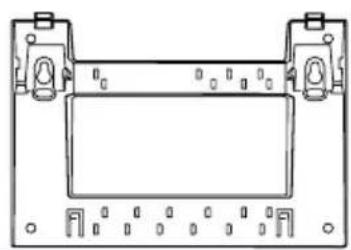
Expansionsknappsatsen Aastra M530 med skrivbara etiketter (inkl. hållare och kopplingskabel)
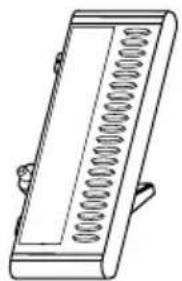
Expansionsknappsatsen Aastra M535 med display (inkl. hållare och kopplingskabel)
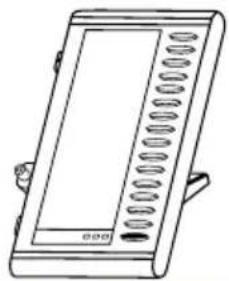
Montera och placera telefonen
Med hjälp av hållaren som medföljer kan telefonen användas som bordstelefon eller monteras på vägg.
Installera telefonen som bordstelefon
Du kan sätta upp telefonen antigen i 40° eller 25°'s vinkel. För att göra så, för in hållaren i dom olika positionerna på telefonens baksida tills dom faller på plats.
- För in hållaren som det visas i installations diagrammet tills den faller på plats.
- Ansluta handset: Infoga sladdens kopplingsdon i jacket på handenehten. För att koppla handenheten till telefonen använd uttag på telefonens undersida. För att ej belasta kabeln för den genom en av kabel kanalerna på hållaren.
- Anslut telefonen enligt anvisningarna i kapitlen "Koppla Astra 5370", sidan 99 och "Koppla Astra 5370ip", sidan 100.

Väggfäste
Du kan också fästa telefonen på väggen. För att göra det, skruva fästet in i väggen som ett väggfäste och haka på telefonen.
Obs.:
- Eftersom det är begränsat utrymme mellan uttaget på telefonen och väggen, så måste du använda en s.k. "bandkabel" med en kort koppling för sladden. Fråga din återförsäljare var en sådan kabel kan köpas (endast Astra 5370ip).
-
Om telefonen monteras på väggen kan du endast ansluta en Astra M530 eller en Astra M535 (tillval).
-
Montera skruvarna för att säkra hållaren (Figur A).
- Koppla kabeln till handenheten och telefonkabeln till telefonen (Figur B). För korrekt kopplingstilldelning hänvisar vi till kapitel "Koppla Astra 5370", sidan 99 och "Koppla Astra 5370ip", sidan 100.
- För in telefonen horisontellt i hållaren (Figur C-1) och för nedåt (Figur C-2).
- För att hänga telefonen tryck på plattan under hörnsnäckan, fäste fälls automatiskt ut (Figurerna D-1 till D-3).
- För in handenheten.


- Koppla ifrån telefonkabeln och ta bort den.
- Försiktigt skjut hållaren i motsatt riktning.
Väggset:
- Försiktigt för telefonen uppåt och ut ifrån hållaren.
- Koppla ifrån telefonkabeln och ta bort den.
Koppla Astra 5370
Förbindelse

Telefon koppling

Ansluta handset

Ansluta headset

Koppla Aastra M530/Aastra M535 expansions knappsatsmodulen eller strömförsörjning
Att koppla telefonen till systemet
- Anslut kopplingen på telefonkabeln som kommer från undersidan av telefonen i jacket med telefon symbolen på.
- Endast vid bordsinstallation: För att ej belasta kabeln för den genom en av kabel kanalerna på hållaren.
- Anslut kabeln till telefonuttaget.
- Välj kanal på telefonens undersida. Kontakta din system administratör för mer information.
Din systemadministratör måste färdigställa systemet innan du kan registrera din telefon.
Koppla Aastra 5370ip
IP kopplingar
LAN Koppla till IP nätverket
PC X Koppla en PC (om nödvändigt)




Obs.:
Din systemadministratör tar hand om IP adressering och upprättande av din telefon. IP adressen och annan information om din telefon finna at tillgå i inställningarna.
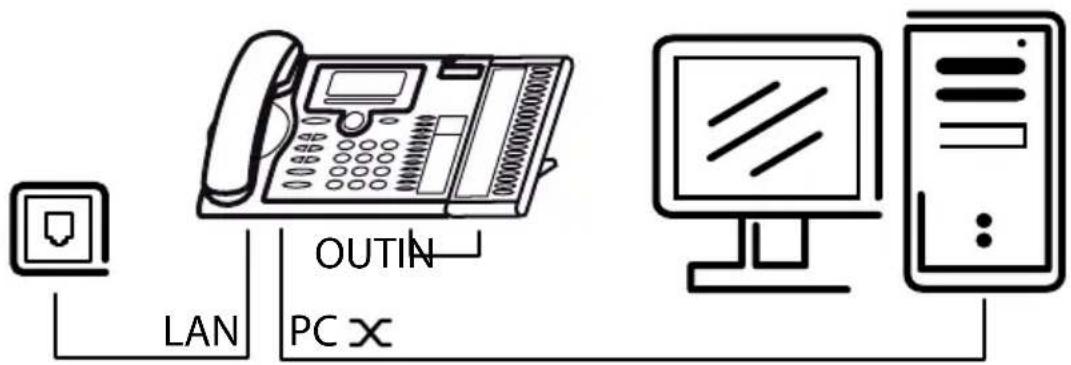
flowchart
graph LR
    A["Client"] -->|LAN| B["Laptop"]
    B -->|OUTIN| C["PC X"]
    C --> D["Desktop"]
Att koppla telefonen till LAN
Den här telefonen kommunicerar via samma kopplingar som din PC (IP nätverk / LAN). Det betyder att du behöver inte någon speciell telefonkoppling. Fråga din systemadministratör om du har frågor angående din telefons koppling.
- Koppla LAN kabeln (ej inkluderad, beroende på leveransen omfattning) till ett LAN uttag.
- Anslut kopplingen som finns på kabelns lediga del i telefonens strömuttag.
- Endast vid bordsinstallation: För att ej belasta kabeln för den genom en av kabel kanalerna på hållaren.
Att koppla PC till LAN
Om nödvändigt, kan du koppla din PC eller en annan LAN applikation till telefonen, t.ex. en skrivare.
- Koppla LAN kabeln (ej inkluderad, beroende på leveransen omfattning) till din PC's nätverksuttag.
- Anslut kopplingen som finns på kabelns lediga del i telefonens strömuttag.
- Endast vid bordsinstallation: För att ej belasta kabeln för den genom en av kabel kanalerna på hållaren.
Ansluta strömförsörjning
Om ert LAN stöder 'Power-Over-Ethernet (PoE)' så får telefonen ström via nätverkskabeln och då behövs inte adaptern.
Om ditt LAN inte stöder PoE eller om du har installerat en switch mellan LAN och en telefon som inte stöder PoE, så behövs en nätadapter för strömförsörjning.
Obs.:
Använd endast original strömförsörjningsadapter.
- Anslut den runda kopplingen av den strömsladden till strömuttaget på telefonens undersida.
- Endast vid bordsinstallation: För att ej belasta kabeln för den genom en av kabel kanalerna på hållaren.
- Koppla strömförsörjningen till uttaget.
Logga IP telefonen
Din systemadministratör måste färdigställa systemet innan du kan registrera din telefon.
Expansionsknappsats Aastra M530/Aastra M535 (tillval)
Telefonen kan utrustas med antingen expansionsknappsatsen Aastra M530 med 20 konfigurerbara knappar, eller expansionsknappsatsen Aastra M535 med 3 x 15 konfigurerbara knappar. Varje knapp har LED för visuell signal.
Kopplingar

Ansluta expansionsknappsatsen Aastra M530/Aastra M535

Koppla ytterliggare Aastra M530/Aastra M535 expansions knappsatsmoduler (symbol på Aastra M530)

Koppla ytterliggare Aastra M530/Aastra M535 expansions knappsatsmoduler eller strömförsörjning (symbol på Aastra M535)
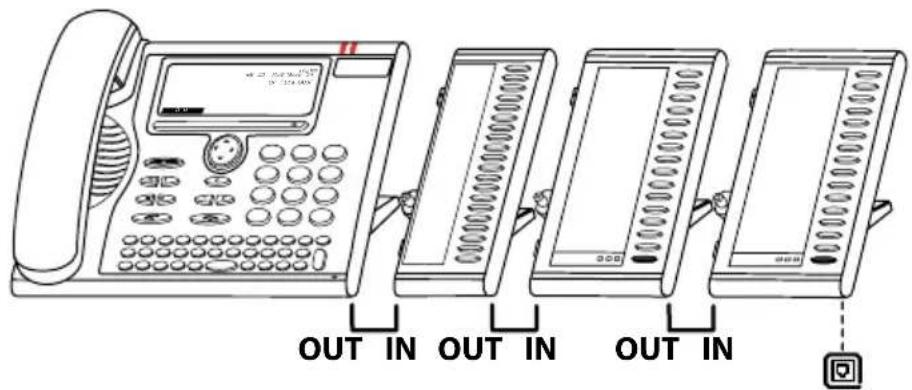
Dra alltid ur kontakten till telefonen innan du ansluter/tar bort ett utökat Aastra M530/Aastra M535 expansions knappsats.
- Koppla bort telefonkabeln från jacket på undersidan av telefonen.
- Fäst Aastra M530/Aastra M535 expansions knappsats till höger på din telefon tills du hör ett klick och den faller på plats, som beskrivs i installations instruktionerna.
- Koppla sladden till extra uttaget på telefonens undersida och på Aastra M530/Aastra M535 expansions knappsatsmodulen.
-
För den tillkopplade kabel genom kabelfästena på undersidan av Aastra M530/Aastra M535 expansions knappsatsmodulen.
-
Anslut telefonkabeln till jacket på undersidan av telefonen. Den extra knappsatsen Aastra M530/Aastra M535 kan nu användas.
- Beroende på vilken strömförsörjning som används, kan det behövas extra strömförsörjning för expansions knappsatsmodulen. Om det är för låg kapacitet på strömförsörjningen, visas ett felmeddelande i displayen. Kontakta din system administratör för mer information.

Etiketter för de konfigurerbara knapparna finns på Aastra 400 DocFinder i elektroniskt format.
Du kan fylla i fälten direkt via din PC och sedan skriva ut etiketterna.
- Skriv etikettexterna på datorn, skriv ut dem (ingen sidskalning) och klipp ut etiketterna.
- Ta försiktigt bort den genomskinliga skyddsskivan bredvid de programmerbara knapparna.
• Lägg etiketten på plats. - Fäst slutligen den genomskinliga skyddsskivan över etiketten.
Mer information
Följande sektion innehåller mer användbar information om din telefon.
Felsökning 105
Förklaring till Open Source Software (Aastra 5370ip) 106
Felsökning
Denna sektion innehåller en del tips om hur du skall hantera din telefon om det uppstår problem.
Tekniskt fel
Din samtalspartner kan inte höra dig eller du kan inte höra honom/henne.
Säkerställ att handenhets sladden är korret kopplad till både handenheten och telefonen (vi hänvisar till kapitel "Installation och att använda telefonen för första gången", sidan 93).
Luren lyfts av, ingen kopplingston och displayen är tom
Säkerställ att telefonsladden är korrekt ansluten till både telefonen och LAN anslutningen (vi hänvisar till kapitel "Installation och att använda telefonen för första gången", sidan 93).
Display visar "Ej Konfigurerad", LED lyser, handenheten lyft, ingen rington
Din telefon har ej tilldelats ett samtalsnummer. Kontakta din system administratör för mer information.
Displayen visar: "Försöker registrera"
Telefonen kan inte registreras. Kontakta din system administratör för mer information.
Displayen fungerar men uppkoppling är omöjlig
Telefonen kan vara spärrad. Lås upp din telefon (vi hänvisar till kapitel "Låsa upp din telefon", sidan 48).
Fritt programmerbara knappar går ej att konfigurera
Inställningarna kan vara spärrade. Lås upp din telefon (vi hänvisar till kapitel "Låsa upp din telefon", sidan 48).
Knappen för om-konfigurering kan vara spärrad i systemet. Kontakta din system administratör för mer information.
Expansionsknappsatsmodulen Aastra M530/Aastra M535 har möjligtvis inte tillräcklig strömtillförsel.
Kontakta din system administratör för mer information.
Otilräcklig kontrast på displayen
Inställningen för displayens kontrast är fel. Ändra inställningarna (vi hänvisar till kapitel "Ställa in displayen", sidan 71).
Ljudkvalitén kan påverkas om volymen är för hög – sänk volymen. Om ljudkvalitén varierar kontakta systemadministratören.
Endast nödsamtal kan ringas
Du kanske vill ringa från en Free seating-telefon som du inte är inloggad på. Logga in på telefonen (se kapitlet "Free seating", sidan 62).
Du kan ringa, men inga namn visas; knappinställningarna är borta och funktionskommandon kan inte användas.
Begränsat läge efter programuppdatering utan uppdateringslicens.
Obs.:
För alla andra meddelanden, fel eller frågor, kontakta din systemadministratör.
Förklaring till Open Source Software (Aastra 5370ip)
Om Open Source Software
Denna produkt består av Open Source Software från en tredje parts leverantör och villkoras av GNU licence provisions GPL (GNU General Public License) och LGPL (GNU Library/Lesser General Public License).
Licenstexterna för GPL och LGPL och för källkoden för mjukvarusektionerna listade nedan finns tillgängliga på www.aastra.ch/docfinder ("Public GNU source" dokument typ).
Licenstexterna för GPL och LGPL finns även lagrade på telefonen och kan visas i det inbyggda webbgränssnittet (URL:
Vänligen läs igenom texten noggrant och ta reda på allt du behöver veta angående dina rättigheter gällande aktuella licenser.
Den här produkten innehåller följande mjukvara under förutsättning av GPL villkor:
- Linux kernel, tillgängligt på www.kernel.org/
- Busybox, tillgängligt på www.busybox.net/
Den här produkten innehåller följande mjukvara under förutsättning av LGPL villkor:
- ucLibc, tillgängligt på www.ucLibc.org/
Index
A
Aastra M530 102
Aktivera skärmsläckare ....78
Alfanumerisk sökning 27
Ändra PIN 77
Ange frånvaro 41
Anrop till:
Inställningar för skydd emot 80
starta 35
ta emot 36
Ansluta:
IP-telefon 100
IP-telefon till LAN 100
PC till LAN 101
Strömförsörjning 101
Telefon 99
till systemet 99
Anslutningar (säkerhetsråd) 6
Använda displayen och driftsfunktioner ....18
Använda Foxkey 20
Använda navigationsknappen 23
Använda telefonen för första gången 93
Användar information 7
Användarkonceptet ett nummer 8
Återuppringning 15, 31
Återuppringning:
begära 32
Svara 33
Återuppringningsknapp 3
Audio 72
Automatiskt handsfreeläge ....74
Avlyssning och inspelning 9
Avsluta ett samtal 13
Avvisa 51
Begränsning av ansvarsskyldighet 9
Bordstelefon 96
C
Central ringklocka:
Söka en intern abonnent med ....56
Svara 57
CLIP 58
CLIR 58
D
Dataskydd (säkerhetsråd) 6
Definiera funktioner ....91
Deponering av förbrukade materiell
(Säkerhetsråd) 6
Diskret ringsignal ....58
Display symboler 4
Display text i vänteläge ....78
Display:
Display symboler 19
Display text 19
Displayens kontrast ....71
M535 displayens kontrast ....71
set 71
Displaysymboler (M535) 5
Dokument information 9
Dölja ditt nummer ....58
DTMF 55,76
E
End-knapp ....3
Etiketter 4,103
Expansionsmodul:
Aastra M530 102
använda 20
Förbindelse ....102
kopplad ....102
LED 20
F
Fastställ signalvolymen 72
Fastställa signalegenskaper 72
Fastställa språk 76
Felsökning 105
Fjärrkontroll....64
Flytta markören 22
För att aktivera headsetläge ....74
För att besvara ett samtal 13
Förfrågningssamtal under ett samtal ....37
Foxkey 3
Free seating 62
Gemener och versaler 22
GNU licens villkor 106
H
Handsfree användning 16,74
Handsfree mikrofon 2
Hantera personlig hälsningsfras ....83
Headset 17
Högtalarknapp ....3
Huvudtelefon 67
|
Inbrytning: Inställningar för skydd emot ....80
Indikerings-LED 24
Inmatning i telefonboken: modifiera ....82 Radera ....82 skapa ....81
Installation 93
Inställningar 96
Inställningar för skydd emot 80
K
Knapp blockering 2
Knapp: konfigurera ....85 Radera ....89
Knappar: .....20
Knapptext 2
Kostnadskontroll (säkerhetsråd) ......6
L
Laddning 13, 36, 56
Läge 55
Lagra en funktion på en knapp 87
Lagra en gruppmedlem på en knapp ....88
Lagra ett telefonnummer på en knapp ....86
LAN 100, 101
Lås 47
Lås upp 48
LED 24
Levererad utrustning 94
Linje: Parkera ett samtal på en linjeknapp ....68 Ringa ett samtal med en linjeknapp ....68 Skifta mellan aktiva linjer ....69 Svara ett samtal på en linjeknapp ....67
Linjeknapp 67
Ljudavstängning 16
Logga in 99, 101
Lokala IP inställningar 79
Lösenord 77
M
Markörpil/volymknapp 3
MCID 58
Medflyttning 44
Medflyttning: Inställningar för skydd emot ....80 Koppla samtal ....44 till ett meddelande ....46 till röstbrevlåda ....45 Vidarekoppling ....43
Menynavigation 23
Metallföremål (säkerhetsråd) 6
Mikrofonknapp 3
N
Närvaro 41
Närvaroinställningar 84
Närvaroknapp 3,41
Navigationsknapp 2
Nummerknapp 86
0
Omgivning (Säkerhetsråd) 6
Överföra ett samtal under påringning ....51
Överföring 51
P
Pendling 38
Personlig samtalsdirigering 59
Placera 96
Plocka ett samtal 54
Plocka isär 98
PoE 101
Power-Over-Ethernet 101
Privat samtal med PIN 36
Produktinformation 6
Programmera DTMF-läge 76
Programmera linjeknappar 90
Q
Quickdial (snabbuppringning) 26
R
Ring Ensam 60
Ring.av. 73
Ringa via namn 27
Ringa: en samtalslista över besvarade samtal ....30
från externa telefonböcker 28
från listan över missade samtal 29
från telefonboken 27
med återuppringning 15, 31
med en programmerbar knapp ....32
med konfigurerbar foxkey 31
Med telefonnummer 14
via namn 26
Ringhastighet ....73
Ringlvolym 73
Ringmelodi....73
Röstbrevlåda 45
Röstbrevlåda: konfigurera 83
Röstmeddelande: lyssna ....52
S
Säkerhetsråd 6
Samtal väntar: Inställningar för skydd emot ....80
på en intern abonnent 33
Svara 34
Samtalsknappen 3
Samtalslängd 13
Samtalslista 29,30
Samtalsöverföring 39
Samtalsparkering 40
Samtalsstyrning 59
Shift knapp 4
Sifferknappar 21
Signaler 24
Skriver in bokstäver 21
Slå in siffrorna 21
Spåra hotfulla samtal 58
Spara kontakten i telefonboken ....82
Spara telefonnumret i telefonboken ....82
Ställa in funktioner för
konfigurerbara knappar ....49
Ställa om aktiva funktioner 24
Stänga av mikrofonen 16
Syfte och funktion 8
Symboler 4,5
T
Team:
Använda Teamknappen 65
Ersätta en gruppmedlem 66
Högtalaranrop till gruppmedlem ......66
Organisation inom gruppen 65
Ringa upp en gruppmedlem 65
Teamknapp 88
Tekniskt fel 105
Telefonbok 27, 28
Telefonboksknapp ....3
Text meddelande:
läs 54
skicka 53
Textläge 21
Tilläggsutrustning (Säkerhetsråd) ......6
tredjepartstelefon 56
Tyst inbrytning 61
U
Underhåll och reparationer (Säkerhetsråd) ......6
Uppringning:
i det öppna avlyssningsläget ....15
i handsfreeläge. 16
med headset ....17
på en tredjepartstelefon 56
V
Väggfäste 97
Valfria tillbehör 95
Vänligen stör ej:
Inställningar för skydd emot ....80
Varumärken 9
Vidarekoppling 43, 46
Volym 72

Konformitetsförklaring
Aastra Telecom Schweiz AG tillkännager härmed att
- Aastra 400-produkterna uppfyller grundkraven och andra relevanta normer i direktivet 1999/5/EG.
- alla våra produkter tillverkas i enlighet med RoHS och WEEE (2002/95/EG och 2002/96/EG).
Produktspecifika konformitetsförklaringar finns på DocFinder för Astra 400:
www.aastra.com/docfinder.
Begränsning av ansvarsskyldighet
Aastra® är ett registrerat varumärke av Aastra Technologies Limited. Teknisk modifiering och produkt tillgänglighet kan ändras utan förvarning.
- Funktions- och displayknappar
- Indikerings-LED
- Knapp blockering
- Handsfree mikrofon
- Korrigeringsknapp
- Närvaroknapp med lysdiod
- Telefonsboksknapp
- Återuppringningsknapp
- Mikrofonknapp
- Högtalarknapp
- Volym/markörknappar
- Samtalsknapp
- End-knapp
- Konfigurerbara knappar/linjeknappar med LED (inkl.
- Aastra M530/Aastra M535 expansions knappsat)
- Etiketter (inkl. Aastra M530 expansions knappsat)
- Shift knappen på modulen för expansions knappsatsen Aastra M535
- LED display på Aastra M535 expansions knappsatsmodul
- Display symboler
- Statusinformation
- Telefonbok
- Närvarostatus
- Display symboler Aastra M535
- Expansionsmodul
- Produktinformation
- Säkerhetsråd
- Förbindelse
- Strömmatning
- Metallföremål och magnetfält
- Underhåll och reparationer
- Kostnadskontroll och Dataskydd
- Omgivning
- Deponering av förbrukade materiell
- Tilläggsutrustning
- Användar information
- Syfte och funktion
- Användarkonceptet ett nummer:
- Skydd mot avlyssning och inspelning
- Begränsning av ansvarsskyldighet
- Varumärken
- Dokument information
- Innehåll
- Funktions- och displayknappar ....2
- Produktinformation....6
- Slå nummer och ringa 12
- Använda displayen och driftsfunktioner 18
- Kompletterande funktioner.... 25
- Installation och att använda telefonen för första gången....93
- Mer information....104
- Index 107
- Slå nummer och ringa
- Svara samtal
- Denna sektion förklarar hur man besvarar ett samtal.
- För att besvara ett samtal
- Obs.:
- Handsfree användning:
- Avsluta ett samtal
- Avsluta ett samtal i handsfree-läge:
- Ringa ett samtal
- Denna sektion förklarar olika sätt du kan ringa på med din telefon.
- Ringa med telefonnummer
- Ringa med återuppringning
- Att använda telefonen i det öppna avlyssningsläget
- Under ett samtal:
- Annullera öppet avlyssningsläge:
- Använda telefonen i handsfreelägee
- För att fortsätta ringa med handenheten:
- Stänga av mikrofonen
- Annullera mikrofonen:
- För att sätta på mikrofonen:
- Använda ett headset
- Telefonen ringer och LED blinkar. För att svara, gör så här:
- Avsluta ett samtal:
- Använda displayen och driftsfunktioner
- Display
- Display symboler och display text
- Knappar
- Använda Foxkey
- Använda Astra M535 expansions knappsatsmodulen
- Shift knappen
- LED display:
- Inmatning
- Sifferknappar
- Slå in siffrorna
- Skriv in bokstäverna
- Skifta mellan gemener och versaler
- Korrigera inmatningen
- Flytta markören
- Menynavigation
- Ger tillgång till menyn
- Använda navigationsknappen
- Ångra val
- Andra navigerings möjligheter
- Scrolla tillbaka genom menyn:
- Ställa om aktiva funktioner
- Signaler
- Lysdiodsignaler
- Följande beskriver tilläggsfunktionerna som finns i telefonen för att förenkla samtal och förbättra effektiviteten.
- Ringa och svara på samtal
- Följande förklarar några funktioner som finns i telefonen för att förenkla samtal.
- Ring via namn (Quickdial)
- Quickdial (snabbuppringning):
- Ringa från telefonboken
- Ringa från externa telefonböcker
- Uppringning från listan över missade samtal
- Hämtar en samtalslista över besvarade samtal
- Välja mottagare med foxkey
- Uppringning med en programmerbar knapp
- Aktivera knappens första programmerade telefonnummer:
- Aktivera knappens andra programmerade telefonnummer:
- Begära en återuppringning
- Du har ringt någon och fått upptaget eller rington.
- För att begära återuppringning:
- Tillbaka till vänteläge:
- Annullera
- Återställ återuppringning:
- För att besvara begäran om återuppringning
- Ringa
- För att svara på en begärd återuppringning:
- Radera
- Makulera återuppringning:
- Samtal väntar på en intern abonnent
- Samtal väntar
- Abonnenten är upptagen:
- Svara på samtal som väntar
- Vidarekoppla
- Avvisa samtal:
- Avvisa
- Avvisa samtalet:
- Avsluta samtal
- Avsluta aktuellt samtal:
- Göra högtalaranrop
- Eller
- Ta emot ett högtalaranrop
- Privat samtal med PIN
- Använda funktioner under ett samtal
- Följande förklarar de olika val din telefon erbjuder under ett samtal.
- Förfrågningssamtal under ett samtal
- Nytt samtal
- Du ringer upp/tar emot ett samtal:
- För att avsluta förfrågningssamtalet:
- Pendla mellan förfrågningspartnern och samtalspartnern
- Samtalspendling
- Pendling:
- För att avsluta pågående samtal:
- Ringa ett konferenssamtal
- Konferens
- För att koppla samtalsparten som väntar:
- Lämna ett konferenssamtal:
- Samtalsöverföring
- Samtalsparkering
- Organisera frånvaro från ditt skrivbord
- Ange frånvaro med närvaroknappen
- Närvarostatus (närvarosymbol och lysdiod)
- Så här aktiverar du närvaroprofilen:
- Så här inaktiverar du närvaroprofilen:
- Så här kollar du närvarostatus för en annan abonnent:
- Vidarekoppla samtal (Vidarekoppling)
- Vidarekoppling vid inget svar (CFNR)
- Medflyttning till röstbrevläda
- Vidarekoppling till ett meddelande
- Låsa din telefon
- Låsa upp din telefon
- Funktioner för speciella situationer
- Ställa in funktioner för konfigurerbara knappar
- Överföra ett samtal under påringning
- Lyssna till röstmeddelanden
- Lyssna på nya meddelanden:
- Eller:
- För att radera ett meddelande:
- Skicka meddelande
- Läs meddelande
- Visa text meddelande:
- Läs text meddelande:
- Radera text meddelande:
- Plocka ett samtal
- Aktivera/inaktivera DTMF
- Ringa ett samtal från en terminal som inte är din egen
- Personsökning av en intern användare med hjälp av generellt alarm
- Svara på ett allanrop
- I viloläge:
- Dölja ditt telefonnummer från mottagarens display
- Före samtalet:
- Spåra hotfulla samtal
- Aktivera personlig samtalsdirigering
- Konfigurera Individuell samtalsstyrning:
- Byt namn individuell samtalsstyrning:
- Aktivera Individuell samtalsstyrning i viloläge:
- Inaktivera Individuell samtalsstyrning i viloläge:
- Aktivera Ring ensam
- Logga in:
- Logga ut:
- Logga in
- Logga in vid Free seating:
- Logga ut
- Logga ut vid Free seating:
- Ställa in funktioner genom fjärrkontroll
- Denna sektion förklarar hur du kan ändra telefoninställningar även om du inte befinner dig vid din telefon.
- Använda fjärrkontroll från en tredjeparts telefon:
- Organisation inom gruppen
- Använda Teamknappen
- Ringa upp en gruppmedlem
- Ersätta en gruppmedlem
- Göra ett anrop till en gruppmedlem
- Initiera ett anrop till en gruppmedlem med handenheten:
- Initiera ett anrop till en gruppmedlem genom att använda handsfreeläge:
- Linjeknappar
- Svara ett samtal på en linjeknapp
- Ringa samtal genom att använda linjeknappen
- Parkera ett samtal på en linjeknapp
- För att återta ett parkerat samtal:
- Skifta mellan aktiva linjer
- Parkera samtalet och växla linjer:
- Denna sektion förklarar hur man anpassar telefonens grundinställningar för att passa personliga önskemål.
- Denna sektion förklarar hur man ställer in displayen.
- Ställa in displayen
- Ställa in Astra M535-displayen
- Ställa in önskad ringning (Audio)
- Ställa in ringvolymen under ringning
- Fastställa volymen under ett samtal
- Fastställa signalegenskaper
- Handsfree och headset inställningar
- Denna funktion förklarar andra sätt som du kan ringa samtal med din telefon på.
- Automatiskt handsfreeläge
- För att aktivera headsetläge
- Generella inställningar
- Denna sektion förklarar andra inställningar som du kan göra med din telefon.
- Fastställa språk
- Programmera DTMF-läge
- Ändra PIN
- Meny
- Inmatning av displaytext i vänteläge
- Aktivera skärmsläckare (endast Astra 5370ip)
- Skärmsläckare
- Identifiera kommunikationssystemet
- Lokala IP inställningar (Aastra 5370ip)
- Inställningar för skydd emot
- Denna sektion förklarar hur du kan skydda dig emot vissa typer av samtal.
- Telefonbokshantering
- Skapa en ny inmatning i telefonboken
- Modifiera eller radera en kontakt i telefonboken
- För att ändra en inmatning:
- Ta bort en post:
- Lagra telefonnumret i telefonboken från samtalslistan
- Lägg till befintlig kontakt:
- Lägg till ny kontakt:
- Konfigurera röstbrevlådan
- Denna sektion förklarar hur du ställer in din röstbrevlåda.
- Hantera personlig hälsningsfras
- Ändra namn på hälsningsfras:
- Spela in en hälsning:
- Lyssna på hälsningen:
- Välja hälsning:
- Närvaroinställningar
- Så här öppnar du närvaromenyn:
- Modifiera
- Programmera funktionsknappen för närvaroprofilen:
- Så här ändrar du närvaroprofilen:
- Programmera knappar
- Detta förklarar hur du kan dela ut telefonnummer och funktioner till en Foxkey eller en programmerbar knapp.
- Tillgängliga knappar
- Lagra ett telefonnummer på en knapp – nummerknapp
- För att lagra ett telefonnummer på Foxkey:
- Så här sparar du ett telefonnummer under en programmerbar knapp eller närvaroknappen:
- Lagra en gruppmedlem på en knapp – teamknapp
- Ställ in Audioinställningar:
- Inställnings möjligheter för ringning:
- Ställa in svarsläge:
- Ställa in alternativ för ringning:
- Radera en knapp
- Rensa Foxkey:
- För att rensa en konfigurerbar knapp:
- Programmera linjeknappar
- Fastställa respons av en linjeknapp
- Linjetangent
- Definiera funktioner
- Funktionskommandon
- Funktionskoden
- Installation och att använda telefonen för första gången
- Tillhandahållen utrustning
- Montera och placera telefonen
- Installera telefonen som bordstelefon
- Väggfäste
- Väggset:
- Koppla Astra 5370
- Att koppla telefonen till systemet
- Koppla Aastra 5370ip
- IP kopplingar
- Att koppla telefonen till LAN
- Att koppla PC till LAN
- Ansluta strömförsörjning
- Logga IP telefonen
- Expansionsknappsats Aastra M530/Aastra M535 (tillval)
- Kopplingar
- Mer information
- Felsökning
- Tekniskt fel
- Förklaring till Open Source Software (Aastra 5370ip)
- Om Open Source Software
- Index
- A
- C
- D
- E
- F
- H
- |
- K
- L
- M
- N
- 0
- P
- Q
- R
- S
- T
- Team:
- Text meddelande:
- U
- Uppringning:
- V
- Vänligen stör ej:
- Konformitetsförklaring
Märke : AASTRA
Modell : 5370
Kategori : Telefon