SKA 10 - Smart hem XORO - Gratis bruksanvisning och manual
Hitta enhetens manual gratis SKA 10 XORO i PDF-format.


Användarfrågor om SKA 10 XORO
0 fråga om denna apparat. Svara på dem du kan eller ställ din egen.
Ställ en ny fråga om denna apparat
Ladda ner instruktionerna för din Smart hem i PDF-format gratis! Hitta din manual SKA 10 - XORO och ta tillbaka ditt elektroniska enhet i hand. På denna sida publiceras alla dokument som behövs för att använda din enhet. SKA 10 av märket XORO.
BRUKSANVISNING SKA 10 XORO
FREE TO CHOOSE INNOVATIONS
XORO®
XORO SKA 10

natural_image
White 3D-printed robot with black head and camera lens (no text or symbols visible)Bedienungsanleitung
Handbuch XORO SKA 10
LIEFERUMFANG
Lieferumfang
Folgende Bestandteile gehören zum Lieferumfang:
• SKA 10 Smart Home Kamera
• MicroUSB Kabel mit Netzadapter
• Montagezubehör
• Bedienungsanleitung
Falls eines dieser Teile fehlen sollte, wenden Sie sich bitte schnellstmöglich an Ihren Händler. Bewahren Sie die Original-verpackung für den Fall auf, dass das Gerät an den Händler zurückgeschickt werden muss.
Verwendungszweck
Die SKA 10 ist eine Smart Home Kamera für den Innenbereich mit Schwenk-/Neige- und Gegensprechfunktion sowie App-Unterstützung. Anhand von Bewegungsmeldung und Liveübertragung des Bildes können die eigenen Räume bei Abwesenheit angeschaut und kontrolliert werden.
EU-Konformitätserklärung
Mit dem CE Zeichen erklärt die MAS Elektronik AG, dass das Gerät der entsprechenden EU-Richtlinie entspricht. Der vollständige Text der EU-Konformitätserklärung ist unter der
folgenden Internetadresse verfügbar:
http://www.xoro.de/downloads/
CE
SICHERHEITSHINWEISE
Bedienungsanleitung
- Folgen Sie den Sicherheitshinweisen und Instruktionen dieses Handbuches
- Dieses Handbuch sollte für späteres Nachschlagen sicher aufbewahrt werden.
Sicherheitshinweise (Aufstellung und Betrieb)
- Fassen Sie das Gerät niemals mit feuchten oder nassen Händen an
- Dieses Gerät darf nicht in der Nähe von Feuchtigkeit und Wasser positioniert werden.
- Stellen Sie das Gerät nicht auf eine instabile Fläche. Das Gerät könnte beschädigt oder Personen verletzt werden. Jegliche Befestigungen sollten nur nach den Herstellerinformationen angebracht werden, oder von dem Hersteller bezogen werden.
- In die Öffnungen des Gerätes dürfen keine Gegenstände eingeführt werden, da an einigen Stellen Strom fließt und der Kontakt Feuer oder einen Stromschlag hervorrufen kann.
- Benutzen Sie keine Flüssigreiniger oder Reinigungssprays. Das Gerät darf nur mit einem feuchten Tuch gereiniigt werden.
- Schließen Sie keine Zusatzgeräte an, die nicht vom Hersteller empfohlen sind.
- Die Öffnungen des Gehäuses dienen der Lüftung, damit das Gerät nicht überhitzt. Diese müssen immer frei gehalten werden.
- Das Gerät darf nicht in der Nähe von Hitzequellen, wie z.B. Öfen, Heizungen positioniert werden. Schützen Sie das Gerät vor Feuchtigkeit und Witterungseinflüssen.
- Stellen Sie keine Gefäße mit Flüssigkeiten auf das Gerät.
- Setzen Sie das Gerät nicht direkter Sonnenstrahlung aus. Dies beeinträchtigt die Funktion und könnte zu Schädigungen führen.
- Betreiben Sie das Gerät nicht in staubigen Umgebungen. Starker Zigarettenrauch kann elektronische Geräte beeinträchtigen. Schäden durch Zigarettenrauch werden nicht im Rahmen der gesetzlichen Gewährleistung kostenlos behoben.
Vorderseite

text_image
Kameraobjektiv Speicherkarten platz für microSD Karten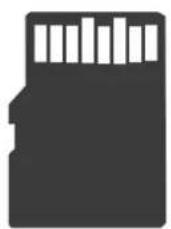
Stellen Sie sicher, dass die Speicherkarte in der Richtung wie hier abgebildet eingelegt ist.
Rückseite
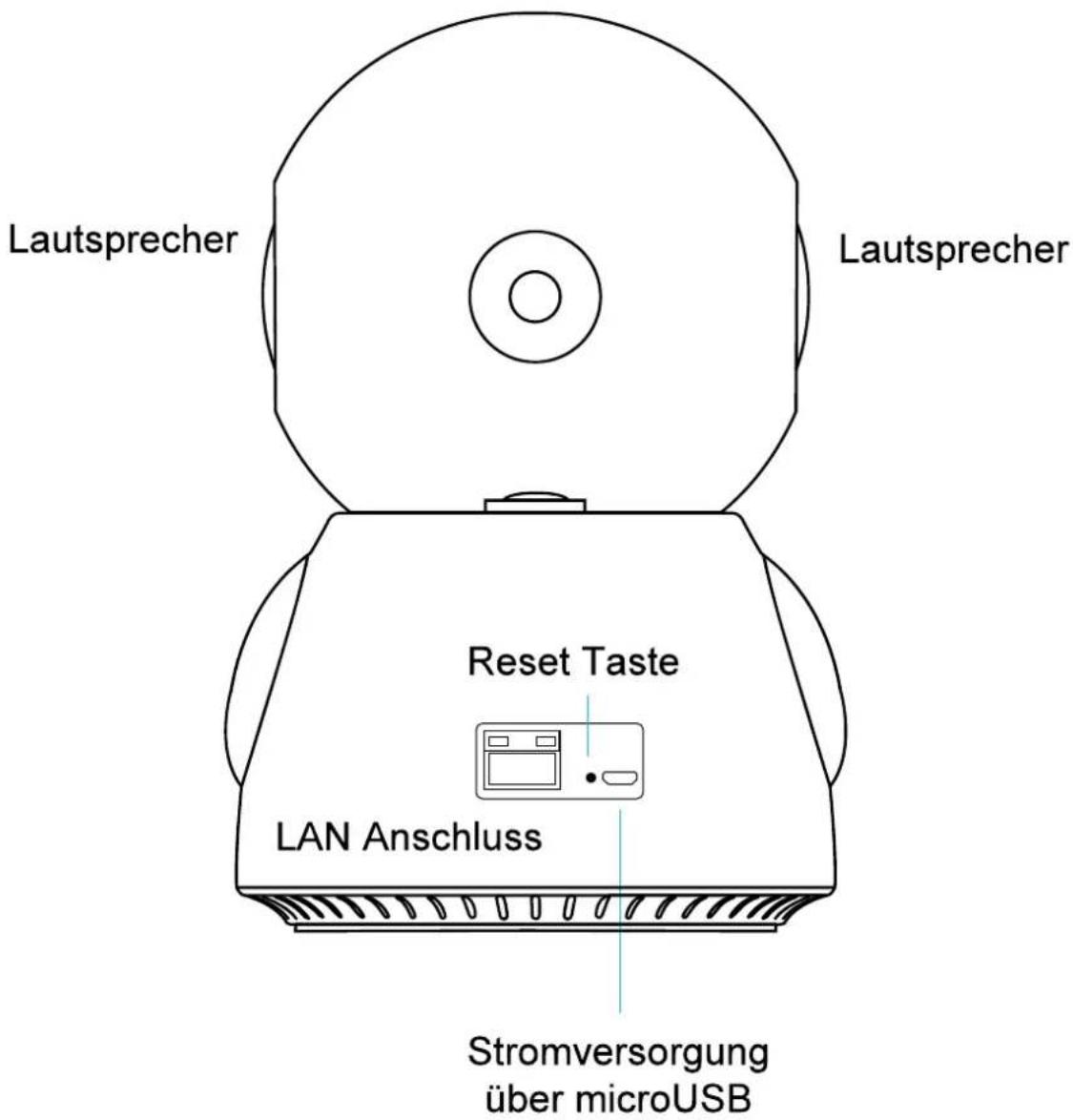
text_image
Lautsprecher Lautsprecher Reset Taste LAN Anschluss Stromversorgung über microUSBERSTINBETRIEBNAHME
APP herunterladen
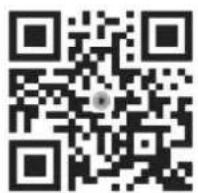
A. Scannen Sie mit Ihrem Smartphone den folgenden QR-Code von der APP "iCSee", um diese aufzurufen und herunterzuladen.
B. Oder Sie suchen die APP „iCSee“ im mobilen APP-Store und laden Sie sie direkt herunter.
Benutzerregistrierung und Login
1 Klicken Sie auf "Registrieren", um ein neues APP-Anmeldekonto zu erstellen.
2 Geben Sie einen Benutzernamen und ein Passwort ein. Verwenden Sie ein E-Mail-Konto als Konto, um die Kontoinformationen per E-Mail zu überprüfen und die Registrierung abzuschließen.
3 Melden Sie sich anschließend mit dem gerade registrierten Benutzernamen und Passwort an.
Methode 1: Verbindung über WLAN (empfohlen)
Gerät einrichten/verbinden
Nach dem erfolgreichen Einloggen, klicken Sie auf das "+" Zeichen in der oberen rechten Ecke der APP, um ein Gerät hinzu zufügen.
② Klicken Sie auf "Mein Gerät für Wi-Fi einrichten".
3 Geben Sie Ihr WLAN Password ein und bestätigen mit "OK" um die Konfiguration zu starten. Vergewissern Sie sich, dass Ihr Gerät und Ihr Smartphone mit demselben WLAN-Netz verbunden sind.
4 Der Suchvorgang wird gestartet. Schließen Sie das Fenster nicht während des Suchvorgangs.
Die Meldung "Verbindungsrouter erfolgreich" bedeutet, dass die Verbindung erfolgreich hergestellt wurde.
5 Legen Sie das Passwort und den Namen der Kamera fest. Dieses Passwort ist für den Zugriff auf die Kamera erforderlich und muss gespeichert werden. Es wird benötigt, wenn das Gerät für andere Benutzer freigegeben werden soll. Klicken Sie "Save", um den Vorgang abzuschließen und den Vorschaubildschirm zu sehen.
Hinweise: Stellen Sie sicher, dass das gewählte WLAN-Band und das Passwort korrekt sind. Während des gesamten Konfigurationsvorgangs sind Sprachansagen verfügbar.
ERSTINBETRIEBNAHME
Methode 2: Verbindung über den LAN Anschluss
Bei einer Kabelverbindung müssen Sie die Kamera mit einem LAN-Kabel an den Router anschließen.
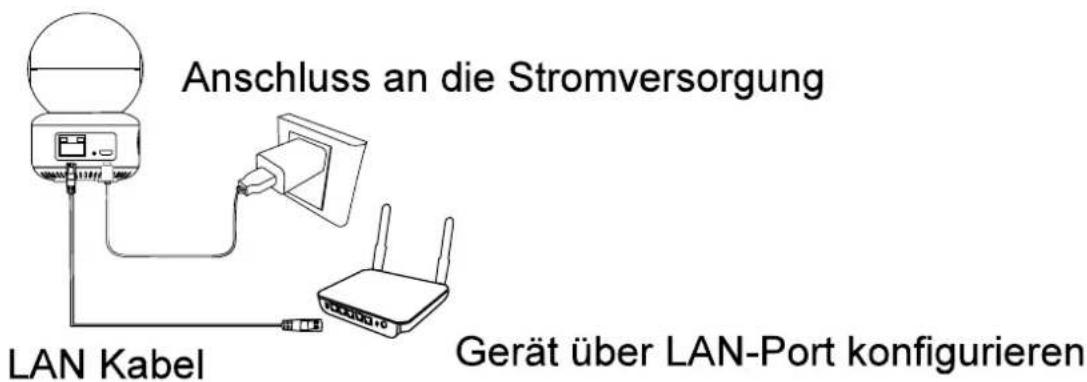
text_image
Anschluss an die Stromversorgung LAN Kabel Gerät über LAN-Port konfigurieren-
Klicken Sie nach erfolgreicher Anmeldung in der oberen rechten Ecke der App auf „+“ und wählen Sie die Methode „Gerät im selben WLAN hinzufügen“.
-
Das Smartphone muss mit demselben WLAN-Netzwerk verbunden sein. (Wenn kein Gerät vorhanden ist, überprüfen Sie, ob es sich um dasselbe Netzwerk handelt.
-
Gehen Sie zur Oberfläche "Search Device" und klicken Sie auf "robot _ *****". Klicken Sie auf "Gerät hinzufügen", um den Vorgang abzuschließen.
-
Das Gerät erscheint in der Geräteliste der APP und zeigt die Kamera "online" an, um anzuzeigen, dass die Kamera-konfiguration abgeschlossen ist.
-
Klicken Sie auf die Wiedergabetaste auf dem Bildschirm, um die Echtzeitüberwachung aufzurufen. Geben Sie die Einstellungen ein, um das drahtlose Netzwerk und andere zugehörige Vorgänge festzulegen.
ERSTINBETRIEBNAHME
Methode 3: Verbindung über AP Mode (direkte Verbindung)

text_image
RESET-Taste Die Ne AbDie direkte Verbindung ohne Netzwerk ist nur innerhalb eines Abstandes von 10m möglich.
-
Drücken Sie 2-5 mal auf die "RESET"-Taste. Auf dem Gerät ertönt kurz die Meldung "Entering AP Direkt-verbindungsmodus".
-
Klicken Sie auf das "+" in der oberen rechten Ecke der APP und dann auf "Mehr" in der oberen rechten Ecke. Wählen Sie den fünften Modus "AP-Modus".
-
IOS-System: Klicken Sie auf "WLAN einstellen".
-
Android: Gerätenamen suchen.
-
Suchen Sie das Gerät und klicken Sie auf Hinzufügen, oder zeigen Sie den Namen "robot _ *****" an, und fügen Sie ihn hinzu.
-
Geben Sie das AP-Passwort 1234567890 ein und fügen Sie das Gerät hinzu.
PROBLEMLÖSUNG
Wie stelle ich die Werkseinstellungen wieder her?
Drücken Sie die Taste "RESET" auf der Rückseite des Geräts. Halten Sie die RESET-Taste 5-10 Sekunden lang gedrückt, und lassen los, sobald Sie hören, dass die Werks-einstellungen wiederhergestellt werden.
Warum kann ich keine Verbindung zum Gerät herstellen?
Bitte überprüfen Sie die folgenden Punkte, bevor die Türklingel eine Verbindung zum Netzwerk herstellt:
- Wenn das WLAN ein 5G-Frequenzband verwendet, wechseln Sie bitte zu einem 2.4G-Frequenzband. Das 5G Frequenz Band und Dual-Frequenzband können nicht verbunden und abgeglichen werden.
- Innerhalb von 1-2 Metern nach der ersten Übereinstimmung Kamera / Router / Mobiltelefon. (Wenn der Router altert, verringert sich die Signalentfernung. Stellen Sie daher sicher, dass die Entfernung für das erste Pairing so kurz wie möglich ist.)
- Der WLAN-Name ist nicht verborgen. Stellen Sie sicher, dass der Router die Blacklist nicht setzt.
- Der Router bindet die MAC-Adresse nicht. Fremde können eine Verbindung zu Ihrem WLAN herstellen, um auf das Internet zuzugreifen.
PROBLEMLÖSUNG
Wie speichert das Gerät Videos?
-
Verwenden Sie eine externe TF-Karte (microSD), die maximal 128 GB Speicher unterstützt.
-
Cloud-Speicher: Kostenloser 30-Tage-Video-Speicherdienst für Bilder.
Wenn Sie den Dienst nach 30 Tagen weiterhin nutzen möchten, können Sie in der APP "Cloud Storage Center" öffnen, um den Ladestandard anzuzeigen.
Die Speicherkarte wird nicht erkannt
-
Verwenden Sie eine externe TF-Karte (microSD) mit bis zu 128 GB Speicher.
-
Alternativ: Laden Sie ggf. Ihren Cloud-Speicher auf.
Hinweise:
-
Die Speicherkarte kann nicht entfernt oder eingesetzt werden, solange sich das Gerät noch in Betrieb befindet.
-
Überprüfen Sie, ob eine Speicherkarte eingelegt wurde. Achten Sie auch darauf, ob die Karte richtig eingelegt wurde.
-
Um eine gute Qualität der Speicherkarte zu gewährleisten, wird die Verwendung von Speicherkarten von Markenherstellen empfohlen.
Sofern die Produkte im Zeitpunkt des Gefahrübergangs nicht die vereinbarte Beschaffenheit haben, ist die MAS Elektronik AG nach Ihrer Wahl zur Mangelbeseitigung oder Ersatzlieferung berechtigt. Im Falle der Mangelbeseitigung/Ersatzlieferung erwirbt die MAS Elektronik AG mit dem Ausbau/Austausch Eigentum an den ausgebauten / ausgetauschten Komponenten / Geräten. Im Rahmen der Produktion sowie zur Mangelbeseitigung / Ersatzlieferung verwendet die MAS Elektronik AG Ersatzteile oder Komponenten, die neu oder neuwertig entsprechend dem jeweils üblichen Industriestandard sind. Die Gewährleistung für Verschleißsteile (z.B. Akkus und Batterien) beträgt 6 Monate. Sofern das Gerät einen eingebauten Datenspeicher hat (Festplatte, Flash-Speicher oder ähnliches), ist der Kunde für eine Datensicherung vor Rücksendung verantwortlich. Die MAS Elektronik AG haftet nicht für Datenverluste eingesandter Kundengeräte. Die MAS Elektronik AG behält sich das Recht vor, bei eingesandten Geräten die Werkseinstellungen wiederherzustellen. Bitte notieren Sie sich daher gegebenenfalls Ihre persönlichen Einstellungen. Die MAS Elektronik AG haftet nicht für vom Kunden mit dem Gerät eingesandtes produktfremdes Zubehör (z.B. DVDs, Festplatten, Flash-Speicher, Batterien). Die Mangelansprüche werden entsprechend der aktuellen gesetzlichen Gewährleistung erfüllt. Die Gewährleistung gilt nur in dem Land, in dem das Produkt gekauft wurde.
Folgendes ist von der Gewährleistung ausgeschlossen: Schäden an der Politur, den Zubehörteilen, den Batterien, unfallbedingte Schäden, Schäden durch Missbrauch, Schmutz, Wasser, Batterieauslauf, Fälschung.
Außerdem ausgeschlossen sind Schäden durch Reparaturarbeiten unautorisierter Agenturen und Schäden die durch das Aufspielen eines Firmware Upgrades entstanden sind, es sei denn, es war erforderlich, das Upgrade zu installieren, um zugesicherte Eigenschaften überhaupt erst zu ermöglichen.
Die MAS Elektronik AG haftet nicht für Schäden durch Verlust, bei unsachgemäßem Gebrauch des Gerätes (getrennt oder mit anderen Geräten zusammen), für Verletzungen des Kunden aufgrund der Benutzung des Gerätes oder aufgrund von so genannter höherer Gewalt oder sonstigen Gründen. Die MAS Elektronik AG hat keinerlei Zugriff auf Daten, die mit der Verwendung des Gerätes erfasst, gespeichert und verarbeitet werden. Wir übernehmen keinerlei Haftung für Drittanbieter.
Für eine ordnungsgemäße und reibungslose Abwicklung von Gewährleistungsfällen / Reparaturen benötigen Sie eine RMA-Nummer. Diese erhalten Sie im Internet unter www.xoro.de/service/ oder telefonisch (s.u.)
Senden Sie bitte das Gerät originalverpackt einschließlich aller Zubehörteile mit einer Kopie des Kaufbelegs, einer Fehlerbeschreibung sowie der RMA-Nummer (bitte auf dem Paket gut sichtbar notieren!) an den Kundendienst:
Telefon: +49 4161 800 24 24
(Mo-Fr: 11:00-17:00 Uhr)
E-Mail: support@ersservice.de
ERS GmbH Elektronik Repair Service Weidegrund 3
21614 Buxtehude / Niedersachsen
RECYCLING INFORMATIONEN
Wiederverwertung von Elektrogeräte
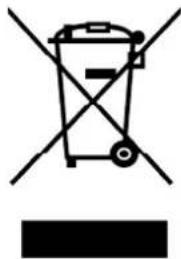
Das Produkt wurde mit hochwertigen Materialien und Komponenten entwickelt und hergestellt, die recyclingfähig sind und wieder verwendet werden können. Diese durchkreuzte Mülltonne auf dem Produkt oder auf der Verpackung bedeutet, dass das Produkt der Europäischen Richtlinie 2002/96/EC entspricht.
natural_image
Symbol of a trash bin crossed with diagonal lines, no text or labels presentInformieren Sie sich über die vor Ort geltende Bestimmungen zur separaten Entsorgung elektronischer Geräte. Beachten Sie die örtlichen Bestimmungen und entsorgen Sie keine alten Produkte mit dem normalen Hausmüll. Durch eine richtige Entsorgung alter Produkte tragen Sie zum Umweltschutz und zur Gesundheit der Menschen bei.
Wiederverwertung von Papier und Pappe
Das Materialwiederverwertungssymbol auf dem Verpackungskarton und Benutzerhandbuch bedeutet, dass sie recyclingfähig sind. Entsorgen Sie sie nicht mit dem normalen Hausmüll.

Wiederverwertung von Kunststoffen
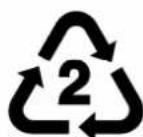
Das Materialwiederverwertungssymbol auf Kunststoffteilen bedeutet, dass sie recyclingfähig sind. Entsorgen Sie sie nicht mit dem normalen Hausmüll.
Der Grüne Punkt
Der Grüne Punkt auf Kartons bedeutet, dass die MAS Elektronik AG eine Abgabe an die Gesellschaft für Abfallvermeidung und Sekundärrohstoffgewinnung zahlt.
Batterien
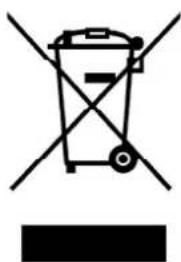
Jeder Verbraucher ist gesetzlich verpflichtet, Batterien bei einer Sammelstelle seiner Gemeinde oder im Handel abzugeben, damit sie einer umweltschonenden Entsorgung zugeführt werden können. Bitte entsorgen Sie Batterien nicht im Hausmüll.
natural_image
Symbol of a trash bin crossed with no text or labels, accompanied by a black rectangle below (no readable text or symbols)FREE TO CHOOSE INNOVATIONS
text_image
XORO®MAS Elektronik AG
Weidegrund 3
21614 Buxtehude
Deutschland
Tel: 04161 800 24 24
www.xoro.de