Vision 7 55 VLE 7630 BP - TV GRUNDIG - Gratis bruksanvisning och manual
Hitta enhetens manual gratis Vision 7 55 VLE 7630 BP GRUNDIG i PDF-format.


Användarfrågor om Vision 7 55 VLE 7630 BP GRUNDIG
0 fråga om denna apparat. Svara på dem du kan eller ställ din egen.
Ställ en ny fråga om denna apparat
Ladda ner instruktionerna för din TV i PDF-format gratis! Hitta din manual Vision 7 55 VLE 7630 BP - GRUNDIG och ta tillbaka ditt elektroniska enhet i hand. På denna sida publiceras alla dokument som behövs för att använda din enhet. Vision 7 55 VLE 7630 BP av märket GRUNDIG.
BRUKSANVISNING Vision 7 55 VLE 7630 BP GRUNDIG
8 Viktig information om miljöskydd
8 Kommentarer kring stillbilder
10 Ansluta antenn och strömsladd
11 Stående eller vägghängd
12 Sätta in batterier i fjärrkontrollen
13 ÖVERSIKT
13 Anslutningar på TV:n
14 TV:ns kontrollknappar
14 Sätta TV:n i standby
14 Justera volymen eller ändra stationen
15 Fjärrkontroll - huvudfunktioner
16 Fjärrkontroll - alla funktioner
17 FÖRSTA INSTALLATIONEN
17 Inställningar för anslutning till hemnätverk
17 Ställa in kanaler
18 Första installationen - översikt
19 Planera första installationen
23 Ändra kanalredigeraren för digitala kanaler
27 BILD/LJUDINSTÄLLNINGAR
27 Bildinställningar
28 Återställ standardinställningar
28 Slutföra inställningarna
29 Ljudinställningar
30 Äterställa standardinställningarna
30 Slutföra inställningarna
31 TV-ANVÄNDNING – GRUNDFUNKTIONER
31 Slå på och stänga av
31 Välja driftläge
31 Välja kanaler
31 Välja stationer från listor
31 Välja AV-kanaler
31 Justera volymen
31 Stänga av ljudet
31 Visa information
32 Ljudspråk
32 Undertexter
32 Bläddringsfunktion
33 TV-ANVÄNDNING - YTTERLIGARE FUNKTIONER
33 Sovtimer
33 Zoomfunktion
33 Ändra bildformat
34 Ljudinställningar
34 Bildinställningar
35 ELEKTRONISK TV-GUIDE
35 Ändra teckenstorlek för kanalguiden
36 HBBTV-LÄGE
36 Vad är HbbTV?
37 Använda HbbTV
37 Ytterligare funktioner för videoindex
37 Inaktivera och aktivera HbbTV
37 Inaktivera och aktivera digital text-TV
38 TEXT-TV-LÄGE
38 TOP-textläge eller FLOF-textläge
38 Normalt textläge
38 Ytterligare funktioner
39 USB-INSPELNING
39 Information om inspelning och uppspelning av TV-program
39 Möjliga begränsningar vid användning av externa dataenheter
40 Ansluta externa datamedia
41 Inställningar för USB-inspelning
42 Tidsväxling - "pausa" program
43 Spela in TV-program
43 Programinspelning med ett tryck
43 Spela in ett program från kanallistan
44 Programinställning för inspelning
45 Redigera timer
45 Radera en timer
46 Uppspelning
46 Radera program från menyn för inspelade
filer
47 USB-DRIFT
47 Filformat för USB-användning
48 Ansluta externa datamedia
48 Ta bort den externa dataenheten
49 Utforskaren
49 Inställningar i USB-installationsmenyn
51 Uppspelning - grundläggande funktioner
52 Ytterligare uppspelningsfunktioner
53 Spela upp video-, musik- och bildfiler med nätverksanslutningen i hemmet
53 Välja digital mediaserver
54 Uppspelning
54 Andra uppspelningsalternativ
55 SMART INTER@CTIVE TV 4.0-FUNK-TION
55 Avtal om Regler & villkor och sekretess
55 Första körningen och drift
55 Visar innehållet i Regler & villkor och Sekretess som accepterats av användaren och tar bort godkännandet
56 SMART Inter@ctive TV 4.0-internetapplikationer
56 USB tangentbord och mus
56 Att sätta igång med Smart Inter@ctive TV
58 Applikationsportalens huvudskärm
58 Navigering på applikationsportalens huvudskärm
59 Webbläsarmeny
59 Webbläsarprogram
60 SPRÅKINSTÄLLNINGAR
60 Ändra menyspråk
60 Ändra ljudspråk
60 Ändra undertextningsspråk
60 Ändra tangentbordsspråk
61 TILLGÄNGLIGA FUNKTIONER
61 Undertextningsläge
61 Ljudbeskrivning (undertexter i ljudform)
62 AVANCERADE INSTÄLLNINGAR
62 Autosov
62 Visa butikslogotyp
62 Ljusstyrka för ström-LED-lampan
63 Strömsparläge
63 Slå på/stänga av väderinformation
64 TIMERFUNKTIONER
64 Sovtimer
64 Påslagningstimer (autopå)
65 Avstängningstimer (Autoav)
66 INSTÄLLNINGAR FÖR BARNLÅS
66 Vuxet sällskap
66 Låsa menyerna
67 Spärra multifunktionsväljaren
67 Ändra PIN-kod
67 Spärra en TV-kanal
68 Se på en spärrad TV-kanal
68 Återställa PIN-koden
69 INSTÄLLNINGAR FÖR DATUM OCH TID
69 Autoinställning
69 Manuell inställning
70 ENHETENS PROGRAMVARA
70 Produktinformation
70 Programuppdatering (OAD)
70 Programuppdatering (Internet)
70 Programuppdatering (USB)
71 TILLBEHÖR
72 ÅTERSTÄLL FUNKTIONER
72 Återställa TV:n till fabriksinställningen
72 Radera kanalhistoriken
73 ANVÄNDA EXTERNA ENHETER
73 DIGI LINK
73 TV:ns Digi Link-funktioner
74 Enhetskontroll
75 High definition
75 Anslutningsalternativ
76 Ansluta en extern enhet
77 Använda en inspelningsbar DVD, DVD- spelare, videobandspelare eller set-top- box
77 Hörlurar
77 Hi-fi-system
78 Spela upp ljudsignal via Hi-Fi-systemet
79 Trådlös skärmdelning (Liveshare)
79 Vad är LIVESHARE?
79 Skärmdelning med Liveshare-anslutning
80 ANVÄNDNING MED COMMON INTERFACE
80 Vad är common interface?
80 Sätta in CA-modulen
80 Åtkomstskontroll för CA-modul och smart-kort
81 NÄTVERKSINSTÄLLNINGAR
81 Trädbundet nätverk
82 Inställningar för trädbunda nätverk
84 Trådlöst nätverk
84 Inställningar för trådlösa nätverk
88 Ändra TV-namn
89 Ansluta TV:n till ett "dolt" nätverk
90 STÄLLA IN YTTERLIGARE KANALER
90 Söka efter alla digitala kanaler från en satellit automatiskt
91 Söka efter digitala kanaler från en satellit manuellt på en transponder
92 Antenninställningar och automatisk sökning efter digitala kanaler från en satellit
93 Antenninställningar, SCR-system och automatisk sökning efter digitala kanaler från en satellit
94 Antenninställningar för DiSEqC 1.0/1.1 och automatisk sökning efter digitala kanaler från en satellit
97 Söka efter digitala kanaler från kabelleverantören automatiskt
98 Söka efter digitala kanaler från kabelleverantören manuellt
98 Söka efter digitala marksända TV-kanaler automatiskt
99 Söka efter digitala TV-satellitkanaler manuellt
100 Automatisk serviceuppdatering
100 Ställa in analoga TV-kanaler
102 Ändra lagrade analoga kanaler
103 Visa signalinformation
104 Serviceinformation för återförsäljare
104 Kommentarer kring WLAN-mottagning
105 Nätverksgränssnitt
105 Kassera förpackningen
105 Miljömeddelande
105 Förklaring av symboler som kan finnas på TV:ns baksida
106 Felsökning
108 ORDLISTA
113 INDEX
Om TV:n
■ Med TV:n kan du ta emot och titta på digitala TV-program via DVB-S, DVB-T, DVB-C och även analogt.
- Många av TV:ns funktioner kräver internetanslutning. TV:n är utrustad med WLAN och en LAN-port.
■ TV:n kan spela in program. För den funktionen behöver du en USB-lagringsenhet, såsom en extern hårddisk (medföljer ej). Inspelade program kan enbart spelas upp på samma TV. Efter reparation av TV:n är det möjligt att inspelade program inte längre går att spela upp.
Avsedd användning
■ TV:n är konstruerad för användning i torra utrymmen.
■ Använd TV:n med det medföljande stativet eller ett passande VESA-fäste.
■ TV:n är i första hand avsedd för uppspelning av TV-program, strömmande innehåll och ljud- eller videomaterial från externa enheter. All övrig användning är strikt förbjuden.
Den är inte avsedd att vara en informationsdisplay eller att övervägande användas som en datorskärm. Om en stillbild eller en bild i icke-fullt format visas under en längre period, kan synliga spår vara kvar på skärmen under en längre tid.
Detta är inte ett fel som kan användas som grund för ett garantianspråk.
Säkerhet
WARNING
Risk för elektrisk olycka
- Öppna inte TV:n. Det kan uppstå säkerhetsrisker och även upphäva produktgarantin om TV:n öppnas.
■ TV:n kan endast användas med strömkabeln eller AC/DC-adaptern som medföljer produkten.
Använd inte TV:n med en skadad strömsladd eller AC/DC-adapter (om sådan finns). - Om TV:ns stickpropp är jordad får denna endast sättas in i ett jordat eluttag.
■ Anslut enheten till eluttaget efter att du har anslutit den externa enheten och antennen.
■ Skydda TV:n från fukt. Placera inga kärl fyllda med vatten (sådom vaser) på TV:n.
Brandrisk

För att förhindra spridning av eld ska du alltid se till att stearinljus eller andra öppna lågor hålls på avständ från TV:n.
■ Täck inte TV:ns ventilationsöppningar.
Dra alltid ut stickproppen och antennkontakten vid åskväder.
Se till att stearinljus eller andra öppna lågor hålls på avständ från TV:n.
■ Utsätt inte batterierna för extrem värme såsom direkt solljus, eld eller liknande.
Använd enbart batterier av samma typ (märke, storlek, egenskaper). Använd inte använda och nya batterier tillsammans.
WARNING
Placera aldrig TV:n på en instabil yta. TV:n kan falla och orsaka allvarliga skador, vilket i enstaka fall kan leda till dödsfall.
laktta följande försiktighetsåtgärder:
■ Använd endast bänkar eller stativ som rekommenderas av tillverkaren.
■ Använd endast möbler som säkert kan bära upp TV:n.
Se till att TV:ns dimensioner inte är större än möbeln den står på.
Placera inte TV:n på höga möbler (såsom köksskåp, bokhyllor) utan att säkert förankra både möbeln och TV:n.
Det får inte finnas tyg eller annat material mellan TV:n och möbeln den står på.
Berätta för barn att det finns risker i samband med att klättra på möbler från vilka kan TV:n kan nås.
MEDDELANDE
Förkortad livslängd på grund av hög drifttemperatur
Placera inte TV:n nära värmekällor eller i direkt solljus.
För att säkerställa tillräcklig ventilation ska det finnas 10 centimeters fritt utrymme runt TV:n.
Missfärgning på möbler av gummifötterna
- Vissa möbelytor kan missfärgas om de kommer i kontakt med gummi. För att skydda möbeln kan du sätta en glas- eller plastskiva under stativet. Använd inte underlägg av textil eller papper.
Miljöinformation
batterier i hushållsso- porna. Använda batterier ska lämnas in på butiker eller åter-
vinningscentraler. På så sätt hjälper du till att skydda miljön.
Se till att kassera produktens förpackningsmaterial efter källsortering i enlighet med lokala myndigheters riktlinjer så att de kan återvinnas på ett miljösäkert sätt.
- Om det dröjer en stund innan du ska använda TV:n igen sätter du den i standby. I standbyläget använder TV:n mycket lite energi (≤ 0,5 w).
Om det dröjer en längre stund innan du ska använda TV:n igen stänger du av den med strömbrytaren eller drar ut strömsladden ur vägguttaget. Om du stänger av TV:n eller drar ut strömsladden fungerar inte påslagningstimern eller programmerade inspelningar.
Placera TV:n så att inget direkt solljus kan falla på skärmen. Detta gör att lägre bakgrundsbelysning kan väljas, vilket sparar energi.
Släng inte produkten i hushållssoporna när dess livslängd har nätt sitt slut. Ta den till en återvinningscentral för elektrisk och
elektronisk utrustning.
TV:ns specialfunktioner
■ TV:n kan ta emot och visa digitala stationer (via DVB-S, DVB-T och DVB-C), även i HD (High Definition). För närvarande är mottagning av dessa TV-stationer i HD endast möjlig i vissa europeiska länder.
- Även om den här TV:n uppfyller rådande DVB-S-, DVB-T- och DVB-C-standarder från augusti 2012, kan inte dess kompatibilitet med framtida digitala DVB-S-satellitsändningar, digitala DVB-T-marksändningar eller digitala DVB-C-kabelsändningar garanteras.
Den här TV:n kan ta emot och bearbeta alla analoga och alla icke krypterade digitalstationer. Den här TV:n har en integrerad digital och analog mottagare. Den digitala mottagaren konverterar signalerna från digitalstationerna för att ge en enastående ljud- och bildkvalitet..
■ TV-guiden (endast för digitala stationer) ger dig tablåändringar med mycket kort varsel och ger en översikt över alla stationers tabläer för de kommande dagarna.
■ Du kan ansluta olika datamedier; till exempel en extern härddisk, ett USB-minne eller en digitalkamera till USB-uttagen. Med utforskaren kan du välja och spela upp önskat filformat (t.ex. MP4, MP3 och JPEG).
■ Med funktionen tidsväxling kan du snabbt och enkelt stoppa och återuppta ett program med fjärrkontrollen. Programmet spelas in på ett externt datamedium.
Du kan spela in alla digitala TV-kanaler du väljer, om ingen begränsning har lagts in av sändningsbolaget.
TV-kanalen omvandlas av din TV och sparas på ett externt USB-datamedium.
Du kan återkalla och spela upp sparade program från arkivet.
Under inspelning kan du välja en annan sändning i arkivet och titta på den.
För detaljerad information om hur du sparar och spelar upp TV-program, se sidan 39.
■ Med SMART inter@ctive TV 4.0-funktionen har TV:n tillgång till internetprogram när TV:n är ansluten till internet.
■ Stöd för trådlöst USB-tangentbord och mus i webbläsning för dina TV-funktioner genom att surfa på användarens internetsidor.
■ DLNA-funktionen gör det möjligt för dig att använda ett kabelförsett eller trådlöst (med trådlös USN-nätverksenhet) lokalt nätverk för att komma åt ditt innehåll som har registrerats med DLNA-kompatibla enhter vi använder i vårt vardagliga liv, exempelvis dator, mobil-telefon eller NAS-enhet (Network Attached Storage) som används med DMS (Digital Medial Server).
En DLNA-kompatibel enhet, såsom en dator, mobiltelefon, NAS-enhet eller NAS-liknande enhet (Network attached storage) som arbetar som en DMS (Digital Media Server) krävs för att använda hemnätverk.
Ta emot digitala stationer
■ Du behöver en satellitantenn som kan ta emot digitala satellitkanaler (DVB-S).
För att kunna ta emot digitala stationer (DVB-T) behöver du en digital takantenn eller inomhusantenn (passiv elelr aktiv inomhusantenn med egen strömförsörjning).
Antennkabeln för kabel-TV-nätet som sänder i DVB-C måste anslutas till TV:n för att kunna ta emot DVB-C-sändningar.
- Till skillnad mot analog sändning har inte varje station sin egen överföringsfrekvens.. Istället är flera stationer grupperade i så kall-lade buketter på regional eller nationell nivå.
■ Du hittar aktuell överföringsinformation via text-tv-tjänsterna eller så kan du titta i en TV-tablå eller på Internet.
- Olika digitala tv-stationer från privata sändningsbolag krypteras (DVB-S, DVB-T och DVB-C). Det går bara att titta på de här stationerna och in- och uppspelningsfunktioner är bara möjliga med lämplig CI-modul och ett SmartCard. Fråga din återförsäljare om information.
GRUNDIG SCR System
TV:n stöder SCR system (Single Channel Router). Med SCR satellite system kan flera användare individuellt ta emot alla signaler samtidigt från satelliten.
Viktig information om miljöskydd
De alternativ som nämns ovan hjälper dig att minska energiförbrukningen för naturresurser, samt spara pengar åt dig genom lägre elräkningar.
- Om du inte kommer att använda TV:n på flera dagar ska TV:n kopplas från strömkällan av miljö- och säkerhetsskäl. TV:n förbrukar ingen energi i det här tillståndet.
- Om TV:n har en huvudströmbrutare räcker det att slå av TV:n via den. TV:n minskar energiförbrukningen till nästan noll Watt.
■ TV:n konsumerar mindre energi i standby-läge. Vissa TV-apparater kan ha funktioner som kräver att TV:n ska lämnas i standby för att fungera korrekt.
■ TV:n förbrukar mindre energi när ljusstyrkan minskas.
Kommentarer kring stillbilder
Om du tittar på samma bild på skärmen under en längre tid kan det göra att en stillbild ligger kvar i bakgrunden. Svag(a) bild(er) i bakgrunden uppstår genom LCD-/LED-tekniken och kan inte utkrävas av garantin. För att undvika sådana fall och/eller minimera påverkan, kan du observera tipsen nedan.
Låte inte samma TV-kanal ligga på skärmen under en mycket lång tid. Kanallogotyper kan orsaka det här fenomenet.
Låt inte bilder, som inte är helskärmsbilder, ligga kvar konstant på skärmen; om de inte streamas i helskärmsformat av sändningsbolaget kan du konvertera bilderna till helskärm genom att ändra bildformaten.
Högre ljusstyrka och/eller kontrastvärden som leder denna påverkan att visas snabbare; därför rekommenderas du att titta på TV med lägsta ljusstyrka och kontrast.
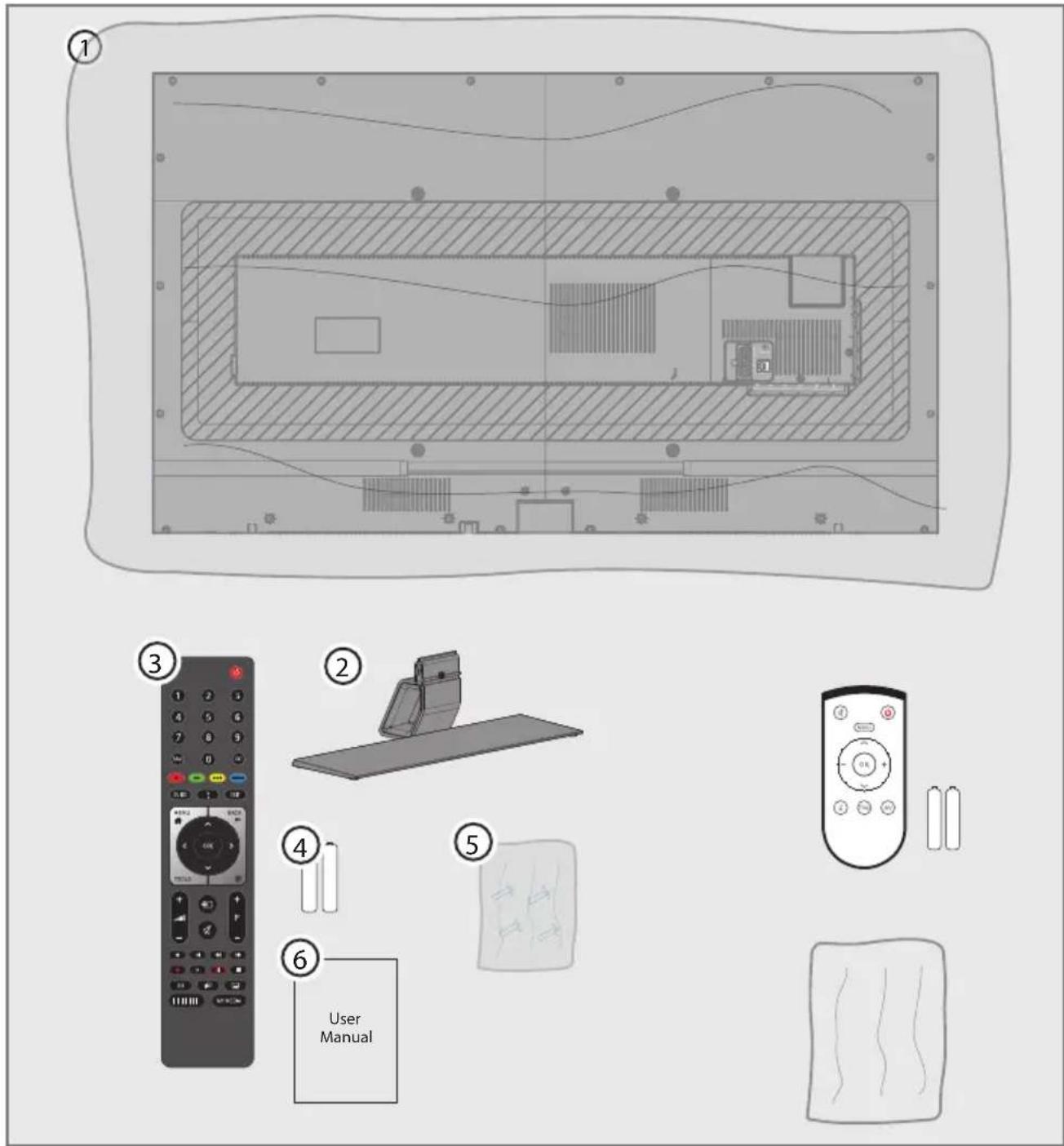
1 TV
2 Stativ
3 Fjärrkontroll
4 Batterier till fjärrkontrollen
5 Skruvar och monteringsinstruktioner för stativ
6 Snabbinstruktion
Tillval
Lättanvänd fjärrkontroll
Batterier till lättanvänd fjärrkontroll
Rengöringsduk
Ansluta antenn och strömsladd
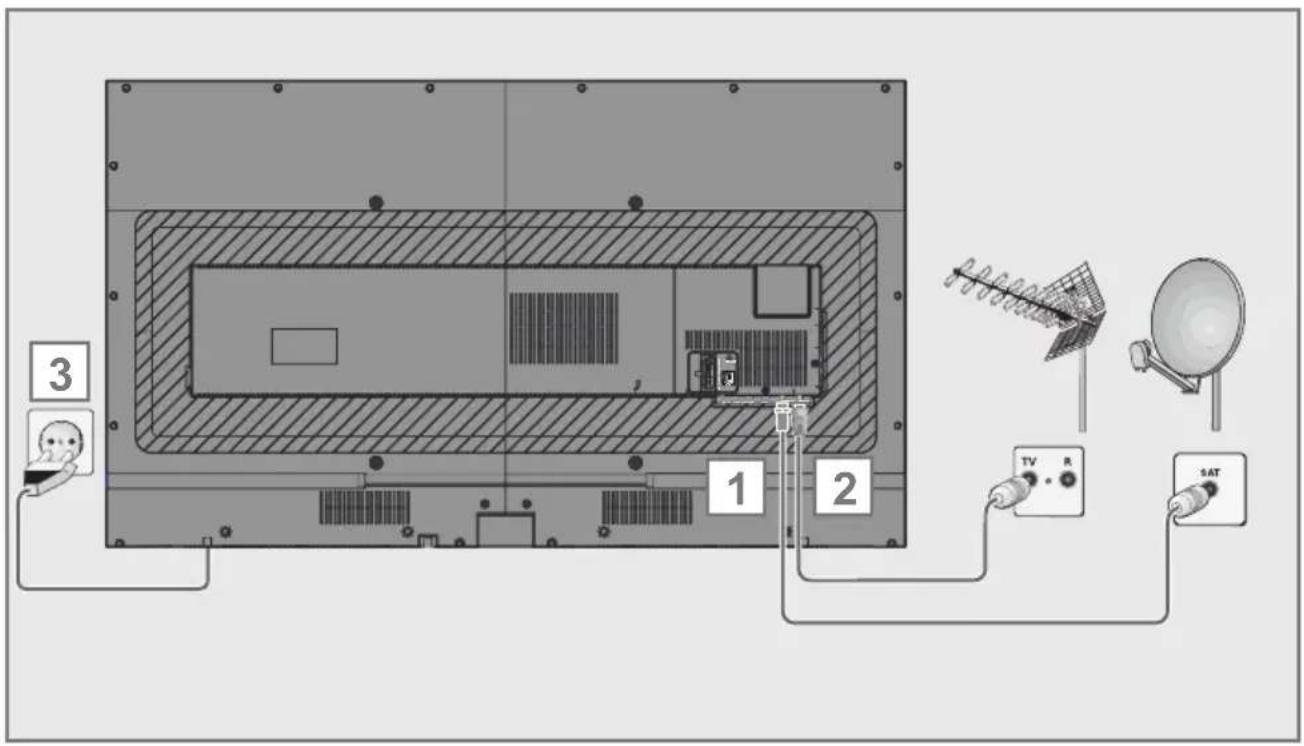
1 För att ta emot digitala satellitkanaler (DVB-S) ansluter du satellitantennen till antennuttaget SATELLITE på TV:n; och/eller
2a För att ta emot marksända digitala sändningar (DVB-T) ansluter du kabeln för takantenn eller inomhusantenn (passiv eller aktiv inomhusantenn med egen strömförsörjning) till antennuttaget ANT IN på TV:n; eller
2b För att ta emot digitala kabelkanaler (DVB-C) ansluter du kabeln för takantenn till antennuttaget ANT IN på TV:n; eller
2c För att ta emot analoga TV-kanaler ansluter du kabeln för takantenn till antennuttaget ANT IN på TV:n.
Observera:
När du ansluter en inomhusantenn kanske du måste prova olika positioner innan du hittar den bästa mottagningen.
3 Sätt i strömsladden i ett vägguttag.
Obs!
- Anslut enheten till eluttaget efter att du har anslutit den externa enheten och antennen. - Använd inte en adapter eller en förlängningssladd som inte uppfyller gällande säkerhetsstandarder. Gör ingen åverkan på strömsladden.
Stående eller vägghängd
■ Placera TV:n så att inget direkt solljus kan falla på skärmen.
Med stativ
Se medföljande installationsinstruktioner för att montera stativet.
■ Placera tv:n på en hård, plan yta.
Förberedelse för montering på VESA-fäste
Du behöver:
Följ installationsinstruktionerna för VESA-fästet.
1 Placera TV:n i filmen på en slät yta med skärmen nedåt.
2 Skär upp filmen på baksidan med saxen.
3 Anslut de kablar som behövs till kontakterna på TV:n. Se avsnittet "Anslutningar/förbere-delse" i denna bruksanvisning.
4 Knyt ihop kablarna så att de inte hänger ned på golvet.
5 Skruva fast VESA-fästet på TV:n och montera enligt installationsinstruktionerna.

text_image
VESASätta in batterier i fjärrkontrollen
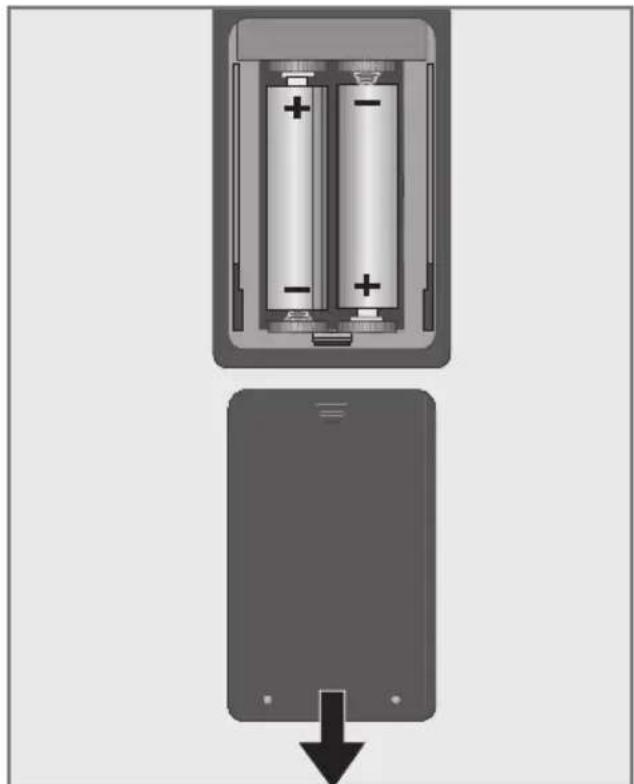
1 Öppna batterifacket genom att ta bort luckan.
2 Sätt in batterierna (2 x 1,5 V mikro; till exempel R03 eller AAA). Placera batterierna efter polaritet (markerade i botten av batterifacket).
3 Stäng batterifacket.
Observera:
- Om TV:n slutar att reagera på kommandon från fjärrkontrollen kan batterierna vara förbrukade. Se till att ta ur uttjänta batterier ur batterifacket.
- Tillverkaren kan inte hållas ansvarig för skador som orsakats av använda batterier.
Miljö

Den här symbolen på batteriet eller förpackningen indikerar att batteriet som medföljer inte ska hanteras
som hushållsavfall. På vissa batterier kan den här symbolen användas i kombination med en kemisk symbol. Den kemiska symbolen för kvicksilver (Hg) och bly (Pb) läggs till om batteriet innehåller mer än 0.0005 % kvicksilver och 0.004 % bly.
Batterier, inklusive de som inte innehåller någon tungmetall, får inte slängas i hushållssoporna. Sopsortera använda batterier på ett miljövänligt sätt.
Kontrollera vilka regler som gäller i ditt område.
Anslutningar på TV:n
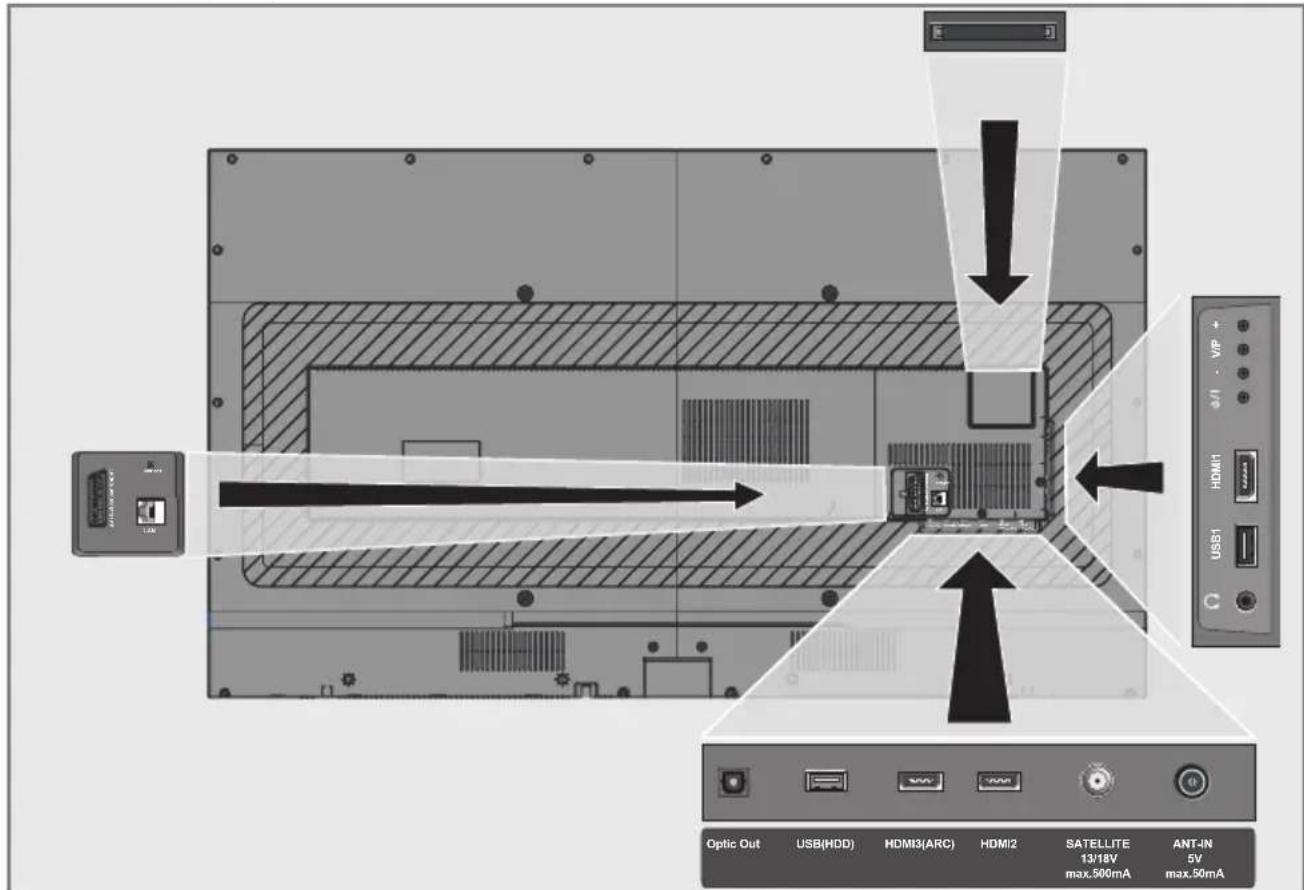
text_image
USB1 USB2 HDMI1 HDMI2 SATELLITE 13/18V max.500mA ANT-IN 5V max.50mALAN Anslutningsuttag för nät- verkskabel
AV / S-VHS / COMPONENT
Euro/AV-uttag (CVBS-
videosignalingång för
S-Videokamera (med Scart-
S-VHS-konverterare);
Ingång för videosignal
Optic Out Uttag för ljudutgångar
(optiska) för PCM/Dolby
Digital-signaler.
Till anslutningar för
förstärkare av digitalt
flerkanalsljud/video eller
AV-mottagare.
USB(HDD) USB-hårddiskuttag för
externa dataenheter och
PVR-funktion;
anslutning för trådlöst
tangentbord, mus.
HDMI3 (ARC) HDMI-uttag, signalingång för ljud/video (HDMI).
HDMI2 HDMI-uttag, signalingång för ljud/video (HDMI).
SATELLITE Antennuttag för satellit.
ANT IN Antennuttag.
Hörlursanslutning
(3,5 mm uttag);
extern ljudutgång (med
hörlurs-RCA-konverterare).
USB1 USB-härddiskuttag för
externa dataenheter och
PVR-funktion;
anslutning för trådlöst
tangentbord, mus.
HDMI1 HDMI-uttag, signalingång
för ljud/video (HDMI).
CI Common interface-plats.
TV:ns kontrollknappar
text_image
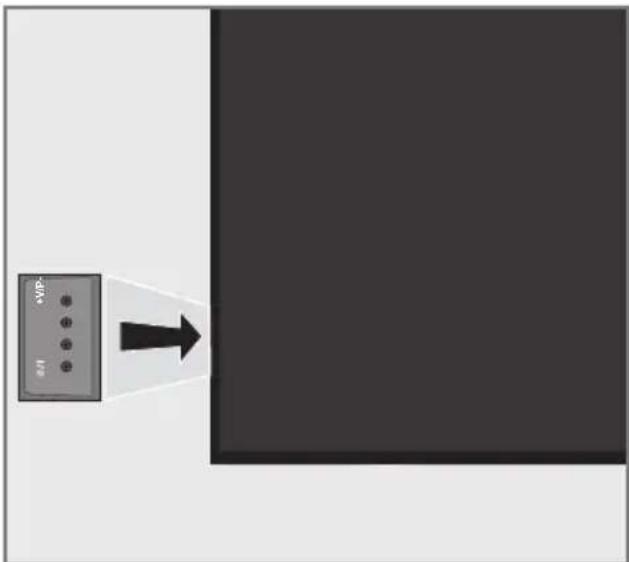
AVIP 返回Sätta TV:n i standby
1 ⏻/I Kopplar på TV-apparaten från standby och kopplar tillbaka till standby.
Justera volymen eller ändra stationen
1 V/P Förvalsknapp för volym eller kanalval.
2 - sänker volymen; sänker kanalval.
3 + höjer volymen; höjer kanalval.
Fjärrkontroll - huvudfunktioner
text_image
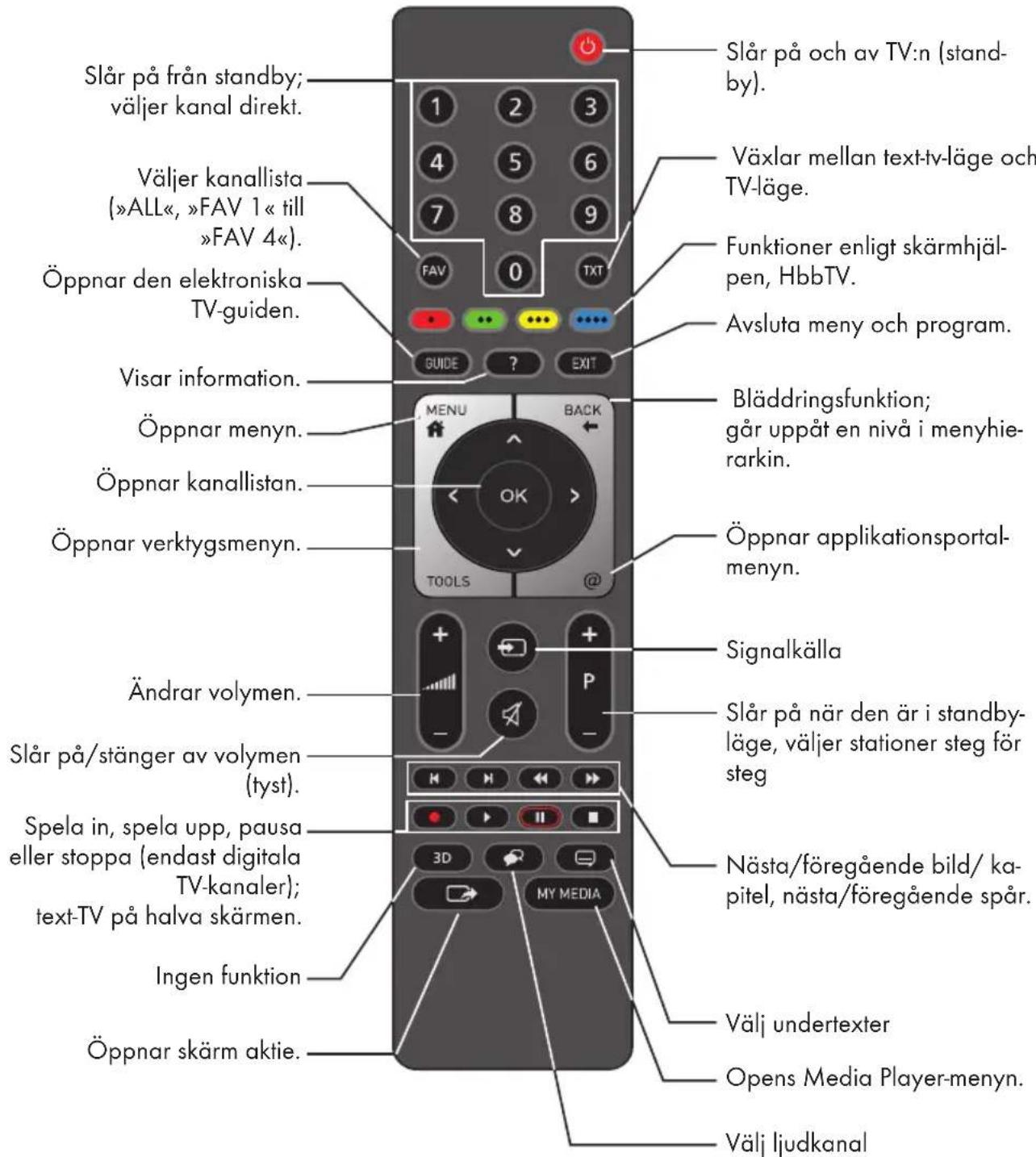
Slår på från standby; väljer kanal direkt. Väljer kanallista (»ALL«, »FAV 1« till »FAV 4«). Öppnar den elektroniska TV-guiden. Visar information. Öppnar menyn. Öppnar kanallistan. Öppnar verktygsmenyn. Ändrar volymen. Slår på/stänger av volymen (tyst). Spela in, spela upp, pausa eller stoppa (endast digitala TV-kanaler); text-TV på halva skärmen. Ingen funktion Öppnar skärm aktie. Slår på och av TV:n (stand- by). Växlar mellan text-tv-läge och TV-läge. Funktioner enligt skärmhjäl- pen, HbbTV. Avsluta meny och program. Bläddringsfunktion; går uppåt en nivå i menyhi- erarkin. Öppnar applikationsportal- menyn. Signalkälla Slår på när den är i standby- läge, väljer stationer steg för steg Nästa/föregående bild/ kapitel, nästa/föregående spår. Välj undertexter Opens Media Player-menyn. Välj ljudkanalMarkörkontroll
Flyttar markören uppåt och nedåt i menyer.
Flyttar markören åt vänster eller åt höger i menyer.
Öppnar kanallistan; aktiverar olika funktioner.
Fjärrkontroll – alla funktioner
• (röd) Väljer en sida i text-tv-läge;
•• (grön) väljer/aktiverar olika funktioner
••• (gul) i menyer.
•••• (blå)
Byter till dubbel teckenstorlek i text-TV-läget; väljer föregående spår/föregående bild i mediaspelaren.
Uppdaterar en sida i text-TV-läget; väljer nästa spår/nästa bild i mediaspelaren.
Sidan pausas i text-TV-läget startar omvänd bildsökning i mediaspelaren.
Visar svar i text-TV-läget; startar bildsökning framåt i media- spelaren.
Startar inspelning (för digital-TV, inspelning endast via externt data-medium).
▶ Startar uppspelning på externt datamedium; Startar uppspelning i DLNA-menyn.
Tidsväxling under livesignal (för digital-TV, endast via externt data-medium); pausar fil som har exekverats på externt datamedium; pausar fil som har exekverats i DLNA-menyn.
Väljer delad skärmfunktion i text-TV-läget; stoppar uppspelning i utforskaren; stoppar inspelning eller uppspelning i PVR-läget; stoppar filen som körs på DLNA-menyn.

Väljer annat ljudspråk (vid användning av digital TV).

Väljer annan undertextning (för digital-TV).
Observera:
■ TV:n stöder fjärrkontrollsfunktioner för Apple iPhone, Windows mobiltelefoner och Android. Beroende på TV:ns funktioner kan du styra TV:n med telefonen efter att ha laddat ned det kostnadsfria programmet »GRUNDIG TV Remote« från Apple App. Store eller Google Play (Android).
En "installationsassistent" medföljer TV:n. Den tar dig genom grundinställningarna steg för steg.
Genom att använda skärmdialogrutan möjliggör bruksanvisningen att komplexa inställningar och dataposter presenteras enkelt och tydligt för alla.
Sidor och dialogrutor visas på skärmen, som identifierar efterföljande och troliga funktionssteg.
För att stödja detta ser du de obligatoriska knappsymbolerna på fjärrkontrollen.
Grundinställningarna i detalj:
- språkval
- val av land;
- val av användarläge;
- val av plats;
- val av tillbehör;
- nätverksinställningar (vid behov);
- Stationsinställningar (DVB-S, DVB-T, DVB-C och analoga kanaler).
Detaljerade inställningar återfinns på sidorna 19 och 22.
Inställningar för anslutning till hemnätverk
Beroende på anslutning till hemmanätverket kan du ansluta TV:n til hemmanätverket:
- via en LAN-anslutning eller
- utan kabel via WLAN
Det finns två alternativ med LAN-anslutning:
Automatisk anslutning
alla data för anslutningsinställningarna (»IP-adress«, »Nätmask«, »Gateway« och »DNS«) erhålls automatiskt från modemet.
Manuell anslutning
alla data gällande anslutningsinställningarna (»IP-adress«, »Nätmask«, »Gateway« och »DNS«) måste konfigureras manuellt.
Det finns olika alternativ vid användning av WLAN:
Automatisk anslutning
alla data för anslutningsinställningarna (»IP-adress«, »Nätmask«, »Gateway« och »DNS«) erhålls automatiskt från modemet.
Beroende på router kan du använda följande alternativ:
- Alternativ "WPS-PBC" (tryckknappskonfiguration);
- Anslutning med WPS PIN;
- Anslutning genom att ange nätverkslösenord.
Manuell anslutning
alla data gällande anslutningsinställningarna (»IP-adress«, »Nätmask«, »Gateway« och »DNS«) måste konfigureras manuellt.
Ställa in kanaler
Beroende på typ av ansluten antenn kan du avgöra vilka kanaler du vill att tv:n ska söka efter.
DVB-S – Ställer in digitala kanaler från satellit, från och med sidan 21.
Du har två alternativ för den här sökningen:
- den grundläggande installationen som förinställer ett standardval, exempelvis satelliten Astra 19.2° öst; du behöver bara starta sökningen;
- den professionella installationen, som gör det möjligt för dig att göra alla obligatoriska inställningar och ställa in parametrarna för ditt mottagarsystem.
DVB-C - För inställning av digitala kabelkanaler se sidan 21.
DVB-T – För inställning av digitala satellitkanaler kanaler, se sidan 22.
För sökning efter Analoga TV-kanaler, se avsnittet "Ställa in ytterligare kanaler" på sidan 100.
Observera:
Se avsnittet "Ställa in ytterligare kanaler" från och med sidan 90 för mer information om inställning av digitala TV-kanaler.
Första installationen - översikt

flowchart
graph TD
    A["Välj språk (sidan 19, steg 3)"] --> B["Välj land (sidan 19, steg 5)"]
    B --> C["Välj läge (sidan 19, steg 6)"]
    C --> D["Välj plats och tillbehör (sidan 19, steg 7–10)"]
    D --> E["Nätverksinstallation (sidan 20, steg 12)"]
    E --> F["Kabel (sidan 20, steg 12)"]
    E --> G["Trådlöst (sidan 20, steg 17)"]
    E --> H["Trådlös WPS (kapitelsida 85)"]
    F --> I["Auto (sidan 20, steg 12)"]
    F --> J["Manuell (kapitel-sida 83)"]
    G --> K["Auto (sidan 20, steg 17)"]
    G --> L["Manuell (kapitel-sida 87)"]
    H --> M["Knapp (kapitel-sida 85)"]
    H --> N["PIN (kapitel-sida 85)"]
    E --> O["Ställa in TV-kanaler (sidan 21, steg 26)"]
    O --> P["DVB-T (sidan 22, steg 35)"]
    O --> Q["DVB-C (sidan 21, steg 30)"]
    O --> R["DVB-S (sidan 21, steg 26)"]
    P --> S["Auto (sidan 21, steg 35)"]
    P --> T["Manuell (kapitel-sida 99)"]
    Q --> U["Auto (sidan 21, steg 30)"]
    Q --> V["Manuell (kapitel-sida 98)"]
    R --> W["Auto (sidan 22, steg 26)"]
    R --> X["Manuell (kapitel-sida 91)"]
    P --> Y["Kanalredigerare (sidan 23)"]
    Q --> Y
    R --> Y
Planera första installationen
- Menyspråksmenyn visas när TV:n slås på för första gången.
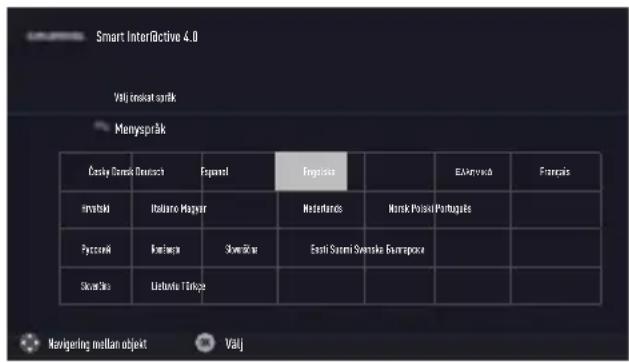
text_image
Smart Interflective 4.0 Valj enokat artik Mamysprak Castky Damki Deutsch Espanel Fregisika EMarkvuk Français Irratski Italiano Magyar Metardons Munk Polski Portugues Pyssonki Kastimura Skewišov Easti Sonni Svenska Burepoxide Skavčka Liabunka ŠtinkjeHjälp:
- Om menyn »Menyspråk« inte visas på skärmen gör du inställningen genom att följa instruktionerna för att återställa TV:n till fabriksinställningarna på sidan 72.
2 Välj menyspråk med » «, »«, »V« eller »∧« och tryck på »OK« för att bekräfta.
- Menyn »Välkommen!« visas.
3 Steg-för-steg-installationen ska nu utföras för att TV:n ska kunna användas. Tryck på »OK« för att starta installationen.
4 Välj det land TV:n ska användas i med » ««, »»«, »V« eller »^« och tryck på »OK« för att bekräfta.
- Menyn »Anv.läge« visas och alternativet »Hemläge« väljs.
5 Bekräfta alternativet »Hemläge« med »OK«;
eller
välj alternativet »Avancerad« med » V« eller »A« och tryck på »OK« för att bekräfta.
- »Hemläge« innehåller förkonfigurerade TV-inställningar som ger energibesparingar i enlighet med EUP.
- »Avancerad« - om du ska använda TV:n för en demoprestnation används utökade inställningar för bild och volym. Det utökade läget förbrukar mer energi.
Informationen för hur TV:n ska placeras är viktig med avseende på de automatiska ljudinställningarna.
7 Bekräfta inställningen med »OK«.
- Menyn »Sammanfattning« visas.
9 Om ett tillbehör används med TV:n, och redan har anslutits, utför du de nödvändiga inställningarna i den här menyn.
Välj tillbehör med » V« eller »∧« och välj inställning med »«« eller »».
- fortsätt vid punkt 12 för automatisk LAN- anslutning, eller
- fortsätt vid punkt 17 för automatisk WLAN-anslutning.
Observera:
- Om anslutning till ett hemmanätverk inte behövs ska du hoppa över inställningen med »••••« (blå). Fortsätt med inställningarna vid den här punkten. 26, 30 eller 35.
Ansluta till ett hemnätverk med en LAN-kabel
■ Inställningarna för en manuell LAN-anslutning finn på sidan 83.
13 Tryck på »•« (röd) för att välja alternativet »Anslut« för att etablera en modemanslutning.
- »Ansluter ... Vänta« visas och om anslutningen har upprättats visas även »Anslutning till gateway: Lyckad« visas.
14 Tryck på »••• (grön) för att kontrollera de utförda inställningarna, och om den lokala nätverksanslutningen och internet har etablerats.
- »Testar ... Vänta« visas och om anslutningen har upprättats visas även »Anslutning till gateway: Lyckad«, »Internet-anslutning: Lyckad« visas.
15 För att växla till menyn »Källa« trycker du på »•••••« (blå).
Observera:
■ Fortsätt med sökningen efter TV-kanaler med:
- punkt 26 för DVB-S-mottagning;
- punkt 30 för DVB-C-mottagning;
- punkt 35 för DVB-T-mottagning.
Ansluta automatiskt genom att ange nätverkslösenordet
19 Välj raden »Välj åtkomstpunkt« med »V« eller »Λ« och tryck på »OK« för att bekräfta.
- »Välj åtkomstp.« visas och tillgängliga trådlösa nätverk söks upp och visas i menyn.
20 Välj det nätverk du vill ansluta till med »V« eller, »A« och tryck på »OK« för att bekräfta.
- Skärmen för lösenord för trådlös anslutning visas.
21 Välj önskat tecken med »V«, »∧«, »« eller »» och flytta till nästa tecken med »OK«.
- Genom att använda »Shift« → »OK«, kan du byta mellan versaler/siffror och gemener/specialtecken.
- Välj »Del« för att radera det inmatade tecknet och tryck på »OK« för att bekräfta.
22 Bekräfta lösenordet med » ••« (grön).
- »Ansluter ... Vänta« visas och om anslutningen har upprättats visas även »Anslutning till gateway: Lyckad« visas.
23 Tryck på »••• (grön) för att kontrollera de utförda inställningarna, och om den lokala nätverksanslutningen och internet har etablerats. - »Testar ... Vänta« visas och om anslutningen har upprättats visas även »Anslutning till gateway: Lyckad«, »Internet-anslutning: Lyckad« visas.
24 För att växla till menyn »Installation av källa« trycker du på »••••« (blå).
Observera:
■ Fortsätt med sökningen efter TV-kanaler med:
- punkt 26 för DVB-S-mottagning;
- punkt 30 för DVB-C-mottagning;
- punkt 35 för DVB-T-mottagning.
Söka TV-kanaler med satellitsignal (DVB-S)
25 Välj alternativet »Satellit (DVB-S/S2)« med »V« eller »A« och tryck på »OK« för att bekräfta.
- Satelliten Astra 19.2° East är förinställd.
26 Bekräfta knappen »Fortsätt« med » ••••« (blå).
Obs!
Välj kanaltyp.
Tryck på »V« eller »A« för att välja om du vill söka efter endast digitala kanaler (Digital), endast radiokanaler (Radio) eller båda (Digital + Radio) och tryck på »OK« för att välja och markera eller avmarkera alternativen »Digital« och/eller »Radio«.
Välj sökläge.
För att välja om du vill söka enbart kostnadsfria digitala TV-kanaler (Gratis), enbart kodade digitala TV-kanaler (Kodade) eller båda (Gratis + kodade) trycker du på »V« eller »A« och trycker på OK« för att välja och markera eller avmarkera »Gratis« och/eller »Kodade« objekt.
27 Tryck på »•« (röd) för att börja söka.
- Menyn »Digital sökning« visas och sökningen efter TV-kanaler påbörjas.
- Sökningen är klar så snart »Sökningen är slutförd!« visas.
Ställa in digitala kabel-TV-kanaler (DVB-C)
29 Välj alternativet »Kabel (DVB-C)« med »V« eller »A« och tryck på »OK« för att bekräfta.
- »Snabb« sökfunktion ställer in kanalerna enligt kabeloperatörens information i sändningssignalen.
- »Full« sökfunktion söker igenom hela det valda frekvensområdet. Sökningen kan ta en lång stund med det här alternativet. Den här söktypen rekommenderas. Vissa kabeloperatörer stöder inte »Snabb« genomsökning.
Obs!
Du kan påskynda sökningen. För att göra detta krävs information om frekvens och nätverks-ID. Du kan vanligen hämta information från kabeloperatören eller söka den i fora på Internet.
31 Bekräfta knappen »Fortsätt« med »••••« (blå).
Observera:
■ Utför kanaltypsval. Tryck på »V« eller »A« för att välja om du vill söka efter enbart digitala kanaler (Digital), enbart analoga kanaler (Analog) eller båda (Digital + analog), och tryck sedan på »OK« för att välja och markera eller avmarkera objekten »Digital« och »Analog«.
32 Tryck på »•« (röd) för att börja söka.
- Menyn »Digital eller analog sökning« visas, och sökningen efter TV-kanaler startar.
- Sökningen är klar så snart »Sökningen är slutförd!« visas.
Ställa in marksända digitala TV-kanaler (DVB-T)
34 Välj alternativet »Antenn (DVB-T/T2)« med »V« eller »A« och tryck på »OK« för att bekräfta.
Viktigt:
Antennens strömförsörjning (5 V) kan bara slås på om antennen är en aktiv inomhusantenn med en signalförstärkare som inte redan får ström via ett eluttag (eller liknande). Det kan orsaka kortslutning och bestående skador på antennen.
36 Välj raden »Nästa sida« med »V« eller »Λ« och tryck på »OK« för att bekräfta.
Observera:
■ Utför kanaltypsval. Tryck på »V« eller »A« för att välja om du vill söka efter enbart digitala kanaler (Digital), enbart analoga kanaler (Analog) eller båda (Digital + analog), och tryck sedan på »OK« för att välja och markera eller avmarkera objekten »Digital« och »Analog«.
37 Tryck på »•« (röd) för att börja söka.
- Menyn »Digital eller analog sökning« visas, och sökningen efter TV-kanaler startar.
- Sökningen är klar så snart »Sökningen är slutförd!« visas.
Ändra kanalredigeraren för digitala kanaler
Kanaler som hittas i slutet av sökningen lagras i »Kanalredigeraren«.
Du kan radera kanaler som inte krävs från programmtabellen och läsa individuella kanaler (barnlåskontroll)
Du kan också lägga till kanaler till favoritlistan; dessutom kan du ändra ordningen på kanaler inom favoritlistan.
I kanalredigeraren trycker du på »P+« för att byta till nästa sida i kanallistan och tryck på »P-« för att gå tillbaka till föregående sida.
För att utföra sökningen i menyn för kanalredigeraren enligt kanalnamn ska du trycka på »« (röd).
Öppna programtablån
1 Öppna menyn med »MENU«.
2 Välj menyn »Inställningar« med » V«, »Λ«, »«« eller »» och tryck på »OK« för att bekräfta.
3 Välj menyalternativet »Källa« med »» eller »« och tryck på »V« för att bekräfta.
4 Välj raden »Kanalredigerare« med »V« och tryck på »OK« för att bekräfta.
- Menyn »Kanalredigeraren« visas.
Viktigt:
■ Programtablån och favoritlistorna lagras separat för alla ingångskällor (satellit, kabel och antenn).
■ Programtablån för den aktuella källan visas när du väljer programtablån.
Obs!
En Cl-modul och ett smartcard krävs för att visa kanalen om det finns ett »CA«-tecken intill kanalnamnet i programtablån.
■ Eftersom de inspelade datakanalerna inte visas i kanallistan kan antalet kanaler som visas i listan vara mindre än 6 000

text_image
1 Das Erste Tisdag 14:00 xx xxx xxxx Kanalredigerare Satellit Alla 1 Das Erste 2 ZDF 3 SAT1 4 N24 5 SAT3 DTV DTV DTV 524 7 HD Sports 8 HD-test 8 SAT 10 RTL DTV 11 HD1 12 Life 13 Film 12 Promo 15 Sport1 DTV DTV 16 TV Sport 17 SAT8 18 SKY 19 TV6 20 TV5 DTV DTV Söka efter kanaler Antenntyp Verktyg Fininställ kanal Välj OKSöka kanaler efter namn i kanalredigeraren
När du sorterar kanaler i kanalredigeraren kan du söka och välja kanalnamn efter de första tre tecknen.
1 I menyn »Kanalredigerare« väljer du sökläge genom att trycka på »•• (röd).
2 Välj det första tecknet för kanalnamnet du vill söka med »V«, »∧«, »«« eller »« och tryck på »OK« för att bekräfta.
Upprepa inmatningen för de kommande tecknen.
- Kanalerna som hittas finns litade på höger sida av skärmen.
3 Växla till resultatsektionen med » », välj kanalen du söker med »V« eller »^«, och markera den med »OK«.
Observera:
■ För att ändra placeringen, radera eller lägga till kanaler till favoritlistan ska du fortsätta med att läsa relevant avsnitt.
4 För att återgå till föregående meny trycker du på »BACK ←«.
5 För att stänga menyn »Kanalredigerare« trycker du på »EXIT«.
Radera kanaler i kanalredigeraren
1 I menyn »Kanalredigerare« väljer du kanalen/kanalerna du vill radera med »V«, »Λ«, »« eller »«, och markerar kanalen genom att trycka på »OK«.
- Kanalen är markerad med »√«.
2 Tryck på » •••« (gul).
- Menyn »Verktyg« visas.
3 Välj raden »Radera« med »V« eller »A« och tryck på »OK« för att bekräfta.
för att avbryta raderingsprocessen väljer du alternativet »Nej« med »« eller »« och trycker på »OK« för att bekräfta.
5 För att stänga menyn »Kanalredigerare« trycker du på »EXIT«.
Flytta kanalerna i kanalredigeraren till andra kanalplatser
1 I menyn »Kanalredigerare« väljer du kanalen/kanalerna du vill flytta med »V«, »Λ«, »« eller »«, och markerar TV-kanalen genom att trycka på »OK«.
- Kanalen är markerad med »√«.
2 Tryck på » ••« (grön).
Obs!
När det gäller att ändra ordning på kanalerna skickas kanalnumren av sändningsbolaget.
- Om mer än en kanal markeras för att den ska flyttas, flyttas kanalerna en efter en efter den valda kanalordningen.
3 Välj kanalens nya plats med »V«, »Λ«, »« eller »« och tryck på »OK« för att bekräfta.
4 För att stänga menyn »Kanalredigerare« trycker du på »EXIT«.
1 För att visa kanalerna i menyn »Kanalredigerare« efter antenntyp trycker du på »••« (grön).
- TV:n växlar till antennsystemet du har valt och kanalerna visas.
3 För att stänga menyn »Kanalredigerare« trycker du på »EXIT«.
Ordna kanaler i kanalredigeraren
Du kan ordna kanalerna i kanalredigeraren enligt olika kriterier, såsom TV, radio eller kodad/okodad.
1 För att ordna kanalerna i menyn »Kanalredigerare« enligt olika kriterier trycker du på »••••« (gul).
2 Välj ordningskriterierna du vill använda med »V« eller »A« och tryck på »OK« för att bekräfta.
- Kanalerna visas i menyn »Kanalredigeraren« enligt de kriterier du har valt.
3 För att stänga menyn »Kanalredigerare« trycker du på »EXIT«.
Du kan välja ett antal favoritkanaler och spara dem i upp till fyra listor (FAV1 till FAV4).
Observera:
■ Favoritlistor måste skapas separat för alla ingångskällor (satellit, kabel och antenn).
■ Efter att du har skapat favoritlistan trycker du på »FAV« för att välja favoritlistan.
1 I menyn »Kanalredigerare« väljer du kanalen/kanalerna du vill lägga till på favoritlistan med »V«, »A«, »« eller »«, och markerar TV-kanalen genom att trycka på »OK«.
- Kanalen är markerad med »√«.
2 Tryck på » •••« (gul).
- Menyn »Verktyg« visas.
3 Välj raden »Lägg till fav.« med » V« eller »A« och tryck på »OK« för att bekräfta.
- Menyn »Lägg till fav.« visas.
4 Välj den favoritlista till vilken du vill lägga de valda kanalerna med »V« eller »Λ« och lagra med »OK«.
- Kanalerna markeras i kanalredigeraren med »①«, »②«, »③« eller »④«.
- Du kan kan lägga in samma kanal i mer än en favoritlista.
- Varje favoritlista kan lagra upp till 255 kanaler.
Obs!
■ Du kan ta bort kanaler från en favoritlista. Tryck på »•••« (gul), välj den favoritlista kanalen finns på med »V« eller »Λ« och tryck på »OK« för att bekräfta. Välj kanalen/kanalerna du vill radera med »V«, »Λ«, »«« eller »», och markera kanalen genom att trycka på »OK«. Tryck på »•••« (gul) och välj raden »Ta bort från fav.« med »V«, »Λ« och bekräfta med »OK«.
När en kanal som är lagrad i favoritkanallistan raderas uppdateras kanalordningen i favoritlistan.
5 För att stänga menyn »Kanalredigerare« trycker du på »EXIT«.
Sortera kanaler i favoritlistan
Du kan ändra kanalsorteringen i favoritlistan.
1 För att välja favoritlistan i »Kanalredigeraren« trycker du på »••••« (gul).
2 Välj den favoritlista du vill sortera med »V« eller »A« och tryck på »OK« för att bekräfta.
3 Välj kanalen/kanalerna du vill flytta med »V«, »A«, »« eller »«, och markera TV-kanalen genom att trycka på »OK«.
- Kanalen är markerad med »√«.
4 Tryck på » •••« (gul).
- Menyn »Verktyg« visas.
5 Välj raden »Flytta« med »V« eller »Λ« och tryck på »OK« för att bekräfta.
Observera:
- Om mer än en kanal markeras för att den ska flyttas, flyttas kanalerna en efter en efter den valda kanalordningen.
6 Välj kanalens nya plats med » V«, »Λ«, »« eller »« och tryck på »OK« för att bekräfta.
7 För att stänga menyn »Kanalredigerare« trycker du på »EXIT«.
Ange egna namn på favoritlistor (max. 6 tecken)
Du kan döpa om alla favoritlistor.
1 För att ta fram favoritlistmenyn när ingen meny är öppen på skärmen trycker du på »FAV«.
2 Välj den favoritlista du vill byta namn på med »V« eller »A« och tryck på »••••« (blå) knappen.
- Det virtuella tangentbordet visas.
3 För att radera det nuvarande namnet steg för steg trycker du på »•« (röd).
4 Välj önskat tecken/siffra med » V«, »∧«, »« eller »» och flytta till nästa tecken med »OK«.
Upprepa samma procedur för alla tecken/ nummer.
Observera:
■ Genom att använda »Shift« → »OK«, kan du byta mellan versaler/siffror och geme- ner/specialtecken.
5 Spara det nya namnet med » ••« (grön).
6 Tryck på »EXIT« för att stänga inställningen.
Byta namn på AV-kanaler
Du kan döpa om AV-kanalerna efter den enhet du har anslutit. Om du exempelvis har anslutit en dator till HDMI1-källan för TV:n med HDMI-kabeln kan du namnge källan till PC.
1 Öppna menyn »Ingångskälla« med » → «.
2 Välj den AV-källa du vill byta namn på med «« eller »» och tryck på »••••« (blå).
- Omdöpningsmenyn visas.
3 Tryck på »OK« och radera det "gamla" namnet steg för steg med »•« (röd).
4 Välj önskat tecken/siffra med » V«, »Λ«, »« eller »« och flytta till nästa tecken med »OK«.
Upprepa samma procedur för alla tecken/ nummer.
Observera:
■ Genom att använda »Shift« → »OK«, kan du byta mellan versaler/siffror och geme- ner/specialtecken.
5 Spara det nya namnet med » ••« (grön).
6 Välj en ikon som är lämplig för enhetstypen med »« eller »« och tryck på »OK« för att bekräfta.
7 För att spara inställningen trycker du på »......« (blå).
- Källnamnet och ikonen ändras.
8 Tryck på »EXIT« för att stänga inställningen.
Bildinställningar
1 Öppna menyn med »MENU«.
2 Välj menyalternativet »Inställningar« med »V«, »A«, »« eller »» och tryck på »OK« för att bekräfta.
3 Välj menyobjektet »Bild« med » « eller »« och tryck på »√« för att bekräfta.
- Menyn »Bildinställningar« är aktiv.

text_image
Inställningar > Bild Tistetg xx cee xxxx Bild Sour at Timerjud NöversiV Baråts Bildformat 16.9 Bildläge Naturligt Bakgrundstjus Eco Avancerad Återgå till standard för skärminställningar Ändro område Välj AvslutaTillbaka TILLBAKA STANG« för att återgå till
Observera:
- Övriga inställningar finns under »Avance-rad«.
5 Välj raden »Avancerad« med » V« eller »A« och tryck på »OK« för att bekräfta.
6 Välj önskad rad/funktion med » V« eller »A« och tryck på »OK« för att bekräfta.
Välj värdet/alternativet med » « eller »« och tryck på »OK« för att bekräfta.
Tryck på »BACK menyn »Bild«. ←« för att återgå till
7 Tryck på »EXIT« för att stänga inställningen.
Avancerade bildinställningar
De "avancerade bildinställningarna" är främst digitala bildförbättringar; de ska dock endast användas om bildkvalitet och sändning är utmärkt. Detta kan förbättra bildskärmen med dåligt material, men kan ha motsatt effekt på bildskärmen när överföring och bildkvalitet är bra.
»Kraftig kulör« - Öka färgkontrasten och kontrastinställningen. Den här inställningen är oftas för kraftfull för att användas med normal bildkvalitet och får bara användas vid behov (låg eller av), eftersom bildnyanserna annars kan dämpas.
»Gamma« – Den här inställningen fastställer vilket ljusstyrkevärde som ska visas för det digitala sändningsvärdet. De flesta inspelningar överförs med ett gammavärde på 2.2 (alla operativsystem för Windows och nyare PC-datorer med MAC-operativsystem fungerar med alternativet, äldre MAC-system och överföringar utan profil arbetar främst med ett gammavärde på 1.8).
»Dynamic Contrast« – Funktionen justerar dynamiskt och optimalt kontrasten för respektive bildinnehåll genom att analysera bilder och sedan modifiera alternativet beroende på kontraständring. Detta ökar kontrasten, men kan även minska den synliga ljustyrkenivån i bilden.
I »Film mode« upptäcks och beabetas filmer automatiskt för alla kanalkällor. Detta innebär att du alltid tar emot optimal bild.
Det här fungerar i lägena 480i, 576i och 1080i i TV-uppspelning och för andra kanalkällor.
Om »Filmläge« slås på för program utan en filmsignal kan mindre problem såsom frysning av bild, felaktiga undertexter eller tunna linjer i bilden förekomma.
- »Perfekt klarhet« – Förbättrar den generella bilden genom att lägga till en svag blå ton (vilket ger bättre skärpa), och förbättrar nivån för svärta genom att ställa in denna på helt svart utifrån specifika svarta nyanser. Detta minskar de synliga grå värdena i mörka områden i bilden.
»Brusreducing« – Minskar vitt brus genom att visa bilder med lite mindre skärpa och skapa en lätt suddighet. Bör därför användas minimalt med bra bildmaterial.
■ »Inaktivera brusreducing« – Funktionen kan endast väljas med digitala mottagningskällor och AV-förinställningar. Det minskar störningar från artefakter (pixlar) från digitala program tack are MPEG-komprimering (t.ex. från DVB-T-mottagare och lägre överföringshastigheter eller DVD-spelare).
Återställ standardinställningar
1 I menyn »Bild« väljer du raden »Återställ standardinställningar för display« med »V« eller »Λ« och tryck på »OK« för att bekräfta.
2 Välj »Ja« med » « eller »» för att bekräfta säkerhetsfrågan;
eller
välj »Nej« med » « eller »« för att stänga av funktionen.
3 Tryck på »EXIT« för att stänga inställningen.
Slutföra inställningarna
1 Tryck på »EXIT« för att stänga inställningen.
Ljudinställningar
1 Öppna menyn med »MENU«.
2 Välj menyalternativet »Inställningar« med »V«, »A«, »« eller »» och tryck på »OK« för att bekräfta.
3 Välj menyobjektet »Ljud« med » « eller »» och tryck på »V« för att bekräfta.
- Menyn »Ljud« är aktiv.
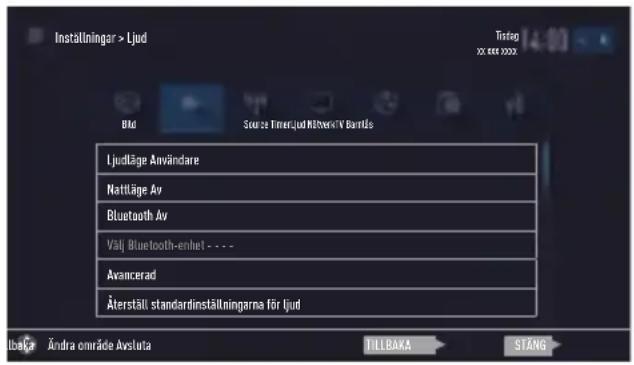
text_image
Inställningar > Ljud Tösteg xx 000 xxxx Bld Sour de Timersjud MØvensTV Børdås Ljudläge Användare Nattläge Av Bluetooth Av Välj Bluetooth-enhet - - - Avancerad Återställ standardinställningarna för ljud Ibaka Ändra område Avsluta TILLBAKA STANGObservera:
■ Ytterligare funktioner beskrivs i efterföljande avsnitt.
Ljudläge
DTS TruSurround är en patentskyddad ljudteknik som är integrerad i TV:n och endast kräver de inbyggda högtalarna för att ge en surround-effekt.
Slå på/stänga av Bluetooth och registrera en extern BT-enhet
Bluetooth aktiverar att TV:ns trådlösa ljudsignaler skickas till en registrerad BT-enhet (t.ex. subwoofer).
Signalöverföring är endast möjlig från TV:n till en Bluetooth-aktiverad enhet.
Slå på subwoofern och starta registreringen på subwoofern (se bruksanvisningen för subwoofern).
2 Välj raden »Bluetooth« med » V« eller »Λ« och aktivera med »« eller »» (»På«).
- Subwoofern söks. Efter en kort stund visas subwoofern i menyn.
3 När subwoofern har hittats bekräftar du med »OK«.
- Subwooferns namn visas i menyn »Ljud«.
Observera:
■ För att logga ut subwoofern väljer du objektet »Bluetooth-enhet« med »V« eller »A« och trycker på »OK« för att bekräfta. Logga ut subwoofern med »« (röd).
4 Stäng inställningarna med »EXIT«.
Val av plats
Hur TV:n placeras är viktigt med avseende på de automatiska ljudinställningarna.
För DTS-patent, se http://patents.dts.com. Tillverkad under licens från DTS Licensing Limited. DTS, the Symbol, & DTS och the Symbol tillsammans är registrerade varumärken och DTS TruSurround är ett varumärke som tillhör DTS, Inc. © DTS, Inc. Alla rättigheter förbehålles.
För DTS-patent, se http://patents.dts.com. Tillverkad under licens från DTS Licensing Limited. DTS, the Symbol, och DTS och the Symbol tillsammans är registrerade varumärken, och DTS 2.0+Digital Out är ett varumärke som tillhör DTS, Inc. © DTS, Inc. Alla rättigheter förbehålles.
Stereo/dubbel kanal
Om enheten tar emot tvåkanalsprogram, t.ex. en film med originalljudet på ljudkanal B (display: »Dual II«) och den dubbade versionen av ljudkanal A (display: »Dual I«), kan du välja önskad ljudkanal.
1 Välj raden »Avancerad« i ljudmenyn med »V« eller »A« och tryck på »OK« för att bekräfta.
2 Välj raden »Ljudtyp« med » V« eller »∧« och justera inställningen med »« eller »»«.
Equalizer
Equalizern erbjuder en ljudinställning som du kan skapa.
Equalisern är aktiverad på menyn när »Ljudläget« väljs som »Användare«.
1 Välj raden »Avancerad« i ljudmenyn med »V« eller »A« och tryck på »OK« för att bekräfta.
2 Välj raden »Equalizer« med »V« eller »Λ« och tryck på »OK« för att bekräfta.
- Menyn »Equalizer« öppnas.
3 Den är aktiv i »120 Hz«-frekvensbandet. Justera det önskade värdet med » « eller »»«.
4 Välj nästa frekvensband med » V« eller »A« för att upprepa justeringsproceduren.
5 För att spara justeringen trycker du på »BACK ←«.
Automatisk volym
TV-kanalerna sänder med olika ljudnivåer. Med funktionen AVL (automatic volume limiting) kan volymen hålla samma nivå när du växlar mellan kanaler.
■ AVL-objektet är aktiverat på menyn när »Ljudläge« väljs för »Användare« eller »Standardläge«.
Återställa standardinställningarna
1 I menyn »Ljud« väljer du raden »Återställ standardinställningarna för ljud« med »V« eller »A« och tryck på »OK« för att bekräfta.
2 Välj »Ja« med » « eller »» för att bekräfta säkerhetsfrågan;
eller
välj »Nej« med » « eller »» « för att stänga av funktionen.
3 Tryck på »EXIT« för att stänga inställningen.
Slutföra inställningarna
1 Tryck på »EXIT« för att stänga inställningen.
TV-ANVÄNDNING – GRUNDFUNKTIONER
Slå på och stänga av
1 Tryck på »∅«, »1...0« eller »P+« eller »P-« för att slå på TV:n från standbyläget.
2 Tryck på » ⏻« för att sätta TV:n i standby.
Välja driftläge
Du kan välja menydriftläge på din TV. »Advanced Mode« innehåller alla inställningar medan »Enkelt läge« är en förenklad version som tillåter dig att göra snabbinställningar.
1 Tryck »MENU«-knappen.
2 Tryck » ••••« (blå) knappen för att ändra driftläge.
Välja kanaler
1 Använd »1...0« för att välja kanaler direkt.
2 Välj kanalerna steg för steg med »P+« eller »P-«.
3 Öppna kanallistan genom att trycka på »OK«, välj kanallista genom att trycka på »« eller »« och bekräfta med »OK«, stäng sedan kanallistan med »EXIT«.
Obs!
■ Programinformation för följande dagar kan anropas med »^«.
Växla till radiokanaler genom att ta fram kanallistan med »OK«, trycka på »••••« (blå) och använda »V« eller »A« för att välja alternativet »Radio«. Välj radiokanaler med »« eller »» och bekräfta med »OK«.
Växla tillbaka till TV-kanalslistan genom att åter ta fram kanallistorna »OK«, trycka på »•••• (blå) och använda »V« eller »A« för att välja alternativet »Digital« och bekräfta md »OK«.
För att spara energi kan du stänga av skärmen i "Radioläge" (se "AVANCERADE INSTÄLLNINGAR" på sidan 70).
Välja stationer från listor
Du kan välja stationer från olika listor, (t.ex. ALL, FAV1 - FAV4).
1 Tryck på »FAV« för att ta fram favoritlistsmenyn.
- Menyn »Favorit« visas.
2 Välj favoritlista med » V« eller » ∧« och öppna den med »OK«
3 Välj kanal med » « eller »« och tryck på »OK« för att bekräfta.
4 Tryck på »EXIT« för att stänga kanallistan.
Välja AV-kanaler
1 Öppna menyn »Ingångskälla« med » «
3 Använd »1...0« för att byta tillbaka till TV-kanalen.
Observera:
■ AV-förinställningsbeskrivningarna kan ändras. Se avsnittet "Inställningar" på sidan 26.
Justera volymen
1 Justera volymen med »- +«.
Stänga av ljudet
1 Använd » « för att stänga av ljudet (tyst) och för att slå på det igen.
Visa information
Information om varje TV-program visas automatiskt vid varje kanalbyte.
1 Tryck på »?« upprepade gånger för att visa information.
- Informationen stängs ned automatiskt efter en liten stund.
TV-ANVÄNDNING - GRUNDFUNKTIONER \_\_\_\_
Ljudspråk
Du kan välja bland olika språk när du tittar på digitala kanaler. Detta beror på programmet som sänds.
1 Tryck på » « för att öppna väljarmenyn.
2 Välj språk med » V« eller »Λ« och tryck på »OK« för att bekräfta.
3 Tryck på »EXIT« för att stänga inställningarna.
Undertexter
Du kan välja bland olika textningsspråk när du tittar på digitala kanaler. Detta beror på programmet som sänds.
1 Tryck på » « för att öppna väljarmenyn.
2 Välj språk med » V« eller »Λ« och tryck på »OK« för att bekräfta.
3 Tryck på »EXIT« för att stänga inställningarna.
Bläddringsfunktion
Med den här funktionen kan du spara TV-kanaler som du tittar på medan du samtidigt växlar till andra kanaler (bläddrar).
1 Välj den kanal du vill spara i bläddringsminnet med »1...0« eller »P+«, »P-« (t.ex. kanal 1, BBC 1) och spara med »BACK ←«.
2 Ändra kanaler med »1...0« eller » A« »V«.
3 Nu kan du använda »BACK ←« för att byta mellan den sparade kanalen (i exemplet BBC1) och kanalen du såg på innan.
4 Tryck på »EXIT« för att stänga bläddringsfunktionen.
TV-ANVÄNDNING - YTTERLIGARE FUNKTIONER.
Du kan hitta följande inställningar i menyn »Verktyg«.
Sovtimer
I menyn »Sovtimer« kan du trycka in en avstängningstid för tv:n. Efter att denna tid har förflutit går tv:n över i stand-by läge.
För att slå av funktionen använder du «« eller »» och för att stänga av tiden väljer du »Av«.
4 Tryck på »EXIT« för att stänga inställningarna.
Zoomfunktion
Med den här funktionen kan du förstora bilden på TV:n.
1 Öppna verktygsmenyn med »TOOLS«.
2 Välj raden »Zoom« med » V« eller »Λ«.
3 Välj zoominställning med » « eller »« och tryck på »OK« för att bekräfta.
- Bilden förstoras som mittfokuserad.
4 För att navigera i den förstorade bilden trycker du på »•« (röd) och flyttar skärmen med »◀«, »▶«, »V« eller »^«.
5 För att återgå till zoommenyn trycker du på »BACK ←«.
6 Tryck på »EXIT« för att stänga inställningarna.
Ändra bildformat
TV:n växlar automatiskt till formatet 16:9 om det formatet hittas via Euro-AV-uttaget.
1 Öppna verktygsmenyn med »TOOLS«.
2 Välj raden »Bildformat« med » V« eller »A«.
3 Välj bildformat med » « eller »« och tryck på »OK« för att bekräfta.
4 Tryck på »EXIT« för att stänga inställningarna.
Obs!
■ Du kan välja mellan följande bildformat.
Auto« format
Bildformatet växlar automatiskt till »16:9« för 16:9-program.
Bildformatet växlar automatiskt till »4:3« för 4:3-program.
Formaten »16:9« och »14:9«
Om programmet är i formatet 4:3 sträcks bilden ut horisontellt om »16:9« eller »14:9« är valt. Bildens geometri sträcks ut horisontellt. Med verklig 16:9-signalkälla (från en digitalbox på Euro-AV-uttaget) fyller bilden ut skärmen helt och ger rätt form.
Formatet »4:3«
Bilden visas i formatet 4:3.
Formatet »LetterBox«
Letterbox-inställningen passar speciellt bra för program i 16:9. De svarta fält som vanligtvis visas överst och nederst på skärmen försvinner, 4:3-bilder fyller ut skärmen. De överförda bilderna förstoras och beskärs högst upp och längst ner. Bildens form är oförändrad.
TV-ANVÄNDNING - YTTERLIGARE FUNKTIONER.
Formatet »Textning«
Om du inte kan läsa textningen längst ner på skärmen ska du välja »Textning«.
Formatet »Panorama«
Den här inställningen passar filmer som är extra breda eller höga.
Om programmet är i formatet 4:3 sträcks bilden ut horisontellt om »Panorama« är valt. Bildens geometri sträcks ut horisontellt.
Formatet »Overscan«
När det här läget är valt beskärs inte högdefinierade bilder från HDMI och det visas i originalstorlek. Det här är det enda aktiva i HDMI-läge och för upplösningar i eller över 720p.
Ljudinställningar
1 Öppna verktygsmenyn med »TOOLS«.
2 Välj raden »Ljudförinställning« med » V« eller »A«.
3 Välj ljudinställningen genom att trycka på »« eller »«.
- Du kan ändra ljudinställningen för »Användare«, se kapitlet "Equalizer" på sidan 30.
4 Tryck på »EXIT« för att stänga inställningarna.
Bildinställningar
1 Öppna verktygsmenyn med »TOOLS«.
2 Välj raden »Bildläge« med » V« eller »Λ«.
3 Välj bildinställning genom att trycka på » « eller »«.
4 Tryck på »EXIT« för att stänga inställningarna.
Den elektroniska programguiden ger en översikt över alla program som kommer att sändas i nästa vecka (endast för digitala stationer).
1 Tryck på »GUIDE« för att starta den elektroniska TV-guiden.
- Ett meddelande visas.
Obs!
- Alla stationer tillhandahåller inte en detaljerad TV-guide.
■ Många stationer tillhandahåller dagens program men inte några detaljerade beskrivningar.
■ Vissa stationer tillhandahåller ingen information alls.
2 Välj knappen »Fortsätt« med » V« och tryck på »OK« för att bekräfta.
- Programmen för de fem första kanalerna (enligt ordningsföljden i kanalredigeraren) visas.
- Information om det faktiska programmet visas i den valda tv-kanalen.
Observera:
■ Tryck på »P+« eller »P-« för att växla mellan kanalerna i steg om 5n.
4 Växla till information om det nuvarande programmet genom att använda »OK«.
Obs!
För att visa en liten bild av programmet väljer du knappen »Titta« med »»« och bekräftar med »OK«.
Det valda programmet kan spelas in (om ett externt datamedium ansluts). För att göra detta väljer du knappen »Spela in« med »» och bekräftar med »OK«. Bekräfta visningen med »OK«.
För att lägga till det valda programmet i påminnelsetimern trycker du på knappen »Ställ in påminnelse« med »» och bekräftar med »OK«. Bekräfta visningen med »OK«.
5 Återgå till programöversikten med »BACK ←«.
6 Tryck på » « för att välja information om nästa program och » « för att återgå till informationen för det nuvarande programmet.
Observera:
Se användarguiden på skärmen för ytterligare alternativ.
7 Tryck på »EXIT« för att stänga kanalguiden.
Ändra teckenstorlek för kanalguiden
1 För att växla till översikten trycker du på »«, sedan på »V« för att välja »Inställningar« och slutligen på »OK« för att bekräfta.
2 Välj »Profiler« med » V« eller »Λ« och bekräfta med »OK«.
3 Välj »Tillgänglighet« med » V« eller »Λ« och tryck på »OK« för att bekräfta.
4 Välj önskad storlek med » V« eller »Λ« och tryck på »OK« för att bekräfta.
5 Stäng inställningen genom att trycka två gånger på »BACK ←«.
6 För att återgå till "programöversikten" trycker du på »A« för att välja »TV-tabläer« och trycker sedan på »OK« för att bekräfta.
Vad är HbbTV?
HbbTV erbjuder nästa generations interaktiva text-tv-sändning med modern struktur, innehåll och HD-bilder och -videor.
För mottagning av HbbTV-sändning måste tv:n anslutas till Internet.
Den här funktionen är bara tillgänglig i länder där tjänsten erbjuds.
Om du byter till en TV-station som erbjuder HbbTV visas ett meddelande.
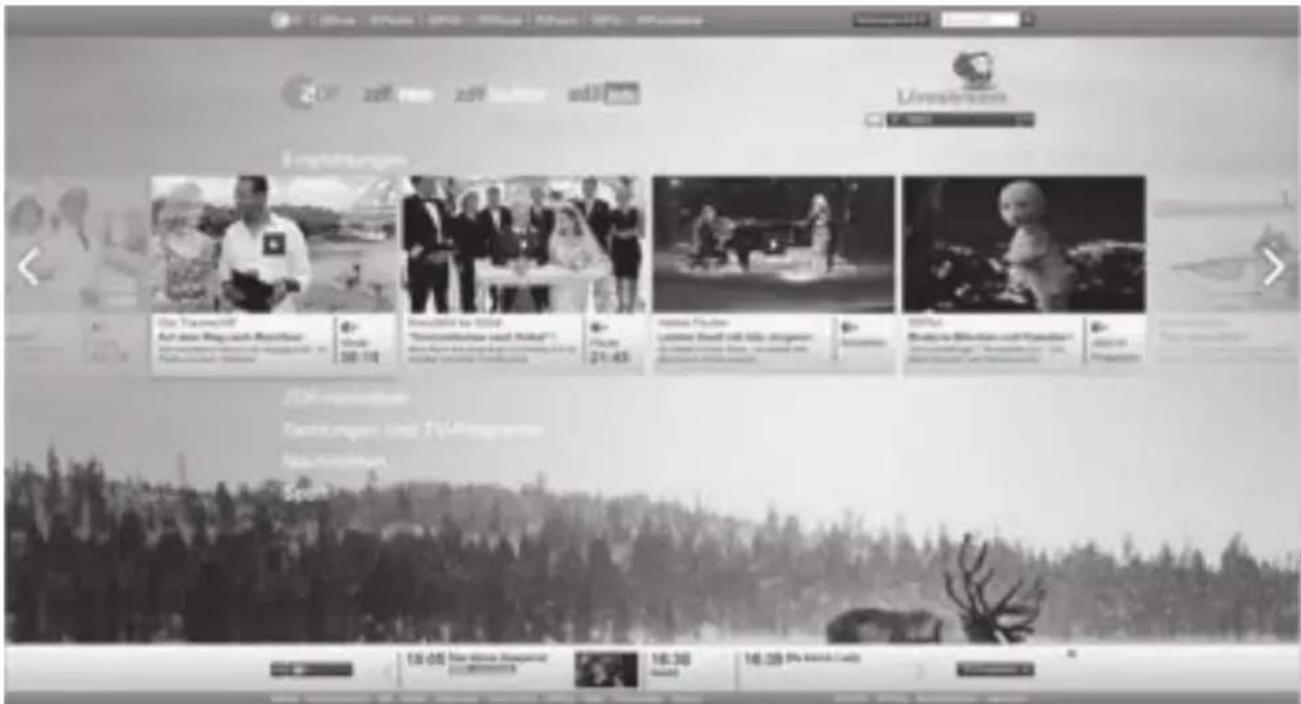
När du växlar till ett TV-program som stöder HbbTV, visas ett infomeddelande med informationen att HbbTV-sändningen är tillgänglig.
1 Tryck på » •« (röd) för att öppna HbbTV.
- Information om tjänsterna visas på skärmen. Dessutom visas de färgade knapparna för sökning i menyerna.
Obs!
■ Utbudet av ämnen och urval av enskilda objekt beror på programleverantören.
■ De numeriska knapparna »1« till »0« används för de ytterligare funktionerna.
2 Tryck på » ••« (grön), »•••« (gul) eller »••••« (blå) eller »V«, »Λ«, »« eller »« och bekräfta med »OK« för att välja önskat ämnesfält.
3 Välj alternativet du vill ha med » V«, »Λ«, »« eller »» i det valda ämnesfältet och bekräfta med »OK«.
4 Tryck på » •« (röd) för att stänga HbbTV.
Observera:
- Om navigeringen i HbbTV-läget inte fung- erar kan du stänga funktionen genom att trycka på »EXIT«.
Ytterligare funktioner för videoindex
1 Starta uppspelningen med »▶«.
2 Pausa uppspelning med » ||«.
3 Återuppta uppspelning med » ▶«.
4 Spola bakåt med » ◀◀«, och framåt med »▶▶«.
5 Stoppa uppspelning med » ■ «.
Inaktivera och aktivera HbbTV
Det här alternativet stänger av Hbb TV-funktionen och varningarna ska inte visas på kanaler med Hbb TV-funktion.
1 Öppna menyn med »MENU«.
2 Välj menyalternativet »Inställningar« med »V«, »A«, »« eller »» och tryck på »OK« för att bekräfta.
3 Välj menyalternativet »Källa« med »▶« eller »◀« och tryck på »V« för att bekräfta.
- Menyn »Källa« är aktiv.
4 Välj raden »Avancerad« med » V« eller »A« och tryck på »OK« för att bekräfta.
5 Välj raden »Hbb TV« med » V« eller »Λ«.
6 Välj alternativet »Av« med » « eller »«.
Observera:
■ För att aktivera HbbTV igen väljer du det i steget. 6 alternativet »På«.
7 Tryck på »EXIT« för att stänga inställningen.
Inaktivera och aktivera digital text-TV
Om du inaktiverar digital videotext, kan bara vanlig videotext väljas, men andra funktioner i den interaktiva tjänsten Hbb TV är fortfarande tillgängliga.
1 Öppna menyn med »MENU«.
2 Välj menyalternativet »Inställningar« med »V«, »Λ«, »« eller »» och tryck på »OK« för att bekräfta.
3 Välj menyalternativet »Källa« med »▶« eller »◀« och tryck på »√« för att bekräfta.
- Menyn »Källa« är aktiv.
■ För att återaktivera digital text-tv väljer du »På« i steg 6.
7 Tryck på »EXIT« för att stänga inställningen.
TOP-textläge eller FLOF-textläge
Observera:
- Om du bara vill använda denna "normala" videotext, inaktiverar du digital videotext, se sidan37.
1 Tryck på »TXT« för att växla till text-TV-läget.
2 Du kan välja text-TV-sidor direkt med »1...0« eller stegvis med »V« eller »A«. För att återgå till sidan 100, tryck på »?«.
Observera:
Längst ned på skärmen visas en informationsrad som har ett rött, ett grönt och, beroende på station, ett gult och ett blått textfält. Fjärrkontrollen har motsvarande färgknappar.
3 Tryck på » •« (röd) för att bläddra bakåt en sida.
4 Tryck på » ••• (grön) för att bläddra framåt en sida.
5 Tryck på » •••« (gul) för att välja sektion.
6 Tryck på » ••••« (blå) för att välja ämne.
7 Tryck på »TXT« för att stänga text-TV-läget.
Normalt textläge
1 Tryck på »TXT« för att växla till text-TV-läget.
2 Du kan välja text-TV-sidor direkt med »1...0«.
För att återgå till sidan 100, tryck på »?«.
3 Tryck på »P-« för att bläddra bakåt en sida.
4 Tryck på »P+« för att bläddra framåt en sida.
5 Tryck på »TXT« för att stänga text-TV-läget.
Ytterligare funktioner
Hoppa över väntetiden
Under tiden en sidsökning pågår kan du växla till TV-programmet.
1 Mata in text-TV-sidans nummer med »1...0« och tryck sedan på »▶|«.
- Så snart sidan hittas visas sidnumret.
2 Tryck på » ▶|« för att växla till text-TV-sidan.
Förstora teckenstorlek
1 För att förstora teckenstorleken på en text-TV-sida trycker du upprepade gånger på »|◀«.
Sidstopp
En multipel sida kan innehålla flera undersidor, som automatiskt sänds av stationen.
1 Stoppa delsidor med » «.
2 Tryck på » « för att stänga funktionen.
Ta fram en delsida direkt
Om den valda text-tv-sidan innehåller flera sidor, visas såväl aktuellt sidnummer som totalt antal sidor.
1 Ta fram delsidan med » —«.
2 Tryck på » •• (röd) eller »••• (grön) för att välja en delsida.
3 Tryck på » — « för att stänga funktionen.
Avslöja svar
Vissa text-tv-sidor innehåller "dolda svar" eller information som kan hämtas upp.
1 Visa informationen med » ▶▶◀.
2 Dölj informationen med » ▶▶ «.
Dela skärmen (delad bild)
Med denna funktion kan du se tv-kanalen till vänster och text-tv-sidan till höger.
1 För att aktivera funktionen delad skärm trycker du på »■«.
- Tv-kanalen och text-tv-sidan visas bredvid varandra på skärmen.
2 För att inaktivera funktionen trycker du på » ■ «.
Information om inspelning och uppspelning av TV-program
- Inspelning och reproduktion av program, detta kan bara göras med digital tv-stationer (DVB-S, DVB-T och DVB-C).
■ De digitala tv-stationerna (DVB-S, DVB-T och DVB-C) kan du spela in och spela upp också beroende på sändningsstation.
■ Inspelning och reproduktion av program, samt funktionen TimeShift kan bara användas med ett externt datamedia (hårddisk eller USB-minne).
■ Inspelningar kan göras med de flesta datamedia som finns på marknaden. Vi kan dock inte garantera felfri användning av alla datamedia. - Om du spelar in ett program på en extern dataenhet, kan du bara spela upp det via TV:n.
Du kan inte se på detta program via en annan enhet.
- Om TV:n skickas på reparation och hårdvarukomponenter behöver bytas ut, kanske du inte kan spela upp inspelningarna igen på den reparerade TV:n.
Grundig ansvarar inte för eventuell dataförlust från externa enheter.
Det rekommenderas att spela upp filer som är sparade på DTV via PVR-spelaren. Vissa inspelade filer kanske inte kan spelas upp rätt USB-mediespelaren.
Möjliga begränsningar vid användning av externa dataenhe- ter
Beroende på sändningsstation kanske du upplever olika begränsningar av vissa funktioner från en del tv-stationer.
GRUNDIG kan inte påverka de här begränsningarna.
■ Inspelning av program på externa dataenheter kan inaktiveras av sändningsbolaget. Om »URI* -skyddad! PVR-funktionen är spärrad« begränsas inspelning eller tidsväxling (en inspelning möjlig) eller inaktiveras (inspelning inte möjlig) av sändningsbolaget. * URI = user rights information..
- Om du spelar in och sparar ett program i arkivet av en extern dataenhet kan möjlighet till uppspelning begränsas.
Sändningsbolaget kan tillåta att du ser programmet en eller flera gånger, men kan även enbart göra det tillgängligt under en viss tidsperiod.
■ Stationer som inte är barntillåtna kräver en PIN-kod innan inspelningen startar. Om den här auktoriseringen inte ges kan inspelningen inte starta.
Kopiering av program från en digital TV-station till en video- och DVD-spelare med hjälp av uttaget AV/S-VHS/COMPONENT (analog ljud/videosignal) kan även vara begränsat av sändningsbolaget. Om du ska göra detta måste enheten kunna hantera kopieringsfunktionen.
Ansluta externa datamedia
Obs!
■ Vi rekommenderar att du försätter TV:n i standby-läge innan du ansluter Skype-kameran.
Innan urkoppling av datamediumet sker ska tv:n åter ställas i stand-by, annars kan filer skadas.
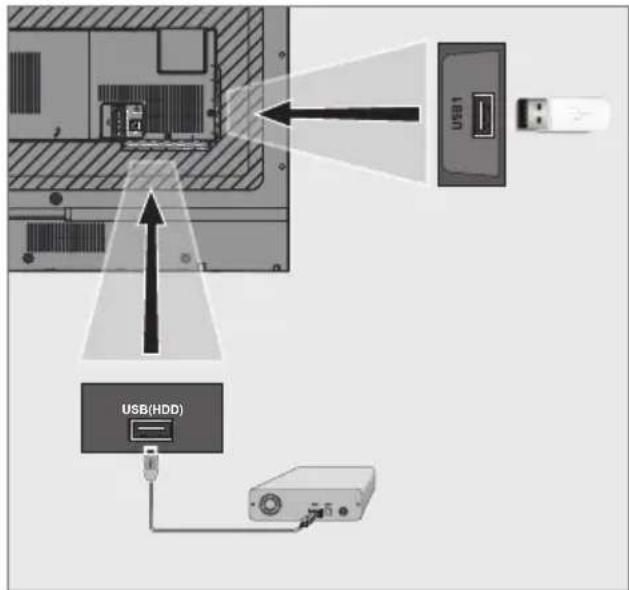
Det finns två USB-ingångar på TV:n: USB(HDD) och USB1. Ingångarna USB(HDD) är avsedda för USB-enheter som kräver mer ström (t.ex. externa hård-diskar).
text_image
USB(HDD)1 Koppla den externa härddisken till TV:ns USB-gränssnitt USB(HDD).
eller
sätt in USB-minnet i USB1-uttaget på TV:n.
Obs!
■ Uttaget USB1 på sidan av TV:n har stöd för 500 mA ström enligt USB-standarden. Enheter såsom externa härddiskar etc. som förbrukar mer ström kan endast anslutas till TV:ns USB-gränssnitt USB(HDD).
- Om du använder en strömkabel för den externa enheten som du har anslutit till USB-gränssnittet USB(HDD), måste även den externa enhetens strömkabel dras ur när TV:n stängs av.
■ Du får inte koppla från USB-enheten från TV:n när en fil på USB-enheten läses av TV:n.
Inställningar för USB-inspelning
Välja meny
1 Öppna menyn med »MENU«.
2 Välj menyalternativet »Register« med » V«, »Λ«, »«« eller »» och tryck på »OK« för att bekräfta.
- Menyn för »Media Player« visas.
3 Välj raden »PVR« med » V« eller »Λ« och tryck på »OK« för att bekräfta.
- Innehållet visas.
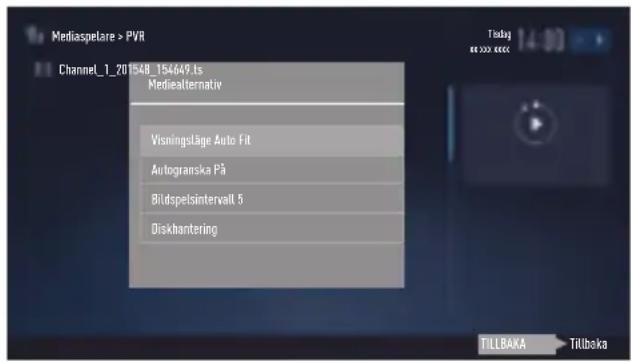
4 Öppna menyn för mediealternativ genom att trycka på »TOOLS«.
text_image
Mediaspelare > PVR Channel_1_201548_154649.ts Mediealternativ Visningsläge Auto Fit Autogranska Pä Bildspetsintervall 5 Diskhartering Tilbaka Tillbaka5 Välj raden »Diskhantering« med » V« eller »A« och tryck på »OK« för att bekräfta.
Observera:
■ Ytterligare funktioner beskrivs i efterföljande avsnitt.
1 I menyn »Diskhantering« väljer du raden »Säker borttagning av disk« med »V« eller »Λ« och trycker på »OK« för att bekräfta.
Observera:
- Nu är det säkert att ta bort disken från uttaget.
Välja externa dataenheter
Om det finns mer än ett externt datamedium anslutet till TV:n väljer du ett av dem.
1 I menyn »Diskhantering« väljer du raden »Disk« med »V« eller »A« och trycker på »OK« för att bekräfta.
2 Välj den externa dataenheten med » V« eller »A«.
3 Växla tillbaka med »BACK ←« eller tryck på »EXIT« för att stänga inställningen.
Välja en partition på den externa enheten
Om det finns mer än en partition på det externa datamediet väljer du en av dem.
1 I menyn »Diskhantering« väljer du raden »Partition« med »V« eller »Λ« och trycker på »OK« för att bekräfta.
2 Välj önskad partition med » V« eller »Λ«.
3 Växla tillbaka med »BACK ←« eller tryck på »EXIT« för att stänga inställningen.
Testia externa dataenheter
Du kan testa externa datamedier för att se om det är praktiskt med olika funktioner.
4 Växla tillbaka med »BACK ←« eller tryck på »EXIT« för att stänga inställningen.
Formatera partitionen
2 Välj »Ja« med » « eller »» för att bekräfta säkerhetsfrågan;
eller
Välj knappen »Nej« med » « eller »« för att stänga av funktionen.
3 Växla tillbaka med »BACK ←« eller tryck på »EXIT« för att stänga inställningen.
Tidsväxling – "pausa" program
Du kan pausa programmet du tittar på. Det här är en praktisk funktion. Om exempelvis telefonen ringer när du tittar på en film kan du pasua filmen och återuppta den efter samtalet utan att missa något.
Den sista scenen fryses och time shift registreras på det externa datamediet.
I Time Shift-läge kan du bara registrera så mycket ledigt minne som finns på det externa datamediet.
Du kan registrera den aktuella sändningen i omkring 60 minuter.
Obs!
■ För ostörd "Permanent Timeshift" ska du använda en extern USB-hårddisk.
1 Tryck på » « under sändningen.
- TV-bilden pausas och fördröjningstiden visas.
2 För att återuppta sändningen trycker du på »▶«.
- Systemet fortsätter inspelningen under tiden du tittar på den.
Observera:
- Följande funktioner kan användas i time shift-läge.
- Snabbspola bakåt genom att trycka »«« flera gånger i följd för önskad hastighet;
- Snabbspola framåt genom att trycka »▶▶« flera gånger i följd för önskad hastighet;
- För att pausa trycker du på » || «.
3 Tryck på » « för att stänga funktionen tidsväxling.
- Meddelandet »Livesändning« visas.
- Scenerna i "tidsväxlat minne" raderas.
Spela in TV-program
Du kan spela in TV-program samtidigt som du tittar på ett annat TV-program. Data för de här programmen spelas in på ett externt datamedium och det här arkivet administreras via tv:n.
Ett minne på 44 MB upp till 110 MB krävs för 1 minuts inspelning.
Andra inspelningar i arkivet kan visas när ett program spelas in.
Det är inte möjligt att byta TV-program mellan DVB-T och DVB-C.
Programinspelning med ett tryck
1 Välj kanal med »1...0« eller »P+«, »P-« och tryck på »■« för att starta inspelningen.
- Inspelningsinformationen visas: Inspelningssymbol, kanalnamn och inspelnignstid visas.
- Den här informationen döljs snabbt.
2 För att avsluta inspelningen trycker du på » ■ «.
3 Välj »Ja« med » « eller »» för att bekräfta säkerhetsfrågan;
eller
välj knappen »Nej« med » « eller »» för att fortsätta inspelningen.
Obs!
När inspelningen är klar lagras den automatiskt på det externa datamediet.
- Om du tar bort det externa datamediet under inspelningen avbryts inspelningen automatiskt och inga data registreras på det externa datamediet.
Spela in ett program från kanallistan
1 Tryck på »OK« för att öppna kanallistan.
2 Välj en kanal med » « eller »« och tryck på »OK« för att bekräfta.
3 Tryck på »EXIT« för att stänga kanallistan.
4 Tryck på » « för att starta inspelningen.
- Inspelningsinformationen visas: Inspelningssymbol, kanalnamn och inspelnignstid visas.
- Den här informationen visas efter en kort stund. Inspelningssymbolen och inspelningstiden visas i nedre högra hörnet av skärmen.
5 För att avsluta inspelningen trycker du på » ■ «.
6 Välj »Ja« med » « eller »» för att bekräfta säkerhetsfrågan;
eller
välj knappen »Nej« med » « eller »« för att fortsätta inspelningen.
Programinställning för inspel- ning
...med elektronisk programguide
Elektroniska programguidedata kan användas för inspelning.
25 EPG-påminnelser och -inspelningar kan ställas in totalt.
1 Tryck på »GUIDE« för att öppna den elektroniska programguiden.
- Information om det faktiska TV-programmet visas.
3 Tryck på » « eller »« för att välja det TV-program du vill spela in.
4 För att lägga sändningar till timern trycker du på »OK«.
- Information för TV-program som ska spelas in visas.
5 Välj raden »Spela in« med » >> och tryck på »OK« för att bekräfta.
- Inspelningsdataområdet visas.
6 Tryck på »OK« för att bekräfta.
7 Tryck på »EXIT« för att stänga menyn.
Observera:
- Om data för inspelningen ändras öppnar du menyn med »MENU«. Välj menyobjektet »Schemalista« med »V«, »Λ«, »« eller »« och bekräfta med »OK«. Tryck på »••• (grön), ändra data och spara med »••••• « (blå).
Obs!
- Ett varningsmeddelande visas innan timerinspelningen startar och räknar ned i 10 sekunder för att du ska kunna byta kanal. I slutet av de 10 sekunderna visas kanalen som ska spelas in automatiskt.
- Om timerinspelningen startar under uppspelning avbryts inte uppspelningen. Om du inte väljer »Ja« i i varningsmeddelandet startar inspelningen automatiskt i slutet av nedräkningen.
■ Endast för UPC-kunder Obs: Delar av tidigare eller kommande filer kan inkluderas i registreringen när programmet spelas in som resultat av möjliga programguidefel. I så fall ska du komma ihåg att familjeskyddsnivån gäller för hela inspelningen om ett eller flera av programmen har någon nivå av familjeskydd.
Ställ in ledtid/uppföljningstid
Med den här funktionen kan du ändra inspelningstiden som ställts in med den elektroniska TV-guiden.
Om du tror att ett program ska starta några minuter tidigare eller slutar flera minuter senare kan du lägga till upp till 60 minuter till den här tiden
1 Öppna menyn med »MENU«.
5 Använd » V« för att växla till raden »Slut« och ändra sluttid med »« eller »«.
6 Välj knappen »Spara« med » V« och tryck på »OK« för att bekräfta.
7 Tryck på »EXIT« för att stänga menyn.
... genom att ange information manuellt
25 TV-program kan förinställas för timerinspelning eller som en påminnelse.
1 Tryck på »GUIDE« för att öppna den elektroniska programguiden.
2 Tryck på » « för att visa toppmenyn.
- Alternativet för »TV-lista« är markerat.
3 Välj raden »Ställ in inspelning« med » V« eller »A« och tryck på »OK« för att bekräfta.
- Menyn »Ställ in inspelning« visas, »Kanal« är markerad.
Observera:
- Om du vill använda påminnelsefunktionen väljer du raden »Ställ in påminnelse«.
4 Tryck på »OK«, välj den kanal du vill spela in med »V« eller »Λ« och tryck på »OK« för att bekräfta.
För att gå vidare till nästa objekt trycker du på »V«.
5 Tryck på »OK«, välj det datum när du vill spela in med »V« eller »Λ« och tryck på »OK« för att bekräfta.
För att gå vidare till nästa objekt trycker du på »V«.
6 Tryck på »OK«, ange starttid med » V« eller »A« och tryck på »OK« för att bekräfta. För att gå vidare till nästa objekt trycker du på »▶«.
7 Tryck på »OK«, ange starttid med »V« eller »A« och tryck på »OK« för att bekräfta. För att gå vidare till nästa objekt trycker du på »V«.
8 Tryck på »OK«, välj »Läge« (»En gång«, »Varje dag« eller »Varje vecka«) med »V« eller »A« och tryck på »OK« för att bekräfta.
9 Välj »Spara inspelning« med » V« och bekräfta med »OK«.
- Inspelningstidsområdet visas.
10 Tryck på »OK« för att bekräfta.
- Inspelningstimern är nu programmerad.
11 Tryck på »EXIT« för att stänga menyn.
Obs!
- Ett varningsmeddelande visas innan timerinspelningen startar och räknar ned i 10 sekunder för att du ska kunna byta kanal. I slutet av de 10 sekunderna visas kanalen som ska spelas in automatiskt.
- Om timerinspelningen startar under uppspelning avbryts inte uppspelningen. Om du inte väljer »Ja« i i varningsmeddelandet startar inspelningen automatiskt i slutet av nedräkningen.
Redigera timer
1 Öppna menyn med »MENU«.
3 Välj titeln för programmet som ska ändras med »V« eller »A« och tryck på »••« (grön) för att redigera titeln.
5 För att spara ändringen trycker du på »......« (blå).
- Timern ändras.
6 Tryck på »EXIT« för att stänga inställningen.
Radera en timer
1 Öppna menyn med »MENU«.
3 Välj titeln för programmet som ska raderas med »V« eller »A« och radera timern med »•••• (gul).
4 Välj »Ja« med » « eller »» för att bekräfta säkerhetsfrågan;
eller
välj knappen »Avbryt« med » « eller »»« för att avbryta borttagningsprocessen.
5 Tryck på »EXIT« för att stänga inställningen.
Uppspelning
Oavsett om program har startats manuellt eller med timerfunktionen lagras de på det externa datamediet. Du kan visa en extern dataenhets arkiv från »Register«
- menyn »Mediaspelare«.
Välja en sändning från listan med inspelade filer
1 Öppna menyn med »MENU«.
3 Välj alternativet »PVR« med » V« eller »Λ« och tryck på »OK« för att bekräfta.
- Inspelade filer visas.
4 Välj den sändning du vill spela upp med »V« eller »A« och starta uppspelningen med »►«.
5 Tryck på » « för att avsluta uppspelningen.
- TV:n återgår till menyn Media Player.
Bildsökning framåt/bakåt
1 Tryck på » ▶▶« upprepade gånger för att välja uppspelningshastighet (2x, 4x, 8x, 16x eller 32x);
eller
tryck på » « flera gånger i följd för att välja uppspehningshastighet (2x, 4x, 8x, 16x eller 32x);
Uppspelning under inspelning
Du kan antingen se det som spelas in eller en tidigare inspelning under tiden som inspelning sker.
1 Välj kanalen med »1...0« eller »P+«, »P-« och tryck på »■« för att starta inspelningen.
2 För att visa PVR-innehåll trycker du på knappen »••« (röd).
3 Välj programmet du vill se på med » V« eller »A« och starta uppspelningen med »▶«.
4 Tryck på » « för att stoppa uppspelningen.
5 Tryck på » « för att stoppa inspelningen.
6 Välj knappen »OK« med » « eller »» « för att bekräfta säkerhetsfrågan;
eller
välj knappen »Avbryt« med » « eller »» för att avbryta borttagningsprocessen.
Radera program från menyn för inspelade filer
Du kan radera program från menyn för inspelade filer.
1 Öppna menyn med »MENU«.
3 Välj alternativet »PVR« med » V« eller »Λ« och tryck på »OK« för att bekräfta.
- Inspelade filer visas.
4 Välj de sändningar som ska raderas med »« eller »«.
5 »För att radera sändningen trycker du på »•« (röd).
6 Välj knappen »OK« med » « eller »» « för att bekräfta säkerhetsfrågan;
eller
välj knappen »Avbryt« med » « eller »» för att avbryta borttagningsprocessen.
Observera:
- Filer som spelas in eller spelas upp kan inte raderas från menyn »Inspelade filer«.
7 Tryck på »EXIT« för att stänga menyn.
Filformat för USB-användning
Din tv kan styras via USB-ingången med följande filformat:
Videodata
Specialcodec för videokomprimering och -avkromprimering ger mer minnesplats utan att göra avkall på bildkvaliteten.
TV:n spelar upp videofiler i formaten XVID, H.264/MPEG-4 AVC (L4.1, 4 referensbilder), MPEG-4, MPEG-2, MPEG-1, MJPEG och MOV.
Även följande filnamnsändelser stöds: ".avi", "mkv", ".mp4", ".ts", ".mov", ".mpg", ".dat", ".vob", ".divx". Förutom videodata innehåller dessa filer även ljuddata som är komprimerad och "paketerad" genom användning av MP3, AAC, DTS 2.0 eller Dolby Digital.
DTS 2.0 + Digital Out betecknar den dubbla förmågan att föra DTS-kodade digitala bistream till en extern DTS-dekoder för uppspelning, samt vika ner det digitala surround ljudspåret för uppspelning på en 2-kanalsmiljö via analoga utgångar.
Formatinformationen (codec) är inbäddad i filinnehållet och kan variera beroende på filändelse. ".avi"-, ".mkv"- eller ".divx"-filer som innehåller divx codec spelas inte upp.
Bilddata
Din tv kan visa bilder i formaten JPEG, PNG och BMP.
JPEG står för Joint Picture Experts Group. Denna metod utformades för att komprimera bildfiler.
Standarderna för PNG och BMP är avsedda att komprimera bilddata utan förlust.
Bildfiler kan sparas på ett datamedium tillsammans med andra filtyper.
De här filerna kan organiseras i mappar och undermappar.
Ljuddata
Din tv kan spela upp ljuddata i formaten MP3 och AAC.
MP3 står för MPEG-1 Volume Level 3 och bygger på MPEG-1-standarden som utvecklats av MPEG (Motion Picture Expert Group).
AAC står för Advanced Audio Coding och har också utvecklats av MPEG. AAC erbjuder högre ljudkvalitet med samma datahastighet (bit rate).
WMA (Windows Media Audio) är en komprimeringsstandard för ljuddata som har utvecklats av Microsoft.
Dessa format gör det möjligt för filer att bli spa- rade på en dator med en ljudkvalitet liknande den på en CD.
MP3-filer kan organiseras i mappar och undermappar liknande filer på en dator.
För DTS-patent, se http://patents.dts.com. Tillverkad under licens från DTS Licensing Limited. DTS, the Symbol, & DTS och Symbolen tillsammans är registrerade varumärken och DTS TruSurround är ett varumärke som tillhör DTS, Inc. © DTS, Inc. Alla rättigheter förbehålles.
För DTS-patent, se http://patents.dts.com. Tillverkad under licens från DTS Licensing Limited. DTS, the Symbol, och DTS och the Symbol tillsammans är registrerade varumärken, och DTS 2.0+Digital Out är ett varumärke som tillhör DTS, Inc. © DTS, Inc. Alla rättigheter förbehålles.
Ansluta externa datamedia
Det rekommenderas att sätta TV:n i standbyläge med »©« innan anslutning till en extern dataenhet. Koppla in enheten och slå sedan på tv:n igen.
Innan urkoppling av datamediumet sker ska tv:n åter ställas i stand-by, annars kan filer skadas.
Obs!
■ Utaget USB1 på sidan av TV:n har stöd för 500 mA ström enligt USB-standarden. Enheter såsom externa härddiskar etc. som förbrukar mer ström kan endast anslutas till TV:ns USB-gränssnitt USB(HDD).
- Om du använder en strömkabel för den externa enheten som du har anslutit till USB-gränssnittet USB(HDD), måste även den externa enhetens strömkabel dras ur när TV:n stängs av.
■ Du får inte koppla från USB-enheten från TV:n när en fil på USB-enheten läses av TV:n.
■Tvåvägs dataöverföring för ITE (Information Technology Equipment) enheter i EN 55022/EN 55024 är inte möjlig.
■USB-överföring i sig är inte ett användningsätt. Det är bara tillägsfunktion.
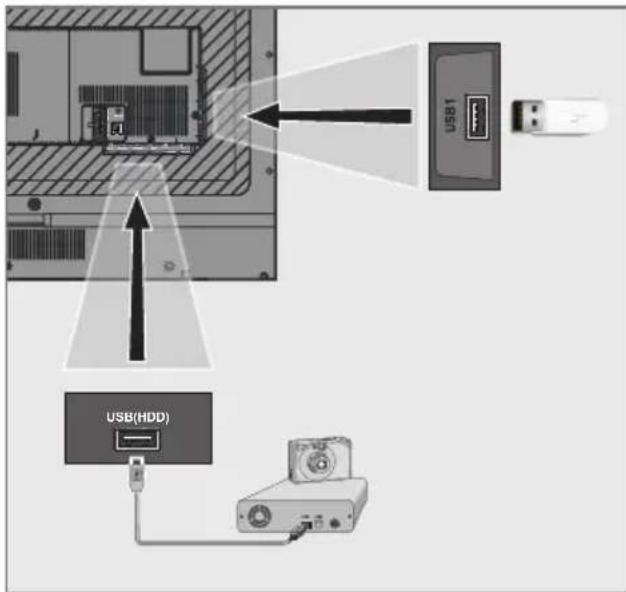
text_image
USB1 USB(HDD)1 Anslut USB-gränssnittet USB(HDD) på TV:n till den associerade datautgången på den externa enheten (extern härddisk, digitalkamera, kortläsare eller MP3-spelare) med en USB-kabel;
eller
sätt in USB-minnet i USB1-uttagen på sidan av TV:n.
Ta bort den externa dataenheten
Innan du utför borttagning av externt datamedium ska du logga ut ur datamediet.
3 Välj namnet på den externa dataenheten med »V« eller »Λ« och tryck på »OK« för att bekräfta.
5 Välj raden »Diskhantering« med » V« eller »A« och tryck på »OK« för att bekräfta.
6 Välj raden »Säker borttagning av disk« med »V« eller »Λ« och tryck på »OK« för att bekräfta.
7 Ta bort den externa dataenheten från uttaget.
8 Tryck på »EXIT« för att stänga inställningen.
Utforskaren
Utforskaren visar video-, ljud- och bilddatan som det externa datamediumet innehåller.
Om ett datamedium innehåller olika filformat, kan du deaktivera data (videofil, ljudfil, bildfil) du inte behöver för uppspelning genom att använda ett filter.
Utforskarens huvudmeny

text_image
Mediaspelare > DISK1 Alta Film Musik Bild Film Music Bild Move.avi Movie.str Music.mp3 Picture.jpg Tidag re xxx 8000 4 51 Förhandsgranskning.
2 Datatyp.
3 Den externa dataenhetens namn.
4 Den externa dataenhetens mappar.
5 Menynavigering.
Inställningar i USB-installations- menyn
Välja meny
1 Öppna menyn med »MENU«.
2 Välj menyobjektet »Mediecenter« med «V«, »A«, »« eller »» och bekräfta med »OK«.
3 Välj namnet på dataenheten med » V« eller »A« och tryck på »OK« för att bekräfta.
4 Välj »Mediealternativ« med »TOOLS«.
Observera:
■ Ytterligare funktioner beskrivs i efterföljande avsnitt.
Välja visningsläge
1 Välj raden »Visningsläge« med » V« eller »Λ«.
2 Tryck på » « eller »» för att välja funktionen.
3 Tryck på »EXIT« för att stänga inställningen.
Växla till automatisk förhandsgranskning
Om autogranskning är valt kan du se den valda filen i utforskarens huvudmeny.
1 Välj raden »Autogranska« med »V« eller »Λ«.
2 Tryck på » « eller »» för att slå »På« funktionen.
3 Tryck på »EXIT« för att stänga inställningen.
Välja visningstid för bildspelet
1 Välj raden »Bildspelsintervall« med » V« eller »Λ«.
2 Välj tiden (3, 5, 10 sekunder) med » « eller » «.
3 Tryck på »EXIT« för att stänga inställningen.
Inställningar för undertexter
Om filmen har undertexter kan du slå på och stänga av undertextningen samt ändra dess storlek och färg.
1 Använd » V« eller »Λ« för att välja »Autoval för undertexter«, »Storlek på undertexter« eller »Färg på undertexter«.
2 Justera med » « eller »«.
3 Tryck på »EXIT« för att stänga inställningen.
Observera:
■ Dessa justeringar kan endast göras för externa undertextningsfiler. Dessa juteringar kan inte göras i undertexter kombinerat med film.
Uppspelning – grundläggande funktioner
1 Öppna menyn med »MENU«.
■ Om innehållet i det externa datamediet inte visas ska du trycka på »••••« (gul) för att uppdatera.
3 Välj namnet på datahenheten med » V« eller »A« och tryck på »OK« för att bekräfta.
- Media Player-menyn för det valda externa datamediet visas.
4 Välj önskad typ (Alla, Film, Musik elle Foto) med «« eller »« och tryck på »OK« för att bekräfta.
5 Välj mappen med » V« eller »Λ« och tryck på »OK« för att öppna den.
- En lista över underkataloger visas.
Observera:
■Gå tillbaka till föregående mapp med »BACK ←«.
6 Välj spåret eller bilden » V« eller »Λ«, och tryck på »►« för att starta uppspelningen.
Obs!
När du spelar upp bilddata trycker du på »?« för att visa information om upplösning och storlek.
- Vid uppspelning av MP3 eller WMA data, visas information om album, spår och sångare till höger i menyn.
- Vid uppspelning av bilddata trycker du på »?« för att växla till kontrollpanelen.
7 Tryck på » « för att pausa uppspelningen.
8 Tryck på » ▶ « för att återuppta uppspelningen.
9 Tryck på » « för att avsluta uppspelningen.
- Utforskaren visas.
Obs!
■ Använd »BACK←« om du vill gå tillbaka till den senaste använda mappen.
Det är möjligt att vissa filer som stöds i USB-läge inte fungerar på grund av vissa problem som kan uppstå när sådana filer skapas (kompression), trots att de innehåller den filändelse som stöds.
- Om det finns fler än en ljudkälla (ljudströmning) för videofilerna som spelas upp kan du växla mellan ljudkällorna med »« medan filen spelas upp i helskärmsläge.
■ Filmer du tittar på från filmfilen stöder bara undertext med formaten .srt, .sub, .ass, .ssa, .smi. Namn på undertexter och filmfiler måste vara likadana. Annars kan undertexten inte visas.
Ytterligare uppspelningsfunktioner
Beroende på vilka filformat som används kan följande ytterligare funktioner finnas.
Välja partition i HD-filer
(endast videofiler stöds)
1 Under uppspelning väljer du nästa kapitel med »»«.
2 Under uppspelning väljer du det föregående kapitlet med »«.
Välja titlar i HD-filer
(endast videofiler stöds)
1 Under uppspelning väljer du nästa titel med »A«.
2 Under uppspelning väljer du den föregående titeln med »V«.
Spela upp utvalda spår
Spela endast markerade spår.
1 Välj spåret du vill ha med » V« eller »∧« och markera det med »•••« (gul).
2 Välj spåret du vill ha med » V« eller »^« och markera det med »•••« (gul).
3 Starta uppspelningen med » ▶ «.
4 Tryck på » « för att avsluta uppspelningen.
Observera:
■ För att ta bort markeringen markerar du spåret med »V« eller »A« och trar bort markeringen med »•••• (gul).
Välja ett spår eller en bild stegvis (SKIP)
1 Under uppspelning väljer du nästa spår/ bild du vill ha med »▶|«.
2 Välj föregående spår/bild med » ◀«.
- Uppspelning startar med det spår eller bild du valt.
Flytta till önskad tid
(endast videofiler)
1 Tryck på »OK« under uppspelning.
2 Ange tiden du vill flytta med »1...0« och bekräfta med »OK«.
Söka framåt
(bara video- och ljudfiler)
Du kan välja olika hastighet (2x, 4x, 8x 16x och 32x framåt eller bakåt).
1 Under uppspelning kan du välja uppspelningshastighet genom att trycka på »«« eller »«.
2 Tryck på » ▶ « för att återuppta uppspelningen.
Vrid TV-displayen
(endast bildfiler)
Bilden kan roteras 90°.
1 Under uppspelning slår du på kontrollpanelen med »OK«.
2 Använd » « eller »» för att välja »« och tryck på »OK«.
- Bilden roterar 90° medurs.
Upprepa funktioner
Alternativ:
- »En«, det valda spåret upprepas en gång;
- »Sekvens«, valda spår upprepas i följd;
- »Slumpvis«, valda spår upprepas i blan- dad ordning;
- »lnga«, repetition av.
1 Tryck på » ▶ « för att starta uppspelningen.
2 Under uppspelning slår du på kontrollpanelen med »OK«.
3 Välj » G« med »« eller »« och tryck upprepade gånger på »OK«.
- Upprepningsfunktionen ändras.
Spela upp video-, musik- och bildfiler med nätverksanslutningen i hemmet
Med DLNA-menyn på TV:n kan du enkelt öppna video-, musik- och bildfiler på servern; och tack vare DMR-funktionen kan du automatiskt starta och stoppa medieuppspelning på enheter med DMC-funktionen.
Obs!
■ Du kan dela video-, musik- och bildfiler genom enheter, såsom dator, mobiltelefon eller NAS-enhet (Network Attached Storage) som fungerar som DMS (Digital Media Server) kompatibel med DLNA.
- Om DMS-enheten och TV:n är anslutna till det trådlösa nätverket samtidigt kan det hända att den laggar och att bilden fryser under uppspelningen.
■ TV:n kan även användas med DMS-programvaran som kan installeras på en dator, men vi garanterar inte att den körs felfritt utan ett DMS-certifikat.
■ Utför följande steg för en provinstallation av DMS.
Öppna Windows Media Player 11 på en persondator med Windows-operativsystem. I fliken »Bibliotek« väljer du »Mediedelning«, kryssar för rutan »Dela min media« i fönstret som visas, och väljer sedan
»OK«. Det nya fönstret visar IP-numren för anslutna enheter. För att aktivera TV:n för att detektera datorn behöver du välja TV:ns IP-nummer. Om IP-adressen inte är listad i fönstret kan du gå till »Mediedelning« och välja alternativet »Inställningar« och sedan kan du välja alternativet »Tillåt nya enheter och datorer automatiskt« i popup-menyn. Efter att du slutfört dessa processer kan TV:n bara visa filformat som stöds i biblioteket.
För att inte stöta på några problem med mediedelning ska du kontrollera modemets och datorns brandväggsinställningar.
Välja digital mediaserver
1 Öppna menyn med »MENU«.
2 Välj menyobjektet »Mediecenter« med »» eller »« och tryck på »OK« för att bekräfta.
- Menyn för »Media Player« visas.
Observera:
■ Om ingen DMS-enhet visas ska du kontrollera nätverksanslutningen. Se sidan 81 eller 84.
3 Välj en DMS-enhet med » V« eller »Λ« och tryck på »OK« för att bekräfta.
- DMS-enhetens innehåll visas.
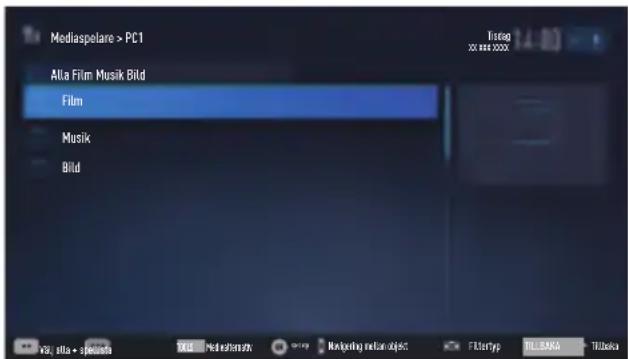
text_image
Mediaspelare > PC1 Alta Film Musik Bild Film Musik Bild Tisteg xx x 00000000 VDD, MDA + specjalda PDF MediaSmart copy Networking media object Filtersys TE SANA TilbukaObs!
- Fil- och mappstrukturen för DMS-enheten i menyn kan variera beroende på vilken programvara för Digital Media Server som används.
■ Undertexter stöds inte för videofiler som spelas upp genom DMS-enheten.
■ Videofiler som spelas upp genom DMS-enheten stöder följande format som finns att hämta med DLNA-certifikat: »MPEG_PS_NTSC«, »MPEG_PS_PAL«, »MPEG_TS_SD_EU« och »MPEG_TS_EU_ISO«.
■ I videor med hög bithastighet kan det uppstå problem med laggning.
■ Mappar som visas som okända i DLNA-programmet kan inte spelas upp av TV:n. Du kan lösa problemet genom att installera codec på datorn.
■ Ljudfiler som spelas upp genom DMS-enhet stöder följande format som har DLNA-certifikat: »AAC_ADTS_320«, »LPCM«, »MP3«, »WMABASE« och »WMAFULL«.
Bildfiler som spelas upp genom DMS-enhet stöder följande format som har DLNA-certifikat: »JPEG_LRG«, »JPEG_MED« och »JPEG_SM«.
Uppspelning
1 Välj innehållsmappen på DMS-enheten med »V« eller »A« och tryck på »OK«.
- Alla titlar visas för att bekräfta.
2 Välj önskad titel med » V« eller »Λ«.
3 Tryck på » ▶ « för att starta uppspelningen.
Andra uppspelningsalternativ
1 Tryck på » « för att pausa uppspelningen.
2 Tryck på » ▶ « för att återuppta uppspelningen.
3 Tryck på » |« eller »|« tills du när den önskade filen.
4 Tryck på » « för att stoppa uppspelningen.
5 Växla tillbaka till innehållet med »BACK ←«.
6 För att stänga DLNA-funktionen trycker du på »EXIT«.
7 Välj »Ja« med » « eller »» « för att bekräfta säkerhetsfrågan;
eller
välj knappen »Nej« med » « eller »» « för att avbryta borttagningsprocessen.
Observera:
■ Du kan också välja följande uppspelningsfunktioner från menyn:
- »○« välj upprepa funktioner;
- »|◀« välj föregående titel;
- »◀◀ « bildsökning föregående;
- »▶« startar uppspelning;
- » || « pausar uppspelning;
- » ■ « stoppar uppspelning;
- »▶▶ « bildsökning nästa;
- »▶|« välij nästa titel.
Regler & villkor och sekretess
Avtal om Regler & villkor och sekretess
Avtal om Regler & villkor och sekretess är avtal du måste acceptera för att använda alla Smart Inter@ctive-funktioner.
Om avtal om Regler & villkor och Sekretess godkänns kan allaq funktioner för Smart Inter@ctive användas och nödvändig data om TV-användning samlas in.
Om avtal om Regler & villkor och Sekretess inte godkänns kan inte Applikationsportal, programuppdatering via Internet, applikationer och webbläsare för Smart Inter@ctive nås, ingen data om användningen av TV samlas in; DLNA- och LiveShare-funktioner kan användas.
Första körningen och drift
När du har stängt av TV:n kommer sidan "Information" att visas när TV:n har anslutit till Internet för första gången. På den här sidan kommer du att bli informerad om att du måste läsa och acceptera innehållet i Regler & villkor och Sekretess för att använda Smart Inter@active-funktioner. Här måste du välja "Nästa".
- Om du lämnar den här sidan (med Avslutaknappen på fjärrkontrollen genom att stänga av TV:n) utan att välja "Nästa" visas "Informationssida" igen när TV:n är påslagen och ansluten till Internet nästa gång. Anledningen är att Avtal om Regler & villkor och sekretess inte har lästs och godkänts.
-
Om du väljer Nästa kommer du att styras till en sida där du kan läsa Regler & Villkor samt Sekretessinnehållet.
Användaren kan se innehållet i Regler & villkor och sekretess Det finns två alternativ för båda innehållen: "Godkänn" och "Avvisa". Du kan inte godkänna och avvisa enskilt. -
Om du väljer "Acceptera" kan du fortsätta använda TV:n.
■ Om du väljer "Avvisa":
- "Informationssida" visas igen när TV:n är påslagen och ansluten till Internet nästa gång och samma steg gäller.
Om innehållet i Regler & villkoren och Sekretess har uppdaterats kommer sidan "Information" att visas när TV:n är slås på och ansluts till Internet för första gången efter den här uppdateringen. På den här sidan kommer du att bli informerad att innehållet i Regler & villkor och Sekretess har uppdaterats. Dessutom förväntas du läsa och acceptera innehållet i de nya Regler & villkor och Sekretess. Här måste du välja Nästa och nästa steg kommer att vara såsom nämnts ovan.
Visar innehållet i Regler & villkor och Sekretess som accepterats av användaren och tar bort godkännandet
Du kan läsa om Regler & Villkor och Sekretessinnehåll som du redan har accepterat och du kan till och med ta bort ditt godkännande. För att göra detta:
Gå till Inställningssidan i Applikationsportalen eller till Inställningarna i TV-menyn för att få tillgång till de Regler & villkor och sekretessavtal som du har godkänt.
Här visas de senast accepterade versionerna av Regler & villkor och Sekretess.
Du kan läsa den senaste versionen av Regler & Villkor och Sekretessinnehåll som du har accepterat och se alternativet "Ta bort godkännande". Om du väljer "Ta bort godkännande":
■ "Informationssida" visas igen när TV:n är påslagen och ansluten till Internet nästa gång och samma steg gäller.
SMART Inter@ctive TV 4.0-internetapplikationer
SMART Inter@ctive TV 4.0-funktionens interaktiva program förser TV:n med internettjänster och -sidor.
Dessa program är utformade för din TV.
Med SMART Inter@ctive TV 4.0-funktionen kan du köra många lokala och globala internetprogram. Dessa applikationer inkluderar olika typer som video, bild, musik, spel, sociala nätverk, nyheter och sportapplikationer, väderprognosapplikationer.
Obs:
- Tillgängligheten av SMART Inter@ctive TV 4.0, inter@ctive-applikationer kan variera från ett land till ett annat.
■ SMART Inter@ctive TV 4.0 kan inte ladda ned och spara filer permanent, kan inte ladda upp filer på en webbsida och kan inte installera tillägg förutom inloggningssidor till vissa program.
Grundig ansvarar inte för innehåll och kvalitet i innehållet som erbjuds av innehållsleverantörerna.
■ Lokala och globala internetprogram som tillhandahålls genom SMART Inter@ctive TV 4.0 levereras med TV:n inom ramen för särskilda tidsbegränsade avtal som ingåtts med programägarna. Programägare kan uppdatera, modifiera, begränsa eller helt ta bort programmen enligt deras beslut. Grundig kan inte hållas ansvarigt för sådana ändringar.
Grundig förbehåller sig rätten att göra ändringar såsom modifieringar, begränsningar, tillägg, överföringar och borttagningar beträffande internetprogram som tillhandahålls via SMART Inter@ctive TV 4.0.
I inloggningsförloppet för vissa program kan det bli nödvändigt att ansluta till webbsidan för det aktuella programmet. Ämneswebbsidor kan innehålla länkar som inte är kopplade till inloggningsprocessen. Vid anslutning av dessa länkar kan TV:n öppna webb och visa innehåll som inte stöds av din TV. Eftersom webben inte är öppen kan din TV inte styra innehåll som inte stöds och kan inte hållas ansvarigt för dem.
USB tangentbord och mus
Du kan ansluta ett tangentbord eller mus till båda uttagen USB1, USB2 eller uttaget USB3 för användning i webbläsaren. Tangentbord och mus som kräver specialenhet stöds inte.
Att sätta igång med Smart Inter@ctive TV
1 Öppna menyn med »MENU«.
2 Välj i menyn »Applikationsenter« genom »« eller »« och klicka »OK« för att bekräfta.
- "Applicationsportal"-menyn kommer visas.
Obs:
- Om du trycker på "@" när ingen meny är öppen får du åtkomst till menyn "Applikationsportal".
- Om du försöker starta Inter@ctive applications utan kabel eller trådlös adapter ansluten visas överensstämmande varningsmeddelande på skärmen. Om din kabel eller trådlös adapter är ansluten men du kan inte kan ta emot IP eller Internet inte är anslutet så kan Inter@ctive applikationen inte startas. Kontrollera i så fall inställningarna för nätverksanslutningen.
Att välja internetapplikationer
1 Välj "Application Store" från menyn eller tryck på "@".
- Applikationsportalen visas.
text_image
GRUNDIG | Smart Interactive TV 14:00 Egandskaper Popularast Nye apoli kaitoner Navigering Vell Installningar on Steng2 Välj önskat program med » V«, »Λ«, »« och »« och klicka på »OK« för att bekräfta.
- Huvudmenyn för programmet visas efter en kort stund.
Obs:
När du försöker starta ett program utan kabel eller trådlös nätverksanslutning visas överensstämmande varningsmeddelande på skärmen.
■ Applikationerna kommer inte att starta om du inte har tillgång till internet eller inte kan få IP även om kabeln är ansluten till TV: n eller datorn är ansluten till ett trådlöst nätverk. Kontrollera i så fall inställningarna för nätverksanslutningen.
Att visa alla applikationer
Applikationer som visas på SMART inter@ctive TV 4.0 hemsida är bara några av de program som kan köras på TV:n. Du kan visa och välja andra applikationer i "Alla applikationer".
1 Välj "Application Store" från menyn eller tryck på "@".
- Applikationsportalen visas.
2 Välj »Alla applikationer« med »V«, »Λ«, »«« eller »« och klicka på »OK« för att bekräfta.
- Menyn "Alla applikationer" kommer att visas.
Lägga till applikationer till favoriter
Du kan lägga till ofta använda applikationer till favoriterna och samla dessa under "Favoriter".
1 Använd "V", "∧", "<" eller "> " för att välja applikationen du vill lägga till dina favoriter och tryck på "FAV".
- Applikationen du har valt kommer läggas till dina favoriter.
Obs:
■ För att ta bort en applikation från favoriter, tryck på "FAV".
Applikationsportalens huvudskärm
1 Applikationer.
2 Alla applikationer.
3 Favoriter
4 Sökfält.
5 Avsluta.
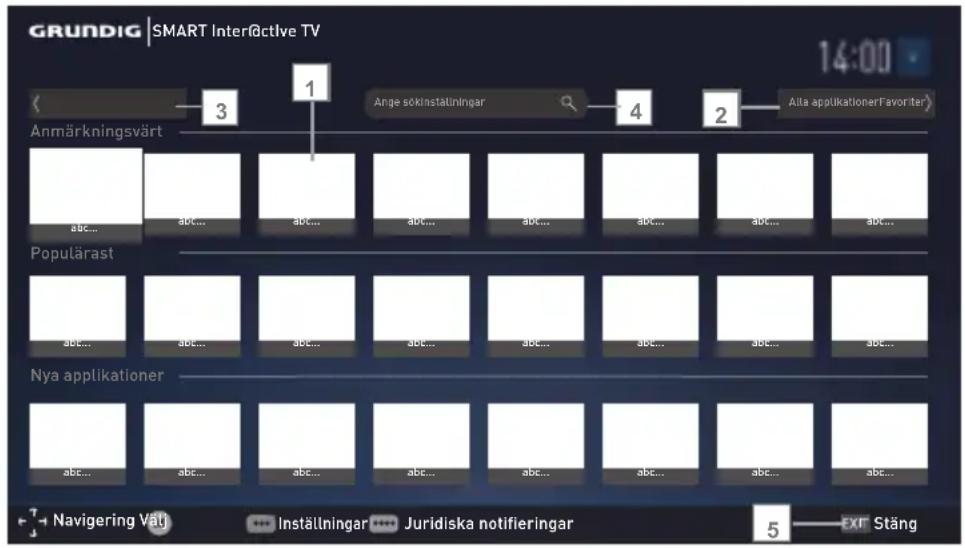
text_image
GRUNDIG | SMART Inter@ctive TV 14:00 Anmärkningsvärt 3 1 Ange sökinstalningar 4 2 Alta applikationer Favorter> Populärast Nya applikationer abc... abc... abc... abc... abc... abc... abc... abc... abc... abc... abc... abc... abc... abc... abc... abc... abc... abc... abc... abc... abc... abc... abc... abc... abc... abc... abc... abc... abc... abc... abc... abc... abc... abc... abc... abc... abc... abc... abc... abc... abc... abc... abc... abc... abc... abc... abc... abc... abc... abc... abc...Navigering på applikationsportalens huvudskärm
1 På applikationsportalens hemsida väljer du önskad applikation med "V", "A", "<" och "> " och tryck på "OK" för att bekräfta.
- Huvudmenyn för programmet visas efter en kort stund.
2 Användning av applikationen beror mest på applikationens egen struktur. Följ anvisningarna på skärmen.
Obs:
I menyn Inställningar kan du ändra applikationsportalens land och göra så att applikationerna för det valda landet visas på sidan "Alla program".
Webbläsarmeny
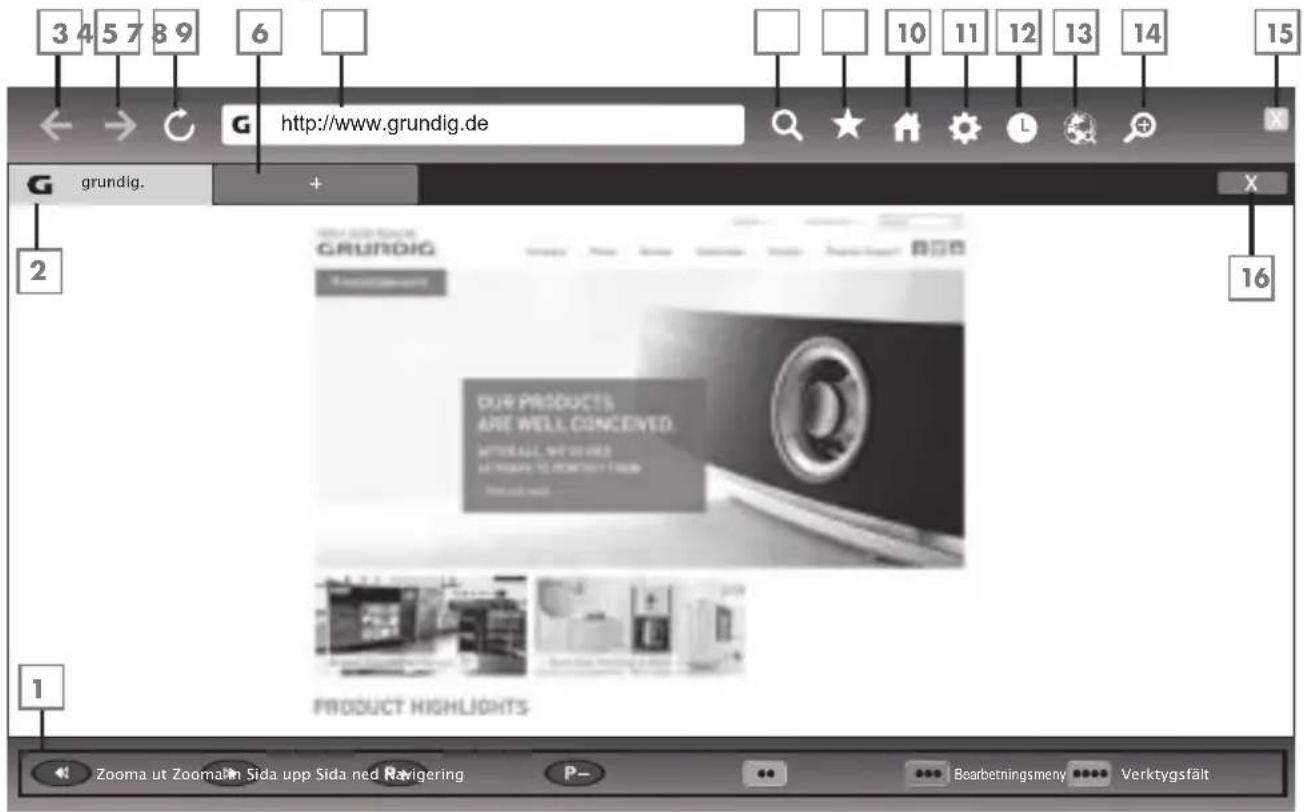
text_image
3 4 5 7 8 9 6 http://www.grundig.de G grundig. 2 16 1 PRODUCT HIGHLIGHTS Zooma ut Zooma in Sida upp Sida ned Ravigering P- Bearbenningsmeny Verktygsfält1 Menykontroller.
2 Aktiv flik.
3 Föregående sida.
4 Nästa sida.
5 Uppdatera.
6 Ny flik.
7 Adressfält.
8 Sök på sajten.
9 Favoriter.
10 Hemsida
11 Inställningar
12 Historik.
13 Sök på webben.
14 Zoom.
15 Stäng webbläsaren.
16 Stäng fliken.
Webbläsarprogram
Med webbläsaren kan du navigera på Internet.
1 Öppna menyn med »MENU«.
2 Välj menyalternativet »Webbläsare« med »V«, »Λ«, »« eller »« och tryck på »OK« för att bekräfta.
- Webbläsaren visas.
3 Välj URL-inmatningsområde med » ∧« eller »V« och tryck på »OK« för att bekräfta.
- Det virtuella tangentbordet visas.
4 Mata in adressen och bekräfta med »OK«.
Obs!
■ De övriga funktionerna beskrivs på skärmen.
■ Du kan ansluta ett tangentbord eller mus till uttagen USB(HDD) eller USB1 för användning i webbläsaren. Tangentbord som kräver en speciell drivrutin stöds inte.
1 Öppna menyn med »MENU«.
2 Välj menyalternativet »Inställningar« med »V«, »A«, »« eller »» och tryck på »OK« för att bekräfta.
3 Välj menyobjektet »TV« med » « eller »» och tryck på »V« för att bekräfta.
- Menyn »TV« är aktiv.
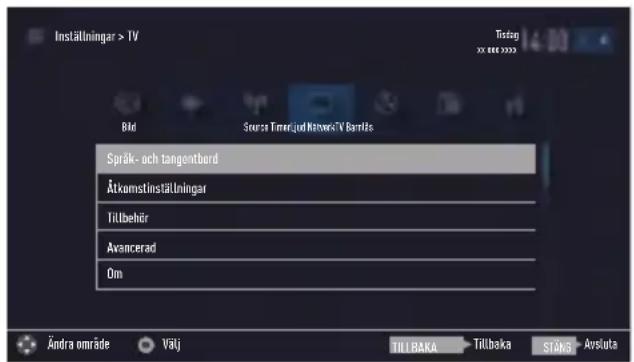
text_image
Instättningar > TV Bild Sører Tømerjød NettacnTV Brandtis Språk- och tangentbord Åtkomstinstättningar Tiltbehör Avancerad Om Ändra område Välj TILLBAKA Tillbaka STÖKS AvslutaObservera:
■ Ytterligare funktioner beskrivs i efterföljande avsnitt.
Ändra menyspråk
1 Välj raden »Språk och tangentbord« med »V« eller »A« och tryck på »OK« för att bekräfta.
2 Välj raden »Menyspråk« med » V« eller »Λ« och tryck på »OK« för att bekräfta.
3 Välj menyspråk med » V« eller »^« och tryck på »OK« för att bekräfta.
4 Tryck på »BACK ←« för att gå tillbaka en menynivå eller tryck på »EXIT« för att avsluta inställningen.
Ändra ljudspråk
Du kan definiera ett primärt och ett sekundärt ljudspråk.
1 Välj raden »Språk och tangentbord« med »V« eller »A« och tryck på »OK« för att bekräfta.
2 Välj raden »Språk för ljud« med » V« eller »A« och tryck på »OK« för att bekräfta.
3 Välj ljudspråk med » V« eller »A« och tryck på »•• (röd) för att ställa in det som primärt ljudspråk eller »••• (grön) för att ställa in
det som sekundärt ljudspråk.
- Primära och sekundära språk visas på menyns övre del.
4 Tryck på »BACK ←« för att gå tillbaka en menynivå eller tryck på »EXIT« för att avsluta inställningen.
Ändra undertextningsspråk
Du kan inaktivera undertexter, välja undertextningsspråk och tilldela ett andra undertextningsspråk.
1 Välj raden »Språk och tangentbord« med »V« eller »A« och tryck på »OK« för att bekräfta.
2 Välj raden »Undertextningsspråk« med »V« eller »A« och tryck på »OK« för att bekräfta.
3 Välj undertextningsspråk med » V« eller »∧« och tryck på »•« (röd) för att ställa in det som primärt undertextningsspråk eller »••« (grön) för att ställa in det som sekundärt undertextningsspråk.
- Primära och sekundära språk visas på menyns övre del.
4 Tryck på »BACK ←« för att gå tillbaka en menynivå eller tryck på »EXIT« för att avsluta inställningen.
Ändra tangentbordsspråk
Du kan välja språk för tangentbordet som är anslutet till TV:n.
1 Välj raden »Språk och tangentbord« med »V« eller »A« och tryck på »OK« för att bekräfta.
2 Välj raden »Tangentbordsspråk« med «V« eller «A« och tryck på »OK« för att bekräfta.
3 Välj tangentbordsspråk med » V« eller »Λ« och tryck på »OK« för att bekräfta.
4 Tryck på »BACK ←« för att gå tillbaka en menynivå eller tryck på »EXIT« för att avsluta inställningen.
1 Öppna menyn med »MENU«.
2 Välj menyalternativet »Inställningar« med »V«, »A«, »« eller »» och tryck på »OK« för att bekräfta.
3 Välj menyobjektet »TV« med » « eller »» och tryck på »V« för att bekräfta.
- Menyn »TV« är aktiv.
4 Välj raden »Åtkomstinställningar« med »V« eller »A« och tryck på »OK« för att bekräfta.
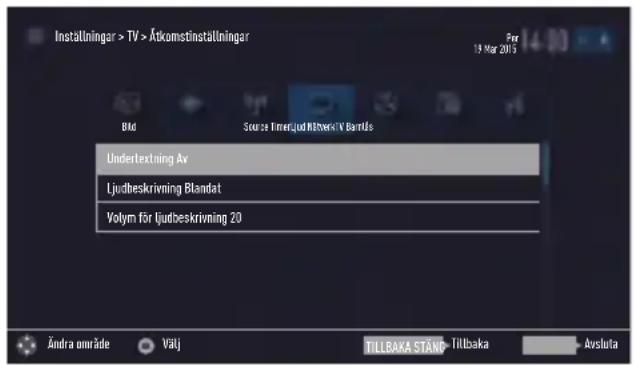
text_image
Inställningar > TV > Ätkomstinställningar Per 19 Mar 2015 Bid Source: Tintesljud Blandat/V Bandits Undertextning Av Ljudbeskrivning Blandat Volym för Ljudbeskrivning 20 Ändra område Välj TILLBAKA STAND Tiltbaka AvslutaObservera:
■ Ytterligare funktioner beskrivs i efterföljande avsnitt.
Undertextningsläge
Undertext för döva och hörselskadade kan slås på och av.
1 Från menyn »Åtkomstinställningar« använder du »V« eller »A« för att välja raden »Undertextningsläge«.
2 Välj det önskade alternativet »Av«, »Hörselnedsättning« eller »Grundläggande« med »« eller »«.
3 Tryck på »BACK ← « för att gå tillbaka en menynivå eller tryck på »EXIT« för att avsluta inställningen.
Ljudbeskrivning (undertexter i ljudform)
Ljudbeskrivning är ytterligare en ljudkanal för personer med nedsatt syn. Händelser, omgivningar, scenändringar, gester och ansiktsuttryck beskrivs.
Ljudet överförs samtidigt som det normala ljudet, med digital-TV-stationer. Detta beror på programmet som sänds.
1 Från menyn »Åtkomstinställningar« använder du »V« eller »A« för att välja raden »Ljudbeskrivning«.
2 Välj »Blandat« eller »Hörlurar« med » « eller »«.
3 Välj raden »Ljudbeskrivningsvolym« med »V« eller »A« och använd »«« eller »»« för att justera volymen.
4 Tryck på »BACK ←« för att gå tillbaka en menynivå eller tryck på »EXIT« för att avsluta inställningen.
1 Öppna menyn med knappen »MENU«.
2 Välj menyalternativet »Inställningar« med »V«, »A«, »« eller »» och tryck på »OK« för att bekräfta.
3 Välj menyobjektet »TV« med » « eller »» och tryck på »V« för att bekräfta.
- Menyn »TV« är aktiv.
4 Välj raden »Avancerad« med »V« eller »A« och tryck på »OK« för att bekräfta.
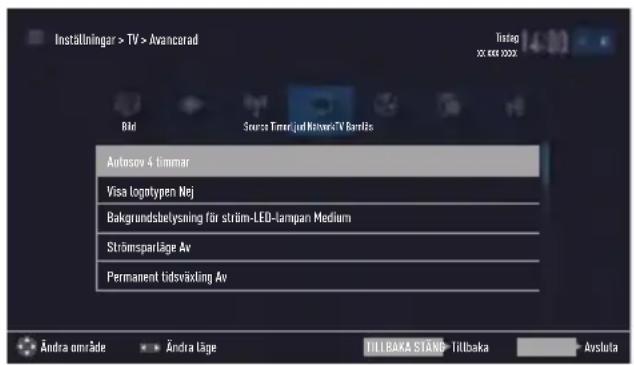
text_image
Installningar > TV > Avancerad Testog xx. xxx 000x Bid Source: Timer/just NetworkTV Bandtis Autosov 4 Limmar Visa logotypen Nej Bakgrundsbelysning för ström-LED-lampan Medium Strömsparläge Av Permanent tidsväxling Av Ändra område Ändra Läge TILBAKA STÄND TILBAKA AvslutaObservera:
■ Ytterligare funktioner beskrivs i efterföljande avsnitt.
Autosov
Den här funktionen startar TV:n från standby-läge inom 4 timmar, beroene på dina inställningar, om inte TV:n tar emot en signal, eller några tangenter, enligt europeiska förodrningar rörs på 5 minuter.
3 Tryck på »BACK ←« för att gå tillbaka en menynivå eller tryck på »EXIT« för att avsluta inställningen.
Visa butikslogotyp
Den här funktionen är avsedd för funktionsintroduktion på butiker. När du väljer »På« visas funktionslogotyper.
1 Från menyn »Avancerad« väljer du » V« eller »A« för att välja raden »Visa butikslogotyp«.
■ Ställ in funktionen på »Nej« med »« eller »» för att stänga av.
3 Tryck på »BACK ←« för att gå tillbaka en menynivå eller tryck på »EXIT« för att avsluta inställningen.
Ljusstyrka för ström-LED-lampan
Du kan justera LED-ljusstyrkan för ström (standby) i funktionsläge för TV:n.
1 Från menyn »Avancerad« väljer du » V« eller »A« för att välja raden »LED-ljusstyrka«.
2 Använd » « eller » « för att ställa in ljustyrkan på »Hög«, »Medium« eller »Låg«.
3 Tryck på »BACK ←« för att gå tillbaka en menynivå eller tryck på »EXIT« för att avsluta inställningen.
Strömsparläge
Funktionen säkerställer automatisk avstängning av skärmen för antenn-, kabel-, satellit- och radiokanaler och USB-läge vid uppspelning av ljudfiler.
1 Från menyn »Avancerad« väljer du » V« eller »A« för att välja raden »Strömsparläge«.
2 Tryck på »« eller »« för att ställa in displayens avstängningstid som »10 sekunder«, »30 sekunder«, »60 sekunder«.
3 Tryck på »BACK ←« för att gå tillbaka en menynivå eller tryck på »EXIT« för att avsluta inställningen.
Observera:
- Om skärmen stängs när du lyssnar på musik i USB-läge trycker du på »MENU« och väljer »Av« med »« eller »« för att stänga funktionen.
Slå på/stänga av väderinformation
Om denna funktion aktiveras visas en väderlogotyp och lokaltemperaturen.
1 Från menyn »Avancerad« väljer du » V« eller »A« för att välja raden »Väderwidget«.
2 Tryck på » « eller »» för att växla till positionen »På«.
3 Tryck på »EXIT« för att stänga inställningen.
1 Öppna menyn med knappen »MENU«.
2 Välj menyalternativet »Inställningar« med »V«, »A«, »« eller »» och tryck på »OK« för att bekräfta.
3 Välj menyalternativet »Timer« med » « eller »» och tryck på »V« för att bekräfta.
- Menyn »Timer« är aktiv.

text_image
Instätningar > Timer Bid Source Timerjet NetnerTV Bandits Sovtimer Av Autopå Autoav Avancerad Ändra område Ändra läge TILLBAKA STAND Tiltbaka AvslutaObservera:
■ Ytterligare funktioner beskrivs i efterföljande avsnitt.
Sovtimer
I menyn »Sovtimer« kan du trycka in en avstängningstid för tv:n. Efter att denna tid har förflutit går tv:n över i stand-by läge.
■ För att slå av funktionen använder du «« eller »» och för att stänga av tiden väljer du »Av«.
3 Tryck på »BACK ←« för att gå tillbaka en menynivå eller tryck på »EXIT« för att avsluta inställningen.
Påslagningstimer (autopå)
I menyn »På Timer« kan du trycka in en starttid för tv:n.
Tv:n startar med förinställd volym och på önskad kanal efter att den angivna tiden i stand-byläge har förflutit.
1 Välj raden »Autopå« med » V« eller »Λ« och tryck på »OK« för att bekräfta.
2 Välj raden »Läge« med »V« eller »A« och använd »« eller »» för att välja när TV:n ska slås på.
3 Välj raden »Ingångskälla« med » V« eller »^« och använd »« eller »» för att välja ingångskällan.
4 Välj raden »Servicetyp« med » V« eller »∧« och använd »« eller »» för att välja önskat alternativ (ATV, DTV eller Radio).
5 Välj raden »Kanal« med » V« eller »Λ« och använd »« eller »« för att välja önskad kanal.
Observera:
- Raden »Kanal« är bara aktiv när ingångssignalen som används har ställts in. Om ingen inmatning har gjorts så väljs den första kanalen för den valda ingångskällan.
6 Välj raden »Volym« med »V« eller »Λ« och använd »« eller »» för att ställa in volymen.
7 Välj raden »Ställ in timme« med »V« eller »A« och mata in tiden med »1...0«.
8 Tryck på » ••••« (blå) för att spara inställningen.
9 Tryck på »BACK ←« för att gå tillbaka en menynivå eller tryck på »EXIT« för att avsluta inställningen.
Avstängningstimer (Autoav)
I menyn »Autoav« kan du mata in en avstängningstid för TV:n. Tv:n växlar till standby efter att den angivna tiden har förflutit.
1 Välj raden »Autoav« with » V« eller »Λ« och tryck på »OK« för att bekräfta.
2 Välj raden »Läge« med » V« eller »Λ« och använd »« eller »» för att välja när TV:n ska stänga av sig.
3 Välj raden »Ställ in timme« med » V« eller »A« och mata in tiden med »1...0«.
4 Tryck på » ••••« (blå) för att spara inställningen.
5 Tryck på »BACK ←« för att gå tillbaka en menynivå eller tryck på »EXIT« för att avsluta inställningen.
1 Öppna menyn med knappen »MENU«.
2 Välj menyalternativet »Inställningar« med »V«, »A«, »« eller »» och tryck på »OK« för att bekräfta.
3 Välj menyobjektet »Barnlås« med »▶« eller »◀« och tryck på »OK« för att bekräfta.
- Menyn »Barnlås« visas.

text_image
Instätningar > Barnlås Brid Source Timerijut NorteraTV Barnlås Barnlås Av Monylås Av KnappLås Av Andra PIN-kod Andra område Andra Usige TILLBAKA Tiltbaka STANG AvslutaObservera:
■ Ytterligare funktioner beskrivs i efterföljande avsnitt.
Vuxet sällskap
Det finns filmer som innehåller scener som inte är lämpliga för barn.
Vissa programm innehåller information som identifierar detta innehåll och scener och har givits en åtkomstnivå från 4 till 18. Du kan välja en av dessa nivåer och på så sätt auktorisera visningen.
1 Från menyn »Barnlås« använder du » V« eller »^« för att välja raden »Vuxet sällskap« och trycker på »« eller »« för att bekräfta.
2 Ange PIN-koden »1234« med »1...0« i lösenordsprompten.
3 Välj åtkomstnivå med » « eller »«.
4 Tryck på »BACK ←« för att gå tillbaka en menynivå eller tryck på »EXIT« för att avsluta inställningen.
Observera:
När TV:n är i granskningsbuffertläge används barnlåset för programmet i livesändningen för innehållet som visas (snarare än det faktiska barnlåset för innehåll som visas). Resultatet är att barnlåsskyddat innehåll som visas i granskningsbuffertläget inte nödvändigtvis visas som barnlåsklassificerat och tvärtom. Detta innebär att om det barnlåsskyddade programmet startar i livesändning visas popup-meddelandet för PIN-kod i granskningsbufferten, eller så döljs popupfönstret för PIN i granskningsbufferten så fort ett program utan barnlåsklassificering startar i livesändning."
Låsa menyerna
Genom att använda den här funktionen kan du låsa menyerna »Autokanalsökn.«, »Manuell kanalsökning« och »Kanalredigerare« så att de bara går att komma åt när PIN-koden anges.
1 Från menyn »Barnlås« använder du » V« eller » A« för att välja raden »Menylås« och trycker på » « eller »» för att bekräfta.
2 Ange PIN-koden »1234« med »1...0« i lösenordsprompten.
3 Aktivera läset med » « eller » « (»På«).
Observera:
■ För att slå av menylåset använder du »« eller »» och för att stänga av tiden väljer du »Av«.
4 Tryck på »BACK ←« för att gå tillbaka en menynivå eller tryck på »EXIT« för att avsluta inställningen.
Spärra multifunktionsväljaren
När tangentläset aktiveras fungerar inte multifunktionsbrytaren på tv:n.
1 Från menyn »Barnlås« använder du » V« eller »A« för att välja raden »Knapplås« och trycker på »« eller »» för att bekräfta.
2 Ange PIN-koden »1234« med »1...0« i lösenordsprompten.
3 Aktivera (På) eller inaktivera (Av) panellåset med «« eller »«.
4 Tryck på »BACK ←« för att gå tillbaka en menynivå eller tryck på »EXIT« för att avsluta inställningen.
Ändra PIN-kod
Istället för den förinställda koden »1234« kan du ange en personlig kod.
Vänligen notera din personliga kod.
1 Från menyn »Barnlås« använder du » V « eller » ▲ « för att välja raden »Ändra PINkod« och trycker på » OK « för att bekräfta.
2 Mata in den nuvarande PIN-koden »1234« med »1...0«.
3 Mata in din personliga fyrsiffriga PIN-kod med »1...0«.
4 Ange din personliga PIN-kod igen med »1...0«.
5 Tryck på »BACK ←« för att gå tillbaka en menynivå eller tryck på »EXIT« för att avsluta inställningen.
Spärra en TV-kanal
Du kan blockera olika tv-kanaler som ej är passande för barn genom att använda en personlig PIN-kod.
1 Öppna menyn med knappen »MENU«.
2 Välj menyalternativet »Inställningar« med »V«, »A«, »« eller »» och tryck på »OK« för att bekräfta.
3 Välj menyalternativet »Källa« med »» eller »« och tryck på »OK« för att bekräfta.
4 Välj raden »Kanalredigerare« med »V« eller »Λ« och tryck på »OK« för att bekräfta.
5 Välj kanalen som ska spärras med » V«, »∧«, »« eller »» och markera den med »OK«.
- Kanalen är markerad med »√«.
6 Aktivera menyn »Verktyg« med » ...« (gul).
7 Välj raden »Kanallås« med » V« eller »Λ« och tryck på »OK« för att bekräfta.
8 Ange PIN-koden »1234« med »1...0« i lösenordsprompten.
9 Bekräfta inmatningen med »OK«.
- Kanalen är markerad med »
Observera:
■ För att ta bort låset väljer du kanalen igen med »V«, »∧«, »« eller »«, aktiverar du menyn »Verktyg« med »•••« (gul), markerar raden »Lås upp kanal« med »V« eller »∧« och tryck på »OK« för att bekräfta
10 Tryck på »EXIT« för att stänga inställningen.
Se på en spärrad TV-kanal
Du kan titta på en TV-kanal som spärrats med PIN-kod genom att välja TV-kanalen och ange PIN-koden.
■ Kanalen blockeras igen när du byter kanal.
Återställa PIN-koden
Använd denna funktion om du har glömt PINkoden.
1 Från menyn »Barnlås« använder du » V« eller »A« för att välja raden »Ändra PIN-kod« och trycker på »OK« för att bekräfta.
2 Ange PIN-koden »2 3 5 6« med »1...0«.
3 Mata in din personliga fyrsiffriga PIN-kod med »1...0«.
5 Tryck på »BACK ←« för att gå tillbaka en menynivå eller tryck på »EXIT« för att avsluta inställningen.
INSTÄLLNINGAR FÖR DATUM OCH TID
1 Öppna menyn med knappen »MENU«.
2 Välj menyalternativet »Inställningar« med »V«, »A«, »« eller »» och tryck på »OK« för att bekräfta.
3 Välj menyalternativet »Timer« med »» eller »« och tryck på »OK« för att bekräfta.
- Menyn »Timer« visas.
4 Välj raden »Avancerad« med » V« eller »A« och tryck på »OK« för att bekräfta.
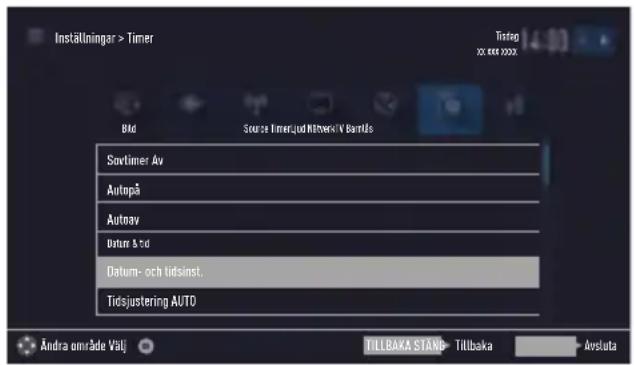
text_image
Instålingar > Timer Tisteg xx 000 0000 Bid Source Timer/Joel Network/V Bands Sovtimer Av Autopå Autoav Datum & tvd Datum- och tidsinst. Tidsjustering AUTO Andra område Valj TILLBAKA STAND Tillbaka AvslutaObservera:
■ Ytterligare funktioner beskrivs i efterföljande avsnitt.
Autoinställning
Tv:n känner automatiskt av den lokala skillnaden gentemot Greenwich Mean Time (den valda kanalen tillhandahåller en tidssignal).
1 Från menyn »Avancerad« använder du »V« eller »A« för att välja raden »Datum- och tidsinst.« och trycker på »OK« för att bekräfta.
2 Välj raden »Läge« med » V« och välj sedan alternativet »AUTO« med »« eller »«.
- Datum och tid uppdateras automatiskt;
3 Tryck på »BACK ←« för att gå tillbaka en menynivå eller tryck på »EXIT« för att avsluta inställningen.
Manuell inställning
Du kan ställa in den lokala tidsskillnaden själv om tiden inte hittas eller inte är densamma som din lokala tid.
- Raderna för »Tidszon« och »Sommartid« är aktiva.
3 Välj raden »Tidszon« med » V« eller »Λ« och tryck på »OK« för att bekräfta.
- Menyn för val av tidszon visas.
4 Justera tidszon med » V« eller »Λ« och tryck på »OK« för att bekräfta.
5 Välj raden »Sommartid« med » V« eller »A« och välj sedan alternativet »AUTO«, »Av« eller »På« med »« eller »«.
6 Tryck på »BACK ←« för att gå tillbaka en menynivå eller tryck på »EXIT« för att avsluta inställningen.
Observera:
- Om alternativet »AUTO« är valt för raden »Tidsinställning« anpassar TV:n automatiskt tiden efter tidssignalen från respektive sändningsbolag. Olika kanaler kan också använda tidsgrunder som skiljer sig åt från de för ditt land, t.ex. främmande sändningsbolag. I de här fallen kan påminnelser och planerade inspelningar annuleras på grund av tidsskillnaden.
1 Öppna menyn med knappen »MENU«.
2 Välj menyalternativet »Inställningar« med »V«, »A«, »« eller »» och tryck på »OK« för att bekräfta.
3 Välj menyalternativet »TV« med »» eller »« och tryck på »OK« för att bekräfta.
4 Välj raden »Om« med » V« eller »Λ« och tryck på »OK« för att bekräfta.
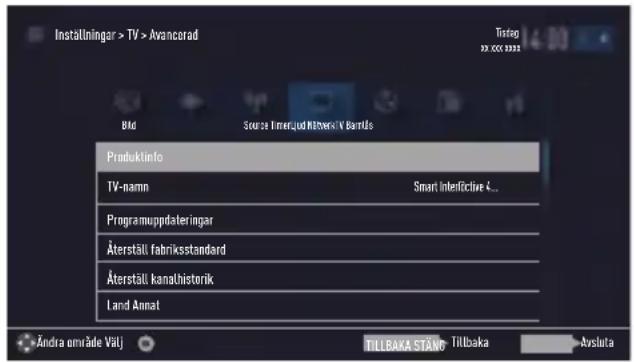
text_image
Inställningar > TV > Avancorad Tistag xx 000 2021 Bid Source: Timer/Quid Nivens/V Banda Produktinfo TV-namn Smart Interflective &... Programuppdateringar Återställ fabriksstandard Återställ kanalhistorik Land Annat Andra område Välj TILLBAKA STÄMP Tiltbaka AuslutaObservera:
■ Ytterligare funktioner beskrivs i efterföljande avsnitt.
Produktinformation
1 Från menyn »Om« använder du »V« eller »A« för att välja raden »Produktinfo« och trycker på »OK« för att bekräfta.
- Programversionsinformationen för produkten visas.
2 Tryck på »BACK ←« för att gå tillbaka en menynivå eller tryck på »EXIT« för att avsluta inställningen.
Programuppdatering (OAD)
1 Från menyn »Om« använder du »V« eller »A« för att välja raden »Programupp-dateringar« och trycker på »OK« för att bekräfta.
2 Välj alternativet »OAD« med »V« eller »Λ« och tryck på »OK« för att bekräfta.
- Sökningen efter den nya programvaran utförs.
Obs!
- Om ingen ny programvara är tillgänglig stängs menyn automatiskt av.
3 Om ny programvara är tillgänglig trycker du på »••« (grön) för att installera programvaran.
- Den nya programvaran laddas.
Varning:
■ TV:n startar om efter uppdateringen. Stäng inte av TV:n under uppdateringar.
Observera:
■ För automatisk kontroll av programuppdatering väljer du från menyn »Källa« → »Avancerad«, raden »OAD« med »V« eller »Λ«. Använd »« eller »» för att välja »På«.
Programuppdatering (Internet)
1 Från menyn »Om« använder du » V « eller »A« för att välja raden »Programupp-dateringar« och trycker på »OK« för att bekräfta.
2 Välj alternativet »Internet« med »V« eller »A« och tryck på »OK« för att bekräfta.
- Sökningen efter den nya programvaran utförs.
Obs!
- Om ingen ny programvara är tillgänglig stängs menyn automatiskt av.
3 Om ny programvara är tillgänglig trycker du på »••« (grön) för att installera programvaran. - Den nya programvaran laddas.
Varning:
■ TV:n startar om efter uppdateringen. Stäng inte av TV:n under uppdateringar.
Programuppdatering (USB)
1 Sätt in USB-minnet i ett av USB-uttagen på sidan av TV:n.
2 Från menyn »Om« använder du » V « eller »A« för att välja raden »Programupp-dateringar« och trycker på »OK« för att bekräfta.
3 Välj alternativet »USB« med »V« eller »Λ« och tryck på »OK« för att bekräfta.
- Programvaran på USB-minnet är installerad.
Du kan ansluta olika tillbehör till din TV för att användas med videosamtal, volymkontroll, rörelsekontroll eller tangentbord och mus för användning i webbläsaren. Visa status för det anslutna tillbehöret från den här menyn för att utföra olika justeringar.
1 Öppna menyn med knappen »MENU«.
2 Välj menyalternativet »Inställningar« med »V«, »Λ«, »« eller »» och tryck på »OK« för att bekräfta.
3 Välj menyalternativet »TV« med »» eller »« och tryck på »V« för att bekräfta.
4 Välj raden »Tillbehör« med » V« eller »Λ« och tryck på »OK« för att bekräfta.
5 Välj funktionen som behövs med » V« eller, »A« och tryck på »OK« för att bekräfta. Välj den praktiska funktionen med » « eller »».
6 Tryck på »BACK ←« för att gå tillbaka en menynivå eller tryck på »EXIT« för att avsluta inställningen.
Obs!
- Tillbehör säljs separat. De medföljer inte din TV. Kontakta din återförsäljare där du köpte TV:n för att få mer information vid köpet.
■ Status- och inställningsvisningarna beror på tillbehören som används.
1 Öppna menyn med knappen »MENU«.
2 Välj menyalternativet »Inställningar« med »V«, »A«, »« eller »» och tryck på »OK« för att bekräfta.
3 Välj menyalternativet »TV« med »» eller »« och tryck på »OK« för att bekräfta.
4 Välj raden »Om« med » V« eller »Λ« och tryck på »OK« för att bekräfta.
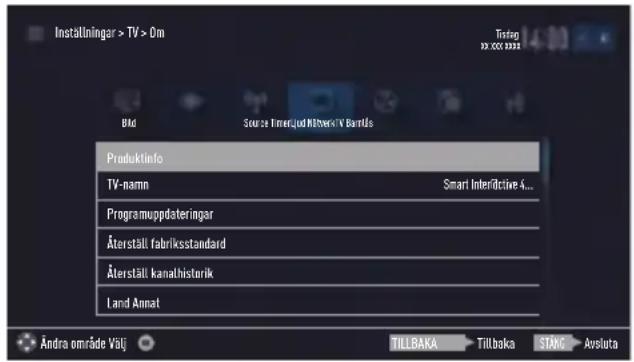
text_image
Inställningar > TV > Om Bld Sour ze Timer,jud NettiverTV Bamåda Produktinfo TV-namn Smart Interidactive 4... Programuppdateringar Äterställ fabriksstandard Äterställ kanathistorik Land Annat Ändra område Valj TILLBAKA Tillbaka STANG AvslutaObservera:
■ Ytterligare funktioner beskrivs i efterföljande avsnitt.
Återställa TV:n till fabriksinställningen
Denna funktion låter dig radera kanallistann och alla individuella inställningar.
1 Från menyn »Om« använder du » V« eller »A« för att välja raden »Återställ fabriksstandard« och trycker på »OK« för att bekräfta.
- Varningsskärmen visas.
Observera:
- Om de laddade programmen också ska raderas väljer du raden »Spara installerade program« genom att trycka på »^« och ta bort den lilla bocken med »OK«.
2 Välj »Ja« med » « eller »» för att bekräfta säkerhetsfrågan;
eller
3 Fortsätt med inställningarna enligt beskriv-
ningen i kapitlet om första installation och att söka efter kanaler på sidan 20.
Radera kanalhistoriken
Med den här funktionen kan du radera kanalhistoriken som lagrats i huvudmenyn.
1 Från menyn »Om« använder du » V« eller »Λ« för att välja raden »Återställ kanalhistorik« och trycker på »OK« för att bekräfta.
- Varningsskärmen visas.
2 Välj »Ja« med » « eller »»« för att bekräfta säkerhetsfrågan;
eller
välj knappen »Nej« med » « eller »« för att stänga av funktionen.
3 Tryck på »BACK ←« för att gå tillbaka en menynivå eller tryck på »EXIT« för att avsluta inställningen.
DIGI LINK

TV:n är försedd med DIGI LINK. Den här funktionen använder ett CEC-protokoll (Consumer Electronics Control). CEC gör att du kan ansluta HDMI i uttagen
HDMI mellan TV:n och DVD-spelaren, STB eller videobandspelaren samt att du även kan styra dylik utrustning med TV:ns fjärrkontroll.
Den här funktionen måste också stödjas av enheten som du ansluter.
Din TV stöder följande funktioner. För detaljerad information om den här funktionen, läs bruksanvisningen för den externa enheten.
TV:ns Digi Link-funktioner
Slå på den externa enheten från standbyläge
När du slår på din externa enhet (såsom en DVD-spelare) från standby-läget slås även TV:n på från standby-läget och växlar till HDMI-källan där den externa enheten är ansluten.
Beroende på funktionerna i den externa enheten (t.ex. AV-mottagare) kan TV:n starta och vara på i standby-läge.
Välja HDMI-källa från TV:n
När du slår på en extern enhet (t.ex. DVD-spe-lare) växlar TV:n till den HDMI-källa som den externa enheten är ansluten till på TV:n.
Välja menyspråk
När du väljer menyspråk på TV:n ändras även menyspråket för den externa enheten (om DVD-spelaren har stöd för det).
Stänga av den externa enheten från standbyläge
Om du slår på tv:ns standby-läge kommer också den externa enheten (t.ex. DVD-spelaren) att växlas till standby-läge.
DIGI LINK är alltid aktivt på din tv.
Se bruksanvisningen för din externa enhet för att se ur du aktiverar den här funktionen på din externa enhet.
Söka och välja aktiv extern enhet
Du kan ansluta den här TV:n till upp till 11 enheter som stöder DIGILINK.
1 Öppna verktygsmenyn med »TOOLS«.
2 Välj raden »Digilink« med » V« eller »A« och tryck på »OK« för att bekräfta.
- Anslutna enheter söks och de som hittas visas i menyn »Enhetslista«.
3 Starta enhetssökningen med » ••••« (blå).
- De hittade enheterna visas i menyn.
- Om den valda enheten är ansluten till en annan källa än den aktuella växlar TV:n till den relevanta källan automatiskt.
Enhetskontroll
Du kan ställa in fjärrkontrollsanvändning för TV:ns kontroll av extern enhet.
1 Tryck på » ➔ « och använd »« eller »» för att välja någon av »HDMI1« till »HDMI3« och tryck på »OK« för att bekräfta.
2 Öppna menyn med »MENU«.
3 Välj menyalternativet »Inställningar« med »V«, »Λ«, »« eller »» och tryck på »OK« för att bekräfta.
4 Välj menyalternativet »Källa« med »» eller »« och tryck på »OK« för att bekräfta.

text_image
Instälningar > Kälta Tirisip XX 000 XXX BID Source: Tirisip, tivikovTV Enhet - - Fjärkontrollens funktioner Ingen Sätt enheten i standby-läge Ändra område Välj TILLBAKA Tillbaka»Genompassage« ingår i menyn som ett alternativ som kan väljas i varje enhetstyp. »Däckkontroll« och »Tunerkontroll« ändras beroende på vilken extern enhet som är ansluten.
■Använd testversion och felemetod för att avgöra funktionerna för fjärrkontrollens knappar för den valda kontrolltypen.
■ Se bruksanvisningen för DIGILINK-kompati- bla externa enheter och dess funktioner.
7 Tryck på »EXIT« för att stänga inställningen.
Sätta enheten i standby
Det här alternativet växlar den externa enheten till standby.
1 Tryck på » ➔ « och använd »« eller »» för att välja någon av »HDMI1« till »HDMI3« och tryck på »OK« för att bekräfta.
2 Öppna menyn med »MENU«.
3 Välj menyalternativet »Inställningar« med »V«, »A«, »« eller »» och tryck på »OK« för att bekräfta.
4 Välj menyalternativet »Källa« med »» eller »« och tryck på »OK« för att bekräfta.
5 Välj raden »Sätt enheten i standby« med »V« eller »A« och tryck på »OK« för att bekräfta.
- Det här alternativet växlar den externa enheten till standby.
High definition
Din TV kan spela upp high definition-signaler (HDTV).
Du kan ansluta ingångskällorna (HDTV-set-top-box eller HD-DVD-spelare) till HDMI-uttaget (digital HDTV-signal).
Detta säkerställer att du kan visa digitala HDTV-program, även om de är kopieringsskyddade (HDCP High Bandwidth Digital Content Protection).
Anslutningsalternativ
Vilken av tv:ns uttag som du kopplar in din externa enhet i beroro på kontakterna på din externa enhet är utrustad med och vilka signaler som finns tillgängliga.
■ Notera att för många externa enheter videosignalens upplösning måste anpassas till kontakterna på tv:n (kontrollera den externa enhetens instruktionsbok). Du kan ta reda på vilka värden du behöver ställa in genorm att läsa riktlinjerna i avdelningen om kopplingsalternativ.
■Anslut ingen annan utrustning när enheten är påslagen. Stäng av den andra utrustningen innan den ansluts.
■ Anslut enheten till eluttaget efter att du har anslutit den externa enheten.
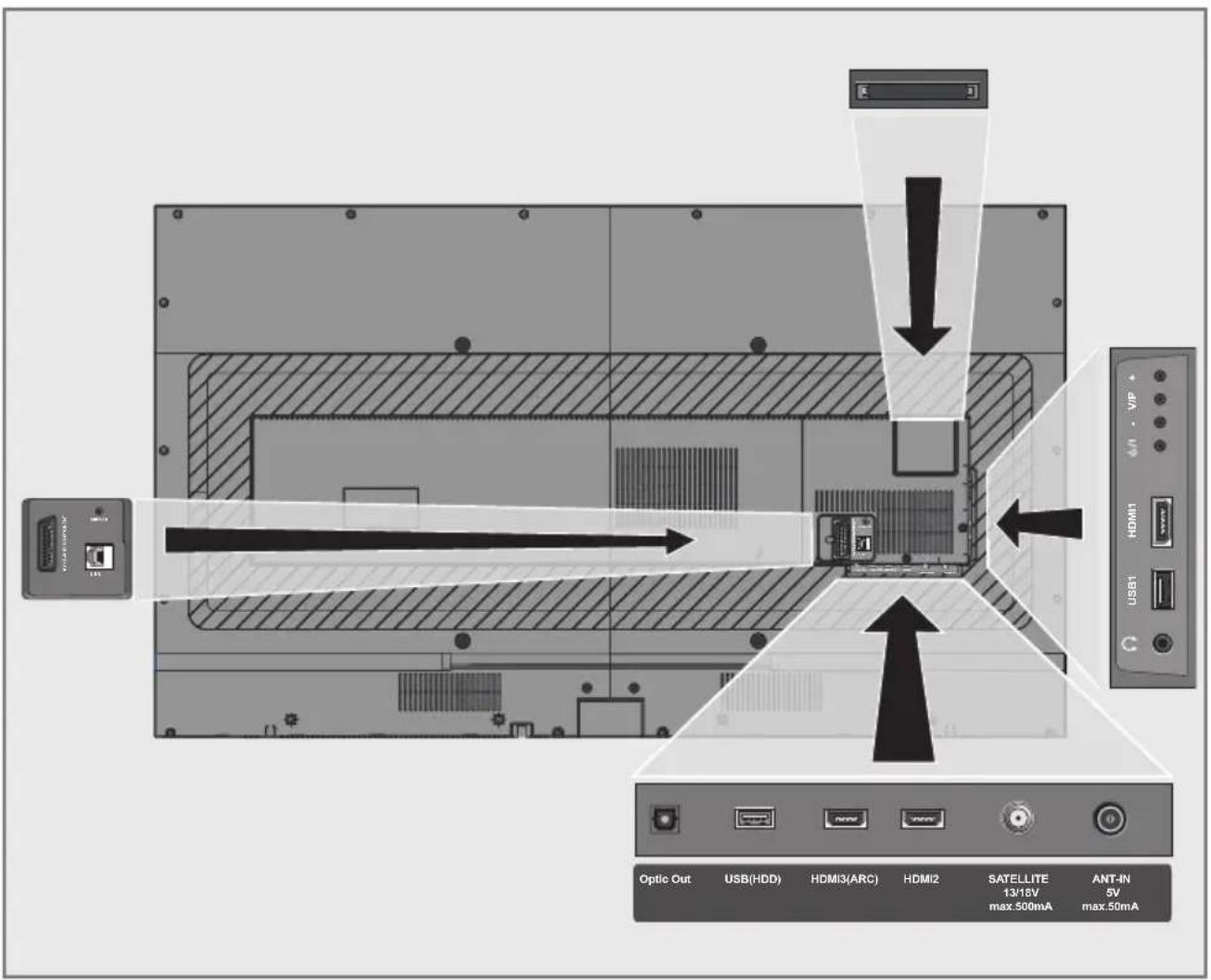
text_image
USB1 HDMI1 USB1 Optic Out USB(HDD) HDMI3(ARC) HDMI2 SATELLITE 13/18V ANT-IN 5V max.50mA max.50mAAnsluta en extern enhet
Med en digital audio/videosignal
■ Kompatibla enheter: Digital satellitmottagare, Playstation, BluRay-spelare, DVD-spelare, digitalbox, notebook, PC.
■ Videosignal: digital bild; upplösning: standard 576p; HDTV 720p, 1080i, 1080p.
■ Ljudsignal: digitalt ljud (stereo, multikanal komprimering, okomprimerad).
■ Kanalposition »HDMI1«, »HDMI2«, »HDMI3«.
1 Anslut uttaget HDMI1, HDMI2, HDMI3 (ARC) på TV:n till motsvarande HDMI-uttag på den externa enheten med en standard HDMI-kabel (digital video- och ljudsignal).
Med en analog videosignal (progressiv)
■ Kompatibla enheter: DVD-spelare, spelkonsol.
■ Videosignal: YUV; definition: standard 576p; HDTV 720p, 1080i, 1080p.
■ Ljudsignal: stereo, analog.
■ Kanalposition »Component«.
1 Anslut uttaget AV / S-VHS /COMPONENT på TV:n till motsvarande uttag på den externa enheten med en Scart-YUV-omvandlare (video- och ljudsignal).
Använda Euro-/AV-kontakten
Kompatibla enheter: Digital satellitmottagare, DVD-spelare, digitalbox, spelkonsol, video-bandspelare, dekoder.
■ Videosignal: CVBS/RGB.
■ Ljudsignal: stereo, analog.
■ Kanalposition »SCART«.
1 Anslut ingången AV / S-VHS / COMPONENT på TV:n till motsvarande uttag på den externa enheten med en EURO/AV-kabel (video- och ljudsignal).
Välja Scart-volyminställning
1 Öppna menyn med »MENU«.
2 Välj menyalternativet »Inställningar« med »V«, »A«, »« eller »» och tryck på »OK« för att bekräfta.
3 Välj menyalternativet »Ljud« med » « eller » « och tryck på » V « för att bekräfta.
4 Välj raden »Avancerad« med » V« eller »Λ« och tryck på »OK« för att bekräfta.
5 Välj raden »Scart-utgång« med » V« eller »A«.
6 Välj alternativet »Fast« eller »Justerbar« med »« eller »«.
»Scartvolym« blir aktiverat när »Justerbar« väljs i menyn.
7 Välj raden »Scart-volym« med » V« eller »^« och justera volymen med »« « eller »»«.
8 Tryck på »EXIT« för att stänga inställningen.
Observera:
Med S-Videosignal
■ Kompatibla enheter: DVD-spelare, videoband-spelare, kamera, notebook, PC.
■ Videosignal: Y/C.
■ Ljudsignal: stereo, analog.
■ Kanalposition »S-VIDEO«.
1 Anslut uttaget AV / S-VHS / COMPONENT på TV:n till motsvarande uttag på den externa enheten med en EURO/AV-kabel (video- och ljudsignal).
Använda en inspelningsbar DVD, DVD-spelare, videobandspelare eller set-top-box
Slå på videobandspelaren, DVD-spelaren eller set-top-boxen och välj den funktion som önskas.
2 Tryck på » ➞« och använd »« eller »»« för att välja ingångssignal (»SCART«, »S-VHS«, »HDMI1«, »HDMI2«, »HDMI3« eller »COMPONENT«) och tryck på »OK« för att bekräfta.
Hörlurar
Ansluta hörlurar
1 Anslut hörlursuttaget (3,5 mm ø teleplugg) i hörlursuttaget på TV:n.
Välja hörlursvolym
1 Öppna menyn med »MENU«.
2 Välj menyalternativet »Inställningar« med »V«, »A«, »« eller »» och tryck på »OK« för att bekräfta.
3 Välj menyalternativet »Ljud« med »» eller »« och tryck på »V« för att bekräfta.
4 Välj raden »Avancerad« med » V« eller »Λ« och tryck på »OK« för att bekräfta.
5 Välj raden »Hörlursvolym« med » V« eller »Λ«.
6 Justera volymen med » « eller »«.
7 Tryck på »EXIT« för att stänga inställningen.
Observera:
- Om du lyssnar länge på hög volym med hörlurar kan det skada hörseln.
Hi-fi-system
Ansluta digital flerkanalsförstärkare/AV-mottagare
1 Anslut uttaget HDMI3 (ARC) (HDMI 1.4 Audio Return Channel) till aktuellt uttag på den HDMI ARC-överensstämmande digitala flerkanalsförstärkaren/AV-mottagaren med en standard-HDMI-kabel (digital ljudsignal); eller
2 Anslut uttaget Optic Out på TV:n till motsvarande uttag på AV-mottagaren med en optisk digital standardkabel (digital ljudsignal).
Viktigt:
■ Använd inte en HDMI-kabel som är längre än 5 m för HDMI ARC-anslutning.
Använda enheten med HDMI ARC-funktion och aktivera HDMI ARC
1 Slå på flerkanalsförstärkaren eller AV-mottagaren. Om en Blu-ray-spelare är ansluten på AV-mottagaren måste spelaren också vara påslagen.
2 Öppna verktygsmenyn med »TOOLS«.
3 Välj raden »Digilink« med » V« eller »Λ« och tryck på »OK« för att bekräfta.
- Den anslutna ljudenheten till HDMI3 (ARC)-källan i menyn »Enhetslista« ska visas i listan.
4 Starta enhetssökningen med » ••••« (blå).
- Den anslutna ljudenheten till HDMI3 (ARC)-källan ska visas i listan.
5 Välj enheten med » V« eller » A« och tryck på »OK« för att bekräfta.
Obs!
- Om ljudsystemet även innehåller en uppspelningsfunktion (t.ex. hemmabiosystem, inklusive DVD-spelarfunktion), listas två enheter på HDMI CEC-listan. Den första är spelaren och den andra är ljuduppspelningen.
- Om en Blu-ray-spelare är ansluten på AV-mottagaren ska skivan plockas ur spelaren under registreringen.
6 Öppna menyn med »MENU«.
7 Välj menyalternativet »Inställningar« med »V«, »A«, »« eller »« och tryck på »OK« för att bekräfta.
8 Välj menyalternativet »Ljud« med »» eller »« och tryck på »V« för att bekräfta.
9 Välj raden »Avancerad« med » V« eller »A« och tryck på »OK« för att bekräfta.
■ De inbyggda högtalarna på TV:n slås av automatiskt.
■ Volymen på AV-mottagaren kan du justera med TV:ns fjärrkontroll.
■ För att slå av HDMI ARC-funktionen väljer du »Av« med »« eller »»«.
■ ARC-funktionen inaktiveras när du stänger av TV:n och de inbyggda högtalarna blir aktiverade igen.
12 Tryck på »EXIT« för att stänga inställningen.
Spela upp ljudsignal via Hi-Fi-systemet
1 Anslut uttaget Ⓞ på TV:n till motsvarande uttag på Hi-Fi-systemet/AV-mottagaren med en adapterkabel.
Observera:
När denna funktion är aktiverad överför Hi-Fi-systemet/AV-mottagaren (ansluten till uttag Ω) ljudsignalen.
2 Öppna menyn med »MENU«.
3 Välj menyalternativet »Inställningar« med »V«, »A«, »« eller »» och tryck på »OK« för att bekräfta.
4 Välj menyalternativet »Ljud« med »» eller »« och tryck på »OK« för att bekräfta. - Menyn »Ljud« visas.
5 Välj raden »Avancerad« med » V« eller »A« och tryck på »OK« för att bekräfta.
- Om du väljer »Justerbar« kan volymen ändras i menyalternativet »Ljudutgångsvolym«.
- Om du endast önskar ljudutgång från Hi-Fi-systemet/AV-mottagaren väljer du alternativet »Av« på raden »TV-högtalare» med « eller »«.
8 Tryck på »EXIT« för att stänga inställningen.
Dolby, Dolby Audio och den dubbla D-symbolen är varumärken som tillhör Dolby Laboratories.
Trådlös skärmdelning (Liveshare)

- Miracast är en trådlös teknik som tillåter Android-enheter att dela bilder med varandra. Denna teknik stöds av din TV under namnet Liveshare.
Skärmdelning med Liveshare- anslutning
1 Öppna menyn med »MENU«.
2 Använd "V", "A", "<" eller "> " för att välja "Screen Share" och tryck på "OK" för att bekräfta.
- "Miracast"-menyn kommer visas.
3 Använd din bärbara eller mobila enhet, starta programmet Miracast och välj din TV.
- Miracast startar snart och skärmbilden på din bärbara dator eller mobilenhet visas på TV:n.
4 Tryck på "EXIT" för att avsluta applikationen Liveshare.
Obs:
■ Besök din dator-/mobila enhetstillverkares webbplats för att se om den stöder Miracast.
ANVÄNDNING MED COMMON INTERFACE

Vad är common interface?
■ Common Interface (CI) är ett gränssnitt för DVB-mottagare.
Krypterade kanaler kan bara visas med en CA-modul som passar för krytperingssystem och i samband med överensstämmande smartcard.
■ TV:n är utrustad med en Common Interface-plats där CA-moduler från olika leverantörer kan placeras.
Du kan sätta i leverantörens smart card i CA-modelen för att kunna aktivera de krypterade stationer du vill visa.
Sätta in CA-modulen
Observera:
■ Stänga av enheten innan du sätter in CA-modulen i plats CI.
1 Sätt in smartkortet i CA-modulen.
2 Sätt in CA-modulen med smartkortet i platsen CI på TV:n.
Obs!
■ För att se vilken CA-modul som sitter i CI (Common Interface) -facket, går du till undermenyn »CA - Modul«.
När du matar in en CA-modul i Cl-platsen på tv:n för första gången ska du vänta lite tills tv:n har registrerat CA-modulen.
Åtkomstskontroll för CA-modul och smartkort
1 Öppna menyn med »MENU«.
2 Välj menyalternativet »Inställningar« med «V«, «Λ«, «« eller »» och tryck på »OK« för att bekräfta.
3 Välj menyalternativet »Källa« med »▶« eller »◀« och tryck på »√« för att bekräfta.
4 Välj raden »Avancerad« med » V« eller »A« och tryck på »OK« för att bekräfta.
5 Välj raden »CA-modul« med » V« eller »Λ« och tryck på »OK« för att bekräfta.
Obs!
Denna meny innehåller bruksanvisning och - efter att du tryckt in din PIN-kod - åtkomst till BETAL-TV kanaler.
- Återstående inställningar beskrivs i manualerna för CA-modulen och smartcardet.
■ CA-modulen stöds inte i vissa länder och regioner. Kontakta din auktoriserade återförsäljare för information.
6 Tryck på »EXIT« för att stänga inställningen.
Om du vill använda funktionerna SMART Inter@ctive måste du ansluta TV:n till ditt hemnätverk med internettillgång och logga in.
Du kan starta olika applikationer på Grundig My Apps Portal. Dessa applikationer inkluderar olika typer som video, bild, musik, spel, sociala nätverk, nyheter och sportapplikationer, väderprognosapplikationer.
Din TV stöder fjärrkontrollsfunktion för Apple iPhone och Android-baserade telefoner. Beroende på funktionerna i telefonen kan du styra din TV med telefonen efter att du har laddat ner gratis »GRUNDIG TV fjärrkontroll« applikationen från Apple App Store eller Google Play (Android Market)
Nätverksanslutning
Du kan upprätta en kabelanslutning eller trådlös anslutning mellan din TV och det lokala nätverk.
Om du vill använda en kabelnätverksanslutning ska du börja med instruktionerna här:
Om du använder en trådlös nätverrksanslutning ska du följa instruktionerna i avsnittet "Trådlös nätverksanslutning" på sidan 84.
Observera:
I följande avsnitt beskrivs anslutning till hemmanätverket om du inte utfört det under den "grundläggande installationen".
Trådbundet nätverk
Trädbunden nätverksanslutning
1 Anslut det externa modemets utgång till uttaget LAN med en Cat 5-kabel.

■ Anslutningskablarna medföljer inte.
Inställningar för trådbunda nätverk
Det finns två sätt att göra inställningarna för kabelnätverket.
A Automatisk anslutning,
Alla data för anslutningsinställningarna
(»IP-adress«, »Nätmask«, »Gateway« och
»DNS«) erhålls automatiskt från modemet.
B Manuell anslutning,
alla data gällande anslutningsinställning-
arna (»IP-adress«, »Nätmask«, »Gateway«
och »DNS«) måste konfigureras manuellt.
Automatisk anslutning
De flesta hemmanätverk är dynamiska. Om du har ett dynamiskt nätverk måste du använda ett DSL-modem som stöder DHCP. Modem och IP-delare som stöder DHCP erhåller värden för »IP-adress«, »Nätmask«, »Gateway« och »DNS« som krävs för automatisk internet-åtkomst och därmed behöver du inte ange dessa värden manuellt.
1 Öppna menyn med »MENU«.
2 Välj menyalternativet »Inställningar« med »V«, »A«, »« eller »» och tryck på »OK« för att bekräfta.
3 Välj menyalternativet »Nätverk« med »» eller »« och tryck på »V« för att bekräfta. - »Nätverksmenyn« är aktiv.
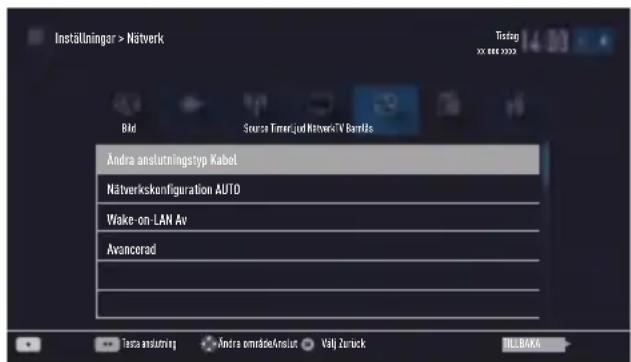
text_image
Inställningar > Nätverk Tistdeg XX 000 XXXX Bild Source: TimeJud NetworkTV Barrels Andra ansturningstyp Kabel Nätverkskconfiguration AUTO Wake-on-LAN Av Avancerad Terra anstutmeg Andra omdadeAnsiut Välj Zuruck TILLBAKA4 Välj raden »Ändra anslutningstyp« med »V« eller »A« och tryck på »OK« för att bekräfta.
5 Välj alternativet »Trådbundet« med » V« eller »Λ« och tryck på »OK« för att bekräfta.
6 Välj raden »Nätverkskonfiguration« med »V« eller »A« och använd »« eller »« för att välja »AUTO«.
7 Med » •« (röd) väljer du »Anslut« för att etablera en modemanslutning.
- »Ansluter ... Vänta« visas och om anslutningen har upprättats visas även »Anslutning till gateway: Lyckad«.
8 Tryck på » ••• (grön) för att kontrollera de utförda inställningarna, och om den lokala nätverksanslutningen och internet har etablerats.
- »Testar ... Vänta« visas och om anslutning- en har upprättats visas även »Anslutning till gateway: Lyckad«, »Internet-anslutning: Lyckad«.
9 Tryck på »EXIT« för att stänga inställningarna.
Observera:
- Om du inte har ett dynamiskt nätverk ska du följa instruktionerna i avsnittet för manuell anslutning.
Manuell anslutning
Vissa nätverk kräver statisk IP-address. Om ditt nätverk kräver en statisk IP-adress måste du skriva in värden för »IP-adress«, »Nätmask«, »Gateway« och »DNS« manuellt. Du kan hämta värden för »IP-adress«, »Nätmask«, »Gateway« och »DNS« (IPS) från din operatör.
1 Öppna menyn med »MENU«.
2 Välj menyalternativet »Inställningar« med »V«, »Λ«, »« eller »» och tryck på »OK« för att bekräfta.
3 Välj menyalternativet »Nätverk« med »»« eller »« och tryck på »V« för att bekräfta. - »Nätverksmenyn« är aktiv.
4 Välj raden »Ändra anslutningstyp« med »V« eller »A« och tryck på »OK« för att bekräfta.
5 Välj alternativet »Trådbundet« med » V« eller »A« och tryck på »OK« för att bekräfta.
6 Välj raden »Nätverkskonfiguration« med «V« eller «A« och använd »« eller »« för att välja »Manuell«.
- »IP-adress«, »DNS«, »Nätmask« och »Gateway« är aktiva.
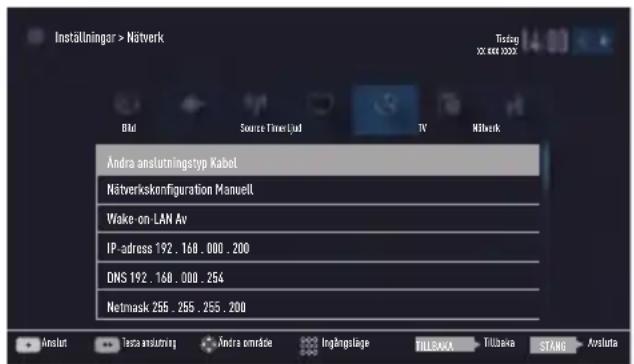
text_image
Inställningar > Nätverk Bild Source TinerUid TV Netwerk Andra anslutningstyp Kabel Nätverkskonfiguration Manuell Wake-on-LAN Av IP-adress 192 . 160 . 000 . 200 DNS 192 . 160 . 000 . 254 Netmask 255 . 255 . 255 . 20011 Med »•• (röd) väljer du alternativet »Anslut« för att etablera en modemanslutning.
- »Ansluter ... Vänta« visas och om anslutningen har upprättats visas även Anslutning till gateway: Lyckad«.
12 Tryck på »••• (grön) för att kontrollera de utförda inställningarna, och om den lokala nätverksanslutningen och internet har etablerats.
- »Testar ... Vänta« visas och om anslutningen har upprättats visas även »Anslutning till gateway: Lyckad«, »Internet-anslutning: Lyckad«.
13 Tryck på »EXIT« för att stänga inställningarna.
Trådlöst nätverk
Trådlös nätverksanslutning

1 TV:n har en inbyggd trådlös Wi-Fi-adapter för anslutning till trådlösa nätverk.
Obs!
Den trådlösa LAN-adaptern stöder IEEE 802.11B/G- och N-kommunikationsprotokollen. Vi rekommenderar att du använder protokollet IEEE 802.11N för att erhålla optimal prestanda vid trådlös HD-videouppspelning.
- Om du använder ett modem som stöder IEEE 802.11B/G kan prestandan på videouppspelningen bli dålig jämfört med om du har ett modem som stöder IEEE 802.11N. Detta eftersom IEEE 802.11B/G-protokollets dataöverföringshastighet är sämre.
- Observera att prestandan för videouppspelning i ett DLNA-program på ett trådlöst lokalt nätverk och i ett SMART Inter@ctive TV 4.0-program på ett nätverk med internetanslutning beror på antalet användare av nätverket, såsom det är med alla trådlösa nätverk.
■ Vi rekommenderar att du stänger av utrustning som inte används i hemmanätverket för att undvika onödig nätverkstrafik.
- Om du placerar modemet eller den trådlösa nätverksdelaren på en upphöjd plats ökar mottagningsstyrkan för den trådlösa
anslutningen.
■ Signalstyrkan för trådlös anslutning kan variera beroende på typ av modem och avständet mellan modemet och TV:n.
Inställningar för trådlösa nätverk
Det finns flera sätt att ansluta din TV till hemmanätverket.
A Automatisk anslutning, alla data för anslutningsinställningarna (»IP-adress«, »Nätmask«, »Gateway« och »DNS«) erhålls automatiskt från modemet. Beroende på router kan du använda föl- jande alternativ:
- Alternativ "WPS-PBC" (tryckknappskonfiguration);
- Anslutning genom att ange nätverkslösenord.
B Manuell anslutning, alla data gällande anslutningsinställning- arna (»IP-adress«, »Nätmask«, »Gateway« och »DNS«) måste konfigureras manuellt.
Tekniska data
De flesta hemmanätverk är dynamiska. Om du har ett dynamiskt nätverk måste du använda ett DSL-modem som stöder DHCP. Modem och IP-delare som stöder DHCP erhåller värden för »IP-adress«, »Nätmask«, »Gateway« och »DNS« som krävs för automatisk internet-åtkomst och därmed behöver du inte ange dessa värden manuellt.
Trådlös WPS-nätverksanslutning genom att trycka på en knapp
1 Öppna menyn med »MENU«.
2 Välj menyalternativet »Inställningar« med »V«, »A«, »« eller »» och tryck på »OK« för att bekräfta.
3 Välj menyalternativet »Nätverk« med »» eller »« och tryck på »V« för att bekräfta. - »Nätverksmenyn« är aktiv.
4 Välj raden »Ändra anslutningstyp« med »V« eller »A« och tryck på »OK« för att bekräfta.
5 Välj alternativet »Trådlös WPS« med » V« eller »A« och tryck på »OK« för att bekräfta. - WiFi-varningsmeddelande visas.
6 Bekräfta meddelandet »Vill du starta Wi-Fi?«. Välj »Ja« med »« eller »» och tryck på »OK« för att bekräfta.
7 Välj raden »WPS-typ« med » V« eller »∧« och välj alternativet »Knapp« med »◀« eller »▶«.

text_image
Inställningar > Nätverk Bild Source TimerLud TV Network Barrås Ändra anslutningstyp Trädlos WPS WIFI PÅ WPS-typ Tryckknapp Välj åtkomstpunkt - Nätverkskonfiguration Auto Wake-on-LAN Av Anslut Terna anslutning Andra område Logåmpasige TILLBAKA TILLBAKA STANG Anslat8 Med » • « (röd) väljer du »Anslut« för att etablera en modemanslutning.
- Meddelandet »Tryck på WPS-knappen på din AP.« visas.
9 Tryck på WPS-knappen på routern.
10 För att fortsätta efter att ha tryckt på åtkomstpunktens WPS-knapp väljer du alternativet »Fortsätt« med »«« eller »» och trycker på »OK« för att bekräfta.
- Meddelandet "Anslutning till Gateway: Lyckad« visas.
11 Tryck på »••• (grön) för att säkerställa att nätverksanslutningen har etablerats med de nya inställningarna.
- »Testar ... Vänta« visas och om anslutningen har upprättats visas även »Anslutning till gateway: Lyckad«, »Internet-anslutning: Lyckad« visas.
12 Tryck på »EXIT« för att stänga inställningen.
Trådlös WPS-nätverksanslutning med PIN-kod
1 Öppna menyn med »MENU«.
2 Välj menyalternativet »Inställningar« med »V«, »A«, »« eller »» och tryck på »OK« för att bekräfta.
3 Välj menyalternativet »Nätverk« med »»« eller »« och tryck på »V« för att bekräfta. - »Nätverksmenyn« är aktiv.
4 Välj raden »Ändra anslutningstyp« med »V« eller »A« och tryck på »OK« för att bekräfta.
5 Välj alternativet »Trådlös WPS« med » « eller »» och tryck på »OK« för att bekräfta.
- WiFi-varningsskärmen visas.
6 Bekräfta meddelandet »Vill du starta Wi-Fi?«. Välj »Ja« med »« eller »» och tryck på »OK« för att bekräfta.
7 Välj raden »WPS-typ« med » V« eller »^« och välj alternativet »PIN-kod« med »« eller »».
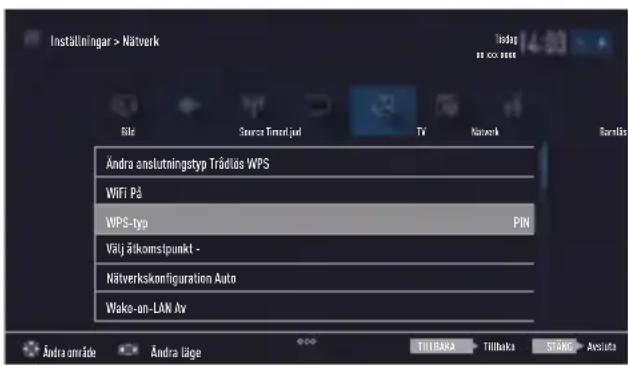
text_image
Inställningar > Nätverk Tördog be 300 mm File Source: Tumst jud TV Network Bandits Ändra anslutningstyp Trädlos WPS WIFI På WPS-typ PIN Välj ätkomstpunkt - Nätverkskonfiguration Auto Wako-on-LAN Äv Ändra onråde Ändra läige TILLBAKA Tillbaka STANG Avsuda8 Välj raden »Välj åtkomstpunkt« med » V« eller »A« och tryck på »OK« för att bekräfta.
- Aktuella trådlösa nätverk med WPS- stöd skannas för att visas i menyn »Välj åtkomstp.«.
9 Välj det nätverk du vill ansluta till med »V« eller, »Λ« och tryck på »OK« för att bekräfta.
- Den 8-siffriga koden visas i den trådlösa WPS-menyn.
Obs!
Se bruksanvisningen för din router för att upptäcka hur PIN-koden anges via endator.
10 Använd en persondator för att mata in routerns PIN-kod (t.ex. AVM FRITZ!Box: menyobjekt WLAN-inställningar... WPS) och spara.
Observera:
Den 8-siffriga PIN-koden måste anges i modemgränssnittet på 2 minuter; annars bryts anslutningen för TV:n till modemet.
11 Tryck på »••• (grön) för att bekräfta registreringen.
- Meddelandet "Anslutning till Gateway: Lyckad" visas.
12 Tryck på »••• (grön) för att kontrollera de utförda inställningarna, och om den lokala nätverksanslutningen och internet har etablerats.
- »Testar ... Vänta« visas och om anslutning- en har upprättats visas även »Anslutning till gateway: Lyckad«, »Internet-anslutning: Lyckad«. och MAC-adress visas.
13 Tryck på »EXIT« för att stänga inställningen.
Ansluta automatiskt genom att ange nätverkslösenordet
Använd den här metoden för att upprätta anslutningen om din router inte stöder "WPS-PBC" eller WPS PIN-inmatning.
1 Öppna menyn med »MENU«.
2 Välj menyalternativet »Inställningar« med »V«, »A«, »« eller »» och tryck på »OK« för att bekräfta.
3 Välj menyalternativet »Nätverk« med »»« eller »« och tryck på »V« för att bekräfta.
- »Nätverksmenyn« är aktiv.

text_image
Inställningar > Nätverk Site Source: Imetjue Nätverkiv Baris Ändra anslutningstyp Kabel Nätverkskonfiguration AUTO Wake-on-LAN Av Avancerad4 Välj raden »Ändra anslutningstyp« med »V« eller »Λ« och tryck på »OK« för att bekräfta.
5 Välj alternativet »Trådlös« med » V« eller »Λ« och tryck på »OK« för att bekräfta.
- WiFi-varningsmeddelande visas.
8 Välj raden »Välj åtkomstpunkt« med »V« eller »A« och tryck på »OK« för att bekräfta.
- Menyn »Välj åtkomstp.« visas genom att skanna tillgängliga trådlösa nätverk.
9 Välj det nätverk du vill ansluta till med »V« eller, »Λ« och tryck på »OK« för att bekräfta.
- Skärmen för lösenord för trådlös anslutning visas.
Obs!
■ För att enheten ska upptäcka det trådlösa modemet i nätverket ska nätverksnamnet kunna hantera ASCII tecken.
10 Välj önskat tecken med »V«, »Λ«, »« eller »» och flytta till nästa tecken med »OK«.
- Genom att använda »Shift« → »OK«, kan du växla mellan versaler/siffror och gemener/specialtecken.
- Välj »Del« för att radera det inmatade tecknet och tryck på »OK« för att bekräfta.
11 Bekräfta lösenordet med » ••« (grön).
- »Ansluter ... Vänta« visas och om anslutningen har upprättats visas även »Anslutning till gateway: Lyckad« visas.
12 Tryck på »••• (grön) för att kontrollera de utförda inställningarna, och om den lokala nätverksanslutningen och internet har etablerats.
- »Testar ... Vänta« visas och om anslutning- en har upprättats visas även »Anslutning till gateway: Lyckad«, »Internet-anslutning: Lyckad« visas.
13 Tryck på »EXIT« för att stänga inställningen.
Observera:
- Om du inte har ett dynamiskt nätverk ska du följa instruktionerna i avsnittet för manuell anslutning.
Manuell anslutning
Vissa nätverk kräver statisk IP-address. Om ditt nätverk kräver en statisk IP-adress måste du skriva in värden för »IP-adress«, »Nätmask«, »Gateway« och »DNS« manuellt. Du kan hämta värden för »IP-adress«, »Nätmask«, »Gateway« och »DNS« (IPS) från din operatör.
1 Öppna menyn med »MENU«.
2 Välj menyalternativet »Inställningar« med »V«, »A«, »« eller »» och tryck på »OK« för att bekräfta.
3 Välj menyalternativet »Nätverk« med »»« eller »« och tryck på »V« för att bekräfta. - »Nätverksmenyn« är aktiv.
4 Välj raden »Ändra anslutningstyp« med »V« eller »A« och tryck på »OK« för att bekräfta.
5 Välj alternativet »Trådlös« med » « eller »» och tryck på »OK« för att bekräfta.
- WiFi-varningsskärmen visas.
6 Bekräfta meddelandet »Vill du starta Wi-Fi?«. Välj »Ja« med »« eller »» och tryck på »OK« för att bekräfta.
7 Välj raden »Nätverkskonfiguration« med «V« eller «A« och välj alternativet »Manuell« med «« eller »«.
- »IP-adress«, »DNS«, »Nätmask« och »Gateway« är aktiva.

text_image
Inställningar > Nätverk Bike Ljed Source TV Network Timer Ändra anstutningstyp Kabel WIFI På Valj åskomspunkt - Nätverkskonfiguration Manuell Wake-on-LAN Av IP-adress 192. 160. 000. 200 Anslut Testa enslatning Ändra område Ingfängslage HILLBAKA Hillbaka STANG Avsoluta12 Välj raden »Välj åtkomstpunkt« med »Λ« eller »V« och tryck på »OK« för att bekräfta.
- Menyn »Välj åtkomstp.« visas genom att skanna tillgängliga trådlösa nätverk.
13 Välj nätverket du vill ansluta till med »V« eller »A« och bekräfta med »OK«.
- Skärmen för lösenord för trådlös anslutning visas.
Obs!
■ För att enheten ska upptäcka det trådlösa modemet i nätverket ska nätverksnamnet kunna hantera ASCII tecken.
14 Välj önskat tecken med »V«, »∧«, »« eller »» och flytta till nästa tecken med »OK«.
- Genom att använda »Shift« → »OK«, kan du växla mellan versaler/siffror och gemener/specialtecken.
- Välj »Del« för att radera det inmatade tecknet och tryck på »OK« för att bekräfta.
15 Bekräfta lösenordet med »••« (grön).
- »Ansluter ... Vänta« visas och om anslutningen har upprättats visas även »Anslutning till gateway: Lyckad« visas.
16 Tryck på »••• (grön) för att kontrollera de utförda inställningarna, och om den lokala nätverksanslutningen och internet har etablerats.
- »Testar ... Vänta« visas och om anslutningen har upprättats visas även »Anslutning till gateway: Lyckad«, »Internet-anslutning: Lyckad« visas.
17 Tryck på »EXIT« för att stänga inställningen.
Ändra TV-namn
För att göra det möjligt att identifiera TV:n i nätverket har fabriken tilldelat den namnet "Inter@ctive TV 4.0". Du kan ändra namnet.
1 Öppna menyn med »MENU«.
2 Välj menyalternativet »Inställningar« med »V«, »A«, »« eller »» och tryck på »OK« för att bekräfta.
3 Välj menyalternativet »TV« med »V« eller »A« och tryck på »V« för att bekräfta.
- Menyn »TV« är aktiv.
4 Välj raden »Om« med » V« eller »Λ« och tryck på »OK« för att bekräfta.
5 Välj raden »TV-namn« med » V« eller »Λ« och tryck på »OK« för att bekräfta.
6 Radera det nuvarande namnet steg för steg med »•« (röd).
7 Välj önskat tecken med » V«, » ∧«, »« eller »« och flytta till nästa tecken med »OK«.
- Genom att använda »Shift« → »OK«, kan du växla mellan versaler/siffror och gemener/specialtecken.
- Välj »Del« för att radera det inmatade tecknet och tryck på »OK« för att bekräfta.
8 Bekräfta det nya namnet genom att trycka på »••• (grön).
9 Tryck på »EXIT« för att stänga inställningen.
Ansluta TV:n till ett "dolt" nätverk
Även om SSID (Service Set Identifier) för routern inte är synligt kan du ansluta din TV till det här nätverket.
1 Öppna menyn med »MENU«.
2 Välj menyalternativet »Inställningar« med »V«, »Λ«, »« eller »» och tryck på »OK« för att bekräfta.
3 Välj menyalternativet »Nätverk« med »»« eller »« och tryck på »V« för att bekräfta. - »Nätverksmenyn« är aktiv.
4 Välj raden »Välj åtkomstpunkt« med » V« eller »A« och tryck på »OK« för att bekräfta. - »Välj åtkomstp.« visas och tillgängliga trådlösa nätverk söks upp och visas i menyn.
5 Tryck på » •« (röd).
- Menyn »Lägg till nätverk« visas.
6 Välj raden »Namn för åtkomstpunkt« med »V« eller »A« och tryck på »OK« för att bekräfta.
- En meny för inmatning av SSID visas.
Obs!
För att enheten ska upptäcka det trådlösa modemet i nätverket ska nätverksnamnet kunna hantera ASCII tecken.
7 Välj önskat tecken med » V«, »Λ«, »« eller »» och flytta till nästa tecken med »OK«.
- Genom att använda »Shift« → »OK«, kan du växla mellan versaler/siffror och gemener/specialtecken.
- Välj »Del« för att radera det inmatade tecknet och tryck på »OK« för att bekräfta.
8 Bekräfta SSID genom att trycka på » ••• (grön).
9 Välj raden »Säkerhetstyp« med »V« eller »A« och välj önskat alternativ (WPA2) med »« eller »«.
10 Bekräfta inställningen med »•« (röd).
- Nätverket är nu i menyn »Välj åtkomstp.«.
11 Välj nätverket med »V« eller »Λ« och tryck på »OK« för att bekräfta.
- Skärmen för lösenord för trådlös anslutning visas.
12 Välj önskat tecken med »V«, »Λ«, »« eller »» och flytta till nästa tecken med »OK«.
- Genom att använda »Shift« → »OK«, kan du växla mellan versaler/siffror och gemener/specialtecken.
- Välj »Del« för att radera det inmatade tecknet och tryck på »OK« för att bekräfta.
13 Bekräfta lösenordet genom att trycka på »•••« (grön).
- »Ansluter ... Lyckad« visas.
14 Tryck på »•••« (grön) för att säkerställa att nätverksanslutningen har etablerats med de nya inställningarna.
- »Testar ... Vänta« visas och om anslutningen har upprättats visas även »Anslutning till gateway: Lyckad«, »Internet-anslutning: Lyckad«. och MAC-adress visas.
15 Tryck på »EXIT« för att stänga inställningen.
Söka efter alla digitala kanaler från en satellit automatiskt
Nya satellitkanaler eller satellitdata ändras frekvent. Därför rekommenderar vi att du kör autosökningsfunktionen med jämna mellanrum.
Det här söker alla transpondrar för nya kanaler.
1 Öppna menyn med »MENU«.
2 Välj menyalternativet »Inställningar« med »V«, »A«, »« eller »» och tryck på »OK« för att bekräfta.
3 Välj menyalternativet »Källa« med » « eller » « och tryck på » V « för att bekräfta.
- Menyn »Källa« är aktiv.
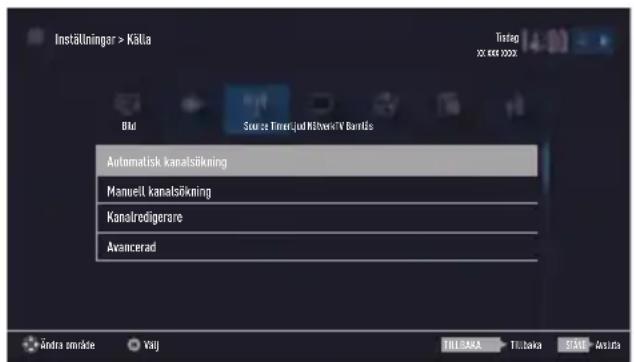
text_image
Instätningar > Källa Testog xx 000 000x Bid Sum at Timer(s)ad RöversiTV Bundtis Automatisk kanalsökning Manuelt kanalsökning Kanalredigerore Avancerad Andra område Yaij TILLBANA TILLBANA STAD Asusta4 Välj raden »Automatisk kanalsökning« med »V« eller »A« och tryck på »OK« för att bekräfta.
- Menyn visas.
5 Välj alternativet »Satellit (DVB-S/S2)« med »V« eller »A« och tryck på »OK« för att bekräfta.
6 Bekräfta knappen »Fortsätt« med » ....« (blå).
7 Välj kanaltyp.
Tryck på » V« eller »A« för att välja om du vill söka efter endast digitala kanaler (Digital), endast radiokanaler (Radio) eller båda (Digital + Radio) och tryck på »OK« för att välja och markera eller avmarkera alternativen »Digital« och/eller »Radio«.
8 Välj sökläget.
För att välja om du vill söka enbart kostnadsfria digitala TV-kanaler (Gratis), enbart kodade digitala TV-kanaler (Kodade) eller båda (Gratis + kodade) trycker du på »V« eller »A« och trycker på OK« för att välja och markera eller avmarkera »Gratis« och/eller »Kodade« objekt.
9 Tryck på » •« (röd) för att börja söka.
Obs!
- Vid uppdatering via samma satelliter visas en säkerhetsfråga i början av sökningen.
- Om de tidigare lagrade kanalerna ska återföras till kanallistan och nya kanaler som hittas ska läggas till den trycker du på »•••« (grön).
- Om »« (röd) trycks in raderas de sparade kanalerna från den aktuella kanallistan.
- »Digital sökning« visas och sökningen av TV-stationer startar.
- Sökningen är klar så snart »Sökningen är slutförd!« visas.
Observera:
■ Sökningen kan stoppas när som helst med »EXIT«.
Tryck på »EXIT« för att avsluta inställningen.
Söka efter digitala kanaler från en satellit manuellt på en transponder
Om en viss kanal inte kan hittas med automatisk sökning kan du söka den manuellt med den manuella sökfunktionen. Du måste ange alla parametrar för kanalen korrekt. Du kan erhålla aktuell transponderinformation från text-tv, satellit-tv-magasin eller internet.
1 Öppna menyn med »MENU«.
2 Välj menyalternativet »Inställningar« med »V«, »Λ«, »« eller »» och tryck på »OK« för att bekräfta.
3 Välj menyalternativet »Källa« med »» eller »« och tryck på »V« för att bekräfta.
- Menyn »Källa« är aktiv.
4 Välj raden »Manuell kanalsökning« med »V« eller »A« och tryck på »OK« för att bekräfta.
5 Välj alternativet »Satellit (DVB-S/S2)« med »V« eller »A« och tryck på »OK« för att bekräfta.
6 Välj önskat alternativ för manuell justering med »V« eller »Λ«.
Servicetyp
Tryck på »« eller »« för att välja om du enbart vill söka efter TV-kanaler (DTV), enbart radiokanaler (Radio) eller båda (Radio + TV).
Söktyp
Tryck på »« eller »« för att välja om du vill söka enbart kostnadsfria digitala TV-kanaler (Gratis), enbart kodade digitala TV-kanaler (Kodade) eller båda (Gratis + kodade).
Transponder
Mata in transponderfrekvensen med »1...0« (fem siffror).
Symbolhastighet
Mata in transponderns symbolhastighet med »1...0« (fem siffror).
Polarisering
7 Tryck på » •« (röd) för att börja söka.
- »Digital sökning« visas och sökningen av TV-stationer startar.
- Alla kanaler som transpondern har hittat visas. De nya kanalerna läggs till längst ned på kanaltabellen.
Observera:
■ Sökningen kan stoppas när som helst med »EXIT«.
8 Tryck på »EXIT« för att stänga inställningen.
Antenninställningar och automatisk sökning efter digitala kanaler från en satellit
Observera:
Följande beskrivning av LNB-inställningar visar en substantiell expertis kring satellitsystemen. Fråga din återförsäljare om information.
1 Öppna menyn med »MENU«.
2 Välj menyalternativet »Inställningar« med »V«, »A«, »« eller »» och tryck på »OK« för att bekräfta.
3 Välj menyalternativet »Källa« med »» eller »« och tryck på »V« för att bekräfta.
- Menyn »Källa« är aktiv.
4 Välj raden »Automatisk kanalsökning« med »V« eller »A« och tryck på »OK« för att bekräfta.
5 Välj alternativet »Satellit (DVB-S/S2)« med »V« eller »A« och tryck på »OK« för att bekräfta.
6 Välj raden »Antenninställningar« med »V« eller »A« och tryck på »OK« för att bekräfta.
- Menyn »Antenninställningar« visas.
7 Välj och ställ in önskat alternativ för antenninställningarna med »V« eller »A«:
Satellit
Tryck på »OK« och välj sedan önskad satellit med »V« eller »A« och tryck på »OK« för att bekräfta.
LNB-typ
Tryck på »OK« och välj sedan önskad LNB- typ med »« eller »«, mata in önskad data och bekräfta med »••• (grön).
LNB-styrka
Ställ LNB-styrkan på »Av«, »13/18V« eller »14/19V« beroende på LNB-typen genom att använda »« eller »«.
LNB-val
Nödvändigt endast för »DiSEqC 1.0« eller »DiSEqC 1.1«, se kapitlet "Söka efter antenninställningar för DiSEqC 1.0/1.1 och automatisk sökning efter digitala kanaler
från en satellit".
8 Stäng antenninställningarna med » ••••« (blå).
9 Välj kanaltyp.
Tryck på » V« eller »A« för att välja om du vill söka efter endast digitala kanaler (Digital), endast radiokanaler (Radio) eller båda (Digital + Radio) och tryck på »OK« för att välja och markera eller avmarkera alternativen »Digital« och/eller »Radio«.
10 Välj sökläget.
För att välja om du vill söka enbart kostnadsfria digitala TV-kanaler (Gratis), enbart kodade digitala TV-kanaler (Kodade) eller båda (Gratis + kodade) trycker du på »V« eller »A« och trycker på OK« för att välja och markera eller avmarkera »Gratis« och/eller »Kodade« objekt.
11 Tryck på »•« (röd) för att börja söka.
Obs!
- Vid uppdatering via samma satelliter visas en säkerhetsfråga i början av sökningen.
- Om de tidigare lagrade kanalerna ska återföras till kanallistan och nya kanaler som hittas ska läggas till den trycker du på »•••« (grön).
- Om »« (röd) trycks in raderas de sparade kanalerna från den aktuella kanallistan.
- »Digital sökning« visas och sökningen av TV-stationer startar.
- Sökningen är klar så snart »Sökningen är slutförd!« visas.
Observera:
■ Sökningen kan stoppas när som helst med »EXIT«.
Tryck på »EXIT« för att avsluta inställningen.
Antenninställningar, SCR-system och automatisk sökning efter digitala kanaler från en satellit
Obs!
■ TV:n stöder SCR-system (Single Channel Router - EN 50494).
Följande beskrivning av LNB-inställningar visar en substantiell expertis kring satellitsystemen. Fråga din återförsäljare om information.
1 Öppna menyn med »MENU«.
2 Välj menyalternativet »Inställningar« med »V«, »Λ«, »« eller »» och tryck på »OK« för att bekräfta.
3 Välj menyalternativet »Källa« med » « eller » « och tryck på » V« för att bekräfta.
- Menyn »Källa« är aktiv.
4 Välj raden »Automatisk kanalsökning« med »V« eller »A« och tryck på »OK« för att bekräfta.
5 Välj alternativet »Satellit (DVB-S/S2)« med »V« eller »A« och tryck på »OK« för att bekräfta.
6 Välj raden »Antenninställningar« med »V« eller »A« och tryck på »OK« för att bekräfta.
- Menyn »Antenninställningar« visas.
7 Välj och ställ in önskat alternativ för antenninställningarna med »V« eller »A«:
Satellit
Tryck på »OK« och välj sedan önskad satellit med »V« eller »A« och tryck på »OK« för att bekräfta.
LNB-typ
Om antennsystemet är utrustat med en multiswitch för enkabelssystem använder du alternativet »Grundig SCR«. Tryck på »OK« och välj alternativet »Grundig SCR« med «« eller »«.
Välj raden »LNB-frekvens hög« med »V« och mata in frekvensen med »1...0« (fem siffror).
Välj raden »LNB-frekvens låg« line with »V« och mata in frekvensen med »1...0« (fem siffror).
Bekräfta inställningarna med »••« (grön).
LNB-val
»1/2« om endast en LNB används; om två LNBs används väljer du önskat LNB (»1/2« or »2/2«).
Användarband
Välj nummer för antennuttaget som används med »« eller »«.
UB-frekvens (MHz)
■ Använd den installationsutrustning som stöds/rekommenderas av din SCR Switch.
- Övriga användare/mottagare som är anslutna till systemet kan påverkas om det specificerade användarbandsnumret och frekvensen ändras under installationen.
Användarbandet och användarbandsfrekvensen specificeras på använd SCR switch; och varje användare/mottagare måste välja ett specificerat användarband och en specificerad användarbandsfrekvens.
■ Med SCR-satellitsystem kan samtidig autosökning av flera användare/mottagare orsaka problem.
8 Stäng antenninställningarna med » ....« (blå).
9 Välj kanaltyp.
Tryck på » V« eller »A« för att välja om du vill söka efter endast digitala kanaler (Digital), endast radiokanaler (Radio) eller båda (Digital + Radio) och tryck på »OK« för att välja och markera eller avmarkera alternativen »Digital« och/eller »Radio«.
10 Välj sökläget.
För att välja om du vill söka enbart kostnadsfria digitala TV-kanaler (Gratis), enbart kodade digitala TV-kanaler (Kodade) eller båda (Gratis + kodade) trycker du på »V« eller »A« och trycker på OK« för att välja och markera eller avmarkera »Gratis« och/eller »Kodade« objekt.
11 Tryck på »•« (röd) för att börja söka.
Obs!
- Vid uppdatering via samma satelliter visas en säkerhetsfråga i början av sökningen.
- Om de tidigare lagrade kanalerna ska återföras till kanallistan och nya kanaler som hittas ska läggas till den trycker du på »•••« (grön).
- Om »« (röd) trycks in raderas de sparade kanalerna från den aktuella kanallistan.
- »Digital sökning« visas och sökningen av TV-stationer startar.
- Sökningen är klar så snart »Sökningen är slutförd!« visas.
Observera:
■ Sökningen kan stoppas när som helst med »EXIT«.
Tryck på »EXIT« för att avsluta inställningen.
Antenninställningar för DiSEqC 1.0/1.1 och automatisk sökning efter digitala kanaler från en satellit
Observera:
Följande beskrivning av LNB-inställningar visar en substantiell expertis kring satellitsystemen. Fråga din återförsäljare om information.
1 Öppna menyn med »MENU«.
2 Välj menyalternativet »Inställningar« med »V«, »Λ«, »« eller »» och tryck på »OK« för att bekräfta.
3 Välj menyalternativet »Källa« med »▶« eller »◀« och tryck på »V« för att bekräfta.
- Menyn »Källa« är aktiv.
4 Välj raden »Automatisk kanalsökning« med »V« eller »A« och tryck på »OK« för att bekräfta.
5 Välj alternativet »Satellit (DVB-S/S2)« med »V« eller »A« och tryck på »OK« för att bekräfta.
6 Välj raden »Antenninställningar« med »V« eller »A« och tryck på »OK« för att bekräfta.
- Menyn »Antenninställningar« visas.
7 Välj och ställ in önskat alternativ för antenninställningarna med »V« eller »A«:
Satellit
Tryck på »OK« och välj sedan önskad satellit med »V« eller »A« och tryck på »OK« för att bekräfta.
LNB-typ
Tryck på »OK« och välj sedan önskad LNB- typ med »« eller »«, mata in önskad data och bekräfta med »••• (grön).
LNB-styrka
Ställ LNB-styrkan till »Av«, »13/18V« eller »14/19V« beroende på LNB-typen genom att använda »« eller »«.
LNB-val
Se DISEqC-läge.
DISEqC-läge
- »Av«: För satellitsystem med enkel antenn.
- » DiSEqC 1.0«-brytaren tillåter mottagning från högst fyra satelliter samtidigt.
Från »LNB-val« använder du » « eller » för att göra valet »1/4«, »2/4«, »3/4« eller »4/4« för satelliten som motsvarar relevanta DiSEqC-positioner.
- » DiSEqC 1.1«-brytaren tillåter mottagning från högst sexton satelliter samtidigt. Från »LNB-val« använder du » « eller »» für att göra val mellan »1/16« och »16/16« för satelliten som mot-svarar relevanta DiSEqC-positioner.
8 Stäng antenninställningarna med » ....« (blå).
9 Välj kanaltyp.
Tryck på » V« eller »A« för att välja om du vill söka efter endast digitala kanaler (Digital), endast radiokanaler (Radio) eller båda (Digital + Radio) och tryck på »OK« för att välja och markera eller avmarkera alternativen »Digital« och/eller »Radio«.
10 Välj sökläget.
För att välja om du vill söka enbart kostnadsfria digitala TV-kanaler (Gratis), enbart kodade digitala TV-kanaler (Kodade) eller båda (Gratis + kodade) trycker du på »V« eller »∧« och trycker på OK« för att välja och markera eller avmarkera »Gratis« och/eller »Kodade« objekt.
11 Tryck på »•« (röd) för att börja söka.
Obs!
- Vid uppdatering via samma satelliter visas en säkerhetsfråga i början av varje sökning.
-
Om de tidigare kanalerna ska behållas i kanallistan, och de nya kanalerna som hittas läggas till där, trycker du på »•••« (grön).
-
Om »« (röd) trycks in raderas de sparade kanalerna från den aktuella kanallistan.
- »Digital sökning« visas och sökningen av TV-stationer startar.
- Sökningen är klar så snart »Sökningen är slutförd!« visas.
Observera:
■ Sökningen kan stoppas när som helst med »EXIT«.
Tryck på »EXIT« för att avsluta inställningen.
Observera:
■ Upprepa proceduren från punkt 1 för inställningar för den andra satelliten eller andra. Dessa kanaler läggs till längst ned på kanaltabellen.
Följande beskrivning av LNB-inställningar visar en substantiell expertis kring satellitsystemen. Fråga din återförsäljare om information.
Din TV stöder DiSEqC 1.2-motoriserade satellitsystem. Den här funktionen gör det möjligt att styra satelliten genom din TV.
Justera satellitantennpositionen enligt varje satellit. Dessa inställningar kan lagras och antennen kan flyttas till en förinställd position.
1 Öppna menyn med »MENU«.
2 Välj menyalternativet »Inställningar« med »V«, »Λ«, »« eller »» och tryck på »OK« för att bekräfta.
3 Välj menyalternativet »Källa« med » « eller » « och tryck på » V« för att bekräfta.
- Menyn »Källa« är aktiv.
4 Välj raden »Manuell kanalsökning« med »V« eller »A« och tryck på »OK« för att bekräfta.
5 Välj alternativet »Satellit (DVB-S/S2)« med »V« eller »A« och tryck på »OK« för att bekräfta.
6 Aktivera alternativet »Antenninställningar« med »••••« (blå).
- Menyn »Antenninställningar« visas.
- Raden »DiSEqC 1.2 INSTÄLLN.« är aktivt.
8 Välj raden »DiSEqC 1.2-INSTÄLLNINGAR« med »V« eller »Λ« och tryck på »OK« för att bekräfta.
- Menyn »DiSEqC 1.2 INSTÄLLN.«.
9 Använd » V« eller »Λ« för att välja nödvändiga objekt.
Rörligt läge
- »Diskret«: Flyttar antennen åt väster eller öster för att avgöra stegstorlek.
- »Kontinuerlig«: Flyttar antennen åt väster eller öster kontinuerligt.
Stegstorlek
Med » « eller »« väljer du antalet steg antennen ska rotera. »Stegstorlek« är aktivt när »Rörligt läge« är inställt på »Diskret«.
Flytta motor
- »Gå till lagrad pos«: Flyttar antennen till förinställd satllitposition. Upp till 50 positioner kan sparas. Välj inställning med »••« (grön), välj fördefinierad position med »« eller »« och bekräfta med »••« (grön). Antennen flyttas till sparad position.
- »Lagra position«: Lagrar antennens aktuella position. Välj inställning med »•• (röd), välj registreringsposition med »•• eller »•• och bekräfta med »••• (grön).
Gränsposition
- Ställer in begränsningen för hur mycket antennen kan flyttas och gör det möjligt för antennen att förflyttas inom de bestämda gränserna. Med »« specificeras en gränsposition i riktningen »Väst« och med »» specificeras en gränsposition i riktningen »Öst«.
Återställa DiSEqC 1.2-gränsen
- Återställer de inställda gränspositionerna för antennen.
10 Tryck på »EXIT« för att stänga inställningen.
Söka efter digitala kanaler från kabelleverantören automatiskt
1 Öppna menyn med »MENU«.
2 Välj menyalternativet »Inställningar« med »V«, »Λ«, »« eller »» och tryck på »OK« för att bekräfta.
3 Välj menyalternativet »Källa« med »» eller »« och tryck på »» för att bekräfta.
- Menyn »Källa« är aktiv.
4 Välj raden »Automatisk kanalsökning« med »V« eller »A« och tryck på »OK« för att bekräfta.
5 Välj alternativet »Kabel (DVB-C)« med »V« eller »A« och tryck på »OK« för att bekräfta.
- Menyn »Autokanalsökn.« visas.

text_image
Inställningar > Kälta > Automatisk kanalsökning Bild Source: Inner Lud Netwerk IV Samåse Söktyp Snabb Frekvens AUTO Nätverks-10 AUTO TILLBAKA Tillbaka STONG - Anidels- »Snabb« sökfunktion ställer in kanalerna enligt kabeloperatörens information i sändningssignalen. Nätverks-ID« utför inställningar som är lämpliga för ditt nätverk. Om du känner till nätverks-ID:t ska du ange det. Om du inte känner till nätverks-ID:t ska du välja »Auto« för »Frekvens« och »Nätverks-ID«.
- Om sökningen inte kan utföras med alternativet »Snabb« väljer du »Full«. Alla aktuella kanaler ställs in i »Full« sökning. Denna sökprocessen kan ta lång tid. Det här alternativet rekommenderas om kabeloperatören inte stöder snabbsökningsfunktionen.
Observera:
Du kan påskynda sökningen. För att göra detta krävs information om frekvens och nätverks-ID. Du kan vanligen hämta information från kabeloperatören eller söka den i fora på Internet.
7 Bekräfta »Fortsätt« med » •••••« (blå).
Observera:
Välj om du vill söka efter digitala eller analoga TV-kanaler. För att göra detta trycker du på »V« eller »Λ« för att välja alternativet »Digital« eller »Analog« och tryck sedan på »OK« för att ta bort eller lägga till den "lilla bocken".
8 Tryck på » •« (röd) för att börja söka.
Obs!
- Vid uppdatering via samma satelliter visas en säkerhetsfråga i början av sökningen.
- Om de tidigare lagrade kanalerna ska återföras till kanallistan och nya kanaler som hittas ska läggas till den trycker du på »•••« (grön).
-
Om »« (röd) trycks in raderas de sparade kanalerna från den aktuella kanallistan.
-
Menyn »Digital sökning« visas, och sökningen efter TV-kanaler startar.
- Sökningen är slutförd så snart meddelandet »Sökningen slutförd!« visas.
Observera:
■ Sökningen kan stoppas när som helst med »EXIT«.
9 Byt till kanalväljaren med » •••« (gul); eller
Tryck på »EXIT« för att avsluta inställningen.
Söka efter digitala kanaler från kabelleverantören manuellt
1 Öppna menyn med »MENU«.
2 Välj menyalternativet »Inställningar« med »V«, »∧«, »« eller »» och tryck på »OK« för att bekräfta.
3 Välj menyalternativet »Källa« med »» eller »« och tryck på »» för att bekräfta.
- Menyn »Källa« är aktiv.
4 Välj raden »Manuell kanalsökning« med »V« eller »A« och tryck på »OK« för att bekräfta.
5 Välj alternativet »Kabel (DVB-C)« med »V« eller »A« och tryck på »OK« för att bekräfta.
6 Välj om du vill söka efter digitala eller analoga TV-kanaler.
För att göra detta trycker du på » V« eller »A« för att välja alternativet »Digital« eller »Analog« och bekräfta med »OK«.
7 Med » V« väljer du »Frekvens (MHz)« och matar in frekvensen (fyra siffror) direkt med »1...0«, vilket gör att sökningen startar.
- Sökningen är slutförd när de hittade kanalerna visas i listan.
8 Tryck på »EXIT« för att stänga inställningen.
Söka efter digitala marksända TV-kanaler automatiskt
1 Öppna menyn med »MENU«.
2 Välj menyalternativet »Inställningar« med »V«, »A«, »« eller »» och tryck på »OK« för att bekräfta.
3 Välj menyalternativet »Källa« med »▶« eller »◀« och tryck på »▼« för att bekräfta.
- Menyn »Källa« är aktiv.
4 Välj raden »Avancerad« med » V« eller »A« och tryck på »OK« för att bekräfta.
Antennens strömförsörjning (5V) kan endast slås på om antennen är en aktiv inomhusantenn med en signalförstärkare och den inte redan får ström via ett eluttag (eller motsvarande). Det kan orsaka kortslutning och bestående skador på antennen.
6 Tryck på »BACK ←« för att gå tillbaka en menynivå.
7 Välj raden »Automatisk kanalsökning« med »V« eller »A« och tryck på »OK« för att bekräfta.
8 Välj alternativet »Antenn (DVB-T/T2)« med »Λ« eller »V« och tryck på »OK« för att bekräfta.
9 Välj om du vill söka efter digitala eller analoga TV-kanaler.
För att göra detta trycker du på » V « eller »A« för att välja alternativet »Digital« eller »Analog« och bekräfta med »OK«.
10 Tryck på »•« (röd) för att börja söka.
Obs!
- Vid uppdatering via samma satelliter visas en säkerhetsfråga i början av sökningen.
- Om de tidigare lagrade kanalerna ska återföras till kanallistan och nya kanaler som hittas ska läggas till den trycker du på »•••« (grön).
- Om »« (röd) trycks in raderas de sparade kanalerna från den aktuella kanallistan.
- »Digital sökning« visas och sökningen av TV-stationer startar.
- Sökningen är klar så snart »Sökningen är slutförd!« visas.
Observera:
- Sökningen kan stoppas när som helst med »EXIT«.
Tryck på »EXIT« för att avsluta inställningen.
Söka efter digitala TV-satellitkanaler manuellt
1 Öppna menyn med »MENU«.
2 Välj menyalternativet »Inställningar« med »V«, »A«, »« eller »» och tryck på »OK« för att bekräfta.
3 Välj menyalternativet »Källa« med »▶« eller »◀« och tryck på »√« för att bekräfta.
- Menyn »Källa« är aktiv.
4 Välj raden »Avancerad« med » V« eller »A« och tryck på »OK« för att bekräfta.
5 Välj raden »Aktiv antennstyrka« med » V« eller »A«.
Slå på atnennströmkällan för antennen med
»« eller »« (»På«)
Viktigt:
Antennens strömförsörjning (5V) kan endast slås på om antennen är en aktiv inomhusantenn med en signalförstärkare och den inte redan får ström via ett eluttag (eller motsvarande). Det kan orsaka kortslutning och bestående skador på antennen.
6 Tryck på »BACK ←« för att gå tillbaka en menynivå.
7 Välj raden »Manuell kanalsökning« med »V« eller »A« och tryck på »OK« för att bekräfta.
8 Välj alternativet »Antenn« med » ∧« eller »V« och tryck på »OK« för att bekräfta.
- Menyn »Manuell kanalsökning« visas.
9 Välj om du vill söka efter digitala eller analoga TV-kanaler.
För att göra detta trycker du på » V« eller »A« för att välja alternativet »Digital« eller »Analog« och bekräfta med »OK«.
10 Mata in frekvensen (tre siffror) direkt med »1...0«.
- Sökningen startar.
- Sökningen är slutförd när de hittade kanalerna visas i listan.
11 Tryck på »EXIT« för att stänga inställningen.
Automatisk serviceuppdatering
Om den här funktionen är aktiverad uppdateras möjliga ändringar för nätverksoperatörer automatiskt.
Enheten måste placeras i standbyläge.
Den här uppdateringen påverkar alla typer av mottagning, mark, kabel och satellit.
1 Öppna menyn med »MENU«.
2 Välj menyalternativet »Inställningar« med »V«, »Λ«, »« eller »» och tryck på »OK« för att bekräfta.
3 Välj menyalternativet »Källa« med » « eller » « och tryck på » V « för att bekräfta.
- Menyn »Källa« är aktiv.
4 Välj raden »Avancerad« med » V« eller »A« och tryck på »OK« för att bekräfta.
5 Välj raden »Automatisk serviceuppdatering« med »V« eller »A« och välj den automatiska uppdateringen med »« eller »» (»På«).
6 Tryck på »EXIT« för att stänga inställningen.
Ställa in analoga TV-kanaler
Denna inställning är endast nödvändig om du inte kan ta emot några digitala stationer och inte har genomfört en analog sökning i den inledande inställningen.
TV-kanalen kan ställas in direkt med sökningen.
Ställa in alla analoga TV-kanaler
De analoga tv-stationerna listas i kanallistan efter de digitala tv-stationerna.
Observera:
■ Plugga in takantennens kabel (för analoga TV-stationer) i uttaget ANT IN på TV:n.
1 Öppna menyn med »MENU«.
2 Välj menyalternativet »Inställningar« med »V«, »Λ«, »« eller »» och tryck på »OK« för att bekräfta.
3 Välj menyalternativet »Källa« med »▶« eller »◀« och tryck på »V« för att bekräfta.
- Menyn »Källa« är aktiv.
4 Välj raden »Automatisk kanalsökning« med »V« eller »Λ« och tryck på »OK« för att bekräfta.
5 Välj alternativet »Antenn (DVB-T/T2)« eller »Kabel (DVB-C)« med »V« eller »Λ« och bekräfta källan som du tar emot analog sändning från genom att trycka på »OK«.
6 Välj alternativet »Digitala« med » V« eller »A« och tryck på »OK« för att ta bort den lilla bocken.
7 Tryck på » •« (röd) för att börja söka.
Obs!
■ Efter att du har startat skanningen visas en säkerhetsfråga. Tryck på »•••« (grön) för att bekräfta alternativet »Ja«.
- Alla kanal- och favoritlistor raderas och kompileras igen.
- »Analog sökning« visas och sökningen av TV-stationer startar. Beroende på antalet mottagna tv-kanaler kan detta lätt ta några minuter.
- Sökningen är klar så fort »Sökningen är slutförd!« visas.
Observera:
■ Sökningen kan stoppas när som helst med »EXIT«.
8 Tryck på » •••« (gul) för att växla till kanalredigeraren;
eller
Tryck på »EXIT« för att avsluta inställningen.
Ställa in analoga TV-kanaler genom att ange kanalnummer
1 Öppna menyn med »MENU«.
2 Välj menyalternativet »Inställningar« med »V«, »Λ«, »« eller »» och tryck på »OK« för att bekräfta.
3 Välj menyalternativet »Källa« med » « eller » « och tryck på » V « för att bekräfta.
- Menyn »Källa« är aktiv.
4 Välj raden »Manuell kanalsökning« med »V« eller »A« och tryck på »OK« för att bekräfta.
5 Välj alternativet »Antenn (DVB-T/T2)« eller »Kabel (DVB-C)« med »V« eller »Λ« och bekräfta källan som du tar emot analog sändning från genom att trycka på »OK«.
Starta en automatisk sökning med » ••« (grön) eller »•••« (gul).
Observera:
»Det aktuella systemet visas i »System«. Ifall färg och/eller ljud inte fungerar korrekt, välj »System« med »V« eller »A«. Välj de nödvändiga inställningarna med »« eller »»«.
När fininställning krävs väljer du »Fininställning« med »V« eller »A« och ställer in med »« eller »«.
10 För att spara inställningen trycker du på »......« (blå).
Observera:
■ För att ställa in andra tv-kanaler upprepar du stegen från 7 till 10.
11 Tryck på »EXIT« för att stänga inställningen.
Ändra lagrade analoga kanaler
Om kanaler sparades vid den automatiska kanalsökningen vid inställningen av tv-kanalerna, kan du radera dem. Du kan även ändra eller ange namnet på en kanal eller hoppa över en kanal.
Välja kanallistor
1 Öppna menyn med »MENU«.
2 Välj menyalternativet »Inställningar« med »V«, »Λ«, »« eller »» och tryck på »OK« för att bekräfta.
3 Välj menyalternativet »Källa« med »▶« eller »◀« och tryck på »▼« för att bekräfta.
- Menyn »Källa« är aktiv.
4 Välj raden »Kanalredigerare« med » V« eller »A« och tryck på »OK« för att bekräfta.
- Menyn »Kanalredigeraren« visas.
Observera:
■ Ytterligare funktioner beskrivs i efterföljande avsnitt.
Radera kanaler
1 I menyn »Kanalredigerare« väljer du kanalen/kanalerna du vill radera med »V«, »A«, »« eller »«, och markerar TV-kanalen genom att trycka på »OK«. - Kanalen är markerad med »√«.
Observera:
- Om fleral TV-kanaler ska raderas trycker du på »V«, »∧«, »«« eller »« för att markera dem och väljer en med »OK«.
2 Aktivera menyn »Verktyg« med » •••« (gul).
3 Välj raden »Radera« med »V« eller »A« och tryck på »OK« för att bekräfta.
4 För att bekräfta raderingsprocessen väljer du alternativet »OK« med »« eller »« och trycker på »OK« för att bekräfta;
eller
för att avbryta raderingsprocessen väljer du alternativet »Nej« med »« eller »»« och trycker på »OK« för att bekräfta.
5 Tryck på »EXIT« för att stänga menyn.
Ange de analoga kanalernas namn (max. 8 tecken)
1 I menyn »Kanalredigerare« väljer du kanalen du vill byta namn på med »V«, »Λ«, »« eller »«, och markerar den genom att trycka på »OK«.
- Kanalen är markerad med »√«.
2 Aktivera menyn »Verktyg« med » •••« (gul).
3 Välj raden »Byt namn« med » V « eller »A« och tryck på »OK« för att bekräfta.
4 Radera det nuvarande kanalnamnet steg för steg med »•« (röd).
5 Välj önskat tecken med » V«, » ∧«, »« eller »« och flytta till nästa tecken med »OK«.
- Genom att använda »Shift« → »OK«, kan du växla mellan versaler/siffror och gemener/specialtecken.
- Välj »Del« för att radera det inmatade tecknet och tryck på »OK« för att bekräfta.
6 Bekräfta kanalnamnet med » ••• (grön).
Observera:
■ För att ange de andra kanalnamnet upprepar du steg 1 till 6.
Skapa en favoritlista – analoga kanaler
Du kan välja ett antal favoritkanaler och spara dem i upp till fyra listor (FAV1 till FAV4).
1 I menyn »Kanalredigerare« väljer du kanalen/kanalerna du vill lägga till på favoritlistan med »V«, »A«, »« eller »«, och markerar TV-kanalen genom att trycka på »OK«.
- Kanalen är markerad med »√«.
2 Aktivera menyn »Verktyg« med » •••« (gul).
3 Välj raden »Lägg till fav.« med » V « eller »A« och tryck på »OK« för att bekräfta.
- Menyn »Lägg till fav.« visas.
4 Välj favoritlistan som du vill lägga till de valda kanalerna på med »V« eller »Λ« och lagra med »OK«.
- Kanalerna markeras i kanalredigeraren med »①«, »②«, »③« eller »④«.
- Du kan kan lägga in samma kanal i mer än en favoritlista.
- Varje favoritlista kan lagra upp till 255 kanaler.
Obs!
■ Du kan ta bort kanaler från en favoritlista. Tryck på »•••« (gul), välj favoritlistan kanalen ligger i med »V« eller »Λ« och tryck på »OK« för att bekräfta. Välj den/ de kanal(er) du vill radera med »V«, »Λ«, »« eller »» och markera kanalen genom att trycka på »OK«.
Tryck på »•••« (gul) och välj raden »Ta bort från fav.« med »V«, »Λ« och bekräfta med »OK«. Den kanal du har valt raderas nu från favoritlistan.
När en kanal som är lagrad i favoritkanallistan raderas uppdateras kanalordningen i favoritlistan.
5 Tryck på »EXIT« för att stänga menyn.
Visa signalinformation
2 Välj menyalternativet »Inställningar« med »V«, »A«, »« eller »» och tryck på »OK« för att bekräfta.
3 Välj menyalternativet »Källa« med »» eller »« och tryck på »V« för att bekräfta.
- Menyn »Källa« är aktiv.
4 Välj raden »Avancerad« med » V« eller »A« och tryck på »OK« för att bekräfta.
5 Välj raden »Signalinformation« med »V« eller »A« och tryck på »OK« för att bekräfta.
- Menyn »Signalinformation« visas.
Obs!
■ Signalinformationen ändras beroende på aktuell källa.
■ Signalinformationen visas högst upp på menyn. Ju mer staplarna för »Frekvens« och »Signalstyrka« sträcks ut åt höger, desto kraftigare signal har du.
■ Signalstyrkan beror inte bara på mottagaren, utan även på kanalen som är aktiv. Glöm inte detta när du riktar antennen med signalnivåskärmen.
6 Tryck på »EXIT« för att stänga menyn.
Specifikation för trådlös LAN-modul (om Wi-Fi-modul är tillgänglig)
Standard: IEEE802.11b/g/n
Frekvensområde: Utgångseffekt (Max)
2 400 MHz till 2 483,5 MHz: < 20 dBm
Specifikation för trådlös LAN-modul (om Wi-Fi-modul är tillgänglig)
Frekvensområde: Utgångseffekt (Max)
5 150 MHz till 5 250 MHz: < 23 dBm
5 250 MHz till 5 350 MHz: < 23 dBm
5 725 MHz till 5 850 MHz: < 23 dBm
Specifikation för Bluetooth-modul (om Bluetooth-modul är tillgänglig)
Frekvensområde: Utgångseffekt (Max)
2 400 MHz till 2 483,5 MHz: < 20 dBm
Serviceinformation för återförsäljare

Den här produkten uppfyller kraven enligt EU-direktiv och förordningar enligt nedan: 2014/53/EU Radioutrust-
ningsdirektivet
2009/125/EC: Direktiv och relevant för ekodesign för produkter som använder energi samt dess följande av underdirektiv.
278/2009: Förordning om miljövänliga konstruktionskrav avseende energiförbrukning med oladdade externa strömkällor och deras genomsnittliga verkningsgrad (för modeller med AC/DC-adaptrar).
642/2009: Förordning gällande ekovänliga designkrav för TV.
801/2013 om ändringar gällande miljövänliga konstruktionskrav för TV-apparater.
2017/1369/EU: Direktiv gällande Energimärkning för energirelaterade produkter, samt underdirektiv;
1062/2010: Förordning gällande energimärkning för TV.
2011/65/EU: Direktiv för användningsbegränsningar av vissa farliga material i elektrisk, elektronisk hem- och företagsmiljö.
För att få en kopia på deklarationen om överensstämmelse besöker du:
http://www.grundig.com/download/doc.
Du kan få åtkomst till deklarationen om överensstämmelse genom att köra din TV-modell i avsnittet för produktmodellssökning då du anger modellnumret på bruksanvisningens omslag.
Kommentarer kring WLAN-mot- tagning
Följande information gäller endast för enheter som säljs i länder med tvingande EU-förordningar.
TV:ns trådlösa system kan bara användas i länderna som anges i tabellen nedan.

| AT | B | E | BG | CH | CY | CZ | DE | DK | |||
| EE | ES | FI | FR | GB | GR | HU | IE | ||||
| IS | IT | LI | LT | LU | LV | MT | NL | ||||
| NO | PL | PT | RO | SE | SI | SK | HR | ||||
| TR | |||||||||||
Användningen av 5150 - 5350 MHz-bandet är begränsat till endast inomhusbruk. (För modell med inbyggd Wi-Fi/Bluetooth eller modell med inbyggd Wi-Fi).
Den här enheten kan även användas i länder utanför Europa.
För kunder i Italien
Offentlig användning ska ske i enlighet med operatörens samtycke.
För kunder i Norge:
Radioutrustning får inte användas inom ett grafiskt område inom 20 km från Ny-Alesund, Svalbard.
För kunder i Turkiet
Den här enhetens WLAN-funktion (Wifi) används bara inomhus. I Turkiet är utomhus användning inte tillåten. Se till att WLAN-funktionen (Wifi) är stängd utomhus.
För kunder i Norge
Detta underavsnitt gäller inte det geografiska området inom en radie av 20 km från centrum av NyÅlesund.
För kunder i Ryssland
Enhet med kort räckvidd med FHSS Modulation Program.
Max 2.5 mW e.i.r.p.
för insamling av telemetriinformation för automatisk spårning och källberäkningssystem, är 100 mW e.i.r.p den maximalt tillåtna räckvidden för enhetens densitetsvärde som tillåts för användning utomhus utan begränsning för installationshöjd. För användning i andra syften gäller detta utomhusanvändning där detta värde inte överskrider 10 m över mark.
Kort räckvidd för enhetsdensitet vid inomhusanvändning är 100mW e.i.r.p maximalt.
Kort räckvidd för enhetsanävndning med bredbandsmodulering med DSSS och andra än FHSS.
Det maximala genomsnittliga densitetsvärdet för kort räckvidd för program med bredbandsmodulering med DSSS och andra än FHSS är 100mW e.i.r.p.
I syfte att sammanfoga telemetridata för automatisk övervakning och källberäkningssystem, är maximal kort räckvidd för enheten vid användning utomhus är 20 mW/MHz eller 100 mW e.i.r.p.
Maximalt densitetsvärde för användning inomhus för kort räckvidd är 10mW/MHz eller 100 mW e.i.r.p.
För kunder i Ukraina
Maximalt värde för densitet vid kort räckvidd vid inomhusanvändning, tillsammans med inbyggd antenn med 6 dBi förstärkningsfaktor, är 100 mW e.i.r.p.
Nätverksgränssnitt
Den här produkten är avsedd att anslutas till ADSL-nätverket.
Kassera förpackningen
Förpackningsmaterial är farliga för barn. Håll förpackningsmaterial utom räckhåll för barn. Produktens förpackningsmaterial är tillverkat av återvinningsbara material. Kassera dem i enlighet med avfallsanvisningarna. Kasta inte med normalt hushållsavfall vid livslängdens slut.
Miljömeddelande

Den här produkten har tillverkats av högkvalitativa delar och material som kan återanvändas och återvinnas.
Kasta därför inte produkten med normalt hus- hållsavfall vid livslängdens slut. Ta den till en återvinningsstation för återvinning av elektriska och elektroniska enheter. Detta indikeras med symbolen på produkten, i bruksanvisningen och på förpackningen.
Läs om återvinningsplatser som drivs av din lokalakommun.
Hjälp till att skydda miljön genom att återvinna använda produkter.
Förklaring av symboler som kan finnas på TV:ns baksida

text_image
回 ~ ~Klass II eller dubbelisolerad. TV-apparaten kräver inte skyddsjordning.
Växelström. Apparaten fung- erar bara med växelström (hushållsel).
Likström. Apparaten fungerar bara med AC/DC-adapter.
Felsökning
Om åtgärderna nedan inte fungerar ska du kontakta en auktoriserad återförsäljare för GRUNDIG. Observera att felen som också orsakas av externa enheter, såsom videospelare eller satellitmottagare.
| Problem Möjlig orsak Åtgård | ||
| Skärmen tänds (snöar), men visar ingen stationDålig bildkontrast BildinställningStörningar på bild och/eller ljud | Antennkabel Är antennkabeln ansuten? | |
| Ingen TV-station programmerad Starta en stationssökning | ||
| ningar felaktiga Justera ljustyrka, kontrast eller färginställning | ||
| Problem med station Testa med en annan station | ||
| Störningar från andra enheter Ändra enhetens position | ||
| Spökbilder, reflektioner Kanalinställning Utför automatisk eller manuell kanalinställning eller fininställningIngen färg Färgintensitet på max Vrid upp färgenTV-standardinställning (om inställningen är tillgänglig)Välj rätt färgstandardProblem med station Testa med en annan kanalBild men inget ljudVolymen inställd på minimum Vridupp eller vrid på volymen | ||
| Text-tv saknas eller är felaktig | Problem med station Testa med en annan kanal | |
| TV-kanalen (ingen text-tv) eller antennsystemTesta en annan kanal när det gäller fininställning och spökbilder | ||
| Stationssignalen för svagKontrollera antennen | ||
| Fjärrkontrollen fungerar inte | Ingen optisk anslutningRikta fjärrkontrollen mot TV:n | |
| Batterier i fjärrkontrollenKontrollera och byt vid behov batterierna | ||
| Användningsvillkor odefinieradeSlå av TV:n med huvudströmsknappen i omkring 2 minuter | ||
| Bilden är mörk i datorläge | Felaktig inställning för bildupplösning och bildfrekvens på datornJustera din PC till skärmen (till exempel bildupplösning 1280 X 768, bildfrekvens 60Hz). | |
| DMS-enheten går inte att hitta | DMS-enheten är inte påslagen eller startar inteSe till att DMS-enheten är på och arbetar. | |
| Nätverksinställningarna är inte gjorda.Kontrollera nätverksinställningarna | ||
| Låg bildkvalitet (pixel) i WLAN-läge | DMS (exempelvis PC) är anslutet till det trådlösa nätverket och borta från modemet | För din DMS-enhet närmare modemet |
| Varningar vid anslutnings-problem på displayen | Nätverkskabel eller trådlös USB-nätverksenhet kan vara fränkopplad | Kontrollera nätverkskabeln eller den trådlösa USB-nätverksenheten |
| Modemet saknar Internet-anslutning eller har problem | Se till att ditt modem har Internet-anslutning | |
| Video i videoprogram lag-gar under uppspelning vid trådlös anslutning | Internet-anslutningshastigheten är låg. | Låg Internet-hastighet är ett pro-blem som är relaterat till hastighe-ten i din prenumeration eller ett fel i Internet-strukturen. Kontakta din operatör. |
| Video i videoprogram lag-gar under uppspelning vid kabelanslutning | Internet-anslutningshastigheten är låg. | Låg Internet-hastighet är ett pro-blem som är relaterat till hastighe-ten i din prenumeration eller ett fel i Internet-strukturen. Kontakta din operatör. |
| Det finns anslutningspro-blem i Inter@ctive appli-cations. | Detta kan hända vid tillfälliga problem med servrar i dessa program | Prova att ansluta till programmen igen |
Obs!
Det här är en klass A-produkt. Under användning kan enheten orsaka radiostörningar. I så fall kan användaren bli tvungen att åtgärda det. Kontakta din specialiståterförsäljare.
Beror på TV-modellen.
ARC
ARC (Audio Return Channel) kan användas för att spela upp TV-kanalens ljudsignal med en HDMI-kabel eller en optisk kabel med en flerkanalsförstärkare.
Bakgrundsbelysning
Manuell inställning för bakgrundsbelysning (endast aktiv om dynamisk bakgrundsbelysning är "AV"). Den här inställningen påverkar även strömförbrukningen direkt.
Denna funktion kan endast väljas med digitala mottagningskällor och AV-förinställningar. Funktionen minskar störningar från artefakter (pixlar) från digitalstationer på grund av MPEG-komprimering (t.ex. från DVB-T-mottagare eller DVD-spelare).
Starthanterarversion
Starthanteraren är ett program som laddas av enhetens inbyggda programvara från ett startkapabelt medium och sedan exekveras. Starthanteraren laddar sedan ytterligare delar av operativsystemet.
Common Interface
Gränssnitt för en DVB-mottagare. Krypterade kanaler kan endast ses med en CA-modul som lämpar sig för krypteringssystemet och tillsammans med det motsvarande smartkortet.
Digilink
Den här funktionen använder ett CEC-protokoll (Consumer Electronics Control).
CEC gör att externa enheter som är anslutna till HDMI-uttag med en HDMI-kabel (t.ex. DVD-spelare) kan manövreras med en fjärrkontroll.
DiSEqC
DiSEqC (Digital Satellite Equipment Control) är ett digitalt system för styrning av komplexa satellitsystem med en motor eller flera LNB.
DiSEqC är nödvändigt om två eller flera satellitpositioner behöver styras.
DLNA
Digital Living Network Alliance (DLNA) är en internationell sammanslutning av hemelektronik, IT-hårdvara och mobiltelefontillverkare som syftar till att säkerställa perfekt kommunikation mellan IT-enheter i hemmet och för personligt bruk. Systemet låter dig läsa in och spela upp alla tillgängliga filer på Grundig LED-TV:ns nätverk genom att helt enkelt använda fjärrkontrollen – utan att behöva ansluta en USB-hårddisk eller bränna DVD-skivor.
Domain Name System
Domain Name System (DNS) är en av de viktigaste tjänsterna på internet. Dess huvudsakliga funktion är att omvandla en internetadress till motsvarande IP-adress.
DTS TruSurround
DTS TruSurround är ett avancerat paket för surroundljudlösning som framställer och positionerar exakta ljudsignaler för en atmosfärisk upplevelse med surroundljud via de inbyggda TV-högtalarna. För att fullborda ljudupplevelsen används efterbehandlings- och psykoakustiska metoder som ger 3D-ljuduppspelning i enlighet med videoinnehållet. Detta för att optimera bas och dialog och leverera enhetlig och balanse-rad volym för hela innehållet.
DVB-C
DVB-C (Digital Video Broadcasting - kabel) och den efterföljande DVB-C2-standarden är variationer av DVB som används för överföring av digitala radio- och TV-signaler via en kabelanslutning.
DVB-S
DVB-S (Digital Video Broadcasting – satellit) är namnet på sändande DVB-signaler via satellit.
DVB-T
DVB-T (Digital Video Broadcasting – marksändning) är en variation av DVB som används för överföring av digitala radio- och TV-signaler via en kabelanslutning.
Dynamisk kontrast
Funktionen justerar kontrasten dynamiskt och optimalt för respektive bildinnehåll genom att analysera bilder och sedan ändra dessa beroende på förändringar i kontrasten. Detta ökar kontrasten, men kan även minska den synliga ljuststyrkenivån i bilden.
Filmläge
Upptäcker och bearbetar filmer automatiskt för alla kanalkällor. Det här innebär att du alltid får en optimal bild.
Det fungerar i lägena 480i, 576i och 1080i i TV-uppspelning och för andra kanalkällor. Om »Filmläge« slås på för program utan en långfilmssignal kan mindre problem såsom frysning av bild, felaktiga undertexter eller tunna linjer i bilden förekomma.
Fast programvara är en term som används för program som är inbäddade i ett programmerat chip (mikro). Den lagras oftast i ett flashminne, EPROM eller EEPROM. Den fasta programvaran innehåller funktioner för att styra enheten.
Gamma
Denna inställning fastställer vilket värde av ljusstyrka som ska visas för vilket digitalt överföringsvärde. De flesta inspelningar överförs med ett gammavärde på 2.2 (alla operativsystem för Windows och nyare PC-datorer med MAC-operativsystem fungerar med alternativet, äldre MAC-system och överföringar utan profil arbetar främst med ett gammavärde på 1.8).
Gateway-IP
En gateway gör att nätverk, som baseras på totalt olika protokoll, kan kommunicera med varandra. I hemområdet används en kombination av routern och DSL-modemet som en internetgateway.
Hårdvaruversion
Med hårdvara i detta sammanhang menas enheten. Detta inkluderar alla komponenter såsom processor, skärm etc.
HbbTV
HbbTV är den interaktiva efterträdaren till video-text, och har innehåll med modern design samt högupplösta bilder och videosekvenser.
För full HbbTV-funktionalitet TV:n vara ansluten till internet.
HD
High Definition Television är en allmän term för en rad TV-standarder som innehåller ökad vertikal, horisontell eller temporal upplösning. Full HD är ett funktion i en HDTV-kompatibel enhet som kan mata ut eller spela in en HD-upplösning på 1920 x 1080 pixlar (bildpunkter).
IP-adress
En IP-adress (Internet protocol address) används för att identifiera adressen för datorer och andra enheter i ett IP-nätverk. Den mest välkända nätverket där IP-adresser används är internet. Här, till exempel, adresseras webbservrar med hjälp av IP-adressen. IP-adressen kan skapas av routern automatiskt (automatisk adress) eller skrivas in i routern manuellt (statisk adress). Om adressen matas in manuellt måste den även matas in i Hi-Fi-systemet.
JPEG
JPEG står för Joint Picture Experts Group. Det kännetecknar en process för komprimering av bildfiler.
LIVE SHARE
Med Live Share kan du strömma allt innehåll mellan WiDi/Miracast-certifierade mobila enheter (smarttelefon eller surfplatta) och TV:n via Wi-Fi. Du kan även enkelt strömma HD-innehåll på TV:n, och naturligtvis vice versa: sända TV-innehåll till mobila enheter.
LNB
Low Noise Block finns i mitten av parabolantennen.
Det konverterar satellitfrekvensen från exempelvis 10,7 till 11,75 eller 11,8 till 12,75 GHz till 950-2150 MHz-området, och aktiverar därigenom kabelöverföringen med en koaxialkabel och på senare tid även med optisk fiber och mottagning med en satellitmottagare.
MEMC
Förbättrar visningen av rörliga bilder genom ytterligare beräkning av mellanliggande bilder och är endast tillgängligt för enheter från 32 tum. Den visas med en PPR på 400 (Picture Perfection Rate). Om inställningsvärdet är för högt kan det resultera i spökbilder med dålig överföring på grund av felaktig datorhantering i de mellanliggande bilderna.
MP3
MP3 är förkortningen för MPEG-1 nivå 3 och baseras på MPEG-1-standarden, som har utvecklats av MPEG (Motion Picture Expert Group).
Förkortningen NAS används för enheter som tillhandahåller data från en härddisk till ett nätverk. Nätverksnamn (SSID) Nätverksnamnet (SSID – service set identifier) är den term som används för identifiering av ett trådlöst nätverk som är baserat på IEEE 802.11. Varje trådlöst LAN har en konfigurerbar SSID, som unikt identifierar det trådlösa nätverket. Nätverksnamnets teckensekvens kan vara upp till 32 tecken. Det konfigureras i basstationen (åtkomstpunkten) av ett trådlöst nätverk och ställs in för alla klienter som tillgång till det.
Nätverksmask
Nätverksmasken, eller nätmasken, är en mask som delar IP-adressen i en nätverksdel och en enhets/värddel. Den används i IP-nät för att ta routingbeslut.
Brusreducing
Minskar vitt brus genom att visa bilder med lite mindre skärpa och skapa en lätt suddighet. Den ska därför användas med bra bildmaterial.
Perfekt klarhet
Förbättrar den generella bilden genom att lägga till en svag blå ton (vilket ger intryck av bättre skärpa), och förbättrar nivån för svärta genom att ställa in denna på helt svart utifrån specifika svarta nyanser. Detta minskar de synliga grå värdena i mörka områden i bilden.
Privat IP-adress
Privata IP-adresser tillhör särskilda IP-adressintervall som inte dirigeras på internet. De kan användas av vem som helst för privata nätverk, såsom LAN. Många datornätverk kräver fullständig konnektivitet på IP-nivå, men endast begränsad tillgång till internet. Om ett sådant datornätverk har en privat IP-adressintervall, bildar den ett intranät som inte kan nås från internet eftersom internetroutrar ignorerar privata adressintervall. En gateway eller router som placeras i detta privata nätverk och har en publik adress på internet såväl som en privat IP-adress utför själva anslutningen till internet. Detta kan utföras av en proxy eller genom användning av NAT/PAT/maskering. Eftersom intervallet för adressen som används endast kan ses inom det privata nätverket, kan samma intervall användas även i andra privata nätverk. Den unika karaktär som internetprotokollet kräver av en IP-adress säkerställs genom denna begränsade visibilitet.
Proxyserver
En proxy eller proxyserver är ett serviceprogram för datornätverk som administrerar dataöverföring. Det gör dataöverföringen snabbare, och kan även öka säkerheten genom att implementera mekanismer för åtkomstkontroll. Överföringen sker mellan datorer eller program i datornätverk. På serversidan fungerar proxy som en klient; på klientsidan fungerar den som en server.
Router
En router är en nätverkskomponent som kopplar samman flera datornätverk. Routern analyserar (på grundval av lager 3-information) nätverkspaketen för ett protokoll den tar emot och vidarebefordrar det till det avsedda destinationsnätverket. Konventionella routrar arbetar på lager 3 i applikationslagret. En router har ett gränssnitt för varje nätverk som är anslutet till den. När data tas emot, bestämmer routern den rätta vägen till destinationen och därmed det lämpliga gränssnittet via vilket data kan överföras. För detta använder den en lokalt tillgänglig routingtabell som anger via vilken routeranslutning ett visst nätverk kan nås.
Om antennsystemet är utrustat med en multiswitch för enkabelssystem kan TV-apparaterna som är anslutna till antennsystemet ta emot TV-kanaler oberoende av varandra.
Säkerhet (WEP/WPA)
WEP (Wired Equivalent Privacy) är standard-krypteringsalgoritm för WLAN. Den styr både tillgång till nätverket samt att säkerställer data-sekretess och -integritet. Detta förfarande anses nuförtiden vara osäkert. Av denna anledning bör senare WLAN-installationer använda WPA-kryptering, som är säkrare.
Symbolhastighet
Är antalet sända symboler per tidsenhet i den digitala överföringstekniken.
Tidsväxling
Dukan pausa programmet du tittar på. Det här är en praktisk funktion, exempelvis om telefonen ringer när du tittar på en film och du inte vill missa något.
Programmet sparas i tidsväxlingsminnet på den externa dataenheten.
Maximalt 60 minuter av det aktuella programmet kan spelas in av tidsväxlingsminnet.
Transponder
En transponder tar emot data på en satellit och överför den sedan igen. Till exempel kan en markstation sända datasignaler för TV-kanaler till en geostationär satellit, som sänder dessa tillbaka till jorden. En satellitantenn som har visuell kontakt med satelliten kan ta emot signalen.
UHD-TV
Ultra High Definition Television (UHDTV eller Ultra-HDTV) och Ultra High Definition Video (UHDV) är ett digitalt videoformat med två bildupplösningar (4K och 8K). Upplösning: 3840 × 2160 (UHD-1) eller 7680 × 4320 pixlar (UHD-2).
USB-inspelning
Möjliggör inspelning och uppspelning av TV-program med digitala TV-kanaler (DVB-S, DVB-T and DVB-C). Detta beror på sändningsbolaget.
Inspelning och uppspelning av program kan endast utföras med hjälp av en extern dataenhet (hårddisk eller USB-minne).
Livfull färg
Ökar färgkontrasten och kontrastjusteringen. Den här inställningen är oftas för kraftfull för att användas med normal bildkvalitet och får bara användas vid behov (låg eller av), eftersom bildnyanserna annars kan dämpas.
Wi-Fi
Wi-Fi Alliance är en organisation som har tagit på sig uppgiften att certifiera produkter från olika tillverkare på grundval av standarden IEEE-802.11, vilket säkerställer att olika trådlösa enheter kan arbeta parallellt.
Den 31 oktober 2002 meddelade konsortiet en ny krypteringsteknik - Wi-Fi Protected Access (WPA) - en del av den (då) kommande IEEE-standarden 802.11i som skulle ersätta förfarandet med WEP-kryptering, vilken redan betraktades som osäker innan den nya standarden trädde i kraft. Efter att 802.11i trädde i kraft myntade Wi-Fi-gruppen termen WPA2.
IEEE 802.11e är en industristandard som har utfärdats av Institute of Electrical and Electronics Engineers (IEEE) och är ett komplement till den trädlösa nätverksstandarden IEEE 802.11 för att stödja kvaliteten på tjänsten.
802.11e arbetar efter samma princip som QoS-förfarandet DiffServ. Datapaket i WLAN markeras av avsändaren och åtkomstpunkten stoppas för att hantera paket med högre prioritet.
Med hjälp av 802.11e, får realtidsapplikationer såsom Voice over IP bättre stöd eftersom de kräver en viss bandbredd i nätverket för säkerställa att anslutningen inte avbryts om annan nätverkstrafik tar för mycket av den tillgängliga dataöverföringshastigheten.
A
Allmän information.....7
Att navigera huvudmenyn.....58
Att sätta igång med Smart Inter@ctive TV.....56
Att visa alla applikationer.....57
Att välja internetapplikationer.....57
Ändra bildformat.....33
Ändra kanalredigeraren för digitala kanaler.....23
Ändra lagrade analoga
TV-kanaler.....103
Ändra PIN-kod.....67
Ändra tangentbordet språk.....60
Ändra teckenstorlek för kanalguiden.....35
Ändra timern.....45
Ändra TV-namn.....89
Ändra undertextningsspråk.....60
Ändra volymen.....31
Ange de analoga kanalernas namn (max. 8 tecken).....103
Ange egna namn för favoritlistor (max. 7 tecken).....26
Anropa en undersida direkt.....38
Ansluta antenn och strömsladd.....10
Ansluta automatiskt genom att ange nätverkslösenordet.....20 87
Ansluta digital flerkanalsförstärkare/AV-mottagare.....77
Ansluta en mobil enhet.....79
Ansluta hörlurar.....77
Ansluta till en extern enhet.....76
Ansluta till ett hemnätverk med en LAN-kabel.....20
Ansluta TV:n till ett "dolt" nätverk.....90
Anslutningar på TV:n.....13
Anslutningsalternativ.....75
Använda enheten med HDMI ARC-funktion och aktivera HDMI ARC.....77
Använda en inspelningsbar DVD, DVD-spelare, videobandspelare eller set-top-box.....77
Använda externa enheter.....73
Använda HbbTV.....37
Användning med common interface.....81
Återställa PIN-koden.....68
Återställa standardinställningarna.....28 30
Återställa TV:n till sin orginalinställning.....72
Återställ funktioner.....72
Åtkomstskontroll för CA-modul och smart-kort.....81
Att välja spår eller bild stegvis (SKIP).....52
Automatisk anslutning.....83
Automatisk serviceuppdatering.....101
Automatiskt volym.....30
Autosov.....62
Autotuning.....69
Avancerade bildinställningar.....27
Avancerade inställningar.....62
Avstängningstimer (Autoav).....65
B
Barnlås.....66
Bilddata.....47
Bildinställningar.....27 34
Bildsökning framåt/bakåt.....46
Bläddringsfunktion.....32
Byta ljudspråk.....60
Byta menyspråk.....60
Byta namn på AV-kanaler.....26
D
Dela skärmen (delad bild).....38
DTS Studio Sound™.....29
E
Elektronisk TV-guide.....35
Enhetens programvara.....70
Enhetskontroll.....74
Entrycks programinspelning.....43
Equalizer.....30
F
Felsökning.....108
Fjärrkontroll - alla funktioner.....15 16
Flytta kanalerna i kanalredigeraren till andra kanalplatser.....24
Flytta till önskad tid.....52
Förberedelse för montering på VESA-fäste.....11
Formatera partitionen.....42
Förpackningsinnehåll.....9
Första installationen.....17
G
GRUNDIG SCR System.....8
H
HbbTV-läge.....36
High Definition - HD-förberedd.....75
Hoppa över väntetiden.....38
Hörlurar.....77
|
Inaktivera och aktivera digital text-TV.....37
Inaktivera och aktivera HbbTV.....37
Information.....105
Information om inspelning och reproduktion av
tv-program.....39
Inspelning av program.....43
Installation och säkerhet.....5
Inställningar för anslutning till hemnätverket.....17
Inställningar för barnlås.....66
Inställningar för datum och tid.....69
Inställningar för trådbundna nätverk.....83
Inställningar för trådlösa nätverk.....85
Inställningar för undertextning.....50
Inställningar för USB-inspelning.....41
Inställningar i USB-installationsmenyn.....49
K
Kassera förpackningen.....107
Kommentarer kring stillbilder.....8
Kommentarer kring WLAN-mottagning.....106
L
Låsa menyerna.....66
Ljudbeskrivning (undertext som ljud).....61
Ljuddata.....47
Ljudinställningar.....29 34
Ljudläge.....29
Ljusstyrka för ström-LED-lampan.....62
LNB-inställningar.....93
M
Manuell anslutning.....84 88
Manuell inställning.....69
Med stativ.....11
Miljö.....107
Möjliga restriktioner vid användning av ett
externt datamedium.....39
N
Nattläge.....29 30
Nätverksanslutning.....82
Nätverksgränssnitt.....107
Nätverksinstallation.....82
Normalt textläge.....38
O
Öka teststorleken.....38
Öppna programtablån.....23
Ordna kanaler i kanalredigeraren.....25
Översikt.....13
P
Påslagningstimer (autopå).....64
Planera första installationen.....19
Produktinformation.....70
Programinställning för inspelning.....44
Programuppdatering (internet).....70
Programuppdatering (OAD).....70
Programuppdatering (USB).....70
R
Radera en timerinställning.....45
Radera kanaler i
kanalredigeraren.....24
Radera kanalhistoriken.....72
Radera program från menyn för inspelade
filer.....46
Repetera funktioner.....52
S
Serviceinformation för återförsäljare.....106
Skärmdelning med Liveshare-anslutning.....80
SMART Inter@ctive TV 4.0 internetapplikationer.....56
Sätta in CA-modulen.....81
Sätt batterier i fjärrkontrollen.....12
Serverläge för multimedia.....53
Slå på den externa enheten från standby-
läge.....73
Slå på och av enheten.....31
Slutföra inställningarna.....28 30
SMART Inter@ctive TV 3.0-funktion.....55
Söka efter alla digitala TV-kanaler från en satellit automatiskt.....91
Söka efter digitala marksända TV-kanaler automatiskt.....99
Söka efter digitala satellitkanaler automatiskt.....100
Söka efter digitala tv-kanaler från en satellit automatiskt.....92 94 95
Söka efter kanaler från kabelleverantören automatiskt.....98 99
Söka framåt.....52
Söka kanaler efter namn i kanalredigeraren.....24
Söka och välja aktiv extern enhet.....73
Söka TV-kanaler med satellitsignal (DVB-S).....21
Sortera kanaler i favoritlistan.....25
Sovtimer.....33 64
Spärra en TV-kanal.....67
Spärra multifunktionsväljaren.....67
Spela in program från kanallistan.....43
Spela upp ljudsignalen via hiFi-system.....78
Spela upp utvalda spår.....52
Spela upp video-, musik- och bildfiler med nätverksanslutningen i hemmet.....53
Språk för ljud.....32
Språkinställningar.....60
Stående eller vägghängd.....11
Ställa in alla analoga tv-kanaler.....101
Ställa in analoga
TV-kanaler.....101
Ställa in de analoga tv-kanalerna genom att ange kanalnummer.....102
Ställa in digitala kabel-TV-kanaler (DVB-C).....21
Ställa in kanaler.....17
Ställa in marksända digitala TV-kanaler (DVB-T).....22
Ställa in ytterligare kanaler.....91
Ställ in ledtid/uppföljningstid.....44
Stänga av den externa enheten från standby- läge.....73
Stänga av ljudet.....31
Stereo/dubbel kanal.....29
Stoppa sida.....38
Strömsparläge.....62 63
T
Ta bort den externa dataenheten media.....48
Ta bort kanaler.....103
Ta emot digitala stationer.....8
Testa externa dataenheter.....41
Textning.....32
Text-TV-läge.....38
Tidsväxling - "pausa"
program.....42
Tillbehör.....71
Tillgängliga funktioner.....61
Timerfunktioner.....64
TOP-textläge eller FLOF-textläge.....38
Trådbunden nätverksanslutning.....82
Trådbundet nätverk.....82
Trådlös nätverksanslutning.....85
Trådlös skärmdelning (Liveshare).....80
Trådlöst nätverk.....85
Trådlös WPS-nätverksanslutning genom att trycka på en knapp.....86
Trådlös WPS-nätverksanslutning med PIN-kod.....86
TV-användning - Grundfunktioner.....31
TV-användning - ytterligare funktioner.....33
TV:ns Digi Link-funktioner.....73
TV:ns kontrollknappar.....14
TV:ns specialfunktioner.....7
U
Undertextning.....61
Uppspelning.....46
Uppspelning - grundläggande funktioner.....51
Uppspelning under inspelning.....46
USB-drift.....47
USB-inspelning.....39
USB-tangentbord och mus.....56
Utforskaren.....49
Utforskarens huvudmeny.....49
V
Vad är common interface?.....81
Vad är HbbTV?.....36
Vad är LIVESHARE?.....80
Välja driftläge.....31
Välja en partition på det externa mediet.....41
Välja en sändning från
inspelningslista.....46
Välja HDMI-källa från TV:n.....73
Välja hörlursvolym.....77
Välja kanal.....31
Välja kanallistor.....103
Välja kanalposition för en mobil enhet.....79
Välja menyn.....41 49
Välja menyspråk.....73
Välja partition i HD-filer.....52
Välja stationer från listor.....31
Välja titlar i HD-filer.....52
Välja visningsläge.....49
Välja visningstid för bildspelet.....50
Växla enheten till standbyläge.....74
Växla till automatisk förhandsvisning.....49
Videodata.....47
Viktig information om miljöskydd.....8
Visa butikslogotyp.....62
Visa information.....31
Visa kanaler i kanalredigeraren efter antenn-
typ.....24
Visa signalinformation.....104
Visa svar.....38
Vrid bilddisplayen.....52
W
WEBBläsare.....59
Webbläsarmeny.....59
Webbläsarprogram.....59
Z
Zoomfunktion.....33