Wireless N - Router Webee - Gratis bruksanvisning och manual
Hitta enhetens manual gratis Wireless N Webee i PDF-format.


Användarfrågor om Wireless N Webee
0 fråga om denna apparat. Svara på dem du kan eller ställ din egen.
Ställ en ny fråga om denna apparat
Ladda ner instruktionerna för din Router i PDF-format gratis! Hitta din manual Wireless N - Webee och ta tillbaka ditt elektroniska enhet i hand. På denna sida publiceras alla dokument som behövs för att använda din enhet. Wireless N av märket Webee.
BRUKSANVISNING Wireless N Webee
Webee Wireless N Router är en mångsidig accesspunkt/router, som erbjuder ett trådlöst lokalt nätverk samt internet via uppkoppling till modem för fast eller mobilt bredband.
Du kan ansluta routern till ett xDSL- (vanligen ADSL eller VDSL), kabel- eller 3G –modem. För att använda 3G anslutes ett yttre USB-modem till routerns USB-uttag.
Du kan även ansluta ett USB-minne eller en yttre hårddisk till routern och dela filerna mellan användarna i ett lokalt nätverk.
Routern fungerar med förhandsinställningarna. För trådlös datasäkerhet rekommenderar vi byte av nätverksnamn (SSID) (punkt 5.5), användning av kryptering för den trådlösa nätverkstrafiken (punkt 5.6) samt bruk av användarkod och lösenord i routern (punkt 5.8).
Bruksanvisningen innehåller anvisningar för installation samt det mest allmänna användningssättet av routern. För övriga funktionslägen se engelskspråkig manual på CD:n eller anlita sakkunskap.
I installationsblanketten (punkt 2.6) kan du anteckna viktig information om routern. Spara uppgifterna för senare bruk.
Innan du börjar installera routern, bekanta dig noggrannt med anvisningarna.
2 FÖRBEREDELSER
2.1 FÖRPACKNINGENS INNEHÅLL
Kontrollera att förpackningen innehåller
- Trådlös accesspunkt/router
• 12V strömkälla (yttre nätadapter)
• Nätverkskabel (Kat5) (RJ-45)
• CD-skiva med bruksanvisningar
2.2 TEKNISKA FAKTA
Standard: 802.11b/g/n (trådlös), 802.3 (Ethernet), 802.3u
(Fast Ethernet)
Frekvensområde: 2.4GHz ISM, DSSS
Överföringshastighet: 300 Mbit/s (trådlös), 10/100 Mbit/s (Ethernet)
Mottagningsområde: Upp till 300 m beroende på omgivningen
Antenn: Yttre antenn x 2 (löstagbar) (2Tx2R)
Ljussignaler: LAN, WAN, WPS, WLAN, Power
Kryptering: 64 bit/128 bit WEP, WPA, WPA2
Nätverksuttag: 1 x 10/100BaseT RJ-45 (WAN)
| 4 | x | 10/100BaseT | RJ-45 | (LAN) | |||
| 1 | x | U | S | B | 2 | . 0 | |
Nätuttag:
12V
yttre
adapter
Drifttemperatur: 0 – 50°C
Mått: 138 x 92 x 33 mm
Godkänd
FCC, CE, RoHS
2.3 FRONTPANELENS LJUSSIGNALER
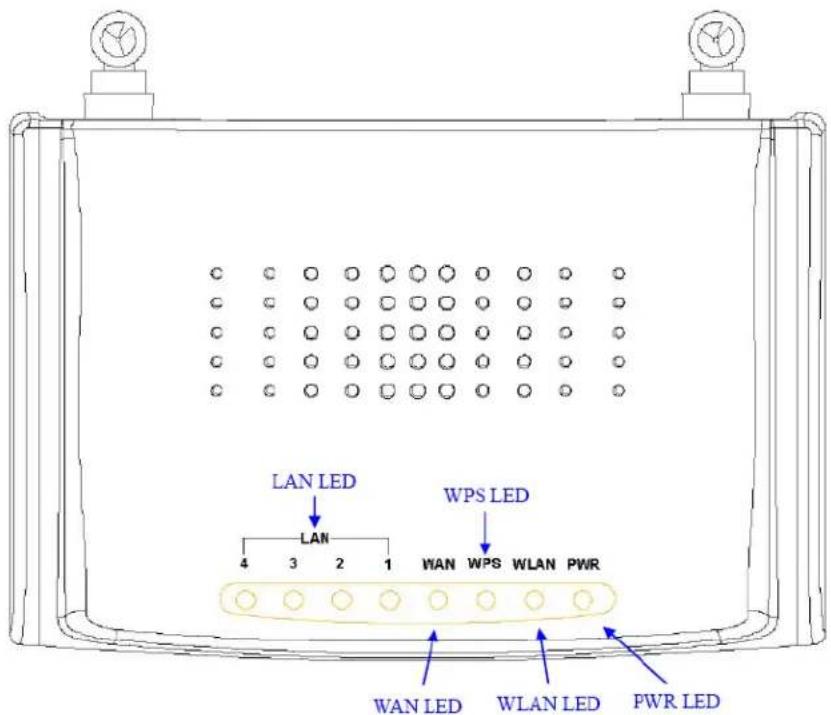
| Ljussignal | Status | Beskrivning | ||||||
| PWR | Lyser | Ström | tillföres | |||||
| Lyser | inte | Ström | tillföres inte routern | |||||
| WLAN | Blinkar | Routern sänder/mottager i trådlöst LAN | ||||||
| Lyser inte | Routern sänder/mottager inte data | |||||||
| WPS | Lyser | WPS | är | i | användning | |||
| Lyser inte | WPS är inte i användning | |||||||
| WAN | Blinkar | Routern | sänder/mottager | via WAN-ans | ||||
| Lyser | Routern ansluter till WAN-nätet | |||||||
| LAN | Blinkar | Routern | sänder/mottager via LAN-anslutning | |||||
2.4 BAKPANELENS ANSLUTNINGAR
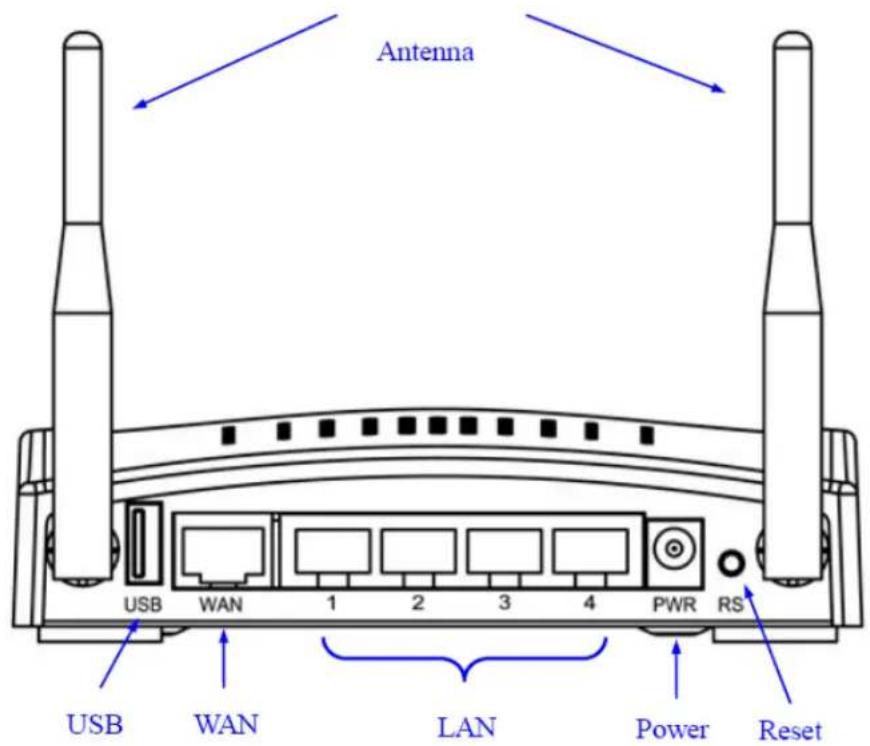
Uttag Beskrivning
| Antenna | Trådlösa | nätverksantenner |
| Reset Genom att trycka på Reset-knappen ca 5 sekunder återfås förhandsinställningarna | ||
| WAN Ethernet-kabelns RJ-45 –uttag för WAN-anslutning (10/100Mbit/s) | ||
| LAN Ethernet-kabelns RJ-45 –uttag för LAN-anslutning (10/100Mbit/s) | ||
| USB USB2.0 -uttag för t.ex. 3G-modem, extern hårddisk eller USB-minne | ||
| Power Eluttag för nätadapter (12V) | ||
2.5 DETTA BEHÖVER DU FÖR ETT TRÅDLÖST NÄTVERK
För att ta i bruk ett trådlöst lokalt nätverk (WLAN) behövs
1) Dator med Ethernet-uttag
2) Trådlös accesspunkt/router (ingår)
3) Ethernet-kabel (Kat5) (ingår) för att ansluta routern till xDSL- eller kabelmodem. Med Ethernet-kabeln kan du även ansluta routern till din dator under installationen.
4) Om du vill ansluta datorn trådlöst till accesspunkten/routern bör datorn vara installerad med en trådlös adapter.
2.6 ANTECKNINGAR FÖR INSTALLATION
Fyll i de för installationen nödvändiga uppgifterna. Spara blanketten för senare bruk.
Routerns inställningar
WAN-inställningar (uppgifterna tillhandahåller nätverksoperatören):
Förhandsinställningar
| IP Address | 192. 168. 1. 254 | [IP-adress] |
| Subnet Mask | 255. 255 .255. 0 | [Nätmask] |
| IP Address | □□□. □□□. □□□. □□□ [IP-adress] |
| Subnet Mask | □□□. □□□. □□□. □□□ [Nätmask] |
WLAN-inställningar:
| SSID | [Nätverksnamn] |
| Mode | [Funktionsläge] |
| Channel Number | [Kanal] |
| Encryption | [Krypteringsmetod] |
| Pass phrase | [Krypteringsnyckel] |
Användarkod:
| User Name | [Användarkod] |
| Password | [Lösenord] |
2.7 EXEMPEL PÅ ANSLUTNINGSSÄTT
Dessa exempel visar olika sätt att ansluta den trådlösa routern under installationsskedet.
1. Ansluta routern till en dator i ett lokalt nätverk
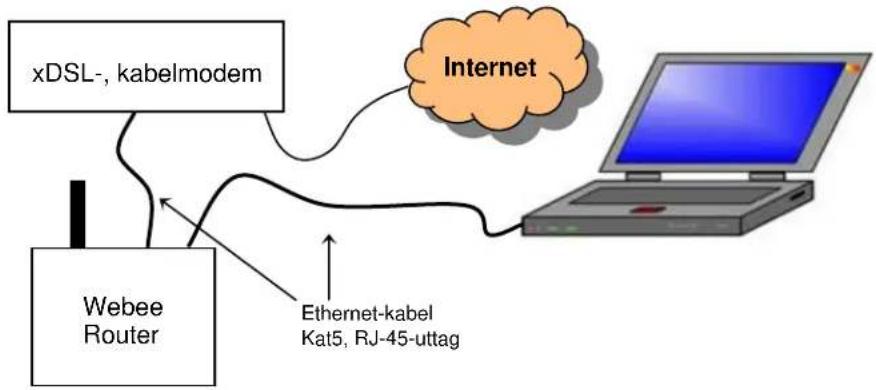
flowchart
graph TD
    A["xDSL-, kabelmodem"] --> B["Internet"]
    C["Webee Router"] --> D["Ethernet-kabel Kat5, RJ-45-uttag"]
    D --> B
2. Ansluta routern till en dator med kabel
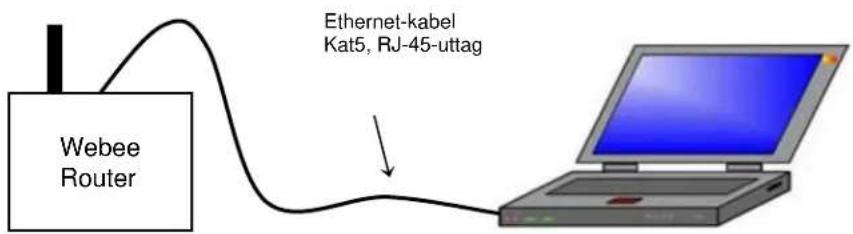
flowchart
graph TD
    A["Webee Router"] -->|Ethernet-kabel Kat5, RJ-45-uttag| B["Laptop"]
3. Trådlös anslutning

flowchart
graph TD
    A["xDSL-, kabelmodem"] --> B["Internet"]
    C["Webee Router"] --> B
    B --> D["Laptop with network"]
    style B fill:#f9f,stroke:#333
    note right of B: "Detta anslutningssätt kräver sakkunskap."
3 ANSLUTA ROUTERN
Följande beskriver hur routern anslutes till datorn och xDSL/kabelmodemet med en kabel. Se övriga anslutningssätt i punkt 2.7.
Stäng datorn. Om ADSL/kabelmodem är anslutet till datorn, koppla bort modemets nätverkskabel från datorn.
Steg 1: Anslut routerns nätverkskabel till datorns Ethernet-uttag samt till routerns LAN-uttag.
Steg 2: Anslut modemets nätverkskabel till routerns WAN-uttag och xDSL/kabelmodemets RJ-45-uttag.
Steg 3: Anslut nätadaptern till routerns eluttag och till vägguttaget.
Märk! Det tar ca 30 sekunder för routern att starta upp. Under startandet lyser endast ljussignalen för strömtillförsel. Då routern startat upp lyser LAN- och WAN -ljussignalerna för att ange fungerande nätverksanslutning.
4 ANSLUTA ROUTERN TILL NÄTVERKET
4.1 ROUTERNS FÖRHANDSINSTÄLLNINGAR
Förhandsinställningarna för routerns Ethernet-uttag är
Användarkod (User Name):
I datorn finns vanligen inställningen Erhåll en IP-adress automatiskt, varvid ändring inte behöver utföras.
Du kan dock försäkra dig om inställningens riktighet enligt följande:
Windows XP:
Välj Start > Kontrollpanel >Nätverksanslutningar
Windows Vista:
Välj Start (Start) > Nätverk (Network) > Välj fliken Nätverks-och delningscenter (Network and Sharing Center) > Välj i Aktiviteter Hantera nätverksanslutningar (Manage Network Connections).
Windows 7:
Välj Start (Start) > Kontrollpanelen (Control Panel) > Välj under fliken Nätverk och Internet (Network and Internet) Nätverks-och delningscenter (Network and Sharing Center) > Välj i Kontrollpanelens huvudfönster (Control Panel Home) Ändra inställningar för nätverkskort (Change adapter settings).
Högerklicka på Anslutning till lokalt nätverk och välj Egenskaper.
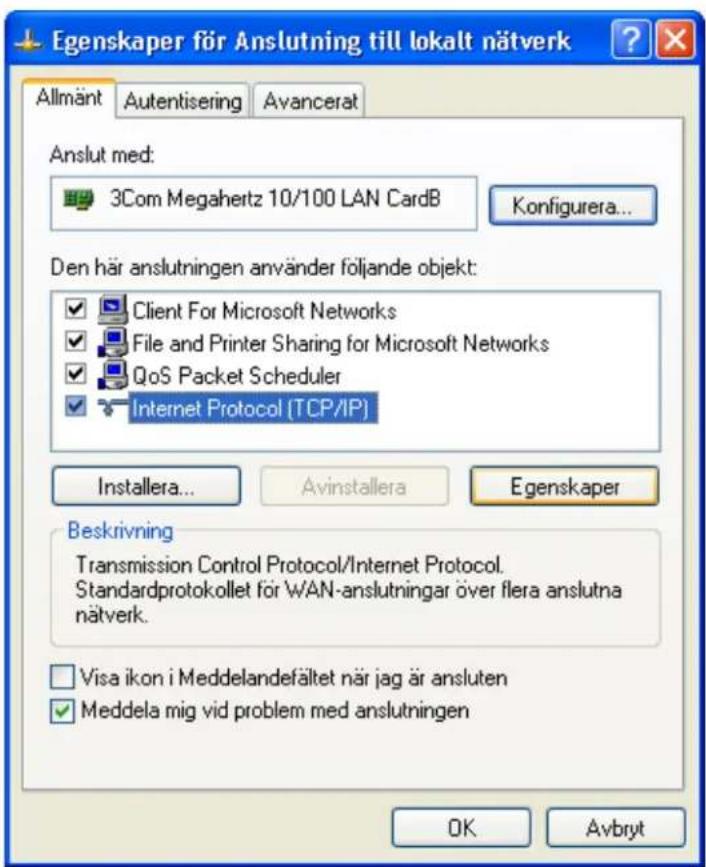
Välj (i Windows XP under Allmänt-fliken) Internet Protokoll (TCP/IP) och välj Egenskaper.
Följande fönster öppnas.
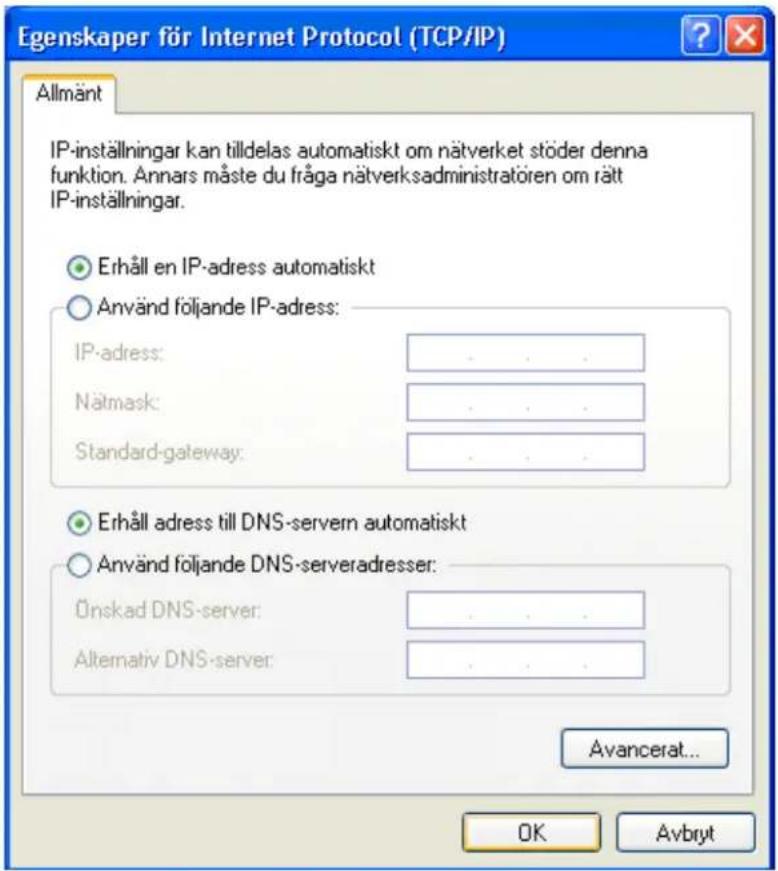
Ändra vid behov inställningarna enligt bilden.
Stäng Egenskaper för Internet Protocol (TCP/IP) –fönstret genom att klicka på OK.
Stäng Egenskaper för Anslutning till lokalt nätverk –fönstret genom att klicka på OK.
4.3 ADMINISTRATION SANSLUTNING VIA WEBBLÄSAREN
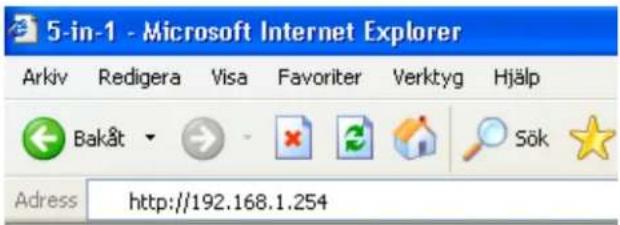
Starta webbläsaren och anslut routern genom att i adressfältet skriva http://192.168.1.254.
5 INSTÄLLNINGAR
Routerns installationsmeny öppnas. Välj Setup Wizard i den vänstra kantens huvudmeny för att utföra inställningar.
Webee
Site contents:
Setup Wizard visar steg-för-steg hur du ändrar inställningarna.
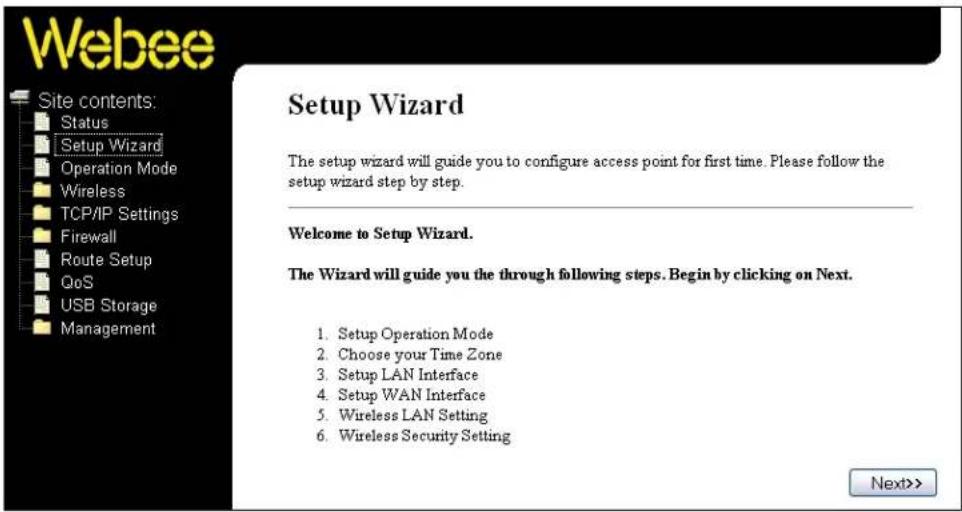
Inled genom att klicka på Next.
5.1 LÄGESINSTÄLLNINGAR
I Operation Mode väljs routerns funktionsläge. Routern har tre olika lägesinställningar: router (Gateway), bryggat läge (Bridge) eller internetoperatör (Wireless ISP).
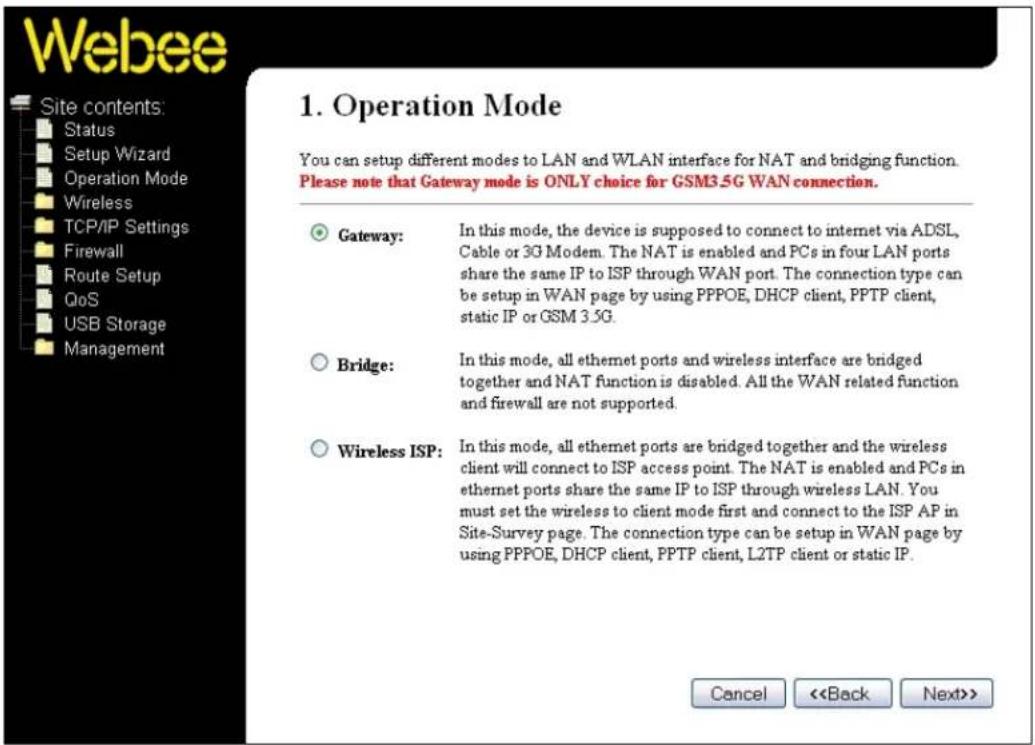
Välj önskat läge och fortsätt genom att klicka på Next. Följande beskriver Gateway-lägets grundinställningar.
5.2 INSTÄLLNING AV TIDSZON
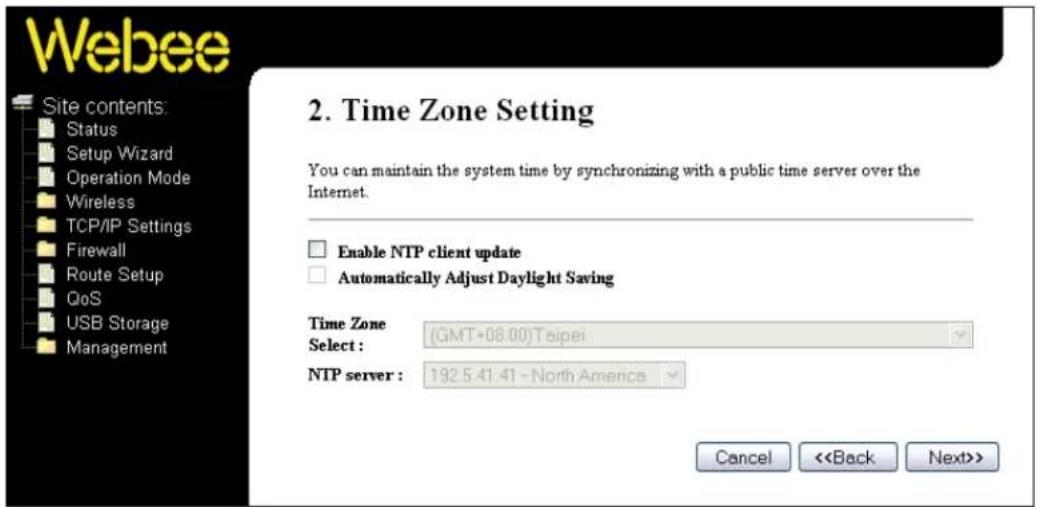
Du kan förbigå inställningen. Välj Next.
5.3 LAN-INSTÄLLNINGAR
| LAN Interface Setup anges routerns IP-adress och nätmask.
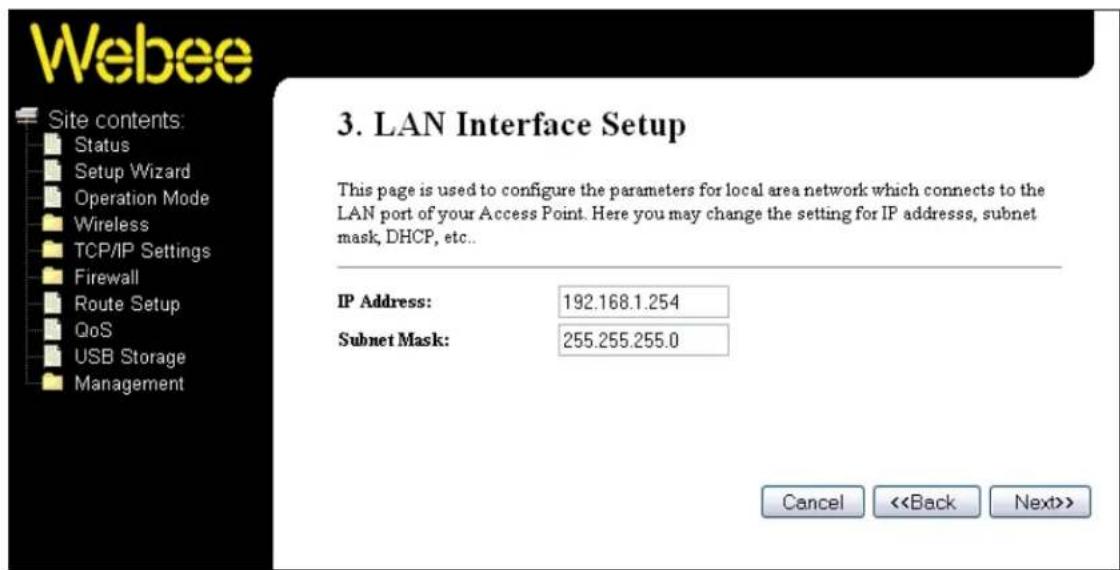
Du kan förbigå inställningen. Välj Next.
5.4 WAN-INSTÄLLNINGAR
I WAN Interface Setup anges uppkopplingens WAN-inställningar.
5.4.1 INTERNET VIA FAST UPPKOPPLING
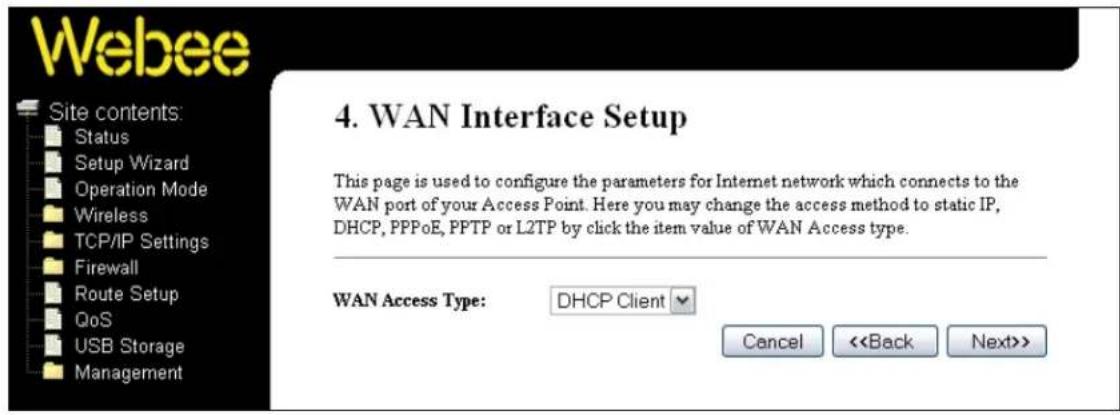
Vanligen erhåller routern en IP-adress automatiskt från operatörens DHCP-server varvid du kan välja Next. Om din operatör använder fast IP-adress välj då i WAN Access Type -fältet inställningen Static IP och ange adressuppgifterna manuellt.
5.4.2 INTERNET VIA 3G UPPKOPPLING
För att använda 3G behöver du ett 3G USB-modem (s.k.nätsticka) försett med data-abonnemangets SIM-kort. På importörens webbsida kan du kontrollera, att routern stöder typen av modemet. Vid behov kan du ladda ned nyaste version av routerns programvara.
Anslut modemet i routerns USB-uttag (använd förlängningskabel om modemet inte kan anslutas direkt i USB-porten).
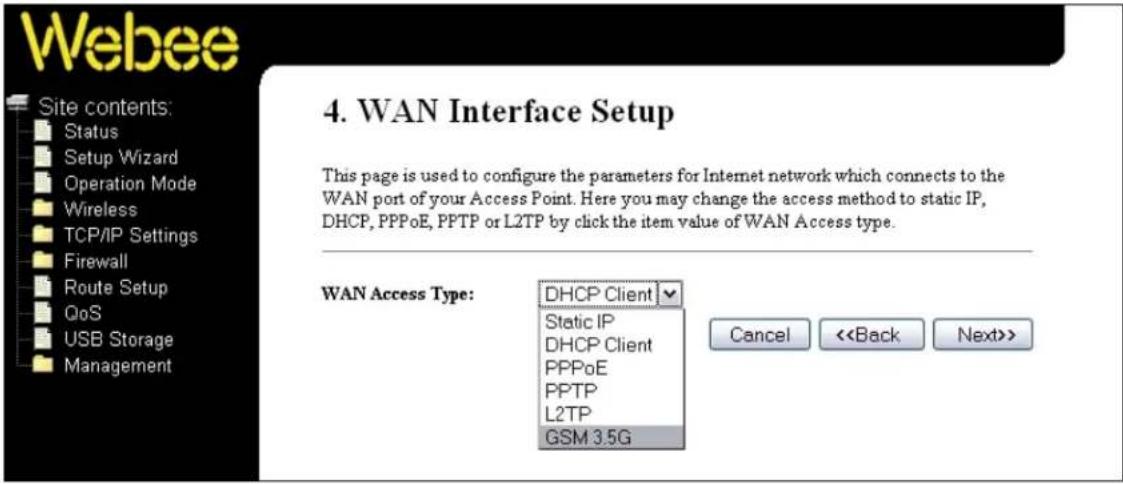
Välj i huvdumenyn TCP/IP Settings och i fönstrets undermeny WAN Interface.
Välj i fönstrets WAN Access Type –rullgardinsmeny GSM 3.5G.
Välj i 3.5G Devices –rullgardinsmenyn typen av modem.
Webee
Gör vid behov operatörsspecifika inställningar för 3G-uppkoppling: Användarkod (User Name), lösenord (Password) och APN. Operatören tillhandahåller uppgifterna.
Endast om SIM-kortets PIN-kod är aktiverad, ange PIN-koden i PIN-fältet.
Godkänn inställningarna genom att klicka Apply Changes. Routern startar upp på nytt inom 1-4 minuter.
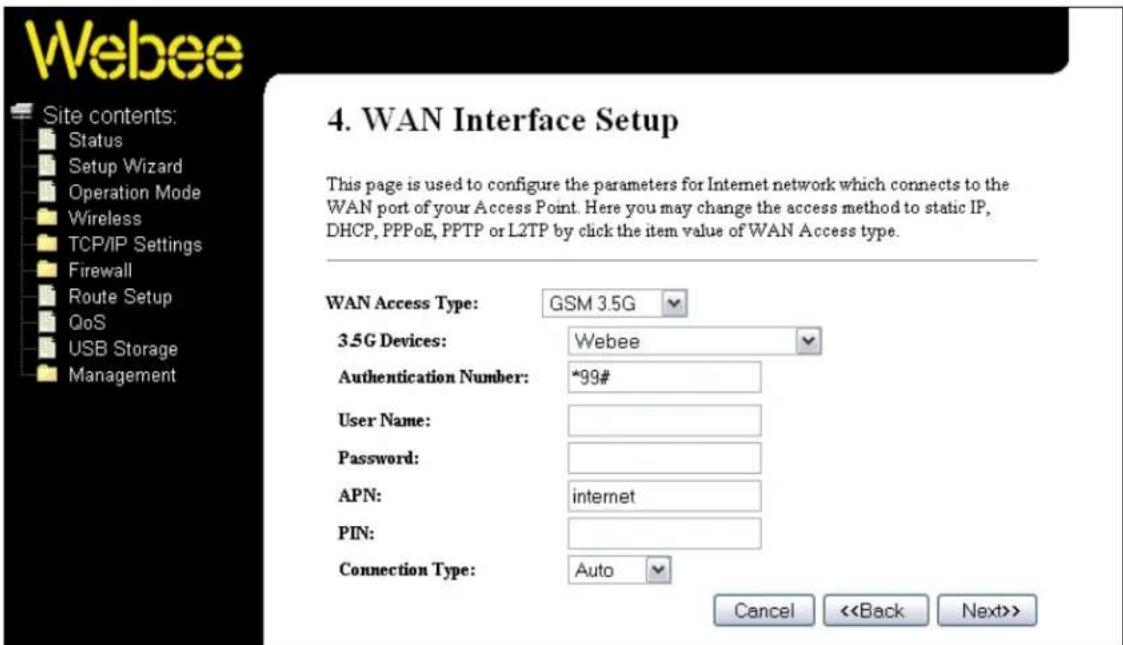
Bilden visar de vanligaste inställningarna.
Du kan kontrollera fungerande anslutning i Status-menyns WAN Configuration –fältet. . Modemet ansluter till internet när Attain IP protocol –fältet visar GSM 3.5G Connected och adressfältets nummerserie 0.0.0.0 har ändrat.
Märk. Om 3G USB-modemet inte ansluter till internet med dessa inställningar, tag bort PIN-förfrågan i SIM-kortet. Det gör du säkrast i mobiltelefonen (vid behov se anvisningar i telefonens bruksanvisning). Töm även PIN fältet i routern.
5.5 GRUNDINSTÄLLNINGAR FÖR TRÅDLÖST LAN
I Wireless Basic Settings anges det trådlösa nätverkets standard, lägesinställning, nätverksnamn och radiokanal.
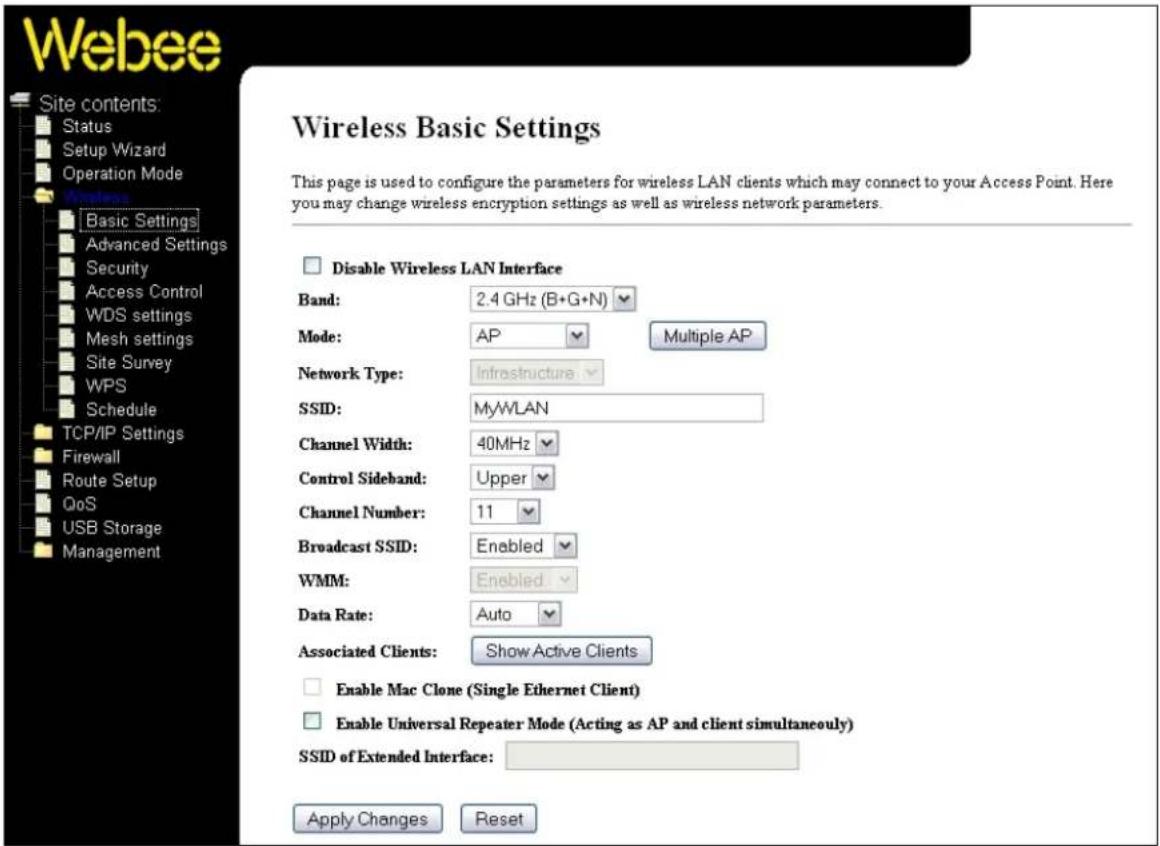
Band – Det trådlösa LAN:ets nätverksstandard. Routern stöder IEEE802.11b standard (11Mbit/s), IEEE802.11g standard (54 Mbit/s) och IEEE802.11n standard (300 Mbit/s). Förhandsinställningen är 2.4GHz (B+G+N) varvid routern stöder all tre standarder.
Mode – Det trådlösa nätverkets lägesinställning. De är AP (Access Point), Client, WDS (Point-to-point) och AP+WDS.
Network Type – Anges endast om lägesinställningen är Client
SSID - Det trådlösa LAN:ets nätverksnamn. Förhandsinställningen är MyWLAN. Byte av nätverksnamn rekommenderas. För att ändra inställningen skriv önskat nätverksnamn i SSIDfältet. Anteckna nätverksnamnet i installationsblanketten.
Channel Width – Det trådlösa LAN:ets kanalbredd: b/g 20MHz, n 20MHz eller 40MHz
Control Sideband – Sidbandsläge kan anges endast vid användning av 40MHz kanalbredd. Upper (övre) anger kanaler 5-13, Lower (nedre) anger kanaler 1-9.
Channel Number - Det trådlösa LAN:ets radiokanal. Förhandsinställningen är 11. Önskad radiokanal väljs från listan. Anteckna vald kanal i installationsblanketten.
Broadcast SSID – Om du vill hindra routern från att sända ut signaler om nätverkets SSID, välj Disable (inaktivera).
Data Rate – Det trådlösa nätverkets hastighet. Förhandsinställningen är auto.
Enable Mac Clone – Kan anges endast om lägesinställningen är Client
Välj Next för att fortsätta installationen.
5.6 INSTÄLLNINGAR FÖR KRYPTERING
I Wireless Security Setup anges det trådlösa nätverkets krypteringsmetod. Alternativen är: Ingen kryptering (None), WEP, WPA(TKIP), WPA2(TKIP/AES) eller WPA2 Mixed.
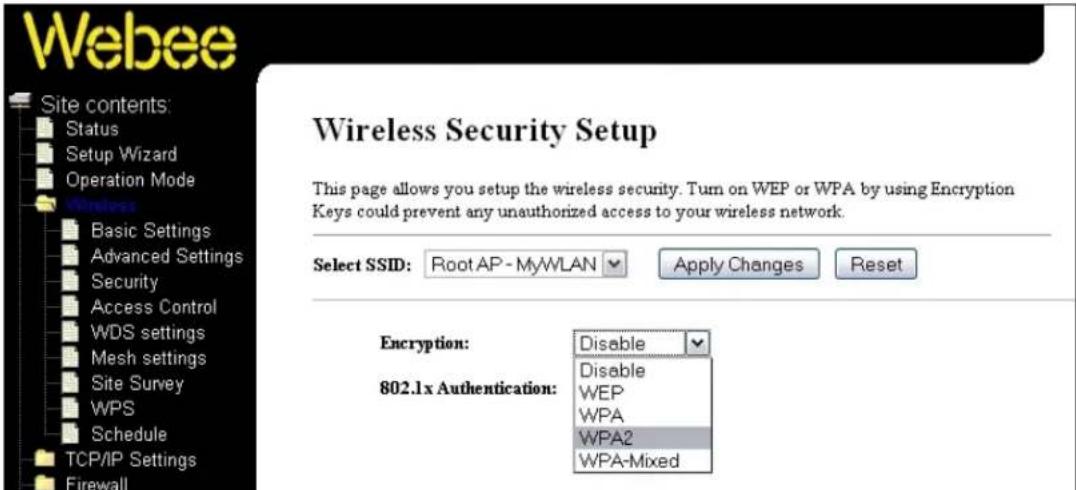
Märk! Vi rekommenderar WPA2 eller WPA krypteringsmetoder. Om din utrustning inte stöder dessa krypteringmetoder, tag då i bruk WEP.
Följande avsnitt beskriver inställningar för WPA2 (Wi-Fi Protected Access) (EAS).
5.6.1 INSTÄLLNINGAR FÖR WPA2
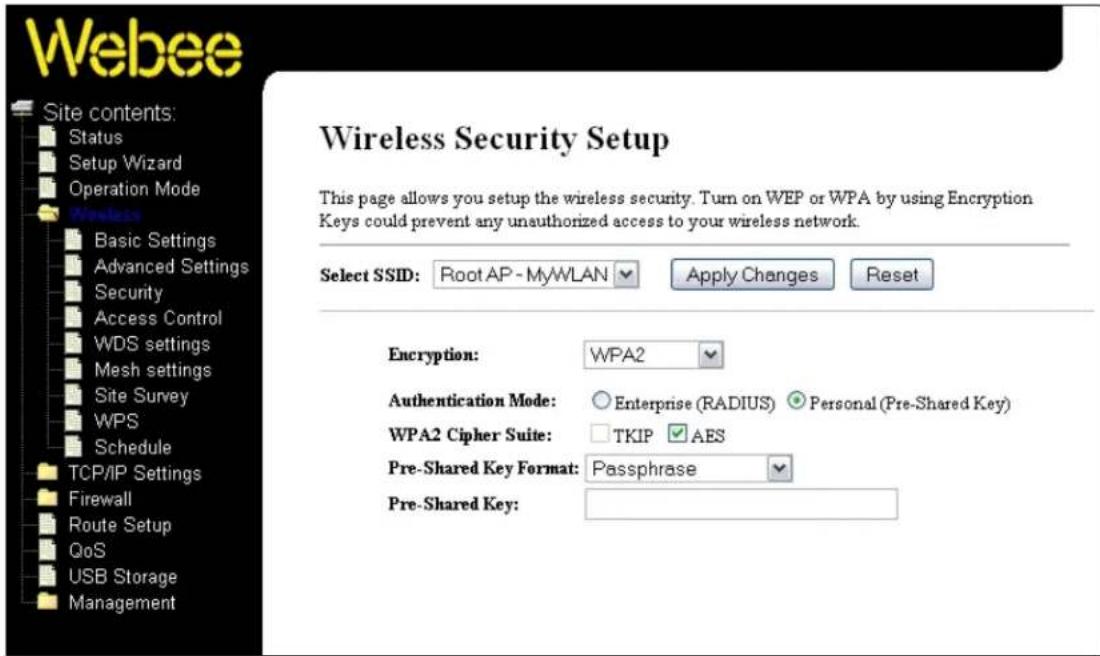
Pre-Shared Key – Ange nätverksnyckeln. Använd tecken, som är siffror samt stora och små bokstäver. Ange en nyckel som är minst åtta (8) tecken lång.
Välj Apply Changes för att godkänna inställningarna i Setup Wizard.
5.7 TIDSINSTÄLLNINGAR FÖR TRÅDLÖST LAN
Du kan göra inställningar för det trådlösa nätverket så att det är tillgängligt under vissa tider. Inställningar görs i Wireless –menyn under fliken Schedule.
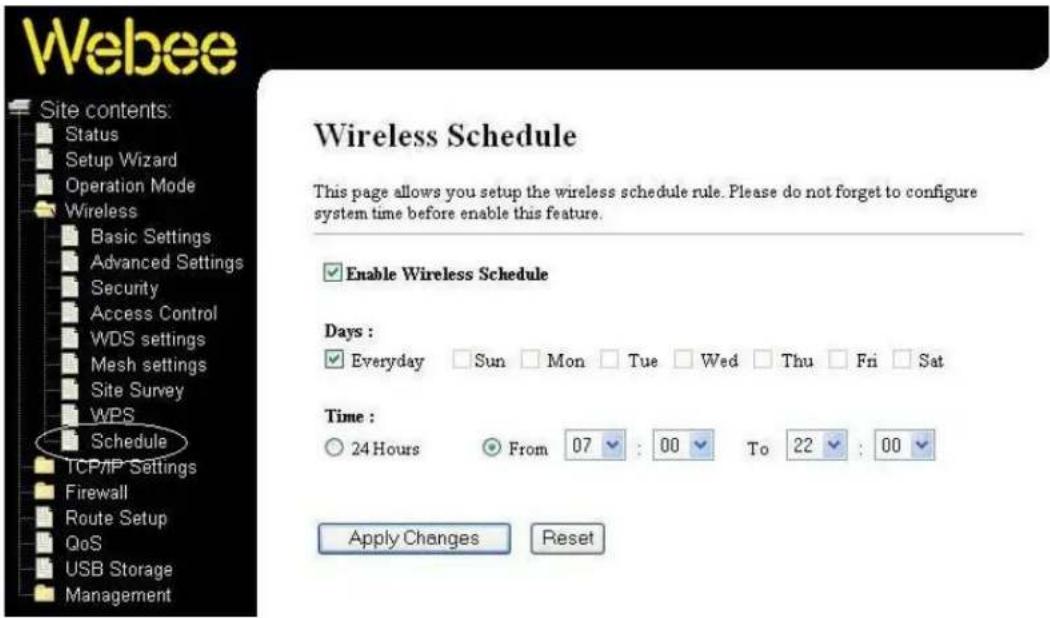
Välj inställningen Enable Wireless Schedule.
Välj önskad(e) veckodag(ar) för tidsinställningen. Förhandinställningen är Everyday (dagligen).
Välj önskad tidpunkt från (From) till (To) då det trådlösa nätverket är tillgängligt.
Godkänn inställningarna genom att klicka på Apply Changes.
Du kan kontrollera att routerns klocka är rätt inställd i Management under fliken Time Zone Setting.
5.8 INSTÄLLNING AV ROUTERNS ANVÄNDARKOD OCH LÖSENORD
Vi rekommenderar inställningar för användarkod och lösenord i routern. Inställningen utförs i Management. Öppna sidan i installationsmenyns vänstra kant.
| System | |
| Uptime | 0day:0h:3m:58s |
| Firmware Version | U2.3.0.2.D00_engl |
| Build Time | Fn Apr 16 17:58:14 CST 2010 |
| USB | Unconnected |
| Wireless Configuration | |
| Mode | AP |
| Band | 2.4 GHz (B+C+N) |
| SSID | MyVLAN |
| Channel Number | 11 |
| Encryption | Disabled |
| BSSID | 00:02:72:8b:60:47 |
| Associated Clients | 0 |
| TCP/IP Configuration | |
| Attain IP Protocol | Fixed IP |
| IP Address | 192.168.1.254 |
| Subnet Mask | 255.255.255.0 |
| Default Gateway | 192.168.1.254 |
| DHCP Server | Enabled |
| MAC Address | 00:02:72:8b:60:47 |
| WAN Configuration | |
| Attain IP Protocol | DHCP |
| IP Address | 192.168.10.135 |
| Subnet Mask | 255.255.255.0 |
| Default Gateway | 192.168.10.1 |
| MAC Address | 00:02:72:8b:60:48 |
| WAN Link Status | LinkUp |
Öppna Password-fliken. Ange användarkoden i User Name -fältet och lösenordet i New Password -fältet. Bekräfta lösenordet i Confirmed Password -fältet.
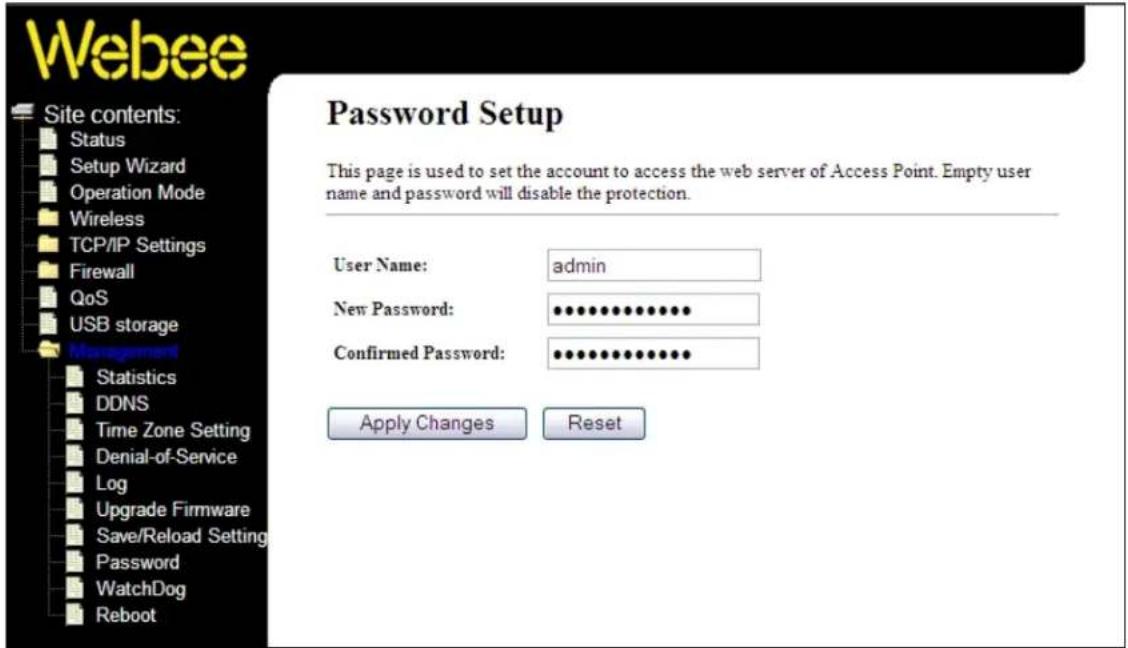
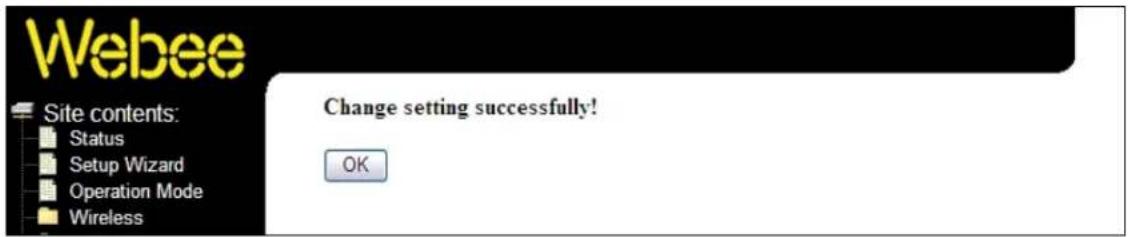
Godkänn användarkod och lösenord genom att klicka på Apply Changes. På skärmen visas följande meddelande:
Ett login-fönster öppnas. Ange användarkoden i User Name -fältet och lösenordet i Passwordfältet.
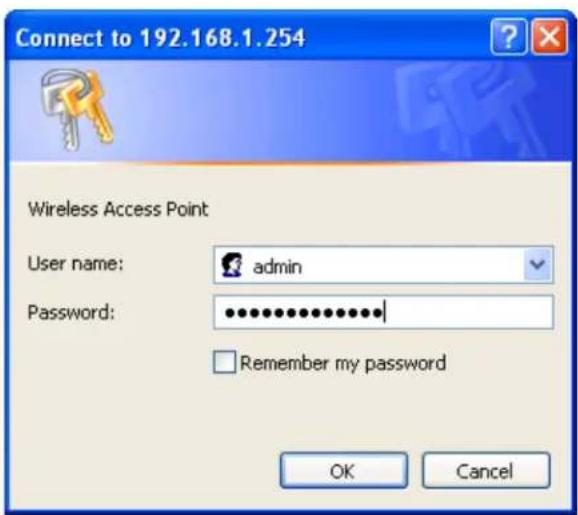
Godkänn genom att klicka på OK. Programmet återgår till installationsmenyns startsida. Anteckna användarkod och lösenord i installationsblanketten.
5.9 INSTÄLLNINGAR FÖR USB MINNE
Du kan koppla ett USB-minne eller en härddisk till routern och dela filerna i ett lokalt nätverk.
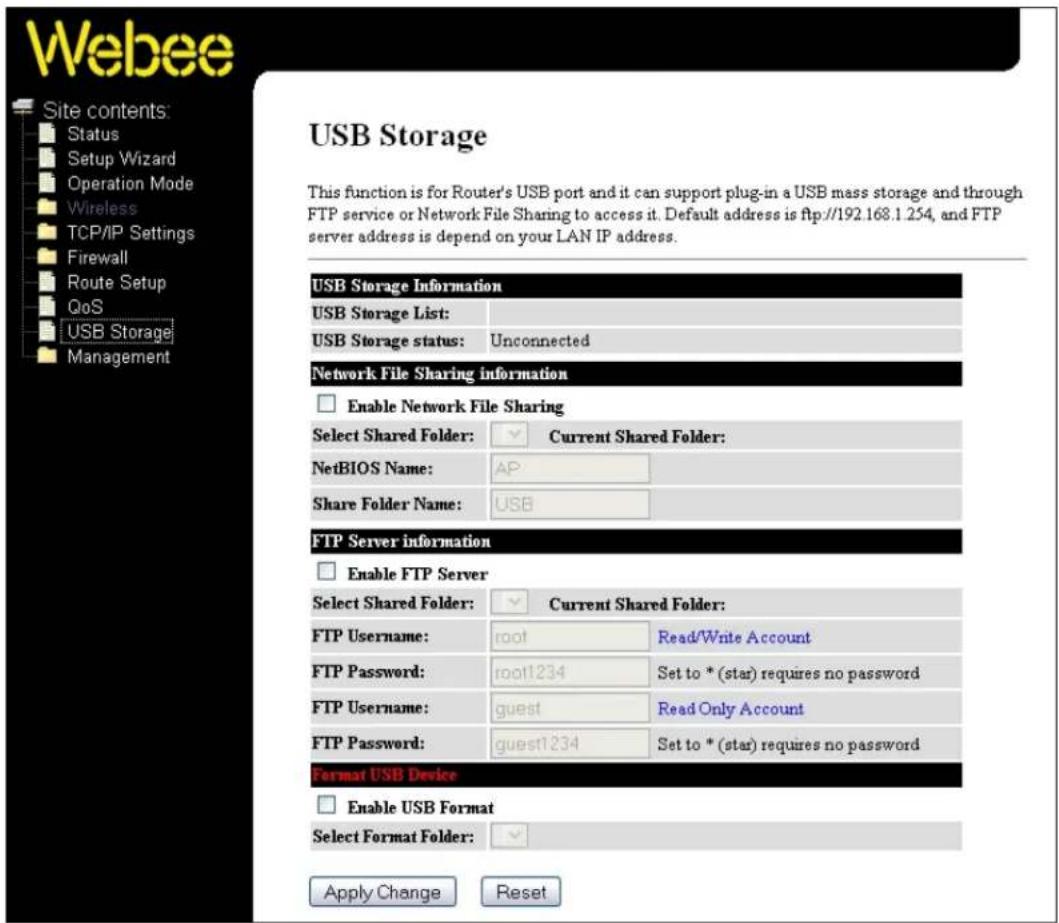
Gör inställningar för minnesenheten under USB storage i installationsmenyn.
USB Storage Information visar kopplad minnesenhet och dess status.
I Network File Sharing Information anges enhetsbeteckning för anslutningen.
Om flera minnesenheter är kopplade till routern, välj önskad enhet i Select Shared Folder – rullgardinsmenyn. Current Shared Folder visar vald enhet.
Ange i NetBIOS Name och Share Folder Name -fälten valbart namn för minnesenheten (max 30 tecken). Förhandsinställningen är AP och USB.
Godkänn genom att klicka Apply Change.
Anslut nu enheten till din dator.
Välj (i Windows XP) Min dator och i Verktyg –menyn Anslut nätverksenhet. Ett fönster öppnas.
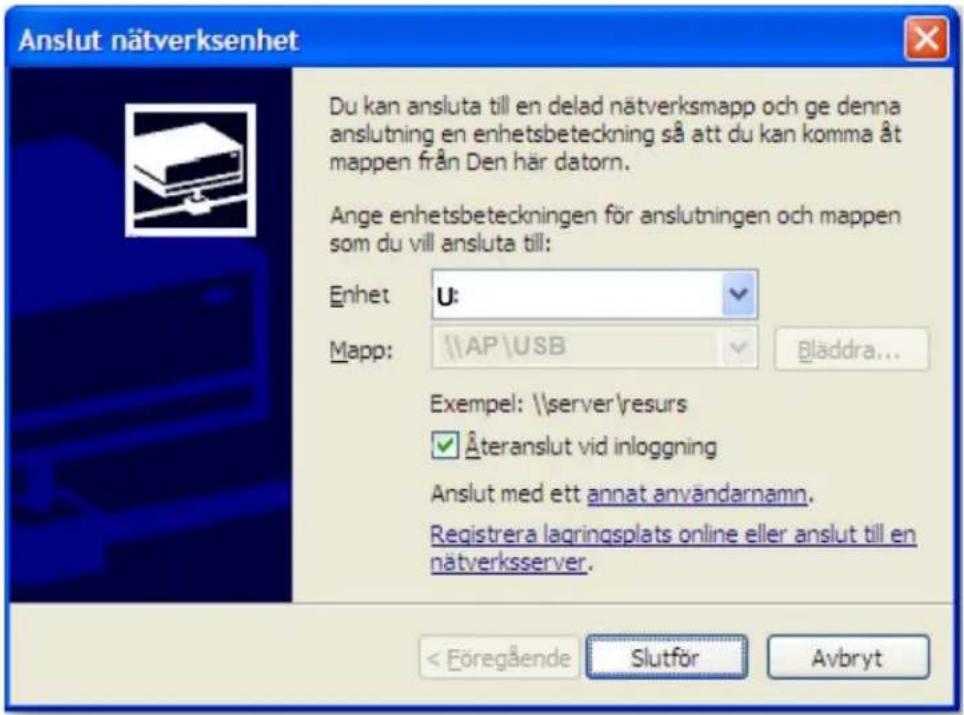
Välj i Enhet –fältets rullgardinsmeny önskad nätverksenhet.
Ange manuellt i Mapp -fältet den i NetBIOS Name och Share Folder Name –fälten angivna enhetsbeteckningen på följande sätt: \AP\USB
Välj Slutför.
I datorns Min dator-fönster syns nätverksenhetens ikon. Den är en länk till minnet.
I FTP Server Information anges FTP-serverns användarrättigheter. För minnesenheten kan anges en användarkod med läs- och skrivrättigheter och en annan användarkod med endast läsrättigheter.
Välj Enable FTP Server.
Om flera minnesenheter är kopplade till routern, välj önskad enhet i Select Shared Folder – rullgardinsmenyn. Current Shared Folder visar vald enhet.
Ange användarkod med läs-och skrivrättigheter i FTP Username –fältet. Förhandsinställningen är root.
Ange lösenord med läs-och skrivrättigheter i FTP Password –fältet. Förhandinställningen är root1234.
Ange användarkod med endast läsrättigheter i FTP Username –fältet. Förhandsinställningen är quest.
Ange lösenord med endast läsrättigheter i FTP Password –fältet. Förhandsinställningen är quest1234.
Godkänn genom att klicka Apply Change.
I Format USB Device kan minnesenheten formatteras till routern med användande av FAT32 – partition.
Välj Enable USB Format. Märk att inställningen raderar eventuella inställningar i Enable Network File Sharing och Enable FTP Server.
Välj i Select Format Folder –rullgardinsmenyn minnesenhet, som önskas formatteras till FAT32.
Godkänn genom att klicka Apply Change.
Reset –knappen återtar valda inställningar.
Märk. Användandet av minnesenhet kan vara begränsat beroende av dess lagringskapacitet eller partition. Minne som formatteras till FAT och FAT32 har både läs- och skrivrättigheter, NTFS format endast läsrättigheter.
6 ANSLUTA DATORN TILL DET TRÅDLÖSA NÄTVERKET
Här anges inställningar för datorn i det trådlösa nätverket. Om du ännu inte installerat en trådlös adapter i datorn, gör det nu enligt anvisningarna för adaptern.
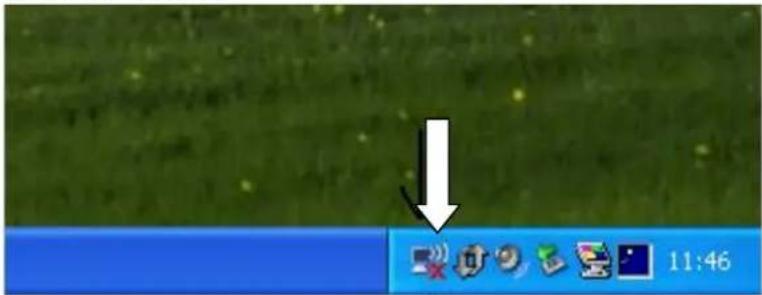
Dubbelklicka på ikonen för trådlöst nätverk i skärmens nedre högra hörn. Välj Visa tillgängliga trådlösa nätverk.
En lista över tillgängliga trådlösa nätverk visas. I exemplet på bilden är två trådlösa nätverk tillgängliga: ett oskyddat nätverk MyWLAN och ett skyddat nätverk SecureWLAN.
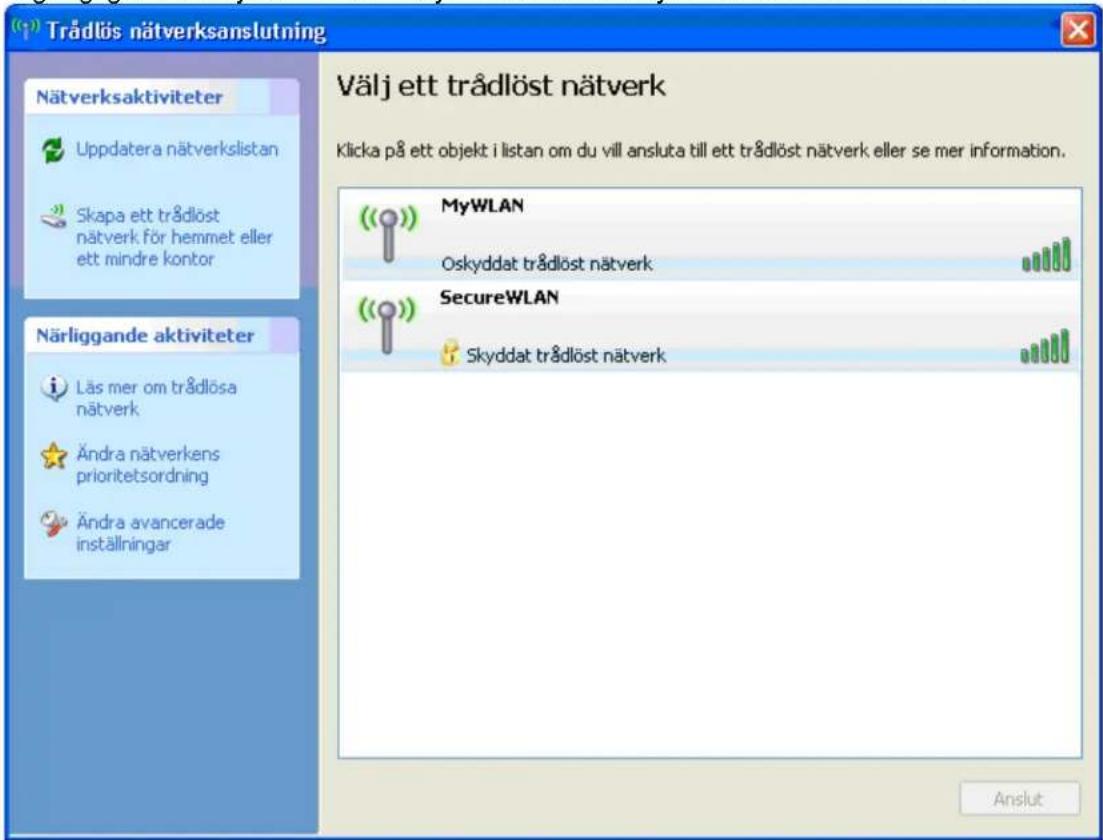
I ett oskyddat trådlöst nätverk har kryptering i nätverkets router inte tagits i bruk
I ett skyddat trådlöst nätverk har WEP- eller WPA-kryptering i nätverkets router tagits i bruk.
Välj önskat nätverk och klicka på Anslut.
6.2 TRÄDLÖS NÄTVERKSANSLUTNING
Om du har valt ett oskyddat trådlöst nätverk, ansluts datorn till det trådlösa nätverket.
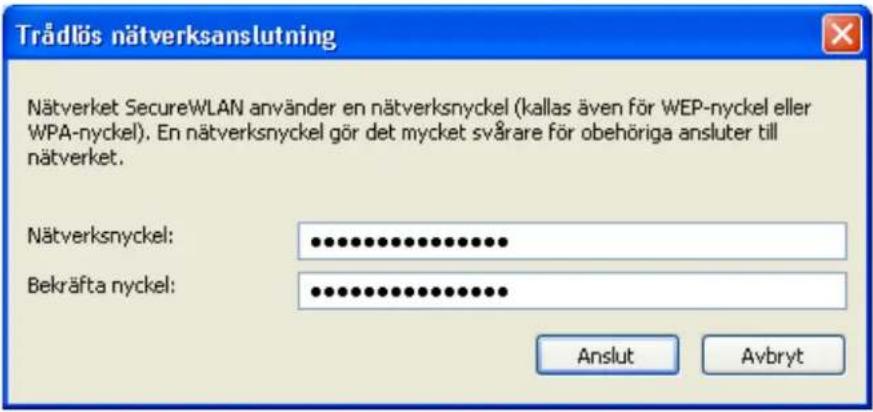
Om du har valt ett skyddat trådlöst nätverk, öppnas ett fönster på skärmen.
Skriv i Nätverksnyckel –fältet den WPA- eller WEP –nyckel du tidigare gjort inställning för. Skriv in nyckeln en gång till i Bekräfta nyckel –fältet. Godkänn genom att välja Anslut.
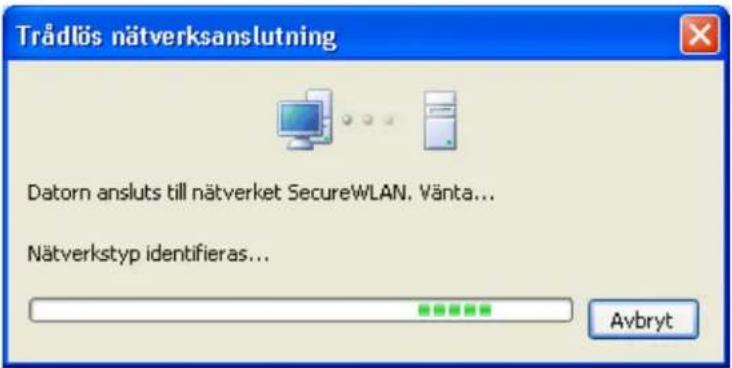
Datorn ansluts till nätverket.
Efter några sekunder visas nätverksanslutningens information. Nätverksnamn och signalstyrka anges. Om signalstyrkan är otillräcklig kontrollera routerns placering samt avståndet mellan router och dator. Installationen är nu slutförd och du kan börja använda din dator i det skyddade trådlösa nätverket.
7 PROGRAMUPPDATERINGAR
Här beskrivs hur uppdatera routerns programvara. Tilläggsinformation finner du vid behov i den engelska bruksanvisningen. Vid uppdatering rekommenderas trådbunden nätverksanslutning (LAN).
Programuppdatering kan återta förhandsinställningarna. Spara därför dina inställningar innan uppdatering görs och återta dem vid behov efter utförd programuppdatering.
Gör administrationsanslutning.
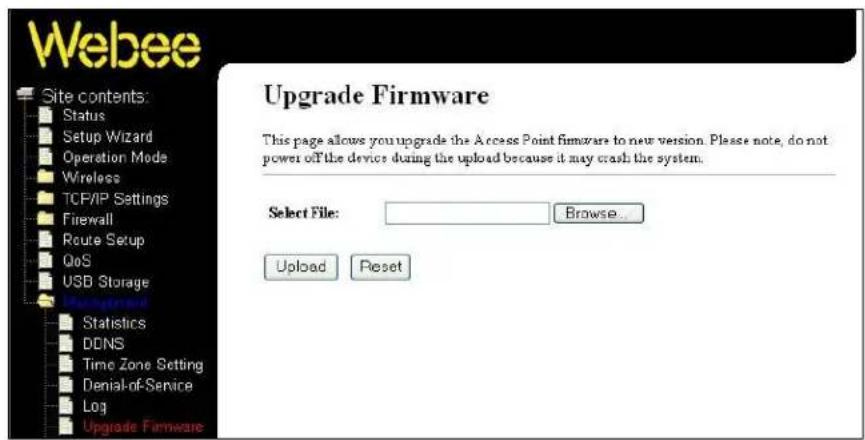
Välj i huvumenyn Management och i undermenyn Upgrade Firmware.
Klicka på Bläddra (Browse) och hämta den nedladdade programfilen i Select File – fältet.
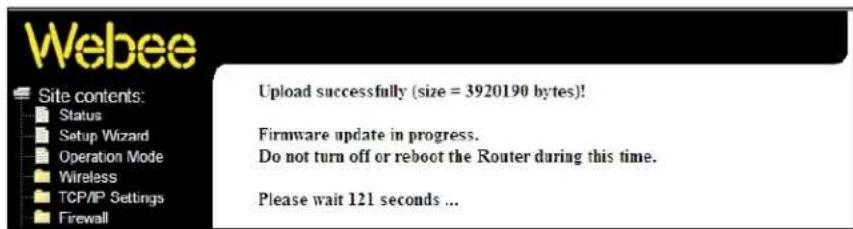
Starta uppdatering genom att klicka Upload. Märk! Bryt inte ström-tillförseln till routern under uppladdning, det kan orsaka funktionsfel.
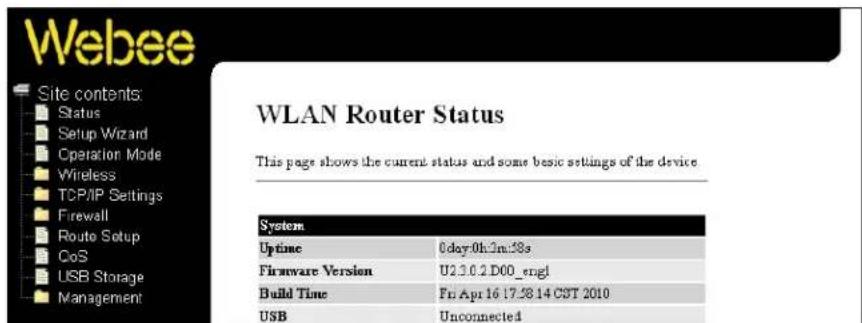
Vänta tills uppdatering är slutförd, eller tills WLAN Router Status –sidan syns på skärmen.
Kontrollera på Status –sidan att i punkt Firmware Version anges uppdateringens programversion.
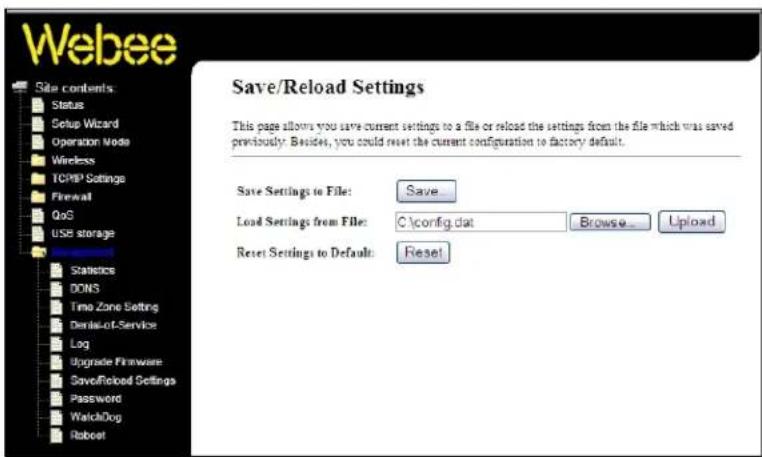
Du kan lagra routerns inställningar i din dator som en fil och återta dem vid behov.
8.1. SPARA INSTÄLLNINGAR
Gör administrationsanslutning.
Välj i huvumenyn Management och i undermenyn eSave/Reload Settings
Spara inställningarna genom att klicka på Save.
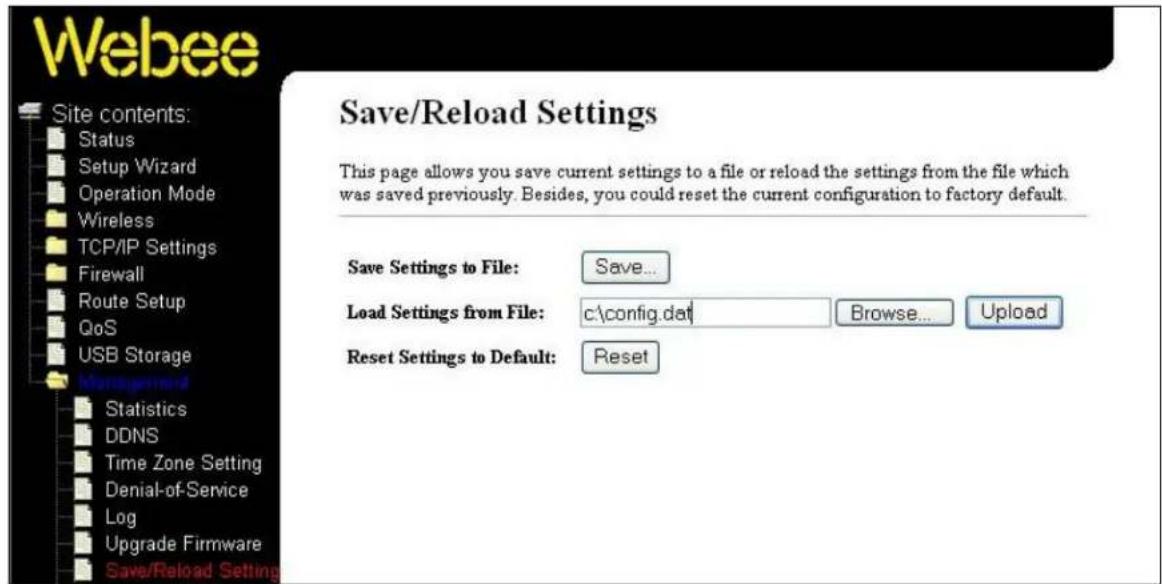
Välj filen med sparade inställningar med hjälp av Browse (Bläddra)
När du valt filen i fältet Load Settings File klicka på Upload
Vänta tills inställningarna uppdateras
Webee Wireless N Router har 2 års fabriksgaranti. Får du fel på produkten under garantitiden, kontakta inköpsstället.
Vid användarproblem gällande internettjänsterna, kontakta din operatör.
Vid användarproblem gällande produkten, kontakta importörens kundtjänst.
På importörens webbsida kan du ladda ned programuppdateringar.
Importör i Sverige: DAIMLER SWEDEN AB
www.daimler.se
Tekniskt stöd:
support@webee.se
Importör i Finland: DAIMLER FINLAND OY AB
www.daimler.fi
Tekniskt stöd:
support@daimler.fi
tel. (09) 5601 1234
Importör i Danmark: DF COM APS
www.dfcom.dk
Tekniskt stöd:
info@dfcom.dk
Copyright