NEO X5 - Mediaspelare Minix - Gratis bruksanvisning och manual
Hitta enhetens manual gratis NEO X5 Minix i PDF-format.


Användarfrågor om NEO X5 Minix
0 fråga om denna apparat. Svara på dem du kan eller ställ din egen.
Ställ en ny fråga om denna apparat
Ladda ner instruktionerna för din Mediaspelare i PDF-format gratis! Hitta din manual NEO X5 - Minix och ta tillbaka ditt elektroniska enhet i hand. På denna sida publiceras alla dokument som behövs för att använda din enhet. NEO X5 av märket Minix.
BRUKSANVISNING NEO X5 Minix
Dual Core Media Hub för Android™
Setup Guide
Android™ Är ett registrerat varumärke av Google Inc.
Läs igenom & Spara denna Guide för framtida användning.
Tack för ditt köp MINIX NEO X5.
Följ denna guide för att installera enheten.
MINIX NEO X5 är ett revolutionerande smart mediasystem
baserad på en dualcore ARM Cortex-A9-processor med fyra kärnor Mali-400 GPU och senaste Android ^TM 4.0.4 OS.
Logga in på Google Play Store för att ladda ner favoritprogram och installera dem direkt till NEO X5.
YouTube ^™ , internetradio och massor av andra applikationer är alla lätt tillgängliga på Google Play Store.
Alternativt kan du också ladda ner applikationerna genom andra tredje-partsbutiker eller att installera apk-filer direkt med ApkInstaller.
MINIX NEO X5 levereras med Ethernet, Bluetooth och Wi-Fi-anslutning; du kan ansluta till många av dina enheter inom samma nätverk och dela innehållet bland dem, som filmer, musik och foton.
Innehåll
Kapitel 1: Anslut 4
Lådans innehåll 3
MINIX NEO X5 överblick 5
Vad du behöver 11
Installera MINIX NEO X5 12
Kapitel 2: Grundinställningar 13
Språk inställningar 14
Tidzon inställningar 14
Wi-Fi inställningar (grund) 14
Kapitel 3: Google Play Butik 15
Kapitel 4: Kontroller 17
Olika kontroll metoder 18
Använd din MINIX fjärrkontroll 18
För att använda GridShow launcher 18
MINIX fjärrkontrollens funktioner 19
Lådans innehåll
- MINIX NEO X5 x 1
- MINIX fjärrkontroll x 1
- 5V Strömadapter x 1
- Micro-USB-OTG-kabel x 1
- HDMI-kabel x 1
- Denna Installationshandbok x 1
Kapitel 1
Anslut
MINIX NEO X5 Överblick
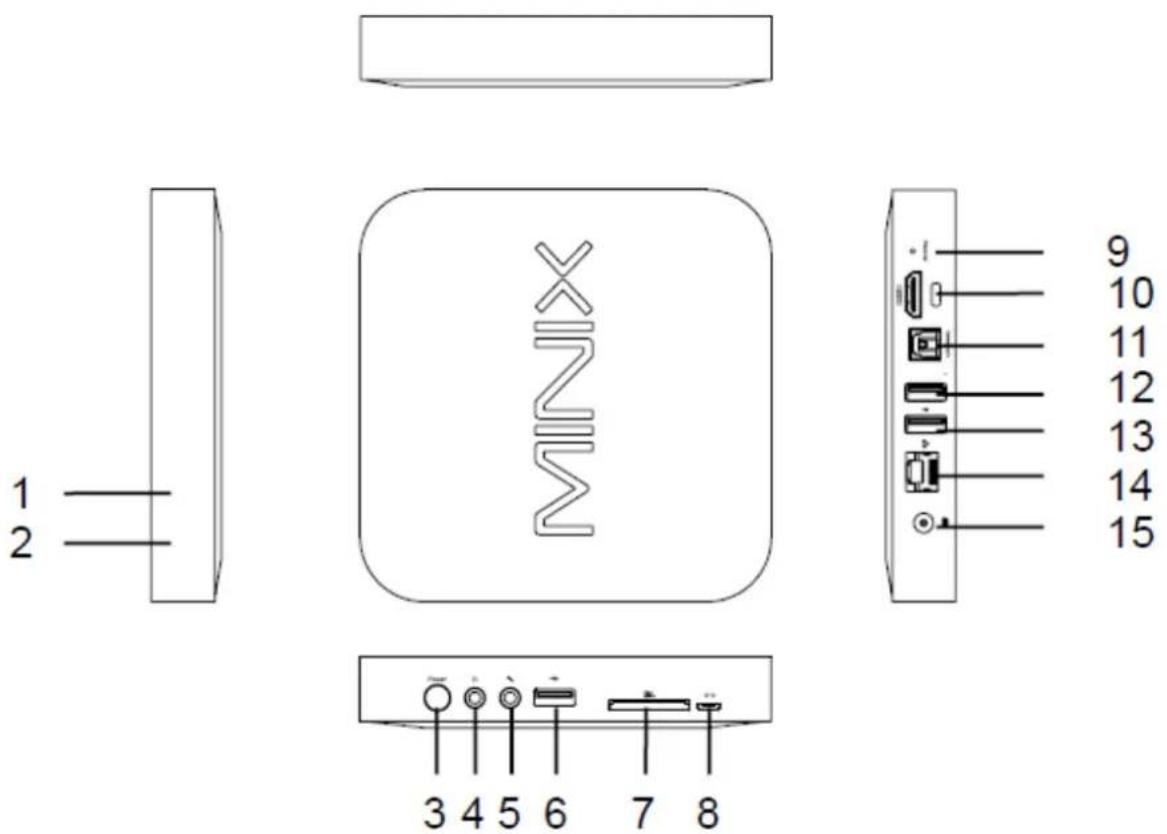
- IR mottagare
- Power LED
- Power knappen
- Hörlursuttag
- Mikrofon uttag
- USB port 1
- SD/MMC kort ingång
-
OTG port (fungerar även som USB port 2)
-
Återhämtnings knapp (för service och upgradering)
- HDMI port
- Optisk ljud port
- USB 2.0 port 3
- USB 2.0 port 4
- Ethernet uttag
- DC 5V Power-in ingång
IR-mottagare
Använd med den medföljande MINIX fjärrkontrollen för att styra MINIX NEO X5.
Power LED
Lysdioden lyser när MINIX NEO X5 är på.
Strömbrytare
Starta MINIX NEO X5 håller ned strömbrytaren i 2-3 sekunder tills strömlampan lyser. För att stänga av MINIX NEO X5, Tryck och håll inne strömbrytaren och displayen kommer att uppmana ut bekräftelse dialog för strömmen, välj OK för att bekräfta, eller hålla strömbrytaren i 8 sekunder för att tvinga strömmen kommer lysdioden är släckt.
Hörlursuttag
Anslut till en extern ljudenhet, t.ex. hörlurar eller högtalare.
Mikrofoningång
Anslut till en mikrofon för röstinspelning.
SD / MMC-kortplats
Öka lagring storlek eller läsa filer direkt från ett SD / MMC-kort, stöd för upp till 32 GB max.
OTG-port
Anslut micro änden av micro-USB-kabeln till denna port och den andra slut till datorn för synkronisering och uppgradering syfte. denna port också fungerar som en extra USB-porten när den används med Micro-USB OTG kabel medföljer i paketet.
Recover knapp
Denna knapp ska användas tillsammans med OTG port vid anslutning till en dator för service / uppgradering ändamål. Tryck bara och håll knappen innan du ansluter till datorns USB-port och släpp den gång MINIX NEO X5 är påslagen.
HDMI-port
Anslut MINIX NEO X5 till HDMI-porten på en HD-TV eller PC skärmen med en HDMI-kabel.
Optisk ljudport
Anslut till den optiska ljudingången på en extern ljud processor, såsom en förstärkare.
USB 2.0-portar
Anslut en extern USB-enhet till MINIX NEO X5 som USB enhet, mottagare av trådlöst tangentbord och mus, USB-mus, mottagare av trådlösa headset ... etc.
Ethernet-uttag
Anslut till Ethernet-kabel för Internet. Om du behöver avancerad inställning som PPPoE uppringd, gå in i inställning sida på: Inställningar -> Mer ...
Medan du är ansluten till Ethernet-kabel, kan MINIX NEO X5 användas som en router och även en Wi-Fi-hotspot, om du behöver använda Wi-Fi-hotspot-funktionen, se till att Wi-Fi-funktionen är avstängd innan du aktiverar Wi-Fi-hotspot tjänst på: Inställningar -> Mer ...
DC 5V Power-in jack
Anslut adaptern 5V strömförsörjning i förpackningen till denna port. MINIX NEO X5 kräver mindre än 1A för att fungera men vi har levererat en 5V 3A adapter med beaktande att du behöver ansluta till andra power-ritning externa enheter såsom en extern hårddisk.
Vad du behöver
För att börja använda MINIX NEO X5, behöver du följande:
En HD (högupplöst) TV eller PC skärm som kan visa 720p eller 1080p video med åtminstone en HDMI ingång.
Kabel
En HDMI kabel för att ansluta MINIX NEO X5 till din TV
Nätverk
En nätverkssladd eller en 802.11 a, b, g eller n Wi-Fi trådlöst nätverk (Trådlös video streaming kräver 802.11g eller n), ditt trådlösa nätverks namn och lösenord.
Mjukara och konton
För att spela innehåll (videos, foton, musik) från en smartphone eller PC på MINIX NEO X5 behöver du:
- En A UPnP™/DLNA® mjukvara förinstallerad i din smartphone eller PC.
- Ett google konto för att logga in på Google Play Butik för att ladda ner motsvarande applikation (t.ex. iMediaSharem eHomeMediacenter) nödvändiga för streaming av innehåll från din smartphone eller PC.
- Andra konton kan behövas för full tillgång till vissa internet inne håll.
Installera MINIX NEO X5
MINIX NEO X5 ansluter för att din TV eller PC skärm genom ett HDMI port som levererar både ljud och bild. Innan du installerar din MINIX NEO X5, kolla porten på sidan/baksidan av din TV och PC skärm för att se till du har rätt kabel:
- En HDMI kabel: Du kan ansluta MINIX NEO X5 till en HDTV eller hemmabio receiver som har en HDMI port, genom att använda en HDMI kabeln för både bild och ljud.
Steg 1: Anslut ena änden av HDMI kabeln
- Anslut ena änden av HDMI kabel till HDMI porten på din TV/PC skärm.
- Anslut den andra änden av kabeln till HDMI port på din MINIX NEO X5.
Steg 2: Anslut ström
Anslut 5V nätadaptern som medföljer i förpackning till 5V porten. Tryck och håll inne POWER knappen i 2-3 sekunder på MINIX NEO X5 och LED lampan kommer att tändas när det är utfört.
Steg 3: Starta din TV/PC skärm och välj input
Starta din TV eller PC skärm och välj motsvarande HDMI port ansluten till MINIX NEO X5.
Kapitel 2
Grundinställningar
Språk inställningar
Du kan välja önskat systemspråk genom följande steg:
Launcher Home Screen> Settings> Language & Input> Language Fabriksinställningarna är Engelska (ENGLISH), du kan välja önskat språk och bekräfta.
Tidszon inställningar
Du bör justera tidszon inställningarna enligt din aktuella position genom att utföra följande steg:
Launcher Hemskärm > Inställningar > Datum & tid > Välj tidszon Välj tidszon och bekräfta sedan ditt val.
Wi-Fi inställning (grund)
Anslut till ditt trådlösa nätverk så att du kan få tillgång till internet genom att utföra följande steg:
Laucher Hemskärm > Inställningar > Wi-Fi > √ Kolla valen "För att se tillgängliga nätverk starta Wi-Fi"
Wi-Fi kommer att startas och automatiskt söka efter tillgängliga trådlösa nätverk, välj sedan de trådlösa nätverket som du vill an-sluta till och bekräfta, slå in lösenordet för Wi-Fi nätverket när det virtuella tangentbordet visas, avsluta med att trycka på "Anslut" knappen.
Kapitel 3
Google Play Butik
Logga in på ditt Google-konto
Starta Google Play Butik genom följande steg:
Launcher Startsidan -> Google Play Butik klicka och bekräfta.
Om du vill använda Google Play Butik behöver du ett Google-konto. Om du redan har ett Google-konto, välj "Logga in" och logga in med ditt Google Konto. Om du inte har ett Google-konto ännu väljer du "Hämta ett Google Konto" och slutför resten av processen.
Efter avslutad inloggningsprocess kommer du in i Google Play Butik som gör det möjligt för dig att ladda ner och installera de program du behöver.
Alternativt, om du inte kan hitta de program du behöver i Google Play Butik på grund av språk begränsning, lägesbegränsningar eller någon annan anledning, så kan du leta efter och ladda ner programfiler i form av ". APK-" från Internet och installera dem genom "ApkInstaller" som är förinstallerad i systemet.
Kapitel 4
Kontroll
Olika kontroll metoder
Du kan styra din MINIX NEO X5 med följande input enheter:
1.) Mus med kabel;
2.) 2.4GHz USB trådlöst tangentbord och mus set;
3.) 2.4GHz USB trådlös AirMouse kontroll (MINIX NEO A1, säljs separat);
4.) MINIX infraröd fjärrkontroll (inkluderad)
Använd din MINIX fjärrkontroll
Läs på och lär dig om användning av din MINIX fjärrkontroll till-sammans med MINIX
NEO X5. Denna fjärrkontroll kommer att vara 100% funktionell när den används tillsammans med vår specialgjorda användar interface - GridShow Launcher
Notera: MINIX fjärrkontrollen fortfarande att fungera om du inte använder GridShow launcher, dock kommer vissa knappar vara ofunktionella, t.ex. STOP knappen.
För att använda GridShow launcher:
Använd MINIX fjärrkontrollen för att styra MINIX NEO X5 inställningar och för att navigera i innehållet. Se till att det inte finns några hinder emellan MINIX fjärrkontrollen eller MINIX NEO X5.
Funktioner på MINIX fjärrkontrollen
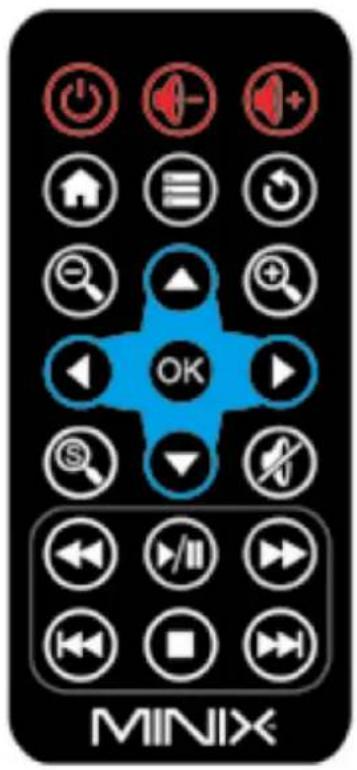
POWER - För att väcka eller sätta MINIX NEO X5 i sovläge
- VOLYM NER - Justera volymen neråt
+ VOLYM UPP - Justera volymen uppåt
HEM (HOME) - Tar dig tillbaka till hemskärmen (val av launcher krävs)
MENY - Tar fram alternativ menyn för den aktuella skärmen eller applikationen som är igång
BACK - Tar dig tillbaka till föregående skärm eller avslutar en aktivitet
ZOOMA IN - Zoomar in när en applikation stöder denna funktion
▲ UPP - Flytta uppåt
ZOOMA UT - Zoomar ut när en applikation stöder denna funktion
VÄNSTER - Flytta vänster
OK - För att bekräfta ett val, och används som "enter" knapp
HÖGER - Flytta höger
SÖK - Ta upp sökning när en applikation stöder denna funktion
NER - Flytta neråt
MUTE - Tysta ljudet
ÅTERSPOLNING - Spola tillbaka musik eller video
PLAY/PAUSE - Spela eller pausa musik eller video
▶ FRAMÅTSPOLNING - Spola framåt musik eller video
FÖREGÄENDE - Hoppa till föregående musik / video uppspelning
■ STOP - Stoppa musik eller video uppspelning
NÄSTA - Hoppa till nästa musik / video uppspelning

Alla rättigheter förbehållna.
Ingen del av den här bruksanvisningen, inklusive produkter och programvara som beskrivs i den, kan reproduceras, överföras, transkriberas, lagras i ett system eller översättas till något språk i någon form eller på något sätt, utom dokumentation som förvaras av köparen för säkerhetskopiering, utan uttryckligt skriftligt tillständ från MINIX.
Denna klausul gäller inte på sådan programvara som är licensierad under General Public License ("GPL") eller andra Free Open Source licenser. Kopior av respektive licensvillkor, och där så krävs ett tillbud att tillhandahålla respektive källkod, ingår i produkten.
Google, Android, Gmail, Google Maps, Chrome, Google Play, YouTube, Google+ och andra varumärken tillhör Google Inc.
En lista över Googles varumärken finns på
MINIX och MINIX logotypen är varumärken som tillhör MINIX Tech.
Alla andra märken och varumärken tillhör sina respektive ägare.
Innehållet i denna handbok kan skilja sig i vissa detaljer från produkten eller sin programvara.
All information i detta dokument kan komma att ändras utan märke.
För mer information, besök www.minix.se
Viktig information gällande din Garanti
Garanti gäller endast om inköpskvittot finns, kvittot är ditt garantibevis
Garantin avser endast maskinella problem, ej problem med mjurkvara eller dylikt som är hämtat från övriga licenstagare.
Det är mycket viktigt att du läser hela bruksanvisningen, vid felanvändning pga instruktionerna inte följts så upphävs garantin omedelbart.
Garantin täcker ej fel pga. misskötsel eller oförsiktig användning av produkten.
Gäller endast fel som uppkommit vid tillverkning.
Din produktgaranti gäller inte om du t.ex. tappat, skadat, försökt reparera, öppnat höljet, el. dyl. på din MINIX NEO X5
Kvittot du fick vid inköpet av din MiniX NEO X5 skall betraktas som en värdehandling eftersom det är ditt bevis på vart och när du köpt den.
Bra att tänka på:
Spara original förpackningen & allt packmaterial, vid flytt skall den alltid packas ned i sin originalförpackning så att den skyddas korrekt mot skador under färden.
Kvittot är ditt GARANTIBEVIS.
Miljö information
Förbrukad elektroniskapparatur
får aldrig slängas i vanliga hushållsavfallet eller i naturen.
De ska lämnas i ELAVFALL/ELSKROT/SMÅ ELEKTRONIK
på närmaste ÅTERBRUK.
Urladdade batterier lämnas i
Batteriholk på återvinningscentral
Var rädd om vår planet