RFSW25 - Musik Malmbergs - Gratis bruksanvisning och manual
Hitta enhetens manual gratis RFSW25 Malmbergs i PDF-format.


Användarfrågor om RFSW25 Malmbergs
0 fråga om denna apparat. Svara på dem du kan eller ställ din egen.
Ställ en ny fråga om denna apparat
Ladda ner instruktionerna för din Musik i PDF-format gratis! Hitta din manual RFSW25 - Malmbergs och ta tillbaka ditt elektroniska enhet i hand. På denna sida publiceras alla dokument som behövs för att använda din enhet. RFSW25 av märket Malmbergs.
BRUKSANVISNING RFSW25 Malmbergs
RFSW25 är lätt att installera och erbjuder en stor mängd olika funktioner. Mottagaren kan placeras på valfri plats så att du har största möjliga frihet under arbetet. Med det vertikala hjulet kan du scrolla, eller zooma in/ ut ett dokument. Knapparna kan programmeras till att användas till "NetJump"-funktionen eller till "LuckyJump"-funktionen som startar favoritprogram. Din RFSW25-mus har också en unik ID-kod så att andra radioprodukter inte kan störa.
Mottagaren ansluts till din dator precis som en vanlig mus och kan därefter placeras var som helst på ditt skrivbord.
-
Leta reda på den runda, 6-poliga PS/ 2 musporten på baksidan av datorn.
-
Sätt i kontakten i porten.
Att få bästa funktion
Musen har begränsningar vad gäller vinkel och längd från mottagaren. För att få bästa mottagning/ sändning, gör följande:

- Placera mottagaren minst 20 centimeter ifrån andra elektriska produkter, som t.ex. datorn, och skärmen.
- Musen skall inte vara längre bort från mottagaren än 1 meter. Detta försäkrar optimal kommunikation.
- Om du arbetar på ett metallunderlag, prova att använda en musmatta och att vända mottagaren nedåt.
- Byt frekvenser får att förhindra störning från andra radioprodukter (se nedan).
Musen har två frekvenser. Om två likadana möss används nära varandra skall man använda olika frekvenser på dessa för att förhindra störning. Ändra enligt följande:
- Ställ in frekvensen på mottagaren på 1 eller 2.
- Ta bort batterilocket från musen.
- Ställ in musens frekvens på 1 eller 2. (Mottagarens och musens frekvens måste vara samma).
Isättning av batterier
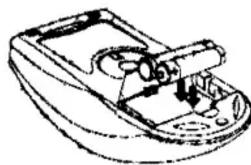
Musen kräver två AAA-batterier. Sätt i batterierna enligt följande:
- Tryck ihop fliken och dra upp batterilocket enligt bilden.
- Sätt i två AAA-batterier. OBS! Kontrollera att batterierna är vända enligt bilden på batteriutrymmets botten.
- Sätt tillbaka locket.
Kontroll av batterilängd
Du kan kontrollera batterilängden genom att trycka på musikonen i kontrollpanelen. Klicka på "Check RF-Mouse Status". Detta öppnar statusfönstret som visar batteriets längd i procent.

Innan du kan använda musen måste drivrutinen för denna installeras på din dator. Drivrutinen ligger på disketten som ligger med i lådan. Windows 95/98/2000/NT4.0 installation
- Anslut musen till datorn.
- Sätt in disketten i diskettstationen.
- Klicka på Start och därefter på Kör.
- Skriv A:\setup, i fönstret som kommer upp, där A innebär Din diskettstation.
- Klicka på OK och följ instruktionerna på skärmen för att slutföra installationen.

Varje mus har en unik ID-kod. Detta förhindrar att andra möss kan skicka signaler till din mottagare. Denna funktion kan avaktiveras om man önskar att flera möss skall kunna styra datorn.
Aktivera ID
När drivrutinsinstallationen är klar, startas datorn om och därefter kommer "RF Mouse"-fönstret upp (se bilden t.h.). AKTIVERA ID: Rör musen fram och tillbaka för att kontrollera att den är ansluten korrekt. Klicka därefter på Connect ID. Då registeras din kod och därefter kan ingen annan mus styra din dator. EXIT: Klicka på Exit om du vill att andra möss skall kunna styra datorn.
Ändra ID
Du kan avända en ny RF-mus utan att byta mottagare - du behöver bara byta ID. Ändra ID enligt följande:

- Tryck på Shift+Alt+F11 eller Shift+Alt+F12 för att öppna ID-fönstret.
- Rör musen i några sekunder för att kontrollera anslutningen. Klicka därefter på Connect ID.
- Den nya ID-koden ställs in och fönstret stängs.
- Klicka Exit för att stänga fönstret.
Musen har en ergonomisk design för att ligga bra i handen. Scrollhjulet är placerat på ovansidan för en enkel användning med pekfingret. Knapparna är placerade på sidan av scrollhjulet så att de lätt kan användas med pekfingret och ringfingret. En tredje knapp sitter under scrollhjulet och kan lätt användas genom att trycka ner hjulet. Följande sidor beskriver hur scrollhjulet och knapparna ställs in för att passa just dina behov.
Rengöring
Rengör musen med jämna mellanrum för att garantera en effektiv användning. Gör följande:
- Rotera det runda locket motsols till det låses upp. Ta därefter bort locket.
- Ta bort kulan.
- Gör rent kulan med varmt vatten och tvål. Låt kulan torka.
- Använd en bomullstuss och t.ex. rödsprit för att göra rent rullarna i kåpan.
- Sätt tillbaka kulan och locket.
- Rotera locket medsols för att låsa det.
ANVÄNDNING
Med iWheelWorks mjukvara, så har du alla funktioner med ett Microsoft IntelliMouse-hjul men du kan också scrolla i Windows 95/ 98/ 2000/ NT.
Musen har ett hjul: hjulet kan också användas som en knapp. Tryck helt enkelt ned hjulet precis som du skulle trycka på en programmerbar tredje knapp.
SCROLLA OCH ZOOMA
| Uppgift Förklaring | Hur gör jag? |
| Hjulscroll För en exakt upp- och nedåtrörelse. Rör hjulet framåt för att scrolla uppåt och bakåt för att scrolla nedåt. | |
| Zoom För att förstola eller förminska Placera markören bilden av ett dokument. | i ett program som stödjer Microsoft Office 97/ 2000. TryckCtrloch zooma in genom att föra hjulet framåt och zooma ut genom att föra hjulet bakåt. |
| AutoScroll Använd AutoScroll i Windows 95/ Ställ in A98/ NT/ 2000 och Microsoft Office 97/ 2000 för att scrolla genom stora dokument. För markören en Med denna funktion kan du scrolla utan att röra musen hela tiden. | AutoScroll på en ledig knapp. Placera markören i ett program. Tryck på den valda knappen för autoscroll. Autoscrollikonen kommer fram. en gång åt det hållet som du vill scrolla.Ju snabbare Du för markören, desto snabbare sker scrollningen. Tryck vilken som helst knapp för att stanna. |
INSTÄLLNINGAR
Öppna Mouse properties-fönstret genom att dubbelklicka på musikonen i kontrollpanelen. I Mouse
Properties-fönstret kan du göra olika inställningar för musen, bl.a. knappegenskaper, scrollhjul och markörrörelse.
Fönstret har sex flikar som beskrivs nedan:
Button
Button Assignments: Klicka nedåtpilen för att välja funktion för varje knapp (se Settings för mer information),
Double Click Speed:
Öka hastigheten för ett dubbelklick.
Konfigurera musen för höger- eller vänsterhandsanvändning. Den grundläggande inställningen för knapp 1 och 2 vänds.
Pointer
I denna flik kan du ställa in hur markören ser ut på skärmen. Klicka på pilen under Scheme och välj inställning. Inställda markörer för varje situation visas.
Motion
Pointer speed:
Här kan du ställa in hur snabbt markören ska röra sig över skärmen.
Snap to button:
Markera denna ruta för att låta markören automatiskt gå till den förinställda knappen i varje ny dialogbox.
Sonar:
När denna ruta har markerats så kan markören upplysas genom att trycka och släppa Ctrl.
Trails:
Markera denna ruta om du vill visa pekarspåren. Denna funktion är bra om du har en LCD-display, då markören kan vara lite svår att se.
Settings
Command list:
Visar alla tillgängliga kommandon som kan läggas på antingen nätnavigeringen eller LuckyJump.
Net jump:
Grupperar vanligen använda nätnavigeringsprogram. Ändra ett kommando genom att välja ett nytt från Command list och klicka på den ikonen som du vill byta ut.
LuckyJump:
LuckyJump grupperar olika sorters kommandon. Ändra ett kommando genom att välja ett nytt i Command list och därefter klicka på den ikon som du vill byta ut.
Wheel
Markera Reverse scrolling direction box för att ändra scrollriktningen när du rör hjulet. Markera Scroll eller Scroll one "page" per scroll unit för att ställa in den scrollhastighet som du föredrar.
Att utföra NetJump-kommandon
NetJump-kommandot kombinerar vanliga kommandon som används vid nätnavigering och lägger dem under din markör. Öppna NetJump genom att öppna Mouse Properties-fönstret och välj Buttons. Välj NetJump i rullgardinsmenyn och lägg den på valfri knapp. Klicka på OK för att stänga fönstret. Tryck den valda knappen för att öppna NetJump och välja önskad funktion. (se Setting, ovan, för ytterligare instruktioner).
Att utföra LuckyJump-kommandon
LuckyJump-kommandot kombinerar vanliga kommandon för användning i Windows och lägger dem under din markör. För att använda LuckyJump, öppna Mouse Properties och välj Buttons. Välj LuckyJump i rullgardinsmenyn och lägg den på den valda knappen. Klicka OK för att stänga MouseProperties. Klicka nu på den valda knappen för att öppna LuckyJump och välja önskat kommando. (Se Settings för ytterligare information.)
- Att få bästa funktion
- Isättning av batterier
- Kontroll av batterilängd
- Aktivera ID
- Ändra ID
- Rengöring
- ANVÄNDNING
- INSTÄLLNINGAR
- Button
- Double Click Speed:
- Pointer
- Motion
- Pointer speed:
- Snap to button:
- Sonar:
- Trails:
- Settings
- Command list:
- Net jump:
- LuckyJump:
- Wheel
- Att utföra NetJump-kommandon
- Att utföra LuckyJump-kommandon
Märke : Malmbergs
Modell : RFSW25
Kategori : Musik