APM-1605 - Övervakningskamera Macab - Gratis bruksanvisning och manual
Hitta enhetens manual gratis APM-1605 Macab i PDF-format.


Användarfrågor om APM-1605 Macab
0 fråga om denna apparat. Svara på dem du kan eller ställ din egen.
Ställ en ny fråga om denna apparat
Ladda ner instruktionerna för din Övervakningskamera i PDF-format gratis! Hitta din manual APM-1605 - Macab och ta tillbaka ditt elektroniska enhet i hand. På denna sida publiceras alla dokument som behövs för att använda din enhet. APM-1605 av märket Macab.
BRUKSANVISNING APM-1605 Macab
Tips och nyttig information
- APM-1605 är kamera för inomhusbruk. Om den riktas genom ett fönster och visar bild utomhus så kan kameran ge felaktiga färger.
- Tänk på att när kameran installeras så tar aktiveringssteget lång tid (3-8 min) innan kameran är tillagd i listan och går online.
- Kameran är fabriksinställd för och inte för bildkvalitet. För bättre bildkvalitet kan detta ändras under inställningar.
- IR aktiveras när det är mörkt eller om inställning är vald till "IR forced ON". Då blir bilden svar/vit och kan upplevas som helt svart tills någon kommer in i närområdet.
- utveckling av ny firmware sker med buggfix och eventuella nya funktioner. Se vår hemsida för nya uppdateringar. www.macab.com > Premium Brand > "IP-kamera".
Inloggning
Namn: admin
Lösen: 0000
WiFi uCare Cam Plug & View
Snabbguide APM-1605
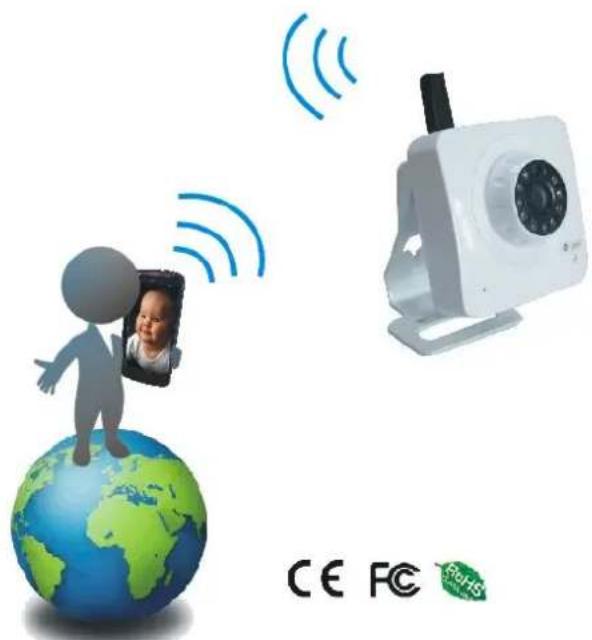
- APP installation (Kräver Smartphone med Android 4.0 och uppåt eller iOS 5.0 och uppåt)
Steg 1.
Ladda ner "uCare Cam" App från Google Play eller App store
Android enheter
Google Play Store "uCare Cam" nerladdningslänk

App Store "uCare Cam" nerladdningslänk

Efter slutför installation, klicka på ikonen "Camera List".

för att starta Appen. Figur 1 visar huvudfönstret
Default uCare Cam lösenord: 0000
Manager namn : admin
Anslut nätadapterns DC-kontakt till DC-ingången på uCARE Cam och anslut sedan nätadaptern till ett vägguttag. Använd endast den medföljande nätadaptern. Status-LED på uCARE Cam är grön i ca 15 sekunder och blinkar därefter rött i ungefär 15 sekunder och sedan växlar den mellan rött och grönt.
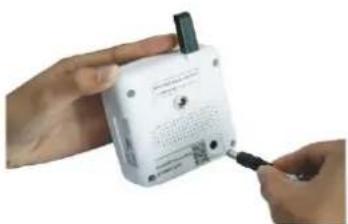
Steg 2. Router länk läge
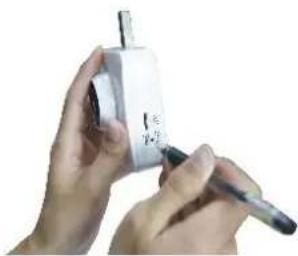
Vänta tills status-LED växlar mellan rött och grönt. Om lysdioden inte blinkar rött och grönt, använd ett tunt stift, och håll WPS/REST-knappen på sidan av uCARE Cam inne i mer än 10 sekunder för att starta om uCARE Cam. Du kan släppa knappen när den gröna lysdioden tänds > paus > röd lysdiod blinkar två gånger > fast grönt ljus. Vänta tills statuslampan färg växlar mellan rött och grönt.
Steg 3. Anslut uCare Cam för WiFi router-anslutning
Android
Öppna Smartphone App "uCare Cam"

klicka på följande val

överst i fönstret i "Camera List window". Klicka på knappen
Router mode och sedan knappen
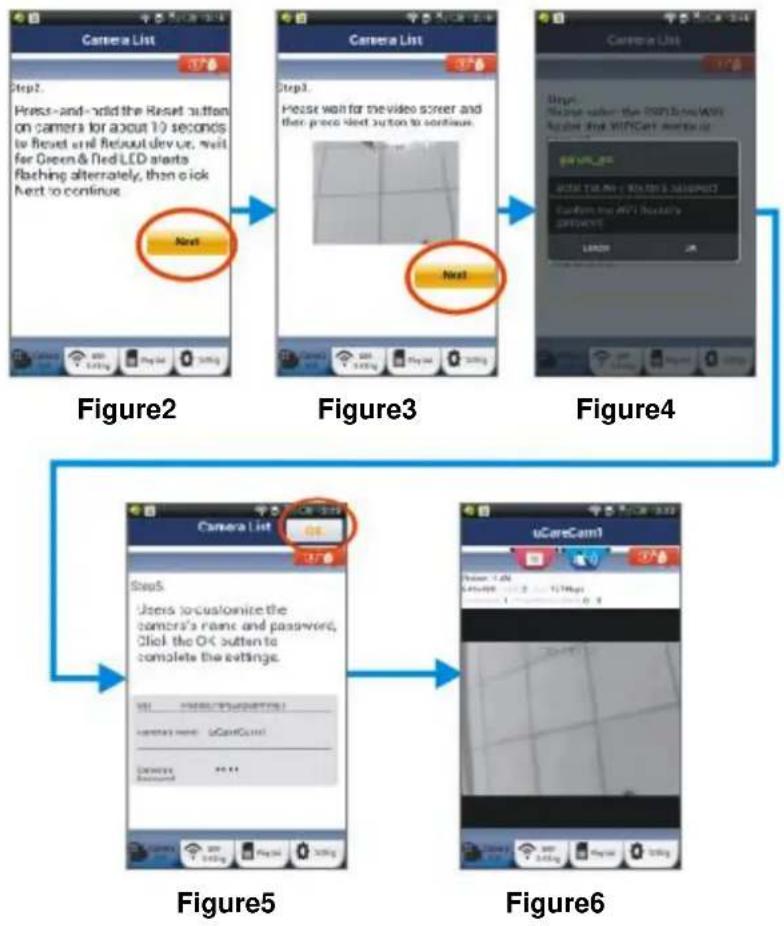
Next för nästa steg (se figure 2). Följ stegen i "Camera List window" (se figure 3 och
figure 4 "vänta tills du får bild, välj önskat nät). Ange namn och lösenord (standard är "0000"). Ändra namn och löseord efter installationen, rekommenderas av säkerhetsskäl.
Klicka på OK (se figure 5). uCare Cam visar kamerafönstret automatiskt (se figure 6), och uCare Cam status-LED lyser orange.
Först måste iOS-enheten anslutas till router-funktionen I uCare Cam. Öppna "Inställningar", och gå till "Wi-Fi" (se Figure 7) och sök nätverk. Klicka på "wifi-cam-p2p" (se Figure 7) för att ansluta. Starta "uCare Cam" och klicka på fliken "WiFi Connect" längst ner. Klicka på "Router mode", och "Next". Skriv in WiFi router SSID och lösenord till ditt nätverk och klicka "Next". Efter uCARE Cam erhållit denna information, kommer det att starta om. Klicka på "Next" och ange ett kameranamn och lösenord (standard är 0000). Du uppmanas att ändra standardlösenordet efter installationen av säkerhetsskäl. Vänta för anslutning till din WiFi-router och när det är klart, lyser status-LED orange (kan ta upp till 10 minuter). I "uCARE Cam" App, kan du klicka på kamerans namn för att ansluta. Om statuslampan färgen inte blir orange, vänligen kontrollera din WiFi-router och att uCARE Cam är inom signalområdet. Försök sedan installationen igen, med början från steg 1.
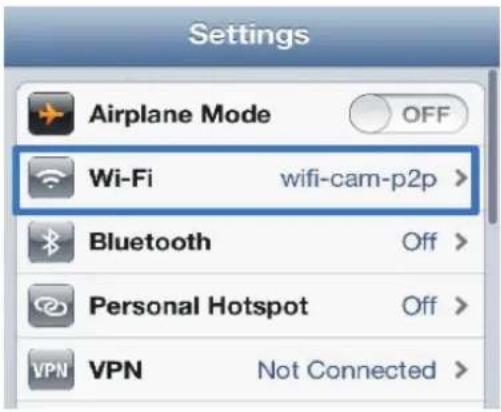
Figure7
3. Installera ny uCare Cam - WPS anslutningsläge
Om din WiFi-routern har en WPS-knapp (WiFi Protected Setup), kan du använda den för att installera uCARE Cam, (Måste aktivera WPA/WPA2 kryptering i routern). På routern finns i så fall en knapp märkt "WPS" (kan också kallas "QSS" eller "AOSS").
Steg 1. Setup WiFi - WPS läge för Smartphone
Öppna "uCare Cam" och klicka på fliken "WiFi Setting" eller "WiFi Connect", längst ner.
Klicka på knappen WPS Setup mode och sedan Next för steg 2 (se Figure 8).
Steg 2. Anslut nätdel
Anslut nätadapterns DC-kontakt till DC-ingången på uCARE Cam och anslut sedan nätadaptern till ett vägguttag. Använd endast den medföljande nätadaptern. Status-LED på uCARE Cam är grön i ca 15 sekunder och blinkar därefter rött i ungefär 15 sekunder och sedan växlar den mellan rött och grönt.
Steg 3. Aktivera WPS-läge på uCare Cam
Vänta tills Status-LED blinkar rött och grönt och tryck sedan på och håll WPS/REST-knappen på sidan av uCARE Cam i ca 2 sekunder för att aktivera WPS-läget. Status-LED börjar blinka grönt.
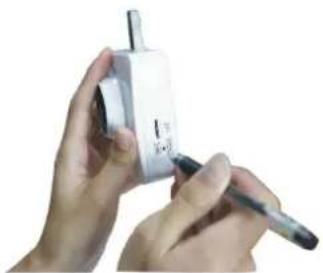
Tryck på WPS-knappen på WiFi-routern.
Step 5. Välj WiFi-routern
Välj WiFi-router i listan, som visas i Appen, som du vill ansluta till (se Figure 9) och klicka sedan Next för nästa steg (se Figure 10).
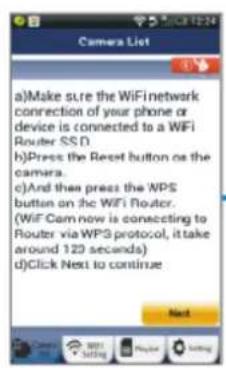
Vänta ca 1-2 minuter. Om uCare Cam ansluts framgångsrikt till routern, så lyser status-LED orange. Annars blinkar status-LED rött. Gå då tillbaka till Step 1 och försök igen. Efter anslutning klicka på Next (se figur 11), och följ instruktionerna. Skriv in ett kameranamn och säkerhetsnyckel för gällande nätverk och tryck OK (se figur 13). uCare Cam går till bildläge direkt och visar bild. (se figur 14).
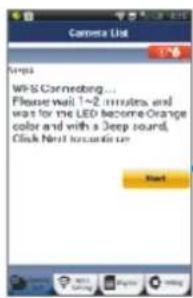
Tips! Om uCare Cam redan är startad, gå till Steg 2.
Anslut nätadaptern DC-kontakten till DC in på uCare Cam och anslut sedan nätadaptern till ett vägguttag. Använd endast den medföljande nätadaptern. Status-LED på uCare Cam blir grön i ca 15 sekunder, därefter blinka rött i ungefär 15 sekunder och till sist växlar mellan rött och grönt.
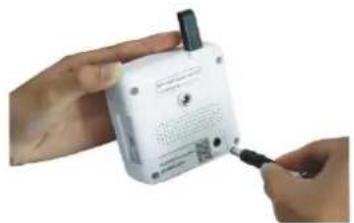
Status-LED blinkar grönt tills WiFi-router upptäcks (upp till 10 minuter). När routern har hittats kommer status-LED tändas till fast orange färg. Om uCare Cam inte kan ansluta till routern, kontrollera router-status eller installera om kameran igen.
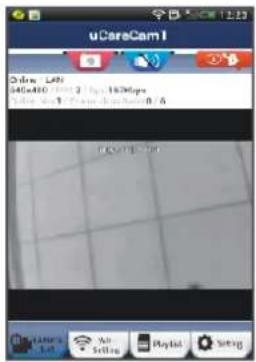
In Smartphone App, kan du välja namn, som visas i kameralistan och visar bild (se figur15).
5. Lägg till en redan installerad uCare Cam i Smartphone App
Android
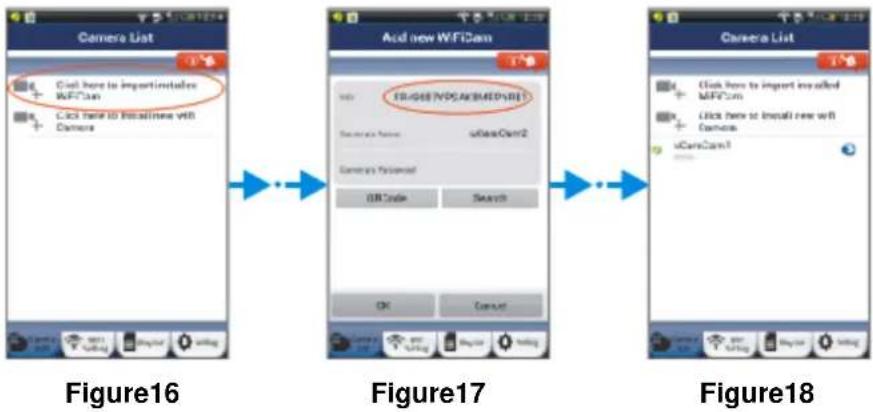
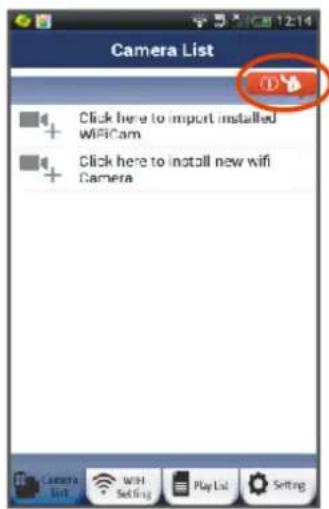
Öppna “uCare Cam” och klicka på förljande val: Click here to import installed WiFiCam överst I kamerafönstret (se Figur 16) för att lägga till en kamera. Klicka på knappen QRCode och håll Smartphonen stilla tills koden är skannad. OBS! Se till att koden är ren och att den fyller fönstret i telefonen.
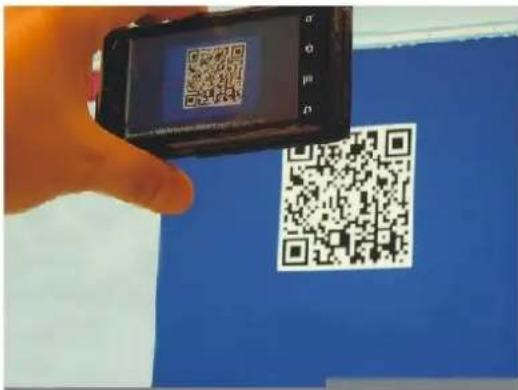
Kamerans UID visas I fönstret efter QR-koden är avläst (se figur 17). Skriv in kameranamn och säkerhetsnyckel för nätverket. Klicka OK och kameran läggs till i listan (se figur 18).
flowchart
graph LR
    A["Camera List"] --> B["Add new WiFiCam"]
    B --> C["Application: uCaseCam2"]
    C --> D["Storage: OR Code & Search"]
    D --> E["Output: uCaseCam1"]
Apple
Öppna "uCare Cam". I kameralistan klickar du på "+"-tecknet högst upp till höger i fönstret. Klicka på "Scan camera QR code". Håll Smartphonen stilla mot QR-koden tills den är avläst. Se till att QR-koden är ren och att den fyller fönstret i telefonen. Kamerans UID visas i fönstret efter QR-koden är avläst. Skriv in kameranamn och säkerhetsnyckel för nätverket och klicka på "Klar" längst upp till höger i fönstret.
6. Inbyggd manual och FAQ
För fler detaljer, manual och FAQ, tryck på knappen uppe I högra övre hörnet I Smartphone App (se figur19).
- Dra ut strömsladden och återanslut till kameran.
- Återställ kameran genom att trycka på resetknappen I mer än 10 sekunder.
- Hur återställer och rensas uCare Cam inställningar?
Svar: Strömsätt uCare Cam och vänta tills lysdioden blinkar rött i ungefär 15 sekunder. Tryck sedan på och håll inne WPS/REST-knappen på sidan av kameran i 10 sekunder tills den gröna lysdioden tänds, därefter blinkar röda lysdioden två gånger och till sist tänds fast grönt LED-ljus.
- Kan inte ansluta min uCare Cam till routern.
1) Vänligen flytta uCare Cam närmare routern för att uppnå bra WiFi-signalstyrka. Efter installationen kan du prova att flytta tillbaka till den planerade platsen för att ansluta. Om uCare Cam då kan ansluta, så se över placeringen eller åtgärda WiFi-signalen.
2) Kontrollera att du har skrivit in SSID och WiFi-lösenord korrekt.
- uCare Cam status visar "Connect failed"
Svar: Om "uCare Cam" visar "Connect failed", kan du tvinga att Återansluta. För att återansluta (Android): Tryck och håll in namnet på kameran i Camera List fönstret. (iOS) Klicka på pilen bredvid kameran namn i Camera List fönster. Där kan du välja alternativet "reconnect". Anslutning bör ändras till "Online". Annars kontrollera din WiFi-router och internetuppkoppling.