BXR-HD - Mottagare HUMAX - Gratis bruksanvisning och manual
Hitta enhetens manual gratis BXR-HD HUMAX i PDF-format.


Användarfrågor om BXR-HD HUMAX
0 fråga om denna apparat. Svara på dem du kan eller ställ din egen.
Ställ en ny fråga om denna apparat
Ladda ner instruktionerna för din Mottagare i PDF-format gratis! Hitta din manual BXR-HD - HUMAX och ta tillbaka ditt elektroniska enhet i hand. På denna sida publiceras alla dokument som behövs för att använda din enhet. BXR-HD av märket HUMAX.
BRUKSANVISNING BXR-HD HUMAX
Standardlösenordet är 0000.
Tack för att du valde en HUMAX-produkt. Läs den här manualen noggrant för att installation, underhåll och användning ska kunna göras på ett säkert och optimalt sätt. Förvara manualen på ett säkert ställe för framtida användning. Informationen i den här manualen kan ändras utan föregående meddelande.
Får inte kopieras, användas eller översättas delvis eller i sin helhet utan föregående skriftligt medgivande från HUMAX, förutom i enlighet med copyrightlagar.
Garanti
Garantin täcker inte skador som uppkommer p.g.a. att instruktionerna i den här manualen inte har följts.
Symbolers betydelse

Ta inte bort locket (eller baksidan) eftersom det innebär risk för elektriska stötar. Det finns inga delar inuti enheten som användaren kan utföra service på. Service och reparation får endast utföras av utbildad personal.

Den här symbolen anger att det finns farlig spänning i produkten som innebär risk för elektriska stötar och personskada.

Den här symbolen markerar viktiga anvisningar gällande produkten.
Varning, Var försiktig och Obs!
I hela manualen bör du vara särskilt uppmärksam på följande anmärkningar med information om farliga situationer.
Varning
Markerar en farlig situation som kan orsaka allvarliga skador.
Var försiktig
Markerar en situation som kan skada utrustningen eller andra enheter.
Obs!
Markerar ytterligare information som uppmärksammar användaren på möjliga problem samt information som kan vara viktig för att förstå, använda och underhålla installationen.
Viktig information
'WEEE'-instruktioner
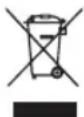
Den här produkten får inte kastas bland hushållsavfallet när livslängden är slut. Sortera den och återvinn den för att medverka till att bevara miljön. Detta förhindrar skada på miljön och människors hälsa, som annars kan vara fallet vid osorterad avfallshantering.
Konsumenter:
Kontakta antingen återförsäljaren där du köpte produkten eller din lokala kommun för information om var du kan göra av produkten på ett miljöanpassat sätt.
Företag:
Kontakta din leverantör och kontrollera regler och villkor enligt köpekontrakt. Den här produkten får inte blandas med annat kommersiellt avfall.
Varumärken
- Viaccess är ett varumärke som tillhör France Telecom.
- Tillverkad på licens av Dolby Laboratories.
Dolby och den dubbla D-symbolen är varumärken som tillhör Dolby Laboratories.
- HDMI, HDMI logotypen och High-Definition Multimedia Interface ar varumärken eller inregistrerade varumärken tillhörande HDMI Licensing LLC.
Viktig information 1
Snabbstartsguide 4
- Kontrollera tillbehören 4
- Produktöversikt 4
- Anslutningar 8
- Slå på strömmen 9
- Installationsguide 1 0
- Menyöversikt 1 2
Grundläggande användning 13
Byta kanaler 13
Volym/Tyst/Ljud 13
Bildformat/upplösning 14
Programinformation (i-ruta) 1 5
Sovtimer 16
Textning 16
Alternativ 17
Text-tv 17
Kanallista 18
Titta på program 22
Ställa in påminnelser för inspelningar 23
Söka program 24
Schemalägga påminnelser och inspelningar 24
Inspelning och Uppspelning 25
Inspelning 26
Uppspelning 30
Pausa och spola tillbaka live-TV (TSR) 32
Medielista 33
Använda videolistan 35
Använda musiklistan 38
Använda fotolistan 40
Systeminställningar 42
Barnlås 42
Språk 43
Sätta på/stänga av timern 4 3
Videoinställningar 44
Ljudinställning 45
Skärmvisning 46
Installation 47
Autosökning 47
Manuell sökning 4 8
Programuppdatering (OTA) 4 9
Antennstyrka 50
Fabriksstandard 51
System 52
Systeminformation 52
Signaldetektering 52
Strömhantering 53
Inbyggt avkodningssystem 5 4
Datalagring 54
Bilaga 55
Specifikation 55
Service och support 5 7
Säkerhetsvarning 58
Felsökning 60
Felmeddelande 62
Ordlista 64
Funktionslista för universalinställning av fjärrkontroll 66
OPEN SOURCE-PROGRAMMEDDELANDE 7 8
Obs!: Tillbehören kan skilja sig något åt beroende på region.
2. Produktöversikt
Frontpanel
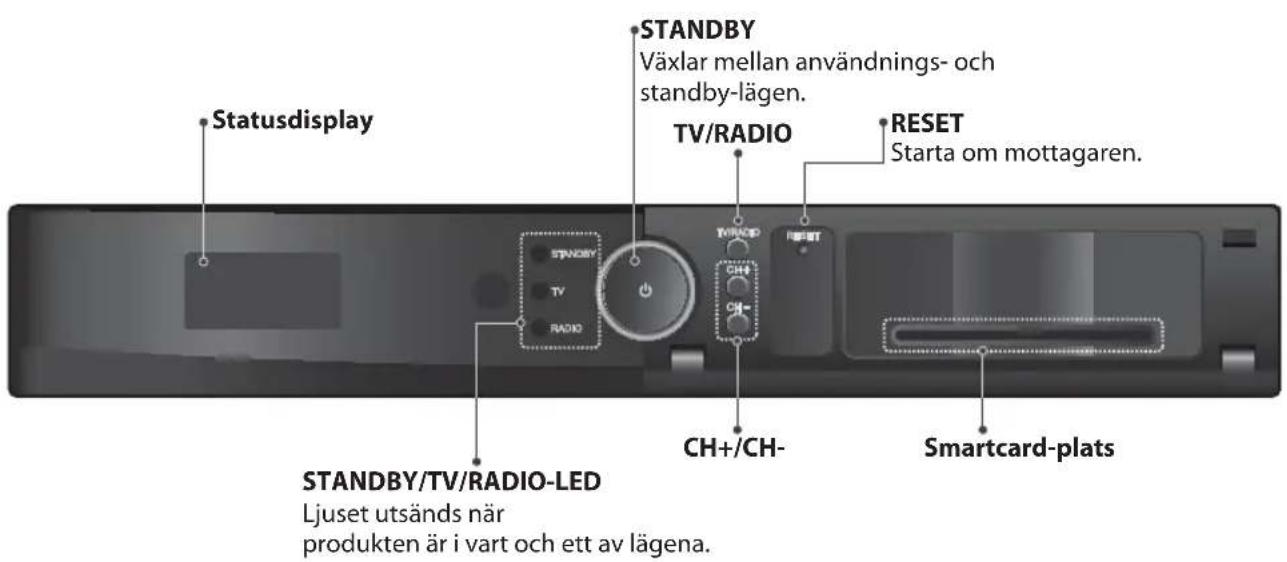
Obs!: Bilden som visas kan skilja sig från den faktiska produkten.
Sätta i Smartcard
- Öppna den högra luckan på frontpanelen för att ta fram kortöppningen.
- Håll ditt smartcard horisontellt med det elektroniska chipset riktat nedåt.
- Sätt i Smartcardet i kortläsaren.
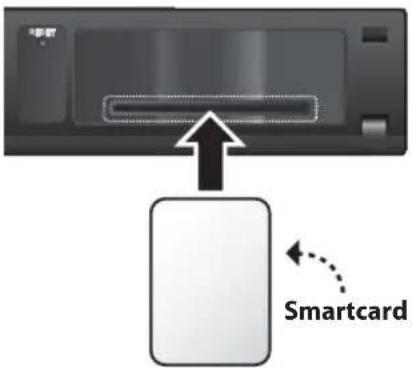
Obs!: Bilden som visas kan skilja sig från den faktiska produkten.
Fjärrkontroll
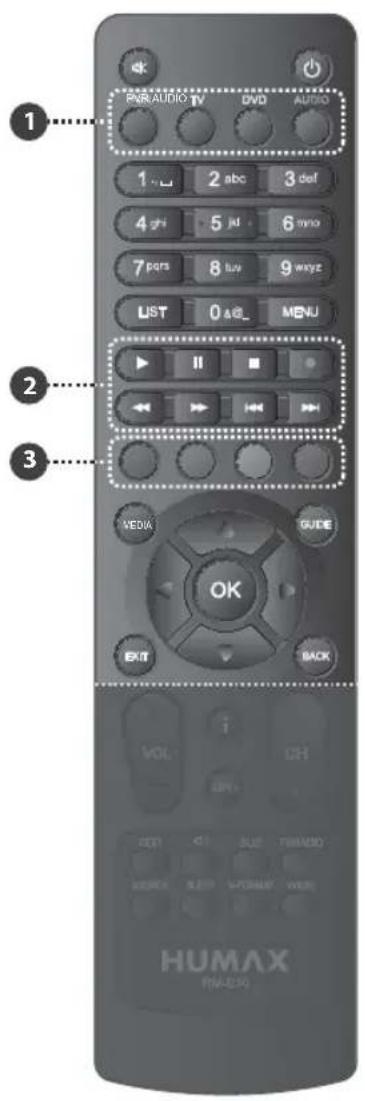
MUTE Tystar Ijudet.
STANDBY Växlar mellan användnings- och viloläge.
① MODE Ändrar läget för fjärrkontrollen.
SIFFERKNAPPAR (0-9)
LIST Visar kanallistan.
MENU Visar huvudmenyn.
③ FÄRG-knappar Färgknappar för interaktiva applikationer.
MEDIA Visar medielistan.
GUIDE Visar programguiden.
PIL-knappar Flyttar markören uppåt, nedåt, åt vänster eller höger.
OK Väljer (öppnar) en meny eller bekräftar ett val.
EXIT Stänger alla skärmvisningar.
BACK Återgår till föregående kanal. Går till föregående skärm.
Obs!: Bilden som visas kan skilja sig från den faktiska produkten.
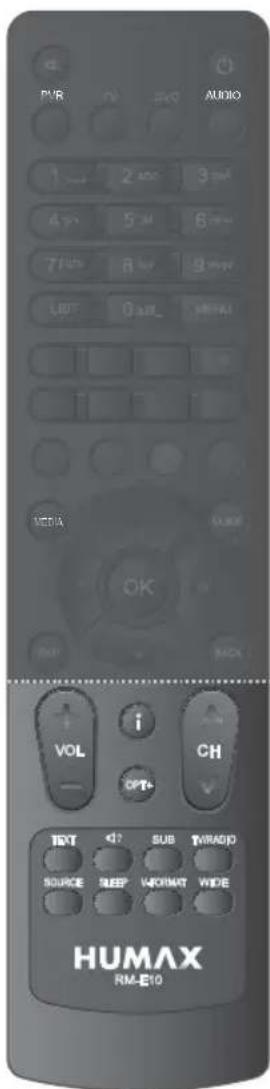
VOL+/- Justerar ljudvolymen.
CHΛ/V Ändrar kanal eller sida.
i (Information) Visar kanal- och programinformation.
OPT+ Visar kanalattributen.
TEXT Öppnar digital textservice.
? AUDIO Visar ljudlistan.
UNDERTEXTNING Visar listan över undertextningsspråk.
TV/RADIO Växlar mellan TV- och radioläge.
SOURCE Växlar mellan ingångskällor från SCART.
SLEEP Ställer in insomningstimer.
V-FORMAT Ställer in videoupplösningen.
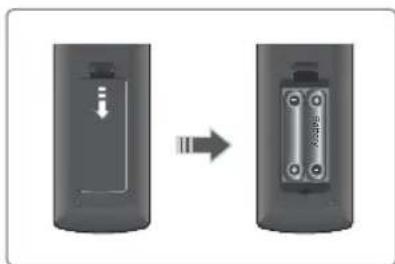
- Tryck haken uppåt och lyft av batteriluckan.
- Sätt i batterierna (medföljer) med pluspolerna (+) och minuspolerna (-) åt rätt håll.
- Stäng luckan.
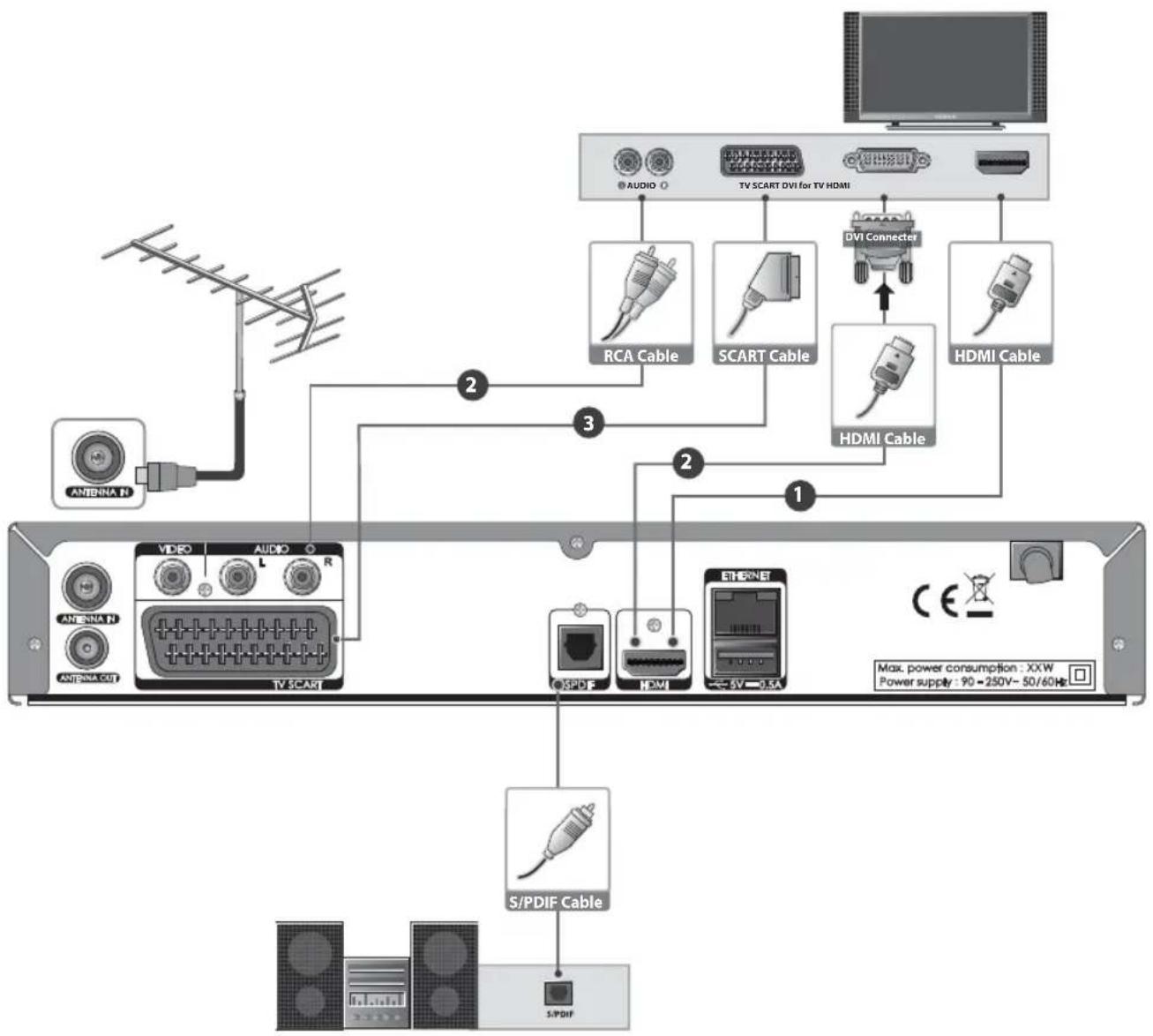
I det här avsnittet beskrivs hur du ansluter produkten för att matcha dina enhetsinställningar och hur du får optimal signalkvalitet. Du kan ansluta produkten på flera olika sätt till TV, video och andra enheter. Välj det sätt som passar din utrustning bäst.
Varning: Anslut alla delar innan du kopplar in strömsladden i en vägguttag. Stäng alltid av produkten, TV:n och övriga delar innan du kopplar i eller ur några kablar.
Obs!: Kontakta din lokala återförsäljare eller Humax kundsupport om du stöter på problem under installationen.
flowchart
graph TD
    A["Antenna N"] --> B["TV SCART"]
    C["Antenna R"] --> B
    D["Antenna OUT"] --> B
    B --> E["Video"]
    E --> F["Audio"]
    F --> G["TV SCART"]
    G --> H["Satellite"]
    I["Satellite"] --> J["S/PDIF Cable"]
    K["Satellite"] --> L["S/PDIF"]
    M["Satellite"] --> N["Satellite"]
    O["Satellite"] --> P["S/PDIF Cable"]
    Q["Satellite"] --> R["S/PDIF"]
    S["Satellite"] --> T["Satellite"]
    U["Satellite"] --> V["S/PDIF Cable"]
    W["Satellite"] --> X["S/PDIF"]
    Y["Satellite"] --> Z["S/PDIF Cable"]
    AA["Satellite"] --> AB["S/PDIF Cable"]
    AC["Satellite"] --> AD["S/PDIF Cable"]
    AE["Satellite"] --> AF["S/PDIF Cable"]
    AG["DVI Connector"] --> AH["DC"]
    AI["RCA Cable"] --> AJ["AC"]
    AK["SCART Cable"] --> AL["AC"]
    AM["HDMI Cable"] --> AN["AC"]
    AO["HDMI Cable"] --> AP["AC"]
Ansluta antennen
Anslut antennen till uttaget ANTENNA IN.
Ansluta TV:n
① TV med HDMI-anslutning;
För bästa bildkvalitet ska du ansluta produkten och TV:n med en HDMI-kabel.
② TV med DVI-anslutning;
För mycket hög bildkvalitet ansluter du produkten och TV:n med en HDMI-kabel och en HDMI-till-DVI-konverterare för video samt en RCA-kabel (Audio L/R) för ljud.
③ TV med SCART-anslutning;
För bästa bildkvalitet ska du ansluta produkten och TV:n med en SCART-kabel.
Obs!: När du använder det digitala ljudsystemet ska du ansluta produkten och det digitala ljudsystemet med en S-/PDIF-kabel för ljud.
4. Slå på strömmen
-
Anslut produktens strömkabel till vägguttaget.
-
Slå på genom att trycka på knappen STANDBY på fjärrkontrollen eller på knappen STANDBY på produktens framsida.
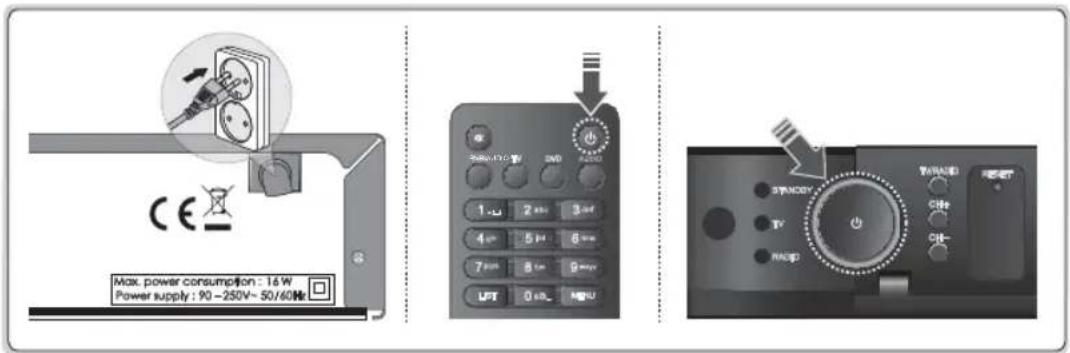
Installationsguiden startas automatiskt när du slår på produkten första gången, eller när du utför fabriksåterställning på menyn.
Obs!: Om du avslutar installationsguiden utan att helt slutföra kanalsökningsproceduren, kommer kanske inte alla kanaler att vara tillgängliga. I så fall kan du använda menyn Inställningar > Installation för att söka efter kanaler.
1. Språk
Välj språk.
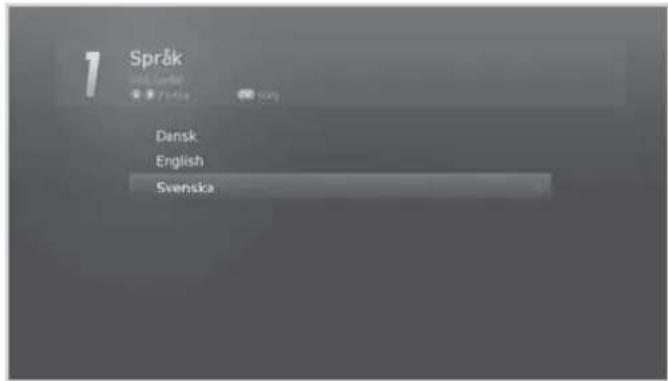
2. Display
Ställ in videoutgång för din TV.
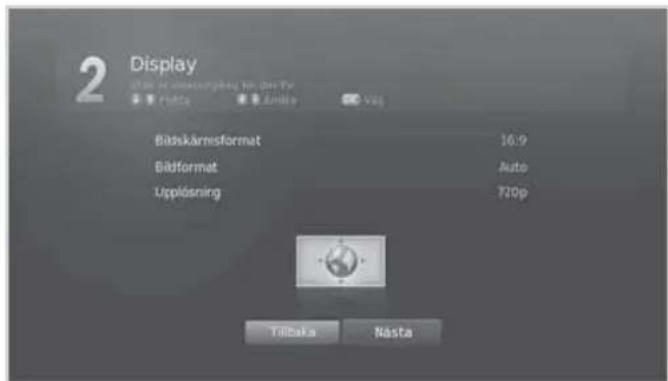
3. Land
Välj land för att bestämma kanallista och ljud-/undertextningsspråk.
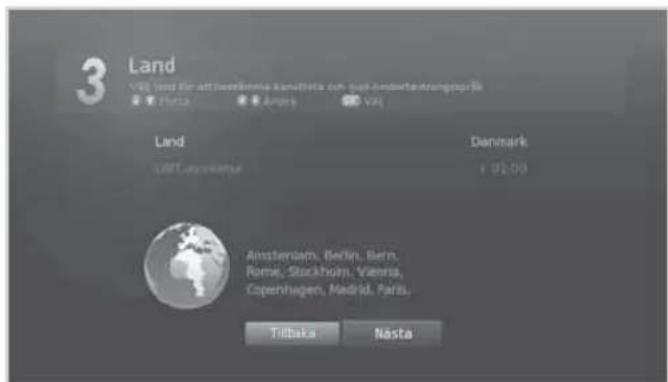
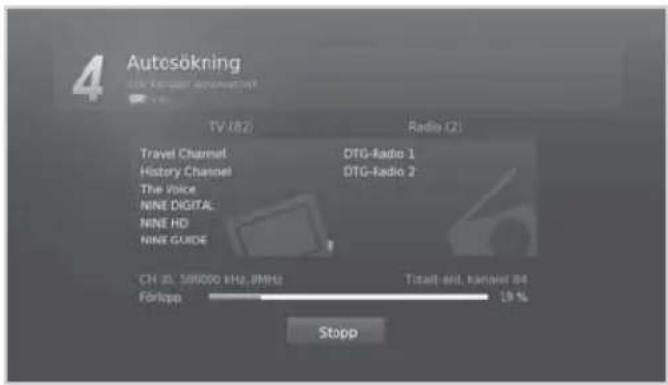
4. Autosökning
Kanalsökningen startar automatiskt.
Spara de kanaler som hittades när sökningen är klar.
5. Resultat
Resultatet för installationsguiden visas.
Välj Slutför för att stänga guiden.
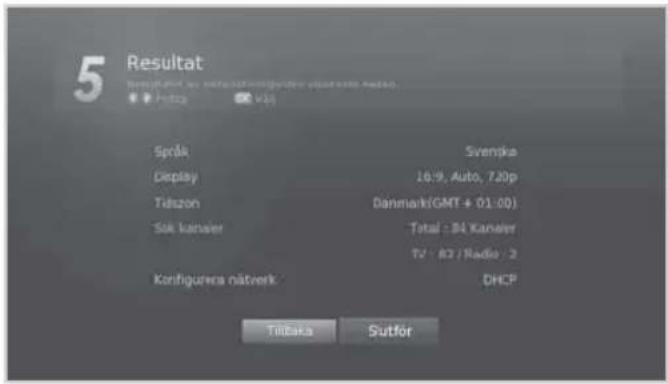
6. Menyöversikt
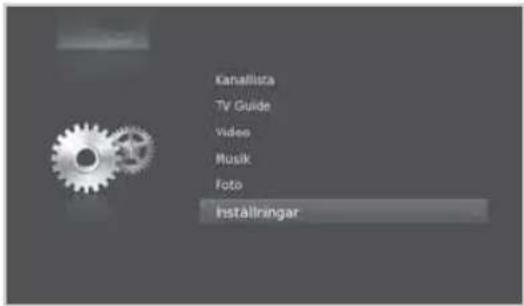

Kanallista

TV Guide

Video

Musik

Foto

Inställningar
Systeminställningar
- Barnlås
- Språk
- Tid
- Video
• Ljud - Inspelning
- Skärmvisning
Redigera kanaler
• Redigera favoritlista
Installation
- Autosökning
• Manuell sökning
• Programuppdatering - Antennstyrka
• Fabriksstandard
System
• Systeminformation
• Signaldetektering
- Strömhantering
• Inbyggt avkodningssystem
- Datalagring
Hur du navigerar

Visar huvudmenyn

Förflyttar dig bland menyer eller alternativ

eller

Väljer (öppnar) en meny eller bekräftar ett val

Ändrar eller justerar alternativet

Går till föregående skärm Anger numret (0\~


Stänger alla skärmvisningar
Byta kanaler
Du kan byta kanaler på flera olika sätt.
❖ Tryck på knappen P▲/▼.
❖ Ange kanalnummer direkt. (0-9)
✿ Gå till kanallistan eller TV guide och välj en kanal.
Obs!:
- Tryck på knappen TV/RADIO för att växla mellan TV-kanal och radiokanal.
- Tryck BACK-knappen för att återgå till föregående kanal.
Volym/Tyst/Ljud
❖ Tryck på knappen ▲+/- för att justera volymen.
- Tryck på knappen MUTE för att tysta ljudet tillfälligt.
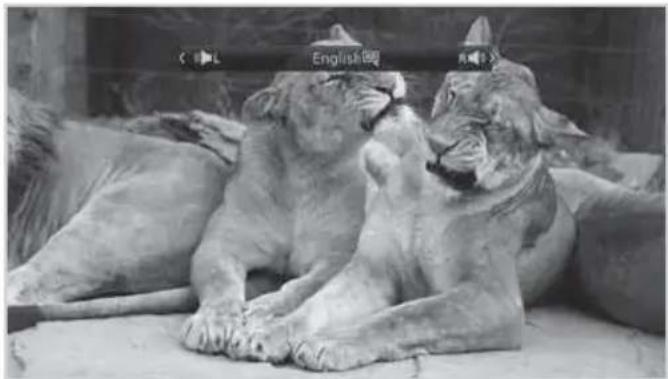
Ställa in ljudalternativ
Ljudalternativen är bara tillgängliga när programmet stöder flera ljudspråk.
Tryck på knappen AUDIO för att ändra ljudspråk och riktning.
Varje gång du trycker in den här knappen ändras värdet.
Obs!:
- Funktionen tyst gäller även om du byter kanal.
- Du kan inte ställa in ljudriktning när programmet sänds i Dolby Digital.
Grundläggande användning
Bildformat/upplösning
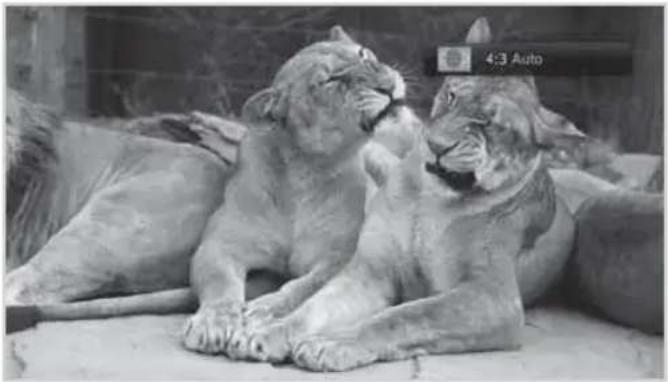
Ställa in bildformat
Tryck på knappen WIDE för att ställa in bildformat enligt bildskärmsformat.
Varje gång du trycker in den här knappen ändras värdet.
▶Bildskärmsformat 4:3 Auto – Letterbox – Centrera
▶Bildskärmsformat 16:9 Auto – Pillar Box – Zoom
Obs!: Se Ställa in bildformat för detaljer.
Ställa in upplösning
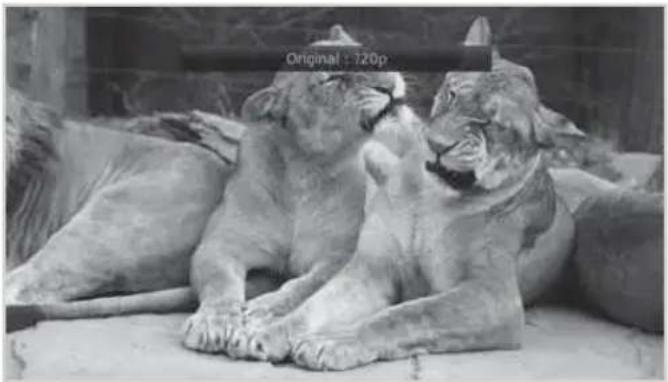
Tryck på knappen V-FORMAT för att ställa in upplösning för skärmen.
Varje gång du trycker in den här knappen ändras värdet.
576i - 576p - 720p - 1080i - Original
Obs!: När du är ansluten via en HDMI-kabel kan du bara ändra till de upplösningar TV:n hanterar.
I-rutan är en informationsruta som visas under en viss tidsperiod när du byter kanal. Tryck på knappen i under visning av ett program för att visa i-rutan. Tryck på EXIT för att dölja.
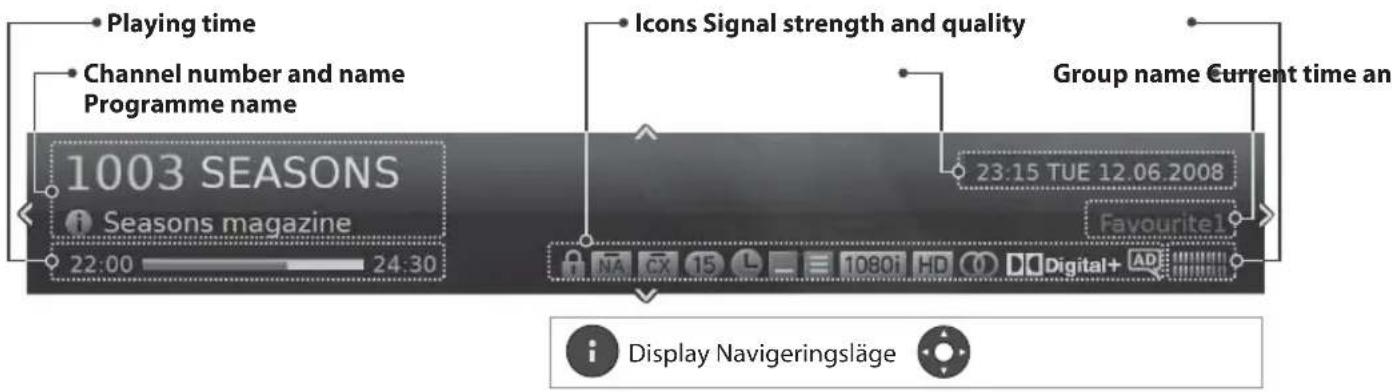
Visar detaljerad programinformation
Tryck på knappen i igen när i-rutan visas.
Visar föregående/nästa programinformation
Tryck på knappen ◀/▶ när i-rutan visas. Tryck på knappen OK för att ställa in påminnelser eller inspelningar för framtida program.
Visa programinformation för andra kanaler
Tryck på knappen ▲/▼ när i-rutan visas. Tryck sedan på OK för att ändra till vald kanal.
Ikoner
Ikonerna representerar information och tjänster som erbjuds.
| [AVCH] | Låst program Textning | ||
 | Kodat program (CAS-ikoner) Text-tv | ||
| [BY0X] | Nivå för barnlås (minsta ålder för visning) Ljudbeskrivning | ||
| [W32X] | HD-program Multiaudio | ||
 | Schemalagt program(Röd: Spela in, Blå: Påminnelse) | Dolby Digital-IjudDolby Digital Plus-Ijud | |
| 1080i | Upplösning Bildskärmsformat |
Obs!:
- Programinformationen visas inte när det inte finns någon.
- Inställningarna för inspelning är bara tillgängliga när den externa hårddisken har anslutits för inspelning.
Grundläggande användning
Sovtimer
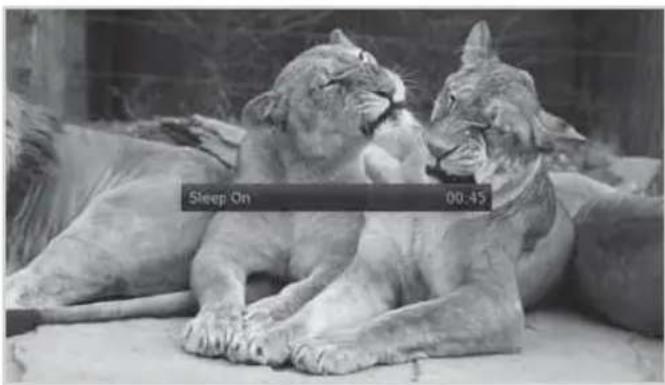
Tryck på knappen SLEEP för att ställa in automatisk frånslagningstid.
Varje gång du trycker in den här knappen ändras värdet.
10 - 20 - 30 - 60 - 90 - 120 minuter

Display
Textning
Du kan välja textningsspråk när det finns textningsinformation.
Tryck på knappen SUBTITLE för att ändra undertextspråk.
Varje gång du trycker in den här knappen ändras värdet.
Obs: Du kan välja att alltid visa textning när den finns tillgänglig.
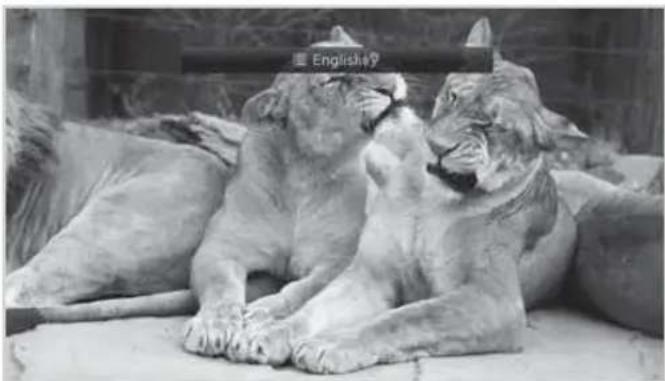
Du kan ställa in alternativen för att titta på kanalen.
- Tryck på knappen OPT+.
- Välj ett alternativ.
▶ Favorit: Välj favoritgrupp att lägga till kanalen.
Lås: Välj På eller Av.
- Välj OK för att spara och avsluta.
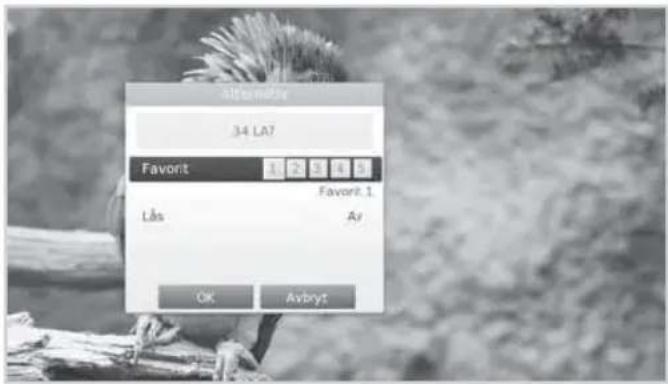

Display Välj Bekr


Text-tv
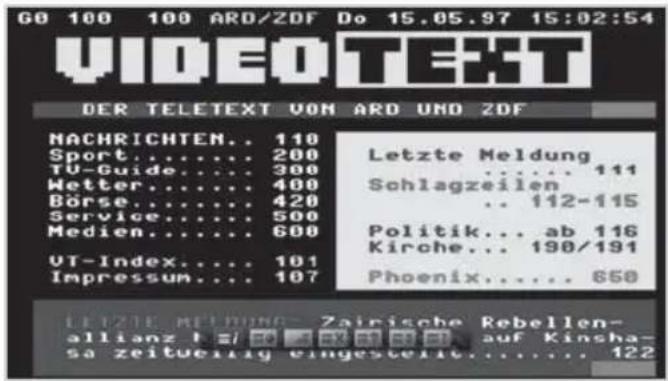
Text-tv är en avgiftsfri tjänst som erbjuder senaste informationen gällande nyheter, väder och många andra ämnen. Du kan använda interaktiva tjänster i text-tv-läget.
Alla kanaler som stöder text-tv har en ikon för text-tv i i-rutan.
- Tryck på knappen TEXT.
- Tryck på knappen MENU i text-tv-läge för att visa text-tv-menyn.
- Välj den text-tv-funktion du vill ha och tryck på knappen OK.
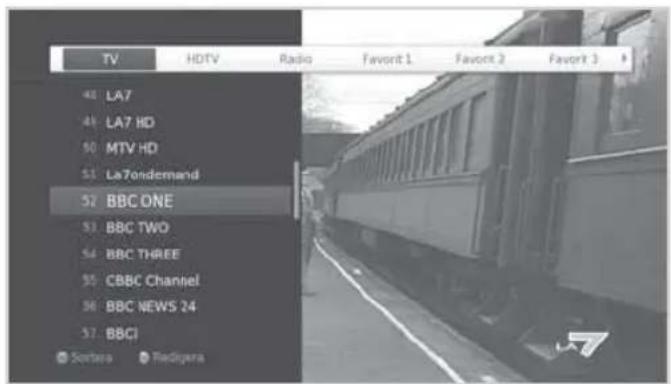
Kanallistan hjälper dig att söka den kanal du vill titta på snabbt och enkelt.
Du kan öppna kanallistor på flera olika sätt.
❖ Tryck på knappen LIST.
- Tryck på knappen MENU och välj Kanallista.
Byta kanaler
Välj den kanal du vill titta på och tryck på knappen OK. Den kanal som visas ändras.
Obs!:
• : Låst kanal, : Kodad kanal (CAS-ikoner)
- Tryck på knappen i igen för att visa detaljerad kanalinformation.
- Tryck på knappen LIST eller EXIT för att avsluta.
Avancerade alternativ
Ändra grupp
Du kan visa listan över den valda kanalgruppen. group.
- Tryck på knappen ▶.
- Välja en kanalgrupp.
- Tryck på knappen OK.
Obs!: Tryck på knappen TV/RADIO för att växla mellan grupper för TV och radio.
Sortera kanaler
Tryck på RÖD knapp för att sortera listan i nummer- eller bokstavsordning.

Redigera kanaler i kanallista
Du kan redigera varje kanal i kanallistan, samt på menyn. Om du vill redigera flera kanaler går du till MENU > Inställningar > Redigera kanaler.
Låsa/radera/ändra namn på kanaler
-
Välj den kanal du vill redigera och tryck på GRÖN knapp.
-
Välj ett alternativ.
Lås: Välj På eller Av.
- Välj OK för att spara och avsluta.
Obs!: Standardlösenordet är 0000. Kontakta din lokala återförsäljare om du har glömt ditt lösenord.
Ställa in favoritkanaler
Du kan välja dina favoritkanaler och inkludera dem i favoritgruppen.
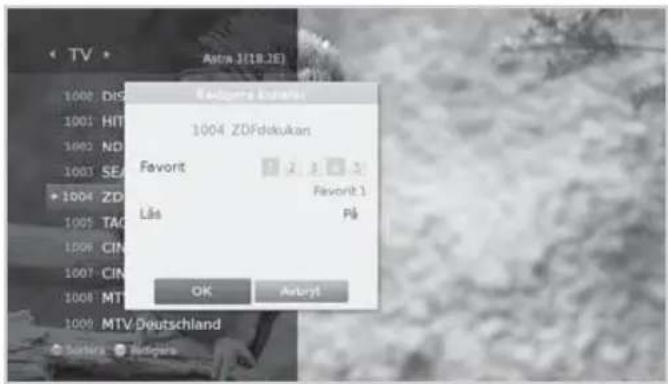

Visa Välj Bekräft


- Välj en kanal och tryck på den GRÖNA knappen.
- Välj Favorit och tryck på OK.
- Välj en favoritgrupp du vill inkludera kanalen i och tryck på knappen OK.
Om du vill ta bort en kanal från en favoritgrupp markerar du gruppen och trycker på knappen igen. OK
- Välj OK för att spara och avsluta.
Du blir tillfrågad om lösenord för att öppna den här menyn.
Obs!: Standardlösenordet är 0000. Kontakta din lokala återförsäljare om du har glömt ditt lösenord.
Redigera favoritkanaler
Menyn Redigera favoritlista hjälper dig att lägga till eller ta bort kanaler från favoritgrupper.
MENU → Inställningar → Redigera kanaler → Redigera favoritlista
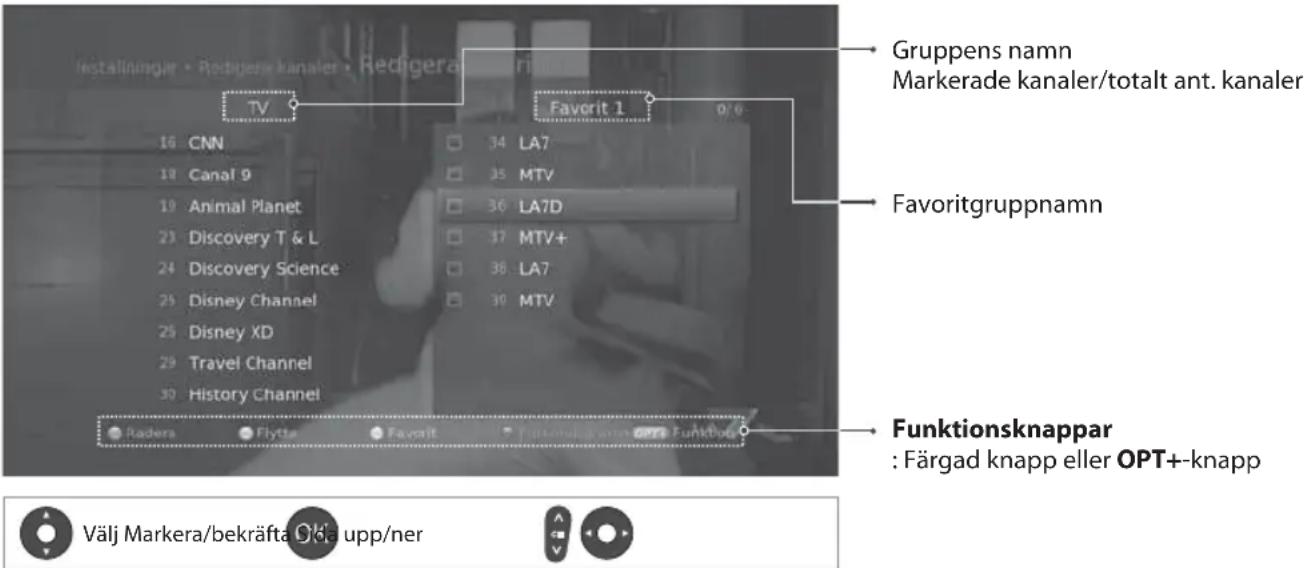
Obs!:
- Tryck på knappen i igen för att visa detaljerad kanalinformation.
- Tryck på knappen MENU eller EXIT för att avsluta. Tryck på knappen BACK för att återgå till föregående skärm.
- Kanalerna som automatiskt numeras av sändningsbolaget kan inte raderas eller tas bort.
Lägga till/ta bort favoritkanaler
- Tryck på den GULA knappen och välj den favoritgrupp du vill redigera.
- För att lägga till kanaler till favoritlistan väljer du kanalerna du vill lägga till med knappen ▲/▼ och OK i vänstra kolumnen och tryck sedan på den RÖDA knappen. De tillagda kanalerna visas i högra kolumnen.
- För att ta bort kanaler från favoritlistan markerar du kanalerna du vill ta bort i den högra kolumnen och trycker sedan på den RÖDA knappen.
Flytta kanaler
- Välj någon av kanalerna med ▲/▼ och knappen OK.
- Tryck på den GRÖNA knappen.
- Flytta de valda kanalerna till den plats du vill ha dem med knappen ▲/▼ och OK.
Obs!: Du kan bara flytta kanalerna i den högra kolumnen.
Ändra namn på favoritlistor
- Tryck på den GULA knappen och välj den favoritgrupp du vill redigera.
- Tryck på knappen OPT+.
- Välj Ändra namn.
- Ange namnet på tangentbordet.
Avancerade alternativ
Ändra grupp
För att lista kanaler för andra grupper i vänstra kolumnen trycker du på den GRÖNA knappen och väljer en grupp du vill ha.
Obs!: Tryck på knappen TV/RADIO för att växla mellan grupper för TV och radio.
Ändra bakgrund
Du kan ändra den kanal som visas i bakgrunden under redigeringen.
- Välj den kanal du vill titta på.
- Tryck på den BLÅ knappen. Den kanal som visas ändras.
- Tryck på knappen OPT+.
- Välj Markera alla.
- För att avaktivera alla markerar du Avaktivera allt.
TV guide är en guide på skärmen av rutnätstyp som visar programinformation för kanaler i tid- och datumordning.
Du kan öppna TV guide på flera olika sätt.
❖ Tryck på knappen GUIDE.
Tryck på knappen MENU och välj TV Guide.
Obs!: Tryck på knappen GUIDE eller EXIT för att avsluta. Tryck på knappen BACK för att återgå till föregående skärm.
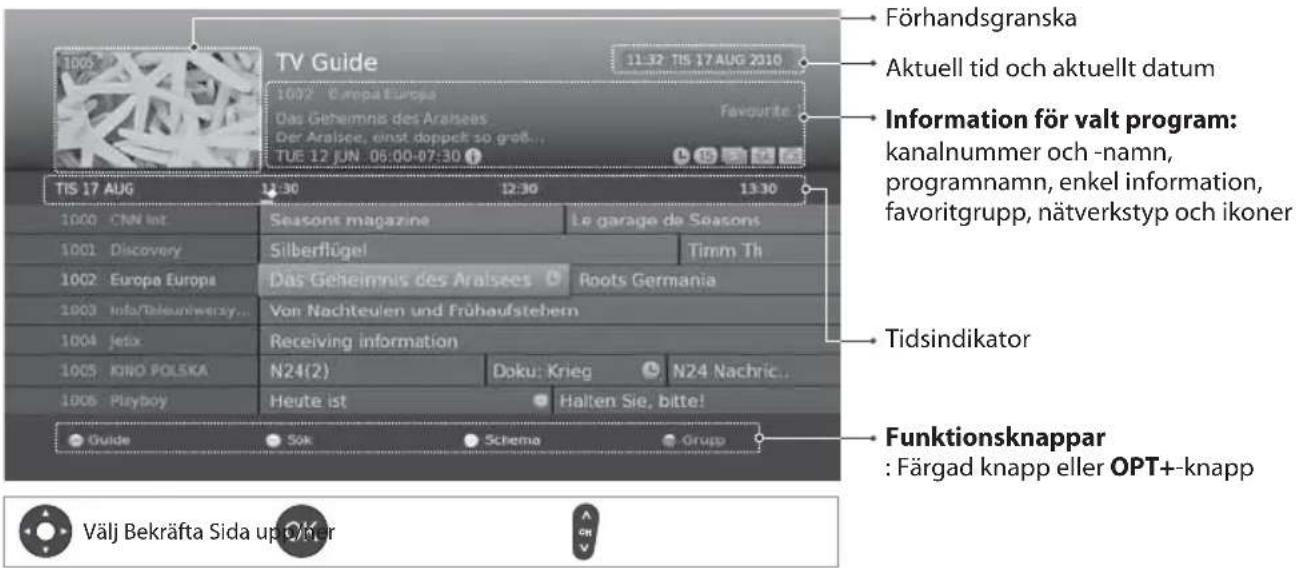
Obs!:
- Tryck på knappen i igen för att visa detaljerad programinformation.
• : Schemalagt program (Röd: Spela in, Blå: Påminnelsem), : Spela in program, : Aktuell tid
Titta på program
- Välj ett program och tryck på knappen OK. Programmet visas i förhandsgranskningsvy.
- Tryck på knappen OK igen för att stänga TV guide och titta på programmet.
Ställa in påminnelser för inspelningar
- Välj ett framtida program och tryck på OK.
- Välj Påminnelse eller Spela in och tryck på knappen OK.
- Tryck på knappen OK igen för att avbryta reservationen.
Reserverade program läggs automatiskt till i Schema.
Obs!:
- Om programmet står i konflikt med ett annat program måste reservationen justeras.
- Om kanalen är låst ombeds du ange lösenordet för att slutföra reservationen.
Standardlösenordet är 0000. Om du har glömt lösenordet ska du kontakta din lokala återförsäljare. - Du kan planera om påminnelser och inspelningar. (Se Schemalägga påminnelser och inspelningar.)
- Inställningarna för inspelning är bara tillgängliga när den externa hårddisken har anslutits för inspelning.
Avancerade alternativ
Snabbnavigering
Tryck på ◀/▶-knappen för att gå till föregående/nästa program.
Tryck på knappen SNABBSPOLNING BAKÄT/FRAMÄT för att gå bakåt/framåt två timmar.
Tryck på knappen FÖREGÄENDE/NÄSTA för att gå till föregående/nästa dag.
Ändra grupp
För att lista kanaler för andra grupper trycker du på OPT+-knappen och väljer en grupp du vill ha.
Obs!:
- Tryck på knappen TV/RADIO för att växla mellan grupper för TV och radio.
- För att söka efter specifika program går du till Sök enligt genom att trycka på den GRÖNA knappen. (Se Söka program.)
Söka program
Sök hjälper dig att söka programmen på ett mer exakt sätt genom att använda nyckelord eller genre.
Enligt nyckelord
- Tryck på den GRÖNA knappen.
- Välj Nyckelord och tryck på knappen ▶.
- Välj ett nyckelord och tryck på OK.
Obs!: För att ange ett nytt nyckelord väljer du Nytt nyckelord.
Enligt genre
- Tryck på den GRÖNA knappen.
- Välj Genre och tryck på knappen ▶.
- Välj en kategori och tryck på OK.
- Välj specifik genre och tryck på knappen OK. (om tillgängligt)
Obs!:
- Tryck på knappen i igen för att visa detaljerad programinformation.
- Tryck på knappen OK för att visa ett program som har hittats.
- Du kan ställa in påminnelser eller inspelningar för framtida program. (Se Ställa in påminnelser och inspelningar.)
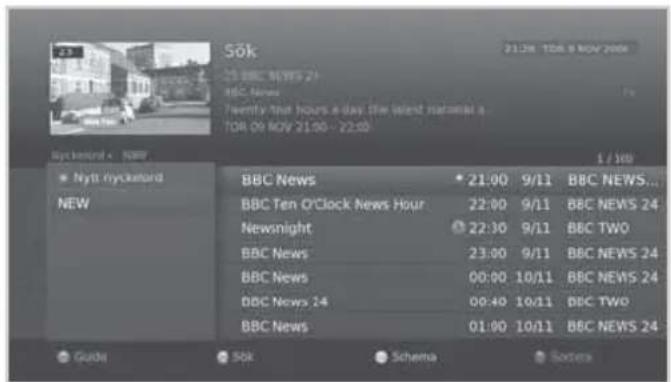

Display Bekräftal


Sidan upp/ned

Schemalägga påminnelser och inspelningar
Schema listar påminnelser och inspelningar och hjälper dig hantera dem mer i detalj.
- Tryck på den GULA knappen.
-
Du kan lägga till, redigera och ta bort påminnelser och inspelningar.
För att lägga till väljer du Ny påminnelse och trycker på knappen OK.
För att redigera väljer du en reservation och trycker på knappen OK.
För att radera väljer du en reservation och trycker på knappen OPT+. -
Reservation visas. Du kan ändra de alternativ du vill genom att använda knapparna ▲/▼/◄/►, SIFFERKNAPPARNA (0\~9) och OK.
-
Välj OK för att spara och avsluta.
Obs!:
- Tryck på knappen i igen för att visa detaljerad programinformation.
- Du kan enkelt ställa in påminnelser eller inspelningar i för i-rutan.
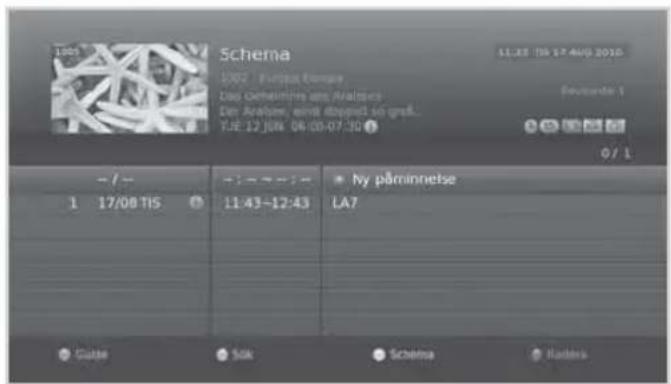

Display Bekräftal


Sidan upp/ned

TV Guide, Sök program eller i navigeringsläget
Du kan spela in program på den externa hårddisken och spela upp inspelade program när du vill.
Den här funktionen är bara tillgänglig när den externa hårddisken har anslutits till produkten via USB-porten.
Obs!:
- Kontrollera att den externa hårddisken är ansluten korekt före inspelning eller uppspelning.
- Anslut bara USB-hårddisken som endast har en partition och formaterades för inspelning. Om du ansluter den externa hårddisken för första gången ombeds du formatera USB-hårddisken som ska användas för inspelning. Formatera enheten enligt följande steg.
- En USB-lagringsenhet som har formateras med FAT32- eller NTFS-filsystem fungerar bara för media (MP3, JPEG, XviD).
- Funktioner som stöds enligt USB-filsystem
ext3: Inspelning, läsning, kopiering (Digital TV/Radio, MP3, JPEG, XviD)
FAT32: Läsning, kopiering (MP3, JPEG, XviD)
NTFS: Läsning (MP3, JPEG, XviD)
- Även om du har anslutit mer än två externa hårddiskar kan du bara använda en hårddisk för inspelning.
- USB-portarna på produkten har 800 mA totalt. Detta 800 mA delas bland alla enheter som är anslutna till produkten.
- Anslut strömkällan till en USB-lagringsenhet som kräver en extra strömkälla. Om inte kanske enheten inte kan identifieras.
- Anslut en USB-lagringsenhet med kabeln som tillhandahålls av enhetstillverkaren. Om du använder en kabel som inte tillhandahålls av enhetstillverkaren eller en alltför lång kabel (max 5 m) kan enheten inte identifieras.
- Om USB-lagringsenheten ansluts i standby-läge identifieras den automatiskt när produkten slås på.
- Koppla inte från eller stäng av USB-lagringsenheten under in- eller uppspelning. När USB-lagringsenheten plötsligt kopplas ur kan lagrade filer eller USB-lagringsenheten skadas.
- Se till att säkerhetskopiera viktiga filer, eftersom data som finns lagrat på en USB-lagringsenhet kan skadas. Vi ansvarar inte för någon dataförlust.
- Vissa USB-lagringsenheter kanske inte stöds eller fungerar som de ska.
- Hur snabb en USB-lagringsenhet identifieras varierar från enhet till enhet.
- USB-lagringsenheter under USB 2.0 hanteras också. Men de kanske inte fungerar felfritt.
Inspelning och Uppspelning
Inspelning
Direkt inspelning
Du kan spela in det program du tittar på direkt och ändra inspelningslängd.
Om du direkt vill spela in det aktuella programmet trycker du på knappen INSPELNING. Inspelningen startar från den aktuella sändningspunkten och inspelningsbannern visas i några sekunder.
Tryck på knappen STOPför att avbryta inspelningen.
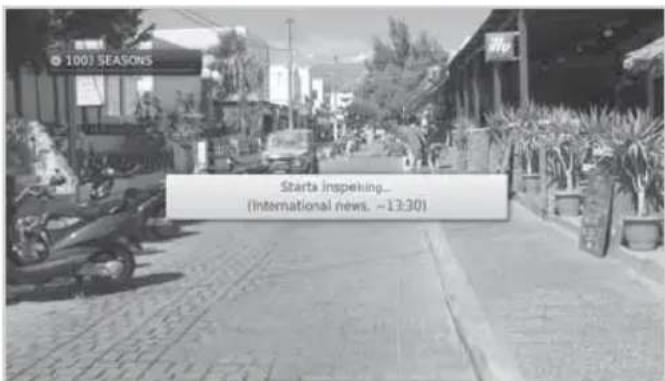
Inspelningen fortsätter till slutet av det aktuella programmet. Om programmet avslutas på mindre än tio minuter fortsätter det dock till slutet av nästa program. När ingen programinformation ges fortsätter inspelningen i två timmar.
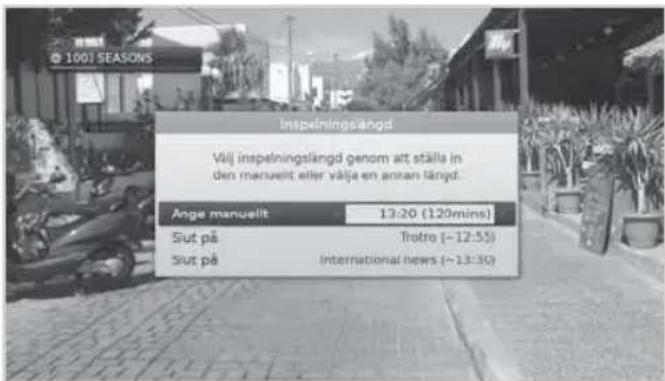
Ändra inspelningslängd
- Tryck på knappen INSPELNING på den kanal som spelas in.
- Ställ in längden manuellt eller välj till slutet av det aktuella programmet eller nästa program.
Schemaläggning av inspelning
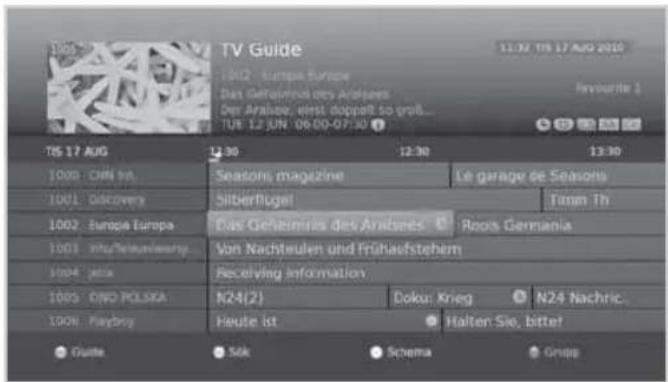
Du kan enkelt ställa in inspelningsreservationer i TV Guide, Schema eller navigeringsläge för i-ruta.
Välj ett framtida program och tryck på knappen OK i TV Guide.
(Se Ställa in påminnelser och inspelningar.)
Välj Ny påminnelse och tryck på OK i Schema.
(Se Ställa in påminnelser och inspelningar.)
- Tryck på knappen OK på ett framtida program i i-rutan och välj Spela in.
(Se Programinformation.)
Inspelningen startar från den schemalagda tiden och inspelningsbannern visas i några sekunder.
Tryck på knappen STOPför att avbryta inspelningen.
Obs!:
- Tryck på knappen GUIDE för att komma till TV Guide.
- Tryck på knappen GUIDE och den GULA knappen för att komma till Schema.
- Tryck på knappen i under visning av ett program för att visa i-rutan.
- Inställningarna för inspelning är bara tillgängliga när den externa härddisken har anslutits för inspelning.
Redigera inspelningsschema
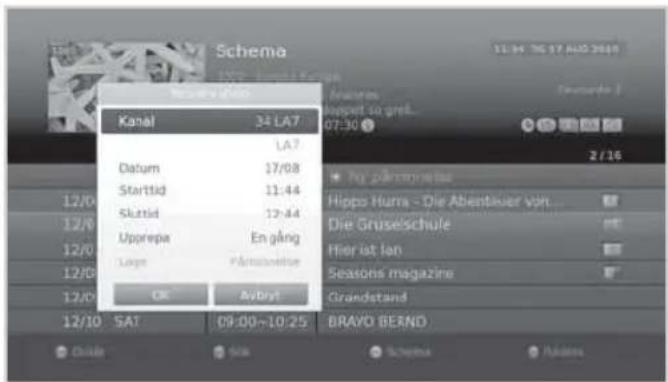
Du kan redigera eller ta bort dina reservationer i Schema.
För att redigera väljer du en reservation och trycker på knappen OK. Du kan ändra alternativ, såsom kanal, datum, tid, upprepningsläge etc.
För att radera väljer du en reservation och trycker på knappen OPT+.
Inspelning och Uppspelning
Inspelningskonflikt
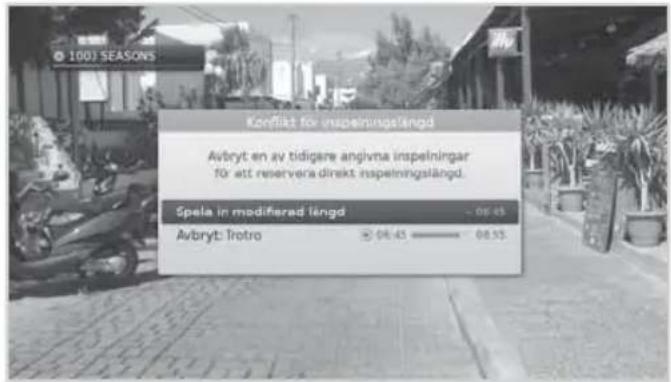
Konflikt för inspelningslängd
När en direkt inspelningskonflikt uppstår med en av de schemalagda inspelningarna (eller påminnelserna) kan du antingen;
▶ Spela in enligt automatisk, modifierad längd
- Avbryt schemalagd inspelning (eller påminnelse).
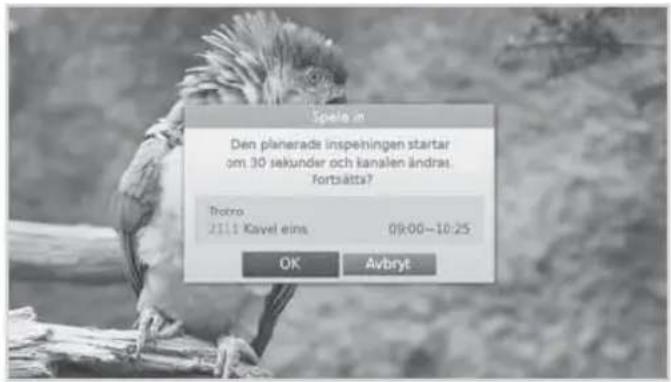
Visningskonflikt
När en schemalagd inspelning startar på en annan kanal när du tittar på en kanal visas ett inspelningsmeddelande i 30 sekunder innan den schemalagda inspelningen börjar.
OK: Kanalen ändras vid starttiden och den schemalagda inspelningen startar automatiskt.
- Avbryt: Den schemalagda inspelningen avbryts.
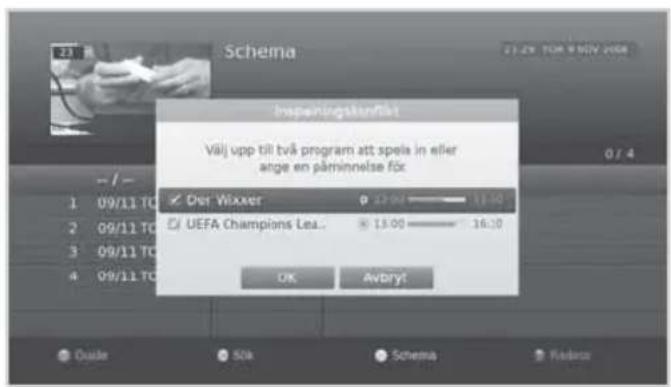
Schemaläggningskonflikt
När en ny schemalagd inspelning kommer i konflikt med någon av de tidigare, angivna inspelningarna (eller påminnelserna) ombeds du välja upp till två program du vill behålla. Välj programmet med knappen ▲/▼ och OK.
Ställa in fyllnadstid/överhoppningstid
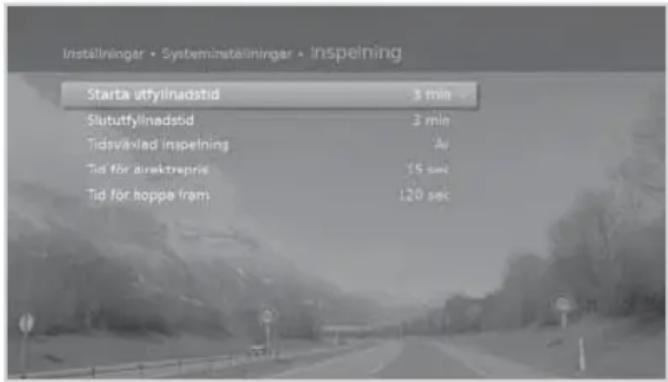
MENY → Inställningar → Systeminställningar → Inspelning
Ställa in fyllnadstid
Du kan välja utfyllnadstid för inspelningen om inspelningen startar tidigare eller slutar senare än schemalagd tid.
Starta utfyllnadstid: Extra inspelningstid innan inspelningen startar.
Slututfyllnadstid: Extra inspelningstid innan inspelningen avslutas.
Tidsväxlad inspelning: Tidsväxlar inspelning börjar när kanalen ändras.
Ställa in överhoppningstid
Du kan ställa in överhoppningstid eller hoppa över scener under uppspelning eller tidsväxlad inspelning.
Tid för direktrepris: 7 sek, 15 sek, 30 sek
Tid för hoppa fram: 30 sek, 60 sek, 120 sek, 240 sek
Obs!:
- Du kan även spela in radioprogram.
- Inspelningsbanderollen visas med i-rutan när du trycker på knappen i.
- Du kan ändra inspelningslängden genom att använda knappen INSPELNING för direkt inspelning eller genom att gå till MENY > TV Guide > Schema för schemalagd inspelning.
- När en ny schemalagd inspelning startar under tiden en inspelning redan pågår, visas inspelningsbanderollen i några sekunder för att informera dig om att inspelningen har startat. Om du inte tittar på kanalen under tiden den spelas in visas ett inspelningsmeddelande i 30 sekunder innan den schemalagda inspelningen startar och kanalen växlar till det schemalagda programmet automatiskt vid starttiden.
- Genom att trycka på knappen STANDBY under inspelning stoppas inte inspelningen. Nya inspelningar startar även i standby-läge.
- När du tittar på ett program som spelas in kan du ändra i uppspelningen med kontrollknapparna för uppspelning, exempelvis paus, snabbspolning framåt, direktrepris, långsam uppspelning etc.
- Du kan bara spela in digitala TV- eller radioprogram. De externa AV-ingångarna kan inte spelas in.
- Kontrollera att det finns tillräckligt med ledigt utrymme innan du spelar in. Om det lediga utrymmet på hårddisken är otillräckligt, avbryts inspelningen. Inspelning av en timmes program kan kräva upp till 2 eller 3GB ledigt hårddiskutrymme. Utrymmet för inspelning av ett 1 timme långt program kan skilja sig beroende på program.
- Om du vill visa listan för inspelade program trycker du på knappen MEDIA eller MENU och väljer Video. (Se Använda videolista.)
Inspelning och Uppspelning
Uppspelning
Du kan spela upp inspelade program som finns lagrade på den inbyggda hårddisken.
Obs!: Kontrollera att den externa hårddisken är ansluten korekt före uppspelning.
Spela upp inspelningar (video)
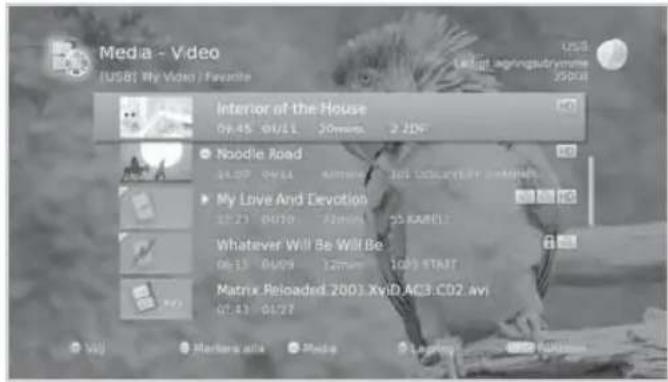
Du kan enkelt komma till listan över inspelade filer och spela upp inspelade program.
❖ Tryck på knappen MEDIA.
❖ Tryck på knappen MENU och välj Video.
Välj en fil och tryck på OK-knappen. Uppspelningen startar.
Du kan utföra snabbspolning framåt, bakåt, slow motion och paus vid uppspelning av en inspelad fil. Det gröna uppspehningsfältet visas när du trycker på knappen SPELA, SNABBSPOLNING FRAMÅT, SNABBSPOLNING BAKÅT, LÅNGSAMT eller PAUS under uppspelning.
Obs!: Koppla inte från eller stäng av den externa härddisken under uppspelning. När den externa härddisken plötsligt kopplas från kommer uppspelningen att stoppas och du övergår till live-TV.
Uppspelningskontroller
| Spela upp | |
| Pausa scenen. Tryck på knappen PAUS igen för att gå tillbaka till uppspeinningsläge. | |
| Stoppa uppspelningen för den aktuella filen och gå till live-TV. | |
| Snabbspolning bakåt | |
| Snabbspolning framåt | |
| Gå till föregående kapitel och spela upp scenerna igen. | |
| Gå till nästa kapitel och hoppa över scener. | |
| ◀/▶ | Gå till föregående eller nästa scen. |
Obs!:
- Kapitlen delas in enligt inspelade program i åtta delar.
• Se Medialista > Använda videolista för mer information om de inspelade filerna.

Pausa och spola tillbaka live-TV (TSR)
TSR (Time Shifted Recording) gör det möjligt för dig att pausa en live-sändning och återgå till den senare för att fortsätta där du slutade.
TSR-funktionen sparar programmen du tittar på automatiskt och tillfälligt i den externa hårddisken.
TSR varar i minst 90 minuter

Pausa programmet du tittar på.
Tryck på knappen PAUS. Tryck på knappen SPELA för att gå tillbaka. Om du pausar blir det ett tidsglapp mellan live-sändningspunkten och visningspunkten. Tidsskillnaden motsvarar den period då programmet pausades.
Tryck på knappen STOP för att gå till direktsänt program.
Så här spolar du tillbaka och tittar på scener du missat.
Tryck på knappen SNABBSPOLNING BAKÄT. Tryck på knappen SPELA på den punkt där du vill starta visningen. Du kan pausa, spola tillbaka eller snabbspola framåt inom programmet.
Du kan snabbspola bakåt till startpunkten. Om du när startpunkten under bakåtspolningen spelas programmet automatiskt upp i normal hastighet.
Så här snabbspolar du och hoppar över scener framåt.
Tryck på knappen SNABBSPOLNING FRAMÄT. Du kan endast använda funktionen snabbspolning framåt när det förekommer en tidsskillnad mellan aktuell visningspunkt och sändningspunkt som orsakats av föregående åtgärder som paus, slow motion eller snabbspolning bakåt. Du kan snabbspola framåt till aktuell sändningspunkt. Om visningspunkten när sändningspunkten (direktsänd), spelas programmet automatiskt vid normal hastighet.
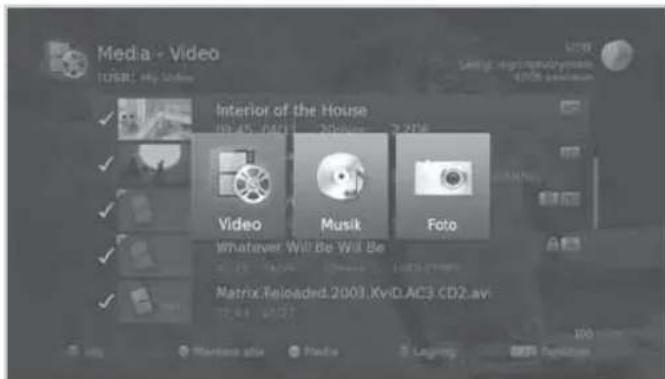
Du kan hämta video-, musik- och fotofiler från den anslutna USB-lagringsenheten.
Du kan öppna medialistor på flera olika sätt.
Tryck på knappen MENU och välj Video, Musik eller Foto.
✿ Anslut en USB-lagringsenhet för media och välj önskad mediatyp.
| Video Listar TV-/radioinspelningar eller XviD-filer. |
| Musik Listar MP3-filer. |
| Foto Listar JPEG-filer. |
Obs!:
- Tryck på knappen EXIT för att stänga. Tryck på knappen BACK för att återgå till föregående skärm.
- När du ansluter en USB-lagringsenhet visas mediatypmenyn automatiskt.
• Välj Kopiera för att kopiera mediafilerna till olika enheter. (Se Använda videolista > Redigera filer.)
Växla lagringsplats
- Tryck på den BLÅ knappen för att växla lagringsplats.
- Välj lagringsplatsen och tryck på OK-knappen.
USB: Visar varje partition för de anslutna USB-lagringsenheterna. Välj en USB.
![Media - Video [USB] My Video Upper Folder Drama-201 30 Files Finding Nin 22:45 06/13 USB 55 XABEL1 Whatever Will Be Will Be 00:12 04:16 60mins 1003 START La Vie en Rose 09:00 04:17 240mins 1120 Premiere HD CINEMA](/content/2026/05/1138681/images/ef281bb481f8428bc49e7283d5ca436739548ec1d98c79953ad68cf7a9854e7a.jpg)
Växla media
- Tryck på den GULA knappen för att växla mediatyp.
- Välj mediatyp och tryck på knappen OK.
Video, musik, foto
- Se till att USB-lagringsenheten eller nätverket är korrekt anslutet innan du använder medielistan.
- Använd bara USB-lagringsenheten som har formaterats med ext3, FAT eller NTFS-filsystem.
- Kompatibla USB-enheter inkluderar bärbart flashminne (speciellt nyckeldiskar) och digitala ljudspelare (MP3-spelare eller formatet FAT12/16/32. Det går inte att ansluta den här enheten till en persondator för USB-uppspelning.
- Du kan spela upp XviD/MP3/JPEG-filer (utom filer med kopieringsskydd eller begränsad uppspelning).
- Funktioner som stöds enligt USB-filsystem
ext3: Läsning, kopiering (Digital TV/Radio, MP3, JPEG, XviD)
▶ FAT: Läsning, kopiering (Digital TV/Radio, MP3, JPEG, XviD)
NTFS: Läsning (MP3, JPEG, XviD)
- USB-portarna på produkten har 800 mA totalt. Detta 800 mA delas bland alla enheter som är anslutna till produkten.
- Anslut strömkällan till en USB-lagringsenhet som kräver en extra strömkälla. Om inte går det inte att identifiera enheten.
- Anslut en USB-lagringsenhet med kabeln som tillhandahålls av enhetstillverkaren. Om du använder en kabel som inte tillhandahålls av enhetstillverkaren eller en alltför lång kabel (max 5 m) kan enheten inte identifieras.
- Om USB-lagringsenheten ansluts i standby-läge identifieras den automatiskt när produkten slås på.
- En USB-lagringsenhet som använder automatiskt identifieringsprogram kanske inte identifieras.
- En USB-lagringsenhet som har egen drivrutin kanske inte identifieras.
- Identifieringshastigheten för en USB-lagringsenhet kan variera beroende på enhet.
- Koppla inte från eller stäng av USB-lagringsenheten under uppspelning. När USB-lagringsenheten plötsligt kopplas ur kan lagrade filer eller USB-lagringsenheten skadas.
- Se till att säkerhetskopiera viktiga filer, eftersom data som finns lagrat på en USB-lagringsenhet kan skadas. Vi ansvarar inte för någon dataförlust.
- Om din USB-lagringsenhet har flera partitioner, eller om du använder en USB-multikortläsare, kan du använda upp till 4 partitioner eller USB-minnesenheter.
- Om USB-minnesenheten inte fungerar korrekt, ska du koppla ur och återansluta den.
- Vissa USB-lagringsenheter kanske inte stöds eller fungerar som de ska.
- Hur snabb en USB-lagringsenhet identifieras varierar från enhet till enhet.
- USB-lagringsenheter under USB 2.0 hanteras också. Men de kanske inte fungerar felfritt.
- Systemet kan kräva mer tid för att läsa stora mängder data som finns lagrade på en USB-enhet.
- Bara en USB-ikon visas när det finns mer än ett USB.
- Nätverksikonen visas bara när nätverket har kopplats in.
- HUMAX garanterar inte kompatibilitet (användning och/eller busseffekt) med alla USB-masslagringsenheter och åtar sig inget ansvar för någon dataförlust som kan inträffa vid anslutning till den här enheten.
Använda videolistan
Du kan spela upp TV-/radioinspelningar eller XviD-filer från den anslutna USB-lagringsenheten.
MENU → Video
Obs!:
- Se till att USB-lagringsenheten eller nätverket är korrekt anslutet innan du använder medielistan.
- Tryck på den GULA knappen för att växla mediatyp.
- Tryck på den BLÅ knappen för att växla lagringsplats.
- Tryck på knappen i igen för att visa detaljerad programinformation.
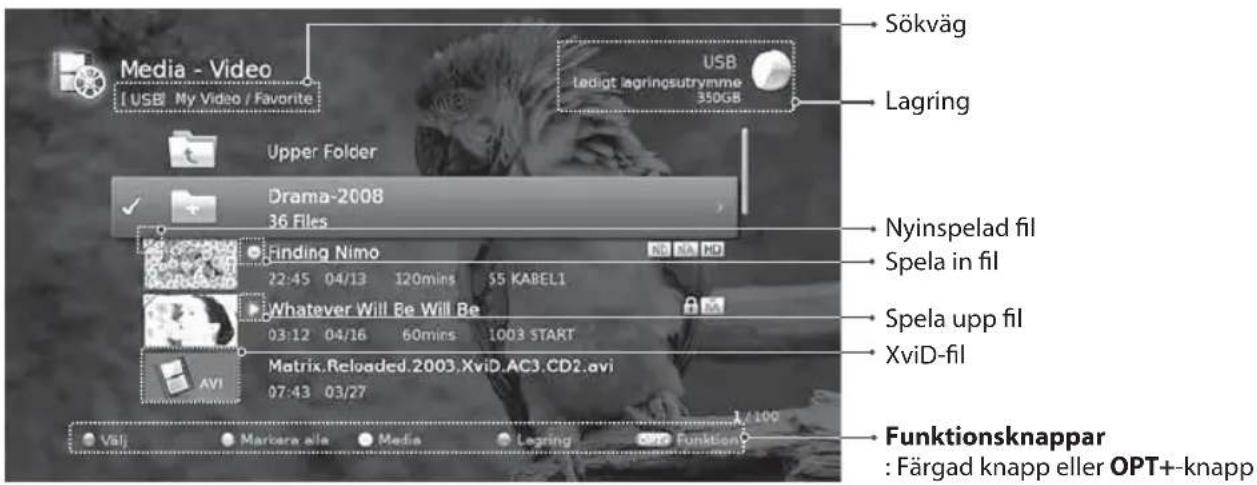
Note: ● : Inspelningsikon, : Uppspelningsikon, HD-HD-ikon, : CAS-ikon, : Låsikon
Spela upp filer
Välj en fil och tryck på OK- eller SPELA-knappen. Uppspelningen startar från den nyligen visade punkten. Om du vill spela upp flera filer i följd markerar du filerna med den RÖDA knappen och trycker på OK eller SPELA.
Du kan utföra snabbspolning framåt, bakåt, slow motion och paus vid uppspelning av en inspelad fil. Se avsnittet Inspelning och uppspelning > Uppspelning för information om uppspelningskontroll och uppspelningsfält.
Obs!:
- Du blir tillfrågad om lösenord vid uppspelning av låsta filer.
- Vissa knappar för uppspelningskontroll kanske inte fungerar beroende på innehåll.
MEDIA
Media På/Av Välj Bekräfta Ange 0\~9

OK

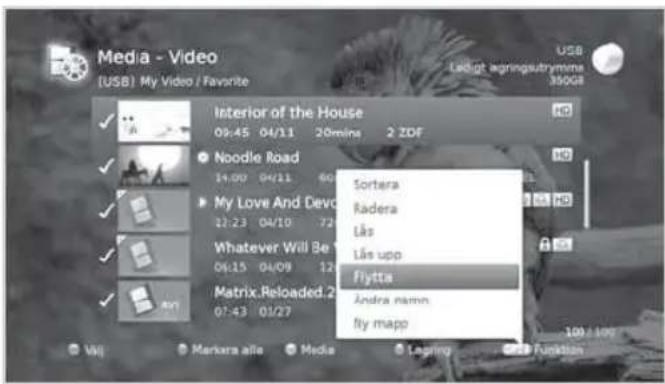
Redigera filer
Sortera filer
- Tryck på knappen OPT+.
- Välj Sortera och tryck på knappen OK. Filerna sorteras i bokstavsordning.
- Om du vill sortera filerna i tidsordning upprepar du processen ovan.
Obs!: Det går bara att sortera filer för videofiler.
Ta bort filer
- Välj filen/filerna du vill ta bort och tryck på knappen OPT+.
- Välj Radera och tryck på knappen OK.
- Välj Ja och tryck på knappen OK.
Låsa filer
- Välj filen/filerna du vill låsa och tryck på knappen OPT+.
- Välj Lås och tryck på knappen OK.
- För att låsa upp trycker du på knappen OPT+ igen och väljer Lås upp.
- Ange lösenord.
Flytta/kopiera filer
- Välj filen/filerna du vill flytta och tryck på knappen OPT+.
- Välj Flytta och tryck på knappen OK.
- Välj mappen eller lagringsplatsen du vill flytta filen/filerna till och tryck på knappen OK.
Flytta filen/filerna inom samma lagringsplats: Välj mappen eller lagringsplatsen du vill flytta filen/filerna till och tryck på knappen OK.
Kopiera filen/filerna till en annan lagringsplats: Välj lagringsplats och mappen du vill kopiera filen/filerna till. Tryck på knappen OPT+ för att skapa mappen.
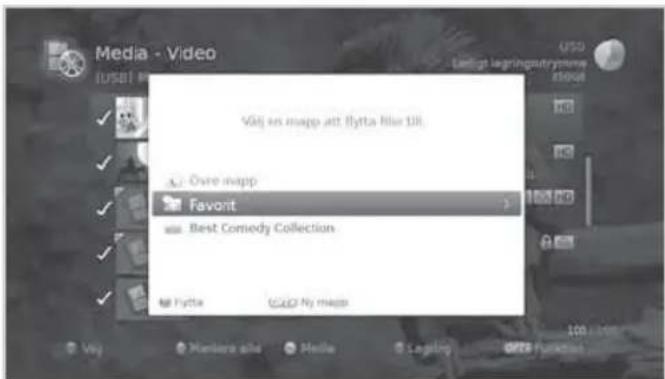
Obs!: När en fil flyttas till en annan lagringsplats kopieras den. Videoinspelningar kan dock inte kopieras till andra lagringsenheter.
Döpa om filer
- Välj den fil du vill byta namn på och tryck på knappen OPT+.
- Välj Döp om och tryck på knappen OK.
- Ange namnet på filen på tangentbordet och tryck på den GULA knappen.
Skapa mapp
- Tryck på knappen OPT+.
- Välj Ny mapp och tryck på knappen OK.
- Ange namnet på mappen på tangentbordet som visas och tryck på den GULA knappen.
Använda musiklistan
Du kan spela upp MP3-ljudfiler från den anslutna USB-lagringsenheten.
MENU → Musik
Obs!:
- Tryck på den GULA knappen för att växla mediatyp.
- Tryck på den BLÅ knappen för att växla lagringsplats.
![Media - Musik [USB] Jpop Upper Folder Miss You.mp3 4:21 Everything_misle.mp3 6:21 Time Is Running Out.mp3 3:53 USB Lahigt lagringoutyrimie 40.1GB Sökväg Lagring Titel, Artist, Album Title Miss You Artist M-So Album M-No Best Funktionsknappar : Färgad knapp eller OPT+-knapp](/content/2026/05/1138681/images/d7f053b4fe3462e3fd3a1a88c588bc2eb313c3bb46870dafba13a4343649e7a2.jpg)
Spela upp filer
Välj en fil och tryck på OK- eller SPELA-knappen. Alla filer i mappen spelas upp i följd. Om du bara vill spela upp markerade filer i följd markerar du filerna med den RÖDA knappen och trycker på OK eller SPELA.
Musikuppspelning
Musikspelaren visas när du spelar upp musikfiler.
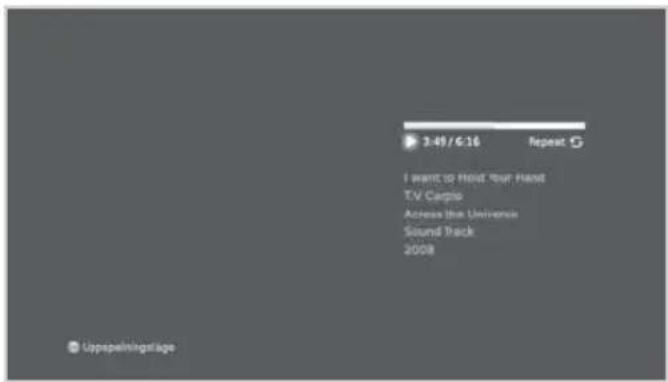
| OK | Spelar eller pausar Spelar | ||
| Spelar upp föregående fil Pausar | |||
| Spelar upp nästa fil | RED | Ändrar upspelningsläge (en gång, upprepa, upprepa alla, slumpvis) | |
| Spelar upp första filen Stoppar musikspelaren och visar listan | |||
| Spelar upp sista filen Stänger musikspelaren och på till live-TV | |||
Redigera filer
Radera, flytta och döpa om musikfiler eller skapa nya mappar fungerar på samma sätt som i videolistan. Se Använda videolista > Redigera filer..
Använda fotolistan
Du kan spela upp JPEG-fotofiler från den anslutna USB-lagringsenheten.
MENU → Foto
Obs!:
- Se till att USB-lagringsenheten eller nätverket är korrekt anslutet innan du använder medielistan.
- Tryck på den GULA knappen för att växla mediatyp.
- Tryck på den BLÅ knappen för att växla lagringsplats.
![Media - Foto [USB] My Photo / Trip Upper Folder Liens Ceremony DSC1011.jpg DSC1012.jpg DSC1013.jpg DSC1014.jpg DSC1015.jpg DSC1016.jpg USB Ledigt lagringautrytienne 40.1GB Sökväg Lagring Miniatyr Funktionsknappar : Färgad knapp eller OPT+-knapp](/content/2026/05/1138681/images/8271b2e496aec7a41acd4a71fbd992b421298ae3ba687598b335b0ab276577d3.jpg)
Fotobildspel
Välj en fil och tryck på OK- eller SPELA-knappen. Alla filer i mappen visas i följd.
Om du bara vill spela upp markerade filer markerar du filerna med den RÖDA knappen och trycker på OK eller SPELA.
Informationsbanderollen visas när bildspelet pausas.
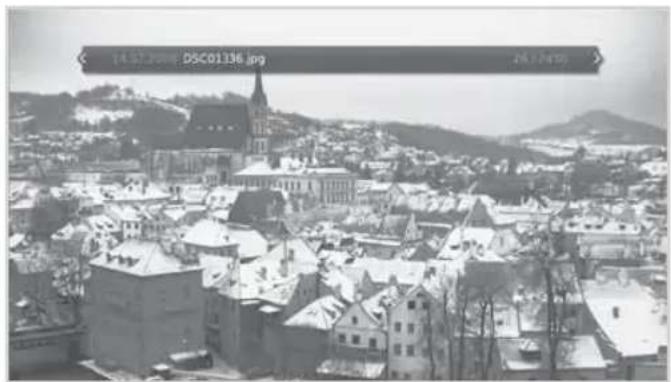
| OK | Pausar eller spelar upp Spelar | ||
| Visar föregående foto Pausar | |||
| Visar nästa foto Stoppar bildspelet och visar fotolistan | |||
| Visar första fotot Stänger bildspelet och går till live-TV | |||
| Visar sista fotot |
Redigera filer
Radera, flytta och döpa om fotofiler eller skapa nya mappar fungerar på samma sätt som i videolistan. Se Använda videolista > Redigera filer.
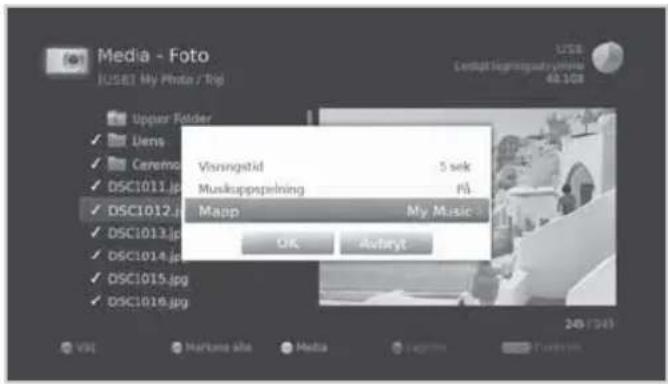
Bildspelsläge
Du kan spela upp musikfiler under bildspel.
-
Tryck på knappen OPT+.
-
Välj Bildspelsläge och tryck på knappen OK.
Visningstid: Bildspelslängden för ett foto visas
Musikuppspelning: Välj På för att spela upp musikfiler under bildspel.
Mapp: Välj mappen musikfilerna är placerad i med den RÖDA knappen.
- Välj OK för att spara och avsluta.
Systeminställningar
I det här kapitlet kan du ställa in alternativen för barnlås, språk, tid, video, ljud och annat.
Obs!: Tryck på knappen MENU eller EXIT för att avsluta. Tryck på knappen BACK för att återgå till föregående skärm.
Barnlås
MENY → Inställningar → Systeminställningar → Barnlås
Du blir tillfrågad om lösenord för att öppna den här menyn.
Obs!: Standardlösenordet är 0000. Kontakta din lokala återförsäljare om du har glömt ditt lösenord.
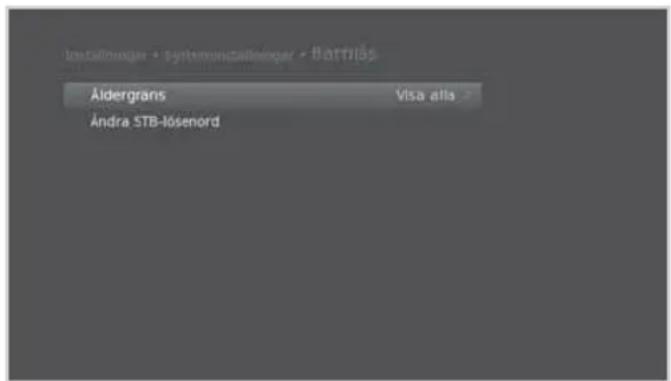
Åldergräns
- Välj Åldersgräns.
- Välj ett alternativ.
Visa alla
7,12,15,18: Spärra programmen för tittare som inte uppnår åldersgränsen.
Lås alla
- Tryck på knappen OK.
Obs!: Lösenord krävs för att visa spärrade program.
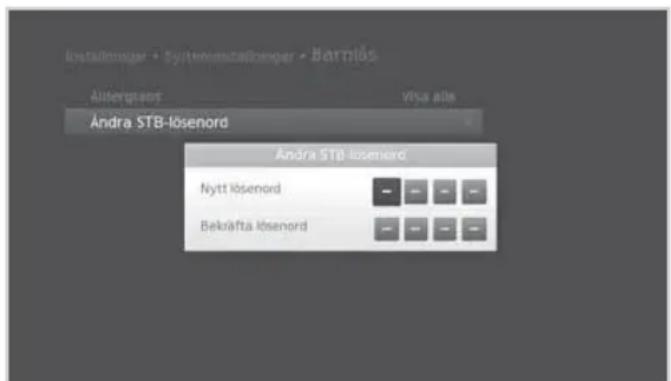
Ändra STB-lösenord
- Välj Ändra STB-lösenord.
- Ange nytt lösenord.
- Ange det nya lösenordet igen för att bekräfta.
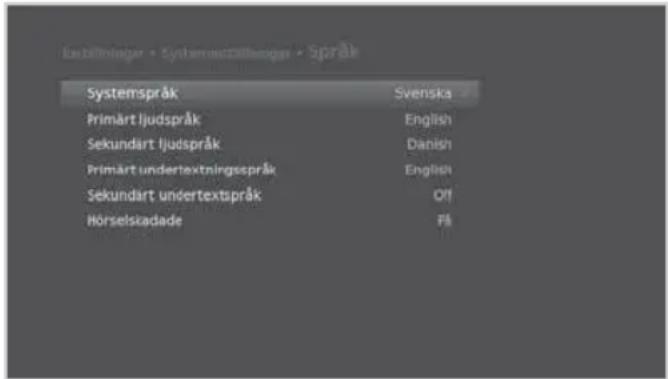
MENY → Inställningar → Systeminställningar → Språk
- Välj Systemspråk och välj språk.
- Välj Primärt ljudspråk/Sekundärt ljudspråk och välj sedan språk.
- Välj Primärt undertextningsspråk/Sekundärt undertextningsspråk och välj sedan språk.
- Välj Hörselskadade för att visa rubriker för hörselskadade.
Obs!:
- Om du väljer Av i undertextspråket visas inte undertexten.
- Du kan ändra ljud eller undertextningsspråk genom att trycka på AUDIO eller SUBTITLE när du tittar på ett program.
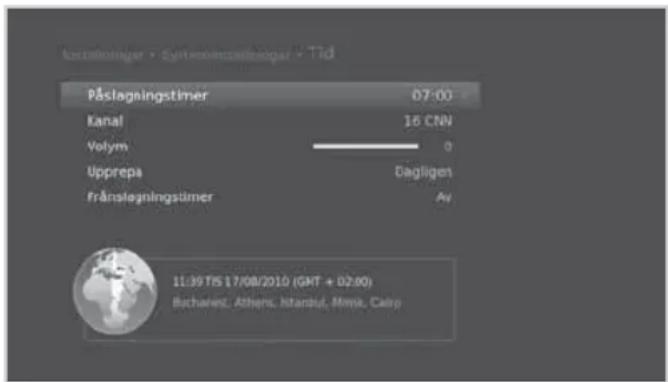
Sätta på/stänga av timern
MENY → Inställningar → Systeminställningar → Tid
- För att slå på produkten automatiskt väljer du Påslagningstimer och sedan Ställ timer.
- Ange tid.
- Ställ in alternativen för ström på timern.
Kanal: Välj den kanal som ska visas när du slår på strömmen.
Volym: Justera volymen för ljud när du slår på enheten.
Upprepa: Välj upprepningsläge för påslagningstimer.
-
För att slå av produkten automatiskt väljer du Frånslagningstimer och sedan Ställ timer.
-
Ange tid.
Obs!: På- och frånslagningstimer ska ställas in olika från varandra.
Systeminställningar
Videoinställningar
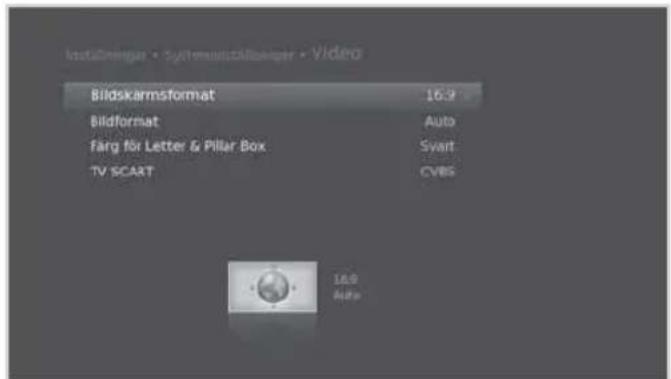
MENY → Inställningar → Systeminställningar → Video
Ställa in TV:ns bildskärmsformat
Du kan ställa in bildskärmsformatet på TV:n
-
Välj Bildskärmsformat.
-
Välj ett alternativ.
16:9 - 4:3
Ställa in bildformat
Du kan välja bildformat utifrån TV:ns bildskärmsformat.
- Välj Bildformat.
- Välj ett alternativ.
Bildskärmsformat 4:3 Auto – Letterbox
- Centrera
Bildskärmsformat 16:9 Auto – Pillar Box – Zoom
Obs!: Du kan ställa in bildformat genom att trycka på WIDE under tiden du tittar på ett program. Se Bildformat/Upplösning.
| Bildskärmsformat | Bildformat | ||
| 4:3 |  |  |  |
| Auto Letterbox Centrera | |||
| 16:9 |  |  |  |
| Auto Pillar Box Zoom | |||
Ställa in färg för Letter och Pillar Box
Du kan ställa in färgen för marginalområdet enligt bildformatet.
- Välj Färg för Letter & Pillar Box.
- Välj ett alternativ.
Svart - Grå
Ställa in TV SCART
Du kan välja alternativ för videosignalutgång för TV SCART.
- Välj TV SCART.
- Välj ett alternativ.
▶ TV SCART: CVBS - RGB
Ljudinställning
MENY → Inställningar → Systeminställningar → Ljud
Ställa in ljudbeskrivning
Du kan visa ljudbeskrivningen ljud ut.
- Ställ injudbeskrivning.
- Välj ett alternativ.
På - Av
Ställa in digital ljudutgång
Du kan välja digital ljudsignalutgång för produkten.
- Välj Digital ljudutgång.
- Välj ett alternativ.
Multikanal - Stereo
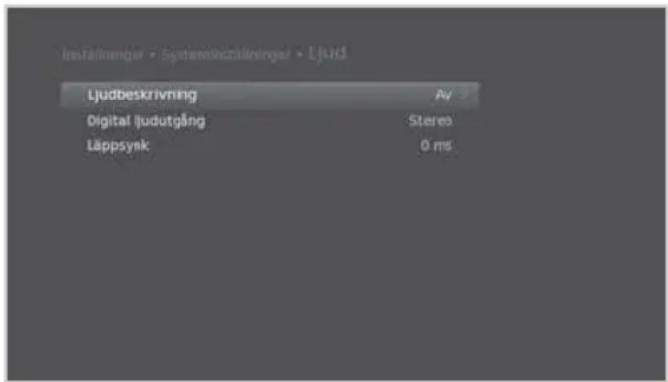
Ställa in Läppsynk
Du kan ställa in ljudskillnad för audio-ut och video-ut.
- Välj Läppsynk.
- Ändra läppsynk med knappen ◀/►. Om du trycker på högra knappen ökar ljudhastigheten och om du trycker på den vänstra minskar den.
Skärmvisning
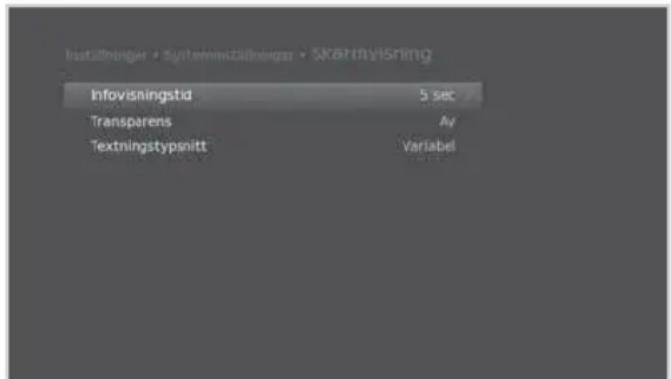
MENY → Inställningar → Systeminställningar → Skärmvisning
Ställa in Infovisningstid
Du kan ställa in längden som informationsrutan ska visas varje gång du växlar kanal.
-
Välj Infovisningstid.
-
Välj ett alternativ.
Av - 1\~20 sek
Ställa in transparens
Du kan ställa in hur genomskinlig skärmens språk ska vara.
-
Välj Transparens.
-
Välj ett alternativ.
Av - 25% - 50% - 75%
Ställa in Textningstypsnitt
Du kan justera teckensnittet för undertext.
-
Välj Textningstypsnitt.
-
Välj ett alternativ.
Variabel - Fast
Installationsmenyn gör det möjligt för dig att söka tillgängliga TV- och radiokanaler. Programuppdatering, antenn-styrka och fabriksstandardinställningar är också tillgängliga i det här avsnittet.
MENY → Inställningar → Installation
Du blir tillfrågad om lösenord för att öppna den här menyn.
Obs!:
- Standardlösenordet är 0000. Kontakta din lokala återförsäljare om du har glömt ditt lösenord.
- Tryck på knappen MENU eller EXIT för att avsluta. Tryck på knappen BACK för att återgå till föregående skärm.
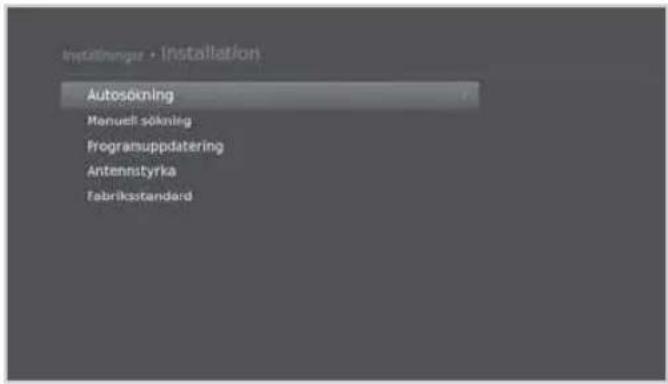
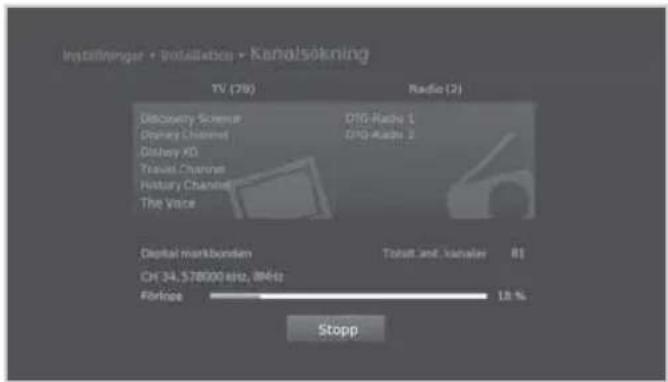
Autosökning
Du kan söka kanaler automatiskt utan att ange någon annan information.
- Välj Autosökning. Kanalsökningen startar.
- Välj Spara och tryck påOK för att spara resultaten.
Obs!: Välj Stopp och tryck på knappen OK för att stoppa kanalsökningen.
Manuell sökning
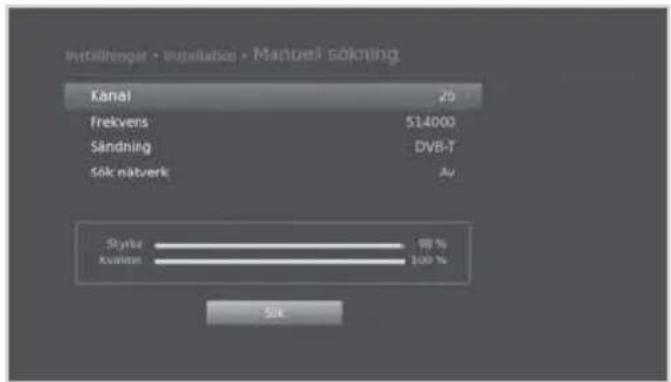
Du kan söka kanaler manuellt med sökparametrarna.
-
Välj Manuell sökning.
-
Konfigurera sökalternativen.
Kanal: Välj kanalen.
▶ Frekvens: Ange frekvens.
Överföring: Välj DVB-T eller DVB-T2.
Sök nätverk: Välj På eller Av.
-
Välj Sök och tryck på knappenOK.
-
Välj Spara och tryck påOK för att spara resultaten.
Obs: Välj Stopp och tryck på knappen OK för att stoppa kanalsökningen.
Programuppdatering (OTA)
För att få optimal prestanda är det viktigt att alltid ha senaste programversionen. På HUMAX hemsida finns senaste nytt och senast släppta programversioner. (http://www.humaxdigital.com) Vi rekommenderar att du med jämna mellanrum kontrollerar om det finns tillgängliga uppdateringar.
OTA, en förkortning av Over-the-Air, står för att programvaran kan hämtas via antennen. Tillverkaren förbehåller sig rätten att bestämma när och var programvaran ska publiceras genom den här processen.
Du kan också söka och hämta ny programvara manuellt.
MENY → Inställningar → Installation → Programuppdatering
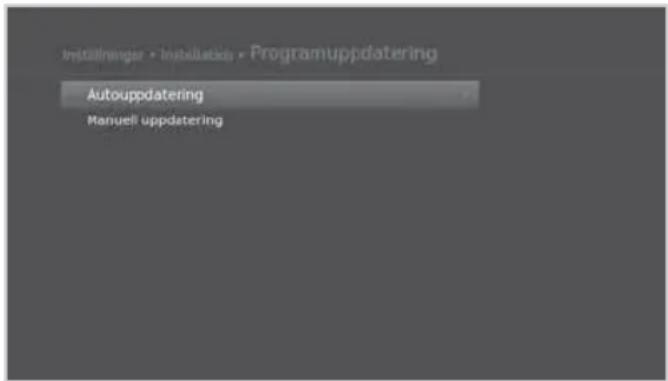
Autouppdatering
Du kan uppdatera programvaran via transpondern som har förgodkänts av tillverkaren.
-
Välj Autouppdatering och tryck på knappen OK för att söka ny programvara.
-
När den nya programvaran identifieras väljer du Ja för att starta uppdateringsprocessen.
Manuell uppdatering
Du kan uppdatera programvaran via en annan transponder.
-
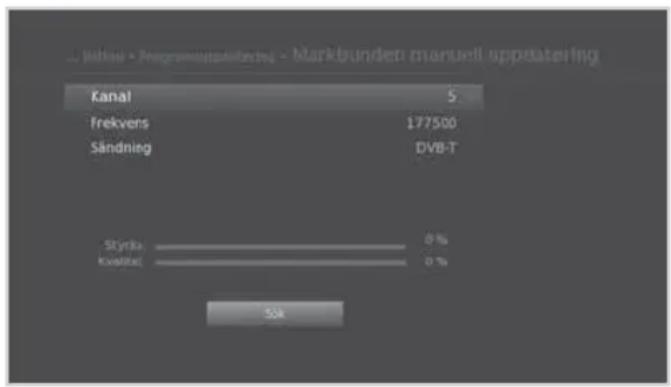
Välj Manuell uppdatering och tryck på knappen OK.
-
Ange alternativen manuellt.
Kanal: Välj kanalen.
Frekvens: Ange frekvens. Överensstämmande frekvensvärde visas automatiskt.
Överföring: Välj DVB-T eller DVB-T2.
-
Välj Sök och tryck påOK för att söka ny programvara.
-
När den nya programvaran identifieras väljer du Ja för att starta uppdateringsprocessen.
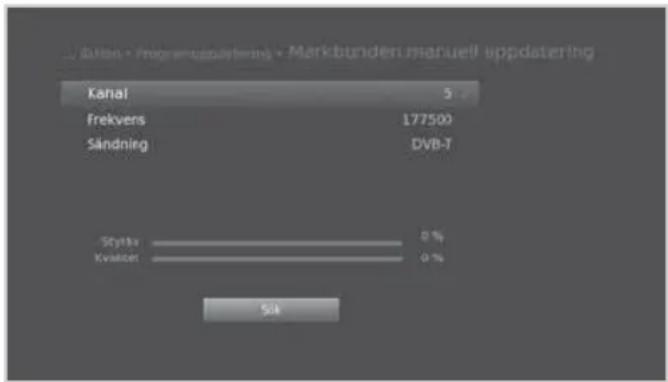
Vänta tills uppdateringen är slutförd. När programuppdateringen är slutförd stängs produkten automatiskt av och slås på igen.
Obs!:
- Det tar ungefär 5-10 minuter att uppgradera programvaran.
- Övriga funktioner är inaktiverade under programuppdatering.
- Uppdatera programvaran när signalstyrkan och kvaliteten är hög. Om signalstyrkan och kvaliteten inte rekommenderas, bör du utföra programvaruuppdateringen vid ett senare tillfälle.
- Produkten söker ny programvara automatiskt i standby-läge. Om ny programvara upptäcks kan du antingen välja att hämta den direkt eller senare när du övergår till användningsläge. Om du väljer Senare, visas meddelandet igen när du slår på strömmen.
- Du kan också uppdatera programvaran genom att ansluta en USB-enhet som har ny programvarufil. Filen kan hämtas från webbsidan för HUMAX.
- Programuppdatering via nätverket är också möjlig om nätverket är anslutet via LAN.
Var försiktig:
- Du måste ha strömmen på och strömkabeln inkopplad under programuppdateringen. Om strömmen stängs av under programuppdateringen kan allvarliga skador uppstå på produkten.
- Signalkabeln (RF-kabel) får inte kopplas ur under programuppdateringen. Uppdateringen kan avbrytas och produkten kanske inte fungerar som den ska.
Antennstyrka
MENY → Inställningar → Installation → Antennstyrka
Aktiv antenn är en bärbar eller inomhusantenn som kräver strömtillförsel från produkten eftersom den inte har en egen strömsladd. Anslut en aktiv antenn till uttaget ANTENNA IN på produktens baksida.
- Välj 5V Antennastyrka.
- Välj ett alternativ.
På: 5V strömtillförsel från aktiv antennkabel.
Av: Ingen strömtillförsel
Obs!: De flesta antenninstallationer i hemmet kräver inte att alternativet för antennstyrka ska slås på. Kontrollera om antenninstallation krävs för antennen.
Fabriksstandard
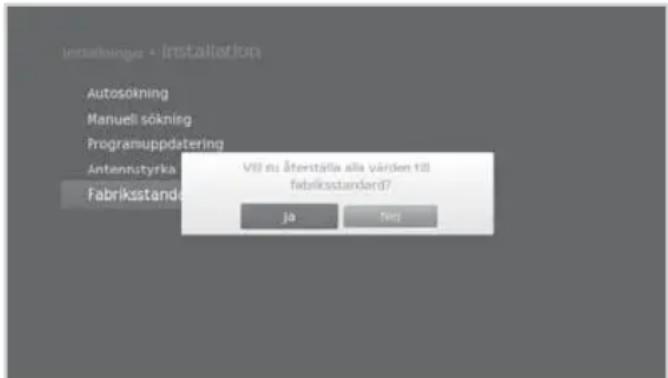
MENY → Inställningar → Installation → Fabriksstandard
- Välj Fabriksstandard
- Ett popupfönster visas. Välj Ja.
- Du blir tillfrågad om lösenord. Ange lösenord.
Obs!: Standardlösenordet är 0000. Kontakta din lokala återförsäljare om du har glömt ditt lösenord.
Varning: När du utför Standardinställning raderas all information som antenninställning, kanallista och användarkonfigurerad data. Efter att du har utfört
standardinställning visas installationsguiden automatiskt några sekunder.
I System är alternativen för systeminformation, signaldetektion, strömhantering, Smartcard-information och datalagring tillgängliga.
Obs!: Tryck på knappen MENU eller EXIT för att avsluta. Tryck på knappen BACK för att återgå till föregående skärm.
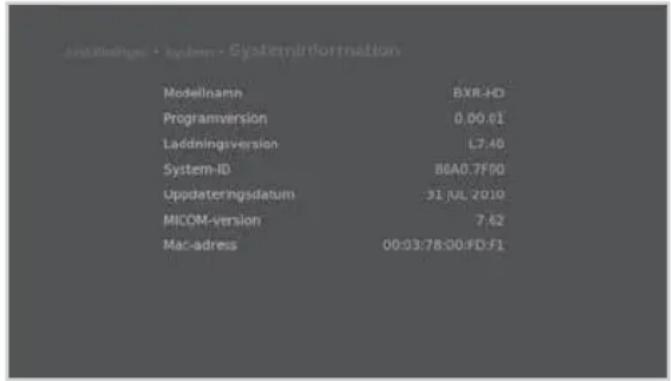
Systeminformation
MENU → Inställningar → System → Systeminformation
Systeminformationen visas.
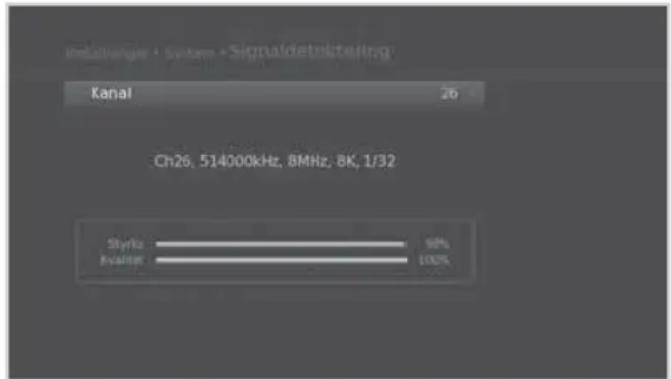
Signaldetektering
MENU → Inställningar → System → Signaldetektering
Du kan kontrollera signalstyrka och -kvalitet för sökta kanaler.
Obs!: Den här menyn aktiveras inte under inspelning.
Strömhantering
MENU → Inställningar → System → Strömhantering
Ställa in energispar i standby
Du kan minimera energiförbrukningen i standby till mindre än 1 W.
- Välj Energispar i standby.
- Välj På för att avaktivera vissa funktioner och minimera strömförbrukningen.
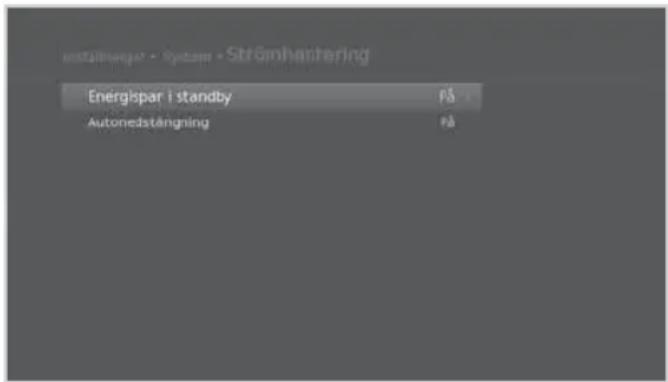
Inställningar för Autonedstängning
Mottagaren övergår automatiskt i standby-läge för energisparläge om inget användaringripande sker på 3 timmar.
- Välj Autonedstängning.
- Välj På för att ange standby-läge automatiskt om inget användaringripande inträffar på 3 timmar.
Obs!: Meddelandet visas innan du övergår i standby-läge. Om inget val har gjorts på 30 sekunder övergår mottagaren i standby-läge automatiskt.
Inbyggt avkodningssystem
MENU → Inställningar → System → Inbyggt avkodningssystem
Inbyggt avkodningssystem visas.
Datalagring
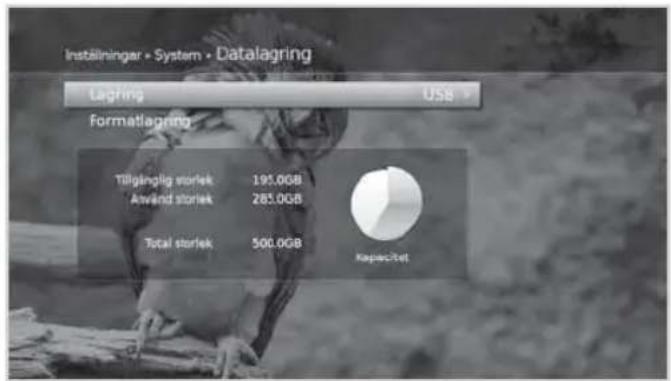
MENU → Inställningar → System → Datalagring
Du kan kontrollera storleken för intern härddisk eller extern USB-lagringsenhet.
- Välj en lagringsenhet att visa detaljer för.
- Om du vill formatera den valda lagringsenheten väljer du Formatlagring. Om du väljer Ja, ombeds du ange lösenordet.
Obs!:
- Standardlösenordet är 0000. Kontakta din lokala återförsäljare om du har glömt ditt lösenord.
- Funktioner som stöds enligt USB-filsystem
ext3: Läsning, kopiering (Digital TV/Radio, MP3, JPEG, XviD)
▶ FAT: Läsning, kopiering (Digital TV/Radio, MP3, JPEG, XviD)
NTFS: Läsning (MP3, JPEG, XviD)
Specifikation
| Mottagare & kanal | |
| Ingångsanslutning | IEC 169-2, hona |
| Frekvensintervall | 174 MHz till 230 MHz470 MHz till 862 MHz |
| Signalnivå | -10 till -70 dBm |
| Demodulering | OFDM |
| Läge | DVB-T: 2K, 8KDVB-T2: 1K, 2K, 4K, 8K, 16K, 32K |
| FEC-läge | DVB-T: 1/2, 2/3, 3/4, 5/6, 7/8DVB-T2: 1/2, 3/5, 2/3, 3/4, 4/5, 5/6 |
| Vaktintervaller | DVB-T: 1/4, 1/8, 1/16, 1/32DVB-T2: 1/4, 1/8, 1/16, 1/32, 1/128, 19/128, 19/256 |
| Audio-/videoavkodning | |
| Ljudavkodning | Dolby Digital Plus |
| Ljudläge | En kanal/Två kanaler/Joint Stereo/Stereo |
| Videoavkodning | HD MPEG2 /SD MPEG2 / MPEG4(H.264/AVC) |
| Videoformat | 4:3, 16:9, Letter Box |
| Videouplösning | 1080p, 1080i, 720p, 576p, 576i |
| Minne | |
| Flash-minne | 32 MB |
| RAM | 256 MB |
| EEPROM | 8 KB |
| Ljud/Video in/ut | |
| Video | TV SCART, RCA, HDMI/HDCP |
| Ljud | TV SCART, Audio L/R, S/PDIF (Digital Audio Output) |
| Data in/ut | |
| USB | USB-värd 2.0 (5 V==500mA Max.) |
Bilaga
| Strömförsörjning | |
| Volt | 90-250 V a.c., 50/60 Hz |
| Typ | SMPS |
| Strömförbrukning | Max. 16 W (standby: under 0.5 W) |
| Skydd | Separat intern säkring.Ingången ska skyddas mot blixtnedslag. |
| Fysiska specifikationer | |
| Storlek (b/h/d) | 280 mm × 45 mm × 200 mm |
| Vikt | 1,28 kg |
| Driftstemperatur | 0 °C till +45 °C |
Obs!: Specifikationerna kan ändras utan föregående meddelande.
Service och support
Information om felsökning, programuppdateringar och produktsupport finns på följande webbplatser och kundtjänster. Om produkten skulle behöva garantiservice ska du kontakta HUMAX för att få rätt service.
HUMAX kundtjänst
| Österreich | Tel:Öffnungszeiten:E-Mail:Website:Sprache: | 0820 400675 (€ 0,14/Min)Mo-So 08:00-20:00 Uhrtechinfo@humax-digital.dewww.humax-digital.deDeutsch/Englisch/Türkisch |
| Deutschland | Tel:Öffnungszeiten:E-Mail:Website:Sprache: | 01805-778870 (€ 0,14/Min)Mo-So 8:00-20:00 Uhrtechinfo@humax-digital.dewww.humax-digital.deDeutsch/Englisch/Türkisch |
| Italia | Tel:Orario:Lingua: | 899 100 080 (€1+ VAT/min)Lun.-Ven. 8:00-18:00Italiano |
| Suomi | Puh:Aukioloajat:Kieli: | +358 9 56186 130ma-pe 8:00-16:00Suomi/Englanti |
| Sverige | Tfn:Öppettider:Språk: | +46 (0)550 85527Mån-fre 08:00-16:30Svenska/Engelska |
| UK | Tel:Opening Hours:E-mail:Website:Language: | 0870 247 8800Mon-Fri 8:30-21:00uksupport@humax-digital.co.ukwww.humax-digital.co.ukEnglish |
Obs!: För maskinreparation, se vår hemsida.
Säkerhetsvarning
Den här produkten har tillverkats för att uppfylla internationella säkerhetsstandarder. Läs följande säkerhetsföreskrifter noggrant.
Säkerhetsföreskrifter och försiktighetsåtgärder
1. ELNÄT
- Koppla endast in produkten till den typ av strömkälla som anges på märketiketten. Kontakta din lokala elleverantör om du är osäker på vilken typ av strömförsörjning du har i ditt hem.
- Koppla ur produkten från strömkällan innan du påbörjar underhåll eller installation.
2. ÖVERBELASTNING
- Överbelasta inte vägguttaget, förlängningssladden eller adaptern. Det kan orsaka brand eller elektriska stötar.
3. VÄTSKA
- Utsätt inte produkten för vätskor av något slag. Inga objekt som innehåller vätska ska heller placeras på enheten.
4. RENGÖRING
- Koppla bort produkten från vägguttaget innan du rengör den.
- Använd en fuktig trasa (utan rengöringsmedel) för att damma av produkten.
5. VENTILATION
- Öppningarna på produktens ovansida får inte täckas över. Det kan hindra enhetens ventilation.
- Placera inte produkten på mjuka möbler eller mattor.
- Stapla inte elektronisk utrustning ovanpå produkten.
6. TILLBEHÖR
- Använd inga icke godkända tillbehör. Det kan vara farligt eller orsaka skador på produkten.
7. ÅSKVÄDER, STORM eller INTE I BRUK
- Koppla bort produkten från vägguttaget och koppla ur antennen under åskväder eller när den inte används under längre perioder. Det förebygger skador på enheten till följd av blixtnedslag och överbelastning.
8. FRÄMMANDE OBJEKT
- För inte in något i öppningarna på enheten. Det kan komma i kontakt med farlig spänning eller skada delar.
9. BYTE av DELAR
- När delar måste bytas ut ska du se till att serviceteknikern använder sådana reservdelar som anges av tillverkaren eller sådana som har samma egenskaper som originaldelen. Icke godkända delar kan orsaka ytterligare skador på enheten.
10. ANSLUTNING
[Satellit] ANSLUTNING TILL PARABOLANTENN LNB
- Koppla ur produkten från strömkällan innan du kopplar i eller ur kabeln från parabolantennen. Om du inte gör det kan det skada LNB.
[Kabel] ANSLUTA TILL KABEL-TV-SIGNAL
- Anslut alla delar innan du kopplar in strömsladden i en vägguttag. Stäng alltid av produkten, TV:n och övriga delar innan du kopplar i eller ur några kablar.
[Markbundet] ANSLUTA TILL ANTENNEN
- Koppla ur produkten från strömkällan innan du kopplar i eller ur kabeln från antennen. Om du inte gör det kan det skada antennen.
11. ANSLUTA TILL TV
- Koppla ur produkten från strömkällan innan du kopplar i eller ur kabeln från TV:n. Om du inte gör det kan det skada TV:n.
12. JORDNING
[Satellit] LNB-kabeln måste vara jordad till jordningssystemet för parabolantennen.
13. PLACERING
- Placera produkten inomhus så att den inte utsätts för blixtar, regn eller sol. Placera den inte nära element eller värmeregulatorer.
- Se till att avståndet är minst 10 cm till enheter som kan påverkas av elektromagnetisk strålning, t.ex. TV och video.
- Blockera inte öppningar och placera inte produkten på en säng, soffa, matta eller liknande yta.
- Om du placerar produkten på ett ställ eller en hylla måste du kontrollera att ventilationen är tillräcklig och att du följer tillverkarens monteringsinstruktioner.
- Placera inte produkten på instabila underlag som vagnar, ställ, stativ, konsoler eller bord. Den kan falla ned. Om produkten faller ned kan den orsaka allvarliga skador på barn och vuxna, samt på enheten.
Varning
1. Så här undviker du skada på strömsladd eller kontakt;
- Gör inga ändringar eller andra bearbetningar av strömsladden eller kontakten.
- Böj eller vrid inte strömsladden för mycket.
- Håll i kontakten när du kopplar bort strömsladden.
- Strömkontakten skall alltid vara åtkomlig för användaren.
- Förvara strömsladden så längt som möjligt från värmekällor, för att undvika att den täckande vinylen smälter.
2. Så här undviker du elektriska stötar;
- Öppna inte huvudenheten.
- För inte in metallobjekt eller brandfarliga objekt i produkten
- Rör inte strömkontakten med våta händer.
- Koppla bort strömkabeln vid åskväder.
3. Så här undviker du skada på produkten;
- Använd inte produkten om den är trasig. Om du fortsätter att använda den defekta produkten kan det orsaka allvarliga skador. Kontakta din lokala återförsäljare om produkten är ur funktion.
- För inte in metallföremål eller andra främmande föremål i öppningarna för moduler och Smartcards. (där tillämpligt) Det kan orsaka produktskador och minska dess livslängd.
4. För att undvika skada på härddisken (endast PVR)
- Flytta inte produkten eller slå av strömmen plötsligt när härddisken går.
- Företaget skall inte hållas ansvarigt för att data förstörs på härddisken till följd av oaktsamhet eller felaktig användning.
Felsökning
Läs tipsen nedan innan du kontaktar ditt lokala servicecenter. Om ett problem kvarstår efter att du slutfört en arbetsgång ska du kontakta din lokala leverantör eller ditt lokala servicecenter för mer information.
1. Det visas inget meddelande på frontpanelen. (Produkten är inte påslagen.)
- Kontrollera huvudströmkabeln och se till att den är korrekt isatt i ett eluttag som passar.
- Kontrollera att det finns el.
- Anslut strömkabeln till ett annat eluttag.
- Kontrollera att strömbrytaren på baksidan av produkten är på. (om det finns någon).
2. Ingen bild
- Kontrollera att produkten är påslagen och i aktivt läge. (Tryck på knappen för standby)
- Kontrollera att AV-kabeln är korrekt ansluten till TV:n.
- Kontrollera att antennkabeln är korrekt ansluten till produkten.
- Se till att aktivera kanalsökning.
- Kontrollera ljusstyrkan på TV:n.
- Kontrollera att det är sändningar på kanalen. Kontakta sändningsansvarig för att kontrollera att kanalen körs.
- Tryck på knappen SOURCE om produkten är ett externt ingångsläge. (om det finns någon).
- Satellit: Kontrollera att antenninställningen i menyn är korrekt.
3. Dålig bild- och ljudkvalitet
- Kontrollera att det inte finns någon mobiltelefon eller mikrovågsugn i närheten av utrustningen.
- Förvara ström- och RF-kablar separerade från varandra.
Obs!: Om antennen är täckt med snö eller RF är försvagad av kraftigt regn kan förhållandena för ljud och bild tillfälligt försvagas. Dålig ljud- och bildkvalitet på grund av väderförhållanden kan dock inte tas som felfunktion hos produkten.
- [Satellit] Kontrollera att parabolen har ställts in korrekt.
- [Satellit] Byt parabolen mot en större, eftersom detta ökar mottagningen av signalvågor.
- [Satellit] Byt LNB mot ett med lägre brusfaktor i fall där brusfaktorn är för hög.
- [Satellit] Byt LNB mot ett nytt om det är skadat eller inte fungerar.
- [Satellit] Installera antennen på en störningsfri plats.
- [Satellit] Kontrollera signalnivåerna och justera antennen om nivån är för låg. Signalnivån kan påverkas av väderförhållanden.
- [Markbundet] Justera antennen för att få bättre bild.
- [Markbundet] Slå på antennen om du använder den aktiva antennen för att förbättra mottagningen. (där det är tillämpligt)
4. Inget eller dåligt ljud.
- Kontrollera att AV-kabeln är korrekt ansluten.
- Kontrollera volymnivån på TV:n och på produkten.
- Kontrollera om ljudet är avstängt på produkten eller på TV:n.
- Kontrollera ljudtyp eller ljudspårsalternativ. (om det finns någon).
5. Fjärrkontrollen fungerar inte.
- För att kontrollera produkten håller du fjärrkontrollens övre del så att den pekar direkt mot mottagaren på produkten.
- Ta ur och sätt i batterierna i fjärrkontrollen.
- Byt ut batterierna i fjärrkontrollen.
- Ställ in fjärrkontrollen på STB- eller PVR-läge, om du använder en universalfjärrkontroll. (om det finns någon).
6. Kan inte göra reservationer.
- Kontrollera att tidigare reservationer inte överlappar den nya reservationen.
7. Det finns inget lösenord.
- Standardlösenordet är alltid 0000.
8. Kanalsökningen fungerar inte.
- [Satellit] Kontrollera att antenninställningen i menyn är korrekt.
- [Kabel] Kontrollera att kabeln är korrekt ansluten.
• [Markbundet] Använd en antenn som kan ta emot VHF- eller UHF-kanaler i just ditt område.
9. Kan inte uppdatera ny programvara.
- Du kan få en uppdatering. Om produkten inte visar något meddelande som efterfrågar uppdatering betyder det att det inte finns någon ny programvara tillgänglig.
10. Kan inte titta på kodade kanaler.
- Kontrollera att du har rätt Smartcard och CI-modul. Sätt i Smartcard och CI-modul igen och se till att det startar korrekt.
- Kontrollera i menyn att produkten hittar Smartcard och Cl-modul.
- Kontrollera i menyn att du har ett giltigt och fungerande abonnemang för kanalerna du vill titta på.
- Kontrollera att Smartcard eller Cl-modul inte är skadat.
11. Kan inte titta på betalkanaler.
- Kontrollera i menyn att du har ett giltigt och fungerande abonnemang för kanalerna du vill titta på.
- Kontakta din nätverksoperatör om du vill ha mer information.
12. Produkten avger ett brummande ljud.
- Ljudet kommer från fläkten; hårddisken fungerar normalt. Den här typen av ljud är oundvikligt men sällan märkbart.
13. Kan inte spela in program. (endast PVR)
- Hårddisken är full. Radera onödiga program och gör ny plats för ny inspelning.
- Kontrollera om inspelningen har överlappats med en annan kanal. Avbryt aktuell inspelning eller vänta till dess att inspelningen är klar.
- Kontrollera att produkten är påslagen vid inspelningens start.
14. Kan inte använda TSR (Time Shifted Recording). (endast PVR)
- TSR kanske inte är tillgänglig under inspelning. Vänta till inspelningen är slutförd.
- Radera onödiga program och gör ny plats för ny inspelning.
15. Kan inte spela upp. (endast PVR)
- För att spela upp inspelad fil i en kodad kanal, används Smartcard. Om lång tid har gått sedan du senast spelade in kanske detta inte fungerar. Kontakta produktdistributören.
- Signalen under inspelning kanske är svag eller så är hårddisken för full.
16. Kan inte byta kanal under inspelning. (endast PVR)
- Vissa kanaler kan inte ändras p.g.a. begränsad inställnings- eller anslutningstyp.
Felmeddelande
| Felmeddelande Möjliga orsaker Gör så här | ||
| Ingen eller dålig signal [Satellit] | Parabolen pekar inte mot satelliten. Justera antenn inställningen. | |
| Signalen är för svag. | Öka LNB-spänningen eller anslut en signalmottagare. | |
| Parabolen är för liten. Byt mot en större skiva. | ||
| Problem med LNB. Byt LNB. | ||
| Fel antenninställning. Välj rätt antennalternativ. | ||
| Ingen eller dålig signal [Kabel] | Kabeln är inte ansluten. | Kontrollera att kabeln är korrekt ansluten. |
| Kabeln kan vara skadad eller defekt. Byt ut kabeln. | ||
| Det är ingen sändning på kanalen. Byt ut kabeln. | ||
| Ingen eller dålig signal [Markbunden] | Antennen är felriktad. | Justera antennen. Kontrollera antennkabeln. Om du inte kan lösa problemen kanske du måste låta en kvalificerad person testa antenn och installation. |
| Kanalen är kodad eller inte tillgänglig. | Kanalen har signal men inget ljud eller ingen bild. | Bekräfta om det är sändningar på kanalen. |
| Kanalen är borttagen av sändningsföretaget. | Kontrollera att det är sändningar på kanalen | |
| Kanalen är avsedd för informationssändning. | Ta bort kanalen från kanallistan och kontrollera nya transponderdetaljer. | |
| Det finns inget ljud. | Kanalen har videosignal men inget ljud. | Tryck på ljudknappen för att bekräfta om kanalen har ljud. |
| Ingen åtkomst | Ingen åtkomst | Kontrollera att du abonnerar på kanalen. |
| Ingen behörighet. | Om produkten har varit avstängd under en längre period (standby eller avslagen) måste du vänta på behörighet. Det kan ta upp till 60 minuter. | |
| Inget kort är isatt. | Smartcard är inte isatt. Sätt i Smartcard. | |
| Ogiltigt kort | Fel Smartcard är isatt. Mata in rätt smartcard. | |
| Smartcard är inte korrekt isatt. Ta ut Smartcard och sätt i det igen. | ||
| Smartcard är trasigt. | Kontakta återförsäljaren för dittsmartcard eller sändningsbolet för byteav smartcard. | |
| CI-modulen harinte installerats. | CI-Modulen har inte matats in korrekt. Mata in CI-module (CI-modul). | |
| CI-Modulen har inte matats in korrekt. Ta ut CI-modulen och sätt i den igen. | ||
| CI-Modulen känns inte av. | Mata in en annan CI-modul för attkontrollera om din befintliga modulfungerar. | |
| Ogiltig CI-modul | Fel CI-modul. Mata in rätt CI-modul. | |
| CI-modulen är trasig. Byt ut CI-modulen. | ||
| Antennkabeln ärkortsluten.[Satellit] | LNB-kabeln är kort. Byt LNB-kabeln. | |
| LNB-kabeln är kort. Byt LNB. | ||
| Frammande föremål sitter i LNB IN-porten. Porten kanske är skadad. | Ta bort de främmande föremålen ochkontakta ett servicecenter om skadahar inträffat. | |
Ordlista
En teknik för överföring av videosignaler via en kabel. Blandar ljusstyrkan och färgsignalerna.
En DiSEqC-kompatibel mottagare förlitar sig på en växlingsbox som identifierar 22kHz ton som pulserar snabbt på och av. På det här sättet kan en specifikt designad mottagare kontrollera olika LNB via en DiSEqC-växlingsbox.
Dolby Digital
Ett kodningssystem som digitalt komprimerar upp till 5.1 diskreta kanalljud (vänster fram, mitten, höger fram, vänster surround, höger surround) till en enda biström. En lågfrekvenseffektkanal (LFE) som är inkluderad och erbjuder det ljud som krävs för specialeffekter.
DVB (Digital Video Broadcasting)
En uppsättning standarder som definierar digitala sändningar med satellit, kabel eller marksystem.
En elektronisk motsvarighet till en skriven TV-guide. Det är en applikation som används med digitala set-top boxar och digitala TV:n och den listar aktuella och schemalagda program som är eller kommer att vara tillgängliga. Den innehåller även en kort summering eller kommentar för varje program. Informationen som finns i EPG skickas och uppdateras av sändningsansvarig för kanalen.
En teknik för felkontroll när det gäller datasändning.
Frekvens
Signal som mäts i cykler per sekund (=Hz).
FTA (Free-To-Air)
En okodad sänding där kunderna kan visa kanaler eller tjänster utan att betala en avgift.
Hårddisk
Primärt lagringsmedium, som är gjort av aluminium eller glas, belagd med ferromagnetiskt material.
Ett heldigitalt ljud/videogränssnitt som stödjer standard, förbättrad eller högdefinitionsvideo, plus multikanal digitalljud på
en singelkabel. Det överför alla ATSC HDTV-standarder och stödjer 8-kanals digitalljud.
Funktionerna hos ljudenheter som kan spela upp alla ljudfrekvenser en person kan identifiera, vilket ligger inom intervallet 16Hz\~20KHz. Ibland används det för att indikera god kvalitet hos ljudenheter, såsom stereobandspelare.
LNB (Low Noise Block)
En enhet som är monterad på en arm, riktad mot satellitskivan och fokuserar på satellitsignaler. Ett LNB konverterar signaler som tas emot från satelliten till en lägre frekvens och skickar dem till en satellitmottagare via koaxialkabeln.
NVOD (Near Video On Demand)
En teknik som gör det möjligt för kunder att visa början på populära program eller filmer inom en kort tid från tiden det tar att göra valet. Detta är möjligt, eftersom sändningsbolaget skickar flera kopior med ungefärliga starttider.
OSD visar grundläggande information som användaren behöver för att konfigurera skärm- eller TV-inställningar. OSD-information kan innehålla ljuststyrka, kontrast, mottagning, RGB-justering samt skärmstorlek och -position.
OTA (Over The Air)
En standard för överföring av programvara för utrustning via ett sändningssystem. Det är tillverkarna som bestämmer när programvaror för deras produkter ska släppas.
En uppsättning nummer som identifierar strömmande paket som finns i en enkel dataström.
BIB (Bild i Bild)
En funktion med vilken du kan visa 2 olika TV-kanaler (eller TV-ingångar) på en skärm.
Polarisering
Riktningen för elektriska och magnetiska fält för en signal. Satelliter använder både vertikal och horisontal polarisering. Innebär att en frekvens kan användas två gånger.
PVR (Personlig videoinspelare)
Videospelare som kan spela in och spela upp program direkt med en integrerad hårddisk.
Digital moduleringsteknik i vilken bärarfasen bara kan ha ett av fyra möjliga värden.
RF (Radiofrekvens)
TV-signaler moduleras till RF-signaler och avkodas sedan av mottagaren på din TV eller STB.
RF-Modulator
Gör det möjligt att sända ut digitala signaler från mottagaren till en TV:s RF-ingång (antenn), vilket gör det möjligt för dig att ansluta mottagaren till en TV utan en SCART-anslutning.
RGB (Röd - Grön - Blå)
En teknik för överföring av videosignaler via en kabel. RGB är ett system för att representera röda, gröna och blå färger på en TV eller skärm. Röd, grön och blå färg kan kombineras i olika proportioner för att få fram valfri färg.
RS-232C
En anslutning som gör det möjligt att ansluta till en dator för att uppdatera mottagarens programvara.
SCART
En 21-stifts standardanslutning som kopplar två enheter för ljud och bild, t.ex. en TV och en video. Varje enhet har en 21-stifts hona som anslutning, en kabel med två hanar används vid ihopkoppling av enheterna.
Smartcard
Ett kort, stort som ett kreditkort, som innehåller ett uppdaterbart minneschip. Det används för åtkomst av betal-TV-kanaler (krypterade) eller tjänster, när det sätt i rätt sorts mottagare.
S/PDIF (Sony/Philips Digital Interface format)
Ett standardformat för överföring av digitala ljudsignaler. Överföring av digitalt ljud mellan två enheter kan göras utan någon konvertering till och från analogt, vilket kan försämra signalkvaliteten.
S-Video (Super-Video)
Hänvisas ibland till som Y/C-video; en teknik för överföring av videosignaler via kabel. Det är en videosignalsöverföring där ljus- och kromsignaler överförs separat för att uppnå överlägsen bildkvalitet.
Transponder
En satellit delas upp i olika delar som kallas transpondrar. En transponder är ett distributionsavsnitt för satelliten. Varje transponder kan användas för distribution av flera kanaler eller tjänster.
Trick-Play
Paus, Snabbspolning framåt/Snabbspolning bakåt, Slow Motion, Omedelbar repris, Skippa reklam, Upprepa A-B
En funktion som spelar in föregående program tillfälligt för att stödja trick-play
Funktionslista för universalinställning av fjärrkontroll
1. Använda fjärrkontrollen
- Välj det läge (PVR, TV, DVD, AUDIO) du vill ange genom att trycka på överensstämmande knapp på fjärrkontrollen. Knappen blinkar en gång.
- Håll knappen intryckt i 3 sekunder tills knappen tänds.
- Ange den 3-siffriga koden. Varje gång ett nummer anges blinkar knappen. När det tredje numret har angetts blinkar knappen två gånger.
- Om en giltig, 3-siffrig kod anges slås produkten av.
- Tryck på knappen OK så blinkar lägesknappen tre gånger. Inställningen är klar.
- Om produkten inte stängs av ska du upprepa anvisningarna från steg 3 till 5.
Obs:
- När ingen kod anges under en minut växlar universalinställningsläget till normalläge.
- Prova flera inställningskoder och välj den kod som har flest funktioner.
Funktionslista för fjärrkontroll
Knapparna på fjärrkontrollen fungerar enligt listan nedan.
Obs: Vissa knappar kanske inte fungerar beroende på produkt.
| Knapp | TV | DVD | AUDIO |
| POWER POWER POWER | |||
| MUTE MUTE MUTE | |||
| PVR - | - | - | |
| TV - | - | - | |
| DVD - | - | - | |
| AUDIO - | - | - | |
| 1 DIGIT 1 1 TUNER | |||
| 2 DIGIT 2 2 | CD | ||
| 3 DIGIT 3 3 | DVD | ||
| 4 DIGIT 4 4 | VCR | ||
| 5 DIGIT 5 5 | TV | ||
| 6 DIGIT 6 6 | CABLE | ||
| 7 DIGIT 7 7 | SAT | ||
| 8 DIGIT 8 8 | AUX | ||
| 9 DIGIT 9 9 | TAPE | ||
| 0 DIGIT 0 0 | PHONO | ||
| LIST | - | +10 | - |
| MENU | MENU | MENU | MODE |
| ▶ | - | PLAY | PLAY |
| II | - PAUSE PAUSE | ||
| ■ | - STOP STOP | ||
| ● | - RECORD RECORD | ||
| ◀◀ | - REWIND REWIND | ||
| ▶▶ | - FAST FORWARD FAST FORWARD | ||
| ◀◀ | -- DSP-/MODE- | ||
| ▶◀I | -- DSP+/MODE+ | ||
| RED | - | - | - |
| GREEN | - | - | - |
| YELLOW - | - | - | |
| BLUE | - | - | - |
| MEDIA | - | - | - |
| GUIDE | GUIDE SETUP - | ||
| OK | OK | OK | OK |
| UP | UP | UP | UP |
| LEFT | LEFT | LEFT | LEFT |
| RIGHT | RIGHT | RIGHT | RIGHT |
| DOWN | DOWN | DOWN | DOWN |
| EXIT | EXIT | EXIT | CLEAR |
| BACK | LAST | -- | |
| VOL+ | VOL+ | VOL+ | VOL+ |
| VOL- VOL- | VOL- VOL- | ||
| i | INFO | INFO | DISPLAY |
| OPT+ | -- 6.7CH | ||
| CH+ | CH+ SKIP+ | PRESET+ | |
| CH- | CH- | SKIP- | PRESET- |
| TEXT | TELETEXT | -- | |
| ◀? | - | - | - |
| SUB | - | - | - |
| TV/RADIO | - | - | - |
| SOURCE | INPUT | - | FM/AM |
| SLEEP | SLEEP | -- | |
| V-FORMAT | - | - | - |
| WIDE | - | - | - |
- TV-kodlista
| Fabrikat Kontroll | |
| A MARK 002 | |
| ABEX 016 | |
| ACCENT 004 | |
| ACTION 110, 124 | |
| ACURA 004 | |
| ADMIRAL 030, 042, 076, 099, 123, 159, 160 | |
| ADVENTURA 177 | |
| ADYSON 016, 063 | |
| AIKO 029 | |
| AKAI 015, 099, 109, 124, 161, 172, 177 | |
| AKURA 064, 071, 161 | |
| ALARON 051, 062 | |
| ALBA 004, 017, 018, 064, 123, 117 | |
| ALBIRAL 157, 158 | |
| ALLORGAN 118 | |
| ALLSTAR | 161 |
| AMBASSADOR | 049 |
| AMPLIVISION | 063 |
| AMSTRAD | 004, 018, 047, 049, 145 |
| AMWAY | 161 |
| ANAM | 003, 004, 052 |
| ANAM NATIONAL | 024 |
| ANITECH | 004, 071, 161 |
| ANSONIC | 127 |
| AOC | 002, 009, 015, 056 |
| ARC EN CIEL | 171 |
| ARCAM 062, 063 | |
| ARCHER | 002 |
| ASA 159, 160, 161 | |
| ASBERG 158 | |
| ASUKA 064, 071 | |
| ATLANTIC | 098 |
| AUDINAC 081 | |
| AUDIOSONIC | 018, 071 |
| AUDIOVOX | 002, 029, 052, 084 |
| BANG & OLUFSEN | 160 |
| AUMARK | 026 |
| AUTOVOX | 068, 076, 097, 160 |
| BARCO 086 | |
| BASIC LINE | 004, 064 |
| BAUR | 018, 087, 097, 099, 102, 108, 175, 176, 177, 178, 181, 185 |
| BAYSONIC | 052 |
| BEAUMARK | 050 |
| BEC | 099, 110, 124 |
| BECRESE | 040, 099, 108, 109, 110, 172, 177 |
| BEKO 161, 162, 163, 164, 165 | |
| BELCOR 009 | |
| BELL & HOWELL | 006, 038, 106 |
| BEON | 018 |
| BINATONE | 063 |
| BLACK PANTHER | 158 |
| BLACKSTRIPE | 040, 106, 108, 172 |
| BLAUPUNKT | 059, 060, 061 |
| BLUE SKY 064 | |
| BLUE STAR | 075 |
| BOOTS | 063 |
| BOSCH-BAUER | 098 |
| BPL | 075 |
| BRANDT ELECTRONIQUE | 171 |
| BRADFORD | 052 |
| BRINKMANN | 123 |
| BRITANNIA 062 | |
| BRIONVEGA | 159 |
| BRIORRYEGA | 160 |
| BROCKWOOD | 009, 172, 177 |
| BROKSONIC | 002, 067, 085, 172, 177 |
| BROTHER 071 | |
| BRUNS | 126, 158, 159, 160 |
| BSR | 093, 118 |
| BTC | 064 |
| BUSH | 004, 017, 018, 064, 075, 093, 099, 117, 172 |
| CAMPLE 172, 177 | |
| CANDLE 015, 025, 057 | |
| CAPEHART 124, 172 | |
| CAPSONIC 071 | |
| CARNIVALE 015 | |
| CARREFOUR 017 | |
| CARVER 023, 046 | |
| CASCADE 004 | |
| CATHAY 018 | |
| CCE 063, 018, 078 | |
| CCI 115 | |
| CENTURION 018 | |
| CENTURY 159, 160 | |
| CGE 101, 123 | |
| CIE 133, 161 | |
| CIMLINE 004, 117 | |
| CINERAL | 029, 084, 172 |
| CIRCUIT CITY | 177 |
| CITIZEN | 015, 019, 025, 026, 029, 040, 057, 074 |
| CLAIRTONE 056 | |
| CLARIVOX | 018, 125, 168 |
| CLATRONIC 098, 127, 158, 161 | |
| CME | 004, 005, 017, 018, 028, 042, 049, 063, 065, 066, 068, 076, 079, 087 |
| CONCERTO | 025 |
| CONDOR 098, 158, 161 | |
| CONIC | 110, 172 |
| CONTEC 004, 017, 052, 056, 062, 172 | |
| CONTINETAL EDISON | 141, 171 |
| COSMOS 161 | |
| CRAIG | 052 |
| CRIPTOVISION | 105 |
| CROSLEY | 023, 110, 159, 160, 172, 177 |
| CROWN | 004, 018, 019, 052, 127, 158, 161 |
| CS ELECTRONICS | 062 |
| CTC 098, 158 | |
| CURTIS MATHES | 006, 015, 019, 020, 021, 023, 026, 030, 035, 038, 025, 040, 044, 084, 106, 172 |
| CXC | 052 |
| CYBERTRON | 064 |
| DAEWOO | 004, 009, 018, 019, 029, 084, 133, 161 |
| DAINICHI | 064 |
| DANSAI | 018 |
| DAYTON | 004, 009, 019, 108 |
| DE GRAAF | 066, 097, 161 |
| DECCA | 018, 028, 129, 161 |
| DECCAVIDEO | 161 |
| DENON | 035 |
| DESMET 098 | |
| DIXI | 003, 004, 018, 126 |
| DUAL | 097 |
| DUAL TEC | 063 |
| DUMINT 127 | |
| DUMONT | 007, 009, 158, 159, 160, 172, 177 |
| DYNATECH 063, 172, 177 | |
| EB TELECOM | 105 |
| ECR | 172 |
| ECTEC | 081 |
| ELBE | 116, 168 |
| ELBIT | 160, 161 |
| ELECTROBAND | 056, 177 |
| ELECTROHOME | 080, 106, 110, 172, 177 |
| ELECTROVENDA | 161 |
| ELEKTA | 071 |
| ELEKTRONIKA | 161 |
| ELIN | 018, 161 |
| ELITE | 040, 064, 098, 106, 172 |
| ELMAN | 127, 158, 163 |
| ELTA | 004 |
| EMERSON | 009, 019, 038, 049, 050, 051, 053, 054, 056, 067, 072, 074, 075, 085, 158, 159, 161, 172, 177 |
| EON | 172 |
| ENVISION | 015 |
| ERRES | 018 |
| ESC 161 | |
| EURO-FEEL | 071 |
| EUROMANN | 071 |
| EUROPHON | 127, 158 |
| FERGUSON 018, 163, 166, 167, 168, 169 | |
| FIDELITY 062, 097, 104 | |
| FINLADIA 106 | |
| FINLUX | 018, 028, 051, 093, 129, 158, 160, 161 |
| FIRST LINE 118, 004, 062, 063 | |
| FISHER | 038, 041, 063, 097, 106, 108, 126, 160, 172 |
| FORMENTI 018, 098, 103, 160, 161 | |
| FORTRESS 160, 172 | |
| FRABA 161 | |
| FRONTECH 042, 071, 099 | |
| FUJITSU 028, 051, 124, 172, 177 | |
| FUNAI 047, 051, 052, 071, 118, 172, 177 | |
| FUTURETECH 052 | |
| GALAXIS 123, 142, 158, 161 | |
| GALAXY 158 | |
| GBC 099 | |
| GE | 011, 013, 020, 021, 024, 030, 034, 050, 075, 084 |
| GEC 018, 028, 063, 095, 110, 129, 161 | |
| GELOSO 004, 099 | |
| GENEXXA 042, 064 | |
| GIBRALTER 007, 009, 015 | |
| GO VIDEO 026 | |
| GOLDSTAR | 156, 001, 009, 015, 016, 018, 019, 025, 033, 050, 063, 071, 093, 110, 124, 140, 161 |
| GOODMANS 017, 018, 028, 051, 063, 133, 161 | |
| GPM | 064 |
| GRADIENTE | 022, 025, 046, 082 |
| GRADIN | 098 |
| GRAETZ | 042, 099 |
| GRANADA | 018, 028, 063, 097, 109, 124, 161 |
| GRANDIN 075 | |
| GRUNDIG 018, 059, 060, 068, 137 | |
| GRUNPY | 051, 052 |
| HALIEAX 071 | |
| HALLMARK | 050, 172, 177 |
| HANSEATIC | 018, 089, 097, 098, 099, 118, 119 |
| HARLEY DAVIDSON | 051, 172, 177 |
| HARMAN KARDON | 023 |
| HARRAD 172, 177 | |
| HARVARD 052, 172, 177 | |
| HCM | 004, 071, 075, 161 |
| HEATHKIT | 177 |
| HEMMERMANN | 097 |
| HIFIVOX 171 | |
| HINARI | 004, 017, 018, 051, 064, 161, 172 |
| HISAWA | 075, 159 |
| HITACHI | 016, 017, 025, 031, 032, 035, 037, 042, 048, 063, 094, 095, 096, 097, 099, 102, 108, 109, 110, 111, 112, 113, 114, 124, 148, 172, 177 |
| HUANYU 062 | |
| HUMAX | 151, 152, 153, 154 |
| HUSPI ELEKTRONIK | 123 |
| HYPERVISION | 134 |
| HYPSON | 018, 071, 075 |
| ICE | 063, 071, 161 |
| ICES | 064 |
| IMA | 172, 177 |
| IMPERIAL 092, 099, 101, 123, 161 | |
| INDESIT | 068 |
| INDIANA 018 | |
| INFINITY 023 | |
| INGEKEN | 139 |
| INGELEN 042, 164 | |
| INNOHIT | 028, 124 |
| INNOVA | 018 |
| INTEQ | 007 |
| ISKRA | 158 |
| INTERBUY | 071 |
| INTERFUNK | 018, 042, 095, 097, 099, 159, 160, 161 |
| INTERVISION | 018, 063, 071, 127, 144, 158, 161 |
| ISUKAI | 064 |
| ITT | 042, 099, 108 |
| JACSON | 129 |
| JBL | 023 |
| JCB | 137, 177 |
| JVC 017, 022, 045, 054, 172 | |
| JEC 040 | |
| KAISUI 004, 062, 063, 064, 075 | |
| KAMP 062 | |
| KAPSCH 042, 095, 099 | |
| KARCHER 161 | |
| KATHREIN 089 | |
| KAWASHO 062, 077 | |
| KEC 052 | |
| KENDO 018, 099, 117, 119, 127, 158, 161 | |
| KENWOOD 009, 015 | |
| KINGSLEY 062 | |
| KLH 124, 172, 177 | |
| KLOSS 012 | |
| KNEISSEL 161 | |
| KMC 033 | |
| KOLSTER | 158 |
| KONIG | 004, 005, 017, 018, 042, 061, 068 |
| KORPEL | 018 |
| KORTING | 098, 160 |
| KOYODA | 004 |
| KTV | 015, 019, 052, 056, 063, 074, 172, 177 |
| KUBA ELECTRONIC | 097 |
| KURA | 097 |
| LENCO | 071, 133, 146, 018, 028, 071, 118, 124, 158, 161 |
| LG | 025, 154, 161 |
| LIESENK & TTER | 018, 161 |
| LIFETEC | 071, 161 |
| LINITRON | 172 |
| LLOYD | 177 |
| LLOYTRON | 016, 172 |
| LOEWE | 159, 160 |
| LOGIK | 156, 006 |
| LUMA | 099 |
| LUXMAN | 025 |
| LUXOR 068, 094, 097, 099, 102, 124 | |
| LXI | 007, 020, 023, 038, 040, 050, 106 |
| M ELECTRONIC | 004, 018, 042, 063, 097, 127, 163, 172 |
| MAGNADYNE | 158, 159, 160 |
| MACYS | 172 |
| MAGNAFON | 127, 158, 167 |
| MAGNASONIC | 106, 161 |
| MAGNAVOX | 010, 012, 014, 015, 017, 023, 051, 057, 058, 110, 172 |
| MAJESTIC | 006 |
| MANDOR | 071 |
| MANESTH | 063, 071, 098, 117 |
| MARANTZ 015, 018, 023, 089, 161 | |
| MARCY'S | 172 |
| MARELLI | 160 |
| MARK 018 | |
| MATSUI | 004, 005, 018, 049, 063, 092, 097, 117, 161 |
| MATSUSHITA | 021, 070 |
| MC MICHAEL | 110 |
| MEDIATOR | 018 |
| MEGATRON | 002, 035, 050, 109 |
| MEI 056 | |
| MEMOREX | 004, 006, 025, 026, 033, 036, 038, 050, 070, 071, 106 |
| MEMPHIS | 124 |
| METZ | 159, 160, 161 |
| MGA | 009, 015, 036, 039, 050 |
| MIDLAND | 007, 016, 019, 020, 021, 034 |
| MINERVA | 068 |
| MINUTZ | 011 |
| MITSUBISHI | 009, 017, 030, 036, 039, 050, 068, 159, 160, 172 |
| MIVAR | 062 |
| MOTOROLA | 024, 030 |
| MTC | 009, 015, 025, 026, 056, 062, 097 |
| MULTISTANDARD | 127 |
| MULTITECH | 004, 052, 062, 063, 099, 127, 158, 172, 177 |
| MUTIMEDIA | 132 |
| NAD 040, 044, 050, 172 | |
| NAONIS | 099 |
| NATIONAL 068 | |
| NEC 009,015,017,025,046, | 172 |
| NECKERMANN | 018,059,087,089,097,099,102,159,160,161,177,185,189 |
| NEI 018,161 | |
| NESCO 051 | |
| NETSAT 018 | |
| NIKKAI | 016,018,028,040,062,064,071,124 |
| NIKKO | 007,015,020,029,038,040,050,161 |
| NISATO 081 | |
| NOBLEX 083 | |
| NOBLIKO 158 | |
| NOGAMATIC 171 | |
| NOKIA | 071,094,095,096,097,099,106,108,143,161 |
| NORDMENDE 160,163,171 | |
| NORMN 161 | |
| NOSHI 008 | |
| NTC 029 | |
| OCEANIC 042,099,106,118 | |
| OKANO 161 | |
| ONWA 052 | |
| OPTIMUS 038,044,070 | |
| OPTONICA | 030,043 |
| ORAVA | 161 |
| ORION | 018,049,051,067,085,097,098,118,117,161,172,177 |
| OSAKI | 016,028,063,064,071,124, |
| OSO | 064 |
| OSUME 016,028,124 | |
| OTTO VERSAND | 017,018,059,063,087,089,093,097,098,099,102,108,117,118,161,163,172,175,176,177,178,181,182,185,186,189 |
| PALLADIUM | 099,160 |
| PANAMA | 063,071 |
| PANASONIC | 156,020,021,022,023,024,026,030,035,036,038,040,042,043,050,065,068,070,079,099 |
| PATHE CINEMA | 062,098 |
| PATHE MARCONI | 171 |
| PAUSA | 004 |
| PCE/PEC | 040, 106, 108, 172 |
| PENNEY | 001, 102, 008, 009, 011, 013, 015, 016, 019, 020, 021, 025, 026, 034, 040, 050 |
| PERFORMANCE | 172, 177 |
| PHASE | 016 |
| PHILCO | 009, 010, 012, 014, 015, 023, 035, 057, 058, 085, 123, 159, 160, 161, 172 |
| PHILIPS | 007, 008, 009, 010, 011, 012, 013, 014, 018, 019, 023, 089, 110, 124, 138, 160, 161, 172, 177 |
| PHOENIX 160 | |
| PHONOLA | 018, 098, 160 |
| PILOT | 009, 015, 019 |
| PIONEER 042, 044 | |
| POLICOM | 068, 158 |
| POLYRON | 071 |
| PORTLAND | 009, 019, 029, 177 |
| PRANONI PRINCE | 099, 158 |
| PRIMA | 040, 106, 172 |
| PRINZ | 124 |
| PRISM | 021 |
| PRO VISION | 161 |
| PROFEX | 004, 161 |
| PROFITRONIC | 158, 161 |
| PROLINE 119 | |
| PROSCAN | 015, 020 |
| PROTEC | 099, 127 |
| PROTECH | 004, 018, 063, 071 |
| PROTON | 002, 050 |
| PULSAR | 007, 009, 110, 124 |
| QUASAR | 021, 024, 043, 070, 158 |
| QUELLE | 005, 018, 087, 093, 097, 099, 108, 117, 118, 172, 175, 176, 177, 178, 181, 185, 186, 189, 192, 193 |
| QUESTA | 017, 172 |
| RADIO SHACK | 009, 015, 016, 019, 020, 025, 038, 043, 050, 052, 106 |
| RADIOLA | 018, 161 |
| RADIOMARELLI | 160 |
| RADIOTONE 071, 161 | |
| RADIX 108 | |
| RANK ARENA 017 | |
| RCA 008,009,020,021,030 | 034 |
| REALISTIC | 009,015,016,019,025,038,043,050,052,106 |
| REKORD 149 | |
| REVOX 018 | |
| REX 042,071,076,099 | |
| RFT 088,126,160 | |
| RHAPSODY 056,062 | |
| R-LINE 018 | |
| RM-U301 | 174 |
| ROADSTAR 004,064,071,161 | |
| ROYAL LUX 131 | |
| RTF 018 | |
| RUNCO 007,015 | |
| SABA 042,095,099,163,170 | 171 |
| SAGEM 139 | |
| SAISHO 004,005,049,071,117 | |
| SAKIO | 071 |
| SALORA | 042,094,097,099,102,106,124 |
| SAMBERS | 127,158 |
| SAMPO | 015,016,019 |
| SAMSUNG | 004,009,015,016,018,019,025,026,050,063,071,078,089,124,137,161 |
| SAMSUX | 019 |
| SANDRA | 062 |
| SANSEI 084 | |
| SANSUI 085 | |
| SANYO | 005,017,028,038,041,106,107,108,124,129,172 |
| SBR 018 | |
| SCHAUB LORENZ | 099 |
| SCHNEIDER | 018,064,071,097,136,143,147,161 |
| SCIMITSU | 009 |
| SCOTCH | 050 |
| SCOTT 009,050,051,052,067,172,177 | |
| SEARS | 020,023,025,038,040,041,047,050,051,106 |
| SEG | 017, 063, 071, 126, 127, 158, 161, 172, 193 |
| SEI | 049 |
| SEI-SINUDYNE | 097, 099, 117, 118, 127, 158, 159, 160, 161, 177, 181 |
| SELECO 042, 076, 099, 100, | 119, 120, 122 |
| SEMIVOX | 052 |
| SEMP | 040 |
| SENTRA | 040 |
| SHARP 017, 019, 030, 043, 1 | 172 |
| SHINTOM | 161, 177 |
| SHINTOSHI | 161 |
| SHIVAKI 161 | |
| SHOGUN | 009 |
| SHORAI | 118 |
| SIAREM | 127, 158, 159, 160 |
| SICATEL | 121 |
| SIEMENS | 018, 059, 060, 061, 161 |
| SIGNATURE | 006, 040, 177 |
| SILVER | 017, 172 |
| SIMPSON | 057, 058 |
| SINGER | 127, 159, 160, 161 |
| SINUDYNE | 049 |
| SKANTIC | 099 |
| SKY 018 | |
| SOGERA 098 | |
| SOLAVOX | 016, 042 |
| SONITRON | 108 |
| SONOKO | 004, 018, 071 |
| SONOLOR | 042 |
| SONTEC | 018, 161 |
| SONY | 005, 017, 039, 087, 172, 173, 174, 175, 176, 177, 178, 179, 180, 181, 182, 183, 184, 185, 186, 187, 188, 189, 190, 191, 192, 193, 194 |
| SOUND&VISION | 127 |
| SOUNDESIGN | 050, 051, 052, 057, 172, 177 |
| SOUNDWAVE | 018 |
| SPECTRA | 133 |
| SPECTRICON | 002 |
| SQUAREVIEW | 047 |
| SR2000 106 | |
| SSS 009,052 | |
| STANDARD 004,063,064,098 | |
| STARLITE 052,161 | |
| STERN 042,076,099 | |
| SUNKAI 117,118 | |
| SUNSTAR 161 | |
| SUPERTECH 097,161 | |
| SUPRA 025 | |
| SUSUMU 064 | |
| SUPREMACY 172 | |
| SUPREME 177 | |
| SULVANIA | 010,012,014,015,023,057,058,080 |
| SYMPHONIC 047,172,177 | |
| SYSLINE 018 | |
| TADISTAR 161 | |
| TADNDY 124 | |
| TANDY 028,030,042,063,064 | |
| TASHIKO 110,161,172 | |
| TASHKO 017,063 | |
| TATUNG 002,018,024,028,063,124 | |
| TEC 063,133,161 | |
| TECHLINE | 127,158 |
| TECHNEMA | 098 |
| TECHNICS | 007,020,021,070 |
| TECHNISAT 130,161 | |
| TECHNOL ACE | 051 |
| TECHWOOD | 002,021,025,177 |
| TECNISON | 161 |
| TEKNIKA | 006,009,019,023,025,026,029,036,051,052,057 |
| TELEAVIA | 171 |
| TELECO 135 | |
| TELEFUNKEN | 025,163 |
| TELEMEISTER | 098 |
| TELETECH | 004 |
| TELETON | 017,057,063,097,099 |
| TELEVIDEON | 098 |
| TENSAI | 064,093,098,118,158,161 |
| TESLA | 135 |
| TEXET | 062, 064 |
| THOMAS 110, 124, 177 | |
| THOMSON | 068, 155, 163, 170, 171 |
| THORN | 018, 028, 040, 087, 107, 108, 110, 112, 128, 129, 161, 163, 165, 168, 172, 177 |
| TMK | 025, 049, 050 |
| TOKAI | 124 |
| TOMASHI | 075 |
| TOSHIBA | 017, 026, 038, 040, 069, 106, 108, 172 |
| TOSONIC | 056 |
| TOTEVISION 019 | |
| TOWADA 099, 127, 158 | |
| TRIUMPH | 049, 069 |
| TV TEXT | 089 |
| UHER | 098, 127, 158, 161, 173 |
| ULTRA 081, 124 | |
| ULTRAVOX | 127, 158, 159, 160, 161 |
| Universal | 011, 013 |
| UNIVERSUM | 018, 071 |
| UNIVOX 159 | |
| URANYA | 158 |
| VECTOR RESEARCH | 015 |
| VESTEL | 018, 161 |
| VICTOR 022 | |
| VIDEOTECHNIC | 063 |
| VIDEOTON | 094 |
| VIDIKRON | 023 |
| VIDTECH 009, 017, 050 | |
| VISA | 004, 005, 017, 018, 042, 068 |
| VISION | 098, 161 |
| VOXSON 042, 099, 159, 160 | |
| VTQ | 126 |
| WALTHAM | 063, 094, 099 |
| WARDS | 006, 009, 010, 011, 013, 014, 015, 023, 025, 034, 040, 043, 050, 051, 058 |
| WATSON | 018, 098, 161 |
| WATT RADIO | 097, 127, 158 |
| WEGA | 017, 160, 172 |
| WHITE WESTINGHOUSE | 018, 062, 098, 106, 158, 161 |
| WORLD-TECH 133 | |
| YAMAHA | 009, 015 |
| YOKO | 018, 063, 071, 133, 161 |
| YORK | 108 |
| ZANUSSI | 076, 099 |
| ZENITH | 006, 007, 029, 177 |
| ZONDA | 002 |
3. DVD-kontrollista
| Fabrikat Kontroll | |
| DVD-spelare | |
| AIWA 146 | |
| ALPINE 098 | |
| APEX DIGITAL 087, 111, 115 | |
| BROKSONIC 130 | |
| CINEVISION 091 | |
| DENON 007, 080, 173 | |
| DURABRAND 091 | |
| DVD 2000 017 | |
| EMERSON 091, 143 | |
| FISHER 147 | |
| FUNAI 143 | |
| GE 026, 027 | |
| GOLDSTAR 091 | |
| GO VIDEO 137, 091, 220, 221, 222 | |
| HARMAN KARDON 084, 140 | |
| HITACHI 101 | |
| INTEGRA | 142, 180 |
| JBL | 084 |
| JVC | 012 |
| KENWOOD 151 | |
| KLH 135 | |
| KRELL | 104 |
| LEXICON | 148 |
| LG | 057, 074, 091 |
| MAGNAVOX 066, 096 | |
| MARANTZ | 095, 105 |
| MERIDIAN | 153 |
| MICROSOFT 027 | |
| MITSUBISHI | 017 |
| MYRYAD | 102, 134 |
| NAD | 088 |
| NAKAMICHI 103 | |
| ONKYO 035, 076, 180 | |
| ORION | 130 |
| PANASONIC 021, 138, 139, | 144, 150 |
| PHILIPS | 066, 095, 105 |
| PHILIPS-MAGNOVOX | 035, 066 |
| PIONEER | 131 |
| POLAROID | 233 |
| POLK AUDIO | 035, 066 |
| PROCEED | 086 |
| PROSCAN | 026, 027 |
| RCA 026, 027 | |
| SAMSUNG | 056, 070, 119, 137, 159, 165, 170 |
| SANSUI | 154 |
| SANYO | 147 |
| SEARS | 147 |
| Sensory Science | 222 |
| SHARP | 094 |
| SONY | 033, 118, 126, 145, 191 |
| SYLVANIA | 143 |
| SYMPHONIC | 143 |
| TATUNG 102 | |
| TECHNICS 138 | |
| TECHWOOD 088 | |
| THOMPSON 026, 027 | |
| TIVO | 234, 235 |
| TOSHIBA | 035, 034, 130, 141, 164, 188 |
| VENTURER | 149 |
| YAMAHA | 066, 089, 138, 195, 197 |
| ZENITH 057, 074, 091 |
| DVD-inspeinningsbar | |
| GO VIDEO 220, 221, 222 | |
| PANASONIC 139 | |
| SENSORY SCIENCE | 222 |
| SONY | 191 |
| TOSHIBA | 188 |
| TV/DVD Combo | |
| AIWA | 146 |
| FUNAI | 143 |
| SAMSUNG | 165 |
| SYLVANIA | 143 |
| SYMPHONIC | 143 |
| TOSHIBA 130 | |
| TV/DVD/VCR Combos | |
| MAGNAVOX | 143 |
| PANASONIC | 144 |
| SYLVANIA | 143 |
| TOSHIBA 164 | |
| DVD/VCR Combos | |
| GO VIDEO | 137 |
| PANASONIC | 150 |
| PHILIPS | 105 (VCR Functions for VCR 067) |
| SAMSUNG | 137, 159 |
| SANSUI | 154 |
| SONY | 145 |
| TOSHIBA 141 | |
| ZENITH 091 (VCR Functions for VCR 101) | |
4. Ljud- och AUX-kontroller
| Fabrikat Kontroll | ||
| Ljudmottagare | ||
| ADCOM | 082, 092, | 225, 161, 023, 148, 149 |
| AIWA | 018, 104, 170, 202, 203, 213, 211, 188 | |
| AKAI | 189 | |
| ANTHEM | 127, 128 | |
| ARCAM | 141, 255 | |
| ATLANTIC TECHNOLOGY | 134 | |
| AUDIO FILE | 071 | |
| B & K | 096, 097 | |
| BOSE | 070, 170, 147 | 199, 224, 227 |
| BOSTON ACOUSTICS | 246 | |
| CARVER | 006, 022, 028, 050, 061, 071, 077, 185, 201, 214, 226 | |
| CLARION | 026 | |
| DELPHI | 251 | |
| DENON | 002 ,109, | 121, 133, 215, 230, 234 |
| ELAN | 057, 090 | |
| ESCIENT | 229 | |
| FISHER | 047, 182, 214 | |
| FLEXTRONICS | 207 | |
| FOSGATE AUDIONICS | 134, | 231 |
| GOLDSTAR | 008 | |
| HARMAN KARDON | 118, 119, 153, 154, 231, 233 | |
| HITACHI | 020 | |
| INTEGRA | 029 | |
| JVC | 034, 091, 114, 163, 191 | |
| KENWOOD | 005, 026, 037, 066, 145, 182, 192, 196, 252 | |
| KLH 123 | ||
| KRELL | 072, 150, 197, 222 | |
| LEXICON | 120, 159, | 160, 235, 236, 237 |
| LINN | 124, 206 | |
| LUXMAN | 004, 009, 052, 115, 137, 139, 165 | |
| MAGNAVOX | 086, 152, 164, 208 | |
| MARANTZ | 006, 015, 028, 031, 040, 056, 063, 185, 186 | |
| MCINTOSH | 053, 238 | |
| MERIDIAN | 012, 013, 100 | |
| MITSUBISHI | 204, 242, 243 | |
| MONDIAL | 042, 043, 081, 112, 157, 158 | |
| MYRYAD | 030, 099 | |
| NAD | 038, 113, 186, 210, 216 | |
| NAKAMICHI | 054, 111, 172, 183, 244, 245 | |
| NIRO | 135 | |
| NILES | 241 | |
| ONKYO | 017, 029, 046, 080, 108, 209 | |
| OPTIMUS | 026, 041 | |
| OUTLAW 134 | ||
| PANASONIC | 032, 098, 177, 195, 219, 221 | |
| PARASOUND | 003, 103, 105, 125, 126, 129, 130, 132 | |
| PHILIPS | 063, 249, 250 | |
| PIONEER | 014, 035, 039, 044, 069, 078, 116, 168 | |
| POLKAUDIO | 251 | |
| PROCEED | 021, 144 | |
| RCA | 010, 048, 055, 067, 117, 156 | |
| REALISTIC | 019, 073, | 075 |
| ROTEL | 074, 083, | 085 |
| RUSSOUND | 223, 239 | |
| SAMSUNG | 016 | |
| SANSUI | 040, 048, | 063, 065, 110, 228 |
| SANYO | 047, 059 | |
| SCOTT | 019 | |
| SHARP | 026, 094, | 131, 175 |
| SHERWOOD | 024, 102, | 106, 246 |
| SONY | 018, 025, 101, 166, 179, 180, 184,218, 220, 247, 248 | |
| SOUNDESIGN | 036 | |
| SUNFIRE | 142, 143, 146 | |
| TEAC | 005, 019, 049, | 111, 212, 217 |
| TECHNICS | 007, 122, 177, 178, 193, 200, 219,254 | |
| THETA DIGITAL | 136 | |
| TOSHIBA 033,060,087 | |
| YAMAHA | 011,026,027,051,067,089,169,173,181,205,232,253 |
| MEDIA PC-kontroller | |
| DELL 190,194 | |
| GATEWAY 190,194 | |
| HP | 190,194 |
| SONY | 190,194 |
| TOSHIBA | 190,194 |
| WINBOOK | 190,194 |
| XM-radio | |
| DELPHI | 251 |
| KENWOOD | 252 |
| POLKAUDIO | 251 |
| SONY | 220 |
MDB1.2
HUMAX produkter använder vissa operativsystemsprogram för open source som distribueras enligt GNU GENERAL PUBLIC LICENSE Version 2 och GNU LESSER GENERAL LICENSE Version 2.1, var och en som publicerat av Free Software Foundation, Inc.
Följande GPL- och LGPL-programkällkoder som används i den här produkten kan erbjudas och det här erbjudandet gäller i upp till tre år från datum för originalhämtningen av programvaran eller inköp av produkt innehållande sådan programvara. Kontakta oss på adressen gnu@humaxdigital.com.
GPL-programvara
linux
busybox
avinfo
LGPL-programvara
uClibc
libexif
id3lib
FreeType License (FTL) Software
freetype
Delarna i den här programvaran omfattas av upphovsrätt © <2007> FreeType Project (www.freetype.org). Med ensamrätt.
www.humaxdigital.com