Metro 6500 - Smartphone myPhone - Gratis bruksanvisning och manual
Hitta enhetens manual gratis Metro 6500 myPhone i PDF-format.


Användarfrågor om Metro 6500 myPhone
0 fråga om denna apparat. Svara på dem du kan eller ställ din egen.
Ställ en ny fråga om denna apparat
Ladda ner instruktionerna för din Smartphone i PDF-format gratis! Hitta din manual Metro 6500 - myPhone och ta tillbaka ditt elektroniska enhet i hand. På denna sida publiceras alla dokument som behövs för att använda din enhet. Metro 6500 av märket myPhone.
BRUKSANVISNING Metro 6500 myPhone
Tack för att du valt vår telefon. För att bättre förstå funktionerna i telefonen, läs bruksanvisningen noga.
myPhone 6500 är avsedd att användas i GSM-nätet. Telefonen stöder två SIM-kort samtidigt och detta kommer att göra dig fri från problem förknippade med att ha två olika mobiltelefoner.
Förutom grundläggande kommunikationsfunktioner har den också många praktiska funktioner som gör ditt arbete och liv mycket enklare. Detta inkluderas: klocka, alarm, kalender, kalkylator, spel, musik och videospelare och microSD kortplats. Det har också användarvänliga gränssnitt och andra användbara funktioner som uppfyller alla dina individuella behov.
Tänk på att användande av mobiltelefonen i extrema temperaturer kan orsaka skada på telefonens komponenter eller batteri.
Innehåll
Introduktion 6
Telefonens utseende 6
Ikoner 7
Förberedelser för användning.... 11
Batteriet laddas 13
Använda grundläggande funktioner ....14
Slå på och av telefonen....14
Menyåtkomst 15
Anpassa telefonen 15
Aktivera en Tyst läge 15
Ställa in en profil 15
Särskild knapp ....16
Datum och tid 16
Visa ägaren nummer på huvudskärmen 17
Grundläggande samtalsfunktioner ....18
Ringa ett samtal 18
Besvara ett samtal ....18
Telefonsamtal volym 18
Högtalarläge 19
Headset-läge 19
Meddelanden 19
Skicka SMS 19
Visa SMS 20
Skicka MMS....20
Visa MMS 22
Lägga till & söka efter en kontakt 23
Lägg till ny kontakt ....23
Söka efter kontakt 23
Grundläggande kamerafunktioner 24
Ta ett foto 24
Visa bilder 24
Videos inspelning.... 25
Videospelare 25
Musik i myPhone 6500 ....25
FM-radio 25
Spela ljudfiler 26
Använda de avancerade funktionerna.... 27
Avancerade telefonsamtal funktioner 27
Samtalshistorik 27
Ringa en kontakt som är sparad i Kontakter.... 29
Avvisa ett samtal 29
Aktiva samtalet 29
Återuppringning 29
Internationella telefonsamtal 29
Ringa en sparad kontakt ....30
Snabbuppringning 30
Inställningarna....31
Avancerad kontaktdatabas 32
Mitt nummer 32
Skapa Samtalsgrupper....33
Vitalistan - avancerad kontaktlista 34
Svartalistan - en förteckning över oönskade kontakter 35
Kopiera och flytta kontakter ....36
Radera alla kontakter ....36
Avancerade meddelanden har ....37
Redigera mall textmeddelande....37
Skriv en mall i ett textmeddelande ....37
Avancerad Kameran har 37
Kameraalternativ 37
Avancerade musikfunktioner 39
Kopiera musikfiler till ett minneskort 39
Inställningar för musikspelaren ....40
Spela in låtar från radion 40
Verktyg och tillämpningar 41
Bluetooth ^TM 41
Slå på Bluetooth-....41
Söka efter Bluetooth ^TM -enheter och para ihop enheter....41
Mobil tracking funktion ....41
Alert konfiguration 42
Nya registreringen inställning 42
Kalkylator....44
Stoppur 44
Enhetsomvandlare....45
BMI räknare....45
Kalenderhantering 45
Lägg till ny händelse....45
Visar evenemang....46
Kalendervy 46
Världstid konfiguration....47
Anteckningar - Skapa en notering.... 47
Uppgifter - skapa en uppgift 47
Videospelare....47
Spela videofiler....47
Diktafon – Ljudinspelning....48
Melodi kompositör konfiguration....49
Spel och Java-applikationer ....50
WAP - Nättjänster 51
Felsökning 52
Garanti och Reklamation 54
Dörr - till - dörr Garanti ....54
Ätervinning förfarande 55
Skötsel och underhåll 55
Kommentarer om korrekt användning av batteri 55
Telefonens underhåll 56
Säkerhetsinformation.... 56
Säkerhet när du kör bil 56
Säkerhet under flygning.... 57
Miljö Säkerhet 57
Tekniska kriterier 57
SAR-värde....58
Uttalande om överensstämmelse med EU-direktiv....58
Korrekt avfallshantering av använda elektriska och elektroniska produkter ....59
SÄKERHET
Läs igenom dessa enkla anvisningar. Att inte följa dem kan vara farligt eller olagligt.
Slå inte på telefonen när mobiltelefonen är förbjuden att använda eller om den kan välla störningar eller fara.
TRAFIKSÄKERHET
Följ alla lokala lagar. Alltid hålla händerna fria för själva körningen. Tänk på trafiksäkerheten i första hand.
INTERFERENCE
Alla trådlösa enheter kan drabbas av störningar som kan påverka deras prestanda.
STÄNG AV ENHETEN I BEGRÄNSADE OMRÅDEN
Följ alla föreskrifter. Stäng av enheten på flygplan samt i närheten av medicinsk utrustning, bränsle, kemikalier eller sprängningsarbeten.
KVALIFICERAD SERVICE
Endast kvalificerad personal får installera och reparera den här produkten.
TILLBEHÖR OCH BATTERIER
Använd bara godkända tillbehör och batterier. Anslut inte inkompatibla produkter.
VATTENTÄT
Enheten är inte vattentät. Skydda den mot fukt.
Introduktion
Denna sektion innehåller information om din mobiltelefon och visar var du hittar knappar och beskriver deras funktioner.
-
Kamera.
-
Högtalare.
- HF Hörlurs uttag.
- Laddning och USB kabel uttag.
-
Höger Valknapp.
-
Slå på och stänga av telefonen samt avsluta samtal.

När telefonen är I standby läge, kommer displayen efter en stund vara inaktiv (svart skärm). Tryck på den röda knappen för att aktivera skärmen.
-
Alfanumerisk knappsats.
-
Samtals knapp (
).
-
Vänster Valknapp.
-
Knapp – Konfirmations knapp -
Navigations knapp.
-
Display.
-
Hörlurs uttag.
Ikoner
Ikoner som visas på displayen kan vara olika beroende på teleoperatör i den regionen du använder telefonen.
| Ikon | Meaning | |
 | Batteri nivåAktivt telefonsamtal (samtal pågår)Bluetooth är inkoppladGPRS nätverkKnappsatsen är låstMissade samtalNytt MMS meddelandeNytt text meddelande (SMS)Musikspelare igångNormal profil är aktiveradRoaming (Utanför standard täckning)Alarm är påHeadset är ikopplat | Förberedelser för användningFör att kunna använda telefonen måste det vara komplett och förberedd. |
 | Tyst profil är påVarningstyp är inställd på "Endast vibrator"Varningstyp är inställd på: „vibration och rington" | |
 |
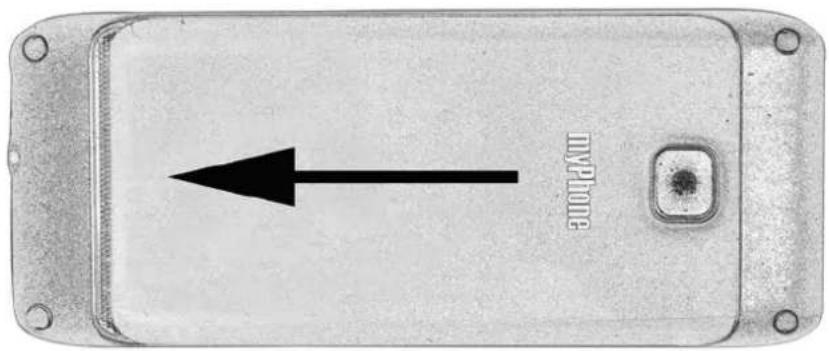
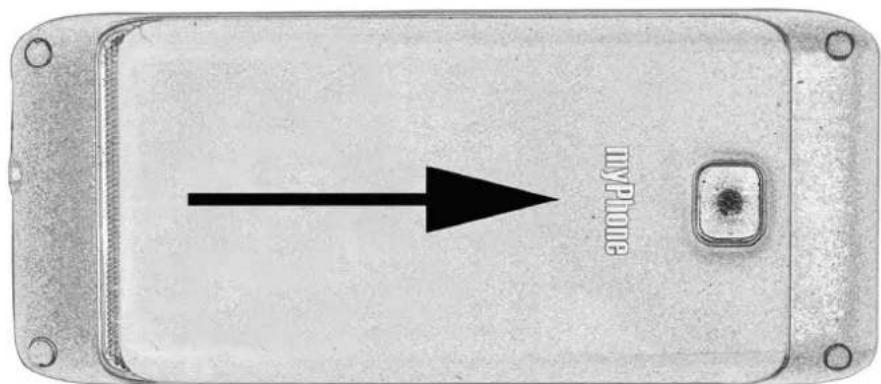
- Ta bort bakstycket.
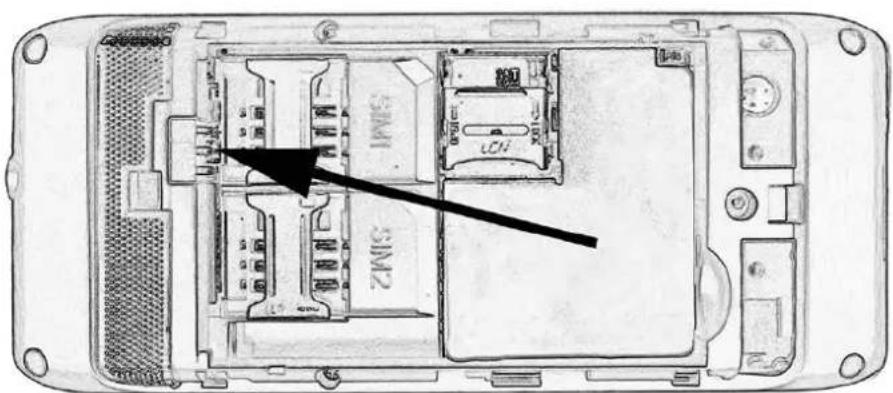
- Skjut in SIM kortet med de guld plätterade kontakterna vända nedåt.
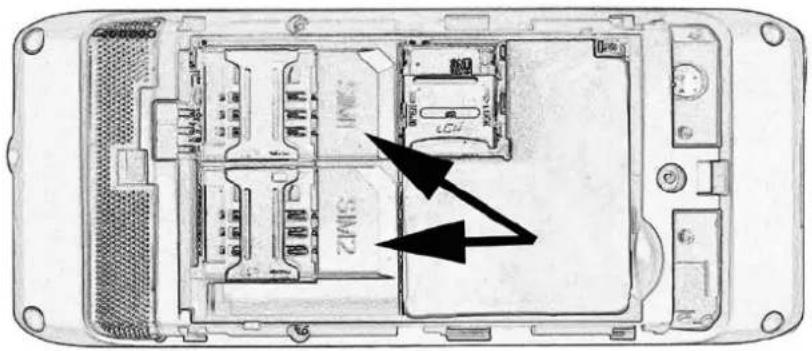
Öppna flip kontakten och sätt in microSD minneskortet med de guldplätterade kontakterna vända nedåt och stäng flipen.
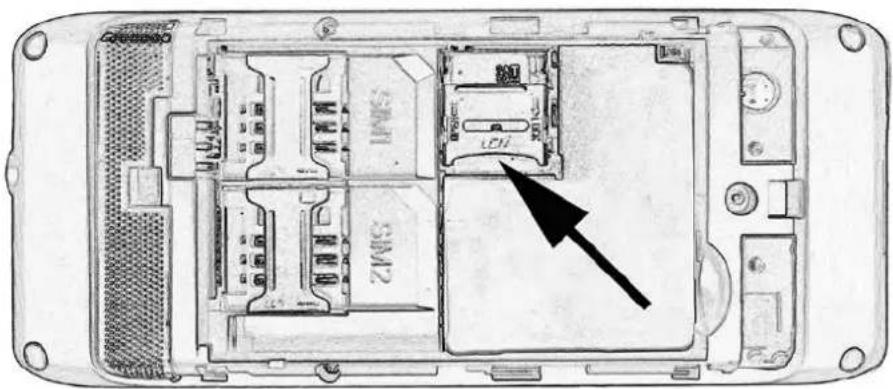
- Sätt in batteriet och säkerställ att de guldplätterade kontakterna ansluts mot batteriets kontakter.
5. Sätt tillbaka locket igen.
Batteri laddning
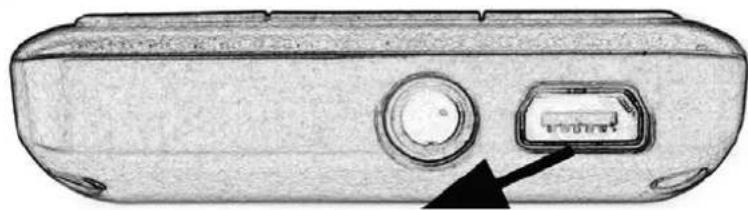
- Anslut den lilla USB kontakten I uttaget på telefonen för att ladda telefonen.
-
Anslut USB-kabeln till adaptern och adaptern till ett eluttag.
-
Efter laddning, koppla bort adaptern från eluttaget och ta bort kontakten från telefonen.
• Ta inte ut batteriet från telefonen innan du tagit ut laddaren från eluttaget. Detta kan skada batteriet och telefonen.
Hur du formaterar batteriet:
- Använd telefonen tills batteriet är helt urladdat och telefonen stängs av automatiskt.
- Anslut telefonen till laddaren och ladda den i 12 - 15 timmar.
- Efter att du har laddat telefonen. Sätt på din telefon och använd den tills batteriet är helt urladdat.
- Du bör ladda telefonen den i 12 - 15 timmar.
- Efter tre cykler av laddning och urladdning av batteriet, bör drifttiden ha blivit förlängd. Du kan upprepa cykeln för bättre resultat.
- Efter avslutad formningsprocessen tar det ungefär fyra eller fem i och ur laddningar innan full kapacitet har uppnåtts.
Att använda telefonens bas funktioner
Slå på och av telefonen
Slå på telefonen:
- Tryck och håll ned den röda knappen
- Om telefonen begär en PIN-kod anger du den och trycker på
(om det är nödvändigt). - För att stänga av telefonen, tryck in och håll ned den röda knappen.
Menyåtkomst
Om du vill gå in i telefonens meny:
- Tryck
eller knappen, på displayen står det "Meny". - Bläddra till det Alternativ du vill in på med hjälp av navigeringsknappen.
- Tryck
eller för att välja det markerade alternativet. - För att gå tillbaka i menyn tryck
över knappen står det på displayen "Tillbaka". - Tryck på knappen tillbaka för att komma tillbaka till huvudmenyn.
Anpassa telefonen
Aktivera Tyst läge
För att aktivera eller inaktivera alla ljud i telefonen, detta gör du genom att hålla inne knappen # Fyrkant (ca 3 sekunder):
Ställ in en profil
För att ställa in en profil:
- Välj menyläge: Användarprofiler.
- Välj en profil i listan.
- Tryck på Vänster valknapp eller OK
Så här redigerar du en profil:
-
Välj menyläge: Användarprofiler.
-
Välj en profil i listan.
- Tryck på Vänster valknapp: Välj → [2] Anpassa.
- Anpassa profilinställningar efter dina önskemål.
För att aktivera en profil:
- Välj menyläge: Användarprofiler.
- Välj en profil i listan.
- Tryck
att aktivera vald profil.
Genvägsknapp
1. Välj menyläge:
Inställningar → Inställningar → Genvägsknapp
- Välj den knapp (en av fyra navigeringsknapparna), som kommer att användas som en särskild knapp.
- Välj
och från listan med alternativ att välja ett alternativ som du vill tilldela till knappen och tryck på Vänster valknapp eller OK knappen.
Datum och tid
- Välj menyläge:
Inställningar → Telefoninställningar → [1] Datum och tid - En lista med alternativ visas. Du kan ställa in datum och tid i alternativ [2] Ställ in datum / tid. Välj OK knappen för att komma till detta alternativ.
- Ange aktuell tid med den numeriska knappsatsen, tryck på knappen
och ange aktuellt datum. - Välj OK för att spara ändringarna.
- Det är möjligt att inaktivera datum och klockslag. Detta
kommer då inte att visas på skärmen. För att inaktivera väljer du i menyläge:
Ändra visning av Datum och tid
Inställningar → Telefoninställningar → [6] Display → [4] Visa datum och tid
- Om du aktiverar det här alternativet i läge På, kommer datum och tid visas på huvudskärmen.
- Om du aktiverar det här alternativet med Av, kommer datum och tid inte att visas på huvudskärmen.
Visa ägarens mobilnummer på huvudskärmen
- I menyläge välj Inställningar → Telefoninställningar → [6] Display → [5] Visa eget nummer.
- När du har aktiverat detta alternativ visas en förteckning som gäller SIM1 och SIM2.
- För att aktivera - välj alternativet På.
- Om du inte ser ett telefonnummer, GSM-operatören har förmodligen inte har tilldelat den i en position ägaren numret. För att ändra den, välj i menyläge: Telefonbok → Välj → [14] Telefonboks Inställningar → [4] Extra nummer → SIM1 ägarens nummer eller SIM2 ägarens nummer.
- Välj OK, en lista över SIM-kortets ägare `s siffror visas. Välj Val → [1] Redigera för att ange förändringar.
- Välj Val → [1] Klar → Klar (med
) för att spara ändringarna. Du kommer att uppmanas att spara ändringarna. Välj Ja för att bekräfta och spara ändringarna.
Återställa fabriksinställningar
- I menyläge välj Inställningar → [5] Total Återställning.
- Ange lösenord: 1234 för att återställa fabriksinställningarna.
Grundläggande samtalsfunktioner
Ringa ett samtal
-
Om telefonen display är svart - tryck på den Röda luren för att aktivera telefonen i standby-läge.
-
Ange det nummer du vill ringa.
-
För ringa ett samtal trycker du på
knapp och väljer från vilket SIM-kort. -
För att avsluta samtalet tryck på
knapp
Besvara ett samtal
- För att svara i telefonen trycker du på
knapp. - För att avsluta ett samtal trycker du på
knapp.
Telefonsamtals volym.
Under ett aktivt samtal trycker du på navigeringsknappen
Högtalarläge
- Under ett aktivt samtal välj alternativ: "Högtalare", genom
att trycka på H-Free Höger valknapp.
- För att stänga av högtalaren tryck på Höger valknapp igen.
Headset-läge
Med det medföljande headsetet kan du svara och avsluta ett samtal.
- För att svara på ett samtal trycker du på knappen på headsetet.
- För att avsluta ett samtal Tryck och håll in knappen på headsetet.
Meddelanden
Skicka SMS
- I menyläge välj: Meddelanden → Text meddelande → Skriv meddelande.
- Skriv in en text med den alfanumeriska knappsatsen.
- Om du vill ange en symbol tryck Stjärna.
-
För att ändra inmatningsmetod tryck Fyrkant Du kan välja följande lägen:
-
ABC, abc (engelska alfabetet, 26 bokstäver);
• SE, se (svenska alfabetet);
• NO, no (norska alfabetet);
• 123 (endast siffror). -
När du skrivit meddelandet och är klar väljer du: Välj → Skicka till och sedan:
-
Ange ett nummer med hjälp alfanumeriska knappsatsen
- Lägg till från telefonbok - sök kontakt i telefonboken. För
att välja ett nummer Tryck på Lägg till
Nästa steg är att välja alternativet Lägg till (med hjälp av
Visa SMS
-
En meddelande visas på displayen: Nytt * meddelande (*respektive SIM-kort) och på det övre ikonfältet kommer ett vitt kuvert visas. Det betyder att du har olästa meddelanden.
-
Om du vill läsa det välj, med hjälp av
eller . - För att läsa ett meddelande som har sparats i Inkorgen väljer du: Meny → Meddelanden → Text meddelande → Inkorg
Nästa steg är att välja ett meddelande från listan (med navigeringsknappen) och tryck
- Ett fönster med text visas på displayen. För att stänga fönstret använd
alternativet Tillbaka (för att gå tillbaka till meddelande listan) eller tryck på knapp för att gå tillbaka till huvud fönstret.
Skicka MMS
- I menyläge välj: Meddelanden → MMS → Skriv meddelande
- Med hjälp av alternativet
kan du lägga till mottagarens nummer. För att kunna göra det, välj: Redigera → [1] Lägg till nummer → OK - Ange numret med den numeriska knappsatsen eller Välj alternativet Sök i syfte att leta efter ett nummer i telefonboken.
Om du vill söka efter en kontakt användning piltangenteroch eller ange de första bokstäverna i kontaktens namn. När kontakten är markerad, tryck på → OK → Klar, för att lägga meddelandet mottagare. - På samma sätt kan du lägga till en mottagare i områden: Kopia och Bcc.
- Nästa fält (under Bcc) är Ämne. Du kan ange ett ämne för MMS.
Välj: Redigera → ange ämne → tryck seden→ [1] Klar - Vill lägga till text multimediameddelande trycker navigeringsknappen
. Texten "0 Bild" markeras.
Välj Redigera för att mata in text med hjälp av alfanumeriska knappsatsen. Textinmatning metod är detsamma som när du skriver ett textmeddelande. - Om du vill lägga till en bild eller ett foto väljer: Alternativ → [3] Lägg till bild
- Vill lägga till ytterligare bild väljer du: Alternativ → [7] Lägg bild före / [8] Lägg bild efter.
-
På samma sätt kan du lägga till en kort video ([5] Lägg till video eller ljudfil ([4] Lägg till ljud).
-
När MMS är färdigt för att skickas väljer du (med hjälp av
alternativet Klar → Endast Skicka / Spara och skicka (för att skicka och spara meddelandet i Utkast). - För att få information om status för MMS, väljer i menyläge:
Meddelanden → MMS → MMS Inställningar → Vanliga inställningar → Skicka
I alternativ [2] Leveransrapport in (
Visa MMS
- En kommentar visas på displayen: Nytt meddelande (...) och på den övre ikonfältet ett vitt kuvert på bokstaven M visas. Det betyder att du har olästa MMS.
- För att läsa det, välj med
eller alternativet Förhandsgranska och sedan (med ) alternativet . - För att läsa ett meddelande som har sparats i Inkorgen väljer du:
Meny → Meddelanden → MMS → Inkorg
Nästa steg är att välja ett meddelande från listan (med navigeringsknappen) och tryck
- Ett fönster med text visas på displayen. För att stänga fönstret väljer att använda
alternativet Tillbaka (att gå tillbaka till en lista med meddelanden) eller tryck på Röd knapp för att gå tillbaka till huvudmenyn.

Varning:
Telefonen har en begränsning i att skapa och ta emot MMS-meddelanden.
- MMS kan inte vara större än 100 kB som ska skickas.
- Inkommande MMS kan inte vara större än 200 kB.
Lägga till eller söka efter en kontakt
Lägg till ny kontakt
- I standby-läge anger du ett telefonnummer och tryck <Vänster valknapp för att välja alternativet Välj.
- Välj alternativ [2] Spara till Telefonbok och välj en plats för att spara den.
- Skriva in en kontakts namn genom användning av den alfanumeriska knappsatsen.
- Kontrollera om numret är korrekt.
- Välj Klar för att spara kontakten.
Söka efter kontakt
- I menyläge i Telefonbok alternativet Tel.
- Ange i början av kontaktens namn.
- Välj en kontakt i listan.
Telefonen har också en möjlighet att hjälpa till med sökning.
När du skriver in de första siffrorna i ett telefonnummer,
visas en lista med kontakter som innehåller samma sekvens
av siffror i telefonnumret.
För att möjliggöra detta alternativ typ i de första siffrorna i ett telefonnummer och välj:
För att avaktivera det här alternativet typ i de första siffrorna i ett telefonnummer och välj:
Alternativ → [3] Samtal sökning → OK → Av
Bas kamera funktioner
Ta ett foto
- I menyläge väljer du:
Multimedia → [1] Kamera → OK. - Rikta objektivet mot objektet som du vill fotografera och tryck
att ta ett foto. - Tryck på Tillbaka (Vänster valknapp) för att ta fler foton. För att ställa in bildupplösning, tryck på
i kamerans ursprungsläge:
Kamera →→ Bildinställningar I fältet Bildstorlek ange lämplig bildupplösning (största möjliga är: 2048 x 1536 pix), och i fältet Bildkvalitet Låg, Normalt, eller Högt.
Visa bilder
I multimedia menyn välj alternativ [2] Bildvisare av bilder som tagits med kameran.
För att kontrollera platsen för att spara bilder, tryck (i kameraläge):
Vänster valknapp → [11] Minne → OK
För att ändra platsen för att spara foton väljer du (i
kameraläge):
Videos inspelning
- I menyläge välj alternativ:
Multimedia → Kamera →→ [1] Växla till videokamera - Rikta objektivet mot objektet som du vill spela in.
- Tryck
att starta inspelningen. - Tryck
att pausa eller att stoppa inspelningen.
Videospelaren
I Multimedia menyn Välj Videospelare → videofil.
Musik i MyPhone 6500
FM-radio
- Anslut det medföljande headsetet i 3,5 mm kontakten.
- I menyläge välj alternativ:
Multimedia → [7] FM-radio → OK
eller (i standby-läge), tryck och håll en stund knappen "0" för att sätta på radion FM. - Automatisk kanal sökning Välj:
→ [3] Automatisk sökning → Ja
Om du vill söka efter tillgängliga radiostationer. - Alla radiostationer som hittas sparas i mappen [1] Kanallista.
- Med det numeriska tangentbordet kan du ändra radiostationer som sparas i listan. På positionerna 1 till 9.
6. Du styr radion med hjälp av följande knappar:
| Knapp | Funktion |
| Radio Av / PåAktivera / inaktivera alternativet autosökning efter radiokanaler. När alternativet är aktiverat (markerad i blått) du går till nästa sparas på listan över kanaler radiostation efter att ha tryckteller. | |
| Startar inspelning av radion | |
| Söker efter radiokanaler | |
| Knapp < * > | Volym kontroll - ned |
| Knapp < # > | Volym kontroll - upp |
Spela ljudfiler
- Ljudfiler bör förvaras i telefonens minne eller på microSD minneskort i mappen: Min musik.
- I menyläge välj Musikspelare.
- För att kontrollera platsen för att lagra filer, välj:
Lista → Inställningar → Spelare inställningar → [1]
Uppspelningslista
Och genom att använda knappeneller ange lämpliga lagringsmedia. Listan över filer kommer att genereras automatiskt (kontrollera om automatiskt genererad lista är aktiverad). - Du styr Musikspelaren med hjälp av följande knappar:
| Knapp | Funktion |
| Ljuduppspelare Av/På | |
| Gå till nästa ljud fil | |
| Gå till föregående ljudfil | |
| knapp < * > | Volym kontroll - ned |
| knapp < # > | Volym kontroll - upp |
| knapp | |
| Stäng av ljudspelaren |
3. Använda avancerade funktioner
Avancerade telefonsamtals funktioner.
Samtalshistorik
I menyläge väljer du samtalslista och sedan SIM-kortet som du vill kontrollera.
När du har valt ett SIM-kort visas en lista över alla samtal (Alla samtal, uppringda, mottagna och missade).
Flikarna har införts för att gruppera alla typer av samtal:
Du söker genom flikarna med hjälp av knapparna
Om du vill kontrollera samtals information tryck på
När du har valt ett nummer från Samtals Historik och är inne alternativ visas följande lista:
- Visa - kontaktuppgifter;
- Ring - Ringa till kontakten,
- Skicka textmeddelande
- Skicka MMS meddelande
- Lägga till en kontakt på svarta listan - lägg till oönskade kontakter;
- Lägg till i Vita listan - lägga till betrodda kontakter;
-
Redigera före samtal - ändra kontaktuppgifter innan en uppringning;
• Ta bort - ta bort från samtalslistan; -
Radera alla - ta bort hela innehållet i samtalshistoriken på SIM-kortet;
- Avancerat - Du kan kontrollera: samtals varaktighet, samtalskostnaderna (du måste ha PIN2 för att sätta priset för en minutkostnad av samtal), meddelande disk, GPRS datamätare.
Ring en kontakt som är sparad i Telefonboken
I menyläge välj Telefonbok.
Bläddra i listan med kontakter för att hitta en kontakt som du vill ringa upp och tryck på den gröna luren tangenten
(samtalsknappen).
Avvisa ett samtal
Om du vill avvisa ett inkommande samtal kan du avvisa detta genom att trycka på den röda luren knappen.
Aktiva samtal
Efter att ha svarat på ett samtal (eller ringt ett samtal) välj: Alternativ (med
Avbryta ett alternativ telefonsamtal beror på din GSM-operatör.
Göra en andra förbindelse
Om din operatör stöder denna funktion kan du ringa ett samtal, medan en redan är aktiv.
Ange Välj med
Välj [3]Nytt samtal.
Ange ett nummer och tryck på grön knapp
Väljer du Val → SIM1 röstsamtal / SIM2 röstsamtal.
Internationella telefonsamtal
I standby läge, tryck och håll <^*> knappen för att gå +.
Skriv in landsnummer, riktnummer och telefonnummer och tryck på den gröna knappen.
Ringa en sparad kontakt
Om huvudskärmen är tom, tryck på knappen
Tryck
Bläddra i listan med kontakter söker en kontakt som du vill ringa till och tryck på grön knapp för att ringa numret.
Det är möjligt att söka kontakt genom att ange de första bokstäverna i kontaktens namn. När du hittar en kontakt som du vill ringa, tryck på grön knapp för att göra en uppringning.
Snabbuppringning
I menyläge in telefonboken.
Sedan använda
Telefonboks Inställningar → Snabbupprigning
Välj
Använda
En lista över 8 knappar visas (från 2 till 9) som 8
telefonnummer kan tilldelas.
Välj lämplig knapp i listan (med navigeringsknappen), välj
Redigera och söka efter kontakt som du vill tilldela i telefonboken.
Tryck på OK för att spara en kontakt.
Du kommer att uppmanas att bekräfta dina handlingar. Välj Ja.
För att göra en snabbuppringing tryck och håll nere (i ca 3 sekunder) knappen som du tilldelade numret och välj ett SIM-kort för det samtalet.
inställningarna
I menyläge välj Inställningar → [6] Samtalsinställningar.
Det finns följande lista tillgänglig, SIM1 Samtalsinställningar, SIM2 Samtalsinställningar, Avancerade inställningar.
I alternativ SIM1 Inställningar har vi följande inställningar tillgängliga:
- Uppringarens ID - är det rekommenderat att ställa in Anges av operatör.
- Samtal väntar - aktivera eller avaktivera alternativet (om GSM-operatör stöder denna tjänst).
- Vidarekoppla - aktivera vidarekoppling (om GSM-operatör stöder denna tjänst).
- Spärra samtal- gör det möjligt att blockera inkommande och utgående samtal, avbryta alla och ändra spärrkoden. Standardlösenordet är 1234.
SIM2 Inställningarna är samma som det som tidigare beskrivits för SIM1.
Avancerade är de ytterligare anslutningsinställningar. I detta alternativ är det möjligt att ställa in:
- Bakgrund ljud - en lista över bakgrundsljud, simulera närvaro på en annan plats än vad man egentligen är.
- Samtalstid - Aktivera eller inaktivera möjligheten att anslutningstid sammanfattning (efter samtalet).
- Avvisa med SMS - Aktivera eller inaktivera möjlighet att avvisa ett inkommande samtal genom SMS. När denna funktion är aktiverad, i händelse av ett inkommande samtal
är det möjligt att förkasta det helt enkelt genom att skicka ett SMS. Då ringer får ett textmeddelande och samtalet avbryts.
Avancerade kontakt funktioner.
Mitt nummer
Tryck
I alternativet Redigera mitt nummer är det möjligt att ange alla detaljer om myphone 6500 `s ägare:
- Namn;
- Mobilnummer;
- Hem nummer;
- etc.
När du har angett och spara alla detaljer telefonen kommer att gå tillbaka till listan Inställningar.
Välj Mitt nummer → Skicka mitt nummer till en annan person. Det är möjligt att skicka ditt eget nummer i SMS, MMS eller med hjälp av Bluetooth ™-anslutning. Kontakt kommer att skickas i form av ett visitkort.
Skapa Samtalsgrupper
I menyläge väljer Telefonbok och tryck Vänster med navigations knappen
En lista med fem grupper visas: Vänner, Familj, VIP, Business, Andra.
När du har valt lämplig grupp väljer du Välj → Grupp inställningar. Du kan redigera gruppens namn, ringsignal för den gruppen och Visningsbild.
I fältet Välj → [1] Visa medlemmar är det möjligt att visa alla kontakter tilldelats en grupp.
Om listan är tom, väljer (med
alternativet Lägg till för att lägga till en kontakt.
Kontakten du vill tilldela till lämplig grupp måste vara sparad i telefonboken.
Vitlista - avancerad kontaktlista
Den vitlista är en specifik lista med kontakter. Det fungerar på ett sådant sätt att kontakter tilldelats den listan är de enda aktiva kontakter. Med andra ord - är det möjligt att kommunicera via samtal och / eller meddelanden endast med kontakter från vitlistan.
Om du vill lägga till en kontakt i en vitlista, välj Telefonbok i Meny läge.
Välj
För att hantera vitlista, välj i Inställningar menyläge → Telefoninställningar → [4] Säkerhetsinställningar → [4]
Brandvägg
Följande lista med alternativ visas:
- Lägesinstallation - avaktivera (tillval Stäng) eller välj Vitalistan för att aktivera.
- Programmodul – Ändras om man bara vill ha inkommande samtal eller SMS från vita listan (genom att välja läget för inkommande med
- vitlista nummer - En förteckning över tilldelade nummer.
Om du vill lägga till ett nummer väljer du det fria utrymmet och ange telefonnummer.
- Stäng brandvägg tillfälligt- ställa in fördröjningstiden. Största möjliga fördröjning är 3 sekunder.
Vitlista och svartlista kan inte aktiveras samtidigt.
Svarta listan - en förteckning över oönskade kontakter Svarta listan är en lista av oönskade kontakter. Kontakten tilldelats i Svartlista avvisas automatiskt när du försöker ringa eller skicka ett meddelande till myphone 6500 `s ägare.
Om du vill lägga till en kontakt i en svart lista, välj Telefonbok i Meny läge.
Tryck Vänster valknapp → [11] Lägg till en svart lista → OK. Numret tilldelas en svarta listan.
För att hantera den svarta listan över kontakter, väljer i menyläge
Inställningar → Telefoninställningar → [4] Säkerhetsinställningar → [5] Brandvägg
- Lägesinstallation - avaktivera (tillval Stäng) eller välj Vitalistan för att aktivera.
- Programmodul – Ändras om man bara vill ha inkommande samtal eller SMS från vita listan (genom att välja läget för inkommande med
knappen) och möjlighet att kommunicera via meddelanden (genom att välja meddelandet position med knapp). - Svartalistan - En förteckning över tilldelade nummer. Om du vill lägga till ett nummer väljer du det fria utrymmet och ange telefonnummer.
- Stäng brandvägg tillfälligt- ställa in fördröjningstiden. Största möjliga fördröjning är 3 sekunder.Vita listan och svartlista kan inte aktiveras samtidigt.
Kopiera och flytta kontakter
Kontakter kan flyttas eller kopieras mellan följande lagring medias: en SIM-kortet 1, SIM-kort 2, telefonens minne, filer. I telefonens minne kan lagra upp till 1000 kontakter.
För att kopiera kontakt (multiplicera det i telefonboken), välj i menyläge telefonboken → sök efter lämplig kontakt → Vänster valknapp → [8] Kopiera.
Välj lämpliga lagringsmedia. Om du kopierar "till fil", skriv i filer namn.
Förflytta en kontakt sker på samma sätt. I menyläge väljer Telefonbok → Sök efter en kontakt som du vill flytta → Vänster valknapp → [9] Flytta.
Vill kopiera eller flytta alla kontakter väljer du i menyläge: Telefonbok → Val → telefonboks Inställningar → [6] Kopiera kontakter eller [7] Flytta kontakter.
I menyläge väljer Telefonbok → Val → telefonboks Inställningar → [8] Radera alla kontakter.
Avancerade funktioner meddelanden Redigera mall textmeddelande
I menyläge välj Meddelanden → [1] Text meddelande → [9] Mallar.
En lista över tio mallar visas.
Det är möjligt att redigera en mall. För att göra det väljer du rätt mall i listan och välj Val → [2] Redigera.
Använd
För att spara en mall trycker du Vänster valknapp → [1] Spara.
Skriv en mall i ett textmeddelande
Om du vill ange en mall i ett textmeddelande väljer i Meddelanden menyläge → [1] Text meddelande → [9] mallar.
Tryck Vänster valknapp → [1] Använd och en text av mallen kommer att visas på början av ditt SMS.
Avancerade kamerafunktioner Kamera alternativ
Om du vill ändra kamerainställningarna väljer du i Meny Multimedia → Kamera → Tryck
Det första alternativet (Växla till videokamera) gör att du kan växla från att ta bilder till att spela in videos.
Det andra alternativet är foton, det är en förhandsvisning av galleri med tagna bilder.
Beskrivning av andra alternativ kan hittas i tabellen nedan:
Inställningar Funktioner
Kamera inställningar
| Slutar ljud | Inställning av vilket ljud man önskar vid foto tagning |
| EV | Inställning av ljusnivå vid fototagning |
| Mörkerläge | Aktivera eller avaktivera nattläge som gör det möjligt att ta foton på kväll eller natten. |
| Kontrast | Inställning av bild kontrast det finns tre lägen att välja på: Hög, Medium, Låg |
| Anti-flicker | Inställning av slutar frekvens. Följande val finns:50 Hz60 Hz |
| Fördröjningstid | Automatisk tagning av foton. Du kan aktivera eller avaktivera denna funktion.Möjlighet att ta fler bilder. Du kan välja emellan:En bildTre bilderFem bilder |
| Fortsätt ta bilder | |
| Bild inställningar | Ställa in bild upplösningen.Det finns följande upplösningar att välja:128 x 128 pix320 x 240 pix640 x 480 pix1600 x 1200 pix2048 x 1536 pixJustera färgbalans:AutoDagsljusTungstenFluorescerandeMolningtGlödningSpecial effekter såsom:GråskalaSepia |
| Bild storlek | |
| Vit balans | |
| Effekt inställningar |
- Sepiagrönt
- Sepiablått
- Invertera färg
Minne
Ställ in lagrings media för sparade foton.
Återställ till standard inställningar
Återställ till grundinställningen
Avancerade musikfunktioner
Kopiera musikfiler till ett minneskort
Sätt in minneskortet i myphone 6500.
Anslut den medföljande USB-kabeln till datorn.
Två alternativ visas på telefonens display. Välj Massminne.
När du har valt det här alternativet kommer din telefon att visas på datorn som en flyttbar disk.
Kopiera ljudfilerna till minneskortet.
Inställningar för musikspelaren
I menyläge välj alternativ Musikspelare.
Välj Lista → Välj → [7] Inställningar.
I detta läge finner du spelar Inställningar,
Displayinställningar, Ljudeffekter, Bluetooth inställningar.
Inställningar för musikspelaren kan ändras enligt dina önskemål.
Spela in låtar från radion
I menyläge väljer Multimedia → FM-radio.
Anslut hörlurarna så att radion kan börja söka efter radiostationer.
För att spela in en tryck
För att pausa eller stoppa inspelningen tryck på
Inspelade spår sparas i → FM-radio → Välj → [7] Fillista.
4. Verktyg och tillämpningar
Bluetooth ^TM -
Slå på Bluetooth-
I menyläge välj Inställningar → [4] Anslutnings möjligheter → [1] Bluetooth.
I det första alternativet Ström tryck på
Söka efter Bluetooth ^TM -enheter och para
I inställningsläget välj Anslutnings möjligheter → Bluetooth ™.
Välj alternativet Min enhet.
Välj Sök ny enhet för att hitta andra tillgängliga enheter med aktiv Bluetooth ^TM .
Nästa steg är ihopkopplad.
Ange det fyrsiffriga parningen kod. Den enhet som du kopplar ihop telefonen med måste ha samma ihopkoppling koden (i händelse av en telefon, måste användaren ange samma lösenord som MyPhone 6500 hållaren).
När enheter kopplas ihop, är det möjligt att överföra filer via Bluetooth ^TM .
Mobil tracker funktion
Locator är en funktion som gör det möjligt att kontrollera om telefonen används av en annan person. I sådant fall, skickas ett textmeddelande som talar om vilket nummer och hur länge MyPhone 6500 har använts, informationen skickas till telefonnummer som är sparade i alternativ [2] Föregående inställning nummer.
För att möjliggöra Mobile tracker alternativ, menyläge välj
Inställningar → Telefoninställningar → [4]
Säkerhetsinställningar → [7] Mobil tracker.
Ange ett lösenord: 1234 att godkänna.
När du har angett lösenordet följande lista med alternativ visas:
| Val | Funktion |
| Öppna mobile tracker | Aktivera mobil tracker |
| Föregående inställningen nummer | Möjlighet att skriva in fem nummer |
| Alarm tips | Aktivera plats status |
| Ändra lösenord | Ändra standard lösenordet |
Alarm inställningar
Alarm funktionen är ett av de viktigaste funktionerna i telefonen.
Nya larm inställningar
I menyläge väljer Hjälpredor → [3] Alarm.
Om det inte finns några larm på listan, så visas Ingen alarmklocka.
För att lägga till nytt alarm tryck på
När du har valt det här alternativet en upplaga visas.
Med hjälp av
Nästa alternativ är att ställa larmet tiden. Med hjälp av numeriska tangentbordet ange tiden som larmet kommer att starta.
Nästa alternativ är Upprepa. Denna inställning gör det möjligt att ställa in en repetition dag efter dag (Varje dag),
endast på arbetsdagar (alternativet Anpassad) eller en enda Larm (En gång).
Alarmsignalen - i detta alternativ kan du ställa in larmet. att Du kan välja mellan en signal och FM-radio (hörlurarna behöver vara ansluten).
När du har angett Alarmsignal för ljudinställningar så kan du välja larmsignal. Det är möjligt att ställa in en ringsignal som larmsignal. Du kan välja en av systemets ljud eller ditt eget ljud, läggas till listan.
Alternativ Snooze låter dig ställa in tiden från att stänga av larmet till reaktivering.
Larmtyp är en möjlighet att välja en av tre typer av larm aktivering: Ringa, endast Vibrera samt Vibrera och ring. När alla av ovanstående alternativ är gjorda så tryck på
Sparad varning visas i larmlistan.
Om du vill läggatill ett annat larm, välj Hjälpredor läge [3] Alarm → Välj → [2] Lägg till.
För att radera alarmet välj i menyn Hjälpredor [3] Alarm → Välj → [2] Ta bort.
Om du vill radera alla larm, välj i menyn Hjälpredor [3] Alarm → Välj → [2] Radera alla.
Kalkylator
I menyläge välj Verktyg → [1] Kalkylator.
Använda navigeringsknapparna och den alfanumeriska knappsatsen kan du utföra enkla aritmetiska operationer.
Tidtagarur
I menyläge in Verktyg → [4] Tidtagarur.
Välj vanlig tidtagarur eller nWay-tidtagarur.
Tryck
För att avsluta mätningen tryck
Tryck
När du väljer [2] NWAY stoppur, en lista med fyra mätningar (motsvarande fyra navigeringsknapparna) visas. För att mäta tiden i vilken riktning som helst, helt enkelt trycka på riktade knappen.
För att stoppa mätningen tryck
Äterställning av mätresultat görs genom att trycka
Enhetsomvandlare
I menyläge väljer Verktyg → [2] Konverterare.
Markera alternativ: vikt eller längd.
Tryck OK med
Telefonen beräknar inmatade värdet per enhet som ligger under listan.
BMI kalkylator
Finns en enkel BMI (Body Mass Index) räknare i myPhone 6500.
I menyläge välj Verktyg → [3] Hälsa → [1] BMI
Välj kön med vänster eller höger navigationsknapp Skriv in Längd och Vikt
Tryck på
Kalender hantering
Lägg till ny händelse
I menyläge välj Hjälpredor → [1] Kalender.
En kalender vy kommer att visas, välj en dag som händelsen ska sparas.
Tryck
- Efter filtyp – Välj typ av händelse (Påminnare, möte, kurs etc)
- Start – Välj starttid och datum på händelsen.
- Slut – Välj slut tid och datum för händelsen.
- Innehåll – Skriv information om händelsen.
- Alarm –Aktivera eller avaktivera larm.
- Plats – Ange plats för händelsen.
- Detaljer –Skriv viktig information om händelsen.
För att ta bort en händelse tryck på
Visa händelser
I menyläge välj Hjälpredor → [1] Kalender.
En kalender vy kommer att visas, välj
Tryck
När du har valt en händelse från listan är det möjligt att se alla detaljer.
kalendervy
I menyläge välj Hjälpredor → [1] Kalender
Tryck
Världstid konfiguration
I menyläge välj Hjälpredor → [4] Klocka.
Tryck
Tryck
Med hjälp av piltangenter
Notering - Skapa en anteckning
I menyläge väljer Hjälpredor → [5] Notering.
Tryck
Ange text (upp till 100 tecken) och tryck
Du kan skapa en uppgift på samma sätt.
Uppgifter - skapa en uppgift
Uppgiften skapas på samma sätt som en notering. Skapa en anteckning beskrivs ovan.
Videospelare
Spela videofiler
För att kunna spela upp videoklipp, bör de placeras på
lagringsmediet (microSD minneskort rekommenderas).
Telefonen kan spela upp videofiler i 3GP eller MP4-format.
Videofiler bör placeras i mappen: video på lämplig (rekommenderas) lagringsmedium.
I menyläge välj Multimedia → [4] Videospelare.
För att spela upp en fil, välj en lämplig fil från listan och tryck
Videospelare visas.
- Videospelare kontroll görs med hjälp av följande knappar:
| Knapp | Funktion |
| Sätta på och av spelaren | |
| Knapp < 1 > | Gå in/Gå ur full skärmsläge |
| Bakåt | |
| Framåt | |
| Knapp < * > | Volym kontroll - ned |
| Knapp < # > | Volym kontroll - upp |
Diktafon - Ljudinspelning
Telefonen är utrustad med en ljudinspelning.
För att aktivera ljudinspelning i menyläge välj Multimedia → [6] Ljudinspelare (diktafon)
- Diktafon kontroll görs med hjälp av följande knappar:
| Knapp | Funktion |
| Turning on/off sound recording |
Ljudinspelarens är följande:
Ny inspelning – Starta ny inspelningen;
Lista - en förteckning över Diktafoninspelningar;
Inställningar - ställa in lagringsmediet (telefon eller minneskort) och formatet på filen som kommer att spelas in. Finns följande format: AMR, WAV.
Komponera Melodi
För att komponera egen melodi välj i menyläge: Multimedia → [8] Komponera melodi.
För att skapa din egen komposition väljer du Lägg till, med hjälp av
En markering visas med en separat område för att komma in i ljudet.
Utbudet av ljud bestäms av siffrorna på det numeriska tangentbordet. Namnen på ljud och deras motsvarigheter på telefonen listas nedan:
- "C" - knappen <1>;
- "D" - knappen <2>;
- "E" - knappen <3>;
- "F" - knappen <4>;
- "G" - knappen <5>;
- "A" - knappen <6>;
- "H" - tangenten <7>;
Knapp <8> går in vibrationer.
Knapp <0> går in paus.
Tryck
För att ändra uppspelningshastighet, tryck
För att ändra instrumentet tryck
För att spara inspelningen tryck <Vänster valknapp → [4] Spara.
Spel och JAVA applikationer
I menyläge välj Spel & nöjen → [1] Java.
Välj ett spel eller Java-program i listan.
För att aktivera programmet tryck
För att köra Opera Mini, måste du först skriva in rätt WAP inställningar som överensstämmer med SIM-kortet i telefonen.
• Välj i Spel & nöjen → [4] Java nät.
• Välj SIM 1 → Välj → [2] Välj profil.
- En lista över WAP-profiler visas. Välj den profil lämplig för SIM-1 och aktivera den med
- Följ samma procedur för att välja WAP-profil för SIM 2.
- För att välja SIM profilen (mellan SIM 1 och SIM 2), som kommer att debiteras för dataöverföring, väljer i menyläge Spel & nöjen → JAVA nätet → SIM 1 eller SIM 2 → [1] Aktivera SIM.
I Spel & nöjens undermenyn finns ett spel Pussel. Det innebär att arrangera pussel i ett sådant sätt att skapa en bild av Leonardo da Vinci - "Mona Lisa".
WAP - Nättjänster
MyPhone 6500 är utrustad med en enkel WAP sid webbläsare. För att använda en, (som i detta fallet med Opera Mini applikation) lämplig WAP-profil, i enlighet med SIM-korten, som införts in i telefonen.
För att ställa in WAP-profil, välj i menyläge Tjänster → [1] WAP → [6] inställningar.
Välj [1] Välj profil → OK. Det finns följande alternativ tillgängliga:
- Fråga alltid - varje gång välj vilket SIM-kort som skall tas för GPRS-dataöverföring.
- SIM1 - kommer GPRS-dataöverförings kostnader belasta SIM1
- SIM2 - kommer GPRS-dataöverförings kostnader belasta SIM2
Välj [2] Profiler → SIM 1 eller SIM 2
I listan över tillgängliga WAP-profiler, välj en lämplig för SIM-kortet.
Om det inte finns någon lämplig WAP-profil är det nödvändigt att skapa den genom att välja i menyläge
Inställningar → [3] Anslutningsmöjligheter → [2] Datakonto → [1] GPRS → Välj → [1] Lägg till.
Om du vill ange WAP-adress för WAP, välj i Internet alternativ [3] Input adress.
Så här rensar cookies väljer i Internet alternativ [6]
Inställningar → [2] Browser alternativ → [2] Rensa cookies.
Så här rensar cacheminnet väljer i Internet alternativ [6]
Inställningar → [2] Webbläsaralternativ → [1] Rensa cache
Felsökning
Batteriet laddas inte ordentligt eller telefonen stängs av.
- Batteri kontakter kan vara smutsig. Torka av guld kontakter med en ren, mjuk trasa och försöka ladda batteriet igen.
- Om rätt laddningen av batteriet fortfarande inte är möjligt, ta bort det gamla batteriet och ersätt det med ett nytt (för specifika instruktioner om avfallshantering kontakta de lokala myndigheterna).
Det är omöjligt att ringa ett samtal till en kontakt i telefonboken.
- Se till att antalet sparade i telefonboken är korrekt.
- Om det är nödvändigt, ange numret och spara det igen.
- Se till att numret inte har spärrats.
Mottagaren kan inte höra dig vid samtal.
- Se till att den inbyggda mikrofonen inte är täckt.
- Se till att mikrofonen är nära munnen.
- Om du använder ett headset, se till att den är korrekt ansluten.
Intermittenta anslutningar
På platser där signalen eller mottagning är svag, kan du förlora nätverksanslutning. Ändra plats och försök igen.
Går inte att göra utgående samtal.
- Se till att du trycker på samtalsknappen.
- Kontrollera att du valt rätt mobilnätet.
- Se till att för den valda numret samtal blockaden inte har ställts in.
Inkommande samtal inte är etablerad
- Se till att telefonen är påslagen.
- Kontrollera att rätt mobilnätet har valts.
- Se till att för den valda numret samtal blockaden inte har ställts in.
Dålig ljudkvalitet
- Se till att den interna antennen inte är blockerad.
- På platser där signalen eller mottagning är svag, kan du förlora möjligheter att ta emot och ringa samtal. Ändra plats och försök igen.
Garanti och reklamationer.
Våra produkter sortiment är produkter av hög kvalitet. Högt anseende komponenter används vid framställningen. Det är också den senaste tekniska utvecklingen.
Garanti
- Garantin börjar på inköpet av den ursprungliga myphone produkten genom att den första användaren och är:
- För mobiltelefoner: 24 månader från inköpsdatum.
- För tillbehör som kan ingå i uppsättningen, som batterier, hörlurar, USB-kabel, laddare, microSD-kortläsare - 6 månader från inköpsdatum.
RMA förfarande
-
Via telefon eller via e-post görs en anmälan om klagomål till myphones kund Service Center:
telefon: (+ 46) 520 42 25 50
E-post: support@myphones.se -
Bedömning görs av oss och anmälan genom att ett RMA-nummer.
-
Enligt de riktlinjer som erhållits via telefon eller e-post meddelande (väg förpackning, säkra nödvändig dokumentation, etc.) Garantin kommer att respekteras bara om garantikortet, beskrivning av skador och bevis för köpet som innehåller datum för försäljningen kommer att bifogas.
Skötsel och underhåll
Kommentarer om korrekt användning av batteri
- Batterierna i den här telefonen kan laddas via en laddare. Om batterinivån är låg, ladda det. För att förlänga batteriets livslängd, låt det laddas ur innan du ansluter till laddaren.
- Om du inte använder en laddaren, koppla bort den från telefonen. Överladdning förkortar batteriets livslängd.
- Batteriets temperatur påverkar kvaliteten på dess kapacitet. Innan du börjar ladda, kan batteriet kylas eller värmas så att dess temperatur blir normal. Om batteriet temperaturen överstiger 40 grader, kan batteriet inte laddas!
- Använd endast batteriet för avsett ändamål. Undvik att lämna batteriet i ett magnetfält, eftersom det förkortar dess livslängd.
- Använd inte batteriet om den är skadad.
- Batteriets livslängd kan förkortas om den utsätts för mycket låga eller mycket höga temperaturer, detta orsakar störningar i telefonen, även om batteriet är laddat ordentligt. - Kasta aldrig batterier i öppen eld! Kasta inte bort använda batterier - skicka det eller ta det till en auktoriserad plats återvinning.
Telefonen underhåll
- För att förlänga livslängden på telefonen följ dessa riktlinjer:
- Förvara telefonen och dess tillbehör utom räckhåll för barn.
- Undvik kontakt med vätskor, kan det orsaka korrosion av metalldelar.
- Undvik att utsätta telefonen vid höga temperaturer, kan det förkorta en livstid av elektroniska komponenter i telefonen.
- Försök inte att plocka isär enheten. Oprofessionellt reparation kan skada telefonen eller förstöra den.
- Använd inte en hög koncentration av sur eller alkalisk för rengöring av telefonen.
- Använd endast originaltillbehör, överträdelse av denna regel kan innebära att garantin upphör att gälla.
Säkerhetsinformation
När du använder telefonen, ta hänsyn till de regler som gäller för dig och din miljö säkerhet.
Säkerhet när du kör bil
Förutom de nödsituationer, användning av telefonen under
körning bör ske genom ett trådlöst headset som kommer att säkerställa säkerheten och kommer inte att begränsa användarens rörelser. Om du inte har ett headset, och du vill använda telefonen, stanna till på sidan av vägen och stoppa bilen.
Observera de rättsliga bestämmelserna om användning av mobiltelefon under körning. Vissa elektroniska delar av bilen, utan adekvat skydd, kan påverkas av vågor som avges av telefonen så är det lämpligt att använda telefonen i bilen endast när en extern antenn på fordonet. Använda dig av en expert för att installera telefonen i bilen.
Säkerhet under flygning
Stäng av alla telefonen innan du stiger på planet, annars kan påverka driften av luftfartygets utrustning och hela mobilnätet. Använda mobiltelefoner i flygplan är förbjudet! De som bryter mot lagen kommer att belastas med ytterligare kostnader och de kommer att nekas rätten att använda mobilnäten.
Miljö Säkerhet
- Läs reglerna om användning av mobiltelefoner. Stäng av telefonen på:
- Platser där användningen är förbjuden eller där den kan orsaka störningar och
fara. Användningen av alla enheter som använder radiovågor störa för medicintekniska produkter (t.ex. stetoskop, eller pacemaker), om de inte sitter ordentligt fast (om du är osäker, kontakta din läkare eller medicinsk utrustning producent).
OBS! I potentiellt explosiva miljöer (t.ex. bensinstationer,
kemiska fabriker, etc.) rekommenderas det att stänga av telefonen. Kolla in de regler för användning av GSM-utrustning på dessa platser.
Tekniska kriterier
Nätverk: GSM 900/DCS1800
Viktig information: Vissa tjänster kan bero på din operatör, tillståndet i lokala trådlösa nätverket, version av SIM-kort som används i telefonen och hur du använder telefonen. För mer information, kontakta din tjänsteleverantör.
Varning
Denna telefon uppfyller Europeiska unionen (EU) krav på exponering för radiovågor. Din mobiltelefon är en radiosändare och-mottagare. Den har utformats och tillverkats för att inte överskrida de gränser för exponering för radiofrekvent (RF) energi, vilket rekommenderas av EU-rådet. Dessa gränser är en del av omfattande riktlinjer och etablerar tillåtna nivåer av radiofrekvent energi för allmänheten. Riktlinjerna har utvecklats av oberoende vetenskapliga organisationer genom regelbundna och
omfattande utvärderingar av vetenskapliga studier. Riktlinjerna innehåller en god säkerhetsmarginal för att garantera säkerheten för alla personer, oavsett ålder och hälsa. Exponeringen standarden för mobiltelefoner använder en mätenhet som kallas Specific Absorption Rate (SAR).
SAR för myPhone 6500 is 0,676 W/kg.
- MyPhone Sp. z o.o. försäkrar att denna produkt är kompatibel med
- väsentliga krav och andra viktiga rekommendationer
- EU-direktiv 1999/5/EG - och alla andra EU-direktiv.
- På hemsidan: www.myphones.se
- Där du kan se förklaringen om överensstämmelse för en viss produkt.
CE 1313
Korrekt avfallshantering av använda elektriska och elektroniska produkter
Enheten är märkt med symbolen för en överkryssad soptunna, i enlighet med EU-direktiv 2002/96/EG om avfall från elektrisk och elektronisk utrustning (Waste Electrical and Electronic Equipment - WEEE). Produkter märkta med denna symbol efter en tids användning bör inte bortskaffas
tillsammans med hushållsavfall. Du måste kassera elektrisk och elektronisk utrustning, på den utsedda platsen där sådana farliga avfall genomgår en process för återvinning. Insamlandet av denna typ av avfall i slutna platser och korrekt process för återvinning hjälper till att skydda naturresurserna. Korrekt återvinning av avfall från elektriska och elektroniska produkter har en positiv inverkan på människors hälsa och miljön.
För att få information om var och hur man säkert göra sig av elektrisk och elektronisk utrustning avfall bör användare kontakta lämplig myndighet av de lokala myndigheterna, avfallshantering punkt eller försäljningsställe där utrustningen har köpts.