PRM-25 - Projektor Promethean - Gratis bruksanvisning och manual
Hitta enhetens manual gratis PRM-25 Promethean i PDF-format.


Användarfrågor om PRM-25 Promethean
0 fråga om denna apparat. Svara på dem du kan eller ställ din egen.
Ställ en ny fråga om denna apparat
Ladda ner instruktionerna för din Projektor i PDF-format gratis! Hitta din manual PRM-25 - Promethean och ta tillbaka ditt elektroniska enhet i hand. På denna sida publiceras alla dokument som behövs för att använda din enhet. PRM-25 av märket Promethean.
BRUKSANVISNING PRM-25 Promethean
Denna publikation, inklusive alla fotografier, illustrationer och programvara, skyddas enligt internationella upphovsrättslagar med ensamrätt. Varken denna handbok, eller något av materialet som finns i den, får mångfaldigas utan författarens skriftliga medgivande.
© Copyright 2009
Ansvarsfriskrivning
Informationen i det här dokumentet är föremål för ändringar utan underrättelse. Tillverkaren lämnar inga utfästelser eller garantier beträffande dess innehåll och friskriver sig specifikt varje underförstådd försäkran om säljbarhet eller lämplighet för ett visst ändamål. Tillverkaren förbehåller sig rätten att då och då revidera denna publikation och genomföra ändringar av innehållet utan att tillverkaren förbinder sig att underrätta någon person om sådana revideringar eller ändringar.
Information om varumärken
Kensington är ett varumärke som har registrerats i USA och tillhör ACCO Brand Corporation med utfärdade registreringar och inlämnade ansökningar i andra länder i hela världen.
Alla andra produktnamn som används i den här handboken tillhör sina respektive ägare och tillerkänns dem.
Viktig säkerhetsinformation
Viktigt:
Vi rekommenderar starkt att du läser denna sektion noggrant innan du börjar använda projektorn. Dessa säkerhets- och bruksanvisningar ser till att du kan använda projektorn på ett säkert sätt i många år framöver. Behåll denna handbok som referens i framtiden.
Symboler som används
Varningssymboler används på apparaten och i denna handbok för att uppmärksamma dig på risksituationer.
Följande stiler används i denna handbok för att ge dig viktig information.
Obs:
Ger ytterligare information om det aktuella ämnet.
Viktigt:
Ger ytterligare information som inte får förbises.
Försiktighet:
Varnar dig för situationer som kan skada apparaten.

Varning:
Varnar dig för situationer som kan skada apparaten, skapa en farlig miljö eller ge upphov till personskador.
Genom denna handbok indikeras komponentdelar och poster i projicerade menyer med fet stil som i detta exempel:
"Tryck på fjärrkontrollens Menu-knapp för att öppna Huvudmeny."
Allmän säkerhetsinformation
Öppna enhetens hölje. Förutom projektionslampan finns det inga delar i apparaten som användaren kan reparera själv. Kontakta behörig servicepersonal för service.
Följ alla varningar och försiktighetsanvisningar i handboken och på enhetens hölje.
Projektionslampan är avsedd att vara extremt ljuststark. För att undvika skador på ögonen, se inte in i linsen när lampan är på.
Ställ inte enheten på ostadiga underlag, vagnar eller ställ.
Undvik att använda systemet nära vatten, i direkt solljus eller nära värmeelement.
Lägg inte tunga föremål såsom böcker eller väskor på enheten.
Meddelande om projektorinstallation
Placera projektorn i horisontalläge.
Projektorn får inte luta mer än 15 grader i någon riktning, och får inte heller installeras på något annat sätt än i skrivbordsläge eller i takmonterat läge. Om inte kan lampans livslängd förkortas dramatiskt.

Sörj för minst 50 cm fritt utrymme mellan utblåsventilen och andra objekt.
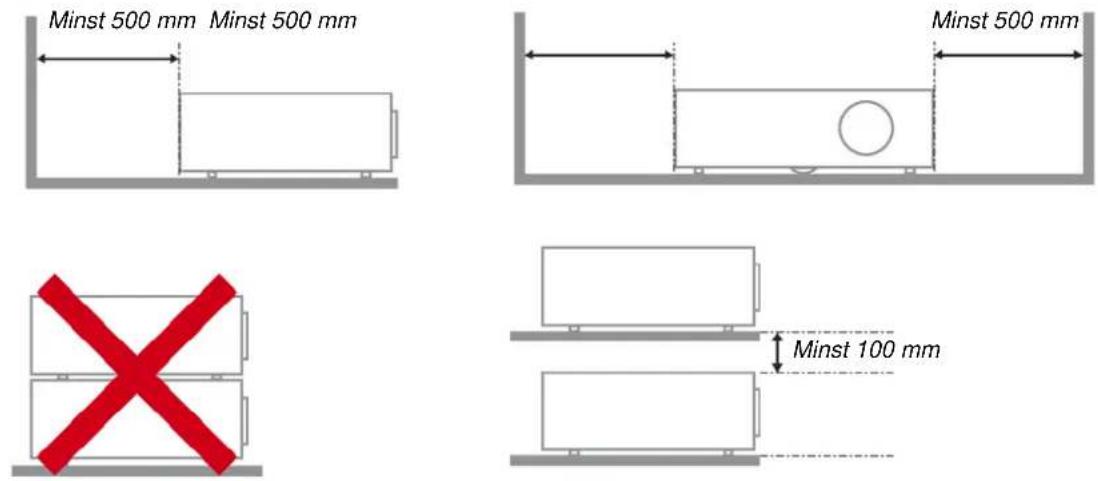
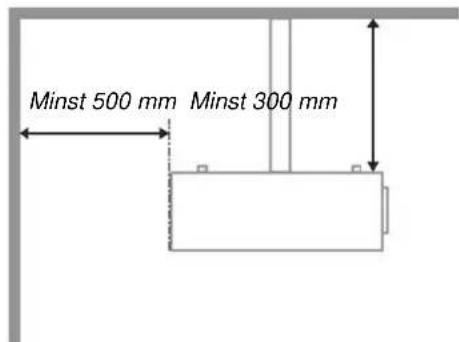
Se till att varmluften från utblåsventilen inte tas upp av insugningsventilerna och återgår i cirkulation.
Om projektorn placeras i en inbyggd installation måste omgivningsluftens temperatur befinna sig mellan 5 °C och 35 °C vid drift av projektorn, och insugnings- och utblåsventilerna får inte vara blockerade.
Alla inbyggda installationer ska godkännas i en certifierad värmeutvärdering för att säkerställa att projektorn inte återcirkulerar utblåsluft, eftersom detta kan medföra att enheten stängs av, trots att temperaturen i den inbyggda installationen befinner sig inom det acceptabla området 5 °C och 35 °C.
Elsäkerhet
Använd bara elsladden som medföljer.
Ställ inte något på elsladden. Lägg elsladden där den inte kommer att vara i vägen för gående.
Ta ut batterierna ur fjärrkontrollen vid förvaring eller när den inte används under en längre tid.
Byta lampan
Att byta lampa kan vara farligt om det görs på fel sätt. Se Byta projektionslampa på sidan 39 för tydliga och säkra anvisningar för denna åtgård. Före byte av lampan:
Dra ut elsladden.
Låt lampan svalna under cirka en timme.
Rengöra projektorn
Dra ut elsladden före rengöring. Se Rengöra projektorn på sidan 42.
Låt lampan svalna under cirka en timme.
Lagstadgade varningar
Före installation och användning av projektorn läser du den lagstadgade informationen i avsnittet Lagstadgad överensstämmelse på sidan 53.
Viktiga återvinningsanvisningar:

Lampan/lamporna i den här produkten innehåller kvicksilver. Den här produkten kan innehålla annat elektroniskt avfall som kan vara farligt om det inte omhändertas på rätt sätt. Återvinn eller kassera i enlighet med gällande lag. För mer information, kontakta Electronic Industries Alliance hos WWW.EIAE.ORG. För specifik information om omhändertagande av lampor, se WWW.LAMPRECYCLE.ORG.
Förklaring av symboler


AVFALLSHANTERING: Kasta aldrig elektrisk och elektronisk utrustning i hushållssoporna och sätt inte ut dem för kommunal sophämtning. Samtliga EU-länder har lagstiftat om separat omhändertagande för återvinning.
Huvudfunktioner
- Lätt apparat, enkel att packa och transportera.
- Kompatibel med alla viktiga videostandarder, bland annat NTSC, PAL och SECAM.
- En hög ljusstyrka för presentationer i dagsljus eller i upplysta rum.
- Stöder upplösningar upp till SXGA+ med 16,7 miljoner färger för att ge dig levande, klara bilder.
- Flexibel uppställning möjliggör projicering framför eller bakom projektionsytan.
- Projiceringen förblir rektangulär med avancerad keystone-korrigering för vinklad projicering.
• Bildkällan hittas automatiskt.
Om handboken
Den här handboken är avsedd för slutanvändare och beskriver hur man installerar och använder DLPprojektorn. Då det är möjligt presenteras relevant information — såsom en illustration och dess beskrivning — på samma sida. Detta skrivarvänliga format är avsett både för att underlätta för dig och för att bidra till att spara på papper, och därmed skydda miljön. Vi föreslår att du bara skriver ut avsnitt som är relevanta för dina behov.
Innehållsförteckning
KOMMA IGÅNG 1
PACKLISTA 1
PRM-25 Vy framifrån.... 2
Vy bakifrån....3
Vy underifrån 4
FJÄRRKONTROLLENS DELAR....5
FJÄRRKONTROLLENS RÄCKVIDD....7
PROJEKTORNS OCH FJÄRRKONTROLLENS KNAPPAR 7
UPPSTÄLLNING OCH ANVÄNDNING....8
SÄTTA IN FJÄRRKONTROLLENS BATTERIER 8
ANSLUTA INGÅNGSENHETER 9
SÄTTA IGÅNG OCH STÄNGA AV PROJEKTORN....10
STÄLLA IN ETT ÅTKOMSTLÖSENORD (SÄKERHETSLÅS).... 12
JUSTERA PROJEKTORNS NIVÅ 14
JUSTERING AV FOKUS OCH KEYSTONE 15
JUSTERA VOLYMEN 16
INSTÄLLNINGAR FÖR PROJICERADE MENYER 17
REGLAGE FÖR PROJICERADE MENYER.... 17
Navigera i de projicerade menyerna.... 17
STÄLLA IN SPRÅKET FÖR DE PROJICERADE MENYERNA.... 18
ÖVERSIKT AV DE PROJICERADE MENYERNA 19
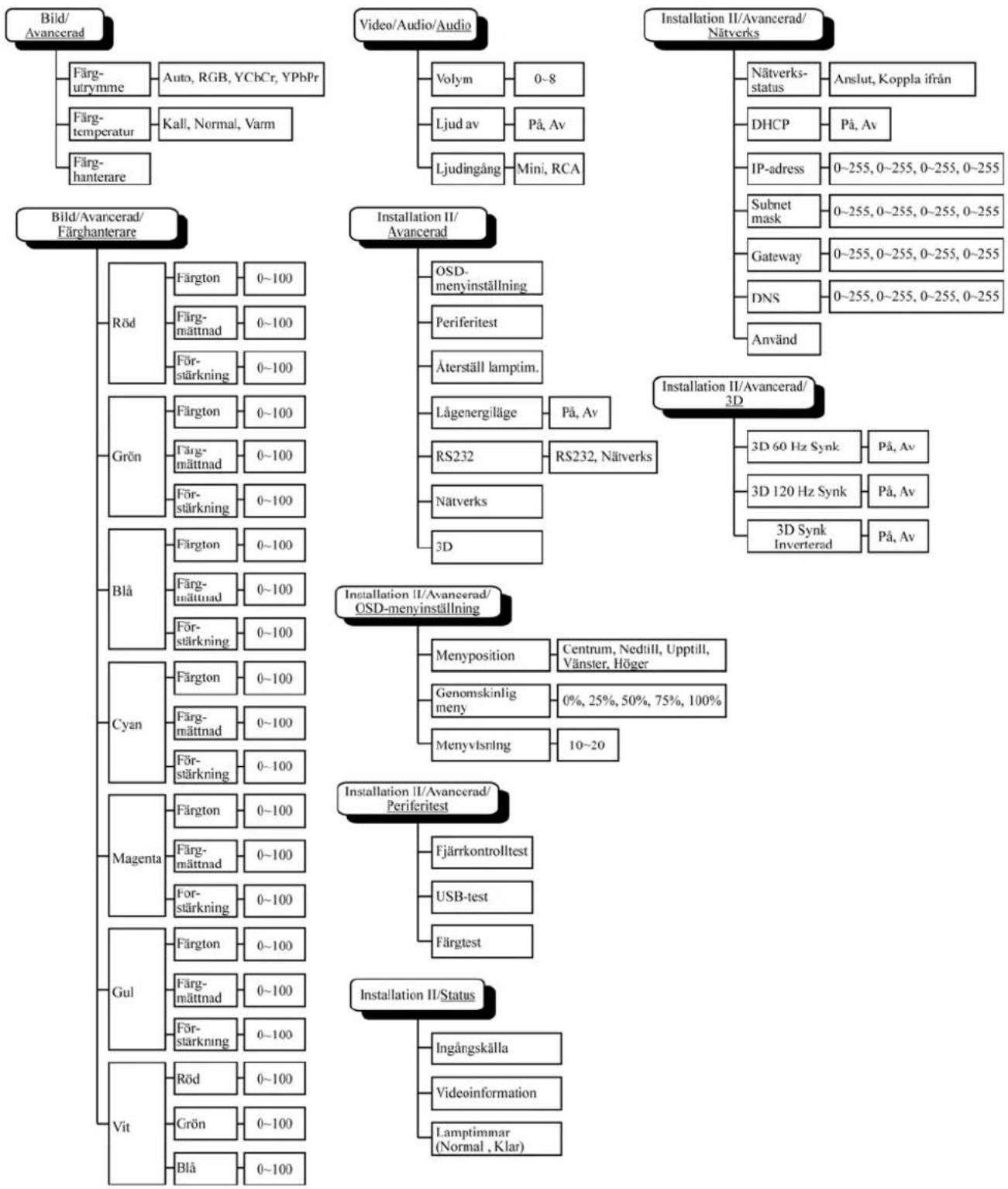
ÖVERSIKT AV DE PROJICERADE MENYERNAS UNDERMENYER 20
MENYN BILD 21
Funktioner i Avancerad 22
Färghanterare 23
MENYN DATOR....24
MENYN VIDEO/AUDIO 25
Audio....26
MENYN INSTALLATION I....27
MENYN INSTALLATION II 28
Funktioner i Avancerad 29
OSD-menyinställning 30
Periferitest 30
Äterställ lamptim....31
Nätverks 31
3D 32
Fabriksåterställning.... 38
Status....38
UNDERHÅLL OCH SÄKERHET....39
BYTA PROJEKTIONSLAMPA 39
Återställa lampan....41
RENGÖRA PROJEKTORN 42
Rengöra linsen 42
Rengöra väskan.... 42
ANVÄNDA KENSINGTON ^® -LÅSET 43
FELSÖKNING....44
VANLIGA PROBLEM OCH LÖSNINGAR....44
FELSÖKNINGSTIPS 44
LED-FELMEDDELANDEN 45
BILDPROBLEM 45
LAMPPROBLEM 46
PROBLEM MED FJÄRRKONTROLLEN 46
LJUDPROBLEM 47
PRM-25: Tabell över projektionsavständ och storlek.... 49
PRM-25 TABELL ÖVER TIMINGLÄGE 50
PROJEKTORNS MÂTT 52
LAGSTADGAD ÖVERENSSTÄMMELSE....53
FCC-VARNING (USA) 53
KANADA 53
SÄKERHETSCERTIFIERINGAR 53
EN 55022-VARNING 53
Packlista
Packa försiktigt upp projektorn och kontrollera att följande finns med:
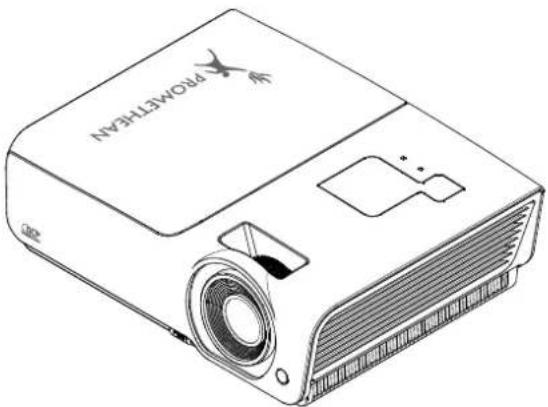
Kontakta omedelbart din återförsäljare om något fattas eller verkar skadat, eller om enheten inte fungerar. Vi rekommenderar att du behåller originalförpackningen ifall du måste lämna in utrustningen för garantiservice.
Försiktighet:
Undvik att använda projektorn i dammiga omgivningar.
Bilder av projektorns delar
PRM-25 Vy framifrån
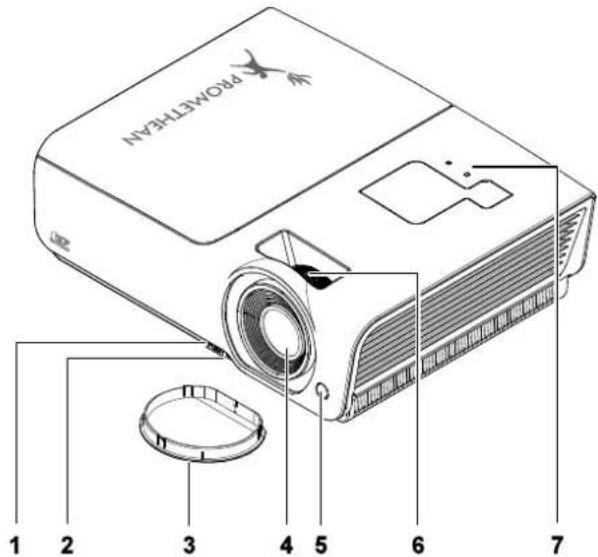
| ALTERNATIV | NAMN | BESKRIVNING | SE SIDA: | |
| 1. | Höjdjusteringsknappen Tryck för att frigöra höjdjusteringen | 14 | ||
| 2. | Höjdjusteraren | Justcar projektorns nivå | ||
| 3. | Linsskydd | Skyddar linsen när projektorn inte används | ||
| 4. | Lins | Projektorlins | ||
| 5. | IR-mottagare Mottagare för fjärrkontrollens infraröda signal | 5 | ||
| 6. | Fokusring Fokuserar den projicerade bilden | 15 | ||
| 7. | INDIKATORLAMPAN | Röd Lampan är redo för att bli påslagen. | ||
| Blinkar | Lampan är inte redo (Värmer upp/stänger ner/svalnar) (se LED-felmeddelanden på sidan 45) | |||
| STRÖMINDIKATOR-LAMPAN | Blinkar | |||
Viktigt:
Projektorns ventilationsöppningar möjliggör en god luftcirkulation vilket håller projektorlampan sval. Blockera inte någon av ventilationsöppningarna.
Vy bakifrån
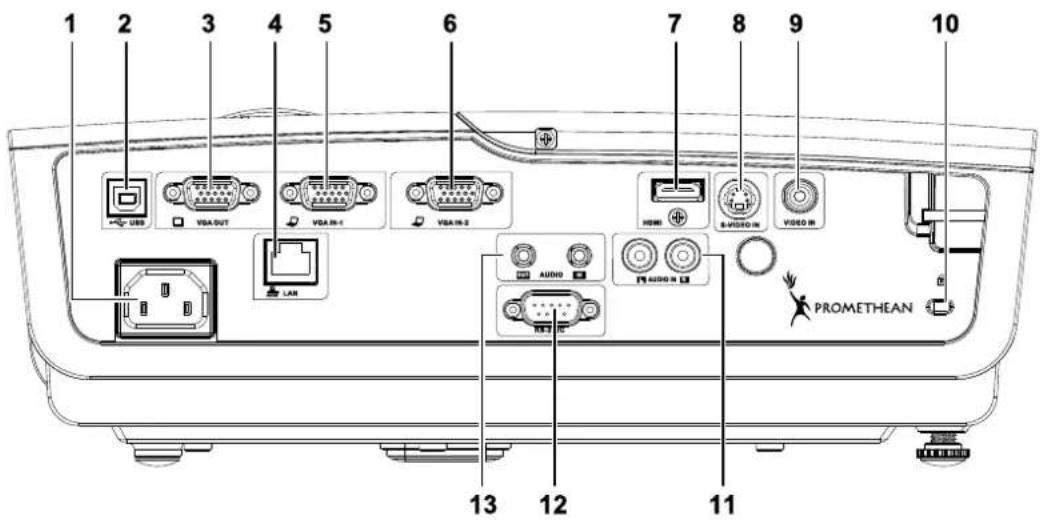
| ALTERNATIV | NAMN | BESKRIVNING | SE SIDA: |
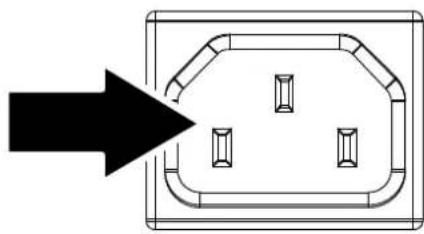
| 1. | AC IN Anslut ELSLADDEN | 10 | |
| 2. | (USB) | Anslut USB- KABEL från en dator | 9 |
| 3. | VGA OUT | Utgång för RGB-KABEL till en bildvisare (Genomgång endast giltig för VGA IN-1) | |
| 4. | LAN | Anslut en NÄTVERKSKABEL från det lokala Ethernet-nätverket | |
| 5. | VGA IN - 1 Anslut en RGB-KABEL från en dator och komponenter | ||
| 6. | VGA IN - 2 Anslut en RGB-KABEL från en dator och komponenter | ||
| 7. | HDMI Anslut en HDMI-KABEL från en HDMI-enhet | ||
| 8. | S-VIDEO IN Anslut en S-VIDEOKABEL från en videoapparat | ||
| 9. | VIDEO IN | Anslutning för KOMPOSITVIDEOKABEL från en videoapparat | |
| 10. | Kensingtonlås | För att fästa projektorn vid ett fastbyggt föremål med låssystemet Kensington® | 43 |
| 11. | AUDIO IN (L och R) | Anslut AUDIOKABLARNA från en audiocnhet | 9 |
| 12. | RS-232 Anslutning för RS-232-serieportskabel för fjärrstyrning | ||
| 13. | AUDIO IN AUDIO OUT | Anslut en LJUDKABEL från inkällan Anslut en LJUDKABEL för ljudgenompassering | |
Obs:
Om din videoutrustning har flera videoanslutningar rekommenderas följande prioriteringsordning för bästa videokvalitet: HDMI/DVI, komponentvideo (via VGA), S-Video, kompositvideo.
Vy underifrån
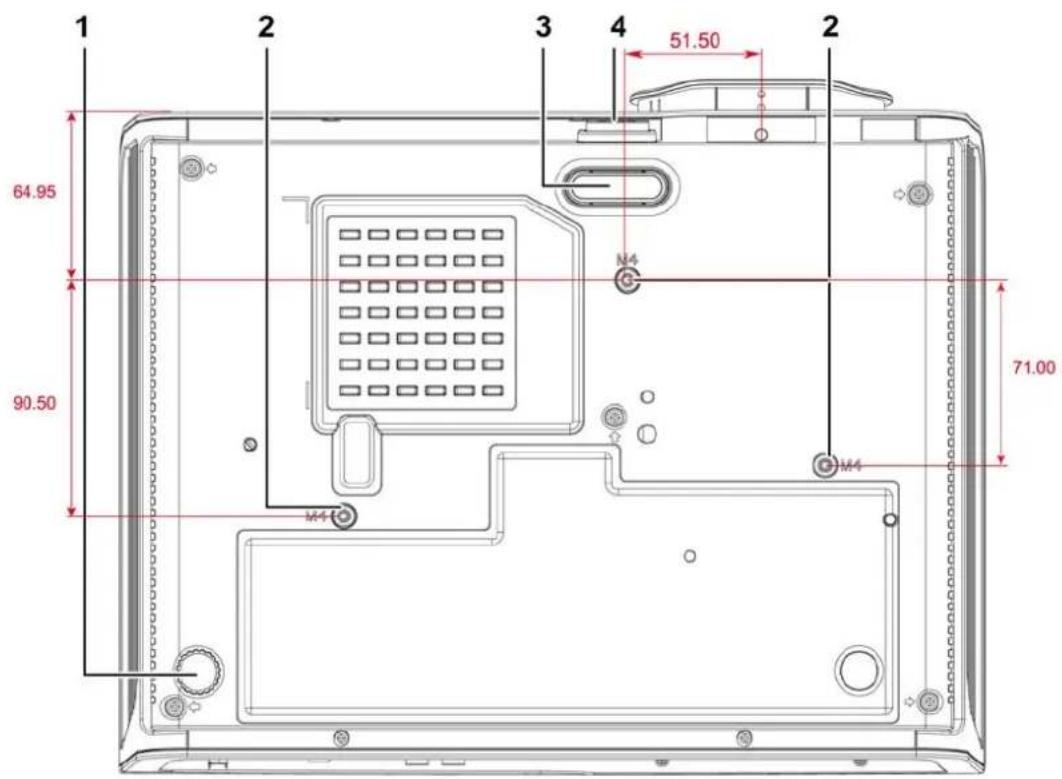
| ALTERNATIV | NAMN | BESKRIVNING | SE SIDA: |
| 1. | Lutningsjusteringsdon | Rotera justeringsdonet för att justera vinkelpositionen. | 14 |
| 2. | Takupphängningshål Fråga din återförsäljare om hur man gör för att montera projektorn i taket. | ||
| 3. | Höjdjusterare | Justeringsdonet fälls ned när du trycker på justeringsknappen. | 14 |
| 4. | Höjdjusteringsknapp Tryck för att frigöra justeringsdonet. | ||
Obs:
Kontrollera att du enbart använder UL-listade stativ för takmontering vid installationen.
För takinstallation, använd godkända fästanordningar och M4-skruvar med ett maximalt skruvdjup på 6 mm (0,23 tum).
Takfästet måste vara av passande form och starkt nog att bära upp vikten. Takfästet måste ha en bärförmåga som överskrider den monterade utrustningens vikt. För tillräcklig säkerhetsmarginal måste det dessutom kunna bära upp tre gånger utrustningens vikt (inte mindre än 5,15 kg) i 60 sekunder.
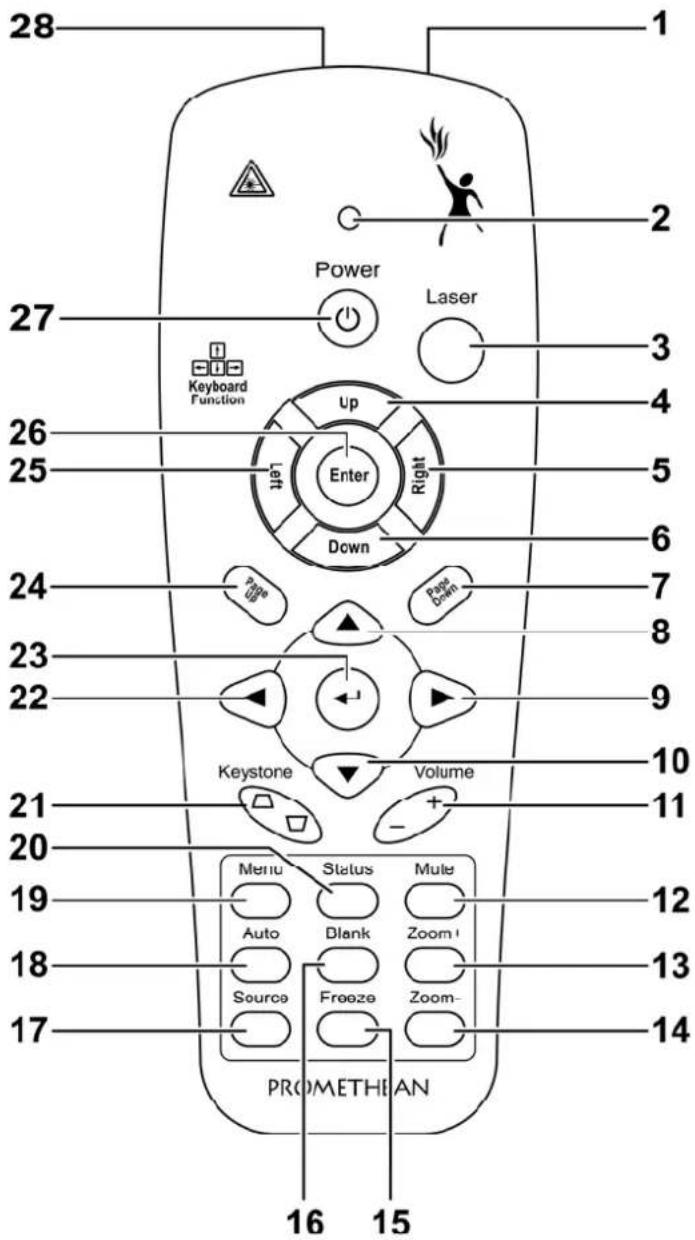
Fjärrkontrollens delar
Viktigt:
- Undvik att använda projektorn när ljusstarka lysrör är tillslagna. Vissa högfrekventa lysrör kan störa fjärrkontrollens funktioner.
- Se till att ingenting är i vägen mellan fjärrkontrollen och projektorn. Om det finns hinder som hindrar sikten mellan fjärrkontroll och projektor kan du låta signalen studsa på vissa speglande ytor, såsom projektorskärmar.
- Knapparna och tangenterna på projektorn har samma funktioner som motsvarande knappar på fjärrkontrollen. Den här användarhandboken beskriver funktionerna med fjärrkontrollen som utgångspunkt.
| ALTERNATIV | NAMN | BESKRIVNING | SE SIDA: |
| 1. | IR-sändare Sänder signaler till projektorn | ||
| 2. | Statusindikator Tänds när fjärrkontrollen används | ||
| 3. | Laser Tryck här för att använda skärmpekaren | ||
| 4. | Up Fungerar som uppåtpil vid USB-anslutning till en dator | ||
| 5. | Right Fungerar som högerpil vid USB-anslutning till en dator | ||
| 6. | Down Fungerar som nedåtpil vid USB-anslutning till en dator | ||
| 7. | Sida ner Rullar en sida nedåt vid USB-anslutning till en dator | ||
| 8. | Markör upp | Navigator i och ändrar projicerade inställningar | 17 |
| 9. | Markör höger | ||
| 10. | Markör ner | ||
| 11. | Volym +/- Justerar ljudvolymen | 16 | |
| 12. | Ljud avstängt Stänger av den inbyggda högtalaren | ||
| 13. | Zoom+ | Zooma in | 15 |
| 14. | Zoom- | Zooma ut | |
| 15. | Freeze Låser/låser upp skärmen | ||
| 16. | Blank | Tömmer skärmen | |
| 17. | Source | Hittar ingångsenheter | |
| 18. | Auto | Automatisk justering av fas, tracking, storlek och läge | |
| 19. | Menu | Öppnar de projicerade menyerna | 17 |
| 20. | Status Öppnar statusmenyn på de projicerade menyerna (menyn öppnas endast när en ingångsenhet har hittats) | 38 | |
| 21. | Keystone topp/botten | Korrigerar bildtrapetseffekten (bredare topp/botten) | 15 |
| 22. | Markör vänster | Navigator i och ändrar projicerade inställningar | 17 |
| 23. | Enter | Ändrar inställningar i de projicerade menyerna | |
| 24. | Sida upp | Rullar en sida uppåt vid USB-anslutning till en dator | |
| 25. | Left | Fungerar som vänsterpil vid USB-anslutning till en dator | |
| 26. | Enter | Enter-tangent vid USB-anslutning till en dator | |
| 27. | Power | Stänger av eller sätter på projektorn | 10 |
| 28. | Laser Använd som skärmpckarc. RIKTA INTE MOT ÖGONEN. | ||
Fjärrkontrollens räckvidd
Fjärrkontrollen använder infraröda signaler för att styra projektorn. Det är inte nödvändigt att rikta fjärrkontrollen rakt mot projektorn. Förutsatt att du inte håller den vinkelrätt mot projektorns sidor eller baksida fungerar fjärrkontrollen väl inom en radie på cirka 7 meter och 15 grader över eller under projektorns nivå. Flytta dig närmare projektorn om den inte reagerar på fjärrkontrollen.
Projektorns och fjärrkontrollens knappar
Projektorn kan styras antingen med fjärrkontrollen eller med knapparna på projektorns ovansida. Alla åtgärder kan utföras med fjärrkontrollen; projektorns knappar är emellertid begränsade.
Sätta in fjärrkontrollens batterier
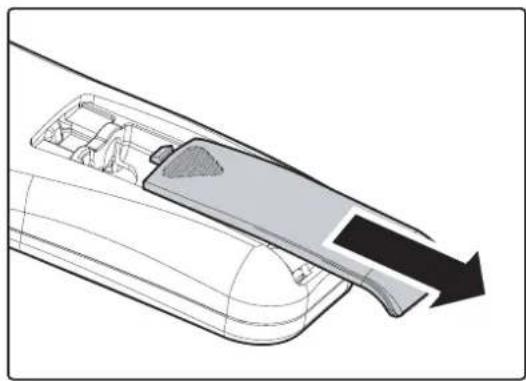
- Ta bort batterifackets lock genom att skjuta det i pilens riktning.
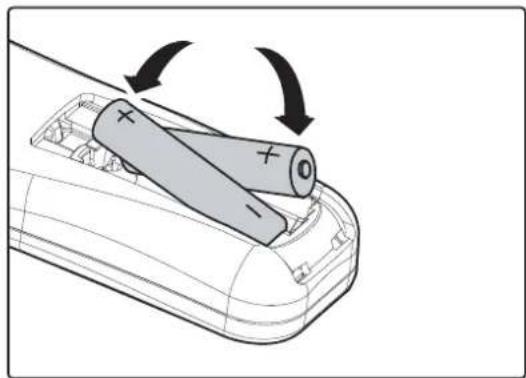
- Sätt in batteriet med plussidan vänd uppåt.
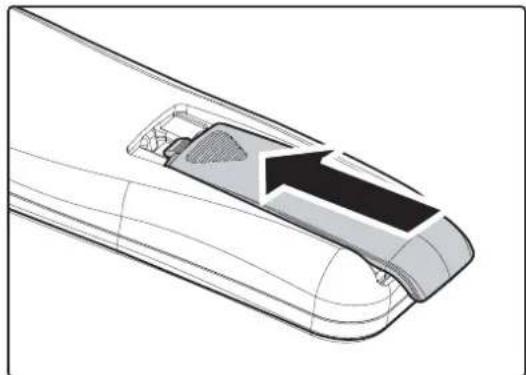
- Sätt tillbaka locket.
- Använd endast AAA-batterier (vi rekommenderar alkaliska batterier).
- Ta hand om använda batterier i enlighet med lokala föreskrifter.
- Ta bort batterierna om projektorn inte används under längre perioder.
Ansluta ingångsenheter
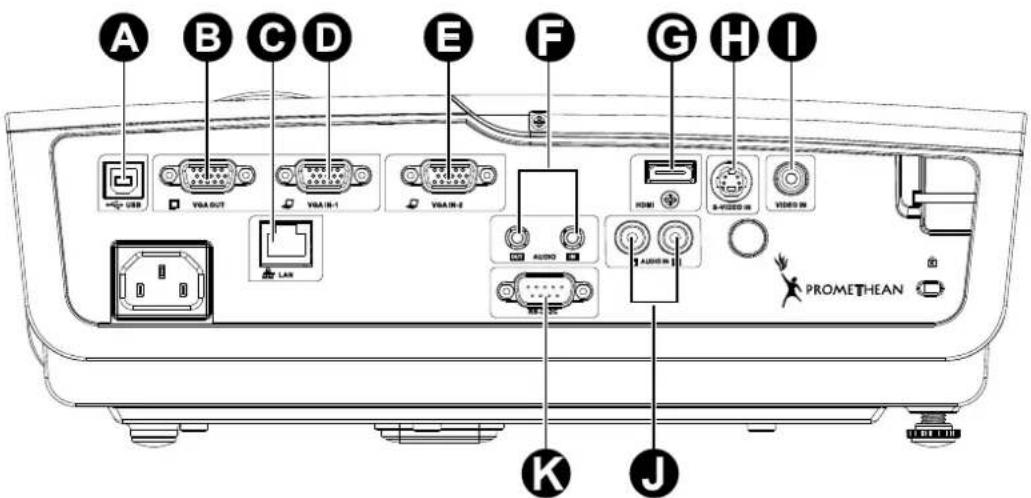
Det går att att ansluta en PC eller en bärbar dator samt videoenheter samtidigt till projektorn. Videoenheter omfattar DVD-, VCD- och videobandspelare samt videokameror och digitala stillbildskameror. Se i handboken för enheten som ska anslutas för att kontrollera att den har en lämplig utgång.
| ALTERNATIV | NAMN BESKRIVNING | |
| A | (USB) | Anslut USB- KABELN från en dator. |
| B | VGA OUT | Utgång för RGB-KABEL till en bildvisare.(Genomgång endast giltig för VGA IN-1) |
| C | LAN Anslut en NÄTVERKSKABEL från det lokala Ethernet-nätverket. | |
| D | VGA IN - 1 Anslut en RGB-KABEL från en dator och komponenter. | |
| E | VGA IN - 2 Anslut en RGB-KABEL från en dator och komponenter. | |
| F | AUDIO INAUDIO OUT | Anslut en LJUDKABEL från datorns ljudutgång.Anslut en LJUDKABEL för ljudgenompassering. |
| G | HDMI Anslut en HDMI-KABEL från en HDMI-enhet. | |
| H | S-VIDEO Anslut en S-VIDEOKABEL från en videoapparat. | |
| I | VIDEO Anslut en KOMPOSITVIDEOKABEL från en videoenhet. | |
| J | AUDIO IN (L och R) Anslut AUDIOKABLARNA från en audioenhet. | |
| K | RS-232C Anslutning för RS-232-serieportskabel för fjärrstyrning. | |

Varning:
Koppla för säkerhets skull ifrån all strömförsörjning till projektorn och anslutna enheter innan anslutningarna görs.
Sätta igång och stänga av projektorn
-
Anslut elsladden till projektorn. Anslut den andra änden till ett vägguttag. Projektorns indikatorlampor
POWER och READY tänds. -
Slå på strömmen till de anslutna enheterna.
-
Kontrollera att indikatorlampan READY visar ett fast orange sken och inte blinkar. Tryck sedan på
POWER-knappen för att slå på projektorn.
Projektorns startbild visas och anslutna enheter hittas.
Se Ställa in ett åtkomstlösenord (Säkerhetslås) på sidan 12 om säkerhetslåset är aktiverat.
- Om mer än en ingångsenhet har anslutits trycker du på flera gånger på knappen SOURCE och använder ▲▼ för att bläddra mellan enheterna. (Komponent stöds via RGB till komponentadapter.)
natural_image
Pure electrical outlet diagram without any text, numbers, or symbols
PROMETHEAN
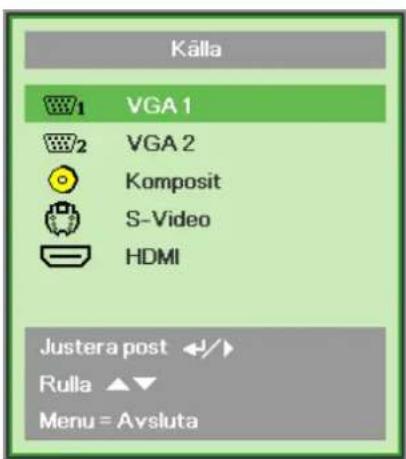
- VGA 1/VGA 2: Analog RGB
Komponent: DVD-ingång YCbCr / YPbPr, eller HDTV-ingång YPbPr via HD15-
anslutning
• Komposit: Traditionell kompositvideo
• S-Video: Supervideo (Y/C separerade) -
HDMI: HDMI, DVI
-
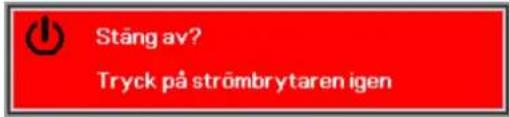
När meddelandet "Stäng av? /Tryck på strömbrytaren igen" visas, trycker du på POWER-knappen. Projektorn stängs av.
Försiktighet:
-
Kontrollera att linsskyddet är av innan du startar projektorn.
-
Dra inte ur elsladden förrän indikatorlampan slutar blinka, vilket visar att projektorn har kylts ner tillräckligt.
Ställa in ett åtkomstlösenord (Säkerhetslås)
Du kan använda de fyra (pil) knapparna när du vill ställa in ett lösenord för att förhindra obehörig användning av projektorn. När det har aktiverats måste lösenordet anges efter att du slår på projektorn. (Se Navigera i de projicerade menyerna på sidan 17 och Ställa in språket för de projicerade menyerna på sidan 18 för information om hur du använder de projicerade menyerna.)
Viktigt:
Förvara lösenordet på ett säkert ställe. Utan lösenordet kan du inte använda projektorn. Kontakta din återförsäljare för information om hur man nollställer lösenordet om du förlorar det.
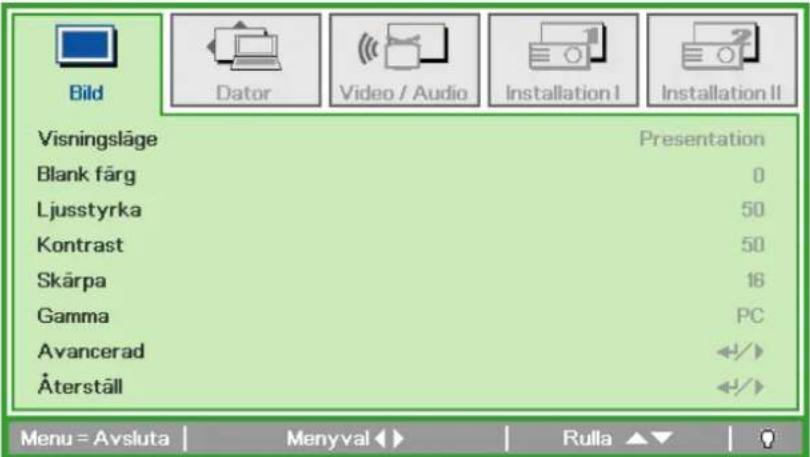
- Tryck på knappen MENU för att öppna den projicerade menyn.
- Tryck på någon av markörknapparna ◀▶ om du vill gå till menyn Installation I.

Bild

Dator

Video / Audio
Installation

Installation II
Visningsläge
Presentation
Blank fãrg
0
Ljusstyrka
50
Kontrast
50
Skärpa
16
Gamma
PC
Avancerad
←/
Återställ
41/
Menu = Avsluta
Menyval
Rula ▲▼
1

Eild

Datne

Video / Audio

Installation

Installation II
Språk
Svenska
Blank skarm
-
Projicering
P
Sakerhetslás
Av
Bildproportion
Fyll
Keystone
0
Digital Zoom
0
Återställ
←/b
Menu = Avsluta
Menyval
Rulla ▲▼
[Non-Text]
- Tryck på någon av markörknapparna ▲▼ för att välja Säkerhetslås.
- Tryck på någon av markörknapparna ◀▶ för att aktivera eller avaktivera funktionen Säkerhetslås.
En dialogruta för att ange lösenordet visas automatiskt.

Bild

Dator

Video / Audio

Installation I

Installation II
Sprák
Syenska
Blank skárm
-
Projicering
P
Säkerhetslás
Av
Bildproportion
Fyll
Keystone
0
Digital Zoom
0
Återställ
41/3
Menu = Avsiuta
Justera post
Rula ▲▼
1
- Du kan använda pilknapparna ▲▼◀▶ på IR fjärrkontrollen för inmatning av lösenord. Du kan använda alla kombinationer, även samma pil fem gånger, men inte mindre än fem.
Tryck på markörknapparna i valfri ordning för att ställa in lösenordet. Tryck på MENU-knappen för att stänga dialogrutan.
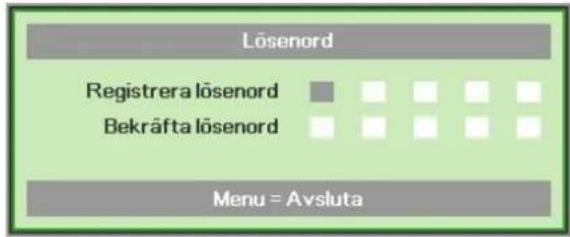
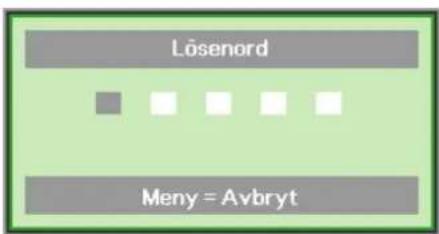
- Bekräftelsemenyn för lösenordet visas när användaren trycker på strömknappen om Säkerhetslåset är aktiverat.
Ange lösenordet i den ordning du ställde in det i steg 5. Kontakta ditt serviceställe om du har glömt lösenordet. Servicestället validerar ägaren och hjälper till att återställa lösenordet.
Justera projektorns nivå
Tänk på följande när du placerar projektorn:
- Projektorbordet eller -stället bör vara vågrätt och stadigt.
- Placera projektorn så att den är vinkelrät mot projektionsytan.
- Kontrollera att kablarna är placerade på ett säkert ställe. Du kan snubbla över dem.
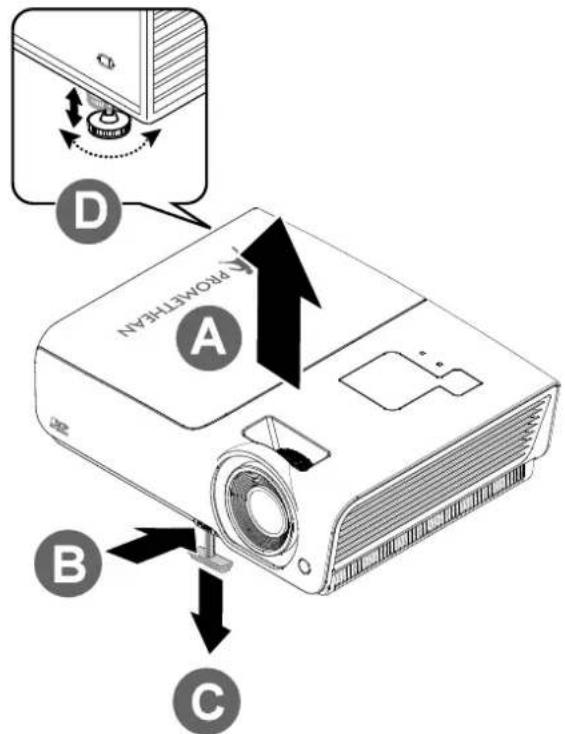
- Om du vill höja projektorns nivå lyfter du projektorn [A] och trycker på höjdjusteringsknappen [B].
Höjdjusteraren fälls ned [C].
- Om du vill sänka projektorns nivå trycker du på höjdjusteringsknappen och trycker nedåt på projektorns ovansida.
- Om du vill justera bildens vinkel vrider du lutningsjusterardonet [D] åt höger eller åt vänster tills önskad vinkel har uppnåtts.
Justering av fokus och keystone
- Använd reglaget Focus (bara på projektorn) för att ändra den projicerade bildens skärpa A.
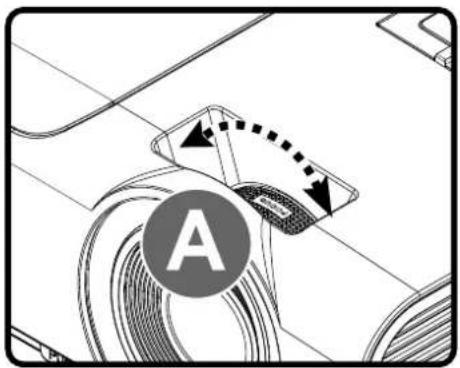
- Använd KEYSTONE-knapparna på fjärrkontrollen för korrekt bildtrapetsoid (bredare överkant eller nederkant) effekt.
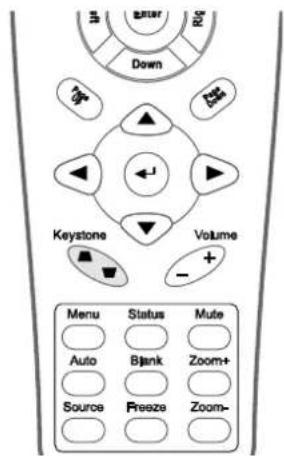
- Reglaget för keystone-kontroll visas.

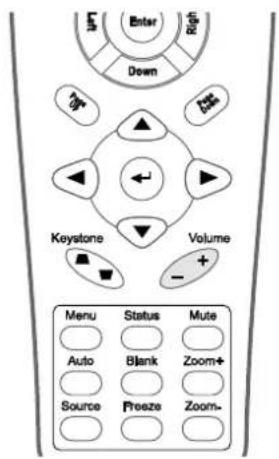
- Tryck på knappen Volym +/- på fjärrkontrollen. Reglaget för ljudvolym visas.
Notera: Denna volymkontroll är för anslutna externa ljudenheter eftersom den inte finns några högtalare i projektorn.

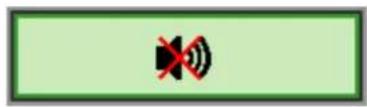
- Tryck på LJUD AVSTÄNGT-knappen för att stänga av ljudet.
Reglage för projicerade menyer
Projektorn visar (projicerar) reglage med vilka du kan justera bilden och ändra olika inställningar.
Navigera i de projicerade menyerna
Du kan använda fjärrkontrollens pilknappar för att navigera och göra ändringar i OSD. Följande illustration visar var de motsvarande knapparna finns på projektorn.
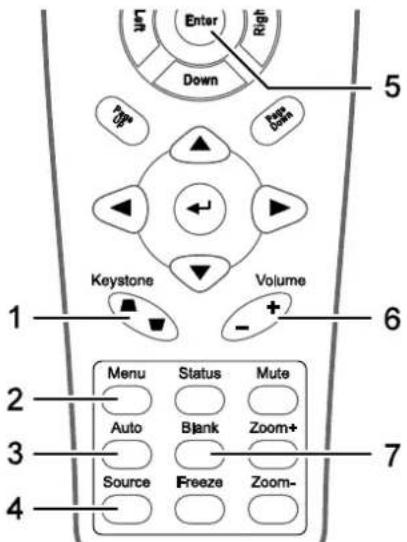
- Tryck på MENU-knappen för att öppna inställningarna.
- Det finns fem menyer. Tryck på någon av markörknapparna ◀► om du vill förflytta dig igenom menyerna.
- Tryck på någon av markörknapparna ▲▼ för att gå upp och ner i en meny.
- Tryck på ◀▶ för att ändra de inställda värdena.
- Tryck på MENU för att stänga de projicerade menyerna eller för att lämna en undermeny.
Obs:
Alla alternativ i menyerna är kanske inte tillgängliga, beroende på bildkälla. Alternativen Horisontell/Vertikal pos. i menyn Dator kan till exempel endast ändras när en dator har anslutits. Alternativ som inte är tillgängliga är gråa.
Ställa in språket för de projicerade menyerna
Ställ in önskat menyspråk innan du fortsätter.
- Tryck på MENU-knappen. Tryck på markörknappen ◀▶ för att navigera till Installation I.
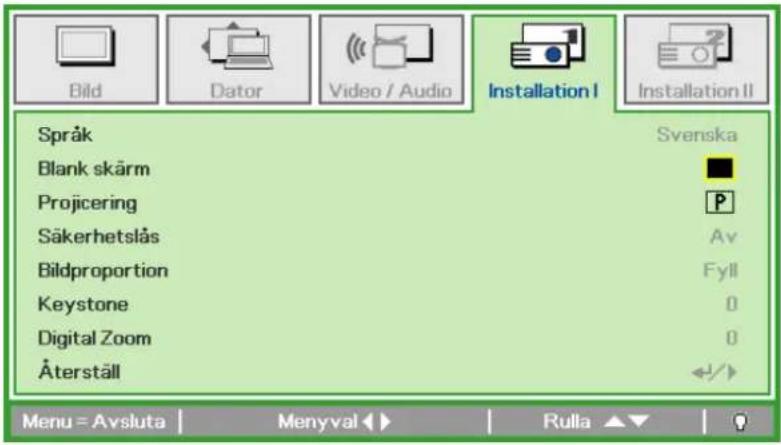
- Tryck på någon av markörknapparna ▲▼ tills Språk är markerat.
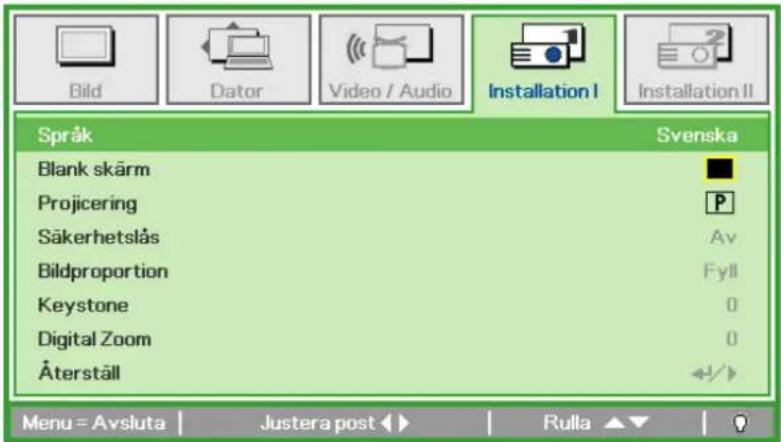
- Tryck på markörknappen ◀▶ tills önskat språk är markerat.
- Tryck på MENU-knappen två gånger för att stänga projektorns menyer.
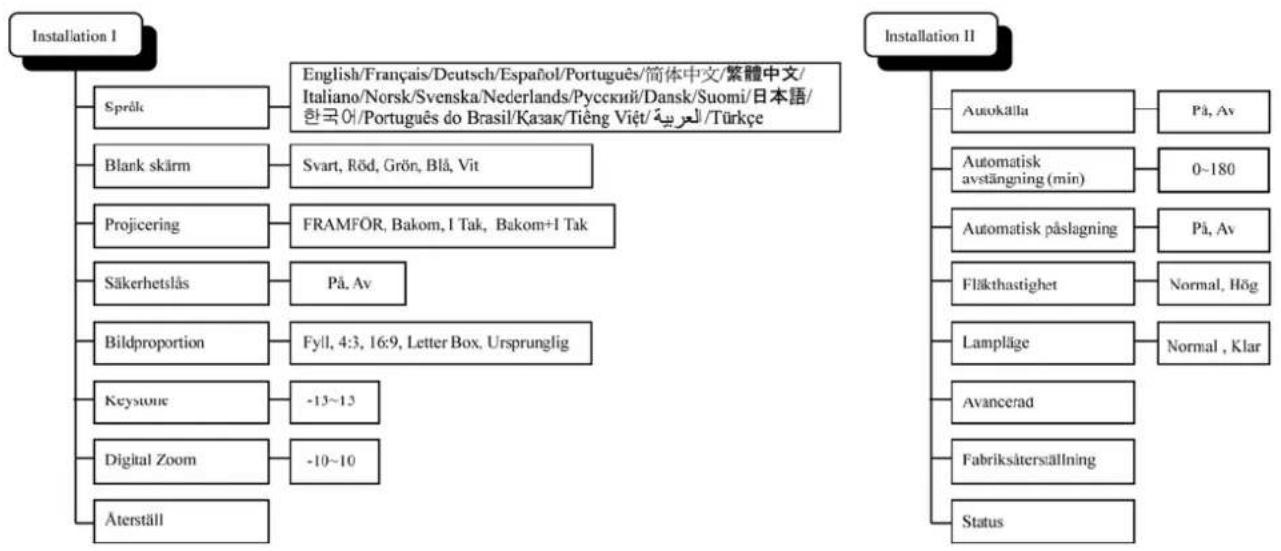
Översikt av de projicerade menyerna
Använd följande flödesschema om du snabbt vill hitta en inställning eller fastställa ett inställningsområde.
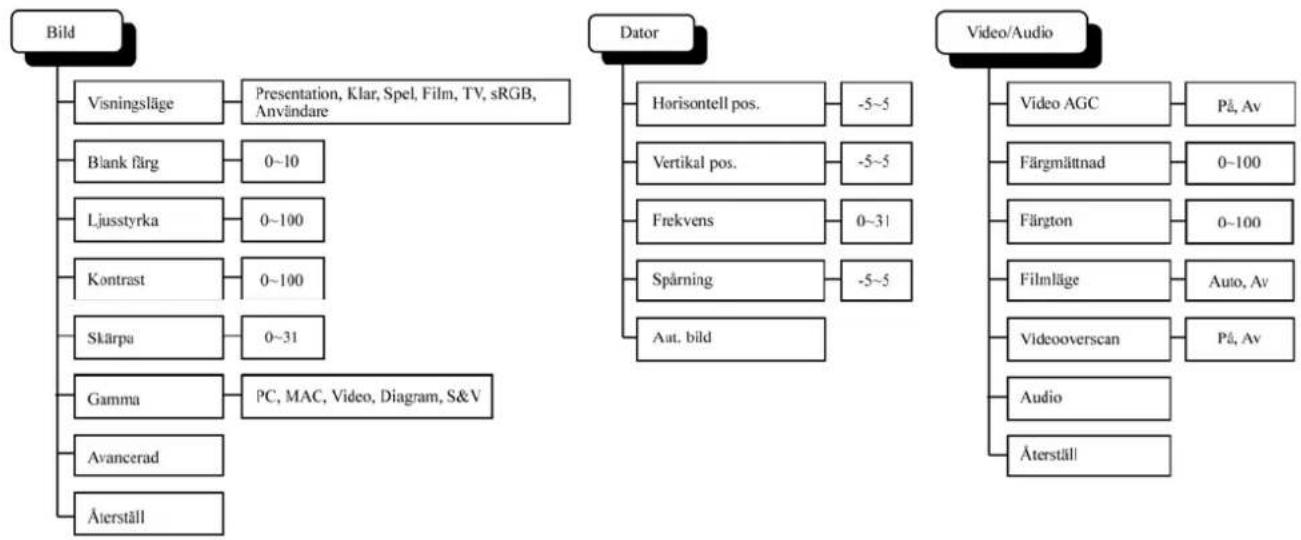
flowchart
graph TD
    A["Bild"] --> B["Visningsläge"]
    A --> C["Blank färg"]
    A --> D["Ljusstyrka"]
    A --> E["Kontrast"]
    A --> F["Skärpa"]
    A --> G["Gamma"]
    A --> H["Avancerad"]
    A --> I["Äterställ"]

    B --> J["Presentation, Klar, Spel, Film, TV, sRGB, Användare"]
    C --> K["0~10"]
    D --> L["0~100"]
    E --> M["0~100"]
    F --> N["0~31"]
    G --> O["PC, MAC, Video, Diagram, S&V"]

    C --> P["0~10"]
    D --> Q["0~100"]
    E --> R["0~100"]
    F --> S["0~31"]
    G --> T["PC, MAC, Video, Diagram, S&V"]

    U["Dator"] --> V["Horisontell pos."]
    U --> W["Vertikal pos."]
    U --> X["Frekvens"]
    U --> Y["Sparning"]
    U --> Z["Aut. bild"]
    U --> AA["-5~5"]
    U --> AB["-5~5"]
    U --> AC["0~31"]
    U --> AD["-5~5"]

    V --> AE["-5~5"]

    W --> AF["-5~5"]

    X --> AG["-5~5"]

    Y --> AH["-5~5"]

    Z --> AI["Aut. bild"]

    AD --> AJ["-5~5"]

    AC --> AK["-5~5"]

    AI --> AL["-5~5"]

    AJ --> AM["-5~5"]

    AK --> AN["-5~5"]

    AL --> AO["-5~5"]

    AM --> AP["-5~5"]

    AN --> AQ["-5~5"]

    AO --> AR["-5~5"]

    AP --> AS["-5~5"]

    AQ --> AT["-5~5"]

    AR --> AU["-5~5"]

    AS --> AV["-5~5"]

    AT --> AW["-5~5"]

    AU --> AX["-5~5"]

    AV --> AY["-5~5"]

    AW --> AZ["-5~5"]

    AX --> BA["-5~5"]

    AU --> BB["-5~5"]

    AV --> BC["-5~5"]

    AW --> BD["-5~5"]

    AX --> BE["-5~5"]

    AU --> BF["-5~5"]

    AV --> BG["-5~5"]

    AW --> BH["-5~5"]

    AX --> BI["-5~5"]

    AU --> BJ["-5~5"]

    AV --> BK["-5~5"]

    AW --> BL["-5~5"]

    AX --> BM["-5~5"]

    AU --> BN["-5~5"]

    AV --> BO["-5~5"]

    AW --> BP["-5~5"]

    AX --> BQ["-5~5"]

    AU --> BR["-5~5"]

    AV --> BS["-5~5"]

    AW --> BT["-5~5"]

    AX --> BU["-5~5"]

    AU --> BV["-5~5"]

    AV --> BW["-5~5"]

    AW --> BX["-5~5"]

    AX --> BY["-5~5"]

    AU --> BZ["-5~5"]

    AV --> CA["-5~5"]

    AW --> CB["-5~5"]

    AX --> CC["-5~5"]

    AU --> CD["-5~5"]

    AV --> CE["-5~5"]

    AW --> CF["-5~5"]

    AX --> CG["-5~5"]

    AU --> DH["-5~5"]

    AV --> DI["-5~5"]

    AW --> DJ["-5~5"]

    AX --> DE["-5~5"]

    AU --> DF["-5~5"]

    AV --> DG["-5~5"]

    AW --> DH
flowchart
graph TD
    A["Installation I"] --> B["Språk"]
    A --> C["Blank skärm"]
    A --> D["Projicering"]
    A --> E["Säkerhetslås"]
    A --> F["Bildproportion"]
    A --> G["Keystone"]
    A --> H["Digital Zoom"]
    A --> I["Äterställ"]

    J["Installation II"] --> K["Auokälla"]
    J --> L["Automatisk avstängning (min)"]
    J --> M["Automatisk påslagning"]
    J --> N["Fläkthastighet"]
    J --> O["Lampläge"]
    J --> P["Avancerad"]
    J --> Q["Fabriksåtersällning"]
    J --> R["Status"]

    B --> S["English/Français/Deutsch/Espanöl/Português/简体中文/繁體中文/Italiano/Norsk/Svenska/Nederlands/Pyckskii/Dansk/Suomi/日本語/한국어/Português do Brasil/Kazak/Tieng Việt/العربية/Türkçe"]
    C --> T["Svart, Röd, Grön, Blå, Vit"]
    D --> U["FRAMFÖR, Bakom, I Tak, Bakom+I Tak"]
    E --> V["På, Av"]
    F --> W["Fyll, 4:3, 16:9, Letter Box, Ursprunglig"]
    G --> X["-13~13"]
    H --> Y["-10~10"]
Översikt av de projicerade menyernas undermenyer
flowchart
graph TD
    A["Bild/Avancerad"] --> B["Färg-utrymme"]
    A --> C["Färg-temperatur"]
    A --> D["Färg-hanterare"]
    A --> E["Bild/Avancerad/Färghanterare"]
    E --> F["Röd"]
    E --> G["Grön"]
    E --> H["Blå"]
    E --> I["Cyan"]
    E --> J["Magenta"]
    E --> K["Gul"]
    E --> L["Vit"]

    N["Video/Audio/Audio"] --> O["Volym"]
    N --> P["Ljud av"]
    N --> Q["Ljudingång"]
    N --> R["0~8"]
    N --> S["På, Av"]
    N --> T["Mini, RCA"]

    U["Installation II/Avancerad"] --> V["OSD-menyinställning"]
    U --> W["Periferitest"]
    U --> X["Äterställ lamptim."]
    U --> Y["Lågeneriläge"]
    U --> Z["RS232"]
    U --> AA["Nätverks"]
    U --> AB["3D"]

    AC["Installation II/Avancerad/Nätverks"] --> AD["Nätverks-status"]
    AC --> AE["Anslut, Koppla ifrån"]
    AC --> AF["DHCP"]
    AC --> AG["På, Av"]
    AC --> AH["IP-adress"]
    AC --> AI["0~255, 0~255, 0~255, 0~255"]
    AC --> AJ["Subnet mask"]
    AC --> AK["0~255, 0~255, 0~255, 0~255"]
    AC --> AL["Gateway"]
    AC --> AM["DNS"]
    AC --> AN["0~255, 0~255, 0~255, 0~255"]
    AC --> AO["Använd"]

    AP["Installation II/Avancerad/3D"] --> AQ["3D 60 Hz Synk"]
    AP --> AR["3D 120 Hz Synk"]
    AP --> AS["3D Synk Inverterad"]
    AP --> AT["På, Av"]

    AU["Installation II/Avancerad/OSD-menyinställning"] --> AV["Menyposition"]
    AU --> AW["Genomskinlig meny"]
    AU --> AX["Menyvisning"]
    AU --> AY["Centrum, Nedtill, Upptill, Vänster, Höger"]
    AU --> AZ["0%, 25%, 50%, 75%, 100%"]
    AU --> BA["10~20"]

    BB["Installation II/Avancerad/Periferitest"] --> BC["Fjärrkontrolltest"]
    BB --> BD["USB-test"]
    BB --> BE["Färgtest"]

    BF["Installation II/Status"] --> BG["Ingångskälla"]
    BF --> BH["Videoinformation"]
    BF --> BI["Lamptimmar (Normal, Klar)"]
Menyn Bild
Tryck på MENU-knappen för att öppna den projicerade menyn. Tryck på någon av markörknapparna ◀▶ om du vill gå till menyn Bild. Tryck på någon av markörknapparna ▲▼ om du vill gå upp och ner i menyn Bild. Tryck på ◀▶ för att ändra de inställda värdena.
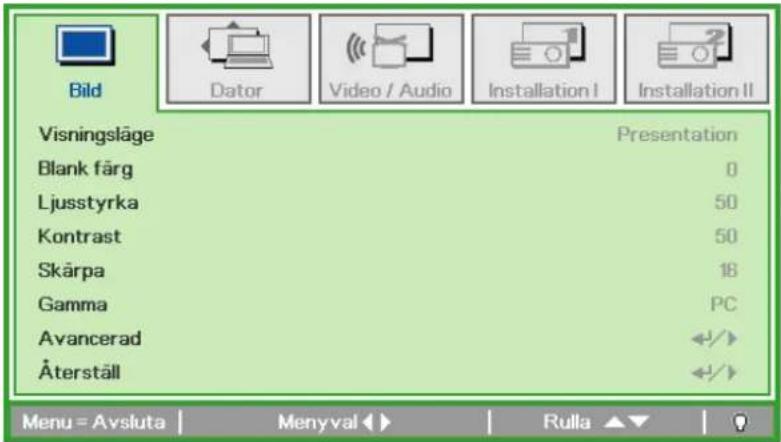
| ALTERNATIV BESKRIVNING | |
| Visningsläge | Tryck på någon av markörknapparna ◀► för att välja Visningsläge. |
| Blank färg | Tryck på någon av markörknapparna ◀► om du vill justera värdet för Färgoptimerad. |
| Ljusstyrka | Tryck på någon av markörknapparna ◀► om du vill justera ljusstyrkan. |
| Kontrast | Tryck på någon av markörknapparna ◀► om du vill justera kontrasten. |
| Skärpa | Tryck på någon av markörknapparna ◀► om du vill justera skärpan. |
| Gamma | Tryck på någon av markörknapparna ◀► om du vill justera bildens gamma-värde. |
| Avancerad | Tryck på ←(Enter) / ► för att öppna menyn Avancerad. Se Funktioner i Avancerad på sidan 22. |
| Återställ | Tryck på ←(Enter) / ► om du vill återställa alla inställningar till sina standardvärden. |
Funktioner i Avancerad
Tryck på knappen Menu för att öppna OSD-menyn. Tryck på ◀▶ för att gå till menyn Bild. Tryck på ▼▲ för att gå till menyn Avancerad och tryck sedan på Enter eller ▶. Tryck på ▼▲ för att gå uppåt och nedåt i menyn Avancerad.
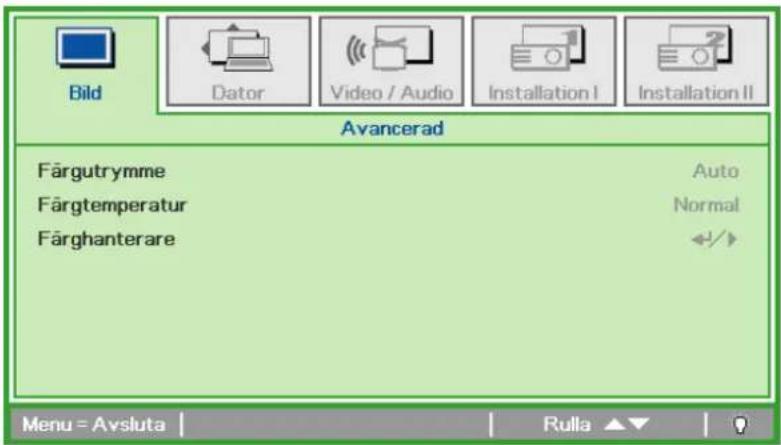
| ALTERNATIV BESKRIVNING | |
| Färgutrymme | Tryck på någon av markörknapparna ◀► för att justera färgutrymmet.(Område: Auto – RGB – YPbPr – YCbCr) |
| Färgtemperatur | Tryck på någon av markörknapparna ◀► för att justera färgtemperaturen.(Område: Kall – Normal – Varm) |
| Färghanterare | Tryck på ← (Enter) / ► för att öppna färghanteringsmenyn. (Område: Röd-Grön-Blå-Cyan-Magenta-Gul-Vit). Se sidan 23 för mer information om Färghanterare. |
Färghanterare
Tryck på ← (Enter) / ► för att öppna undermenyn Färghanterare.
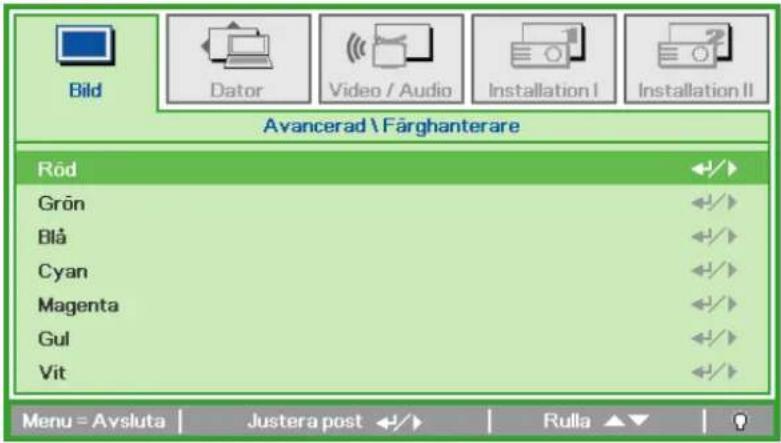
| ALTERNATIV BESKRIVNING | |
| Röd | Markera för att öppna Färghanteraren \ Röd.Tryck på knapparna ◀► för att justera färgton, mättnad och förstärkning. |
| Grön | Markera för att öppna Färghanteraren \ Grön.Tryck på knapparna ◀► för att justera färgton, mättnad och förstärkning. |
| Blå | Markera för att öppna Färghanteraren \ Blå.Tryck på knapparna ◀► för att justera färgton, mättnad och förstärkning. |
| Cyan | Markera för att öppna Färghanteraren \ Cyan.Tryck på knapparna ◀► för att justera färgton, mättnad och förstärkning. |
| Magenta | Markera för att öppna Färghanteraren \ Magenta.Tryck på knapparna ◀► för att justera färgton, mättnad och förstärkning. |
| Gul | Markera för att öppna Färghanteraren \ Gul.Tryck på knapparna ◀► för att justera färgton, mättnad och förstärkning. |
| Vit | Markera för att öppna Färghanteraren \ Vit.Tryck på knapparna ◀► för att justera Röd, Grön och Blå. |
Menyn Dator
Tryck på MENU-knappen för att öppna den projicerade menyn. Tryck på någon av markörknapparna ◀▶ om du vill gå till menyn Dator. Tryck på någon av markörknapparna ▲▼ om du vill gå upp och ner i datormenyn. Tryck på ◀▶ för att ändra de inställda värdena.
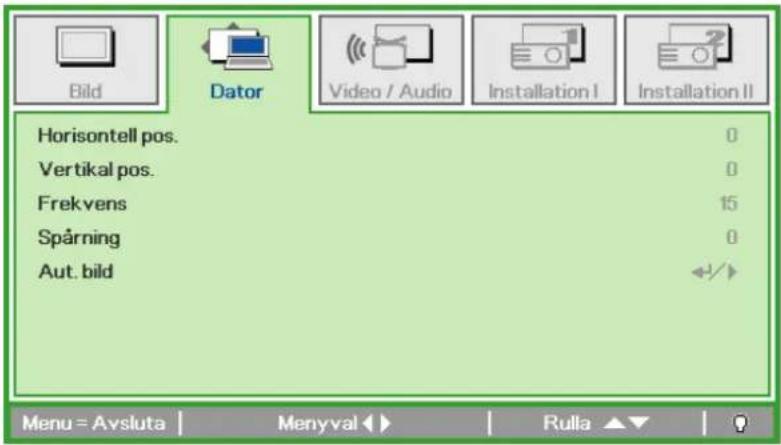
| ALTERNATIV BESKRIVNING | |
| Horisontell pos. | Tryck på någon av markörknapparna ◀► om du vill justera positionen till vänster eller höger. |
| Vertikal pos. | Tryck på någon av markörknapparna ◀► om du vill justera positionen uppåt eller nedåt. |
| Frekvens | Tryck på någon av markörknapparna ◀► om du vill justera A/D-samplingsklockans frekvens. |
| Spårning | Tryck på någon av markörknapparna ◀► om du vill justera A/D-samplingspunkten. |
| Aut. bild | Tryck på ←(Enter) / ► för att automatiskt justera fas, spårning, storlek och position. |
Menyn Video/Audio
Tryck på MENU-knappen för att öppna den projicerade menyn. Tryck på någon av markörknapparna ◀▶ om du vill gå till menyn Video/Audio. Tryck på någon av markörknapparna ▲▼ om du vill gå upp och ner i menyn Video/Audio. Tryck på ◀▶ för att ändra de inställda värdena.
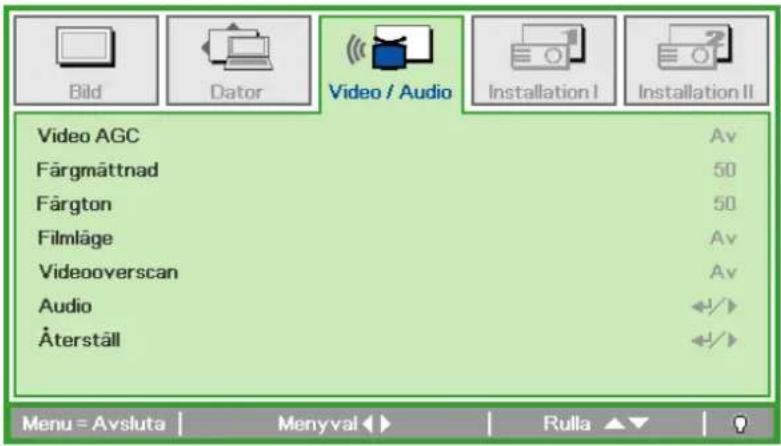
| ALTERNATIV BESKRIVNING | |
| Video AGC | Tryck på någon av markörknapparna ◀► om du vill aktivera eller avaktivera automatisk förstärkningskontroll av bildkällan. |
| Färgmättnad | Tryck på någon av markörknapparna ◀► om du vill justera bildens mättnad. |
| Färgton | Tryck på någon av markörknapparna ◀► om du vill justera bildens färgton/nyans. |
| Filmläge | Tryck på någon av markörknapparna ◀► för att välja ett annat filmläge. |
| Videooverscan | Tryck på någon av markörknapparna ◀► för att aktivera eller avaktivera funktionen för videooverscan. |
| Audio | Tryck på ←(Enter) / ► för att öppna menyn Audio. Se Audio på sidan 26. |
| Återställ | Tryck på ←(Enter) / ► om du vill återställa alla inställningar till sina standardvärden. |
Obs:
Ojämnheter i videovisningen kan inträffa när du spelar upp video med radsprång. Öppna menyn Video / Audio och justera funktionen Filmläge för att komma tillrätta med problemet.
Audio
Tryck på ← (Enter) / ► för att öppna undermenyn Audio.
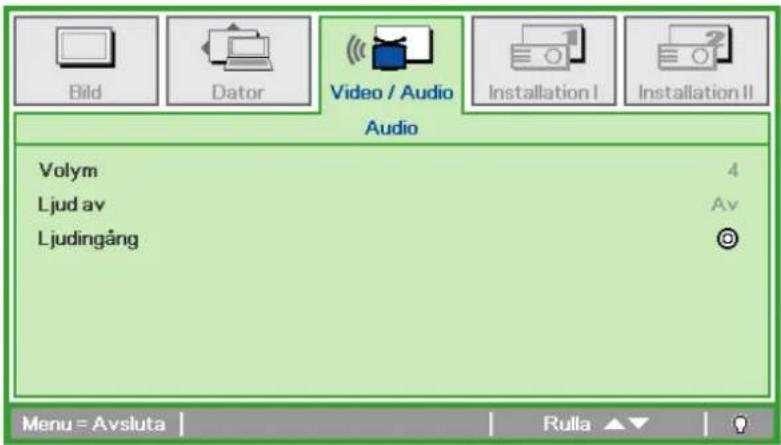
| ALTERNATIV BESKRIVNING | |
| Volym | Tryck på markörknapparna ◀► för att sänka respektive höja ljudvolymen.(Område: 0~8) |
| Ljud av | Tryck på ◀► för att slå på eller stänga av högtalaren. |
| Ljudingång | Använd markörknapparna ◀► för att välja ljudingång.(Område: Mini ~ RCA) |
Menyn Installation I
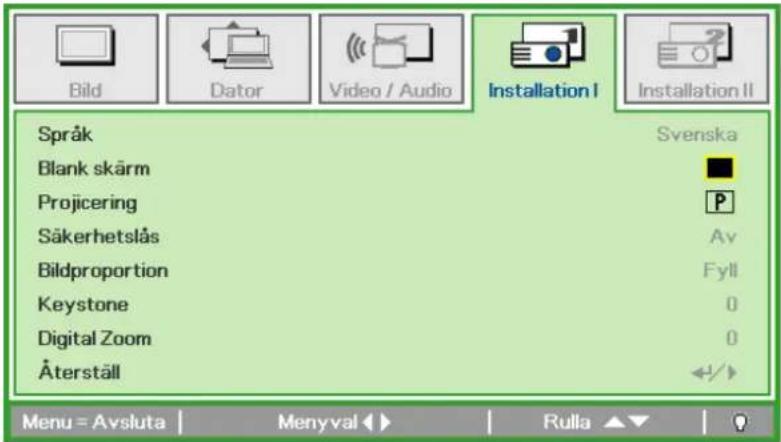
Tryck på MENU-knappen för att öppna den projicerade menyn. Tryck på någon av markörknapparna ◀▶ om du vill gå till menyn Installation I. Tryck på någon av markörknapparna ▲▼ om du vill gå upp och ner i menyn Installation I. Tryck på ◀▶ för att ändra de inställda värdena.
| ALTERNATIV BESKRIVNING | |
| Språk | Tryck på någon av markörknapparna ◀► för att välja en annan lokaliseringsmeny. |
| Blank skärm | Tryck på någon av markörknapparna ◀► för att välja färgen som visas vid tom skärm. |
| Projicering | Tryck på någon av markörknapparna ◀► om du vill välja mellan två projektionsmetoder. |
| Säkerhetslås | Tryck på någon av markörknapparna ◀► för att aktivera eller avaktivera funktionen Säkerhetslås. |
| Bildproportion | Tryck på någon av markörknapparna ◀► om du vill justera bildproportionen. |
| Keystone | Tryck på någon av markörknapparna ◀► om du vill justera keystone. |
| Digital Zoom | Tryck på någon av markörknapparna ◀► om du vill justera menyn Digital Zoom. |
| Återställ | Tryck på ←(Enter) / ► om du vill återställa alla inställningar till sina standardvärden (förutom Språk och Säkerhetslås). |
Menyn Installation II
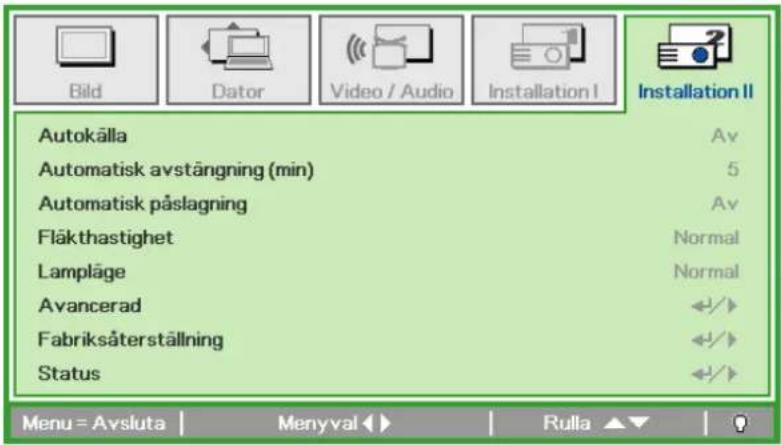
Tryck på MENU-knappen för att öppna den projicerade menyn. Tryck på någon av markörknapparna ◀▶ om du vill gå till menyn Installation II. Tryck på någon av markörknapparna ▲▼ om du vill gå upp och ner i menyn Installation II.
| ALTERNATIV BESKRIVNING | |
| Autokälla | Tryck på någon av markörknapparna ◀► om du vill aktivera eller avaktivera automatisk detektering av bildkälla. |
| Automatisk avstängning (min) | Tryck på någon av markörknapparna ◀► för att aktivera eller avaktivera funktionen för automatisk avstängning av lampan när det inte finns någon signal. |
| Automatisk påslagning | Tryck på någon av markörknapparna ◀► för att aktivera eller avaktivera funktionen för automatisk påslagning när nätström kopplas in. |
| Fläkthastighet | Tryck på någon av markörknapparna ◀► för att växla mellan normal och hög fläkthastighet.Obs: Vi rekommenderar hög hastighet vid höga temperaturer, hög luftfuktighet eller höghöjdsområde. |
| Lampläge | Tryck på någon av markörknapparna ◀► för att välja lampläge för högre eller lägre ljuststyrka för att förlänga lampans livslängd. |
| Avancerad | Tryck på ←(Enter) / ► för att öppna menyn Avancerad. Se Funktioner i Avancerad på sidan 29. |
| Fabriksåterställning | Tryck på ←(Enter) / ► om du vill återställa alla alternativ till sina standardvärden. |
| Status | Tryck på ←(Enter) / ► för att öppna Status-menyn. Se sidan 38 för mer information om Status. |
Funktioner i Avancerad
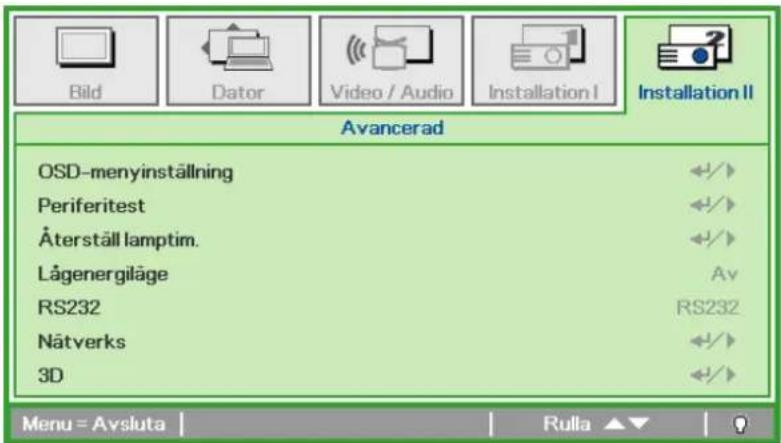
Tryck på knappen Menu för att öppna OSD-menyn. Tryck på ◀▶ för att gå till menyn Installation II. Tryck på ▲▼ för att gå till menyn Avancerad och tryck sedan Enter eller ▶. Tryck på ◀▶ för att gå uppåt och nedåt i menyn Avancerad. Tryck på ◀▶ för att ändra de inställda värdena.
| ALTERNATIV BESKRIVNING | |
| OSD-menyinställning | Tryck på ← (Enter) / ► för att öppna inställningarna för OSD-menyn. Se sidan 29 för mer information om inställningar på OSD-menyn. |
| Periferitest | Tryck på ← (Enter) / ► för att öppna menyn för periferitest. Se sidan 30 för mer information om periferitest. |
| Återställ lamptim. | Efter lampbyte bör detta värde återställas. Se sidan 31 för mer information om återställning av lamptimmar. |
| Lågenergiläge | Tryck på ← för att slå av eller på Lågenergiläge. |
| RS232 | Tryck på ← för att välja mellan RS232 (fjärrstyrning) eller Nätverks (LAN)-läge, beroende på hur projektorn är ansluten. |
| Nätverks | Tryck på ← (Enter) / ► för att öppna menyn Nätverks. Se sidan 31 för mer information om nätverksinställningar. |
| 3D | Tryck på ← (Enter) / ► för att gå in i 3D-menyn. Se sidan 32 för mer information om 3D-inställningar. |
Notera:
För att njuta av 3D-funktionen måste inställningen Play Movie in 3D (spela film i 3D) vilken kan hittas på din DVD-enhet under 3D skivmenyn.
OSD-menyinställning
| ALTERNATIV BESKRIVNING | |
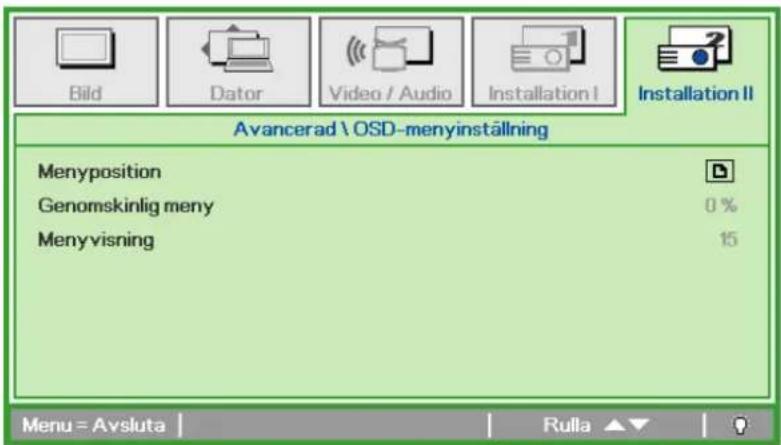
| Menyposition | Tryck på någon av markörknapparna ◀► för att välja en annan plats för projicerade menyer. |
| Genomskinlig meny | Tryck på någon av markörknapparna ◀► för att välja nivån för projicerade menyers genomskinlighet över bakgrunden. |
| Menyvisning | Tryck på någon av markörknapparna ◀► för att välja timeoutfördröjningen för projicerade menyer. |
Periferitest
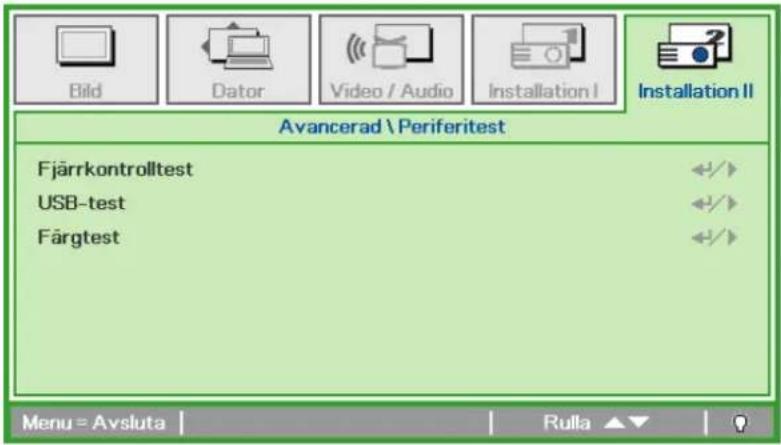
| ALTERNATIV BESKRIVNING | |
| Fjärrkontrolltest | Tryck på ←(Enter) / ► för att köra ett diagnostiskt test av fjärrkontrollen. |
| USB-test | Tryck på ←(Enter) / ► för att testa USB-anslutningen till den anslutna datorn. |
| Färgtest | Tryck på ←(Enter) / ► för att välja olika färger på skärmen. |
Återställ lamptim.
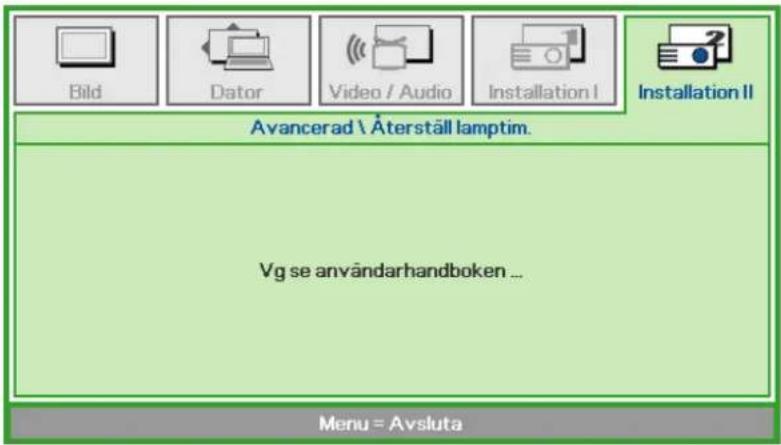
Se Återställa lampan på sidan 41 för information om hur du återställer räknaren för lamptimmar.
Nätverks
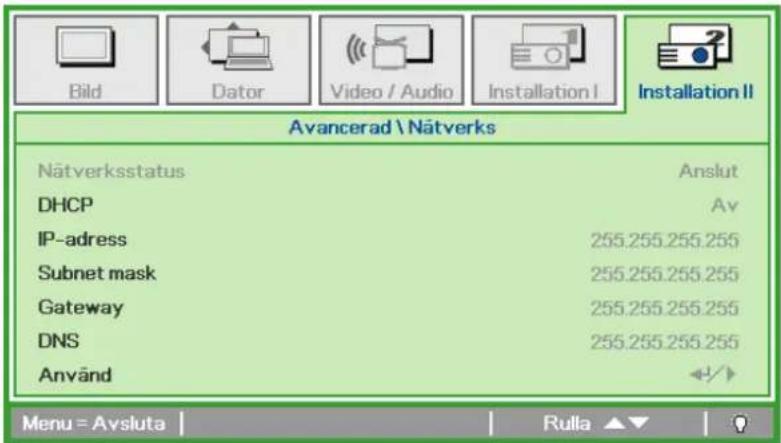
| ALTERNATIV BESKRIVNING | |
| Nätverksstatus Visar status för nätverksanslutningen. | |
| DHCP | Tryck på ◀▶ för att slå av eller på DHCP.Obs: Om du väljer DHCP Av måste du fylla i fälten IP-adress, Subnet mask, Gateway och DNS. |
| IP-adress Ange en giltig IP-adress om DHCP är avstängt. | |
| Subnet mask Ange en giltig Subnet mask om DHCP är avstängt. | |
| Gateway Ange en giltig IP-adress till aktuell Gateway om DHCP är avstängt. | |
| DNS Ange ett giltigt DNS-namn om DHCP är avstängt. | |
| Använd | Tryck på ← (Enter) / ▶ för att bekräfta inställningarna. |
3D
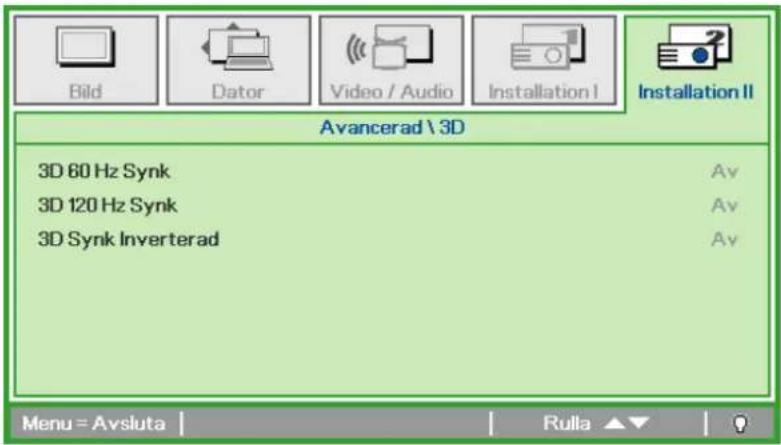
| ALTERNATIV BESKRIVNING | |
| 3D 60Hz Synk | Tryck på ◀► för att slå på eller stänga av 3D 60 Hz. |
| 3D 120Hz Synk | Tryck på ◀► för att slå på eller stänga av 3D 120 Hz. |
| 3D Synk Inverterad | Tryck på ◀► för att slå på eller stänga av 3D Synk Inverterad. |
Notera:
PRM-25 är 3D klar, kontakta Promethean för ytterligare detaljer.
Din Optoma-projektor erbjuder flera nätverks- och fjärrstyrningsfunktioner för smidigare användning.
LAN/RJ45-funktioner via nätverk, t.ex. fjärrstyrning av: Start/avstängning av projektorn samt reglering av Ljusstyrka och Kontrast. Dessutom statusinformation om projektorn, t.ex.: Videokälla, Slå av/på ljudet, etc.
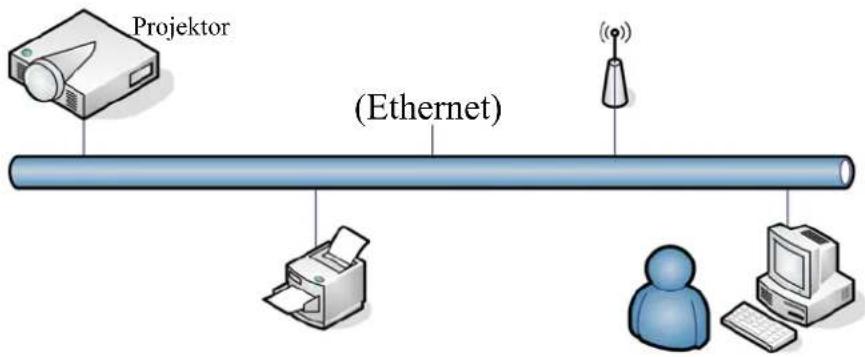
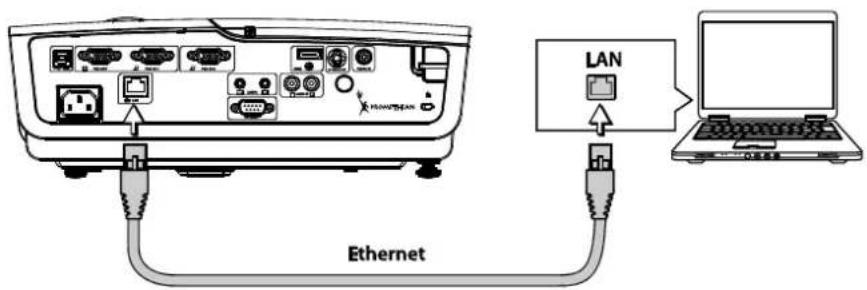
- Anslut en RJ45-kabel till RJ45-ingången på projektorn och en stationär/bärbar dator.
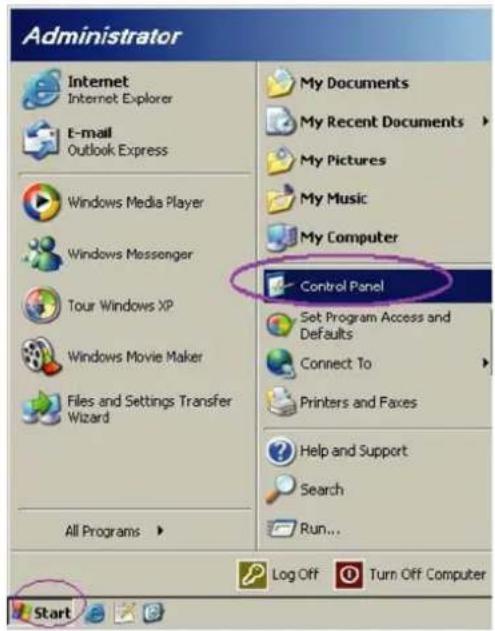
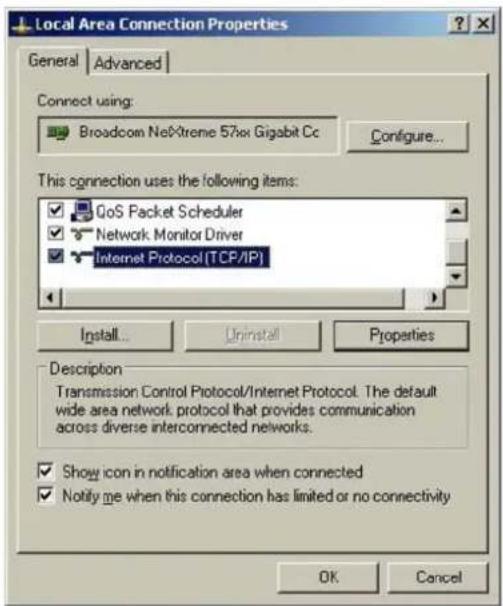
- På den stationära (bärbara) datorn, går du till Start → Control Panel → Network Connections.
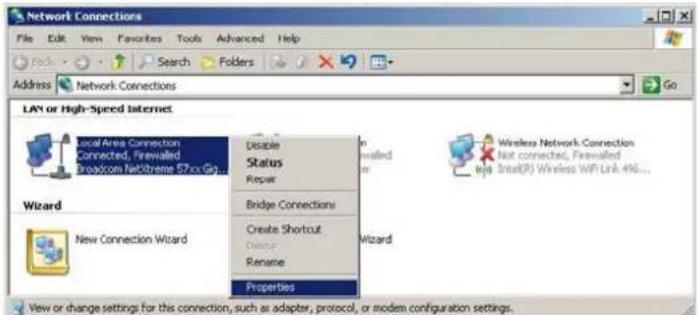
- Högerklicka på Local Area Connection och välj Properties.
-
I fönstret Properties väljer du fliken General och väljer sedan Internet Protocol (TCP/IP).
-
Klicka på Properties.
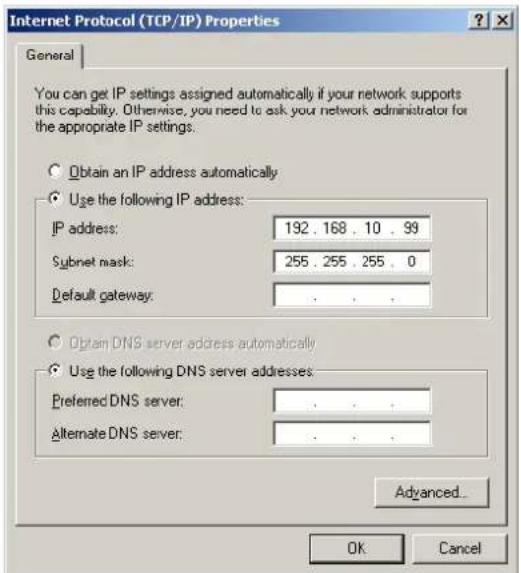
- Klicka på Use the following IP address och fyll i IP-adress och Nätmask och klicka på OK.
- Tryck på knappen Menu på projektorn.
- Välj Installation II→ Avancerad → Nätverks.
- På sidan Nätverks, anger du följande inställningar:
▶ DHCP: Av
▶ IP-adress: 192.168.10.10
▶ Subnet mask: 255.255.255.0
▶ Gateway: 0.0.0.0
▶ DNS Server: 0.0.0.0
-
Tryck på ← (Enter) / ► för att bekräfta inställningarna.
-
Öppna en webbläsare (till exempel Microsoft Internet Explorer).
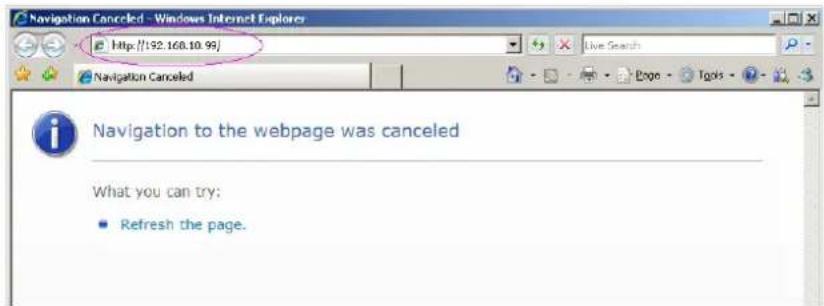
- I adressfältet anger du följande IP-adress: 192.168.10.10.
- Tryck på←(Enter)/▶.
Projektorn är nu klar för att fjärrstyras. Följande LAN/RJ45-funktioner visas.
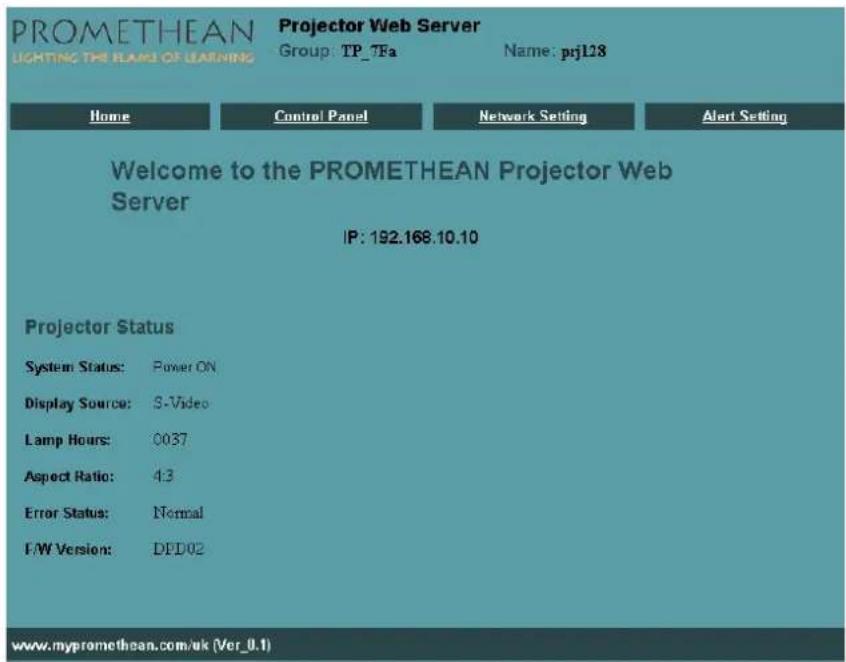
- Klicka på Control Panel för att visa projektorinställningar.
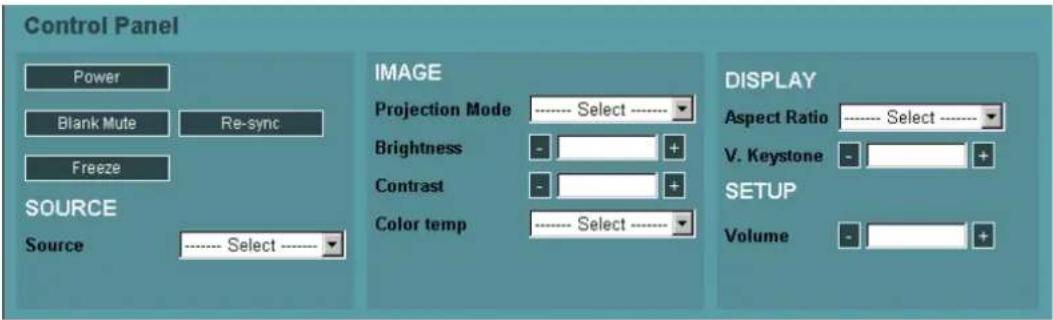
Förbereda varningsmeddelanden via e-post
- Säkerställ att användaren har åtkomst till hemsidan för LAN RJ45-funktionen via webbläsaren (till exempel Microsoft Internet Explorer v6.01/v7.0).
- Gå till hemsidan (Home) för LAN/RJ45 och klicka på Alert Setting.

- Som standard är inmatningsfälten under Alert Setting tomma.
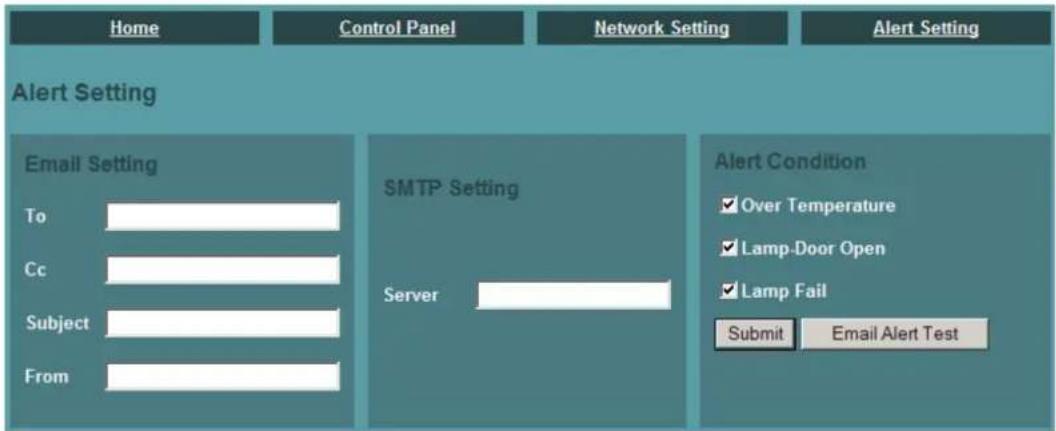
- Fältet To är avsett för mottagarens e-postadress (till exempel projektadministratören). Fältet är obligatoriskt.
Fältet Cc anger att en kopia av meddelandet ska skickas till den e-postadress du anger där. Fältet är valfritt (e-postadressen kan exempelvis gå till projektadministratörens assistent). Att fylla i fältet Cc är valfritt.
Fältet "Subject" är till för e-postmeddelandets rubrik. Fältet är obligatoriskt.
Fältet From är avsett för avsändarens e-postadress (till exempel projektadministratören).
Fältet är obligatoriskt.
Fältet SMTP är avsett för e-postservern för utgående e-post (protokollet SMTP).
Fältet är obligatoriskt.
Välj vilka situationer som ska utlösa varningsmeddelanden genom att fylla i önskade kryssrutor. Se exemplet nedan:
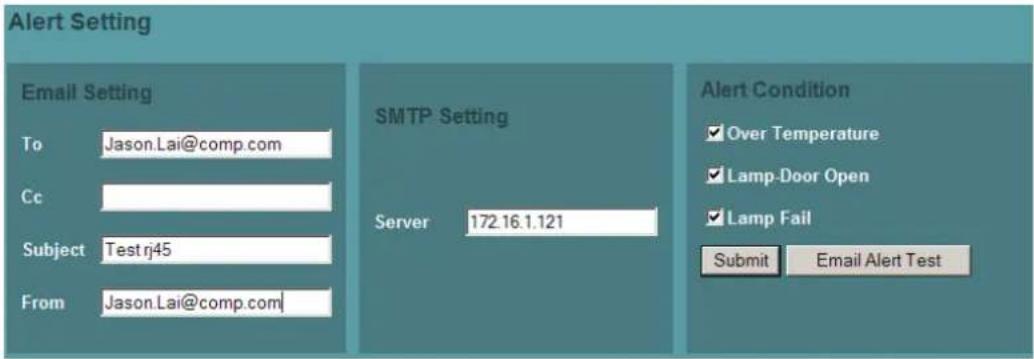
- När inmatningsfälten som krävs på bilden ovan är korrekt ifyllda trycker du på knappen Email Alert Test.
Inom några sekunder levereras ett testmeddelande till den angivna e-postadressen som på bilden nedan:
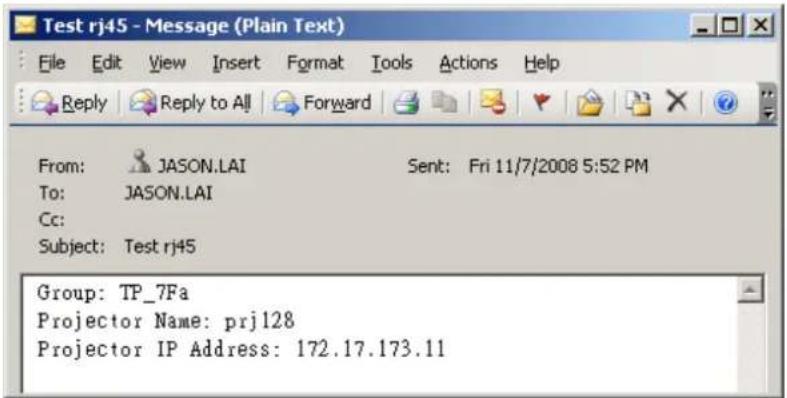
Fyll i alla fält enligt specifikationerna. Markera önskade varningssituationer och klicka på Submit för att utföra ett Email Alert Test. Om testet lyckas skickas varningsmeddelanden till de angivna e-postkontona.
För att skapa ett varningsmeddelande över e-post måste du välja varningssituationer och ange korrekt e-postadress.
Group och Projector Name identifierar den projektor som utlöste varningsmeddelandet och finns högst upp på webbsidan för LAN RJ45 som på bilden nedan:

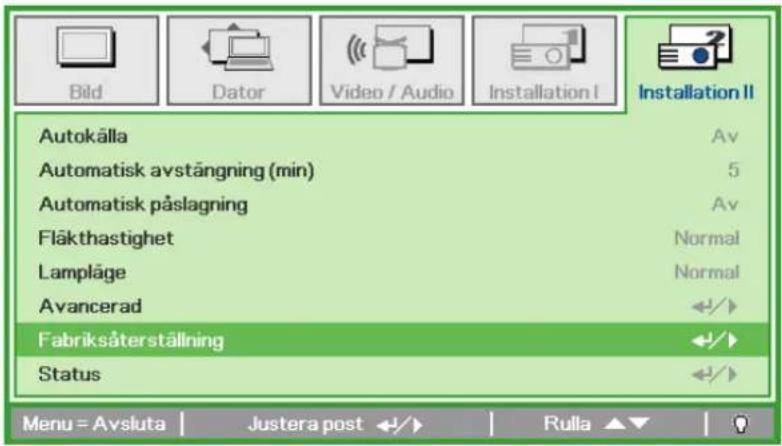
Fabriksåterställning
Tryck på någon av markörknapparna ▲▼ om du vill gå upp och ner i menyn Installation II. Markera undermenyn Fabriksåterställning och tryck på ← (Enter) / ► för att återställa alla menyalternativ till de fabriksinställda standardvärdena (förutom Språk och Säkerhetslås).
Status
Tryck på någon av markörknapparna ▲▼ om du vill gå upp och ner i menyn Installation II. Markera undermenyn Installation II oc tryck på ← (Enter) / ► för att öppna undermenyn Status.
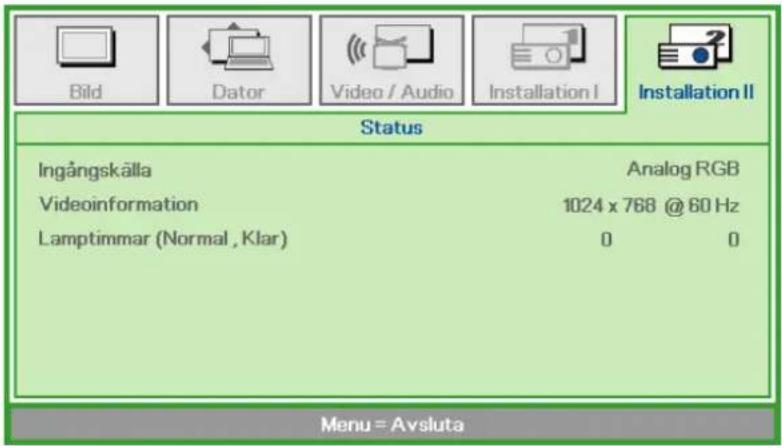
| ALTERNATIV BESKRIVNING | |
| Ingångskälla Visar den aktiverade källan. | |
| Videoinformation Visar upplösnings/videoinformation för RGB-källan och färgstandard för videokälla. | |
| Lamptimmar | Information om använda lamptimmar visas. Normal och Klar kontrollerna är separerade. |
Projektionslampan bör bytas ut när den är utbränd. Den bör endast bytas ut mot en certifierad reservdel, vilken du kan beställa från din lokala återförsäljare.
Viktigt:
a. Projektionslampan i denna produkt innehåller en liten mängd kvicksilver.
b. Kassera inte denna produkt ihop med vanligt hushållsavfall.
c. Kassering av denna produkt måste utföras i enlighet med lokala föreskrifter.

Varning:
Se till att stänga av projektorn och dra ur elsladden åtminstone en halvtimme innan du byter lampan. Gör du inte det kan det resultera i en svår brännskada.
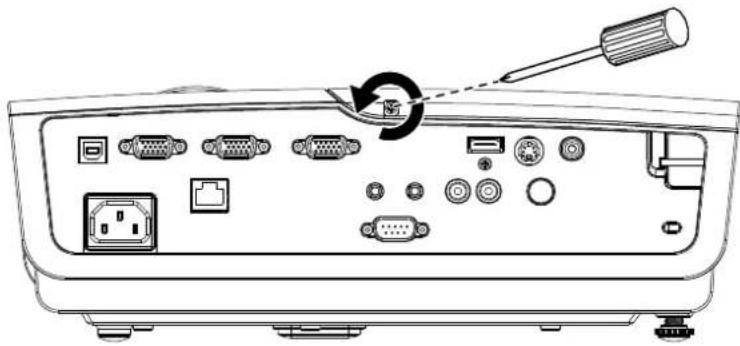
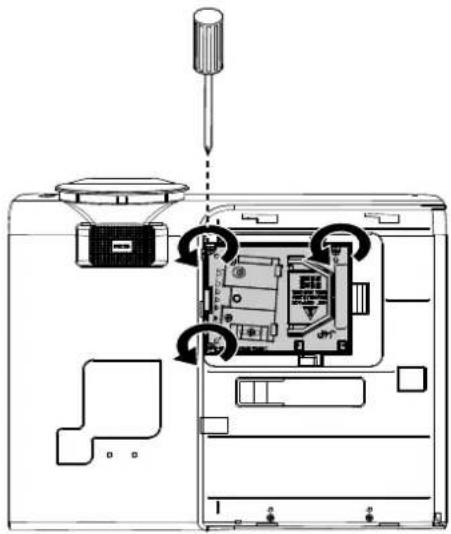
- Lossa den enda skruven på lamputrymmets lock.
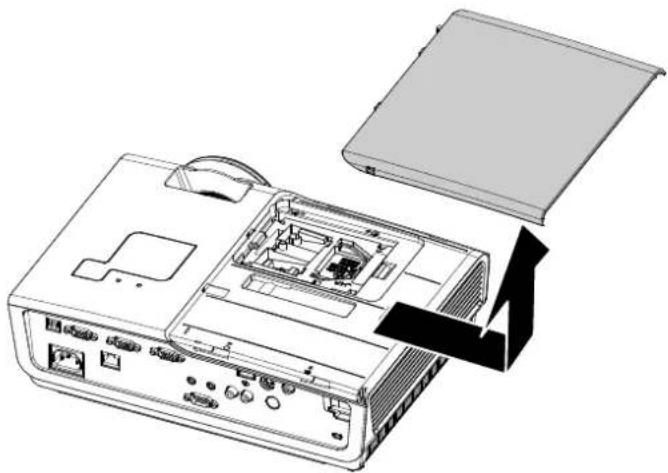
- Avlägsna lamputrymmets lock.
-
Lossa de två skruvarna från lampmodulen.
-
Lyft upp modulhandtaget.
-
Dra med ett stadigt grepp om modulens handtag uppåt för att ta ut lampmodulen.
-
Utför stegen 1-5 i omvänd ordning för att installera den nya lampmodulen. Under installationen justerar du in lampmodulen mot anslutaren och kontrollerar att nivån är rätt för att undvika skador.
Obs: Lampmodulen måste sitta säkert på plats och lampanslutningen måste vara korrekt gjord innan du kan dra åt skruvarna.
Efter att du har bytt ut lampan bör du nollställa lamptimmeräknaren. Se följande:
- Tryck på MENU-knappen för att öppna den projicerade menyn.
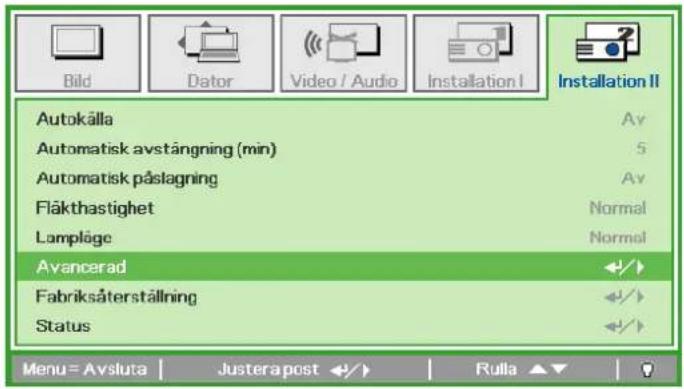
- Tryck på någon av markörknapparna ◀▶ om du vill gå till menyn Installation II. Tryck på någon av markörknapparna för att gå ner till Avancerad.
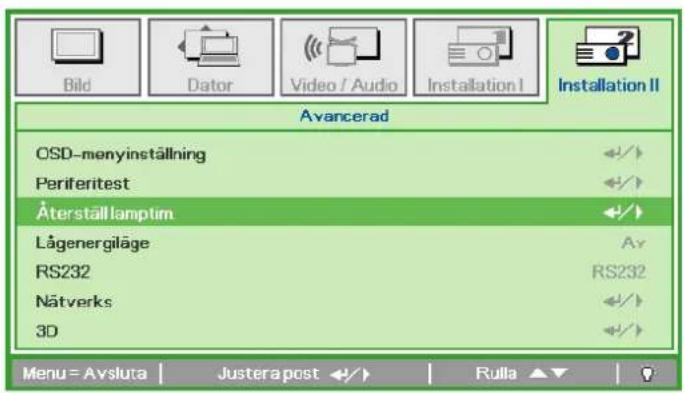
- Tryck på någon av markörknapparna ▲▼ för att komma till Återställ lamptim.
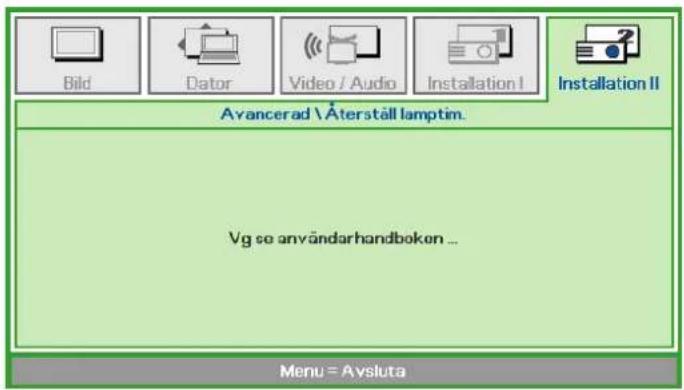
- Tryck på markörknappen ▶ eller knappen Enter. En meddelandebild visas.
- Tryck på knapparna ▼▲◀▶ för att återställa lamptimmarna.
- Tryck på MENU-knappen för att komma tillbaka till Installation II.
Rengöra projektorn
Rengöring av projektorn för att avlägsna damm och smuts säkerställer en felfri drift.

Varning:
- Se till att stänga av projektorn och dra ur elsladden åtminstone en halvtimme innan du byter lampan. Gör du inte det kan det resultera i en svår brännskada.
- Använd endast en fuktig duk för rengöringen. Låt inte vatten komma in i projektorn genom apparatens ventilationsöppningar.
- Om litet vatten kommer in i projektorn under rengöringen, drar du ur elsladden och låter apparaten stå i ett välventilerat rum i flera timmar innan du använder den.
- Kontakta servicepersonal om mycket vatten kommer in i projektorn under rengöringen.
Rengöra linsen
Du kan köpa rengöringsmedel för optiklinser från de flesta kamerabutiker. Se följande för att rengöra projektorns lins.
- Påför en aning rengöringsmedel på en ren och mjuk duk. (Lägg inte rengöringsmedel direkt på linsen.)
- Torka linsen lätt med cirkelrörelser.
Försiktighet:
-
Använd inte repande rengöringsmedel eller lösningar.
-
Låt inte rengöringsmedel komma på projektornväskan för att undvika missfärgningar eller blekningar.
Rengöra väskan
Se följande för att rengöra projektorväskan.
- Torka bort damm med en ren och fuktig duk.
- Fukta duken med varmt vatten och ett milt tvättmedel (t ex sådant som används som diskmedel) och torka sedan väskan.
- Skölj bort allt tvättmedel från duken och torka projektorn en gång till.
Försiktighet:
Använd inte slipande alkoholbaserade rengöringsmedel för att förhindra att väskan missfärgas eller bleknar.
Använda Kensington®-låset
Om du oroar dig för säkerheten fäster du projektorn vid ett fastbyggt föremål med Kensington-låset och en säkerhetskabel.
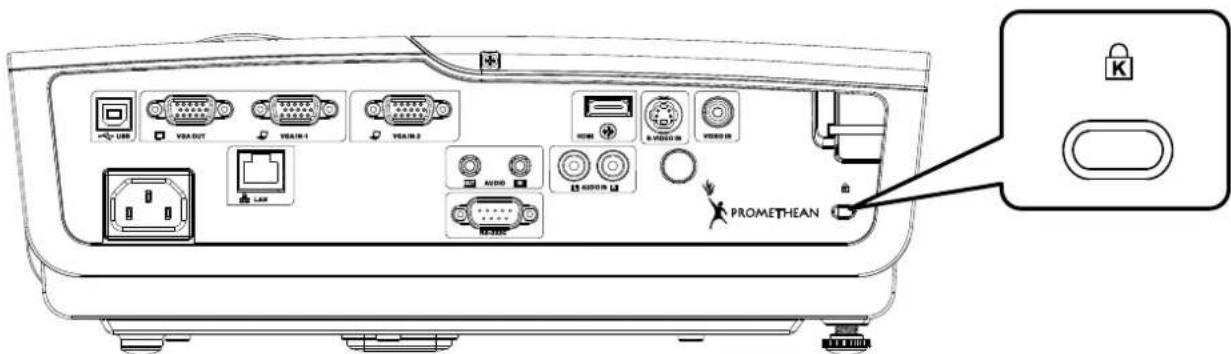
Obs:
Kontakta din återförsäljare för information om att köpa en lämplig Kensington-säkerhetskabel.
Säkerhetsläset motsvarar Kensingtons MicroSaver-säkerhetssystem. Kontakta oss gärna med dina synpunkter: Kensington, 2853 Campus Drive, San Mateo, CA94403, USA. Tel.: 800-535-4242, http://www.Kensington.com.
Vanliga problem och lösningar
Dessa riktlinjer ger dig tips om hur du skall hantera de problem som kan uppstå när du använder projektorn. Kontakta din återförsäljare för hjälp om problemet inte går att lösa.
Ofta kan problemet vid felsökning spåras till någonting så enkelt som en lös anslutning. Kontrollera följande saker innan du går vidare till de problemspecifika lösningarna.
- Använd en annan elektrisk apparat för att säkerställa att eluttaget fungerar.
- Se till att projektorn är på.
- Se till att alla anslutningar är ordentligt fastsatta.
- Se till att den anslutna enheten är påslagen.
- Se till att en ansluten dator inte är i vänteläge.
- Se till att en ansluten bärbar dator har konfigurerats för att använda en extern bildskärm. (Detta görs vanligen genom att du trycker på Fn-tangentkombinationen på den bärbara datorn.)
Felsökningstips
Följ stegen i varje problemspecifik sektion i den följd som rekommenderas. Detta kan bidra till att problemet löses snabbare.
Försök att noggrant lokalisera problemet för att undvika att ersätta felfria delar.
Om du till exempel byter ut batterierna och problemet kvarstår, sätter du tillbaka de ursprungliga batterierna och går till nästa steg.
Bevara anteckningar om stegen som du prövar när du felsöker: Informationen kan bli användbar när du ringer efter tekniskt stöd eller skickar in den till servicepersonal.
LED-felmeddelanden
| FELKODSMEDDELANDEN | STRÖMINDIKATORLAMPAN BLINKAR | INDIKATORLAMPAN BLINKAR |
| Över temperatur 3 Av | ||
| Termisk brytare 4 4 | ||
| G794-fel | 4 | |
| T1-fel | 4 | |
| Lampfel | 5 | |
| Förkopplingsdon överhettat 5 1 | ||
| Kortslutet förkopplingsdon i utmatning detekterat 5 2 | ||
| Lampans livslängd slut detekterat 5 3 | ||
| Förkopplingsdonslampa tändes inte 5 4 | ||
| Lampan släcktes vid normal drift 5 5 | ||
| Lampan slocknade i inkörsfasen 5 6 | ||
| Skrivfel till lampminne | 5 7 | |
| Spilldata i lampminnets skrivbuffert | 5 8 | |
| Spilldata i lampans UART | 5 9 | |
| Felberäkning av lampström | 5 | 10 |
| Korrupt programkonfiguration för lampan | 5 | 11 |
| För låg lampspänning | 5 | 12 |
| CRC-fel i lampans flashminne | 5 | 13 |
| CRC-fel i lampans EEPROM-minne | 5 | 14 |
| Lampans EEPROM-konfiguration överensstämmer ej med flashkärnans | 5 | 15 |
| Brännarfläkt | 6 | 1 |
| Lampfläkt | 6 | 2 |
| Strömförsörjningsfläkt | 6 | 3 |
| DMDfläkt | 6 | 4 |
| Lampluckan är öppen | 7 Av | |
| DMD-fel | 8 | Av |
| Färghjulsfel | 9 | Av |
Om ett fel inträffar, drar du först ur nätsladden och väntar i en (1) minut innan du startar om projektorn. Om strömindikator- eller redo-lampan fortfarande blinkar, eller om lampan för övertemperatur är tänd, kontaktar du ditt serviceställe.
Bildproblem
Problem: Ingen bild projiceras
- Verifiera inställningarna på din bärbara dator eller bordsdator.
- Stäng av och slå på all utrustning i korrekt följd.
Problem: Bilden är otydlig
- Justera Focus på projektorn.
-
Tryck på knappen Auto på fjärrkontrollen eller projektorn.
-
Se till att avståndet mellan projektorn eller skärmen är högst 4 meter (13 fot).
- Kontrollera att projektorlinsen är ren.
Problem: Bilden är bredare i ovan- eller nedankanten (trapets-effekt)
- Placera projektorn så att den är vinkelrät mot skärmen.
- Använd Keystone-knappen på fjärrkontrollen eller projektorn för att korrigera problemet.
Problem: Bilden är spegelvänd
Kontrollera inställningen för Projicering i den projicerade menyn Installation I.
Problem: Bilden är randig
- Återställ inställningarna för Frekvens och Tracking i den projicerade menyn Dator till sina standardvärden.
- Anslut till en annan dator för att kontrollera att problemet inte orsakas av en ansluten dators grafikkort.
Problem: Bilden är avslagen, utan kontrast
Justera inställningen för Kontrast i projicerad Bild-meny.
Problem: Den projicerade bildens färg matchar inte källbilden
Justera inställningarna för Färgtemperatur och Gamma i projicerad Bild-meny.
Lampproblem
Problem: Det kommer inte något ljus från projektorn
- Kontrollera att elsladden är ordentligt fastsatt.
- Se till att elkällan fungerar genom att testa med en annan elektrisk apparat.
- Starta om projektorn i korrekt följd och kontrollera att strömindikatorlampan lyser grönt.
- Kontrollera att lampan är ordentligt fastsatt om du har ersatt den nyligen.
- Byt ut lampmodulen.
- Sätt tillbaka den gamla lampan i projektorn och ta projektorn till reparation.
Problem: Lampan släcks
- Spänningssprång kan göra att lampan släcks. Koppla in elsladden igen. Tryck på strömknappen när indikatorlampan lyser.
- Byt ut lampmodulen.
- Sätt tillbaka den gamla lampan i projektorn och ta projektorn till reparation.
Problem med fjärrkontrollen
Problem: Projektorn reagerar inte på fjärrkontrollen
- Rikta fjärrkontrollen mot projektorns sensor.
- Se till att utrymmet mellan fjärrkontrollen och sensorn inte är blockerat.
- Släck alla lysrör i rummet.
- Kontrollera batteripolariteten.
- Byt ut de gamla batterierna.
- Stäng av alla andra apparater med infraröd sändning i närheten.
- Ta fjärrkontrollen till reparation.
Ljudproblem
Problem: Det hörs inget ljud
- Justera ljudvolymen med fjärrkontrollen.
- Justera ljudkällans ljudvolym.
- Kontrollera ljudkabelanslutningen.
- Testa ljudkällan med andra högtalare.
- Ta projektorn till reparation.
Problem: Ljudet är förvrängt
- Kontrollera ljudkabelanslutningen.
- Testa ljudkällan med andra högtalare.
- Ta projektorn till reparation.
Notera:
Denna volymkontroll är för anslutna externa ljudenheter eftersom den inte finns några högtalare i projektorn.
Underhålla projektorn
Ta projektorn till reparation om du inte kan lösa problemet själv. Packa ner projektorn i sin originalkartong. Lägg med en beskrivning av problemet och en checklista över stegen som du gick igenom när du försökte lösa problemet: Informationen kan bli användbar för servicepersonalen. Lämna in projektorn till din återförsäljare för reparation.
Specifikationer
| Modell | PRM-25 |
| Display-typ | TI DMD 0,65” WXGA |
| Upplösning | WXGA 1280 x 800 ursprunglig |
| Vikt | 3,6 kg |
| Projektionsavständ | 0,5 meter ~ 5 meter |
| Projektorskärmstorleken | 44,4 tum ~ 444 tum (diagonal) |
| Projektorlins | Manuell fokus |
| Projektionsförhållande (D/W - D/Dia) | 0,523 - 0,444 |
| Vertikal keystone-korrigering | +/- 15 grader |
| Projektionssätt | Framför/bakom, på bord/i tak (bakom, framför) |
| Datakompatibilitet | VGA, SVGA, XGA, SXGA, UXGA, Mac |
| SDTV/EDTV/HDTV | 480i, 576i, 480p, 576p, 720p, 1080i, 1080p |
| Videokompatibilitet | NTSC/NTSC 4,43, PAL (B/G/H/I/M/N 60), SECAM |
| H-Synk | 15, 30 - 80 kHz |
| V-Synk | 43 - 87 Hz |
| Säkerhetscertifiering | FCC-B, UL, CB, CE, CCC, KC, PSB, TUV-GS, GOST, SASO, KUCAS, NOM |
| Driftstemperatur | 5° - 35°C |
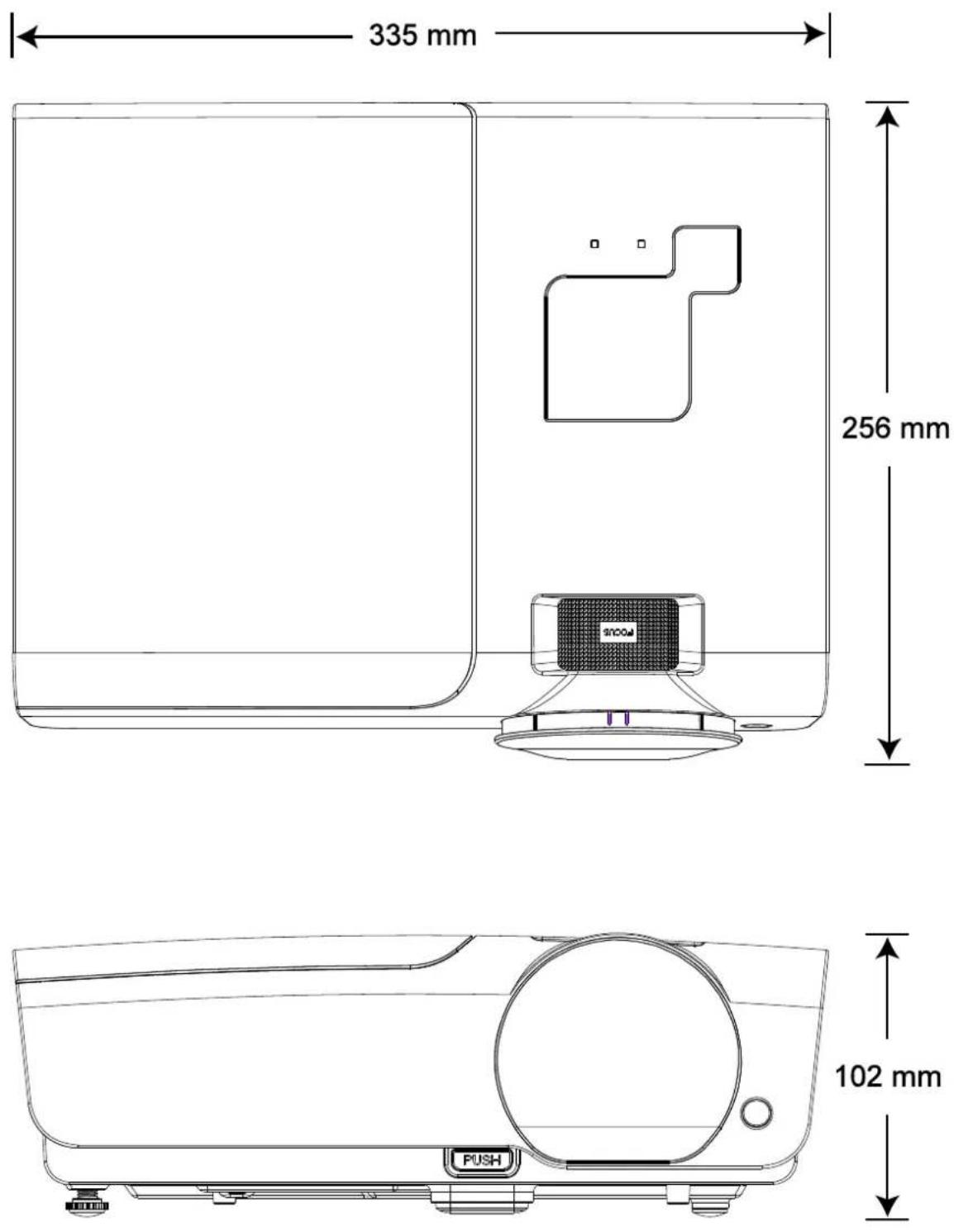
| Dimensioner | 335 mm (B) x 102 mm (H) x 256 mm (D) |
| Nätström | Växelström universellt 100 ~ 240, typiskt @ 110 VAC (100~240)/+-10% |
| Strömförbrukning | 290W |
| Stand-by | < 1 watt |
| Lampa | 230W |
| Ingångar | VGA x 2 |
| S-Video x 1 | |
| Kompositvideo x 1 | |
| HDMI 1.3 x 1 | |
| RCA stereo x 1 | |
| Mini-jack stereo x 1 | |
| Utgångar | VGA x 1 (Genomgång endast giltig för VGA IN-1) |
| Mini-jack stereo x 1 | |
| Ingångar för styrenheter | RS-232C |
| RJ45 | |
| USB (typ B) | |
| Säkerhet | Kensington-lås |
Projiceringsavständ i förhållande till projicerad storlek
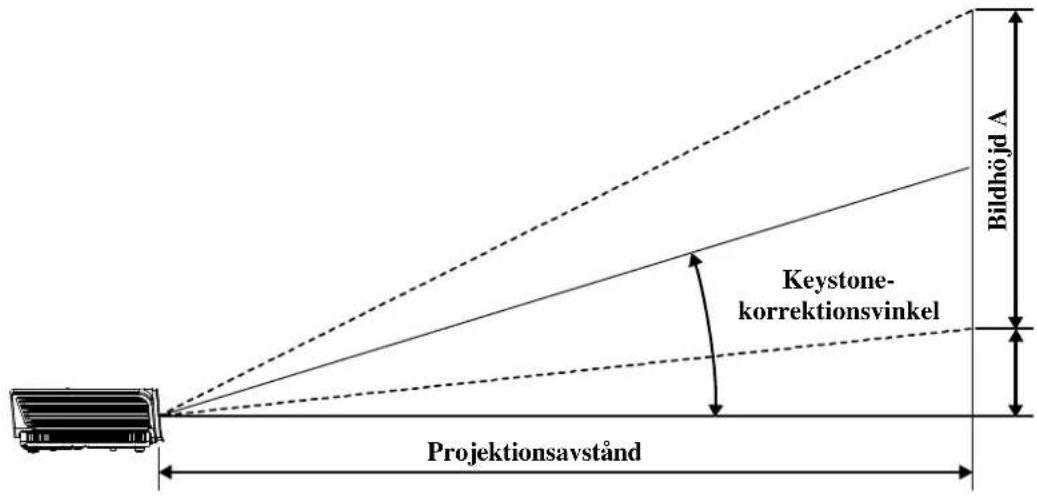
PRM-25: Tabell över projektionsavständ och storlek
| PRM-25 TELE | ||||
| Avstånd (m) | 0,72 | 0,88 | 0,98 | 1,07 |
| Diagonal (tum) | 64 | 78 | 87 | 95 |
| Keystone (grader) | 38,42 | 38,42 | 38,42 | 38,42 |
| Bildhöjd (mm) 861,6 1050 1171,2 1278,9 | ||||
| Bildbredd (mm) | 1378,5 | 1680,1 | 1873,9 | 2046,2 |
| A (mm) | 140,6 | 171,4 | 191,1 | 208,7 |
PRM-25 Tabell över timingläge
Projektorn kan visa flera upplösningar. Följande tabell indikerar de upplösningar som kan visas av projektorn.
| SIGNAL UPPLÖSNING | H-SYNK (KHZ) | V-SYNK (HZ) | KOMPOSIT / S-VIDEO | KOMPONENT | RGB (ANALOG) | DVI/ HDMI (DIGITAL) | |
| NTSC | — | 15,734 | 60,0 | — | O — — | ||
| PAL/SECAM | — | 15,625 | 50,0 | O | — | — — | |
| VESA | 720 x 400 37,9 85,0 — — O O | ||||||
| 640 x 480 31,5 60,0 — — O O | |||||||
| 640 x 480 37,9 72,8 — — O O | |||||||
| 640 x 480 37,5 75,0 — — O O | |||||||
| 640 x 480 43,3 85,0 — — O O | |||||||
| 800 x 600 35,2 56,3 — — O O | |||||||
| 800 x 600 37,9 60,3 — — O O | |||||||
| 800 x 600 46,9 75,0 — — O O | |||||||
| 800 x 600 48,1 72,2 — — O O | |||||||
| 800 x 600 53,7 85,1 — — O O | |||||||
| 1024 x 768 48,4 60,0 — — O O | |||||||
| 1024 x 768 56,5 70,1 — — O O | |||||||
| 1024 x 768 60,0 75,0 — — O O | |||||||
| 1024 x 768 68,7 85,0 — — O O | |||||||
| 1280 x 800 49,7 59,8 — — O O | |||||||
| 1280 x 800 62,8 74,9 — — O O | |||||||
| 1280 x 800 71,6 84,8 — — O O | |||||||
| 1280 x 1024 64,0 60,0 — — O O | |||||||
| 1280 x 1024 80,0 75,0 — — O O | |||||||
| 1280 x 1024 91,1 85,0 — — O O | |||||||
| 1400 x 1050 65,3 60,0 — — O O | |||||||
| 1440 x 900 55,9 60,0 — — O O | |||||||
| 1600 x1200 75,0 60 | — — O O | ||||||
| Apple Macintosh | 640 x 480 35,0 66,7 — — O O | ||||||
| 832 x 624 49,7 74,5 — — O O | |||||||
| 1024 x 768 60,2 74,9 — — O O | |||||||
| 1152 x 870 68,7 75,1 — — O O | |||||||
| SDTV | 480i | 15,734 | 60,0 | — | O | — | O |
| 576i | 15,625 | 50,0 | — | O | — | O | |
| EDTV | 576p | 31,3 | 50,0 | — | O | — | O |
| 480p | 31,5 | 60,0 | — | O | — | O | |
| SIGNAL UPPLÖSNING | H-SYNK (KHz) | V-SYNK (Hz) | KOMPOSIT / S-VIDEO | KOMPONENT | RGB (ANALOG) | DVI/ HDMI (DIGITAL) | |
| HDTV | 720p | 37,5 | 50,0 | — | O | — | |
| 720p | 45,0 | 60,0 | — | O | — | ||
| 1080i | 33,8 | 60,0 | — | O | — | ||
| 1080i | 28,1 | 50,0 | — | O | — | ||
| 1080p | 67,5 | 60,0 | — | O | |||
| 1080p | 56,3 | 50,0 | — | O | |||
o: Frekvensen stöds
—: Frekvensen stöds inte.
Den optimala panelupplösningen för modell PRM-25 är 1280 x 800. Upplösningar andra än den optimala kan medföra ojämn visning av text eller linjer.
Projektorns mått
FCC-varning (USA)
Denna utrustning har testats och konstaterats överensstämma med gränserna för en Klass B digital apparat i enlighet med del 15 i FCC-reglerna. Dessa begränsningar har utformats för att erbjuda ett rimligt skydd mot interferens när utrustningen används i affärsmiljö.
Denna utrustning genererar, använder och kan utstråla radiofrekvent energi och, om den inte har installerats i enlighet med användarhandbokens anvisningar, kan ge upphov till skadlig interferens på radiokommunikationer. Att använda denna utrustning i ett bostadsområde kan förorsaka skadlig interferens i vilket fall användaren kan avkrävas att åtgärda interferensen på egen bekostnad.
Ändringar eller modifieringar som inte uttryckligen godkäns av de parter som är ansvariga för överensstämmelsen kan ogiltiggöra användarens rätt att använda utrustningen.
Kanada
Denna Klass B digitala apparat överensstämmer med den kanadensiska ICES-003.
Säkerhetscertifieringar
FCC-B, UL, CB, CE, CCC, KC, TUV-GS, GOST, SASO, KUCAS, NOM och PSB
EN 55022-varning
Detta är en Klass B-produkt. I en hemmiljö kan den orsaka radiofrekventa störningar, i vilket fall det kan krävas att användaren vidtar lämpliga åtgärder. Normalt används produkten i ett konferensrum, ett mötesrum eller en aula.