
TH-55LF60W - Skärm PANASONIC - Gratis bruksanvisning och manual
Hitta enhetens manual gratis TH-55LF60W PANASONIC i PDF-format.


Användarfrågor om TH-55LF60W PANASONIC
0 fråga om denna apparat. Svara på dem du kan eller ställ din egen.
Ställ en ny fråga om denna apparat
Ladda ner instruktionerna för din Skärm i PDF-format gratis! Hitta din manual TH-55LF60W - PANASONIC och ta tillbaka ditt elektroniska enhet i hand. På denna sida publiceras alla dokument som behövs för att använda din enhet. TH-55LF60W av märket PANASONIC.
BRUKSANVISNING TH-55LF60W PANASONIC
Före anslutning, användning eller justering av denna produkt, läs igenom dessa instruktioner helt.
Spara denna manual för framtida referens.
Bästa Panasonic-vän
Välkommen till Panasonic-familjen. Vi hoppas att du kan njuta av din nya LCD-skärm i många år.
För att få ut mesta möjliga av monitorn, skall du läsa ignom bruksanvisningen innan du börjar manövrera monitorn och därefter spara den för framtida bruk.
Spara också kvittot från affären och skriv upp monitorns modellnummer samt serienummer i utrymmet på bruksanvisningens baksida.
Besök Panasonic website vid http://panasonic.net
Innehåll
Viktiga säkerhetsföreskrifter 3
Säkerhetsföreskrifter 4
Tillbehör 7
Tillbehör som medföljer 7
Batterier till fjärrkontrollen 7
Takupphängning....8
Anslutningar 9
Nätsladd och kabelfixering 9
Anslutning till videoutrustning 10
AUDIO OUT anslutning 11
HDMI-anslutning 12
VIDEO, COMPONENT och
RGB IN-anslutning 13
Anslutning till PC-ingångar 15
Anslutning till SERIAL uttag 16
Anslutning till IR IN/IR OUT-terminaler 17
Exempel på anslutning med hjälp av
DIGITAL LINK -terminalen 18
Ström På/Av 19
Val av insignal 21
Grundläggande funktioner 22
ASPECT-kontroller 24
Digital Zoom 25
Skärmmenyer....26
Justering av Pos./Size (Pos./Storlek) 27
Picture (Bild) Justeringar.... 29
Advanced settings (Avancerade inställningar) ..... 30
Sound (Ljud) Justering 31
PRESENT TIME Setup / Set up TIMER 32
PRESENT TIME Setup (Inställning för
NUVARANDE TID) 32
Set up TIMER (Ställa in TIMER) 33
Screensaver (Skärmsläckare) (För att förhindra
bildkvarhållning)....34
Inställning av Screensaver
(Skärmsläckare) tid 35
Wobbling 35
ECO Mode settings (Ekoläge-inställningar) ...... 37
Anpassa ingångsnamn 38
Välja skärmmenyspråk.... 39
Anpassa skärmmenyn 39
Ställa in för MULTIVISNING 40
Hur man ställer in MULTIVISNING 40
Funktion för fjärrkontrolls-ID 41
Ställa in för insignaler 42
(Val av Komponent/RGB-ingång) 42
Använda nätverksfunktion 54
Nätverksanslutning....54
DIGITAL LINK (Digital länk) Anslutningar
(anslutning med en partvinnad kabelsändare) ..... 55
Kommandostyrning 56
PJLink™-protokoll 56
Använda webbläsarkontroll.... 57
Innan du använder webbläsarkontroll 57
Åtkomst från webbläsare 57
Skärmstyrning (BASIC CONTROL/OPTION
CONTROL-skärm)....58
NETWORK SETTING (Skärm för konfigurering av
nätverk) 59
Password Setting (Skärm för inställning av
lösenord) 59
Crestron Connected™-sida 60
Felsökning 62
Fabriksinställningar 66
Tekniska specifikationer 67
Viktiga säkerhetsföreskrifter
WARNING
1) Utsätt inte enheten för dropp eller stänk för att förhindra att den skadas, vilket kan resultera i brand eller stötar.
Placera inte vätskebehållare (blomvaser, koppar, smink el. dyl.) ovanpå anläggningen (och ej heller på hyllor el.dyl. ovanför.)
Placera inga öppna flamkällor som till exempel tända ljus på/ovanför enheten.
2) För att förhindra elstötar skall du inte ta bort monitorhöljet. Det finns inga invändiga delar du själv kan reparera. Låt kvalificerad servicepersonal ta hand om alla servicearbeten.
3) Tag inte bort nätkabelkontaktens jordningsstift. Denna monitor har en tre-stifts nätkabelkontakt av jordningstyp. Denna kontakt passar endast i ett växelströrmsuttag av jordningstyp. Detta är en säkrhetsegenskap. Om du inte kan sätta in kontakten i uttaget, skall du kontakta en elektriker.
Fördärva inte syftet med denna jordningskontakt.
4) För att förhindra elstötar bör du försäkra att jordstiftet på nätkabelns kontakt är ordentligt anslutet.
OBSERVERA
Denna utrustning är till för användning i miljöer som är relativt fria från elektromagnetiska fält.
Om denna utrustning används nära källor för kraftiga elektromagnetiska fält eller där elektriska störningar kan lägga sig över ingångssignalerna, kan det leda till att bild och ljud börjar svaja eller till att interferensstörningar uppträder.
För att undvika att denna utrustning skadas på något vis, skall den hållas på avständ från källor som alstrar kraftiga elektromagnetiska fält.
Apparaten skall anslutas till jordat uttag
Utrustning som är kopplad till skyddsjord via jordat vägguttag och/eller via annan utrustning och samtidigt är kopplad till kabel-TV nät kan i vissa fall medföra risk för brand.
För att undvika detta skall vid anslutning av utrustningen till kabel-TV nät galvanisk isolator finnas mellan utrustningen och kabel-TV nätet.
Angående varumärken
- VGA är ett varumärke som tillhör International Business Machines Corporation.
- Microsoft ^ , Windows ^ , Windows Vista ^ och Internet Explorer ^ är registrerade varumärken eller varumärken som tillhör Microsoft Corporation i USA och/eller andra länder.
- Macintosh, Mac, Mac OS, OS X och Safari är varumärken som tillhör Apple Inc. och som är registrerade i USA och andra länder.
- SVGA, XGA, SXGA och UXGA är registrerade varumärken som tillhör Video Electronics Standard Association.
- HDMI, HDMI-logotypen och High-Definition Multimedia Interface är varumärken eller registrerade varumärken som tillhör HDMI Licensing LLC i USA och andra länder.
- RoomView, Crestron RoomView och Fusion RV är registrerade varumärken som tillhör Crestron Electronics, Inc, och Crestron Connected är ett varumärke som tillhör Crestron Electronics, Inc. Även om ingen särskild notering har gjorts av företaget eller produktvarumärkena har dessa varumärken beaktats fullt ut.
Anm.
- Bildkvarhållning kan förekomma. Om du visar en stillbild under en längre tid kanske bilden blir kvar på skärmen. Den kommer dock att försvinna efter ett tag.
Säkerhetsföreskrifter
WARNING
■ lordningsställande
Denna LCD-skärm är endast till för användning tillsammans med följande valbara tillbehör. Om du använder monitorn tillsammans med andra tillbehör som köpes separat, kan den bli instabilt installerad och då personskador uppstå.
(Samtliga nedanstående tillbehör tillverkas av Panasonic Corporation.)
- Bottenplatta .... TY-ST42P50 (för 42- och 47-tumsmodeller) TY-ST58P20 (för 55-tumsmodeller)
Be alltid en kvalificerad tekniker att utföra iordningsställandet.
Små delar kan utgöra kvävningsrisk om de av olyckshändelse sväljs. Håll små delar borta från små barn. Släng bort små delar och andra föremål som inte behövs, inklusive förpackningen och plastpåsar/ark vilket utgör en kvävningsrisk om barn leker med dem.
Placera inte displayen på en lutande eller ostadig yta, och se till att displayen inte hänger över sin bottenplatta.
- Den skärm kan falla ned eller välta omkull.
Lägg inte något ovanpå den skärm.
- Om vatten spills över den skärm eller om främmande föremål kommer in i den, kan en kortslutning bli följden och detta kan leda till brand eller elstötar. Rådfråga din lokala Panasonic-återförsäljare, om något främmande föremål kommer in i den skärm.
Måste transporteras stående!
- Transport av apparaten med bildskärmen riktad uppåt eller neråt kan skada apparatens interna elektronik.
Man får inte förhindra ventilation genom att täcka över ventilationsöppningar med föremål som tidningar, dukar och gardiner.
För tillräcklig ventilering;
Lämna 10 cm eller mer utrymme längst upp, till vänster och höger, och 5 cm eller mer bakåt, och behåll också avständet mellan nederkanten på displayen och golvytan.
Försiktighetsanvisningar för vägginstallation
- Vägginstallation bör utföras av en professionell installerare. Om skärmen inte installeras korrekt kan det leda till olycka som orsakar dödsfall eller allvarlig skada. Använd angivna valbara tillbehör.
- När displayen installeras vertikalt, säkerställ att strömindikator monteras på displayens undre kant.
Observera vid takupphängning
- Takupphängning bör endast utföras av en professionell installatör. Om displayen installeras på ett felaktigt sätt kan det leda till skador som resulterar i dödsfall eller personskada.
Installera inte produkten på en plats där den utsätts för direkt solljus.
- Om skärmen utsätts för direkt solljus kan det ha en skadlig effekt för LCD-skärmen.
■ Vid användning av LCD-skärmen
Den skärm är konstruerad för att drivas med växelström 220-240 V, 50/60 Hz.
Täck inte över ventilationshålen.
- Om du gör det kan den skärm överhettas, vilket kan leda till brand eller andra skador på monitorn.
Stick inte in några främmande föremål i den skärm.
- Sätt inte in några metallföremål eller lättantändliga föremål i ventilationshålen och tappa inte sådana saker på den skärm, därför att detta kan leda till brand eller elstötar.
Tag inte bort monitorhöljet och modifiera inte monitorn på något sätt.
- Inne i den skärm finns det höga spänningar, som kan orsaka allvarliga elstötar, Kontakta din lokala Panasonic- återförsäljare för alla inspektioner, justeringar och reparationsarbeten.
Säkerställ lätt tillgång till kabelns stickkontakt.
Apparater som är konstruerade i enlighet med klass I ska anslutas till ett uttag med skyddande jordanslutning.
Använd inte någon annan nätsladd än den som medföljer enheten.
- Att använda någon annan sladd kan orsaka eldsvåda eller elektriska stötar.
Sätt in nätkabelns kontakt ordentligt så långt det går.
- Om kontakten inte sätts in så långt det går, kan hetta alstras och detta kan leda till brand. Om kontakten är skadad eller om uttagets platta sitter lös, ska de inte användas.
Fatta inte tag i nätkabelns kontakt med våta händer.
- Om du gör det kan elstötar uppstå.
Gör inte något som kan skada nätkabeln. Fatta i kontakten, inte i själva nätkabeln, när den lossas från vägguttaget.
- Skada inte nätkabeln, ändra den inte på något sätt, placera inga tunga föremål ovanpå den, värm inte den, placera den inte nära heta föremål, vrid eller böj den inte för mycket och dra inte i den. Om du gör det kan brand eller elstötar uppstå. Om nätkabeln skadas, ska du låta din lokala Panasonic-återförsäljare reparera den.
Om du inte skall använda den skärm under en längre tid, skall du lossa nätkabelns kontakt från vägguttaget.
För att förhindra att en eventuell brand sprider sig skall alltid levande ljus eller andra öppna lågor hållas väl åtskilda från denna produkt.

■ Om problem uppstår under användning
Om ett problem uppstår (t.ex. ingen bild eller inget ljud), eller om rök eller en onormal lukt börjar strömmaut från den skärm, skall du omedelbart lossa nätkabelns kontakt från vägguttaget.
- Om du fortsätter att använda den breda monitorn i sådana situationer, kan resultatet bli brand eller elstötar. När du har kontrollerat att rök inte längre tränger ut från monitorn, skall du kontakta din lokala Panasonic-återförsäljare så att nödvändiga reparationer kan utföras. Att själv reparera den breda monitorn är mycket farligt och skall aldrig göras.
Lossa nätkabelns kontakt omedelbart om vatten eller främmande föremål kommer in i den breda monitorn, om monitorn tappas i golvet eller om monitorhöljet skadas.
- En kortslutning kan uppstå och detta kan leda till brand. Kontakta din lokala Panasonic-återförsäljare för alla reparationer som kan bli nödvändiga.

OBSERVERA
■ Vid användning av LCD-skärmen
Sätt inte dina händer, ansiktet eller några föremål nära den skärm ventilationsöppningar.
- Upphettad luft strömmar ut från ventilationshålen och den skärm ovansida blir het. Sätt inte dina händer, ansiktet eller värmekänsliga föremål nära denna öppning. Annars kan resultatet bli brännskador eller deformering.
Var noga med att lossa alla kablar innan den skärm skall flyttas.
- Om den skärm flyttas medan några kablar fortfarande är anslutna, kan kablarna skadas och detta kan resultera i brand eller elstötar.
För säkerhets skull skall du lossa nätkabelns kontakt från vägguttaget innan du påbörjar någon rengöring.
- Om detta inte görs kan resultatet bli elstötar.
Rengör nätkabeln regelbundet, så att den inte blir övertäckt av damm.
- Om damm samlas på nätkabelns kontakt, kan resultatet bli att luftfuktighet samlas och skadar isoleringen så att brand uppstår. Drag ut nätkabelns kontakt från vägguttaget och torka av kontakten med en torr duk.
Bränn eller öppna inte batterier.
- Batterier får inte utsättas för extrem värme, som från sol, brand eller liknande.
Rengöring och skötsel
Monitorns framsida har specialbehandlats. Torka av framsidan varsamt och använd endast den medföljande polerduken eller en mjuk luddfri duk.
- Om ytan är särskilt smutsig bör du torka av den med en mjuk luddfri tygduk, som har doppats i vatten eller en lösning med rengöringsmedel utspätt 100 gånger, och torka sedan av ytan jämnt med en torr tygduk av samma typ, tills ytan är torr.
- Repa eller slå inte mot framsaidans yta med naglarna eller andra hårdå föremål. Om du gör det kan ytan skadas. Dessutom ska du undvika att ytan kommer i kontakt med lättflyktiga lösningsmedel som t.ex. insektsspray, lösbubgsnedek lösningsmedel och thinner. Annars kan ytans kvalitetsfinish skadas.
Om monitorhöljet blir smutsigt, ska det torkas av med en mjuk och torr duk.
- Om monitorhöljet är mycket smutsigt, ska du doppa duken i vatten som har en liten mängd neutralt diskmedel och vrida ur duken ordentligt. Använd duken för att rengöra monitorhöljet och torka därefter torrt med en torr duk.
- Se till så att inget diskmedel kommer i direkt kontakt med den breda monitorns yta. Om vattendroppar kommer in i monitorn, kan driftstörningar bli resultatet.
- Undvik kontakt med lättflyktiga substanser som t.ex. insektsspray, lösningsmedel och thinner. Annars kan monitorhöljets ytfinish påverkas negativt eller ytterskiktet flagna av. Dessutom ska höljet inte vara i kontakt någon längre tid med föremål tillverkade av gummi eller PVC.
Användning av kemisk trasa
- Använd inte en kemisk trasa på framsidans yta.
- Följ instruktionerna för den kemiska trasan vid användning på monitorhöljet.
Tillbehör
Tillbehör som medföljer
Kontrollera att du har de tillbehör och föremål som visas


Bruksanvisning

CD-ROM
(Bruksanvisning)

Fjärrkontroll
N2QAYB000691

Batterier till fjärrkontrollen (R6 (UM3)-storlek x 2)


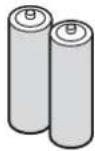

Nätsladd Spänne × 3

Batterier till fjärrkontrollen
Drivs med två R6-batterier.
-
Dra och håll i haken och öppna sedan batteriluckan.
-
Sätt i batterier - observera polariteten (+/-).
-
Sätt tillbaka luckan.

Vid frekvent användning av fjärrkontrollen, byt ut de gamla batterierna mot alkaliska batterier för längre livslängd.

Försiktighetsåtgärder vid användning av batterier
Felaktig installation kan orsaka batteriläckage och korrosion som kan skada fjärrkontrollen. Kassering av batterier bör ske på ett miljövänligt sätt.
laktta följande försiktighetsåtgärder:
- Batterierna bör alltid bytas parvis. Använd alltid nya batterier vid byte av gamla.
- Kombinera inte ett använt batteri med ett nytt.
- Blanda inte batterityper (exempel: "brunstensbatteri" med "alkaliskt batteri").
- Försök inte att ladda, kortsluta, demontera, värma upp eller bränna använda batterier.
- Batteribyte är nödvändigt när fjärrkontrollen fungerar dåligt eller slutar fungera helt.
- Bränn eller öppna inte upp batterier.
Batterierna får inte utsättas för stark hetta, som till exempel solsken, eld eller liknande.
Takupphängning
Du kan installera displayen genom att fästa lyftöglor (M10) som finns att köpa i handeln till den och hänga upp i taket osv. (TH-55LF6W, TH-55LF60W)
Monteringspositioner för lyftögla (för horisontell installation)
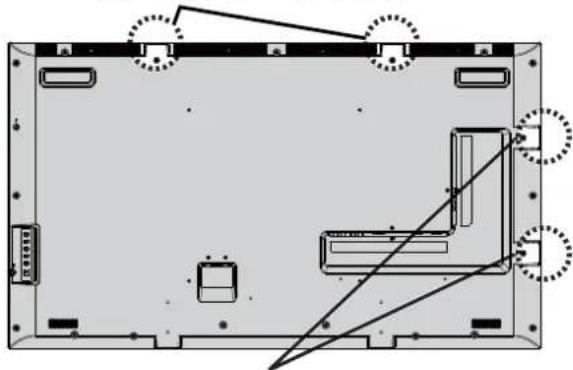
Monteringspositioner för lyftögla (för vertikal installation)
Observera:
- Upphängning och installation bör endast utföras av en professionell installatör.
- Använd inte endast en lyftögla vid installation.
- När skärmen installeras horisontellt eller vertikalt ska du placera sidan med strömindikatorn nedåt.
- Montera vajern längs den vertikala sidan när displayen hängs upp.
Anslutningar
Nätsladd och kabelfixering

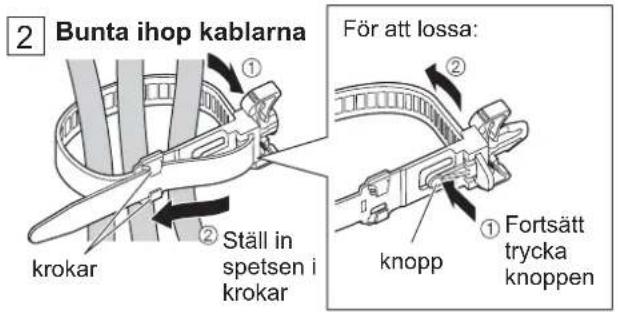
Använda spännet
Säkra lösa kablar med spännet vid behov.

Anslutning till videoutrustning


AUDIO OUT anslutning
Observera:
- AUDIO OUT är uttag för extern ljudutrustning.
- Extra utrustning och kablar som visas medföljer inte denna skärm.

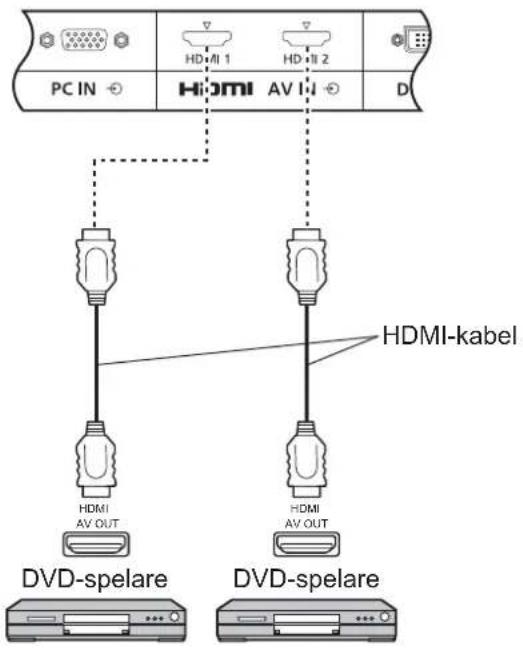
HDMI-anslutning
[Stiftstilldelningar och signalnamn]
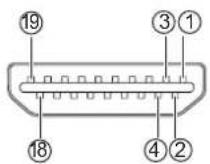 | Stiftnr. $ignalnamn Stiftnr. Signalhamn | |||
| 1 | T.M.D.S. Data2 + | 11 | T.M.D.S. Klocka skärmat | |
| 2 | T.M.D.S. Data2 skärmat | 12 | T.M.D.S. Klocka – | |
| 3 | T.M.D.S. Data2 – | 13 | CEC | |
| 4 | T.M.D.S. Data1 + | 14 | Reserverad (N.C. på enhet) | |
| 5 | T.M.D.S. Data1 skärmat | 15 | SCL | |
| 6 | T.M.D.S. Data1 – | 16 | SDA | |
| 7 | T.M.D.S. Data0 + | 17 | DDC/CEC jord | |
| 8 | T.M.D.S. Data0 skärmat | 18 | +5 V DC | |
| 9 | T.M.D.S. Data0 – | 19 | Hot plug-avkänning | |
| 10 | T.M.D.S. Klocka + | |||
Observera:
- Ytterligare utrustning och HDMI-kabel som visas medföljer inte denna skärm.
VIDEO, COMPONENT och RGB IN-anslutning
Observera:
- Ytterligare utrustning, kablar och adaptrar som visas medföljer inte denna skärm.

flowchart
graph TD
    A["DVD-spelare VCR"] --> B["VIDEO OUT"]
    A --> C["AUDIO OUT"]
    B --> D["RCA-BNC Adapterkontakt"]
    C --> D
    D --> E["COMPONENT/RGB/VIDEO IN"]
    E --> F["Y Pb PR OUT"]
    E --> G["L R"]
    E --> H["AUDIO OUTRGB OUT"]
    I["Digital Link"] --> J["VIDEO"]
    I --> K["L VIDEO"]
    I --> L["L COMPONENT/RGB"]
    I --> M["DVI-D/PC"]
    I --> N["AUDIO OUT"]

Observera:
- Ändra "Component/RGB-in select (Komponent/RGB-in-val)"-inställningen i menyn "SETUP (Inställningar)" till "Component (Komponent)" (vid Component (Komponent)-signalanslutning) eller "RGB" (vid RGB-signalanslutning). (se sidan 42)
- Tar endast emot RGB-signaler från COMPONENT/RGB IN-terminal med "Sync (Synkronisera) on G (På G)".
PC med DVI-D-videoutgång

flowchart
graph TD
    A["Computer"] -->|DVI-videokabel (högst 5 m)| B["DVI-D IN"]
    A -->|DVI-videokabel (högst 5 m)| C["DVI-D OUT"]
    B -->|Delas med PC IN.| D["Audio OUT"]
    C -->|Delas med PC IN.| D
    E["Stereominikontakt (M3)"] --> A
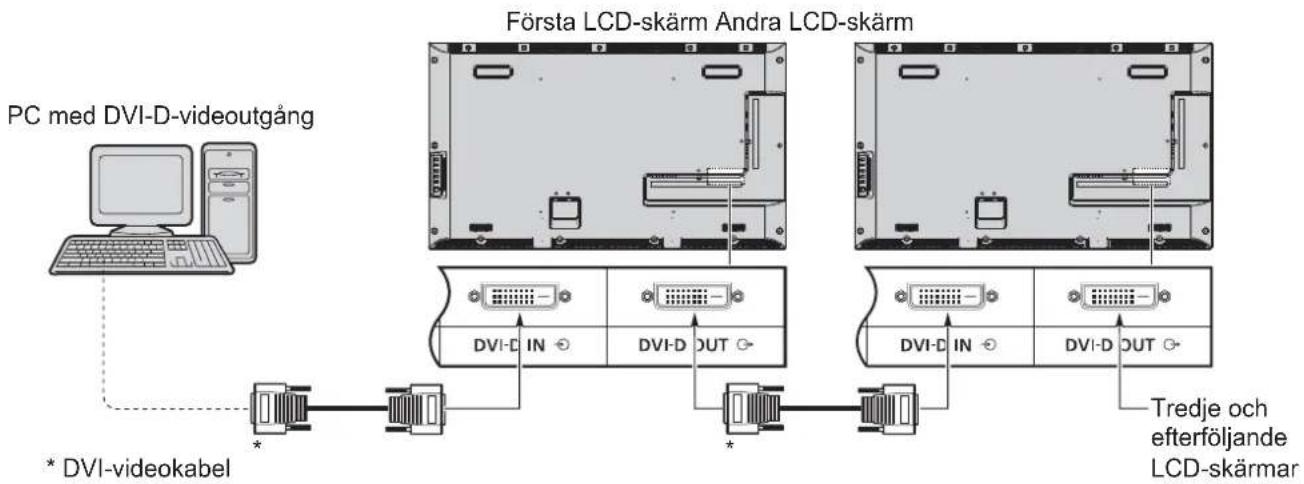
Seriekoppling
Vid användning av flera skärmar kan flera LCD-skärmar seriekopplas.
Observera:
- Upp till 10 skärmar kan seriekopplas, men antalet anslutna skärmar kan begränsas beroende på kabel, signal eller utrustning som används.
- HDCP-signaler kan bearbetas med upp till 8 bildskärmar anslutna via seriekoppling.
Stiftlayout för DVI-D-ingångsanslutning: Avbildning av anslutningsport Avbildning av anslutningsport | Stiftnr. $ignalnamn Stiftnr. Signalnamn | ||
| 1 | T.M.D.S. Data2 – | 13 | |
| 2 | T.M.D.S. Data2 + | 14 | |
| 3 | T.M.D.S. Data2 skärmat | 15 | |
| 4 | — | 16 | |
| 5 | — | 17 | |
| 6 | DDC-klocka | 18 | |
| 7 | DDC-data | 19 | |
| 8 | — | 20 | |
| 9 | T.M.D.S. Data1 – | 21 | |
| 10 | T.M.D.S. Data1 + | 22 | |
| 11 | T.M.D.S. Data1 skärmat | 23 | |
| 12 | — | 24 | |
Observera:
- Extra utrustning och kablar som visas medföljer inte denna skärm.
Anslutning till PC-ingångar
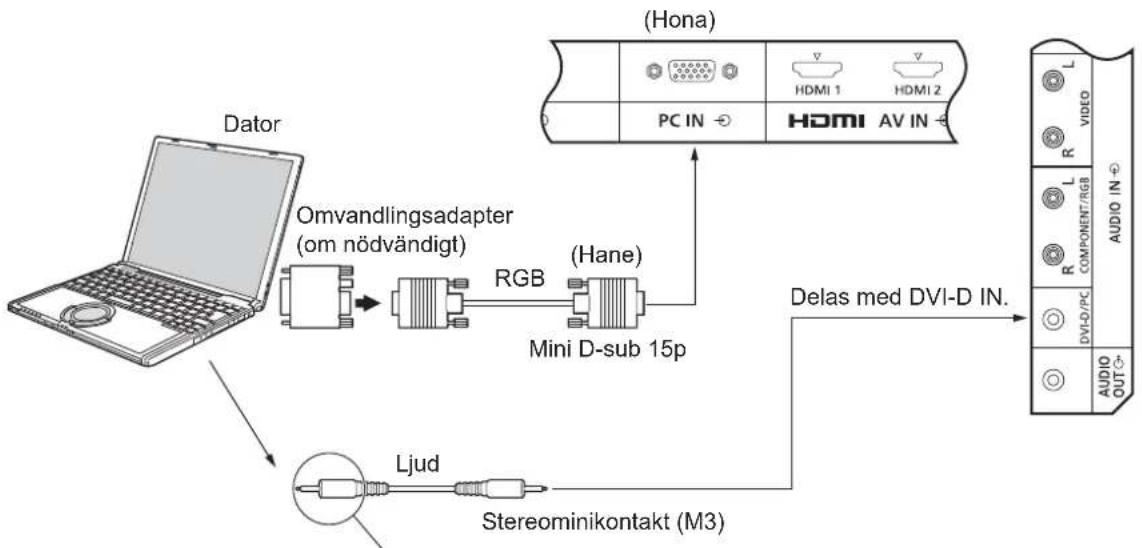
flowchart
graph TD
    A["Dator"] --> B["Omvandlingsadapter (om nödvändigt)"]
    B --> C["RGB"]
    C --> D["Mini D-sub 15p"]
    D --> E["(Hana)"]
    E --> F["Delas med DVI-D IN."]
    F --> G["AUDIO OUT"]
    H["Ljud"] --> I["Stereominikontakt (M3)"]
    I --> F
    J["(Hona)"] --> K["PC IN"]
    K --> L["HDMI 1"]
    K --> M["HDMI 2"]
    L --> N["HDMI"]
    M --> O["HDMI"]
Anslut en kabel som passar datorns ljudutgång.
Observera:
- Datorsignaler som kan matas in ska ha en horisontell avsökningsfrekvens på 30 till 110 kHz och en vertikal frekvens på 48 till 120 Hz. (Dock kanske bilden inte visas korrekt om signalerna överstiger 1200 linjer.)
- Upplösningen är maximalt 1440 × 1080 punkter när bildförhållandet är inställt på "4:3" och 1920 × 1080 punkter när bildförhållandet är inställt på "16:9". Om skärmupplösningen överskrider dessa gränser kanske det inte går att visa fina detaljer med tillräcklig tydlighet.
- PC-ingångar är DDC2B-kompatibla. Om den anslutna datorn inte är DDC2B-kompatibel kommer du att behöva göra ändringar i inställningarna i datorn vid anslutning.
• Vissa PC-modeller kan inte anslutas till denna skärm. - Det är inte nödvändigt att använda en adapter för datorer med DOS/V-kompatibel Mini D-sub 15P-terminal.
- Datorn på bilden är endast ett exempel.
- Extra utrustning och kablar som visas medföljer inte denna skärm.
- Ställ inte in horisontella och vertikala avsökningsfrekvenserna för PC-signaler som är högre eller lägre än det angivna frekvensområdet.
Signalnamn för Mini D-sub 15P-kontakt
| Stiftlayout för PC-ingång | Stiftnr. $ignalnamn Stiftnr. Signalnamn | Stiftnr. Signalnamn | ||||
| 1 | R | 6 | GND (jord) | 11 | NC (ej ansluten) | |
| 2 | G | 7 | GND (jord) | 12 | SDA | |
| 3 | B | 8 | GND (jord) | 13 | HD/SYNC | |
| 4 | NC (ej ansluten) | 9 | +5 V DC | 14 | VD | |
| 5 | GND (jord) | 10 | GND (jord) | 15 | SCL | |
Anslutning till SERIAL uttag
En SERIELL anslutning används när displayen styrs av en dator.
Observera:
- För att använda en seriell styrning för denna enhet, ställ in "Control I/F Select (Kontrollgränssnitt)" i menyn "Network Setup (Nätverkskonfiguration)" till "RS-232C (Serial)". (se sidan 47)

flowchart
graph LR
    A["Dator"] --> B["RS-232C Rak kabel (Hona)"]
    B --> C["(Hane)"]
    B --> D["D-sub 9p"]
    D --> A
Dessutom kan en LCD-display styras med en dator när flera LCD-skärmar är seriekopplade.

flowchart
graph LR
    A["Dator"] --> B["RS-232C Rak kabel (Hona)"]
    B --> C["Första LCD-skärm (Hane)"]
    C --> D["Andra LCD-skärm (Hane)"]
    D --> E["Tredje LCD-skärm (Hane)"]
    C --> F["(Hona)"]
    D --> G["(Hona)"]
    F --> H["(Hona)"]
    G --> I["(Hona)"]
    J["D-sub 9p"] --> B
    K["(SERIAL IN)"] --> C
    L["(SERIAL OUT)"] --> C
    M["(Hona)"] --> D
Observera:
- Använd rak RS-232C-kabel för att ansluta datorn till skärmen.
- Datorn på bilden är endast ett exempel.
- Extra utrustning och kablar som visas medföljer inte denna skärm.
- När du använder seriekoppling, ställ in "Serial Daisy Chain (Seriekoppling)" i menyn Options (Alternativ). (se sidan 51)
- För seriekoppling, använd en rak kabel som ansluts till stiften numrerade ② till ⑧.
SERIAL anslutning överensstämmer med RS-232C-gränssnittets specifikationer så att skärmen kan styras av en dator som är ansluten till terminalen.
Datorn kommer att kräva programvara som tilläter sändning och mottagning av data som uppfyller de villkor som anges nedan. Använd en programvara till datorn som till exempel programvara för programmeringsspråk. Se programvarans dokumentation för mer information.
Signalnamn för SERIAL IN-anslutning:
| Stiftlayout för SERIAL-anslutning | Stiftnr. | Signalnamn |
| 2 | RXD | |
| 3 | TXD | |
| 4 | DTR | |
| 5 | GND | |
| 6 | DSR | |
| 78 | (Förkortat för denna skärm) | |
| 19 | NC |
Dessa signalnamn är tagna från datorspecifikationer.
| Signalnivå RS-232C-kompatibel | |
| Synkroniseringsmetod Asynkron | |
| Överföringshastighet 9600 bps | |
| Paritet Ingen | |
| Teckenlängd 8 bitar | |
| Stoppbit 1 bit | |
| Flödeskontroll - | |
Grundläggande format för styrdata
Överföring av kontroldata från datorn startar i denna ordning med en STX-signal, följt av kommandot, parametrar och slutligen en ETX-signal. Om det inte finns några parametrar behöver inte parametersignalen skickas.

flowchart
graph TD
    A["Start (02h)"] --> B["3-tecken command (3 bytes)"]
    C["Start"] --> D["3-tecken command (3 bytes)"]
    E["Start"] --> F["3-tecken command (3 bytes)"]
    G["Start"] --> H["3-tecken command (3 bytes)"]
    I["Start"] --> J["3-tecken command (3 bytes)"]
    K["Start"] --> L["3-tecken command (3 bytes)"]
    M["Start"] --> N["3-tecken command (3 bytes)"]
    O["Start"] --> P["3-tecken command (3 bytes)"]
    Q["Start"] --> R["3-tecken command (3 bytes)"]
    S["Start"] --> T["3-tecken command (3 bytes)"]
    U["Start"] --> V["3-tecken command (3 bytes)"]
    W["Start"] --> X["3-tecken command (3 bytes)"]
    Y["Start"] --> Z["3-tecken command (3 bytes)"]
    AA["Start"] --> AB["3-tecken command (3 bytes)"]
    AC["Start"] --> AD["3-tecken command (3 bytes)"]
    AE["Start"] --> AF["3-tecken command (3 bytes)"]
    AG["Start"] --> AH["3-tecken command (3 bytes)"]
    AI["Start"] --> AJ["3-tecken command (3 bytes)"]
    AK["Start"] --> AL["3-tecken command (3 bytes)"]
    AM["Start"] --> AN["3-tecken command (3 bytes)"]
    AO["Start"] --> AP["3-tecken command (3 bytes)"]
    AQ["Start"] --> AR["3-tecken command (3 bytes)"]
    AS["Start"] --> AT["3-tecken command (3 bytes)"]
    AU["Start"] --> AV["3-tecken command (3 bytes)"]
    AW["Start"] --> AX["3-tecken command (3 bytes)"]
    AY["Start"] --> AZ["3-tecken command (3 bytes)"]
    BA["Start"] --> BB["3-tecken command (3 bytes)"]
    BC["Start"] --> BD["3-tecken command (3 bytes)"]
    BE["Start"] --> BF["3-tecken command (3 bytes)"]
    BG["Start"] --> BH["3-tecken command (3 bytes)"]
    BI["Start"] --> BJ["3-tecken command (3 bytes)"]
    BK["Start"] --> BL["3-tecken command (3 bytes)"]
    BM["Start"] --> BN["3-tecken command (3 bytes)"]
    BO["Start"] --> BP["3-tecken command (3 bytes)"]
    BZ["Start"] --> CA["3-tecken command (3 bytes)"]
    CB["Start"] --> CD["3-tecken command (3 bytes)"]
    CE["Start"] --> CF["3-tecken command (3 bytes)"]
    DG["Start"] --> DH["3-tecken command (3 bytes)"]
    DI["Start"] --> DJ["3-tecken command (3 bytes)"]
    DK["Start"] --> DE["3-tecken command (3 bytes)"]
    FD["Start"] --> DF["3-tecken command (3 bytes)"]
    DG<fcel>SLUT(03h) [Slut]
    DH<fcel>Kolon["Kolon"]
    Paramet(er)(rar) [Paramet(er)(rar)]
    1_-_5_bytes["1 - 5 bytes"]
Observera:
- Om flera kommandon överförs, vänta först på svar från det första kommandot från denna enhet innan du skickar nästa kommando.
- Om ett felaktigt kommando skickas av misstag kommer denna enhet att skicka ett "ER401"-kommando tillbaka till datorn.
- Kontakta ett auktoriserat servicecenter för mer information om användning av kommando.
- När strömmen är avslagen svarar denna skärm endast på kommandot PON.
Kommando
| Kommando | Parameter | Kontrolldetaljer |
| PON None | Ström PÅ | |
| POF None | Ström AV | |
| AVL *** Volym 000 - 100 | ||
| AMT 0 | Ljud TYST AV | |
| 1 | Ljud TYST PÅ | |
| IMS | None | Ingångsval (växla) |
| AV1 | VIDEO IN-ingång (VIDEO) | |
| AV2 | COMPONENT/RGB IN-ingång (Component (komponent) | |
| HM1 | HDMI1-ingång (HDMI1) | |
| HM2 | HDMI2-ingång (HDMI2) | |
| DV1 | DVI-D-ingång (DVI) | |
| PC1 | PC IN-ingång (PC) | |
| DL1 | DIGITAL LINK ingång | |
| DAM | None | Val av skärmläge (växla) |
| ZOOM | Zoom1 | |
| FULL | 16:9 | |
| NORM | 4:3 | |
| ZOM2 | Zoom2 | |
Anslutning till IR IN/IR OUT-terminaler
Använd en 3,5 mm stereokontakt för att ansluta från REMOTE OUT på den första LCD-skärmen till REMOTE IN på den andra LCD-skärmen. IR-signalen från den första LCD-skärmen kommer att skickas till den andra LCD-skärmen.
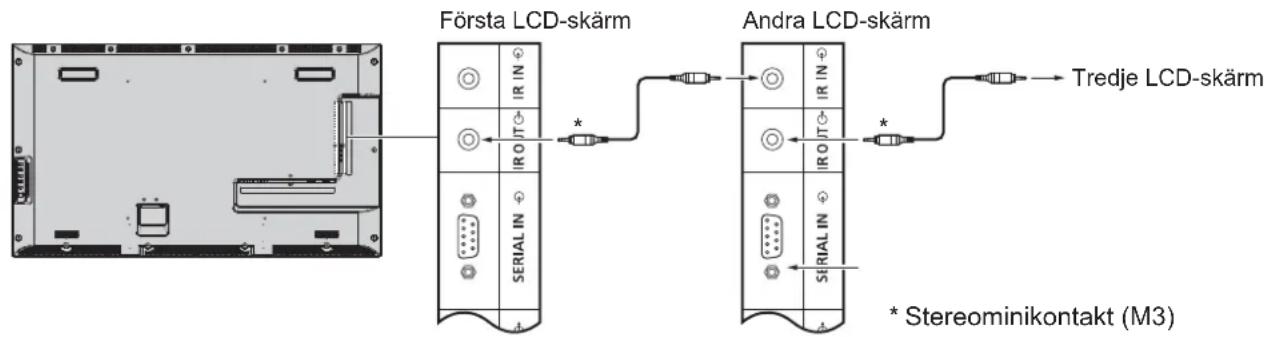
Nu kommer inte IR:en på den andra LCD-skärmen att fungera.
Det är möjligt att seriekoppla genom att upprepa ovanstående anslutning.
Exempel på anslutning med hjälp av DIGITAL LINK -terminalen
En partvinnad kabelsändare såsom Panasonic Digitalt gränssnitt-box (ET-YFB100) använder partvinnad kabel för att överföra inmatade video- och ljudsignaler och dessa digitala signaler kan matas in till skärmen via DIGITAL LINK-terminalen.

flowchart
graph TD
    A["Visa anslutningsuttag"] --> B["Styrdator"]
    B --> C["När en Panasonic ET-YFB100 används"]
    C --> D["Viđeobandspelare DVD-spelare"]
    C --> E["Dator"]
    C --> F["Video spelare"]
    C --> G["5V-Video in"]
    C --> H["6V-Video in"]
    C --> I["7V-Video in"]
    C --> J["8V-Video in"]
    C --> K["9V-Video in"]
    C --> L["10V-Video in"]
    C --> M["11V-Video in"]
    C --> N["12V-Video in"]
    C --> O["13V-Video in"]
    C --> P["14V-Video in"]
    C --> Q["15V-Video in"]
    C --> R["16V-Video in"]
    C --> S["17V-Video in"]
    C --> T["18V-Video in"]
    C --> U["19V-Video in"]
    C --> V["20V-Video in"]
    C --> W["21V-Video in"]
    C --> X["22V-Video in"]
    C --> Y["23V-Video in"]
    C --> Z["24V-Video in"]
    C --> AA["25V-Video in"]
    C --> AB["26V-Video in"]
    C --> AC["27V-Video in"]
    C --> AD["28V-Video in"]
    C --> AE["29V-Video in"]
    C --> AF["30V-Video in"]
    C --> AG["31V-Video in"]
    C --> AH["32V-Video in"]
    C --> AI["33V-Video in"]
    C --> AJ["34V-Video in"]
    C --> AK["35V-Video in"]
    C --> AL["36V-Video in"]
    C --> AM["37V-Video in"]
    C --> AN["38V-Video in"]
    C --> AO["39V-Video in"]
    C --> AP["40V-Video in"]
    C --> AQ["41V-Video in"]
    C --> AR["42V-Video in"]
    C --> AS["43V-Video in"]
    C --> AT["44V-Video in"]
    C --> AU["45V-Video in"]
    C --> AV["46V-Video in"]
    C --> AW["47V-Video in"]
    C --> AX["48V-Video in"]
    C --> AY["49V-Video in"]
    C --> AZ["50V-Video in"]
Observera:
- När du ansluter med DIGITAL LINK, se till att konfigurera varje "Network Setup (Nätverksinställning)". (se sidan 47-49)
- För information om försiktighetsåtgärder vid anslutning till DIGITAL LINK-terminalerna, se "ansluta med en partvinnad kabelsändare". (se sidan 55)
Ström På/Av
Ansluta nätkabeln till skärmen.

Anslutning av kontakten till vägguttaget.
Observera:
- När du kopplar bort nätsladden, se till att först koppla bort nätkabeln från vägguttaget.
- Tryck på strömknappen på skärmen för att slå på den: Ström på
Strömindikator: Grön

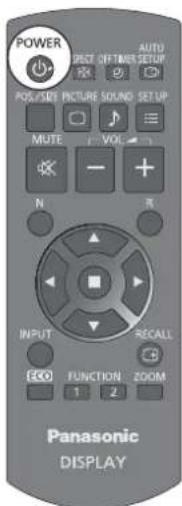
- Tryck på -knappen på fjärrkontrollen för att stänga av skärmen.
Strömindikator: Röd (standby)
- Tryck på 📄-knappen på fjärrkontrollen för att slå på skärmen.
Strömindikator: Grön
- Stäng av strömmen till skärmen genom att trycka på knappen ⏻/I på enheten när skärmen är på eller i standbyläge.
Observera:
- Vid användning av energisparfunktionen lyser strömindikatorn orange i det avstängda läget.
När du slår på enheten första gången
Följande skärmbild visas när enheten slås på för första gången.
Väljer alternativ med fjärrkontrollen. Knapparna på enheten fungerar inte.
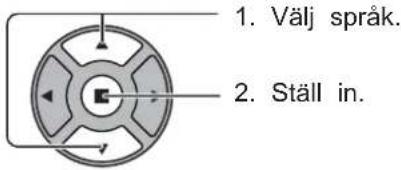
OSD Language (Skärmspråk)

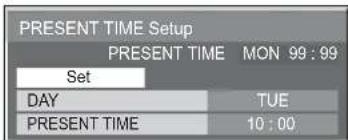
PRESENT TIME Setup (Inställning för NUVARANDE TID)

- Välj "Set (Ställ in)".
- Ställ in.
Observera:
- När alternativen är inställda visas inte skärmbilderna när du slår på enheten nästa gång.
- Efter inställningen kan ändringar utföras i följande menyer.
OSD Language (Skärmspråk) (se sidan 39)
PRESENT TIME Setup (Inställning för NUVARANDE TID) (se sidan 32)
Varningsmeddelande när strömmen slås på
Följande meddelande kan visas när enheten slås på:
Försiktighetsåtgärder No activity power off
'No activity power off' is enabled. ("Ingen aktivitet-avstängning" är aktiverat.)
Om "No activity power off (Ingen aktivitet-avstängning)" i menyn Setup (Ställa in) är inställd på "Enable (Aktivera)" visas ett varningsmeddelande varje gång strömmen är ON (PÅ). (se sidan 36)
Visning av detta meddelande kan ställas in i följande meny: Options (Alternativ) meny
Power On Message (meddelande när strömmen slås på) (se sidan 52)
Val av insignal
INPUT
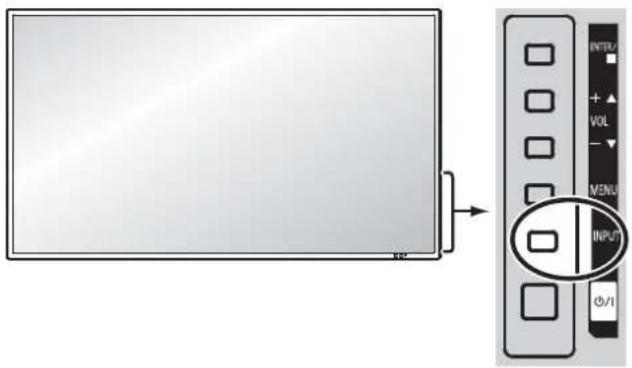
Tryck för att välja insignal att spela upp från den utrustning som har anslutits till skärmen.
Insignalerna kommer att ändras enligt följande:

flowchart
graph LR
    A["→"] --> B["→"]
    B --> C["→"]
    C --> D["PCHDMI1 HDMI2 Component*VIDEO DVI DIGITAL LINK"]
HDMI1, HDMI2: HDMI1- eller HDMI2-ingång i AV-IN (HDMI).
VIDEO: Video-ingång i VIDEO IN.
Component (Komponent)*: Komponent- eller RGB-ingång i COMPONENT/RGB IN.
PC: PC-ingång i PC IN.
DVI: DVI-ingång i DVI-D IN.
DIGITAL LINK (Digital länk): DIGITAL LINKingång till DIGITAL LINK.
* "Component (Komponent)" kan visas som "RGB" beroende på inställningen för "Component/RGB-in select". (se sidan 42)

Observera:
- Det är också möjligt att välja genom att trycka på knappen INPUT på enheten.
- Välj för att matcha signaler från den källa som är ansluten till component/RGB-ingångarna. (se sidan 42)
Grundläggande funktioner
Huvudenhet
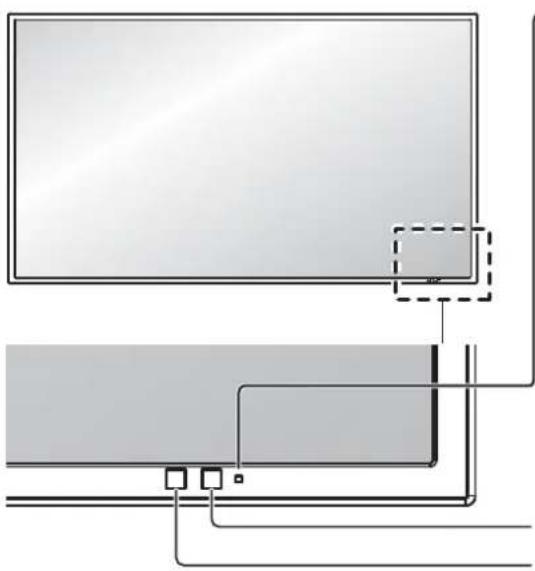
Strömindikatorn kommer att lysa.
- Ström AV ...... Indikatorn släckt (enheten förbrukar fortfarande en viss mängd ström så länge nätkabeln är ansluten till ett vägguttag.)
- Standby......Röd
- Ström PÅ ...... Grön
- PC Power management (Energisparfunktion för dator) (DPMS) Orange (Med datoringångssignal. Se sidan 37)
Fjärrkontrollsensor
Sensor för ljusstyrka
Upptäcker ljusstyrkan i omgivningen.

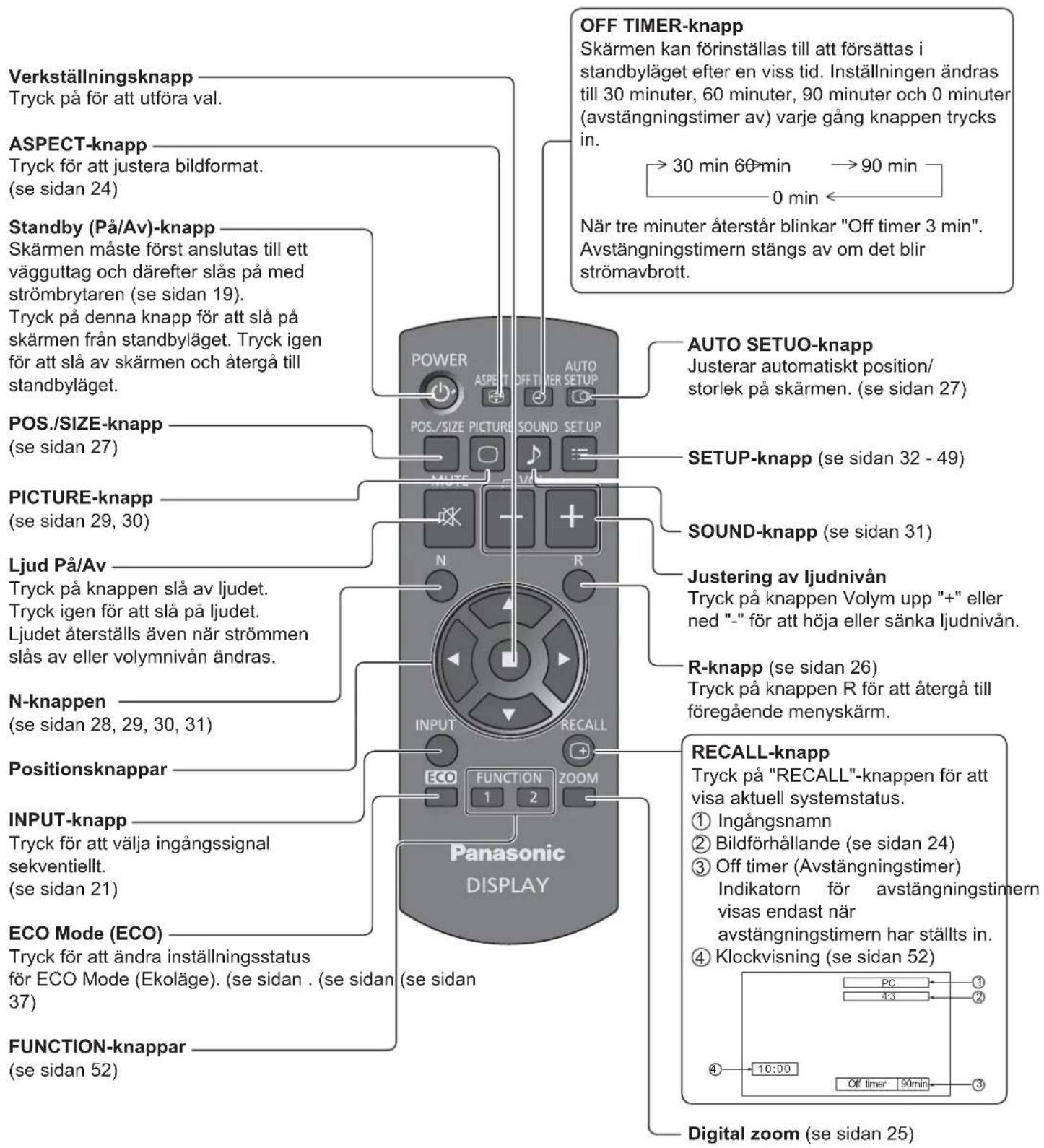
Fjärrkontroll
ASPECT-kontroller
Du kan titta på bilden i sin maximala storlek, inklusive bioformat i bredbild.
Observera:
- Tänk på att om du placerar skärmen på en allmän plats för kommersiellt bruk eller allmän visning och sedan använder en funktion för att krympa eller förstora bilden, kan du bryta mot upphovsrättslagen. Det är förbjudet att visa eller ändra upphovsrättsligt skyddat material som tillhör andra personer för kommersiella ändamål utan föregående tillständ från innehavaren av upphovsrätten.

Tryck upprepade gånger för att gå igenom alternativen för bildförhållande:

[från enheten]
Höger yta

Bildförhållandet ändras varje gång du trycker på ENTER.

Observera:
- Bildförhållandet sparas separat för varje ingång.
| Bildförhållande | Bild → Förstorad bild | Beskrivning |
| 16:9 | 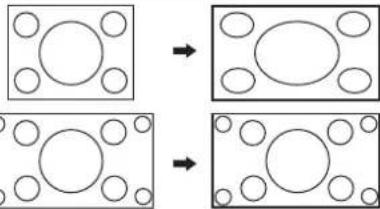 | Visningen av bilderna fyller hela skärmen.När det gäller SD-signaler, förstoras bilder med bildförhållandet 4:3 horisontellt och visas. Detta läge är lämpat för visning av anamorfiska bilder med bildförhållandet 16:9. |
| 4:3 |  | Bilder med bildförhållandet 4:3 visas med deras ursprungliga bildförhållande. Sidopanelerna visas på den vänstra och högra kanten av skärmen. |
| [CC] | Bilder med bildförhållandet 16:9 visas med deras ursprungliga bildförhållande. Den vänstra och högra kanten av bilderna maskeras av sidopanelerna. | |
| Zoom1 |  | Letterbox-bilder med ett bildförhållande på 16:9 förstoras vertikalt och horisontellt så att bildvisningen fyller skärmen. Den övre och nedre kanten av bilderna är beskurna. |
| Zoom2 |  | Letterbox-bilder med ett bildförhållande på 16:9 förstoras vertikalt och horisontellt så att bildvisningen fyller skärmen. De övre och nedre kanterna samt vänstra och högra kanterna på bilder är beskurna. |
Digital Zoom
Detta visar en förstoring av en del av bilden som visas.
1 Visa funktionsguiden.

Tryck för att öppna digital zoom.
Funktionsguiden visas.

Vid användning av digital zoom kan endast följande knappar användas.
[Fjärrkontroll]

POSITION / Verkställningsknapp
2 Välj det område av bilden som ska förstoras.

Tryck för att välja position att förstora.
Markören flyttas.

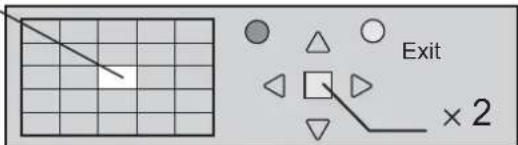
3 Välj önskad förstoringsgrad för den förstorade bilden.

Varje knapptryck ökar förstoringsgraden.
Detta framgår av bilden som visas.

flowchart
graph LR
    A["×1×2×3×4"] --> B[" "]
    B --> C[" "]
4 Återgå till normal visning (avsluta digital zoom).

Tryck för att avsluta digital zoom.
Observera:
- När strömmen stängs Av (inklusive "Off-Timer (Avstängningstimer)"-funktion), avslutas Digital Zoom.
- Den digitala zoomfunktionen kan inte väljas i följande lägen: När MULTI DISPLAY Setup (Inställning av FLERA SKÄRMAR) är On (På) (se sidan 40). När Screensaver (Skärmsläckare) körs. (se sidan 34)
- När Digital Zoom används kan "Adjusting Pos./Size" (Justering av Pos./Storlek) inte användas.
Skärmmenyer
Fjärrkontroll Enhet

Lista för skärmmeny
Observera: Menyer som inte kan justeras är gråtonade. Justerbar meny ändras beroende på signal, ingång och menyinställning.
Picture (Bild)meny

Setup (Ställa in)meny

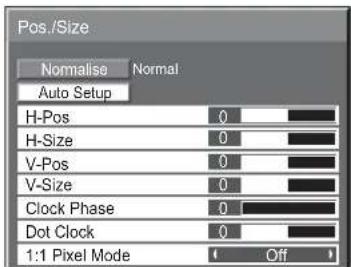
Observera:
Ej justerbara poster är gråtonade. Justerbara poster varierar beroende på insignal och visningsläge.
Observera:
- Vid mottagning av signalen "Cue" eller "Rew" från en videobandspelare eller DVD-spelare skiftas bildpositionen uppåt eller nedåt. Denna flyttning av bildposition kan inte regleras med Pos. /Size (Pos/Storlek).
Auto Setup (Automatisk inställning)
H-Pos/V-Pos, H-Size (H-Storlek)/V-Size (V-Storlek), Dot Clock (Punktklocka) och Clock Phase (Klockfas) justeras automatiskt när RGB eller PC-signal tas emot.
Den här inställningen fungerar endast när en PC-signal eller RGB-signal är inkopplad och bildförhållandet är "16:9".
Använda fjärrkontrollen

När Auto Setup (Automatisk inställning) inte fungerar visas "Invalid (Ogiltig)".
Observera:
- Auto Setup (Automatisk inställning) kanske inte fungerar när en beskuren eller mörk bild matas in. I sådant fall, ändra till en ljus bild där kanter och andra objekt visas tydligt och försök sedan med autoinställningen igen.
- Beroende på signalen kan en feljustering uppstå efter Auto Setup (Automatisk inställning). Utför fininställning för position/storlek efter behov.
- Om Auto Setup (Automatisk inställning) inte ställs in korrekt för vertikal frekvens 60Hz XGA-signal (1024 × 768 vid 60 Hz och 1366 × 768 vid 60 Hz), kan förval av individuell signal i "XGA Mode (XGA-läge)" (se sidan 44) leda till korrekt Auto Setup (Automatisk inställning).
- Auto Setup (Automatisk inställning)fungerar inte ordentligt när en signal som t.ex. ytterligare information läggs på över giltig bildperiod eller när intervallen mellan synkronisering och bildsignaler är korta.
- Om Auto Setup (Automatisk inställning) inte kan justera korrekt, välj "Normalise (Normalisera)" en gång och tryck på ACTION (■), justera sedan Pos./Size (Pos./Storlek) manuellt.
- Om bilden hamnar utanför skärmen i horisontell riktning som en följd av Auto Setup (Automatisk inställning), utför Dot Clock (Punktklocka)-justering.
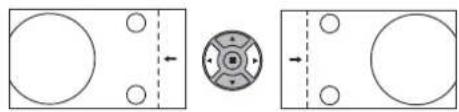
H-Pos Justera horisontell position. V-Pos Justera vertikal position.
Clock Phase (Klockfas)
(Vid RGB och PC-ingångssignal)
Tar bort flimmer och brus.
Dot Clock (Punktklocka)
(Vid RGB och PC-ingångssignal)
Periodiska störningar med randigt mönster (brus) kan uppstå när ett randigt mönster visas. Om detta händer, justera så att sådant brus minimeras.
Over scan (Avsökning)
Överskanning på bild On (På)/Off (Av).
Följande signaler kan konfigureras: 525i, 525p, 625i, 625p, 750/60p, 750/50p (Komponentvideo, DVI, HDMI)
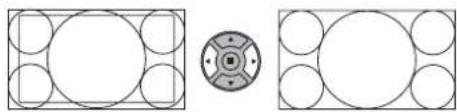
- "Off (Av)" fungerar endast i bildförhållandet "16:9".
- När "Off (Av)" är inställt kan inte "H-Size (H-Storlek)" och "V-Size (V-Storlek)" justeras.
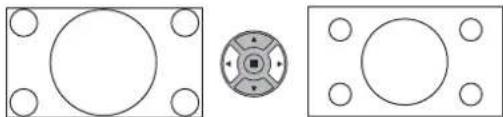
Justerar skärmens storlek när 1125i- eller 1125p-signal matas in.
1:1 Pixel Mode (1:1 Punktläge)
Observera:
- "ON" (På) fungerar endast i bildförhållandet "16:9".
- Välj ON (På) om du vill spela om insignalen 1920 × 1080.
- Tillämpliga insignaler: 1125 (1080)/50i · 60i · 24sF · 24p · 25p · 30p · 50p · 60p
- Välj Off (Av) om flimmer uppstår runt bilden.
- H-Size (H-Storlek) och V-Size (V-Storlek) inte kan justeras när ON (På) är valt.
När Pos./Size (Pos./Storlek)-skärmbilden är aktiv, om antingen N-knappen på fjärrkontrollen trycks in eller ACTION-knappen (■) trycks in i "Normalise (Normalisera)", kommer alla inställningsvärden (utom för "Clock Phase (Klockfas)" och "Dot Clock (Punktklocka)") att återställas till fabriksinställningarna.
Picture (Bild) Justeringar
1
PICTURE

Tryck för att visa menyn Picture (Bild).
2
Välj för att justera varje post.

Tryck för att välja meny som ska justeras.
Välj önskad nivå genom att titta på bilden bakom menyn.
Observera:
- Menyer som inte kan justeras är gråtonade. Justerbar meny ändras beroende på signal, ingång och menyinställning.

Tryck för att öppna Advanced settings (Avancerade inställningar).
Advanced settings (Avancerade inställningar)
Möjliggör finjustering av bilden på en professionell nivå (se nästa sida).

Tryck på vänster ◀ eller höger ▶ knapp för att växla mellan lägena.

Normal
För visning i standardmiljö (kvällsbelysning).
Dynamic (Dynamisk)
För visning i ljusare miljöer.
Cinema (Bio)
För användning vid visning av ton-fokuserade bilder med minskad ljusstyrka.
Observera:
- Om du vill ändra bilden och färgen på den markerade Picture (Bild)-menyn till något annat, justera med hjälp av objekten i Picture (Bild)-menyn. (se nästa sida)
Tryck på vänster ◀ eller höger ▶ knapp för att växla mellan lägena.

FRAME CREATION
Det är en funktion för vackrare snabbrörliga scener genom att fördubbla antalet miniatyrbilder som visas i bilden.
Tryck på vänster ◀ eller höger ►knapp för att växla mellan lägena.

• Välj "Off (Av)" om bilden är onaturlig.
- Inställningarna sparas för varje ingång.
- Den återgår inte till standardinställningarna när du väljer menyalternativet "Normalise (Normalisera)".
- Menyn och bilden försvinner för ett ögonblick om du byter till en annan inställning från alternativet "Off (Av)", som vid en avstängning.
Praktiskt tips:

Normalise
Normalisering) (utom för "FRAME CREATION")
När "Picture (Bild)"-menyn visas, om antingen N-knappen på fjärrkontrollen trycks in eller ACTION (■)-knappen trycks in i "Normalise (Normalisera)", kommer alla inställningsvärden återställas till fabriksinställningarna.
| Objekt | Effekt | Justeringar | Observera:• Du kan ändra nivån för varje funktion (Backlight (Bakgrundsbelysning), Contrast (Kontrast), Brightness (Ljusstyrka), Colour (Färg), Tint (Färgton), Sharpness (Skärpa)) för varje Picture Mode (Bildmeny).• Inställningarna för Normal, Dynamic (Dynamisk) och Cinema (Bio) memoreras separat för varje ingång. • "Tint (Färgton)"-inställningen kan endast justeras för NTSC-signal vid Video-insignal. • "Backlight (Bakgrundsbelysning)" kan justeras när "ECO Mode (Ekoläge)" är inställt på "Custom (Anpassad)" och "Power save (Energisparläge)" till "Off (Av)". (se sidan 37) |
| Backlight (Bakgrundsbelysning) | M  | Justerar ljusstyrkan i bakgrundsbelysningen. | |
| Contrast (Kontrast) | N  | Justerar korrekt kontrast. | |
| Brightness (Ljusstyrka) | M  | Justerar för enklare visning av mörka bilder som t.ex. nattscener och svart hår. | |
| Colour (Färg) | N  | Justerar färgmättnaden. | |
| Tint (Färgton) | Ri  g g | Justeras för naturliga hudtoner. | |
| Sharpness (Skärpa) | N  | Justerar bildens skärpa. |
Advanced settings (Avancerade inställningar)
| Objekt | Effekt | Detaljer | |
| Input level(Nivå för insignal) | M | Justering av delar som är mycket ljusa och svåra att se. | |
| Gamma |  | S Curve (S-kurva) <2.02.2 2.6 | |
| AGC | O | Ökar automatiskt ljusstyrkan för mörka signaler. | |
| W/B High R | M | Ställer in vitbalansen för ljusröda områden. | |
| W/B High G | M | Ställer in vitbalansen för ljusgröna områden. | |
| W/B High B | M | Ställer in vitbalansen för ljusblå områden. | |
| W/B Low R | M | Ställer in vitbalansen för mörkröda områden. | |
| W/B Low G | M | Ställer in vitbalansen för mörkgröna områden. | |
| W/B Low B | M | Ställer in vitbalansen för mörkblå områden. | |
Observera:
- Utför "W/B"-justering enligt följande.
- Justera vitbalansen i ljusa delar med hjälp av inställningarna "W/B High R", "W/B High G" och "W/B High B".
- Justera vitbalansen i mörka delar med hjälp av inställningarna "W/B Low R", "W/B Low G" och "W/B Low B".
- Upprepa steg 1 och 2 för att justera.
Steg 1 och 2 påverkar de andra alternativens inställningar, så upprepa varje steg i tur och ordning för att justera.
- De justerade värdena memoreras separat för varje ingång.
- Justeringsområdets värden bör användas som referens för justering.
Praktiskt tips:

Normalise
Normalisering)
På fjärrkontrollen, när "Advanced settings (Avancerade inställningar)"-menyn visas, om antingen N-knappen eller ACTION-knappen (■) har tryckts in i "Normalise (Normalisera)", kommer alla inställningsvärden att återställas till fabriksinställningarna.
Sound (Ljud) Justering
1 SOUND Tryck för att visa menyn Sound (Ljud).
2 Välj för att justera varje post. Tryck för att välja meny som ska justeras. Välj önskad nivå genom att lyssna på ljudet.
3 SOUND Tryck för att lämna justeringsläget.
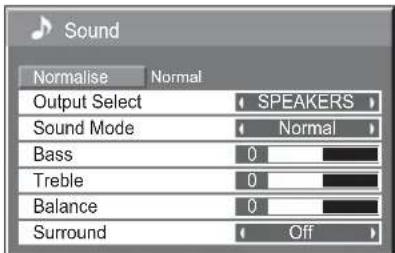
| Objekt Detaljer | |
| Output Select (Utgångsval) | SPEAKERS (Högtalare): Avger ljud från de inbyggda högtalarna. AUDIO OUT (Ljud ut): Avger ljud via AUDIO OUT-terminalen. |
| AUDIO MENU (Ljudmeny) | Normal: Avger det ursprungliga ljudet. Dynamic (Dynamisk): Förstärker skarpa ljud. Clear (Klar): Försvagar mänskliga röster. |
| Bass (Bas) Justerar dova ljudtoner. | |
| Treble (Diskant) Justerar höga ljudtoner. | |
| Balance (Balans) Justerar vänster och höger volym. | |
| Surround Välj On (På) eller Off (Av). | |
Observera:
- När "AUDIO OUT (Ljud ut)" har valts kan inte andra alternativ än "Balance (Balans)" justeras.
- Bass (Bas), Treble (Diskant) och Surround-inställningarna sparas separat för varje Sound Mode (Ljudmeny).
| Praktiskt tips: ( [IMAGE] Normalise Normalisering) |
| När "Sound (Ljud)"-menyn visas, om antingen N-knappen på fjärrkontrollen trycks in eller ACTION (■)-knappen trycks in i "Normalise (Normalisera)", kommer alla inställningsvärden återställas till fabriksinställningarna. |
PRESENT TIME Setup / Set up TIMER
Timern kan växla bildskärmen i läget På eller Av.
Innan du ställer in timern, bekräfta PRESENT TIME (NUVARANDE TID) och justera om nödvändigt. Ställ sedan in POWER ON TIME / POWER OFF TIME (påslagningstid/avstängningstid).
1
2

Tryck för att visa menyn Setup (Ställa in).

Tryck för att välja Set up TIMER (Ställa in TIMER) eller PRESENT TIME Setup (Inställning för NUVARANDE TID).
Tryck för att visa Set up TIMER (Ställa in TIMER)- eller PRESENT TIME Setup (Inställning för NUVARANDE TID)- skärmen.

PRESENT TIME Setup (Inställning för NUVARANDE TID)
1
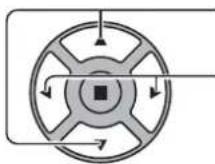
Tryck för att välja Day (Dag) eller PRESENT TIME (NUVARANDE TID).
Tryck för att ställa in Day (Dag) eller PRESENT TIME (NUVARANDE TID).
▶ knapp: Framåt
knapp: Bakåt
Observera:
- Genom att trycka en gång på "◀" eller "-knappen, ändras PRESENT TIME (NUVARANDE TID) med 1 minut.
- Genom att trycka kontinuerligt på "◀" eller "▶"-knappen ändras PRESENT TIME (NUVARANDE TID) med 15 minuter.

2

Tryck för att välja Set (Ställ in).
Tryck för att spara PRESENT TIME Setup (Inställning för NUVARANDE TID).
Observera:
- Set (Ställ in)kan inte väljas om inte PRESENT TIME (Nuvarande tid) är inställt.
- Såvida inte aktuell tid är inställd till något annat än "99:99", kan "Day (Dag)" och "PRESENT TIME (Nuvarande tid)" inte ställas in.
-
Inställningarna för "Day (Dag)" och "PRESENT TIME (Nuvarande tid)" återställs om skärmen lämnas avslagen i ca. 7 dagar av följande skäl:
-
Genom att trycka på enhetens strömknappen för att stänga av skärmen.
- Om nätkabeln dras ut.
- Strömavbrott.
Set up TIMER (Ställa in TIMER)
Ställ in programmet för att slå On (På)/Off (Av) strömmen och välj sedan insignal för den angivna tidpunkten. Upp till 20 program kan ställas in.
[Inställningsexempel]
Program 1, varje måndag, 12:00, ström på, ingång: VIDEO
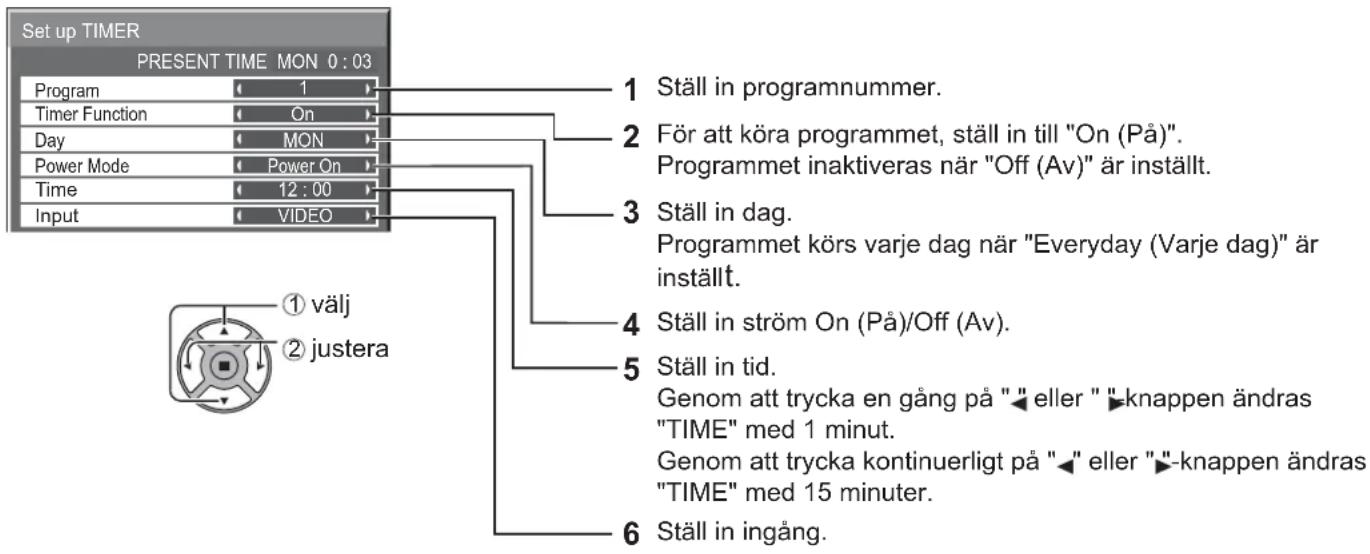
Observera:
- Denna funktion kan inte ställas in om inte "PRESENT TIME Setup (Inställning för NUVARANDE TID)" har ställts in.
- Om fler än ett program är inställt på samma tid kommer endast programmet med det lägsta programnumret att aktiveras.
Screensaver (Skärmsläckare) (För att förhindra bildkvarhållning)
Visa inte en stillbild, särskilt i 4:3-läget, under en längre tid.
Om skärmen måste vara påslagen bör en Screensaver (Skärmsläckare) användas.
När skärmsläckaren är igång visas följande 5 mönster i helskärmsläget under 5 sekunder vardera.
Svart → Mörkgrå → Grå → Ljusgrå → Vit
1

Tryck för att visa menyn Setup (Ställa in).
2

Tryck för att välja Screensaver (Skärmsläckare).
Tryck för att välja Screensaver (Skärmsläckare)-skärmen.
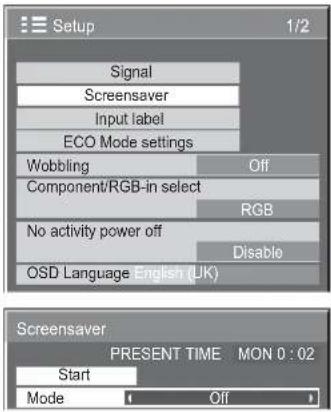
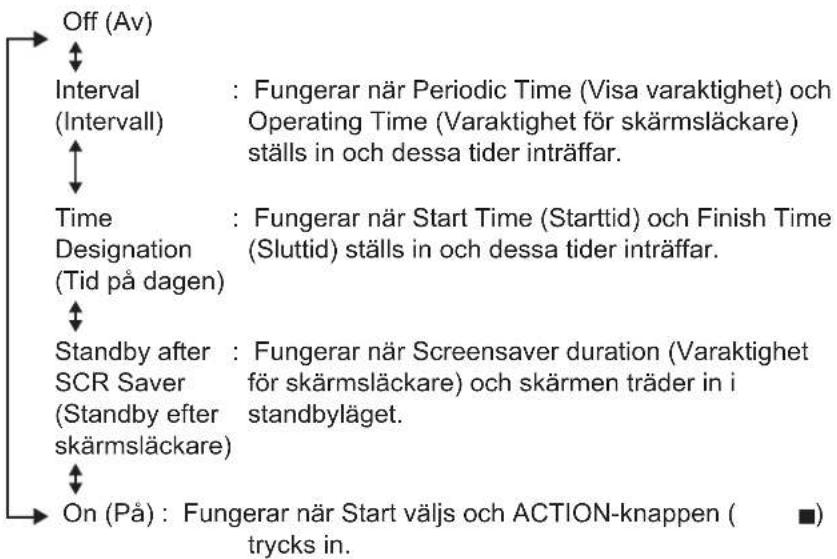
Tryck för att välja Mode (Läge).
Tryck för att välja poster för varje läge.
flowchart
graph TD
    A["Off (Av)"] --> B["Interval (Intervall)"]
    B --> C["Time Designation (Tid på dagen)"]
    C --> D["Standby after SCR Saver (Standby efter skärmsläckare)"]
    D --> E["On (På) : Fungerar när Start väljs och ACTION-knappen (■) trycks in."]
    B --> F["Fungerar när Periodic Time (Visa varaktighet) och Operating Time (Varaktighet för skärmsläckare) ställs in och dessa tider inträffar."]
    C --> G["Fungerar när Start Time (Starttid) och Finish Time (Sluttid) ställs in och dessa tider inträffar."]
    D --> H["Fungerar när Screensaver duration (Varaktighet för skärmsläckare) och skärmen träder in i standbyläget."]
4
Startinställning

När Mode (Läge) är inställt till On (På), tryck för att välja Start.
Tryck för att starta Screensaver (Skärmsläckare).
Menyskärmen försvinner och Screensaver (Skärmsläckare) kommer att aktiveras. För att stoppa Screensaver (Skärmsläckare) under läget On (På), tryck på R-knappen eller valfri knapp på huvudenheten.
Observera:
- När skärmen är avstängd så avaktiveras Screensaver (Skärmsläckare).
Inställning av Screensaver (Skärmsläckare) tid
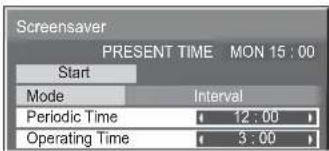
När du har valt Time Designation (Tid på dagen), Interval (Intervall) eller Standby after SCR Saver (Standby efter skärmsläckare) kommer tidsinställningen att vara tillgänglig och den aktuella tiden kan ställas in. (Tiden kan inte ställas in när "Mode (Läge)" är "On (På)" eller "Off (Av)".)

Tryck för att välja Start Time (Starttid) / Finish Time (Sluttid) (när TIME OF DAY (Tid på dagen) är valt). Tryck för att välja Periodic Time (Visa varaktighet) / Operating Time (Varaktighet för skärmsläckare) (när Interval (Intervall) är valt). Tryck för att välja Screensaver duration (Varaktighet för skärmsläckare) (när Standby after SCR Saver (Standby efter skärmsläckare) är valt).
Tryck för att ställa in.
▶ knapp: Framåt
knapp: Bakåt

Observera:
- Genom att trycka en gång på "◀" eller "-knappen ändras tiden med 1 minut. [Ändringen utförs dock var 15:e minut när Periodic Time (Periodisk tid) har valts.]
- Genom att trycka kontinuerligt på " " eller " " knappen ändras tiden med 15 minuter.
- "Screensaver duration (Varaktighet för skärmsläckare)" på "Standby after SCR Saver (Standby efter skärmsläckare)" kan ställas in från 0:00 till 23:59. När detta är inställt till "0:00" kommer "Standby after SCR Saver (Standby efter skärmsläckare)" inte att aktiveras.
- Timern fungerar inte om inte "PRESENT TIME (NUVARANDE TID)" har ställts in.

Skiftar automatiskt skärmbild (ej märkbart för ögat) för att förhindra efterbilder med skarpa konturer.

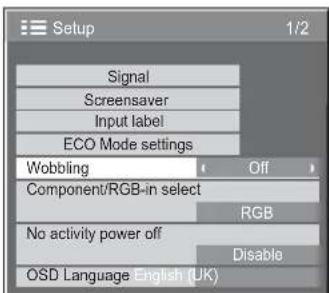
- Denna funktion fungerar inte om "MULTI DISPLAY Setup (Inställning av FLERA SKÄRMAR)" är inställt på "On (På)".
- När den här funktionen är igång kan det se ut som att en del av skärmbilden saknas.
No activity power off (Ingen aktivitet-avstängning)
1
Tryck för att välja meny som ska justeras.
2
Tryck för att välja "Enable (Aktivera)" eller "Disable (Inaktivera)".

Tryck för att lämna Setup (Ställa in).
När denna funktion är inställd på "Enable (Aktivera)" stängs strömmen automatiskt av (standby) efter 4 timmars inaktivitet.
3 minuter innan avstängning visas den återstående tiden.
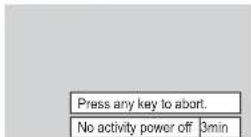
När strömmen stängs av med denna funktion visas meddelandet
"Last turn off due to 'No activity power off'. (Sista avstängning på grund av "Ingen aktivitet-avstängning"." nästa gång som strömmen slås på.
Observera:
- När skärmsläckaren är igång är denna funktion inaktiverad.
ECO Mode settings (Ekoläge-inställningar)

Custom (Anpassad): Menyn för minskning av strömförbrukning ställs in individuellt.
On (På): Följande fasta värden är inställda i menyn för minskning av strömförbrukning. Individuell inställning är inte tillgänglig.
No signal power off (Ingen signal-avstängning): Enable (Aktivera)
PC Power management (Energisparfunktion för dator): On (På)
Power save (Energisparläge): Sensor
Använda fjärrkontrollen
När ECO trycks in ändras "ECO Mode (Ekoläge)"-inställningen.

Anpassade inställningar
Menyn för minskning av strömförbrukning ställs in individuellt. Denna inställning aktiveras när "ECO Mode (Ekoläge)" är inställt på "Custom (Anpassad)".
No signal power off (Ingen signal-avstängning)
Utrustningens strömförsörjning slås Off (Av) när det inte finns någon signal.
När detta alternativ har ställts in på "Enable (Aktivera)" slås strömmen till enheten av 10 minuter efter att ingångssignalen upphört.
Observera:
- Den här funktionen fungerar under normal visning (en skärmbild).
PC Power management (Energisparfunktion för dator)
- När den här funktionen är inställd på On (På) så fungerar den enligt följande villkor för automatiskt av- eller påslagning.
- När inga bilder upptäcks under ca. 30 sekunder vid PC-signalingång: → Strömmen stängs av (standby), strömindikatorn lyser orange.
- När bilder sedan upptäcks: → Strömmen slås på, strömindikatorn lyser grönt.
Observera:
- Denna funktion fungerar endast vid inmatning från PC IN-ingång.
- Denna funktion är effektiv när "Sync (Synkronisera)" är inställd på "Auto" och vid normal visning (en bildskärm).
Power save (Energisparläge)
Denna funktion justerar ljusstyrkan för bakgrundsbelysningen för att minska strömförbrukningen.
- Off (Av): Den här funktionen fungerar inte.
- On (På): Bakgrundsbelysningens styrka reduceras.
- Sensor: Bakgrundsbelysningen justeras automatiskt beroende på omgivningen.
Observera:
- När den här funktionen är inställd till "On (På)" eller "Sensor", inaktiveras "Backlight (Bakgrundsbelysning)"inställningen i menyn Picture (Bild).
Anpassa ingångsnamn
Denna funktion kan ändra namnet på ingångssignalen som visas. (se sidan 21)
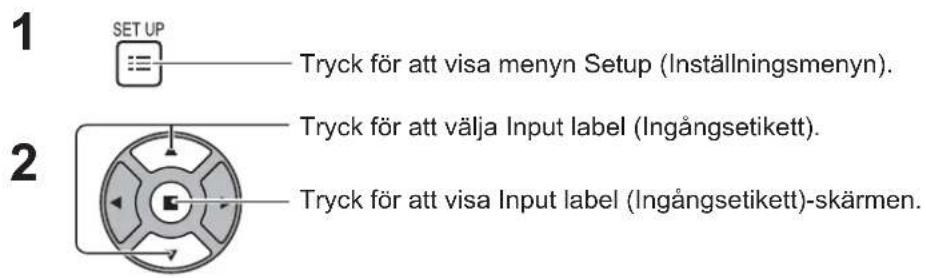
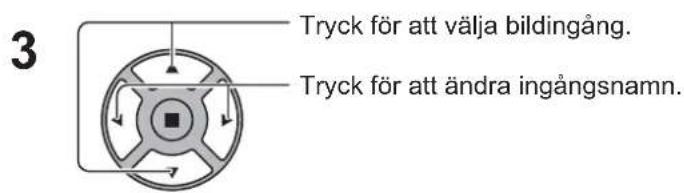
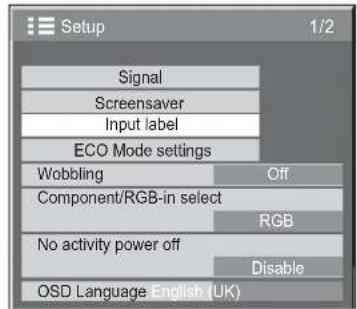
(Skip (Hoppa över)): Tryck på INPUT-knappen för att hoppa över dess ingång.
* "Component (Komponent)" kan visas som "RGB", beroende på inställningen för "Component/RGB-in select (Komponent/RGB-in-val)". (se sidan 42)
Välja skärmmenyspråk
1 SET UP ≡ Tryck för att visa menyn Setup (Ställa in).
2 Tryck för att välja OSD Language (Skärmspråk). Tryck på för att välja önskat språk.
Ställa in visningstid och bakgrundstransparens i skärmmenyn.
1 SET UP ≡ Tryck för att visa menyn Setup (Ställa in).
2 Tryck för att välja "Menu Display Duration (Visningstid för Meny)". Tryck för att justera visningstiden.
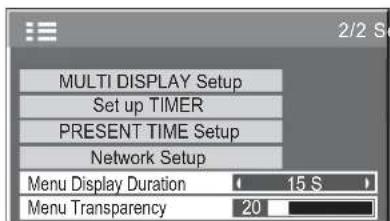
3 Tryck för att välja "Menu Transparency (Menytransparens)". Tryck för att justera transparensen.

Tryck för att välja "Menu Transparency (Menytransparens)". Tryck för att justera transparensen.
4 SET UP Tryck för att lämna justeringsläget.
Ställa in för MULTIVISNING
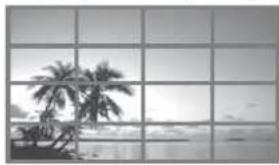
Genom att rada upp bildskärmarna i grupper, t.ex. som på nedanstående bild, kan en förstorad bild visas på alla skärmar.
För att utföra detta krävs det att varje skärm förses med ett skärmnummer som bestämmer dess placering.
(Exempel)
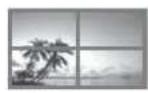
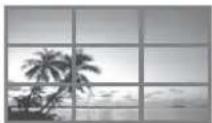
grupp om 16 (4 × 4)grupp om 4 (2 × 2) grupp om 9 (3 × 3) grupp om 25 (5 × 5)
Hur man ställer in MULTIVISNING
1

Tryck för att visa menyn Setup (Ställa in).
2

Tryck för att välja MULTI DISPLAY Setup (Inställning av FLERA SKÄRMAR).
Tryck för att visa menyn "MULTI DISPLAY Setup (Inställning av flera skärmar)".
3

Tryck för att välja MULTI DISPLAY Setup (Inställning av FLERA SKÄRMAR).
Tryck för att välja "On (På)" eller "Off (Av)".

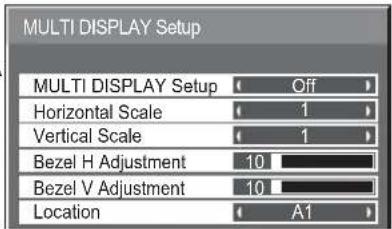
| Objekt Detaljer | |||||||||||||||||
| MULTI DISPLAY Setup(Inställning av FLERASKÄRMAR) | Välj "On (På)" eller "Off (Av)". | ||||||||||||||||
| Horizontal Scale(Horisontell skalning) | Välj "1", "2", "3", "4", "5". | ||||||||||||||||
| Vertical Scale(Vertical skala) | Välj "1", "2", "3", "4", "5". | ||||||||||||||||
| Bezel H Adjustment(Bezel H-justering)Bezel V Adjustment(Bezel V-justering) | Områden i bilden som döljs där bildskärmarna möts justeras både horisontellt och vertikalt (0~100).För att visa övergångarna mellan skärmar. För att dölja övergångar mellan skärmar.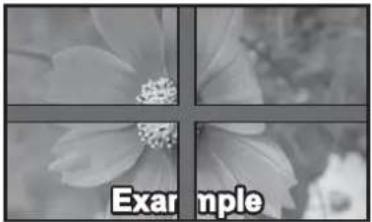 Lämplig vid visning av stillbilder.Inställningsvärde: 0 Lämplig vid visning av stillbilder.Inställningsvärde: 0 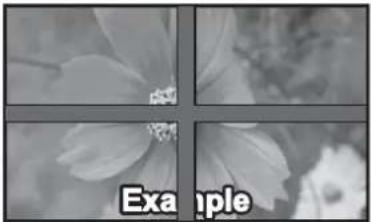 Lämplig vid visning av rörliga bilder.Inställningsvärde: 100 Lämplig vid visning av rörliga bilder.Inställningsvärde: 100 | ||||||||||||||||
| Location (Plats) | Välj önskat ordningsnummer. (A1-E5: Se följande)Skärmarnas nummerplacering för varje arrangemang.(Exempel)(2×1)(2×3)(4×4)(4×2)(5×5) | ||||||||||||||||
| A1 | A2 | A1 | A2 | A1 | A2 | A3 | A4 | A1 | A2 | A3 | A4 | A1 A2 | A3 A4 | A5 | |||
| B1 | B2 | B1 | B2 | B3 | B4 | B1 | B2 | B3 | B4 | B1 B2 | B3 B4 | B5 | |||||
| C1 | C2 | C1 | C2 | C3 | C4 | C1 C2 | C3 C4 | C5 | |||||||||
| D1 | D2 | D3 | D4 | D1 D2 | D3 D4 | D5 | |||||||||||
| E1 E2 | E3 E4 | E5 | |||||||||||||||

Tryck för att lämna justeringsläget.
Funktion för fjärrkontrolls-ID
Du kan ställa in fjärrkontrollens ID om du vill använda den här fjärrkontrollen på en av flera olika skärmar.
Observera:
- För att använda denna funktion måste du köpa en ID-fjärrkontroll som säljs separat. Objektmodell: EUR7636070R (Asien), EUR7636090R (Europa)
1 Ändra till på högelsida.
2 Tryck på knappen på fjärrkontrollen.
3 Tryck på en av †, för inställning av tiotaliga siffror.
4 Tryck på en av 1 - ,9 för inställning av enheter.
Observera:
- Siffrorna i 2, 3 och 4 bör ställas in snabbt.
- Det tillgängliga ID-nummerområdet är 0 - 99.
- Om en sifferknapp trycks in fler än två gånger blir de två första siffrorna ID-numret för fjärrkontrollen.
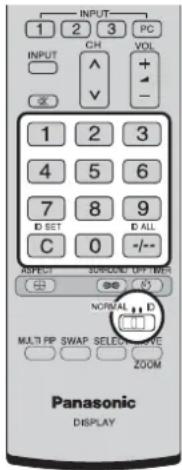
Knappfunktion för fjärrkontrolls-ID
Funktionen är samma som för en vanlig fjärrkontroll förutom knappen

Annullering av ID
Tryck på knappen -på fjärrkontrollen. (Samma sak sker när du trycker på knapparna , , samtidigt)
Observera:
- Ställ in Remote ID (Fjärrkontrolls-ID) till "On (På)" för att använda den.
Om Fjärrkontrolls-ID är inställt till "On (På)" kan du använda fjärrkontrollen utan identiska ID-nummer under visning av alternativmenyn. (se sidan 51) - Fjärrkontrolls-ID kan inte användas när ID ställts in till annat än 0 och när fjärrkontrolls-ID inte matchar det ID-nummer som valts (se sidan 51).
Ställa in för insignaler
Component/RGB-in select (Val av Komponent/RGB-ingång)
Välj för att matcha signaler från den källa som är ansluten till COMPONENT/RGB IN.
Tryck för att visa menyn Setup (Ställa in).
2

Tryck för att välja "Component/RGB-in select (Komponent/RGB-in-val)".
Tryck för att välja önskat läge. Component (Komponent) ←→ RGB
3

Tryck för att lämna justeringsläget.

- Gör inställningen för vald ingång (COMPONENT/RGB IN).
Välj för att matcha signaler från den källa som är ansluten till DVI-D-ingången.
YUVsignaler "YUV"
RGBsignaler "RGB"
1

Tryck för att visa menyn Setup (Ställa in).
2

Tryck för att välja "YUV/RGB-in select (YUV/RGB-in-val)".
Tryck för att välja önskat läge.
YUV←→RGB

Tryck för att lämna justeringsläget.
Signalmeny
Observera:
- Inställningsmenyn "Signal" visar olika inställningsvillkor för varje insignal.
1

Tryck för att visa menyn Setup (Ställa in).
2

Tryck för att välja "Signal".
Tryck för att visa menyn Signal.

Tryck på knappen ACTION(■)
3
Tryck för att välja meny som ska justeras.
Tryck för att justera menyn.
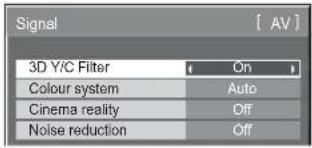
För AV
Tryck för att lämna justeringsläget.
För Component För Digital

Välj "Signal" i menyn "Setup (Ställa in)" när i läget Video-ingångssignal.
(Menyn "Signal [AV]" visas.)

Tryck för att välja "3D Y/C Filter".
Tryck för att ställa in On (På) / Off (Av).

Colour system (Färgsystem)
Välj Signal från menyn "Setup (Ställa in)" när i läget Video-ingångssignal. (Menyn "Signal [AV]" visas.)
Tryck för att välja "Colour system (Färgsystem)".
Tryck för att välja varje funktion.
När systemet är inställt på Auto kan den inmatade bilden under förhållanden med brusig eller svag insignal, i sällsynta fall bli instabil. Om detta inträffar, ställ in systemet till att matcha formatet på insignalen.
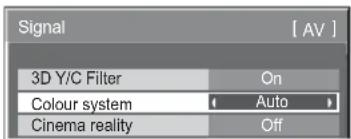
Ställ in det färgsystem som matchar insignalen. När "Auto" är inställt, väljs Colour system (Färgsystem) automatiskt från NTSC/PAL/SECAM/NTSC 4.43/PAL M/PAL N.
För att visa PAL60-signal, välj "Auto".

Cinema reality
Cinema reality: I påslaget läge försöker skärmen återskapa en mer naturtrogen tolkning av källan, som t.ex. filmbilder, vilka spelas in med 24 rutor per sekund.
Om bilden inte är stabil, ändra inställningen till Off (Av).
Observera:
- I påslaget läge påverkar denna inställning enbart följande signalingång:
- NTSC-/PAL-insignal i Video-ingångssignal.
- Signalingång 525i (480i), 625i (575i), 1125 (1080)/60i i Component-ingångssignal.

Tryck för att välja "Cinema reality".
Tryck för att ställa in On (På)/Off (Av).

XGA Mode (XGA-läge)
Denna meny visas när analoga signaler matas in (komponent/PC).
Denna meny ställer in två typer av XGA-signaler med en vertikal frekvens på 60 Hz men med olika bildformat och samplingsfrekvenser (1024 × 768 @ 60 Hz samt 1366 × 768 @ 60 Hz).
När ingångssignalen 1280 x 768 vid 60 Hz detekteras automatiskt, visas bilden som en 1280 x 768 vid 60 Hz XGA-ingångssignal oberoende av denna inställning.

Tryck för att välja "XGA Mode (XGA-läge)".
Tryck för att välja "1024×768", "1366×768".

Observera:
- När du har gjort denna inställning, glöm inte att göra varje justering (t.ex. "Auto Setup (Automatisk inställning)") i "Pos./Size (Pos./Storlek)"-menyn om nödvändigt. (se sidan 27, 28)
Tryck för att välja "Noise reduction (Brusreducing)".
Tryck för att välja "Off (Av)", "Auto", "Min", "Mid", "Max".
Auto: Noise reduction (Brusreducering)väljs automatiskt från "Min", "Mid" eller "Max".

Observera:
- Noise reduction (Brusreducing)kan justeras när en AV (video)- eller Component (komponent) signal används.
Sync (Synkronisera)
Denna funktion fungerar endast vid inmatning från PC IN-ingång.
Tryck för att välja "Sync (Synkronisera)".
Tryck för att justera.

Bekräfta att ingången är inställd på RGB-ingång (denna inställning är endast giltig för RGB-ingångssignal).
Auto: H- och V-sync eller synkroniserad signal väljs automatiskt. Vid två ingångar väljs H- och V-sync. Däremot väljs den

synkroniserade signalen som matades in först.
on G (På G): Använder en synkroniserad signal på Video G-signalen, som matas in från G-kontakten.
Observera:
- Tar endast emot RGB-signaler från COMPONENT/RGB IN-terminal med "Sync on G (Synkronisera på G)".
HDMI Range (HDMI-område)
Växlar det dynamiska omfånget efter insignalen från HDMI-ingången.

Tryck för att välja "HDMI Range (HDMI-område)".
Tryck för att välja "Video(16-235)", "Full(0-255)", "Auto".

Video(16-235): Om insignalen är videoområdet, exempel: HDMI-utgång för DVD-spelare
Full(0-255): Om insignalen har fullständigt omfång, exempel: HDMI-utgång för dator
Auto: Växlar automatiskt det dynamiska området mellan "Video(16-235)" och "Full(0-255)" enligt insignalen.
Observera:
- Denna funktion kan ställas in för HDMI-signalen och DIGITAL LINK.
Visning av insignal
Visar frekvens och typ för den aktuella insignalen.
Denna skärmbild är endast giltig för Component (Komponent)/RGB/PC och Digital insignal.
Visningsområde (PC-ingångssignal):
Punktklockfrekvensen visas när digitala signaler matas in.

- Det kan hända att det automatiskt detekterade signalformatet visas annorlunda än den faktiska ingångssignalen.
Network Setup (Nätverkskonfiguration)
Konfigurera de olika inställningarna som krävs för att använda nätverksfunktionen.
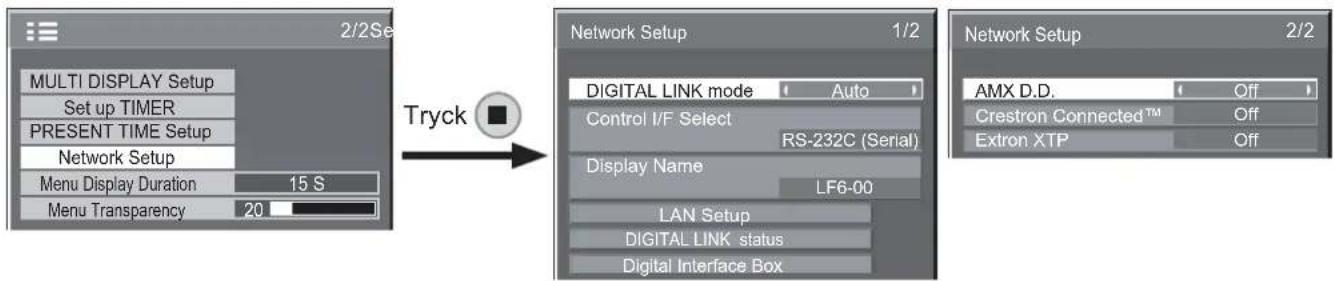
flowchart
graph LR
    A["Multi Display Setup"] --> B["Set up TIMER"]
    B --> C["PRESENT TIME Setup"]
    C --> D["Network Setup"]
    D --> E["Menu Display Duration 15 S"]
    E --> F["Menu Transparency 20"]
    G["Tryck Mode"] --> H["Network Setup 1/2"]
    H --> I["DIGITAL LINK mode Auto"]
    I --> J["Control I/F Select RS-232C (Serial)"]
    J --> K["Display Name LF6-00"]
    K --> L["LAN Setup DIGITAL LINK status Digital Interface Box"]
    M["Network Setup 2/2"] --> N["AMX D.D. Off Crestron Connected™ Off Extron XTP Off"]
■ DIGITAL LINK mode (Digitalt länkläge)
Du kan växla kommunikationsmetod för DIGITAL LINK (Digital länk).
- Auto: Kommunikationsmetoden väljs automatiskt. HDMI/LAN/RS232C-kommunikation kan användas. Ethernet-anslutning kan göras.
• DIGITAL LINK: HDMI/LAN/RS232C- kommunikation kan användas via en partvinnad kabelsändare. - Ethernet: LANkommunikation kan användas via LAN-terminalen på skärmen.
Observera:
- När "Ethernet" har valts, ställ in "Control I/F Select (Kontrollgränssnitt)" till "LAN".
■ Control I/F Select (Kontrollgränssnitt)
• RS-232C (Serial): Styr med skärmens RS232C.
• LAN: Styr med skärmen eller LAN-terminalen från en partvinnad kabelsändare.
• RS-232C (DIGITAL LINK): Styr med den partvinnade kabelsändarens RS232C.
Observera:
- När "LAN" eller "RS-232C (DIGITAL LINK)" är inställda och fjärrkontrollen är avstängd (i standby-läge), kan inte skärmen svara på alla kommandon som stöds.
- Vid styrning med RS232C-kommandot från sidan 17 till RS232C-terminalen på skärmen, välj "RS-232C (DIGITAL LINK)" för att styra från RS232C-terminalen på "RS-232C (Serial)" eller DIGITAL LINK enhet.
- När du använder någon av de kontrollmetoder som anges på sidan 56 till 61, välj "LAN".
■ Display Name (Displaynamn)
Skärmnamnet som visas i nätverket kan ändras.
■ LAN Setup (LAN-inställningar)
Se sidan 48
■ DIGITAL LINK status (Digital länkstatus)
Se sidan 49
■ Digital Interface Box (Digitalt gränssnitt-box)
Se sidan 49
■ AMX D.D.
Denna funktion gör att skärmen kan upptäckas av AMX Device Discovery. För mer information, besök följande webbsida.
http://www.amx.com/
■ Crestron Connected™
När denna funktion är aktiverad kan skärmen övervakas eller styras via nätverket med hjälp av utrustning och programvara från Crestron Electronics, Inc.
Denna skärm stöder följande programvara från Crestron Electronics, Inc.
- RoomView ^® Express
- Fusion RV ^®
• RoomView ^® Server Edition
[Crestron Connected ^TM ] är en funktion för att ansluta till ett system som utvecklats av Crestron Electronics, Inc. som hanterar och styr flera systemenheter som är anslutna till nätverket.
- För mer information om "Connected Crestron™", besök Crestron Electronics, Inc. hemsida (endast på engelska). http://www.crestron.com/
För att hämta "RoomView® Express", besök Crestron Electronics, Inc. hemsida (endast på engelska). http://www.crestron.com/getroomview
Extron XTP
För att genomföra anslutningsinställningar med XTP-sändaren från Extron. Besök följande webbplats för mer information.
http://www.extron.com
■ LAN Setup (LAN-inställningar)
Detaljerade nätverksinställningar för LAN som fastställts via LAN-terminalen på skärmen eller partvinnad kabelsändare kan konfigureras.

■ Save (Spara)
Spara aktuella nätverksinställningar. Varje inställt värde för DHCP, IP address (IP-adress), Subnet mask (nätmask) och Gateway sparas. Om "NG" visas, kontrollera att samma IP-adress inte redan används i nätverket.
■ DHCP (DHCP-klientfunktion)
För att erhålla en IP-adress automatiskt med en DHCP-server, ställ in till läget "On (På)". Om DHCP-server inte används, ställ in till läget "Off (Av)".
■ IP address (IP-adress) (Visning och inställning av IP-adress)
Ange en IP-adress om DHCP-server inte används.
■ Subnet mask (Nätmask) (Visning och inställning av nätmask)
Ange en nätmask om DHCP-server inte används.
■ Gateway (Visning och inställning av gateway)
Ange en gateway-adress om DHCP-server inte används.
■ Port
Ange det portnummer som används för kommandokontroll.
Det tillgängliga inställningsområdet är 1 024 - 65 535.
När PJLink™-protokollet används är portinställning inte nödvändig.
■ DUPLEX
Ställ in duplex-läget i LAN-miljön.
Välj värde från Auto, 100 Half (100 Halv) eller 100 Full.
■ Network ID (Nätverks-ID)
Ställ in ID för att identifiera den här enheten.
Tillgängliga inställningsområde är 0 till 99.
Visa MAC-adressen för den här enheten. Dock visas inte MAC-adressen när "Control I/F Select (Kontrollgränssnitt)" är inställt till "RS-232C (Serial)" eller "RS-232C (DIGITAL LINK)".
Observera:
- Om du vill använda en DHCP-server, se till att DHCP-servern är igång.
- Kontakta din nätverksadministratör för information om inställningarna.
■ DIGITAL LINK status (Digital länkstatus)
Visa anslutningsmiljö för DIGITAL LINK.

| LINK status(Länkstatus) | Antingen "No link (Ingen länk)", "DIGITAL LINK" eller "Ethernet" kommer att visas. |
| No link (Ingen länk): Ingen LAN anslutning osv. | |
| DIGITAL LINK: Ansluten till DIGITAL LINK-enheten viaLAN | |
| Ethernet: Datorn är ansluten till DIGITAL LINK-terminalen på denna produkt och är LAN ansluten | |
| HDMI status | Antingen "No HDMI (Ingen HDMI)", "HDMI ON (HDMI på)" eller "HDCP ON (HDCP på)" kommer att visas. |
| No HDMI (Ingen HDMI): DIGITAL LINKej ansluten | |
| HDMI ON (HDMI på): DIGITAL LINKansluten | |
| HDCP ON (HDCP på): En signal med en HDCP strömmar med en DIGITAL LINK (Digital länk)-anslutning. | |
| Signal quality(Signalkvalitet) | Det är det kvantifierade minsta och högsta antal fel som har inträffat. Färgerna som visas är röda, gula eller gröna, beroende på nummer. |
| Numret representeras av gult eller rött om LAN-kabeln kopplas från eller om kabeln är inte är avskärmad. Denna signalkvalitet visar siffror mellan partvinnad ansluten kabelsändare och skärmen. |
| Signalkvalitet Skärmfärger Mottagningsstatus | ||
| -12 dB eller lägre Grön Mottagningen är normal | ||
| -11 till -8 dB Gul En del av den mottagna | datan är skadad | |
| -7 dB eller högre Röd | Det finns problem med | mottagningen |
■ Digital Interface Box (Digitalt gränssnitt-box)
En omkopplare kommer att skapas i inställningsmenyn för Digital Interface Box (Digitalt gränssnitt-box) när "Digital Interface Box (Digitalt gränssnitt-box)" har valts och ■ tryckts in.
Observera:
- Denna funktion kan endast väljas när Digital Interface Box (Digitalt gränssnitt-box) (ET-YFB100) som tillverkats av vårt företag är ansluten till en LAN-terminal och strömmen är påslagen.
Alternativ Justeringar
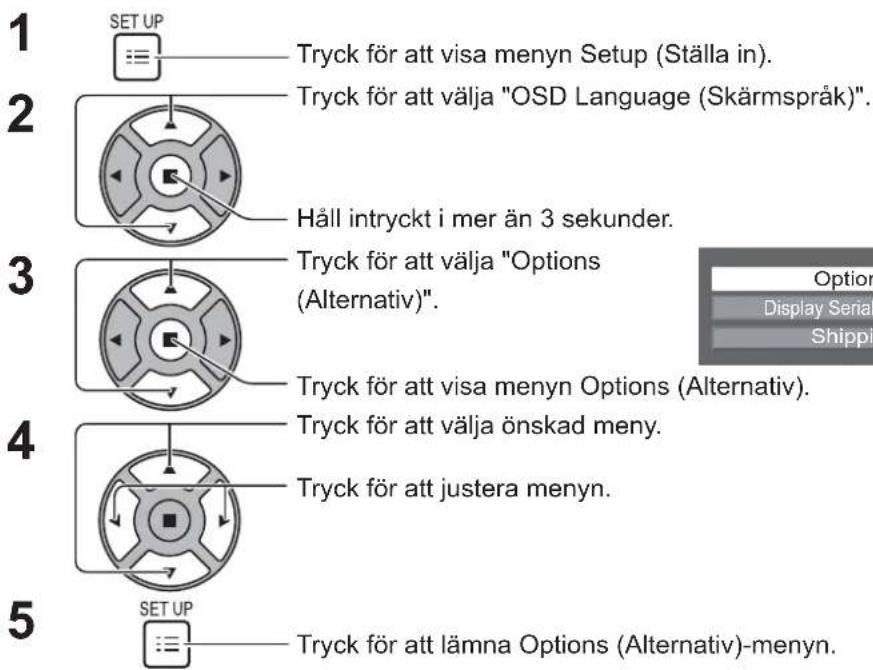

- Serienumret till denna enhet visas när "Display Serial Number" (Skärmens serienummer) har valts i steg 3.
| Objekt Justeringar | |
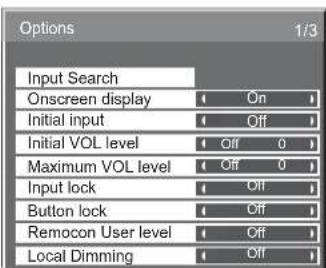
| Input Search(Insignalsökning) | Ställ in automatisk ingångsväxling när det inte finns någon signal. (se sidan 52) |
| On screen display(Skärmmeny) | On (På):Visar följande på skärmen.Bildskärmens strömförsörjningVisning av ingångsväxlingIngen signalvisningLjud av och återstående tid för avstängningstimern efter att har tryckts in.Off (Av):Döljer alla ovanstående objekt från visning. |
| Initial input (Initialingång) | Justerar insignalen när enheten sätts på.Off (Av) ↔ VIDEO Component/RGB PC→DVI DIGITAL LINK HDMI1 HDMI2 Off (Av)↔Observera:Endast den justerade signalen visas. (se sidan 21)Den här menyn är endast tillgänglig när "Input lock" (Låsning av ingång) är inställd på "Off (Av)". |
| Initial VOL level (Initialvolymnivå) | Tryck på knappen → för att justera volymen när enheten sätts på.Off (Av) ↔ On (På)Off (Av): Ställer in normal volym.On (På): Ställer in önskad volym.Observera:När "Maximum VOL level (Maximal volymnivå)" är "On (På)", kan volymen bara justeras mellan 0 och din maximala intervalDu kan höra den ändrade volymen oavsett vilken volyminställning du hade innan alternativmenyn öppnades, om du justerar volymen när "Initial VOL level (Initial volymnivå)" är "On (På)" och markören befinner sig i menyn. |
| Maximum VOL level(Maximal volymnivå) | Tryck på knappen → för att justera maximal volym.Off (Av) ↔ On (På)Off (Av): Ställer automatiskt in maximal volym.On (På): Ställer in önskad maximal volym.Observera:Om "Maximum VOL level (Maximal volymnivå)" är lägre än "Initial VOL level (Initial volymnivå)", ändras "Initial VOL level (Initial volymnivå)" automatiskt till samma nivå som "Maximum VOL level" (Maximal volymnivå).Volymen kan höjas upp till 100 oavsett inställning.Du kan höra den ändrade volymen oavsett vilken volyminställning du hade innan alternativmenyn öppnades, om du justerar volymen när "Maximum VOL level (Maximal volymnivå)" är "On (På)" och markören befinner sig i menyn. |


| Objekt Justeringar | |
| Input lock (Låsning av ingång) | Låser funktionen växla inmatning.Off (Av) △VIDEO Component/RGB PC DVI DIGITAL LINK HDMI1 HDMI2 ▶Off (Av) ↔ ↔Observera:• Endast den justerade signalen visas (se sidan 21).• Växla inmatning kan användas när detta alternativ är inställt till "Off (Av)". |
| Button lock (Knapplås) | Off (Av) ↔ On (På) ◀MENU&ENTEROff (Av): Alla knappar på huvudenheten kan användas.MENU&ENTER: Låser knapparna □MENU och □ på hivudenheten.On (På): Låser alla knappar på huvudenheten, förutom strömbrytaren.Ställer in knapplåset på enheten med följande procedur.Off (Av): Tryck fyra gånger på □ + / ▲ →Tryck fyra gånger på □ INPUT →Tryck fyra gånger på □ - / ▼ →Tryck på □ ENTERMENU&ENTER: Tryck fyra gånger på □ ENTRI →Tryck fyra gånger på □ + / ▲ →Tryck fyra gånger på □ INPUT →Tryck på □ ENTEROn (På): Tryck fyra gånger på □ - / ▼ →Tryck fyra gånger på □ -Tryck fyra gånger på □ + / ▲ →Tryck på □ ENTER |
| Remocon User level(Användarnivå för Remocon) | Off (Av) ↔ User1 ◀User2 User3 →Off (Av): Alla knappar på fjärrkontrollen kan användas.User1: Du kan endast använda knapparna ⚫️, ⚫️, ⚫️ på fjärrkontrollen.User2: Du kan endast använda knappen ⚫️ på fjärrkontrollen.User3: Låser alla knappar på fjärrkontrollen. |
| Local Dimming (Lokal nedtoning)(endast på 42- och 47-tumsmodeller) | Förbättra kontrasten genom att reglera LED-bakgrundsbelysningen.Kontrasten mellan olika områden i samma bild kan förbättras avsevärt.Off (Av): Inaktiverar funktionen Local Dimming (Lokal nedtoning).On (På): Aktiverar funktionen Local Dimming (Lokal nedtoning). |
| Off-timer function(avstängningstimer) | Enable (Aktivera): Aktiverar "Off-timer-funktion (Avstängningstimer)".Disable (Inaktivera): Inaktiverar "Off-timer-funktion (Avstängningstimer)".Observera: När "Disable (Inaktivera)" har ställts in så avbryts avstängningstimern. |
| Initial Power Mode(Initialt strömläge) | Normal ↔ On (På) ◀StandbyStäller in strömlåget för enheten när strömmen återkommer efter ett strömavbrott eller efter att nätsladden dragits ur och satts in igen.Normal: När strömmen återkommer så återgår enheten till samma läge som före strömavbrottet.Standby: När strömmen återkommer så övergår enheten till standbyläget. (Strömindikator: Röd/orange)On (På): När strömmen återkommer så återgår enheten till påslagningsläget. (Strömindikator: Grön)Observera:Vid användning av flera skärmar är "Standby" att föredra för minskad strömförbrukning. |
| ID select (ID-val) | Ställer in panelens ID-nummer när panelen används i "Remote ID (Fjärrkontrolls-ID)" eller "Serial ID (Seriellt ID)".Ställ in värdeintervallen till: 0 - 100(Standardvärde: 0) |
| Remote ID(Fjärrkontrolls-ID) | Inställningen av den här menyn är endast giltig när fjärrkontrolls-ID används.Off (Av): Inaktiverar funktionerna för fjärrkontrolls-ID Du kan använda vanliga fjärrkontrollsfunktioner.On (På): Aktivera funktionerna för fjärrkontrolls-IDObservera:För att kunna använda funktionen för fjärrkontrolls-ID måste man först ställa in ID-koden för varje fjärrkontroll och bildskärm. Se "Funktion för Fjärrkontrolls-ID" (se sidan 41) och "ID select (ID-val)" (nämns ovan) för mer information om inställningsmetod. |
| Serial ID (Seriell ID) | Ställer in ID-kontroll för panelen.Off (Av): Inaktiverar extern kontroll via ID.On (På): Aktiverar extern kontroll via ID. |
| Serial Daisy Chain(Seriekoppling) | Ställer in början och slutet av en seriekoppling när SERIAL-kontakterna på skärmen seriekopplas.---: När skärmen är under fristäende seriell styrning eller inte är i början eller i slutet av en seriekoppling.Top (Början): För att ansluta till början av en seriekoppling.End (Slutet): För att ansluta till slutet av en seriekoppling. |
| Studio W/B | Off (Av): Nollställ alla justerade inställningar.On (På): Ställer in färgtemperatur för TV-studio.Observera:Gäller endast när "Warm (Varm)" är inställd på "White balance (Färgtemperatur)" i menyn Picture (Bild). |
| LAN Control Protocol(LAN-kontrollprotokoll) | Välj LAN-kontrollprotokoll.Protocol 1:Styr med Panasonic-skärmsekvens.Protocol 2:Styr med sekvensen som är kompatibel med Panasonic-projektor. |
| RS-232C/LANInformation Timing | Ställ in informationssätt om felvarningar uppstår. (se sidan 53) |
| Power ON ScreenDelay (Födröjning vid skärmpåslagning) | Off (Av) ↔ 1 ◀ 3.↔30 ↔Du kan ställa in fördröjning vid påslagning för skärmarna för att minska strömförbrukningen när du trycker på ⏻/|för att slå på flera bildskärmar som är inställda tillsammans, t.ex. i ett MULTI DISPLAY-system.Ställ in varje skärm individuellt.Off (Av): Skärmen slås på samtidigt som ⏻/|trycks in.1 till 30 (sek.): Ställ in påslagningsfördröjning (sekunder).När du tryckt på ⏻/|kommer skärmen att slås på efter inställd tidsfördröjning.Observera:• När denna funktion är aktiverad blinkar strömindikatorn grönt.• Denna funktion fungerar även när strömmen kommer tillbaka efter ett strömavbrott eller efter ur- och inkoppling av nätkabeln. |
Alternativ Justeringar
| Objekt Justeringar | |
| Clock Display (Visning av klocka) | Off (Av): Visa inte klockan.On (På): Visa klockan.Klockan visas i det nedre vänstra hörnet av skärmen när knappentrycks in. Observera:När "PRESENT TIME Setup (Inställning för NUVARANDE TID)"inte har ställts in, visas inte klockan även om "Clock Display"(Visning av klocka) är "On (På)" (se sidan 32) Observera:När "PRESENT TIME Setup (Inställning för NUVARANDE TID)"inte har ställts in, visas inte klockan även om "Clock Display"(Visning av klocka) är "On (På)" (se sidan 32) |
| Power On Message(Meddelande när strömmen slås på)(No activity power off (Ingen aktivitet-avstängning)) | Om varningstexten "No activity power off" (Ingen aktivitet-avstängning) ska visas när strömmen slås On (På).On (På): Varningstexten visas när strömmen slås On (På).Off (Av): Varningstexten visas inte när strömmen slås On (På).Observera:Denna inställning är endast aktiverad när "No activity power off (Ingen aktivitet-avstängning)" är "Enable (Aktivera)" (se sidan 36). |
| Function button assign 1(Tilldela funktionsknapp 1)Function button assign 2(Tilldela funktionsknapp 2) | Ställ in de funktioner som öppnas närtrycksin.Signal: Menyn "Signal" visas.Screensaver (Skärmsläckare): Menyn "Screensaver (Skärmsläckare)" visas.ECO (Ekoläge) menu: Menyn "ECO Mode settings (Ekoläge-inställningar)" visas.Set up TIMER (Ställa in timer): Menyn "Set up TIMER (Ställa in TIMER)" visas.DIGITAL LINK:Ändra till DIGITAL LINK-ingångar. Om det är ET-YFB100 kommer menyn för ingångsomkopplaren på YFB100-sidan att visas.Observera:Fabriksinställningar är följande.FUNCTION1-knapp: DIGITAL LINKFUNCTION2-knapp: SignalAnvänd knappen FUNCTIONMenyskärmen visas. (Exempel: Signal)  Tryck på knappen FUNCTION för att lämna menyn. Tryck på knappen FUNCTION för att lämna menyn. |
Normalisering
När knapparna på både huvudenheten och fjärrkontrollen inaktiveras p.g.a. justeringar av "Button lock (knapplås)", "Remocon Userlevel (Användarnivå för Remocon)" eller "Remote ID (fjärr-ID)," ställ in samtliga värden till "Off (Av)" så att samtliga knappar återaktiveras.
Tryck och håll in knappen □- ▼ på huvudenheten tillsammans med knappen på fjärrkontrollen i minst 5 sekunder. "Shipping"-menyn visas och läsningen inaktiveras när den försvinner.
Input Search (Insignalsökning)
När en signal inte upptäcks väljs automatiskt en annan ingång med signal.
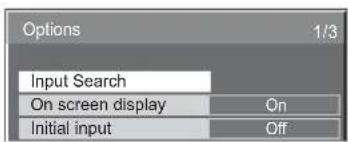
Tryck på knappen ACTION (■)

Off (Av): Ingången ändras inte automatiskt när det inte finns någon signal.
All Inputs (Alla ingångar): Söker alla ingångar och ändrar till en ingång med signal.
Priority (Prioritet): Söker "Primary Input (Primär ingång)" och "Secondary Input (Sekundär ingång)" i den ordningen och växlar till en ingång med signal.
Searching...
Primary Input (Primär Ingång), Secondary Input (Sekundär Ingång)
Ställ in ingången att söka när "Priority (Prioritet)" har valts.
(NONE) VIDEO <Component/RGB (Komponent/RGB) PC DVI DIGITAL LINK HDMI1 HDMI2
Observera:
- Den här menyn är endast tillgänglig när "Input lock (Låsning av ingång)" är "Off (Av)". (se sidan 51)
RS-232C/LAN Information Timing
Ställ in informationssätt vid ingen signal eller när temperaturen stiger.
Vid RS232C-styrning: Varnings- eller felmeddelanden skickas automatiskt till skärmen.
Vid LAN-styrning: Hämta varnings- eller felmeddelanden från skärmen.

flowchart
graph LR
    A["Options 2/3"] --> B["Tryck på knappen ACTION"]
    B --> C["RS-232C/LAN Information Timing"]
    C --> D["No Signal Warning On"]
    C --> E["No Signal Warning Timing 5min"]
    C --> F["No Signal Error On"]
    C --> G["No Signal Error Timing 10min"]
    C --> H["Temperature Warning On"]
    C --> I["Temperature Warning Value 55°C"]
    C --> J["Temperature Warning Release Value 52°C"]
■ No Signal Warning (Ingen signal-varning)
Om inställt till "On (På)", skickar skärmen ut "Ingen signal"-varning.
■ No Signal Warning Timing (Timing för ingen signal-varning)
Ställ in detektionstid för "Ingen signal"-varning.
■ No Signal Error (Inga signalfel)
Om inställt till "On (På)", skickar skärmen ut "Ingen signal"-fel.
■ No Signal Error Timing (Timing för ingen signal-fel)
Ställ in detektionstid för ingen signal-fel.
Observera:
"No Signal Error Timing (Timing för ingen signal-fel)" kan inte ställas in kortare än "No Signal Warning Timing (Timing för ingen signal-varning)".
■ Temperature Warning (Temperaturvarning)
Om inställt till "On (På)", skickar skärmen ut en temperaturvarning.
■ Temperature Warning Value (Varningsvärde för temperatur)
Ställ in detektionstemperaur för temperaturvarningen.
■ Temperature Warning Release Value (Frånslagsvärde för temperaturvarning)
Ställ in temperaturen för att frigöra temperaturvarningen.
Använda nätverksfunktion
Observera:
Nätverksfunktionen är avaktiverad i standby-läget.
Nätverksanslutning
Denna enhet har en nätverksfunktion för styrning av skärm med datorn över nätverk.
Observera:
För att använda nätverksfunktionen, ställ in varje "Network Setup (Nätverkskonfiguration)"-inställning och glöm inte att ställa in "Control I/F Select (Kontrollgränssnitt)" till "LAN". (se sidan 47)

flowchart
graph TD
    A["Dator"] -->|LAN-kabel (medföljer ej)| B["Hubb eller bredbandsrouter"]
    B --> C["Skärm (huvudenhet, baksida)"]
Observera:
- Kontrollera att bredbandsroutern eller hubben stöder 100BASE-TX.
- Använd en LAN-kabel som är kompatibel med "CAT5" eller högre standard.
- Vidröring av DIGITAL LINK-terminalen med en statiskt laddat hand (kropp) kan orsaka skador på grund av urladdningen. Rör inte vid DIGITAL LINK-terminalen eller någon metalldel på LAN-kabeln.
- För anvisningar om hur man ansluter, rådgör med din nätverksadministratör.
DIGITAL LINK Anslutningar (anslutning med en partvinnad kabelsändare)
Den här enheten är utrustad med funktioner som gör att Ethernet-signaler från en partvinnad kabelsändare tas emot via en LAN-kabel tillsammans med video-/ljudsignaler.

flowchart
graph TD
    A["Dator"] --> B["Digital LINK (Digital länk) terminal"]
    B --> C["Partvinnad kabelsändare"]
    C --> D["LAN-kabel (medföljer ej)LAN-kabel (medföljer ej)"]
    D --> E["Hubb eller bredbandsrouter"]
    F["Skärm (huvudenhet, baksida)"] --> G["Image of skärm device"]
Observera:
- Konfigurera inställningarna i "Network Setup" (Nätverkskonfiguration) när du använder en DIGITAL LINK-anslutning. (se sidan 47 till 49)
Försiktighetsåtgärder för användning när du ansluter en partvinnad kabelsändare
Installera/ansluta
- Be återförsäljaren eller en kvalificerad tekniker att utföra kabeldragningen för DIGITAL LINK-anslutningar. Ostillräcklig kabeldragning kan orsaka fel på överföring samt beskurna eller otydliga bilder och ljud.
- Överföringsavständet mellan partvinnad kabelsändare och enheten är upp till 100 meter. Överstigs detta avständ kan det orsaka beskurna bilder eller ljud, samt LAN-kommunikationsproblem.
- Använd inte en hubb mellan partvinnad kabelsändare och skärm.
- När du ansluter till skärmen med en partvinnad kabelsändare (mottagare) av ett annat märke, använd inte en annan partvinnad kabelsändare mellan den partvinnade kabelsändaren av ett annat märke och denna enhet. Bilder och ljud kan avbrytas eller bli instabila.
- Placera om möjligt kabeln så att den sträcks ut och inte är hoplindad för att minimera både externa och interna störningar.
- Håll kablarna från den partvinnade kabelsändaren och denna produkt borta från andra kablar, särskilt från nätkabeln.
- När flera kablar läggs ut, håll dem så nära varandra som möjligt och dra dem parallellt med varandra, inte ihopbuntade.
- Efter kabelutläggningen, kontrollera att signalkvaliteten i "DIGITAL LINK status (Digital länkstatus)" är -12 dB eller lägre.
Partvinnade kablar
- Använd en LAN-kabel mellan den partvinnade kabelsändaren och enheten som uppfyller följande villkor.
- Den uppfyller eller ligger över CAT5e-standard • Det är en rak kabel
- Det är en skärmad kabel (med en kontakt) • Det är en solid kabel
- Vid kabelutläggning, använd ett instrument som t.ex. en kabeltestare eller kabelanalysator och kontrollera att kabelns egenskaper är CAT5e eller högre. När du använder en reläkontakt, inkludera även denna i mätningarna.
- Dra inte hårt i kablarna. Undvik också att böja eller vika dem allt för mycket.
Annat
- Denna enhet är kompatibel med vår Digital Interface Box (Digitalt gränssnitt-box) (ET-YFB100). För partvinnad kabelsändare från annan tillverkare, se följande webbadress. (http://panasonic.net/prodisplays/products/47lfx6/index.html)
Kommandostyrning
Enhetens nätverksfunktion kan styra enheten på samma sätt som en seriell styrenhet från ett nätverk i läget "On" (på).
Kommandon som stöds
Kommandon som används i den seriella styrningen stöds. (se sidan 17)
Observera:
- Kontakta din lokala Panasonic-återförsäljare för mer information om användning av kommando.
PJLink™-protokoll
Enhetens nätverksfunktion fungerar med PJLink class 1 och de här åtgärderna kan du utföra via datorn när PJLink-protokollet är i läget "On" (på).
- Skärminställning
- Fråga om skärmstatus
Kommandon som stöds
Kommandon för att styra enheten med PJLink™-protokollet visas i tabellen nedan.
| Kommando $tyrning Anmärkning | ||
| POWR Strömstyrning | Parameter0 = Standby | |
| POWR ? Fråga om strömstatus | Parameter1 = Ström "På" | |
| INPT Ingångsomkopplare | ParameterSe parameter för kommandot INST ? | |
| INPT ? | Fråga om ingångsomkopplare | |
| AVMT Slutarkontroll Parameter | 10 = Bild på (bild aktiverat), 11 = Bild av (bild inaktiverad)20 = Ljud på (ljud aktiverat), 21 = Ljud av (ljud inaktiverat)30 = Slutarläge av (bild och ljud inaktiverat)31 = Slutarläge på (bild och ljud aktiverat) | |
| AVMT ? Fråga om slutarkontroll Parameter | 11 = Bild av (bild inaktiverad)21 = Ljud av (ljud inaktiverat)30 = Slutarläge av (bild och ljud inaktiverat)31 = Slutarläge på (bild och ljud aktiverat) | |
| ERST ? Fråga om felstatus Parameter | Första byte: 0Andra byte: 0Tredje byte: 0Fjärde byte: 0Femte byte: 0Sjätte byte: Betyder ett annat fel. 0 eller 2.Innebörden av 0 - 2-inställningar:0 = felet upptäcktes inte, 2 = Fel | |
| LAMP ? Fråga om lampstatus Stöds ej | ||
| INST ? Fråga om lista för ingångsomkopplare | Parameter11: PC IN-ingång (PC) 32: HDMI2-ingång (HDMI2)21: VIDEO IN-ingång (VIDEO) 33: DVI-D IN-ingång (DVI)22: COMPONENT/RGB IN-ingång (Component) 34: DIGITAL LINK (Digital länk)ingång (DIGITAL LINK (Digital länk))31: HDMI1-ingång (HDMI1) | |
| NAME ? | Fråga om projektornamn | Återhämta skärmnamnets innehåll som valts i "Network Setup"(Nätverksinställningar). |
| INF1 ? | Fråga om tillverkarnamn | Returnerar "Panasonic" |
| INF2 ? | Fråga om modellnamn | Returnerar "47LF6W" (för 47-tums LF6-modell) |
| INFO ? | Fråga om övrig information | Returnerar versionsnummer |
| CLSS ? | Fråga om klassinformation | Returnerar "1" |
PJLink™ säkerhetsautentisering
Ställ in "panasonic" som lösenord för PJLink™.
- PJLink™ är ett patentsökt varumärke i Japan, USA och andra länder eller områden.
För specifikationer gällande PJLink™, se webbsidan för Japan Business Machine and Information System Industries Association.
Använda webbläsarkontroll
Du kan använda en webbläsare för att styra enheten och skapa ett nätverk och lösenord.
Innan du använder webbläsarkontroll
För att använda webbläsarkontroll är följande inställningar på enhet och dator nödvändiga.
Enhetsinställningar
Ställ in varje "Network Setup (Nätverkskonfiguration)"-inställning och glöm inte att ställa in "Control I/F Select (Kontrollgränssnitt)" till "LAN". (se sidan 47)
Datorinställningar
Inaktivera inställningar för proxyserver och aktivera JavaScript.
Inaktivera inställningar för proxyserver
- Visa fönstret [Internet-egenskaper]. Klicka på [Start] - [Kontrollpanelen] - [Nätverk och Internet] - [Internetalternativ].
- Klicka på fliken [Anslutningar] och sedan på [LAN-inställningar].
- Avmarkera [Använd skript för automatisk konfigurering] och [Använd en proxyserver för nätverket].
- Klicka på [OK].
Aktivera JavaScript
- Visa fönstret [Internet-egenskaper]. Klicka på [Start] - [Kontrollpanelen] - [Nätverk och Internet] - [Internetalternativ].
- Ställ in säkerhetsnivån på fliken [Säkerhet] till [Standardnivå]. Alternativt så kan du aktivera [Active scripting] från knappen [Anpassad nivå].
Inaktivera inställningar för proxyserver
- Från menyn i [Safari], klicka på [Inställningar]. Fönstret Allmänt visas.
- Från fliken [Avancerat], klicka på knappen [Ändra inställningar...] bredvid [Proxyservrar]. Klicka på [Proxyservrar] och konfigurera en proxyserver.
- Avmarkera [Webbproxy] och [Automatisk proxykonfiguration].
- Klicka på [Verkställ].
Aktivera JavaScript
- Visa [Säkerhet] i Safari.
- Välj [Aktivera JavaScript] under [Webbinnehåll].
Åtkomst från webbläsare
Åtkomst till den övre skärmen i webbläsarkontrollen med hjälp av en webbläsare.
- Starta din webbläsare.
- Ange den IP-adress som ställdes in i "LAN Setup (LAN-inställningar)" på enheten. (se sidan 48)

- Ange användarnamn och lösenord när fönstret autentisering visas.
Autentiseringsfönster

När du loggat in visas den övre skärmen i webbläsarkontrollen. (se sidan 58)
Observera:
- Det lösenord som används här är samma lösenord som används för kommandostyrning och PJLink™-säkerhetsautentiseringen.
- Standard användarnamn och lösenord är följande: Användarnamn: user1 Lösenord: panasonic
- Lösenordet kan ändras i fönstret Password Setup efter inloggning (se sidan 59). Användarnamnet kan inte ändras.
- Under inga omständigheter kommer Panasonic Corporation eller dess associerade bolag att be kunderna om deras lösenord direkt. Även om du frågas direkt ska du inte avslöja ditt lösenord.
Övre skärmens struktur i webbläsarkontrollen
När du loggat in visas den övre skärmen i webbläsarkontrollen.

① Meny
Menyalternativ visas. När en knapp trycks in så visas inställningsskärmen för varje objekt.
| Objekt Detaljer | |
| BASIC CONTROL | Skärmen BASIC CONTROL visas. (se nedan) |
| OPTION CONTROL | Skärmen BASIC CONTROL visas. (se nedan) |
| NETWORK SETTING | Skärmen för nätverksinställning visas. (se sidan 59) |
| CHANGE PASSWORD | Skärmen för ändring av lösenord visas. (se sidan 59) |
| Crestron ConnectedTM | Funktionsskärmen för Crestron ConnectedTM visas. (se sidorna 60, 61)• Den här knappen visas inte när "Crestron ConnectedTM" i "Network Setup (Nätverkskonfiguration)" är "Off (Av)". (se sidan 47) |
② I enlighet med det markerade objektet i menyn, visas inställningsstatus eller inställda objekt.
③ Information om nätverks-ID
ID för att identifiera enheten visas.
Skärmstyrning (BASIC CONTROL/OPTION CONTROL-skärm)
Klicka på BASIC CONTROL eller OPTION CONTROL i menyn. Olika styrningar kan ställas in för enheten.
BASIC CONTROL-skärm
Klicka på BASIC CONTROL i menyn. Enhetsstatus och knappar för ändring av inställningarna visas.
| STATUS | CONTROL | |||
| POWER | ON | ON | OFF | |
| INPUT SELECT | VIDEO | HOME | HOME | VIDEO |
| COMPONENT | OVE | PC | ||
| DIGITAL LINE | ||||
| AUDIO MUTE | OFF | ON | OFF | |
| ASPECT | FULL | FULL | NORMAL | ROTATION |
| Objekt Detaljer | |
| POWER | ON (PÅ): (funktioner saknas)OFF (AV): Stäng av skärmen |
| INPUT SELECT | Växla ingångssignalerna. Visade knappar varierar beroende på anslutningsstatus för videoenheten. |
| AUDIO MUTE Växla ljudet ON/OFF till enheten. | |
| ASPECT Växla skärmlägen | |
OPTION CONTROL-skärm
Klicka på OPTION CONTROL i menyn. Inmatningsfältet för kommandostyrning av enheten visas.
| COMMAND | |
| RESPONSE |
| Objekt Detaljer | |
| COMMAND | Ange ett kommando. Använd samma kommando som används för seriell styrning. (se sidan 17) |
| RESPONSE Svar | från enheten visas. |
| SEND Kommando | skickas och körs. |
Observera:
- När inställningarna ändras kan det ta en stund innan skärmens svar visas.
NETWORK SETTING (Skärm för konfigurering av nätverk)
Klicka på NETWORK SETTING i menyn. Olika inställningar kan ställas in för nätverket. För mer information om inställningsalternativen, kontrollera Network Setup (Nätverkskonfiguration) under Setup (Ställa in) på enheten. (se sidan 48)

Observera:
- Om du vill använda en DHCP-server, se till att DHCP-servern är igång.
- När en DHCP-server används kan värden för IP ADDRESS, SUBNET MASK och GATEWAY inte anges.
- När de inställda värdena ändras på rätt sätt visas meddelandet "NETWORK SETTING CHANGED." och de objekt som ändrats.
| Objekt Detaljer | |
| DHCP | Ställ in ON när en DHCP-server används, eller OFF när den inte används. |
| IP ADDRESS Ange en IP-adress. | |
| SUBNET MASK Ange en nätmask. | |
| GATEWAY Ange en gateway-adress. | |
| PORT | Ange det portnummer som används för kommandokontroll. Det tillgängliga inställningsområdet är 1 024 - 65 535. |
| LAN SPEED | Ställ in anslutningshastighet för LAN-miljön. |
| NETWORK ID | Ställ in ID för att identifiera den här enheten. Det tillgängliga inställningsområdet är 0 - 99. |
| SAVE Spara varje inställt värde. | |
Password Setting (Skärm för inställning av lösenord)
Klicka på CHANGE PASSWORD i menyn. Lösenord för att komma åt webbläsarkontroll kan ställas in. När lösenordet ändras på denna skärm kommer det lösenord som används för kommandokontroll och PJLink™-säkerhetsautentisering också att ändras.

Observera:
- Standardlösenordet är "panasonic".
- Upp till 32 alfanumeriska tecken kan användas för ett lösenord.
- När lösenordet ändrats korrekt visas "Password has changed" (Lösenordet har ändrats).
| Objekt Detaljer | |
| OLD PASSWORD | Ange det gamla lösenordet. |
| NEW PASSWORD | Ange det nya lösenordet. |
| NEW PASSWORD (RETYPE) | Ange det lösenord som angavs i "NEW PASSWORD" för att bekräfta. |
| SAVE | Spara det nya lösenordet.Bekräftelseskärmen visas.Klicka på OK för att ändra lösenordet. |
Crestron Connected™-sida
Du kan övervaka eller styra skärmen med Crestron Connected™.
När du klickar på [Crestron Connected™] visas funktionssidan för Crestron Connected™.
Om Adobe Flash Player inte är installerat på datorn eller om webbläsaren inte stöder Flash kan denna sida inte visas. I detta fall, gå tillbaka till föregående sida genom att klicka på [Back] (Tillbaka) på funktionssidan.
Funktionssida
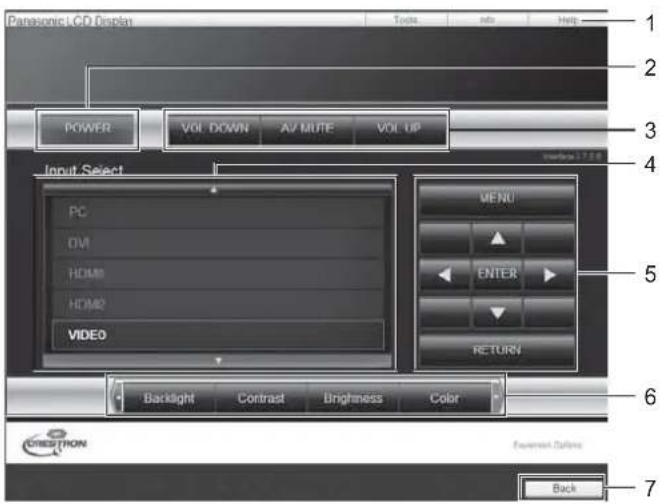
- Verktyg, Info, Hjälp
Växlar sidorna för verktyg, information och hjälp genom att använda fliken.
- STRÖM
Stäng av skärmen.
Ställer in volymen, AV-tyst. När strömmen till skärmen är avstängd är VOL DOWN, AV MUTE och VOL UP inte tillgängliga.
- Ingångsval
Väljer ingång. När strömmen till skärmen är avstängd är denna funktion inte tillgänglig.
Styr funktioner på menyskärmen.
- Bildkvalitetsinställningar
Styr funktioner relaterade till bildkvaliteten.
- Bakåt
Går till föregående sida.
Verktygssidan
Klicka på Verktyg på funktionssidan.

- Styrsystem
Ställer in den information som krävs för kommunikation med styrenheten som är ansluten till skärmen.
- Användaren Lösenordet
Ställer in lösenordet för användarrättigheter på funktionssidan i Crestron Connected™.
- Admin Lösenordet
Ställer in lösenordet för administratörsrättigheter på funktionssidan i Crestron Connected™.
- Nätverksstatus
Visar inställningen för LAN.
DHCP: Visar värdet för den aktuella inställningen.
IpAddress: Visar värdet för den aktuella inställningen.
SubnetMask: Visar värdet för den aktuella inställningen.
DefaultGateway: Visar värdet för den aktuella inställningen.
- Avsluta
Gå tillbaka till funktionssidan.
Observera:
- När du övervakar eller styr skärmen med Crestron Connected™, ställ in "Crestron Connected™" till "On (På)" i menyn "Network Setup (Nätverkskonfiguration)". (se sidan 47)
Infosida
Skärmen Supportavdelning öppnas.

- Displaynamn Visar namnet på skärmen.
- Mac-adress Visar MAC-adressen.
- upplösning Visar upplösningen för skärmen.
- Strömstatus Visar status för strömmen.
- Källa Visar vald videoingång.
- Avsluta Gå tillbaka till funktionssidan.
1. Supportavdelning
Skickar eller tar emot meddelanden till administratören som använder Crestron Connected™.
Felsökning
Innan du ringer kundtjänst, fastställ symptomen och utför några enkla kontroller enligt nedanstående schema.
| Symptom | Kontrollerer | ||
| Bild Ljud | |||
 Störningar Ljuds Störningar Ljuds |  | Elektriska apparaterBilar/motorcyklarLysrörsbelysning | |
 Normal bild Inge Normal bild Inge |  | Volym(Kontrollera om ljud av-funktionen har aktiverats med fjärrkontrollen.) | |
 Ingen bild Inget Ingen bild Inget |  | Inte ansluten till eluttagetInte påslagenPicture (Bild)och Brightness (Ljuststyrka)/ljudnivå(Kontrollera genom att trycka på ström- eller standby-knappen på fjärrkontrollen.) | |
 Ingen bild Norm Ingen bild Norm |  | Om en signal med ett icke användbart format för färgsystemet, eller frekvens matas in, visas endast indikeringen för ingångarna. | |
 Ingen färg Norm Ingen färg Norm |  | Färgkontroller inställda på miniminivå. (se sidan 29, 30)Colour system (Färgsystem)(se sidan 44) | |
| Inga funktioner kan utföras från fjärrkontrollen. | Kontrollera om batterierna är helt urladdade och att de är korrekt isatta.Kontrollera om fjärrkontrollens sensor är utsatt för utomhusbelysning eller för ett starkt fluorescerande ljus (lysrör).Kontrollera att fjärrkontrollen är specifikt konstruerad för användning med enheten. (Enheten kan inte styras med någon annan fjärrkontroll.) | ||
| Ett knakande ljud hörs ibland från enheten. | Om det inte är något fel på bilden eller ljudet, är detta ljudet från höljet som drar ihop sig något på grund av förändringar i rummets temperatur. Det innebär inga negativa effekter på prestandan eller andra aspekter. | ||
| Bildens undre eller övre del skärs av när jag använder zoomfunktionen. | Justera bildens placering på skärmen. | ||
| Områden högst upp och längst ner på skärmen där bilden saknas, visas när jag använder zoomfunktionen. | När man använder ett videoprogram (som t.ex. ett program för biostorlek) med en skärmbild som är bredare än 16:9-läget, skapas tomma områden separat från bilderna längst upp och längst ner på skärmen. | ||
| Jag kan höra ljud som kommer inifrån enheten. | När strömmen slås på kan ett ljud höras från bildskärmen: Detta är normalt och inte tecken på något fel. | ||
| Delar av enheten blir varma. Även om temperaturen på delar av framsidan, ovansidan och baksidan stiger så leder inte dessa temperaturhöjningar till några problem vad gäller prestanda eller kvalitet. | |||
| Strömmen stängs automatiskt och oväntat av. Kontrollera inställningarna för "No signal power off (Ingen signal-avstängning)", "PC Power management (Energisparfunktion för dator)", och "No activity power off (Ingen aktivitet-avstängning)". Vilken som helst av dessa kan ställas in till "On (Enable (På (Aktivera))". (se sidan 36, 37) | |||
| Ibland finns det varken bild eller ljud. | När HDMI- eller DVI-signaler matas in till skärmen med en väljare eller fördelare, kan ljud eller bilder inte matas på vanligt sätt beroende på den väljare eller fördelare som används. Symptomen kan förbättras genom att stänga av och slå på strömmen igen, eller genom att byta ut väljaren eller fördelaren. | ||
| RS232C går inte att styra Kontrollera att anslutningen har utförts korrekt. (se sidan 16)Vid styrning av RS232C-kommandot på sidan 17 från RS232C-terminalen i skärmen, kontrollera att "Control I/F Select (Kontrollgränssnitt)" är "RS-232C (Serial)" och att det är "RS-232C (DIGITAL LINK)" vid styrning från RS232C-terminalen på DIGITAL LINK-enheten. (se sidan 47)Kontrollera att "LAN Setup (LAN-inställningar)" har konfigurerats korrekt. (se sidan 47)(Vid styrning från RS232C-terminalen på DIGITAL LINK-enheten) | |||
| LAN går inte att styra Kontrollera att anslutningen har utförts korrekt. (se sidan 54)Kontrollera att "Control I/F Select (Kontrollgränssnitt)" är "LAN" när du styr med webbläsarkontroll eller kommandostyrning på sidan 57. (se sidan 47)Kontrollera att "LAN Setup (LAN-inställningar)" har konfigurerats korrekt. (se sidan 47)När du ansluter till en enhet från AMX, Crestron Electronics, Inc., eller Extron, ställ in "AMX DD", "Crestron ConnectedTM" eller "Extron XTP" beroende på vilken enhet du använder. (se sidan 47)Se "Signal quality (Signalkvalitet)" information för "DIGITAL LINK status (Digital länkstatus)" för att kontrollera LAN-kabelstatus som t.ex. om LAN-kabeln har kopplats från eller att kabeln inte är skärmad. (se sidan 49) | |||
| Det kommer ingen bild eller ljud från DIGITAL LINK-terminalen. | Kontrollera att anslutningen har utförts korrekt mellan videotrustning (utgång) och partvinnad kabelsändare, samt mellan partvinnad kabelsändare och denna produkt. (se sidan 18)Kontrollera att "DIGITAL LINK mode (Digitalt länkläge)" är inställt till "Auto" eller "DIGITAL LINK" istället för "Ethernet". (se sidan 47) | ||
| Denna LCD-skärm använder speciell bildbehandling. Därför kan en viss fördröjning förekomma mellan bild och ljud, beroende på typen av insignal. Detta är dock inte något fel. | |||
| Symptom Kontrollera följande | |||
| Skärmen mörknar något när ljusa bilder med minimal rörelse visas. | Skärmen blir en aning mörkare när foton, stillbilder från en dator eller andra bilder med minimal rörelse visas under en längre period. Detta sker för att minska bildkvarhållningen på skärmen och förhindra att skärmens livstid förkortas: Detta är normalt och inte tecken på något fel. | ||
| Det tar en stund innan bilden visas. | Enheten behandlar de olika signalerna digitalt för att återge estetiskt tilltalande bilder. Om ingången har ändrats kan det därför ta en liten stund för bilderna att visas när strömmen har slagits på. | ||
| Kanterna på bilderna blinkar. På grund av de egenskaper som systemet använder för att driva skärmen kan det se ut som om kanterna blinkar i de delar av bilden som rör sig snabbt: Detta är normalt och inte tecken på något fel. | |||
| Det kan förekomma röda, blåa, gröna och svarta fläckar på skärmen. | Detta är en egenskap som LCD-paneler har och är inte en defekt. LCD-panelen är tillverkad med mycket hög precisionsteknologi som ger fina bilddetaljer. Ibland kan ett fåtal icke-aktiva pixlar synas på skärmen som fasta punkter i rött, blått, grönt eller svart. Observera att detta inte påverkar prestandan på din LCD-skärm. | ||
 Bildkvarhållning visas Bildkvarhållning visas | Bildkvarhållning kan förekomma. Om du visar en stillbild under en längre tidsperiod kan det hända att bilden blir kvar på skärmen. Det kommer dock att försvinna efter ett tag. Detta anses inte vara ett fel. | ||
*1 Inte kompatibel med Sync on G (Synkronisera på G).
- Det signalformat som detekteras automatiskt kan avvika från den ingångssignal som visas på skärmen.
Komponentsignaler *Markering: Tillämplig insignal
| Signalnamn | Horisontell frekvens (kHz) | Vertikal frekvens (Hz) | COMPONENT IN (Punktklocka (MHz)) | DVI-D IN(Punktklocka (MHz)) | HDMI1 HDMI2 | |
| 1 52 | 5(480)/60i 15,73 59,94 | * (13,5) * (27,0) | * | |||
| 2 | 525(480)/60p | 31,47 | 59,94 | * | (2720)0) * | |
| 3 | 625(575)/50i | 15,63 | 50,00 | * | (13,5) | |
| 4 | 625(576)/50i | 15,63 | 50,00 | * (27,0) | ||
| 5 | 625(575)/50p | 31,25 | 50,00 | * | (27,0) | * |
| 6 | 625(576)/50p | 31,25 | 50,00 | * (27,0) * | ||
| 7 | 750(720)/60p | 45,00 | 60,00 | * | (74725) * | |
| 8 | 750(720)/50p | 37,50 | 50,00 | * | (74725) * | |
| 9 | 1125(1080)/60p | 67,50 | 60,00 | *1* | * (148,5)* | |
| 10 | 1125(1080)/60i | 33,75 | 60,00 | * *1 (74,25)* (74,25) * | ||
| 11 | 1125(1080)/50p | 56,25 | 50,00 | * *1 (148,5) (148,5) * | ||
| 12 | 1125(1080)/50i | 28,13 | 50,00 | * *1 (74,25)* (74,25) * | ||
| 13 | 1125(1080)/24sF | 27,00 | 48,00 | * *2 (74,25) | ||
| 14 | 1125(1080)/30p | 33,75 | 30,00 | * *1 (74,25) (74,25) * | ||
| 15 | 1125(1080)/25p | 28,13 | 25,00 | * *1 (74,25) (74,25) * | ||
| 16 | 1125(1080)/24p | 27,00 | 24,00 | * *1 (74,25) (74,25) * |
*1 Baserat på SMPTE 274M-standard.
*2 Baserat på SMPTE RP211-standard.
Videosignaler (VIDEO)
| Signalnamn | Horisontell frekvens (kHz) | Vertikal frekvens (Hz) | |
| 1 | NTSC | 15,73 | 59,94 |
| 2 PAL | 15,63 | 50,00 | |
| 3 | PAL60 | 15,73 | 59,94 |
| 4 | SECAM 15,63 | 50,00 | |
| 5 | NTSC 4.43 15,73 | 59,94 | |
| 6 PAL N | 15,63 | 50,00 | |
| 7 | PAL M | 15,73 | 59,94 |
Fabriksinställningar
Denna funktion låter dig återställa enheten till fabriksinställningar.


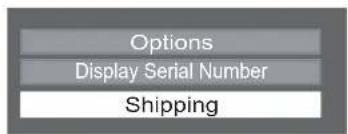

5 Vänta i 10 sekunder.
6 Tryck på strömknappen ( ⏻/l ) på huvudenheten för att stänga av den.
[från enheten]
- Tryck på knappen MENU tills menyn Setup (Ställa in) visas.
- Tryck på knappen Volume Up "+" eller Down "-" för att välja "OSD Language (Skärmspråk)".
- Tryck och håll ned ENTER tills menyn Shipping visas.
- Tryck på knappen Volume Up "+" eller Down "-" för att välja "YES (Ja)".
- Tryck på ENTER-knappen och vänta i 10 sek.
- Tryck på strömknappen ( ⏻/|) på huvudenheten för att stänga av den.
Tekniska specifikationer
| TH-42LF6WTH-42LF60W | TH-47LF6WTH-47LF60W | TH-55LF6WTH-55LF60W | ||
| Strömkälla 220 - 240 V AC, 50/60 Hz | ||||
| Strömförbrukning | ||||
| Angiven strömförbrukning | 125 W 140 W 150 W | |||
| Standbyläge 0,5 W | 0,5 W 0,5 W | |||
| Avstängt läge 0,3 W | 0,3 W 0,3 W | |||
| LCD-skärmen 42-tums IPS-panel (LED-bakgrundsbelysning),bildförhållande 16:9 | 47-tums IPS-panel (LED-bakgrundsbelysning),bildförhållande 16:9 | 55-tums IPS-panel (LED-bakgrundsbelysning),bildförhållande 16:9 | ||
| Skärmstorlek 930 mm (B) × 523 mm (H) ×1067 mm (diagonalt) | 1039 mm (B) × 584 mm (H) ×1192 mm (diagonalt) | 1209 mm (B) × 680 mm (H) ×1387 mm (diagonalt) | ||
| (Antal bildpunkter) 2073600 (1920 (B) × 1080 (H))[5760 × 1080 punkter] | ||||
| Omgivningsförhållanden | ||||
| Temperatur 0 - 40 °C | ||||
| Luftfuktighet 20% - 80% | ||||
| Tillämpliga signaler | ||||
| Color System (Färgsystem) | NTSC, PAL, PAL60, SECAM, NTSC 4.43, PAL M, PAL N | |||
| Avsökningsformat | 525 (480) / 60i · 60p, 625 (575) / 50i · 50p, 750 (720) / 60p · 50p, 1125 (1080) / 60i · 60p · 50i · 50p· 24p · 25p · 30p · 24sF | |||
| PC-signaler VGA, S | VGA, XGA, SXGAUXGA···(komprimerad)Horisontell avsökningsfrekvens 30 - 110 kHzVertikal avsökningsfrekvens 48 - 120 Hz | |||
| Anslutningsuttag | ||||
| DIGITAL LINKLAN | För RJ45-nätverk och DIGITAL LINK-anslutningar, kompatibla med kommunikationsmetodenPJLinkTM: RJ45 100BaseTX | |||
| VIDEO IN VIDEOAUDIO L-R | BNC 1,0 Vp-p (75 Ω)RCA-kontakt × 2 0,5 Vrms | |||
| AV IN | HDMI 1HDMI 2 | Typ A-kontakt × 2 | ||
| COMPONENT/RGB IN | ||||
| G/YB/PB/CBR/PR/CRAUDIO L-R | BNC med synk 1,0 Vp-p (75 Ω)BNC 0,7 Vp-p (75 Ω)BNC 0,7 Vp-p (75 Ω)RCA-kontakt × 2 0,5 Vrms | |||
| DVI-D INDVI-D OUT | AUDIO | DVI-D 24 stift × 2InnehållsskyddStereominiuttag (M3) × 1 0,5 Vrms, Delad med PC IN | ||
| PC IN | AUDIO | High-Density Mini D-sub 15 stift G med synk 1,0 Vp-p (75 Ω)G utan synk 0,7 Vp-p (75 Ω)B: 0,7 Vp-p (75 Ω)R: 0,7 Vp-p (75 Ω)HD/VD: 1,0 - 5,0 Vp-p (hög impedans)Stereominiuttag (M3) × 1 0,5 Vrms, Delad med DVI-D IN | ||
| SERIAL INSERIAL OUT | Extern kontrollterminalD-sub 9-stift × 2 RS-232C-kompatibel | |||
| AUDIO OUT | Stereominiuttag (M3) × 1Utsignalnivå: Variabel (-∞ - 0 dB) [INGÅNG 1 kHz/0 dB, 10 kΩ belastning] | |||
| REMOTE INREMOTE OUT | M3 miniuttag × 2 | |||
| Mätt (B × H × D) | 967 mm (B) × 560 mm (H) ×68 mm (D) | 1076 mm (B) × 621 mm (H) ×68 mm (D) | 1248 mm (B) × 718 mm (H) ×68 mm (D) | |
| Massa (vikt) | ca. 14,5 kg | ca. 16,7 kg | ca. 25,8 kg | |
Observera:
- Produktens utförande och specifikationer kan ändras utan föregående meddelande. Massa och dimensioner som anges är ungefärliga
- Denna utrustning överensstämmer med de EMC-standards som anges här nedan. EN55022, EN55024, EN61000-3-2, EN61000-3-3.
Information för användare om hopsamling och avfallshantering av gammalt material och använda batterier

Dessa symboler på produkter, förpackningar och/eller medföljande dokument betyder att man inte ska blanda elektriska och elektroniska produkter eller batterier med vanliga hushållssopor.
För att gamla produkter och använda batterier ska hanteras och återvinnas på rätt sätt ska man ta dem till passande uppsamlingsställe i enlighet med nationella bestämmelser och direktiven 2002/96/EC och 2006/66/EC.

När du kasserar dessa produkter och batterier på rätt sätt hjälper du till att spara på värdefulla resurser och förebygga en potentiell negativ inverkan på människors hälsa och på miljön som annars skulle kunna uppstå p.g.a. otillbörlig avfallshantering.

För mer information om uppsamling och återvinning av gamla produkter och batterier, var god kontakta din kommun, din avfallshanterare eller det försäljningsställe där du köpte din artikel. Olämplig avfallshantering kan beläggas med straff i enlighet med nationella bestämmelser.

För affärsanvändare inom den Europeiska Unionen
Om du vill kassera elektrisk eller elektronisk utrustning, var god kontakta din återförsäljare eller leverantör för ytterligare information.
[Information om avfallshantering i länder utanför den Europeiska unionen]
Dessa symboler är endast giltiga inom den Europeiska Unionen. Om du vill kassera dessa föremål, var god kontakta dina lokala myndigheter eller din lokala återförsäljare och fråga efter rätt metod för avfallshantering.
Notering till batterisymbolen (nedtill, två symbolexempel):
Denna symbol kan användas i kombination med en kemisk symbol. I detta fall iakttar den de krav som ställs upp i direktivet för den aktuella kemikalien.
Denna produkt har installerad programvara som delvis licensierades under Free BSD LICENSE.
Reglerna för Free BSD LICENSE under specifikationerna ovan är följande:
(Dessa regler anges av en tredje part, därför anges de ursprungliga (engelska) reglerna.)
Ägarens anteckningar
Modellnumret och serienumret för denna produkt finns på monitorns baksida. Du bör skriva upp serienumret på angiven plats här nedan och spara bruksanvisningen plus kvittot från affären som ett permanent bevis på ditt inköp, om monitorn blir stulen eller förloras på något sätt, samt i garantisyfte.
Modellnummer Serienummer
Panasonic Corporation
Webbplats : http://panasonic.net

- Bästa Panasonic-vän
- Innehåll
- Viktiga säkerhetsföreskrifter
- WARNING
- OBSERVERA
- Apparaten skall anslutas till jordat uttag
- Angående varumärken
- Anm.
- Säkerhetsföreskrifter
- ■ lordningsställande
- ■ Vid användning av LCD-skärmen
- Täck inte över ventilationshålen.
- Stick inte in några främmande föremål i den skärm.
- Tag inte bort monitorhöljet och modifiera inte monitorn på något sätt.
- Säkerställ lätt tillgång till kabelns stickkontakt.
- Använd inte någon annan nätsladd än den som medföljer enheten.
- Sätt in nätkabelns kontakt ordentligt så långt det går.
- Fatta inte tag i nätkabelns kontakt med våta händer.
- Gör inte något som kan skada nätkabeln. Fatta i kontakten, inte i själva nätkabeln, när den lossas från vägguttaget.
- ■ Om problem uppstår under användning
- Rengöring och skötsel
- Användning av kemisk trasa
- Tillbehör
- Tillbehör som medföljer
- Kontrollera att du har de tillbehör och föremål som visas
- Batterier till fjärrkontrollen
- Drivs med två R6-batterier.
- Försiktighetsåtgärder vid användning av batterier
- laktta följande försiktighetsåtgärder:
- Takupphängning
- Observera:
- Anslutningar
- Nätsladd och kabelfixering
- Använda spännet
- AUDIO OUT anslutning
- HDMI-anslutning
- VIDEO, COMPONENT och RGB IN-anslutning
- Seriekoppling
- Anslutning till PC-ingångar
- Anslutning till SERIAL uttag
- Grundläggande format för styrdata
- Anslutning till IR IN/IR OUT-terminaler
- Exempel på anslutning med hjälp av DIGITAL LINK -terminalen
- Ström På/Av
- Anslutning av kontakten till vägguttaget.
- Strömindikator: Röd (standby)
- Strömindikator: Grön
- När du slår på enheten första gången
- OSD Language (Skärmspråk)
- PRESENT TIME Setup (Inställning för NUVARANDE TID)
- Varningsmeddelande när strömmen slås på
- Försiktighetsåtgärder No activity power off
- Val av insignal
- Grundläggande funktioner
- Fjärrkontrollsensor
- Fjärrkontroll
- ASPECT-kontroller
- Höger yta
- Digital Zoom
- Visa funktionsguiden.
- Välj det område av bilden som ska förstoras.
- Välj önskad förstoringsgrad för den förstorade bilden.
- Återgå till normal visning (avsluta digital zoom).
- Skärmmenyer
- Lista för skärmmeny
- Auto Setup (Automatisk inställning)
- Använda fjärrkontrollen
- Picture (Bild) Justeringar
- 1
- 2
- Advanced settings (Avancerade inställningar)
- Normal
- Dynamic (Dynamisk)
- Cinema (Bio)
- FRAME CREATION
- Praktiskt tips:
- Normalise
- Normalisering) (utom för "FRAME CREATION")
- Sound (Ljud) Justering
- PRESENT TIME Setup / Set up TIMER
- Set up TIMER (Ställa in TIMER)
- [Inställningsexempel]
- Screensaver (Skärmsläckare) (För att förhindra bildkvarhållning)
- 4
- Inställning av Screensaver (Skärmsläckare) tid
- No activity power off (Ingen aktivitet-avstängning)
- ECO Mode settings (Ekoläge-inställningar)
- Anpassade inställningar
- No signal power off (Ingen signal-avstängning)
- PC Power management (Energisparfunktion för dator)
- Power save (Energisparläge)
- Anpassa ingångsnamn
- Välja skärmmenyspråk
- Ställa in för MULTIVISNING
- Hur man ställer in MULTIVISNING
- 3
- Funktion för fjärrkontrolls-ID
- Knappfunktion för fjärrkontrolls-ID
- Annullering av ID
- Ställa in för insignaler
- Component/RGB-in select (Val av Komponent/RGB-ingång)
- Signalmeny
- Colour system (Färgsystem)
- Cinema reality
- XGA Mode (XGA-läge)
- Sync (Synkronisera)
- HDMI Range (HDMI-område)
- Visning av insignal
- Network Setup (Nätverkskonfiguration)
- ■ DIGITAL LINK mode (Digitalt länkläge)
- ■ Control I/F Select (Kontrollgränssnitt)
- ■ Display Name (Displaynamn)
- ■ LAN Setup (LAN-inställningar)
- ■ DIGITAL LINK status (Digital länkstatus)
- ■ Digital Interface Box (Digitalt gränssnitt-box)
- ■ AMX D.D.
- ■ Crestron Connected™
- Extron XTP
- ■ Save (Spara)
- ■ DHCP (DHCP-klientfunktion)
- ■ IP address (IP-adress) (Visning och inställning av IP-adress)
- ■ Subnet mask (Nätmask) (Visning och inställning av nätmask)
- ■ Gateway (Visning och inställning av gateway)
- ■ Port
- ■ DUPLEX
- ■ Network ID (Nätverks-ID)
- Alternativ Justeringar
- Normalisering
- Input Search (Insignalsökning)
- Searching...
- RS-232C/LAN Information Timing
- Använda nätverksfunktion
- Nätverksanslutning
- DIGITAL LINK Anslutningar (anslutning med en partvinnad kabelsändare)
- Försiktighetsåtgärder för användning när du ansluter en partvinnad kabelsändare
- Installera/ansluta
- Partvinnade kablar
- Annat
- Kommandostyrning
- Kommandon som stöds
- PJLink™-protokoll
- PJLink™ säkerhetsautentisering
- Använda webbläsarkontroll
- Innan du använder webbläsarkontroll
- Enhetsinställningar
- Datorinställningar
- Inaktivera inställningar för proxyserver
- Aktivera JavaScript
- Åtkomst från webbläsare
- Övre skärmens struktur i webbläsarkontrollen
- ① Meny
- Skärmstyrning (BASIC CONTROL/OPTION CONTROL-skärm)
- BASIC CONTROL-skärm
- OPTION CONTROL-skärm
- NETWORK SETTING (Skärm för konfigurering av nätverk)
- Password Setting (Skärm för inställning av lösenord)
- Crestron Connected™-sida
- Verktygssidan
- Infosida
- Supportavdelning
- Felsökning
- Fabriksinställningar
- [från enheten]
- Information för användare om hopsamling och avfallshantering av gammalt material och använda batterier
- För affärsanvändare inom den Europeiska Unionen
- [Information om avfallshantering i länder utanför den Europeiska unionen]
- Notering till batterisymbolen (nedtill, två symbolexempel):
- Ägarens anteckningar
- Panasonic Corporation
Märke : PANASONIC
Modell : TH-55LF60W
Kategori : Skärm