
LC32CL - TV Luxor - Gratis bruksanvisning och manual
Hitta enhetens manual gratis LC32CL Luxor i PDF-format.


Användarfrågor om LC32CL Luxor
0 fråga om denna apparat. Svara på dem du kan eller ställ din egen.
Ställ en ny fråga om denna apparat
Ladda ner instruktionerna för din TV i PDF-format gratis! Hitta din manual LC32CL - Luxor och ta tillbaka ditt elektroniska enhet i hand. På denna sida publiceras alla dokument som behövs för att använda din enhet. LC32CL av märket Luxor.
BRUKSANVISNING LC32CL Luxor
Säkerhetsföreskrifter 2
Ström 2
LCD-skärm.... 3
Översikt av anslutningarna på baksidan.... 7
Översikt av anslutningarna - sidokontakter 8
Strömanslutning....8
Antennanslutning 8
Ansluta LCD-TV:n till en PC 10
Använda AV-anslutningarna på sidan 10
Sätta i batterier 11
Sätt På/Av 11
För att sätta på TV:n 11
För att stänga av TV:n 11
Grundläggande funktioner 12
Användning med knapparna på TV-apparaten.12
Volyminställning 12
Kanalval 12
Öppna huvudmenyn 12
AV-läge 12
Användning med fjärrkontrollen 12
Volyminställning 12
Programval (föregående eller nästa program) .. 12
Programval (direkt åtkomst) 12
Visa elektronisk programguide (EPG) 12
Inspelning via EPG-skärm 13
Digital Text-TV ( ^** för sändningar i Stor-Britannien) 14
Analog Text-TVt 14
Förstagångsinstallation.... 14
Installation 15
Använda meny för automatisk kanalsökning .... 15
Manuell Inställning 16
Digital antenn, manuell sökning 16
Digital kabel, manuell sökning 16
Analog manuell sökning.... 16
Analog fininställning 16
Nätverkskanalsökning.... 16
Rensa servicelista (*) 17
Hantera stationer: Kanallista 17
Sköta kanallistan.... 17
Flytta en kanal 17
Radera en kanal 17
Byt namn på en kanal 18
Låsa en kanal 18
Hantera stationer: Favoriter 18
Knappfunktioner.... 18
Hantera stationer: Sortera kanallista 18
Skärminformation 19
Mediauppspelning med Medialäsaren 19
Alternativ för bildspel 20
Spela musik via USB 20
Inspelningsbibliotek 21
Inställningar för mediabläddrare 21
Tidsskiftesinspelning 21
Direkt inspelning 22
Titta på inspelade program 22
Ändra bildstorlek: Bildformat.... 23
Använda menyvalen för bildinställningar ...... 24
Menyvalen för bildinställningar 24
PC bildinställningar 24
Konfigurering av ljudinställningar.... 25
Använda menyvalen för ljudinställningar ...... 25
Menyvalen för ljudinställningar 25
Konfiguration av din TV:s inställningar 25
Använda valen i inställningsmeny 26
Val i inställningsmeny 26
Använda en modul för villkorlig åtkomst 26
Visa menyn för villkorad tillgång (*) 26
Språkinställningar 27
Föräldralås.... 27
Använda menyn för föräldrainställning 27
Tidräknare 27
Inställning av insomningstimer.... 27
Inställning av programtidräknare 28
Lägga till en tidräknare 28
Redigera en tidräknare 28
Radera en tidräknare 28
Konfiguration av inspelning 28
Konfigurera inställningar av datum/tid 29
Konfigurering av övriga källor 29
Användning 30
Övriga funktioner 30
Text-TV 30
Tips 31
Bilaga A: Typiska visningslägen via PC-ingång .... 32
Bilaga B: AV- och HDMI Signalkompabilitet (Ingångssignaltyper) 32
Bilaga C: DVI-upplösningar som stöds 33
Bilaga E: Filformat som stöds för USB-läge ..... 34
Specifikationer 35
Digital mottagning (DVB-C) 35
Funktioner
LCD TV med fjärrkontroll.
Fullt integrerad marksänd digital-TV (DVB-T -C • MPEG2) (DVB-T-C MPEG4).
HDMI-anslutningar för digital video och ljud.
Anslutningen är även avsedd att stödja HD-signaler (för högupplöst TV).
USB-ingång.
Inspelning av program•
Tidsskiftning av program•
1000 program (analog + digital).
OSD menysystem.
Integrerad tuner, kompatibel med TNT HD, MPEG • 2/MPEG 4.
Scart-uttag för externa enheter (video, videospel, • ljudanläggning, m.m).
Stereoljudsystem. (Tyska + Nicam)•
Text-TV, Fastext, TOP-text.
- Anslutning for hörlurar.
- Automatiskt programmeringssystem (APS).
- Manuell inställning framåt eller bakåt.
- Insomningstimer/barnlås.
- Automatisk ljudavstängning vid ingen sändning.
- NTSC-uppspelning.
• AVL (automatisk ljudnivåanpassning). - Automatisk avstängning.
- PLL (frekvenssökning).
- PC-ingång.
Plug-and-play för Windows 98, ME, 2000, XP, Vista och Windows 7.
- Spelläge.
Inledning
Var vänlig läs igenom motsvarande anvisningar för denna handbok innan produkten används för första gången, även om du är förtrogen med hur man använder elektroniska produkter. Uppmärksamma speciellt kapitlet SÄKERHETSFÖRESKRIFTER. Förvara handboken säkert för framtida referens. Dessa anvisningar måste åtföljas produkten om den säljs eller ges bort.
Tack för att du har valt denna produkt. Instruktionsboken innehåller anvisningar om hur du ska använda TV:n. Innan du använder TV:n bör du läsa instruktionerna noga. Spara instruktionsboken så att du kan kolla upp saker i den i framtiden.
Apparaten är avsedd att ta emot och visa TV program.
De olika anslutningsalternativen gör en extra utökning av mottagnings- och sändningskällor,möjlig (mottagare, DVD-spelare, DVD-inspelare,VCR, PC, m,fl.) Apparaten är endast lämpad för användning i torra miljöer. Apparaten får endast användas i privata hushåll och inte i ett industriellt eller kommersiellt syfte. Vi frånsäger oss i princip ansvar om apparaten inte använts på avsett sätt eller om ej auktoriserade modifieringar har utförts. Om LCD-TV:n används i extrema miljöer kan det orsaka skador på apparaten.
Förberedelse
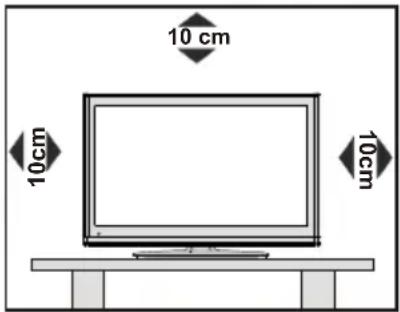
God ventilation kräver att du lämnar minst en 10 cm luftspalt runt TV:n. För att förhindra fel eller säkerhetsrisker bör du inte placera föremål på apparaten. Använd denna apparat endast i rumstemperatur.
Säkerhetsföreskrifter
Läs igenom följande säkerhetsföreskrifter noga för din egen säkerhet.
Strömkälla
Denna TV får endast användas vid anslutning till eluttag med växelström 220-240V och 50 Hz. Kontrollera att du valt rätt spänningsinställning.
Nätsladd
Placera inte enheten, en möbel, etc. direkt på sladden (strömkabeln) och se till att den inte blir klämd. Håll i sladdens stickpropp. Dra aldrig ur kontakten genom att dra i sladden och rör aldrig sladden med våta händer, då detta kan orsaka kortslutning eller elektriska stötar. Slå aldrig knut på sladden och knyt inte samman den med andra sladdar. Elsladdarna bör dras på ett sätt så att de inte riskerar att bli trampade på. En skadad elsladd kan orsaka brand eller en elektrisk stöt. När sladden är skadad och därför måste bytas, ska bytet utföras av kvalificerad personal.
Fukt och vatten
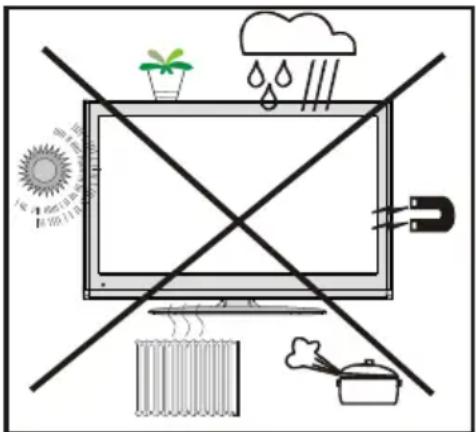
Använd inte apparaten i våt eller fuktig omgivning (undvik badrum, köksvask, nära tvättmaskin och liknande). Utsätt inte apparaten för regn eller vatten, eftersom detta kan vara farligt, och ställ inga föremål fyllda med någon form av

vätska, som blomvaser, ovanpå den. Undvik droppar och stänk.
Om ett fast föremål eller någon vätska skulle hamna i apparaten, stänger du av apparaten och ser till att den kontrolleras av kvalificerad personal innan du använder den igen.
Rengöring
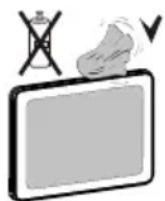
Före rengöring ska du koppla ur TV:n från vägguttaget. Använd inte vätske- eller spraybaserade rengörare. Använd en mjuk och torr trasa.
Ventilation
Springorna och öppningarna på TV:n är avsedda för ventilation och för att garantera en säker användning. För att förhindra överhettning får dessa öppningar inte på något sätt blockeras eller täckas över.
Värme och eld
Apparaten bör inte placeras i närheten av öppna lågor eller intensiva värmekällor som ett element. Se till att inga ljus- eller värmekällor med öppna lågor, t.ex.

stearinljus, står på TV:n. Batterier får inte utsättas för extrem värme från solljus, eld eller liknande.
Åskväder
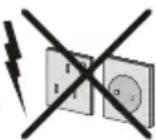
Vid storm, åskväder eller när du är bortrest ska du dra ur nätkabeln från vägguttaget.
Reservdelar
När reservdelar behövs, ska du kontrollera att serviceteknikern har använt de reservdelar som specificeras av tillverkaren eller har samma specifikationer som originaldelarna. Icke auktoriserade utbyten av delar kan resultera i brand, elektriska stötar eller annan fara.
Service
Överlåt alla servicearbeten åt kvalificerad personal. Ta inte bort höljet på egen hand, då detta kan förorsaka elstötar.

Avfallshantering
Anvisningar för avfallshantering:•
Förpackningsmaterialet är återvinningsbart och bör i princip återvinnas. Förpackningsmaterial som t.ex. plastpåsar måste förvaras oåtkomligt för barn. Batterier, även sådana som inte innehåller tungmetaller, ska inte kastas tillsammans med hushållsavfall. Var god kasta förbrukade batterier på ett miljövänligt sätt. Undersök vilka bestämmelser som gäller i ditt område.
Försök inte ladda upp batterierna på nytt. Fara för • explosion. Ersätt endast batterierna med samma eller motsvarande typ.
Denna symbol på apparaten eller på dess förpackning
betyder att elektrisk och elektronisk utrustning ska kasseras avskilt från hushållsavfall efter dess livstid. Inom EU används olika återvinningssystem. Kontakta de lokala myndigheterna eller din å terför säljar e för y tterli gare information.

Koppla bort enheten
För att koppla ur TV:n helt används nätkontakten, och den ska därför alltid vara lätt åtkomlig.
Volym i hörlurar
Överdrivet ljudtryck från öronsnäckor eller hörlurar kan skada hörseln.

Installation
För att förhindra skador måste apparaten, vid montering på vägg, vara säkert fäst vid väggen enligt installationsanvisningarna (om detta tillval finns).
LCD-skärm
LCD-skärmen är en högteknologisk produkt som med cirka en miljon transistorer i en tunn film ger extremt god detaljupplösning. Ibland kan några inaktiva pixlar uppstå på skärmen och visas en fast blå, grön eller röd punkt. Observera att detta inte påverkar produktens prestanda.
Varning! Lämna inte TV:n i vänteläget eller påslagen när du lämnar bostaden.
Anslutning till ett TV-distributionssystem (kabel-TV osv.) från tuner:
Apparater som är kopplade till byggnadens skyddsjordning genom nätanslutning eller genom andra apparater med en anslutning till skyddsjordning, och till ett TV-distributionssystem med koaxialkabel, kan under vissa omständigheter utgöra en brandrisk.
Anslutning till ett kabeldistributionssystem måste därför ske genom en apparat som erbjuder elektrisk isolering nedanför ett visst frekvensområde (galvanisk isolator, se EN 60728-11).
"Dolby" och den dubbla D-symbolen är varumärken som tillhör Dolby Laboratories.

Licensunderrättelse (valfritt)
Tillverkad under licens från Dolby Laboratories.
Elektriska apparater får aldrig användas av barn utan övervakning.
Elektriska apparater får aldrig användas utan överinseende av en vuxen. Barn kan inte alltid känna igen möjliga faror. Batterier/ackumulatorer kan vara livshotande om de sväljs. Förvara batterier oåtkomliga för småbarn. Om ett batteri har svalts sök omedelbart läkarhjälp. Håll även plastfilmerna på förpackningarna borta från barn. Det föreligger fara för kvävning.
Knappen för vänteläge av/på isolerar inte apparaten helt från elnätet. Dessutom förbrukar apparaten ström i vänteläget. För att helt skilja apparaten från elnätet måste kontakten dras ur från nätuttaget. På grund av detta skall apparaten installeras på ett sådant sätt att nätuttaget inte blockeras. Vid en nödsituation skall kontakten kunna dras ut omedelbart. För att förhindra risken för brand skall nätsladden helst separeras från nätuttaget om inte apparaten kommer att användas under en längre period, t.ex. under semestrar.
Innehåll i förpackning
OBS: Du bör kontrollera tillbehören efter inköp. Säkerställ att varje tillbehör finns med.
OBS: HDMI-anslutningen mellan datorn och TV:n kan skapa radiostörningar och om så sker rekommenderas att en VGA(DSUB-15)-anslutning används.
Miljöinformation
Denna TV är utformad för att konsumera mindre energi och är därför mer miljövänlig-
Du hjälper inte bara till med att rädda miljön utan kan även spara pengar på lägre elräkningar tack vare att TV:n är energieffektiv. För att minska på energikonsumtionen kan du göra följande:
- Du kan använda inställningen energisparläge som finns i Bildinställningar-menyn. Om du slår på energisparläget, växlar TV:n till detta läge och TV:ns luminans minskas till en optimal nivå. Observera att en del bildinställningar inte är möjliga att ändra när TV:n är i energisparläget.
Energisparläge

- När TV:n inte används, stäng av den eller dra ur nätsladden från vägguttaget. Detta kommer även att minska energikonsumtionen.
Koppla bort strömmen om du är borta från TV:n under en längre tid• - Notera att årsvis skeren större minskning i energikonsumtion om TV:n är i energisparläget än att TV:n kopplas från vägguttaget och annars använder vänteläget. Därför rekommenderas det starkt att strömsparläget aktiveras för att minska din årliga elkonsumtion. Det rekommenderas också att du drar ur TV:ns elkontakt för att spara ännu mer energi när du inte använder TV:n.
- Hjälp oss att rädda miljön genom att följa dessa steg.
Överlåt alla servicearbeten åt kvalificerad personal. Endast utbildad personal får reparera TV:n. Kontakta den lokala återförsäljare där du köpte denna TV för mer information.
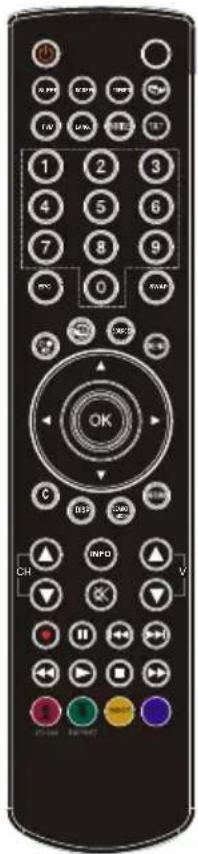
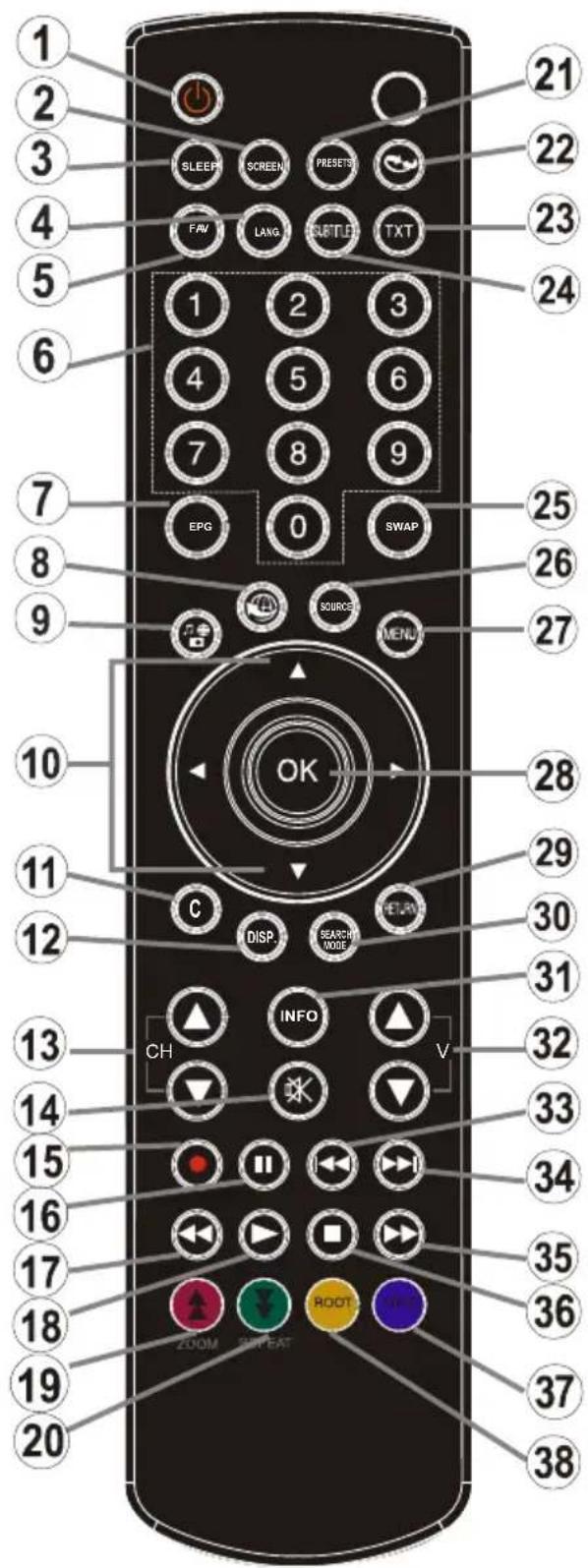
Fjärrkontrollens knappar
Vänteläge (Standby)1.
Bildstorlek / Zoomar videon (i medialäsarens 2. videoläge)
Insomningstimer3.
Mono / stereo - Dual I-II / valt språk (*) (i DVB-4. kanaler)
Val av favoritläge (i DVB-kanaler)5.
Sifferknappar6.
Elektronisk programguide (i DVB-kanaler)7.
Ingen funktion8.
Medialäsare9.
Navigeringsknappar (Upp/Ner/Höger/Vänster)10.
Ingen funktion11.
Inspelningsbibliotek12.
Program ner / Sida upp - Program upp / Sida 13. ner
Ljudlöst14.
Inspelning av program15.
-
Paus (i medialäsarläge)/Time shift-inspelning
-
Snabbt bakåt (i medialäsarläge)
-
Spela (i medialäsarläge)
-
Röd knapp
-
Grön knapp / Tidtabellslista (i EPG) / Märka / Märka av alla (i favoritlista) / Spela-bildspel (i medialäsare) / Slinga/blanda (i medialäsaren)
-
Val av bildläge. /ändrar bildläge (i medialäsarens videoläge) Ingen funktion22.
-
Text-TV / Mix (i text-tv-läge)
-
Textning på/av (i DVB-kanaler)
-
Föregående program
-
AV/val av källa
-
Meny på/av
-
OK (bekräfta)/håll (i text-TV-läge) / Redigera kanallista.
-
Lämna / Återgå / Indexsida (i text-tv-läge) Ingen funktion30.
-
Info/visa (i text-TV-läge)
-
Volym Upp/Ner Ingen funktion33. Ingen funktion34.
-
Snabbt framåt (i medialäsarläge)
-
Stoppar (i medialäsarläge)
-
Blå knapp / Redigera kanallista / Filter (i favoritlistan och EPG)
-
Gul knapp / Tidslinje-schema (i EPG)
LCD TV:ns funktionsknappar
| Vy för FRAM- och BAKSIDA | Vy för kontrollpanel | Kontrollknapp |
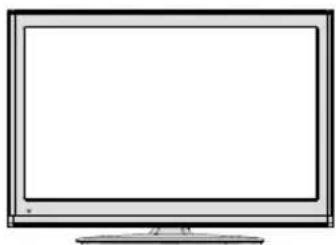 | 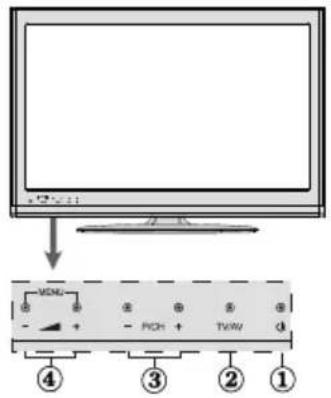 | 1. Knappen Vänteläge/På2. TV/AV-knapp3. Program upp/ned-knappar4. Volym upp/ned-knapparObs.: Tryck på knapparna ” och “ ” antidigt för att visa huvudmenyn. |
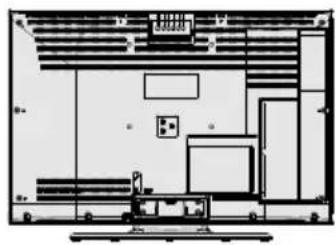 |
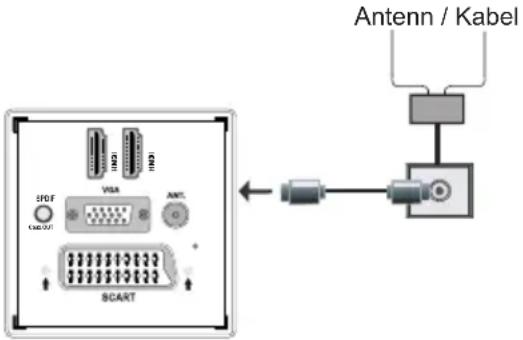
Översikt av anslutningarna på baksidan

HDMI 2: HDMI-ingång1.
HDMI 1: HDMI-ingång 2.
HDMI-ingångar är till för anslutning av enheter som har HDMI-uttag. Din LCD-TV kan visa bilder i högupplösning (HD) från t.ex. enheter som högupplösande satellitmottagare eller DVD-spelare. Dessa apparater måste vara anslutna via HDMI-uttagen eller komponentuttaget. Dessa uttag kan ta emot antingen 720p- eller 1080p-signaler. Ingen ljudanslutning behövs för en HDMI-till-HDMI-anslutning.
- RF Input ansluter till en antenn eller ett kabel-TV-system. Observera att om du använder en dekoder eller mediaspelare, ska du ansluta antennkabeln via denna enhet till TV:n med lämplig antennkabel enligt bilderna på följande sidor.
- SCART in- eller utgångar för externa enheter. Koppla SCART-kabeln mellan SCART-uttaget på TV:n och SCART-uttaget på din externa enhet (så som en dekoder, en Video eller en DVD spelare).
Anm.: Om en extern apparat är ansluten via ett SCART-uttag växlar TV:n automatiskt till AV-läge.
Anm.: S-VHS-signal stöds via scart-uttaget. (tillval)
Anm.: När du tar emot DTV-kanaler (Mpeg4 H.264) eller när du är i medialäsarläge kommer ingen utdata vara tillgänglig via scartuttaget.
VGA-ingång för anslutning av en dator till tv:n. 5.
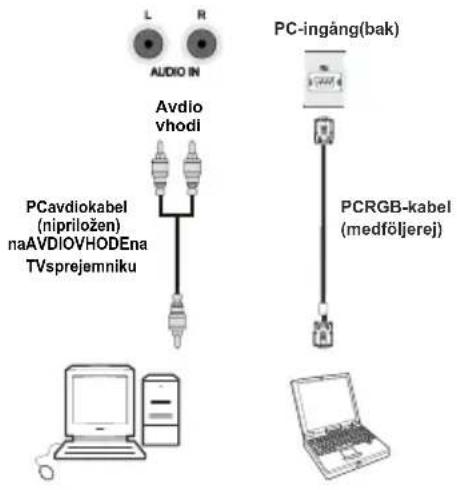
Anslut datorn till PC-ingång på TV:n med en datorkabel (datorutgång).
OBS: Du kan använda en YPbPr-till-VGA-kabel (medföljer ej) för att aktivera YPbPr-signal via PC-ingång.
WARNING: Du kan inte använda VGA och YPbPr samtidigt.
- SPDIF Out skickar ut digitala ljudsignaler från den för tillfället använda källan. Använd en SPDIF-koaksialkabel för att överföra ljudsignaler till en enhet som har en SPDIF-ingång.
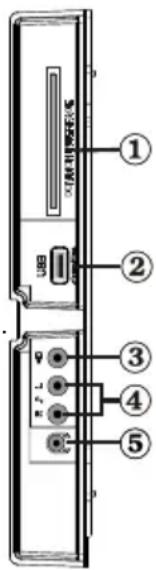
Översikt av anslutningarna - sidokontakter
CI-kortplats används för att sätta in ett CI-kort. Med ett CI-kort kan du titta på alla 1. kanaler som du abonnerar på. Se avsnittet "Villkorad tillgång" för ytterligare information.
USB-sidoingång. 2.
Notera att funktionen programinspelning är tillgänglig via dessa USB-ingångar. Du kan ansluta en extern härddisk till enheten.
Videoingången används till att ansluta videosignaler från externa enheter. Anslut 3. videokabeln mellan TV:ns VIDEO IN och enhetens VIDEO OUT-uttag.
- Ljudingångarna används för att ta emot ljudsignaler från externa enheter. Anslut ljudkabeln från AUDIO OUT-uttaget på den andra enheten till AUDIO IN-uttaget på TV:n. Obs. Om du ansluter en enhet via VIDEO IN, bör du dessutom använda AUDIO IN (alltså ljudingångarna) för att föra över ljudet.
Hörlursuttaget används för att ansluta externa hörlurar till systemet. Anslut till uttaget 5. märkt HEADPHONE för att lyssna på TV:n via hörlurar (tillval).
VIKTIGT!: TV:n är avsedd för drift vid 220-240V AC, 50 Hz.
- Låt TV:n stå tills den anpassats till rumstemperaturen efter uppackning innan du ansluter den till nätuttaget. Anslut strömkabeln till elnätet.
Antennanslutning
Anslut antenn-, kabel-TV-kontakten till ANTENNINGÅNGEN på TV:ns baksida.
Att använda USB-ingångar
USB-anslutning
Via TV:ns USB-ingångar kan du ansluta en extern • hårddisk eller ett USB-minne. Det här innebär att du kan spela in och spela upp filer på externa lagringsenheter.
Hårddiskar (med egen strömförsörjning) i formaten 2,5 och 3,5 tum stöds.
För att spela in ett program måste du först ansluta • ett USB-minne till din TV medan TV:n är avstängd. Du ska därefter slå på TV:n för att aktivera inspelningsfunktionen. I annat fal kommer inte inspelningsfunktionen att vara tillgänglig.
VIKTIGT!
Säkerhetskopiera filerna innan anslutning till TV:n • för att förhindra möjlig förlust av data. Märk att tillverkaren inte är ansvarig för förlorad data.
Vissa typer av USB-enheter (t.ex. MP3-spelare) eller USB-minnen är inte kompatibla med denna TV.
VIKTIGT: TV:n stöder endast FAT32 och NTFS diskformattering. NTFS-formatet är emellertid inte anpassat för inspelningsfunktioner. Om du ansluter ett USB-minne med NFTS-format för inspelning, kommer TV:n att fråga dig om USB-minnet ska formateras. Se avsnittet "Formatera disk" på de efterföljande sidorna för mer information om diskformattering.
Observera att formateringen innebär att alla lagrade data försvinner och att disken konverteras till filformatet FAT32.
- Anslut USB-enheten till TV:ns USB-ingång.
Anm. Sätt i/ta ur USB-disken när TV:n är frånslagen.
Anm. Använd en så kort USB-kabel som möjligt för anslutningen och kontrollera att den har en USB-symbol.
Anm. Problem kan uppstå vid formatering av diskar med en lagringskapacitet på 1 TB eller högre. Formatera i så fall disken med hjälp av en dator och välj filformatet FAT32.
Att snabbt koppla in eller ur USB-enheter är förenat med risker. Speciellt otillrådligt är det att koppla in och ur enheten upprepade gånger. Detta kan fysiskt skada USB-spelaren och särskilt USB-enheten.
Dra inte ut USB:n under uppspelningen av en fil.
Inspelning av program
För att spela in ett program måste du först ansluta ett USB-minne till din TV medan TV:n är avstängd. Du ska därefter slå på TV:n för att aktivera inspelningsfunktionen.
VIKTIGT! Om du använder en ny USB-hårddisk bör du först formatera den med TV:ns alternativ för diskformatering.
Om du vill använda inspelningsfunktionen ansluter • du USB-enheten eller en extern härddisk till TV:n. Enheten bör ha minst 1 GB kapacitet och stödja USB 2.0. Om enheten inte stöder USB 2.0 visas ett felmeddelande.
OBS: Inspelade program sparas på den anslutna USB-enheten. Om så önskas kan du lagra/kopiera inspelningarna på en dator; dessa filer kommer dock inte finnas tillgängliga för uppspelning på datorn. Du kan endast spela upp dem via din TV.
- Mer information om inspelning av program finns längre fram i avsnitten "Direkt inspelning", "Tidsskiftning", "Elektronisk programguide", "Inspelningsbibliotek och "Inspelningstimers".
Inspelade program delas upp i filer på vardera • cirka 4 GB.
Inspelade program sparas i följande katalog på den externa lagringsenheten: \DVR\RECS. Alla inspelningar betecknas med siffror. En textfil (.txt) skapas för varje inspelning. I filen finns information om t.ex. TV-bolag, program och inspelningstid.
Timeshift kan stoppas i enlighet med USB-enhetens • skrivhastighet. Om USB-enhtens hastighet inte är tillräcklig för videoströmmandets bitrate kan timeshift stoppas och inspelningen misslyckas. Om HD-tjänsens bitrate är högre än 13 Mbp/sek. Så kan bilden frysa under timeshift, både på USB-minne och extern HDD.
Inspelningar av högupplösta program kan ta upp mer • utrymme på USB-disken beroende på den utsända signalens upplösning. Av detta skäl bör USB-hårddiskar användas för att spela in högupplösta program.
Ta inte ut USB/HDD:n under inspelning. Detta kan • skada den anslutna USB/HDD:n.
Flerpartitionsstöd finns tillgängligt. Stöd för max två partitioner. Om disken har fler än två partitioner kan den krascha. Första partitionen på USB-disken används för PVR-klara funktioner och den måste också vara formaterad som första partition för att kunna användas för PVR-klara funktioner.
Multipartionshårddiskar (HDD) stöds för upp till två • partioner.
En del strömpaket spelas eventuellt inte in beroende • på signalproblem, så ibland kan det hända att bilden fryser under uppspelning.
Knapparna för Inspelning, Spela, Paus, Visa (för PlayListDialog) kan inte användas när text-TV är På. Om en inspelning börjar från timern när text-TV är På, stängs text-TV automatiskt av. Text-TV är också avaktiverad när det pågår en inspelning eller uppspelning.
Radioinspelning stöds ej.
TV:n kan spela in program i upp till 10 timmar.
Ansluta LCD-TV:n till en PC
Du kan ansluta en dator för att visa datorns bild på din LCD TV. Stäng av både datorn och bildskärmen innan några anslutningar utförs. Använd en 15-stifts D-subskärmsladd för att ansluta en PC till LCD TV:n. När anslutningen är klar, växla till PC-källa. Se avsnittet Val av ingång. Ställ in den önskade upplösningen. Information om upplösning finns i bilagan.
Använda AV-anslutningarna på sidan
Du kan ansluta en rad olika utrustningar till din LCD TV.
För anslutning av videokamera använder du • VIDEO IN och LJUDKONTAKTERNA. Anslut inte videokameran med VIDEO IN på samma gång, eftersom detta kan orsaka brus i bilden. För att välja rätt källa, läs under "Val av ingång" i nedanstående avsnitt.
För att lyssna på TV-ljud med hörlurarna ansluter du dem till HÖRLURSUTTAGET på TV:n.
Ansluta en DVD-spelare via HDMI
Se i DVD-spelarens instruktionsbok för ytterligare information. Slå av både TV:n och den andra enheten innan du utför några anslutningar.
OBS: Inte alla kablar som visas i bilden medföljer.
Om DVD-spelaren stödjer HDMI kan du ansluta den • via HDMI för bättre bild och ljud.
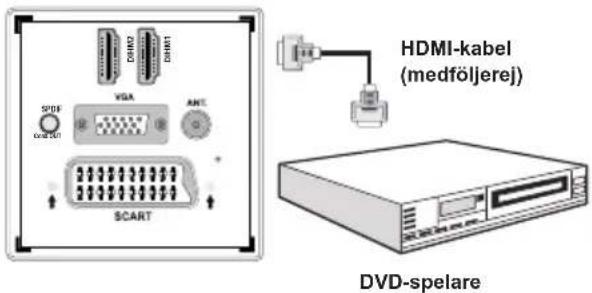
När du ansluter DVD-spelaren enligt bilden nedan • ska du växla till ansluten HDMI-källa. Se mer instruktioner om hur du byter källa i avsnittet Val av ingång.
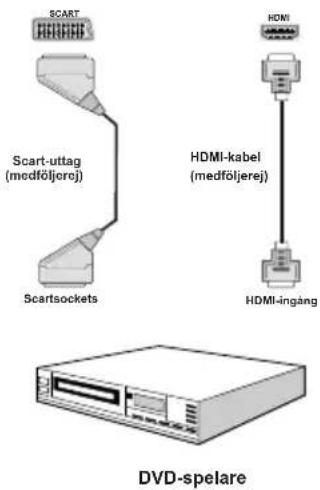
Ansluta en DVD-spelare
När du vill ansluta en DVD-spelare till din TV kan du använda kontakterna på TV:n. DVD-spelare kan ha olika kontakter. Se i DVD-spelarens instruktionsbok för ytterligare information. Slå av både TV:n och den andra enheten innan du gör anslutningen.
Anm.: Kablarna på bilden medföljer inte.
Om DVD-spelaren stödjer HDMI kan du ansluta den via HDMI. När du ansluter DVD-spelaren enligt bilden nedan ska du växla till HDMI-källa. Se avsnittet "Val av ingång".
De flesta DVD-spelare ansluts m KOMPONENTKONTAKTER. Använd komponentvideokabel för att ansluta till video-ingången. För att aktivera ljud använder du en komponentljudkabel enligt bilden nedan. När anslutningen är klar växlar du till YPbPr-källan. Se avsnittet "Val av ingång".
Du kan även ansluta via SCART 1 eller SCART 2. Använd en SCART-kabel enligt bilden nedan.
Anm.: Dessa tre metoder för anslutning ger samma effekt men med olika kvalitetsnivåer. Det är inte nödvändigt att ansluta med alla tre metoder.
Fjärrkontroll
Sätta i batterier
Ta bort batterilocket på fjärrkontrollens baksida • genom att försiktigt dra det bakåt från den markerade delen.
- Sätt i två stycken AAA/R3-batterier eller motsvarande. Uppmärksamma rätt polaritet (+/-) när batterierna sätts i. Sätt tillbaka batterilocket.
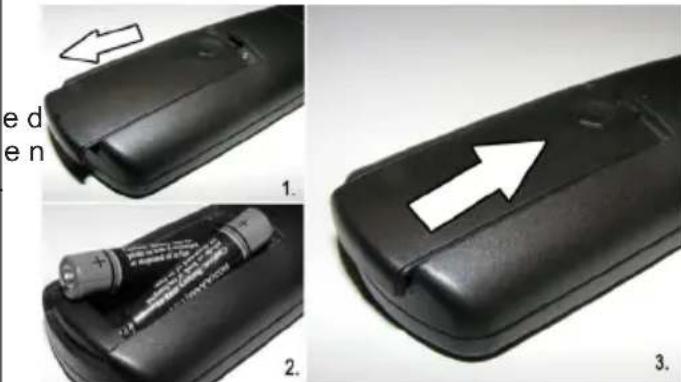
OBS: Ta bort batteriet ur fjärrkontrollen om den inte ska användas under en längre tid. I annat fall kan den skadas av eventuellt batteriläckage. Fjärrkontrollens räckvidd är cirka 7 meter/23 ft.
Sätt På/Av
För att sätta på TV:n
Anslut till ett eluttag på 220-240V AC, 50 Hz. Lysdioden tänds (lysdioden blinkar under vänteläge På/Av)
För att sätta på TV:n från viloläget kan du • antingen:
- Trycka på "○" -knappen, P+ / P- eller en sifferknapp på fjärrkontrollen.
- Trycka på knappen "☐", P/CH- eller P/CH+ på TV:n. Din TV slås på.
Anm.: Om du slår på din TV med knapparna PROGRAM UPP/NED på fjärrkontrollen eller på TV:n, startar TV:n med den kanal som du senast tittade på.
TV:n slås på med bägge metoderna.
För att stänga av TV:n
- Tryck på "💡"-knappen på fjärrkontrollen eller på "💡"-omkopplaren på TV:n, så att TV:n växlar över till vänteläge ("stand-by").
För att stänga av TV:n helt drar du ut nätsladden • ur nätuttaget.
Anm.: När TV:n är i viloläge blinkar lampan för vänteläge och indikerar att funktioner som sökning i vänteläge, nedladdning eller Timer är aktiverat.
Val av ingång
När du väl har anslutit externa enheter till din TV kan du växla mellan olika insignalskällor. Tryck på knappen "SOURCE" på fjärrkontrollen för att byta källa direkt.
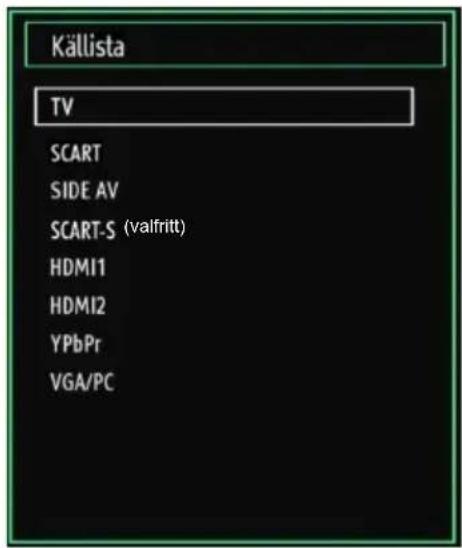
Obs: YPbPr kan bara användas när du ansluter en enhet som har en YPbPr-utgång över PC-ingången med en YPbPr-till-PC-kabel (Medföljer ej).
Grundläggande funktioner
Du kan styra din TV genom att använda både fjärrkontrollen och knapparna på TV-apparaten.
Användning med knapparna på TV-apparaten
Volyminställning
Tryck på knappen "→" för att sänka volymen eller på knappen för att höja volymen, så att en volymskala visas på skärmen.
Kanalval
- Tryck på knappen "P/CH+" för att välja nästa kanal, eller "P/CH -" för att välja föregående.
Öppna huvudmenyn
Tryck på “-”, “” knapparna samtidigt för att visa huvudmenyn. I huvudmenyn väljer du undermeny med knapparna “P/CH -” eller “P/CH +” och öppnar en undermeny med knapparna “-” eller “” förmer information om respektive meny, se menysystemavsnitten.
AV-läge
- Tryck på knappen "TV/AV" på kontrollpanelen på TV:n för att växla mellan AV-lägen.
Användning med fjärrkontrollen
- Fjärrkontrollen till din TV är designad för att kunna styra alla de funktioner som finns på din model Funktionerna beskrivs i samma ordning som menysystemet på TV:n.
- Menysystemets funktioner beskrivs i följande avsnitt.
Volyminställning
- Tryck på knappen "V▲" för att höja volymen. Tryck på knappen "V▼" för att sänka volymen. En volymskala (skjutreglage) visas på skärmen.
Programval (föregående eller nästa program)
- Tryck på "CH▼" knappen för att välja föregående program.
- Tryck på "CH▲" knappen för att välja nästa program.
Programval (direkt åtkomst)
- För att välja program mellan 0 och 9, använder du fjärrkontrollens sifferknappar. TV:n växlar till det valda programmet. För att välja mellanliggande program, tryck på sifferknapparna i följd. När tiden har gått ut för den andra siffrans knapptryckning, kommer programmet att visas efter den första siffra som angavs. Tryck direkt på programnumret för att välja om ett program med ett ensiffrigt nummer.
Visa elektronisk programguide (EPG)
Du kan visa den elektroniska programguiden (EPG) för att visa information om tillgängliga program. Tryck på knappen EPG på fjärrkontrollen för att visa EPG-menyn.
- Tryck på "▼"/"▲" -knapparna för att navigera bland kanaler.
- Tryck på "◀"/"▶"knapparna för att navigera genom programlistan.
EPG-menyn visar tillgänglig information för alla kanaler.
- Informationen uppdateras automatiskt. Om det inte finns någon information tillgänglig om kanalhändelser, kommer EPG visas med blanktecken.
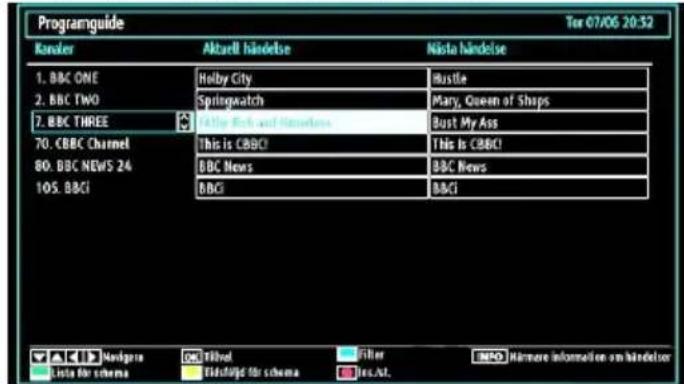
Upp/Ned/ Vänster/Höger: Navigera
OK (alternativ): visar/spelar in eller ställer in timern för framtida program.
INFO (händelsedetaljer): Visar programmen i detalj.
Grön knapp: Programschemat listas
Gul knapp: Visa EPG-data i enlighet med tidsföljdsbas schema
Blå knapp (filter): Visar filtreringsalternativ.
(RECORD) (Spela in): TV:n börjar spela in det valda programmet. Du kan trycka på nytt för att stoppa inspelningen.
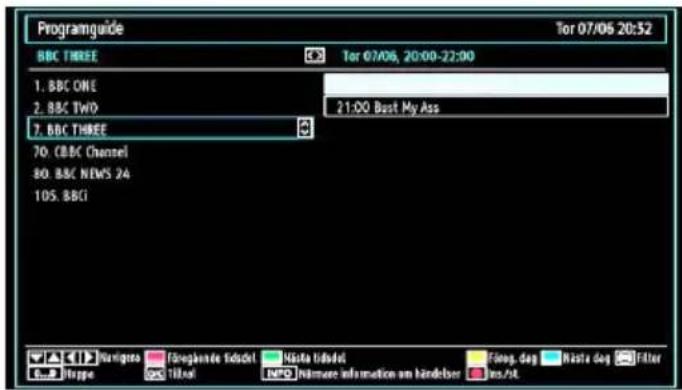
Upp/Ned/ Vänster/Höger: Navigera
Röd knapp (föreg. tidsdel): Visar programmen för föregående tidsdel.
Grön knapp (nästa tidsdel): Visar programmen för nästa tidsdel.
Gul knapp (föreg. Dag): Visar programmen för föregående dag.
Blå knapp (nästa dag): Visar programmen för nästa dag.
Nummerknappar (Hoppa): Hoppar direkt till den önskade kanalen via nummerknappar.
OK (alternativ): visar/spelar in eller ställer in timern för framtida program.
TXT knapp (filter): Visar filtreringsalternativ.
INFO (Detaljer): Visar programmen i detalj.
(RECORD) (Spela in): TV:n börjar spela in det valda programmet. Du kan trycka på nytt för att stoppa inspelningen.
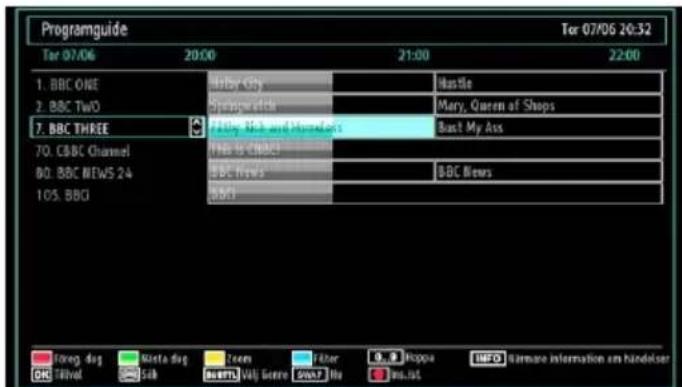
Röd knapp (föreg. Dag): Visar programmen för föregående dag.
Grön knapp (nästa dag): Visar programmen för nästa dag.
Gul knapp (zooma): Utökar programinformation.
Blå knapp (filter): Visar filtreringsalternativ.
INFO (Detaljer): Visar programmen i detalj.
Nummerknappar (Hoppa): Hoppar direkt till den önskade kanalen via nummerknappar.
OK (alternativ): visar/spelar in eller ställer in timern för framtida program.
TXT (Sök): Visar menyn "Guidesökning".
SUBTITLE: Tryck på knappen SUBTITLE för att visa menyn Välj genre. Med hjälp av denna funktion kan du söka i programguidedatabasen i överensstämmelse med genren. Informationen söks i programguiden och resultaten som matchar sökkriterierna visas.
Swap (Nu) : Visar det aktuella programmet.
(RECORD) (Spela in): TV:n börjar spela in det valda programmet. Du kan trycka på nytt för att stoppa inspelningen.
Inspelning via EPG-skärm
VIKTIGT! För att spela in ett program måste du först ansluta ett USB-minne till din TV medan TV:n är avstängd. Du ska därefter slå på TV:n för att aktivera inspelningsfunktionen. I annat fal kommer inte inspelningsfunktionen att vara tillgänglig.
(RECORD) (Spela in): TV:n börjar spela in det valda programmet. Du kan trycka på nytt för att stoppa inspelningen.
Anm. Du kan inte växla till en annan sändning eller källa under inspelningen.
◀◀ / ▶.Sida Vänster / Sida höger
Programval
I menyn EPG, tryck på knappen OK för att öppna menyn "Val av händelse".
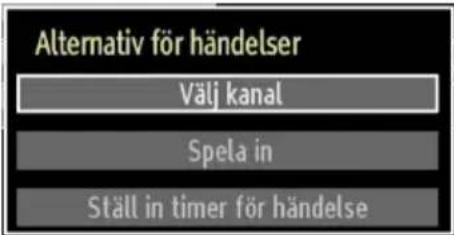
Kanalval
Med hjälp av detta alternativ kan du växla över till den valda kanalen.
Record / Delete Record Timer (Spela in/Ta bort inspelningstimer)
VIKTIGT! För att spela in ett program måste du först ansluta ett USB-minne till din TV medan TV:n är avstängd. Du ska därefter slå på TV:n för att aktivera inspelningsfunktionen. I annat fal kommer inte inspelningsfunktionen att vara tillgänglig.
Sedan du har valt program i EPG-menyn trycker • du på OK så att skärmen Options (Alternativ) visas. Välj alternativet "Record" (Spela in) och tryck på OK. Programmet är nu valt för inspelning.
Om du ångrar dig kan du ta bort programmet genom att markera det, trycka på knappen OK och välja "Delete Rec. Timer". Inspelningen tas då bort.
Anm. Du kan inte växla till någon annan kanal eller källa medan det pågår en inspelning på den aktuella kanalen.
Sedan du har valt program i EPG-menyn trycker du på OK så att skärmen Options (Alternativ) visas. Välj alternativet "Set Timer on Event" (Ställ in timer för händelse) och tryck på OK. Du kan ange klockslag för kommande program.
Om du ångrar dig kan du ta bort påminnelsen genom att markera den och trycka på knappen OK. Välj sedan "Delete Timer" (Ta bort timer). Timer-inställningen tas då bort.
Anm. Du kan inte spela in eller ange timer för två eller flera program inom samma intervall.
Digital Text-TV ( ^** för sändningar i Stor-Britannien)
- Tryck på knappen "TXT".
Digital text-tv-information visas.
Använd de färgade knapparna, markörknapparna och OK-knappen.
Användningsmetoden varierar beroende på innehållet i den digitala text-tv: n.
Följ instruktionerna som visas på det digitala text-tv fönstret.
- När du trycker på "TXT" knappen återgår TV: n till TV sändning.
Med digitala markbundna sändningar (DVB-T-C), finns det utöver den digitala text-tv sändningen samtidigt som den vanliga sändningen även 2 kanaler med endast digital text-tv sändning.
Bildformatet (bildens storlek) när du ser en kanal • med endast digital text-tv sändning är samma format som den senaste bilden.
- När du trycker på "TXT" knappen igen visas det digitala text-TV fönstret.
Analog Text-TVt
Användningen av text-TV och dess funktioner är detsamma som i det analoga systemet. Var god se avsnittet om "TEXT-TV".
Förstagångsinstallation
VIKTIGT: Se till att antennen eller kabeln är ansluten och en allmän gränssnittsmodul inte är inkopplad innan du sätte rpå TV:n för den första installationen.
När TV:n slås på för första gången kommer en • installationstrollkarl leda dig genom proceduren. Först kommer en skärm för språkval visas:
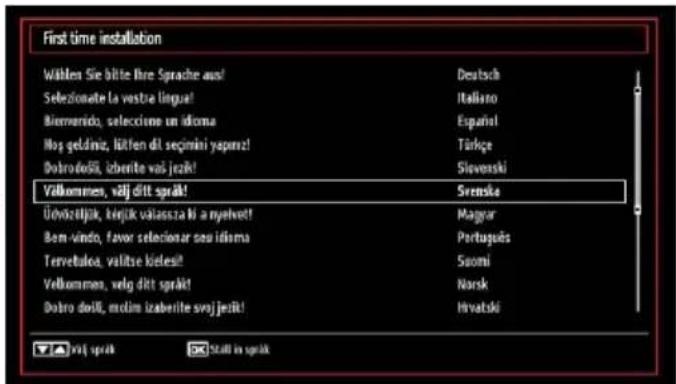
- Använd knapparna“▼” eller “▲”för att välja språk och tryck på knappen OK för att ställa in valt språk och fortsätta.
- Efter att språket har valts visas en välkomstskärm där du ska ställa in land, språk för text-TV och avsök kodade.
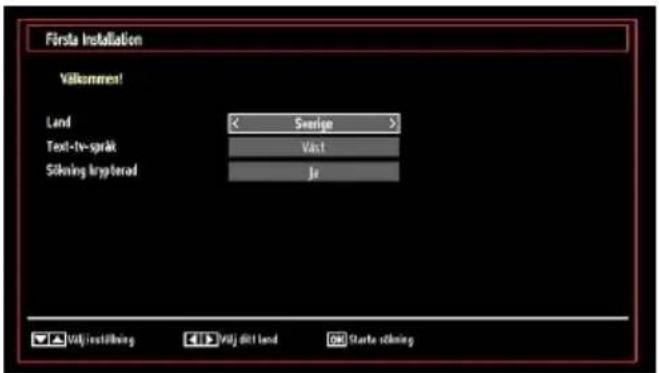
- Genom att trycka på knappen “◀” eller “▶”, välj det land du vill ställa in och tryck på knappen ▼ ” för att markera valet för text-TV-språk. Använd knappen “◀” eller “▶” för att välja önskat språk för text-TV.
- Tryck på knappen “▼” efter att alternativet Språk för text-TV har ställts in. Därefter kommer Avsök kodade att markeras. Du kan ställa in Avsök krypterade till Ja om du vill avsöka kodade stationer. Därefter väljer du det önskade språket för text-TV.
- Tryck på OK-knappen på fjärrkontrollen för att fortsätta, och följande meddelande kommer att visas på skärmen:
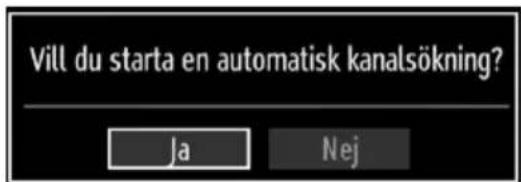
För att välja alternativet "Ja" eller "Nej", markera posten genom att trycka på "◀ eller "▶-knapparna och tryck på OK-knappen.
Följande visas då på skärmen:
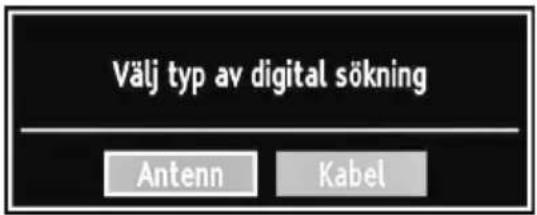
Om du väljer alternativet KABEL visas följande skärmbild:
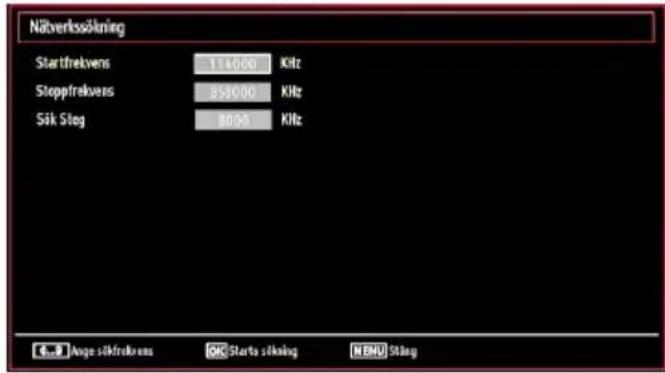
Du kan välja frekvensomfång på skärmen. Du markerar alternativ med knappen ▼ eller “▲Frekvenser kan även anges med nummerknapparna på fjärrkontrollen. Ställ in önskad start- och stoppfrekvens genom att använda nummerknapparna på fjärrkontrollen. Du kan sedan ange sökintervallen till 8000 kHz eller 1000 kHz. Om du väljer 1000 kHz görs en noggrann frekvenssökning. Det innebär också att sökningen tar längre tid. Tryck på OK när du är klar. Den automatiska sökningen startar.
Om du väljer söktypen ANTENN kommer TV:n att söka efter digitala, markbundna sändningar.
![Automatisk Kanalsökning V.G vanta. Detta kan la några minuter. Ausiker digital kanal.VHF 9 WDR W: arle TV 177M 16qam 3/4 WDR W: Phoenix TV 177M 16qam 3/4 WDR W: Das Erste TV 177M 16qam 3/4 WDR W: WDR Düsseldorf TV 177M 16qam 3/4 Kanaler funne : 4 [MEWR] Ankaryt sökning](/content/2026/05/1137862/images/0289c870413ce1ace7e7873abda8be0b817fb5a55ace1d5a914a1168e51c1ca1.jpg)
Anm. Du kan trycka på knappen MENU för att avbryta.
Efter att alla tillgängliga stationer sparats kommer • kanallistan att visas på skärmen. Om du vill sortera kanalerna i enlighet med LCN, välj "Ja" och tryck på "OK".
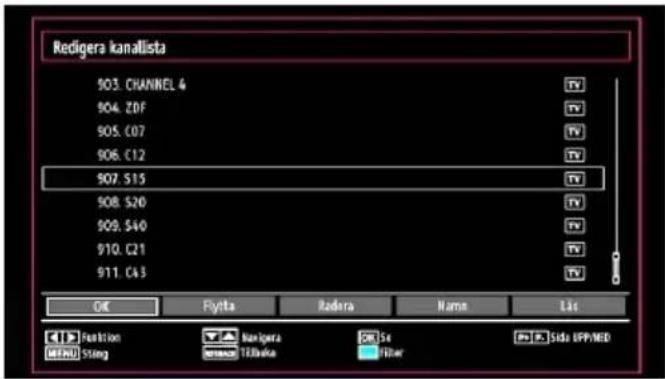
- Tryck på OK-knappen för att lämna kanallistan och titta på TV.
Installation
Tryck på knappen "MENU" på fjärrkontrollen och välj Installation genom att trycka på knappen " eller " Tryck på OK-knappen och följande mevy visas.
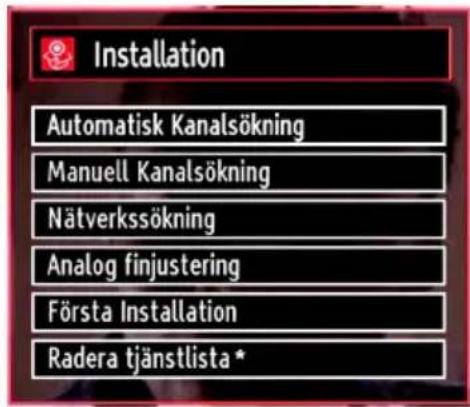
Välj automatisk kanalsökning genom att trycka på "▼"/"▲"-knappen. Tryck därefter på OK-knappen. ^a Alternativ för automatisk sökning visas. Du kan välja Digital antenn, Analog eller Digital antenn – Analog fininställning med "▼" "▲ch OK-knapparna.
Använda meny för automatisk kanalsökning
Digital antenn: Söker och lagrar antennbaserade DVB-stationer.
Digital kabel: Söker och lagrar antennbaserade DVB-stationer.
Analog: Söker och lagrar analoga stationer.
Digital antenn och analog: Söker och lagrar både analoga och antennbaserade DVB-stationer.
Digital kabel och analog: Söker och lagrar både analoga och kabelbaserade DVB-stationer.
Varje gång som du väljer en typ av automatisk sökning och trycker på OK -knappen, så visas en skärm för att bekräfta. För att starta installationsprocessen, välj Ja och för att avbryta, välj Nej genom att använda "◀eller" ▶och OK-knappen.
Efter att typen av automatisk kanalsökning har ställts in valts och bekräftats, så kommer installationsprocessen
starta och förloppsindikatorn visa gången. Tryck på knappen "MENU" för att avbryta processen. I sådant fall kommer de hittade kanalerna inte att sparas.
Manuell Inställning
TIPS: Denna funktion kan användas för att ställa in sändande station direkt.
- Välj Manuell kanalsökning från installationsmenyn genom att använda ▼"/'▲och OK-knapparna. Alternativ för manuell sökning visas.
- Välj det önskade söksättet med hjälp av “◀” eller “▶”-knappen. Alternativen för manuell sökning kommer att ändras därefter. Använd ▼/“ ▲knappen för att markera ett val och tryck därefter på “ ”-eller ▶-knappen för att ställa in ett alternativ. Du kan trycka på knappen MENU för att avbryta.
Digital antenn, manuell sökning
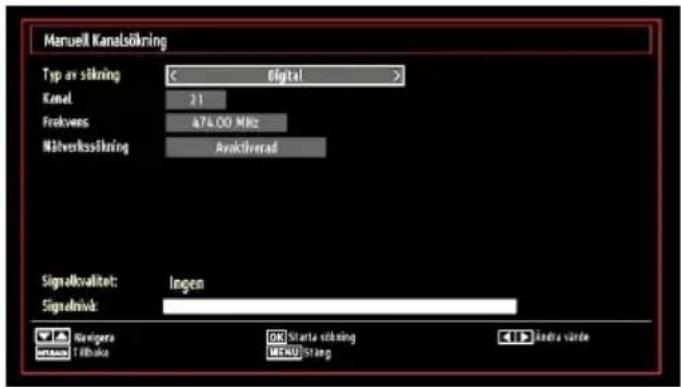
Vid manuell kanalsökning matas multiplex- eller frekvenstalet in manuellt och enbart denna multiplex eller frekvens genomsöks för kanaler. Efter att du har valt söktypen Digital kan du mata in multiplex- eller frekvenstalet med sifferknapparna och trycka på OK-knappen för att söka.
Digital kabel, manuell sökning
I manuell sökning för kabel, kan du ange alternativen frekvens, modulation, modulationshastighet och nätverkskanalsökning. Efter att ha valt söktypen som digital kabel, kan du ställa in de önskade alternativen och trycka på OK-knappen för att söka.
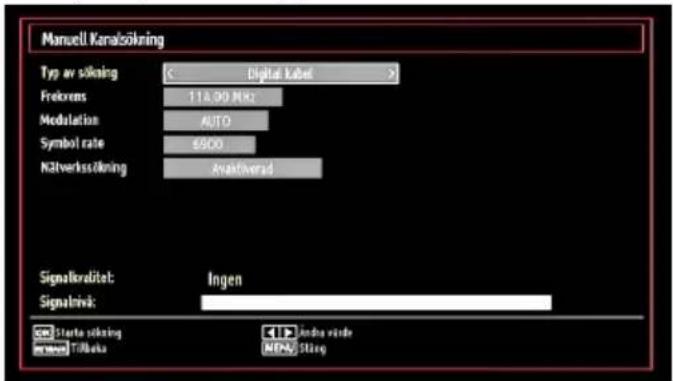
Analog manuell sökning
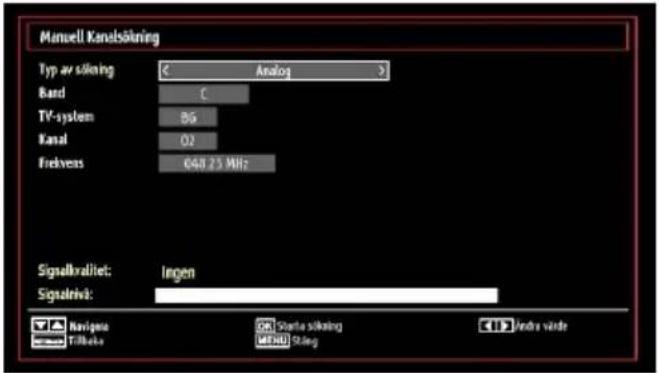
Efter att ha valt söktyp som analog kan du använda "▼/“ ▲nappen för att markera ett val och sedan trycka på ◀ eller ▶-knappen för att ställa in ett alternativ.
Mata in kanalnumret eller frekvensen med sifferknapparna. Du kan därefter trycka på OK-knappen för att söka. När kanalen har hittats lagras varje ny kanal som inte finns på listan.
Analog fininställning
- Välj analog fininställning från installationsmenyn genom att använda “◀ eller “▶ och OK-knapparna. Skärmen för analog fininställning visas. Funktionen analog fininställning kommer inte att visas om det inte finns några analoga kanaler, digitala kanaler och externa källor lagrade.
- Tryck på OK-knappen för att fortsätta. Tryck på "◀" eller ►-knappen för att välja fininställning. Tryck på OK-knappen på nytt när klart.
Nätverkskanalsökning
Välj Nätverkskanalsökning från installationsmenyn genom att använda 🔊 eller “▶- och OK-knapparna. Skärmen för val av nätverkskanal visas. Välj Digital antenn eller Digital kabel och tryck på OK-knappen för att fortsätta. Följande fråga visas. Välj JA för att ta bort eller NEJ för att avbryta.
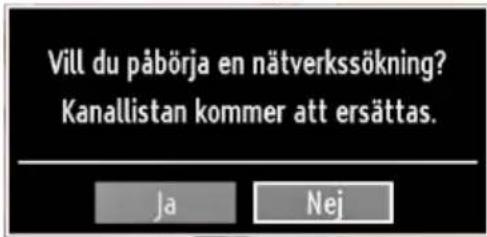
Om du startar sökprocessen för digital antenn, startar sökning automatiskt. Du kan trycka på knappen MENU för att avbryta.
Om du startar sökprocessen för digital kabel, visas följande skärm.
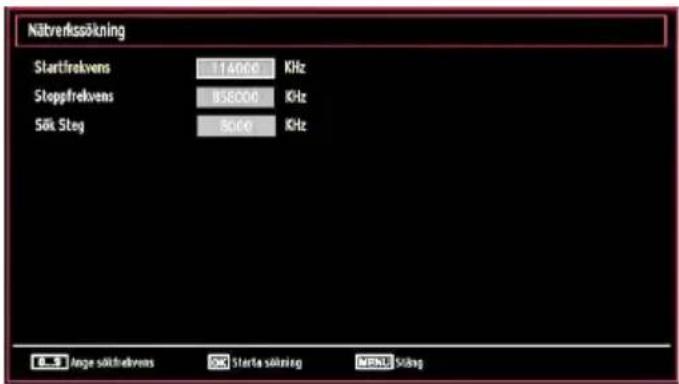
Du kan välja frekvensomfång på den här skärmen. Du markerar alternativ med knappen ▼ eller “▲Frekvenser kan även anges manuellt med sifferknapparna på fjärrkontrollen. Ställ in önskad start- och stoppfrekvens genom att använda sifferknapparna på fjärrkontrollen. Du kan sedan ange sökintervallen till 8000 kHz eller 1000 kHz. Om du väljer 1000 kHz görs en noggrann frekvenssökning. Det innebär också att sökningen tar längre tid. Tryck på OK när du är klar. Den automatiska sökningen startar. Skärmen för automatisk sökning visas under processen.
Anm. Om du väljer ett stort frekvensomfång att genomsöka tar sökningen längre tid.
Rensa servicelista (\*)
(*) Denna inställning visas bara om valt land är Danmark, Sverige, Norge eller Finland.
Använd inställningen för att radera lagrade kanaler. Tryck på ▼” eller “▲”-knappen för att rensa servicelistan och tryck sedan på OK. Följande visas då på skärmen
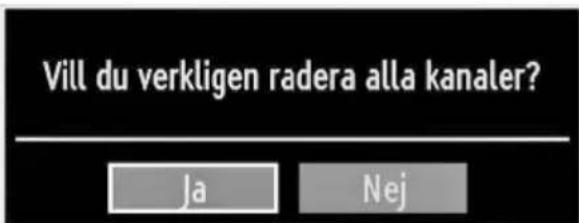
Tryck på OK om du vill avbryta. Välj Ja med Knappen "eller" och tryck på OK så att alla lagrade kanaler tas bort.
Hantera stationer: Kanallista
TV:n sorterar alla lagrade stationer i kanallistan. Du kan redigera kanallistan, ställa in favoriter eller aktiva stationer som ska listas med hjälp av valen i kanallistan.
- Tryck på knappen "MENU" för att se huvudmenyn. Välj alternativ i kanallista med hjälp av ◀ eller "▶ knappen. Tryck på OK för att visa menyinnehåll.
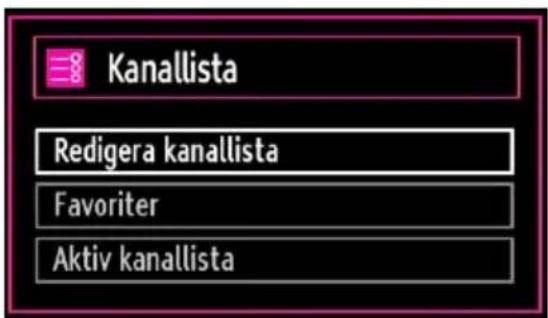
Välj Redigera kanallista för att hantera alla lagrade kanaler. Använd "◀ eller "▶ och OK-knapparna för att välja Redigera kanallista.
Sköta kanallistan
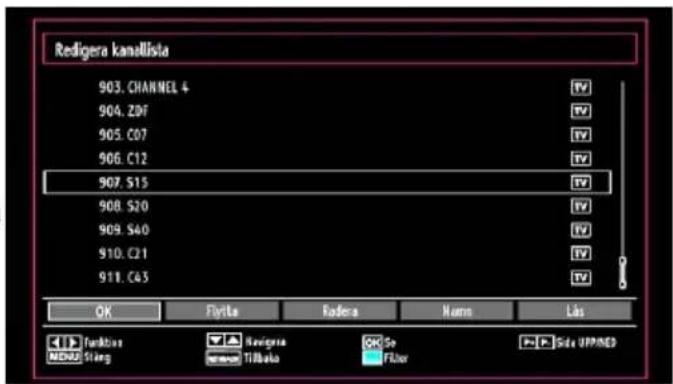
- Tryck på "▼" eller "▲" knapparna för att välja kanalen som ska processas. Tryck på ◀" eller ►"-knappen för att välja en funktion på kanallistans meny.
- Använd knapparna CH▲ / CH▼ för att flytta sidan upp eller ner.
- Tryck på BLÅ knapp för att se filtreringsalternativ.
- Tryck på "MENU"-knappen för att gå ur.
Flytta en kanal
- Välj först den önskade kanalen. Välj alternativet Flytta i kanallistan och tryck på OK-knappen.
- Skärmen för Redigera nummer visas. Ange det önskade kanalnumret med hjälp av sifferknapparna på fjärrkontrollen. Om det redan finns en lagrad kanal på detta nummer så kommer en varningsskärm att visas. Välj Ja om du vill flytta kanalen och tryck på OK.
- Tryck på OK-knappen för att fortsätta. Den valda kanalen har nu flyttats.
Radera en kanal
Du kan trycka på knappen GRÖN för att tagga/tagga av alla kanaler; knappen GUL för att tagga/tagga av kanal.
- Välj den kanal som du vill ta bort och därefter alternativet Radera. Tryck på OK-knappen för att fortsätta.
- En varningsskärm visas. Välj JA för att ta bort, NEJ för att avbryta. Tryck på OK-knappen för att fortsätta.
Byt namn på en kanal
Välj den kanal som du vill byta namn på och därefter alternativet Redigera namn. Tryck på OK-knappen för att fortsätta.
- Tryck på “◀” eller “▶”- knapparna för att flytta till föregående/nästa tecken. Genom att trycka på▼ eller “▲knapparna ändras det aktuella tecknet, dvs. ‘b’ tecknet blir ett ‘a’ med▼ och ‘c’ med “▲Trycker man på sifferknapparna ‘0...9’ ersätts det markerade tecknet med de tecken som finns ovanför knappen, ett efter ett för varje knapptryckning.
- Tryck på OK när du är klar för att spara. Tryck på "MENU" om du vill avbryta.
Låsa en kanal
Du kan trycka på knappen GRÖN för att tagga/tagga av alla kanaler; knappen GUL för att tagga/tagga av kanal.
Välj den kanal som du vill låsa och därefter • alternativet Lås. Tryck på OK-knappen för att fortsätta.
Du kommer tillfrågas att ange PIN för föräldralås. • Standard-PIN är 0000. Ange PIN-koden.
OBS: Om Frankrike är det inställda landet kan du använda 4725 som standardkod.
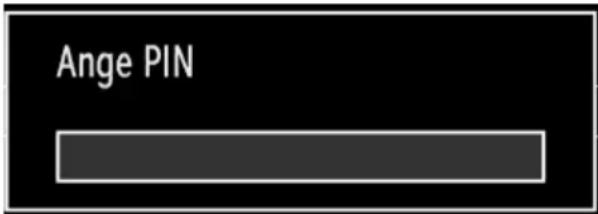
- Tryck på OK-knappen när den önskade kanalen är markerad för att låsa/låsa upp kanalen. En lässymbol kommer att visas intill den valda kanalen.
Hantera stationer: Favoriter
Du kan skapa en lista på favoritprogram.
- Tryck på knappen "MENU" för att se huvudmenyn. Välj alternativ i kanallista med hjälp av "eller -knappen. Tryck på OK för att visa menyinnehåll.
- Välj Favoriter för att hantera favoritlistan. Använd ""/"▲" och OK-knapparna för att välja Favoriter.
Du kan ställa in olika kanaler som favoriter så att du bara kan navigera bland dessa.
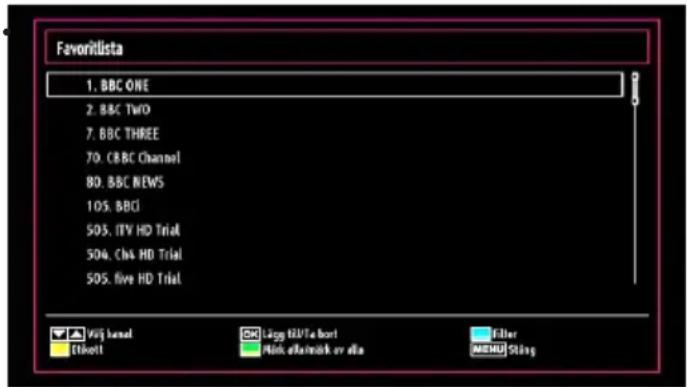
- Välj en kanal genom att använda knappen“▼” eller “▲ Tryck på OK-knappen för att lägga till vald kanal till favoritlistan. Tryck på OK-knappen igen för att ta bort.
Knappfunktioner
- OK: Lägg till/ta bort en station.
• GUL: Tagga/tagga av en kanal.
• GRÖN: Tagga/tagga av alla kanaler.
• BLÅ: Visar filtreringsalternativ.
Hantera stationer: Sortera kanallista
Du kan välja de utsändningar som ska visas i kanallistan. För att visa särskilda typer av utsändningar ska du använda listinställning för aktiv kanal.
Välj Aktiv kanallista från menyn Kanallista med knappen“◀” eller “▶”. Tryck på OK-knappen för att fortsätta.
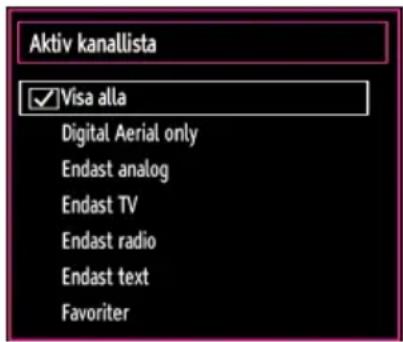
Du kan välja en typ av utsändning från listan genom att trycka på "▼/ " och OK-knapparna.
Skärminformation
Du kan trycka på "INFO"-knappen för att visa skärminformation. Detaljer om stationen och det aktuella programmet kommer att visas på informationsremsan.

Informationsremsan ger information om den valda kanalen och programmet som sänds. Namnet på kanalen visas tillsammans med kanalens listnummer.
Tips: Alla kanaler sänder inte programinformation. Om namn och tidsinformationen inte finns tillgängliga, visas informationsremsan blank.
Om den valda kanalen är låst måste du ange korrekt, fyrsiffrigt lösenord för att kunna se kanalen (förvald kod är 0000). "Ange PIN" visas på skärmen.
OBS: Om Frankrike är det inställda landet kan du använda 4725 som standardkod.
Mediauppspelning med Medialäsaren
Om USB-stickan inte känns igen efter att strömmen slagits av/på eller vid förstagångsinstallationen, koppla först ur USB-minnet och stäng av/slä på TV:n. Anslut USB-minnet igen.
Visa medialäsarens fönster genom att trycka på antingen "MENU" knappen på fjärrkontrollen och därefter välja medialäsaren genom att trycka på eller "knappen. Tryck på OK-knappen för att fortsätta. Medialäsarens menyalternativ visas.
När du kopplar in USB-enheter visas även skärmen för medialäsaren automatiskt:
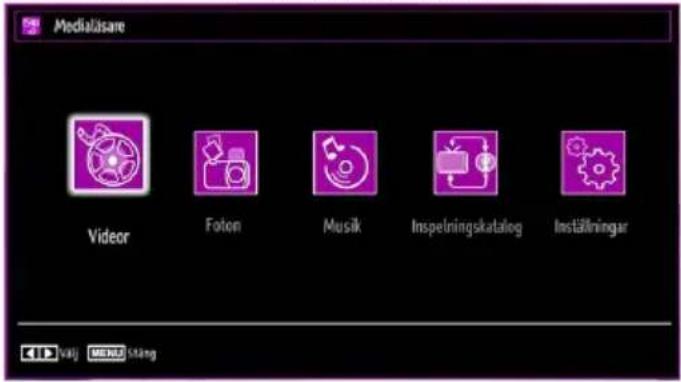
Du kan spela upp musik-, bild- och videofiler från den anslutna USB-stickan. Använd ◀ eller ►-knappen för att välja Videor, Foton, Musik, Inspelningskatalog eller Inställningar.
När du väljer videor utifrån huvudalternativen kommer tillgängliga videofiler att filtreras och listas på skärmen. Du kan använda “▼ eller ” ”-nappen för att välja en videofil och trycka på OK-knappen för att spela en video. Om du väljer en textningsfil och trycker på OK-knappen, kan du välja eller välja bort den textningsfilen. Följande meny kommer att visas medan en video spelas upp:
Hoppa (sifferknappar): TV:n hoppar till filen som börjar på den bokstav du matat in via sifferknapparna på fjärrkontrollen.
Spela denna (OK-knapp): Spelar den valda filen.
Upp/Ned: Navigera.
Spela (▶knapp): Spelar alla mediafiler och börjar med den valda.
Språk (spela förhandsvisning): Visar vald fil på en liten förhandsvisningsskärm.
RÖD: Sorterar filer efter namn.
GUL knapp: Byter visningssätt.
GRÖN knapp: Visar bilderna som miniatyrer.
BLÅ knapp: Byter mediatyp.
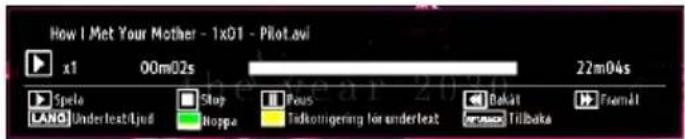
Spela (▶ knapp): Startar videouppspelning.
STOP-■ knapp: Stoppar videouppspelningen.
Paus (IIknapp): Pausar videouppspelningen.
Bakåt (◄khapp): Går bakåt.
Framåt (▶knapp): Går framåt.
Textning/audio (SPRÅK knapp): Ställer in textning/ljud.
Hoppa (GRÖN knapp): Hoppar till klockslag. Använd sifferknapparna för att skriva in den önskade tiden och tryck på nytt på GRÖN knapp för att fortsätta.
![Hoppa till andra/total tidsperiod < [0]0t 00m 00s > / 00t 22m 04s OK Avbryt](/content/2026/05/1137862/images/bef2f718a7deef0e7124d1f381760b88ce856b7f94044ff1ac6d4243366509c2.jpg)
Gul: Öppnar meny för tidskorrigering vid textning
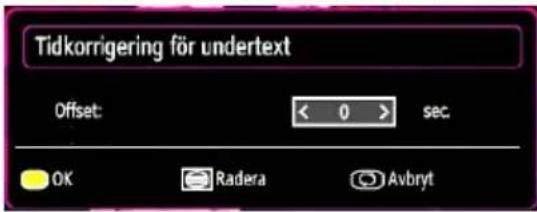
Tryck på SWAP-knappen för att gå till föregående meny.
När du väljer foton utifrån huvudalternativen kommer tillgängliga bildfiler att filtreras och listas på skärmen.
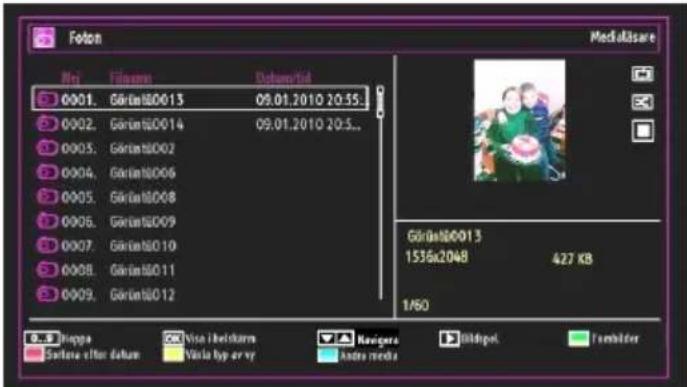
Hoppa (sifferknappar): hoppar till vald fil med sifferknapparna.
OK: Visar vald bild i fullskärm.
Upp/Ned: Navigera.
Bildshow (▶knapp): Startar bildspelet och använder alla bilder.
GRÖN knapp: Visar bilderna som miniatyrer.
RÖD knapp: Sorterar filer efter datum.
GUL knapp: Byter visningssätt.
BLÅ knapp: Byter mediatyp.
Alternativ för bildspel

Paus (Iknapp): Pausar bildshowen.
Fortsätt (▶knapp): Fortsätter bildshowen.
Slinga/blanda (GRÖN knapp): Tryck en gång för att avbryta slinga. Tryck en gång till för att avbryta både slinga och blandning. Tryck ännu en gång för att bara blanda. Tryck en gång till för att aktivera alla. Du kan spåra de avaktiverade funktionerna genom ändringen av ikoner.
Föregående/nästa (vänster/höger knappar): Hoppar till föregående eller nästa fil i bildshowen.
Rotera (upp/ned knappar): Roterar bilden med Upp/Ned-knapparna.
RETURN: Tillbaka till fillistan.
INFO: Visar hjälpskärmen.
Spela musik via USB
När du väljer musik utifrån huvudalternativen kommer tillgängliga ljudfiler att filtreras och listas på skärmen.
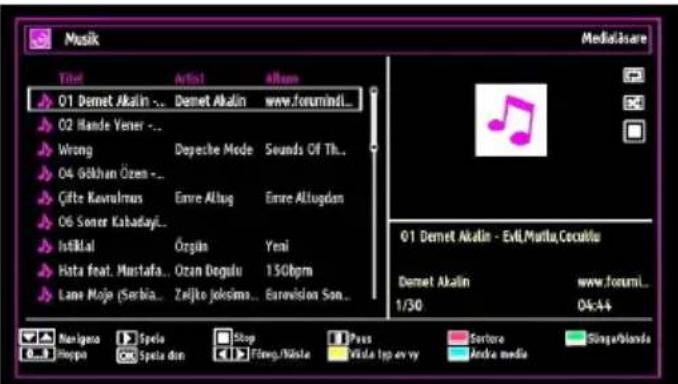
Upp/Ned: Navigera.
Spela (▶knapp): Spelar alla mediafiler med början med den valda.
Stop (■knapp): Stoppar uppspelning.
Paus (Iknapp): Pausar den valda uppspelningen.
RÖD: Sorterar filer efter titel, artist eller album.
OBS: Om Visningssättet är inställt på Mapp i mediabläddrarens inställningar, visas musikmappen sorterad och filerna behöver inte sorteras på nytt genom att du trycker på RÖD-knappen.
Slinga/blanda (GRÖN knapp): Tryck en gång för att avbryta slinga. Tryck en gång till för att avbryta både slinga och blandning. Tryck ännu en gång för att bara blanda. Tryck en gång till för att aktivera alla. Du kan spåra de avaktiverade funktionerna genom ändringen av ikoner.
OBS:
Om du startar uppspelningen med knappen och aktiverar symbolen kommer TV:n spela upp nästa musik-/videofil. Uppspelningen kommer fortsätta från denna startpunkt och när listans slut har nåt ts bör jar de n sp elas från bör rja n igen (loopfunktion).
Om du startar uppspelningen med OK-knappen och aktiverar symbolen så kommer samma musik-
eller videofil att spelas i en loop (upprepning\$• Resume: Återtar uppspelningen. funktion). • Play from offset (Spela upp härit
Om du startar uppspelningen med ▶ eller OKknappen och aktiverar symbolen så kommer musik- eller videofil att spelas upp blandat (shufflefunktion).
Om du startar uppspelningen med ▶ eller OKknappen och aktiverar symbolerna, så kommer uppspelningen av musik- eller videofiler fortsätta slumpmässigt och den slumpmässiga uppspelningen kommer att fortsätta.
0...9 (sifferknappar): TV:n hoppar till filen som börjar på den bokstav du matat in via sifferknapparna på fjärrkontrollen.
Spela denna (OK-knapp): Spelar den valda filen.
Föregående/nästa (vänster/höger knappar): Hoppar till föregående eller nästa fil som ska spelas upp.
GUL: Byter visningssätt.
BLÅ: Byter mediatyp.
Inspelningsbibliotek
VIKTIGT! För att spela in ett program måste du först ansluta ett USB-minne till din TV medan TV:n är avstängd. Du ska därefter slå på TV:n för att aktivera inspelningsfunktionen. I annat fal kommer inte inspelningsfunktionen att vara tillgänglig.
För att visa listan över inspelningar, välj "Recordings Library" (inspelningsbibliotek) och tryck på OK knappen. Inspelningsbiblioteket visas när det finns lagrade inspelningar.
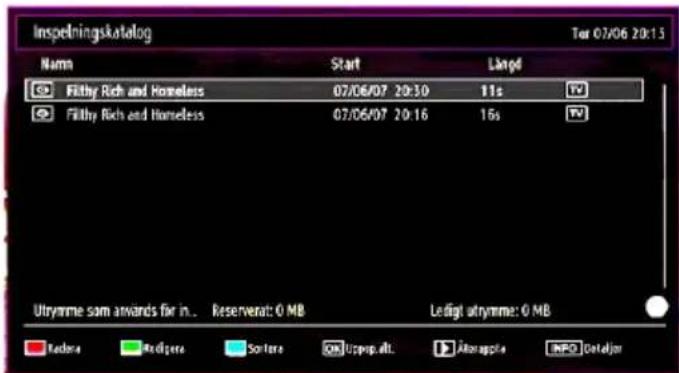
Alla inspelningar visas i en lista i biblioteket.
RÖD knapp (Delete): Tar bort den valda inspelningen.
GRÖN knapp (Edit): Genomför åtgärden på markerad inspelning.
BLÅ knapp (Sort): Ändrar ordningsföljden. Du kan välja bland ett stort urval av sorteringar.
OK knapp: Aktiverar menyn för uppspelningsalternativ:
- Play from start (Spela från start): Spelar upp från början av inspelningen.
- Play from offset (Spela upp härifrån): Anger en punkt som uppspelningen ska börja från.
Anm. Du kan inte visa huvudmenyn och dess alternativ under uppspelningen.
▶ (Resume): Återtar uppspelningen.
INFO (Detaljer): Visar utökad information om programmen.
Inställningar för mediabläddrare
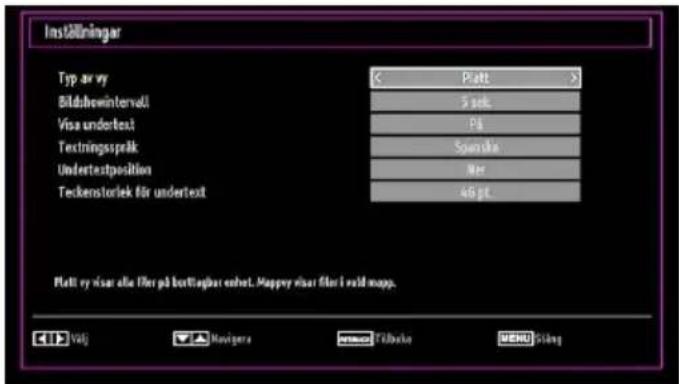
Du kan ställa in preferenserna för mediabläddraren med hjälp av inställningsdialogen. Tryck på ▼” eller “▲” -knappen för att markera ett alternativ och använd “◀” eller “▶”-knappen för att ställa in.
Visningssätt: Ställer in förvalt bläddrarläge.
Musik FF/FR-hastighet: Ställer in frammatningshastighet.
Intervall för bildshow: Ställer in intervalltiden för bildshow.
Visar textning: Ställer in preferenser för textning.
Textningsposition: Ställer in textningsposition som upp eller ned.
Storlek på typsnitt för textning: Ställer in typsnittets storlek för textning (högst 54 punkter).
Tidsskiftesinspelning
VIKTIGT! För att spela in ett program måste du först ansluta ett USB-minne till din TV medan TV:n är avstängd. Du ska därefter slå på TV:n för att aktivera inspelningsfunktionen. I annat fal kommer inte inspelningsfunktionen att vara tillgänglig.
- Tryck på knappen (PAUS) när du ser ett TV-program och vill växla till tidsskiftesläget.
- tidsskiftesläget pausas programmet och spelas samtidigt in på USB-disken (*). Tryck på knappen (PLAY) igen när du vill återgå till det pausade TV-programmet från där du avbröt det.
- Uppspelningen görs i hastigheten x1. Du sker skillnaden mellan programmet i realtid och i timeshifting-läge i informationsfältet.
- Använd/◄◄ /►► (FÖREG/NÄSTA) knapparna för att flytta framåt eller bakåt i
tidsskiftningsuppspelningen. När rätt tidpunkt uppnås stängs timeshifting-läget och programmet visas som vanligt, i realtid.
Tryck på ■(STOPP) för att avbryta timeshiftingläget.
(*) Hur lång tid simultan timeshifting-inspelning pågår beror på den ansluta USB-diskens filstorlek och inställningen av max. timeshift i konfigurationsmenyn för inspelningar. Mer information finns i avsnittet "Inspelningar".
Anm. Du kan inte växla till en annan sändning eller källa eller visa huvudmenyn under inspelningen.
Ljud- och bildsynk kan skeva under timeshift.
Direkt inspelning
VIKTIGT! För att spela in ett program måste du först ansluta ett USB-minne till din TV medan TV:n är avständg. Du ska därefter slå på TV:n för att aktivera inspelningsfunktionen. I annat fal kommer inte inspelningsfunktionen att vara tillgänglig.
Tryck på knappen (INSPELNING) för att starta inspelningen av en händelse direkt medan du tittar på ett program. Följande information visas på skärmen:
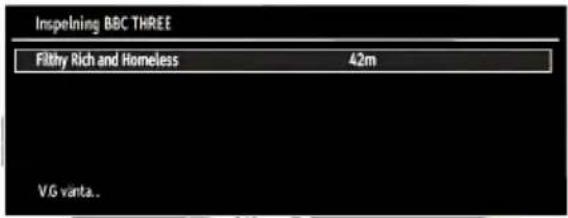
Record OSD (Inspelning OSD) visas en kort tid och det aktuella programmet spelas in.
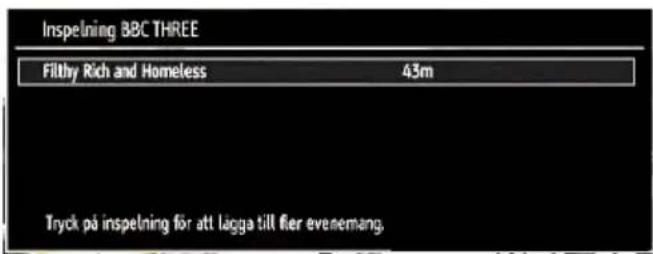
Du kan trycka på knappen (SPELA IN) på fjärrkontrollen igen för att spela in nästa program i programguiden. Då visas på skärmen det valda alternativet för inspelning.
Tryck på knappen (STOPP) för att avbryta direkt inspelning. Följande information kommer att visas på skärmen:
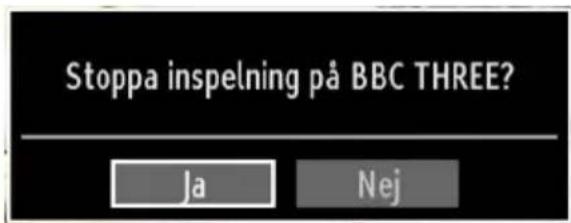
Välj Yes (Ja) genom att trycka på knapparna◀" eller "▶/OK för att avbryta direkt inspelning.
Anm. Du kan inte växla till en annan sändning eller källa eller visa Media Browser under inspelningen.
Titta på inspelade program
Använd knapparna “◀” eller “▶”- i huvudmenyn för att välja mediabläddraren. Markera alternativet Inspelningsbibliotek genom att använda knappen “◀” eller “▶” och tryck på knappen OK får att bekräfta. Inspelningsbiblioteket visas.
VIKTIGT! För att spela in ett program måste du först ansluta ett USB-minne till din TV medan TV:n är avstängd. Du ska därefter slå på TV:n för att aktivera inspelningsfunktionen. I annat fal kommer inte inspelningsfunktionen att vara tillgänglig.
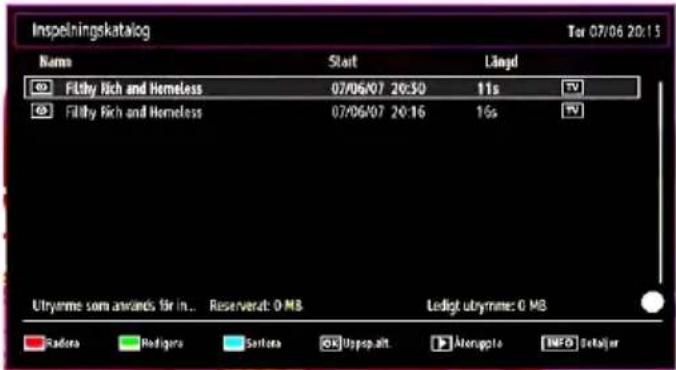
Välj en inspelning från listan (om någon redan finns inspelad) genom att använda knappen “▼” / “▲”. Tryck på knappen OK för att se uppspeinningsalternativ (Play Options). Välj ett alternativ med knapparna “▼” / “▲” eller OK.
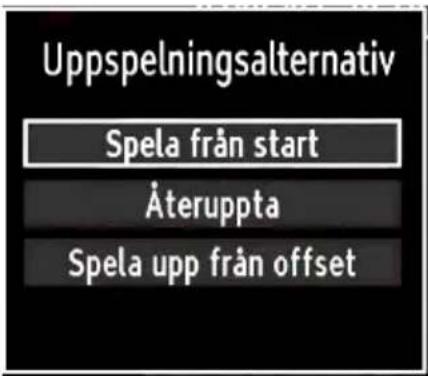
Uppspelningsalternativ:
Play from start (Spela från start): Spelar upp från • början av inspelningen.
- Resume: Återtar uppspelningen.
- Play from offset (Spela upp härifrån): Anger en punkt som uppspelningen ska börja från.
Anm. Du kan inte visa huvudmenyn och dess alternativ under uppspelningen.
Tryck på knappen ■ (STOPP) för att stoppa en uppspelning och återgå till inspelningsbiblioteket.
Långsamt framåt
Om du trycker på (PAUS) medan du tittar på ett inspelat program kan du spola långsamt framåt. Du använder då knappen ▶ Denom att trycka flera gånger på knappen ändrar du hastigheten.
Ändra bildstorlek: Bildformat
Du kan ändra bildproportion (bildformat) för TV bilden om du vill se den i olika zoomlägen.
- Tryck på knappen "SCREEN" upprepade gånger för att ändra bildstorlek. Tillgängliga zoomlägen listas nedan.
Auto
När AUTO väljs justeras skärmens bildkvot utifrån informationen som ges från den valda källan (om den är tillgänglig).
Formatet som visas i AUTO-läget är helt oberoende av WSS-information som kan finnas i den utsända signalen eller i signalen från en extern enhet.
OBS: Autoläget finns endast i HDMI-, YpbPr- och DTV-källor.
16:9
Detta sträcker vänster och höger sida av normalbilden (bildformat 4:3) till att täcka bredbilds-TV.
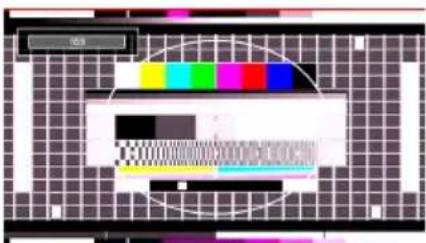
För bildformat 16:9 som har komprimerats till norma bild (bildformat 4:3), använder du läget 16:9 för att återställa bilden till originalstorlek.
Textning
Zoomar upp bredbilden (bildproportion 16:9) med textning till fullskärm.
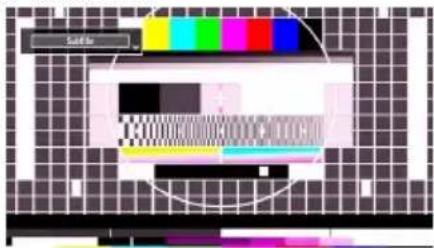
OBS: Du kan byta till skärmbild upp eller ned genom att trycka på "▼" knapparna när bildzoomen är ställd till, 14:9 Zoom, Biograf eller Textning.
14:9
Zoomar upp bredbilden (bildproportion 14:9) till övre och nedre delen av skärmen.
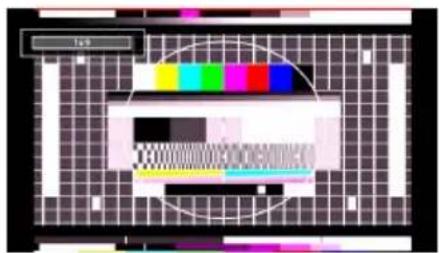
14:9 zoom
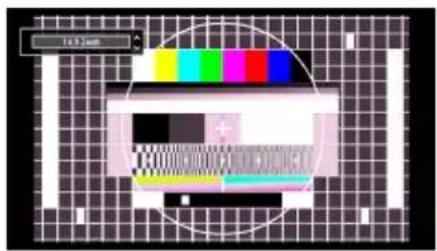
Detta läge zoomar till 14:9 bredbild.
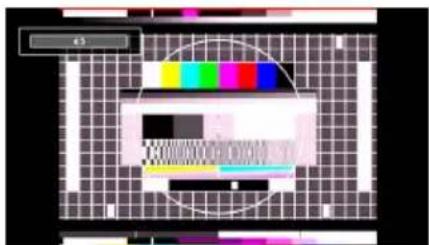
4:3
Används för att visa normal bild (bildproportion 4:3) då detta är originalformat.
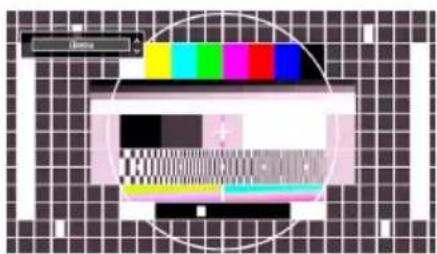
Zoomar upp bredbilden (bildproportion 16:9) till fullskärm.
Konfigurering av bildinställningar
Du kan i detalj ändra de olika bildinställningarna.
Tryck på knappen "MENU" och välj bildikonen med knappen "◀eller " ▶ Tryck på OK-knappen för att för att visa inställningsmenyn för bild.
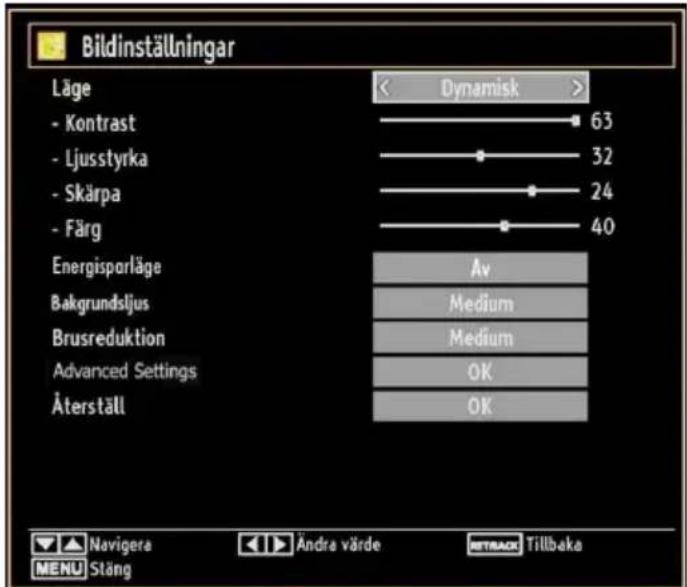
Använda menyvalen för bildinställningar
Tryck på "▼" eller "▲knappen för att markera att menyval.
Använd knappen ◀ ” eller ▶ ” för att ställa in ett val.
Tryck på • “MENU”-knappen för att gå ur.
Menyvalen för bildinställningar
Läge: För att bilden ska bli så bra som möjligt kan du ställa in tillhörande läge. Bildläget kan ställas in till ett av följande alternativ: Bio, spel, dynamiskt och naturligt.
Kontrast: Ställer in ljus- och mörkhetsvärden på skärmen.
Ljusstyrka: Ställer in värdet på skärmens ljusstyrka.
Skärpa: Ställer in värdet på skärpan för detaljer som visas på skärmen.
Färg: Ställer in färgvärdet, justerar färgerna.
Energisparläge: Tryck "▼ eller "▲-knappen för att välja Energisparläge. Tryck på "◀ eller " ►-knappen för att ställa Energisparläge som På eller Av. Se avsnittet "Miljöinformation" i denna manual för ytterligare information om Energisparläge.
Obs: Bakgrundsljus-funktion kommer att vara osynlig om Energisparläge är På.
Bakljus (valfritt): Denna inställning kontrollerar bakgrundljustets nivå och kan ställas till Maximal, Minimal, Medel och Ekoläge.
OBS: Bakljus kan inte användas i VGA- eller Medialäsarläge eller när bilden år inställd på spel.
Brusreducing: Om signalen är svag och bilden brusig kan du använda inställningen brusreducing (noise reduction) för att minska på bruset. Brusreducing kan ställas in till ett av följande alternativ: Låg, medium, hög eller av.
Advanced Settings
Färgtemp: Ställer in önskad färgton.
Alternativet Kall ger vita färger en lätt blåtonad nyans.
För normala färger, välj alternativet Normal.
Alternativet Varm ger vita färger en lätt rödtonad nyans.
- Bildzoom: Ställer in bildstorleken på auto, 16:9, undertext, 14:9, 14:9 zoom, 4:3 eller bio.
- HDMI True Black (tillval): När vi tittar från HDMI-källor kommer detta alternativ visas i bildinställningsmenyn. Du kan använda denna funktion för att förbättra bildens svarthet. Du kan sätta den här funktionen på "PÅ" för att aktivera HDMI True Black-läget.
- Filmläge (tillval): Filmer spelas in med olika antal rutor per sekund för normala TV-program. Tryck på knapparna “▼ eller ” ”ör att välja filmläge. Tryck på knapparna “◀ eller ” ”ör att ställa in denna funktion på auto eller av. Ställ in denna funktion på auto när du ser på film och vill se snabba rörelsescener tydligare.
- Återställ: Återställer bildinställningarna till de förvalda fabriksinställningarna.
- Färgjustering: Ställer in önskad färgton.
I VGA (PC)-läge kommer en del alternativ i bildmenyn inte gå att komma åt. Istället kommer inställningarna för VGA-läge att läggas till i bildinställningar (under PC-läget).
PC bildinställningar
Gör så här för att justera bilden från PC:n:
Tryck på knappen ◀ eller "► för att välja bildikon. Bildmenyn visas på skärmen.
Inställningarna Kontrast, Ljusstyrka, Färg, Färgtemp. och Bildzoom i denna meny är desamma som inställningarna som definieras i menyn för TV-bild under "Huvudmenysystem".
Inställningarna Ljud, Inställningar och Källa är desamma som inställningarna som förklaras i huvudmenysystemet.
PC-position: Välj detta för att visa menyalternativ för PC position.
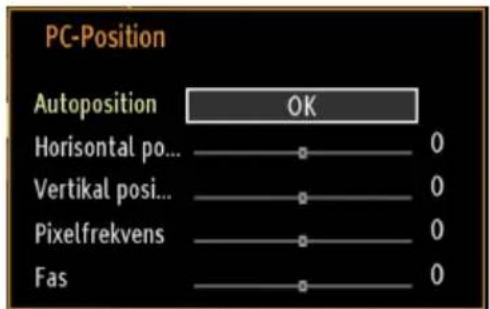
Autoposition: Optimerar automatiskt skärmbilden. Tryck på OK för att optimera.
H Position: Detta alternativ flyttar bilden horisontellt antingen till höger eller vänster på skärmen.
V Position: Detta alternativ flyttar bilden vertikalt upp eller ned på skärmen.
Pixelfrekvens (Dot Clock):
Pixelfrekvensinställningarna korrigerar störningar som uppstår i form av vertikala band i pixelintensiva presentationer som kalkylprogram eller text med litet typsnitt.
Fas: Beroende på upplösningen od sökningsfrekvensen på TV:n kan bilden på skärmen vara otydlig eller ha brus. I så fall kan denna funktion användas för att förtydliga bilden genom att pröva sig fram.
Konfigurering av ljudinställningar
Ljudinställningar kan konfigureras efter dina egna önskemål.
Tryck på knappen "MENU" och välj bildikonen med knappen "◀eller " ▶Tryck på OK-knappen för att visa inställningsmenyn för ljud.
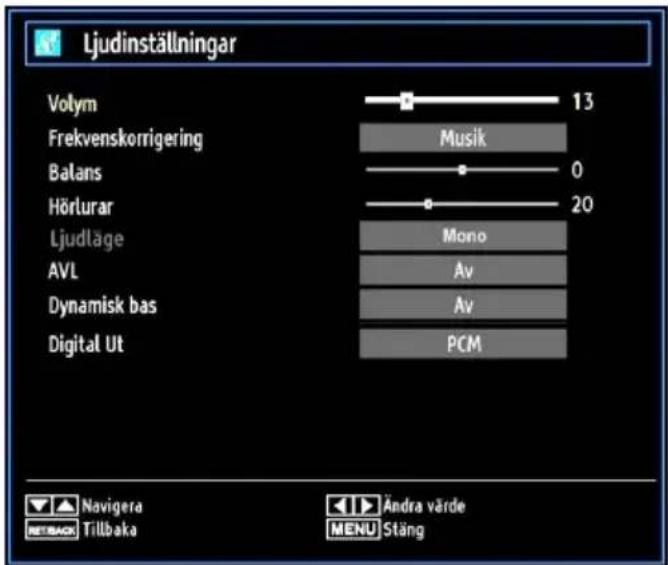
Använda menyvalen för ljudinställningar
Tryck på “•▼” eller “▲nappen för att markera att menyval.
Använd knappen “•◀” eller “▶för att ställa in ett val.
- Tryck på "MENU"-knappen för att gå ur.
Menyvalen för ljudinställningar
Volym: Justera volym.
Ljudutjämning: Tryck på OK-knappen för att för att visa inställningsmenyn för ljudutjämning.
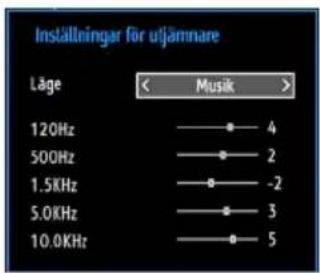
I ljudutjämningsmenyn kan inställningen ändras till musik, film, tal, platt, klassiskt och användare. Tryck på "MENU"-knappen för att återgå till föregående meny.
OBS: Inställningarna här kan bara ändras när Ljudutjämnar-läget är Personliga inställningar (User).
^h Balans: Denna inställning används för att justera balansen mellan vänster och höger högtalare.
Hörlurar: Ställer in volym i hörlurar.
Ljudläge: Du kan endast välja mellan lägena Mono, Stereo, Dual I eller Dual II om den valda kanalen stödjer läget.
AVL: Funktionen AVL (automatisk volymbegränsning; Automatic Volume Limiting) justerar ljudet för att uppnå en stadig och jämn nivå mellan programmen (t.ex. tenderar ljudnivån på reklaminslag att vara högre än själva programmen).
Dynamisk bas: Dynamisk bas (Dynamic Bass) används för att öka TV:ns baseffekt.
Digital ut: Ställer in ljudtyp för digital ut.
Konfiguration av din TV:s inställningar
Ljudinställningar kan konfigureras efter dina egna önskemål.
Tryck på knappen "MENU" och välj bildikonen med knappen "◀eller " ▶ Tryck på OK-knappen för att visa inställningsmenyn.
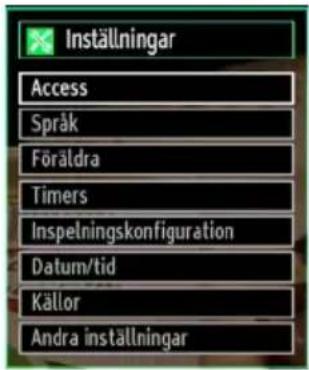
Använda valen i inställningsmeny
Tryck på "▼" eller "▲knappen för att markera att menyval.
- Tryck på OK-knappen för att välja ett alternativ.
Tryck på • “MENU”-knappen för att gå ur.
Val i inställningsmeny
Villkorlig åtkomst: Kontrollerar moduler för villkorlig åtkomst om tillgängligt.
Språk: Konfigurerar språkinställningar.
Föräldrar: Konfigurerar föräldrainställningar.
Tidräknare: Ställer in tidräknare för valda program.
Datum/tid: Ställer in datum och tid.
Källor: Aktiverar eller avaktiverar valda alternativ för källor.
Andra inställningar: Visar andra inställningsval för TV:n.
Använda en modul för villkorlig åtkomst
VIKTIGT: Sätt endast in eller ta ut CI-modulen när TV:n är AVSTÄNGD.
För att titta på vissa digitala kanaler kan det behövas en modul för villkorad tillgång (CAM). Modulen måste sättas in i CI-uttaget i TV:n.
När du fått en modul för villkorad tillgång (CAM) samt ett programkort från betalkanalsföretaget, ansluter du dessa i TV:n på följande sätt.
Sätt i CAM-modulen och sedan programkortet i uttaget vid uttagspanelen på TV:ns baksida.
CAM-modulen bör sitta i ordentligt, den går inte att sätta i ordentligt om den är vänd åt fel håll. CAM-modulen eller uttaget kan skadas om man använder onödigt våld när modulen sätts i.
Anslut TV:n till nätuttaget, slå på den och vänta en • stund tills kortet aktiverats.
Om ingen modul satts i visas meddelandet • "Ingen
Common Interface-modul upptäcktes" på skärmen.
Se instruktionsmanualen för modulen för närmare • information om inställningarna.
Visa menyn för villkorad tillgång (\*)
(*) Dessa menyinställningar kan ändras beroende på tjänsteleverantör.
Tryck på knappen "MENU" och välj ikonen med knappen "◀" eller "▶". Tryck på OK-knappen för att visa inställningsmenyn. Använd ▼▼" eller ▲"knappen för att markera Villkorlig åtkomst och tryck på OK för att visa menyval.
Konfigurera språkpreferenser
Du kan sköta TV:ns språkinställningar med hjälp av denna meny.
Tryck på knappen "MENU" och välj ikonen med knappen "◀" eller "▶". Tryck på OK-knappen för att visa inställningsmenyn. Använd ▼ eller "▲knappen för att markera Språk och tryck på OK för att fortsätta:
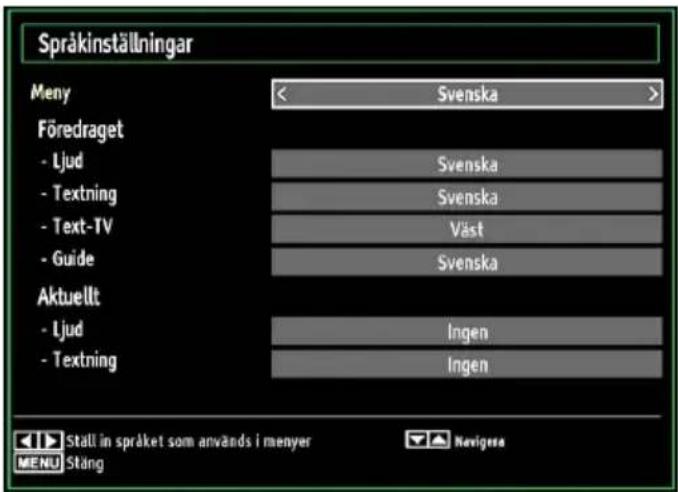
Använd knappen "▼ eller " " för att ställa in ett val. Inställningar sparas automatiskt.
Meny: visar systemspråket.
Önskad
Dessa inställningar används om de är tillgängliga. I annat fall används aktuella inställningar.
- Ljud: Ställer in audiospråket som föredras.
- Undertext: Ställer in textningsspråket. Valt språk visas i textningen.
• Text-TV: Ställer in text-TV-språket. - Guide: Ställer in det önskade språket i guiden.
Nuvarande (\*)
(*) Dessa inställningar kan ändras om det stöds av sändningarna. I annat fall kommer inte inställningarna att kunna ändras.
- Ljud: Ändrar audiospråket för den aktuella kanalen.
- Undertext: Ändrar textningsspråket för den aktuella kanalen.
OBS: Om valt land är Danmark, Sverige, Norge eller Finland, fungerar menyn för språkinställningar enligt beskrivningen nedan:
Språkinställningar
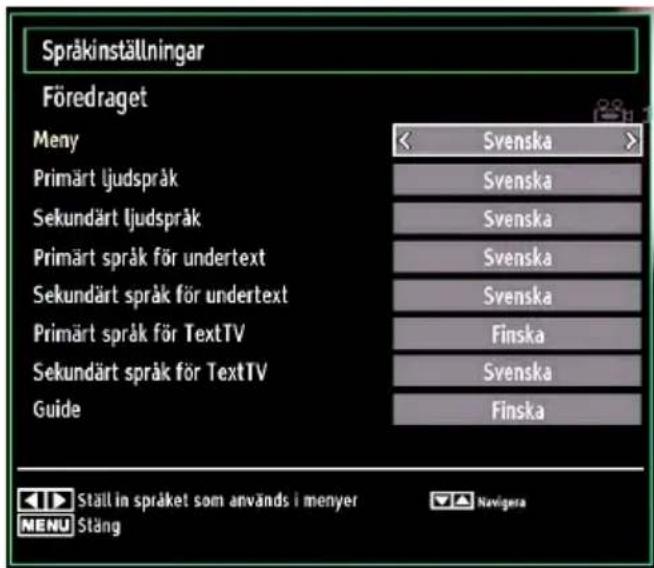
Markera rubriken Språkinställning Konfigurationsmenyn genom att trycka“▼eller “ ” ▲ knapparna. Tryck på OK så visas språkinställningarna undermeny:
Markera alternativ med knapparna" veller " och välj sedan med knappen " eller "
Obs:
Systemspråket anger språk för menyerna.
Ljudspråket (Audio Language) används för att välja ljudspår för en kanal.
De primära inställningarna används när sändningen medger flera alternativ. Sekundära inställningar används när de primära inte kan användas.
Föräldralås
För att förhindra att vissa program kan ses, kan kanaler och menyer låsas genom systemet för föräldralås.
Med denna funktion kan du aktivera eller avaktivera skyddssystemet och ändra PIN-koden.
Tryck på knappen "MENU" och välj ikonen med knappen "◀eller " .▶tryck på OK-knappen för att visa inställningsmenyn. Använd▼ eller " .▶knappen för att markera Språk och tryck på OK för att fortsätta:
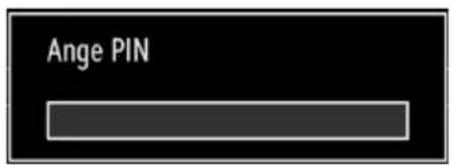
För att visa menyalternativ för föräldralås, ska PIN-nummer anges. Fabrikens förinställda PIN-kod är 0000.
OBS: Om Frankrike är det inställda landet kan du använda 4725 som standardkod.
Efter att ha angivit rätt PIN-kod kommer menyn för föräldrainställningar att visas:
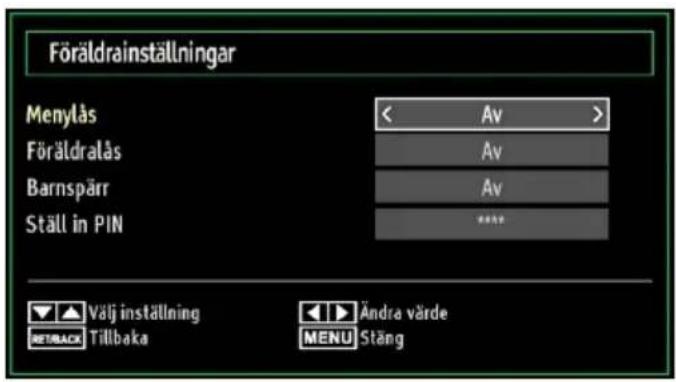
Använda menyn för föräldrainställning
- Välj ett alternativ med hjälp av “▼” eller “▲” knappen.
- Använd knappen “◀” eller “▶” för att ställa in ett val.
a•rTryck på knappen OK för att se fler alternativ.
Menylås (valfritt): Inställning av menylås aktiverar eller Savaktiverar menyåtkomst. Du kan avaktivera åtkomst till installationsmenyn eller hela menysystemet.
Nivålås (valfritt): När inställningen är klar hämtar funktionen niväinformationen om sändningen och om denna nivå har avaktiverats avaktiveras åtkomst till sändningen.
Barnlås (valfritt): När barnlås har valts kan TV:n endast manövreras via fjärrkontrollen. I detta fall kommer inte knapparna på frontpanelen att fungera.
Om någon av knapparna trycks ned visas meddelandet Barnlås är på på skärmen (menyskärmen är inte synlig).
Ställ in PIN: Definierar ett nytt PIN-nummer. Använd sifferknapparna för att ange ett nytt PIN-nummer. Du kommer att behöva koda det nya PIN-numret en andra gång av verifikationsskäl.
VIKTIGT: Det fabriksinställda pinnumret är 0000, om du ändrar detta, se till att skriva ner numret och spara det på ett säkert ställe.
OBS: Om Frankrike är det inställda landet kan du använda 4725 som standardkod.
Tidräknare
För att visa menyn Tidräknare, tryck på knappen "MENU" och välj ikonen för Kanallista med knappen "◀" eller "▶". Tryck på knappen OK för att visa menyn för Kanallista. Använd "▼" eller " " knappen för att markera Tidräknare och tryck på OK för att fortsätta:
Inställning av insomningstimer
Denna inställning används för att TV:n ska slå av efter en bestämd tid.
- Markera insomningstimer genom att använda “▼” eller “▲knappen.
Använd “◀” eller “▶för att ställa in. Tidräknaren kan programmeras mellan Av och 2.00 timmar (120 minuter) i steg om 30 minuter.
Inställning av programtidräknare
Du kan ställa in programtidräknare för ett särskilt program med hjälp av denna funktion.
Tryck på "▼knappen för att ställa in tidräknare för en händelse. Funktionsknappar för programtidräknare visas på skärmen.
Lägga till en tidräknare
Lägg till en timer genom att trycka på den GULA • knappen i fjärrkontrollen. Följande meny visas på skärmen:
Nätverkstyp: Denna funktion kan inte ställas in.
Typ av tidräknare: Du kan välja typ av tidräknare som Record (Spela in) eller Timer.
Kanal: Ändrar kanal genom att använda "eller"
Inspelningstyp: Detta alternativ kan inte ställas in.
Datum: Ange ett datum med hjälp av sifferknapparna.
Start: Ange en startid med hjälp av sifferknapparna.
Slut: Ange en sluttid med hjälp av sifferknapparna.
Varaktighet: Visar varaktigheten mellan start- och sluttiden.
Upprepa: Du kan ställa in tidräknaren på upprepning en gång, varje dag eller vecka. Använd "◀eller" ► för att välja ett alternativ.
Ändra/radera: Ställer in rättighet för ändra/radera.
Uppspelning Ställer in rättighet för uppspelning och föräldrainställningar.
Tryck på den GRÖNA knappen för att spara • tidräknare. Tryck på RÖD knapp om du vill avbryta.
Redigera en tidräknare
Välj den tidräknare du vill redigera genom att trycka på "▼eller " "nappen.
- Tryck på den GRÖNA knappen. Skärmen för Redigera tidräknare visas.
- Tryck på OK när du är klar med redigeringen, tryck på den GRÖNA knappen för att spara. Du kan trycka på knappen "MENU" för att avbryta.
Radera en tidräknare
- Välj den tidräknare du vill ta bort genom att trycka på "▼eller " "nappen.
- Tryck på den RÖDA knappen.
- Välj JA genom att använda “◀” eller “▶”-knapparna för att ta bort tidräknare. Välj NEJ för att avbryta.
Konfiguration av inspelning
Välj alternativet Konfiguration av inspelning på menyn Inställningar när du vill konfigurera inställningarna för inspelningar. Följande meny visas då.
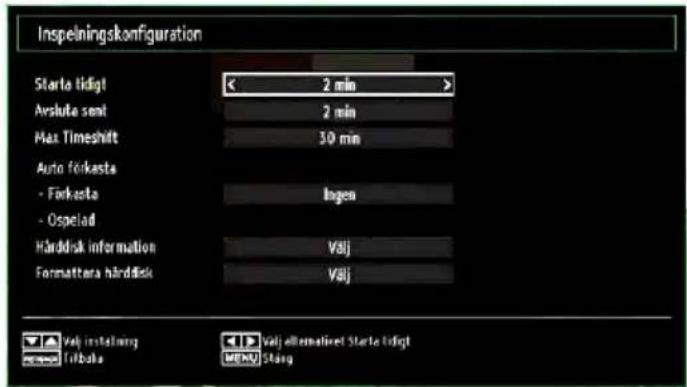
Du kan använda dig av följande alternativ:
Starta tidigt (\*)
Ange en tidig starttid med den här inställningen.
Du ställe rin inspelningstimerns sluttid så att den slutar senare med den här inställningen.
Med den här inställningen anger du max. tillåten tid för timeshifting. Alternativen för inspelningstid är ungefärliga och kan påverkas av mottagen sändning.
Formatera disk
VIKTIGT! Observera att formateringen med det här alternativet innebär att alla lagrade data försvinner och att disken konverteras till filformatet FAT32.
- Om du vill radera alla filer på den anslutna USB-disken eller minnesstickan kan du använda det alternativet Formatera disk.
- Om en USB-enheten inte fungerar korrekt kan du pröva att formatera den. Ofta gör formateringen att enheten fungerar korrekt igen. Tänk bara på att ALL information på enheten tas bort.
- Tryck på OK när alternativet Formatera disk är markerat. En menyn visas och du uppmanas ange PIN-kod. Om du inte har bytt kod använder du fabriksinställningen 0000. När du angett koden visas en meny. Välj "JA" och tryck på OK om du vill formatera disken. Välj "NEJ" och tryck på OK om du vill avbryta. Se till att du har säkerhetskopierat alla viktiga filer innan du formaterar disken.
Hårddiskinfo
Om du vill visa information om den externa enheten markerar du Hårddiskinfo med ▼" eller "▲och
trycker på OK. Information om USB-disken visas på skärmen:
Konfigurera inställningar av datum/tid
Välj datum/tid i inställningsmenyn för att konfigurera inställningar för datum/tid. Tryck på OK.
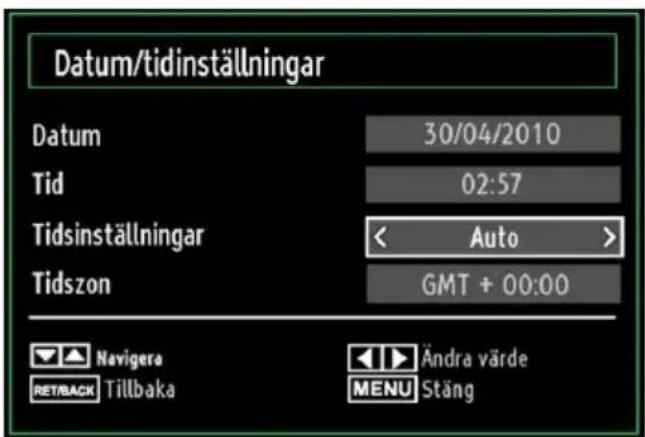
- Använd knappen“▼” eller “▲” för att markera Datum/tid.
Datum, Tid, Tidsinställningsläge och Tidszoninställning blir tillgängligt.
Använd knapparna▼ eller "ör att markera Tidsinställningsläget. Tidsinställningsläget ställs in med▼ eller "knapparna. Den kan ställas till AUTO eller MANUELL (MANUAL).
När AUTO har valts, kan inte alternativen Datum/tid och Tidszon ställas in. Om alternativet MANUELLT har valts kan Tidszonen ändras:
•Välj Tidszon (Time Zone) genom att trycka på knapparna “◀ eller ”
- Använd knapparna“▼” eller “▲”för att ändra Tidszonen mellan GMT-12 och GMT+12. Datum/tid överst på menylistan ändras i överensstämmelse med den valda tidszonen.
- Ändringar sparas automatiskt. Tryck på "MENU" för att lämna menyn.
Konfigurering av inställningar för källa
Du kan aktivera eller avaktivera valda alternativ för källa. TV:n kommer inte att växla till avaktiverade alternativ för källa om knappen "SOURCE" är intryckt.
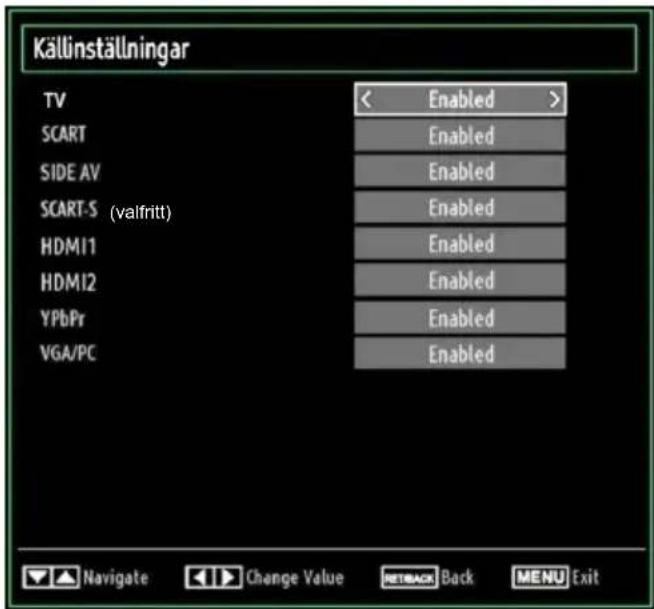
- Välj Källor i inställningsmenyn och tryck på OKknappen.
- Tryck på knappen “▼” eller “▲”för att välja en källa.
- Använd “◀” eller “▶” för att aktivera eller avaktivera den valda källan. Ändringar sparas automatiskt.
Obs: YPbPr kan bara användas när du ansluter en enhet som har en YPbPr-utgång över PC-ingången med en YPbPr-till-PC-kabel (Medföljer ej).
Konfigurering av övriga källor
För att visa allmänna konfigurationspreferenser, välj Övriga inställningar på inställningsmenyn och tryck på OK -knappen.
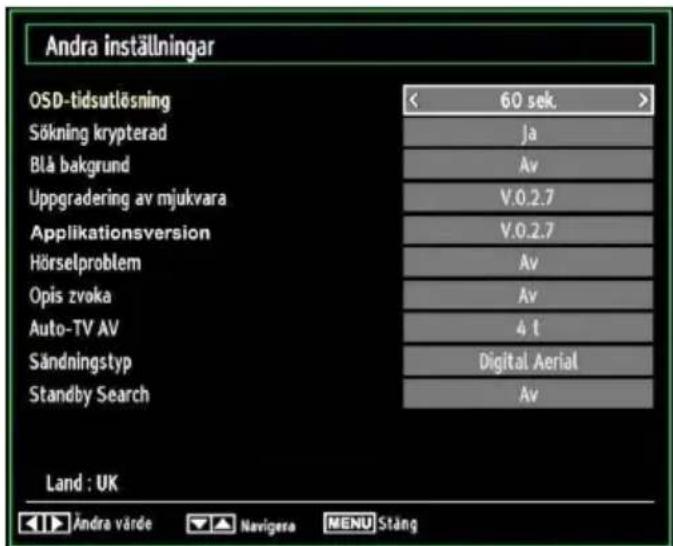
Användning
- Tryck på knappen“▼” eller “▲”för att välja ett alternativ.
Använd knappen “◀” eller ▶” för att ställa in ett alternativ.
Tryck på OK-knappen för att visa en undermeny.
Meny timeout: Ändrar tidsutlösningens varaktighet för menyskärmar.
Avsök kodade: När denna inställning är på, letar sökningsfunktionen även efter kodade kanaler.
Om den ställts in på Av söks inte kodade kanaler automatiskt eller manuellt.
Blå bakgrund: Aktiverar eller avaktiverar blätt bakgrundssystem när signalen är svag eller saknas.
Uppgradering av mjukvara: För att försäkra dig om att TV:n alltid är uppdaterad använder du detta alternativ. För att säkerställa riktig drift, var noga med att TV:n är i vänteläge.
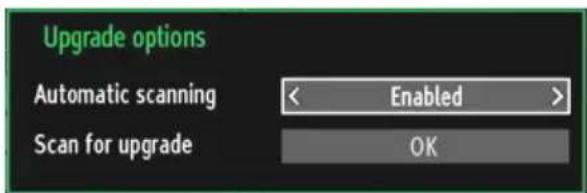
Du kan aktivera eller avaktivera automatisk uppgradering genom att ställa in valet automatisk sökning.
Du kan manuellt söka efter ny mjukvara genom att välja sök efter uppgradering.
Hörselskadade: Om kanalen sänder ut en specialsignal med avseende på ljudet kan du ställa in denna inställning till På för att ta emot sådana signaler.
Ljudbeskrivning: L ju db esk ri vn in g ä r e tt beskrivningsljud för blinda och synskadade tittare av visuell media, inklusive TV och filmer. Beskrivningstalaren berättar presentationen, beskriver vad som händer på skärmen under avbrott i ljudet (och ibland under dialogen vid behov) Funktionen kan användas bara on sändningen stödjer det.
Auto TV Av: Du kan ställa in värdet för funktionen Auto OFF:s tidsutlösning. Efter att värdet för tidsutlösningen har uppnätts och TV:n inte använts under den valda tiden, så stängs TV:n av.
Typ av utsändning (valfritt):
Du kan ställa in önskad sändningstyp genom att markera den med knappen “◀” eller “▶” så att tillhörande kanallista visas. Om TV:n inte kan hitta några kanaler för sändningstypen visas ett meddelande om detta på skärmen.
Standbysökning (valfritt): Använd Knappen▼ eller "▲för att välja Standby-sökning (och ange sedan med Knappen ◀ eller "►om inställningen ska vara På/On eller Av/Off. Om du ändrar Sökning i vänteläge till Av, kommer denna funktion inte att vara tillgänglig. För att använda Sökning i vänteläge, var säker på att du har valt På för detta funktionsläge.
Om sökning i vänteläge är inställt till På, söks efter tillgängliga utsändningar när TV:n är i vänteläge. Om TV:n hittar nya eller saknade utsändningar, visas en menyskärm som frågar dig om du vill använda dessa ändringar.
Övriga funktioner
Visa TV-information: Information om Programnummer, Programnamn, Ljudindikator och tid, text-TV, kanaltyp och upplösning visas på skärmen när ett nytt program anges eller "INFO"-knappen trycks in.
Ljudlös: Tryck på "för att stänga av ljudet. Symbolen för "ljudlöst" visas på skärmens övre sida. För att ångra ljudavstängningen finns två alternativ; det första är att trycka på knappen och det andra att höja volymnivån.
Val av bildläge: Genom att trycka på knappen PRESETS kan du byta inställningar av Bildläge (Picture Mode) efter dina behov. Tillgängliga val är dynamisk, naturlig, bio och spel.
Visning av textning: Du kan aktivera undertexter genom att trycka på knappen SUBTITLE på fjärrkontrollen. Tryck en gång till på knappen SUBTITLE för att avaktivera undertextfunktionen.
Om "Undertext" är På och knappen "■" trycks ned kommer följande varningsmeddelande att visas på skärmen (** endast för Storbritannien)
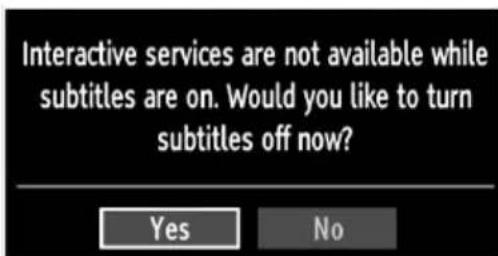
Text-TV-systemet sänder information som nyheter, sport och väder till din tv. Om signalen är svag, t.ex. vid dåliga/ogynsamma väderförhållanden, kan vissa fel uppstå i texten eller så kan läget för text-tv inaktiveras.
Text-TV-funktionens knappar listas nedan:
"TXT" Text-TV/Mix: Tryck en gång på knappen så aktiveras text-tv. Tryck en gång till för att placera text-TV-skärmen över programmet (mix). Tryck ännu en gång för att gå ur text-TV-läget.
"SWAP" - Index: Visar text-TV:ns innehållsförteckning.
"INFO" visa: Visar dold information (spellösningar till exempel).
"OK" Håll: Håller (pausar) en textsida vid behov Tryck igen för att återuppta.
“◀”/“▶” Underkodade sidor: Väljer underkodade sidor om de finns tillgängliga när text-tv är aktiverad.
CH/CH och siffrorna (0-9): Tryck för att välja sida.
OBS: De flesta TV-kanalerna använder kod 100 för innehållssidan.
Färgknappar (RÖD/GRÖN/GUL/BLÅ)
Din tv stödjer både systemen FASTEXT och TOP text. När dessa system finns tillgängliga är sidorna uppdelade i grupper eller ämnen. När FASTEXT-systemet finns tillgängligt färgas avsnitten på textsidan och kan väljas med färgknapparna. Tryck på en färgknapp som motsvarar dina intressen. Det färgade avsnittet visas, och informerar om vilken färgknapp du ska använda när TOP text sänds. Tryck på "▼ eller "▲för att visa nästa eller föregående sida.
Tips
Skärmvård: Rengör skärmen med en lätt fuktad, mjuk duk. Använd inga slip- eller lösningsmedel, då dessa kan skada TV-skärmens ytskikt. Av säkerhetsskäl ska du alltid dra ur strömkabeln när du rengör tv:n. Om du flyttar din tv måste du ta tag ordentligt i den undre delen.
Spökbild: Observera att en spökbild kan uppträda nä en fast bild visas. Den kvarhållna bilden på LCD TV:n försvinner normalt efter en kort stund. Testa med att stänga av TV:n en stund.
För att undvika problemet bör du inte låta skärmen vara på med samma stillbild under längre tid.
Ingen ström: Om din TV inte har ström kontrollerar du elkabeln och anslutningen till vägguttaget.
Dålig bild: Har du valt rätt TV-system? Är TV:n eller antennkabeln för nära icke-jordad ljudutrustning eller lysrör? Höga byggnader och berg kan orsaka fantombilder eller dubbelbild. Ibland kan kvaliteten förbättras genom att antennen riktas om. Är bilden dålig eller text-TV-mottagningen oläslig? Kontrollera att rätt frekvens är inlagd. Ställ in kanalerna på nytt. Bildkvaliteten kan försämras om flera externa enheter samtidigt är kopplade till TV:n. Pröva med att koppla ur en av enheterna.
Ingen bild: Är antennkabeln rätt inkopplad?
Sitter kontakterna i ordentligt i antennuttaget? Är antennkabeln skadad? Används rätt kontakter för att koppla antennkabeln? Om du är osäker, rådgör med din återförsäljare. Ingen bild betyder att TV:n inte tar emot några signaler. Har du tryckt på rätt knapp på fjärrkontrollen? Försök en gång till. Kontrollera också att rätt bildkälla är vald.
Ljud: Inget ljud hörs. Har du möjligen råkat stänga av ljudet? Ljud från endast en högtalare. Är balansen inställd på bara ena sidan? Se Ljudmenyn.
Fjärrkontroll: TV:n reagerar inte längre på fjärrkontrollens kommandon. Kanske är batterierna slut. Om så är fallet, kan TV:ns knappar användas.
In-källor: Om du inte kan välja inkälla kanske ingen enhet är ansluten. Kontrollera AV-kablar och AV-anslutningar om du har försökt ansluta en extern enhet.
Inspelning ej tillgänglig: För att spela in ett program måste du först ansluta ett USB-minne till din TV medan TV:n är avstängd. Du ska därefter slå på TV:n för att aktivera inspelningsfunktionen. I annat fal kommer inte inspelningsfunktionen att vara tillgänglig. Om du inte kan spela in program slår du av TV:n och ansluter USB-enheten på nytt.
USB-enheten är för långsam: Om ett meddelande anger att USB-enheten är för långsam när du startar en inspelning testar du först med att starta om inspelningen. Om detta inte hjälper kanske den externa enheten inte uppfyller hastighetskraven. Du bör då ansluta en annan USB-disk.
Bilaga A: Typiska visningslägen via PC-ingång
Bilde har en maximal upplösning på 1920 x 1200. Följande tabell r en illustration av vanliga videovisningslägen. Din TV kanske inte stöder olika upplösningar. Upplösningslägen som stöds visas nedan. Om du ställer in din PC på ett läge som inte stöds, kommer en varning att visas på skärmen.
| Index | Upplösn | Frekvens |
| 1 | 640x350 85 Hz | |
| 2 | 640x400 70 Hz | |
| 3 | 640x480 | 60Hz-66Hz-72Hz-75Hz-85Hz |
| 4 | 800x600 | 56Hz-60Hz-70Hz-72Hz-75Hz-85Hz |
| 5 | 832x624 75 Hz | |
| 6 | 1024x768 | 60Hz-66Hz-70Hz-72Hz-75Hz |
| 7 | 1152x864 | 60Hz-70Hz-75Hz-85 Hz |
| 8 | 1280x768 60 HzA | |
| 9 | 1280x768 60 HzB | |
| 10 | 1280x768 75 Hz-85Hz | |
| 11 | 1280x960 | 60Hz-75Hz-85Hz |
| 12 | 1280x1024 | 60Hz-75Hz-85Hz |
| 13 | 1360x768 60 Hz | |
| 14 | 1400x1050 60 HzA | |
| 15 | 1400x1050 60 HzB | |
| 16 | 1400x1050 | 75Hz-85Hz |
| 17 | 1400x900 | 65Hz-75Hz |
| 18 | 1600x1200 60 Hz | |
| 19 | 1680x1050 60 Hz | |
| 20 | 1920x1080 60 HzA | |
| 21 | 1920x1080 60 HzB | |
| 22 | 1920x1200 60 HzA | |
| 23 | 1920x1200 60 Hz | |
Bilaga B: AV- och HDMI
Signalkompabilitet (Ingångssignaltyper)
| Källa | Signaler som stöds | Tillgängliga | |
| EXT(SCART) | PAL 50/60 O | ||
| NTSC 60 O | |||
| RGB 50 | O | ||
| RGB 60 | O | ||
| Side AV | PAL 50/60 O | ||
| NTSC 60 O | |||
| YPbPr | 480I | 60Hz | O |
| 480P | 60Hz | O | |
| 576I | 50Hz | O | |
| 576P | 50Hz | O | |
| 720P | 50Hz | O | |
| 720P | 60Hz | O | |
| 1080I | 50Hz | O | |
| 1080I | 60Hz | O | |
| 1080P | 50Hz | O | |
| 1080P | 60Hz | O | |
| HDMI1HDMI2 | 480I | 60Hz | O |
| 480P | 60Hz | O | |
| 576I | 50Hz | O | |
| 576P | 50Hz | O | |
| 720P | 50Hz | O | |
| 720P | 60Hz | O | |
| 1080I | 50Hz | O | |
(X: Ej tillgänglig, O: Tillgänglig)
I vissa fall kanske inte en korrekt signal visas på tv:n. Problemet kan komma från en inkonsekvens med standarder från källutrustningen (DVD, satellitbox osv.). Om du upplever detta problem, ta kontakt med din återförsäljare och tillverkaren av den sändande utrustningen.
Bilaga C: DVI-upplösningar som stöds
När du ansluter enheter till din TV:s kontakter genom att använda DVI konverteringskablar (medföljer ej) kan du använda följande information.
| Index | Upplösn | Frekvens |
| 1 | 640x400 | 70Hz |
| 2 | 640x480 | 60Hz-66Hz-72Hz-75Hz |
| 3 | 800x600 | 56Hz-60Hz-70Hz-72Hz -75Hz |
| 4 | 832x624 | 75 Hz |
| 5 | 1024x768 | 60Hz-66Hz-70Hz-72Hz -75Hz |
| 6 | 1152x864 | 60Hz-70Hz-75Hz |
| 7 | 1152x870 | 75Hz |
| 8 | 1280x768 | 60 Hz |
| 9 | 1280x768 | 75Hz |
| 10 | 1280x960 | 60Hz-75Hz |
| 11 | 1280x1024 | 60Hz-75Hz |
| 12 | 1360x768 | 60 Hz |
| 13 | 1400x1050 | 60 Hz |
| 14 | 1400x1050 | 75Hz |
| 15 | 1400x900 | 65Hz-75Hz |
| 16 | 1600x1200 | 60 Hz |
| 17 | 1680x1050 | 60 Hz |
| 18 | 1920x1080 | 60 Hz |
| 19 | 480i-480p | 60Hz |
| 20 | 576i-576p | 50Hz |
- Din TV kan hitta och uppdatera med nya mjukvara över TV-kanaler.
- För sökning via kanalsändning, söker TV:n genom kanalerna som sparats I inställningarna. Vi rekommenderar automatisk sökning av kanalerna innan man söker programuppdateringar.
1) Sökning av programuppdateringar via användargränssnitt
- Det går att kontrollera eventuella programuppdateringar för TV:n manuellt.
- Gå till huvudmenyn. Välj Inställningar och sedan Övriga Inställningar–meny. I Övriga inställningar, gå till Programuppdateringar och tryck på OK-knappen för att öppna Uppdateringsval-menyn.
- I Uppgraderingsval, välj Sök uppgraderingar och tryck på OK.
- Om en ny uppdatering hittas, börjar laddning av denna. Förloppsindikatom visar kvarvarande tid av nedladdningen. När nedladdningen avslutats, visas meddelande för omstart för aktivering av programvaran. Tryck på OK för att fortsätta med omstarten.
2) Sök ning på natten (03:00) och uppdateringsläge
- Om Automatisk sökning är vald i uppgraderingsalternativ-menyn, TV:n aktiveras kl. 03.00 och söker efter programuppdateringar. Om en ny mjukvara hittas och laddats ner, öppnas TV:n i den nya programversionen när TV:n slås på nästa gång.
Observera vid omstart: Omstart är den sista fasen i programuppdateringen om nedladdningen av den nya programvaran lyckades. TV:n gör slutgiltiga inställningar under omstarten. Strömmen till panelen är avbruten under omstarten och lysdioden visar aktiviteten genom att blinka. TV:n startar med den nya programvaran efter cirka 5 minuter.
- Om TV:n inte startar efter 10 minuter, stäng av strömmen i 10 minuter och slå på den igen. TV:n borde öppnas med den nya programvaran. Om TV:n fortfarande inte öppnas, repetera avstängnings- och öppningsproceduren några gånger. Om detta inte hjälper, ta kontakt med servicepersonal.
Varning: Koppla inte ur TV:ns ström medan lysdiode blinkar under omstarten. Detta kan leda till att TV:n inte kan öppnas igen och servicepersonal måste tillkallas.
Bilaga E: Filformat som stöds för USB-läge
| Media | Filändelse | Format | Anmärkningar | |
| Video | Ljud | (Max. upplösning/Bitrate etc.) | ||
| Film | .mpg, .mpeg | MPEG1, 2 MPEG Layer | 1/2/3 | MAX 1920x1080 @ 30P 20Mbit/sek |
| .dat MPEG | G1, 2 | MPEG2 | ||
| .vob MPEG2 | ||||
| .mkv H.264, MPEG1,2,4 EAC3 / AC3 | ||||
| .mp4 | MPEG4, Xvid 1.00, Xvid 1.01, Xvid 1.02, Xvid 1.03, Xvid 1.10-beta1/2 H.264 | PCM/MP3 | ||
| .avi | MPEG2, MPEG4 PCM/MP3 | MAX 1920x1080 @ 30P 20Mbit/sek | ||
| Xvid 1.00, Xvid 1.01, Xvid 1.02, Xvid 1.03, Xvid 1.10-beta1/2 H.264 | PCM | |||
| Musik .mp3 - | MPEG 1 Layer 1 / 2 (MP3) | 32Kbps ~ 320Kbps(Bitrate)32KHz ~ 48KHz(urvalsfrekvens) | ||
| Foto | .jpg .jpeg | Grund-JPEG max WxH = 15360x8640 4147200bytes | ||
| Progressiv JPEG max WxH = 1024x768 6291456bytes | ||||
| .bmp - | max WxH = 9600x6400 | 3840000bytes | ||
| Under-text | .sub | - | - | |
| .srt | ||||

Information om avfallshantering av gammal apparat och batterier
[Endast Europeiska unionen]
Dessa symboler indikerar, att utrustning med dessa inte får kastas tillsammans med hushållsavfall. Om du ska kasta produkten eller batterier, gör det i befintliga återvinningssystem..
OBS: Märket Pb indikerar att batterierna innehåller bly.
Specifikationer
TV-SÄNDNING
Tyskt + Nicam Stereo
LJUDUTGÅNGSSPÄNNING (WRMS.) (10 % THD)
2 × 6
STRÖMFÖRBRUKNING (W)
150 W (max.)
PANEL
16:9-skärm, 32-tums bildstorlek
MÄTT (mm)
DxLxH (Med stativ): 212 x 788 x 567
Vikt (kg): 11,20
DxLxH (utan stativ): 94 x 788 x 518,5
Vikt (kg): 10,20
Digital mottagning (DVB-C)
Sändningsstandarder:
DVB-C, MPEG2, DVB-C, MPEG4
i. DEMODULATION
-Symbolfrekvens: 4.0 Msymbols/s till 7.2 Msymbols/s
-Modulering: 16-QAM, 32-QAM, 64-QAM, 128-QAM och 256-QAM
II. VIDEO
- Alla MPEG2 MP@ML-format med uppkonvertering och filtrering till CCIR601-format.
-CVBS, analoga utsignaler.
III. LJUD
- Alla MPEG1 Lager 1- och 2-lägen
- Samplingsfrekvenserna som stöds är 32, 44,1 & 48 kHz
| DigitalmottagningDVB-T | MHEG-5 APPARAT kompatibel med ISO/IEC 13522-5 UK engine Profile 1 | förStorbritannienObjec |
| Frekvensområde: 474-850 MHz för modeller i Storbritannien | ||
| 170-862 MHz för modeller i EU | ||
| Sändningsstandard: DVB-T. MPEG-2, MPEG-4 | ||
| Demodulering: COFDM med 2K/8K FFT läge | ||
| FEC: alla DVB-lägen | ||
| Video: MP@ML, PAL, 4:3/16:9 | ||
| Ljud: MPEG I&II 32/44.148 kHz. | ||
- Funktioner
- Inledning
- Förberedelse
- Säkerhetsföreskrifter
- Strömkälla
- Nätsladd
- Fukt och vatten
- Rengöring
- Ventilation
- Värme och eld
- Åskväder
- Reservdelar
- Service
- Avfallshantering
- Koppla bort enheten
- Volym i hörlurar
- Installation
- LCD-skärm
- Anslutning till ett TV-distributionssystem (kabel-TV osv.) från tuner:
- Licensunderrättelse (valfritt)
- Elektriska apparater får aldrig användas av barn utan övervakning.
- Innehåll i förpackning
- Miljöinformation
- Energisparläge
- Fjärrkontrollens knappar
- Översikt av anslutningarna på baksidan
- HDMI 2: HDMI-ingång1.
- HDMI 1: HDMI-ingång 2.
- Översikt av anslutningarna - sidokontakter
- Antennanslutning
- Att använda USB-ingångar
- USB-anslutning
- VIKTIGT!
- Inspelning av program
- Ansluta LCD-TV:n till en PC
- Använda AV-anslutningarna på sidan
- Ansluta en DVD-spelare via HDMI
- Ansluta en DVD-spelare
- Fjärrkontroll
- Sätta i batterier
- Sätt På/Av
- För att sätta på TV:n
- För att stänga av TV:n
- Val av ingång
- Grundläggande funktioner
- Användning med knapparna på TV-apparaten
- Volyminställning
- Kanalval
- Öppna huvudmenyn
- AV-läge
- Användning med fjärrkontrollen
- Programval (föregående eller nästa program)
- Programval (direkt åtkomst)
- Visa elektronisk programguide (EPG)
- Upp/Ned/ Vänster/Höger: Navigera
- Inspelning via EPG-skärm
- Programval
- Record / Delete Record Timer (Spela in/Ta bort inspelningstimer)
- Digital Text-TV ( ** för sändningar i Stor-Britannien)
- Analog Text-TVt
- Förstagångsinstallation
- Använda meny för automatisk kanalsökning
- Manuell Inställning
- Digital kabel, manuell sökning
- Analog fininställning
- Nätverkskanalsökning
- Rensa servicelista (\*)
- Hantera stationer: Kanallista
- Sköta kanallistan
- Flytta en kanal
- Radera en kanal
- Byt namn på en kanal
- Låsa en kanal
- Hantera stationer: Favoriter
- Knappfunktioner
- Hantera stationer: Sortera kanallista
- Skärminformation
- Mediauppspelning med Medialäsaren
- Alternativ för bildspel
- Spela musik via USB
- Inspelningsbibliotek
- Inställningar för mediabläddrare
- Tidsskiftesinspelning
- Direkt inspelning
- Titta på inspelade program
- Ändra bildstorlek: Bildformat
- Auto
- 16:9
- Textning
- 14:9
- 4:3
- Konfigurering av bildinställningar
- Använda menyvalen för bildinställningar
- Menyvalen för bildinställningar
- Advanced Settings
- PC bildinställningar
- Pixelfrekvens (Dot Clock):
- Konfigurering av ljudinställningar
- Använda menyvalen för ljudinställningar
- Menyvalen för ljudinställningar
- Konfiguration av din TV:s inställningar
- Använda valen i inställningsmeny
- Val i inställningsmeny
- Använda en modul för villkorlig åtkomst
- VIKTIGT: Sätt endast in eller ta ut CI-modulen när TV:n är AVSTÄNGD.
- Visa menyn för villkorad tillgång (\*)
- Konfigurera språkpreferenser
- Önskad
- Nuvarande (\*)
- Språkinställningar
- Föräldralås
- Använda menyn för föräldrainställning
- Tidräknare
- Inställning av insomningstimer
- Inställning av programtidräknare
- Lägga till en tidräknare
- Redigera en tidräknare
- Radera en tidräknare
- Konfiguration av inspelning
- Starta tidigt (\*)
- Formatera disk
- Hårddiskinfo
- Konfigurera inställningar av datum/tid
- Konfigurering av inställningar för källa
- Konfigurering av övriga källor
- Användning
- Typ av utsändning (valfritt):
- Övriga funktioner
- Text-TV-funktionens knappar listas nedan:
- Färgknappar (RÖD/GRÖN/GUL/BLÅ)
- Tips
- Bilaga A: Typiska visningslägen via PC-ingång
- Bilaga B: AV- och HDMI
- Signalkompabilitet (Ingångssignaltyper)
- (X: Ej tillgänglig, O: Tillgänglig)
- Bilaga C: DVI-upplösningar som stöds
- 1) Sökning av programuppdateringar via användargränssnitt
- 2) Sök ning på natten (03:00) och uppdateringsläge
- Specifikationer
- TV-SÄNDNING
- LJUDUTGÅNGSSPÄNNING (WRMS.) (10 % THD)
- STRÖMFÖRBRUKNING (W)
- PANEL
- MÄTT (mm)
- Digital mottagning (DVB-C)
- Sändningsstandarder:
- i. DEMODULATION
- VIDEO
- LJUD
Märke : Luxor
Modell : LC32CL
Kategori : TV