
RC278K-P2 - Lexues blu-ray LG - Manual falas për përdoruesin
Gjeni manualet e pajisjes falas RC278K-P2 LG në format PDF.


Pyetjet e përdoruesve rreth RC278K-P2 LG
0 pyetje rreth kësaj pajisjeje. Përgjigjuni atyre që njihni ose bëni tuajin.
Bëni një pyetje të re rreth kësaj pajisjeje
Shkarko udhëzimet për tuajin Lexues blu-ray në format PDF falas! Gjeni manualin tuaj RC278K-P2 - LG dhe merrni pajisjen tuaj elektronike sërish në duar. Në këtë faqe janë publikuar të gjitha dokumentet e nevojshme për përdorimin e pajisjes suaj. RC278K-P2 e markës LG.
MANUAL I PËRDORUESIT RC278K-P2 LG

LG
DVD-РЕКОРДЕР/ ВИДЕОМАГНИТОФОН
РУКОВОДСТВО ПОЛЬЗОВАТЕЛЯ
МОДЕЛЬ : DVRK789







The Clear Choice In Digital Video™
Перед подключением, эксплуатацией и настройкой данного изделия тщательно и полностью изучите это руководство.
Срок службы прибора 7 лет со дня передачи товара потребителю.
Internet Address:http://www.lg.ru Информационная служба LG Electronics (095)771-76-76
Меры предосторожности

ВНИМАНИЕ
ОПАСНОСТЬ ПОРАЖЕНИЯ ЭЛЕКТРИЧЕСКИМ ТОКОМ НЕ ОТКРЫВАТЬ

ВНИМАНИЕ: ЧТОБЫ УМЕНЫШИТЬ ОПАСНОСТЬ ПОРАЖЕНИЯ ЭЛЕКТРИЧЕСКИМ ТОКОМ, НЕ СНИМАЙТЕ КРЫШКУ (ИЛИ ЗАДНЮЮ ПАНЕЛЬ) ДАННОГО ИЗДЕЛИЯ. ВНУТРИ НЕТ ЧАСТЕЙ, ОБСЛУЖИВАЕМЫХ ПОЛЬЗОВАТЕЛЕМ. ДЛЯ РЕМОНТА И ОБСЛУЖИВАНИЯ ОБРАТИТЕСЬ К КВАЛИФИЦИРОВАННЫМСПЕЦИАЛИСТАМ.

Данная стрелка в виде вспышки молнии в равностороннем треугольнике предупреждает пользователя о присутствии опасного неизолированного напряжения в корпусе изделия, которое может иметь амплитуду, представляющую для человека риск поражения электрическим током.

Восклицательный знак в равностороннем треугольнике предупреждает пользователя о важных указаниях по эксплуатации и обслуживанию (уходу), содержащихся в руководстве, поставляемом с изделием.
ПРЕДУПРЕЖДЕНИЕ: ЧТОБЫ У МЕНЬШИТЬ ОПАСНОСТЬ ПОЖАРА И ПОРАЖЕНИЯ ЭЛЕКТРИЧЕСКИМ ТОКОМ, НЕ ПОДВЕРГАЙТЕ ДАННОЕ ИЗДЕЛИЕ ВОЗДЕЙСТВИЮ ДОЖДЯ ИЛИ ВЛАГИ.
ПРЕДУПРЕЖДЕНИЕ: Не устанавливайте дашное устройство в закрытых пространствах, например, в книжном шкафу или в подобных местах.
ОСТОРОЖНО :
Не закрывайте вентиляционные отверстия. Установка в соответствии с инструкциями производителя.
Отверстия в корпусе обеспечивают вентиляцию прибора и, следовательно, более надежное функционирование, а также предохраняют прибор от перегревания. Ни в коем случае не блокируйте отверстия, кладя прибор на кровать, диван, ковер или другую подобную поверхность. Данный продукт нельзя помешать во встроенные шкафы, такие, например, как книжный шкаф или встроенный шкаф для одежды, если в них недостаточно вентиляции или в руководстве по эксплуатации прибора пичего не сказано про это.

ОСТОРОЖНО :
ИЗБЕГАЙТЕ ПОПАДАНИЯ ПОД ПРЯМОЕ ИЛИ ОТРАЖЕННОЕ, ВИДИМОЕ ИЛИ НЕВИДИМОЕ ИЗЛУЧЕНИЕ ЛАЗЕРА КЛАССА ЗВ.
ВНИМАНИЕ:
В данном DVD-рекордере используется лазерная система.
Чтобы гарантировать правильное использование данного изделия, тщательно изучите руководство пользователя и сохраните его для обращения в будущем. Если необходимо выполнить техническое обслуживание устройства, обратитесь в официальный сервисный центр (см. процедуру обслуживания).
Использование органов управления, настроек, а также выполнение процедур, отличных от рассмотренных в данном руководстве, может привести к опасному облучению.
Чтобы предотвратить прямое воздействие лазерного луча, не открывайте корпус. При открытом корпусе возможно воздействие видимого лазерного излучения. НЕ СМОТРИТЕ НА ЛАЗЕРНЫЙ ЛУЧ.
ВНИМАНИЕ: Данный прибор не должен подвергаться воздействию воды (каплям или брызгам). Кроме того, на него не следует ставить какие-либо предметы, заполненные водой, например, вазы.

Данное изделие изготовлено в соответствии с Директивами ЕЭС 89/336/EEC, 93/68/EEC и 73/23/EEC.

Утилизация старого оборудования
- Символ на устройстве, изображающий перечеркнутое мусорное ведро на колесах, означает, что на изделие распространяется Директива 2002/96/ЕС.
- Электрические и электронные устройства должны утилизовываться не вместе с бытовым мусором, а через специальные места, указанные правительственными или местными органами власти.
- Правильная утилизация старого оборудования поможет предотвратить потенциально вредное воздействие на окружающую среду и здоровье человека.
- Для получения более подробных сведений о старом оборудовании обратитесь в администрацию города, службу, занимающуюся утилизацией или в магазин, где был приобретен продукт.
ПРЕДОСТЕРЕЖЕНИЕ относительно сетевого шнура питания
Большинство электроприборов рекомендуется подключать к отдельной линии электропитания.
Электропитание по такой линии должно поступать только к одному электроприбору. Отдельная линия не должна иметь дополнительных розеток и ответвлений.
Убедитесь, что параметры электросети совпадают с техническими данными, приведенными в данном руководстве. Не перегружайте настенные розетки.
Перегруженные, неплотно закрепленные или поврежденные пастенные розетки, удлипительные шнуры, изпошенные шнуры питания, поврежденная или растрескавшаяся изоляния проводов представляют опасность. Все эти недостатки могут привести к поражению электрическим током или возгорацию. Периодически осматринайте шнур питания.
При обнаружении повреждений или износа отсоедините шнур, прекратите эксплуатацию устройства и замените шнур с помощью квалифицированного обслуживающего персонала. Не допускайте чрезмерного механического воздействия на шпур, например скручивания, перекручивания, запутывания, сдавливания, зажимания дверью. Особе внимание обратите на разъемы, настенные розетки и место присоединения шнура к устройству.
Чтобы отключить прибор от сети, отсоедините вилку сетевого шнура от розетки. При установке прибора убедитесь, что вилка шнура легко отсоединяется.
Содержание
ВВЕДЕНИЕ
Меры предосторожности ..... 2
Содержание .... 3
Обзор 4-9
Записываемые диски 4
Термины, имеющие отношение к дискам ..... 5
Назначение символов....5
Диски DVD-R и DVD-RW 6
Диски DVD+R и DVD+RW 6
Запись на DVD 7
Рабочий диапазон дистанционного управления.....8
Сброс рекордера 8
Меры предосторожности ..... 9
Примечания по дискам....9
Передняя панель ..... 10
Обзор пульта дистанционного управления ..... 11
Задняя панель.....12
ПОДКЛЮЧЕНИЕ
ЦИФРОВОГО РЕКОРДЕРА
Подключение....13-16
Подключение к антение ..... 13
Подключение к телевизору ..... 13
Подключение к кабельному
устройству и спутниковому ресиверу ..... 14
Подключение внешнего декодера 14
Подключение к усилителю ..... 15
Подключение к рекордеру
дополнительных аудио/видео (А/В) устройств ..... 16
Подключение цифровой видеокамеры ..... 16
Перед эксплуатацией ..... 17-28
Автоматическая установка....17
Использование главного меню Home ..... 17
Общие установки ..... 17-21
• Авто-лоиск PR 17-18
- Ручная настр. PR (Редактирование программ в меню Home). . . . 18-19
• Установка часов ..... 20
• Формат экрана....20
• Формат воспр. виА.... 20
• Сист. воспр. виАео ..... 21
- Подключение AV2 21
• Формат видео воспр ..... 21
• Зкопом. энергии ..... 21
• Заводская настр. 21
Установки языка....21
- Язык отображения 21
• Язык диска ..... 21
Установки звука 22
• Dolby Digital 22
• DTS 22
• MPEG. 22
• Ч астота дискретизации ..... 22
• DRC (управление динамическим диапазоном) ... 22
• Вокал. 22
Вастройка блокировки (родительский контроль) .. 23-24
- Установка пароля 23
• Рейтинг фильма ..... 23
• местный код 24
Установки записи....24-25
• Режим зап. диска....24
• Режим зап. видео ..... 24
- Система записи кассетного видеомагнитофона .. 24
• Зап. аудиоканала.... 25
• AV2 запись ..... 25
• Д сление на главы ..... 25
Установки диска 25-27
• Иничи-я. диска 25
- Закрдиск для зап....26
• Н а звание диска ..... 26
• Защита диска 27
• управление воспроизведением ..... 27
• Автоматическое воспроизведение ..... 27
• O DivX(R) 2
Отображение дополнительной информации на экране 28
ВОСПРОИЗВЕДЕНИЕ
Работа с дисками DVD и Video CD....29-32
Воспроизведение диска в формате DivX. 33
Работа с аудиодисками и MP3/WMA-дисками ..... 34-35
Опции меню музыкального аудиодиска .... 34
Опции меню музыкального-диска....34
Работа с дисками, содержащими файлы JPEG ..... 36
Воспроизведение кассеты в режиме видеомагнитофона37
ЗАПИСЬ
Основные операции записи 38-39
Основные операции записи с ТВ 38
Таймер времени записи .... 38
Копирование с DVD-диска на видеокассету ..... 39
Копирование с видеокассеты на DVD-диск ..... 39
Запись по таймеру 40-41
Запись со входов для внешних устройств ..... 42-43
Запись с внешних устройств ..... 42
Запись с цифровой видеокамеры....42
Что такое DV? 43
РЕДАКТИРОВАНИЕ
Меню списка заголовков и списка разделов ..... 44-47
Редактирование разделов и заголовков ..... 48-53
Заголовки, разделы и части ..... 48
Добавление маркеров разделов 48
Изменение пиктограмм заголовков. 48
Создание нового списка для воспроизведения ..... 49
Добавление дополнительных заголовков/
разделов в список для воспроизведения ..... 49
Удаление заголовка/раздела. 50
Удаление части 50
Создание заголовка....51
Объединение двух разделов в один ..... 51
Перемещение раздела в списке для воспроизведения . 52
Включение защиты записей.....52
Сокрытие заголовка/раздела ..... 52
Разделение одной записи на две. 53
Время поиска 53
Дополнительная информация 54
Перезапись диска 54
Просмотр меню Список Заголовков, отображаемого на других DVD-рекордерах и DVD-плеерах ..... 54
Воспроизведение ваших записей на
других DVD-плеерах (закрытие диска) ..... 54
РЕДАКТИРОВАНИЕ
Коды языков и Коды зон 55
Использование пульта дистанционного управления
рекордера для управления телевизором ..... 56
Поиск и устранение неисправностей ..... 57-58
Технические характеристики....59
Обзор
Записываемые диски

DVD-RW (цифровой видеодиск - перезаписываемый): Данные диски могут перезаписываться многократно. Записи можно стирать и записывать вновь на тот же диск.

DVD-R (цифровой видеодиск - записываемый): Данные диски можно записать только один раз. После того, как вы закроете DVD-R, вы не сможете записывать на него или редактировать его содержимое.

DVD+RW (цифровой видеодиск + перезаписываемый): Данные диски могут перезаписываться многократно. Записи можно стирать и записывать вновь на тот же диск.

DVD+R (цифровой видеодиск + записываемый): Данные диски можно записывать только один раз. После того, как вы закроете DVD+R, вы не сможете записывать на него или редактировать его содержимое.

Примечания
- Данный рекордер не может записывать диски CD-R или CD-RW.
– Диски DVD-R/RW, DVD+R/RW и CD-R/RW, записанные с помощью персонального компьютера, DVD- или CD-рекордера, могут не воспроизводиться, если диск поврежден или загрязнеп, или если на липзе рекордера есть грязь или конденсация.
– При записи диска на персональном компьютере, даже если он записывается в совместимом формате, в некоторых случаях он не будет воспроизводиться из-за установок прикладного программного обеспечения, использовавшегося для записи диска. (Более подробную информацию можно получить у создателя программного обеспечения.)
– Компания не несет ответственности за восстановление информации, которая должна была быть записана, а также убытки (например, упущенная прибыль или приостановка деятельности), которые могут возникнуть в результате неисправной работы данного магпитофопа (магпитофоп не записывает / не редактирует так, как предполагалось) Ниже перечислены ситуации, при которых могут возникать данные проблемы.
- Когда DVD диск, записываемый на данном магнитофоне, используется на DVD магнитофоне другого производителя, или используется (вставка, воспроизведение, запись и редактирование) на DVD-приводе драйве персонального компьютера.
- Когда DVD диск, который использовался описанным выше способом, снова используется в данном магнитофоне.
- Когда используется DVD диск, записанный на DVD магнитофоне другого производителя, либо на DVD-приводе персонального компьютера.
Воспроизводимые диски

DVD (диск 8 см / 12 см)

Видеодиск (VCD) (диск 8 см / 12 см)

Аудиодиск (диск 8 см / 12 см)
Кроме того, данное устройство может воспроизводить диски DVD-R/DVD-RW; диски DVD+R/DVD+RW; диски CD-R/CD-RW, которые содержат аудиозаписи, MP3/WMA- и JPEG-файлы; диски SVCD.

Примечания
- В зависимости от характеристик записывающего оборудования или самого диска CD-R/RW (или DVD±R/±RW), некоторые диски CD-R/RW (или DVD±R/±RW) могут не воспроизводиться на данном устройстве.
– Не прикрепляйте печать или ярлык к любой стороне диска (к стороне с маркировкой или к стороне с зашисью).
– Не используйте диски неправильной формы (например, сердцеобразные или прямоугольные). Использование таких дисков может вызвать неисправности.
Региональный код DVD-рекордера и DVD-дисков
Данный DVD-рекордер разработан и изготовлен для воспроизведения программного обеспечения DVD, закодированного для региона 5. Код региона приводится в маркировке некоторых DVD-дисков. Он указывает тип DVD-рекордера, который может воспроизводить эти диски. Данное устройство может воспроизводить только DVD-диски, на которых есть отметки 5 или все. При попытке воспроизведения других дисков на экране телевизора появится сообщение "Неверный региональный код, ошибка воспроизведения". На некоторых DVD-дисках обозначение кода региона может отсутствовать, несмотря на то, что их воспроизведение запрещено региональными ограничениями.


примечания по DVD-дискам и видеодискам
Некоторые операции воспроизведения DVD-дисков и видеодисков могут быть намеренно зафиксированы производителями программного обеспечения. Так как данное устройство воспроизводит DVD-диски и видеодиски в соответствии с содержимым диска, разработанным производителем программного обеспечения, некоторые функции воспроизведения могут быть недоступны, или могут быть добавлены другие функции. Также изучите указания, поставляемые с DVD-дисками и видеодисками. Некоторые DVD, изготовленные для деловых целей, могут не воспроизводиться на данном устройстве.
Обзор (продолжение)
Термины, имеющие отношение к дискам
Заголовок (только для DVD)
Основной фильм или дополнительное содержимое, или музыкальный альбом.
Каждому заголовку соответствует номер ссылки, который позволяет вам быстро найти его.
Раздел (только для DVD)
Раздел это такой фрагмент фильма или музыкального альбома, который меньше части, соответствующей заголовку. Под одним заголовком может быть один или несколько разделов. Каждому разделу соответствует номер раздела, который позволяет вам найти нужный раздел. В зависимости от диска разделы могут не обозначаться.
дорожка (только для видео- и аудиодисков)
Часть фильма или фрагмент музыки на видеодиске или аудиодиске. Каждый трек имеет номер, позволяющий вам найти нужный трек.
Сцена
На видеодиске с функциями РВС (управление воспроизведением) фильмы и неподвижные изображения (фотоснимки) могут быть разделены на секции, которые называются "сценами". Каждая имеющаяся сцена отображается в меню сцен и имеет определенный номер, позволяющий вам найти нужную сцену. Сцена может состоять из одного или нескольких треков.
Типы видеодисков
There are two types of video CDs:
Видеодиски с РВС (управление воспроизведением) (версия 2.0) РВС (управление воспроизведением) позволяет вам работать с системой через меню, функции поиска и другие обычные "компьютерные" операции. Кроме того, возможно воспроизведение фотоснимков высокого разрешения, если они имеются на диске.
Видеодиски без РВС (управление воспроизведением) (версия 1.1) Работа с пими осуществляется так же, как с аудиодисками. Они позволяют воспроизводить видео и звук, однако они не имеют фупкий управления воспроизведением РВС.
Назначение символов
Отображение Ⓧ символа
Символ “ ✉ может появиться на экране телевизора во время работы. Он указывает, что функция, рассмотренная в данном руководстве пользователя, не доступна для данного диска.
Символы дисков и указания
Раздел, в название которого входит один из следующих символов, применим только к дискам, которые обозначаются этим символом.
Многие функции данного рекордера зависят от режима записи. Один или несколько символов
(Video, ____, ____, +RW+) уъ зывается для каждой функции, рассмотренной в данном руководстве, так что вы можете сразу понять, относится ли какая-либо функция к загруженному диску.
Video DVD-R/RW в режиме записи видео
VR DVD-RW в режиме записи VR
+R Диск DVD+R
+RW Диск DVD+RW
DVD Диск DVD-Video
VCD Видеодиск
CD Аудиодиск
MP3 Файлы MP3
JPEG Файлы JPEG
DivX Файлы DivX
VHS VHS-кассета
Закрытый DVD-диск является диском DVD-Video
DivX
DivX является названием революционно нового формата видеокодека, основанного на новом стандарте сжатия MPEG-4 для видеоданных. С помощью данного рекордера можно записывать фильмы DivX.
Обзор (продолжение)
Диски DVD-R и DVD-RW
В чем различие между дисками DVD-R и DVD-RW?
Основным различием между DVD-R и DVD-RW является то, что DVD-R это носитель информации с однократной записью, а DVD-RW можно стирать и перезаписывать. Вы можете выполнять запись/стирание DVD-RW около 1,000 раз.
Можно ли воспроизводить записываемые диски на обычном DVD-плеере?
Обычно диски DVD-R и DVD-RW, записанные в режиме Video, можно воспроизводить на обычном DVD-плеере, однако предварительно они должны быть 'закрыты'. Эта процедура фиксирует содержание диска, так что он может потом читаться на других DVD-плеерах, как диск DVD-Video.
Диски DVD-RW, записанные в режиме VR (видеозапись), могут воспроизводиться на некоторых плеерах.

Этот символ означает, что устройство может воспроизводить диски DVD-RW, записанные в формате Video Recording (видеозапись).
Что такое 'режимы записи'?
Данное устройство имеет два режима записи: режим VR и режим Video. Запись на диск DVD-R всегда осуществляется в режиме Video. Диски DVD-RW могут быть отформатированы как для записи в режиме VR, так и для записи в режиме Video.
Запись в режиме VR
- Доступны 5 различные установки отношения качества изображения к времени записи (XP, SP, LP, EP, MLP)
- Эти записи не воспроизводятся на обычных DVD-плесерах
- Возможно разнообразное редактирование записей
Запись в режиме Video
- Доступны 5 различные установки отношения качества изображения к времени записи (XP, SP, LP, EP, MLP)
- Эти записи можно воспроизводить на обычных DVD-плесерах (для этого они должны быть закрыты)
- Ограниченные возможности редактирования
Примечание
Формат DVD-Video (режим Video) является новым форматом записи на диски DVD-R/RW и DVD+R/RW. Он был утвержден на форуме DVD в 2000 году. Поэтому у вас могут возникнуть проблемы с воспроизведением записываемых DVD-дисков на некоторых плеерах. К признакам проблем относятся искажения изображения, пропадания звука и/или изображения, а также несожиданные остановки воспроизведения.
Наша компания не несет ответственности за проблемы, возникающие при воспроизведении на других плеерах дисков, записанных на данном рекордере.
Похоже ли редактирование DVD на редактирование видеомагнитофонной записи?
Нет. При редактировании видеопленки вам нужен один видеомагнитофон для воспроизведения исходной ленты и еще один для сохранения отредактированной записи. При работе с DVD вы выполняете редактирование путем создания 'списка воспроизведения', указывающего, что и когда следует воспроизвощить. При проигрывании диска рекордер воспроизводит его в соответствии со списком воспроизведения.
Слова 'оригинал' и 'Playlist'
В данном руководстве часто встречаются слова исходное содержимое и список воспроизведения. Они указывают соответственно на действительное содержание и на его отредактированный вариант.
- оригинал : содержание соответствует тому, что действительно записано на диске.
- Playlist (список воспроизведения) : содержание соответствует отредактированному варианту диска — тому, как должно воспроизводиться оригинальное содержимое.
Диски DVD+R и DVD+RW
В чем различие между дисками DVD+R и DVD+RW?
Основным различием между DVD+R и DVD+RW является то, что DVD+R это носитель информации с однократной записью, а DVD+RW можно стирать и перезаписывать. Вы можете выполнять запись/стирание DVD+RW около 1,000 раз.
Режим записи DVD+RW
• Доступны 5 различные установки отношения качества изображения к времени записи (XP, SP, LP, EP, MLP)
- Заиси можно воспроизводить на обычных DVD-шлеерах
- Отредактированное содержимое можно воспроизводить на обычных DVD-плеерах только после закрытия
- Можно редактировать заголовки/разделы записей
Режим записи DVD+R
- Доступны 5 различные установки отношения качества изображения к времени записи (XP, SP, LP, EP, MLP)
- Записи можно воспроизводить на обычных DVD-плеерах (для этого они должны быть закрыты)
- Любое отредактированное содержание не совместимо с обычными DVD-плесрами. (То есть операции скрытия, объединения разделов, добавления маркера раздела и т. д.)
- Ограниченные возможности редактирования заголовка/раздела
Обзор (продолжение)
Запись на DVD

Примечания
- Данный рекордер не может записывать на диски CD-R и CD-RW
- Наша компания не несет ответственности за нарушения записи, которые появились вследствие отключения электроэнергии, дефектов дисков и повреждения рекордера.
- Отпечатки пальцев и небольшие царапины на диске могут влиять на качество воспроизведения и/или записи. Пожалуйста, обращайтесь с вашими дисками аккуратно.
Типы дисков, форматы, режимы и установки
записи
Этот рекордер позволяет воспроизводить диски DVD различных форматов, предварительно записанный видеодиски DVD, диски форматов DVD-RW, DVD-R, DVD+RW и DVD+R. Диски DVD-R всегда имеют формат "Video" – такой же, как у предварительно записанных дисков DVD-Video. Это означает, что если вы закроeste такой диск, вы сможете воспроизводить DVD-R на обычном DVD-плеере.
По умолчанию диск DVD-RW имеет формат Video, но, при необходимости, его можно заменить на формат Video Recording (VR). (Новая инициализация вызывает стирание содержимого диска.)
Режим записи тесно связан с форматом диска. Если диск имеет формат Video Recording, запись производится в режиме VR; если диск имеет формат Video, запись производится в режиме Video (исключение составляют диски DVD-Video, которые не являются записываемыми и поэтому не имеют режима записи).
Для определенного режима записи (который выбирается для всего диска) задаются установки записи. Они могут быть изменены в соответствии с требованиями для каждой записи. Установки определяют качество изображения и объем, который занимает запись на диске.
Примечания по записи
- Отображаемые времена записи не являются точными, так как рекордер выполняет сжатие видеосигнала с переменной битовой скоростью. Это означаст, что точное время записи будет определяться видом записываемого материала.
-
При записи телевизионной передачи, если качество приема низкое, или на изображении есть помехи, время записи может быть меньше.
-
Если вы записываете только неподвижные изображения (фотоснимки) или звук, время записи может быть больше.
- Отображаемые время записи и оставшееся время не всегда в сумме точно равны продолжительности диска.
- Доступное время записи может уменьшиться, если вы будете интенсивно редактировать диск
- При использовании диска DVD-RW обязательно установите формат записи (режим Video или режим VR) перед началом записи на диск. Эта операция рассмотрена на странице 25 (форматирование диска).
- При использовании диска DVD-R вы можете продолжать запись до тех пор, пока он не будет заполнен, или пока вы не закроете диск. Перед началом сессии записи проверьте, сколько времени для записи осталось на диске
- При использовании диска DVD-RW в режиме Video доступное время записи будет только увеличиваться при стирании последнего записанного на диск заголовка.
- При использовании функции стирания заголовка (Erase Title) в меню Список Заголовков-Оригипал заголовки просто скрываются, при этом в действительности заголовок с диска не удаляется, и доступное для записи время не увеличивается (исключение составляет последний записанный заголовок на диске DVD-RW в режиме Video).
- Перезапись доступна на дисках DVD+RW.
Время записи и качество изображения
Предусмотрено пять предварительно задаваемых режимов качества записи:
- XP – наивысшее качество записи, при котором время записи на DVD-диск составляет около 1 часа (4.7 Гб).
- SP – стандартное используемое по умолчанию качество, приемлемое в большинстве случаев, время записи на DVD-диск составляет около 2 часов (4.7 Гб).
- LP – немного пониженное качество видеозображения, которое позволяет выделить 4 дополнительных часа для записи на DVD-диске (4.7 Гб).
- EP – низкое качество изображения, позволяет делать записи длительностью 6 часов на DVD (4,7 Гб).
- MLP – самая длительная запись при самом низком качестве изображения, продолжительность записи около 11 часов на DVD (4,7 Гб).
| Тип диска Формат диска Режим записи Функции | |
| DVD-Video Формат Video Не применим Только воспроизведение | |
| DVD-RW | Формат Video Recording Режим VR Воспроизведение, запись, редактирование(исходное содержимое/список воспроизведения) |
| Формат Video Режим Video Воспроизведение, ограниченная запись,(по умолчанию) ограниченное редактирование | |
| DVD-R Формат Video Режим Video Воспроизведение, ограниченная запись,ограниченное редактирование | |
| DVD+RW Формат +RW Video DVD+RW | Воспроизведение, ограниченная запись,редактирование заголовков/разделов |
| DVD+R (DL) Формат +R Video DVD+R | Воспроизведение, ограниченная запись,редактирование заголовков/разделов |
Обзор (продолжение)
Запись звукового сопровождения телевизионных каналов
Данный рекордер может записывать как NICAM, так и обычный звук. Если для установки NICAM (страница 19) задана ощия авто, то при передаче в NICAM звук также записывается в NICAM. Если же передача ведется не в NICAM, всегда записывается обычный звук.
Ограничения на видеозапись
- С помощью данного рекорлера вы не сможете выполнять запись видео с защитой от копирования. К видео с защитой от копирования относятся диски DVD-Video, а также некоторые спутниковые трансляции. Если в процессе записи встречается материал с защитой от копирования, автоматически осуществляется пауза или остановка записи, и на экран выводится сообщение об ошибке.
- Видеоизображение для однократного копирования 'сору-once only' можно записать на диск DVD-RW в режиме VR с CPRM (см. ниже).
- С помощью данного рекордера нельзя выполнить правильную запись сигналов в формате NTSC с аналоговых входов или входов DV (цифровых).
- Видеосигналы в формате SECAM (со встроенного ТВ-тюпера или с аналоговых входов) записываются в формате PAL.
Что такое 'CPRM'?
CPRM является защитой от копирования (с системой скремблирования), позволяющей записывать телевизионные программы, для которых разрешено однократное коирование 'сору once'. CPRM является аббревиатурой для - защиты содержимого записываемых носителей информации. Данный рекордер совместим с CPRM. Это означаст, что вы можете записывать телевизионные программы, для которых разрешено однократное копирование, однако вы не сможете в дальнейшем делать коши с этих записей. Заисси CPRM можно делать только на дисках DVD-RW, отформатированных в режиме VR. Записи CPRM можно воспроизводить только на плеерах, которые совместимы с CPRM.
Защита авторских прав
- Записывающее оборудование должно использоваться только для законного копирования. Мы рекомендуем вам тщательно изучить, что является законным кошированием в стране, где вы собираетесь сделать копию. Копирование материала, охраняемого авторским правом, например, музыки или фильмов, является незаконным, если только оно не разрешено правовым исключением или законным владельцем прав.
• В данном изделии используется технология защиты авторских прав, которая защищена формулами изобретений нескольких патентов США и другими правами на интеллектуальную собственность Macrovision Corporation и других правообладателей. Использование данной технологии защиты авторских прав должно быть разрешено Macrovision Corporation, оло предназначено только домашнего и другого ограниченного просмотра, если нет иного разрешения Macrovision Corporation. Инженерный анализ и демонтаж запрещен. - ИНФОРМАЦИЯ ДЛЯ ПОТРЕБИТЕЛЕЙ: НЕ ВСЕ ТЕЛЕВИЗОРЫ С ИЗОБРАЖЕНИЕМ ВЫСОКОЙ ЧЕТКОСТИ ПОЛНОСТЬЮ СОВМЕСТИМЫ С ДАННЫМ ИЗДЕЛИЕМ, ЧТО МОЖЕТ ВЫЗВАТЬ ИСКАЖЕНИЯ В ИЗОБРАЖЕНИИ. В СЛУЧАЁ ПРОБЛЕМ С ПРОГРЕССИВНОЙ РАЗВЕРТКОЙ В МОДЕЛЯХ 625, РЕКОМЕНДУЕТСЯ ПЕРЕКЛЮЧИТЬ КОНТАКТ В ПОЛОЖЕНИЕ "STANDARD DEFINITION" (СТАНДАРТНОЕ РАЗРЕШЕНИЕ), ЕСЛИ У ВАС ВОЗНИКЛИ ВОПРОСЫ ПО ПОВОДУ СОВМЕСТИМОСТИ НАШИХ ТЕЛЕВИЗОРОВ С МОДЕЛЯМИ DVD-ПРОИГРЫВАТЕЛЯ 625р, ОБРАЩАЙТЕСЬ В НАШ СЕРВИСНЫЙ ЦЕНТР.
Рабочий диапазон дистанционного управления
Направьте пульт дистанционного управления на дистанционный датчик и нажимайте кнопки.
Установка батарей в пульт дистанционного управления
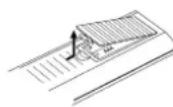
Снимите крышку батарейного отсека на задней части пульта дистанционного управления. Вставьте две батареи R03 (размер AAA), соблюдая полярность
+И- .
Внимание
Не устанавливайте совместно старые и новые батареи. Никогда не устанавливайте совместно батареи различных типов (стандартные, щелочные и т. д.).
Сброс рекордера
Если вы наблюдаете какие-либо из следующих признаков...
• Дисплей на передней панели не работает.
- Рекордер работает неправильно.
...вы можете сбросить рекордер следующим образом:
- Нажмите кнопку питание и удерживайте ее как минимум пять секунд. При этом питание устройства будет выключено.
Нажмите кнопку питание еще раз, чтобы включить устройство снова.
- Отключите шнур питания, подождите не менее пяти секунд, а затем включите его вновь.
Обзор (продолжение)
Меры предосторожности
Обращение с устройством
Отправка устройства
Удобно использовать оригинальную картонную коробку и оригинальные упаковочные материалы. Для обеспечения максимальной защиты заново упакуйте устройство таким образом, как опо было упаковано изначально на заводе-изготовителе.
При установке устройства
Во время воспроизведения могут быть искажены изображение и звук расположенного рядом телевизора, видеомагнитофопа или радиоприемника. В этом случае расположите устройство на расстоянии от телевизора, видеомагнитофопа или радиоприемника или выключайте его после удаления диска.
Чтобы сохранить поверхность чистой
Не используйте рядом с устройством летучие жидкости, такие как инсектицидные аэрозоли. Не допускайте продолжительного контакта с устройством предметов из резипы или пластмассы. От них могут остаться следы на поверхности.
Очистка устройства
Чтобы очистить корпус
Используйте мягкую сухую ткань. Если поверхности сильно загрязнены, используйте мягкую ткань, смоченную в слабом растворе моющего вещества. Не используйте растворители, такие как спирт, бензин или разбавитель, так как они могут повредить поверхность устройства.
Примечания по дискам
Обращение с дисками
Не прикасайтесь к рабочей стороне диска. Чтобы на поверхности не появились отпечатки пальцев, берите диск за края. Не приклеивайте на диск бумагу или ленту.


Хранение дисков
После использования храните диски в футлярах. Не подвергайте диск воздействию прямого солнечного света и источников тепла, и не оставляйте диск в машине, стоящей под прямыми солнечными лучами, так как при этом возможно существенное увеличение температуры внутри машины.
Очистка дисков
Отпечатки пальцев и грязь на диске могут вызвать снижение качества изображения и искажение звука. Перед воспроизведением очистите диск с помощью чистой ткапи. Протирайте диск от центра к краям.

Не используйте сильные растворители, такие как спирт, бензин, разбавитель, имеющиеся в продаже моющие вещества, а также антистатические аэрозоли, предназначенные для старых виниловых пластинок.
Передняя панель

1. POWER ( ⏻ )
Включение и выключение рекордера.
2. Лоток для диска
Диск вставляется здесь.
3. PLAY/PAUSE (▶/II)
Запуск воспроизведения. Временная приостановка воспроизведения или записи. Для выхода из режима паузы нажмите кнопку еще раз.
4. СТОП (■)
Остановка воспроизведения или записи.
5. ЗАПИСЬ (●)
Начало записи. Нажмите несколько раз, чтобы установить время записи.
6. PROG. (▲ / ▼)
Сканирование запомненных каналов (вперед или назад).
7. DUBBING [КОПИРОВАНИЕ]
Нажмите для копирования содержимого DVD-диска на видеокассету (или с видеокассеты на DVD-диск).
8. ▲ ОТКРЫТЬ/ЗАКРЫТЬ
Открыть или закрыть лоток для диска.
9. Окно дисплея
Отображается текущее состояние рекордера.
10. Датчик дистанционного управления
Направляйте на этот датчик пульт дистанционного управления рекордером.
11. DVD/VCR [DVD/ВИДЕМАГНИТОФОН]
Переключает управление между DVD-декой и декой видеомагнитофона.
12. P/SCAN
Если вы используете видеовыходы COMPONENT OUTPUT, вы можете изменить разрешение видеосигнала выхода прогрессивной развертки с 576і на 576р.
13. Отделение для кассет (дека видеомагнитофона)
Сюда вставляется видеокассета.
14. Вход DV (цифровой)
Подключите выход DV цифровой видеокамеры.
15. вход 3 (вход видео / вход аудио (левый/правый))
Подключите аудио- видеовыход внешнего источника (аудиосистемы, телевизора/монитора, видеомагнитофона, видеокамеры и т. д.).
16. ▲ VCR
Извлечение кассеты из деки видеомагнитофона.
17. Гнезда микрофона (MIC1, MIC2)
Подключите микрофон к MIC1 или MIC2, или к обоим гнездам.
18. VOL. (+/-)
Для выбора уровня громкости микрофона.
Обзор пульта дистанционного управления
ПИТАНИЕ
Включение и выключение рекордера.
DVD
Установка режима работы рекордера на
DVD.
VCR [ВИДЕОМАГНИТОФОН]
Установка режима работы рекордера на
VCR [ВИДЕОМАГНИТОФОН].
ОТКРЫТЬ/ЗАКРЫТЬ
- Открыть или закрыть лоток для диска.
-Извлечение кассеты из деки
видеомагнитофона.
Кнопки с цифрами 0-9
Выбор нумерованных элементов меню.
УДАЛИТЬ
- Удаление маркера из меню поиска
маркера.
- Сбрасывает счетчик ленты на ноль.
AV/INPUT
Выбор источника сигнала для телевизора.
(тюнер, AV1-3 или вход DV).
АУДИО (Ф)
Выбор языка звукового сопровождения
(DVD) или аудиоканала (компакт-диск).
СУБТИТРЫ (☐)
Выбор языка субтитров.
ИЗМЕНЕНИЕ МАСШТАБА
Увеличение изображения DVD.
I.SKIP (INSTANT SKIP)
Пропустить 30 секунд воспроизведения
на диске (продолжительность типичного
рекламного ролика).
● ЗАПИСЬ
Начало записи. Нажмите несколько раз,
чтобы установить время записи.
РЕЖИМ ЗАПИСИ
Выбор режима записи:
XP, SP, LP, EP или MLP.
DUBBING
Нажмите для копирования содержимого
DVD-диска на видеокассету (или с
видеокассеты на DVD-диск).
ЗАГОЛОВОК
Отображение меню заголовков диска,
если оно доступно.
ДОБАВИТЬ РАЗДЕЛ
Вставка маркера раздела при
воспроизведении/записи в режиме VR на
диск DVD-RW (и DVD+RW/+R).
TV/VCR
Просмотр каналов, выбранных тюнером
рекордера или тюпером телевизора.
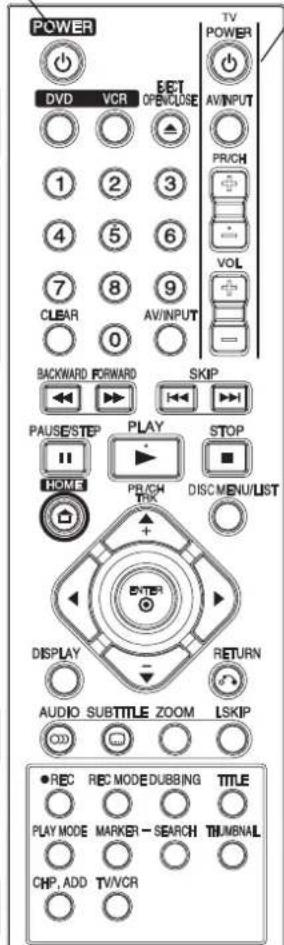
Кнопки управления телевизором (см. стр. 56)
ПИТАНИЕ : Включение и выключение телевизора.
AV/INPUT: Выбор источника сигнала для телевизора.
PR/CH +/-: Выбор канала телевизора.
VOL +/-: Регулировка громкости телевизора.
BACKWARD / FORWARD (◀◀/▶▶)
- DVD: Поиск в обратной и прямой последовательности.
- VCR: Прмотка плинки назад во время ржима остановки (STOP) и прмотка плинки вирд во время ржима остановки (STOP) для быстрого поиска пужного кадра.
SKIP (◀◀ / ▶▶)
Переход к следующему разделу или треку. Возврат к началу текущего раздела или трека или переход к предыдущему разделу или треку.
PAUSE/STEP (II)
Приостановление воспроизведения или временное приостановление записи; двойное пажатие приводит к покадровому воспроизведению.
ВОСПРОИЗВЕДЕНИЕ (▶)
Начало воспроизведения.
СТОП (■)
Остановка воспроизведения или записи.
HOME
Вывести на экран или убрать меню НОМЕ.

(влево/вправо/вверх/вниз)
Выбор элемента меню.
PR/CH(TRK)(+/-)
- Сканирование по запомненным каналам (вверх или вниз).
- Для ргулировки тркинга.
- Для управления вртикальной синхронизаций во время стоп-кадра.
DISC MENU/LIST
Доступ к меню DVD-диска, менюсписок заголовков или список воспроизведения.
ВВОД
Подтверждение выбора элемента меню.
ДИСПЛЕЙ
Отображение дополнительной информации на экране телевизора.
RETURN (○)
- Убрать меню с экрана.
- Отображение меню видеодиска с РВС.
PLAY MODE
Используется для доступа к функции выбора режима воспроизведения.
(Repeat, Repeat A-B).
MAPKEP
Отметка любой точки во время воспроизведения.
ПОИСК
Отображение меню Marker поиск маркера.
ПИКТОГРАММА
Выбор пиктограммы для текущего трека и раздела, которая будет использоваться в меню исходное содержимое и список воспроизведения.
Задняя панель
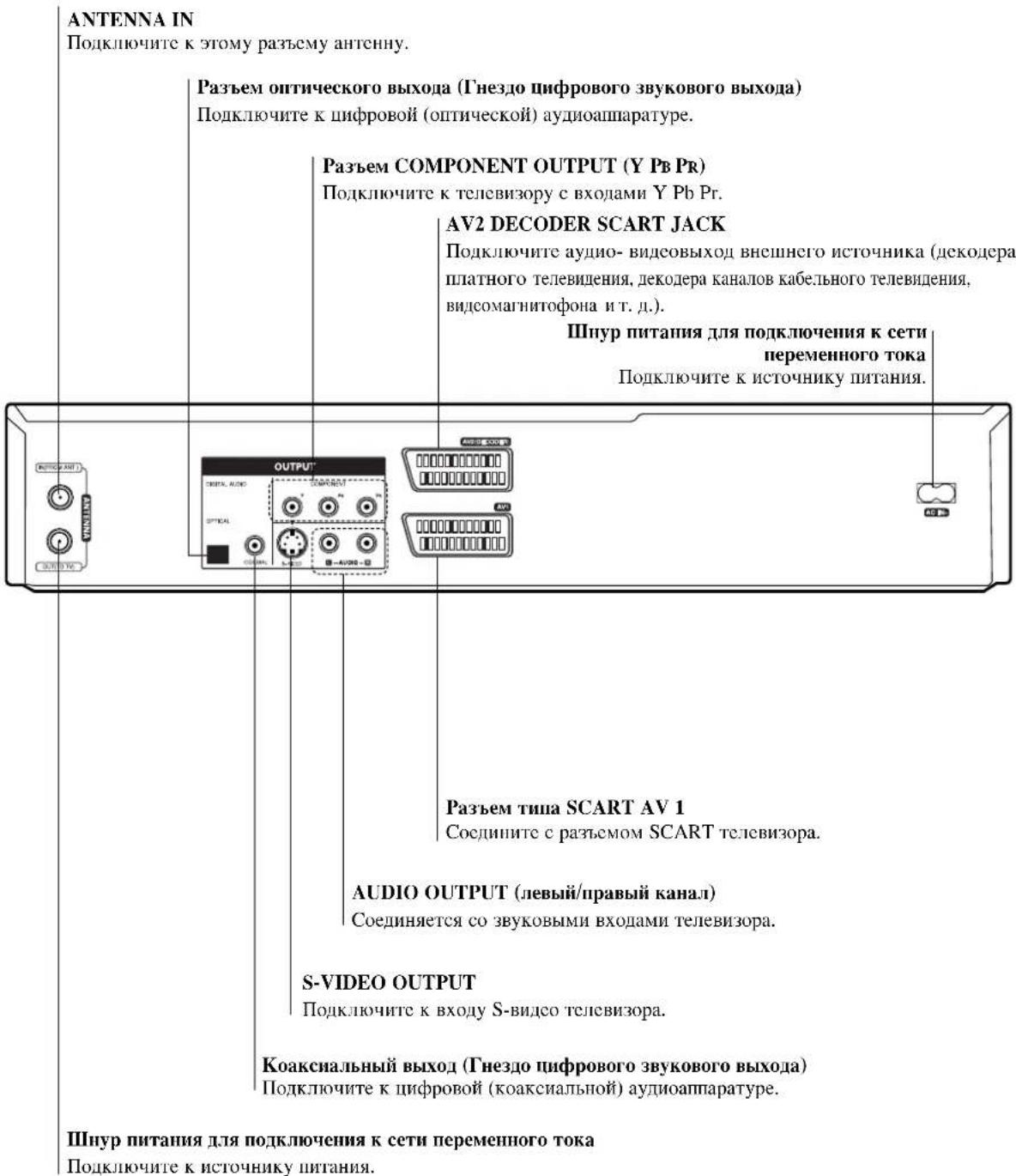

Внимание
Не прикасайтесь к внутренним штырям разъемов на задней панели.
Электростатический разряд может напести серьезное повреждение устройству.
Подключение

Советы
- В зависимости от вашего телевизора и другого оборудования, которое вы хотите подключить, существуют различные способы подключения рекордера. Используйте только один способ подключения из рассмотренных ниже.
- Чтобы подключить устройство наилучшим образом, при необходимости обратитесь к руководствам вашего телевизора, видеомагнитофона, стереосистемы или другого оборудования.

Внимание
– Обязательно подключайте рекордер к телевизору нашрямую. Настройте телевизор на правильный канал видеовхода.
– Не подключайте гнездо аудиовыход рекордера к гнезду (электропроигрыватель) вашей аудиосистемы.
– Не подключайте рекордер через видеомагнитофон. Изображение DVD может быть искажено системой защиты от копирования.
Подключение к антенне
Отключите вилку антенного кабеля от телевизора и вставьте ее в антенное гнездо на задней панели рекордера. Подключите один конец антенного кабеля к гнезду телевизора на рекордере, а другой – к гнезду антенного входа на вашем телевизоре.
Подключений по высокой частоте
Подключите гнездо ANTENNA OUT (выход высокой частоты) рекордера к гнезду антеншого входа телевизора с помощью прилагающегося коаксиального кабеля на 75 Ом (R). Через гнездо ANTENNA OUT передается сигнал от гнезда антенна.
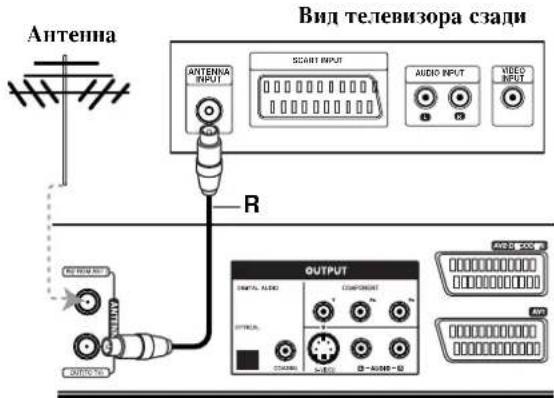
Вид рекордера сзади
Подключение к телевизору
В зависимости от возможностей вашего оборудования выполните одно из следующих соединений.
Подключение SCART
Соедините разъем scart аудио/видео евро AV1 рекордера с соответствующими разъемами на телевизоре с помощью кабеля scart (T).
Подключение S-видео
Соедините гнездо выхода S-VIDEO OUTPUT DVD-рекордера с входом S-видео телевизора с помощью кабеля S-видео (S).
Подключение компонентного видеосигнала
Соедините гнезда компонентного видеовыхода COMPONENT OUTPUT-рекордера с соответствующими входными гнездами на телевизоре с помощью кабеля Y Pb Pr (C).
Подключение прогрессивной развертки
Если Ваш телевизор соответствует формату телевидения высокой четкости (ТВЧ) или формату "digital ready" (цифровое воспроизведение), Вы можете воспользоваться преимуществами вывода прогрессивной развертки рекордера для получения максимально высокого видеоразрешения. Если ваш телевизор не поддерживает формат построчной развертки, при использовании построчной развертки изображение будет закодировано.
Соедините разъемы COMPONENT рекордера с соответствующими входными разъемами телевизора с помощью кабеля Y P B P R (C).

Примечания
– Установите разрешение «576р» сигнала прогрессивной развертки с помощью кнопки P/SCAN, см. стр. 10.
– Получение прогрессивной развертки невозможно при подключении аналогового видеосигнала или подключении S-VIDEO.
– Если вы используете видеовыход COMPONENT OUTPUT, по устройство подключено к стандартному (аналоговому) телевизору, установите разрешение «576i».
Подключение аудиосигнала (левый/правый)
Соедините гнезда левого и правого аудиосигналов AUDIO OUTPUT рекордера с входными гнездами левого и правого аудиосигналов телевизора с помощью аудиокабелей (А). Не подключайте гнездо AUDIO OUTPUT рекордера к гнезду (электропроигрыватель) ваней аудиосистемы.
Вид телевизора сзади

Вид рекордера сзади
Подключение (продолжение)
Подключение к кабельному
устройству и спутниковому ресиверу
Если у вас есть кабельный или спутниковый ресивер со встроенным декодером, подключите его к данному рекордеру и телевизору, как показано на данной странице. Если вы используете для кабельного/спутникового телевидения отдельный декодер, следуйте указаниям, приведенным справа. Собрав систему, как показано на данной странице, вы сможете:
- Записывать любой канал путем выбора его в кабельном устройстве / спутниковом тюнере.
1 Подключите высокочастотные кабели, как показано на рисунке. После этого вы сможете смотреть и записывать телевизионные каналы.
2 Используйте кабель SCART для соединения разъема аудио/видео евро AV1 с разъемом SCART AV на вашем телевизоре. Это позволит вам смотреть видеозаписи с дисков.
3 Используйте кабель SCART для соединения разъема некодер евро AV2 DECODER с разъемом SCART AV на вашем спутниковом/кабельном устройстве. Это позволит вам записывать законированные телевизионные каналы.
T Совет
Данный рекордер имеет функцию 'проходного входа'. Она позволяет записывать телевизионную программу с ТВ-тюпера, встроенного в рекордер, и одновременно смотреть спутниковый или кабельный канал. Нажмите кнопку TV/VCR, чтобы выбрать режим TV работа ТВ во время записи. Появится индикатор режима TV.
Внимание:
Не подключайте данный рекордер 'через' ваш видеомагнитофон, спутниковый ресивер или кабельное устройство. Всегда подключайте каждый компонент непосредственно к вашему телевизору или AV-ресиверу.
Вид телевизора сзадиРозетка
антенны/кабельного телевидения

Подключение внешнего декодера
Если у вас есть внешний выделенный декодер для системы спутникового или кабельного телевидения, соберите систему, как указано на данной странице.
1 Подключите кабель от розетки антенны/кабельного телевидения к антенному входу ваншего кабельного/спутникового тюнера.
22 Используйте кабель SCART для подключения вашего декодера к вашему кабельному/спутниковому тюнеру. Более подробная информация приведена в руководстве к вашему декодеру.
3 Используйте кабель SCART для соединения разъема декодер евро AV2 DECODER и разъема SCART AV на вашем спутниковом/кабельном устройстве.
4 Используйте кабель SCART для соединения разъема аудио/видео евро AV1 и разъема SCART AV на вашем телевизоре
Внимание:
- Не подключайте ваш декодер непосредственно к данному рекордеру.
- Информация с декодера (например, связанная с платными телевизионными службами) доступна для просмотра только в том случае, если рекордер выключен (или находится в режиме ожидания).
- Чтобы запись с таймером на данном рекордере работала правильно, во время записи также должно быть включено спутниковое/кабельное устройство.
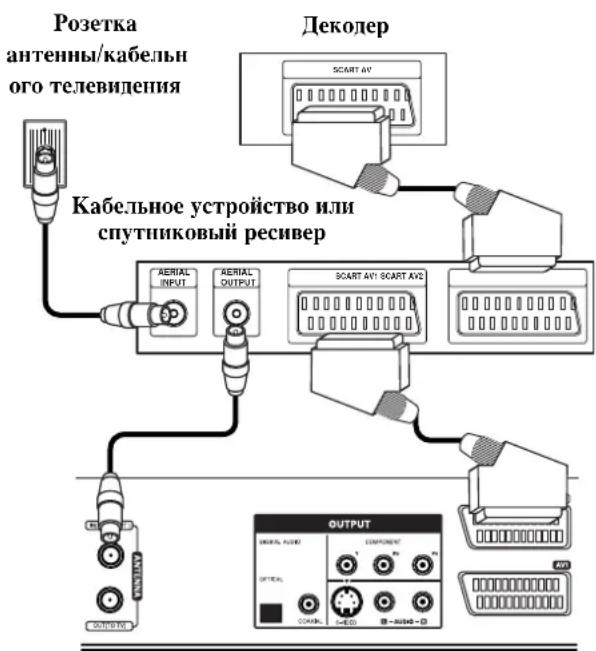
Вид рекордера сзади Вид рекордера сзади
Подключение (продолжение)
Подключение к усилителю
Подключение к усилителю, имеющему двухканальный аналоговый вход стерео или Dolby Pro Logic II/Pro Logic
Подключите гнезда левого и правого аудиовыходов AUDIO OUTPUT рекордера к входным гнездам левого и правого аудиоканалов вашего усилителя, ресивера или стереосистемы с помощью аудиокабелей (А).
Подключение к усилителю, имеющему двухканальный цифровой вход стерео (PCM) и к аудио/видео ресиверу, имеющему многоканальный декодер (Dolby Digital™, MPEG 2 или DTS)
1 Coедините один из разъемов цифровой аудиовыход рскордера (оптический О или коаксиальный X) с соответствующим входным разъемом вашего усилителя. Используйте дополнительный цифровой (оптический О или коаксиальный X) аудиокабель.
2 Вы должны включить цифровой выход рекордера. (см. опцию "Установки звука" на странице 22).
Т' Цифровой многоканальный звук
Цифровое многоканальное подключение позволяет получить наилучшее качество звука. Для этого вам потребуется многоканальный аудио/видео ресивер, поддерживающий один или несколько аудиоформатов, поддерживаемых вашим DVD-рекордером (MPEG 2, Dolby Digital и DTS). Изучите руководство к рессиверу и логотицы на его передней панели.
Внимание:
По лицензионному соглашению DTS цифровой выход будет иметь формат цифрового DTS, когда выбран аудиопоток DTS.
Примечания
– Если формат цифрового выходного сигнала не соответствует возможностям вашего ресивера, ресивер будет производить сильный искаженный звук, или же звука не булет совсем.
– Шестиканальный цифровой пространственный звук при цифровом подключении можно получить только в том случае, если ваш ресивер имеет цифровой многоканальный декодер.
– Чтобы вывести на экран формат аудиосигнала текущего DVD-диска, нажмите кнопку AUDIO.
– Данный декоцер не выполняет внутреннее (2-канальное) декодирование звуковой дорожки DTS. Чтобы получить многоканальное пространственное звучание DTS, вы должны подключить данный рекордер к ресиверу, совместимому с DTS, с помощью одного из цифровых аудиовыходов данного рекордера.
Вид рекордера сзади

flowchart
graph TD
    A["OUTPUT"] --> B["OPTICAL"]
    A --> C["COAXIAL"]
    A --> D["AUDIO INPUTDIGITAL INPUT"]
    B --> E["DIGITAL INPUT"]
    C --> F["DIGITAL INPUT"]
    D --> G["DIGITAL INPUT"]
    H["OUTPUT"] --> I["X"]
    I --> J["A"]
    J --> K["OUTPUT"]
    style A fill:#f9f,stroke:#333
    style H fill:#ccf,stroke:#333
    style I fill:#cfc,stroke:#333
    style J fill:#fcc,stroke:#333
    style K fill:#cff,stroke:#333
Усилитель (ресивер)
Изготовлено по лицензии компании Dolby Laboratories. "Dolby", "Pro Logic" и знак "DD" являются торговыми марками Dolby Laboratories.
DTS и DTS Digital Out являются зарегистрированными торговыми марками компании Digital Theater Systems, Inc.
Подключение (продолжение)
Подключение к рекордеру дополнительных аудио/видео (A/V) устройств
Подключите входные гнезда (AV IN 3) рекордера к выходным гнездам аудио/видео вашего дополнительного оборудования, используя кабели аудио/видео.
Гнездовая панель дополнительного устройства (видеомагнитофона, видеокамеры и т. д.)
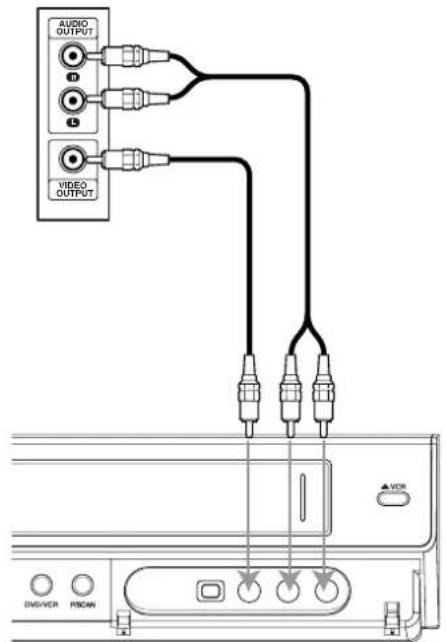
Вид рекордера спереди
Подключение цифровой видеокамеры
С помощью гнезда цифрового входа DV IN на передней панели можно подключить цифровую DV-видеокамеру, видеодеску или DVD-R/RW-рекордер и копировать в цифровой форме DV-пшенки или DVD-R/RW-диски на DVD-R/RW.
Для подключения входа/выхода DV ваших видеокамеры/видеоцеки DV к входу DV IN на передней панели данного рекордера используйте кабель DV (не прилагастся).
Примечание
- Данный разъем предназначен только для подключения оборудования DV. Он не совместим с цифровыми спутниковыми тюнерами и видеодеками D-VHS.
- Отключение кабеля DV при записи содержания подключенной цифровой видеокамеры может привести к сбою в работе.
Цифровая видеокамера DV
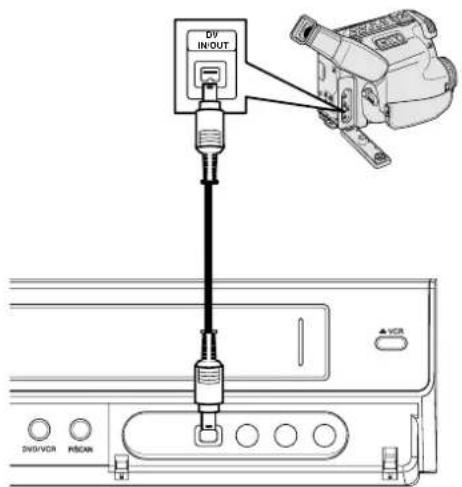
Вид рекордера спереди
Перед эксплуатацией
Автоматическая установка
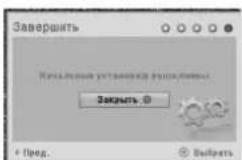
После первого нажатия кнопки POWER для включения устройства, или после перезапуска устройства, Мастер начальной установки автоматически устанавливает язык, время и осуществляет настройку каналов.
1 Выберите язык для меню настроек и дополнительной информации, выводимой на экран. При помощи кнопок ▲ / ▼ выберите язык, затем пажмите ENTER.

2 Проверьте подключение антенны к устройству. Нажмите ENTER, чтобы перейти к следующему шагу.

3 Для запуска поиска каналов нажмите ENTER.


4 требуемые показания времени и даты вводятся вручную.
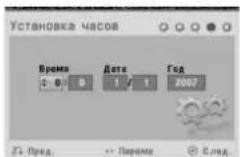
◀ / ▶ (кнопки с левой и правой стрелкой): служат для перемещения курсора к предыдущей или следующей позиции.
▲ / ▼ (кнопки со стрелкой вверх и вниз): служат для задания текущего положения курсора. Введенные параметры подтверждаются нажатием клавиши ENTER.
5 Нажмите ENTER для выхода из меню настроек.
Использование главного меню Home
В этом меню вы можете получить доступ к некоторым функциям.
1 Нажмите кнопку HOME.
На экране должно появиться меню Home. Каждый раз, как появляется меню Home, прибор переходит в режим настройки.

2 Для выбора нужной опции используйте кнопки ◀ / ▶. Установка
Старт: Отображается меню установок.
• TV
- Автопоиск каналов: Переход к автоматическому заданию программы. (страницу 17 по 18.)
- Редакт. Программ: Переход к редактированию программ. (страницу 18)
- Зап таймру : см. страницу 40.
- Кино: Воспроизведение фильма, записанного на видеокассете, диске или отображение меню фильма.
• фото
Отображение меню Список фотографий для диска.
• МУЗЫКИ
Отображение меню Список музыки для диска.
- Простое меню
- Дубляж: Копирование содержимого DVD-диска на видеокассету стандарта VHS (и наоборот). При помощи кнопок ◀ / ▶ выберите режим, а при помощи кнопок ▲ / ▼ выберите «ОК».
- Диск менеджер: Обратитесь к разделу «Установки диска» на страницах с 25 по 27.
- Реж зап ; Обратитесь к разделу «Установки записи» на страницах с 24 по 25.
- DV Вход: Изменения режима ввода DV
3 Используйте кнопки ▲ / ▼ для выбора нужной установки, а затем нажмите ENTER для подтверждения выбора.
4 Для выхода из меню HOME нажмите HOME.
Примечания
Меню Кино (Movie), Фото (Photo) и Музыка (Music) доступны только при наличии содержания.
Общие установки
Авто-лоиск PR
Данный DVD-рекордер имеет тюнер с синтезатором частоты, который может принимать до 99 телевизионных каналов.
Подготовка:
- Подключите рекордер к антенне требуемого типа, как показано в разделе Подключение к антенне на странице 13.

Перед эксплуатацией (продолжение)
1 Нажмите кнопку HOME.
На экране должно появиться меню Home.
2 При помощи кнопок ◀ / ▶ выберите опцию Setup.
3 Носле выбора опции Start нажмите ENTER.
4 Нажмите кнопку ▶, чтобы перейти на второй уровень.
5 Используйте кнопки ▲ / ▼ для выбора опции
Авто-поиск PR.
6 Нажмите кнопку ▶ для перехода на третий уровень.
Появится значок "Старт".
7 Для запуска поиска каналов нажмите ENTER.
Тюпер будет автоматически перебирать все
доступные в данном регионе каналы и помещать их
в память.
Ручная настр. PR
(Редактирование программ в меню Home)
Вы можете выполнить редактирование канала вручную (добавить, удалить, дать название, переместить и т. д.).
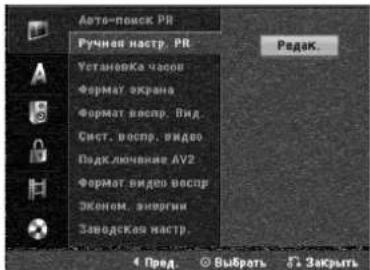
1 Нажмите кнопку HOME.
На экране должно появиться меню Home.
2 При помощи кнопок ◀ / ▶ выберите опцию Setup.
3 После выбора опции Start пажмите ENTER.
4 Нажмите кнопку ▶, чтобы перейти на второй уровень.
5 Используйте кнопки ▲ / ▼ для выбора опции
Ручная настр. PR, а затем нажмите кнопку ▶ для
перехода на третий уровень.
Появится значок "Редак.".
6 Нажмите ENTER.
Появится меню списка программ.
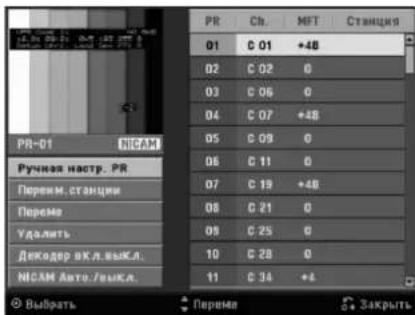
7 Используйте кнопки ▲ / ▼ для выбора номера программы PR, а затем нажмите ENTER.
Слева от меню появятся опции списка программ.
8 Используйте кнопки ▲ / ▼ чтобы выбрать опцию, а затем нажмите ENTER для подтверждения выбора.
Ручная пастр. PR: Выполнить редактирование выбранной программы.
Лереим.станции: Отредактировать имя станции.
Переме: Изменить положение программы в списке программ.
Удалить: Удалить программу из списка программ.
Декодер вкл./выкл.: Включить или выключить
декодирование программы.
NICAM Авто./выкл.: Установить функцию NICAM для программы в авто или выключить.
9 Нажмите несколько раз RETURN (◦) чтобы выйти из меню списка программ.
Редактирование программы
Вы можете выполнить поиск, чтобы выбрать и сохранить телевизионные каналы вручную.
- Используйте кнопки ▲ / ▼ чтобы выбрать программу в меню списка программ, а затем нажмите ENTER. Слева от меню списка программ появятся опции списка программ.
- Используйте кнопки ▲ / ▼ чтобы выбрать опцию 'Ручная настр. PR' из списка опций, а затем пажмите ENTER. Появится меню редактирования программы Program Edit.

- Для работы с меню редактирования программы используйте описания, приведенные ниже.
◀ / ▶ (влево/вправо): Перемещение курсора к предыдущему или следующему столбцу.
▲ / ▼ (вверх/вниз): Изменение установки, на которой находится курсор.
PR: Указывает номер программы (только отображение).
Поиск: Автоматический поиск станции. Используйте кнопки ◀ / ▶ для выбора опции Seck, а затем нажмите ▲ / ▼. Поиск будет остановлен, когда DVD-рекордер настроится на станцию.
Ch.: Изменение номера редактируемого капала. Используйте кнопки ◀ / ▶ для выбора опции Канал, а затем нажмите ▲ / ▼.
MFT: Изменение частоты для точной настройки. Используйте кнопки ◀ / ▶ для выбора опции MFT, а затем нажмите ▲ / ▼.
- Выберите OK, а затем нажмите ENTER, чтобы подтвердить ввод установок и вернуться в меню списка программ.
Перед эксплуатацией (продолжение)
Редактирование программы (продолжение)
Переименование станции
Вы можете давать имена станциям произвольно. Имя может иметь длину до 5 символов.
-
Используйте кнопки ▲ / ▼ чтобы выбрать программу из списка программ, а затем нажмите ENTER. Слева от меню списка программ появятся опции списка программ.
-
Используйте кнопки ▲ / ▼ чтобы выбрать ощию 'Переим.станции' из ощий списка программ, а затем нажмите ENTER Появиться меню клавиатуры.

-
Введите имя станции. Выбирайте символы кнопками ▲▼◀▶ и подтверждайте выбор кнопкой ENTER.
-
Англ/Заглав. латинские: Переключение клавиатуры на знаки верхнего регистра.
- Англ/строчн. латинские: Переключение клавиатуры на знаки нижнего регистра.
- Символ: Переключение клавиатуры на символьные знаки.
- Пробел: Вставка пробела в позицию курсора.
• Удалить: Удаление знака перед курсором.
• ◀ / ▶: Перемещение курсора влево или вправо. - OK: Выберите эту ощию для завершения.
-
Отмена: Выберите для выхода из меню.
-
Выберите значок 'ОК' и нажмите ENTER, чтобы сохранить имя и вернуться в меню списка программ.
Ручная сортировка телевизионных каналов
Вы можете изменить положение программы в меню списка программ.
- Используйте кнопки ▲ / ▼ чтобы выбрать программу в меню списка программ, а затем нажмите ENTER. Слева от меню списка программ появятся опции списка программ.
- Используйте кнопки ▲ /▼ чтобы выбрать опцию 'Двигать' из ощий списка программ, а затем нажмите ENTER.
- Используйте кнопки ▲ /▼ чтобы выбрать пужное положение, а затем нажмите ENTER для сохранения.
Удаление программы
Вы можете удалить программу из меню списка программ.
- Используйте кнопки ▲ / ▼ чтобы выбрать программу в меню списка программ, а затем нажмите ENTER. Слева от меню списка программ появятся опции списка программ.
- Используйте кнопки ▲ /▼ чтобы выбрать опцию 'Удалить' из ощий списка программ, а затем нажмите ENTER. Программа будет удалена.
Включение и выключение декодера
- Используйте кнопки ▲ /▼ чтобы выбрать в меню списка программ программу, которую вы хотите связать с функцией декодера, а затем пажмите ENTER. Слева от меню списка программ появятся опции списка программ.
- Используйте кношки ▲ / ▼ чтобы выбрать ощию 'Декодер вкл. выкл.' из ощий списка программ, а затем нажмите ENTER. Если вы выберете ощию 'включить', на экране меню появится 'декодер'.
Установка NICAM авто/выключить
Данный рекордер может принимать высококачественные звуковые передачи в стандарте NICAM Stereo. Однако если из-за плохого приема появляются искажения, вы можете выключить эту функцию, задав установку.
- Используйте кнопки ▲ / ▼ чтобы выбрать программу из меню списка программ, а затем нажмите ENTER. Слева от меню списка программ появятся оции списка программ.
- Используйте кнопки ▲ / ▼ чтобы выбрать опцию 'NICAM Авто./выкл.', а затем нажмите ENTER. Если вы выберете опцию, на экране меню появится 'NICAM'.
Перед эксплуатацией (продолжение)
Установка часов

1 Нажмите кнопку HOME.
На экране должно появиться меню Home.
22 При помощи кнопок ◀ / ▶ выберите опцию Setup.
3 После выбора опции Start нажмите ENTER.
4 Нажмите кнопку ▶ чтобы перейти на второй уровень.
5 Используйте кнопки ▲ / ▼ чтобы выбрать опцию Установка часов.
6 Нажмите кнопку ▶ чтобы перейти на третий уровень.
7 Введите необходимую информацию для даты и времени.
◀ / ▶ (влево/вправо): Перемещение курсора к предыдущей или следующей колонке.
▲ / ▼ (верх/вниз): Изменение установки в текущей позиции курсора.
8 Нажмите ENTER, чтобы подтвердить ваши установки, а затем нажмите HOME, чтобы выйти из меню настроек.
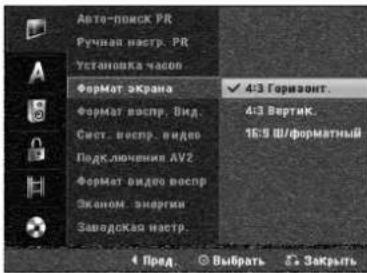
Формат экрана
Для записи программы в широкоэкранном формате необходимо, чтобы телестанция передавала соответствующий телесигнал.
Доступны следующие установки:
4:3 Горизонт.: Выбрайте этот стиль, если у вас обычный телевизор с соотношением экрана 4:3. На теле экране появляются черные области сверху и снизу изображения.
4:3 Вертик.: Выбирайте этот стиль, если у вас обычный телевизор. Изображение обрезается под размер телевизора. Обе стороны обрезаются.
16:9 ш/форматный: Выбирайте этот стиль, если у вас широкоэкранный телевизор.
Формат воспр. виА.
Вы можете выбрать:
AUTO:
Автоматически воспроизводит широкоформатные программы в широком формате, а обычные – обычным образом.
4:3:
Только для воспроизведения в обычном режиме (4:3). 16:9:
Только для воспроизведения в широкоэкранном формате (16:9).

Перед эксплуатацией (продолжение)
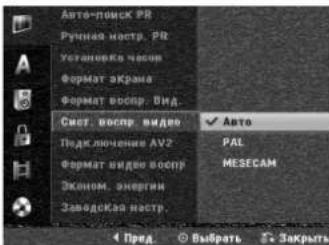
Сист. воспр. виАео
В шеере используются два стандарта цветности PAL и MESECAM. В процессе воспроизведения плеер должен выбирать систему цветности автоматически, однако если возникают проблемы, можно сделать это и вручную.
Подключение AV2
К розетке AV2 DECODER на задней части прибора можно подключить декодер, приёмник спутниковой связи или другой прибор.

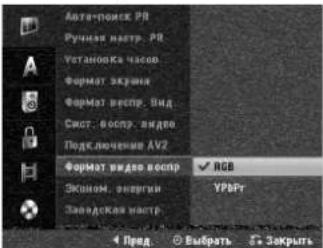
Формат видео вослр
Опция формата выходного видеосигнала задается в соответствии с типом выхода, используемым в этом аппарате.
- «УРЬР». Сигнал на телевизор подается с выходного гнезда COMPONENT OUTPUT.
- «RGB». Сигнал на телевизор подается с выходного разъема типа SCART (компонентный сигнал RGB)
Зконом. энергии
Вы можете переключить устройство в экономичный энергосберегающий режим.
На экране дисплея ничего не отображается.
Вкл.: Активен энергосберегающий режим.
Выкл.: Энергосберегающий режим не активен.

Примечания
- Кодированный телевизионный сигнал (например, CANAL+ или PREMIERE) не декодируется в энергосберегающем режиме.
- Энергосберегающий режим не доступен в режиме ожидания, а также, если устройство было отключено после приема кодированного телевизионного сигнала (CANAL+ или PREMIERE).
Заводская настр.
При необходимости вы можете вернуть все заводские установки рекордера. Выберите значок "SET", затем нажмите ENTER и появится установочное меню. (См. стр. 17)
Примечание
Некоторые опции сбросить нельзя.

Установки языка
Язык отображения
Выберите язык для меню настроек и дополнительной информации, выводимой на экран.

Язык диска
Выберите язык для меню, звукового сопровождения и субтитров диска.
- Оригинал: Для диска выбирается оригинальный язык.
- Другие: Чтобы выбрать другой язык, выберите опцию Other (другие), а затем пажмите ENTER. При помощи цифровых кнопок введите 4-значный код, соответствующий языку из списка, приведенного на странице 55. Если вы допустили ошибку, нажмите несколько раз кнопку ◀, чтобы удалить цифры одну за другой и ввести код заново.

Перед эксплуатацией (продолжение)
Установки звука
Каждый DVD-диск имеет несколько опций аудиовыхода. Установите аудиовыход в соответствии с типом используемой вами аудиосистемы.
Dolby Digital
PCM: Выберите эту установку при подключении к двухканальному цифровому стереоусилителю. При воспроизведении DVD-диска, записанного в системе Dolby Digital, цифровые аудиовыходы DVD-рекордера будут работать в двухканальном формате PCM.
Битстрим: Выберите установку "Битстрим", если вы подключасте цифровой выход DVD-рекордера DIGITAL OUT к декодеру Dolby Digital (или усилителю или другой аппаратуре с декодером Dolby Digital).

DTS
Выкл.: Если вы выберете установку "выкл", сигнал DTS не будет выводиться через гнездо цифрового выхода DIGITAL OUT.
Битстрим: Выберите установку "Битстрим", если вы подключаете цифровой выход DVD-рекордера DIGITAL OUT к декодеру DTS (или к усилителю и другой аппаратуре с декодером DTS).

MPEG
PCM: Выберите эту установку при подключении к двухканальному цифровому стереоусилителю. При воспроизведении DVD-видеодиска, записанного в системе MPEG2, цифровые аудиовыходы DVD-рекордера будут работать в двухканальном формате PCM.
Битстрим: Выберите установку "Битстрим", если вы подключаете цифровой выход DVD-рекордера DIGITAL OUT к декодеру MPEG (или к усилителю или к другой аппаратуре с декодером MPEG).

Частота дискретизации
Если ваш ресивер или усилитель НЕ может работать с сигналами частотой 96 kHz, выберите установку 48 kHz. При выборе этой установки устройство будет автоматически преобразовывать все сигналы 96 kHz в сигналы 48 kHz, чтобы ваша система могла их декодировать. Если ваш ресивер или усилитель может работать с сигналами 96 kHz, выберите установку 96 kHz. В этом случае данное устройство будет пропускать сигналы каждого типа без какой-либо дополнительной обработки.

DRC (управление динамическим диапазоном)
При воспроизведении DVD-диска благодаря технологии цифрового звука вы можете слушать звуковую дорожку программы в наиболее точном и реалистичном представлении. Однако вы можете сжать динамический диапазон аудиовыхода (то есть уменьшить относительное различие по громкости между самыми громкими и самыми тихими звуками). Это позволяет слушать звуковое сопровождение фильма на малой громкости без потери ясности звука. Для включения этого эффекта задайте для DRC установку Вкл.

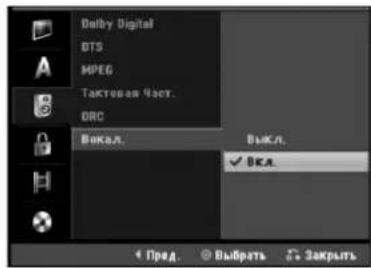
Вокал.
Эту установку следует Вкл только при воспроизведении многокапального DVD с караоке. Каналы караоке на диске будут смикшированы в обычный стереозвук.
Перед эксплуатацией (продолжение)
Настройка блокировки
(родительский контроль)
Установка пароля
Чтобы получить доступ к функциям Rating [Доступ], Set Password и Area Code [Региональный код], необходимо ввести 4-значный пароль безопасности.
1 Нажмите HOME.
На экране должно появиться меню Home.
2 При помощи кнопок ◀ / ▶ выберите опцию Setup.
3 После выбора опции Start нажмите ENTER.
4 При помощи кнопок ▲ / ▼ выберите функцию блокировки.
5 Нажмите кнопку ▶, чтобы перейти на второй уровень.
6 Используйте кнопки ▲ / ▼ чтобы выбрать опцию установка пароля.
Нажмите кнопку ▶ чтобы перейти на третий уровень.
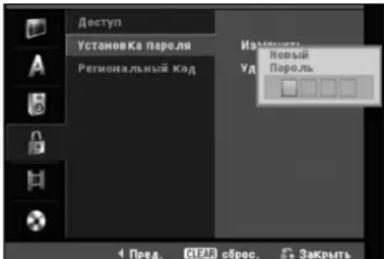
Если Вы еще не вводили пароль;
Введите 4-значный пароль с помощью цифровых кнопок и создайте таким образом персональный пароль безопасности. Повторно введите 4-значный пароль для его подтверждения.
Если Вы уже вводили пароль;
Вы можете изменить или удалить пароль. Используйте ▲ / ▼ для выбора "Change [Изменить]" или "Delete [Удалить]", после чего пажмите кнопку ENTER.
Change [Изменить]: введите 4-значный цифровой пароль с помощью цифровых кнопок для подтверждения персонального 4-значного цифрового пароля безопасности, после чего повторно введите новый пароль.
Delete [Удалить]: введите 4-значный цифровой пароль с помощью цифровых кнопок для подтверждения персонального 4-значного цифрового пароля безопасности.
T Совет
Если Вы сделали ошибку, нажимайте ◀ для удаления цифр пароля последовательно одна за одной, после чего измените пароль.
Если вы забыли ваш 4-значный код
Если вы забыли ваш пароль, следует удалить текущий пароль. Для этого выполните следующую процедуру.
- Нажмите НОМЕ.
- При помощи кнопок ◀ / ▶ выберите опцию Setup.
- После выбора опции Start нажмите ENTER.
-
С помощью кнопок с цифрами введите 6-значное число "210499".
-
Выберите "ОК" и нажмите ENTER. 4-значный пароль будет удален. Введите новый код, как показано
Рейтинг фильма
Фильмы на DVD-дисках могут содержать сцены, которые не подходят для просмотра детьми. Поэтому диски могут содержать информацию родительского контроля, которая применяется ко всему диску или к определенным сценам на диске. Эти сцены имеют рейтинг от 1 до 8. На некоторых дисках в качестве альтернативы доступны более приемлемые сцены. Рейтинги зависят от стран. Функция родительского контроля позволяет предотвратить просмотр дисков детьми или определить просмотр определенных дисков с альтернативными сценами.
11Выполните шаги 1-5, как рассмотрено слева (установка пароля).
2 Используйте кнопки ▲/▼ чтобы выбрать опцию
Доступ.
3 Нажмите кнопку ▶ чтобы перейти на третий уровень.

4 Введите 4-значный цифровой пароль с помощью цифровых кнопок для подтверждения персонального 4-значного цифрового пароля безопасности.
- С помощью кнопок ▲ / ▼ выберите рейтинг от 1 до 8. Первый уровень (1) обладает наибольшими ограничениями воспроизведения. Восьмой уровень (8) обладает наименьшими ограничениями воспроизведения.
Нет ограничений: Если вы выберете опцию No без ограничений, родительский контроль будет выключен. Диск будет воспроизводиться в полном объеме.
Уровень от 1 до 8: Некоторые диски содержат сцены, не пригодные для просмотра детьми. Если вы установили на рекордере определенный рейтинг, будут воспроизводиться все сцены диска с таким же или меньшим рейтингом. Сцены с более высоким рейтингом воспроизводиться не будут, если только на диске нет альтернативных сцен. Альтернативные сцены должны иметь рейтинг не выше установленного. Если не будут найдены подходящие альтернативные сцены, воспроизведение остановится. Чтобы воспроизвести такой диск, вы должны ввести 4-значный пароль или изменить уровень рейтинга.
6 Нажмите ENTER, чтобы подтвердить ваш выбор рейтинга, а затем нажмите HOME, чтобы выйти из меню.
Перед эксплуатацией (продолжение)
местный код
Введите код страны/области, стандарты которой использовались для оценки DVD-диска. Список кодов приведен в разделе "Список кодов стран" на странице 55.

1 Нажмите HOME.
На экране должно появиться меню Home.
2 При помощи кнопок ◀ / ▶ выберите опцию Setup.
3 После выбора опции Start нажмите ENTER.
4 При помощи кнопок ▲ / ▼ выберите функцию олокировки.
5 Нажмите кнопку ▶, чтобы перейти на второй уровень.
6 Используйте кнопки ▲ / ▼ чтобы выбрать опцию Региональный код.
7 Нажмите кнопку ▶ чтобы перейти на третий уровень.
8 Если Вы еще не вводили пароль; Введите 4-значный пароль с помощью цифровых кнопок и создайте таким образом персональный пароль безопасности. Повторно введите 4-значный пароль для подтверждения.
Если Вы уже вводили пароль;
Введите 4-значный цифровой пароль с помощью цифровых кнопок для подтверждения персонального 4-значного цифрового пароля безопасности.

Совет
Если Вы сделали ошибку, нажимайте ◀ для удаления цифр пароля последовательно одна за одной, после чего измените пароль.
9 Выберите первый знак с помощью кнопок ▲ / ▼.
10 Переместите курсор кнопкой ▶ и выберите второй знак с помощью кнопок ▲ / ▼.
- Нажмите ENTER, чтобы подтвердить ваш выбор кода страны, а затем нажмите HOME, чтобы выйти из меню.
Установки записи
Режим зап. диска.
Вы можете задать качество изображения для записи: XP (высокое качество), SP (стандартное качество), LP (низкое качество), EP (качество для продолжительной записи), MLP (максимальная длительность воспроизведения)

1 Нажмите HOME.
На экране должно появиться меню Home.
2 При помощи кнопок ◀ / ▶ выберите опцию Setup.
3 После выбора опции Start нажмите ENTER.
4 Используйте кнопки ▲ / ▼ чтобы выбрать опцию Запись.
5 Нажмите кнопку ▶, чтобы перейти на второй уровень.
6 Используйте кнопки ▲ / ▼ чтобы выбрать опцию Режим зап. диска.
Т Нажмите кнопку ▶ чтобы перейти на третий уровень.
8 Используйте кнопки ▲ / ▼ чтобы выбрать требуемый режим записи (XP, SP, LP, EP или MLP)
9 Нажмите ENTER, чтобы подтвердить выбор, а затем нажмите HOME, чтобы выйти из меню.
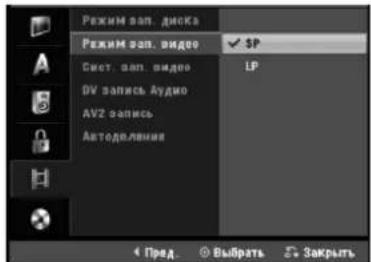
Режим зап. видео
Вы можете установить качество изображения для видеомагнитофонной записи: SP (Standard Play [Стандартное воспроизведение]), LP (Long Play [Длительное воспроизведение]).
Система записи кассетного видеомагнитофона
В данном видеомагнитофон используются две системы цветного телевидения: PAL и MESECAM. Во время записи видеомагнитофон автоматически выбирает систему цветного телевидения, тем не менее, при наличии каких-либо проблем, может потребоваться ручная установка.

Перед эксплуатацией (продолжение)
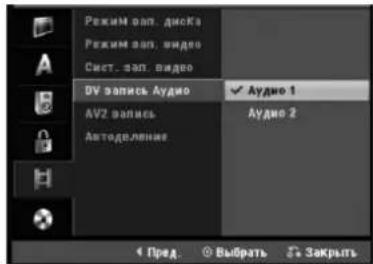
Зап. аудиоканала
Вы должны установить эту опцию, если вы используете видеокамеру, имеющую звуковой канал 32 кГц / 12 бит, подключенный к входному гнезду DV IN на передней панели. Некоторые цифровые видеокамеры имеют две стереофонические звуковые дорожки. Один канал записывается при съемке, в другой предназначен для озвучивания после съемки. Если выбрана установка Аудио 1, используется звук, записанный при съемке Если выбрана установка Аудио 2, используется дополнительный звук.
AV2 запись
Вы можете выбрать тип сигнала от внешнего устройства, подключенного к разъему AV2 DECODER.
Auto (Авто): Входной видеосигнал автоматически находит принятый видеосигнал.
CVBS : только для записи входного сигнала CVBS.
RGB : только для записи входного сигнала RGB.

Деление на главы
Во время записи маркеры разделов размещаются в заданном порядке. Вы можете изменить интервал на 5 или 10 минут. При выборе опции None [Не использовать] автоматическая маркировка разделов отключается и устанавливается опция No Separation [Без разделения].

Установки диска
Иничи-я. диска
Вы можете загрузить совершенно пустую болванку, и рекордер выполнит инициализацию диска.
DVD-R: Рекордер инициализирует диск в режиме Video. Режимом записи всегда будет режим Video.
DVD-RW: Появляется меню инициализации.
Выберите "OK", а затем нажмите ENTER. Рекордер инициализирует диск в режиме Video. Если вы выбрали формат VR, перейдите к пункту 9.
DVD+R/+RW: Появляется меню инициализации. Выберите "OK", а затем нажмите ENTER.
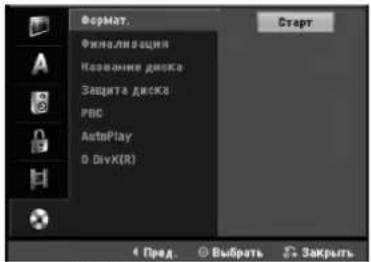
Также, можно запустить переформатирование диска из меню Setup (Установка), как описано ниже.
15 Нажмите HOME.
На экране должно появиться меню Home.
2 При помощи кнопок ◀ / ▶ выберите опцию Setup.
3 После выбора опции Start нажмите ENTER.
4 При помощи кнопок ▲ / ▼ выберите функцию управления дисками.
5 Нажмите кнопку ▶, чтобы перейти на второй уровень.
6 Используйте кнопки ▲ / ▼ чтобы выбрать опцию "Формат."
7 Нажмите кнопку ▶ чтобы перейти на третий уровень. Появится значок старт.
Нажмите ENTER.
Появится меню Иничи-я. диска Формат. диск.
9 Когда диск DVD-RW инициализирован, используйте кнопки ◀ / ▶ для выбора желаемого режима формата диска (режим VR или Video), затем нажмите ENTER.
Для DVD+RW переходите к шагу 10.

110 С помощью кнопок ◀ / ▶ выберите "OK", а затем нажмите ENTER.
Форматирование диска занимает несколько секунд.

Внимание
При изменении формата диска все данные, записанные на диск ранее, стираются.
Перед эксплуатацией (продолжение)
Закрдиск для зап.
Завершение (закрытие) 'фиксирует' записи на диске, так что он может воспроизводиться на обычном DVD-плесере или компьютере, снабженном подходящим приводом DVD-ROM.
При закрытии диска, записанного в режиме Video, создается меню для навигации по диску. Доступ к нему осуществляется с помощью кнопок DISC MENU/LIST (меню/список) или TITLE (заголовок).
Внимание
Сразу после финализации диска DVD-R и DVD+R невозможно будет ни отредактировать диск, ни что-либо еще на нем записать, за исключением диска DVD+RW. Запись и редактирование диска формата а DVD-RW возможно при выборе опции «Unfinalize» (отмена финализации).

1 Выполните шаги 1-5, как рассмотрено на странице 25 (Иничи-я. диска).
2 Используйте кнопки ▲ / ▼ чтобы выбрать опцию Финализация.
3 Нажмите кнопку ▶ чтобы перейти на третий уровень.
Появится слово Финализация.
4 Нажмите ENTER.
Появится меню закрыть.

5 Выберите OK, а затем нажмите ENTER. Рекордер начнет завершение (закрытие) диска.
Примечание
Время, которое потребуется на закрытие, зависит от типа диска, объема данных на диске, а также количества заголовков на диске. На закрытие записанного диска может уйти до 8 минут.
T Совет
Если вы загрузите в рекордер диск DVD-RW, который уже закрыт, вы можете "открыть" его, выбрав в меню Disc Finalize опцию "Дефинализир.". После этого вы можете редактировать и перезаписывать диск.
Название диска
Данная функция предназначена для ввода метки диска. Метка диска отображается на дисплее при выводе информации о диске на экран.
- Имя диска может иметь длину до 32 символов.
- Для дисков, отформатированных на другом рекордере, вы сможете увидеть только ограниченный набор символов.

11Выполните шаги 1-5, как рассмотрено в разделе Иничи-я. диска на странице 25.
2 Используйте кнопки ▲ / ▼ чтобы выбрать опцию Название диска.
3 Нажмите кнопку ▶ чтобы перейти на третий уровень.
Появится значок редактировать.
4 Нажмите ENTER.
Появится меню клавиатуры.
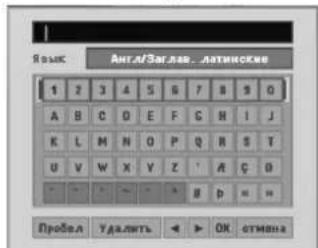
5 Введите имя диска. Используйте кнопки ▲▼◀▶ чтобы выбрать знак, и подтверждайте ваш выбор нажатием кнопки ENTER. Обратитесь к шагу 3 на странице 19 (переименование станции).
Использование кнопок пульта дистанционного управления для ввода имени.
▶ (PLAY): Вставка пробела в позицию курсора.
II (PAUSE/STEP): Удаление знака после курсора.
■ (STOP), CLEAR: Удаление знака перед курсором.
|◀◀ / ▶▶▶: Перемещение курсора влево или вправо.
Цифры (0\~9): Ввод знака из соответствующей позиции выбранного столбца.
DISC MENU/LIST, DISPLAY: Переключение типа клавиатуры.
6 Выберите опцию OK, а затем нажмите ENTER, чтобы сохранить имя и вернуться в меню настроек.
7 Нажмите HOME, чтобы выйти из меню.
Перед эксплуатацией (продолжение)
Защита диска
При записи на диск DVD+RW / +R или диск DVD-RW, отформатированный в режиме VR, задайте установку вкл. чтобы предотвратить случайную запись, редактирование или удаление информации с загруженного диска. Если вы хотите разблокировать диск для выполнения редактирования, выберите установку выкл.

управление воспроизведением
Можно изменить установку РВС. Включите или выключите управление воспроизведением (РВС).
- Вкл.: Видео CD воспроизводятся в соответствии с РВС.
- Выкл.: Видеодиски с РВС воспроизводятся таким же образом, как аудиодиски.
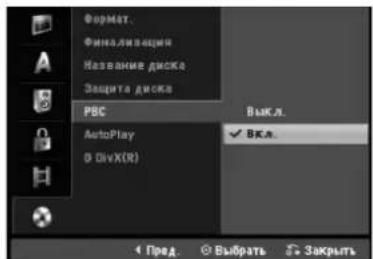
Автоматическое воспроизведение
Вы можете настроить рекордер таким образом, что как только вставляется DVD-диск, начинается его воспроизведение.
Если режим Auto Play [Автоматическое воспроизведение] включен (ON), на данном рекордере будет инициирован автоматический поиск первой записи, которая имеет наибольшее время воспроизведения, после чего автоматически начнется воспроизведение этой записи.
ON [ВКЛ.]: функция Auto Play [Автоматическое воспроизведение] включена.
OFF [ВЫКЛ.]: функция Auto Play [Автоматическое воспроизведение] отключена.

N Примечание
Автопроигрывание может не работать с некоторыми DVD дисками.
O DivX(R)

Мы предоставляем вам регистрационный код DivX® VOD (Video On Demand – видео по требованию), который позволит вам брать напрокат и приобретать видеоматериалы, используя услугу DivX® VOD.
Более подробная информация размещена на сайте www.divx.com/vod.
11 Выберите ощию "О DivX(R)" и нажмите кнопку ▶.
2 При выбранной опции "ввод" нажмите кнопку ENTER – появится ваш регистрационный код.
3 Используйте данный регистрационный код при приобретении или прокате видеоматериалов посредством услуги DivX® VOD на сайте www.divx.com/vod.
Чтобы воспроизвести видеоматериал на данном изделии, загрузите его на диск, следуя соответствующим инструкциям.
Примечание
Воспроизведение всех видеоматериалов, загруженных посредством услуги DivX® VOD, возможно только на данном изделии.
Перед эксплуатацией (продолжение)
Отображение дополнительной информации на экране
В данном руководстве приведены общие правила эксплуатации рекордера. Некоторые DVD-диски требуют выполнения специальных операций, или допускают только ограниченные операции при Ⓗоспроизведении. Символ, отображаемый на экране телевизора, указывает, что данная операция не выполняется рекордером или не доступна для данного диска.
Отображение информации при просмотре телевизора
Во время просмотра телевизора нажмите DISPLAY, чтобы вывести на экран информацию или убрать ее. например, если вставлен DVD-RW в режиме VR.
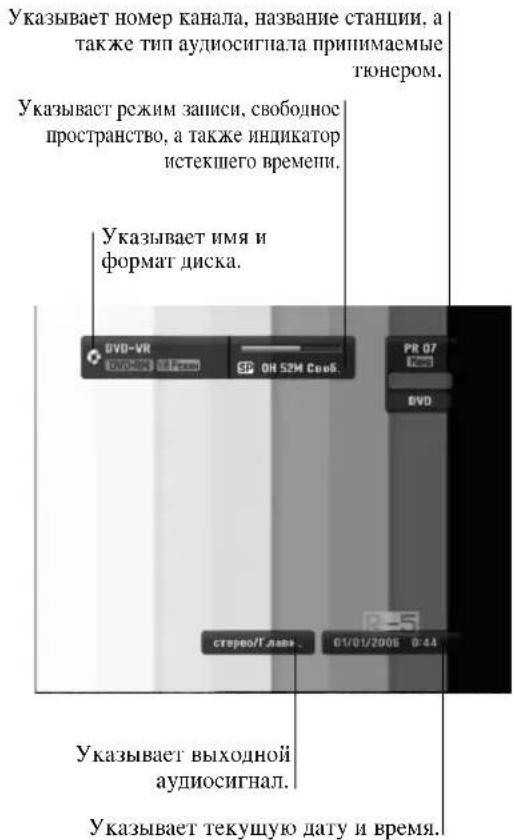
Вывод информации на экран
Вы можете выводить различную информацию о диске или кассете на экран.
1 Нажмите несколько раз кнопку DISPLAY (дисплей), чтобы вывести на экран информацию или изменить ее. Выводимый список может отличаться в зависимости от типа диска, кассеты или состояния воспроизведения.
Пример: Диск DVD-Video

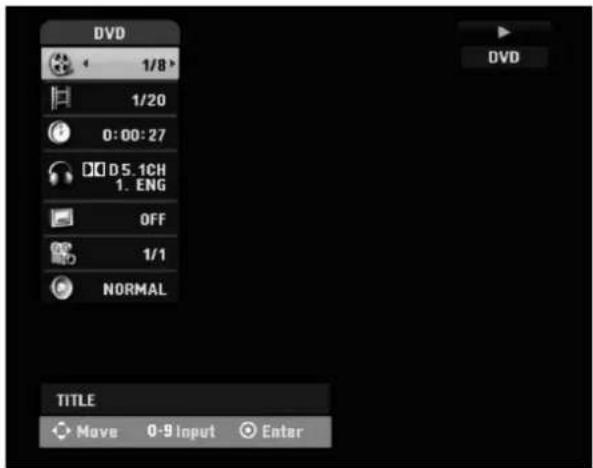
2 Вы можете выбрать функцию нажатием кнопки ▲ /▼ изменить или выбрать установку нажатием ◀ /►. Подробно о назначении каждой функции вы можете узнать на страницах, указанных в скобках.
- Заголовок: Номер текущего названия (или трека)/количество названий (или треков) (страница 29).
- глава: Номер текущего раздела / количество разделов (страница 29).
- Время: Истекшее время воспроизведения (страница 30).
- Аудио: Выбранный язык воспроизведения звука (только DVD VIDEO) или звуковой канал (страницы с 31 по 32).
- подзаго ловок: Выбранные субтитры (страница 32).
- угол: Выбранный ракурс / общее количество ракурсов (страница 31).
• Звук: Режим воспроизведения звука (страница 32).
3 Чтобы убрать информацию с экрана, пажимайте кнопку DISPLAY или RETURN(♂), пока информация не исчезнет.
Примечание
Если в течение 7 секунд кнопки не нажимаются, информация с экрана телевизора исчезает.
Воспроизведение DVD или Video CD

Настройка воспроизведения
- Перед использованием пульта дистанционного управления нажмите кнопку DVD для выбора рабочего устройства.
- Включите телевизор и выберите вход видеосигнала, к которому подключен рекордер.
- Аудиосистема: включите аудиосистему и выберите вход, к которому подключен рекордер.

Нажмите кнопку OPEN/CLOSE (▲) чтобы открыть лоток для дисков.

Поместите выбранный диск в лоток стороной для воспроизведения вниз.

Нажмите кнопку OPEN/CLOSE (▲) чтобы закрыть лоток.
На экране дисплея появится надпись чтение, и воспроизведение начнется автоматически. Если воспроизведение не началось, нажмите кнопку ▶ (PLAY). В некоторых случаях на экране может появиться меню диска.

Совет
При появлении экрана меню
Сразу после загрузки DVD-диска или Video CD-диска может быть выведен экран меню с меню диска.
DVD
Используйте кнопки ◀▶▲▼ чтобы выбрать заголовок/раздел для просмотра, а затем нажмите ENTER для запуска воспроизведения. Для возврата в экран меню нажмите TITLE или DISC MENU/LIST.
VCD
- Используйте кнопки с цифрами, чтобы выбрать трек для просмотра. Нажмите RETURN (♂) для возврата в экран меню.
- Установки меню и последовательность действий, выполняемых при работе с меню, могут быть различными в зависимости от диска. Выполняйте указания каждого экрана меню. Также вы можете выключить РВС значение выкл в меню настройки. См. стр. 27.

Примечания
– Если установлен родительский контроль, и диск не отвечает настройке рейтинга (не авторизован), необходимо ввести 4-значный код-пароль, и/или диск должен быть авторизован (см. "Рейтинг фильма" на стр. 23).
– DVD-диски могут иметь региональный код.
Ваш рекордер не будет воспроизводить диски,
региональный код которых отличается от кода рекордера.
Данный рекордер имеет региональный код 5 (пять).
Общие функции

Примечание
Если не указано иное, все описываемые операции выполняются с пульта дистанционного управления. Некоторые функции также могут быть доступны из меню настройки.
Переход к другому заголовку
DVD
Video
-
-
-
DivX+
Если на диске имеется несколько заголовков, вы можете выбрать новый заголовок, как показано ниже:
●○ Нажмите кнопку отображение затем с помощью кнопок ▲ / ▼ выберите значок заголовка. После этого нажмите кнопку с соответствующей цифрой (0-9) или ◀ / ▶ для выбора номера заголовка.
Переход к другому разделу / треку


Если запись на диске включает в себя несколько разделов/треков (дорожек), вы можете выбрать другие раздел/трек, как показано ниже:
- В процессе воспроизведения кратковременно нажмите кнопку SKIP (◀◀ или ▶▶1) ) для выбора следующего раздела/трека или для возврата к началу текущего раздела/трека.
- Одважды быстро нажмите кнопку SKIP (◀◀) для перехода к предыдущему разделу/треку.
- Чтобы во время воспроизведения перейти непосредственно к какому-либо разделу/треку, нажмите DISPLAY. Затем с помощью кнопок ▲ / ▼ выберите значок раздела (или, для Video CD, значок трека). После этого, используя кнопки с цифрами (0-9) или кнопки◀ / ▶ введите номер раздела/трека.
Поиск
DVD
Video
-
-
-
-
DivXV
1 В процессе воспроизведения нажмите кнопку BACKWARD (◀◀) или FORWARD(▶▶).
Рекордер перейдет в режим поиска.
2 Используя кнопки BACKWARD (◀◀) или FORWARD(▶▶) выберите требуемую скорость: ◀ (обратное воспроизведение),
◀◀, ◀◀◀, ◀◀◀◀, ◀◀◀◀◀, ◀◀◀◀◀◀ (назад) or
▶▶, ▶▶▶, ▶▶▶▶, ▶▶▶▶▶, ▶▶▶▶▶▶ (вперед).
Для Video CD, DivX диски скорости в режиме поиска изменяются следующим образом: ◀◀, ◀◀◀, ◀◀◀◀ (назад) или ▶▶, ▶▶▶, ▶▶▶▶ (вперед).
3 Для выхода из режима поиска нажмите ▶ (PLAY).
Показ неподвижного изображения и покадровое воспроизведение
DVD
Video
-
-
-
VCD+
1 В процессе воспроизведения нажмите кнопку PAUSE/STEP (III).
Рекордер перейдет в режим паузы.
2 Вы можете переходить вперед к следующему кадру или обратно к предыдущему, повторно нажимая ◀ / ▶ в режиме паузы.
3 Для выхода из режима паузы нажмите ▶ (PLAY).

Примечание
В случае с Video CD обратное покадровое воспроизведение невозможно.

Совет
Вы можете выполнять покадровое воспроизведение многократным нажатием кнопки PAUSE/STEP (Ⅱ) на пульте дистанционного управления.
Работа с дисками DVD и Video CD (продолжение)
Общие функции (продолжение)
Замедленное воспроизведение
DVD Video VCD+
1 Во время воспроизведения пажмите кнопку PAUSE/STEP (III).
Рекордер перейдет в режим паузы.
2 В режиме паузы нажмите кнопку BACKWARD (◀◀) или FORWARD(▶▶).
DVD-рекордер перейдет в режим замедленного воспроизведения (SLOW).
3 Используя кнопки BACKWARD (◀◀) или FORWARD(▶▶) выберите требуемую скор
◀ 1/16, ◀ 1/8, ◀ 1/4, и ◀ 1/2 (назад), либо ▶ 1/16, ▶ 1/8, ▶ 1/4, или ▶ 1/2 (вперед).
Для Video CD скорости в режиме замедленного воспроизведения изменяются следующим образом:
1/8, 1/4 и 1/2 (вперед).
4 Для выхода из режима замедленного воспроизведения нажмите ▶ (PLAY).
N Примечание
В случае с Video CD возможно только замедленное воспроизведение вперед.
Повтор А-В
DVD Video +RWV
Karaoke DVDV
Чтобы включить режим повторения последовательности для заголовка:
1 Нажмите кнопку PLAY MODE в выбранной начальной позиции.
На экране телевизора появится значок повтора и 'А-'.
2 Снова нажмите кнопку ENTER в выбранной конечной позиции.
На экране телевизора появится значок повтора и 'А-В' и начнется повторяющееся воспроизведение заданной последовательности.
3 Чтобы прекратить повторение отрезка А-В, последовательно нажимайте PLAY MODE (режим воспроизведения) до появления на экране телевизора сообщения «OFF» (выкл).
Режимы воспроизведения
VRDQ Video VCD+
Karaoke DVD
Чтобы выбрать желаемый режим воспроизведения, пажмите кнопку PLAY MODE пужное количество раз во время воспроизведения диска:
DVD, DVD-RW(Video), DVD+RWH DVD+R: REPEAT CHAPTER, REPEAT TITLE, REPEAT OFF
Karaoke DVD:REPEAT CHAPTER, REPEAT TITLE, RANDOM, NORMAL
VCD: REPEAT TRACK, REPEAT ALL, REPEAT OFF или REPEAT TRACK, REPEAT ALL, RANDOM, NORMAL DVD-RW(VR): REPEAT CHAPTER, REPEAT TITLE, REPEAT ALL, REPEAT OFF
T Совет
При нажатии во время воспроизведения кнопки SKIP
▶▶ устройство переходит к другому заголовку (треску) и возобновляет произвольное воспроизведение.
Примечание
- Во время воспроизведения видео компакт-диска, предусматривающего функцию PBC (контроль воспроизведения), следует выбрать для нее ощию OFF в Меню настроек. См. стр. 27.
- Выбираемый режим воспроизведения диска зависит от содержимого диска.
Поиск по времени
DVD Video DivX+
Функция поиска по времени позволяет начинать воспроизведение с любой заданной временной позиции на диске.
1 В процессе воспроизведения дважды нажмите кнопку DISPLAY. На экране телевизора появится информационное окно.
В поле поиска по времени будет отображаться истекшее время воспроизведения текущего диска.
2 В течение 7 секунд с помощью кнопок ▲ / ▼ выберите в информационном окне значок поиска по времени. В поле поиска по времени появится “-:-:-:-”.
3 В течение 7 секунд с помощью кнопок с цифрами введите требуемое время начала воспроизведения. Время в данном поле вводится слева направо в часах, минутах и секундах.
Нельзя вводить некорректное время Если вы неправильно ввели цифры, с помощью ◀ / ► переместите символ подчеркивания (_) к неверной цифре и исправьте ее. Исправьте все остальные неправильно введенные цифры.
4 В течение 7 секунд нажмите кнопку ENTER для подтверждения ввода времени начала воспроизведения. Воспроизведение диска начнется с заданного момента времени.
Работа с дисками DVD и Video CD (продолжение)
Общие функции (продолжение)
Изменение масштаба изображения
DVD
Video
-
-
+R+R
Функция изменения масштаба изображения позволяет увеличивать видеоизображение и перемещаться по нему.
1 В режиме воспроизведения или замедленного воспроизведения нажмите кнопку ZOOM (изменение масштаба), чтобы включить функцию изменения масштаба изображения (Zoom). При каждом пажатии кнопки ZOOM изображение на телевизионном экране будет изменяться в показанной ниже последовательности.
x1 размер → x2 размер → x4 размер → x1 размер (стандартный размер)
2 Используя кнопки ◀▶▲▼ можно перемещаться по увеличенному изображению.
3 Для возобновления нормального воспроизведения пажмите кнопку CLEAR или несколько раз кнопку ZOOM, пока изображение не станет обычным.

Примечание
С некоторыми DVD-дисками функция изменения масштаба изображения может не работать.
Поиск маркера
DVD
Video
The image contains no text or characters.
m = 311
The image contains no text or characters.
VCD+
Вы можете начать воспроизведение с сохраненного в памяти момента времени. В память может быть занесено до шести временных меток.
Чтобы ввести маркер, выполните следующие действия.
1 В режиме воспроизведения в момент времени, соответствующий позиции, которую вы желаете сохранить в памяти, пажмите кнопку MARKER. На экране кратковременно появится значок Marker.
2 Повторите действия шага 1, чтобы ввести другие (вплоть до шести) маркеры на диске.
Вызов снабженной маркером сцены
1 Во время воспроизведения нажмите кнопку SEARCH.
На экране появится меню поиска маркера.
2 С помощью кнопок ◀▶▲▼ выберите маркер, соответствующий сцене, которую вы желаете вызвать.
3 Нажмите ENTER.
Воспроизведение начнется с промаркированной сцены.
4 Чтобы убрать с экрана меню Поиск Меток, пажмите RETURN (♂).

Удаление маркера
1 В режиме воспроизведения или остановки нажмите кнопку SEARCH.
На экране появится меню поиска маркера.
2 С помощью кнопок ◀▶▲▼ выберите маркер сцены, который требуется удалить.
3 Нажмите CLEAR. Появится сообщение "Удалить выбран. метку? Продолжить?".
4 Используя ◀ / ▶ выберите "ОК" и нажмите ENTER.
5 Повторяя шаги 2-4, сотрите из памяти все ненужные маркеры.
6 Чтобы убрать с экрана меню поиска маркера, нажмите RETURN (♂).
Проверка содержимого DVD-
видеодисков: меню
DVD-диски могут иметь меню, обеспечивающие доступ к специальным функциям. Чтобы открыть меню диска, нажмите кнопку DISC MENU/LIST. Затем нажмите соответствующую клавишу с цифрой для выбора функции. Либо с помощью кнопок ◀▶▲▼ выделите выбранный вами вариант, а затем нажмите кнопку ENTER.
Меню заголовка
DVD
1 Нажмите TITLE.
Если запись с текущим заголовком снабжена меню, оно появится на экране. В противном случае может появиться меню диска.
2 В меню могут содержаться такие параметры, как углы съемки (обзора), разговорный язык и субтитры, а также разделы для данного заголовка.
Меню диска
DVD
1 Нажмите кнопку DISC MENU/LIST.
Появится меню диска.
2 Для выхода из меню диска снова нажмите кнопку DISC MENU/LIST.
Ракурс DVD
Если на диске содержатся сцены, записанные с различными углами съемки (обзора), вы можете изменить угол съемки (выбрать другое положение камеры) во время воспроизведения
1 Во время воспроизведения дважды нажмите на DISPLAY.
2 Используйте клавиши ▲ или ▼ для выбора иконки ANGLE.
3 Для того чтобы выбрать нужный угол, несколько раз нажмите на клавиши ◀ или ▶.

Совет
При наличии в записанной программе различных вариантов угла зрения камеры на экране телевизора появится пиктограмма угла зрения камеры.
Изменение звуковой дорожки
DVD
Для выбора другого языка звукового сопровождения или другой звуковой дорожки (если таковые имеются) в процессе воспроизведения нажмите кнопку AUDIO, а затем несколько раз ◀ / ►.

Примечание
На некоторых дисках есть обе дорожки звукового канала, Dolby Digital и DTS. Когда выбрана дорожка DTS, аналоговый выходной аудиосигнал отсутствует. Для прослушивания звуковой дорожки DTS подключите один из цифровых выходов рекордера к декодеру DTS. Более подробные сведения о подключении приведены стр. 15.
Работа с дисками DVD и Video CD (продолжение)
Смена аудиоканала
VCD Video DivX+
Чтобы выбрать другой звуковой канал (стерео, левый или правый) при просмотре Video CD, в режиме воспроизведения нажмите AUDIO, а затем несколько раз ◀/▶ до выбора нужного канала В случае DVD-RW-дисков, записанных в режиме VR и имеющих основной и двуязычный аудиокапалы, вы можете переключаться между основным (L) и двуязычным (R) каналами, либо смешивать оба канала (Main + Bilingual) нажатием кнопки AUDIO.
Режим объемного звучания
DVD Video DivXV
Данное устройство может создавать эффект объемного звучания, имитирующий многокапальное воспроизведение звука с помощью двух обычных стереофонических громкоговорителей (вместо обычно необходимых для многокапальной аудиосистемы домашнего кипотеатра пяти или более громкоговорителей).
- Дважды нажмите кнопку DISPLAY при воспроизведении.
На экране телевизора появится меню. - С помощью кнопок ▲ / ▼ выберите на экране значок звука.
- С помощью кнопок ◀ / ▶ выберите "3D SUR". Чтобы выключить объемное звучание (3D Surround), выберите установку «NORMAL».
Субтитры DivXI
Во время воспроизведения нажмите кнопку SUBTITLE, а затем последовательно нажимайте ◀ / ▶ для просмотра субтитров на различных языках.
Поиск на диске ycd
С помощью этой функции вы можете получать прямой доступ к любой позиции на видеодиске. Используйте эту функцию только во время проигрывания видеодиска.
Воспроизведение начнется с заданной позиции.
1 В процессе воспроизведения нажмите SEARCH.
На экране появится индикатор процента выполнения операции.
2 С помощью кнопок ◀ / ▶ выберите начальную позицию для воспроизведения.
3 Нажмите ENTER, чтобы подтвердить выбор позиции.
Воспроизведение начнется с выбранной позиции.
Примечание
Эта функция работает только, когда в памяти нет ни одного маркера.
Запоминание последнего состояния DVD
В этом рекордере предусмотрено запоминание последней сцены последнего просмотренного диска. Последняя сцепа фиксируется в памяти даже при извлечении диска из рекордера или при выключении рекордера.
При загрузке диска, одна из сцен которого хранится в памяти, происходит автоматический вызов сцены.
Примечания
– Сохраненные в памяти настройки могут быть использованы в любое время.
- Данный рекордер не запомипает настройки диска, если рекордер был выключен до начала воспроизведения.
Воспроизведение диска в формате DivX
Воспроизведение диска в формате DivX
Данное изделие может использоваться для воспроизведения дисков в формате DivX.
Перед тем, как приступить к воспроизведению файлов в формате DivX, ознакомьтесь с инструкциями в разделе «О файлах DivX с фильмами» на стр. 33.
-
Вставьте диск и закройте дископриемник. На экране появится меню MOVIE.
-
Нажмите ▲ / ▼ для выбора папки и нажмите ENTER. Появится список файлов из папки. Если вы находитесь в списке файлов и хотите вернуться в список папок, используйте кнопки на пульте ДУ, чтобы выделить 🌐нажмите ENTER.
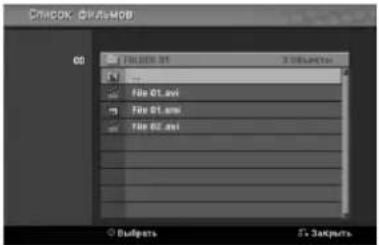
- Если вы хотите просмотреть конкретный файл, нажмите ▲ / ▼ чтобы выделить файл, и нажмите PLAY(▶).
Можно использовать различные функции воспроизведения. См. страницы 29-32.
- Чтобы остановить воспроизведение, нажмите кнопку STOP(■) (стон). Появляется меню Movie (Фильмы).

Совет
На компакт-диске с файлами MP3/WMA, JPEG и MOVIE вы можете переключаться между меню MUSIC (музыка), PHOTO (фото) и MOVIE (фильмы). Нажмите TITLE.
Примечание по отображению субтитров DivX
Если во время проигрывания подзаголовок не отображается должным образом, нажмите кнопку PAUSE/STEP (III), когда появится надпись, нажмите и удерживайте кнопку SUBTITLE в течение около 3 секущд, затем нажмите кнопку ◀ / ▶ и выберите другой код языка, пока текст не будет отображаться должным образом.
Опции меню Movie (Фильмы)
-
Нажимая кнопки ▲ / ▼ выберите папку/файл из меню Movie (Фильм), после чего пажмите кнопку ENTER. Появляются опции меню Movie (Фильмы).
-
Нажимая кнопку ▲ / ▼ выберите опцию и пажмите кнопку ENTER.
• [Воспр.] Начало воспроизведения выбранной главы.
• [Открыть] Открывается папка, появляется список файлов в папке.
О файлах DivX с фильмами
Совместимость дисков DivX с данным рекордером ограничена следующим образом:
- Разрешение файла DivX должно быть ниже 720x576 (ширина х высота) пикселей.
- Наименование файла DivX из субтитра следует идентифицировать с наименованием файла DivX для отображения на этом рекордере.
- Общее число файлов и папок должно быть меньше 1999.
- Если число экранных кадров превосходит 29,97 кадра в секунду, устройство может функционировать некорректным образом.
- Если видео и аудиоструктуры записанного файла расположены не поочередно, происходит возврат в главное меню.
- Если файл записан с GMC, устройство поддерживает только 1-точечный уровень записи. * GMC? GMC является акронимом от Global Motion Compensation. Имеется в виду метод кодирования, указанный в стандарте MPEG4. Эта опция поддерживается в некоторых форматах, например DivX. Есть 3 различных уровня GMC-кодирования, так называемые 1-точечный, 2-точечный и 3-точечный GMC.
Воспроизводимые файлы DivX “.avi”, “.divx”
Воспроизводимые субтитры DivX ".smi", ".srt", ".sub (только для формата Micro DVD)", ".txt (только для формата Micro DVD)"
- Субтитры Divx, кроме указанных выше, не отображаются на экране телевизора.
Воспроизводимые форматы Codec "DIV3", "MP43", "DIVX", "DX50"
Воспроизводимые форматы звука "AC3", "PCM", "MP2", "MP3", "WMA"
- Частота дискретизации: в диапазоне 8-48 кГц (MP3), в диапазоне 32-48 кГц (WMA)
- Скорость передачи двоичных данных: в диапазоне 8-320 кбит/сек (MP3), 32-192 кбит/сек (WMA)
Форматы CD-R
ISO 9660 и JOLIET
Формат DVD±R/RW
ISO 9660 (формат UDF Bridge)
Работа с аудиодисками и MP3/WMA-дисками
Воспроизведение аудиодисков и MP3/WMA-
ДИСКОВ CD MP3 WMA
Имеется возможность воспроизведения на рекордере аудио компакт-дисков. Таким образом, на рекордере можно воспроизводить записи формата MP3/WMA с компакт-дисков CD-ROM, CD-R, CD-RW, DVD±R или DVD±RW. Перед воспроизведением MP3/WMA-записей прочтите примечания для MP3/WMA-записей на стр. 35.
1 Установите диск и задвиньте лоток. На экране телевизора появится меню аудиодиска или MP3/WMA-диска.
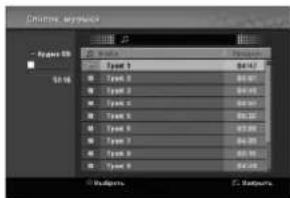

Меню аудиодиска Меню MP3/WMА-диска
2 Ⓗ помощью кнопок ▲ / ▼ выберите трек, а затем нажмите ▶ (PLAY).
Начнется воспроизведение. В процессе воспроизведения на экране дисплея и в меню будет отображаться истекшее время воспроизведения текущего трека. По достижении конца диска воспроизведение будет прекращено.
Советы
- Используя кнопку RETURN, вы можете переключиться на телевизионный канал или видеосигнал. Если необходимо вернуться в меню музыки, пажмите кнопку DISC MENU/LIST.
- На компакт-дисках со смешанным содержимым (аудиотреки, файлы MP3/WMA и JPEG), пажимая в режиме остановки (Stop) несколько раз кнопку TITLE, можно выбрать три вида меню: меню аудиодиск, меню MP3/WMA-диск и меню фотодиск.
- Если Вы выбираете MP3 и нажимаете кнопку DISPLAY [ВЫВОД НА ЭКРАН], на экран выводится информация о файле. Повторно нажмите кнопку DISPLAY [ВЫВОД НА ЭКРАН] для удаления информации о файле Если Вы выбираете папку и нажимаете DISPLAY [ВЫВОД НА ЭКРАН], на экран выводится количество вложенных папок и количество файлов MP3/WMA в папке.
- Если на экран выведен список файлов, и Вы хотите вернуться в список папок, используйте кнопки ▲/▼ для выбора папки 📄, после чего нажмите кнопку ENTER для возврата в предыдущее окно меню.
3 Чтобы остановить воспроизведение в любое время, нажмите кнопку STOP (■).
Опции меню музыкального диска
- Для отображения опций меню выберите из меню трек (или каталог), а затем нажмите ENTER.
- С помощью кнопок ▲ / ▼ выделите опцию и нажмите ENTER для подтверждения выбора.
Опции меню музыкального аудиодиска CD
Воспр.: запуск воспроизведения выбранного трека.
ПРОИЗВ: Воспроизведение треков в случайном порядке.
Опции меню музыкального-диска
MP3 WMA
- При выборе трека.
Воспр.: запуск воспроизведения выбранного трека.
ПРОИЗВ: Воспроизведение треков в случайном порядке.
- При выборе каталога.
Открыть: отображается список всех подкаталогов и MP3/WMA-файлов только для данного каталога.
Работа с аудиодисками и MP3/WMA-дисками (продолжение)
Пауза CD MP3 WMA
1 Во время воспроизведения нажмите кнопку PAUSE/STEP (III).
2 Для возобновления воспроизведения нажмите ▶ (PLAY) или снова PAUSE/STEP (■).
Переход к другому треку
CD MP3 WMA
- Для перехода к следующему треку или для возврата к началу текущего трека в процессе воспроизведения кратковременно нажмите кнопку SKIP (1 ◀ ◀ или ▶▶1).
- Дважды быстро нажмите кнопку SKIP (◀◀) для перехода к предыдущему треку.
- Для непосредственного перехода к произвольному треку при прослушивании аудиодиска в режиме воспроизведения по списку треков, используя пумерованные кнопки (0-9), введите номер трека.
Повтор А-В CD
Чтобы включить режим повторения последовательности для трека:
1 Нажмите кнопку PLAY MODE в выбранной начальной позиции.
На экранном меню появится значок повтора и 'А-'.
2 Спова нажмите кнопку ENTER в выбранной конечной позиции.
На экранном меню появится значок повтора и 'А-В', и начнется повторяющееся воспроизведение заданной последовательности.
3 Для выхода из режима повтора и перехода к нормальному воспроизведению снова нажмите кнопку PLAY MODE.
Значок повтора исчезнет с экранного меню.
Режимы воспроизведения
CD MP3 WMA
Чтобы выбрать желаемый режим воспроизведения, пажмите кнопку PLAY MODE пужное количество раз во время воспроизведения диска:
CD: REPEAT TRACK, REPEAT ALL
MP3 и WMA: REPEAT TRACK, REPEAT FOLDER

Совет
Нажатие в режиме произвольного воспроизведения кнопки SKIP (▶▶▶) приводит к выбору другого трека, после чего возобновляется произвольное воспроизведение.
Поиск CD
1 Во время воспроизведения нажмите кнопку BACKWARD (◀◀) или FORWARD(▶▶).
Рекордер перейдет в режим поиска.
2 Последовательно нажимая кнопку BACKWARD (◀◀) или FORWARD(▶▶) выберите требуемую скорость: ◀◀, ◀◀◀, ◀◀◀◀ (назад) или ▶▶, ▶▶▶, ▶▶▶▶ (вперед).
Скорость и направление поиска указываются в экранном меню.
3 Для выхода из режима поиска нажмите ▶ (PLAY).
Примечания для MP3/WMA-записей
Сведения о формате MP3
- MP3-файл представляет собой файл аупиоданных, сжатых с использованием технологии кодирования файлов "MPEG1 audio layer-3". Файлы с расширением ".mp3" называют "MP3-файлами".
- Рекордер не сможет распознать МР3-файл, не имеющий расширения “.mp3”.
О файлах WMA (Window Media Audio)
- Формат WMA представляет собой технологию сжатия звука от фирмы Microsoft.
- WMA (Windows Media Audio) позволяет увеличить сжатие вдвое по сравнению с форматом MP3.
Совместимость MP3/WMA-дисков с данным рекордером ограничена и определяется следующим:
- Физическим форматом CD-R должны быть "ISO 9660" и "JOLIET".
- Если файлы MP3/WMA записывались с использованием программного обеспечения, не создающего файловую систему напр., "Direct-CD" и т.д, файлы MP3/WMA не смогут быть воспроизведены. Рекомендуется использовать программу "Easy-CD Creator", создающую файловую систему ISO 9660 или JOLIET.
- Общее количество файлов на диске должно быть меньше чем 1999.
Для получения оптимального качества воспроизведения на данном DVD-рекордере требуется, чтобы диски и записи отвечали определенным техническим стандартам. Записанные DVD-диски уже соответствуют этими стандартам. Существует множество различных форматов записываемых дисков (включая CD-R с MP3/WMA-fайлами), и для гарантии совместимости при воспроизведении необходимо выполнение определенных предварительных условий (см. выше).
Потребители должны помнить, что для получения (скачивания) файлов и музыки в формате MP3/WMA через Интернет требуется разрешение. Наша компания не обладает правами на выдачу такого разрешения. Разрешение может быть получено только у владельца авторского права.
Работа с дисками, содержащими файлы JPEG
Просмотр дисков с файлами JPEG
JPEG
Рекордер может воспроизводить диски или карту памяти с JPEG-файлами. Перед воспроизведением записей JPEG изучите раздел «Примечания для записей JPEG» на странице 36.
11 Установите диск и задвиньте лоток. На экране телевизора появится меню фотодиск.
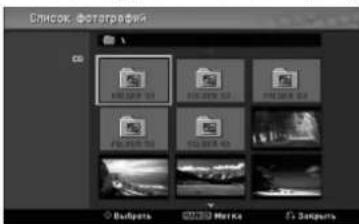
2С помощью кнопок ▲▼◀▶ выберите каталог, а затем нажмите ENTER.
В левой стороне меню появляется пиктограмма открытия.
3 Нажмите кнопку ENTER. Появляется список файлов папки.
Примечание
Если в меню Photo отображается значок, это означает, что вы не сможете просмотреть соответствующие файлы JPEG.
4 Используя кнопки ▲▼◀▶ выберите файл и нажмите ENTER.
В левой части меню будут отображены опции.

T Совет
- Если вы находитесь в списке файлов и желаете вернуться в список каталогов, с помощью кнопок ▲ / ▼ на пульте дистанционного управления выделите значок и нажмите ENTER.
- Используя кнопку RETURN, вы можете переключиться на телевизионный канал или видеосигнал. Если необходимо вернуться в меню Photo, нажмите кнопку DISC MENU/LIST.
● На компакт-дисках со смешанным содержимым (аудиотреки, файлы MP3/WMA и JPEG), нажимая в режиме остановки (Stop) несколько раз кнопку TITLE, можно выбрать три вида меню: меню аудиоциск, меню MP3/WMA-диск и меню фотодиск.
5 С помощью кнопок ▲ / ▼ выберите опцию "пол. обзор" и нажмите ENTER.
natural_image
Black-and-white landscape photo of a mountainous landscape with trees and a distant body of water (no visible text or symbols)6 Для прекращения просмотра в любое время нажмите кнопку STOP. Спова появится меню Photo.
Пропуск изображений
В процессе просмотра изображений нажмите один раз SKIP (◄◄◄ или ►►►) чтобы открыть следующий файл или вернуться к предыдущему.
Вращение изображений
Для вращения изображения по часовой стрелке или против часовой стрелки в процессе просмотра изображения нажимайте кнопки ▲ / ▼.
Просмотр слайдов
-
Выберите опцию "Слайд - шоу" в меню фотодиска.
-
Нажмите ENTER. Появится меню демонстр.слайдов.

-
С помощью кнопок ▲▼◀▶ твыберите оции. Объект: Выбранный файл или все файлы. Скорость: Установка режима показа слайдов (медленно, нормально, быстро).
-
Выберите команду запуск и нажмите ENTER, чтобы пачать показ слайдов.
-
Чтобы остановить показ слайдов и вернуться в меню Photo, нажмите кнопку STOP.
Примечание
Для выбора нескольких файлов используйте кнопку MARKER.
Примечания для записей JPEG
- Чтение записанной на носителе информации может занимать несколько минут в зависимости от размера и количества файлов формата JPEG. Если на экране ничего не отображается в течение нескольких минут, это означает, что некоторые фалы очень велики - уменьшите разрешение файлов JPEG до размера менее 4 мегапикселя и создайте новый диск.
- Общее число файлов и каталогов не ограничивается, однако общее число файлов в каталоге должно быть меньше 1999.
- Некоторые диски могут оказаться несовместимыми с рекордером вследствие другого формата записи или из-за состояния диска.
- Если для записи на диск CD-R файлов JPEG используются программы, подобные "Easy CD Creator", перед копированием файлов в проект диска убедитесь, что все выбранные файлы имеют расширения ".jpg".
- Если файлы имеют расширения ".jpe", переименуйте их в файлы ".jpg".
- Данный рекордер не способен считывать файлы с именами без расширения ".jpg", даже если эти файлы отображаются в Windows Explorer® (проводнике) как файлы изображений JPEG.
- файлы с изображениями JPEG, сжатые без потерь или прогрессивным методом, не поддерживаются.
Воспроизведение кассеты в режиме видеомагнитофона
Подготовка
- Перед использованием пульта дистанционного управления нажмите кнопку VCR [Видеомагнитофон] для установки рабочего устройства.
- Включите телевизор и установите источник входного видеосигнала, подсоединенный к рекордеру.
- Аудиосистема: включите аудиосистему и установите источник входного сигнала, подсоединенный к рекордеру.
Обычный режим воспроизведения VHS

Вставьте видеокассету с записью.
Загорится индикатор рекърдер автоматически включится.
- Убедитесь в том, что индикатор TIMER в окне дисплея не загорелся. Если так и есть, нажмите один раз кнопку POWER.
- Если кассета вставляется без наклейки защиты от записи, рекордер начнет автоматическое воспроизведение.

Один раз нажмите кнопку PLAY (▶).
На экране телевизора появляется пиктограмма PLAY [ВОСПРОИЗВЕДЕНИЕ].
- Нет необходимости в установке скорости воспроизведения кассеты. Эта скорость автоматически устанавливается рекордером.

Нажмите кнопку STOP [ОСТАНОВ] (■) для останова воспроизведения.
На экране телевизора появляется пиктограмма STOP [ОСТАНОВ]. Если запись на кассете подходит к концу перед нажатием кнопки STOP (■) рекордер автоматически останавливает воспроизведение, выполняет обратную перемотку кассеты, после чего выдает кассету и отключается.

Примечания
- Если вы хотите воспроизвести DVD-диск во время просмотра видеоматериала на видеокассете, перейдите в режим DVD нажатием кнопки DVD (или DVD/VCR) и активируйте функцию воспроизведения DVD-диска. При повторном нажатии кнопки VCR (или DVD/VCR) для продолжения просмотра видеокассеты, воспроизведение возобновляется с того места, в котором оно было приостановлено (PAL-кассета).
- Просмотр видеоматериала на видеокассете одновременно с просмотром DVD-диска невозможен.
Следящая коррекция VHS
Автоматическая коррекция
Функция автоматической коррекции пастраивает изображение во избежание помех в виде снега или полос. Функция AUTO TRACKING [АВТОМАТИЧЕСКАЯ КОРРЕКЦИЯ] работает в следующих случаях:
• Кассета первый раз воспроизводится.
- Изменяется скорость воспроизведения кассеты (SP, LP).
- Из-за царапин на записи кассеты появляются помехи в виде снега или помех.
Ручная коррекция
Если во время воспроизведения на экране появляется помеха, нажимайте либо кнопку PR/CH(TRK) (▲/▼) на пульте дистанционного управления, либо PROG. (▲/▼) на передней панели до тех пор, пока уровень помех на экране не снизится.
- При появлении дрожания по вертикали пользуйтесь этими элементами управления с особой осторожностью.
- Режим автоматической коррекции устанавливается автоматически при выдаче кассеты или отсоединении шнура питания больше чем на 3 секунды.
Воспроизведение со специальными
эффектами VHS

Примечания по воспроизведению со специальными объектами
- На экране телевизора появляются горизонтальные линии.
- В режимах со специальными эффектами звук автоматически отключается, поэтому во время поиска звука нет.
- В режимах высокоскоростного поиска изображения необходимо определенное (небольшое) время для стабилизации скорости кассеты при перезапуске режима воспроизведения.
Search [Поиск]
Эта функция позволяет Вам выполнят визуальный поиск как в прямом, так и обратном направлении пужной сцены на записи кассеты.
1 Во время воспроизведения нажмите кнопку BACKWARD (◀◀) [НАЗАД] или FORWARD (▶▶) [НАЗАД]. Рекордер автоматически перейдет в режим поиска.
- Если рекордер находится в режиме поиска больше 3-х минут, то автоматически вводится режим
воспроизведения, для защиты головок видеомагнитофона и кассеты.
2 Для возврата в режим воспроизведения нажмите кнопку PLAY [ВОСПРОИЗВЕДЕНИЕ] (▶).
Удерживание изображения и покадровое воспроизведение
1 Во время воспроизведения нажмите кнопку PAUSE/STEP [ПАУЗА/ШАГ] (■).
- Если удерживаемое изображение дрожит по вертикали, стабилизируйте его с помощью кнопки PR/CH(TRK) (▲/▼) на пульте дистанционного управления.
- Если рекордер находится в режиме удержания больше 3-х минут, то автоматически вводится режим останова, для защиты головок видеомагнитофона и кассеты.
2 Во время просмотра удерживаемого изображения для прокрутки изображения кадр за кадром нажимайте кнопку PAUSE/STEP [ПАУЗА/ШАГ] (III).
3 Для возврата в режим воспроизведения нажмите кнопку PLAY [ВОСПРОИЗВЕДЕНИЕ] (▶).
Замедленное воспроизведение
1 В режиме удержания нажмите кнопку FORWARD [ВПЕРЕД] (▶▶).
Начинается воспроизведение кассеты на скорости в 19 раз меньшей скорости обычного воспроизведения.
- Во время замедленного воспроизведения используйте кнопки PR/CH(TRK) (▲/▼) на пульте дистанционного управления для минимизации полосы шума.
- Если режим замедленного воспроизведения продолжается больше 3-х минут, рекордер автоматически переходит к режиму обычного воспроизведения.
2 Для возврата в режим обычного воспроизведения нажмите кнопку PLAY [ВОСПРОИЗВЕДЕНИЕ] (▶).
Функция памяти счетчика
Эта функция полезна тогда, когда Вы хотите просмотреть раздел кассеты сразу же после его записи или хотите вернуться в одно и то же положение несколько раз.
1 Начните запись или воспроизведение кассеты.
2 Нажмите кнопку DISPLAY [ВЫВОД НА ЭКРАН] для вывода на экран счетчика реального времени.
3 В положении, в которое надо будет позже вернуться, верните счетчик реального времени в исходное положение, нажав кнопку CLEAR [СБРОС]. Продолжите воспроизведение или запись.
4 Нажмите STOP [ОСТАНОВ] по завершении записи или воспроизведения.
5 Нажмите кнопку RETURN [ВОЗВРАТ] (♂). Кассета автоматически останавливается, когда счетчик ленты возвращается на отметку " 0:00:00".
Основные операции записи
Основные операции записи с ТВ
Для записи телевизионных программ следуйте приведенным ниже инструкциям. Запись начинается незамедлительно и продолжается до тех пор, пока не закончится свободное место на диске или Вы не остановите запись.
1 Включите рекордер, установите устройство (VCR [ВИДЕОМАГНИТОФОН] или DVD) для записи, после чего загрузите записываемый диск или кассету.
Также убедитесь в том, что вход телевизора настроен на данный рекордер. Если Вы загружаете абсолютно чистый диск DVD-RW (DVD-диск с возможностью перезаписи), появляется меню инициализации диска (Disc initialize) для установки нужного режима записи при инициализации диска (см. стр. 25)
2 Установите нужный режим записи, нажимая на кнопку REC MODE.
DVD: XP (высокое качество), SP (стандартное качество), LP (низкое качество), EP (расширенное качество), MLP (максимальная длительность воспроизведения) VCR [ВИДДЕОМАГНИТОФОН]: SP (стандартное воспроизведение), LP (длительное воспроизведение)
3 Используйте кнопку PROG. (▲/▼) на передней панели или PR/CH(TRK)(▲/▼) на пульте дистанционного управления для выбора записываемого телевизионного канала.
4 Используйте кнопку AUDIO [ЗВУК] для установки записываемого аудиоканала. Показапшая ниже таблица описывает различные режимы записи в зависимости от настроек для различных типов передачи сигнала.
| Звук телевизионной передачи | Установленный звук | Звук | передачи | Слеж за звукомассета | ||
| Режим ведроноведнин или | Видеорежим, плис записи, плис презалика | |||||
| НЧ ВЧ | НЧ ВЧ | |||||
| STEREO | STEREO/MAIN | STEREO | STEREO | STEREO | ||
| STEREO/SUB | STEREO | STEREO | STEREO | |||
| MONO/MAIN | MONO | MONO | MONO | |||
| MAIN+SUB | STEREO/MAIN | MAIN | SUB | MAIN | MAIN | MAIN |
| STEREO/SUB | MAIN | SUB | SUB | SUB | SUB | |
| MONO/MAIN | MAIN | SUB | MAIN | MAIN | MAIN | |
| MONO | STEREO/MAIN | MONO | MONO | MONO | ||
| STEREO/SUB | MONO | MONO | MONO | |||
| MONO/MAIN | MONO | MONO | MONO | |||
5 Однократно нажмите кнопку REC (●). Начпется запись. (Загорится индикатор REC на экране дисплея.)
- Запись продолжается до тех пор, пока Вы не пажмете кнопку STOP [ОСТАНОВ] (■) или на диске не закончится свободное место.
- Чтобы запись проводилась в течение заданного отрезка времени, обратитесь к разделу "Таймер времени записи" справа.
6 Для остановки записи нажмите STOP (■).
Таймер времени записи
Таймер времени записи позволяет легко осуществлять запись в течение заданного временного интервала без использования программного таймера.
11 Выполните шаги 1-5, описанные слева (Основные операции записи с ТВ).
2 Последовательно нажимая кнопку REC (●) выберите продолжительность записи.
Запись начнется после первого нажатия этой кнопки.
DVD: При каждом последующем нажатии время записи будет увеличиваться на 10 минут.
VCR : каждое последующее нажатис увеличивает время записи на 30 минут. Перед началом записи убедитесь в том, что на VHS-кассете осталось достаточно места для записи.
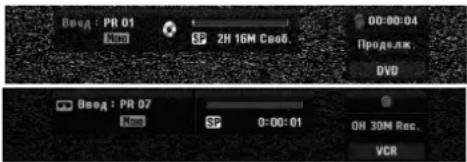
Меню таймера времени записи
Контроль времени записи
Чтобы узнать время записи, нажмите один раз кнопку REC (●) или DISPALY. Вызванный параметр автоматически будет выведен на экран на некоторое время. Кроме того, оставшееся время записи показывается на экране дисплея.
Увеличение времени записи
Время записи может быть увеличено в любой момент нажатием кнопки REC (●).
При каждом последующем нажатии время записи будет увеличиваться на 10 минут (DVD) или 30 минут (VCR).
Временная остановка записи
1 Нажмите кнопку PAUSE/STEP [ПАУЗА/ШАГ] (Ⅲ) для приостановления записи диска или кассеты.
2 Для продолжения записи снова нажмите PAUSE/STEP (Ⅱ) или REC (●).
Примечания
- При нажатии кнопки PAUSE/STEP [ПАУЗА/ШАГ] (III) во время записи по таймеру запись отменяется.
- Рекордер автоматически отключается при завершении записи по таймеру.
Запись одной ТВ программы во время просмотра другой
1 Нажмите кнопку TV/VCR, чтобы выбрать режим TV работа ТВ во время записи. Появится индикатор режима TV.
2 Выберите канал телевизора для просмотра.
T Совет
Во время записи на видеоленту вы можете изменить канал видеозаписи перейдя из режима паузы. (Изменение канала видеозаписи в режиме паузы при записи видеоматериала на DVD-диск невозможно).
Примечание
Если вы хотите воспроизвести DVD-диск во время записи видеоматериала на видеокассету, персийдите в режим DVD нажатием кнопки DVD (или DVD/VCR) и активируйте функцию воспроизведения DVD-диска. Во время записи видеоматериала на DVD-диск воспроизведешное видеокассет невозможно.
Основные операции записи (продолжение)
Копирование с DVD-диска на
видеокассету
Вы можете скошировать содержание DVD-диска на VHS-кассету с помощью кнопки DUBBING [КОПИРОВАНИЕ].

Примечания
Если DVD-диск защищен от записи, Вы не сможете скопировать диск. Не допускается копирование DVD-дисков формата Macrovision.
1 Вставьте VHS-кассету
Вставьте пустую VHS-кассету в деку видеомагнитофона.
2 Вставьте диск
Вставьте диск, содержание которого Вы хотите скопировать на деку DVD, после чего закройте лоток для дисков.
3 Установите режим DVD, нажав кнопку DVD на пульте дистанционного управления или DVD/VCR [DVD/ВИДЕОМАГНИТОФОН] на передней папели.
4 Определите положение на DVD-диске, с которого Вы хотите начать запись, с помощью функций PLAY [ВОСПРОИЗВЕДЕНИЕ] и PAUSE [ПАУЗА].
Для получения наилучших результатов приостанавливайте воспроизведение в положении, с которого Вы хотите начать запись.
5 Нажмите кнопку DUBBING [КОПИРОВАНИЕ].
Появляется меню "Дубляж".

6 Используйте кнопки ▲/▼/ ◀/▶ для установки нужного режима записи:
• SP (стандартное воспроизведение)
- LP (длительное воспроизведение, двукратное стандартное воспроизведение).
7 Выберите Dubbing [Копирование], после чего нажмите кнопку ENTER или DUBBING [КОПИРОВАНИЕ] для начала копирования.
T Совет
Если во время копирования Вы нажмете кнопку PAUSE/STEP [ПАУЗА/ШАГ], деки магнитофона и DVD перейдут в состояние паузы, а на экране передней папели замигает индикатор DUB [КОПИРОВАНИЕ]. В режиме паузы Вы можете установить положение воспроизведения DVD с помощью кнопок PLAY [ВОСПРОИЗВЕДЕНИЕ], BACKWARD [НАЗАД], FORWARD [ВНЕРЕД], PAUSE/STEP [ПАУЗА/ШАГ] и т. д. Дека видеомагнитофона остается в режиме паузы. Для возобновления копирования дважды нажмите кнопку DUBBING [КОПИРОВАНИЕ].
8 Остановить процесс копирования
Для останова копирования в любой момент нажмите кнопку STOP [ОСТАНОВ] (■). По завершении DVD-фильма Вы должны вручную остановить процесс копирования, в противном случае устройство может снова и снова начинать воспроизведение или запись.
Копирование с видеокассеты на DVD-диск
Вы можете копировать содержание VHS-кассеты на записываемый DVD-диск с помощью кнопки DUBBING [КОПИРОВАНИЕ]. Это позволяет создавать архивные копии ваших старых VHS-кассет на DVD-дисках.

Примечание
Если VHS-кассета, которую Вы пытаетесь скопировать, защищена от записи, Вы не сможете скошировать кассету. Не допускается копирование кассет формата Macrovision.
11 Вставьте записываемый DVD-диск.
Вставьте пустой записываемый DVD-диск в деку DVD и закройте лоток для лисков.
2 Вставьте VHS-кассету
Вставьте видеокассету формата VHS, содержание которой Вы намерены скопировать на деку видеомагнитофона.

Примечание
При использовании DVD±диск с возможностью перезаписи Вы должны инициализировать его перед началом копирования; см. стр. 25.
3 Установите режим видеомагнитофона, нажав кнопку VCR на пульте дистанционного управления или нажав кнопку DVD/VCR [DVD/ВИДЕОМАГНИТОФОН] на передней панели.
4 Определите положение на VHS-кассете, с которого Вы хотите начать запись, с помощью функций PLAY [ВОСПРОИЗВЕДЕНИЕ], BACKWARD [НАЗАД], FORWARD [ВПЕРЕД] и PAUSE [ПАУЗА].
Для получения наилучших результатов приостанавливайте воспроизведение в положении, с которого Вы хотите начать запись.
5 Нажмите кнопку DUBBING [КОПИРОВАНИЕ]. Появляется меню "Дубляж".
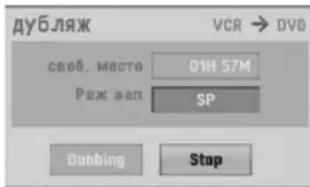
6 Используйте кнопки ▲∆▼√ ◀∆▶ для установки нужного режима записи:
- MLP (максимальная длительность воспроизведения)
• EP (расширенное качество)
• LP (низкое качество)
• SP (стандартное воспроизведение)
• XP (высокое качество)
7 Выберите Dubbing [Копирование], после чего нажмите кнопку ENTER или DUBBING [КОПИРОВАНИЕ] для начала копирования.
T Совет
Если во время копирования Вы нажмете кнопку PAUSE/STEP [ПАУЗА/ШАГ], деки магнитофона и DVD персейдут в состояние паузы, а на экране передней папели замигает индикатор DUB [КОПИРОВАНИЕ]. В режиме паузы Вы можете установить положение воспроизведения DVD с помощью кнопок PLAY [ВОСПРОИЗВЕДЕНИЕ], BACKWARD [НАЗАД], FORWARD [ВПЕРЕД], PAUSE/STEP [ПАУЗА/ШАГ] и т. д. Дека видеомагнитофона остается в режиме паузы. Для возобновления копирования дважды нажмите кнопку DUBBING [КОПИРОВАНИЕ].
8 Остановить процесс копирования
Для останова копирования в любой момент нажмите кнопку STOP [ОСТАНОВ] (■). Копирование автоматически останавливается в конце VHS-кассеты.
Запись по таймеру
Данный рекордер может быть запрограммирован на запись 16 программ в течение 1 месяца.
1 Нажмите кнопку HOME. На экране должно появиться меню Home.
2 При помощи кнопок ◀ / ▶ выберите функцию управления телевизором.
3 При помощи кнопок ▲ / ▼ выберите функцию таймера записи и нажмите ENTER.
Появляется список записей таймера.
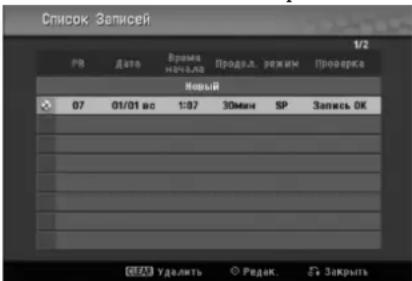
4 При помощи кнопок ▲ / ▼ выберите NEW (новый) и нажмите ENTER.
Появится меню запись по таймеру.

- Media [Hocитель] – выберите поситель (DVD-диск или видеокассету).
- PR - выбор запосимого в память номера программы, либо одного из внешних входов, с которых будет проводиться запись.
- Дата - выберите дату до одного месяца или установите еженедельную или ежедневную программу.
• Время начала - установка времени начала записи. - Ввремя окончания – используется для установки времени окончания записи.
- Режим - выбор режима записи. DVD: SP, LP, EP, MLP, XP или AT (автоматический) VCR: SP, LP, AT (автоматический) В режиме AT (автоматический) автоматически устанавливается, сколько места осталось на диске или на кассете, после чего включает режим записи, если это необходимо для завершения записи программы.
5 Введите необходимые данные для настройки записи по таймеру.
• ◀ / ▶ (влево/вправо) - перемещение курсора влево/вправо
- ▲ / ▼ (вверх/вниз) - выбор значения параметра в текущей позиции курсора
- Для выхода из меню записи по таймеру нажмите RETURN (♂).
- Для вывода списка программ записи по таймеру нажмите кнопку RETURN (♂).
6 Нажмите кнопку ENTER для сохранения программы. Появляется список записей таймера.
7 Нажмите RETURN (♂) для выхода из программного списка.
8 Убедитесь в том, что Вы загрузили записываемый диск или кассету, после чего нажмите кнопку POWER [ЭЛЕКТРОПИТАНИЕ] для перевода устройства в режим ожидания.
Примечания
- На экране передней панели загорается индикатор таймера. (Если энергосберегающий режим включен, на экране ничего не отображается.)
- Если индикаторы диска и кассеты мигают, это значит, что либо не загружено диска/кассеты, либо загруженный диск не может быть записан.
- Рекордер записывает звук в соответствии с текущей настройкой радиоприемника телевизора (Stereo [Стерео], Mono [Моно] или Bilingual [Двуязычный]). Перед переводом рекордера в режим ожидания настройте звук с помощью кнопки AUDIO [ЗВУК].
- Чтобы остановить запись по таймеру, необходимо нажать кнопку питание.
- Рекордер автоматически отключается по истечении записи таймера. Если по завершении активации режима VCR Timer Recording (зашись по таймеру на видеокассету) изделие находится в режиме DVD, автоматического отключения изделия не произойдет.
- Определенное (небольшое) время необходимо для подтверждения записанной программы после остановки записи по таймеру. Если установлены две записи по таймеру одна за одной (вторая начинается сразу же после окончания первой), начало второй программы может не записаться.
- Если вы хотите воспроизвести DVD-диск во время записи видеоматериала на видеокассету по таймеру, перейдите в режим DVD нажатием кнопки DVD (или DVD/VCR) и активируйте функцию воспроизведения DVD-диска. Во время записи видеоматериала на DVD-диск по таймеру воспроизведение видеокассет невозможно.
Рекомендуемые записываемые DVD-диски
| DVD-R DVD+R DVD-RW DVD+RW | ||
| Mitsubishi (8x, 16x) Mitsubishi (8x, 16x) Mitsubishi (4x) Mitsubishi (4x) | ||
| That's (8x, 16x) Ricoh (8x, 16x) Verbatim (4x) SONY (2.4x) | ||
| SONY (16x) SONY (16x) JVC (4x) Ricoh (2.4x, 4x) | ||
| - | - | Victor (4x) Verbatim (2.4x) |
| - | - | Maxell (4x) - |
Запись по таймеру (продолжение)
Проверка параметров записи по таймеру
Запрограммированные параметры могут быть проверены в любое время, когда рекордер включен. Выполните шаги 1-3, как показано на странице 40.
- С помощью кнопок ▲ / ▼ выберите запись для таймера.
- Нажмите ENTER для перехода в режим редактирования выбранной программы. Появится меню Запись по таймеру.
- Нажмите CLEAR, чтобы удалить выбранную программу из списка программ записи по таймеру.

Отмена записи по таймеру
Вы можете удалить настройки таймера в любое время до действительного начала записи.
- С помощью кнопок ▲ / ▼ из списка программ записи выберите программу, которую требуется удалить. Нажмите кнопку CLEAR и введите утвердительный ответ на появившееся сообщение.
Запись стирается нажатием клавини ENTER при выбранном пункте «ОК».
Остановка записи по таймеру в процессе
выполнения
Вы можете отменить программу даже после начала записи по таймеру.
• Нажмите POWER.
Выявление ошибок в работе таймера
записи
Даже если таймер запрограммирован, запись не будет осуществляться, если:
• не загружен диск (или кассету).
• загружен незаписываемый диск (или кассету).
• в меню настройки включена (значение вкл) защита диска Запита диска (см. стр. 27).
• выключено питание.
- на диске уже записано 99 заголовков (DVD-RW, DVD-R) или 49 заголовков (DVD+RW, DVD+R).
Вы не сможете ввести программу для таймера, если:
• в данный момент уже выполняется запись.
• время, которое вы пытаетесь установить, уже пройдено.
- уже установлено 16 программ для таймера.
При перекрытии двух или более программ для таймера:
- приоритет имеет программа, начинающаяся раньше.
- по окончании программы с более ранним началом начинается запись по программе, начинающейся позднее.
- Если времена начала записи для двух программ полностью совпадают, приоритет будет иметь та программа, которую ввели первой.
Если диск поврежден, запись может быть завершена некорректно. В этом случае, даже если в контрольном поле отображается сообщение "Запись ОК", это может не соответствовать действительности.
Запись со входов для внешних устройств
Запись с внешних устройств
Вы можете осуществлять запись с внешних устройств, таких как видеокамера или видеомагнитофон, подключенных к любому из входов рекордера для внешпих устройств.
1 Убедитесь, что устройство, с которого вы желаете произвести запись, правильно подключено к рекордеру. См. стр. 16.
2 Последовательно нажимая кнопку AV/INPUT, выберите внешний вход для записи.
- Tuner (тюнер): встроенный тюнер
- AV1: разъем AV1 типа SCART на задней панели.
- AV2: разъем AV2 DECODER типа SCART на задней панели.
• AV3: гнездо AV IN 3 (VIDEO, AUDIO (L/R) на передней папели.
• DV: разъем DV IN на задней панели
Примечание
Убедитесь в том, что настройки аудиовхода для DV-записи звука соответствуют Вашим пожеланиям. См. стр. 25.
Загрузите записываемый диск или записываемую кассету.
4 С помощью кнопки REC MODE выберите нужный режим записи.
DVD: XP (высокое качество), SP (стандартное качество), LP (низкос качество), EP (расширеннос качество), MLP (максимальная длительность воспроизведения)
VCR [ВИДЕОМАГНИТОФОН]: SP (стандартное воспроизведение), LP (длительное воспроизведение)
5 Нажмите один раз кнопку REC (●).
Начнется запись. (Загорится индикатор REC на экране дисплея.)
- Запись продолжается до тех пор, пока Вы не нажмете кнопку STOP [ОСТАНОВ] (■) или на диске не закончится свободное место.
- Чтобы запись проводилась в течение заданного отрезка времени, обратитесь к разделу "Таймер времени записи" на стр. 38.
- Чтобы остановить запись, нажмите кнопку STOP (■).
Примечание
Если источник информации защищен от копирования с использованием CopyGuard, вы не сможете произвести запись с помощью данного рекордера. За более подробными сведениями обратитесь к разделу Авторское право на стр 8.
Запись с цифровой видеокамеры
Вы можете записывать с цифровой видеокамеры, подключенной к гнезду цифрового видеосигнала DV IN на передней панели данного рекордера. С помощью пульта дистанционного управления вы можете управлять видеокамерой и рекордером. Перед началом записи удостоверьтесь в том, что аудиовход для гнезда DV IN настроен (см. стр. 25).
T Советы
- Источник сигнала должен иметь формат DVC-SD.
- Некоторые видеокамеры не могут управляться с использованием пульта дистанционного управления от данного рекордера.
- При подключении второго DVD-рекордера с помощью кабеля DV (для цифрового видео) вы не сможете управлять вторым рекордером через первый.
- Вы не сможете управлять данным устройством дистанционно через оборудование, подключенное к гнезду DV IN.
- Вы не сможете записать данные о дате и времени с кассеты DV.
Убедитесь в том, что ваша цифровая камера подключена к гнезду DV IN на передней панели. См. стр. 16.
2 Проверьте правильность настройки аудиовхода DV. Вы можете выбрать между Аудио 1 (исходный аудиосигнал) и Аудио 2 (дополненный аудиосигнал).
- Вход DV настраивается в подменю DV запись Аудио меню настройки. Более подробные сведения приведены в разделе Запись звука через DV на стр 25.
3 Последовательно нажимая кнопку AV/INPUT, выберите вход DV.
На экранах дисплея и телевизора появится знак DV.
4 Найдите место на ленте видеокамеры, с которого вы желаете начать запись.
Для получения наилучших результатов перейдите в режим паузы в том месте, с которого требуется начать запись.
• С пекоторыми видеокамерами вы можете использовать пульт дистанционного управления рекордера для управления видеокамерой посредством команд STOP, PLAY и PAUSE.
5 Нажмите один раз кнопку REC (●) чтобы начать запись.
- Если рекордер не обнаружит никакого сигнала, запись будет автоматически остановлена.
- Приостановить или прекратить запись можно, нажав PAUSE/STEP (■) или STOP (■). соответственно. Во время записи вы не сможете управлять видеокамерой с пульта дистанционного управления.
- В режиме Video после прекращения записи последний записанный кадр может оставаться на экране в течение некоторого времени.
Запись со входов для внешних устройств (продолжение)
Что такое DV?
К данному рекордеру можно подсоединить видеокамеру с DV-входом с помощью одного DV-кабеля для входа и выхода аудиосигналов, видеосигналов, сигналов данных и управляющих сигналов.
- Данный рекордер совместим только с видеокамерами формата DV (DVC-SD). Цифровые тюнеры спутникового вещания и цифровые видеомагнитофопы формата VHS не поддерживаются рекордером.
- Вы не сможете подключить к данному рекордеру одновременно несколько DV-видеокамер.
- Вы не сможете управлять данным устройством через внешнее оборудование, подключенное к гнезду DV IN (включая второй DVD-рекордер).
- Не всегда есть возможность управлять подключенной к гнезду DV IN видеокамерой.
- Цифровые видеокамеры обычно могут записывать звук либо в формате стерео, 16 бит /48 кГц, либо в виде двух треков стерео, 12 бит/32 кГц. Данный рекордер способен записывать только один трек стереосигнала. Выберите в подменю DV запись Аудиоzzз нужный канал: Аудио 1 или Аудио 2 (см. стр. 25).
- Аудиосигнал, поступающий на гнездо DV IN, должен быть 32 или 48 кГц (не 44,1 кГц).
- Если во время записи воспроизведение в источнике сигнала будет приостановлено, а также при воспроизведении пезаписанного участка ленты, при сбоях в цели питания этого устройства и при отсоединении DV-кабеля записываемое изображение может быть испорчено.
- Если DV запись Аудио настроен на Аудио 2, но сигнал Аудио 2 отсутствует, DV запись Аудио автоматически установится на Аудио 1.
Сообщения, связанные с DV-входом
При использовании гнезда DV IN на экране телевизора могут появляться различные сообщения.
Not connected to Camcorder. (Не подключена к видеокамере)
Выключена или неправильно подключена видеокамера.
Too many devices connected. (Подключено слишком много устройств)
К гнезду DV на данном рекордере можно подключать только одну видеокамеру.
Check the tape. (Проверьте кассету)
В подключенном устройстве отсутствует кассета.
Uncontrollable device. (Неподконтрольное устройство)
Рекордер не способен управлять данной видеокамерой.
Updating the information. (Обновление информации)
Видеокамера обновляет данные для DV.
Camera mode. (режим камеры)
Видеокамера установлена в режим съемки.
Выявление неисправностей
Если вы не можете добиться получения изображения и/или звука через гнездо DV IN, проверьте следующее:
- Проверьте правильность подключения кабеля DV.
- Попробуйте выключить и снова включить питание подключенного оборудования.
- Попробуйте переключить аудиовход.
N Примечание
• С некоторыми видеокамерами вы не сможете использовать пульт дистанционного управления рекордера для управления видеокамерой.
- Перед установкой видеокамеры в режим видеокамеры, уменьшите громкость подсоединенного звукового устройства. Может возникнуть микрофонный эффект.
Меню списка заголовков и списка разделов
Использование меню Список Заголовков-
Оригинал VR
Через меню исходный список заголовков на диске вы можете создавать и редактировать ваш список файлов для воспроизведения, удалять заголовки и производить другис изменения исходного содержимого шиска. Вы также можете воспроизводить отдельные записи непосредственно из меню Список Заголовков-Оригинал. Для редактирования с использованием меню Список Заголовков-Оригинал работа рекордера должна быть остановлена.
11. Несколько раз нажмите кнопку DISC MENU/LIST для отображения меню Список Заголовков-Оригинал.
- При наличии более 6 заголовков используйте кнопки ▲ / ▼ для перехода к предыдущей/ следующей странице.
- Чтобы выйти из меню Список Заголовков-Оригинал, нажмите RETURN (💡).
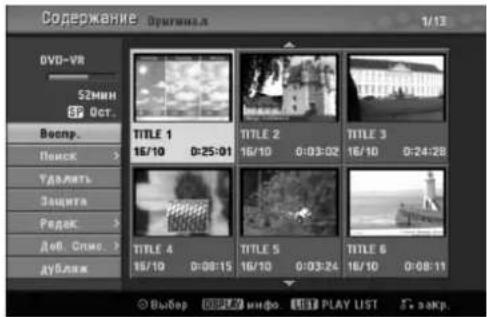
2 Для просмотра ощий меню Список Заголовков-Оригинал выберите нужный заголовок и нажмите ENTER.
В левой части меню появятся опции меню Список Заголовков-Оригипал.
3 Ⓗ помощью кнопок ▲ / ▼ выберите опцию и нажмите ENTER, чтобы подтвердить выбор.
Воспр.: начало воспроизведения записи для выбранного заголовка.
Поиск
- Глава: переход в меню исходный список разделов для заголовка (см. в правой колонке страницы).
• Время: Поиск момента времени, который Вы желаете сделать начальной точкой главы (стр. 53).
Удалить: удаление заголовка (стр. 50).
Защита : защита от случайной записи, редактирования или удаления заголовка (стр. 52).
Редак.: выбор ощий для реактирования.
- Имя: изменение заголовка (стр. 51).
- Удалить ч.: удаление части заголовка (стр. 50).
Доб. Спис.: добавление заголовка в список для воспроизведения (стр. 49).
Дубляж: Копирует выбранное название на видеокассету.
4 Несколько раз нажмите RETURN (💡) гдля выхода из меню Список Заголовков-Оригинал.
T Совет
Нажмите кнопку DISPLAY для отображения более подробной информации для выбранного заголовка.
Использование меню Список Глав-Оригинал
VR
- Несколько раз нажмите кнопку DISC MENU/LIST для отображения меню Список Заголовков-Оригинал.
2° помощью кнопок ▲▼◀▶ выберите заголовок, для которого вы хотите вызвать меню Список Глав-Оригинал, и нажмите ENTER.
В левой части меню появятся опции Список Заголовков-Оригинал.
Здомощью кнопок ▲ / ▼ выберите в меню Список Заголовков-Оригинал опцию 'Поиск-Глава' и нажмите ENTER.
На экране телевизора появится меню исходный список разделов.

4 Для просмотра опций меню Список Глав-Оригинал выберите нужный раздел и нажмите ENTER.
В левой части меню Список Глав-Оригинал появятся оции.
5 С помощью кнопок ▲ / ▼ выберите опцию и нажмите ENTER, чтобы подтвердить выбор.
Воспр.: начало воспроизведения выбранного раздела.
Заголовок : переход в меню Список Заголовков- Оригинал для раздела (см. в левой колонке страницы).
Удалить: удаление раздела (стр. 50).
Объединить : объединение двух разделов в один (стр. 51).
Доб. С пис.: добавление раздела в список для воспроизведения (стр 49).
- Несколько раз нажмите RETURN (♂) для выхода из меню Список Глав-Оригинал.
Меню списка заголовков и списка разделов (продолжение)
Использование меню Список Заголовков-
Playlist VR
-
Несколько раз нажмите кнопку DISC MENU/LIST для отображения меню список заголовков для воспроизведения.
-
При наличии более 6 заголовков используйте кнопки ▲ / ▼ для перехода к предыдущей/ следующей странице.
- Чтобы выйти из меню Список Заголовков-Playlist, нажмите RETURN (♂).

2 Для просмотра опций меню Список Заголовков-Playlist выберите пужный заголовок и нажмите ENTER.
В левой части меню Список Заголовков-Playlist появятся опции.
3 Ⓕ помощью кнопок ▲ / ▼ выберите опцию и нажмите ENTER, чтобы подтвердить выбор.
Воспр. : начало воспроизведения записи для выбранного заголовка.
Поиск
- Глава : переход в меню список разделов для воспроизведения для заголовка (см. в правой колонке страницы).
• Время: Поиск момента времени, который Вы желаете сделать начальной точкой главы (стр. 53).
Загол : изменение заголовка (стр. 51).
Удалить : удаление заголовка из списка меню Список Заголовков-Playlist (стр. 50).
Удалить ч.: удаление части заголовка. (стр. 50). Дубляж: Копирует выбранное название на видеокассету.
- Несколько раз нажмите RETURN (♂)для выхода из меню Список Заголовков-Playlist.
Использование меню Список Глав-Playlist
VR
- Несколько раз нажмите кнопку DISC MENU/LIST для отображения меню Список Заголовков-Playlist.
2 Ⓞ помощью кнопок ▲▼◀▶ выберите заголовок, для которого вы хотите вызвать меню Список Глав-Playlist, и нажмите ENTER.
В левой части меню появятся опции Список Заголовков-Playlist.
3 Ⓗ помощью кнопок ▲ / ▼ выберите в меню Список Заголовков-Playlist опцию 'Поиск-Глава' и нажмите ENTER.
На экране телевизора появится менюсписок разделов для воспроизведения.

4 Для просмотра опций меню Список Глав-Playlist выберите нужный раздел и нажмите ENTER.
В левой части меню Список Глав-Playlist появятся опции.
5 С помощью кнопок ▲ / ▼ выберите опцию и нажмите ENTER, чтобы подтвердить выбор.
Воспр. : начало воспроизведения выбранного раздела.
Заголовок : переход в меню Список Заголовков-Playlist для раздела (см. в левой колонке страницы). Удалить : удаление раздела из списка меню Список Глав-Playlist (стр. 50).
переме: перемещение раздела меню Список Глав-Playlist на другую позицию в данном меню (стр. 52).
Объединить : объединение двух разделов в один (стр. 51).
- Несколько раз нажмите RETURN (♂) гдля выхода из меню Список Глав-Playlist.
Меню списка заголовков и списка разделов (продолжение)
Использование меню Список Заголовков
Video
Из окна списка заголовков вы можете воспроизводить записи, изменять или удалять заголовки.
Сразу после закрытия видеодиска вид окна списка заголовков будет изменеп и все, что вы сможете делать - выбирать заголовки для воспроизведения.
1 Нажмите кнопку DISC MENU/LIST для вывода списка заголовков.
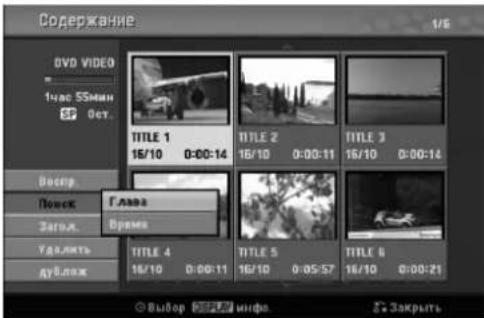
2 Ⓗ помощью кнопок ▲ / ▼ выберите заголовок и нажмите ENTER.
В левой части окна Список Заголовков появятся опции списка заголовков.
3 Используя кнопки ▲ / ▼ выберите опцию и нажмите ENTER, чтобы подтвердить выбор.
Воспр. : начало воспроизведения записи для выбранного заголовка.
Поиск
- Глава : переход в меню список разделов для воспроизведения для заголовка.
• Время: Поиск момента времени, который Вы желаете сделать начальной точкой главы (стр. 53).
Загол : изменение заголовка (стр. 51).
Удалить : удаления заголовка из списка Список Заголовков.
Дубляж: Копирует выбранное название на видеокассету.
4. Несколько раз нажмите RETURN (♂) для выхода из списка Список Заголовков.
Удаление заголовка Video
До того как диск будет закрыт, вы имеете возможность удалить заголовки, записанные на диске.
Внимание
- При удалении заголовка (записи) на диске DVD-R заголовок исчезнет из списка заголовков, однако доступное для записи время не увеличится.
- При удалении заголовка на диске DVD-RW оставшееся время, доступное для записи, увеличиться только, если удаляется последний заголовок на диске.
1 Нажмите кнопку DISC MENU/LIST для вывода списка заголовков.
22 О помощью кнопок ▲▼◀▶ выберите заголовок, который необходимо удалить, и нажмите ENTER. В левой части окна Список Заголовков появятся опции списка заголовков.
3 ⚫ помощью кнопок ▲ / ▼ выберите опцию удалить' и пажмите ENTER, чтобы подтвердить выбор. Появляется сообщение подтверждения удаления.
4 Используйте кнопки ◀ / ▶ для выбора 'ОК', после чего нажмите ENTER. Выбранный раздел или запись удаляется. После нажатия кнопки ENTER на экран выводится новое, обновленное меню.
5 Повторите шаги 2-4, чтобы удалить другие заголовки из списка заголовков.
6. Несколько раз нажмите RETURN (♂) для выхода из списка Список Заголовков.
Если диск уже закрыт
Вы увидите экран, подобный показанному ниже.
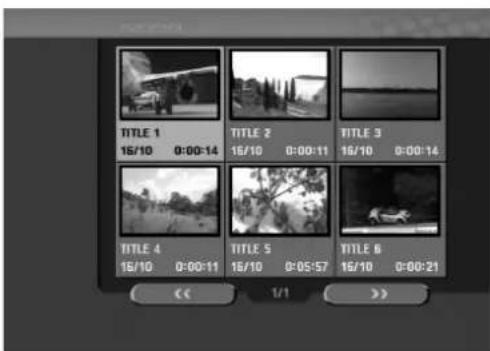
Меню списка заголовков и списка разделов (продолжение)
Использование меню Список Заголовков
+R+F
Список заголовков - это то место, где вы можете просмотреть все заголовки записей, удалить непужные заголовки и выполнить другие изменения исходного содержимого диска. Вы также можете воспроизводить отдельные записи непосредственно из меню Список Заголовков.
Для редактирования с использованием меню Список Заголовков работа рекордера должна быть остановлена.
11 Нажмите кнопку DISC MENU/LIST для вывода меню Список Заголовков.
- При наличии более 6 заголовков используйте кнопки ▲ /▼ для перехода к предыдущей/ следующей странице.
- Чтобы выйти из меню Список Заголовков, нажмите RETURN (💡).
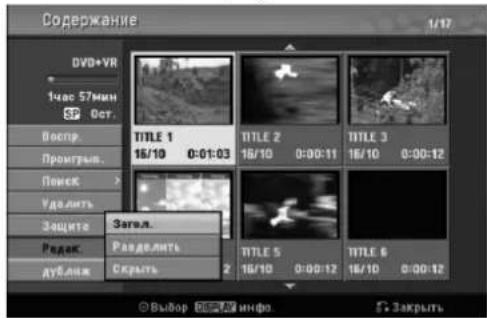
2 Для просмотра ощий меню Список Заголовков выберите нужный заголовок и пажмите ENTER. В левой части меню Список Заголовков появятся опции.
3 Используя кнопки ▲ / ▼ выберите опцию и нажмите ENTER, чтобы подтвердить выбор.
Воспр. : начало воспроизведения записи для выбранного заголовка, за исключением скрытых разделов.
Проигрыв. : начало воспроизведения записи для выбранного заголовка, включая скрытые разделы.
Поиск
- Глава : переход в меню список разделов для воспроизведения для заголовка (см. в правой колонке страницы).
• Время: Поиск момента времени, который Вы желасте сделать начальной точкой главы (стр. 53).
Удалить : удаление заголовка (стр. 50).
Защита : защита от случайной записи, редактирования или удаления заголовка (стр. 52).
Редак.: выбор опций для редактирования.
• Загол: изменение заголовка (стр. 51).
- Разделить: разделение записи на две записи +RW (стр. 53).
- Скрыть (Показ): сокрытие (или отображение) всех разделов для заголовка (стр. 52).
Дубляж: Копирует выбранное название на видеокассету.
4. Несколько раз нажмите RETURN (♂) для выхода из меню Список Заголовков.
T Совет
Нажмите кнопку DISPLAY для отображения более подробной информации для выбранного заголовка.
Внимание +RW
Если при появлении меню Список Заголовков нажать кнопку REC (●) выбранный заголовок будет удален, и начнется перезапись (см. стр. 54 для получения более подробных сведений).
Использование меню Список Глав
+R+F
1 Нажмите кнопку DISC MENU/LIST для вывода меню Список Заголовков.
2 ⚫ помощью кнопок ▲▼◀▶ выберите заголовок, для которого вы хотите вызвать меню Список Глав, и пажмите ENTER.
В левой части меню Список Заголовков появятся опции.
3¢ помощью кнопок ▲ / ▼ выберите в меню Список Заголовков опцию 'Поиск-Глава' и нажмите ENTER.
На экране телевизора появится меню Список Глав.

4 Для просмотра опций меню Список Глав выберите нужный раздел и нажмите ENTER. В левой части меню Список Глав появятся опции.
5 С помощью кнопок ▲ / ▼ выберите опцию и нажмите ENTER, чтобы подтвердить выбор.
Воспр.: начало воспроизведения выбранного раздела.
Заголовок: переход в меню Список Заголовков для раздела (см. в левой колонке страницы).
Объединить: объединение двух разделов в один (стр. 51).
Скрыть (Показ): сокрытие (или отображение) выбранного раздела (стр. 52).
- Несколько раз нажмите RETURN (♂) для выхода из меню Список Глав.
Редактирование разделов и заголовков
При редактировании исходного содержимого диска изменяется его действительное содержимое. Например, если вы удаляете заголовок или раздел из исходного содержимого (Title или Chapter), запись, соответствующая заголовку, и раздел будут удалены с диска, освобождая пространство и увеличивая доступное для записи время. С другой стороны, при редактировании списка для воспроизведения вы не изменяете содержимое диска. Например, если вы удалите заголовок из списка для воспроизведения, это будет означать лишь то, что рекордер не станет проигрывать запись под данным заголовком; в действительности с диска ничего удалено не будет.
Заголовки, разделы и части
Исходные записи на диске включают в себя один или несколько разделов. При помещении заголовка записи в список для воспроизведения туда также будут помещены все разделы для этой записи. Другими словами, разделы в списке для воспроизведения полностью подобны разделам на диске DVD-Video. Части - это участки записей на диске или из списка для воспроизведения. Через меню Original и Playlist можно добавлять или удалять части. При добавлении раздела или заголовка в список для воспроизведения создается новый заголовок, соответствующий участкам (т.е. разделам) исходной записи. В случае удаления части удаляется часть заголовка из меню Original или Playlist.

Внимание
- При редактировании с использованием команд Delete, Add и Move начальный и последний кадры могут отличаться от начального и последнего кадров, установленных по экрану.
- В процессе проигрывания записей из списка для воспроизведения можно заметить кратковременные перерывы между измененными записями. Это не является признаком неисправности.
Добавление маркеров разделов

Во время записи или воспроизведения в любое место записи из списка для воспроизведения или списка файлов на диске вы можете добавить маркер раздела. Сразу после маркировки раздела вы сможете использовать функцию поиска раздела, а также удалять, объединять и перемещать разделы в списках Список Глав-Оригинал и Список Глав-Playlist.

Примечание
Маркеры разделов автоматически вставляются через равные интервалы. Вы можете изменить величину этого интервала в меню начальной настройки (см. раздел 'Автоматическое разбиение на разделы' на стр. 25).

ключите воспроизведение записи.

В месте, с которого вы желаете начать новый раздел, нажмите кнопку СНР. ADD (добавить раздел).
На экране телевизора появится значок маркера раздела.
• Также вы можете добавлять маркеры разделов в процессе записи.
Изменение пиктограмм заголовков

Каждый заголовок, отображаемый в списке заголовков, представляется в виде пиктограммы, извлеченной из начального кадра записи или раздела.
При желании для пиктограммы можно выбрать другой кадр из записи.

ключите воспроизведение записи.

Нажмите THUMBNAIL (пиктограмму), ввести текущее изображение в остальные, отображаемые в меню списка названий.
Выбранный стоп-кадр появляется в меню списка названий.

Совет
Можно также изменить пиктограмму названия в меню списка глав режима VR диска DVD-RW. Выберите раздел из меню списка разделов (Chapter List) и нажмите THUMBNAIL (ПИКТОГРАММА). Изменяется изображение пиктограммы главы, в том числе и раздела.
Редактирование разделов и заголовков (продолжение)
Создание нового списка для
воспроизведения VR
Воспользуйтесь этой функцией для включения оригиналного пазвания или главы в список воспроизведения (можно также удалить позиции, которые в дальнейшем не потребуются - см. раздел удаления оригинала или названия (главы) из списка воспроизведения на странице 50).
Заголовок появляется в списке для воспроизведения вместе с маркерами разделов, отображаемыми в списке файлов на диске. Однако если позже в список файлов на диске вы добавите новые маркеры разделов, они не будут перенесены автоматически в список для воспроизведения. На одном диске может быть создано до 999 разделов.
- Несколько раз нажмите кнопку DISC MENU/LIST для отображения меню Список Заголовков-Оригинал.
Если вы желаете вывести на экран меню Список Глав-Оригинал, обратитесь к разделу
"Использование меню Список Глав-Оригинал" на стр. 44.
2 В меню Оригинал выберите заголовок или раздел, который требуется поместить в список для воспроизведения, а затем нажмите ENTER. В левой части меню Original будут отображены ощии (для заголовка или раздела). - С помощью кнопок ▲ / ▼ выберите в меню Original
опцию 'ДОб. Спис.' и нажмите ENTER.
4 Выберите 'Нов список', затем пажмите ENTER. В обновленном списке для воспроизведения появится новый заголовок. При этом в список будут добавлены все разделы для данного заголовка.

Добавление дополнительных заголовков/ разделов в список для воспроизведения
VR
Даже если список для воспроизведения уже создан, вы можете добавить в него новый заголовок или раздел записи на диске.
- Несколько раз нажмите кнопку DISC MENU/LIST для отображения меню Список Заголовков-Оригинал.
Если вы желаете отобразить меню Список Глав-Оригинал, обратитесь к разделу "Использование меню Список Глав-Оригинал" на стр. 44.
2 В меню Original выберите заголовок или раздел, который требуется поместить в список для воспроизведения, а затем нажмите ENTER.
В левой части меню Original будут отображены опции.
ЗПомощью кнопок ▲ / ▼ выберите в меню Original опцию 'ДОб. Спис.' и нажмите ENTER.
4 Выберите список для воспроизведения, куда требуется поместить заголовок или раздел, и нажмите ENTER.
В обновленном меню списка для воспроизведения появится новый заголовок или раздел.
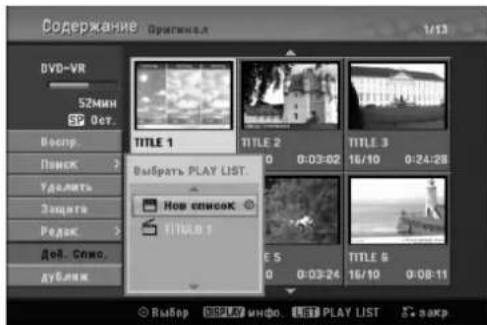
5 Повторите шаги 1-4 для добавления дополнительных заголовков или разделов в список для воспроизведения.
6 Нажмите RETURN (♂) чтобы выйти из списка, или DISC MENU/LIST, чтобы вернуться в меню Список Заголовков-Оригинал.
Редактирование разделов и заголовков (продолжение)
Удаление заголовка/раздела
Если заголовок или раздел удаляются из списка для воспроизведения на дисках DVD-RW, отформатированных в режиме VR, они будут удалены только из данного списка; в меню содержимого диска заголовок/раздел останутся.
При удалении названия или главы из меню оригинала списка названий или оригинала списка глав, название или глава действительно удаляются с диска с возрастанием возможной длительности записи. Названия или главы, удаленные с оригинала, удаляются также из списка воспроизведения.
1 В меню Список Заголовков или Список Глав с помощью кнопок ▲▼◀▶ выберите заголовок или раздел, которые требуется удалить, и нажмите ENTER.
В левой части экрана будут отображены ощии.
22 Из опций меню выберите опцию 'Удалить'.
3 Нажмите ENTER, чтобы подтвердить выбор.
Появится сообщение с просьбой подтвердить удаление.
4 С помощью кнопок ◀ / ▶ выберите 'ОК' и нажмите ENTER.
Выбранный раздел или заголовок будут удалены. После пажатия кнопки ENTER будет отображено новое измененное меню
5 Повторите шаги 1 - 4 для удаления других элементов списка.
- Несколько раз нажмите RETURN (♂) чтобы выйти из меню.
Примечание
- Если записывается DVD+RW-диск, удаленный заголовок заменяется надписью 'удаленный заголовок'.
- При удалении более двух заголовков они будут объединены в один.
Удаление части VR
Вы можете удалить из записи ненужную часть.
- Несколько раз нажмите кнопку DISC MENU/LIST для отображения меню Список Заголовков-Оригинал или Список Заголовков-Playlist.
22 С помощью кнопок ▲▼◀▶ выберите заголовок, который вы хотите удалить и нажмите ENTER. ТВ левой части меню появятся опции.
3 Выберите в меню опцию 'Удалить ч.' Ниже показан пример выбора опции "Удалить ч." в меню Список Заголовков-Оригинал.
4 Нажмите ENTER. На экране появится меню Удаление части редактирование заголовка - удаление части, и будет выделена строка 'Нач. пункт'.

5 Запустите воспроизведение и, используя функции наузы, поиска или замедленного воспроизведения, найдите начальную позицию.
6 В начальной позиции удаляемого участка нажмите ENTER.
Будет выделена строка 'фин. пункт'.
Выбранная часть записи будет индицироваться на индикаторе выполнения операции.
7 Найдите конечную точку, пользуясь функциями воспроизведения, пошагового перемещения и замедленного воспроизведения.
В конечной позиции удаляемого участка нажмите ENTER.
Вы можете отменить выбор позиции, выбрав с помощью кнопок ▲ / ▼ строку 'Отмена' и нажав ENTER.
9 По окончании выделения удаляемого участка выберите строку 'Завершено' и нажмите ENTER.
Появится сообщение с просьбой подтвердить удаление.
10. помощью кнопок ◀ / ▶ выберите 'ОК' и нажмите ENTER.
Выбранная часть записи будет удалена, и на снова появится меню Список Заголовков-Ор или Список Заголовков-Playlist.
111. По окончании редактирования нажмите кнопку RETURN [ВОЗВРАТ] (♂).
Примечание
- Удаление отрезков, которые короче 3 секунд, может оказаться невозможным.
- Действие этой функции не распространяется на названия длительностью меньше 5 секунд.
Редактирование разделов и заголовков (продолжение)
Создание заголовка

Вы можете именовать записи независимо.
11 В меню Список Заголовков с помощью кнопок ▲▼◀▶ выберите запись, для которой вы желаете создать заголовок, и нажмите ENTER.
В левой части меню появятся опции.
2 О помощью кнопок ▲/▼ выберите опцию 'Имя' и пажмите ENTER.
Появится меню с клавиатурой.
Ниже показан пример выбора ощии "Имя" в меню Список Заголовков-Оригинал.

3 Введите заголовок для записи: с помощью кнопок ▲▼▶ выбирайте символы и нажимайте ENTER для подтверждения выбора. Обратитесь к указаниям для шага 3 на стр. 19 (Переименование станции).
4 Выберите OK, а затем нажмите ENTER для сохранения заголовка и возврата к предыдущему экрану меню.
- Несколько раз нажмите RETURN (◦) для выхода из меню.
Примечания
- Максимальная длина заголовков составляет 32 символа.
- Для дисков, отформатированных на другом DVD-рекордере, может отображаться лишь ограниченный набор символов.
• В случае записи на диски DVD-R, DVD+R и DVD+RW введенный заголовок будет отображаться на DVD-плесере только после закрытия диска.
Объединение двух разделов в один

Эта функция используется для совмещения двух соседних глав в одну.
Примечание
Эта функция недоступна при наличии только одной главы или при наличии выделенной части в первой главе.
1 В меню Список Глав выберите второй раздел из двух разделов, которые вы желаете объединить, и нажмите ENTER.
В левой части меню Список Глав будут отображены опции.
22 помощью кнопок ▲ / ▼ выберите команду 'Объединить'.
Между двумя объединяемыми разделами появится индикатор объединения.
Ниже показан пример выбора опции "Объединить" в меню Список Глав-Оригинал.
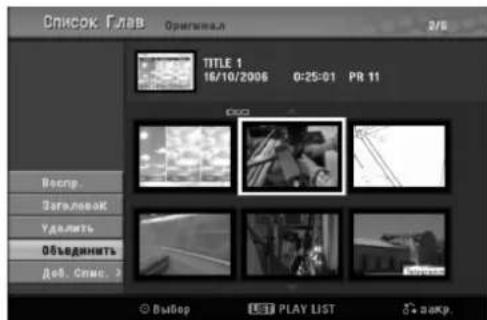
3 Нажмите ENTER, чтобы подтвердить выбор. После нажатия кнопки ENTER будет выведено обновленное меню.
4 Для продолжения объединения разделов из меню повторите действия 1-3.
- Несколько раз пажмите RETURN (♂) для выхода из меню.
Примечание
Эта функция не работает в следующих случаях:
- Если в записи есть только один раздел.
- Если два раздела созданы посредством удаления части оригинальной записи.
- Если два раздела созданы из различных записей.
- Если две главы создаются путем перемещения главы списка воспроизведения.
Редактирование разделов и заголовков (продолжение)
Перемещение раздела в списке для
воспроизведения VR
Эта функция используется для изменения порядка воспроизведения разделов в списке для воспроизведения меню Список Заголовков-Playlist.
- Несколько раз нажмите кнопку DISC MENU/LIST для отображения меню Список Заголовков-Playlist.
Чтобы вывести на экран меню Список Глав-Playlist, обратитесь к разделу "Использование меню Список Глав-Playlist" на стр 45.
Примечание
Данная функция не доступна при наличии только одного раздела.
2 В меню Список Глав-Playlist выберите требуемый раздел.
3 Нажмите ENTER.
В левой части меню Список Глав-Playlist появятся
опции.
4/С помощью кнопок ▲ / ▼ в меню Playlist выберите опцию 'Переме' и нажмите ENTER.
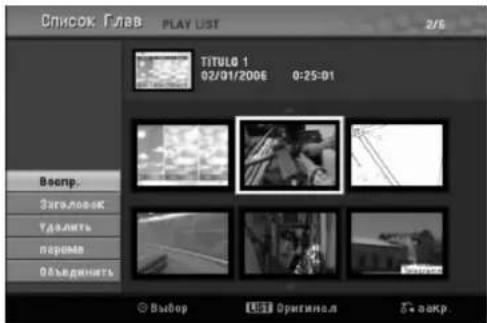
5 慢 помощью кнопок ▲▼◀▶ выберите позицию, куда необходимо переместить раздел, а затем нажмите ENTER.
После нажатия кнопки ENTER будет выведено обновленное меню.
6 Для перемещения разделов из меню повторите действия 2-5.
- Несколько раз нажмите RETURN (♂) для выхода из меню.
Включение защиты записей
+R+P
Эта функция используется для защиты от случайной записи, редактирования или удаления заголовка.
1 Нажмите DISC MENU/LIST для отображения меню Список Заголовков.
2 С помощью кнопок ▲▼◀▶ выберите заголовок, для которого вы хотите включить защиту, и нажмите ENTER.
В левой части меню появятся опции.
3 Выберите опцию "Защита". Ниже показан пример выбора опции "Защита" в меню Список Заголовков. (DVD+RW/+R)
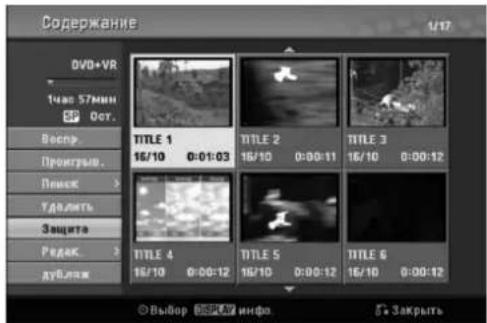
4 Нажмите ENTER, чтобы подтвердить выбор. На пиктограмме записи с данным заголовком появится знак блокировки.
T Совет
Выбрав заголовок, для которого уже включена защита в меню Список Заголовков, вы можете снять с него защиту, используя опцию "незащищел." из меню Список Заголовков. После этого вы сможете редактировать и удалять записи.
Сокрытие заголовка/раздела
+R+P
Эта функция используется для того, чтобы скрыть заголовок/раздел в меню Список Заголовков или Список Глав.
1 В меню Список Заголовков или Список Глав с помощью кнопок ▲▼◀▶ выберите заголовок или раздел. Который вы желаете скрыть, а затем пажмите ENTER.
В левой части экрана появятся опции.
22 Выберите опцию 'Скрыть'.
Ниже показан пример выбора опции "Скрыть" в меню Список Заголовков.
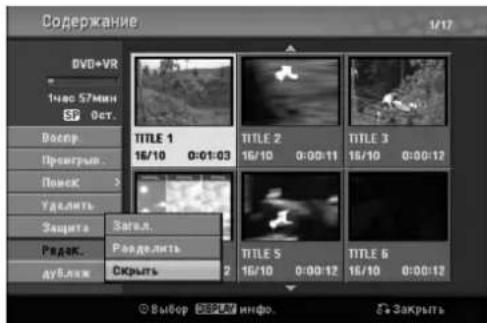
3 Нажмите ENTER, чтобы подтвердить выбор. Никтограмма раздела или главы потускнеет.
T Совет
Выбрав в меню Список Заголовков скрытый заголовок, вы можете снова 'показать' его, используя ощию "Показ" из меню Список Заголовков. После этого вы сможете увидеть данную запись.
Редактирование разделов и заголовков (продолжение)
Разделение одной записи на две +RW
С помощью этой команды можно разделять одну запись на две новые записи.
11 В меню Список Заголовков выберите заголовок записи, которую требуется разделить, и нажмите ENTER.
В левой части экрана появятся ощии меню.
2 Выберите в меню Список Заголовков опцию 'Разделить'.
3 После того, как опция 'Разделить' будет выделена, нажмите ENTER.
Появится меню Редактир-Разделить и рекордер перейдет в режим остановки.
Текущее изображение

Пиктограмма для первого заголовка
Пиктограмма для второго заголовка
4 Поиск точки деления названия производится с помощью функций воспроизведения, паузы и пошагового воспроизведения, поиска и замедленного воспроизведения.
5 Если опция 'Разделить' выделена, нажмите в этом месте кнопку ENTER.
Точка деления убирается выбором операции «Cancel» с помощью ▲ / ▼ и пажатием ENTER. Точка деления убрана.
6 Выберите опцию 'Завершено' и нажмите ENTER для сохранения точки разделения.
Запись с данным заголовком будет разделена на две новые записи. Для разделения может потребоваться до 4 минут.
Время поиска
Вы можете выбрать начальную точку главы.
1 Клавишами ◀◀▶▶▲△▼ выберите главу из меню списка глав, затем нажмите ENTER.
Слева от меню появятся опции.
22 Выберите опцию Время, затем нажмите ENTER.
Пример: Список глав (DVD-VR).
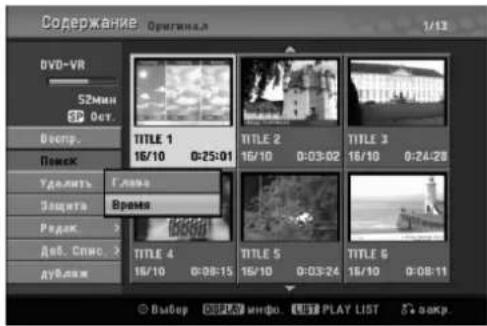
На экране телевизора появится меню Time Search.

Выбранная точка
3 Выберите желаемую точку начала клавишами ◀/▶. Нарастание точки происходит с минутным интервалом.
Если нажать и удерживать в нажатом состоянии ◀ / ▶, нарастание происходит с 5-минутным интервалом.
4 Нажмите ENTER для запуска с выбранной точки.
Дополнительная информация
Перезапись диска +RW
Чтобы перезаписать новую видеозапись на место ранее записанной, выполните следующие действия. Данная функция не работает с DVD+R-дисками, в которых запись всегда производится в копец диска.
11 Выберите источник сигнала, с которого требуется произвести запись (канал, AV1-3, DV).
2 Нажмите кнопку DISC MENU/LIST для отображения Список Заголовков.
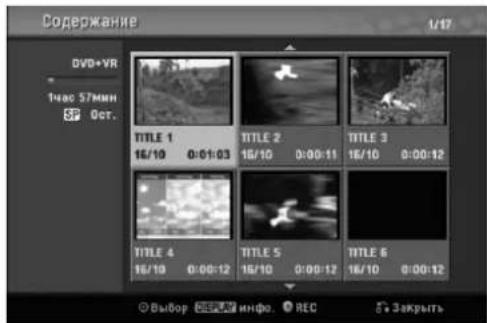
3 Ⓧ помощью кнопок ▲▼◀▶ выберите заголовок записи, которую необходимо перезаписать.
4 Нажмите кнопку REC (●) чтобы начать процесс перезаписи.
Перезапись начнется от начала исходной записи.
5 Чтобы остановить перезапись, нажмите кнопку STOP (■).
Будет создан новый заголовок и появится обновленное меню.
Примечания
- Эта функция недоступна, если запись защищена.
- Когда поверх существующего названия на полностью запятом диске производится новая, более продолжительная запись, произойдет перекрытие следующего названия.
- Если следующее название защищено, новая запись прекратится по достижении начала названия.
Просмотр меню Список Заголовков, отображаемого на других DVD-рекордерах
и DVD-плеерах +R+R
Вы можете просмотреть меню Список Заголовков, отображаемое на другом DVD-плеере, способном проигрывать DVD+RW или DVD+R диски.
11 Вставьте записанный диск DVD+R или DVD+RW.
2 Нажмите кнопку TITLE. Появится меню Список Заголовков, как показано ниже.
T Совет
Вы можете убрать с экрана меню Список Заголовков пажатием кнопки STOP (■).

3 Чтобы воспроизвести запись, выберите соответствующий заголовок и нажмите ENTER или ▶ (PLAY).
Воспроизведение ваших записей на других DVD-плеерах (закрытие диска)
Большинство DVD-плееров способно воспроизводить закрытые диски, записанные в режиме Video, а также закрытые диски DVD+R или DVD+RW. Небольшое число плееров также может воспроизводить закрытые и незакрытые DVD-RW-диски, записанные в режиме VR. Чтобы установить, какие диски могут быть воспроизведены на другом плеере, обратитесь к руководству данного плеера.
Процесс закрытия 'закрепляет' записи и изменения таким образом, что появляется возможность воспроизведения диска на обычном DVD-плеере или компьютере, оборудованном соответствующим приводом DVD-ROM. При закрытии видеодиска (диска, записанного в режиме Video) создается экранное меню для поиска записей на диске. Его можно вызвать нажатием кнопок DISC MENU/LIST и TITLE.
Чтобы закрыть диск, обратитесь к разделу 'Закрдиск дня зап.' на стр. 26.
Примечания
- Обычные DVD-плееры способны воспроизводить пезакрытые DVD+RW-диски.
- Измененное содержимое DVD+RW-диска может быть прочитано обычными DVD-плсерами только после закрытия диска.
- Измененное содержимое DVD+R-диска (скрытые записи, объединенные разделы, добавленные маркеры разделов и т.д.) не сможет быть прочитано обычными DVD-плеерами.
Коды языков и Коды зон
Коды языков
При помощи данного списка введите требуемый язык для следующих начальных установок: Disc Audio (звук диска), Disc Subtitle (субтитры диска), Disc Menu (меню диска).
| Язык Код | Язык Код | Язык Код | Язык Код | ||||
| Абхазский 6566 | Фиджи | 7074 | Лингала | 7678 | Сингальский | 8373 | |
| Афар 6565 | Финский | 7073 | Литовский 7684 | Словапкий 8375 | |||
| Африкаанс, бурский язык 6570 | Французский | 7082 | Македонский 7775 | Словенский | 8376 | ||
| Фризский | 7089 | Малагасийский | 7771 | Сомалийский 8379 | |||
| Албанский 8381 | Галисийский | 7176 | Малайский | 7783 | Испанский | 6983 | |
| Амхарский (амехарик)6577 | Грузинский | 7565 | Малайялам | 7776 | Суданский 8385 | ||
| Арабский | 6582 | Немецкий | 6869 | Мальтийский 7784 | Суахили | 8387 | |
| Армянский | 7289 | Греческий | 6976 | Маори | 7773 | Шведский | 8386 |
| Ассамский (асамес)6583 | Гренландский 7576 | Маратхи | 7782 | Тагальский | 8476 | ||
| Аймара | 6588 | Гуарани | 7178 | Молдавский 7779 | Таджикский | 8471 | |
| Азербайджанский | 6590 | Гуджарати | 7185 | Монгольский 7778 | Тамильский | 8465 | |
| Башкирский | 6665 | Хауса | 7265 | Науруапский | 7865 | Татарский | 8484 |
| Баскский | 6985 | Иврит 7387 | Непальский | 7869 | Телугу | 8469 | |
| Бенгальский, бапгладешский | 6678 | Хиндн | 7273 | Норвежский | 7879 | Тайский | 8472 |
| Вепгерский | 7285 | Ория | 7982 | Тибетский | 6679 | ||
| Бутанский 6890 | Исландский | 7383 | Панджаби | 8065 | Тигринья | 8473 | |
| Бихарский | 6672 | Индопезийский | 7378 | Пушту | 8083 | Тонга | 8479 |
| Бретонский | 6682 | Интерлинга | 7365 | Персидский | 7065 | Турецкий | 8482 |
| Болгарский | 6671 | Ирландский | 7165 | Польский | 8076 | Туркменский | 8475 |
| Бирманский 7789 | Итальянский | 7384 | Португальский | 8084 | Тви 8487 | ||
| Белорусский | 6669 | Апонский | 7465 | Кечуа | 8185 | Украинский | 8575 |
| Камбоджийский | 7577 | Яванский | 7487 | Румышский | 8277 | Урду | 8582 |
| Каталанский | 6765 | Каннада (дравидийский) | 7578 | Русский | 8279 | Узбекский 8590 | |
| Китайский 9072 | Самоа 8285 | Вьетнамский | 8673 | ||||
| Корсикапский | 6779 | Кашмирский | 7583 | Сапскрит | 8377 | Волапок (валопакский) 8679 | |
| Хорватский | 7282 | Казахский 7575 | Шотландский, гаэльский | 8365 | Валлийский | 6789 | |
| Чешский | 6783 | Киргизский | 7589 | Сербский | 7168 | Волоф | 8779 |
| Датский | 6865 | Корейский 7579 | Сербо-хорватский | 8382 | Кхоса (хоза) | 8872 | |
| Голландский | 7876 | Курдский | 7585 | Шона | 8372 | Идиш | 7473 |
| Английский | 6978 | Лаосский | 7679 | Синдхи | 8378 | Йоруба | 8979 |
| Эсперанто | 6979 | Латинский 7665 | Синдхи | 8368 | Зулусский 9085 | ||
| Эстонский 6984 | Латвийский, латышский | 7686 | |||||
| фарерский 7079 | |||||||
Коды зон
Выберите код региона из данного списка.
| Страна Код | Страна Код | Страна Код | Страна Код | ||||
| Афганистан | AF | Эфиопия ЕТ | Малайзия | MY | Саудовская Аравия | SA | |
| Аргентина | AR | Фиджи | FJ | Мальдивы | MV | Сенегал | SN |
| Австралия | AU | Финляндия | FI | Мексика | MX | Сингапур | SG |
| Австрия | AT | Франция | FR | Монако | MC | Словапкая Республика | SK |
| Бельгия | BE | Германия | DE | Монголия | MN | Словения | SI |
| Бутап | BT | Великобритация | GB | Марокко | MA | Южная Африка | ZA |
| Боливия | BO | Греция | GR | Непал | NP | Южная Корея | KR |
| Бразилия | BR | Гренландия | GL | Нидерланды | NL | Испания | ES |
| Камбоджа | KH | О-ва Херд и МакДоналд | HM | Антильские острова(нидерл.) | AN | Шри-Лапка | LK |
| Канада | CA | Венгрия | HU | Швеция | SE | ||
| Чили | CL | Индия | IN | Новая Зеландия | NZ | Швейпария | CH |
| Китай | CN | Индонезия | ID | Нигсрия | NG | Таиланд | TH |
| Колумбия | CO | Израиль | IL | Норвегия | NO | Турция | TR |
| Конго | CG | Италия | IT | Оман | OM | Уганда | UG |
| Коста-Рика | CR | Ямайка | JM | Пакистан | PK | Украина | UA |
| Хорватия | HR | Япония JP | Папама | PA | Соединепные Штаты | ||
| Чешская Республика | CZ | Кения KE | Парагвай | PY | Америки | US | |
| Дания DK | Кувейт | KW | Филиппины | PH | Уругвай | UY | |
| Эквадор | EC | Ливия | LY | Польша | PL | Узбекистан | UZ |
| Египет | EG | Люксембург | LU | Португалия | PT | Вьетнам | VN |
| Эй Сальвадор SV | Румыпия | RO | Зимбабве | ZW | |||
| Российская федерация RU | |||||||
Использование пульта дистанционного управления рекордера для управления телевизором
С помощью входящего в комплект поставки вашего рекордера пульта дистанционного управления можно регулировать уровень звука, выбирать источник входного сигнала и управлять питанием вашего телевизора LG.
Для управления телевизором используйте показанные ниже кнопки.
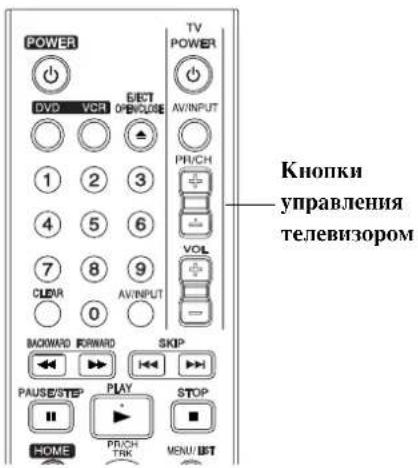
Кнопка Функция
| POWER Включение и выключениетелевизора. |
| AV/INPUT Переключение источника входногосигнала телевизора (тюпер телевизораили другой источник). |
| PR/CH +/- Просмотр сохранешных в памятиканалов в порядке возрастания илиубывания их номера. |
| VOL +/- Регулирование громкостителевизора. |
Использование пульта дистанционного управления для управления телевизорами других марок
С помощью пульта дистанционного управления вы также можете регулировать уровень звука, выбирать источник входного сигнала и управлять питанием телевизора другой фирмы (не LG). Если марка вашего телевизора приведена в таблице ниже, установите соответствующий код изготовителя.
-
Удерживая кнопку TV POWER, нажимайте нумерованные кнопки для ввода кода изготовителя вашего телевизора (см. таблицу ниже).
-
отпустите кнопку TV POWER.
Кодовые номера управляемых телевизоров
Если в списке перечислено несколько кодовых номеров, вводите их по одному до тех пор, пока не найдете код, соответствующий вашему телевизору.
Изготовитель Кодовый номер
| LG / GoldStar 1 (по умолчанию), 2 |
| Zenith 1, 3, 4 |
| Samsung 6, 7 |
| Sony 8, 9 |
| Hitachi 4 |
Примечания
- Для некоторых моделей телевизоров часть кнопок, либо все кнопки не будут действовать даже после ввода правильного кода изготовителя.
- Когда вы вводите новый кодовый номер, ранее введенный кодовый номер стирается.
- После замены батарей в пульте дистанционного управления введенный вами кодовый номер может быть потерян, при этом установится заданный по умолчанию код. В этом случае введите требуемый кодовый номер снова.
Поиск и устранение неисправностей
Перед обращением в ремонтную мастерскую изучите приведенные ниже указания по поиску и устранению возможных неисправностей.
| Признак неисправности | Причина | Меры по исправлению |
| Не включается питание. | Отсоединен шнур питания. | Надежно подключите шнур питания к розетке питающей сети. |
| Отсутствует изображение. | Телевизор не установлен в режим приема сигнала с выхода рекордера. | Установите телевизор в соответствующий режим приема видеосигнала так, чтобы на экране появилось изображение, передаваемое рекордером. |
| Плохо подключен видеокабель. | Надежно подключите видеокабель. | |
| Выключено питание подключенного телевизора. | Включите телевизор. | |
| Отсутствует звук. | Аппаратура, подключенная с помощью кабеля аудиосигнала, не настроена на прием выходного сигнала рекордера. | Выберите для приемника аудиосигнала подходящий режим приема, так чтобы стал слышен звук рекордера. |
| Плохо подключены кабели аудиосигнала. | Надежно подключите кабель аудиосигнала. | |
| Выключено питание аппаратуры, подключенной с помощью кабеля аудиосигнала. | Включите аппаратуру, подключенную с помощью кабеля аудиосигнала. | |
| Поврежден кабель аудиосигнала. | Замените кабель. | |
| Плохое изображение в режимс воспроизведения. | Диск загрязнеп. | Очистите диск. |
| Не запускается воспроизведение на рекордере. | Отсутствует диск. | Вставьте диск. (Убедитесь, что на экране диспился загорелся индикатор наличия диска.) |
| Вставленный диск не пригоден для воспроизведения. | Установите пригодный для воспроизведения диск. (Проверьте тип диска, систему цветности и код региона.) | |
| Диск установлен лицевой (перабочей) стороной вниз. | Поместите диск рабочей стороной вниз. | |
| Диск не центрирован по направляющим. | Выровняйте диск в лотке по направляющей. | |
| Диск загрязнен. | Очистите диск. | |
| Включена блокировка (установлен рейтинг). | Отмените блокировку, либо поменяйте рейтинг. | |
| Искажено изображение, передаваемое внешним источником сигнала. | Видеосигнал от внешнего устройства защищен от записи. | Подключение через рекордер невозможно. Подключите устройство неспосредственно к телевизору. |
| При использовании кнопок ▲ /▼некоторые каналы пропускаются. | Данные каналы не записаны в память рекордера. | Запесите каналы в память. См. раздел "Редактирование программ" на страницах 18-19. |
| Неустойчивое изображение или звук канала телевещания. | Ослаблено соединение антенны или кабеля. | Затяните соединения или замените кабель. |
| Не отображается изображение, передаваемое видеокамерой. | Выключена видеокамера. | Включите видеокамеру и установите требуемый режим работы. |
| Отсутствует изображение, передаваемое в рекордер видеокамерой через вход А/V или DV IN. | Выбран не тот вход рекордера (неверная установка INPUT SELECT). | С помощью кнопки AV/INPUT выберите соответствующий входной капитал (AV1, AV2, AV3, DV и т. д.) |
Поиск и устранение неисправностей (продолжение)
| Признак неисправности | Причина | Меры по исправлению |
| Диск, записанный на данном рекордере, не воспроизводится на другом плеере. | • Диск записан в режиме Video. | • Закройте диск (стр. 26). |
| • Некоторые модели плееров не могут проигрывать даже закрытые диски, записанные в режиме Video. | • Нет решения. | |
| • Диск записан в режиме VR. | • Для воспроизведения плеер должен поддерживать формат RW. | |
| • Диски, на которые записаны данные для однократного копирования, не могут быть воспроизведены на других плеерах. | • Нет решения. | |
| Невозможна запись или запись выполняется неудачно. | • достаточно свободного места на диске. | • Используйте другой диск. |
| • Информация, которую вы пытаетесь записать, защищена от копирования. | • Вы не сможете выполнить запись. | |
| • При настройке канала для записи настраивался канал тюнера телевизора. | • Выберите канал на встроенном телевизионном тюнере рекордера. | |
| • При записи на диск в режиме Video программы, защищенные от копирования методом, допускающим лишь однократного копирование, не смогут быть записаны. | • Для данных однократного копирования используйте диск, отформатированный в режиме VR. | |
| Невозможна запись по таймеру. | • Неправильно установлено время в часах рекордера. | • Установите правильное время в часах. См. «Установка часов» на стр. 20. |
| • Неправильно запрограммирован таймер. | • Перепрограммируйте таймер. См. "Запись по таймеру" на стр. 40-41. | |
| • После программирования таймера отсутствует индикатор записи по таймеру. | • Перепрограммируйте таймер. | |
| Не записывается и/или не воспроизводится стереозвук. | • Телевизор не совместим со стереоаппаратурой. | • Нет решения. |
| • Венцательная программа не является стереофонической. | • Нст решения. | |
| • Гнезда аудио/видеовыходов рекордера не соединены с гнездами аудио/видеовходов телевизора. | • Подключите аудио/видео кабели. Стереосигнал выдается только на выход А/У рекордера. | |
| • Для просмотра на телевизоре не выбран аудио/видеовыход рекордера. | • В качестве телевизионного входа выберите AUX или А/У. | |
| • Телевизионный аудиоканал рекордера настроен на передачу мопо. | • Установите режим Stereo для телевизионного аудиоканала. См. стр. 38. | |
| Пульт дистанционного управления не работает, как требуется. | • Пульт дистанционного управления не направлен на датчик дистанционного управления рекордера. | • Направьте пульт дистанционного управления на датчик дистанционного управления рекордера. |
| • Пульт дистанционного управления слишком удален от рекордера. | • Не удаляйте пульт дистанционного управления более чем на 7 м. | |
| • На пути между пультом дистанционного управления и DVD-рекордером имеется препятствие. | • Устраните препятствие. | |
| • Разряжены батареи в пульте дистанционного управления. | • Замените батареи. |
Конденсация влаги
| Влага может конденсироваться в следующих случаях: | В местах, где возможна конденсация влаги: |
| при перемещении рекордера из холодного места в тешлое;в условиях повышенной влажности. | Не отключайте рекордер от сети и не выключайте питание. Это поможет предотвратить конденсацию.При появлении конденсации перед началом эксплуатации рекордера подождите несколько часов, пока он не высохнет. |
Технические характеристики
Общие характеристики
Напряжение питания 200-240 В перем. тока, 50/60 Гц
Потребляемая мощность 24 Вт
Габаритные размеры (прибл.) 430 X 78.5 X 260 мм (ШхВхД)
Масса (прибл.) 4,6 кг
Диапазон температур при эксплуатации От 5 до 35 °C
Влажность при эксплуатации От 5 до 90 %
Система телевидения Система цветного телевидения PAL B/G, PAL I/I, SECAM D/K
Формат записи PAL
Система
Лазер Полупроводниковый лазер, длина волны 650 нм
Система видеоголовок Двунаправленная на 4 головки, спиральное сканирование.
Сигнальная система PAL
Запись
Формат записи DVD VideoRecording, DVD-VIDEO
Диски для записи DVD-ReWritable, DVD-Recordable, DVD+ReWritable, DVD+Recordable,
Время записи DVD (емкость 4.7 ГБ): Прибл.1 час (в режиме XP),
2 часа (в режиме SP), 4 часа (в режиме LP), 6 часов (в режиме EP),
11 часов (режим MLP)
Формат видеозаписи
Частота дискретизации 27 МГц
Формат сжатия MPEG 2
Формат аудиозаписи
Частота дискретизации 48 кГц
Формат сжатия Dolby Digital
Воспроизведение
Частотная характеристика DVD (PCM 48 кГц): от 8 до 22 кГц, CD: от 8 до 20 кГц
DVD (PCM 96 кГц): от 8 до 44 кГц
Отношение сигнал / шум Более 100 дБ (на разъеме аудиовыхода AUDIO OUT)
Нелинейные искажения Менее 0,008% (на разъеме аудиовыхода AUDIO OUT)
Динамический диапазон Более 95 дБ (на разъеме аудиовыхода AUDIO OUT)
Входы
антенна Вход антенны, 75 Ом
видеовход 1,0 В (размах), 75 Ом, отриц. синхр., 1 гнезда RCA / 2 SCART
аудиовход -6,0 дБм, более 47 кОм, 1 гнезда RCA (L, R) / 2 SCART
DV IN (цифровой видеовход) 4-контактный (стандарт IEEE 1394)
Выходы
S-VIDEO OUT 2 SCART
выход S-VIDEO (Y) 1,0 В (размах), 75 Ом, отриц. синхр., 4-штырьковый разъем Mini DIN x 1
(C) 0,3 B (размах), 75 Ом
компонентный видеовыход (Y) 1,0 В (размах), 75 Ом, отриц. синхр., 1 гнездо RCA
(Pb)/(Pr) 0,7 В (размах), 75 Ом, 2 гнезда RCA
Аудиовыход (цифровой) 0.5 В (размах), 75 Ом, 1 гнездо RCA
Аудиовыход (оптический) 3 В (размах), 1 оптический разъем
Аудиовыход (аналоговый) 2.0 В эфф. (1 кГц, 0 дБ), 600 Ом, 1 гнездо RCA (L, R) / 2 SCART
- Конструкция и технические характеристики могут быть изменены без уведомления.

LG
- DVD-РЕКОРДЕР/ ВИДЕОМАГНИТОФОН
- РУКОВОДСТВО ПОЛЬЗОВАТЕЛЯ
- Меры предосторожности
- ВНИМАНИЕ
- ОСТОРОЖНО :
- ВНИМАНИЕ:
- Утилизация старого оборудования
- ПРЕДОСТЕРЕЖЕНИЕ относительно сетевого шнура питания
- Содержание
- ВВЕДЕНИЕ
- ПОДКЛЮЧЕНИЕ
- ЦИФРОВОГО РЕКОРДЕРА
- ВОСПРОИЗВЕДЕНИЕ
- ЗАПИСЬ
- РЕДАКТИРОВАНИЕ
- Обзор
- Записываемые диски
- Примечания
- Воспроизводимые диски
- Региональный код DVD-рекордера и DVD-дисков
- примечания по DVD-дискам и видеодискам
- Обзор (продолжение)
- Термины, имеющие отношение к дискам
- Заголовок (только для DVD)
- Раздел (только для DVD)
- дорожка (только для видео- и аудиодисков)
- Сцена
- Типы видеодисков
- Назначение символов
- Отображение Ⓧ символа
- Символы дисков и указания
- DivX
- Диски DVD-R и DVD-RW
- В чем различие между дисками DVD-R и DVD-RW?
- Можно ли воспроизводить записываемые диски на обычном DVD-плеере?
- Что такое 'режимы записи'?
- Запись в режиме VR
- Запись в режиме Video
- Примечание
- Похоже ли редактирование DVD на редактирование видеомагнитофонной записи?
- Слова 'оригинал' и 'Playlist'
- Диски DVD+R и DVD+RW
- В чем различие между дисками DVD+R и DVD+RW?
- Режим записи DVD+RW
- Режим записи DVD+R
- Запись на DVD
- Типы дисков, форматы, режимы и установки
- записи
- Примечания по записи
- Время записи и качество изображения
- Запись звукового сопровождения телевизионных каналов
- Ограничения на видеозапись
- Что такое 'CPRM'?
- Защита авторских прав
- Рабочий диапазон дистанционного управления
- Установка батарей в пульт дистанционного управления
- Сброс рекордера
- Обращение с устройством
- Отправка устройства
- При установке устройства
- Чтобы сохранить поверхность чистой
- Очистка устройства
- Чтобы очистить корпус
- Примечания по дискам
- Обращение с дисками
- Хранение дисков
- Очистка дисков
- POWER ( ⏻ )
- Лоток для диска
- PLAY/PAUSE (▶/II)
- СТОП (■)
- ЗАПИСЬ (●)
- PROG. (▲ / ▼)
- DUBBING [КОПИРОВАНИЕ]
- ▲ ОТКРЫТЬ/ЗАКРЫТЬ
- Окно дисплея
- Датчик дистанционного управления
- DVD/VCR [DVD/ВИДЕМАГНИТОФОН]
- P/SCAN
- Отделение для кассет (дека видеомагнитофона)
- Вход DV (цифровой)
- вход 3 (вход видео / вход аудио (левый/правый))
- ▲ VCR
- Гнезда микрофона (MIC1, MIC2)
- VOL. (+/-)
- Обзор пульта дистанционного управления
- ПИТАНИЕ
- DVD
- VCR [ВИДЕОМАГНИТОФОН]
- ОТКРЫТЬ/ЗАКРЫТЬ
- Кнопки с цифрами 0-9
- УДАЛИТЬ
- AV/INPUT
- АУДИО (Ф)
- СУБТИТРЫ (☐)
- ИЗМЕНЕНИЕ МАСШТАБА
- I.SKIP (INSTANT SKIP)
- ● ЗАПИСЬ
- РЕЖИМ ЗАПИСИ
- DUBBING
- ЗАГОЛОВОК
- ДОБАВИТЬ РАЗДЕЛ
- TV/VCR
- BACKWARD / FORWARD (◀◀/▶▶)
- SKIP (◀◀ / ▶▶)
- PAUSE/STEP (II)
- ВОСПРОИЗВЕДЕНИЕ (▶)
- СТОП (■)
- HOME
- PR/CH(TRK)(+/-)
- DISC MENU/LIST
- ВВОД
- ДИСПЛЕЙ
- RETURN (○)
- PLAY MODE
- MAPKEP
- ПОИСК
- ПИКТОГРАММА
- Задняя панель
- Советы
- Подключение к антенне
- Подключений по высокой частоте
- Подключение к телевизору
- Подключение SCART
- Подключение S-видео
- Подключение компонентного видеосигнала
- Подключение прогрессивной развертки
- Подключение аудиосигнала (левый/правый)
- Подключение (продолжение)
- Подключение к кабельному
- устройству и спутниковому ресиверу
- T Совет
- Подключение внешнего декодера
- Подключение к усилителю
- Т' Цифровой многоканальный звук
- Подключение к рекордеру дополнительных аудио/видео (A/V) устройств
- Подключение цифровой видеокамеры
- Перед эксплуатацией
- Автоматическая установка
- Использование главного меню Home
- Общие установки
- Авто-лоиск PR
- Перед эксплуатацией (продолжение)
- Ручная настр. PR
- (Редактирование программ в меню Home)
- Редактирование программы
- Редактирование программы (продолжение)
- Переименование станции
- Ручная сортировка телевизионных каналов
- Удаление программы
- Включение и выключение декодера
- Установка NICAM авто/выключить
- Установка часов
- Формат экрана
- Формат воспр. виА.
- Сист. воспр. виАео
- Подключение AV2
- Формат видео вослр
- Зконом. энергии
- Заводская настр.
- Установки языка
- Язык отображения
- Язык диска
- Установки звука
- Dolby Digital
- DTS
- MPEG
- Частота дискретизации
- DRC (управление динамическим диапазоном)
- Вокал.
- Настройка блокировки
- (родительский контроль)
- Установка пароля
- Если Вы уже вводили пароль;
- Если вы забыли ваш 4-значный код
- Рейтинг фильма
- местный код
- Совет
- Установки записи
- Режим зап. диска.
- Режим зап. видео
- Система записи кассетного видеомагнитофона
- Зап. аудиоканала
- AV2 запись
- Деление на главы
- Установки диска
- Иничи-я. диска
- Закрдиск для зап.
- Название диска
- Защита диска
- управление воспроизведением
- Автоматическое воспроизведение
- N Примечание
- O DivX(R)
- Отображение дополнительной информации на экране
- Отображение информации при просмотре телевизора
- Вывод информации на экран
- Воспроизведение DVD или Video CD
- Настройка воспроизведения
- При появлении экрана меню
- VCD
- Общие функции
- Переход к другому заголовку
- Переход к другому разделу / треку
- Показ неподвижного изображения и покадровое воспроизведение
- Работа с дисками DVD и Video CD (продолжение)
- Общие функции (продолжение)
- Замедленное воспроизведение
- DVD Video VCD+
- Повтор А-В
- DVD Video +RWV
- Karaoke DVDV
- Режимы воспроизведения
- VRDQ Video VCD+
- Karaoke DVD
- Поиск по времени
- DVD Video DivX+
- Изменение масштаба изображения
- Поиск маркера
- Вызов снабженной маркером сцены
- Удаление маркера
- Проверка содержимого DVD-
- видеодисков: меню
- Меню заголовка
- Меню диска
- Ракурс DVD
- Изменение звуковой дорожки
- Смена аудиоканала
- VCD Video DivX+
- Режим объемного звучания
- DVD Video DivXV
- Субтитры DivXI
- Поиск на диске ycd
- Запоминание последнего состояния DVD
- Воспроизведение диска в формате DivX
- Примечание по отображению субтитров DivX
- Опции меню Movie (Фильмы)
- О файлах DivX с фильмами
- Работа с аудиодисками и MP3/WMA-дисками
- Воспроизведение аудиодисков и MP3/WMA-
- ДИСКОВ CD MP3 WMA
- Опции меню музыкального диска
- Опции меню музыкального аудиодиска CD
- Опции меню музыкального-диска
- MP3 WMA
- Работа с аудиодисками и MP3/WMA-дисками (продолжение)
- Пауза CD MP3 WMA
- Переход к другому треку
- CD MP3 WMA
- Повтор А-В CD
- Поиск CD
- Примечания для MP3/WMA-записей
- Сведения о формате MP3
- О файлах WMA (Window Media Audio)
- Совместимость MP3/WMA-дисков с данным рекордером ограничена и определяется следующим:
- Работа с дисками, содержащими файлы JPEG
- Просмотр дисков с файлами JPEG
- JPEG
- Пропуск изображений
- Вращение изображений
- Просмотр слайдов
- Примечания для записей JPEG
- Воспроизведение кассеты в режиме видеомагнитофона
- Подготовка
- Обычный режим воспроизведения VHS
- Следящая коррекция VHS
- Автоматическая коррекция
- Ручная коррекция
- Воспроизведение со специальными
- эффектами VHS
- Search [Поиск]
- Удерживание изображения и покадровое воспроизведение
- Функция памяти счетчика
- Основные операции записи
- Основные операции записи с ТВ
- Таймер времени записи
- Контроль времени записи
- Увеличение времени записи
- Временная остановка записи
- Запись одной ТВ программы во время просмотра другой
- Основные операции записи (продолжение)
- Копирование с DVD-диска на
- видеокассету
- Копирование с видеокассеты на DVD-диск
- Запись по таймеру
- Запись по таймеру (продолжение)
- Проверка параметров записи по таймеру
- Отмена записи по таймеру
- Остановка записи по таймеру в процессе
- выполнения
- Выявление ошибок в работе таймера
- Запись со входов для внешних устройств
- Запись с внешних устройств
- Запись с цифровой видеокамеры
- Запись со входов для внешних устройств (продолжение)
- Что такое DV?
- Сообщения, связанные с DV-входом
- Not connected to Camcorder. (Не подключена к видеокамере)
- Too many devices connected. (Подключено слишком много устройств)
- Check the tape. (Проверьте кассету)
- Uncontrollable device. (Неподконтрольное устройство)
- Updating the information. (Обновление информации)
- Camera mode. (режим камеры)
- Выявление неисправностей
- Меню списка заголовков и списка разделов
- Использование меню Список Заголовков-
- Оригинал VR
- Несколько раз нажмите кнопку DISC MENU/LIST для отображения меню Список Заголовков-Оригинал.
- Для просмотра ощий меню Список Заголовков-Оригинал выберите нужный заголовок и нажмите ENTER.
- Ⓗ помощью кнопок ▲ / ▼ выберите опцию и нажмите ENTER, чтобы подтвердить выбор.
- Несколько раз нажмите RETURN (💡) гдля выхода из меню Список Заголовков-Оригинал.
- Использование меню Список Глав-Оригинал
- VR
- Меню списка заголовков и списка разделов (продолжение)
- Playlist VR
- Использование меню Список Глав-Playlist
- Использование меню Список Заголовков
- Video
- Нажмите кнопку DISC MENU/LIST для вывода списка заголовков.
- Ⓗ помощью кнопок ▲ / ▼ выберите заголовок и нажмите ENTER.
- Используя кнопки ▲ / ▼ выберите опцию и нажмите ENTER, чтобы подтвердить выбор.
- Несколько раз нажмите RETURN (♂) для выхода из списка Список Заголовков.
- Удаление заголовка Video
- О помощью кнопок ▲▼◀▶ выберите заголовок, который необходимо удалить, и нажмите ENTER. В левой части окна Список Заголовков появятся опции списка заголовков.
- ⚫ помощью кнопок ▲ / ▼ выберите опцию удалить' и пажмите ENTER, чтобы подтвердить выбор. Появляется сообщение подтверждения удаления.
- Используйте кнопки ◀ / ▶ для выбора 'ОК', после чего нажмите ENTER. Выбранный раздел или запись удаляется. После нажатия кнопки ENTER на экран выводится новое, обновленное меню.
- Повторите шаги 2-4, чтобы удалить другие заголовки из списка заголовков.
- Несколько раз нажмите RETURN (♂) для выхода из списка Список Заголовков.
- Если диск уже закрыт
- +R+F
- Нажмите кнопку DISC MENU/LIST для вывода меню Список Заголовков.
- Для просмотра ощий меню Список Заголовков выберите нужный заголовок и пажмите ENTER. В левой части меню Список Заголовков появятся опции.
- Несколько раз нажмите RETURN (♂) для выхода из меню Список Заголовков.
- Внимание +RW
- Использование меню Список Глав
- Редактирование разделов и заголовков
- Заголовки, разделы и части
- Добавление маркеров разделов
- ключите воспроизведение записи.
- В месте, с которого вы желаете начать новый раздел, нажмите кнопку СНР. ADD (добавить раздел).
- Изменение пиктограмм заголовков
- Нажмите THUMBNAIL (пиктограмму), ввести текущее изображение в остальные, отображаемые в меню списка названий.
- Редактирование разделов и заголовков (продолжение)
- Создание нового списка для
- воспроизведения VR
- Добавление дополнительных заголовков/ разделов в список для воспроизведения
- Удаление заголовка/раздела
- Удаление части VR
- Создание заголовка
- Объединение двух разделов в один
- Перемещение раздела в списке для
- Включение защиты записей
- +R+P
- Сокрытие заголовка/раздела
- +R+P
- Разделение одной записи на две +RW
- Время поиска
- Дополнительная информация
- Перезапись диска +RW
- Просмотр меню Список Заголовков, отображаемого на других DVD-рекордерах
- и DVD-плеерах +R+R
- Воспроизведение ваших записей на других DVD-плеерах (закрытие диска)
- Коды языков и Коды зон
- Коды языков
- Коды зон
- Использование пульта дистанционного управления рекордера для управления телевизором
- Использование пульта дистанционного управления для управления телевизорами других марок
- Кодовые номера управляемых телевизоров
- Поиск и устранение неисправностей
- Технические характеристики
- Общие характеристики
- Система
- Входы
- Выходы
Marka : LG
Modeli : RC278K-P2
Kategori : Lexues blu-ray