
ELW506T - Kalkulator SHARP - Brezplačna navodila za uporabo
Brezplačno poiščite navodila za napravo ELW506T SHARP v formatu PDF.


Vprašanja uporabnikov o ELW506T SHARP
0 vprašanje o tej napravi. Odgovorite na tiste, ki jih poznate, ali zastavite svoje.
Zastavite novo vprašanje o tej napravi
Prenesite navodila za vaš Kalkulator v formatu PDF brezplačno! Poiščite svoja navodila ELW506T - SHARP in vzemite svojo elektronsko napravo nazaj v roke. Na tej strani so objavljeni vsi dokumenti, potrebni za uporabo vaše naprave. ELW506T znamke SHARP.
NAVODILA ZA UPORABO ELW506T SHARP
Kataloška št.: 25 82 089
SHARP
KAZALO
1 UVOD 6
2 OSNOVNA NAVODILA ZA UPORABO IN RAVNANJE Z IZDELKOM .... 6
2.1 OPOZORILO PROIZVAJALCA 6
2.2 TRDI OVOJ 7
3 ZASLON 7
4 PRED PRVO UPORABO NAPRAVE....8
4.1 NASTAVITEV KONTRASTA ZASLONA 8
4.2 VKLOP IN IZKLOP NAPRAVE 8
4.3 OZNAKE TIPK, UPORABLJENE V TEM PRIROČNIKU 8
4.4 UREJEVALNIKA WRITEVIEW IN LINE 9
4.5 KAKO POČISTITI VNOS IN SHRANJENE PODATKE 9
4.6 TIPKA ZA ČIŠČENJE SPOMINA.... 10
4.7 IZBIRA NAČINA 10
5 NASTAVITVENI MENI.... 11
5.1 DOLOČANJE KOTNE ENOTE.... 11
5.2 IZBIRA PRIKAZA ZAPISA IN DECIMALNIH MEST 11
5.3 NASTAVITEV ŠTEVILA S PLAVAJOČO VEJICO V ZNANSTVENIH ZAPISIH 12
5.4 IZBIRA UREJEVALNIKA 12
5.5 PRILAGAJANJE KONTRASTA ZASLONA 12
5.6 VSTAVLJANJE IN PREPISOVANJE METOD VNOSA 12
5.7 FUNKCIJA PRIKAZA IMENA 13
6 VNOS, PRIKAZ IN UREJANJE ENAČBE.... 13
6.1 WRITEVIEW UREJEVALNIK 13
6.1.1 VNOS IN PRIKAZ 13
6.1.2 PRIKAZ REZULTATOV IZRAČUNA 14
6.2 LINE UREJEVALNIK.... 15
6.2.1 VNOS IN PRIKAZ 15
6.2.2 UREJANJE ENAČBE 15
6.2.3 TIPKA ZA BRISANJE.... 15
6.3 MENI MATH 15
6.4 MENI CATALOG 16
6.5 FUNKCIJA VEČVRSTIČNEGA PREDVAJANJA.... 16
Sharp, proizvajalec: Sharp Business Systems Deutschland GmbH, Industriestraße 180, 50999 Köln, Nemčija.
6.6 PREDNOSTNE STOPNJE PRI IZRAČUNU.... 17
7 ZNANSTVENI IZRAČUNI 17
7.1 ARITMETIČNE OPERACIJE.... 18
7.2 RAČUNI KONSTANT 18
7.3 FUNKCIJE.... 18
7.4 INTEGRALNE/DIFERENCIALNE FUNKCIJE 21
7.5 IZVAJANJE INTEGRALNIH IZRAČUNOV 22
7.6 IZVAJANJE DIFERENCIALNIH IZRAČUNOV.... 22
7.7 FUNKCIJA 23
7.7.1 IZVEDBA Σ IZRAČUNOV 23
7.8 NAKLJUČNA FUNKCIJA.... 23
7.8.1 NAKLJUČNA ŠTEVILA 24
7.8.2 NAKLJUČNE KOCKE 24
7.8.3 NAKLJUČNI MET KOVANCA 24
7.8.4 NAKLJUČNO CELO ŠTEVILO.... 24
7.9 KONVERZIJE KOTNIH ENOT 24
7.10 IZRAČUNI POMNILNIKA 25
7.10.1 ZAČASNI SPOMINI (A-F, X IN Y) 26
7.10.2 NEODVISNI POMNILNIK (M) 26
7.10.3 SPOMIN ZADNJEGA ODGOVORA (ANS) 26
7.10.4 SPOMIN FORMULE (F1-F4).... 27
7.10.5 DEFINIRANI SPOMINI (D1-D4) 27
7.11 VERIŽNE KALKULACIJE 27
7.12 IZRAČUNI ULOMKOV.... 28
7.13 BINARNE, PENTALNE, OKTALNE, DECIMALNE IN ŠESTNAJSTIŠKE OPERACIJE (N-BAZA) 30
7.14 ČASOVNI, DECIMALNI IN ŠESTDESETIŠKI IZRAČUNI 32
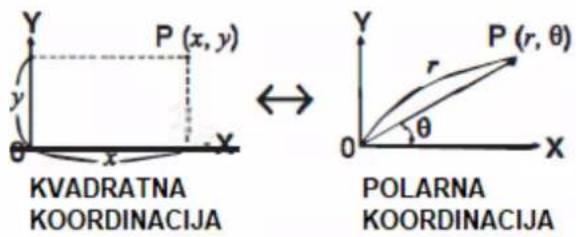
7.15 KONVERZIJE KOORDINAT.... 32
7.16 FIZIKALNE KONSTANTE IN METRIČNE KONVERZIJE.... 33
7.16.1 IZRAČUNI Z UPORABO FIZIKALNIH KONSTANT 33
7.16.2 METRIČNE KONVERZIJE 34
7.17 KALKULACIJE Z UPORABO INŽENIRSKIH PREDPON 35
7.18 SPREMEMBA FUNKCIJE 35
7.19 IZRAČUN SIMULACIJE (ALGB) 36
7.19.1 IZVAJANJE IZRAČUNOV 37
Sharp, proizvajalec: Sharp Business Systems Deutschland GmbH, Industriestraße 180, 50999 Köln, Nemčija.
7.20 FUNKCIJA REŠEVALCA 37
7.20.1 IZVAJANJE FUNKCIJE REŠEVALCA 38
8 STATISTIČNE KALKULACIJE 38
8.1 STATISTIČNI IZRAČUNI IN SPREMENLJIVKE 38
8.1.1 STATISTIČNI IZRAČUN Z ENO SPREMENLJIVKO 38
8.1.2 IZRAČUN LINEARNE REGRESIJE 38
8.1.3 IZRAČUN KVADRATNE REGRESIJE 39
8.1.4 EULERJEVA EKSPONENTNA REGRESIJA, LOGARITMIČNA REGRESIJA, REGRESIJA MOČI, INVERZNA REGRESIJA IN SPLOŠNI EKSPONENTNI REGRESIJSKI IZRAČUNI.... 39
8.2 VNOS IN POPRAVLJANJE PODATKOV 42
8.2.1 VNOS PODATKOV 42
8.2.2 POPRAVLJANJE PODATKOV 43
8.3 FORMULE STATISTIČNIH KALKULACIJ 43
8.4 IZRAČUNI NORMALNE VERJETNOSTI.... 44
9 NAČIN VADBE (»DRILL«)...... 46
9.1 UPORABA MATEMATIČNE VADBE IN TABELE X 46
9.2 VZOREC MATEMATIČNE VADBE 47
9.3 VZOREC TABELE X 47
9.4 OBMOČJA MATEMATIČNIH VAJ 48
10 KALKULACIJE S KOMPLEKSNIMI ŠTEVILI 48
10.1 VNOS KOMPLEKSNIH ŠTEVILK.... 49
11 IZRAČUN MATRIKE....50
11.1 VNOS IN SHRANJEVANJE MATRIK....51
11.2 SPREMINJANJE SHRANJENE MATRIKE.... 52
11.3 UPORABA MATRIK V IZRAČUNIH 52
12 ZAPOREDNE KALKULACIJE 53
12.1 VNOS IN SHRANJEVANJE SEZNAMOV 55
12.2 SPREMINJANJE SHRANJENEGA SEZNAMA 55
12.3 UPORABA SEZNAMOV V KALKULACIJAH 56
13 REŠEVANJE ENAČB 57
13.1 REŠEVANJE SIMULTANIH LINEARNIH ENAČB 58
13.2 KVADRATNE IN KUBIČNE ENAČBE 58
14 NAPAKE IN RAČUNSKE OMEJITVE.... 59
14.1 NAPAKE....59
14.1.1 KODE NAPAK IN VRSTE NAPAK 59
Sharp, proizvajalec: Sharp Business Systems Deutschland GmbH, Industriestraße 180, 50999 Köln, Nemčija.
14.2 OPOZORILNA SPOROČILA 59
14.2 RAČUNSKE OMEJITVE....60
14.2.1 OBMOČJA IZRAČUNA 60
14.2.2 PRIKAZ REZULTATOV Z UPORABO √ 60
15 MENJAVA BATERIJE....60
15.1 OPOMBE O IZBRISU VSEBINE POMNILNIKA 61
15.2 OPOZORILA 61
15.3 POSTOPEK MENJAVE....61
15.4 FUNKCIJA SAMODEJNEGA IZKLOPA 61
16 TEHNIČNI PODATKI 62
17 OKOLJU PRIJAZNO ODSTRANJEVANJE 62
18 VARNOSTNI NAPOTKI 63
GARANCIJSKI LIST 64
PREVOD IZVIRNE IZJAVE EU O SKLADNOSTI 65
IZVIRNA IZJAVA EU O SKLADNOSTI 67
1 UVOD
Zahvaljujemo se vam za nakup modela SHARP Scientific Calculator EL-W506X/W516X. Za prikaz primerov izračunov (vključno z nekaterimi formulami in tabelami) si oglejte primer stanja izračuna ob koncu posameznega poglavja. Ko preberete ta priročnik, ga shranite na primerno mesto za poznejšo uporabo.
Opombe:
- Nekateri modeli, opisani v tem priročniku, niso dobavljivi v vseh državah.
- Naprava kot decimalno označbo uporablja piko.
2 OSNOVNA NAVODILA ZA UPORABO IN RAVNANJE Z IZDELKOM
- Kalkulatorja ne nosite v zadnjem žepu, saj se lahko zlomi, ko sedite. Zaslon je izdelan iz stekla in je posebej krhek.
- Kalkulator hranite proč od ekstremne vročine, na primer na armaturni plošči avtomobila ali blizu grelnika, in ga ne izpostavljajte pretirano vlažnim ali prašnim okoljem.
- Ker ta izdelek ni vodoodporen, ga ne uporabljajte ali ga shranjujte, kjer lahko tekočine, na primer voda, prši nanjo. Kapljice, vodni pršec, sok, kava, para, potenje itd. lahko povzročijo tudi okvare.
- Očistite z mehko, suho krpo. Ne uporabljajte topil ali mokre krpe.
- Izogibajte se uporabi grobega blaga ali česar koli drugega, kar bi lahko povzročilo praske.
- Ne izpuščajte ga iz rok in ne uporabljajte prekomerne sile na napravi.
- Baterij nikoli ne odvrzite v ogenj.
- Baterije hranite izven dosega otrok.
- Zaradi svojega zdravja ne uporabljajte tega izdelka daljše časovno obdobje. Če morate izdelek uporabljati dlje časa, pazite, da bodo vaše oči, dlani, roke in telo imeli dovolj časa za počitek (približno 10-15 minut na uro).
- Če med uporabo te naprave začutite bolečino ali utrujenost, nemudoma prenehajte z uporabo. Če se neugodje nadaljuje, se posvetujte z zdravnikom.
- Izdelek, vključno z dodatki, se lahko brez predhodnega opozorila spreminja zaradi nadgradenj in izboljšav.
2.1 OPOZORILO PROIZVAJALCA
- Sharp priporoča, da se hranijo ločeni stalni pisni zapisi vseh pomembnih podatkov. Pod določenimi pogoji se lahko podatki v skoraj vseh elektronskih pomnilniških izdelkih izgubijo ali spremenijo. Zato Sharp ne prevzema nobene odgovornosti za izgubljene podatke ali podatke, ki kako drugače postanejo neuporabni, ne glede na to, ali je to posledica nepravilne uporabe, popravil, napak, zamenjave baterije, uporabe po izteku določenega trajanja baterije ali katerega koli drugega razloga.
- Sharp ne bo odgovoren za kakršno koli naključno ali posledično ekonomsko ali premoženjsko škodo, ki je posledica zlorabe in/ali napak pri delovanju tega
Sharp, proizvajalec: Sharp Business Systems Deutschland GmbH, Industriestraße 180, 50999 Köln, Nemčija.
Pritisnite stikalo RESET (na hrbtni strani), s konico kemičnega svinčnika ali podobnim predmetom, samo v naslednjih primerih:
- Pri prvi uporabi
- Po zamenjavi baterije
• Za brisanje vse vsebine pomnilnika - Ko pride do nenormalnega stanja naprave in nobena od tipk ne deluje.
Za pritisk gumba za ponastavljanje nikoli ne uporabljajte premeta za ostro ali lomljivo konico. Imejte v mislih, da pritisk na gumb za ponastavitev izbriše vse podatke, ki jih ima kalkulator shranjene v svojem spominu.
V kolikor je potrebno na napravi opravljati servisna dela, naj jih izvede zgolj in samo pooblaščen Sharp izvajalec, pooblaščeni Sharp servis ali servis popravil Sharp.
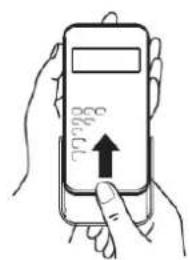
2.2 TRDI OVOJ
Znaki, ki nakazujejo, da je nekaj vsebine še skrite v prikazani smeri

Znak, ki se prikaže ob pritisku gumba 2ndF, in potrjuje možnost uporabe funkcij, ki so ob posamičnih tipkah navedene v oranžni barvi.
Sharp, proizvajalec: Sharp Business Systems Deutschland GmbH, Industriestraße 180, 50999 Köln, Nemčija.
HYP Znak, ki nakazuje, da je bila pritisnjena tipka »hyp« in da so omogočene hiperbolične funkcije. Če pritisnete tipke »2ndF« in »arc hyp«, se na zaslonu pojavi napis »2ndF HYP«, ki nakazuje, da sedaj lahko uporabljanje tudi inverzno hiperbolično funkcijo.
ALPHA Znak, ki nakazuje, da so bili pritisnjeni gumbi »ALPHA«, »STO« ali »RCL«, in lahko sedaj izvajate vnos ali priklic elementov iz pomnilnika ali prikličete statistiko.
DEG/RAD/GRAD Znak, ki nakazuje kotne enote.
BUSY Znak, ki se prikaže, ko napravi med izvrševanjem operacije ukažete izvršitev še ene naloge.
W-VIEW Znak, ki prikazuje izbor urejevalnika WriteView.
M: Znak, ki prikazuje, da je številčna vrednost shranjena v neodvisnem spominu.
rθ/xy Znak, ki označuje način izraza rezultatov v načinu CPLX.
ENG/SCI/FIX/N2/N1: Znak, ki prikazuje zapis, uporabljen za prikaz vrednosti, in se spreminja z »SET UP« menijem. N1 je na zaslonu prikazan kot »NORM1« in N2 kot »NORM2«
4 PRED PRVO UPORABO NAPRAVE
Pred prvo uporabo naprave, jo na hrbtni strani ponastavite tako, da s kemičnim svinčnikom ali podobnim predmetom pritisnete gumb »RESET«
4.1 NASTAVITEV KONTRASTA ZASLONA
Pritisnite gumb »2ndF« > »SET UP« > »3«, ter nato s tipkama + ali – nastavite želeni kontrast zaslona. Pritisnite gumb »ON/C« za izstop iz nastavitvenega menija.
4.2 VKLOP IN IZKLOP NAPRAVE
S pritiskom na gumb »ON/C« vklopite napravo. Podatki, ki so bili na zaslonu, preden ste napravo izklopili, se ponovno pokažejo. S pritiskom gumbov »2ndF« in »OFF« boste napravo izklopili.
4.3 OZNAKE TIPK, UPORABLJENE V TEM PRIROČNIKU
V tem priročniku je delovanje opisano sledeče:
Sharp, proizvajalec: Sharp Business Systems Deutschland GmbH, Industriestraße 180, 50999 Köln, Nemčija.
Za določitev E: »alpha« > »E«
- Funkcije, ki so natisnjene v oranžni barvi nad tipko, zahtevajo, da se pred njihovo uporabo najprej pritisne tipko »2ndF«. Ko določite pomnilnik, najprej pritisnite »ALPHA«. Številke za vhodne vrednosti niso prikazane kot tipke, ampak kot navadne številke.
- Funkcije, ki so natisnjene v sivi barvi poleg tipk, delujejo le v določenih načinih.
- Operator množenja "X" se razlikuje od črke "X" v tem priročniku, kot sledi:
Če želite določiti operater množenja: »X« (tipka)
Če želite določiti črko "X": »ALPHA« > »X«
4.4 UREJEVALNIKA WRITEVIEW IN LINE
Ta kalkulator ima dva urejevalnika v normalnem načinu delovanja: WriteView in Line. V meniju »SET UP« lahko izbirate med njima.
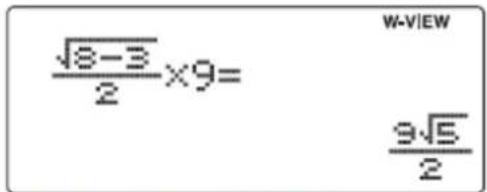
UREJEVALNIK WRITEVIEW (PRIVZETI)
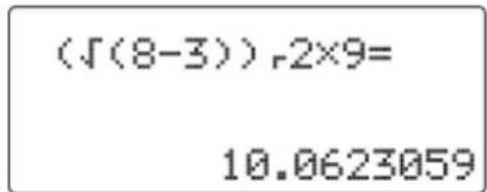
UREJEVALNIK LINE
- Urejevalnik Writeview je na voljo samo v načinu »NORMAL«.
- V nekaterih primerih izračunov, kjer vidite simbol »LINE«, se prikažejo ključne operacije in rezultati izračuna, kot bi se pojavili v urejevalniku Line.
4.5 KAKO POČISTITI VNOS IN SHRANJENE PODATKE
*1 Pritisnite »ON/C« > »STO« in nato izberite en spremenljivi pomnilnik, ki ga želite počistiti.
*2 Spomini za formule in določljive spomine. Glejte »Pomnilnik izračunov«
*3 Statistični podatki (vneseni podatki)
*4 Matrični pomnilniki (matA, matB, mate in matD)
*5 Seznam spominov (L1, L2, L3 in L4)
*6 Izbrisano pri prehodu med pod-načini v načinu STAT.
*7 Glejte "Tipka za izbris pomnilnika".
*8 Uporabniško ime, ki ste ga shranili z uporabo funkcije za prikaz imena, bo prav tako izbrisano.
4.6 TIPKA ZA ČIŠČENJE SPOMINA
- Pritisnite »2ndF« > »M-CLR« za prikaz menija.
- Za pričetek upravljanja zaslonskih nastavitev pritisnite »0«. Parametri so kot sledi:
- Kotna enota: DEG
○ Način prikaza: NORM1
○ N-baza: DEC - Če želite izbrisati vse spremenljivke in spomine (AF, M, X, Y, F1-F4, DI-D4, ANS, STAT, matA-D in L 1-L4) hkrati, pritisnite tipki »1« in »0«.
- Za ponastavitev kalkulatorja pritisnite tipki »2« in »0« Operacija RESET bo izbrisala vse podatke, shranjene v pomnilniku, in obnovila privzete nastavitve kalkulatorja. Enako lahko storite s pritiskom stikala RESET na zadnji strani kalkulatorja.
4.7 IZBIRA NAČINA

- Normalen način: »MODE« > »0« Uporaben za izvajanje aritmetičnih operacij in funkcijskih kalkulacij.
- Način STAT: »MODE« > »1« Uporaben za izvajanje statističnih izračunov.
- Način DRILL: »MODE« > »2« Uporaben za vadbo matematike in množenja.
- Način CPLX: »MODE« > »3« Uporaben za izvajanje kompleksnih številskih kalkulacij.
- Način MATRIX: »MODE« > »4« Uporaben za izvajanje matričnih kalkulacij.
Sharp, proizvajalec: Sharp Business Systems Deutschland GmbH, Industriestraße 180, 50999 Köln, Nemčija.
- Način LIST: »MODE« > »5« Uporaben za izvajanje zaporednih kalkulacij.
- Način EQUATION: »MODE« > »6« Uporaben za reševanje enačb.
5 NASTAVITVENI MENI
Pritisnite »2ndF« > »SET UP« za prikaz nastavitvenega menija. Pritisnite »ON/C« da zaprete nastavitveni meni.
5.1 DOLOČANJE KOTNE ENOTE
Določite lahko naslednje tri kotne enote (stopinje, radiani in gradienti). DEG (°): »2ndF« > »SET UP« > »0« > »0« RAD (rad): »2ndF« > »SET UP« > »0« > »1« GRAD (g): »2ndF« > »SET UP« > »0« > »2«
5.2 IZBIRA PRIKAZA ZAPISA IN DECIMALNIH MEST
Pet prikazovalnih sistemov se uporablja za prikaz rezultatov izračuna: dve nastavitvi s plavajočo vejico (NORM1 in NORM2), fiksno decimalno vejico (FIX), znanstveno zapisovanje (SCI) in inženirski zapis (ENG).
Ob nastavljanju fiksne decimalne vejice (»2ndF« > »SET UP« > »1« > »0«) ali inženirske decimalne vejice (»2ndF« > »SET UP« > »1« > »2«) se bo na zaslonu prikazal napis »TAB (0-9)?« in število decimalnih mest (TAB) se lahko nastavi na katerokoli vrednost med 0 in 9.
Ob nastavljanju znanstvene decimalne vejice (»2ndF« > »SET UP« > »1« > »1«), se bo na zaslonu prikazal napis »SIG (0-9)?« in število ključnih števk se lahko nastavi na katerokoli vrednost med 0 in 9. Z vnosom števila 0 boste nastavili 10-mestni prikaz.
Sharp, proizvajalec: Sharp Business Systems Deutschland GmbH, Industriestraße 180, 50999 Köln, Nemčija.
PRIMERI IZRAČUNOV:
Za prikaz števila s plavajočo vejico se uporabljata dve nastavitvi: NORM1 (privzeto) in NORM2. Številka je samodejno prikazana v znanstvenih zapisih izven prednastavljenega območja:
• NORM1 (»2ndF« > »SET UP« > »1« > »3«): 0,000000001 ≤lx|≤9,999,999,999
• NORM2: (»2ndF« > »SET UP« > »1« > »4«): 0,01 ≤lx|≤9,999,999,999
5.4 IZBIRA UREJEVALNIKA
V načinu NORMAL sta na voljo dva urejevalnika:
- Urejevalnik WriteView (W-VIEW): »2ndF« > »SET UP« > »2« > »0« (privzeto)
- Urejevalnik Line (LINE): »2ndF« > »SET UP« > »2« > »1«
Opomba: Vsi vnosi bodo izbrisani, ko boste spremenili urejevalnik.
5.5 PRILAGAJANJE KONTRASTA ZASLONA
Pritisnite »2ndF« > »SETUP« > »3«, nato pa s tipkama + ali – nastavite željeni kontrast. Pritisnite »ON/C« za izhod.
5.6 VSTAVLJANJE IN PREPISOVANJE METOD VNOSA
Sharp, proizvajalec: Sharp Business Systems Deutschland GmbH, Industriestraße 180, 50999 Köln, Nemčija.
Če uporabljate urejevalnik vrstic, lahko način vnosa spremenite iz "INSERT" (vstavi), ki je privzet način v "OVERWRITE" (prepiši). Ko preklopite na metodo prepisovanja (s pritiskom na »2ndF« > »SET UP« > »4« > »1«, se trikotni kurzor spremeni v pravokotnega in številka ali funkcija pod njo se prepiše, ko vnašate.
5.7 FUNKCIJA PRIKAZA IMENA
V tem kalkulatorju lahko shranite uporabniško ime. Ko izklopite napravo, se za trenutek prikaže shranjeno uporabniško ime. Shranite lahko do 32 znakov, prelivajo se lahko preko dveh vrstic.
Vnos in urejanje uporabniškega imena:
- Pritisnite »2ndF« > »SET UP« > »5«. Utripajoč kurzor se prikaže na zaslonu za urejanje.

- S tipkama z oznako puščic za pomik navzgor in navzdol se pomikajte po razpoložljivih znakih. Vnesete lahko naslednje znake (navedite jih v vrstnem redu): Črke (od A do Z, samo velike črke), številke (0 do 9), poševnica (/), vezaj (-), dvopičje (:), apostrof ('), vejica (.), pika (.), in presledek (). Pritisnite »2ndF« in tipko s puščico za pomik navzgor, da skočite na črko "A", in pritisnite »2ndF« in tipko s puščico za pomik navzdol ali samo »ON/C« za premik nazaj na presledek.
- S pritiskom na tipke za izbiro premika levo ali desno premaknite kazalec v levo ali desno. Če želite spremeniti znak, uporabite tipki za premik levo ali desno, da premaknete kurzor na znak, nato pa s tipkama za premik navzdol ali navzgor izberite naslednji znak. Pritisnite »2ndF« in znak za premik levo ali desno. Z izbiro tipke za premik v levo se boste premaknili na začetek prve vrstice, z izbiro tipke za premik v desno pa na konec druge vrstice.
- Ponovite 2. in 3. korak, će želite nadaljevati z vnosom znakov.
- Za shranjevanje pritisnite tipko z enačajem (»=«).
Opomba: Na zaslonu za urejanje pritisnite »2ndF« > »CA« če želite izbrisati vse znake.
6 VNOS, PRIKAZ IN UREJANJE ENAČBE
6.1 WRITEVIEW UREJEVALNIK
6.1.1 VNOS IN PRIKAZ
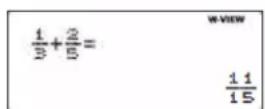
V urejevalniku WriteView lahko vnos in prikaz ulomkov ali določenih funkcije uredite tako, kot bi jih napisali.
Sharp, proizvajalec: Sharp Business Systems Deutschland GmbH, Industriestraße 180, 50999 Köln, Nemčija.
Opombe:
- Writeview urejevalnik se lahko uporablja samo v NORMAL načinu.
- Če enačba postane prevelika, se lahko po doseženem rezultatu razteza izven roba zaslona. Če želite videti celotno enačbo, pritisnite tipki za premik levo ali desno, da se vrnete na zaslon za urejanje.
PRIMERI IZRAČUNOV:

Če je mogoče, bodo rezultati izračuna prikazani z ulomki, √ in π. Ko pritisnete tipko »CHANGE« bo zaslon zaokrožil skozi naslednje sloge prikaza:
- Mešani ulomki (z ali brez π) > nepravilni ulomki (z ali brez π) > decimalna števila
- Pravilni ulomki (z ali brez ) > decimalna števila
- Neracionalne številke (kvadratni koreni, ulomki, ki se uporabljajo s kvadratnimi koreni) > decimalne številke
Opombe:
• V naslednjih primerih se lahko rezultati izračuna prikažejo z uporabo √:
- Aritmetične operacije in izračuni pomnilnika
- Pri trigonometričnih izračunih se pri vnosu vrednosti, kot jih vidite v tabeli desno, lahko prikažejo z uporabo .
- Rezultati izračuna se lahko raztezajo ob robovih zaslona. Te dele si lahko ogledate s pritiskom na tipki za premik levo ali desno (odvisno od tega, ali je levi ali desni del skrit).
- Nepravilni in pravilni ulomki se pretvorijo in prikažejo kot decimalna števila, će je število znakov, uporabljenih v njihovem izrazu, večje od devet. V primeru mešanih ulomkov je največje število števk, ki jih je mogoče prikazati (vključno s celimi števili), osem.
- Če je število števk v imenovalcu delnega rezultata, ki uporablja π, večje od treh, se rezultat pretvori v in prikaže kot decimalno število.
6.2 LINE UREJEVALNIK
6.2.1 VNOS IN PRIKAZ
V urejevalniku vrstic lahko vnesete in prikažete enačbe po vrsticah.
Opombe:
- Mogoče je prikazati do tri vrstice besedila na zaslonu.
- Če je dolžina enačbe večja od treh vrstic, se lahko po izračunu njeni deli skrijejo iz pogleda. Če želite videti preostanek enačbe, pritisnite tipki za premik levo ali desno, da se vrnete na zaslon za urejanje.
- V urejevalniku vrstic se rezultati izračuna prikažejo v decimalni obliki ali, će je mogoče, v zapisu ulomka.
6.2.2 UREJANJE ENAČBE
Takoj po pridobitvi odgovora, pritisnete tipko za premik v levo, ki vas pripelje do konca enačbe, in s pritiskom na tipko za premik v desno pridete na začetek. Pritisnite katero koli od tip za premik, će želite premakniti kurzor. Pritisnite »2ndF« in tipki za premik levo ali desno, će želite kazalec premakniti na začetek ali konec enačbe. V urejevalniku WriteView lahko uporabite tipki za premik navzgor ali navzdol, da premaknete kurzor navzgor in navzdol, na primer med števcem in imenovalcem.
6.2.3 TIPKA ZA BRISANJE
Če želite izbrisati številko ali funkcijo, premaknite kazalec desno od nje, nato pritisnite »BS«. Lahko tudi izbrišete številko ali funkcijo, na kateri se neposredno nahaja kurzor, in sicer s pritiskom na »2ndF« > »DEL«
6.3 MENI MATH
Na tem kalkulatorju so lahko poleg funkcij, ki so natisnjene na tipkovnici, na voljo tudi druge funkcije. Do teh funkcij lahko dostopate s pomočjo MATH menija. Meni MATH ima različne vsebine za vsak način.
Sharp, proizvajalec: Sharp Business Systems Deutschland GmbH, Industriestraße 180, 50999 Köln, Nemčija.
Pritisnite »MATH«, da se prikaže MATH meni. Na primer, v načinu NORMAL lahko pokličete funkcije, prikazane na desni.

Opombe:
- Ko sta prikazana simbola puščic, ki kažeta navzgor ali navzdol, lahko uporabite tipki za premik navzdol ali navzgor, da prikažete vse skrite elemente menija.
• MATH ne deluje, ko vnašate vrednosti ali postavke v načinu STAT, MATRIX, LIST ali EQUATION ali v funkcije reševalcev ali simulacije.
6.4 MENI CATALOG
V meniju CATALOG lahko izberete funkcije in spremenljivke, ki so na voljo za trenutno izbrani način. Za prikaz menija CATALOG pritisnite »MATH« > »0«
- Pritisnite tipki za premik navzgor ali navzdol, da premaknete kurzor in pritisnite »ENTER«, da notrdite izhiro.
- Pritisnite tipki za premik levo ali desno za pomikanje navzgor ali navzdol.
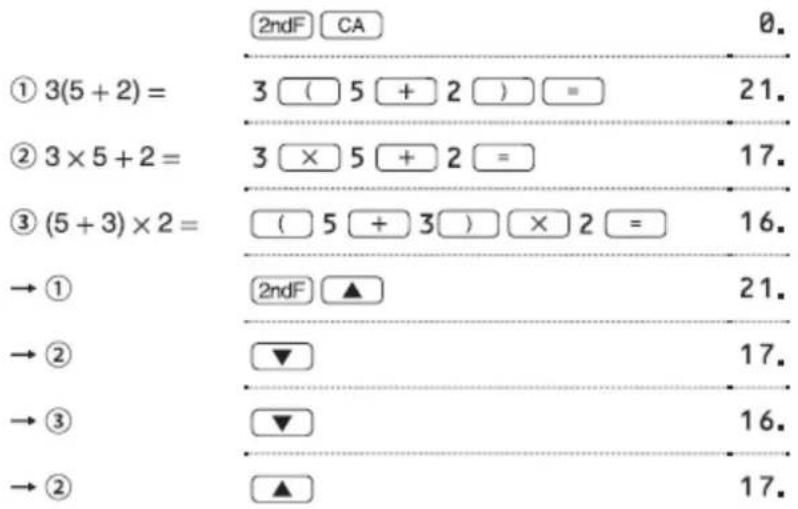
Ta kalkulator je opremljen s funkcijo za priklic prejšnjih enačb in odgovorov v načinih NORMAL ali CPLX. V pomnilnik lahko shranite največ 340 znakov. Ko je pomnilnik poln, se shranjene enačbe izbrišejo, da se ustvari prostor, začenši z najstarejšim. S pritiskom na tipko za premik navzgor se prikaže prejšnja enačba. Nadaljnje pritiskanje tipke bo prikazalo prejšnje enačbe (po vrnitvi na prejšnjo enačbo pritisnite tipko za premik navzdol), da si ogledate enačbe po vrsti. Poleg tega lahko uporabite »2ndF« in tipko za premik navzgor za skok na najstarejšo enačbo in »2ndF« in tipko za premik navzdol za skok na najnovejšo enačbo.
- Če želite urediti enačbo po priklicu, pritisnite tipki za premik levo ali desno.
- Pomnilnik z več vrsticami se izbriše z naslednjimi postopki: »2ndF« > »CA«, sprememba načina, RESET, pretvorba N-baze, pretvorba enote kota, sprememba urejevalnika (»2ndF« > »SET UP« > »2« > »0« ali »2ndF« > »SET UP« > »2« > »1«) in čiščenje spomina (»2ndF« > »M-CLR« > »1« > »0«).
- Enačbe, ki imajo en rezultat, potrebujejo dodatnih enajst znakov pomnilnika za shranjevanje, da se zadrži rezultat.
Sharp, proizvajalec: Sharp Business Systems Deutschland GmbH, Industriestraße 180, 50999 Köln, Nemčija.
- Poleg količine pomnilnika, ki je potrebna za shranjevanje enačbe, bo urejevalnik za pregledovanje pisanja zaradi prikaza potreboval določeno količino znakov na zaslonu.
- Enačbe vključujejo tudi končna navodila za izračun, kot je "="
PRIMERI IZRAČUNOV:
6.6 PREDNOSTNE STOPNJE PRI IZRAČUNU
Ta kalkulator opravlja operacije v skladu s spodaj navedenim prednostnim seznamom:
- ulomki
- tehnične predpone
- funkcije, pred katerimi stoji njihov argument
- y^x,x
- namensko množenje pomnilniške vrednosti
- funkcije, ki jim sledi argument (sin, cos, (-), itd.) 0
- implicitno množenje funkcije (2sin30, A +, itd.)
- nCr, nPr, → cv
- x, ÷
- +,-
- AND
- OR, XOR, XNOR
- =, M +, M-, →M, ▶DEG, ▶RAD, ▶GRAD, DATA, →rθ, →xy in druga navodila za izračun
- Če uporabljate oklepaje, imajo izračuni z oklepaji prednost pred vsemi drugimi izračuni.
7 ZNANSTVENI IZRAČUNI
- Pritisnite »MODE« > »0«, da izberete NORMAL način.
• V vsakem primeru pritisnite »ON/C«, da počistite zaslon. Če ni drugače določeno, se primeri izračuna izvedejo v urejevalniku WriteView (»2ndF« >
Sharp, proizvajalec: Sharp Business Systems Deutschland GmbH, Industriestraße 180, 50999 Köln, Nemčija.
»SET UP« > »2« > »0«) s privzetimi nastavitvami zaslona (»2ndF« > »M-CLR« > »0«).
7.1 ARITMETIČNE OPERACIJE
- Zaključna oklepaja pred enačajem ali »M+« lahko izpustite.
PRIMERI IZRAČUNOV:

7.2 RAČUNI KONSTANT
- Pri izračunih konstant postane dodatek konstanten. Odštevanje in delitev se opravita na enak način.
- Za množenje množitelj postane konstanta.
- Pri izračunih konstant bodo konstante prikazane kot K.
- Izračuni konstant se lahko izvedejo v NORMAL ali STAT načinih.
PRIMERI IZRAČUNOV:

• Preberite primere izračuna za vsako funkcijo.
• V urejevalniku vrstic se uporabljajo naslednji simboli:
- označevanje moči izraza: ⚠ (y ^z , 2ndF, e ^x , 2ndF, 10 ^x )
- ločevanje celih števil, števcev in imenovalcev: ⚠ (a/b, 2ndF, ab/c)
- Če uporabljate »2ndF« > »log aX« ali »2ndF« > »abs« v urejevalniku vrstic, se vrednosti vnesejo na naslednji način:
- logn [osnova, vrednost]
- abs [vrednost]
PRIMERI IZRAČUNOV:
| 2ndF M-CLR 0 | 0. | ||||||
| sin60 [°] = | ON/C sin 60 = | 32 | |||||
| CHANGE | 0.866025403 | ||||||
| cos 4 [rad] = | 2ndF SETUP 0 1cos 2ndF π a/b 4 = | 22 | |||||
| CHANGE | 0.707106781 | ||||||
| tan ^-1 1 [g] = | 2ndF SETUP 0 22ndF tan ^-1 1 = | 50. | |||||
| 2ndF SETUP 0 0 | |||||||
| (cosh 1.5 + sinh 1.5) ^2 = | ON/C ( hyp cos1.5 + hyp sin1.5 ) ^2 = | 20.08553692 | |||||
| tanh ^-1 57 = | 2ndF archyp tan (5 ÷ 7 ) = | 0.895879734 | |||||
| ln20 = | ln 20 = | 2.995732274 | |||||
| log50 = | log 50 = | 1.698970004 | |||||
| log _2 16384 = | 2ndF log _x 2 ▶ 16384 = | 14. | |||||
| LINE | 2ndF log _x 2 (x,y) 16384 )= | 14. | |||||
| e ^3 = | 2ndF e ^x 3 = | 20.08553692 | |||||
| 1 ÷ e = | 1 ÷ ALPHA e= | 0.367879441 | |||||
| 10 ^1.7 = | 2ndF 10 ^x 1.7 = | 50.11872336 | |||||
| 16+17 = | 6 2ndF x ^-1 + 72ndF x ^-1 = | 1342 | |||||
| CHANGE | 0.309523809 | ||||||
Sharp, proizvajalec: Sharp Business Systems Deutschland GmbH, Industriestraße 180, 50999 Köln, Nemčija.
Integralni in diferencialni izračuni se lahko izvedejo v NORMAL načinu.
Opomba: Ker se integralni in diferencialni izračuni opravljajo na podlagi naslednjih enačb, pravilni rezultati v nekaterih redkih primerih ne morejo biti pridobljeni pri izvedbi posebnih izračunov, ki vsebujejo diskontinuirane točke.
Integralni izračun (pravilo Simpson):
$$ \begin{array}{r l} \mathsf {S} = & \frac {1}{3} h {f (a) + 4 {f (a + h) + f (a + 3 h) + \dots + f (a + (\mathsf {N} - 1) h) } \ & + 2 {f (a + 2 h) + f (a + 4 h) + \dots + f (a + (\mathsf {N} - 2) h) } + f (b) } \left( \begin{array}{l} h = \frac {b - a}{\mathsf {N}} \ \mathsf {N} = 2 n \ a \leq x \leq b \end{array} \right) \end{array} $$
Diferencialni izračun: f'(x)=(x+2)-f(x-2)dx
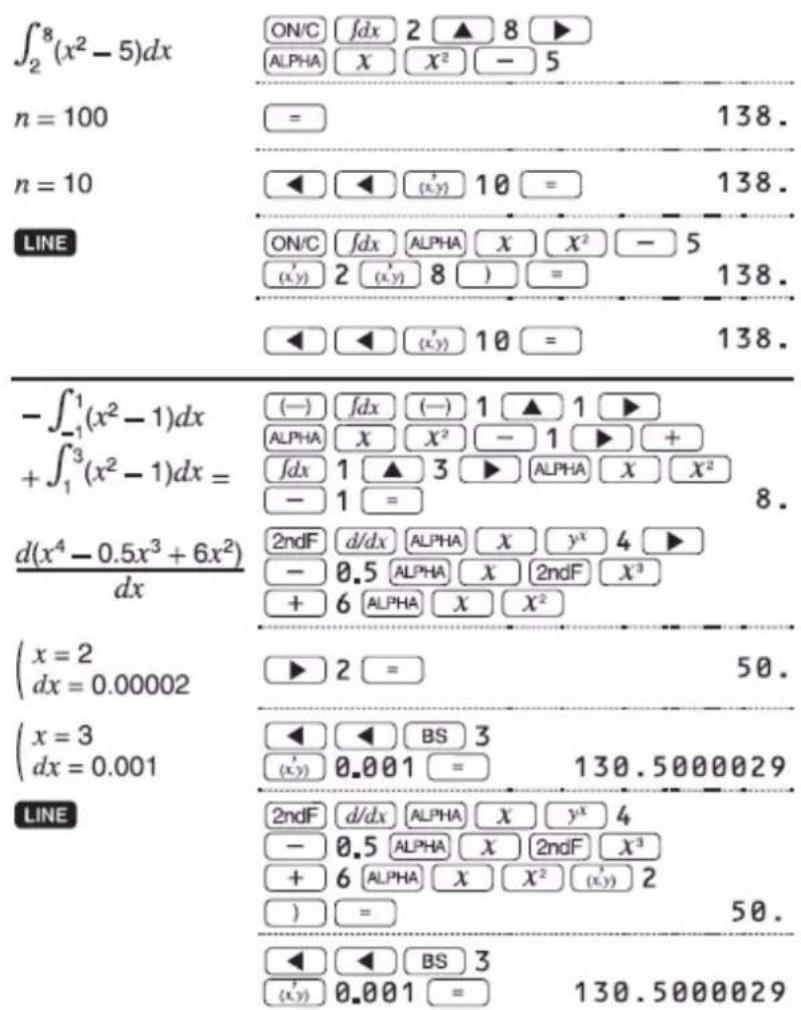
PRIMERI IZRAČUNOV:
7.5 IZVAJANJE INTEGRALNIH IZRAČUNOV
- Pritisnite «∫ dx«
- Navedite naslednje parametre: obseg integralov (začetna vrednost (a), končna vrednost (b)), funkcija s spremenljivko x in število podintervalov (n). Ni vam treba določiti števila podintervalov. Če število podintervalov ni določeno, je privzeta vrednost n = 100.
- Pritisnite enačaj.
Opombe:
Parametri se vnesejo na naslednji način:
- Urejevalnik WriteView:
_b^afunkcij [,podintervali]dx
- Urejevalnik Line:
○ ∫ (funkcija a, b[ podintervali])
- Integralni izračuni, odvisno od vključenih integrandov in podintervalov, zahtevajo daljši čas izračuna. Med izračunom se prikaže simbol BUSY. Za preklic izračuna pritisnite »ON/C« Upoštevajte, da se bodo pojavile večje integralne napake, ko pride do velikih nihanj v integralnih vrednostih med minutnim premikanjem integralnega območja in za periodične funkcije, itd., kjer obstajajo pozitivne in negativne integralske vrednosti glede na interval.
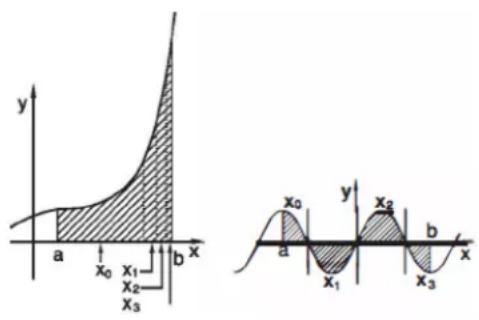
- Za prvi primer razdelite integralne intervale čim manjše. V slednjem primeru ločite pozitivne in negativne vrednosti. Upoštevanje teh nasvetov vam bo omogočilo večjo natančnost rezultatov izračunov in skrajšali čas izračuna.
7.6 IZVAJANJE DIFERENCIALNIH IZRAČUNOV
- Pritisnite »2ndF« > »d/dx«
- Določite naslednje parametre: funkcija s spremenljivko x, vrednost x in minutni interval (dx). Ni vam treba določiti minutnega intervala. Če minutni interval ni določen, se samodejno nastavi na 10 ^5 (medtem ko je x = 0) ali lx l x 10 ^6 (medtem ko x≠0).
- Pritisnite enačaj.
Opomba: Parametri se vnesejo na naslednji način:
Sharp, proizvajalec: Sharp Business Systems Deutschland GmbH, Industriestraße 180, 50999 Köln, Nemčija.
WriteView: (function)dx|_x=vrednost x[, minutni interval] Line: d/dx ( funkcija, vrednost x[, minutni interval])
7.7 FUNKCIJA
Funkcija Σ vrne kumulativno vsoto danega izraza iz začetne vrednosti v končno vrednost v NORMAL načinu.
PRIMERI IZRAČUNOV:

- Pritisnite »2ndF« > »∑«
- Določite naslednje parametre: začetna vrednost, končna vrednost, funkcija s spremenljivko x in inkrement (n). Ni vam treba določiti prirasta. Če prirast ni podan, bo uporabljena privzeta vrednost n = 1.
- Pritisnite enačaj.
Opomba: Parametri se vnesejo na naslednji način: Urejevalnik WriteView:
$$ \sum_ {X = \text { začetnavrednost }} ^ {\text { končnavrednost }} (\text { funkcija }, \text { prirast }) $$
Urejevalnik Line: Σ(funkcija, začetna vrednost, končna vrednost[, prirast])
7.8 NAKLJUČNA FUNKCIJA
Funkcija naključno ima štiri nastavitve. (Te funkcije ni mogoče izbrati med uporabo funkcije N-baza.) Za ustvarjanje nadaljnjih naključnih številk zaporedoma pritisnite »ENTER«, za izhod pa pritisnite »ON/C«
Sharp, proizvajalec: Sharp Business Systems Deutschland GmbH, Industriestraße 180, 50999 Köln, Nemčija.
7.8.1 NAKLJUČNA ŠTEVILA
S pritiskom na tipko »2ndF« > »RANDOM« > »0« > »ENTER« lahko generiramo psevdo-naključno število s tremi pomembnimi števkami od O do 0,999.
Opomba: V urejevalniku WriteView, će rezultat ni O, ga lahko prikažete kot ulomek ali decimalno z uporabo tipke »CHANGE«
7.8.2 NAKLJUČNE KOCKE
Za simulacijo metanja kocke lahko s pritiskom na »2ndF« > »RANDOM« > »1« > »ENTER« generiramo naključno celo število med 1 in 6.
7.8.3 NAKLJUČNI MET KOVANCA
Za simulacijo meta kovanca, lahko O (glave) ali 1 (cifre) naključno ustvarite s pritiskom na »2ndF« > »RANDOM« > »2« > »ENTER«
7.8.4 NAKLJUČNO CELO ŠTEVILO
Celo število med O in 99 lahko generiramo naključno s pritiskom na »2ndF« > »RANDOM« > »3« > »ENTER«
7.9 KONVERZIJE KOTNIH ENOT
Vsakič, ko pritisnete tipko »2ndF« > »DRG« se kotna enota spreminja v zaporedju.
PRIMER IZRAČUNA:
Pritisnite »STO« in spremenljivko, da shranite vrednost v pomnilnik. Pritisnite tipko »RCL« in spremenljivko, da prikličete vrednost iz tega pomnilnika. Če želite spremenljivko postaviti v enačbo, pritisnite tipko »ALPHA« in spremenljivko.
7.10.2 NEODVISNI POMNILNIK (M)
Poleg vseh funkcij začasnih spominov se lahko vrednost doda ali odšteje od obstoječe vrednosti pomnilnika. Pritisnite »ON/C« > »STO« > »M«, da počistite neodvisni pomnilnik (M).
7.10.3 SPOMIN ZADNJEGA ODGOVORA (ANS)
Rezultat izračuna, ki ga dobite s pritiskom na tipko enačaj ali katero koli drugo končnico, se samodejno shrani v spomin zadnjega odgovora. Če je rezultat izračuna v obliki matrike ali seznama, se celotna matrika ali seznam ne shrani v pomnilnik ANS. Shrani se samo vrednost elementa, ki ga pokriva kazalec.
Opombe:
- Rezultati izračuna spodaj navedenih funkcij se samodejno shranijo v pomnilnik X ali Y in nadomestijo vse obstoječe vrednosti.
• >rθ, >xy: X pomnilnik (r ali x), Y pomnilnik (θ ali y)
Sharp, proizvajalec: Sharp Business Systems Deutschland GmbH, Industriestraße 180, 50999 Köln, Nemčija.
- Dve x · vrednosti iz izračuna kvadratne regresije v načinu STAT: X pomnilnik (1:), Y pomnilnik (2:)
- Uporaba »RCL« ali »ALPHA« bo prikliacla vrednosti, shranjene v pomnilniku, z največ 14 števkami.
7.10.4 SPOMIN FORMULE (F1-F4)
Izraze lahko shranite v spominih formule (F1-F4). Shranjevanje novega izraza v pomnilniški prostor bo samodejno nadomestilo vse vsebine, ki so tam že shranjene.
Opombe:
- Izraza, ki so shranjena v Writeview urejevalniku, ni mogoče priklicati iz urejevalnika Line in obratno.
- Pri vnašanju vrednosti ali elementov v načinih STAT, MATRIX, LIST ali EQUATION ali v funkcije reševalca ali simulacijske izračune lahko prikličete samo izraze, shranjene v urejevalniku Line.
• Vsi priklicani izrazi bodo prepisali vse izraze, ki se trenutno vnašajo. - Formul v pomnilniku formule ne morete shraniti, ko vnašate vrednosti ali postavke v načine STAT, MATRIX, LIST ali EQUATION ali v funkcije reševalcev ali simulacijske izračune.
7.10.5 DEFINIRANI SPOMINI (D1-D4)
Funkcije ali operacije lahko shranite v definiranih spominih (DI-04).
- Če želite shraniti funkcijo ali operacijo, pritisnite »STO«, ki ji sledi nastavljiva pomnilniška tipka (»D1«, »D2«, »D3« ali »D4«), nato pa sledi postopek, ki ga želite shraniti. Povezane operacije, kot je »2ndF« > »SET UP«, ni mogoče shraniti. Pritisnite »ON/C« da se vrnete na prejšnji prikaz.
- Za priklic shranjene funkcije ali funkcije pritisnite ustrezno tipko za pomnilnik. Priklic shranjene funkcije ne bo deloval, će bo priklicana funkcija v trenutnem kontekstu neuporabna.
- Vse funkcije ali operacije, ki so shranjene v definiranem pomnilniku, bodo zamenjane, ko shranite nove v ta pomnilnik.
- Funkcij ali operacij v določljivih pomnilnikih ne morete shraniti, ko vnašate vrednosti ali elemente v načinih STAT, MATRIX, LIST ali EQUATION ali v funkcije reševalca ali simulacije.
7.11 VERIŽNE KALKULACIJE
Prejšnji rezultat izračuna se lahko uporabi v naslednjem izračunu. Vendar pa ga ni mogoče priklicati po vnosu več navodil ali ko je rezultat izračuna v obliki matrike ali seznama.
Sharp, proizvajalec: Sharp Business Systems Deutschland GmbH, Industriestraße 180, 50999 Köln, Nemčija.
PRIMERI IZRAČUNOV:
| 6 + 4 = ANS | ON/C 6 + 4 = | 10. |
| ANS + 5 = | + 5 = | 15. |
| 8 × 2 = ANS | 8 × 2 = | 16. |
| ANS² = | x² = | 256. |
| 44 + 37 = ANS | 44 + 37 = | 81. |
| √ANS = | 2ndF √ = | 9. |
7.12 IZRAČUNI ULOMKOV
Aritmetične operacije in izračuni pomnilnika se lahko izvedejo z uporabo ulomkov. V načinu NORMAL lahko pretvorbo med decimalnim številom in ulomkom izvedete s pritiskom na »CHANGE«
- Nepravilni ali pravilni ulomki se pretvorijo in prikažejo kot decimalna števila, če je število znakov, uporabljenih v njihovem izrazu, večje od devet. V primeru mešanih ulomkov je največje število števk, ki jih je mogoče prikazati (vključno s celimi števili), osem.
- Če želite pretvoriti šestedsetiško vrednost v delček, jo najprej pretvorite s pritiskom »2ndF« > »↔DEG«
Sharp, proizvajalec: Sharp Business Systems Deutschland GmbH, Industriestraße 180, 50999 Köln, Nemčija.
PRIMERI IZRAČUNOV:
| 31/2 + 4/3 = | ON/C 3 2ndF a/b/c 1 ▼ 2 ▶ + a/b 4 ▼ 3 = | 45/6 | |
| CHANGE | 29/6 | ||
| CHANGE | 4.8333333333 | ||
| LINE | 3 a/b 1 a/b 2 + 4 a/b 3 = | 4r5r6* | |
| CHANGE | 29r6 | ||
| CHANGE | 4.8333333333 | ||
| 10^2/3 = | 2ndF 10^x 2 a/b 3 = | 4.6415888834 | |
| (7/5)^5 = | 7 a/b 5 ▶ y^x 5 = | 16807/3125 | |
| LINE | 7 a/b 5 y^x 5 = | 16807r3125 | |
| 3√1/8 = | 2ndF √ 1 a/b 8 = | 1/2 | |
| √64/225 = | 2ndF √ 64 a/b 225 = | 8/15 | |
| 2^3/3^4 = | 2 2ndF x^3 a/b 3 y^x 4 = | 8/81 | |
| LINE | 2 2ndF x^3 a/b ( 3 y^x 4 ) = | 8r81 | |
| 1.2/2.3 = | 1.2 a/b 2.3 = | 12/23 | |
Sharp, proizvajalec: Sharp Business Systems Deutschland GmbH, Industriestraße 180, 50999 Köln, Nemčija.
| 1°2'3" = 2 | 1 D*M'S 2 D*M'S 3 a/b 2 = | 0°31'1.5" |
| 1×10³/2×10³= | 1 Exp 3 a/b 2 Exp 3 = | 1/2 |
| 7⇒A | ON/C 7 STO A | 7. |
| 4/A= | 4 a/b ALPHA A = | 4/7 |
| 1.25+2/5= | 1.25 + 2 a/b 5 = | 113/20 |
| CHANGE | 33/20 | |
| CHANGE | 1.65 | |
| LINE | 1.25 + 2 a/b 5 = | 1.65 |
| CHANGE | 1r13r20 | |
| CHANGE | 33r20 |
7.13 BINARNE, PENTALNE, OKTALNE, DECIMALNE IN ŠESTNAJSTIŠKE OPERACIJE (N-BAZA)
Konverzije lahko izvedete med N-baznimi številkami v načinu NORMAL. Štiri osnovne aritmetične operacije, izračuni z oklepaji in izračuni pomnilnika se lahko izvedejo tudi skupaj z logičnimi operacijami AND, OR, NOT, NEG, XOR in XNOR na binarnih, pentalnih, oktalnih in šestnajstiskih številkah. Pretvorba v vsak sistem se izvede z naslednjimi tipkami:
»2ndF« > »→BIN« > (prikaže se "BIN"), »2ndF« > »→PEN« (prikaže se »PEN«) »2ndF« > »→OCT« > (prikaže se "OCT"), »2ndF« > »→HEX« (prikaže se »HEX«) »2ndF« > »→DEC« > »BIN«, »PEN«, »OCT« in »HEX« izginejo.
Opomba: Šestnajstiške številke A-F vnesete s pritiskom na:

V binarnih, pentalnih, oktalnih in šestnajstiških sistemih delnih delov ni mogoče vnesti. Če je decimalno število z delnim delom pretvorjeno v binarno, pental, oktalno ali šestnajstiško število, se delni del obreže. Podobno, če je rezultat binarnega, pentalnega, oktalnega ali šestnajstiškega izračuna delni del, se delni del obreže. V binarnih, pentalnih, oktalnih in šestnajstiških sistemih so negativna števila prikazana kot dopolnilo.
Sharp, proizvajalec: Sharp Business Systems Deutschland GmbH, Industriestraße 180, 50999 Köln, Nemčija.
PRIMERI IZRAČUNOV:
Pretvarjate lahko med decimalnimi in šestdesetiškimi številkami in iz šestnajstiskih števil v sekunde ali minute. Štiri osnovne aritmetične operacije in izračuni pomnilnika se lahko izvedejo s pomočjo šestdesetiškega sistema. Oznaka za šestdesetiški sistem je naslednja:

PRIMERI IZRAČUNOV:
| 7°31'49.44" → [10] | ON/C 7 D*M'S 31 D*M'S 49.44 2ndF ↔DEG | 7663/1250 |
| 123.678 → [60] | 123.678 2ndF ↔DEG | 123°40'40.8" |
| 3h 30m 45s + 6h 45m 36s = [60] | 3 D*M'S 30 D*M'S 45 + 6 D*M'S 45 D*M'S 36 = | 10°16'21." |
| 1234°56'12" + 0°0'34.567" = [60] | 1234 D*M'S 56 D*M'S 12 + 0 D*M'S 0 D*M'S 34.567 = | 1234°56'47." |
| 3h 45m - 1.69h = [60] | 3 D*M'S 45 - 1.69 = 2ndF ↔DEG | 2°3'36." |
| sin 62°12'24" = [10] | sin 62 D*M'S 12 D*M'S 24 = | 0.884635235 |
| 24° → ["] | 24 D*M'S MATH 4 | 86'400. |
| 1500" → ['] | 0 D*M'S 0 D*M'S 1500 MATH 5 | 25. |
7.15 KONVERZIJE KOORDINAT
- Pred izračunom izberite kotno enoto.
- Rezultat izračuna se samodejno shrani v spomin X in Y (r ali x v pomnilniku X in 0 ali y v pomnilniku Y).
- Rezultati koordinatnih pretvorb bodo prikazani kot decimalna števila celo v urejevalniku WriteView.
Sharp, proizvajalec: Sharp Business Systems Deutschland GmbH, Industriestraße 180, 50999 Köln, Nemčija.
PRIMERI IZRAČUNOV:
$$ \begin{array}{l l l l}\left(\begin{array}{c}x = 6\y = 4\end{array}\right.\rightarrow \left(\begin{array}{c c c c}r =&\boxed {\text {ON/C}} 6 \boxed {(x, y)} 4&r:&7. 2 1 1 1 0 2 5 5 1\\theta = [ ^ {\circ} ]&\boxed {2 n d F} \rightarrow r \theta&\theta :&3 3. 6 9 0 0 6 7 5 3\end{array}\right)\\hline \left(\begin{array}{c}r = 1 4\\theta = 3 6 [ ^ {\circ} ]\end{array}\right.\rightarrow \left(\begin{array}{c c c c}x =&1 4 \boxed {(x, y)} 3 6&X:&1 1. 3 2 6 2 3 7 9 2\y =&\boxed {2 n d F} \rightarrow x y&Y:&8. 2 2 8 9 9 3 5 3 2\end{array}\right)\end{array} $$
7.16 FIZIKALNE KONSTANTE IN METRIČNE KONVERZIJE
7.16.1 IZRAČUNI Z UPORABO FIZIKALNIH KONSTANT
Za priklic konstante pritisnite »CNST« in nato s seznama izberite fizično konstanto (vsak element je označen z dvomestno številko).
- Za pomikanje navzgor ali navzdol po seznamu konstant pritisnite tipki za premik navzgor ali navzdol. Uporabite »2ndF« in tipko za premik navzgor ali navzdol, da skočite na prvo ali zadnjo stran.
- Vnesite prvo številko 2-mestne številke konstante, da skočite na stran, ki vsebuje številko, ki se začne s to številko.
- Ko vnesete drugo števko, se konstanta samodejno prikaže glede na nastavitve prikaza in decimalnih mest.
- Fizične konstante lahko prikličete v načinih NORMAL (brez N-osnove), STAT, CPLX, MATRIX, LIST in EQUATION.
- V naslednji tabeli so navedene fizične konstante. Glej tabelo za izračun fizičnih konstantnih simbolov in enot.
Opomba: Fizične konstante in pretvorbe meritev temeljijo na priporočenih vrednostih CODATA iz leta 2006 ali na izdaji "Vodnika za uporabo mednarodnega sistema enot (SI)" iz leta 1995, ki jo je izdal NIST (Nacionalni inštitut za standarde in tehnologijo).
| ŠT. | KONSTANTA | ŠT. | KONSTANTA |
| 1 | Hitrost svetlobe v vakuumu | 27 | Stefan-Bolzmannova konstanta |
| 2 | Newtnova konstanta gravitacije | 28 | Avogadrova konstanta |
| 3 | Standarden gravitacijski pospešek | 29 | Molarni volumen idealnega plina (273.15K, 101.325kPa) |
| 4 | Masa elektrona | 30 | Plinska molarna konstanta |
| 5 | Masa protona | 31 | Faradayeva konstanta |
| 6 | Masa nevtrona | 32 | Von Klitzingova konstanta |
| 7 | Masa miona | 33 | Naboj elektrona glede na maso |
| 8 | Enota atomske mase na kilogram | 34 | Kvantum kroženja |
| 9 | Elementarni naboj | 35 | Giromagnetično protonsko razmerje |
| 10 | Planckova konstanta | 36 | Josephsonova konstanta |
| 11 | Boltzmannova konstanta | 37 | Elektronski volt |
| 12 | Magnetna konstanta | 38 | Temperatura v Celziju |
| 13 | Električna konstanta | 39 | Astronomična enota |
| 14 | Obseg klasičnega elektrona | 40 | Parsec |
| 15 | Konstanta drobnih struktur | 41 | Molarna masa ogljika -12 |
| 16 | Bohrov obseg | 42 | Planckova konstanta preko 2 |
Sharp, proizvajalec: Sharp Business Systems Deutschland GmbH, Industriestraße 180, 50999 Köln, Nemčija.
| 17 | Rydbergova konstanta | 43 | Hartreejeva energija |
| 18 | Kvantum magnetnega pretoka | 44 | Kvantum prevodnosti |
| 19 | Bohrov magneton | 45 | Inverzna konstanta drobnih struktur |
| 20 | Magnetni moment elektrona | 46 | Razmerje mase med protonom in elektronom |
| 21 | Jedrni magneton | 47 | Konstanta molarne mase |
| 22 | Magnetni moment protona | 48 | Nevronska Comptonova valovna dolžina |
| 23 | Magnetni moment nevtrona | 49 | Prva konstanta sevanja |
| 24 | Magnetni moment miona | 50 | Druga konstanta sevanja |
| 25 | Comptonova valovna dolžina | 51 | Karakteristična impedanca vakuuma |
| 26 | Protonska Comptonova valovna dolžina | 52 | Standardna atmosfera |
PRIMERI IZRAČUNOV:
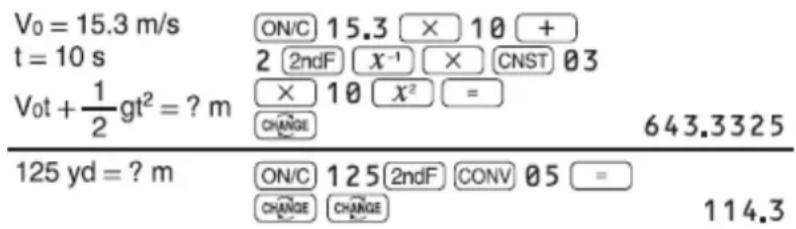
Vnesite vrednost, ki jo želite pretvoriti, nato pritisnite »2ndF« > »CONV« in izberite metrično pretvorbo, tako da vnesete njeno 2-mestno številko.
- Metrični pretvorbeni seznam se uporablja na enak način kot seznam fizičnih konstant.
- Pretvorbe enot lahko izvedete v načinih NORMAL (brez N-osnove), STAT, MATRIX, LIST in EQUATION.
- Naslednja tabela navaja enote, uporabljene pri pretvorbi metričnih vrednosti.
- Oglejte si primerni primer izračuna za metrično konverzijo.
| ŠT. | OZNAKA | IME | ŠT. | OZNAKA | IME |
| 1 | in | inč | 23 | fl oz | unča tekočine (ZDA) |
| 2 | cm | centimeter | 24 | mL | mililiter |
| 3 | in | inč | 25 | fl oz | unča tekočine (ZK) |
| 4 | m | meter | 26 | mL | mililiter |
| 5 | yd | jard | 27 | cal | kalorija (TH) |
| 6 | m | meter | 28 | J | joule |
| 7 | mi | milja | 29 | cal | kalorija (15°C) |
| 8 | km | kilometer | 30 | J | joule |
| 9 | n mi | navtična milja | 31 | Cal | kalorija (IT) |
| 10 | m | meter | 32 | J | joule |
| 11 | acre | aker | 33 | hp | konjska moč (ZK) |
| 12 | m2 | kvadratni meter | 34 | W | Watt |
| 13 | oz | unča | 35 | Ps | konjska moč (metrično) |
| 14 | g | gram | 36 | W | Watt |
Sharp, proizvajalec: Sharp Business Systems Deutschland GmbH, Industriestraße 180, 50999 Köln, Nemčija.
| 15 | lb | funt | 37 | kgf/cm2 | |
| 16 | kg | kilogram | 38 | Pa | Pascal |
| 17 | °F | stopinje Fahrenheit | 39 | atm | atmosfera |
| 18 | °C | stopinje Celzija | 40 | Pa | Pascal |
| 19 | gal | galona (ZDA) | 41 | 1 mmHg | 1 Torr |
| 20 | L | liter | 42 | Pa | Pascal |
| 21 | gal | galona (ZK) | 43 | kgf·m | |
| 22 | L | liter | 44 | N·m | Newton-meter |
7.17 KALKULACIJE Z UPORABO INŽENIRSKIH PREDPON
| PREDPONA | OPERACIJA | ENOTA | |
| k | (kilo) | MATH 3 0 | 10^3 |
| M | (Mega) | MATH 3 1 | 10^6 |
| G | (Giga) | MATH 3 2 | 10^9 |
| T | (Tera) | MATH 3 3 | 10^12 |
| m | (milli) | MATH 3 4 | 10^-3 |
| μ | (micro) | MATH 3 5 | 10^-6 |
| n | (nano) | MATH 3 6 | 10^-9 |
| p | (pico) | MATH 3 7 | 10^-12 |
| f | (femto) | MATH 3 8 | 10^-15 |
PRIMER IZRAČUNA:
$$ 1 0 0 \mathrm{m} \times 1 0 \mathrm{k} = ? \quad \begin{array}{l l l l l} 1 & 0 & 0 & \text { MATH } & 3 \ 1 & 0 & \text { MATH } & 3 & 0 \end{array} \quad \begin{array}{l l l l l} 4 & \times \ 0 & = \end{array} \quad 1 ^ {\prime} 0 0 0. $$
7.18 SPREMEMBA FUNKCIJE
Rezultati decimalnega izračuna so notranje pridobljeni v znanstvenih zapisih z do 14 števkami v mantisi. Ker so rezultati izračuna prikazani v obliki, ki je označena z oznako prikaza in številom decimalnih mest, ki so označeni, se lahko rezultat notranjega izračuna razlikuje od tistega, ki je prikazan na zaslonu. Z uporabo funkcije za spreminjanje (»2ndF« > »MDF«) se interna vrednost pretvori, da se ujema z vrednostjo na zaslonu, tako da se prikazana vrednost lahko uporabi brez sprememb v nadaljnjih operacijah.
- Če uporabljate urejevalnik WriteView, in će je rezultat izračuna prikazan z ulomki ali iracionalnimi številkami, pritisnite »CHANGE«, da ga najprej pretvorite v decimalno obliko.
- Funkcija spreminjanja se lahko uporablja v načinih NORMAL, STAT, MATRIX ali LIST.
Sharp, proizvajalec: Sharp Business Systems Deutschland GmbH, Industriestraße 180, 50999 Köln, Nemčija.
PRIMERI IZRAČUNOV:
Če morate poiskati vrednosti, ki zaporedoma uporabljajo isti izraz, kot je risanje krivulje za 2x^2 + 1 , ali iskanje vrednosti spremenljivke za 2x + 2y = 14 , ko vnesete izraz, je vse, kar morate storiti, določite vrednost za spremenljivko v enačbi.
Uporabne spremenljivke: A-F, M, X in Y
- Simulacijski izračuni se lahko izvedejo le v NORMAL načinu.
• Navodil za zaključek izračuna, ki niso enačaj, ni mogoče uporabiti.
Sharp, proizvajalec: Sharp Business Systems Deutschland GmbH, Industriestraße 180, 50999 Köln, Nemčija.
PRIMERI IZRAČUNOV:

7.19.1 IZVAJANJE IZRAČUNOV
- Pritisnite »MODE« > »0«
- Vnesite izraz z vsaj eno spremenljivko.
-
Pritisnite »MATH« > »1«
-
Pojavi se zaslon spremenljivega vnosa. Vnesite vrednost in pritisnite »ENTER« za potrditev. Rezultat izračuna se prikaže, ko vnesete vrednost za vsako spremenljivko, uporabljeno v enačbi.
-
Po končanem izračunu pritisnite »MATH« > »1«za izračune z enako enačbo.
- Spremenljivke in številske vrednosti, shranjene v pomnilniku, bodo prikazane na zaslonu spremenljivega vnosa. Če ne želite spremeniti vrednosti, preprosto pritisnite tipko »ENTER«
- Izvajanje simulacijskega izračuna bo povzročilo prepis vrednosti v pomnilniku z novimi vrednostmi.
7.20 FUNKCIJA REŠEVALCA
Funkcija reševalca najde vrednost za x, ki zmanjša vneseni izraz na nič.
- Ta funkcija uporablja Newtonovo metodo za pridobitev približka. Odvisno od funkcije (npr. periodične) ali začetne vrednosti lahko pride do napake (ERROR 02), ker ni konvergence do rešitve za enačbo.
- Vrednost, dobljena s to funkcijo, lahko vključuje mejo napake. Če je večja od sprejemljive, preračunajte rešitev po spremembi vrednosti »START« in »dx«.
- Spremenite vrednost »START« (npr. na negativno vrednost) ali vrednost dx (npr. na manjšo vrednost), če:
- rešitve ni mogoče najti (ERROR 02).
• sta mogoči več kot dve rešitvi (npr. kubična enačba). -
će želite izboljšanje aritmetične natančnosti.
-
Rezultat izračuna se samodejno shrani v pomnilnik X.
- Pritisnite tipko »ON/C« za izhod iz funkcije reševalnika.
Sharp, proizvajalec: Sharp Business Systems Deutschland GmbH, Industriestraße 180, 50999 Köln, Nemčija.
PRIMERI IZRAČUNOV:
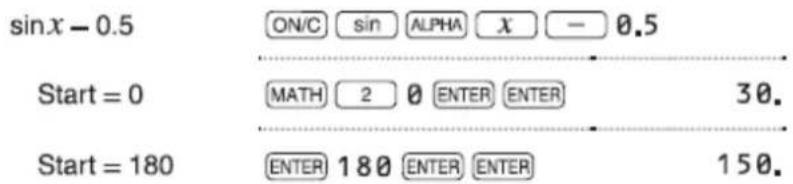
7.20.1 IZVAJANJE FUNKCIJE REŠEVALCA
- Pritisnite »MODE« > »0«
- Vnesite izraz s spremenljivko x.
- Pritisnite »MATH« > »2«
- Vnesite vrednost "START" in pritisnite »ENTER«. Privzeta vrednost je "O".
- Vnesite vrednost dx (minutni interval).
- Pritisnite »ENTER«
8 STATISTIČNE KALKULACIJE
Statistične izračune je mogoče izvesti v načinu STAT. V načinu STAT je osem podmrež. Pritisnite »MODE« > »1«, nato pritisnite številsko tipko, ki ustreza vaši izbiri:
• »0« (Stat0[SD]): Statistika posamezne spremenljivke
• »1« (Stat1[LINE]): Linearna regresija
• »2« (Stat2[QUAD]): kvadratna regresija
• »3« (Stat3[E_EXP]): Eulerjeva eksponentna regresija
• »4« (Stat4[LOG]): Logaritmična regresija
• »5« (Stat5[POWER]): Regresija moči
• »6« (Stat6[INV]): Inverzna regresija
• »7« (Stat7[G_EXP]): Splošna eksponentna regresija
8.1 STATISTIČNI IZRAČUNI IN SPREMENLJIVKE
Naslednje statistične podatke je mogoče dobiti za vsak statistični izračun (glejte tabelo spodaj).
8.1.1 STATISTIČNI IZRAČUN Z ENO SPREMENLJIVKO
Statistika »1« in vrednost normalne verjetnostne funkcije.
8.1.2 IZRAČUN LINEARNE REGRESIJE
Statistika »1« in »2«. Poleg tega je ocena y za dani x (ocena y') in ocena x za dano y (ocena x').
Sharp, proizvajalec: Sharp Business Systems Deutschland GmbH, Industriestraße 180, 50999 Köln, Nemčija.
8.1.3 IZRAČUN KVADRATNE REGRESIJE
Statistika »1« in »2« ter koeficienti a, b, c v kvadratni regresijski formuli (y + a + bx + cx²). (Za kvadratne regresijske izračune ni mogoče dobiti korelacijskega koeficienta.) Če sta dve vrednosti x', se vsaka vrednost prikaže z "1:" ali "2:" in shrani ločeno v spominu X in Y.
8.1.4 EULERJEVA EKSPONENTNA REGRESIJA, LOGARITMIČNA REGRESIJA, REGRESIJA MOČI, INVERZNA REGRESIJA IN SPLOŠNI EKSPONENTNI REGRESIJSKI IZRAČUNI
Statistika »1« in »2«. Poleg tega je ocena y za dano x in ocena x za dano y. (Ker kalkulator pretvori vsako formulo v formulo linearne regresije, preden pride do dejanskega izračuna, pridobi vse statistične podatke, razen koeficientov a in b, iz pretvorjenih podatkov namesto vnesenih podatkov.)
| Srednja vrednost vzorcev (.x podatki) | ||
| 1 | sx | Standardni odmik vzorca (x podatki) |
| x | Sekundarna standardna deviacija (x podatki) | |
| n | Število vzorcev | |
| x | Vsota vzorcev (x podatkov) | |
| x^2 | Vsota kvadratov vzorcev (x podatkov) | |
| Srednja vrednost vzorcev (y podatki) | ||
| 2 | sy | Vzorec standardnega odstopanja (y podatki) |
| y | Sekundarna standardna deviacija (y podatki) | |
| y | Vsota vzorcev (y podatki) | |
| y^2 | Vsota kvadratov vzorcev (y podatki) | |
| xy | Vsota rezultatov iz vzorcev (x, y) | |
| r | Koeficient korelacije | |
| a | Koeficient regresijske enačbe | |
| b | Koeficient regresijske enačbe | |
| c | Koeficient kvadratne regresijske enačbe |
Sharp, proizvajalec: Sharp Business Systems Deutschland GmbH, Industriestraße 180, 50999 Köln, Nemčija.
PRIMERI IZRAČUNOV:
![DATA 95 80 80 75 75 75 50 MODE 1 0 Stat 0 [SD] 2ndF CA 0. 95 DATA DATA SET= 1. 80 DATA DATA SET= 2. DATA DATA SET= 3. 75 (x,y) 3 DATA DATA SET= 4. 50 DATA DATA SET= 5. x̄ = RCL x̄ x̄ = 75.71428571 σx = RCL σx σx = 12.37179148 n = RCL n n = 7. Σx = RCL Σx Σx = 530. Σx² = RCL Σx² Σx² = 41'200. sx = RCL sx sx = 13.3630621 sx² = x² = sx² = 178.5714286 (95 - x̄) × 10 + 50 = ALPHA x̄ ) ÷ ALPHA sx × 10 + 50 = 64.43210706](/content/2026/06/1178419/images/64267ea9abb7644601874bdc703493083ff68756c6540f6aaefe762217f2668b.jpg)
Sharp, proizvajalec: Sharp Business Systems Deutschland GmbH, Industriestraße 180, 50999 Köln, Nemčija.
| DATA | MODE 1 1 2ndF CA | Stat 1 [LINE] | 0. | |
| x | y | |||
| 2 | 5 | 2 (x,y) 5 DATA | DATA SET= | 1. |
| 2 | 5 | DATA | DATA SET= | 2. |
| 12 | 24 | 12 (x,y) 24 DATA | DATA SET= | 3. |
| 21 | 40 | 21 (x,y) 40 (x,y) 3 DATA | DATA SET= | 4. |
| 21 | 40 | |||
| 21 | 40 | |||
| 15 | 25 | 15 (x,y) 25 DATA | DATA SET= | 5. |
| a= | RCL a | a= | 1.050261097 | |
| b= | RCL b | b= | 1.826044386 | |
| r= | RCL r | r= | 0.995176343 | |
| sx= | RCL sx | sx= | 8.541216597 | |
| sy= | RCL sy | sy= | 15.67223812 | |
| x=3→y'=? | 3 2ndF y' | 3y' | 6.528394256 | |
| y=46→x'=? | 46 2ndF x' | 46x' | 24.61590706 | |
| DATA | MODE 1 2 2ndF CA | Stat 2 [QUAD] | 0. | |
| x | y | |||
| 12 | 41 | 12 (x,y) 41 DATA | DATA SET= | 1. |
| 8 | 13 | 8 (x,y) 13 DATA | DATA SET= | 2. |
| 5 | 2 | 5 (x,y) 2 DATA | DATA SET= | 3. |
| 23 | 200 | 23 (x,y) 200 DATA | DATA SET= | 4. |
| 15 | 71 | 15 (x,y) 71 DATA | DATA SET= | 5. |
| a= | RCL a | a= | 5.357506761 | |
| b= | RCL b | b= | -3.120289663 | |
| c= | RCL c | c= | 0.503334057 | |
| x=10→y'=? | 10 2ndF y' | 10y' | 24.4880159 | |
| y=22→x'=? | 22 2ndF x' | 22x' 1: 2: -3.432772026 | ||
Sharp, proizvajalec: Sharp Business Systems Deutschland GmbH, Industriestraße 180, 50999 Köln, Nemčija.
8.2 VNOS IN POPRAVLJANJE PODATKOV
Pred vnosom novih podatkov počistite vsebino pomnilnika »2ndF« > »CA«.
PRIMERI IZRAČUNOV:
![MODE 1 0 2ndF CA STAT θ [SD] 0. DATA 20 20 DATA DATA SET= 1. 30 30 DATA DATA SET= 2. 40 40 (x,y) 2 DATA DATA SET= 3. 50 50 DATA DATA SET= 4. ↓ DATA 30 ▼ 2ndF CD DATA SET= 3. 45 ▼ ▼ ▼ 45 DATA X: 45. 45 3 DATA F: ■ 3. 45 60 ▼ 60 DATA X: 60. ON/C](/content/2026/06/1178419/images/d5f63aa3f4a87de03be7a14f5052fdc64246d7999c25ac6f56e966f5b8655ea6.jpg)
8.2.1 VNOS PODATKOV
Podatki z eno spremenljivko
- Podatki »DATA«
- Podatki »(x,y)« frekvenca »DATA« (za vnos večkratnikov istih podatkov)
Podatki z dvema spremenljivkama
- Podatki x (x,y), podatki y (»DATA«)
- Podatki x (x,y), podatki y (x,y), frekvenca »DATA« (za vnos večkratnikov istih podatkov x in y)
Opomba: Vnesete lahko do 100 podatkovnih elementov. Pri enotno spremenljivih podatkih se podatkovni element brez dodelitve frekvence šteje kot en podatkovni element. Element, dodeljen s frekvenco, pa se shrani kot niz dveh podatkovnih elementov. Pri podatkih z dvema spremenljivkama se niz podatkovnih elementov brez dodelitve frekvence šteje kot dva podatkovna elementa, niz postavk, dodeljenih s frekvenco, pa se shrani kot niz treh podatkovnih elementov.
Sharp, proizvajalec: Sharp Business Systems Deutschland GmbH, Industriestraße 180, 50999 Köln, Nemčija.
8.2.2 POPRAVLJANJE PODATKOV
Popravek pred pritiskom »DATA« takoj po vnosu podatkov:
- Nepravilne podatke izbrišite z »ON/C« nato vnesite pravilne podatke.
- Uporabite tipki za premikanje navzgor in navzdol za prikaz predhodno vnesenega niza podatkov. Pritisnite tipko za premik navzdol za prikaz podatkovnega niza v naraščajočem (starejši naprej) vrstnem redu. Za preklic vrstnega reda prikaza v padajočem (novejši naprej) vrstnem redu pritisnite tipko za premik navzgor. Pritisnite »2ndF« in tipki za premik navzdol ali navzgor, da premaknete kurzor na začetek ali konec podatkovnega niza. Vsak podatkovni niz je prikazan s "X:", "Y:" ali "F:".
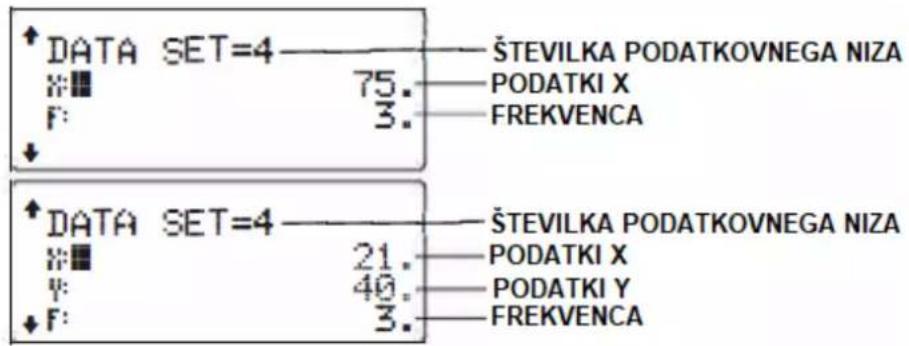
Prikažite in premaknite kazalec na podatkovni element, ki ga želite spremeniti s pomočjo puščic za premikanje navzgor ali navzdol, vnesite pravilno vrednost in pritisnite »DATA« ali »ENTER«.
- Če želite izbrisati podatkovni niz, ga prikažite in premaknite kurzor na element podatkovnega niza, ki ga želite izbrisati z uporabo puščic za premik navzgor in navzdol, nato pritisnite »2ndF« > »CD«. Zbirka podatkov bo izbrisana.
- Če želite dodati nov podatkovni niz, pritisnite »ON/C« da zaprete prikaz predhodno vnesenih podatkov in vnesete vrednosti, nato pritisnite »DATA«.
8.3 FORMULE STATISTIČNIH KALKULACIJ
| TIP | REGRESIJSKA FORMULA |
| linearna | y = a + bx |
| kvadratna | y = a + bx + cx^2 |
| euler eksponentna | y = a · e^bx |
| logaritmična | y = a + b · ln x |
| moč | y = a · x^b |
| inverzna | y = a + b 1x |
| generalno eksponentna | y = a · b^x |
Do napake pride, če:
- je absolutna vrednost vmesnega rezultata ali rezultata izračuna enaka ali večja od 1x10 ^100 .
- je imenovalec nič
Sharp, proizvajalec: Sharp Business Systems Deutschland GmbH, Industriestraße 180, 50999 Köln, Nemčija.
• se poskuša vzeti kvadratni koren negativnega števila
• v izračunu kvadratne regresije ni rešitve
PRIMERI IZRAČUNOV:
$$ \begin{array}{l} \overline {{{x}}} = \frac {\Sigma x}{n} \quad \sigma x = \sqrt {\frac {\Sigma x ^ {2} - n \overline {{{x}}} ^ {2}}{n}} \ s x = \sqrt {\frac {\sum x ^ {2} - n \overline {{{x}}} ^ {2}}{n - 1}} \quad \begin{array}{l} \sum x = x _ {1} + x _ {2} + \dots + x _ {n} \ \sum x ^ {2} = x _ {1} ^ {2} + x _ {2} ^ {2} + \dots + x _ {n} ^ {2} \end{array} \ \overline {{y}} = \frac {\Sigma y}{n} \quad \sigma y = \sqrt {\frac {\Sigma y ^ {2} - n \overline {{y}} ^ {2}}{n}} \ s y = \sqrt {\frac {\Sigma y ^ {2} - n \overline {{y}} ^ {2}}{n - 1}} \quad \begin{array}{l} \sum x y = x _ {I} y _ {I} + x _ {2} y _ {2} + \dots + x _ {n} y _ {n} \ \sum y = y _ {I} + y _ {2} + \dots + y _ {n} \ \sum y ^ {2} = y _ {I} ^ {2} + y _ {2} ^ {2} + \dots + y _ {n} ^ {2} \end{array} \ \end{array} $$
8.4 IZRAČUNI NORMALNE VERJETNOSTI
V načinu STAT lahko do treh funkcij gostote verjetnosti dostopate v meniju MATH, pri čemer se naključna številka uporablja kot normalna distribucijska spremenljivka.
Opombe:
- P(t), Q(t) in R(t) bodo vedno imeli pozitivne vrednosti, tudi će t <0, ker te funkcije sledijo istemu načelu, ki se uporablja pri reševanju za neko območje.
• Vrednosti za P(t), Q(t) in R(t) so podane na šest decimalnih mest. - formula za pretvorbo standardizacije je naslednja: = -
Sharp, proizvajalec: Sharp Business Systems Deutschland GmbH, Industriestraße 180, 50999 Köln, Nemčija.
PRIMERI IZRAČUNOV:
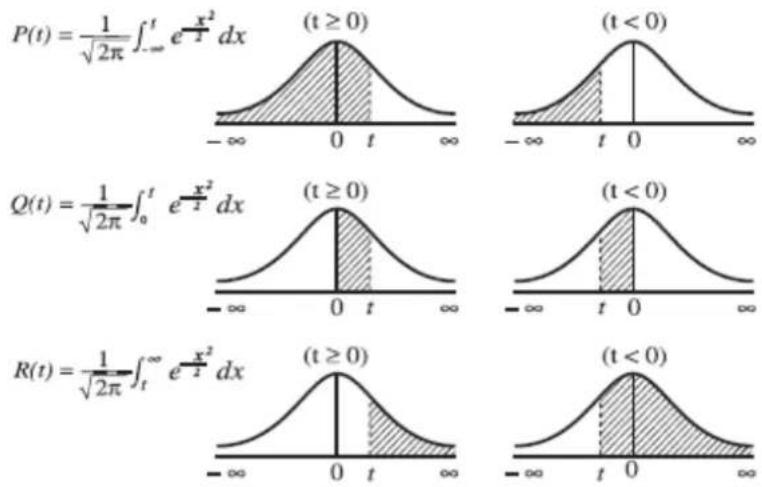
$$ P (t) = \frac {1}{\sqrt {2 \pi}} \int_ {- \infty} ^ {t} e ^ {\frac {x ^ {2}}{2}} d x $$
$$ Q (t) = \frac {1}{\sqrt {2 \pi}} \int_ {0} ^ {t} e ^ {- \frac {x ^ {2}}{2}} d x $$
$$ R (t) = \frac {1}{\sqrt {2 \pi}} \int_ {t} ^ {\infty} e ^ {- \frac {x ^ {2}}{2}} d x $$
| DATA | MODE 1 0 2ndF CA | Stat 0 [SD] | 0. | |
| x | F | |||
| 20 | 1 | 20 (x,y) 1 DATA | DATA SET= | 1. |
| 30 | 3 | 30 (x,y) 3 DATA | DATA SET= | 2. |
| 40 | 5 | 40 (x,y) 5 DATA | DATA SET= | 3. |
| 50 | 8 | 50 (x,y) 8 DATA | DATA SET= | 4. |
| 60 | 13 | 60 (x,y) 13 DATA | DATA SET= | 5. |
| 70 | 10 | 70 (x,y) 10 DATA | DATA SET= | 6. |
| 80 | 7 | 80 (x,y) 7 DATA | DATA SET= | 7. |
| 90 | 3 | 90 (x,y) 3 DATA | DATA SET= | 8. |
| x̄ = | RCL x̄ | x̄ = | 60.4 | |
| σx = | RCL σx | σx = 16.48757108 | ||
| x = 35 → P(t)? | MATH 2 35 MATH 1 ) = | 0.061713 | ||
| x = 75 → Q(t)? | MATH 3 75 MATH 1 ) = | 0.312061 | ||
| x = 85 → R(t)? | MATH 4 85 MATH 1 ) = | 0.067845 | ||
| t = 1.5 → R(t)? | MATH 4 1.5 ) = | 0.066807 | ||
9 NAČIN VADBE (»DRILL«)
Matematična vadba: »MODE« > »2« > »0«
Vprašanja o matematičnih operacijah s pozitivnimi celi števili in O so prikazana naključno. Možno je izbrati število vprašanj in tip operaterja.
Tabela množenja (tabela X): »MODE« > »2« > »1«
Vprašanja iz vsake vrstice tabele množenja (1 do 12) so prikazana serijsko ali naključno. Če želite zapustiti način DRILL, pritisnite »MODE« in izberite drug način.
9.1 UPORABA MATEMATIČNE VADBE IN TABELE X
- Pritisnite »MODE« > »2« > »0« za matematično vadbo ali »MODE« > »2« > »1« za tabelo X.
- Matematična vadba: Uporabite tipki za premik navzdol in navzgor, da izberete število vprašanj (25, 50, ali 1 00).
X Tabela: Uporabite tipki za premik navzdol in navzgor za izbiro vrstice v tabeli množenja (1 do 12).
- Matematična vadba: Uporabite tipki za premik levo in desno in izberite tip operaterja za vprašanja (+, -, x, ÷ ali +-x÷).
X Tabela: Uporabite Uporabite tipki za premik levo in desno za izbiro vrste reda - "Serial" (serijski) ali "Random" (naključni).
- Za začetek pritisnite »ENTER«. Če uporabljate matematično vadbo ali tabelo X (samo naključni vrstni red), se vprašanja naključno izberejo in se ne bodo ponavljala, razen po naključju.
- Vnesite odgovor. Če se zmotite, pritisnite »ON/C« ali »BS«, da izbrišete vnesene številke, in ponovno vnesite odgovor.
-
Pritisnite »ENTER«
-
Če je odgovor pravilen, se na zaslonu prikaže kljukica in nato se prikaže naslednje vprašanje.
- Če je odgovor napačen, se prikaže križec in nato se prikaže isto vprašanje. To se šteje kot napačen odgovor.
-
Če pritisnete »ENTER« brez vnosa odgovora, se prikaže pravilen odgovor in prikaže se naslednje vprašanje. To se šteje kot napačen odgovor.
-
Nadaljujte z odgovarjanjem na vprašanja, tako da vnesete odgovor in pritisnete »ENTER«
- Ko končate, pritisnite »ENTER« in prikaže se število in odstotek pravilnih odgovorov.
- Pritisnite »ENTER«, da se vrnete na začetni zaslon trenutne vadbe.
Sharp, proizvajalec: Sharp Business Systems Deutschland GmbH, Industriestraße 180, 50999 Köln, Nemčija.
9.2 VZOREC MATEMATIČNE VADBE

9.3 VZOREC TABELE X

Sharp, proizvajalec: Sharp Business Systems Deutschland GmbH, Industriestraße 180, 50999 Köln, Nemčija.
9.4 OBMOČJA MATEMATIČNIH VAJ
Razpon vprašanj za vsako vrsto operaterja je naslednji.
- Operator dodatka: "O + O" do "20 + 20"
- Operator odštevanja: "O - O" do "20 - 20"; odgovori so pozitivna cela števila in 0.
- Operator množenja: "1 X 0" ali "0 X 1" do "12 x 12"
- Operator deljenja: "O + 1" do "1 44 + 12"; odgovori so pozitivna cela števila od 1 do 12 in 0, deljenci do 144 in delitelji do 12.
- Mešani operaterji (+, -, x, ÷): Prikažejo se vprašanja v vseh zgornjih razponih.
10 KALKULACIJE S KOMPLEKSNIMI ŠTEVILI
Za izvedbo seštevanja, odštevanja, množenja in deljenja z uporabo kompleksnih številk pritisnite »MODE« > »3«, da izberete način CPLX. Rezultati izračunov kompleksnega števila so izraženi z dvema sistemoma:
• »2ndF« > »→xy«: Pravokotni koordinatni sistem (pojavi se simbol xy)
• »2ndF« > »→rθ«:Polarni koordinatni sistem (pojavi se simbol rθ.)
Sharp, proizvajalec: Sharp Business Systems Deutschland GmbH, Industriestraße 180, 50999 Köln, Nemčija.
PRIMERI IZRAČUNOV:
| (12-6i)+(7+15i) - (11+4i)= | MODE 3 12 - 6 i + 7 + 15 i - (11 + 4 i) = | 8. +5.i |
| 6×(7-9i) ×(-5+8i)= | 6 × (7 - 9 i) × (-) 5 + 8 i = | 222. +606.i |
| 16×(sin30°+icos30°)÷(sin60°+icos60°)= | 16 × (sin30 + i cos30) ÷ (sin60 + i cos60) = | 13.85640646 +8.i |
| y A r θ B θ1 θ2 r1 = 8, θ1 = 70° r2 = 12, θ2 = 25° →r=? , θ=?° | 2ndF →rθ 8 ∠ 70 + 12 ∠ 25 = | 18.5408873 ∠42.76427608 |
| 1+i →r=? , θ=?° | 2ndF →xy 1 + i = | 1. +1.i |
| 2ndF →rθ | 1.414213562 ∠45. | |
| (2-3i)^2= | 2ndF →xy (2 - 3 i) X^2 = | -5. -12.i |
| 1/1+i= | (1 + i) 2ndF X^-1 = | 0.5 -0.5i |
| CONJ(5+2i)= | MATH 1 (5 + 2 i) = | 5. -2.i |
10.1 VNOS KOMPLEKSNIH ŠTEVILK
1. Pravokotne koordinate
• x-koordinata »+«, y-koordinata »i«
• x-koordinata »+«, »i« y-koordinata
2. Polarne koordinate
• r > θ; r: absolutna vrednost θ: argument
Ko izberete drug način, se imaginarni del vseh kompleksnih števil, shranjenih v neodvisnem pomnilniku (M), in pomnilnik zadnjega odgovora (ANS) izbrišejo. Kompleksno število, izraženo v pravokotnih koordinatah z vrednostjo y enako nič ali izraženo v polarnih koordinatah z kotom, enakim nič, se obravnava kot realno število.
Sharp, proizvajalec: Sharp Business Systems Deutschland GmbH, Industriestraße 180, 50999 Köln, Nemčija.
- Pritisnite »MATH« > »1« za vrnitev kompleksnega konjugata določenega kompleksnega števila.
11 IZRAČUN MATRIKE
V načinu MATRIX lahko shranite in izračunate do štiri matrike, ki vsebujejo do štiri vrstice in štiri stolpce. Pritisnite »MODE« > »4« za vstop v način MATRIX.
MATRIX MODE
0.
Opomba: Meni MATH v načinu MATRIX lahko uporabite za urejanje, priklic in shranjevanje matrik, kot tudi za klicanje posebnih funkcij.
Sharp, proizvajalec: Sharp Business Systems Deutschland GmbH, Industriestraße 180, 50999 Köln, Nemčija.
PRIMERI IZRAČUNOV:
| [1 2]→ matA | MODE 4 MATH 2 2 2 ENTER 1 ENTER 2 ENTER 3 ENTER 4 ENTER ON/C MATH 4 0 | ||||
| [3 1]→ matB | MATH 2 ENTER 3 ENTER 1 ENTER 2 ENTER 6 ENTER ON/C MATH 4 1 | ||||
| matA × matB = | ON/C MATH 1 0 X MATH 1 1 = | [7 13] [17 27] | |||
| matA⁻¹ = | ON/C MATH 1 0 2ndF X⁻¹ = | [-2 1 1.5 -0.5] | |||
| dim (matA, 3, 3) = | ON/C MATH 5 0 MATH 1 0 (x,y) 3 (x,y) 3 } = | [1 2 0 3 4 0 0 0 0] | |||
| fill (5, 3, 3) = | ON/C MATH 5 1 5 (x,y) 3 (x,y) 3 ) = | [5 5 5 5 5 5 5 5 5] | |||
| cumul matA = | ON/C MATH 5 2 MATH 1 0 = | [1 2 4 6] | |||
| aug (matA, matB) = | ON/C MATH 5 3 MATH 1 0 (x,y) MATH 1 1 ) = | [1 2 3 1 3 4 2 6] | |||
| identity 3 = | ON/C MATH 5 4 3 = | [1 0 0 0 1 0 0 0 1] | |||
| rnd_mat (2, 3) = | ON/C MATH 5 5 2 (x,y) 3 ) = | ||||
| det matA = | ON/C MATH 6 0 MATH 1 0 = | ||||
| trans matB = | ON/C MATH 6 1 MATH 1 1 = | [3 2 1 6] | |||
| mat → list | ON/C MATH 7 MATH 3 0 [1:1 2:3] ON/C MATH 3 1 [1:3 2:2] | ||||
11.1 VNOS IN SHRANJEVANJE MATRIK
Pred izvedbo matričnih izračunov je treba ustvariti matrico. Sledite spodnjim korakom, da vnesete in shranite matrike.
- Pritisnite »MODE« > »4« za vstop v način MATRIX.
- Pritisnite »MATH« > »2«, da se prikaže zaslon za matrični vnos.
- Prikazani bodo vsi matrični podatki, ki ostanejo v medpomnilniku, skupaj s predhodno vnesenimi, naloženimi ali izračunanimi matričnimi podatki.
- Določite dimenzije matrike (do štiri vrstice po štiri stolpce) z vnosom zahtevanih dimenzij s številskimi tipkami in pritiskom na »ENTER«
Sharp, proizvajalec: Sharp Business Systems Deutschland GmbH, Industriestraße 180, 50999 Köln, Nemčija.

Zaslon matričnega vnosa (primer)
- Vsak element v matriki vnesite tako, da vnesete vrednost v vnosno polje in pritisnete »ENTER«
- Vsak matrični element lahko prikaže do sedem številk (decimalna točka šteje kot ena števka). Če element presega sedem številk, se lahko prikaže v eksponentnem zapisu znotraj matrike.
- Naenkrat se lahko prikaže največ tri vrstice po tri stolpce. Uporabite tipke za premike navzgor, navzdol, levo in desno, da premaknete kurzor skozi matrico.
-
Ko vnesete vrednost za vsak element, pritisnite »ON/C«, da zapustite zaslon matričnega vnosa.
-
Pritisnite »MATH« > »4« in izberite pomnilnik (matA-matD) za shranjevanje novo ustvariene matrike v.
11.2 SPREMINJANJE SHRANJENE MATRIKE
- Če želite naložiti shranjeno matriko v matrični zaslon za vnos, pritisnite »MATH« > »3« , nato izberite pomnilnik (matA-matD), ki ima matrico, ki jo želite spremeniti.
- Nalaganje novih podatkov na zaslon bo samodejno nadomestilo vse podatke, ki tam že obstajajo.
- Z uporabo matričnega vnosnega zaslona lahko spremenite vrednosti elementov v matriki. Dodelite nove vrednosti, kjer je to potrebno, in po vsakem pritisnite »ENTER«
- Če želite spremeniti število vrstic ali stolpcev, najprej pritisnite »ON/C« »MATH« > »2«. Nato lahko vnesete nove vrednosti za dimenzije matrike.
-
Ko končate s spremembami, pritisnite tipko »ON/C«, da zaprete zaslon za matrični vnos.
-
Pritisnite »MATH« > »4« in izberite pomnilnik (matA-matD) za shranjevanje novo ustvariene matrike.
11.3 UPORABA MATRIK V IZRAČUNIH
Matrike, shranjene v spominih (matA-matD), se lahko uporabljajo v aritmetičnih izračunih (z izjemo delitve med matrikami) in izračuni, ki uporabljajo ^3 x x ^2 in x ^1 . Uporabite lahko tudi naslednje funkcije, specifične za matriko, ki so na voljo v meniju MATH.
| dim (ime matrike, vrstica, stolpec) | Vrne matriko z dimenzijami, spremenjenimi, kot je določeno |
| fill (vrednost, vrstica, stolpec) | Vsak element zapolni z določeno vrednostjo |
Sharp, proizvajalec: Sharp Business Systems Deutschland GmbH, Industriestraße 180, 50999 Köln, Nemčija.
| cumul (ime matrice) | Vrne kumulativno matrico. |
| aug (ime matrike, ime matrike) | Doda drugo matriko prvi matriki v obliki novih stolpcev. Prva in druga matrika morata imeti enako število vrstic. |
| identity (vrednost) | Vrne identitetno matrico z določeno vrednostjo vrstic in stolpcev. |
| rnd_mat (vrstica; stolpec) | Vrne naključno matriko z določene vrednosti vrstic in stolpcev. |
| det (ime matrike) | Vrne determinanto kvadrata matrike. |
| trans (ime matrike) | Vrne matriko s stolpci pretvorjenimi v vrstice in vrstice pretvorjene v stolpce. |
| mat→list (»MATH« > »7«) | Ustvari seznam z elementi iz levega stolpca vsake matrike. (matA→L1, matB→L2, matC→L3, matD→L4). Način se spremeni iz načina MATRIX v način LIST. |
| mat→list (»MATH« > »8«) | Ustvari seznam z elementi iz vsakega stolpca matrike. (matA-, L1, L2, L3, L4) Način se spremeni iz načina MATRIX v način LIST. |
Opombe:
- Ko se prikaže zaslon za matrični vnos, ne morete izvajati matričnih izračunov, ker MATH meni ni na voljo.
- Če je rezultat izračuna matrika, bo prikazan v matriki vnosa (upoštevajte, da to nadomešča vse obstoječe podatkov v medpomnilniku). Če želite shraniti rezultat izračuna, najprej pritisnite
- »ON/C« za izhod iz zaslona za matrični vnos. Pritisnite »MATH« > »4« in izberite pomnilnik (matA-matD) za shranjevanje novo ustvarjene matrike
- Ko so rezultati izračuna v matrični obliki, vas pritiskanje na tipke za premik levo ali desno ne bosta vrnila k izvirniku.
12 ZAPOREDNE KALKULACIJE
Lahko shranite in izračunate do štiri sezname do šestnajstih elementov v načinu LIST. Pritisnite »MODE« > »5« za vstop v LIST način delovanja.
LIST MODE
0.
Sharp, proizvajalec: Sharp Business Systems Deutschland GmbH, Industriestraße 180, 50999 Köln, Nemčija.
PRIMERI IZRAČUNOV:
Opomba: Meni MATH v načinu LIST lahko uporabite za urejanje, priklic in shranjevanje seznamov ter za klicanje funkcij, ki so specifične za seznam.
12.1 VNOS IN SHRANJEVANJE SEZNAMOV
Pred izvajanjem izračunov seznama je treba izdelati seznam. Za vnos in shranjevanje seznamov sledite spodnjim korakom.
- Pritisnite »MODE« > »5« za vstop v način LIST.
- Pritisnite »MATH« > »2«, da se prikaže zaslon za vnos v seznam.
- Prikažejo se vsi podatki o seznamu, ki ostanejo v medpomnilniku, skupaj s predhodno vnesenimi, naloženimi ali izračunanimi podatki seznama.
- Določite velikost seznama (do šestnajst elementov) tako, da vnesete vrednost s številskimi tipkami in pritisnete »ENTER«
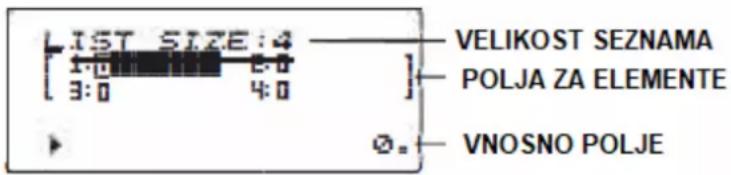
-
Vsak element na seznamu vnesite tako, da vnesete vrednost v vnosno polje in pritisnete (MER).
-
Vsak element seznama lahko prikaže do osem številk (decimalna točka šteje kot ena števka). Če element presega dolžino osmih števk, se prikaže v notaciji eksponenta na seznamu.
-
Naenkrat lahko prikažete največ šest elementov. Uporabite tipke za premikanje levo, desno, navzdol in navzgor, da premaknete kazalec po seznamu.
-
Ko vnesete vrednost za vsak element, pritisnite »ON/C«, da zaprete zaslon za vnos seznama.
-
Pritisnite »MATH« > »4« in izberite pomnilnik (L1-L4) za shranjevanje novo ustvarjenega seznama.
12.2 SPREMINJANJE SHRANJENEGA SEZNAMA
- Če želite naložiti shranjeni seznam na zaslon za vnos seznama, pritisnite »MATH« > »3«, nato izberite pomnilnik (L 1-L4), ki vsebuje seznam, ki ga želite spremeniti.
- Nalaganje novih podatkov na zaslon bo avtomatično nadomestilo vse podatke, ki tam že obstajajo.
- Z uporabo zaslona za vnos v seznam lahko spremenite vrednosti elementov na seznamu. Dodelite nove vrednosti, kjer je to potrebno, in po vsakem pritisnite »ENTER«.
- Če želite spremeniti velikost seznama, najprej pritisnite »ON/C« > »MATH« > »2«, nato lahko vnesete nove vrednosti za velikost seznama.
- Ko končate s spremembami, pritisnite »ON/C«, da zaprete zaslon za vnos seznama.
- Pritisnite: »MATH« > »4« in izberite pomnilnik (L1 -L4) za shranjevanje novo ustvarjenega seznama.
12.3 UPORABA SEZNAMOV V KALKULACIJAH
Seznami, shranjeni v spominih (L 1-L4), se lahko uporabijo v aritmetičnih izračunih in izračunih, ki uporabljajo x ^3 , x ^2 in x ^-1 .
- Uporabite lahko tudi naslednje funkcije, specifične za seznam, ki so na voljo v meniju MATH.
| sortA (ime seznam) | Sortira seznam v naraščajočem vrstnem redu. |
| sortD (ime seznam) | Razvrsti seznam v padajočem vrstnem redu |
| Dim (ime seznam, velikost) | Vrne seznam s spremembo velikosti, kot je določeno. |
| Fill (vrednost, velikost) | Vpiše določeno vrednost za vse elemente. |
| Cumul (ime seznam) | Vsak element na seznamu se kumulira zaporedno. |
| Df_list (ime seznam) | Vrne nov seznam z razliko med sosednjimi elementi na seznamu. |
| Aug (ime seznam, ime seznama) | Vrne seznam, ki dodaja spekterirane seznam. |
| Min (ime seznama) | Vrne najmanjšo vrednost na seznamu. |
| Max (ime seznama) | Vrne največjo vrednost na seznamu. |
| Med (ime seznama) | Vrne srednjo vrednost elementov na seznamu. |
| Sum (ime seznama) | Vrne vsoto elementov na seznamu. |
| Prod (ime seznama) | Vrne množenje elementov na seznamu. |
| stdDv (ime seznama) | Vrne standardni odklon seznama. |
| Vari (ime seznama) | Vrne varianco seznama. |
| O_prod (ime seznama, ime seznama) | Vrne zunanji izdelek 2 seznamov (vektorjev). |
| I_prod ((ime seznama, ime seznama) | Vrne notranji izdelek iz dveh seznamov (vektorjev). |
| Abs_list (ime seznama) | Vrne absolutno vrednost seznama (vektor) |
| List → mat (»MATH« > »7«) | Ustvari matrike s podatki iz levega stolpca vsakega seznama. (L1=matA L2=matB, L3=matC, L4=matD). Način se preklopi iz načina LIST v način MATRIX. |
| List → matA (»MATH« > »8«) | Ustvari matrike s podatki iz vsakega stolpca vsakega seznama. (L1, L2, L3, L4 = matA). Način se preklopi iz načina LIST v način MATRIX. |
Opombe:
- Ko se prikaže zaslon za vnos seznama, izračuna seznama ne morete izvajati, ker meni MATH ni na voljo.
Sharp, proizvajalec: Sharp Business Systems Deutschland GmbH, Industriestraße 180, 50999 Köln, Nemčija.
- Če je rezultat izračuna seznam, bo prikazan na zaslonu vnosa seznama (upoštevajte, da to nadomesti vse obstoječe podatke v medpomnilniku). Če želite shraniti rezultat izračuna, najprej pritisnite »ON/C«, da zapustite zaslon vnosa. Pritisnite »MATH« > »4« in izberite pomnilnik (L1-L4) za shranjevanje novo ustvarjenega seznama.
- Ko so rezultati izračuna v seznamski obliki, vas pritiskanje na tipke za premik levo ali desno ne bosta vrnila k izvirniku.
13 REŠEVANJE ENAČB
Simultane linearne enačbe z dvema neznankama (2-VLE) ali s tremi neznankami (3-VLE) je mogoče rešiti z uporabo naslednjih funkcij.
① 2-VLE: MODE 6 0
$$ \left[ \begin{array}{l} a _ {1} x + b _ {1} y = c _ {1} \ a _ {2} x + b _ {2} y = c _ {2} \end{array} \right. $$
$$ | D | = \left| \begin{array}{c c} a _ {1} & b _ {1} \ a _ {2} & b _ {2} \end{array} \right| $$
② 3-VLE: MODE 6 1
$$ \left[ \begin{array}{l} a _ {1} x + b _ {1} y + c _ {1} z \equiv d _ {1} \ a _ {2} x + b _ {2} y + c _ {2} z = d _ {2} \ a _ {3} x + b _ {3} y + c _ {3} z = d _ {3} \end{array} \right. $$
$$ | D | = \left| \begin{array}{c} a _ {1} b _ {1} c _ {1} \ a _ {2} b _ {2} c _ {2} \ a _ {3} b _ {3} c _ {3} \end{array} \right| $$
- Če je determinanta D = 0, pride do napake.
- Če je absolutna vrednost vmesnega rezultata ali rezultata izračuna 1 × 10^100 ali več, pride do napake.
Sharp, proizvajalec: Sharp Business Systems Deutschland GmbH, Industriestraße 180, 50999 Köln, Nemčija.
PRIMERI IZRAČUNOV:
| 2x + 3y = 4 5x + 6y = 7 | MODE 6 0 2 ENTER 3 ENTER 4 ENTER 5 ENTER 6 ENTER 7 | |
| x = ? | ENTER | X: -1. Y: 2. D: -3. |
| y = ? | ||
| det(D) = ? | ||
| x + y - z = 9 6x + 6y - z = 17 14x - 7y + 2z = 42 | MODE 6 1 1 ENTER 1 ENTER (-) 1 ENTER 9 ENTER 6 ENTER 6 ENTER (-) 1 ENTER 17 ENTER 14 ENTER (-) 7 ENTER 2 ENTER 42 | |
| x = ? | ENTER | X: 3.238095238 Y: -1.638095238 Z: -7.4 D: 105. |
| y = ? | ||
| z = ? | ||
| det(D) = ? | ||
| 3x² + 4x - 95 = 0 | MODE 6 2 3 ENTER 4 ENTER (-) 95 | |
| x = ? | ENTER | X= 1: 5. 2: -6.3333333333 |
| 5x³ + 4x² + 3x + 7 = 0 | MODE 6 3 5 ENTER 4 ENTER 3 ENTER 7 | |
| x = ? | ENTER | X= 1: -1.233600307 2: 0.216800153 ±1.043018296i |
13.1 REŠEVANJE SIMULTANIH LINEARNIH ENAČB
- Pritisnite »MODE« > »6« > »0« ali »MODE« > »6« > »1«
-
Vnesite vrednost za vsak koeficient (a1, itd.).
-
Koeficiente lahko vnesemo z običajnimi aritmetičnimi operacijami.
• Za izbris vnesenega koeficienta pritisnite »ON/C« -
Pritisnite tipki za premik navzgor ali navzdol, da premaknete kazalec gor ali dol po koeficientih. Pritisnite »2ndF« in tipki za premik navzdol ali navzgor, da skočite na prvi ali zadnji koeficient.
-
Ko vnesete vse koeficiente, pritisnite »ENTER« za rešitev enačbe.
- Ko se prikaže rešitev, pritisnite »ENTER« ali »ON/C«, da se vrnete na prikaz koeficienta. Za brisanje vseh koeficientov pritisnite »2ndF« > »CA«
13.2 KVADRATNE IN KUBIČNE ENAČBE
Kvadratne (ax ^2+ bx + c = o) ali kubične (ax ^3+ bx ^2+ cx + d = o) enačbe se lahko rešijo z uporabo naslednjih funkcij.
• Kubični reševalec enačb: »MODE« > »6« > »2«
• Kvadratni reševalec enačb: »MODE« > »6« > »3«
Reševanje kvadratnih in kubičnih enačb
- Pritisnite »MODE« > »6« > »2« ali »MODE« > »6« > »3«
- Koeficiente za te enačbe lahko vnesemo na enak način kot tiste za simultane linearne enačbe.
14 NAPAKE IN RAČUNSKE OMEJITVE
14.1 NAPAKE
Napaka se pojavi, će operacija preseže obseg izračuna ali će poskušate uporabiti matematično nezakonito operacijo. Ko pride do napake, s pritiskom na tipko za premik levo ali desno samodejno premaknete kazalec nazaj na mesto v enačbi, kjer je prišlo do napake. Uredite enačbo ali pritisnite »ON/C« ali »2ndF« > »CA«, da počistite enačbo.
14.1.1 KODE NAPAK IN VRSTE NAPAK
NAPAKA 01: Napaka v sintaksi
- Poskušali ste izvesti neveljavno operacijo. Npr. 2+-5=
NAPAKA 02: Napaka pri izračunu
- Absolutna vrednost rezultata vmesnega ali končnega izračuna je enaka ali presega 10 ^100
- Poskušali smo deliti z ničlo (ali vmesni izračun je bil enak nič).
- Obseg izračuna je bil med izvajanjem izračunov presežen.
NAPAKA 03: Napaka gnezdenja
- Preseženo je bilo razpoložljivo število vmesnih pomnilnikov. (Za številske vrednosti je 10 blažilnikov in 64 vmesnih pomnilnikov za izračun).
- 5 vmesnikov v načinu CPLX in 1 vmesnik za podatke matrike / seznama.
NAPAKA 04: Napaka zaradi podatkov
• V načinu STAT so podatki presegli 100.
NAPAKA 07: Napaka definicije
- Napaka pri definiciji matrike/seznama ali poskus napačne vrednosti.
NAPAKA 08: DIM neizravnana napaka
- Dimenzije matrice/seznama pri računanju niso skladne.
NAPAKA 09: Napaka DIM ni veljavna
- Velikost matrike/seznama presega obseg izračuna.
NAPAKA 1 O: Nedefinirana napaka
- Nedefinirana matrika/seznam, uporabljen pri izračunu.
14.2 OPOZORILNA SPOROČILA
Ne morem izbrisati!
- Izbranega elementa ni mogoče izbrisati s pritiskom na »BS« ali »2ndF« > »DEL« v urejevalniku WriteView. Izbrišite eksponent pred poskusom brisanja oklepajev.
Ne morem priklicati!
- Funkcije ali delovanja, shranjene v definiranem pomnilniku (D1 do D4), ni mogoče poklicati. Npr. poskušali smo priklicati statistično spremenljivko iz načina NORMAL.
- Izrazi, shranjeni v pomnilniku formule (F1 do F4), ne morejo biti priklicani.
Sharp, proizvajalec: Sharp Business Systems Deutschland GmbH, Industriestraße 180, 50999 Köln, Nemčija.
Poln medpolnilnik!
- Enačba (vključno z navodili za zaključek izračuna) je presegla največji vhodni medpolnilnik (159 znakov v urejevalniku WriteView ali 161 znakov v urejevalniku vrstic). Enačba ne sme preseči največjega vhodnega medpomnilnika.
14.2 RAČUNSKE OMEJITVE
14.2.1 OBMOČJA IZRAČUNA
- V okviru določenih razponov je ta kalkulator točen do ± 1 10. številke mantise. Vendar pa se računska napaka povečuje v stalnih izračunih zaradi kopičenja vsake računske napake. (To je enako za izračune y ^x , ^x , n!, e ^x , In, matrice, zaporedja, itd., kjer se neprekinjeni izračuni opravljajo interno.) Poleg tega se bo napaka zbirala in povečevala v bližini pregibne točke in posamezne točke funkcij.
- Območja izračuna
- ± t 0-119 10 ± 9,999999999 x 1 099 in O. Če je absolutna vrednost vnosa ali končnega ali vmesnega rezultata izračuna manjša od 1 Q-9! L, se vrednost v izračunih šteje za O in na zaslonu.
14.2.2 PRIKAZ REZULTATOV Z UPORABO √
Rezultati izračuna se lahko prikažejo z uporabo √, kadar so izpolnjeni vsi naslednji pogoji:
- Če so rezultati vmesnega in končnega izračuna prikazani v naslednji obliki:
$$ \pm \frac {a \sqrt {b}}{e} \pm \frac {c \sqrt {d}}{f} $$
- Ko vsak koeficient pade v naslednje razpone:
$$ 1 \leq a < 1 0 0; 1 < b < 1 0 0 0; 0 \leq c < 1 0 0; $$
$$ 1 \leq d < 1 0 0 0; 1 \leq e < 1 0 0; 1 \leq f < 1 0 0 $$
- Če je število izrazov v rezultatih vmesnega in končnega izračuna eno ali dve.
Opomba: Rezultat dveh delnih izrazov, ki vključujeta, bosta zmanjšana na skupni imenovalec.
15 MENJAVA BATERIJE
Nepravilno ravnanje z baterijami lahko povzroči puščanje elektrolitov ali eksplozijo. Upoštevajte naslednja pravila ravnanja:
- Prepričajte se, da je nova baterija pravilnega tipa.
- Ko nameščate baterijo, jo pravilno nastavite, kot je prikazano v kalkulatorju.
- Akumulator je tovarniško nameščen pred pošiljanjem in je lahko izpraznjen, preden doseže življenjsko dobo, navedeno v specifikacijah.
15.1 OPOMBE O IZBRISU VSEBINE POMNILNIKA
Ko se baterija zamenja, se vsebina pomnilnika izbriše. Izbris se lahko pojavi tudi, će je kalkulator okvarjen ali ko je popravljen. V primeru, da pride do nenamernega brisanja, si zabeležite vse pomembne vsebine pomnilnika.
Kdaj zamenjati baterijo? Če je na zaslonu prikazan slab kontrast ali se na prikazovalniku ne prikaže nič, ko pritisnete »ON/C« pri šibki svetlobi, je tudi po nastavitvi kontrasta zaslona čas, da zamenjate baterijo.
15.2 OPOZORILA
- Izpraznjena baterija v kalkulatorju lahko pušča in poškoduje kalkulator.
- Tekočina iz akumulatorja, ki pušča, nehote vstopi v oko, lahko povzroči resne poškodbe. Če se to zgodi, operite s čisto vodo in se takoj posvetujte z zdravnikom.
- Če pride tekočina iz baterije, ki pušča, pride v stik s kožo ali obleko, jo takoj sperite s čisto vodo.
- Če izdelka nekaj časa ne boste uporabljali, se izognite poškodbam naprave zaradi puščanja baterije, jo odstranite in shranite na varno mesto.
- Ne puščajte izpraznjene baterije v izdelku.
- Baterije hranite izven dosega otrok.
- Nepravilno rokovanje lahko povzroči nevarnost eksplozije.
- Baterij ne mečite v ogenj, saj lahko eksplodirajo.
15.3 POSTOPEK MENJAVE
- Izklopite napajanje s pritiskom na »2ndF« > »OFF«
- Odstranite en vijak. (sl. 1)
- Dvignite pokrov baterije, da ga odstranite.
- Odstranite izrabljeno baterijo tako, da jo iztaknete s kemičnim svinčnikom ali drugo podobno koničasto napravo. (sl. 2)
- Namestite eno novo baterijo. Prepričajte se da je stran "+" obrnjena navzgor.
- Ponovno namestite pokrov in privijte vijak.
- Pritrdite stikalo RESET (na hrbtni strani) s konico kemičnega svinčnika ali podobnega predmeta.
- Nastavite kontrast zaslona. Glejte "Prilagajanje kontrasta zaslona".
- Poskrbite, da se prikaže zaslon, kot je prikazano spodaj. Če se zaslon ne prikaže, kot je prikazano, odstranite baterijo, ponovno namestite in ponovno preverite zaslon.
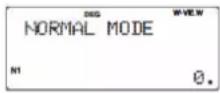
15.4 FUNKCIJA SAMODEJNEGA IZKLOPA
Ta kalkulator se bo sam izklopil, da bi prihranil energijo baterije, će za približno 1 minuto ne pritisnete nobene tipke.
16 TEHNIČNI PODATKI
Značilnosti računanja: Znanstveni izračuni, izračuni kompleksnih števil, reševalniki enačb, statistični izračuni itd.
Značilnosti vadbe: matematična vadba in vadba množenja
Zaslon: 96 X 32 matrični zaslon s tekočimi kristali
Prikaz rezultatov izračuna: Mantise: 10 števk; eksponenti: 2 števki
Notranji izračuni: Mantise do 14 števk
Postopek v teku: 64 izračunov; 10 številskih vrednosti (5 številskih vrednosti v načinu CPLX in 1 številska vrednost za podatke matrice ali seznama.)
Vir energije: Vgrajene sončne celice
Čas delovanja: (odvisno od uporabe in drugih dejavnikov): pribl. 3.000 ur pri neprekinjenem prikazovanju 55555 pri 25°C, pri čemer se uporablja samo alkalna baterija
Delovna temperatura: 0°C-40°C
Zunanje dimenzije: 80 mm (Š) x 168 mm (D) x 14 mm (V)
Teža: 98,5 g, vključno z baterijo
Dodatna oprema: Baterija x 1 (nameščena), priročnik za uporabo, primeri za izračun in trdi ovitek.
17 OKOLJU PRIJAZNO ODSTRANJEVANJE
V KOLIKOR ŽELITE ODVREČI TO OPREMO ALI NJENE BATERIJE, NIKAKOR NE UPORABLJAJTE KOŠA ZA OBIČAJNE GOSPODINJSKE ODPADKE. BATERIJ IN NAPRAVE NIKAKOR NE ODVRZITE V OGENJ.

Ta simbol na izdelku, bateriji ali na embalaži označuje, da izdelka in baterije ne smete obravnavati kot gospodinjske odpadke. Pri nekaterih baterijah se ta simbol lahko uporablja v kombinaciji s kemijskim simbolom. Kemični simboli za živo srebro (Hg) ali svinec (Pb) se dodajo, če baterija vsebuje več kot 0,0005% živega srebra ali 0,004% svinca. Z zagotavljanjem pravilnega odlaganja teh izdelkov in baterij boste pomagali preprečiti morebitne negativne posledice za okolje in zdravje ljudi, ki bi jih sicer lahko povzročilo neprimerno ravnanje z odpadki. Recikliranje materialov bo pripomoglo k ohranjanju naravnih virov.
V primeru izdelkov, ki zaradi varnostnih razlogov, zaradi učinkovitosti ali zaradi celovitosti podatkov zahtevajo trajno povezavo z vgrajeno baterijo, jo mora zamenjati samo usposobljeno servisno osebje. Da bi zagotovili pravilno ravnanje z baterijo in električno in elektronsko opremo, jih ob koncu življenjske dobe predajte na ustreznem zbirnem mestu za recikliranje električne in elektronske opreme. Za vse druge baterije si oglejte poglavje o tem, kako varno odstraniti baterijo iz izdelka. Baterijo odnesite na ustrezno zbirno mesto za recikliranje odpadnih baterij. Za podrobnejše informacije o recikliranju tega izdelka ali baterije se obrnite na lokalno upravo, službo za odstranjevanje gospodinjskih odpadkov ali trgovino, kjer ste kupili
Sharp, proizvajalec: Sharp Business Systems Deutschland GmbH, Industriestraße 180, 50999 Köln, Nemčija.
izdelek ali baterijo. Osebni avdio sistem je namenjen za predvajanje glasbenih virov na CD ali USB napravah in za poslušanje radijskih postaj
18 VARNOSTNI NAPOTKI
Napravo lahko uporabljajo otroci, starejši od 8 let, in osebe z zmanjšanimi fizičnimi, senzoričnimi ali umskimi sposobnostmi ali s premalo izkušenj in znanja, će jih pri uporabi nadzira oseba, ki je zadolžena za njihovo varnost, ali so prejele navodila za varno uporabo in razumejo z njimi povezane nevarnosti.
Naprava ne sme biti na dosegu otrok, mlajših od 8 let.
Otroci ne smejo izvajati čiščenja in vzdrževanja naprave, razen će so starejši od 8 let in pod nadzorom.
SHARP
SHARP BUSINESS SYSTEMS DEUTSCHLAND GMBH
Industriestraße 180
50999 Köln
Nemčija
Telefon: 0 22 36 - 3 23 100
Faks: 0 22 36 - 3 23 111
Elektronski naslov: info.sbsd@sharp.eu
Spletna stran: www.sharp.eu
Sharp, proizvajalec: Sharp Business Systems Deutschland GmbH, Industriestraße 180, 50999 Köln, Nemčija.

Conrad Electronic d.o.o. k.d.
Pod Jelšami 14, 1290 Grosuplje
Tel: 01/78 11 240
www.conrad.si, info@conrad.si
GARANCIJSKI LIST
Izdelek: Znanstveni kalkulator Sharp WriteView EL-W506T
Kat. št.: 25 82 089
Garancijska izjava:
Dajalec garancije Conrad Electronic d.o.o. k.d., jamči za kakovost oziroma brezhibno delovanje v garancijskem roku, ki začne teči z izročitvijo blaga potrošniku. Garancija velja na območju Republike Slovenije. Garancija za izdelek je 1 leto.
Za izdelek, ki bo poslan v reklamacijo, je rok za odpravo napake 30 dni, z možnostjo podaljšanja, vendar ne več kot za 15 dni, će napake v prvem roku ni mogoče odpraviti. V primeru nezmožnosti odprave napake, bo izdelek zamenjan z enakim novim in brezhibnim, oziroma tako, kot nalaga zakon. Okvare zaradi neupoštevanja priloženih navodil, nepravilne uporabe, malomarnega ravnanja z izdelkom in mehanske poškodbe so izvzete iz garancijskih pogojev.
V primeru neskladnosti ima potrošnik zakonsko pravico brezplačnega uveljavljanja jamstvenega zahtevka. Garancija ne izključuje pravic potrošnika, ki izhajajo iz obveznega jamstva za skladnost blaga.
Vzdrževanje, nadomestne dele in priklopne aparate proizvajalec zagotavlja še 3 leta po preteku garancije. Servisiranje izvaja družba CONRAD ELECTRONIC SE, Klaus-Conrad-Strasse 1, 92240 Hirschau, Nemčija.
Pokvarjen izdelek brezplačno (na naše stroške) pošljete na naslov: Conrad Electronic d.o.o. k.d., Pod Jelšami 14, 1290 Grosuplje. Garancija se lahko uveljavlja brez predložitve garancijskega lista – će nam posredujete št. računa / dobavnice.
Dajalec garancije: Conrad Electronic d.o.o. k.d.
Datum dobave prodajalca:
Garancija je generirana strojno in velja brez žiga in podpisa, od datuma dobave izdelka.
PREVOD IZVIRNE IZJAVE EU O SKLADNOSTI
SHARP
Št. 2021-07-638
Izjava o skladnosti
C€
-
Opis izdelka Znanstveni kalkulator
-
Ime in naslov Sharp Corporation proizvajalca 1 Takumi-cho, Sakai-ku, Sakai-City, Osaka 590-8522, Japonska
-
Ta izjava o skladnosti je izdana na lastno odgovornost proizvajalca.
- Predmet zgoraj opisane izjave je v skladu z ustrezno usklajevalno zakonodajo Unije
Direktiva EMC 2014/30/EU Direktiva RoHS 2011/65/EU, spremenjena z (EU) 2015/863 in (EU) 2017/2102
- Sklicevanje na uporabljene ustrezne usklajene standarde ali sklicevanja na druge tehnične specifikacije, v zvezi s katerimi se izjavlja skladnost
ES 55024:2010 + A1:2015 ES 55032:2015 + A11:2020 ES IEC 63000:2018
- Priglašeni organ
Ime - Številka - Ocena v skladu z - Certifikat -
- Dodatne informacije
Podpisano za in v imenu pooblaščenega zastopnika Sharp Electronics GmbH Nagelsweg 33-35 20097 Hamburg, Nemčija
Kraj in datum izdaje Hamburg, 06.07.2021
Imena Predstavnik: Angela Seegert ppa. Frank Forstreuter
Funkcije Vodja za skladnost izdelkov Generalni direktor
IZVIRNA IZJAVA EU O SKLADNOSTI
SHARP
No. 2021-07-638
- KAZALO
- UVOD
- Opombe:
- OSNOVNA NAVODILA ZA UPORABO IN RAVNANJE Z IZDELKOM
- OPOZORILO PROIZVAJALCA
- TRDI OVOJ
- PRED PRVO UPORABO NAPRAVE
- NASTAVITEV KONTRASTA ZASLONA
- VKLOP IN IZKLOP NAPRAVE
- OZNAKE TIPK, UPORABLJENE V TEM PRIROČNIKU
- UREJEVALNIKA WRITEVIEW IN LINE
- KAKO POČISTITI VNOS IN SHRANJENE PODATKE
- TIPKA ZA ČIŠČENJE SPOMINA
- IZBIRA NAČINA
- NASTAVITVENI MENI
- DOLOČANJE KOTNE ENOTE
- IZBIRA PRIKAZA ZAPISA IN DECIMALNIH MEST
- PRIMERI IZRAČUNOV:
- IZBIRA UREJEVALNIKA
- PRILAGAJANJE KONTRASTA ZASLONA
- VSTAVLJANJE IN PREPISOVANJE METOD VNOSA
- FUNKCIJA PRIKAZA IMENA
- VNOS, PRIKAZ IN UREJANJE ENAČBE
- WRITEVIEW UREJEVALNIK
- VNOS IN PRIKAZ
- LINE UREJEVALNIK
- VNOS IN PRIKAZ
- UREJANJE ENAČBE
- TIPKA ZA BRISANJE
- MENI MATH
- MENI CATALOG
- PREDNOSTNE STOPNJE PRI IZRAČUNU
- ZNANSTVENI IZRAČUNI
- ARITMETIČNE OPERACIJE
- RAČUNI KONSTANT
- IZVAJANJE INTEGRALNIH IZRAČUNOV
- IZVAJANJE DIFERENCIALNIH IZRAČUNOV
- FUNKCIJA
- NAKLJUČNA FUNKCIJA
- NAKLJUČNA ŠTEVILA
- NAKLJUČNE KOCKE
- NAKLJUČNI MET KOVANCA
- NAKLJUČNO CELO ŠTEVILO
- KONVERZIJE KOTNIH ENOT
- NEODVISNI POMNILNIK (M)
- SPOMIN ZADNJEGA ODGOVORA (ANS)
- SPOMIN FORMULE (F1-F4)
- DEFINIRANI SPOMINI (D1-D4)
- VERIŽNE KALKULACIJE
- IZRAČUNI ULOMKOV
- BINARNE, PENTALNE, OKTALNE, DECIMALNE IN ŠESTNAJSTIŠKE OPERACIJE (N-BAZA)
- KONVERZIJE KOORDINAT
- FIZIKALNE KONSTANTE IN METRIČNE KONVERZIJE
- IZRAČUNI Z UPORABO FIZIKALNIH KONSTANT
- KALKULACIJE Z UPORABO INŽENIRSKIH PREDPON
- SPREMEMBA FUNKCIJE
- IZVAJANJE IZRAČUNOV
- FUNKCIJA REŠEVALCA
- IZVAJANJE FUNKCIJE REŠEVALCA
- STATISTIČNE KALKULACIJE
- STATISTIČNI IZRAČUNI IN SPREMENLJIVKE
- STATISTIČNI IZRAČUN Z ENO SPREMENLJIVKO
- IZRAČUN LINEARNE REGRESIJE
- IZRAČUN KVADRATNE REGRESIJE
- EULERJEVA EKSPONENTNA REGRESIJA, LOGARITMIČNA REGRESIJA, REGRESIJA MOČI, INVERZNA REGRESIJA IN SPLOŠNI EKSPONENTNI REGRESIJSKI IZRAČUNI
- VNOS IN POPRAVLJANJE PODATKOV
- VNOS PODATKOV
- POPRAVLJANJE PODATKOV
- FORMULE STATISTIČNIH KALKULACIJ
- IZRAČUNI NORMALNE VERJETNOSTI
- NAČIN VADBE (»DRILL«)
- UPORABA MATEMATIČNE VADBE IN TABELE X
- VZOREC MATEMATIČNE VADBE
- VZOREC TABELE X
- OBMOČJA MATEMATIČNIH VAJ
- KALKULACIJE S KOMPLEKSNIMI ŠTEVILI
- VNOS KOMPLEKSNIH ŠTEVILK
- Pravokotne koordinate
- Polarne koordinate
- IZRAČUN MATRIKE
- VNOS IN SHRANJEVANJE MATRIK
- Zaslon matričnega vnosa (primer)
- SPREMINJANJE SHRANJENE MATRIKE
- UPORABA MATRIK V IZRAČUNIH
- ZAPOREDNE KALKULACIJE
- VNOS IN SHRANJEVANJE SEZNAMOV
- SPREMINJANJE SHRANJENEGA SEZNAMA
- UPORABA SEZNAMOV V KALKULACIJAH
- REŠEVANJE ENAČB
- REŠEVANJE SIMULTANIH LINEARNIH ENAČB
- KVADRATNE IN KUBIČNE ENAČBE
- NAPAKE IN RAČUNSKE OMEJITVE
- NAPAKE
- KODE NAPAK IN VRSTE NAPAK
- OPOZORILNA SPOROČILA
- Poln medpolnilnik!
- RAČUNSKE OMEJITVE
- OBMOČJA IZRAČUNA
- PRIKAZ REZULTATOV Z UPORABO √
- MENJAVA BATERIJE
- OPOMBE O IZBRISU VSEBINE POMNILNIKA
- OPOZORILA
- POSTOPEK MENJAVE
- FUNKCIJA SAMODEJNEGA IZKLOPA
- TEHNIČNI PODATKI
- OKOLJU PRIJAZNO ODSTRANJEVANJE
- VARNOSTNI NAPOTKI
- GARANCIJSKI LIST
- Garancijska izjava:
- PREVOD IZVIRNE IZJAVE EU O SKLADNOSTI
- SHARP
- Izjava o skladnosti
- C€
- IZVIRNA IZJAVA EU O SKLADNOSTI
Znamka : SHARP
Model : ELW506T
Kategorija : Kalkulator