
DPF-7000M - Digitalni okvir za fotografije SALORA - Brezplačna navodila za uporabo
Brezplačno poiščite navodila za napravo DPF-7000M SALORA v formatu PDF.


Vprašanja uporabnikov o DPF-7000M SALORA
0 vprašanje o tej napravi. Odgovorite na tiste, ki jih poznate, ali zastavite svoje.
Zastavite novo vprašanje o tej napravi
Prenesite navodila za vaš Digitalni okvir za fotografije v formatu PDF brezplačno! Poiščite svoja navodila DPF-7000M - SALORA in vzemite svojo elektronsko napravo nazaj v roke. Na tej strani so objavljeni vsi dokumenti, potrebni za uporabo vaše naprave. DPF-7000M znamke SALORA.
NAVODILA ZA UPORABO DPF-7000M SALORA
Attention en précautions 1
Contenu de la boîte 2
Alimentation et installation 2
Indicateurs et connexions 2
Opération 3
Choisir option JPEG 4
Choisir option Vidéo 4
Choisir option Audio 5
Choisir option Folder 5
Option SETUP 6
Connexion au TV ou autre moniteur 9
Utilisation de l'accu rechargeable 9
Spécifications 10
Résoudre des problèmes 10
Lissez attentivement ce manuel d'utilisation avant d'utiliser cet appareil. Gardez ce manuel pour consultation ultérieure.
Instructions importantes pour la sécurité.

CAUTION
RISK OF ELECTRIC SHOCK DO NOT OPEN


Avertissement : Afin d'éviter le risque d'incendie ou des chocs électriques, ne pas exposer l'appareil à la pluie ou l'utiliser dans un endroit humide. N'ouvrez pas le boîtier parce qu'à l'intérieur se trouvent des hauts voltages. Réparation doit être effectué par du personnel autorisé.
Attention :Utilisez le bon câble d'alimentation afin d'éviter des risques des chocs électriques.
Attention :Lisez attentivement ce manuel d'utilisation avant d'utiliser cet appareil. Gardez ce manuel pour consultation ultérieure.
Avertissement : Une mauvaise opération se produira quand l'appareil est modifié sans autorisation.

Ce symbole qui apparaît sur le produit ou dans les instructions signifie que votre appareil électrique ou électronique, lorsqu'il ne fonctionne plus, doit être jeté séparément de vos déchets ménagers.
En Europe, il existe différents systèmes de collecte pour le recyclage.
Pour de plus amples informations, contactez l'autorité locale ou le revendeur auprès duquel vous avez acheté le produit.
Contenu de la boîte
1.1 x adaptateur AC/DC
2.1 x câble audio/vidéo
3.1 x manuel d'instruction
Alimentation et installation
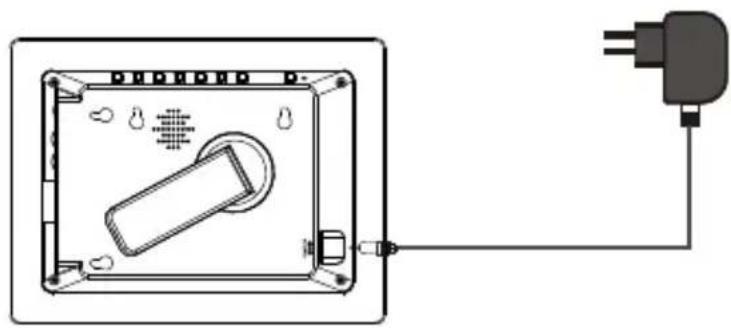
- Alimentation à la maison. Connectez l'adaptateur AC/DC à la prise DC sur le panneau arrière de l'appareil et au courant secteur.
Indicateurs et connexions
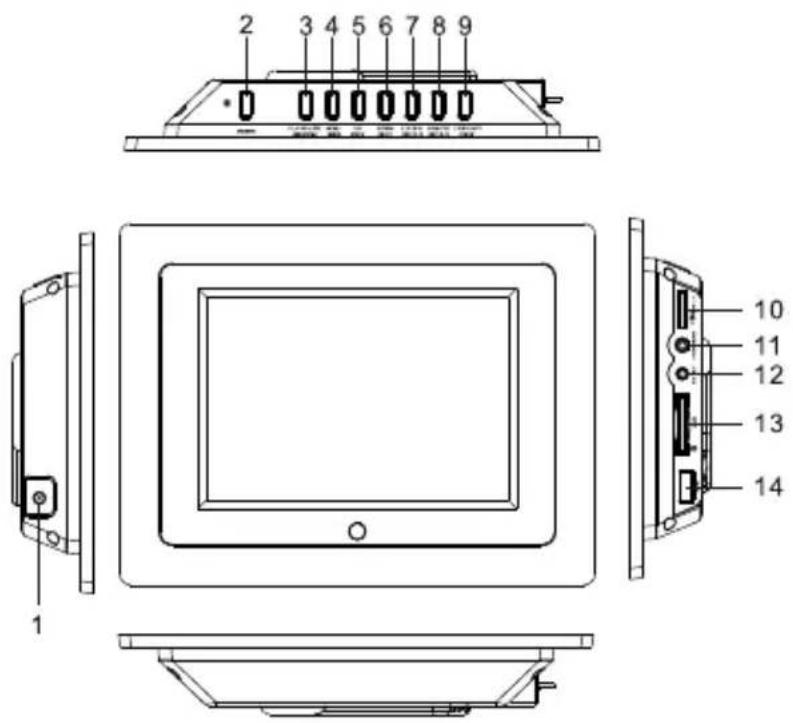
- ENTREE DC 9V 2. POWER (EN/HORS FONCTION)
- PLAY/PAU/OK 4. MENU/INFO
- UP/PREV 6. DOWN/NEXT
- LEFT/FR/ROTATE 8. RIGHT/FF/ROTATE
- STOP/COPY/VIEW 10. VOLUME
- CASQUE D'ECOUTE 12. SORTIE AV
- SD 14. USB
Opération
Bouton power
Poussez ce bouton pour mettre l'appareil en et hors fonction.
Bouton left (gauche)
Pendant la lecture des documents JPEG, pour convertir le document.
Quand zoom out est hors fonction, pour aller vers la gauche.
Pendant la lecture vidéo, pour retourner rapidement en arrière.
Pendant affichage liste programme, pour entrer dans le menu principal.
Bouton right (droite)
Pendant la lecture des documents JPEG, pour convertir le document.
Quand zoom out est hors fonction, pour aller vers la droite.
Pendant la lecture vidéo, pour retourner rapidement en avant.
Bouton up (vers le haut)
Pendant la lecture des documents JPEG, pour choisir le document précédent.
Quand zoom out est hors fonction, pour aller vers le haut.
Pendant la lecture vidéo, pour choisir le chapitre suivant.
Bouton down (vers le bas)
Pendant la lecture des documents JPEG, pour choisir le document suivant.
Quand zoom out est hors fonction, pour aller vers le bas.
Pendant la lecture vidéo, pour choisir le chapitre précédent.
Play(lecture)/Pause/OK
Pendant la lecture vidéo, pour obtenir un arrêt sur image ; repoussez le bouton pour revenir à la lecture normale.
Pendant la lecture d'un document JPEG, pour effectuer le zoom in et zoom out.
Pendant la lecture d'un document MP3, poussez après avoir sélectionné un document ; repoussez pour effectuer le pause.
Menu
-
Après la mise en fonction, poussez pour entre dans la page des réglages.
-
Pendant la lecture vidéo, poussez pour retourner à la liste de programme.
-
Pendant la lecture JPEG, poussez une première fois : l'écran affiche 12 icônes du document ; repoussez pour revenir à la liste programme.
Stop(arrêt)/Copy/View
-
Pendant la lecture vidéo ou MP3, poussez pour arrêter la lecture.
-
Pendant la lecture JPEG, poussez pour capter une photo comme logo.
3.Quand l'appareil se met en fonction, poussez pour regarder et capter le logo.
- Dans le menu principal, et quand les cartes SD et USD sont simultanément dans l'appareil, poussez pour choisir entre les deux fonctions. Repoussez pour changer le choix.
Les images suivantes apparaissent quand la fonction SD/USB est utilisée. Utilisez les images pour choisir les fonctions et opérations.
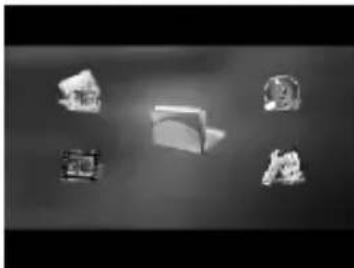
Cet option contient tous les documents mémorisés dans la carte SD ou appareil USB. L'utilisateur peut choisir d'afficher une image ou toutes les images.
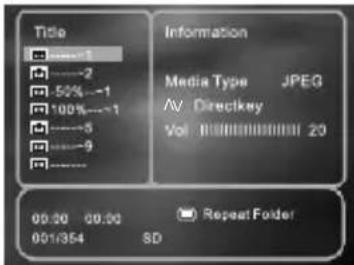
Sélectionnez JPEG avec les boutons ▲▼ et poussez le bouton OK pour entrer dans le sous-menu. Choisissez JPEG en ou hors fonction avec les boutons ▲▼ et poussez OK pour confirmer votre choix. Poussez le bouton ◀ pour revenir.
Choisir option Vidéo
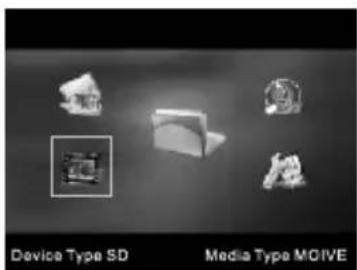
Cet option contient tous les documents mémorisés dans la carte SD ou appareil USB. L'utilisateur peut choisir d'afficher une image ou toutes les images.
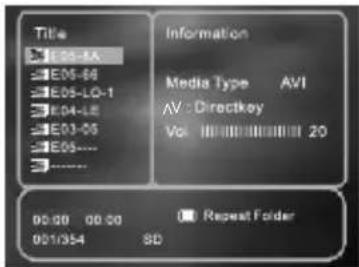
Sélectionnez MOVIE avec les boutons ▲/▼ et poussez le bouton OK pour entrer dans le sous-menu. Choisissez MOVIE en ou hors fonction avec les boutons ▲/▼ et poussez OK pour confirmer votre choix. Poussez le bouton ◀ pour revenir.
Choisir option Audio

Cet option contient tous les documents mémorisés dans la carte SD ou appareil USB. L'utilisateur peut choisir d'afficher une image ou toutes les images.
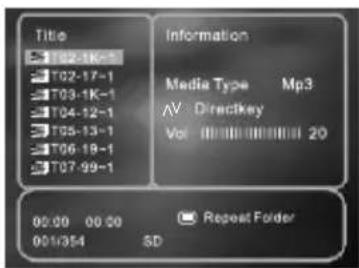
Sélectionnez AUDIO avec les boutons ▲ / ▼ et poussez le bouton OK pour entrer dans le sous-menu. Choisissez AUDIO en ou hors fonction avec les boutons ▲ / ▼ et poussez OK pour confirmer votre choix. Poussez le bouton ◀ pour revenir.
Choisir option Folder
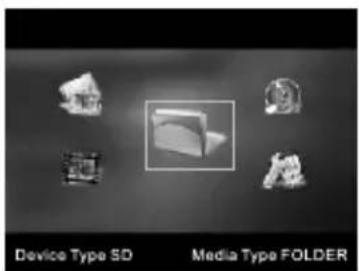
Cet option affiche les types des documents dans l'ordre original.
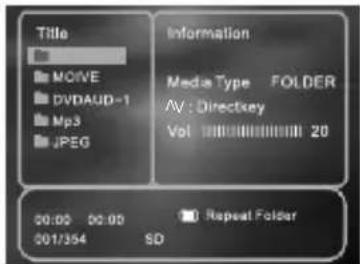
Sélectionnez FOLDER avec les boutons ▲ /▼ et poussez le bouton OK pour entrer dans le sous-menu. Choisissez FOLDER en ou hors fonction avec les boutons ▲ /▼ et poussez OK pour confirmer votre choix. Poussez le bouton ◀ pour revenir.
Option SETUP
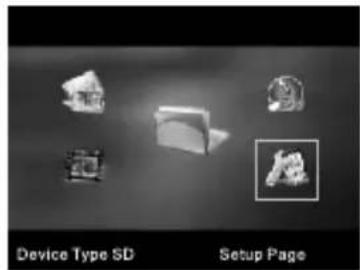
- Poussez SETUP ; la page générale des réglages apparaît sur l'écran. a) Sélectionnez Ecran TV avec les boutons ▲ / ▼ et poussez le bouton ▶ pour entrer dans le sous-menu. Choisissez Ecran TV en ou hors fonction avec les boutons ▲ / ▼ et poussez OK pour confirmer votre choix. Poussez le bouton ◀ pour revenir.
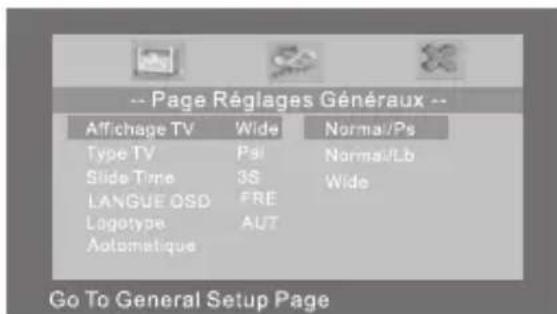
b) Sélectionnez Type TV avec les boutons ▲ / ▼ et poussez le bouton ▶ pour entrer dans le sous-menu. Choisissez Type TV en ou hors fonction avec les boutons ▲ / ▼ et poussez OK pour confirmer votre choix. Poussez le bouton ◀ pour revenir.

c) Sélectionnez Slide Time avec les boutons ▲ / ▼ et poussez le bouton ▶ pour entrer dans le sous-menu. Choisissez Slide Time en ou hors fonction avec les boutons ▲ / ▼ et poussez OK pour confirmer votre choix. Poussez le bouton ◀ pour revenir.
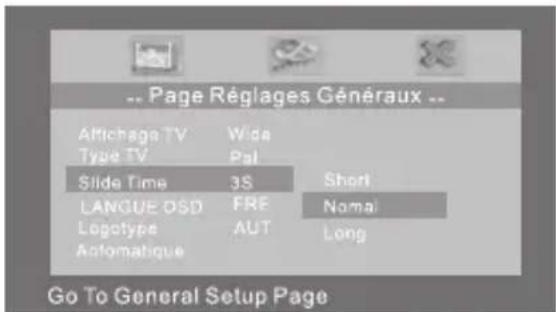
d) Sélectionnez Langue OSD avec les boutons ▲ / ▼ et poussez ▶ pour entrer dans le sous-menu.
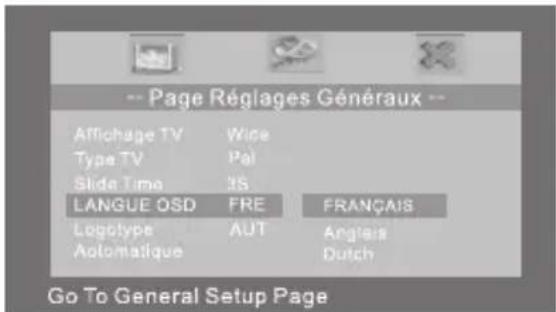
e) Sélectionnez Type Logo avec les boutons ▲ /▼ et poussez le bouton ▶ pour entrer dans le sous-menu. Choisissez Type Logo en ou hors fonction avec les boutons ▲ /▼ et poussez OK pour confirmer votre choix. Poussez le bouton ◀ pour revenir.
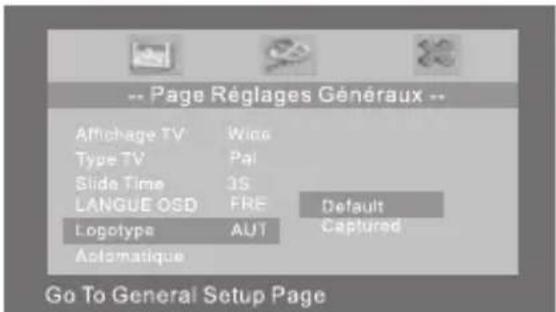
f) Sélectionnez Default avec les boutons ▲/▼ et poussez le bouton ▶ pour entrer dans le sous-menu. Poussez OK quand vous êtes certain que vous voulez revenir au réglages d'usine.
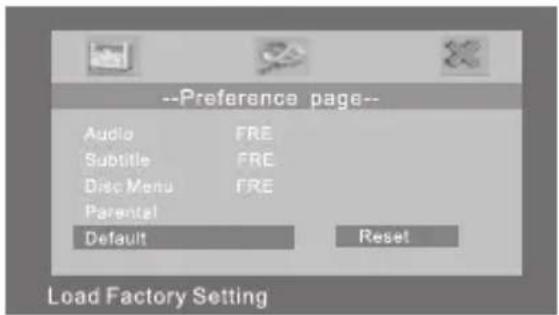
- Sélectionnez Video Quality Setup avec les boutons ▲/▼et poussez OK pour entrer dans la page.
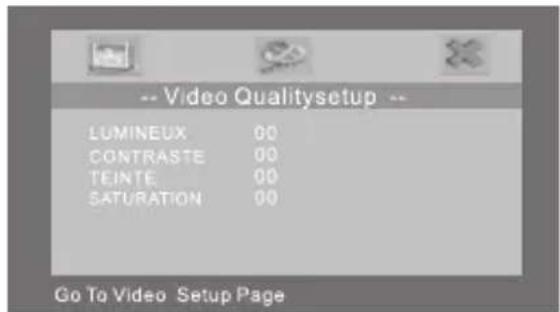
a) Sélectionnez Contraste avec les boutons ▲/▼ et poussez OK. Vous pouvez régler le contraste avec les boutons ◀/►. Pour sortir poussez le bouton OK.
b) Sélectionnez Hue (couleurs) avec les boutons ▲/▼ et poussez OK. Vous pouvez régler le Hue avec les boutons ◀ / ▶. Pour sortir poussez le bouton OK.
c) Sélectionnez Saturation avec les boutons ▲/▼ et poussez OK. Vous pouvez régler la saturation avec les boutons ◀/►. Pour sortir poussez le bouton OK.
d) Sélectionnez Brightness (luminosité) avec les boutons ▲ /▼ et poussez OK. Vous pouvez régler la luminosité avec les boutons ◀ /►. Pour sortir poussez le bouton OK.
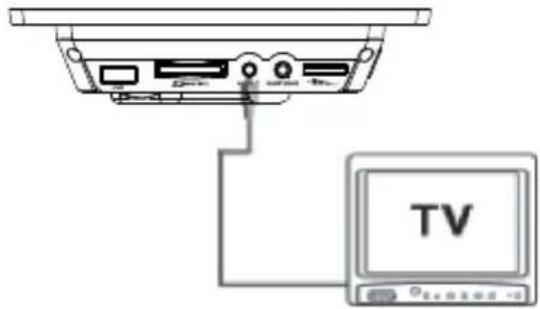
Connexion au TV ou au moniteur
Vous pouvez connecter l'appareil au TV ou autre moniteur pour obtenir une reproduction stéréophonique et des images de haute qualité.
Utilisation de l'accu rechargeable
Le lecteur est équipé d'un accu Li polymère avec grande longévité, incorporé dans l'appareil pour utilisation portable. L'accu Li se caractérise par une grande capacité et un niveau très faible de dégradation. L'accu n'est pas affecté par 'l'effet de mémoire' et peut être rechargé en toute sécurité à n'importe quel moment, partiellement ou complètement déchargé. Un chargement ne prend pas plus de 6 heures. Un accu complètement chargé permet une durée d'opération de 2 heures.
Précautions concernant le rechargement de l'accu.
- L'accu peut uniquement être chargé quand l'appareil est hors fonction (OFF) et connecté au courant secteur. Un indicateur rouge s'allume. Dès que l'accu est complètement chargé, la couleur du témoin change en vert.
Utilisation et entretien de l'accu rechargeable.
- Température d'utilisation : 0°C \~45°C ;
- Déconnectez l'appareil du courant secteur quand vous ne l'utilisez pas, excepté pendant le rechargement de l'accu ;
- Pendant l'utilisation, l'appareil devient chaud. Ceci est normal. Néanmoins, évitez une opération de très grande durée ou non surveillée.
- Evitez de placer le lecteur parmi d'autres appareils, à côté d'appareils chauds ou dans un environnement humide.
Spécifications
Compatible avec : Cartes JPG/SD et USB
Systèmes: PAL/NTSC
Ecran : 7 pouces
Réponse en fréquences : 20 Hz 20 kHz
Sortie vidéo : 1V _s-p /75 ohms, non balancé
Sortie audio : 1.4V _rms /10 kohms
Rapport signal/bruit : > 80 dB
Plage dynamique : > 85 dB
Alimentation:9-12V DC
Consommation:7 watts
Températures d'utilisation : 5\~40°C
Poids: 0.434 kg
Dimensions (l x p x h) : 215 x 165 x 40 mm
Résoudre des problèmes
| PROBLEME | SOLUTION |
| Pas de son ou distorsions dans le son | Vérifiez que SD/USB est bien connecté. Vérifiez que tous les câbles sont bien connectés. |
| Ne peut pas avancer dans un film | Vous en pouvez pas avancer rapidement pendant les informations qui apparaissent au début d'un film, car ceci est défendu. |
| L'icône ( Aircraft) apparaît sur l'écran | La fonction demandée n'est pas disponible parce que :1.le logiciel SD/USB l'interdit2.le logiciel SF/USB ne support pas la fonction3.la fonction n'est pas disponible actuellement (p.e. angle)4.vous avez demandé un numéro de titre ou de chapitre qui n'existe pas. |
| Distorsions dans l'image | •Le SD/USB est endommagé. Essayez un autre SD/USB•Il est normal qu'un certain niveau de distorsion apparaît pendant la recherche rapide en avant ou en arrière |
| Pas de recherche rapide en avant ou en arrière | •Certains disques n'autorisent pas la recherche rapide en avant ou en arrière.•Vous en pouvez pas avancer rapidement pendant les informations qui apparaissent au début d'un film, car ceci est défendu. |
LE DESIGN ET LES SPECIFICATIONS PEUVENT ETRE CHANGES SANS
AVERTISSEMENT
Znamka : SALORA
Model : DPF-7000M
Kategorija : Digitalni okvir za fotografije