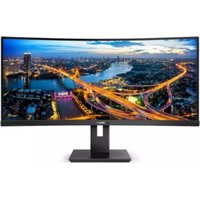
B Line 345B1CR - Zaslon PHILIPS - Brezplačna navodila za uporabo
Brezplačno poiščite navodila za napravo B Line 345B1CR PHILIPS v formatu PDF.


Vprašanja uporabnikov o B Line 345B1CR PHILIPS
0 vprašanje o tej napravi. Odgovorite na tiste, ki jih poznate, ali zastavite svoje.
Zastavite novo vprašanje o tej napravi
Prenesite navodila za vaš Zaslon v formatu PDF brezplačno! Poiščite svoja navodila B Line 345B1CR - PHILIPS in vzemite svojo elektronsko napravo nazaj v roke. Na tej strani so objavljeni vsi dokumenti, potrebni za uporabo vaše naprave. B Line 345B1CR znamke PHILIPS.
NAVODILA ZA UPORABO B Line 345B1CR PHILIPS
SL Uporabniški priročnik
Pomoč uporabnikom in garancija 27
Odpravljanje težav in pogosta vprašanja 31
Kazalo vsebine
1. Pomembno ....1
1.1 Varnostni ukrepi in vzdrževanje 1 1.2 Opisi simbolov 3 1.3 Odstranjevanje izdelka in materiala embalaže .... 4
2. Nastavitev monitorja .... 5
2.1 Namestitev 5 2.2 Upravljanje monitorja ....8 2.3 MultiView ......11 2.4 Odstranite sklop podstavka za montažo VESA ....13
- Zasnova, ki preprečuje sindrom računalniškega vida ....19
- PowerSensor™ 20
- Tehnične specifikacije ..... 22
7.1 Ločljivost in prednastavljeni načini 25
- Upravljanje porabe energije ..26
- Pomoč uporabnikom in garancija 27
9.1 Philipsova politika o napakah slikovnih pik pri monitorjih z ravnim zaslonom ....27
9.2 Pomoč uporabnikom in garancija ....30
- Odpravljanje težav in pogosta vprašanja ....31
10.1 Odpravljanje težav 31 10.2 Splošna pogosta vprašanja ....32 10.3 Pogosta vprašanja o Multiview ....35
1. Pomembno
Ta elektronska uporabniška navodila so namenjena vsem uporabnikom monitorja Philips. Pred uporabo monitorja preberite uporabniška navodila. Navodila vsebujejo pomembne informacije in opombe o delovanju monitorja.
Philipsova garancija velja pod pogojem, da z izdelkom ravnate njegovi namembnosti primerno, v skladu z uporabniškimi navodili in ob predložitvi originalnega računa ali potrdila o plačilu, na katerem so navedeni datum nakupa, ime trgovca in model ter produkcijska številka izdelka.
1.1 Varnostni ukrepi in vzdrževanje
Opozorila
Uporaba kontrol, prilagoditev ali postopkov, ki niso navedeni v tej dokumentaciji, lahko povzroči udare, električno in/ali mehansko nevarnost.
Pri priključitvi ali uporabi računalniškega monitorja preberite in upoštevajte ta navodila.
Delovanje
• Monitorja ne izpostavljajte neposredni sončni svetlobi, močni svetlobi in ga ne postavljajte ga v bližino virov toplote. Dolgotrajna izpostavljenost tej vrsti okolja lahko povzroči razbarvanje in škodo na monitorju. - Zaslona ne izpostavljajte olju. Olje lahko poškoduje plastični pokrov zaslona in izniči garancijo. - Odstranite predmete, ki bi lahko padli v reže in odprtine zaslona ali onemogočili pravilno prezračevanje monitorjeve elektronike.
- Reže in odprtine na ohišju zaslona so namenjene prezračevanju, zato ne smejo biti pokrite.
- Ko nameščate zaslon, se prepričajte, da sta napajalni kabel in zidna vtičnica zlahka dostopna.
- Če boste izključili zaslon tako, da boste iztaknili napajalni kabel iz zidne vtičnice ali iz konektorja na hrbtni strani zaslona, počakajte 6 sekund preden ga ponovno vključite.
- Ves čas uporabljajte le napajalni kabel, ki ga je odobrilo podjetje Philips. Če napajalni kabel manjka, se obrnite na lokalni servisni center. (Glejte kontaktne podatke servisa, ki so navedeni v priročniku s pomembnimi informacijami.)
- Upoštevajte navedene vrednosti za električno napajanje. Monitor ne sme delovati pri vrednostih, ki se razlikujejo od navedenih vrednosti za električno napajanje. Zaradi nepravilne napetosti lahko monitor preneha delovati in poveča se tveganje za požar ali električni udar.
- Zaščitite kabel. Ne vlecite ali upogibajte napajalnega oz. signalnega kabla. Na kable ne postavljajte monitorja ali drugih težkih predmetov. Če je kabel poškodovan, lahko pride do požara ali električnega udara.
- Med delovanjem monitorja ne izpostavljajte vibracijam ali pogojem, v katerih bi se zadeval ob druge predmete.
- Če želite preprečiti morebitne poškodbe, npr. odstopanje plošče iz okvirja, zagotovite, da monitor ni nagnjen navzdol za več kot -5 stopinj. Če prekoračite največji dovoljeni kot navzdol, ki znaša -5
1. Pomembno
stopinj, jamstvo ne krije morebitnih poškodb monitorja.
- Ne udarjajte in ne izpuščajte zaslona med delovanjem ali prevozom.
Vzdrževanje
- Ne pritiskajte premočno na LCD-zaslon, da zaščitite monitor pred poškodbami. Monitor premikajte tako, da ga dvignete za okvir. Pri dvigovanju monitorja rok in prstov ne postavljajte na LCD-zaslon.
- Čistila na osnovi olj lahko poškodujejo plastične dele in izničijo garancijo.
- Če monitorja dlje časa ne boste uporabljali, ga izključite.
- Če morate monitor očistiti z nekoliko vlažno krpo, ga izključite. Monitor lahko obrišete s suho krpo, če je napajanje izklopljeno. Za čiščenje monitorja nikoli ne uporabljajte organskih topil, kot so alkohol ali tekočine na osnovi amonijaka.
- Da bi preprečili nevarnost električnega udara ali trajne poškodbe opreme, monitorja ne izpostavljajte prahu, dežju, vodi ali pretirani vlagi.
- Če se monitor zmoči, ga čim prej obrišite s suho krpo.
- Če v notranjost monitorja prodre tuja snov ali voda, ga nemudoma izklopite in izključite napajalni kabel. Nato odstranite tujo snov ali vodo in pošljite monitor servisnemu centru. • Monitorja ne hranite ali uporabljajte na mestih, ki so izpostavljena vročini, direktni sončni svetlobi ali skrajnemu mrazu.
- Če želite zagotoviti najboljše delovanje in daljšo življenjsko dobo monitorja, ga uporabljajte na mestih, kjer sta temperatura in vlaga znotraj navedenega razpona.
• Temperatura: 0-40°C (32-104°F) • Vlaga: 20-80% RH
Pomembne informacije o zapečeni sliki oz. ostanku slike
- Ko monitorja nimate pod nadzorom, vedno vklopite program z gibljivim ohranjevalnikom zaslona. Če je na zaslonu prikazana nespremenljiva statična vsebina, vedno vklopite aplikacijo za redno osveževanje zaslona. Če je na zaslonu dlje časa brez prekinitev prikazana fotografija ali statična vsebina, lahko pride do "vžiga" slike.
- V tehnologiji LCD plošč so "zapečena", "ostala" ali "meglena" slika dobro poznan pojav. V večini primerov "zapečena", "ostala" ali "meglena" slika izgine postopoma, nekaj časa po izključitvi monitorja.
Opozorilo
Če ne aktivirate ohranjevalnika zaslona ali programa za občasno osveževanje zaslona, se lahko slika v zaslon "zapečena", "ostala" ali "meglena slika". Takšna slika ne bo izginila, poškodbe pa ni mogoče popraviti. Zgoraj omenjene škode garancija ne pokriva.
Storitve
- Ohišje zaslona lahko odpre le pooblaščeno servisno osebje.
- Če je potreben kakršen koli dokument za popravilo ali nastavitev, se obrnite na lokalni servisni center. (Glejte kontaktne podatke servisa, ki so navedeni v priročniku s pomembnimi informacijami.)
- Za informacije o transportu glejte "Tehnične specifikacije". • Monitorja ne pustite v avtomobilu/tovornjaku na neposredni sončni svetlobi.
1. Pomembno
Opomba
Če monitor ne deluje pravilno ali kljub upoštevanju vseh navodil v tem priročniku niste prepričani, kako nadaljevati, se posvetujte s servisnim tehnikom.
1.2 Opisi simbolov
Naslednja podpoglavja opisujejo dogovorjene oznake, uporabljene v tem dokumentu.
Opombe, opozorila in svarila
Deli besedila v teh navodilih lahko vključujejo ikone oziroma so natisnjeni v krepkem ali ležečem tisku. Ti deli vsebujejo opombe, opozorila ali svarila. Uporabljajo se na naslednji način:
Opomba
Ta ikona označuje pomembne informacije in nasvete za boljšo uporabo računalniškega sistema.
Pozor
Ta ikona označuje informacije o preprečevanju poškodb na strojni opremi ali izgube podatkov.
Opozorilo
Ta ikona označuje nevarnost nastanka telesnih poškodb in navodila o preprečevanju le-teh.
Nekatera opozorila se pojavljajo tudi v drugem formatu in ne vključujejo ikon. V takšnih primerih so opozorila določena s strani pristojnega zakonodajnega organa.
1.3 Odstranjevanje izdelka in materiala embalaže
Direktiva o ravnanju z odpadno električno in elektronsko opremo (WEEE)

2. Nastavitev monitorja
2.1 Namestitev
1 Vsebina paketa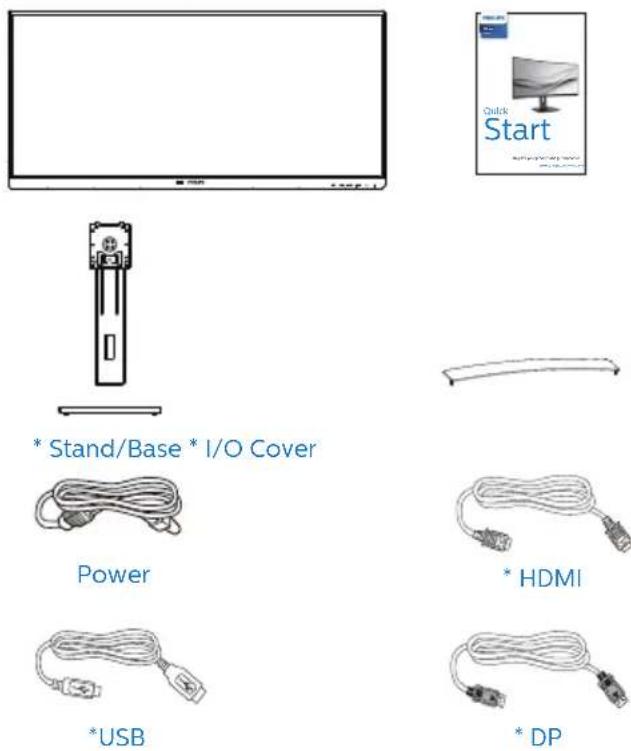
- Pri namestitvi podnožja položite prednjo ploskev monitorja na blazino, da zaščitite monitor in preprečite praske ali poškodbe monitorja.
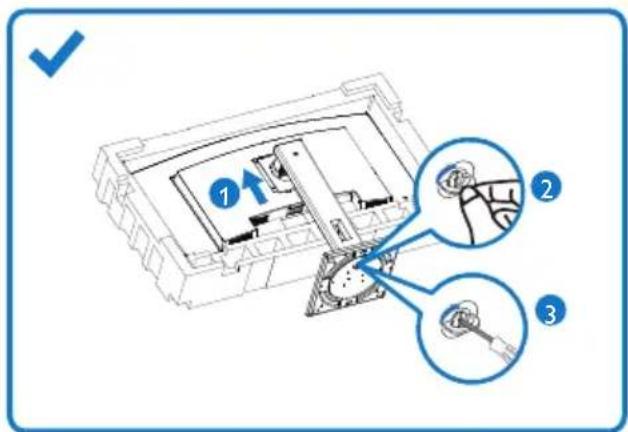
(2) Podnožje nežno namestite na stojalo.
(3) S prsti privijte vijak, ki se nahaja na dnu podnožja, in podnožje trdno pritrdite na stojalo.
- Ko pritrdite ohišje, monitor dvignite z obema rokama. Odstranite zaščitno folijo. Ta zaslon je ukrivljen. Pazite, da med odstranjevanjem zaščitne folije ne pritiskate na ploščo zaslona, saj jo namreč lahko poškodujete.
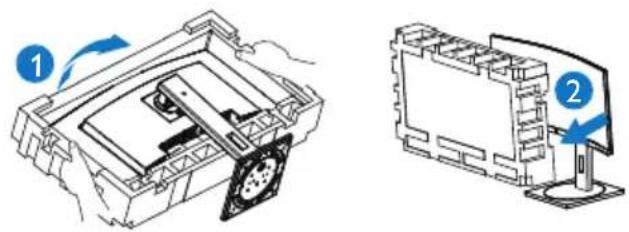
Ta izdelek ima ukrivljeno obliko. Med namestitvijo/odstranitvijo podnožja položite monitor na zaščitni material in ga ne pritiskajte navzdol, da ga ne poškodujete.
2. Nastavitev monitorja
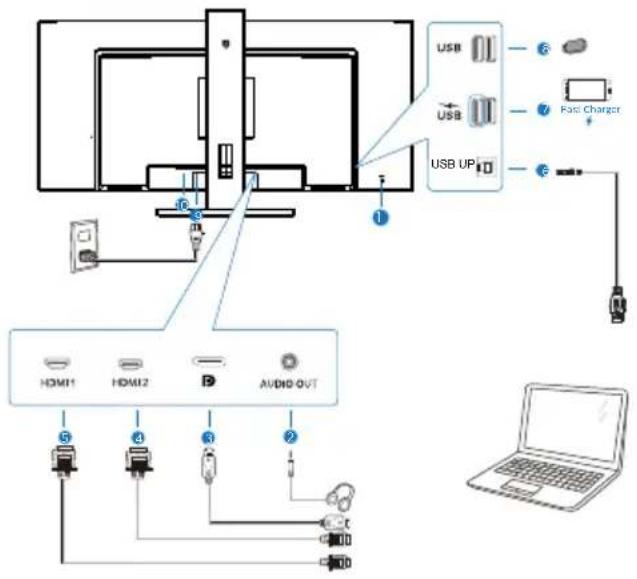
3 Priključitev na osebni računalnik
![graph TD A["Device"] --> B["USB"] A --> C["USB UPID"] B --> D["Step 2"] C --> E["Step 1"] D --> F["Control Panel"] E --> F](/content/2026/05/1103163/images/ff7aacffe25b1a52d149bd339df30cbff42c6ff6ead42961cbfaabf2c273d822.jpg)
1 Kensington ključavnica proti kraji 2 Avdio izhod 3 Vhod DisplayPort 4 Vhod HDMI2 5 Vhod HDMI1 6 Povratni tok USB 7 Sprejemni tok USB/Hitri USB polnilnik 8 Sprejemni tok USB 9 Napajanje AC 10 Gumb za vklop
Priključitev na računalnik
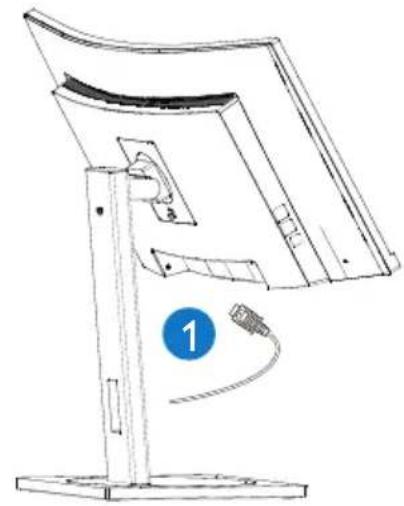
- Napajalni kabel trdno priključite v zadnji del monitorja.
- Ugasnite računalnik in izklopite napajalni kabel.
- Signalni kabel monitorja priključite v video priključek na hrbtni strani računalnika.
- Napajalni kabel računalnika in monitor vključite v bližnjo vtičnico.
- Ko priključite kable, potisnite V/I pokrov v reže na zadnji strani monitorja in ga pritisnite, da se zaskoči na svoje mesto.
- Vklopite računalnik in monitor. Če se na zaslonu prikaže slika, je namestitev končana.
2. Namestitev monitorja
4 Zvezdišče USB
Zvezdišče/priključki USB tega zaslona so zaradi skladnosti z mednarodnimi energetskimi standardi v načinu stanja pripravljenosti in izklopa onemogočeni.
Priključene naprave USB ne bodo delovale v tem stanju.
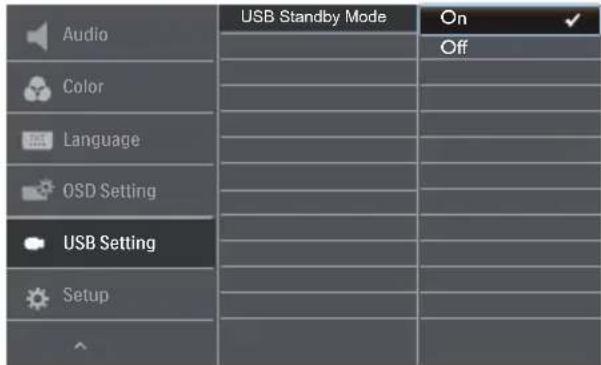
Če želite trajno vklopiti funkcijo USB, v zaslonskem meniju izberite »Način pripravljenosti USB« in preklopite na stanje »Vklop«. Če ste monitor ponastavili na tovarniške nastavitve, preverite, ali ste v zaslonskem meniju za možnost »USB standby mode (Način pripravljenosti USB)« izbrali »ON (VKLOPLJENO)«.
5 Polnjenjem USB
Ta zaslon je opremljen s priključki USB, ki podpirajo standardno izhodno moč, od katerih nekateri podpirajo funkcijo polnjenja prek USB-ja (prepoznate jih po ikoni napajanja USB Te priključke lahko uporabljate na primer za polnjenje pametnega telefona ali napajanje zunanjega trdega diska. Če želite uporabljati to funkcijo, mora biti zaslon ves čas vklopljen.
Nekaterih izbranih zaslonov Philips morda ne boste mogli uporabljati za napajanje ali polnjenje naprave, ko zaslon preide v »način spanja/stanja pripravljenosti« (bela LED-lučka za napajanje utripa). V tem primeru odprite zaslonski meni, izberite »USB Standby Mode« (Polnjenje prek USB-ja) in izberite »ON« (Vklop) za to funkcijo (ta funkcija je privzeto nastavljena na »OFF« (Izklop)). S tem zagotovite, da sta funkciji napajanja in polnjenja prek USB-ja vklopljeni, tudi će je monitor v načinu spanja/stanja pripravljenosti.
Opomba
Če kadar koli izklopite monitor s stikalom za vklop/izklop, izklopite vse priključke USB.
Opozorilo:
Pri brezžičnih napravah USB 2.4 Ghz, kot so brezžična miška, tipkovnica in slušalke, lahko pride do težav pri visokohitrostnih signalnih napravah USB 3.0 ali višji različicah, kar lahko povzroči slabšo učinkovitost prenosa prek radijskih valov. V tem primeru upoštevajte te namige za zmanjšanje učinkov motenj.
- Sprejemnike USB 2.0 oddaljite od povezovalnih vrat USB 3.0 ali novejše različice.
- S standardnim podaljškom USB ali zvezdiščem USB povečajte razdaljo med brezžičnim sprejemnikom in povezovalnimi vrati USB 3.0 ali novejše različice.
2. Nastavitev monitorja
2.2 Upravljanje monitorja
1 Opis upravljalnih gumbov
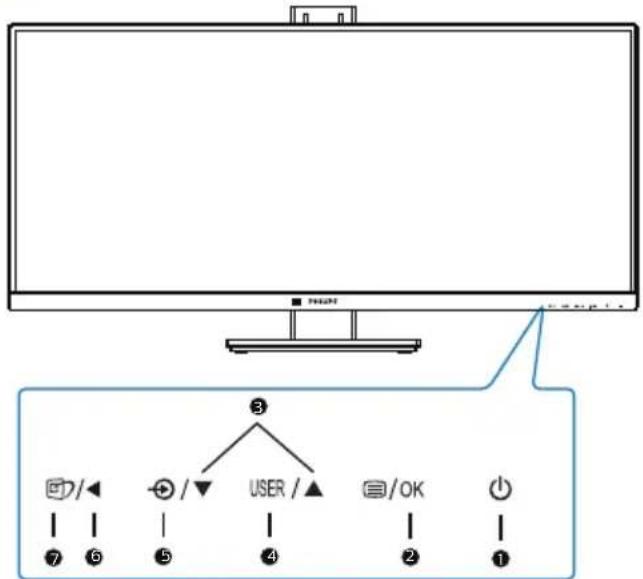
| 1 | ∅ | VKLOP ali IZKLOP monitorja. |
| 2 | ≡/OK | Za dostop do zaslonskega menija.Potrdite nastavitev prikaza na zaslonu. |
| 3 | ▲▼ | Za prilagoditev zaslonskega menija. |
| 4 | USER | Tipka uporabniške nastavitve. Prilagodite funkcijo vaše lastne nastavitve OSD, da postane "uporabniška tipka". |
| 5 | Za spremembo vira vhoda signala. | |
| 6 | Se v predhodni meni OSD. | |
| 7 | SmartImage. Na voljo je več elementov za izbiro:EnostavnoBranje, Office (Pisarna), Photo (Slike), Movie (Film), Game (Igre), Economy (Varčno), Način LowBlue, SmartUniformity in Off (Izklopljeno). |
2 Prilagodite vašo lastno tipko "USER (UPORABNIK)"
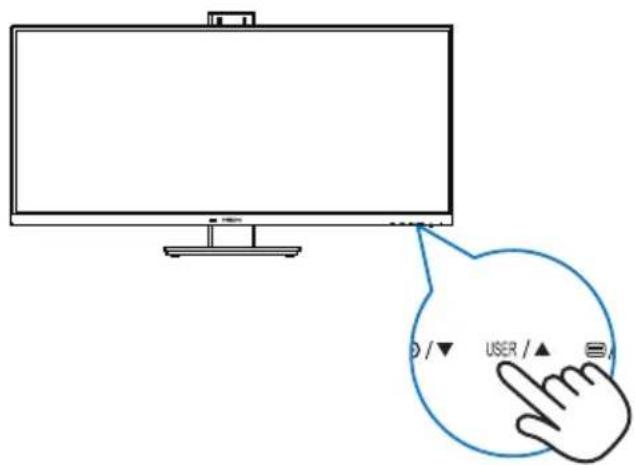
Ta bližnjična tipka omogoča namestitev priljubljenih funkcijskih tipk.
- Pritisnite gumb na sprednji strani za vstop v menijski zaslon OSD.

Zdaj lahko pritisnete bližnjično tipko neposredno na sprednji plošči. Pojavila se bo samo vaša vnaprej izbrana funkcija za hiter dostop.
2. Namestitev monitorja
3 Opis prikaza na zaslonu
Kaj je On-Screen Display (OSD) oz. zaslonski prikaz?
Funkcija prikaza na monitorju (OSD) je na voljo na vseh LCD-zaslonih Philips. S to funkcijo lahko končni uporabnik nastavi zmogljivost zaslona ali izbere funkcije v oknu z navodili na zaslonu. Uporabniku prijazen vmesnik prikaza na zaslonu si lahko ogledate na spodnji sliki:
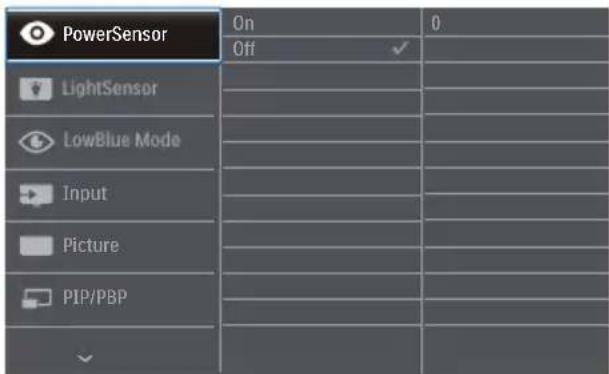
Osnovna in preprosta navodila za nadzorne tipke
V zgornjem prikazu OSD lahko kazalec pomikate s pritiskom gumbov ▼ na sprednji plošči zaslona, izbiro pa lahko potrdite ali spremenite s pritiskom gumba OK.
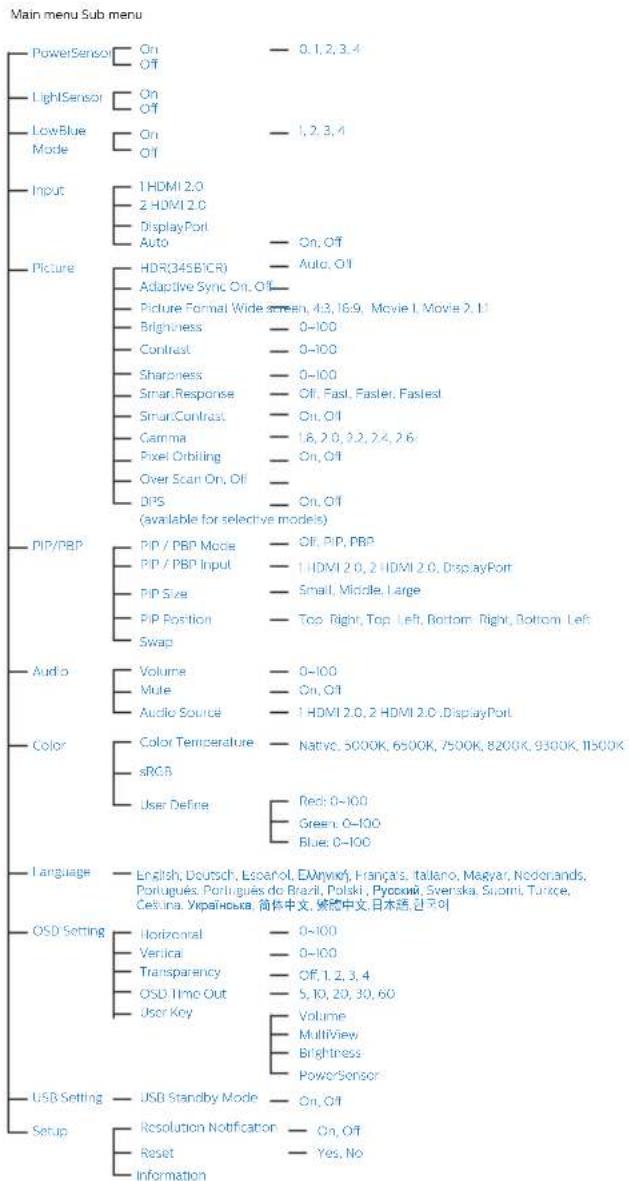
Meni zaslonskega prikaza (OSD)
Spodaj je prikazan pregled strukture zaslonskega prikaza (OSD). Z njim si kasneje lahko pomagate pri regulaciji različnih nastavitev.
4 Podatki o ločljivosti
Monitor je zasnovan za najboljšo možno zmogljivost s prvotno ločljivostjo 3440x1440 pri 60 Hz. Če monitor vklopite z drugačno ločljivostjo, se na zaslonu prikaže opozorilo: Za najboljše rezultate uporabite 3440x1440 pri 60 Hz.
2. Nastavitev monitorja
Prikaz obvestila o naravni ločljivosti lahko izklopite preko ukaza Setup (Nastavitev) v zaslonskem meniju.
5 Fizične funkcije
Nagib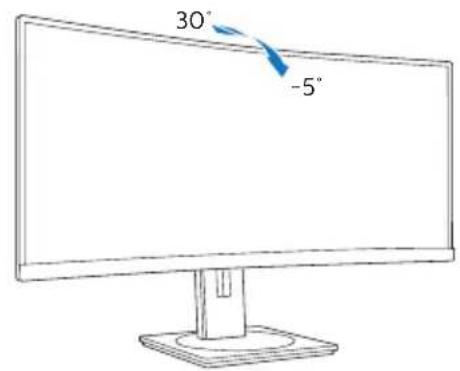
Vrtenje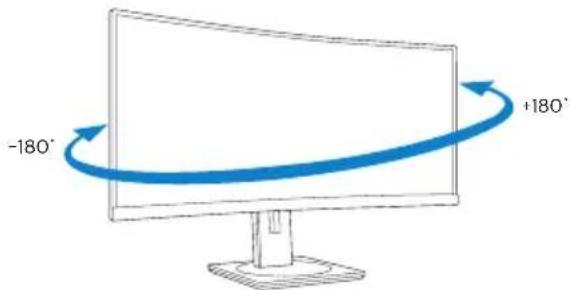
Prilagoditev višine
Opozorilo
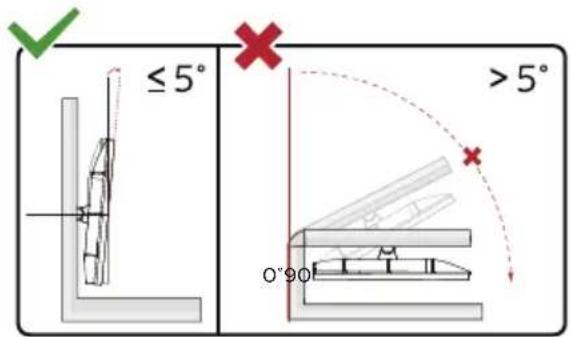
- Če želite preprečiti morebitne poškodbe zaslona, kot je odstopanje plošče, zagotovite, da monitor ni nagnjen navzdol za več kot -5 stopinj. • Med prilagajanjem kota monitorja ne pritiskajte na zaslon. Pridržite samo okvir.
2.3 MultiView
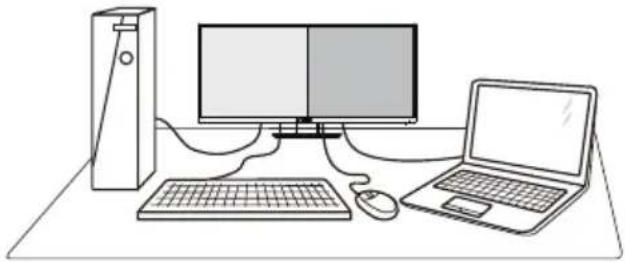
Multiview omogoča aktivno dvojno povezavo in ogled, tako da lahko hkrati delate z več napravami, kot sta osebni in prenosni računalnik, s čimer bo zapletena večopravilnost postala mačji kašelj.
Z ultra visokoločljivim zaslonom Philips MultiView boste doživeli svet povezljivosti na udoben način v pisarni ali doma. S tem zaslonom lahko udobno uživate v več virih vsebin na enem zaslonu. Na primer: Morda boste želeli spremljati novice v živo z zvokom v majhnem oknu, medtem ko boste pisali vaš najnovejši blog, ali pa boste želeli urejati Excelovo datoteko z vašim prenosnikom Ultrabook, medtem ko boste prijavljeni v zavarovani intranet podjetja za dostop do datotek z vašega namizja.
3 Kako omogočiti MultiView z menijem OSD?
- Pritisnite gumb na sprednji strani za vstop v menijski zaslon OSD.
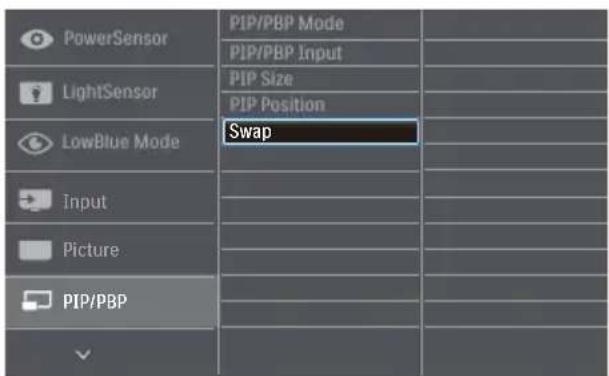
- Pritisnite gumb ▲ ali ▼ za izbor glavnega menija [PIP/PBP], nato pa pritisnite gumb OK.
- Pritisnite gumb ▲ ali ▼ za izbor [PIP / PBP Mode (načina PIP/PBP)], nato pa pritisnite gumb OK.
- Pritisnite gumb ▲ ali ▼ za izbor [PIP] ali [PBP].
- Zdaj se lahko pomaknete nazaj, da nastavite [PIP / PBP Input (vhod PIP/PBP)], [PIP Size (velikost PIP)], [PIP Position (položaj PIP)] ali [Swap (zamenjaj)].
- Pritisnite gumb za potrditev izbora.
5 MultiView v meniju OSD
- PIP / PBP Mode (Način PIP/PBP): Na voljo sta dva načina za funkcijo MultiView: [PIP] in [PBP].
[PIP]: Picture in Picture (slika v sliki)
Odprite podokno drugega vira signala.

Če dodatni vir ni zaznan:
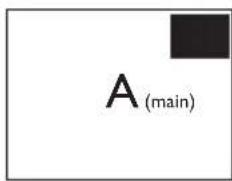
[PBP]: Picture by Picture (slika ob sliki)
Drug poleg drugega odprite podokno drugega vira signala.
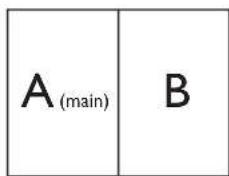
Če dodatni vir ni zaznan:

Opomba
Črna pasova sta vidna na vrhu in dnu zaslona zaradi pravilnega prikaza razmerja, če je izbran način PBP. Če
2. Nastavitev monitorja
Če želite stran ob strani v celozaslonskem načinu, prilagodite ločljivost svojih naprav na ločljivost s pojavnimi pozivi; tako boste lahko videli zaslona 2 izvornih naprav na tem zaslonu enega ob drugem brez črnih pasov. Upoštevajte, da analogni signal v celozaslonskem načinu PBP ni podprt.
- PIP / PBP Input (Vhod PIP/PBP): Na voljo je pet različnih video vhodov za pomožni vir prikaza: [1 HDMI 2.0], [2 HDMI 2.0] in [DisplayPort].
Glede združljivosti glavnega/pomožnega vhodnega vira si oglejte spodnjo tabelo.
| MultiView | MOŽNOST POMOŽNEGA VIRA (xl) | |||
| Vhodi | 1 HDMI 2.0 | 2 HDMI 2.0 | DisplayPort | |
| GLAVNI VIR (xl) | 1 HDMI 2.0 | ● ● ● | ||
| 2 HDMI 2.0 | ● ● ● | |||
| DisplayPort | ● ● ● | |||
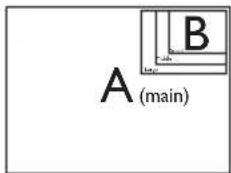
- PIP Size (Velikost PIP): Ko je aktivirana funkcija PIP, lahko izbirate med tremi velikostmi podoken: [Small (malo)], [Middle (srednje)], [Large (veliko)].
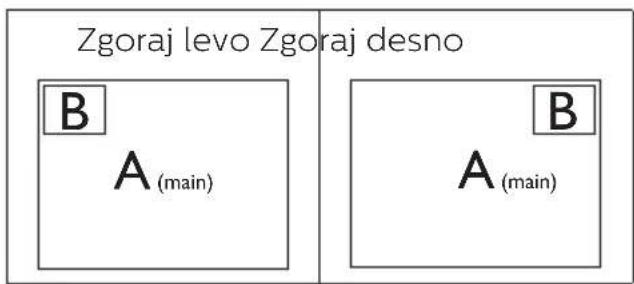
- PIP Position (Položaj PIP): Ko je aktivirana funkcija PIP, lahko izbirate med štirimi položaji podoken.
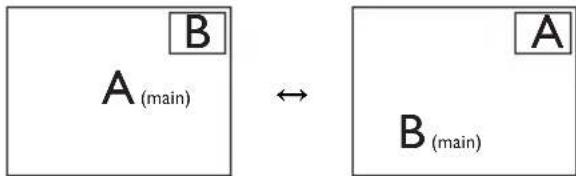
- Swap (Zamenjava): Zamenja vir glavne slike in pomožne slike na zaslonu.
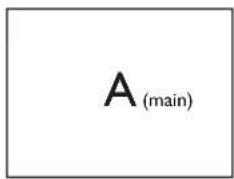
Zamenjava virov A in B v načinu [PIP]:
- Off (Izklop): Ustavi funkcije MultiView.
Opomba
Ko uporabite funkcijo SWAP (zamenjava), se bosta video in njegov vir zvoka istočasno zamenjala.
2. Namestitev monitorja
2.4 Odstranite sklop podstavka za montažo VESA
Preden začnete razstavljati podnožje, sledite spodnjim navodilom, da se izognete morebitni škodi ali poškodbam.
- Monitor položite na gladko površino s sprednjo stranjo navzdol. Bodite previdni, da zaslona ne opraskate ali poškodujete.
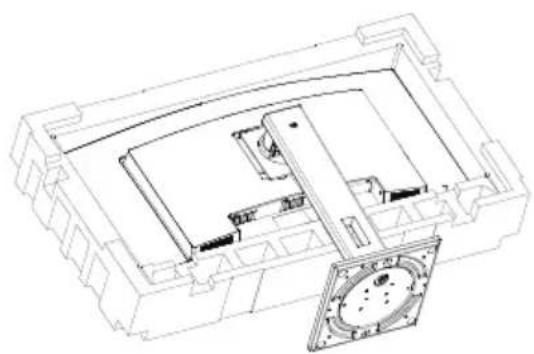
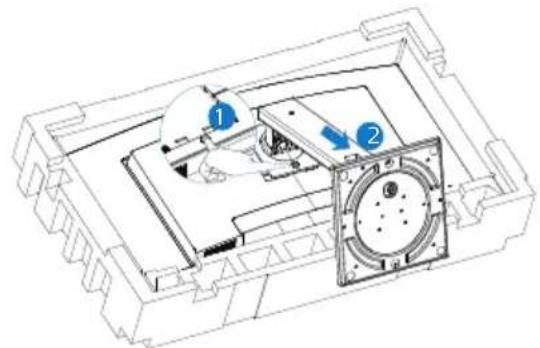
- Medtem, ko držite gumb za sprostitev pritisnjen, nagnite stojalo in ga izvlecite navzven.
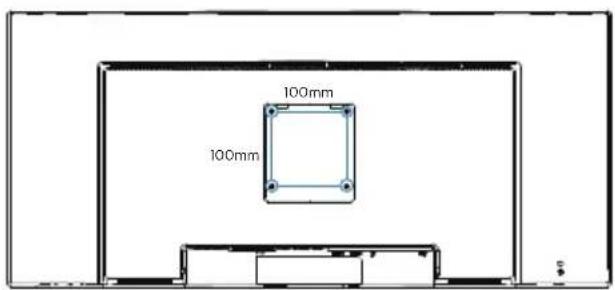
Monitor sprejema priklopni vmesnik velikosti
100 x 100 mm v skladu s standardom VESA.
Ta izdelek ima ukrivljeno obliko. Med namestitvijo/odstranitvijo podnožja položite monitor na zaščitni material in ga ne pritiskajte navzdol, da ga ne poškodujete.
* Izdelek se lahko razlikuje od monitorja, prikazanega na sliki.
Opozorilo
- Če želite preprečiti morebitne poškodbe zaslona, kot je odstopanje plošče, zagotovite, da monitor ni nagnjen navzdol za več kot -5 stopinj.
• Med prilagajanjem kota monitorja ne pritiskajte na zaslon. Pridržite samo okvir.
SmartImage s pomočjo dinamičnega prilagajanja svetlosti, kontrasta, barv in ostrine v realnem času ponuja prednastavitve optimizacije zaslona za različne vrste vsebin. Najsi delate s tekstovnimi aplikacijami, prikazujete slike ali gledate video, Philips SmartImage omogoči odlično optimizacijo učinkovitosti monitorja.
2 Zakaj to potrebujem?
Zagotovite si monitor, ki omogoča optimiran prikaz najljubših vrst vsebin. Programska oprema SmartImage pa z dinamičnim prilagajanjem svetlosti, kontrasta, barv in ostrine v realnem času izboljša gledanje vsebine na zaslonu.
3 Kako deluje?
SmartImage je ekskluzivna in izjemno napredna Philipsova tehnologija, ki analizira vsebino, ki se prikazuje na vašem zaslonu. Glede na scenarij, ki ga izberete sami, SmartImage dinamično izboljša kontrast, nasičenost barv ter ostrino slik za izboljšanje vsebin, ki jih prikazuje – vse to v realnem času in s pritiskom na en sam gumb.
4 Kako omogočim SmartImage?
- Pritisnite za zagon zaslonskega prikaza SmartImage.
- Pritiskajte ▼ za preklapljanje med načini EnostavnoBranje, Office (Pisarna), Photo (Slike), Movie (Film), Game (Igre), Economy (Varčno), način LowBlue, SmartUniformity in Off (Izklopljeno).
- Zaslonski prikaz SmartImage bo na zaslonu ostal še 5 sekund, za potrditev pa lahko tudi pritisnete "OK (V redu)".
Na voljo je več elementov za izbiro: EnostavnoBranje, Office (Pisarna), Photo (Slike), Movie (Film), Game (Igre), Economy (Varčno), način LowBlue, SmartUniformity in Off (Izklopljeno).
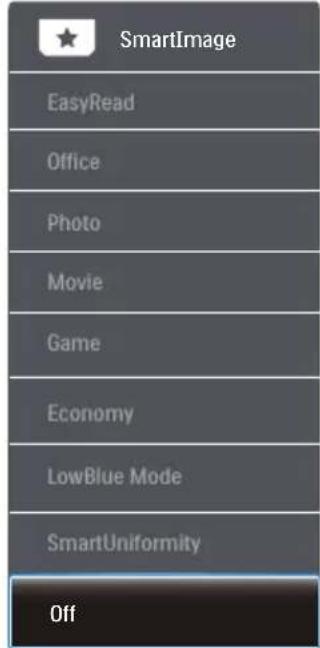
- EasyRead (EnostavnoBranje): Izboljša kakovost besedila v besedilnih programih, kot so knjige PDF. S posebnim algoritmom, ki poveča kontrast in obrobno ostrino besedila, se slika na zaslonu izboljša za lažje branje tako, da se prilagodi svetlost, kontrast in temperatura barv zaslona.
• Office (Pisarna): Poudari besedilo in zmanjša svetlost za boljšo berljivost in manjše naprezanje oči. Ta način občutno izboljša
berljivost in produktivnost pri delu s preglednicami, datotekami PDF, skeniranimi članki ali ostalimi splošnimi pisarniškimi aplikacijami.
- Photo (Slike): Ta profil združuje nasičenost barv, dinamičen kontrast in izboljšave ostrine za neverjetno čisto prikazovanje fotografij in ostalih slik v živih barvah – brez dodatnih komponent in brez bledih barv.
- Movie (Film): Izboljšana svetilnost, poglobljena nasičenost barv, dinamični kontrast in kot britev ostra ostrina prikažejo vse podrobnosti tudi v temnejših predelih vaših videov in brez zbledelosti barv v svetlejših predelih, obenem pa vzdržujejo dinamične naravne vrednosti za najboljši prikaz video.
- Game (Igre): Vključi vezje prekomernega delovanja za boljšo odzivnost, zmanjša zabrisane robove hitro premikajočih se predmetov na zaslonu, izboljša razmerje kontrasta za svetlo in temno shemo – ta profil zagotavlja najboljše doživetje za ljubitelje igric.
- Economy (Varčevanje): Ta profil prilagodi svetlost in kontrast ter natančno prilagaja osvetlitev ozadja za ravno pravšnji prikaz vsakdanjih pisarniških aplikacij in nižjo porabo energije.
- LowBlue Mode (Način LowBlue): Študije načina LowBlue Mode za očem prijetno produktivnost so pokazale, da lahko tako kot ultravijolični žarki tudi kratkovalovni žarki modre svetlobe z zaslonov LED povzročijo poškodbe očes in dolgoročno škodujejo vidu. Način Philips LowBlue, razvit za dobro počutje, uporablja pametno programsko tehnologijo za zmanjšanje škodljive kratkovalovne modre svetlobe. • SmartUniformity (Pametna enakomernost): odstopanja v
Svetlosti in barvi na različnih delih zaslona so pogost pojav pri LCD-zaslonih. Enakomernost slike običajno znaša 75–80 %. Če omogočite funkcijo Philips SmartUniformity, enakomernost prikaza slike preseže 95 %. To zagotavlja skladnejše in pristnejše slike.
- Off (Izklop): Brez optimizacije s pomočjo SmartImage.
Opomba
Način Philips LowBlue, skladnost 2. načina s potrdilom TUV Low Blue light. Ta način lahko izberete tako, da pritisnete bližnjično tipko nato še puščico navzgor, da izberete način LowBlue. Glejte zgornje korake za izbiro slike SmartImage.
3.2 SmartContrast
1 Kaj je to?
Edinstvena tehnologija, ki dinamično analizira prikazano vsebino in samodejno optimizira kontrastno razmerje monitorja za najboljšo jasnost in uživanje v gledanju; tako boste deležni večje osvetlitve ozadja za bolj jasne, ostrejše in svetlejše slike ali manjše osvetlitve ozadja za jasen prikaz slik na temnih podlagah.
2 Zakaj to potrebujem?
Ker za vsako vrsto vsebine želite najboljšo jasnost in udobje pri gledanju. SmartContrast dinamično nadzira kontrast in prilagaja osvetlitev ozadja za jasen, oster in svetel prikaz videa in iger ali za jasno in berljivo prikazovanje besedila pri pisarniškem delu. Obenem pa ta tehnologija znižuje energijsko porabo monitorja, tako da obenem privarčujete na energijskih stroških ter podaljšate življenjsko dobo vašega monitorja.
3 Kako deluje?
Ko aktivirate SmartContrast, bo ta v realnem času analiziral prikazano vsebino in prilagodil barve ter intenzivnost osvetlitve ozadja. Ta funkcija bo dinamično izboljšala kontrast za boljše doživetje zabave, ko gledate filme ali igrate igre.
3.3 Adaptive Sync

Adaptive Sync
Igranje iger dolgo časa ni bilo popolno, ker se grafične kartice in monitorji ne osvežujejo enako hitro. Včasih lahko grafična kartica upodobi veliko novih slik med eno posodobitvijo monitorja. Ta bo dele vsake slike prikazal kot celotno sliko. Temu pojavu pravimo "trganje". Igralci lahko trganje odpravijo s funkcijo, ki se imenuje "navpična sinhronizacija", vendar lahko pride do tresenja slike, ko grafična kartica čaka, da monitor zahteva posodobitev, preden dostavi nove slike.
Navpična sinhronizacija zniža tudi odzivnost miškinega vhoda in skupno število slik na sekundo. Tehnologija AMD Adaptive Sync odpravi vse te težave tako, da grafični kartici dovoli, da posodobi monitor takoj, ko je na voljo nova slika. Na ta način bo igranje iger izjemno gladko, odzivno in brez trganja slike.
Spodaj so naštete združljive grafične kartice.
■ Operacijski sistem
- Windows 10/8.1/8/7
■ Grafična kartica: seriji R9 290/300 Series in R7 260 Series
• AMD Radeon R9 300 Series • AMD Radeon R9 Fury X • AMD Radeon R9 360 • AMD Radeon R7 360 • AMD Radeon R9 295X2 • AMD Radeon R9 290X
• AMD Radeon R9 290 • AMD Radeon R9 285 • AMD Radeon R7 260X • AMD Radeon R7 260
■ Procesorji A-Series APU za namizne računalnike in mobilne naprave
- AMD A10-7890K
- AMD A10-7870K AMD A10-7850K AMD A10-7800
- AMD A10-7700K
- AMD A8-7670K
- AMD A8-7650K
- AMD A8-7600 AMD A6-7400K
4. HDR(345B1CR)
Nastavitve HDR v operacijskem sistemu Windows10
Koraki
- Z desno miškino tipko kliknite na namizje, da odprete nastavitve zaslona.
- Izberite zaslon/ekran.
- V razdelku Preurejanje zaslonov izberite zaslon, ki podpira HDR.
- Izberite barvne nastavitve Windows HD.
- Prilagodi svetlost za vsebino SDR.
Opomba:
Nameščeno morate imeti Izdajo operacijskega sistema Windows 10: vedno posodobite na najnovejšo različico.
Več informacij najdete na spodnji povezavi Microsoftove uradne spletne strani.
Če želite izklopiti funkcijo HDR, jo onemogočite v vhodni napravi in njeni vsebini.
Slike morda zaradi nedoslednih nastavitev funkcije HDR med vhodno napravo in monitorjem ne bodo ustrezne kakovosti.
5. Zasnova, ki preprečuje sindrom računalniškega vida
Monitor Philips je zasnovan tako, da preprečuje obremenitev oči pri dolgotrajni uporabi računalnika.
Upoštevajte spodnja navodila in uporabljajte monitor Philips, da boste učinkovito zmanjšali utrujenost in povečali delovno produktivnost.
- Ustrezna osvetlitev okolja:
- Osvetlitev okolja prilagodite tako, da bo podobna svetlosti zaslona, izogibajte se uporabi fluorescentne osvetlitve in površin, ki odsevajo preveč svetlobe.
- Nastavite svetlost in kontrast zaslona na primerno raven.
- Dobre delovne navade:
- Prekomerna uporaba monitorja lahko obremeni oči, zato so pogosti krajši odmori boljši od manj pogostih daljših prekinitev dela. Na primer, 5- do 10-minutni odmor po 50–60 minutah neprekinjene uporabe zaslona je koristnejši od 15-minutnega odmora vsaki dve uri.
- Po dolgotrajni osredotočenosti na zaslon se zazrite v predmete, ki so različno oddaljeni.
- Oči nežno zaprite in jih premikajte, da jih sprostite.
- Med delom zavestno pogosto mežikajte.
- Nežno si pretegnite vrat in glavo počasi nagnite naprej, nazaj ter v stran, da sprostite bolečino.
- Zaslon prestavite na ustrezno višino in ustrezen kot glede na vašo telesno višino.
- Izberite monitor Philips, ki je očem prijazen.
- Zaslon s protirefleksnim slojem: Zaslon s protirefleksnim slojem učinkovito zmanjšuje nadležne in moteče odseve, ki utrujajo oči.
- Tehnologija brez migetanja regulira svetlost in zmanjšuje migetanje ter tako omogoča udobnejše gledanje.
- Način LowBlue: Modra svetloba obremenjuje oči. Philipsov način LowBlue vam omogoča, da nastavite različne ravni filtra modre svetlobe za različne delovne situacije.
- Način EasyRead za tako izkušnjo branja, kot bi besedilo brali na papirju, omogoča udobnejše gledanje daljših dokumentov na zaslonu.
6. PowerSensor™
1 Kako deluje?
- PowerSensor deluje na osnovi oddajanja in sprejemanja neškodljivih "infrardečih" signalov, s katerimi ugotovi ali je uporabnik prisoten.
- Ko uporabnika ni pred monitorjem, monitor deluje običajno glede na nastavitve, ki jih je določil uporabnik (npr. svetlost, kontrast, barve itd.).
- Npr. če je bil monitor prvotno nastavljen na 100 % svetlosti, ko uporabnika ni več pred monitorjem, le-ta zmanjša porabo energije do 80 %.
Uporabnik se nahaja pred napravo / Uporabnik ni prisoten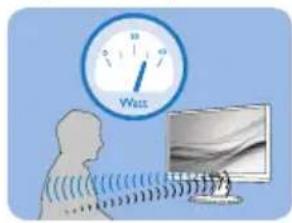
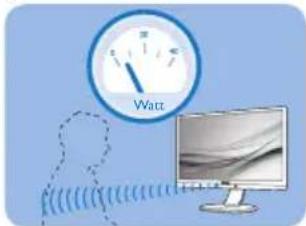
Zgornji prikaz porabe energije je le v referenčne namene
2 Nastavitev
Privzete nastavitve
PowerSensor je zasnovan tako, da zazna prisotnost uporabnika v oddaljenosti od 30 do 100 cm od zaslona in v območju od 5 stopinj levo ali desno od monitorja.
Nastavitve po meri
Če se nahajate izven zgoraj navedenih območij, izberite večjo moč signala za optimalen učinek zaznavanja: višja ko je nastavitev, močnejši je signal zaznavanja. Za največji učinek naprave PowerSensor in boljše zaznavanje se namestite neposredno pred monitor.
- Če se želite namestiti več kot 100 cm proč od monitorja, uporabite
največji signal zaznave za razdalje do 120 cm. (Nastavitev 4)
- Temna oblačila lahko absorbirajo infrardeče signale, tudi kadar je uporabnik znotraj območja 100 cm od zaslona, zato v primerih, da imate črna ali temna oblačila, nastavite močnejši signal.
Hitra tipka Senzor razdalje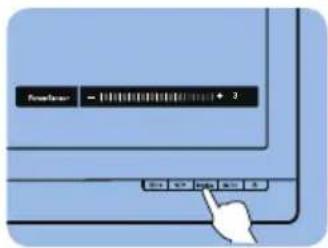

Zgornje ilustracije služijo le za referenco in morda ne prikazujejo dejanskega modela monitorja.
3 Prilagajanje nastavitev
Če naprava PowerSensor ne deluje pravilno znotraj ali zunaj privzetega območja, lahko zaznavanje določite natančneje:
- Pritisnite gumb na sprednji strani za vstop v menijski zaslon OSD.
- Prikaže se vrstica za prilagajanje.
- Prilagodite nastavitve zaznavanja PowerSensor na Nastavitev 4 in pritisnite V redu.
- Preverite nove nastavitve, da se prepričate, ali vas naprava PowerSensor pravilno zazna v vašem trenutnem položaju.
- Funkcija PowerSensor deluje le v načinu Landscape (vodoravna postavitev). Po vklopu funkcije
6. PowerSensor™
PowerSensor se bo samodejno izključila, če monitor uporabljate v načinu Portrait (portret – pokončni položaj, obrnjen za 90 stopinj). Ko monitor nastavite na privzet vodoravni položaj, se bo samodejno vključil.
Opomba
Ročno izbran način funkcije PowerSensor bo ostal v delovanju, dokler ga ponovno ne nastavite ali ponovno ne vzpostavite privzetega načina. Če se vam zazdi, da je PowerSensor preveč občutljiv na gibanje v okolici, moč signala zmanjšajte. Leče tipala naj bodo vedno čiste. Če so umazane, jih očistite z alkoholom, da preprečite zmanjšanje razdalje za omogočanje zaznavanja.
- Tehnične specifikacije
| Slika/zaslon | |
| Vrsta prikaza zaslona VA (345B1C/345B1CR) | |
| Osvetlitev v ozadju Sistem W-LED | |
| Velikost zaslona 34" širokokotni (86.36cm) | |
| Razmerje višina/širina 21:9 | |
| Velikost trikotnika RGB slikovnih pik in razdalja med njimi (Pixel pitch) | 0,232 x 0,232 mm |
| Razmerje kontrasta (tipič.) | 3000:1 |
| Optimalna ločljivost 3440x1440@60Hz | |
| Kot gledanja 178° (vodoravno)/178° (navpično) pri C/R > 10 (običajno) | |
| Izboljšava slike SmartImage | |
| Barve prikazovalnika 16,7 M (8 bitov) | |
| Navpična hitrost osveževanja | 48-100Hz (DP 1.2/HDMI 2.0 x 2) |
| Horizontalna frekvenca 30-160KHz (DP 1.2/HDMI 2.0 x 2) | |
| sRGB DA | |
| Barvna paleta | DA |
| HDR (345B1CR) | HDR 10 |
| Pametna enakomernost | DA |
| Delta E(tipič.) | DA |
| Način LowBlue | DA |
| EnostavnoBranje | DA |
| Adaptive Sync | DA |
| Brez utripanja | DA |
| Povezljivost | |
| Vhod za signal | 345B1C:DisplayPort 1.2 x 1, HDMI 2.0 x 2345B1CR(HDR):DisplayPort 1.4 x 1, HDMI 2.0 x 2 |
| USB | USB3.2 x 1 (Povratni tok)USB3.2 x4 (Sprejemni tok z 1 hitrim polnjenjem B.C 1.2) |
| Vhodni signal | Ločeni sinhronizirani, |
| Avdio vhod/izhod | Avdio izhod |
| Priročnost | |
| Uporabniku prijazen | ∅/◄ ⊕/▼ USER/▲ ≡/OK ⏻ |
| Vgrajen zvočnik | 5 W x 2 |
| Multi View | Način PIP/PBP, 2 napravi |
| Jeziki zaslonskega prikaza | Angleščina, nemščina, španščina, grščina, francoščina, italijanščina, madžarščina, nizozemščina, portugalščina, brazilska portugalščina, poljščina, ruščina, švedščina, finščina, turščina, češčina, ukrajinščina, poenostavljena kitajščina, tradicionalna kitajščina, japonščina, korejščina |
| Drugače prilagojeno | VESA mount(100×100mm),Kensington Lock |
- Tehnične specifikacije
| Združljivost s Plug and Play | DDC/CI, Mac OS X, sRGB, Windows 10/8.1/8/7 | ||
| Stojalo | |||
| Nagib -5 / +30 stopinj | |||
| Vrtenje | -180 / +180 stopinj | ||
| Prilagoditev višine 180mm | |||
| Napajanje | |||
| Poraba | Napajanje, vhodna izmenična napetost: 100 VAC, 50Hz | Napajanje, vhodna izmenična napetost: 115 VAC, 60Hz | Napajanje, vhodna izmenična napetost: 230 VAC, 50Hz |
| Običajno delovanje | 58,7 W (običajno) | 58,8 W (običajno) | 58,9 W (običajno) |
| Način spanja (stanja pripravljenosti) | 0,3 W (običajno) | 0,3 W (običajno) | 0,3 W (običajno) |
| Način izklopa 0,3 W (običajno) | 0,3 W (običajno) | 0,3 W (običajno) | |
| Način izklopa (stikalo AC) OW(tipič.) OW(tipič.) OW(tipič.) | |||
| Oddajanje toplote* | Napajanje, vhodna izmenična napetost: 100 VAC, 50Hz | Napajanje, vhodna izmenična napetost: 115 VAC, 60Hz | Napajanje, vhodna izmenična napetost: 230 VAC, 50Hz |
| Običajno delovanje | 200,3 BTU/h (tipič.) | 200,7 BTU/h (tipič.) | 201,0 BTU/h (tipič.) |
| Način spanja (stanja pripravljenosti) | 1,02 BTU/h (običajno) | 1,02 BTU/h (običajno) | 1,02 BTU/h (običajno) |
| Način izklopa | 1,02 BTU/h (običajno) | 1,02 BTU/h (običajno) | 1,02 BTU/h (običajno) |
| Način izklopa (stikalo AC) O BTU/h(tipič.) O BTU/tipič.) O BTU/h(tipič.) | |||
| Vključen način (način Eco) 34W (običajno) | |||
| Indikator LED za vklop | Vključen način: Bele barve, Stanje pripravljenosti/ spanje: Bele barve (utripa) | ||
| Vključen način (način Eco) Vgrajen, 100 – 240 V AC, 50 – 60 Hz | |||
| Dimenzije | |||
| Izdelek s stojalom (ŠxVxG) | 807 x 601 x 250 mm | ||
| Izdelek brez stojala (ŠxVxG) | 807 x 367 x 110 mm | ||
| Izdelek z embalažo (ŠxVxG) 904 x 525 x 282 mm | |||
| Teža | |||
| Izdelek s stojalom 11,32 kg | |||
| Izdelek brez stojala 7,62 kg | |||
| Izdelek z embalažo 15,05kg | |||
| Delovno območje | |||
- Tehnične specifikacije
| Temperaturni razpon (delovanje) | 0°C do 40°C |
| Relativna vlažnost (delovanje) | od 20 do 80 % |
| Atmosferski tlak (delovanje) od 700 do 1060 hPa | |
| Temperaturni razpon (nedelovanje) | -20°C do 60°C |
| Relativna vlažnost (nedelovanje) | od 10 do 90 % |
| Atmosferski tlak (nedelovanje) | od 500 do 1060 hPa |
| Okolje in energija | |
| ROHS DA | |
| EPEAT DA (glej opombo 1 za več podrobnosti) | |
| Embalaža 100% možnost redikliranja | |
| Specifične snovi Ohišje 100% brez PVC BFR | |
| EnergyStar DA | |
| Ohišje | |
| Barva Črna | |
| Dokončaj Tekstura | |
Opomba
- Ocena EPEAT velja le tam, kjer podjetje Philips registrira izdelek. Za stanje registracije v vaši državi obiščite www.epeat.net.
- Ti podatki se lahko spremenijo brez predhodnega opozorila. Pojdite na www.philips.com/support za prenos najnovejše različice letaka.
- Podatkovni listi za SmartUniformity in Delta E so priloženi paketu.
7.1 Ločljivost in prednastavljeni načini
1 Maksimalna ločljivost
3440x1440 pri 100 Hz (analogni priklop)
2 Priporočena ločljivost
3440x1440 pri 60Hz (analogni priklop)
| H. frekv. (kHz) | Ločljivost V. frekv. (Hz) | |
| 31.47 720x400 70.09 | ||
| 31.47 640x480 59.94 | ||
| 35.00 640x480 66.67 | ||
| 37.86 640x480 72.81 | ||
| 37.50 640x480 75.00 | ||
| 35.16 800x600 56.25 | ||
| 37.88 800x600 60.32 | ||
| 48.08 | 800x600 72.19 | |
| 46.88 | 800x600 | 75.00 |
| 47.73 832x624 74.55 | ||
| 48.36 | 1024x768 60.00 | |
| 56.48 1024x768 70.07 | ||
| 60.02 | 1024x768 75.03 | |
| 44.77 1280x720 59.86 | ||
| 63.89 | 1280x1024 | 60.02 |
| 79.98 | 1280x1024 | 75.03 |
| 55.94 | 1440x900 | 59.89 |
| 65.29 | 1680x1050 | 59.95 |
| 89.48 | 1720x1440 | 59.97 |
| 67.50 | 1920x1080 | 60.00 |
| 67.17 | 2560x1080 | 59.98 |
| 44.41 | 3440x1440 | 29.99 |
| 88.82 | 3440x1440 | 59.97 |
| 150.97 | 3440x1440 | 99.98 |
Opomba
- Upoštevajte, da zaslon deluje najbolje pri izvorni ločljivosti 3440x1440 slikovnih pik pri 60 Hz. Za najboljšo kakovost prikaza vsebine uporabljajte to ločljivost.
8. Upravljanje porabe energije
Če imate v računalniku nameščeno grafično kartico ali programsko opremo, skladno z VESA DPM, lahko monitor samodejno zmanjša porabo energije, ko ni v uporabi. Če sistem zazna vnos s tipkovnice, miške ali druge naprave, se bo monitor samodejno "prebudil". Naslednja tabela prikazuje porabo energije in označevanje posamezne funkcije samodejnega varčevanja z energijo:
| Definicija upravljanja z energijo | |||||
| Način VESA Video | H-sinhronizacija | V-sinhronizacija | Porabljena energija | Barva lučke LED | |
| Aktivno VKLOP Da Da | 58,8W (običajno)130 W (največ) | Bela | |||
| Način spanja (stanja pripravljenosti) | IZKLOP Ne Ne | 0,3 W (običajno) | Bela (utripa) | ||
| Način izklopa (stikalo AC) | IZKLOP - 0 W (tipič.) IZKLOP | ||||
Za meritev porabe energije so uporabljene naslednje nastavitve.
• Privzeta ločljivost: 3440x1440 - Kontrast: 50% - Svetlost: 80% • Temperatura barve: 6500k z vzorcem polne bele • Zvok in USB sta neaktivna (izklopljena)

Opomba
Ti podatki se lahko spremenijo brez predhodnega opozorila.
9. Pomoč uporabnikom in garancija
9.1 Philipsova politika o napakah slikovnih pik pri monitorjih z ravnim zaslonom
Philips želi zagotoviti izdelke najvišje kakovosti. Uporabljamo nekatere najnaprednejše procese proizvodnje in izvajamo strog nadzor kakovosti. Včasih pa se napakam slikovnih pik in slikovnih podpik na zaslonih TFT pri monitorjih s ploskim zaslonom ni mogoče izogniti. Noben proizvajalec ne more jamčiti, da na monitorjih ne bo prihajalo do napak slikovnih pik. Vendar Philips jamči, da bo popravil ali nadomestil vsak monitor s prevelikim obsegom napak, ki ima veljavno garancijo. To obvestilo vsebuje razlage različnih vrst napak slikovnih pik in definicije sprejemljive ravni posameznih vrst napak. Za garancijsko popravilo ali zamenjavo mora število napak slikovnih pik na monitorjih TFT presegati te sprejemljive ravni. Na primer, na monitorju ne sme biti okvarjenih več kot 0,0004 % slikovnih podpik. Za določene vrste ali kombinacije napak slikovnih pik, ki so bolj opazne kot druge, Philips določa celo višje standarde kakovosti. Ta politika velja po vsem svetu.
![graph TD A["subpixel"] --> B["R"] A --> C["G"] A --> D["B"] E["pixel"] --> F["R"] E --> G["G"] E --> H["B"]](/content/2026/05/1103163/images/005da0cab59442fc80acf54bc1ba64f413c836cc06119e505535ae433669c3be.jpg)
Slikovne pike in pod-slikovne pike
Slikovna pika ali slikovni element je sestavljen iz treh pod-slikovnih pik v osnovni rdeči, zeleni in modri barvi.
Skupina mnogih slikovnih pik tvori sliko. Ko so vse pod-slikovne pike posamezne slikovne pike osvetljene, so tri barvne pod-slikovne pike skupno prikazane kot bela slikovna pika. Ko so vse temne, so tri barvne pod-slikovne pike skupno prikazane kot črna slikovna pika. Druge kombinacije osvetljenih in temnih pod-slikovnih pik so prikazane kot slikovna pika druge barve.
Tipi napak slikovnih pik
Napake slikovnih in podslikovnih pik so na zaslonu prikazane na različne načine. Obstajata dve kategoriji napak slikovnih pik in več tipov napak podslikovnih pik v vsaki kategoriji.
Napake svetle pike
Napake s svetlimi pikami se pojavijo kot slikovne pike ali slikovne podpike, ki vedno svetijo ali so vklopljene. To pomeni, da slikovna podpika v obliki svetle pike izstopa iz zaslona, na katerem je prikazan temen vzorec. Vrste napak s svetlimi pikami:

Osvetljene rdeče, zelene ali modre podslikovne pike.
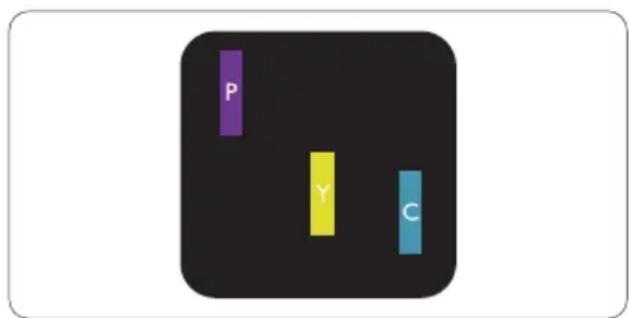
9. Pomoč uporabnikom in garancija
Dve sosednji osvetljeni podslikovni piki:
- Rdeča + modra = škrlatno
- Rdeča + zelena = rumeno
- Zelena + modra = cijan (svetlo modra)
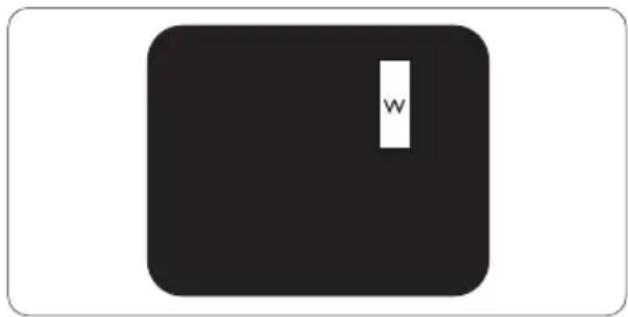
Rdeča ali modra svetla pika mora biti več kot 50 odstotkov svetlejša od sosednje pike, medtem ko je zelena svetla pika 30 odstotkov svetlejša od sosednje pike.
Napake črne pike
Napake s temnimi pikami se pojavijo kot slikovne pike ali slikovne podpike, ki so vedno zatemnjene ali izklopljene. To pomeni, da slikovna podpika v obliki temne pike izstopa iz zaslona, na katerem je prikazan svetel vzorec. Vrste napak s temnimi pikami:
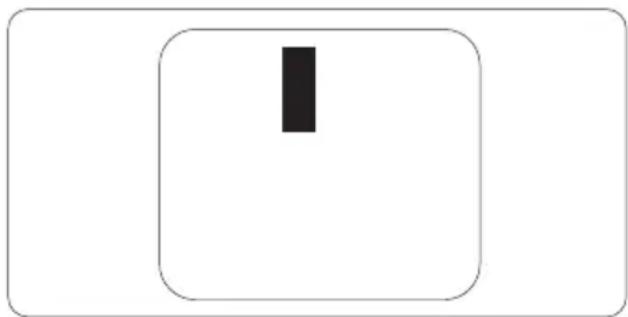
Ker so napake sosednjih slikovnih in podslikovnih pik istega tipa lahko opaznejše, je Philips določil dopustno toleranco za bližino napak slikovnih pik.
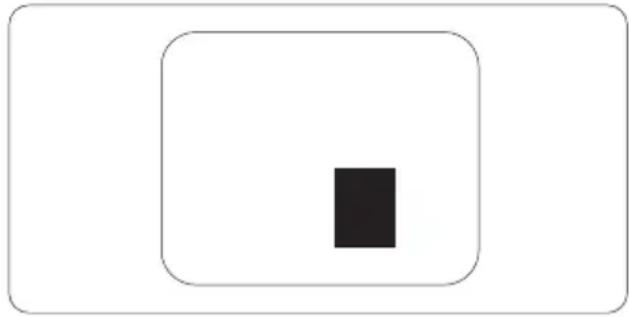
Da bi bili med garancijskim obdobjem upravičeni do popravila ali zamenjave zaradi napak slikovnih pik, morajo napake slikovnih pik ali slikovnih podpik na zaslonih TFT Philipsovega monitorja s ploskim zaslonom presegati dovoljene ravni sprejemljivosti, ki so določene v naslednjih tabelah.
- Pomoč uporabnikom in garancija
| NAPAKE SVETLE PIKE SPREJEMLJIVI NIVO | |
| 1 osvetljena pod-slikovna pika 3 | |
| 2 sosednji osvetljeni pod-slikovni piki 1 | |
| 3 sosednje osvetljene pod-slikovne pike (bela slikovna pika) 0 | |
| Razdalja med dvema napakama svetle pike* >15mm | |
| Skupno število napak svetle pike vseh tipov 3 | |
| NAPAKE ČRNE PIKE SPREJEMLJIVI NIVO | |
| 1 temna pod-slikovna pika 5 ali manj | |
| 2 sosednje temne pod-slikovne pike 2 ali manj | |
| 3 sosednje temne pod-slikovne pike 0 | |
| Razdalja med dvema napakama črne pike* >15mm | |
| Skupno število napak črne pike vseh tipov 5 ali manj | |
| SKUPNO ŠTEVILO NAPAK PIKE SPREJEMLJIVI NIVO | |
| Skupno število napak svetle ali črne pike vseh tipov 5 ali manj |
Opomba
1 ali 2 sosednji napaki podslikovnih pik = 1 napaka pike
9.2 Pomoč uporabnikom in garancija
Za podatke glede kritja jamstva in glede zahtev za dodatno podporo, ki veljajo v vaši regiji, obiščite spletno stran www.philips.com/support ali pa kontaktirajte vaš Philipsov Center za pomoč strankam.
Informacije o garancijskem obdobju najdete v izjavi o garanciji v priročniku s pomembnimi informacijami.
Za podaljšano jamstvo: če želite podaljšati obdobje splošnega jamstva, vam je preko pooblaščenega servisnega centra na voljo servisni paket Out of Warranty (Izven jamstva).
Če želite to storitev koristiti, jo kupite v tridesetih dneh od datuma vašega prvotnega nakupa. Storitev v času podaljšanega jamstva vključuje odvoz, popravilo in vračilo izdelka, vendar pa vse nastale dodatne stroške krije uporabnik.
Če pooblaščen servisni partner ne more izvesti vseh potrebnih popravil, ki jih nudi paket podaljšanega jamstva, bomo, v kolikor bo mogoče, do izteka podaljšanega jamstva, ki ste ga kupili, našli drugačno rešitev.
Za več podrobnosti kontaktirajte Philipsovega predstavnika v servisnem centru za stranke ali lokalni klicni center (na številki Centra za pomoč strankam).
Številka Philipsovega Centra za pomoč strankam je navedena spodaj.
| • Lokalno standardno jamstveno obdobje | • Obdobje podaljšanega jamstva | • Skupno jamstveno obdobje |
| • Odvisno od posamezne regije | • +1 leto • Lokalno st | standardno jamstveno obdobje + 1 |
| • +2 leti • Lokalno st | standardno jamstveno obdobje + 2 | |
| • +3 leti • Lokalno st | standardno jamstveno obdobje + 3 |
**Zahtevan je originalen račun za nakup izdelka in podaljšanega jamstva.

Opomba
V priročniku s pomembnimi informacijami, ki je na voljo na spletni strani za podporo Philips, poiščite servisno telefonsko številko za regijo.
10. Odpravljanje težav in pogosta vprašanja
10.1 Odpravljanje težav
Ta stran obravnava težave, ki jih lahko popravi uporabnik. Če težave ne odpravite niti s tukaj omenjenimi rešitvami, se obrnite na predstavnika Philipsove podpore za kupce.
1 Splošne težave
Ni slike (indikator LED za napajanje ne sveti)
- Prepričajte se, da je napajalni kabel priključen v vtičnico in v zadnji del monitorja.
- Najprej zagotovite, da je gumb za vklop/izklop na sprednji strani monitorja v položaju izklop, nakar ga pritisnite v položaj vklop.
Ni slike (indikator LED za napajanje je bel)
- Prepričajte se, da je računalnik vklopljen.
- Prepričajte se, da je signalni kabel pravilno priključen na vaš računalnik.
- Prepričajte se, da kabel monitorja nima ukrivljenih nožic na priključku. V nasprotnem primeru popravite ali zamenjajte kabel.
- Morda je aktivirana funkcija varčevanja z energijo.
Na zaslonu je izpisano
- Preverite, ali je kabel monitorja pravilno priključen v računalnik. (Oglejte si tudi Vodnik za hiter začetek.)
- Preverite, ali so pini kabla monitorja skrivljeni.
- Prepričajte se, da je računalnik vklopljen.
Vidni znaki dima ali isker
- Ne izvajajte nobenih korakov za odpravljanje težav.
- Zaradi varnosti monitor takoj izklopite iz električne vtičnice.
- Takoj se obrnite na predstavnika Philipsove podpore za kupce.
2 Težave s sliko
Slika je zamegljena, nerazločna ali pretemna
• V zaslonskem prikazu (OSD) prilagodite kontrast in svetlost.
Po izklopu monitorja na zaslonu ostane "ostala", "zapečena" ali "meglena slika".
- Neprekinjen in dolgotrajen prikaz negibnih slik lahko povzroči, da se slika "zapečena" na zaslon, čemur pravimo tudi "ostala" ali "meglena slika". V tehnologiji LCD plošč so "zapečena", "ostala" ali "meglena slika" dobro poznan pojav. V večini primerov "zapečena", "ostala" ali "meglena slika" izgine postopoma, nekaj časa po izključitvi monitorja.
- Ko monitor pustite brez nadzora, vedno aktivirajte premikajoči se ohranjevalnik zaslona.
- Če je na LCD-zaslonu prikazana nespremenljiva statična vsebina, vedno vklopite aplikacijo za redno osveževanje zaslona.
- Če ne aktivirate ohranjevalnika zaslona ali programa za občasno osveževanje zaslona, se lahko slika v zaslon "zapečena", "ostala" ali "meglena slika". Takšna slika ne bo izginila, poškodbe pa ni mogoče popraviti. Zgoraj omenjene škode garancija ne pokriva.
10. Odpravljanje težav in pogosta vprašanja
Slika je popačena. Besedilo je nerazločno ali zamegljeno.
- Nastavite ločljivost zaslona na računalniku na enako, kot je priporočena privzeta ločljivost zaslona.
Na zaslonu se pojavljajo zelene, rdeče, modre, temne in bele pike
- Preostale pike so običajna lastnost tekočih kristalov, ki se uporabljajo v današnji tehnologiji. Za več podrobnosti glejte politiko o slikovnih točkah.
- Lučko, ki sveti, ko je monitor "vklopljen", lahko nastavite s pomočjo nastavitve Napajanje LED v glavnih ukazih zaslonskega prikaza. Za dodatno pomoč glejte kontaktne podatke servisa, ki so navedeni v priročniku s pomembnimi informacijami, in se obrnite na predstavnika servisne službe družbe Philips.
* Funkcionalnost se razlikuje glede na zaslon.
10.2 Splošna pogosta vprašanja
V1: Kaj naj naredim, če se po namestitvi monitorja na zaslonu izpiše "Tega načina videoposnetka ni mogoče prikazati"?
Odg.: Priporočena ločljivost za ta monitor: 3440x1440 pri 60Hz.
- Izključite vse kable in priključite računalnik na monitor, ki ste ga uporabljali prej. - V meniju Start (Začetek) v OS Windows izberite Settings (Nastavitve)/Control Panel (Nadzorna plošča). V oknu Control Panel (Nadzorne plošče) izberite ikono Display (Zaslon). V nadzorni plošči Display (Zaslona) izberite zavihek "Settings (Nastavitve)". Na zavihku z Settings (Nastavitvami) premaknite drsnik v polju "desktop area (namizje)" na 3440x1440 slikovnih pik.
- Odprite "Advanced Properties (Dodatne lastnosti)" in nastavite frekvenco osveževanja na 60Hz, nato kliknite OK (V redu).
- Ponovno zaženite računalnik in ponovite 2. in 3. korak za potrditev nastavitve vašega računalnika na 3440x1440 pri 60Hz.
- Zaustavite računalnik, izključite vaš stari monitor in ponovno priključite Philips LCD monitor.
- Vključite monitor in nato še osebni računalnik.
V2: Kakšna je priporočena hitrost osvežitve LCD-zaslonov?
Odg.: Priporočena hitrost osvežitve LCD-zaslonov je 60 Hz. Če se na zaslonu pojavijo motnje, hitrost osvežitve nastavite na 75 Hz in poglejte, ali motnje izginejo.
V3: Kaj so datoteke .inf in .icm? Kako namestim gonilnike (.inf in .icm)?
10. Odpravljanje težav in pogosta vprašanja
Odg.: To so datoteke z gonilniki za vaš monitor. Vaš računalnik lahko zahteva gonilnike za monitor (datoteke .inf in .icm) ob prvi namestitvi monitorja. Upoštevajte navodila v svojem uporabniškem priročniku. Gonilniki za monitor (datoteke .inf in .icm) bodo nameščeni samodejno.
V4: Kako nastavim ločljivost?
Odg.: Gonilniki grafične kartice in monitor skupaj določijo razpoložljive ločljivosti. Želeno ločljivost lahko nastavite v "Control Panel (Nadzorna plošča)" v OS Windows ® , in sicer z možnostjo "Display properties (Lastnosti zaslona)".
V5: Kaj će se pri prilagajanju nastavitev monitorja izgubim prek zaslonskega menija?
Odg.: Pritisnite gumb OK (V redu) in izberite "Reset (Ponastavi)" za priklic prvotnih tovarniških nastavitev.
V6: Ali je zaslon LCD odporen na praske?
Odg.: Na splošno priporočamo, da površine zaslona ne izpostavljate pretiranim šokom in jo varujete pred ostrimi in skrhanimi predmeti. Pri rokovanju z monitorjem pazite, da ne izvajate pritiska neposredno na površino zaslona. To lahko vpliva tudi na vašo garancijo.
V7: Kako naj očistim površino LCD zaslona?
Odg.: Za običajno čiščenje uporabljajte čisto in mehko krpo. Za intenzivno čiščenje uporabljajte izopropil alkohol. Ne uporabljajte ostalih raztopil, kot so etanol, aceton, heksan, itd.
V8: Ali lahko spreminjam barvne nastavitve monitorja?
Odg.: Da, barvne nastavitve lahko spreminjate prek zaslonskega prikaza z naslednjimi koraki,
- Pritisnite "OK (V redu)" za prikaz zaslonskega menija (OSD - On Screen Display)
- Pritisnite "Down Arrow (Puščica navzdol)" in izberite možnost "Color (Barva)". Nato pritisnite "OK (V redu)" za vnos nastavitve barve – obstajajo tri nastavitve, kot sledi v nadaljevanju.
- Color Temperature (Temperatura barve): Native, 5000K, 6500K, 7500K, 8200K, 9300K in 11500K. Če so nastavitve bližje 5000K, zaslon je videti "toplejši", z rdeče-belo barvno lestvico, medtem ko temperatura 11500K odseva "hladen, modro-bel ton".
- sRGB: to je standardna nastavitev za zagotavljanje pravilne menjave barv med različnimi napravami (npr. digitalnimi fotoaparati, monitorji, tiskalniki, skenerji itd.).
- Uporabniško določeno: Uporabnik lahko sam nastavi barvne nastavitve s prilagajanjem rdeče, zelene in modre barve.
Opomba
Meritev barve svetlobe, ki jo odseva predmet, ko ga segrevamo. Ta meritev je izražena z absolutno lestvico (Kelvin). Nižje temperature Kelvina, kot npr. 2004K, so rdeče barve; višje temperature, kot na primer 9300K, so modre barve. Nevtralna temperatura je bela s 6504K.
V9: Ali lahko LCD-zaslon priključim na kateri koli osebni računalnik, delovno postajo ali sistem Mac?
10. Odpravljanje težav in pogosta vprašanja
Odg.: Da. Vsi LCD-monitorji Philips so popolnoma združljivi s standardnimi osebnimi računalniki, sistemi Mac in delovnimi postajami. Za priključitev monitorja na sistem Mac boste morda potrebovali priključek za kabel. Za dodatne informacije se obrnite na Philipsovega prodajnega zastopnika.
V10: Ali Philipsovi LCD-monitorji podpirajo možnost Plug-and-Play?
Odg.: Da, monitorji z operacijskim sistemom Windows 10/8.1/8/7 podpirajo možnost Plug-and-Play.
V11: Kaj pri LCD zaslonih pomeni lepljenje slike ali zapečena ali odtisnjena ali meglena slika?
Odg.: Neprekinjen in dolgotrajen prikaz negibnih slik lahko povzroči, da se slika "zapečena" na zaslon, čemur pravimo tudi "ostala" ali "meglena slika". V tehnologiji LCD plošč so "zapečena", "ostala" ali "meglena slika" dobro poznan pojav. V večini primerov "zapečena", "ostala" ali "meglena slika" izgine postopoma, nekaj časa po izključitvi monitorja. Ko monitorja nimate pod nadzorom, vedno vklopite program z gibljivim ohranjevalnikom zaslona. Če je na LCD-zaslonu prikazana nespremenljiva statična vsebina, vedno vklopite aplikacijo za redno osveževanje zaslona.
Opozorilo
Če ne aktivirate ohranjevalnika zaslona ali programa za občasno osveževanje zaslona, se lahko slika v zaslon "zapečena", "ostala" ali "meglena slika". Takšna slika ne bo izginila, poškodbe pa ni mogoče popraviti. Zgoraj omenjene škode garancija ne pokriva.
V12: Zakaj moj zaslon ne prikazuje besedila jasno in ostro, ampak robato?
Odg.: Vaš LCD-monitor najbolje deluje s prvotno ločljivostjo 3440x1440 pri 60 Hz. Uporabite to ločljivost za najboljši prikaz.
V13: Kako odklenem ali zaklenem bližnjično tipko?
Odg.: Za zaklepanje OSD-ja pritisnite in držite gumb, medtem ko je monitor izključen, nato pa pritisnite gumb in vklopite monitor. Za odklepanje OSD-ja pritisnite in držite gumb, medtem ko je monitor izključen, nato pa pritisnite gumb in vklopite monitor.
V14: Kje najdem priročnik s pomembnimi informacijami, ki je naveden v EDFU-ju?
Odg.: Priročnik s pomembnimi informacijami lahko prenesete s spletnega mesta za pomoč družbe Philips.
10.3 Pogosta vprašanja o Multiview
V1: Ali lahko povečam podokno PIP?
Odg.: Da, izbirate lahko med 3 velikostmi: [Small] (malo), [Middle] (srednje), [Large] (veliko). Pritisnete lahko za vstop v meni OSD. Izberite prednostno možnost [PIP Size] (Velikost PIP) v glavnem meniju [PIP/PBP].
V2: Kako poslušati zvok, neodvisno od video?
Odg.: Ponavadi je vir zvoka povezan z glavnim virom slike. Če želite spremeniti vhod vira zvoka, lahko pritisnete za vstop v meni OSD. Izberite prednostno možnost [Audio Source] (Vir zvoka) v glavnem meniju [Audio] (Avdio).
Ko boste naslednjič vklopili ta zaslon, bo privzeto izbral vir zvoka, ki ste ga izbrali nazadnje. Če ga želite znova spremeniti, boste morali ponoviti zgornje korake, da boste izbrali nov prednostni vir zvoka, ki nato postane način "privzeto".
V3: Zakaj podokna migotajo, ko omogočim funkcijo PIP/PBP?
Odg.: Razlog je v viru videa podokna, ki je nastavljen na prepleteni čas (i-timing). Spremenite vir signala podokna na progresivni čas (P-timing).

2019 © TOP Victory Investments Ltd. Vse pravice pridržane.
Ta izdelek se proizvaja in prodaja pod vodstvom družbe Top Victory Investments Ltd. in družba Top Victory Investments Ltd. nudi garancijo v zvezi s tem izdelkom. Philips in znak ščita Philips sta registrirani blagovni znamki družbe Koninklijke Philips N.V. in se uporabljata v skladu z licenco.
Specifikacije so predmet sprememb brez predhodnega opozorila.
Različica: M10345BE1T

- KAZALO VSEBINE
- POMEMBNO ....1
- NASTAVITEV MONITORJA .... 5
- POMEMBNO
- 1.1 VARNOSTNI UKREPI IN VZDRŽEVANJE
- OPOZORILA
- DELOVANJE
- VZDRŽEVANJE
- POMEMBNE INFORMACIJE O ZAPEČENI SLIKI OZ. OSTANKU SLIKE
- OPOZORILO
- STORITVE
- OPOMBA
- 1.2 OPISI SIMBOLOV
- OPOMBE, OPOZORILA IN SVARILA
- POZOR
- 1.3 ODSTRANJEVANJE IZDELKA IN MATERIALA EMBALAŽE
- NASTAVITEV MONITORJA
- 2.1 NAMESTITEV
- 3 PRIKLJUČITEV NA OSEBNI RAČUNALNIK
- PRIKLJUČITEV NA RAČUNALNIK
- NAMESTITEV MONITORJA
- 4 ZVEZDIŠČE USB
- 5 POLNJENJEM USB
- 2.2 UPRAVLJANJE MONITORJA
- 1 OPIS UPRAVLJALNIH GUMBOV
- 2 PRILAGODITE VAŠO LASTNO TIPKO "USER (UPORABNIK)
- 3 OPIS PRIKAZA NA ZASLONU
- OSNOVNA IN PREPROSTA NAVODILA ZA NADZORNE TIPKE
- MENI ZASLONSKEGA PRIKAZA (OSD)
- 4 PODATKI O LOČLJIVOSTI
- 5 FIZIČNE FUNKCIJE
- 2.3 MULTIVIEW
- 3 KAKO OMOGOČITI MULTIVIEW Z MENIJEM OSD
- 5 MULTIVIEW V MENIJU OSD
- 2.4 ODSTRANITE SKLOP PODSTAVKA ZA MONTAŽO VESA
- 2 ZAKAJ TO POTREBUJEM
- 3 KAKO DELUJE
- 4 KAKO OMOGOČIM SMARTIMAGE
- 3.2 SMARTCONTRAST
- 1 KAJ JE TO
- 3.3 ADAPTIVE SYNC
- ADAPTIVE SYNC
- HDR(345B1CR)
- KORAKI
- ZASNOVA, KI PREPREČUJE SINDROM RAČUNALNIŠKEGA VIDA
- POWERSENSOR™
- 1 KAKO DELUJE
- 2 NASTAVITEV
- PRIVZETE NASTAVITVE
- 3 PRILAGAJANJE NASTAVITEV
- 7.1 LOČLJIVOST IN PREDNASTAVLJENI NAČINI
- 1 MAKSIMALNA LOČLJIVOST
- 2 PRIPOROČENA LOČLJIVOST
- UPRAVLJANJE PORABE ENERGIJE
- POMOČ UPORABNIKOM IN GARANCIJA
- 9.1 PHILIPSOVA POLITIKA O NAPAKAH SLIKOVNIH PIK PRI MONITORJIH Z RAVNIM ZASLONOM
- SLIKOVNE PIKE IN POD-SLIKOVNE PIKE
- TIPI NAPAK SLIKOVNIH PIK
- NAPAKE SVETLE PIKE
- NAPAKE ČRNE PIKE
- 9.2 POMOČ UPORABNIKOM IN GARANCIJA
- ODPRAVLJANJE TEŽAV IN POGOSTA VPRAŠANJA
- 10.1 ODPRAVLJANJE TEŽAV
- 1 SPLOŠNE TEŽAVE
- NI SLIKE (INDIKATOR LED ZA NAPAJANJE NE SVETI)
- NI SLIKE (INDIKATOR LED ZA NAPAJANJE JE BEL)
- NA ZASLONU JE IZPISANO
- VIDNI ZNAKI DIMA ALI ISKER
- 2 TEŽAVE S SLIKO
- SLIKA JE ZAMEGLJENA, NERAZLOČNA ALI PRETEMNA
- PO IZKLOPU MONITORJA NA ZASLONU OSTANE "OSTALA", "ZAPEČENA" ALI "MEGLENA SLIKA
- 10.2 SPLOŠNA POGOSTA VPRAŠANJA
- 10.3 POGOSTA VPRAŠANJA O MULTIVIEW
Znamka : PHILIPS
Model : B Line 345B1CR
Kategorija : Zaslon