
TL-WA855RE V2 - Wi-Fi ojačevalnik TP-LINK - Brezplačna navodila za uporabo
Brezplačno poiščite navodila za napravo TL-WA855RE V2 TP-LINK v formatu PDF.


Vprašanja uporabnikov o TL-WA855RE V2 TP-LINK
0 vprašanje o tej napravi. Odgovorite na tiste, ki jih poznate, ali zastavite svoje.
Zastavite novo vprašanje o tej napravi
Prenesite navodila za vaš Wi-Fi ojačevalnik v formatu PDF brezplačno! Poiščite svoja navodila TL-WA855RE V2 - TP-LINK in vzemite svojo elektronsko napravo nazaj v roke. Na tej strani so objavljeni vsi dokumenti, potrebni za uporabo vaše naprave. TL-WA855RE V2 znamke TP-LINK.
NAVODILA ZA UPORABO TL-WA855RE V2 TP-LINK
Kataloška št.: 16 11 765

tp-link
Kazalo
Pomen LED-indikatorjev 2
PRVA možnost: Hitra namestitev prek WPS-gumba 2
Adapter za naprave zabavne elektronike.... 4
Aplikacija TP-Link Tether....4
DRUGA možnost: Hitra namestitev prek vašega spletnega brskalnika 5
Pogosta vprašanja....6
Varnostni napotki....7
Garancijski list 8
Pomen LED-indikatorjev
LED-indikator »Power«
Sveti: Naprava deluje.
Utripa: Ojačevalnik WLAN-signala se zaganja.
Sveti modro: Ojačevalnik WLAN-signala je povezan z WLAN-omrežjem vašega usmerjevalnika in se nahaja na ustreznem mestu.
Sveti rdeče: Ojačevalnik WLAN-signala se nahaja na mestu z nizko jakostjo signala.
Prosimo, da ga namestite bliže svojemu usmerjevalniku.
Utripa: Ojačevalnik WLAN-signala se pravkar povezuje z vašim WLAN-omrežjem.
Ne sveti: WLAN-povezava ni vzpostavljena.

PRVA možnost: Vaš usmerjevalnik podpira zaščiteno nastavitev Wi-Fi (WPS).
WPS-gumb usmerjevalnika je lahko videti kot eden od teh:


DRUGA možnost: Vaš usmerjevalnik ne podpira WPS ali niste prepričani.
PRVA možnost: Hitra namestitev prek WPS-gumba
1 Vklop
Ojačevalnik WLAN-signala priključite na električno vtičnico v bližini vašega usmerjevalnika.
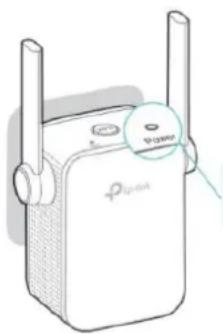
2 Povezava z ojačevalnikom WLAN-signala
1 Pritisnite WPS-tipko na svojem usmerjevalniku.
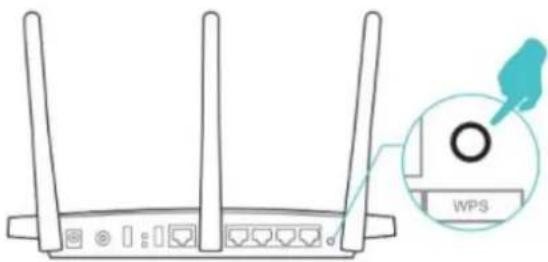
- Nato pa v roku 2 minut pritisnite WPS-tipko na svojem ojačevalniku WLAN-signala.
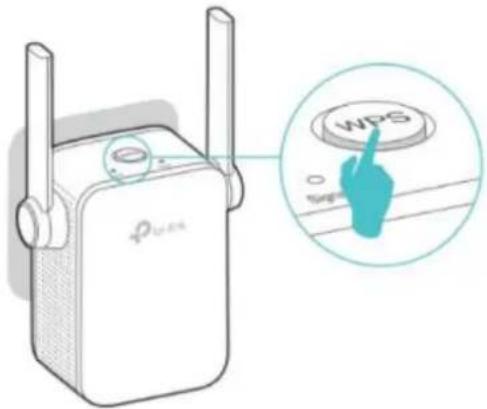
LED-indikator »Signal« čez nekaj časa neprekinjeno sveti modro in s tem signalizira uspešno povezavo. Če se to ne zgodi, prosimo, uporabite DRUGO možnost.

- Nekateri prehodi ponudnika internetnih storitev privzeto onemogočijo funkcijo WPS. Če metoda WPS ne uspe, si oglejte drugo možnost.
- Prosimo, da si za podrobnejše informacije o WPS-tipki preberete navodila za uporabo svojega usmerjevalnika.
3 Namestitev
- Ojačevalnik WLAN-signala namestite na pol poti med vašim WLAN-usmerjevalnikom in mestom, ki ga želite pokriti, vendar pa se pri tem še vedno mora nahajati znotraj pokritosti vašega WLAN-signala.
2 Počakajte, da LED-indikator »Signal« neprekinjeno sveti modro. Če se to ne zgodi, napravo namestite bliže svojemu usmerjevalniku, da dosežete boljšo jakost signala.
![graph LR A["Usmerjevalnik"] -->|Giavni WLAN| B["Signal"] B -->|Modra: Dobra lokacija\nRdeča: Preveč oddaljen| C["Razširjen WLAN"] C --> D["Odjemalci"]](/content/2026/05/1102319/images/a7bdfab058afcd9867b66c28db5f541561a62c8769cc17468696f80321d65535.jpg)
Tp-link, proizvajalec: TP-Link Corporation Limited Suite 901, New East Ocean Centre, Tsim Sha Tsui, Hong Kong
Gotovo!
Vaš ojačevalnik WLAN-signala uporablja isto WLAN-ime (SSID) in isto geslo kot vaše glavno omrežje.
![graph TD A["Router"] -->|Domače omrežje| B["Wi-Fi Router"] B -->|Domače omrežje| C["Laptop"]](/content/2026/05/1102319/images/eef8ca87ef23c1125e27a44bf646d784f0a8447fe39881f54cddc1e966127d50.jpg)
Adapter za naprave zabavne elektronike
Ojačevalnik WLAN-signala lahko uporabljate tudi kot WLAN-adapter za Ethernet naprave, ki niso združljive z WLAN-om, kot so Blu-ray predvajalnik, igralna konzola, digitalni video snemalnik, pametni televizor itd.
Svoj ojačevalnik WLAN-signala najprej z uporabo PRVE metode ali DRUGE metode povežite s svojim usmerjevalnikom. Nato svojo Ethernet napravo s pomočjo Ethernet kabla povežite s svojim ojačevalnikom WLAN-signala.
![graph LR A["Pametni TV"] --> B["Igralna konzola"] B --> C["Računalnik"] C --> D["Wi-Fi Device"] D --> E["Usmerjevalnik"] style A fill:#f9f,stroke:#333 style B fill:#ccf,stroke:#333 style C fill:#cfc,stroke:#333 style D fill:#fcc,stroke:#333 style E fill:#cff,stroke:#333](/content/2026/05/1102319/images/6eaee031492624ba235ed6b24fef135b461bddbd7d7489d2362ad5ef8c87bae1.jpg)
Aplikacija TP-Link Tether
Aplikacija Tether nudi enostavno in intuitivno metodo za upravljanje vašega ojačevalnika WLAN-signala z vašo napravo z operacijskim sistemom iOS ali Android.

Namestitev ojačevalnika

Urejanje WLAN-nastavitev

Aktivacija/deaktivacija LED-indikatorjev

Blokiranje neželenih naprav
Tp-link, proizvajalec: TP-Link Corporation Limited Suite 901, New East Ocean Centre, Tsim Sha Tsui, Hong Kong
Kako začeti?
- Prenesite aplikacijo Tether iz trgovine Apple App-Store ali Google Play.
- Prepričajte se, da je vaša naprava povezana z WLAN-omrežjem ojačevalnika WLAN-signala ali z vašim glavnim WLAN-omrežjem.
- Odprite aplikacijo in že lahko začnete.
Skenirajte tukaj za prenos
DRUGA možnost: Hitra namestitev prek vašega spletnega brskalnika
1 Vklop
Ojačevalnik WLAN-signala priključite na električno vtičnico v bližini vašega usmerjevalnika.
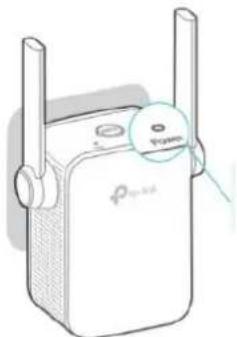
Počakajte, da LED-indikator »Power« neprekinjeno sveti.
2 Povezava z ojačevalnikom WLAN-signala
Za uporabnike z operacijskim sistemom Windows
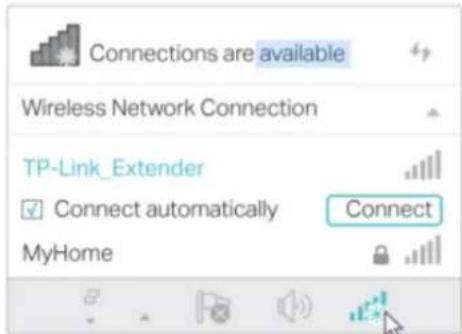
- Iz računalnika izklopite Ethernet kabel (če je na voljo).
- Kliknite simbol WLAN v opravilni vrstici in se povežite z WLAN-omrežjem ojačevalnika signala TP-LINK_Extender.
Za uporabnike z operacijskim sistemom Mac OS
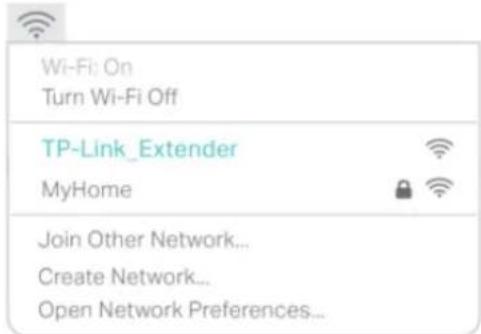
- Iz računalnika z operacijskim sistemom Mac odklopite Ethernet kabel (če je na voljo).
- Kliknite simbol WLAN zgoraj desno in se povežite z WLAN-omrežjem ojačevalnika signala TP-LINK_Extender.
3 Konfiguracija
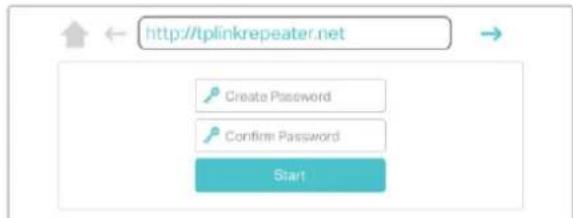
1. Zaženite spletni brskalnik in obiščite spletno stran http://tplinkrepeater.net ali http://192.168.0.254. Nastavite geslo za prihodnje prijave in kliknite »Start«.
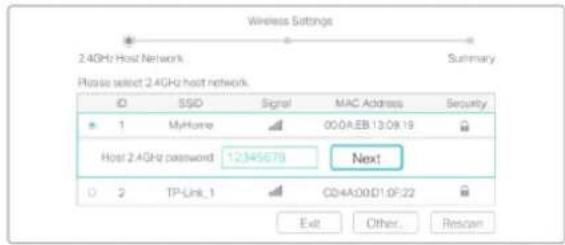
- 2. Izberite 2,4 GHz WLAN-omrežje svojega usmerjevalnika in vnesite ustrezno geslo (NE geslo, ki ste ga pravkar ustvarili za prijave). Nato kliknite »Next«.
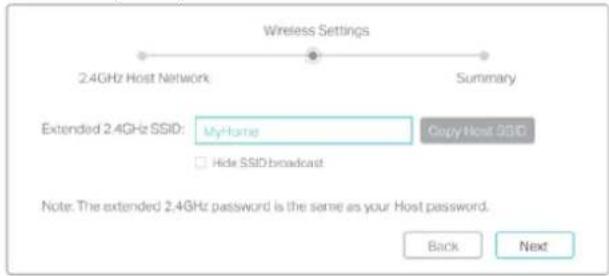
- 3. Ohranite privzeti SSID ali ga prilagodite za razširjeno omrežje 2,4 GHz in kliknite »Next«.
4. LED-indikator za signal mora sveteti modro, kar pomeni uspešno povezavo. V nasprotnem primeru glejte odgovore na 3. vprašanje v poglavju »Pogosta vprašanja«.
5. Obrnite ta kos papirja in glejte 3. korak PRVE možnosti.
Gotovo!
Obe WLAN-omrežji ojačevalnika signala uporabljata isti WLAN-gesli kot njuno glavno omrežje, vendar pa lahko imata drugi imeni (SSID), če ste ju konfigurirali.
Pogosta vprašanja
- vprašanje: Zakaj po vnosu http://tplinkrepeater.net v brskalnik ne morem dostopati do prijavne strani?
- Prepričajte se, da ste neposredno povezani z WLAN-omrežjem svojega ojačevalnika WLAN-signala.
- Prepričajte se, da je računalnik nastavljen tako, da samodejno pridobi IP-naslov in DNS-naslov strežnika.
- Za dostop do ojačevalnika uporabite IP-naslov. Privzeti IP-naslov je 192.168.0.254. Če se je ojačevalnik povezal z usmerjevalnikom, pojdite na
seznam odjemalcev DHCP usmerjevalnika, da pridobite trenutni IP-naslov ojačevalnika.
- Ponastavite ojačevalnik in se povežite z njegovim brezžičnim omrežjem. V spletni brskalnik vnesite http://tplinkrepeater.net ali http://192.168.0.254 in pritisnite »Enter«.
2. vprašanje: Kako lahko ponastavim ojačevalnik WLAN-signala?
- Medtem ko ojačevalnik WLAN-signala deluje, z ustreznim predmetom pritisnite in držite tipko RESET. LED-indikatorji se morajo za trenutek izklopiti in nato lahko spustite tipko.
3. vprašanje: Zakaj po uporabi PRVE možnosti LED-indikator »Signal« ne sveti?
- Morda ste med konfiguracijo vnesli napačno WLAN-geslo. Prosimo, prijavite se v spletni vmesnik svojega WLAN-ojačevalnika, da preverite zadevo.
- Ojačevalnik je morda zunaj dosega. Premaknite ga bližje usmerjevalniku. Če še vedno ne deluje, ponastavite ojačevalnik in znova preglejte konfiguracijo.
4. vprašanje: Na usmerjevalniku sem omogočil brezžični MAC-filter, brezžični nadzor dostopa ali seznam za nadzor dostopa (ACL). Kaj lahko storim, preden konfiguriram in uporabim svoj ojačevalnik WLAN-signala?
- Preden se lotite konfiguracije svojega ojačevalnika WLAN-signala s PRVO ali DRUGO metodo, deaktivirajte to funkcijo.
Prosimo, da za podrobnosti obiščete spletno stran http://www.tp-link.com ali pa si preberete poglavje "Pogosta vprašanja" v navodilih za uporabo.
Varnostni napotki
- Napravo lahko uporabljajo otroci, starejši od 8 let, in osebe z zmanjšanimi fizičnimi, senzoričnimi ali umskimi sposobnostmi ali s premalo izkušenj in znanja, če jih pri uporabi nadzira oseba, ki je zadolžena za njihovo varnost, ali so prejele navodila za varno uporabo in razumejo z njimi povezane nevarnosti.
- Naprava in njena priključna vrvica ne smeta biti na dosegu otrok, mlajših od 8 let.
- Otroci ne smejo izvajati čiščenja in vzdrževanja naprave, razen če so starejši od 8 let in pod nadzorom.
GARANCIJSKI LIST
Izdelek: WLAN-ojačevalnik TP-LINK TL-WA855RE V2
Kat. št.: 16 11 765
Garancijska izjava:
Dajalec garancije Conrad Electronic d.o.o.k.d., jamči za kakovost oziroma brezhibno delovanje v garancijskem roku, ki začne teči z izročitvijo blaga potrošniku. Garancija velja na območju Republike Slovenije. Garancija za izdelek je 1 leto.
Izdelek, ki bo poslan v reklamacijo, vam bomo najkasneje v skupnem roku 45 dni vrnili popravljenega ali ga zamenjali z enakim novim in brezhibnim izdelkom. Okvare zaradi neupoštevanja priloženih navodil, nepravilne uporabe, malomarnega ravnanja z izdelkom in mehanske poškodbe so izvzete iz garancijskih pogojev. Garancija ne izključuje pravic potrošnika, ki izhajajo iz odgovornosti prodajalca za napake na blagu.
Vzdrževanje, nadomestne dele in priklopne aparate proizvajalec zagotavlja še 3 leta po preteku garancije.
Servisiranje izvaja družba CONRAD ELECTRONIC SE, Klaus-Conrad-Strasse 1, 92240 Hirschau, Nemčija.
Pokvarjen izdelek pošljete na naslov: Conrad Electronic d.o.o. k.d., Ljubljanska cesta 66, 1290 Grosuplje, skupaj z računom in izpolnjenim garancijskim listom.
Prodajalec:
Datum izročitve blaga in žig prodajalca:
Garancija velja od dneva izročitve izdelka, kar kupec dokaže s priloženim, pravilno izpolnjenim garancijskim listom.


- KAZALO
- POMEN LED-INDIKATORJEV
- LED-INDIKATOR »POWER
- PRVA MOŽNOST: HITRA NAMESTITEV PREK WPS-GUMBA
- VKLOP
- POVEZAVA Z OJAČEVALNIKOM WLAN-SIGNALA
- NAMESTITEV
- GOTOVO
- ADAPTER ZA NAPRAVE ZABAVNE ELEKTRONIKE
- APLIKACIJA TP-LINK TETHER
- KAKO ZAČETI
- DRUGA MOŽNOST: HITRA NAMESTITEV PREK VAŠEGA SPLETNEGA BRSKALNIKA
- KONFIGURACIJA
- POGOSTA VPRAŠANJA
- VPRAŠANJE: KAKO LAHKO PONASTAVIM OJAČEVALNIK WLAN-SIGNALA
- VPRAŠANJE: ZAKAJ PO UPORABI PRVE MOŽNOSTI LED-INDIKATOR »SIGNAL« NE SVETI
- VPRAŠANJE: NA USMERJEVALNIKU SEM OMOGOČIL BREZŽIČNI MAC-FILTER, BREZŽIČNI NADZOR DOSTOPA ALI SEZNAM ZA NADZOR DOSTOPA (ACL). KAJ LAHKO STORIM, PREDEN KONFIGURIRAM IN UPORABIM SVOJ OJAČEVALNIK WLAN-SIGNALA
- VARNOSTNI NAPOTKI
- GARANCIJSKI LIST
- GARANCIJSKA IZJAVA
- PRODAJALEC
Znamka : TP-LINK
Model : TL-WA855RE V2
Kategorija : Wi-Fi ojačevalnik