
LCD42SIP847SFHDI-100 - Televizor GORENJE - Brezplačna navodila za uporabo
Brezplačno poiščite navodila za napravo LCD42SIP847SFHDI-100 GORENJE v formatu PDF.


Vprašanja uporabnikov o LCD42SIP847SFHDI-100 GORENJE
0 vprašanje o tej napravi. Odgovorite na tiste, ki jih poznate, ali zastavite svoje.
Zastavite novo vprašanje o tej napravi
Prenesite navodila za vaš Televizor v formatu PDF brezplačno! Poiščite svoja navodila LCD42SIP847SFHDI-100 - GORENJE in vzemite svojo elektronsko napravo nazaj v roke. Na tej strani so objavljeni vsi dokumenti, potrebni za uporabo vaše naprave. LCD42SIP847SFHDI-100 znamke GORENJE.
NAVODILA ZA UPORABO LCD42SIP847SFHDI-100 GORENJE
Vir električne energije 76
Električni kabel 76
Vlaga in voda 77
Čiščenje....77
Vročina in plameni 77
Strela 77
Nadomestni deli 77
Servisiranje 77
Odvoz smeti 77
Informacije, ki se nanašajo na uporabnike iz držav
Evropske unije 77
Odklop naprave 77
Glasnost slušalk 77
Nastavitev 77
LCD zaslon 77
Opozorilo 77
Vstavljanje baterij v daljinski upravljalnik 78
Vklop/izklop TV sprejemnika 78
Vklop TV sprejemnika 78
Izklop TV sprejemnika 78
Pregled daljinskega upravljalnika 79
LCD TV in tipke za upravljanje 80
Priključitev na električno omrežje 82
Priključitev antene 82
Uporaba digitalnih večpredstavnostnih priključkov 83
Priključitev USB pomnilnika 83
Priključitev LCD TVja na PC 83
Priključitev na DVD predvajalnik.... 83
Uporaba bočnih AV priključkov 84
Priključitev druge opreme preko SCART priključka 84
Izbira vhoda 84
Osnovno upravljanje 85
Upravljanje s pomočjo tipk na TV sprejemniku .. 85
Upravljanje z daljinskim upravljalnikom 85
Začetne nastavitve 85
Splošno upravljanje 86
Možnosti za program 87
Analogni teletekst 88
Širokozaslonski 88
Sistem menijev za IDTV 88
Seznam kanalov 88
Navigacija po celotnem seznamu kanalov ..... 88
Premikanje kanalov v seznamu kanalov ..... 88
Preimenovanje kanalov 88
Zaklepanje kanalov 89
Nastavitev priljubljenih 89
Programski vodnik 89
Časovniki 89
Skupni vmesnik 90
Nastavitev TV-ja....90
Namestitev 90
Konfiguracija....90
Nastavitev časa (**) 91
Nastavitev jezika 92
Nastavitev jezika 93
Nastavitev 93
Medijski brskalnik (v DTV načinu) 96
Predvajanje video (možnost) 97
Sistem menijev analogne televizije.... 97
Meni Slika 97
Meni Zvok 98
Meni Funkcije 100
Meni Namestitev 102
Meni Vir.... 103
Sistem menijev v načinu PC 103
Meni Položaj PC 103
Prikaz TV informacij 104
Funkcija nemo 104
Zamrznitev slike 104
Načini povečave 105
Samodejno 105
16:9 105
4:3 105
Panoramsko 105
14:9 105
Kino 105
Podnapisi 105
Povečava 105
Teletekst 105
Nasveti.... 106
Čiščenje zaslona 106
Trajnost slike 106
Ni električnega napajanja 106
Slaba slika 106
Ni slike 106
Zvok 106
Daljinski upravljalnik 106
Vhodni viri 106
Dodatek A: Tipični načini prikaza slike na PC vhodu . 107
Dodatek B: Združljivost signalov AV in HDMI (vrste vhodnih signalov).... 108
Dodatek C: kombinacije načinov PIP/PAP ..... 109
Dodatek D: podprti formati datotek za način USB 109
Dodatek E: Podprte DVI ločljivosti .....110
Tehnični podatki 110
Digitalni sprejem (DVB-T) 110
Digitalni sprejem (DVB-C) 110
Značilnosti
• Barvni LCD TV z daljinskim upravljanjem.
- Vgrajen sprejemnik za digitalno TV (DVB-T - MPEG2) (DVB-T - MPEG4).
• DTV vhod podpira 1920x1080i
- Priključki HDMI za digitalni video in avdio. Priključek je zasnovan za sprejemanje signalov visoke ločljivosti (HD).
- USB vhod.
- 200 programov iz frekvenčnih pasov VHF, UHF (analogne).
- 1000 programov za digitalni način (IDTV).
- Vgrajen tuner (kanalnik) TNT HD, združljiv z MPEG 2/MPEG 4.
- Sistem zaslonskih menijev (OSD).
- Dva priključka SCART za zunanje naprave (kot so video, igralne konzole, glasbeni stolp. itd.).
- Stereo zvočni sistem. (German+Nicam)
- Teletekst, hitri teletekst, TOP-tekst.
- Priključek za slušalke.
- Samodejna nastavitev programov.
- Ročno iskanje kanalov naprej ali nazaj.
- Samodejna nastavitev zvoka na nemo, če ni signala.
• NTSC predvajanje.
- Funkcije PIP / PAP / PAT.
• AVL (Avtomatska omejitev glasnosti).
- Če TV ne najde signala, bo TV po 5 minutah samodejno preklopil v stanje pripravljenosti.
- PLL (Fazno zaključena zanka za iskanje frekvenc).
- PC vhod.
- Vtakneš in deluje (Plug&Play) za Windows 98, ME, 2000, XP in Vista.
- Avdio izhodi.
- Igralni način (možnost).
• Zvočnik Dolby Virtual (možnost)
- Aktivno napajanje antene (možnost)
- Prostorski zvok SRS TruSurround XT (možnost)
- Frekvenca izrisa slike: 100 Hz. (možnost)
• Filmski občutek. (možnost)
Uvod
Hvala, ker ste izbrali ta izdelek. V tem priročniku boste našli navodila za pravilno upravljanje svojega novega TV sprejemnika. Preden začnete uporabljati TV, pazljivo preberite ta priročnik.
Priročnik varno shranite za poznejšo uporabo.

Dodatki

Daljinski upravljalnik

Da bi zagotovili ustrezno ventilacijo, pustite okoli televizorja vsaj 10 cm prostora. Na ohišje sprejemnika ne postavljate predmetov, da ne bi prišlo do okvar ali nevarnih okoliščin.
Uporabljate ga samo v zmernih podnebjih.

Varnostni ukrepi
Prosimo, da zaradi vaše varnosti, preberete naslednja varnostna priporočila.
Vir električne energije
TV sprejemnik se lahko napaja samo iz vtičnic z napetostjo 220 - 240 V 50 Hz. Prepričajte se, da ste izbrali pravilno napetost.
Električni kabel
Na napajalni električni kabel ne postavljajte kosov pohištva, itn. in pazite, da kabla ne preščipnete. Napajalni kabel vodite tako, da ga držite za vtikač.
Vtikača ne izvlecite tako, da vlečete kabel in nikoli
se ne dotikajte napajalnega električnega kabla z mokrimi rokami, kajti lahko pride do kratkega stika ali električnega udara. Nikoli ne delajte vozla in nikoli ga ne zvežite skupaj z drugimi kabli. Električni kabli morajo biti speljani tako, da se jih ne da pohoditi. Poškodovan napajalni kabel lahko povzroči požar oziroma električni udar. Ko pride do poškodbe, mora zamenjavo opraviti usposobljeno osebje.
Vlaga in voda
Naprave ne uporabljajte v vlažnih in mokrih prostorih (izogibajte se kopalnicam, pomivalnemu koritu ali bližine pralnih strojev). Ne izpostavljajte naprave dežju ali vodi, ker je lahko to nevarno, in ne postavljajte predmetov, ki so napolnjeni z vodo, kot so vaze, na sprejemnik. Ne izpostavljajte naprave kapljanju ali pljuskom.

Če kakršenkoli predmet pade oziroma tekočina steče v ohišje, televizor izključite iz omrežja in ga dajte v pregled usposobljenemu serviserju, šele nato ga lahko ponovno uporabite.
Čiščenje
Pred čiščenjem televizor izključite iz stenske vtičnice. Ne uporabljajte tekočih čistil ali razpršil. Uporabljajte samo mehko in suho krpo.

Prezračevanje
Reže in odprtine na televizorju so namenjene prezračevanju in zagotavljanju zanesljivega delovanja. Rež in odprtin ne pokrivajte, da ne pride do pregrevanja.
Vročina in plameni
Televizorja ne postavljajte blizu odprtega ognja ali virov vročine, kot so električni grelci. Zagotovite, da na televizorju ne bo virov odprtega ognja, kot so npr. prižgane sveče. Baterij ne izpostavljate pretirani temperaturi, kot je sonce, ogenj in podobn viri toplote.

Strela
Med nevihto in bliskanjem ali ko se odpravljate na počitnice, izvlecite kabel za električno napajanje iz omrežne vtičnice.

Nadomestni deli
Ko bo serviser vstavljal nadomestne dele, se prepričajte, da bo uporabil dele, ki jih predpisuje proizvajalec ali take, ki imajo enake specifi kacije kot originalni deli. Nepooblaščene zamenjave lahko privedejo do ognja, električnega udara ali kake druge nevarnosti.
Servisiranje
Popravilo vedno zaupajte usposobljenemu osebju. Sami ne odstranjujte pokrova, ker lahko pride do električnega udara.

Odvoz smeti
- Embalaža in embalažni pripomočki so namenjeni recikliranju. Embalažni materiali, kot je vrečka iz folije, morajo biti izven dosega otrok.
- Baterije, vključujoč take, ki ne vsebujejo težkih kovin, ne spadajo med gospodinjske odpadke. Izrabljene baterije odvrzite na okolju prijazen način. Pozanimajte se, kakšni so zakoni in pravila, ki veljajo v vašem kraju.
- Hladna katodna fluorescentna luč v LCD ZASLONU vsebuje majhne količine živega srebra; prosimo vas, da se držite lokalnih predpisov za odvoz takih odpadkov.
Informacije, ki se nanašajo na uporabnike iz držav Evropske unije
Simbol na izdelku ali na embalaži pomeni, da se vaša električna in elektronska oprema po koncu življenjske dobe zbira ločeno od gospodinjskih odpadkov. V EU so na voljo ločeni zbirni sistemi za recikliranje.

Za več informacij se obrnite na svojo lokalno oblast ali prodajalca pri katerem ste kupili izdelek.

Odklop naprave
Vtikač se uporablja za izklop televizorja in zato mora ostati pripravljen za uporabo.
Glasnost slušalk
Preglasen zvok iz slušalk in zvočnikov lahko povzroči izgubo sluha.
Nastavitev
Za preprečitev nezgod mora biti naprava varno nameščena na steno v skladu z navodili za namestitev (če je ta možnost na voljo).
LCD zaslon
“LCD zaslon je visokotehnološki izdelek s približno milijoni tranzistorjev na tankem filmu za zelo natančno sliko. Občasno se na zaslonu lahko prikažejo neaktivne pike (piksli), kot modre, zelene ali rdeče točke. Prosimo, upoštevajte, da to ne vpliva na zmogljivosti vašega izdelka.
Opozorilo
Ko boste odhajali od doma, svojega televizorja ne puščajte prižganega ali v stanju pripravljenosti.

Vstavljanje baterij v daljinski upravljalnik
- Odstranite pokrov za baterije, ki je na hrbtni strani upravljalnika, tako da ga nežno potisnete nazaj in gor, kot je prikazano na sliki.
- Vstavite dve bateriji velikosti AAA/R3 ali enakovredn bateriji. Vstavite bateriji tako, da sta pravilno usmerjeni in ponovno namestite pokrov .

Opomba: Odstranite baterije iz daljinskega upravljalnika, će ga ne boste uporabljali daljši čas. Če začneta bateriji iztekati, ga lahko poškodujeta.
Domet daljinskega upravljalnika je približno 7 m/23ft.
Vklop/izklop TV sprejemnika
Vklop TV sprejemnika
- Električni kabel priključite na izmenično napetost 220-240 V (AC), 50 Hz.
- Pritisnite tipko za PRIPRAVLJENOST. Dioda LED za stanje pripravljenosti bo zasvetila.
- TV sprejemnik lahko vklopite, ko je v stanju pripravljenosti, na več načinov:
- Na daljinskem upravljalniku pritisnite tipko", P+ / P- ali tipko na številčnici.
- Na TV sprejemniku pritisnite tipko -P/CH ali P/CH+. TV sprejemnik se bo prižgal.
Opomba: Če vklopite TV s tipkama PROGRAM GOR/DOL na daljinskem upravljalniku ali na TV sprejemniku, se bo prikazal program, ki ste ga gledali nazadnje.
Za vklop televizorja lahko uporabite obe metodi.
Izklop TV sprejemnika
- Pritisnite tipko" ali za STANJE PRIPRAVLJENOSTI na daljinskem upravljalniku ali na TV sprejemniku in TV bo preklopil v stanje pripravljenosti.
- Če želite TV popolnoma izklopiti, izvlecite električni kabel iz omrežne vtičnice.
Opomba: Ko je TV v stanju pripravljenosti, lahko LED dioda utripa in nakazuje delovanje funkcij, kot so Iskanje v stanju pripravljenosti, Prenos po zraku ali Časovnik.
Pregled daljinskega upravljalnika
Mono-Stereo/Dvojezični zvok I-II/trenutni jezik 1. (v DTV načinu) (*)
Razširi (v teletekst načinu)/velikost slike2.
Elektronski programski vodnik (v DTV načinu)3.
FAV (*) (izbira priljubljenih) (v DTV načinu).4.
Rdeča /meni za zvok/seznam kanalov (*) (v 5. načinu DTV)
Zelena tipka/meni za sliko/vklop – izklop 6. podnapisov (v DTV načinu) (*)
Direktno do programa7.
Teletekst/mešano / Naėin PAT (v teletekst 8. načinu)
Tišje9.
Program dol/stran gor (v DTV načinu)10.
Nemo11.
Navigacijske tipke12.
Izhod (v DTV načinu)/Vrnitev/Kazalo (v TXT 13. načinu)
-
Meni
-
Informacije/odkrij (v TXT naèinu)
-
V redu (shrani)/ Izberi / Ustavi (v TXT načinu)
-
Zunanji vir
Program gor/stran dol (v DTV načinu)18.
-
Glasneje
-
Predhodni program
-
Rumena/meni za možnosti/trenutni jezik (*) (v DTV načinu)
Modra/Meni Namestitev/Način priljubljeni (v 22. DTV načinu) (*)
-
Izbira načina slike
-
Samodejni izklop
-
Način PIP/PAP
-
Vklop-izklop podnapisov/TXT podnapisi
-
Standby
- Izhod za nizkotonski zvočnik je za priključitev zunanjega, aktivnega nizkotonca na TV sprejemnika, ki omogoča globlji ton.
Za priključitev nizkotonskega zvočnika uporabite primerne kable RCA.
- Avdio izhodi pošiljajo avdio signal zunanji napravi, kot je dodatni zvočni sistem.
Za priključitev, z avdio kablom, zunanjih zvočnikov na vaš TV sprejemnik uporabite avdio AVDIO IZHODE na vašem TV sprejemniku.
-
SCART 2 lahko deluje kot vhod ali izhod za zunanje naprave.
-
SCART 1 lahko deluje kot vhod ali izhod za zunanje naprave.
Priključite kabel SCART na SCART priključek na TV sprejemniku in SCART priključek na vaši zunanji napravi (kot je dekoder, videorekorder ali DVD predvajalnik).
Opomba: Če je zunanja naprava priključena preko SCART priključkov, bo TV avtomatsko preklopil v AV način. Če uporabljate oba priključka istočasno, ima priključek SCART 1 prednost pred SCART 2,
- Komponentni video vhodi (YPbPr) (Component Video Inputs (YPbPr)) se uporabljajo za priključitev komponetnih video virov.
Na komponentne video in avdio priključke lahko priključite naprave, ki imajo komponentne izhode.
Priključite video kabel na KOMPONENTNE VIDEO VHODE vhod na TV sprejemniku in komponentni video izhod na vaši napravi. Poskrbite, da se črke na TV priključkih "Y", "Pb", "Pr" ujemajo s črkami na priključkih, ki so na napravi.
- PC/YPbPr Vhodi za zvok (PC/YPbPr Audio Inputs) se uporabljajo za priključitev računalnika PC ali zunanjih naprav, ki pošiljajo avdio signal, na TV preko priključka YPbPr.
Priključite avdio kabel na AVDIO VHODE na TV sprejemniku in na izhodne avdio priključke na vašem računalniku PC, da omogočite PC avdio.
Priključite avdio kabel na vhod AVDIO VHODI na TV sprejemniku in izhodne avdio priključke na vaši napravi, da omogočite poslušanje komponentnega avdio signala.
- Izhod S/PDIF pošilja avdio signal vira, ki ga trenutno gledate.
Uporabite koaksialni kabel SPDIF za prenos avdio signala do naprave, ki ima vhod S/PDIF.
- Digitalni izhod S/PDIF pošilja avdio signal vira, ki ga trenutno gledate.
Uporabite digitalni optični kabel za prenos avdio signala do naprave, ki ima vhod S/PDIF..
- Vhod RF (RF Input) je za priključitev antene ali kabelske televizije.
Če uporabljate dekoder ali digitalni snemalnik, boste morali povezati primerni antenski kabel preko naprave na televizijo, kot je prikazano na sliki na straneh, ki sledijo.
- PC vhod je namenjen priključitvi osebnega računalnika na TV sprejemnik.
PC kabel povežite s PC VHODOM (PC INPUT) na TV sprejemniku in PC izhodom na vašem PC računalniku.
- HDMI-3: HDMI vhod (možnost)
HDMI 2: HDMI vhod 12.
HDMI 1: HDMI vhod 13.
HDMI vhodi se uporabljajo za priključitev naprav s priključkom HDMI. Vaš LCD televizor je sposoben prikaza slike visoke ločljivosti (HD) iz naprav kot so satelitski sprejemnik ali DVD predvajalnik. Te naprave morajo biti priključene preko HDMI vtičnice ali komponentne vtičnice. Za priključitev priključka HDMI na HDMI ne potrebujete dodatne avdio povezave.
Ko boste uporabljali komplet za pritrjevanje na steno (možnost), ki je priložen LCD TV-ju, priporočamo, da vaše kable priključite v zadnji del LCD-ja, preden ga namestite na steno.
- Reža CI se uporablja za vstavljanje kartice CI. Kartica CI omogoča gledanje vseh kanalov, na katere ste naročeni. Za več informacij glejte poglavje "Skupni vmesnik CI".
Bočni USB vhod. 2.
Opomba: Posodobitev kodeka ni mogoče izvesti.
Boeni HDMI vhod se uporablja za prikljueitev naprave s prikljuekom HDMI 3.
-
Priključek za slušalke se uporablja za priključitev zunanjih slušalk na sistem. Priključite jih na priključek za SLUŠALKE, da boste lahko poslušali TV zvok na slušalkah (možnost)..
-
Video vhod se uporablja za priključitev zunanjih naprav, ki pošiljajo video signal. Priključite video kabel na priključek za VIDEO VHOD na TV sprejemniku in priključek za VIDEO IZHOD na vaši napravi..
-
Avdio vhodi za zvok se uporabljajo za priključitev zunanjih naprav, ki pošiljajo avdio signal. Priključite avdio kabel na AVDIO VHODE ZA ZVOK na TV sprejemniku in AVDIO IZHODNE PRIKLJUČKE ZA ZVOK na vaši napravi.
Opomba: Če priključite napravo na TV s pomočjo VIDEO VHODOV, morate povezati svojo napravo z avdio kabli na AVDIO IZHODE TV sprejemnika, da omogočite poslušanje avdio signala.

Priključitev na električno omrežje
POMEMBNO : TV sprejemnik je narejen za delovanje na napetosti 220-240 V AC, 50 Hz.
- Po razpakiranju, pustite TV sprejemnik, da se ogreje na sobno temperaturo, šele takrat ga lahko priključite na električno omrežje.
- Priključite električni kabel v omrežno vtičnico.
Priključitev antene
- Priključite antenski kabel ali kabel za kabelsko televizijo na ANTENSKI VHOD na zadnji strani TV.

Uporaba digitalnih večpredstavnostnih priključkov
- Z uporabo USB vhoda lahko na vaš TV sprejemnik priključite USB naprave. Ta funkcija vam omogoča prikaz/predvajanje datotek JPG, video (možnost) in MP3, ki so shranjene na USB ključu.
- Nekatere vrste USB naprave (npr. MP3 predvajalniki) mogoče ne bodo združljive s tem TV sprejemnikom.
- Naredite varnostno kopijo datotek, da se izognete morebitni izgubi podatkov, preden napravo priklopite na TV. Proizvajalec ne prevzeme nikakršne odgovornosti za poškodbo datotek ali izgubo podatkov.
- Med predvajanjem datoteke ne izvlecite USB enote iz priključka.
- TV podpira samo FAT32 formatiranje diska. Format NTFS ni podprt. Če priključite USB disk, ki je formatiran v formatu NTFS, se bo prikazal zaslonski meni s sporočilom »USB ni formatiran«.
POZOR: Hitro priključevanje in izključevanje USB naprav je zelo nevarno opravilo. Še posebej je nevarno hitro in ponavljajoče priključevanje in izključevanje pogona. To lahko povzroči fizično poškodbo USB predvajalnika ali druge USB naprave.
POGLED OD STRANI USB POMNILNIK

Priključitev USB pomnilnika
- Priključite USB naprava na USB vhod na TV sprejemniku.
Opomba: USB trdi diski niso podprti. - Če priključeni USB disk ni prepoznan, poskusite ponovno priključiti disk.
- Priporočamo, da svojo USB napravo priključite neposredno na USB vhod, ki je na TV sprejemniku. Če boste uporabili ločen kabel, lahko pride do težav, ki so povezane z združljivostjo.
Priključitev LCD TVja na PC
Za prikaz računalniškega zaslona na svojem LCD TVju, lahko na sprejemnik povežete svoj računalnik.
- Preden boste izvedli povezavo, izklopite računalnik in monitor.
- Uporabite 15-pinski D-sub kabel za priključitev PC- ja na LCD TV.
- Ko je povezava vzpostavljena, preklopite na PC vir (PC source). Glejte poglavje "Izbira vhoda".
- Nastavite ločljivost, ki ustreza vašim zahtevam. Podatke o ločljivosti lahko najdete v dodatkih.


Priključitev na DVD predvajalnik
Če hočete na LCD TV priključiti DVD predvajalnik, lahko uporabite priključke na TV sprejemniku. DVD predvajalnik ima lahko drugačne priključke. Za dodatne informacije poglejte v navodila DVD predvajalnika. Preden boste izvedli povezavo, izklopite TV in napravo, ki jo boste priključili.
Opomba: Kabli na sliki niso priloženi.
- Če ima vaš DVD predvajalnik HDMI priključek, ga lahko priključite preko priključka HDMI. Če boste povezali DVD predvajalnik, kot je prikazano spodaj, preklopite na HDMI vir. Glejte poglavje "Izbira vhoda".
- Večina DVD predvajalnikov je priključenih na KOMPONENTNE PRIKLJUČKE. Uporabite komponentni video kabel, da povežete video vhod. Za vklop avdio signala, uporabite avdio kable, ki so
prikazani spodaj. Ko je povezava vzpostavljena, preklopite na vir YPbPr. Glejte poglavje "Izbira vhoda".
- Priključite lahko tudi preko priključkov SCART 1 ali SCART 2. Uporabite kabel SCART, ki je prikazan spodaj..
Opomba: Te tri metode imajo enako funkcijo, a različno raven kakovosti. Za priključitev ni potrebno uporabljati vse tri metode.

Uporaba bočnih AV priključkov
Svoj LCD TV lahko povežete z raznovrstno dodatno opremo. Spodaj so prikazane vse možne povezave. Pomnite, da kabli na sliki niso priloženi.
- Če želite povezati kamkorder, ga priključite na VIDEO IN priključek in AVDIO PRIKLJUČKE. Kamkorderja ne povezujte na priključke VIDEO IN istočasno, ker lahko to povzroči šum v sliki. Da izberete povezan vir, glejte poglavje "Izbira vhoda".
- Da bi poslušali TV zvok preko slušalk, jih priključite na TV priključek za SLUŠALKE.

Priključitev druge opreme preko SCART priključka
Večina naprav podpira priključke SCART. Na SCART priključke LCD TVja lahko priključite DVD snemalnik, videorekorder ali dekoder. Pomnite, da kabli na sliki niso priloženi.
Preden boste izvedli povezave, izklopite TV in napravo, ki jo boste priključili.
Za dodatne informacije poglejte v navodila za napravo, ki jo boste povezali.
![graph TD A["Start prikljulki"] --> B["DVD snemalnik"] A --> C["Videorekorder"] A --> D["Dekoder"]](/content/2026/05/1099915/images/e26efcaaabb9fa8ca0ceca0f0219edc7ac560784ca14e072b77746c1e539298d.jpg)
Izbira vhoda
Ko ste enkrat povezali zunanji sistem na svoj TV, lahko preklopite na druge vire.
- Da neposredno izberete vir, na daljinskem upravljalniku pritisnite tipko "SOURCE".
ali,
- S pritiskom na tipko “◀” ali “▶v glavnem meniju izberite možnost “Vir”. Uporabite tipko “ ”vali “▲ da označite vhod in pritisnite “ ”da izberete.
Opomba: Želeno možnost lahko označite s pritiskom na tipko OK. Ko boste pritisnili tipko "SOURCE", bodo na voljo samo označene možnosti (z izjemo TV vira).

(*) HDMI-3 je dodatna možnost.
Osnovno upravljanje
Vaš TV sprejemnik lahko upravljate s pomočjo daljinskega upravljalnika in tipk na TV sprejemniku.
Upravljanje s pomočjo tipk na TV sprejemniku
Nastavitev glasnosti
- Pritisnite tipko “”, da zmanjšate glasnost ali + povečate glasnost, drsnik za glasnost bo prikazan na zaslonu.
Izbira programa
- Na TV sprejemniku pritisnite tipko “P/CH +”, da izberete naslednji program ali “P/CH -”, da izberete predhodni program.
Ogled glavnega menija
- Istočasno pritisnite tipke “”/____+ želite videti glavni meni. V glavnem meniju izberite podmeni z uporabo tipke “P/CH -” ali “P/CH +”, in vstopite v podmeni z uporabo tipke “—” ali “▲+”. Če želite izvedeti več o uporabi zaslonskih menijev, poglejte poglavje, ki opisuje sistem menijev.
Način AV
- Pritisnite tipko "TV/AV" na nadzorni plošči TV sprejemnika, da preklopite v načine AV.
Upravljanje z daljinskim upravljalnikom
- Daljinski upravljalnik vašega TV sprejemnika je zasnovan za upravljanje vseh funkcij modela, ki ste ga izbrali. Funkcije bodo opisane glede na sistem menijev vašega TV sprejemnika. - Funkcije sistema menijev so opisane v naslednjih poglavjih.
Nastavitev glasnosti
- Za povečanje glasnosti pritisnite tipko "V+". Za zmanjšanje glasnosti pritisnite tipko "V -". Na zaslonu bo prikazan drsnik za glasnost.
Izbira programa (predhodni ali naslednji program)
- Pritisnite tipko “P -” za izbor predhodnega programa.
- Pritisnite tipko “P +” za izbor naslednjega programa.
Izbira programa (neposredni dostop)
- Na daljinskem upravljalniku pritisnite tipko na številčnici, da izberete programe med 0 in 9. TV bo preklopil na izbrani program. Da izberete programe med 10 - -1000 (za IDTV) ali 10-199 (za analogne), pritisnite številčne tipke hitro zaporedno. Če želite
ponovno izbrati program z enomestno številko, pritisnite enkrat na katerokoli tipko na številčnici.
Začetne nastavitve
Ko se TV prižge prvič, se na zaslonu prikaže meni za izbiro jezika. Sporočilo »Dobrodošli, prosimo, da izberete vaš jezik!« se zaporedno izpiše na zaslonu vseh jezikovnih možnostih v meniju na zaslonu (OSD).
S pritiskom na tipko▼" ali "▲" označite jezik, ki ga želite nastaviti in pritisnite tipko OK.
Navodila za uporabo menija lahko prikažete s pritiskom na tipko "INFO". Za izhod iz menija s pomočjo ponovno pritisnite tipko "INFO".
Po tem se bo na zaslonu prikazal meni "Prva namestitev". S pritiskom na tipko "◀" ali "▶" izberite državo, ki jo želite nastaviti in pritisnite tipko OK.

Opomba: Meni za izbiro držav ne bo na volji v nastavitvi UK. Za nadaljevanje pritisnite V redu (OK).
Potem se na zaslonu prikaže zaslonski meni za izbiro aktivne antene:
S pritiskom “◀” ali ▶”, nastavite način aktivne antene na vklopljeno ali izklopljeno

Če je na vaš TV priključena aktivna antena, lahko to možnost nastavite na »Vklop« Možnost za napajanje antene mora biti nastavljena na »Izklop«, ko namesto aktivne antene uporabljate standardno anteno. Za več informacij glejte “Nastavitveni meni” v naslednjih poglavjih.
Za nadaljevanje pritisnite tipko OK na daljinskem upravljalniku in na zaslonu bo prikazano naslednje sporočilo:

- Če želite izbrati možnost "Da" ali "Ne", označite element s tipko "◀" ali "▶" in pritisnite tipko OK.
Ta zaslonski meni (OSD) bo potem prikazan na zaslonu:
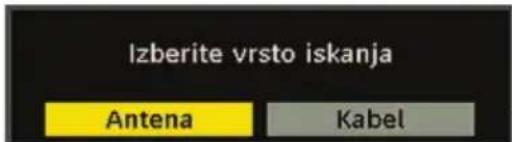
Če izberete možnost »KABEL« (CABLE) se bo prikazal naslednji meni:

Na tem zaslonu lahko izberete frekvenčne razpone. Za označevanje vrstic uporabite tipko “▼ ali “ ▲”. Frekvenčni razpon lahko vnesete tudi ročno s številčnico na daljinskem upravljalniku. S številčnico na daljinskem upravljalniku nastavite začetno in končno frekvenco. Po zaključku postopka lahko nastavite »Korak iskanja« (Search Step) na 8000 kHz ali 1000 kHz. Če izberete možnost 1000 kHz, bo TV izvedel podroben postopek iskanja. S tem se bo skladno povečalo tudi trajanje iskanja. Ko boste končali, za začetek samodejnega iskanja pritisnite tipko OK. Med postopkom bo prikazan zaslon samodejnega iskanja.
Opomba: Če izberete večji razmik med začetno in končno frekvenco, bo trajanje samodejnega iskanja daljše.
Če na zaslonu »Vrsta iskanja« (Search Type) izberete možnost »ANTENA« (AERIAL), bo TV poiskal kanale digitalne prizemne TV:

IDTV bo samodejno nastavljen na oddajniške kanale UHF ali VHF ( ** za države EU); sprejemnik bo iskal oddajnik, ki oddaja digitalno prizemno TV in prikazal imena kanalov, ki jih bo našel. Proces bo poteka nekaj minut. Za preklic iskanja lahko kadarkoli med procesom pritisnete tipko »MENU«.
Opomba: Če digitalnemu TV sprejemniku ne uspe shraniti kanalov, bo na zaslonu prikazano zaslonsko sporočilo: »Ni kanalov.« (No channels available.).
Po koncu postopka samodejnega iskanja v meniju za vrsto iskanja izberite možnost »ANTENA« (AERIAL) ali »KABEL« (CABLE) in prikazano bo naslednje sporočilo za iskanje analognih kanalov:
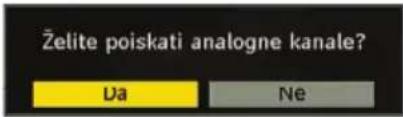
Za iskanje analognih kanalov, izberite "Da". TV preklopi v analogni način. Med iskanjem analognih kanalov se bo prikazal naslednji meni.
Nastavite element Jezik s tipko “◀” ali “▶”. S pritiskom na tipko “▼” ali “▲” označite element Država in uporabite “◀ali “”, da jo nastavite. Pritisnite tipko “▼” ali “▲za izbiro TXT jezika in ga nastavite s tipko “◀” ali “▶”. Da prekličete, pritisnite MODRO tipko. Ko boste končali, za nadaljevanje pritisnite tipko OK ali RDEČO tipko in na zaslonu se bo prikazal naslednji meni :
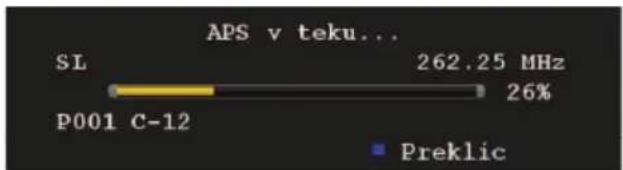
Ko se samodejno iskanje zaključi, se bo na zaslonu prikazal seznam programov. V seznamu programov boste lahko videli številke programov in imena, ki so jim dodeljena.
Če se ne strinjate z lokacijo in/ali imenom programov, lahko to spremenite v Tabeli programov. Če želite izvedeti več podrobnosti, glejte poglavje "Tabela programov".
Splošno upravljanje
Pritisnite tipko "SOURCE" in s seznama izberite DTV/USB. TV bo preklopil v način delovanja za digitalno TV.
Informacijski trak
- Ko spremenite kanal s tipkama P + ali P - ali tipkami na številčnici, TV prikaže sliko skupaj z informacijskim trakom na spodnjem delu zaslona. Prikazan je tudi vrsta oddajanja. Trak bo ostal na zaslonu le nekaj sekund
- Informacijski trak lahko kadarkoli med gledanjem TV programa prikličete na zaslon s pritiskom na tipko "INFO". Če pritisnete tipko "INFO" ponovno, trak izgine z zaslona.

Če je izbran kanal zaklenjen, morate za gledanje kanala, vnesti pravilno štirimestno številko. V tem primeru se na zaslonu prikaže pogovorno ono, ki bo od vas zahtevalo geslo:

Elektronski programski vodnik (EPG)
Informacije o programih, ki jih oddajajo nekateri programi, so prikazane na zaslonu. Informacije se posodabljajo samodejno. Če za oddajo na kanalu ni podatkov, bo EPG prazen.
- Pritisnite tipko EPG za ogled menija EPG.
- Pritisnite tipko “▼” ali “▲” da se pomikate po kanalih.
- Pritisnite tipko “◀” ali “▶”, da se pomikate po seznamu programov

RDEČA tipka (skrči): zmanjša velikost informacijskih okvirjev.
ZELENA tipka (razširi): poveča velikost informacijskih okvirjev.
RUMENA tipka (predh. dan): prikaže spored predhodnega dneva.
MODRA tipka (naslednji dan): prikaže program za naslednji dan.
INFO (podrobnosti): prikaže programe in podrobnosti.
OK (Pogled/časovnik): prikaže označen kanal/nastavi opomnik za prikaz prihodnjih oddaj.
Številčne tipke (preskok): s številčnico lahko neposredno vnesete želeno številko kanala.
0 ISKANJE (SEARCH): aktivira okno »Iskanje po programskem vodniku«

Pritisnite tipko "0" za prikaz menija iskalnika po vodniku. Z uporabo te funkcije lahko preiščete programski vodič v skladu z žanrom, ki ste ga izbrali ali imenom, ki ste ga vnesli.

: Preskok na trenutno oddajo.
Možnosti za program
V meniju EPG pritisnite tipko OK, da vstopite v meni »Možnosti za program«.

Z uporabo te možnosti lahko preklopite na izbrani kanal
Prenos po zraku
Da zagotovite svojemu IDTVju najnovejše informacije, da ga po uporabi nastavitev v stanje pripravljenosti. Vsak dan ob 3h zgodaj zjutraj (03.00), IDTV samodejno poišče posodobitve, će so na voljo (če jih ponudnik oddaja) in jih samodejno prenese na vaš IDTV. Postopek običajno traja približno 30 minut.
Prikaz podnapisov
Nekateri programi digitalnega prizemnega radiodifuzijskega omrežja (DVB-T) oddajajo tudi podnapise. Med gledanjem teh programov lahko na zaslonu prikažete podnapise.
Opomba: Podnapise lahko omogočite s pritiskom na tipko SUBTITLE.
Nekateri programi digitalnega prizemnega radiodifuzijskega omrežja (DVB-T) oddajajo tudi digitalni teletekst poleg slike in zvoka.
Digitalni teletekst se včasih oddaja istočasno z normalno oddajo.
• Pritisnite tipko za TELETEKST (E)
- Prikaže se informacija za digitalni teletekst.
- Upravljate ga lahko z barvnimi tipkami, tipkami /// in tipko OK.
Način upravljanja se lahko razlikuje in je odvisen od digitalnega teleteksta.
Sledite navodilom, prikazanim v oknu digitalnega teleteksta.
- Ko se na zaslonu izpiše "Pritisnite »OK« ali podobno pritisnite tipko OK.
- Če se želite vrniti v TV način, pritisnite tipko za TELETEKST (☐).
- Nekateri programi digitalnega prizemnega radiodifuzijskega omrežja (DVB-T) oddajajo samo digitalni teletekst.
- Razmerje stranic (oblika slike) med gledanjem kanala, na katerem se oddaja samo digitalni teletekst je enako razmerju slike, ki ste jo pred tem gledali.
- Ko pritisnete tipko za TELETEKST(€) ponovno, se na zaslonu prikaže okno z digitalnim teletekstom.
Analogni teletekst
Uporaba teleteksta in njegove funkcije so enake analognemu sistemu teleteksta. Za podrobna pojasnila glejte poglavje »TELETEKST«.
Širokozaslonski
Programe lahko spremljate v različnih formatih, odvisno od vrste signala, ki ga sprejemate. Večkratni pritisk tipke spremeni SCREEN format zaslona.
Če izberete možnost Avto, bo razmerje stranic določala slika na kanalu.
UPOŠTEVAJTE: Velikost menijev se spreminja glede na izbrano velikost slike.
Sistem menijev za IDTV
- Pritisnite tipko MENU in glavni meni za DTV se bo prikazal.
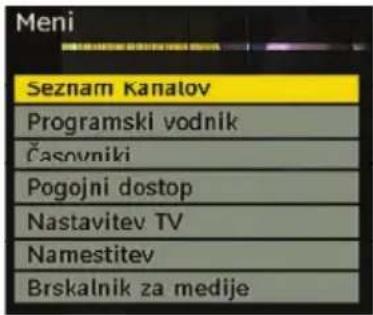
Za funkcije premikanja, brisanja in zaklepanja lahko uporabite naslednje tipke.
Seznam kanalov
Z uporabo tipk "▼" in "▲na daljinskem upravljalniku v glavnem meniju (Main menu), poskrbite, da bo prvi element »Seznam kanalov« označen in pritisnite tipko OK, da prikažete meni »Seznam kanalov«.
- Seznam kanalov je mesto, kjer lahko upravljate s kanali.
RUMENA: Označi/odstrani oznako izbranega kanala.
MODRA: Označi/odstrani oznako z vseh kanalov.
Navigacija po celotnem seznamu kanalov
- Pritisnite tipko “▼” ali “▲da izberete predhodni oziroma naslednji kanal.
• Za premik strani gor ali dol lahko pritisnete tipko

- Za gledanje specifičnega kanala, ga označite s tipko “▼” ali “▲in pritisnite tipko OK, element “Izberi” (Select) v Seznamu kanalov (Channel List) označite s tipko “◀ali “ ”
Premikanje kanalov v seznamu kanalov
- Pritisnite tipko “▼ali” da izberete kanal, ki bo premaknjen.
- Pritisnite tipko “◀” ali ▶ da izberete možnost Premik v meniju »Seznam kanalov« in pritisnite OK, da potrdite.

Opomba: Če vnesete enako programsko številko kanala, ki ga želite premakniti, bo sporočilo “....kanala bosta zamenjana« (....services will be replaced). Želite nadaljevati?” prikazano na zaslonu. Pritisnite OK, da potrdite ali izberite “Ne”, da prekličete.
Brisanje kanalov v seznamu kanalov
- Pritisnite tipko “▼ali ”, da izberete kanal, ki bo izbrisan.
- Pritisnite tipko “◀” ali “▶”, da izberete možnost “Izbriši” v meniju Seznam kanalov

Za brisanje označenega kanala v seznamu kanalov pritisnite tipko "OK". Sporočilo, ki ga vidite spodaj, bo prikazano na zaslonu.
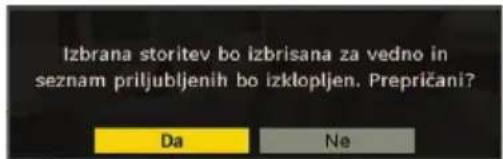
Preimenovanje kanalov
Če želite preimenovati specifični kanal, mora biti ta označen (osvetljen ali izbran) s pritiskom na tipko “
▼" ali " in potem označite element "Uredi ime" s pritiskom na tipki " ali ".S pritiskom na tipko "OK" aktivirate funkcijo preimenovanja.

Zdaj, ko pritisnite tipko “◀ ali “▶, se premaknete na predhodni/naslednji znak (črko). Pritisk na tipki “ ”▼ ali “▲preklopi trenutni znak (črko), npr. ‘b’ postane ‘a’ na in ‘c’ na . S pritiskom tipk na številčnici ‘0...9’ zaporedno zamenjate označen znak z znaki, ki so nad tipko, vsakič, ko pritisnete tipko.
Da prekličete urejanje, pritisnite tipko MENU ali pritisnite OK, da shranite novo ime.
Zaklepanje kanalov
Zaklepanje kanalov vam omogoča zaščito dostopa do kanalov z geslom, ki ga izberejo starši.
Če želite zakleniti kanal, morate poznati geslo Starševske zapore (privzeto geslo je 0000, ki je nastavljeno v tovarni in ga lahko spremenitev samo v meniju Nastavitveni meni).
S pritiskom na tipki “▼ali “”,▲označite kanal, ki ga želite zakleniti in s pritiskom na tipki◀” ali▶” izberite (označite) možnost “Zakleni”. Nato pritisnite tipko in na zaslonu bo prikazano polje za vnos gesla OK:

Nastavitev priljubljenih
Da nastavite priljubljene kanale, označite element »Priljubljeni« na spodnjem delu menija »Seznam kanalov«. Nato pritisnite tipko OK in na zaslonu bo prikazan meni »Uredi seznam priljubljenih«.

Odstranjevanje kanala s seznama priljubljenih
- S pritiskom tipke “▼ali ”,▲značite kanal, ki ga želite dodati na seznam priljubljenih. S pritiskom na tipko OK dodate izbran kanal na seznam
priljubljenih. Ikona F označuje, da je bil kanal dodan na »Seznam priljubljenih«.
Odstranjevanje kanala s seznama priljubljenih
- Označite kanal, ki ga želite odstraniti s seznama priljubljenih in pritisnite tipko OK, da ga odstranite. Če želite kanal vrniti na seznam, ponovno pritisnite tipko OK.
- Da aktivirate »Priljubljene«, pojdite v meni »Nastavitve« in izberite »Način priljubljeni«. »Način priljubljeni« lahko nastavite na vklopljeno s pritiskom na “◀” ali “▶. Za preklic »Priljubljenih«, nastavite »Način priljubljeni« na »Izklopljeno«.
Hint: Če pritisnete tipko INFO se na zaslonu prikažejo informacije s pomočjo za IDTV.
Programski vodnik
Navodila v tem poglavju so enaka tistim v poglavju »Splošna navodila za upravljanje«. Glejte »Elektronski programski vodnik (EPG)« v poglavju »Splošna navodila za upravljanje«.
Časovniki

Za prikaz okna s časovniki na daljinskem upravljalniku pritisnite tipko TIME ali aktivirajte element v glavnem meniju. Da dodate nov časovnik, pritisnite RUMENO tipko na daljinskem upravljalniku. Prikaže se okno "Dodaj časovnik".
Kanal: s tipko “◀ ali “▶ se lahko pomikate po seznamu TV ali radijskih programov.
Dat.: s tipko levo/desno ali številčnimi tipkami vnesete datum začetka.
Zač.: s tipko levo/desno ali številčnimi tipkami vnesete čas začetka.
Kon.: s tipko levo/desno ali številčnimi tipkami vnesete čas konca.
Element za trajanje bo prikazan samodejno, ko boste vnesli čas začetka in konca.
Spremeni/Izbriši: dovoli ali prepove spreminjanje za druge uporabnike.
Nastavitve lahko shranite s pritiskom na ZELENO tipko ali prekinite postopek izbrisa s pritiskom na RDEČO tipko. Seznam lahko urejate z ZELENO tipko in izbrišete z RDEČO.
Skupni vmesnik
Pritisnite tipko MENU za prikaz glavnega menija in uporabite tipko “▼” ali “▲”, da označite možnost “Skupni vmesnik” in pritisnite tipko OK.
Za gledanje plačljivih kanalov se je treba naročiti pri podjetju, ki oddaja plačljivi program preko digitalnega prizemnega radiodifuznega omrežja.
Pridobiti morate modul za pogojni dostop CAM in vanj morate vstaviti kartico, ki jo dobite pri podjetju, ki oddaja plačljivi kanal, vstavljanje poteka po naslednjem postopku.
- Izklopite TV in izvlecite vtikač iz električnega omrežja.
• Vstavite CAM, nato v režo vstavite kartico. - CAM mora biti vstavljen pravilno, če ga vstavite narobe, ga ne boste mogli popolnoma potisniti noter Če CAM potisnete s preveliko silo, lahko poškodujte CAM ali TV terminal.
- TV priključite na omrežno napajanje, vklopite in počakajte nekaj trenutkov, da se kartica aktivira.
- Nekateri moduli CAM, bodo mogoče zahtevali naslednje nastavitve. Nastavite CAM tako, da vstopite v meni DIGITALNA TV, Skupni vmesnik in pritisnite tipko OK. (Če nastavitveni meni za CAM ni potreben, ga ne boste videli.)
• Za ogled informacij o pogodbi: - Vstopite v meni DIGITALNA TV, pritisnite tipko MENU, označite »Skupni vmesnik« in pritisnite tipko OK.
- Če modula ne vstavite, se na zaslonu prikaže sporočilo "Ni moč zaznati modula skup. vmes".
- Glejte navodila za modul za podrobne informacije o teh nastavitvah.
OPOMBA: Vstavite ali odstranite modul CI samo takrat, ko je TV v načinu STANJE PRIPRAVLJENOSTI (STAND-BY) ali je IZKLOPLJEN.
Nastavitev TV-ja
To funkcijo lahko uporabite, da prikažete funkcije TV-ja.
V meni za namestitev digitalne televizije vstopite v glavnem meniju. Pritisnite tipko MENU za prikaz glavnega menija in uporabite tipko ali, da označite možnost "Nastavitev TV". Pritisnite OK za prikaz menija »Nastavitev TV«.
Podrobne informacije za vse elemente menija najdete v poglavju "Sistem menijev analogne televizije".
Namestitev
Nastavitve teme meniju so opisane spodaj:

Konfi guracija
Tu lahko nastavite svoj TV sprejemnik. Da si ogledate nastavitve menija, pritisnite tipko OK ali izberite možnost »Konfiguracija« v meniju »Namestitev«. Za izhod pritisnite tipko RETURN na daljinskem upravljalniku

Način priljubljeni
To funkcijo uporabite, da omogočite ali onemogočite način za priljubljene. Funkcijo lahko nastavite na vklopljeno ali izklopljeno s pritiskom “◀ali “ ”
Iskanje kodiranih kanalov (**)
Funkcija »Iskanje kodiranih kanalov« je po prvi namestitvi zmeraj postavljena na VKLOP. Ko je ta namestitev vključena, bo postopek iskanja našel tudi kodirane kanale. Če možnost izklopite ročno, kodirani kanali ne bodo najdeni med samodejnim ali ročnim iskanjem.
Uporabite tipko “▼ali ”,▲o želite izbrati Iskanje kodiranih kanalov in potem pritisnite tipko “◀ali ”, ko to funkcijo želite vključiti ali izključiti.
Starševski nadzor
- Nekateri kanali oddajajo vsebino, ni primerna za mlajše člane družine. Tak kanal lahko 'zaklenete', da ga ni mogoče izbrati za gledanje brez vnosa 4-številčne kode PIN, Tako lahko zaščitite mlajše člane družine pred neprimernimi programi.
- Ta funkcija omogoči ali onemogoči sistem zaščite menijev in dovoljuje spremembo kode PIN.
- Pritisnite tipko “▼” ali “▲, da označite »Starševski nadzor«. Za vstop v meni »Starševski nadzor« pritisnite tipko OK. Na zaslonu se prikaže okno za vnos gesla za odklepanje.
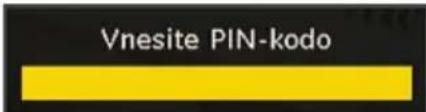
Na začetku je geslo nastavljeno na "0000". Vnesite geslo. Če vnesete napačno geslo, se na zaslonu prikaže sporočilo "NAPAČNA PIN-KODA" in TV
se vrne nazaj na predhodni meni. Če je PIN-koda pravilna, se prikaže meni »Starševski nadzor« z naslednjimi elementi:
| Star, zapora | Izki |
| Zaklepanje menija | Onemogočeno |
| Nastavi PIN-kodo | Izberi |
Starostna zaščita (**)
(**) Če med prvo namestitvijo nastavite možnost »Država« na VB, možnost »Starostna zaščita« ne bo vidna.
Če je ta možnost omogočena, TV sprejemnik prebere starostno oceno primernosti in će je ta starostna zaščita onemogočena, TV sprejemnik ne bo prikazal slike ali zvoka.
(**): Meni za starostno zaščito ne bo na volji v nastavitvi države UK.
Zaklepanje menija
Uporabite tipke “◀ali “”, da nastavite »Zaklepanje menija«. Tu lahko nastavite/zaklenete glavni meni ali namestitveni meni in omejite dostop do teh menijev. Če je zaklepanje menija onemogočeno, lahko vsak vstopa v sistem menijev.
Onemogočeno: Vsi meniji so odklenjeni.
Vsi meniji: Vsi meniji so dostopni samo, će vnesete pravilno geslo. Takrat uporabnik ne more dodati, izbrisati, preimenovati, premakniti kanale in nastaviti časovni nadzor.
Namestitveni meni: Nastavitveni meni je zaklenjen, uporabnik ne more dodati kanalov. Spremembe bodo posodobljene po izhodu iz Namestitvenega menija (Installation Menu).
Nastavi PIN-kodo
Uporabite tipke “▼ ali “ ”, da izberete možnost “Nastavi PIN kodo«. Pritisnite OK za prikaz okna »Nastavi PIN kodo«. Uporabite tipke na številčnici, da vnesete novo pin-kodo, ki jo boste morali vnesti še enkrat zaradi potrditve. Če boste obe vneseni številki (pin-kodi) dolgi štiri znake in enaki, bo koda spremenjena. Tovarniško nastavljena pin-koda je 0000, će jo boste spremenili, poskrbite, da jo zapišete in shranite na varnem mestu.
Nastavitev časa (**)
V konfi guracijskem meniju zberite element »Nastavitev časa« (Time Settings) s pritiskom na tipki “▼” ali “▲”. Pritisnite OK in podmeni Nastavitev časa (Time Settings) bo prikazan na zaslonu
| Nastavitev časa | |
| Trenuten čas | 12:44 |
| Nastav. čas. pasa | Samodejno |
| Čacovni pse | GMT 00:00 |
Uporabite tipko “▼ali “”, da označite Nastavitev časovnega pasa. Pritisnite tipko “” ali “” za nastavitev menija »Nastavitev časovnega pasa« . Izbirate lahko med AVTO ali ROČNO. Če izberete AVTO, ne boste mogli nastaviti možnosti v meniju Trenuten čas in Časovni pas.
Če izberete možnost ROČNO za Nastavitev časovnega pasu, lahko spremenite Časovni pas.
- S pritiskom na tipko “▼ali ”,▲berite »Časovni pas«. Uporabite tipko “◀ in ”, da spremenite Časovni pas GMT-12 ali GMT+12. Trenuten čas na vrhu zaslona bo spremenjen v skladu z izbranim Časovnim pasom.
Nadgradnja sprejemnika
Prenos po zraku (OAD)
S to nastavitvijo lahko zagotovite, da bo vaš TV sprejemnik vedno posodobljen z najnovejšimi informacijami. Prepričajte se, da ste TV prestavili v stanje pripravljenosti. Vsak dan ob 3h zgodaj zjutraj (03.00), TV samodejno poišče posodobitve, će so na voljo (če jih ponudnik oddaja) in jih samodejno prenese v vaš sprejemnik. Postopek običajno traja približno 30 minut. Če imate ob 03.00 nastavljeno pomembno snemanje, potem lahko samodejno posodobitev (OAD) onemogočite na naslednji način.
- Pritisnite tipko MENU in s pomočjo tipk “▼ali “”▲ izberite Namestitev in potem pritisnite tipko OK.
- S pomočjo tipk “ ▼” ali “ ▲označite meni »Konfi guracija« in pritisnite tipko OK.
- S pomočjo tipk ▼" ali "▲" izberite "POSODOB. SPREJEM." in potem pritisnite OK.
- S pomočjo tipk “◀” ali “▶” spremenite “Samodejno iskanje” iz »Omogočeno« v »Onemogočeno«

- S pomočjo tipk “▼” ali “▲” označite meni »lskanje posodobitev« in pritisnite tipko OK za začetek posodobitve.

- Po koncu procesa iskanja, se prikaže sporočilo "Konec iskanja posodobitev (Completed searching for upgrade). Nova programska oprema ni bila najdena" (No new software was found) na zaslonu, će ni bilo mogoče najti nove programske opreme
Dolby Digital (možnost)
V meniju »Nastavitveni meni« (Confi guration Menu) izberite element »Dolby Digital« s pritiskom na tipki “▼ali “ .▲porabite tipke “ ” ali◀ ” da ▶astavite možnost »Dolby Digital« kot »Vklopljeno« (On) ali »Izklopljeno« (Off). Če kanal, ki ga gledate, podpira »Dolby Digital«, lahko to nastavitev vklopite.
Za slušno prizadete (*)
Uporabite tipko “▼ali “”,▲da izberete »Slušno prizad.« in potem pritisnite “ ”▲ali “ ”, da možnost nastavite na »Vkl« ali »Izkl«.
Če mreža oddaja poseben signal za avdio, lahko to nastavitev nastavite na Vklop, da boste lahko sprejemali take signale.
(*) Funkcija za slušno prizadete ne bo na volji v nastavitvi UK.
Seznam kanalov
Uporabite tipke “▼ ali “”▲da izberete možnost »Seznam kanalov«. Uporabite tipke ali, da vklopite način za seznam kanalov. Če izberete “Samo TV”, s tipkami “◀ ali “▶, se lahko pomikate samo po TV kanalih. Če s tipko ◀” ali “▶izberete “Samo radio”, se lahko pomikate samo po radijskih kanalih. Če s tipko “◀” ali “▶” izberete “Samo tekst” se lahko pomikate samo po teletekst kanalih. Če izberete “Prikaži vse”, se lahko pomikate po vseh kanalih Pritisnite tipko MENU, da shranite spremembe, ki ste jih naredili in zapustite meni
Digitalni avdio izhod
Da določite izhodni signal za digitalni avdio izhod uporabite naslednje nastavitve. Z uporabo tipke “◀” ali “▶nastavite digitalni avdio na »Stisnjeno« (Compressed) (AC3) ali PCM. Če izbrani kanal vključuje stisnjen zvočni tok, morate svoj TV priključiti na zunanjo opremo s pomočjo priključkov SPDIF na vašem TV sprejemnika, da omogočite zvočni izhod. Če nimate zunanje zvočne opreme, za digitalni izhod pomočjo tipke “◀ali “▶izberite možnost »PCM«.
A/V zamik
To nastavitev lahko uporabite, ko opazite težave z AV sinhronizacijo v signalu. Pritisnite tipko “◀ali” ▶da spremenite zamik.
Avdio opis (Možnost)
Avdio opis se nanaša na dodatno zvočno sled s komentarjem za slepe in slabovidne gledalce z opisi vizualnih medijev. Funkcijo lahko uporabite samo, će program podpira dodatno zvočno sled s komentarjem Uporabite tipko “▼” ali “▲” da izberete element. Nato pritisnite tipko “◀” ali “▶” da ga nastavite.
Avdio opis (Možnost)
Ta funkcija omogoči ali onemogoči funkcijo avdio opis, će pritisnete gumb “◀ali “”
Zaželen jezik (možnost)
S pritiskom na tipko “▼ali” spremenite zaželen jezik avdio opisa. Nastavitev bo uporabljena samo, če je na voljo.
Relativna glasnost (možnost)
S pomočjo možnosti Avdio opis (Audio Description) lahko glasnost opisa poveča ali zmanjšata glede na običajno glasnost (glasnost običajnega zvočnega zapisa).
Aktivna antena(*)
Uporabite tipke “▼ ali “”▲da označite možnost »Aktivna antena«. Ko s pritiskom na tipko ◀“ ali “▶ nastavite možnost za napajanje antene na »Vklopljeno«, bo v vtičnici antenskega izhoda prisotna napetost + 5 V. Ta funkcija vam omogoča uporabo aktivnih anten.
Opomba: Možnost za napajanje antene mora biti nastavljena na »Izklop«, ko namesto aktivne antene uporabljate standardno anteno.
Vrsta oddajanja
Ko s pomočjo tipk “ ”ali “ ” nastavite želeno vrsto oddajanja, bo TV prikazal povezan seznam kanalov. Če povezan vir ne vsebuje shranjenih kanalov, bo na zaslonu prikazano zaslonsko sporočilo: »Za ta tip ni najdenih kanalov.« .
Nastavitev jezika
V tem meniju lahko uporabnik nastavi želen jezik. Izberite element »Jezik« v meniju »Namestitev« in pritisnite tipko OK. Nato bo prikazan meni za nastavitev jezika.

S pomočjo tipk “▼” /“▲” in “◀”/“▶” nastavite želen jezik.
(*) možnost
Opomba: Če je možnost Država nastavljena na Danska, Švedska, Norveška ali Finska, bo meni Nastavitev jezika deloval kot je opisano spodaj:
Nastavitev jezika
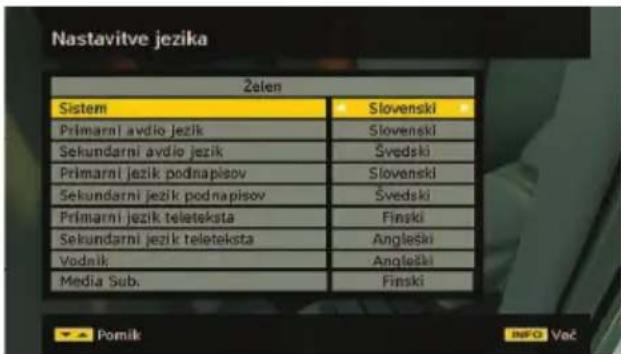
Uporabite tipko “▼ali “” da označite element menija, ki ga želite nastaviti in pritisnite ““ ali “” da ga nastavite.
- Avdio jezik se uporablja za izbiro zvočne sledi kanala. Primarna nastavitev izbere prvo, ko je na kanalu na voljo več zvokov. Sekundarne nastavitve so alternative, ko prva možnost ni na voljo.
- Jezik vodnika: Če EPG podatki vsebujejo izbran jezik programskega vodnika, bo nastavitev za jezika EPG podatkov spremenjena skladno.
• V meniju “Jezik teleteksta” nastavite želen jezika teleteksta. - Po dna pi si me di j a: Da me d gl e da nje m večpredstavnostne datoteke s pomočjo medijskega brskalnika pravilno prikažete podnapise, uporabite to nastavitev, da izberete jezik podnapisov za fi lm. S pritiskom na tipko “◀” ali “◀” izberite želeno jezikovno možnost (dodatna možnost).
Nastavitev
Namestitveni meni vam pomaga pri učinkoviti izdelavi Tabele kanalov. S pritiskom na tipko ▼ ali “▲v glavnem meniju izberite »Namestitev«

Namestitev antene
Izberite vrstico »Namestitev antene« (Aerial Installation) in uporabite tipko OK, da si ogledate vsebino menija:
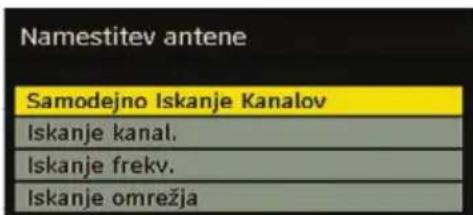
Samodejno iskanje kanalov
Samodejno iskanje se začne s pritiskom na tipko OK, medtem ko je označen element »Samodejno iskanje kanalov«. Naslednje sporočilo se prikaže na zaslonu
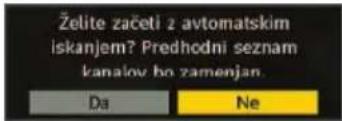
Izberite možnost Da ali Ne označite element s tipko “◀” ali “▶” in pritisnite tipko OK, da potrdite izbiro. Če izberete Da, se začne samodejno iskanje. Če izberete Ne, prekličete samodejno iskanje. Po koncu procesa iskanja digitalnih kanalov, se na zaslonu prikaže naslednje sporočilo, ki vas vpraša, će želite začeti z iskanjem analognih kanalov:
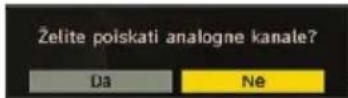
Označite Da in pritisnite OK za iskanje analognih kanalov. Med iskanjem analognih kanalov se prikaže naslednji meni:
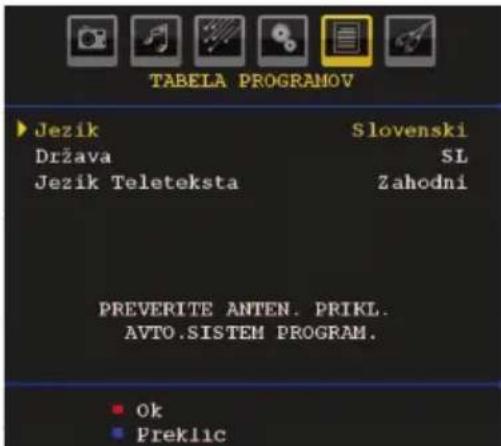
Nastavite element »Jezik« s tipko ◀ ali “▶. S pritiskom na tipko “▼” ali “▲” označite element Država in uporabite “◀ ali “▶da jo nastavite. Pritisnite tipko “▼ali “ ”, da izberete »TXT jezik«. S pritiskom na tipko “◀ali “ ”, izberite regijo. Ko boste končali, za nadaljevanje pritisnite tipko OK ali RDEČO tipko. Da prekličete, pritisnite MODRO tipko

Ko se konča APS, se na zaslonu prikaže seznam programov. V tabeli programov boste lahko videli številke programov in imena, ki so jim dodeljena.
Iskanje kanala
V meniju za ročno iskanje ročno vnesite številko frekvenčnega pasu (multipleksa) in sistem bo poiskal kanale samo v tem pasu. Sistem na zaslonu prikaže vsako veljavno številko kanala, raven signala in kakovost signala. V iskanju kanalov in samodejnem iskanju se kanal, ki je že shranjen, ne shrani, da ne bi shranjevali že shranjenega kanala.
Iskanje frekvence
Vnesite želeno frekvenco. Ko boste končali, pritisnite tipko OK in TV bo začel z iskanjem frekvence.
Iskanje omrežja
Ko izberete vrstico »Iskanje omrežja« (Network Search) in pritisnete tipko OK, bo na zaslonu prikazan naslednji meni:

Za nadaljevanje pritisnite »DA« (YES) in na zaslonu bo prikazan zaslon »Iskanje omrežja« (Network Search). Postopek se bo začel.

Če so med »Iskanjem omrežja« (Network Search) najdeni kanali, ki imajo informacije o iskanju omrežja, se bo postopek samodejnega iskanja končal tako, da bo poiskal te kanale. Po koncu postopka iskanja se na zaslonu prikaže naslednje sporočilo, ki vas vpraša, ali želite začeti z iskanjem analognih kanalov. Postopek namestitve analognih kanalov je opisan v zgornjem poglavju »Samodejno iskanje kanalov«.
Namestitev za kabelsko
V namestitvenem meniju izberite vrstico »Namestitev za kabelsko« (Cable Installation) in uporabite tipko OK, da si ogledate vsebino menija:

Samodejno iskanje kanalov
Samodejno iskanje se začne s pritiskom na tipko OK, medtem ko je označen element »Samodejno iskanje kanalov« (Automatic channel scan). Naslednje sporočilo se prikaže na zaslonu:

Izberite možnost "Da" ali "Ne" označite element s tipko "◀" ali "▶" in pritisnite tipko OK, da potrdite izbiro. Če izberete Da (Yes), se začne samodejno iskanje. Če izberete Ne (No), prekličete samodejno iskanje.
Na tem zaslonu lahko izberete frekvenčne razpone. Za označevanje vrstic uporabite tipko “▼” ali “▲”. Frekvenčni razpon lahko vnesete tudi ročno s številčnico na daljinskem upravljalniku. S številčnico na daljinskem upravljalniku nastavite začetno in končno frekvenco. Po zaključku postopka lahko nastavite »Korak iskanja« (Search Step) na 8000 kHz ali 1000 kHz. Če izberete možnost 1000 kHz, bo TV izvedel podroben postopek iskanja. S tem se bo skladno povečalo tudi trajanje iskanja. Ko boste končali, za začetek samodejnega iskanja pritisnite tipko OK.
Ko boste končali, za začetek samodejnega iskanja pritisnite tipko OK. Med postopkom bo prikazan zaslon samodejnega iskanja.
Opomba: Če izberete večji razmik med začetno in končno frekvenco, bo trajanje samodejnega iskanja daljše.
Po koncu procesa iskanja digitalnih kanalov, se na zaslonu prikaže naslednje sporočilo, ki vas vpraša, ali želite začeti z iskanjem analognih kanalov: Postopek namestitve analognih kanalov je opisan v zgornjem poglavju »Samodejno iskanje kanalov«.
Iskanje frekvence
Vnesite želeno vrednost za frekvenco, modulacijo in hitrost znakov. Modulacijo lahko nastavite na »Avto.« (Auto) 16QAM, 32QAM, 64QAM, 128QAM in 256QAM.
Ko boste končali, pritisnite tipko OK in TV bo začel z iskanjem frekvence.
Iskanje omrežja
Ko izberete vrstico »Iskanje omrežja« (Network Search) in pritisnete tipko OK, bo na zaslonu prikazan naslednji meni:
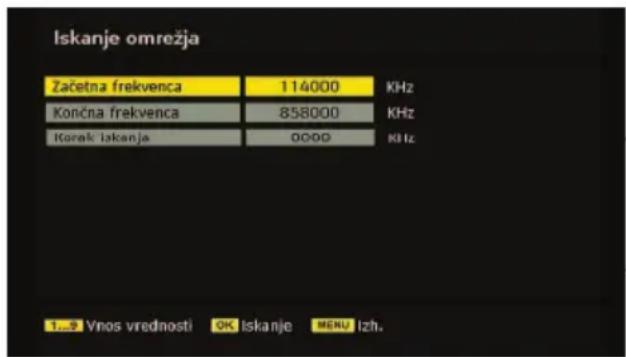
Vnesite frekvenčne razpone za začetek in konec, znotraj katerih želite izvesti iskanje. Po zaključku postopka lahko nastavite »Korak iskanja« (Search Step) na 8000 kHz ali 1000 kHz. Če izberete možnost 1000 kHz, bo TV izvedel podroben postopek iskanja. S tem se bo skladno povečalo tudi trajanje iskanja.
Ko boste končali, za nadaljevanje pritisnite tipko OK. Postopek se bo začel. Če so med »Iskanjem omrežja« (Network Search) najdeni kanali, ki imajo informacije iskanju omrežja, bo TV samodejno prikazal frekvence teh kanalov in postopek samodejnega iskanja končal tako, da bo poiskal te kanale.
Po koncu procesa iskanja se na zaslonu prikaže naslednje sporočilo, ki vas vpraša, ali želite začeti z iskanjem analognih kanalov: Postopek namestitve analognih kanalov je opisan v zgornjem poglavju »Samodejno iskanje kanalov«.
Brisanje seznama storitev (*)
(*) To nastavitev lahko vidite samo, ko je možnost Država nastavljena na Danska, Švedska, Norveška ali Finska.
To nastavitev uporabite, da izbrišete shranjene kanale Pritisnite tipko “▼” ali “▲, da izberete možnost »Brisanje seznama storitev« in pritisnite V redu (OK). Ta zaslonski meni (OSD) bo potem prikazan na zaslonu.

Označite element Da s tipko “ ” ali “ ” in pritisnite tipko OK za brisanje vseh kanalov.
Prva namestitev
Uporabnik lahko uporabi ta element, da nastavi privzete nastavitve, ki so bile naložene v tovarni.
Da namestite tovarniške nastavitve, označite možnost "Prva namestitev" in pritisnite tipko OK, takrat boste vprašani, će želite izbrisati nastavitve. Če medtem, ko je označena možnost "Da", pritisnite tipko OK, boste izbrisali označeno tabelo kanalov.

Ko naložite tovarniške nastavitve, se na zaslonu prikaže meni "Prva namestitev".
Najprej se na zaslonu prikaže meni za izbiro jezika. S pritiskom na tipko “▼ali” ižberite jezik, ki ga želite nastaviti in pritisnite tipko OK.
Po tem se bo na zaslonu prikazal meni »Prva namestitev«. S pritiskom na tipko “◀” ali “▶izberite Državo, ki jo želite nastaviti in pritisnite tipko OK (* samo za države EU).
Nato bo na zaslonu prikazan zaslonski meni za izbiro načina delovanja aktivne antene. Uporabite tipko “◀” ali “◀”, da nastavite in pritisnite OK, da nadaljujete. Za več informacije glejte »Začetne nastavitve«.
Po izbiri načina delovanja aktivne antene, se na zaslonu prikaže naslednje sporočilo za samodejno iskanje

Označite element Da (Yes) s tipko “◀ ali “▶ in pritisnite tipko OK, da začnete z namestitvijo. • Če želite izbrati možnost “Da” ali “Ne”, označite element s tipko “◀ ali “▶ in pritisnite tipko OK.
Ta zaslonski meni (OSD) bo potem prikazan na zaslonu:
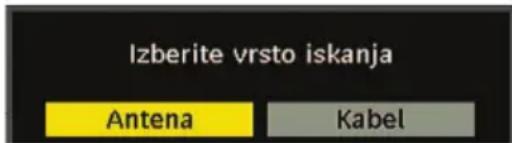
Če izberete možnost »KABEL« (CABLE) se bo prikazal naslednji meni:

Na tem zaslonu lahko izberete frekvenčne razpone. Za označevanje vrstic uporabite tipko “▼ ali “ ▲”. Frekvenčni razpon lahko vnesete tudi ročno s številčnico na daljinskem upravljalniku. S številčnico na daljinskem upravljalniku nastavite začetno in končno frekvenco. Po zaključku postopka lahko nastavite »Korak iskanja« (Search Step) na 8000 kHz ali 1000 kHz. Če izberete možnost 1000 kHz, bo TV izvedel podroben postopek iskanja. S tem se bo skladno povečalo tudi trajanje iskanja. Ko boste končali, za začetek samodejnega iskanja pritisnite tipko OK. Med postopkom bo prikazan zaslon samodejnega iskanja.
Opomba: Če izberete večji razmik med začetno in končno frekvenco, bo trajanje samodejnega iskanja daljše.
Če na zaslonu »Vrsta iskanja« (Search Type) izberete možnost »ANTENA« (AERIAL), bo TV poiskal kanale digitalne prizemne TV:

IDTV bo samodejno nastavljen na oddajniške kanale UHF ali VHF ( ** za države EU); sprejemnik bo iskal oddajnik, ki oddaja digitalno prizemno TV in prikazal imena kanalov, ki jih bo našel. Proces bo poteka nekaj minut. Za preklic iskanja lahko kadarkoli med procesom pritisnete tipko »MENU«.
Opomba: Če digitalnemu TV sprejemniku ne uspe shraniti kanalov, bo na zaslonu prikazano zaslonsko sporočilo: »Ni kanalov.« (No channels available.).
Po koncu postopka samodejnega iskanja v meniju za vrsto iskanja izberite možnost »ANTENA« (AERIAL) ali »KABEL« (CABLE) in prikazano bo naslednje sporočilo za iskanje analognih kanalov:
Postopek namestitve analognih kanalov je opisan v poglavju »Začetne nastavitve«.
Medijski brskalnik (v DTV načinu)
Ko boste na TV priklopili USB disk vrste »fl ash«, se bo na zaslonu prikazalo naslednje sporočilo:

Izberite DA ali NE tako, da pritisnete tipko “◀” ali “▶” in za nadaljevanje tipko “OK”.
Medijski brskalnik lahko izberete tudi v glavnem meniju s pomočjo tipke “▼ali “ ” ▲Pritisnite OK, da si ogledate vsebino Medijskega brskalnika . Z USB diska vrste »fl ash« lahko predvajate avdio, foto in video (možnost) datoteke.
Opomba: Nekatere naprave, ki ustrezajo specifikacijam USB, mogoče ne bodo podprte.
Opomba: Funkciji »Filmski občutek« in Pixellence ni mogoče nastaviti v načinu »Medijski brskalnik«.
Opomba: Če boste v analognem načinu vstavili USB ključ, bo TV sprejemnik samodejno preklopil v način za digitalno TV.
Opomba: Če USB ključ ni prepoznan po izklopu/vklopu ali prvi namestitvi, najprej izvlecite USB napravo in izklopit/vklopite TV sprejemnik. Ponovno priključite USB napravo

Pritisnite OK za brskanje, "MENU", da zapustite meni.
Predvajanje avdio datotek:

Predvajaj tole (OK) : Predvaja izbrano datoteko.
Predvajaj (ZELENA): Predvajaj vse večpredstavnostne datoteke v mapi od izbrane naprej.
Premor/nadaljevanje (RUMENA tipka): Začasno ustavi ali nadaljuje s predvajanjem.
Ustavi (RDEČO): Ustavi predvajanje datoteke.
Predhodna/Naslednja (◀/▶): Skok na prehodno/naslednjo datoteko za predvajanje.
Naključno (INFO): Naključno predvajanje datotek. Medtem ko je način za naključno predvajanje omogočen, bo funkcija za preskok na predhodno ali naslednjo skladbo tudi preskakovala naključno.
Preskok (0...9): S tipkami številčnice skočite na izbrano datoteko.
V redu (OK): Izbrana slika je prikazana čez cel zaslon.
Predvajanje/Predstavitev (ZELENA): Začne predstavitev vseh slik v mapi.
Možnosti predstavitve

Premor (RUMENO): Začasna ustavitev predstavitve slik.
Nadaljuj (ZELENA): Nadaljevanje predstavitve slik.
Predhodni/Naslednji (◀ /▶): Skoči na predhodno ali naslednjo sliko predstavitve.
Zavrti (▼ / ▲): Vrtenje slike s pomočjo tipk gor/dol.
VRNITEV: Nazaj na seznam datotek
Naključno (RDEČA): Predvaja datoteke naključno
in zaporedoma v trenutni mapi in označi ikono

. Če je način naključnega predvajanja omogočen, bo naslednja slika izbrana naključno (če funkcija ponavljanja ni omogočena, se bo predstavitev slik na koncu ustavila; če je funkcija ponavljanja omogočena, se bo predstavitev po koncu začela še enkrat od začetka).
Ponavljaj (ZELENA): Predstavitev se ponavlja
nepr ek in je no in ik on a je oz na č e na (osvetljena).
Informacije: Aktivira upravljalno vrstico.
Predvajanje video (možnost)

Predvajaj (rdeča tipka): Začne predvajanje video.
Ustavi (modra tipka): Ustavi predvajanje video.
Premor (tipka OK): Začasno ustavi predvajanje video.
Previjanje nazaj (premik kazalca levo): Vrne se nazaj.
Previjanje naprej (premik kazalca desno): Premika se naprej.
Meni (Tipka M) : Nastavitev podnapisov/zvoka.
Podnapise lahko nastavite s tipko OK pred začetkom predvajanja ali s tipko MENU med predvajanjem. Pritisnite tipko RETURN (Exit), da se vrnete v prejšnji meni.
Opomba: Način PIP/PAP ni na voljo v načinu delovanja »Medijski brskalnik«.
Sistem menijev analogne televizije
Meni Slika

Način
»Način« prikaza slike lahko nastavite glede na zahteve.
Pritisnite tipko “▼” ali “▲in zberite Način . Pritisnite tipko “◀ali “▶za izbor med naslednjimi možnostmi: Pixellence, Kino, Dinamično in Naravno.
Pixellence (možnost)
Če izberete način PIXELLENCE, lahko optimizirate video nastavitve svojega televizorja in izboljšate kakovost slike. Način PIXELLENCE vključuje prilagoditev kontrasta, ostrine, izboljšanje barv in popravljanje odtenka kože skupaj z odkrivanjem odtenka kože.
S tipko “◀” ali “▶” lahko preklopite v način Pixellence. S pritiskom na tipko OK aktivirate Pixellence.
Izberite Demo za začetek načina demonstracije zmogljivosti Pixellence. Medtem, ko je predstavitveni način aktiven, bo zaslon razdeljen na dva dela, na enem bodo prikazani učinki funkcije Pixellence in na drugem običajna slika. Da zapustite predstavitveni način, pritisnite OK.
Opomba: Vklop načina PIXELLENCE je priporočena za vsebine, ki imajo malo šuma, in so posnete v visoki ločljivosti (HD) ali standardni ločljivosti (SD). Optimizacija z načinom PIXELLENCE bo med gledanjem takih vsebin bolj opazna.
Možnosti Pixellence ne morete prikazati v oknu PIP/PAP.
Svetlost/Kontrast/Barva/Ostrina/ Odtenek
S pritiskom na tipko “▼ ali “”▲izberite želeno možnost. Pritisnite tipko “◀ ali “”, da nastavite raven.
Opomba: Možnost Odtenek se prikaže, samo ko TV sprejme signal NTSC.
Barvna temperatura
S pritiskom na tipko ♥ ali “▲izberite Barvna temperatura . Pritisnite tipko ◀ ali “▶za izbor med naslednjimi možnostmi: Hladno , Običajno in Toplo
Opomba :
• Nastavitev Hladno, da beli barvi rahel moder odtenek.
• Nastavitev Toplo, da beli barvi rahel rdeč odtenek.
- Za običajne barve izberite možnost Običajno.
Zmanjšanje motenj
Če je signal šibak in na sliki opazite motnje, uporabite nastavitev Zmanjšanje motenj, da zmanjšate količino motenj.
S pritiskom na tipko “▼ ali “”▲zberite Zmanjšanje motenj. Pritisnite tipko “◀ ali “▶za izbor med naslednjimi možnostmi: Nizko, Srednje, Visoko ali lzklop .
Filmski način
V primerjavi s televizijskimi programi so fi lmi posneti z drugačnim številom slik na sekundo.
S pritiskom na tipko ▼ ali “▲izberite Filmski način .
Nastavite na Vklopljeno ali Izklopljeno s pritiskom na tipko “◀ali “”
To funkcijo vklopite med gledanjem fi lmov,da bolje vidite scene s hitrim gibanjem.
Igralni način (možnost)
S pritiskom na tipko “▼” ali “▲” zberite Igralni način. Nastavite »Igralni način« na vklopljeno (On) ali izklopljeno s pritiskom na tipko◀" ali ▶". Ko je »Igralni način« nastavljen na »Vklopljeno«, bodo za igralni način naložene določene nastavitve, ki so optimizirane za boljšo kakovost video slike.
Prav tako, medtem ko je »Igralni način« nastavljen na Vklopljeno, bodo nastavitve Svetlost, Kontrast, Ostrina, Barva in Barvna temperatura nevidne in onemogočene.
Opomba :
Medtem ko je »Igralni način« nastavljen na »Vklopljeno«, tipka na daljinskem upravljalniku za izbiro načina prikaza slike ne bo delovala.
Če TV preklopite v način PIP/PAP, bo funkcija »Igralni način« onemogočena in odstranjena iz menija »Slika«.
Povečava slike
S pritiskom na tipko “▼ali” ižberite Povečava slike.
Uporabite tipki “◀ ali ”▶, da spremenite povečavo na Avto, 16:9, 4:3, Panoramsko, 14:9, Kino, Podnapis ali Povečava.
Opomba: Sliko lahko nastavite na 16:9 ali 4:3 samo v načinu za digitalno TV.
Ponastavitev
S pritiskom na tipko ▼" ali "▲izberite Ponovna nastavitev. Pritisnite tipko "◀" ali "▶" oziroma OK za vrnitev nastavitev slike na tovarniške nastavitve.
Shrani
S pritiskom na tipko▼" ali ▲" izberite »Shrani«. Da bi to prilagoditev shranili v spomin, pritisnite tipko▶" ali OK. Na zaslonu bo prikazano obvestilo "Shranjeno..." (Stored...)
Meni Zvok
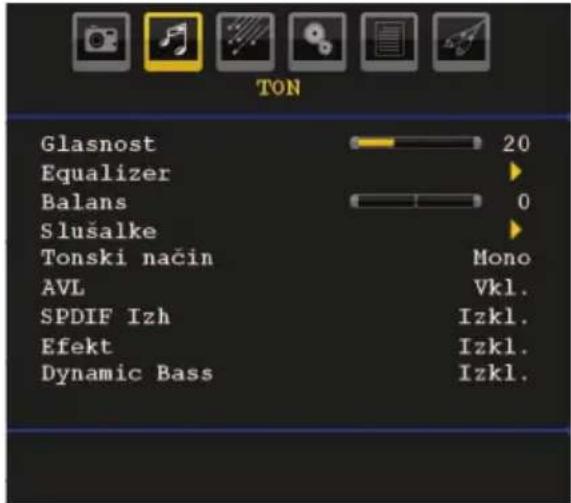
Glasnost
Pritisnite tipko “▼” ali “▲” za izbiro Glasnost. Pritisnite tipko “◀ali “ ”za spremembo Glasnosti.
Izenačevalnik
Pritisnite tipko “▼ali “”,▲da izberete možnost lzenačevalnik. Pritisnite tipko “▶” za ogled menija »lzenačevalnik« .

Pritisnite tipko “◀” ali “▶”, da spremenite prednastavljene vrednosti. V meniju izenačevalnika lahko spremenite lastnosti zvoka, izbirate lahko med načini Glasba, Film, Govor, Ravno, Klasično in Uporabnik.
Izberite frekvenco s pritiskom na tipko “▼” ali “▲in povečajte ali zmanjšajte frekvenčni razpon s pritiskom na tipko “◀ali “ ”
Za vrnitev v prejšnji meni pritisnite tipko "M".
Opomba: Nastavitve izenačevalnika lahko spreminjate samo, ko je Način izenačevalnika v načinu Uporabnik (User).
Balans
Možnosti podmenija za slušalke so opisane spodaj:
Glasnost
Pritisnite tipko “▼ ali “”▲ za izbiro Glasnost. Za povečanje glasnosti v slušalkah pritisnite tipko “▶. Za zmanjšanje glasnosti v slušalkah pritisnite tipko“”. Glasnosti slušalk lahko nastavite med 0 in 63.
Zvok slušalk (možnost)
S pritiskom na tipko▼" ali "▲izberite Zvok slušalk . Izberite lahko Glavni, PIP/PAP Aktiven ali Neaktiven s pritiskom na tipki "◀ali " ►.
Glavni : Zvok v glavnem oknu.
PIP/PAP : Zvok v oknu PIP/PAP.
Aktiv. : Zvok trenutne izbire.
Neaktiv. : Zvok trenutno neaktivnega okna.
Zvočni način (možnost)
Pritisnite tipko “▼” ali “▲” in zberite Zvočni način. Pritisnite tipko “◀ali “ ” izbirate lahko med Mono,
Stereo in dvojezičnima načinoma Dual I ali Dual II samo, će izbrani kanal podpira ta način.
AVL
Funkcija Samodejna omejitev glasnosti (AVL) omogoča, da se glasnosti različnih programov izravnajo (npr. reklame so glasnejše od drugega programa).
Pritisnite tipko “▼” ali “▲” za izbiro AVL. AVL (avtomatska omejitev glasnosti) lahko nastavite na vklopljeno ali izklopljeno s pritiskom tipke “◀” ali “▶”.
Prostorski zvok SRS Trusurround XT (možnost)
S pritiskom na tipko “▼” ali “▲” izberite SRS Trusurround XT. Prostorski zvok SRS Trusurround XT nastavite na vklopljeno ali izklopljeno s pritiskom “◀ali “ ”.
Opomba: Če v meniju za »Zvok« nastavite »SRS TruSurr XT« na »Vklopljeno«, nekatere možnosti v meniju za zvok ne bodo na voljo.
SPDIF izhod (možnost)
S pritiskom na tipko “▼ali “” ▲berite Spdif izhod. Pritisnite “◀ali “” da nastavite Spdif izhod kot Vkl ali Izkl.
Avdio izhod (možnost)
S pritiskom na tipko “▼” ali “▲” izberite »Avdio izhod« (Audio Out). Pritisnite na tipko “◀ali “ ”da nastavite »Avdio izhod« na »Zvočnik« ali »Izhod za zvok/SPDIF«.
Če boste izbrali »Avdio izhod« kot »Izhod za zvok/SPDIF«, boste slišali zvok iz aktivnih avdio priključkov. V tem primeru, avdio izhod ne bo na voljo na zvočnikih TV sprejemnika in funkcija “nemo” bo onemogočena.
Ko je »Izhod za zvok/SPDIF« aktiviran in pritisnete tipko za glasnost “▼” / “▲ali za nemo na daljinskem upravljalniku, bo indikator »Avdio izhod« prikazan na zaslonu
Zvočni izhod LineOut/SPDIF
Če izberete »Avdio izhod« kot »Zvočnik« s tipko “◀” ali “▶, boste lahko na zvočnikih TV sprejemnika slišali zvok.
Zvočnik Dolby Virtual Speaker (možnost)
Ta funkcija se uporablja za ustvarjanje vtisa, da uporabljate zvočnike za prostorski zvok. Funkcijo lahko nastavite na vklopljeno ali izklopljeno s pritiskom na tipko “◀” ali “▶”.
Opomba: Če v meniju za »Zvok« nastavite »Dolby Virtual Speaker« na »Vklopljeno« (On), nekatere možnosti v meniju ne bodo na voljo.
Dolby VS (možnost)
Ta funkcija se uporablja za ustvarjanje vtisa, da uporabljate zvočnike za prostorski zvok. Pritisnite tipke “/” da nastavite možnost »Virtual Dolby« na »Izklopljeno«, »Široko« ali »Referenčno«.
Opomba: Če v meniju za »Zvok« nastavite »Dolby VS« na »Vklopljeno«, nekatere možnosti v meniju ne bodo na voljo.
Način Dolby VS (možnost)
Če »Dolby VS« nastavite na »Referenčno« ali »Široko«, bosta v »Načinu Dolby VS« na voljo možnosti »Film« ali »Glasba«. Uporabite tipko “ali” za izbiro.
Učinek (možnost)
Če gledate signal, ki se oddaja v mono tehniki, nastavite »Učinek«, da dobite boljši zvočni učinek, ki bo podoben stereo zvoku. Če je se zvočni sistem oddaja v stereo tehniki, bo vklop te funkcije dal zvoku prostorski učinek.
Pritisnite tipko ▼ ali “▲za izbiro elementa »Učinek«. Lahko ga nastavite na vklopljeno ali izklopljeno s pritiskom “◀ali “”
Dinamični nizki toni
Dinamični nizki toni povečajo učinek nizkih tonov (bas) na TV sprejemniku. S pritiskom na tipko ““ali “▲” izberite Dinamični nizki toni. Dinamične nizke tone lahko nastavite na vklopljeno ali izklopljeno s pritiskom tipke “◀ali “ ”Če boste nastavili glasnost na zelo visoko raven, ne priporočamo izbire načina Visoko..
Shrani
S pritiskom na tipko “▼ ali “▲izberite »Shrani«. Da bi to prilagoditev shranili v spomin, pritisnite tipko “▶ali OK . Na zaslonu bo prikazano obvestilo “ Shranjeno... ”.
Meni Funkcije
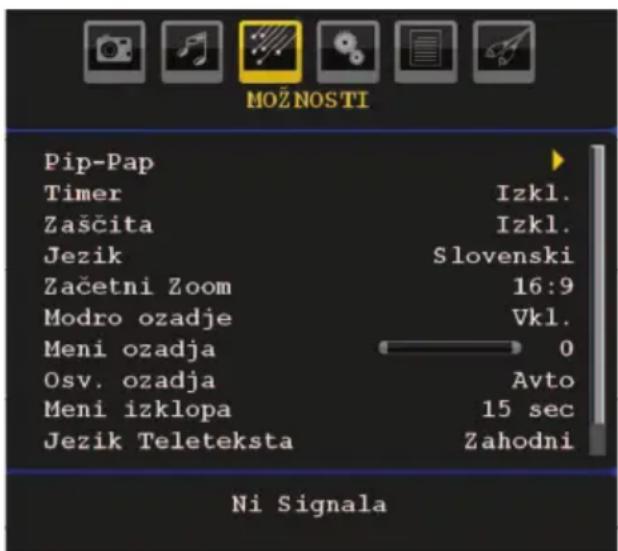
Filmski občutek (možnost)
S pritiskom na tipko ▼ ali “▲izberite »Filmski občutek«.
S pritiskom na tipko “◀ ali “▶nastavite »Filmski občutek« na Nizko, Srednje, Visoko ali Izklopljeno. Medtem, ko je funkcija »Filmski občutek« aktivna, bodo video nastavitve TV-ja za slike z veliko gibanja optimizirane, da zagotovijo boljšo kakovost in vidljivost slike.
Ko je »Filmski občutek« nastavljena na Nizko, Srednje, Visoko ali Izklopljeno, bo na voljo možnost za predstavitveni način filmskega občutka. Če izberete eno izmed možnosti in pritisnete tipko OK, se predstavitveni način začne. Medtem, ko je predstavitveni način aktiven, bo zaslon razdeljen na dva dela, na enem bodo prikazani učinki funkcije »Filmski občutek« in na drugem običajne nastavitve za TV-sliko.
Opombe
- Funkcija »Filmski občutek« deluje med gledanjem oddaj, ki se predvajajo s 24 sličicami na sekundo.
- Ko je »Igralni način« nastavljen na »Vklopljeno«, »Filmski občutek« ne bo na voljo. Če preklopite na katerikoli drug vir in nastavite »Filmski občutek« (Movie Sense) na »Vklopljeno«, bo »Igralni način« samodejno nastavljen na »Izklopljeno«.
Pip-Pap
V meniju Možnosti, izberite element PIP s pritiskom na tipki “▼ali “”▲Za vstop v podmeni PIP pritisnite tipko “▶

S pritiskom na tipko◀" ali▶" lahko preklopite v način PIP,PAP ali izklopite funkcijo.
Če TV preklopite v način PIP ali PAP, se bo podmeni Pip-Pap spremenil in naslednje nastavitve se bodo prikazale v istem zaslonskem meniju.
Če preklopite v način PAP s pomočjo nastavitve Pip-Pap, bosta v meniju za nastavitve aktivni samo možnosti Vir in Zamenjava.
Pip-Pap
Ta vrstica nadzira načine Pip/Pap. Uporabite tipko “◀” ali “▶”, da preklopite TV v način Pip, Pap ali Izkl. (Off).
Velikost PIP
S to možnostjo lahko nastavite velikost PIP okna. Izberite element "Velikost PIP" s pritiskom na tipko "
▼" ali "▲ Uporabite tipko " " ali " " za nastavitev Velikosti PIP na Majhno ali Veliko.
Opomba: Če je TV nastavljen na način PAP, bo ta nastavitev neaktivna.
Položaj PIP
Ta nastavitev se uporablja za premikanje manjše slike.
Izberite element »Položaj PIP« (slika v sliki) s pritiskom na tipki “▼ali “”.▲Uporabite tipko “” ali◀“▶za nastavitev položaja PIP.
Položaji, ki so na voljo: Spodaj desno, Spodaj levo, Zgoraj levo, in Zgoraj desno.
Vir
Nastavitev Vir PIP omogoča, da izberete vir manjše slike.
Izberite element Vir PIP (slika v sliki) s pritiskom na tipki “▼ali “”▲Uporabite tipko “ ” aħ“ ” za▶ nastavitev Vira PIP .
Program
Ta nastavitev ne bo na voljo.
Zamenjava kanalov
Izberite element Zamenjava s pritiskom na tipki “▼” ali “▲ Za nastavitev uporabite tipko “ ” all “ ►”. Ta funkcija omogoča zamenjavo glavne slike in slike PIP.
Opomba: Za vse načine PIP/PAP glejte »Dodatek E«.
Samodejni izklop
Pritisnite tipko ▼ ali “▲za izbiro Merilec časa izklopa. Uporabite tipko ◀ ali “▶za nastavitev Merilec časa izklopa.
Merilec časa izklopa lahko nastavite med lzklop in 120 minut v korakih po 10 minut.
Če je Merilec časa izklopa aktiviran in ko se izbran čas konča, se televizor samodejno prestavi v stanje pripravljenosti.
Zaščita
Pritisnite tipko “▼ ali “”,▲da izberete možnost Zaščita.
Zaščito (otroško ključavnico) lahko nastavite na Vklopljeno ali Izklopljeno s pritiskom na tipko “◀” ali “▶. Če boste izbrali Vklop, boste TV lahko upravljali samo z daljinskim upravljalnikom. Takrat tipke na nadzorni plošči ne bodo delovale, izjema je STANJE PRIPRAVLJENOSTI .
Torej, će bodo pritisnjene te tipke, se bo na zaslonu izpisalo Zaščita je vklopljena.
Jezik
S pritiskom na tipko “▼ali “”▲zberite Jezik (Language). Uporabite tipko “◀ali “”, da izberete Jezik.
Privzeta povečava
Medtem, ko je nastavitev za povečavo slike nastavljena na AVTO, bo TV nastavil način povečave v skladu s signalom. Če v signalu ni informacij o WSS ali razmerju slike, bo TV uporabil to nastavitev. Pritisnite tipko “▼” ali “▲”, da izberete Privzeta povečava. Privzeto povečavo lahko nastavite na Panoramsko, 16:9, 4:3 ali 14:9 s pritiskom na tipko “◀” ali “▶”.
Opomba: Funkcija za privzeto povečavo bo na voljo samo v načinu za digitalno TV.
Modro ozadje
Če je signal šibak ali ne obstaja, bo TV samodejno preklopil na modro ozadje. Da omogočite to možnost, nastavite Modro ozadje na Vklop.
S pritiskom na tipko▼" ali "▲" izberite Modro ozadje . Modro ozadje lahko nastavite na Vklopljeno ali Izklopljeno s pritiskom tipke◀" ali ►.
Ozadje menijev (možnost)
Pritisnite tipko ▼ ali “” za izbiro možnosti Ozadje menijev . Ozadje menijev lahko spremenite s pritiskom na tipko “◀ ali ”.
Osvetlitev ozadja
Ta nastavitev nadzira raven osvetlitve ozadja. S pritiskom na tipko “▼ ali “”▲izberite Osvetlitev ozadja . Pritisnite tipko “◀ ali “▶da nastavite raven Osvetlitve ozadja na Avto, Srednje, Največje ali Minimalno .
Časovna omejitev prikaza menijev
Da nastavite določen čas prikaza menijev, nastavite vrednost za to možnost.
Pritisnite tipko “▼” ali “▲” za izbiro možnosti Časovna omejitev prikaza menijev. Pritisnite tipko◀” ali ▶ za spremembo časovne omejitve prikaza menijev na 15 sek, 30 sek ali 60 sek.
Jezik teleteksta
S pritiskom na tipko “▼ ali “ ” ▲zberite Jezik teleteksta . Uporabite tipko◀” ali ▶ za spremembo Jezika teleteksta v Zahod, Vzhod, Tur/Gr, Cirilica, Arabsko ali Perzijsko.
HDMI PC polni način (možnost)
Če želite v načinu HDMI preko zunanjega priključka videti PC zaslon, morate možnost »HDMI PC POLNI NAČIN« nastaviti na »Vklopljeno«, da bodo stranice zaslona nastavljene pravilno. Funkcija je lahko neaktivna v nekaterih ločljivostih.
Opomba: Če priključite HDMI napravo in preklopite TV v način HDMI, bo ta možnost vidna (razen v ločljivosti 1080i/1080p).
Polni način
Če priključite napravo na priključek HDMI ali YPbPr in nastavite ločljivosti 1080i/1080Pp, bo element »Polni način« (Full Mode) viden. »Polni način« (Full
Mode) lahko nastavite na 1:1 ali »Običajno« z “◀ ali “▶. Če izberete 1:1, se bo razmerje stranic zaslona ustrezno prilagodilo. Če nastavite na »Običajno«, se lahko razmerje stranic poveča.
Ext izhod
S pritiskom na tipko “▼ali “” izberite Ext izhod. Uporabite “▼ali “”, da nastavite »Izhod Ext« kot »Vklopljeno« ali »Izklopljeno«.
Opomba :
Za presnemavanje z DVD predvajalnika ali videorekorderja, morate nastaviti in vklopiti želeni vir v meniju za možnosti na izhod EXT.
Meni Namestitev


Natančna nastavitev
Pritisnite na tipko ▼ ali “▲da izberete »Natančna nastavitev«. Pritisnite tipko “◀ali “” za natančno nastavitev.
Iskanje
Pritisnite tipko ▼ ali “▲ da izberete »Iskanje«. Uporabite tipko “◀ali “” za začetek iskanja programov. Ko je element »Iskanje« označen, lahko s pomočjo številčnice vnesete tudi frekvenco kanala.
Shrani
S pritiskom na tipko▼" ali ▲" izberite »Shrani«. Da bi to prilagoditev shranili v spomin, pritisnite tipko▶" ali OK. Na zaslonu bo prikazano obvestilo "Shranjeno..." (Stored...).
Meni Namestitev v načinih AV
Naslednji meni se prikaže v namestitvenem meniju, ko je TV v načinih AV. Na voljo bodo samo omejene možnosti. Preklopite v TV način, će želite videti celotno različico menija Namestitev .


Barv
Program
S pritiskom na tipko ▼" ali "▲" izberite Program. Uporabite tipko "◀" ali "▶za izbiro številke programa. Številko lahko vnesete tudi s številčnico na daljinskem upravljalniku. Shranite lahko 200 programov na programska mesta med 0 in 199.
Območje
Izbirate lahko med območjem C ali S. Pritisnite “ ” ali ”, da izberete Območje.
Kanal
Kanal lahko spremenite s tipko “◀ ali “▶ali tipkami na številčnici.
Barvni sistem
S pritiskom na tipko ▼" ali "▲ izberite »Barvni sistem«. Pritisnite tipko ◀ ali ► za spremembo sistema, izbirate lahko med PAL, PAL 60, SECAM ali AVTO.
Zvočni sistem
Pritisnite tipko ▼ ali “ ” in zberite »Zvočni sistem«. Pritisnite tipko “ ▼ ali “ ” La spremembo zvočnega sistema, izbirate lahko med BG, DK, I, L ali L’.
S premikanjem kazalnika v štiri smeri lahko vidite po 20 programov na eni strani. Strani lahko premikate s pritiskom na smerne tipke in tako vidite vse programe
v načinu TV (izjema so načini AV). Izbira programa se lahko izvede samodejno, s premikanjem kazalnika.
Ime
Za spremembo imena programa, izberite program in pritisnite RDEČO tipko.
Prva črka izbranega imena bo označena. Pritisnite tipko “▼” ali “▲” za spremembo označene črke in “◀” ali “▶” za izbor ostali črk. S pritiskom na RDEČO tipko lahko shranite ime.
Premakni
Izberite program, ki ga želite vstaviti, s smernimi tipkami. Pritisnite ZELENO tipko. S smernimi tipkami premaknite izbran program na izbrano programsko mesto in ponovno pritisnite ZELENO tipko.
Izbriši
Če želite program izbrisati, ga izberite in nato pritisnite RUMENO tipko. Če pritisnete RUMENO tipko ponovno, izbrišete izbran program iz seznama programov, in naslednji program se premakne za eno mesto gor.
APS (Sistem za avtomatsko iskanje programov)
Ko pritisnete MODRO tipko za začetek samodejnega iskanja, se bo na zaslonu prikazal meni Sistem za avtomatsko iskanje programov
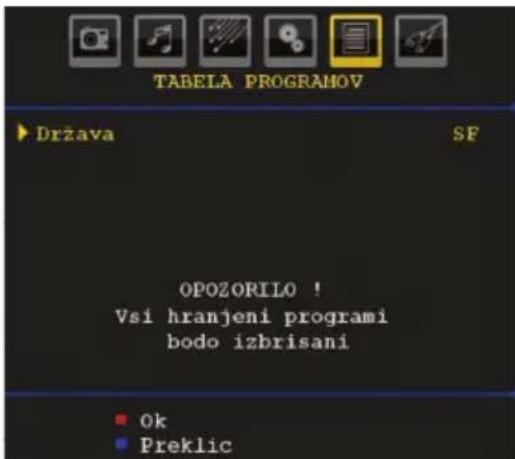
Pritisnite tipko “ali” za izbiro države. Za izhod iz funkcije A.P.S. pritisnite MODRO tipko. Ko pritisnete tipko OK ali RDEČA za začetek samodejnega iskanja, se bodo vsi shranjeni programi izbrisali in TV bo iskal programe, ki so na voljo. Med iskanjem kanalov se bo prikazal naslednji meni:
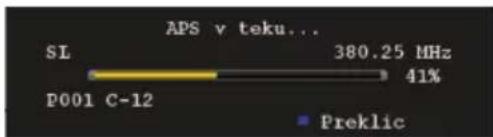
Ko pritisnete MODRO tipko, se bo funkcija APS ustavila in na zaslonu se bo prikazala Tabela programov.
Če počakate, da sistem APS konča, se bo prikazala »Tabela programov« z vsemi najdenimi programi.
Meni Vir
Pritisnite tipko ▼▼" ali "▲" in izberite šesto ikono. Potem pritisnite tipko ▶▼" ali OK . Meni Vir bo prikazan na zaslonu :

V meniju za vire označite vir s pritiskom na tipko ▼" ali "▲" in preklopite na ta način s pritiskom na tipko "▶". Možnosti za vir so; TV, DTV/USB, EXT-1, EXT-2, FAV, HDMI-1, HDMI-2, HDMI-3 (možnost), HDMI-4 (možnost), YPbPr ali PC-VGA.
Opomba: Ko ste povezali dodatno opremo na TV, izberite zahtevan vhod, da boste lahko gledali sliko s tega vira.
Sistem menijev v načinu PC
Glejte poglavje "Priključitev LCD TVja na PC" za več informacij o priključitvi računalnika.
Na daljinskem upravljalniku pritisnite tipko za vir "SOURCE" in izberite »PC vhod«, da preklopite na PC vir. Uporabite lahko tudi meni »Vir«, da preklopite v »PC način«.
Nastavitve v meniju za nastavitev načina PC so na voljo samo, ko je TV v načinu za prikaz vira PC.
Meni Položaj PC
S pritiskom na tipko “◀” ali “▶”, izberite prvo ikono. Meni Položaj PC bo prikazan na zaslonu :

Avtomatska lega
Če premaknete sliko horizontalno ali vertikalno v neželen položaj, uporabite ta element za avtomatsko nastavitev lege slike. Nastavitev samodejno prilagodi zaslon.
Izberite element »Avtomatska lega« s pritiskom na tipki “▼ali ” ▲Pritisnite tipko OK ali “ ”, “◀. ▶
Opozorilo : Da zagotovite najboljše rezultate, izvedit nastavitev avtomatske lege, ko je slika raztegnjena čez cel zaslon.
Odvisno od ločljivosti in frekvence izrisa, ki ga pošilja TV sprejemniku, lahko pride do meglene slike ali motenj na zaslonu. V takem primeru lahko uporabite ta element, da izboljšate sliko s poskušanjem.
Izberite element Faza s pritiskom na tipko“ ” ali▲”. Uporabite tipko “◀ali “ ”za nastavitev vrednosti.
Frekvenca osveževanja
Nastavitev Frekvenca osveževanja lahko popravi napake, ki se pojavijo kot vertikalni trakovi v slikah z visoko ločljivostjo, kot so preglednice, besedilo ali odstavki z majhnimi črkami.
Izberite element Frekvenca osveževanja s pritiskom na tipki ▼ ali “ ▲ Uporabite tipko “ ” ali “ ” za nastavitev vrednosti.
Meni PC slika
Za nastavitev PC slike morate storiti naslednje: Pritisnite tipko “ali”, da izberete drugo ikono. Meni PC slika bo prikazan na zaslonu.
Nastavitve za svetlost, kontrast in barvno temperaturo so enake nastavitvam v meniju za TV sliko v poglavju »Sistem menijev analogne televizije«.
Opomba: Če nastavite »Barvno temp.« na možnost »Uporabnik«, lahko nastavitve R, G, B spremenite ročno .
Nastavitve za Zvok, Funkcije in Vir so enake nastavitvam, opisanim v poglavju »Sistem menijev analogne televizije«.
Prikaz TV informacij
Številka programa, Ime programa, Prikaz zvoka in Način povečava so prikazani na zaslonu, ko vnesete nov program ali pritisnete tipko INFO.
Funkcija nemo
Pritisnite tipko 🚫, da onemogočite zvok. Zgoraj na ezaslonu bo prikazan indikator za nemo.
Za preklic načina »Nemo« imate na voljo dva načina, prvi je, da pritisnete na tipko« in drugi, da povečate glasnost .
V PIP načinu se na glavni sliki prikaže majhna slika (PIP slika). Na voljo imate 1 velikost in 4 položaje (zgoraj levo, zgoraj desno, spodaj levo in spodaj desno) za okno PIP. Razmerje širina/višina okna PIP je fi ksirano na 4:3.
Okno PIP privzeto aktivno, ko vstopite v način PIP, aktivno okno je obrobljeno rumeno. Aktivno okno lahko spremenite s pritiskom na tipko “◀” ali “▶”.
eOSD (zaslonski prikaz) bo prikazan v aktivnem oknu. Položaj prikaza OSD-jev je enak za oba okna.
V načinu PAP sta na zaslonu prikazani dve sliki enake velikosti. Razmerje višina/širina je fi ksirano.
Ko preklopite v način PAP, se glavno okno v načinu PIP prikaže na desni strani zaslona. Aktivno okno lahko spremenite s pritiskom na tipko “◀” ali “▶”.
Za izhod iz načina PAP ponovno pritisnite tipko "PIP".
Izbira načina slike
S pritiskom na tipko PRESETS lahko spremenite nastavitve za Način prikaza slike glede na vaše zahteve. Možnosti, ki so na voljo:»Dinamično«, »Naravno«, »Kino« in »Pixelence«.
Opomba: Ta funkcija ne bo na voljo v PC načinu.
Zamrznitev slike
Sliko na zaslonu lahko zamrznete s pritiskom na tipko "OK" na daljinskem upravljalniku v TV načinu. Za zamrznitev slike pritisnite tipko "OK". Pritisnite ponovno za izhod iz načina zamrznitve.
Načini povečave
Razmerje stranic (velikost slike) TV slike lahko spremeniti z različnimi načini povečave.
Za spremembo povečave pritisnite tipko "SCREEN".
Spodaj so našteti načini povečave, ki so na voljo.
Opomba:
V načinih YPbPr in HDMI, ko je slika nastavljena na ločljivosti 720p-1080i, je na voljo samo način 16:9.
Ko TV zazna signal WSS (signal za široko-zaslonsko sliko), ki vsebuje razmerje slike, in je dodan signalu ali signal WSS iz zunanje naprave, bo TV avtomatsko zamenjal način POVEČAVA v skladu z WSS signalom.
- Ko način AVTO ne deluje pravilno zaradi slabega signala WSS ali ko želite spremeniti način POVEČAVE, spremenite način POVEČAVE ročno.
16:9
To enako raztegne levo in desno stran običajne slike (razmerje 4:3), da zapolni široki zaslon televizorja.

Ta možnost poveča široko sliko (razmerje 14:9) do zgornjega in spodnjega roba zaslona.

Ta možnost poveča široko sliko (razmerje 16:9) čez cel zaslon.

Ta možnost poveča široko sliko (razmerje 16:9) s podnapisi čez cel zaslon.

Ta možnost poveča sliko.

Opomba: Uporabite tipki “▼” / “▲”, da se pomikate po zaslonu, ko boste izbrali način povečave kot Panoramsko, 14:9, Kino ali Podnapisi.
Teletekst
Teletekst prikaže informacije o novicah, športu in vremenu na TV sprejemniku. Če je signal prešibak, npr. zaradi vremenskih motenj, se teletekst prekine ali pri prikazu besedila nastanejo napake.
Spodaj so naštete funkcijske tipke teleteksta.
“☐” vklop-izklop teleteksta//mešano/PAT način
Če jo pritisnemo enkrat, aktivira teletekst. Pritisnite ponovno, da bo teletekst prikazan čez sliko programa (mešano). Ponovni pritisk na tipko bo razdelil zaslon na dva dela, en del bo prikazoval teletekst in drugi del bo prikazoval program, ki ga trenutno gledate. Če jo pritisnemo ponovno, se teletekst izklopi.
"RETURN" Kazalo
Nastavi teletekst na stran s kazalom.
"SCREEN" Razširi
Pritisnite enkrat za povečavo zgornjega dela strani, pritisnite ponovno za povečavo spodnjega dela strani. Pritisnite ponovno za običajno velikost.
“?” Odkrij
Za razkrivanje skritih informacij (npr. odgovorov v kvizih in igrah).
"OK" Ustavi
Ustavi stran, ko je to potrebno. Pritisnite ponovno za nadaljevanje.
Podstrani
Izbere podstrani, će so na voljo, ko je teletekst aktiviran. Pritisnite ponovno, da bo teletekst prikazan čez sliko programa (mešano).
P+ / P- in številke (0-9)
Pritisnite, da izberete stran.
Opomba: Večina TV postaja uporablja stran 100 za kazalo.
Barvne tipke
(RDEČE/ZELENO/RUMENO/MODRO)
Vaš TV sprejemnik podpira sistema HITRI TELETEKS in TOP-tekst. Če sta sistema na voljo, so strani razdeljene v skupine ali vsebine.
Ko je na voljo sistem HITRI TELETEKST, bo del stran obarvan in dostopen s pritiskom na barvne tipke. Pritisnite na ustrezno barvno tipko.
Na zaslonu bo prikazan barvna pisava, ki vam kaže, katere barvne tipke morate uporabiti, ko postaja oddaja TOP-tekst signal. S pritiskom na tipko P - ali P + bo prikazana naslednja ali predhodna stran.
Teletekst podnapisi
Če pritisnete tipko SUBTITLE, se bodo na spodnjem desnem delu zaslona prikazale informacije o teletekst podnapisih (če so na voljo). Želeno funkcijo lahko izberete tako, da jo označite s tipko ““ aří “” in▲ potem pritisnete tipko OK.
Nasveti
Čiščenje zaslona
Zaslon očistite z rahlo vlažno in mehko krpo. Ne uporabljate abrazivnih topil, ker lahko poškodujejo površinski zaščitni premaz TV zaslona.
Zardi varnosti med čiščenjem, izvlecite vtikač iz omrežnega napajanja. Med premikanjem TV sprejemnik držite spodaj.
Trajnost slike
Proximo, upoštevajte, da se lahko pojavi navidezna slika "duhci", ki lahko ostane dlje na zaslonu. Čez čas bo ta navidezna slika na LCD TV zaslonu izginila. Poskusite za kratek čas izklopiti TV.
Da se temu izognete, mirujoče slike ne puščajte dolgo na zaslonu.
Ni električnega napajanja
Če vaš TV sistem nima napajanja (se ne prižge), preglejte električni kabel in priključek v vtičnice.
Slaba slika
Ste izbrali pravilni TV sistem? Ali je vaš TV sprejemnik ali hišna antena preblizu neozemljene avdio naprave ali neonskih svetilk, itd.?
Visoke zgradbe in gore lahko povzročijo motnje v sliki ali dvojno sliko. Včasih lahko izboljšate kakovost slike s spremembo usmeritve antene.
Je slika ali teletekst slabe kakovosti? Preverite, če ste vnesli pravilno frekvenco. Ponovno nastavite kanale.
Kakovost slike se lahko poslabša, ko sta na TV istočasno priključeni dve zunanji napravi. V takem primeru izklopite eno zunanjo napravo.
Ni slike
Ali je antena pravilno priključena? So priključki na antenskem kablu dobro priključeni? Je antenski kabel poškodovan? So pravilni priključki priključeni na antenski kabel? Če ste v dvomih, se posvetujte s svojim prodajalcem.
Ni slike pomeni, da vaš TV ne prejema signala. Ali ste izbrali pravo tipko na daljinskem upravljalniku? Poskusite še enkrat.
Prepričajte se, da ste izbrali pravilen vir na vhodu.
Zvok
Ne slišite zvoka. Ste mogoče izklopili zvok s pritiskom na gumb ☑ ?
Zvok prihaja le iz enega zvočnika. Ali je ravnovesje zvoka nastavljeno le na eno stran? Poglejte v meni Zvok (Sound).
Daljinski upravljalnik
TV se ne odziva, ko pritisnete tipke na daljinskem upravljalniku. Baterije so mogoče izpraznjene. Če je tako, lahko še vedno uporabljate tipke na sprednji strani vašega TV-ja.
Vhodni viri
Če ne morete izbrati vhodnega vira, mogoče nobena naprava ni priključena.
Preglejte AV kable in priključke, če ste že poskusili priključiti napravo
Največja ločljivost zaslona je 1920 x 1200. Naslednja tabela ponazori nekatere tipične načine prikaza video.
Vaš TV sprejemnik mogoče ne podpira nekaterih ločljivosti. Spodaj so naštete podprte ločljivosti.
Če želite preklopiti svoj računalnik PC na nepodprti način prikaza ločljivosti, se bo na zaslonu prikazalo opozorilo.
Opomba: Načini za ločljivost, ki so označeni z (*), niso na voljo za načine PIP/PAP.
| Kazalo | Ločljivost Frekvenca | Standardno | Podprti načini povečave | |||
| Hor. Ver. Ver. (Hz) | Hor. (kHz) | |||||
| 1 640 | 350 85 37.9 | VESA 16:9, 4:3 | ||||
| 2 640 | 400 85 37.9 | VESA 16:9, 4:3 | ||||
| 3 640 | 400 70 31.5 | IBM VGA 16:9, 4:3 | ||||
| 4 640 | 480 60 31.5 | VESA 16:9, 4:3 | ||||
| 5 640 | 480 66 35.0 | MAC | 16:9, 4:3 | |||
| 6 640 | 480 72 37.9 | VESA 16:9, 4:3 | ||||
| 7 640 | 480 75 37.5 | VESA 16:9, 4:3 | ||||
| 8 640 | 480 85 43.3 | VESA 16:9, 4:3 | ||||
| 9 800 | 600 56 35.2 | VESA 16:9, 4:3 | ||||
| 10 800 | 600 60 37.9 | VESA 16:9, 4:3 | ||||
| 11 | 800 600 70 43.8 | 16:9, 4:3 | ||||
| 12 800 | 600 72 48.1 | VESA 16:9, 4:3 | ||||
| 13 800 | 600 75 46.9 | VESA 16:9, 4:3 | ||||
| 14 800 | 600 85 53.7 | VESA 16:9, 4:3 | ||||
| 15 832 | 624 75 49.7 | MAC | 16:9, 4:3 | |||
| 16 102 | 4 768 43 35.5 | VESA (interlace) | 16:9, 4:3 | |||
| 17 102 | 4 768 60 48.4 | VESA 16:9, 4:3 | ||||
| 18* 102 | 4 768 70 56.5 | VESA 16:9, 4:3 | ||||
| 19* 102 | 4 768 72 57.7 | 16:9, 4:3 | ||||
| 20* 102 | 4 768 75 60.0 | 16:9, 4:3 | ||||
| 21* 102 | 4 768 85 68.3 | 16:9, 4:3 | ||||
| 22 115 | 2 864 60 53.8 | 16:9, 4:3 | ||||
| 23* 115 | 864 70 64.2 | VESA 16:9, 4:3 | ||||
| 24* 115 | 864 75 67.5 | VESA 16:9, 4:3 | ||||
| 25* 115 | 864 85 77.1 | VESA 16:9, 4:3 | ||||
| 26* | 1152 | 870 | 75 | 68.9 | MAC | 16:9, 4:3 |
| 27 128 | 0 768 60 47.7 | VESA 16:9, 4:3 | ||||
| 28 136 | 0 768 60 47.7 | 16:9, 4:3 | ||||
| 29* | 1280 | 768 75 | 60.2 VESA | 16:9, 4:3 | ||
| 30 128 | 0 960 60 60.0 | VESA 16:9, 4:3 | ||||
| 31* | 1280 | 960 75 | 75.0 VESA | 16:9, 4:3 | ||
| 32* | 1280 | 960 85 | 85.9 VESA | 16:9, 4:3 | ||
| 33 128 | 1024 | 60 64.0 | VESA | 16:9 | ||
| 34* | 1280 | 1024 | 75 | 80.0 | VESA | 16:9 |
| 35* | 1280 | 1024 | 85 | 91.1 | VESA | 16:9 |
| 36 140 | 1050 | 60 65.3 | 16:9 | |||
| 37* | 1400 | 1050 | 75 | 82.3 | 16:9 | |
| 38 144 | 0 900 60 55.9 | 16:9 | ||||
| 39* | 1440 | 900 | 75 | 70.6 | 16:9 | |
| 40* | 1600 | 1200 | 60 | 75.0 | VESA | 16:9 |
| 41 168 | 1050 | 60 65.3 | 16:9 | |||
| 42* | 1920 | 1200 | 60 | 74.5 | 16:9 | |
Dodatek B: Združljivost signalov AV in HDMI (vrste vhodnih signalov)
| Vir Podprti signali Na voljo | |||
| EXT-1(SCART 1) | PAL 50/60 O | ||
| NTSC 60 O | |||
| RGB 50 O | |||
| RGB 60 O | |||
| EXT-2(SCART-2) | PAL 50/60 O | ||
| NTSC 60 O | |||
| RGB 50 X | |||
| RGB 60 X | |||
| FAV | PAL 50/60 O | ||
| NTSC 60 O | |||
| YPbPr | 480I 60Hz O | ||
| 480P 60Hz O | |||
| 576I 50Hz O | |||
| 576P 50Hz O | |||
| 720P 50Hz O | |||
| 720P 60Hz O | |||
| 1080I 50Hz O | |||
| 1080I 60Hz O | |||
| 1080P 50Hz O | |||
| 1080P 60Hz O | |||
| HDMI1HDMI2HDMI3HDMI4 | 480I 60Hz O | ||
| 480P 60Hz O | |||
| 576I 50Hz O | |||
| 576P 50Hz O | |||
| 720P 50Hz O | |||
| 720P 60Hz O | |||
| 1080I 50 Hz O | |||
| 1080I 60Hz O | |||
| 1080P 50Hz O | |||
| 1080P 60Hz O | |||
| 1080P | 24 HZ | O | |
(X: ni na voljo, O: je na voljo)
Opomba: V nekaterih primerih se lahko zgodi, da signal na LCD TV-ju ne bo prikazan pravilno. Vzrok težave je mogoče nedoslednost pri standardih v opremi, ki je vir signala (DVD, sprejemnik, itd.) Če opazite težave, se posvetujte s prodajalcem in proizvajalcem opreme, ki je vir signala.
Dodatek C: kombinacije načinov PIP/PAP
| GLAVNA | TV D | TV/USB Sca | t1 Scart2 | FAV HD | DMI1 | HDMI2 | HDMI3 | HDMI4 | YPbPr | PC-VGA | ||
| TV | × | × | √(RGB) | ×× | √ | √ | √ | √ | ||||
| DTV/USB | ×× | √ | √ | √ | √ | |||||||
| Scart1 | √(RGB) | √ | × | √(RGB) | √(RGB) | √ | √ | √ | √ | |||
| Scart2 | × | √ | √(RGB) | ×× | √ | √ | √ | √ | ||||
| FAV | × | √ | √(RGB) | ×× | √ | √ | √ | √ | ||||
| HDMI1 | √ | √ | √ | ×× | √ | |||||||
| HDMI2 | √ | √ | √ | ×× | √ | |||||||
| HDMI3 | √ | √ | √ | ×× | √ | |||||||
| HDMI4 | √ | √ | √ | ×× | √ | |||||||
| YPbPr | √ | √ | √ | √ | √ | × | ||||||
| PC-VGA | √ | √ | √ | √ | √ | √ |
(RGB): Pomenu, da je izbira možna samo, će ima Scart-1 RGB signal.
Omejitve: Scart-1 vir mora imeti RGB signal, da izvede PIP\PAP z viri TV, Scart-2 in FAV.
Če so ti viri nastavljeni v glavnem oknu in na vhodu Scart-1 ni RGB signala, Pip\Pap vira ne morete preklopiti na Scart-1 vir.
Če je scart-1 vir nastavljen na glavno okno in scart-1 nima RGB signala, potem vira Pip\Pap ne boste mogli preklopiti na vire TV, Scart-2 in FAV.
Dodatek D: podprti formati datotek za način USB
| Medij | Končnice datotek | Format | Opombe | |
| Video | Audio | (Maksimalna ločljivost/bitna hitrost itd.) | ||
| Film (možnost) | .avi | XviD | PCM/MP3 | Podpira video standardne ločljivosti (do720x576). |
| Glasba | .mp3 | -- | MPEG 1/2Layer 1/ 2/ 3 (MP3) | (CBR in VBR do 320 kb/s) |
| Foto | .jpg | Osnovni JPEG | Do ločljivosti 5760x4608.Progresivne datoteke JPEG z visoko ločljivostjo, niso podprte. | |
| Zunanji podnapisi (možnost) | .srt | Podpira samo tiste podnapise, ki temeljijo na času. Podnapisi, ki temeljijo na število sličic (npr. MicroDVD) niso podprti. | ||
| .sub | (z izjemo formata MicroDVD ) | |||
Dodatek E: Podprte DVI ločljivosti
Ko boste na priključke TV sprejemnika priključevali naprave s pomočjo kabla z DVI pretvornikom (ni priložen), glejte naslednje informacije o ločljivosti.
| 24Hz 25Hz 30Hz 50Hz 60Hz | |||||
| 480i | ☑ | ||||
| 480p | ☑ | ||||
| 576i | ☑ | ||||
| 576p | ☑ | ||||
| 720p | ☑ | ☑ | |||
| 1080i | ☑ | ☑ | |||
| 1080p | ☑☑☑☑☑ | ||||
Tehnični podatki
ODDAJNIŠKI TV SISTEM
250mW (v stanju pripravljenosti)
ZASLON
Razmerje stranic 16:9, diagonala zaslona 42"
DIMENZIJE (mm)
GxDxVx (s stojalom): 246 x 1014 x 690
Teža (Kg): 19,00
GxDxV (brez stojala): 65 x 1014 x 657
Teža (Kg): 18,00
Digitalni sprejem (DVB-T)
Standardi oddajanja:
DVB-T, MPEG2,DVB-T, MPEG4 HD
i. DEMODULACIJA
-Hitrost znakov: COFDM z 2K/8K FFT načinom
-Modulacija: 16-QAM - 64-QAM FEC za vse načine DVB (samodejno iskanje)
ii. VIDEO
-H.264 (MPEG-4 part 10) glavni in visok profil stopnje 4.1/MPEG-2 MP@HL video dekoder.
-HD zaslon s sposobnostjo prikaza več formatov (1080p, 1080i, 720p).
-Analogni izhod CVBS.
iii. AVDIO (AUDIO)
-MPEG-1 layer I/II, MPEG-2 layer II, AAC, HEAAC, AC3
-Podprte frekvence vzorčenja so: 32, ,1 in 48 kHz
Digitalni sprejem (DVB-C)
Standardi oddajanja:
DVB-C, MPEG2, DVB-C, MPEG4
i. DEMODULACIJA
-Baudna hitrost: 4,0 milijonov znakov/s do 7,2 milijona znakov/s
-Modulacija: 16-QAM, 32-QAM, 64-QAM, 128-QAM in 256-QAM
ii. VIDEO
- Vsi formati MPEG2 MP@ML s povečavo in filtriranjem v format CCIR601.
-Analogni izhod CVBS.
iii. AVDIO (AUDIO)
-Vsi načini MPEG1 Layer 1 in 2
-Podprte frekvence vzorčenja so: 32, ,1 in 48 kHz
- ZNAČILNOSTI
- UVOD
- DODATKI
- VARNOSTNI UKREPI
- VIR ELEKTRIČNE ENERGIJE
- ELEKTRIČNI KABEL
- VLAGA IN VODA
- ČIŠČENJE
- PREZRAČEVANJE
- VROČINA IN PLAMENI
- STRELA
- NADOMESTNI DELI
- SERVISIRANJE
- ODVOZ SMETI
- INFORMACIJE, KI SE NANAŠAJO NA UPORABNIKE IZ DRŽAV EVROPSKE UNIJE
- ODKLOP NAPRAVE
- GLASNOST SLUŠALK
- NASTAVITEV
- LCD ZASLON
- OPOZORILO
- VSTAVLJANJE BATERIJ V DALJINSKI UPRAVLJALNIK
- VKLOP/IZKLOP TV SPREJEMNIKA
- VKLOP TV SPREJEMNIKA
- IZKLOP TV SPREJEMNIKA
- PREGLED DALJINSKEGA UPRAVLJALNIKA
- PRIKLJUČITEV NA ELEKTRIČNO OMREŽJE
- PRIKLJUČITEV ANTENE
- UPORABA DIGITALNIH VEČPREDSTAVNOSTNIH PRIKLJUČKOV
- PRIKLJUČITEV USB POMNILNIKA
- PRIKLJUČITEV LCD TVJA NA PC
- PRIKLJUČITEV NA DVD PREDVAJALNIK
- UPORABA BOČNIH AV PRIKLJUČKOV
- PRIKLJUČITEV DRUGE OPREME PREKO SCART PRIKLJUČKA
- IZBIRA VHODA
- OSNOVNO UPRAVLJANJE
- UPRAVLJANJE S POMOČJO TIPK NA TV SPREJEMNIKU
- NASTAVITEV GLASNOSTI
- IZBIRA PROGRAMA
- OGLED GLAVNEGA MENIJA
- NAČIN AV
- UPRAVLJANJE Z DALJINSKIM UPRAVLJALNIKOM
- IZBIRA PROGRAMA (PREDHODNI ALI NASLEDNJI PROGRAM)
- IZBIRA PROGRAMA (NEPOSREDNI DOSTOP)
- ZAČETNE NASTAVITVE
- SPLOŠNO UPRAVLJANJE
- INFORMACIJSKI TRAK
- ELEKTRONSKI PROGRAMSKI VODNIK (EPG)
- MOŽNOSTI ZA PROGRAM
- PRENOS PO ZRAKU
- PRIKAZ PODNAPISOV
- ANALOGNI TELETEKST
- ŠIROKOZASLONSKI
- SISTEM MENIJEV ZA IDTV
- SEZNAM KANALOV
- NAVIGACIJA PO CELOTNEM SEZNAMU KANALOV
- PREMIKANJE KANALOV V SEZNAMU KANALOV
- BRISANJE KANALOV V SEZNAMU KANALOV
- PREIMENOVANJE KANALOV
- ZAKLEPANJE KANALOV
- NASTAVITEV PRILJUBLJENIH
- ODSTRANJEVANJE KANALA S SEZNAMA PRILJUBLJENIH
- PROGRAMSKI VODNIK
- ČASOVNIKI
- SKUPNI VMESNIK
- NASTAVITEV TV-JA
- NAMESTITEV
- KONFI GURACIJA
- NAČIN PRILJUBLJENI
- ISKANJE KODIRANIH KANALOV (**)
- STARŠEVSKI NADZOR
- STAROSTNA ZAŠČITA (**)
- ZAKLEPANJE MENIJA
- NASTAVI PIN-KODO
- NASTAVITEV ČASA (**)
- NADGRADNJA SPREJEMNIKA
- PRENOS PO ZRAKU (OAD)
- DOLBY DIGITAL (MOŽNOST)
- ZA SLUŠNO PRIZADETE (*)
- DIGITALNI AVDIO IZHOD
- A/V ZAMIK
- AVDIO OPIS (MOŽNOST)
- ZAŽELEN JEZIK (MOŽNOST)
- RELATIVNA GLASNOST (MOŽNOST)
- AKTIVNA ANTENA(*)
- VRSTA ODDAJANJA
- NASTAVITEV JEZIKA
- NAMESTITEV ANTENE
- SAMODEJNO ISKANJE KANALOV
- ISKANJE KANALA
- ISKANJE FREKVENCE
- ISKANJE OMREŽJA
- NAMESTITEV ZA KABELSKO
- BRISANJE SEZNAMA STORITEV (*)
- PRVA NAMESTITEV
- MEDIJSKI BRSKALNIK (V DTV NAČINU)
- PREDVAJANJE AVDIO DATOTEK
- MOŽNOSTI PREDSTAVITVE
- PREDVAJANJE VIDEO (MOŽNOST)
- SISTEM MENIJEV ANALOGNE TELEVIZIJE
- MENI SLIKA
- NAČIN
- PIXELLENCE (MOŽNOST)
- SVETLOST/KONTRAST/BARVA/OSTRINA/ ODTENEK
- BARVNA TEMPERATURA
- OPOMBA
- ZMANJŠANJE MOTENJ
- FILMSKI NAČIN
- IGRALNI NAČIN (MOŽNOST)
- POVEČAVA SLIKE
- PONASTAVITEV
- SHRANI
- MENI ZVOK
- GLASNOST
- IZENAČEVALNIK
- BALANS
- ZVOK SLUŠALK (MOŽNOST)
- ZVOČNI NAČIN (MOŽNOST)
- AVL
- PROSTORSKI ZVOK SRS TRUSURROUND XT (MOŽNOST)
- SPDIF IZHOD (MOŽNOST)
- AVDIO IZHOD (MOŽNOST)
- ZVOČNIK DOLBY VIRTUAL SPEAKER (MOŽNOST)
- DOLBY VS (MOŽNOST)
- NAČIN DOLBY VS (MOŽNOST)
- UČINEK (MOŽNOST)
- DINAMIČNI NIZKI TONI
- MENI FUNKCIJE
- FILMSKI OBČUTEK (MOŽNOST)
- OPOMBE
- PIP-PAP
- VELIKOST PIP
- POLOŽAJ PIP
- VIR
- PROGRAM
- ZAMENJAVA KANALOV
- SAMODEJNI IZKLOP
- ZAŠČITA
- JEZIK
- PRIVZETA POVEČAVA
- MODRO OZADJE
- OZADJE MENIJEV (MOŽNOST)
- OSVETLITEV OZADJA
- ČASOVNA OMEJITEV PRIKAZA MENIJEV
- JEZIK TELETEKSTA
- HDMI PC POLNI NAČIN (MOŽNOST)
- POLNI NAČIN
- EXT IZHOD
- MENI NAMESTITEV
- NATANČNA NASTAVITEV
- ISKANJE
- MENI NAMESTITEV V NAČINIH AV
- BARV
- OBMOČJE
- KANAL
- BARVNI SISTEM
- ZVOČNI SISTEM
- IME
- PREMAKNI
- IZBRIŠI
- APS (SISTEM ZA AVTOMATSKO ISKANJE PROGRAMOV)
- MENI VIR
- SISTEM MENIJEV V NAČINU PC
- MENI POLOŽAJ PC
- AVTOMATSKA LEGA
- FREKVENCA OSVEŽEVANJA
- MENI PC SLIKA
- PRIKAZ TV INFORMACIJ
- FUNKCIJA NEMO
- IZBIRA NAČINA SLIKE
- ZAMRZNITEV SLIKE
- NAČINI POVEČAVE
- 16:9
- TELETEKST
- ☐” VKLOP-IZKLOP TELETEKSTA//MEŠANO/PAT NAČIN
- RETURN" KAZALO
- SCREEN" RAZŠIRI
- ODKRIJ
- OK" USTAVI
- PODSTRANI
- P+ / P- IN ŠTEVILKE (0-9)
- BARVNE TIPKE
- (RDEČE/ZELENO/RUMENO/MODRO)
- TELETEKST PODNAPISI
- NASVETI
- ČIŠČENJE ZASLONA
- TRAJNOST SLIKE
- NI ELEKTRIČNEGA NAPAJANJA
- SLABA SLIKA
- NI SLIKE
- ZVOK
- DALJINSKI UPRAVLJALNIK
- VHODNI VIRI
- DODATEK B: ZDRUŽLJIVOST SIGNALOV AV IN HDMI (VRSTE VHODNIH SIGNALOV)
- (X: NI NA VOLJO, O: JE NA VOLJO)
- DODATEK E: PODPRTE DVI LOČLJIVOSTI
- TEHNIČNI PODATKI
- ODDAJNIŠKI TV SISTEM
- ZASLON
- DIMENZIJE (MM)
- DIGITALNI SPREJEM (DVB-T)
- STANDARDI ODDAJANJA
- DEMODULACIJA
- II. VIDEO
- III. AVDIO (AUDIO)
- DIGITALNI SPREJEM (DVB-C)
Znamka : GORENJE
Model : LCD42SIP847SFHDI-100
Kategorija : Televizor