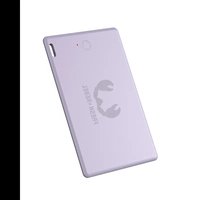
Fresh 'n Rebel Smart Finder Card - Lokátor predmetov

Smart Finder Card - Lokátor predmetov Fresh 'n Rebel - Bezplatný návod na obsluhu

Nájdite návod k zariadeniu zdarma Smart Finder Card Fresh 'n Rebel vo formáte PDF.

📄 52 strán Slovenčina SK Stiahnuť 💬 Otázka AI 11 otázky ⚙️ Špecifikácie
Notice Fresh 'n Rebel Smart Finder Card - page 38
Vyberte svoj jazyk a zadajte e-mail: pošleme vám špeciálne preloženú verziu.
Typ produktu Lokalizátor objektov
Značka Fresh 'n Rebel
Model Smart Finder Card (6ACTAG2 v1 001)
Batéria Li-ion nabíjateľná 3,7 V / 150 mAh
Výdrž batérie Až 6 mesiacov na jedno nabitie
Nabíjanie USB-C na pogo kolíky, 5 V / 0,5 A
Kompatibilita Apple Find My: iPhone/iPad iOS/iPadOS 14.5 alebo novší, macOS, watchOS
Hlavné funkcie Lokalizácia na mape, vydávanie zvuku, upozornenie na zabudnutie, režim straty, akcelerometer
Pripojenie Bluetooth 2,4 GHz (2402-2480 MHz), max. výkon 1 mW
Obsah balenia Smart Finder Card, USB-C na pogo kábel 0,5 m, príručka pre začiatok
Údržba a čistenie Nevystavujte kvapalinám, nerozoberajte, vyhýbajte sa vlhkosti
Bezpečnosť Lítiová batéria: neotvárať, neprepichovať, nespáliť. Dodržiavajte varovania
Náhradné diely a opraviteľnosť Nie je opraviteľné používateľom. Nie sú k dispozícii žiadne náhradné diely
Všeobecné informácie Výrobca: Sitecom Europe B.V., Linatebaan 101, 3045 AH Rotterdam, Holandsko
Zhoda Smernica RED 2014/53/EÚ, RoHS 2011/65/EÚ. Vyhlásenie na freshnrebel.com/cedoc/6ACTAG2.pdf
Recyklácia Nevyhadzujte do domáceho odpadu. Odovzdajte na zbernom dvore alebo v zbernom mieste

Často kladené otázky - Smart Finder Card Fresh 'n Rebel

Ako nakonfigurovať Smart Finder Card s mojím iPhone?
Uistite sa, že váš iPhone je aktualizovaný na iOS/iPadOS 14.5 alebo novší, zapnite Bluetooth. Zapnite kartu jedným stlačením tlačidla. Otvorte aplikáciu Apple Find My, stlačte +, potom „Pridať iný objekt“. Postupujte podľa pokynov na obrazovke na spárovanie zariadenia s vaším Apple ID.
Ako nabiť batériu Smart Finder Card?
Použite priložený USB-C na pogo kolíky kábel. Pripojte pogo kolíky k magnetickým kontaktom karty, potom zapojte USB-C do sieťovej nabíjačky (5 V / 0,5 A). Počas nabíjania LED bliká a po dokončení svieti trvalo.
Aká je výdrž batérie?
Lítiová batéria 150 mAh poskytuje až 6 mesiacov výdrže na jedno nabitie, v závislosti od používania.
Čo robiť, ak stratím Smart Finder Card?
V aplikácii Apple Find My vyberte kartu « Objekty», potom vašu kartu. Aktivujte režim « Označiť ako stratené ». Môžete zanechať správu a telefónne číslo. Keď kartu uvidí iné zariadenie v sieti, dostanete upozornenie.
Môžem použiť tento lokalizátor so zariadením Android?
Nie, Smart Finder Card funguje výhradne s ekosystémom Apple Find My. Vyžaduje iPhone, iPad alebo Mac s minimálne iOS/iPadOS 14.5 alebo kompatibilným macOS.
Ako resetovať Smart Finder Card?
Najprv odstráňte objekt v aplikácii Find My. Potom štyrikrát rýchlo stlačte tlačidlo, potom podržte piatykrát, kým nebudete počuť pípnutie. Karta je resetovaná a pripravená na nové spárovanie.
Je Smart Finder Card vodotesný?
Nie, nie je vodotesný. Zabráňte kontaktu s kvapalinami. Nepoužívajte ho vo vlhkom alebo mokrom prostredí.
Ako prinútiť kartu zvoniť, keď je nablízku?
V aplikácii Find My na karte « Objekty » kliknite na svoju kartu, potom « Vydať zvuk ». Karta vydá pípnutie, ktoré vám pomôže ju nájsť.
Môžem batériu vymeniť sám?
Nie, batéria je integrovaná a nie je vymeniteľná používateľom. Nepokúšajte sa otvoriť zariadenie. Na recykláciu ho odovzdajte na príslušnom zbernom mieste.
Ako aktivovať upozornenie na zabudnutie?
V aplikácii Find My vyberte svoju kartu, potom v časti « Upozornenia » aktivujte « Upozorniť pri zabudnutí ». Budete upozornení, ak sa od objektu vzdialite bez neho.

Otázky používateľov k Smart Finder Card Fresh 'n Rebel

1 otázka o tomto zariadení. Odpovedzte na tie, ktoré poznáte, alebo položte vlastnú.

Položte novú otázku o tomto zariadení

E-mail zostáva súkromný: slúži iba na to, aby vás informoval, ak niekto odpovie na vašu otázku.

Ako pripojiť Smart Finder Card k môjmu iPhone alebo iPadu?
Často Kladené Otázky - 06/06/2026
Odpoveď Notice-Facile

Smart Finder Card sa pripája výhradne k zariadeniam Apple (iPhone, iPad, macOS, watchOS 14.5 alebo novším) prostredníctvom aplikácie Find My (Nájsť).

Kroky pripojenia:

  • Úplne nabijte batériu pred prvým použitím
  • Jednoducho stlačte ovládacie tlačidlo, aby ste zapli kartu (uslyšíte pípnutie)
  • Aktivujte Bluetooth a aktualizujte iOS/iPadOS na najnovšiu verziu
  • Otvorenie aplikácie Find My
  • Stlačte tlačidlo „+“ a potom vyberte „Pridať ďalší predmet“
  • Vyhľadajte svoj FnR 6ACTAG2 a stlačte „Pripojiť“
  • Zadajte názov a vyberte emoji pre svoje zariadenie
  • Akceptujte podmienky používania, aby ste ho pridali k svojmu Apple ID

Dôležité: Ak kartu nepridáte k svojmu Apple ID do 10 minút od jej zapnutia, automaticky sa vypne.

Akonáhle sa pripojí, budete môcť využívať všetky funkcie: vydávať zvuk, aby ste ju lokalizovali, vidieť jej polohu v reálnom čase na mape, dostávať upozornenia, ak ju zabudnete, a označiť ju ako stratenú.

Odpovedať (buďte prvý)

Stiahnite si návod pre váš Lokátor predmetov vo formáte PDF zadarmo! Nájdite svoj návod Smart Finder Card - Fresh 'n Rebel a vezmite svoje elektronické zariadenie späť do rúk. Na tejto stránke sú zverejnené všetky dokumenty potrebné na používanie vášho zariadenia. Smart Finder Card značky Fresh 'n Rebel.

NÁVOD NA OBSLUHU Smart Finder Card Fresh 'n Rebel

SK – POZOR: Pred inštaláciou a použitím produktu úplne nabite batériu.

A. Overview
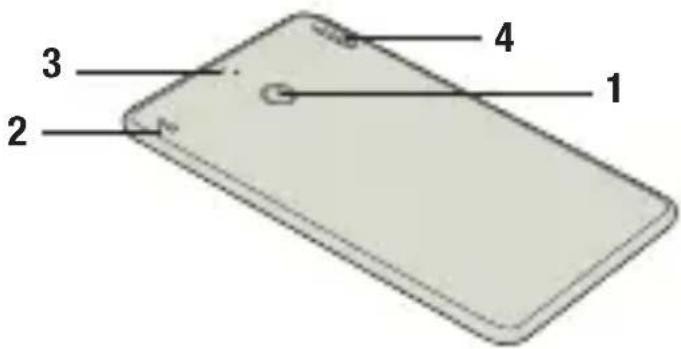
1 2 3 4

Systémové požiadavky a kompatibilita: Apple ID, modely iPhone so systémom iOS 14.5 alebo novším, modely iPad s iPadOS 14.5 alebo novším

Ak chcete na nájdenie tejto položky použit aplikáciu Apple Find My, odporúčame najnovšiu verziu systému iOS, iPadOS

alebo macOS. Aplikácia Find Items na Apple Watch vyžaduje najnovšiu verziu watchOS.

Obsah: Karta Smart Finder, nabíjanie USB-C na pogo kolíky kábel 0.5 m, Príručka pre rýchle spustenie Prehl'ad (obrázok A)

  1. Uistite sa, že je batéria karty Smart Finder plne nabitá.
  2. Jedným stlačením funkčného tlačidla zapnite svoj Smart Finder. Budete počuť zvonenie.
  3. Na podporovanom iPhone alebo iPade otvorte aplikáciu Apple Find My.
  4. Klepnite na + a potom na „Pridať dalšiu položku“.
  5. Ked'najdete váš FnR 6ACTAG2, klepnite na „Pripojit“.
  6. Zadajte názov, vyberte emoji pre svoj inteligentný vyhládávač a klepnite na „Pokračovat“.
  7. Klepnutím na „Súhlasím“ pridáte inteligentný vyhladávač do svojho Apple ID.
  8. Klepnite na „Dokončit“ a váš inteligentný vyhládávač bude nastavený a pripravený na použitie.

- Otvorte aplikáciu Apple Find My a vyberte kartu „Položky“.

  • Otvorte aplikáciu Apple Find My a vyberte kartu „Položky“.
  • Ťuknite na svoj Smart Finder v zozname.
  • Poloha vášho inteligentného vyhládávača sa zobrazí na mape s časovou pečiatkou.
  • Ak chcete navigovat na miesto, tuknutím na „Trasy“ otvorte Mapy Apple.

Upozornit', ked' zabudnem

  • Otvorte aplikáciu Apple Find My a vyberte kartu „Položky“.
  • Ťuknite na svoj Smart Finder v zozname.
  • V časti „Upozornenia“ povolte prepínač „Upozornit, ked' zabudnem“.
  • Dostanete upozornenie, ked' niekde zanecháte svoj Smart Finder a už nie je v dosahu vášho zariadenia.

Upozornit', ked' sa nájde

Poznámka: Upozornit, ked' sa nájde, je možné aktivovať iba vtedy, ked' je váš inteligentný hľadač mimo dosahu.

Režim straty

  • Otvorte aplikáciu Apple Find My a vyberte kartu „Položky“.
  • Ťuknite na svoj Smart Finder v zozname.

  • V časti „Režim straty“ túknite na „Povolit“.

  • Zobrazí sa obrazovka s podrobnostami o režime straty, tuknite na „Pokračovat“.
  • Zadajte svoje telefónne číslo alebo emailovú adresu a tuknite na „Dalej“.
  • Môžete zadať správu, ktorá bude zdiel'aná s osobou, ktorá nájde vaše zariadenie.
  • Ťuknutím na „Aktivovat“ aktivujete „režim straty“.
    Poznámka: Ked' je povolený režim straty, funkcia Upozornit pri nájdení sa automaticky aktivuje. Ked' je povolený režim straty, váš Smart Finder je uzamknutý a nedá sa spárovať s novým zariadením.

Súkromie a bezpečnost' Siet' Apple Find My používa pokročilé šifrovanie, ktoré zaistuje, že nikto iný, dokonca ani spoločnost Apple alebo Sitecom Europe BV, nemôže zobrazit' polohu vášho inteligentného vyhládávača. Ak sa nejaké sietové príslušenstvo Apple Find My - oddelené od jeho vlastníka - časom pohybuje s vami, dostanete upozornenie.

Resetovat'

Odstráňte Smart Finder z aplikácie Apple Find My:

  • Otvorte aplikáciu Apple Find My a vyberte kartu „Položky“.
  • Ťuknite na svoj Smart Finder v zozname.
  • Uistite sa, že je vypnutý „Režim straty“.
  • Prejdite do spodnej časti obrazovky a t'uknite na „Odstrániť položku“.
  • Otvorí sa zhrnutie, potvrdte tuknutím na „Odstránit“. Obnovte svoj Smart Finder: Po odstránení Smart Finder z aplikácie Apple Find My stlačte funkčné tlačidlo Smart Finder štyrikrát rýchlo a potom ho podržte piatykrát, kým

nebudete počuť zvonenie. Smart Finder je teraz resetovaný a pripravený na spárovanie s novým Apple ID. Ak chcete svoj Smart Finder vypnúť, podržte funkčné tlačidlo aspoň tri sekundy. Budete počuť dve pípnutia, ktoré indikujú, že váš Smart Finder je vypnutý.

  1. Pripojte pogo kolíky kábla k pogo kolíkom Smartu Karta Finder. Magnety zaistujú, že konektory sú v správnej polohe.
  2. Zapojte konektor USB-C kábla do nástennej nabíjačky USB-C.
  3. Zapojte nástennú nabíjačku do elektrickej zásuvky.
  4. Po spustení procesu nabíjania bude LED blikat.
  5. Ked'je batéria úplne nabitá, LED dióda bude nepretržite svietit.
  6. Odpojte nástennú nabíjačku a kábel. LED zhasne.

VAROVANIE Vždy presne dodržujte všetky pokyny a varovania. Nerozoberajte a neupravujte. Neotvárajte ani neopravujte zariadenie sami. Nevystavujte kvapalinám. Nepoužívajte ani neskladujte vo vlhkom alebo mokrom prostredí. Nevystavujte nadmernému teplu ani otvorenému ohňu. Nevystavujte prudkým zmenám teploty. Nespalujte ani nezapalujte. POZOR: Tento produkt obsahuje nabijatelnú lítiovú batériu

3.7 V 150 mAh. Neotvárajte zariadenie a nepokúšajte sa vybrať alebo vymeníť batériu. Pri nesprávnej manipulácii s batériou hrozí nebezpečenstvo výbuchu. Nelikvidujte prístroj spolu s iným odpadom. Aby ste predišli možnému znečisteniu životného prostredia, zariadenie musí byť zlikvidované v recyklačnom stredisku.

EN - General information

Product: Fresh 'n Rebel Smart Finder Card

Model Number: 6ACTAG2 v1 001

SK - Všeobecné informácie

Produkt: Fresh 'n Rebel Smart Finder Card, Číslo modelu: 6ACTAG2 v1 001, Výrobca: Sitecom Europe B.V., Linatebaan 101, 3045 AH Rotterdam, Holandsko

Informácie o zhode

Týmto spoločnosť Sitecom Europe B.V. vyhlasuje, že tento produkt rádiového zariadeniaje v súlade so smernicou 2014/53 EÚ (RED) 2011/65 EÚ (RoHS) a všetkými ostatnými príslušnými predpismi EÚ. Plné znenie EÚ vyhlásenia o zhode je k dispozícii na tejto internetovej adrese: https://www.freshnrebel.com/cedoc/6ACTAG2.pdf, Pracovné frekvenčné pásmo: 2402 to 2480 MHz, Maximálny prenášaný vysokofrekvenčný výkon: 0 dBm / 1 mW

Likvidácia prístroja

Symbol preškrtnutej nádoby na odpad znamená, že tento výrobok sa nesmie likvodovať s bežným komunálnym odpadom. Elektronické a elektrické zariadenia, ktoré nebudú likvidované

procesom selektívneho triedenia, predstavujú z dôvodu prítomnosti nebezpečných látok potenciálne nebezpečenstvo pre životné prostredie a ľudské zdravie. Zlikvidujte ich zodpovedne cez schválené zariadenia na uloženie alebo recykláciu odpadu.

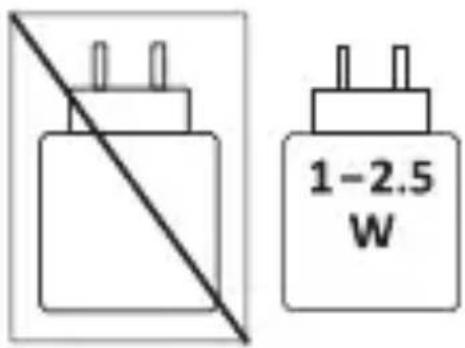
SK Výkon dodávaný nabíjačkou musí byť medzi minimálne 1 Watt požadovaných rádiovým zariadením a maximálne 2.5 Watt, aby sa dosiahla maximálna rýchlost nabíjania.
1-2.5 W

Asistent návodu
Poháňané spoločnosťou Anthropic
Čakanie na vašu správu
Informácie o produkte

Značka : Fresh 'n Rebel

Model : Smart Finder Card

Kategória : Lokátor predmetov