
LT-1084 B95B - Televízor Orava - Bezplatný návod na obsluhu
Nájdite návod k zariadeniu zdarma LT-1084 B95B Orava vo formáte PDF.


Otázky používateľov k LT-1084 B95B Orava
0 otázka o tomto zariadení. Odpovedzte na tie, ktoré poznáte, alebo položte vlastnú.
Položte novú otázku o tomto zariadení
Stiahnite si návod pre váš Televízor vo formáte PDF zadarmo! Nájdite svoj návod LT-1084 B95B - Orava a vezmite svoje elektronické zariadenie späť do rúk. Na tejto stránke sú zverejnené všetky dokumenty potrebné na používanie vášho zariadenia. LT-1084 B95B značky Orava.
NÁVOD NA OBSLUHU LT-1084 B95B Orava
Dôležité - Prečítajte si tento návod celý pred aláciou alebo prevádzkou 27
Začíname.... 28
Upozornenie, funkcie a príslušenstvo.... 28
Informácie o ochrane životného prostredia ..... 28
Dodávané príslušenstvo....28
Ovládacie tlačidlá a obsluha....29
Prvá inštalácia - pripojenie USB 33
Zapínanie/vypínanie 33
Prvá inštalácia 33
Prehrávanie médií cez USB vstup....33
Nahrávanie programu.... 33
Nahrávanie Časového posunu (Timeshift) ...... 34
Pozeranie nahraných programov 34
Nastavenie Nahrávania 34
Ponuka Prehliadač médií.... 35
Menu Vlastnosti a Funkcie TV....36
Použitie Zoznamu staníc 39
Konfigurácia Rodičovskej ochrany....39
Elektronický programový sprievodca (EPG)......39
Pripojenie.... 39
Riešenie problemov ....41
Rýchle MENU (tlačidlo Q-MENU na DO) ..... 43
Podporované formáty súborov v režime USB ..... 50
Kompatibilita s AV a HDMI signálom 50
Aktualizácia softvéru.... 51
Riešenie problémov a tipy 51
Príloha A: Inštalácia Nero MediaHome.... 51

VYSTRAHA
NEBEZPEČENSTVO ÚRAZU ELEKTRYCKYM PRÚDOM NEOTVÁRAJTE

UPOZORNENIE: PRE ZNÍŽENIE RIZIKA ÚRAZU ELEKTRICKÝM PRÚDOM NEODSTRAŇUJTE KRYT (ALEBO ZADNÚ STRANU). V ZARIADENÍ NIE SÚ ŽIADNE DIELY OPRAVITEL'NÉ UŽ'IVATEL'OM. PRE OPRAVU KONTAKTUJTE KVALIFIKOVANÝ SERVIS.
Prevádzkovanie vášho TV v extrémnych okolitých podmienkach môže spôsobit' poškodenie zariadenia.

Ak sa blýska, alebo je búrka, alebo ak sa televízor nebude dlhšiu dobu používať (napr. pokial’ idete na dovolenku), odpojte televízor od elektrickej siete. Sieťová zástrčka sa používa na odpojenie TV zostavy od zdroja a preto musí zostat’ lahko prevádzkovateľná.

Symbol výkričníka v rovnostrannom trojuholníku má za úlohu upozornit' používatel'a zariadenia na prítomnosť dôležitých informácií o prevádzke a údržbe v dokumentácii, ktorá je priložená k zariadeniu.
Poznámka: Postupujte podľa pokynov na obrazovke pre vykonávanie súvisiacich funkcií.

Dôležité - Prečítajte si tento návod celý pred inštaláciou alebo prevádzkou

UPOZORNENIE: Tento spotrebič môžu používať od 8 rokov a osoby so zníženými fyzickými slovými alebo duševnými schopnosťami alebo edostatkom skúseností alebo znalostí, ak sú dozorom alebo dostali pokyny týkajúce sa pečného používania spotrebiča a porozumeli ezpečenstvu,ktoré je s tým spojené. Deti sa mú hrat’ so spotrebičom. Čistenie a údržbu žívatel’om nesmú vykonávať deti bez dozoru.
- Na zabezpečenie ventilácie je potrebné okolo televízora ponechat' približne 10 cm široký vol'ný priestor.
- Neblokujte ventilačné otvory.
- Neklad'te televízor na šikmé alebo nestabilné plochy, televízor sa môže prevrátit'.
- Zariadenie používajte v miernych podnebiach.
- Napájací kábel by mal byť l'ahko prístupný. Neumiestňujte televízor, nábytok atd'. na napájací kábel. Poškodený napájací kábel/zástrčka môže spôsobit' požiar alebo úraz elektrickým prúdom. Uchopte siet'ový kábel za zástrčku, neodpájajte TV t'ahom za napájací kábel. Nikdy sa nedotýkajte napájacieho kábla / zástrčky s mokrými rukami, mohlo by dôjst' ku skratu alebo úrazu elektrickým prúdom. Nikdy na napájací kábel nerobte uzol, ani ho nezväzujte s inými káblami. Ked' je poškodený, musí byť vymenený, malo by to byť vykonané iba kvalifikovaným personálom..Nepoužívajte tento televízor vo vlhkom alebo mokrom prostredí. Nevystavujte televízor vplyvu tekutinám. Ak do skrinky spadne akýkol'vek pevný predmet alebo tekutina, TV vypojte a dajte ho skontrolovať kvalifikovanému personálu, predtým než sa bude znovu prevádzkovat'.
- Nevystavujte televízor priamemu slnečnému žiareniu alebo iným zdrojom tepla.
- TV by nemal byť umiestnený v blízkosti otvoreného ohňa alebo zdrojov tepla, ako sú elektrické ohrievače.
-
Nadmerná hlasitost' slúchadiel môže poškodit' sluch.
-
Zaistite, aby žiadne zdroje otvoreného ohňa, ako sú zapálené sviečky, neboli umiestnené na vrchu TV.
- Aby nedošlo k zraneniu, musí byť televízor nainštalovaný na stenu v súlade s pokynmi na inštaláciu (v prípade, že vol’ba je k dispozícii).
- Príležitostne sa na obrazovke môže objavit' niekol'ko neaktívnych pixelov ako pevný modrý, zelený alebo červený bod. Prosím, všimnite si, že toto neovplyvňuje výkon Vášho výrobku. Dávajte pozor, aby ste nepoškriabali displej s nechtami alebo inými tvrdými predmetmi.
- Pred čistením odpojte televízor zo zásuvky v stene. Používajte len mäkkú a suchú handričku skontrolujte Čistenie.
| ⚠ Výstraha | Riziko vážneho zranenia alebo smrti |
| ⚠ Riziko zranenia elektrickým prúdom | Riziko nebezpečného napätia |
| ⚠ Výstraha | Riziko zranenia alebo poškodenia majetku |
| 💡 Dôležité | Prevádzkujte systém správne |
| 💡 Upozornenie: | Ďalšie poznámky |
Začíname
Upozornenie, funkcie a príslušenstvo
Informácie o ochrane životného prostredia
Tento TV prijímač je navrhnutý tak, aby spotreboval menej energie, čím šetrí životné prostredie. Pre zníženie spotreby energie by ste mali podniknút nasledujúce kroky:
Ak nastavíte režim šetrenia energie ako Eco,TV sa prepne na režim šetrenia energie. Nastavenie Režim šetrenia energie, sa nachádza v Menu Obraz. Všimnite si, že niektoré obrazové nastavenia nebude možné zmenit'.
Ak je zvolený Vypnutý Obraz, na obrazovke sa zobrazí správa "Obrazovka sa vypne za 3 sekundy." Zvoľte POKRAČOVAŤ a stlačte tlačidlo OK pre pokračovanie. Obrazovka sa okamžite vypne.
Ked' sa televízor nepoužíva, prosím, vypnite ho alebo TV odpojte zo zástrčky. Tým sa tiež zníži spotreba energie.
Pohotovostný řežim
1) Ak televízor neprijíma žiadny vstupný signál (napr. z anténneho alebo HDMI zdroja) po dobu 5 minút, televízor sa prepne do pohotovostného režimu. Pri d'alšom zapnutí sa zobrazí nasledujúca správa: "Pohotovostný režim kvôli žiadnej prevádzke". Stlačením tlačidla OK pokračujte.
2) Ak TV bolo ponechané zapnuté a nebolo s ním manipulované po dlhšiu dobu, TV sa prepne do pohotovostného režimu. Pri d'alšom zapnutí sa zobrazí nasledujúca správa: "Pohotovosť kvôli žiadnej prevádzke" Stlačte tlačidlo OK pre pokračovanie.
Funkcie
- Dial'kovo ovládaný farebný LED TV.
- Plne integrovaná TV (DVB-T/C)
- Vstupy HDMI slúžia na pripojenie zariadenia, ktoré má konektor HDMI.
- USB vstup.
• Nahrávanie programov. - Časový posun programu (timeshifting)
- Systém menu OSD.
- Vstupy SCART slúžia na pripojenie zariadenia, ktoré má konektor SCART
- Stereofónny zvukový systém.
- Teletext.
- Pripojenie pre slúchadlá.
• Automatické ladenie programov. - Ručné ladenie.
• Automatické vypnutie.
- Časovač spánku.
- Detský zámok.
- Automatické stlmenie zvuku, ked' nie je pritomný TV signál.
- Prehrávanie NTSC.
- Funkcia AVL (automatické obmedzenie hlasitosti).
- Funkcia PLL (vyhl'adávanie frekvencie).
• Vstup pre PC.
- Rozhranie Plug&Play pre systém Windows 98, ME, 2000, XP a Vista a Windows 7.
- Herný režim (volitel'né).
- Ethernet (LAN) pre pripojenie a služby internetu.
- Podpora 802.11n WiFi (volitel'ne).
• DLNA
Dodávané príslušenstvo
- Dial'kový ovládač
• 2ks batérie vel'kosti AAA
• Návod na používanie
• CD Nero Media Home - Bočný prípojný AV kábel
Ovládacie tlačidlá a obsluha

Pripojte anténu, alebo kábelovú TV priamo k vášmu TV.
Konektory pre externé pripojenia sa nachádzajú vzadu na televízore.

Oznámenie
Vyrobené v licencii Dolby Laboratories.
INFORMÁCIA O OCHRANNÝCH ZNÁMKACH
"Dolby" a double-D symbol sú ochranné známky spoločnosti Dolby Laboratories.

19 HDMI, logo HDMI a High Definition Multi Media Interface sú obchodné značky, alebo registrované obchodné značky spoločnosti HDMI licensing, LLC.

"DLNA®, logo DLNA a DLNA CERTIFIED ®sú obchodné značky, servisné značky alebo certifikačné značky spoločnosti Digital Living Network Alliance."

Informácie pre užívatel'ov o likvidácii starých prístrojov a batérií
[Iba pre Európsku Úniu]
Tieto symboly znamenajú, že zariadenie s týmito symbolmi by nemalo byt' likvidované ako bežný komunálny odpad. Ak chcete likvidovať výrobok alebo batérie, prosím, vyhl'adajte vhodné zberné systémy alebo zariadenia pre recykláciu.
Upozornenie: Znak Pb pod symbolom pre batérie znamená, že táto batéria obsahuje olovo.
![Orava LT-1084 B95B - [Iba pre Európsku Úniu] - 1](/content/2026/06/1177435/images/2f16924dc2f67258e63f9055f7880d61f81947097fe27d508484cdab38004429.jpg)
produkty
![Orava LT-1084 B95B - [Iba pre Európsku Úniu] - 2](/content/2026/06/1177435/images/e53e57b006b21b788bcb0cbc2afcaea3d46b0c713c1a3a32741b95fb083892ee.jpg)
Batériové
Technické parametre
| TV vysielanie Obrazová norma: PAL, SECAMZvuková norma: B/G, D/K, K | |
| TV pásmo VHF (BAND | I/III) - UHF(BAND U) – HYPERBAND |
| Počet prednastavení kanálov | 1000 |
| Indikátor Kanálu Zobrazovanie na displeji | |
| VSTUP ANTÉNY RF 75 ohm (nevyvážené) | |
| Prevádzkové napätie 220-240V ~, 50Hz. | |
| Audio German+Nicam | |
| ZVUKOVÝ VÝKON(WRMS.) (10% THD) | 2x8W |
| Príkon | 75W |
| Hmotnost' | 11,15 kg |
| TV Rozmery(so spodnou časťou): | 220 x 957 x 627mm |
| TV Rozmery(bez spodnej časti): | 34/64 x 957 x 555mm |
| Displej | 16/9 42”palcov |
| Prevádzková teplota a vlhkost' | 0 °C až 40 °C,max vlhkost' 85% |
Použitie Môjho tlačidla 1 (*)
Hlavnou funkciou tohto tlačidla je spustenie Youtube odkazu. Avšak, ak chcete túto funkciu zmenit', môžete stláčat' MOJE TLAČIDLO 1 po dobu piatich sekúnd, ked' je na želanom zdroji, kanály alebo odkaze, kým sa na obrazovke neobjavi správa „MOJE TLAČIDLO JE NASTAVENÉ“. Toto potvrdzuje že zvolené MOJE TLAČIDLO je teraz spojené so zvolenou funkciou. Všimnite si, že ak vykonáte prvú inštaláciu, MOJE TLAČIDLO 1 sa vráti do svojej východiskovej funkcie.
Použitie Môjho tlačidla 2 (**)
Stláčajte MOJE TLAČIDLO 2 po dobu piatich sekúnd na želanom zdroji, kanály alebo odkaze, kým sa na obrazovke neobjaví správa „MOJE TLAČIDLO JE NASTAVENÉ“. Toto potvrdzuje, že zvolené MOJE TLAČIDLO je teraz spojené so zvolenou funkciou.
- Pohotovostný režim
- Moje tlačidlo 1:
- Internetový prehliadač
- Režim nastavenia ekvalizéra
- Výber režimu obrazu
- Číselné tlačidlá
- TV tlačidlo / zoznam kanálov
- Elektronický programový sprievodca
- Ponuka MENU
- Navigačné tlačidlá (Dol'ava/Doprava/Dole/Hore-TXT Podstránka
- Naspät'
- Obl'úbené
- Zvýšenie/Zníženie hlasitosti
- Informácie
- Nahrávanie programu
- Prehrat' (vo video režime mediálneho prehliadača)
- Aktuálny jazyk / Mono/Stereo - Dual I-II
- Rýchly posun dozadu
- Červené tlačidlo/ IDTV stránka nahor
- Zelené tlačidlo/ IDTV stránka nadol
- Moje tlačidlo 2:
- Výber zdroja
- Časované vypnutia
- Prehl'adávač médií
- Prepnutie predchádzajúceho kanála
- Teletext
- Q. Ponuka - rýchla ponuka MENU
- OK/vybrat'/podržat' (v režime TXT) / Zoznam kanálovSkončit' (režime DTV)
- Ukončenie/Návrat / Hlavná stránka (v režime TXT)
- Vel'kost' obrazu
- Umlčat' zvuk
- Program Nahor/nadol
- Pauza / Časový posun
- Zastavit', Stop
- Titulky
- Rýchly posun vpred
- Modré tlačidlo
- Žlté tlačidlo
| Konektor Typ | Prepojovací kábel Zariadenie | ||
 | SCARTPripojenie(zadná strana) |  |  |
 | VGAPripojenie(zadná strana) |  |  |
BOČNÉ-AV | PC/YPbPrAudioPripojenie(bočný) |  Bočný Audio / Videopripojný kábel(súčasť dodávky) PC Audio kábel(nie je súčasťoudodávky) Bočný Audio / Videopripojný kábel(súčasť dodávky) PC Audio kábel(nie je súčasťoudodávky) |  |
 | HDMIPripojenie(zadná strana) | 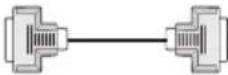 |  |
 SPDIF SPDIF | SPDIFPripojenie(zadná strana) |  |  |
BOČNÉ-AV | Bočné AV(Audio/Video)Pripojenie(bočný) |  AV prípojný kábel AV prípojný kábel |  |
SLÚCHADLÁ | SlúchadláPripojenie(bočný) |  | |
 | YPbPr VideoPripojenie(zadná strana) | 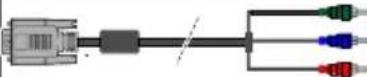 YPbPr prípojný kábel YPbPr prípojný kábel |  |
 | USBPripojenie(bočný) |  |  |
 | CIPripojenie(bočný) |  | [W0KY] |
 | Ethernet(LAN)Pripojenie(zadná) |  |  |

POZNÁMKA: Pri pripájaní zariadenia cez YPbPr alebo bočný AV vstup, k vytvoreniu spojenia musíte použit' zobrazené prípojné káble. Pozri ilustrácie vyššie. Ak chcete povolit PC audio, budete musieť použit' SIDE AV PRÍPOJNY kábel s bielymi a červenými vstupmi. Ak je externé zariadenie pripojené cez SCART zásuvku, televízor sa automaticky prepne do režimu AV. Pri príjme DTV kanálov (MPEG4 H.264), alebo v režime Media Browser, výstup nebude k dispozícii prostredníctvom konektoru scart. Pri použití montážnej sady stenu (voliteľné príslušenstvo), odporúčame pripojit' všetky káble na zadnej strane televízora pred montázou na stenu. Vložte alebo vyberte modul CI, keď je televízor VYPNUTÝ. Mali by ste si pozriet' v návode na obsluhu modulu návod pre podrobnosti o nastavení.
Prvá inštalácia - pripojenie USB
Zapínanie/vypínanie
Zapnutie televízora
Zapnutie televízora z pohotovostného režimu:
Stlačte tlačidlo “na dialkovom ovládači alebo stlačte bočný spínač funkcie, pokým sa TV prepne do pohotovostného režimu.
Ak chcete televízor vypnút' úplne, vytiahnite siet'ovú šnúru zo zásuvky elektrického vedenia.
Poznámka: Ked' je televízor v pohotovostnom režime, LED indikátor pohotovostného režimu môže blikat', čím indikuje, že funkcie ako napríklad Vyhl'adávanie v pohotovostnom režime, bezdrôtové preberanie alebo časovač sú aktívne. LED môže blikat' aj pri zapnutí televízora z pohotovostného režimu.
Prvá inštalácia
Čalej sa zobrazí obrazovka Prvej inštalácie. Nastavte vaše preferencie s použitím navigačných tlačidiel a po ukončení stlačte OK pre pokračovanie.
Môžete aktivovať možnosť Režim obchodu, aby to bolo dostupné v menu “Iné nastavenia” a funkcie vášho TV sa zobrazia v hornej časti obrazovky. Ak chcete pokračovať, vyberte ÁNO.
Inštalácia v režime Anténa
Ak zvolíte možnosť ANTÉNA z obrazovky Typu vyhl'adávania, televízor bude vyhl'adávať digitálne pozemné TV vysielania.

POZNÁMKA: Ak vol'bu chcete zrušit', stlačte tlačidlo NU.
Po uložení všetkých dostupných staníc sa na obrazovke objaví Zoznam kanálov. Ak sa vám páči, ako sú kanály zatriedené podľa LCN (*), prosím zvolťe “Áno” a potom stlačte OK.
Stlačením tlačidla MENU zrušíte zoznam kanálov a môžete pozerat' televíziu.
(*) LCN je systém logického čísla kanálu, ktorý organizuje dostupné vysielanie v súlade s rozpoznateľnou kanálovou sekvenciou (ak je dostupné).
Zvol'te možnosť KÁBEL a stlačte tlačidlo OK na dial'kovom ovládači. Ak chcete pokračovať, zvol'te prosím ÁNO a stlačte OK. Ak chcete operáciu zrušit', zvol'te NIE a stlačte OK. Z tejto obrazovky môžete zvolit rozsahy frekvencie.
Zadajte rozsah frekvencie manuálne s použitím číselného tlačidla (ak je Vám frekvencia známa).
Poznámka: Trvanie vyhl'adávania sa mení v závislosti od zvoleného kroku vyhl'adávania.
Prehrávanie médií cez USB vstup
Môžete pripojit 2.5" a 3.5" palcové (hdd s externým zdrojom napájania) zariadenia externých harddiskov alebo USB pamätový klůč k vášmu TV s použitím USB vstupov TV.
DÔLEŽITÉ! Pred vykonaním akýchkol'vek pripojení k TV zálohujte vaše súbory. Výrobca nenesie zodpovednosť za akékol'vek poškodenie súboru alebo stratu dát. Niektoré typy zariadení USB (napríklad prehrávače MP3) alebo pevné disky či pamäťové klúče USB nemusia byť s týmto televízorom kompatibilné. TV podporuje formáty diskov FAT32 a NTFS, ale nahrávanie nebude k dispozícii s diskami vo formáte NTFS.
Pri formátovaní pevného disku USB s kapacitou 1 TB (terabajt) alebo viac sa môžu počas formátovania vyskytnúť problémy. Opakovane a rýchlo nezapájajte a nevypájajte disk. To môže spôsobit' fyzické poškodenie USB prehrávača a USB zariadenia. USB modul nevyťahujte, zatial' čo sa prehráva súbor.
Nahrávanie programu
DÔLEŽITÉ: Ak sa chystáte použit' nový pevný disk USB, odporúčame ho najskôr naformátovat' vybratím položky „Formátovat' disk“ v ponuke televízora.
Poznámka: Ak chcete nahrat' program, najskôr pripojte USB disk k televízoru, kým je vypnutý. Potom TV zapnite, aby sa spustila funkcia nahrávania.
Pre použitie funkcie nahrávania je potrebné, aby ste pripojili k TV USB disk alebo zariadenie externého harddisku a pripojený USB disk by mal mať kapacitu aspoň 1 GB a mal by byť kompatibilný s 2.0 rýchlostou. Ak pripojené zariadenie USB nepodporuje prenosovú rýchlost' USB 2.0, zobrazí sa chybová správa.
Poznámka: Nahrávané programy sú uložené na pripojený USB disk. Ak si prajete, môžete ukladat/kopírovať nahrávky na počítači, avšak tieto súbory nebudú dostupné na prehrávanie na počítači. Nahrávky môžete prehrávať len prostredníctvom vášho TV.
Poznámka: V priebehu časového posunu sa môže vyskytnúť posun Lip Sync. Nahrávanie Rádia nie je
podporované. TV môže nahrávať programy až do desiatich hodín.
Nahraté programy sú rozdelené do 4 GB segmentov.
Ak rýchlost zápisu z pripojeného USB disku nie je dostatočná, môže zlyhat nahrávanie a možnost časového posunu (timeshifting) nemusí byt' k dispozícii.
Odporúča sa používať jednotky USB harddisku pre nahrávanie HD programov.
Dostupná je podpora rozdelenia na viaceré oddiely. Podporované sú maximálne dve rôzne rozdelenia. Prvý oddiel USB disku sa používa prenahrávanie Musí sa tiež formátovať ako prvý oddiel.
Niektoré streamové bloky sa nemusia nahrat' kvôli problémom so signálom, także video môže niekedy počas prehrávania zmrznúť.
Ked' je teletext ZAPNUTÝ, nie je možné používat tlačidlá Nahrávat', Prehrat', Pauza, Zobrazit' (pre ListDialog). Ak sa nahrávanie spustí z časovača, ked' je teletext ZAPNUTÝ, teletext sa automaticky vypne. Tiež sa deaktivuje používanie teletextu, ked' sa pokračuje v nahrávaní alebo prehrávaní.
Nahrávanie Časového posunu (Timeshift)
Stlačte tlačidlo (PAUZA) počas sledovania vysielania pre aktiváciu režimu časového posunu. V režime timeshifting (časového posunu) je program pozastavený a súčasne zaznamenaný na pripojený USB disk. Stlačte znovu tlačidlo (PREHRAT) pre obnovenie zastaveného programu odtial, kde ste ho zastavili. Stlačte tlačidlo ZASTAVIČ pre zastavenie nahrávania s časovým posunom a návrat k živému vysielaniu.
Poznámka: Funkciu rýchle pretáčanie vzad pri časovom posune nie je možné použit.
Okamžité nahrávanie
Stlačením tlačidla (NAHRÁVANIE) sa spustí okamžité nahrávanie počas sledovania programu. Opätovným stlačením tlačidla (NAHRÁVANIE) na dialkovom ovládači sa nahrá aj dálší program v elektronickom programom sprievodcovi (EPG). V tomto prípade OSD zobrazí naprogramované udalosti pre nahrávanie. Stlačením tlačidla (STOP) sa okamžité nahrávanie zruší.
Poznámka: Nemôžete prepnút' na iný TV program alebo si pozerat' Prehliadač médií počas režimu nahrávania. Pr nahrávaní programu alebo počas Časového posunu, ak rýchlost vášho USB zariadenia nie je postačujúca, sa na obrazovke objaví varovná správa.
Pozeranie nahraných programov
Zvol'te Knižnicu nahrávok z menu Prehliadača médií. Zvol'te nahratú položku zo zoznamu (ak sa predtým nahrala). Stlačte tlačidlo OK pre zobrazenie možností prehrávania. Vyberte možnosť a potom stlačte tlačidlo OK.
Poznámka: Počas prehrávania nebude možné prezerat hlavnú ponuku ani položky ponuky.
Pomalé prehrávanie vpred
Stlačením tlačidla (POZASTAVIŤ) počas prehrávania nahraných programov sa aktivuje funkcia pomalého prehrávania vpred. Pomocou tlačidla možno prehrávat' obraz pomaly vpred. Viacnásobným stlačením tlačidla sa zmení rýchlost' pomalého prehrávania vpred.
Nastavenie Nahrávania
Pre konfiguráciu nastavenia nahrávania, v menu Nastavenia vyberte Nastavenie Nahrávania.
Formátovat' disk: Môžete použit' vol'bu Formát ovat' disk pre formátovanie pripojeného USB disku. Požaduje sa váš pin pre použitie funkcie Formátovat' disk (štandardný pin je 0000).
DÔLEŽITÉ: Pamätajte, že aktivovaním tejto funkcie sa stratia VŠETKY dáta uložené na disku USB a jeho formát sa zmení na FAT32. Rovnako aj v prípade, že disk USB nefunguje správne, sa môžete pokúsiť disk naformátovať. Vo väčšine prípadov formátovanie disku USB obnoví jeho normálnu prevádzku. VŠETKY dáta uložené na disku USB sa však v tomto prípade stratia.
Poznámka: Ak sa počas spúšťania záznamu zobrazí správa „USB je príliš pomalé“, skúste znovu spustit nahrávanie. Ak sa opát' zobrazí rovnaká chyba, je možné, že váš USB disk nespĺňa požiadavky na prenosovú rýchlost'. Skúste pripojit iný disk USB.
Môžete prehrávať fotografie, hudbu a video súbory uložené na USB disku jeho pripojením k televízoru a pomocou obrazovky prehliadača médií. Pripojte USB disk k jednému z USB vstupov umiestnených na bočnej strane televízora. Stláčaním tlačidla MENU počas režimu Prehliadač médií sa umožní prístup k možnostiam menu Obraz, Zvuk a Nastavenia. Po opätovnom stlačení tlačidla MENU opustíte túto ponuku. Môžete si nastavit' preferencie Prehliadača médií pomocou ponuky Nastavenie .
| Režim slučky / Náhodného prehrávania. | |
| Spustite prehrávanie pomocou ▶ a aktivujte | TV prehrá d'alší súbor a celý zoznam. |
| Spustite prehrávanie pomocou OK a aktivujte | Rovnaký súbor sa prehrá v slučke (opakovanie). |
| Spustite prehrávanie pomocou OK/▶ a aktivujte | Súbor sa prehrá náhodne. |
| Menu Obraz | |
| Režim | Môžete zmenit' režim obrazu pre zhodu s vašimi preferenciami alebo požiadavkami. Obrazový režim sa môže nastavit' na jednu z týchto možností: Cinema, hry, Šport, Dynamický a Prirodzený. |
| Kontrast Nastaví | hodnoty kontrastu obrazu. |
| Jas Nastaví hodnotu | jasu obrazu. |
| Ostroš' Nastaví | hodnotu ostrosti pre predmety zobrazované na obrazovke. |
| Farba Nastaví hodnotu | sytosti farieb. |
| Úspomý režim | Nastavenie úsporného režimu ako sú Eco, Vypnút'obraz a Deaktivovaný stlačte tlačidlo "" alebo "" . (Ked'je režim Dynamický, režim Šetrenia energie sa automaticky nastaví ako deaktivovaný.) |
| Podsvietenie | Toto nastavenie ovláda úroveň podsvietenia. Funkcia zadného podsvietenia bude neaktívna, ak je režim Šetre energie nastavený na Ekonomický. Podsvietenie sa nemôže aktivovat' v režime VGA alebo v režime Prehliada médií, alebo pokial'je obrazový režim nastavený na Hra. |
| Redukcia šumu | Ak je vysielaný signál slabý a obraz rušený, použite na zníženie šumu nastavenie Redukcia šumu. |
| Pokročilé nastavenie | |
| Dynamický kontrast | Pomer Dynamického kontrastu môžete zmenit' na želanú hodnotu. |
| Teplota farieb Nastaví | požadovaný farebný tón. |
| Zvăčšenie obrazu | Nastaví želaný rozmer obrazu z menu priblíženia obrazu.Poznámka: Auto (Dostupné len v Scartovom režime s prepínaním 12V a nulového napätia SCART PIN8) |
| HDMI True Black | Počas pozerania z HDMI zdroja bude táto funkcia viditel'ná v menu Nastavenie obrazu. Môžete použit' túto funkciu na zlepšenie čiernej v obraze. |
| Filmový režim | Filmy sa nahrávajú pri rôznych počtoch obrázkov za sekundu pre normálne televízne vysielanie Zapnite túto funkciu pri sledovaní filmov, aby sa lepšie zobrazovali rýchlo sa pohybujúce scény |
| Tón pleti | Tón pleti sa môže menit' medzi -5 a 5. |
| Odtieň farby Nastaví | požadovaný farebný odtieň. |
| RGB | Môžete nastavit' hodnoty teploty farieb pomocou funkcie zosilnenia RGB. |
| Obnovit' Nastaví | obraz na výrobné nastavenie. |
| Automatická pozícia (v režime PC) | Automaticky optimalizuje displej. Pre optimalizovanie stlačte OK. |
| H pozícia (v režime PC) | H (Horizontálna - Vodorovná) Pozícia posúva obraz po obrazovke po vodorovnej osi doľava alebo doprava. |
| V pozícia (v režime PC) | Táto položka posúva obraz po obrazovke po zvislej osi hore alebo dole. |
| Pixlové kmitanie (v režime PC) | Upravenia Bodových hodín opravujú interferenciu, ktorá sa objavuje ako vertikáln odstupňovanie v bodových intenzívnych prezentáciách ako tabuľky alebo odstavce alebo text v menších fontoch. |
| Fáza v režime PC(v režime PC) | V závislosti od rozlíšenia a snímkovacej frekvencie, ktorá ide do vstupu na televízor môžete na obrazovke vidiet' zastrený alebo rušený obraz. V takom prípade môžete použit' túto funkciu a vyčistiť obraz metódou pokusu a omylu. |
| Zatial' čo ste v režime VGA (PC), niektoré položky v Obrazovom menu nebudú dostupné. Namiesto toho sa nastavenia režimu VGA pridajú k Obrazovým nastaveniam, pokým ste v PC režime. | |
| Menu Zvuk | |
| Hlasitost' Nastaví úroveň hlasitosti. | |
| Ekvalizér | Zvolí režim ekvalizéra. Užívatel'ské nastavenia sa môžu meniť len užívatel'skom režime. |
| Stereováha Toto nastavenie slúži na zvýraznenie l'avého alebo pravého zvukového kanálu. | |
| Slúchadlá Nastaví hlasitost' slúchadiel. | |
| Zvukový režim | Môžete zvoliť zvukový režim. (ak ho zvolený kanál podporuje MONO STEREO, DUAL). |
| AVL (Automatické obmedzenie hlasitosti) | Funkcia nastaví zvuk pre získanie stálej úrovne výstupu medzi programami. |
| Slúchadlá / Lineout | Ked' pripojíte externý zosilňovač k vášmu TV s použitím konektora sluchátiek, môžete zvoliť túto možnosť. Ak ste pripojili slúchadlá k TV, nastavte túto možnosť ako Slúchadlá. |
| Dynamické basy Povolí alebo zakáže Dynamic Bass. | |
| Priestorový zvuk Režim | Priestorový zvuk je možné nastaviť ako Zapnutý alebo Vypnutý. |
| Digitálny výstup Nastaví typ výstupu digitálneho zvuku. | |
| Menu Nastavenie | |
| Podmienený prístup Ovláda moduly s podmieneným prístupom, ak sú dostupné (CI Slot). | |
| Jazyk | Konfiguruje nastavenie jazyka (möže sa meniť v závislosti od zvolenej krajiny) Bude k dispozícii Preferované a aktuálne nastavenie. Aktuálne nastavenie je možné zmeniť iba v prípade, že ich vysielač podporuje. |
| Rodičovská ochrana | Zadajte správne heslo pre zmenu rodičovských nastavení. V tomto menu môžete l'ahko upraviť zámok, dospelý zámok (möže sa meniť v závislosti od zvolenej krajiny) a detský zámok. Môžete tiež nastaviť nové číslo pin. |
| Časovače | Nastaví časovač pre vypnutie TV po určitej dobe. Nastavuje časovače pre vybrané TV programy. (USB NAHRÁVANIE) |
| Nastavenie Nahránania | Zobrazí konfiguračné menu nahránania (požaduje sa USB pripojenie) |
| Dátum/čas Nastaví čas a dátum. | |
| Zdroje Aktivuje alebo deaktivuje možnosti vybraných zdrojov signálu. | |
| Nastavenie siete | Zobrazí nastavenie sieťových pripojení.. |
| Iné nastavenia: Zobrazí iné možnosti nastavenia televízora: | |
| Časový limit ponuky OSD | Zmení trvanie časového limitu OSD. |
| Kanály so zakódovaným snímaním | Ked' je toto nastavenie zapnuté, pomocou procesu vyhl'adávania sa načítajú aj kódované kanály. |
| Modré pozadie | Aktivuje alebo deaktivuje modré pozadie systému, ked'je signál slabý alebo neprítomný. |
| Aktualizácia softvéru | Slúži na získanie najnovšieho softvéru pre váš TV. Stlačením OK môžete vyhl'adat' aktualizáciu. |
| Iné nastavenia: Zobrazí iné možnosti nastavenia televízora: | |
| Verzia aplikácie Zobrazi | verziu aplikácie. |
| Nedoslýchavý Aktivuje špeciálnu funkciu pre nedoslýchavých odoslanú z vysielača. | |
| Zvukový popis | Zvukový popis je doplňujúci hovorený záznam pre zrakovo postihnutých divákov vizuálnych médií vrátane televízie a filmov. Túto funkciu môžete využívať iba vtedy, ak sa tento doplňujúci záznam vysiela.Poznámka: Funkcia audio popisu zvuku nemôže byť dostupná v režime nahrávania alebo časového posunu. |
| Automatické vypnutie televízora | Je možné nastavit’ čas automatického vypnutia. Ak nie je televízor prevádzkovaný po určitý čas, po dosiahnutí časového limitu sa TV vypne. Ak nyvyužívate túto funkciu, zvolte jej vypnutie (OFF). |
| Vyhl’adávanie v pohotovostnom režime (Voliteľné) | Ak je vyhl’adávanie v pohotovostnom režime nastavené na Zapnuté, ak je televízor v pohotovostnom režime, vyhl’adajú sa vysielania ktoré sú k dispozícii. Ak televízor nájde všetky nové alebo chýbajúce TV kanály, zobrazí sa menu s otázkou, či chcé vykonat’ tieto zmeny. Po tomto procese bude aktualizovaný a menený Zoznam kanálov. |
| Režim predajňa | Ak predstavujete TV v obchode, môžete aktivovať tento režim. Kým je povoleny režim predajňa, niektoré položky v TV menu nemusia byť dostupné. |
| DLNA render | Funkcia DLNA render vám umožňuje zdieľať súbory uložené na vašom zariadení (napr. Smartphone). Ak máte smartphone a nainštalovaný softvér kompatibilný s DLNA renderom, môžete zdieľať/prehrávať fotografie na vašom TV. Pozrite si pokyn vášho zdielajúceho softvéru pre viac informácií. DLNA renderer režim nebude k dispozícii s funkciou internetového portálu. |
| Režim zapnutia Toto nastavenie konfiguruje preferenciu režimu zapnutia zdroja. | |
| Režim ovládanie (voliteľné) | Aktivuje alebo deaktivuje funkciu virtuálneho dial’kového ovládania. |
| Menu Inštalácia | |
| Automatické vyhl’adávanie kanálov (Preladenie ak je k dispozícii) | Zobrazuje možnosti automatického ladenia. Digitálna anténa:Vyhl’adáva a ukladá anténne DVB-T stanice. Digitálny kábel:Vyhl’adáva a ukladá káblové DVB-C stanice. Analógové: Vyhl’adáva a ukladá analógové stanice. Digitálna anténa a analógové: Vyhl’adáva a ukladá anténne DVB-T a analógové stanice. Digitálna káblová a analógové: Vyhl’adáva a ukladá káblové DVB-T/C a analógové stanice. |
| Manuálne snímanie kanálov | Táto funkcia umožnuje manuáne nastavenie vyhl’adávania TV kanálov. |
| Siet’ové snímanie kanálov | Hľadá prepojené kanály v systéme vysielania. |
| Jemné doladenie analógového signálu | Môžete použit’ toto nastavenie k jemnému doladeniu analógových kanálov. Táto funkcia nie je dostupná, ak nie sú uložené žiadne analógové kanály. |
| Prvá inštalácia | Vymaže všetky uložené kanály a nastavenia, prenastaví TV do továrenského nastavenia. Ukončenie funkcie REŽIM OBCHODU. |
Použitie Zoznamu staníc
Televízor zatriedi všetky uložené stanice do Zoznamu kanálov. Tento zoznam kanálov môžete upravit, nastavit' si oblúbené alebo aktívne stanice, ktoré sa majú uviest', a to pomocou možností v Zozname staníc.
Konfigurácia Rodičovskej ochrany.
Ak chcete zakázat' pozeranie určitých programov, kanálov a ponúk, môžete ich uzamknút' pomocou systému rodičovskej kontroly.
Ak chcete zobrazit' možnosti rodičovskiej zámky, musíte zadať PIN kód. Továrenské nastavenie PIN čísla je 0000. Po zadaní správneho PIN kódu sa zobrazia nastavenia ponuky detskej kontroly.
Zámok menu: Nastavenie zámku menu aktivuje alebo deaktivuje prístup k menu.
Zámok podl'a veku: Ked' je nastavený, táto možnosť získá vyspelé informácie z vysielania a ak je úroveň vyspelosti deaktivovaná, deaktivuje prístup k vysielaniu.
Detský zámok: Ked' je nastavený detský zámok, televízor je možné ovládať len dialkovým ovládačom. V takom prípade nebude tlačidlo na TV prijímač fungovat'.
Poznámka: Ak je možnosť Vol’ba krajiny nastavená na Francúzsko, môžete použit 4725 ako predvolený kód.
Elektronický programový sprievodca (EPG)
Niektoré, ale nie všetky kanály zasielajú informácie o aktuálnych a nasledujúcich programoch. Stlačte tlačidlo pre zobrazenie EPG menu.
Hore / dole / dol'ava / doprava: Navigácia v EPG.
INFORMÁCIE: Zobrazí podrobné informácie o vybranom programe.
ZELENÉ tlačidlo: Prepne na Zoznamový list EPG.
ŽLTÉ tlačidlo: Prepne do Časovej osi zoznamu EPG.
(NAHRÁVANIE): TV začne nahrávat' vybrané programy. Môžete stlačit' tlačidlo STOP pre zastavenie nahrávania.
DÔLEŽITÉ: Pripojte k vášmu TV USB disk, zatial' čo je TV vypnutý. Potom TV zapnite, aby ste spustili funciu nahrávania.
Poznámka: Prepínanie staníc či zdroja nie je počas nahrávania dostupné.
Možnosti programu
V EPG menu, stlačte tlačidlo OK pre vstup do menu "Nastavenia udalostí".
Vol'ba kanálu
V ponuke EPG môžete pomocou tejto možnosti prepnúť na vybraný kanál.
Potom, ako ste zvolili program v EPG menu, stlačte tlačidlo OK. Vyberte možnosť vol'by "Nahrávat" a stlačte tlačidlo OK Po tejto operácii sa naplánuje nahrávanie pre zvolený program.
Potom, ako ste zvolili program v EPG menu, stlačte tlačidlo OK. Vyberte možnosť "Nastavit' časovač (Set Timer) a stlačte tlačidlo OK. Môžete nastavit' časovač pre programy v budúcnosti. Ak chcete zrušit' už nastavený časovač, zdôraznite daný program a stlačte tlačidlo OK. Potom vyberte možnosť "Odstránit' časovač" (Delete Timer). Časovač sa zruší.
Poznámka: Nie je možné nahrávať dva kanály naraz.
Pripojenie
Pripojenie ku Káblovej sieti
- Pripojte kábel širokopásmového pripojenia k Internetu do VSTUPU ETHERNET Vášho modemu.
- Uistite sa, že softvér Nero Media Home je nainštalovaný do počítača. (pre DLNA funkciu). Pozri prílohu A.
- Pripojte Váš počítač k jednému z LAN konektorov vášho modemu (napr. LAN 1) použitím správného LAN kábla.
- Použite iný výstup LAN vášho modemu (napr. LAN 2), pre pripojenie vášho TV.
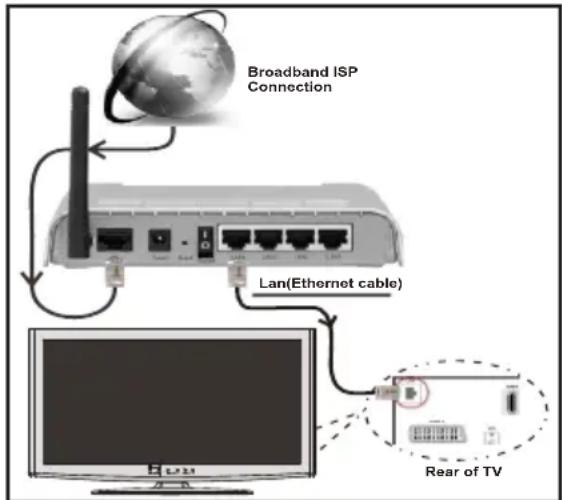
- Pre prístup a prehrávanie zdiel'aných súborov je potrebné zvolit' Prehliadač médií. Stlačte tlačidlo Menu a vyberte Prehliadač médií. Stlačením tlačidla OK pokračujte. Vyberte požadovaný typ súboru a stlačte OK. Musíte vždy použit' prehliadač médií pre prístup a prehrávanie zdiel'aných sieťových súborov.
- PC/ HDD/Media Player alebo iné zariadenia, ktoré sú kompatibilné s DLNA 1.5 sa pre vyššiu kvalitu prehrávania musia používať s káblovým pripojením.
Ak chcete konfigurovat' nastavenia káblovej siete, pokyny nájdete v časti Nastavenia v ponuke Nastavenie.
- Mali by ste byt' schopný pripojit' televízor k sieti LAN v závislosti na vašej sietovej konfigurácii.. V takom prípade použite ethernetový kábel pre pripojenie televízora priamo do sietovej zásuvky siete.
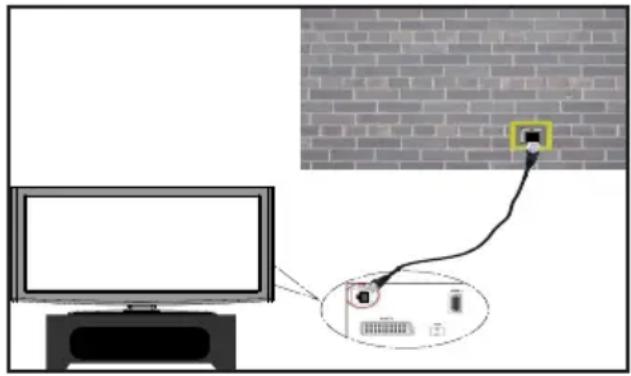
Pripojenie k DVD prehrávaču
DÔLEŽITÉ: USB WiFi dongle adaptér je nutný pre použitie funkcie bezdrôtovej siete (nedodávaný).
- Aby bolo viditeľné SSID vášho modemu, zmeňte SSID nastavenie cez software modemu. TV sa nemôže pripojit’ k siet’am so skrytým SSID.
Pre pripojenie k bezdrôtovej sieti LAN, musíte vykonat' nasledujúce kroky:
- Pripojte kábel širokopásmového pripojenia k Internetu do VSTUPU ETHERNET Vášho modemu.
- Uistite sa, že softvér Nero Media Home je nainštalovaný do počítača. (pre DLNA funkciu).
- Potom by ste mali pripojit bezdrôtový adaptér do USB vstupu na televízore.
- Ak chcete konfigurovat' nastavenia bezdrôtovej siete, nájdete ho v sekcií Nastavenie siete v nasledujúcich častiach.

- Wireless-N router (IEEE 802.11a/b/g/n) so súčasným využitím 2,4 a 5 GHz pásma, ktoré majú zvýšit' šírku pásma. Optimalizované pre hladšie a rýchlejšie streamovanie videa HD, prenos súborov, a bezdrôtové hranie hier.
- Použite pripojenie k sieti LAN pre rýchlejšie zdieľanie súborov medzi inými zariadeniami, ako sú počítače.
- Frekvencie a kanály sa líšia v závislosti od oblasti
- Prenosová rýchlost' sa líši v závislosti od vzdialenosti a počtu prekážok medzi produktmi prenosu, konfigurácii týchto produktov, podmienkach rádiových vín, prenosu na linke, a produktov, ktoré používate. Prenos môže byť tiež prerušený, alebo odpojený v závislosti na podmienkach rádiových vín DECT telefónov, alebo iných WiFi 11b zariadení. Štandardné hodnoty prenosovej rýchlosti sú teoretické maximálne hodnoty pre bezdrótové štandardy. Nejedná sa o aktuálne rýchlosti prenosu dát.
- Miesta, kde je prenos najefektívnejší, sa líši v závislosti na užívatel'skom prostredí.
- Wireless LAN adaptér by mal byt' pripojený priamo k televízoru cez USB port. USB HUB-y nie sú podporované.
- Wireless LAN adaptér podporuje typ modemov 802.11 a, b, g a n. Dôrazne sa odporúča používanie IEEE 802.11n komunikačného protokolu, aby sa zabránilo prípadným problémom pri sledovaní videa.
- Ak sa objavia problémy s audio / video výkonom, použite d'alší USB vstup.
- Musíte zmenit' SSID vášho modemu, ak sú v okolí iné modemy s rovnakým SSID.
Nastavenia siete Vášho TV prijímača obsahujú voľby káblového a bezdrôtového pripojenia. Avšak, ak váš televízor nemá USB WiFi adaptér, mali by ste použiť káblové pripojenie. Ak sa pokúsite pripojiť sa pomocou bezdrôtového pripojenia, a váš televízor nemá USB WiFi adaptér, zobrazí sa informačné okno s varovaním a TV nedostane IP adresu. Skúste sa pripojiť káblom LAN a potom TV bude môčť získat’ IP adresu.
Konfigurácia Káblového Nastavenia zariadenia
Ak pripájate TV cez ETHERNET PRIPOJENIE, pre konfiguráciu vyberte typ siete ako pre Káblové zariadenie.
Typ siete
Typ siete môžete vybrat' ako Káblové alebo Bezdrótové zariadenie, v súlade s aktívnym pripojením k televízoru. Túto možnosť vyberte, ak máte pripojenie k televízoru káblom LAN. Zvolte Bezdrótové, ak sa pripájate pomocou bezdrótového USB adaptéra.
Stav Konfigurácie
Táto sekcia zobrazí stav pripojenia.
IP adresa
Ak je k dispozícii aktívne pripojenie, IP adresa sa zobraž na tomto úseku. Ak chcete konfigurovať nastavenia IP adresy, stlačte ZELENÉ tlačidlo a prepnite do rozšíreného režimu.
Konfigurácia nastavenia káblovej siete v rozšírenom režime
DÔLEŽITÉ: USB WiFi dongle adaptér je nutný pre použitie funkcie bezdrôtovej siete.
Funkcia WiFi môže byt' použitá pre spojenie v bezdrôtovej sieti. Ak máte USB WiFi Dongle, pre spustenie procesu pripojenia zvol'te typ siete ako bezdrôtová.
Ak chcete povolit' WiFi funkcie, profily by mali byt' správne nakonfigurované. Prosím pripojte USB WiFi adaptér do USB portu.
Stlačte ŽLTÉ tlačidlo pre skenovanie bezdrôtovej siete. Potom sa zobrazí zoznam dostupných sietí. Prosím, vyberte svoju požadovanú siet' zo zoznamu.
Ak je vybraná siet' chránená heslom, zadajte správny klúč pomocou virtuálnej klávesnice. Môžete použit' túto klávesnicu pomocou navigačných tlačidiel a tlačidla OK na dial'kovom ovládači.
To znamená, že pripojenie je teraz vytvorené. Pre odpojenie sa od bezdrôtovej siete, vyznačte váš Stav konfigurácie a stlačte OK.
Medzi kartami ponuky sa môžete pohybovať stlačením l'avého / pravého tlačidla. Lišta nápovede v spodnej časti dialógového okna zobrazí funkcie, ktoré môžete použit'. Stlačte MODRÉ tlačidlo pre kontrolu rýchlosti pripojenia k Internetu.
Môžete skontrolovať silu signálu pomocou menu nastavenia siete pre bezdrôtový režim zariadenia.
Informácie
Stav Konfigurácie: Zobrazuje stav WiFi pripojenia, či je, alebo nie je pripojený.
IP adresa: Zobrazí súčasnú verziu aplikácie.
Názov siete: Zobrazí sa názov pripojených sietí.
Stlačte ZELENÉ tlačidlo pre prepnutie do rozšíreného režimu a potom stlačte tlačidlo OK pre upravenie nastavenia.
Vymazanie uložených WiFi profilov
Uložené profily budú vymazané, ak stlačíte červené tlačidlo, kým je na obrazovke výber bezdrôtových OSD zariadení.
Pripojenie vášho mobilného telefónu cez WiFi (volitel'ne)
- Ak váš mobilný telefón má funkciu WiFi, môžete pripojit' váš mobilný telefón k televízoru pomocou WiFi pripojenia cez router, aby bolo možné prehrávat' obsah z vášho telefónu. V takom prípade musí váš mobilný telefón mat' zodpovedajúci softvér pre zdiel'anie.
- Pripojte sa k routeru realizovaním krokov uvedených v sekcií Bezdrôtové pripojenie.
- Potom, spárujte váš mobilný telefón s routerom a potom aktivujte softvér pre zdiel'anie na vašom mobilnom telefóne. Následne vyberte súbory, ktoré chcete zdiel'at's TV.
- Ak je spojenie nadviazané správne, mali by ste teraz mat' prístup k zdiel'aným súborom z vášho mobilného telefónu prostredníctvom prehliadača médií na televízore.
- Zobrazia sa možnosti menu Prehliadača médií. Zvol'te svoj obsah z mobilného telefónu a stlačte OK pre pokračovanie.
Poznámka: Táto funkcia nemusí byt podporovaná niektorými mobilnými telefónmi.
Riešenie problémov s pripojením
Nie je dostupná bezdrôtová siet'
Uistite sa, že firewall vašej siete umožňuje bezdrôtové pripojenie TV. Správne pripojte USB WiFi dongle (ak je k dispozícii). Ak bezdrôtová siet' nefunguje správne, skúste použit' káblovú siet' vo vašej domácnosti. Pre viac informácií o procese si pozrite časť Káblové pripojenie.
Ako prvý skontrolujte modem (router). Ak nie je problém s routerom, skontrolujte pripojenie k Internetu vášho modemu. Skúste znovu vyhl'adat' bezdrôtové siete, pomocou menu Nastavenie siete.
Pripojenie je pomalé
Pozrite si návod na obsluhu vášho bezdrôtového modemu pre získanie informácií o interných oblastí služieb, rýchlosti pripojenia, kvality signálu a d'alších nastavení. Musíte mať vysokorýchlostné pripojenie k modemu.
Výpadky počas prehrávania alebo pomalá reakcia:
V takom prípade môžete skúsit' nasledujúce:
Dodržujte vzdialenost' aspoň troch metrov od mikrovlnnej rúry, mobilných telefónov, Bluetooth zariadení či d'alších Wi-Fi kompatibilných zariadení. Skúste zmenit' aktívny kanál na WLAN routeri.
Používanie Služby DLNA Network
DLNA (Digital Living Network Alliance) je štandard, ktorý zjednodušuje proces sledovania digitálnej elektroniky a vďaka tomu sú vhodné pre použitie v domácej sieti. Ďalšie informácie vám podá predajca.
Standard DLNA umožňuje prezerat' a prehrávat' fotografie, hudbu a video uložené v DLNA Media Servery ktorý je pripojený k domácej sieti.
Krok 1: Inštalácia Nero Media Home
Viac informácií o inštalácii, nájdete v kapitole Nero Media Home Installation (Inštalácia Nero Media Home)
Krok 2: Pripojenie do Drôtovej alebo Bezdrôtovej siete
Podrobné informácie o konfigurovaní nájdete v kapitole Nastavenia siete.
Krok 3: Prehrávanie zdiel'aných súborov cez Prehliadač médií
Ak sú konfigurácie zdiel'ania nastavené správne, objaví sa nasledujúca OSD správa po výbere požadovaného typu média. Kliknite na tlačidlo OK pre zobrazenie obsahu vybranej siete alebo USB pamäte. Ak chcete aktualizovat' zoznam zariadení, stlačte ZELENÉ tlačidlo. Pre opustenie môžete stlačit' tlačidlo MENU.
Ak sa našli dostupné siete, budú uvedené na tejto obrazovke. Vyberte mediálny server alebo siet', ktorú chcete pripojit' pomocou smerových tlačidiel "alebo" a stlačte tlačidlo OK
Ak vyberiete typ média ako Video a vyberiete si zariadenie z menu výberu, na obrazovke sa zobrazí nové menu.
Vyberte z tejto ponuky Videá pre zobrazenie zoznamu všetkých dostupných video súborov na vybranej sieti.
Ak chcete prehrat' iné typy médií z tejto obrazovky, musíte sa vrátit' na hlavnú ponuku a v Prehliadači médií vyberte typ média podľa potreby a potom urobte výber siete znovu. Pre d'alšie informácie o prehrávaní súborov pozri sekciu USB prehrávanie Prehliadači médií.
Súbory s titulkami nefungujú, ak sledujete video zo siete pomocou DLNA.
Môžete pripojit' len jeden televízor s DLNA k tej istej sieti. Ak dôjde k problémom s DLNA, prosím, zapnite / vypnite televízor z elektrickej siete. Režim Skok nie je podporovaný s funkciou DLNA.
VÝSTRAHA:
Môžu existovat' počítače, ktoré nemusia byt schopné využit' DLNA funkciu kvôli správcovským a bezpečnostným nastaveniam (Napríklad firemné PC).
Pre najlepší streaming domácej siete s týmto setom, by ste mali nainštalovať dodávaný Nero softvér.
Internetový Portál
Môžeme vstúpiť do režimu INTERNETOVÝ PORTÁL. K tomu je potreba aktívne pripojenie k internetu. Pre pripojenie TV k internetu nasledujte kroky v Pripojení ku káblovej/bezdrôtovej sieti. Po naviazaní spojenia, môžete zobrazit' alebo zvolit' možnosti portálu
Poznámka: Pre kvalitné zobrazenie je nutné širokopásmové pripojenie k Internetu. Uistite sa, že pripojenie k Internetu je naviazané správne. Pre správne fungovanie internetového portálu je treba nastavit údaje krajiny a jazyka správne pri prvej inštalácii zariadenia.
Po stlačení tlačidla “(internetový prehliadač) na diaľkovom ovládači sa zobrazia možnosti portálu. Zobrazí sa ponuka aplikácií, ktoré sú k dispozícii. Táto ponuka sa môže menit’ v závislosti na poskytovatel’ovi obsahu aplikácií.

Ak prepnete na režim portálu počas sledovania TV kanálov, súčasný program sa zobrazí v PIP okne. Kanály môžete zmenit's použitím tlačidiel P+/P-.
Použite “alebo ”” alebo “” pre navigáciu medzi položkami na obrazovke Portálu. Stlačte tlačidlo OK pre potvrdenie vašej vol’by. Pre prechod na predchádzajúcu obrazovku stlačte tlačidlo NASPÄT.
POZNÁMKA: Aplikácie sú pripravované tretími stranami. Môže sa stať, že niektoré aplikácie nebudú fungovať správne. Za tieto problémy spôsobené tretou stranou nenesie výrobca televízoru žiadnu zodpovednosť a ani ich nemôže nijako ovplyvnit'.
Rýchle MENU (tlačidlo Q-MENU na DO)
Rýchle menu nastavení vám umožňuje rýchly prístup k niektorým možnostiam. Toto menu zahrňa možnosti Režimu šetrenia energie, Obrazového režimu, Nastavení ekvalizéra, Oblúbených a Časovača zaspávania, FollowMe TV a Informačná brožúra. Pre náhlad na rýchle menu stlačte tlačidlo Q.MENU na dialkovom ovládači. Pozrite si nasledujúce kapitoly ohľadom detailov vymenovaných funkcií.
FollowMe TV
S vašim tabletom môžete streamovať aktuálne vysielanie z vášho Smart TV pomocou funkcie FollowMe TV. Nainštalujte príslušnú aplikáciu na váš tablet PC. Spustite aplikáciu.
Čalšie informácie o používaní tejto funkcie nájdete v návode na použitie vami ppoužívanej aplikácie.
E-Manual - E-príručka
V elektronickej príručke nájdete pokyny pre funkcie vášho televízora.
Ak chcete používať E-Manual, stlačte tlačidlo Info počas zobrazenia hlavného menu na obrazovke.
Pomocou navigačných tlačidiel vyberte požadovanú kategóriu. Každá z kategórií obsahuje rôzne témy. Vyberte tému a pre prečítanie si pokynov stlačte OK.
Ak chcete zatvorit' obrazovku elektronickej príručky E-Manual, stlačte tlačidlo Exit.
Poznámka: Obsah E-príručky sa môže líšit' v závislosti od modelu.
- Navigovat' vo webovom prehliadači môžete pomocou tlačidiel so šípkami na dial'kovom ovládači. Pokračujte stlačením tlačidla OK.
- Po prvej inštalácii sa na prístupovej stránke prehliadača zobrazia preddefinované webové stránky a logá (pozri obrázok vyššie). Ak chcete pridat' požadovanú webovú stránku na stránku pre rýchly prístup, kým ste na webovej stránke, ktorú chcete pridat', vyberte "Pridat" a zvol'te tlačidlo "Rýchly prístup".
- Ak chcete pridat' záložky, vyberte túto položku kým je na obrazovke zobrazená požadovaná webová stránka.

- Vo webovom prehliadači môžete navigovat' tromi spôsobmi. Najprv je potrebné zadať l'ubovoľné URL v adresnom riadku.

- Môžete vyhl'adávať klúčové slová kliknutím na tlačidlo Hľadať v adresnom dialógovom okne alebo iný spôsob, ako prejst' na stránky je kliknutím na
odkazy na webových stránkach a tie vás dostanú na príslušné stránky.
- Pri posunutí šípky nadol do stredu obrazovky, sa zobrazia skratky dial'kového ovládania.
- Použite tlačidlá zoomu alebo Zoom menu pre zväčšenie alebo zmenšenie.
- Môžete vymazat' cookies alebo vymazat' všetky dáta prehliadača zo sekcie nastavenia.
- Váš televízor je kompatibilný s USB myšou. Pripojte myš alebo adaptér pre bezdrôtovú myš do USB vstupu na vašom televízore.
- Ak chcete zobrazit' historiu prehl'adávania, kliknite na tlačidlo História. Môžete tiež odtial' vymazať historiu prehliadania.

- Prehliadač nepodporuje viac kariet ponuky.
- Niektoré internetové stránky obsahujú flashový obsah. Tie nie sú podporované prehliadačom.
- Váš televízor nepodporuje žiadne st'ahovanie procesy vo webovom prehliadači.
Začíname s aplikáciou Skype
Pre ovládanie súvisiacich funkcií postupujte podľa pokynov na obrazovke.

- Pripojte vašu podporovanú webkameru priamo do USB portu na vašom televízore.
- Ak webkamera nepracuje správne, vypnite a odpojte televízor. Pripojte svoj fotoaparát znovaa zapnite televízor.
- Akonáhle je televízor vypnutý, Skype sa odpojí.
- Úroveň hlasitosti a kvalita zvuku sú ovplyvnené hlukom vo vonkajšom prostredí.
- Kvalita hovoru sa môže menit' v závislosti od bezdrôtového pripojenia.
- Ak sa chcete dozvedieť viac informácií a podmienky použitia Skype, navštívte, prosím, www.skype.com.
- Pre Skype pripojenie musí byť televízor pripojený k sieti.
- Aplikácia Skype vás upozorní, ked' niekto zavolá, zatial' čo sledujete televízor alebo prevádzkujete Skype aplikácie.
- Pre získanie plného prospechu z funkcií Skype je potrebná Skype kamera (möže sa predávať aj samostatne). Ak ju nemáte, pre získanie všetkých výhod Skype si budete musieť zakúpit’ kameru (kompatibilnú s Vesca100).
Poznámka: Ked' zapnete televízor a pre Skype nebol vytvorený žiadny užívatel', na obrazovke sa objaví obraz zobrazený na boku.

Oboznámenie sa s licenciou
Skype je ochranná známka spoločnosti Skype alebo jej pridružených spoločností. Tento produkt / aplikácia nebola schválená spoločnosťou Skype, Skype Communications S.a.r.l., alebo niektorou z z ich pridružených spoločností.

Skype nie je náhradou za klasické telefónne služby a nemôže byť používaný na tiesňové volania. Pre začatie rozhovoru zvol’te z časti portálu aplikáciu Skype.
Prihláste a Zaregistrujte sa teraz
Ak chcete použit aplikáciu Skype, budete potrebovať účet u spoločnosti Skype.
Ak nemáte účet u spoločnosti Skype, pomocou tejto aplikácie si môžete jeden vytvorit' v menu 'Prihláste a Zaregistrujte sa teraz'. Ak už máte účet u spoločnosti Skype, zadajte správne meno a heslo. Vyberte Sign in - Prihlásit' sa - a stlačte tlačidlo OK.
Ak máte Skype účet a zabudli ste svoje heslo, stlačte červené tlačidlo pre zobrazenie obrazovky pre resetovanie hesla.
Po úspešnom prihlásení sa k svojmu účtu, sa na obrazovke zobrazí zoznam kontaktov.

Svoj zoznam kontaktov si môžete prezriet na pravej strane obrazovky. Vaše Skype meno a správa o vašom statuse a náhlad kamery (ak je pripojená) sa zobrazí na l'avej strane obrazovky.
Pridanie kontaktu

Stlačením tlačidla 📄️ se možnosť Vyhl'adávanie Kontaktov. Zadajte svoje celé meno, Skype meno alebo e-mailovú adresu pre vyhl'adanie a pridanie.
Pomocou dial'kového ovládača alebo virtuálnej klávesnice zadajte kl'účové slovo.
Nedávna história
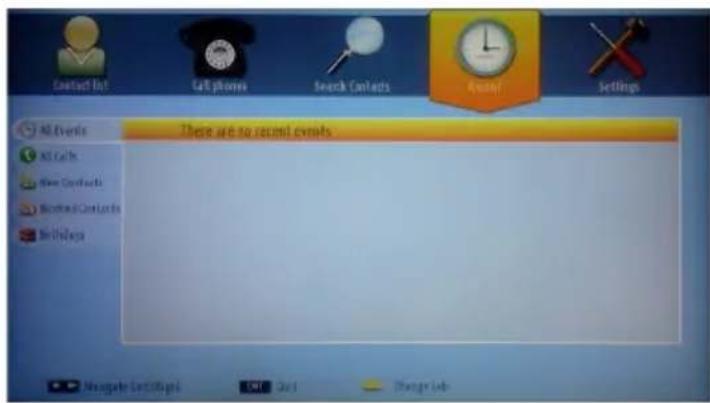
Význam Ikon
V tejto sekcii môžete zobrazit' aktuálnu historiu Skype. Ak chcete zobrazit' možnosť aktuálnej historie, použite tlačidlá P+ a P-. Pre vymazanie konverzácie stlačte Červené tlačidlo. Po stlačení tlačidla OK, sa zobrazí zobrazenie kontaktov. V tejto sekcii môžu byt' zobrazené tiež Profilové Informácie

Vyberte osobu z ponuky zoznamu kontaktov a stlačte OK. Zvol'te si akciu zo zoznamu a potom stlačte tlačidlo OK pre spustenie vybraného procesu. Hlasový a video hovor je pripravený pre vaše použitie.
Ak sú k dispozícii, uvidíte zobrazenie vašich miniatúr a miniatúr iných osôb.

Kým je aktivovaná konverzácia, môžete stlmit' mikrofón alebo podržat' osobu na linke. Ak chcete ukončit' hovor, stlačte červené tlačidlo.

Ked' ste prihlásený do Skype a d'alší užívatel' začne Skype hovor, zobrazí sa dialógové okno Prichádzajúci hovor.
V pravom dolnom rohu televíznej obrazovky sa zobrazí malé dialógové okno, či používatel' sleduje televíziu alebo surfuje cez Skype. Použite tlačidlo dial'kového ovládania a vyberte vašu akciu.
Volanie telefónnych čísiel

Možnosť Volanie telefónnych čísiel je k dispozícii v prípade, ak máte Skype kredit. Prosím, najprv si kúpte kredit. Následne prosím, zvol'te krajinu a potom zadajte telefónne číslo, ktoré chcete volat'.
Všetky vaše Skype nastavenia je možné zmenit' pomocou menu Nastavenia. Prosím, pre posun nahor alebo nadol použite P + a P-tlačidlá na dial'kovom ovládaní. Prosím, ako prvé si zvol'te možnosť. Zmeňte vybranú vol'bu stlačením navigačných tlačidiel.
V sekcií O produkte, nájdete podmienky používania Skype.
Nasledujúca tabul'ka uvádza niektoré typické režimy obrazu. Televízor nemusí podporovat' všetky rozlíšenia. Váš televízor podporuje rozlíšenie až 1920x1080.
| Index | Rozlíšenie | Frekvencia |
| 1 | 640x350p | 60 Hz |
| 2 | 640x400p | 60 Hz |
| 3 | 1024x768 | 60 Hz |
| 4 | 1280x768 | 60 Hz |
| 5 | 1360x768 | 60 Hz |
| 6 | 720x400 | 60 Hz |
| 7 | 800x600 | 56 Hz |
| 8 | 800x600 | 60 Hz |
| 9 | 1024x768 | 60 Hz |
| 10 | 1024x768 | 66 Hz |
| 11 | 1280x768 | 60 Hz |
| 12 | 1360x768 | 60 Hz |
| 13 | 1280x1024 60 Hz | |
| 14 | 1280x960 | 60 Hz |
| 15 | 1280x1024 60 Hz | |
| 16 | 1400x1050 60 Hz | |
| 17 | 1600x1200 60 Hz | |
| 18 | 1920x1080 60 Hz |
Kompatibilita s AV a HDMI signálom
| Zdroj | Podporované signály | Dostupnost' | |
| EXT(SCART) | PAL 50/60 | O | |
| NTSC 60 | O | ||
| RGB 50 | O | ||
| RGB 60 | O | ||
| BočnéAV | PAL 50/60 | O | |
| NTSC 60 | O | ||
| PC/YPbPr | 480I, 480P | 60Hz | O |
| 576I, 576P | 50Hz | O | |
| 720P | 50Hz,60Hz | O | |
| 1080I | 50Hz,60Hz | O | |
| 1080P | 50Hz,60Hz | O | |
| HDMI1HDMI2 | 480I | 60Hz | O |
| 480P | 60Hz | O | |
| 576I, 576P | 50Hz | O | |
| 720P | 50Hz,60Hz | O | |
| 1080I | 50Hz,60Hz | O | |
| 1080P | 24Hz, 25Hz30Hz, 50Hz,60Hz | O | |
V niektorých prípadoch nemusí byt' signál na televízore správne zobrazený. Problémom môže byt' nezlučitel'nosť so štandardom na strane zdrojového zariadenia (prehrávača DVD, set-top boxu atd'). Ak máte taký problém, prosím, kontaktujte Vášho predajcu a tiež výrobcu zdrojového vybavenia.
Podporované formáty súborov v režime USB
| Média | Príponysúborov | Formát Poznámky | ||
| Video Audio | (Maximalne rozlisenie /Rýchlost' prenosu atd') | |||
| Videá | .mpg .mpeg MPEG1,2 MPEG Layer 1/2/3 | MAX 1920x1080 @ 30P 20Mbit/sec | ||
| .dat MPEG1,2 | MPEG2 | |||
| .vob MPEG2 | ||||
| .mkv H.264, MPEG1,2,4 EAC3/ AC3 | ||||
| .mp4 | MPEG4, Xvid 1.00, Xvid 1.01, Xvid 1.02,Xvid 1.03, Xvid 1.10-beta1/2, H.264 | PCM/MP3 | ||
| .avi | MPEG2, MPEG4 | |||
| Xvid 1.00, Xvid 1.01, Xvid 1.02, Xvid1.03, Xvid 1.10-beta1/2, H.264 | PCM | |||
| Hudba | .mp3 - | MPEG 1 Layer 1 /2 (MP3) | 32Kbps ~ 320Kbps(Bit rate)32KHz ~ 48KHz(Sampling rate) | |
| Fotografia | .jpg .jpeg Základný formát JPEG - max WxH = 15360x8640 4147200bytes | |||
| . Postupný formát JPEG - max WxH = 9600x6400 3840000bytes | ||||
| .bmp - - max WxH = 5760x4096 3840000bytes | ||||
| Titulky | .sub .srt | -- | - | |
Aktualizácia softvéru
Vyhl'adávanie Aktualizácií softvéru cez užívatel'ské rozhranie
Stačí prejst' na hlavné menu. Vyberte Nastavenia a vyberte menu Ďalšie nastavenia. V menu Iné nastavenia navigujte k položke Softvér pre aktualizáciu a stlačte tlačidlo OK pre kontrolu novej aktualizácie softvéru. Poznámka: Je potrebné pripojenie k internetu. Ak nie je k dispozícii pripojenie k internetu, skúste aktualizovať cez vysielanie. • Ak sa nájde nová aktualizácia, začne sa so st'ahovaním aktualizácie. Stlačte tlačidlo OK pre pokračovanie v reštartovaní.
3 AM vyhl'adávanie a režim aktualizácie
TV musí byt' pripojený k anténnemu signálu. Ak sa aktivuje Automatické snímanie v menu Možnosti aktualizácie, TV sa zapne o 03:00 hod. a vyhl'adá vysielacie kanály ohl'adom novej aktualizácie softvéru. Ak sa nájde a úspešne stiahne nový softvér, nabudúce, ked' sa TV zapne , bude mat' novú verziu softvéru.
Poznámka: Ak sa TV po aktualizácii nezapne, vypojte TV na 2 minúty od elektrickej siete a znovu ho zapnite.
Teletext
Pre vstup stlačte tlačidlo Stlačte znovu pre aktiváciu mix režimu. Stlačte ešte raz pre opustenie ponuky. Postupujte podľa pokynov na obrazovke digitálneho teletextu.
Digitálny teletext (len pre Vel'kú Britániu)
Stlačte tlačidlo pre zobrazenie informácií digitálneho teletextu. Ten je možné ovládať pomocou farebných tlačidiel, tlačidiel kurzora a tlačidla OK. Spôsob ovládania môže byť rôzny v závislosti na obsahu digitálneho teletextu. Postupujte podľa pokynov na obrazovke digitálneho teletextu. Ked’ stlačíte tlačidlo televízor sa vráti na sledovanie televízneho vysielania.
Riešenie problémov a tipy
TV sa nezapne
• Zvolili ste správny televízny systém?
- Nízka úroveň signálu môže spôsobit' skreslenie obrazu.
- Skontrolujte, či ste zadali správnu frekvenciu kanála, ak ste vykonali ručné ladenie.
- Kvalita obrazu sa môže zhoršit', ak sú dve zariadenia pripojené k televízoru súčasne. V takom prípade odpojte jedno zo zariadení.
Chýba obraz
- Ak nemáte žiadny obraz, znamená to, že televízor neprijíma žiadny signál. Vybrali ste správne tlačidlo na dialkovom ovládači? Skúste to ešte raz. Uistite sa taktiež, že bol vybratý správny zdroj vstupu.
- Je anténa správne pripojená?
- Nie je kábel antény poškodený?
- Sú na pripojenie antény použité vhodné zástrčky?
- Ak máte pochybnosti, obrát'te sa na predajcu.
Žiadny zvuk.
- Je televízor nastavený na umlčanie zvuku? Pre zrušenie stlmenia, stlačte tlačidlo "kl, alebo zvýšte hlasitost".
- Zvuk vychádza len z jedného reproduktora. Je rovnováha nastavená do extrémnu? Pozrite časť Nastavenie zvuku.
- Ak sa vám nedarí zvolit' zdroj vstupu, je možné, že nie je pripojené žiadne zariadenie.
- Ak ste sa pokúsili pripojit' zariadenie, skontrolujte káble AV a pripojenie.
Nahrávka nedostupná
Ak chcete nahrat' program, najskôr pripojte USB disk k televízoru, kým je vypnutý. Potom TV zapnite, aby sa spustila funkcia nahrávania. Ak nemôžete nahrávat', skúste TV vypnút' a potom znovu vložte USB zariadenie.
USB je príliš pomalé
Ak sa počas spúšťania záznamu zobrazí správa „USB je príliš pomalé“ skúste znovu spustiť nahrávanie. Ak sa opäť zobrazí rovnaká chyba, je možné, že váš USB disk nespĺňa požiadavky na prenosovú rýchlost’. Skúste pripojit’ iný disk USB.
Príloha A: Inštalácia Nero MediaHome
Pre inštaláciu Nero MediaHome, postupujte nasledovne:
- Vložte inštalačný disk Nero Media Home do optickej jednotky.
- Automaticky sa otvorí obrazovka Nero Multi Installer s tlačidlom pre spustenie inštalačného procesu.
-
Ak sa nižšie uvedené okno nezobrazí automaticky, dvakrát kliknite na súbor SetupX, ktorý sa nachádza na inštalačnom disku Nero MediaHome.
-
Kliknite na tlačidlo označené ako Nero Essentials MediaHome pre spustenie inštalačného procesu.
- Zobrazí sa sprievodca inštaláciou Nero MediaHome.
- V prípade potreby zmeňte jazyk inštalácie z menu pre výber jazyka, než budete pokračovat'.
- Kliknite na tlačidlo Đalej.
- Predchádzajúci/nasledovný (tlačidlá):
- Zobrazí sa obrazovka Podmienok licencie (EULA).
-
Prečítajte si prosím text licenčného dojednania dôkladne a vyberte zodpovedajúce políčko, ak súhlasíte s podmienkami tejto dohody. Inštalácia nie je možná bez tejto dohody.
-
Kliknite na tlačidlo Đalej.
- Zobrazí sa obrazovka Zvolený typ inštalácie.
Je možné volit' medzi typickou, to znamená štandardnou, inštaláciou, alebo vlastnou inštaláciou.
Užívatel'om definovaná inštalácia umožňuje určit jazyky inštalácie a vybrat' cestu inštalácie.
- Pre použitie Typickej inštalácie a kliknite na tlačidlo Ďalej.
Sprievodca inštaláciou Nero MediaHome skontroluje dostupnosť požadovaných softvérov tretích strán na vašom PC. Ak aplikácie chýbajú, sú uvedené v zozname a musia byť nainštalované pred pokračovaním v inštalácii.
- Kliknite na tlačidlo Inštalovat'.
- Ako náhle budú všetky náležitosti nainštalované, tlačidlo Inštalovať sa zmení na tlačidlo Ďalej.
- Kliknite na tlačidlo Đalej.
- Zobrazí sa obrazovka Pripravený na spustenie inštalačného procesu, inštalácia sa začne a ukončí automaticky. Priebehový průžok vás bude informovat' o priebehu inštalácie.
- Dokončenie inštalácie.
Zobrazí sa obrazovka Pomôžte nám s vylepšením softvéru Nero. S ciel'om ponúknut' lepšie služby, Nero zbiera anonymné dáta pre určenie, ktoré funkcie sa používajú a aké problémy dochádzajú.
- Ak by ste chceli pomôct tým, že sa podiel'ate na zbere anonymých dát o využití, začiarknite políčko a kliknite na tlačidlo Ďalej.
-
Kliknite na tlačidlo Ukončit'.
-
Na ploche je teraz umiestnený odkaz s názvom Nero MediaHome 4.
Blahoželáme. Úspešne ste na inštalovali Nero MediaHome 4 na váš PC.
- Kliknite na tlačidlo PRIDAŤ ikonu z LOKÁLNEJ ZLOŽKY pre pridanie zložky, ktorú chcete zdiel'at' v sieti. Vyberte zložku, ktorú chcete zdiel'at', a kliknite na tlačidlo SPUSTIŤ SERVER.
- Môžete tiež zobrazit' všetky typy médií z knižnice. Kliknite na ikonu Aktualizovat' pre obnovenie. Kliknite na ikonu ZASTAVIŠ SERVER pre zastavenie servera.


- VYSTRAHA
- NEBEZPEČENSTVO ÚRAZU ELEKTRYCKYM PRÚDOM NEOTVÁRAJTE
- DÔLEŽITÉ - PREČÍTAJTE SI TENTO NÁVOD CELÝ PRED INŠTALÁCIOU ALEBO PREVÁDZKOU
- ZAČÍNAME
- UPOZORNENIE, FUNKCIE A PRÍSLUŠENSTVO
- INFORMÁCIE O OCHRANE ŽIVOTNÉHO PROSTREDIA
- POHOTOVOSTNÝ ŘEŽIM
- FUNKCIE
- DODÁVANÉ PRÍSLUŠENSTVO
- OVLÁDACIE TLAČIDLÁ A OBSLUHA
- OZNÁMENIE
- INFORMÁCIA O OCHRANNÝCH ZNÁMKACH
- INFORMÁCIE PRE UŽÍVATEL'OV O LIKVIDÁCII STARÝCH PRÍSTROJOV A BATÉRIÍ
- [IBA PRE EURÓPSKU ÚNIU]
- POUŽITIE MÔJHO TLAČIDLA 1 (*)
- POUŽITIE MÔJHO TLAČIDLA 2 (**)
- PRVÁ INŠTALÁCIA - PRIPOJENIE USB
- ZAPÍNANIE/VYPÍNANIE
- ZAPNUTIE TELEVÍZORA
- PRVÁ INŠTALÁCIA
- INŠTALÁCIA V REŽIME ANTÉNA
- PREHRÁVANIE MÉDIÍ CEZ USB VSTUP
- NAHRÁVANIE PROGRAMU
- NAHRÁVANIE ČASOVÉHO POSUNU (TIMESHIFT)
- OKAMŽITÉ NAHRÁVANIE
- POZERANIE NAHRANÝCH PROGRAMOV
- POMALÉ PREHRÁVANIE VPRED
- NASTAVENIE NAHRÁVANIA
- POUŽITIE ZOZNAMU STANÍC
- KONFIGURÁCIA RODIČOVSKEJ OCHRANY
- ELEKTRONICKÝ PROGRAMOVÝ SPRIEVODCA (EPG)
- MOŽNOSTI PROGRAMU
- VOL'BA KANÁLU
- PRIPOJENIE
- PRIPOJENIE KU KÁBLOVEJ SIETI
- AK CHCETE KONFIGUROVAT' NASTAVENIA KÁBLOVEJ SIETE, POKYNY NÁJDETE V ČASTI NASTAVENIA V PONUKE NASTAVENIE
- PRIPOJENIE K DVD PREHRÁVAČU
- PRE PRIPOJENIE K BEZDRÔTOVEJ SIETI LAN, MUSÍTE VYKONAT' NASLEDUJÚCE KROKY
- KONFIGURÁCIA KÁBLOVÉHO NASTAVENIA ZARIADENIA
- TYP SIETE
- STAV KONFIGURÁCIE
- IP ADRESA
- KONFIGURÁCIA NASTAVENIA KÁBLOVEJ SIETE V ROZŠÍRENOM REŽIME
- INFORMÁCIE
- VYMAZANIE ULOŽENÝCH WIFI PROFILOV
- PRIPOJENIE VÁŠHO MOBILNÉHO TELEFÓNU CEZ WIFI (VOLITEL'NE)
- RIEŠENIE PROBLÉMOV S PRIPOJENÍM
- NIE JE DOSTUPNÁ BEZDRÔTOVÁ SIET
- PRIPOJENIE JE POMALÉ
- VÝPADKY POČAS PREHRÁVANIA ALEBO POMALÁ REAKCIA
- POUŽÍVANIE SLUŽBY DLNA NETWORK
- KROK 1: INŠTALÁCIA NERO MEDIA HOME
- KROK 2: PRIPOJENIE DO DRÔTOVEJ ALEBO BEZDRÔTOVEJ SIETE
- KROK 3: PREHRÁVANIE ZDIEL'ANÝCH SÚBOROV CEZ PREHLIADAČ MÉDIÍ
- AK SA NAŠLI DOSTUPNÉ SIETE, BUDÚ UVEDENÉ NA TEJTO OBRAZOVKE. VYBERTE MEDIÁLNY SERVER ALEBO SIET', KTORÚ CHCETE PRIPOJIT' POMOCOU SMEROVÝCH TLAČIDIEL "ALEBO" A STLAČTE TLAČIDLO OK
- VÝSTRAHA
- INTERNETOVÝ PORTÁL
- RÝCHLE MENU (TLAČIDLO Q-MENU NA DO)
- FOLLOWME TV
- E-MANUAL - E-PRÍRUČKA
- ZAČÍNAME S APLIKÁCIOU SKYPE
- OBOZNÁMENIE SA S LICENCIOU
- PRIHLÁSTE A ZAREGISTRUJTE SA TERAZ
- PRIDANIE KONTAKTU
- NEDÁVNA HISTÓRIA
- VOLANIE TELEFÓNNYCH ČÍSIEL
- AKTUALIZÁCIA SOFTVÉRU
- VYHL'ADÁVANIE AKTUALIZÁCIÍ SOFTVÉRU CEZ UŽÍVATEL'SKÉ ROZHRANIE
- 3 AM VYHL'ADÁVANIE A REŽIM AKTUALIZÁCIE
- TELETEXT
- DIGITÁLNY TELETEXT (LEN PRE VEL'KÚ BRITÁNIU)
- RIEŠENIE PROBLÉMOV A TIPY
- TV SA NEZAPNE
- CHÝBA OBRAZ
- ŽIADNY ZVUK
- NAHRÁVKA NEDOSTUPNÁ
- USB JE PRÍLIŠ POMALÉ
- PRÍLOHA A: INŠTALÁCIA NERO MEDIAHOME
- PRE INŠTALÁCIU NERO MEDIAHOME, POSTUPUJTE NASLEDOVNE
Značka : Orava
Model : LT-1084 B95B
Kategória : Televízor